elmeg CS410 ISDN System - Telefon Funkwerk - Kostenlose Bedienungsanleitung
Finden Sie kostenlos die Bedienungsanleitung des Geräts elmeg CS410 ISDN System Funkwerk als PDF.


Benutzerfragen zu elmeg CS410 ISDN System Funkwerk
0 Frage zu diesem Gerät. Beantworten Sie die, die Sie kennen, oder stellen Sie Ihre eigene.
Eine neue Frage zu diesem Gerät stellen
Laden Sie die Anleitung für Ihr Telefon kostenlos im PDF-Format! Finden Sie Ihr Handbuch elmeg CS410 ISDN System - Funkwerk und nehmen Sie Ihr elektronisches Gerät wieder in die Hand. Auf dieser Seite sind alle Dokumente veröffentlicht, die für die Verwendung Ihres Geräts notwendig sind. elmeg CS410 ISDN System von der Marke Funkwerk.
BEDIENUNGSANLEITUNG elmeg CS410 ISDN System Funkwerk
Bedienungsanleitung
elmeg CS410 / CS410-U / CS400xt / IP-S400
Deutsch
Wichtiger Hinweis!
Dieindieser Bedienungsanleitung beschriebenen Systemtelefonekönnennurandenhierfürvorgesehenen elmeg TK-Anlagen mit entsprechender Firmware als Systemtelefone genutzt werden.
Konformitätserklärung und CE-Zeichen
Dieses Gerät erfüllt die Anforderungen der R&TTE-Richtlinie 1999/5/EG:

»Richtlinie 1999/5/EG des Europäischen Parlaments und des Rates vom 9. März 1999 über Funkanlagen und Telekommunikationsendeinrichtungen und die gegenseitige Anerkennung ihrer Konformität«.
Die Konformitätserklärung kann unter folgender Internet-Adresse eingesehen werden: http://www.funkwerk-ec.com.

Das auf dem Gerät befindliche Symbol mit dem durchgekreuzten Müllcontainer bedeutet, dass das Gerät am Ende der Nutzungsdauer bei den hierfür vorgesehenen Entsorgungsstellen getrennt vom normalen Hausmüll zu entsorgen ist.
© 2006 Funkwerk Enterprise Communications GmbH - Alle Rechte vorbehalten.
Ein Nachdruck dieser Dokumentation - auch auszugsweise - ist nur zulässig mit Zustimmung des Herausgebers und genauer Nennung der Quellenangabe, unabhängig von der Art und Weise oder den Medien (mechanisch oder elektronisch), mit denen dies erfolgt.
Funktionsbeschreibungendieser Dokumentation, die sichauf Softwareprodukteanderer Herstellerbeziehen, basierenauf der zur Zeit der Erstellung oder Drucklegungverwendeten Software. Dieindieser Dokumentation verwendeten Produkt- oder Firmennamen sind unter Umständen über die Eigentümer geschützte Warenzeichen.
Inhaltsverzeichnis
Beschreibung und Installation. 7
CS400 / CS400xt 7
Notbetrieb einrichten (Mehrgeräte- und Anlagenanschluss) 8
Notbetrieb am Anlagenanschluss einrichten. 8
Telefonieren bei Notbetrieb am Mehrgeräteanschluss 8
Telefonieren bei Notbetrieb am Anlagenanschluss 8
CS410. 8
CS410-U 8
elmeg IP-S400. 8
Einstellen / Konfigurieren des Systemtelefons. 9
Erweiterungen für das Systemtelefon. 9
Modul Up0/S0 (nur CS 410) 9
Modul Anrufbeantworter (nur CS410, CS410-U) 9
Tastenerweiterung »T400«. 9
Tastenerweiterung »T400 /2« 9
Sicherheitshinweise 9
Elektrostatische Aufladungen (ESD-Schutz) 10
Telefon auspacken und aufstellen 10
Aufstellen des Telefons 11
Reinigen des Telefons ..... 11
Telefon anschließen (Anschluss- und Hörerschnur) 11
Anschließen der Hörerschnur 11
Anschließen der Anschlussschnur. 11
Wichtige Hinweise beim Anschluss an einem Up0-Anschluss. 12
Headset anschließen und einstellen (nicht im Lieferumfang) 12
Headset anschließen. 12
Weitere Einstellungen für die Verwendung eines Headsets 13
Telefon an einen PC anschließen. 14
Anschließen der PC-Anschlussschnur (USB). 14
Anschließen der Audioschnur (Audio in / Audio out) 14
elmeg IP-S400 am Ethernet-Anschluss ..... 15
Anschließen und in Betrieb nehmen des Systemtelefons an derTK-Anlage
(Grundfunktion mit DHCP) 15
Wechseln des Beschriftungsfeldes 16
Piktogramme 16
Sprache der Displayanzeige einstellen. 17
Display und Tasten des Telefons ..... 18
Displays des Telefons 19
Besonderheit bei der Anzeige von Listen im Display 20
Besonderheiten beim Ändern bereits vorhandener Eingaben 20
Tastenbelegung für die Texteingabe. 21
Eingabemodus für Buchstaben. 21
Rufsignalisierung. 22
Funktionstasten und Leuchtdioden 22
Leuchtdiode für Anrufsignalisierung und Anrufbeantworter 22
Quittungstöne 22
Displayanzeigen über eingerichtete Leistungsmerkmale 22
Telefonieren. 24
Ein Gespräch einleiten....24
Rufnummer wählen - ohne Korrekturmöglichkeit. 24
Rufnummer wählen - mit Korrekturmöglichkeit 24
Aus dem Telefonbuch der TK-Anlage wählen 25
Aus dem Telefonbuch des Telefons wählen. 25
Aus dem VIP-Speicher wählen. 25
Zielwahl mit Funktionstasten. 25
Aus der Anrufer-/ Notizliste wählen. 25
Einen Anruf annehmen / ablehnen 26
Einen Anruf weiterleiten (Call Deflection) ..... 26
Rufnummer nicht übermitteln (Anonym anrufen) ..... 26
Ein Gespräch mit fester Rufnummer (MSN) einleiten . . . . . . . . . . . . . . . . . . . . . . . . . . . . . . . . . . . . . . . 27
Wahlwiederholung 27
Erweiterte Wahlwiederholung 27
Rufnummer aus der erweiterten Wahlwiederholung löschen oder als Notiz übernehmen. . . . . . . 28
Rufnummer aus der erweiterten Wahlwiederholung in das Telefonbuch übernehmen. . . . . . . . 28
Automatische Wahlwiederholung 28
Automatische Wahlwiederholung unterbrechen. 29
Automatische Wahlwiederholung ausschalten. 29
Mikrofon aus-/ einschalten, Lauthören und Freisprechen. 29
Mikrofon aus-/ einschalten ..... 29
Lauthören....29
Freisprechen 30
Headset nutzen 30
Headset ein- und ausschalten. 30
Lauthören während der Headsetnutzung ein- oder ausschalten . . . . . . . . . . . . . . . . . . . . . . . . . . . . 30
Durchsage 30
Wechselsprechen 31
Automatischer Rückruf 32
Automatischer Rückruf bei Besetzt (CCBS). 32
Automatischer Rückruf bei Nichtmelden (CCNR)....32
Rückruf einrichten. 33
Eingeleitete Rückrufe ansehen und löschen 33
Parken (nicht mit dem IP-S400) 33
Parken....33
Entparken....34
Fangen (MCID) (nur über den ISDN-Anschluss) 34
Während eines Gespräches 34
Nachdem der Anrufer den Hörer aufgelegt hat. 34
Keypad und Tonwahl (MFV-Wahl) 34
Keypad. 34
Tonwahl (MFV-Wahl). 35
Telefonieren mit Mehreren....35
Anklopfen 35
Rückfrage 35
Gesprächsübergabe in Rückfrage auf einen besetzten Teilnehmer. 35
Gesprächsübergabe (Vermitteln) 36
Makeln 36
Konferenz 36
Telefon bedienen 38
Telefonbuch....38
Einstellungen für Telefonbucheinträge 38
Name und Rufnummer 38
Gehende Rufnummer (MSN-Belegung)....38
Sondertonruf (VIP-Tonruf). 38
Infotext 38
Telefonbucheintrag hinzufügen 39
Telefonbucheintrag bearbeiten. 39
Telefonbucheintrag löschen 39
Sondertonruf (VIP-Tonruf) für Telefonbucheintrag einrichten . . . . . . . . . . . . . . . . . . . . . . . . . . . . . 40
Infotext für Telefonbucheintrag einrichten. 40
VIP-Speicher 40
VIP-Eintrag programmieren 40
VIP-Eintrag bearbeiten 41
Anrufer- und Notizliste 41
Anruferliste....42
Notizliste 42
SMS-/UUS1-Nachrichten. 42
UUS1 Sperre 42
Ansehen der Anruferliste 43
Weitere Informationen über einen Anruf / Notiz 43
Weitere Informationen über eine Textnachricht (SMS / UUS1) ..... 44
Löschen der Anrufer-/ Notizliste....45
Einen Eintrag löschen 45
Alle Anruf-Einträge löschen 45
Rufnummer in das Telefonbuch des Telefon übernehmen 45
Notiz hinzufügen. 45
Im folgenden Beispiel wird eine neue Rufnummer als Notiz hinzugefügt. . . . . . . . . . . . . . . . . . . . 45
SMS- und UUS1-Textnachrichten .....46
SMS-Textnachrichten (verfügbar je nach Netzbetreiber) 46
UUS1-Textnachrichten 47
Textnachricht erstellen und versenden 47
Beispiel: UUS1-Textnachricht erstellen 47
Wichtige Hinweise zur Rufnummerneingabe beim SMS-Versand. 48
Verkettete SMS senden 48
Neue empfangene Textnachrichten ansehen 48
Empfangene oder gesendete Textnachrichten ansehen . . . . . . . . . . . . . . . . . . . . . . . . . . . . . . . . . . . . . . . . 49
Beispiel: Empfangene UUS1-Textnachricht lesen . . . . . . . . . . . . . . . . . . . . . . . . . . . . . . . . . . . . . . . . . . . . . 49
Fest gespeicherte Textnachrichten (nur UUS1) 50
Textnachrichten automatisch versenden (nur UUS1)....50
Empfang für Textnachrichten einstellen (nur UUS1) 51
Fehler beim Senden und Empfangen einer SMS . . . . . . . . . . . . . . . . . . . . . . . . . . . . . . . . . . . . . . . . . . . . . . . . . 51
Fehler bei der Übertragung einer SMS. 51
Fehler beim Empfang einer SMS....51
Ruhe vor dem Telefon 52
Kosten kontrollieren. 52
Verfahren für die Übermittlung von Kosteninformationen 52
Kosten ansehen und löschen 53
Kosten des letzten Gespräches ansehen / löschen 53
Inhaltsverzeichnis
Summe der Kosten ansehen / löschen. 53
Kosten der einzelnen Rufnummern (MSN) ansehen / löschen. . . . . . . . . . . . . . . . . . . . . . . . . . . . . . . . . . . . 53
Tariffaktor und Währungsbezeichnung einstellen 54
Gesprächskostenkonto für eine Rufnummer einstellen ..... 54
Rufnummer (MSN) für die Wahl freigeben oder sperren . . . . . . . . . . . . . . . . . . . . . . . . . . . . . . . . . . . . . . . . . . 55
Gesprächs- und Kostenanzeige . . . . . . . . . . . . . . . . . . . . . . . . . . . . . . . . . . . . . . . . . . . . . . . . . . . . . . 55
Mögliche Anzeigen während eines Gespräches: 55
Ansehen der Anzeige während eines Gespräches 56
Übermittlung der Rufnummer einstellen (CLIP/CLIR/COLP/COLR) 57
Systemtelefonie....58
Funktionstasten....58
Beispiele für Funktionstasten. 58
Zielwahltasten (siehe Seite 25)....58
MFV-/Keypadsequenzen (siehe Seite 34). 58
Rufnummer (MSN) für nächstes Gespräch festlegen (MSN-Belegung) . . . . . . . . . . . . . . . . . . . . 58
Leitungstasten 58
Bündeltasten 58
Linientasten. 58
Verbindungstasten. 59
Taste »Offene Rückfrage«. 59
Teamtasten 60
Team-Funktion Ein-/Ausloggen. 60
Tag-/Nacht-Schaltung 60
Durchsage (siehe Seite 30) 60
Durchsage erlauben ein/aus 60
Wechselsprechen (siehe Seite 31) 60
Wechselsprechen erlauben ein/aus 60
Chef-Sek-Funktion. 60
Umleitung Sekretariat....60
Anruffilter. 60
Rufumleitung....61
Direktruf 61
Headset ein/aus. 61
Automatische Rufannahme. 61
Linientaste für einen Anrufbeantworter 61
Voice Mail-Taste....61
Usertaste ein/aus (MSN des Systemtelefons voreinstellen)....61
Statusinfotaste 62
Makrofunktionen 62
Leuchtdiodenfunktionen 62
Einrichten einer Funktionstaste 63
Funktionstaste bedienen 63
Wichtige Hinweise zu den Leuchtdiodenfunktionen 63
Systemmenü an TK-Anlagen mit Systemtelefonie. 63
Einstieg in das Systemmenü der TK-Anlagen 64
Konfigurieren und Einstellen des Systemtelefons. . . . . . . . . . . . . . . . . . . . . . . . . . . 65
Erweiterte Konfigurierung 65
Akustik....65
Headset 65
Lautsprecher 66
Anklopfen....67
Quittungstöne 67
Ruhe 67
Hörer 68
Aufmerkton (Durchsage und Wechselsprechen). 68
Durchsage....69
Wechselsprechen. 69
Anrufbeantworter 69
Termin. 69
Audio-Out. 69
Lautsprecherwiedergabe von Audio-In 70
Einstellungen 70
Direktruf 70
Rufumleitung (Anrufweiterschaltung) 72
Rufumleitung ausschalten 73
Anklopfen. 73
Kontrast des Displays 74
Termin. 74
Automatische Rufannahme. 75
Headset 76
Bedienung. 76
Zeit einstellen. 77
Anruffilter. 77
Konfiguration....78
Sperren 79
PIN....79
Menü. 80
Gehend 80
Liste 81
Anzeige....81
Rufnummer....81
Sprache 81
Gespräch 82
Park-Code (Grundeinstellung) 83
Anschluss an einer TK-Anlage 83
MSN (Rufnummern) 84
Spezifische PIN für eine Rufnummer (MSN) eintragen 86
IP-S400 konfigurieren 87
Nummernprog. 89
Programmierung von Funktionstasten 89
Befehle und Tasten bei der Makroprogrammierung. 90
Die folgenden Befehle sind zur Makro-Programmierung verfügbar: 90
Tastenbelegung für die Makro-Programmierung ..... 91
Beispiele für programmierte Makros: 92
Service 93
Name 93
SMS 93
Version 94
Daten 94
Software....95
BIOS des Telefons 96
Folgende Funktionen stehen im BIOS des Telefons zur Verfügung . . . . . . . . . . . . . . . . . . . . . . . . . . . . 96
Download einer neuen Firmware über die PC-Schnittstelle 97
Download einer neuen Firmware über den ISDN-Anschluss. 97
Inhaltsverzeichnis
Country 97
Telefon und PC 99
CTI / TAPI über den USB-Anschluss des Telefons. 99
CAPI über den USB-Anschluss des Telefons ..... 99
Fax- und Datenanwendungen (nicht im Lieferumfang enthalten). 99
Internetzugang....99
Audio-Anwendungen über die Audio-Buchsen des Telefons. 100
Inhalt der WIN-Tools CD-ROM. 100
Programme zur Einrichtung des Telefons (WIN-Tools) 100
Anwendungsprogramme 100
Treiber....101
Wichtiger Hinweis zur Installation der CAPI-Treiber:....101
Installation der Programme von der CD-ROM....101
Welchen PC benötigen Sie: 101
Installationsreihenfolge 101
Grundeinstellungen des Telefons. 103
Menüs des Telefons ..... 105
Menü »Konfiguration«. 105
Menü »Akustik« 106
Menü »Einstellung« 107
Menü »Nummernprog.«....108
Technische Daten 109
ISDN-Anschluss (CS410, CS400) 109
Up0-Anschluss (CS410-U). 109
USB-Anschluss 109
Audio-Anschlüsse 109
Ethernet-Anschluss. 109
Stichwortverzeichnis....111
Kurzbedienungsanleitung....119
Beschreibung und Installation
SiekönnendasSystemtelefonaminternenISDN-,S0,UP0oderEthernet-AnschlusseinerelmegTK-Anlage anschließen.
Das Systemtelefon stellt Ihnen in Verbindung mit TK-Anlagen systemtypische Leistungsmerkmale zur Verfügung. Zum Beispiel:
• WahlausdemTelefonbuchder TK-Anlage
• VersandundEmpfang von SMS-Kurznachrichten
• DurchsageundWechselsprechenmitanderen Systemtelefonen anderTK-Anlage
- Funktionstasten zur Steuerung von Leistungsmerkmalen der TK-Anlage (Anrufvarianten schalten, Ein-/AusloggeninTeams, Linientasten, Leitungstasten).
Der Status eingestellter Leistungsmerkmale kann über Leuchtdioden, die den einzelnen Funktionstastenzugeordnetsind, angezeigtwerden.
- Zugriff auf das Systemmenü der TK-Anlage. In diesem Menü werden weitere Funktionen von der TK-Anlagebereitgestellt.
Der interne Anschluss der TK-Anlagen ist gleichzeitig und automatisch die System-Schnittstelle für das Systemtelefon. Bitte lesen Sie in der Bedienungsanleitung Ihrer TK-Anlage nach, ob diese die systemtypischen Leistungsmerkmale in Verbindung mit verschiedenen Systemtelefonen zur Verfügung stellt.
CS400 / CS400xt
Dieses Systemtelefon wird mit einer Tastenerweiterung (T400/2) ausgeliefert und verfügt damit über 10 zusätzliche einrichtbare Tasten.
Esist fürden Anschluss aneineminternen S0-Anschluss(4adrige Verkabelung)einerTK-Anlagevorgesehen. Das Systemtelefon verfügt über keinen USB- oder seriellen Anschluss zur Konfigurierung oder anderer Nutzung. Es muss über den internen ISDN-Anschluss mit dem Professional Configurator der WIN-Tools eingerichtet werden. Weiterhin sind alle »Audio-Funktionen« nicht implementiert und die ModuleundFunktionenAnrufbeantworterundUp0könnennichtgenutztwerden.AlleFunktionendieser Module werden nicht im Display angezeigt oder können nicht genutzt werden.
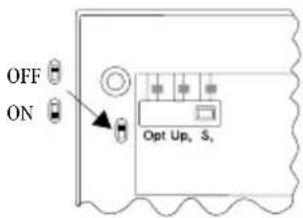
Dieses Telefon verfügt überdie Funktion»Notbetrieb«. »Off« = Notbetrieb aus, »On« = Notbetrieb ein. Damit kann es bei einem 230 V\~ Netzausfall weiterhin über die TK-Anlage am NT betrieben werden. Sind mehrere ISDN-Telefone angeschlossen, darf nur bei einem der ISDN-Telefone der Notbetriebeingerichtetsein. Andiesem Telefonwerdenalle Anrufesignali - siert. Die Lautstärke des Tonrufes istauf Leiseeingestellt. Außer Telefonie - ren sind die folgenden Funktionen möglich:
- Auswahl einer Rufnummer aus dem Telefonbuch oder dem Kurzwahlspeicher des Systemtelefons nachdemderHörer abgehobenwurde.
• AnzeigenvonGesprächsdauerund Kosten. - Stummschaltung.
- Gesprächtrennen.
Zum Externteilnehmer wird die Rufnummer (MSN) gesendet, die Ihnen der Netzbetreiber als erste Rufnummer(Stammrufnummer)mitgeteilthat. Hierfür erfolgtauchdieKostenabrechnung.BeachtenSiebitte die Hinweise auf den Notbetrieb in der TK-Anlage. Bestehende Verbindungen werden bei Beginn und Ende des Netzausfalls unterbrochen.
Lesen Sie in der Bedienungsanleitung Ihrer TK-Anlage nach, ob diese den Notbetrieb unterstützt.
Notbetrieb einrichten (Mehrgeräte- und Anlagenanschluss)
InderWerkseinstellungdesSystemtelefonsistder Notbetriebnichteingerichtet.ZumEinrichtendesNot betriebes befindet sich ein Schiebeschalter an der Unterseite des Systemtelefons.
Um den Notbetrieb einzurichten, schieben Sie den Schiebeschalter an der linken Unterseite des Telefons nach unten. Zum Ausschalten des Notbetriebes schieben Sie den Schiebeschalter nach oben.
Achtung: Ziehen Sie den ISDN-Stecker des Systemtelefons aus der Anschlussdose, bevor Sie den Notbetriebs-Schalter betätigen. Verwenden Sie zum Umschalten ein nichtmetallisches Werkzeug.
Notbetrieb am Anlagenanschluss einrichten
Möchten Sie das Systemtelefon auch bei Notbetrieb am Anlagenanschluss nutzen, müssen Sie diesen zusätzlich über die PC-Konfiguration des Systemtelefons aktivieren. Über das Konfigurationsprogramm können Sie den Notbetrieb am Anlagenanschluss einstellen.
Telefonieren bei Notbetrieb am Mehrgeräteanschluss
Das Systemtelefon startet im Notbetrieb, wenn die Stromversorgung der TK-Anlage und des NT ausgefallensind.ImDisplaydesSystemtelefonswirdzunächstNotbetriebundanschließendeinTelefonsymbolangezeigt.
Wird die 230V\~ Netzspannung während eines Gespräches wieder eingeschaltet, sind erst nach Auflegen des Hörers alle Funktionen wieder verfügbar. Wird die 230V\~ Netzspannung bei aufgelegtem Hörer wieder eingeschaltet, wird die Anzeige Notbetrieb beim Abheben des Hörers oder bei einem Anruf durch die normale Anzeige ersetzt.
Telefonieren bei Notbetrieb am Anlagenanschluss
Beim Notbetrieb am Anlagenanschluss sehen Sie die gleiche Anzeige wie im normalen Betrieb.
CS410
Dieses Systemtelefon ist für den Anschluss an einem internen S0-Anschluss (4adrige Verkabelung) einer TK-Anlagevorgesehen. Möchten Sie das TelefonaneineminternenUp0-Anschluss nutzen, müssenSieim Telefon das interne Modul Up0/S0 installieren oder den externen Up0/S0-Converter verwenden.
CS410-U
DiesesSystemtelefonistfürdenAnschluss an eineminternenUp0-Anschluss(2adrigeVerkabelung)einer TK-Anlage vorgesehen. Sie benötigen dann nicht mehr das interne Modul Up0/S0 oder den externen Up0/S0-Converter.
elmeg IP-S400
Dieses Systemtelefon wird an dem entsprechenden LAN-Anschluss (oder Netzwerk) der TK-Anlage über einCat.5Kabelangeschlossen. Das Systemtelefon verfügt über einen PC-Ausgang, an den weitereIP-End - geräte angeschlossen werden können. Das Systemtelefon verfügt über die Funktion Freisprechen.
Einstellen / Konfigurieren des Systemtelefons
Am Systemtelefon selbst können Sie eine eingeschränkte Konfigurierung der unterstützten Leistungs - merkmale vornehmen. Eine vollständige Konfigurierung ist nur mit dem Professional Configurator der WIN-ToolsCD-ROMüberdieUSB-SchnittstelledesSystemtelefonsoderdeninternenISDN-Anschlusse i ner elmeg TK-Anlage möglich.
Erweiterungen für das Systemtelefon
Modul Up0/S0 (nur CS 410)
- Umdas TelefonaneinemUp0-AnschlusseinerTK-Anlageanzuschließen,könnenSieinIhremTelefondasModul Up0/S0installieren.Siebenötigendannnichtmehrden externenUp0/S0-Converter.
Modul Anrufbeantworter (nur CS410, CS410-U)
- DiesesModul erweitert Ihr Telefonum einendigitalen Anrufbeantwortermit vielfältigen Funktionen. Z.B.: Individuelle Konfigurierung je Rufnummer (MSN) des Telefons, Zeitsteuerung der Ansage für jede Rufnummer (MSN), automatische Benachrichtigung bei aufgezeichneten Anrufen, AufzeichnenvonDiktaten, MitschneidenvonGesprächen, FernbedienungüberPINgeschützt. FürdieBedienungdesAnrufbeantwortersindeinespezielleTasteundeineLeuchtdiodevorbereitet.
Tastenerweiterung »T400«
- Die Tastenerweiterung besitzt 20 Tasten mit Leuchtdioden, die Sie in zwei Ebenen als Funktions-tasten nutzen können. Die Leuchtdiode ist der ersten Tastenebene zugeordnet. Zwei weitere Leuchtdiodensindfür die Anzeigezusätzlicher Informationenrealisiert. Sie können bis zu drei Tastenerweiterungen hintereinander (kaskadierend) an Ihrem Telefon anschließen. Ab der zweiten Tastenerweiterung ist der Einsatz eines Steckernetzgerätes notwendig. Verwenden Sie nur das als Zubehör erhältliche Steckernetzgerät T400 / Ident-Nummer 220872.5 oder T400-UK / Ident-Nummer 220873.3.
Tastenerweiterung »T400 /2«
- Die Tastenerweiterung besitzt 10 Tasten mit Leuchtdioden, die Sie in zwei Ebenen als Funktions-tasten nutzen können. Die Leuchtdiode ist der ersten Tastenebene zugeordnet. Zwei weitere Leuchtdiodensindfür die Anzeigezusätzlicher Informationenrealisiert.
Sicherheitshinweise
- Beachten Sie die Umgebungstemperatur für Lagerung und Betrieb des Gerätes in den technischen Daten. Das Gerät darf erst nach Erreichen der zulässigen Betriebs-Umgebungstemperatur ange - schlossenwerden.
- Beachten Sie bitte, dass beim Übergang von kalten zu warmen Temperaturen Betauung am oder im Gerät entstehen kann. Entnehmen Sie das Gerät erst aus der Verpackung, wenn die zulässige Betriebs-Umgebungstemperaturerreichtist.
- Während eines Gewitters sollten Sie keine Leitungen anschließen oder trennen und nicht telefonieren.
- SchließenSiedieAnschlussschnüre nuranden dafürvorgesehenenAnschlüssen an.
• VerlegenSiedieAnschlussschnüre unfallsicher. - VermeidenSiedie folgendenEinflüsse: DirekteSonneneinstrahlung Wärmequellen(z.B.Heizkörper)
ElektronischeGeräte(z.B.HiFi-Geräte,BürogeräteoderMikrowellengeräte)
EindringendeFeuchtigkeitoderFlüssigkeiten
AggressiveFlüssigkeitenoderDämpfe
StarkerStaub
- BenutzenSiedasGerätnichtinFeuchträumenoderexplosionsgefährdetenBereichen.
- Öffnen Sie nur die Bereiche des Gerätes, die in der Montage-/ Bedienungsanleitung vorgegeben sind.
- BerührenSie die Steckkontakte nichtmit spitzen, metallischenoderfeuchtenGegenständen.
- Wird das Gerät nicht fest montiert, stellen Sie das Gerät oder das Zubehörs auf einer rutschfesten Unterlageauf.
- ReinigenSiedasGerät nurmiteinemleicht angefeuchtetenTuch.
- VerwendenSie nur das zugelasseneZubehör.
- Andas GerätdürfennurEndgeräteangeschlossenwerden, die SELV-Spannung (Sicherheits-Klein spannungs-Stromkreis) liefern und/oder der ETS 300047 entsprechen. Die bestimmungsmäßige Verwendung von zugelassenen Endgerätenerfülltdiese Vorschrift.
Stecknetzgerät
- Verwenden Sie nur das im Lieferumfang enthaltene oder als Zubehör erhältliche Steckernetzgerät (DSA-0101F-05 UPoder L15 D52 AB DDLAWO).
- Verwenden Sie keine Steckernetzgeräte, die sichtbare Beschädigung aufweisen (Brüche oder Sprüngeim Gehäuse).
Elektrostatische Aufladungen (ESD-Schutz)
Das Telefon wird bereits mit einem über die Zulassungswerte erhöhten ESD-Schutz gegen Auswirkungen von elektrostatischen Aufladungen ausgeliefert. Vermeiden Sie trotzdem erhöhte statische Aufladungen. Die elektrostatische Aufladung kann bei verschiedenen Ursachen Werte erreichen, die weit über den notwendigen Zulassungswerten und der bereits realisierten Störfestigkeit des Telefons liegen. Die Ursachen oder Umstände, wie zum Beispiel zu geringe Luftfeuchtigkeit oder Teppichböden sind zu beseitigen. Der Hersteller des Telefons übernimmt keine Gewährleistung bei Schäden, die auf diese Ursachen zurückzuführen sind.
Telefon auspacken und aufstellen
Auspacken
- Systemtelefon
• HörermitHörerschnur
• 2Gerätefüße
• ISDN-Anschlussschnur,ca.6m(nichtbeiIP-S400)
• Cat.5Anschlussschnur,ca.2m(nurIP-S400)
• PC-Anschlussschnur/ USB-Schnur, ca.3m(nichtCS400 undIP-S400)
• PC-Audioschnur,3,5mmStereo-Klinkenstecker,ca.2,5m(nichtCS400 undIP-S400) - AdapterschnurfürHeadsetsmit4poligerAnschlussschnur, 8polig / 4polig
- Schnurhalter, nach Abziehender Schutzfolieselbstklebend (nicht CS400)
- BedienungsanleitungundBeschriftungsschilderfürFunktionstasten
• WIN-ToolsCD-ROM, enthaltend:
ProfessionalConfigurator, Telefonbuch-, Download- und Sound-Manager, TAPI-, USB-, CAPI-undNDISWAN-Treiber, Adobe Acrobat Reader, Bedienungsanleitung und Adobe-Acrobat-DateifürdenAusdruckeigenerBeschriftungsschilder
Aufstellen des Telefons
Vordem Aufstellenmüssendiehinteren Gerätefüßedes Telefonsandenin Bild1 gekennzeichneten Stellen (6) montiert werden.
Beachten Sie bitte, dass die Gerätefüße Ihres Telefons auf empfindlichen Oberflächen z.B. von Möbeln, Spurenhinterlassenkönnen.DerHerstellerdesTelefonskannfürsolcheSchädennichthaften.Verwenden Sie daher eine rutschfeste Unterlage für Ihr Telefon.
Reinigen des Telefons
Das Telefon wurde für normale Gebrauchsbedingungen gefertigt. Reinigen Sie, wenn nötig, das Gerät mit einem leicht feuchten Tuch oder verwenden Sie ein Antistatiktuch. Benutzen Sie niemals Lösungsmittel. Verwenden Sieniemalseintrockenes Tuch; die elektrostatische Aufladungkönntezu Defekteninder Elektronik führen. Achten Sie auf jeden Fall darauf, dass keine Feuchtigkeit eindringen kann und dadurch das Telefon Schaden nimmt.
Telefon anschließen (Anschluss- und Hörerschnur)
Damit Sie Ihr Telefon in Betrieb nehmen können, müssen Sie die Anschlussschnüre für den Telefonanschluss und den Hörer einstecken.
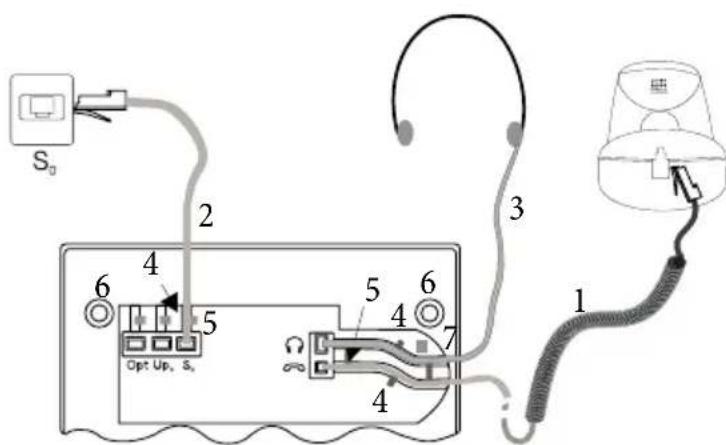
Bild 1
Anschließen der Hörerschnur
SchließenSiedieHörerschnur(1) wiein Bild1gezeigtan. LegenSiedie Hörerschnurindie Schnurführung (4) und klemmen Sie sie unter den Schnurhaltern (5) fest.
Anschließen der Anschlussschnur S0-Anschluss (CS410, CS400)
Schließen Sie die ISDN-Anschlussschnur (2) wie in Bild 1 gezeigt an (Buchse S0). Bitte beachten Sie, dass der längere ISDN-Stecker in die ISDN-Anschlussdose und der kürzere ISDN-Stecker in die ISDN-Buchse des Telefons gesteckt wird. Anschließend legen Sie die ISDN-Anschlussschnur in die Schnurführung (4) und klemmen Sie sie unter den Schnurhaltern (5) fest.
Up0-Anschluss (CS400, CS410 mit Modul Up0/S0 oder CS410-U)
SchließenSiedieISDN-Anschlussschnur (1) wiein Bild 2gezeigtan (Buchse Up0). Bittebeachten Sie, dass der längere ISDN-Stecker in die ISDN-Anschlussdose und der kürzere ISDN-Stecker in die ISDN-Buchse des Telefons gesteckt wird. Anschließend legen Sie die ISDN-Anschlussschnur in die Schnurführung (2) und klemmen Sie sie unter den Schnurhaltern (3) fest.
Die Telefone CS410 mit Moduls Up0/S0 und CS410-U dürfen nicht mehr über die S0-Buchse an einen ISDN-Anschluss (z.B. interner ISDN-Anschluss der TK-Anlage) angeschlossen werden.
Wichtige Hinweise beim Anschluss an einem Up0-Anschluss
- An der S0-Buchse des Telefons können Sie ein weiteres ISDN-Endgerät mit S0-Schnittstelle (z.B. eine ISDN-Karte oder ein weiteres Telefon) anschließen. An diesem Anschluss steht für ein weiteresISDN-EndgeräteineLeistungvon1Watt zur Verfügung.
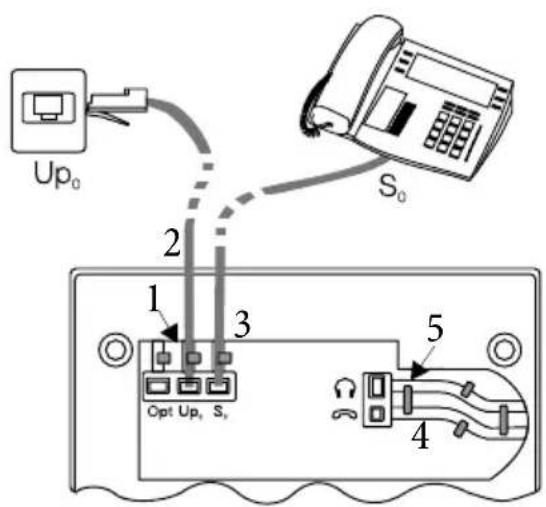
Bild 2
Headset anschließen und einstellen (nicht im Lieferumfang)
SiekönnenandemTelefoneinHeadsetanschließen.ErkundigenSiesichbittebeiIhremFachhändleroder im Internet welche Headsets einsetzbar sind.
Der Headsetanschluss des Telefons ist als 8polige Buchse ausgeführt. Headsets mit DSHG-Schnittstelle (z.B. schnurlose DECT-Headsets) können ohne weiteres Zubehör direkt am Telefon angeschlossen werden. Für den Anschluss von Standard-Headsets (4polige Anschlussschnur, z.B. U10PS) verwenden Sie die im Lierfumfang enthaltene Adapterschnur.
Das optionale Modul Anrufbeantworter und ein Headset mit DSHG-Schnittstelle können am Systemtelefon CS410-U gleichzeitig angeschlossen / installiert werden.
Headset anschließen
Das Headset wird an der separaten Headsetbuchse des Telefons wie auf Seite 11 in Bild 1 gezeigt ange - schlossen. Anschließendlegen Siedie Headsetschnur(3)indie Schnurführung(4)undklemmen Siesieun - ter den Schnurhaltern (5) fest.
Sollte die Headsetschnur nicht in die Schnurführung passen, kleben Sie den im Lieferumfang enthaltenen
selbstklebenden Schnurhalter auf die Unterseite des Telefons (7). Legen Sie anschließend die Headset - schnur unter diesen Schnurhalter.
Belegung der Headsetbuchse CS410 / CS410-U
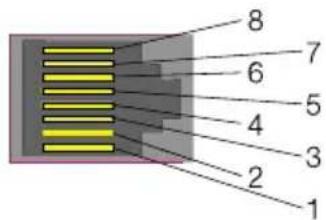
8 - DSHG-Sender (für CS400 nicht angeschlossen)
7 - V + (3,3V)
6 - Mikrofon - (Ground)
5 - Hörer (3,3V schaltbar über Widerstand)
4 - Hörer (Ground)
3 - Mikrofon +
2 - Masse (Ground)
1 - DSHG Empfänger (für CS400 nicht angeschlossen)
Bild 3
Belegung der Headsetbuchse CS400/CS400xt
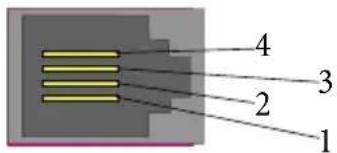
4 - Mikrofon - (Ground)
3 - Hörer (3,3V schaltbar über Widerstand)
2 - Hörer (Ground)
1 - Mikrofon +
Bild 4
Weitere Einstellungen für die Verwendung eines Headsets
Zum Telefonieren könnenSieentwederdenHöreroder das Headset nutzen. Für die Nutzung eines Headsets sind die folgenden Einstellungen notwendig oder möglich:
- RichtenSieinderKonfigurierungdesTelefonseineFunktionstastefürdieBedienungdesHeadsets ein(Headsettaste, sieheSeite62).
- Bei bestimmten Bedienungen am Telefon kann das angeschlossene Headset automatisch verwendetwerden(sieheSeite77).
- Solltefür IhrverwendetesHeadset einebesondereUnterstützungim Telefongespeichertsein,stellenSieden entsprechendenTypdes Headsetsein (sieheSeite67).
Z.B. kann die Leuchtdiode im Mikrofonarm des »Firefly F142 N« von der Firma Plantronics durch das Telefon geschaltetwerden. - MöchtenSiemit demHeadsetdieautomatischeRufannahmenutzen,stellenSie die Zeitbiszur automatischenAnnahmeeinesAnrufesein(sieheSeite77).RichtenSieinder KonfigurierungdesTelefonseineFunktionstaste zumEin- oderAusschaltenderautomatischenRufannahmeein.
- Mittels des Headsets kann der Anrufbeantworter abgefragt werden wenn die automatische Headset-Bedienungeingerichtetist.
Telefon an einen PC anschließen
Anschließen der PC-Anschlussschnur (USB)
Verwenden Sie zum Anschluss des Telefons an den PC oder einen Hub die mitgelieferte USB-Schnur.SolltenSieeineandereUSB-Schnurbenutzen,beachtenSiebitte,dassdieEntfernung zwischen Telefon und PC oder Telefon und Hub je nach Typ der verwendeten USB-Schnur fünf Meter nicht überschreiten darf.
SchließenSiedieUSB-Schnur(4)wieinBild6gezeigtan(BuchsePC).SteckenSiedenUSB-Stecker(TypA) in die dazugehörige Anschlussbuchse Ihres PC und den USB-Stecker (Typ B) in die USB-Anschlussbuchse auf der Rückseite des Telefons (1). Sind beide Geräte (Telefon und PC) eingeschaltet, erkennt der PC das angeschlossene Telefon automatisch.
Beim erstmaligen Anschluss des Telefons an den PC wird automatisch die Installation eines Gerätetreibers gestartet. Legen Sie die WIN-Tools CD-ROM des Telefons ein und folgen Sie den Hinweisen auf dem Bildschirm des PC.
Möchten Sie mehrere USB-Endgeräte an Ihrem PC nutzen, so benötigen Sie einen Hub (USB-Verteiler). Der Hub wird an den USB-Port des PC angeschlossen. An den Hub können Sie weitere USB-Endgeräte anschließen, unter anderem das Telefon.
Anschließen der Audioschnur (Audio in / Audio out)
Das TelefonverfügtübereinenEingang(2)undeinenAusgang(3)fürAudio-Signale. Diese Anschüssesind als Buchse für 3,5mm Stereo-Klinkenstecker ausgeführt. Bei Einsatz des optionalen Moduls Anrufbeantworter können Sie das Telefon über diese Anschlüsse an die Soundkarte Ihres PCs anschließen, um Ansagen zum Telefon zu übertragen oder aufgezeichnete Nachrichten auf dem PC zu sichern.
WeiterhinkönnenSiebestimmteFunktionendesTelefonsüberdenAusgangAudio-Outnutzen(sieheSeite 71). Schließen Sie wie in Bild 6 gezeigt die Lautsprecher (5) mittels eines 3,5mm-Klinkensteckers an die Buchse Audio-Out des Telefons (3) an.
elmeg IP-S400 am Ethernet-Anschluss
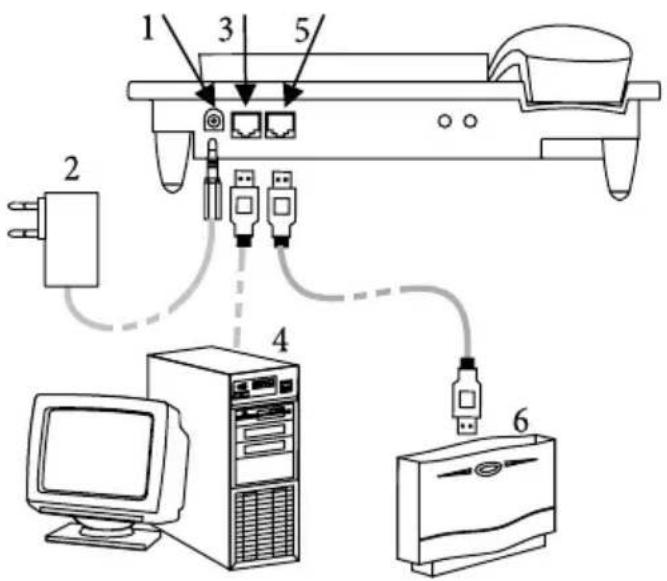
1 - Steckernetzgerät-Anschluss
2 - Steckernetzgerät
3 - Ethernet PC-Anschluss
4 - PC oder weiteres IP-Telefon
5 - Ethernet TK-Anlagen-Anschluss
6 - elmeg TK-Anlage
Bild 6
Anschließen und in Betrieb nehmen des Systemtelefons an der TK-Anlage (Grundfunktion mit DHCP)
LesenSieinderMontagesanleitungderTK-Anlagenach, welche Anschlüsse für den Anschluss des IP-S400 vorgesehensind. Verbinden Sie den Anschluss mit dem Ethernet TK-Anlagen-Anschluss des Systemtelefons.
- KonfigurierenSiedie TK-Anlagefür denEinsatz vonIP-Systemtelefonen.
- LegenSiedieMSNderIP-SystemtelefoneinderTK-Anlagefest.
- Schalten Sie die Versorgungsspannung (Steckernetzgerät) an das IP-Systemtelefon an und warten SiebisdasTelefoninitialisiertist.
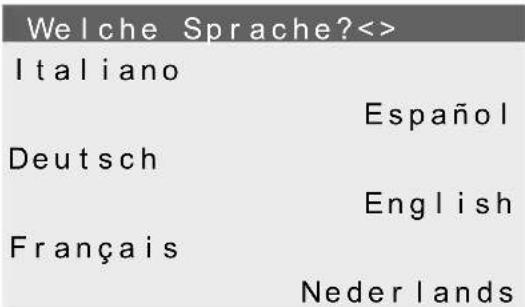
Ist das IP-Systemtelefon initialisiert, werden Sie im Display zur Auswahl der Sprache aufgefordert.
- WählenSiedieSprachefürdas Displayaus.
Betätigen Sie die Tasten, um die verfügbaren Sprachen auszuwählen.
- GebenSieeinederin derTK-Anlage eingetragenen MSNein (imBeispiel12).
Bestätigen Sie den Eintrag mit OK.
| Welche Sprache? → | |
| Italiano | Español |
| Deutsch√ | English |
| Français | Nederlands |
| programmieren |
| MSN 1>12 |
Wenn in der Anlagenkonfigurierung keine PIN eingegeben ist, betätigen Sie OK und nach Aufforderung noch einmal OK.
Sys Server Log In PIN vom IPS
MSN 1>
- SchaltenSieDHCPnutzen ein. Wählen Sie »e i n« aus
IP Adresse automa tisch beziehen
Aus
Ein√
- Telefonund TK-Anlagewerdensynchronisiert.
Besteht keine Verbindung zur TK-Anlage (keine LAN-Verbindung oder das Telefon ist nicht angemeldet) wird im Display die Uhrzeit durch »----/ /---►« ersetzt.
Sie können jetzt das IP-Systemtelefon wie ein Systemtelefon am ISDN oder UP0 nutzen.
Eine vollständige Beschreibung der Konfigurierung finden Sie auf Seite 90.
Wechseln des Beschriftungsfeldes
Die BeschriftungsschilderfürdieFunktionstasten finden Sie auf demderBedienungsanleitungbeiliegenden Blatt. Trennen Sie das gewünschte Beschriftungsschild heraus. Zum Wechseln des Schildes ziehen Sie die flexible Abdeckung zwischen Daumen und Zeigefinger zusammenundhebenSiedieAbdeckungnachobenab.DasBeschriftungsschildkanndanngewechseltwerden. ImProfessional ConfiguratorkönnenSiedasBeschriftungsschildfürIhrTelefonindividuellausfüllenund anschließendausdrucken.Außerdem befindetsichauf der WIN-ToolsCD-ROMeine AdobeAcrobat-Datei mit Vorlagen, die Sie ebenfalls ausfüllen und ausdrucken können.
Piktogramme
Um Ihnenindieser Bedienungsanleitungseinige Abläufebeider Einstellung und Bedienung des Telefonszu zeigen, wurden unter anderem die nachfolgend beschriebenen Piktogramme (Symbole) verwendet.
Hörerabhebenodervorbereitende Wahlstarten.
Hörerauflegen.DasTelefonbefindetsichinRuhe.
EinAnrufwirdsignalisiert.DieTonrufmelodieerklingt.
SieführeneinGespräch.
EineKonferenzschaltungisteingeleitet.
SiehörendenpositivenoderdennegativenQuittungston.
Rufnummer, Kennziffer, Zeichenoder Textwählen.
X DiesesSymbolfordertSiezurWahleinerbestimmtenAuswahl(ZifferoderZeichen)auf.
0 9 wxyz Einebestimmte Tasteder Wähltastaturbetätigen.
*
Sprache der Displayanzeige einstellen
Sie können auswählen, in welcher Sprache die Displayanzeige erfolgen soll.
Beginnen Sie wie folgt:


BetätigenSiediePfeiltasten, um die verfügba - ren Sprachen anzusehen.

Betätigen Sie den Softkey neben der gewünschten Sprache. Die Displayanzeige wird sofort auf die gewählte Sprache umgestellt.
Display und Tasten des Telefons
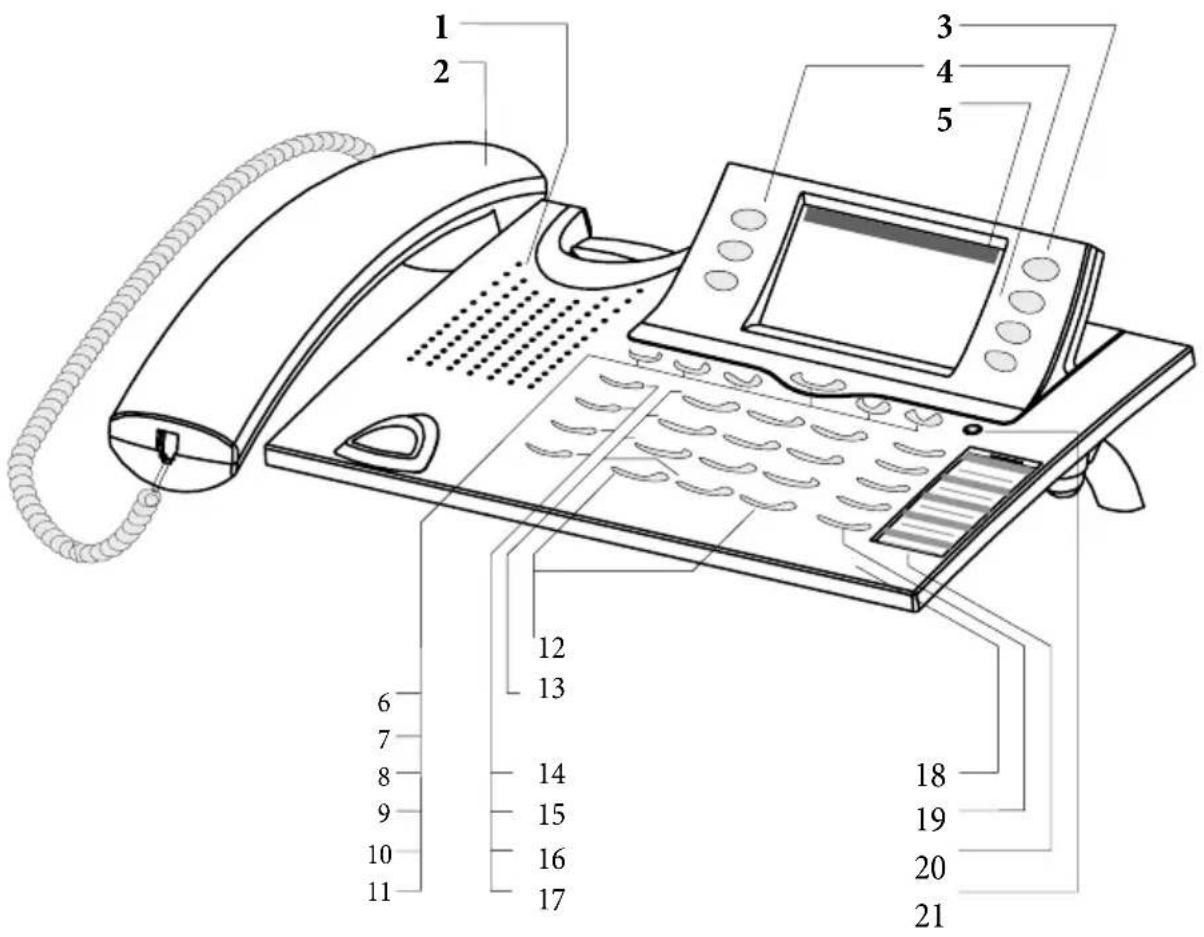
Bild 6
1 Lautsprecher
2 HörermitAnschlussschnur
3 Anrufbeantwortertaste des Telefons (optionales Modul). Beim CS400 wird das TK-Anlagen-Menüaufgerufen.
4 6Softkeys
5 7zeiligesDisplaymitHintergrundbeleuchtung
6 Menu-Taste: Mit dieser Taste öffnen Siedas Programmier-Menü. Befinden Siesichbereitsin einem Menü und betätigen dann die Taste, stehen Ihnen menüabhängige Funktionen zur Verfügung oder Siegeheneinen Programmierschrittzurück.
7 ESC-Taste: Durch Betätigen der ESC-Taste (Escape-Taste) wird während des ProgrammierenswiederderRuhezustanddesTelefonserreicht.
8 / 10 Pfeiltasten »links« / »rechts«: Die Pfeile »<>« und »<>« in der rechten Ecke der oberen Displayzeilezeigen Ihnenan, dass Siemitden Pfeiltasten weitere Funktionen finden unteren Zei - lenaufrufenkönnen.
9 OK-Taste:MitBetätigendieserTastewirdeineEingabebestätigtodereineEinstellungimTelefonabgespeichert.
11 C-Taste: Mit dieser Tastekönnen Sie im Menü jeweilseinen Menü-Schrittzurückgehen. Be finden Sie sich in einem Eingabe-Modus, können Sie mit dieser Taste einzelne Zeichen löschen.
12 Sterntaste/Rautetaste
13 Wähltasten
14 Lauthör-/Freisprechtaste
15 Trenn-Taste
16 Wahlwiederholungs-Taste
17 Rückfrage-Taste
18 Mikrofon
19 5 frei programmierbare Funktionstasten mit Leuchtdioden: Jede Taste verfügt über eine zweifarbigeLeuchtdiode(Ebene1-rot/Ebene2-gelb).DieseLeuchtdiodekannzurAnzeige vonbestimmtenFunktionengenutztwerden. 5programmierbareFunktionstastenmitLeuchtdiode: JedeTasteverfügtübereine(rot)oderzwei(rot undgelb)Leuchtdioden. Diese Leuchtdiode kannzurAnzeigevonbestimmtenFunktionengenutztwerden. CS290: Die Leuchtdioden der beiden unteren Funktionstasten sind zweifarbig (erste und zweiteEbene). CS290-U:DieLeuchtdiodenallerFunktonstastensindzweifarbig(ersteundzweiteEbene). IP-S290:DieLeuchtdiodenallerTastensindeinfarbig (ersteEbene).
20 BeschriftungsfeldfürFunktionstasten
21 Status LED, Leuchtdiode für Anrufsignalisierung, die Signalisierung von eingegangenen NachrichtenUUS,SMSundMWI(rot)undAnrufbeantworter(gelb).DiegewünschteFunktionsanzeigefürNachrichtenundAnrufekannkonfiguriertwerden.
Displays des Telefons
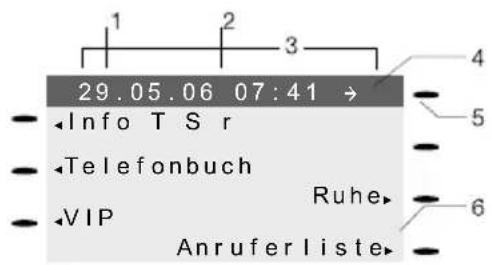
Bild 7
1 Datum
2 Uhrzeit
3 21 Zeichen je Zeile
4 Pfeil: Weitere Menü-Punkte über Pfeiltasten erreichbar.
5 Anrufbeantwortertaste des Telefons (optionales Modul)
6 Pfeil:HinweisaufSoftkey,derimak - tuellen Menü betätigt werden kann.
Ein Haken »√«hinter einem Displaytext zeigt an, dass dieses Leistungsmerkmal eingeschaltet ist.
Das Telefon verfügt über ein 7zeiliges Display mit Hintergrundbeleuchtung. Die Hintergrundbeleuchtung wird automatisch ein- oder ausgeschaltet.
Nachdem Verbindenmit dem internen ISDN-Anschluss der TK-Anlage zeigt das Display Datum und Uhrzeit an. Datum und Uhrzeit werden automatisch aus der TK-Anlage übernommen. In den weiteren Zeilen befindet sich der angezeigte Text für eine Funktion immer neben dem zugehörigen Softkey. Betätigen Sie den Softkey, wird die nächste Ebene angezeigt. Können im Display nicht alle Zeichen angezeigt werden, wird dies durch »«« oder »»« gekennzeichnet. Um die weiteren Zeichen anzusehen, betätigen Sie die R-Taste und anschließend die entsprechende Pfeiltaste.
Zur Erläuterung von Einstellungen und Bedienungen sind in dieser Bedienungsanleitung verschiedene Displayanzeigen des Telefons abgebildet. Wenn dabei nur einzelne Zeilen des Displays abgebildet werden (das Display wird nicht mit allen 7 Zeilen dargestellt), wird dies durch eine obere oder untere Wellenlinie gekennzeichnet.
Besonderheit bei der Anzeige von Listen im Display
Bei bestimmten Einstellungen oder Bedienungen werden im Display mehrere Einträge gleichzeitig angezeigt. Diese Listenwerdenzum Beispiel bei Einstellungenim Telefonbuchoderim VIP-Speicherbenötigt.

Der aktive (aktuell ausgewählte) Eintragwird invers angezeigt. Mit den Tasten Menu oder OK können weitere Funktionen angezeigt oder der Eintrag ausgewählt werden.
| VIP Ziffer zur ←→ Auswahl |
| V0: |
| V1:......0123456 |
| V2:Beatrice...... |
| V3: |
Besonderheiten beim Ändern bereits vorhandener Eingaben
Für das Ändern bereits vorhandener Einträge (z.B. Namen oder Rufnummern) stehen verschiedene Möglichkeiten zur Verfügung.
Beispiel 1:
Sie ändern die Rufnummer eines Telefonbuchteintrages, da der Teilnehmer umgezogen ist.
GebenSie überdie Wähltastatur dieerste Zifferder neuen Rufnummer ein, wird dievorhandene Rufnummer vollständig gelöscht. Geben Sie die weiteren Ziffern der neuen Rufnummer ein.
Beispiel 2:
SieändernTeiledesNamenseinesTelefonbuchteintrages,dasichderNachnamegeändert hat(z.B.nachei- ner Hochzeit).
Betätigen Sie die Pfeiltasten, um die Eingabeposition festzulegen. Sie können den vorhandenen Nachnamen sofort überschreiben oder mit der C-Taste löschen und anschließend neu eingeben.
Tastenbelegung für die Texteingabe
Für die Texteingabe von Buchstaben, Ziffern und Sonderzeichen sind die Tasten wie folgt belegt:
| Taste Druck | |||||||
| Taste 1234567 | |||||||
| 1 | I | ||||||
| 2 ABC | A | B | C | 2 | Ä | Å | Æ |
| 3 DEF | D | E | F | 3 | |||
| 4 OHI | G | H | I | 4 | |||
| 5 JKL | J | K | L | 5 | |||
| 6 MNO | M | N | O | 6 | Ö | ||
| 7 PQRS | P | Q | R | S | 7 | ß | $ |
| 8 TUV | T | U | V | 8 | Ü | ||
| 9 WXYZ | W | X | Y | Z | 9 | ||
| * | * | ||||||
| ☐ | # | ||||||

Die Taste ① ist mit verschiedenen Sonderzeichen belegt.
$$ Z. B.: \gg ! \ll , \gg \& \ll , \gg ? \ll , \gg + \ll , \gg - \ll , \gg = \ll , \gg (\ll , \gg) \ll , \gg @ \ll , \gg \ll , \dots $$
NachdemerstenBetätigenderTaste 0 wird einLeerzeicheneingefügt. Nachdem zweitenBetätigendieser Taste werden einige Sonderzeichen im Display angezeigt. Um ein Sonderzeichen auszuwählen, betätigenSiediezugeordneteTasten 1 ...9. MöchtenSiesichweitereSonderzeichen ansehen, betätigen Sie die Taste 0.
Eingabemodus für Buchstaben
BeiderEingabevonBuchstabenstehenverschiedeneMöglichkeitenzurVerfügung.DereingestellteEinga - bemodus wird im oberen Teil des Displays auf der rechten Seite angezeigt (keine Anzeige, »Ab c« oder »ABC«).
keine Anzeige Alleeingegebenen Buchstabenwerdenals Kleinbuchstabenangezeigt.
Beispiel:»mustermann, karl«.
»Abc«
Der nächste eingegebenen Buchstabe wird als Großbuchstabe angezeigt, alle weiteren EingabenalsKleinbuchstaben.
Beispiel:»Mustermann, Karl«.
»ABC«
Alle eingegebenen Buchstaben werden als Großbuchstaben angezeigt.
Beispiel:»MUSTERMANN, KARL«.
Zu Beginn einer Texteingabe ist immer der Eingabemodus »Ab c« aktiv. Zum Ändern des Eingabemodus betätigen Sie die R-Taste. Zum Einfügen eines Zeichens betätigen Sie im Modus »Ab c« zuerst die C-Taste.
Rufsignalisierung
Die Rufsignalisierung erfolgt mit dem Tonruf, der im Telefon für die gewählte Rufnummer (MSN) eingestellt ist.
Nutzen Sie das Telefon am internen ISDN-Anschluss von TK-Anlagen, können Sie für jede Rufnummer (MSN) einen separaten Tonruf für interne und externe Anrufe einstellen.
Funktionstasten und Leuchtdioden
Über die PC-Konfigurierung des Telefons können Sie die fünf Funktionstasten in zwei Ebenen mit ver - schiedenenFunktionenprogrammieren.Jede TasteverfügtübereinezweifarbigeLeuchtdiode,diezurAn - zeigevon Funktionendient.JedeFarbe istdabeieinerEbenederFunktionstastezugeordnet(Ebenel-rot/ Ebene 2 - gelb).
Die zweite Ebene der Funktionstasten erreichen Sie durch einen doppelten Tastendruck. Dieser muss in kurzem Abstand ausgeführt werden.
Leuchtdiode für Anrufsignalisierung und Anrufbeantworter
Blinkt rot: AnkommendeAnrufe
Leuchtet gelb: Anrufbeantwortereingeschaltet
Blinkt gelb: NeueNachrichtenaufdemAnrufbeantworter
Quittungstöne
Eingaben oder Einstellungen am Telefon können mit Quittungstönen bestätigt werden.
Positiver Quittungston (1 langer Ton):
DerpositiveQuittungstonsignalisiert Ihnen, dass Ihre Eingabevom Telefonangenommenund gespeichert wurde.
Negativer Quittungston (3 kurze Töne):
Den negativen Quittungston hören Sie, wenn Ihre Eingabe vom Telefon nicht angenommen oder eine falsche Eingabe getätigt wurde.
Displayanzeigen über eingerichtete Leistungsmerkmale
Im Ruhezustand des Telefons werden in der Zeile » I n f o« zusätzliche Informationen über eingerichtete Funktionen / Leistungs - merkmale angezeigt. Im Beispiel: »-T-S-r-«. Um weitere Informationen über die einge - stellten Funktionenzu erhalten, betätigen Sie den Softkey » I n f o«.
| 29.05.06 07:21 <> | |
| Info T Sr | |
| Telefonbuch | Ruhe |
| VIP | Anruferliste |

Sind mehrere Funktionen eingestellt, betätigen Sie die Pfeiltasten um die verschiedenen Einstellungen anzusehen.
Sperren/Menü:
Schutz vor Änderungen
| Displayanzeige | Eingerichtete Funktion |
| »T« Aktiver | Termin eingestellt. |
| »S« Wahlkontrolle oder Anruffilter eingeschaltet, Zugriff auf Menüs des Telefons geschützt. | |
| »r« Funktion »Ruhe vor dem Telefon« (nur Aufmerkton) eingestellt. | |
| »R« Funktion »Ruhe vor dem Telefon« (komplett) eingestellt. (Alle Ruftöne sind ausgeschaltet) | |
| »U« Anrufweiterschaltung eingerichtet. | |
| »i« Informationen über programmierte Funktionstastenz.B.: Durchsage erlaubt / nicht erlaubt. | |
| »I« Informationen über Nachrichten (MWI) z.B. auf Ihrer T-Netbox | |
| »a« Anrufbeantworter, Zeitsteuerung, Anrufweitermeldung oder Fernbedienung (optionales Modul) eingeschaltet. | |
Telefonieren
Ein Gespräch einleiten
Rufnummer wählen - ohne Korrekturmöglichkeit


Rufnummer wählen

Rufnummer wählen - mit Korrekturmöglichkeit


Rufnummer wählen


Umdie Rufnummerzuändernoder eine falsche Eingabe zu korrigieren, wählen Sie mit den Pfeiltastendie falsche Ziffer aus und betätigen Sie die C-Taste, um diese zu löschen. Geben Sie danach die richtige Ziffer ein.
MöchtenSiedas Gespräch überdenHörerführen,sohebenSienachder Eingabe der Rufnummer den Hörer ab. Sie können jederzeit während des Gespräches zwischen Freisprechen, Lauthören und Hörerbetrieb hin- und herwechseln.
Nachdem Sie eine Rufnummer eingegeben haben, können Sie auch die Lautsprecher-Taste drücken, um die Rufnummer wählen zu lassen und das Freisprechen zu nutzen.
Ist der Aufbau eines Gespräches nicht möglich (z.B. Rufnummer über die Wahlkontrolle gesperrt oder das Kostenkonto der Rufnummer/MSN ist leer), erscheint im Display des Telefons ein entsprechender Hinweis. Z. B.: »Gesperrt: Rufnummer«, wenn die Wahlkontrolle aktiviert ist.
Wenn Sie den Hörer abgehoben haben, aber noch keine Verbindung besteht, können Sie ein anklopfendes Gespräch über den Softkey » an n e h m e n« übernehmen, ohne den Hörer zuvor aufzulegen. Sie werden vorherdurcheinenkurzenHinweistextaufdenAnrufhingewiesen.WennSieeineVerbindungstasteodereine entsprechendeMakrotasteeinrichten,könnenSiedenAnrufdurchBetätigenderTastesofortannehmen.
Weitere Möglichkeiten für die Wahl bei aufliegendem Hörer
Die Möglichkeit, bei aufliegendem Hörer zu wählen und Rufnummern vor dem Wählen zu korrigieren oder zu ergänzen, besteht auch beim Wählen:
• ausdemWahlwiederholungs-Speicher(sieheSeite27).
• ausderAnrufer-/Notizliste(sieheSeite42).
• ausdemTelefonbuch(sieheSeite38).
• ausdemVIP-Speicher(sieheSeite40).
• mitdenFunktionstasten (siehe Seite25).
- überdieCTI (TAPI) -Funktionalität (sieheSeite102).
WennSieeinedergenanntenMöglichkeitennutzen,könnenSievordemEinleitenderWahlweitereEinga -benvornehmen.Siekönnenz.B. festlegen, ob eine Rufnummer (MSN) zum Angerufenen übermittelt werden soll. Sie können über den Professional Systel-Configurator einstellen, welche Funktion direkt unter dem Softkey »Telefonbuch« liegen soll: »lokal« oder »TK-Anlage«. Die zweite Funktion erreichen Sie dann durch Betätigen der R-Taste.
Aus dem Telefonbuch der TK-Anlage wählen
Nutzen Sie das Systemtelefon an einer TK-Anlage mit Systemtelefonie, können Sie aus dem Telefonbuch der TK-Anlage wählen.

Aus dem Telefonbuch des Telefons wählen
ImTelefonbuch Ihres Telefonskönnen Sie bis zu 250 Namen mit Rufnummernspeichern. Zur Auswahleines Namens können Sie mit den Pfeiltasten blättern oder über die Wähltastatur gezielt die Anfangsbuchstaben des gesuchten Namens eingeben.

Die Programmierung und Einrichtung des Telefonbuches ist auf Seite 38 dieser Bedienungsanleitung beschrieben.
Aus dem VIP-Speicher wählen
Unter jeder der 10 Wähltasten 1...0 können Sie einen VIP-Eintrag, bestehend aus einem Namen (max. 20 Zeichen) und einer Rufnummer (max. 26 Ziffern) programmieren.

Die Programmierung von VIP-Einträgen ist auf Seite 40 dieser Bedienungsanleitung beschrieben.
Zielwahl mit Funktionstasten
Die Zielwahl wird über die Funktionstasten eingeleitet. Unter jeder der fünf Tasten können Sie zwei Funktionen oder Zielwahlen programmieren.

Wählen Sie mit den Funktionstasten die gewünschte Rufnummer aus.
Möchten Sie eine Rufnummer in der zweiten Ebene wählen, führen Sie auf der gewünschten Taste einen doppelten Tastendruck durch. Dieser muss im kurzen Abstand ausgeführt werden.
Die Programmierung der Zielwahl-/Funktionstasten erfolgt über die PC-Konfigurierung oder die erweiterte Konfigurierung des Telefons.
Aus der Anrufer-/ Notizliste wählen
Das Telefonverfügtübereinekombinierte Anrufer-und Notizliste. Indieser Liste sind maximal 30 Einträge (Anrufe, Notizen, SMS-oder UUS1-Textnachrichten) möglich. Einträgeinder Anrufer-/Notizlistewer den im Display durch den Softkey »Anruferliste« angezeigt.

Weitere Informationen zur Anrufer- / Notizliste finden Sie auf Seite 42 dieser Bedienungsanleitung.
Einen Anruf annehmen / ablehnen
In der Grundeinstellung des Telefons wird jeder Anruf signalisiert, unabhängig von der gewählten Ruf -nummer(MSN).WerdenzweiAnrufegleichzeitigsignalisiert, wird nach dem Abhebendes Hörersder ers te Anruf angenommen. Der zweite Anruf kann weiterhin durch Anklopfen signalisiert werden. Im Display des Telefons wird die Rufnummer des Anrufers und die vom Anrufer gewählte Rufnummer (MSN-1 ... MSN-10, oder der zugewiesene Name) angezeigt.

WennSieeinenAnrufeinmalnichtannehmenkönnenoderwollen, könnenSiediesenAnrufablehnen. Betätigen Sie den Softkey »ab le h nen« und der Anruf wird nicht länger an Ihrem Telefon signalisiert. Sind Sie Mitglied eines Teams, wird der Anruf bei den anderen Telefonen im Team weiter signalisiert. Wurde derAnrufnuranIhremTelefonsignalisiert,bekommtderAnrufernachdemAblehnenBesetztsignalisiert.

Einen Anruf weiterleiten (Call Deflection)
Wenn Sie einen Anruf einmal nicht annehmen können oder wollen, können Sie diesen Anruf weiterleiten. Betätigen Sie den Softkey »übergeben«, um diesen Anruf direkt zu einen anderen Teilnehmer weiterzuleiten. Die Rufnummer, zu der der Anruf weitergeleitet werden soll, kann in der Konfigurierung des Telefons für jede Rufnummer (MSN) voreingestellt werden.
Nach Betätigen des Softkeys »über geben« können Sie den Anruf zu der voreingestellten Rufnummer weiterleiten oder eine neue Rufnummer eingeben.

Rufnummer nicht übermitteln (Anonym anrufen)
MöchtenSienicht, dass IhremGesprächspartner IhreRufnummerübermitteltwird, könnenSiedie Übertragung Ihrer Rufnummer unterbinden. Sie können diese Funktion gezielt für den nächsten Anruf oder permanent (siehe Seite 58) einstellen.
Übertragung der Rufnummer beim nächsten Anruf unterdrücken
Sie können eine interne oder externe Wahl so durchführen, dass von Ihrem Telefon keine Rufnummer (MSN) zum Gesprächspartner übermittelt wird.

Wird ein Anruf signalisiert, können Sie vor Annahme des Gespräches entscheiden, ob Ihre Rufnummer zum Anruferübermitteltwird. Ist Ihr Telefondas Zieleiner Rufumleitung, können Siemitdieser Prozedur verhindern, dass der Anrufer die Rufnummer des Umleitungsziels (Ihre) sieht.

Ein Gespräch mit fester Rufnummer (MSN) einleiten
Sie können eine interne oder externe Wahl so durchführen, dass von Ihrem Telefon eine bestimmte Rufnummer (MSN) zum Gesprächspartner übermittelt wird. Diese Rufnummer muss vorab in Ihrem Telefon eingetragen sein. Während der Anwahl sehen Sie im Display die übermittelte Rufnummer
(»MSN - 1«...»MSN - 10«) oder den Namen, den Sie dieser Rufnummer (MSN) zugewiesen haben. Sie können die Anwahl mit einer festen Rufnummer (MSN) wie nachfolgend beschrieben einleiten oder eine programmierte Funktionstaste nutzen.
ImTelefonbuch-ManagerderWIN-ToolskönnenSiejedemTelefonbucheintrageinegehende Rufnummer (MSN) zuweisen.

Wahlwiederholung
Die zuletzt gewählte Rufnummer wird im Wahlwiederholungs-Speicher abgelegt.

Erweiterte Wahlwiederholung
Indererweiterten Wahlwiederholungwerdendie Rufnummernderletzten 20 Anrufe, Verbindungen (Ge spräche) oder Textnachrichtengespeichert. Siekönnendiese Einträgedurch Betätigender Wahlwiederholungs-Taste oder der Pfeiltasten ansehen und anschließend automatisch wählen.

Sie sehen zuerst den Eintrag, der als letzter Eintrag hinzugefügt wurde. Im Display zeigt ein Buchstabe am Ende der zweiten Zeile den Status des Eintrages an.
»v« Verbindung(Gespräch)
»A« Anruf
»M« Mail(Rufnummern, zudeneneineSMS-oderUUS1-Textnachrichtversendetwurde)
» | « Anrufe, für die automatische Wahlwiederholungeingerichtet wurde.
kein Eintrag Siehabeneinen Teilnehmerangerufen, ihn aber nicht erreichtodersein Telefonwar besetzt.
Rufnummer aus der erweiterten Wahlwiederholung löschen oder als Notiz übernehmen

BetätigenSiedenSoftkey » löschen?«, umdenangezeigtenEintragsofortzulöschen. UmdenEintragin die Notizliste zu übernehmen, betätigen Sie den Softkey » No t i z ? «. Nach der Übernahme in die Notizliste wird der Eintrag gelöscht. Sie sehen nun den nächsten Eintrag.
Ein Eintrag in der Notizliste des Telefons wird im Display mit »Anruferliste« angezeigt.
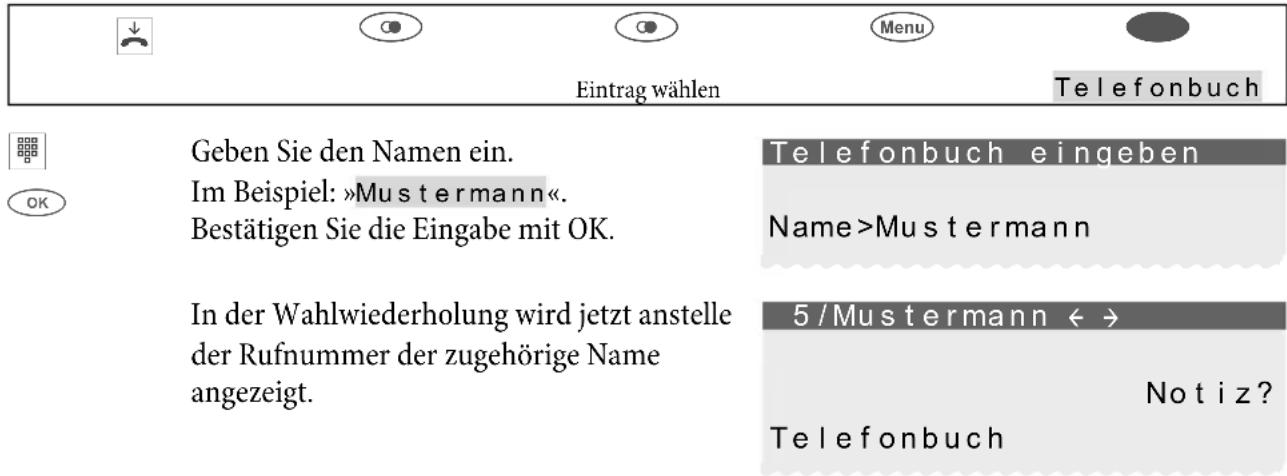
Rufnummer aus der erweiterten Wahlwiederholung in das Telefonbuch übernehmen
Siekönneneine Rufnummer, dieinderListedererweiterten Wahlwiederholungvorhandenist, indas Telefonbuch des Telefons (siehe Seite 38) übernehmen.
Beginnen Sie wie folgt:
Automatische Wahlwiederholung
HabenSieeinenTeilnehmerangewählt, der besetztistoderden Anruf nichtannimmt, können Sieeineau -tomatische Wahl einleiten, bei der der gewünschte Teilnehmer nach ca. 10 Sekunden erneut angewählt wird.

Nach ca. 10 Sekunden wird das Freisprechen des Telefons eingeschaltet und die automatische Wahl der Rufnummer erfolgt. Für ca. 2 Minuten wird versucht, den Teilnehmer zu erreichen.
Wird der Teilnehmer nicht erreicht, werden bis zu 20 Anrufversuche durchgeführt. Nach 20 erfolglosen Versuchen wird die automatische Wahlwiederholung mit einem negativenQuittungston beendet.
Istdieautomatische Wahlwiederholungeingeschaltet, wirddiesimDisplaydurchdenSoftkey »Autom.Wahlwiederhlg.« angezeigt. Betätigen Sie die rechte Pfeiltaste oder den Softkey »Weiter«, um wieder die normale Displayanzeige im Ruhezustand des Telefons anzuzeigen.
Automatische Wahlwiederholung unterbrechen
Siekönneneine eingeleiteteautomatische Wahlwiederholungjederzeit unterbrechen, umz. B. einweiteres Gespräch zu führen. Betätigen Sie in diesem Fall während der automatischen Wahl die Lauthör-/ Frei sprech-Taste.
Nach Abschluss des Gespräches wird die automatische Wahlwiederholung fortgesetzt.
Automatische Wahlwiederholung ausschalten
Siekönnen eineeingeleiteteautomatische Wahlwiederholungjederzeit ausschalten. Es werdendannkeine weiteren Anrufversuche durchgeführt.
Umdieautomatische Wahlwiederholungwährendeinerautomatischen Wahlauszuschalten, betätigen Sie die ESC-Taste.
MöchtenSiedieautomatische Wahlwiederholungim Ruhezustanddes Telefonsausschalten, gehen Siewie folgt vor:

Mikrofon aus-/ einschalten, Lauthören und Freisprechen
Mikrofon aus-/ einschalten
SiekönnenwährendeinesGesprächesdasMikrofondesHörersoder beieingeschaltetemFreisprechendas Mikrofon des Telefons abschalten. Ihr Gesprächspartner kann dann ein im Raum geführtes Gespräch (Raumrückfrage) nicht mithören. Sie können Ihren Gesprächspartner aber weiterhin hören.

Während das Mikrofon ausgeschaltet ist, läuft die Gesprächsdauer- oder Kostenzählung weiter.
Lauthören
SollenimRaumbefindlichePersonendasGesprächmitanhören,schaltenSiedasLauthörenein.SietelefonierenwährenddesLauthörensweiterüberdenHörer.DieLautstärke könnenSiewährenddesGesprächs wie auf Seite 67 beschrieben, ändern.
Bitte teilen Sie Ihrem Gesprächspartner mit, dass Sie das Lauthören einschalten. Das eingeschaltete Lauthören wird im Display mit » | « angezeigt.

Wenn Sie während des Lauthörens den Hörer auflegen, sind Hörergespräch und Lauthören beendet.
Freisprechen
Beim Freisprechen bleibt der Hörer in Ruhe. Das eingebaute Mikrofon und der Lautsprecher sind eingeschaltet. Die Bedienung erfolgt nur über die Lauthör- / Freisprechtaste. Sie können während des Freisprechensaufdennormalen»Hörerbetrieb«übergehen,indemSiedenHörerabheben.MöchtenSiebeinormalem »Hörerbetrieb« auf Freisprechen umschalten, legen Sie bei gedrückter Lauthör- / Freisprechtaste den Hörer auf. Während des Freisprechens werden akustische Signalisierungen, z.B. der Anklopfton, nicht übermittelt.
Bitte teilen Sie Ihrem Gesprächspartner mit, dass Sie das Freisprechen einschalten. Das eingeschaltete Freisprechen wird im Display mit » | « angezeigt.


Freisprechen beginnen Rufnummer wählen Freisprechen beenden
Headset nutzen
Sie können an dem Telefon ein Headset anschließen. Das Headset wird wie auf Seite 12 beschrieben angeschlossen und eingerichtet.
Zum Telefonieren können Sie entweder den Hörer oder das Headset nutzen.
Headset ein- und ausschalten
ZurBedienungdesHeadsetswirdeineFunktionstastedesTelefonsalsHeadsettasteeingerichtet.Diedieser Taste zugeordnete Leuchtdiode signalisiert, ob das Headset ein- oder ausgeschaltet ist (LED ein-/ausgeschaltet).


Headset einschalten
Rufnummer wählen
Gespräch über Headset
Headset ausschalten
Lauthören während der Headsetnutzung ein- oder ausschalten


Gespräch über Headset Lauthören einschalten Gespräch über Headset und Lauthören Lauthören ausschalten Gespräch über Headset ausschalten
Durchsage
Die Durchsage-Funktion ermöglicht den Aufbau einer internen Verbindung zu anderen Telefonen, ohne dass diese Verbindungvondiesen aktiv angenommenwerden muss(Hörer abheben, Lauthören/Freisprechen einschalten). Dabei handelt es sich um eine einseitige Verbindung, in der nur der Teilnehmer gehört wird, der die Durchsage eingeleitet hat.
Sobald ein Telefon die Durchsage angenommen hat, wird die Verbindung hergestellt. Der Beginn der DurchsagewirdmiteinemAufmerktonsignalisiert. BeieinerDurchsagegebenSiedieinterneRufnummer des gewünschte Teilnehmers ein. Auch bei automatischer Amtsholung müssen Sie nur die interne Ruf - nummer eingeben. Z.B. »22« anstelle von »* 22«.
Ist Ihr Telefon Ziel einer Durchsage, erscheint im Display des Telefons die Rufnummer oder der Name des Durchsagenden. Über den Lautsprecher wird die Durchsage mit einem Aufmerkton angekündigt. Mit der ESC-Taste kann die Durchsage abgebrochen werden.
Die Durchsage wird automatisch durch Aktivieren der Funktion »Lauthören« angenommen, wenn:
• dasTelefonsichinRuhebefindet.
- die Durchsage in der TK-Anlage erlaubt ist (steuerbar über die Funktionstaste »Durchsage erlauben«).
• dieFunktion »RuhevordemTelefon«nichtaktiviert ist.
Wenn die Funktionstaste »Durchsage erlauben« programmiert und eingeschaltet ist, können Durchsagen auch bei aktivierter Funktion »Ruhe vor dem Telefon« empfangen werden.
Sie können eine Durchsage über die nachfolgend beschriebene Prozedur oder eine programmierte Funktionstaste einleiten. Über die Funktionstaste kann eine Durchsage auch während einer bestehenden Verbindung (in Rückfrage) eingeleitet werden.
Diese Funktion können Sie nur nutzen, wenn die Durchsage für Ihre interne Rufnummer (MSN) in der TK-Anlage freigegeben ist.
Beginnen Sie wie folgt:
| Menu | Akustik Duchsage | ||
| [CAST] | Geben Sie die Rufnummer ein, zu der die Durchsageerfolgensoll oder wählenSieeinen Eintrag aus dem Telefonbuch. | Durchsage zu MSN 1Telefonbuch | |
 | Sofern mindestensein Telefon die Durchsage angenommen hat, wird die Verbindung her-gestellt.Zum Beenden einer Durchsage betätigen Sie die Lauthör-/ Freisprech-Taste. | Durchsage 2200.24 MSN 1Notizanzeigen | |
Wechselsprechen
Die Wechselsprech-Funktion ermöglicht den Aufbau einer internen Verbindung zu einem anderen Systemtelefon, ohne dass diese Verbindung von diesem aktiv angenommen werden muss (Hörer abheben, Lauthören/Freisprechen einschalten). Dabei handelt es sich um eine Verbindung, in der sich beide Teilnehmer miteinander unterhalten können.
Sobald das Systemtelefon den Wechselsprech-Anruf angenommen hat, wird die Verbindung hergestellt. Der Beginn des Wechselsprechens wird mit einem Aufmerkton signalisiert. Nimmt einer der beiden Teilnehmer während des Wechselsprechens den Hörer ab, wird das Gespräch in eine normale Verbindung umgesetzt.
Beim Wechselsprechen geben Sie die interne Rufnummer des gewünschten Teilnehmers ein. Auch bei automatischer Amtsholung müssen Sie nur die interne Rufnummer eingeben. Z.B. »22« anstelle von »* 22«.
Ist Ihr Systemtelefon Ziel eines Wechselsprechanrufes, erscheint im Display des Telefons die Rufnummer oderderNamedesAnrufers. Überden LautsprecherwirddasWechselsprechenmiteinem Aufmerktonan gekündigt. Mit der ESC-Taste kann das Wechselsprechen abgebrochen werden. Der Wechselsprechanruf wird automatisch durch Aktivieren der Funktion »Freisprechen« angenommen, wenn:
• dasSystemtelefonsichinRuhebefindet.
- das Wechselsprechen in der TK-Anlage erlaubt ist (steuerbar über die Funktionstaste »Wechsel-sprechenerlauben«).
- dieFunktion»Ruhe vordemTelefon«nicht aktiviert ist.
Wenn die Funktionstaste »Wechselsprechen erlauben« programmiert und eingeschaltet ist, können Wechselsprech-Anrufe auch bei aktivierter Funktion »Ruhe vor dem Telefon« empfangen werden.
Sie können das Wechselsprechen über die nachfolgend beschriebene Prozedur oder eine programmierte Funktionstaste einleiten.
Diese Funktion können Sie nur nutzen, wenn Wechselsprechen mit Systemtelefonen für Ihre interne Rufnummer (MSN) in der TK-Anlage freigegeben ist.
Beginnen Sie wie folgt:
| Menu | Akustik Wechselsprechen | |
| [TEXT] | Geben Sie die Rufnummer ein, zu der das Wechselsprechen erfolgen soll oder wählen Sie einen Eintrag aus dem Telefonbuch. | Sprechen mit MSN 1Telefonbuch |
 | Hat das Systemtelefon das Wechselsprechen angenommen, wird die Verbindung hergestellt.Zum Beenden des Wechselsprechens betätigen Sie die Lauthör-/ Freisprech-Taste. | Wechselsprechen 2200.25 MSN 1Notizanzeigen |
Automatischer Rückruf
MitdemautomatischenRückrufkönnenSieeinenTeilnehmererreichen, der zur Zeitbesetzt oder nicht in der Nähe seines Telefons ist. Sie erhalten dann eine Information, dass der Teilnehmer, für den ein Rückruf eingerichtetwurde,wiederangerufenwerdenkann.DieseInformationerhaltenSiebeiexternenRückrufen von der Vermittlungsstelle und bei internen Rückrufen von der TK-Anlage.
Im Display Ihres Telefons wird dann »Autom. Rückruf« angezeigt. Diese Anzeige wechselt im Rhythmus von 2 Sekunden mit der Anzeige der Rufnummer oder des Namens des gewünschten Gesprächspartners. Sobald Sie die Benachrichtigung angenommen haben (z.B. durch Abheben des Hörers), wird der gewünschte Teilnehmer automatisch angewählt.
Automatischer Rückruf bei Besetzt (CCBS)
Bei einem Anruf auf den gewünschten Anschluss hören Sie den Besetztton. Mit dem »Rückruf bei Besetzt« können Sie den besetzten Gesprächspartner sofort erreichen, wenn dieser am Ende seines Gespräches den Hörer auflegt.
Automatischer Rückruf bei Nichtmelden (CCNR)
BeieinemAnrufaufdengewünschtenAnschlusshörenSiezwardenFreiton,IhrPartneristjedochnichtin der Nähe seines Telefons und hebt nicht ab. Mit dem »Rückruf bei Nichtmelden« können Sie den Teilneh-
mer sofort erreichen, wenn dieser ein Gespräch geführt hat oder den Hörer seines Telefons abhebt und wieder auflegt.
Rückruf einrichten


Rufnummer wählen Teilnehmer ist besetzt oder meldet sich nicht
Rückruf
Der Softkey »Rückruf« wird nur angezeigt, wenn das Einrichten eines automatischen Rückrufes in der Vermittlungsstelle oder in der TK-Anlage möglich ist. Für externe Rückrufe müssen die Leistungsmerkmale »Rückruf bei Besetzt« oder »Rückruf bei Nichtmelden« bei IhremNetzbetreiber beauftragt sein.
SiekönnenbiszudreiRückrufeinrichten.NutzenSieeinLCR-Verfahren,wirdeinautomatischerRückruf immer über den Standard-Netzbetreiber ausgeführt.
Ist ein automatischer Rückruf eingeschaltet, wird dies im Display durch den Softkey »Rückruf« angezeigt. Betätigen Sie die rechte Pfeiltaste oder den Softkey »Weiter«, um wieder die normale Displayanzeige im Ruhezustand des Telefons anzuzeigen.
Eingeleitete Rückrufe ansehen und löschen
ImRuhezustanddesTelefonswerdeneingeleiteteRückrufedurchdenSoftkey»Rückruf «imDisplayangezeigt. Um die Rückrufe anzusehen, betätigen Sie diesen Softkey. Sie können jetzt mit den Pfeiltasten die einzelnenRückrufansehen.MöchtenSieeinenRückruflöschen,wählenSiediesenmitdenPfeiltasten,betätigen Sie dann die Menu-Taste und anschließend den Softkey »löschen?«.
Eingeleitete Rückrufe werden nach einer bestimmten Zeit automatisch gelöscht. Diese Zeit wird bei externen Rückrufen vom Netzbetreiber und bei internen Rückrufen von der TK-Anlage vorgegeben.
Wird das Telefon vom ISDN-Netz getrennt (z.B. ISDN-Stecker des Telefons ziehen, Ausschalten oder Reset der TK-Anlage), werden angeforderte Rückrufe gelöscht.
Parken (nicht mit dem IP-S400)
Parken ermöglicht es Ihnen, ein Gespräch bis zu 3 Minuten zu unterbrechen. Sie können dann den Stecker desTelefonsausderISDN-AnschlussdoseziehenunddasTelefonineinemanderenRaumwiederanschließen. Nach dem »Entparken« können Sie das unterbrochene Gespräch fortsetzen. Ein geparktes Gespräch kann auch an einem anderen Telefon »entparkt« und dort weitergeführt werden.
Parken ist nur möglich, wenn an Ihrem Telefon nur eine Verbindung besteht. Nach dem Entparken wird die Rufnummer des geparkten Teilnehmers nicht mehr angezeigt.
Damit Sie Ihr Gespräch wiederbekommen, wenn zwei Gespräche geparkt sind, wird beim Parken ein »Parkcode« von 0...99 benutzt. In der Grundeinstellung ist als Parkcode 55 eingetragen.
WennSieaneinemISDN-BuszweiGesprächegeparkthaben,istdieserBusfürAnrufeundGe spräche gesperrt. Entparken ist nur an dem Bus möglich, an dem das Gespräch auch geparkt wurde. Parken ist nur möglich, wenn an Ihrem Telefon nur eine Verbindung besteht.
Parken

Entparken

Fangen (MCID) (nur über den ISDN-Anschluss)
Bekommen Sie einen böswilligen Anruf, können Sie das Speichern der Rufnummer des Anrufers in der Vermittlungsstelle veranlassen.
Das Leistungsmerkmal Fangen (MCID) muss beim Netzbetreiber für Ihren ISDN-Anschluss beauftragt werden.
Die Identifizierungerfolgtinder Vermittlungsstelleund wird dort unter der Angabevon Ruf - nummer des Anrufenden, Datum und Uhrzeit aufgezeichnet.
Sie können dieses Leistungsmerkmal in 2 Situationen nutzen.
Während eines Gespräches

Nachdem der Anrufer den Hörer aufgelegt hat

Führen Sie ein Gespräch über das Freisprechen des Telefons, können Sie eine Fangschaltung nur während des Gespräches einleiten.
Keypad und Tonwahl (MFV-Wahl)
Während einer Verbindung können Sie weitere Leistungsmerkmale durch Keypad-Sequenzen oder MFV-Wahl nutzen. In der Konfigurierung des Telefons können Sie festlegen, ob in der Grundeinstellung während einer Verbindung Keypad- oder MFV-Sequenzen möglich sind. Durch die Displayanzeige können Sie feststellen, welche Funktionen (Keypad oder MFV) möglich sind.
Softkey »Keypad« wird angezeigt.
MFV-Sequenzen können sofort eingegeben werden, Keypad erst nach Betätigen des Softkeys.
Softkey »MFV« wird angezeigt.
Keypad-Sequenzen können sofort eingegeben werden, MFV erst nach Betätigen des Softkeys.
Keypad- und MFV-SequenzenkönnenauchaufFunktionstastenhinterlegtwerden, die Ihnen dann während einer Verbindung zur Verfügung stehen.
Keypad
Die Funktion Keypad ermöglicht Ihnen durch die Eingabe von Zeichen- und Ziffernfolgen die Steuerung von Dienst- oder Leistungsmerkmalen in der TK-Anlage oder im Netz des Netzbetreibers. Erkundigen Sie sich bei Ihrem Netzbetreiber oder informieren Sie sich in der Bedienungsanleitung der TK-Anlage, ob »Keypad« unterstützt wird.

Tonwahl (MFV-Wahl)
Mit der MFV-Wahl können Sie während einer bestehenden Verbindung (Gespräch) Mehrfrequenzsignale (MFV) senden, umz. B. einen Anrufbeantworterabzufragenoderein Mail-Systemzunutzen. Wirdaufeine am Telefon bestehende Verbindung angeklopft, können Sie die MFV-Nachwahl nicht nutzen.

Telefonieren mit Mehreren
Anklopfen
Wenn Sie für Ihr Telefon Anklopfen erlaubt haben (siehe Seite 74), sind Sie während einer bestehenden Verbindung für weitere Anrufer erreichbar.

Siekönneneinenanklopfenden Anrufer annehmen, ablehnenoderzueinemanderen Teilneh merübergeben. Haben Siebereitsvier Verbindungenan Ihrem Telefon, können Sienichtmehr vermitteln (übergeben).
Rückfrage
Sie können, während eines bestehenden Gespräches durch Rückfrage bis zu drei weitere Verbindungen aufbauen. Zum Einleiteneiner Rückfrage-Verbindungkönnen Sie auch die MSN-Belegungs-Taste, eine Lien- oder Leitungstaste nutzen.

Möchten Sie weitere Verbindungen aufbauen, gehen Sie vor, wie soeben beschrieben.
Durch Betätigen der Trenn-Taste wird die aktive Verbindung beendet und Sie kehren zur letzten gehaltenen Verbindung zurück. Sofern keine gehaltene Verbindung vorhanden ist, wird eine neue Verbindung aufgebaut.
Gesprächsübergabe in Rückfrage auf einen besetzten Teilnehmer
DiesesLeistungsmerkmalistnurmiteinemgehaltenenTeilnehmermöglich.Sie möchten in Rückfrage ein Gespräch an einen besetzten Teilnehmer weitergeben.

Der gehaltene Teilnehmer hört Wartemusik. Legt Teilnehmer 2 auf, erfolgt bei ihm Rückruf von Teilnehmer 1.
Gesprächsübergabe (Vermitteln)
Beider Vermittlungeines Gesprächeswerdenimmerderaktive Teilnehmerundder Teilnehmerderzuletzt gehaltenen Verbindung verbunden.
SiekönnenzunächstselbsteineRückfragedurchführen(z.B.umdasGesprächanzukündigen)oderdasGe spräch ohne Ankündigung direkt übergeben.

Bitte beachten Sie, dass bei der Vermittlung von 2 externen Gesprächspartnern dieses Leistungsmerkmal (ECT - Explicit Call Transfer) von der TK-Anlage oder, wenn Sie das Telefon direkt am NTBA nutzen, von dem Netzbetreiber unterstützt werden muss.
Makeln
HabenSie an Ihrem Telefon durch Anklopfen oder RückfragemehralseineVerbindungaktiv (max.4Verbindungen),sokönnen Sie mitdiesen Teilnehmern abwechselnd sprechen(Makeln). Hierzustehen Ihnen je nach Anzahl der gehaltenen Verbindungen bis zu 4 Softkeys (»Verbindung1«,...»Verbindung4«) zur Verfügung. Sofern die Rufnummer oder der Name des Gesprächsteilnehmers bekannt sind, wird im Display anstelle des Textes »Verbindung« der zugehörige Name oder die Rufnummer angezeigt.

Haben Sie Leitungs- und Linientasten eingerichtet, ist das Makeln zwischen den verschiedenen Teilnehmern auch über diese Tasten möglich. ZumBeendenderaktiven VerbindungbetätigenSiedie Trenn-Taste. Siekehrendannzu der zuletztgehal - tenen Verbindung zurück.
Zusätzlich zu den Softkeys können zwei bis vier »Verbindungstasten« am Systemtelefon oder der Erweiterungeingerichtetwerden. DamitstehenTastenzurVefügung, andenenüber die zugeordneten Leuchtdio - den der Zustand der Verbindug (keine Verbindung, aktive Verbindung, Rufzustand) erkannt werden kann.
Konferenz
HabenSiean Ihrem Telefon eine gehaltene(sieheRückfrage Seite 35) undeineaktiveVerbindung,können Sie eine Konferenz mit diesen beiden Teilnehmern einleiten. Alle 3 Teilnehmer können miteinander sprechen.
Bei mehr als 2 Verbindungen an Ihrem Telefon ist keine Konferenzschaltung möglich.

Um die Konferenz zu beenden, betätigen Sie den Softkey »zurück zu«. Sie sind dann wieder mit dem Teilnehmer der letzten aktiven Verbindung verbunden. Der andere Teilnehmer wird jetzt wieder gehalten.
Telefon bedienen
Telefonbuch
Im Telefonbuch Ihres Telefons können Sie bis zu 250 Namen und Telefonnummern speichern. Zur AuswahleinesTelefonbucheintrageskönnenSiemitdenPfeiltastenblätternoderüberdieWähltastaturgezielt die Anfangsbuchstaben des gesuchten Namens eingeben.
SollbeieinemkommendenAnrufanstellederRufnummerdesAnrufersdessenNameimDisplayangezeigt werden, muss dieser im Telefonbuch mit Namen und Telefonnummer eingetragen sein. Die Telefonnummer muss mit Vorwahl und bei Betrieb an einerTK-Anlage mit Amtskennziffer gespeichert sein. Die Namensanzeige des Anrufers erfolgt nur, wenn die übermittelte Rufnummer mit der im Telefonbuch gespeicherten Rufnummer übereinstimmt.
Wird das Telefon vom ISDN-Netz getrennt und dann erneut gesteckt oder werden Daten für das Telefonbuch über das PC-Programm zum Telefonbuch übertragen, wird das Telefonbuch intern neu organisiert. Dieser Vorgang findet automatisch statt und kann bis zu mehreren Minuten dauern. Während dieser Zeit steht Ihnen das Telefonbuch des Telefons nicht zur Verfügung.
Einstellungen für Telefonbucheinträge
Name und Rufnummer
JederTelefonbucheintragbestehtauseinemNamen(max.20Zeichen)undeinerRufnummer(max.26Ziffern). Für die Texteingabe von Buchstaben, Ziffern oder Sonderzeichen sind die Tasten wie auf Seite 18 beschrieben belegt.
Gehende Rufnummer (MSN-Belegung)
Jedem Eintrag können Sie eine Rufnummer (»MSN - 1« ... »MSN - 10«) zuweisen, die bei abgehenden VerbindungenzumGesprächspartner übermittelt werden soll. Um eine Verbindungmitdieser voreingestelltenRufnummer(MSN) aufzubauen, wählenSie zuerstden gewünschtenTelefonbucheintrag inderWahlvorbereitung und heben Sie anschließend den Hörer ab. Wenn Sie eine Verbindung über eine MSN-Belegungs-Taste aufbauen, wird die Rufnummer (MSN) dieser Taste zum Gesprächspartner übermittelt.
Die Einstellung der Rufnummer (»MSN - 1« ...»MSN - 10«), die zum Gesprächspartner übermittelt wird, erfolgtüber den Telefonbuch-Managerder WIN-Tools CD-ROM.Wenn SieeinemEintrag keine Rufnum - meroder einefalsche (imTelefon nichtvorhandene) Rufnummerzuweisen,wird deersteim Telefonein - getragene Rufnummer (»MSN - 1«) übermittelt.
Sondertonruf (VIP-Tonruf)
Für jeden Eintrag können Sie eine besondere Tonrufmelodie und Lautstärke einstellen. Übermittelt ein Anrufer die entsprechende Rufnummer, erfolgt die Signalisierung des Anrufes mit dem eingestellten Sondertonruf. Dieser hat Vorrang gegenüber der Tonrufmelodie, welcher der gewählten Rufnummer (MSN) zugewiesen ist.
Infotext
Zu jedem Eintrag können Sie einen Infotext speichern. Der Infotext wird angezeigt wenn:
- einTelefonbucheintraginder Wahlvorbereitungmitder OK-Tasteausgewählt wird.
- beiderSignalisierungeinesAnrufesderSoftkey » I n f o «betätigtwird.
- währendeinerVerbindungderSoftkey »Anzeige«betätigtwird.
Die Länge des Infotextes ist auf 42 Zeichen begrenzt. Für die Texteingabe von Buchstaben, Ziffern oder Sonderzeichen sind die Tasten wie auf Seite 18 beschrieben belegt.
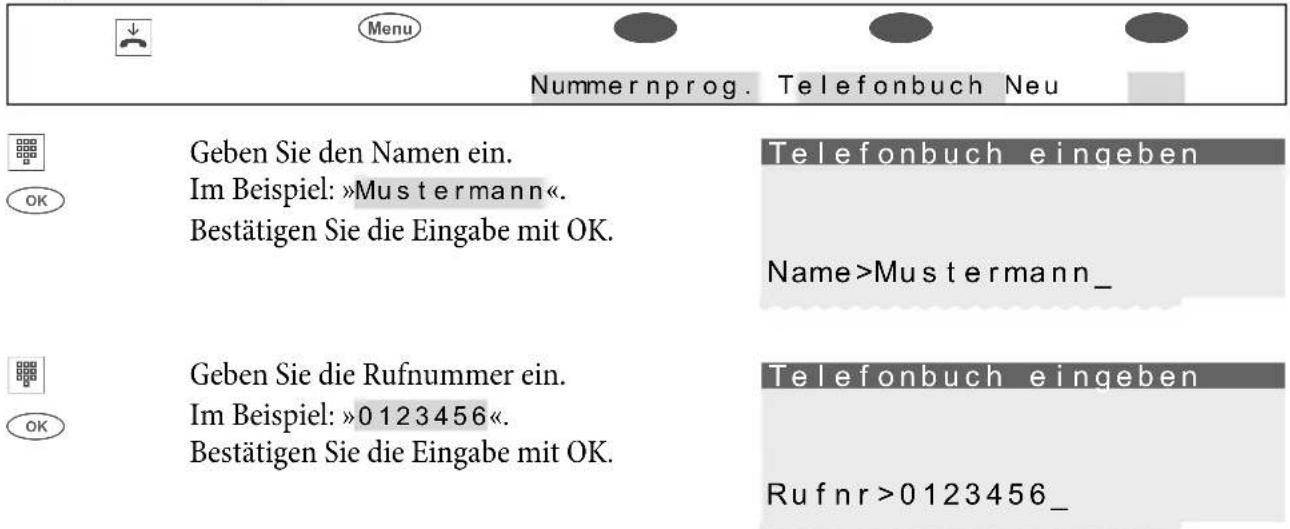
Telefonbucheintrag hinzufügen
Beginnen Sie wie folgt:
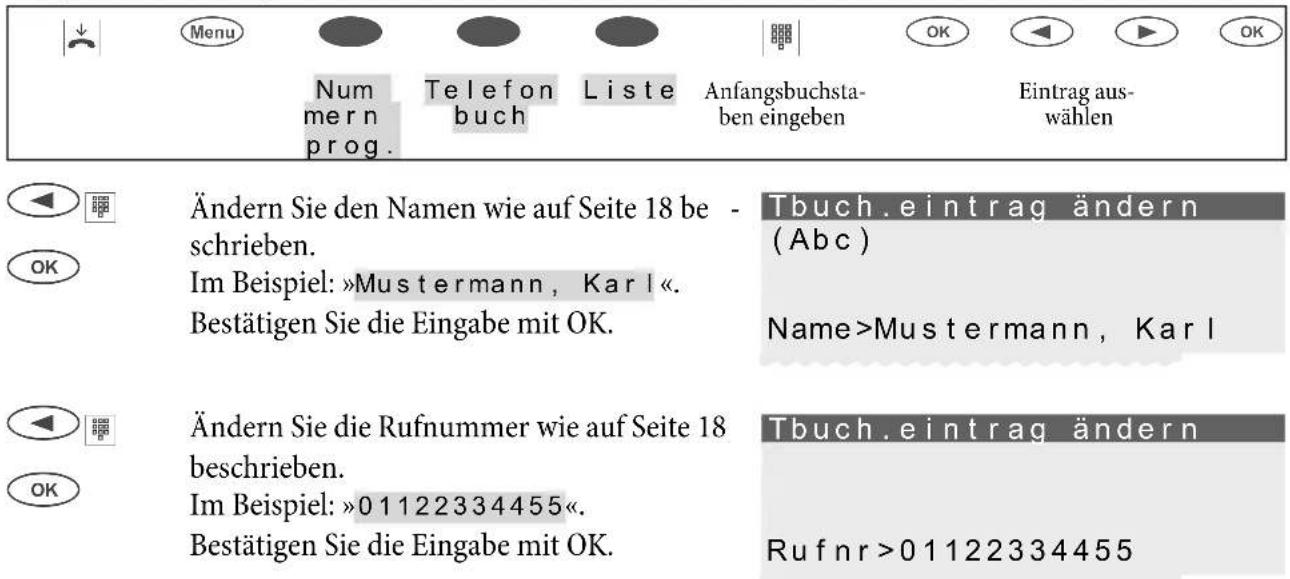
Telefonbucheintrag bearbeiten
Beginnen Sie wie folgt:
Telefonbucheintrag löschen
Beginnen Sie wie folgt:

Sondertonruf (VIP-Tonruf) für Telefonbucheintrag einrichten
Beginnen Sie wie folgt:

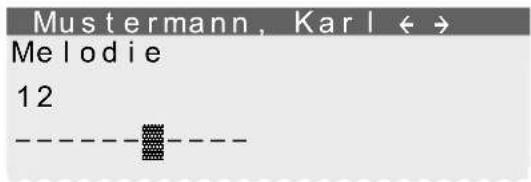
Betätigen Sie die Pfeiltasten, um die Tonruf - melodie zu wählen. Bestätigen Sie die Auswahl mit OK.
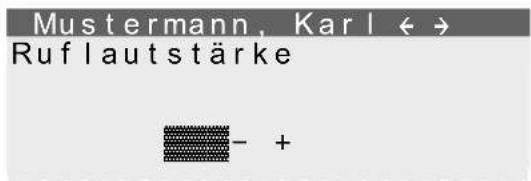
BetätigenSiedie Pfeiltasten, um die Lautstärke einzustellen. Bestätigen Sie die Eingabe mit OK.
Infotext für Telefonbucheintrag einrichten
Beginnen Sie wie folgt:


GebenSiedieentsprechendenInformationen für den Telefonbucheintrag ein. Bestätigen Sie die Eingabe mit OK.
Zusatzinfo für Tbuch. eintrag
Chef Musterbau GmbH Geb. 15.05.1955_
VIP-Speicher
Unterjederder 10 Wähltasten 1 ...0könnenSieeinenVIP-Eintrag,bestehendauseinemNamen(max.20 Zeichen) und einer Rufnummer (max. 26 Ziffern) programmieren.
VIP-Eintrag programmieren
Beginnen Sie wie folgt:


OK
Geben Sie den Namen für das ausgewählte VIP-Ziel ein. Im Beispiel: »Mustermann«. Bestätigen Sie die Eingabe mit OK.
VIP Name programmieren
V0>Mustermann_

OK
Geben Sie die Rufnummer ein. Im Beispiel: »0 1 2 3 4 5«. Bestätigen Sie die Eingabe mit OK.
VIP Telefonnr. prog.
V0>012345_
VIP-Eintrag bearbeiten
Beginnen Sie wie folgt:


OK
Ändern Sie den Namen wie auf Seite 18 be - schrieben.
Im Beispiel: »Mustermann, Karl«. Bestätigen Sie die Eingabe mit OK.
VIP Name programmieren
V0>Mustermann, Karl_

OK
Ändern Sie die Rufnummer wie auf Seite 18 beschrieben.
Im Beispiel: »0 1 12 23 34 45 5«. Bestätigen Sie die Eingabe mit OK.
VIP Telefonnr. prog.
V0>01122334455_
Anrufer- und Notizliste
Das Telefonverfügtübereinekombinierte Anrufer- und Notizliste. IndieserListesindmaximal30 Einträge (Anrufe, Notizen, SMS-Kurznachrichten oder UUS1-Textnachrichten) möglich. Einträge in der Anrufer-/Notizliste werden im Display durch den Softkey »An rufer liste« angezeigt. Sie haben immer die aktuellen Einträge in der Liste. Der letzte hinzugefügte Eintrag wird zuerst angezeigt.
Nach Betätigen dieses Softkeys sehen Sie im Display die Anzahl der neuen Anrufe und Notizen (z.B.:
»Neue Anrufe: 4!«) und die Anzahl der neuen SMS- oder UUS1-Nachrichten (z.B.:
»Nachrichten: 2«).
Weiterhinsehen Sievorjedem Eintragdie Nummerdes Eintragesunddie Anzahlaller Einträgeinder Liste.
Z.B.: »3 / 10 : 1122334455....*«.
Stimmt die Rufnummer eines Eintrages in dieser Liste mit der Rufnummer eines Telefonbuchteintrages überein (Telefonbuch des Telefons oder der TK-Anlage), wird anstatt der Rufnummer der zugehörige Name angezeigt. Sie können sich die Uhrzeit, das Datum und weitere Informationen (sofern vorhanden) zu jedem Eintrag ansehen. Heben Sie den Hörer ab, während Sie sich einen Eintrag ansehen, wird die entsprechende Rufnummer automatisch gewählt. Einzelne Einträge können gezielt aus der Liste gelöscht werden.
Anruferliste
Anrufe, die Sie nicht annehmen oder die Sie gezielt ablehnen, werden in der Anruferliste gespeichert. Wenn ein Gespräch mit einem Teilnehmer in der Anruferliste zustande kommt (Sie rufen ihn an oder er ruft Sie an), wird der Eintrag automatisch gelöscht und in den Wahlwiederholungs-Speicher übernommen.
Notizliste
In der Notizliste können Sie Rufnummern abspeichern. Es können keine Buchstaben oder andere Zeichen ineinemNotizeintraggespeichertwerden. Wenn ein Gespräch miteinemTeilnehmerinderNotizliste zustande kommt (Sie rufen ihn an oder er ruft Sie an), wird der Eintrag automatisch gelöscht und in den Wahlwiederholungs-Speicher übernommen.
Sie können eine Notiz während eines Gespräches oder während sich das Telefon in Ruhe befindet, eintragen. Folgende Einträge in die Notizliste sind möglich:
- manuellerEintrag.
• Rufnummeraus dem VIP-Speicher.
• Rufnummeraus dem Telefonbuch. - Rufnummeraus dem Zielwahlspeicher(Funktionstasten).
- Rufnummeraus dem Wahlwiederholungs-Speicher.
SMS-/ UUS1-Nachrichten
Haben Sie neue Nachrichten erhalten, wird im Ruhezustand des Telefons die Anzahl der erhaltenen Nachrichten angezeigt. In der Anruferliste sehen Sie die Rufnummer oder den Namen des Absenders und einen Hinweis auf die Art der Nachrichten (SMS oder UUS1). Nach Betätigen der Menu-Taste können Sie die erhaltene NachrichtsofortlesenoderrumspäterenLeseninderListederSMS-oderUUS1-Nachrichtenspei - chern.
HabenSieeineneueNachrichtbereitsinderListedergespeichertenUUS1-oderSMS-Nachrichtenangese - hen, wird der entsprechende Eintrag in der Anruferliste gelöscht.
UUS1 Sperre
ÜberdenProfessionalConfiguratoroder dasSystemtelefonkönnenSiedenEmpfangvoninternenundexternen UUS1-Nachrichten freigeben und sperren. MWI - Message Waiting Indication (z.B.T-NetBox).
Die T-NetBox ist ein Anrufbeantworter, der Ihnen im Netz der Deutschen Telekom AG, T-Com zur Verfügunggestellt werdenkann. Durch das LeistungsmerkmalMWI erhalten Sie eine Benachrichtigung, sobald auf Ihrer T-NetBox neue Nachrichten vorhanden sind.
Die Benachrichtigung wird als Eintrag in der Anruferliste gespeichert. Durch Auswahl des Eintrages und AbhebendesHörers könnenSieeineVerbindungzuIhrer T-NetBoxaufbauen, umzum Beispieldie neuen Nachrichten abzuhören. Der Eintrag in der Anruferliste wird automatisch gelöscht, wenn keine neuen Nachrichten z.B. auf der T-NetBox vorhanden sind. Sie können den Eintrag aber auch manuell löschen.
Diese Funktion können Sie nur nutzen, wenn Ihr ISDN-Anschluss und die Telefonanlage das Leistungsmerkmal MWI unterstützen.
Ansehen der Anruferliste

Das Telefon befindet sich in Ruhe. Der Soft - key »An rufer liste« in der unteren Displayzeile zeigt an, dass ein Eintrag in der Anruferliste vorliegt.
Betätigen Sie diesen Softkey.
| Telefonbuch | Ruhe |
| VIP | Anruferliste |

In den unteren Zeilen sehen Sie die Einträge in der Anruferliste. Der aktive (mit den Pfeiltasten ausgewählte) Eintrag wird invers dargestellt.
| Anruf Heute ←→07:21 MSN 1 | |
| 1/09:Büro Müller.. | * |
| 2/09:BEATRICE.... | * |
| 3/09:123456.... | n |
| 4/09:Einkauf.... | * |
In den ersten Displayzeilen sehen Sie die Art des markierten Eintrages (»An r u f «, »No t i z «, »UUS«, »SMS«), das Datum (für die ersten zwei Tage »He u t e« oder »Ge s t e r n«), die Uhrzeit und die gewählte Rufnummer (MSN).
| »*« | neuerAnruf,UUS1- oderSMS-Textnachricht |
| »a« | Anruf |
| »n« | Notiz |
| »i« | überdenAnruffilterabgewiesenerAnruf |
| »l« | InformationenüberNachrichtenZ.B.aufIhrerT-Netbox(MWI) |
Wenn Sie die Anruferliste erneut ansehen, werden Anruf-Einträge, die Sie bereits angesehen aber nicht gelöscht haben, anstelle des »*« mit einem »a« gekennzeichnet.

MitdenPfeiltastenkönnenSieweitereEinträge ansehen.
| UUS Gestern ←→ |
| 15:24 |
| 5/09:112233445566. n |
| 6/09:Vertrieb.... * |
Weitere Informationen über einen Anruf / Notiz


MöchtenSiedie InformationenzueinemEin - tragansehen, wählenSiediesen mitden Pfeil - tasten aus und betätigen Sieanschließend die Menu-Taste.
| Anruf Heute ←→07:21 MSN 1 |
| 1/09:Büro Müller.. * |
| 2/09:BEATRICE.....* |

Sie können, die Rufnummer löschen, in das Telefonbuchübernehmenoder weitere Informationenzu demausgewähltenEintragansehen. Betätigen Sie zum Beispiel den Softkey » ln - f o«.
| 1/Büro Müller →Anruf Heute 07:21 |
| MSN 1 InfoTelefonbuch |
| löschen? |
| weiter |

Sie sehen jetzt Informationen zu dem Anruf. Können nicht alle Informationen in diesem Display angezeigt werden, betätigen Sie die Pfeiltasten, um die weiteren Informationen anzuzeigen. Betätigen Sie die C-Taste, um das Menü zu verlassen. Sie können dann eine der weiteren Optionen nutzen.
| 1/Büro Müller |
| 0123456789 |
| AUF MSN 1 (& MSN 2) |
| Anruf Heute 07:21 (2 x Anruf) |
| »löschen?« | Der Eintrag wird sofort gelöscht. |
| »Info« | AnsehenweitererInformationenzudemerhaltenenAnruf.Z.B.: Die Rufnummer (MSN), für welche die Nachricht übermittelt wurde und die Ruf-nummerdesAbsenders. |
| »Telefonbuch« | Übernahme der Rufnummer des Anrufers in das Telefonbuch des Telefons. |
| »weiter« | Ansehen des nächsten Eintrages in der Anruferliste. |
Weitere Informationen über eine Textnachricht (SMS / UUS1)


MöchtenSiedie InformationenzueinemEin - tragansehen, wählenSiediesen mitden Pfeil - tasten aus und betätigen Sieanschließend die Menu-Taste.
| UUS | Gestern | ←→ |
| 15:24 MSN 5 | ||
| 5/09:112233445566 | n | |
| 6/09:Vertrieb * | ||

Betätigen Sie zum Beispiel den Softkey » I e - sen«. Hinweis: NachBetätigen derrechtenPfeiltas -
te wird zusätzlich der Softkey »Telefon -buch« angezeigt.
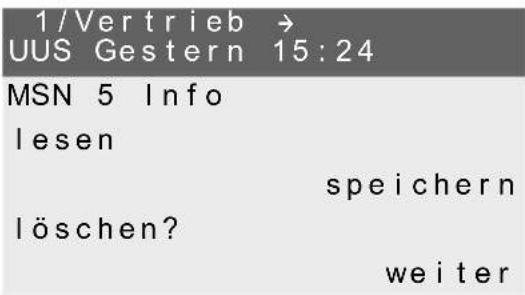
DerPfeil(»†«)indererstenZeilezeigt, dasses sich um eine empfangene Textnachrichthandelt.
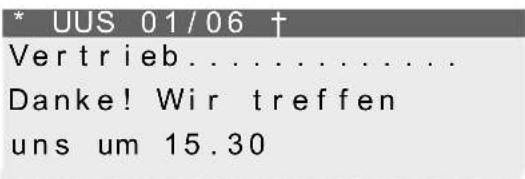
Sollte die Nachrichtnicht vollständig angezeigtwerden, betätigen Sie die Pfeiltasten, umdievollständige Nachrichtanzusehen. UmdieAnzeigeder Nachrichtzubeenden, betätigen Sie OK. Sie könnendanneineder weiteren Optionennutzen.
»speichern« Speichern der Nachricht in der entsprechenden Liste der Textnachrichten und LöschendesEintragesinderAnruferliste.
»löschen?« Die Nachricht wird sofort gelöscht und nicht in eine Liste der Textnachrichten übernommen.
»Info« AnsehenweitererInformationenzudererhaltenenNachricht.
Z.B.:DieRufnummer(MSN),fürwelchedieNachrichtübermitteltwurdeunddieRuf-nummerdesAbsenders.
»Telefonbuch« ÜbernahmederRufnummerdesAbsendersindasTelefonbuchdesTelefons.
»weiter« AnsehendesnächstenEintragesinderAnruferliste.
Löschen der Anrufer-/ Notizliste
Einen Eintrag löschen

Alle Anruf-Einträge löschen
Sie können alle Anrufeinträge in der Anrufer-/ Notizliste gemeinsam löschen. Empfangene Textnachrichten (SMS / UUS1) werden dabei nicht gelöscht.

Rufnummer in das Telefonbuch des Telefon übernehmen
Beginnen Sie wie folgt:
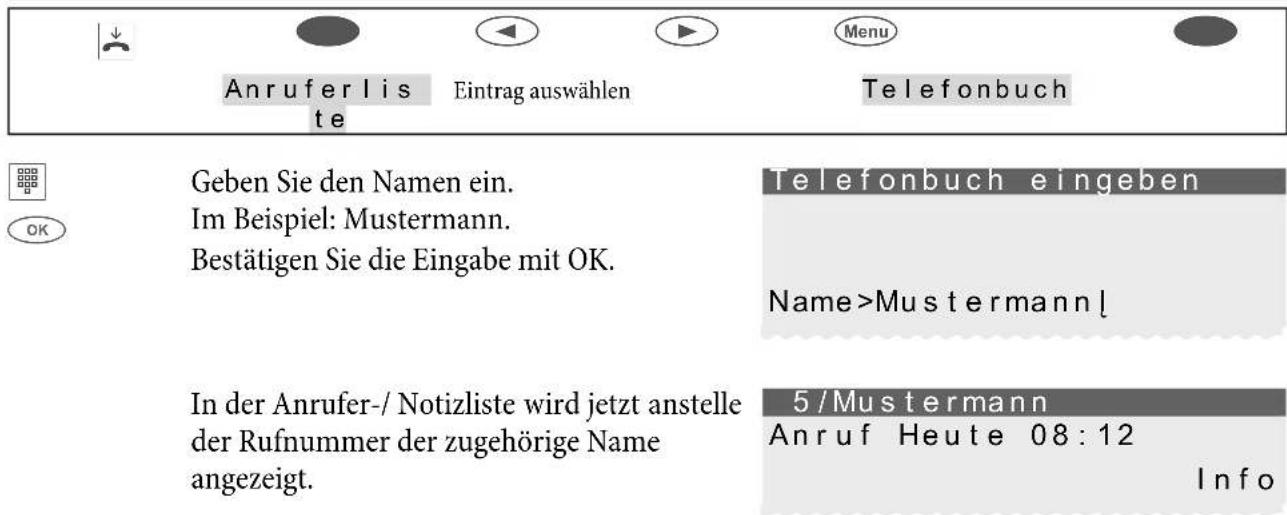
Notiz hinzufügen
Sie können eine Notizrufnummern aus:
• demTelefonbuchdesTelefons(Softkey»Telefonbuch«)
• dem Zielwahlspeicher/Funktionstasten(Softkey »Z i e l w a h l «)
• demVIP-Speicher(Softkey»VIP«)
- der Wahlwiederhol-Liste (Softkey »Wiederholung« oder Wahlwiederholungs-Taste)
hinzufügen oder eine neue Rufnummern (Softkey »Neu«) eingeben.
Im folgenden Beispiel wird eine neue Rufnummer als Notiz hinzugefügt.
Beginnen Sie wie folgt:

Geben Sie die Rufnummer ein, die als Notiz gespeichert werden soll.
Im Beispiel: »0 1 2 3 4 5 6«.
Bestätigen Sie die Eingabe mit OK.
Notiztelnr. festlegen
0123456_
SMS- und UUS1-Textnachrichten
Sie können mit dem Telefon SMS- oder UUS1-Textnachrichten versenden oder empfangen (SMS - Short MessageService, UUS1-UsertoUserSignalling). Die Eingabeeiner Textnachrichter folgt über die Tastatur des Telefons. Für die Texteingab von Buchstaben, Ziffern oder Sonderzeichensind die Tasten wie auf Seite 18 beschrieben belegt.
Das Versenden oder Empfangen von Textnachrichten ist nur möglich, wenn der Absender seine Rufnummerübermitteltund diesebeimEmpfänger angezeigt wird. Daher werdenTextnachrichtenohne übermittelte Rufnummer nicht übermittelt oder im Telefon nicht angezeigt.
Der Empfang einer Textnachricht wird mit zwei kurzen Aufmerktönen am Telefon signalisiert. Im RuhezustanddesTelefons wirddanndieAnzahldererhaltenenNachrichtenundinderAnruferlisteeinHinweis auf diese angezeigt.
SMS-Textnachrichten (verfügbar je nach Netzbetreiber)
SMSermöglicht Ihnen, Textnachrichtenzuanderen Telefonenim Festnetz oder zu Mobiltelefonen (Hand - ys) zu versenden und von diesen zu empfangen. Die Länge einer SMS ist auf 160 Zeichen begrenzt, es können 4 SMS mit bis zu 612 Zeichen automatisch verkettet werden. Die Umschaltung von einer zur nächsten SMS muss über Softkey bestätigt werden.
Das Versenden und Empfangen von SMS-Textnachrichten ist nur möglich:
- Wenn Sie das Systemtelefon an einer TK-Anlage mit Systemtelefonie nutzen, die das Leistungs - merkmalSMSunterstützt.
- WennSiedasLeistungsmerkmalbeimNetzbetreiberoderdemAnbieterdesSMS-ZentrumsfürIh renISDN-Anschlussangemeldethaben.
- WennimTelefondieRufnummerdesSMS-Zentrums gespeichertist.
Bitte erkundigen Sie sich beim Anbieter des eingerichteten SMS-Zentrums, in welche Netze (Mobilfunk, Festnetz) SMS versendet werden können und welche Kosten beim Versenden und Empfangen von SMS entstehen. Die Übermittlung von SMS mit speziellen Inhalten (z.B. Bilder, Töne) unterstützt das Telefon nicht.
Die empfangenen und versendeten SMS werden in zwei separaten Listen im Telefon gespeichert. Es können 10 empfangene und 10 versendete SMS gespeichert werden. Es können max. 5 verkettete SMS (egal ob 2fach oder 4fach verkettet) gespeichert werden. Telefone, die verkettete SMS nicht unterstützen, empfangen diese als einzelne SMS.
Bitte beachten Sie, dass für den Empfang von SMS freie Speicherplätze vorhanden sein müssen. Haben Sie bereits 10 empfangene SMS gespeichert, können Sie keine weiteren SMS empfangen.
Nachdem VersendeneinerSMSkönnenSiedieseinderListederversendetenSMSspeichern.IstdieseListe voll, wird die letzte versendete SMS temporär gespeichert.
UUS1-Textnachrichten
Sie können von Telefon zu Telefon Textnachrichten versenden und empfangen, ohne dass Sie diesen Teilnehmer anrufen müssen. Die Länge einer UUS1-Textnachricht ist auf 31 Zeichen begrenzt.
Das Versenden von UUS1-Textnachrichten ist zu internen und externen Telefonen möglich. Zu externen Telefonen können Sie dieses Leistungsmerkmal nur nutzen, wenn für Ihren ISDN-Anschluss »UUS1 (User to User Signalling)« beauftragt ist.
BittebeachtenSie,dassallebeteiligtenEndgeräte(TelefoneundTK-Anlage)dasLeistungsmerkmal»UUS1(User to User Signalling)« unterstützen müssen.
DieempfangenenundversendetenUUS1-TextnachrichtenwerdeninzweiseparatenListenimTelefonge speichert. Es können 10 empfangene und 10 versendete UUS1-Textnachrichten gespeichert werden.
Bitte beachten Sie, dass fürdenEmpfangvonUUS1-TextnachrichtenfreieSpeicherplätzevorhandensein müssen. Haben Sie bereits 10 empfangene UUS1-Textnachrichten gespeichert, können Sie keine weiteren UUS1-Textnachrichten empfangen.
Nach dem Versenden einer UUS1-Textnachricht können Sie diese in der Liste der versendeten Nachrichten speichern. Ist diese Liste voll, wird die letzte versendete UUS1-Textnachricht temporär gespeichert.
Textnachricht erstellen und versenden
Sie können eine Textnachricht zu einer im Telefon gespeicherten Rufnummer (VIP-Speicher, Funktions-taste oder Wahlwiederhol-Liste) senden oder eine neue Rufnummer zum Versenden eingeben. Betätigen Sie hierzu im Menü »Mail senden« den entsprechenden Softkey »Telefonbuch«, »Zielwahl«, »VIP«, »Neu« oder »Wahl wiederholung«.
Eine Rufnummer von einer Funktionstaste (»Z i e l w a h l «)oder aus dem Wahlwiederholungs-Speicher kann auch durch Betätigen der entsprechenden Taste ausgewählt werden.
Beim Versenden einer Textnachricht wird die erste im Telefon eingetragene (»MSN - 1«) oder die über die User-Taste eingestellte Rufnummer übermittelt.
Beginnen Sie wie folgt:
| Nachrichten | SMS oder UUS | Mail senden |
Beispiel: UUS1-Textnachricht erstellen
| Geben Sie den Text ein. | Mail senden |
| Im Beispiel: »Besprechung 9.30 bis 11.00 Hans«. | UUS>Besprechung 9.30 bis 11.00 Hans_ |
| Bestätigen Sie die Eingabe mit OK. |
| Betätigen Sie den entsprechenden Softkey, um eine imTelefongespeicherteRufnummer auszuwählen oder denSoftkey »neu«,um ei- ne neue Rufnummer einzugeben. Z.B.: »Neu«. | Mail senden/UUSWiederholungTelefonbuchNeuVIPZielwahl |
| Geben Sie die Rufnummer ein. | Zielrufnr. festlegen | |
| Z.B.: »2200«. | ||
| Bestätigen Sie die Eingabe mit OK. Die Text - nachricht wird zum Empfänger übermittelt. | >2200_ |
| Anschließend können Sie die Textnachricht in der entsprechenden Liste der gesendeten Nachrichten (Softkey »Ja«) oder temporär (Softkey »Ne i n«) speichern. | Nachricht speichern?Ne i nJa |
Wichtige Hinweise zur Rufnummerneingabe beim SMS-Versand
Ist das Leistungsmerkmal »Automatische Amtsholung« für Ihr Telefon in der TK-Anlage ausgeschaltet, müssen Sie vorder Eingabe der Zielrufnummer die Amtskennziffer eingeben. Außerdemuss die Amts - kennziffer im Telefon gespeichert sein.
Beim Betrieb an einer TK-Anlage mit automatischer Amtsholung können Sie die Zielrufnummer direkt eingeben.
Verkettete SMS senden
Sie können bis zu 4 SMS miteinander verketten. Dabei zeigt ein Zähler im Display an, für wie viele Zeichen noch Platz ist. Am Ende der ersten Mail erfolgt die Abfrage ob eine verkettete Mail versendet werden soll. WirdsiemitJabeantwortet, erfolgteinHinweisüberdennochfreienSpeicher, beiNeinwiddieEingabedes letzten Zeichens ignoriert und das Senden der SMS erfolgt wie für nicht verkettete SMS beschrieben.
Im nebenstehenden Beispiel zeigt » 451 frei « die noch zur Verfügung stehenden freien Zeichen an, 1/2 bedeutet 1 ist der 1.SMS-Block, von2 genutzten. Der Übergang zwischen Blöcken erfolgtmitderPfeiltas te. Steht für das Speichern einer verketteten SMS kein Speicherplatz zur Verfügung, wird die Nachricht nur temporär gespeichert.
Mail senden 451 frei 1/2 (Abc) Sie können bis zu 4 SMS miteinander verketten. Dabei zeig t ein Zähler im Displ ay an, für wie viele
Neue empfangene Textnachrichten ansehen
Eine neue Nachricht können Sie sich über die Anruferliste (siehe Seite 42) oder über die Liste der empfangenen Textnachrichten ansehen. Haben Sie sich eine neue Nachricht bereits in der Liste der empfangenen Textnachrichten angesehen, wird der entsprechende Eintrag in der Anruferliste gelöscht.
Empfangene oder gesendete Textnachrichten ansehen
Beim Ansehen der empfangenen oder gesendeten Textnachrichten stehen Ihnen weitere Funktionen zur Verfügung:
• ErneutesVersendeneinerTextnachricht.
VordemVersendenkann die Textnachrichtgeändert werden.
• LöscheneinerTextnachricht.
- Rufnummer, zu der eine Textnachricht versandt oder von der eine empfangen wurde, in das TelefonbuchdesTelefonsübernehmen.
- TextnachrichtindieListeder festgespeichertenTextnachrichtenübernehmen(nurUUS1).
Beginnen Sie wie folgt:

Beispiel: Empfangene UUS1-Textnachricht lesen
AlserstessehenSiediezuletzthinzugefügteTextnachricht.EineneueTextnachricht,dienochnichtgelesen wurde,wirdmit» * «markiert.FolgendeInformationenkönnenzueinerTextnachrichtangezeigtwerden:
- Nummerder TextnachrichtinderListe (ImBeispiel:»0 1 / 06«).
- Empfangene (»†«) oder gesendete (»‡«) Textnachricht (Im Beispiel: »†«).
- Rufnummer, fürdiedie Textnachrichtübermitteltwurde (Im Beispiel: »MSN - 1«).
- RufnummerderAbsenders/Empfängersder Textnachricht(ImBeispiel:»2200«).


Betätigen Sie die Pfeiltasten, um die ganze Textnachricht anzusehen. Betätigen Sie die OK-Taste, um ein Menü mit weiteren Optionen zu erreichen.
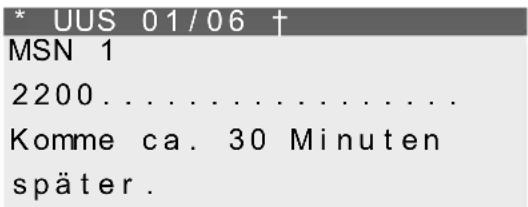

In der oberen Displayzeile sehen Sie Datum und Uhrzeit, zu der Siedie Nachrichterhalten haben. Zur Auswahl einer Aktion bestätigen Sie den entsprechenden Softkey.
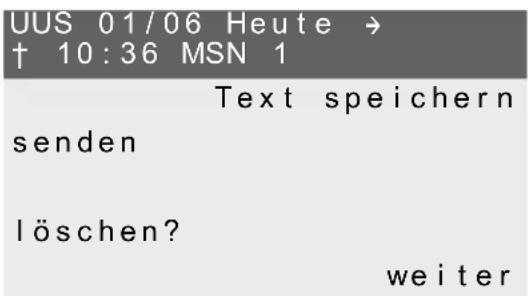
» senden« ÄndernundanschließendesVersendenderTextnachricht.
Zum Versenden der Textnachricht gehen Sie vor, wie unter »Textnachricht erstellen undversenden«(sieheSeite48)beschrieben.
»löschen?« LöschenderTextnachricht.
»Telefonbuch« MöchtenSiedieRufnummerdesAbsenders/EmpfängersindasTelefonbuchdesTelefonsübernehmen,betätigenSiezuerst dierechte PfeiltasteunddanachdenSoftkey »Telefonbuch«. Geben Sie anschließend den Namen für den Telefonbucheintrag einundbestätigenSiedieEingabemitderOK-Taste.
»weiter« NächstetemporärgespeicherteTextnachrichtansehen.
»Text übernahmederTextnachrichtindieListederfestgespeichertenNachrichten.Wählen speichern« Sie dazu mit den Pfeiltasten den gewünschten Speicherplatz und bestätigen Sie die (nur UUS1) AuswahlmitderOK-Taste.
Fest gespeicherte Textnachrichten (nur UUS1)
Bis zu fünf UUS1-Textnachrichten können fest im Telefon gespeichert werden. Diese Textnachrichten können Sie bearbeiten, löschen oder versenden. Fest gespeicherte Textnachrichten können nur direkt am Telefon eingegeben werden.
Beginnen Sie wie folgt:


Betätigen Sie die Pfeiltasten, um eine Textnachricht auszuwählen.
Text auswählen ← →
1 :
2:
3:

Betätigen Sie die OK-Taste, um die ausgewählte Textnachricht einzugeben oder zu ändern. BestätigenSieIhreanschließendenEingabenebenfallsmitderOK-Taste.

Betätigen Sie die Menu-Taste, um eine Nachricht zu versenden oder zu löschen.
senden
löschen?
» senden« ÄndernundanschließendesVersendenderTextnachricht.
Zum Versenden der Textnachricht gehen Sie vor, wie unter »Textnachricht erstellen undversenden«(sieheSeite48)beschrieben.
»löschen?« LöschenderTextnachricht.
Textnachrichten automatisch versenden (nur UUS1)
Bei einem Anruf können Sie automatisch eine UUS1-Textnachricht zum Anrufer versenden. Hierzu wird immer der Text 1 aus der Liste der fest gespeicherten Textnachrichten verwendet.
Beginnen Sie wie folgt:


Betätigen Sie den Softkey »Komme n d«, um das automatische Versenden ein-/ oder auszuschalten.
»Kommend«: automatisches Versenden ein.
»Kommend«: automatisches Versenden aus.
Nachrichten / UUS ←
Kommend
Empfang sperren
Empfang für Textnachrichten einstellen (nur UUS1)
Sie können einstellen, ob externe oder interne UUS1-Textnachrichten vom Telefon empfangen werden. Der Empfang kann für externe und interne Textnachrichten separat gesperrt werden. Über das Telefonbuch des Telefons können Sie den Empfang von bestimmten Textnachrichten ermöglichen.
HabenSieden Empfanggesperrt, können externeoderinterneTextnachrichtennur nochempfangenwer den, wenn die Rufnummer des Absenders im Telefonbuch mit einemSondertonruf gespeichert ist.
Beginnen Sie wie folgt:


Nachrichten
UUS Empfang
sperren

Betätigen Sie den Softkey »Ex t e r n« oder
» I n t e r n «, um den Empfang von UUS1-Textnachrichten ein-/ oder auszu - schalten. Z.B.:
»Extern «: .Empfang von Extern gesperrt.
» Intern«: Empfang von Intern möglich.
Empfang sperren / UUS
Extern
Intern
Fehler beim Senden und Empfangen einer SMS
Fehler bei der Übertragung einer SMS
Sollte die Übermittlung einer SMS nicht möglich sein, wird ein entsprechender Fehlercode angezeigt. Erkundigen Sie sich bitte beim SMS-Service des Netzbetreibers / Anbieters, welche Fehlercodes angezeigt werden.
Fehler beim Empfang einer SMS
SolltederEmpfangeinerSMSnichtmöglich seinodernurals Sprachausgabeerfolgen, könnenverschiedene Ursachen der Grund sein:
- Das Leistungsmerkmal SMS ist beim Netzbetreiber und / oder dem Anbieter des SMS-Zentrums für Ihren ISDN-Anschluss nicht beauftragt.
- DieSMS wurde vonfremdenDiensteanbieternübertragen, die dieseNachrichtnichtals SMSübermittelthaben.
- FürIhrenISDN-Anschluss istdiepermanenteRufnummerunterdrückungaktiviert.
- ImTelefonsindbereitszehnSMSgespeichert, sodasskeineweiterenSMS empfangenwerdenkönnen.
Ruhe vor dem Telefon
Sollen Anrufenichtmitdereingestellten Tonrufmelodieund-lautstärkesignalisiert werden, können Siean Ihrem Telefon die Funktion »Ruhe vor dem Telefon« einstellen. Alle Anrufe werden dann je nach Einstellung nur optisch (im Display) oder mit einem Aufmerkton signalisiert. Die Lautstärke des Aufmerktones kann wie auf Seite 69 beschrieben eingestellt werden. Im Ruhezustand des Telefons zeigt Ihnen ein »r« oder »R« im Display, dass die Funktion »Ruhe vor dem Telefon« aktiviert ist.
»Ne i n« Die Funktion »Ruhe vor dem Telefon« wird ausgeschaltet.
»Ja, Rufton aus«
Anrufe werden nur optisch signalisiert (»R« im Display angezeigt).
»Ja, mit Aufmerkton«
Anrufe werden zuerst mit einem kurzen Aufmerkton, danach nur noch optisch signalisiert (»r« im Display angezeigt).
Nur für MSN-1
Die oben eingestellten Funktionen sind nur für die MSN-1 eingerichtet. Dabei ist Voraussetzung, dass im Systemtelefon mehrere MSN eingerichtet sind.

Kosten kontrollieren
Sie können an Ihrem Telefon die aufgelaufenen Gesprächskosten erfassen. Diese Möglichkeit können Sie nur nutzen, wenn beim Netzbetreiber das Leistungsmerkmal für Ihren ISDN-Anschluss aktiviert ist.
ErkundigenSiesichbeiIhrem Netzbetreiber,welche Möglichkeitenfür dieÜbertragungvon Kosteninformationenverfügbarsind.BittebeachtenSie,dassdieÜbertragungallerKosteninformationenvon der Vermittlungsstelle zu Ihrem Telefon aus technischen Gründen nicht immer möglich ist. Erhaltene Preisabschläge,genutzteSpezialtarifeundKomfortleistungenkönnenzuAbweichungenzwischendenindemTelefon gespeicherten und den in der Telefonrechnung ausgewiesenen Daten führen.
Verfahren für die Übermittlung von Kosteninformationen
Fürdie Übermittlung von Kosteninformationengibtes verschiedene Verfahren. An einem Anschluss wird üblicherweise stets dasselbe Verfahren angewendet. Dieses Verfahren wird vom Telefon automatisch erkannt und für die Zukunft gespeichert.
Falls die Übermittlung von Kosteninformationen in einem Verfahren erfolgt, das im Telefon nicht gespeichert ist, wird im Display »Falsche Kostenart« angezeigt.
Löschen Sie in diesem Fall alle im Telefon gespeicherten Kosteninformationen (siehe auch: Summe der Kostenansehen/löschen). Die Erkennung und Speicherung des verwendeten Verfahrenszur Übermittlung von Kosteninformationen wird dann wieder aktiviert.
Den Tariffaktor und die Währungsbezeichnung können Sie über die PC-Konfigurierung des Telefons einstellen.
Kosten ansehen und löschen
Haben Sie die Konfiguration des Telefons über die PIN geschützt (siehe Seite 81), ist auch das Löschen der KostenkontenüberdiePINgeschützt.NachBetätigendesSoftkeys » löschen?«istdanndieEingabeder PINdesTelefons notwendig. Siekönnendie Gesprächskostenauch über denProfessional Configurator lö- schen.
Kosten des letzten Gespräches ansehen / löschen
Beginnen Sie wie folgt:

Sie sehen die Kosten des letzten Gespräches. Möchten Sie diese Kosten löschen, betätigen Sie den Softkey »löschen?«.
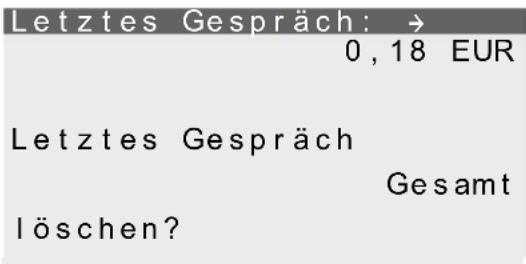
Summe der Kosten ansehen / löschen
Beginnen Sie wie folgt:


Kosten Gesamt
Sie sehen die Summe der Kosten für alle Rufnummern (MSN). Möchten Sie diese Kosten löschen, betätigen Sie den Softkey » I öschen?«.
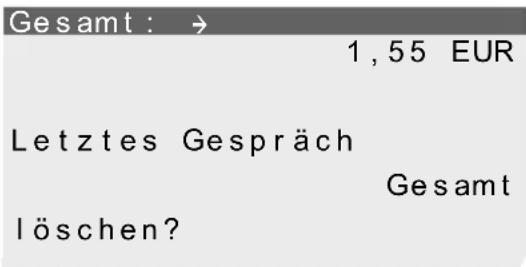
Wird die Summe der Kosten gelöscht, werden gleichzeitig alle MSN-Kostenkonten gelöscht unddieErkennungundSpeicherungdesVerfahrenszurÜbermittlungvonKosteninformationen wird wieder aktiviert.
Kosten der einzelnen Rufnummern (MSN) ansehen / löschen
Beginnen Sie wie folgt:


Kosten MSN 2

Sie sehen die Summe der Kosten für eine einzelne Rufnummer. Im Beispielfür »MSN - 2«.
| MSN 2: → | |
| 0,31 EUR | |
| MSN 3 | |
| MSN 1 | |
| MSN 4 | |
| MSN 2 | |


Möchten Sie die Summe der Kosten für die ausgewählte Rufnummer (im Beispiel MSN-2) löschen, betätigen Sie die linke Pfeiltaste und anschließend den Softkey » I ö - schen?«.
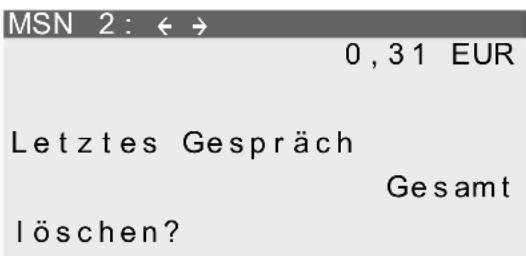
Tariffaktor und Währungsbezeichnung einstellen
Beginnen Sie wie folgt:

»Tarif« GebenSiedenTariffaktoreinundbestätigenSiedieEingabemitOK.DieLängedesTariffaktors ist auf 4 Zeichen begrenzt. Zur Eingabe des Kommas betätigen Sie die Sterntaste.
»Währung« Geben Sie die Währungsbezeichnung ein und bestätigen Sie die Eingabe mit OK. Die Länge der Bezeichnung ist auf 6 Zeichen begrenzt. Für die Texteingabe von Buchstaben, Ziffernoder Sonderzeichensinddie Tastenwieauf Seite 18 beschrieben belegt.
»löschen?« AlleimTelefongespeichertenKosteninformationenwerdengelöscht.DieErkennung undSpeicherungdesverwendetenVerfahrenszurÜbermittlungvonKosteninformationen(sieheSeite53)wirdwiederaktiviert.
Gesprächskostenkonto für eine Rufnummer einstellen
Sie können für jede im Telefon eingetragenen Rufnummer (MSN) ein Kostenkonto einrichten. In diesem Kostenkonto wird der Rufnummer(MSN) ein Betragindereingerichteten Währung zugewiesen, der zum Telefonieren zur Verfügung stehen soll. Ist der eingerichtete Betrag verbraucht, können bei Übermittlung diesergehenden Rufnummer(MSN) nur noch kostenlosen Gesprächengeführt werden. Beieingerichteter Wahlkontrolle sind kostenpflichtige Gespräche zu den Freirufnummern der Wahlkontrolle möglich. Wird der Betrag des Kostenkontos während eines Gespräches überschritten, kann dieses Gespräch dennoch zu Ende geführt werden.
Nach dem Erhöhen des Betrages oder dem Löschen des Kostenkontos können wieder kostenpflichtige Gespräche geführt werden.
Achtung: NichtalleProviderübermitteln Kosteninformationen. Wenn Sieübereinen Provider telefonieren, der keine Kosteninformationen übermittelt, ist das Kostenkonto wirkungslos.
DasEinrichten einesKostenkontos füreineRufnummer(MSN)ist imFolgendenamBeispielderRufnummer MSN-1 beschrieben
Beginnen Sie wie folgt:


Geben Sie den Betrag ein, der zum Telefonieren zur Verfügung stehen soll. Bestätigen Sie die Eingabe mit OK.
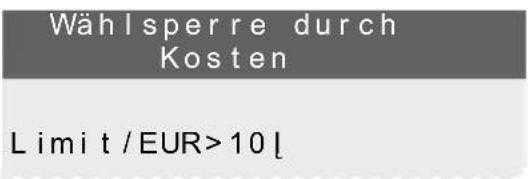
GebenSiealsBetrag, der zum Telefonierenzur Verfügungstehensoll, die » 0 « ein, ist das Gesprächskosten konto nicht aktiv.
Rufnummer (MSN) für die Wahl freigeben oder sperren
Jede im Telefon gespeicherte Rufnummer (»MSN - 1« ... »MSN - 10«) kann gezielt für gehende Verbindungenfreigegebenodergesperrtwerden. HabenSieeineRufnummer(MSN)fürgehendeGespräche gesperrt, können bei Übermittlung dieser Rufnummer (z.B. MSN-Belegung durch Funktionstaste) keine gehenden Gespräche eingeleitet werden. Kommende Gespräche sind für diese Rufnummer weiterhin möglich. WennSieeinGesprächüber eine für dieWahlgesperrteRufnummeraufbauenmöchten,erscheint im Display der Hinweis »Gesperrt: MSN«. Das Freigeben oder Sperren einer Rufnummer für die gehende Wahl ist durch eine MSN-spezifische PIN geschützt. Diese PIN muss vorab in der Konfigurierung der Rufnummer (MSN) eingeben werden. Anschließend kann die gehende Wahl für diese Rufnummer freigegeben oder gesperrt werden.
Beginnen Sie wie folgt:

Das Häkchen neben einem Softkey zeigt an, welche Einstellung zur Zeit aktiviert ist.

Möchten Sie die gehende Wahl für die Rufnummer (MSN) sperren, betätigen Sie den Softkey »sperren«. Umeine gesperrte Rufnummer(MSN)fürdieWahlfreizugeben, betätigen Sie den Softkey »freigeben«.
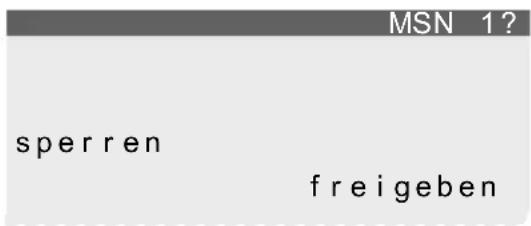
Gesprächs- und Kostenanzeige
Mögliche Anzeigen während eines Gespräches:
Gesprächsanzeige für die Rufnummer (»0123456«).
| 0123456 | |
| MSN 1 | |
| Notiz | |
| anzeigen | |
Gesprächsanzeige für Rufnummer (»0123456«) und Uhrzeit (»07:41«).
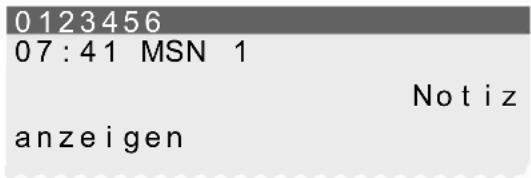
Gesprächsanzeige für Rufnummer (»0 123456«) und Dauer (»32 . 43«) des Gesprächs. Die Gesprächsdauer kann beispielsweise bei kommenden Verbindungen oder wenn keine Kosteninformationen verfügbar sind, angezeigt werden.
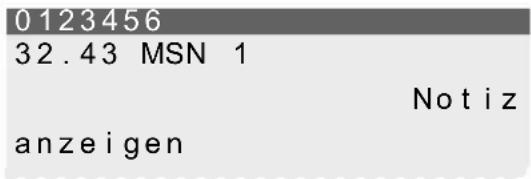
Gesprächsanzeige für Rufnummer (»0 123456«) und anfallende Kosten (»0, 36 EUR«).
| 0123456 | |
| 0,36 EUR MSN 1 | |
| Notiz | |
| anzeigen | |
Gesprächsanzeige für Datum (»29.05.06«) und Uhrzeit (»07:41«).
| 29.05.06 → | |
| 07:41 MSN 1 | |
| Notiz | |
| anzeigen | |
Nur wenn Sie bei Ihrem Netzbetreiber die Übermittlung der Kosten während des Gespräches beauftragt haben, können Sie eine Kostenanzeige sehen.
Ansehen der Anzeige während eines Gespräches
Die nachfolgend beschriebenen Anzeigen während eines Gespräches sind von den Einstellungenundderjeweiligen Verbindungabhängigkönnendaher auch von VerbindungzuVerbindung verschieden sein. Nur wenn Sie die Kostenübermittlung während des Gespräches beauftragt haben, können Sie eine Kostenanzeige sehen.
)

Während eines Gespräches sehen Sie in den oberen Zeilen des Displays die Rufnummer oder den Namen des Gesprächspartners (»BEATRICE«) und die bisherige Dauer des Gespräches (»02.43«). Betätigen Sie den Softkey »anzeigen«.
SiesehennundieweiterenverfügbarenInformationen zu der aktuellen Verbindung. Datum(»29.05.06«),Uhrzeit(»07:41«), zugehörige Rufnummer (»0987654321«), Kosten (»0,36 EUR«), Gesprächsdauer (»02.55«)
| BEATRICE → | |
| 02.43 MSN 1 | |
| Notiz | |
| anzeigen | |
| Keypad | |
| Mikrofon aus | |
| parken | |
BEATRICE
| AUF | MSN | 1 |
| 29. | 05. | 06 07:41 |
| 0987654321 | ||
| 0,36 | EUR | 02.55 |
◀ ▶
Betätigen Sie die Pfeiltasten, um weitere Informationen (wenn vorhanden) anzuzeigen. Sind Sie Ziel einer Rufumleitung, sehen Sie die umleitende Rufnummer (»U÷123«), wenn dieseübermittelt wird.
Sie sehen wieder die normale Anzeige während der Verbindung.
| BEATRICE 06.33 → | |
| 06:33 | |
| Notiz | |
| anzeigen | |

Nach Beendigung des Gespräches sehen Sie für ca. 5 Sekunden die nebenstehende Anzeige.
BEATRICE Kosten 0.36 EUR
Übermittlung der Rufnummer einstellen (CLIP/CLIR/COLP/COLR)
Beginnen Sie wie folgt:

»Kommend«
Durch Betätigen des Softkeys »Komme n d« wird die Anzeige der Rufnummern beim Anrufer ein- oder ausgeschaltet. WirdnebendemSoftkey ein Häkchenangezeigt, ist dieAnzeigederRufnummereingeschaltet.
»Gehend«
Durch Betätigen des Softkeys »Gehend« wird die Anzeige der Rufnummern beim Angerufenenein-oderausgeschaltet. WirdnebendemSoftkeyeinHäkchenangezeigt, istdieAnzeigederRufnummereingeschaltet.
Systemtelefonie
Das Systemtelefon ist für den Anschluss am internen ISDN-Anschluss von TK-Anlagen vorbereitet.
An diesen TK-Anlagen stellt Ihnen das Systemtelefon verschiedene systemtypische Leistungsmerkmale zur Verfügung. Zum Beispiel:
- WahlausdemTelefonbuchderTK-Anlage(sieheSeite25).
• DurchsageundWechselsprechen(sieheSeite30,31). - BesondereFunktionstasten(sieheSeite59).
- ZugriffaufdasSystemmenüderTK-Anlage(sieheSeite65).
Bitte lesen Sie in der Bedienungsanleitung Ihrer TK-Anlage nach, ob diese Systemtelefonie in Verbindung mit diesem Telefon unterstützt.
Funktionstasten
Das Systemtelefon verfügt über fünf Funktionstasten, die in zwei Ebenen mit verschiedenen Funktionen belegt werden können.
Jede Taste verfügt über eine zweifarbige Leuchtdiode, die zur Anzeige der Funktionen der Tasten genutzt werden kann. Jede Farbe ist dabei einer Ebene der Funktionstaste zugeordnet.
Beispiele für Funktionstasten
Zielwahltasten (siehe Seite 25)
MFV-/ Keypadsequenzen (siehe Seite 35)
Rufnummer (MSN) für nächstes Gespräch festlegen (MSN-Belegung)
Sie können eine interne oder externe Wahl so durchführen, dass von Ihrem Systemtelefon eine bestimmte Rufnummer (MSN) zum Gesprächspartner übermittelt wird. Diese Rufnummer (MSN) muss vorab in Ihrem Systemtelefon eingetragen sein.
Leitungstasten
Untereiner Leitungstastewirdein B-Kanaleinesexternen ISDN-Anschlusseseingerichtet. Wirddiese Tas te betätigt, wird automatisch Freisprechen eingeschaltet und der entsprechende B-Kanal des ISDN-Anschlusses belegt. Sie hören dann den externen Wählton.
Wird ein externer Anruf an einem anderen internen Telefon signalisiert, können Sie diesen durch Betätigen der Leitungstaste heranholen.
Bündeltasten
KönnenmehrereISDN-Anschlüssezu Bündelnzusammengefasstwerden, könnensieaufeineBündeltaste gelegt werden. WirddieseTastebetätigt, wirdautomatischFreisprecheneingeschaltetundeinfreier B-Kanal des entsprechenden Bündels belegt. Sie hören dann den externenWählton.
Linientasten
Unter einer Linientaste können Sie eine Wahl zu einem internen Teilnehmer einrichten. Nach Betätigen der entsprechenden Taste wird das Freisprechen eingeschaltet und der eingetragene interne Teilnehmer gewählt.
Wirdein Anrufandemeingetrageneninternen Teilnehmersignalisiert, können Siediesendurch Betätigen der Linientaste heranholen.
Anklopfende Rufe werden durch Flackern der LED der Linientaste angezeigt. Durch Betätigen der Taste kann das Gespräch von jedem Teilnehmer innerhalb seiner Gruppe herangeholt werden.
Verbindungstasten
Für die Bedienung beim Makeln können zusätzlich zu den Softkeys »Verbindung 1.. « Funktionstasten am Systemtelefon oder der Erweiterung eingerichtet werden. Hierbei müssen immer zwei bis vier dieser Tas- ten eingerichtet werden.
- Esdürfenzwischen Verbindungstasten keineanderenTasteneingerichtetwerden.
- Die Anzahl der möglichen Verbindungen ist von der Anzahl der eingerichteten Verbindungstasten abhängig. Werdenwenigerals4Tasteneingerichtet, sind die Funktionen Anklopfenund Rückfrage nureingeschränktmöglich.
- Sind mehre Verbindungen im »Rufzustand«, wird nach dem Abnehmen des Hörers der zuerst signalisierte Anrufangenommen.
- Stehen mehrere Verbindungstasten zur Verfügung, erfolgt bei mehreren anstehenden Anrufen die Auswahlüber die Verbindungstaste. Hiermuss beachtet werden, dass möglichst nurein ISDN-System telefonam ISDN-Anschlussbetrieben wird, sowienureinfaches Anklopfeneingerichtetist. Nur so kann ein zweites, anklopfendes Gespräch einem bestehenden Anruf vorgezogen werden (beide Anruferbenötigeneinen B-Kanal).
- Wird nur ein Anruf signalisiert, kann über eine andere Verbindungstaste bei aufgelegtem Hörer eineweitere Verbindungaufgebautwerden.
- DasMakeln mitHilfeder Verbindungstasten istmöglich.
- Die Zuordung einer Verbindung oder eines Anrufes bleibt im Gegensatz zu den Softkeys »Verbindung1...«bis zum Beendenerhalten.
- Das Aufbaueneiner Verbindungüber die Verbindungstasteund anschließenden Drücken einer Liniientasteistmöglich.
- DasBetätigenderVerbindungstaste währendeinesGesprächeszumAufbau einerweiterenVerbindungstmöglich.
- DieBetätigung der Trenntastebewirkt dieTrennungder bestehendenVerbindung unddie Verbindungmitderzuletzt gehaltenenVerbindung.
- Sollen eine bestehende und eine gehaltene Verbindung miteinander verbunden werden, muss der softkey»Übergeben«danachdieVerbindungstaste dergehaltenenVerbindungbetätigtwerden.
Taste »Offene Rückfrage«
Der angerufene Teilnehmer geht in Rückfrage und wählt eine Kennziffer. Das Telefon ist jetzt für andere Bedienungen, z.B. eine Durchsage oder Ansage frei. Ein anderer Teilnehmer kann das Gespräch annehmen, wenn er den Hörer abhebt und die entsprechende Kennziffer für das gehaltene Gespräch wählt. Die von der TK-Anlage vorgegebenen Kennziffern können auch in die Funktionstasten eines oder mehrerer Systemtelefone eingetragen werden. Wird ein Gespräch durch Betätigen der Funktionstaste in die offene Rückfrage gelegt, wird dieses durch Blinken an den LEDs der Funktionstasten der hierfür eingerichteten Systemtelefone angezeigt. Durch Drücken der entsprechenden Funktionstaste wird das Gespräch über -nommen. Dieses Leistungsmerkmal ist nur möglich, wenn nur ein Gespräch gehalten wird.
Teamtasten
Eine Teamtaste ist eine normale Linientaste, der die interne Rufnummer eines Teams zugewiesen wird. NachBetätigenderentsprechendenTastewirddasFreisprecheneingeschaltetunddaseingetrageneTeam gewählt.
Wird ein Anruf für das eingetragene Team signalisiert, können Sie diesen durch Betätigen der Teamtaste heranholen.
Team-Funktion Ein-/Ausloggen
Sind Sie als Teilnehmer in den Anrufvarianten eines oder mehrerer Teams eingetragen, können Sie eine Tastesoeinrichten, dass Siedie Rufsignalisierung Ihres Telefonskontrollieren können. Sind Sieeingeloggt, werden Teamanrufe an Ihrem Telefon signalisiert. Sind Sie ausgeloggt, werden keine Teamanrufe signalisiert.
Tag-/ Nacht-Schaltung
Sie können eine Taste so einrichten, dass beim Betätigen dieser Taste die Anrufvarianten der TK-Anlage (Tag-/ Nachtvariante) umgeschaltet werden. Anrufvarianten werden in der TK-Anlage beispielsweise bei der Signalisierung von Team- oder TFE-Anrufen verwendet.
Durchsage (siehe Seite 30)
Durchsage erlauben ein/aus
SiekönnendieDurchsagezuIhremSystemtelefondurcheineFunktionstastegezieltsperrenodererlauben.
Wechselsprechen (siehe Seite 31)
Wechselsprechen erlauben ein/aus
Siekönnen Wechselsprechenzu Ihrem Systemtelefondurcheine Funktionstastegezieltsperrenodererlauben.
Chef-Sek-Funktion
DieseFunktionrealisiertdieZusammenarbeit zwischen denSystemtelefonendesChefsunddesSekretariats. Hierbei wird dem Systemtelefon des Sekretariats eine besondere Linientaste mit der Rufnummer des Chefs zugewiesen und dem Systemtelefon des Chefs eine besondere Linientaste mit der Rufnummer des Sekretariats.
Umleitung Sekretariat
In Verbindung mit einer eingerichteten »Chef-Taste« ermöglicht es diese Taste festzulegen, ob Anrufe direkt zum Chef gelangen oder im Sekretariat signalisiert werden sollen.
Anruffilter
MitdemAnruffilterkönnen Sie AnrufezuIhremSystemtelefongezieltabweisenoderdurchlassen. Einab gewiesener Anrufer bekommt Besetzt signalisiert und wird mit einer besonderen Markierung in Ihrer Anruferliste gespeichert. Der Anruffilter wird über PC-Konfigurierung des Systemtelefons eingerichtet und kann über diese Funktionstaste ein- oder ausgeschaltet werden.
Rufumleitung
Sie können eine Taste so einrichten, dass eine Anrufweiterschaltung für eine bestimmte Rufnummer (MSN) Ihres Systemtelefons eingerichtet wird. Durch Betätigen der Taste wird die Anrufweiterschaltung(siehe Seite 73) ein- oder ausgeschaltet.
Direktruf
Der Direktruf des Systemtelefons kann über eineprogrammierteFunktionstaste eingerichtetwerden. Vor demEinrichteneinesDirektrufes übereineFunktionstasteistesnotwendig, dass dieDirektrufnummerim Systemtelefonhinterlegtist. Das Ausschalten einesDirektrufeserfolgtwieim Abschnitt»Direktruf« (siehe Seite 72) beschrieben.
Headset ein/aus
Haben Sie an Ihrem Telefon ein Headset angeschlossen und eingerichtet, erfolgt die Bedienung des Headsets über eine Funktionstaste. Diese sind in der Werkseinstellung für die Tasten 4 (Headset) und 5 (Automatische Rufannahme) eingerichtet.
Zum Einleiten, Annehmen und Beenden von Gesprächen betätigen Sie dieHeadsettaste.
Automatische Rufannahme
IhrTelefonkannAnrufeautomatischannehmen,ohnedass SiedenHörerabhebenoderdie Lautsprecher tastebetätigenmüssen.DieZeit, nachderAnrufe automatischangenommenwerden,wirdinderKonfigurierungdesTelefonseingerichtet.DieautomatischeRufannahmewirddurcheineeingerichteteFunktions-taste ein- oder ausgeschaltet.
Linientaste für einen Anrufbeantworter
DieseTasteist einespezielleLinientaste, der dieinterneRufnummereinesAnrufbeantworterszugewiesen wird. Zusätzlich kann dieser Taste auch eine MFV-Sequenz zugewiesen werden.
Nach Betätigen der Taste wird die Rufnummer des Anrufbeantworters gewählt und anschließend die gespeicherte MFV-Sequenz übermittelt. Mit der MFV-Sequenz können Sie zum Beispiel die Fernbedienung des Anrufbeantworters aktivieren und neue Nachrichten abhören. Bei der Anwahl des Anrufbeantworters wird der Lautsprecher eingeschaltet, das Mikrofon bleibt aber ausgeschaltet. Durch Betätigen dieser Taste kann auch ein Anruf, der am zugewiesenen Anrufbeantworter signalisiert wird, herangeholt werden.
Voice Mail-Taste
Nutzen Sie an der TK-Anlage, an die das Telefon angeschlossen ist, ein Voice-System (z. B. von der Firma Discofone), können Sie eine Taste zur Steuerung der Voice-Mail-Funktionenrichten. Durch Betätigender Taste können Sie eine Verbindung zur Voice-Mail-Box aufbauen.
Usertaste ein/aus (MSN des Systemtelefons voreinstellen)
NormalerweisewirdbeiallenEinstellungenundBedienungenalsDefault-RufnummerdieersteimTelefon eingetragene Rufnummer (MSN-1) verwendet. Mit der Usertaste können Sie die Default-Rufnummer des Telefons einstellen. Durch Betätigen dieser Taste wird die Default-Rufnummer des Telefons auf die entsprechende Rufnummer(MSN)geändert.BeimEinleiteneinesGespräches und beim VersendenvonSMS- oder UUS1-Textnachrichten wird die geänderte Default-Rufnummer verwendet.
Statusinfotaste
Statusinfo / Mitschneiden
UnterdieserTastekönnenSiedieFunktionen»Routertaste«(Kennziffer01)oder»Mitschnitttaste«(Kenn ziffer 02) einrichten.
Routertaste (01)
HabenSiein derKonfiguration eineStatusinfotaste eingerichtet, könnenSiedurchTastendruck bestehen - de Internetverbindungen trennen und neue Verbindungen über den eingetragenen Provider aufbauen. Über die Leuchtdiode der Funktionstaste wird der Zustand der Internetverbindung (LED aus: Keine Verbindung, LED an: Verbindung über WAN) angezeigt.
Mitschnitttaste (02)
(Nur wenn die TK-Anlage diese Funktion unterstützt) Wenn Sie während einer bestehenden Verbindung die Mitschnitttaste betätigen wird der Mitschnitt eingeschaltet (die LED leuchtet).
Makrofunktionen
Die Funktionstasten des Systemtelefons können als selbstprogrammierte Funktionstasten eingerichtet werden. Diese selbstprogrammierten Funktionen werden Makrofunktionen (Makros) genannt. Makros ermöglichen das Speichern von festen Abläufen auf einer Funktionstaste. Sie können zum Beispiel häufig benutzte Kennziffern der Telefonanlage oder feste Bedienabläufe an Ihrem Systemtelefon als Makro speichern und später durch Betätigen der entsprechenden Funktionstaste aufrufen
Leuchtdiodenfunktionen
| Funktionstaste / LED leuchtet blinkt flackert | |||
| Leitungstaste Chef-Sek-Tasten Umleitung Sekretariat Anrufe werden vom Chef zum Sekr. umgeleitet | Verbindung Gehaltene | Verbindung Kommender Anruf | |
| Offene Rückfrage Gehaltenes Gespräch in der of- | fenen Rückfrage | ||
| Linientaste Verbindung Gehaltene Verbindung Komme- | nder Anruf / Anklopfen | ||
| Teamtaste Kommender Anruf Bündeltaste | kein B-Kanal frei | Kommender Anruf | |
| Linientaste AB | Verbindung zum AB / zur Voi-ce Box | AB hat aktive Verbindung zum Anrufer | Kommender Anruf am AB |
| Voice Mail Taste | Neue Nachrichten vorhanden | ||
| Funktionstaste / LED | leuchtet | leuchtet nicht |
| MSN-Belegung | Verbindung über Taste aufgebaut | |
| Teamfunktion Ein-/Ausloggen | eingeloggt | ausgeloggt |
| Tag-/ Nachtschaltung | Nacht aktiv | Tag aktiv |
| Durchsage | eigene Durchsage | |
| Durchsage erlauben ein/aus | erlaubt | gesperrt |
| Wechselsprechen | eigenes Wechselsprechen | |
| Wechselsprechen erlauben ein/aus | erlaubt | gesperrt |
| Anruffilter | aktiv | aus |
| Funktionstaste / LED leuchtet leuchtet nicht | ||
| Rufumleitung eingeschaltet ausgeschaltet | ||
| Direktruf eingeschaltet ausgeschaltet | ||
| Headset ein/aus Verbindung oder Verbindungsaufbau | keine Verbindung | |
| Statusinfotaste (01) Verbindung aktiv keine WAN Verbindung | ||
| Automatische Rufannahme eingeschaltet ausgeschaltet | ||
| Usertaste geänderte Rufnummer Default-Rufnummer |
| Funktionstaste / LED | leuchtet blinkt flackert leuchtet nicht | ||
| Verbindungstasten Bestehende Verbindung Verbindung wird gehalten | Rufzustand | Keine Verbindung |
Jede Funktionstaste mit automatischen Leuchtdiodenfunktionen (z.B. Leitungstasten, Linientasten) darf nur einmal je System (Telefon und Tastenerweiterungen) programmiert werden.
Einrichten einer Funktionstaste
Die Funktionstasten werden über die PC-Konfigurierung des Systemtelefons eingerichtet. Die fünf Funktionstasten können in zwei Ebenen mit verschiedenen Funktionen programmiert werden.
Funktionstaste bedienen
Betätigen Sie die entsprechende Funktionstaste. Die auf der Taste programmierte Funktion wird ausgeführt. Ist mit dieser Funktion auch eine Leuchtdiodenfunktion verbunden, wird die Leuchtdiode entsprechend der ausgeführten Funktion ein- oder ausgeschaltet.
Die zweite Ebene der Funktionstasten erreichen Sie durch einen doppelten Tastendruck. Dieser muss im kurzen Abstand ausgeführt werden.
Wichtige Hinweise zu den Leuchtdiodenfunktionen
Die Zustände der Leuchtdioden werden nicht permanent in dem Systemtelefon aktualisiert. Werden diese Funktionen über eine Kennziffer oder PC-Konfigurierung der TK-Anlage geändert oder umgeschaltet, so wird der Zustand der LED nicht verändert. Wird das Systemtelefon vom ISDN-Netz getrennt (z.B. Parken eines Gespräches), so sind die Leuchtdioden nach dem erneuten Stecken des Systemtelefons aus. Durch Betätigen einer Funktionstaste wird die Anzeige der zugeordneten Leuchtdiode aktualisiert und das Leistungsmerkmal in der TK-Anlage ein- oder ausgeschaltet.
Beispiel: Sie schalten die Durchsage zu Ihrem Systemtelefon über die Funktionstaste ein und ein anderer schaltet diese über die PC-Konfigurierung der TK-Anlage aus. Durch Betätigen der Funktionstaste schalten Sie die Durchsage ebenfalls aus und die zugeordnete Leuchtdiode wird aktualisiert.
Systemmenü an TK-Anlagen mit Systemtelefonie
Das Systemtelefon ist für den Anschluss am internen ISDN-Anschluss von TK-Anlagen vorbereitet. Diese TK-Anlagen stellen Ihnen ein besonderes Menü mit systemtypischen Eigenschaften zur Verfügung. Dieses Menü und die darin enthaltenen Leistungsmerkmale werden vollständig in der TK-Anlage verwaltet.
Der Einstieg in das Systemmenü erfolgt einfach über den Softkey »Menü der TK-Anlage«.
Einstieg in das Systemmenü der TK-Anlagen

Das Telefon befindet sich in Ruhe. Betätigen Sie die rechte Pfeiltaste.
| 29.05.06 7:41 <> | |
| Info | |
| Telefonbuch | Ruhe |
| VIP | Anruferliste |

Betätigen Sie den Softkey »TK-Anlage«.
| 29.05.06 07:41 | <> |
| Sperren | |
| Notiz | |
| entparken | |
| Kosten | |
| TK Anlage | |
| Nachrichten |
Die Beschreibung des Menüs sowie der Leistungsmerkmale, die Ihnen in diesem Menü zur Verfügung stehen, finden Sie in der Bedienungsanleitung IhrerTK-Anlage.
Konfigurieren und Einstellen des Systemtelefons
Erweiterte Konfigurierung
Für eine vollständige Konfigurierung des Telefons können Sie eine der folgenden Möglichkeiten nutzen:
• PC-KonfigurierungüberdenUSB-Anschlussdes Telefons.
• PC-KonfigurierungüberdeninternenISDN-Anschluss einerTK-Anlage.
- ErweiterteKonfigurierungdirektam Telefon. Diesemussje nach Telefon mitEingabeeinerKenn - zifferaktiviert werden.
WirddasTelefonbeimAnschlussaneinerSystem-TK-AnlagealsSystemtelefonerkannt,istnureineeingeschränkte Konfigurierung möglich. Die erweiterte Konfigurierung am Telefon ist erst nach Eingabe einer Kennziffer möglich.
Wird das Telefon nicht als Systemtelefon erkannt (z.B. bei Anschluss am NTBA oder am internen ISDN-Anschluss einer nicht zum System gehörenden TK-Anlage), wird die erweiterte Konfigurierung automatisch aktiviert. Die Eingabe der Kennziffern zum Ein- oder Ausschalten der erweiterten Konfigurierung ist dann nicht erforderlich.
Einschalten der erweiterten Konfigurierung
Geben Sie die Kennziffer »**46 782 551 ##« (Vanity-Format »**INSTALL1##«) ein.
Ausschalten der erweiterten Konfigurierung
Geben Sie die Kennziffer »**46 782 550 ##« (Vanity-Format »**INSTALL0##«) ein.
Wird das Telefon vom ISDN-Netz getrennt (z.B. ISDN-Stecker des Telefon ziehen, Ausschalten oder Reset der TK-Anlage) wird der Modus zur erweiterten Konfigurierung automatisch ausgeschaltet.
In der nachfolgend beschriebenen Konfiguration sind Leistungsmerkmale und Funktionen, diesichvollständigoderteilweisenurüberdie»ErweiterteKonfiguration«einrichtenlassen,in der Darstellung der Displays unterstrichen.
Beispiel:

Das Display zeigt das Leistungsmerkmal »Zielwahl« (unterstrichen), das sich nur über die »Erweiterte Konfigurierung« oder über den »Professional Configurator« einrichten lässt. In der „normalen Konfiguration“ wird dieses Leistungsmerkmal nicht im Display angezeigt.
| Telnr. programmieren |
| Telefonbuch |
| VIP Zielwahl |
Akustik
Headset
Sollte für Ihr verwendetes Headset eine besondere Unterstützung im Telefon gespeichert sein, stellen Sie den entsprechenden Typ des Headsets ein.
Z.B.kanndieLeuchtdiodeimMikrofonarmdes»FireflyF142N«vonderFirmaPlantronicsdurchdasTelefon geschaltet werden.
Beginnen Sie wie folgt:

Das Häkchen neben einem Softkey zeigt an, welche Einstellung zur Zeit aktiviert ist.

Betätigen Sie den entsprechenden Softkey, um den Typ des angeschlossenen Headsets einzustellen.
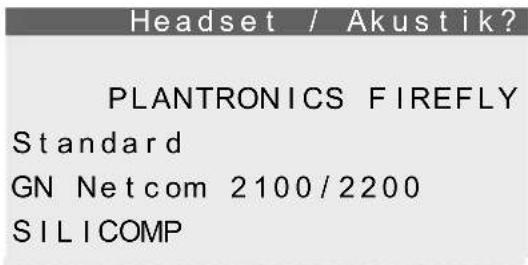
Lautsprecher
Lautstärke fest einstellen
Beginnen Sie wie folgt:


BetätigenSiedie Pfeiltasten, umdie Lautstärke einzustellen. Der Balken im Display zeigt Ihnen den aktuellen Stand an.

Bestätigen Sie die Eingabe mit OK.

Lautstärke temporär einstellen

Das Telefonistin Ruheoder Siemöchten währendeines Gespräches die Lautsprecher-Laut stärkeändern.

BetätigenSiedieLauthör-Taste.


Betätigen Sie die Menu-Taste.
Durch Betätigen der Pfeiltasten können Sie die Lautstärke des Lautsprechers einstellen.
DerBalkenimDisplayzeigtIhnendenaktuel - len Stand an.
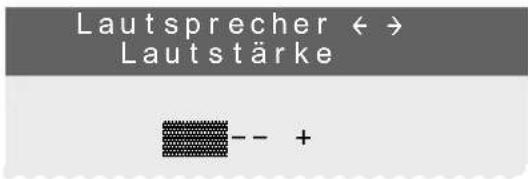
ESC
UmzudernormalenDisplayanzeigewährendeinerVerbindungzurückzukehren,betätigen SiedieESC-Taste.WennSiedieEingabeanstellederESC-TastemitderOK-Tastebestätigen, überschreibenSiedenbisherfesteingestelltenWert.
Anklopfen
Haben Sie für Ihr Telefon das Anklopfen erlaubt (siehe Seite 74), können Sie die Lautstärke des Anklopftones einstellen. Weiterhin können Sie wählen, ob ein anklopfendes Gespräch nur einmal oder mehrmals signalisiert wird.
Beginnen Sie wie folgt:
| (K2HW) |  |  |  |
| Akustik Anklopfen | |||
[Non-Text]
Das Häkchen neben »wiederholenq«
zeigt, dass ein anklopfendes Gespräch mehr- mals signalisiert wird.
BetätigenSie den Softkeyerneut, wird einan - klopfendes Gespräch nur einmal signalisiert.
Das Häkchen neben »wiederholen« wird gelöscht.
Anklopfton
Lautstärke
wiederholen
[Non-Text]
BetätigenSiedenSoftkey»Lautstärke«.
◀

Betätigen Sie die Pfeiltasten, um die Lautstärke des Anklopftones einzustellen. Der Balken im Display zeigt Ihnen den aktuellen Stand.
Bestätigen Sie die Eingabe mit OK.
Anklopfton ← → Lautstärke

OK
Quittungstöne
Siekönnenan Ihrem Telefoneinstellen, obdie Quittungstöneständig, nieodernurbeifehlerhafter Eingabe eingeschaltet sind. In der Grundeinstellung sind die Quittungstöne immer aktiv.
Beginnen Sie wie folgt:
 | Menu | Akustik | Quittungstöne |
Das Häkchen neben einem Softkey zeigt an, welche Einstellung zur Zeit aktiviert ist.
[Non-Text]
Betätigen Sie den Softkey der gewünschten Funktion:
»Ne i n«: Quittungstöne nie aktiv.
»Ja«: Quittungstöne immer aktiv.
»nur Fehlerton«:Quittungstönebeifehlerhafter Eingabe aktiv.
Quittungstöne aktiv?
Nein
Ja
nur Fehlerton
Ruhe
Lautstärke des Aufmerktones bei der Funktion »Ruhe vor dem Telefon«
Sie können für Ihr Telefon verschiedene Varianten der Funktion »Ruhe vor dem Telefon« (siehe Seite 52) einstellen.SollenbeideraktiviertenFunktion»RuhevordemTelefon«ankommendeGesprächemiteinem Aufmerkton signalisiert werden, können Sie die Lautstärke dieses Tones einstellen.
Beginnen Sie wie folgt:



BetätigenSiedie Pfeiltasten, um die Lautstärke einzustellen. Der Balken im Display zeigt Ihnen den aktuellen Stand.
Bestätigen Sie die Eingabe mit OK.

Hörer
Lautstärke fest einstellen
Beginnen Sie wie folgt:


BetätigenSiedie Pfeiltasten, um die Lautstärke einzustellen. Der Balken im Display zeigt Ihnen den aktuellen Stand an.
Bestätigen Sie die Eingabe mit OK.
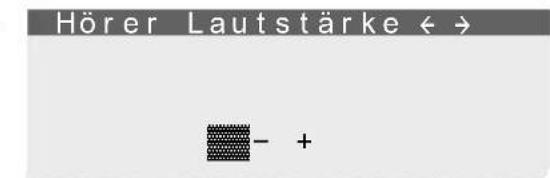
Lautstärke temporär einstellen

SiehebendenHörerabodersindimGespräch.


Betätigen Sie die Menu-Taste.
Durch Betätigen der Pfeiltasten können Sie die Lautstärke des Hörers einstellen. Der Balken im Display zeigt Ihnen den aktuellen Stand an.
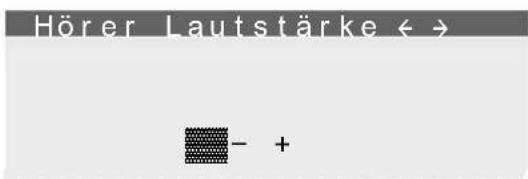

UmzudernormalenDisplayanzeigewährendeinerVerbindungzurückzukehren,betätigen SiedieESC-Taste.WennSiedieEingabeanstellederESC-TastemitderOK-Tastebestätigen, überschreibenSiedenbisherfesteingestelltenWert.
Aufmerkton (Durchsage und Wechselsprechen)
Sie können die Lautstärke des Aufmerktons der am Beginn einer Durchsage und während des Wechselsprechens zu hören ist, einstellen. Die Einstellung »Wechselsprechen« gilt für Durchsage und Wechselsprechen.
Beginnen Sie wie folgt:


Akustik Aufmerkton

Betätigen Siedie Pfeiltasten, um die Lautstärke einzustellen. Der Balken im Display zeigt Ihnen den aktuellen Stand an. Bestätigen Sie die Eingabe mit OK.
Aufmerkton → Lautstärke
- Wechselsprechen-

Durchsage
Wechselsprechen
DieMenü-Punkte»Durchsage«und»Wechselsprechen«sindkeineEinstellungen,sonderndie Bedienung (siehe Seite 30 /31 ) der Leistungsmerkmale
Anrufbeantworter
Sie können die Lautstärke des Quittungstons des Anrufbeantworters einstellen.
Beginnen Sie wie folgt:


Akustik Anrufbantwor
ter

BetätigenSiedie Pfeiltasten, um die Lautstärke einzustellen. Der Balken im Display zeigt Ihnen den aktuellen Stand an. Bestätigen Sie die Eingabe mit OK.
Lautst.Quittungston → AB

Termin
Lautstärke für Terminrufe
Sie können an Ihrem Telefon verschiedene Termine (siehe Seite 76) einstellen, die bei Erreichen des eingestellten Datums und der Uhrzeit akustisch und optisch signalisiert werden. Die Lautstärke, mit der ein erreichter Termin signalisiert wird, können Sie wie nachfolgend beschrieben einstellen.
Beginnen Sie wie folgt:


Akustik Termin

BetätigenSiedie Pfeiltasten, um die Lautstärke einzustellen. Der Balken im Display zeigt Ihnen den aktuellen Stand.
Terminruflautstärke← →

Bestätigen Sie die Eingabe mit OK.

Audio-Out
Funktionen über den Audio-Ausgang
Das Telefon verfügt über einen Audio-Ausgang (Buchse Audio-Out). Über diesen Ausgang können einige akustische Funktionen des Telefons parallel zum lokalen Lautsprecher genutzt werden. Sie können zum Beispiel externe Lautsprecher anschließen, damit eine Durchsage im ganzen Büro zu hören ist.
Folgende Funktionen können über den Audio-Ausgang genutzt werden:
• Durchsage,Lauthören,Freisprechen,Ruftöne.
Beginnen Sie wie folgt:


Betätigen Sie den gewünschten Softkey, um dieexterneAusgabeein-oderauszuschalten. Wirdnebeneinem Softkey einHäkchenange zeigt, wird die entsprechende Funktion über die Buchse Audio-Out ausgegeben. Um die Audio-Ausgabe auszuschalten, betätigen Sie denentsprechendenSoftkeyerneut.DasHäkchen neben dem Softkey wird dann gelöscht.
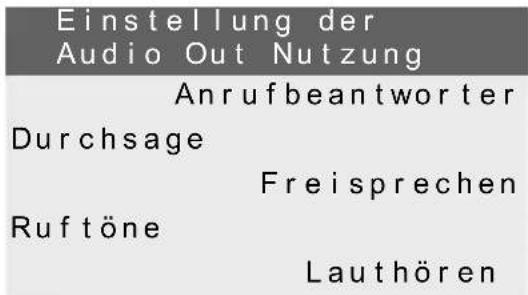
Lautsprecherwiedergabe von Audio-In
ImRuhezustanddesSystemtelefonskönnenAudio-SignalevomEingangdirekt überdenLautsprecher des Systemtelefons angehört werden. Ist Ihr PC nicht mit Lautsprecherboxen ausgestattet, können Sie auf diesem Wege Ihre MOH-Ansagen oder Internet-Musik anhören.
Einstellen der Lautstärke


StellenSiemitdenPfeil-Tastendie gewünschte Lautstärke ein..
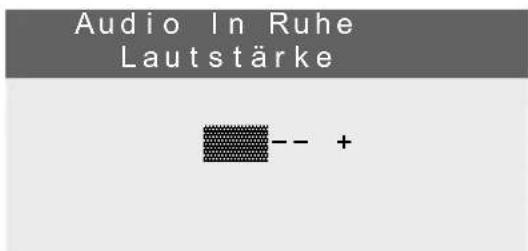
Einstellungen
Direktruf
Sie können im Telefon einen Direktruf einrichten, so dass bei Betätigen einer beliebigen Taste (außer ESC-Taste und Menu-Taste) eine fest eingestellte Rufnummer gewählt wird. Ist der Direktruf aktiv, kann
nureineVerbindungzudereingestelltenRufnummeraufgebautwerden.MöchtenSieeineVerbindung zu einer anderen Rufnummer aufbauen, muss zuerst der Direktruf ausgeschaltet werden.
Ein aktivierter Direktruf ist über die PIN des Telefons (siehe Seite 81) geschützt. Das Ausschalten des Direktrufes ist nur nach Eingabe dieser PIN möglich. Sofern die PIN auf »0000« eingestellt ist (Grundeinstellung), ist die Eingabe der PIN nicht erforderlich und kann durch Betätigen der OK-Taste übergangen werden.
Bei eingeschaltetem Direktruf sind folgende Funktionen möglich:
- AutomatischeWahlder eingestellten Rufnummerdurch Abhebendes Hörers oderBetätigen einer beliebigenTaste(außerESC-TasteundMenu-Taste).
- EntgegennahmeyvonAnrufen,soferndiesenichtdurch den Anruffilter unterdrückt werden.
- Signalisierung von zuvor eingestellten Terminen.
Weitere Funktionen (z.B.: Funktionstasten, TAPI-Funktionalität oder Headset-Betrieb) sind bei aktiviertem Direktruf nicht möglich.
Rufnummer für Direktruf einrichten
Beginnen Sie wie folgt:
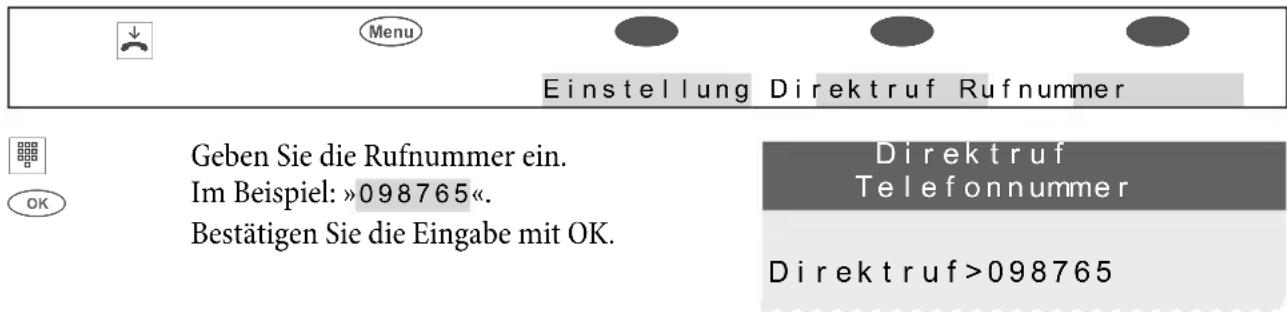
Nutzen Sie das Telefon an einer TK-Anlage ohne automatische Amtsholung, müssen Sie vor der Direktrufnummer auch die Amtskennziffer (AKZ) der TK-Anlage eingeben.
Direktruf einschalten

DerDirektrufistjetztaktiviert. Inder zweiten Zeile des Displays sehen Sie die eingestellte Direktrufnummer.
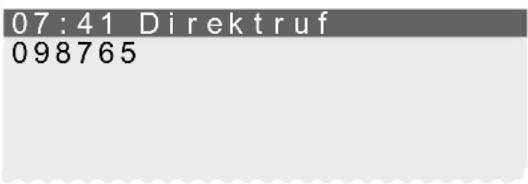
Direktruf ausschalten

Sie sehen das Ruhe-Display bei eingeschaltetem Direktruf.
Betätigen Sie die Menu-Taste.


Geben Sie die eingestellte PIN ein (im Beispiel: »0000«).
Bestätigen Sie die Eingabe mit OK.
Bitte PIN eingeben


Betätigen Sie den Softkey »Ja«, um den Direktruf auszuschalten.
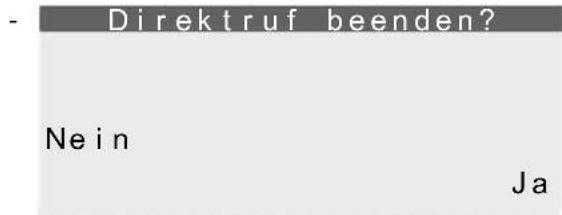
Rufumleitung (Anrufweiterschaltung)
Das Telefon gibt Ihnen die Möglichkeit, erreichbar zu bleiben, auch wenn Sie nicht in der Nähe Ihres Telefons sind. Dies erreichen Sie durch das automatische Weiterleiten von Anrufen an eine beliebige andere Rufnummer.
Die Rufumleitung ist für jede der eingetragenen Rufnummern (MSN) separat einrichtbar. Um die Rufumleitung nutzen zu können, müssen Sie mindestens eine Rufnummer eingerichtet haben.
Die folgenden Einstellungen sind für jede Rufnummer (MSN) möglich:
»Verzögert« Rufumleitungverzögert:
AlleAnrufefürdieRufnummerwerden füreineinderVermittlungsstelleoder in der TK-Anlagedefinierten Zeit signalisiertunddannweitergeleitet.
»Besetzt« RufumleitungbeiBesetzt:
Die Anrufefüreine Rufnummer werden nur weitergeleitet, wenndas Telefonbesetzt ist.
(Z.B.: eine Verbindung und Anklopfen nicht erlaubt oder zwei bestehende Verbindungen)
»Direkt« Rufumleitungdirekt:
AlleAnrufefür die Rufnummer, für dieeinefeste Rufumleitunggeingerichtet ist, wer denumgeleitet. Ihr Telefonklingelt bei Anrufen für diese Rufnummernicht mehr.
Siekönnengleichzeitigeineverzögerte Rufumleitungundeine Rufumleitungbei Besetzteinrichten. Haben Sie eine feste Rufumleitung eingerichtet, löschen Sie diese, bevor Sie eine neue (andere) Rufumleitung einrichten.
Nutzen Sie Ihr Telefon an einer TK-Anlage, beachten Sie die Hinweise zur Rufumleitung (Anrufweiterschaltung) in der Bedienungsanleitung der TK-Anlage.
HabenSieIhrTelefondirektamISDN-Anschlussangeschlossen(NTBA), beachtenSiedieent sprechenden Hinweise des Netzbetreibers.
Rufumleitung einschalten
ImfolgendenBeispielwird dasEinrichten einerfestenRufumleitungfür dieRufnummerMSN-1 beschrieben.
Beginnen Sie wie folgt:
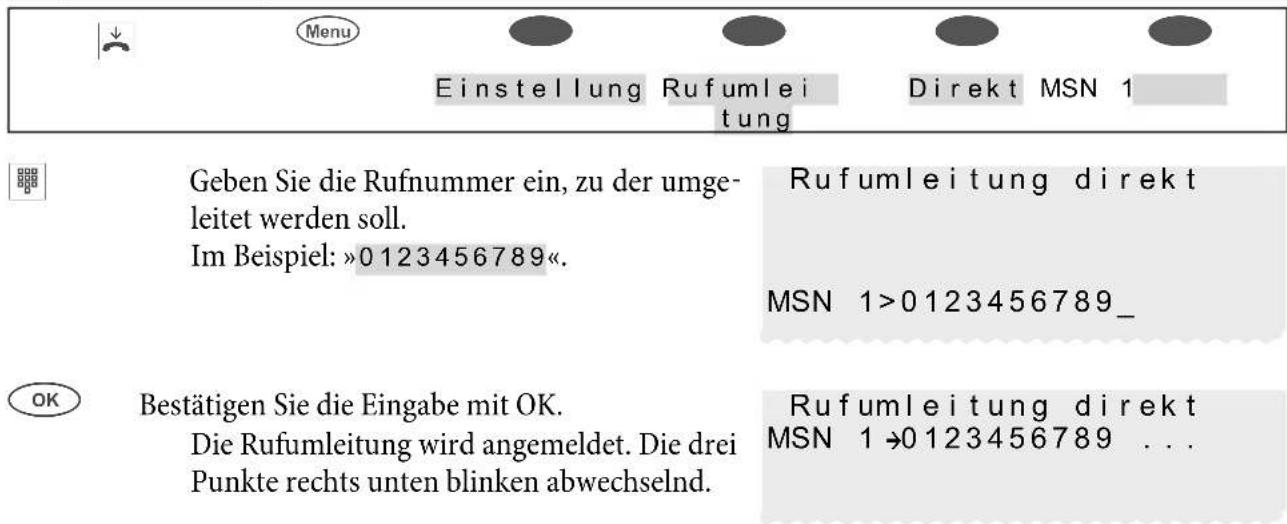
Aktuelle Rufumleitung ansehen
Im Ruhezustand des Telefons zeigt Ihnen ein »U« in der zweiten Displayzeile an, dass eine Rufumleitung eingerichtet ist. Durch Betätigen des Softkeys »I n f o« können Sie weitere Informationen zu einer eingerichteten Rufumleitung ansehen.
Rufumleitung ausschalten
Im folgenden Beispiel wird das Ausschalten einer festen Rufumleitung für die Rufnummer MSN-1 beschrieben.

Besonderheiten für die schweizer Version
DasTelefonistinderGrundeinstellungfürdenBetriebaminternenISDN-Anschlusseiner TK-Anlageein gerichtet.MöchtenSiedasTelefonamNTBAodereineranderenTK-Anlagenutzen,mussdasProtokollfür die Rufumleitung (»Keypad« oder »ETS I«) wie folgt umgeschaltet werden.
Betrieb am Mehrgeräteanschluss (NTBA)

Betrieb an einer TK-Anlage

Anklopfen
Wennwährend einerbestehenden Verbindungweitere Anrufefür Sieankommen, wird beider Einstellung »Anklopfen erlaubt« auf bestehende Gespräche angeklopft. Bei der Einstellung »Anklopfen nicht erlaubt« wird dem Anrufer Besetzt signalisiert.
DasAnklopfenwird miteinemAufmerkton imHörerundimDisplay signalisiert.SiekönnendieLautstär
ke des Anklopftones einstellen und auswählen, ob ein anklopfendes Gespräch nur einmal oder mehrmals signalisiert wird (siehe Seite 68).
Bei aktivierter Funktion »Ruhe vor dem Telefon« erfolgt die Signalisierung des Anrufes wie für dieses Leistungsmerkmal beschrieben. Haben Sie für die aktive Verbindung das Freisprechen eingeschaltet, werden anklopfende Anrufe nur im Display signalisiert.
Folgende Einstellungen für das Anklopfen sind möglich:
Beginnen Sie wie folgt:


Betätigen Sie den Softkey unter der gewünschten Variante für das Anklopfen. Das Häkchen neben einem Softkey zeigt an, welche Einstellung für die Auswahl in der ersten Zeile zur Zeit aktiviert ist. Bei unterschiedlichen Einstellungen wählen Sie zuerst in der ersten Zeile die Variante und in den unteren Zeilen die Funktionaus. Wiederholen Sie den Vorgang bis Sie für alle Varianten die gewünschte Einstellung erreicht haben.
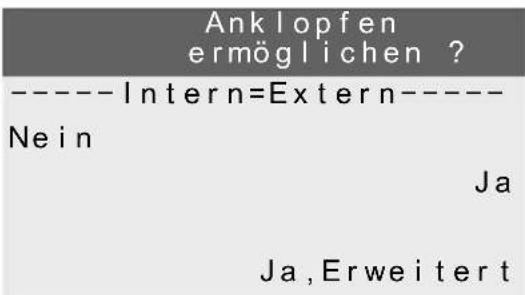

Extern«, »Intern
Intern=Extern:
Sie können auswählen, welche Einstellungen für das Anklopfen verändert werden sollen, nur Intern, nur Extern oder intern und Extern.

Nein:
Während einer bestehenden Verbindung oder des Aufbaus einer Verbindung werden keine weiteren Anrufe signalisiert.

Ja:
Anklopfen von nur einem Teilnehmer ist nur möglich, wenn: nureinoder zwei aktive Verbindungen und keineanklopfendeVerbindung an Ihrem Telefon besteht.

Ja, Erweitert:
AnIhremTelefonkönnenbiszu4Verbindungengleichzeitigbestehen. Z.B. können bei zwei bestehenden Verbindungen noch zwei weitere Verbindungen durch Anklopfen signalisiert werden.
Kontrast des Displays
Der Kontrast des Displays kann individuell eingestellt werden.
Beginnen Sie wie folgt:

Betätigen Sie die Pfeiltasten zur Einstellung des Kontrastes. Bestätigen Sie die Eingabe mit OK.
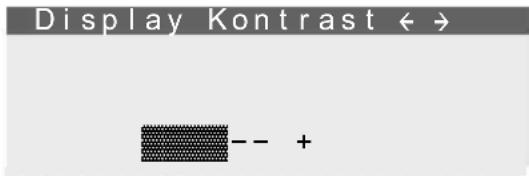
Termin
Sie können an Ihrem Telefon drei verschiedene Termine einstellen:
- DereingestellteTerminwirdtäglichsignalisiert.
- DereingestellteTerminwirdeinmalsignalisiert.
- DereingestellteTerminwirdjedeWochezudeneingestelltenDaten(Datum,Uhrzeit)signalisiert.
SindDatumundUhrzeitdesTerminserreicht, wird Ihnendiesesakustisch (miteinerfesteingestelltenMelodie) und optisch signalisiert. Die Lautstärke, mit der ein erreichter Termin signalisiert wird, ist einstellbar (siehe Seite 70). Zu jedem Termin kann ein Text gespeichert werden (max. 42 Zeichen), der bei Erreichen des Termins im Display angezeigt wird.
Betätigen Sie die ESC-Taste, wird die Signalisierung des Termins unterbrochen und kurze Zeit später als Erinnerung fortgesetzt. Um die Signalisierung eines Termins zu beenden, betätigen Sie die OK-Taste. Die Signalisierung eines Termins erfolgt auch während einer Verbindung oder wenn die Funktion »Ruhe vor dem Telefon« eingestellt ist.
Im Ruhezustand des Telefons zeigt Ihnen ein »T« in der Infozeile des Displays, dass ein aktiver Termin eingestellt ist.
Termin einschalten
Im folgenden Beispiel wird der Termin 1 als wöchentlicher Termin eingerichtet.


Geben Sie die Uhrzeit des Termins ein. Im Beispiel: »0930«. Bestätigen Sie die Eingabe mit OK.
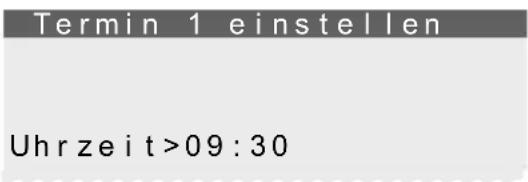

Geben Sie das Datum des Termins ein. Im Beispiel:»030606«. Bestätigen Sie die Eingabe mit OK.
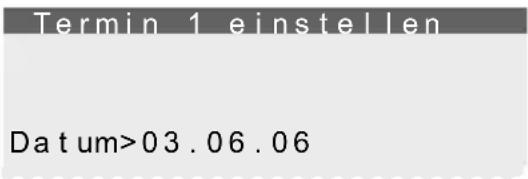


GebenSiedenInfotextfür Termin 1 ein(max. 42 Zeichen).
Im Beispiel: »Projekt-Besprechung Telefon«.
Bestätigen Sie die Eingabe mit OK.
Termin 1 einstellen
Infotext> Projekt Besprechung Telefon
Möchten Sie bei einem vorhandenen Termin nur den Infotext ändern, wählen Sie den gewünschten Termin mit den Pfeiltasten und betätigen Sie anschließend die Menu-Taste.
Termin ausschalten

Automatische Rufannahme
IhrTelefonkannAnrufe automatischannehmen, ohnedass Sie den Hörerabhebenoderdie Lautsprecher taste (Headsettaste) betätigen müssen. Die automatische Rufannahmewirddurcheineeingerichtete Funktionstaste ein- oder ausgeschaltet.
Beginnen Sie wie folgt:

Das Häkchen neben einem Softkey zeigt an, welche Einstellung zur Zeit aktiviert ist.

Betätigen Sie den entsprechenden Softkey, um die gewünschte Zeit für die automatische Rufannahme einzustellen.
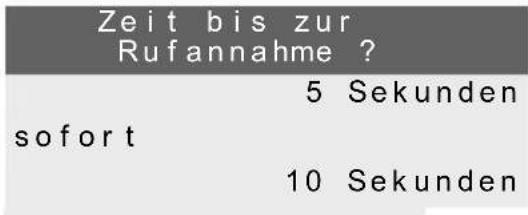
Headset
Headset automatisch nutzen
Haben Sie an Ihrem Telefon ein Headset angeschlossen, können Sie die automatische Nutzung des Headsets für bestimmte Bedienungen einstellen.
Automatische Nutzung des Headsets eingeschaltet:
NachBetätigeneinerLeitungs-oderLinientasteoderbeiderautomatischen Rufannahmewird die Verbindung über das Headset angenommen.
Automatische Nutzung des Headsets ausgeschaltet:
NachBetätigeneinerLeitungs-oderLinientasteoderbeiderautomatischen Rufannahmewird die Verbindung über das Lauthören / Freisprechen des Telefons angenommen.
Beginnen Sie wie folgt:

Das Häkchen neben einem Softkey zeigt an, welche Einstellung zur Zeit aktiviert ist.

Betätigen Sie den entsprechenden Softkey, um die automatische Headsetnutzung ein- oder auszuschalten.
Headset automatisch nutzen ?
Nein
Ja
Bedienung
Dieses Leistungsmerkmal kann nur mit der »Erweiterten Konfigurierung« eingerichtet werden. Es wird sonst nicht im Display angezeigt.
Beginnen Sie wie folgt:
| [K5ZZ] |  |  |  |  |
| Einstellung Bedienung | ||||

Keypad / MFV:
Grundeinstellungwährendeiner Verbindung (Softkey »Keypad« oder »MFV«)
Auswahl, ob in der Grundeinstellung während einer Verbindung »mf v« oder »key pad« möglich ist;
Bedienungsvarianten
Keypad
Mikrofon aus
Anruferliste

Mikrofon aus:
Wahl mit aufliegendemHörer (Softkey »Mi - krofon aus«)
Einstellung, ob das Mikrofon bei der Wahl mit aufliegendem Hörer (z.B. Freisprechen) eingeschaltet ist oder durch Betätigen des Softkey »Mikrofon ein« eingeschaltet werden muss.

Anruferliste:
Betätigen Sie den Softkey »Anruferliste«. Wählen Sie »Nur Nachrichten«, gilt dieses für die Einstellungen »Aus« oder »Ein«.
Zeit einstellen
Beginnen Sie wie folgt:
| [GD3A] |  |  |  |  |
| Einstellung Zeit | ||||


Geben Sie die Uhrzeit ein und bestätigen Sie die Eingabe mit OK.
Zeit einstellen
Uhrzeit >07:41_

Geben Sie das Datum ein und bestätigen Sie die Eingabe mit OK.
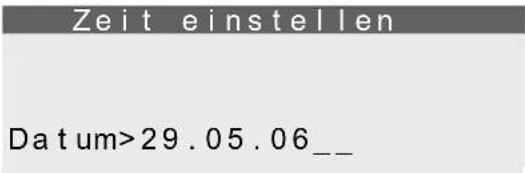
Anruffilter
Der Anruffilter ermöglicht das gezielte Durchlassen oder Abweisen von Anrufen, anhand der übermittelten Rufnummer.
Sie können bis zu fünf Filternummern (max. 26 Ziffern) in den Anruffilter eintragen. Eine Filternummer kann eine Vorwahl, Teilrufnummer oder vollständige Rufnummer sein. Mit dem Eintrag » * * * * « können Sie Anrufe, die keine Rufnummer übermitteln, in den Anruffilter einbeziehen. Durch den Anruffilter können Anrufe, deren übermittelte Rufnummern mit den eingetragenen Filternummern übereinstimmen oder übereinstimmend beginnen, abgewiesen oder durchgelassen werden.
Abgewiesene Anrufewerdenmiteiner besonderen Markierunginder Anruferlistegespeichert. Wurde der Anruf nur an Ihrem Telefon signalisiert, bekommt der Anrufer nach dem Ablehnen durch den Anruffilter Besetzt signalisiert. Sind Sie Mitglied eines Teams, wird der Anruf bei den anderen Telefonen im Team weiter signalisiert.
Betriebsarten des Anruffilters
»Ne i n« AlleAnrufewerdensignalisiert.
»ablehnen« Anrufe, deren Rufnummer mit einer gespeicherten Filternummer übereinstimmt oder übereinstimmend beginnt, werden abgewiesen. Alle anderen Anrufe werden signalisiert.
»durchlassen« Anrufe, deren Rufnummer mit einer gespeicherten Filternummer übereinstimmt oder übereinstimmend beginnt, werden signalisiert. Alle anderen Anrufe werden abgewiesen.
»Alle Anrufe« EswerdenkeineAnrufeanIhremTelefonsignalisiert.
Filternummer einrichten
Sie können eine Filternummer neu einrichten oder eine im Telefon bereits vorhandene Rufnummer (Wahlwiederholung, Telefonbuch, VIP- oder Zielwahlspeicher) verwenden.
Im folgenden Beispiel wird eine Filternummer neu eingegeben.
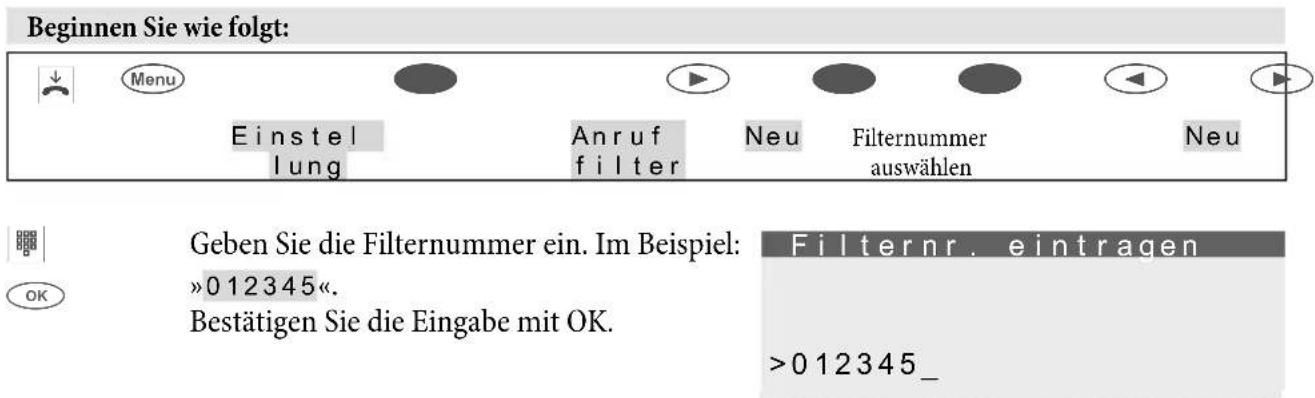
Betriebsart des Anruffilters einrichten
Beginnen Sie wie folgt:


Einstellung Anruffilter Kommend
Das Häkchen neben einem Softkey zeigt an, welche Einstellung zur Zeit aktiviert ist.

Um den Anruffilter auf die gewünschte Betriebsart einzustellen, betätigen Sie den entsprechenden Softkey,
Kommende Rufe filtern ?
ALLE Anrufe
Nein
durchlassen
ablehnen
Konfiguration
Beginnen Sie wie folgt:


Konfiguration
DasDisplayzeigtdieKonfigurationsmöglichkeiten an. Durch Betätigen des gewünschten Softkey wird Ihnen das nächste Display angezeigt.
Konfiguration →
Sperren
MSN
Anzeige
Kosten
Park Code
Service
Sperren
Beginnen Sie wie folgt:


Konfiguration Sperren

Betätigen Sie den Softkey »Sperren« und gebenSie diePIN für »Sperren« ein(In der Werkseinstellung 0000).
Sperren einrichten
PIN
Gehend
Menü
Liste
PIN
(Passwort) des Telefons
Verschiedene Einstellungen und Bedienungen des Telefons sind über eine PIN (Passwort) geschützt.
• MenüzugriffdesTelefons(sieheSeite81)
• Direktrufausschalten(sieheSeite72)
• FernbedienungdesAnrufbeantworters(optionalesModul)
- ZugriffaufdasMenü»Service«(sieheSeite96)
In diesem Menü können Sie Ihre individuelle PIN (0000...9999) einrichten. Bitte notieren Sie sich die PIN. Sollten Sie die PIN vergessen, haben Sie auf alle PIN-geschützten Einstellungen keinen Zugriff. Bitte wenden Sie sich in diesem Fall an Ihren Fachhändler oder Distributor.
Beginnen Sie wie folgt:


Geben Sie die neue PIN ein.
Im Beispiel: »1234«.
Bestätigen Sie die Eingabe mit OK.
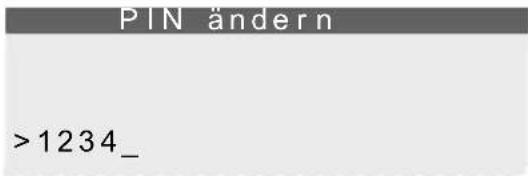
Achtung: Nach Ausführen des Resets zur Wiederherstellung der Grundeinstellungen (siehe Seite 97) ist auch die PIN zurückgesetzt (0000).
Menü
Zugriff auf ein Menü über die PIN:
In dieser Bedienungsanleitung ist der Einstieg in die Menüs immer ohne die PIN beschrieben. Sollten Sie denPIN-Schutzfür ein Menü einstellen, erfolgtderZugriff auf diesesMenüwieim nachfolgendenBeispiel beschrieben.
Beginnen Sie wie folgt:

Menüzugriff des Telefons über PIN schützen
Über die PIN des Telefons kann der Zugriff auf die einzelnen Menüs des Telefons (»Konfiguration«, »Einstellung« oder »Nummernprog.«) und das Löschen von gespeicherten Kosten geschützt werden. Nach dem Einstieg in ein Menü (z.B. Menu-Taste und Softkey »Konfiguration«) muss bei geschütztem Zugriff erst die PIN eingegeben werden.
Der Schutz für den Menüzugriff kann für die Menüs »Konfiguration«, »Einstellung« und »Nummernprog.« separat eingestellt werden. Die Menüs »Sperren« und »Service« sind immer
Konfiguration
über die PIN des Telefons geschützt. Wird der Zugriff auf das Menü »Konfiguration« geschützt, ist auch das Löschen der gespeicherten Kosten über die PIN geschützt.

Betätigen Sie zum Beispiel den Softkey »Konfiguration«, um den Schutz ein- oder auszuschalten.
Konfiguration Einstellung Nummernprog.

Wird neben »Konfiguration 9« ein Häkchenangezeigt, ist der Schutz eingeschaltet. Umden Konfigurationsschutzauszuschalten, betätigen Sie den Softkey »Konfiguration« erneut.
Gehend
Dieses Leistungsmerkmal ist nur über die »Erweiterte Konfigurierung« im Display zu sehen.
Hier können Sie festlegen, welche Wahlkontrolle Sie einrichten möchten.
Beginnen Sie wie folgt:


Konfiguration Sperren Gehend

Liste:
Wählen Sie »L i s t e«, werden zur Wahl die eingetragenen Rufnummern freigegeben oder gesperrt. Die eingeschaltete Liste wird miteinemHakenimDisplaygekennzeichnet.
gehende Rufe sperren? nur Freinummern Nein Liste

Nur Freirufnummer:
Wählen Sie »Nur Freinummern« können nur die freigegebenen Rufnummern gewählt werden. Wenn keine Freinummern eingetragen sind, ist keine Wahl mehr möglich. Die Rufnummern, die als Freirufnummerneinge tragen sind, haben Priorität gegenüber den gesperrten Rufnummern.
Liste
Dieses Leistungsmerkmal ist nur über die »Erweiterte Konfigurierung« im Display zu sehen.
Für die Wahl besitzt das Telefon einen Bereich von 7 Frei-Rufnummern und 7 Sperr-Rufnummern.
Beginnen Sie wie folgt:


Konfiguration Sperren
Liste

Wählen Sie mit den Pfeil-Taste die gewünschte RufnummerodereinfreiesFeldausundbestätigen Sie mit »OK«. Geben Sie anschließend die neue Rufnummer ein oder löschen oder editieren eine bestehende Rufnummer.
| Sperr /Freiteltefonnr. |
| Sperr 6:Sperr 7:0190 |
| Frei 1:01901Frei 2: |
| Frei 3: |
Anzeige
Rufnummer
Sie können über »Komme n d« und »Ge h e n d« festlegen ob Ihre Rufnummer mit gesendet werden soll und die Rufnummer eines Anrufers angezeigt werden soll. Die eingeschaltete Funktion wird mit einem Haken im Display gekennzeichnet (im Beispiel gehend.


Sprache
Sie können auswählen, in welcher Sprache die Displayanzeige erfolgen soll.


BetätigenSiediePfeiltasten,umdieverfügba - ren Sprachen anzusehen.

Betätigen Sie den Softkey neben der ge wünschten Sprache. Die Displayanzeige wird sofort auf die gewählte Sprache umgestellt.
| Welche Sprache? → | |
| Italiano | Español |
| Deutsch | English |
| Français | Nederlands |
Gespräch
Gesprächs- und Kostenanzeige einstellen
Beginnen Sie wie folgt:

Gesprächsanzeige
Dauer
Gespräch
Ende

Gespräch:
Gesprächsanzeige einstellen.
Folgende Gesprächsanzeigen sind möglich:
»Datum+Zeit«, »nur
Telefonnr«,»Telnr+Zeit« oder »Telnr+Kosten«.
Normale Anzeige
nur Telefonnr
Datum +Zeit
Telnr + Zeit
Telnr + Kosten

Dauer:
Gesprächsdaueranzeige einstellen.
Folgende Varianten der Gesprächsdaueran - zeige sind möglich:
» Immer «: Während eines Gespräches wird nur die Dauer angezeigt.
»N i e «: Mögliche Kostenwerden währendeines Gespraches angezeigt. Die Dauer wird nie angezeigt.
»für Kosten«:MöglicheGesprächskosten werdenangezeigt.SindkeineKosteninformationen verfügbar, wird die Gesprächsdauer angezeigt.
Gesprächsdaueranzeige
?
Immer
für Kosten
Nie

Ende:
Informationen nach Gesprächsende anzeigen.
Nach Beendigung eines Gespräches können im Display Informationenüberdiese Verbindung (z.B. Gesprächsdauer oder angefallenen Kosten) angezeigt werden.
Info bei
Gesprächsende
Nein
Ja
Park-Code (Grundeinstellung)
Inder GrundeinstellungistderPark-Codeauf55 eingestellt.SiekönnendenvoreingestelltenPark-Codein einen ein- oder zweistelligen Code ändern.
Beginnen Sie wie folgt:

Menu


Konfiguration Park Code

Sie sehen die Grundeinstellung des Park-Codes: »55«.
Geben Sie den neuen Park-Code ein und be - stätigen Sie die Auswahl mit OK.
Standard Park Code
Park Code>55
Anschluss an einer TK-Anlage
Dieses Leistungsmerkmal ist nur über die »Erweiterte Konfigurierung« im Display zu sehen.
Wenn Ihr Telefon an einer TK-Anlage betrieben wird, können Sie hier die entsprechenden Einträge vornehmen.
Beginnen Sie wie folgt:

TK Anlage
Typ ID
Telefonbuch
Amtskennziffer
Nummernlänge
Amt holen

Typ-ID:
TK-Anlagen-Typ(Softkey»Typ-ID«)
Typ0:DieTK-Anlageüberträgt keineAmtskennzifferbeikommendenAnrufen. DieAmtskennziffermussimTelefoneingetragenwerden.
Typ 1: Die TK-Anlage überträgt eine Amtskennziffer beikommenden Anrufen. Im Telefon darfkeine Amtskennziffer eingetragen werden.

Telefonbuch:
MitdieserEinstellungwirdfestgelegtobnachdemBetätigendesSoftkeys»Telefonbuch«das TK-AnlagentelefonbuchoderdasTelefonbuchimTelefonaufgerufenwerdensoll.

Nummernlänge:
MaximaleLängederinternenRufnummern, die anderen TeilnehmernderTK-Anlagezugewiesen sind.

Amtskennziffer:
AmtskennzifferderTK-Anlage
Die Amtskennziffer wird bei externen Anrufen der Rufnummer des Anrufers automatisch vorangestellt.

Amtholen:
AutomatischeAmtsholung(Softkey»Amt holen«)
Bei automatischer Amtsholung entfällt bei externen Gesprächen die Wahl der Amtskennziffer.
MSN (Rufnummern)
Sie können in Ihrem Telefon bis zu 10 Rufnummern (MSN) eintragen. Mit dem Eintrag einer Rufnummer in Ihr Telefonlegen Siefest, dass Ihr Telefonbei Anwahlmit dieser Rufnummer(MSN) erreichbar ist. Tra- gen Siemehr als eine Rufnummerin Ihrem Telefonein, klingelt Ihr Telefonbei Anwahlmit jeder der einge - tragenen Rufnummern.
Am internen ISDN-Anschluss einer TK-Anlage müssen Sie die interne Rufnummer Ihres Telefons an der TK-Anlage eintragen. Bitte beachten Sie die Hinweise in der Bedienungsanleitung IhrerTK-Anlage.
RufenSieeinenTeilnehmeran, könnenSieeinebestimmte Rufnummer(MSN) auswählen, diedemgerufen Teilnehmer übermittelt wird (z.B. für getrennte Gebührenerfassung). Wählen Sie keine bestimmte Rufnummer aus, wird die erste im Telefon eingetragene Rufnummer (MSN-1) verwendet.
Das Einrichten einer Rufnummer (MSN) ist im Folgenden am Beispiel der Rufnummer »MSN - 1« beschrieben.
Beginnen Sie wie folgt:
| Menu | ||||
| Konfiguration MSN MSN 1 | ||||
| MSN 1 programmieren → | |
| übergeben | |
| Lautstärke | MSN Name |
| Klang | Rufnummer |
Rufnummer (MSN) eintragen und ansehen
Die Rufnummern des Telefons können nur über den Professional Configurator der WIN-Tools CD-ROM eingetragen werden. Am Telefon selbst können Sie die eingerichtete Rufnummer ansehen. Über die »ErweiterteKonfigurierung«könnenSienachEingabeeinerKennzifferauchdieRufnummerderMSN eintragen (siehe Seite 85).

BetätigenSie imMenü»MSN - 1 program- mieren« den Softkey »Rufnummer«.
| Rufnr. programmieren |
| MSN 1>222 |

Sie sehen die eingerichtete Rufnummer. Verlassen Sie das Menü durch Betätigen der OK-Taste.
Die weiteren Einstellungen (z.B. Tonrufmelodie, Lautstärke, Name) können Sie nur vornehmen, wenn die Rufnummer bereits eingerichtet ist.
Tonrufmelodie und Lautstärke einstellen
Sie können für jede Rufnummer eine eigene Tonrufmelodie und deren Lautstärke festlegen. Am internen ISDN-Anschluss von TK-Anlagen, können Sie für interne Anrufe den Tonruf und die Lautstärke separat einstellen.
In der Grundeinstellung des Telefons sind 10 verschiedene Melodien für den Tonruf gespeichert. Diese 10 Melodienkönnen nichtverändert werden. Weitere 10 Melodienkönnen übereinen PCindas Telefongela - den werden. Über den Sound-Manager der WIN-Tools CD-ROM können Sie eigene Melodien auf dem PC erstellen und anschließend in das Telefon laden. Diese Melodien werden im Telefon als Melodie 11 ... 20 gespeichert. Im Installationsverzeichnis der WIN-Tools befinden sich vorbereitete Melodie-Profile zum Download in das Telefon.
Wenn einer Rufnummer (MSN) eine Tonrufmelodie zugewiesen ist, die nicht im Telefon gespeichert ist, wird die erste im Telefon fest gespeicherte Melodie verwendet.
Tonrufmelodie(Klang) einstellen
Betätigen Sie im Menü »MSN-1 programmieren« den Softkey »Klang« und anschließend den Softkey »Intern« oder »Extern«. Im Beispiel: »Intern«.
Betätigen Sie die Pfeiltasten, um die ge wünschte Melodie einzustellen. Der Balken im Display zeigt Ihnen den aktuellen Stand an. Bestätigen Sie die Auswahl mit OK.
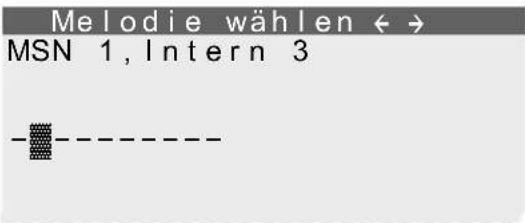
Lautstärkeeinstellen
Betätigen Sie im Menü »MSN-1 programmieren« den Softkey »Lautstärke« und anschließend den Softkey »Intern« oder »Extern«.
Betätigen Sie die Pfeiltasten, um die gewünschte Lautstärke der Tonrufmelodie einzustellen. Der Balken im Display zeigt Ihnen den aktuellen Stand an. Bestätigen Sie die Auswahl mit OK.
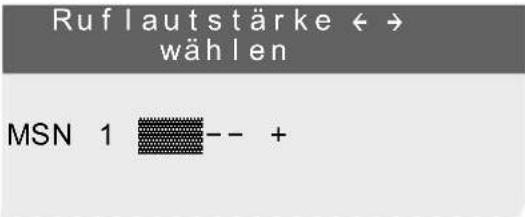
Neben den gleichbleibenden Lautstärken können Sie auch einen ansteigenden Tonruf einrichten. Dabei wird die Lautstärke des Tonrufes während der Signalisierung automatisch erhöht. Bei der ansteigenden Lautstärke wird im Display » ^3/4 « angezeigt.
Der Rufnummer (MSN) einen Namen zuordnen
Sie können jeder Rufnummer (MSN) einen Namen von max. 8 Zeichen zuordnen.
Sie finden auf jeder Taste der Wähltastatur jeweils drei oder vier Buchstaben des Alphabets. Durch mehrmaliges Betätigeneiner Tastewerden Ihnenim Display die Buchstabender Reihenachangezeigt (siehe Seite 18). Befinden sich zwei aufeinander folgende Buchstaben auf der selben Taste der Wähltastatur, betätigen Sie nach Eingabe des ersten Buchstaben die rechte Pfeiltaste und geben dann den folgenden Buchstaben ein.

BetätigenSie imMenü »MSN-1 programmieren« den Softkey »MSN Name«.
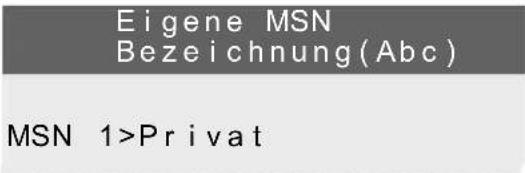

Geben Sie den gewünschten Namen ein. Im Beispiel: »Pr i v a t«. Bestätigen Sie die Eingabe mit OK.
Voreinstellung einer Rufnummer für das Weiterleiten von Anrufen
Möchten Sie einen Anruf einmal nicht annehmen, können Sie diesen Anruf direkt zu einer anderen Rufnummer weiterleiten (siehe Seite 26).
LeitenSiesolcheAnrufehäufigzu der gleichenRufnummerweiter,könnenSiedieseRufnummerimTelefon voreinstellen. Möchten Sie dann einen Anruf weiterleiten, wird Ihnen zuerst die voreingestellte Rufnummer angeboten.
Die Voreinstellungeinersolchen Rufnummererfolgt für jede im Telefoneingetragene Rufnummer(MSN) getrennt.
Betätigen Sie im Menü »MSN - 1 programmieren« den Softkey »übergeben«.


Geben Sie die gewünschten Rufnummer ein.
Zum Löschen einer vorhandenen Rufnummer betätigen Sie die C-Taste.
Im Beispiel: »0 123456«.
Bestätigen Sie die Eingabe mit OK.
Weiter leitungsnummer
MSN 1>0123456_
Spezifische PIN für eine Rufnummer (MSN) eintragen
Sie können jeder Rufnummer (MSN) des Telefons eine eigene PIN zuweisen. Über diese PIN können Sie zum Beispiel eine Rufnummer (MSN) für gehende Verbindungen freigeben oder sperren.
In der Grundeinstellung sind alle MSN-spezifischen PIN auf »0 0 0 0« eingestellt.
Betätigen Sie im Menü »MSN-1 programmieren« die rechte Pfeiltaste und anschließend den Softkey »P|N«.


Geben Sie die spezifische PIN für »MSN - 1« ein (Grundeinstellung »0000«). Sollten Sie dieMSN-spezifischePINverlegt haben, erreichen Sie den Zugriff auf dieses Menü auch über die individuelle PIN des Telefons.
Bestätigen Sie die Eingabe mit OK.
Bitte PIN eingeben



Geben Sie die 4stellige spezifische PIN für MSN-1 ein.
Im Beispiel: »1234«.
Bestätigen Sie die Eingabe mit OK.
PIN ändern
MSN 1>1234_
IP-S400 einrichten
WennSiebeimAnschaltendesSystemtelefons (sieheSeite 15)anstelleder EingabederMSN nur OK be- tätigt haben, können Sie jetzt die Anmeldung vervollständigen und dem Systemtelefon seine MSN zuweisen.
Sie erkennen die nicht vollständige Anmel- dung in der Titelzeile des Displays Ihres Sys- temtelefons.
GAST 10:27 ← →
Beginnen Sie wie folgt:


Geben Sie die MSN. Im Beispiel »12« ein. DieseMSNmussüberden»ProfessionalConfigurator« dem Systemtelefon als »Interne Rufnummer« zugewiesen sein oder anschließendzugewiesen werden.DieMSN istbis zur Eingabe der gleichenMSN (InterneRufnummer) über den »Professional Configurator« inaktiv.
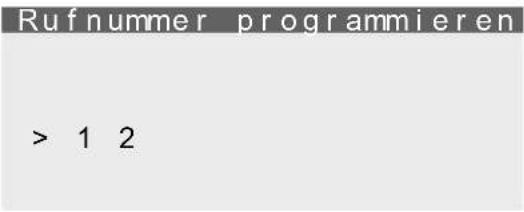
Anmeldung
Die folgenden Eingaben sind optional und dienen der Sicherheit des Systems, sie sind für die Funktion aber nicht zwingend erforderlich.
AufSeite15istdieeinfacheAnmeldungunterDHCPbeschrieben.Sind im»ProfessionalConfigurator«für die Anmeldung bereits unter »Konfiguration erlauben« eine PIN und unter »Teilnehmer.-Name« der »Log-In-Name« eingegeben, müssen diese Eingaben auch in das IP-S400 eingegeben werden. Als Namen müssenSiedieMSNeingeben(essindnurZiffernmöglich).Daskannüberden »ProfessionalSystel-Configurator«oder überdas Systemtelefonselbsterfolgen.GebenSiedie »IPS-Log-InPIN«zuerstim Systemtelefon ein, müssen Sie diese anschließend in derTK-Anlagen-Konfiguration ebenfalls eingeben.
Eingabe der IPS Log-In PIN
Beginnen Sie wie folgt:
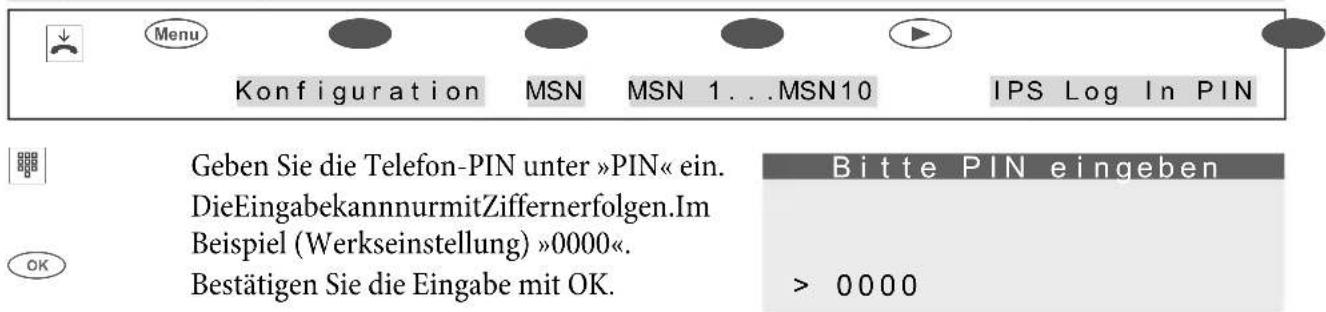
Eingabe der »Sys-Server Log-In PIN von IPS«
Bei der Eingabe der PIN sollten Sie die unterschiedlichen Bezeichnung beachten:
Name der PIN in der Konfigurierung mit dem Systemtelefon: Log-In PIN.
Name der PIN in der Konfigurierung über den Log-in-PIN »Professional Systel-Configurator« des Systemtelefons:
Name der PIN in der Einrichtung des Teilnehmers PIN über den »Professional Configurator« der TK-Anlage:

Geben Sie die »Log-InPIN«ein.WennSiedie
Taste0mehrfachbetätigen,werdenIhnendie möglichen Sonderzeichen und deren mo - mentaneLageauf demTastenfeld angegeben. MitjedemBetätigenderTaste0werdenIhnen bis zu 4 Ebenen angezeigt. Betätigen Sie an - schließendeineder Tasten0...9, wirddas dort angezeigteZeichenübernommen.WartenSie biszurEingabedesnächstenZeichens,bisder Cursor ein Feld weitergerückt ist. Es ist im - mer nur das aktuell eingegebene Zeichen zu sehen, die bereits eingegebenen sind mit ei - nem Stern-Zeichen verdeckt.
Beispiel: Betätigen Sie die Taste 0 einmal und anschließend die Taste 6, wird das@-Zeichen übernommen.
Bitte Log In PIN eingeben
MSN 1> *@_
Bitte Log In PIN eingeben
$$ 1 = ! \quad 2 = \% \quad 3 = ? $$
Bestätigen Sie die Eingabe mit OK.
ESC
betätigen Sie die Taste ESC.
- TelefonundTK-Anlagewerden synchronisiert.
Beachten Sie, dass die Anmeldung und Synchronisierung einige Zeit dauern kann!
Besteht keine Verbindung zur TK-Anlage (keine LAN-Verbindung oder das Telefon ist nicht angemeldet) wird im Display die Uhrzeit durch »/ / ▶« ersetzt.
IP-S400 ohne DHCP konfigurieren
Auf Seite 15 ist die einfache Anmeldung unter DHCP beschrieben. Haben Sie abweichende Einstellungen in Ihrer TK-Anlagekönnen Siediese hiereingeben. Beieinemüber DHCPangemeldeten IP-Systemtelefon können Sie hier die Daten und IP-Adressen abfragen oder sie, wenn DHCP ausgeschaltet wird, verändern.
Beginnen Sie wie folgt:

Menu


Konfiguration
TCP/IP Einstellungen
Betätigen Sie den gewünschten Softkey.
Einstellungen zum TCP /IP Netzzugang
Sys Server
DHCP Server
Gateway
Eigene IP Adresse
Netzmaske
Sys-Server:
Wenn das Gateway der elmeg TK-Anlage gleichzeitig der Sys-Server ist müssen Sie hier keine Einträge vornehmen. Sonst müssen Sie den Softkey »Ne i n« betätigen und die IP-Adresse des Sys-Servers hier eintragen. Bei direktem Anschluss an eine elmeg TK-Anlage die IP-Adresse des Gateways.
Ist das Gateway der Sys Server ?
Nein
Ja
DHCP Server:
Hier können Sie auswählen ob Ihr Systemtelefon seine IP-Adresse von der Anlage automatisch zugewiesen wird (»E i n «) oder ob Sie die Konfigurierung manuell vornehmen möchten (»Au s«).
IP Adresse automa tisch beziehen ?
Aus
Ein
Gateway:
Ist »DHCP« nicht eingeschaltet, müssen Sie hier die IP-Adresse des Netzes, in dem sich das IP-Systemtelefon befindet eintragen.
IP Adresse vom Gateway
INA>192.168.1.250!
Eigene IP-Adresse:
Haben Sie unter »DHCP« »Aus« gewählt müssen Sie hier die IP-Adresse des Telefons entsprechend der Vorgabe aus der TK-Anlage oder des Netzes in dem sich das IP-Systel befindet eintragen.
IP Adresse vom IP Systemtelefon
INA>192.168.1.51
Netzmaske:
In der Einstellung »DHCP« wird die Netz-/Subnetzmaske über die TK-Anlage bezogen. Ist »DHCP« ausgeschaltet, können Sie hier die entsprechenden Einträge vornehmen.
Netz bzw. Subnetz Maske
INA>255.255.255.0
Nummernprog.
Programmierung von Funktionstasten
Beginnen Sie wie folgt:
| Menu | Nummernprog. Zielwahl | ||

Wählen Sie über den Softkey das gewünschte Menü aus.
| Tasten programmieren | |
| T400 | |
| Funktion | Neu |
| Makro | Liste |
Das Menü »T400« steht nur bei einer angeschlossenen Tastenerweiterung zur Verfügung.

Funktion:
Funktionstasten (Softkey »Funktion«) Wählen Sie zuerst eine Funktionstaste aus und bestätigen Sie mit der OK-Taste.
| Funktion neu prog >>> | |
| 1_: | |
| 2_: | |
| 3_: | |
| 4_: | |

Anschließend können Sie die Funktion der Taste auswählen.(Linientaste, Leitungstaste...). Je nach Art der ausgewählten Funktion sind weitere Eingaben erforderlich, z.B. bei der Linientaste die Eingabe der Rufnummer. Bestätigen Sie die Eingabe mit der OK-Taste.
| Funktion für Taste1_ ? |
| ......Linientaste |
| Leitungstaste...... |
| ......MSN Belegung |
| Tag/nacht alle...... |
Funktionstasten und weitere Eingaben
| Funktion Display-Anzeige weitere Eingaben | ||
| MSN-Belegung | »MSN - Be legung« | Index der Rufnummer (MSN-1...MSN-9), die übermittelt werden soll. |
| Carrier-/ Providervorwahl | »MSN - Be legung« | Index der Rufnummer (MSN-1...MSN-9) und Kennziffer des gewünschten Providers (z.B. 01033). |
| Anruffilter | »An ruff i l ter« | |
| Rufumleitung | »Ruf um le itung« | Index der Rufnummer (MSN-1...MSN-9), Art der Rufumleitung (1 - fest, 2 - verzögert, 3 - bei Besetzt) und Ziel der Rufumleitung. |
| Direktruf | »Direk truf« | |
| Headset | »Headset« | |
| Automatische Rufannahme | »Auto - Ruf annahme« | Index der Rufnummer (MSN-1...MSN-9), deren Anrufe automatisch angenommen werden sollen. |
| Usertaste »User ein | /aus« Index der Rufnummer (MSN-1...MSN-9),die für weitere Bedienungen verwendet werden soll.. |

Makro:
Makrotasten programmieren (Softkey »Ma - kro«) Wählen Sie zuerst eine Funktionstaste aus. Geben Sie zuerst den Namen des Makros (max. 20 Zeichen) ein. Anschließend können Sie die einzelnen Befehle des Makros einge - ben. DieBefehlsketteeinesMakroskannausmaxi - mal26 Zeichenbestehen.Ein Befehlodereine Tastenbetätigung belegt dabei immer zwei Zeichen.Siekönnendahermaximal13Befeh - le miteinander verketten oder zum Beispiel 7 Befehle / Tastenbetätigungenmit weiteren 12 Ziffern verknüpfen.
Befehle und Tasten bei der Makroprogrammierung
EinMakro bestehtausverschiedenen BefehlenoderTastenbetätigungen, diezu einer Befehlskette zusammengefügt und auf einer Funktionstaste gespeichert werden. Nach Betätigen der Funktionstaste werden die einzelnen Befehle des Makros nacheinander ausgeführt.
Die folgenden Befehle sind zur Makro-Programmierung verfügbar:
»B« Verbindungeinleiten(vergleichbarmitdemAbhebendesHörers).
»D« Verbindungbeenden(wieHörerauflegen).
»ELSE« Alternativer Befehl, wenn eine geforderte Bedingung (z.B. » IFLA« oder » IFLB«) nicht erfülltist.
»|FLA« Makronurausführen, wenn Leuchtdiodederersten Tastenebeneausgeschaltetist(»|FLA«)
» IFLB« oder blinkt (» IFLB«). Wenn die Bedingung nicht erfüllt ist, wird die Ausführung abgebrochenodernachdemBefehl»ELSE«(wennvorhanden)fortgesetzt.
»K« Keypad-Sequenz;AllefolgendenZeichen/ZiffernwerdenalsKeypadsequenzübermittelt.
»LA« Leuchtdiodeausschalten.
»LB« Leuchtdiodeblinkt.
»LE« Leuchtdiodeeinschalten.
»LZ« LeuchtdiodefürzweiSekundeneinschalten.
»N« PlatzhalterfüreineRufnummer.
WirdvorderAusführungeinesMakroseineRufnummereingegeben(oderz.B.ausdemTelefonausgewählt),wirddieseRufnummeranstelledesPlatzhaltersimMakroverwendet.
»P« Pause(1Sekunde)inderBefehlskette(zwischenzweiZeichen/Befehlen).
»RE« RuhezustanddesTelefonsherstellen.
Bei einer aktiven Verbindung am Telefon wird die Ausführung des Makros an dieser Stelle abgebrochen.
»SE« Lautsprechereinschalten(normaleLautstärke).
»SA« Lautsprechereinschalten(leiseLautstärke).
»T« MFV-Sequenz: Alle folgenden Zeichen / Ziffern werden als MFV- Nachwahl übermittelt.
»TS« TesteinerVerbindung.
Wennzur Zeiteineaktive Verbindung nichtmehr bestehtoderein gehender Verbindungs - aufbaunichtzustandekommt (z.B. Teilnehmerist Besetzt), wirddie Ausführung des Makros andieser Stelleabgebrochen.
Möchten Sie eine Taste des Telefons in ein Makro einbinden, betätigen Sie die entsprechende Taste während der Makroprogrammierung (Sie wird z.B. mit » s5« im Display angezeigt). Tasten, die während der Makroprogrammierung zur Steuerung des Telefonsbenötigt werden (z.B. Speichern, Eingabeposition ändern, Eingabe löschen oder abbrechen), können nur durch die nachfolgend beschriebenen Befehle in ein Makro eingebunden werden.
»e sc« BetätigenderESC-Taste.
»<>« BetätigenderPfeiltaste»links«.
»ok« BetätigenderOK-Taste.
»<>« BetätigenderPfeiltaste»rechts«.
»r « ZweiteEbenederFunktionstastenauswählen(doppelterTastendruck).
Tastenbelegung für die Makro-Programmierung
| Taste | Druck | ||||||
| 1 | 2 | 3 | 4 | 5 | 6 | 7 | |
| 1 | 1 | ||||||
| 2 | 2 | B | c | ||||
| 3 | 3 | D ELSE esc | |||||
| 4 | 4 | IFLA IFLB | |||||
| 5 | 5 | <> K LA LB LE LZ | |||||
| 6 | 6 | menu | N | ok | |||
| 7 | ? | <> | P | r | RE SA SE | ||
| 8 | 8 | T | TS | ||||
| 9 | 9 | ||||||
| 0 | 0 | ||||||
| * | * | ||||||
| # | # | ||||||
Beispiele für programmierte Makros:
| Funktion Befehlskette für das Makro | |
| Belegungstaste für eine Rufnummer (z.B.: 012345 und LED für zwei Sekunden einschalten) | RE,B,0,1,2,3,4,5,LZ |
| Termin einrichten RE,menu,s3,s5 | |
| Neue Textnachrichten (UUS1) lesen RE,<>,s6,s6,s2 | |
| Telefon für gehende Verbindungen komplett sperren »N«: Passwort des Telefons (Taste für Ebene 1, LED einschalten) | RE,menu,s5,s1,N,ok,s5,s4,LE,esc |
| Sperre des Telefons für gehende Verbindungen ausschalten »N«: Passwort des Telefons (Taste für Ebene 2, LED ausschalten) | RE,menu,s5,s1,N,ok,s5,s2,LA,esc |
| Telefonbucheintrag hinzufügen RE,menu,s6,s2,s5 | |
| Ein- Ausschalten der Ruhe »Ja, mit Aufmerkton« und LED Anzeige | RE,s5,IFLA,s5,ELSE,s2 |
Service
Name
Name des Telefons
Um das Telefon an einer TK-Anlage eindeutig zu identifizieren, können Sie dem Telefon einen Namen (max. 20 Zeichen)zuweisen.DerNamedesTelefonswirdzumBeispielbeider Konfigurationdes Telefons überdeninternenISDN-Anschluss einerTK-Anlagebenötigt.In derGrundeinstellungist als Namedie Seriennummer des Telefons eingetragen.
Beginnen Sie wie folgt:


Geben Sie den Namen des Telefons mit max. 20 Stellen ein und bestätigen Sie die Eingabe mit der OK-Taste.
Gerätename
Name> 0000000923
SMS
Rufnummer des SMS-Zentrums
Die Rufnummern sind nur über die »Erweiterte Konfigurierung« zu editieren, die Anzeige der Rufnummern und das Ändern des TX-Servers ist möglich.
Sie können mit Ihrem Systemtelefon SMS (Textnachrichten) zu anderen Telefonen im Festnetz oder zu Mobiltelefonen (Handys) versenden und von diesen empfangen (siehe Seite47).
Der Empfang und Versand von SMS-Nachrichten ist nur bei Anschluss des Telefons an TK-Anlagenmöglich. Bittelesen Sieinder Bedienungsanleitung Ihrer TK-Anlagenach, obdiese SMS in Verbindung mit diesem Telefon unterstützt.
DamitSiemitIhremTelefonSMSversendenundempfangenkönnen,mussimTelefondieRufnummerder SMS-Diensteanbieter (max. drei Diensteanbieter) gespeichert sein. Von jedem der drei eingetragenen SMS-Server werden Nachrichten empfangen, das Senden erfolgt nur über den von Ihnen hierfür freigegebenen Server. In der Grundeinstellung des Telefons ist die Rufnummer »0193010« für das SMS-Zentrum der Deutschen Telekom eingetragen und kann wie nachfolgend beschrieben verändert werden.
Beginnen Sie wie folgt:


WählenSiedenSMS-ServerausundgebenSie die Rufnummer Ihres SMS-Diensteanbieters ohne Amtskennziffer ein.

Zum Beispiel: »0 193010«. Bestätigen Sie die Eingabe mit OK.
| SMS Zentralennummer 1:0193010 TX |
| 2: |
| 3: |
SMS erstellen und versenden
Die Eingabeeiner Kurznachrichterfolgtüberdie Tastatur des Systemtelefons. Die Längeeiner SMSistauf 612 Zeichenbegrenzt (verkettete SMS). Dabei werden die eingegebenen Zeichenautomatisch auf maximal vier SMS aufgeteilt.
Version
Firmwareversion des Telefons auslesen
Sie können die Version und den Typ des Telefons auslesen, um z.B. festzustellen, welche Firmwareversion in dem Telefon vorhanden ist.
Beginnen Sie wie folgt:



Sie sehen Informationen über das Telefon.
Z.B.: Firmwareversion, Name, ...
Betätigen Sie die Pfeiltasten, um weitere Informationen anzusehen.
Möchten Sie das Menü verlassen, betätigen Sie die C-Taste.
Software Kennung
Typ: xxxx V1.01
Zeit:05/05/05 13:41
Modul:V1.00
:V3.30 16 00 01 01
Name: Arbeitsplatz 25
Daten
Reset - Grundeinstellungen wiederherstellen
Über die nachfolgend beschriebene Prozedur können Sie die Grundeinstellungen des Telefons wiederherstellen. Allevon Ihneneingegebenen Datenwerdendabeigelöscht. Oder Sielöschen nur die benutzerspezifischen Datenwie: Telefonbucheinträge, VIP-Ziele, SMS/UUS1 Nachrichten, die Datendes Moduls Anrufbeantworters. die Anruferliste und die Wahlwiederholliste. Hierbei werden eingerichtete Funktionstasten nicht mitgelöscht.
HabenSieanIhremTelefondieTastenerweiterungT400angeschlossen,werdenbeimAusführendernach folgend beschriebenen Prozedur auch alle Daten der Tastenerweiterung gelöscht.
Achtung: Die Einstellungen des optionalen Anrufbeantworters und möglicherweise gespeicherte Texte werden nicht gelöscht. Lesen Sie hierfür bitte in der Dokumentation des Anrufbeantworters nach.
Beginnen Sie wie folgt:


Betätigen Sie den Softkey »Ja«, um die Grundeinstellungen wiederherzustellen. MöchtenSiedieDatendochnichtlöschen, betätigen Sie den Softkey »Ne i n«.
Wirklich ALLES löschen ?
Ja inkl. AB
Nein
Ja
Nur Benutzerdaten
NachBetätigendesgewünschtenSoftkeysz.B. »Ja« wird das Telefon in die Grundeinstellung zurückgesetzt. Alle Daten sind gelöscht, das Telefon startet neu. Dieser Vorgang kann einige Sekunden dauern.
| 29.05.06 07:41 | |
| Telefonbuch | Ruhe |
| VIP | |
Software
Download einer neuen Firmware
DieFirma»Funkwerk Enterprise Communications GmbH« stellt einen Server-PC bereit, über den Sie eine neue Firmware in die Systemtelefone CS410 und CS410-U laden können. Das Laden der Firmware erfolgt indiesemFallüberdenISDN-AnschlussunddauertjenachGrößederFirmwaredatei ca.12Minuten.Bitte beachten Sie, dass beim Laden der Firmware über einen externen ISDN-Anschluss Verbindungsgebühren anfallen.
Für das IP-S400 können Sie über den Professional Configurator (WIN-Tools der TK-Anlage) unter »Systemtelefone«, »Indirekter Softwaredownload« einen Download der Firmware einleiten. Sie können im Konfigurator die Internetadresse angeben, unter der die Firmware zu finden ist. Hierzu müssen keine Bedienungen am Systemtelefon durchgeführt werden.
Weitere Hinweise zum Firmwaredownload finden Sie in der Beschreibung »Firmware Download IP« auf Ihrer CD-ROM.
- WährendderDatenübertragungsolltenSieunaufgefordertkeineTastenbetätigenoderAnschlüsse ziehen oder stecken. Erfolgt während des Downloads eine Unterbrechung der Anschlussschnur, startenSiedasDownload-Programmerneutundverfahren Sie, wienachfolgendbeschrieben.
- Nach dem Laden der neuen Firmware führt das Telefon einen RESET durch und steht Ihnen dann wiederzur Verfügung.
- Unter Umständen werden bei einem Firmware-Download alle Daten im Telefon gelöscht. In diesem Fall erhalten Sie vor dem Start des Downloads einen Hinweis im Display des Telefons. Haben Sie von den Konfigurationseinstellungen (Konfiguration, Telefonbuch) des Telefons keine Sicherungsdateien, führenSieden Download erst nachdemSicherndieserDatenaus.
Download einer neuen Firmware über den USB-Anschluss des Telefons
Sie können eine neue Firmwareversion über die PC-Schnittstelle des Telefons und die im Lieferumfang enthaltene WIN-Tools CD-ROM in Ihr Telefon laden.
• SchließenSiedasTelefonan denPCan.
- LadenSiedieneueFirmware in IhrenPC(z.B.ausdemInternet).
- StartenSiedenDownload-ManagerderWIN-Tools.
- StellenSieimFeld »Verbindungsart« dieSchnittstelle»USB«ein.
- GehenSieindasMenü»Datei«,»Öffnen«undwählenSiedasVerzeichnis,indemdieneueFirmwa regespeichertist.
- BetätigenSieimFeld »Status« - »StarteDownload«, umdieneueFirmwarezu laden.
Download einer neuen Firmware über den Server-PC
DieFirma»Funkwerk Enterprise Communications GmbH« stellt einen Server-PC bereit, über den Sie eine neue Firmware in das Telefon laden können. Das Laden der Firmware erfolgt in diesem Fall über den ISDN-AnschlussunddauertjenachGrößederFirmwaredateica.12Minuten.BittebeachtenSie,dassbeim Laden der Firmware über einen externen ISDN-Anschluss Verbindungsgebühren anfallen.
Sie können über den Professional Configurator unter »Systemtelefone«, »Indirekter Softwaredownload« auch einen Download der Firmware einleiten. Hierzu müssen keine Bedienungen am Systemtelefon durchgeführt werden.
Wichtiger Hinweis für die Exportvarianten: Bitte fragen Sie Ihren Händler/Distributor nach der Zugangsnummer des Download-Servers in Ihrem Land!
| Download-Server Rufnummer | |
| Server-PC der Firma Funkwerk ++49 | -(0)5171-901190 |
Download einer neuen Firmware am Telefon einleiten:
Beginnen Sie wie folgt:

Das Telefon wird jetzt im BIOS neu gestartet.

Betätigen Sie den Softkey »Update«.
Geben Sie die Rufnummer des Download-Servers inkl. der Amtskennziffer für die externe Belegung der TK-Anlage ein. Im Beispiel: »005171901190«. Haben Sie für Ihr Telefon in der TK-Anlage die automatische Amtsholung eingerichtet, geben Sie die Rufnummer des Download-Servers ohne Amtskennziffer ein.
Um einen eingeleiteten Download zu unterbrechen, betätigen Sie den Softkey »Abort« oder die ESC-Taste.
Unter Umständen werden bei einem Firmware-Download alle Daten im Telefon gelöscht. Wenn dies der Fallist, erhalten Sievordem Start des Downloadsden Hinweis: »All data will be deleted Continue?«. Erst wenn Sie diesen Hinweis mit dem Softkey »Yes« bestätigt haben, wird der Firmwa-
re-Downloadgestartet.WerdendieDatendesTelefonsbeimDownloadnichtgelöscht,startetderDownlo ad ohne Einblendung dieses Hinweises.
BIOS des Telefons
Das Telefon verfügt über eine BIOS (Grundfunktionen) in englischer Sprache. Die Funktionen des BIOS stehen Ihnen auch zur Verfügung, wenn die Firmware des Telefons nicht korrekt arbeitet oder eine neue Firmware unvollständig geladen wurde (z.B. wenn der PC während des Ladens ausgefallen ist).
Folgende Funktionen stehen im BIOS des Telefons zur Verfügung
- AlleTelefonanrufewerden signalisiert. Es istkeine Rufnummer(MSN) im Telefoneingetragen.
- Gehende Wahl ist nach Abheben des Hörers möglich (keine Wahlvorbereitung, kein Lauthören oder Freisprechen).
• LadeneinerneuenFirmwareüberdiePC-SchnittstelledesTelefonsoderdenISDN-Anschluss.
Download einer neuen Firmware über die PC-Schnittstelle
UmimBIOSdes TelefonseineneueFirmwareüberdie PC-Schnittstellezuladen,gehenSievor,wieaufSeite 98 dieser Bedienungsanleitung beschrieben.
Download einer neuen Firmware über den ISDN-Anschluss

Sie sehen das BIOS-Menü des Telefons.
Möchten Sie eine neue Firmware über den ISDN-Anschluss laden, betätigen Sie den Softkey »Update«.
Gehen Sie nun vor, wie auf Seite 99 dieser Bedienungsanleitung beschrieben.
Achtung: Die Einstellungen unter dem Softkey »Se t« sind für Service und Diagnose vorgesehen. Sollten Sie in diesem Menü Einstellungen vornehmen oder ändern, beeinflusst das die FunktionalitätdesTelefons.UnterUmständenistdasTelefondanachnichtmehrfunktionsfähig.
Country
Länderspezifische Einstellungen
Solldas TelefonineinemvonderGrundeinstellungabweichendenLand genutzt werden, sindländerspezi fische Einstellungen erforderlich.
Hierbei werden z. B. die Sprache, die Währung und länderspezifische Besonderheiten im ISDN-Netz auf die Grundeinstellung des gewählten Landes eingestellt.
Bitteprüfen Siewienachfolgendbeschrieben, obfürdas Land, indemdas Telefongenutztwird, länderspezifische Einstellungen möglich sind.
Beginnen Sie wie folgt:


Betätigen Sie die Pfeiltasten, um die Länder anzusehen, für die spezifische Einstellungen verfügbar sind.

Betätigen Sie den Softkey des gewünschten Landes. Z.B. »UK«.
Anschließend erfolgt ein Neustart des Systemtelefons!
Die spezifischen Einstellungendes gewählten Landes werden sofort hergestellt.
Die Daten des Telefons werden dabei nicht gelöscht.
Das Systemtelefon CS400xt verfügt über keine USB-Schnittstelle! Daher können die Funktionen über USB nicht genutzt werden.
CTI / TAPI über den USB-Anschluss des Telefons
Die Abkürzung CTI und TAPI bezeichnen die von Microsoft definierte Standardschnittstelle für Telefonie-Applikationen unter Windows. Hierüber können das Telefon und Ihr Computer direkt zusammenarbeiten.
AufdieseWeisekannmandirektaus TAPI-kompatiblen Windows-Programmenwählenund Anrufekönen von der Software genutzt werden. So ist die Herstellung einer Verbindung via TAPI deutlich schneller als beim herkömmlichen Telefonieren. TAPI hat als Standardschnittstelle von Microsoft den Vorteil, dass sie bereits von einer Vielzahl von Programmen unterstützt wird und deren Zahl kontinuierlich wächst.
Die TAPI-FunktionalitätdesTelefonsistsofort nach Anschluss an den PC und Installationder TAPI-Treiber verfügbar und bedarf keiner zusätzlichen Aktivierung im Telefon.
CAPI über den USB-Anschluss des Telefons
Sie benötigen keine zusätzliche ISDN-Karte in Ihrem PC. Das Telefon verfügt über einen integrierten USB-AnschlusszumVerbindenmitdemPC.InAbhängigkeitvondeninstalliertenProgrammenundTreibern können Sie über das Telefon z. B. im Internet surfen, Datenübertragungen vornehmen, Telefaxe versenden / empfangen oder einen Anrufbeantworter über den PC realisieren.
- Um die ständige Erreichbarkeit des Telefons zu ermöglichen, steht für alle Anwendungen nur ein B-Kanal zur Verfügung. Diesen B-Kanal können die betroffenen Anwendungen nacheinander nutzen.
- In diesen PC-Anwendungen dürfen nicht die gleichen Rufnummern (MSN) wie im Telefon verwendetwerden.
- Ist eine CAPI-Anwendung auf dem PC aktiv und benutzt den verfügbaren B-Kanal, wird dies im DisplaydesTelefonsmit»ONL I NE«angezeigt.FürdiesenZeitraumstehtnurnocheinB-Kanalfür Telefoniezur Verfügung.
Fax- und Datenanwendungen (nicht im Lieferumfang enthalten)
MiteinemFaxprogrammkönnenSieaus/mitverschiedenenAnwendungenFaxesendenoderempfangen. MiteinemProgrammzurDatenübertragung/FileTransferkönnenSieDateienvoneinemPCaufeinenan deren PC übertragen oder von diesen empfangen. Damit Sie diese oder andere Anwendungen in Verbindung mit Ihrem Telefon nutzen können, müssen mindestens die folgenden Treiber installiert sein:
• USB-TreiberundCAPI-Treiberdes Telefons
Internetzugang
Sie können mit dem Telefon im Internet surfen. Dazu können Sie die Softwarepakete Ihres Providers (z.B. T-Online, AOL) oder das DFÜ-Netzwerk ihres Windows-Betriebssystemes nutzen. Damit Sie mit dem Telefon im Internet surfen können, müssen mindestens die folgenden Treiber installiert sein:
• USB-TreiberundCAPI-Treiber desTelefons
- NDISWAN-Treiber(nurerforderlichbeiZugangüberdas DFÜ-Netzwerk)
Audio-Anwendungen über die Audio-Buchsen des Telefons
Das Telefon verfügt über einen Eingang (2) und einen Ausgang (3) für Audio-Signale. Diese Anschlüsse sind als Buchse für 3,5mm Stereo-Klinkenstecker ausgeführt. Bei Einsatz des optionalen Moduls Anrufbeantworterkönnen Sie das Telefonüberdiese Anschlüsse andie Soundkarte Ihres PCsanschließen, um Ansagen zum Telefon zu übertragen oder aufgezeichnete Nachrichten auf dem PC zu sichern.
WeiterhinkönnenSiebestimmteFunktionendesTelefonsüberdenAusgangAudio-Outnutzen(sieheSeite 71).
Inhalt der WIN-Tools CD-ROM
IndieserBedienungsanleitunggebenwirIhneneinenkurzenÜberblicküberdieimLieferumfangenthalte neSoftware. Die Softwareprogrammeselbst sind nichtindieser Bedienungsanleitungbeschrieben.Sollten währendderAnwendungder ProgrammeFragenoderProblemeauftreten, könnenSieinder Online-Hilfe der einzelnen Programme nachlesen. Alle Programme verfügen über eine ausführliche Online-Hilfe.
Programme zur Einrichtung des Telefons (WIN-Tools)
• ProfessionalConfigurator:
DieEinstellungderverschiedenenLeistungsmerkmaleIhres Telefons erfolgtüberdieKonfigurationdesTelefons.SiekönnenRufnummern(MSN)einrichtenundVIP-TastenoderFunktionstasten programmieren. Weiterhin können Sie die Anzeigen des Telefons, die Lautstärken verschiedener Töne, Wahloptionen (Anschluss an eine TK-Anlage), die Wahlkontrolle oder die Kostenerfassung konfigurieren.
ÜberdenProfessionalConfiguratorkönnenauchderoptionaleAnrufbeantworterunddieoptional anschließbarenTastenerweiterungen programmiert werden.
- Telefonbuch-Manager:
ÜberdenTelefonbuch-Manager können SiedemTelefonbuchdes Telefons(sieheSeite 38)Einträge hinzufügen und einzelnen Einträgen einen besonderen Tonruf (VIP-Tonruf) zuweisen. Die Import-/ Export-Funktion des Telefonbuch-Managers ermöglicht das Importieren oder Exportieren vonDatenzurWeiterbearbeitunginanderenProgrammen.
- Download-Manager:
MitdiesemProgramm können SieeineneueFirmware über IhrenPCindas Telefonladen. Das La denderneuenFirmwareist über die PC-SchnittstelledesTelefonsmöglich.
• Sound-Manager:
Mit dem Sound-Manager erstellen Sie eigenen Tonrufmelodien am PC und laden diese in das Telefon.
Nach einer Datenübertragung wird das Telefon intern neu organisiert (z.B. Telefonbuch-Daten). Dieser Vorgangläuft automatischabundkannbiszumehrere Minutendauern. Während dieser Zeit stehen Ihnen einzelne Funktionen des Telefons nicht zur Verfügung (z.B. Telefonbuch).
Anwendungsprogramme
- AdobeAcrobatReader
ProgrammzumAnsehenundDruckenvon PDF-Dokumenten.
Treiber
- CAPI-Treiber(Common ISDNApplicationProgrammingInterface)
Anbindung des Telefonsan Programme, die Datenkommunikationsdienstezur Verfügungstellen. Z.B.CAPI-Software (nichtimLieferumfangenthalten) - NDISWAN-Treiber(NDIS - Network Device Interface Specification / WAN - Wide Area Networking)
EinbindungdesTelefonsin denPCals spezielleISDN-Netzwerkkarte
Z.B. VerbindungzumInternetüber dasDFÜ-Netzwerk vonWindows - TAPI-Treiber(TelephonyApplicationProgrammer's Interface)
AnbindunganProgramme, die computerunterstützteTelefonieermöglichen.
Z.B. WindowsWählhilfe, CTI-Software (nichtimLieferumfang enthalten)
• USB-Treiber(UniversalSerialBus)
ErkennungundSteuerungdesTelefonsnach demAnschlussan denUSB-Port desPC.
Z.B. ProgrammederWIN-Tools
Wichtiger Hinweis zur Installation der CAPI-Treiber:
VorderInstallationderneuenTreibermüssenevtl.vorhandeneCAPI-Treiber(z.B.dieTreibereinerinstallierten ISDN-Karte) entfernt werden, da Windows nur eine installierte CAPI unterstützt.
NähereInformationenzumEntfernender TreiberfindenSieinderBedienungsanleitungdesentsprechenden Gerätes oder des Betriebssystems.
Unter besonderen Umständen muss neben dem Entfernen der Treiber die gesteckte ISDN-Karte aus dem PC entfernt werden.
Installation der Programme von der CD-ROM
Für den Anschluss eines PC an das Telefon über den USB-Anschluss werden derzeit nur die Microsoft Windows -Betriebssysteme unterstützt.
Welchen PC benötigen Sie:
• IBModer 100%kompatibler PC
- PentiumProzessoroder vergleichbarerProzessormitmin.133 MHzTaktfrequenz
• min.32MB Arbeitsspeicher(RAM)
• CD-ROMLaufwerk
• freierUSB-Anschluss
• BetriebssystemWindows98SE /ME /2000 /XP
• min.80MB freierSpeicherplatz fürdie Installation
Installationsreihenfolge
- StartenSie IhrenPC.
- LegenSiediemitgelieferteCD-ROMindas CD-ROM-Laufwerk IhresPC.
- Warten Sie einen Augenblick, bis das Programm automatisch gestartet wird. Sollte bei Ihrem PC derAutostartausgeschaltetsein,startenSiedieDatei»setup.exe«direktausdemHauptverzeichnis derCD-ROMimWindows-Explorer(DoppelklickaufdieDatei)oderüberdieOption»Ausführen«imStart-Menü vonWindows.
- NachdemStarten derDatei sehenSiedenEröffnungsbildschirmder CD-ROM.
• InstallierenSiedieTreiberundProgrammeinderfolgendeReihenfolge:
CAPI-Treiber
WIN-ToolsProgramme
TAPI-Treiber
CTI-Software(nichtimLieferumfangenthalten)
CAPI-Software(nichtimLieferumfangenthalten)
NDISWAN-Treiber
- Stellen Sie die USB-Verbindung zwischen Telefon und PC wie auf Seite 13 beschrieben her. Der PC erkenntdasangeschlosseneTelefonautomatisch.
Beim erstmaligen Anschluss des Telefons an den PC wird automatisch die Installation eines Gerätetreibers gestartet. Der Gerätetreiber befindet sich im Hauptverzeichnis der CD-ROM. Folgen Sie den Hinweisen auf dem Bildschirm des PC.
- Siekönnenjetztdas Telefon in VerbindungmitdeninstalliertenPC-Programmennutzen.
Grundeinstellungen des Telefons
- NamedesTelefonsentsprichtderSeriennummerdesTelefons.
• SprachederDisplayanzeige:deutsch
• LänderspezifischeEinstellungen:deutsch
• KeineRufnummern(MSN)gespeichert.
Lautstärke der Tonrufmelodie: Stufe 3, Tonrufmelodie: Nummer 1; keine Weiterleitungs- oder Rufumleitungsnummern, kein MSN-Name, MSN-Kostenkontoausgeschaltet, PINder MSN:0000, MSNfürdie Wahlnichtgesperrt - KeineEinträge in der Anrufer-/ NotizlisteundderWahlwiederholungs-Liste.
- KeineEinträge im Telefonbuchoder im VIP-Speicher.
- Funktionstastensindnichtprogrammiert(Zielwahl, Funktionen, Makros).
• 10Tonrufmelodiefestgespeichert.10freieSpeicherplätzefürweitereMelodien. - KeineUUS1-Textnachrichten gespeichert. EmpfangvonTextnachrichtenvon Intern (TK-Anlage)undExtern möglich. KeinautomatischerVersandvonTextnachrichtenbeieinem Anruf.
- Keine SMS-Textnachrichten gespeichert. Rufnummer des SMS-Zentrums: 0193010 (SMS-Server derDeutschenTelekomAG)
• RuhevordemTelefonist ausgeschaltet.
• Displaykontrast: Stufe 4 - LautstärkedesLautsprechers: Stufe 4Lautstärke des Hörers: Stufe 2
• Quittungs-undFehlertöneaktiv
• LautstärkefürTerminrufe:Stufe3
• Lautstärkedes Aufmerktones bei Ruhevordem Telefon: Stufe3 - Lautstärkedes Anklopftones: Stufe 3, Wiederholung des Anklopftoneseingeschaltet
- KeineAusgabe von AudiosignalenüberdieBuchseAudio-Out
• Die Rufnummer wird bei kommendenundgehenden Verbindungen übermittelt (CLIP / COLP). - Anzeige für Telefonnummer und Kosten eingerichtet. Die Gesprächsdauer wird angezeigt, wenn keine Kosteninformationen verfügbar sind.
• InformationennachGesprächsendewerdenangezeigt(z.B. Dauer) - Kosteninformationen:Tarif0,062undWährungEUR
• Anklopfenausgeschaltet. - Termineausgeschaltet. KeineTermininformationengespeichert. Datum:11.11.02 / Uhrzeit:11:11
- ZeitfürautomatischeRufannahme:sofort
- Headset-Nutzungnichteingerichtet.Headsettyp: Standard
- WahlzustandwährendeinerVerbindung: Tonwahl(MFV/DTMF)
- MikrofonnachWahlmitaufliegendemHörerausgeschaltet.
- Anruffilterausgeschaltet,keineFilternummergespeichert.
- Direktrufausgeschaltet,keineDirektrufnummergespeichert.
• PINdesTelefons:0000 - Wahlkontrolleausgeschaltet,keineSperr-oderFreirufnummerngespeichert.
- MenüzugriffistnichtüberdiePINgeschützt.
- TypderTK-Anlage:0
• AmtskennzifferTK-Anlage:nichtgespeichert.
• LängederinternenRufnummernanderTK-Anlage:4
- Parkcode:55
Menüs des Telefons
Menü »Konfiguration«
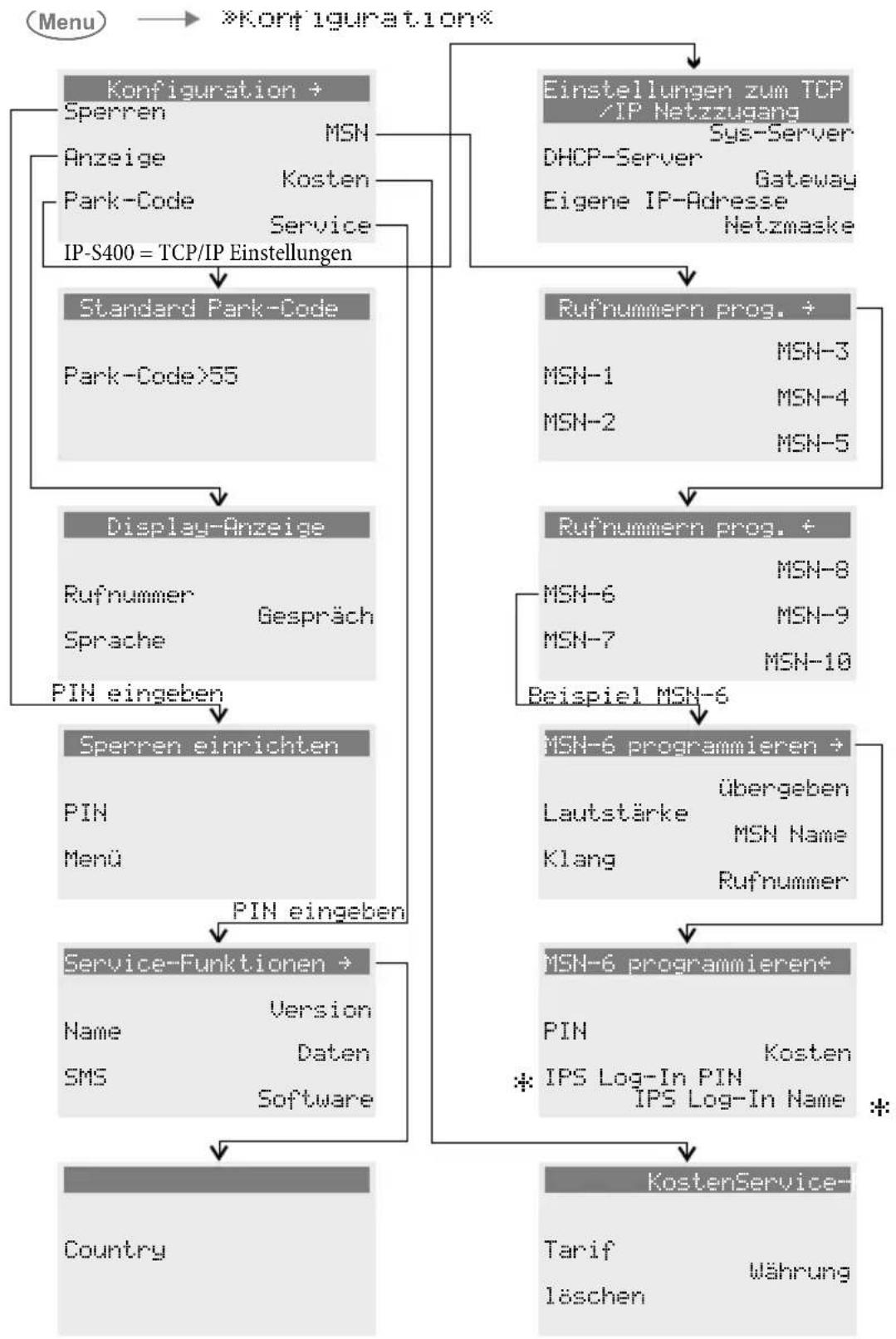
flowchart
graph TD
    A["Menu"] --> B["Configuration"]
    B --> C1["Configuration + Sperren\nAnzeige\nPark-Code\nIP-S400 = TCP/IP Einstellungen"]
    B --> C2["Configuration + Einstellungen zum TCP /IP Netzzugang\nSys-Server\nDHCP-Server\nEigene IP-Adresse\nNetzmaske"]
    C1 --> D1["Standard Park-Code\nPark-Code>55"]
    C2 --> D2["Rufnummern prog. + MSN-3\nMSN-1\nMSN-2\nMSN-5"]
    C1 --> D3["Display-Anzeige\nRufnummer\nSprache\nPIN eingeben"]
    C2 --> D4["Rufnummern prog. + MSN-6\nMSN-6\nMSN-7\nBeispiel MSN-6"]
    C3 --> D5["Service-Funktionen + Service-Funktionen\nName\nSMS\nVersion\nDaten\nSoftware"]
    C4 --> D6["MSN-6 programmieren + Lautstärke\nKlang\nÜbergeben\nMSN Name\nRufnummer"]
    C5 --> D7["MSN-6 programmieren + MSN-8\nMSN-9\nMSN-10"]
    C6 --> D8["MSN-6 programmieren + MSN-6 programmleren"]
    D7 --> E["Service-Funktionen + Service-Funktionen\nName\nSMS\nVersion\nSoftware"]
    D8 --> E
    E --> F["Country"]
    E --> G["KostenService+ Tarif\nlöschen\nWährung"]
^* = Nur IP-S400
Bild 8
Menü »Akustik«
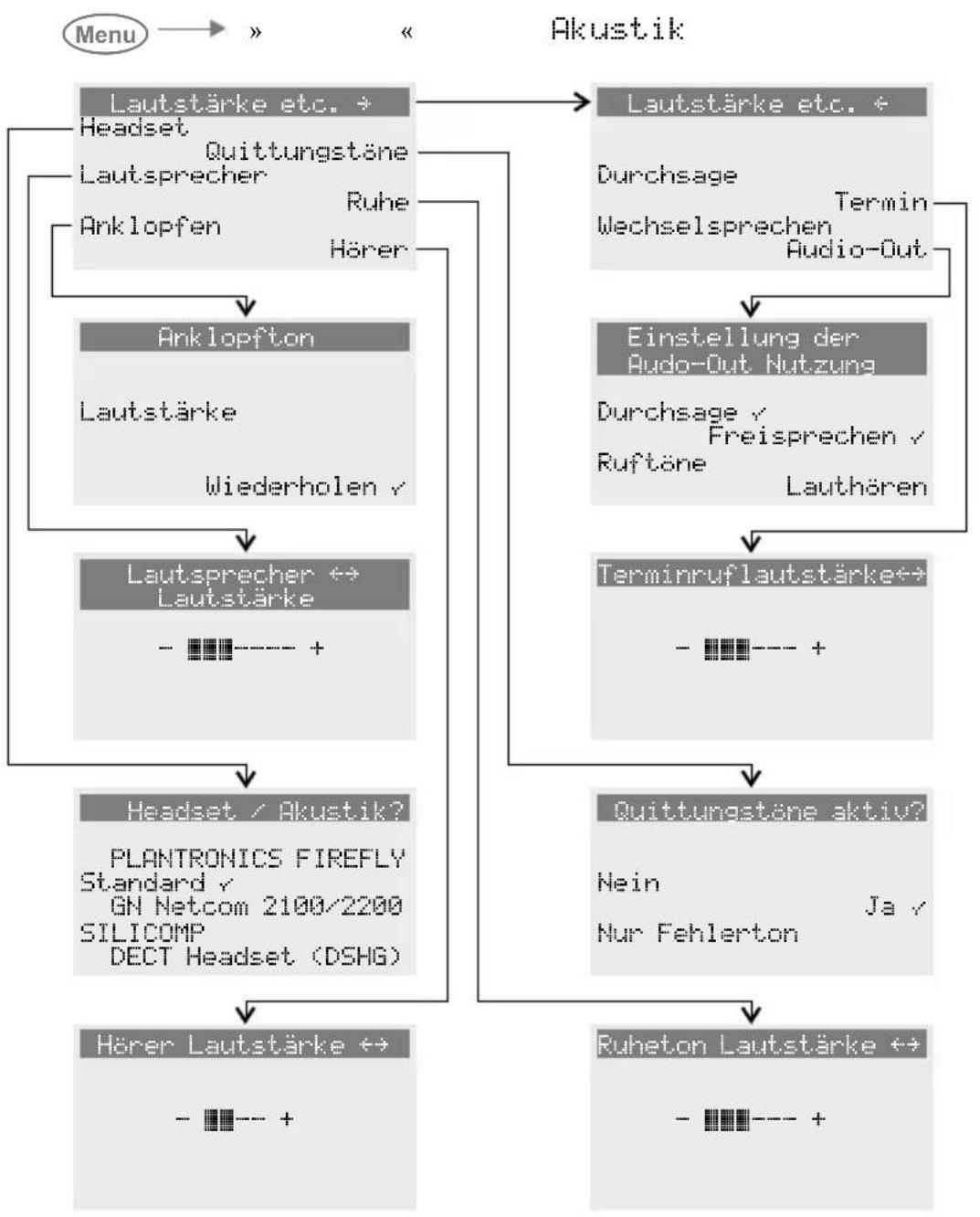
flowchart
graph TD
    A["Menu"] --> B["Lautstärke etc."]
    B --> C["Headset"]
    C --> D["Quittungstöne"]
    D --> E["Lautsprecher"]
    E --> F["Ruhe"]
    F --> G["Anklopfen"]
    G --> H["Hörer"]
    H --> I["Anklopfton"]
    I --> J["Lautstärke"]
    J --> K["Wiederholen √"]
    K --> L["Lautsprecher ↔ Lautstärke"]
    L --> M["- - - - - +"]
    M --> N["Headset √ Akustik?"]
    N --> O["PLANTRONICS FIREFLY Standard √"]
    O --> P["GN Netcom 2100/2200"]
    P --> Q["SILICOMP"]
    Q --> R["DECT Headset (DSHG)"]
    R --> S["Hörer Lautstärke ↔"]
    S --> T["- - - - - +"]
    T --> U["Ruheton Lautstärke ↔"]
    U --> V["- - - - - +"]
    V --> W["Akustik"]
    W --> X["Lautstärke etc."]
    X --> Y["Durchsage"]
    Y --> Z["Wechselsprechen"]
    Z --> AA["Audio-Out"]
    AA --> AB["Termin"]
    AB --> AC["Einstellung der Audio-Out Nutzung"]
    AC --> AD["Durchsage √ Freisprechen √ Ruftöne"]
    AD --> AE["Lauthören"]
    AE --> AF["Terminruflautstärke↔"]
    AF --> AG["- - - - - +"]
    AG --> AH["Quittungstöne aktiv?"]
    AH --> AI["Nein"]
    AI --> AJ["Nur Fehlerton"]
    AJ --> AK["Ja √"]
Bild 9
Menü »Einstellung«
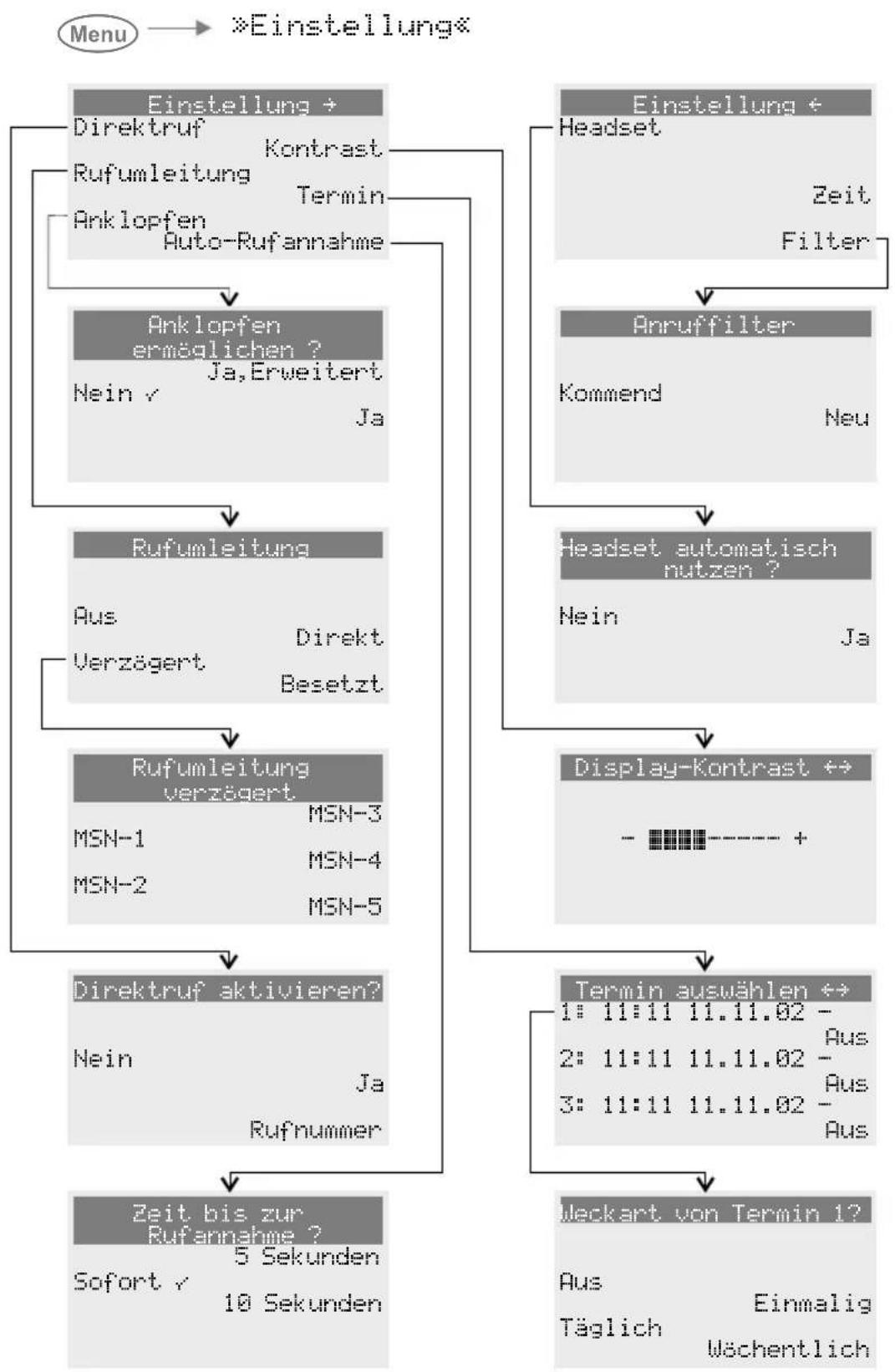
flowchart
graph TD
    A["Menu"] --> B["Einstellung"]
    B --> C["Direktruf"]
    C --> D["Rufumleitung"]
    D --> E["Anklopfen"]
    E --> F["Auto-Rufannahme"]
    F --> G["Anklopfen ermöglichen ?"]
    G --> H["Ja, Erweitert"]
    H --> I["Nein ✓"]
    I --> J["Ja"]
    J --> K["Rufumleitung"]
    K --> L["Aus"]
    L --> M["Verzögert"]
    M --> N["Direkt"]
    N --> O["Besetzt"]
    O --> P["Rufumleitung verzögert"]
    P --> Q["MSN-1"]
    Q --> R["MSN-2"]
    R --> S["MSN-3"]
    S --> T["MSN-4"]
    T --> U["MSN-5"]
    U --> V["Direktruf aktivieren?"]
    V --> W["Nein"]
    W --> X["Ja"]
    X --> Y["Rufnummer"]
    Y --> Z["Zeit bis zur Rufannahme ?"]
    Z --> AA["5 Sekunden"]
    AA --> AB["Sofort ✓"]
    AB --> AC["10 Sekunden"]

    subgraph Einstellung
        B --> AD["Direktruf"]
        AD --> AE["Kontrast"]
        AE --> AF["Termin"]
        AF --> AG["Anklopfen"]
        AG --> AH["Antennogene"]
        AH --> AI["Antennogene"]
        AI --> AJ["Antennogene"]
        AJ --> AK["Antennogene"]
        AK --> AL["Antennogene"]
        AL --> AM["Antennogene"]
        AM --> AN["Antennogene"]
        AN --> AO["Antennogene"]
        AO --> AP["Antennogene"]
        AP --> AQ["Antennogene"]
        AQ --> AR["Antennogene"]
        AR --> AS["Antennogene"]
        AS --> AT["Antennogene"]
        AT --> AU["Antennogene"]
        AU --> AV["Antennogene"]
        AV --> AW["Antennogene"]
        AW --> AX["Antennogene"]
        AX --> AY["Antennogene"]
        AY --> AZ["Antennogene"]
        AZ --> BA["Antennogene"]
        BA --> BB["Antennogene"]
        BB --> BC["Antennogene"]
        BC --> BD["Antennogene"]
        BD --> BE["Antennogene"]
        BE --> BF["Antennogene"]
        BF --> BG["Antennogene"]
        BG --> BH["Antennogene"]
        BH --> BI["Antennogene"]
        BI --> BJ["Antennogene"]
        BJ --> BK["Antennogene"]
        BK --> BL["Antennogene"]
        BL --> BM["Antennogene"]
        BM --> BN["Antennogene"]
        BN --> BO["Antennogene"]
        BO --> BP["Antennogene"]
        BP --> BQ["Antennogene"]
        BQ --> BR["Antennogene"]
        BR --> BS["Antennogene"]
        BS --> BT["Antennogene"]
        BT --> BU["Antennogene"]
        BU --> BV["Antennogene"]
        BV --> BW["Antennogene"]
        BW --> BX["Antennogene"]
        BX --> BY["Antennogene"]
        BY --> BZ["Antennogene"]
        BZ --> CA["Antennogene"]
        CA --> CB["Antennogene"]
        CB --> CC["Antennogene"]
        CC --> CD["Antennogene"]
        CD --> CE["Antennogene"]
        CE --> CF["Antennogene"]
        CF --> CG["Antennogene"]
        CG --> CH["Antennogene"]
        CH --> CI["Antennogene"]
        CI --> CJ["Antennogene"]
        CJ --> CK["Antennogene"]
        CK --> CR["Antennogene"]
        CR --> CS["Antennogene"]
        CS --> CT["Antennogene"]
        CT --> CU["Antennogene"]
        CU --> CV["Antennogene"]
        CV --> CW["Antennogene"]
        CW --> CX["Antennogene"]
        CX --> CY["Antennogene"]
        CY --> CZ["Antennogene"]
        CZ --> DA["Antennogene"]
        DA --> DB["Antennogene"]
        DB --> DC["Antennogene"]
        DC --> DD["Antennogene"]
        DD --> DE["Antennogene"]
        DE --> DF["Antennogene"]
        DF --> DG["Antennogene"]
        DG --> DH["Antennogene"]
        DH --> DI["Antennogene"]
        DI --> DJ["Antennogene"]
        DJ --> DK["Antennogene"]
        DK --> DL["Antennogene"]
        DL --> DV["Antennogene"]
        DV --> DW["Antennogene"]
        DW --> DX["Antennogene"]
        DX --> DXB["Antennogene"]
    end

    subgraph Einstellung
        E1["Einstellung + Headset"] & E2["Einstellung + Anruffilter"] & E3["Einstellung + Display-Kontrast ↔ Termin auswählen ↔ Weckart von Termin 1?"]
    end

    subgraph Anruffilter
        E1 & E2 & E3 & E4 & E5 & E6 & E7 & E8 & E9 & E10 & E11 & E12 & E13 & E14 & E15 & E16 & E17 & E18 & E19 & E20 & E21 & E22 & E23 & E24 & E25 & E26 & E27 & E28 & E29 & E30 & E31 & E32 & E33 & E34 & E35 & E36 & E37 & E38 & E39 & E40 & E41 & E42 & E43 & E44 & E45 & E46 & E47 & E48 & E49 & E50 & E51 & E52 & E53 & E54 & E55 & E56 & E57 & E58 & E59 & E60 & E61 & E62 & E63 & E64 & E65 & E66 & E67 & E68 & E69 & E70 & E71 & E72 & E73 & E74 & E75 & E76 & E77 & E78 & E79 & E80 & E81 & E82 & E83 & E84 & E85 & E86 & E87 & E88 & E89 & E90 & E91 & E92 & E93 & E94 & E95 & E96 & E97 & E98 & E99 & E100
    end
Bild 10
Menü »Nummernprog.«
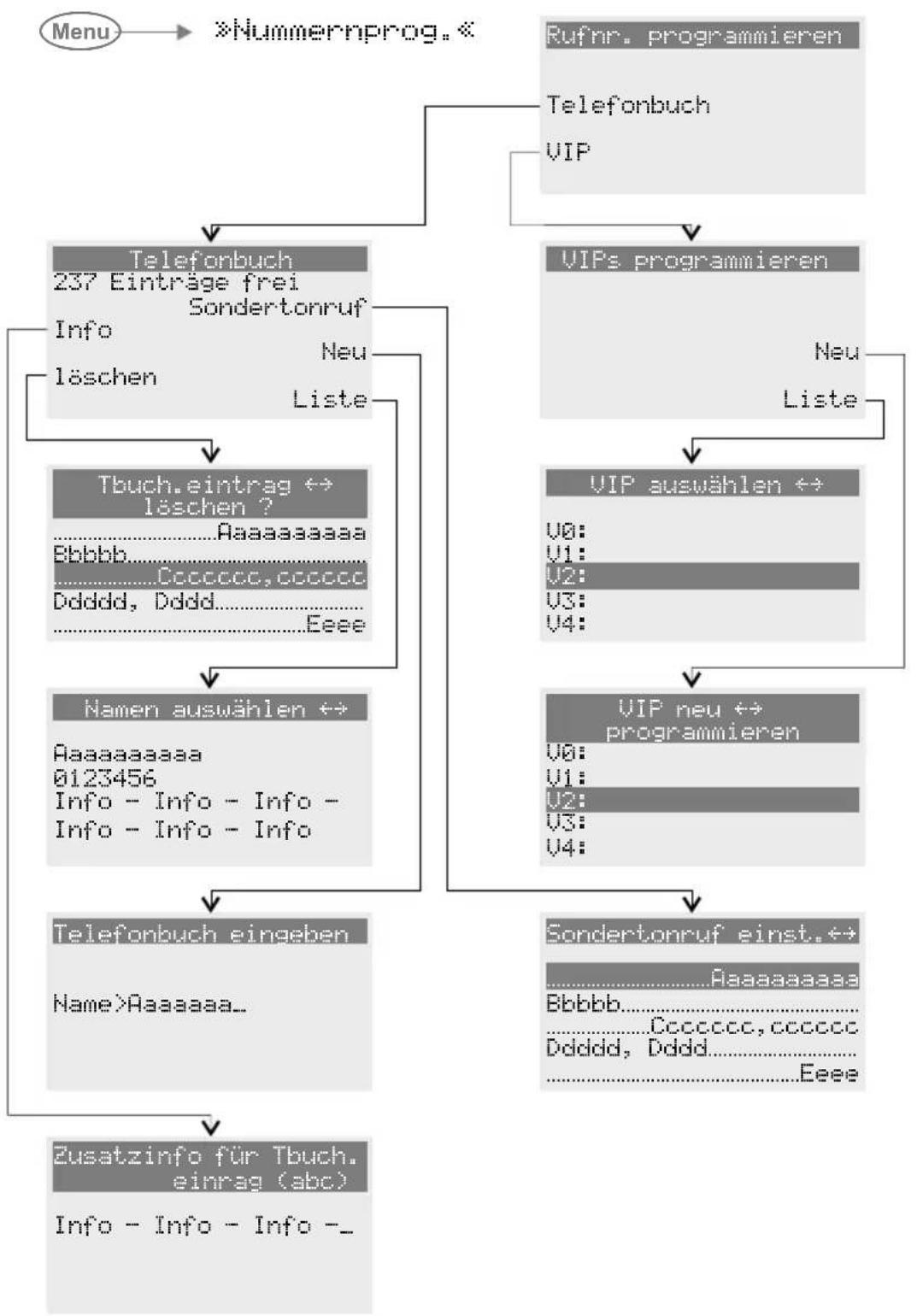
flowchart
graph TD
    A["Menu"] --> B["×Nummernprog.«"]
    B --> C["Telefonbuch\n237 Einträge frei\nSondertonruf\nInfo\nlöschen\nNeu\nListe"]
    B --> D["Telefonbuch\nVIP\nRufnr. programmieren\nTelefonbuch\nVIPs programmieren"]
    C --> E["Tbuch.eintrag ↔\nlöschen?\nAaaaaaaa\nBbbb\dcccccc,cccccc\nDdddld, Dddd\dcccccc...Eeee"]
    C --> F["Namen auswählen ↔\nAaaaaaaa\n0123456\nInfo - Info - Info - Info - Info - Info"]
    D --> G["VIP auswählen ↔\nU0:\nU1:\nU2:\nU3:\nU4:"]
    D --> H["VIP neu ↔\nprogrammieren\nU0:\nU1:\nU2:\nU3:\nU4:"]
    E --> I["Telefonbuch eingeben\nName>Aaaaaaa..."]
    F --> I
    H --> I
    I --> J["Sondertonruf einst.↔\nAaaaaaaa\nBbbb\dcccccc,cccccc\nDdddld, Dddd\dcccccc...Eeee"]
    J --> K["Zusatzinfo für Tbuch.\neinrag (abc)\nInfo - Info - Info - ..."]
Bild 11
Technische Daten
Maße (B x T x H): ca. 255 x 180 x 100 mm
Gewicht: ca. 0,8 kg
Temperaturbereich +5°C ... +40°C
Betrieb: -25^ +70^
Lagerung:
ISDN-Anschluss (CS410, CS400)
Länge der Anschlussschnur: ca. 6 Meter
ISDN-Anschluss: Protokoll DSS1, Mehrgeräteanschluss
Kanalstruktur: B + B + D
Leistungsaufnahme: <=1 Watt
Up0-Anschluss (CS410-U)
Länge der Anschlussschnur: ca. 6 Meter
Up0-Anschluss: DSS1-Protokoll, Punkt-zu-Punkt
Kanalstruktur: B + B + D
Leistungsaufnahme: <=1 Watt
Ausgang: ISDN-Anschluss, Protokoll DSS1, Mehrgeräteanschluss
Speiseleistung des Ausgangs: max. 1 Watt
USB-Anschluss
Länge der PC-Anschlussschnur: ca. 3 Meter
Endgerät: Self powered Endgerät
Geschwindigkeitsklasse: Full Speed
USB-Standard: 1.1
Audio-Anschlüsse
Länge der PC-Audioschnur: ca. 2,5 Meter, 3,5 mm Stereo-Klinkenstecker
Ethernet-Anschluss
Ethernet-Anschlussschnur Cat.5 ca. 3 Meter
Stichwortverzeichnis
A
Adobe Acrobat Reader ..... 100
Akustik....65
Anforderungen an den PC. ..... 101
Anklopfen. 35
Anklopfen einstellen. . . . . . . . . . . . . 73
Lautstärke des Anklopftones .....67
Wiederholung des Anklopftones . . 67
Anonym anrufen....26
Anruf ablehnen. 26
Anruf annehmen....26
Anklopfendes Gespräch. . . . . . . 35
Anruf weiterleiten....26
PIN für Fernbedienung .....79
Anrufbeantworter-LED .....22
Anrufer- / Notizliste ..... 41
Ansehen. 43
Rufnummer wählen .....25
Anruferliste....42
Filternummern einrichten . . . . . . 78
Anruf-LED....22
Anrufvarianten schalten. . . . . . . . . . 60
Anrufweiterschaltung....72
Anschließen des Telefons ..... 11
Anschluss an einer TK-Anlage .....83
Anzeigen während eines Gespräches . . 55
Ansehen. 56
Audio-Anwendungen .....100
Audio-Buchsen anschließen . . . . . . 14
Audio-In. 70
Audio-Out. 69
Aufmerkton (Durchsage und Wechselsprechen). 68
Aufmerkton Ruhe .....67
Aufmerkton Ruhe .....52
Aufmerkton Wechselsprechen . . . . 30,31
Aufstellen des Telefons ..... 11
Ausloggen (Team)....60
Auspacken des Telefons ..... 10
Automatische Nutzung eines Headsets . 76
Automatische Rufannahme ..... 61,75
Automatische Wahlwiederholung . . . . 28
Ausschalten. 29
Unterbrechen....29
Automatischer Rückruf....32
Bei Besetzt....32
Bei Nichtmelden .....32
B
Bearbeiten von Telefonbuchinträgen. . 39
Bearbeiten von VIP-Einträgen .....41
Bedienung. 76
Belegung der Headsetbuchse .....13
Beschriftungsfeld wechseln .....16
BIOS des Telefons....96
Buchstaben eingeben .....21
Bündeltaste....58
C
CAPI über den USB-Anschluss .....99
CAPI-Treiber....101
CCBS (Rückruf bei Besetzt) ..... 32
Stichwortverzeichnis
CCNR (Rückruf bei Nichtmelden) . . . . 32
CD-ROM Inhalt....100
Adobe Acrobat Reader. . . . . . . 100
Einrichtung des Telefons ..... 100
Treiber. 101
Chef-Sek-Funktion. . . . . . . . . . . . . . 60
CLIP/CLIR/COLP/COLR.....57
CS410....8
CS410-U....8
CTI über den USB-Anschluss. . . . . . . 99
D
Daten....94
Datenübertragung (File Transfer) . . . . 99
DHCP Server....87
Direktruf. 61,70
PIN zum Ausschalten....79
Display. 19
Kontrast einstellen. . . . . . . . . . . 74
Sprache einstellen ..... 17,81
Download einer neuen Firmware . . . . 95
Über den ISDN-Anschluss .....95
Über den USB-Anschluss .....95
Download-Manager....100
Durchsage....30,60
Durchsage-Sperre....60
E
Eigene IP-Adresse....87
Eingabe von Buchstaben .....21
Eingabe von Makros .....91
Eingabemodus für Buchstaben .....21
Einloggen (Team)....60
Einmaliger Terminruf....74
Einstellen des Park-Codes. . . . . . . . . 83
Einstellungen....70
Einstellungen, länderspezifisch. . . . . . 97
Elektrostatische Aufladungen ..... 10
elmeg IP-S400....15
Erweiterte Konfigurierung .....65
Erweiterte Wahlwiederholung ..... 27
Erweiterungen....9
Modul Anrufbeantworter .....9
Modul Up0/S0....9
Tastenerweiterung....9
ESD-Schutz....10
Ethernet PC-Anschluss ..... 15
F
Fangen (MCID). 34
Am Ende eines Gespräches. . . . . . 34
Während eines Gespräches. . . . . . 34
Faxe versenden / empfangen .....99
Filternummer einrichten .....78
Firmware laden. . . . . . . . . . . . . . . . . . 95
Über den ISDN-Anschluss .....95
Über den PC-Anschluss. . . . . . . . 95
Firmwareversion des Telefons ..... 94
Freisprechen....30
Funktionstasten. . . . . . . . . . . . . 22,58
Anruffilter....60
Automatische Rufannahme . . . . . 61
Bündeltaste. 58
Chef-Sek-Taste. . . . . . . . . . . . . . 60
Direktruf....61
Durchsage....60
Durchsage ein/aus ..... 60
Ein-/Ausloggen....60
Einrichten....63
Headset ein/aus .....61
Leitungstaste .....58
Linientaste....58
Makrofunktionen....62
MSN-Belegung. . . . . . . . . . . . . . 58
Routertaste....62
Rufumleitung....61
Statusinfo. 62
Tag-/Nacht-Schaltung....60
Teamtaste. 60
User ein/aus .....61
Voice Mail-Taste. . . . . . . . . . . . . . 61
Wechselsprechen....60
Wechselsprechen ein/aus. . . . . . . 60
Zielwahl / MFV-/ Keypadsequenzen 58
G
Gateway....87
Gehende Rufnummer festlegen. . . . . . 27
Für Telefonbucheinträge .....38
Gerätefüße montieren....11
Gespräch einleiten
Ohne Rufnummer (CLIR) ..... 26
Gespräch
Parken. 33
Vermitteln / übergeben ..... 36
Gespräch einleiten ..... 24
Aus dem Telefonbuch wählen . . . . 25
Aus dem VIP-Speicher wählen. . . . 25
Aus der Anrufer-/Notizliste wählen . 25
Mit fester Rufnummer (MSN) . . . . 27
Zielwahl mit Funktionstasten . . . . 25
Gesprächsanzeige .....55
Einstellen....82
Gesprächskostenkonto einstellen . . . . 54
Gesprächsübergabe auf einen besetzten Teil-
nehmer....35
Grundeinstellungen des Telefons
. . . . . . . . 103,104,105,106,107,108,109
Wiederherstellen. . . . . . . . . . . . 94
H
Headset....12,30
Anschließen....12
Automatisch nutzen. . . . . . . . . . 76
Belegung der Buchse ..... 13
Einstellen....13
Headset ein-/ausschalten .....61
Headsettyp einstellen .....65
Hinzufügen von Telefonbucheinträgen . 39
Hörerlautstärke einstellen. . . . . . . . . 68
Hörerschnur anschließen . . . . . . . . 11
I
Infotext für Telefonbucheinträge. . . . . 38
Inhalt der CD-ROM ..... 100
Adobe Acrobat Reader. . . . . . . . 100
Einrichtung des Telefons ..... 100
Treiber. . . . . . . . . . . . . . . . . . 101
Installationsreihenfolge der CD-ROM . 101
Internetzugang....99
IP-S400 konfigurieren....87
K
Keypad. 34
Klang (Tonrufmelodie) einstellen . . . . 85
Konferenz....36
Konfiguration
65,66,67,68,69,70,71,72,73,74,75,76,77,78,79,80,81,82,83,84,85,86,87,88
Konfigurierung, erweitert .....65
Kontrast des Displays einstellen . . . . . 74
Kosten ansehen und löschen .....53
Einzelne Rufnummern (MSN) . . . . 53
Letztes Gespräch. . . . . . . . . . . . . 53
Stichwortverzeichnis
Summe aller Kosten .....53
Kosten kontrollieren . . . 52,53,54,55,56,57
Gesprächskostenkonto ..... 54
Rufnummer für die Wahl sperren . . 55
Kostenanzeige....55
Einstellen....82
Kurznachrichten (SMS)
erstellen und versenden. . . . . . . . 94
L
Länderspezifische Einstellungen . . . . . 97
Lauthören....29
Lautsprecher-Lautstärke einstellen . . . 66
Lautsprecherwiedergabe von Audio-In . 70
Lautstärke einstellen. . . . . . . . . . . . 70
Anklopfton....67
Hörer....68
Lautsprecher....66
Ruhe vor dem Telefon. . . . . . . . . 67
Terminruf....69
Tonrufmelodie....85
Leitungstaste .....58
Leuchtdiode für Anrufe und AB . . . . . 22
Leuchtdioden (LED)....22
Linientaste....58
Linientaste für einen Anrufbeantworter. 61
Löschen von Telefonbucheinträgen . . . 39
M
Makeln. 36
Makro....90
Makrofunktionen....62
Befehle und Tasten .....90
Eingabe von Befehlen und Tasten . . 91
MCID (Fangen). 34
Menü's des Telefons ..... 105
Menüzugriff über PIN schützen . . . . . 80
Message Waiting Indication (MWI) . . . 42
MFV-Wahl....35
Mikrofon aus-/ einschalten .....29
Mitschnitttaste....62
Modul Anrufbeantworter. . . . . . . . . 9
Modul Up0/S0....9
MSN (Rufnummer)....84
Eintragen oder ansehen. . . . . . . 84
Für das nächste Gespräch festlegen . 58
Für die Wahl freigeben/sperren . . . 55
Gesprächskostenkonto .....54
Lautstärke einstellen .....85
Namen zuordnen....85
Spezifische PIN einstellen .....86
Tonrufmelodie (Klang) einstellen . . 85
MSN-Belegung....27
Für Telefonbucheinträge .....38
MWI....19,42
N
Name....93
Name des Telefons .....93
Namen für eine Rufnummer festlegen. . 85
NDISWAN-Treiber. . . . . . . . . . . . 101
Negativer Quittungston....22
Netzmaske....87
Neue Firmware laden .....95
Aus dem BIOS des Telefons . . . . . 96
Über den ISDN-Anschluss .....95
Über den USB-Anschluss .....95
Notiz eintragen ..... 45
Notizliste....41
Notizliste....42
NTBA....36
Nummern programmieren . . . . . 38,40
Nummernprogramierung . . . 89,90,91,92
0
Offene Rückfrage ..... 59,62
P
Park-Code einstellen. . . . . . . . . . . . 83
Parken eines Gespräches .....33
PC-Anforderungen....101
PC-Anschlussschnur (USB) anschließen 14
Piktogramme....16
PIN des Telefons einrichten. . . . . . . . 79
PIN für eine Rufnummer (MSN). . . . . 86
PIN-Schutz für Menüs des Telefons . . . 80
Positiver Quittungston .....22
Professional Configurator ..... 100
Programme auf der CD-ROM ..... 100
Programmieren von VIP-Einträgen . . . 40
Q
Quittungstöne .....22
Einstellen....67
R
Reinigen des Telefons ..... 11
Reset. 94
Routertaste....62
Rückfrage....35
Rückruf bei Besetzt (CCBS) .....33
Rückruf, automatisch .....32
Rufannahme, automatisch .....75
Eintragen oder ansehen. . . . . . . 84
Für das nächste Gespräch festlegen . 58
Für die Wahl freigeben/sperren . . . 55
Gesprächskostenkonto ..... 54
Lautstärke einstellen .....85
Namen zuordnen....85
Spezifische PIN einstellen .....86
Tonrufmelodie (Klang) einstellen . . 85
Rufnummer des SMS-Zentrums .....93
Rufnummer für Direktruf einrichten . . 71
Rufnummer unterdrücken . . . . . . . 57
Beim nächsten Anruf....26
Rufnummernanzeige einstellen . . . . 57
Rufsignalisierung. 22
Rufumleitung....61,72
Rufumleitung Schweiz. . . . . . . . . . . . 73
Ruhe vor dem Telefon....52
Lautstärke des Aufmerktones . . . . 67
s
S0-Anschluss des Telefons .....11
Schweiz, Rufumleitung .....73
Sek-Funktion....60
Sicherheitshinweise....9
SMS (Kurznachrichten) erstellen und versenden. . . . . . . . 94
SMS-/UUS1-Nachrichten. . . . . . . . 42
SMS-Textnachrichten....46
Ansehen. 49
Erstellen und versenden ..... 47
Fehler bei der Übertragung. . . . . . 51
Fehler beim Empfang .....51
SMS-Zentrum. . . . . . . . . . . . . . . . . . . 93
Software....95
Sondertonruf für Telefonbuch . . . . 38,40
Sound-Manager....85,100
Sperren....79
Spezifische PIN für eine Rufnummer . . 86
Sprache der Displayanzeige .....17,81
Stichwortverzeichnis
Status LED....19
Statusinfo....62
Statusinfotaste ..... 62
Steckernetzgerät-Anschluss. . . . . . . 15
Stummschalten. 29
Sys-Server....87
Systemmenü an TK-Anlagen .....63
T
Tag-/Nacht-Schaltung. . . . . . . . . . . . 60
Täglicher Terminruf....74
TAPI über den USB-Anschluss .....99
TAPI-Treiber....101
Tariffaktor einstellen ..... 54
Taschengeldkonto....54
Tasten....18
Tastenerweiterung T400 .....9
Tastenerweiterung T400 /2. . . . . . . . . 9
Team Ein-/Ausloggen. . . . . . . . . . . . 60
Teamtasten....60
Technische Daten. . . . . . . . . . . . . 109
Telefon anschließen....11
Headset....12
PC (USB / Audio) ..... 14
Telefon auspacken und aufstellen . . . . 10
Telefonbuch. 38
Eintrag bearbeiten. . . . . . . . . . . 39
Eintrag hinzufügen .....39
Eintrag löschen ..... 39
Gehende Rufnummer für Eintrag . . 38
Infotext für Eintrag .....38
Rufnummer wählen .....25
Sondertonruf (VIP-Tonruf) ..... 40
Telefonbuch-Manager ..... 100
Telefon-PIN einrichten .....80
Terminrufe einstellen .....74
Lautstärke....69
Textnachrichten....46
Ansehen. 49
Automatisch versenden (nur UUS1) 50
Empfang einstellen (nur UUS1) . . . 51
Erstellen und versenden . . . . . . . 47
Speichern (nur UUS1). . . . . . . . . 50
TK-Anlage. 83
Funktionstasten....58
Systemmenü....63
TK-Anlagen Telefonbuch .....25
Tonrufmelodie (Klang) einstellen . . . . 85
An einer TK-Anlage .....22
Tonwahl....35
Treiber auf der CD-ROM ..... 101
U
Übergeben eines Gespräches .....36
Übermittlung der Rufnummer einstellen 57
Für das nächste Gespräch . . . . . 26,27
Up0-Anschluss des Telefons ..... 12
USB-Treiber....101
Usertaste ein/aus ..... 61
UUS1 Sperre ..... 42
UUS1-Textnachrichten .....46
Ansehen. 49
Automatisch versenden. . . . . . . . 50
Empfang einstellen .....51
Erstellen und versenden . . . . . . 47
Speichern....50
V
Verbindungstasten. 59
Vermitteln eines Gespräches .....36
Version....94
VIP-Speicher....40
Eintrag bearbeiten. . . . . . . . . . . 41
Eintrag programmieren. . . . . . . . 40
Rufnummer wählen .....25
VIP-Tonruf für Telefonbucheinträge. 38,40
Voice Mail. 61
Voice Mail Taste....62
Voice Mail-Taste....61
W
Wahlwiederholung. 27
Automatisch....28
Erweitert....27
Währungsbezeichnung einstellen . . . . 54
Wechselsprechen....31,60
Wechselsprech-Sperre. . . . . . . . . . . . 60
Wiederholung des Anklopftones ..... 67
WIN-Tools auf der CD-ROM ..... 100
Wöchentlicher Terminruf. .....74
Z
Zielwahl mit Funktionstasten. . . . . . 25
Kurzbedienungsanleitung
Rückfrage

Makeln

Konferenz

Vermitteln mit Ankündigung des Gespräches

Parken

Entparken

Anrufe weiterleiten

Erweiterte Wahlwiederholung

Rückruf bei Besetzt

Wahl der gehenden Rufnummer (MSN-Belegung)

Rufumleitung einschalten

Rufumleitung ausschalten

Ruhe vor dem Telefon

Wahl aus der Anruferliste, dem Telefonbuch oder dem VIP-Speicher


pro Minute 0,62 EURO
Mo. - Fr.
08.00 Uhr bis 12.00 Uhr
13.00 Uhr bis 17.00 Uhr
Funkwerk Enterprise Communications GmbH
Südwestpark 94
D-90449 Nürnberg
http://www.funkwerk-ec.com
Änderungen vorbehalten
5180 000000.0
Ausgabe 2
021106