
i545 - Smartphone i-onik - Kostenlose Bedienungsanleitung
Finden Sie kostenlos die Bedienungsanleitung des Geräts i545 i-onik als PDF.


| Produkttyp | Smartphone |
| Modell | i545 |
| Marke | i-onik |
| Display | 5.0 Zoll HD IPS (1280 x 720 Pixel) |
| Touchscreen | 5-Punkt kapazitiv |
| Prozessor | MTK6582 Quad Core Cortex A7 |
| Arbeitsspeicher (RAM) | 1 GB |
| Interner Speicher | 8 GB Flash |
| Erweiterbarer Speicher | MicroSD (TF-Karte) |
| Akku | 1800 mAh Lithium-Ionen |
| Kamera (hinten) | 5 MP |
| Kamera (vorne) | 2 MP |
| SIM-Karte | Dual SIM Dual Standby |
| Netzwerk | GSM Quad-Band (850/900/1800/1900 MHz), UMTS Dual-Band (900/2100 MHz) |
| WLAN | Wi-Fi 802.11 b/g/n |
| Bluetooth | Ja |
| GPS | Ja |
| Betriebssystem | Android (Version nicht angegeben) |
| Anschlüsse | Micro-USB, 3,5 mm Kopfhörer |
| Sicherheitshinweise | Gerät trocken halten, nicht fallen lassen, nur autorisierte Reparaturen |
| Lieferumfang | Smartphone, Kopfhörer, Ladegerät, USB-Kabel, Akku, Handbuch |
Häufig gestellte Fragen - i545 i-onik
Benutzerfragen zu i545 i-onik
0 Frage zu diesem Gerät. Beantworten Sie die, die Sie kennen, oder stellen Sie Ihre eigene.
Eine neue Frage zu diesem Gerät stellen
Laden Sie die Anleitung für Ihr Smartphone kostenlos im PDF-Format! Finden Sie Ihr Handbuch i545 - i-onik und nehmen Sie Ihr elektronisches Gerät wieder in die Hand. Auf dieser Seite sind alle Dokumente veröffentlicht, die für die Verwendung Ihres Geräts notwendig sind. i545 von der Marke i-onik.
BEDIENUNGSANLEITUNG i545 i-onik
1.1 Danksagung....05
1.2 Allgemeines....05
1.3 Sicherheitshinweise....06
1.4 Abkürzungen/Begriffe....08
02 Kurzbeschreibung....09
2.1 Smartphone Gesamtübersicht....09
2.2 Zubehör....11
2.3 Vorbereitung und Bedienung......11
03 Schnellstart....12
3.1 Hoch- und Herunterfahren....12
3.2 Aktivierung und Schließen des Bildschirms......13
3.3 Bedienung Touchscreen 14
3.4 Seitenansicht 15
3.5 Iconsfunktionen....17
3.6 Bedienung des Touchpanels....17
3.7 Grundeinstellungen....18
3.7.1 Stumm-Modus, Lautstärke, Benachrichtigung, Klingelton, Tonauswahl, Bildschrim sperren, Töne......19
3.7.2 Anwendungen ....19
3.7.3 Privatsphäre 21
3.7.4 Speicher....22
3.7.5 Sprache & Eingabe....23
3.7.6 Datum & Uhrzeit 24
3.7.7 Über das Gerät....25
3.8 Apps installieren und deinstallieren......25
3.8.1 Apps installieren....25
3.8.2 Apps deinstallieren....25
04 Verbindungen herstellen....26
4.1 USB-Vebindung....26
4.1.1 Daten auf Speicherkarten kopieren ....27
4.1.2 Speicherkarte....28
4.1.3 Texteingabe....28
4.2 Netzwerk- und Geräteverbindungen......29
4.3. WLAN-Verbindung 30
05 Kommunikation 32
5.1 Installation der SIM-Karte 32
5.2 Telefon....32
5.3 Nachrichten....33
5.4 E-Mail 35
06 Multimedia....37
6.1 Unterstützte Dateiformate....37
6.2 Musik....37
6.3 Kamera....39
6.4 Gellerie....41
07 Internet 42
7.1 Browser 42
08 Fehlersuche ....43
Anhang 1 Spezifikationen....44
Danke, dass Sie sich für unser Produkt entschieden haben. Unser Android Smartphone, ausgestattet mit einem hochauflösenden (1280 x 720), kapazitivem 5-Touchscreen. Es unterstützt HD-Videos und -Bilder, die Installation von Unterhaltungs- und anderen Applikationen.
Dieses Handbuch zeigt Ihnen verschiedene Funktionen, Bedienungen.
Bitte lesen Sie das Handbuch sorgfältig durch bevor Sie das Smartphone in Betrieb nehmen.
1.2 Allgemeines
Wartung
- Bitte bewahren Sie Ihr Smartphone trocken auf. Halten Sie das Gerät und das Ladegerät von Wasser, Dampf und nassen Händen fern, um einen Kurzschluss, Korrosion oder Geräteausfall zu verhindern.
- Vermeiden Sie starke Aufpralle oder Vibrationen des Geräts, des Akkus und des Ladegeräts, um Geräteausfälle, Feuer und Explosionen zu vermeiden.
-
Halten Sie das Gerät und das Ladegerät von sehr hohen/niedrigen Temperaturen fern, um Geräteausfälle, Feuer und Explosionen zu vermeiden.
-
Stoßen und schmeißen Sie Ihr Smartphone nicht und vermeiden Sie auch Herunterfallen, Quetschen und Biegen.
- Lassen Sie Ihr Smartphone autorisiert. Andernfalls erlischt die Garantie für das Gerät und das Zubehör.
1.3 Sicherheitshinweise
Bevor Sie Ihr Smartphone in Betrieb nehmen, lesen Sie bitte diesen Abschnitt und machen Sie ggf. Ihr Kind mit diesen Informationen vetraut. Für detaillierte Informationen lesen Sie bitte die Sicherheitsrichtlinien.
- Nutzen Sie Ihr Smartphone nicht während des Lenkens eines Fahrzeugs.
- Wenn Sie sich in medizinischen Einrichtungen aufhalten, befolgen Sie bitte die relevanten Vorschriften und schalten Sie Ihr Smartphone aus.
- Schalten Sie Ihr Smartphone aus oder stellen Sie den Flugmodus ein, wenn Sie ein Flugzeug betreten, um Störungen der Flugzeugkontrollsignale durch Funksignale zu vermeiden.
- Schalten Sie Ihr Smartphone in der Nähe von hochpräzisen, elektronischen Gräten aus. Andernfalls kann es zu elektronischen Geräteausfällen kommen.
- Zerlegen Sie Ihr Smartphone oder das Zubehör nicht ohne Genehmigung. Nur autorisierte Händler sind berechtigt, Ihr Smartphone zu reparieren.
- Halten Sie Ihr Smartphone von magnetischen Geräten fern. Die Strahlung Ihres Smartphones wird sonst die Informationen auf dem magnetischen Speichergerät löschen.
- Nutzen Sie Ihr Smartphone nicht bei hohen Temperaturen oder in feuergefährlichen Bereichen (z.B.: Tankstellen).
- Halten Sie Ihr Smartphone und Zubehör von unbeaufsichtigten Kindern fern.
- Bitte befolgen Sie die relevanten Gesetze und Vorschriften, wenn Sie Ihr Smartphone nutzen und respektieren Sie Recht und Privatsphäre.
- Bitte beachten Sie die relevanten Spezifikationen dieses Handbuchs, wenn Sie das USB-Kabel benutzen. Andernfalls könnte Ihr Smartphone oder PC beschädigt werden.
- Bitte benutzen Sie Ihr Smartphone nicht in feuchter Umgebung wie einem Badezimmer etc. Achten Sie darauf, dass Ihr Smartphone nicht von Flüssigkeiten durchtränkt wird.
- Bitte wählen Sie eine angemessene Lautstärke, wenn Sie Kopfhörer verwenden. Wenn Sie einen Pfeifton hören, verringern Sie die Lautstärke oder stoppen Sie die Wiedergabe.
1.4 Abkürzungen/Begriffe
| Abkürzung/ Begriff | Vollständiger Name | Hinweis |
| Wi-Fi Wireless | Fidelity | Basiert auf IEEE 802.11B Standard Wireless Lan |
| TF Trans Flash | Auch Micro SD | genannt |
02 Kurzbeschreibung
2.1 Smartphone Gesamtübersicht
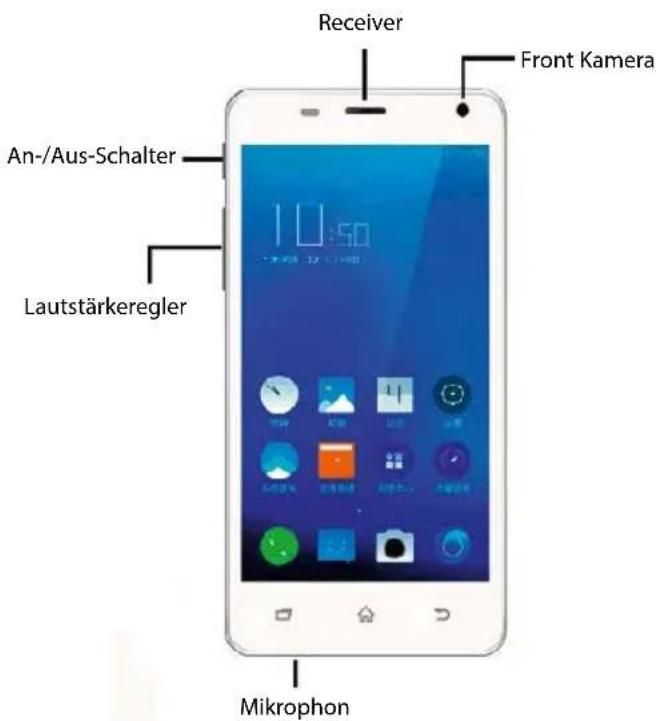
Handbuch 09Handl

Handbuch 10
2.2 Zubehör
Inhalt:
• i.onik® i545 Smartphone
• Kopfhörer
• Ladegerät
• USB-Datenkabel
- Handbuch
• USB-Datenkabel
• Akku
2.3 Vobereitung und Bedienung
Akku-Handhabung und Laden
Bitte laden Sie den Akku auf, bevor Sie Ihr Smartphone in Betrieb nehmen.
-
Benutzen Sie den USB-Adapter, um Ihr Smartphone-Akku aufzuladen.
Die eingebaute Lithiumbatterie lässt sich mit einem Standardadapter laden. -
Die ersten zwei mal beträgt die Ladezeit ca. sechs Stunden.
Danach laden Sie bitte mindestens vier Stunden. Bitte laden Sie Ihr Gerät in den folgenden Fällen:
A: Das Akku-Icon zeigt einen niedrigen Stand an
B: Das System schaltet sich automatisch ab oder schaltet kurz nach dem Bootvorgang ab.
C: Der An-/Aus-Schalter reagiert nicht.
Anmerkung:
- Um Geräteschäden zu vermeiden, laden Sie Ihr Smartphone mind. ein Mal im Monat, auch wenn Sie es über einen längeren Zeitraum nicht nutzen.
- Wenn das System aufrund eines niedrigen Akkuladestand ausgeschaltet wurde, verbinden Sie den USB-Adapter. Das Gerät erkennt den niederigen Akkuladestand und lädt. Warten Sie einen kurzen Moment bis der Akku genug Energie hat, um in das Hauptmenü zu gelangen.
- Der Ladevorgang sollte im Standby-Modus erfolgen. Ist das Gerät während des Ladevorgangs in Betrieb, verlängert sich die Ladezeit.
03 Schnellstart
3.1 Hoch- und Herunterfahren
Hochfahren
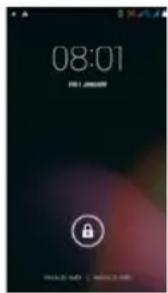
Halten Sie den An-/Aus-Schalter für zwei Sekunden gedrückt. Das Logo erscheint und das System startet im gesperrten Modus. Bitte drücken Sie den An-/Aus-Schalter erneut, um zu aktualisieren und entsperren Sie anschließend mit einer Streichbewegung über das Entsperren-Icon.
Ausschalten
-
Halten Sie den An-/Aus-Schalter so lange gedrückt, bis die "Power on/off" Optionen erscheinen.
-
Sie haben nun die Wahl zwischen Stumm-Modus, Ausschalten oder zurück.
- Klicken Sie "Power off"
3.2 Aktivierung und Schließen des Bildschirms Der Bildschirm wird im Leerlauf geschlossen
- Nach einiger Zeit im Leerlauf schließt sich der Bildschrim automatisch, um Energie zu sparen.
- Wenn der Bildschirm an ist, drücken Sie den An-/Aus-Schalter, um den Bildschirm sofort zu schließen.
Aktivierung des Bildschirms
Wenn der Bildschirm aus ist, drücken Sie den An-/Aus-Schalter, um ihn zu aktivieren. Ist der Bildschirm beim Aktivieren gesperrt, streichen Sie über das Entsperren-Icon, um Ihn zu entsperren. Um in den Stumm-Modus zu gelangen, wählen Sie das symbol des durchgestrichenen Lautsprechers.
Es gibt verschiedene Methoden den Bildschirm, das Menü und die Apps etc. auf Ihrem Smartphone zu bedienen.
Klick
Wenn Sie die Bildschirmtastatur zur Eingabe verwenden möchten, wählen Sie ein App durch Anklicken mit dem Finger aus.
Drücken
Wenn Sie eine verfügbare Option öffnen möchten (z.B.: Textfeld oder Weblink) oder eine Kurzwahl.
Sliding
Streichen Sie mit dem Finger horizontal oder vertikal über den Bildschirm um Objekte zu bewegen oder Aktionen auszuführen.
Ziehen
Halten Sie mit dem Finger das gewünschte Objekt gedrückt und ziehen es an die gewünschte Position.
Rotieren
Um Bilder oder Videos im Hoch- bzw. Querformat betrachten zu können, drehen Sie das Smartphone in die gewünschte Richtung. Das gleiche gilt für die Texteingabe.
3.4 Seitenansicht
Der Hauptbildschirm zeigt alle Apps. Hier können Sie Apps auswählen, Shortcuts setzen und Ihren Bildschirmhintergrund gestalten.

Auf dem Hauptbildschirm können Sie die App-Icons nach Ihren Wünschen anordnen: Halten Sie ein Icon für drei Sekunden gedrückt. Nachdem sich das Icon vergrößert hat, können Sie es an einen beliebigen Ort ziehen.
Iconslöschen: Halten Sie das gewünschte Icon für drei Sekunden gedrückt und ziehen es dann an den oberen Rand des Bildschirms zu "XRemove". Lassen Sie nun das Icon los. Das Icon wird gelöscht.

Menä: Drücken Sie dieses Icon, um zu den Optionen der ausgewählten Funktion zu gelangen.
- Home: Betätigen Sie dieses Icon, um den Home-Bildschirm zu öffnen.
- Zurück: Wählen Sie dieses Icon, um auf die vorhergehende Seite zu gelangen.
3.6 Bedienung des Touchpanels
Touchscreen Tipps
- Touch: Um Elemente auf dem Bildschirm zu bearbeiten, wie beispielsweise Anwendungen und Einstellungen, um Buchstaben und Symbole über die Bildschirmtastatur einzugeben.
- Berühren und halten (Touch and hold): Berühren und halten Sie ein Objekt auf dem Bildschirm bis eine Aktionsmeldung erscheint, z.B.: um das Menü, den Homebildschirm zu bearbeiten, zu öffnen. Wählen Sie einen leeren Bereich auf dem Homebildschirm aus bis sich das Menü öffnet.
- Ziehen: Halten Sie mit dem Finger das gewünschte Objekt gedrückt und ziehen es an die gewünschte Position.
- Streichen oder schieben: Zum Streichen/Schieben bewegen Sie Ihren Finger schnell über die Oberfläche des
Bildschirms ohne auf einem Icon zu verharren (ansonsten bewegen Sie ein Objekt). Z.B.: Sie streichen über den Bildschirm, um eine Liste hoch oder runter zu scrollen.
- Gesperrter Bildschirm: Wenn die Sperrfunktion in den Einstellungen aktiviert ist, betätigen Sie den An-/Aus-Schalter am Smartphone. Dies verhindert versehentliches Berühren der Icons und spart zusätzlich Energie. Wenn der Schlafmodus aktiviert ist und sich das Smartphone für eine Weile im Leerlauf befunden hat, wird der Bildschirm automatisch gesperrt, um Energie zu sparen.
- Bildschirm entsperren: Betätigen Sie den An-/Aus-Schalter an Ihrem Gerät. Der Sperrbildschirm erscheint. Drücken und streichen Sie nach links, um die Kamera-App zu öffnen. Drücken und streichen Sie nach rechts, um den Bildschirm zu entsperren.
3.7 Grundeinstellungen
Einstellungen: Klicken Sie das Einstellungsicon.
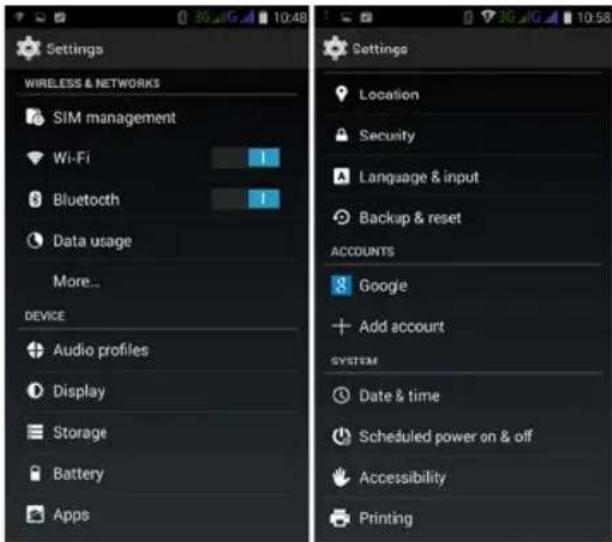
3.7.1 Stumm-Modus, Lautstärke, Benachrichtigung, Klingelton, Tonauswahl, Bildschirmsperren Töne
3.7.2 Anwendungen
Anwendungen verwalten
Unbekannte Herkunft: Klicken Sie „OK“ bei „Unbekannte Herkunft“ um Anwendungen außerhalb des Google Play Stores zu installieren.
Handbuch 19Handl
z.B.: Ein Softwareupdate das via USB Kabel eingespielt wird.
Deinstallation von Anwendungen
-
Enter „Einstellungen“ > „Anwendungen“ > „Anwendungen Verwalten“ hier sieht man die Liste der installierten Anwendungen.
-
Klicken Sie auf die zu „deinstallierende“ Anwendung.
-
Klicken Sie auf „Deinstallieren“ um die Anwendung zu entfernen.

3.7.3 Privatsphäre
Auf Werkeinstellung zurücksetzen
Sollten Fehler die Funktion des Smartphones beinträchtigen oder Sie Passwörter vergessen haben, die den Zugriff auf Elemente vom Smartphone voraussetzen, nutzen Sie die Funktion „auf Werkseinstellung zurücksetzen“.
Anmerkung: Löscht alle gesicherten Daten auf Ihrem Smartphone!
Vorgehensweise:
- Wählen Sie „Einstellungen“
- Wählen Sie „Sichern & Zurücksetzen“
- Wählen Sie „auf Werkseinstellung zurücksetzen“
- Warten Sie auf den Systemneustart

TF Karte entfernen, verfügbarer Speicherplatz
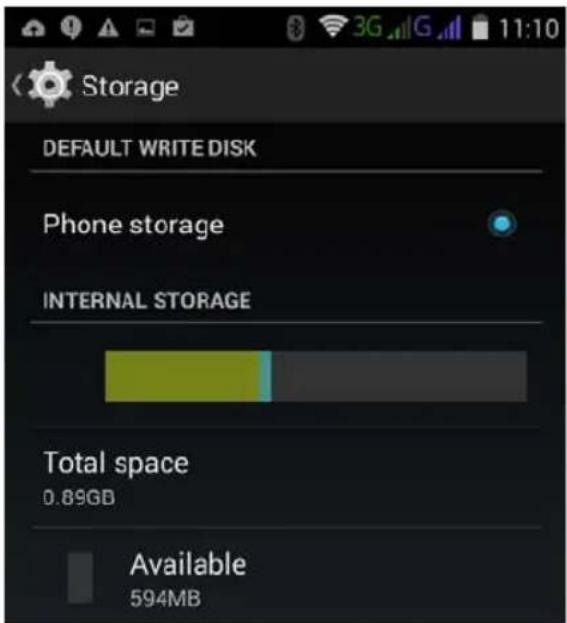
Anmerkung: Wählen Sie die Option „lösche SD Karte“, um diese sicher aus dem Gerät zu entfernen.
3.7.5 Sprache & Eingabe
Einstellungen: Sprache, Texteingabe, automatische Rechtschreibkorretur.
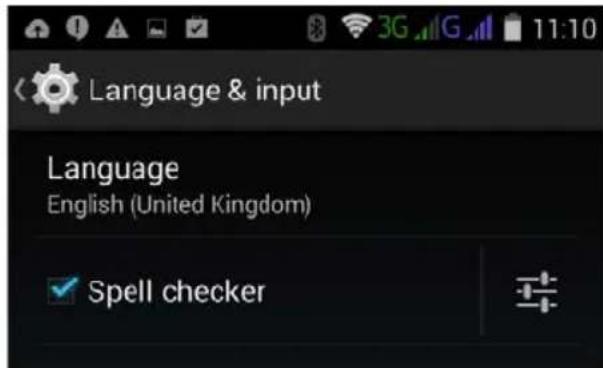
Sprache wählen: 54 verschiedene verfügbare Sprachen
Anmerkung: Android System unterstützt 54 verschiedene Sprachen; das aktuelle Menü unterstützt nur 14 verschiedene Sprachen.
Android Tastatur: Android Tastataur Einstellung
Ton bei Tastendruck
Automatische Kapitalisierung
Wortvorschläge: zeigt Wortvorschläge beim tippen Auto-Vervollständigung
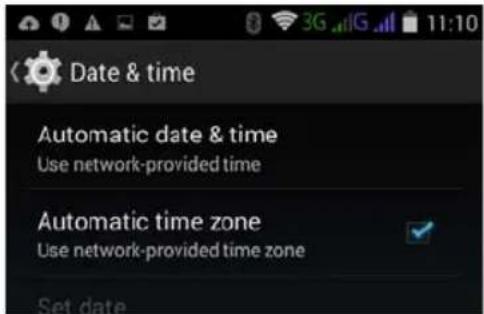
3.7.6. Datum & Uhrzeit
Einstellung von Datum, Uhrzeit, Zeitzonenauswahl, Uhrzeit- format
3.7.7 Über das Gerät

3.8 Apps installieren, deinstallieren
3.8.1 Apps installieren
Dieses Telefon unterstützt Android Apps des Google Playstores. Die meisten APPS können über das Mobilnetzwerk installiert werden, welche auf dem internen oder externen Speicher (SD Karte) gespeichert werden.
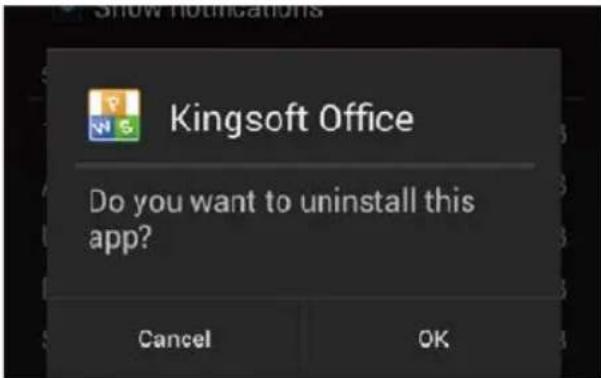
3.8.2 Apps deinstallieren
Gehen Sie in die Einstellungen, wählen Sie „Anwendungen/ APPS“, Wählen Sie die zu deinstallierenden Anwendung – klicken Sie „Deinstallieren“ und auf „ok“.
04 Verbindung herstellen
4.1 USB-Verbindung
- Benutzen Sie das USB-Kabel um Ihr Smartphone mit dem Computer zu verbinden. Eine Verbindungsnotiz erscheint in der Hinweisleiste.
- Im Benachrichtigungsfeld klicken Sie auf „USB Verbinden“ und anschließend auf „USB-Speicher aktivieren“.
- Die USB-Verbindung sollte nun erfolgreich hergestellt sein.
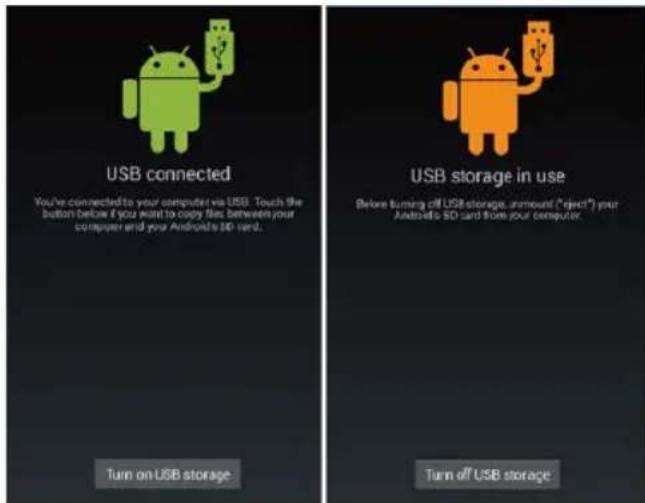
4.1.1 Daten auf Speicherkarte kopieren
- Benutzen Sie das USB-Kabel, um Ihr Smartphone mit dem Computer zu verbinden.
- Folgen Sie den Schritten wie bei Punkt 4.1.
- Öffnen Sie bei Ihren Computer den Arbeitsplatz „Wechseldatenträger (x)“ erscheint.
-
Wählen Sie die gewünschten Dateien und kopieren diese auf den „Wechseldatenträger (x)“.
-
Nach Abschluss des Kopiervorgangs, klicken Sie auf „Hardware sicher entfernen“, um das Smartphone vom Computer zu trennen.

4.1.2 Speicherkarte
Daten auf Speicherkarte kopieren oder löschen
Sie können Daten zwischen Smartphone und Speicherkarte, wie z.B.: Musik und Bilder etc. kopieren via Datei-Manager (muss evtl. über Play Store installiert werden). Ebenfalls können Sie Daten direkt über diesen löschen.
4.1.3 Texteingabe
Verwenden Sie die Bildschirmtastatur
Wenn Sie Anwendungen starten oder in eine Text-/Eingabe-box auswählen, welche die Eingabe von Nummern oder texte erfordert erscheint die Bildschirmtastatur.
Folgende optionale Auswahl an Eingabemethoden stehen zur Auswahl.
- Android Tastatur
- Dritt-Anbieter Eingabemethode (der Benutzer kann selbst eine alternative Eingabemethode installieren).
Auswahl der Eingabemethode:
- Wählen Sie Einstellungen
- Wählen Sie „Sprache & Eingabe“
- Liste aller installierten Eingabemethoden auf Ihrem Smartphone
- Wählen Sie die Eingabemethode die Sie verwenden möchten.
4.2 Netzwerk- und Geräteverbindungen
Ihr Telefon kann sich mit einer Vielzahl von Netzwerken und Geräten, einschließlich Mobilnetze für Sprach- und Datenübertragung, Wi-Fi-Daten-Netzwerke und Bluetooth-Geräten wie Headsets verbinden. Sie können Ihr Telefon auch mit einem Computer verbinden, um Dateien von Ihrer Telefon SD-Karte zu übertragen und/oder teilen Sie die mobile Datenverbindung Ihres Telefons über USB.
Herstellen einer Verbindung zu Mobilfunknetzen
Wenn Sie Ihr Telefon mit einer SIM-Karte ausstatten, wird das Telefon so konfiguriert, dass Mobilfunknetze Ihres Providers für Sprachanrufe und zum Übertragen von Daten verwenden können.
Verbinden mit Bluetooth-Geräten
Bluetooth ist eine drahtlose Kurzstrecken-Kommunikations-technologie, mit der Sie Geräte verwenden können, um Informationen über eine Distanz von etwa 8 Meter auszutauschen. Die häufigsten Bluetooth-Geräte sind Kopfhörer zum Telefo-
nieren oder Musik hören, Freisprechanlagen fürs Autos und andere tragbare Geräte, einschließlich Laptops und Handys.
Tippen Sie auf Einstellungen > Drahtlos & Netzwerke >
Bluetooth, um Bluetooth einzuschalten.
Sie müssen Ihr Telefon mit einem Gerät koppeln, bevor Sie eine Verbindung herstellen können.
Sobald Sie Ihr Telefon mit einem Gerät gekoppelt haben, bleiben Sie bis zur Aufhebung der Koppelung mit dem Gerät verbunden!
Das Telefon sucht und zeigt die IDs aller verfügbaren Bluetooth-Geräte in Reichweite an. Wenn das Gerät, das Sie koppeln möchten, nicht in der Liste ist, können Sie dieses erkennbar machen.
Anschluss an einen Computer über USB
Sie können Ihr Telefon an einen Computer mit einem USB-Kabel anschließen, um Musik, Bilder und andere Dateien zwischen Ihrer Telefon-SD-Karte und dem Computer zu übertragen.
4.3 WLAN-Verbindung
Sie können Ihr Smartphone mit einem WLAN-Netzwerk verbinden:
-
Wählen Sie Einstellungen.
-
Wählen Sie „Drahtlos und Netzwerke“.
-
Ziehen Sie WLAN nach rechts, so dass der Balken blau erscheint. Das Smartphone wird automatisch nach verfügbaren WLAN-Netzwerken scannen.
-
Wählen Sie das WLAN-Netzwerk, das Sie bevorzugen. Wenn es sich um ein privates WLAN-Netzwerk handelt, müssen Sie das festgelegte Passwort nun eingeben.

5.1 Installation der SIM
Eine SIM-Karte trägt nützliche Informationen, einschließlich Ihrer Handynummer, PIN (Personal Identification Number), PIN2, PUK (PIN Unlocking Key), PUK2 (PIN2 Unlocking Key), IMSI (International Mobile Subscriber Identity), Netzwerkinformationen, Kontaktdaten und Daten der Kurznachrichten.
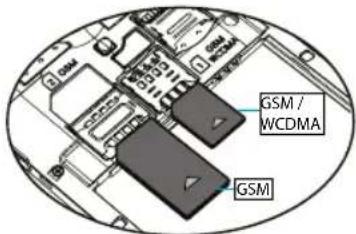
Hinweis: Nach dem Ausschalten Ihres Mobiltelefons, warten Sie ein paar Sekunden, bevor Sie die SIM-Karte entfernen oder einsetzen. Vorsicht beim Betrieb einer SIM-Karte, denn bei Reibung oder Biegen wird die SIM-Karte beschädigt.
5.2 Telefon
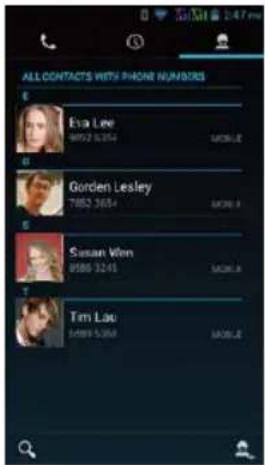
Tippen Sie auf das Symbol Kontakte auf der Startseite oder im Hauptmenü. Drei Registerkarten sind oben auf dem Bildschirm zu sehen. Wählen Sie die Registerkarte „Telefon“
und Sie erhalten ein Tastenfeld, in der Sie die Eingabe von Telefonnummern für Anrufe tätigen können.
Hinweis: Während eines Gesprächs können Sie keinen neuen Anruf durch die Wahltasten tätigen. Wenn Sie die Nummer eingegeben haben und die Wahltaste drücken, wird das aktuelle Gespräch gehalten/pausiert.
5.3 Nachrichten
Sie können Messaging verwenden, um Textnachrichten (SMS) und Multimedia-Mitteilungen (MMS) mit Ihren Freunden auf auszutauschen.
Senden einer Nachricht
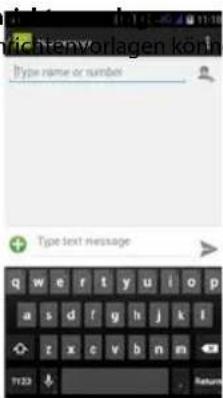
- Berühren Sie das „Nachrichtensymbol“ auf dem Startbildschirm, und berühren Sie „Neue Nachricht“, um eine neue Nachricht zu schreiben.
- Geben Sie Name oder Rufnummer eines Kontakts in das Feld. Da die Informationen eingegeben werden, werden alle passenden Kontakte dazu angezeigt. Tippen Sie auf einen vorgeschlagenen Kontakt oder mehrere Kontakte als Empfänger der Nachricht (en).
- Berühren Sie „Eingabe Nachricht“, um den Text zu schreiben.
- Nach Abschluss der Nachricht, berühren Sie das Symbol > um Ihre Nachricht zu senden.
Nach nicht vorlagen können
sparen. So erstellen Sie eine Nach- richtenvorlage:
- Berühren Sie das SMS/MMS Symbol auf dem Startbildschirm und gehen Sie zu den Einstellungen der SMS/MMS.
- Tippen Sie auf „Nachricht Vorlagel“ erstellen oder bearbeiten Sie eine Nachrichtenvorlage.
5.4 E-MAIL
E-Mail-Einstellungen
Mit dem E-Mail-Einstellungsleitfaden, kann man gemeinsame Web E-Mail-Service-Provider (z.B.: Gmail, Yahoo, Hotmail und 163 usw.) mit POP3- oder IMAP-E-Mail-Konten hinzufügen.
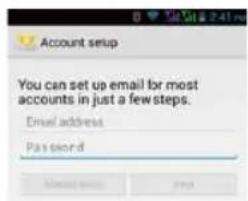
Hinweis: Bevor Sie die E-Mail einrichten, stellen Sie bitte sicher, dass Sie mit dem Netzwerk verbunden sind. Mailbox-Einstellungsleitfaden
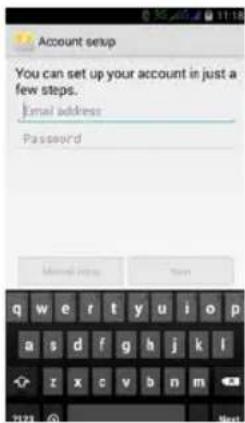
- Klicken Sie auf das E-Mail-Symbol. Anschließend wird die Postfach-Setup-Anleitung angezeigt.
- Klicken Sie auf die Vorwärts-Taste.
- Melden Sie sich mit Ihrem E-Mail-Konto und Kennwort an.
- Klicken Sie auf die Vorwärts-Taste, und wählen Sie Ihren Mailbox-Typ: POP3 oder IMAP.
-
Klicken Sie auf die Vorwärts-Taste, um zu überprüfen, ob ein E-Mail-Server verfügbar ist.
-
Geben Sie Ihren Kontonamen ein und klicken Sie auf Fertigstellung.
-
Sollten alle Daten korrekt ausgefüllt worden sein, gelangen Sie nun direkt in das Postfach.
E-Mail-Konten löschen
Sie können die POP3- oder IMAP-E-Mail-Konten im Mobil-telefon löschen.
-
Klicken Sie auf die Anwendung E-Mail
-
Gehen Sie in Ihr E-Mail-Postfach
-
Drücken Sie die Menütaste
-
Klicken Sie auf Konten
-
Halten Sie das zu löschenden Mail-Konto.
-
Menüliste mit „Konto entfernen“ erscheint – klicken Sie darauf
-
Klicken Sie auf "OK", um es zu entfernen.
06 Mulimedia
6.1 Unterstützte Datei Formate
Ihr Telefon unterstützt folgende Dateiformate
Musikformate: MP3, AVI (H.264), OGG, WMA, WAV
Videoformate: AVI (H.264), RMVB, MKV, MPEG4, MOV, FLV, 3GP
6.2 Musik
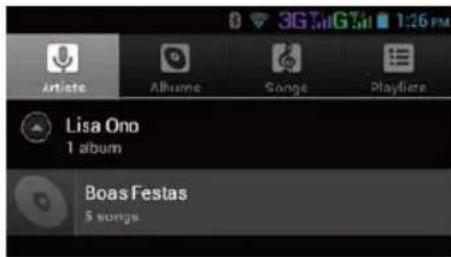
Es gibt vier Standardkategorien im Musik-Player: Künstler, Album, Songs und Playlist und sie spielen jetzt.
Handbuch 37Handl
Musikwiedergabe
- Klicken Sie auf Musik.
- Klicken Sie auf Lieder, Sie können auch Künstler, Album oder Song-Liste wählen.
- Wählen Sie einen Song um, diesen abzuspielen.
Lieder zu einer Wiedergabeliste hinzufügen
- Klicken Sie auf Musik.
- Klicken Sie auf Lieder.
- Halten Sie den Song, den Sie zu der Wiedergabeliste hinzufügen möchten.
- Pop-up Menü erscheint – klicken Sie auf „zur Wiedergabeliste hinzufügen“.
- Klicken Sie auf Neu oder wählen Sie eine bestehende Wiedergabeliste.
- Geben Sie einen Namen für die Wiedergabeliste ein.
- Klicken Sie auf Speichern.
Lieder aus der Wiedergabeliste löschen
- Klicken Sie auf Musik.
- Klicken Sie auf Ihre Wiedergabeliste.
- Halten Sie den Song, den Sie in der Playliste löschen möchten.
- Pop-up Menü erscheint – klicken Sie auf „löschen“.
6.3 Kamera
Fotoaufnahme
- Klicken Sie auf die Kamera.
- Das System tritt in die Kamera-Schnittstelle.
- Klicken sie auf den „blauen“ Auslöser am Display, um ein Foto aufzunehmen
- Andere Funktionen wie Größe, Speicherort, Weißabgleich und Scharfeinstellung können ebenfalls eingestellt werden.
- Nach Aufnahme des Fotos sieht man in einem kleinen Kästchen das Preview des Fotos!

Video-Aufnahme-Funktionen
- Klicken Sie auf das kleine Kamera-Symbol, um in den Videoaufnahmemodus zu wechseln.
- Klicken Sie auf die rote Taste, um die Videoaufnahme zu starten.
- Andere Funktionen wie Farbeffekt, Weißabgleich und Videoqualität können ebenfalls eingestellt werden.
- Klicken Sie erneut auf die rote Aufnahmetaste, um die Aufnahme zu stoppen.

Beim Verwenden der Galerie-Anwendung können Sie automatisch alle Fotos und Videodateien in Ihrem Smartphone und/oder am USB-Gerät (einschließlich TF-Karte) betrachten. Sie können die Galerie zum Anzeigen und Bearbeiten von Fotos, Fotos als Bildschirmhintergrund oder als Videoplayer verwenden.

Der Browser zeigt immer die vordefinierte Seite des Benutzers an, wenn Sie den Browser öffnen.
Ändern der vordefinierten Seite
- Klicken Sie auf Browser.
- Drücken Sie die Menü-Taste um die Browser-Einstellungen zu sehen.
- Klicken Sie auf mehr.
- Klicken Sie auf Einstellungen.
- Klicken Sie auf Einstellungen Startseite.
- Geben Sie die gewünschte Webseite ein, und klicken Sie auf "OK".
Durchsuchen Website
Sie können durch die vertikale Fingerbewegung über den Touchscreen durch die Webseite scrollen
Seiten vergrößern oder verkleinern
Sie können eine Webseite zur Ansicht "vergrößern" oder "verkleinern"
08 Fehlersuche
- Das erste Mal, wenn Sie Ihr Smartphone zu starten, dauert es ziemlich lange.
Nach Ihrem Smartphone System-Upgrades, dauert es etwa 2-3 Minuten, um vorinstallierte Anwendungen zu installieren. Dies ist normal. Nach einem weiteren Start wird ihr Smartphone wesentlich schneller starten.
2. KeineWLAN-Verbindung
- Überprüfen Sie, ob der WLAN-Router aktiv ist.
- Überprüfen Sie die Entfernung des Smartphones zum Wireless-Routers, möglicherweise verhindern Wände, oder andere Hindernisse eine ausreichende Signalstärke.
- Prüfen Sie, ob der Benutzername und das Kennwort korrekt sind.
3. Ihr Smartphone ist etwas überhitzt.
Wenn Sie viele Programme gleichzeitig betreiben oder die Helligkeit des Bildschirms sehr hoch ist, ist es normal, dass das Gerät ein wenig heißer wird, da dieses ebenfalls mehr Strom verbraucht.
4. Fehler bei E-Mail und oder anderen Anmeldungen.
- Überprüfen Sie, ob das Netzwerk mit dem Internet verbunden ist.
- Überprüfen Sie, ob die E-Mail-Einstellungen korrekt sind.
Anhang 1
| Spezifikationen | |
| Produktname Android Smart Phone | |
| Modelname i545 | |
| Type Smartphone | |
| Chipsatz MTK6582 | Quad Core Cortex A7 |
| SIM & Netzwerk Dual SIM Dual StandbyUMTS Dual-Band (900/2100 MHz)GSM Quad-Band (850/900/1800/1900 MHz) | |
| GPS GPS | |
| Display 5.0" HD IPS | Display |
| Touchscreen 5 Punkt kapazitiver Touchscreen | |
| Kamera Front: 2 MP, back: 5 MP | |
| Akku 1800 mAh | |
| Speicher (intern) RAM: 1 GB, Flash: 8 GB | |
| WLAN Wi-Fi 802.11 | b/g/n |
Service:
http://www.i-onik.de/en/service
DE: +49 (0) 800 - 8 08 25 80
A: +43 (0) 720 88 06 60
UK: +44(0)8708200086
NL: +31 (0) 85 8 88 53 78
DK: +45 89 88 68 75
S: +46 84 46 85 021
N: +47 81 50 32 78
Fl: +358 94 24 51 180
Handbuch 47Handl




- Kurzbeschreibung....09
- Schnellstart....12
- Allgemeines
- Wartung
- Sicherheitshinweise
- Abkürzungen/Begriffe
- Kurzbeschreibung
- Smartphone Gesamtübersicht
- Zubehör
- Vobereitung und Bedienung
- Akku-Handhabung und Laden
- Anmerkung:
- Schnellstart
- Hoch- und Herunterfahren
- Hochfahren
- Ausschalten
- Aktivierung und Schließen des Bildschirms Der Bildschirm wird im Leerlauf geschlossen
- Aktivierung des Bildschirms
- Klick
- Drücken
- Sliding
- Ziehen
- Rotieren
- Seitenansicht
- Bedienung des Touchpanels
- Touchscreen Tipps
- Grundeinstellungen
- Stumm-Modus, Lautstärke, Benachrichtigung, Klingelton, Tonauswahl, Bildschirmsperren Töne
- Anwendungen
- Deinstallation von Anwendungen
- Privatsphäre
- Auf Werkeinstellung zurücksetzen
- Vorgehensweise:
- Sprache & Eingabe
- Datum & Uhrzeit
- Über das Gerät
- Apps installieren, deinstallieren
- Apps installieren
- Apps deinstallieren
- Verbindung herstellen
- USB-Verbindung
- Daten auf Speicherkarte kopieren
- Speicherkarte
- Daten auf Speicherkarte kopieren oder löschen
- Texteingabe
- Verwenden Sie die Bildschirmtastatur
- Auswahl der Eingabemethode:
- Netzwerk- und Geräteverbindungen
- Herstellen einer Verbindung zu Mobilfunknetzen
- Verbinden mit Bluetooth-Geräten
- Anschluss an einen Computer über USB
- WLAN-Verbindung
- Installation der SIM
- Telefon
- Nachrichten
- Senden einer Nachricht
- E-Mail-Einstellungen
- E-Mail-Konten löschen
- Mulimedia
- Unterstützte Datei Formate
- Musik
- Musikwiedergabe
- Lieder zu einer Wiedergabeliste hinzufügen
- Lieder aus der Wiedergabeliste löschen
- Kamera
- Fotoaufnahme
- Video-Aufnahme-Funktionen
- Ändern der vordefinierten Seite
- Durchsuchen Website
- Seiten vergrößern oder verkleinern
- Fehlersuche
- KeineWLAN-Verbindung
- Ihr Smartphone ist etwas überhitzt.
- Fehler bei E-Mail und oder anderen Anmeldungen.
- Service:
Marke : i-onik
Modell : i545
Kategorie : Smartphone