ES 628 - Server AGFEO - Kostenlose Bedienungsanleitung
Finden Sie kostenlos die Bedienungsanleitung des Geräts ES 628 AGFEO als PDF.


| Produkttyp | Server / Telefonanlage |
| Marke | AGFEO |
| Modell | ES 628 |
| Abmessungen (B x H x T) | 440 mm x 88 mm x 350 mm (19"/2 HE) |
| Gewicht | ca. 7,5 kg |
| Stromversorgung | 100-240 V AC, 50/60 Hz, max. 60 W |
| Maximale Anzahl Teilnehmer | 28 interne Gesprächspartner |
| Maximale Anzahl Amtsleitungen | 8 externe Leitungen (ISDN oder analog) |
| Funktionen | Anrufverwaltung, Voicemail, Konferenzschaltung, Halten, Makeln, Rückfrage |
| Anschlüsse | 4 x a/b (analog), 2 x S0 (ISDN), 1 x LAN (10/100) |
| Installation | Wandmontage oder 19-Zoll-Einbau möglich |
| Bedienung | Über Tastatur und Display oder webbasiertes Interface |
| Protokolle | ISDN, SIP (VoIP), DSS1, 1TR6 |
| Reichweite (bei DECT-Anbindung) | bis zu 300 m im Freien, 50 m im Gebäude |
| Umgebungstemperatur | 0 °C bis 40 °C |
| Lagertemperatur | -20 °C bis 60 °C |
| Zulassungen | CE, FCC |
| Entsorgung | Elektro- und Elektronik-Altgeräte gemäß WEEE-Richtlinie |
| Reparatur und Ersatzteile | Ersatzteile über Fachhandel oder AGFEO-Service; Gerät ist reparaturfreundlich |
| Wartung | Regelmäßige Software-Updates über die Weboberfläche |
Häufig gestellte Fragen - ES 628 AGFEO
Benutzerfragen zu ES 628 AGFEO
0 Frage zu diesem Gerät. Beantworten Sie die, die Sie kennen, oder stellen Sie Ihre eigene.
Eine neue Frage zu diesem Gerät stellen
Laden Sie die Anleitung für Ihr Server kostenlos im PDF-Format! Finden Sie Ihr Handbuch ES 628 - AGFEO und nehmen Sie Ihr elektronisches Gerät wieder in die Hand. Auf dieser Seite sind alle Dokumente veröffentlicht, die für die Verwendung Ihres Geräts notwendig sind. ES 628 von der Marke AGFEO.
BEDIENUNGSANLEITUNG ES 628 AGFEO
Kommunikationssystem
Telefonbedienung
ES 512 / 516 / 522 (IT),
ES 512 / 516 / 522 (IT) mit Upgrade Kit,
ES 542 / 546 / 548 (IT),
ES 628 (IT),
ES 730 IT / 770 IT,
einfach|perfekt|kommunizieren
Über dieses Handbuch
In diesem Handbuch ist die Bedienung von AGFEO Systemtelefonen zum Betrieb an Ihrem HyperVoice- oder ES-Kommunikationssystem sowie von analogen Telefonen zum Betrieb an Ihrem ES-Kommunikationssystem beschrieben.
An dem integrierten SIP Server können SIP (IP) Endgeräte verwendet werden. Hierbei gilt zu beachten, dass es auf Grund der Vielzahl an SIP-Telefonen auf dem Markt nicht möglich ist, alle SIP-Telefone auf die Nutzbarkeit an den AGFEO Kommunikationssystemen zu testen. Lediglich einfaches Telefonieren kann, korrekte Installation vorausgesetzt, garantiert werden: Sie können Gespräche abgehend und ankommend führen.
Am internen S0-Bus Ihres ES-Kommunikationssystems werden an angeschlossen ISDN-Telefonen zum Zeitpunkt der Drucklegung dieser Anleitung nur die Telefonie-Grundfunktionen (einen Anruf tätigen, einen Anruf annehmen) unterstützt. Zur Nutzung der Komfortfunktionen Ihres Kommunikationssystems empfehlen wir die Nutzung von AGFEO Systemtelefonen.
Die Bedienschritte an den Systemtelefonen können sich in Abhängkeit von Systemtelefontyp und Firmwarestand unterscheiden und werden entweder über das Kontextmenü und die Pfeiltasten oder über das Steuerkreuz dargestellt.
Bedienung
Inhaltsverzeichnis
Tonruflautstärke und -melodie einstellen....4
Darstellung der Uhr im Display 5
Darstellung der Icons im Display konfigurieren 5
Funktionstastenbelegung 6
Funktionstasten - freiprogrammierbare Funktionen (Übersicht) 7
"Externbelegung direkt" aktiviert 8
"Externbelegung direkt" deaktiviert 8
Externbelegung mit bestimmter Amtsleitung oder MSN 9
Amtsholung mit spezieller Extern-Taste 9
Anrufe entgegennehmen 10
Sie werden angerufen 10
Bei Ihnen wird angeklopft 10
Anklopfen abweisen 11
Weitergabe eines Gespräches 12
Weitergabe extern 13
Anklopfen / Rückruf 14
Rückruf einleiten....14
Anrufe heranholen....15
Externruf / Internruf gezielt heranholen 15
Gespräch von Voicebox übernehmen 15
Heranholen eines Türrufes 16
Anrufliste 16
Anrufschutz 17
Rufvarianten umschalten....17
Anruf weiterleiten während des Rufes 18
Anruf abweisen während des Rufes 18
Durchsage/Sprechanlagenfunktion.... 19
Durchsage zu Systemtelefonen 19
Makeln - Zwischen mehreren Gesprächen wechseln 21
Verbindungsliste 22
Parken eines Externgesprächs....23
Rückfrage 24
Telefonische Rückfrage 24
Rückruf bei Besetzt 26
Konferenz 27
Telefonbuch - Rufnummern wählen 28
Umschalten zwischen den Registern 28
Telefonschloß - Notruf 30
Notruf....31
Multifunktion/Zeitsteuerung 32
Türsprechanlage und Türöffner betätigen 33
Ubermittlung Ihrer Rufnummer 34
Umleitungen - Anrufe zu einem anderen Telefon umleiten 35
Wahlwiederholung - Rufnummer nochmal wählen 37
Zielwahl - Rufnummern speichern und wählen 37
Gruppen 39
Voicebox steuern 40
Programmierbaum....41
Bedienung
Tonruflautstärke und -melodie einstellen
Systemtelefone

Einstellung des Tonrufs

Mit den Pfeiltasten auswählen, ob Lautstärke oder Melodie eingestellt werden soll

Mit den Plus/Minus Tasten (Steuerkreuz links/rechts an ST 5x) die Einstellung ändern
Ihr Telefon ruft zukünftig mit der neu eingestellten Lautstärke und Melodie.
Mikrofonempfindlichkeit und Lautstärke des Hörers einstellen
Systemtelefone

Einstellung des Hörers

Mit den Pfeiltasten auswählen, ob Lautstärke oder Mikrofonempfindlichkeit eingestellt werden soll

Mit den Plus/Minus Tasten (Steuerkreuz links/rechts an ST 5x) die Einstellung ändern
Mikrofonempfindlichkeit und Lautstärke für Freisprechen einstellen
Systemtelefone

Einstellung der Freisprechparameter

Mit den Pfeiltasten auswählen, ob Lautstärke oder Mikrofonempfindlichkeit eingestellt werden soll

Mit den Plus/Minus Tasten (Steuerkreuz links/rechts an ST 5x) die Einstellung ändern
Mikrofonempfindlichkeit und Lautstärke für Headset einstellen
Systemtelefone

Einstellung der Headsetparameter

Mit den Pfeiltasten auswählen, ob Lautstärke oder Mikrofonempfindlichkeit eingestellt werden soll

Mit den Plus/Minus Tasten (Steuerkreuz links/rechts an ST 5x) die Einstellung ändern
Bedienung
Darstellung der Uhr im Display
Systemtelefone
Sie können Ihr Systemtelefon ST 40, ST 42, ST 45, ST 53, ST 54 oder ST 56 so einstellen, dass die Uhrzeit das ganze Display ausfüllt:


Wählen Sie mit den Pfeil- Speichern Sie die Ein- tasten die gewünschte stellung Einstellung aus
Darstellung der Icons im Display konfigurieren
Systemtelefone
Sie können an Ihrem Systemtelefon ST 40, ST 42, ST 45, ST 53, ST 54 oder ST 56 einstellen, für welche Funktionen die entsprechenden Icons im Display dargestellt werden sollen:


Scrollen Sie mit den Pfeiltasten zwischen den Funktionen Schalten Sie die Darstellung ein oder aus.
Bedienung
Funktionstastenbelegung
Systemtelefone
Im Auslieferungszustand der TK-Anlage ist die Belegung der freiprogrammierbaren Funktionstasten (FP-Tasten) zunächst festgelegt und an allen Systemtelefonen gleich. Die Funktionstastenbelegung können Sie individuell an Ihre spezifischen Bedürfnisse anpassen. Sie können selber festlegen, welche Funktion auf welcher Taste liegt. Auf jede der 10 Funktionstasten können Sie eine Funktion legen, die Sie nur durch Drücken der entsprechenden Funktionstaste einleiten. Zusätzlich hat jede Funktionstaste eine zweite Ebene. Die Funktionen der zweiten Ebene leiten Sie ein, indem Sie die Funktionstaste mindestens 2 Sekunden gedrückt halten.
Funktionstastenbelegung ändern
Systemtelefone

Programmierung einleiten

Eventuell Telefon-PIN eingeben

Funktionstaste drücken, deren Funktion Sie ändern wollen

Anfangsbuchstaben des Namens der Funktion eingeben, z.B. "Z" für Zieltaste oder mit den Pfeiltasten vorwärts oder rückwärts blättern, bis die gewünschte Funktion angezeigt wird

Auswahl be- stätigen

Programmierung beenden
Funktionstasten - freiprogrammierbare Funktionen (Übersicht)
Anklopfschutz Sie können wählen ob:
- der Anrufer einen Besetzton erhält (aus) oder der zweite Anruf bei Ihnen durch ein Anklopfen signalisiert wird.
Anrufschutz Zum Ausschalten des Tonrufs (Ruhe vor dem Telefon), alle Anrufer erhalten besetzt.
Busy on Busy Besetzton für Anrufer, sofern die Rufnummer bereits verwendet wird.
Durchsage Durchsage zu Systemtelefonen. Spezielle Funktionstaste einrichtbar:
- Durchsage zu festgelegten Internteilnehmern.
Extern Um bei einer abgehenden Externverbindung eine bestimmte Externrufnummer (z.B. bestimmte
MSN) zu übermitteln, z.B. zur Gebührentrennung bei Externwahl. Spezielle Funktionstaste einrichtbar: - MSN/Extern-Taste mit festgelegter Externrufnummer.
Gruppe Ausbuchen/Einbuchen aus einer Gruppe.
Headset Zum Betrieb eines Headsets (annehmen/auflegen).
Heranholen Zum Heranholen von Externanrufen.
Spezielle Funktionstaste einrichtbar:
- Heranholen von Internanrufen und Externanrufen von festgelegten Internteilnehmern.
Info Informationsabfrage bei fast voller Voicebox
Inkognito Übermittlung der eigenen Rufnummer zum Angerufenen ausschalten (nur möglich, wenn das
Leistungsmerkmal vom Netzbetreiber unterstützt wird).
Intern Zum Anwählen von Internteilnehmern. Spezielle Funktionstaste einrichtbar:
- Internanruf zu einem festgelegten Internteilnehmer.
Multifunktion Ein- oder Ausschalten von Funktionen der TK-Anlage (z.B. Anrufvarianten, Umleitungen, Relais).
Spezielle Funktionstasten einrichtbar:
- Funktion ein und aus
Relais Zum Schalten eines Relais. Spezielle Funktionstaste einrichtbar.
Rufprofil Zum Aktivieren eines festgelegten Rufprofils.
Rufvariante Zum Ein- oder Ausschalten einer Rufvariante für Rufe von extern und/oder einer Tür
Stumm Schaltet das Mikrofon während des Gespräches Stumm.
Telefonschloss Zum Sperren des Systemtelefons, Notrufnummern sind wählbar
Tonruf aus Zum Abschalten der akustischen Signalisierung an Ihrem Systemtelefon. Der Anrufer bekommt trotzdem ein Freizeichen.
Tür Zum Verbindungsaufbau zur Türfreisprecheinrichtung (TFE). Spezielle Funktionstaste einrichtbar.
Tür-Öffner Zum Betätigen des elektrischen Türöffners. Spezielle Funktionstaste einrichtbar.
Umleitung Zum Schalten von Rufumleitungen.
Umleitung-ISDN Zum Schalten von Rufumleitungen bei Ihrem ISDN Provider
Voicebox Zum Aktivieren/ Deaktivieren einer Voicebox.
Voiceboxansage Zum Editieren/Ändern einer Voiceboxansage
Voicebox aufsprechen Zum Aufsprechen einer Nachricht auf eine Voicebox.
Voicebox heranholen Zum Heranholen von Rufen, die von der Voicebox angenommen wurden.
Wahlregel Zum gezielten Aktivieren/Deaktivieren zugewiesener, erlaubter Wahlregeln
Zeitsteuerung Ein- oder Ausschalten der Zeitsteuerung von Funktionen der TK-Anlage (z.B. Anrufvarianten,
Umleitungen, Relais). Spezielle Funktionstasten einrichtbar:
- Zeitsteuerung ein und aus
Ziel- (Kontakt-) taste Zum Wählen einer gespeicherten Rufnummer/eines gespeicherten Kontaktes.
Bedienung
"Externbelegung direkt" aktiviert
Systemtelefone
Internteilnehmer anrufen:

Hörer abheben.

"#" Taste drücken und die Internrufnummer wählen
Externteilnehmer anrufen:

Hörer abheben.

Externrufnummer direkt wählen, die TK-Anlage belegt automatisch eine Wählleitung
"Externbelegung direkt" aktiviert
analoge & SIP- Telefone
Internteilnehmer anrufen:

Hörer abheben.

"#" Taste drücken und die Internrufnummer wählen
Externteilnehmer anrufen:

Hörer abheben.

Externrufnummer direkt wählen, die TK-Anlage belegt automatisch eine Wählleitung
"Externbelegung direkt" deaktiviert
Systemtelefone
Internteilnehmer anrufen:

Hörer abheben.

Internrufnummer direkt wählen
Externteilnehmer anrufen:

Hörer abheben.


Externbelegung mit "0" und dann die Externrufnummer wählen
"Externbelegung direkt" deaktiviert
analoge & SIP- Telefone
Internteilnehmer anrufen:

Hörer abheben.

Internrufnummer direkt wählen
Externteilnehmer anrufen:

Hörer abheben.


Externbelegung mit "0" und dann die Externrufnummer wählen
Bedienung
Externbelegung mit bestimmter
Amtsleitung oder MSN
Sie können bei der Externwahl zwecks Gebührentrennung gezielt eine andere Rufnummer übermitteln.
Amtsholung mit spezieller Extern-Taste
Systemtelefone

Hörer abheben

Extern - Taste drücken, um eine Wählleitung zu belegen. Die Verbindungskosten werden unter dieser Rufnummer abgerechnet.

Sie hören den Externwählton und können anschließend die Rufnummer wählen.
Externbelegung mit bestimmter Amtsleitung oder MSN
analoge & SIP- Telefone


Hörer abnehmen Exteraufmwahl vorbereiten
bestimmte MSN oder Amtsleitung eingeben
mer eingeben
Gespräch führen
Bedienung
Anrufe entgegennehmen
Anhand der unterschiedlichen Rufrhythmen hören Sie, ob es ein Internruf, ein Externruf oder ein Türruf ist. Außerdem können Sie schon, bevor Sie den Hörer abheben, im Display Ihres Systemtelefons sehen, woher der Anruf kommt.
Sie werden angerufen
Systemtelefone
(《D》)


→

Ihr Telefon klingelt Hörer abnehmen Gespräch führen
Sie werden angerufen
analoge & SIP- Telefone
((D))


→

Ihr Telefon klingelt Hörer abnehmen Gespräch führen
Bei Ihnen wird angeklopft
Systemtelefone
Während Sie Telefonieren kommt ein zweiter Anruf. Im Hörer hören Sie den Anklopfton. Sie können den zweiten Anruf entgegennehmen oder das Anklopfen abweisen.
Bei Ihnen wird angeklopft
1. Möglichkeit:


((D))


Sie führen ein Gespräch und hören den Anklopfton
Gespräch beenden
Automatischer Anruf vom Anklop- fenden
Hörer abnehmen Gespräch führen
2. Möglichkeit:

"Annehmen" drücken. Das erste Gespräch wird gehalten. Sie sind mit dem zweiten Anrufer verbunden und können zwischen beiden Gesprächen makeln oder das Gespräch weitergeben.
Bedienung
Bei Ihnen wird angeklopft
analoge & SIP- Telefone
1. Möglichkeit:

Sie führen ein Gespräch und hören den Anklopfton

Gespräch beenden
((D))
Automatischer Anruf vom Anklop- fenden

→

Hörer abnehmen Gespräch führen
2. Möglichkeit:

Sie führen ein Gespräch und hören den Anklopfton

Rückfrage, Gespräch wird gehalten

Heranholen einleiten

→

Eigene Internruf- nummer eingeben
Gespräch führen
Anklopfen abweisen
Systemtelefone

"Abweisen" drücken. Der Anrufer hört jetzt statt des Freitons den Besetzton, wenn Sie als einziger Teilnehmer gerufen wurden. Der Anrufer hört weiterhin den Freiton, wenn nach einer Rufverteilung mehrere Teilnehmer gerufen werden.
Hinweise
Sie hören beim Heranholen eines Anklopfenden den Fehlerton,
- wenn beim internen Anklopfen der andere Gesprächspartner gemeint ist.
- wenn beim externen Anklopfen beide Wählleitungen belegt sind. Um mit dem Anklopfenden sprechen zu können, müssen Sie das erste Gespräch beenden (Hörer auflegen oder über Rückfrage das erste Gespräch halten).
Sie haben die Möglichkeit, an Ihrem Telefon das Anklopfen über die Funktion "Anklopfen ein/ aus" zu erlauben oder zu sperren.
Bedienung
Weitergabe eines Gespräches
Ein Externgespräch können Sie an einen Internteilnehmer oder einen anderen Externteilnehmer weitergeben.
Bei der Weitergabe intern können Sie nach dem Anwählen das Externgespräch erst ankündigen (Weitergabe mit Ankündigung) oder sofort auflegen (Weitergabe ohne Ankündigung).
Weitergabe intern mit Ankündigung
Systemtelefone

Sie telefonieren extern und wollen das Gespräch an einen Internteilnehmer weitergeben.



"Rückfrage" drücken. Je nach Amtsholung die Rautetaste und Internrufnummer wählen. Der Externteilnehmer wartet und hört ggf. die Wartemusik.


Der Internteilnehmer meldet sich. Kündigen Sie das Externgespräch an. Hörer auflegen. Der Internteilnehmer und der Externteilnehmer sind miteinander ver- bunden.
Wenn der Internteilnehmer sich nicht meldet, schalten Sie mit "zurück" zum Externteilnehmer zurück. Sie können das Externgespräch an einen anderen Teilnehmer weitergeben. Wenn der Internteilnehmer besetzt ist, schalten Sie mit "zurück" zum Externteilnehmer zurück. Andernfalls sind Sie nach ca. 10 Sekunden automatisch wieder mit ihm verbunden. Sie können das Externgespräch an einen anderen Teilnehmer weitergeben.
Weitergabe intern mit Ankündigung
analoge & SIP- Telefone

Externgespräch führen

Rückfrage, Ex- terngespräch wird gehalten

Je nach Amtsholung die Rautetaste und Internrufnummer wählen.


Externge- spräch ankündigen


Externgespräch weitergeben
Weitergabe intern ohne Ankündigung
Systemtelefone

Sie telefonieren extern und wollen das Gespräch an einen Internteilnehmer weitergeben.



"Rückfrage" drücken. Je nach Amtsholung die Rautetaste und Internrufnummer wählen. . Der Externteilnehmer wartet und hört ggf. die Wartemusik.

Hörer auflegen. Der Internteilnehmer wird mit dem Externteilnehmer verbunden, sobald er den Hörer abhebt.
Sie erhalten einen Wiederanruf :
- sofort, wenn der Internteilnehmer besetzt ist oder den Anrufschutz eingeschaltet hat
- im Auslieferungszustand nach 45 Sekunden, wenn sich der Internteilnehmer nicht meldet.
Nehmen Sie einen Wiederanruf nicht an, bricht nach 60 Sekunden der Ruf ab.
Bedienung
Weitergabe intern ohne Ankündigung
analoge & SIP- Telefone

Externgespräch führen


Rückfrage, Externgespräch wird gehalten


Je nach Amtsholung die Rauteta- ste und Internrufnummer wählen.
Externgespräch weitergeben
Weitergabe extern
Systemtelefone

Sie telefonieren extern und wollen das Gespräch an einen externen Teilnehmer weitergeben.

"Rückfrage" drücken und Externrufnummer wählen. Der Externteilnehmer 1 wartet und hört ggf. die Wartemusik.

Sie telefonieren mit dem neuen Externteilnehmer. Der Wartende kann nicht mithören.

"übergabe" drücken

Hörer auflegen
Meldet sich der Angerufene nicht, schalten Sie mit zum Wartenden Externteilnehmer 1 zurück.
Hinweise
Bitte beachten Sie die eingestellte Amtsholung:
Im Auslieferungszustand ist in der ES-Serie die "Amtsholung direkt" aktiviert. Bei internen Rückfragen müssen Sie dann die # vorwählen, externe Rückfragen benötigen keine Amts-kennziffer.
Ist die "Amtsholung direkt" deaktiviert, brauchen Sie bei internen Rückfragen keine # vorwählen, jedoch muss bei externen Rückfragen eine 0 vorgewählt werden.
Die Weitergabe extern ist nur möglich, wenn eine Wählleitung frei ist. Für das nach Extern weitergegebene Gespräch tragen Sie die Gesprächskosten.
Ein Teilnehmer am internen S0-Anschluß kann ein Externgespräch nur intern weitergeben, wenn der 2. B-Kanal des internen S0-Anschlusses frei ist. Die Weitergabe extern/extern ist nicht möglich.
Bedienung
Anklopfen / Rückruf
Systemtelefone
Durch Anklopfen können Sie sich bei einem besetzten Internteilnehmer bemerkbar machen. Der Teilnehmer hört in seinem Gespräch den Anklopfton. Legt Ihr gewünschter Teilnehmer auf, erhält er sofort Ihren Anruf. Nimmt er Ihren Anruf nicht an, können Sie einen Rückruf einleiten. Sobald der Teilnehmer wieder frei ist, erhalten Sie den automatischen Rückruf. Ihr Telefon klingelt. Sie heben nur den Hörer ab, der Teilnehmer wird dann automatisch angerufen.
Rufen Sie einen Internteilnehmer an, der ein Systemtelefon hat und frei ist, werden Sie automatisch in die Anrufliste eingetragen, sofern er sich nicht meldet und seine Anrufliste aktiviert ist.
Rückruf einleiten

Sie haben einen Teilnehmer angerufen, der ist aber besetzt, es wird automatisch angeklopft.

Drücken Sie die Softkey Taste, die mit der Funktion „Rückruf“ belegt ist. Der Rückruf ist eingeleitet, Sie hören einen Quittungston.
Systemtelefone

Hörer auflegen.
Rückruf einleiten


analoge & SIP- Telephone


Hörer abnehmen Internteilnehmer anwählen
Besetztton oder Freiton
Rückfrage Rückruf ein- leiten
Bedienung
Anrufe heranholen
Ein anderes Telefon wird extern oder intern gerufen. Sie können sich den Anruf an Ihrem Telefon heranholen. Hat Ihre zugeordnete Voicebox einen Externruf angenommen, können Sie das Externgespräch an Ihrem Telefon übernehmen.
Externruf heranholen
Systemtelefone
((△))
Sie wollen einen
Externruf heranholen.


Hörer abheben. "holen" drücken.
Sie sind nun mit dem Anrufer verbunden und
können wie gewohnt telefonieren.
Externruf heranholen
analoge & SIP- Telefone
((△))


→


Sie wollen einen
Externruf heranholen.
Hörer an Ihrem
Telefon abnehmen
Externruf heran-
holen
Gespräch führen
Externruf / Internruf gezielt heranholen
Systemtelefone
((△))
Sie hören, daß z.B. das
Telefon 13 angerufen
wird.




Hörer abheben, "holen" drücken und
mit den Pfeiltasten den gewünschten
Ruf aus allen anstehenden Rufen
auswählen.
Mit der mittleren Taste bestätigen
Externruf / Internruf gezielt heranholen
analoge & SIP- Telefone
((△))


→

→

→

Ruf an einem an-
deren Telefon
Hörer an Ihrem
Telefon abnehmen
Kennziffer ein-
geben
Internrufnummer
des Internteilneh-
mers eingeben
Gespräch führen
Gespräch von Voicebox übernehmen
Systemtelefone

Ein Externanruf hat die Voicebox aktiviert.

Hörer abheben, Taste "Voicebox heranholen"
drücken.
Bedienung
Heranholen eines Türrufes
analoge & SIP- Telefone
((△))





Türruf an einem anderen Telefon
Hörer an Ihrem Telefon abnehmen
Türruf heranholen Gespräch führenInternrufnummer der Tür
Anrufliste
Ist Ihre externe Anrufliste aktiviert und Sie nehmen den Anruf eines externen Teilnehmers nicht an, so wird automatisch die gesendete Rufnummer des Anrufers, die Uhrzeit und das Datum in Ihre Anrufliste eingetragen. Zusätzlich wird die gesendete Rufnummer mit den Einträgen im Telefonbuch verglichen. Bei Übereinstimmung erscheint anstelle der Rufnummer der Name im Display.
Rufen Sie einen Internteilnehmer mit einem Systemtelefon an, der frei ist und sich nicht meldet, tragen Sie sich automatisch in seine Anrufliste ein, wenn diese aktiviert ist.
Jede Rufnummer steht nur einmal in der Anrufliste. Ruft jemand an, dessen Rufnummer bereits in der Liste steht, wird die Zeitangabe aktualisiert. Die Rufnummern in Ihrer Anrufliste können Sie sich anzeigen lassen und einfach durch Hörer abnehmen wählen lassen.
Anrufliste anzeigen
Systemtelefone
Der Hörer ist aufgelegt. An der blinkenden Mailtaste sehen Sie, dass eine Meldung vorliegt. In der Anrufliste steht mindestens ein Eintrag. Die LED blinkt, bis Sie die Anrufliste auslesen, dann leuchtet die LED dauerhaft, bis Sie die Einträge anrufen oder löschen.
Um den ersten Eintrag zu sehen: Mailtaste drücken.
Im Display sehen Sie eine Externrufnummer und Datum/Uhrzeit des letzten Anrufs oder den Eintrag im Telefonbuch (Name) und Datum/Uhrzeit des letzten Anrufs oder den Hinweis, einen Internteilnehmer anzurufen und Datum/Uhrzeit des letzten Anrufs.
Jetzt haben Sie mehrere Möglichkeiten:
Mit Pfeiltasten weiterblättern, um weitere Einträge zu sehen.
Hörer abheben, die angezeigte Rufnummer wird automatisch gewählt.
Meldet sich der Teilnehmer, wird der Eintrag aus der Anrufliste gelöscht.
Meldet er sich nicht, bleibt der Eintrag erhalten.
Angezeigten Eintrag löschen indem Sie die linke Taste drücken.

Anzeige der Anrufliste abbrechen, indem Sie die rechte Taste drücken.

Hinweise
Da die Rufnummer mit der Vorwahl in die Anrufliste eingetragen wird, kann es sein, daß Sie mit einer Amtsberechtigung "Ortsberechtigt", die Rufnummer nicht direkt aus der Anrufliste wählen können.
Bei Netzausfall wird die Anrufliste nicht gespeichert.
Bedienung
Anrufschutz
Sie können Ihr Telefon für eingehende Anrufe sperren. Ruft Sie ein Internteilnehmer an, hört er den Besetztton. Externe Anrufer hören den Besetztton, wenn keine weiteren Telefone in der Rufverteilung der externen Rufnummer stehen.
An Ihrem Systemtelefon blinkt bei aktivierter Anrufliste die Mail-Taste, wenn ein Teilnehmer versucht hat Sie anzurufen.
Anrufschutz ein-/ausschalten
Systemtelefone

Der Hörer ist aufgelegt. Taste "Anrufschutz" drücken. Sie schalten den Anrufschutz aus, wenn er eingeschaltet war und ein, wenn er ausgeschaltet war.
Hinweise
Wenn Sie den Anrufschutz eingeschaltet haben:
- können Sie weiterhin Anrufe tätigen.
- klingelt bei einem Rückruf, Weck- und Terminanruf trotzdem Ihr Telefon.
Rufvarianten umschalten
Zu jeder externen Leitungen lassen sich mehrere Rufvarianten programmieren. Diese können einfach über eine Funktionstaste umgeschaltet werden.
Bedienung
Anruf weiterleiten während des Rufes
Einen Externruf können Sie am Systemtelefon während des Rufes zu einem Intern- oder Externteilnehmer weiterleiten.
Zur Weiterschaltung an einen Externteilnehmer muß das ISDN-Dienstmerkmal „Anrufweiterschaltung während der Rufphase“ (Call Deflection) in der Vermittlungsstelle verfügbar und für den Anschluß freigeschaltet sein.
Anruf weiterleiten während des Rufes
((△))
Sie erhalten einen Externruf. Im Display sehen Sie wer Sie anruft.

"Weiter zu" drücken. Sie können den Ruf zu einer Intern- oder Externrufnummer weiterleiten.
Systemtelefone

Geben Sie die Rufnummer ein, wählen Sie einen Telefonbucheintrag oder drücken Sie eine Zielwahltaste. Beachten Sie dabei unbedingt die eingestellte Amtsbelegung! Alternativ via Kontext zur Voicebox wenn eingerichtet.

Eingabe abschließen. Die Verbindung wird zu der eingegebenen Rufnummer weitergeleitet.
Anruf abweisen während des Rufes
Systemtelefone

"Abweisen" drücken. Der Anrufer hört jetzt statt des Freitons den Besetzton, wenn Sie als einziger Teilnehmer gerufen wurden. Der Anrufer hört weiterhin den Freiton, wenn nach einer Rufverteilung mehrere Teilnehmer gerufen werden.
Bedienung
Durchsage/Sprechanlagenfunktion
Systemtelefone
Sie können die TK-Anlage wie eine Sprechanlage benutzen. Das heißt, Sie können Durchsagen zu den anderen Systemtelefonen Ihrer TK-Anlage machen, und zwar in Form einer
- Durchsage zu einem noch auszuwählenden Systemtelefon,
- Durchsage zu einer festgelegten Gruppe von Systemtelefonen (siehe "Gruppenbildung").
- Durchsage zu allen Systemtelefonen in der TK-Anlage
Die Lautsprecher der betreffenden Systemtelefone werden dabei automatisch eingeschaltet (wenn die Telefone nicht gerade besetzt sind). Jede Durchsage können Sie auch aus einem Externgespräch heraus vornehmen. Eine Durchsage vom Systemtelefon ist nur möglich, wenn Sie die Funktion auf eine Funktionstaste "Durchsage" programmiert haben.
Durchsage zu Systemtelefonen
Systemtelefone

Taste „Durchsage“ drücken.


Sofern Sie bei der Programmierung der Funktionstaste keine bestimmte Internrufnummer oder Gruppe gewählt haben, werden alle Systemtelefone in der TK-Anlage gerufen.

oder

Hörer abnehmen oder Lautsprecher-Taste drücken
Durchsage zu einem Systemtelefon
analoge & SIP- Telephone


Hörer abnehmen Kennziffer für Durch- sage eingeben
Internrufnummer eines Systemtelefons eingeben
Quittungston
Durchsage machen
Durchsage zu allen Systemtelefonen
analoge & SIP- Telefone


Hörer abnehmen
Kennziffer für Durch- sage eingeben
Durchsage zu allen Systemtelefonen
Quittungston Durchsage machen
Durchsage zu einem Systemtelefon aus einem Externgespräch heraus
analoge & SIP- Telefone


Sie führen ein Ex- terngespräch
Rückfrage
Kennziffer für Durch- sage eingeben
Internrufnummer eines Systemtelefons eingeben
Quittungston Durchsage machen
Meldet sich der Durchsageteilnehmer nicht oder ist besetzt, sind Sie nach R0 wieder mit dem Externteilnehmer verbunden.
Bedienung
Durchsage zu allen Systemtelefonen aus einem Externgespräch heraus
analoge & SIP- Telefone

Sie führen ein Ex- terngespräch


Kennziffer für Durch- sage eingeben
Durchsage zu allen Systemtelefonen
Quittungston Durchsage machen
Meldet sich der Durchsageteilnehmer nicht oder ist besetzt, sind Sie nach R0 wieder mit dem Externteilnehmer verbunden.
Wenn Sie eine Telefon-Durchsage hören
Systemtelefone
Sie hören einen Signalton und anschließend eine Durchsage.
Wenn Sie mit dem Durchsagenden sprechen wollen:
Taste "Lautsprecher" drücken bzw. Hörer abheben. Nur Sie sind dann mit ihm in einer Internverbindung.
Um das Gespräch zu beenden:
Taste "Lautsprecher" drücken bzw. den Hörer auflegen.
Hinweise
Durchsagen sind nur zu Systemtelefonen möglich und mindestens eins der ausgewählten Systemtelefone muß frei sein.
Die Durchsagelautstärke können Sie mit der Taste "Lauthörlautstärke" ändern.
Um am Systemtelefon von einer Durchsage zurück in ein externes Gespräch zu gelangen, drücken Sie "trennen":
Bedienung
Makeln - Zwischen mehreren Gesprächen wechseln
Systemtelefone
Makeln bedeutet das Wechseln zwischen mehreren Gesprächen. Dabei ist jeweils nur ein Gespräch aktiv. Die TK-Anlage hält die anderen Gespräche. Wartende Externteilnehmer hören ggf. die Wartemusik.
Makeln
Systemtelefone

Sie führen ein Gespräch, zusätzlich werden ein oder mehrere Gespräche gehalten.
- Displayzeile: Rufnummer oder der Name zum aktiven Gespräch
- Displayzeile: Rufnummer oder der Name zum weiteren gehaltenen Gespräch, "Extern -", wenn keine Rufnummer übermittelt wird.

Zum nächsten Gespräch wechseln:
"makeln" drücken
Bei mehreren gehaltenen Verbindungen wählen Sie die gewünschte Verbindung mit den Pfeiltasten aus und drücken erneut "makeln".
Makeln
analoge & SIP- Telefone

Sie führen mehrere Gespräche

Rückfrage drücken und Makeln einleiten.

Internnummer eingeben, um zu einem internen Gespräch zu wechseln oder 0 um zu einem Externgespräch zu wechseln.
Hinweise
Für das aktive und das gehaltene Externgespräch entstehen Gesprächskosten.
Um ein aktives Gespräch endgültig zu beenden: "stop" drücken. Sie sind automatisch mit dem nächsten noch wartenden Teilnehmer verbunden.
Wenn Sie den Hörer auflegen:
- trennen Sie alle internen Verbindungen,
- trennen Sie die aktive Externverbindung,
- bekommen Sie einen Wiederanruf, wenn eine Externverbindung noch gehalten wird.
Bedienung
Verbindungsliste
Systemtelefone
Ihnen werden alle Verbindungen angezeigt, die sich noch im Anlagenspeicher befinden. Die Verbindungsliste können Sie aufrufen, indem Sie die Wahlwiederholungstaste länger als 2 Sekunden gedrückt halten. Zusätzlich können Sie den Eintrag, den Sie gerade angezeigt bekommen durch Drücken der Telefonbuch-Taste im Telefonbuch abspeichern.
Rufnummer aus der Verbindungsliste wählen
Systemtelefone

2 Sekunden

Rufen Sie die Verbindungsliste auf Heben Sächeln Sie mit den Pfeiltasten
(Steuerkreuz hoch/runter
an ST 5x (OK)
die Telefonnummer, die Sie anrufen
möchten

Hörer ab.
Bedienung
Parken eines Externgesprächs
Sie können ein Externgespräch kurzzeitig unterbrechen, in der TK-Anlage parken, weil Sie z.B.
- Ihren Platz kurz verlassen müssen,
- das Gespräch an einem anderen Telefon der TK-Anlage wiederaufnehmen wollen.
Während des Parkens in der TK-Anlage bleibt die Wählleitung (B-Kanal) belegt. Der Externteilnehmer hört die Wartemusik.
Externgespräch parken/ausparken
Systemtelefone
Externgespräch einparken:

Sie telefonieren extern. Dieses Gespräch wollen Sie parken.

Die mit "einparken" belegte Softkey Taste drücken.

Hörer auflegen. Das Gespräch ist geparkt.
Externgespräch ausparken:

Hörer abheben

Die mit "ausparken" belegte Softkey Taste drücken.

Sie können wie gewohnt weiter telefonieren
Externgespräch parken/ausparken
analoge & SIP- Telefone

Sie führen ein Ex- terngespräch


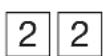


Quittungston Hörer auflegen. Das Gespräch ist geparkt.

Hörer abnehmen Kennziffer für das Parken eingeben


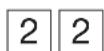


Das Gespräch ist ausgeparkt. Externgespräch weiterführen.
Hinweise
Das geparkte Gespräch können Sie an jedem analogen Telefon oder Systemtelefon wiederaufnehmen (ausparken). Hören Sie den Fehlerton beim Ausparken, ist kein Externgespräch geparkt. Für das geparkte Gespräch entstehen Verbindungskosten.
Bedienung
Rückfrage
Während Sie telefonieren, können Sie Ihr Gespräch unterbrechen und zwischendurch mit jemand anderem sprechen. Das 1. Gespräch wird durch die TK-Anlage gehalten. Der wartende Teilnehmer kann nicht mithören. Ein Externteilnehmer hört ggf. eine Wartemusik. In Rückfrage können Sie alle Funktionen Ihres Telefons nutzen, z.B. Telefonbuch, Zielwahl, Durchsage.
Telefonische Rückfrage
Systemtelefone

Sie telefonieren intern oder extern.


Rückfrage intern
"Rückfrage" drücken und Intern-rufnummer wählen. oder
Rückfrage extern
"makeln" drücken und Externrufnummer wählen.

Sie telefonieren mit dem Rückfrageteilnehmer. Der wartende Teilnehmer kann nicht mithören.

Zurück zum wartenden
Teilnehmer:
Softkey "trennen" drücken, das Rückfragegespräch wird getrennt oder
mit "makeln", das Rückfragegespräch wird gehalten.
Rückfrage intern
analoge & SIP- Telefone


- Gespräch führen
Rückfrage
- Gespräch wird gehalten
Internrufnummer eingeben
Rückfrage- gespräch führen
Um zwischen dem Rückfragegespräch und dem ursprünglichen Gespräch zu wechseln, nutzen Sie bitte die Funktion "Makeln" ( * 60).
Rückfrage extern
analoge & SIP- Telefone


- Gespräch führen
Rückfrage
- Gespräch wird gehalten
Externrufnummer eingeben

Rückfrage- gespräch führen
Um zwischen dem Rückfragegespräch und dem ursprünglichen Gespräch zu wechseln, nutzen Sie bitte die Funktion "Makeln" ( * 60).
Bedienung
Raumrückfrage
Systemtelefone
Sie können Ihr Telefongespräch unterbrechen und zwischendurch mit jemand anderem im Raum sprechen, ohne daß Ihr Telefonpartner mithören kann.

Sie telefonieren extern oder intern

Softkey "Rückfrage" drücken, die Verbindung wird gehalten. Sie können sprechen, ohne daß der Telefonpartner mithören kann.

"zurück" drücken, um das Telefongespräch fortzusetzen.
Raumrückfrage
analoge & SIP- Telefone


Sie telefonieren extern oder intern
Verbindung wird gehalten, Sie können sprechen, ohne daß der Telefonpartner mithören kann
Drücken Sie "R" erneut, um das Gespräch fortzusetzen
Hörer auflegen
Bedienung
Rückruf bei Besetzt
Wenn ein Externteilnehmer besetzt ist, können Sie einen automatischen Rückruf von diesem Teilnehmer einleiten (abhängig vom Netzprovider). Sobald Ihr gewünschter Teilnehmer den Hörer auflegt, klingelt Ihr Telefon. Sie erhalten den Rückruf. Nehmen Sie den Hörer ab, wird der Teilnehmer automatisch gerufen.
Rückruf einleiten

Externteilnehmer anrufen, Besetztton, er ist besetzt

Systemtelefone

Hörer auflegen.
Rückruf einleiten



Hörer abnehmen Externteilnehmer anrufen, Besetzt- ton, er ist besetzt
Rückruf einleiten
analoge & SIP- Telefone


Vermittlungsstelle
Hörer auflegenQuittungston der
Rückruf
Sobald der Teilnehmer wieder frei ist, klingelt Ihr Telefon. Das Display meldet den Rückruf. Hörer abheben. Der Teilnehmer wird automatisch nochmal gerufen.
Wenn der Teilnehmer sich meldet können Sie telefonieren wie gewohnt.
Meldet sich der Externteilnehmer nicht, tragen Sie sich ggf. mit dem Auflegen des Hörers in die Anrufliste des Externteilnehmers ein.
Bedienung
Konferenz
Systemtelefone
Sie können als Konferenzleiter:
- eine Dreierkonferenz mit Internteilnehmern führen oder
- eine Dreierkonferenz mit einem Externteilnehmer und einem Internteilnehmer führen oder
- eine Dreierkonferenz mit zwei Externteilnehmern führen. Dabei werden zwei Wählleitungen belegt.
Konferenz einleiten

Sie führen ein Interngespräch oder Externgespräch

Taste „Rückfrage“ drücken, Internrufnummer eingeben oder Amtsleitung mit „0“ belegen und Externrufnummer wählen.

Rückfragegespräch führen
Systemtelefone

Die mit „konferenz“ belegte Softkey Taste drücken. Die Teilnehmer der Konferenz hören den Quittungston.

Konferenz mit drei Teilnehmern.
Konferenz einleiten
analoge & SIP- Telefone

Sie führen ein Interngespräch oder Externgespräch


Rückfrage, Internrufnummer eingeben oder „0“ und Externrufnummer eingeben.

Rückfragegespräch führen


ziffer für Konferenz eingeben

Quittungston Rück Konfer Ken mit drei Teilnehmern.

Bedienung
Telefonbuch - Rufnummern wählen
Das Telefonbuch Ihres Kommunikationssystem können Sie komfortabel über das Dashboard pflegen. Alle dort angelegten Kontakte stehen Ihnen dann auch an Ihren Telefonen zur Verfügung. Zur Auswahl der Rufnummern steht Ihnen das Telefonbuch als alphabetisch sortiertes, numerisch sortiertes Register oder als Vanity Telefonbuch zur Verfügung.
Vanity-Wahl: Mit der Vanity-Wahl müssen Sie sich den Kurzwahlindex eines Ziels im Telefonbuch nicht merken. Geben Sie einfach den Namen ein. Sobald das Kommunikationssystem einen Eintrag eindeutig identifiziert hat, hören Sie den Wählton extern. Das folgende Beispiel zeigt Ihnen Einträge im Telefonbuch und die Tastenreihenfolge, um dies mit Hilfe der Vanity-Funktion zu wählen:
Einträge im Telefonbuch Auswahl mit
| Dellmann | |c:c D_3 & E \ 3 & 3 & 5 |
| Diener | |c D_3 & C \ 3 & 4 |
| Edner | |c:c E \ 3 & D_3 & N \ 6 & 3 |
| Fenlo | |c:c F \ 3 & E \ 3 & 6 |c:c F & E \ 3 & 6 |c F & E \ 3 & 5 |
Umschalten zwischen den Registern

Taste Telefonbuch drücken

"Optionen" drücken Mit den Mitgliedes Pfeitgewiamschten "Suchmode" auswählen und "Ok" drücken.
Suchmodus auswählen und "Ok" drücken
Umschalten zwischen den Registern

Taste Telefonbuch drücken

Softkey "Suchmode" drücken.
Mit den Pfeiltasten (Steuerkreuz hoch/runter an ST 5x) gewünschten Suchmodus auswählen und "Ok" drücken.
Telefonbuch (numerisch)

Taste Telefonbuch drücken


Indexnummer eingeben oder mit den Pfeiltasten (Steuerkreuz hoch/runter an ST 5x) die gespeicherten Einträge durchblättern, bis Sie den gewünschten Namen gefunden haben.
Systemtelefone

bzw.

Hörer abheben oder Taste "Lautsprecher" drücken, eine Wählleitung wird automatisch belegt und die angezeigte Rufnummer wird automatisch gewählt.
Bedienung
Telefonbuch (numerisch)
analoge & SIP- Telefone


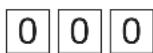
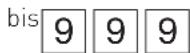


Hörer abnehmen Kennziffer für Telefonbuch eingeben
Ziel des Telefonbuchs eingeben, z.B. 123, die gespeicherte Rufnummer wird gewählt.
Gespräch führen
Taste Telefonbuch drücken

Geben Sie den gewünschten Anfangsbuchstaben ein, z.B. A = 2 Der erste Eintrag mit dem gewählten Anfangsbuchstaben wird angezeigt.

Nächsten Buchstaben wählen, z. B. N = 6. Der erste Eintrag mit "An" wird angezeigt.

Eventuell zum gewünschten Eintrag (Steuerkreuz hoch/runter an ST 5x blättern.




Ist mehr als eine Rufnummer für den gewünschten Kontakt hinterlegt, öffnen Sie den Kontakt mit der mittleren Taste und wählen Sie mit den Pfeiltasten (Steuerkreuz hoch/runter an ST 5x) die gewünschte Rufnummer aus.
Hörer abheben oder Taste "Lautsprecher" drücken, eine Wählleitung wird automatisch belegt und die angezeigte Rufnummer wird automatisch gewählt.
Telefonbuch (alphabetisch)
Systemtelefone

Taste Telefonbuch drücken

Geben Sie den gewünschten Anfangsbuchstaben ein, z.B. A = 2 Der erste Eintrag mit dem gewählten Anfangsbuchstaben wird angezeigt.

Mit Pfeiltaste zum nächsten Buchstaben springen

Nächsten Buchstaben wählen, z. B. N = 66. Der erste Eintrag mit "An" wird angezeigt.

Eventuell zum gewünschten Eintrag (Steuerkreuz hoch/ runter an ST 5x) blättern.




Ist mehr als eine Rufnummer für den gewünschten Kontakt hinterlegt, öffnen Sie den Kontakt mit der mittleren Taste und wählen Sie mit den Pfeiltasten (Steuerkreuz hoch/runter an ST 5x die gewünschte Rufnummer aus.
Hörer abheben oder Taste "Lautsprecher" drücken, eine Wählleitung wird automatisch belegt und die angezeigte Rufnummer wird automatisch gewählt.
Bedienung
Telefonschloß - Notruf
Sie können Ihr Telefon vor unbefugter Benutzung sichern, indem Sie Ihr Telefon abschließen. Ist Ihr Telefon abgeschlossen, können Sie:
- nur intern telefonieren
- alle ankommenden Gespräche annehmen und ggf. intern weitervermitteln
- extern nur die gespeicherten Notrufnummern
Falls Sie einen PIN-Code für Ihr Telefon programmiert haben, müssen Sie zum
Abschließen und zum Aufschließen Ihre 4stellige Codezahl eingeben.
Telefon abschließen
Systemtelefone

Taste "Telefonschloß" drücken.
Falls im Display der PIN-Code verlangt wird: Codezahl eingeben. Das Telefon ist abgeschlossen. Wenn jemand versucht extern zu wählen, hört er einen Fehlerton.
Telefon abschließen
analoge & SIP- Telefone






Hörer abnehmen Telefon abschließen Hörer afdlegen NQ Cottengistgeben
Telefon aufschließen
Systemtelefone

Taste "Telefonschloß" drücken. Falls im Display der Telefoncode verlangt wird: Codezahl eingeben. Das Telefon ist aufgeschlossen. Sie können Ihr Telefon wieder wie gewohnt benutzen.
Telefon aufschließen
analoge & SIP- Telefone





Hörer abnehmen
Telefon aufschließen
Ggf. PIN-Code eingeben
Quittungston
Hörer auflegen
Bedienung
Telefon abschließen ohne Funktionstaste
Systemtelefone

Mit "set 13" die Funktion einleiten. Falls im Display der Telefoncode verlangt wird: Codezahl eingeben.

Mittlere Taste drücken. Ihr Telefon ist abgeschlossen
Im Display steht "Telefonschloß", bzw. bei gespeicherten Notruf- und/oder Babyrufnummern "Notruf / Direktruf". Wenn jemand versucht zu wählen, hört er einen Fehlerton.
Telefon aufschließen ohne Funktionstaste
Systemtelefone

Mit "set" die Funktion einleiten.

Mittlere Taste drücken. Falls im Display der Telefoncode verlangt wird: Codezahl eingeben. Ihr Telefon ist aufgeschlossen
Notruf
Systemtelefone

Das Telefon ist abgeschlossen, der Hörer ist aufgelegt.



Mittlere Taste drücken, mit den Pfeiltasten (Steuerkreuz hoch/runter an ST 5x) gewünschte Notrufnummer auswählen und Hörer abheben.
Bedienung
Multifunktion/Zeitsteuerung
Über die Zeitsteuerung schaltet die TK-Anlage zu bestimmten Zeiten und Wochentagen Funktionen ein oder aus. Hier ein Auszug der Funktionen, die über die Zeitsteuerung steuerbar sind:
- Anklopfschutz
- Anrufschutz
- Displaybeleuchtung
- Gruppe ein-/ausbuchen
- Inkognito
- Relais
- Rufprofil
- Rufvariante
- Telefonschloss
- Tonruf aus
- Umleitung
- Umleitung ISDN
- Voicebox
- Voice to Mail
- Wahlregel
Jeder Zeitsteuerung können Sie eine oder mehrere Funktion(en) zuordnen. Die
Programmierung der Zeitsteuerung ist nur über die Konfigurationsoberfläche möglich. Die Zeitsteuerung kann von jedem Systemtelefon ein- oder ausgeschaltet werden. Ist eine Zeitsteuerung ausgeschaltet, werden automatisch die Ausschaltwerte der Funktionen aktiv.
Zusätzlich können die Ein- und Ausschaltwerte der Funktionen von jedem Systemtelefon umgeschaltet werden.
Bedienung
Türsprechanlage und Türöffner betätigen
Wenn Sie eine Türfreisprecheinrichtung (TFE) an Ihre TK-Anlage angeschlossen haben, können Sie mit einem Besucher sprechen, der vor Ihrer Tür steht. Ihr Telefon ruft mit dem Türruf, wenn der Besucher den Klingelknopf drückt. Nach dem letzten Rufzeichen haben Sie noch 30 Sekunden Zeit (solange die rote LED blinkt), den Tür-ruf durch Abnehmen des Hörers entgegenzunehmen. Für diese Zeit ist Ihr Telefon für jeden anderen Anruf besetzt. Signalisiert ein anderes Telefon den Türruf, können Sie den Türruf an Ihrem Telefon heranholen. Während eines Türgesprächs können Sie von Ihrem Telefon aus den elektrischen Türöffner betätigen.
Türsprechanlage und Türöffner betätigen
Der Hörer ist aufgelegt. Sie hören an Ihrem Telefon den Türklingelton.
Systemtelefone

Hörer abheben. Sie sind mit der Türsprechanlage verbunden und können mit dem Besucher sprechen.

Um die Tür zu öffnen: Taste "Tür" oder Softkey drücken. Der Türöffner wird für 3 s eingeschaltet.
Türruf entgegennehmen
(《A》) → Türruf an Ihrem Telefon
Hörer abnehmen Türgespräch führen
analoge & SIP- Telefone
Türöffner betätigen während eines Türgespräches

Sie führen ein Türgespräch

Rückfrage Türöffner betätigen, er ist für 3 Sekunden an
analoge & SIP- Telefone
Internrufnummer der Tür → Quittungston Türgespräch weiterführen
Türsprechstelle anrufen /Türruf heranholen

Hörer ab- nehmen

Taste "Tür" drücken. Es ertönt der Quittungston. Sie sind mit der Türsprechanlage verbunden und können mit dem Besucher sprechen.
Systemtelefone
Hörer auflegen.
Türsprechstelle anrufen /Türruf heranholen

Hörer ab- nehmen

Türsprechstelle anrufen


analoge & SIP- Telefone


Türgespräch führenInternrufnummer
| Bedienung | ||||||
| Türöffner direkt betätigen | Systemtelefone | |||||
| Hörer abnehmen → * 1 2 Internrufnummer der Tür → [icon] Quittungston, Türöffner wird für 3 Sekunden aktiviert → Hörer auflegen → | ||||||
| Hinweise | ||||||
Einen Türruf können Sie an Ihrem Systemtelefon nur mit der Funktionstaste "Tür" heranholen.
Übermittlung Ihrer Rufnummer
Die TK-Anlage übermittelt Ihre Rufnummer einem externen ISDN-Teilnehmer bereits vor der Gesprächsverbindung (Auslieferungszustand).
Zwei Varianten der Übermittlung stehen Ihnen im ISDN zur Verfügung:
- Die Übermittlung der Rufnummer des Anrufers zum Angerufenen
Ihre Rufnummer wird dem externen Teilnehmer übermittelt, den Sie anrufen.
- Die Übermittlung der Rufnummer des Angerufenen zum Anrufer
Ihre Rufnummer wird dem externen Teilnehmer übermittelt, der Sie anruft.
Diese Übermittlungen müssen sie bei Ihrem Netzanbieter beantragen. Wollen Sie die Übermittlung fallweise ein-/ausschalten können, müssen Sie dies zusätzlich beantragen.
Übermittlung Ihrer Rufnummer mit Funktionstaste ein-/ausschalten
Systemtelefone

Taste "Inkognito" drücken, um die Übermittlung Ihrer Rufnummer zum Angerufenen ein- oder auszuschalten.
Bedienung
Umleitungen - Anrufe zu einem anderen Telefon umleiten
Umleitungen durch die TK-Anlage:
Sie können alle Anrufe zu einem anderen Benutzer oder zu einem Externteilnehmer umleiten.
Dabei können Sie wählen, ob
- Anrufe ständig umgeleitet werden sollen,
- ein Anruf nur bei besetztem Telefon umgeleitet werden soll,
- ein Anruf nur umgeleitet werden soll, wenn er innerhalb einer in der Konfiguration der Anlage einstellbaren Zeit nicht angenommen wird (Standard 20 sek.)
Es lassen sich mehrere Umleitungen gleichzeitig programmieren, so daß zum Beispiel zu Telefon A umgeleitet wird, wenn besetzt ist, und zu Telefon B, wenn sich der Teilnehmer nicht meldet. Wird die ständige Rufumleitung aktiviert, so hat diese immer Vorrang!
Umleitung programmieren und schalten
Systemtelefone

Mit "set 17" Funktion einleiten.

Neue Umleitung einrichten


Rufnummer des Umleitungsziels eingeben.
Um eine Internnummer als Umleitungsziel auszuwählen, müssen Sie die #-Taste drücken, bevor Sie die Internrufnummer eingeben.

Mit mittlerer Taste Eingabe bestätigen.

Wählen Sie die Umleitungsart mit den Pfeiltasten (Steuerkreuz hoch/runter an
ST 5x (OK) aus und bestätigen Sie mit "Ok":
- ständige Umleitung
- Umleitung bei nichtmelden (nach 15 s)
- Umleitung bei besetzt

Aktivieren Sie die Umleitung mit dem linken Softtkey, speichern sie die Umleitung mit dem mittleren Softkey.
Umleitung programmieren und schalten
analoge & SIP- Telefone



1=ständig

3=bei Nichtmelden
Hörer abnehmen
"Umleitung zu" einrichten
Variante der Umleitung zu auswählen
Art der Umleitung aus- wählen

Zielrufnr. eingeben


Eingabe abschließen
Hörer auflegenQuittungston
Bedienung
Umleitung zu - schalten mit Funktionstaste
Systemtelefone

Mit Taste "Umleitung" Funktion einleiten. Der aktuelle Status der Umleitung wird angezeigt.

Ein- oder ausschalten
Alle Umleitungen deaktivieren
analoge & SIP- Telefone

Hörer abnehmen Sonderwählton


Umleitung ausschalten


Quittungston Hörer auflegen
Bedienung
Wahlwiederholung - Rufnummer nochmal wählen
In der erweiterten Wahlwiederholung speichert die TK-Anlage die von Ihnen gewählten letzten 10 Rufnummern. Sie können eine dieser Rufnummer auswählen und einfach durch Abnehmen des Hörers wählen lassen.
Erweiterte Wahlwiederholung


Der Hörer ist aufgelegt. Taste "Wahlwiederholung" drücken. Die zuletzt gewählte Rufnummer wird angezeigt.


Mit den Pfeiltasten eine der letzten 10 gewählten Externrufnummern auswählen.
Systemtelefone

oder

Hörer abnehmen, die angezeigte Externrufnummer wird gewählt
Zielwahl - Rufnummern speichern und wählen
Systemtelefone
Ihr Systemtelefon kann bis zu 20 Zieltasten haben. Mit einer Zieltaste wählen Sie per Tastendruck eine gespeicherte Rufnummer (Zielwahl).
Zieltaste programmieren
Systemtelefone

Mit "set" die Funktion einleiten. Gewünschte Zieltaste drücken (Taste für zweite Ebene mindestens 2 Sekunden gerückt halten).


Wählen Sie aus, ob Sie einen persönlichen Kontakt oder einen Kontakt aus dem Telefonbuch eintragen möchten und bestätigen Sie mit "Ok".
Haben Sie "Persönlicher Kontakt" ausgewählt:


Geben Sie den Nachnamen des Kontaktes mit der Zifferntastatur ein und bestätigen Sie mit "Ok".


Geben Sie den Vornamen des Kontaktes mit der Zifferntastatur ein und bestätigen Sie mit "Ok".


Geben Sie die Ziel-rufnummer ein und bestätigen Sie mit "weiter"

Wählen Sie die Art des Kontaktes mit den Pfeiltasten(Steuerkreuz hoch/ runter an ST 5x [OK]) aus und bestätigen Sie mit "weiter".

Dürcken Sie "speichern" um die Zieltaste abzuspeichern.
Haben Sie "Telefonbuch Kontakt" ausgewählt:


Wählen Sie den Kontakt im Telefonbuch aus und drücken Sie "übergeben".
Bedienung
Rufnummer mit Zieltaste wählen
Systemtelefone

Hörer abnehmen und Zieltaste drücken. Die gespeicherte Rufnummer wird angezeigt und gewählt. Die Wählleitung wird automatisch belegt. Wenn der Teilnehmer sich meldet, telefonieren Sie wie gewohnt.
Hinweise
Die Externrufnummer ohne die "0" zur Wählleitungsbelegung eingeben. Die Wählleitung wird bei der Wahl automatisch belegt.
Wenn beim Speichern bereits eine Rufnummer eingetragen ist, löschen Sie die alte Rufnummer mit der Taste "clear".
Um die alte Rufnummer zu erhalten, "stop" drücken und andere Zieltaste auswählen.
Unvollständige Rufnummern beim Wählen ergänzen: Zielwahltaste drücken, dann die zusätzlichen Ziffern nachwählen.
Bedienung
Gruppen
Sie gehören zu einer Gruppe von Teilnehmern, wenn Ihre Internrufnummer einer Gruppennummer zugordnet ist.
Mit der Funktionstaste "Gruppentaste" können Sie sich in einer Teilnehmergruppe als anwesend oder abwesend melden.
Die Reihenfolge in der Rufverteilung ist wichtig (z.B. zur besseren Auslastung einer Hotline) und wird nicht verändert, wenn sich ein Gruppenmitglied der Gruppe als anwesend oder abwesend meldet.
Teilnehmer in Gruppe ein- ausbuchen
Systemtelefone
Taste "Gruppe" drücken. Wenn Sie in der Gruppe als anwesend gemeldet waren, so wird im Display angezeigt: "Ausgebucht aus Gruppe".
Wenn Sie die "Gruppentaste" erneut drücken, werden Sie in der Gruppe wieder als anwesend gemeldet. Im Display steht: "Eingebucht in Gruppe".
Wenn Sie die Gruppentaste nicht durch eine Internnummer spezifiziert haben, wird die Funktion für alle Gruppen ausgeführt, in denen Sie angemeldet sind.
Teilnehmer in Gruppe ein- ausbuchen
analoge & SIP- Telefone





0 = ausbuchen 1 = einbuchen


Gruppe
Internnummer der Gruppe eingeben
Ziffer eingebenHörQuatboreghem Kehörziferauflegen
Bedienung
Voicebox steuern
Um die Voicebox zu steuern, stellen Sie über die im Konfigurator vergebene interne Rufnummer eine Verbindung zur Voicebox her und geben Sie (wenn benötigt) die Voicebox PIN ein. Anschließend können Sie anhand des folgenden Menübaumes durch die Voicebox navigieren.
Hauptmenü
1 Nachrichten anhören.....
Nachrichten anhören ......
4 vorherige Nachricht......
5 Nachricht wiederholen ...
6 nächste Nachricht......
7 Nachricht löschen......
9 Nachricht speichern .....
0 Hauptmenü......
2 Verzeichnis wechseln.....
Verzeichnis wechseln ......
1 neue Nachrichten ......
2 alte Nachrichten ......
3 gespeicherte Nachrichten
0 Hauptmenü......
3 Voicebox Optionen......
Voicebox Optionen
1 Begrüßung aufnehmen...
Bei Erstinbetriebnahme startet sofort das Aufnahme-Menü.
Ist bereits ein Text vorhanden, wird folgendes Menü angeboten:
1 Begrüßung aufnehmen
2 Begrüßung löschen
3 Begrüßung anhören
0 Hauptmenü
2 Hinweis aufnehmen ......
Bei Erstinbetriebnahme startet sofort das Aufnahme-Menü.
Ist bereits ein Text vorhanden, wird folgendes Menü angeboten:
1 Hinweis aufnehmen
2 Hinweis löschen
3 Hinweis anhören
0 Hauptmenü
0 Hauptmenü......
# Voicebox verlassen......
Bedienung
Programmierbaum \*
Systemtelefone

1 Funktionen
1 Rufprofil......
2 Anrufschutz......
3 Telefonschloss......
4 Anklopfschutz......
5 Inkognito......
7 Umleitung......
8 Umleitungen-ISDN
2 Telefonprofil
1 Tonruf......
2 Displayparameter......
3 Displayanzeige ......
......
......
......
....
4 Fremdbelegung ......
......
....
5 Akustik....
6 Bluetooth (mit BT-Modul)
....
7 PIN-Code......
8 Anrufliste....
9 Weitere Einstellungen....
0 Sprache
(ein / aus)
(ein / aus)
(ein / aus)
1 Beleuchtungsmodus
2 Displayhelligkeit
3 Tastendisplay invers
1 große Uhr
2 Icon Anzeige
3 Namen im Status (an/aus)
4 Busylight
5 Gesprächsdauer
1 Automatisches Mikro
2 CTI-Wahl
3 Fremdw.ohne abheben
1 Hörer
2 Freisprechen
3 Headset
1 anmelden
2 abmelden
3 Geräteliste
1 eingeschaltet
2 Internrufe
3 extern ohne Rufnummer
4 Türrufe
1 Systelversion anzeigen
2 Systelupdate
3 Klingeltöne anhören
4 Tastaturbeleuchtung
5 Annäherungssensor
6 Ruf aus per Sensor
Bedienung
Programmierbaum \*
Systemtelefone
3 Funktions- tasten
direkte Eingabe......
5 Telefonbuch
1 Kontakt erstellen......
2 Kontakt ändern ......
3 Kontakt löschen ......
9 Anlagenein- stellungen
1 Benutzerdaten ändern ....
2 Ansagetexte
3 Voiceboxtexte
4 Konferenzraumtext
5 Netzwerk ......
......
......
......
....
# Wartung ....
1 Softwareversion
3 Updateserver
4 Anlagenrestart
5 Auslieferzustand
# Softwareversion
Anzeige der Anlagen-Softwareversion......
0 Uhrzeit/Datum

Die auf dem Produkt angebrachte durchkreuzte Mülltonne bedeutet, dass das Produkt zur Gruppe der Elektro- und Elektronikgeräte gehört. In diesem Zusammenhang weist die europäische Regelung Sie an, Ihre gebrauchten Geräte
- bei Kauf eines gleichwertigen Geräts an der Verkaufsstelle oder
- an den Ihnen örtlich zur Verfügung gestellten Sammelstellen (Wertstoffhof, Sortierte Sammlung usw.) abzugeben.
Änderung und Irrtum vorbehalten.
Printed in Germany
1231
AGFEO GmbH & Co. KG
Gaswerkstr. 8
D-33647 Bielefeld
Internet: http://www.agfeo.de