
DAP-1330/E - Wi-Fi-Repeater D-LINK - Kostenlose Bedienungsanleitung
Finden Sie kostenlos die Bedienungsanleitung des Geräts DAP-1330/E D-LINK als PDF.


| Produkttyp | Wi-Fi-Repeater / Range Extender |
| Modell | DAP-1330/E |
| Marke | D-Link |
| Drahtlosstandard | IEEE 802.11n, 802.11g, 802.11b |
| Frequenzband | 2,4 GHz |
| Maximale drahtlose Geschwindigkeit | 300 Mbit/s (theoretisch) |
| Anschlüsse | 1x 10/100 Fast Ethernet LAN-Port |
| Tasten | WPS-Taste, Reset-Knopf |
| Antenne | 1 externe Antenne |
| LED-Anzeigen | Status/WPS-LED (grün/rot/gelb); 3-stufige Signalstärkeanzeige-LED |
| Sicherheit | WPA/WPA2-PSK, WPS (Wi-Fi Protected Setup) |
| Besondere Merkmale | QRS Mobile App für iOS und Android; Erweiterung per Knopfdruck (WPS); Betrieb als Access Point über Ethernet; Energieeffizient (ErP, Netzwerk-Standby 1,39 W) |
| Abmessungen (B x H x T) | 77 x 55,5 x 34 mm |
| Gewicht | 98 g |
| Stromversorgung | Wechselstrom 110-240 V, max. 2,8 W |
| Betriebstemperatur | 0 °C bis 40 °C |
| Lagertemperatur | -20 °C bis 65 °C |
| Luftfeuchtigkeit (Betrieb) | 0% bis 90%, nicht kondensierend |
| Energieverbrauch (Netzwerk-Standby) | 1,39 Watt |
| Lieferumfang | DAP-1330, Wi-Fi-Konfigurationskarte, Installationsanleitung |
| Reinigung und Pflege | Mit einem trockenen, fusselfreien Tuch abwischen. Keine Flüssigkeiten oder Reinigungsmittel verwenden. |
| Reparierbarkeit / Ersatzteile | Keine vom Benutzer austauschbaren Teile. Bei Defekt Fachhändler oder D-Link-Support kontaktieren. |
| Zertifizierungen | FCC, CE, IC, C-Tick, Wi-Fi zertifiziert, ErP |
Häufig gestellte Fragen - DAP-1330/E D-LINK
Benutzerfragen zu DAP-1330/E D-LINK
0 Frage zu diesem Gerät. Beantworten Sie die, die Sie kennen, oder stellen Sie Ihre eigene.
Eine neue Frage zu diesem Gerät stellen
Laden Sie die Anleitung für Ihr Wi-Fi-Repeater kostenlos im PDF-Format! Finden Sie Ihr Handbuch DAP-1330/E - D-LINK und nehmen Sie Ihr elektronisches Gerät wieder in die Hand. Auf dieser Seite sind alle Dokumente veröffentlicht, die für die Verwendung Ihres Geräts notwendig sind. DAP-1330/E von der Marke D-LINK.
BEDIENUNGSANLEITUNG DAP-1330/E D-LINK
D-Link behält sich das Recht vor, diese Veröffentlichung jederzeit nach Bedarf zu überarbeiten und inhaltliche Änderungen daran vorzunehmen, ohne jegliche Verpflichtung, Personen oder Organisationen von solchen Überarbeitungen oder Änderungen in Kenntnis zu setzen.
Überarbeitungen des Handbuchs
| Version Datum Beschreibung | |
| 1.00 30. September, 2015 • Erstveröffentlichung | |
Marken
D-Link und das D-Link Logo sind Marken oder eingetragene Marken der D-Link Corporation oder ihrer Tochtergesellschaften in den Vereinigten Staaten von Amerika und/oder in anderen Ländern. Alle anderen in diesem Handbuch erwähnten Unternehmens- oder Produktnamen sind Marken oder eingetragene Marken ihrer jeweiligen Unternehmen.
Apple ® , Apple logo ® , Safari ® , iPhone ® , iPad ® , iPod touch ® und Macintosh ® sind eingetragene Marken der Apple Inc. in den USA und anderen Ländern. App Store SM ist eine Dienstleistermarke (Service mark) der Apple Inc. Chrome TM Browser, Google Play TM und Android TM sind Marken der Google Inc. Internet Explorer ® , Windows ® und das Windows Logo sind Marken der Unternehmensgruppe Microsoft.
Copyright © 2015 von D-Link Corporation. Alle Rechte vorbehalten. Ohne vorherige ausdrückliche schriftliche Erlaubnis von D-Link Corporation darf die vorliegende Publikation weder als Ganzes noch auszugsweise vervielfältigt werden.
Energieverbrauch
Bei diesem Gerät handelt es sich um ein ErP (Energy Related Product/energieverbrauchsrelevantes Produkt gemäß der Ökodesign-Richtlinie 2009/125/EG) mit HiNA (High Network Availability/hohe Netzwerkverfügbarkeit), das innerhalb 1 Minute, in der keine Datenpakete übertragen werden, automatisch in einen energiesparenden Netzwerk-Standby-Modus wechselt. Wird es zu bestimmten Zeiten nicht benötigt, kann es von der Stromversorgung getrennt werden, um Energie zu sparen.
Netzwerk-Standby: 1,39 Watt
Inhaltsverzeichnis
Vorwort ...... i
Produktübersicht 1
Packungsinhalt....1
Systemanforderungen....2
Einführung 3
Funktionen und Leistungsmerkmale 3
Was ist ein Wireless Extender? 4
Hardware-Überblick 5
Vorderseite 5
Funksignalstärkeanzeige-LED 7
Unten 8
Rückseite....9
Installation....10
Anmerkungen zur drahtlosen Installation ....10
Hardware-Setup....11
Erste Schritte....12
WPS-PBC Konfiguration 13
QRS Mobile App ....14
Webbasierte Einrichtung (Setup) 19
Der Einrichtungsassistent....20
Herstellung einer Verbindung zu Ihrem Gerät über
WPS....21
Erfolgreiche Ausführung der WPS-Funktion......22
Nicht erfolgreiche Ausführung der WPS-
Funktion 22
Ein vorhandenes Netzwerk erweitern....23
Drahtlose Funktion Ihrem Kabelnetzwerk hinzufügen....26
Administratorkennwort einrichten 28
Ihre Konfiguration speichern 29
Konfiguration....30
Home (Startseite)....30
Einstellungen 32
Extender-Einstellungen....32
Netzwerkeinstellungen 33
Autokonfiguration (SLAAC/DHCPv6)....34
Statische IPv6 35
Link-local Only 36
Management (Verwaltung) 37
Admin 37
System 38
Upgrade 39
Statistics (Statistik) 40
Drahtlose Clients mit dem erweiterten Netzwerk
verbinden....41
Die WPS-Taste 41
Windows ® 8....42
WPA/WPA2 42
Windows® 7....44
WPA/WPA2 44
Inhaltsverzeichnis
Windows Vista ® 47
WPA/WPA2 48
Fehlerbehebung ....50
Grundlagen drahtloser Netze....52
Tipps....53
Technische Daten....54
Packungsinhalt

DAP-1330 N300 Wi-Fi Range Extender

Wi-Fi-Konfigurationskarte

Installationsanleitung
Sollte einer der oben aufgeführten Artikel fehlen, wenden Sie sich bitte an Ihren Fachhändler.
Systemanforderungen
| Netzwerkanforderungen | Ein drahtloser Router mit einer aktiven Internetverbindung802.11n, 802.11g oder 802.11b drahtlose Clients/Geräte |
| Anforderungen des webbasierten Konfigurationshilfsprogramms | Computer oder mobiles Gerät mit:Windows®, Apple® Mac OS® oder Linux-basiertem Betriebssystemdrahtlosem Adapter oder Wi-Fi (WLAN) Funktionalitäteinem Apple® iPhone®, iPod touch®, iPad® oder AndroidTM MobilgerätBrowser-Anforderungen:Internet Explorer® 9 oder höherFirefox® 20.0 oder höherSafari® 5,1 oder höherGoogle ChromeTM 25.0 oder höher |
Einführung Funktionen und Leistungsmerkmale
Leichte Erweiterung Ihres bereits bestehenden Netzes
Mithilfe des DAP-1330 N300 Wi-Fi Range Extender können Sie den Bereich eines sicheren Funknetzes problemlos per Knopfdruck erweitern. Verbinden Sie den DAP-1330 mit einem Router über Wi-Fi (WLAN) oder Ethernet und nutzen Sie Ihren Hochgeschwindigkeitszugang zum Internet mit allen gemeinsam an mehr Orten in Ihrem Zuhause oder Ihrem kleinen Büro.
Drahtlose Hochgeschwindigkeit dank Wireless 802.11n Technologie
Dank neuester Wireless N Technologie bietet Ihnen der DAP-1330 eine drahtlose Verbindung bis zu 300 Mbit/s* mit anderen 802.11n drahtlosen Geräten. Dieses Leistungsmerkmal bietet Ihnen die Möglichkeit der Teilnahme an Echtzeitaktivitäten in laufruhiger und unterbrechungsfreier Qualität online, wie beispielsweise Videostreaming, Online-Spielen und Echtzeit-Audio.
Einfaches Einrichten
Sie brauchen nicht mehr zu tun, als auf einen Knopf zu drücken, um kompatible WPS-Geräte mit dem DAP-1330 zu verbinden. Mithilfe seiner leicht zu bedienenden webbasierten Benutzeroberfläche können Sie Ihren DAP-1330 schnell und problemlos mit einem Uplink-Router verbinden, das erweiterte drahtlose Netzwerk konfigurieren und die administrativen Einstellungen vornehmen. Dabei hilft Ihnen der Setup-Assistent. Er führt Sie Schritt für Schritt durch den Einrichtungsprozess, sodass Sie Ihr erweitertes drahtloses Netzwerk in kürzester Zeit nutzen können. Sie können als Alternative dazu auch mithilfe eines Ethernet-Kabels eine Verbindung zu Ihrer bereits bestehenden Netzwerkstruktur herstellen, um so schnell und problemlos ein drahtloses Netzwerk zu erstellen.
Kompatibilität
Der DAP-1330 ist nicht nur mit dem neuesten Standard 802.11n kompatibel, sondern auch rückwärtskompatibel mit IEEE 802.11g/b drahtlosen Geräten. Sie können also Ihre vorhandenen Geräte ohne Leistungsverluste verwenden.
Neueste Sicherheitsoptionen und Verschlüsselungstechniken für Ihr drahtloses Netz
Ihr DAP-1330 unterstützt drahtlose Sicherheitsfunktionen, um unbefugten Zugriff vom drahtlosen Netz auf Ihre Daten zu verhindern. Die Unterstützung für WPA/WPA2-Standards gewährleistet die Verwendung der bestmöglichen Verschlüsselungsmethoden mit Ihren kompatiblen drahtlosen Geräten.
* Die maximale drahtlose Signalrate ergibt sich aus den Spezifikationen der IEEE Standards. Der tatsächliche Datendurchsatz schwankt. Netzwerkbedingungen und Umgebungsfaktoren, einschließlich Datenverkehr im Netz, Baumaterialien und Gebäudekonstruktionen sowie Netzwerk-Overhead können die tatsächliche Datendurchsatzrate senken. Umgebungsbedingungen beeinflussen die Reichweite des Funksignals nachteilig.
Was ist ein Wireless Extender?
Der DAP-1330 fungiert als Repeater und ermöglicht die Erweiterung des durch die Funksignale bisher abgedeckten Bereichs eines bestehenden drahtlosen Netzes, um so stärkere Signale für bestimmte Teile Ihres Heims oder Büros zu liefern, wo der Empfang sonst schwach oder gar nicht möglich war. Ihr bestehendes Funksignal wird von dem DAP-1330 dabei erneut gesendet und gelangt so auch in die entferntesten Ecken Ihres Hauses oder Büros. Das erweiterte Netzwerk nutzt einfach die gleichen Netzwerkanmeldeinformationen wie das bereits bestehende. Sie können aber auch einen anderen Netzwerknamen und ein anderes Kennwort dafür angeben, falls Sie diese Flexibilität zur Steuerung und Kontrolle des Netzwerkzugangs nutzen möchten. Sie können den DAP-1330 aber auch als drahtlosen Access Point verwenden, indem Sie ein Ethernet-Kabel anschließen.
Erweiterung drahtloser Netze über Wi-Fi (WLAN)

Erstellung eines drahtlosen Netzwerks über Ethernet
![graph LR A["Internet DAP-13 Router"] --> B["Router"] B --> C["Access Point"] C --> D["Drahtlose Geräte"] D --> E["Computer"]](/content/2026/05/1031852/images/c40d254e8d419b292f58f010e289364e4a9a607e946ed623cd626aa3eaf82e94.jpg)
Hardware-Überblick
Vorderseite

| 1 | Status/WPS-LED | Diese LED zeigt den aktuellen Status des DAP-1330 an, wie auf der nächsten Seite näher beschrieben. |
| 2 | WPS-Taste | Drücken Sie darauf, um eine Verbindung mit einem anderen WPS-kompatiblen Gerät herzustellen. Indem Sie 1 Sekunde lang auf die WPS-Taste drücken, können Sie mithilfe von WPS (Wi-Fi Protected Setup) eine Verbindung zu Wi-Fi Clients herstellen. Weitere Informationen dazu finden Sie unter „WPS-PBC Konfiguration“ auf Seite 13. |
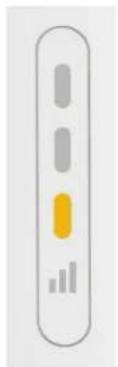
| 3 | Signalstärkeanzeige-LED | Je mehr kleine grüne Balken auf der Signalstärkeanzeige-LED leuchten, umso stärker ist das Funksignal zum Host-Netzwerk. Eine einzelne durchgehend gelb leuchtende LED kennzeichnet ein schwaches Wi-Fi (WLAN) Signal. Näheres finden Sie unter „Funksignalstärkeanzeige-LED“ auf Seite 7. |
Status/WPS-LED-Anzeige

| LED-Anzeige Farbe Status Beschreibung | |||
| Betriebsanzeige/Status | Grün | Leuchtet durchgehend | Der DAP-1330 empfängt Strom und ist mit einem Host-Netz verbunden. |
| Blinkt Der WPS-Modus ist aktiv. | |||
| Rot | Leuchtet durchgehend | Der DAP-1330 wird zurzeit hochgefahren oder es ist ein Fehler aufgetreten. | |
| Gelb Blinkt Der DAP-1330 ist mit keinem Host-Netzwerk verbunden. | |||
| Keine | Aus | Das Gerät empfängt keinen Strom. Prüfen Sie die Stromzufuhr. | |
Funksignalstärkeanzeige-LED
Die Status/WPS-LED leuchtet durchgehend grün, wenn der DAP-1330 erfolgreich mit einem drahtlosen Netz verbunden ist und dieses Netzwerk erweitert. Zeigt die Signalanzeige-LED einen einzigen gelben Balken an, nachdem der Verbindungsvorgang abgeschlossen wurde, hat der DAP-1330 eine Verbindung minderer Qualität hergestellt. Je mehr Balken auf der Signalanzeige-LED leuchten, umso besser ist die Qualität des drahtlosen Signals. Um die Verbindungsqualität zu verbessern, sollte der DAP-1330 näher am drahtlosen Quellen-Router aufgestellt werden.
Hardware-Überblick Unten
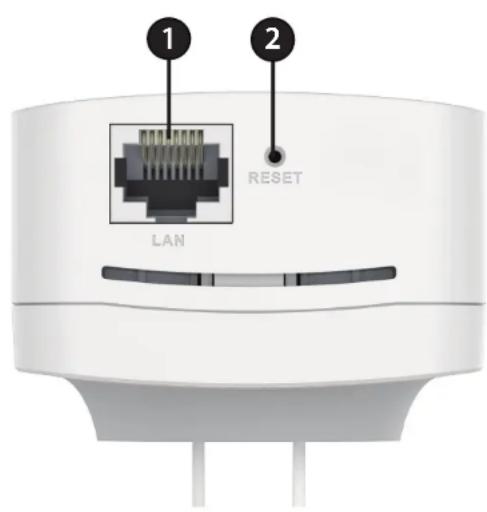
| 1 LAN | Schließen Sie ein Ethernet-Kabel an, wenn Sie einem bestehenden Kabelnetzwerk die drahtlose Funktion hinzufügen. | |
| 2 | Rücksetzknopf (Reset) | Verwenden Sie eine auseinandergezogene Büroklammer (oder einen ähnlich spitzen Gegenstand) und drücken und halten Sie den Reset-Knopf auf der Unterseite des DAP-1330 10 Sekunden lang gedrückt, um die werkseitigen Standardeinstellungen wiederherzustellen. |
Hardware-Überblick Rückseite
Geben Sie den WLAN-Namen (SSID) sowie das Kennwort für Ihren DAP-1330 ein. Diese Informationen finden Sie auf dem Aufkleber zusammen mit anderen relevanten technischen Angaben auf der Rückseite des Geräts. Sie brauchen diese Informationen, um Ihren Computer oder ein Mobilgerät mit dem Standardnetzwerk (SSID) Ihres DAP-1330 zu verbinden. Auf der Wi-Fi-Konfigurationskarte finden Sie diese Informationen ebenfalls.

Installation Anmerkungen zur drahtlosen Installation
Mit dem DAP-1330 können Sie die Funkabdeckung Ihres bestehenden drahtlosen Netzes erweitern, sofern sie innerhalb des Bereichs des Uplink-Netzwerks ist. Es ist zu bedenken, dass der Funkbereich des erweiterten Netzwerks des DAP-1330 möglicherweise durch die Anzahl, Dicke und Position von Wänden, Decken oder anderen Objekten, die die drahtlosen Signale durchdringen müssen, eingeschränkt sein kann. Die typischen Reichweiten hängen jeweils von der Art der Materialien und der Funkfrequenzstörungen in Ihrem Zuhause oder den Gegebenheiten in Ihren Geschäftsräumen ab. Die folgenden allgemeinen Richtlinien helfen Ihnen, die Reichweite Ihres Funknetzes zu maximieren:
- Beschränken Sie die Anzahl der Wände und Decken zwischen dem D-Link Extender und anderen Netzwerkgeräten auf ein Minimum – jede Wand oder Decke kann die Reichweite Ihres Adapters um 1 - 30 m reduzieren. Stellen Sie deshalb Ihre Geräte so auf, dass die Anzahl der Wände oder Decken auf ein Minimum reduziert ist.
- Achten Sie auf die kürzeste Linie zwischen den Netzwerkgeräten. Eine Wand, die 0,5 m stark ist, aber in einem Winkel von 45° steht, ist nahezu 1 m dick. Bei einem Winkel von 2° scheint die Wand über 14 m dick. Positionieren Sie die Geräte für einen besseren Empfang so, dass das Signal gerade durch eine Wand oder Decke tritt (anstatt in einem Winkel).
- Baumaterialien können von Bedeutung sein. Bestimmte Baumaterialien können das Signal in seiner Reichweite negativ beeinträchtigen, wie z. B. eine starke Tür aus Metall oder Streben aus Aluminium. Versuchen Sie, Extender, Access Points, drahtlose Router und Computer so aufzustellen, dass das Signal durch Trockenbauwände, Gipskartonplatten oder Eingänge gesendet werden kann. Materialien und Objekte wie Glas, Stahl, Metall, Wände mit Wärmedämmung, Wasser (Aquarien), Spiegel, Aktenschränke, Mauerwerk und Zement beeinträchtigen die Stärke Ihres Funksignals.
- Stellen Sie Ihr Produkt mindestens 1 - 2 Meter von elektrischen Geräten oder Einheiten entfernt auf, die Funkfrequenzstörgeräusche (RF-Rauschen) generieren.
- Wenn Sie 2,4 GHz schnurlose Telefone oder X-10 (drahtlose Produkte wie Deckenventilatoren, Leuchten und Heimalarmanlagen nutzen), könnte Ihre drahtlose Verbindung in ihrer Qualität dramatisch beeinträchtigt oder sogar ganz unbrauchbar werden. Stellen Sie sicher, dass sich Ihre 2,4 GHz-Telefonstation so weit wie möglich von Ihren drahtlosen Geräten entfernt befindet. Die Basisstation sendet auch dann ein Signal, wenn das Telefon nicht in Gebrauch ist.
Hardware-Setup
Einen Ort suchen

Stellen Sie Ihren DAP-1330 an einem Ort auf, für den WLAN (Wi-Fi) erweitert werden soll.
Antennen ausrichten
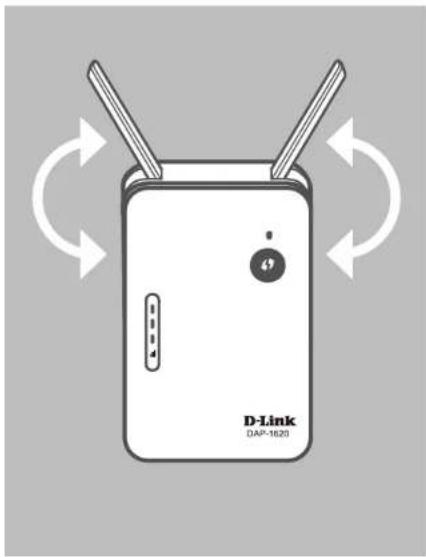
Stellen Sie die Antennen in ihre aufrechte Position, bevor Sie den Extender anschließen.
Plug-in Extender

Schließen Sie den DAP-1330 an eine Steckdose oder Steckerleiste an. Die WPS/Status-LED wird umgehend aktiviert und zeigt an, dass das Gerät hochgefahren wird.
Erste Schritte
Es stehen Ihnen mehrere Konfigurationswerkzeuge zur Verfügung, um Ihren DAP-1330 einzurichten.
- WPS PBC - Einrichtungsanleitungen zur problemlosen Erweiterung eines bestehenden drahtlosen Netzwerks finden Sie unter „WPS-PBC Konfiguration“ auf Seite 13.
- QRS Mobile App - Verwenden Sie Ihr Android-Gerät oder iPhone, Ihr iPad oder Ihren iPod touch, um Ihren Extender zu konfigurieren. Anleitungen zur Einrichtung finden Sie unter „QRS Mobile App“ auf Seite 14.
- D-Link Einrichtungsassistent - Dieser Assistent wird gestartet, wenn Sie sich das erste Mal im webbasierten Konfigurationshilfsprogramm des Extenders anmelden. Anleitungen zur Einrichtung finden Sie unter „Der Einrichtungsassistent“ auf Seite 20.
- Manuelle Konfiguration - Erfahrene Benutzer, die den Extender manuell einrichten oder seine Einstellungen anpassen möchten, finden weitere Informationen unter „Konfiguration“ auf Seite 30.
WPS-PBC Konfiguration

Das Gerät ist bereit, eine Verbindung zu einem Uplink-Netzwerk herzustellen, sobald die WPS/Status-LED gelb blinkt.
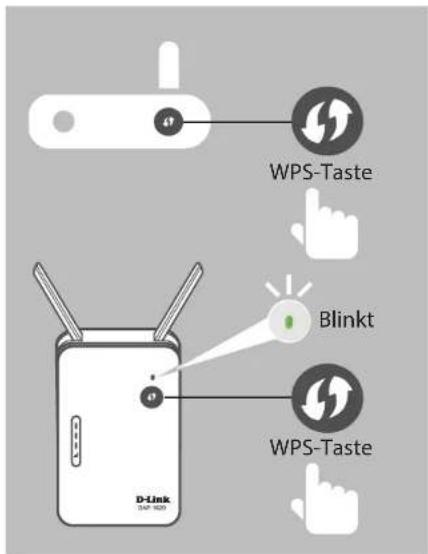
Drücken Sie auf beiden, dem drahtlosen Quellen-Router und Access Point, auf die WPS-Tasten. Die Status/WPS-LED am DAP-1330 beginnt grün zu blinken. Für die Durchführung des Vorgangs sind bis zu zwei Minuten erforderlich.

Die Status/WPS-LED leuchtet durchgehend grün, sobald der DAP-1330 erfolgreich mit dem drahtlosen Uplink-Netzwerk verbunden ist. Das neue erweiterte Netzwerk erhält den folgenden Namen:
(Quellen-SSID)-EXT
Es gilt das gleiche Kennwort wie für das Quellennetzwerk.
QRS Mobile App
Der DAP-1330 kann von Ihrem iPhone, iPod touch, iPad oder Android Smartphone oder Tablet-Gerät mithilfe des QRS Mobile App eingerichtet werden.
Hinweis: Je nach der Version des Betriebssystems Ihres mobilen Geräts entsprechen die Bildschirmabbildungen in diesem Handbuch möglicherweise nicht Ihren.
Schritt 1
Suchen Sie nach der kostenlosen QRS Mobile App im Apple App Store oder in Google Play.

Sobald Ihre App installiert ist, können Sie Ihren Extender konfigurieren. Stellen Sie eine kabellose Verbindung zu dem Extender her, indem Sie Ihr Hilfsprogramm für kabellose Verbindungen auf Ihrem Gerät aufrufen. Suchen Sie nach dem Wi-Fi-Namen (SSID). Er ist auf der mitgelieferten Konfigurationskarte aufgeführt. Wählen Sie ihn aus und geben Sie Ihr Wi-Fi-Kennwort ein.

Starten Sie nach Herstellung der drahtlosen Verbindung zum Extender die QRS Mobile App von der Startseite (Home) Ihres Geräts.

Hinweis: Die folgenden Schritte beziehen sich auf die iOS-Benutzeroberfläche der QRS Mobile App. Wenn Sie ein Android-Gerät nutzen, unterscheiden sich möglicherweise die jeweiligen Bildschirmabbildungen, der Prozess ist jedoch der gleiche.
Abschnitt 3 - Konfiguration
Klicken Sie auf Start, um zu beginnen.
Klicken Sie auf Next (Weiter), um fortzufahren.

Abschnitt 3 - Konfiguration
QRS Mobile erkennt zuerst Ihren DAP-1330. Suchen Sie dann nach verfügbaren Wi-Fi Netzwerken. Wählen Sie das Netzwerk, das Sie erweitern möchten. Tippen Sie auf Rescan (Erneut scannen), falls Ihr Netzwerk nicht beim ersten Mal angezeigt wird.

Geben Sie ein Kennwort für das bestehende Wi-Fi-Netzwerk ein. Klicken Sie auf Next (Weiter), um fortzufahren.

Abschnitt 3 - Konfiguration
Geben Sie einen Netzwerknamen (SSID) sowie das Kennwort für das erweiterte Wi-Fi Netzwerk ein. Klicken Sie auf Next (Weiter), um fortzufahren.
Erstellen Sie ein Geräte-Kennwort für das webbasierte Konfigurationshilfsprogramm des DAP-1330. Klicken Sie auf Next (Weiter), um fortzufahren.

Abschnitt 3 - Konfiguration
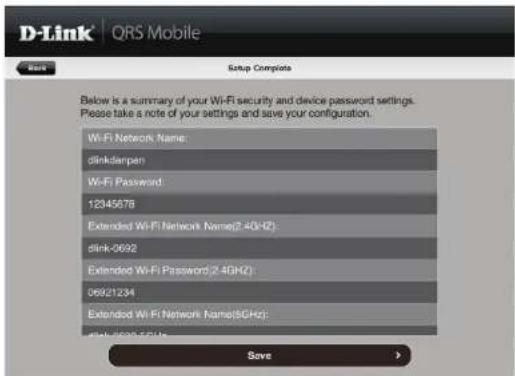
Es wird eine Übersicht über Ihre Einstellungen angezeigt. Klicken Sie auf Save (Speichern), um einen Neustart des Geräts durchzuführen und den Einrichtungsvorgang abzuschließen.
Nach Abschluss des Setup-Assistenten wird das folgende Fenster angezeigt. Um eine Verbindung zu dem erweiterten Netzwerk herzustellen, können Sie nun Ihre mobilen Geräte- und Laptop-Wi-Fi-Einstellungen auf den Namen des Funknetzes und das gerade von Ihnen erstellte Kennwort ändern. Sie Ihre Wi-Fi-Informationen auch mit anderen teilen, indem Sie auf Share by E-mail (Freigabe durch E-Mail) klicken.
Webbasierte Einrichtung (Setup)
Um auf den Einrichtungsassistenten für den DAP-1330
N300 Wi-Fi Range Extender auf Ihrem PC zuzugreifen, müssen Sie zuerst eine drahtlose Verbindung zum DAP-1330 herstellen. Geben Sie dazu den Wi-Fi Namen (SSID) und das Kennwort ein. Sie finden diese auf Ihrer Wi-Fi Konfigurationskarte. Öffnen Sie dann einen Webbrowser und geben Sie http://dlinkap.local./ in der Adresszeile Ihres Browsers ein. Sie können auch die IP-Adresse* des DAP-1330 eingeben.
* Die Standard-IP-Adresse lautet 192.168.0.50. Sobald Ihr DAP-1330 mit dem Host-Netzwerk verbunden ist, wird ihm eine neue IP-Adresse auf Basis der DHCP-Einstellungen Ihres Netzwerks zugewiesen. Sie müssen sich auf Ihrem Router anmelden, um die Ihrem DAP-1330 zugewiesene IP-Adresse zu sehen. Bei mehreren DAP-1330 rufen Sie http://xxxx.local./ auf (wie auf der dem Produkt beigefügten Wi-Fi Konfigurationskarte angezeigt), wobei „xxxx“ die letzten vier Ziffern der MAC-Adresse des DAP-1330 darstellen.
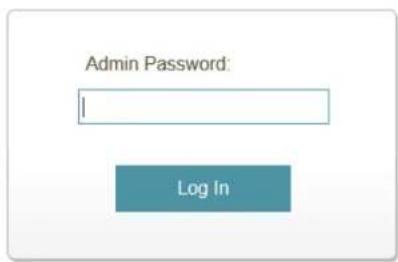
Geben Sie Ihr Kennwort ein. Admin ist standardmäßig der Benutzername und das Kennwortfeld bleibt standardmäßig leer.
Die Benutzeroberfläche des Konfigurationsprogramms wird geöffnet und Sie können die verschiedenen Einstellungen für den DAP-1330 konfigurieren. Falls Sie die Konfiguration noch nicht durchgeführt und die Verbindung zum Netzwerk noch nicht hergestellt haben, wird auf der Startseite angezeigt, dass keine Verbindung zwischen dem DAP-1330 und dem Uplink-Router besteht.

Der Einrichtungsassistent
Wenn Sie sich das erste Mal auf dem Extender anmelden und es ist noch keine Verbindung hergestellt, wird der Einrichtungsassistent automatisch aufgerufen.
Sollten Sie in Zukunft Ihren Extender mithilfe des Einrichtungsassistenten einrichten wollen, klicken Sie auf das Uplink-Routersymbol.

Der Einrichtungsassistent führt Sie Schritt für Schritt durch die Konfiguration Ihres neuen DAP-1330 N300 Wi-Fi Range Extender und hilft Ihnen, eine Verbindung mit dem Internet herzustellen und Ihr drahtloses Netzwerk zu erweitern.
Die Konfiguration besteht aus folgenden Schritten:
Schritt 1: Herstellung einer Verbindung zu Ihren Geräten
Schritt 2: Konfiguration Ihrer Einstellungen
Schritt 3: Einrichten eines Kennworts für Ihr Gerät
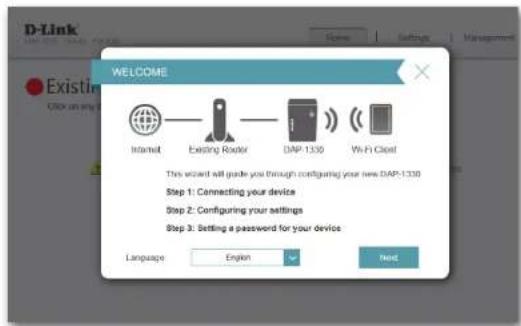
Klicken Sie auf Next (Weiter), um den Vorgang zu starten.
Herstellung einer Verbindung zu Ihrem Gerät über WPS
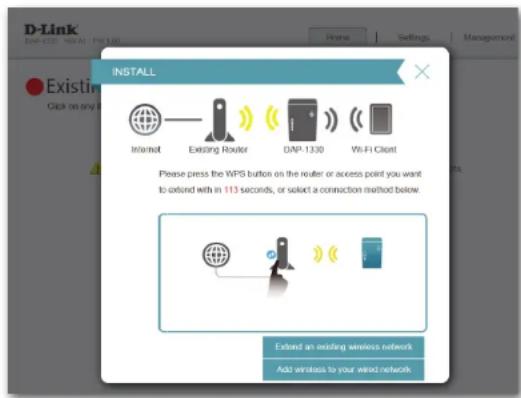
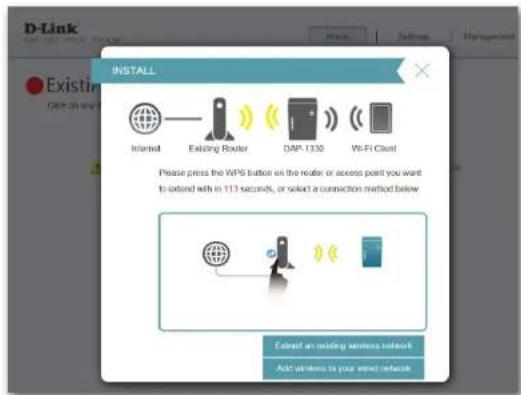
Nachdem Sie im vorherigen Schritt auf Next (Weiter) geklickt haben, startet der DAP-1330 automatisch eine WPS-PBC-Suche (Wireless Protected Setup - Push Button Control), um ein Uplink-Netz zu finden und dieses zu erweitern. Weist Ihr vorhandenes Netzgerät eine WPS-Taste auf oder es bietet eine entsprechende Schaltfläche, drücken bzw. klicken Sie innerhalb der vom Countdown-Timer angegebenen 120 Sekunden darauf.
Falls Sie die WPS-Funktion nicht verwenden möchten oder Ihr Netzgerät bietet keine WPS-Funktion, wählen Sie eine der alternativen Konfigurationsoptionen:
Ein vorhandenes Netzwerk erweitern, siehe Seite 23 für weitere Informationen oder
Drahtlose Funktion Ihrem Kabelnetzwerk hinzufügen, siehe Seite 26 für weitere Informationen zum Einrichten der Funktion.
Sobald die 120 Sekunden abgelaufen sind, fahren Sie mit der nächsten Seite fort.
Erfolgreiche Ausführung der WPS-Funktion
Ist eine Verbindung mit WPS erfolgreich hergestellt worden, werden Sie aufgefordert, die Einstellungen Ihres erweiterten Netzwerks vorzunehmen. Der aktuelle Netzwerkname und das Kennwort werden angezeigt.
Sie können nun nach Bedarf das erweiterte 2,4 GHz Netzwerk umbenennen und ein neues Kennwort erstellen.
Notieren Sie sich unbedingt alle von Ihnen vorgenommenen Änderungen, weil die Angabe dieser Anmelde- und Zugriffsberechtigungsinformationen für drahtlose Clients, die mit dem Netzwerk verbunden werden sollen, erforderlich ist.
Klicken Sie auf Next (Weiter), um mit Administratorkennwort einrichten fortzufahren (weitere Informationen dazu finden Sie auf Seite 28), oder klicken Sie auf Back (Zurück), um zum vorherigen Schritt zurückzukehren.

*Die hier angezeigten Namen eines drahtlosen Netzwerks und die Kennwörter sind lediglich Belsplele.
Nicht erfolgreiche Ausführung der WPS-Funktion
Ist die vom WPS-Countdown Timer angegebene Zeit verstrichen und es konnte keine Verbindung zu einem drahtlosen Uplink-Netzwerk hergestellt werden, können Sie die Taste Retry (Erneut versuchen) drücken, um den Vorgang erneut zu versuchen, oder, wenn Sie die WPS-Funktion nicht verwenden möchten oder Schwierigkeiten haben, die WPS-Funktion überhaupt zu nutzen, können Sie eine der alternativen Konfigurationsoptionen verwenden:
Ein vorhandenes Netzwerk erweitern, siehe Seite 23 für weitere Informationen oder
Drahtlose Funktion Ihrem Kabelnetzwerk hinzufügen, siehe Seite 26 für weitere Informationen zum Einrichten der Funktion.
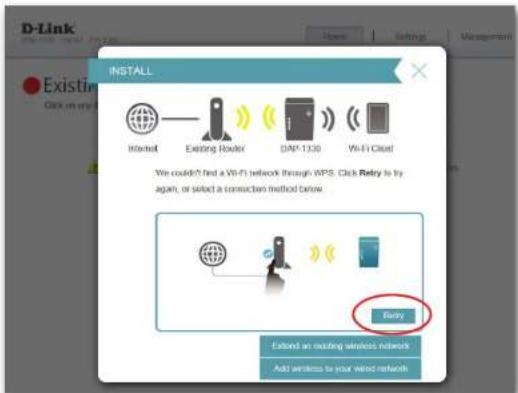
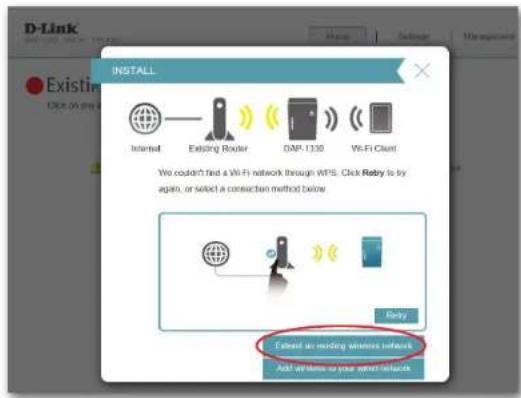
Ein vorhandenes Netzwerk erweitern
Um Ihr Netzwerk manuell einzurichten, wählen Sie die Option Extend an Existing Network (Ein vorhandenes Netzwerk erweitern) im Einrichtungsassistenten-Menü. Klicken Sie auf Next (Weiter), um fortzufahren.
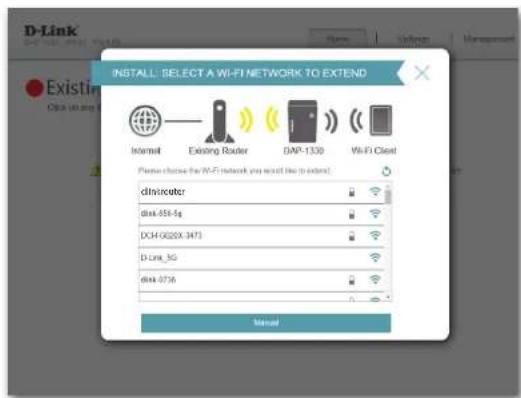
Der DAP-1330 sucht dann nach verfügbaren drahtlosen Netzen und zeigt eine Liste der Ergebnisse an. Sie können eine der folgenden Optionen wählen, um fortzufahren:
- Wurde das drahtlose Netzwerk gefunden, das Sie erweitern möchten, klicken Sie auf den Namen des Netzwerks, um es auszuwählen. Der Extender führt Sie dann automatisch zum nächsten Schritt.
- Wurde das Netzwerk, das Sie erweitern möchten, nicht anhand des Suchvorgangs gefunden, klicken Sie auf Manual (Manuell).
Hinweis: Wurde das drahtlose Netzwerk, das Sie erweitern möchten, nicht anhand des Suchvorgangs gefunden, befindet sich Ihr DAP-1330 möglicherweise außerhalb des Funkbereichs und Sie müssen ihn eventuell näher am Uplink-Router aufstellen.
Abschnitt 3 - Konfiguration
Wurde das drahtlose Netzwerk, das Sie erweitern möchten, mithilfe des Suchvorgangs gefunden, geben Sie nun das Kennwort ein.
Klicken Sie auf Next (Weiter), um mit der Konfiguration der Einstellungen Ihres erweiterten Netzwerks fortzufahren, oder klicken Sie auf Back (Zurück), um zum vorherigen Schritt zurückzukehren.
Wenn Sie Manual (Manuell) gewählt haben, geben Sie den Namen des drahtlosen Netzwerks, die Art der Verschlüsselung und das Kennwort des bestehenden Wi-Fi (WLAN) Netzwerks ein, zu dem Sie eine Verbindung herstellen möchten.
Klicken Sie auf Next (Weiter), um mit der Konfiguration der Einstellungen Ihres erweiterten Netzwerks fortzufahren, oder klicken Sie auf Back (Zurück), um zum vorherigen Schritt zurückzukehren.

Abschnitt 3 - Konfiguration
Ist eine Verbindung erfolgreich hergestellt, werden Sie aufgefordert, die Einstellungen Ihres erweiterten Netzwerks vorzunehmen. Die aktuellen Netzwerknamen und Kennwörter werden angezeigt.
Sie können nun nach Bedarf das erweiterte 2,4 GHz Netzwerk umbenennen und ein neues Kennwort erstellen.
Notieren Sie sich unbedingt alle von Ihnen vorgenommenen Änderungen, weil die Angabe dieser Anmelde- und Zugriffsberechtigungsinformationen für drahtlose Clients, die mit dem Netzwerk verbunden werden sollen, erforderlich sind.
Klicken Sie auf Next (Weiter), um mit Administratorkennwort einrichten fortzufahren (weitere Informationen dazu finden Sie auf Seite 28), oder klicken Sie auf Back (Zurück), um zum vorherigen Schritt zurückzukehren.
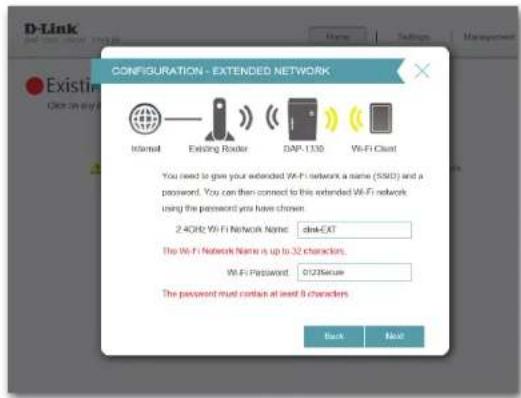
*Die hier angezeigten Namen eines drahtlosen Netzwerks und die Kennwörter sind lediglich Beispiele.
Drahtlose Funktion Ihrem Kabelnetzwerk hinzufügen
In diesem Teil zeigt Ihnen der Einrichtungsassistent, wie Sie ein drahtloses Netz einem bestehenden Kabelnetz hinzufügen. Klicken Sie auf Add wireless to your wired network (Drahtlose Funktion Ihrem Kabelnetzwerk hinzufügen), um fortzufahren.
Schließen Sie, falls Sie das noch nicht bereits gemacht haben, ein Ethernet-Kabel an Ihren DAP-1330 an. Nach dem Anschluss werden Sie automatisch zum nächsten Schritt geführt. Wenn Sie noch kein Ethernet-Kabel angeschlossen haben, es aber für später geplant haben, klicken Sie auf Skip (Überspringen).

Abschnitt 3 - Konfiguration
Ist eine Verbindung erfolgreich hergestellt, werden Sie aufgefordert, die Drahtloseinstellungen Ihres Netzwerks vorzunehmen. Die aktuellen Netzwerknamen und Kennwörter werden angezeigt.
Sie können nun nach Bedarf das erweiterte 2,4 GHz Netzwerk umbenennen und ein neues Kennwort erstellen.
Notieren Sie sich unbedingt alle von Ihnen vorgenommenen Änderungen, weil die Angabe dieser Anmelde- und Zugriffsberechtigungsinformationen für drahtlose Clients, die mit dem Netzwerk verbunden werden sollen, erforderlich ist.
Klicken Sie auf Next (Weiter), um mit Administratorkennwort einrichten fortzufahren (weitere Informationen dazu finden Sie auf Seite 28), oder klicken Sie auf Back (Zurück), um zum vorherigen Schritt zurückzukehren.

*Die hier angezeigten Namen eines drahtlosen Netzwerks und die Kennwörter sind lediglich Beispiele.
Administratorkennwort einrichten
Um das webbasierte Konfigurationsprogramm vor möglichen unbefugten Zugriffen zu schützen, geben Sie bitte ein neues Kennwort ein. Sie werden jedes Mal zur Eingabe dieses Kennworts aufgefordert, wenn Sie das webbasierte Konfigurationsprogramm Ihres Extenders verwenden möchten. Klicken Sie auf Next (Weiter), um mit Ihre Konfiguration speichern fortzufahren.

Ihre Konfiguration speichern
Bei Abschluss des Assistentenvorgangs wird Ihnen eine Übersicht Ihrer Einstellungen angezeigt.
Notieren Sie sich diese Informationen, um bei Bedarf darauf zurückgreifen zu können. Klicken Sie auf Finish (Fertig stellen), um den Assistenten zu schließen.
Sie werden zur Angabe aufgefordert, ob Sie ein Lesezeichen zum Konfigurationsprogramm erstellen möchten.
Ihre Änderungen werden gespeichert und der Extender wird neu gestartet.
Die Geräte werden möglicherweise erst mit dem/den neuen erweiterten drahtlosen Netzwerk(en) verbunden, sobald der Extender erfolgreich neu gestartet wurde.
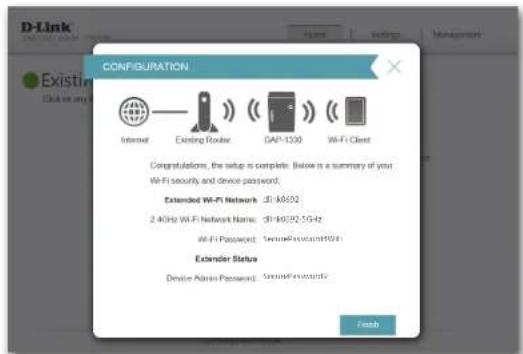
*Die hier angezeigten Namen eines drahtlosen Netzwerks und die Kennwörter sind lediglich Beispiele.

Konfiguration Home (Startseite)
Die Startseite zeigt eine Übersicht über den aktuellen Status der mit dem DAP-1330 verbundenen Geräte. Ein grünes Häkchen zwischen dem Gerät und dem Uplink-Router zeigt an, dass eine aktive Verbindung vorliegt. Ein rotes Kreuz zeigt an, dass keine Verbindung besteht oder ein Verbindungsfehler vorliegt. Besteht keine aktive Uplink-Verbindung, klicken Sie auf das Uplink-Routersymbol, um den Einrichtungsassistenten zu starten.

Uplink Router: Dieses Symbol zeigt den Status der Internetverbindung zum Uplink-Router. Sie ist grau dargestellt, wenn der DAP-1330 nicht mit einem Uplink-Router verbunden ist. Sobald die Verbindung hergestellt ist, klicken Sie darauf, um die Verbindungsdetails anzuzeigen.
DAP-1330: Klicken Sie auf dieses Symbol, um Details des Uplink-Netzwerks zu sehen, mit dem der DAP-1330 verbunden ist, oder um eine Verbindung zu einem anderen Uplink-Router herzustellen.
Connected Clients Klicken Sie auf das Wi-Fi Clients Symbol, um die Client-Details anzuzeigen. (Verbundene Clients):
Abschnitt 3 - Konfiguration
Sobald die Netzwerkverbindung eingerichtet ist, können Sie die Details sowohl des Uplink-Netzes als auch des erweiterten Wi-Fi-Netzwerks anzeigen, indem Sie auf das Symbol des DAP-1330 klicken.
Nachdem Sie auf das Uplink-Routersymbol geklickt haben, werden der Verbindungstyp, der Netzwerkstatus, die Verbindungsbetriebszeit, der Netzwerkname (SSID) und das Kennwort angezeigt.
Wenn Sie eine Verbindung zu einem anderen Uplink-Router herstellen möchten, klicken Sie auf Connect to a different uplink router (Verbindung zu einem anderen Uplink-Router herstellen).
Nachdem Sie auf Connect to a different uplink router (Verbindung zu einem anderen Uplink-Router herstellen) geklickt haben, wird eine Übersicht der verfügbaren drahtlosen Netzwerke angezeigt. Nachdem Sie auf Select (Auswählen) geklickt haben, werden Sie aufgefordert, das Kennwort für den Uplink Router anzugeben. Geben Sie es ein und klicken Sie auf Connect (Verbinden).
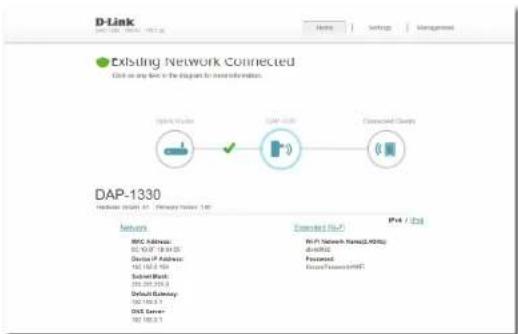
Einstellungen Extender-Einstellungen
Auf dieser Seite können Sie die Einstellungen für das erweiterte drahtlose Netzwerk des DAP-1330 konfigurieren. Um auf diese Seite zuzugreifen, klicken Sie oben auf der Seite auf das Dropdown-Menü Settings (Einstellungen) und wählen Sie Extender. Klicken Sie auf Save (Speichern), um die Einstellungen zu übernehmen und zum Startfenster zurückzukehren.
Vorhandenes Netzwerk
Existing Network Wählen Sie den Typ des vorhandenes Netzwerks, d.h. entweder (Vorhandenes Ethernet oder Wi-Fi, zu dem der DAP-1330 eine Verbindung Netzwerk): herstellen soll.
2,4 GHz Erweitertes Wi-Fi (WLAN)
Status: Aktivieren oder deaktivieren Sie dieses Netzwerk, indem Sie diesen Schieberegler umschalten.
Wi-Fi Name (SSID): Dies ist der Name des erweiterten Netzwerks des DAP-1330. Bei Verwendung von Wi-Fi übermittelt der DAP-1330 die Internetverbindung des Uplink-Routers unter diesem SSID noch einmal. Sie können die SSID des erweiterten Netzwerks auch manuell einrichten.
Security (Sicherheit): Wählen Sie die Art der drahtlosen Verschlüsselung, die Sie zur Sicherheit für Ihr erweitertes Netzwerk verwenden möchten. Wählen Sie None (Keine) oder WPA/WPA2 Personal.
Password (Kennwort): Geben Sie das Kennwort oder den Netzwerkschlüssel ein, die Sie für Ihr erweitertes Netzwerk verwenden möchten.
Wi-Fi Channel (Wi-Fi- Wählen Sie Auto oder einen Kanal von 1 bis 13, der mit diesem Kanal): Netzwerk verwendet werden soll.
Channel Width Wählen Sie Auto 20/40 oder 20 MHz für die Bandbreite, die (Kanalbreite): dieses Netzwerk verwenden soll.
HT20/40 Coexistence Aktivieren oder deaktivieren Sie HT20/40 Koexistenz, indem (HT20/40 Koexistenz): Sie diesen Schieberegler umschalten.

Netzwerkeinstellungen
Auf dieser Seite können Sie die Netzwerkeinstellungen für den DAP-1330 konfigurieren. Um auf diese Seite zuzugreifen, klicken Sie oben auf der Seite auf das Dropdown-Menü Settings (Einstellungen) und wählen Sie dann Network (Netzwerk). Klicken Sie jederzeit auf Save (Speichern), um die auf dieser Seite vorgenommenen Änderungen zu speichern.
Management Link: Sie können den URL-Namen des Geräts ändern, indem Sie den Text im Textfeld ändern. Wenn Sie den Namen des Geräts ändern, müssen Sie http://xxxx.local./ in der Adresszeile Ihres Webbrowsers eingeben, um auf das Konfigurationshilfsprogramm zuzugreifen (wobei „xxxx“ dem Namen des Geräts entspricht).

Erweiterte Einstellungen
Im Abschnitt „Advanced Settings“ (Erweiterte Einstellungen) der Seite „Network Settings“ (Netzwerkeinstellungen) können Sie sowohl IPv4- als auch IPv6-Einstellungen konfigurieren, die vom erweiterten Netzwerk des DAP-1330 verwendet werden.
IPv4 Geräteverwaltungsschnittstelle
My LAN Connection is Hier können Sie wählen, ob für das Internetprotokoll eine (Meine LAN-Verbindung dynamische oder statische IP-Adresse verwendet werden ist): soll. Wenn Sie dynamische IP-Adresse wählen, stehen die unten aufgeführten Optionen nicht zur Verfügung.
IP Address (IP-Adresse): Geben Sie die statische IP-Adresse ein, die Sie dem erweiterten Netzwerk-AP zuweisen möchten. Diese Adresse sollte nicht Teil des DHCP-Adressenpools des Uplink-Routers sein.
Subnet Mask Geben Sie die Subnetzmaske ein. (Subnetzmaske):
Gateway-Adresse: Geben Sie die Gateway-Adresse ein. Das ist in der Regel die IP-Adresse des Uplink-Routers.
Primary DNS Server Geben Sie die Adresse des primären DNS-Servers ein. (Primärer DNS-Server):
Secondary DNS Server Geben Sie die Adresse des sekundären DNS-Servers ein. Die (Sekundärer DNS-Server): Eingabe hier ist optional. Sie bietet ein Backup, falls der primäre Server mal ausfallen sollte.
IPv4 Device Management Interface
IPv6 Geräteverwaltungsschnittstelle
My IPv6 Wählen Sie Autoconfiguration (SLAAC/DHCPv6), wenn der Connection is DAP-1330 automatisch eine IPv6-Adresse vom Uplink-Router (Meine IPv6- erhalten soll. Verbindung ist):
Obtain IPv6 Sie können wählen, dass die IPv6 DNS-Serverinformationen DNS Servers automatisch übermittelt werden sollen, oder dass die Konfiguration automatically der DNS-Server manuell erfolgen soll, indem Sie neben der Option (IPv6 DNS-Server-Adressen automatisch beziehen):
Primary DNS Geben Sie für manuelle Einstellungen die primäre IPv6 DNS-Server (Primärer Serveradresse ein. DNS-Server):
Secondary Geben Sie für manuelle Einstellungen die sekundäre IPv6 DNS-DNS Server Serveradresse ein. Die Eingabe hier ist optional. Sie bietet ein (Sekundärer DNS-Server): Backup, falls der primäre Server mal ausfallen sollte.
IPv6 Device Management Interface
IPv6 Geräteverwaltungsschnittstelle
My IPv6 Connection Wählen Sie Static IPv6 (Statische IPv6-Adresse), um dem is (Meine IPv6-DAP-1330 manuell eine IP-Adresse zuzuweisen. Verbindung ist):
IPv6-Adresse: Geben Sie die IPv6-Adresse ein, die Sie dem erweiterten Netzwerk-AP zuweisen möchten. Diese Adresse sollte nicht Teil des DHCP-Adressenpools des Uplink-Routers sein.
Subnet Prefix Length Geben Sie die IPv6-Subnetzmasken-Präfixlänge ein. (Subnetzmasken- Präfixlänge):
Default Gateway Geben Sie das Standard-Gateway an. (Standard-Gateway):
Primary DNS Server Geben Sie die primäre IPv6 DNS-Serveradresse ein. (Primärer DNS- Server):
Secondary DNS Geben Sie die sekundäre IPv6 DNS-Serveradresse ein. Server (Sekundärer Die Eingabe hier ist optional. Sie bietet ein Backup, falls DNS-Server): der primäre Server mal ausfallen sollte.
IPv6 Device Management Interface
IPv6 Geräteverwaltungsschnittstelle
My IPv6 Connection Wählen Sie Link-local only, um eine IPv6-Adresse nur is (Meine IPv6- für das lokale Netzwerk anzugeben.
Verbindung ist):
LAN IPv6 Link-Local- Die link-local Adresse des DAP-1330. Adresse:
IPv6 Device Management Interface
Management (Verwaltung) Admin
Auf dieser Seite können Sie ein neues Kennwort für das Administratorkonto zur Konfiguration des DAP-1330 angeben. Auf dieser Seite können Sie auch die grafische Authentifizierungsmethode (CAPTCHA) aktivieren. Um auf diese Seite zuzugreifen, klicken Sie oben auf der Seite auf das Dropdown-Menü Management (Verwaltung) und wählen Sie Admin. Klicken Sie jederzeit auf Save (Speichern), um die auf dieser Seite vorgenommenen Änderungen zu speichern.
Admin Password Geben Sie das Administrationskennwort ein. (Admin-Kennwort):
Enable Graphical Authentication Klicken Sie auf das Feld, um die grafische Authentifizierung (oder CAPTCHA) zu aktivieren. Diese Funktion bietet einen (Grafische zusätzlichen Schutz, indem sie vom Benutzer die Eingabe Authentifizierung eines auf dem Bildschirm angezeigten Codes fordert. Das aktivieren): kann verhindern helfen, dass Unbefugte über automatisierte Verfahren Zugang zu Ihrem drahtlosen Netzwerk bekommen können.

Hinweis: Das Gerät wird neu gestartet, damit die Änderungen für das Kennwort gespeichert und wirksam werden.
System
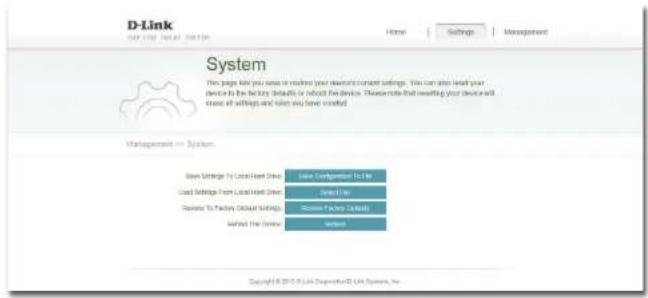
Auf dieser Seite können Sie Ihre Systemkonfiguration speichern und wiederherstellen, den DAP-1330 zurücksetzen oder neu starten. Um auf diese Seite zuzugreifen, klicken Sie oben auf der Seite auf das Dropdown-Menü Management (Verwaltung) und wählen Sie System. Klicken Sie jederzeit auf Save (Speichern), um die auf dieser Seite vorgenommenen Änderungen zu speichern.
Save Settings To Speichern Sie die Systemeinstellungen als Datei auf der Local Hard Drive lokalen Festplatte. Ein Dateidialogfeld wird angezeigt. (Einstellungen Wählen Sie einen Speicherort und geben Sie einen auf der lokalen Dateinamen für die Konfigurationsdatei ein.
Festplatte speichern):
Load Settings From Laden Sie die Systemeinstellungen von einer vorher auf Local Hard Drive der lokalen Festplatte gespeicherten Datei.
(Einstellungen von der lokalen estplatte laden):
Restore to Factory Setzen Sie die Systemeinstellungen auf die werkseitigen Default Settings (Auf Standardeinstellungen zurück. Alle aktuell gespeicherten Werkseinstellungen Einstellungen werden dadurch gelöscht. zurücksetzen):
Reboot the Device Klicken Sie auf Reboot (Neustart), um den DAP-1330 (Gerät neu starten): neu zu starten.
Firmware- und Sprach-Upgrades werden möglicherweise für den DAP-1330 in Zukunft bereitgestellt. Auf dieser Seite können Sie die Firmware prüfen und ein Upgrade Ihrer Firmware und Ihres Sprachpakets durchführen. Um auf diese Seite zuzugreifen, klicken Sie oben auf der Seite auf das Dropdown-Menü Management (Verwaltung) und wählen Sie Upgrade. Klicken Sie jederzeit auf Save (Speichern), um die auf dieser Seite vorgenommenen Änderungen zu speichern.
Firmware-Informationen
Firmware-Info: In diesem Abschnitt wird die zum aktuellen Zeitpunkt installierte Firmware-Version sowie das Datum angezeigt, an dem die aktuelle Firmware-Version freigegeben wurde.
Klicken Sie auf Check For New Firmware (Auf neue Firmware hin prüfen), um zu prüfen, ob neue oder aktualisierte Firmware verfügbar ist. Ist das der Fall, können Sie sie auf Ihren Computer herunterladen.
Manuelles Upgrade
Upgrade Klicken Sie auf Select File (Datei auswählen), um die Firmware Firmware-Datei auf Ihrem Computer zu suchen und führen (Firmware- Upgrade durchführen):

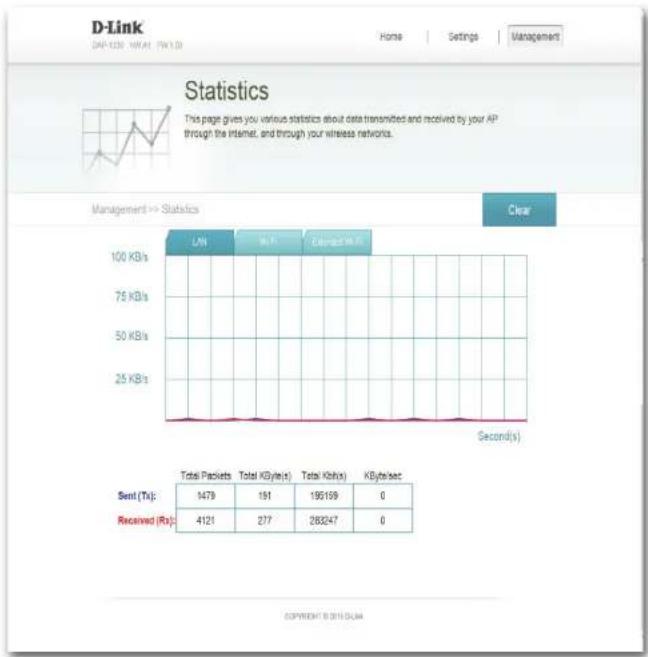
Diese Seite zeigt Ihnen Detailinformationen zu Ihren Funk- und Netzwerkverbindungen an. Um auf diese Seite zuzugreifen, klicken Sie oben auf der Seite auf das Dropdown-Menü Management (Verwaltung) und wählen Sie Statistics (Statistik). Klicken Sie auf Clear (Löschen), um die statistischen Daten zurückzusetzen.
LAN, Wi-Fi (WLAN) und Extended Wi-Fi (Erweitertes WLAN)
Klicken Sie auf die verschiedenen Registerkarten, um statistische Informationen für die verschiedenen Schnittstellen auf dem DAP-1330 anzuzeigen.
Die blaue Linie zeigt die Upload-, die rote Linie die Download-Geschwindigkeiten.
Die Tabelle zeigt Folgendes in Echtzeit an:
- Pakete insgesamt
- Byte insgesamt
- Kbit(s) insgesamt
- Kbits/Sek
Klicken Sie auf Clear (Löschen), um die statistischen Daten zurückzusetzen.
Drahtlose Clients mit dem erweiterten Netzwerk verbinden
Die WPS-Taste
Sobald ein Uplink-Netzwerk eingerichtet ist, können Sie die WPS-Funktion des DAP-1330 verwenden, um Ihrem erweiterten Netzwerk zusätzliche drahtlose Clients hinzuzufügen. Viele drahtlose Geräte wie z. B. drahtlose Router, Media Player, Drucker und Kameras verfügen über eine WPS-Taste (oder ein Softwareprogramm mit WPS). Sie können also durch Betätigung dieser Taste (oder der entsprechenden Schaltfläche) eine Verbindung zum DAP-1330 herstellen. Genaue Angaben zur WPS-Verwendung und Aktivierung finden Sie im Benutzerhandbuch für das drahtlose Gerät, das Sie anschließen möchten. Führen Sie anschließend die folgenden Schritte aus:
Schritt 1 - Drücken Sie 1 Sekunde lang auf die WPS-Taste am DAP-1330. Die Status/WPS-LED am DAP-1330 beginnt grün zu blinken. Sie können die WPS-Option auch im Setup-Assistentenabschnitt der Web-Benutzeroberfläche verwenden.
Schritt 2 - Drücken Sie innerhalb von 120 Sekunden auf die WPS-Taste an Ihrem drahtlosen Gerät.
Schritt 3 - Die Konfiguration kann bis zu 1 Minute dauern. Sobald das LED-Licht aufhört zu blinken und durchgehend grün leuchtet, ist eine Verbindung hergestellt und Ihre drahtlose Verbindung ist dank WPA2 sicher und geschützt.
Windows® 8 WPA/WPA2
Es wird empfohlen, die drahtlose Sicherheitsfunktion (WPA/WPA2) auf Ihrem drahtlosen Router oder Extender zu aktivieren, bevor Sie Ihren drahtlosen Adapter konfigurieren. Wenn Sie sich einem bereits bestehenden Netzwerk anschließen, müssen Sie den verwendeten Sicherheitsschlüssel (das Wi-Fi-Kennwort) kennen.
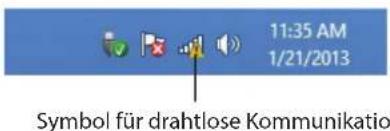
Um sich einem bestehenden Netzwerk anzuschließen, suchen Sie das entsprechende Symbol des Funknetzes auf der Task-Leiste neben der Zeitanzeige.
Klicken Sie auf dieses Symbol, um eine Liste der Drahtlosnetze (Funknetze) anzuzeigen, die sich innerhalb eines Bereichs Ihres Computers befinden, die zur Herstellung einer Verbindung geeignet sind. Wählen Sie dann das gewünschte Netzwerk, indem Sie auf seinen Namen klicken.

Abschnitt 4 - Verbindung mit einem drahtlosen Client herstellen
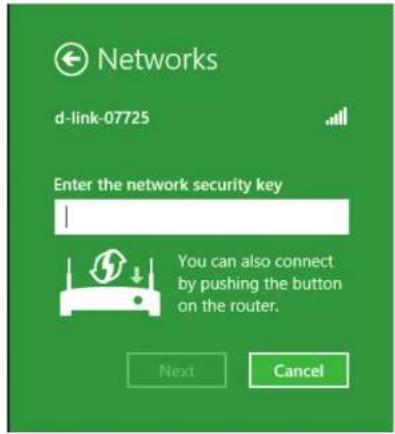
Sie werden dann aufgefordert, den Netzwerksicherheitsschlüssel (das Wi-Fi Kennwort) für das Drahtlosnetz einzugeben. Geben Sie das Kennwort in dem Kennwortfeld ein und klicken Sie auf Next (Weiter).
Wenn Sie mithilfe von Wi-Fi Protected Setup (WPS) eine Verbindung zu dem Router herstellen möchten, können Sie auch auf die WPS-Taste Ihres Routers drücken, um die WPS-Funktion zu aktivieren.
Sobald Sie eine Verbindung zu einem Funknetz hergestellt haben, erscheint das Wort Connected (Verbunden) neben dem Namen des Netzwerks, mit dem Sie verbunden sind.

Windows® 7 WPA/WPA2
Es wird empfohlen, die drahtlose Sicherheitsfunktion (WPA/WPA2) auf Ihrem drahtlosen Router oder Extender zu aktivieren, bevor Sie Ihren drahtlosen Adapter konfigurieren. Wenn Sie sich einem bereits bestehenden Netzwerk anschließen, müssen Sie den verwendeten Sicherheitsschlüssel oder Kennwortsatz kennen.
- Klicken Sie auf Ihrer Task-Leiste (unterer rechter Bildschirmbereich) auf das Symbol für drahtlose Verbindungen.

- Das Hilfsprogramm zeigt alle verfügbaren drahtlosen Netzwerke in Ihrem Bereich an.

Abschnitt 4 - Verbindung mit einem drahtlosen Client herstellen
- Markieren Sie das drahtlose Netzwerk (SSID), zu dem Sie eine Verbindung herstellen möchten, und klicken Sie auf Connect (Verbinden).
Erhalten Sie ein starkes Signal, können aber nicht auf das Internet zugreifen, prüfen Sie Ihre TCP/IP-Einstellungen für Ihren drahtlosen Adapter. Weitere Informationen finden Sie im Abschnitt 'Grundlagen drahtloser Netze' in diesem Handbuch.
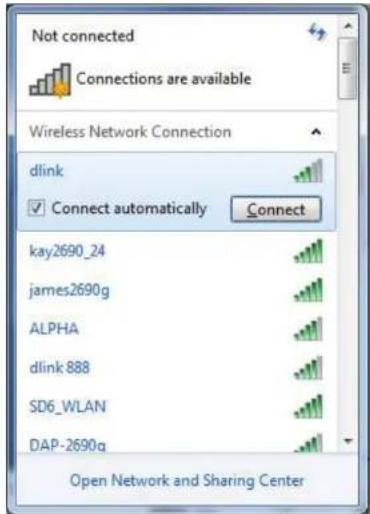
- Das folgende Fenster wird angezeigt, während Ihr Computer eine Verbindung zu dem Router herzustellen versucht.

Abschnitt 4 - Verbindung mit einem drahtlosen Client herstellen
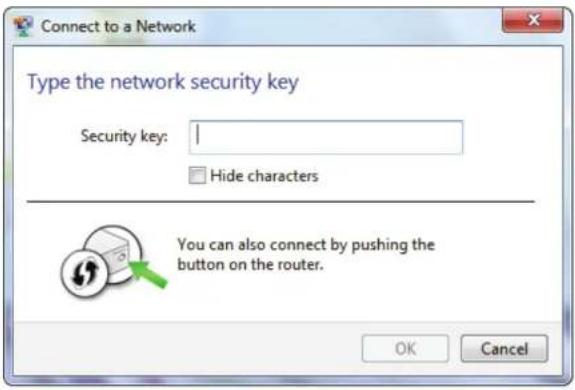
- Geben Sie den gleichen Sicherheitsschlüssel oder den Kennwortsatz wie den auf Ihrem Router ein und klicken Sie auf Verbinden.
Die Herstellung der Verbindung kann 20 bis 30 Sekunden dauern. Wenn keine Verbindung zustande kommt, überprüfen Sie die Korrektheit der Sicherheitseinstellungen. Der Schlüssel oder Kennwortsatz muss exakt mit dem auf dem drahtlosen Router übereinstimmen.
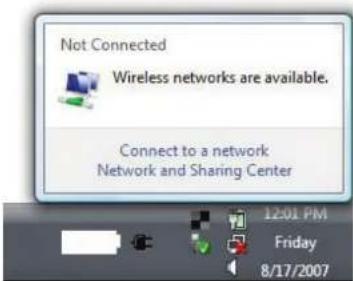
Benutzer von Windows Vista® können das integrierte Hilfsprogramm für drahtlose Verbindungen verwenden. Wenn Sie ein Programm eines anderen Unternehmens oder Windows® 2000 verwenden, lesen Sie bitte im Benutzerhandbuch Ihres drahtlosen Adapters nach, um Hilfe bei der Herstellung einer Verbindung zu einem drahtlosen Netzwerk zu bekommen. Die meisten Hilfsprogramme enthalten eine „Site Survey“-Option (Standortübersicht), die der des Hilfsprogramms in Windows Vista® ähnlich ist (siehe unten).
Wenn die Meldung „Drahtlosnetzwerke verfügbar“ angezeigt wird, klicken Sie auf die Mitte der Sprechblase, um das Programm zu öffnen,
oder
klicken Sie mit der rechten Maustaste auf das entsprechende Symbol (Computer und Funkwellen) auf Ihrer Task-Leiste (unterer rechter Fensterbereich neben der Anzeige der Uhrzeit). Wählen Sie Connect to a network (Mit einem Netzwerk verbinden).
Das Hilfsprogramm zeigt alle verfügbaren drahtlosen Netzwerke in Ihrem Bereich an. Klicken Sie auf ein Netzwerk (mit SSID angezeigt) und klicken Sie auf die Schaltfläche Connect (Verbinden).
Erhalten Sie ein starkes Signal, können aber nicht auf das Internet zugreifen, prüfen Sie die TCP/IP-Einstellungen für Ihren drahtlosen Adapter. Weitere Informationen dazu finden Sie unter „Fehlerbehebung“ auf Seite 50.
Es wird empfohlen, die drahtlose Sicherheitsfunktion (WPA/WPA2) auf Ihrem drahtlosen Router oder Extender zu aktivieren, bevor Sie Ihren drahtlosen Adapter konfigurieren. Wenn Sie sich einem bereits bestehenden Netzwerk anschließen, müssen Sie den verwendeten Sicherheitsschlüssel oder Kennwortsatz kennen.
-
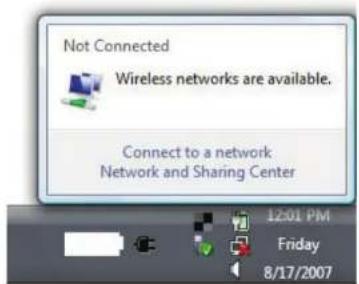
Öffnen Sie das Hilfsprogramm für Drahtlosnetze in Windows Vista®, indem Sie mit der rechten Maustaste auf das entsprechende Symbol in Ihrer Task-Leiste klicken (unterer rechter Bildschirmbereich). Wählen Sie Connect to a network (Mit einem Netzwerk verbinden).
-
Markieren Sie das Funknetz/Drahtlosnetzwerk (SSID), zu dem Sie eine Verbindung herstellen möchten, und klicken Sie auf Connect (Verbinden).
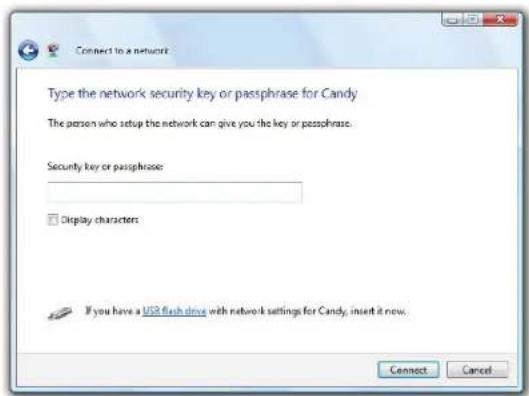
- Geben Sie den gleichen Sicherheitsschlüssel oder den Kennwortsatz wie den auf Ihrem Router ein und klicken Sie auf Verbinden.
Die Herstellung der Verbindung kann 20 bis 30 Sekunden dauern. Wenn keine Verbindung zustande kommt, überprüfen Sie die Korrektheit der Sicherheitseinstellungen. Der Schlüssel oder Kennwortsatz muss exakt mit dem auf dem drahtlosen Router übereinstimmen.
Dieses Kapitel enthält Lösungen zu Problemen, die während der Installation und des Betriebs des DAP-1330 auftreten können. Lesen Sie sich bei dem Auftreten von Problemen zunächst die folgenden Beschreibungen und Erläuterungen durch. Die unten angeführten Beispiele werden anhand von Bildschirmabbildungen in Windows® XP illustriert. Sollten Sie ein anderes Betriebssystem nutzen, sehen die Bildschirmabbildungen auf Ihrem Computer ähnlich wie die folgenden Beispiele aus.
1. Warum habe ich keinen Zugriff auf das webbasierte Konfigurationsprogramm?
Bei Eingabe der IP-Adresse des N300 Wi-Fi Range Extender (dlinkap.local beispielsweise) stellen Sie weder eine Verbindung zu einer Website her noch müssen Sie mit dem Internet verbunden sein. Bei dem Gerät ist das Hilfsprogramm im ROM-Chip des Geräts selbst integriert. Ihr Computer muss allerdings in demselben IP-Subnetz sein, um eine Verbindung zum webbasierten Hilfsprogramm herzustellen.
- Stellen Sie sicher, dass Sie einen aktualisierten Webbrowser mit aktiviertem Java haben. Folgendes wird empfohlen:
- Internet Explorer 9 oder höher
-
Firefox 20.0 oder höher
• Safari 5.1 oder höher
• Google Chrome 25.0 oder höher -
Stellen Sie sicher, dass Sie mit dem gleichen drahtlosen Netzwerk verbunden sind, das auf der Geräteunterseite des DAP-1330 angegeben ist. Haben Sie eine aktive kabelgebundene LAN Ethernet-Verbindung, versuchen Sie das Ethernet-Kabel vorübergehend von dem Computer, den Sie verwenden, abzuziehen. Das könnte mögliche Konflikte lösen, die auftreten können, wenn zwei gleichzeitige Verbindungen auf dem gleichen Computer vorliegen.
- Deaktivieren Sie jede Internetsicherheits-Software auf dem Computer. Software-Firewalls wie z. B. ZoneAlarm, BlackICE, Sygate, Norton Personal Firewall und Windows' XP Firewall können den Zugang zu den Konfigurationsseiten blockieren. Sehen Sie in den Hilfedateien Ihrer Firewall-Software bezüglich weiterer Informationen zu ihrer Deaktivierung oder Konfiguration nach.
- Konfigurieren Sie Ihre Interneteinstellungen:
- Gehen Sie auf Start > Einstellungen > Systemsteuerung. Doppelklicken Sie auf das Symbol Internetoptionen. Klicken Sie auf der Registerkarte Sicherheit auf die Schaltfläche zur Wiederherstellung der Einstellungen auf den Standard.
- Klicken Sie auf die Registerkarte Verbindungen und stellen Sie die Option „DFÜ und VPN-Einstellungen“ auf „Keine Verbindung wählen“. Klicken Sie auf die Schaltfläche „LAN-Einstellungen“. Vergewissern Sie sich, dass nichts markiert ist. Klicken Sie auf OK.
- Gehen Sie zur Registerkarte Erweitert und klicken auf die Schaltfläche „Wiederherstellen“, um die Standardeinstellungen wiederherzustellen. Klicken Sie dreimal auf OK.
-
Schließen Sie Ihren Webbrowser (sofern offen) und öffnen Sie ihn.
-
Rufen Sie die webbasierte Verwaltungsoberfläche auf. Öffnen Sie Ihren Webbrowser und geben Sie die IP-Adresse Ihres Extenders (http://dlinkap.local/) in der Adresszeile ein. Dies sollte die Anmeldeseite für Ihr Webmanagement öffnen. Falls der DAP-1330 nicht mit einem Uplink-Router verbunden ist, können Sie versuchen, auf die webbasierte Benutzeroberfläche zuzugreifen, indem Sie die Standard-IP-Adresse http://192.168.0.50 verwenden.
- Wenn Sie immer noch nicht auf die Konfiguration zugreifen können, unterbrechen Sie die Stromzufuhr des Extenders für 10 Sekunden und schalten Sie ihn dann wieder ein. Warten Sie weitere 30 Sekunden lang und versuchen Sie dann noch einmal, auf die Konfiguration zuzugreifen. Wenn Sie mehrere Computer haben, versuchen Sie eine Verbindung über einen anderen Computer herzustellen.
2. Was tun, wenn ich mein Kennwort vergessen habe?
Wenn Sie Ihr Kennwort vergessen haben, müssen Sie Ihren Extender zurücksetzen. Leider setzt dieser Vorgang auch alle Ihre Einstellungen auf die werkseitigen Standardeinstellungen zurück.
Um den Extender zurückzusetzen, lokalisieren Sie den Reset- bzw. Rücksetzknopf (ein kleines Loch) auf der Unterseite des Geräts. Verwenden Sie dazu bei eingeschaltetem Extender einen entsprechend spitzen Gegenstand (z. B. eine Büroklammer) und halten Sie den Knopf 10 Sekunden lang gedrückt. Ziehen Sie den spitzen Gegenstand aus dem Rücksetzloch. Es folgt der Neustart des Extenders (das wird durch die rot leuchtende LED angezeigt). Warten Sie etwa 30 Sekunden, bevor Sie auf den Extender zugreifen. Die Standard-IP-Adresse ist http://dlinkap.local/. Sobald das Anmeldefenster erscheint, geben Sie als Benutzername admin ein und lassen Sie das Feld zur Eingabe des Kennworts leer.
Grundlagen drahtloser Netze
Drahtlose Produkte von D-Link basieren auf Industriestandards und dienen zur Bereitstellung drahtloser Verbindungen von hoher Geschwindigkeit, die zu Hause, im Geschäftsumfeld oder zum öffentlichen Zugriff auf drahtlose Netzwerke leicht und problemlos verwendet werden können. Mit der strikten Einhaltung der IEEE-Standards bietet Ihnen die Drahtlos-Produktpalette von D-Link die Möglichkeit eines sicheren und problemlosen Zugangs zu Ihrem Netzwerk. So genießen Sie alle Freiheiten, die Ihnen drahtlose Netzwerke bieten.
Ein drahtloses WLAN (Wireless Local Area Network/drahtloses lokales Netzwerk) ist ein Netzwerk aus Computern, in dem Daten über Funksignale statt Kabel gesendet und empfangen werden. Die Verwendung von WLAN nimmt nicht nur zu Hause und in Büros ständig zu, sondern auch in der Öffentlichkeit, wie auf Flughäfen, in Cafés und Universitäten. Innovative Methoden zur Nutzung der WLAN-Technologie helfen, effizienter zu arbeiten und zu kommunizieren. Darüber hinaus hat sich die erhöhte Mobilität ohne Kabel und andere feste Infrastrukturobjekte für viele Nutzer als vorteilhaft erwiesen.
Nutzer dieser drahtlosen Technik können die gleichen Anwendungen wie in einem verkabelten Netz verwenden. So unterstützen die in Laptops und Desktop-Systemen verwendeten kabellosen Adapter die gleichen Protokolle wie Ethernet-Adapterkarten.
Oftmals ist es für mobile Netzgeräte von Vorteil, Verbindungen zu einem herkömmlichen Ethernet-LAN herstellen zu können, um Server, Drucker oder eine Internetverbindung zu nutzen, die durch das kabelgebundene LAN bereitgestellt werden. Ein drahtloser Router ist ein Gerät, das diese Verbindung bereitstellt.
Tipps
Hier sind ein paar Punkte, die Sie bei der Installation Ihres N300 Wi-Fi Range Extender beachten sollten.
Stellen Sie den Extender an einem zentralen Punkt auf
Um die beste Leistung zu erzielen, sollten Sie den Extender an einer zentralen Stelle innerhalb Ihres gewünschten Nutzungsbereichs aufstellen. Versuchen Sie ihn so aufzustellen, dass sich so wenige Hindernisse wie möglich zwischen ihm und dem Uplink-Router befinden. Nutzen Sie, sofern möglich, einen höher gelegenen Stromanschluss, sodass das Signal leichter verteilt werden kann. Bei großen Räumlichkeiten oder Nutzungsbereichen benötigen Sie möglicherweise mehrere Extender, um eine optimale Funkabdeckung zu erreichen.
Eliminierung von Interferenzen
Stellen Sie Ihre Heimgeräte wie schnurlose Telefone, Mikrowellenherd und Fernsehgeräte so weit wie möglich vom Extender entfernt auf. Damit können Sie mögliche Interferenzen reduzieren, die die Geräte aufgrund ihrer Nutzung der gleichen Frequenz verursachen würden.
Sicherheit
Lassen Sie nicht zu, dass Ihre Nachbarn oder irgendein Eindringling eine Verbindung zu Ihrem drahtlosen Netz herstellt. Sichern Sie Ihr Netz durch Nutzung der WPA- oder WEP-Sicherheitsfunktion des Extenders und Uplink-Routers. Weitere Details finden Sie in den entsprechenden Abschnitten in diesem Handbuch.
Technische Daten
Standards
- IEEE 802.11n
- IEEE 802.11g
- IEEE 802.11b
Funkfrequenzbereich 1
• 2,4 GHz bis 2,4835 GHz
Geräteschnittstellen
• 802.11n/g/b Wireless LAN
• 10/100 Fast Ethernet-Port
• Rücksetzknopf (Reset)
- WPS-Taste
Antenne
- Externe Antenne
Sicherheit
Spezielle Funktionen
• QRS Mobile Setup App für iOS und Android Geräte
Geräteverwaltung
• Web-Benutzeroberfläche
Diagnose-LEDS
- Status/WPS
- Aus 3 Segmenten bestehende Wi-Fi Signalstärkeanzeige
Betriebstemperatur
- 0° bis 40°C
1 Frequenzbereich variiert je nach örtlichen Vorschriften
Lagertemperatur
- -20° bis 65° C
Luftfeuchtigkeit (bei Betrieb)
• 0% bis 90%, nicht kondensierend
Luftfeuchtigkeit im Lager
• 5% bis 95%, nicht kondensierend
Stromversorgung
• Wechselstrom 110-240 V
Maximaler Stromverbrauch
• 2,8 W
Zertifizierungen
• EMI/EMC
• FCC
• CE
• IC
• C-Tick
• Wi-Fi zertifiziert
Abmessungen
- 77 x 55,5 x 34 mm
Gewicht
• 98 Gramm


- MARKEN
- ENERGIEVERBRAUCH
- INHALTSVERZEICHNIS
- VORWORT ...... I
- PRODUKTÜBERSICHT 1
- INSTALLATION....10
- ERSTE SCHRITTE....12
- KONFIGURATION....30
- DRAHTLOSE CLIENTS MIT DEM ERWEITERTEN NETZWERK
- VERBINDEN....41
- PACKUNGSINHALT
- SYSTEMANFORDERUNGEN
- EINFÜHRUNG FUNKTIONEN UND LEISTUNGSMERKMALE
- LEICHTE ERWEITERUNG IHRES BEREITS BESTEHENDEN NETZES
- DRAHTLOSE HOCHGESCHWINDIGKEIT DANK WIRELESS 802.11N TECHNOLOGIE
- EINFACHES EINRICHTEN
- KOMPATIBILITÄT
- NEUESTE SICHERHEITSOPTIONEN UND VERSCHLÜSSELUNGSTECHNIKEN FÜR IHR DRAHTLOSES NETZ
- WAS IST EIN WIRELESS EXTENDER
- FUNKSIGNALSTÄRKEANZEIGE-LED
- HARDWARE-ÜBERBLICK UNTEN
- HARDWARE-ÜBERBLICK RÜCKSEITE
- INSTALLATION ANMERKUNGEN ZUR DRAHTLOSEN INSTALLATION
- HARDWARE-SETUP
- ERSTE SCHRITTE
- WPS-PBC KONFIGURATION
- (QUELLEN-SSID)-EXT
- QRS MOBILE APP
- SCHRITT 1
- ABSCHNITT 3 - KONFIGURATION
- WEBBASIERTE EINRICHTUNG (SETUP)
- DER EINRICHTUNGSASSISTENT
- HERSTELLUNG EINER VERBINDUNG ZU IHREM GERÄT ÜBER WPS
- ERFOLGREICHE AUSFÜHRUNG DER WPS-FUNKTION
- NICHT ERFOLGREICHE AUSFÜHRUNG DER WPS-FUNKTION
- EIN VORHANDENES NETZWERK ERWEITERN
- DRAHTLOSE FUNKTION IHREM KABELNETZWERK HINZUFÜGEN
- ADMINISTRATORKENNWORT EINRICHTEN
- IHRE KONFIGURATION SPEICHERN
- KONFIGURATION HOME (STARTSEITE)
- EINSTELLUNGEN EXTENDER-EINSTELLUNGEN
- VORHANDENES NETZWERK
- 2,4 GHZ ERWEITERTES WI-FI (WLAN)
- NETZWERKEINSTELLUNGEN
- ERWEITERTE EINSTELLUNGEN
- IPV4 GERÄTEVERWALTUNGSSCHNITTSTELLE
- IPV4 DEVICE MANAGEMENT INTERFACE
- IPV6 GERÄTEVERWALTUNGSSCHNITTSTELLE
- IPV6 DEVICE MANAGEMENT INTERFACE
- MANAGEMENT (VERWALTUNG) ADMIN
- SYSTEM
- FIRMWARE-INFORMATIONEN
- MANUELLES UPGRADE
- LAN, WI-FI (WLAN) UND EXTENDED WI-FI (ERWEITERTES WLAN)
- DRAHTLOSE CLIENTS MIT DEM ERWEITERTEN NETZWERK VERBINDEN
- DIE WPS-TASTE
- WINDOWS® 8 WPA/WPA2
- ABSCHNITT 4 - VERBINDUNG MIT EINEM DRAHTLOSEN CLIENT HERSTELLEN
- WINDOWS® 7 WPA/WPA2
- WARUM HABE ICH KEINEN ZUGRIFF AUF DAS WEBBASIERTE KONFIGURATIONSPROGRAMM
- WAS TUN, WENN ICH MEIN KENNWORT VERGESSEN HABE
- GRUNDLAGEN DRAHTLOSER NETZE
- TIPPS
- STELLEN SIE DEN EXTENDER AN EINEM ZENTRALEN PUNKT AUF
- ELIMINIERUNG VON INTERFERENZEN
- SICHERHEIT
- TECHNISCHE DATEN
- STANDARDS
- FUNKFREQUENZBEREICH 1
- GERÄTESCHNITTSTELLEN
- ANTENNE
- SPEZIELLE FUNKTIONEN
- GERÄTEVERWALTUNG
- DIAGNOSE-LEDS
- BETRIEBSTEMPERATUR
- LAGERTEMPERATUR
- LUFTFEUCHTIGKEIT (BEI BETRIEB)
- LUFTFEUCHTIGKEIT IM LAGER
- STROMVERSORGUNG
- MAXIMALER STROMVERBRAUCH
- ZERTIFIZIERUNGEN
- ABMESSUNGEN
- GEWICHT
Marke : D-LINK
Modell : DAP-1330/E
Kategorie : Wi-Fi-Repeater