
DCH-Z310 - Rauchmelder D-LINK - Kostenlose Bedienungsanleitung
Finden Sie kostenlos die Bedienungsanleitung des Geräts DCH-Z310 D-LINK als PDF.


| Produkttyp | Rauchmelder (Funk) |
| Modell | DCH-Z310 |
| Marke | D-Link |
| Abmessungen (B×H×T) | ca. 60 × 60 × 45 mm |
| Gewicht | ca. 120 g (ohne Batterie) |
| Stromversorgung | 1 × CR123A Batterie (3 V) |
| Batterielebensdauer | ca. 2 Jahre |
| Funkprotokoll | Z-Wave Plus (868,42 MHz) |
| Reichweite (Freifeld) | bis zu 30 m |
| Erkennung | Rauch (Photoelektrisch) |
| Alarmlautstärke | 85 dB (in 3 m Entfernung) |
| Funktionen | Selbsttest, Stummschaltung, Vernetzung über Z-Wave |
| Kompatibilität | D-Link mydlink Home, Z-Wave Hub |
| Montage | Deckenmontage (Schrauben und Dübel enthalten) |
| Schutzart | IP20 (nur für Innenräume) |
| Betriebstemperatur | 0 °C bis 40 °C |
| Luftfeuchtigkeit | 10 % bis 90 % (nicht kondensierend) |
| Zertifizierungen | CE, EN 14604 |
| Lieferumfang | Rauchmelder, Montagesockel, Schrauben, Dübel, Batterie, Bedienungsanleitung |
Häufig gestellte Fragen - DCH-Z310 D-LINK
Benutzerfragen zu DCH-Z310 D-LINK
0 Frage zu diesem Gerät. Beantworten Sie die, die Sie kennen, oder stellen Sie Ihre eigene.
Eine neue Frage zu diesem Gerät stellen
Laden Sie die Anleitung für Ihr Rauchmelder kostenlos im PDF-Format! Finden Sie Ihr Handbuch DCH-Z310 - D-LINK und nehmen Sie Ihr elektronisches Gerät wieder in die Hand. Auf dieser Seite sind alle Dokumente veröffentlicht, die für die Verwendung Ihres Geräts notwendig sind. DCH-Z310 von der Marke D-LINK.
BEDIENUNGSANLEITUNG DCH-Z310 D-LINK
Übersicht über das Benutzerhandbuch
D-Link behält sich das Recht vor, diese Veröffentlichung jederzeit nach Bedarf zu überarbeiten und inhaltliche Änderungen daran vorzunehmen, ohne jegliche Verpflichtung, Personen oder Organisationen von solchen Überarbeitungen oder Änderungen in Kenntnis zu setzen. Informationen in diesem Dokument sind möglicherweise im Zuge der Entwicklung und Anpassung unserer Dienste und Websites überholt und damit nicht mehr relevant. Die neuesten Informationen finden Sie auf der Website www.mydlink.com.
Überarbeitungen des Handbuchs
| Version | Datum | Beschreibung |
| 1.0 2. August 2011 DNR-322L Überarbeitung A1 mit Firmware-Version 1,00 | ||
| 1.1 29.12. 2011 DNR-322L Überarbeitung A1 mit Firmware-Version 1.10 | ||
| 1.2 | 5. März 2012 | DNR-322L Überarbeitung A1 mit Firmware-Version 1.20 |
| 1.21 | 13. April 13, 2012 | DNR-322L Überarbeitung A1 mit Firmware-Version 1.20 |
| 1.22 | 19. Juni, 2012 | DNR-322L A2 mit Firmware-Version 1.20 |
| 1.3 | 3. Oktober, 2012 | DNR-322L A2 mit Firmware-Version 1.30 |
Marken
D-Link und das D-Link Logo sind Marken oder eingetragene Marken der D-Link Corporation oder ihrer Tochtergesellschaften in den Vereinigten Staaten von Amerika und/oder in anderen Ländern. Alle anderen in diesem Handbuch erwähnten Unternehmens- oder Produktnamen sind Marken oder eingetragene Marken ihrer jeweiligen Unternehmen.
Alle Rechte vorbehalten. Ohne vorherige ausdrückliche schriftliche Erlaubnis von D-Link Corporation darf die vorliegende Publikation weder als Ganzes noch auszugsweise vervielfältigt werden.
Inhaltsverzeichnis
Funktionen und Leistungsmerkmale ....4
Hardware-Überblick ....7
Ansicht von vorn 7
Rückseite (Anschlüsse) 8
Erste Schritte 9
NVR Software CD 9
Installation....10
Setup-Assistent....10
Windows 10
Installieren Sie die Festplatten ....11
Strom und Geräteauswahl 13
Admin-Kennwort ....14
Festplattenlaufwerk-Konfiguration und
Laufwerkzuordnungen ....15
Suche nach Kameras ....16
Managementoptionen ....18
Internetverbindung einrichten 19
Setup-Assistent....21
Mac 21
Installieren Sie die Festplatten 23
Strom und Geräteauswahl 25
Admin-Kennwort 26
Konfiguration der Festplattenlaufwerke ....27
Suche nach Kameras ....28
Managementoptionen ....30
Internetverbindung einrichten 31
Das D-Link NVR-Suchprogramm
Windows 39
Das D-Link NVR-Suchprogramm
Mac 41
Anmeldung auf der grafischen Web-
Benutzeroberfläche 43
Festplatte konfigurieren ....44
Automatische Kamerasuche ....45
Web-Benutzeroberfläche 47
Den NVR konfigurieren ....48
Netzwerkeinrichtung ....49
Kamerasuche 50
Kameraeinrichtung 51
Audio und Video 52
- Stream-Einstellungen ....53
Live- und Wiedergabeeinrichtung ....54
Aufnahmezeitplan 55
Auto-Backup 58
Ereigniseinrichtung 59
E-Mail-Einrichtung 61
Einrichtung Uhrzeit und Datum 62
Wartung und Verwaltung 63
Benutzerverwaltung 63
Inhaltsverzeichnis
System 65
RAID 66
Dynamischer DNS (DDNS) 68
Firmware-Aktualisierung ....69
Status ....70
Kamerastatus....70
Systeminfo 71
Systemprotokoll 72
NVR-Protokoll 73
Support 74
Live-Video 75
Allgemeine Einstellung 78
Mehrfachansicht 81
Wiedergabe 82
Aufnahme und Einstellung öffnen 85
Videoaufnahme zur Wiedergabe suchen ....87
Verbesserung der Videoaufnahme ....89
Video speichern 90
Bild speichern 91
Bild drucken 92
Seiteneinstellung 92
Die Videoaufnahmen sichern 93
Die Anwendung 'Playback Manager' .....94
Verbindungen zu den Geräten einrichten .....95
Das Backup-System 96
Verifizierungs-Tool 98
Bild / Video verifizieren ....99
Fehlerbehebung 100
Zur Wahl einer RAID-Stufe 102
Austauschen einer Festplatte oder Installieren einer neuen Festplatte ....103
Technische Daten 104
Technische Daten zur Firmware ....104
Hardware-Spezifikationen....105
Packungsinhalt
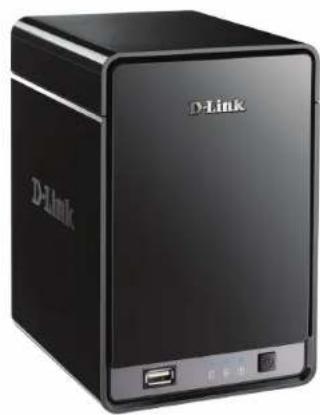
• D-Link DNR-322L mydlink Network Video Recorder (NVR)
- Kat.5 Ethernetkabel
- Netzteil (Stromadapter)
- Kabelhalter
• Schlüssel
• Benutzerhandbuch und Software (auf CD)
• Installationsanleitung
Hinweis: Die Verwendung eines Netzteils mit einer anderen Spannung als in dem zum Lieferumfang gehörenden Netzteil führt zu Schäden. In diesem Falle erlischt der Garantieanspruch für dieses Produkt.
Sollte einer der oben aufgeführten Artikel fehlen, wenden Sie sich bitte an Ihren Fachhändler.
| Hardware-Anforderungen · Ein oder zwei 3,5" SATA-Festplattenlaufwerk(e)* | |
| Netzwerkanforderungen | • Breitbandzugang zum Internet (für den Fernzugriff)• Netzwerkkamera(s) (eine Liste unterstützter Kameras finden Sie auf der D-Link-Website)• 10/100/1000 Mbit Gigabit Ethernet Switch oder Router |
| Webbasiertes Konfigurationsprogramm - Anforderungen/Ferner PC - Mindestanforderungen | Computer mit:• Microsoft Windows® 7, Vista® oder XP (32 Bits)• Pentium 4 - 2,4 GHz oder höher• 512 MB oder höherBrowser-Anforderungen:• Internet Explorer 7.0 oder höherVergewissern Sie sich, dass die neueste Java-Version installiert ist. Die neueste Version zum Herunterladen finden Sie hier: www.java.com. |
| Optional USV mit USB-Schnittstelle | |
*Festplattenlaufwerke sollten vom gleichen Hersteller sein. Zur Gewährleistung höchster Leistungsfähigkeit werden identische Laufwerke für RAID 1 Konfigurationen empfohlen.
Einführung
Wir möchten Ihnen zum Kauf des DNR-322L 2-Bay mydlink NVR gratulieren.
Ihr DNR-322L ist ein eigenständiger kabelgebundener NVR (Network Video Recorder), der Multi-Kanal-Netzwerkkameras mit M-JPEG-, MPEG4- oder H.264-Aufnahmen mit zwei 3,5 Zoll SATA Hochgeschwindigkeitsfestplatten für Langzeitaufnahmen unterstützt. Dank eines leistungsstarken integrierten Systems kann der NVR Videobilder von Netzwerkkameras an lokalen oder fernen Standorten auf einem entsprechend dafür vorgesehenen Festplattenspeicher aufnehmen, ohne dass Ihr PC eingeschaltet sein muss.
Dank der mydlink-Technologie lässt sich der DNR-322L problemlos für den Zugang zum Internet einrichten. Er unterstützt die Überwachung in Echtzeit und die Wiedergabe von jedem beliebigen Ort über einen Internetbrowser. Dank der Triplex-Funktion sind Aufnahmen auch dann weiter möglich, wenn sich der Benutzer gleichzeitig Live-Aufnahmen ansieht oder nach Aufnahmen zur Wiedergabe sucht. Aufgrund umfassender Video-Management-, Anzeige- und Wiedergabefunktionen verfügen Sie mit dem DNR-322L über einen allen Anforderungen gerecht werdenden, zuverlässigen Videorecorder.
Funktionen und Leistungsmerkmale
Die umfassende IP-Überwachungslösung
- Die Gesamtlösung: Ihr D-Link NVR ist ein eigenständiger SATA RAID Netzwerk-Videorecorder, der ohne Einsatz eines PCs rund um die Uhr Videobilder aufnehmen kann. Der NVR kann mehrere Netzwerkkameras verwalten und bietet Direktzugriff auf Live-Video und spielt Aufnahmen jederzeit und überall über das Internet ab. Das Gerät selbst ist handlich und kompakt und verfügt über eine physische Sicherheitssperre.
- Leichte Verwendbarkeit: Eine leicht zu verwendende grafische Benutzeroberfläche vereinfacht das Einrichten von Netzwerk und Kamera und ermöglicht es Benutzern, zur Anzeige, Aufnahme, Wiedergabe und Konfiguration problemlos auf mehrere Kameras zuzugreifen.
- Zentrale Schnittstelle für die Konfiguration: Der NVR bietet Ihnen eine flexible und praktische Alternative für die Verwaltung und Konfiguration mehrerer Netzwerkkameras über eine zentrale Webschnittstelle.
- Unterstützt Megapixel-Auflösung: Der NVR bietet dank hoher Auflösung Megapixel-Videoaufnahmen von hoher Klarheit.
- Unterstützt durch Mydlink-Technologie: Dank der Mydlink-Technologie lässt sich der DNR-322L problemlos für den Zugang zum Internet einrichten. Er unterstützt die Überwachung in Echtzeit und die Wiedergabe von jedem Ort über Ihren Internetbrowser. Die Aufnahmen werden auf Ihrer eigenen Festplatte unter Wahrung hoher Sicherheitsansprüche gespeichert und nicht in einer 'Cloud' abgelegt, d. h. nicht bei einem oder mehreren Anbietern als Dienst gemietet.
Komplette Netzwerkfunktionalität
- PPPoE-Unterstützung: Der D-Link NVR nutzt ADSL-Dienste und kann Verbindungen zum Internet über ein ADSL-Modem über Ethernet herstellen.
- DDNS-Unterstützung: DDNS ist ein Lösungsangebot für Benutzer ohne feste IP-Adresse. Mithilfe des DDNS-Dienstes und der Angabe eines leicht zu merkenden Domain-Namens können Sie eine Verbindung zum NVR vom Internet aus herstellen.
- NTP-Unterstützung: Eine genaue Zeiterfassung ist ein wichtiger Aspekt des Systems, wenn aufgenommene Daten beispielsweise als Beweismaterial dienen sollen. Um eine solche zeitliche Genauigkeit immer zu gewährleisten, kann der NVR die Systemuhr von einem Internetserver unter Verwendung des NTP (Network Time Protocol/Netzwerk-Zeitprotokoll) aktualisieren.
- DHCP-Server: Ihr NVR kann problemlos als DHCP-Server fungieren, wenn die Netzwerkumgebung sehr einfach strukturiert ist und sonst kein DHCP-Server vorhanden ist.
Aufnahmen mithilfe umfassender Funktionalität
- Flexibler Aufnahmezeitplan: Sobald Ihre Kameras eingerichtet sind, können Sie anhand eines hochgradig konfigurierbaren Zeitplansystems einrichten, dass fortwährend aufgenommen wird oder Aufnahmen zu bestimmten festgelegten Zeiträumen gemacht werden. Dabei kann jede Kamera in bestimmten zeitlich festgelegten Abständen unabhängig von anderen für Videoaufnahmen eingerichtet werden. Außerdem steht Ihnen eine durch spezifische Ereignisse ausgelöste Videoaufnahmefunktion zur Verfügung.
- Aufnahmen automatisch überschreiben: Der NVR kann so eingerichtet werden, dass er die ältesten Daten automatisch überschreibt, sobald die Festplattenspeicherkapazität erschöpft ist, was fortwährende und ununterbrochene Videoaufnahmen gewährleistet. Es kann angegeben werden, wie viele Tage die Aufnahme gespeichert bleiben soll (innerhalb der durch die Festplattenkapazität möglichen Grenzen). Weist der NVR beispielsweise die Kapazität zum Speichern von 7 Tagen fortwährender Videoaufnahmen auf, nimmt bei Verwendung der Überschreiboption Ihr NVR am achten Tag auf und löscht den ersten Tag.
- Aufnahmestopp-Warnhinweis: Der NVR bietet Ihnen auch die Möglichkeit, Aufnahmen zu stoppen, sobald die Festplatte voll ist. Ist die Festplattenkapazität erreicht, kann per E-Mail eine entsprechende Benachrichtigung gesendet werden oder es kann ein akustisches Alarmsignal auf einem externen Gerät ausgegeben oder ein Warnhinweis auf einer LED-Anzeige angezeigt werden.
Umfassende Daten- und Hardware-Sicherheit
- Sichere Daten: RAID 1 dupliziert die Datenbank der Aufnahmen auf zwei gesonderten Laufwerken. Im Falle eines Festplattenausfalls bleibt so die Datenintegrität auf der sekundären Festplatte gewahrt.
- Automatischer Start nach Wiederanlauf: Der NVR wird nach einem Stromausfall und der anschließenden Wiederherstellung der Stromversorgung automatisch gestartet.
- Zugriffssteuerungsliste: Es können sichere und gesperrte IP-Adressen zum Filtern externer Verbindungen angegeben werden, was die Datensicherheit erhöht.
- Steuerung von Berechtigungen mehrerer Benutzer: Administratoren können auch Zugriffsrechte für Benutzer wählen, indem sie die Kameras angeben, auf denen diese Benutzer auf Live-Anzeige, Wiedergabe, Audio und PTZ-Funktionen (Pan/Tilt/Zoom - Schwenk/Neige/Zoom) zugreifen können.
- USV-Statusmonitor: Eine ununterbrochene Stromversorgung (USV) kann als Notstromversorgung für den NVR verwendet werden. Sie nutzt eine USB-Schnittstelle, um dem NVR zu informieren, dass ein ordnungsgemäßes Herunterfahren durchgeführt werden muss, bevor die Batterieleistung zu Ende geht.
- Aufnahmedaten sichern: Aufgenommene Daten werden in einer sicheren Datenbank abgelegt. Diese können dann in regelmäßigen zeitlichen Abständen oder wann immer gewünscht oder erforderlich an weiteren Speicherorten gesichert werden.
Leistungsstarkes Ereignismanagement
- Kamerastatus: Auf der Kamerastatus-Seite werden Verbindung, Aufnahmen, Informationen zu Bildfrequenz und Bitrate der jeweiligen Kamera angezeigt. Als eine Art Schnellhinweis wird außerdem auch die geschätzte verfügbare Aufnahmezeit angezeigt.
- Flexibles Ereignismanagement: Eine weitere wichtige Konfigurationsmöglichkeit des NVR ist die Ereigniseinrichtungsfunktion. So kann der NVR alle von der Bewegungserkennung ausgelösten Aufnahmen der Kamera überwachen. Die Benachrichtigungsfunktion ist in diesem Zusammenhang eine der leistungsstärksten Funktionen, mit der der NVR zentral die E-Mail und Aufnahmen aller angeschlossenen Kameras steuert.
Live-Sofortanzeige
- Vollbild: Vergrößert die Anzeige auf den Vollbildmodus für die Live-Anzeige und für Videoaufnahmen.
- Grafische Benutzeroberfläche (Ziehen und ablegen): Sind mehrere Kanäle aktiviert, können Benutzer durch Ziehen und Ablegen (Drag & Drop) den Kanal wechseln.
- Kameraname und Status auf dem OSD (On-Screen Display): Kameraname und Aufnahmestatus werden über das OSD zur Identifizierungshilfe angezeigt.
- PTZ/Audio-Unterstützung: Benutzer können die PTZ-Funktionen (Pan/Tilt/Zoom / Schwenken/Neigen/Zoom) auf der Benutzeroberfläche mithilfe der entsprechenden Schaltflächen oder direkt durch Klicken auf das Video steuern. Eine einzelne Kamera kann im Vollbildmodus mit optionaler 2-Wege-Audiofunktion angezeigt werden.
- Voreingestellte Position: Über die Benutzeroberfläche können voreingestellte Positionen so eingestellt werden, dass eine vorher gespeicherte Ansicht sofort wiederhergestellt werden kann.
- Digital Zoom (Digitaler Zoom): Videos können durch digitalen Zoom vergrößert werden.
Intelligente Wiedergabe
- AVI/ASF-Ausgaben: Zum Exportieren von Videoaufnahmen während einer Wiedergabe stehen zwei Formate zur Verfügung. Das AVI-Format exportiert Video-Rohdaten, während das ASF-Dateiformat dem exportierten Video einen Zeitstempel hinzufügt.
- Steuerung der Wiedergabegeschwindigkeit: Die Wiedergabegeschwindigkeit kann für den schnellen Vorlauf oder schnellen Rücklauf auf die 16-fache Geschwindigkeit eingestellt werden. Die schrittweise Wiedergabeoption zeigt jeweils einen Frame an.
- Verbesserung der Videoaufnahme: Videoaufnahmen können mithilfe von Steuerungsoptionen wie Helligkeit, Kontrast und Bildschärfe verbessert werden.
- Bild drucken: Wenn ein Drucker mit dem PC des Benutzers verbunden ist, kann der NVR auch das ausgewählte Standbild drucken.
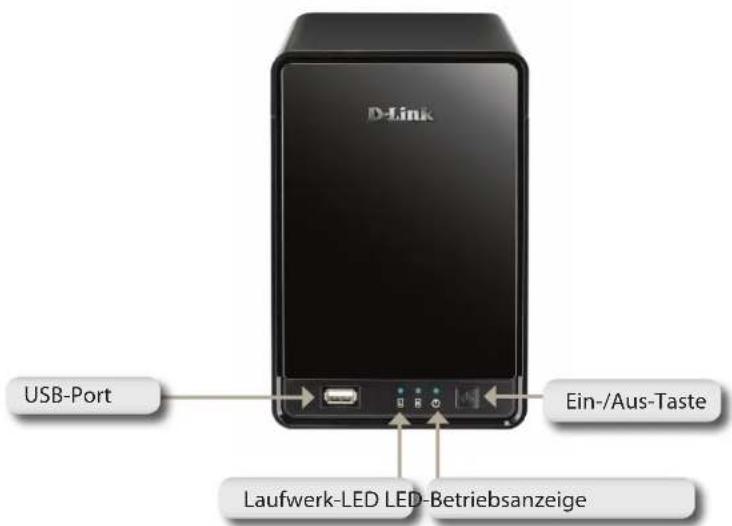
Hardware-Überblick Ansicht von vorn
| KOMPONENTE BESCHREIBUNG | |
| Ein-/Aus-Taste | Drücken Sie einmal kurz darauf, um den NVR einzuschalten. Um den NVR auszuschalten, drücken und halten Sie die Taste gedrückt, bis die LED zu blinken beginnt. |
| LED-Betriebsanzeige | Die LED-Betriebsanzeige blinkt während des Hochfahrvorgangs und leuchtet bei Normalbetrieb durchgehend. |
| Laufwerk-LED | Diese LEDs leuchten durchgehend BLAU, wenn die Laufwerke angeschlossen, aber inaktiv sind. Die LEDs blinkt wenn auf die Laufwerke zugegriffen wird oder wenn sie formatiert oder synchronisiert werden. Sie leuchten GELB, wenn ein Laufwerk ausgefallen ist. |
| USB-Port USB-Port für die USV-Statusaktualisierung. | |
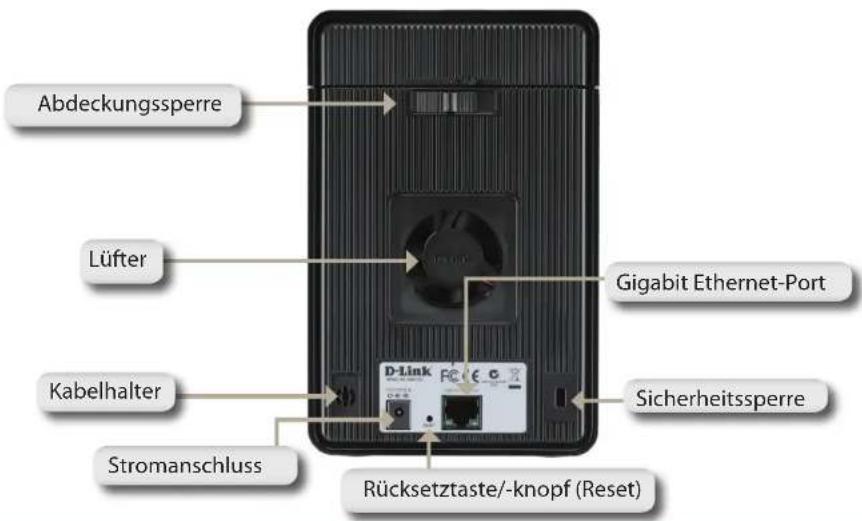
Rückseite (Anschlüsse)
KOMPONENTE BESCHREIBUNG
| Abdeckungssperre | Wenn diese Sperre entriegelt ist, kann die Abdeckung entfernt werden. Durch Verriegeln der Sperre lässt sich das Entfernen der Abdeckung verhindern. |
| Lüfter | Der Lüfter wird verwendet, um die Festplatten zu kühlen. Er bietet eine Geschwindigkeitssteuerungsfunktion. Beim Einschalten des Systems rotieren die Flügel zunächst mit geringer, bei einer Temperatur über 49°C mit höherer Geschwindigkeit. |
| Rücksetztaste/-knopf (Reset) | Drücken und halten Sie diese Taste mehr als 5 Sekunden lang gedrückt, um die werkseitigen Standardeinstellungen des Geräts wiederherzustellen. |
| Stromanschluss Stecken | Sie das im Lieferumfang des Produkts enthaltene Netzkabel in die Stromeingangsbuchse. |
| Gigabit Ethernet-Port | Verwenden Sie den Gigabit Ethernet-Port, um das Gerät mit dem lokalen Netz zu verbinden. Der Port ist sowohl mit einer LAN LINK- (R) und DATENVERKEHRS-LED (L) zur Anzeige von Verbindungen bzw. dem Datenverkehr zum LAN ausgestattet. |
| Sicherheitssperre | Über diese Sperrvorrichtung kann der DNR-322L am Schreibtisch befestigt werden, um Diebstahl zu verhindern. Kabel sind gesondert erhältlich. |
Erste Schritte NVR Software CD
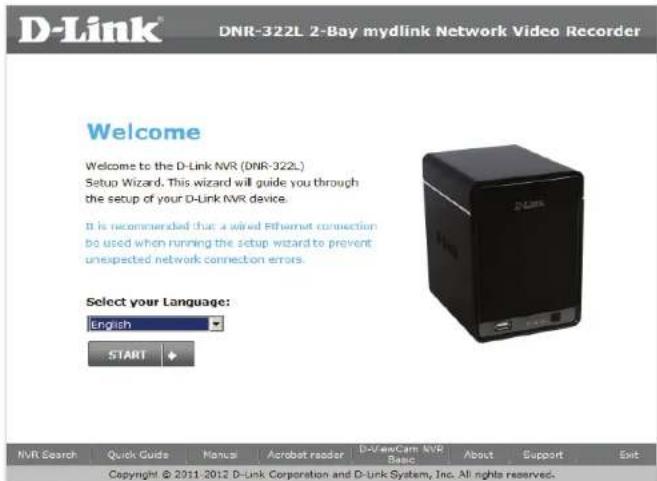
Um mit dem NVR Setup-Assistenten zu beginnen, legen Sie die im Lieferumfang des Produkts enthaltene CD in Ihr CD-ROM-Laufwerk:

Die folgenden Anleitungen beschreiben, wie Sie den NVR einrichten, wenn Sie das Windows-Betriebssystem nutzen. Falls Sie einen Mac-Computer verwenden, finden Sie entsprechende Informationen unter Setup-Assistent - Mac auf Seite 21. Klicken Sie einfach auf Start. Der Setup-Assistent führt Sie durch den Installationsprozess, vom Anschließen Ihrer Hardware bis zur Konfiguration Ihres NVR.
Hinweis: Der Computer, der für den Zugriff auf den webbasierten NVR-Konfigurationsmanager verwendet wird, muss sich im gleichen Subnetz befinden wie der NVR. Wenn Ihr Netzwerk einen DHCP-Server verwendet, befindet sich der NVR automatisch im gleichen Subnetz.
Installieren Sie die Festplatten
Dieser Schritt zeigt Ihnen, wie Sie Ihren NVR öffnen, damit Sie ein oder zwei Festplattenlaufwerke installieren können. Öffnen Sie Ihren NVR, indem Sie die Abdeckung zurückschieben und abnehmen. Klicken Sie auf Next (Weiter), um fortzufahren.
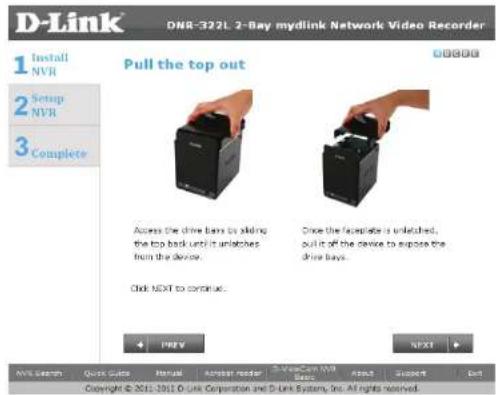
Schieben Sie ein oder zwei Festplattenlaufwerke in die offenen Festplattenschächte Ihres Geräts. Klicken Sie auf Next (Weiter), um fortzufahren.
Hinweis: Der NVR verwendet zum Hinzufügen neuer Kameras die standardmäßige Anmeldung: admin und keine Angabe eines Kennworts.

Abschnitt 3 - Installation
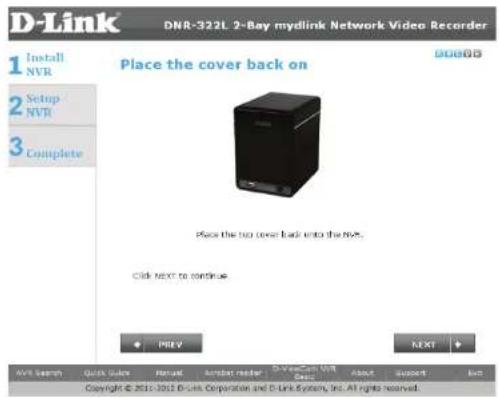
Sobald die Festplattenlaufwerke sachgemäß in jedem Schacht installiert sind, können Sie die Abdeckung wieder anbringen. Klicken Sie auf Next (Weiter), um fortzufahren.
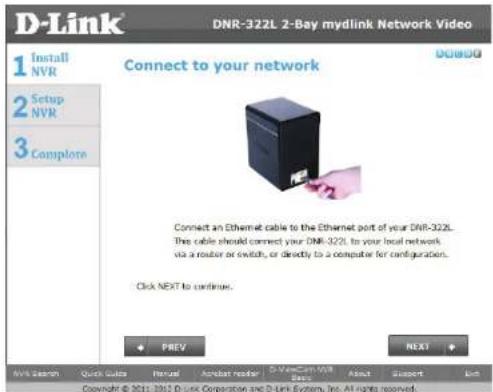
Verwenden Sie zum Anschluss Ihres NVR an Ihr Netzwerk das mitgelieferte Standard CAT5E Ethernet-Kabel mit einer RJ-45 Steckverbindung. Klicken Sie auf Next (Weiter), um fortzufahren.
Strom und Geräteauswahl
Schließen Sie das Netzteil (Stromadapter) an die Stromeingangsbuchse auf der Rückseite des Geräts an. Drücken Sie auf die Ein-/Aus-Taste unter den Blenden-LEDs, um den NVR einzuschalten. Klicken Sie im Setup-Assistenten auf Next (Weiter), um fortzufahren.

Wählen Sie Ihr Gerät von dem entsprechenden Geräteauswahlbereich. Es wird ein Bestätigungsfenster angezeigt, in dem Sie aufgefordert werden zu prüfen, ob die Betriebsanzeige-LED des Geräts durchgehend leuchtet. Ist das der Fall, wählen Sie Yes (Ja) im Bestätigungsfenster. Wählen Sie andernfalls No (Nein). Ist die Verbindung gewährleistet, vergewissern Sie sich, dass die Festplattenlaufwerke korrekt installiert sind und keine Probleme aufgetreten sind. Klicken Sie auf Next (Weiter), um fortzufahren.
Hinweis: Sobald Sie Ihr Gerät von der Liste ausgewählt haben, beginnen die LEDs zu blinken, um die Geräteauswahl zu bestätigen.
Hinweis: Die Namen aller konfigurierten NVRs werden orangefarbenen angezeigt, alle nicht konfigurierten NVRs sind blau.

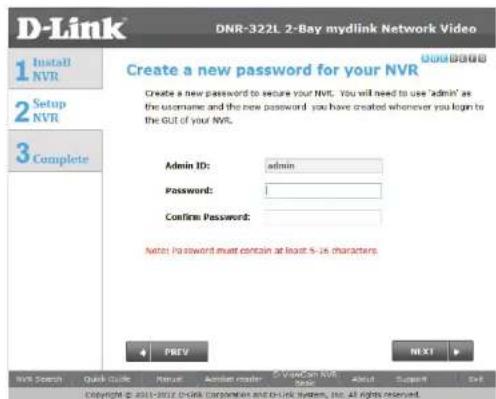
In diesem Fenster werden Sie zur Eingabe des Administratorkennworts aufgefordert. Handelt es sich um die Erstinstallation dieses Geräts, lassen Sie das Feld zur Eingabe des Kennworts leer. Klicken Sie auf Next (Weiter), um fortzufahren.
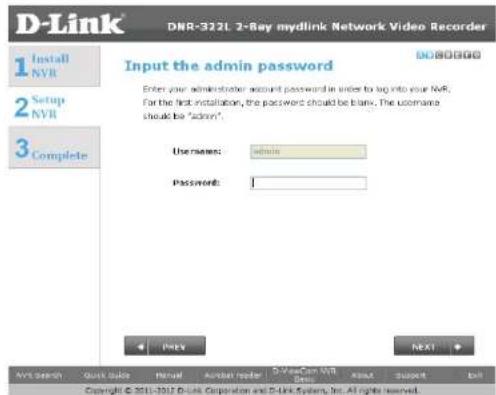
In diesem Schritt können Sie eine neues Kennwort für den Benutzernamen 'Admin' erstellen. Es wird empfohlen, ein Kennwort einzurichten. Klicken Sie auf Next (Weiter), um fortzufahren.
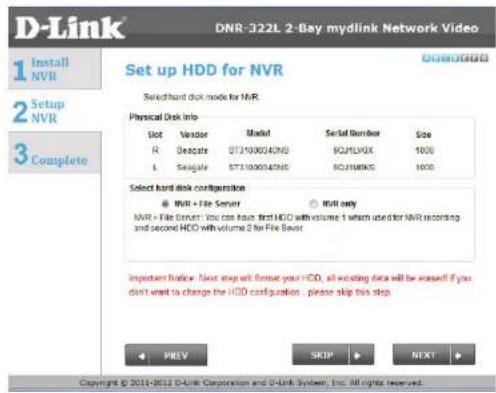
Festplattenlaufwerk-Konfiguration und Laufwerkzuordnungen
Wählen Sie eines der verfügbaren Dateisysteme. Durch Klicken auf das Optionsfeld für jedes Dateisystem wird eine entsprechende Beschreibung angezeigt. Klicken Sie auf Next (Weiter), um fortzufahren.
In diesem Schritt können Sie das als Netzwerklaufwerk erstellte logische Laufwerk auf Ihrem Computer zuordnen. Klicken Sie auf Next (Weiter), um fortzufahren.
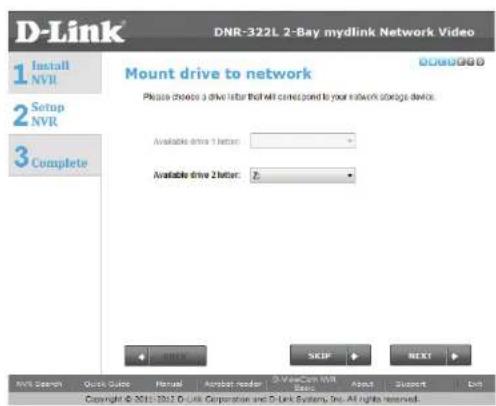
- Nur Volume 2 (Logisches Laufwerk 2) kann als Dateiserver formatiert werden und in Ihr Windows-System als Netzwerklaufwerk eingebunden werden.
- Sie können auch das Hilfsprogramm "NVR Search" (NVR-Suche) zum Einrichten der Laufwerkzuordnungen im Netz verwenden.
Suche nach Kameras
Verbinden Sie Ihre Netzwerkkamera(s) mit Ihrem Netzwerk und schalten Sie sie ein.
Klicken Sie auf Next (Weiter), um fortzufahren.
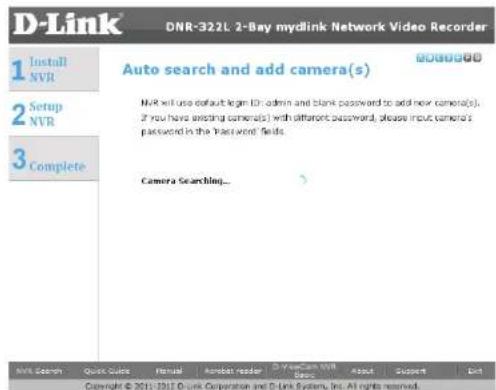
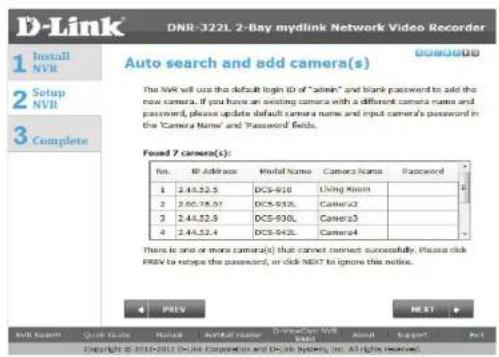
Der NVR sucht nach Ihren verfügbaren Kameras in Ihrem LAN und fügt sie der Kameraliste im NVR hinzu.

Der NVR sucht nach Ihren verfügbaren Kameras in Ihrem LAN und fügt sie der Kameraliste im NVR hinzu.
Abschnitt 3 - Installation
Der NVR verwendet die standardmäßige Anmeldekennung admin und keine Kennwortangabe, um neue Kameras hinzuzufügen. Wenn Sie bereits eine Kamera mit einem anderen Kameranamen und einem anderen Kennwort haben, aktualisieren Sie bitte den Standardnamen der Kamera und machen Sie die nötigen Angaben in den Feldern 'Camera Name' (Kameraname) und 'Password' (Kennwort).
Um Ihren DNR-322L NVR unter www.mydlink.com zu registrieren, wählen Sie Yes (Ja) und klicken Sie auf Next (Weiter). Sie werden zur Seite Set Up Your Internet Connection (Ihre Internetverbindung einrichten) weitergeleitet. Falls Sie diesen Vorgang zu einem späteren Zeitpunkt ausführen möchten, wählen Sie No (Nein) und klicken Sie auf Next (Weiter), um den Einrichtungsvorgang abzuschließen. Als Nächstes wird die Seite Setup is Complete (Setup ist abgeschlossen) angezeigt.

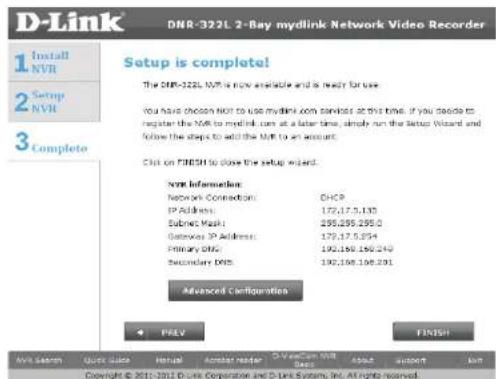
Das letzte Fenster des Installationsassistenten zeigt den erfolgreichen Abschluss der Installation an. Ihr Gerät ist damit installiert und betriebsbereit.
Klicken Sie zur Verwaltung und Anpassung der Konfiguration des NVR auf Advanced Configuration (Erweiterte Konfiguration). Es wird dann automatisch ein Browser-Fenster geöffnet, in dem Sie sich im webbasierten Konfigurationshilfsprogramm des DNR-322L anmelden können.
Internetverbindung einrichten
Der Setup-Assistent versucht, automatisch eine Verbindung zum Internet herzustellen.
Hinweis:
Sollte der NVR keine Verbindung zum Internet herstellen können, ermöglicht der Setup-Assistent Ihnen, PPPoE oder Static IP (Statische IP-Adresse) für die Internetverbindung einzurichten. Wenden Sie sich für die Setup-Details an Ihren Internetdienstanbieter.
Wenn Sie die Internetverbindungsinformationen zum gegebenen Zeitpunkt nicht haben oder Sie keine Verbindung zum Internet herstellen möchten, führt Sie der Setup-Assistent zu einem späteren Zeitpunkt durch den lokalen Zugangsprozess.
Ist eine Verbindung des NVR zum Internet zustande gekommen, müssen Sie sich bei mydlink anmelden.
Wenn Sie bereits über ein mydlink-Konto verfügen, klicken Sie auf Yes (Ja), geben Sie Ihre Kontodetails ein und klicken Sie auf Next (Weiter).
Sollten Sie jedoch noch kein mydlink-Konto haben, wählen Sie No (Nein) und füllen Sie zur Erstellung eines mydlink-Kontos die entsprechenden Textfelder aus. Klicken Sie dann auf Next (Weiter).

Abschnitt 3 - Installation
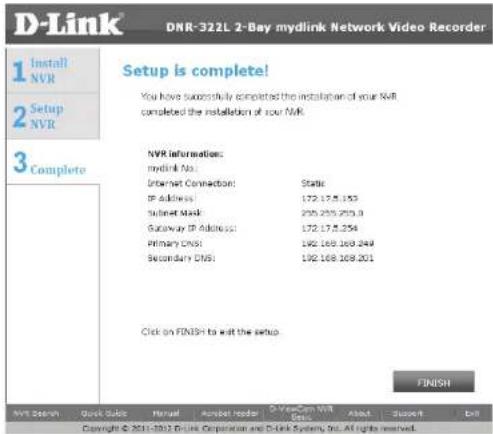
Das letzte Fenster des Installationsassistenten zeigt den erfolgreichen Abschluss der Installation an. Ihr Gerät ist damit installiert und betriebsbereit.
Hinweis:
Ihre Laufwerke sind im Netz zugeordnet. Sie können also über das Symbol 'Arbeitsplatz' auf sie zugreifen.
Die folgenden Anleitungen beschreiben, wie Sie den NVR einrichten, wenn Sie Ihren Mac-Computer nutzen.
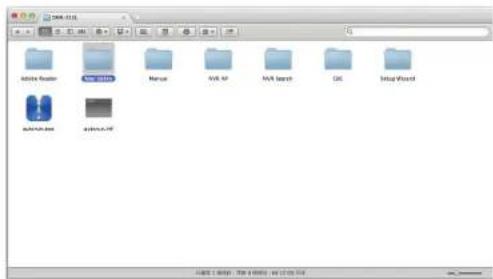
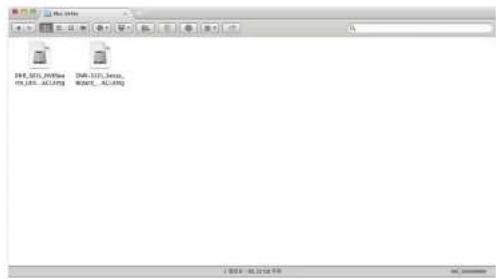
Nachdem Sie die CD in das Laufwerk Ihres Computers gelegt haben, rufen Sie das CD-Laufwerkverzeichnis auf und doppelklicken Sie auf den Mac-Dienstprogrammordner, um ihn zu öffnen.
Abschnitt 3 - Installation
Doppelklicken Sie auf die DNR-322L Setup Wizard-Datei, um den Setup-Assistenten zu starten, der Sie dann durch den Installationsprozess, vom Anschließen Ihrer Hardware bis zur Konfiguration Ihres NVR, führen wird.
Klicken Sie einfach auf Start. Der Setup-Assistent führt Sie durch den Installationsprozess, vom Anschließen Ihrer Hardware bis zur Konfiguration Ihres NVR.

Hinweis: Der Computer, der für den Zugriff auf den webbasierten NVR-Konfigurationsmanager verwendet wird, muss sich im gleichen Subnetz befinden wie der NVR. Wenn Ihr Netzwerk einen DHCP-Server verwendet, befindet sich der NVR automatisch im gleichen Subnetz.
Installieren Sie die Festplatten
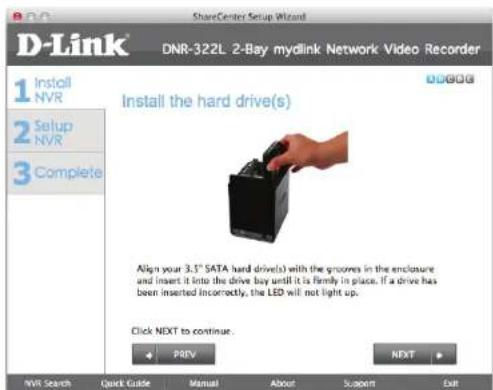
Dieser Schritt zeigt Ihnen, wie Sie Ihren NVR öffnen, damit Sie ein oder zwei Festplattenlaufwerke installieren können. Öffnen Sie Ihren NVR, indem Sie die Abdeckung zurückschieben und abnehmen. Klicken Sie auf Next (Weiter), um fortzufahren.

Schieben Sie ein oder zwei Festplattenlaufwerke in die offenen Festplattenschächte Ihres Geräts. Klicken Sie auf Next (Weiter), um fortzufahren.
Abschnitt 3 - Installation
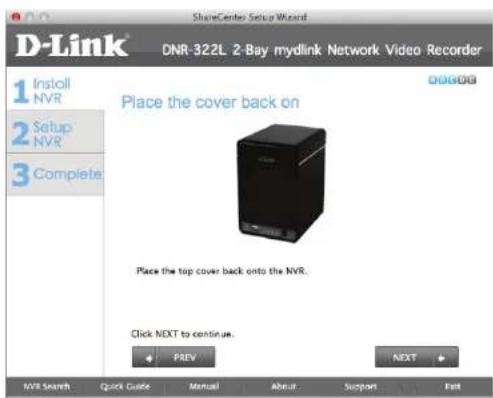
Sobald die Festplattenlaufwerke sachgemäß in jedem Schacht installiert sind, können Sie die Abdeckung wieder anbringen. Klicken Sie auf Next (Weiter), um fortzufahren.
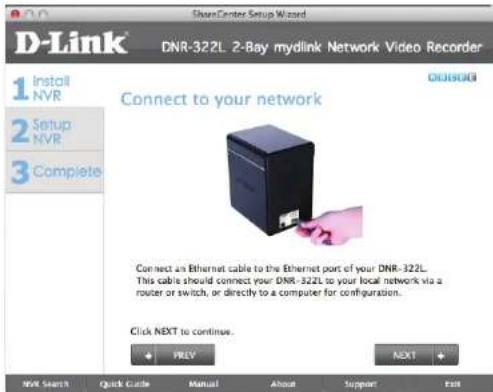
Verwenden Sie zum Anschluss Ihres NVR an Ihr Netzwerk das mitgelieferte Standard CAT5E Ethernet-Kabel mit einer RJ-45 Steckverbindung. Klicken Sie auf Next (Weiter), um fortzufahren.
Strom und Geräteauswahl
Schließen Sie das Netzteil (Stromadapter) an die Stromeingangsbuchse auf der Rückseite des Geräts an. Drücken Sie auf die Ein-/Aus-Taste unter den Blenden-LEDs, um den NVR einzuschalten. Klicken Sie im Setup-Assistenten auf Next (Weiter), um fortzufahren.
Wählen Sie Ihr Gerät von dem entsprechenden Geräteauswahlbereich. Es wird ein Bestätigungsfenster angezeigt, in dem Sie aufgefordert werden zu prüfen, ob die Betriebsanzeige-LED des Geräts durchgehend leuchtet. Ist das der Fall, wählen Sie Yes (Ja) im Bestätigungsfenster. Wählen Sie andernfalls No (Nein). Ist die Verbindung gewährleistet, vergewissern Sie sich, dass die Festplattenlaufwerke korrekt installiert sind und keine Probleme aufgetreten sind. Klicken Sie auf Next (Weiter), um fortzufahren.
Hinweis: Sobald Sie Ihr Gerät von der Liste ausgewählt haben, beginnen die LEDs zu blinken, um die Geräteauswahl zu bestätigen.
Hinweis: Die Namen aller konfigurierten NVRs werden orangefarbenen angezeigt, alle nicht konfigurierten NVRs sind blau.

In diesem Fenster werden Sie zur Eingabe des Administratorkennworts aufgefordert. Handelt es sich um die Erstinstallation dieses Geräts, lassen Sie das Feld zur Eingabe des Kennworts leer. Klicken Sie auf Next (Weiter), um fortzufahren.
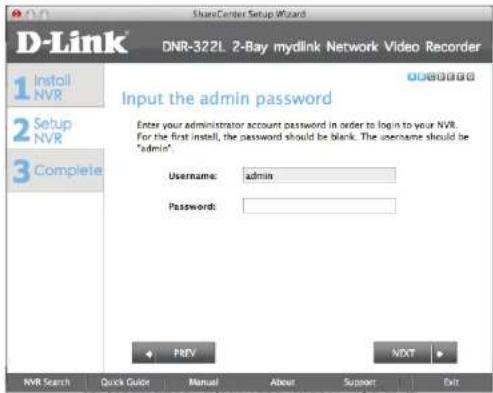
In diesem Schritt können Sie eine neues Kennwort für den Benutzernamen 'Admin' erstellen. Es wird empfohlen, ein Kennwort einzurichten. Klicken Sie auf Next (Weiter), um fortzufahren.

Konfiguration der Festplattenlaufwerke
Wählen Sie eines der verfügbaren Dateisysteme. Durch Klicken auf das Optionsfeld für jedes Dateisystem wird eine entsprechende Beschreibung angezeigt. Klicken Sie auf Next (Weiter), um fortzufahren.

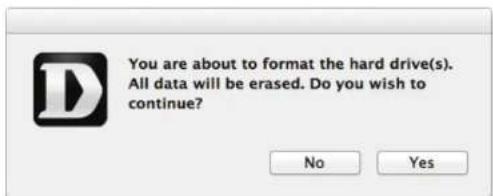
In diesem Schritt können Sie das als Netzwerklaufwerk erstellte logische Laufwerk auf Ihrem Computer zuordnen. Ihre Festplatte wird dabei formatiert. Das führt zum Verlust aller bereits vorhandenen Daten. Klicken Sie im Bestätigungsdialogfeld auf Yes (Ja), um fortzufahren.
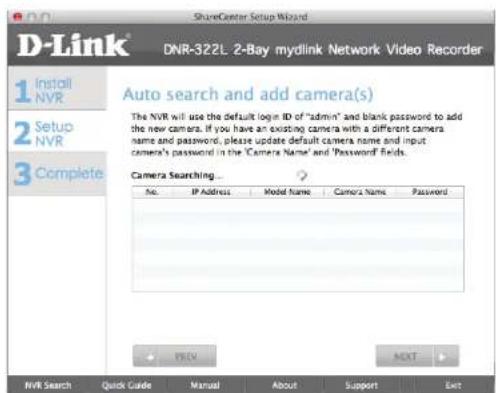
Verbinden Sie Ihre Netzwerkkamera(s) mit Ihrem Netzwerk und schalten Sie sie ein.
Klicken Sie auf Next (Weiter), um fortzufahren. Der NVR sucht nach Ihren verfügbaren Kameras in Ihrem LAN und fügt sie der Kameraliste im NVR hinzu.

Der NVR sucht nach Ihren verfügbaren Kameras in Ihrem LAN und fügt sie der Kameraliste im NVR hinzu.
Abschnitt 3 - Installation
Der NVR verwendet die standardmäßige Anmeldekennung admin und keine Kennwortangabe, um neue Kameras hinzuzufügen. Wenn Sie bereits eine Kamera mit einem anderen Kameranamen und einem anderen Kennwort haben, aktualisieren Sie bitte den Standardnamen der Kamera und machen Sie die nötigen Angaben in den Feldern 'Camera Name' (Kameraname) und 'Password' (Kennwort).

Um Ihren DNR-322L NVR unter www.mydlink.com zu registrieren, wählen Sie Yes (Ja) und klicken Sie auf Next (Weiter). Sie werden zur Seite Set Up Your Internet Connection (Ihre Internetverbindung einrichten) weitergeleitet. Falls Sie diesen Vorgang zu einem späteren Zeitpunkt ausführen möchten, wählen Sie No (Nein) und klicken Sie auf Next (Weiter), um den Einrichtungsvorgang abzuschließen. Als Nächstes wird die Seite Setup is Complete (Setup ist abgeschlossen) angezeigt.

Das letzte Fenster des Installationsassistenten zeigt den erfolgreichen Abschluss der Installation an. Ihr Gerät ist damit installiert und betriebsbereit.
Klicken Sie zur Verwaltung und Anpassung der Konfiguration des NVR auf Advanced Configuration (Erweiterte Konfiguration). Es wird dann automatisch ein Browser-Fenster geöffnet, in dem Sie sich im webbasierten Konfigurationshilfsprogramm des DNR-322L anmelden können.

Internetverbindung einrichten
Der Setup-Assistent versucht, automatisch eine Verbindung zum Internet herzustellen.
Hinweis:
Sollte der NVR keine Verbindung zum Internet herstellen können, ermöglicht der Setup-Assistent Ihnen, PPPoE oder Static IP (Statische IP-Adresse) für die Internetverbindung einzurichten. Wenden Sie sich für die Setup-Details an Ihren Internetdienstanbieter.
Wenn Sie die Internetverbindungsinformationen zum gegebenen Zeitpunkt nicht haben oder Sie keine Verbindung zum Internet herstellen möchten, führt Sie der Setup-Assistent zu einem späteren Zeitpunkt durch den lokalen Zugangsprozess.
Ist eine Verbindung des NVR zum Internet zustande gekommen, müssen Sie sich bei mydlink anmelden.
Wenn Sie bereits über ein mydlink-Konto verfügen, klicken Sie auf Yes (Ja), geben Sie Ihre Kontodetails ein und klicken Sie auf Next (Weiter).
Sollten Sie jedoch noch kein mydlink-Konto haben, wählen Sie No (Nein) und füllen Sie zur Erstellung eines mydlink-Kontos die entsprechenden Textfelder aus. Klicken Sie dann auf Next (Weiter).

Abschnitt 3 - Installation
Das letzte Fenster des Installationsassistenten zeigt den erfolgreichen Abschluss der Installation an. Ihr Gerät ist damit installiert und betriebsbereit.
Hinweis:
Ihre Laufwerke sind im Netz zugeordnet. Sie können also über das Symbol 'Arbeitsplatz' auf sie zugreifen.

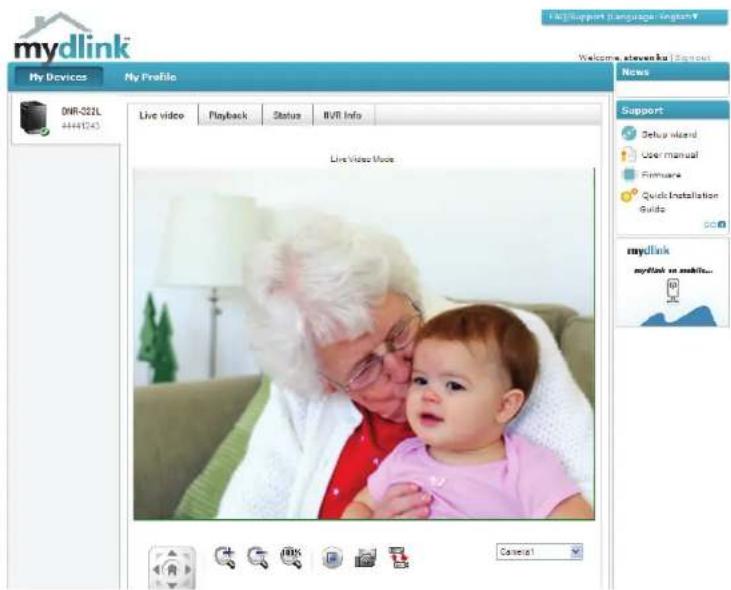
Nach Registrierung Ihres NVR in einem mydlink-Konto mithilfe des NVR Setup-Assistenten können Sie aus der Ferne (remote) über die Website www.mydlink.com auf Ihren NVR zugreifen. Sobald Sie sich im mydlink-Konto angemeldet haben, wird ein Fenster, das dem folgenden ähnlich ist, angezeigt:
NVR-Status
Hier können Sie den Online-Status jedes NVR sehen. Er kann wie folgt angezeigt werden:

Ein grünes Häkchen zeigt an, dass Ihr NVR online ist und verwendet werden kann.

Ein gelbes Ausrufezeichen zeigt an, dass Ihr NVR online ist, sich das NVR-Kennwort jedoch geändert hat. Sie müssen das neue NVR-Kennwort eingeben, um erneut auf Ihren Recorder zuzugreifen.

Ein rotes x zeigt an, dass Ihr NVR offline ist und der Fernzugriff darauf zum gegenwärtigen Zeitpunkt nicht möglich ist.
Ist Ihr NVR offline, versuchen Sie Folgendes:
- Stellen Sie sicher, dass eine korrekte Internetverbindung mit Ihrem NVR besteht.
- Versuchen Sie, Ihren Internetrouter neu zu starten.
- Prüfen Sie die Kabelanschlüsse Ihres NVR und vergewissern Sie sich, dass sie fest angeschlossen sind.
- Stellen Sie sicher, dass die LED an Ihrem NVR durchgehend blau leuchtet.
Wenn Sie dann immer noch nicht auf Ihren NVR zugreifen können, setzen Sie seine Einstellungen zurück und führen Sie den NVR Setup-Assistenten, den Sie auf der mitgelieferten CD-ROM finden, erneut aus.
Live-Video
Im Hauptteil des Fensters ist standardmäßig die Live Video-Registerkarte ausgewählt. Steht der NVR zur Verfügung, müssen Sie sich zuerst auf dem NVR anmelden. Der standardmäßig vorgegebene Anmeldename ist admin. Es wird kein Kennwort angegeben. Die Live Video-Einspeisung wird dann angezeigt. Von der Dropdown-Liste können Sie verschiedene Kameras wählen. Nimmt der NVR gerade auf, wird das in der oberen rechten Ecke des Fensters durch einen roten Punkt angezeigt.

Wiedergabe
Die Registerkarte für die NVR-Wiedergabe (NVR Playback) bietet Ihnen Zugriff auf die Wiedergabeschnittstelle Ihres NVR. Sie können Filmmaterial für die Wiedergabe wählen, die Aufnahme vergrößern, Momentaufnahmen machen und die Wiedergabegeschwindigkeit einstellen.

Status
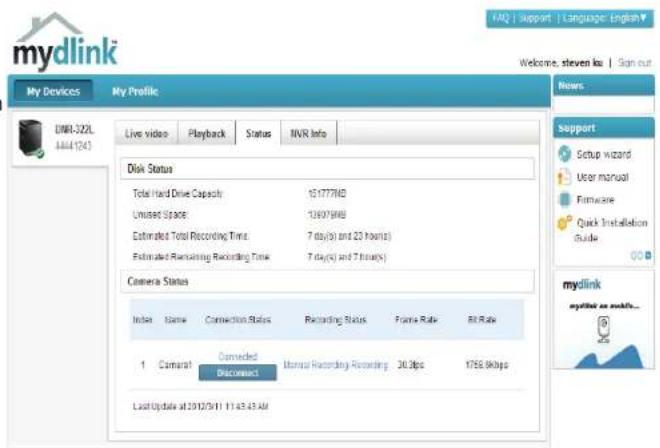
Über die Registerkarte 'NVR Status' können Sie die Informationen Ihres NVRs und den Kamerastatus anzeigen. Es werden die Kapazität der NVR-Festplatte, der nicht genutzte Speicherplatz, die Aufnahmezeit insgesamt sowie die noch verbleibende Aufnahmezeit angezeigt. Darüber hinaus können Sie den Kamerastatus anzeigen und die Kameraverbindung trennen.
Total Hard Drive Capacity (Gesamtkapazität der Festplatte): Zeigt die Gesamtkapazität der Festplatte Ihres NVRs.
Unused Space (Ungenutzter Speicherplatz): Zeigt den noch verbleibenden Speicherplatz auf Ihrem NVR an.
Estimated Total Recording Time (Geschätzte Aufnahmezeit insgesamt): Zeigt die geschätzte mögliche Aufnahmezeit auf dem NVR insgesamt an.
Estimated Remaining Recording time (Geschätzte verbleibende Aufnahmezeit): Zeigt die geschätzt verbleibende mögliche Aufnahmezeit auf dem NVR an.
Camera Status (Kamerastatus): Zeigt den Verbindungsstatus, den Aufnahmestatus, die Bildwiederholfrequenz und die Bitrate Ihrer Kamera an.
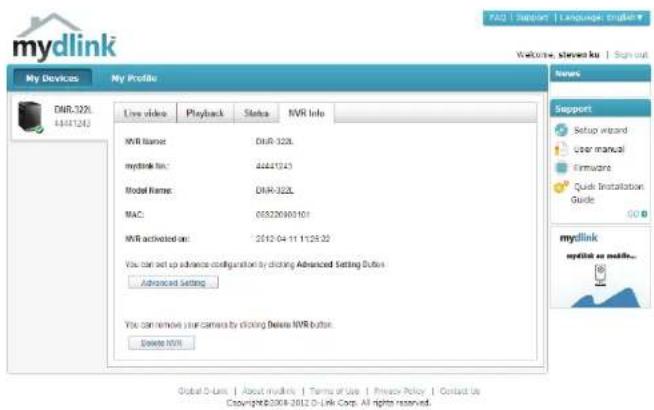
Die Registerkarte 'NVR Info' (Informationen zum NVR) bietet Ihnen Informationen zu Ihrem Netzwerk-Videorecorder an.
Device Name (Gerätename): Bei dem Gerätenamen handelt es sich um einen eindeutigen Namen, den Sie Ihrem Gerät zur Identifikation geben. Klicken Sie auf 'Device Name' (Gerätename), um ein Fenster zu öffnen, in dem Sie sich auf der Konfigurations-Benutzeroberfläche Ihres NVR anmelden können.
mydlink No. (mydlink-Nr.): Zeigt die mydlink-Nummer Ihres Geräts an.
Model Name (Modellname): Zeigt den Modellnamen Ihres Geräts an.
MAC: Zeigt die MAC-Adresse Ihres Geräts an.
NVR activated on (NVR aktiviert am/um): Zeigt die Uhrzeit und das Datum an, an dem Ihr Gerät mydlink hinzugefügt wurde.
Advanced Setting (Erweiterte Einstellung): Über diese Option gelangen Sie zur Anmeldeseite für die webbasierte grafische Benutzeroberfläche des NVRs. Sobald Sie sich angemeldet haben, können Sie die erweiterten Einstellungen für den NVR Ihren Wünschen entsprechend anpassen.
Delete NVR (NVR löschen): Ermöglicht Ihnen, Ihre Kamera von Ihrem mydlink-Konto zu entfernen.
Das D-Link NVR-Suchprogramm Windows
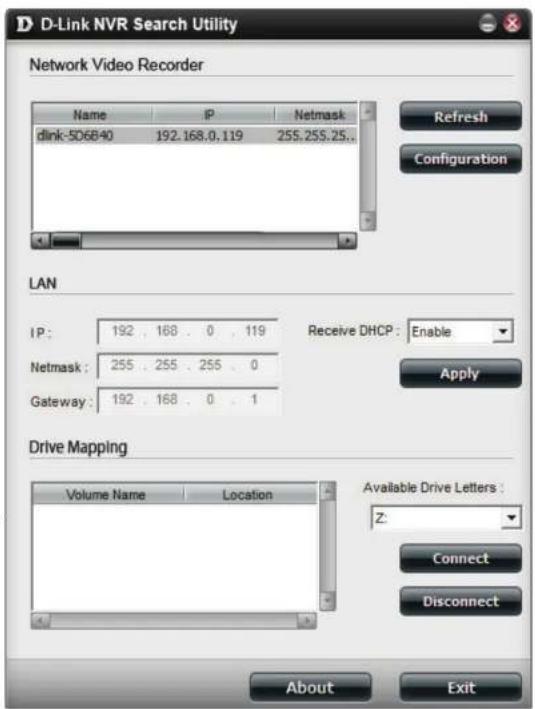
Sie können, wenn Sie Windows nutzen, die CD einlegen und auf "NVR Search Utility" (NVR-Suchprogramm) klicken, um ein weiteres nützliches Setup-Tool auszuführen. Verwenden Sie einen Mac-Computer, finden Sie die entsprechenden Informationen auf Seite 41. Beim ersten Einschalten des Geräts und während des ersten Hochfahrens wartet das Gerät auf die Zuweisung einer IP-Adresse über das DHCP. Wird keine IP-Adresse vom DHCP empfangen, wird dem Gerät eine 169.254.xxx.xxx Adresse durch den Auto-IP-Prozess zugewiesen. Wenn Sie die IP-Adresse ändern möchten, bevor Sie sich anmelden, oder wenn Sie keine Verbindung zur IP-Adresse des NVRs herstellen können, können Sie das NVR Easy Search-Programm auf der Produkt-CD verwenden, um das Gerät in Ihrem Netzwerk zu suchen und etwaige Änderungen vorzunehmen.
Network Video Recorder Das D-Link NVR-Suchprogramm zeigt hier alle erkannten NVR-Geräte im (Netzwerk-Videorecorder) Netzwerk an.
Refresh (Aktualisieren): Klicken Sie darauf, um die Geräteliste zu aktualisieren.
Configuration Klicken Sie auf Configuration (Konfiguration), um auf die webbasierte (Konfiguration): Konfiguration des NVR zuzugreifen.
LAN: Konfigurieren Sie die LAN-Einstellungen für den NVR.
Receive DHCP (DHCP) Wählen Sie Enable (Aktivieren), um DHCP für Ihre LAN IP-Einstellungen empfangen): zu verwenden, oder Disable (Deaktivieren), um eine statische IP-Adresse zu verwenden.
Apply (Übernehmen): Klicken Sie auf Apply (Übernehmen), um die geänderten LAN-Einstellungen zu speichern und zu aktivieren.
Drive Mapping Hier werden die für die Zuordnung verfügbaren logischen Laufwerke (Laufwerkzuordnung): angezeigt.
Available Drive Wählen Sie einen verfügbaren Laufwerksbuchstaben. Klicken Sie auf Letters (Verfügbare Connect (Verbinden), um das ausgewählte logische Laufwerk zuzuordnen. Laufwerksbuchstaben): Klicken Sie auf Disconnect (Trennen), um die Verbindung zum ausgewählten und zugeordneten logischen Laufwerk zu trennen.
About (Info): Klicken Sie auf About (Info), um die Softwareversion des NVR-Suchprogramms anzuzeigen.
Exit (Beenden): Klicken Sie auf Exit (Beenden), um das Programm zu beenden.
Wählen Sie das Gerät von der Liste und klicken Sie auf Configuration (Konfiguration). Dadurch wird der Standard-Webbrowser des Computers gestartet und an die für das Gerät aufgelistete IP-Adresse weitergeleitet. Stellen Sie sicher, dass der Browser nicht für die Verwendung eines Proxy-Servers konfiguriert ist.
Hinweis: Der Computer, der für den Zugriff auf den webbasierten NVR-Konfigurationsmanager verwendet wird, muss sich im gleichen Subnetz befinden wie der NVR. Verwendet Ihr Netzwerk einen DHCP-Server und der Computer erhält die IP-Einstellungen vom DHCP-Server, ist der NVR automatisch im gleichen Subnetz.
Das D-Link NVR-Suchprogramm
Mac
Legen Sie die CD ein, rufen Sie das CD-Verzeichnis und dann den Mac-Dienstprogrammordner auf. Klicken Sie auf die NVR-Suchprogrammdatei (NVR Search Utility), um dieses Einrichtungsprogramm auszuführen. Beim ersten Einschalten des Geräts und während des ersten Hochfahrens wartet das Gerät auf die Zuweisung einer IP-Adresse über das DHCP. Wird keine IP-Adresse vom DHCP empfangen, wird dem Gerät eine 169.254. xxx.xxx Adresse durch den Auto-IP-Prozess zugewiesen. Wenn Sie die IP-Adresse ändern möchten, bevor Sie sich anmelden, oder wenn Sie keine Verbindung zur IP-Adresse des NVRs herstellen können, können Sie das NVR Easy Search-Programm auf der Produkt-CD verwenden, um das Gerät in Ihrem Netzwerk zu suchen und etwaige Änderungen vorzunehmen.
Network Video Das D-Link NVR-Suchprogramm zeigt hier alle erkannten NVR-Geräte im Recorder (Netzwerk-Netzwerk an. Videorecorder)
Refresh (Aktualisieren): Klicken Sie darauf, um die Geräteliste zu aktualisieren.
Configuration Klicken Sie auf Configuration (Konfiguration), um auf die webbasierte (Konfiguration): Konfiguration des NVR zuzugreifen.
LAN: Konfigurieren Sie die LAN-Einstellungen für den NVR.
Receive DHCP (DHCP Wählen Sie Enable (Aktivieren), um DHCP für Ihre LAN IP-Einstellungen zu empfangen): verwenden, oder Disable (Deaktivieren), um eine statische IP-Adresse zu verwenden.
Apply (Übernehmen): Klicken Sie auf Apply (Übernehmen), um die geänderten LAN-Einstellungen zu speichern und zu aktivieren.
Drive Mounting Hier werden die für die Einbindung verfügbaren logischen Laufwerke angezeigt. (Laufwerkeinbindung):
Klicken Sie auf Connect (Verbinden), um das ausgewählte logische Laufwerk einzubinden (zu 'mounten'). Klicken Sie auf Disconnect (Verbindung trennen), um die Einbindung des ausgewählten logischen Laufwerks aufzuheben (zu 'unmounten').
About (Info): Klicken Sie auf About (Info), um die Softwareversion des NVR-Suchprogramms anzuzeigen.
Exit (Beenden): Klicken Sie auf Exit (Beenden), um das Programm zu beenden.

Wählen Sie das Gerät von der Liste und klicken Sie auf Configuration (Konfiguration). Dadurch wird der Standard-Webbrowser des Computers gestartet und an die für das Gerät aufgelistete IP-Adresse weitergeleitet. Stellen Sie sicher, dass der Browser nicht für die Verwendung eines Proxy-Servers konfiguriert ist.
Hinweis: Der Computer, der für den Zugriff auf den webbasierten NVR-Konfigurationsmanager verwendet wird, muss sich im gleichen Subnetz befinden wie der NVR. Verwendet Ihr Netzwerk einen DHCP-Server und der Computer erhält die IP-Einstellungen vom DHCP-Server, ist der NVR automatisch im gleichen Subnetz.
Anmeldung auf der grafischen Web-Benutzeroberfläche
In diesem Abschnitt wird beschrieben, wie Sie Ihren neuen Netzwerk-Videorecorder von D-Link mit dem webbasierten Konfigurationsprogramm konfigurieren.
Um auf das Konfigurationshilfsprogramm zuzugreifen, klicken Sie auf den NVR-Namen oder die IP-Adresse im NVR-Suchprogramm oder öffnen Sie manuell einen Webbrowser
und geben Sie die IP-Adresse Ihres NVR ein.
Der Anmeldebildschirm wird angezeigt:

Wenn Sie sich bei dem NVR zum ersten Mal anmelden, werden Sie gebeten, einen Laufwerkkonfigurationstypen zu wählen und die Laufwerke zu formatieren. Es stehen vier Optionen zur Verfügung: Standard, JBOD, RAID 0 und RAID 1. Standard konfiguriert jede Festplatte als gesondertes logisches Laufwerk (Volume), während JBOD beide Festplatten in einem einzelnen logischen Laufwerk kombiniert. Weitere Informationen zur Verwendung der RAID-Konfigurationen finden Sie auf Seite 66.
Hinweis: Anleitungen zum Ändern Ihres 'admin'-Kontos finden Sie auf Seite 63.
Festplatte konfigurieren
Ist eine Festplatte oder sind mehr Festplatten installiert, werden in diesem Fenster die Informationen der aktuell installierten Festplatte(n) angezeigt.
Sie müssen den RAID-Typ angeben, mit dem Sie Ihre Festplattenlaufwerke formatieren möchten. Klicken Sie auf Next (Weiter), um fortzufahren, oder auf Exit (Beenden), um den Vorgang abzubrechen.
Hinweis: Alle Daten auf den installierten Festplattenlaufwerken gehen durch die Formatierung verloren.
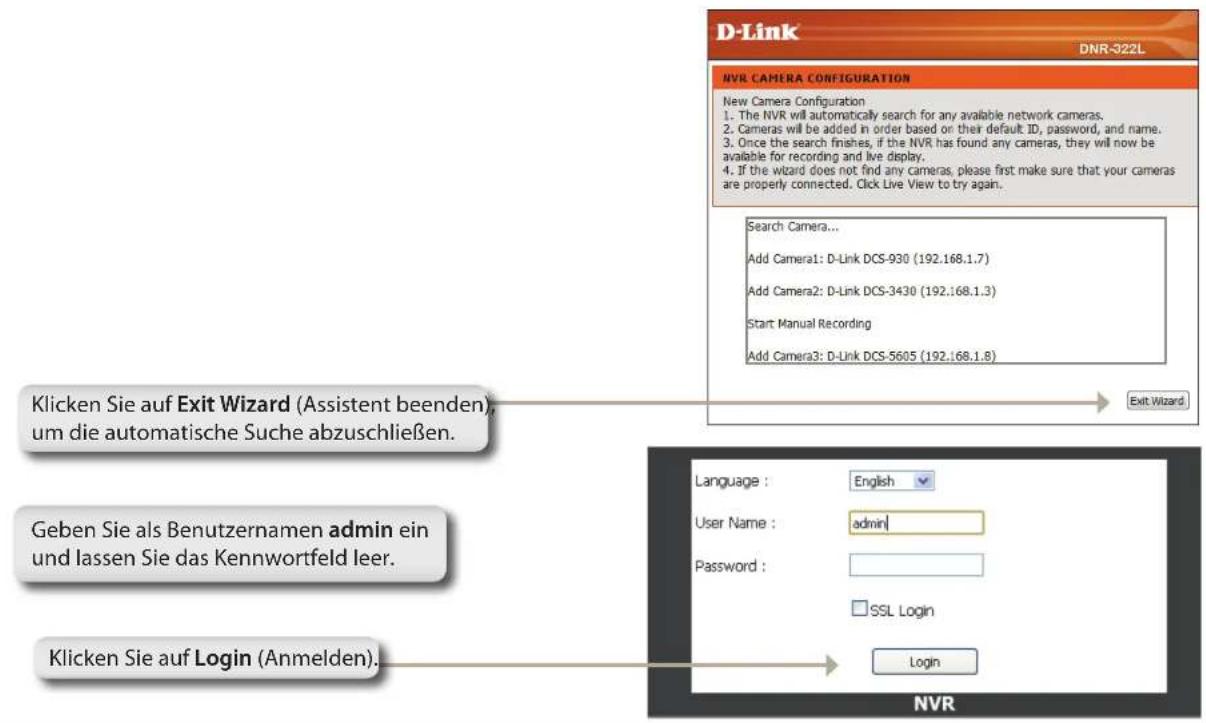
Automatische Kamerasuche
Verbinden Sie Ihre Netzwerkkamera(s) mit dem Netzwerk und schalten Sie sie ein.
Der NVR sucht nach Ihren verfügbaren Kameras im LAN und fügt sie automatisch der NVR-Liste im NVR hinzu.
Der NVR verwendet die standardmäßige Anmeldekennung admin und keine Kennwortangabe, um neue Kameras hinzuzufügen.
Wurden Kameras gefunden, startet der NVR als letzten Schritt die manuelle Aufnahme.
Hinweis:
Wenn Sie bereits vorhandene Kameras mit einer anderen Kennung und einem anderen Kennwort haben, fügt der NVR die Kamera(s) hinzu, kann aber keine Verbindung herstellen und aufnehmen. Sie können die Einstellungen auf der Setup-Seite des NVR vornehmen.
Nach der Anmeldung werden Sie zur Web-Benutzeroberfläche des NVR weitergeleitet:

Web-Benutzeroberfläche
Die Hauptkategorien für die Konfiguration befinden sich in den Menüregisterkarten oben auf der Seite. Diese Kategorien sind:
• LIVE VIDEO - Zeigt die live Videoaufnahmen der Netzwerkkameras an und steuert die PTZ-Funktionen.
- PLAYBACK - Gibt die aufgenommenen Videobilder wieder und exportiert Momentaufnahmen oder Videoaufnahmen.
- SETUP - Enthält den NVR-Setup-Assistenten sowie die LAN-Konfigurationseinstellungen, Kamerasuche, Kameraeinstellungen, Aufnahmezeitplan, automatisches Backup, Ereigniseinstellungen, Zeit- und Systemeinstellungen und Geräteeinstellungen.
- MAINTENANCE - (Wartung und Verwaltung) Enthält die Optionen für die Administratorkonfiguration, Festplattenverwaltungsoptionen und RAID-Konfigurationsoptionen. Darüber hinaus sind Systemkonfigurations-, Backup- und Wiederherstellungsfunktionen ebenfalls verfügbar.
- STATUS - Enthält System-, NVR- und Ereignisprotokolle.
Diese Seiten und ihre Konfigurationsoptionen werden auf den folgenden Seiten dieses Handbuchs ausführlich erläutert.
Den NVR konfigurieren
GRUNDLEGENDE FUNKTIONEN
Sie können den Assistenten zum Einrichten Ihres NVR ausführen. Es werden grundlegende und spezielle Funktionen unterschieden. Zuerst müssen Sie die Grundfunktionen konfigurieren, um die Leistungsmerkmale und Funktionen des NVR von D-Link aktivieren und nutzen zu können.
Schritt 1: Camera Search (Kamerasuche) - Suchen Sie eine Netzwerkkamera mithilfe der herstellerübergreifenden Ansteuerung von Geräten (UPnP) und fügen Sie sie der NVR-Kameraliste hinzu.
Schritt 2: Recording Schedule (Aufnahmezeitplan) - Richten Sie eine Kamera für die Aufnahme ein und erstellen Sie einen detaillierten Zeitplan. Sie können auch einfach Always Record (Immer aufnehmen) und angeschlossene Kameras wählen.
Nach Durchführung der oben beschriebenen Einstellungen ist der NVR voll funktionsfähig.
SPEZIELLE FUNKTIONEN
Schritt 1: E-mail Setup (E-Mail-Einrichtung) - Richten Sie die E-Mail-Adresse sowie den Text für die Ereignisbenachrichtigung ein.
Schritt 2: Event Setup (Ereigniseinrichtung) - Konfigurieren Sie die Ereignisoptionen mit verschiedenen Kombinationen. Ereignisse können im Falle der Bewegungserkennung der Kamera oder bei der Warnung einer vollen Festplatte ausgelöst werden. So können beispielsweise Ereignisaktionen konfiguriert werden, sodass eine E-Mail an Sie gesendet wird, sobald diese Ereignisse eintreten.

DHCP: Wählen Sie diese Verbindung, wenn Sie einen DHCP-Server auf Ihrem Netzwerk ausführen und wünschen, dass Ihr NVR automatisch mit einer dynamischen IP-Adresse aktualisiert wird.
Static IP (Statische Sie können vom Netzwerkadministrator eine IP-Adresse): statische oder feste IP-Adresse und andere Netzwerkinformationen für Ihren NVR beziehen. Eine statische IP-Adresse vereinfacht Ihnen den zukünftigen Zugriff auf Ihren NVR.
IP-Adresse: Die feste IP-Adresse.
Subnet Mask Der Standardwert ist 255.255.255.0. Er (Subnetzmaske): wird verwendet, um festzustellen, ob sich das Ziel im gleichen Subnetz befindet.
Gateway-IP- Das Gateway leitet Frames zu Zielen in einem Adresse: anderen Subnetz weiter. Ungültige Gateway-Einstellungen können zu Fehlern bei Übertragungen zu einem anderen Subnetz führen.
DNS1: Primärer Domain-Namenserver, der Namen in IP-Adressen übersetzt.

DNS2: Sekundärer Domain-Namenserver zur Unterstützung des bevorzugten primären DNS.
PPPoE Settings Aktivieren Sie diese Einstellung, wenn Ihr Internetdienstanbieter (DSL-Service) PPPoE verwendet. Möglicherweise sind Ihnen bereits (PPPoE-Benutzername und Kennwort mitgeteilt worden, wenn nicht, wenden Sie sich diesbezüglich an Ihren Internetdienstanbieter. Der Einstellungen): Verbindungsstatus wird automatisch vom System bestimmt.
DHCP-Server: Aktivieren oder deaktivieren Sie den DHCP-Server. Wenn Ihr Netzwerk keinen DHCP-Server aufweist, aktivieren Sie den NVR DHCP Server für eine leichtere Einrichtung des lokalen Netzwerks.
Kamerasuche
Schritt 1: Klicken Sie auf Search (Suchen), um nach UPnP-Kameras zu suchen. Es werden alle zu dem Zeitpunkt verfügbaren Kameras aufgelistet. Klicken auf+, um eine Kamera in Ihre Kameraliste aufzunehmen. Wenn die Kameras bereits hinzugefügt sind, werden diese rot gekennzeichnet.
Schritt 2: Nach dem Klicken auf das Symbol, wird die Kameraeinstellungsse angezeigt. Klicken Sie auf die Kamera, die Sie hinzufügen möchten.
Schritt 3: Geben Sie den Kameranamen, Benutzernamen und das Kennwort der Kamera ein.
Hinweis
- Einige Kameras schränken die Anmeldeberechtigung ausschließlich auf den Administrator ein.
- Um Kameras ohne die UPnP-Funktion hinzuzufügen, rufen Sie das Kameraeinstellungsmenü auf und geben Sie die IP-Adresse manuell ein.
- Möglicherweise werden nicht alle Kameras bei der ersten Suche angezeigt. Das liegt daran, dass die Geräte möglicherweise eine gewisse Zeit benötigen, um auf die UPnP-Anfrage zu antworten. Klicken Sie erneut auf Search (Suchen), wenn die Kameras nicht sofort angezeigt werden.
Schritt 4: Klicken Sie auf Add (Hinzufügen), um die ausgewählte Kamera hinzuzufügen.
Schritt 5: Nachdem Sie auf Add (Hinzufügen) geklickt haben, werden die aktualisierten Informationen in der Kameraliste angezeigt.
Schritt 6: Wiederholen Sie Schritt 2 bis 5, um Ihrer Liste andere Kameras hinzuzufügen.

Schritt 1: Wählen Sie die Kamera, die Sie ändern möchten.
Schritt 2: Ändern Sie ihre Informationen im oberen Bereich der Seite.
Schritt 3: Klicken Sie auf Save Settings (Einstellungen speichern).
Schritt 4: Falls Sie eine Kamera ersetzen möchten, klicken Sie auf diese Kamera, ändern Sie ihre Adresse, ihren Port, den Benutzernamen und das Kennwort für diese Kamera und klicken Sie dann auf Save Settings (Einstellungen speichern).
Camera Channel Wählen Sie die Zahl der analogen Kameras von (Kamerakanal): der Liste, die von einem Videoserver unterstützt werden.
Vendor Zeigt den Namen des Herstellers/Anbieters an. (Anbieter/Hersteller):
Auto Detection (Autom. Erkennung): Wenn Sie die IP-Adresse der Kamera bereits eingegeben haben, können Sie einfach auf diese Schaltfläche klicken, um alle Informationen der Kamera automatisch abzurufen (wie den Kanal der Kamera, das verwendete Protokoll, den Hersteller, die Modellnummer).
Hinweis
Einige Kameras schränken die Anmeldeberechtigung ausschließlich auf den Administrator ein.

In diesem Abschnitt können Sie die Audio- und Videoparameter für jede Kamera konfigurieren.
Schritt 1: Wählen Sie in der Kameraliste die Kamera, die Sie ändern möchten.
Schritt 2: Der NVR zeigt die Parameter für die ausgewählte Kamera an. Auf dieser Seite können Sie die Informationen ändern.
Camera Name Der Name der Kamera. (Kameraname):
Video Format Wählen Sie das Videoformat, das die Kamera unterstützt (Videoformat):
Frame rate Wählen Sie die Bildfrequenz. (Bildfrequenz):
Resolution Wählen Sie die Auflösung. (Auflösung):
Quality Wählen Sie die Bildqualität aus. (Qualität):
Audio: Markieren Sie die Option Enable Audio (Audio aktivieren) für die Live-Anzeige und die Aufnahmen.
Go to Web (Zum Web): Klicken Sie darauf, um eine Verbindung zur Webseite der ausgewählten Netzwerkkamera herzustellen und dort spezielle Einrichtungen vorzunehmen. So sollten Sie dort beispielsweise die Bewegungserkennung auf der Web-Benutzeroberfläche der Kamera einrichten, damit der NVR die Auslösemeldung empfangen kann.

Schritt 3: Klicken Sie auf Save Settings (Einstellungen speichern).
Hinweis: Die Bildfrequenz wird automatisch entsprechend der maximalen Bildfrequenz, die die Kamera unterstützen kann, angepasst.
2. Stream-Einstellungen
In diesem Abschnitt können Sie ein sekundäres Streaming-Profil für Ihre Kamera zuweisen, das für mobile Clients optimiert wird.
Schritt 1: Wählen Sie in der Kameraliste die Kamera, die Sie ändern möchten.
Schritt 2: Der NVR zeigt die Profile für die ausgewählte Kamer an. Sie können die Profile auf dieser Seite aktivieren oder deaktivieren.
Channel (Kanal): Der Kanal der Kamera.
Camera Name Der Name der Kamera. (Kameraname):
Stream Profile Zum Aktivieren oder Deaktivieren des (Stream-Profil): Stream-Profils für die Kamera.
Low Profile (Niedrig-Streamprofil): Das Stream-Profil ist unter 300 Kbit/s und dient für Ansichten durch einen einzelnen mobilen Client. Minimum Profile (Min.-Streamprofil): Das Stream-Profil ist unter 100 Kbit/s und dient für Ansichten mithilfe mobiler Clients.

Live- und Wiedergabeeinrichtung
Live Streaming-Server
Port: Geben Sie den Port für die Übertragung von Live-Streams ein.
Maximum Geben Sie die maximal möglichen Verbindungen für den fernen Connections (remote) Zugriff ein. Die Höchstzahl für remote Verbindungen ist 32. (Verbindungen maximal):
Playback Server
Port: Geben Sie den Port für die Wiedergabeübertragung ein.
Maximum Users (Maximale) Geben Sie die Höchstzahl der Benutzer ein, die auf Wiedergabe-Funktionen (Playback) gleichzeitig zugreifen können. Die maximale Benutzeranzahl): Benutzerzahl für den Playback Server ist 8.
CMS Server: Laden Sie Ihre Kamerapositionen auf den NVR. Maximal sind 20 KB einer BMP- und JPG-Datei möglich.
Ihr NVR unterstützt Drittanbieter® CMS (Central Management System). Er kann mit einem CMS als Client verbunden werden. CMS Server: Markieren Sie die Option 'Enable' zur Aktivierung des CMS-Dienstes.
Port: Die Portnummer, über den das CMS mit diesem NVR verbundet ist. Maximum Connections (Verbindungen maximal): Die maximale Anzahl zulässiger CMS-Verbindungen.
Hinweis: Nähere Informationen über Drittanbieter erhalten Sie bei Ihrer entsprechenden D-Link-Vertretung vor Ort.
Allowed / Blocked List (Liste zugelassener / gesperrter IP-Adressen): Liste zugelassener Adressen: Die IP-Adressen in dieser Liste können immer auf Ihren NVR zugreifen. Liste gesperrter Adressen: Die IP-Adressen in dieser Liste werden immer gesperrt.

Hinweis: Wenn Sie bei den Einstellungen für die maximal mögliche Verbindung des Live Streaming Servers 1 Verbindung eingeben, bedeutet das, dass 1 Benutzer eine Verbindung zu lediglich einer Kamera herstellen kann. Ist die Höchstzahl der Verbindungen 16 und jeder Benutzer stellt eine Verbindung zu 4 Kameras her, ist die Höchstzahl der verbundenen Benutzer 4 und nicht 16.
Aufnahmezeitplan
Aufnahmemodus einrichten
No Record (Keine Aufnahmefunktion ist ausgeschaltet. Aufnahme):
Record by Aufnahme gemäß eines Zeitplans. Schedule
(Aufnahme nach Zeitplan):
Manual Record Die manuelle Aufnahme ist immer die für (Manuelle Videoaufnahmen verwendete Methode, weil sie Aufnahme): die höchste Priorität hat. Die Funktion kann auf der Seite 'Live Video' aktiviert/deaktiviert werden.
Automatic Bei Wahl dieser Option wird automatisch Overwrite Speicherplatz geschaffen, sobald seine
(Automatisch Speicherkapazität erreicht ist, d. h. der überschreiben): Datenträger voll ist. Es werden dann die frühesten Videoaufnahmen ein Tag nach dem anderen überschrieben.
Store Videos Geben Sie die Speicherdauer von Videoclips an. by Schedule Sobald die angegebene Zeitdauer abgelaufen (Videoaufnahmen ist, werden die Videoclips gelöscht. nach Zeitplan speichern):
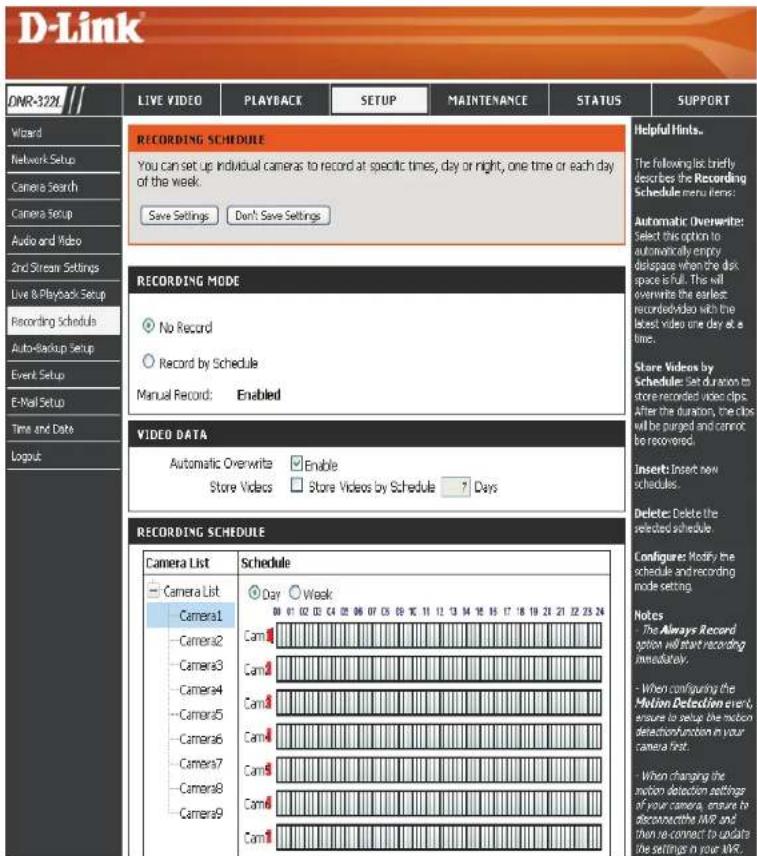
Aufnahmezeitplan einrichten
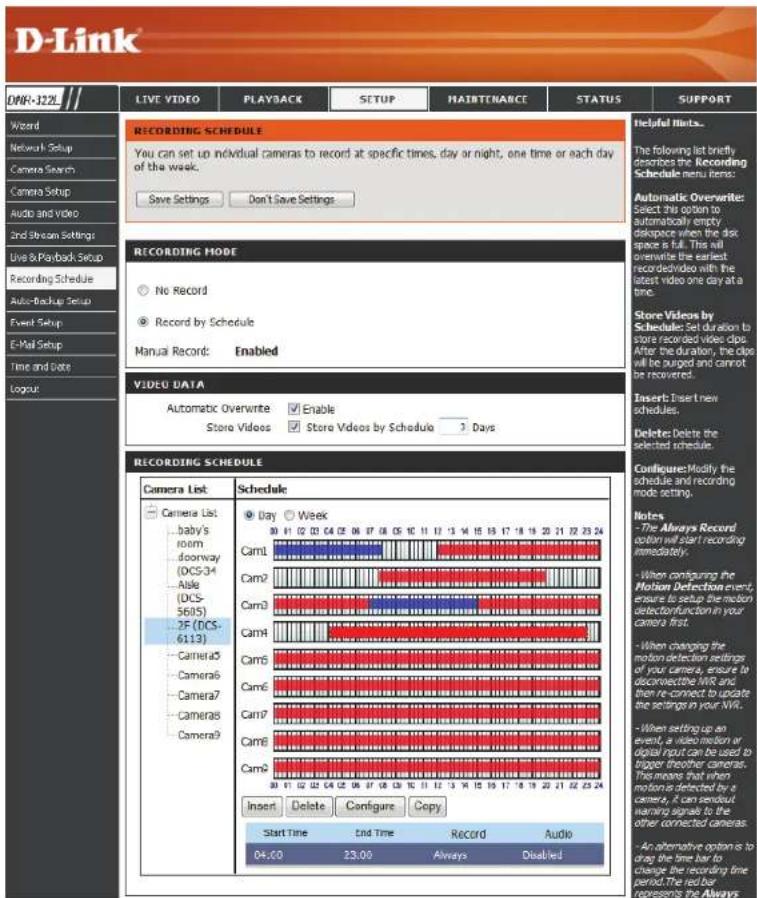
Aufnahmezeitplan einrichten
Day (Tag): Richten Sie den Zeitplan der Kameras zum täglichen Ein- bzw. Ausschalten des Recorders zu immer der gleichen Zeit Ihrem Wunsch entsprechend ein.
Week (Woche): Legen Sie den Zeitplan der Kameras für jeden Tag der Woche unterschiedlich fest.
Set up the Schritt 1: Klicken Sie auf den Zeitplan der Kamera, Schedule (Zeitplan der geändert werden soll.
einrichten): Schritt 2: Klicken Sie unten auf der Seite auf die Spalte.
Schritt 3: Der Standardaufnahme-Zeitplan ist von 00:00 bis 24:00. Wenn Sie die angegebenen Zeiten ändern möchten, klicken Sie auf Configure (Konfigurieren), um zuerst die Standardeinstellungen zu ändern.
Insert (Einfügen): Fügen Sie neue Zeitpläne ein.
Delete (Löschen): Löscht den ausgewählten Zeitplan.
Configure Zum Ändern der Zeitplan- und Aufnahmemodus-(Konfigurieren): Einstellungen.
Copy (Kopieren): Kopiert den aktuellen Tageszeitplan auf andere Kanäle; kopiert den aktuellen Wochenzeitplan auf andere Tage einer Woche oder auf andere Kanäle.
Den Aufnahmezeitplan einrichten
Schritt 1: Geben Sie die gewünschte Startzeit (Start Time) und die Endzeit (End Time) an.
Schritt 2: Geben Sie die Vor- und Nachaufnahmezeitspanne für die durch ein Ereignis ausgelösten Aufnahmen an.
Schritt 3: Markieren Sie das Kontrollkästchen 'Enable Audio' (Audio aktivieren), um Audiodaten von Ihrer Kamera aufzunehmen (sofern unterstützt).
Schritt 4: Wählen Sie den Aufnahmemodus und das auslösende Element.
Schritt 5: Klicken Sie auf OK, um diesen neuen Zeitplan hinzuzufügen.
Schritt 6: Wenn Sie einen weiteren neuen Zeitplan hinzufügen möchten, klicken Sie auf Insert (Einfügen).
Hinweis:
- Richten Sie bei der Konfiguration des Bewegungserkennungsereignisses unbedingt die Bewegungserkennungsfunktion zuerst in Ihrer Kamera ein.
- Wenn Sie die Einstellungen für die Bewegungserkennung Ihrer Kamera geändert haben, sollten Sie unbedingt die Verbindung der Kamera zum NVR trennen und die Verbindung anschließend wiederherstellen, damit alle neuen Einstellungen in Ihrem NVR aktualisiert werden.
- Als Alternative kann die Zeitleiste zur Änderung der Aufnahmezeitdauer entsprechend gezogen werden. Die rote Leiste stellt die Funktion Always Record (Immer aufnehmen), also die Daueraufnahme, dar und die blaue Leiste steht für Event Recording (Ereignisspezifische Aufnahme).
Auto-Backup
Diese Funktion ermöglicht Ihnen, die Videoaufnahmen des vorhergehenden Datums automatisch auf einer FTP-Site zu sichern. Die Funktion wird in zwei Schritten aktiviert: durch Einrichten des Backup-Zeitplans und durch Einrichten des Backup-Servers.
Auto Backup: Markieren Sie 'Enable' (Aktivieren), um diese Funktion zu aktivieren.
Daily Backup Time Die täglich eingeplante Zeit zum (Tägliche Backup-Zeit): Start des Backup-Prozesses.
Start Time (Startzeit): Die Startzeit der Videoaufnahmen des vorhergehenden Datums.
End Time (Endzeit): Die Startzeit der Videoaufnahmen des vorhergehenden Datums.
Camera (Kamera): Wählen Sie die zu sichernden Kanäle.
Hinweis:
Das System sichert aufgenommene Videodateien eine nach der anderen. Wenn die Verbindung zwischen dem Gerät und dem FTP-Server ordnungsgemäß funktioniert, jedoch einige Probleme mit dem FTP bewirken, dass das System keine Dateien mithilfe von FTP schreiben kann, versucht das System jede Datei dreimal zu sichern, bevor das Backup der nächsten Datei gestartet wird. Geht die Verbindung verloren, wartet das System auf die Wiederherstellung der Verbindung, so dass keine Datei übersprungen wird.

Schritt 1: Wählen Sie das Ereignis unten.
Hard Disk Ist die Überschreibefunktion nicht aktiviert, Space Full stoppt der NVR die Aufnahme, sobald die (Festplattenspeicher Festplatte voll ist. voll):
Schritt 2: Klicken Sie auf Add (Hinzufügen), um die entsprechenden Aktionen auf das Ereignis einzurichten.
E-Mail: Damit veranlassen Sie, dass bei Eintritt des Ereignisses eine E-Mail an die vorher angegebenen Kontaktpersonen gesendet wird.
Schritt 3: Um die Angaben zu dieser Aktion nach Bedarf zu ändern, klicken Sie auf die Aktion und dann auf Configure (Konfigurieren).
Schritt 4: Um weitere Aktionen hinzuzufügen, wiederholen Sie die Schritte 2 bis 3.

FTP Site: Die IP-Adresse oder der Domain-Name des fernen FTP-Servers.
FTP Port: Die Portnummer der fernen FTP-Site; der Standard-FTP-Port ist 21.
User Name Der Benutzername für die Anmeldung auf dem FTP-Server.
(Benutzername):
Password Das Kennwort für die Anmeldung auf dem FTP-Server.
(Kennwort):
Folder (Ordner): Das Ordnerformat ist "Ordnername", "Ordnername/Unterordnername", usw.
Test Backup Nachdem Sie alle Informationen eingegeben haben, klicken Sie auf Test FTP. Das System erstellt einen Ordner zum FTP. Prüfen Server: Sie das nach dem Test.
E-Mail-Einrichtung
Server Address IP-Adresse des SMTP (Simple Mail Transport Protocol) (Serveradresse): Servers.
Port: Geben Sie die Portnummer des E-Mail-Servers an. Standardmäßig ist die Nummer 25.
Use SSL (SSL Wählen Sie diese Option, wenn Ihr E-Mail-Server das verwenden): SSL-Protokoll verwendet.
Sender (Absender): Informationen zum Absender.
Subject (Betreff): Der E-Mail-Betreff.
Body of Message Der Inhalt der E-Mail. (Hauptteil der Nachricht):
SMTP Authentication (SMTP-Authentifizierung): Geben Sie den Benutzernamen und das Kennwort für den SMTP-Server zur Identifizierung ein, bevor Sie eine E-Mail senden.
User Name Geben Sie den Benutzernamen zur Anmeldung beim (Benutzername): SMTP-Server ein.
Password (Kennwort): Geben Sie das Benutzerkennwort zur Anmeldung beim SMTP-Server ein.

Send Testing Mail (Test-Mail senden): Klicken Sie auf diese Schaltfläche. Das System sendet dann eine Test-Mail an den Absender. Prüfen Sie das nach dem Test.
Kontakt hinzufügen
Schritt 1: Geben Sie den Namen eines neuen Kontaktes ein.
Schritt 2: Geben Sie die E-Mail-Adresse dieses neuen Kontaktes ein.
Schritt 3: Klicken Sie auf Add Contact (Kontakt hinzufügen).
Schritt 4: Klicken Sie auf Save Settings (Einstellungen speichern), um die neue Kontaktliste zu speichern.
Einrichtung Uhrzeit und Datum
Set the Time and Date Geben Sie die vollständigen Uhrzeit- Manually (Datum und Datumseinstellungen manuell und Uhrzeit manuell ein. Klicken Sie auf Save Settings einstellen): (Einstellungen speichern), um diese Einstellungen zu übernehmen.
Set Time From My Klicken Sie auf Set Time (Zeit Computer (Zeit von einstellen), damit der NVR seine meinem Computer eigene Uhrzeit entsprechend der übernehmen): Ihres Computers einstellt.
Time Zone Settings Wählen Sie die Zeitzone von der (Zeitzoneneinstellungen): Pulldown-Liste. Klicken Sie auf Save Settings (Einstellungen speichern), um diese Einstellungen zu übernehmen.
Sie haben drei Optionen zum Einstellen der Zeit.
NTP-Server: Wählen Sie einen oder geben Sie hier einen NTP Server ein. Bei einem NTP Server handelt es sich um einen Server im Internet, mit dessen Hilfe Uhren in Computersystemen

synchronisiert werden. Dabei nimmt der NVR eine Verbindung mit dem von Ihnen angegebenen Server auf und erhält die genaue Zeit. Klicken Sie auf Save Settings (Einstellungen speichern), um Ihre Eingaben zu speichern.
Wartung und Verwaltung Benutzerverwaltung
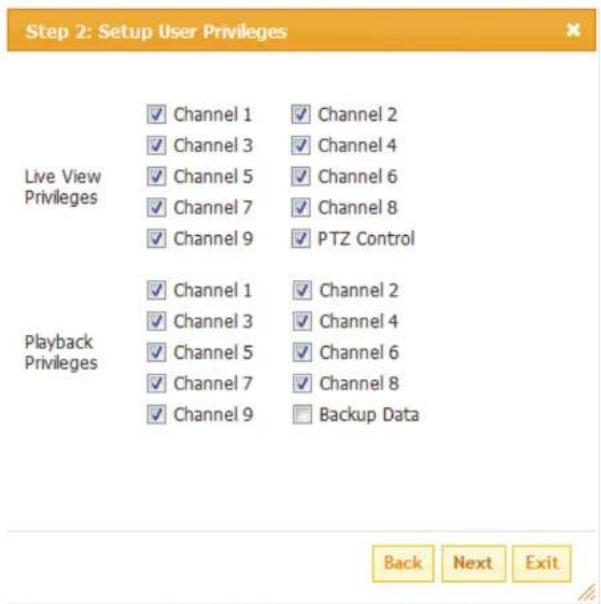
Einen neuen Benutzer hinzufügen
Schritt 1: Geben Sie den neuen Benutzernamen ein. Schritt 2: Geben Sie das Kennwort ein. Geben Sie das Kennwort erneut ein, um Ihre Eingabe zu bestätigen. Schritt 3: Wählen Sie neben 'Live View Privileges' die Kameras für die Live Anzeige und die PTZ / E/A-Steuerungsfunktionen (PTZ Control), auf die dieser Benutzer zugreifen kann.
Schritt 4: Wählen Sie die Kanäle für die Wiedergabe und die Funktion Backup Data, auf die dieser Benutzer zugreifen kann.
Schritt 5: Klicken Sie auf Finish (Fertig stellen), um eine neue Gruppe zu erstellen.
Hinweis
Nur über das Administratorkonto können alle Funktionen des NVR konfiguriert werden. Dieses Konto kann nicht gelöscht werden. Das Feld für das Standardkennwort des Benutzers admin bleibt leer. Es wird unbedingt empfohlen, nach der ersten Anmeldung ein Kennwort einzurichten. Wird das Administratorkennwort
vergessen, können Sie die Rücksetztaste (Reset) auf der Rückseite des Geräts drücken und halten, um den NVR auf die Werkseinstellungen zurückzusetzen.
Hinweis: Alle zuvor gespeicherten Einstellungen werden dadurch gelöscht.

Kennwort eines Benutzers ändern
Schritt 1: Wählen Sie den Namen des Benutzers aus, dessen Kennwort Sie ändern möchten, und klicken Sie auf Modify (Ändern).
Schritt 2: Geben Sie das Kennwort des Benutzers ein. Geben Sie das Kennwort erneut ein, um Ihre Eingabe zu bestätigen.
Schritt 3: Klicken Sie auf Finish (Fertig stellen), um zu speichern. Wenn Sie den Vorgang abbrechen möchten, klicken Sie auf Exit (Beenden).
Einen Benutzer löschen
Schritt 1: Wählen Sie den Namen des Benutzers aus, den Sie löschen möchten, und klicken Sie auf Delete (Löschen).
Schritt 2: Klicken Sie im Bestätigungsfeld auf OK.
Sie können die NVR-Konfiguration in einer Datei speichern und sie, sofern nötig - wie z. B. nach einem Systemabsturz und dem Neustart des NVR - wiederherstellen. Wenn Sie den NVR zurücksetzen, werden alle Konfigurationen wieder auf die standardmäßigen Werkseinstellungen gesetzt.
Restart (Neustart): Sollte der NVR eine Funktionsstörung zeigen oder unerwarteterweise abstürzen, klicken Sie auf dem NVR auf Restart (Neustart). Ein Neustart des NVR dauert etwa 90 Sekunden.
Default (Standard): Setzt alle Konfigurationen auf die werkseitigen Standardeinstellungen zurück.
Shutdown Fährt den NVR herunter. (Herunterfahren):
Save Configuration (Konfiguration speichern): Alle Konfigurationen können als Datei an einem angegebenen Speicherort gespeichert werden. Klicken Sie auf Save (Speichern), um die Datei zu speichern.
Load Sie können nach Rücksetzen auf die werkseitige Configuration File Standarddatei die Konfigurationsdatei (Konfigurationsdatei wiederherstellen.
laden): Klicken Sie auf Browse (Durchsuchen), um die Konfigurationsdatei zu suchen und auszuwählen. Klicken Sie dann auf Load (Laden), um sie wiederherzustellen.
Idle Time Der NVR erfasst die Dauer der Leerlaufzeit, (Leerlaufzeit): wenn der Benutzer inaktiv ist, sobald sich der Administrator auf allen Setup-Seiten, außer der
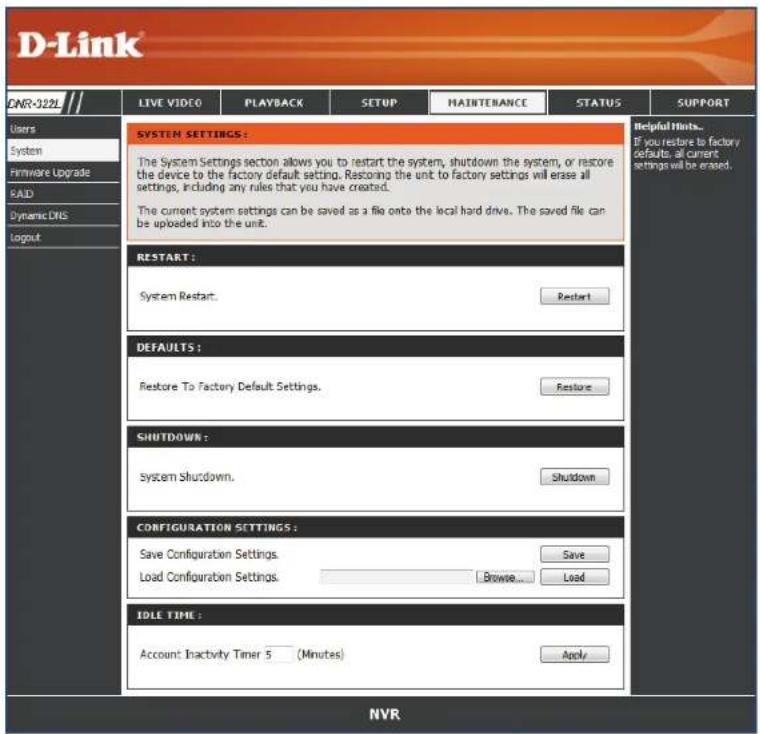
Live Video- und Playback (Wiedergabe)-Seite, befindet. Hat die Inaktivität eine bestimmte Zeit lang gedauert, wird der Benutzer abgemeldet und muss sich aus Sicherheitsgründen wieder neu anmelden. Hier können Sie die Dauer der Leerlaufzeit ändern.
RAID
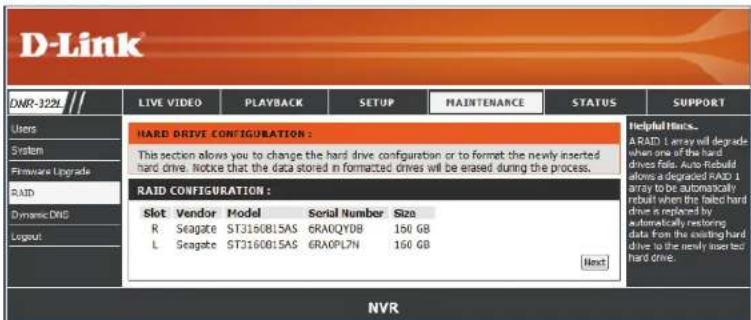
Der NVR zeigt als Erstes die Informationen über die installierten Festplatten an. Klicken Sie auf Next (Weiter), um eine neue RAID-Konfiguration zu wählen.
Wählen Sie hier aus vier verschiedenen Festplattenkonfigurationen. Klicken Sie zunächst auf Set RAID Type and Re-Format (RAID-Typ festlegen und neu formatieren).
Hinweis: Beachten Sie, dass während dieses Vorgangs alle Daten verloren gehen.
Standard: Erstellt zwei gesonderte logische Laufwerke (oder ein logisches Laufwerk, wenn nur eine Festplatte vorliegt). Jede Festplatte ist ihr eigenes logisches Laufwerk.
Hinweis:
Nur mithilfe des Standardmodus kann das logische Laufwerk 2 (Volume2) erstellt werden, das als File (Samba) Server verfügbar ist. Mithilfe des NVR-Suchprogramms kann der File Server in Ihr Windows-System eingebunden werden.
JBOD: Kombiniert Festplatten auf lineare Weise und erstellt damit ein großes logisches Laufwerk mit dem Ziel, ein Maximum an verfügbarer Speicherkapazität bereitzustellen.
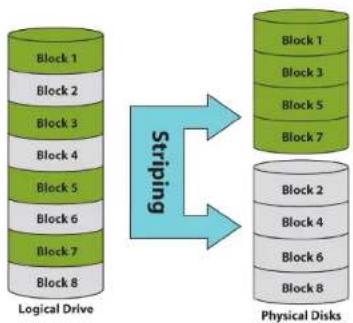
RAID 0: Kombiniert Festplatten im Striping-Verfahren (einer Art Reißverschlussverfahren, wobei nach Aufteilung der beteiligten Festplatten in Blöcke, diese zu einer großen Festplatte angeordnet werden), um so ein großes Logisches Laufwerk mit dem Ziel zu erstellen, ein Maximum an Leistung (z. B. gesteigerte Transferraten) bereitzustellen.
RAID 1: Spiegelung der Festplatten zur Bereitstellung voller Redundanz. Fällt eine Festplatte aus, stehen die gleichen Daten auf der anderen bereit. Durch Ersetzen der ausgefallenen Festplatte und dem anschließend erneuten Spiegeln der Daten wird das Höchstmaß an Datensicherung wieder hergestellt.
RAID, ein Akronym für 'Redundant Array of Independent Disks', ist eine Kombination zweier oder mehrerer Platten, um Fehlertoleranz zu ermöglichen und die Leistung zu verbessern. Es gibt mehrere unterschiedliche RAID-Stufen, wobei jede eine andere Methode der Freigabe oder Verteilung von Daten auf den Laufwerken zur Verfügung stellt. Der NVR unterstützt die RAID-Stufen 0 und 1.
RAID 0 RAID 0 bietet Data Striping, wobei Datenblöcke über beide Laufwerke verteilt werden, jedoch keine Datenredundanz geboten wird.
Obwohl die Leistung verbessert wird, bedeutet das Fehlen der Fehlertoleranz, dass bei Ausfall eines Laufwerks alle Daten im Array verloren gehen.
RAID 1 RAID 1 bietet eine Spiegelung über beide Datenträger mit derselben Lese-/Schreibgeschwindigkeit eines einzelnen Datenträgers. Ein RAID 1-Array kann nur so groß wie die kleinste beteiligte Festplatte sein.
Da die Daten auf beiden Festplatten gespeichert werden, bietet RAID 1 zusätzlich zu Leistungsvorteilen auch Fehlertoleranz und Schutz.
RAID 0
flowchart
graph LR
    A["Logical Drive"] --> B["Striping"]
    B --> C["Physical Disks"]
    subgraph Logical Drive
        D1["Block 1"] --> D2["Block 2"] --> D3["Block 3"] --> D4["Block 4"] --> D5["Block 5"] --> D6["Block 6"] --> D7["Block 7"] --> D8["Block 8"]
    end
    subgraph Physical Disks
        E1["Block 1"] --> E2["Block 3"] --> E3["Block 5"] --> E4["Block 7"] --> E5["Block 2"] --> E6["Block 4"] --> E7["Block 6"] --> E8["Block 8"]
    end
RAID 1

Dynamischer DNS (DDNS)
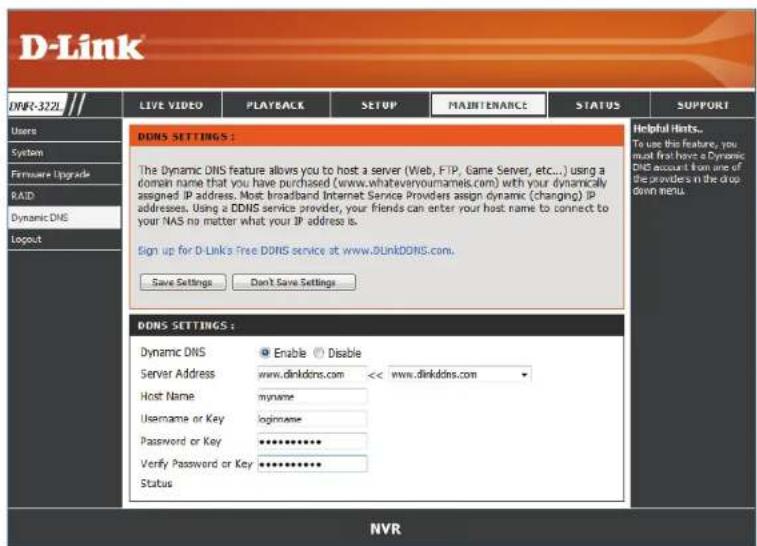
Aktivieren Sie diese Option nur, wenn Sie einen Domain-Namen erworben haben und bei einem Anbieter eines dynamischen DNS-Dienstes angemeldet sind. Es werden die folgenden Parameter angezeigt, wenn die Option aktiviert ist.
Server Address Wählen Sie einen dynamischen DNS-(Serveradresse): Dienstanbieter von der Pulldown-Liste.
Host Name Geben Sie Ihren Hostnamen ein. Beispiel: (Hostname): meinhost.meinedomain.net.
Username or Key (Benutzername oder Schlüssel): Geben Sie den Benutzernamen oder den Schlüssel ein, den Sie von Ihrem Dienstanbieter erhalten haben. Hat der Anbieter des DDNS nur einen Schlüssel bereitgestellt, geben Sie diesen in allen drei Feldern ein.
Password or Key (Kennwort oder Schlüssel): Geben Sie das Kennwort oder den Schlüssel ein, das/den Sie von Ihrem Dienstanbieter erhalten haben.
Verify Password or Key (Kennwort oder Schlüssel bestätigen): Geben Sie das Kennwort oder den Schlüssel noch einmal zur Bestätigung ein.
Status: Zeigt den aktuellen Verbindungsstatus zum DDNS-Server an.
Firmware-Aktualisierung
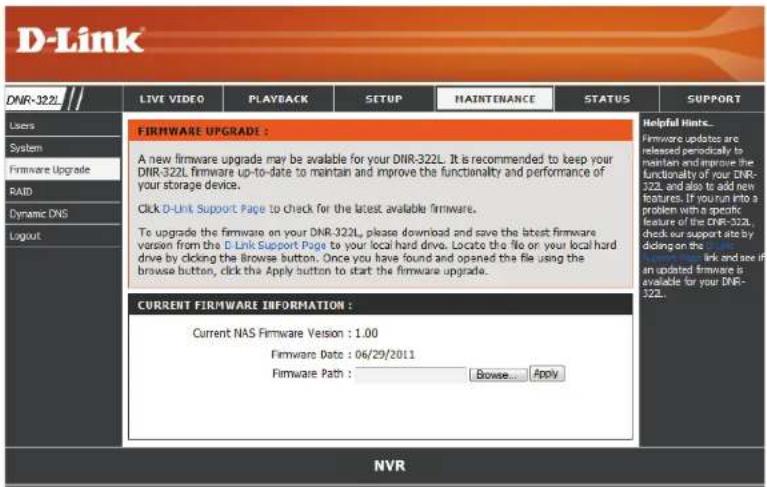
Eine Firmware-Aktualisierung des Geräts kann von dieser Seite aus durchgeführt werden. Sie muss auf der lokalen Festplatte Ihres Computer gespeichert werden. Klicken Sie auf Browse (Durchsuchen), um auf der lokalen Festplatte nach der aktualisierten Firmware-Datei zu suchen. Klicken Sie auf Apply (Übernehmen), um das Upgrade durchzuführen. Firmware-Aktualisierungen finden Sie immer auf der Support-Seite von D-Link.
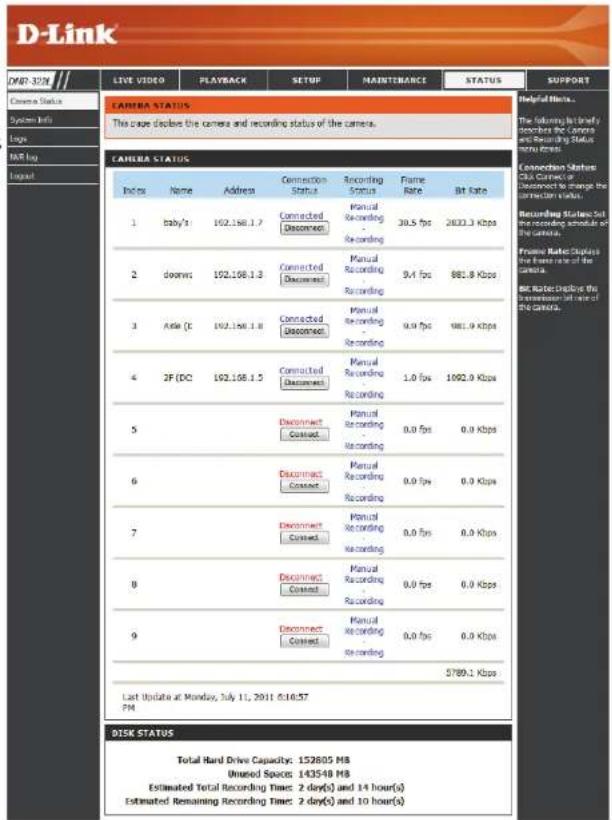
Diese Seite zeigt den Verbindungs- und Aufnahmestatus Ihrer Kameras an.
Connection Status Zeigt den Status der Kameraverbindung. Sie können auf (Verbindungsstatus): Connect (Verbinden) oder Disconnect (Verbindung trennen) klicken, um den Verbindungsstatus zu ändern.
Recording Status Zeigt den Aufnahmezeitplan und den aktuellen Aufnahmestatus (Aufnahmestatus): der Kameras. Beachten Sie bitte, dass trotz einer Trennung der Kameraverbindung die Aufnahme möglicherweise fortgeführt wird, aber leere Videoaufnahmen produziert.
Frame Rate Zeigt Sie die Bildfrequenz der Kamera. (Bildfrequenz):
Bit Rate (Bitrate): Zeigt die Übertragungsbitrate der Kamera.
Hinweis: Sind Bildfrequenz oder Bitrate zu niedrig, prüfen Sie bitte die Netzwerkkonfiguration zwischen den Kameras und dem NVR. Ist die Bitrate zu hoch, führt das zu einer Verlangsamung oder Verzögerung der Live Video-Anzeige. Ändern Sie in dem Fall bitte entsprechend die Qualitäts- oder Bitrateneinstellung auf der webbasierten grafischen Benutzeroberfläche der Kamera.
Disk Status Zeigt den Speicherplatz auf der Festplatte und die geschätzte (Datenträgerstatus): verbleibende Aufnahmezeit.
Hinweis: Die Aufnahmezeit wird gemäß der aktuellen Bitrate geschätzt. Dieser Wert ändert sich möglicherweise jedes Mal, wenn diese Seite aktualisiert wird.
In diesem Abschnitt werden zusammengefasste Informationen über Ihren NVR angezeigt.
LAN Information (LAN- Zeigt die lokalen Netzwerkeinstellungen des Info): NVR an.
Device Information Zeigt den Gerätenamen und die aktuelle (Geräteinfo): Temperatur des NVR.
Hard Drive Zeigt Informationen zur Festplatte an. Dazu Information (Info zum gehören Festplattenmodus, Gesamtgröße Festplattenlaufwerk) sowie genutzter und noch verbleibender Speicherplatz.

Systemprotokoll
Auf dieser Seite wird die Systemereignisliste Ihres NVR angezeigt. Das Systemprotokoll (System log) unterscheidet sich vom NVR-Protokoll (NVR log) anhand der folgenden zusätzlichen Informationen:
- Benutzeranmeldung / -abmeldung
- Konto ändern/löschen
- System-Neustart
- Systemrücksetzung auf Standard
- System-Firmware-Aktualisierung

Dieses NVR-Protokoll zeigt Informationen zu bestimmten Ereignissen an.
NVR Log (NVR-Protokoll): Zeigt die NVR-Protokollinformationen wie z. B. das Stoppen der Aufnahmen oder den NVR-Systemstart.
NVR Event Log (NVR-Ereignisprotokoll): Zeigt die Ereignisprotollinformationen, wie z B. Bewegungserkennungsdaten oder Informationen über die Trennung der Verbindung zu einer Kamera.

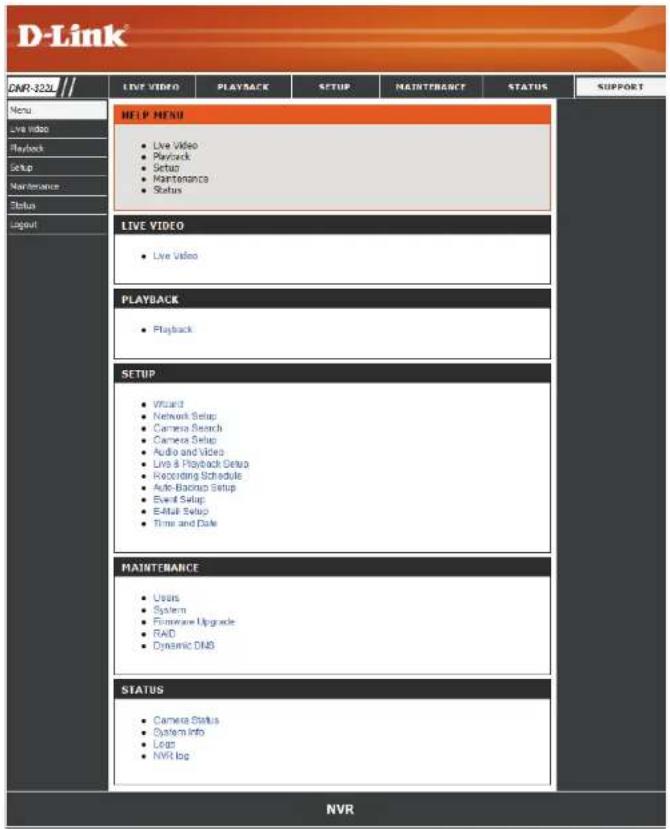
Die NVR-Hilfeseite bietet eine Liste mit Themen, die Ihnen bei Ihrer Arbeit und bei eventuellen Fragen helfen können.
Live-Video
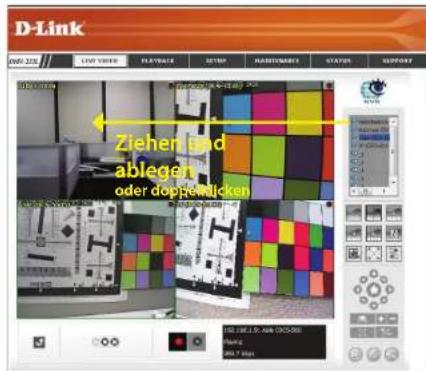
In diesem Abschnitt können Sie die Live Videoansicht Ihrer Netzwerkkameras konfigurieren und anzeigen.
Live-Anzeige einrichten
Schritt 1: Klicken Sie oben im Menü auf LIVE VIDEO.
Schritt 2: Wählen Sie eine oder mehrere Kameras von der Kameraliste auf der rechten Seite und ziehen Sie sie dann an den Platz, an dem das Bild angezeigt werden soll.
Schritt 3: Sie können die Position der Video-Anzeige ändern, indem Sie sie an eine andere Position ziehen.
Hinweis
-
Das ausgewählte Video wird durch eine grüne Linie gekennzeichnet.
-
Enable Digital PTZ (Digitales PTZ aktivieren): Klicken Sie mit der rechten Maustaste auf das Video und klicken Sie dann auf Enable Digital PTZ. Klicken Sie auf + bzw. -, um die Ansicht zu vergrößern bzw. zu verkleinern. Das Blinken des unteren rechten Quadrats auf dem Videoraster kennzeichnet die entsprechende Sicht der Kamera.
-
Unterstützt die Kamera die PTZ-Funktion (Pan/Tilt/Zoom – Schwenken/Neigen/Zoom), kann die ausgewählte Kamera vom PTZ-Bedienfeld aus gesteuert werden. Sie können aber auch mit der rechten Maustaste auf das Video klicken und Enable Move (Bewegung aktivieren) zur direkten Steuerung der PTZ-Funktion auswählen. Beachten Sie bitte, dass bei Aktivierung von Enable Move das Video durch eine rote Kontur gekennzeichnet wird. Das zeigt an, dass eine andere Kamera erst dann angepasst werden kann, wenn die PTZ-Funktion deaktiviert ist.
-
Wird Audio von der Kamera unterstützt, können Sie im durch Klicken mit der rechten Maustaste aufgerufenen Kontextmenü Enable Audio (Audio aktivieren) wählen und die Audiosignale dieses Kanals live hören.
-
Snapshot (Momentaufnahme): Klicken Sie mit der rechten Maustaste auf das Video und wählen Sie die Funktion 'Snapshot', um sofort ein bestimmtes Videobild zu erfassen.
-
Durch Klicken mit der rechten Maustaste auf das Video wird die Option Toggle to Full Screen (Auf Vollbildschirmansicht wechseln) angezeigt. Drücken Sie auf die ESC-Taste auf Ihrer Tastatur, um nach Wahl dieser Option zur normalen Standardanzeige zurückzukehren.

Abschnitt 3 - Konfiguration

1/4/6/9/16/N Sie können 1, 4, 6, 9, 16 oder NxN Kameras gleichzeitig anzeigen.
Kamera-Anzeige:
Hinweis: Die physischen Kameras unterstützen max. nur 9 Kanäle; bei den anderen Kanälen handelt es sich um "Duplikationen".
View E-Map (E-Map anzeigen): Zeigt Ihre Emap-Datei an. (Max. Größe von 20 KB als BMP- und JPG-Datei.)
Auto Scan: Aktivieren Sie 'Auto scan', um die Kanäle auf dem Anzeigeschirm zu rotieren. Sie können z. B. nur 4 Teilfenster (Kamerasichten) auf dem Live View anzeigen, obwohl 16 Kanäle an das System angeschlossen sind. Mithilfe der Auto Scan-Funktion können Sie alle 16 Kanäle abwechselnd sehen.
Full Screen Zeigt die Videoaufnahmen im Vollbildmodus an. Drücken Sie auf die ESC-Taste auf Ihrer Tastatur, um zur normalen Standardanzeige (Vollbild): zurückzukehren.
PTZ Camera Sie können die Kameraanzeige steuern und die Sicht der Kamera Ihren Wünschen und Erfordernissen anpassen, indem Sie das PTZ-Control (PTZ-Kamerabedienfeld verwenden. Das ist nur bei Kameras verfügbar, die die PTZ-Funktion unterstützen. Kamerasteuerung):
Zoom: Klicken Sie auf + bzw. -, um die Ansicht zu vergrößern bzw. zu verkleinern. Diese Option ist nur bei Kameras verfügbar, die die optische Zoom-Funktion unterstützen.
Abschnitt 3 - Konfiguration

Preset (Voreinstellung):
Klicken Sie auf die Set-Schaltfläche, um eine voreingestellte Position für eine Kamera mit PTZ-Unterstützung einzurichten. Sie können der angegebenen Position eine bestimmte Bezeichnung geben und in der Voreinstellungspositions-Liste speichern. Um die Kamera auf die voreingestellte Position zu bewegen, klicken Sie auf die Schaltfläche Go. Das ist nur bei Kameras verfügbar, die die PTZ-Funktion unterstützen.
Fokus:
Klicken Sie auf die Schaltfläche +/-, um den Fokus (Bildschärfe) anzupassen, oder wählen Sie die automatische Bildschärfeneinstellung.
Play/Stop/Drop (Wiedergabe/Stopp/Trennen):
Wählen Sie eine Kamera oder ein Video aus und klicken Sie auf diese Schaltfläche, um einen bestimmten Kanal wiederzugeben, zu stoppen und die Verbindung zu dem Kanal zu trennen.
Information Display Window (Informationsanzeige):
Zeigt allgemeine Videoinformationen einschließlich des Namens der Kamera, den Videostatus und die Bitrate für einen ausgewählten Kanal.
Manual Record (Manuelle Aufnahme):
Klicken Sie darauf, um einen sofortigen Aufnahmevorgang zu starten. Klicken Sie erneut darauf, um die Aufnahme zu stoppen.
Allgemeine Einstellung
Allgemein
- Markieren Sie die Option Enable audio on active channel (Audio auf aktivem Kanal aktivieren), um Audio-Streaming auf dem aktiven Kanal zu aktivieren. Diese Funktion ist mit der durch Klicken mit der rechten Maustaste auf der Kamera zur Audioaktivierung synchron geschaltet.
- Markieren Sie das Kästchen Synchronize video frames (Videobilder synchronisieren), um die auf der Videoanzeige bei Erhöhung der Hauptprozessorauslastung auftretenden Verzerrungsprobleme zu verhindern.
Kameraeinstellung
Der DNR-322L bietet Ihnen die Möglichkeit, den Datenstrom für fernes Live Streaming Ihren Wünschen entsprechend anzupassen. So führt ein niedrigeres Stream-Profil beispielsweise zu einer effizienteren Übertragung und spart Bandbreite.
Hinweis: Stream Profile ist der zweite Stream der Kamera. Nicht alle Kameras bieten einen solchen zweiten Stream.
- Wählen Sie Ihre Kamera von der Geräteliste links.
- Sie können zwischen Original, Low und Minimum für das Stream-Profil wählen. Low (Niedrig) bietet Datenströme unter 300 KBit/s und Minimum unter 100 KBit/s.
Wenn Sie diese Option für eine andere Kamera in der Liste verwenden möchten, klicken Sie auf Copy To (Kopieren nach). - Klicken Sie auf OK, um diese Einstellung zu speichern.
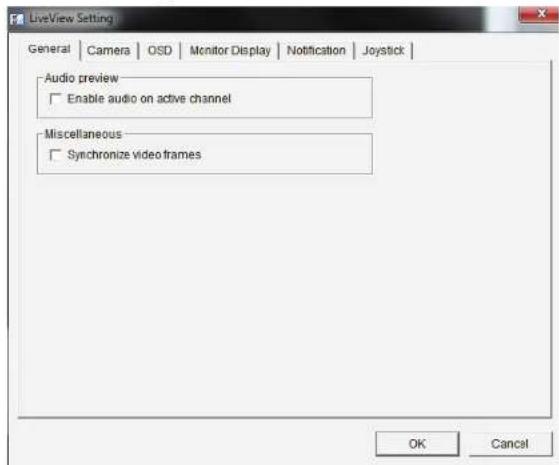
- Markieren Sie die Option Enable camera OSD
(Kamera-Bildschirmanzeige aktivieren) - Nehmen Sie die Vorder- und Hintergrundeinstellungen des OSD vor.
- Wählen Sie, welche Art von Informationen auf dem Bildschirm angezeigt werden sollen.
- Klicken Sie auf Apply (Übernehmen), um eine Ergebnisvorschau zu erhalten.
- Klicken Sie auf Default (Standard), um nach Bedarf die Standardeinstellungen wiederherzustellen.
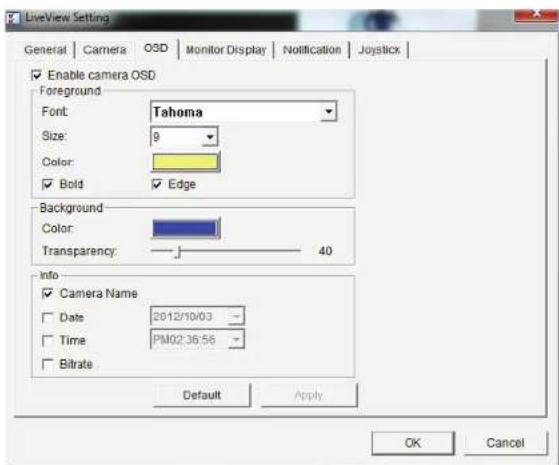
Monitoranzeige-Einstellung
- Wählen Sie den 'Primary channel' (Primärer Kanal), der bei Aktivierung der Auto Scan-Funktion immer auf dem Bildschirm sein soll, während der sekundäre Kanal (Secondary channel) die zweite Priorität darstellt. Geben Sie das Zeitintervall (in Sekunden) für die Auto Scan-Funktion ein.
- Wählen Sie unter Layout die Bildschirmteilung von der Dropdown-Liste 'NxN-Type'.
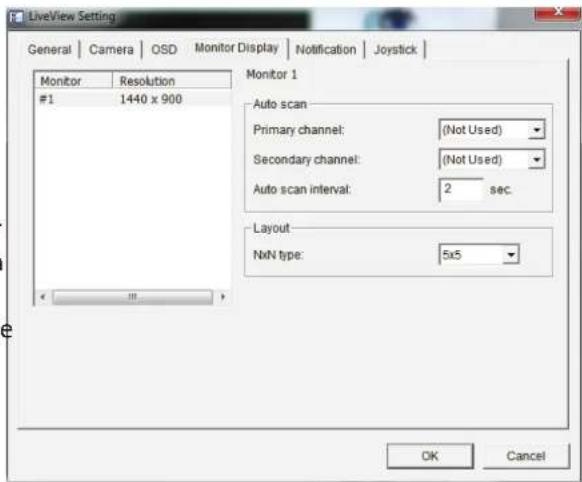
- Markieren Sie die Option Show recording status (Aufnahmestatus anzeigen), um die Kristallkugel mit dem Aufnahmestatus auf der Monitoranzeige anzuzeigen.
- Markieren Sie Show camera event (Kameraereignis anzeigen), um eine Mitteilung des erkannten Kameraereignisses auf dem entsprechenden Bildschirm anzuzeigen.
- Markieren Sie die Option Popup system event, damit ein Popup-Dialogfeld mit einer Meldung als Warnhinweis im Falle eines aufgetretenen Systemereignisses angezeigt wird.
Joystick-Steuerung einrichten
Der DNR-322L unterstützt die die Kamerasteuerung mithilfe eines USB-Joystick.
Function Sie können die Funktion vom Dropdown-Menü für die Schaltfläche (Funktion): des Joystick auswählen.
Parameter: Wählen Sie den Voreinstellungspunkt vom Dropdown-Menü.
Default (Standard): Klicken Sie auf diese Schaltfläche, um die Standardeinstellung wiederherzustellen.
Import Klicken Sie darauf, um die Einstellungen zu importieren. (Importieren):
Export Klicken Sie darauf, um die Einstellungen zu exportieren. (Exportieren): Nach Einrichtung des Joystick können Sie diesen zur Steuerung der PTZ-Kamera im Fenster 'Live View' verwenden.

Sie können mit der rechten Maustaste auf die Kameraliste klicken, um bestimmte Kameras zu verbinden bzw. ihre Verbindungen zu trennen und um andere Funktionen auszuführen.
Duplicate Camera Wählen Sie die Funktion 'Duplicate camera', um Mehrfachsichten (Doppelte Kamera): zu erstellen. Die doppelte Kamerasicht wird mit einem grünen Kennzeichen kenntlich gemacht. Kombinieren Sie diese Funktion mit der digitalen PTZ-Funktion. So können Sie unterschiedliche Bereiche vergrößern und sie in verschiedenen Kanälen anzeigen. Diese Gesamtansicht kann aufgezeichnet werden.
Connect / Disconnect Klicken Sie darauf, um die angegebene Kamera zu verbinden (Verbinden/ oder die Verbindung zu trennen. Verbindung trennen):
Connect All / Klicken Sie darauf, um alle Kameras zu verbinden oder die Disconnect All Verbindungen zu trennen. (Alle verbinden/ Alle Verbindungen trennen):

Wiedergabe
Mithilfe dieser Funktion können Sie nach Videoaufnahmen suchen und sie abspielen.
Aufgenommene Videobilder wiedergeben
Schritt 1: Stellen Sie zunächst sicher, dass Sie den Zeitplan und das Aufnahmeereignis eingestellt haben.
Schritt 2: Klicken Sie oben im Menü auf PLAYBACK (Wiedergabe).
Schritt 3: Klicken Sie auf die Schaltfläche Open Record (Aufnahme öffnen).
Schritt 4: Das Aufnahme-Anzeigefenster zeigt Informationen der verfügbaren Videoclips an. Wählen Sie das Datum zur Suche der gewünschten Videoaufnahmen.
Schritt 5: Markieren Sie die Videoaufnahmen, die Sie sich ansehen möchten.
Schritt 6: Klicken Sie auf OK.

Abschnitt 3 - Konfiguration

| Single/Quad Split Screen(1-Kamera- / 4-Kamera-Anzeige): | Sie können eine einzelne Kamera oder 4 Kameras gleichzeitig anzeigen. Der DNR-322L unterstützt nur die Wiedergabe einer Kamera. |
| Full Screen (Vollbild): | Zeigt die Videoaufnahmen im Vollbildmodus an. Drücken Sie auf die ESC-Taste auf Ihrer Tastatur, um zur normalen Standardanzeige zurückzukehren. |
| Information Window(Informationsfenster): | Zeigt das Datum und die Uhrzeit der Videoaufnahme, Cue-in/Cue-out-Punkte, Zeit und Geschwindigkeit an. |
| Audio Volume Control(Lautstärke-Steuerung): | Zur Einstellung der Lautstärke. |
| Digital Zoom (Digitaler Zoom): | Klicken Sie auf das Symbol, um das Bild digital zu vergrößern bzw. zu verkleinern. Jede Kamera weist diese Funktion auf. |
Abschnitt 3 - Konfiguration

Play/Stop/ Pause (Wiedergabe/ Wählen Sie eine Kamera oder ein Video aus und klicken Sie auf diese Schaltfläche, um einen bestimmten Kanal Stopp/Pause): wiederzugeben, zu stoppen oder vorübergehend anzuhalten.
Speed (Geschwindigkeit): Klicken Sie auf + oder -, um die Geschwindigkeit der Wiedergabe zu erhöhen oder zu verringern.
Cue In/Cue out: Klicken Sie auf Cue-In oder Cue-Out, um den Zeitraum für den Videospeichervorgang anzugeben.
Step Forward/Reverse (Schritt vor/ Klicken Sie darauf, um die Wiedergabe anzuhalten und das nächste bzw. letzte Frame (Bild) anzuzeigen zurück):
Fast Forward/Reverse (Schneller Klicken Sie darauf, um die Wiedergabe anzuhalten und zur nächsten bzw. letzten Minute der Aufnahme zu gehen. Vorlauf/Rcklauf):
Aufnahme und Einstellung öffnen
Klicken Sie auf Setting (Einstellung), um die Wiedergabeeinstellungen zu ändern.
Anzeige der Videoaufnahmen
Calendar View Die Videoaufnahmen werden im Kalenderformat (Kalender): angezeigt.
List Control (Liste): Die Videoaufnahmen werden als Liste angezeigt.
Play (Wiedergeben)
Play when open (Beim Öffnen wiedergeben): Bei Wahl dieser Option startet das System die Wiedergabe des Videoclips jedes Mal dann, wenn eine Aufnahme geöffnet wird.
Auto skip when Wählen Sie diese Option, um das System so record motion only einzurichten, dass automatisch zu den Punkten mode (Autom. zur gesprungen wird, an denen Bewegungen aufgenommen wurden. Bewegungsaufnahme):
Next Interval (Nächstes Geben Sie das Zeitintervall an, um das die Intervall): Videoaufnahme vorlaufen soll, wenn Sie auf der Systemsteuerung auf die Schaltfläche Vorlauf klicken.
Previous Interval Geben Sie das Zeitintervall an, um das die (Vorheriges Intervall): Videoaufnahme zurücklaufen soll, wenn Sie auf der Systemsteuerung auf die Schaltfläche Rücklauf klicken.

Capture Image (Bilderfassung)
Save in Clipboard (In Zwischenablage speichern): Das Bild wird in die Zwischenablage kopiert und kann in andere Anwendungen eingefügt werden.
Manually save the image file (Bilddatei manuell speichern): Sie können auswählen, wo das Bild gespeichert werden soll, können der gespeicherten Datei einen Namen geben und das gewünschte Format für das Bild wählen.
Automatically save the image file (Bilddatei automatisch speichern): Indem Sie vorher einen Dateipfad/URL und das Bildformat angeben, wird das Bild diesen Angaben entsprechend automatisch gespeichert, wenn Sie auf die Schaltfläche Save Image (Bild speichern) auf der Systemsteuerung klicken.
Verschiedenes
Markieren Sie die Option Synchronize video frames (Videobilder synchronisieren), um die auf der Videoanzeige bei Erhöhung der Hauptprozessorauslastung auftretenden Verzerrungsprobleme zu verhindern.
Videoaufnahme zur Wiedergabe suchen
Klicken Sie auf 'Aufnahme öffnen', um das Datum/Uhrzeit-Bedienfeld anzuzeigen, und wählen Sie die Videoaufnahmen, die Sie sich ansehen möchten. Sie können das Fenster zur Suche nach Datum und Uhrzeit (Date Time Search Dialog) aktualisieren oder zum vorherigen oder nächsten Aufnahmedatum gehen, indem Sie auf die entsprechenden Schaltflächen im oberen linken Fensterbereich klicken.
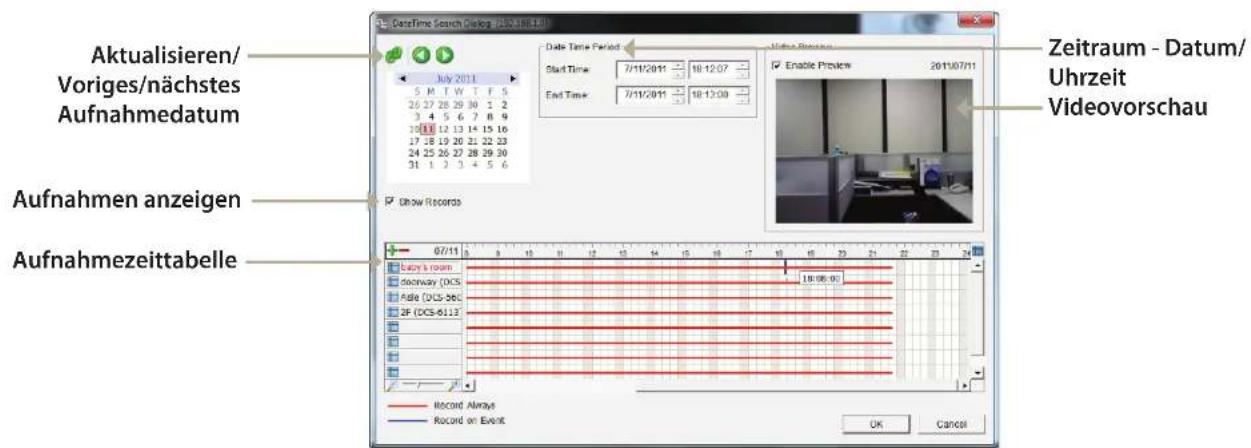
Record Display Window Zeigt die verfügbaren Videoaufnahmen an. (Videoaufnahme-Anzeigefenster):
Date Time Period (Zeitraum - Wählen Sie die Start- und Endzeitpunkte zur Angabe des Zeitraums, den Sie anzeigen möchten. Datum/Uhrzeit): Hinweis: Die Angabe des Zeitraums darf nicht länger als zwei Tage sein.
Video Preview (Videovorschau): Markieren Sie die Option Enable Preview (Vorschau aktivieren), um sich das ausgewählte Video anzuschauen.
Time Table (pre-set recording schedule) (Voreingestellter Zeitplan anzupassen. Es stehen Ihnen zwei Aufnahmemodi zur Verfügung: Record Always (Immer aufnehmen) und Record on Aufnahmezeitplan)): Event.(Bei Ereignis aufnehmen). Auf dem Zeitplan werden diese zwei Modi in unterschiedlichen Farben dargestellt.
Show Records (Aufnahmen Zeigt die Aufnahmedaten in einem Zeitplan an. anzeigen):
Abschnitt 3 - Konfiguration
Schritt 1: Wählen Sie im Record Display Window (Videoaufnahme-Fenster) im oberen linken Bereich des Datum/Uhrzeit-Bedienfeldes das Datum, ab dem Sie nach Videoaufnahmen suchen möchten. Die roten Linien auf dem Zeitplan kennzeichnen verfügbare Videoaufnahmen.
Schritt 2: Verwenden Sie Farbbalken zur Differenzierung von Aufnahmetypen. Das hilft Ihnen bei der Wahl von Videoclips.
Schritt 3: Markieren Sie den Videoclip, den Sie sich näher ansehen möchten, indem Sie darauf klicken und den Zeitraum entsprechend durch Ziehen festlegen. Sie können nach Wahl der Kamera aber auch die Start- und Endzeit unter 'Zeitraum - Datum/Uhrzeit' (Date Time Period) angeben. Die Zeitwerteinteilung des Zeitplans kann mithilfe des Schiebereglers im unteren linken Bereich des Fensters geändert werden.
Schritt 4: Wählen Sie die Option Enable Preview (Vorschau aktivieren), um die Vorschau der Videoaufnahme zu sehen, die Sie ausgewählt haben.
Schritt 5: Klicken Sie auf den Namen der Kamera, deren Videoaufnahme Sie wiedergeben möchten.
Schritt 6: Klicken Sie auf OK, um die Wiedergabe zu beginnen.
Hinweis:
Das Videoaufnahme-Fenster kann in Form einer (a) Kalenderansicht oder (b) Listenansicht dargestellt werden. Um die Einstellungen dieses Fensters zu ändern, klicken Sie auf der rechten Seite auf die Schaltfläche Setting (Einstellung).
Verbesserung der Videoaufnahme
Sie können während der Wiedergabe auf Enhancement (Verbesserung) klicken, um eine Qualitätsnachbesserung der ausgewählten Videoaufnahme zu aktivieren.
Allgemeine Einstellung
Apply active channel (Auf Die Einstellungen werden lediglich auf den ausgewählten Kanal angewandt. aktiven Kanal anwenden):
Apply all channels (Auf alle Die Einstellungen werden nur auf die Kanäle angewandt, die zum aktuellen Zeitpunkt Kanäle anwenden): auf dem Bildschirm angezeigt sind.
Filtereinstellung
Visibility (Sichtbarkeit): Markieren Sie diese Option und passen Sie den Gamma-Wert des Bildes zur Änderung der Lichtintensität und klareren Darstellung an.
Sharpen (Scharfzeichnung): Markieren Sie diese Option zur Aktivierung der Funktion. Schieben Sie den Schieberegler nach rechts, um das Bild schärfer zu zeichnen, oder nach links, um eine Weichzeichnung bzw. weichere Bildränder zu erzielen.
Brightness (Helligkeit): Wählen Sie diese Option und bewegen Sie den Schieberegler nach rechts bzw. nach links, um das Bild heller bzw. dunkler zu machen.
Contrast (Kontrast): Wählen Sie diese Option und bewegen Sie den Schieberegler nach rechts bzw. nach links, um den Bildkontrast zu erhöhen bzw. zu verringern.
Greyscale (Grauskala): Wählen Sie diese Option, um das Bild in Schwarz/Weiß (Monochrom) anzuzeigen.
Default (Standard): Einstellungen auf ihre Standardwerte zurücksetzen.
OK: Änderungen übernehmen.
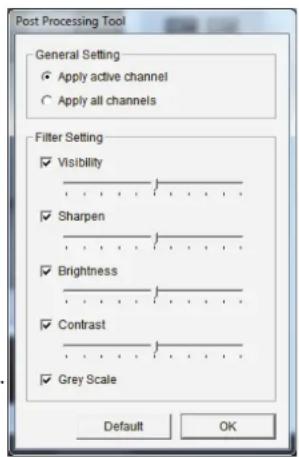
Schritt 1: Während der Wiedergabe können Sie die Kamera wählen, von dessen Aufnahmen Sie einen Videoclip speichern möchten.
Schritt 2: Geben Sie die Cue-in- und Cue-out-Punkte an. Die entsprechende Zeit wird auf dem Informationsfenster angezeigt. Klicken Sie dann auf Save Video (Video speichern).
Schritt 3: Wählen Sie den Ordner, in dem Sie die Datei speichern möchten.
Schritt 4: Geben Sie den Dateinamen ein und klicken Sie auf Save (Speichern).
Schritt 5: Wählen Sie das Exportformat.
Schritt 6: Wählen Sie das Benutzerprofil.
Schritt 7: Markieren Sie die Option Export Audio (Audio exportieren), sofern das Video Audiosignale enthält und Sie diese zusammen mit dem Video exportieren möchten.
Schritt 8: Klicken Sie auf OK.
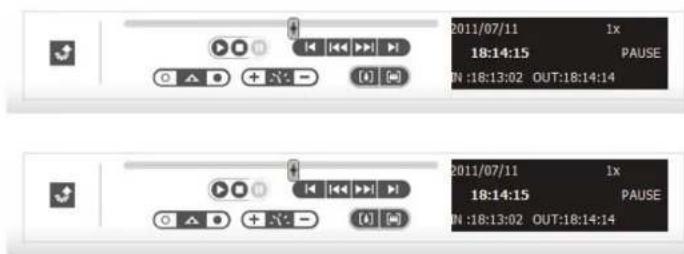

Für das Exportieren von Videoaufnahmen wird das .asf Format empfohlen.
Bild speichern
Schritt 1: Während der Wiedergabe können Sie ein Bild von einer ausgewählten Kamera speichern.
Schritt 2: Klicken Sie auf Save Image (Bild speichern), wenn das gewünschte Bild auf dem Bildschirm angezeigt wird.
Schritt 3: Klicken Sie erneut auf Save Image (Bild speichern), um den Ordner auszuwählen, in dem Sie die Datei speichern möchten.
Schritt 4: Wählen Sie das gewünschte Bildformat (BMP oder JPEG).
Schritt 5: Geben Sie den Dateinamen ein.
Schritt 6: Klicken Sie auf Save (Speichern).
Hinweis:
Sie können Schritt 3 überspringen, indem Sie vorher einen Ordner und das Format festlegen, in dem Sie die Bilder speichern möchten. Nähere Angaben dazu finden Sie unter der Option Setting (Einstellung).
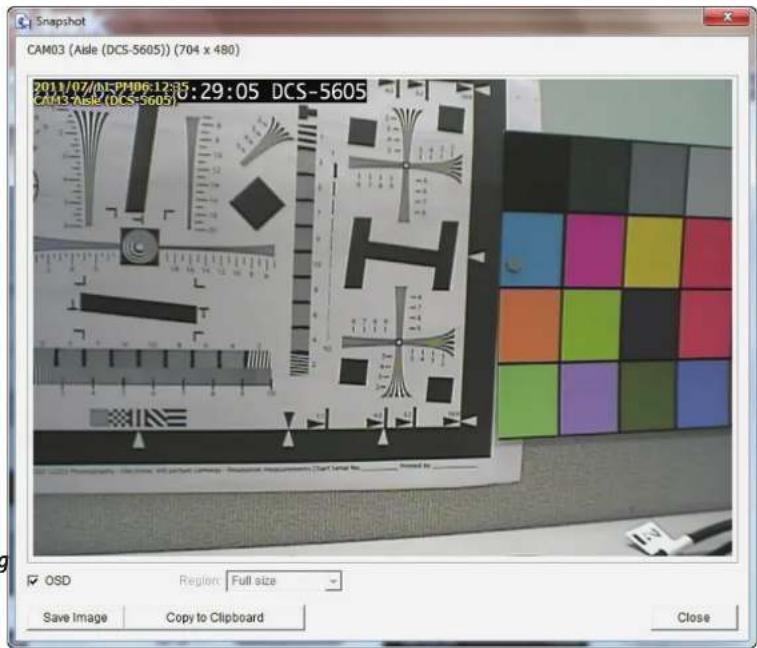
Bild drucken
Schritt 1: Während einer Wiedergabe können Sie ein ausgewähltes Bild drucken.
Schritt 2: Klicken Sie auf Print (Drucken), wenn das gewünschte Bild auf dem Bildschirm angezeigt wird.
Schritt 3: Nehmen Sie Ihre gewünschten Druckeinstellungen vor.
Seiteneinstellung
Print Content Drucken Sie das Bild von dem aktuell ausgewählten Kanal oder (Druckinhalte): allen auf dem Bildschirm angezeigten Kanälen.
Print in original size Markieren Sie diese Option, um das Bild in der Originalgröße zu (In Originalgröße drucken. drucken):
Fit the page (An Seite Markieren Sie diese Option, damit das Bild an die Seite angepasst anpassen): wird.
Align Image (Bild Oben, zentriert oder unten ausrichten. ausrichten):
Schritt 4: Klicken Sie auf Print (Drucken).

Die Videoaufnahmen sichern
Anders als die Funktion 'Video speichern' speichert diese Funktion alle Videoaufnahmen innerhalb des von Ihnen ausgewählten Zeitraums, statt eines einzelnen Videoclips.
Schritt 1: Verwenden Sie Open Record (Aufnahme öffnen), um die gewünschten Daten auszuwählen.
Schritt 2: Klicken Sie auf Backup.
Schritt 3: Geben Sie für Ihr Backup die Startzeit und Endzeit an.
Schritt 4: Wählen Sie die Kameras, von denen Sie das Backup erstellen möchten.
Schritt 5: Wählen Sie das Verzeichnis, in dem die Daten gesichert werden sollen.
Schritt 6: Klicken Sie auf Backup.
Der Sicherungsprozess beginnt dann automatisch.
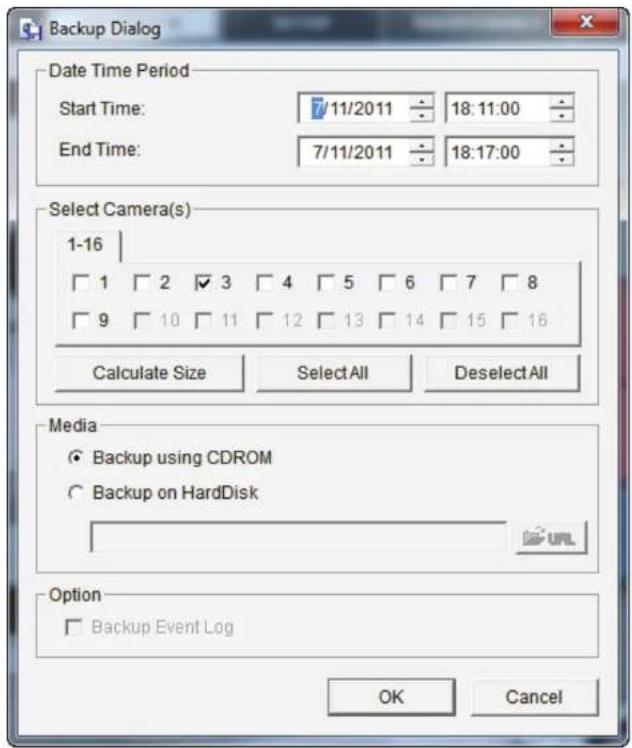
Die Anwendung 'Playback Manager'
Schritt 1: Legen Sie die Produkt-CD ein.
Schritt 2: Installieren Sie die Playback-Anwendung von der CD.
Schritt 3: Führen Sie die Anwendung Playback über Start -> (Alle) Programme -> D-Link -> Playback Manager aus.
Das Steuerungsbedienfeld des Playback-Systems ähnelt dem des Internet Explorers. Nähere Angaben zu diesen Schaltflächen finden Sie im Abschnitt zur Wiedergabe.
1/4/9/16 Split Screen Sie können eine einzelne Kamera oder 4 (1/4/16/9/16 Kamera-Anzeige): unterstützt nur die Wiedergabe einer Kamera.
Full Screen (Vollbild): Zeigt die Videoaufnahmen im Vollbildmodus an. Drücken Sie auf die ESC-Taste auf Ihrer Tastatur, um nach Wahl dieser Option zur normalen Standardanzeige zurückzukehren.
Information Window Zeigt das Datum und
(Informationsfenster): die Uhrzeit der Videoaufnahme, Cue-in/Cue-out-Punkte, Zeit und Geschwindigkeit an.

Ferner Server
Audio Volume Zur Einstellung der Lautstärke. Control (Lautstärke- Steuerung):
Digital Zoom Klicken Sie auf das entsprechende Symbol, um die Ansicht digital zu vergrößern (Digitaler Zoom): bzw. zu verkleinern. Jede Kamera weist diese Funktion auf.
Play/Stop/Pause Wählen Sie eine Kamera oder ein Video aus und klicken Sie auf diese Schaltfläche, um einen bestimmten Kanal wiederzugeben, zu stoppen oder vorübergehend anzuhalten. (Wiedergabe/Stopp/Pause):
Abschnitt 3 - Konfiguration
Speed (Geschwindigkeit): Klicken Sie auf + oder -, um die Geschwindigkeit der Wiedergabe zu erhöhen oder zu verringern.
Cue in/Cue out: Klicken Sie auf Cue-In oder Cue-Out, um den Zeitraum für den Videospeichervorgang anzugeben.
Step forward/ Reverse (Schritt vor/Schritt zurück): Klicken Sie darauf, um die Wiedergabe anzuhalten und das nächste bzw. letzte Frame (Bild) anzuzeigen.
Fast forward/ Reverse Klicken Sie darauf, um die Wiedergabe anzuhalten und zur nächsten bzw. letzten Minute der Aufnahme zu gehen. (Schneller Vorlauf/ Rückcklauf):
Verbindungen zu den Geräten einrichten
Schritt 1: Klicken Sie auf Remote Server.
Schritt 2: Geben Sie den Namen Ihres Geräts ein.
Schritt 3: Geben Sie die IP-Adresse dieses Geräts ein.
Schritt 4: Ändern Sie, wenn nötig, den Port.
Schritt 5: Geben Sie den Benutzernamen ein.
Schritt 6: Geben Sie das Kennwort ein.
Schritt 7: Markieren Sie die Option Save
Password (Kennwort speichern).
Schritt 8: Klicken Sie auf Test Server, um die Verbindung zwischen der lokalen Anwendung und dem fernen Gerät zu testen.
Schritt 9: Klicken Sie auf Add (Hinzufügen), um dieses
Gerät der Liste ferner Server hinzuzufügen.
Schritt 10: Klicken Sie auf OK.
Nähere Informationen nden Sie in den vorhergehenden Abschnitten:
Suche nach Videoaufnahmen zur anschließenden Wiedergabe,
Verbesserungsoptionen für Videoaufnahmen, Speichern der
Videoaufnahmen, Speichern und Drucken von Standbildern sowie die
Erstellung von Backups der Videoaufnahmen.
Zusätzlich zu den in den vorherigen Kapiteln beschriebenen Möglichkeiten können Sie die Anwendung zum Sichern Ihrer Dateien nutzen.
Führen Sie die 'Backup'-Anwendung über Start -> (Alle) Programme -> D-Link -> Backup System aus.
Schritt 1: Geben Sie die IP-Adresse Ihres Geräts ein.
Schritt 2: Geben Sie den Benutzernamen ein.
Schritt 3: Geben Sie das Kennwort ein.
Schritt 4: Klicken Sie auf OK.
Schritt 5: Klicken Sie auf New Period (Neuer Zeitraum).
Schritt 6: Wählen Sie das Aufnahmedatum.
Schritt 7: Geben Sie für Ihr Backup die Startzeit und Endzeit ein (oder markieren Sie die Videoaufnahmen, die Sie sichern möchten).
Hinweis: Die Angabe des Zeitraums darf nicht länger als 24 Stunden sein.
Schritt 8: Wählen Sie die Kameras, von denen Sie das Backup erstellen möchten.
Schritt 9: Klicken Sie auf OK.
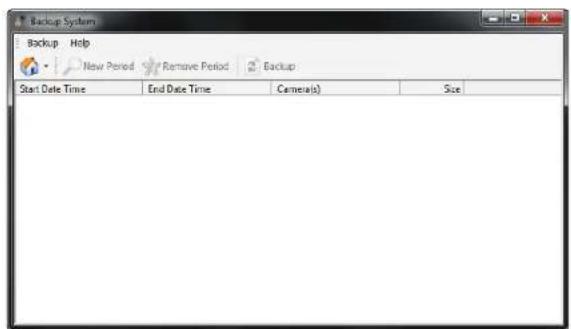
Abschnitt 3 - Konfiguration
Schritt 10: Wählen Sie den Zeitslot für Ihr Backup.
Schritt 11: Klicken Sie auf Backup.
Schritt 12: Wählen Sie den Standort, wo die Backup-Daten abgelegt werden sollen.
Schritt 13: Markieren Sie die Option Include Playback application (Playback-Anwendung einbeziehen). Das bewirkt, dass die Playback-Anwendung dem Backup-Ordner hinzugefügt wird.
Schritt 14: Klicken Sie auf OK.
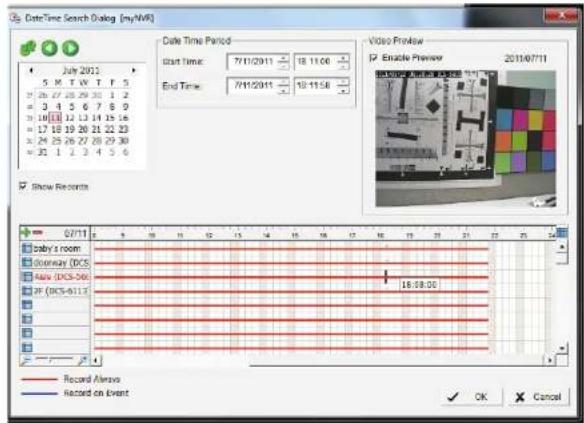
Das Verifizierungs-Tool prüft, ob die vom System erstellten Daten in irgendeiner Form manipuliert worden sind. Dabei erfolgt eine Prüfung der digitalen Wasserzeichen (eine digitale Signatur), die jedem aufgenommene Videobild (Frame) zur Gewährleistung seiner Authentizität hinzugefügt werden.
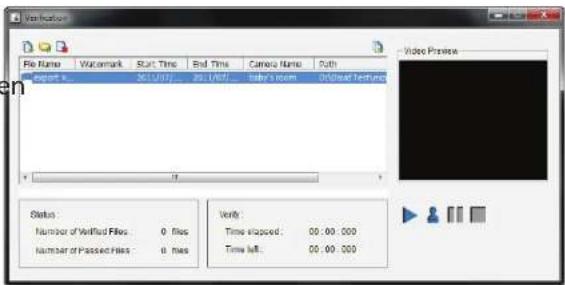
Von dem Verifizierungs-Tool können die folgenden zwei Datenformate geprüft werden:
- Datei im Format (.avi) (.asf).
- Datei im Format (.bmp) (.jpg).
Add File (Datei Fügt eine einzelne Datei der Liste zur Verifizierung hinzu. hinzufügen):
Add Folder (Ordner Wählen Sie einen Ordner mit mehreren Dateien, um ihn der Liste zur Verifizierung hinzufügen): hinzuzufügen.
Remove File (Datei Entfernt gekennzeichnete Datei(en) von der Liste. entfernen):
Select All (Alle wählt alle Dateien in der Liste zur Verifizierung aus. auswählen):
Hinweis:
Wählen Sie zuerst den Dateityp, bevor Sie die Dateien auswählen.
Bild / Video verifizieren
-
Wählen Sie eine einzelne oder mehrere Dateien für den Verifizierungsvorgang aus.
-
Klicken Sie zum Starten des Vorgangs auf 📁 (Verifizieren).
-
Das Ergebnis der Verifizierung wird in der Spalte 'Watermark' (Wasserzeichen) angezeigt. Eine manipulierte Datei wird durch
× gekennzeichnet; eine Datei, die die Verifizierung bestanden hat, wird durch gekennzeichnet.
Fehlerbehebung
Prüfen Sie die Systemstatus-LED
Die Systemstatus-LED zeigt den Zustand des Lüfters und der Stromzufuhr an:
Durchgehend blau: NVR funktioniert ordnungsgemäß
Blau blinkend: NVR wird heruntergefahren
Ist Ihr Gerät für die Verwendung eines USV (ununterbrochene Stromversorgung) konfiguriert, wird der Betrieb für eine bestimmte Zeit nach dem Ausfall der Stromversorgung fortgeführt.
Datenträgerstatus-LEDs prüfen
Die Festplattenstatus-LEDs melden den Zustand der Festplattenlaufwerke:
Diese Lämpchen leuchten durchgehend BLAU, wenn Laufwerke angeschlossen, aber inaktiv sind.
Sie blinken, wenn auf die Laufwerke zugegriffen wird, wenn sie formatiert oder synchronisiert werden.
Sie leuchten GELB, wenn ein Laufwerk ausgefallen ist.
Ein ausgefallenes Festplattenlaufwerk ersetzen
Fällt ein Festplattenlaufwerk aus, wird das durch die gelb leuchtende Datenträgerstatus-LED angezeigt. Ist der Datenträger Bestandteil eines logischen RAID-Laufwerks, wird dieses logische Laufwerk als 'Kritisch' (Schwerer Fehler) eingestuft oder geht 'Offline'.
Ersetzen Sie den ausgefallenen Datenträger durch einen neuen gleicher oder etwas höherer Kapazität.
Stellen Sie sich, dass Sie das Gerät heruntergefahren haben und führen Sie dann die folgenden Schritt durch:
Schritt 1: Öffnen Sie die Abdeckung der Vorderseite des Geräts.
Schritt 2: Entnehmen Sie die ausgefallene Festplatte.
Schritt 3: Setzen Sie eine neue Festplatte in den Einschub ein.
War das ausgefallene Laufwerk Teil eines logischen RAID-Laufwerks, beginnt dieses mit der Wiederherstellung (Rebuild), sobald das neue Laufwerk installiert ist. Während des Wiederherstellungsvorgangs blinkt die Datenträgerstatus-LED. Wenn das Ersatzlaufwerk 'frei' ist, d. h. es ist keinem logischen RAID-Laufwerk oder als Reserve zugeordnet, bleibt die Datenträgerstatus-LED nach Ihrer Installation des neuen Laufwerks dunkel.
Status des logischen RAID-Laufwerks prüfen
Klicken Sie im Menü auf Status -> Geräteinfo (Registerkarte).
Reaktion auf ein als kritisch eingestuftes logisches RAID-Laufwerk
Wie das Gerät auf ein kritisches logisches RAID-Laufwerk reagiert, hängt von der RAID-Stufe Ihres logischen Laufwerks ab und ob Ihnen ein Reservelaufwerk zur Verfügung steht:
Für logische RAID 1-Laufwerke gilt: steht ein Reservelaufwerk zur Verfügung, beginnt das logische RAID-Laufwerk automatisch selbst mit der Datenwiederherstellung.
Für logische RAID 1-Laufwerke gilt: steht kein Reservelaufwerk zur Verfügung, müssen Sie das ausgefallene Festplattenlaufwerk ersetzen. Das logische RAID-Laufwerk beginnt selbst mit der Wiederherstellung, sobald Sie das neue Fetsplattenlaufwerk installiert haben.
Logische RAID 0-Laufwerke gehen nach einem Datenträgerausfall offline. Ein logisches Laufwerk vom Typ RAID 0 kann nicht wiederhergestellt werden. Alle auf diesem logischen Laufwerk gespeicherten Daten gehen verloren.
Das Standardkennwort des Administrators wiederherstellen
Sollten Sie einmal das Kennwort vergessen haben, können Sie es für admin auf das Standardkennwort
Warnhinweis:
Das Rücksetzen oder Wiederherstellen Ihres Geräts kann gelegentlich zur Datenkorruption führen. Sichern Sie deshalb Ihre aufgenommenen Daten, bevor Sie Ihr Gerät zurücksetzen.
ActiveX installieren
Falls Sie bei der Verwendung des Internet Explorer nicht die ganze Seite des Systems sehen können, ist möglicherweise der ActiveX-Installationsprozess nicht abgeschlossen.
Schritt 1: Klicken Sie auf die Schaltfläche Live View/Playback (Live Ansicht/Wiedergabe) im oberen rechten Fensterbereich.
Schritt 2: Der Browser fragt, ob ActiveX installiert werden soll.
Schritt 3: Klicken Sie auf die obere Leiste, um den Installationprozess zu beginnen.
Schritt 4: Klicken Sie auf Install (Installieren), um den Prozess durchzuführen.
Ich kann mich nicht im Gerät über den Internet Explorer anmelden
-
Prüfen Sie die Einstellungen Ihres Virenschutzprogramms.
-
Ändern Sie die Einstellungen oder deaktivieren Sie Ihr Virenschutzprogramm.
Zur Wahl einer RAID-Stufe
Bei der Wahl einer RAID-Stufe sind verschiedene Fragen und Konstellationen zu bedenken. Im Folgenden finden Sie eine Übersicht über Vorteile und Nachteile sowie Anwendungen für jede mögliche Wahl.
RAID 0
Vorteile
- Implementiert ein logisches RAID-Laufwerk im Striping-Verfahren (einer Art Reissverschlussverfahren), bei dem die Daten in zusammenhängende Blöcke gleicher Größe aufgeteilt werden und jeder Block auf ein gesondertes Laufwerk geschrieben wird.
- E/A-Leistungen werden stark verbessert, indem die E/A-Last auf viele Kanäle und Laufwerke verteilt wird
- Keine Ressourcen oder Zusatzkosten für Paritätsberechnungen
Nachteile
- Streng genommen kein echtes RAID-System, da Fehlertoleranz (Redundanz) fehlt
- Der Ausfall von nur einem Laufwerk führt zum Verlust aller Daten auf einem logischen RAID-Laufwerk
- Sollte nicht in Umgebungen mit unternehmenskritischen Arbeitsanforderungen verwendet werden
RAID 1
Vorteile
- Einfachstes Design des RAID-Speichersubsystems
- Kann die Leseleistung erhöhen, indem parallel Datenanfragen verarbeitet werden, da sich die gleichen Daten auf zwei verschiedenen Laufwerken befinden
Nachteil
- Sehr hohe Datenträgerzusatzkosten - nutzt lediglich 50 % der gesamten Kapazität
Austauschen einer Festplatte oder Installieren einer neuen Festplatte
Es wird empfohlen, dass Sie ein Backup Ihrer wichtigen Dateien erstellen, bevor Sie eine Festplatte auf dem NVR austauschen oder eine neue Festplatte hinzufügen.
Austauschen einer Festplatte:
Stellen Sie vor dem Austauschen einer Festplatte sicher, dass das Gerät ausgeschaltet ist. Wenn Sie das neue Laufwerk installiert haben, schalten Sie den NVR ein und stellen Sie eine Verbindung zur Web-Benutzeroberfläche her. Der NVR fordert Sie auf, das neue Laufwerk (Standard, RAID 1) oder beide Laufwerke (JBOD, RAID 0) zu formatieren.
Neue Festplatte hinzufügen:
Der NVR kann im Standardmodus mit einer Festplatte arbeiten. Stellen Sie vor dem Installieren einer zweiten Festplatte sicher, dass das Gerät ausgeschaltet ist.
Wenn Sie das neue Laufwerk installiert haben, schalten Sie den NVR ein und stellen Sie eine Verbindung zur Web-Benutzeroberfläche her. Der NVR fordert Sie auf, das neue Laufwerk zu formatieren.
Hinweis: Durch das Formatieren einer Festplatte werden die darauf gespeicherten Daten gelöscht. Erstellen Sie ein Backup wichtiger Daten, bevor Sie eine Festplatte formatieren.
Technische Daten
Technische Daten zur Firmware
BS:
+ Linux
UNTERSTÜTZTE KAMERAS
+ Unterstützt alle Netzwerkameras von D-Link, einschließlich Support für 'Auto-discovery' (automatische Erkennung Ihres Geräts im Netz) und einer Auflösung von bis zu 3 Megapixel.
AUFNAHMELEISTUNGSDATEN
Max. Kapazität (nur NVR-Modus):
+ MJPEG 1080P (Bildfrequenz): 90 fps
+ MJPEG 720P (Bildfrequenz): 192 fps
Max. Kapazität (NVR+Dateiserver-Modus):
+ MJPEG 1080P (Bildfrequenz): 70 fps
+ MJPEG 720P (Bildfrequenz): 150 fps
Hinweis: Die Aktivierung der Dateiserver-Funktion hat Auswirkungen auf die Aufnahmeleistung. Auch bei Videokomprimierungen sind Unterschiede festzustellen.
KAMERASUCHE
+ UPnP
AUDIO- UND VIDEOAUFNAHMEN
+ Synchronisierte Audio- und Videoaufnahmen.
KOMPRIMIERUNGSFORMAT
+ H.264, MPEG-4, M-JPEG (je nach Netzwerkkamera)
VIDEOEINSTELLUNG
+ Auflösung, Qualität, Bildfrequenz, Audio aktivieren, zur Kameraschnittstelle
AUFNAHMEART
+ Aufnahme nach Zeitplan, manuelle Aufnahmen und ereignisspezifische Aufnahmen (Bewegungserkennung von der Kamera)
FERNE LIVE-ANZEIGE
+ Unterstützt über IE Browser (max. 9 Kanäle gleichzeitig)
+ Unterstützt das mydlink Portal über IE oder andere Browser (max. 1 Kanal gleichzeitig)
STEUERUNG DER FERNEN LIVE-ANZEIGE
+ Live Ansicht, Voreinstellung/zur Voreinstellung, Patrollierung, Fokus, PTZ-Funktionen, Momentaufnahme, Vollbild, digitaler Zoom, E-Map, Mehrfachansicht (1/4/6/9/16/25/36/48) mit doppelten Kamerasichten
FERNE WIEDERGABE
+ Über IE und NVR-Client unterstützt
+ Wiedergabesystem mit grafischer Zeitleiste, Suche nach Ereignis, Bereich, Kameras, Datum und Uhrzeit
+ IE & NVR Client-Support für 1 Kanalwiedergabe
+ Digitale Vergrößerung spezifischer Bereiche
WIEDERGABEFERNBEDIENUNG
+ Wiedergabe: normal, schneller Vorlauf/Rücklauf und Schritt vor/zurück
AUFNAHMEÜBERSCHREIBUNGSFUNKTION
+ Autom. 'Recycling' bei vollem Datenträgerspeicher
DATEIEXPORT
+ Videoexport in Dateiformat AVI oder ASF
+ Bilderexport in Dateiformat BMP oder JPG
BENUTZERKONTO
+ Erstellungsmöglichkeit zusätzlicher Konten für den Benutzerzugriff auf das System, Autorisierungsfestlegung für die Kamerakanäle, PTZ, usw.
DDNS
+ D-Link DDNS-Server-Support
SYSTEMZEIT
Anhang C - Technische Daten
+ Einrichten der Systemzeit (D-Link NTP, Zeiteingabe, Sync. mit Computer).
FERNES BACKUP
+ Backup von Rohdaten mithilfe von remote Software in redundanten Speicher
+ Autom. Video-Backup vom vorherigen Tag auf FTP Server
SYSTEMSTATUS
+ Kamerastatus, Systemstatus
+ Standbild - EMAP-Support
NETZWERKDIENSTPROTOKOLLE
+IPV4,ARP,TCP,UDP,ICMP
+ DHCP Client
+ NTP Client (D-Link)
+ DNS Client
+ DDNS Client (D-Link)
+ SMTP Client
+ HTTP Server
+ PPPoE
+ UPnP
+ IP-Filterung
BENUTZERSCHNITTSTELLE
- mydlink Internetportal - Internet Explorer 7 oder höher
- HTTP Webbrowser - Internet Explorer 7 oder höher (nur 32 Bit BS)
- NVR Suchprogramm
Hardware-Spezifikationen
STANDARDS
- IEEE 802.3/u/z
- Auto MDI/MDI-X
- SATA I, II.
FESTPLATTE ^1
- Festplattensteuerung und -verwaltung über PC
- Datenträger-Neuformatierung
- RAID 0
- RAID 1 ^2
- JBOD
- JBOD
ZWEI RESET-MODI
- Reset Firmware (GUI Schaltfläche)
- HW Reset-Taste (5 Sekunden lang gedrückt halten)
FLASH ROM
+ 128 MB
RAM
+ 256 MB DDR II
NIC
- RJ45 Port
- DC-Eingangsbuchse
- USB-Port für die USV-Statusaktualisierung (optional)
NETZTEIL (STROMADAPTER)
+ 12 V Gleichstrom/4 A
RÜCKSETZTASTE/-KNOPF (RESET)
+ Auf werkseitige Standardeinstellungen zurückzusetzen
SICHERHEIT
+ Gerätesperrloch
STROMVERBRAUCH
- Max. Stromverbrauch: 25,20 W
- Standby-Zustand max. Stromverbrauch: 0,23 W
ABMESSUNGEN (B x T x H)
+ 115 (B) × 146,4 (T) × 178,5 (H) mm
GEWICHT
+ 875,1 g
BETRIEBSTEMPERATUR
- Betrieb: 0° bis 55° C
- Lagerung: -20 bis 70 °C
FEUCHTIGKEIT
+ Betrieb: 5% bis 90% (nicht kondensierend)
PACKUNGSINHALT
- 2-Bay NVR
- Netzteil/Stromadapter
- Ethernetkabel
- Schnellinstallationsanleitung
- Stromkabelhalter
- CD-ROM mit:
- Software
- Produktdokumentation


- Übersicht über das Benutzerhandbuch
- Marken
- Inhaltsverzeichnis
- Status ....70
- Live-Video 75
- Allgemeine Einstellung 78
- Mehrfachansicht 81
- Wiedergabe 82
- Die Anwendung 'Playback Manager' .....94
- Das Backup-System 96
- Verifizierungs-Tool 98
- Fehlerbehebung 100
- Zur Wahl einer RAID-Stufe 102
- Austauschen einer Festplatte oder Installieren einer neuen Festplatte ....103
- Technische Daten 104
- Technische Daten zur Firmware ....104
- Hardware-Spezifikationen....105
- Packungsinhalt
- Einführung
- Funktionen und Leistungsmerkmale
- Die umfassende IP-Überwachungslösung
- Komplette Netzwerkfunktionalität
- Aufnahmen mithilfe umfassender Funktionalität
- Umfassende Daten- und Hardware-Sicherheit
- Leistungsstarkes Ereignismanagement
- Live-Sofortanzeige
- Intelligente Wiedergabe
- Hardware-Überblick Ansicht von vorn
- Erste Schritte NVR Software CD
- Installieren Sie die Festplatten
- Abschnitt 3 - Installation
- Strom und Geräteauswahl
- Festplattenlaufwerk-Konfiguration und Laufwerkzuordnungen
- Suche nach Kameras
- Internetverbindung einrichten
- Hinweis:
- Konfiguration der Festplattenlaufwerke
- NVR-Status
- Live-Video
- Wiedergabe
- Status
- Das D-Link NVR-Suchprogramm Windows
- Das D-Link NVR-Suchprogramm
- Mac
- Anmeldung auf der grafischen Web-Benutzeroberfläche
- Festplatte konfigurieren
- Automatische Kamerasuche
- Web-Benutzeroberfläche
- Den NVR konfigurieren
- GRUNDLEGENDE FUNKTIONEN
- SPEZIELLE FUNKTIONEN
- Kamerasuche
- Hinweis
- Stream-Einstellungen
- Live- und Wiedergabeeinrichtung
- Live Streaming-Server
- Playback Server
- Aufnahmezeitplan
- Aufnahmemodus einrichten
- Aufnahmezeitplan einrichten
- Den Aufnahmezeitplan einrichten
- Auto-Backup
- E-Mail-Einrichtung
- Kontakt hinzufügen
- Einrichtung Uhrzeit und Datum
- Wartung und Verwaltung Benutzerverwaltung
- Einen neuen Benutzer hinzufügen
- Kennwort eines Benutzers ändern
- Einen Benutzer löschen
- RAID
- Dynamischer DNS (DDNS)
- Firmware-Aktualisierung
- Systemprotokoll
- Live-Anzeige einrichten
- Kamera-Anzeige:
- Preset (Voreinstellung):
- Fokus:
- Play/Stop/Drop (Wiedergabe/Stopp/Trennen):
- Information Display Window (Informationsanzeige):
- Manual Record (Manuelle Aufnahme):
- Allgemeine Einstellung
- Allgemein
- Kameraeinstellung
- Monitoranzeige-Einstellung
- Joystick-Steuerung einrichten
- Aufgenommene Videobilder wiedergeben
- Aufnahme und Einstellung öffnen
- Anzeige der Videoaufnahmen
- Play (Wiedergeben)
- Capture Image (Bilderfassung)
- Verschiedenes
- Videoaufnahme zur Wiedergabe suchen
- Abschnitt 3 - Konfiguration
- Verbesserung der Videoaufnahme
- Filtereinstellung
- Bild speichern
- Bild drucken
- Seiteneinstellung
- Die Videoaufnahmen sichern
- Die Anwendung 'Playback Manager'
- Verbindungen zu den Geräten einrichten
- Bild / Video verifizieren
- Fehlerbehebung
- Prüfen Sie die Systemstatus-LED
- Datenträgerstatus-LEDs prüfen
- Ein ausgefallenes Festplattenlaufwerk ersetzen
- Status des logischen RAID-Laufwerks prüfen
- Reaktion auf ein als kritisch eingestuftes logisches RAID-Laufwerk
- Das Standardkennwort des Administrators wiederherstellen
- Warnhinweis:
- ActiveX installieren
- Ich kann mich nicht im Gerät über den Internet Explorer anmelden
- Zur Wahl einer RAID-Stufe
- RAID 0
- Vorteile
- Nachteile
- RAID 1
- Nachteil
- Austauschen einer Festplatte oder Installieren einer neuen Festplatte
- Technische Daten
- Technische Daten zur Firmware
- UNTERSTÜTZTE KAMERAS
- AUFNAHMELEISTUNGSDATEN
- AUDIO- UND VIDEOAUFNAHMEN
- KOMPRIMIERUNGSFORMAT
- VIDEOEINSTELLUNG
- AUFNAHMEART
- FERNE LIVE-ANZEIGE
- STEUERUNG DER FERNEN LIVE-ANZEIGE
- FERNE WIEDERGABE
- WIEDERGABEFERNBEDIENUNG
- AUFNAHMEÜBERSCHREIBUNGSFUNKTION
- DATEIEXPORT
- BENUTZERKONTO
- DDNS
- Anhang C - Technische Daten
- FERNES BACKUP
- SYSTEMSTATUS
- NETZWERKDIENSTPROTOKOLLE
- BENUTZERSCHNITTSTELLE
- Hardware-Spezifikationen
- STANDARDS
- FESTPLATTE 1
- ZWEI RESET-MODI
- FLASH ROM
- RAM
- NIC
- NETZTEIL (STROMADAPTER)
- RÜCKSETZTASTE/-KNOPF (RESET)
- SICHERHEIT
- STROMVERBRAUCH
- ABMESSUNGEN (B x T x H)
- GEWICHT
- BETRIEBSTEMPERATUR
- FEUCHTIGKEIT
Marke : D-LINK
Modell : DCH-Z310
Kategorie : Rauchmelder