COMfortel 1600 - Telefon Auerswald - Kostenlose Bedienungsanleitung
Finden Sie kostenlos die Bedienungsanleitung des Geräts COMfortel 1600 Auerswald als PDF.


| Produkttyp | Telefon |
| Marke | Auerswald |
| Modell | COMfortel 1600 |
| Abmessungen (ca.) | 220 x 180 x 80 mm |
| Gewicht | ca. 800 g |
| Display | Grafikdisplay mit Hintergrundbeleuchtung |
| Stromversorgung | Power over Ethernet (PoE) oder externes Netzteil (optional) |
| Anschlüsse | 1x Ethernet (RJ45), 1x Headset (RJ9), 1x USB |
| Funktionen | Anrufverwaltung, Freisprechen, Telefonbuch, Anrufbeantworter, Konferenzschaltung |
| Lautsprecher | Integrierter Freisprechlautsprecher |
| Mikrofon | Integriertes Mikrofon |
| Tastatur | Numerische Tastatur mit Funktionstasten |
| Montage | Tischgerät |
| Sicherheit | Verschlüsselung (SRTP/TLS) für IP-Telefonie |
| Betriebstemperatur | 0 °C bis 40 °C |
| Reinigung | Mit trockenem Tuch abwischen; keine aggressiven Reinigungsmittel |
| Zubehör | Netzteil (optional), Headset (optional) |
| Reparatur | Durch autorisierten Fachbetrieb |
| Konformität | CE-Kennzeichnung |
Häufig gestellte Fragen - COMfortel 1600 Auerswald
Benutzerfragen zu COMfortel 1600 Auerswald
0 Frage zu diesem Gerät. Beantworten Sie die, die Sie kennen, oder stellen Sie Ihre eigene.
Eine neue Frage zu diesem Gerät stellen
Laden Sie die Anleitung für Ihr Telefon kostenlos im PDF-Format! Finden Sie Ihr Handbuch COMfortel 1600 - Auerswald und nehmen Sie Ihr elektronisches Gerät wieder in die Hand. Auf dieser Seite sind alle Dokumente veröffentlicht, die für die Verwendung Ihres Geräts notwendig sind. COMfortel 1600 von der Marke Auerswald.
BEDIENUNGSANLEITUNG COMfortel 1600 Auerswald
Bedienung und Konfiguration
ISDN-Systemtelefon
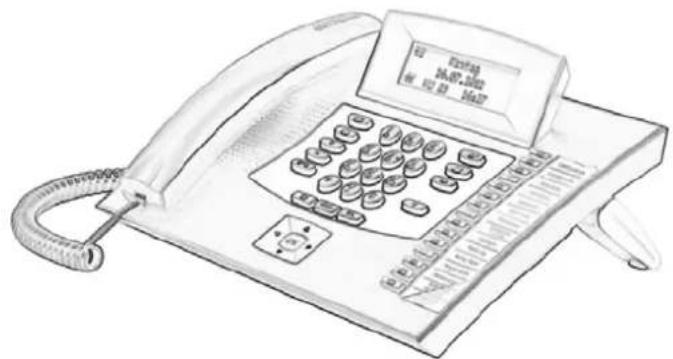
COMfortel® 1600
Wichtige Informationen 14
Verwendete Symbole und Signalwörter 15
Sicherheitshinweise.... 16
Bestimmungsgemäße Verwendung 18
Produktdetails....19
Spezifische Produktdetails.... 19
Technische Daten....20
Lieferumfang 22
Mindestanforderungen PC 23
Copyright und Marken 24
Umwelthinweise 25
Grundkenntnisse....26
Übersicht über das Gerät 27
Funktionen der Tasten und LEDs 27
Display 29
Symbole....29
Einführung in die Bedienung 36
Im Ruhezustand....36
Hauptmenü (nach Drücken der Menütaste).... 37
Funktionstasten 38
Rufnummern- und Texteingabe 39
Während eines kommenden Rufs 40
Während eines gehenden Rufs 41
Während eines Gespräches 42
Im Rückfragegespräch 43
Konfigurationssoftware COMfortel Set....44
COMfortel Set installieren....44
COMfortel Set starten....44
COMfortel Set beenden....45
Sprache der Konfigurationssoftware einstellen.... 45
Verwendete Schnittstelle einstellen 45
Konfiguration öffnen....46
Neue Konfiguration erstellen 48
Konfiguration speichern....48
Konfiguration schließen 50
Druckfunktionen nutzen....50
Bedienhinweise für COMfortel Set 51
Hilfe 53
Telefonieren 59
Kommende Rufe 60
Möglichkeiten während eines kommenden Rufs 60
Rufenden annehmen 61
Rufenden abweisen....61
Rufenden halten 62
Rufenden weiterleiten....62
Anklopfende Rufe....63
Möglichkeiten während eines anklopfenden Rufs 63
Anklopfenden abweisen....63
Anklopfenden annehmen....64
Anklopfenden weiterleiten....64
Anklopfton ausschalten....65
Gehende Rufe....66
Möglichkeiten für einen gehenden Ruf 66
Hörer abheben und Rufnummer wählen 67
Rufnummer wählen mit Wahlvorbereitung.... 67
Externes Gespräch mit Rufnummernunterdrückung einleiten 67
Rufnummer am Direkten Amtapparat wählen.... 68
Möglichkeiten bei einem nicht erfolgreichen Ruf 69
Rückruf bei besetzt einleiten 69
Rückruf bei Nichtmelden einleiten....71
Dringlichkeitsruf bei Anrufschutz einleiten....72
Gespräch....73
Möglichkeiten während eines Gespräches 73
Informationen zum Gespräch abrufen 74
DTMF-Signale senden....74
Gespräch stummschalten....74
Gespräch beenden 75
Rückfragegespräch 76
Rückfrage einleiten....76
Rückfrageruf beenden 77
Möglichkeiten während einer Rückfrage 77
Makeln 78
Eines der beiden Gespräche beenden 78
Beide Gesprächspartner verbinden....79
Vermitteln 80
Möglichkeiten zur Vermittlung eines Gespräches....80
Vermitteln mit Ankündigung....81
Einmann-Vermitteln (Vermitteln ohne Ankündigung)......81
Externen Gesprächspartner in die Warteschleife stellen 82
Internen 3. Teilnehmer rufen und mit aktivem Gesprächspartner vermitteln 82
Konferenz 84
Konferenz einleiten 84
Möglichkeiten während einer Konferenz 84
Makeln einleiten während der Konferenz 85
Gespräch mit einem der Konferenzpartner beenden....85
Beide Konferenzpartner verbinden 86
Konferenz vollständig beenden 86
Freisprechen 87
Gespräch im Freisprechmodus einleiten 87
Gespräch im Freisprechmodus beenden 87
Freisprechen einschalten während eines Gespräches.... 88
Freisprechen ausschalten und zurück zum normalen Gespräch 88
Lauthören 89
Lauthören einschalten während eines Gespräches 89
Lauthören ausschalten und zurück zum normalen Gespräch 89
Gespräch im Lauthörmodus beenden 89
Headsetgespräch 90
Headsetgespräch einleiten 90
Headsetgespräch beenden 90
Mithören am Hörer einleiten 91
Mithören am Hörer beenden....91
Telefonbuch und Listen 93
Telefonbuch 94
Telefonbuch öffnen 94
Aus dem Telefonbuch wählen....96
Kontakt einrichten....97
Kontakt bearbeiten....99
Kontakt löschen 101
Kommentar zum Kontakt eingeben 102
Rufmakro einrichten 103
Rufnummern aus Wahlvorbereitung übernehmen.... 104
Rufnummern in andere Menüs übernehmen 105
Angezeigter Rufnummernbereich für das Telefonbuch 106
Telefonbuch importieren 106
Outlook-Kontakte importieren.... 107
Telefonbuch exportieren 109
Wahlwiederholungsliste....111
Wahlwiederholungsliste öffnen 111
Aus der Wahlwiederholungsliste wählen 112
Einträge in der Wahlwiederholungsliste löschen 112
Aufzunehmende Rufe für die Wahlwiederholungsliste 113
Gesprächsliste.... 114
Gesprächsliste öffnen 114
Aus der Gesprächsliste wählen 115
Einträge in der Gesprächsliste löschen 116
Funktionstaste für Gesprächsliste 116
Aufzunehmende Gespräche für die Gesprächsliste 117
Anruferliste 118
Anruferliste öffnen 118
Aus der Anruferliste wählen.... 119
Einträge in der Anruferliste löschen 120
Funktionstaste für Anruferliste 120
Aufzunehmende Rufe für die Anruferliste.... 121
LED der Nachrichtentaste....122
Funktionen....123
Amtvermittlung 124
Ablauf der Amtvermittlung 124
Funktionstaste für Amtvermittlung 125
Anklopfen 126
Anklopfen ein/aus 126
Funktionstaste für Anklopfen 126
Anklopfsignalisierung per Ton....127
Anrufschutz 128
Anrufschutz ein-/aus 128
Funktionstaste für Anrufschutz 128
Anrufschutzart 129
Automatische Rufannahme....131
Automatische Rufannahme ein/aus....131
Funktionstaste für automatische Rufannahme 131
Hinweiston für automatische Rufannahme 132
Rufannahmezeit für automatische Rufannahme 132
Chef-/Sekretariatsfunktion....133
Ablauf beim Rufen auf das Cheftefon.... 133
Chef-/Sekretariatsfunktion am Cheftefon ein-/ausschalten.... 134
Sekretariatstaste am Cheftefon 134
Cheftaste am Sekretariatstelefon 136
Chef-/Sekretariatsfunktion für alle Sekretariatstasten gleichzeitig ausschalten.... 137
Funktionstaste für das Ausschalten der Chef-/Sekretariatsfunktion 138
Follow-me....139
Follow-me ein-/ausschalten 139
Funktionstaste für Follow-me....140
Freiwerk (kommend) – VIP-Nummern.... 141
Freiwerk (kommend) ein/aus 141
Funktionstaste für Freiwerk (kommend) 141
Gezielter Amtzugang....143
Varianten für den gezielten Amtzugang.... 143
Gezielten Amtzugang (A – Funktionstaste Amtleitung) einleiten 144
Gezielten Amtzugang (B – Funktionstaste Amtleitung) einleiten 144
Gezielten Amtzugang (C – Funktionstaste Amt-MSN) einleiten 145
Funktionstaste für gezielten Amtzugang (A – Funktionstaste Amtleitung) ...... 146
Funktionstaste für gezielten Amtzugang (B – Funktionstaste Amtleitung)...... 147
Funktionstaste für gezielten Amtzugang (C – Funktionstaste Amt-MSN)...... 148
Gezielter VoIP-Zugang....150
Gezielten VoIP-Zugang einleiten 150
Funktionstaste für gezielten VoIP-Zugang.... 151
Gruppenfunktionen....153
Nähere Informationen zu den Gruppenfunktionen 153
Telefon ein-/ausloggen 154
Telefon aus allen Gruppen ausloggen 155
Funktionstaste für Gruppenfunktion.... 155
Funktionstaste für das Ausloggen aus allen Gruppen.... 157
Funktionstaste für das Anzeigen des Gruppenstatus 158
Hotelfunktion 160
Funktionsbereiche der Hotelfunktion 160
Hotelfunktion einrichten 161
Zimmerstatus am Rezeptionstelefon prüfen/ändern.... 162
Check-in am Rezeptionstelefon durchführen 163
Weckzeit für Zimmer am Rezeptionstelefon einrichten 164
Gesprächskosten für Zimmer am Rezeptionstelefon abfragen 165
Zwischenrechnung für Zimmer am Rezeptionstelefon drucken.... 165
Externes Telefonieren für Zimmer am Rezeptionstelefon sperren.... 166
Check-out am Rezeptionstelefon durchführen 167
Weckzeit am Zimmertelefon einrichten.... 169
Gesprächskosten am Zimmertelefon abfragen 170
Funktionstaste für Hotelzimmer am Rezeptionstelefon 170
Funktionstaste für Hotelzimmer am Zimmertelefon 172
InterCom-Durchsage/Freisprechen 173
Ablauf der InterCom-Durchsage.... 173
InterCom-Durchsage durchführen 173
Funktionstaste für InterCom-Durchsage.... 174
Ablauf des InterCom-Freisprechens 176
InterCom-Freisprechen durchführen 176
Funktionstaste für InterCom-Freisprechen 177
InterCom-Erlaubnis.... 178
Funktionstaste für InterCom-Erlaubnis 179
Konfigurationsumschaltung 180
Konfigurationsumschaltung manuell.... 180
Funktionstaste für Konfigurationsumschaltung.... 180
Lautsprecheransage....182
Lautsprecheransage durchführen.... 182
Funktionstaste für Lautsprecheransage 183
Makro 185
Ablauf bei Ausführung eines Makros.... 185
Funktionstaste für Makro 186
Displayanzeige während der Makroausführung 188
Memo 189
Memo erstellen 189
Memo abrufen 189
Funktionstaste für Abrufen eines Memos 190
Pick-up 191
Pick-up durchführen 191
Während eines Gespräches Pick-up durchführen 191
Funktionstaste für Pick-up 192
Power Dialling 194
Ablauf des Power Diallings....194
Power Dialling einleiten 194
Power Dialling abbrechen.... 195
Hinweiston für Power Dialling....195
Funktionstaste für Einleiten/Abbrechen des Power Diallings 195
Projektzuordnung 197
Nähere Informationen zur Projektzuordnung.... 197
Projektzuordnung einleiten 197
Projektzuordnung im Gespräch durchführen.... 198
Funktionstaste für Projektzuordnung.... 199
Liste für Projektzuordnung einrichten 201
Projektliste exportieren 201
Projektliste importieren 202
Raumüberwachung 204
Raumüberwachung einleiten 204
Raumüberwachung beenden 204
Funktionstaste für Raumüberwachung 205
Relais 206
Relais ein/aus 206
Funktionstaste für das Schalten von Relais.... 206
Rufnummernunterdrückung (CLIR) 208
Funktionstaste für Rufnummernunterdrückung (CLIR)...... 208
Rufumleitung 209
Rufumleitungsvarianten....209
Rufumleitungsarten 210
Rufumleitung für Teilnehmer ein-/ausschalten 211
Funktionstaste für Rufumleitung für Teilnehmer 213
Rufumleitung für externe Rufnummern ein-/ausschalten 215
Funktionstaste für Rufumleitung für externe Rufnummern 216
Sperrwerk (kommend) – Robinson-Nummern 220
Sperrwerk (kommend) ein/aus....220
Funktionstaste für Sperrwerk (kommend)...... 220
Stromsparmodus 222
Automatische Aktivierung des Stromsparmodus 222
Konfigurationsabhängige Aktivierung des Stromsparmodus 222
Funktionstaste für manuelle Aktivierung des Stromsparmodus.... 223
Verknüpfung des Stromsparmodus mit dem Telefonschloss 223
Telefonschloss....224
Telefonschloss ein 224
Telefonschloss aus 224
Funktionstaste für Telefonschloss....224
Terminruf 226
Terminrufliste öffnen 226
Terminruf zur Erinnerung an einen Termin einrichten 227
Terminruf zur Erinnerung an einen Anruf einrichten 227
Terminruf zur Erinnerung an einen Termin annehmen 228
Terminruf zur Erinnerung an einen Anruf annehmen.... 229
Vorhandene Terminrufe in der Terminrufliste bearbeiten....229
Vorhandene Terminrufe in der Terminrufliste löschen 230
Funktionstaste für Terminruf 230
Text vor Melden....231
Varianten für Text vor Melden 231
Text vor Melden für Gruppe ein/aus 232
Funktionstaste für Text vor Melden für Gruppe....232
Text vor Melden für externe Rufnummer ein/aus 233
Funktionstaste für Text vor Melden für externe Rufnummer 234
Türfunktionen 236
Türfunktionen durchführen 236
Funktionstaste für Türfunktionen 238
Wartefeldfunktion 241
Wartefeld einrichten....241
Ablauf der Rufannahme im Wartefeld 242
Wartefeldzentrale ein/aus 244
Funktionstaste für externes Wartefeld 245
Funktionstaste für internes Wartefeld 247
Funktionstaste für Ein-/Ausschalten der Wartefeldzentrale 249
Hinweiston für Wartefeld 249
Zielwahl 250
Verwendungsmöglichkeiten für Zielwahltasten 250
Funktionstaste für Zielwahl 251
Automatisches Abheben bei Zielwahl....253
Anzeige des Registrierungsstatus 253
Voicemail- und Faxboxen der TK-Anlage 254
Voicemail- und Faxboxen 255
Nachrichtenliste einer Voicemail-/Faxbox öffnen.... 255
Aufzeichnungen anhören.... 257
Telefax als E-Mail senden....258
Aus der Nachrichtenliste der Voicemailbox wählen 259
Nachrichten löschen 260
Funktionstaste für das Öffnen der Nachrichtenliste einer Voicemail-/Faxbox 260
Hinweiston für Voicemailbox....262
Bereitschaft von Voicemail-/Faxboxen 263
Bereitschaft von Voicemail-/Faxboxen ein/aus 263
Funktionstaste für Bereitschaft 263
Konfigurationsabhängige Steuerung 265
Konfigurationsabhängige Steuerung ein/aus 265
Funktionstaste für konfigurationsabhängige Steuerung.... 265
Funktionstaste für Aufzeichnung von Sprachnotizen in Voicemailboxen.... 267
Verteilen von Nachrichten 269
Funktionstaste für Verteilen von Nachrichten 269
Ansagen für Voicemailboxen....271
Neue Ansage für Voicemailbox erstellen 271
Vorhandene Ansage für Voicemailbox bearbeiten....272
Vorhandene Ansage für Voicemailbox löschen 273
Anrufinformation für neue Voicemail-Nachrichten 274
Trennton für neue Voicemail-Nachrichten 274
Fernabfrage einer Voicemailbox....275
Fernabfrage einer Voicemailbox durchführen.... 275
Fernabfrage einer Voicemailbox ein/aus 276
Funktionstaste für Fernabfrage einer Voicemailbox 277
Nachrichtenweiterleitung aus Voicemailbox 279
Nachrichtenweiterleitung aus Voicemailbox ein/aus 279
Funktionstaste für Nachrichtenweiterleitung aus Voicemailbox 279
Vertreterfunktion für Voicemailbox....281
Vertreterfunktion für Voicemailbox ein/aus 281
Funktionstaste für Vertreterfunktion für Voicemailbox 281
Archive für Voicemail- und Faxnachrichten 284
Nachricht in Archiv einer Voicemail-/Faxbox verschieben 284
Archiv einer Voicemail-/Faxbox öffnen 284
Nachrichten aus dem Archiv einer Voicemail-/Faxbox löschen 285
Einstellungen....286
Identifikation 287
MSN 287
Schutz vor unbefugtem Zugriff 288
Benutzer-PIN einrichten 288
Funktionssperre einrichten 289
Einstellungssperre einrichten 291
Display und Beleuchtung....293
Kontrast einstellen 293
Sprache des Telefons 293
Displaybeleuchtung 294
Helligkeit 294
Invertierte Darstellung ein-/ausschalten 295
Uhrzeitformat 295
Datumsformat 296
Alleinige Anzeige des Namens für Listen/Rufe 296
Display einstellen....296
Rufsignalisierung....298
Klingelsignal 298
Funktionstaste für Klingelsignal 298
Zur Rufsignalisierung blinkende Displaybeleuchtung 299
Funktionstaste für Rufsignalisierung durch blinkende Displaybeleuchtung...... 299
Klingeltöne....301
Arten der Rufunterscheidung....301
Klingeltöne einstellen....303
Klingellautstärke automatisch....304
Gesprächskosten 305
Währungsbezeichnung....305
Kosten pro Gesprächseinheit 305
Hörer und Headset....306
Hörerregelung....306
Headsetbetrieb ein/aus....306
Funktionstaste für Headset.... 306
Headsetklingeln 307
Headsetregelung 308
Menü und Funktionstasten 309
Menüauswahl eingeschränkt 309
Erreichbarkeit der zweiten Tastenebene 309
Funktionstaste für Shift 309
Funktionstasten austauschen/verschieben.... 310
Service und Wartung 311
Varianten eines Firmware-Updates 312
Manuelles Firmware-Update einleiten 312
Sofortiges Firmware-Update über Update-Server einleiten.... 314
Firmware verteilen 315
Firmware als Datei auf dem PC speichern 315
TK-Anlage auswählen 317
Abgleich mit TK-Anlage einleiten 318
Daten löschen 319
Auslieferzustand herstellen.... 319
Gebühreninformation löschen 319
Persönliche Daten löschen 320
Diagnosefunktionen....321
Leitungstest (BERT) durchführen 321
Dienste der TK-Anlage ermitteln 322
Index 323
Wichtige Informationen
Dieser Abschnitt enthält die für einen sicheren Betrieb notwendigen Informationen. Bevor Sie das Telefon in Betrieb nehmen, lesen Sie unbedingt die hier aufgeführten Sicherheitshinweise und machen Sie sich mit der bestimmungsgemäßen Verwendung des Geräts sowie den technischen Daten vertraut.
Themen
- Verwendete Symbole und Signalwörter (Seite 15)
– Sicherheitshinweise (Seite 16)
– Bestimmungsgemäße Verwendung (Seite 18)
– Produktdetails (Seite 19) - Technische Daten (Seite 20)
– Lieferumfang (Seite 22)
– Mindestanforderungen PC (Seite 23)
– Copyright und Marken (Seite 24)
– Umwelthinweise (Seite 25)
Verwendete Symbole und Signalwörter
Die verwendeten Symbole und Signalwörter haben folgende Bedeutungen:

Warnung:
Warnt vor Personenschäden, z. B. durch gefährliche elektrische Spannung.

Achtung:
Warnt vor Sachschäden.
Wichtig:
Weist auf mögliche Anwendungsfehler und Umstände hin, die z. B. zu Funktions-einschränkungen oder Störungen im Betrieb führen könnten.
Hinweis:
Kennzeichnet ergänzende Hinweise.
Sicherheitshinweise
Beachten Sie die anschließend aufgeführten grundlegenden Sicherheitshinweise.

Warnung: Unsachgemäßer Umgang mit dem Gerät kann zu einem lebensgefährlichen elektrischen Schlag führen oder das Gerät beschädigen oder zerstören.
- Lesen Sie die zum Gerät gehörenden Anleitungen und bewahren Sie diese zum späteren Gebrauch auf.

Warnung: In das Gehäuse eindringende Flüssigkeiten können zu einem lebensgefährlichen elektrischen Schlag führen und das Systemtelefon beschädigen oder zerstören.
- Betreiben Sie das Telefon nur in geschlossenen, trockenen Räumen.
- Reinigen Sie das Gehäuse des Geräts nur mit einem leicht feuchten Tuch oder einem Antistatiktuch.
- Achten Sie beim Reinigen des Geräts darauf, dass keine Flüssigkeiten in das Gehäuse eindringen können.

Warnung: Beschädigte Anschlussleitungen sowie Beschädigungen am Gehäuse und am Gerät selbst können zu einem lebensgefährlichen elektrischen Schlag führen.
- Schließen Sie die Anschlusskabel des Geräts nur an die dafür bestimmten Steckdosen an.
- Lassen Sie beschädigte Anschlussleitungen sofort auswechseln.
- Verwenden Sie ausschließlich Originalzubehör und Originalersatzteile.
- Lassen Sie Reparaturen sofort und nur vom Fachmann ausführen. Wenden Sie sich an Ihre Elektrofachkraft oder direkt an den Hersteller.
- Berühren Sie die Steckkontakte nicht mit spitzen, metallischen und feuchten Gegenständen.
- Tragen Sie das Gerät nicht an den Anschlusskabeln.
- Nutzen Sie die Kabelkanäle auf der Unterseite des Telefons zur Zugentlastung.

Warnung: Überspannungen, wie sie bei Gewitter auftreten, können zu einem lebensgefährlichen elektrischen Schlag führen und die Geräte beschädigen oder zerstören.
- Verzichten Sie während eines Gewitters auf das Trennen und Anschließen von Leitungen.
- Lassen Sie von einer Elektrofachkraft alle Kabel innerhalb des Gebäudes verlegen.
- Schützen Sie die Geräte durch Installation eines Überspannungsschutzes.

Warnung: Headsets, externe Lautsprecher oder Hörer, die nicht zugelassen sind, können zu Gehörschäden führen oder die Sprachverbindung stören.
- Benutzen Sie in Verbindung mit diesem Telefon nur zugelassenes Zubehör mit CE-Zeichen.

Warnung: Der Telefonhörer erzeugt ein schwaches Magnetfeld, das kleine magnetische Objekte wie Nadeln und Büroklammern anziehen kann.
- Legen Sie den Hörer nicht in die Nähe solcher Objekte, um eine Verletzungsgefahr auszuschließen.

Achtung: Unsachgemäße Reinigung und Bedienung können das Display beschädigen oder zerstören.
- Halten Sie das Display sauber. Verwenden Sie dazu ein weiches, trockenes Tuch.
- Verwenden Sie zur Bedienung des Telefons Ihre Finger oder einen speziellen Touch-Pen. Verwenden Sie auf keinen Fall spitze Gegenstände auf dem Display (Kugelschreiber, Bleistifte etc.).
- Drücken Sie nicht mit Gewalt auf das Display.
Bestimmungsgemäße Verwendung
Wichtig:
Produkte von Auerswald sind nicht dafür ausgelegt und sollten daher nicht für lebenserhaltende Systeme und/oder Anwendungen innerhalb nuklearer Einrichtungen eingesetzt werden. Einem Einsatz unserer Produkte für solche Anwendungen muss zwingend eine auf den Einzelfall zugeschnittene schriftliche Zustimmung/Erklärung von Auerswald vorausgehen.
Nicht bestimmungsgemäße Verwendung kann z. B. zu Funktionseinschränkungen oder Störungen, zur Zerstörung des Geräts oder schlimmstenfalls zur Gefährdung von Personen führen.
- Wenn Sie sich über die bestimmungsgemäße Verwendung auch nach dem Lesen des folgenden Kapitels nicht sicher sind, fragen Sie Ihren Fachhändler.
- Lesen Sie die zum Gerät gehörenden Anleitungen und bewahren Sie diese zum späteren Gebrauch auf.
Bei dem Gerät COMfortel 1600 handelt es sich um ein sogenanntes Systemtelefon.
Das Systemtelefon ist für den Betrieb in geschlossenen, trockenen Räumen vorgesehen.
Das Systemtelefon ist ausschließlich für den Anschluss an einen internen S_0 - oder U_P0 -Port der folgenden TK-Anlagen von Auerswald bestimmt:
• COMpact 3000 analog/ISDN/VoIP (ab Firmwareversion 4.0L)
• COMpact 2206 USB (ab Firmwareversion 2.4B)
• COMpact 4410 USB (ab Firmwareversion 2.4B)
• COMpact 5010 VoIP (ab Firmwareversion 4.2A)
• COMpact 5020 VoIP (ab Firmwareversion 4.2A)
• COMmander Basic.2/19" (ab Firmwareversion 4.2A)
• COMmander Business/19" (ab Firmwareversion 4.2A)
- COMpact 4000
- COMpact 5000/R
• COMmander 6000/R/RX (ab Firmwareversion 6.0E)
Wichtig:
Der Anschluss an eine TK-Anlage eines anderen Herstellers oder an den externen S_0 -Anschluss eines Netzbetreibers ist nicht vorgesehen.
Produktdetails
Im Folgenden sind spezifische Produktdetails aufgeführt, die für das Telefon gelten.
Spezifische Produktdetails
Das Systemtelefon unterscheidet sich von Standardtelefonen an TK-Anlagen u. a. durch die besonders komfortable Handhabung. Die meisten an den TK-Anlagen verfügbaren Funktionen wie interne und externe Gespräche, Anrufschutz und Rufumleitung können displaygeführt oder durch einfachen Tastendruck vorher programmierter Tasten durchgeführt werden. Außerdem unterstützt das Systemtelefon von der TK-Anlage angebotene Funktionen für Telefonzentralen (z. B. Wartefeld) und diverse Rufnummernlisten (z. B. Telefonbuch, Gesprächsliste).
Das Systemtelefon verfügt über ein Display mit Touch-Funktion.
Das Systemtelefon verfügt über 15 programmierbare Funktionstasten mit LED. Diese Tasten können mit jeweils zwei Funktionen (auf zwei Ebenen) belegt werden.
Das Systemtelefon kann über das displaygeführte Menü komplett eingerichtet werden. Alternativ kann die Einrichtung über die Konfigurationssoftware COMfortel Set erfolgen. Der dazu benötigte PC wird mit einer PC-Schnittstelle der TK-Anlage verbunden.
Das Systemtelefon ist schnurgebunden. Es ermöglicht das Telefonieren sowohl über den angeschlossenen Hörer als auch über den integrierten Lautsprecher (Freisprechen). Optional kann ein Headset (nicht im Lieferumfang) angeschlossen werden. Das Systemtelefon unterstützt den Betrieb von kabelgebundenen Headsets.
Hinweis: Zubehör und Serviceteile erhalten Sie im Fachhandel oder im Internetshop distriCOM (siehe www.districom.de). Die Belieferung erfolgt nur innerhalb Deutschlands und für Fachhändler zusätzlich nach Österreich.
Technische Daten
Technische Daten des Telefons
| Betriebsspannung Versorgung | über internen S TK-Anlage | 0- oder UP0-Port aus der |
| Leistungsaufnahme Min. 0,9 W | max. 1,7 W | |
| Systemanschluss Interner S | 0-Port oder UP0-Port einer der folgenden TK-Anlagen: COMpact 3000 analog/ISDN/VoIP, COMpact 2206 USB, COMpact 4410 USB, COMpact 5010 VoIP, COMpact 5020 VoIP, COMpact 4000, COMpact 5000/R, COMmander 6000/R/RX, COMmander Basic.2/19", COMmander Business/19" | |
| Anzeigen 18 LEDs, 15 davon m | mehrfarbig, FSTN-Monochromdisplay, 128 x 32 Pixel, Hintergrundbeleuchtung | |
| Bedienelemente Wählstastatur, | 12 Festfunktionstasten, Monochromdisplay mit Touch-Funktion, Steuerkreuz, 15 programmierbare Funkti-onstasten | |
| Hörer Elektret-Mikrofon, dynamischer Hörerlautsprecher, hörgerä-tekompatibel | ||
| Lautsprecher 8 Ohm, Durchmesser 52 mm | ||
| Gabelumschalter Magnetischer Schaltkontakt | ||
| Gehäuse Kunststoff | ||
| Farben | Weiß, schwarz | |
| Abmessungen (B x T x H) | 275 mm x 113/135/155 mm x 210 mm | |
| Gewicht | Ca. 980 g | |
| Umgebungstemperatur | 0 bis 40 °C | |
| Sicherheit | CE | |
Daten für den Anschluss eines Headsets
| Stromaufnahme Mikrofon | Max. 0,5 mA |
| Empfindlichkeit Mikrofon | 45 dB |
| Impedanz Lautsprecher | 150 Ohm |
| Empfindlichkeit Lautsprecher bei 1 kHz | 19,5 +/- 3 dBPa/V |
| Schallpegelgrenze | 24 dBPa |
| Anschluss Headsetbuchse | Westernstecker RJ-10 |
Belegung der Headsetbuchse
| 1 Mikrofon - | |
| 2 Lautsprecher - | |
| 3 Lautsprecher + | |
| 4 Mikrofon + |
Mögliche Anzahl Systemtelefone an Auerswald-TK-Anlagen
Wichtig:
Die Leistungsaufnahme der Endgeräte an den internen S_0 - und U_P0 -Ports der Auerswald-TK-Anlagen darf die in der folgenden Tabelle angegebenen Werte nicht überschreiten.
| TK-Anlage Max. Speiseleistung der Summe aller internen S_0 -und U_P0 -Ports | Max. Anzahl Telefone | |
| COMpact 3000 analog/ISDN/VoIP | 2,5 W 1 | |
| COMpact 2206 USB 4 W 2 | ||
| COMpact 4410 USB 12 W (4 W pro Port) 6 (2 Telefone pro Port) | ||
| COMpact 5010 VoIP 8 W (4 W pro Port) 4 (2 Telefone pro Port) | ||
| COMpact 5020 VoIP 24 W (4 W pro Port) 12 (2 Telefone pro Port) | ||
| COMpact 4000/R 24 W (4 W pro Port) 12 (2 Telefone pro Port) | ||
| COMpact 5000/R 24 W (4 W pro Port) 12 (2 Telefone pro Port) | ||
| COMmander 6000/R | 60 W (4 W pro Port) | 30 (2 Telefone pro Port) |
| COMmander 6000 RX | 160 W (4 W pro Port) | 80 (2 Telefone pro Port) |
Lieferumfang
• Telefon COMfortel 1600
- Hörer mit Spiralkabel (RJ-10/RJ-10) zum Anschluss an das Telefon
- ISDN-Kabel (RJ-45/RJ-45) zum Anschluss an die TK-Anlage
• Inbetriebnahmeanleitung
- Kurzanleitung
- Beileger „Garantiebedingungen, Informationsservice“
Mindestanforderungen PC
Der PC muss folgende Anforderungen erfüllen:
• PC mit Intel Pentium 1 GHz oder kompatiblem Prozessor
- Windows 7 32-/64-Bit, Windows 8/8.1 32-/64-Bit, Windows 10 32-/64-Bit, Mac OS X (ab Yosemite), Linux (ab Kernel 2.6)
- Arbeitsspeicher RAM: 256 MB, empfohlen 512 MB; für Windows 7/Windows 8/8.1/Windows 10: 1 GB, bei 64-Bit 2 GB
• 37 MB freier Festplattenspeicher für COMfortel Set
- 85 MB freier Festplattenspeicher für die Java Runtime
• USB-Schnittstelle (sofern verwendet): USB-Spezifikation 1.1 oder 2.0
• Maus oder kompatibles Zeigegerät
- SVGA-Grafikkarte mit 1024 x 768 Auflösung (16 Bit Farbtiefe)
Copyright und Marken
Weitergabe und Vervielfältigung dieser Anleitung, sowie Verwertung und Mitteilung des Inhalts, auch auszugsweise, ist nur mit unserer ausdrücklichen Genehmigung gestattet. Zuwiderhandlung verpflichtet zu Schadenersatz. Alle Rechte vorbehalten. © Auerswald GmbH & Co. KG, 38162 Cremlingen, 2016
Microsoft und Windows sind eingetragene Marken der Microsoft Corporation in den USA und/oder anderen Ländern.
Bitstream Vera Font © 2003 Bitstream, Inc. Alle Rechte vorbehalten. Bitstream Vera ist eine eingetragene Marke von Bitstream, Inc.
Arev Font © 2006 Tavmjong Bah. Alle Rechte vorbehalten.
Alle anderen genannten Marken sind Eigentum der jeweiligen Hersteller.
Dieses Produkt enthält Software, die in Teilen auf der Arbeit der Independent JPEG Group basiert.
Umwelthinweise
Entsorgung
Sollte das Auerswald-Gerät einmal ausgedient haben, achten Sie auf die fachgerechte Entsorgung (getrennt vom normalen Hausmüll).

Entsorgen Sie das Verpackungsmaterial im Interesse des Umweltschutzes ordnungsgemäß.
Erkundigen Sie sich bei der Stadt- oder Gemeindeverwaltung nach Möglichkeiten einer umwelt- und sachgerechten Entsorgung des Geräts.
Wenn Sie möchten, dass wir Ihnen die Entsorgung abnehmen, senden Sie das Gerät an uns zurück.
Unfreie Sendungen können wir leider nicht annehmen.
Energieverbrauch
Ihr Auerswald-Telefon verbraucht automatisch nur die unbedingt notwendige Energie. Beachten Sie trotzdem die folgenden Energiesparhinweise:
- Verwenden sie den Stromsparmodus so häufig wie möglich.
- Stellen Sie die Helligkeit des Displays nur so hoch wie unbedingt notwendig ein.
Weitere Umweltinformationen
Unsere Umweltinformationen finden Sie im Internet (siehe www.auerswald.de).
Grundkenntnisse
Dieser Abschnitt gibt einen allgemeinen Überblick über die Bedienung des Telefons. Sie finden hier eine Beschreibung der im Display verwendeten Symbole und Texte sowie der Tasten am Gerät. Außerdem können Sie sich einen Überblick über die Inhalte der einzelnen Menüs verschaffen.
Themen
- Übersicht über das Gerät (Seite 27)
– Einführung in die Bedienung (Seite 36) - Konfigurationssoftware COMfortel Set (Seite 44)
Übersicht über das Gerät
Das Gerät verfügt über ein Display mit Touch-Funktion und über verschiedene Tasten (teilweise mit LED). Somit ist die Bedienung über Display und Tastensteuerung möglich.
Funktionen der Tasten und LEDs
Die folgende Abbildung zeigt die Tasten und LEDs des Grundgeräts.
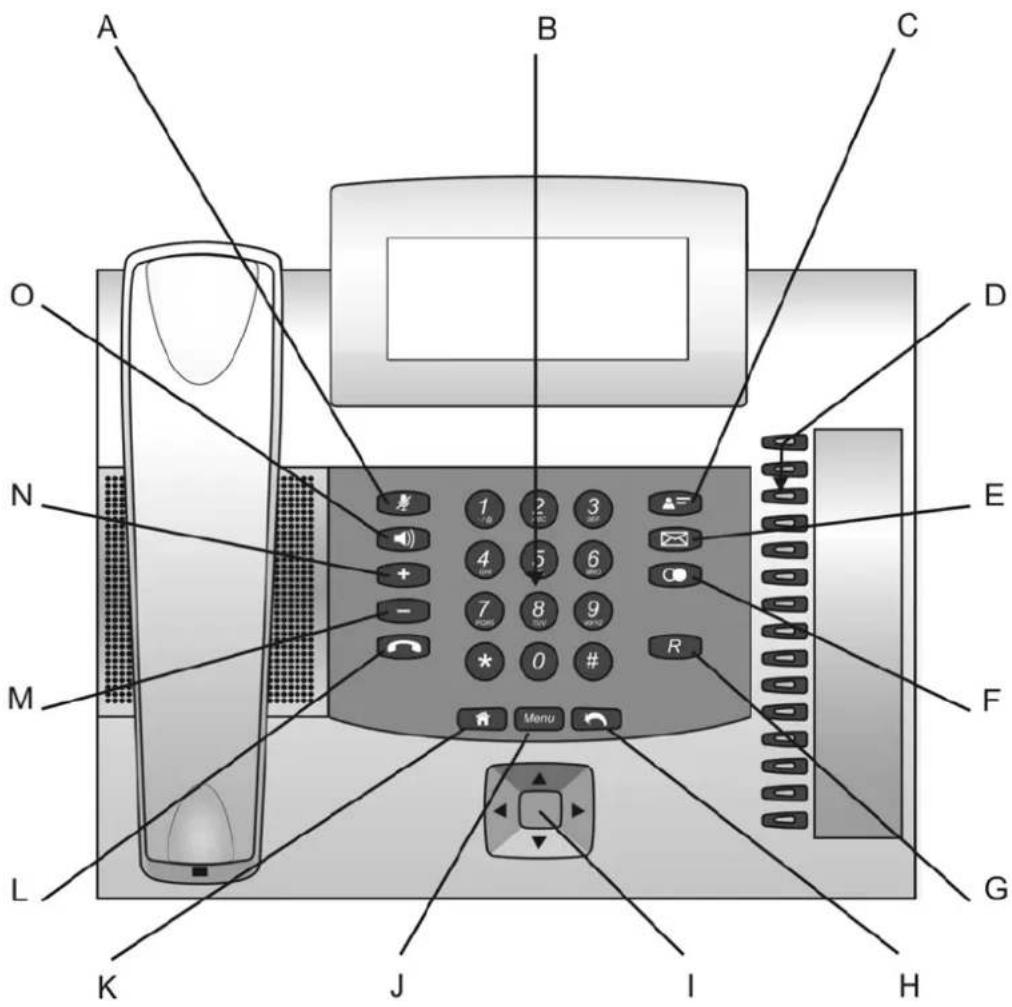
A Mikrofontaste mit LED
Schaltet das Mikrofon aus (Stummschalten) und wieder ein.
B Wähltastatur
Erlaubt die Wahl von Ziffern sowie die Eingabe von Ziffern und Buchstaben.
C Telefonbuchtaste
Öffnet das Telefonbuch.
D Funktionstasten mit LED
Sind programmierbar.
Die LED signalisiert den Status abhängig von der Belegung der Taste.
E Nachrichtentaste mit LED
Öffnet die Anruferliste, die Anrufbeantworterliste und die Liste der Sprachnotizen. Die LED signalisiert vorhandene (neue) Einträge.
F Wahlwiederholungstaste
Öffnet die Wahlwiederholungsliste.
Blättert durch die Wahlwiederholungsliste.
Wählt bei abgehobenem Hörer die zuletzt gewählte Rufnummer.
G Rückfragetaste
Leitet Rückfrage ein.
H Zurücktaste
Wechselt zurück in das vorherige Menü bzw. die vorherige Ebene.
I Steuerkreuz
Ermöglicht die Navigation auf dem Display und somit die Bedienung des Telefons über Tasten.
Die Pfeiltasten steuern die gewünschten Elemente an.
Die OK-Taste wählt das angesteuerte Element aus.
J Menütaste
Öffnet das Hauptmenü.
K Home-Taste
Schließt das geöffnete Menü. Nicht korrekt beendete Einstellungen werden nicht gespeichert.
L Hook-Taste
Startet/Beendet Headsetgespräche oder Gespräche im Freisprechmodus.
M M i n u s t a s t e
Verringert die Lautstärke der Klingel, des Hörers oder Lautsprechers abhängig vom Betriebszustand.
N Pl u s t a s t e
Erhöht die Lautstärke der Klingel, des Hörers oder Lautsprechers abhängig vom Betriebszustand.
O Lautsprechertaste mit LED
Schaltet während eines Gespräches das Lauthören ein.
Halten der Taste (2 Sekunden) schaltet das Freisprechen ein.
Display

Achtung: Unsachgemäße Reinigung und Bedienung können das Display beschädigen oder zerstören.
- Halten Sie das Display sauber. Verwenden Sie dazu ein weiches, trockenes Tuch.
- Verwenden Sie zur Bedienung des Telefons Ihre Finger oder Fingernägel. Verwenden Sie auf keinen Fall Kugelschreiber, Bleistifte oder andere spitze Gegenstände auf dem Display.
- Drücken Sie nicht mit Gewalt auf das Display.
Wichtig: Elektrostatische Entladungen oder Feuchtigkeit können Fehlfunktionen des Displays verursachen.
- Vermeiden Sie den Kontakt zu anderen elektrischen Vorrichtungen.
- Reinigen Sie das Display nur mit einem weichen, trockenen Tuch.
Hinweis: Bei Berührung mit der Fingerspitze reagiert das Display am besten.
Die folgende Liste zeigt die möglichen Aktionen auf dem Display:
Auswählen, öffnen, ein-/ausschalten
Tippen Sie kurz mit der Fingerspitze auf die entsprechende Stelle auf dem Display (z. B. Symbol, Listeneintrag).
Schnell blättern in Listen
Berühren und halten Sie das Symbol ↗oder . ↙
Symbole
Die Symbole und die mit ihnen durchführbaren Funktionen sind im Anschluss aufgeführt, geordnet nach Zuständen bzw. Menüs, in denen sie auftreten können.
Symbole im Ruhezustand
Symbol Funktion
42 Wechselt aus dem Ruhezustand auf die Menü-/Funktionsebene 2.
Schaltet bisher erfolgloses Power Dialling vorzeitig aus.
Aktiviert die Rufnummernunterdrückung (CLIR) für nächste(s) Gespräch(e).
Aktive Einstellung: Rufnummer wird übermittelt.
Deaktiviert die Rufnummernunterdrückung (CLIR) für nächste(s) Gespräch(e).
Aktive Einstellung: Rufnummer wird unterdrückt.
! Ruft Memo (Rufnummernnotiz) ab.
Schaltet eingeschaltetes Telefonschloss aus (PIN-Eingabe notwendig).
Symbole im Menü Wahlvorbereitung
Symbol Funktion
< Rückt die Schreibmarke nach links.
Rückt die Schreibmarke nach rechts.
Löscht das letzte Zeichen vor der Schreibmarke.
Halten der Taste (2 Sekunden) löscht die gesamte Eingabe.
OK Übernimmt die Eingabe und wählt.
Erstellt einen Telefonbucheintrag mit der angezeigten Rufnummer.
Erstellt einen Terminruf mit der angezeigten Rufnummer.
Symbole in den Menüs für Ruf und Gespräch
Symbol Funktion
Selektiert den Gesprächspartner zum Makeln bzw. für weitere Funktionen.
Der Gesprächspartner ist zurzeit inaktiv/wartend.
Nur Anzeige: Der Gesprächspartner ist zurzeit aktiv.
Selektiert den Gesprächspartner für weitere Funktionen während einer Konferenz.
Der Gesprächspartner ist zurzeit inaktiv.
Nur Anzeige: Der Gesprächspartner ist zurzeit aktiv.
OK Wählt die in der unteren Displayzeile angezeigte Funktion.
Blättert in der unteren Displayzeile zur nächsten Funktion.
Symbol Funktion
Blättert in der unteren Displayzeile zur vorherigen Funktion.
i Öffnet Informationen zum bestehenden Gespräch.
Nur Anzeige: Das Lauthören ist eingeschaltet.
Nur Anzeige: Das Freisprechen ist eingeschaltet.
☒ Nur Anzeige: Das Mikrofon ist ausgeschaltet (Stummschaltung).
Symbole für die Menünavigation
Symbol Funktion
Wechselt zurück in das vorherige Menü bzw. die vorherige Ebene.
Blättert nach unten zum nächsten Eintrag oder zur nächsten Funktion. Halten der Taste blättert schneller.
Blättert nach oben zum vorherigen Eintrag oder zur vorherigen Funktion. Halten der Taste blättert schneller.
Wählt einen Eintrag oder eine Funktion zur weiteren Bearbeitung.
Öffnet im Telefonbuch und in den Rufnummernlisten eine Kurzübersicht.
Symbole für Auswahl
Symbol Funktion
○ Selektiert und übernimmt die hinter dem Symbol in Klartext angegebene Funktion. Die Funktion ist zurzeit nicht aktiviert.
- Selektiert und übernimmt die hinter dem Symbol in Klartext angegebene Funktion. Die Funktion ist zurzeit aktiviert.
☐ Aktiviert das zurzeit inaktive Kontrollkästchen.
Deaktiviert das zurzeit aktive Kontrollkästchen.
OK Übernimmt die Änderungen.
Symbole in den Menüs Rufnummern- und Texteingabe
Symbol Funktion
< Rückt die Schreibmarke nach links.
Rückt die Schreibmarke nach rechts.
Löscht das letzte Zeichen vor der Schreibmarke.
Halten der Taste (2 Sekunden) löscht die gesamte Eingabe.
OK Übernimmt die Eingabe.
A-z Wechselt die Einstellung für Groß-/Kleinschreibung während der Buchstabeneingabe.
Aktive Einstellung: Nächster Buchstabe groß, dann automatischer Wechsel auf alle Buchstaben klein.
A-2 Wechselt die Einstellung für Groß-/Kleinschreibung während der Buchstabeneingabe.
Aktive Einstellung: Alle Buchstaben groß.
a-2 Wechselt die Einstellung für Groß-/Kleinschreibung während der Buchstabeneingabe.
Aktive Einstellung: Alle Buchstaben klein.
Symbole im Menü Tasten belegen
Symbol Funktion
Leitet Eintrag/Änderung der Rufnummer ein.
Leitet Eintrag/Änderung des Namens ein.
Schaltet zwischen verschiedenen Optionen.
Leitet Eintrag/Änderung der umzuleitenden Rufnummer ein.
Drücken der OK-Taste bei Auswahl von speichern übernimmt die Änderungen.
Symbole für Bestätigung
Symbol Funktion
OK Beantwortet die angezeigte Frage mit „Ja“.
Oder: Bestätigt die Anzeige einer Veränderung und wechselt in den Ruhezustand.
✗ Beantwortet die angezeigte Frage mit „Nein“.
Symbole im Menü Telefonbuch
Symbol Funktion
Öffnet erweiterte Darstellung des angezeigten Kontakts.
Leitet die Erstellung eines neuen Kontakts ein.
Öffnet einen vorhandenen Kontakt zum Bearbeiten/Löschen.
Leitet Eintrag/Änderung des Namens ein.
Leitet Eintrag/Änderung der geschäftlichen Rufnummer ein.
Leitet Eintrag/Änderung der privaten Rufnummer ein.
Leitet Eintrag/Änderung der Mobilrufnummer ein.
Leitet Eintrag/Änderung des Kommentars ein.
▶II Leitet Eintrag/Änderung des Rufmakros ein.
Fax Übernimmt die Faxnummer für anschließende Wahl in die Wahlvorbereitung.
Usr Übernimmt die benutzerdefinierte Rufnummer für anschließende Wahl in die Wahlvorbereitung.
OK Übernimmt die Rufnummer für anschließende Wahl in die Wahlvorbereitung.
Fügt ein Sonderzeichen ein (nur beim Eintrag eines Rufmakros).
Löscht den Kontakt.
Leitet Auswahl eines Klingeltons zum Kontakt ein.
Leitet ein Umschalten zwischen verschiedenen Optionen ein.
Symbole im Menü der Rufnummernlisten
Symbol Funktion
☒ Kurzes Tippen: Löscht einzelne Einträge aus Anrufer-, Gesprächs- und Wahlwiederholungsliste.
Langes Tippen: Alle Einträge werden nach einer Sicherheitsabfrage gelöscht.
OK Übernimmt die Rufnummer für anschließende Wahl in die Wahlvorbereitung.
i Zeigt weitere Informationen an.
Symbole im Menü Terminruf
Symbol Funktion
Öffnet einen vorhandenen Eintrag zum Bearbeiten/Löschen.
Leitet die Erstellung eines neuen Eintrags ein.
Symbole im Menü Sperren
Symbol Funktion
Leitet Änderung der Sperre für die nebenstehende Funktion ein. Es existiert zurzeit keine Sperre.
Leitet Änderung der Sperre für die nebenstehende Funktion ein. Die Funktion ist zurzeit für Gäste gesperrt.
Leitet Änderung der Sperre für die nebenstehende Funktion ein. Die Funktion ist zurzeit für Gäste und Benutzer gesperrt.
Leitet Änderung der Sperre für die nebenstehende Funktion ein.
Die Funktion ist zurzeit für Gäste, Benutzer und Sub-Administrator gesperrt.
Symbole für die Voicemail-/Faxbox
Symbol Funktion
Schaltet ausgeschaltete Voicemailbox ein.
Schaltet eingeschaltete Voicemailbox aus.
Schaltet eingeschaltete Voicemailbox aus.
Anzeige: Es sind neue Nachrichten in der Nachrichtenliste der Voicemailbox vorhanden.
Blättert zur nächsten (älteren) Aufzeichnung.
Während der Wiedergabe: Überspringt momentan gehörte Aufzeichnung.
Blättert zur vorherigen (neueren) Aufzeichnung.
Während der Wiedergabe: Wiederholt zuletzt bzw. momentan gehörte Aufzeichnung.
▶ Startet die Wiedergabe der Aufzeichnung.
Unterbricht die Wiedergabe der Aufzeichnung. Längeres Drücken der Taste bewirkt, dass zum Anfang der Aufzeichnung zurückgesprungen wird.
Löscht die Aufzeichnung. Längeres Drücken der Taste bewirkt, dass alle Nachrichten aus der Nachrichtenliste gelöscht werden.
Die Aufzeichnung ist eine neue Nachricht oder Sprachnotiz.
Die Aufzeichnung ist eine alte bzw. bereits angehörte Nachricht oder Sprachnotiz.
Übernimmt die Rufnummer für anschließende Wahl in die Wahlvorbereitung.
Leitet Eintrag/Änderung der Vertreterrufnummer ein.
Nachricht ist im Archiv gespeichert.
Öffnet eine vorhandene Ansage zum Bearbeiten.
Symbol Funktion
Anzeige in der Ansagenliste: Die Ansage ist für die Rufannahme der Voicemailbox eingeschaltet.
Schaltet die Ansage für die Rufannahme der Voicemailbox aus.
Anzeige in der Ansagenliste: Die Ansage ist für die Rufannahme der Voicemailbox ausgeschaltet.
Schaltet die Ansage für die Rufannahme der Voicemailbox ein.
OK Sendet Telefax als E-Mail.
Einführung in die Bedienung
Das Telefon verfügt über ein fünfzeiliges Grafikdisplay mit jeweils 16 Zeichen. Bei der Eingabe von Rufnummern wird die Schriftgröße angepasst, um mehr Zeichen darstellen zu können.
An beiden Seiten ist jeweils Platz für bis zu vier mit Funktionen hinterlegte Symbole. Diese Symbole wechseln je nach Situation und erleichtern die Bedienung.
Die Anzeige im Display ist abhängig vom Zustand des Telefons.
Es werden nur Funktionen angeboten, die im jeweiligen Zustand ausgeführt werden können. Sind aus Platzgründen nicht alle Informationen darstellbar, werden nur die wichtigsten Funktionen angezeigt.
Im Ruhezustand
Die folgenden Informationen werden im Ruhezustand im Display angezeigt:
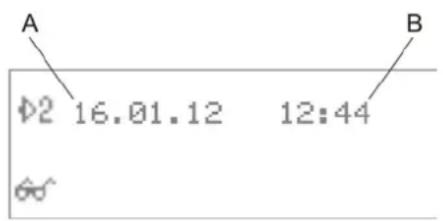
A Datum
B Uhrzeit
Außerdem werden verschiedene Statusinformationen angezeigt:
- Aktuelle Einstellungen, die das Telefonieren beeinträchtigen z. B. Gebührenkonto leer
- Aktuelle Einstellungen, die die Erreichbarkeit einschränken z. B. Anrufschutz, Rufumleitung sofort, Follow-me, Klingelsignal aus
– Keine Verbindung zur TK-Anlage
– Entgangene Rufe und Terminrufe
– Power Dialling aktiviert
Durch Tippen auf ♦wechseln Sie auf die Menü-/Funktionsebene 2.
| Gesprächsliste | |
| Projekt | Pick-up |
| Termin | |
Durch Tippen auf die angezeigten Symbole/Texte können Sie verschiedene Funktionen durchführen.
Hauptmenü (nach Drücken der Menütaste)
Durch Drücken der Menütaste öffnen Sie das Hauptmenü mit verschiedenen Menüs.
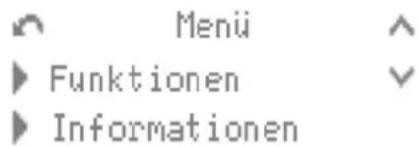
Durch Tippen auf und blättern Sie durch die Auswahlliste.
Durch Tippen auf einen Listeneintrag (Text oder Symbol) gelangen Sie in das nächste Menü.
- Im Menü Funktionen können Sie Funktionen der TK-Anlage und des Telefons (z. B. Anrufschutz oder Telefonschloss) direkt ein-/ausschalten bzw. ausführen.
- Das Menü Informationen dient nur zur Anzeige von Informationen (z. B. Versionen, aufgelaufene Gebühren und Status einiger wichtiger Funktionen/Einstellungen). Es können keine Änderungen durchgeführt werden.
- Im Menü Tasten belegen können Sie die programmierbaren Funktionstasten mit Funktionen der TK-Anlage und des Telefons (z. B. Anrufschutz oder Zielwahl) belegen.
- Im Menü Einstellungen können Sie das Telefon einrichten.
- Im Menü Voicemailbox können Sie eine Voicemailbox der TK-Anlage einrichten und bedienen.
- Im Menü Diagnose können Sie Diagnosefunktionen durchführen.
In den Untermenüs können Sie genauso wie im Hauptmenü durch Tippen auf und durch die Auswahlliste blättern. Durch Tippen auf einen Listeneintrag (Text oder Symbol) gelangen Sie wiederum in das nächste Menü.
Um in die vorhergehende Menüebene zurückzukehren, tippen Sie auf. Um in den Ruhezu- stand zurückzukehren, drücken Sie die Home-Taste. Darüber hinaus schaltet das Telefon automatisch zurück in den Ruhezustand, wenn 30 Sekunden lang keine Taste gedrückt wird.
Wichtig:
Einige Funktionen werden nur dann angeboten, wenn die Funktion an der TK-Anlage verfügbar ist und eingerichtet wurde und ggf. eine Berechtigung für die Verwendung dieser Funktion vergeben wurde.
Die in den Menüs Funktionen, Tasten belegen, Einstellungen und Voicemailbox auswählbaren Funktionen und Einstellungen können vom Administrator gegen unbefugte Nutzung gesperrt werden. Die Freigabe bzw. Anzeige dieser gesperrten Funktionen in der Auswahlliste erfordert die Eingabe der entsprechenden PIN nach Auswahl von weitere. Die Freigabe bleibt während der nun folgenden Einstellungen bestehen. Die Freigabe wird aufgehoben, wenn 60 Sekunden lang keine Taste gedrückt wird. Sie können die Freigabe auch aktiv durch Auswahl von ausloggen im Menü Einstellungen > Sperren > weitere wieder aufheben.
Funktionstasten
Über COMfortel Set und über das Telefon können Sie frei programmierbare Funktionstasten belegen.
Funktionstasten belegen über COMfortel Set
- Öffnen Sie die Seite Funktionstasten > Funktionstasten belegen.
Die Position der ausgewählten Funktionstasten ist im Bild oben rot markiert.
Hinweis: Die Tastenebene kann durch Klicken ausgewählt werden.
- Klicken Sie mit der rechten Maustaste auf die Funktionstaste, die Sie belegen möchten, und wählen Sie die entsprechende Funktion.
Die aktuellen Einstellungen für die Belegung der Taste werden angezeigt.
- Nehmen Sie - sofern notwendig und vorhanden - die Einstellungen vor.
Hinweise:
Die Optionen einschalten, ausschalten und umschalten legen - sofern vorhanden - fest, ob die Funktion mit der Taste abhängig vom Zustand geschaltet wird (umschalten) oder nur ein- bzw. ausgeschaltet werden kann.
Die Tastenbezeichnung wird verwendet für den Druck des Beschriftungsfeldes.
Zusätzliche Einstellungen sind in der jeweiligen Beschreibung der Funktions-taste aufgeführt.
Funktionstasten belegen über das Telefon
- Drücken Sie die Menütaste und öffnen Sie das Menü Tasten belegen.
- Drücken Sie die Funktionstaste, die Sie belegen möchten.
- Wählen Sie die Tastenebene, die Sie belegen möchten.
- Wählen Sie die gewünschte Funktion.
Sofern vorhanden, werden die zur Taste gehörenden Einstellungen angezeigt.
- Nehmen Sie - sofern notwendig - die Einstellungen vor. Tippen Sie dazu auf die Symbole oder den zugehörigen Text, um zwischen verschiedenen Optionen hin- und herzuschalten oder ein Menü zur Rufnummern- und Texteingabe zu öffnen.
Hinweise:
Die Optionen einschalten, ausschalten und umschalten legen - sofern vorhanden - fest, ob die Funktion mit der Taste abhängig vom Zustand geschaltet wird (umschalten) oder nur ein- bzw. ausgeschaltet werden kann.
Zusätzliche Einstellungen sind in der jeweiligen Beschreibung der Funktions-taste aufgeführt.
- Tippen Sie auf speichern.
Rufnummern- und Texteingabe
Für die Eingabe einer Rufnummer oder eines Textes öffnet das Telefon eines der folgenden Menüs.
![[Funktion] 0053069200700_OK](/content/2026/05/1031830/images/893f66c0f4a54b5cb5da8a0ffb749342e9c5e08f7fd88c54a717dba5d0a1b4f3.jpg)
![[Funktion] Name A-2 Text_ OK](/content/2026/05/1031830/images/480af55ab6350f63693bc48b4a283aad678cb8709ba931217742b8d30bedd99f.jpg)
Mithilfe der Wähltastatur können Sie hier die gewünschten Ziffern, Zeichen und Buchstaben eingeben. Im Menü für Texteingabe drücken Sie die Zifferntasten ein- oder mehrmals bis das gewünschte Zeichen erscheint. Die Belegung ist in der Tabelle im Anschluss aufgeführt.
Durch Tippen auf _-2 und können Sie zwischen Groß- und Kleinschreibung wechseln. Das Symbol zeigt jeweils die aktuelle Einstellung an.
Möchten Sie Änderungen an Ihrer Eingabe durchführen, bewegen Sie die Schreibmarke nach links und rechts durch Tippen auf <und . Durch Tippen auf löschen Sie das letzte Zeichen vor der Schreibmarke.
Durch Tippen auf übernehmen Sie die Eingabe.
Taste Belegung bei Großschreibung Belegung bei Kleinschreibung
| 1 | 1 - / @ + | 1 - / @ + | ||||||||||||||||||||||||||
| 2 | A | B | C | 2 | Ä | Æ | Å | Ç | a | b | c | 2 | ä | æ | å | á | à | â ç | ||||||||||
| 3 | D | E | F | 3 | É | d | e | f | 3 | é | è | ê | ë | |||||||||||||||
| 4 | G | H | I | 4 | ||||||||||||||||||||||||
| 5 | J | K | L | 5 | ||||||||||||||||||||||||
| 6 | M | N | O | 6 | Ö | ∅ | m | n | o | 6 | ö | ø | ñó | ò | ô | |||||||||||||
| 7 | P | Q | R | S | 7 | ß | ||||||||||||||||||||||
| 8 | T | U | V | 8 | Ü | t | u | |||||||||||||||||||||
| 9 | W | X | Y | Z | 9 | w | x | |||||||||||||||||||||
| 0 | Leerzeichen 0 . , : ' " ? ¿ ! i _ | |||||||||||||||||||||||||||
| ( ) [ ] <= > « » ^ ' ~ { } | ||||||||||||||||||||||||||||
| # | # % | & § £ $ € | ||||||||||||||||||||||||||
i í
7
Während eines kommenden Rufs
Die folgenden Informationen werden während eines kommenden Rufs im Display angezeigt:
![[Anrufer] [Rufziel] [Funktion] OK A B C](/content/2026/05/1031830/images/d019f87a736585a6908bd16b7590d69d7bf0b8fbccdbfb72656a2db40828a6d5.jpg)
A Anrufer, Anklopfender oder Rufart (bei Sonderruf, z. B. Alarmruf, Weckruf)
Hinweise:
Wenn die Rufnummer im Telefonbuch Ihres Systemtelefons oder im zentralen Telefonbuch (Kurzwahlnummern) der TK-Anlage eingetragen ist, wird – sobald das Telefon die Rufnummer erkennt – statt der Rufnummer der zugehörige Name im Display angezeigt. Voraussetzung für die Anzeige der Rufnummer eines Amtteilnehmers ist, dass der Anrufer die Anzeige seiner Rufnummer nicht unterdrückt bzw. dass er die Rufnummer zur Übermittlung freigegeben hat.
Ist die Rufnummer nicht verfügbar, wird „anonym“ angezeigt.
Steht der Name des Anrufers nicht im Telefonbuch, kann der Name über die Funktion Online-Namenssuche auf einem Server im Internet gesucht werden (siehe Anleitung der TK-Anlage). Wird bei einem kommenden Ruf eine Rufnummer übermittelt, sucht die TK-Anlage automatisch den dazu gehörigen Eintrag. Wurde ein Eintrag gefunden, wird dieser im Display des Systemtelefons angezeigt.
B Internes Rufziel (Teilnehmer oder Gruppe)/externes Rufziel
C Bei einem kommenden Ruf mögliche Funktionen
Ihr Systemtelefon zeigt Ihnen die während eines kommenden Rufs möglichen Funktionen in der unteren Displayzeile an. Durch Tippen auf und können Sie diese Funktionen durchblättern. Durch Tippen auf letzten Sie die augenblicklich angezeigte Funktion ein.
Während eines gehenden Rufs
Die folgenden Informationen werden während eines gehenden Rufs im Display angezeigt:
![[Tn oder Gruppe] [Rufziel/Hinweis] [Funktion]OK A B C D](/content/2026/05/1031830/images/2352ee09039a9a4e11c40a6414ecbb80f3727b11d1f1c7a247ef8f069585ba88.jpg)
A Rufziel
Hinweise:
Ist der gewählten Rufnummer im Telefonbuch des Systemtelefons ein Name zugeordnet, wird dieser angezeigt, sobald das Telefon die Rufnummer erkennt. Die Rufnummer wird dabei einfach vom Namen überschrieben.
Bei weniger als neun eingegebenen Ziffern, werden diese der besseren Leserlichkeit wegen groß dargestellt. Ist der gewählten Rufnummer im Telefonbuch des Systemtelefons ein Name zugeordnet, der aus weniger als neun Zeichen besteht, wird dieser ebenfalls groß dargestellt.
B Teilnehmer oder Gruppe (sofern „gehend eingeloggt“ in eine Gruppe)
C Hinweis (z. B. besetzt, Anrufschutz, keine Amtberechtigung)
D Bei einem gehenden Ruf mögliche Funktionen
Ihr Systemtelefon zeigt Ihnen die während eines gehenden Rufs möglichen Funktionen in der unteren Displayzeile an. Durch Tippen auf und können Sie diese Funktionen durchblättern. Durch Tippen auf OK leiten Sie die augenblicklich angezeigte Funktion ein.
Während eines Gespräches
Die folgenden Informationen werden während eines Gespräches im Display angezeigt:
![B—[Gesprächspartner] ▲ A—[Kosten] [Dauer] ▼ i [Funktion] OK C D](/content/2026/05/1031830/images/2d7777873096de40de93f889e3a570fafbdbc55bb1140665330876d0ce6cff5a.jpg)
A Kosten (bei gehendem externen Gespräch)
B Gesprächspartner
C Dauer in Minuten: Sekunden (ab 59:59 in Stunden: Minuten)
D Während eines Gespräches mögliche Funktionen
Ihr Systemtelefon zeigt Ihnen die während eines Gespräches möglichen Funktionen in der unteren Displayzeile an. Durch Tippen auf und können Sie diese Funktionen durchblättern. Durch Tippen auf Oeiten Sie die augenblicklich angezeigte Funktion ein.
Durch Tippen auf öffnen Sie weitere Informationen zum Gespräch.
– Rufnummer des Gesprächspartners
- gewählte MSN
– verwendetes Amt (bei gezieltem Amtzugang)
– Providernummer und -name
– Projektnummer und -name
Durch Tippen auf und können Sie diese Informationen durchblättern. Durch Tippen auf OK gelangen Sie zurück in die vorherige Ansicht.
Im Rückfragegespräch
Die folgenden Informationen werden während eines Rückfragegespräches im Display angezeigt:
![B [Gesprächspartn.1] [A] [Gesprächspartn.2] [Funktion]OK C](/content/2026/05/1031830/images/9ef08411087fe2622d2b5a6048345f11917316e32aa145d0290948a8f5f25c07.jpg)
A Gesprächspartner 2
B Gesprächspartner 1
C Während eines Rückfragegespräches mögliche Funktionen
Durch Tippen auf ▶wählen Sie den aktiven Gesprächspartner. Während des Makelns wird nun der andere, bisher aktive Gesprächspartner im Hintergrund gehalten und hört die Wartemusik. Während einer Konferenz ändert sich am Gesprächszustand zunächst nichts. Das Tippen auf ▶während einer Konferenz bewirkt nur eine Aktivierung des Gesprächspartners in Bezug auf die Durchführung der nächsten Funktion.
Ihr Systemtelefon zeigt Ihnen die während eines Rückfragegespräches möglichen Funktionen in der unteren Displayzeile an. Durch Tippen auf und können Sie diese Funktionen durchblättern. Durch Tippen auf OK leiten Sie die augenblicklich angezeigte Funktion ein.
Durch Tippen auf öffnen Sie weitere Informationen zum Gespräch.
– Rufnummer des Gesprächspartners
- gewählte MSN
– verwendetes Amt (bei gezieltem Amtzugang)
- Providernummer und -name
– Dauer in Minuten: Sekunden (ab 59:59 in Stunden: Minuten)
- Kosten (bei gehendem externen Gespräch)
– Projektnummer und -name
Durch Tippen auf und können Sie diese Informationen durchblättern. Durch Tippen auf OK gelangen Sie zurück in die vorherige Ansicht.
Konfigurationssoftware COMfortel Set
Die Konfigurationssoftware COMfortel Set ermöglicht die komfortable Einrichtung des System-telefons am PC.
COMfortel Set installieren
Voraussetzungen:
- Auf einem Datenträger (PC) gespeicherte Installationsdatei (comftelset.exe)
Hinweis: Die benötigte Installationsdatei finden Sie im Internet (siehe www.auerswald.de/service).
- Starten Sie die Installationsdatei (comftelset.exe) auf dem PC.
Die Softwareinstallation wird gestartet. - Folgen Sie den Anweisungen auf dem Bildschirm.
COMfortel Set starten
Um COMfortel Set zu starten, doppelklicken Sie auf die Programmverknüpfung auf Ihrem Desktop.
Alternativ gehen Sie wie anschließend beschrieben vor.
- Klicken Sie nacheinander auf Start > Alle Programme > Auerswald > COMfortel > COMfortel Set.
Sie werden gefragt, ob Sie eine Konfigurationsdatei oder die Konfiguration eines Telefons öffnen möchten.
- Möchten Sie stattdessen eine neue Konfiguration erstellen, klicken Sie auf Abbrechen.
COMfortel Set beenden
- Öffnen Sie das Menü Datei > Beenden.
Haben Sie eine Konfiguration geöffnet, werden Sie gefragt, ob Sie die Konfiguration zuvor speichern möchten.
- Haben Sie die Konfiguration bereits gespeichert, klicken Sie auf Nein.
Sprache der Konfigurationssoftware einstellen
- Öffnen Sie das Menü Optionen > Sprache....
- Wählen Sie aus dem Listenfeld die gewünschte Sprache.
- Klicken Sie auf OK.
- Beenden Sie COMfortel Set und starten Sie es erneut.
Verwendete Schnittstelle einstellen
Voraussetzungen:
- Bestehende Verbindung des PCs zu einer PC-Schnittstelle der TK-Anlage oder eines angeschlossenen Systemtelefons
- Öffnen Sie das Menü Optionen > Schnittstelle....
- Wählen Sie im Listenfeld Schnittstelle eine der folgenden Optionen:
IP-Netzwerk: Aktiviert die vorhandene Verbindung über die Ethernet-Schnittstelle der TK-Anlage für die Übertragung.
USB: Aktiviert die vorhandene Verbindung über die USB-Schnittstelle der TK-Anlage oder eines angeschlossenen Systemtelefons für die Übertragung. (Keine weitere Aktion erforderlich.)
Hinweis: Bei einer indirekten Verbindung des PCs mit dem zu konfigurierenden Systemtelefon ist die Übertragung bei Auswahl IP-Netzwerk deutlich schneller als bei einer anderen Auswahl.
- Geben Sie im Eingabefeld IP-Adresse die IP-Adresse der TK-Anlage ein (gilt nur für die Option IP-Netzwerk). Mögliche Eingaben:
IP-Adresse mit Bereichen von 0 bis 255 (Beispiel: 192.168.0.240)
- Geben Sie im Eingabefeld IP-Port (Standard: 7002) den Konfigurationsport für Systemtelefone der TK-Anlage ein (gilt nur für die Option IP-Netzwerk). Mögliche Eingaben:
1 bis 65535
- Klicken Sie auf OK.
Konfiguration öffnen
Es ist möglich, direkt die Konfiguration des Telefons oder eine auf der Festplatte gespeicherte Konfigurationsdatei zu öffnen.
Hinweis: Da Teilbereiche des Systemtelefons vom Administrator gesperrt werden können, ist es möglich, dass Sie nach der Anmeldung als Benutzer oder Sub-Administrator nicht alle Einstellungen im Telefon vornehmen können (siehe Kapitel Einstellungen > Schutz vor unerlaubtem Zugriff).
Konfiguration des Telefons öffnen
Voraussetzungen:
- Bestehende und in COMfortel Set korrekt eingestellte Verbindung des PCs zu einer PC-Schnittstelle der TK-Anlage oder eines angeschlossenen Systemtelefons
- Für das Systemtelefon eingerichtete MSN
-
Kenntnis der notwendigen PIN
-
Klicken Sie auf Öffnen oder öffnen Sie das Menü Datei > Öffnen.
- Klicken Sie auf Telefon.
Es öffnet sich der Dialog Verbindungswege mit den über die eingestellte Schnittstelle angeschlossenen Geräten.
- Wählen Sie das Telefon aus, dessen Konfiguration Sie öffnen möchten und klicken Sie auf OK.
Es öffnet sich der Dialog PIN-Eingabe.
Hinweis: Bei Betrieb an den TK-Anlagen COMpact 3000 analog/ISDN/VoIP, COMpact 5010 VoIP, COMpact 5020 VoIP, COMpact 4000, COMpact 5000/R und COMmander 6000/R/RX ist der Zugang zum Telefon nur über die in der TK-Anlage vergebenen 6-stelligen PINs möglich. Sie müssen zunächst anhand der Berechtigungsstufe auswählen, welche PIN Sie eingeben möchten: die Admin-PIN, eine der Sub-Admin-PINs oder die zum Telefon gehörige Benutzer-PIN.
- Geben Sie die zugehörige PIN ein und klicken Sie auf OK.
Die Konfiguration wird aus dem Telefon geladen. Dies kann einige Zeit dauern.
Konfigurationsdatei öffnen
Voraussetzungen:
- Auf der Festplatte gespeicherte Konfigurationsdatei (*.cf2)
Um eine der zuletzt mit diesem Programm gespeicherten Dateien zu öffnen, öffnen Sie das Menü Datei > verwendete Dateien... und wählen Sie die Datei.
Alternativ gehen Sie wie anschließend beschrieben vor.
- Klicken Sie auf Öffnen oder öffnen Sie das Menü Datei > Öffnen.
- Klicken Sie auf Datei.
Es öffnet sich ein Dialog zur Auswahl der Datei mit den Konfigurationsdaten. - Wechseln Sie in das Verzeichnis, in dem sich die Datei befindet und wählen Sie die Datei.
- Klicken Sie auf Öffnen (dieser Text ist abhängig vom verwendeten Betriebssystem).
Neue Konfiguration erstellen
Wenn Sie z. B. eine Konfiguration für ein Telefon erstellen wollen, bevor die notwendige Verbindung zur TK-Anlage bzw. zum PC besteht, können Sie wie anschließend beschrieben eine leere Konfiguration öffnen.
- Öffnen Sie das Menü Datei > Neu.
- Wählen Sie im Listenfeld oben den Telefontyp COMfortel 1600.
- Wählen Sie im Listenfeld unten den Typ der TK-Anlage.
- Klicken Sie auf OK.
Konfiguration speichern
Die Konfiguration kann in ein oder mehrere Telefone oder als Datei auf dem PC gespeichert werden.
Konfiguration in ein oder mehrere Telefone speichern
Voraussetzungen:
- Bestehende und in COMfortel Set korrekt eingestellte Verbindung des PCs zu einer PC-Schnittstelle der TK-Anlage oder eines angeschlossenen Systemtelefons
- Für das/die Systemtelefon(e) eingerichtete MSN
-
Für das gleichzeitige Speichern in mehrere Telefone: COMfortel Set ab Version 3.12.0
-
Klicken Sie auf Speichern oder öffnen Sie das Menü Datei > Speichern.
-
Klicken Sie auf Telefon.
Es öffnet sich der Dialog Verbindungswege mit den über die eingestellte Schnittstelle angeschlossenen Geräten.
Hinweis: Zum Auswählen mehrerer Endgeräte halten Sie während der Auswahl die Strg- Taste bzw. die Shift-Taste gedrückt.
- Wählen Sie das Telefon aus, in das Sie die Konfiguration speichern möchten und klicken Sie auf OK.
Es öffnet sich der Dialog PIN-Eingabe.
Hinweis: Bei Betrieb an den TK-Anlagen COMpact 3000 analog/ISDN/VoIP, COMpact 5010 VoIP, COMpact 5020 VoIP, COMpact 4000, COMpact 5000/R und COMmander 6000/R/RX ist der Zugang zum Telefon nur über die in der TK-Anlage vergebenen 6-stelligen PINs möglich. Sie müssen zunächst anhand der Berechtigungsstufe auswählen, welche PIN Sie eingeben möchten: die Admin-PIN, eine der Sub-Admin-PINs oder die zum Telefon gehörige Benutzer-PIN.
- Geben Sie die zugehörige PIN ein und klicken Sie auf OK.
- Wählen Sie die zu übertragenden Konfigurationsbereiche (Einstellungen/Funktionen, Funktionstasten, Telefonbuch und/oder Anrufbeantworter).
Die Konfiguration wird an die ausgewählten Geräte übertragen.
Konfiguration als Datei auf dem PC speichern
Wichtig:
Beachten Sie die folgenden rechtlichen Hinweise vor der Erstellung der Datensicherung.
Die Datensicherung enthält, unter anderem, folgende rechtlich besonders geschützte Bestandteile:
- Die Konfiguration des Telefons
- Die Bezeichnungen der internen Teilnehmer
- Das Telefonbuch des Telefons
- Verbindungsdatensätze mit Ziel, Quelle und Zeitinformationen einer Telekommunikationsverbindung
Alle Benutzer des Telefons müssen vor der Erstellung der Datensicherung informiert werden, dass eine Übertragung dieser Inhalte stattfindet und von wem die gewonnenen Daten verarbeitet werden.
Eine sichere Aufbewahrung der Daten im Rahmen der gesetzlichen Vorschriften ist notwendig.
Wenn Sie die Datensicherung Ihrem Fachhändler oder Hersteller zur Fehleranalyse zur Verfügung stellen wollen, müssen Sie sicherstellen, dass die gesetzlichen Vorschriften erfüllt werden.
- Klicken Sie auf Speichern oder öffnen Sie das Menü Datei > Speichern.
Hinweis: Wenn Sie die Konfiguration für ein anderes Telefon exportieren möchten, öffnen Sie in COMfortel Set das Menü Service > Export....
- Klicken Sie auf Datei.
- Geben Sie im Eingabefeld OK ein, um die rechtlichen Hinweise zu akzeptieren. Es öffnet sich ein Dialog zur Auswahl des Speicherorts.
- Wählen Sie das Verzeichnis, in dem Sie die Datei speichern möchten.
- Geben Sie einen Namen für die *.cf2-Datei ein und klicken Sie auf Speichern (dieser Text ist abhängig vom verwendeten Betriebssystem).
Konfiguration schließen
- Öffnen Sie das Menü Datei > Schließen.
Sie werden gefragt, ob Sie die Konfiguration zuvor speichern möchten.
- Haben Sie die Konfiguration bereits gespeichert, klicken Sie auf Nein.
Druckfunktionen nutzen
- Klicken Sie auf Drucken oder öffnen Sie das Menü Datei > Drucken.
- Aktivieren oder deaktivieren Sie das Kontrollkästchen Funktionstasten belegen.
- Aktivieren oder deaktivieren Sie das Kontrollkästchen Telefonbuch.
- Aktivieren oder deaktivieren Sie das Kontrollkästchen Projektliste.
- Klicken Sie auf OK.
Haben Sie das Kontrollkästchen Funktionstasten belegen aktiviert, öffnet sich ein Dialog zur Vorschau für den Druck der Beschriftungsschilder.
Hinweis: Haben Sie das Kontrollkästchen Funktionstasten belegen deaktiviert, fahren Sie mit dem vorletzten Schritt fort.
- Möchten Sie die Farbeinstellungen für die Beschriftungsschilder einstellen, klicken Sie auf Farbauswahl.
a) Klicken Sie auf ändern hinter einer der folgenden Optionen:
Textfarbe für Ebene 1: Erlaubt die Änderung der Textfarbe von Ebene 1.
Textfarbe für Ebene 2: Erlaubt die Änderung der Textfarbe von Ebene 2.
Hintergrundfarbe: Erlaubt die Änderung der Hintergrundfarbe.
b) Nehmen Sie die gewünschten Farbeinstellungen vor und klicken Sie auf OK.
c) Aktivieren oder deaktivieren Sie das Kontrollkästchen Diese Farben für alle Schilder verwenden.
d) Klicken Sie auf OK.
- Wählen Sie im Listenfeld unter der Schaltfläche Farbauswahl eine der folgenden Optionen:
Text zentrieren: Schaltet die Zentrierung des Texts ein.
linksbündig: Schaltet die linksbündige Textausrichtung ein.
Hinweis: Im Auslieferzustand wird der Text zentriert gedruckt.
- Klicken Sie auf OK.
Es öffnet sich der Druckerdialog des Betriebssystems.
- Klicken Sie auf OK (dieser Text ist abhängig vom verwendeten Betriebssystem).
Bedienhinweise für COMfortel Set
Die Bedienhinweise für COMfortel Set enthalten folgende Themen:
- Navigation
• Eingabe- und Auswahlfelder - Listeneinträge erstellen und löschen
Nach dem Öffnen einer Konfiguration werden die vorhandenen Bereiche in einem Verzeichnisbaum angezeigt. Um eine klare Gliederung der Themen zu erreichen, wurden die meisten Themen unter einem Hauptthema zusammengefasst.
Klicken Sie auf das gewünschte Hauptthema oder klicken Sie auf das Pluszeichen vor dem Hauptthema, um die darunterliegende Liste der Themen zu öffnen. Klicken Sie dann auf das von Ihnen gewünschte Thema.
Im rechten Bereich ist die Seite des von Ihnen markierten Themas geöffnet.
Durch Klicken auf Registerkarten können auf einigen Seiten die Unterthemen direkt ausgewählt werden.
Eingabe- und Auswahlfelder
Hinweis: Für die Bearbeitung der Seiten wird die Menüleiste nicht benötigt. Alle Einträge und Änderungen werden über die Maus bzw. die Tastatur direkt in den Seiten durchgeführt.

Ein freies Feld dient meist zur Eingabe eines Namens oder einer Nummer. Klicken Sie in das betreffende Feld und geben Sie dann über die Tastatur eine Nummer bzw. den gewünschten Text ein.
Um einen vorhandenen Eintrag zu ändern, klicken Sie doppelt auf den zu überschreibenden Eintrag. Dieser ist daraufhin blau markiert und kann entweder direkt überschrieben oder mit der Delete/Backspace-Taste (Entf/Rück) gelöscht werden.
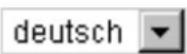
Bei Funktionen, die mehr bieten als ein-/ausschalten, deren Auswahl aber auf wenige Einstellmöglichkeiten begrenzt ist, ist im Feld bereits eine Voreinstellung getroffen. Um diese zu ändern, müssen Sie aus dem geöffneten Listenfeld per Mausklick eine Auswahl treffen.
- Handelt es sich um ein einzelnes Feld mit einem nach unten zeigenden Pfeil, öffnen Sie das Listenfeld durch einen Mausklick mit der linken Maustaste auf das Feld.
- Handelt es sich um mehrere Felder in einer Tabellenspalte (ohne nach unten zeigenden Pfeil), öffnen Sie das Listenfeld durch einen Doppelklick mit der linken Maustaste auf das Feld.
Bei einigen Funktionen stehen neben den aufgelisteten Einstellmöglichkeiten als Schalter kleine Kreise (Optionsfelder) zur Verfügung. Die
gewählte Einstellung ist durch einen schwarzen Punkt innerhalb des Kreises gekennzeichnet. Die Funktion wird per Mausklick auf einen leeren Kreis umgeschaltet. Die Aktivierung einer Einstellmöglichkeit bewirkt die gleichzeitige Deaktivierung aller anderen Auswahlmöglichkeiten.
☐ Ein quadratisches Kästchen (Kontrollkästchen) stellt einen Schalter dar.
Ein leeres Kästchen bedeutet „aus“ bzw. „nein“; ein Häkchen dagegen bedeutet „ein“ bzw. „ja“. Die Umschaltung erfolgt durch einfaches Anklicken mit der linken Maustaste.
Listeneinträge erstellen und löschen
Um neue Listeneinträge zu erstellen, füllen Sie die leeren Eingabefelder in der unteren Tabel- lenzeile aus. Der Liste werden dann weitere Zeilen hinzugefügt.
Um einen Eintrag zu löschen, kann hier die ganze Zeile gelöscht werden. Klicken Sie dazu mit der linken Maustaste in ein Feld der zu löschenden Zeile. Das Feld wird farbig markiert. Durch anschließendes Betätigen der rechten Maustaste öffnen Sie ein Menü. Klicken Sie auf
Löschen. Haben Sie mehrere Felder durch Ziehen mit gedrückter linker Maustaste markiert, werden mehrere Felder gelöscht.
Hilfe
Über die Hilfe können Sie auf die komplette Bedienungsanleitung zum Systemtelefon zugreifen.
Hilfe themenbezogen öffnen
Unter dem Verzeichnisbaum befindet sich ein Fenster mit Links zu verschiedenen Hilfethemen. Es werden jeweils Hilfethemen zur geöffneten Konfigurationsseite angeboten.
- Klicken Sie auf den Link zum gewünschten Hilfethema.
Die zugehörige Hilfeseite wird geöffnet. Durch Klicken auf die Symbole und können Sie im gewählten Thema vor- und zurückblättern.

- Drücken Sie die Taste F1.
Die Hilfe wird mit der Beschreibung der Konfigurationssoftware geöffnet.
Hinweis: Über die Navigation kann stets die komplette Bedienungsanleitung zum Systemtelefon eingesehen werden.
Navigation über das Inhaltsverzeichnis
Durch Klicken auf die Registerkarte Inhalt (dieser Text ist abhängig vom verwendeten Betriebssystem) wechseln Sie in das Inhaltsverzeichnis (die Registerkarte wird gelb hinterlegt dargestellt).
Das Inhaltsverzeichnis wird im linken Bereich des Hilfefensters als Verzeichnisbaum angezeigt.
Durch Klicken auf eines der Themen im Inhaltsverzeichnis öffnen Sie die zugehörige Hilfeseite im rechten Bereich des Hilfefensters.
Das Symbol zeigt an, dass sich unter einem Thema noch weitere Themen verbergen. Durch Klicken auf dieses Symbol klappen Sie die untergeordneten Themen auf. Durch anschließendes Klicken auf das Symbol klappen Sie die untergeordneten Themen wieder zu.
Hinweise:
Der Bereich des Inhaltsverzeichnisses und die ausgewählte Seite sind durch eine vertikale Linie oder einen Scrollbalken voneinander getrennt. Um einen Bereich zu verbreitern (der andere wird dadurch automatisch schmaler), klicken und halten Sie den Cursor über der Trennlinie und verschieben Sie die Linie an die gewünschte Stelle. Diese Einstellung gilt nur für das aktuell geöffnete Hilfefenster.
Das aktuell geöffnete Thema wird im Inhaltsverzeichnis markiert (z. B. grau hinterlegt). Durch Scrollen im Inhaltsverzeichnis kann es vorkommen, dass diese Markierung verschwindet. Durch Klicken auf das Symbol 📂m Hilfefenster zeigen Sie die aktuell geöffnete Hilfeseite wieder im Inhaltsverzeichnis an.
Navigation über expandierende Texte
Einige Hilfetexte enthalten expandierende, also aufklappbare, Texte. Ein expandierender Text wird in blauer Schriftfarbe und unterstrichen dargestellt. Zusätzlich erscheint hinter dem expandierenden Text das Symbol.
Durch Klicken auf das Symbol oder die Zeile klappen Sie den Text auf. Durch anschließendes Klicken auf das Symbol oder die Zeile klappen Sie den Text wieder zu.
Navigation über den Index
Durch Klicken auf die Registerkarte Index (dieser Text ist abhängig vom verwendeten Betriebssystem) wechseln Sie in den Index (die Registerkarte wird gelb hinterlegt dargestellt).
Der Index wird im linken Bereich des Hilfefensters angezeigt.
Durch Klicken auf einen Buchstaben gelangen Sie direkt zu den Stichworten, die mit diesem Buchstaben beginnen.
Durch Klicken auf das gewünschte Stichwort öffnen Sie die zugehörige Hilfeseite im rechten Bereich des Hilfefensters.
Hinweise:
Der Bereich des Index und die ausgewählte Seite sind durch eine vertikale Linie oder einen Scrollbalken voneinander getrennt. Um einen Bereich zu verbreitern (der andere wird dadurch automatisch schmaler), klicken und halten Sie den Cursor über der Trennlinie und verschieben Sie die Linie an die gewünschte Stelle. Diese Einstellung gilt nur für das aktuell geöffnete Hilfefenster.
Durch Klicken auf das Symbol 📂im Hilfefenster zeigen Sie die aktuell geöffnete Hilfeseite im Inhaltsverzeichnis an.
Navigation durch Blättern
Durch Klicken auf das Symbol blättern Sie weiter zur nächsten Seite in der Anleitung. Durch Klicken auf das Symbol blättern Sie zurück zur vorhergehenden Seite in der Anleitung.
Navigation mit Zurück-Schaltfläche
Durch Klicken auf das Symbol springen Sie zur vorher geöffneten Hilfeseite zurück.
Hinweis: Gegebenenfalls müssen Sie zunächst an den Anfang der aktuell geöffneten Hilfeseite scrollen, um das Symbol zu erreichen.
Navigation über Links
Einige Hilfetexte enthalten Links zu untergeordneten Themen oder zu näheren Informationen. Ein Link wird in blauer Schriftfarbe und unterstrichen dargestellt.
Durch Klicken auf den Link wechseln Sie zur betreffenden Hilfeseite.
Brotkrumennavigation
Über den Hilfetexten wird der Pfad für die aktuell geöffnete Hilfeseite angezeigt. Der Pfad besteht aus den Titeln der Themen, unter denen sich das betreffende Thema verbirgt. Die übergeordneten Themen werden in blauer und das eigentliche Thema in grauer Schriftfarbe angezeigt.
Durch Klicken auf ein übergeordnetes Thema wechseln Sie zur zugehörigen Hilfeseite.
In der Hilfe suchen
Sie können in der gesamten Hilfe nach einem oder mehreren Begriffen suchen.
- Klicken Sie auf die Registerkarte Suchen (dieser Text ist abhängig vom verwendeten Betriebssystem).
Die Registerkarte ist aktiviert (sie wird gelb hinterlegt dargestellt). Im linken Bereich des Hilfefensters werden ein Eingabefeld für die Suchbegriffe und eine Schaltfläche zum Start der Suche angezeigt.
- Geben Sie den gewünschten Suchbegriff im Eingabefeld ein.
Hinweise:
Das Zeichen * kann bei der Suche als Platzhalter (Wildcard) verwendet werden. Die Suche mit Telef* erzielt z. B. Treffer für Telefon, Telefonieren und Telefonbuch.
Bei Eingabe mehrerer Begriffe werden die Hilfetexte angezeigt, die alle diese Suchbegriffe enthalten, ungeachtet Reihenfolge und Zusammenhang.
- Klicken Sie auf Suchen (dieser Text ist abhängig vom verwendeten Betriebssystem).
Die Hilfe wird durchsucht, was einige Zeit dauern kann. Danach werden die Themen, die den Suchbegriff enthalten, in einer Liste angezeigt. Die Reihenfolge dieser Liste wird aus der Anzahl der Treffer und der Wichtigkeit der Fundstelle ermittelt. Je höher der Wert unter In %, desto wichtiger ist der Hilfetext für die Suche.
- Klicken Sie auf den gewünschten Titel in der Liste.
Die zugehörige Hilfeseite wird im rechten Bereich des Hilfefensters geöffnet.
Hinweise:
Einige Browser markieren zusätzlich die Fundstellen innerhalb des Hilfetextes.
Der Bereich der Suche und die ausgewählte Seite sind durch eine vertikale Linie oder einen Scrollbalken voneinander getrennt. Um einen Bereich zu verbreitern (der andere wird dadurch automatisch schmaler), klicken und halten Sie den Cursor über der Trennlinie und verschieben Sie die Linie an die gewünschte Stelle. Diese Einstellung gilt nur für das aktuell geöffnete Hilfefenster.
Durch Klicken auf das Symbol im Hilfefenster zeigen Sie die aktuell geöffnete Hilfeseite im Inhaltsverzeichnis an.
Aus der Hilfe drucken
Mit der Druckfunktion der Hilfe können Sie die aktuell geöffnete Hilfeseite ausdrucken.
Hinweise:
Haben Sie eine Hilfeseite mit expandierenden Texten geöffnet, klappen Sie alle Texte auf, die Sie drucken möchten.
Möchten Sie nur einen Teil der geöffneten Hilfeseite drucken, markieren Sie den betreffenden Text durch Klicken und Ziehen mit der linken Maustaste. Wählen Sie im Anschluss im Druckdialog den Druckbereich Markierung.
- Klicken Sie im Hilfefenster auf das Symbol .
Der Druckdialog wird geöffnet. - Wählen Sie den gewünschten Drucker aus.
- Klicken Sie auf Drucken.
Symbole im Hilfefenster

Klicken auf das Symbol springt zur vorher geöffneten Hilfeseite zurück. Klicken auf das Symbol blättert weiter zur nächsten Seite in der Anleitung.

Klicken auf das Symbol blättert zurück zur vorhergehenden Seite in der Anleitung.

Klicken auf das Symbol zeigt die geöffnete Hilfeseite im Inhaltsverzeichnis an.

Anzeige: Expandierender Text ist zugeklappt.

Klicken auf das Symbol oder die Zeile klappt den Text auf.
Anzeige: Expandierender Text ist aufgeklappt.
Klicken auf das Symbol oder die Zeile klappt den Text zu.

Klicken auf das Symbol öffnet den Druckdialog.

Anzeige: Unter dem Thema zusammengefasste Themen sind zugeklappt.
Klicken auf das Symbol klappt die untergeordneten Themen auf.

Anzeige: Unter dem Thema zusammengefasste Themen sind aufgeklappt.
Klicken auf das Symbol klappt die untergeordneten Themen zu.

Anzeige: Unter dem Thema sind keine untergeordneten Themen vorhanden.
Klicken auf das Symbol öffnet die zugehörige Hilfeseite.
Telefonieren
Dieser Abschnitt beschreibt die verschiedenen Arten des Telefonierens, die Ihnen das Telefon bietet.
Themen
- Kommende Rufe (Seite 60)
- Anklopfende Rufe (Seite 63)
– Gehende Rufe (Seite 66) - Gespräch (Seite 73)
– Rückfragegespräch (Seite 76)
– Vermitteln (Seite 80) - Konferenz (Seite 84)
– Freisprechen (Seite 87)
– Lauthören (Seite 89) - Headsetgespräch (Seite 90)
Kommende Rufe
Bei kommenden Rufen wird zwischen folgenden Rufarten unterschieden:
- Alarmruf
- Externruf
- Internruf
- Gruppenruf (an eine Gruppe gerichteter Ruf)
- InterCom-Ruf
- Rückruf extern
- Rückruf intern
- Terminruf
• Türruf - Freiwerk-Ruf (trotz Anrufschutz freigegebener Ruf)
- Weckruf
- Sonstige Rufe
Möglichkeiten während eines kommenden Rufs
Während eines kommenden Rufs sind folgende Aktionen möglich:
Rufenden annehmen
Wenn Sie einen Anruf erhalten und mit dem Anrufer sprechen möchten, können Sie den Rufenden wie gewohnt durch Hörerabheben annehmen.
Rufenden abweisen
Wenn Sie einen Anruf erhalten, aber nicht mit dem Anrufer sprechen möchten, können Sie den Rufenden abweisen. Der Anrufer erhält besetzt – sofern nicht noch andere Telefone gerufen werden (z. B. bei einem Gruppenruf).
Rufenden weiterleiten
Wenn Sie einen Anruf erhalten, aber nicht selbst mit dem Anrufer sprechen möchten, können Sie den Rufenden an eine beliebige interne oder externe Zielrufnummer weiterleiten.
Rufenden halten
Wenn Sie einen Anruf erhalten, aber die Annahme noch etwas aufschieben möchten, können Sie den Rufenden halten. Der Anrufer hört die Wartemusik.
Klingel ausschalten
Wenn Sie einen Anruf erhalten, aber die Annahme noch etwas aufschieben möchten, können Sie die Klingel ausschalten. Sie werden weiter gerufen und können den Anrufer jederzeit annehmen.
Rufenden annehmen
Gehen Sie, wenn Sie einen Anruf erhalten, wie anschließend beschrieben vor.
- Heben Sie den Hörer ab oder drücken Sie die Hook-Taste.
Sie sind mit dem Anrufer verbunden.
Hinweise:
Sollten Sie einmal nicht anwesend sein oder aus einem anderen Grund einen Ruf nicht annehmen können, wird die Rufnummer des Anrufers in der Anruferliste gespeichert (sofern die Rufnummer verfügbar ist und die Rufart in die Anruferliste aufgenommen wird).
Vom Telefon oder von der TK-Anlage erzeugte Rufe (Weckruf, Alarmruf, Türruf, Terminruf) werden in Klartext angezeigt und können ggf. über das Symbol Quittiert werden (bei Alarmrufen erst nach dem Abheben des Hörers).
Rufenden abweisen
Gehen Sie, wenn Sie einen Anruf erhalten, wie anschließend beschrieben vor.
- Wählen Sie abweisen und bestätigen Sie mit OK.
Der Anrufer erhält besetzt – sofern nicht noch andere Telefone gerufen werden (z. B. bei einem Gruppenruf).
Rufenden halten
Gehen Sie, wenn Sie einen Anruf erhalten, wie anschließend beschrieben vor.
-
Wählen Sie Rufenden halten und bestätigen Sie mit OK.
Sie hören den internen Wählton. Der gehaltene Anrufer hört die Wartemusik. -
Wählen Sie zurück und bestätigen Sie mit OK.
Rufenden weiterleiten
Wichtig: Nur bei Betrieb an den TK-Anlagen COMpact 3000 analog/ISDN/VoIP, COMpact 5010 VoIP, COMpact 5020 VoIP, COMpact 4000, COMpact 5000/R und COMmander 6000/R/RX verfügbar.
Gehen Sie, wenn Sie einen Anruf erhalten, wie anschließend beschrieben vor.
- Geben Sie die Zielrufnummer ein (oder drücken Sie eine Zielwahltaste) und bestätigen Sie mit OK.
Wichtig: Ob Sie bei der Eingabe/Wahl einer Rufnummer z. B. eine Amtzugangsziffer voranstellen müssen, richtet sich nach der Amtholung (automatisch, Direkter Amtapparat, Interner Apparat), die in der TK-Anlage eingerichtet wurde (siehe Anleitung der TK-Anlage).
Hinweis: Möchten Sie die Rufnummer über das Telefonbuch auswählen, müssen Sie zunächst weiterleiten auswählen und mit OK bestätigen.
Der Teilnehmer wird gerufen.
Anklopfende Rufe
Während eines laufenden Gespräches werden Sie auf einen Anruf (externer oder interner Teilnehmer, Alarm oder Besucher an der Tür) durch ein Anklopfsignal (Ton) aufmerksam gemacht.
Möglichkeiten während eines anklopfenden Rufs
Während eines anklopfenden Rufs sind folgende Aktionen möglich:
Anklopfenden abweisen
Wenn Sie während eines Gespräches einen Anruf erhalten, aber nicht mit dem Anrufer sprechen bzw. Ihr derzeitiges Gespräch nicht unterbrechen möchten, können Sie den Anklopfenden abweisen. Der Anrufer erhält besetzt – sofern nicht noch andere Telefone gerufen werden (z. B. bei einem Gruppenruf).
Anklopfenden annehmen
Wenn Sie während eines Gespräches einen Anruf erhalten und mit dem Anrufer sprechen möchten, ohne Ihr laufendes Gespräch zu beenden, können Sie den Anklopfenden annehmen. Anschließend sind Sie mit dem Anrufer verbunden. Ihr bisheriger Gesprächspartner hört die Wartemusik.
Anklopfenden weiterleiten
Wenn Sie während eines Gespräches einen Anruf erhalten, aber nicht selbst mit dem Anrufer sprechen bzw. Ihr derzeitiges Gespräch nicht unterbrechen möchten, können Sie den Anklopfenden an eine beliebige interne oder externe Zielrufnummer weiterleiten.
Anklopfton ausschalten
Wenn Sie während eines Gespräches einen Anruf erhalten, aber die Annahme noch etwas aufschieben möchten, können Sie den Anklopfton ausschalten. Sie werden weiter gerufen und können den Anklopfenden jederzeit annehmen.
Anklopfenden abweisen
Voraussetzungen:
• Eingeschaltetes Anklopfen
Gehen Sie während eines anklopfenden Rufs wie anschließend beschrieben vor.
- Wählen Sie abweisen und bestätigen Sie mit OK.
Der Anrufer erhält besetzt – sofern nicht noch andere Telefone gerufen werden (z. B. bei einem Gruppenruf).
Anklopfenden annehmen
Voraussetzungen:
• Eingeschaltetes Anklopfen
Gehen Sie während eines anklopfenden Rufs wie anschließend beschrieben vor.
- Wählen Sie annehmen und bestätigen Sie mit OK.
Sie sind mit dem Anrufer verbunden. Ihr bisheriger Gesprächspartner hört die Wartemusik.
Hinweis: Wenn Sie zunächst den Hörer auflegen, um das laufende Gespräch zu beenden, klingelt im Anschluss Ihr Telefon und Sie können den Rufenden wie gewohnt annehmen.
Anklopfenden weiterleiten
Wichtig: Nur bei Betrieb an den TK-Anlagen COMpact 3000 analog/ISDN/VoIP, COMpact 5010 VoIP, COMpact 5020 VoIP, COMpact 4000, COMpact 5000/R und COMmander 6000/R/RX verfügbar.
Voraussetzungen:
• Eingeschaltetes Anklopfen
Gehen Sie während eines anklopfenden Rufs wie anschließend beschrieben vor.
- Wählen Sie weiterleiten und bestätigen Sie mit OK.
- Geben Sie die Zielrufnummer ein oder drücken Sie die Telefonbuchtaste, um die gewünschte Rufnummer im Telefonbuch auszuwählen.
Wichtig: Ob Sie bei der Eingabe/Wahl einer Rufnummer z. B. eine Amtzugangsziffer voranstellen müssen, richtet sich nach der Amtholung (automatisch, Direkter Amtapparat, Interner Apparat), die in der TK-Anlage eingerichtet wurde (siehe Anleitung der TK-Anlage).
- Bestätigen Sie mit OK.
Der Teilnehmer wird gerufen.
Hinweis: Liegt die Zielrufnummer auf einer programmierbaren Funktions-taste (Zielwahltaste), können Sie die Weiterleitung durch einfaches Drücken dieser Taste und anschließende Bestätigung mit OK einleiten. Die vorherige Auswahl der Funktion über das Display entfällt vollständig.
Anklopfton ausschalten
Voraussetzungen:
• Eingeschaltetes Anklopfen
Gehen Sie während eines anklopfenden Rufs wie anschließend beschrieben vor.
- Wählen Sie Anklopfton aus und bestätigen Sie mit OK.
Sie werden weiter gerufen und können den Anklopfenden jederzeit annehmen.
Gehende Rufe
Bei gehenden Rufen handelt es sich um selbst eingeleitete Rufe.
Möglichkeiten für einen gehenden Ruf
Ein gehender Ruf kann auf folgende Arten eingeleitet werden:
Rufnummer wählen
Haben Sie zum Zeitpunkt der Wahl bereits den Hörer abgehoben, wird die eingegebene Rufnummer sofort gewählt.
Rufnummer wählen mit Wahlvorbereitung
Die Wahlvorbereitung – erst wählen und dann Hörer abheben – ermöglicht es, die eingegebene Rufnummer zu überprüfen und ggf. zu korrigieren, bevor die Verbindung hergestellt wird.
Rufnummer am Direkten Amtapparat wählen
Ist Ihr Systemtelefon mit dem Konfigurationsmanager der TK-Anlage als Direkter Amtapparat eingestellt worden, hören Sie direkt nach dem Hörerabheben den externen Wählton.
Externes Gespräch mit Rufnummernunterdrückung einleiten
Möchten Sie, dass der Angerufene Ihre Rufnummer nicht sieht, nutzen Sie die Rufnummernunterdrückung.
Weitere Möglichkeiten
- Gezielten Amtzugang (A – Funktionstaste Amtleitung) einleiten (Seite 144)
- Gezielten VoIP-Zugang einleiten (Seite 150)
– Aus dem Telefonbuch wählen (Seite 96)
– Aus der Wahlwiederholungsliste wählen (Seite 112)
– Aus der Gesprächsliste wählen (Seite 115)
– Aus der Anruferliste wählen (Seite 119)
Hörer abheben und Rufnummer wählen
- Heben Sie den Hörer ab oder drücken Sie die Hook-Taste.
- Wählen Sie eine Rufnummer.
Wichtig: Ob Sie bei der Eingabe/Wahl einer Rufnummer z. B. eine Amtzugangsziffer voranstellen müssen, richtet sich nach der Amtholung (automatisch, Direkter Amtapparat, Interner Apparat), die in der TK-Anlage eingerichtet wurde (siehe Anleitung der TK-Anlage).
Hinweis: Sobald Sie die erste Ziffer gewählt haben, können Sie durch Tippen auf die Wahl abbrechen und neu beginnen.
Haben Sie die Rufnummer zu Ende gewählt, wird der Teilnehmer gerufen.
Rufnummer wählen mit Wahlvorbereitung
- Wählen Sie eine Rufnummer.
Wichtig: Ob Sie bei der Eingabe/Wahl einer Rufnummer z. B. eine Amtzugangsziffer voranstellen müssen, richtet sich nach der Amtholung (automatisch, Direkter Amtapparat, Interner Apparat), die in der TK-Anlage eingerichtet wurde (siehe Anleitung der TK-Anlage).
Hinweis: Während der Rufnummerneingabe können Sie Korrekturen vornehmen.
- Heben Sie den Hörer ab oder drücken Sie die Hook-Taste.
Hinweis: Möchten Sie das Menü verlassen, ohne die eingegebene Rufnummer zu wählen, drücken Sie die Home-Taste.
Externes Gespräch mit Rufnummernunterdrückung einleiten
Voraussetzungen:
- Beim Netzbetreiber freigeschaltetes Dienstmerkmal CLIR (fallweise Unterdrückung der Anzeige der Rufnummer)
-
In der TK-Anlage aktivierte Rufnummern
-
Tippen Sie auf . Alternativ drücken Sie eine für das Einschalten der Ruf-nummernunterdrückung (CLIR) eingerichtete Funktionstaste.
Im Display erscheint die verdunkelte Brille als Zeichen für die aktivierte Rufnummernunterdrückung.
- Wählen Sie eine Rufnummer.
- Heben Sie den Hörer ab oder drücken Sie die Hook-Taste.
Der Teilnehmer wird gerufen.
Die Aktivierung der Rufnummernunterdrückung bleibt bis zum Ausschalten bestehen.
Rufnummer am Direkten Amtapparat wählen
Voraussetzungen:
- Telefon ist über die TK-Anlage als Direkter Amtapparat eingerichtet
Um am Direkten Amtapparat eine externe Rufnummer zu wählen, heben Sie den Hörer ab und geben Sie die externe Rufnummer ohne Amtzugangsziffer ein.
Um die anderen Rufarten (z. B. intern oder Kurzwahl) durchzuführen, gehen Sie wie anschließend beschrieben vor.
- Heben Sie den Hörer ab oder drücken Sie die Hook-Taste.
Sie hören den externen Wählton.
- Wählen Sie intern.
Sie hören den internen Wählton.
- Wählen Sie eine interne Rufnummer.
Haben Sie die Rufnummer zu Ende gewählt, wird der Teilnehmer gerufen.
Hinweis: Wenn Sie die Wahlvorbereitung nutzen oder z. B. einen Eintrag für Telefonbuch oder Zielwahltaste vornehmen möchten, müssen Sie für Intern- und Kurzwahl jeweils vorher 2-mal die Stern-Taste drücken.
Möglichkeiten bei einem nicht erfolgreichen Ruf
Folgende Möglichkeiten bestehen bei einem nicht erfolgreichen Ruf:
Rückruf bei besetzt einleiten
Soll ein besetzter Teilnehmer auch ohne wiederholtes Anrufen erreicht werden, kann ein Rückruf bei besetzt eingeleitet werden. Das für einen externen Ruf nötige Dienstmerkmal „Automatischer Rückruf bei besetzt (CCBS)“ wird von der TK-Anlage unterstützt.
Haben Sie einen Rückruf eingeleitet, werden Sie, sobald der andere Teilnehmer nach seinem Gespräch den Hörer auflegt, von der TK-Anlage (bei internem Ruf) bzw. Vermittlungsstelle (bei externem Ruf) gerufen. Heben Sie daraufhin den Hörer ab, wird wiederum der andere Teilnehmer gerufen. Hebt dieser ebenfalls ab, kommt ein Gespräch zustande. Anschließend ist die Rückrufprozedur in der TK-Anlage/Vermittlungsstelle wieder gelöscht.
Rückruf bei Nichtmelden einleiten
Hebt der Angerufene nicht ab, kann er durch Einleiten eines Rückrufs bei Nichtmelden ohne wiederholtes Anrufen erreicht werden. Die Funktion ist sowohl bei internen als auch bei externen Rufen möglich. Das für externe Rufe nötige Dienstmerkmal „Rückruf bei Nichtmelden (CCNR)“ wird von der TK-Anlage unterstützt.
Haben Sie einen Rückruf eingeleitet, werden Sie, sobald der andere Teilnehmer nach seinem nächsten Gespräch den Hörer auflegt, von der TK-Anlage/Vermittlungsstelle gerufen. Wenn Sie daraufhin den Hörer abheben, wird wiederum der andere Teilnehmer gerufen. Hebt dieser ebenfalls ab, kommt ein Gespräch zustande. Anschließend ist die Rückrufprozedur in der TK-Anlage/Vermittlungsstelle wieder gelöscht.
Dringlichkeitsruf bei Anrufschutz einleiten
Soll eine Person z. B. bei einem Notfall trotz bestehendem Anrufschutz unbedingt erreicht werden, ist der Anrufschutz von einem internen Telefon aus mit einem Dringlichkeitsruf umgehbar.
Weitere Möglichkeiten
– Power Dialling einleiten (Seite 194)
- Terminruf zur Erinnerung an einen Anruf einrichten (Seite 227)
Rückruf bei besetzt einleiten
Voraussetzungen:
- Bei externen Rufen: Erfüllung der technischen Voraussetzungen für einen Rückruf bei besetzt (beispielsweise ist der Rückruf an einem TK-Anlagenanschluss nicht bei allen Netzbetreibern möglich)
Gehen Sie, wenn der von Ihnen gerufene Anschluss besetzt ist, wie anschließend beschrieben vor.
- Wählen Sie Rückruf und bestätigen Sie mit OK.
Ist der Rückruf eingerichtet, erhalten Sie die Meldung Rückruf eingeschaltet.
- Legen Sie den Hörer auf.
Hinweis: Bei Betrieb an den TK-Anlagen COMpact 3000 analog/ISDN/VoIP, COMpact 5010 VoIP, COMpact 5020 VoIP, COMpact 4000, COMpact 5000/R und COMmander 6000/R/RX: Möchten Sie den Rückruf löschen, tippen Sie auf in der Wahlwiederholungsliste.
Sobald der Anschluss nicht mehr besetzt ist, werden Sie von der Vermittlungsstelle/TK-Anlage für 20 Sekunden gerufen.
- Heben Sie den Hörer ab, um den Rückruf durchzuführen.
Hinweise:
Heben Sie den Hörer nicht innerhalb der 20 Sekunden ab, in denen Sie von der Vermittlungsstelle/TK-Anlage gerufen werden, wird die Rückruf-Anweisung gelöscht.
Möchten Sie den Rückruf abbrechen, wählen Sie abweisen.
Haben Sie den Hörer abgehoben, wird der Teilnehmer gerufen.
Hinweise:
Es besteht die Möglichkeit, dass Sie von der Vermittlungsstelle gerufen werden, sobald einer der B-Kanäle des zuvor gerufenen ISDN-Anschlusses frei ist. Telefoniert derjenige, für den Sie den Rückruf eingerichtet haben, auf dem anderen B-Kanal, bleibt dieser Rückruf erfolglos.
Ein Rückruf wird bis zu 45 Minuten in der Vermittlungsstelle/TK-Anlage gespeichert. Hat der Angerufene bis dahin sein Gespräch nicht beendet, wird der Rückruf automatisch gelöscht.
Rückruf bei Nichtmelden einleiten
Voraussetzungen:
- Bei externen Rufen: Erfüllung der technischen Voraussetzungen für einen Rückruf bei Nichtmelden (beispielsweise ist der Rückruf an einem TK-Anlagenanschluss nicht bei allen Netzbetreibern möglich)
- Bei externen Rufen: beim Netzbetreiber freigeschaltetes Dienstmerkmal CCNR (Rückruf bei Nichtmelden)
Gehen Sie, wenn sich am von Ihnen gerufenen Anschluss niemand meldet, wie anschließend beschrieben vor.
- Wählen Sie Rückruf und bestätigen Sie mit OK.
Ist der Rückruf eingerichtet, erhalten Sie die Meldung Rückruf aktiviert.
- Legen Sie den Hörer auf.
Hinweis: Bei Betrieb an den TK-Anlagen COMpact 3000 analog/ISDN/VoIP, COMpact 5010 VoIP, COMpact 5020 VoIP, COMpact 4000, COMpact 5000/R und COMmander 6000/R/RX: Möchten Sie den Rückruf löschen, tippen Sie auf in der Wahlwiederholungsliste.
Sobald der Anschluss benutzt wurde, werden Sie von der Vermittlungsstelle/TK-Anlage für 30 Sekunden, bei einem externen Rückruf nur 15 Sekunden, gerufen.
- Heben Sie den Hörer ab, um den Rückruf durchzuführen.
Hinweise:
Heben Sie den Hörer nicht innerhalb der 30 bzw. 15 Sekunden ab, in denen Sie von der Vermittlungsstelle/TK-Anlage gerufen werden, wird die Rückruf-Anweisung gelöscht.
Möchten Sie den Rückruf abbrechen, wählen Sie abweisen.
Ein Rückruf auf einen externen Teilnehmer wird bis zu 45 Minuten in der Vermittlungsstelle gespeichert. Hat der Angerufene bis dahin sein Gespräch nicht beendet, wird der Rückruf automatisch gelöscht.
Haben Sie den Hörer abgehoben, wird der Teilnehmer gerufen.
Dringlichkeitsruf bei Anrufschutz einleiten
Voraussetzungen:
- Beim Angerufenen eingestellte Anrufschutzart alle (TK-Anlage)
Gehen Sie, wenn das von Ihnen gerufene interne Telefon aufgrund von Anrufschutz besetzt ist, wie anschließend beschrieben vor.
- Bei Betrieb an den TK-Anlagen COMpact 2206 USB und COMpact 4410 USB: Wählen Sie Dringlichk.-Ruf und bestätigen Sie mit OK.
- Bei Betrieb an den TK-Anlagen COMpact 3000 analog/ISDN/VoIP, COMpact 5010 VoIP, COMpact 5020 VoIP, COMpact 4000, COMpact 5000/R und COMmander 6000/R/RX: Warten Sie zehn Sekunden.
Der Teilnehmer wird nun gerufen.
Gespräch
Das Systemtelefon ermöglicht an der TK-Anlage interne und externe Gespräche. Interne Gespräche sind gebührenfrei.
Möglichkeiten während eines Gespräches
Während eines Gespräches sind folgende Aktionen möglich:
Informationen zum Gespräch abrufen
Während eines Gespräches erhalten Sie auf dem Display Informationen zum Gespräch und zum Gesprächspartner sowie allgemeine Zeitinformationen (Datum, Uhrzeit, Kalenderwoche, Wochentag).
MFV-Signale senden
Während einer bestehenden Verbindung können Sie mit der Wähltastatur MFV-Signale (Töne im Mehrfrequenzverfahren) senden, um z. B. einen Anrufbeantworter zu steuern. Die gewählten Ziffern werden im Display angezeigt.
Stummschalten
Wenn Sie mit jemandem im Raum etwas besprechen möchten, ohne dass der Gesprächspartner am Telefon mithört, können Sie das Gespräch vorübergehend stummschalten.
Weitere Möglichkeiten
– Rückfrage einleiten (Seite 76)
- Vermitteln (Seite 80)
– Memo erstellen (Seite 189)
– Während eines Gespräches Pick-up durchführen (Seite 191)
– Projektzuordnung im Gespräch durchführen (Seite 198)
- Terminruf zur Erinnerung an einen Anruf einrichten (Seite 227)
Informationen zum Gespräch abrufen
Gehen Sie während eines Gespräches wie anschließend beschrieben vor.
- Tippen Sie auf . i
Alle verfügbaren Informationen zum Gespräch werden angezeigt.
- Tippen Sie auf OK, um die Anzeige zu beenden.
DTMF-Signale senden
Gehen Sie während eines Gespräches wie anschließend beschrieben vor.
- Geben Sie die Ziffern und Zeichen ein. Mögliche Eingaben:
Ziffern und Zeichen * und #
Die gewählten Ziffern und Zeichen werden im Display angezeigt und Sie hören die zugehörigen Töne.
Gespräch stummschalten
Gehen Sie während eines Gespräches wie anschließend beschrieben vor.
- Drücken Sie die Mikrofontaste.
Das Mikrofon im Hörer, Gerät oder Headset ist ausgeschaltet. Im Display wird das Symbol 1angezeigt und die LED der Mikrofontaste leuchtet rot.
- Möchten Sie das Mikrofon wieder einschalten, drücken Sie erneut die Mikrofontaste.
Gespräch beenden
Wenn Ihr Gesprächspartner das Gespräch beendet, geht ihr Telefon in den Ruhezustand über. Bei abgehobenem Hörer wird Ihnen zusätzlich für einige Sekunden ein Besetztton im Hörer und anschließend auch im Lautsprecher des Basisgeräts eingespielt, für den Fall, dass der Hörer versehentlich nicht richtig aufgelegt wurde.
Gehen Sie während eines Gespräches wie anschließend beschrieben vor.
- Legen Sie den Hörer auf.
Hinweis: Möchten Sie das bestehende Gespräch beenden und anschließend gleich ein neues Gespräch einleiten, drücken Sie stattdessen die Hook-Taste und beginnen Sie innerhalb von 30 Sekunden mit der Wahl.
Rückfragegespräch
Während eines Rückfragegespräches sprechen Sie mit einem Teilnehmer, während Ihr vorhe-riger Gesprächspartner von der TK-Anlage im Hintergrund gehalten wird und die Wartemusik hört.
Eingeleitet wird ein Rückfragegespräch durch Rufen eines Rückfrageteilnehmers, durch Verwendung von Pick-up während eines Gespräches oder durch Annehmen eines durch den Anklopfton angekündigten Rufs.
Rückfrage einleiten
Gehen Sie während eines Gespräches wie anschließend beschrieben vor.
- Wählen Sie Rückfrage/Verm. und bestätigen Sie mit OK.
Sie hören den internen Wählton. Ihr bisheriger Gesprächspartner wird von der TK-Anlage gehalten und hört die Wartemusik.
- Geben Sie eine Rufnummer ein.
Wichtig: Ob Sie bei der Eingabe/Wahl einer Rufnummer z. B. eine Amtzugangsziffer voranstellen müssen, richtet sich nach der Amtholung (automatisch, Direkter Amtapparat, Interner Apparat), die in der TK-Anlage eingerichtet wurde (siehe Anleitung der TK-Anlage). Ausnahme: An den TK-Anlagen COMpact 2206 USB und COMpact 4410 USB wird in jedem Fall die Amtzugangsziffer vorangestellt.
Der Teilnehmer wird gerufen.
Hinweise:
Befindet sich die Rufnummer des Rückfrage-Teilnehmers im Telefonbuch des Telefons, können Sie die Rückfrage durch direkte Wahl aus dem Telefonbuch einleiten (auch ohne vorherige Auswahl von Rückfrage/Verm.).
Liegt die Rufnummer des Rückfrage-Teilnehmers auf einer programmierbaren Funktionstaste (Zielwahltaste), können Sie die Rückfrage durch einfaches Drücken dieser Taste einleiten (ohne vorherige Auswahl von Rückfrage/Verm.).
Rückfrageruf beenden
Gehen Sie, wenn der von Ihnen zur Rückfrage Gerufene besetzt ist bzw. sich nicht meldet, wie anschließend beschrieben vor.
Wichtig: Legen Sie nicht den Hörer auf, da dies auch die Verbindung zum im Hintergrund Wartenden trennt bzw. das Einmann-Vermitteln einleitet.
- Wählen Sie zurück und bestätigen Sie mit OK.
Hinweis: Möchten Sie es gleich noch unter einer anderen Rufnummer versuchen, wählen Sie neu wählen. Anschließend können Sie eine neue Rufnummer wählen, ohne dass Sie dem im Hintergrund Wartenden zwischendurch den erneuten Versuch erklären müssen.
Sie sind wieder mit dem wartenden Gesprächspartner verbunden.
Möglichkeiten während einer Rückfrage
Während einer Rückfrage sind folgende Aktionen möglich:
Makeln
Mit der Funktion Makeln können Sie abwechselnd mit den beiden Gesprächspartnern sprechen.
Eines der beiden Gespräche beenden
Wenn Sie eine Rückfrage beenden und hinterher noch mit einem der beiden Gesprächspartner weitersprechen möchten, können Sie das Gespräch mit dem anderen Gesprächspartner gezielt beenden. Natürlich kann auch einfach einer Ihrer Gesprächspartner auflegen, sodass Sie mit dem anderen Gesprächspartner allein weitersprechen.
Beide Gesprächspartner verbinden
Möchten Sie Ihren Gesprächspartnern die Möglichkeit geben, miteinander zu sprechen, können Sie die beiden verbinden.
Weitere Möglichkeiten
- Informationen zum Gespräch abrufen (Seite 74)
- DTMF-Signale senden (Seite 74)
– Gespräch stummschalten (Seite 74)
– Memo erstellen (Seite 189)
– Projektzuordnung im Gespräch durchführen (Seite 198) - Terminruf zur Erinnerung an einen Anruf einrichten (Seite 227)
Makeln
Voraussetzungen:
- Eingeleitetes Rückfragegespräch
Gehen Sie während eines Rückfragegespräches wie anschließend beschrieben vor.
- Tippen Sie auf ▶ vor dem Namen bzw. der Rufnummer des Gesprächspartners, zu dem Sie wechseln möchten.
Der aktive Gesprächspartner wird durch ▶ der wartende Gesprächspartner durch ▶ gekennzeichnet.
Sie führen weiterhin ein Rückfragegespräch. Der andere Gesprächspartner ist nun aktiv.
Eines der beiden Gespräche beenden
Voraussetzungen:
- Eingeleitetes Rückfragegespräch
Legt einer Ihrer beiden Gesprächspartner den Hörer auf, sind Sie weiterhin mit dem anderen verbunden.
Alternativ gehen Sie während eines Rückfragegespräches wie anschließend beschrieben vor.
- Tippen Sie auf vor dem Namen bzw. der Rufnummer des Gesprächspartners, mit dem Sie anschließend das Gespräch beenden möchten.
Der aktive Gesprächspartner wird durch ▶ der wartende Gesprächspartner durch ▶ gekennzeichnet.
- Wählen Sie akt.Gespr.beend. und bestätigen Sie mit OK.
Sie führen ein einzelnes Gespräch mit dem vorher wartenden Gesprächspartner.
Beide Gesprächspartner verbinden
Voraussetzungen:
- Eingeleitetes Rückfragegespräch
- Für das Verbinden von zwei externen Gesprächspartnern: In der TK-Anlage erteilte Berechtigung Vermittlung externer Gespräche nach extern
Um beide Gesprächspartner zu verbinden, legen Sie während eines Rückfragegespräches den Hörer auf.
Alternativ gehen Sie wie anschließend beschrieben vor.
- Wählen Sie beide Gespr.verb und bestätigen Sie mit OK. Ihre beiden Gesprächspartner sind miteinander verbunden.
Vermitteln
Ein Gesprächspartner kann an einen internen oder externen Teilnehmer vermittelt, also mit ihm verbunden werden.
Möglichkeiten zur Vermittlung eines Gespräches
Bei einem bestehenden Gespräch gibt es die folgenden Möglichkeiten zur Vermittlung des Gespräches:
Vermitteln mit Ankündigung
Um ein Gespräch zu vermitteln, leiten Sie zunächst eine Rückfrage ein, kündigen das Gespräch an und verbinden dann die beiden Gesprächspartner.
Einmann-Vermitteln (Vermitteln ohne Ankündigung)
Möchten Sie einen externen Gesprächspartner an einen anderen internen Teilnehmer vermitteln, müssen Sie nicht warten, bis der zur Rückfrage gerufene Teilnehmer abnimmt, sondern können bereits während des Rufens den Hörer auflegen. Der interne Teilnehmer wird weiter gerufen.
Externen Gesprächspartner in die Warteschleife stellen
Wenn der interne Teilnehmer, an den Sie einen externen Gesprächspartner vermitteln möchten, besetzt ist, können Sie den externen Gesprächspartner in die Warteschleife dieses Teilnehmers legen.
Hinweis: Haben Sie z. B. einen Anklopfenden angenommen und somit ein Rückfragegespräch aufgebaut, können Sie diesen auf demselben Weg in die Warteschleife stellen. Der zu vermittelnde Gesprächspartner muss der aktive Gesprächspartner sein.
Internen dritten Teilnehmer rufen und mit aktivem Gesprächspartner vermitteln
Angenommen, Sie haben aus einem Gespräch heraus einen weiteren Gesprächspartner, z. B. einen Anklopfenden angenommen und dieser zweite Gesprächspartner möchte nun an jemand anderen weitervermittelt werden. Sie können nun ein drittes Gespräch einleiten, den zweiten und dritten Gesprächspartner miteinander verbinden und anschließend mit Ihrem ersten Gesprächspartner weitertelefonieren.
Vermitteln mit Ankündigung
Voraussetzungen:
- Eingeleitetes Rückfragegespräch
- Für das Verbinden von zwei externen Gesprächspartnern: In der TK-Anlage erteilte Berechtigung Vermittlung externer Gespräche nach extern
Gehen Sie während eines Rückfragegespräches wie anschließend beschrieben vor.
- Wählen Sie beide Gesprächs.verb und bestätigen Sie mit OK. Ihre beiden Gesprächspartner sind miteinander verbunden.
Einmann-Vermitteln (Vermitteln ohne Ankündigung)
Voraussetzungen:
- Internes Vermittlungsziel
Gehen Sie während eines Gespräches wie anschließend beschrieben vor.
-
Wählen Sie Rückfrage/Verm. und bestätigen Sie mit OK.
Sie hören den internen Wählton. Ihr bisheriger Gesprächspartner wird von der TK-Anlage gehalten und hört die Wartemusik. -
Wählen Sie eine interne Rufnummer.
Der Teilnehmer wird gerufen.
- Legen Sie den Hörer auf.
Der interne Teilnehmer wird weiter gerufen. Nimmt dieser ab, kommt die Verbindung zustande.
Nimmt der gerufene Teilnehmer nicht ab, geht das Gespräch nach 60 Sekunden wieder an Ihr eigenes Telefon zurück (Ihr Telefon klingelt).
Hinweis: Um eine offene Rückfrage durchzuführen, wählen Sie anstelle der internen Rufnummer die interne Basisrufnummer + Parkposition und legen dann auf (siehe Anleitung der TK-Anlage). Für eine komfortable Bedienung können Sie die interne Basisrufnummer + Parkposition auf mehrere program-
mierbare Funktionstasten (Zielwahltaste) legen. Die LEDs der Zielwahltasten signalisieren dann, ob eine Parkposition frei oder belegt ist.
Externen Gesprächspartner in die Warteschleife stellen
Voraussetzungen:
- Internes Vermittlungsziel
Gehen Sie, wenn das von Ihnen zur Vermittlung gerufene interne Telefon besetzt ist, wie anschließend beschrieben vor.
- Wählen Sie Warteschleife und bestätigen Sie mit OK.
- Legen Sie den Hörer auf.
Der externe Gesprächspartner hört weiterhin die Wartemusik.
Sobald der interne Teilnehmer den Hörer auflegt, wird er gerufen. Nimmt er ab, ist er mit dem Wartenden verbunden.
Hinweise:
Nimmt der interne Teilnehmer innerhalb der 60 Sekunden Rufzeit nicht ab oder bleibt er während der 3 Minuten Wartezeit besetzt, werden Sie als Vermittelnder wieder gerufen.
Nehmen Sie den Hörer ab, sind Sie wieder mit dem externen Gesprächspartner verbunden und können diesen erneut in die Warteschleife legen.
Wenn auch Sie den Ruf innerhalb von 60 Sekunden nicht annehmen, wird die Amtverbindung vollständig getrennt (waren Sie zwischendurch besetzt, evtl. auch nach kürzerer Zeit).
Internen 3. Teilnehmer rufen und mit aktivem Gesprächspartner vermitteln
Voraussetzungen:
- Eingeleitetes Rückfragegespräch
Gehen Sie während eines Rückfragegespräches wie anschließend beschrieben vor.
- Tippen Sie auf vor dem Namen bzw. der Rufnummer des Gesprächspartners, den Sie anschließend vermitteln möchten.
Der aktive Gesprächspartner wird durch ▶ der wartende Gesprächspartner durch ▶ gekennzeichnet.
-
Wählen Sie akt.Gespr.verm. und bestätigen Sie mit OK
-
Wählen Sie die Rufnummer des zu rufenden Teilnehmers.
Sobald der Gerufene abnimmt, führen Sie ein drittes Gespräch.
Wichtig: Ob Sie bei der Eingabe/Wahl einer Rufnummer z. B. eine Amtzugangsziffer voranstellen müssen, richtet sich nach der Amtholung (automatisch, Direkter Amtapparat, Interner Apparat), die in der TK-Anlage eingerichtet wurde (siehe Anleitung der TK-Anlage). Ausnahme: An den TK-Anlagen COMpact 2206 USB und COMpact 4410 USB wird in jedem Fall die Amtzugangsziffer vorangestellt.
- Wählen Sie vermitteln.
Die beiden zuletzt aktiven Gesprächspartner werden verbunden.
Im Anschluss führen Sie wieder ein einzelnes Gespräch mit Ihrem ersten Gesprächspartner.
Konferenz
Während einer Konferenz sprechen Sie mit zwei Teilnehmern gleichzeitig.
Konferenz einleiten
Voraussetzungen:
- Selbst eingeleitetes Rückfragegespräch
Gehen Sie während eines Rückfragegespräches wie anschließend beschrieben vor.
- Wählen Sie Konferenz und bestätigen Sie mit OK. Sie führen eine Konferenz.
Möglichkeiten während einer Konferenz
Während einer Konferenz sind folgende Aktionen möglich:
Makeln einleiten
Wenn Sie eine Konferenz beenden und hinterher noch abwechselnd mit den beiden Konferenzpartnern weitersprechen möchten, können Sie einen Ihrer Konferenzpartner gezielt in den Hintergrund stellen.
Gespräch mit einem der Konferenzpartner beenden
Wenn Sie eine Konferenz beenden und hinterher noch mit einem der beiden Konferenzpartner weitersprechen möchten, können Sie das Gespräch mit dem anderen Konferenzpartner gezielt beenden. Natürlich kann auch einfach einer Ihrer Konferenzpartner auflegen, sodass Sie mit dem anderen Konferenzpartner allein weitersprechen.
Beide Konferenzpartner verbinden
Möchten Sie eine selbst eingeleitete Konferenz verlassen und Ihren Konferenzpartnern die Möglichkeit geben, weiterhin miteinander zu sprechen, können Sie die beiden verbinden.
Konferenz vollständig beenden
Wurde die Konferenz von Ihnen eingeleitet, können Sie die Konferenz vollständig beenden.
Weitere Möglichkeiten
– Informationen zum Gespräch abrufen (Seite 74)
- DTMF-Signale senden (Seite 74)
– Gespräch stummschalten (Seite 74)
– Memo erstellen (Seite 189)
– Projektzuordnung im Gespräch durchführen (Seite 198)
- Terminruf zur Erinnerung an einen Anruf einrichten (Seite 227)
Makeln einleiten während der Konferenz
Voraussetzungen:
- Selbst eingeleitete Konferenz
Gehen Sie während einer Konferenz wie anschließend beschrieben vor.
- Tippen Sie ggf. auf Vor dem Namen bzw. der Rufnummer des Konferenzpartners, mit dem Sie anschließend aktiv sprechen möchten.
- Wählen Sie makeln und bestätigen Sie mit OK. Sie führen ein Rückfragegespräch.
Gespräch mit einem der Konferenzpartner beenden
Voraussetzungen:
- Selbst eingeleitete Konferenz
Gehen Sie während einer Konferenz wie anschließend beschrieben vor.
- Tippen Sie ggf. auf Vor dem Namen bzw. der Rufnummer des Konferenzpartners, mit dem Sie anschließend das Gespräch beenden möchten.
- Wählen Sie trennen und bestätigen Sie mit OK.
Sie führen ein einzelnes Gespräch mit dem anderen Konferenzpartner.
Beide Konferenzpartner verbinden
Voraussetzungen:
- Selbst eingeleitete Konferenz
- Für das Verbinden von zwei externen Gesprächspartnern: In der TK-Anlage erteilte Berechtigung Vermittlung externer Gespräche nach extern
Gehen Sie während einer Konferenz wie anschließend beschrieben vor.
- Wählen Sie beide Gespräch.verb und bestätigen Sie mit OK. Ihre beiden Konferenzpartner sind miteinander verbunden.
Konferenz vollständig beenden
Voraussetzungen:
- Selbst eingeleitete Konferenz
Gehen Sie während einer Konferenz wie anschließend beschrieben vor.
- Legen Sie den Hörer auf. Die Konferenz wird vollständig getrennt.
Freisprechen
Beim Freisprechen sind Lautsprecher und Mikrofon im Gerät eingeschaltet. Dadurch besteht die Möglichkeit, auch dann zu telefonieren, wenn man keine Hand frei hat. Außerdem können weitere Personen im Raum am Gespräch beteiligt werden.
Gespräch im Freisprechmodus einleiten
- Wenn Ihr Telefon klingelt, drücken Sie die Hook-Taste oder die Lautsprechertaste, um das Gespräch einzuleiten.
Sie führen ein Gespräch im Freisprechmodus. Im Display wird folgendes Symbol angezeigt:
- Wenn Sie jemanden anrufen möchten, wählen Sie die Rufnummer und drücken Sie die Hook-Taste oder die Lautsprechertaste, um das Gespräch einzuleiten.
Sie führen ein Gespräch im Freisprechmodus. Im Display wird folgendes Symbol angezeigt:
Hinweis: Im Headsetbetrieb ist nur die Lautsprechertaste nutzbar, da die Hook-Taste zum Einleiten und Beenden des Headsetgespräches verwendet wird.
Gespräch im Freisprechmodus beenden
Gehen Sie, während Sie ein Gespräch im Freisprechmodus führen, wie anschließend beschrieben vor.
- Drücken Sie die Hook-Taste.
Freisprechen einschalten während eines Gespräches
Gehen Sie, während Sie ein normales Gespräch oder ein Gespräch im Lauthörmodus über den Hörer führen, wie anschließend beschrieben vor.
- Drücken und halten Sie die Lautsprechertaste für ca. 2 Sekunden. Anschließend können Sie den Hörer auflegen.
Sie führen ein Gespräch im Freisprechmodus. Im Display wird folgendes Symbol angezeigt:
Freisprechen ausschalten und zurück zum normalen Gespräch
Gehen Sie, während Sie ein Gespräch im Freisprechmodus führen, wie anschließend beschrieben vor.
- Heben Sie den Hörer ab.
Sie führen ein normales Gespräch.
- Wenn der Hörer bereits abgehoben oder ein Headset angeschlossen ist, drücken Sie die Lautsprechertaste.
Sie führen ein normales Gespräch oder Headsetgespräch.
Lauthören
Beim Lauthören sind sowohl der Lautsprecher im Hörer als auch der Lautsprecher im Gerät eingeschaltet. Dadurch kann anderen Personen im Raum das Mithören des Gespräches ermöglicht werden. Das Gespräch wird über das Mikrofon im Hörer weiter geführt (kein Freisprechen).
Lauthören einschalten während eines Gespräches
Gehen Sie, während Sie ein normales Gespräch über den Hörer führen, wie anschließend beschrieben vor.
- Drücken Sie die Lautsprechertaste.
Sie führen ein Gespräch im Lauthörmodus. Im Display wird folgendes Symbol angezeigt: 🔔
Lauthören ausschalten und zurück zum normalen Gespräch
Gehen Sie, während Sie ein Gespräch im Lauthörmodus führen, wie anschließend beschrieben vor.
- Drücken Sie die Lautsprechertaste.
Sie führen ein normales Gespräch.
Gespräch im Lauthörmodus beenden
Gehen Sie, während Sie ein Gespräch im Lauthörmodus führen, wie anschließend beschrieben vor.
- Legen Sie den Hörer auf.
Headsetgespräch
Ein Headset ermöglicht Gespräche, bei denen man im Gegensatz zum Gespräch mit dem Hörer beide Hände frei hat. Dies kommt besonders im professionellen Bereich (z. B. in Callcentern) zum Einsatz.
Headsetgespräch einleiten
Voraussetzungen:
• Eingeschalteter Headsetbetrieb
- Wenn Ihr Telefon klingelt, drücken Sie die Hook-Taste, um das Gespräch einzuleiten. Sie führen ein Headsetgespräch.
- Wenn Sie jemanden anrufen möchten, wählen Sie die Rufnummer und drücken Sie die Hook-Taste, um das Gespräch einzuleiten. Sie führen ein Headsetgespräch.
Hinweis: Ist ein Hörer angeschlossen und im Ruhezustand des Telefons abgehoben, wird durch Drücken der Hook-Taste oder der Lautsprechertaste ein Headsetgespräch mit zusätzlich eingeschaltetem Hörerlautsprecher eingeleitet.
Headsetgespräch beenden
Voraussetzungen:
• Eingeschalteter Headsetbetrieb
Gehen Sie, während Sie ein Headsetgespräch führen, wie anschließend beschrieben vor.
- Drücken Sie die Hook-Taste.
Mithören am Hörer einleiten
Voraussetzungen:
• Eingeschalteter Headsetbetrieb
- Angeschlossener Hörer
Gehen Sie, während Sie ein Headsetgespräch führen, wie anschließend beschrieben vor.
- Heben Sie den Hörer ab. Sie führen ein Headsetgespräch mit zusätzlich eingeschaltetem Hörerlautsprecher.
- Wenn der Hörer bereits abgehoben und das Freisprechen eingeschaltet ist, drücken Sie die Lautsprechertaste. Sie führen ein Headsetgespräch mit zusätzlich eingeschaltetem Hörerlautsprecher.
Mithören am Hörer beenden
Voraussetzungen:
• Eingeschalteter Headsetbetrieb
• Angeschlossener Hörer
Gehen Sie, während Sie ein Headsetgespräch mit zusätzlich eingeschaltetem Hörerlautsprecher führen, wie anschließend beschrieben vor.
- Legen Sie den Hörer auf. Sie führen ein Headsetgespräch.
- Möchten Sie den Zuhörenden am Gespräch beteiligen, drücken Sie die Lautsprechertaste. Sie führen ein Gespräch im Freisprechmodus.
Hinweis: Wenn Sie während des Headsetgespräches mit zusätzlich eingeschaltetem Hörerlautsprecher den Headsetbetrieb ausschalten, führen Sie anschließend ein normales Gespräch über den Hörer. Das Ausschalten des
Headsetbetriebs während eines Gespräches ist nur mit einer zu diesem Zweck eingerichteten Funktionstaste möglich.
Telefonbuch und Listen
Dieser Abschnitt beschreibt das Telefonbuch und die im Telefon vorhandenen Ruf- und Gesprächslisten.
Themen
- Telefonbuch (Seite 94)
– Wahlwiederholungsliste (Seite 111)
– Gesprächsliste (Seite 114) - Anruferliste (Seite 118)
Telefonbuch
Das Telefonbuch dient zum Eintragen nützlicher bzw. häufig gewählter Rufnummern mit Namen. Wird bei einem Anruf eine Rufnummer übermittelt, die im Telefonbuch eingetragen ist, wird statt der Rufnummer der zugehörige Name im Display angezeigt.
Im Telefonbuch können Einträge (Rufnummern, Rufmakros und Kommentare) gespeichert werden. Bis zu vier Einträge werden dabei einem Namen (Kontakt) zugeordnet.
Zusätzlich werden die internen Rufnummern (Teilnehmer, Gruppen, Tür, Notruf) sowie die Kontakte/Kurzwahlnummern der TK-Anlage angezeigt. Enthält einer dieser Einträge keinen Namen, wird vom Systemtelefon ein Name für das Telefonbuch erzeugt (z. B. int. TN45, KW-A 05306...). Diese Einträge sind nicht im Telefonbuch des Systemtelefons veränderbar, sondern nur mit dem Konfigurationsmanager der TK-Anlage. Alle Kontakte werden in alphabetischer Reihenfolge angezeigt.
Telefonbuch öffnen
Vorgehensweise:
- Über das Telefon
- Drücken Sie die Telefonbuchtaste.
- Blättern Sie zum gewünschten Kontakt.
Hinweise:
Um schneller zum gewünschten Kontakt zu gelangen, können Sie den Anfangsbuchstaben über die Wähltastatur eingeben.
Ist für den eingegebenen Buchstaben kein Kontakt (Anzeige „keine Treffer“) oder nicht der gesuchte Kontakt vorhanden, können Sie den eingegebenen Buchstaben durch Tippen auf Töschenden und einen anderen Buchstaben eingeben.
Sind für den eingegebenen Anfangsbuchstaben mehrere Kontakte vorhanden, können Sie zur genaueren Auswahl weitere Buchstaben eingeben.
Die folgenden Informationen zum Kontakt werden im Display angezeigt:
![B Telefonbuch [Name] A [Rufnummer] OK](/content/2026/05/1031830/images/995f8704cfd2a98000c00a213fe21b8256e0050ede44ec5645f680145ce04cc8.jpg)
A Rufnummer (bei mehreren Einträgen zu diesem Kontakt die zuletzt gewählte bzw. eingetragene Rufnummer)
B Name (Kontakt)
- Wählen Sie eine der folgenden Optionen:
Wechselt zurück in das vorherige Menü.
Öffnet die erweiterte Darstellung.
Öffnet die Kurzübersicht.
OK Übernimmt Eintrag in die Wahlvorbereitung und ggf. in das Telefonbuch.
Hinweis: Handelt es sich bei dem angezeigten Kontakt um eine interne Rufnummer oder eine/n Kontakt/Kurzwahlnummer der TK-Anlage, steht die erweiterte Darstellung nicht zur Verfügung, da diese Kontakte nur eine einzelne Rufnummer enthalten. Ausnahme: Bei Betrieb an den TK-Anlagen COMpact 4000, COMpact 5000/R und COMmander 6000/R/RX (ab Firmwareversion 6.0A) können Kontakte der TK-Anlage bis zu vier Rufnummern enthalten. Diese können über die erweiterte Darstellung angezeigt und ausgewählt werden.
Wenn Sie die erweiterte Darstellung geöffnet haben, werden die folgenden Informationen zum Kontakt im Display angezeigt:
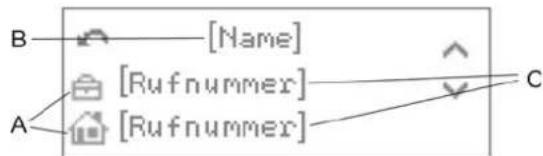
A Eintragsart: geschäftliche Rufnummer ( ) private Rufnummer ( ), Mobilrufnummer ( ) Faxnummer ( , nur Kontakte der TK-Anlage), benutzerdefinierte Rufnummer ( ursnur Kontakte der TK-Anlage), Rufmakro ( ) ▶
B Name (Kontakt)
C vorhandener Eintrag
- Wählen Sie eine der folgenden Optionen:
Wechselt zurück in die Listendarstellung.
Übernimmt vorhandene geschäftliche Rufnummer in die Wahlvorbereitung.
Übernimmt vorhandene private Rufnummer in die Wahlvorbereitung.
Übernimmt vorhandene Mobilrufnummer in die Wahlvorbereitung.
Fax Übernimmt vorhandene Faxnummer (nur Kontakte der TK-Anlage) in die Wahlvorbereitung.
Usr Übernimmt vorhandene benutzerdefinierte Rufnummer (nur Kontakte der TK-Anlage) in die Wahlvorbereitung.
▶II Übernimmt vorhandenes Rufmakro in die Wahlvorbereitung.
Zeigt vorhandenen Kommentar an.
Öffnet Kontakt zur Bearbeitung.
- Möchten Sie das Menü verlassen, drücken Sie die Home-Taste.
Aus dem Telefonbuch wählen
Vorgehensweise:
- Über das Telefon
- Drücken Sie die Telefonbuchtaste.
- Blättern Sie zum gewünschten Kontakt oder geben Sie den Anfangsbuchstaben des gewünschten Kontakts über die Wähltastatur ein.
Die Standardrufnummer wird angezeigt. Sind zu einem Kontakt mehrere Einträge vorhanden, handelt es sich um die zuletzt gewählte bzw. eingetragene Rufnummer. - Möchten Sie anstelle der Standardrufnummer eine andere, diesem Kontakt zugehörige Rufnummer wählen, tippen Sie auf ☐ um die erweiterte Darstellung zu öffnen. Tippen Sie anschließend auf die gewünschte Rufnummer.
- Heben Sie den Hörer ab oder drücken Sie die Hook-Taste.
Hinweis: Die nun gewählte Rufnummer ist im Anschluss an das Gespräch die Standardrufnummer.
Kontakt einrichten
Das Telefonbuch bietet Platz für 1600 Einträge (Rufnummern, Makros und Kommentare). Bis zu vier Einträge werden dabei einem Namen (Kontakt) zugeordnet.
Vorgehensweise:
- Über COMfortel Set
- Über das Telefon
Über COMfortel Set Kontakt einrichten
- Öffnen Sie die Seite Telefonbuch und klicken Sie auf die Registerkarte Neu.
- Geben Sie im Eingabefeld Name den Namen des Kontakts ein.
- Möchten Sie, dass ein Anruf des Kontakts durch einen bestimmten Klingelton signalisiert wird, wählen Sie im Listenfeld Klingelton den betreffenden Klingelton aus.
- Wählen Sie im Listenfeld Art eine der folgenden Optionen:
Geschäftlich: Legt die einzutragende Rufnummer als geschäftliche Rufnummer fest.
Mobil (geschäftl.): Legt die einzutragende Rufnummer als geschäftliche Mobilrufnummer fest.
Privat: Legt die einzutragende Rufnummer als private Rufnummer fest.
Mobil (Privat): Legt die einzutragende Rufnummer als private Mobilrufnummer fest.
Fax: Legt die einzutragende Rufnummer als Faxnummer fest.
Benutzerdefiniert: Legt die einzutragende Rufnummer als benutzerdefinierte Rufnummer fest.
- Wählen Sie im Listenfeld Typ eine der folgenden Optionen:
intern: Legt die einzutragende Rufnummer als interne Rufnummer fest.
extern: Legt die einzutragende Rufnummer als externe Rufnummer fest.
-
Geben Sie im Eingabefeld Rufnummer/Text die Rufnummer ein.
-
Klicken Sie auf Übernehmen.
Hinweis: Möchten Sie Ihre Eingaben bezüglich des neuen Kontakts verwerfen und einen anderen Kontakt einrichten, klicken Sie auf Neu. Alle
noch nicht gespeicherten Eingaben zum entsprechenden Kontakt werden verworfen.
Über das Telefon Kontakt einrichten
- Drücken Sie zweimal die Telefonbuchtaste.
Es wird die Anzahl der noch möglichen Einträge angezeigt.
- Tippen Sie auf vor neuer Kontakt.
- Geben Sie den Namen des Kontakts ein und bestätigen Sie mit OK.
- Wählen Sie eine der folgenden Optionen:
Erlaubt den Eintrag einer geschäftlichen Rufnummer.
Erlaubt den Eintrag einer privaten Rufnummer.
Erlaubt den Eintrag einer Mobilrufnummer (geschäftlich und privat).
- Geben Sie die Rufnummer ein und bestätigen Sie mit OK.
Wichtig: Ob Sie bei der Eingabe/Wahl einer Rufnummer z. B. eine Amtzugangsziffer voranstellen müssen, richtet sich nach der Amtholung (automatisch, Direkter Amtapparat, Interner Apparat), die in der TK-Anlage eingerichtet wurde (siehe Anleitung der TK-Anlage).
Hinweis: Während der Rufnummeringabe können Sie Durch Tippen auf die Art der Rufnummer (geschäftlich, privat, mobil, Fax oder benutzerdefiniert) ändern.
Das Menü Kontakt bearbeiten wird geöffnet. Sie können darin weitere Rufnummern oder Rufmakros sowie einen Kommentar eintragen (bis zu vier Einträge). Außerdem können Sie einen bestimmten Klingelton für Anrufe von einer der zugehörigen Rufnummern einrichten.
- Möchten Sie das Menü verlassen, drücken Sie die Home-Taste.
Möchten Sie einen weiteren Kontakt einrichten, ohne das Menü vorher zu verlassen, tippen Sie auf OK.
Hinweis: Beim Eintrag mehrerer Rufnummern oder Rufmakros wird der zuletzt vorgenommene bzw. geänderte Eintrag als Standardrufnummer verwendet.
Kontakt bearbeiten
Ein bereits eingerichteter Kontakt kann nachträglich bearbeitet werden.
Vorgehensweise:
- Über COMfortel Set
- Über das Telefon
Über COMfortel Set Kontakt bearbeiten
- Öffnen Sie die Seite Telefonbuch und klicken Sie auf die Registerkarte Bearbeiten.
- Klicken Sie auf eine der folgenden Optionen, um zu dem Kontakt zu navigieren, den Sie bearbeiten möchten.
Listenanfang: Springt zum ersten Kontakt im Telefonbuch.
Vorheriger Kontakt: Springt zum vorhergehenden Kontakt im Telefonbuch.
Nächster Kontakt: Springt zum nächsten Kontakt im Telefonbuch.
Listenende: Springt zum letzten Kontakt im Telefonbuch.
Hinweise:
Alternativ können Sie auf der Seite Telefonbuch (Registerkarte Telefonbuch) direkt auf eine Rufnummer des zu bearbeitenden Kontakts doppelklicken. Anschließend öffnet sich automatisch das Menü zur Bearbeitung des betreffenden Kontakts.
Nur die im lokalen Telefonbuch eingerichteten Kontakte können bearbeitet oder gelöscht werden. Die internen Rufnummern sowie das Telefonbuch/die Kurzwahlnummern der TK-Anlage sind nur mit dem Konfigurationsmanager der TK-Anlage veränderbar.
- Möchten Sie, dass ein Anruf des Kontakts durch einen bestimmten Klingelton signalisiert wird, wählen Sie im Listenfeld Klingelton den betreffenden Klingelton aus.
- Wählen Sie im Listenfeld Art eine der folgenden Optionen:
Geschäftlich: Legt die einzutragende Rufnummer als geschäftliche Rufnummer fest.
Mobil (geschäftl.): Legt die einzutragende Rufnummer als geschäftliche Mobilrufnummer fest.
Privat: Legt die einzutragende Rufnummer als private Rufnummer fest.
Mobil (Privat): Legt die einzutragende Rufnummer als private Mobilrufnummer fest.
Rufmakro: Erlaubt das Eintragen eines Makros.
Kommentar: Erlaubt das Eintragen eines Kommentars.
Fax: Legt die einzutragende Rufnummer als Faxnummer fest.
Benutzerdefiniert: Legt die einzutragende Rufnummer als benutzerdefinierte Rufnummer fest.
- Wählen Sie im Listenfeld Typ eine der folgenden Optionen:
intern: Legt die einzutragende Rufnummer als interne Rufnummer fest.
extern: Legt die einzutragende Rufnummer als externe Rufnummer fest.
- Geben Sie im Eingabefeld Rufnummer/Text die Rufnummer ein.
Über das Telefon Kontakt bearbeiten
- Drücken Sie die Telefonbuchtaste.
- Blättern Sie zum gewünschten Kontakt oder geben Sie den Anfangsbuchstaben des gewünschten Kontakts über die Wähltastatur ein.
- Tippen Sie auf, um die erweiterte Darstellung zu öffnen.
Hinweis: Nur am Telefon eingerichtete Kontakte können bearbeitet oder gelöscht werden. Die internen Rufnummern sowie die Kontakte/Kurzwahlnummern der TK-Anlage sind nur mit dem Konfigurationsmanager der TK-Anlage veränderbar.
- Tippen Sie auf, um den Kontakt zur Bearbeitung zu öffnen.
Die folgenden Informationen zum Kontakt werden im Display angezeigt:
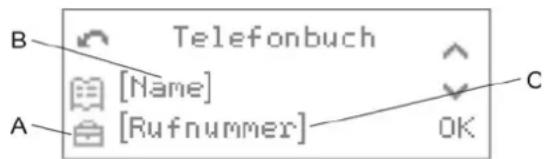
A Eintragsart: geschäftliche Rufnummer ( ) private Rufnummer ( ), Mobilrufnummer ( ) Rufmakro ( )
B Name (Kontakt)
C vorhandener Eintrag
- Wählen Sie eine der folgenden Optionen:
Erlaubt das Ändern des Namens.
Erlaubt das Ändern der vorhandenen geschäftlichen Rufnummer.
Erlaubt das Ändern der vorhandenen privaten Rufnummer.
Erlaubt das Ändern der vorhandenen Mobilrufnummer.
▶II Erlaubt das Ändern des vorhandenen Rufmakros.
Erlaubt das Eintragen oder Ändern eines Kommentars.
Erlaubt das Auswählen oder Ändern des Klingeltons, mit dem ein Anruf dieses Kontakts signalisiert werden soll.
Erlaubt das Eintragen einer weiteren Rufnummer bzw. eines Rufmakros.
Erlaubt das Löschen des Kontaktes.
Wichtig: Ob Sie bei der Eingabe/Wahl einer Rufnummer z. B. eine Amtzugangsziffer voranstellen müssen, richtet sich nach der Amtholung (automatisch, Direkter Amtapparat, Interner Apparat), die in der TK-Anlage eingerichtet wurde (siehe Anleitung der TK-Anlage).
Hinweis: Beim Eintrag mehrerer Rufnummern oder Rufmakros wird der zuletzt vorgenommene bzw. geänderte Eintrag als Standardrufnummer verwendet.
- Möchten Sie das Menü verlassen, drücken Sie die Home-Taste.
Kontakt löschen
Vorgehensweise:
- Über COMfortel Set
- Über das Telefon
Über COMfortel Set Kontakt löschen
- Öffnen Sie die Seite Telefonbuch und klicken Sie auf die Registerkarte Telefonbuch.
-
Klicken Sie mit der linken Maustaste auf die Zeile mit dem zu löschenden Kontakt.
-
Klicken Sie mit der rechten Maustaste auf die Zeile mit dem zu löschenden Kontakt und wählen Sie Zeilen löschen.
Über das Telefon Kontakt löschen
- Drücken Sie die Telefonbuchtaste.
- Blättern Sie zum gewünschten Kontakt oder geben Sie den Anfangsbuchstaben des gewünschten Kontakts über die Wähltastatur ein.
- Tippen Sie auf, um die erweiterte Darstellung zu öffnen.
Hinweis: Nur am Telefon eingerichtete Kontakte können bearbeitet oder gelöscht werden. Die internen Rufnummern sowie die Kontakte/Kurzwahlnummern der TK-Anlage sind nur mit dem Konfigurationsmanager der TK-Anlage veränderbar.
- Tippen Sie auf .
- Tippen Sie auf ✉ und bestätigen Sie die Sicherheitsabfrage mit OK.
- Möchten Sie das Menü verlassen, drücken Sie die Home-Taste.
Kommentar zum Kontakt eingeben
Der Kommentar dient zum Eintrag näherer Informationen zum Kontakt, z. B. die Erreichbarkeit oder bei Firmen der Name des Ansprechpartners.
Vorgehensweise:
- Über COMfortel Set
- Über das Telefon
Über COMfortel Set Kommentar zum Kontakt eingegen
- Öffnen Sie einen Kontakt zur Bearbeitung oder richten Sie einen neuen Kontakt ein.
-
Wählen Sie im Listenfeld Art die Option Kommentar.
-
Geben Sie im Eingabefeld Rufnummer/Text den Kommentar ein.
Über das Telefon Kommentar zum Kontakt eingeben
- Öffnen Sie einen Kontakt zur Bearbeitung.
- Tippen Sie auf .B
- Geben Sie den Kommentar ein und bestätigen Sie mit OK.
Rufmakro einrichten
Ein Rufmakro kann sowohl Ziffern als auch bestimmte Steuerzeichen enthalten. Damit ermöglicht es z. B. die Abfrage eines Anrufbeantworters.
Vorgehensweise:
- Über COMfortel Set
- Über das Telefon
Über COMfortel Set Rufmakro einrichten
- Öffnen Sie einen Kontakt zur Bearbeitung oder richten Sie einen neuen Kontakt ein.
- Wählen Sie im Listenfeld Art die Option Makro.
- Geben Sie im Eingabefeld Rufnummer/Text das Rufmakro ein. Mögliche Eingaben:
Bis zu 40 Stellen
Ziffern und Zeichen * und #
Die folgenden Befehle:
- Wartezeit/Pausenzeit von 1 Sekunde
= Wartezeit/Pausenzeit von 2 Sekunden
< Wartezeit/Pausenzeit von 4 Sekunden
W Warten auf Verbindung
H Auflegen/Abheben
Über das Telefon Rufmakro einrichten
- Öffnen Sie einen Kontakt zur Bearbeitung oder richten Sie einen neuen Kontakt ein.
- Tippen Sie auf (entfällt bei Einrichtung eines neuen Kontakts).
- Tippen Sie auf .▶▶
- Geben Sie ein Rufmakro ein. Mögliche Eingaben:
Bis zu 40 Stellen
Ziffern und Zeichen * und #
Befehle
a) Tippen Sie auf „um einen Befehl einzufügen.
b) Wählen Sie eine der folgenden Optionen und bestätigen Sie mit OK.
Pause 1 Sekunde: Fügt eine Pause von einer Sekunde ein.
Pause 2 Sekunden: Fügt eine Pause von zwei Sekunden ein.
Pause 4 Sekunden: Fügt eine Pause von vier Sekunden ein.
Pause bis Verbdg: Fügt eine Pause bis zur bestehenden Verbindung ein. (Ist keine Verbindung möglich, wird das Makro beendet.)
Auflegen/Abheben: Beendet die Verbindung oder leitet sie ein je nach Status.
Wichtig: Ob Sie bei der Eingabe/Wahl einer Rufnummer z. B. eine Amtzugangsziffer voranstellen müssen, richtet sich nach der Amtholung (automatisch, Direkter Amtapparat, Interner Apparat), die in der TK-Anlage eingerichtet wurde (siehe Anleitung der TK-Anlage).
Rufnummern aus Wahlvorbereitung übernehmen
Wenn Sie Rufnummern aus verschiedenen Listen (Anrufer-, Gesprächs-, Wahlwiederholungsliste) in das Telefonbuch eintragen möchten, können Sie diese über die Wahlvorbereitung direkt übernehmen.
Vorgehensweise:
- Über das Telefon
Gehen Sie nach der Übernahme oder Eingabe einer Rufnummer in die Wahlvorbereitung wie anschließend beschrieben vor.
- Tippen Sie auf, um die Rufnummer in das Telefonbuch zu übernehmen.
- Geben Sie den Namen des Kontakts ein und bestätigen Sie mit OK.
- Wählen Sie eine der folgenden Optionen:
Trägt die Rufnummer als geschäftliche Rufnummer ein.
Trägt die Rufnummer als Mobilrufnummer ein.
Trägt die Rufnummer private Rufnummer ein.
▶II Trägt die Rufnummer als Rufmakro ein.
- Ändern Sie ggf. die Rufnummer und bestätigen Sie mit OK.
Rufnummern in andere Menüs übernehmen
Vor Eingabe der Rufnummer in einem Menü (z. B. beim Einrichten einer Zielwahltaste, eines Terminrufs mit Wahlvorbereitung oder einer Rufumleitung für Teilnehmer) können Sie die gewünschte Rufnummer im Telefonbuch auswählen. Haben Sie bereits Ziffern eingegeben, wird die Rufnummer aus dem Telefonbucheintrag dahinter eingefügt.
Vorgehensweise:
- Über das Telefon
Gehen Sie nach dem Öffnen eines Menüs für Rufnummerneingabe wie anschließend beschrieben vor.
- Drücken Sie die Telefonbuchtaste.
- Blättern Sie zum gewünschten Kontakt oder geben Sie den Anfangsbuchstaben des gewünschten Kontakts über die Wähltastatur ein.
Die Standardrufnummer wird angezeigt. Sind zu einem Kontakt mehrere Einträge vorhanden, handelt es sich um die zuletzt gewählte bzw. eingetragene Rufnummer.
- Bestätigen Sie mit OK, um die Rufnummer in das Menü für Rufnummerneingabe zu übernehmen.
4. Bestätigen Sie erneut mit OK.
Hinweis: Der Name wird – sofern im Menü für die betreffende Funktion benötigt – ebenfalls übernommen.
Angezeigter Rufnummernbereich für das Telefonbuch
Möchten Sie verhindern, dass unnötig viele Einträge im Telefonbuch angezeigt werden, können Sie die Anzeige der verschiedenen Rufnummernbereiche einschränken. Folgende Bereiche stehen zur Auswahl:
- Notrufnummern (in der TK-Anlage eingerichtete Notrufnummern)
- Interne Rufnummern (in der TK-Anlage eingerichtete interne Rufnummern)
- Telefonbuch TK-Anlage (in der TK-Anlage eingerichtete Telefonbucheinträge/Kurzwahlnummern)
- Telefonbuch lokal (im Telefon selbst eingerichtete Telefonbucheinträge)
• Voicemailbox (dem Telefon zugewiesene Voicemailbox)
Vorgehensweise:
- Über COMfortel Set (Seite Einstellungen/Funktionen > Listen unter Telefonbuch)
- Über das Telefon (Menü Einstellungen > Listen > Telefonbuch)
Telefonbuch importieren
Diese Funktion ermöglicht den Import eines zuvor aus einem anderen Systemtelefon gleicher Bauart exportierten Telefonbuchs. Es werden nur Namen und Rufnummern der Kontakte importiert. Vorhandene Kommentare oder Rufmakros werden nicht importiert.
Vorgehensweise:
- Über COMfortel Set
Voraussetzungen:
- Auf der Festplatte gespeicherte Textdatei (*.csv), Daten zeilenweise angeordnet und durch ein Trennzeichen getrennt (Semikolon, Komma, Tabulator oder „eigenes Trennzeichen“)
- Öffnen Sie die Seite Telefonbuch und klicken Sie auf die Registerkarte Import/Export.
- Klicken Sie auf Importieren.
Es öffnet sich ein Dialog zur Auswahl eines Trennzeichens.
- Wählen Sie das Trennzeichen, mit dem die Einträge einzelner Spalten in der zu importierenden Datei getrennt wurden und klicken Sie auf OK.
Es öffnet sich ein Dialog zur Auswahl der zu importierenden Datei. - Wechseln Sie in das Verzeichnis, in dem sich die Datei befindet. Wählen Sie die zu importierende Datei.
- Ordnen Sie zu, wie die einzelnen Daten auf die vorhandenen Spalten der Tabelle verteilt werden sollen.
- Wählen Sie im unteren Listenfeld eine der folgenden Optionen:
unsynchronisiert: Alle bisherigen Einträge bleiben unverändert erhalten. Die Daten der zu importierenden Datei werden ungeprüft an das Telefonbuch angehängt.
Synchronisieren nach -Name: Enthält das Telefonbuch bereits einen Namen, der auch in der zu importierenden Datei vorkommt, wird dieser Datensatz nicht importiert. Neue Namen werden mit den zugehörigen Daten (max. vier Rufnummern) an das Telefonbuch angehängt.
Synchronisieren nach -Rufnummer/Text x: Enthält das Telefonbuch in der gewählten Spalte (Rufnummer/Text x) bereits einen Eintrag, der auch in dem zugeordneten Bereich der zu importierenden Datei vorkommt, wird dieser Datensatz nicht importiert. Für neue Rufnummern wird mit dem zugehörigen Namen ein neuer Kontakt im Telefonbuch angelegt.
- Klicken Sie auf OK.
Outlook-Kontakte importieren
Diese Funktion ermöglicht den Import von Daten aus Outlook (2002, 2003, XP, 2007, 2010, 2013).
Vorgehensweise:
- Über COMfortel Set
Voraussetzungen:
• In Outlook (2002, 2003, XP, 2007, 2010, 2013) angelegte Kontakte
- Öffnen Sie die Seite Telefonbuch und klicken Sie auf die Registerkarte Import/Export.
- Klicken Sie auf Outlook-Kontakte importieren.
- Geben Sie im Eingabefeld Landeskennziffer (0049) die eigene Landeskennziffer ein.
- Geben Sie im Eingabefeld Ersetze Landeskennziffer am Anfang der Nummer durch die gewünschte Ziffer ein, durch die die eigene Landeskennziffer beim Import ersetzt werden soll.
- Klicken Sie unter zu importierender Outlook-Ordner auf Auswählen. Wählen Sie den zu importierenden Ordner aus und klicken Sie auf OK.
- Wählen Sie im Listenfeld Namensvergabe im Telefonbuch eine der folgenden Optionen:
Nachname, Vorname: Der in Outlook hinterlegte Nach- und Vorname wird in der Form Nachname, Vorname in COMfortel Set übernommen.
Nachname Vorname: Der in Outlook hinterlegte Nach- und Vorname wird in der Form Nachname Vorname in COMfortel Set übernommen.
Vorname Nachname: Der in Outlook hinterlegte Nach- und Vorname wird in der Form Vorname Nachname in COMfortel Set übernommen.
- Aktivieren oder deaktivieren Sie unter zu importierende Outlook-Kategorien die Kontrollkästchen der zu importierenden Outlook-Kategorien.
Möchten Sie, dass die Kontrollkästchen sämtlicher Outlook-Kategorien aktiviert sind, klicken Sie unter Kategorieauswahl auf alle.
Möchten Sie, dass die Kontrollkästchen sämtlicher Outlook-Kategorien deaktiviert sind, klicken Sie unter Kategorieauswahl auf keine.
-
Klicken Sie auf Importieren.
-
Ordnen Sie zu, welche Daten importiert werden sollen und wie die einzelnen Daten auf die vorhandenen Spalten der Tabelle verteilt werden sollen.
-
Wählen Sie im unteren Listenfeld eine der folgenden Optionen:
unsynchronisiert: Alle bisherigen Einträge bleiben unverändert erhalten. Die Daten der zu importierenden Kontakte werden ungeprüft an das Telefonbuch angehängt.
Synchronisieren nach -Nachname, Vorname: Enthält das Telefonbuch bereits einen Namen, der auch in den zu importierenden Kontakten vorkommt, wird dieser Datensatz nicht importiert. Neue Namen werden mit den zugehörigen Daten (max. vier Rufnummern) an das Telefonbuch angehängt.
Synchronisieren nach -Rufnummer/Text: Enthält das Telefonbuch in der gewählten Spalte (x. Rufnummer/Text) bereits einen Eintrag, der auch in dem zugeordneten Bereich der zu importierenden Kontakte vorkommt, wird dieser Datensatz nicht importiert. Für neue Rufnummern wird mit dem zugehörigen Namen ein neuer Kontakt im Telefonbuch angelegt.
- Klicken Sie auf OK.
Telefonbuch exportieren
Diese Funktion ermöglicht die Ausgabe des Telefonbuchs in eine Textdatei (*.csv). Diese kann anschließend mit anderen Programmen, die *.csv-Importmöglichkeiten haben (z. B. MS Excel) weiterverarbeitet werden.
Vorgehensweise:
- Über COMfortel Set
Voraussetzungen:
- Im Telefonbuch vorhandene Einträge
- Öffnen Sie die Seite Telefonbuch und klicken Sie auf die Registerkarte Import/Export.
- Klicken Sie auf Exportieren.
Es öffnet sich ein Dialog zur Auswahl eines Trennzeichens. - Wählen Sie das gewünschte Trennzeichen, mit dem Sie die Einträge einzelner Spalten voneinander trennen möchten und klicken Sie auf OK.
Es öffnet sich ein Dialog zur Auswahl der zu exportierenden Spalten. - Wählen Sie die gewünschten Spalten und klicken Sie auf OK.
Es öffnet sich ein Dialog zur Auswahl des Speicherorts.
- Wählen Sie das Verzeichnis, in dem Sie die Datei speichern möchten.
- Geben Sie einen Namen für die *.csv-Datei ein und klicken Sie auf Speichern (dieser Text ist abhängig vom verwendeten Betriebssystem).
Hinweis: Verwenden Sie z. B. unter Name auch Zeichen, die beim Export in das *.csv-Format als Steuerzeichen gewertet werden können (z. B. Semikolon, Komma oder Tabulator), werden diese Zeichen ungeprüft in die Datei übernommen. Dies kann zu Problemen beim Reimport der bearbeiteten Dateien führen.
Wahlwiederholungsliste
In der Wahlwiederholungsliste sind die 100 zuletzt gewählten Rufnummern gespeichert. Bei mehr als 100 gewählten Rufnummern wird der älteste Eintrag überschrieben. Die Rufnummern werden mit der Anzahl der Wahldurchgänge, Datum und Uhrzeit der Wahl (bei mehreren Wahldurchgängen Datum/Uhrzeit der letzten Wahl) gespeichert.
Wahlwiederholungsliste öffnen
Vorgehensweise:
- Über das Telefon
Voraussetzungen:
- Mindestens ein vorhandener Eintrag in der Liste
- Drücken Sie die Wahlwiederholungstaste.
Kurzes Drücken: Die Wahlwiederholungsliste wird geöffnet. Der Eintrag mit der zuletzt gewählten Rufnummer wird angezeigt.
Langes Drücken: Die Wahlwiederholungsliste wird geöffnet. Der Eintrag mit der am häufigsten gewählten Rufnummer wird angezeigt.
Die folgenden Informationen zum Eintrag werden im Display angezeigt:
![Wahlwiederholung [Rufziel] 3x 16.05.12 12:44 OK D C B](/content/2026/05/1031830/images/cdcff04f9a90a047535a1403305193f281874cb9022d03b39886482560edc060.jpg)
A Rufziel
B Uhrzeit des letzten Versuches
C Datum des letzten Versuches
D Anzahl der Versuche
- Wählen Sie eine der folgenden Optionen:
Kurzes Tippen: Der angezeigte Eintrag wird gelöscht. Langes Tippen: Alle Einträge werden nach einer Sicherheitsabfrage gelöscht.
Löscht den angezeigten Rückruf. Wichtig: Nur bei Betrieb an den TK-Anlagen COMpact 3000 analog/ISDN/VoIP, COMpact 5010 VoIP, COMpact 5020 VoIP, COMpact 4000, COMpact 5000/R und COMmander 6000/R/RX verfügbar.
目 Öffnet die Kurzübersicht.
Blättert zum nächsten Eintrag.
Blättert zum vorherigen Eintrag.
OK Übernimmt Eintrag in die Wahlvorbereitung und ggf. in das Telefonbuch.
Aus der Wahlwiederholungsliste wählen
Vorgehensweise:
- Über das Telefon
- Öffnen Sie die Wahlwiederholungsliste.
Hinweis: Ist der Hörer beim Drücken der Wahlwiederholungstaste bereits abgehoben, wird der erste Rufnummerneintrag in der Liste sofort gewählt.
-
Blättern Sie zum gewünschten Eintrag oder drücken Sie mehrmals die Wahlwiederholungstaste.
-
Heben Sie den Hörer ab oder drücken Sie die Hook-Taste.
Der Teilnehmer wird gerufen.
Hinweis: Möchten Sie das Menü verlassen, ohne die dargestellte Rufnummer zu wählen, drücken Sie die Home-Taste.
Einträge in der Wahlwiederholungsliste löschen
Vorgehensweise:
- Über das Telefon
- Öffnen Sie die Wahlwiederholungsliste.
- Tippen Sie auf, um den angezeigten Eintrag zu löschen.
Hinweis: Um die gesamte Wahlwiederholungsliste zu löschen, tippen und halten Sie für ca. 2 Sekunden und bestätigen Sie die anschließende Sicherheitsabfrage. Alternativ können Sie die gesamte Wahlwiederholungsliste über das Funktionsmenü mit Funktionen > Daten löschen > Wahlwdh-Liste löschen.
Aufzunehmende Rufe für die Wahlwiederholungsliste
Möchten Sie verhindern, dass unnötig viele Einträge in die Wahlwiederholungsliste aufgenommen werden, können Sie die Liste betreffend der aufzunehmenden Rufe konfigurieren. Folgende Rufe stehen zur Auswahl:
- Externe Rufe
- Interne Rufe
• Türrufe - Sonstige Rufe
Vorgehensweise:
- Über COMfortel Set (Seite Einstellungen/Funktionen > Listen unter Wahlwiederholungsliste)
- Über das Telefon (Menü Einstellungen > Listen > Wahlwdh-Liste)
Gesprächsliste
In der Gesprächsliste des Telefons werden die geführten Gespräche (kommend und gehend) mit Rufnummer des Gesprächspartners sowie Datum, Uhrzeit und Dauer des Gespräches gespeichert. Es können maximal 100 Gespräche gespeichert werden. Bei mehr als 100 Gesprächen wird der älteste Eintrag überschrieben. Ein früherer Gesprächspartner kann direkt aus der Gesprächsliste angerufen werden.
Gesprächsliste öffnen
Vorgehensweise:
- Über das Telefon
Voraussetzungen:
- Mindestens ein vorhandener Eintrag in der Liste
Sie können die Gesprächsliste durch Drücken einer dafür eingerichteten Funktionstaste öffnen.
Tippen Sie auf zum aus dem Ruhezustand in die zweite Ebene zu wechseln.
Alternativ gehen Sie wie anschließend beschrieben vor.
- Drücken Sie die Menütaste und öffnen Sie das Menü Funktionen > Gesprächsliste.
- Wählen Sie eine der folgenden Optionen:
Alle Gespräche: Anzeige aller Gespräche.
Nur gehende Gespräche: Anzeige aller gehenden Gespräche.
Nur kommende Gespräche: Anzeige aller kommenden Gespräche.
- Wählen Sie den gewünschten Modus und bestätigen Sie mit OK.
Die folgenden Informationen zum Eintrag werden im Display angezeigt:
![A Gesprächsliste [Gesprächspartner] > 16.05.12 12:40-12:44 OK E D C B](/content/2026/05/1031830/images/1cdb937b29bccb9a76a4bf93f9eb4a8141553d1a4e8debc96d12f59c92759626.jpg)
A Für kommende Gespräche: Anrufer (Gesprächspartner)
B Für gehende Gespräche: Rufziel (Gesprächspartner)
C Uhrzeit des Gespräches
D Datum des Gespräches
E Gesprächsart: extern gehend ( ), extern kommend ( ), intern gehend ( ) und intern kommend ( )
- Wählen Sie eine der folgenden Optionen:
Kurzes Tippen: Der angezeigte Eintrag wird gelöscht. Langes Tippen: Alle Einträge werden nach einer Sicherheitsabfrage gelöscht.
目 Öffnet die Kurzübersicht.
Blättert zum nächsten Eintrag.
Blättert zum vorherigen Eintrag.
OK Übernimmt den Eintrag in die Wahlvorbereitung und ggf. in das Telefonbuch.
Aus der Gesprächsliste wählen
Vorgehensweise:
- Über das Telefon
- Öffnen Sie die Gesprächsliste.
Das zuletzt geführte Gespräch wird angezeigt. - Blättern Sie zum gewünschten Eintrag.
- Heben Sie den Hörer ab oder drücken Sie die Hook-Taste.
Der Teilnehmer wird gerufen.
Hinweis: Möchten Sie das Menü verlassen, ohne die dargestellte Rufnummer zu wählen, drücken Sie die Home-Taste.
Einträge in der Gesprächsliste löschen
Vorgehensweise:
- Über das Telefon
- Öffnen Sie die Gesprächsliste.
Das zuletzt geführte Gespräch wird angezeigt. - Tippen Sie auf, um den angezeigten Eintrag zu löschen.
Hinweis: Um die gesamte Gesprächsliste zu löschen, tippen und halten Sie für ca. 2 Sekunden und bestätigen Sie die anschließende Sicherheitsabfrage. Alternativ können Sie die gesamte Gesprächsliste über das Funktionsmenü mit Funktionen > Daten löschen > Gesprächsliste löschen.
Funktionstaste für Gesprächsliste
Durch Drücken der Taste im Ruhezustand des Telefons öffnen Sie die Gesprächsliste. Außerdem können Sie an der zugehörigen LED den Status der Gesprächsliste ablesen.
LED-Signalisierung der Taste:
Grün Es liegen Einträge vor.
Hinweis: Bei Belegung der zweiten Tastenebene (optional, siehe Produktdetails) ist die LED-Signalisierung nicht verfügbar.
Vorgehensweise bei Belegung der Funktionstaste:
- Über COMfortel Set mit der Auswahl Gesprächsliste
- Über das Telefon mit der Auswahl Gesprächsliste
Hinweis: Für nähere Informationen zur allgemeinen Vorgehensweise bei der Belegung der Funktionstasten siehe Funktionstasten.
Aufzunehmende Gespräche für die Gesprächsliste
Möchten Sie verhindern, dass unnötig viele Einträge in die Gesprächsliste aufgenommen werden, können Sie die Liste betreffend der aufzunehmenden Gespräche konfigurieren.
Folgende Gespräche stehen zur Auswahl:
- Externe Gespräche ohne Rufnummer
- Externe Gespräche mit Rufnummer
- Interne Gespräche
- Alarmgespräche
- Türgespräche
- Sonstige Gespräche
Vorgehensweise:
- Über COMfortel Set (Seite Einstellungen/Funktionen > Listen unter Gesprächsliste
- Über das Telefon (Menü Einstellungen > Listen > Gesprächsliste)
Anruferliste
In der Anruferliste des Telefons werden Rufnummern von nicht angenommenen Rufen mit der Anzahl der Anrufversuche, Datum und Uhrzeit des Anrufs (bei mehreren Anrufversuchen Datum/Uhrzeit des letzten Anrufversuches) gespeichert. Es können maximal 100 Rufnummern gespeichert werden. Gehen mehr als 100 Anrufe von verschiedenen Rufnummern ein, wird der älteste Eintrag überschrieben.
Ein Anrufer kann direkt aus der Anruferliste zurückgerufen werden.
Die LED der Nachrichtentaste weist auf Einträge in der Anruferliste hin.
Anruferliste öffnen
Vorgehensweise:
- Über das Telefon
Voraussetzungen:
- Mindestens ein vorhandener Eintrag in der Liste
Sie können die Anruferliste durch Drücken einer dafür eingerichteten Funktionstaste öffnen.
Darüber hinaus können Sie die Anruferliste über das Telefonmenü Funktionen > Anruferliste öffnen.
Alternativ gehen Sie wie anschließend beschrieben vor.
- Drücken Sie die Nachrichtentaste.
Die verfügbaren Listen werden angezeigt.
- Wählen Sie Anruferliste, um die Anruferliste zu öffnen (wird übersprungen, wenn die anderen Listen leer oder nicht vorhanden sind).
Der zuletzt eingegangene Anruf wird angezeigt.
Die folgenden Informationen zum Eintrag werden im Display angezeigt:
![A Anruferliste [Anrufer] 3x 16.05.07 12:44 OK D C B](/content/2026/05/1031830/images/6aa6538a9bda2bb345db906afac9ae01cb3f61202e4fd2a4d65168f39102e55e.jpg)
A Anrufer
B Uhrzeit des letzten Versuches
C Datum des letzten Versuches
D Anzahl der Versuche
- Wählen Sie eine der folgenden Optionen:
Kurzes Tippen: Der angezeigte Eintrag wird gelöscht. Langes Tippen: Alle Einträge werden nach einer Sicherheitsabfrage gelöscht.
目 Öffnet die Kurzübersicht.
Blättert zum nächsten Eintrag.
Blättert zum vorherigen Eintrag.
OK Übernimmt den Eintrag in die Wahlvorbereitung und ggf. in das Telefonbuch.
Aus der Anruferliste wählen
Vorgehensweise:
- Über das Telefon
-
Öffnen Sie die Anruferliste. Der zuletzt eingegangene Anruf wird angezeigt.
-
Blättern Sie zum gewünschten Eintrag oder drücken Sie mehrmals die Nachrichten-taste.
-
Heben Sie den Hörer ab oder drücken Sie die Hook-Taste. Der Teilnehmer wird gerufen.
Hinweise:
Möchten Sie das Menü verlassen, ohne die dargestellte Rufnummer zu wählen, drücken Sie die Home-Taste.
Sobald eine Verbindung (kommend oder gehend) zu einem der Anrufer hergestellt wurde, wird die betreffende Rufnummer aus der Anruferliste gelöscht. Nur bei Betrieb an den TK-Anlagen COMpact 5010 VoIP, COMpact 5020 VoIP, COMpact 4000, COMpact 5000/R und COMmander 6000/R/RX: Handelte es sich um einen Gruppenruf, wird die Rufnummer auch aus den Anruferlisten der anderen Gruppenmitglieder gelöscht. (Einstellbar im Konfigurationsmanager der TK-Anlage. Das gruppenweite Löschen erfolgt nicht, wenn der Rückrufende zuvor seine Anruferliste gelöscht hat oder von demselben Anrufer noch einmal unter seiner Teilnehmerrufnummer angerufen wurde.)
Einträge in der Anruferliste löschen
Vorgehensweise:
- Über das Telefon
- Öffnen Sie die Anruferliste.
Der zuletzt eingegangene Anruf wird angezeigt.
- Tippen Sie auf, um den angezeigten Eintrag zu löschen.
Hinweis: Um die gesamte Anruferliste zu löschen, tippen und halten Sie für ca. 2 Sekunden und bestätigen Sie die anschließende Sicherheitsabfrage. Alternativ können Sie die gesamte Anruferliste über das Funktionsmenü mit Funktionen > Daten löschen > Anruferliste löschen.
Funktionstaste für Anruferliste
Durch Drücken der Taste im Ruhezustand des Telefons öffnen Sie die Anruferliste. Außerdem können Sie an der zugehörigen LED den Status der Anruferliste ablesen.
LED-Signalisierung der Taste:
Grün Es liegen keine neuen Einträge vor. Alle in der Liste befindlichen Einträge wurden angesehen, aber noch nicht gelöscht.
Grün (blinkt) In der Liste befinden sich neue, noch nicht gesehene Einträge.
Aus Die Liste ist leer.
Hinweis: Bei Belegung der zweiten Tastenebene (optional, siehe Produktdetails) ist die LED-Signalisierung nicht verfügbar.
Vorgehensweise bei Belegung der Funktionstaste:
- Über COMfortel Set mit der Auswahl Anruferliste
- Über das Telefon mit der Auswahl Anruferliste
Hinweis: Für nähere Informationen zur allgemeinen Vorgehensweise bei der Belegung der Funktionstasten siehe Funktionstasten.
Aufzunehmende Rufe für die Anruferliste
Möchten Sie verhindern, dass unnötig viele Einträge in die Anruferliste aufgenommen werden, können Sie die Liste betreffend der aufzunehmenden Rufe konfigurieren. Folgende Rufe stehen zur Auswahl:
- Externe Rufe ohne Rufnummer
- Externe Rufe mit Rufnummer
- Interne Rufe
- Alarmrufe
- Türrufe
• Von einem anderen Teilnehmer angenommene Rufe - Sonstige Rufe
Vorgehensweise:
- Über COMfortel Set (Seite Einstellungen/Funktionen > Listen, unter Anruferliste)
- Über das Telefon (Menü Einstellungen > Listen > Anruferliste)
LED der Nachrichtentaste
Im Ruhezustand zeigt die LED der Nachrichtentaste den Zustand der darüber erreichbaren Liste/n an.
- LED blinkt: In der Liste befinden sich neue, noch nicht gesehene Einträge.
- LED leuchtet: Es liegen keine neuen Einträge vor. Alle in der Liste befindlichen Einträge wurden angesehen, aber noch nicht gelöscht.
Wird die LED-Signalisierung als störend empfunden, kann sie ausgeschaltet werden.
Das Einrichten kann folgendermaßen erfolgen:
- Über COMfortel Set (Seite Einstellungen/Funktionen > Listen, Kontrollkästchen unter Anruferliste)
- Über das Telefon (Menü Einstellungen > Listen > Anruferliste)
Funktionen
Dieser Abschnitt beschreibt, wie Sie die Funktionen des Telefons einrichten und bedienen. Sie erfahren, was die Funktionen bewirken, wie Sie die Funktion bedienen und wie Sie – wenn möglich – eine programmierbare Funktionstaste mit dieser Funktion belegen.
Themen
– Amtvermittlung (Seite 124)
- Anklopfen (Seite 126)
-Anrufschutz (Seite 128)
– Automatische Rufannahme (Seite 131)
– Chef-/Sekretariatsfunktion (Seite 133)
– Follow-me (Seite 139)
- Freiwerk (kommend) - VIP-Nummern (Seite 141)
– Gezielter Amtzugang (Seite 143)
- Gezielter VoIP-Zugang (Seite 150)
- Gruppenfunktionen (Seite 153)
- Hotelfunktion (Seite 160)
- InterCom-Durchsage/Freisprechen (Seite 173)
– Konfigurationsumschaltung (Seite 180)
– Lautsprecheransage (Seite 182)
- Makro (Seite 185)
- Memo (Seite 189)
- Pick-up (Seite 191)
– Power Dialling (Seite 194)
– Projektzuordnung (Seite 197)
– Raumüberwachung (Seite 204)
- Relais (Seite 206)
– Rufnummernunterdrückung (CLIR) (Seite 208)
– Rufumleitung (Seite 209)
– Sperrwerk (kommend) – Robinson-Nummern (Seite 220)
- Stromsparmodus (Seite 222)
– Telefonschloss (Seite 224)
- Terminruf (Seite 226)
- Text vor Melden (Seite 231)
– Türfunktionen (Seite 236)
– Wartefeldfunktion (Seite 241)
– Zielwahl (Seite 250)
Amtvermittlung
Ein entsprechend berechtigtes Telefon, z. B. die Telefonzentrale, kann einem anderen internen Telefon für einen kurzen Zeitraum den für ein gehendes Gespräch benötigten Amtzugang vermitteln. Dies ist z. B. sinnvoll, wenn sich dieses Telefon in einem öffentlich zugänglichen Raum befindet und nur ab und zu von einem Mitarbeiter für externe Gespräche genutzt wird.
Ablauf der Amtvermittlung
Die Amtvermittlung läuft folgendermaßen ab:
- Das anfordernde Telefon muss ein internes Gespräch mit dem zur Vermittlung berechtigten Telefon einleiten, um einen Amtzugang anzufordern.
Wichtig:
Das vermittelnde Telefon benötigt zur Amtvermittlung selbst die Berechtigung für die Vermittlung externer Gespräche nach extern.
Das anfordernde Telefon benötigt mindestens die geschäftliche Amtberechtigung für kommende externe Gespräche.
- Nachdem am zur Vermittlung berechtigten Telefon die mit Amtvermittlung belegte Funktionstaste gedrückt wurde, wird an beiden internen Teilnehmern ein Quittungston ausgegeben und das interne Gespräch muss beendet werden.
- Das anfordernde Telefon verfügt nun über die in der TK-Anlage zu diesem Zweck konfigurierten Amteinstellungen. Diese Amteinstellungen bleiben bis zum ersten erfolgreichen, gehenden externen Gespräch oder bis zum Ablauf der Zeitbegrenzung für die Einleitung des externen Gespräches bestehen.
Hinweis: Die Einrichtung der Funktion Amtvermittlung erfolgt in der TK-Anlage.
Funktionstaste für Amtvermittlung
Wichtig: Nur bei Betrieb an den TK-Anlagen COMpact 3000 analog/ISDN/VoIP, COMpact 5010 VoIP, COMpact 5020 VoIP, COMpact 4000, COMpact 5000/R und COMmander 6000/R/RX verfügbar.
Durch Drücken der Taste während eines internen Gespräches vermitteln Sie Ihrem Gesprächspartner den Amtzugang für ein einzelnes externes Gespräch. Danach wird an beiden internen Telefonen ein Quittungston ausgegeben und das interne Gespräch muss beendet werden.
LED-Signalisierung der Taste:
keine
Voraussetzungen für die Bedienung der Funktion:
- In der TK-Anlage erteilte Berechtigung Vermittlung externer Gespräche nach extern
Vorgehensweise bei Belegung der Funktionstaste:
- Über COMfortel Set mit der Auswahl Amtvermittlung
- Über das Telefon mit der Auswahl Amtvermittlung
Hinweis: Für nähere Informationen zur allgemeinen Vorgehensweise bei der Belegung der Funktionstasten siehe Funktionstasten.
Anklopfen
Wird bereits ein Gespräch geführt, kann mit der Funktion Anklopfen durch ein Anklopfsignal darauf hingewiesen werden, dass ein weiterer Gesprächspartner anruft.
Anklopfen ein/aus
Voraussetzungen:
- In der TK-Anlage erteilte Berechtigung Steuerung der Anlage per Telefon
Vorgehensweise:
- Über das Telefon (Funktionstaste oder Menü Funktionen > Anklopfen)
Funktionstaste für Anklopfen
Durch Drücken der Taste schalten Sie das Anklopfen ein, aus oder um.
Außerdem können Sie an der zugehörigen LED den Status der Funktion ablesen.
LED-Signalisierung der Taste:
Grün Das Anklopfen ist eingeschaltet.
Aus Das Anklopfen ist ausgeschaltet.
Hinweis: Bei Belegung der zweiten Tastenebene (optional, siehe Produktdetails) ist die LED-Signalisierung nicht verfügbar.
Voraussetzungen für die Bedienung der Funktion:
- In der TK-Anlage erteilte Berechtigung Steuerung der Anlage per Telefon
Vorgehensweise bei Belegung der Funktionstaste:
- Über COMfortel Set mit der Auswahl Anklopfen
- Über das Telefon mit der Auswahl Anklopfen
Hinweis: Für nähere Informationen zur allgemeinen Vorgehensweise bei der Belegung der Funktionstasten siehe Funktionstasten.
Anklopfsignalisierung per Ton
Kommende Rufe während eines Gespräches werden durch einen Wechsel der Anzeige im Display signalisiert.
Ist die Anklopfsignalisierung per Ton eingeschaltet, werden kommende Rufe während eines Gespräches außerdem durch einen Ton im Hörer signalisiert.
Vorgehensweise:
- Über COMfortel Set (Seite Einstellungen/Funktionen > Signalisierung/Klingelsignal, Kontrollkästchen Anklopfsignal (Ton))
- Über das Telefon (Menü Einstellungen > Signalisierungen > Anklopfsignal)
Anrufschutz
Die Funktion Anrufschutz bietet die Möglichkeit, das eigene Telefon für interne und externe Rufe sowie für Gruppenrufe zu sperren. Ein Anrufer erhält dann den Besetztton. Ein interner Teilnehmer kann ein anrufgeschütztes Telefon im Notfall mit einem Dringlichkeitsruf erreichen.
Die Funktion Anrufschutz hat keinen Einfluss auf gehende Rufe, Rückrufe, Alarmrufe, Terminrufe, Weckrufe und InterCom-Rufe.
Anrufschutz ein-/aus
Voraussetzungen:
- In der TK-Anlage erteilte Berechtigung Steuerung der Anlage per Telefon
Vorgehensweise: - Über das Telefon (Funktionstaste oder Menü Funktionen > Anrufschutz)
Funktionstaste für Anrufschutz
Durch Drücken der Taste schalten Sie den Anrufschutz ein, aus oder um.
Außerdem können Sie an der zugehörigen LED den Status der Funktion ablesen.
LED-Signalisierung der Taste:
Gelb Der Anrufschutz ist eingeschaltet.
Aus Der Anrufschutz ist ausgeschaltet.
Hinweis: Bei Belegung der zweiten Tastenebene (optional, siehe Produktdetails) ist die LED-Signalisierung nicht verfügbar.
Voraussetzungen für die Bedienung der Funktion:
- In der TK-Anlage erteilte Berechtigung Steuerung der Anlage per Telefon
Vorgehensweise bei Belegung der Funktionstaste:
- Über COMfortel Set mit der Auswahl Anrufschutz
- Über das Telefon mit der Auswahl Anrufschutz
Hinweis: Für nähere Informationen zur allgemeinen Vorgehensweise bei der Belegung der Funktionstasten siehe Funktionstasten.
Anrufschutzart
Wichtig: Nur bei Betrieb an den TK-Anlagen COMpact 3000 analog/ISDN/VoIP, COMpact 5010 VoIP, COMpact 5020 VoIP, COMpact 4000, COMpact 5000/R und COMmander 6000/R/RX verfügbar. An den anderen TK-Anlagen wird nur die Funktion Anrufschutz der TK-Anlage unterstützt (siehe Anleitung der TK-Anlage).
Mit der Anrufschutzart wird festgelegt, bei welchen eingehenden Rufen der Anrufschutz wirkt, wenn er eingeschaltet ist.
alle (TK-Anlage): Der Anrufschutz wird über die TK-Anlage ausgeführt. Alle eingehenden Rufe werden abgewiesen und nicht in die Anruferliste des Telefons aufgenommen.
anonyme abweisen: Alle anonymen Rufe werden abgewiesen.
nur Kontakte: Alle Rufe werden abgewiesen, ausgenommen Rufe von im Telefonbuch eingetragenen Kontakten.
alle (Telefon): Der Anrufschutz wird über das Telefon ausgeführt. Alle eingehenden Rufe werden abgewiesen und in die Anruferliste des Telefons aufgenommen.
Hinweise:
Parallel zur Anrufschutzart alle (TK-Anlage) kann das Freiwerk (kommend) eingeschaltet werden, sodass im Freiwerk der TK-Anlage eingetragene VIP-Nummern nicht abgewiesen werden.
Nur bei Verwendung der Anrufschutzarten alle (TK-Anlage) und alle (Telefon) werden interne Rufe abgewiesen. Bei der Anrufschutzart alle (TK-Anlage) kann ein interner Teilnehmer ein anrufgeschütztes Telefon im Notfall mit einem Dringlichkeitsruf erreichen. Bei der Anrufschutzart alle (Telefon) werden die Rufe nur in die Anruferliste des Telefons aufgenommen.
Vorgehensweise:
- Über COMfortel Set (Seite Einstellungen/Funktionen > Anrufschutz)
Funktionen
Anrufschutz
Anrufschutzart
- Über das Telefon (Menü Einstellungen > Anrufschutz > Anrufschutzart)
Automatische Rufannahme
Die automatische Rufannahme erleichtert den Headsetbetrieb in Call-Centern oder Hotlines. Ein eingehender Ruf wird automatisch nach einer einstellbaren Zeit angenommen. Die Rufannahme wird durch einen Hinweiston signalisiert.
Automatische Rufannahme ein/aus
Voraussetzungen:
• Eingeschalteter Headsetbetrieb
Vorgehensweise:
- Über das Telefon (Funktionstaste oder Menü Funktionen > Autom.Rufannahme)
Funktionstaste für automatische Rufannahme
Durch Drücken der Taste schalten Sie die automatische Rufannahme ein, aus oder um. Außerdem können Sie an der zugehörigen LED den Status der Funktion ablesen.
LED-Signalisierung der Taste:
Grün Die automatische Rufannahme ist eingeschaltet.
Aus Die automatische Rufannahme ist ausgeschaltet.
Hinweis: Bei Belegung der zweiten Tastenebene (optional, siehe Produktdetails) ist die LED-Signalisierung nicht verfügbar.
Voraussetzungen für die Bedienung der Funktion:
• Eingeschalteter Headsetbetrieb
Vorgehensweise bei Belegung der Funktionstaste:
- Über COMfortel Set mit der Auswahl Automatische Rufannahme
- Über das Telefon mit der Auswahl Auto.Rufannahme
Hinweis: Für nähere Informationen zur allgemeinen Vorgehensweise bei der Belegung der Funktionstasten siehe Funktionstasten.
Hinweiston für automatische Rufannahme
Ist der Hinweiston für die automatische Rufannahme eingeschaltet, wird die automatische Rufannahme eines gerade eingehenden Rufs durch einen Hinweiston signalisiert. Fühlen Sie sich durch den Hinweiston gestört, können Sie ihn ausschalten. Die Lautstärke des Hinweistons ist abhängig von der eingestellten Klingellautstärke.
Vorgehensweise:
- Über COMfortel Set (Seite Einstellungen/Funktionen > Headset, Kontrollkästchen Hinweiston für automatische Rufannahme)
- Über das Telefon (Menü Einstellungen > Headset > Autom.Rufannahme > Hinweiston)
Rufannahmezeit für automatische Rufannahme
Die Rufannahmezeit für automatische Rufannahme gibt an, nach wie vielen Sekunden (0-30) ein eingehender Ruf automatisch angenommen wird.
Vorgehensweise:
- Über COMfortel Set (Seite Einstellungen/Funktionen > Headset, Eingabefeld Rufannahmezeit für automatische Rufannahme (0-30 s))
- Über das Telefon (Menü Einstellungen > Headset > Autom.Rufannahme > Rufannahmezeit)
Chef-/Sekretariatsfunktion
Die Chef-/Sekretariatsfunktion ermöglicht den Schutz des Cheftelefons vor direkten Anrufen, indem diese auf das Sekretariat umgeleitet werden. Der wesentliche Unterschied zur Rufumleitung besteht darin, dass das Cheftefon vom Sekretariatstelefon weiterhin angerufen werden kann bzw. das Sekretariat wichtige Gespräche an das Cheftefon vermitteln kann.
Ablauf beim Rufen auf das Cheftefon
Bei eingeschalteter Chef-/Sekretariatsfunktion laufen Rufe auf das Cheftefon folgendermaßen ab:
- Alle internen und externen Anrufe (auch Call Through) sowie Türrufe und vom Anrufer eingeleitete Rückrufe werden zum betreffenden Sekretariatstelefon umgeleitet. Folgende Rufarten werden auch bei eingeschalteter Chef-/Sekretariatsfunktion nicht zum Sekretariatstelefon umgeleitet:
- Alarmrufe
- Terminrufe
- InterCom-Rufe (sofern erlaubt)
- Weckrufe
– vom Cheftelefon eingeleitete Rückrufe
– Rückrufe nach einem Anlagen-Software-Update - Wiederanrufe nach Vermittlung vom Cheftefon aus
Wichtig: Eingehende Rufe werden bei eingeschalteter Chef-/Sekretariatsfunktion auch dann ins Sekretariat umgeleitet, wenn die Funktion Rufumleitung für Teilnehmer am Cheftelefon eingeschaltet ist. Ein Ruf vom Sekretariat an das Cheftelefon wiederum wird gemäß einer bestehenden Rufumleitung umgeleitet bzw. erhält bei bestehendem Anrufschutz besetzt.
- Die umgeleiteten Rufe werden im Display des Cheftefons angezeigt und können durch Drücken der Sekretariatstaste angenommen werden (Pick-up).
- Wurde ein umgeleiteter Ruf am Sekretariatstelefon angenommen, kann das Gespräch wie gewohnt behandelt werden. Sind mehrere Cheftasten vorhanden, zeigt die rot blinkende LED der Cheftaste das zugehörige Cheftelefon an.
Hinweis: Am Sekretariatstelefon ist zusätzlich zur Cheftaste die Einrichtung einer Zielwahltaste mit der Rufnummer des Cheftelefons sinnvoll, um über den Belegtzustand informiert zu sein.
- Durch Drücken einer Cheftaste am Sekretariatstelefon kann eine Rückfrage zum Chefte- lefon eingeleitet oder zum Cheftelefon vermittelt werden.
Hinweis: Damit ein Anruf aus dem Sekretariat schon am Klingelton erkannt wird, kann die Sekretariatsrufnummer in das Telefonbuch des Cheftelefons eingetragen und mit einem speziellen Klingelton versehen werden.
Chef-/Sekretariatsfunktion am Cheftefon ein-/ausschalten
Vorgehensweise:
- Über das Telefon
Voraussetzungen:
- Am Cheftefon eingerichtete Sekretariatstaste
- Am Sekretariatstelefon dazu passend eingerichtete Cheftaste
- Drücken Sie die als Sekretariatstaste eingerichtete Funktionstaste.
Sekretariatstaste am Cheftefon
Hinweise:
An einem Telefon können nicht gleichzeitig Chef- und Sekretariatstasteneingerichtet werden, d. h. ein Telefon kann nicht gleichzeitig Chef- und Sekretariatstelefon sein.
Bei Betrieb an den TK-Anlagen COMpact 2206 USB und COMpact 4410 USB: An einem Cheftefon können max. fünf Sekretariatstasten eingerichtet werden.
Bei Betrieb an den TK-Anlagen COMpact 3000 analog/ISDN/VoIP, COMpact 5010 VoIP, COMpact 5020 VoIP, COMpact 4000, COMpact 5000/R und COMmander 6000/R/RX: An einem Cheftelefon kann maximal eine Sekretariatstaste eingerichtet werden. Mehrere Sekretariatstelefone müssen in einer Gruppe zusammengefasst werden.
Durch Drücken der Taste im Ruhezustand des Telefons schalten Sie die Chef-/Sekretariatsfunktion ein oder aus.
Während eines eingehenden Rufs werden umgeleitete Rufe im Display des Cheftelefons angezeigt. Durch Drücken der Sekretariatstaste nehmen Sie diese Rufe an (Pick-up).
Außerdem können Sie an der zugehörigen LED den Status der Funktion ablesen.
LED-Signalisierung der Sekretariatstaste:
Grün Die Chef-/Sekretariatsfunktion ist eingeschaltet. Am Sekretariatstelefon wird nicht gesprochen. Durch Drücken der Taste können Sie die Chef-/Sekretariatsfunktion ausschalten.
Rot (blinkt) Die Chef-/Sekretariatsfunktion ist eingeschaltet. Ein Anruf wird gerade an das zugehörige Sekretariat weitergeleitet. Durch Drücken der Taste können Sie ein Pick-up einleiten.
Rot Die Chef-/Sekretariatsfunktion ist eingeschaltet. Das zugehörige Sekretariat ist nicht erreichbar. Ein Anrufer hört in diesem Fall den Besetzton, es sei denn, am Sekretariatstelefon ist Anklopfen erlaubt. Ist die Chef-/Sekretariatsfunktion noch für weitere Telefone eingeschaltet, wird der Ruf zu diesen umgeleitet.
Aus Die Chef-/Sekretariatsfunktion ist ausgeschaltet. Durch Drücken der Taste können Sie die Chef-/Sekretariatsfunktion einschalten.
Voraussetzungen für die Bedienung der Funktion:
- Am Sekretariatstelefon dazu passend eingerichtete Cheftaste
Vorgehensweise bei Belegung der Funktionstaste:
- Über COMfortel Set mit der Auswahl Sekretariatstaste
- Über das Telefon mit der Auswahl Sekretar.taste
Hinweis: Für nähere Informationen zur allgemeinen Vorgehensweise bei der Belegung der Funktionstasten siehe Funktionstasten.
Zusätzliche Einstellungen für diese Funktionstaste sind im Anschluss erklärt.
Einstellungen über COMfortel Set
Sekretariat – Rufnummer
Interne Teilnehmerrufnummer des Sekretariatstelefons.
Einstellungen über das Telefon
Rufnummer
Interne Teilnehmerrufnummer des Sekretariatstelefons.
Cheftaste am Sekretariatstelefon
Hinweise:
An einem Telefon können nicht gleichzeitig Chef- und Sekretariatstasten eingerichtet werden, d. h. ein Telefon kann nicht gleichzeitig Chef- und Sekretariatstelefon sein.
An einem Telefon sind maximal fünf Cheftasten möglich.
Durch Drücken der Taste leiten Sie einen Ruf oder eine Rückfrage zum zugehörigen Cheftelefon ein.
Außerdem können Sie an der zugehörigen LED den Status der Funktion ablesen.
LED-Signalisierung der Cheftaste:
Grün Die Chef-/Sekretariatsfunktion ist eingeschaltet.
Rot (blinkt) Die Chef-/Sekretariatsfunktion ist eingeschaltet. Der eingegangene Anruf wurde vom zugehörigen Cheftefon weitergeleitet. Durch Drücken der Taste können Sie eine Rückfrage an das Cheftefon einleiten.
Aus Die Chef-/Sekretariatsfunktion ist ausgeschaltet.
Voraussetzungen für die Bedienung der Funktion:
- Am Cheftelefon dazu passend eingerichtete Sekretariatstaste
Vorgehensweise bei Belegung der Funktionstaste:
- Über COMfortel Set mit der Auswahl Cheftaste
- Über das Telefon mit der Auswahl Cheftaste
Hinweis: Für nähere Informationen zur allgemeinen Vorgehensweise bei der Belegung der Funktionstasten siehe Funktionstasten.
Zusätzliche Einstellungen für diese Funktionstaste sind im Anschluss erklärt.
Einstellungen über COMfortel Set
Cheftefon – Rufnummer
Interne Teilnehmerrufnummer des Cheftelefons.
Einstellungen über das Telefon
Rufnummer
Interne Teilnehmerrufnummer des Cheftelefons.
Chef-/Sekretariatsfunktion für alle Sekretariatstasten gleichzeitig ausschalten
Wichtig: Nur bei Betrieb an den TK-Anlagen COMpact 2206 USB und COMpact 4410 USB verfügbar.
Vorgehensweise:
- Über das Telefon
Voraussetzungen:
- Am Cheftefon eingerichtete Sekretariatstaste
- Am Sekretariatstelefon dazu passend eingerichtete Cheftaste
Um die Chef-/Sekretariatsfunktion für alle Sekretariatstasten gleichzeitig auszuschalten, drücken Sie eine für das Ausschalten der Chef-/Sekretariatsfunktion eingerichtete Funktions-taste.
Alternativ gehen Sie wie anschließend beschrieben vor.
- Drücken Sie die Menütaste und öffnen Sie das Menü Funktionen > Chef-/Sekr.f.aus.
Funktionstaste für das Ausschalten der Chef-/Sekretariatsfunktion
Wichtig: Nur bei Betrieb an den TK-Anlagen COMpact 2206 USB und COMpact 4410 USB verfügbar.
Durch Drücken der Taste schalten Sie die Chef-/Sekretariatsfunktion für alle am Telefon eingerichteten Sekretariatstasten aus.
LED-Signalisierung der Taste:
keine
Voraussetzungen für die Bedienung der Funktion:
- Am Cheftefon eingerichtete Sekretariatstaste
- Am Sekretariatstelefon dazu passend eingerichtete Cheftaste
Vorgehensweise bei Belegung der Funktionstaste:
- Über COMfortel Set mit der Auswahl Chef-/Sekretariatsfunktion aus
- Über das Telefon mit der Auswahl Chef-/Sekr.f.aus
Hinweis: Für nähere Informationen zur allgemeinen Vorgehensweise bei der Belegung der Funktionstasten siehe Funktionstasten.
Follow-me
Follow-me ist eine „interne Rufumleitung sofort für Teilnehmer“, die am jeweiligen Zieltelefon (statt am umzuleitenden Telefon) eingerichtet wird. Es besteht somit die Möglichkeit von Raum zu Raum zu gehen und die Gespräche mitzunehmen.
Follow-me ein-/ausschalten
Wichtig: Nicht bei Betrieb an der TK-Anlage COMpact 3000 analog/ISDN/VoIP verfügbar.
Vorgehensweise:
- Über das Telefon
Voraussetzungen:
- In der TK-Anlage erteilte Berechtigung Steuerung der Anlage per Telefon
-
In der TK-Anlage erteilte Berechtigung Rufumleitung (Gruppen) / Follow-me
-
Drücken Sie die Menütaste und öffnen Sie das Menü Funktionen > Follow-me. Alternativ drücken Sie eine für Follow-me eingerichtete Funktionstaste.
-
Wählen Sie eine der folgenden Optionen:
alle ausschalten: Schaltet alle momentan eingeschalteten Follow-me aus. (Keine weitere Aktion erforderlich.)
einschalten: Schaltet Follow-me für einen Teilnehmer ein.
ausschalten: Schaltet Follow-me für einen Teilnehmer aus.
Hinweis: Bei Betrieb an den TK-Anlagen COMpact 2206 USB und COMpact 4410 USB ist es nicht möglich, Follow-me nur für einen einzelnen Teilnehmer auszuschalten. Aus diesem Grund entfällt hier die Option ausschalten. Die Option einschalten wiederum wird ersetzt durch den folgenden Schritt.
- Wählen Sie den Teilnehmer, dessen Rufe umgeleitet werden sollen, anhand seines Namens/seiner Nummer aus.
Hinweis: Follow-me kann auch am umgeleiteten Telefon wieder ausgeschaltet werden – mit „Follow-me ausschalten“ für die eigene Rufnummer (bei Betrieb an den TK-Anlagen COMpact 5010 VoIP, COMpact 5020 VoIP, COMpact 4000, COMpact 5000/R und COMmander 6000/R/RX) oder „AWS Teilnehmer“ (bei Betrieb an den TK-Anlagen COMpact 2206 USB und COMpact 4410 USB.
Funktionstaste für Follow-me
Wichtig: Nicht bei Betrieb an der TK-Anlage COMpact 3000 analog/ISDN/VoIP verfügbar.
Durch Drücken der Taste im Ruhezustand des Telefons öffnen Sie das Menü Follow-me. Anschließend können Sie Follow-me für einen internen Teilnehmer ein- oder ausschalten oder alle Follow-me ausschalten.
LED-Signalisierung der Taste:
keine
Voraussetzungen für die Bedienung der Funktion:
- In der TK-Anlage erteilte Berechtigung Steuerung der Anlage per Telefon
- In der TK-Anlage erteilte Berechtigung Rufumleitung (Gruppen) / Follow-me
Vorgehensweise bei Belegung der Funktionstaste:
- Über COMfortel Set mit der Auswahl Follow-me
- Über das Telefon mit der Auswahl Follow-me
Hinweis: Für nähere Informationen zur allgemeinen Vorgehensweise bei der Belegung der Funktionstasten siehe Funktionstasten.
Freiwerk (kommend) – VIP-Nummern
Möchte man trotz eingeschaltetem Anrufschutz das eigene Telefon für bestimmte Personen freischalten, können deren externe Rufnummern (VIP-Nummern) in der TK-Anlage einem Freiwerk für kommende Rufe zugeordnet werden. Dieses teilnehmerübergreifend geltende Freiwerk kann je nach Bedarf am eigenen Telefon eingeschaltet werden. Ist das Freiwerk eingeschaltet, wirkt der Anrufschutz bei Anrufern, die eine der VIP-Nummern übermitteln, nicht.
Freiwerk (kommend) ein/aus
Voraussetzungen:
- In der TK-Anlage eingerichtetes und dem Teilnehmer zugewiesenes Freiwerk
- In der TK-Anlage erteilte Berechtigung Steuerung der Anlage per Telefon
- Eingestellte Anrufschutzart alle (TK-Anlage)
Vorgehensweise:
- Über das Telefon (Funktionstaste oder Menü Funktionen > Freiwerk)
Funktionstaste für Freiwerk (kommend)
Durch Drücken der Taste schalten Sie das dem Teilnehmer zugewiesene Freiwerk ein, aus oder um.
Außerdem können Sie an der zugehörigen LED den Status der Funktion ablesen.
LED-Signalisierung der Taste:
Grün Das Freiwerk ist eingeschaltet.
Aus Das Freiwerk ist ausgeschaltet.
Hinweis: Bei Belegung der zweiten Tastenebene (optional, siehe Produktdetails) ist die LED-Signalisierung nicht verfügbar.
Voraussetzungen für die Bedienung der Funktion:
- In der TK-Anlage eingerichtetes und dem Teilnehmer zugewiesenes Freiwerk
- In der TK-Anlage erteilte Berechtigung Steuerung der Anlage per Telefon
Funktionen
Freiwerk (kommend) – VIP-Nummern
Funktionstaste für Freiwerk (kommend)
- Eingestellte Anrufschutzart alle (TK-Anlage)
Vorgehensweise bei Belegung der Funktionstaste:
- Über COMfortel Set mit der Auswahl Freiwerk - kommend (VIP-Nrn.)
- Über das Telefon mit der Auswahl Freiwerk
Hinweis: Für nähere Informationen zur allgemeinen Vorgehensweise bei der Belegung der Funktionstasten siehe Funktionstasten.
Gezielter Amtzugang
Mit einem gezielten Amtzugang kann festgelegt werden, welche MSN (eigene externe Rufnummer) bei einem externen Gespräch übermittelt und welches Amt dabei belegt werden soll.
Varianten für den gezielten Amtzugang
Die Auerswald-TK-Anlagen unterstützen drei verschiedene Varianten des gezielten Amtzugangs:
Variante A – Funktionstaste Amtleitung
Wichtig: Nur bei Betrieb an den TK-Anlagen COMpact 3000 analog/ISDN/VoIP, COMpact 5010 VoIP, COMpact 5020 VoIP, COMpact 4000, COMpact 5000/R und COMmander 6000/R/RX verfügbar.
Der gezielte Amtzugang erfolgt inklusive der Übermittlung einer bestimmten MSN.
Bei Belegung einer Funktionstaste mit dieser Funktion können Sie an der zugehörigen LED den Status des S_0 -Ports ablesen und diese somit für eine Belegungsübersicht nutzen.
Variante B – Funktionstaste Amtleitung
Wichtig: Nur bei Betrieb an den TK-Anlagen COMpact 2206 USB und COMpact 4410 USB verfügbar.
Der gezielte Amtzugang erfolgt mit Übermittlung der Standardrufnummer.
Bei Belegung einer Funktionstaste mit dieser Funktion können Sie an der zugehörigen LED den Status des S_0 -Ports ablesen und diese somit für eine Belegungsübersicht nutzen.
Variante C – Funktionstaste Amt-MSN
Wichtig: Nur bei Betrieb an den TK-Anlagen COMpact 2206 USB und COMpact 4410 USB verfügbar.
Der gezielte Amtzugang erfolgt inklusive der Übermittlung einer bestimmten MSN.
Gezielten Amtzugang (A – Funktionstaste Amtleitung) einleiten
Wichtig: Nur bei Betrieb an den TK-Anlagen COMpact 3000 analog/ISDN/VoIP, COMpact 5010 VoIP, COMpact 5020 VoIP, COMpact 4000, COMpact 5000/R und COMmander 6000/R/RX verfügbar.
Vorgehensweise:
- Über das Telefon
Voraussetzungen:
- Eingerichtete Funktionstaste für gezielten Amtzugang
-
Für gezielten Amtzugang mit Übermittlung einer bestimmten MSN: aktivierte Rufnummernübermittlung
-
Drücken Sie eine für gezielten Amtzugang eingerichtete Funktionstaste.
- Wählen Sie eine externe Rufnummer.
Wichtig: Ob Sie bei der Eingabe/Wahl einer Rufnummer z. B. eine Amtzugangsziffer voranstellen müssen, richtet sich nach der Amtholung (automatisch, Direkter Amtapparat, Interner Apparat), die in der TK-Anlage eingerichtet wurde (siehe Anleitung der TK-Anlage).
- Heben Sie den Hörer ab oder drücken Sie die Hook-Taste.
Der Teilnehmer wird gerufen.
Hinweis: Werden Sie vor Einleitung des Gespräches angerufen, wird der gezielte Amtzugang für Ihr nächstes Gespräch vom Telefon verworfen.
Gezielten Amtzugang (B – Funktionstaste Amtleitung) einleiten
Wichtig: Nur bei Betrieb an den TK-Anlagen COMpact 2206 USB und COMpact 4410 USB verfügbar.
Vorgehensweise:
- Über das Telefon
Voraussetzungen:
- Eingerichtete Funktionstaste für gezielten Amtzugang
- Drücken Sie eine für gezielten Amtzugang eingerichtete Funktionstaste.
- Wählen Sie eine externe Rufnummer ohne Amtzugangsziffer.
- Heben Sie den Hörer ab oder drücken Sie die Hook-Taste.
Der Teilnehmer wird gerufen.
Hinweis: Werden Sie vor Einleitung des Gespräches angerufen, wird der gezielte Amtzugang für Ihr nächstes Gespräch vom Telefon verworfen.
Gezielten Amtzugang (C – Funktionstaste Amt-MSN) einleiten
Wichtig: Nur bei Betrieb an den TK-Anlagen COMpact 2206 USB und COMpact 4410 USB verfügbar.
Vorgehensweise:
- Über das Telefon
Voraussetzungen:
- Eingerichtete Funktionstaste für gezielten Amtzugang
-
Für gezielten Amtzugang mit Übermittlung einer bestimmten MSN: aktivierte Rufnummernübermittlung
-
Drücken Sie eine für gezielten Amtzugang eingerichtete Funktionstaste.
- Wählen Sie die Amtzugangsziffer 0 und eine externe Rufnummer.
- Heben Sie den Hörer ab oder drücken Sie die Hook-Taste.
Der Teilnehmer wird gerufen.
Hinweis: Werden Sie vor Einleitung des Gespräches angerufen, wird der gezielte Amtzugang für Ihr nächstes Gespräch vom Telefon verworfen.
Funktionstaste für gezielten Amtzugang (A – Funktionstaste Amtleitung)
Wichtig: Nur bei Betrieb an den TK-Anlagen COMpact 3000 analog/ISDN/VoIP, COMpact 5010 VoIP, COMpact 5020 VoIP, COMpact 4000, COMpact 5000/R und COMmander 6000/R/RX verfügbar.
Durch Drücken der Taste leiten Sie einen gezielten Amtzugang ein. Anschließend können Sie sofort die externe Rufnummer wählen.
Wichtig: Ob Sie bei der Eingabe/Wahl einer Rufnummer z. B. eine Amtzugangsziffer voranstellen müssen, richtet sich nach der Amtholung (automatisch, Direkter Amtapparat, Interner Apparat), die in der TK-Anlage eingerichtet wurde (siehe Anleitung der TK-Anlage).
Außerdem können Sie an der zugehörigen LED den Status des S₀-Ports/Bündels ablesen.
LED-Signalisierung der Taste:
Rot Alle B-Kanäle (Nutzleitungen) des S 0-Ports/Bündels sind belegt. Gelb Es ist noch mindestens ein B-Kanal (Nutzleitung) des S 0-Ports/Bündels frei. Durch Drücken der Taste können Sie die noch freie Leitung belegen.
Aus S 0-Port/Bündel ist frei. Durch Drücken der Taste können Sie eine der freien Leitungen belegen.
Hinweis: Bei Belegung der zweiten Tastenebene (optional, siehe Produktdetails) ist die LED-Signalisierung nicht verfügbar.
Vorgehensweise bei Belegung der Funktionstaste:
- Über COMfortel Set mit der Auswahl Amtleitung
- Über das Telefon mit der Auswahl Amtleitung
Hinweis: Für nähere Informationen zur allgemeinen Vorgehensweise bei der Belegung der Funktionstasten siehe Funktionstasten.
Zusätzliche Einstellungen für diese Funktionstaste sind im Anschluss erklärt.
Einstellungen über COMfortel Set
Eigener externer Anschluss – Rufnummer
Externe Rufnummer der TK-Anlage, die beim gezielten Amtzugang übermittelt werden soll.
Einstellungen über das Telefon
Rufnummer
Externe Rufnummer der TK-Anlage (ohne Amtzugangsziffer und ohne Vorwahl), die beim gezielten Amtzugang übermittelt werden soll.
Funktionstaste für gezielten Amtzugang (B – Funktionstaste Amtleitung)
Wichtig: Nur bei Betrieb an den TK-Anlagen COMpact 2206 USB und COMpact 4410 USB verfügbar.
Durch Drücken der Taste leiten Sie einen gezielten Amtzugang ein. Anschließend können Sie sofort die externe Rufnummer (ohne Amtzugangsziffer) wählen.
Außerdem können Sie an der zugehörigen LED den Status des S_0 -Ports ablesen.
LED-Signalisierung der Taste:
Rot Beide B-Kanäle (Nutzleitungen) des S 0-Ports sind belegt.
Gelb Es ist noch ein B-Kanal (Nutzleitung) des S _0 -Ports frei. Durch Drücken der Taste können Sie die noch freie Leitung belegen.
Aus S 0-Port ist frei. Durch Drücken der Taste können Sie eine der freien Leitungen belegen.
Hinweis: Bei Belegung der zweiten Tastenebene (optional, siehe Produktdetails) ist die LED-Signalisierung nicht verfügbar.
Vorgehensweise bei Belegung der Funktionstaste:
- Über COMfortel Set mit der Auswahl Amtleitung
- Über das Telefon mit der Auswahl Amtleitung
Hinweis: Für nähere Informationen zur allgemeinen Vorgehensweise bei der Belegung der Funktionstasten siehe Funktionstasten.
Zusätzliche Einstellungen für diese Funktionstaste sind im Anschluss erklärt.
Einstellungen über COMfortel Set
B-Kanal
Amtauswahl für den gezielten Amtzugang.
Einstellungen über das Telefon
Rufnummer
Amtauswahl für den gezielten Amtzugang.
Funktionstaste für gezielten Amtzugang (C – Funktionstaste Amt-MSN)
Wichtig: Nur bei Betrieb an den TK-Anlagen COMpact 2206 USB und COMpact 4410 USB verfügbar.
Durch Drücken der Taste leiten Sie einen gezielten Amtzugang ein. Anschließend können Sie sofort die externe Rufnummer wählen.
Außerdem können Sie an der zugehörigen LED den Status der Funktion ablesen.
LED-Signalisierung der Taste:
Grün Die auf der Taste hinterlegte MSN wird beim nächsten gehenden externen Gespräch übermittelt.
Aus Beim nächsten gehenden Gespräch wird die Standardrufnummer übermittelt.
Hinweis: Bei Belegung der zweiten Tastenebene (optional, siehe Produktdetails) ist die LED-Signalisierung nicht verfügbar.
Vorgehensweise bei Belegung der Funktionstaste:
- Über COMfortel Set mit der Auswahl Amt-MSN
- Über das Telefon mit der Auswahl Amt-MSN
Hinweis: Für nähere Informationen zur allgemeinen Vorgehensweise bei der Belegung der Funktionstasten siehe Funktionstasten.
Zusätzliche Einstellungen für diese Funktionstaste sind im Anschluss erklärt.
Einstellungen über COMfortel Set
Eigener externer Anschluss – Rufnummer
Externe Rufnummer der TK-Anlage (ohne Amtzugangsziffer und ohne Vorwahl), die beim gezielten Amtzugang übermittelt werden soll.
Einstellungen über das Telefon
Rufnummer
Externe Rufnummer der TK-Anlage (ohne Amtzugangsziffer und ohne Vorwahl), die beim gezielten Amtzugang übermittelt werden soll.
Gezielter VoIP-Zugang
Mit einem gezielten VoIP-Zugang kann ein externes Gespräch über einen bestimmten VoIP-Account eingeleitet werden.
Gezielten VoIP-Zugang einleiten
Wichtig: Nur bei Betrieb an den TK-Anlagen COMpact 3000 analog/ISDN/VoIP, COMpact 5010 VoIP, COMpact 5020 VoIP, COMpact 4000, COMpact 5000/R und COMmander 6000/R/RX verfügbar.
Vorgehensweise:
- Über das Telefon
Voraussetzungen:
- Eingerichtete Funktionstaste für gezielten VoIP-Zugang
- Drücken Sie eine für gezielten VoIP-Zugang eingerichtete Funktionstaste.
Der hinterlegte VoIP-Account wird für das nächste Gespräch aktiviert. Die Accountnummer wird in der Wahlvorbereitung angezeigt.
- Wählen Sie eine Rufnummer.
Wichtig: Ob Sie bei der Eingabe/Wahl einer Rufnummer z. B. eine Amtzugangsziffer voranstellen müssen, richtet sich nach der Amtholung (automatisch, Direkter Amtapparat, Interner Apparat), die in der TK-Anlage eingerichtet wurde (siehe Anleitung der TK-Anlage).
- Heben Sie den Hörer ab oder drücken Sie die Hook-Taste.
Der Teilnehmer wird gerufen.
Funktionstaste für gezielten VolP-Zugang
Wichtig: Nur bei Betrieb an den TK-Anlagen COMpact 3000 analog/ISDN/VoIP, COMpact 5010 VoIP, COMpact 5020 VoIP, COMpact 4000, COMpact 5000/R und COMmander 6000/R/RX verfügbar.
Durch Drücken der Taste leiten Sie einen gezielten VoIP-Zugang ein. Anschließend können Sie sofort die externe Rufnummer wählen.
Wichtig: Ob Sie bei der Eingabe/Wahl einer Rufnummer z. B. eine Amtzugangsziffer voranstellen müssen, richtet sich nach der Amtholung (automatisch, Direkter Amtapparat, Interner Apparat), die in der TK-Anlage eingerichtet wurde (siehe Anleitung der TK-Anlage).
Außerdem können Sie an der zugehörigen LED den Status der Kanäle für den VoIP-Zugang ablesen.
LED-Signalisierung der Taste:
Rot Alle Kanäle für den VoIP-Zugang sind belegt (kein Gespräch möglich).
Gelb Ein Teil der Kanäle für den VoIP-Zugang ist belegt (mindestens ein Kanal für den VoIP-Zugang ist noch frei). Durch Drücken der Taste können Sie den noch freien Kanal belegen.
Aus Alle Kanäle für den VoIP-Zugang sind frei. Durch Drücken der Taste können Sie einen freien Kanal belegen.
Hinweis: Bei Belegung der zweiten Tastenebene (optional, siehe Produktdetails) ist die LED-Signalisierung nicht verfügbar.
Voraussetzungen für die Bedienung der Funktion:
• Eingerichteter VoIP-Account
Vorgehensweise bei Belegung der Funktionstaste:
- Über COMfortel Set mit der Auswahl Voice-over-IP-Account
- Über das Telefon mit der Auswahl VoIP-Account
Hinweis: Für nähere Informationen zur allgemeinen Vorgehensweise bei der Belegung der Funktionstasten siehe Funktionstasten.
Zusätzliche Einstellungen für diese Funktionstaste sind im Anschluss erklärt.
Einstellungen über COMfortel Set
Accountnummer – Rufnummer
Accountnummer des VoIP-Accounts.
Einstellungen über das Telefon
Rufnummer
Auswahl eines VoIP-Accounts.
Gruppenfunktionen
Die TK-Anlage kann zusätzlich zu den internen Teilnehmern Gruppen verwalten, in denen die internen Teilnehmer beliebig, auch mehrfach, aufgenommen werden können. Diese Gruppen können verwendet werden, um z. B. die internen Teilnehmer bestimmter Abteilungen oder Teams (Support, Marketing, Vertrieb) zusammenzufassen.
Die Mitgliedschaft in einer Gruppe hat nicht zwangsläufig zur Folge, dass der Teilnehmer bei Rufen an die Gruppe gerufen wird. Ein ausgeloggter Teilnehmer überimmt keine Gruppenfunktionen. Dies kann besonders für Mitarbeiter einer Support-Abteilung wichtig sein, die nicht rund um die Uhr für Kunden erreichbar sein sollen, sondern sich in der Hotline abwechseln.
Nähere Informationen zu den Gruppenfunktionen
Wichtig: Nicht bei Betrieb an der TK-Anlage COMpact 3000 analog/ISDN/VoIP verfügbar.
Hinweise:
Wurde eine Gruppe (Untergruppe) in der TK-Anlage als Mitglied einer Gruppe (Hauptgruppe) eingerichtet und ein Teilnehmer ist gleichzeitig Mitglied dieser beiden Gruppen, wird er bei einem Ruf nur als Mitglied der Hauptgruppe berücksichtigt.
Untergruppen (also Gruppen, die in der TK-Anlage als Mitglieder einer anderen Gruppe eingerichtet sind) sind in der betreffenden Hauptgruppe „kommend fest eingeloggt“ und „gehend fest ausgeloggt“.
Es gibt drei verschiedene Arten, sich einzuloggen:
Nur kommend
Mit dem „kommend“ Einloggen in eine Gruppe befindet sich der Teilnehmer anschließend in der Rufverteilung der betreffenden Gruppe bezüglich Intern-, Amt- und Türrufen.
Nur gehend
Mit dem „gehend“ Einloggen in eine Gruppe erwirbt der Teilnehmer eine Reihe von Eigenschaften/Berechtigungen der Gruppe, die seine eigenen Eigenschaften/Berechtigungen als individueller Teilnehmer bei gehenden Dienstgesprächen ersetzen. Ein Teilnehmer kann nur in einer Gruppe zugleich „gehend“ eingeloggt sein, auch wenn er Mitglied mehrerer Gruppen ist.
Hinweis: Wenn der Teilnehmer sich nacheinander in verschiedene Gruppen „gehend“ einloggt, ist er anschließend nur in der Gruppe „gehend“ eingeloggt, die zuletzt behandelt wurde.
Kommend und gehend
Mit dem „kommend und gehend“ Einloggen in eine Gruppe befindet sich der Teilnehmer anschließend in der Rufverteilung der betreffenden Gruppe bezüglich Intern-, Amt- und Türrufen und erwirbt zusätzlich eine Reihe von Eigenschaften/Berechtigungen der Gruppe, die seine eigenen Eigenschaften/Berechtigungen als individueller Teilnehmer bei gehenden Dienstgesprächen ersetzen.
Hinweis: Wenn der Teilnehmer sich nacheinander in verschiedene Gruppen „kommend und gehend“ einloggt, ist er anschließend nur in der Gruppe „kommend und gehend“ eingeloggt, die zuletzt behandelt wurde. In allen anderen Gruppen ist er dann nur noch „kommend eingeloggt“.
Telefon ein-/ausloggen
Vorgehensweise:
- Über das Telefon
Voraussetzungen:
- Telefon ist Mitglied einer in der TK-Anlage eingerichteten Gruppe
- In der TK-Anlage erteilte Berechtigung Steuerung der Anlage per Telefon
Um das Telefon in eine Gruppe einzuloggen oder aus einer Gruppe auszuloggen, drücken Sie eine für Gruppenfunktion eingerichtete Funktionstaste.
Alternativ gehen Sie wie anschließend beschrieben vor.
- Drücken Sie die Menütaste und öffnen Sie das Menü Funktionen >Gruppe.
- Wählen Sie die gewünschte Gruppe anhand ihres Namens/ihrer Nummer.
- Wählen Sie eine der folgenden Optionen:
einloggen: Loggt das Telefon in die Gruppe ein.
ausloggen: Loggt das Telefon aus der Gruppe aus.
- Wählen Sie eine der folgenden Optionen:
gehend: Wählt die Gesprächsart gehend aus.
kommend: Wählt die Gesprächsart kommend aus.
kommend & gehend: Wählt die Gesprächsart kommend & gehend aus.
Telefon aus allen Gruppen ausloggen
Vorgehensweise:
- Über das Telefon
Voraussetzungen:
- Telefon ist Mitglied einer in der TK-Anlage eingerichteten Gruppe
- In der TK-Anlage erteilte Berechtigung Steuerung der Anlage per Telefon
Um Ihr Telefon aus allen Gruppen auszuloggen, drücken Sie eine für das Ausloggen aus allen Gruppen eingerichtete Funktionstaste.
Alternativ gehen Sie wie anschließend beschrieben vor.
- Drücken Sie die Menütaste und öffnen Sie das Menü Funktionen > Gruppenfunkt.aus.
Funktionstaste für Gruppenfunktion
Durch Drücken der allgemein belegten Taste im Ruhezustand des Telefons öffnen Sie das Menü zum Ein- oder Ausloggen für die festgelegte Gruppe. Nach Auswahl müssen Sie noch die Gesprächsart (kommend, gehend oder kommend & gehend) festlegen.
Durch Drücken der definiert belegten Taste führen Sie die auf der Taste hinterlegte Aktion für die festgelegte Gruppe aus.
Außerdem können Sie an der zugehörigen LED den Status der Funktion ablesen.
LED-Signalisierung der Taste:
Grün Das Telefon ist kommend und gehend in die Gruppe eingeloggt.
Gelb Das Telefon ist nur kommend oder gehend in die Gruppe eingeloggt.
Aus Das Telefon ist aus der Gruppe ausgeloggt.
LED-Signalisierung der Taste (bei Belegung mit definierter Gruppenfunktion nur kommend):
Grün Das Telefon ist kommend und gehend in die Gruppe eingeloggt.
Gelb Das Telefon ist nur kommend in die Gruppe eingeloggt.
Aus Das Telefon ist kommend aus der Gruppe ausgeloggt.
LED-Signalisierung der Taste (bei Belegung mit definierter Gruppenfunktion nur gehend):
Grün Das Telefon ist gehend und kommend in die Gruppe eingeloggt.
Gelb Das Telefon ist nur gehend in die Gruppe eingeloggt.
Aus Das Telefon ist gehend aus der Gruppe ausgeloggt.
Hinweis: Bei Belegung der zweiten Tastenebene (optional, siehe Produktdetails) ist die LED-Signalisierung nicht verfügbar.
Voraussetzungen für die Bedienung der Funktion:
- Telefon ist Mitglied einer in der TK-Anlage eingerichteten Gruppe
- In der TK-Anlage erteilte Berechtigung Steuerung der Anlage per Telefon
Vorgehensweise bei Belegung der Funktionstaste:
- Über COMfortel Set mit der Auswahl
- Gruppe
- Gruppe definiert
- Über das Telefon mit der Auswahl
- Gruppe
Hinweis: Für nähere Informationen zur allgemeinen Vorgehensweise bei der Belegung der Funktionstasten siehe Funktionstasten.
Zusätzliche Einstellungen für diese Funktionstaste sind im Anschluss erklärt.
Einstellungen über COMfortel Set
Gruppe – Rufnummer
Rufnummer der Gruppe.
Aktion
einloggen: Tastendruck loggt das Telefon in die Gruppe ein.
umloggen: Tastendruck loggt das Telefon um.
ausloggen: Tastendruck loggt das Telefon aus der Gruppe aus.
Richtung
kommend: Wählt die Gesprächsart kommend aus.
gehend: Wählt die Gesprächsart gehend aus.
kommend + gehend: Wählt die Gesprächsart kommend und gehend aus.
Einstellungen über das Telefon
Rufnummer
Auswahl einer Gruppe anhand ihres Namens/ihrer Nummer.
einloggen: Tastendruck loggt das Telefon in die Gruppe ein.
umloggen: Tastendruck loggt das Telefon um.
ausloggen: Tastendruck loggt das Telefon aus der Gruppe aus.
kommend: Wählt die Gesprächsart kommend aus.
gehend: Wählt die Gesprächsart gehend aus.
kommend & gehend: Wählt die Gesprächsart kommend und gehend aus.
Funktionstaste für das Ausloggen aus allen Gruppen
Durch Drücken der Taste im Ruhezustand des Telefons loggen Sie das Telefon aus allen Gruppen aus.
LED-Signalisierung der Taste:
keine
Voraussetzungen für die Bedienung der Funktion:
- Telefon ist Mitglied einer in der TK-Anlage eingerichteten Gruppe
- In der TK-Anlage erteilte Berechtigung Steuerung der Anlage per Telefon
Vorgehensweise bei Belegung der Funktionstaste:
- Über COMfortel Set mit der Auswahl Gruppenfunktionen aus
- Über das Telefon mit der Auswahl Gruppenfunkt.aus
Hinweis: Für nähere Informationen zur allgemeinen Vorgehensweise bei der Belegung der Funktionstasten siehe Funktionstasten.
Funktionstaste für das Anzeigen des Gruppenstatus
Wichtig: Nur bei Betrieb an den TK-Anlagen COMpact 5010 VoIP, COMpact 5020 VoIP, COMpact 4000, COMpact 5000/R und COMmander 6000/R/RX verfügbar.
Durch Drücken der Taste im Ruhezustand des Telefons wird an den LEDs von eingerichteten Zielwahltasten der momentane Gruppenstatus der Teilnehmer (ausgeloggt, kommend und/oder gehend eingeloggt) für ca. zehn Sekunden angezeigt. Die Zielwahltasten müssen dazu mit den entsprechenden Teilnehmerrufnummern belegt sein. Ein erneutes Drücken der Taste während der zehn Sekunden beendet die Anzeige vorzeitig.
LED-Signalisierung der Taste:
Gelb (blinkt) Der Gruppenstatus wird abgefragt.
LED-Signalisierung der mit Teilnehmerrufnummern belegten Zielwahl- tasten:
Rot Das Telefon ist aus der Gruppe ausgeloggt.
Grün Das Telefon ist kommend und gehend in die Gruppe eingeloggt.
Gelb Das Telefon ist kommend in die Gruppe eingeloggt.
Gelb (blinkt) Das Telefon ist gehend in die Gruppe eingeloggt.
Hinweis: Bei Belegung der zweiten Tastenebene (optional, siehe Produktdetails) ist die LED-Signalisierung nicht verfügbar.
Voraussetzungen für die Bedienung der Funktion:
- Mit den entsprechenden Teilnehmerrufnummern belegte Zielwahltasten
Vorgehensweise bei Belegung der Funktionstaste:
- Über COMfortel Set mit der Auswahl Gruppenstatus
- Über das Telefon mit der Auswahl Gruppenstatus
Hinweis: Für nähere Informationen zur allgemeinen Vorgehensweise bei der Belegung der Funktionstasten siehe Funktionstasten.
Zusätzliche Einstellungen für diese Funktionstaste sind im Anschluss erklärt.
Einstellungen über COMfortel Set
Gruppenstatus – Rufnummer
Rufnummer der Gruppe.
Einstellungen über das Telefon
Rufnummer
Auswahl einer Gruppe anhand ihres Namens/ihrer Nummer.
Hotelfunktion
Die Hotelfunktion ermöglicht die komfortable Zimmer- und Gesprächsdatenverwaltung bei Einsatz der TK-Anlage in einem Hotel.
Funktionsbereiche der Hotelfunktion
Der Funktionsumfang der Hotelfunktion lässt sich in die drei folgenden Bereiche untergliedern:
Rezeptionstelefone
Das Rezeptionstelefon unterstützt über das Display und die LEDs an den Funktionstasten verschiedene Steuer- und Abfragefunktionen und macht damit das Vorhandensein eines PCs an der Rezeption in vielen Fällen überflüssig. Für jedes Zimmer wird am Rezeptionstelefon eine Funktionstaste eingerichtet, über die zusätzlich zum Check-in und Check-out diverse Funktionen ausgeführt werden können.
Vor dem Check-in kann der Zimmerstatus (gereinigt, ungereinigt, gesperrt) überprüft und geändert werden.
Vom Zeitpunkt des Eincheckens an können folgende Einrichtungs- und Abfragefunktionen genutzt werden.
- Abfrage der Gesprächskosten inklusive Eincheckdatum
• Druck einer Zwischenrechnung
• Einrichtung einer Weckzeit - Sperre des externen Telefonierens
- Check-out
Zimmertelefone
Die TK-Anlage bietet eine Vielfalt von Funktionen, die im Einsatz als Zimmertelefon teilweise nicht sinnvoll, teilweise sogar schädlich sind. Daher werden an den Telefonen, die als Zimmer-telefone eingerichtet sind, sowohl die Programmierfunktionen (wie z. B. Anrufschutz, Rufumleitung) als auch Vermittlungsfunktionen und besondere Gesprächseinleitungsarten gesperrt. Somit kann der Gast nur Gespräche einleiten und annehmen. Zusätzlich ist es dem Reinigungspersonal möglich, durch Eingabe einer Ziffernfolge den Zimmerstatus (gereinigt, ungereinigt, gesperrt) zu kennzeichnen.
Der Vorteil eines Systemtelefons gegenüber dem Einsatz von Standardtelefonen besteht z. B. in zentral gesteuerten Löschfunktionen beim Auschecken von Gästen (Datenschutz), verschiedenen Komfortfunktionen und ggf. speziell belegten Funktionstasten. Die bei Zimmertelefonen noch erlaubten Funktionen werden genauso bedient, wie für normale Telefone beschrieben.
Mit einer Ausnahme: Eine mit der Funktion Hotelzimmer belegte Funktionstaste erlaubt das Einrichten einer Weckzeit sowie die Abfrage der Gesprächskosten und des Eincheckzeitpunkts.
Folgende Funktionen sind weiterhin möglich:
- Einleiten sowie Annehmen von internen und externen Gesprächen
- Löschen von Daten und Gebühren über den Menüpunkt Funktionen (der Gebührenzähler der TK-Anlage wird davon nicht beeinflusst)
- Nutzung der Anrufer-/Gesprächs-/Wahlwiederholungsliste sowie des Telefonbuchs (Teile des Telefonbuchs können im Telefon gesperrt werden)
- Terminruf/Wiedervorlage und Power Dialling
- Abfrage der Gesprächskosten und Einrichten einer Weckzeit über Funktionstaste
Druckfunktion
Diese Druckfunktion ermöglicht die Ausgabe der angefallenen Gesprächskosten eines Gastes in Form einer Rechnung (oder Zwischenrechnung) mit Einzelverbindungsnachweis. Gesteuert wird diese Funktion über das Rezeptionstelefon.
Hinweis: Empfohlene Drucker siehe Anleitung der TK-Anlage.
Hotelfunktion einrichten
Wichtig: Nur bei Betrieb an den TK-Anlagen COMpact 4410 USB, COMpact 5020 VoIP, COMpact 5000/R und COMmander 6000/R/RX verfügbar.
Die Hotelfunktion wird wie anschließend beschrieben eingerichtet.
- Bei Betrieb an den TK-Anlagen COMpact 5020 VoIP, COMpact 5000/R und COMmander 6000/R/RX: Schalten Sie mit dem Konfigurationsmanager der TK-Anlage die Hotelfunktion frei.
Wichtig: Die Freischaltung erfolgt mit einem Freischaltcode, den Sie im Auerswald Upgrade-Center erwerben können. Bei Betrieb an den TK-Anlagen COMmander 6000/R/RX muss die Anzahl der verfügbaren Hoteltelefone (Rezeptions- und Zimmertelefone) freigeschaltet werden. Bei Betrieb an der TK-Anlage COMpact 5000/R und COMpact 5020 VoIP muss die Hotelfunktion einmalig freigeschaltet werden.
- Wählen Sie mit dem Konfigurationsmanager bzw. der Konfigurationssoftware der TK-Anlage die Telefone aus, die als Rezeptions- oder Zimmertelefone verwendet werden sollen.
Hinweise:
Die gleichzeitige Verwendung eines Systemtelefons als Wartefeldzentrale und als Rezeptionstelefon ist nicht möglich.
Bei Betrieb an der TK-Anlage COMpact 4410 USB ist max. 1 Rezeptionstelefon möglich.
- Richten Sie mit dem Konfigurationsmanager bzw. der Konfigurationssoftware der TK-Anlage die Druckfunktion ein.
- Belegen Sie an jedem Rezeptionstelefon jeweils eine Hotelzimmertaste für jedes zu verwaltende Zimmertelefon.
Hinweise:
Findet ein Ein- bzw. Auscheckvorgang statt, ist das Rezeptionstelefon in diesem Zeitraum für eingehende Rufe nicht erreichbar. Es empfiehlt sich, für solche Fälle eine Rufumleitung bei besetzt einzurichten.
Beachten Sie, dass die Aufnahme der internen Rufe in die Anruferliste aktiviert sein muss, wenn das Rezeptionstelefon über vergebliche Anrufe der Hotelgäste informieren soll.
- Belegen Sie an jedem Zimmertelefon eine Hotelzimmertaste für die Abfrage der Gesprächskosten und Einrichtung einer Weckzeit.
Hinweise: Um Missverständnisse bei der Abfrage der Gesprächskosten zu vermeiden, sollte der in COMfortel Set eingestellte Wert für Kosten pro Gesprächseinheit mit dem in der TK-Anlage eingestellten Wert übereinstimmen.
Zimmerstatus am Rezeptionstelefon prüfen/ändern
Bei Anreise des Gastes können Sie vor dem Einchecken zunächst den Zimmerstatus (gereinigt, ungereinigt, gesperrt) abfragen oder ändern. Ist das Zimmer gesperrt, ist kein Einchecken möglich. Die beiden anderen Zustände dienen nur der Information.
Vorgehensweise:
- Über das Telefon
Voraussetzungen:
- Eingerichtete Funktionstaste für Hotelzimmer
- Drücken Sie zweimal (Doppelklick) eine für Hotelzimmer eingerichtete Funktions-taste.
Hinweis: Wird von einem anderen Rezeptionstelefon oder auch vom Zimmertelefon selbst auf die Zimmerdaten zugegriffen, erhalten Sie den Hinweis, dass die Daten bereits in Bearbeitung sind.
- Wählen Sie Zimmerstatus.
- Wählen Sie eine der folgenden Optionen:
gereinigt: Kennzeichnet das Zimmer als gereinigt.
ungereinigt: Kennzeichnet das Zimmer als ungereinigt.
gesperrt: Kennzeichnet das Zimmer als gesperrt.
Hinweis: Nach dem Check-in wird der Zimmerstatus jeden Tag um Mitternacht auf ungereinigt zurückgesetzt.
Check-in am Rezeptionstelefon durchführen
Vorgehensweise:
- Über das Telefon
Voraussetzungen:
- Eingerichtete Funktionstaste für Hotelzimmer
-
Zimmerstatus nicht gesperrt
-
Drücken Sie zweimal (Doppelklick) eine für Hotelzimmer eingerichtete Funktions-taste.
Hinweis: Wird von einem anderen Rezeptionstelefon oder auch vom Zimmertelefon selbst auf die Zimmerdaten zugegriffen, erhalten Sie den Hinweis, dass die Daten bereits in Bearbeitung sind.
2. Wählen Sie Check-in.
Weckzeit für Zimmer am Rezeptionstelefon einrichten
Vorgehensweise:
- Über das Telefon
Voraussetzungen:
- Eingerichtete Funktionstaste für Hotelzimmer
-
Erfolgtes Check-in
-
Drücken Sie zweimal (Doppelklick) eine für Hotelzimmer eingerichtete Funktions-taste.
Hinweis: Wird von einem anderen Rezeptionstelefon oder auch vom Zimmertelefon selbst auf die Zimmerdaten zugegriffen, erhalten Sie den Hinweis, dass die Daten bereits in Bearbeitung sind.
- Wählen Sie Weckzeit.
- Wählen Sie eine der folgenden Optionen:
ausgeschaltet: Schaltet das Wecken aus. (Keine weitere Aktion erforderlich.)
einmalig wecken: Schaltet die Weckzeit für einmaliges Wecken ein.
täglich wecken: Schaltet die Weckzeit für tägliches Wecken ein.
- Geben Sie die Uhrzeit ein und bestätigen Sie mit OK.
Gesprächskosten für Zimmer am Rezeptionstelefon abfragen
Vorgehensweise:
- Über das Telefon
Voraussetzungen:
- Eingerichtete Funktionstaste für Hotelzimmer
-
Erfolgtes Check-in
-
Drücken Sie zweimal (Doppelklick) eine für Hotelzimmer eingerichtete Funktions-taste.
Hinweis: Wird von einem anderen Rezeptionstelefon oder auch vom Zimmertelefon selbst auf die Zimmerdaten zugegriffen, erhalten Sie den Hinweis, dass die Daten bereits in Bearbeitung sind.
- Wählen Sie Gesprächskosten.
Die Gesprächskosten inklusive Eincheckdatum werden angezeigt.
Zwischenrechnung für Zimmer am Rezeptionstelefon drucken
Möchte der Gast während seines Aufenthaltes gern eine Aufschlüsselung seiner bisherigen Gesprächskosten sehen, können Sie eine Zwischenrechnung direkt am Drucker ausgeben. Die Form der Zwischenrechnung entspricht der Endabrechnung, nur der Auscheckzeitpunkt wird durch das Druckdatum ersetzt. Die ausgedruckten Daten bleiben komplett erhalten und werden beim Check-out erneut ausgedruckt.
Vorgehensweise:
- Über das Telefon
Voraussetzungen:
- Eingerichtete Funktionstaste für Hotelzimmer
- Erfolgtes Check-in
- An der TK-Anlage angeschlossener Drucker
- In der TK-Anlage eingeschaltete Druckoption
• Vorhandene Gesprächskosten
- Drücken Sie zweimal (Doppelklick) eine für Hotelzimmer eingerichtete Funktions-taste.
Hinweis: Wird von einem anderen Rezeptionstelefon oder auch vom Zimmertelefon selbst auf die Zimmerdaten zugegriffen, erhalten Sie den Hinweis, dass die Daten bereits in Bearbeitung sind.
- Wählen Sie Zwischenrechnung.
Die bisher angefallenen Gesprächskosten werden ausgedruckt.
- Bestätigen Sie mit OK, um den Ausdruck zu akzeptieren.
Hinweis: Die mit dem Konfigurationsmanager der TK-Anlage eingerichtete Kopienanzahl wird bei der Zwischenrechnung nicht berücksichtigt, da diese nur der Information des Gastes dient. Soll trotzdem eine Kopie gedruckt werden, tippen Sie bei der Frage, ob der Ausdruck ok ist, einfach auf und wählen Sie anschließend Druck wiederh..
Externes Telefonieren für Zimmer am Rezeptionstelefon sperren
Möchte ein Gast z. B., dass von dem Zimmer aus, in dem seine Kinder untergebracht sind, keine externen Gespräche möglich sind, können diese vom Rezeptionstelefon aus gesperrt werden. Anschließend können nur interne Gespräche eingeleitet werden. Externe Gespräche können weiterhin angenommen werden.
Vorgehensweise:
- Über das Telefon
Voraussetzungen:
- Eingerichtete Funktionstaste für Hotelzimmer
-
Erfolgtes Check-in
-
Drücken Sie zweimal (Doppelklick) eine für Hotelzimmer eingerichtete Funktions-taste.
Hinweis: Wird von einem anderen Rezeptionstelefon oder auch vom Zimmertelefon selbst auf die Zimmerdaten zugegriffen, erhalten Sie den Hinweis, dass die Daten bereits in Bearbeitung sind.
- Wählen Sie Extern telefonieren.
- Wählen Sie eine der folgenden Optionen:
erlauben: Erlaubt sowohl kommende als auch kostenpflichtige gehende externe Gespräche am Zimmertelefon.
nur annehmen: Erlaubt nur das Annehmen kommender externer Gespräche am Zimmertelefon.
Check-out am Rezeptionstelefon durchführen
Zusammen mit dem Check-out ist ein Ausdruck der Endabrechnung möglich. Der Ausdruck enthält eine Auflistung der Einzelverbindungen zwischen dem Ein- und Auscheckzeitpunkt. Die Rechnungssumme entspricht dem mit der Auswahl Gesprächskosten aufrufbaren Gebührenzähler.
Vorgehensweise:
- Über das Telefon
Voraussetzungen:
- Eingerichtete Funktionstaste für Hotelzimmer
- Erfolgtes Check-in
- Für Ausdruck der Endabrechnung: an der TK-Anlage angeschlossener Drucker
-
Für Ausdruck der Endabrechnung: in der TK-Anlage eingeschaltete Druckoption
-
Drücken Sie zweimal (Doppelklick) eine für Hotelzimmer eingerichtete Funktions-taste.
Hinweis: Wird von einem anderen Rezeptionstelefon oder auch vom Zimmertelefon selbst auf die Zimmerdaten zugegriffen, erhalten Sie den Hinweis, dass die Daten bereits in Bearbeitung sind.
- Wählen Sie Check-out.
Sind keine Gebühren vorhanden, ist das Check-out abgeschlossen.
Sind Gebühren vorhanden und ein Drucker ist angeschlossen, werden Sie gefragt, ob Sie einen Ausdruck der Endabrechnung möchten.
- Bestätigen Sie mit OK, um den Ausdruck einzuleiten.
Die während des Aufenthalts angefallenen Gesprächskosten werden ausgedruckt.
Hinweis: Tippen Sie stattdessen auf ✗ist das Check-out anschließend abgeschlossen.
- Bestätigen Sie mit OK, um den Ausdruck zu akzeptieren und damit das Check-out abzuschließen.
Hinweis: Ist der Ausdruck nicht in Ordnung, tippen Sie auf ✘ und wählen Sie anschließend Druck wiederh..
Nach Abschluss des Check-out sind alle Zimmerdaten einschließlich Telefonbuch, Anrufer-, Gesprächs- und Wahlwiederholungslisten sowie die Lautstärke des Klingelsignals initialisiert. Alle eingerichteten Terminrufe, der Gebührenzähler und auch die Gesprächsdaten sind gelöscht.
Hinweise:
Die TK-Anlage verfügt über einen Gesprächsdatenspeicher, in dem Gesprächsdatensätze stromausfallsicher gespeichert werden können. Wurde die Kapazität des Speichers überschritten und wurden deshalb z. B. Gespräche eines Langzeitgastes überschrieben, so erscheint auf der Rechnung ein Hinweis, dass nicht alle Gespräche aufgelistet sind. Die in der Rechnung angegebene Summe der Gebühren wird dem Gebührenzähler entnommen, der unabhängig von den Gesprächsdaten die Gebühren mitzählt.
Wurde, um bei der Gesprächsdatenerfassung Platz zu sparen, die Aufzeichnung von Daten bestimmter Gesprächsarten deaktiviert, fehlen diese anschließend im Einzelverbindungsnachweis der Telefonrechnung. Die in der Rechnung angegebene Summe der Gebühren wird dem Gebührenzähler entnommen, der unabhängig von den Gesprächsdaten die Gebühren mitzählt.
Die spätere Rechnungsnummer ist in der Gesprächsdatenliste unter Projektnummer aufgeführt. Diese Nummer wird beim Einchecken automatisch vergeben.
Check-out oder Druckvorgang abbrechen
Vorgehensweise:
- Über das Telefon
Haben Sie versehentlich die Auswahl Check-out vorgenommen oder verhindern z. B. Probleme mit dem Drucker einen korrekten Ausdruck, haben Sie verschiedene Möglichkeiten, den Vorgang abzubrechen.
- Drücken Sie die Home-Taste. Der Vorgang wird abgebrochen und das Zimmer ist weiterhin im Zustand Check-in.
- Tippen Sie bei der Frage Ausdruck ok? auf ✗ und wählen Sie anschließend Druck abbrechen. Der Vorgang wird abgebrochen und das Zimmer ist weiterhin im Zustand Check-in.
- Drücken Sie bei der Frage Ausdruck ok? keine Taste. Nach drei Minuten wird der Vorgang abgebrochen und das Zimmer ist weiterhin im Zustand Check-in.
Weckzeit am Zimmertelefon einrichten
Vorgehensweise:
- Über das Telefon
Voraussetzungen:
- Eingerichtete Funktionstaste für Hotelzimmer
-
Erfolgtes Check-in
-
Drücken Sie eine für Hotelzimmer eingerichtete Funktionstaste.
- Wählen Sie Weckzeit.
-
Wählen Sie eine der folgenden Optionen: ausgeschaltet: Schaltet das Wecken aus. (Keine weitere Aktion erforderlich.) einmalig wecken: Schaltet die Weckzeit für einmaliges Wecken ein. täglich wecken: Schaltet die Weckzeit für tägliches Wecken ein.
-
Geben Sie die Uhrzeit ein und bestätigen Sie mit OK.
Gesprächskosten am Zimmertelefon abfragen
Vorgehensweise:
- Über das Telefon
Voraussetzungen:
- Eingerichtete Funktionstaste für Hotelzimmer
-
Erfolgtes Check-in
-
Drücken Sie eine für Hotelzimmer eingerichtete Funktionstaste.
- Wählen Sie Gesprächskosten.
Die Gesprächskosten inklusive Eincheckdatum werden angezeigt.
Funktionstaste für Hotelzimmer am Rezeptionstelefon
Durch zweimaliges Drücken der Taste (Doppelklick oder mit Shift-Taste für 2. Ebene) im Ruhezustand des Telefons öffnen Sie das Menü zum Ein-/Auschecken für das auf der Taste hinterlegte Zimmertelefon. Die danach möglichen Funktionen sind abhängig vom Zustand – eingecheckt oder ausgecheckt – des Zimmers.
Durch einmaliges Drücken der Taste im Ruhezustand des Telefons übernehmen Sie die auf der Taste hinterlegte Rufnummer in die Wahlvorbereitung – auch ergänzend.
Ausnahme: Wird die Rufnummer gerade gerufen, führen Sie ein Pick-up dieses Rufs durch.
Durch Drücken der Taste nach dem Hörerabheben wählen Sie die auf der Taste hinterlegte Rufnummer.
Durch Drücken der Taste während eines Gespräches stellen Sie den aktiven Gesprächspartner ins Halten und wählen die auf der Taste hinterlegte Rufnummer.
Außerdem können Sie an der zugehörigen LED den Status des Zimmertelefons ablesen.
LED-Signalisierung der Taste:
Rot (blinkt) Das Zimmertelefon wird gerade gerufen. Durch Drücken der Taste können Sie ein Pick-up einleiten.
Rot Am Zimmertelefon wird gerade ein Gespräch geführt.
Grün (blinkt) Vom Zimmertelefon wurde angerufen und der Ruf nicht angenommen.
Aus Das Zimmertelefon ist frei. Durch Drücken der Taste können Sie einen Ruf einleiten.
Voraussetzungen für die Bedienung der Funktion:
• Ggf. in der TK-Anlage freigeschaltete Hotelteilnehmer (kostenpflichtig)
- Dem Telefon zugewiesene Funktion als Rezeptionstelefon
Vorgehensweise bei Belegung der Funktionstaste:
- Über COMfortel Set mit der Auswahl Hotelzimmer
- Über das Telefon mit der Auswahl Hotelzimmer
Hinweis: Für nähere Informationen zur allgemeinen Vorgehensweise bei der Belegung der Funktionstasten siehe Funktionstasten.
Zusätzliche Einstellungen für diese Funktionstaste sind im Anschluss erklärt.
Einstellungen über COMfortel Set
Hotelzimmer – Rufnummer
Interne Rufnummer des Zimmertelefons.
Einstellungen über das Telefon
Rufnummer
Interne Rufnummer des Zimmertelefons.
Funktionstaste für Hotelzimmer am Zimmertelefon
Wichtig: Die Einrichtung einer Funktionstaste am Zimmertelefon muss über COMfortel Set erfolgen, da die Einrichtung per Telefon gesperrt ist.
Durch Drücken der Taste öffnen Sie das Menü zur Abfrage der Gesprächskosten und Einrichtung einer Weckzeit.
LED-Signalisierung der Taste:
keine
Voraussetzungen für die Bedienung der Funktion:
• Ggf. in der TK-Anlage freigeschaltete Hotelteilnehmer (kostenpflichtig)
- Dem Telefon zugewiesene Funktion als Zimmertelefon
Vorgehensweise bei Belegung der Funktionstaste:
- Über COMfortel Set mit der Auswahl Hotelzimmer
Hinweis: Für nähere Informationen zur allgemeinen Vorgehensweise bei der Belegung der Funktionstasten siehe Funktionstasten.
Zusätzliche Einstellungen für diese Funktionstaste sind im Anschluss erklärt.
Einstellungen über COMfortel Set
Hotelzimmer – Rufnummer
Eigene interne Rufnummer des Zimmertelefons.
InterCom-Durchsage/Freisprechen
Die Funktion InterCom ermöglicht eine Durchsage an ein einzelnes Systemtelefon oder an alle Systemtelefone einer Gruppe von einem beliebigen internen Telefon aus, ohne dass jemand das Gespräch aktiv entgegennimmt (z. B. in einer Arztpraxis).
Ist das InterCom-Ziel ein einzelnes Systemtelefon, kann dieses vom Anrufer veranlasst werden, zusätzlich zum Lautsprecher das Mikrofon einzuschalten (Freisprechen), damit eine Person, die sich in der Nähe befindet, über die so entstandene Gegensprechanlage mit dem Anrufer sprechen kann.
Ablauf der InterCom-Durchsage
Die InterCom-Durchsage läuft folgendermaßen ab:
- Je nach InterCom-Ziel wird entweder ein einzelnes Systemtelefon oder alle Systemtelefone einer Gruppe mit der InterCom-Funktion gerufen.
Hinweis: Es werden nur die Systemtelefone der Gruppe gerufen, die gesprächsbereit, also z. B. nicht besetzt sind. Dabei müssen die einzelnen Mitglieder der Gruppe nicht in die Gruppe eingeloggt sein. Sie werden auch gerufen, wenn Sie aus der Gruppe ausgeloggt sind.
- Nach kurzem Klingeln nimmt, je nach InterCom-Ziel, entweder das einzelne Systemtelefon oder alle Systemtelefone der Gruppe den Ruf automatisch an.
• Die Durchsage wird durchgeführt.
Hinweis: Die Durchsage ist aus Sicherheitsgründen auf 120 Sekunden begrenzt, um eventuellen Missbrauch dieser Funktion (z. B. Lauschen in entfernten Räumen) zu verhindern.
- Nach Ablauf von 120 Sekunden wird die Verbindung automatisch unterbrochen. Ist das InterCom-Ziel ein einzelnes Systemtelefon, kann die Verbindung durch Abnehmen des Hörers am Systemtelefon vor Ablauf der 120 Sekunden aufrecht erhalten werden.
InterCom-Durchsage durchführen
Voraussetzungen:
- Vorhandene InterCom-Erlaubnis am/an den InterCom-Ziel/en
- Eingerichtete Funktionstaste für InterCom-Durchsage
Hinweis: Von einem beliebigen internen Telefon aus kann die InterCom-Durchsage ebenfalls durchgeführt werden (siehe Anleitung der TK-Anlage).
Gehen Sie abhängig von der eingerichteten Durchführungsart der Taste wie anschließend beschrieben vor.
- Drücken Sie die Funktionstaste für InterCom-Durchsage oder drücken und halten Sie die Funktionstaste.
Die LED der Funktionstaste leuchtet als Zeichen für die bestehende Sprechverbindung gelb oder grün. - Um die Durchsage zu beenden, drücken Sie die Funktionstaste erneut oder lassen Sie die Funktionstaste los.
Funktionstaste für InterCom-Durchsage
Durch Drücken der Taste im Ruhezustand des Telefons wählen Sie die auf der Taste hinterlegte Teilnehmer- oder Gruppenrufnummer und leiten die InterCom-Durchsage ein. Abhängig von der eingestellten Durchführungsart müssen Sie die Taste während der Durchsage halten (sobald Sie die Taste wieder loslassen, wird die Verbindung beendet) oder durch kurzes Drücken der Taste umschalten (die Taste wird einmal beim Start und einmal am Ende gedrückt).
Außerdem können Sie an der zugehörigen LED den Status der Verbindung zum InterCom-Ziel ablesen.
LED-Signalisierung der Taste (bei Belegung mit interner Teilnehmerrufnummer):
Grün Es besteht eine aktive Verbindung zum InterCom-Ziel.
Aus Es besteht keine aktive Verbindung zum InterCom-Ziel.
LED-Signalisierung der Taste (bei Belegung mit interner Gruppenrufnummer):
Grün Es besteht eine aktive Verbindung zu allen InterCom-Zielen.
Gelb Es besteht eine aktive Verbindung zu mindestens einem InterCom-Ziel.
Gelb (blinkt) Der InterCom-Ruf wird an die TK-Anlage gesendet.
Rot Kein InterCom-Ziel ist erreichbar.
Hinweis: Bei Belegung der zweiten Tastenebene (optional, siehe Produktdetails) ist die LED-Signalisierung nicht verfügbar.
Voraussetzungen für die Bedienung der Funktion:
• Vorhandene InterCom-Erlaubnis am InterCom-Ziel
- Für Gruppe als InterCom-Ziel: mindestens eine in der TK-Anlage eingerichtete Gruppe
Vorgehensweise bei Belegung der Funktionstaste:
- Über COMfortel Set mit der Auswahl InterCom-Durchsage
- Über das Telefon mit der Auswahl InterCom > IC-Durchsage
Hinweis: Für nähere Informationen zur allgemeinen Vorgehensweise bei der Belegung der Funktionstasten siehe Funktionstasten.
Zusätzliche Einstellungen für diese Funktionstaste sind im Anschluss erklärt.
Einstellungen über COMfortel Set
Ziel der Durchsage (Systemtelefon oder Gruppe mit Systemtelefonen) – Rufnummer
Interne Teilnehmerrufnummer oder interne Rufnummer der Gruppe.
Durchführungsart
Taste halten: Taste muss während der Durchsage gehalten werden.
Taste umschalten: Ein kurzer Tastendruck startet die Durchsage. Ein weiterer kurzer Tastendruck beendet die Durchsage.
Einstellungen über das Telefon
Rufnummer
Interne Teilnehmerrufnummer.
Taste halten: Taste muss während der Durchsage gehalten werden.
Taste umschalten: Ein kurzer Tastendruck startet die Durchsage. Ein weiterer kurzer Tastendruck beendet die Durchsage.
Ablauf des InterCom-Freisprechens
Das InterCom-Freisprechen läuft folgendermaßen ab:
- Ein Systemtelefon wird mit dem InterCom-Freisprechen gerufen.
- Nach kurzem Klingeln nimmt das Systemtelefon den Ruf automatisch an.
• Das Freisprechen wird durchgeführt.
Hinweis: Das Freisprechen ist aus Sicherheitsgründen auf 120 Sekunden begrenzt, um eventuellen Missbrauch dieser Funktion (z. B. Lauschen in entfernten Räumen) zu verhindern.
- Nach Ablauf von 120 Sekunden wird die Verbindung automatisch unterbrochen, es sei denn, der Hörer des Systemtelefons wird innerhalb dieser Zeit abgenommen.
InterCom-Freisprechen durchführen
Voraussetzungen:
• Vorhandene InterCom-Erlaubnis am InterCom-Ziel
- Eingerichtete Funktionstaste für InterCom-Freisprechen
Hinweis: Von einem beliebigen internen Telefon aus kann das InterCom-Freisprechen ebenfalls durchgeführt werden (siehe Anleitung der TK-Anlage).
Gehen Sie abhängig von der eingerichteten Durchführungsart der Taste wie anschließend beschrieben vor.
- Drücken Sie die Funktionstaste für InterCom-Freisprechen oder drücken und halten Sie die Funktionstaste.
Die LED der Funktionstaste leuchtet als Zeichen für die bestehende Sprechverbindung grün. - Um das Freisprechen zu beenden, drücken Sie die Funktionstaste erneut oder lassen Sie die Funktionstaste los.
Funktionstaste für InterCom-Freisprechen
Durch Drücken der Taste im Ruhezustand des Telefons wählen Sie die auf der Taste hinterlegte Rufnummer und leiten das InterCom-Freisprechen ein. Abhängig von der eingestellten Durchführungsart müssen Sie die Taste während des Freisprechens halten (sobald Sie die Taste wieder loslassen, wird die Verbindung beendet) oder durch kurzes Drücken der Taste umschalten (die Taste wird einmal beim Start und einmal am Ende gedrückt).
Außerdem können Sie an der zugehörigen LED den Status der Verbindung zum InterCom-Ziel ablesen.
LED-Signalisierung der Taste:
Grün Es besteht eine aktive Verbindung zum InterCom-Ziel.
Aus Es besteht keine aktive Verbindung zum InterCom-Ziel.
Hinweis: Bei Belegung der zweiten Tastenebene (optional, siehe Produktdetails) ist die LED-Signalisierung nicht verfügbar.
Voraussetzungen für die Bedienung der Funktion:
• Vorhandene InterCom-Erlaubnis am InterCom-Ziel
Vorgehensweise bei Belegung der Funktionstaste:
- Über COMfortel Set mit der Auswahl InterCom-Freisprechen
- Über das Telefon mit der Auswahl InterCom > IC-Freisprechen
Hinweis: Für nähere Informationen zur allgemeinen Vorgehensweise bei der Belegung der Funktionstasten siehe Funktionstasten.
Zusätzliche Einstellungen für diese Funktionstaste sind im Anschluss erklärt.
Einstellungen über COMfortel Set
Ziel der Durchsage + Freisprechen (Systemtelefon) – Rufnummer
Interne Teilnehmerrufnummer.
Durchführungsart
Taste halten: Taste muss während der Durchsage gehalten werden.
Taste umschalten: Ein kurzer Tastendruck startet die Durchsage. Ein weiterer kurzer Tastendruck beendet die Durchsage.
Einstellungen über das Telefon
Rufnummer
Interne Teilnehmerrufnummer.
Taste halten: Taste muss während der Durchsage gehalten werden.
Taste umschalten: Ein kurzer Tastendruck startet die Durchsage. Ein weiterer kurzer Tastendruck beendet die Durchsage.
InterCom-Erlaubnis
Voraussetzungen:
- In der TK-Anlage erteilte Berechtigung Steuerung der Anlage per Telefon
Vorgehensweise:
- Über das Telefon (Funktionstaste oder Menü Funktionen > InterCom-Erl.)
Funktionstaste für InterCom-Erlaubnis
Durch Drücken der Taste schalten Sie die InterCom-Erlaubnis ein, aus oder um.
Außerdem können Sie an der zugehörigen LED den Status der Funktion ablesen.
LED-Signalisierung der Taste:
Grün Die InterCom-Erlaubnis ist eingeschaltet.
Aus Die InterCom-Erlaubnis ist ausgeschaltet.
Hinweis: Bei Belegung der zweiten Tastenebene (optional, siehe Produktdetails) ist die LED-Signalisierung nicht verfügbar.
Voraussetzungen für die Bedienung der Funktion:
- In der TK-Anlage erteilte Berechtigung Steuerung der Anlage per Telefon
Vorgehensweise bei Belegung der Funktionstaste:
- Über COMfortel Set mit der Auswahl InterCom-Erlaubnis
- Über das Telefon mit der Auswahl InterCom-Erl.
Hinweis: Für nähere Informationen zur allgemeinen Vorgehensweise bei der Belegung der Funktionstasten siehe Funktionstasten.
Konfigurationsumschaltung
Wurden in der TK-Anlage für Tag, Nacht usw. verschiedene Konfigurationen eingerichtet, kann die Umschaltung von einer Konfiguration zur anderen von Hand (manuell) vorgenommen werden und/oder zeitgesteuert erfolgen.
Konfigurationsumschaltung manuell
Voraussetzungen:
- Mindestens zwei in der TK-Anlage eingerichtete Konfigurationen
- In der TK-Anlage erteilte Berechtigung Konfigurationsumschaltung
Vorgehensweise:
- Über das Telefon (Funktionstaste oder Menü Funktionen > Konfig.ein)
Funktionstaste für Konfigurationsumschaltung
Durch Drücken der allgemein belegten Taste im Ruhezustand des Telefons öffnen Sie das Menü Konfiguration. Anschließend können Sie eine Konfiguration einschalten.
Durch Drücken der definiert belegten Taste schalten Sie die eingerichtete Konfiguration ein. Außerdem können Sie an der zugehörigen LED den Status der Funktion ablesen.
LED-Signalisierung der Taste (nur bei definierter Belegung):
Grün Die auf der Taste hinterlegte Konfiguration ist eingeschaltet.
Aus Die auf der Taste hinterlegte Konfiguration ist nicht eingeschaltet.
Hinweis: Bei Belegung der zweiten Tastenebene (optional, siehe Produktdetails) ist die LED-Signalisierung nicht verfügbar.
Voraussetzungen für die Bedienung der Funktion:
- Mindestens zwei in der TK-Anlage eingerichtete Konfigurationen
- In der TK-Anlage erteilte Berechtigung Konfigurationsumschaltung
Vorgehensweise bei Belegung der Funktionstaste:
- Über COMfortel Set mit der Auswahl
- Konfig. ein
- Konfig. ein definiert
- Über das Telefon mit der Auswahl
- Konfig. ein
Hinweis: Für nähere Informationen zur allgemeinen Vorgehensweise bei der Belegung der Funktionstasten siehe Funktionstasten.
Zusätzliche Einstellungen für diese Funktionstaste sind im Anschluss erklärt.
Einstellungen über COMfortel Set
Zu aktivierende Konfiguration
Auswahl einer Konfiguration (abhängig vom Typ der TK-Anlage).
Identifikationsnummer
Kennzeichnet die Identifikationsnummer einer Konfiguration (abhängig vom Typ der TK-Anlage).
Einstellungen über das Telefon
allgemein: Tastendruck öffnet das Menü Konfiguration.
definiert: Tastendruck schaltet die hinterlegte Konfiguration ein.
Konfiguration
Auswahl einer Konfiguration.
Lautsprecheransage
Diese Funktion ermöglicht eine Lautsprecheransage über eine am Audioausgang der TK-Anlage angeschlossene Lautsprecheranlage bzw. einen Aktiv-Lautsprecher (z. B. ELA-Anlage in einem Kaufhaus/Supermarkt). Dazu wird eine vorher festgelegte Rufnummer von einem internen Telefon aus angerufen. Die Sprechverbindung wird sofort nach Wahl der Rufnummer hergestellt.
Lautsprecheransage durchführen
Wichtig: Nicht bei Betrieb an der TK-Anlage COMpact 3000 analog/ISDN/VoIP verfügbar.
Vorgehensweise:
- Über das Telefon
Voraussetzungen:
- In der TK-Anlage erteilte Berechtigung Lautsprecheransage
- Eingerichtete Funktionstaste für Lautsprecheransage
Hinweis: Von einem beliebigen internen Telefon aus kann eine Lautsprecheransage ebenfalls durchgeführt werden (siehe Anleitung der TK-Anlage).
Gehen Sie abhängig von der eingerichteten Durchführungsart der Taste wie anschließend beschrieben vor.
- Drücken Sie die Funktionstaste für InterCom-Durchsage/-Freisprechen oder drücken und halten Sie die Funktionstaste.
Die LED der Funktionstaste leuchtet als Zeichen für die bestehende Sprechverbindung grün.
- Um die Durchsage bzw. das Freisprechen zu beenden, drücken Sie die Funktions-taste erneut oder lassen Sie die Funktionstaste los.
Funktionstaste für Lautsprecheransage
Wichtig: Nicht bei Betrieb an der TK-Anlage COMpact 3000 analog/ISDN/VoIP verfügbar.
Durch Drücken der Taste im Ruhezustand des Telefons leiten Sie eine Verbindung zum Ansageausgang der TK-Anlage ein. Abhängig von der eingestellten Durchführungsart müssen Sie die Taste während der Ansage halten (sobald Sie die Taste wieder loslassen, wird die Verbindung beendet) oder durch kurzes Drücken der Taste umschalten (die Taste wird einmal beim Start und einmal am Ende gedrückt).
Außerdem können Sie an der zugehörigen LED den Status der Verbindung zum Ansageausgang ablesen.
LED-Signalisierung der Taste:
Grün Es besteht eine aktive Verbindung zum Ansageausgang.
Aus Es besteht keine aktive Verbindung zum Ansageausgang.
Hinweis: Bei Belegung der zweiten Tastenebene (optional, siehe Produktdetails) ist die LED-Signalisierung nicht verfügbar.
Voraussetzungen für die Bedienung der Funktion:
- In der TK-Anlage eingerichteter Ansageausgang
- In der TK-Anlage erteilte Berechtigung Lautsprecheransage
Vorgehensweise bei Belegung der Funktionstaste:
- Über COMfortel Set mit der Auswahl InterCom-Ansage
- Über das Telefon mit der Auswahl InterCom > IC-Ansage
Hinweis: Für nähere Informationen zur allgemeinen Vorgehensweise bei der Belegung der Funktionstasten siehe Funktionstasten.
Zusätzliche Einstellungen für diese Funktionstaste sind im Anschluss erklärt.
Funktionen
Lautsprecheransage
Funktionstaste für Lautsprecheransage
Einstellungen über COMfortel Set
Ziel der Ansage (Ansageausgang) – Rufnummer
Interne Rufnummer des Ansageausgangs.
Durchführungsart
Taste halten: Taste muss während der Durchsage gehalten werden.
Taste umschalten: Ein kurzer Tastendruck startet die Durchsage. Ein weiterer kurzer Tastendruck beendet die Durchsage.
Einstellungen über das Telefon
Rufnummer
Auswahl eines Ansageausgangs.
Taste halten: Taste muss während der Durchsage gehalten werden.
Taste umschalten: Ein kurzer Tastendruck startet die Durchsage. Ein weiterer kurzer Tastendruck beendet die Durchsage.
Makro
Die Funktion Makro ermöglicht das Belegen einer Funktionstaste mit Ziffern und verschiedenen aufeinanderfolgenden Befehlen, z. B. für die Abfrage eines entfernten Anrufbeantworters oder die Programmierung einer TK-Anlagenfunktion.
Ablauf bei Ausführung eines Makros
Im Folgenden ist der Ablauf anhand einer Beispieltaste, belegt mit der Befehlsfolge HZ300CW2Z#22#Lg, aufgeführt:
• H: Nach dem Drücken der Makrotaste schaltet das Telefon ins Freisprechen.
Hinweis: Fehlt der Befehl H (Auflegen/Abheben mit der Hook-Taste) an erster Stelle des Makros, muss der Start der Makroausführung zunächst bestätigt werden.
• Z300: Das Telefon wählt die Rufnummer 300 (z. B. Anrufbeantworter).
• C: Das Telefon wartet auf die Verbindung.
• W2: Nach Herstellung der Verbindung wartet das Telefon weitere 2 Sekunden.
• Z#22#: Das Telefon wählt die MFV-Ziffern #22#.
- Lg: Die LED der Funktionstaste wird eingeschaltet (grün).
Wichtig: Der Zustand der LED bleibt nach Ablauf eines Makros bestehen – bis zum nächsten, mithilfe derselben Taste ausgeführten Befehl Lo, Lg, Lr oder Ly. Soll die LED nicht der Zustandsanzeige dienen, empfiehlt es sich, am Ende eines Makros den Befehl Lo (LED ausschalten) einzufügen.
Möchten Sie die Ausführung des Makros beenden, drücken Sie die Home-Taste.
Die Ausführung eines Makros wird sofort beendet, wenn ein gehender Ruf auf ein besetztes Ziel trifft oder während einer Verbindung besetzt ausgegeben wird. Dies ist z. B. der Fall, wenn die Gegenseite das Gespräch beendet oder eine Programmierziffer im Makro enthalten ist, für die keine Berechtigung vorliegt.
Funktionstaste für Makro
Durch Drücken der Taste im Ruhezustand des Telefons führen Sie ein Makro aus. Steht der Befehl H (Auflegen/Abheben mit der Hook-Taste) an erster Stelle des Makros, wird das hinterlegte Makro sofort ausgeführt. Ist dies nicht der Fall, müssen Sie den Start der Makroausführung bestätigen.
Außerdem können Sie, je nach Einstellung, an der zugehörigen LED den Status des jeweiligen Makros ablesen.
LED-Signalisierung der Taste:
Abhängig von der Verwendung der Befehle Lo, Lg, Lr und Ly.
Hinweis: Die Befehle zur LED-Steuerung werden nur auf der ersten Ebene der Tasten ausgeführt. Ausnahme: Liegt auf beiden Ebenen einer Funktions-taste ein Makro, so erfolgt eine LED-Steuerung auch durch das Makro auf der zweiten Ebene. Dies ermöglicht z. B. das Einschalten der LED mit dem Makro auf der einen Ebene der Taste und das Ausschalten der LED mit dem Makro auf der anderen Ebene der Taste. Auf diesem Weg kann der Schalt-zustand einer zeitgleich geschalteten Funktion von der LED abgelesen werden.
Vorgehensweise bei Belegung der Funktionstaste:
- Über COMfortel Set mit der Auswahl Makro
- Über das Telefon mit der Auswahl Makro
Hinweis: Für nähere Informationen zur allgemeinen Vorgehensweise bei der Belegung der Funktionstasten siehe Funktionstasten.
Zusätzliche Einstellungen für diese Funktionstaste sind im Anschluss erklärt.
Einstellungen über COMfortel Set
Makrozeichen
Bis zu 100 Stellen für max. 10 Tasten, bis zu 40 Stellen für weitere Tasten
Die folgenden Befehle:
Z [Ziffernfolge] Wahl einer Ziffernfolge einschließlich * und #
W [Ziffer 1-5] Wartezeit/Pausenzeit von 1-5 Sekunden
K Umschaltung auf Keypad
M Umschaltung auf MFV
H Auflegen/Abheben mit der Hook-Taste
C Warten auf Verbindung
Lo LED der Funktionstaste wird ausgeschaltet
Lr LED der Funktionstaste wird eingeschaltet (rot)
Ly LED der Funktionstaste wird eingeschaltet (gelb)
Lg LED der Funktionstaste wird eingeschaltet (grün)
Hinweise:
Möchten Sie eine Programmierfunktion der TK-Anlage als Makro einrichten, fügen Sie zwischen Passwort und Programmierziffernfolge eine Pause ein.
Am Anfang eines Makros können keine Pausen eingetragen werden.
Die maximale Pausenzeit beträgt 5 Sekunden. Diese Einschränkung gilt nicht für den Befehl C (Warten auf Verbindung).
Einstellungen über das Telefon
Makro
Bis zu 100 Stellen für max. 10 Tasten, bis zu 40 Stellen für weitere Tasten Die folgenden Befehle:
Z [Ziffernfolge] Wahl einer Ziffernfolge einschließlich * und #
W [Ziffer 1-5] Wartezeit/Pausenzeit von 1-5 Sekunden
K Umschaltung auf Keypad
M Umschaltung auf MFV
H Auflegen/Abheben mit der Hook-Taste
C Warten auf Verbindung
Lo LED der Funktionstaste wird ausgeschaltet
Lr LED der Funktionstaste wird eingeschaltet (rot)
Ly LED der Funktionstaste wird eingeschaltet (gelb)
Lg LED der Funktionstaste wird eingeschaltet (grün)
Hinweise:
Möchten Sie eine Programmierfunktion der TK-Anlage als Makro einrichten, fügen Sie zwischen Passwort und Programmierziffernfolge eine Pause ein.
Am Anfang eines Makros können keine Pausen eingetragen werden.
Die maximale Pausenzeit beträgt 5 Sekunden. Diese Einschränkung gilt nicht für den Befehl C (Warten auf Verbindung).
Displayanzeige während der Makroausführung
Mit dieser Einstellung wird festgelegt, ob während der Makroausführung die gerade gewählten Ziffern oder der Name der Taste im Display des Telefons angezeigt werden.
Vorgehensweise:
- Über COMfortel Set (Seite Einstellungen/Funktionen > Benutzereinstellungen, Auswahlfeld unter Displayanzeige während Makroausführung)
- Über das Telefon (Menü Einstellungen > Benutzereinst. > Makroanzeige)
Memo
Die Funktion Memo ermöglicht den Eintrag einer Rufnummernnotiz im Telefon während eines Gespräches. Im Anschluss an das Gespräch kann die Rufnummer abgerufen und in die Wahlvorbereitung übernommen werden.
Memo erstellen
Vorgehensweise:
- Über das Telefon
Gehen Sie während eines Gespräches wie anschließend beschrieben vor.
- Wählen Sie Memo und bestätigen Sie mit OK.
- Geben Sie die Rufnummer ein, die Sie sich merken möchten und bestätigen Sie mit OK.
Memo abrufen
Vorgehensweise:
- Über das Telefon
Voraussetzungen:
- Eingetragenes Memo
- Tippen Sie auf . Alternativ drücken Sie eine für Abrufen eines Memos eingerichtete Funktionstaste.
Die gespeicherte Rufnummer wird angezeigt.
- Tippen Sie auf „um“ die Rufnummer für die weitere Verwendung in die Wahlvorbereitung zu übernehmen.
Hinweis: Möchten Sie die Rufnummer löschen, tippen Sie stattdessen auf ☒.
Funktionstaste für Abrufen eines Memos
Durch Drücken der Taste rufen Sie das vorliegende Memo ab.
Außerdem können Sie an der zugehörigen LED den Status des Memos ablesen.
LED-Signalisierung der Taste:
Grün Es liegt ein Memo vor.
Aus Es liegt kein Memo vor.
Hinweis: Bei Belegung der zweiten Tastenebene (optional, siehe Produktdetails) ist die LED-Signalisierung nicht verfügbar.
Vorgehensweise bei Belegung der Funktionstaste:
- Über COMfortel Set mit der Auswahl Memo
- Über das Telefon mit der Auswahl Memo
Hinweis: Für nähere Informationen zur allgemeinen Vorgehensweise bei der Belegung der Funktionstasten siehe Funktionstasten.
Pick-up
Mit einem Pick-up kann ein Ruf, der an einem anderen internen Telefon eingeht, am eigenen Telefon angenommen werden.
Wurde der Ruf bereits angenommen, kann auf dieselbe Art und Weise eine Gesprächsübernahme durchgeführt werden – vorausgesetzt die Gesprächsübernahme wurde am gerufenen Teilnehmer erlaubt. Diese Funktion ist z. B. bei Anrufbeantwortern sinnvoll.
Pick-up durchführen
Voraussetzungen:
- In der TK-Anlage erteilte Berechtigung Pick-up
Gehen Sie, wenn ein internes Telefon in Ihrer Umgebung klingelt, wie anschließend beschrieben vor.
- Tippen Sie auf und wählen Sie Pick-up.
Alternativ drücken Sie eine für Pick-up eingerichtete Funktionstaste.
- Geben Sie die interne Rufnummer des klingelnden Telefons ein. (Bei einem direkten Amtapparat wird kein ** vorangestellt.)
Hinweis: Alternativ können Sie eine Rufnummer verwenden, die bereits auf einer Zielwahltaste konfiguriert worden ist. Wenn Sie an eine Gruppe gerichtete Gespräche annehmen möchten, wählen Sie das Pick-up für die Gruppenrufnummer.
- Heben Sie den Hörer ab oder drücken Sie die Hook-Taste.
Während eines Gespräches Pick-up durchführen
Voraussetzungen:
- In der TK-Anlage erteilte Berechtigung Pick-up
Gehen Sie, wenn Sie ein Gespräch führen und währenddessen ein internes Telefon in Ihrer Umgebung klingelt, wie anschließend beschrieben vor.
- Wählen Sie Pick-up und bestätigen Sie mit OK.
Sie hören den internen Wählton. Ihr bisheriger Gesprächspartner hört die Wartemusik.
- Geben Sie die interne Rufnummer des klingelnden Telefons ein. (Bei einem direkten Amtapparat wird kein ** vorangestellt.)
Hinweis: Wenn Sie an eine Gruppe gerichtete Gespräche annehmen möchten, wählen Sie das Pick-up für die Gruppenrufnummer.
Haben Sie die Rufnummer zu Ende gewählt, sind Sie mit dem Anrufer verbunden.
Funktionstaste für Pick-up
Durch Drücken der Taste öffnen Sie das Menü Pick-up. Anschließend können Sie die interne Rufnummer des klingelnden Telefons eingeben.
Darüber hinaus leiten Sie durch Drücken der Taste eine Gesprächsübernahme an Telefonen oder Anrufbeantwortern ein, bei denen diese erlaubt ist (siehe Anleitung der TK-Anlage).
LED-Signalisierung der Taste:
keine
Hinweis: Wenn Sie häufig ein Pick-up für bestimmte Telefone durchführen, können Sie alternativ zu dieser Taste eine Zielwahltaste für die zugehörige interne Teilnehmer-/Gruppenrufnummer einrichten. Sie sehen dann an der rot blinkenden LED, dass die Rufnummer gerufen wird, und können durch Drücken der Zielwahltaste und anschließende Bestätigung das Gespräch an Ihr Telefon heranholen.
Voraussetzungen für die Bedienung der Funktion:
- In der TK-Anlage erteilte Berechtigung Pick-up
Vorgehensweise bei Belegung der Funktionstaste:
- Über COMfortel Set mit der Auswahl Pick-up
- Über das Telefon mit der Auswahl Pick-up
Hinweis: Für nähere Informationen zur allgemeinen Vorgehensweise bei der Belegung der Funktionstasten siehe Funktionstasten.
Power Dialling
Wenn das angerufene Telefon besetzt, ein automatischer Rückruf bei besetzt aber nicht möglich ist, kann stattdessen die Funktion Power Dialling aktiviert werden. Dabei versucht das Systemtelefon in kurzen Zeitabständen, den angerufenen Teilnehmer zu erreichen.
Ablauf des Power Diallings
Das Power Dialling läuft folgendermaßen ab:
- Das Systemtelefon versucht in kurzen Zeitabständen (alle 30 Sekunden), den angerufenen Teilnehmer zu erreichen.
- Sobald das Systemtelefon die Rufnummer des Teilnehmers wählt, schaltet es den Lautsprecher ein.
- Wenn der Gerufene anschließend den Hörer abhebt, kommt eine Verbindung zustande. Hebt er den Hörer nicht ab, ist das Power Dialling anschließend beendet.
- Führt das Power Dialling nicht zum Erfolg, bricht das Systemtelefon die Funktion nach 10 Minuten automatisch ab.
Hinweis: Durch Unterbrechungen (z. B. Gespräche, die zwischendurch eingeleitet werden) verlängert sich dieser Zeitraum entsprechend.
Power Dialling einleiten
Gehen Sie, wenn der Anschluss besetzt und kein Rückruf möglich ist, wie anschließend beschrieben vor.
- Wählen Sie Power Dialling und bestätigen Sie mit OK..
Alternativ drücken Sie eine für Power Dialling eingerichtete Funktionstaste.
Hinweis: Vermeiden Sie das Verlassen des Telefons, sobald das Power Dialling aktiviert wurde, da beim Wählen einer Rufnummer der Lautsprecher des Systemtelefons automatisch eingeschaltet wird.
• Eingeleitetes Power Dialling
- Eingerichtete Funktionstaste für Power Dialling
Gehen Sie, wenn Sie das Power Dialling vorzeitig abbrechen möchten, wie anschließend beschrieben vor.
- Das Telefon befindet sich im Ruhezustand: Tippen Sie auf ◆ oder drücken Sie auf eine für Power Dialling eingerichtete Funktionstaste.
- Das Telefon befindet sich nicht im Ruhezustand. Es versucht zu diesem Zeitpunkt, den betreffenden Teilnehmer zu erreichen: Drücken Sie die Hook-Taste.
Hinweiston für Power Dialling
Ist der Hinweiston für Power Dialling eingeschaltet, wird durch diesen Hinweiston signalisiert, dass ein mit Power Dialling gerufener Teilnehmer nicht mehr besetzt und der Lautsprecher eingeschaltet ist. Die Lautstärke des Hinweistons ist abhängig von der eingestellten Klingell-autstärke.
Vorgehensweise:
- Über COMfortel Set (Seite Einstellungen/Funktionen > Signalisierung/Klingelsignal, Kontrollkästchen Hinweiston (Power Dialling))
- Über das Telefon (Funktionstaste oder Menü Einstellungen > Signalisierungen > Hinweiston, Kontrollkästchen Power Dialling)
Funktionstaste für Einleiten/Abbrechen des Power Diallings
Durch Drücken der Taste leiten Sie ein Power Dialling ein oder brechen ein eingeleitetes Power Dialling ab.
Außerdem können Sie an der zugehörigen LED den Status des Power Diallings ablesen.
LED-Signalisierung der Taste:
Rot Power Dialling ist eingeleitet.
Aus Power Dialling ist aus.
Hinweis: Bei Belegung der zweiten Tastenebene (optional, siehe Produktdetails) ist die LED-Signalisierung nicht verfügbar.
Vorgehensweise bei Belegung der Funktionstaste:
- Über COMfortel Set mit der Auswahl Power Dialling
- Über das Telefon mit der Auswahl Power Dialling
Hinweis: Für nähere Informationen zur allgemeinen Vorgehensweise bei der Belegung der Funktionstasten siehe Funktionstasten.
Projektzuordnung
Der Amtzugang mit Projektzuordnung ermöglicht die Zuordnung eines externen Gespräches zu einem bestimmten Projekt/Kunden/Mandanten (z. B. innerhalb eines Anwaltsbüros). Anhand der Gesprächsdatenauswertung können dann sowohl die Gebühren als auch der Zeitaufwand einem bestimmten Projekt zugeordnet werden.
Nähere Informationen zur Projektzuordnung
Wichtig: Nicht bei Betrieb an der TK-Anlage COMpact 3000 analog/ISDN/VoIP verfügbar.
Es gibt verschiedene Arten, die Projektnummern zu verwenden und zu verwalten:
Direkteingabe
Sie können eine beliebige Projektnummer vor oder während eines Gespräches direkt über das Menü eingeben.
Funktionstaste
Sie können jeweils eine definierte Funktionstaste für jedes Projekt anlegen. Vor oder während eines Gespräches wählen Sie ein Projekt durch Drücken einer dieser Funktionstasten aus.
Projektliste
Sie können in COMfortel Set eine Projektliste mit bis zu 100 Projektnummern anlegen. Vor oder während eines Gespräches wählen Sie ein Projekt dann anhand des zugehörigen Namens aus der Projektliste aus.
Projektzuordnung einleiten
Vorgehensweise:
- Über das Telefon
Voraussetzungen:
- In der TK-Anlage freigeschaltete Projektnummern (kostenpflichtig)
Um eine Projektnummer für das nächste gehende Gespräch festzulegen, drücken Sie eine für Projektzuordnung eingerichtete Funktionstaste.
Alternativ gehen Sie wie anschließend beschrieben vor.
- Tippen Sie auf und wählen Sie Projekt.
Alternativ drücken Sie die Menütaste und öffnen Sie das Menü Funktionen >Projekt.
- Wählen Sie das gewünschte Projekt anhand seines Namens/seiner Nummer oder geben Sie die Nummer für das Projekt ein. Mögliche Eingaben:
2 bis 6 Ziffern
- Bestätigen Sie mit OK.
Das ausgewählte Projekt wird dem nächsten gehenden Gespräch zugeordnet.
Hinweis: Wenn Sie für das nächste gehende Gespräch eine Projektnummer eingegeben haben und noch vor der Einleitung des Gespräches angerufen werden, wird die Projektnummer vom Telefon verworfen.
Projektzuordnung im Gespräch durchführen
Vorgehensweise:
- Über das Telefon
Voraussetzungen:
- In der TK-Anlage freigeschaltete Projektnummern (kostenpflichtig)
Um einem laufenden Gespräch ein Projekt zuzuordnen, drücken Sie eine für Projektzuordnung eingerichtete Funktionstaste.
Alternativ gehen Sie wie anschließend beschrieben vor.
-
Wählen Sie Projekt und bestätigen Sie mit OK.
-
Wählen Sie das gewünschte Projekt anhand seines Namens/seiner Nummer oder geben Sie die Nummer für das Projekt ein. Mögliche Eingaben:
2 bis 6 Ziffern
- Bestätigen Sie mit OK.
Funktionstaste für Projektzuordnung
Durch Drücken der allgemein belegten Taste öffnen Sie das Menü zur Auswahl oder Eingabe einer Projektnummer.
Durch Drücken der definiert belegten Taste im Ruhezustand des Telefons legen Sie fest, dass die der Taste zugewiesene Projektnummer dem nächsten gehenden externen Gespräch zugeordnet wird. Anschließend können Sie das Gespräch durch Wahl einer externen Rufnummer einleiten.
Wichtig: Ob Sie bei der Eingabe/Wahl einer Rufnummer z. B. eine Amtzugangsziffer voranstellen müssen, richtet sich nach der Amtholung (automatisch, Direkter Amtapparat, Interner Apparat), die in der TK-Anlage eingerichtet wurde (siehe Anleitung der TK-Anlage). Ausnahme: An den TK-Anlagen COMpact 2206 USB und COMpact 4410 USB wird in jedem Fall die Amtzugangsziffer vorangestellt.
Durch Drücken der definiert belegten Taste während eines Gespräches legen Sie fest, welche Projektnummer dem aktuellen externen Gespräch zugeordnet wird.
Außerdem können Sie an der zugehörigen LED den Status der Funktion ablesen.
LED-Signalisierung der Taste:
Grün Die auf der Taste hinterlegte Projektnummer wird dem nächsten gehenden externen Gespräch zugeordnet (gilt bei allgemeiner Taste für beliebige Projektnummer).
Aus Dem nächsten gehenden Gespräch wird kein Projekt zugeordnet.
Hinweis: Bei Belegung der zweiten Tastenebene (optional, siehe Produktdetails) ist die LED-Signalisierung nicht verfügbar.
Voraussetzungen für die Bedienung der Funktion:
- In der TK-Anlage freigeschaltete Projektnummern (kostenpflichtig)
Vorgehensweise bei Belegung der Funktionstaste:
- Über COMfortel Set mit der Auswahl
- Projekt
- Projekt definiert
- Über das Telefon mit der Auswahl
- Projekt
Hinweis: Für nähere Informationen zur allgemeinen Vorgehensweise bei der Belegung der Funktionstasten siehe Funktionstasten.
Zusätzliche Einstellungen für diese Funktionstaste sind im Anschluss erklärt.
Einstellungen über COMfortel Set
Projekt – Projektnummer

Projektnummer (2 bis 6 Ziffern möglich).
Hinweis: Durch Klicken auf können Sie eine Projektnummer aus der Projektliste in das Eingabefeld Projektnummer übernehmen.
Einstellungen über das Telefon
allgemein: Tastendruck öffnet das Menü zur Auswahl eines Projekts.
definiert: Tastendruck legt hinterlegte Projektnummer für nächstes externes Gespräch fest.
Projektnummer
Projektnummer (2 bis 6 Ziffern möglich).
Liste für Projektzuordnung einrichten
Wurde ein Projekt in die Projektliste eingetragen, kann es vor oder während eines Gespräches einfach aus dieser ausgewählt werden. Die Projektliste speichert bis zu 100 Projektnummern mit den zugehörigen Namen.
Vorgehensweise:
- Über COMfortel Set
Voraussetzungen:
- Öffnen Sie die Seite Projektliste.
- Geben Sie in der Spalte Projektnummer die gewünschten Projektnummern ein. Mögliche Eingaben:
2 bis 6 Ziffern - Geben Sie in der Spalte Projektname einen Namen für das Projekt ein.
Hinweis: Verwenden Sie unter Projektname keine Zeichen, die beim Export in das *.csv-Format als Steuerzeichen gewertet werden können (z. B. Semikolon, Komma oder Tabulator). Diese Zeichen werden ungeprüft in die Datei übernommen. Dies kann zu Problemen beim Reimport der bearbeiteten Dateien führen.
Projektliste exportieren
Vorgehensweise:
- Über COMfortel Set
Voraussetzungen:
- In der Projektliste vorhandene Einträge
- Öffnen Sie die Seite Projektliste.
- Klicken Sie auf CSV-Export.
Es öffnet sich ein Dialog zur Auswahl eines Trennzeichens.
- Wählen Sie das gewünschte Trennzeichen, mit dem Sie die Einträge einzelner Spalten voneinander trennen möchten und klicken Sie auf OK.
Es öffnet sich ein Dialog zur Auswahl der zu exportierenden Spalten.
-
Aktivieren oder deaktivieren Sie das Kontrollkästchen Projektnummer.
-
Aktivieren oder deaktivieren Sie das Kontrollkästchen Projektname.
-
Klicken Sie auf OK.
Es öffnet sich ein Dialog zur Auswahl des Speicherorts.
-
Wählen Sie das Verzeichnis, in dem Sie die Datei speichern möchten.
-
Geben Sie einen Namen für die *.csv-Datei ein und klicken Sie auf Speichern (dieser Text ist abhängig vom verwendeten Betriebssystem).
Hinweis: Verwenden Sie z. B. unter Projektname auch Zeichen, die beim Export in das *.csv-Format als Steuerzeichen gewertet werden können (z. B. Semikolon, Komma oder Tabulator), werden diese Zeichen ungeprüft in die Datei übernommen. Dies kann zu Problemen beim Reimport der bearbeiteten Dateien führen.
Projektliste importieren
Vorgehensweise:
- Über COMfortel Set
Voraussetzungen:
- Auf der Festplatte gespeicherte Projektliste als Textdatei (*.csv), Daten zeilenweise angeordnet und durch ein Trennzeichen getrennt (Semikolon, Komma, Tabulator oder „eigenes Trennzeichen“)
-
Öffnen Sie die Seite Projektliste.
-
Klicken Sie auf CSV-Import.
Es öffnet sich ein Dialog zur Auswahl eines Trennzeichens.
- Wählen Sie das Trennzeichen, mit dem die Einträge einzelner Spalten in der zu importierenden Datei getrennt wurden und klicken Sie auf OK.
Es öffnet sich ein Dialog zur Auswahl der zu importierenden Datei.
-
Wechseln Sie in das Verzeichnis, in dem sich die Datei befindet. Wählen Sie die zu importierende Datei.
-
Ordnen Sie in den Listenfeldern Projektnummer und Projektname zu, wie die einzelnen Daten auf die vorhandenen Spalten der Tabelle verteilt werden sollen.
-
Wählen Sie im unteren Listenfeld eine der folgenden Optionen:
unsynchronisiert: Alle bisherigen Einträge bleiben unverändert erhalten. Zusätzliche Projektnummern der zu importierenden Datei werden mit ihren Namen in die Projektliste übernommen.
Synchronisieren nach -Projektnummer: Enthält die Projektliste bereits eine Projektnummer, die auch in der zu importierenden Datei vorkommt, können Sie entscheiden, welcher Projektname in der Projektliste erscheinen soll.
Synchronisieren nach -Projektname: Enthält die Projektliste bereits Projektnamen, die auch in der zu importierenden Datei vorkommen, können Sie entscheiden, welche Projektnummer dafür in der Projektliste erscheinen soll.
- Klicken Sie auf OK.
Raumüberwachung
Die Funktion Raumüberwachung kann genutzt werden, um einen Raum akustisch zu überwachen, wenn beispielsweise der Schlaf eines Kleinkindes überwacht werden soll. Das im Raum befindliche interne Telefon muss zu diesem Zweck entsprechend eingerichtet werden.
Das eingerichtete Telefon kann anschließend von einem anderen internen Telefon oder passwortgeschützt von einem externen Telefon aus angerufen werden. Die Verbindung wird sofort hergestellt und man kann in den Raum hineinhören.
Raumüberwachung einleiten
Voraussetzungen:
- In der TK-Anlage erteilte Berechtigung Steuerung der Anlage per Telefon
Um die Raumüberwachung einzuschalten, drücken Sie eine für Raumüberwachung eingerichtete Funktionstaste.
Alternativ gehen Sie wie anschließend beschrieben vor.
- Drücken Sie die Menütaste und öffnen Sie das Menü Funktionen > Raumüberwachung.
- Wählen Sie einschalten.
Das Mikrofon der Freisprecheinrichtung schaltet sich automatisch ein. Wird das Telefon anschließend von einem internen Telefon aus angerufen, wird die Verbindung sofort hergestellt und man kann in den Raum hineinhören.
Hinweis: Wie Sie von einem externen Telefon aus in den Raum hineinhören können, ist in der Bedienungsanleitung der TK-Anlage beschrieben.
Raumüberwachung beenden
- Tippen Sie auf OK oder die Hook-Taste oder heben Sie den Hörer ab und legen ihn anschließend wieder auf.
- Alternativ drücken Sie eine für Raumüberwachung eingerichtete Funktionstaste.
Funktionstaste für Raumüberwachung
Durch Drücken der Taste im Ruhezustand des Telefons schalten Sie die Raumüberwachung ein oder aus.
Außerdem können Sie an der zugehörigen LED den Status der Funktion ablesen.
LED-Signalisierung der Taste:
Rot Die Raumüberwachung ist eingeschaltet.
Rot (blinkt) Die Raumüberwachung wird durchgeführt.
Aus Die Raumüberwachung ist ausgeschaltet.
Hinweis: Bei Belegung der zweiten Tastenebene (optional, siehe Produktdetails) ist die LED-Signalisierung nicht verfügbar.
Voraussetzungen für die Bedienung der Funktion:
- In der TK-Anlage erteilte Berechtigung Steuerung der Anlage per Telefon
Vorgehensweise bei Belegung der Funktionstaste:
- Über COMfortel Set mit der Auswahl Raumüberwachung
- Über das Telefon mit der Auswahl Raumüberwachung
Hinweis: Für nähere Informationen zur allgemeinen Vorgehensweise bei der Belegung der Funktionstasten siehe Funktionstasten.
Relais
Ist die TK-Anlage mit einem oder mehreren Relais ausgestattet, können diese abhängig von der eingerichteten Betriebsart per Telefon ein- und ausgeschaltet werden.
Relais ein/aus
Wichtig: Nicht bei Betrieb an der TK-Anlage COMpact 3000 analog/ISDN/VoIP verfügbar.
Voraussetzungen:
- In der TK-Anlage erteilte Berechtigung Schalten von Relais
- In der TK-Anlage eingerichtetes Relais mit der Betriebsart konfigurationsabhängig oder PC-Relais
Vorgehensweise:
- Über das Telefon (Funktionstaste oder Menü Funktionen > Relais)
Funktionstaste für das Schalten von Relais
Wichtig: Nicht bei Betrieb an der TK-Anlage COMpact 3000 analog/ISDN/VolP verfügbar.
Durch Drücken der Taste schalten Sie das hinterlegte Relais ein, aus oder um.
Außerdem können Sie an der zugehörigen LED den Status des Relais ablesen.
LED-Signalisierung der Taste:
Grün Das auf der Taste hinterlegte Relais ist eingeschaltet.
Aus Das auf der Taste hinterlegte Relais ist ausgeschaltet.
Hinweis: Bei Belegung der zweiten Tastenebene (optional, siehe Produktdetails) ist die LED-Signalisierung nicht verfügbar.
Voraussetzungen für die Bedienung der Funktion:
- In der TK-Anlage eingerichtetes Relais mit der Betriebsart konfigurationsabhängig oder PC-Relais
- In der TK-Anlage erteilte Berechtigung Schalten von Relais
- In der TK-Anlage eingerichtete Betriebsart Manuelles Relais
Vorgehensweise bei Belegung der Funktionstaste:
- Über COMfortel Set mit der Auswahl Relais
- Über das Telefon mit der Auswahl Relais
Hinweis: Für nähere Informationen zur allgemeinen Vorgehensweise bei der Belegung der Funktionstasten siehe Funktionstasten.
Zusätzliche Einstellungen für diese Funktionstaste sind im Anschluss erklärt.
Einstellungen über COMfortel Set
zu schaltendes Relais
Zu schaltendes Relais (abhängig vom Typ der TK-Anlage).
Identifikationsnummer
Identifikationsnummer des zu schaltenden Relais (abhängig vom Typ der TK-Anlage).
Einstellungen über das Telefon
Relais
Zu schaltendes Relais.
Rufnummernunterdrückung (CLIR)
Die Rufnummernunterdrückung (CLIR) ermöglicht fallweise die Anzeige der Rufnummer beim angerufenen Gesprächspartner zu verhindern.
Funktionstaste für Rufnummernunterdrückung (CLIR)
Durch Drücken der Taste schalten Sie die Rufnummernunterdrückung ein, aus oder um.
Außerdem können Sie an der zugehörigen LED den Status der Funktion ablesen.
LED-Signalisierung der Taste:
Rot Die Rufnummernunterdrückung ist eingeschaltet.
Aus Die Rufnummernunterdrückung ist ausgeschaltet.
Hinweis: Bei Belegung der zweiten Tastenebene (optional, siehe Produktdetails) ist die LED-Signalisierung nicht verfügbar.
Voraussetzungen für die Bedienung der Funktion:
- Beim Netzbetreiber freigeschaltetes Dienstmerkmal CLIR2 (fallweise Unterdrückung der Anzeige der Rufnummer)
- In der TK-Anlage aktivierte Rufnummern
Vorgehensweise bei Belegung der Funktionstaste:
- Über COMfortel Set mit der Auswahl Rufnummernunterdrückung
- Über das Telefon mit der Auswahl Rufnr. unterdr.
Hinweis: Für nähere Informationen zur allgemeinen Vorgehensweise bei der Belegung der Funktionstasten siehe Funktionstasten.
Rufumleitung
Die Rufumleitung ermöglicht das Umleiten von Rufen. Dabei wird unterschieden zwischen Rufen an einzelne Telefone (Rufumleitung für Teilnehmer), an Gruppen (Rufumleitung für Gruppen) und an Anschlüsse (Rufumleitung für externe Rufnummern).
Rufumleitungsvarianten
Die Auerswald-TK-Anlagen unterstützen drei verschiedene Varianten der Rufumleitung:
Rufumleitung für Teilnehmer
Wichtig: Nicht bei Betrieb an der TK-Anlage COMpact 3000 analog/ISDN/VoIP verfügbar.
Mit der Rufumleitung (Uml.) für Teilnehmer werden an ein einzelnes Telefon gerichtete interne und externe Rufe auf andere interne Telefone oder externe Anschlüsse umgeleitet. So kann der betreffende Teilnehmer oder sein jeweiliger Vertreter diese Gespräche an einem anderen Telefon annehmen.
Die Rufumleitung für Teilnehmer sorgt dafür, dass der betreffende Teilnehmer oder sein jeweiliger Vertreter immer unter der eigenen Rufnummer zu erreichen ist, auch wenn der Teilnehmer ein Gespräch einmal nicht an seinem Telefon annehmen kann.
Wichtig: Eine Rufumleitung für Teilnehmer wirkt nicht für auf Ihr Telefon eingehende Gruppenrufe. Möchten Sie verhindern, dass Ihr Telefon bei Rufen an die Gruppe, der Sie angehören, vergeblich klingelt, müssen Sie sich aus der Gruppe ausloggen oder eine Rufumleitung für Gruppen einrichten.
Hinweis: Wenn Sie eine Rufumleitung für Teilnehmer am Zieltelefon einrichten möchten, verwenden Sie die Funktion Follow-me.
Rufumleitung für Gruppen
Wichtig: Nicht bei Betrieb an der TK-Anlage COMpact 3000 analog/ISDN/VolP verfügbar.
Mit der Rufumleitung für Gruppen werden an eine Gruppe gerichtete interne und externe Rufe auf andere interne Telefone oder externe Anschlüsse umgeleitet. So kann eine Person, die nicht Mitglied dieser Gruppe ist und sich folglich auch nicht einloggen kann, diese Gespräche annehmen.
Die Rufumleitung für Gruppen sorgt dafür, dass immer jemand unter der Gruppenrufnummer zu erreichen ist, auch wenn die Gespräche einmal nicht von Gruppenmitgliedern angenommen werden können.
Für die Einrichtung einer Rufumleitung für Gruppen ziehen Sie die Bedienungsanleitung der TK-Anlage zurate.
Rufumleitung für externe Rufnummern
Mit der Rufumleitung für externe Rufnummern werden an eine externe Rufnummer (die ein externer Anrufer wählt) gerichtete Rufe auf andere externe Anschlüsse umgeleitet. So können diese Gespräche an einem anderen Telefon, z. B. einem Handy, angenommen werden, wenn intern niemand das Gespräch annehmen kann.
Die Rufumleitung für externe Rufnummern kann für die momentan aktuelle Konfiguration oder für die Permanentkonfiguration eingerichtet werden.
Hinweis: Wenn Sie auch interne Anrufe umleiten möchten, verwenden Sie anstelle der Rufumleitung für externe Rufnummern die Rufumleitung für Teilnehmer oder für Gruppen. Dabei ist auch eine Umleitung auf interne Telefone möglich.
Rufumleitungsarten
Da es verschiedene Gründe für das Nichtannehmen eines Gespräches geben kann, z. B., dass der betreffende Teilnehmer nicht anwesend ist oder dass gerade ein anderes Gespräch an diesem Telefon geführt wird, gibt es drei verschiedene Rufumleitungsarten:
Rufumleitung sofort
Das angerufene Telefon klingelt nicht. Der Ruf wird sofort weitergeleitet.
Rufumleitung bei besetzt
Nur wenn das angerufene Telefon besetzt ist, wird der Ruf sofort weitergeleitet.
Rufumleitung bei Nichtmelden
Das angerufene Telefon klingelt für eine bestimmte Zeit. Wird der Ruf nicht angenommen, wird er weitergeleitet.
Hinweise:
Für jede der drei Rufumleitungsarten kann ein anderes Ziel eingerichtet werden.
Sind die „Rufumleitung bei besetzt“ und „Rufumleitung bei Nichtmelden“ gleichzeitig eingeschaltet, wirken beide Arten. Je nachdem, welcher Fall eintritt – das Telefon ist besetzt oder es meldet sich niemand – wird der Ruf evtl. auch an verschiedene Rufnummern weitergeleitet.
Wird die „Rufumleitung sofort“ zusätzlich zur „Rufumleitung bei besetzt“ und/oder „Rufumleitung bei Nichtmelden“ eingeschaltet, werden alle Rufe sofort weitergeleitet. Die anderen Rufumleitungsarten werden in diesem Fall übersteuert, bleiben aber eingeschaltet. Sobald die „Rufumleitung sofort“ ausgeschaltet wird, sind die anderen, noch eingeschalteten Arten wieder wirksam.
Rufumleitung für Teilnehmer ein-/ausschalten
Vorgehensweise:
- Über das Telefon
Voraussetzungen:
- In der TK-Anlage erteilte Berechtigung Steuerung der Anlage per Telefon
- Für externe Zielrufnummern: in der TK-Anlage erteilte Berechtigung Einrichtung von Rufumleitung (Tn) nach extern
Um die Rufumleitung für Teilnehmer ein- oder auszuschalten, drücken Sie eine für Rufumleitung (Teilnehmer) eingerichtete Funktionstaste.
Alternativ gehen Sie wie anschließend beschrieben vor.
- Drücken Sie die Menütaste und öffnen Sie das Menü Funktionen > Uml. Teilnehmer.
- Wählen Sie eine der folgenden Optionen:
Alle ausschalten: Schaltet alle momentan eingeschalteten Rufumleitungen für Teilnehmer aus. (Keine weitere Aktion erforderlich.)
sofort: Schaltet die Rufumleitung sofort für Teilnehmer ein oder aus.
bei besetzt: Schaltet die Rufumleitung bei besetzt für Teilnehmer ein oder aus.
bei Nichtmelden: Schaltet die Rufumleitung bei Nichtmelden für Teilnehmer ein oder aus.
- Wählen Sie eine der folgenden Optionen:
einschalten: Schaltet die Rufumleitung für Teilnehmer ein.
ausschalten: Schaltet die Rufumleitung für Teilnehmer aus. (Keine weitere Aktion erforderlich.)
Hinweis: Wenn Sie vor Eingabe der Zielrufnummer die Telefonbuchtaste drücken, können Sie die gewünschte Rufnummer im Telefonbuch auswählen.
- Geben Sie die Zielrufnummer ein und bestätigen Sie mit OK.
Wichtig: Ob Sie bei der Eingabe/Wahl einer Rufnummer z. B. eine Amtzugangsziffer voranstellen müssen, richtet sich nach der Amtholung (automatisch, Direkter Amtapparat, Interner Apparat), die in der TK-Anlage eingerichtet wurde (siehe Anleitung der TK-Anlage).
Funktionstaste für Rufumleitung für Teilnehmer
Durch Drücken der Taste schalten Sie die Rufumleitung für Teilnehmer für das eingerichtete Ziel ein, aus oder um.
Ausnahme: Eine mit dem Ausschalten aller Rufumleitungen für Teilnehmer belegte Taste schaltet die momentan eingeschalteten Rufumleitungen für den Teilnehmer aus.
Außerdem können Sie an der zugehörigen LED den Status der Funktion ablesen.
LED-Signalisierung der Taste (nicht bei Belegung mit alle ausschalten):
Rot Die Rufumleitung für Teilnehmer ist für das eingerichtete Ziel eingeschaltet.
Gelb Die Rufumleitung für Teilnehmer ist für ein anderes Ziel eingeschaltet.
Aus Die Rufumleitung für Teilnehmer ist ausgeschaltet.
Hinweis: Bei Belegung der zweiten Tastenebene (optional, siehe Produktdetails) ist die LED-Signalisierung nicht verfügbar.
Voraussetzungen für die Bedienung der Funktion:
- In der TK-Anlage erteilte Berechtigung Steuerung der Anlage per Telefon
- Für externe Zielrufnummern: in der TK-Anlage erteilte Berechtigung Einrichtung von Rufumleitung (Tn) nach extern
Vorgehensweise bei Belegung der Funktionstaste:
-
Über COMfortel Set mit der Auswahl
– Rufumleitung sofort (Teilnehmer)
– Rufumleitung bei besetzt (Teilnehmer)
– Rufumleitung bei Nichtmelden (Teilnehmer)
– Rufumleitung alle ausschalten (Teilnehmer) -
Über das Telefon mit der Auswahl
- Uml. Teilnehmer > sofort
– Uml. Teilnehmer > bei besetzt
– Uml. Teilnehmer > bei Nichtmelden
– Uml. Teilnehmer > Alle ausschalten
Hinweis: Für nähere Informationen zur allgemeinen Vorgehensweise bei der Belegung der Funktionstasten siehe Funktionstasten.
Zusätzliche Einstellungen für diese Funktionstaste sind im Anschluss erklärt.
Einstellungen über COMfortel Set
Ziel der Rufumleitung – Rufnummer

Zielrufnummer.
Hinweis: Durch Klicken auf können Sie eine Rufnummer aus dem Telefonbuch in das Eingabefeld Rufnummer übernehmen.
Ziel der Rufumleitung – Rufnummerntyp

Kennzeichnet die Rufnummer als interne oder externe Rufnummer.
Einstellungen über das Telefon
Rufnummer
Zielrufnummer.
Hinweis: Wenn Sie vor Eingabe der Zielrufnummer die Telefonbuchtaste drücken, können Sie die gewünschte Rufnummer im Telefonbuch auswählen. Alternativ können Sie eine konfigurierte Zielwahltaste drücken, um die Zielrufnummer auszuwählen.
Wichtig: Ob Sie bei der Eingabe/Wahl einer Rufnummer z. B. eine Amtzugangsziffer voranstellen müssen, richtet sich nach der Amtholung (automatisch, Direkter Amtapparat, Interner Apparat), die in der TK-Anlage eingerichtet wurde (siehe Anleitung der TK-Anlage).
Rufumleitung für externe Rufnummern ein-/ausschalten
Wichtig: Nur bei Betrieb an den TK-Anlagen COMpact 3000 analog/ISDN/VoIP, COMpact 5010 VoIP, COMpact 5020 VoIP, COMpact 4000, COMpact 5000/R und COMmander 6000/R/RX verfügbar. An den anderen TK-Anlagen kann diese Funktion per Programmierziffer eingerichtet werden (siehe Anleitung der TK-Anlage).
Vorgehensweise:
- Über das Telefon
Voraussetzungen:
- In der TK-Anlage erteilte Berechtigung Einrichtung von Leistungsmerkmalen beim Netzbetreiber (Rufumleitung, Keypad)
Um die Rufumleitung für externe Rufnummern ein- oder auszuschalten, drücken Sie eine für Rufumleitung (externe Rufnummern) eingerichtete Funktionstaste.
Alternativ gehen Sie wie anschließend beschrieben vor.
- Drücken Sie die Menütaste und öffnen Sie das Menü Funktionen >Uml. ext.Rufnr..
- Wählen Sie eine der folgenden Optionen:
aktuelle Konfig: Schaltet die Permanentkonfiguration aus und die aktuelle Konfiguration ein.
Alle ausschalten: Schaltet alle momentan eingeschalteten Rufumleitungen für externe Rufnummern aus. Voraussetzung ist, dass für diese Rufumleitungen Funktionstasten am Telefon eingerichtet sind. (Keine weitere Aktion erforderlich.)
sofort: Schaltet die Rufumleitung sofort für externe Rufnummern in der Permanentkonfiguration ein oder aus.
bei besetzt: Schaltet die Rufumleitung bei besetzt für externe Rufnummern in der Permanentkonfiguration ein oder aus.
bei Nichtmelden: Schaltet die Rufumleitung bei Nichtmelden für externe Rufnummern in der Permanentkonfiguration ein oder aus.
- Geben Sie die umzuleitende externe Rufnummer der TK-Anlage ein (ohne Amtzugangsziffer und ohne Vorwahl) und bestätigen Sie mit OK.
- Wählen Sie eine der folgenden Optionen:
einschalten: Schaltet die Rufumleitung für externe Rufnummern ein.
Für aktuelle Konfiguration: Schaltet die aktuelle Konfiguration ein und die Permanentkonfiguration aus. (Keine weitere Aktion erforderlich.)
ausschalten: Schaltet die Rufumleitung für externe Rufnummern aus. (Keine weitere Aktion erforderlich.)
Für aktuelle Konfiguration: Schaltet die aktuelle Konfiguration aus und die Permanentkonfiguration ein. (Keine weitere Aktion erforderlich.)
Hinweis: Wenn Sie vor Eingabe der Zielrufnummer die Telefonbuchtaste drücken, können Sie die gewünschte Rufnummer im Telefonbuch auswählen.
- Geben Sie die Zielrufnummer ein (mit Amtzugangsziffer, Ausnahme: In der TK-Anlage wurde Automatische Amtholung eingerichtet) und bestätigen Sie mit OK.
Funktionstaste für Rufumleitung für externe Rufnummern
Wichtig: Nur bei Betrieb an den TK-Anlagen COMpact 3000 analog/ISDN/VoIP, COMpact 5010 VoIP, COMpact 5020 VoIP, COMpact 4000, COMpact 5000/R und COMmander 6000/R/RX verfügbar. An den anderen TK-Anlagen kann diese Funktion per Programmierziffer eingerichtet werden (siehe Anleitung der TK-Anlage).
Durch Drücken der Taste schalten Sie die Rufumleitung für externe Rufnummern für das eingerichtete Ziel ein, aus oder um.
Ausnahme: Eine mit dem Ausschalten aller Rufumleitungen für externe Rufnummern belegte Taste schaltet alle Rufumleitungen für externe Rufnummern aus. Voraussetzung ist, dass für diese Rufumleitungen Funktionstasten am Telefon eingerichtet sind.
Außerdem können Sie an der zugehörigen LED den Status der Funktion ablesen.
LED-Signalisierung der Taste (nicht bei Belegung mit alle ausschalten):
Rot Die Rufumleitung für externe Rufnummern ist in der Vermittlungsstelle/TK-Anlage für das eingerichtete Ziel in der gewählten Konfiguration eingeschaltet.
LED-Signalisierung der Taste (nicht bei Belegung mit alle ausschalten):
Gelb Es wurde eine Rufumleitung bei besetzt oder bei Nichtmelden für externe Rufnummern eingerichtet. Jedoch wird diese durch eine zusätzlich eingerichtete Rufumleitung sofort für externe Rufnummern übersteuert.
Gelb Die Rufumleitung für externe Rufnummern ist in der Vermittlungsstelle/ TK-Anlage für ein anderes Ziel oder eine andere Konfiguration eingeschaltet.
Aus Die Rufumleitung für externe Rufnummern ist in der Vermittlungsstelle/ TK-Anlage ausgeschaltet.
Hinweis: Bei Belegung der zweiten Tastenebene (optional, siehe Produktdetails) ist die LED-Signalisierung nicht verfügbar.
Wichtig: Bei der Bedienung der Funktion per Taste wird der Erfolg/Nichterfolg durch den Wechsel der Farbe der LED angezeigt. Während der Einrichtung in der Vermittlungsstelle (diese dauert ggf. einige Sekunden bis zu einer Minute) blinkt die LED gelb.
Voraussetzungen für die Bedienung der Funktion:
- In der TK-Anlage erteilte Berechtigung Einrichtung von Leistungsmerkmalen beim Netzbetreiber (Rufumleitung, Keypad)
Vorgehensweise bei Belegung der Funktionstaste:
- Über COMfortel Set mit der Auswahl
– Rufumleitung sofort (MSN/DDI)
– Rufumleitung bei besetzt (MSN/DDI)
– Rufumleitung bei Nichtmelden (MSN/DDI)
– Rufumleitung alle ausschalten (MSN/DDI)
- Über das Telefon mit der Auswahl
- Uml. ext. Rufnr. > sofort
– Uml. ext. Rufnr. > bei besetzt
– Uml. ext. Rufnr. > bei Nichtmelden
– Uml. ext. Rufnr. > Alle ausschalten
Hinweis: Für nähere Informationen zur allgemeinen Vorgehensweise bei der Belegung der Funktionstasten siehe Funktionstasten.
Zusätzliche Einstellungen für diese Funktionstaste sind im Anschluss erklärt.
Einstellungen über COMfortel Set
Eigener externer Anschluss – Rufnummer
Eigene umzuleitende externe Rufnummer (ohne Amtzugangsziffer und ohne Vorwahl).
Ziel der Rufumleitung – Rufnummer

Externe Zielrufnummer (mit Amtzugangsziffer, Ausnahme: In der TK-Anlage wurde Automatische Amtholung eingerichtet).
Hinweis: Durch Klicken auf können Sie eine Rufnummer aus dem Telefonbuch in das Eingabefeld Rufnummer übernehmen.
Konfiguration

Permanentkonfiguration: Die Rufumleitung bei besetzt für externe Rufnummern wird in der Permanentkonfiguration ein-, aus- oder umgeschaltet.
aktuelle Konfiguration: Die Rufumleitung bei besetzt für externe Rufnummern wird nur in der aktuellen Konfiguration ein-, aus- oder umgeschaltet.
Hinweis: Eine Rufumleitung für die aktuelle Konfiguration kann nur eingeschaltet werden, wenn alle Rufumleitungen für die Permanentkonfiguration ausgeschaltet sind.
Einstellungen über das Telefon
Rufnummer
Externe Zielrufnummer (mit Amtzugangsziffer, Ausnahme: In der TK-Anlage wurde Automatische Amtholung eingerichtet).
Hinweis: Wenn Sie vor Eingabe der Zielrufnummer die Telefonbuchtaste drücken, können Sie die gewünschte Rufnummer im Telefonbuch auswählen. Alternativ können Sie eine konfigurierte Zielwahltaste drücken, um die Zielrufnummer auszuwählen.
umzuleitende Nr.
Umzuleitende externe Rufnummer der TK-Anlage (ohne Amtzugangsziffer und ohne Vorwahl).
Permanentkonfig: Die Rufumleitung für externe Rufnummern wird in der Permanentkonfiguration ein-, aus- oder umgeschaltet.
aktuelle Konfig: Die Rufumleitung für externe Rufnummern wird nur in der aktuellen Konfiguration ein-, aus- oder umgeschaltet.
Sperrwerk (kommend) – Robinson-Nummern
Möchte man für bestimmte Personen nicht erreichbar sein, können deren externe Rufnummern (Robinson-Nummern) in der TK-Anlage einem Sperrwerk für kommende Rufe zugeordnet werden. Dieses teilnehmerübergreifend geltende Sperrwerk kann je nach Bedarf am eigenen Telefon eingeschaltet werden. Ist das Sperrwerk eingeschaltet, wird ein Anrufer, der eine der Robinson-Nummern übermittelt, abgewiesen.
Sperrwerk (kommend) ein/aus
Voraussetzungen:
- In der TK-Anlage eingerichtetes und dem Teilnehmer zugewiesenes Sperrwerk
- In der TK-Anlage erteilte Berechtigung Steuerung der Anlage per Telefon
Vorgehensweise:
- Über das Telefon (Funktionstaste oder Menü Funktionen > Sperrwerk)
Funktionstaste für Sperrwerk (kommend)
Durch Drücken der Taste schalten Sie das dem Teilnehmer zugewiesene Sperrwerk ein, aus oder um.
Außerdem können Sie an der zugehörigen LED den Status der Funktion ablesen.
LED-Signalisierung der Taste:
Rot Das Sperrwerk ist eingeschaltet.
Aus Das Sperrwerk ist ausgeschaltet.
Hinweis: Bei Belegung der zweiten Tastenebene (optional, siehe Produktdetails) ist die LED-Signalisierung nicht verfügbar.
Voraussetzungen für die Bedienung der Funktion:
- In der TK-Anlage eingerichtetes und dem Teilnehmer zugewiesenes Sperrwerk
- In der TK-Anlage erteilte Berechtigung Steuerung der Anlage per Telefon
Vorgehensweise bei Belegung der Funktionstaste:
- Über COMfortel Set mit der Auswahl Sperrwerk - kommend (Robinson-Nrn.)
- Über das Telefon mit der Auswahl Sperrwerk
Hinweis: Für nähere Informationen zur allgemeinen Vorgehensweise bei der Belegung der Funktionstasten siehe Funktionstasten.
Stromsparmodus
Im Stromsparmodus sind die Displaybeleuchtung und die LEDs inaktiv (Ausnahme: Die Nachrichten-LED blinkt bei verpassten Anrufen).
Der Stromsparmodus kann automatisch nach einer einstellbaren Wartezeit, konfigurationsabhängig beim Umschalten in eine bestimmte Konfiguration der TK-Anlage und/oder manuell durch Drücken einer Taste aktiviert werden. Der Stromsparmodus wird wieder deaktiviert, sobald ein eingehender Ruf signalisiert wird oder eine beliebige Taste gedrückt wird.
Automatische Aktivierung des Stromsparmodus
Ist die automatische Aktivierung des Stromsparmodus eingeschaltet, wechselt das Telefon bei Nichtbenutzung automatisch in den Stromsparmodus.
Die Wartezeit (1 bis 999 Minuten) gibt an, wie viel Zeit nach dem letzten Drücken einer Taste vergehen muss, bis der Stromsparmodus aktiviert wird.
Vorgehensweise:
- Über COMfortel Set (Seite Einstellungen/Funktionen > Stromsparmodus, Kontrollkästchen Automatische Aktivierung und Eingabefeld Wartezeit (1 bis 999 Minuten))
- Über das Telefon (Menü Einstellungen > Stromsparmodus > Auto.Aktivierung und Menü Einstellungen > Stromsparmodus > Wartezeit)
Konfigurationsabhängige Aktivierung des Stromsparmodus
Ist die konfigurationsabhängige Aktivierung des Stromsparmodus eingeschaltet, wechselt das Telefon beim Umschalten in eine bestimmte Konfiguration (z. B. Nachtkonfiguration) der TK-Anlage in den Stromsparmodus.
Hinweise:
Bei Betrieb an den TK-Anlagen COMpact 2206 USB und COMpact 4410
USB ist die Auswahl mehrerer Konfigurationen nur über das Telefon möglich.
Um die konfigurationsabhängige Aktivierung des Stromsparmodus auszuschalten, müssen Sie im Listenfeld --- auswählen bzw. die Identifikationsnummer der Konfiguration aus dem Eingabefeld löschen.
Vorgehensweise:
- Über COMfortel Set (Seite Einstellungen/Funktionen > Stromsparmodus, Listenfeld Konfiguration oder Eingabefelder Konfiguration (10 bis 9999))
- Über das Telefon (Funktionstaste oder Menü Einstellungen > Stromsparmodus > Konfiguration)
Funktionstaste für manuelle Aktivierung des Stromsparmodus
Durch Drücken der Taste im Ruhezustand des Telefons wechseln Sie sofort in den Stromsparmodus.
LED-Signalisierung der Taste:
keine
Vorgehensweise bei Belegung der Funktionstaste:
- Über COMfortel Set mit der Auswahl Stromsparmodus
- Über das Telefon mit der Auswahl Stromsparmodus
Hinweis: Für nähere Informationen zur allgemeinen Vorgehensweise bei der Belegung der Funktionstasten siehe Funktionstasten.
Verknüpfung des Stromsparmodus mit dem Telefonschloss
Ist die Verknüpfung des Stromsparmodus mit dem Telefonschloss eingeschaltet, wird das Telefonschloss eingeschaltet, sobald das Telefon in den Stromsparmodus wechselt.
Vorgehensweise:
- Über COMfortel Set (Seite Einstellungen/Funktionen > Stromsparmodus, Kontrollkästchen Verknüpfung mit Telefonschloss)
- Über das Telefon (Menü Einstellungen > Stromsparmodus > Telefonschloss)
Telefonschloss
Mit dem Telefonschloss kann das Telefon gegen unbefugte Nutzung gesperrt werden. Auch nach dem Einschalten des Telefonschlosses ist es möglich, kommende Gespräche anzunehmen und Notrufe einzuleiten (nur manuelle Wahl der in der TK-Anlage eingetragenen Notrufnummern).
Telefonschloss ein
Voraussetzungen:
• Eingerichtete Benutzer-PIN
Vorgehensweise:
- Über das Telefon (Funktionstaste oder Menü Funktionen > Telefonschloss)
Telefonschloss aus
Voraussetzungen:
- Kenntnis der Benutzer-, Sub-Admin- oder Admin-PIN
- Eingerichtete Funktionstaste für Telefonschloss
Vorgehensweise:
- Über das Telefon (Funktionstaste)
Funktionstaste für Telefonschloss
Durch Drücken der Taste im Ruhezustand des Telefons und anschließende Eingabe der Benutzer-PIN schalten Sie das Telefonschloss ein.
Durch erneutes Drücken der Taste und anschließende Eingabe der Benutzer-PIN, Admin-PIN oder Sub-Admin-PIN schalten Sie das Telefonschloss wieder aus.
Außerdem können Sie an der zugehörigen LED den Status der Funktion ablesen.
LED-Signalisierung der Taste:
Rot Das Telefonschloss ist eingeschaltet.
Aus Das Telefonschloss ist ausgeschaltet.
Hinweis: Bei Belegung der zweiten Tastenebene (optional, siehe Produktdetails) ist die LED-Signalisierung nicht verfügbar.
Voraussetzungen für die Bedienung der Funktion:
- Eingerichtete Benutzer-, Sub-Admin- oder Admin-PIN
- Für Einschalten der Funktion: Kenntnis der Benutzer-PIN
- Für Ausschalten der Funktion: Kenntnis der Benutzer-, Sub-Admin- oder Admin-PIN
Vorgehensweise bei Belegung der Funktionstaste:
- Über COMfortel Set mit der Auswahl Telefonschloss
- Über das Telefon mit der Auswahl Telefonschloss
Hinweis: Für nähere Informationen zur allgemeinen Vorgehensweise bei der Belegung der Funktionstasten siehe Funktionstasten.
Terminruf
Der Terminruf bietet die Möglichkeit, sich durch das Systemtelefon an einen Termin oder einen zu erledigenden Anruf erinnern zu lassen. Das Telefon erlaubt die Einrichtung von bis zu 16 Terminen. Die eingerichteten Termine werden in einer Terminrufliste in der Reihenfolge ihrer Abarbeitung gespeichert.
Terminrufliste öffnen
Vorgehensweise:
- Über das Telefon
- Tippen Sie auf und wählen Sie Termin.
Alternativ drücken Sie eine für Terminruf eingerichtete Funktionstaste oder drücken Sie die Menütaste und öffnen Sie das Menü Funktionen > Terminruf.
- Blättern Sie zum gewünschten Termin.
Die folgenden Informationen zum Termin werden im Display angezeigt:
![B Terminruf [Name] A 16:00 31.07.12 OK C](/content/2026/05/1031830/images/7ac3c6c0428da34461f1d70a686b7023c4bf2ae762b4c3919f718b9cd79b8532.jpg)
A Uhrzeit des Termins
B Name des Anzurufenden oder Info zum Termin
C Datum des Termins
- Wählen Sie eine der folgenden Optionen:

Wechselt zurück in die zweite Ebene.

Leitet das Löschen oder Bearbeiten des Termins ein.

Übernimmt Eintrag in die Wahlvorbereitung.
Hinweis: Sobald Sie eine Rufnummer in die Wahlvorbereitung übernommen haben, gilt dieser Termin als erledigt und wird aus der Terminrufliste gelöscht.
Terminruf zur Erinnerung an einen Termin einrichten
Vorgehensweise:
- Über das Telefon
Um einen Terminruf einzurichten, der Sie an einen Termin erinnert, wählen Sie während eines Gespräches die Funktion Wiedervorlage.
Alternativ gehen Sie wie anschließend beschrieben vor.
- Öffnen Sie die Terminrufliste.
- Tippen Sie auf vor neuer Eintrag.
- Geben Sie Uhrzeit und Datum ein und bestätigen Sie mit OK.
- Wählen Sie nur Erinnerung.
- Geben Sie eine Info ein und bestätigen Sie mit OK.
Terminruf zur Erinnerung an einen Anruf einrichten
Vorgehensweise:
- Über das Telefon
Um einen Terminruf einzurichten, der Sie an einen zu erledigenden Anruf erinnert, wählen Sie während eines Gespräches die Funktion Wiedervorlage.
Wenn die Rufnummer z. B. in der Anruferliste steht, übernehmen Sie die Rufnummer in die Wahlvorbereitung und tippen Sie anschließend auf ☒
Alternativ gehen Sie wie anschließend beschrieben vor.
- Öffnen Sie die Terminrufliste.
- Tippen Sie auf vor neuer Eintrag.
- Geben Sie Uhrzeit und Datum ein und bestätigen Sie mit OK.
- Wählen Sie mit Wahlvorber..
Hinweise:
Wenn Sie die Einrichtung während eines Gespräches vornehmen, wird nun die Rufnummer Ihres Gesprächspartners – sofern bekannt – angezeigt.
Wenn Sie vor Eingabe der Rufnummer die Telefonbuchtaste drücken, können Sie die gewünschte Rufnummer im Telefonbuch auswählen.
- Geben Sie die Rufnummer ein, die Sie später anrufen möchten.
Wichtig: Ob Sie bei der Eingabe/Wahl einer Rufnummer z. B. eine Amtzugangsziffer voranstellen müssen, richtet sich nach der Amtholung (automatisch, Direkter Amtapparat, Interner Apparat), die in der TK-Anlage eingerichtet wurde (siehe Anleitung der TK-Anlage).
- Geben Sie einen zugehörigen Namen bzw. eine Info ein und bestätigen Sie mit OK.
Terminruf zur Erinnerung an einen Termin annehmen
Vorgehensweise:
- Über das Telefon
Klingelt Ihr Telefon infolge eines Terminrufs zur Erinnerung an einen Termin, gehen Sie wie anschließend beschrieben vor.
- Wählen Sie eine der folgenden Optionen und bestätigen Sie mit OK.
quittieren: Quittiert den Terminruf.
zurückstellen: Stellt den Terminruf um 10 Minuten zurück.
Wiedervorlage: Erlaubt die erneute Ausführung des Terminrufs wahlweise in 30 Minuten, 1 Stunde, 2 Stunden, 1 Tag, 1 Woche, 2 Wochen, 4 Wochen oder benutzerdefiniert.
Hinweis: Sind Sie während des Terminrufs nicht anwesend, wird dieser automatisch zurückgestellt. Sobald das Telefon danach wieder bedient wird, führt es den Terminruf 1 Minute nach Rückkehr in den Ruhezustand erneut aus.
Terminruf zur Erinnerung an einen Anruf annehmen
Vorgehensweise:
- Über das Telefon
Klingelt Ihr Telefon infolge eines Terminrufs zur Erinnerung an einen Anruf, heben Sie den Hörer ab, um den Anruf durchzuführen. Die hinterlegte Rufnummer wird sofort gewählt.
Alternativ gehen Sie wie anschließend beschrieben vor.
- Wählen Sie eine der folgenden Optionen und bestätigen Sie mit OK.
Wahlvorbereitung: Übernimmt die hinterlegte Rufnummer in die Wahlvorbereitung.
löschen: Löscht den Terminruf.
zurückstellen: Stellt den Terminruf um 10 Minuten zurück.
Wiedervorlage: Erlaubt die erneute Ausführung des Terminrufs wahlweise in 30 Minuten, 1 Stunde, 2 Stunden, 1 Tag, 1 Woche, 2 Wochen, 4 Wochen oder benutzerdefiniert.
Hinweis: Sind Sie während des Terminrufs nicht anwesend, wird dieser automatisch zurückgestellt. Sobald das Telefon danach wieder bedient wird, führt es den Terminruf 1 Minute nach Rückkehr in den Ruhezustand erneut aus.
Vorhandene Terminrufe in der Terminrufliste bearbeiten
Vorgehensweise:
- Über das Telefon
- Öffnen Sie die Terminrufliste.
- Blättern Sie zum gewünschten Termin.
- Tippen Sie auf .
- Wählen Sie ändern.
- Führen Sie die gewünschten Änderungen durch.
Vorhandene Terminrufe in der Terminrufliste löschen
Vorgehensweise:
- Über das Telefon
- Öffnen Sie die Terminrufliste.
- Blättern Sie zum gewünschten Termin.
-
Tippen Sie auf .
-
Wählen Sie löschen und bestätigen Sie die Sicherheitsabfrage mit OK.
Funktionstaste für Terminruf
Durch Drücken der Taste im Ruhezustand des Telefons öffnen Sie das Menü Terminruf. Anschließend können Sie einen Terminruf einrichten oder die Terminrufliste einsehen.
Außerdem können Sie an der zugehörigen LED den Status der Funktion ablesen.
LED-Signalisierung der Taste:
Rot (blinkt) Ein Terminruf wird signalisiert.
Rot Ein Terminruf wurde nicht angenommen/quittiert.
Grün Ein oder mehrere Terminruf(e) sind eingerichtet.
Aus Es ist kein Terminruf eingerichtet.
Hinweis: Bei Belegung der zweiten Tastenebene (optional, siehe Produktdetails) ist die LED-Signalisierung nicht verfügbar.
Vorgehensweise bei Belegung der Funktionstaste:
- Über COMfortel Set mit der Auswahl Terminruf
- Über das Telefon mit der Auswahl Terminruf
Hinweis: Für nähere Informationen zur allgemeinen Vorgehensweise bei der Belegung der Funktionstasten siehe Funktionstasten.
Text vor Melden
Text vor Melden ermöglicht bei externen Anrufen die Begrüßung des Anrufers mit einer automatischen Ansage noch vor Annahme des Gespräches (es entstehen Gebühren für den externen Anrufer).
Varianten für Text vor Melden
Text vor Melden für Gruppe
Wichtig: Nur bei Betrieb an den TK-Anlagen COMpact 5010 VoIP, COMpact 5020 VoIP, COMpact 4000, COMpact 5000/R und COMmander 6000/R/RX verfügbar.
Das Einschalten der Funktion Text vor Melden erfolgt getrennt für jede Gruppe.
Es werden zwei mögliche Arten unterschieden:
• Text vor Melden bei besetzt
Der Anrufer hört die Ansage für Text vor Melden nur, wenn alle Gruppenmitglieder besetzt sind. Im Anschluss daran wird er automatisch in die entsprechende Warteschleife verbunden.
• Text vor Melden immer
Der Anrufer hört die Ansage unabhängig davon, ob die Gruppenmitglieder gerufen werden oder besetzt sind. Wenn alle Gruppenmitglieder besetzt sind, wird er automatisch in die entsprechende Warteschleife verbunden.
Text vor Melden für externe Rufnummer
Wichtig: Nur bei Betrieb an der TK-Anlage COMpact 4410 USB verfügbar.
Das Einschalten der Funktion Text vor Melden erfolgt getrennt für jede externe Rufnummer.
Text vor Melden für Gruppe ein/aus
Wichtig: Nur bei Betrieb an den TK-Anlagen COMpact 5010 VoIP, COMpact 5020 VoIP, COMpact 4000, COMpact 5000/R und COMmander 6000/R/RX verfügbar.
Voraussetzungen:
- Eingerichtete Funktionstaste für Text vor Melden
- In der TK-Anlage vorhandene und der Gruppe zugewiesene Text-vor-Melden-Ansage
Vorgehensweise:
- Über das Telefon (Funktionstaste)
Funktionstaste für Text vor Melden für Gruppe
Wichtig: Nur bei Betrieb an den TK-Anlagen COMpact 5010 VoIP, COMpact 5020 VoIP, COMpact 4000, COMpact 5000/R und COMmander 6000/R/RX verfügbar.
Durch Drücken der Taste im Ruhezustand des Telefons schalten Sie Text vor Melden für die eingerichtete Gruppe ein, aus oder um.
Außerdem können Sie an der zugehörigen LED den Status der Funktion ablesen.
LED-Signalisierung der Taste:
Grün Text vor Melden für die eingerichtete Gruppe ist eingeschaltet. Aus Text vor Melden für die eingerichtete Gruppe ist ausgeschaltet.
Hinweis: Bei Belegung der zweiten Tastenebene (optional, siehe Produktdetails) ist die LED-Signalisierung nicht verfügbar.
Voraussetzungen für die Bedienung der Funktion:
- Telefon ist Mitglied einer in der TK-Anlage eingerichteten Gruppe
- In der TK-Anlage vorhandene und der Gruppe zugewiesene Text-vor-Melden-Ansage
Vorgehensweise bei Belegung der Funktionstaste:
- Über COMfortel Set mit der Auswahl Text vor Melden
- Über das Telefon mit der Auswahl Text vor Melden
Hinweis: Für nähere Informationen zur allgemeinen Vorgehensweise bei der Belegung der Funktionstasten siehe Funktionstasten.
Zusätzliche Einstellungen für diese Funktionstaste sind im Anschluss erklärt.
Einstellungen über COMfortel Set
Gruppenrufnummer – Rufnummer
Rufnummer der Gruppe.
Einstellungen über das Telefon
Rufnummer
Auswahl einer Gruppe anhand ihres Namens/ihrer Nummer.
Text vor Melden für externe Rufnummer ein/aus
Wichtig: Nur bei Betrieb an der TK-Anlage COMpact 4410 USB verfügbar.
Voraussetzungen:
- Eingerichtete Funktionstaste für Text vor Melden
- In der TK-Anlage vorhandene Text-vor-Melden-Ansage
Vorgehensweise:
- Über das Telefon (Funktionstaste)
Funktionstaste für Text vor Melden für externe Rufnummer
Wichtig: Nur bei Betrieb an der TK-Anlage COMpact 4410 USB verfügbar.
Durch Drücken der Taste im Ruhezustand des Telefons schalten Sie Text vor Melden für die eingerichtete Rufnummer ein, aus oder um.
Außerdem können Sie an der zugehörigen LED den Status der Funktion ablesen.
LED-Signalisierung der Taste (nur bei definierter Belegung):
Grün Die auf der Taste hinterlegte Konfiguration ist eingeschaltet.
Aus Die auf der Taste hinterlegte Konfiguration ist nicht eingeschaltet.
Hinweis: Bei Belegung der zweiten Tastenebene (optional, siehe Produktdetails) ist die LED-Signalisierung nicht verfügbar.
Voraussetzungen für die Bedienung der Funktion:
- In der TK-Anlage vorhandene Text-vor-Melden-Ansage
Vorgehensweise bei Belegung der Funktionstaste:
- Über COMfortel Set mit der Auswahl Text vor Melden
- Über das Telefonmenü mit der Auswahl Text vor Melden
Hinweis: Für nähere Informationen zur allgemeinen Vorgehensweise bei der Belegung der Funktionstasten siehe Funktionstasten.
Zusätzliche Einstellungen für diese Funktionstaste sind im Anschluss erklärt.
Einstellungen über COMfortel Set
Eigener externer Anschluss – Rufnummer
Externe Rufnummer der TK-Anlage.
Einstellungen über das Telefon
Rufnummer
Externe Rufnummer der TK-Anlage.
Türfunktionen
Ein über die Schnittstelle der TK-Anlage angeschlossenes Türfreisprechsystem ermöglicht folgende Funktionen. Von jedem Telefon aus kann ein Gespräch mit der Tür geführt werden (Türsprechen). Während eines Türgespräches kann die Tür geöffnet werden (Türöffnen) und ein per Relais gesteuertes Treppenhauslicht geschaltet werden (Licht schalten).
Am Systemtelefon können diese Funktionen durchgeführt werden, auch ohne dass ein Türgespräch eingeleitet wird.
Türfunktionen durchführen
Wichtig: Nicht bei Betrieb an der TK-Anlage COMpact 3000 analog/ISDN/VoIP verfügbar.
Vorgehensweise:
- Über das Telefon
Voraussetzungen:
- In der TK-Anlage eingerichtete Rufnummer für die Türstation
- In der TK-Anlage eingerichtete Relais für Türsprechen, Türöffnen und Treppenhauslicht
- In der TK-Anlage erteilte Berechtigung Tür öffnen
Um die Türfunktionen zu bedienen, drücken Sie eine für Türfunktionen eingerichtete Funktionstaste.
Alternativ gehen Sie wie anschließend beschrieben vor.
- Drücken Sie die Menütaste und öffnen Sie das Menü Funktionen >Türfunktionen.
- Wählen Sie die gewünschte Tür anhand ihres Namens/ihrer Nummer.
- Wählen Sie eine der folgenden Optionen:
Tür öffnen, Licht: Öffnet die Tür und schaltet das Treppenhauslicht an.
Tür öffnen: Öffnet die Tür.
Licht an: Schaltet das Treppenhauslicht an.
sprechen: Stellt eine Sprechverbindung zur Tür her.
Hinweis: Die Türfunktion Licht an bewirkt das separate Einschalten des Relais der betreffenden Türstation für die in der TK-Anlage festgelegte Zeit.
Eigenes Telefon klingelt (Türruf) - Anruf annehmen und Tür öffnen
Vorgehensweise:
- Über das Telefon
Voraussetzungen:
- In der TK-Anlage eingerichtete Rufnummer für die Türstation
- In der TK-Anlage eingerichtete Relais für Türsprechen, Türöffnen und Treppenhauslicht
- In der TK-Anlage erteilte Berechtigung Tür öffnen
Gehen Sie, wenn Sie einen Türruf erhalten, wie anschließend beschrieben vor.
- Heben Sie den Hörer ab oder drücken Sie die Hook-Taste.
- Wählen Sie Tür öffnen, Licht.
Die Tür wird geöffnet. Wird das Relais der betreffenden Türstation für das Schalten des Treppenhauslichts verwendet, wird es ebenfalls für die in der TK-Anlage festgelegte Zeit eingeschaltet.
Tür klopft an - Tür öffnen ohne Annahme des Gespräches
Sie können die während eines Gespräches anklopfende Tür generell genauso behandeln wie einen anklopfenden externen Teilnehmer. Das heißt, Sie können den Ruf annehmen, abweisen oder ignorieren. Zusätzlich können Sie, wenn Sie Ihr aktuelles Gespräch nicht unterbrechen, dem Besucher aber trotzdem die Tür öffnen möchten, den Türöffner betätigen.
Vorgehensweise:
- Über das Telefon
Voraussetzungen:
- In der TK-Anlage eingerichtete Rufnummer für die Türstation
- In der TK-Anlage eingerichtete Relais für Türsprechen, Türöffnen und Treppenhauslicht
- In der TK-Anlage erteilte Berechtigung Tür öffnen
Gehen Sie, wenn eine Tür anklopft, wie anschließend beschrieben vor.
- Wählen Sie Tür öffnen, Licht.
Die Tür wird geöffnet. Wird das Relais der betreffenden Türstation für das Schalten des Treppenhauslichts verwendet, wird es ebenfalls für die in der TK-Anlage festgelegte Zeit eingeschaltet.
Funktionstaste für Türfunktionen
Wichtig: Nicht bei Betrieb an der TK-Anlage COMpact 3000 analog/ISDN/VoIP verfügbar.
Durch Drücken der allgemein belegten Taste im Ruhezustand des Telefons öffnen Sie das Menü Türfunktionen. Anschließend können Sie eine Türfunktion für die eingerichtete Tür einleiten.
Durch Drücken der definiert belegten Taste leiten Sie eine Sprechverbindung mit der Tür ein (nach dem Hörerabheben) oder schalten den Türöffner und/oder das Licht ein.
Außerdem können Sie an der zugehörigen LED den Status der Funktion ablesen.
LED-Signalisierung der Taste:
Grün Der Türöffner ist eingeschaltet.
Der Türöffner und das Licht sind eingeschaltet (nur bei Belegung mit beiden Funktionen).
Gelb Das Licht ist eingeschaltet.
Aus Keine der Funktionen, mit denen die Taste belegt ist, ist eingeschaltet.
Hinweis: Bei Belegung der zweiten Tastenebene (optional, siehe Produktdetails) ist die LED-Signalisierung nicht verfügbar.
Voraussetzungen für die Bedienung der Funktion:
- In der TK-Anlage eingerichtete Rufnummer für die Türstation
- In der TK-Anlage eingerichtete Relais für Türsprechen, Türöffnen und Treppenhauslicht
- In der TK-Anlage erteilte Berechtigung Tür öffnen
Vorgehensweise bei Belegung der Funktionstaste:
- Über COMfortel Set mit der Auswahl
- Türfunktion
- Türfunktion definiert
- Über das Telefon mit der Auswahl
- Türfunktionen
Hinweis: Für nähere Informationen zur allgemeinen Vorgehensweise bei der Belegung der Funktionstasten siehe Funktionstasten.
Zusätzliche Einstellungen für diese Funktionstaste sind im Anschluss erklärt.
Einstellungen über COMfortel Set
Rufnummer
Rufnummer der Tür.
Türfunktion
Tür öffnen & Licht an: Tastendruck schaltet Türöffner und Licht ein.
Tür öffnen: Tastendruck schaltet Türöffner ein.
Licht an: Tastendruck schaltet Licht ein.
sprechen: Tastendruck leitet Sprechverbindung mit der Tür ein.
Hinweis: Die Türfunktion Licht an bewirkt das separate Einschalten des Relais der betreffenden Türstation für die in der TK-Anlage festgelegte Zeit.
Einstellungen über das Telefon
allgemein: Tastendruck öffnet das Menü Türfunktionen für die eingerichtete Tür.
definiert: Tastendruck führt eingerichtete Türfunktion für die eingerichtete Tür durch.
Rufnummer
Rufnummer der Tür.
Tür öffnen & Licht an: Tastendruck schaltet Türöffner und Licht ein.
Tür öffnen: Tastendruck schaltet Türöffner ein.
Licht an: Tastendruck schaltet Licht ein.
sprechen: Tastendruck leitet Sprechverbindung mit der Tür ein.
Hinweise: Die Türfunktion Licht an bewirkt das separate Einschalten des Relais der betreffenden Türstation für die in der TK-Anlage festgelegte Zeit.
Wartefeldfunktion
In einem Wartefeld können Anrufer automatisch oder durch Tastendruck geparkt und anschließend gezielt wieder herangeholt und vermittelt werden.
Wartefeld einrichten
Wichtig: Nur bei Betrieb an den TK-Anlagen COMpact 4410 USB, COMpact 5020 VoIP, COMpact 4000, COMpact 5000/R und COMmander 6000/R/RX verfügbar.
Das Wartefeld wird wie anschließend beschrieben eingerichtet:
- Richten Sie mit dem Konfigurationsmanager der TK-Anlage die automatische Gesprächsannahme für das Wartefeld ein.
Wichtig: Nur bei Betrieb an den TK-Anlagen COMpact 5020 VoIP, COMpact 4000, COMpact 5000/R und COMmander 6000/R/RX verfügbar.
- Wählen Sie mit dem Konfigurationsmanager bzw. der Konfigurationssoftware der TK-Anlage ein Systemtelefon als Wartefeldzentrale aus.
Hinweise:
Bei Betrieb an den TK-Anlagen COMpact 5020 VoIP, COMpact 4000, COMpact 5000/R und COMmander 6000/R/RX muss für die Bedienung des Wartefelds mit mehreren Wartefeldzentralen eine Gruppe eingerichtet und als Wartefeldzentrale ausgewählt werden. Die maximale Anzahl Wartefeldzentralen ist durch die Anzahl der möglichen Gruppenmitglieder beschränkt.
Bei Betrieb an der TK-Anlage COMpact 4410 USB ist max. 1 Wartefeldzentrale möglich.
Sind mehrere Systemtelefone als Wartefeldzentralen eingerichtet und eingeschaltet, können mehrere Mitarbeiter gleichzeitig das Wartefeld bedienen. Eingehende Rufe und wartende Anrufer werden dann bei allen Wartefeldzentralen signalisiert. Wird an einer der Wartefeldzentralen dagegen mit einem Anrufer gesprochen, wird dieser Anrufer an den anderen Wartefeldzentralen nicht signalisiert.
- Belegen Sie an jeder Wartefeldzentrale eine oder mehrere externe Wartefeldtasten, mit denen Amtrufe überwacht und bearbeitet werden.
Hinweise:
Bei Betrieb an der TK-Anlage COMpact 4410 USB wird jede Wartefeldtaste einem S₀-Port zugeordnet.
Bei Betrieb an den TK-Anlagen COMpact 5020 VoIP, COMpact 4000, COMpact 5000/R und COMmander 6000/R/RX wird jede Wartefeldtaste einem Bündel zugeordnet. Bei dem Bündel kann es sich um einen S₀-Port, mehrere gebündelte S₀-Ports, einen S₂M-Port oder einen VoIP-Account handeln. Nach Auswahl des Bündels werden die Tasten dynamisch belegt. Dies bietet die Möglichkeit, für einen S₀-Port nur eine Taste und für einen S₂M-Port nur so viele Tasten einzurichten, wie man gleichzeitig Rufe abarbeiten möchte. Gehen Rufe über ein Bündel ein, werden diese auf den zugehörigen freien Tasten angezeigt. Gehen mehr Rufe über ein Bündel ein als Tasten vorhanden sind, werden diese erst angezeigt, wenn eine Taste frei geworden ist.
Die Anzahl der möglichen Wartefeldtasten richtet sich nach der Anzahl der vorhandenen externen Leitungen/B-Kanäle und damit der maximal möglichen gleichzeitigen Anrufer (siehe Anleitung der TK-Anlage).
- Belegen Sie an jeder Wartefeldzentrale eine interne Wartefeldtaste, mit der interne Rufe (auch Alarmrufe und Türrufe) überwacht und bearbeitet werden.
Wichtig: Nur bei Betrieb an den TK-Anlagen COMpact 5020 VoIP, COMpact 4000, COMpact 5000/R und COMmander 6000/R/RX verfügbar. Bei Betrieb an der TK-Anlage COMpact 4410 USB sind interne Rufe, Alarmrufe und Türrufe an die Wartefeldzentrale nur möglich, wenn sich kein externer Anrufer im Wartefeld befindet.
- Nach dem Einrichten einer Wartefeldtaste an einem Systemtelefon ist die Funktion Wartefeldzentrale am betreffenden Systemtelefon automatisch eingeschaltet und kann bei Bedarf ein- und ausgeschaltet werden.
Ablauf der Rufannahme im Wartefeld
Die Rufannahme im Wartefeld läuft folgendermaßen ab:
- Sind alle Wartefeldzentralen ausgeschaltet, klingeln die Telefone gemäß der normalen Rufverteilung.
- Nach dem Einschalten einer oder mehrerer Wartefeldzentralen werden dem Wartefeld zugehörige Rufe an den Wartefeldtasten der eingeschalteten Wartefeldzentralen signalisiert.
Wichtig:
Nach dem Einschalten der Wartefeldzentrale sind evtl. für das Telefon eingerichtete Rufumleitungen für Teilnehmer, Parallelrufe sowie Anrufschutz ausgeschaltet. Erst nach dem Ausschalten der Wartefeldzentrale (am Telefon) sind diese Funktionen (z. B. eine Rufumleitung auf einen Anrufbeantworter) wieder möglich. Die betreffende Funktion (außer Parallelruf) muss dafür erneut eingeschaltet werden.
Bei bestehenden Gesprächen werden eingehende Amtrufe durch blinkende LEDs und zusätzlich durch einen Hinweiston – sofern aktiviert – signalisiert. Bei mehreren aktiven Wartefeldzentralen wird ein ins Wartefeld gestellter Anrufer bei den anderen Wartefeldzentralen ebenfalls durch den Hinweiston signalisiert.
- Die Anrufer können normal durch Hörerabheben angenommen oder durch Drücken auf die zugehörige Wartefeldtaste in das Wartefeld gestellt werden. Ist die automatische Gesprächsannahme bei besetzt oder nach Zeit eingestellt, werden Anrufer auch automatisch in das Wartefeld gestellt.
- Ein Anrufer, der ins Wartefeld gestellt wurde, hört die Wartemusik. Ist eine Gruppe als Wartefeldzentrale definiert und Text-vor-Melden aktiviert, hört der Anrufer zunächst die Text-vor-Melden-Ansage.
- Ein Anrufer wird max. 16 Minuten ohne Unterbrechung im Wartefeld gehalten. Wird weder die Wartezeit durch ein Gespräch mit dem Wartenden unterbrochen noch das Gespräch weitergeleitet, wird die Verbindung getrennt.
- Einmal pro Minute werden Sie durch einen kurzen Ton an noch wartende Teilnehmer erinnert.
- Durch Drücken der zugehörigen Wartefeldtaste können Sie jederzeit mit einem ins Wartefeld gestellten Anrufer ein Gespräch einleiten.
- Einen externen Anrufer im Wartefeld können Sie wie gewohnt intern vermitteln. Ist der Gerufene besetzt, kann der externe Teilnehmer in die Warteschleife des Gerufenen gestellt werden. Nimmt der Gerufene nicht ab, fällt der externe Anrufer ins Wartefeld zurück. Dies wird durch einen Hinweiston – sofern aktiviert – signalisiert.
- Befindet sich niemand im Wartefeld, können Sie wie gewohnt Gespräche einleiten und die Tasten am Telefon uneingeschränkt benutzen.
- Solange Informationen zu einem Wartenden im Display angezeigt werden (LED leuchtet gelb), sind einige Tasten ohne Funktion und sobald Sie den Hörer abheben, sind Sie mit dem Wartenden verbunden. Dies können Sie verhindern, indem Sie die Home-Taste
drücken. Anschließend leuchtet die LED rot und das Display befindet sich im Ruhezustand. Nun können Sie ein Gespräch wie gewohnt einleiten z. B. eine Rufnummer aus dem Telefonbuch auswählen.
Wartefeldzentrale ein/aus
Wichtig: Nur bei Betrieb an den TK-Anlagen COMpact 4410 USB, COMpact 5020 VoIP, COMpact 4000, COMpact 5000/R und COMmander 6000/R/RX verfügbar.
Voraussetzungen:
- Telefon ist in der TK-Anlage als Wartefeldzentrale ausgewählt
Vorgehensweise:
- Über das Telefon (Funktionstaste oder Menü Funktionen > Wartefeldzentr.)
Wichtig:
Das Ausschalten einer Wartefeldzentrale ist nur dann möglich, wenn sich keine Anrufer im Wartefeld befinden. Bei mehreren Wartefeldzentralen gilt diese Einschränkung nur dann, wenn nur eine Wartefeldzentrale eingeschaltet ist.
Bei Betrieb an den TK-Anlagen COMpact 5020 VoIP, COMpact 4000, COMpact 5000/R und COMmander 6000/R/RX: Beim Ausschalten der Wartefeldzentrale wird der Teilnehmer automatisch aus der Wartefeldgruppe kommend ausgeloggt und beim Einschalten automatisch wieder eingeloggt.
Bei Betrieb an der TK-Anlage COMpact 4410 USB: Beim Einschalten der Wartefeldzentrale wird der Teilnehmer automatisch aus allen Gruppen ausgeloggt. Nach dem Ausschalten müssen Sie den Teilnehmer – sofern weiterhin erwünscht – wieder einloggen.
Funktionstaste für externes Wartefeld
Wichtig: Nur bei Betrieb an den TK-Anlagen COMpact 4410 USB, COMpact 5020 VoIP, COMpact 4000, COMpact 5000/R und COMmander 6000/R/RX verfügbar.
Durch Drücken der Taste legen Sie den über die Taste signalisierten Anrufer ins Wartefeld oder Sie stellen aus dem Wartefeld eine Verbindung mit dem Anrufer her. Das Drücken der Taste hängt vom aktuellen Status ab – angezeigt durch die LED der Taste. Ziehen Sie dazu die Beschreibung der LED-Signalisierung im Anschluss zurate.
LED-Signalisierung der Taste:
Grün Es besteht eine Verbindung mit einem externen Teilnehmer. Informationen zum Gesprächspartner werden im Display angezeigt. (Sind weitere Wartefeldzentralen eingeschaltet, wird der Gesprächspartner bei diesen nicht signalisiert.) Durch einmaliges Drücken der Taste kann der Gesprächspartner ins Wartefeld gelegt werden.
Gelb Ein externer Teilnehmer wird im Wartefeld gehalten. Informationen zum Wartenden werden im Display angezeigt. (Sind weitere Wartefeldzentralen eingeschaltet, leuchtet die LED bei diesen rot.) Durch einmaliges Drücken der Taste kann eine Verbindung zum Wartenden hergestellt werden.
Rot Ein externer Teilnehmer wird im Wartefeld gehalten. Durch einmaliges Drücken der Taste können Informationen zum Wartenden im Display angezeigt werden – sofern kein Gespräch/Ruf besteht.
Gelb (blinkt) Ein externer Teilnehmer ruft an. Informationen zum Anrufer werden im Display angezeigt. Durch einmaliges Drücken der Taste kann der Anrufer ins Wartefeld gelegt werden. Durch zweimaliges Drücken (Doppelklick) der Taste kann eine Verbindung zum Anrufer hergestellt werden.
Rot (blinkt) Ein externer Teilnehmer ruft an. Durch einmaliges Drücken der Taste kann der Anrufer ins Wartefeld gelegt werden.
Hinweis: Wird ein Anrufer durch Drücken der Wartefeldtaste ins Wartefeld gelegt, leuchtet die LED der Taste im Anschluss gelb. Wird ein Anrufer
automatisch oder von einer anderen Wartefeldzentrale ins Wartefeld gelegt, leuchtet die LED im Anschluss rot.
Voraussetzungen für die Bedienung der Funktion:
- Telefon ist in der TK-Anlage als Wartefeldzentrale ausgewählt
Vorgehensweise bei Belegung der Funktionstaste:
- Über COMfortel Set mit der Auswahl Wartefeld (extern)
- Über das Telefon mit der Auswahl Wartefeld > extern
Hinweis: Für nähere Informationen zur allgemeinen Vorgehensweise bei der Belegung der Funktionstasten siehe Funktionstasten.
Zusätzliche Einstellungen für diese Funktionstaste sind im Anschluss erklärt.
Einstellungen über COMfortel Set
B-Kanal
S_0 -Port mit dem zugehörigen B-Kanal, dessen eingehende Rufe überwacht werden sollen (abhängig vom Typ der TK-Anlage).
Eigener externer Anschluss – Rufnummer
Rufnummer des Bündels, dessen eingehende Rufe überwacht werden sollen (abhängig vom Typ der TK-Anlage).
Einstellungen über das Telefon
Rufnummer
S_0 -Port mit dem zugehörigen B-Kanal oder die Rufnummer des Bündels, dessen eingehende Rufe überwacht werden sollen (abhängig vom Typ der TK-Anlage).
Funktionstaste für internes Wartefeld
Wichtig: Nur bei Betrieb an den TK-Anlagen COMpact 5020 VoIP, COMpact 4000, COMpact 5000/R und COMmander 6000/R/RX verfügbar.
Hinweis: An einem Telefon ist maximal eine interne Wartefeldtaste möglich.
Durch Drücken der Taste legen Sie den internen Anrufer ins Wartefeld oder Sie stellen aus dem Wartefeld eine Verbindung mit dem Anrufer her. Das Drücken der Taste hängt vom aktuellen Status ab – angezeigt durch die LED der Taste. Ziehen Sie dazu die Beschreibung der LED-Signalisierung im Anschluss zurate.
LED-Signalisierung der Taste:
Grün Es besteht eine Verbindung mit einem internen Teilnehmer. Informationen zum Gesprächspartner werden im Display angezeigt.
(Sind weitere Wartefeldzentralen eingeschaltet, wird der Gesprächspartner bei diesen nicht signalisiert.)
Durch einmaliges Drücken der Taste kann der Gesprächspartner ins Wartefeld gelegt werden.
Gelb Ein interner Teilnehmer wird im Wartefeld gehalten. Informationen
zum Wartenden werden im Display angezeigt.
(Sind weitere Wartefeldzentralen eingeschaltet, wird der Wartende bei diesen nicht signalisiert.)
Durch einmaliges Drücken der Taste kann eine Verbindung zum Wartenden hergestellt werden.
Rot Ein interner Teilnehmer wird im Wartefeld gehalten.
(Sind weitere Wartefeldzentralen eingeschaltet, wird der Wartende bei diesen nicht signalisiert.)
Durch einmaliges Drücken der Taste können Informationen zum Wartenden im Display angezeigt werden – sofern kein Gespräch/Ruf besteht.
Gelb (blinkt) Ein interner Teilnehmer ruft an. Informationen zum Anrufer werden im Display angezeigt.
Durch einmaliges Drücken der Taste kann der Anrufer ins Wartefeld gelegt werden.
Durch zweimaliges Drücken (Doppelklick) der Taste kann eine Verbindung zum Anrufer hergestellt werden.
Rot (blinkt) Ein interner Teilnehmer ruft an.
Durch einmaliges Drücken der Taste kann der Anrufer ins Wartefeld gelegt werden.
Voraussetzungen für die Bedienung der Funktion:
- Telefon ist in der TK-Anlage als Wartefeldzentrale ausgewählt
Vorgehensweise bei Belegung der Funktionstaste:
- Über COMfortel Set mit der Auswahl Wartefeld (intern)
- Über das Telefon mit der Auswahl Wartefeld > intern
Hinweis: Für nähere Informationen zur allgemeinen Vorgehensweise bei der Belegung der Funktionstasten siehe Funktionstasten.
Funktionstaste für Ein-/Ausschalten der Wartefeldzentrale
Wichtig: Nicht bei Betrieb an den TK-Anlagen COMpact 5010 VoIP und COMpact 3000 analog/ISDN/VoIP verfügbar.
Durch Drücken der Taste im Ruhezustand des Telefons schalten Sie die Wartefeldzentrale ein, aus oder um.
Außerdem können Sie an der zugehörigen LED den Status der Funktion ablesen.
LED-Signalisierung der Taste:
Grün Die Wartefeldzentrale ist eingeschaltet.
Aus Die Wartefeldzentrale ist ausgeschaltet.
Voraussetzungen für die Bedienung der Funktion:
- Telefon ist in der TK-Anlage als Wartefeldzentrale ausgewählt
Vorgehensweise bei Belegung der Funktionstaste:
- Über COMfortel Set mit der Auswahl Wartefeldzentrale
- Über das Telefon mit der Auswahl Wartefeldzentr.
Hinweis: Für nähere Informationen zur allgemeinen Vorgehensweise bei der Belegung der Funktionstasten siehe Funktionstasten.
Hinweiston für Wartefeld
Ist der Hinweiston für Wartefeld eingeschaltet, werden im Wartefeld eingehende Anrufe durch einen Hinweiston signalisiert. Fühlen Sie sich durch den Hinweiston gestört, können Sie ihn ausschalten. Die Lautstärke des Hinweistons ist abhängig von der eingestellten Klingellautstärke.
Vorgehensweise:
- Über COMfortel Set (Seite Einstellungen/Funktionen > Signalisierung/Klingelsignal, Kontrollkästchen Hinweiston (Wartefeld))
- Über das Telefon (Funktionstaste oder Menü Einstellungen > Signalisierungen > Hinweiston, Kontrollkästchen Wartefeld)
Zielwahl
Die Funktion Zielwahl ermöglicht das Belegen einer Funktionstaste mit internen und externen Rufnummern, aber auch Programmierziffern der TK-Anlage. Die gespeicherten Ziffern können bei Bedarf durch einfachen Tastendruck gewählt werden.
Verwendungsmöglichkeiten für Zielwahltasten
Zielwahltasten bieten folgende Verwendungsmöglichkeiten:
Wahl einer Rufnummer
Nach dem Drücken einer Zielwahltaste wird die hinterlegte Rufnummer sofort gewählt. Ist der Hörer dabei aufgelegt, wird die hinterlegte Rufnummer zunächst in die Wahlvorbereitung übernommen.
Während eines Gespräches wird durch Drücken einer Zielwahltaste eine Rückfrage eingeleitet und die hinterlegte Rufnummer sofort gewählt.
Wahl eines Rufnummernteils
Das Telefon ermöglicht das Belegen der Zielwahltasten mit Rufnummerteilen (z. B. Telefonanbietervorwahl). Diese Rufnummerteile können dann durch Drücken mehrerer Zielwahltasten hintereinander beliebig zusammengesetzt werden. Die für die hinterlegten Rufnummern vergebenen Namen werden nacheinander im Display angezeigt.
Belegungsübersicht
Mit internen Teilnehmer- und Gruppenrufnummern belegte Zielwahltasten ermöglichen die Einsicht in den Belegt- oder Aktivitätszustand dieser Teilnehmer und Gruppen über die zugehörigen LEDs.
Pick-up und Gesprächsübernahme
Mit internen Teilnehmer- und Gruppenrufnummern belegte Zielwahltasten ermöglichen ein Pick-up für diese Teilnehmer und Gruppen. Blinkt die LED der Taste rot, weil die hinterlegte Rufnummer gerufen wird, können Sie durch Drücken der Zielwahltaste und anschließende Bestätigung das Gespräch an Ihr Telefon heranholen.
Ist am Teilnehmer (z. B. an einem Anrufbeantworter) Gesprächsübernahme erlaubt, können Sie das Gespräch auf dieselbe Weise auch dann noch an Ihr Telefon heranholen, wenn es bereits angenommen wurde.
Funktionstaste für Zielwahl
Durch Drücken der Taste im Ruhezustand des Telefons übernehmen Sie die auf der Taste hinterlegte Rufnummer in die Wahlvorbereitung – auch ergänzend.
Ausnahme: Handelt es sich bei der hinterlegten Rufnummer um eine interne Rufnummer und diese wird gerade gerufen, führen Sie ein Pick-up dieses Rufs durch.
Durch Drücken der Taste nach dem Hörerabheben wählen Sie die auf der Taste hinterlegte Rufnummer.
Durch Drücken der Taste während eines Gespräches stellen Sie den aktiven Gesprächspartner ins Halten und wählen die auf der Taste hinterlegte Rufnummer.
Außerdem können Sie bei Belegung mit einer internen Teilnehmer- oder Gruppenrufnummer an der zugehörigen LED den Status des Teilnehmers oder der Gruppe ablesen.
LED-Signalisierung der Taste (bei Belegung mit interner Teilnehmerrufnummer):
Rot (blinkt) Das interne Telefon wird gerade gerufen. Durch Drücken der Taste können Sie ein Pick-up einleiten.
Rot Das interne Telefon ist nicht erreichbar (am internen Telefon wird gerade ein Gespräch geführt oder alle zugehörigen Gesprächskanäle sind belegt). Durch Drücken der Taste können Sie ggf. eine Gesprächsübernahme einleiten.
Grün (blinkt) Vom internen Telefon wurde angerufen und der Ruf nicht angenommen.
Gelb Das interne Telefon ist nicht erreichbar (Anrufschutz oder Rufumleitung für Teilnehmer ist eingerichtet).
Gelb (blinkt) Nur bei internem VoIP-Teilnehmer und eingeschalteter Anzeige des Registrierungsstatus: Das Telefon ist nicht an der TK-Anlage registriert.
Aus Das interne Telefon ist frei. Durch Drücken der Taste können Sie einen Ruf einleiten.
LED-Signalisierung der Taste (bei Belegung mit interner Gruppenrufnummer):
Rot (blinkt) Ein eingeloggtes Telefon wird gerade gerufen. Durch Drücken der Taste können Sie ein Pick-up einleiten.
Rot An allen eingeloggten Telefonen werden Gespräche geführt oder es ist kein Telefon in der Gruppe eingeloggt.
Gelb Die Gruppe ist nicht erreichbar (Rufumleitung für Gruppe ist eingerichtet).
Aus Die Gruppe ist frei. Durch Drücken der Taste können Sie einen Ruf einleiten.
LED-Signalisierung der Taste (bei Belegung mit externer Rufnummer):
Grün (blinkt) Vom Telefon des externen Teilnehmers wurde angerufen und der Ruf nicht angenommen (sofern die externe Rufnummer übermittelt wird).
Hinweis: Bei Belegung der zweiten Tastenebene (optional, siehe Produktdetails) ist die LED-Signalisierung nicht verfügbar.
Vorgehensweise bei Belegung der Funktionstaste:
- Über COMfortel Set mit der Auswahl Zielwahl
- Über das Telefon mit der Auswahl Zielwahl
Hinweis: Für nähere Informationen zur allgemeinen Vorgehensweise bei der Belegung der Funktionstasten siehe Funktionstasten.
Zusätzliche Einstellungen für diese Funktionstaste sind im Anschluss erklärt.
Einstellungen über COMfortel Set
Rufziel – Rufnummer

Zielrufnummer.
Hinweis: Durch Klicken auf können Sie eine Rufnummer aus dem Telefonbuch in das Eingabefeld Rufnummer übernehmen.
Rufnummerntyp
Kennzeichnet die Rufnummer als interne oder externe Rufnummer.
Einstellungen über das Telefon
Rufnummer
Zielrufnummer.
Hinweis: Wenn Sie vor Eingabe der Zielrufnummer die Telefonbuchtaste drücken, können Sie die gewünschte Rufnummer im Telefonbuch auswählen. Alternativ können Sie eine konfigurierte Zielwahltaste drücken, um die Zielrufnummer auszuwählen.
Wichtig: Ob Sie bei der Eingabe/Wahl einer Rufnummer z. B. eine Amtzugangsziffer voranstellen müssen, richtet sich nach der Amtholung (automatisch, Direkter Amtapparat, Interner Apparat), die in der TK-Anlage eingerichtet wurde (siehe Anleitung der TK-Anlage).
Automatisches Abheben bei Zielwahl
Ist das automatische Abheben bei Zielwahl eingeschaltet, wird beim Drücken einer Zielwahl-taste im Ruhezustand automatisch abgehoben (bei Verwendung eines Headsets) bzw. ins Freisprechen geschaltet.
Vorgehensweise:
- Über COMfortel Set (Seite Einstellungen/Funktionen > Benutzereinstellungen, Kontrollkästchen Automatisch abheben bei Zielwahl)
- Über das Telefon (Menü Einstellungen > Benutzereinst. > Zielwahltaste)
Anzeige des Registrierungsstatus
Ist die Anzeige des Registrierungsstatus eingeschaltet, wird über die LEDs der mit internen VoIP-Teilnehmern belegten Zielwahltasten der jeweilige Registrierungsstatus der Teilnehmer signalisiert. Ist der entsprechende VoIP-Teilnehmer nicht an der TK-Anlage registriert, blinkt seine LED gelb.
Vorgehensweise:
- Über COMfortel Set (Seite Einstellungen/Funktionen > Signalisierung/Klingelsignal, Kontrollkästchen Registrierungsstatus Teilnehmer)
- Über das Telefon (Funktionstaste oder Menü Einstellungen > Signalisierungen > Reg.status Teiln)
Voicemail- und Faxboxen der TK-Anlage
Dieser Abschnitt beschreibt, wie Sie Voicemail- und Faxboxen einrichten und bedienen. Sie erfahren außerdem, wie Sie Ansagen aufsprechen, eine Fernabfrage durchführen und Nachrichten beispielsweise an einen Vertreter weiterleiten.
Themen
– Voicemail- und Faxboxen (Seite 255)
– Bereitschaft von Voicemail-/Faxboxen (Seite 263)
- Konfigurationsabhängige Steuerung (Seite 265)
- Sprachnotizen in Voicemailboxen (Seite 267)
– Verteilen von Nachrichten (Seite 269)
- Ansagen für Voicemailboxen (Seite 271)
– Fernabfrage einer Voicemailbox (Seite 275)
– Nachrichtenweiterleitung aus Voicemailbox (Seite 279)
- Vertreterfunktion für Voicemailbox (Seite 281)
– Archive für Voicemail- und Faxnachrichten (Seite 284)
Voicemail- und Faxboxen
Eine dem Telefon oder einer Gruppe zugeordnete Voicemail-/Faxbox kann wie ein lokaler Anrufbeantworter betrieben werden.
Sie speichert die Sprachnachrichten für einen einzelnen Teilnehmer oder eine Gruppe und kann vom Teilnehmer oder den Gruppenmitgliedern jederzeit abgefragt werden.
Sprachnachrichten und Ansagen werden (im Gegensatz zu einem lokalen Anrufbeantworter) nicht im Telefon sondern in der TK-Anlage gespeichert. Die Größe einer Voicemail-/Faxbox wird in der TK-Anlage festgelegt, ebenso die Berechtigung für die Benutzung. Eine Voicemail-/Faxbox kann einem einzelnen Teilnehmer oder einer Gruppe zugeordnet sein. Außerdem kann ein Teilnehmer die Berechtigung für mehrere Voicemail-/Faxboxen erhalten.
Wichtig: Nur bei Betrieb an den TK-Anlagen COMpact 5010 VoIP, COMpact 5020 VoIP, COMpact 4000, COMpact 5000/R und COMmander 6000/R/RX verfügbar.
An einigen TK-Anlagen muss zu diesem Zweck ein optional erhältliches Modul gesteckt werden.
COMmander 6000/R/RX: COMmander VMF-Modul
COMpact 5010 VoIP: COMpact 2VoIP-Modul
COMpact 5020 VoIP: COMpact 2VoIP- oder 6VoIP-Modul
Nachrichtenliste einer Voicemail-/Faxbox öffnen
Öffnen Sie die Nachrichtenliste einer Voicemail-/Faxbox, um Nachrichten abzufragen, wiederzugeben, zu löschen, in ein Archiv zu verschieben oder ein Telefax als E-Mail zu verschicken. Hat ein Teilnehmer die Berechtigung, mehrere Voicemailboxen abzufragen, wird bei Vorhandensein neuer Nachrichten zusätzlich zur Liste Voicemailbox die Liste verwendete Voicemailbox angeboten. Die Liste Voicemailbox enthält auch die Faxboxen.
Die LED der Nachrichtentaste weist Sie auf Einträge in der Nachrichtenliste hin.
Vorgehensweise:
- Über das Telefon
Voraussetzungen:
- In der TK-Anlage eingerichtete und zugeordnete Voicemail-/Faxbox
Um die Nachrichtenliste der Voicemail-/Faxbox zu öffnen, drücken Sie eine dafür eingerichtete Funktionstaste oder drücken Sie die Menütaste und öffnen Sie das Menü Voicemailbox > Funktionen > VMB öffnen.
Alternativ gehen Sie wie anschließend beschrieben vor.
- Drücken Sie die Nachrichtentaste.
Die verfügbaren Listen werden angezeigt. Links neben der Listenauswahl wird jeweils die Anzahl vorhandener Nachrichten angezeigt.
-
Wählen Sie eine der folgenden Optionen:
-
verwendete VMB: (wird übersprungen, wenn die anderen Listen leer sind)
- Voicemailbox >[Name der Voicemail-/Faxbox
Die folgenden Informationen zur Nachricht werden im Display angezeigt:
Voicemailbox
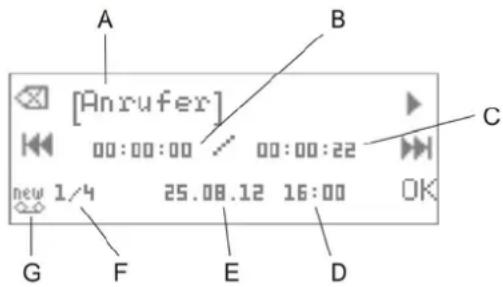
A Anrufer
B Gehörte Länge der Nachricht
C Gesamte Länge der Nachricht
D Uhrzeit der Nachricht
E Datum der Nachricht
F Laufende Nummer der Nachricht/Anzahl vorhandener Nachrichten
Hinweis: Die neueste Nachricht wird mit der laufenden Nummer 1 angezeigt.
G Art der Nachricht: neue Nachricht ( ) alte bereits gehörte Nachricht ( )

Hinweis: Nach dem Öffnen der Voicemailbox werden die neuen Nachrichten automatisch nacheinander abgespielt. Die neueste Nachricht wird dabei zuerst abgespielt.
H Anrufer
I Anzahl Seiten
J Uhrzeit der Nachricht
K Datum der Nachricht
L Laufende Nummer der Nachricht/Anzahl vorhandener Nachrichten
Hinweis: Die neueste Nachricht wird mit der laufenden Nummer 1 angezeigt.
M Kommende/gehende Nachricht
- Wählen Sie eine der folgenden Optionen:
Löscht die angezeigte Nachricht. Längeres Drücken der Taste bewirkt, dass alle Nachrichten aus der Nachrichtenliste gelöscht werden.
▶ Nur Voicemailbox: Startet die Wiedergabe der Nachricht.
11 Nur Voicemailbox: Pausiert die Wiedergabe der Nachricht. Längeres Drücken der Taste bewirkt, dass zum Anfang der Nachricht zurückgesprungen wird.
Blättert zur nächsten (älteren) Nachricht.
Blättert zur vorherigen (neueren) Nachricht.
OK Nur Voicemailbox: Übernimmt Eintrag in die Wahlvorbereitung und ggf. in das Telefonbuch.
→ Fax Nur Faxbox: Sendet das Telefax als E-Mail an die Adresse, die in der TK-Anlage als Empfänger von Benachrichtigungen beim Eintreffen neuer Voicemailnachrichten eingestellt ist.
- Möchten Sie das Menü verlassen, drücken Sie die Home-Taste.
Aufzeichnungen anhören
Vorgehensweise:
- Über das Telefon
Voraussetzungen:
- In der TK-Anlage eingerichtete und zugeordnete Voicemailbox
- Öffnen Sie die Nachrichtenliste der Box.
- Blättern Sie mit den Symbolen 🎥 und 🎥 zur gewünschten Aufzeichnung.
- Tippen Sie auf, um die Wiedergabe der Aufzeichnung zu starten.
Hinweis: Sie können auch den Hörer abheben, um das Mithören anwesender Personen zu verhindern.
Die Aufzeichnung wird abgespielt.
- Wählen Sie eine der folgenden Optionen:
Löscht die angezeigte Aufzeichnung. Längeres Drücken der Taste bewirkt, dass alle Nachrichten aus der Nachrichtenliste gelöscht werden.
▶ Startet die Wiedergabe der Aufzeichnung.
Pausiert die Wiedergabe der Aufzeichnung. Längeres Drücken der Taste bewirkt, dass zum Anfang der Aufzeichnung zurückgesprungen wird.
Blättert zur nächsten (älteren) Aufzeichnung.
Blättert zur vorherigen (neueren) Aufzeichnung.
OK Übernimmt Eintrag in die Wahlvorbereitung und ggf. in das Telefonbuch.
- Möchten Sie das Menü verlassen, drücken Sie die Home-Taste.
Hinweis: Sie können die Aufzeichnungen auch per Fernabfrage anhören.
Telefax als E-Mail senden
Empfangene Telefaxe können als E-Mail an die Adresse geschickt werden, die in der TK-Anlage als Empfänger von Benachrichtigungen beim Eintreffen neuer Voicemailnachrichten eingestellt ist.
Vorgehensweise:
- Über das Telefon
Voraussetzungen:
-
In der TK-Anlage eingerichtete und zugeordnete Faxbox
• Empfangenes Telefax -
Öffnen Sie die Nachrichtenliste der Faxbox.
-
Blättern Sie mit den Pfeiltasten ▲ und ▼ zum gewünschten Telefax und bestätigen Sie mit OK.
Die Meldung Fax als E-Mail versendet wird angezeigt.
- Bestätigen Sie die Meldung mit OK.
Sie befinden sich wieder in der Nachrichtenliste der Faxbox.
Aus der Nachrichtenliste der Voicemailbox wählen
Voraussetzungen:
- In der TK-Anlage eingerichtete und zugeordnete Voicemailbox
- Öffnen Sie die Nachrichtenliste der Box.
- Blättern Sie mit den Symbolen 🐎 und 🐎 zur gewünschten Aufzeichnung und bestätigen Sie mit OK.
Hinweise:
Die Rufnummer kann nicht in die Wahlvorbereitung übernommen werden, solange zwischen Nachrichten umgeschaltet wird.
Ein Rückruf kann nur erfolgen, wenn die Rufnummer des Anrufers übermittelt wurde.
- Heben Sie den Hörer ab oder drücken Sie die Hook-Taste.
Der Teilnehmer wird gerufen.
Hinweis: Möchten Sie das Menü verlassen, ohne die dargestellte Nummer zu wählen, legen Sie den Hörer auf oder drücken Sie die Home-Taste.
Nachrichten löschen
Vorgehensweise:
- Über das Telefon
- Öffnen Sie die Anruferliste.
Der zuletzt eingegangene Anruf wird angezeigt. - Tippen Sie auf, um den angezeigten Eintrag zu löschen.
Hinweis: Um die gesamte Nachrichtenliste zu löschen, tippen Sie auf und halten Sie für ca. 2 Sekunden. Bestätigen Sie die anschließende Sicherheitsabfrage.
Funktionstaste für das Öffnen der Nachrichtenliste einer Voicemail-/Faxbox
Durch Drücken der allgemein belegten Taste im Ruhezustand des Telefons und anschließendes Abheben des Hörers stellen Sie eine Verbindung zur Voicemail-/Faxbox her. Sind Ihnen mehrere Boxen zugeordnet, öffnet sich eine Liste aller Boxen.
Durch Drücken der definiert belegten Taste im Ruhezustand des Telefons stellen Sie eine Verbindung zu einer festgelegten Box her.
Durch Drücken der definiert belegten Taste während der Aufzeichnung in einer Voicemailbox haben Sie die Möglichkeit, das Gespräch zu übernehmen oder die zugeordnete Voicemailbox zu öffnen.
Hinweis: Durch erneutes Drücken der Funktionstaste wechseln Sie zwischen Nachrichteneingang und Archiv.
Außerdem können Sie an der zugehörigen LED den Status der Box ablesen.
LED-Signalisierung der Taste (bei allgemeiner Belegung):
Grün (blinkt) Es liegen neue Nachrichten in mindestens einer, dem Teilnehmer zugeordneten Box vor.
Grün Es liegen nur bereits abgehörte Nachrichten in mindestens einer, dem Teilnehmer zugeordneten Box vor.
Aus Es liegen keine Nachrichten in dem Teilnehmer zugeordneten Boxen vor.
LED-Signalisierung der Taste (bei definierter Belegung):
Rot Es wird gerade eine neue Nachricht aufgezeichnet. Nach Drücken der Taste kann der Anruf durch Abheben des Hörers angenommen werden.
Gelb (blinkt) Die Box ist voll.
Gelb Der Füllstand der Box hat die Warnschwelle überschritten.
Grün (blinkt) Es liegen neue Nachrichten in der Box vor.
Grün Es liegen nur bereits abgehörte/gelesene Nachrichten in der Box vor.
Aus Es liegen keine Nachrichten in der Box vor.
Hinweis: Bei Belegung der zweiten Tastenebene (optional, siehe Produktdetails) ist die LED-Signalisierung nicht verfügbar.
Voraussetzungen für die Bedienung der Funktion:
- In der TK-Anlage eingerichtete und zugeordnete Voicemail-/Faxbox
Vorgehensweise bei Belegung der Funktionstaste:
- Über COMfortel Set mit der Auswahl
- Voicemailbox - Öffnen
- Voicemailbox - Öffnen definiert
- Über das Telefon mit der Auswahl
- V M B ö f f n e n
Hinweis: Für nähere Informationen zur allgemeinen Vorgehensweise bei der Belegung der Funktionstasten siehe Funktionstasten.
Zusätzliche Einstellungen für diese Funktionstaste sind im Anschluss erklärt.
Einstellungen über COMfortel Set
Rufnummer der Box, deren Nachrichtenliste mit der Funktionstaste geöffnet werden soll.
Einstellungen über das Telefon
Rufnummer
Rufnummer der Box, deren Nachrichtenliste mit der Funktionstaste geöffnet werden soll.
allgemein: Tastendruck öffnet eine Auswahlliste, aus der man die zu öffnende Box auswählt. definiert: Tastendruck öffnet die ausgewählte Box.
Hinweiston für Voicemailbox
Ist der Hinweiston für die Voicemailbox eingeschaltet, wird durch diesen Hinweiston signalisiert, dass eine neue Nachricht auf der Voicemailbox vorhanden ist. Die Lautstärke des Hinweistons ist abhängig von der eingestellten Klingellautstärke.
Vorgehensweise:
- Über COMfortel Set (Seite Einstellungen/Funktionen > Signalisierung/Klingelsignal, Kontrollkästchen Hinweiston (Voicemailbox))
- Über das Telefon (Menü Einstellungen > Signalisierungen > Hinweiston, Kontrollkästchen Voicemailbox)
Bereitschaft von Voicemail-/Faxboxen
Damit eine Voicemail-/Faxbox Anrufe annehmen und Nachrichten empfangen kann, muss die Bereitschaft eingeschaltet sein.
Bereitschaft von Voicemail-/Faxboxen ein/aus
Hinweis: Sie können die Bereitschaft auch per Fernabfrage ein- und ausschalten.
Voraussetzungen:
- In der TK-Anlage eingerichtete und zugeordnete Voicemail-/Faxbox
Vorgehensweise:
- Über das Telefon (Funktionstaste oder Menü Voicemailbox > Funktionen > VMB Bereitschaft)
Funktionstaste für Bereitschaft
Durch Drücken der allgemein belegten Taste schalten Sie die Bereitschaft einer noch auszuwählenden Voicemail-/Faxbox permanent ein oder aus.
Durch Drücken der definiert belegten Taste schalten Sie eine vorher festgelegte Voicemail-/Faxbox ein, aus oder um.
Außerdem können Sie an der zugehörigen LED den Status der Funktion ablesen.
LED-Signalisierung der Taste:
Grün Die Bereitschaft ist eingeschaltet.
Gelb Die Bereitschaft von mindestens einer Box ist ausgeschaltet (nur bei allgemeiner Belegung).
Die Bereitschaft der Box ist eingeschaltet, aber die Permanentkonfiguration ist inaktiv (nur bei definierter Belegung).
Aus Die Bereitschaft ist ausgeschaltet.
Hinweis: Bei Belegung der zweiten Tastenebene (optional, siehe Produktdetails) ist die LED-Signalisierung nicht verfügbar.
Voraussetzungen für die Bedienung der Funktion:
- In der TK-Anlage eingerichtete und zugeordnete Voicemail-/Faxbox
Vorgehensweise bei Belegung der Funktionstaste:
- Über COMfortel Set mit der Auswahl
- Voicemailbox - Bereitschaft
- Voicemailbox - Bereitschaft definiert
- Über das Telefon mit der Auswahl
- VMB Bereitschaft
Hinweis: Für nähere Informationen zur allgemeinen Vorgehensweise bei der Belegung der Funktionstasten siehe Funktionstasten.
Zusätzliche Einstellungen für diese Funktionstaste sind im Anschluss erklärt.
Einstellungen über COMfortel Set
Rufnummer der Box, die mit der Funktionstaste geschaltet werden soll.
Einstellungen über das Telefon
Rufnummer
Rufnummer der Box, die mit der Funktionstaste geschaltet werden soll.
allgemein: Tastendruck öffnet eine Auswahlliste, aus der man die zu schaltende Box auswählt.
definiert: Tastendruck schaltet die ausgewählte Box in Bereitschaft.
Konfigurationsabhängige Steuerung
Die Bereitschaft einer Voicemail-/Faxbox kann nicht nur permanent eingeschaltet werden. Mithilfe der konfigurationsabhängigen Steuerung wird die Box durch die Konfigurationen der TK-Anlage geschaltet, z. B. Tag-Nacht-Schaltung.
Konfigurationsabhängige Steuerung ein/aus
Voraussetzungen:
- In der TK-Anlage eingerichtete und zugeordnete Voicemail-/Faxbox
- In der TK-Anlage eingerichtete Konfigurationen
Vorgehensweise:
- Über das Telefon (Funktionstaste oder Menü Voicemailbox > Funktionen > VMB Konfig.Strg.)
Funktionstaste für konfigurationsabhängige Steuerung
Durch Drücken der allgemein belegten Taste schalten Sie die konfigurationsabhängige Steuerung für eine noch auszuwählende Voicemail-/Faxbox ein.
Durch Drücken der definiert belegten Taste schalten Sie die konfigurationsabhängige Steuerung für eine vorher festgelegte Voicemail-/Faxbox ein.
Außerdem können Sie an der zugehörigen LED den Status der Funktion ablesen.
LED-Signalisierung der Taste:
Grün Die konfigurationsabhängige Steuerung ist eingeschaltet. Die Permanentkonfiguration ist inaktiv.
Aus Die konfigurationsabhängige Steuerung ist ausgeschaltet. Die Permanentkonfiguration ist aktiv.
Hinweis: Bei Belegung der zweiten Tastenebene (optional, siehe Produktdetails) ist die LED-Signalisierung nicht verfügbar.
Voraussetzungen für die Bedienung der Funktion:
- In der TK-Anlage eingerichtete und zugeordnete Voicemail-/Faxbox
- In der TK-Anlage eingerichtete Konfigurationen
Vorgehensweise bei Belegung der Funktionstaste:
- Über COMfortel Set mit der Auswahl
- Voicemailbox - Konfig. Steuerung
-
Voicemailbox - Konfig. Steuerung definiert
-
Über das Telefon mit der Auswahl
- VMB Konfig.Strg.
Hinweis: Für nähere Informationen zur allgemeinen Vorgehensweise bei der Belegung der Funktionstasten siehe Funktionstasten.
Zusätzliche Einstellungen für diese Funktionstaste sind im Anschluss erklärt.
Einstellungen über COMfortel Set
Rufnummer der Box, die mit der Funktionstaste geschaltet werden soll.
Einstellungen über das Telefon
Rufnummer
Rufnummer der Box, die mit der Funktionstaste geschaltet werden soll.
allgemein: Tastendruck öffnet eine Auswahlliste, aus der man die zu schaltende Box auswählt.
definiert: Tastendruck schaltet die konfigurationsabhängige Steuerung für die ausgewählte Voicemailbox ein.
Sie können eine Voicemailbox zum Speichern eigener Sprachnotizen verwenden. Es können bis zu 250 Sprachnotizen mit Datum, Uhrzeit und Länge der Aufzeichnung gespeichert werden. Die Aufzeichnungen werden mit einer laufenden Nummer versehen, wobei immer die letzte/neueste Aufzeichnung die Nummer 1 erhält.
Sprachnotizen können Sie wie andere Nachrichten abhören, bearbeiten und löschen.
Funktionstaste für Aufzeichnung von Sprachnotizen in Voicemailboxen
Durch Drücken der Taste im Ruhezustand des Telefons starten Sie die Aufzeichnung einer Sprachnotiz.
Außerdem können Sie an der zugehörigen LED sehen, ob gerade eine Sprachnotiz aufgezeichnet wird.
LED-Signalisierung der Taste:
Grün Aufzeichnungsmodus
Gelb (blinkt) Verbindungsaufbau zur Voicemailbox
Aus Die Funktion ist ausgeschaltet.
Hinweis: Bei Belegung der zweiten Tastenebene (optional, siehe Produktdetails) ist die LED-Signalisierung nicht verfügbar.
Voraussetzungen für die Bedienung der Funktion:
- In der TK-Anlage eingerichtete und zugeordnete Voicemailbox
Vorgehensweise bei Belegung der Funktionstaste:
- Über COMfortel Set mit der Auswahl Voicemailbox - Sprachnotiz
- Über das Telefon mit der Auswahl VMB Sprachnotiz
Hinweis: Für nähere Informationen zur allgemeinen Vorgehensweise bei der Belegung der Funktionstasten siehe Funktionstasten.
Voicemail- und Faxboxen der TK-Anlage
Funktionstaste für Aufzeichnung von Sprachnotizen in Voicemailboxen
Einstellungen über COMfortel Set
Rufnummer
Einstellungen über das Telefon
Rufnummer
Verteilen von Nachrichten
Die Nachrichten einer Voicemail-/Faxbox können in andere Voicemail-/Faxboxen verteilt werden.
Funktionstaste für Verteilen von Nachrichten
Durch Drücken der allgemein belegten Taste nach dem Rufen einer Voicemail-/Faxbox verteilen Sie Nachrichten an eine andere Box.
Durch Drücken der definiert belegten Taste nach dem Rufen einer Voicemail-/Faxbox verteilen Sie Nachrichten an die festgelegte Box. Außerdem können Sie festlegen, ob die Nachrichten verschoben oder kopiert werden.
LED-Signalisierung der Taste:
keine
Voraussetzungen für die Bedienung der Funktion:
- In der TK-Anlage eingerichtete und zugeordnete Voicemail-/Faxbox
Vorgehensweise bei Belegung der Funktionstaste:
- Über COMfortel Set mit der Auswahl
- Voicemailbox - Nachrichten verteilen
- Voicemailbox - Nachrichten verteilen definiert
- Über das Telefon mit der Auswahl
- VMB Nachr.vert.
Hinweis: Für nähere Informationen zur allgemeinen Vorgehensweise bei der Belegung der Funktionstasten siehe Funktionstasten.
Zusätzliche Einstellungen für diese Funktionstaste sind im Anschluss erklärt.
Einstellungen über COMfortel Set
Rufnummer der Box, an die Nachrichten verteilt werden sollen.
verschieben: Tastendruck verschiebt Nachrichten. Die Nachrichten in der Box werden gelöscht.
kopieren: Tastendruck kopiert Nachrichten. Die Nachrichten in der Box bleiben unverändert.
Einstellungen über das Telefon
Rufnummer
Rufnummer der Box, an die Nachrichten verteilt werden sollen.
allgemein: Tastendruck öffnet eine Auswahlliste, aus der man die Box auswählt, an die Nachrichten verteilt werden sollen.
definiert: Tastendruck verteilt Nachrichten an die ausgewählte Box.
verschieben: Tastendruck verschiebt Nachrichten. Die Nachrichten in der Box werden gelöscht.
kopieren: Tastendruck kopiert Nachrichten. Die Nachrichten in der Box bleiben unverändert.
Ansagen für Voicemailboxen
Für jede zugeordnete Voicemailbox können Sie Ansagen per Telefon aufsprechen. Eigene Ansagen können Sie abspielen, bearbeiten und löschen. Neben der Standardansage aus den Sprachdateien können maximal 10 eigene Ansagen pro Voicemailbox gespeichert werden.
Neue Ansage für Voicemailbox erstellen
Vorgehensweise:
- Über das Telefon
Voraussetzungen:
- In der TK-Anlage eingerichtete und zugeordnete Voicemailbox
-
Drücken Sie die Menütaste und öffnen Sie das Menü Voicemailbox > Einstellungen > Ansagen bearb..
-
Wählen Sie aus der Liste die Voicemailbox, für die Sie eine Ansage aufsprechen wollen.
-
Blättern Sie ggf. zum nächsten leeren Eintrag.
-
Tippen Sie auf, um eine neue Ansage aufzuzeichnen.
-
Geben Sie den Namen ein und bestätigen Sie mit OK.
-
Bestätigen Sie erneut mit OK neben Aufzeichnung Start, um die Aufzeichnung der Ansage zu starten.
Die Aufzeichnung läuft.
-
Sprechen Sie die Ansage auf.
-
Bestätigen Sie mit OK neben Aufzeichnung Ende, um die Aufzeichnung der Ansage zu beenden.
Hinweise:
Sie haben die Möglichkeit, sich die aufgezeichnete Ansage anzuhören (Auswahl der Option ▶)
Aufzeichnungen mit einer Aufzeichnungszeit kürzer als 3 Sekunden werden vom Telefon verworfen.
- Bestätigen Sie erneut mit OK, um die aufgezeichnete Ansage in der Liste der Ansagen zu speichern.
Hinweise: Möchten Sie die Ansage für die Rufannahme der Voicemailbox einschalten, tippen Sie auf 📊Durch Einschalten einer anderen Ansage in der Liste oder durch Tippen auf 🔍 können Sie die Ansage für die Rufannahme der Voicemailbox wieder ausschalten. Ist keine Ansage in der Liste eingeschaltet, wird die Standardansage für die Rufannahme der Voicemailbox verwendet.
Vorhandene Ansage für Voicemailbox bearbeiten
Vorgehensweise:
- Über das Telefon
Voraussetzungen:
- In der TK-Anlage eingerichtete und zugeordnete Voicemailbox
Gehen Sie wie anschließend beschrieben vor.
-
Drücken Sie die Menütaste und öffnen Sie das Menü Voicemailbox > Einstellungen > Ansagen bearb..
-
Wählen Sie aus der Liste die Voicemailbox, für die Sie eine Ansage bearbeiten wollen.
-
Blättern Sie zum gewünschten Eintrag.
-
Tippen Sie auf .
-
Überschreiben Sie ggf. den Namen und bestätigen Sie mit OK.
-
Bestätigen Sie erneut mit OK neben Aufzeichnung Start, um die Aufzeichnung der Ansage zu starten.
Die Aufzeichnung läuft.
- Sprechen Sie die Ansage auf.
- Bestätigen Sie mit OK neben Aufzeichnung Ende, um die Aufzeichnung der Ansage zu beenden.
Hinweise:
Sie haben die Möglichkeit, sich die aufgezeichnete Ansage anzuhören (Auswahl der Option).
Aufzeichnungen mit einer Aufzeichnungszeit kürzer als 3 Sekunden werden vom Telefon verworfen.
- Bestätigen Sie erneut mit OK, um die aufgezeichnete Ansage in der Liste der Ansagen zu speichern.
Hinweise: Möchten Sie die Ansage für die Rufannahme der Voicemailbox einschalten, tippen Sie auf 📊Durch Einschalten einer anderen Ansage in der Liste oder durch Tippen auf 🔍 können Sie die Ansage für die Rufannahme der Voicemailbox wieder ausschalten. Ist keine Ansage in der Liste eingeschaltet, wird die Standardansage für die Rufannahme der Voicemailbox verwendet.
Vorhandene Ansage für Voicemailbox löschen
Vorgehensweise:
- Über das Telefon
Voraussetzungen:
- In der TK-Anlage eingerichtete und zugeordnete Voicemailbox
Gehen Sie wie anschließend beschrieben vor.
- Drücken Sie die Menütaste und öffnen Sie das Menü Voicemailbox > Einstellungen > Ansagen bearb..
- Wählen Sie aus der Liste die Voicemailbox, für die Sie eine Ansage löschen wollen.
-
Blättern Sie zum gewünschten Eintrag.
-
Tippen Sie auf und bestätigen Sie mit OK.
Anrufinformation für neue Voicemail-Nachrichten
Ist die Anrufinformation für eine neue Nachricht eingeschaltet, wird vor dem Abspielen der Nachricht mitgeteilt, wann der Anruf einging.
Voraussetzungen:
- In der TK-Anlage eingerichtete und zugeordnete Voicemailbox
Vorgehensweise:
- Über das Telefon (Menü Voicemailbox > Einstellungen > Anrufinformation)
Trennton für neue Voicemail-Nachrichten
Ist der Trennton für neue Nachrichten eingeschaltet, wird beim Abhören von mehreren neuen Nachrichten nach jeder Nachricht ein Ton gespielt. Die einzelnen Nachrichten können so besser auseinandergehalten werden.
Voraussetzungen:
- In der TK-Anlage eingerichtete und zugeordnete Voicemailbox
Vorgehensweise:
- Über das Telefon (Menü Voicemailbox > Einstellungen > Trennton)
Fernabfrage einer Voicemailbox
Die Fernabfrage dient dazu, die Voicemailbox von einem internen Telefon oder einem externen Telefon abfragen und bedienen zu können.
Fernabfrage einer Voicemailbox durchführen
Vorgehensweise:
- An einem externen Telefon per Zeichenfolge
- An einem internen Telefon per Zeichenfolge
Voraussetzungen:
- In der TK-Anlage eingerichtete Voicemailbox
-
Rufen Sie die Voicemailbox an.
Die Voicemailbox nimmt den Ruf an. Sie hören die eingestellte Ansage. -
Wählen Sie *.
Hinweis: Ist das abfragende interne Telefon Besitzer/Benutzer der Voicemailbox, entfällt Schritt 3.
-
Geben Sie die Benutzer-PIN oder die PIN für Fernabfrage ein und wählen Sie #.
Die Fernabfrage wird gestartet. Sie werden mithilfe verschiedener Ansagen durch das Menü der Fernabfrage geführt. -
Führen Sie die Fernabfrage mit den folgenden Ziffern durch.
0: Öffnet das Hilfemenü.
1: Öffnet das Hauptmenü.
2: Gibt neue Nachrichten wieder.
3: Gibt alle Nachrichten wieder.
4: Springt zurück zur vorherigen Nachricht.
5: Wiederholt die momentan gehörte Nachricht.
6: Springt zur nächsten Nachricht.
7: Löscht die momentan gehörte Nachricht.
8: Beendet die Wiedergabe.
* 10: Schaltet die Voicemailbox aus.
* 11: Schaltet die Voicemailbox ein.
* 20: Ermöglicht das Aufsprechen und Wechseln von Ansagen.
Hinweis: Die Standardansage und Ihre ggf. vorhandenen eigenen Ansagen werden wiedergegeben. Die folgenden Funktionen stehen während der Wiedergabe Ihrer eigenen Ansagen zur Verfügung:
Wählt die aktuell gehörte Ansage als aktive Ansage aus.
4 Springt zurück zur vorherigen Ansage.
5 Wiederholt die momentan gehörte Ansage.
6 Springt zur nächsten Ansage.
7 Wählt die momentan gehörte bzw. freie Ansage zum Ändern bzw. Aufsprechen aus. Drücken Sie #, um Ihre Ansage zu speichern, oder *, um die Funktion abzubrechen.
* 30: Schaltet Nachrichtenweiterleitung aus.
* 31: Schaltet Nachrichtenweiterleitung ein.
* 70: Löscht alle Nachrichten und Sprachnotizen.
* 99: Zeichnet eine Sprachnotiz auf.
Auflegen: Beendet die Fernabfrage.
Hinweis: Wird während der Wiedergabe einer Nachricht die 9 gewählt, wird die Rufnummer des entsprechenden Anrufers wiedergegeben – sofern er sie übermittelt hat. Durch Wählen von # wird ein Rückruf auf die Rufnummer des Anrufers eingeleitet.
Fernabfrage einer Voicemailbox ein/aus
Voraussetzungen:
- In der TK-Anlage eingerichtete und zugeordnete Voicemail-/Faxbox
Vorgehensweise:
- Über das Telefon (Funktionstaste oder Menü Voicemailbox > Funktionen > VMB Fernabfrage)
Funktionstaste für Fernabfrage einer Voicemailbox
Durch Drücken der allgemein belegten Taste schalten Sie die Fernabfrage für eine noch auszuwählende Voicemailbox ein, aus oder um.
Durch Drücken der definiert belegten Taste schalten Sie die Fernabfrage für eine festgelegte Voicemailbox ein, aus oder um.
Außerdem können Sie an der zugehörigen LED den Status der Funktion ablesen.
LED-Signalisierung der Taste:
Grün Die Fernabfrage ist eingeschaltet.
Gelb Die Fernabfrage mindestens einer Voicemailbox ist ausgeschaltet (nur bei allgemeiner Belegung).
Aus Die Fernabfrage ist ausgeschaltet.
Hinweis: Bei Belegung der zweiten Tastenebene (optional, siehe Produktdetails) ist die LED-Signalisierung nicht verfügbar.
Voraussetzungen für die Bedienung der Funktion:
- In der TK-Anlage eingerichtete und zugeordnete Voicemailbox
Vorgehensweise bei Belegung der Funktionstaste:
- Über COMfortel Set mit der Auswahl
- Voicemailbox - Fernabfrage definiert
- Über das Telefon mit der Auswahl
- VMB Fernabfrage
Hinweis: Für nähere Informationen zur allgemeinen Vorgehensweise bei der Belegung der Funktionstasten siehe Funktionstasten.
Zusätzliche Einstellungen für diese Funktionstaste sind im Anschluss erklärt.
Voicemail- und Faxboxen der TK-Anlage
Fernabfrage einer Voicemailbox
Funktionstaste für Fernabfrage einer Voicemailbox
Einstellungen über COMfortel Set
Rufnummer der Voicemailbox, die mit der Funktionstaste geschaltet werden soll.
Einstellungen über das Telefon
Rufnummer
Rufnummer der Voicemailbox, die mit der Funktionstaste geschaltet werden soll.
allgemein: Tastendruck öffnet eine Auswahlliste, aus der man die zu schaltende Box auswählt.
definiert: Tastendruck schaltet die Fernabfrage für eine ausgewählte Voicemailbox ein.
Nachrichtenweiterleitung aus Voicemailbox
Die Nachrichtenweiterleitung ermöglicht eine Benachrichtigung durch die Voicemailbox, wenn neue Nachrichten vorliegen.
Nachrichtenweiterleitung aus Voicemailbox ein/aus
Voraussetzungen:
- In der TK-Anlage eingerichtete und zugeordnete Voicemailbox
- In der TK-Anlage eingerichtetes Ziel für die Nachrichtenweiterleitung der Voicemailbox
Vorgehensweise:
- Über das Telefon (Funktionstaste oder Menü Voicemailbox > Funktionen > VMB Weiterleit.)
Funktionstaste für Nachrichtenweiterleitung aus Voicemailbox
Durch Drücken der allgemein belegten Taste schalten Sie die Nachrichtenweiterleitung für eine noch auszuwählende Voicemailbox ein, aus oder um.
Durch Drücken der definiert belegten Taste schalten Sie die Nachrichtenweiterleitung einer festgelegten Voicemailbox ein, aus oder um.
Außerdem können Sie an der zugehörigen LED den Status der Funktion ablesen.
LED-Signalisierung der Taste:
Grün Die Nachrichtenweiterleitung ist eingeschaltet.
Gelb Die Nachrichtenweiterleitung von mindestens einer Voicemailbox ist ausgeschaltet (nur bei allgemeiner Belegung).
Aus Die Nachrichtenweiterleitung ist ausgeschaltet.
Hinweis: Bei Belegung der zweiten Tastenebene (optional, siehe Produktdetails) ist die LED-Signalisierung nicht verfügbar.
Voraussetzungen für die Bedienung der Funktion:
- In der TK-Anlage eingerichtete und zugeordnete Voicemailbox
- In der TK-Anlage eingerichtetes Ziel für die Nachrichtenweiterleitung der Voicemailbox
Vorgehensweise bei Belegung der Funktionstaste:
- Über COMfortel Set mit der Auswahl
- Voicemailbox - Nachrichtenweiterleitung
- Voicemailbox - Nachrichtenweiterleitung definiert
- Über das Telefon mit der Auswahl
- VMB Weiterleit.
Hinweis: Für nähere Informationen zur allgemeinen Vorgehensweise bei der Belegung der Funktionstasten siehe Funktionstasten.
Zusätzliche Einstellungen für diese Funktionstaste sind im Anschluss erklärt.
Einstellungen über COMfortel Set
Rufnummer der Voicemailbox, die mit der Funktionstaste geschaltet werden soll.
Einstellungen über das Telefon
Rufnummer
Rufnummer der Voicemailbox, die mit der Funktionstaste geschaltet werden soll.
allgemein: Tastendruck öffnet eine Auswahlliste, aus der man die zu schaltende Box auswählt.
definiert: Tastendruck schaltet die Nachrichtenweiterleitung für eine ausgewählte Voicemailbox ein.
Vertreterfunktion für Voicemailbox
Ist die Vertreterfunktion eingeschaltet, kann ein Anrufer sich mit dem Vertreter verbinden lassen, statt eine Nachricht auf der Voicemailbox zu hinterlassen. Dazu wählt er während der Ansage- oder Aufzeichnungsphase eine „1“.
Sie müssen diese Information („Sie erreichen meine Vertretung mit der 1...“) selbst in die Ansage einbinden, indem Sie eine eigene Ansage aufsprechen.
Vertreterfunktion für Voicemailbox ein/aus
Voraussetzungen:
- In der TK-Anlage eingerichtete und zugeordnete Voicemailbox
- In der TK-Anlage eingerichtete Vertreterfunktion für die Voicemailbox
- Aufgesprochene Ansage für die Voicemailbox (siehe Anleitung der TK-Anlage).
Vorgehensweise:
- Über das Telefon (Funktionstaste oder Menü Voicemailbox > Funktionen > VMB Vertreter)
Wichtig: Ob Sie bei der Eingabe/Wahl einer Rufnummer z. B. eine Amtzugangsziffer voranstellen müssen, richtet sich nach der Amtholung (automatisch, Direkter Amtapparat, Interner Apparat), die in der TK-Anlage eingerichtet wurde (siehe Anleitung der TK-Anlage).
Funktionstaste für Vertreterfunktion für Voicemailbox
Durch Drücken der allgemein belegten Taste schalten Sie die Vertreterfunktion für eine noch auszuwählende Voicemailbox ein, aus oder um.
Durch Drücken der definiert belegten Taste schalten Sie die Vertreterfunktion einer vorher festgelegten Voicemailbox ein, aus oder um.
Außerdem können Sie an der zugehörigen LED den Status der Funktion ablesen.
LED-Signalisierung der Taste:
Grün Die Vertreterfunktion ist eingeschaltet.
LED-Signalisierung der Taste:
Gelb Die Vertreterfunktion von mindestens einer Voicemailbox ist ausgeschaltet (nur bei allgemeiner Belegung).
Aus Die Vertreterfunktion ist ausgeschaltet.
Hinweis: Bei Belegung der zweiten Tastenebene (optional, siehe Produktdetails) ist die LED-Signalisierung nicht verfügbar.
Voraussetzungen für die Bedienung der Funktion:
- In der TK-Anlage eingerichtete und zugeordnete Voicemailbox
- In der TK-Anlage eingerichtete Vertreterfunktion für die Voicemailbox
- Aufgesprochene Ansage für die Voicemailbox (siehe Anleitung der TK-Anlage).
Vorgehensweise bei Belegung der Funktionstaste:
- Über COMfortel Set mit der Auswahl
- Voicemailbox - Vertreter
- Voicemailbox - Vertreter definiert
- Über das Telefon mit der Auswahl - VMB Vertreter
Hinweis: Für nähere Informationen zur allgemeinen Vorgehensweise bei der Belegung der Funktionstasten siehe Funktionstasten.
Zusätzliche Einstellungen für diese Funktionstaste sind im Anschluss erklärt.
Einstellungen über COMfortel Set
Rufnummer des Vertreters.
Einstellungen über das Telefon
Rufnummer
Rufnummer des Vertreters.
allgemein: Tastendruck öffnet eine Auswahlliste, aus der man die zu schaltende Box auswählt.
definiert: Tastendruck schaltet die Vertreterfunktion für eine ausgewählte Voicemailbox ein.
Archive für Voicemail- und Faxnachrichten
Nachrichten, die aus der Nachrichtenliste einer Voicemail-/Faxbox entfernt, aber nicht gelöscht werden sollen, können in das Archiv verschoben werden.
Nachricht in Archiv einer Voicemail-/Faxbox verschieben
Voraussetzungen:
- In der TK-Anlage eingerichtete und zugeordnete Voicemail-/Faxbox
- In der Voicemail-/Faxbox vorhandene Nachricht
- Mit VMB Nachr. vert. - definiert an Nummer der Voicemail-/Faxbox belegte Funktionstaste
Hinweis: Die Funktionstaste muss mit der Schaltart verschieben belegt sein. Ein Kopieren in das Archiv ist nicht möglich.
- Öffnen Sie die Nachrichtenliste der Box.
- Blättern Sie mit der Pfeiltaste oben oder unten zur gewünschten Nachricht.
- Drücken Sie die mit VMB Nachr. vert. - definiert belegte Funktionstaste.
Die Nachricht wird aus der Nachrichtenliste gelöscht und in das Archiv der Box verschoben.
Archiv einer Voicemail-/Faxbox öffnen
Voraussetzungen:
- In der TK-Anlage eingerichtete und zugeordnete Voicemail-/Faxbox
- In der Voicemail-/Faxbox vorhandene Nachricht
-
Mit VMB öffnen - allgemein oder VMB öffnen - definiert belegte Funktionstaste
-
Öffnen Sie die Nachrichtenliste der Box.
-
Drücken Sie die mit VMB öffnen - allgemein oder VMB öffnen - definiert belegte Funktionstaste.
Das Archiv der Box öffnet sich.
Hinweis: Dass das Archiv geöffnet ist, erkennen Sie an dem Archiv-Symbol in der ersten Zeile.
Nachrichten aus dem Archiv einer Voicemail-/Faxbox löschen
Vorgehensweise:
- Über das Telefon
- Öffnen Sie die Nachrichtenliste.
Die zuletzt eingegangene Nachricht wird angezeigt.
- Tippen Sie auf, um die angezeigte Nachricht zu löschen.
Hinweis: Um das gesamte Archiv zu löschen, tippen Sie auf und halten Sie für ca. 2 Sekunden. Bestätigen Sie die anschließende Sicherheitsabfrage.
Einstellungen
Dieser Abschnitt beschreibt, wie Sie Ihr Telefon einrichten und verwalten.
Themen
– Identifikation (Seite 287)
– Schutz vor unbefugtem Zugriff (Seite 288)
- Display und Beleuchtung (Seite 293)
– Rufsignalisierung (Seite 298)
– Klingeltöne (Seite 301)
– Gesprächskosten (Seite 305)
– Hörer und Headset (Seite 306)
- Menü und Funktionstasten (Seite 309)
Identifikation
Das Telefon muss eindeutig an der TK-Anlage identifiziert werden.
MSN
Damit das Telefon von der TK-Anlage identifiziert werden kann, muss die interne Rufnummer (MSN) des Telefons eingetragen werden.
Wichtig: Verwenden Sie jede der internen Teilnehmerrufnummern jeweils nur für eins der Geräte.
Voraussetzungen:
- In der Konfiguration der TK-Anlage eingetragene interne Rufnummer für das Telefon
Vorgehensweise:
- Über COMfortel Set (Seite Einstellungen/Funktionen > Grundeinstellungen, Eingabefeld Interne Rufnummer)
- Über das Telefon (Menü Einstellungen > Grundeinst. > MSN)
Schutz vor unbefugtem Zugriff
Damit wichtige Einstellungen nicht versehentlich bzw. von unbefugten Personen geändert werden können, kann das Telefon vor unerlaubtem Zugriff geschützt werden.
Bei Betrieb an den TK-Anlagen COMpact 3000 analog/ISDN/VoIP, COMpact 5010 VoIP, COMpact 5020 VoIP, COMpact 4000, COMpact 5000/R und COMmander 6000/R/RX ist der Zugang zum Telefon in vier Berechtigungsstufen unterteilt:
- Administrator (Zugang mit der Admin-PIN der TK-Anlage)
- Sub-Administrator (Zugang mit einer der vier Sub-Admin-PINs der TK-Anlage)
- Benutzer (Zugang mit der dem Teilnehmer zugeordneten Benutzer-PIN)
• Gäste (ungeschützter Zugang)
Die PINs werden aus der TK-Anlage übertragen und können am Telefon selbst nicht geändert werden.
Bei Betrieb an den TK-Anlagen COMpact 2206 USB und COMpact 4410 USB ist der Zugang zum Telefon in zwei Berechtigungsstufen unterteilt:
- Benutzer (Zugang mit der Benutzer-PIN)
• Gäste (ungeschützter Zugang)
Die Benutzer-PIN wird im Telefon eingerichtet.
Benutzer-PIN einrichten
Wichtig: Nur bei Betrieb an den TK-Anlagen COMpact 2206 USB und COMpact 4410 USB verfügbar.
Vorgehensweise:
- Über das Telefonmenü
- Drücken Sie die Menütaste und öffnen Sie das Menü Einstellungen > Sperren > Benutzer-PIN.
- Geben Sie die Benutzer-PIN ein und bestätigen Sie mit OK.
- Geben Sie die Benutzer-PIN erneut ein und bestätigen Sie mit OK.
Hinweis: Löschen können Sie die Benutzer-PIN, indem Sie in beiden Menüs keine PIN eingeben, sondern nur auf OK tippen.
Funktionssperre einrichten
Die im Funktionsmenü und Tastenbelegungsmenü auswählbaren Funktionen können gegen unbefugte Nutzung gesperrt werden. Die Anzeige dieser gesperrten Funktionen in der Auswahlliste erfordert die Eingabe der entsprechenden PIN nach Auswahl von weitere am Ende der Auswahlliste.
Hinweis: Eine mit einer gesperrten Funktion belegte Funktionstaste kann ohne Eingabe einer PIN verwendet werden. So kann der Administrator z. B. das Ein-/Ausschalten einer bestimmten Rufumleitung über Funktionstaste ermöglichen, während das Einrichten beliebiger Rufumleitungen gesperrt ist.
Vorgehensweise:
- Über COMfortel Set
- Über das Telefon
Über COMfortel Set Funktionssperre einrichten
- Öffnen Sie die Seite Einstellungen/Funktionen > Sperren.
- Klicken Sie auf die Registerkarte Telefonmenü Funktionen.
- Wählen Sie für die zu sperrende Funktion eine der folgenden Optionen:
Keine Sperre: Funktion wird nicht gesperrt.
Gäste: Sperrt die betreffende Funktion für Gäste.
Gäste + Benutzer: Sperrt die betreffende Funktion für Gäste und Benutzer.
Gäste + Benutzer + Sub-Admin: Sperrt die betreffende Funktion für Gäste, Benutzer und Sub-Administratoren.
Möchten Sie alle Funktionen sperren, wählen Sie unter Alle Funktionen gesperrt für eine der folgenden Optionen:
Keine Sperre: Sperrt keine Funktion.
Gäste: Sperrt alle Funktionen für Gäste.
Gäste + Benutzer: Sperrt alle Funktionen für Gäste und Benutzer.
Gäste + Benutzer + Sub-Admin: Sperrt alle Funktionen für Gäste, Benutzer und Sub-Administratoren.
Über das Telefon Funktionssperre einrichten
- Drücken Sie die Menütaste und öffnen Sie das Menü Einstellungen > Sperren > weitere > Funktionssperre.
Hinweis: Nach Auswahl von weitere erfolgt die Eingabe der entsprechenden PIN.
Das Symbol 📞kennzeichnet keine Sperre.
Das Symbol • kennzeichnet die Sperre für Gäste.
Das Symbol • kennzeichnet die Sperre für Gäste und Benutzer.
Das Symbol • kennzeichnet die Sperre für Gäste, Benutzer und Sub-Administrator.
- Wählen Sie die zu sperrende Funktion.
Das Menü zum Sperren der ausgewählten Funktion wird geöffnet.
- Aktivieren Sie eine der folgenden Optionen:
Sub-Administrator: Sperrt die betreffende Funktion für Gäste, Benutzer und Sub-Administratoren.
Benutzer: Sperrt die betreffende Funktion für Gäste und Benutzer.
Gäste: Sperrt die betreffende Funktion für Gäste.
☑ keine Sperre: Funktion wird nicht gesperrt.
- Bestätigen Sie mit OK, um die Einstellung für diese Funktion zu beenden.
Die geänderten Einstellungen werden angezeigt und Sie können erneut eine Funktion auswählen.
- Bestätigen Sie erneut mit OK.
Einstellungssperre einrichten
Die im Einstellungsmenü auswählbaren Einstellungen können gegen unbefugte Nutzung gesperrt werden. Die Anzeige dieser gesperrten Einstellungen in der Auswahlliste erfordert die Eingabe der entsprechenden PIN nach Auswahl von weitere am Ende der Auswahlliste.
Vorgehensweise:
- Über COMfortel Set
- Über das Telefon
Über COMfortel Set Einstellungssperre einrichten
- Öffnen Sie die Seite Einstellungen/Funktionen > Sperren.
- Klicken Sie auf die Registerkarte Telefonmenü Einstellungen.
- Wählen Sie für die zu sperrende Einstellung eine der folgenden Optionen:
Keine Sperre: Einstellung wird nicht gesperrt.
Gäste: Sperrt die betreffende Einstellung für Gäste.
Gäste + Benutzer: Sperrt die betreffende Einstellung für Gäste und Benutzer.
Gäste + Benutzer + Sub-Admin: Sperrt die betreffende Einstellung für Gäste, Benutzer und Sub-Administratoren.
Möchten Sie alle Einstellungen sperren, wählen Sie unter Alle Einstellungen gesperrt für eine der folgenden Optionen:
Keine Sperre: Sperrt keine Einstellung.
Gäste: Sperrt alle Einstellungen für Gäste.
Gäste + Benutzer: Sperrt alle Einstellungen für Gäste und Benutzer.
Gäste + Benutzer + Sub-Admin: Sperrt alle Einstellungen für Gäste, Benutzer und Sub-Administratoren.
Über das Telefon Einstellungssperre einrichten
- Drücken Sie die Menütaste und öffnen Sie das Menü Einstellungen > Sperren > weitere > Einst.sperre.
Hinweis: Nach Auswahl von weitere erfolgt die Eingabe der entsprechenden PIN.
Das Symbol kennzeichnet keine Sperre.
Das Symbol • kennzeichnet die Sperre für Gäste.
Das Symbol • kennzeichnet die Sperre für Gäste und Benutzer.
Das Symbol • Kennzeichnet die Sperre für Gäste, Benutzer und Sub-Administrator.
- Wählen Sie die zu sperrende Einstellung.
Das Menü zum Sperren der ausgewählten Einstellung wird geöffnet.
- Aktivieren Sie eine der folgenden Optionen:
Sub-Administrator: Sperrt die betreffende Einstellung für Gäste, Benutzer und Sub-Administratoren.
Benutzer: Sperrt die betreffende Einstellung für Gäste und Benutzer.
Gäste: Sperrt die betreffende Einstellung für Gäste.
☑ keine Sperre: Einstellung wird nicht gesperrt.
- Bestätigen Sie mit OK, um die Einstellung für diese Einstellung zu beenden.
Die geänderten Einstellungen werden angezeigt und Sie können erneut eine Einstellung auswählen.
- Bestätigen Sie erneut mit OK.
Display und Beleuchtung
Kontrast einstellen
Vorgehensweise:
- Über das Telefon
- Drücken Sie die Menütaste und öffnen Sie das Menü Einstellungen > Display > Kontrast.
- Tippen Sie auf und, um den gewünschten Kontrast einzustellen und bestätigen Sie mit OK.
Sprache des Telefons
Mit dieser Einstellung wird die Displaysprache des Telefons festgelegt.
Hinweis: Um das Menü Sprache zu öffnen, können Sie auch nacheinander die Menütaste, # und 0 drücken.
Vorgehensweise:
- Über COMfortel Set (Seite Einstellungen/Funktionen > Grundeinstellungen, Listenfeld Displaysprache)
- Über das Telefon (Menü Einstellungen > Grundeinst. > Sprache)
Displaybeleuchtung
Die Displaybeleuchtung des Telefons kann abhängig von den Erfordernissen am jeweiligen Arbeitsplatz angepasst werden.
automatisch: Sobald eine Taste gedrückt, der Hörer abgehoben oder das Telefon gerufen wird, wird die Beleuchtung (Helligkeit max.) eingeschaltet und bleibt danach für eine kurze Übergangszeit eingeschaltet. Außerhalb dieser Zeiten bleibt eine Grundhelligkeit (Helligkeit min.) bestehen.
auto. & dauernd beim Gespräch: Zusätzlich zu den Zeiten in der Auswahl automatisch bleibt die Beleuchtung während der gesamten Dauer eines Gespräches und danach für eine kurze Übergangszeit eingeschaltet.
Vorgehensweise:
- Über COMfortel Set (Seite Einstellungen/Funktionen > Display, Listenfeld Displaybeleuchtung)
- Über das Telefon (Menü Einstellungen > Display > Displaybeleucht.)
Helligkeit
Sie können die gewünschte Grundhelligkeit des Displays im Ruhezustand des Telefons oder die gewünschte Helligkeit bei Rufen, Gesprächen und während des Bedienens einstellen.
Voraussetzungen:
- Generell eingeschaltete Displaybeleuchtung
Vorgehensweise:
- Über das Telefon (Menü Einstellungen > Display > Helligkeit (min.) oder Helligkeit (max.))
Hinweis: Drücken Sie die rechte oder linke Navigationstaste, um die gewünschte Helligkeit des Displays einzustellen.
Invertierte Darstellung ein-/ausschalten
Ist die invertierte Darstellung eingeschaltet, wird die Schrift im Display hell dargestellt und der Hintergrund dunkel.
Vorgehensweise:
- Über COMfortel Set
- Über das Telefon
Über COMfortel Set invertierte Darstellung ein-/ausschalten
- Öffnen Sie die Seite Einstellungen/Funktionen > Display.
- Aktivieren oder deaktivieren Sie das Kontrollkästchen Invertierte Displaydarstellung.
Über das Telefon invertierte Darstellung ein-/ausschalten
- Drücken Sie die Menütaste und öffnen Sie das Menü Einstellungen > Display > Invert.Darst..
- Aktivieren oder deaktivieren Sie das Kontrollkästchen Invert.Darst. und bestätigen Sie mit OK.
Uhrzeitformat
Mit dieser Einstellung wird festgelegt, in welcher Form die Uhrzeit im Display dargestellt werden soll.
HH:MM: Wählt das Uhrzeitformat in der Reihenfolge Stunde, Minute durch Doppelpunkt getrennt aus.
HH.MM: Wählt das Uhrzeitformat in der Reihenfolge Stunde, Minute durch Punkt getrennt aus.
Vorgehensweise:
- Über COMfortel Set (Seite Einstellungen/Funktionen > Display, Listenfeld Uhrzeit-format)
- Über das Telefon (Menü Einstellungen > Display > Uhrzeitformat)
Datumsformat
Das hier ausgewählte Datumsformat wird z. B. in den Anrufer- und Gesprächslisten dargestellt.
TT.MM.JJ: Wählt das Datumsformat in der Reihenfolge Tag, Monat, Jahr durch Punkte getrennt aus.
TT/MM/JJ: Wählt das Datumsformat in der Reihenfolge Tag, Monat, Jahr durch Schrägstriche getrennt aus.
TT-MM-JJ: Wählt das Datumsformat in der Reihenfolge Tag, Monat, Jahr durch Bindestriche getrennt aus.
JJ-MM-TT: Wählt das Datumsformat in der Reihenfolge Jahr, Monat, Tag durch Bindestriche getrennt aus.
Vorgehensweise:
- Über COMfortel Set (Seite Einstellungen/Funktionen > Display, Listenfeld Datums-format)
- Über das Telefon (Menü Einstellungen > Display > Datumsformat)
Alleinige Anzeige des Namens für Listen/Rufe
Ist die alleinige Anzeige des Namens für Listen/Rufe eingeschaltet, wird bei kommenden externen Rufen und in Anrufer-, Gesprächs- und Wahlwiederholungslisten nur der Name des Gesprächspartners (sofern vorhanden) angezeigt.
Ist die alleinige Anzeige des Namens für Listen/Rufe ausgeschaltet, werden Rufnummer und Name des Gesprächspartners alternierend angezeigt.
Vorgehensweise:
- Über COMfortel Set (Seite Einstellungen/Funktionen > Display, Kontrollkästchen Für Listen/Rufe nur Namen anzeigen)
- Über das Telefon (Menü Einstellungen > Display > Listen/Rufe)
Display einstellen
Wenn das Display des Telefons bei Berührung ungenau reagiert, müssen Sie es einstellen.
Vorgehensweise:
- Über das Telefon
- Drücken Sie die Menütaste und öffnen Sie das Menü Einstellungen > Display > Kalibrierung.
Im Display oben links erscheint ein Kreuz.
- Tippen Sie auf die Mitte des Kreuzes.
Im Display unten rechts erscheint ein Kreuz. - Tippen Sie auf die Mitte des Kreuzes.
- Tippen Sie auf .OK
Rufsignalisierung
Das Systemtelefon kann eingehende Anrufe folgendermaßen signalisieren:
- Klingelsignal (das Telefon klingelt im eingestellten Klingelton)
- Displaymeldung (Text)
- Displaybeleuchtung
- Displaybeleuchtung mit Blinksignal
Klingelsignal
Ist das Klingelsignal eingeschaltet, werden Anrufe akustisch durch ein Klingelsignal signalisiert. Soll Ihre Umgebung nicht durch das Klingeln des Telefons gestört werden, können Sie das Klingelsignal ausschalten.
Diese Funktion unterscheidet sich von der TK-Anlagen-Funktion Anrufschutz insofern, dass Anrufe weiterhin möglich sind. Sie werden jedoch nicht mehr akustisch, sondern nur noch visuell signalisiert.
Vorgehensweise:
- Über COMfortel Set (Seite Einstellungen/Funktionen > Signalisierung/Klingelsignal, Kontrollkästchen Klingelsignal)
- Über das Telefon (Menü Funktionen > Klingelsignal)
Funktionstaste für Klingelsignal
Durch Drücken der Taste schalten Sie das Klingelsignal ein, aus oder um.
Durch Drücken der Taste während eines kommenden Rufs schalten Sie das Klingelsignal bereits für diesen Ruf ein, aus oder um.
Außerdem können Sie an der zugehörigen LED den Status der Funktion ablesen.
LED-Signalisierung der Taste:
Aus Das Klingelsignal ist eingeschaltet.
Rot Das Klingelsignal ist ausgeschaltet.
Hinweis: Bei Belegung der zweiten Tastenebene (optional, siehe Produktdetails) ist die LED-Signalisierung nicht verfügbar.
Vorgehensweise bei Belegung der Funktionstaste:
- Über COMfortel Set mit der Auswahl Klingelsignal
- Über das Telefon mit der Auswahl Klingelsignal
Hinweis: Für nähere Informationen zur allgemeinen Vorgehensweise bei der Belegung der Funktionstasten siehe Funktionstasten.
Zur Rufsignalisierung blinkende Displaybeleuchtung
Soll Ihre Umgebung nicht durch das Klingeln des Telefons gestört werden, können Sie Anrufe stattdessen durch Blinken der Displaybeleuchtung signalisieren (zusätzlich zu den anderen visuellen Signalen). Abhängig von der Raumhelligkeit ist damit eine sehr auffällige visuelle Signalisierung machbar.

Warnung: Bestimmte Blinkfrequenzen können epileptische Anfälle auslösen.
- Verwenden Sie diese Funktion nicht, wenn Sie Epileptiker oder epilepsiegefährdet sind.
Vorgehensweise:
- Über COMfortel Set (Seite Einstellungen/Funktionen > Signalisierung/Klingelsignal, Kontrollkästchen Rufsignal/Licht)
- Über das Telefon (Menü Funktionen > Rufsignal/Licht)
Funktionstaste für Rufsignalisierung durch blinkende Displaybeleuchtung
Durch Drücken der Taste im Ruhezustand des Telefons schalten Sie die Rufsignalisierung durch blinkende Displaybeleuchtung ein, aus oder um.
Außerdem können Sie an der zugehörigen LED den Status der Funktion ablesen.
LED-Signalisierung der Taste:
Aus Die Rufsignalisierung durch blinkende Displaybeleuchtung ist ausgeschaltet.
Rot Die Rufsignalisierung durch blinkende Displaybeleuchtung ist eingeschaltet.
Hinweis: Bei Belegung der zweiten Tastenebene (optional, siehe Produktdetails) ist die LED-Signalisierung nicht verfügbar.
Vorgehensweise bei Belegung der Funktionstaste:
- Über COMfortel Set mit der Auswahl Rufsignal/Licht
- Über das Telefon mit der Auswahl Rufsignal/Licht
Hinweis: Für nähere Informationen zur allgemeinen Vorgehensweise bei der Belegung der Funktionstasten siehe Funktionstasten.
Klingeltöne
Arten der Rufunterscheidung
Zur Unterscheidung verschiedener Rufarten stehen 8 Klingeltöne zur Verfügung.
Die Klingeltöne können den verschiedenen Rufarten, Anrufern oder Rufzielen zugeordnet werden. Treffen Sie die Zuordnung abhängig davon, welche Information Ihnen am wichtigsten erscheint und nehmen Sie die Einstellungen folgendermaßen vor:
- Möchten Sie durch verschiedene Klingeltöne zwischen den einzelnen Rufarten unterscheiden, nehmen Sie die entsprechenden Einstellungen über das Telefon oder COMfortel Set vor. Dabei werden folgende Rufarten angeboten:
- Alarmruf
- Externruf
- Internruf
– Rufe für Gruppen (an eine Gruppe gerichtete Rufe) - InterCom-Ruf
– Rückruf extern - Rückruf intern
- Terminruf
- Türruf
– Freiwerk-Rufe (trotz Anrufschutz freigegebene Rufe) - Weckruf
-
Sonstige
-
Möchten Sie durch verschiedene Klingeltöne zwischen verschiedenen Anrufern unterscheiden, tragen Sie die Rufnummern dieser Personen im lokalen Telefonbuch ein und weisen Sie dem betreffenden Kontakt einen Klingelton zu (Voraussetzung für diese Funktion ist die Vorgehensweise: der Rufnummer des Anrufers).
- Möchten Sie durch verschiedene Klingeltöne unterscheiden, welche Ihrer externen Rufnummern der Anrufer gewählt hat, nehmen Sie die entsprechenden Einstellungen über COMfortel Set vor.
Wichtig: Nur bei Betrieb an den TK-Anlagen COMpact 3000 analog/ISDN/VoIP, COMpact 5010 VoIP, COMpact 5020 VoIP, COMpact 4000, COMpact 5000/R und COMmander 6000/R/RX verfügbar.
- Möchten Sie durch verschiedene Klingeltöne unterscheiden, welche Ihrer Gruppen vom Anrufer gerufen wird, nehmen Sie die entsprechenden Einstellungen über COMfortel Set vor.
Da Extern-, Intern- und Türrufe durch mehr als eine dieser vier Einstellungen beeinflusst werden können, werden diese anhand einer festgelegten Reihenfolge (Prioritätenliste) signalisiert. Dabei wird immer zuerst der Anrufer identifiziert. Wurde für den Anrufer kein bestimmter Klingelton festgelegt, wird die vom Anrufer gewählte externe Rufnummer bzw. die gerufene Gruppenrufnummer überprüft. Wurde auch für diese kein bestimmter Klingelton festgelegt, wird der Klingelton der Rufart berücksichtigt.
Prioritätenliste für Externrufe
- Im Telefonbuch festgelegter Klingelton, sofern der Anrufer als Telefonbucheintrag identifiziert werden kann
- Für die Rufart Freiwerk-Ruf festgelegter Klingelton, sofern der Anrufer bei eingeschaltetem Anrufschutz als Teil eines Freiwerks identifiziert werden kann
- Für eine bestimmte externe Rufnummer festgelegter Klingelton, sofern die Rufnummer vom Anrufer gewählt wurde
- Für eine bestimmte Gruppenrufnummer festgelegter Klingelton, sofern die Gruppe gerufen wird
- Für die Rufart Gruppenruf festgelegter Klingelton, sofern eine nicht festgelegte Gruppe gerufen wird
- Für die Rufart Externruf festgelegter Klingelton
Prioritätenliste für Internrufe
- Im Telefonbuch festgelegter Klingelton, sofern der Anrufer als Telefonbucheintrag identifiziert werden kann
- Für eine bestimmte Gruppenrufnummer festgelegter Klingelton, sofern die Gruppe gerufen wird
- Für die Rufart Gruppenruf festgelegter Klingelton, sofern eine nicht festgelegte Gruppe gerufen wird
- Für die Rufart Internruf festgelegter Klingelton
Prioritätenliste für Türrufe
- Im Telefonbuch festgelegter Klingelton, sofern die Tür als Telefonbucheintrag identifiziert werden kann
- Für die Rufart Türruf festgelegter Klingelton
Klingeltöne einstellen
Sie haben die Möglichkeit, den verschiedenen Rufarten über das Telefon jeweils den gewünschten Klingelton zuzuordnen.
Über COMfortel Set lässt sich zusätzlich zu der rufartabhängigen Zuordnung einstellen, welcher Klingelton nummernabhängig zehn eigenen externen Rufnummern bzw. Gruppen zugeordnet ist.
Vorgehensweise:
- Über COMfortel Set
- Über das Telefon
Über COMfortel Set Klingeltöne rufartabhängig einstellen
- Öffnen Sie die Seite Einstellungen/Funktionen > Signalisierung/Klingelsignal.
- Klicken Sie auf die Registerkarte Klingeltöne rufartabhängig.
- Wählen Sie im Listenfeld der betreffenden Rufart den gewünschten Klingelton.
Über COMfortel Set Klingeltöne nummernabhängig einstellen
- Öffnen Sie die Seite Einstellungen/Funktionen > Signalisierung/Klingelsignal.
- Klicken Sie auf die Registerkarte Klingeltöne nummernabhängig.
- Geben Sie im Eingabefeld Gruppenrufnummer 1 bis Gruppenrufnummer 10 die Rufnummer der Gruppe ein und wählen Sie im Listenfeld den gewünschten Klingelton.
- Geben Sie im Eingabefeld Externe Rufnummer 1 bis Externe Rufnummer 10 die eigene externe Rufnummer ein und wählen Sie im Listenfeld den gewünschten Klingelton.
Wichtig: Nur bei Betrieb an den TK-Anlagen COMpact 3000 analog/ISDN/VoIP, COMpact 5010 VoIP, COMpact 5020 VoIP, COMpact 4000, COMpact 5000/R und COMmander 6000/R/RX verfügbar.
Über das Telefon Klingeltöne und -lautstärke einstellen
- Drücken Sie die Menütaste und öffnen Sie das Menü Einstellungen > Signalisierungen > Klingeltöne.
- Wählen Sie die gewünschte Rufart.
Sie hören den momentan eingestellten Klingelton. Im Display wird der zugehörige Name angezeigt. - Wählen Sie den gewünschten Klingelton.
Sie hören den angezeigten Klingelton zur Probe. - Wählen Sie die gewünschte Lautstärke durch Drücken der Plus- und Minustasten und bestätigen Sie mit OK.
Sie haben nun die Möglichkeit, für eine andere Rufart den Klingelton einzustellen.
Klingellautstärke automatisch
Sie können die Klingellautstärke vom Telefon automatisch erhöhen/verringern lassen. Das Telefon beginnt dann in der von Ihnen eingestellten Lautstärke zu klingeln und erhöht/verringert diese alle 5 Sekunden um eine Stufe bis zur maximalen/minimalen Lautstärke.
gleichbleibend: Wählt eine gleichbleibende Lautstärke während der gesamten Rufphase.
automatisch erhöhen: Wählt eine automatische Erhöhung der Lautstärke während der Rufphase.
automatisch verringern: Wählt eine automatische Verringerung der Lautstärke während der Rufphase.
Einzelton: Wählt einen einzelnen leisen Ton anstelle der eingestellten Klingeltöne.
Vorgehensweise:
- Über COMfortel Set (Seite Einstellungen/Funktionen > Signalisierung/Klingelsignal, Listenfeld Klingellautstärke)
- Über das Telefon (Menü Einstellungen > Signalisierungen > Klingellautst.)
Gesprächskosten
Für die Berechnung der Gesprächskosten müssen die Landeswährung sowie die Kosten pro Gesprächseinheit über COMfortel Set eingestellt werden.
Währungsbezeichnung
Vorgehensweise:
- Über COMfortel Set (Seite Einstellungen/Funktionen > Grundeinstellungen, Eingabefeld Währungsbezeichnung (max. 3 Stellen))
Kosten pro Gesprächseinheit
Es können bis zu 4 Ziffern eingegeben werden, z. B. 6 für 6 Cent.
Hinweis: Richten Sie Ihr Telefon als Zimmertelefon ein, sollte der eingestellte Wert für Kosten pro Gesprächseinheit mit dem in der TK-Anlage eingestellten Wert übereinstimmen. Andernfalls kann es bei der Endabrechnung zu Missverständnissen kommen, da für die Berechnung der Gesprächskosten der in der TK-Anlage eingestellte Wert verwendet wird.
Vorgehensweise:
- Über COMfortel Set (Seite Einstellungen/Funktionen > Grundeinstellungen, Eingabefeld Kosten pro Gesprächseinheit (1-9999 Währungsuntereinheiten))
Hörer und Headset
Hörerregelung
Wenn nötig, kann mit der Hörerregelung die Mikrofonlautstärke am Hörer erhöht oder verringert werden.
Vorgehensweise:
- Über das Telefon (Menü Einstellungen > Grundeinst. > Hörerregelung)
Hinweis: Drücken Sie die rechte oder linke Navigationstaste, um die gewünschte Mikrofonlautstärke einzustellen.
Headsetbetrieb ein/aus
Wenn Sie an Ihrem Systemtelefon ein Headset angeschlossen und ausgewählt haben, können Sie zwischen Hörer- und Headsetbetrieb hin- und herschalten.
Das Telefon erkennt das Anschließen eines Headsets und schaltet in diesem Fall den Headsetbetrieb ein. Das Telefon erkennt das Entfernen eines Headsets und schaltet in diesem Fall den Headsetbetrieb aus.
Vorgehensweise:
- Über das Telefon (Funktionstaste oder Menü Funktionen > Headset)
Funktionstaste für Headset
Durch Drücken der Taste schalten Sie den Headsetbetrieb ein, aus oder um.
Außerdem können Sie an der zugehörigen LED den Status der Funktion ablesen.
LED-Signalisierung der Taste:
Grün Der Headsetbetrieb ist eingeschaltet.
Aus Der Headsetbetrieb ist ausgeschaltet.
Hinweis: Bei Belegung der zweiten Tastenebene (optional, siehe Produktdetails) ist die LED-Signalisierung nicht verfügbar.
Vorgehensweise bei Belegung der Funktionstaste:
- Über COMfortel Set mit der Auswahl Headset
- Über das Telefon mit der Auswahl Headset
Hinweis: Für nähere Informationen zur allgemeinen Vorgehensweise bei der Belegung der Funktionstasten siehe Funktionstasten.
Headsetklingeln
Im Headsetbetrieb (Headset eingeschaltet) sind drei Arten der Rufsignalisierung möglich:
- Klingeln im Lautsprecher (wie bei Hörerbetrieb)
- Klingeln im Lautsprecher + im Headset
- Klingeln im Headset
Für die 2. und 3. Betriebsart muss das Headsetklingeln wie hier beschrieben eingeschaltet werden. Für die 3. Betriebsart muss außerdem die Klingel ausgeschaltet werden.
Vorgehensweise:
- Über COMfortel Set (Seite Einstellungen/Funktionen > Headset, Kontrollkästchen Headset-Klingeln)
- Über das Telefon (Menü Einstellungen > Headset > Headsetklingeln)
Headsetregelung
Wenn nötig, kann mit der Headsetregelung die Mikrofonverstärkung des angeschlossenen Headsets erhöht (wenn Ihre Gesprächspartner Sie nicht verstehen) oder verringert werden (wenn Sprache verzerrt wird).
Vorgehensweise:
- Über das Telefon (Menü Einstellungen > Headset > Headsetregelung)
Hinweis: Drücken Sie die rechte oder linke Navigationstaste, um die gewünschte Mikrofonverstärkung einzustellen.
Menü und Funktionstasten
Menüauswahl eingeschränkt
Sie können das Funktionsmenü nach Ihren eigenen Bedürfnissen anpassen. Möchten Sie nur einen Teil der dort verfügbaren Funktionen nutzen, können Sie die übrigen Funktionen ausblenden, um die Menüauswahl zu verkürzen. Das Ausblenden betrifft nur das Funktionsmenü. Sind die betreffenden Funktionen auch noch auf anderem Weg erreichbar, z. B. über das Tastenbelegungsmenü oder eine bereits belegte Taste, bleibt dieser bestehen.
Vorgehensweise:
- Über das Telefon (Menü Einstellungen > Benutzereinst. > Menüdefinition)
Erreichbarkeit der zweiten Tastenebene
Die programmierbaren Funktionstasten können jeweils doppelt (auf zwei Ebenen) belegt werden. Hier kann festgelegt werden, wie die zweite Ebene der Funktionstasten bedient werden soll. Die Variante Zweite Ebene über Shift-Taste ist immer aktiviert. Möchten Sie diese nutzen, müssen Sie eine Ihrer Funktionstasten mit der Funktion Shift belegen. Die Variante Zweite Ebene über Doppelklick (300 ms) kann deaktiviert werden, wenn sie unerwünscht ist.
Vorgehensweise:
- Über COMfortel Set (Seite Einstellungen/Funktionen > Benutzereinstellungen, Kontrollkästchen Funktion der 2. Ebene durch doppelten Tastendruck)
- Über das Telefon (Menü Einstellungen > Benutzereinst. > Tasten 2.Ebene)
Funktionstaste für Shift
Durch Drücken der Taste aktivieren Sie die Erreichbarkeit der zweiten Tastenebene für einige Sekunden.
Außerdem können Sie an der zugehörigen LED den Status der Funktion ablesen.
LED-Signalisierung der Taste:
Rot Die zweite Tastenebene ist erreichbar.
Aus Die erste Tastenebene ist erreichbar.
Vorgehensweise bei Belegung der Funktionstaste:
- Über COMfortel Set mit der Auswahl Shift
- Über das Telefon mit der Auswahl Shift
Hinweis: Für nähere Informationen zur allgemeinen Vorgehensweise bei der Belegung der Funktionstasten siehe Funktionstasten.
Funktionstasten austauschen/verschieben
Die Belegung einzelner Funktionstasten oder kompletter Tastenblöcke kann ausgetauscht oder verschoben werden.
Vorgehensweise:
- Über COMfortel Set
Voraussetzungen:
- Öffnen Sie die Seite Funktionstasten > Austauschen/Verschieben.
- Klicken Sie auf das Feld der Funktionstaste, die Sie verschieben bzw. austauschen möchten.
Das Feld ist markiert.
- Klicken Sie auf eine der folgenden Optionen:
Austauschen: Tauscht die markierte Funktionstaste aus nach Anklicken des Zielfelds.
Verschieben: Verschiebt die markierte Funktionstaste nach Anklicken des Zielfelds.
- Klicken Sie auf das Zielfeld, auf das die markierte Funktionstaste verschoben bzw. mit dem die Funktionstaste getauscht werden soll.
Service und Wartung
Dieser Abschnitt beschreibt u. a. für den Servicefall nützliche Funktionen. Dazu gehören Löschen, Sichern und Wiederherstellen von Daten sowohl im Störungsfall als auch beim Wechsel des Telefons oder der TK-Anlage.
Themen
– Firmware-Update (Seite 312)
– TK-Anlage auswählen (Seite 317)
- Abgleich mit TK-Anlage einleiten (Seite 318)
– Daten löschen (Seite 319)
– Diagnosefunktionen (Seite 321)
Firmware-Update
Bei einem Firmware-Update handelt es sich um eine Aktualisierung der Firmware zur Problembehandlung und Integration neuer Leistungsmerkmale. Das Gerät stellt dabei eine Verbindung mit einem Server her, um sich von diesem die aktuelle Firmware übermitteln zu lassen (die Einstellungen des Geräts bleiben erhalten). Abgesehen von den Gebühren für die nötige Verbindung zum Server ist das Update kostenlos.
Varianten eines Firmware-Updates
Es gibt verschiedene Möglichkeiten, ein Firmware-Update durchzuführen. Folgende Varianten sind zu unterscheiden:
Manuelles Firmware-Update
Bei einem manuellen Firmware-Update wird eine Firmwaredatei (*.rom) über COMfortel Set in das Telefon geladen und so die neue Firmware im Telefon gespeichert.
Manuelles Firmware-Update von der SD-Karte
Bei einem manuellen Firmware-Update von der SD-Karte wird eine Firmwaredatei (*.rom) von der SD-Karte in das Telefon geladen und so die neue Firmware im Telefon gespeichert.
Sofortiges Firmware-Update über den Update-Server
Bei der Aktivierung eines sofortigen Firmware-Updates über den Update-Server wird das Firmware-Update automatisch eingeleitet. Nachdem eine Verbindung zum Update-Server aufgebaut wurde, schickt der Server die neueste Firmware zum Telefon.
Manuelles Firmware-Update einleiten
Vorgehensweise:
- Über COMfortel Set
Voraussetzungen:
- Bestehende und in COMfortel Set korrekt eingestellte Verbindung des PCs zu einer PC-Schnittstelle der TK-Anlage oder eines angeschlossenen Systemtelefons
- Kenntnis der notwendigen PIN
- Auf der Festplatte gespeicherte Firmwaredatei (*.rom)
Hinweis: Die benötigte Firmwaredatei finden Sie im Internet (siehe www.auerswald.de/service).
- Öffnen Sie das Menü Service > Firmware in das Telefon schreiben....
Es öffnet sich ein Dialog zur Dateiauswahl. - Wählen Sie die gewünschte Firmwaredatei (*.rom) aus und klicken Sie auf Öffnen (dieser Text ist abhängig vom verwendeten Betriebssystem).
Es öffnet sich der Dialog Verbindungswege mit den über die eingestellte Schnittstelle angeschlossenen Geräten. - Wählen Sie das Telefon aus, in das Sie die Firmware speichern möchten und klicken Sie auf OK.
Es öffnet sich der Dialog PIN-Eingabe.
Hinweis: Bei Betrieb an den TK-Anlagen COMpact 3000 analog/ISDN/VoIP, COMpact 5010 VoIP, COMpact 5020 VoIP, COMpact 4000, COMpact 5000/R und COMmander 6000/R/RX ist der Zugang zum Telefon nur über die in der TK-Anlage vergebenen 6-stelligen PINs möglich. Sie müssen zunächst anhand der Berechtigungsstufe auswählen, welche PIN Sie eingeben möchten: die Admin-PIN, eine der Sub-Admin-PINs oder die zum Telefon gehörige Benutzer-PIN.
- Geben Sie die zugehörige PIN ein und klicken Sie auf OK.
Die Firmware wird in das Telefon gespeichert. Dies kann einige Zeit dauern.
Weitere Schritte:
- Für die Nutzung neuer Leistungsmerkmale nach einem Firmware-Update benötigen Sie in den meisten Fällen eine neue Version der Konfigurationssoftware COMfortel Set sowie eine neue Version der Bedienungsanleitung. Beides finden Sie im Internet (siehe www.auerswald.de/service).
- Für die Nutzung neuer Leistungsmerkmale nach einem Firmware-Update des Telefons ist oft auch eine Aktualisierung der Firmware der TK-Anlage notwendig (siehe Anleitung der TK-Anlage).
Sofortiges Firmware-Update über Update-Server einleiten
Wichtig: Nur bei Betrieb an den TK-Anlagen COMpact 3000 analog/ISDN/VoIP, COMpact 5010 VoIP, COMpact 5020 VoIP, COMpact 4000, COMpact 5000/R und COMmander 6000/R/RX verfügbar. An den anderen TK-Anlagen kann stattdessen ein manuelles Firmware-Update durchgeführt werden.
Vorgehensweise:
- Über das Telefon
Voraussetzungen:
- Verbindung der TK-Anlage mit Breitband-Internetanschluss
- In der TK-Anlage eingerichtete Adresse des Update-Servers
-
In der TK-Anlage eingestellter DNS-Server, ggf. auch HTTP-Proxy-Server
-
Drücken Sie die Menütaste und öffnen Sie das Menü Einstellungen > Abgleich > Firmware-Update.
- Bestätigen Sie mit OK.
Das Firmware-Update und ein Neustart des Telefons werden durchgeführt. Im Anschluss daran erscheint eine Meldung im Display, ob das Update erfolgreich war.
- Bestätigen Sie mit OK.
Weitere Schritte:
- Haben Sie ein Firmware-Update durchgeführt, können Sie diese neue Firmwareversion von demselben Telefon aus auf alle anderen an der TK-Anlage angeschlossenen System-telefone COMfortel 1200/1400/1600/2600 verteilen. Sind Systemtelefone anderer Bauart vorhanden, ist jeweils ein weiteres manuelles Firmware-Update notwendig.
- Für die Nutzung neuer Leistungsmerkmale nach einem Firmware-Update benötigen Sie in den meisten Fällen eine neue Version der Konfigurationssoftware COMfortel Set sowie eine neue Version der Bedienungsanleitung. Beides finden Sie im Internet (siehe www.auerswald.de/service).
- Für die Nutzung neuer Leistungsmerkmale nach einem Firmware-Update des Telefons ist oft auch eine Aktualisierung der Firmware der TK-Anlage notwendig (siehe Anleitung der TK-Anlage).
Firmware verteilen
Eine neue Firmwareversion kann von einem Systemtelefon aus auf alle anderen an der TK-Anlage angeschlossenen baugleichen Systemtelefone COMfortel 1200/1400/1600/2600 verteilt werden.
Vorgehensweise:
- Über das Telefon
Voraussetzungen:
- Vorhandene neue Firmware auf dem verteilenden Systemtelefon
- Drücken Sie die Menütaste und öffnen Sie das Menü Einstellungen > Abgleich > Firmware vert. > sofort.
Das Verteilen der Firmware wird durchgeführt. Im Display des verteilenden System-telefons wird während des Verteilvorgangs Server-Mode angezeigt. Eine Bedienung ist währenddessen nicht möglich.
Firmware als Datei auf dem PC speichern
Vorgehensweise:
- Über COMfortel Set
Voraussetzungen:
- Bestehende und in COMfortel Set korrekt eingestellte Verbindung des PCs zu einer PC-Schnittstelle der TK-Anlage oder eines angeschlossenen Systemtelefons
-
Kenntnis der notwendigen PIN
-
Öffnen Sie das Menü Service > Firmware aus dem Telefon lesen....
Es öffnet sich ein Dialog zur Auswahl des Speicherorts.
- Wählen Sie das Verzeichnis, in dem Sie die Datei speichern möchten.
- Geben Sie einen Namen für die *.rom-Datei ein und klicken Sie auf Speichern (dieser Text ist abhängig vom verwendeten Betriebssystem).
Es öffnet sich der Dialog Verbindungswege mit den über die eingestellte Schnittstelle angeschlossenen Geräten.
- Wählen Sie das Telefon aus, aus dem Sie die Firmware lesen möchten und klicken Sie auf OK.
Es öffnet sich der Dialog PIN-Eingabe.
Hinweis: Bei Betrieb an den TK-Anlagen COMpact 3000 analog/ISDN/VoIP, COMpact 5010 VoIP, COMpact 5020 VoIP, COMpact 4000, COMpact 5000/R und COMmander 6000/R/RX ist der Zugang zum Telefon nur über die in der TK-Anlage vergebenen 6-stelligen PINs möglich. Sie müssen zunächst anhand der Berechtigungsstufe auswählen, welche PIN Sie eingeben möchten: die Admin-PIN, eine der Sub-Admin-PINs oder die zum Telefon gehörige Benutzer-PIN.
- Geben Sie die zugehörige PIN ein und klicken Sie auf OK.
Die Firmware wird aus dem Telefon gelesen und auf dem PC gespeichert. Dies kann einige Zeit dauern.
TK-Anlage auswählen
Die Konfiguration des Telefons ist abhängig von der TK-Anlage, an der es betrieben wird. Um das Telefon für den Betrieb an einer anderen TK-Anlage voreinzustellen (Servicefall), stellen Sie die später gültige TK-Anlage ein. Ignorieren Sie die Fehlermeldung und nehmen Sie die gewünschten Voreinstellungen über COMfortel Set vor. Wird anstelle von COMpact 3000 analog/ISDN/VoIP, COMpact 5010 VoIP, COMpact 5020 VoIP, COMpact 4000, COMpact 5000/R bzw. COMmander 6000/R/RX eine andere TK-Anlage ausgewählt oder umgekehrt, wird die vorhandene Konfiguration unwiderruflich gelöscht.
Vorgehensweise:
- Über das Telefon
- Drücken Sie die Menütaste und öffnen Sie das Menü Einstellungen > Abgleich > TK-Anl.auswählen.
- Wählen Sie die gewünschte TK-Anlage.
Das Telefon führt einen Neustart durch.
Hinweis: Ist die falsche TK-Anlage ausgewählt, wird dies erkannt und eine Fehlermeldung ausgegeben. Ist die Einstellung der falschen TK-Anlage gewollt (Servicefall), muss die Fehlermeldung ignoriert werden.
Abgleich mit TK-Anlage einleiten
Bei Bedarf können Sie einen kompletten Datenabgleich mit der TK-Anlage einleiten.
Vorgehensweise:
- Über das Telefon
- Drücken Sie die Menütaste und öffnen Sie das Menü Einstellungen > Abgleich > Abgleich mit TK.
Der Datenabgleich mit der TK-Anlage wird durchgeführt.
Daten löschen
Es besteht die Möglichkeit, individuelle im Telefon gespeicherte Daten zu löschen. Dazu gehören das Zurücksetzen in den Auslieferzustand sowie das Löschen von Gebühren und persönlicher Daten.
Auslieferzustand herstellen
Vorgehensweise:
- Über das Telefon
- Drücken Sie die Menütaste und geben Sie #201 über die Wähltastatur ein.
- Bestätigen Sie mit OK, um die Sicherheitsabfrage zu quittieren.
Hinweis: Bei Betrieb an einer der TK-Anlagen COMpact 3000 analog/ISDN/VoIP, COMpact 5010 VoIP, COMpact 5020 VoIP, COMpact 4000, COMpact 5000/R und COMmander 6000/R/RX bleiben die PINs erhalten, da die PINs der Anlage verwendet werden. Bei Betrieb an einer der anderen TK-Anlagen wird die Benutzer-PIN gelöscht.
Weitere Schritte:
- Nehmen Sie das Telefon wieder in Betrieb (siehe Inbetriebnahmeanleitung des Telefons).
- Erstellen Sie eine neue Konfiguration oder speichern Sie die zuletzt gesicherte Konfiguration wieder in das Telefon.
Gebühreninformation löschen
Im Menü Informationen wird die Gebührensumme seit dem letzten Löschen angezeigt. Um das Gebührenaufkommen in bestimmten Zeitabständen zu beobachten, können Sie die entstandene Gebührensumme von Zeit zu Zeit löschen. Möchten Sie verhindern, dass sich jemand die in Ihrem letzten Gespräch angefallenen Kosten ansieht, können Sie diesen Eintrag ebenfalls löschen.
Vorgehensweise:
- Über das Telefon
- Drücken Sie die Menütaste und öffnen Sie das Menü Funktionen > Gebühren löschen.
- Wählen Sie eine der folgenden Optionen und bestätigen Sie mit OK.
letztes Gespräch: Löscht die Gebühren des letzten Gespräches.
Gebührensumme: Löscht alle angefallenen Gebühren.
Hinweis: Die in der TK-Anlage aufgezeichneten Gebührensummen bzw. die Gesprächsdatenerfassung werden von diesem Löschvorgang nicht beeinflusst.
Persönliche Daten löschen
Ihre persönlichen Daten wie z. B. Rufnummern, Nachrichten und Einstellungen können Sie funktionsbezogen löschen.
Vorgehensweise:
- Über das Telefon
- Drücken Sie die Menütaste und öffnen Sie das Menü Funktionen > Daten löschen.
- Wählen Sie eine der folgenden Optionen und bestätigen Sie mit OK.
alle: Löscht alle hier aufgeführten Daten.
Anruferliste: Löscht alle Einträge in der Anruferliste.
Funktionstasten: Löscht alle nicht gesperrten Funktionstasten.
Gesprächsliste: Löscht alle Einträge in der Gesprächsliste.
Telefonbuch: Löscht alle Einträge im Telefonbuch des Telefons.
Terminrufliste: Löscht alle Einträge in der Terminrufliste.
Wahlwiederholungsliste: Löscht alle Einträge in der Wahlwiederholungsliste.
Diagnosefunktionen
Mit den Diagnosefunktionen können folgende Tests durchgeführt werden:
- Leitungstest (BERT)
- Ermittlung der verfügbaren Dienste in der TK-Anlage
Leitungstest (BERT) durchführen
Vorgehensweise:
- Über das Telefon
Voraussetzungen:
- In der TK-Anlage am betreffenden S_0 -Port zusätzlich eingerichtete interne Rufnummer, die von keinem Telefon genutzt wird
- Drücken Sie die Menütaste und öffnen Sie das Menü Diagnose > ISDN > Leitungstest.
- Wählen Sie eine der folgenden Optionen:
intern: Führt den Leitungstest über die TK-Anlage durch.
extern: Führt den Leitungstest über die Vermittlungsstelle durch.
Wichtig: Für den Leitungstest über die Vermittlungsstelle muss die zu testende externe Leitung ein klassischer ISDN-Anschluss sein. Der Leitungstest über analoge, VoIP- oder NGN-Leitungen führt zu einer Fehleranzeige. Das heißt nicht, dass diese Anschlüsse fehlerhaft sind.
- Nur bei Auswahl der Option extern: Geben Sie unter Zielrufnummer die eigene externe Rufnummer mit Vorwahl ein, unter der das Telefon erreichbar ist.
Wichtig: Ob Sie bei der Eingabe/Wahl einer Rufnummer z. B. eine Amtzugangsziffer voranstellen müssen, richtet sich nach der Amtholung (automatisch, Direkter Amtapparat, Interner Apparat), die in der TK-Anlage eingerichtet wurde (siehe Anleitung der TK-Anlage).
-
Geben Sie unter MSN/Name gehend die zusätzlich eingerichtete interne Rufnummer ein und bestätigen Sie mit OK.
-
Wählen Sie eine der folgenden Optionen und bestätigen Sie erneut mit OK.
1 min: Der Leitungstest (Bit-Error-Rate-Test) nach ITU-T O.150 und O.151 wird eine Minute durchgeführt.
15 min: Der Leitungstest (Bit-Error-Rate-Test) nach ITU-T O.150 und O.151 wird 15 Minuten durchgeführt.
Der Leitungstest (BERT) wird durchgeführt.
Im Anschluss daran erscheint im Display eine Meldung, ob der Leitungstest erfolgreich oder fehlerhaft war. Die Fehlergrenze liegt bei 10^6 .
Dienste der TK-Anlage ermitteln
Vorgehensweise:
- Über das Telefon
- Drücken Sie die Menütaste und öffnen Sie das Menü Diagnose > ISDN > -Diens- tetest.
- Bestätigen Sie mit OK.
Der Dienstetest wird durchgeführt. Alle verfügbaren Dienste in der TK-Anlage werden anschließend durch gekennzeichnet.
Index
A
Abgleich TK-Anlage 318
Alleinige Namensanzeige 296
Amtvermittlung 124
Funktionstaste 125
Anklopfen 126
Funktionstaste 126
Signalisierung 127
Anklopfende Rufe 63
abweisen 63
Anklopfton 65
annehmen 64
weiterleiten 64
Anklopfsignalisierung 127
Anruferliste ....118
anzunehmende Rufe 121
Archiveinträge löschen 285
Einträge löschen 120, 260
Funktionstaste 120
öffnen 118
Rufnummer wählen 119
Anrufschutz 128, 129
Funktionstaste 128
Auslieferzustand 319
Ausloggen aus allen Gruppen 155
Funktionstaste 157
Automatische Rufannahme 131
Funktionstaste 131
Hinweiston 132
Rufannahmezeit 132
B
Bedienung 36
Beleuchtung des Displays 294
Benutzer-PIN 288
Bereitschaft Voicemailbox/Faxbox 263
Funktionstaste 263
BERT 321
Bestimmungsgemäße Verwendung 18
C
CE-Zeichen .... siehe Beileger "Garantiebedingungen, Informationsservice"
Chef-/Sekretariatsfunktion 133, 134
alle Sekretariatstasten ausschalten 137
ausschalten, Funktionstaste 138
Cheftaste 136
COMfortel Set
Bedienhinweise 51
beenden 45
Druckfunktionen 50
Installation 44
Listeneinträge 53
Navigation 52
Schnittstelle 45
Sprache 45
starten 44
Copyright 24
D
Daten löschen 319, 320
Datumsformat 296
Diagnosefunktionen 321
Dienstetest 322
Display 29
Beleuchtung 294
Datumsformat 296
einstellen 296
Hauptmenü 37
Helligkeit 294
Rufnummern- und Texteingabe 39
Ruhezustand 36
Dringlichkeitsruf 72
Druckfunktionen 50
DTMF-Signale 74
E
Eingabe- und Auswahlfelder 52
Einstellungsperre 291
Externes Wartefeld, Funktionstaste 245
F
Faxbox 255
Archiv 284
Symbole 34
Fernabfrage Voicemailbox 275, 276
Funktionstaste 277
Firmware
auf PC speichern 315
Update 312
Update, manuell 312
Update, sofort 314
verteilen 315
Follow-me 139
Funktionstaste 140
Freisprechen 87, 88
einleiten 87
einschalten während Gespräch 88
austauschen/verschieben 310
G
Garantie .... siehe Beileger "Garantiebedingungen, Informationsservice"
Gehende Rufe 66
Dringlichkeitsruf 72
externes Gespräch mit Rufnummernunterdrückung 67
Rückruf bei besetzt 69
Rückruf bei Nichtmelden 71
Rufnummer am direkten Amtapparat 68
Rufnummer mit Wahlvorbereitung 67
Rufnummer wählen 67
Gespräch 73
beenden 75
DTMF-Signale senden 74
Kosten 305
Kosten pro Einheit 305
stummschalten 74
Gesprächsliste 114
aufzunehmende Gespräche 117
Einträge löschen 116
Funktionstaste 116
Rufnummer wählen 115
Gezielter Amtzugang 143, 144, 145
Funktionstaste 146, 147, 148
Gezielter VoIP-Zugang 150
Funktionstaste 151
Gruppenfunktionen 153
Funktionstaste 155
Status, Funktionstaste 158
Telefon ein-/ausloggen 154
H
Hauptmenü 37
Headset
Betrieb 306
Funktionstaste 306
Klingeln 307
Regelung 308
Headsetgespräch 90
beenden 90
einleiten 90
Mithören am Hörer 91
Mithören am Hörer beenden 91
Helligkeit des Displays 294
Hilfe 53
Drucken 57
Öffnen 53
Suchen 56
Symbole 57
Hinweiston 262
Hörerregelung 306
Hotelfunktion 160, 161
Check-in 163
Check-out 167
externes Telefonieren sperren 166
Gesprächskosten 165, 170
Weckzeit 164, 169
|
Identifikation 287
Informationen 14
InterCom-Durchsage 173
Funktionstaste 174
InterCom-Erlaubnis 178
Funktionstaste 179
InterCom-Freisprechen 173, 176
Funktionstaste 177
Internes Wartefeld, Funktionstaste 247
Invertierte Darstellung 295
K
Kalibrierung 296
Klingelsignal 298
Funktionstaste 298
Klingeltöne 303
Kommende Rufe 60
abweisen 61
annehmen 61
halten 62
weiterleiten 62
Konferenz 84
beide Gesprächspartner verbinden 86
einleiten 84
Makeln einleiten 85
mit einem Gesprächspartner beenden 85
vollständig beenden 86
Konfiguration
auf PC speichern 49
Datei öffnen 47
ins Telefon speichern 48
neu erstellen 48
öffnen 46
schließen 50
speichern 48
Konfigurationsabhängige Steuerung 265
Funktionstaste 265
Konfigurationssoftware (COMfortel Set) 44
Konfigurationsumschaltung 180
Funktionstaste 180
manuell 180
Konformitätserklärung ...... siehe Beileger "Garantiebedingungen, Informationsservice"
Kontrast 293
L
Lauthören 89
Lautsprecheransage 182
Funktionstaste 183
Lautstärke automatisch ändern 304
LED der Nachrichtentaste 122
LEDs 27
Leitungstest (BERT) 321
Lieferumfang 22
Listeneinträge COMfortel Set 53
M
Makeln 78
Makro 185
Displayanzeige 188
Funktionstaste 186
Manuelles Firmware-Update 312
Marken 24
Memo 189
Funktionstaste 190
Menüauswahl eingeschränkt 309
Mindestanforderungen PC 23
MSN 287
N
Nachrichten verschieben 269
Funktionstaste 269
Nachrichtenweiterleitung Voicemailbox 279
Funktionstaste 279
0
Outlook-Kontakte importieren 107
P
Pick-up 191
Funktionstaste 192
während eines Gesprächs 191
Power Dialling 194
abbrechen 195
Funktionstaste 195
Hinweiston 195
Produktdetails 19
Projektzuordnung 197
Funktionstaste 199
im Gespräch 198
Liste einrichten 201
Zimmerstatus prüfen/ändern 162
Zwischenrechnung drucken 165
Rezeptionstelefon, Funktionstaste 170
Robinson-Nummern 220
Rückfrage 76
beenden 77
beide Gesprächspartner verbinden 79
ein Gespräch beenden 78
Makeln 78
Ruf einleiten
aus dem Telefonbuch 96
aus der Anruferliste 119
aus der Gesprächsliste 115
aus der Nachrichtenliste der Voicemailbox 259
aus der Wahlwiederholungsliste 112
über gezielten VoIP-Zugang 150
über gezieltes Amt 144, 145
Rufnummernlisten 93
Symbole 33
Rufnummernunterdrückung (CLIR) 208
Funktionstaste 208
Rufsignal/Licht, Funktionstaste 299
Rufsignalisierung 298
Rufumleitung 209
extene Rufnummer, Funktionstaste 216
externe Rufnummern 215
Teilnehmer 211
Teilnehmer, Funktionstaste 213
Rufunterscheidung 301
Ruhezustand 36
Symbole 30
s
Sekretariatsfunktion 133
Sekretariatstaste 134
Service 311
Service .... siehe Beileger "Garantiebedingungen, Informationsservice"
Shift, Funktionstaste 309
Sicherheitshinweise 16
Signalwörter 15
Sperren 288
Symbole 34
automatische Aktivierung 222
Funktionstaste 223
konfigurationsabhängige Aktivierung 222
Verknüpfung mit Telefonschloss 223
Stummschalten 74
Symbole 15,29
Auswahl 31
Bestätigung 32
Menünavigation 31
Ruf/Gespräch 30
Rufnummern-/Texteingabe 32
Rufnummernlisten 33
Ruhezustand 30
Sperren 34
Tastenbelegung 32
Telefonbuch 33
Terminruf 33
Voicemail-/Faxbox 34
Wahlvorbereitung 30
T
Tasten 27
Technische Daten 20
Telefax
als E-Mail versenden 258
Telefonbuch 93, 94
angezeigter Rufnummernbereich 106
exportieren 109
importieren 106
Kommentar 102
Kontakt 97, 99, 101
öffnen 94
Outlook-Kontakte importieren 107
Rufmakro 103
Rufnummer aus der Wahlvorbereitung 104
Rufnummer wählen 96
Symbole 33
Telefonschloss 224
Funktionstaste 224
Terminruf 226
Anruferinnerung 227
Anruferinnerung annehmen 229
Funktionstaste 230
Liste 226, 229, 230
Symbole 33
Terminerinnerung 227
Terminerinnerung annehmen 228
Text vor Melden 231
für externe Rufnummer 233
für externe Rufnummer, Funktionstaste 234
für Gruppe 232
für Gruppe, Funktionstaste 232
TK-Anlage
Abgleich 318
auswählen 317
Dienstetest 322
Trennton 274
Türfunktionen 236
Funktionstaste 238
Tür klopft an 237
Tür öffnen 237
Türruf annehmen 237
U
Uhrzeitformat 295
Umwelthinweise 25
V
Vermitteln 80
in Warteschleife stellen 82
internen dritten Teilnehmer rufen 82
mit Ankündigung 81
ohne Ankündigung 81
Vertreterfunktion 281
Funktionstaste 281
Voicemailbox 255
Ansage 271, 272, 273
Aufzeichnungen anhören 257
Hinweiston 262
Intro 274
Nachrichtenweiterleitung 279
öffnen, Funktionstaste 260
Sprachnotizen 267
Trennton 274
Vertreterfunktion 281
konfigurationsabhängige Steuerung 265
Nachricht ins Archiv verschieben 284
Nachrichten verschieben 269
Nachrichtenliste 255
Symbole 34
Vertreterfunktion 281
W
Wahlvorbereitung
Rufnummer übernehmen 104
Symbole 30
Wahlwiederholungsliste 111
Einträge löschen 112
Rufarten auswählen 113
wählen 112
Währungsbezeichnung 305
Wartefeld 241
Hinweiston 249
Wartefeldzentrale 244
Funktionstaste 249
Warteschleife 82
Wartung ....311
Wichtige Informationen 14
Z
Zielwahl 250
automatisches Abheben 253
Funktionstaste 251
Registrierungsstatus 253
Zimmertelefon, Funktionstaste 172