570 office - Anrufbeantworter TIPTEL - Kostenlose Bedienungsanleitung
Finden Sie kostenlos die Bedienungsanleitung des Geräts 570 office TIPTEL als PDF.


| Produkttyp | Digitaler Anrufbeantworter |
| Marke | TIPTEL |
| Modell | 570 office |
| Abmessungen (B x T x H) | ca. 200 x 150 x 60 mm |
| Gewicht | ca. 500 g |
| Stromversorgung | 230 V AC, 9 V DC Netzteil |
| Speicherkapazität | ca. 30 Minuten Aufnahmezeit |
| Anzeige | LCD-Display |
| Fernabfrage | Ja, über Code |
| Lautsprecher | Freisprecheinrichtung |
| Anrufweiterleitung | Ja |
| Nachrichtenanzahl | Bis zu 99 Nachrichten |
| Stromverbrauch | Bereitschaft: < 1 W, Betrieb: 3 W |
| Telefonanschluss | RJ11/12 |
| Reinigung | Mit trockenem, weichem Tuch |
| Sicherheit | Geeignet für Telefonnetze |
| Entsorgung | Elektroaltgeräte-Recycling |
| Lieferumfang | Anrufbeantworter, Netzteil, Telefonkabel, Kurzanleitung |
Häufig gestellte Fragen - 570 office TIPTEL
Benutzerfragen zu 570 office TIPTEL
0 Frage zu diesem Gerät. Beantworten Sie die, die Sie kennen, oder stellen Sie Ihre eigene.
Eine neue Frage zu diesem Gerät stellen
Laden Sie die Anleitung für Ihr Anrufbeantworter kostenlos im PDF-Format! Finden Sie Ihr Handbuch 570 office - TIPTEL und nehmen Sie Ihr elektronisches Gerät wieder in die Hand. Auf dieser Seite sind alle Dokumente veröffentlicht, die für die Verwendung Ihres Geräts notwendig sind. 570 office von der Marke TIPTEL.
BEDIENUNGSANLEITUNG 570 office TIPTEL
Bedienungsanleitung (de)
Profi-Anrufbeantworter mit USB-Schnittstelle, Speicherkarte, Headset, Alarmeingang und Fußtasteranschluss
tiptel 570 SD
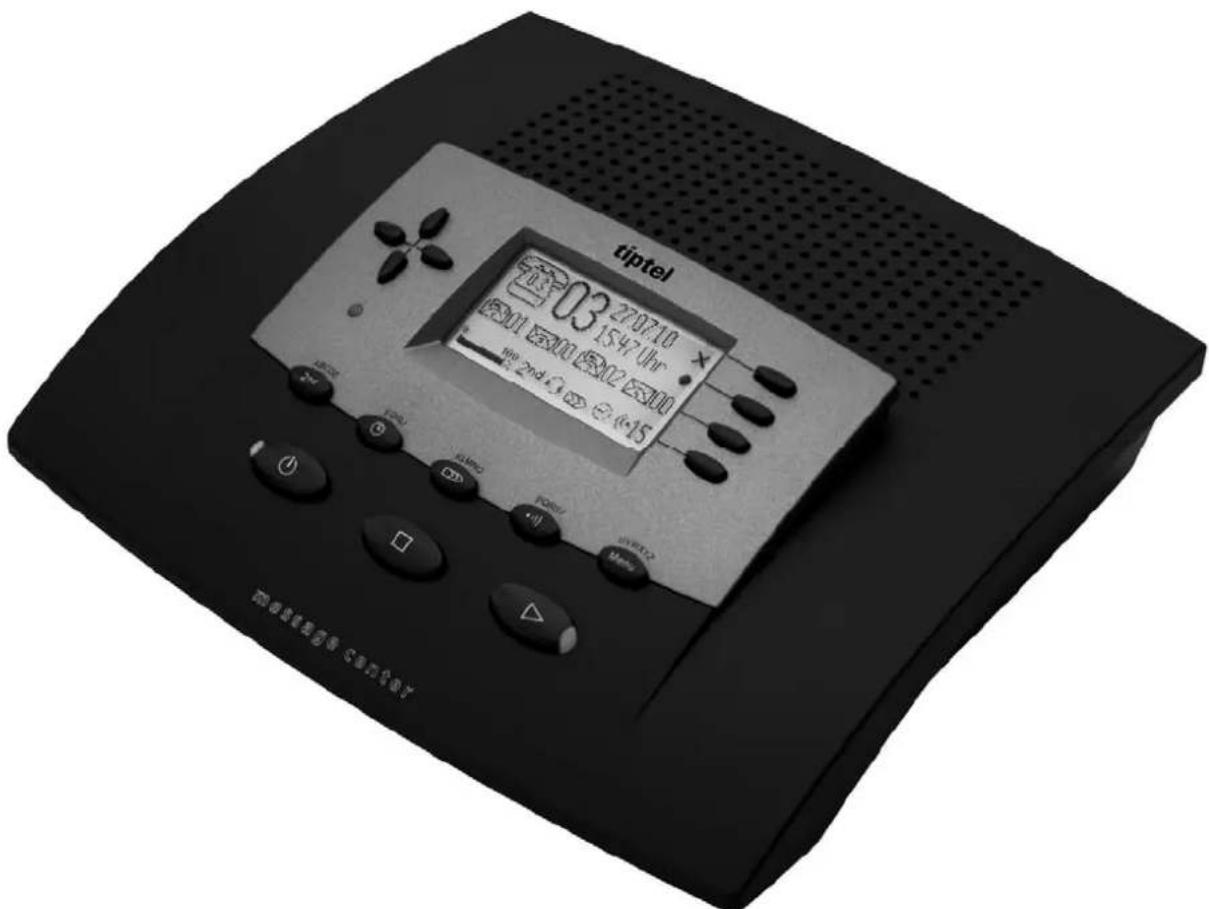
tiptel
Sicherheitshinweise
Das Gerät darf nicht in folgender Umgebung installiert und betrieben werden:
o im Freien
o in feuchten oder nassen Räumen (Bad, Dusche, Schwimmbad ...)
o in explosionsgefährdeter Umgebung
o an Orten direkter Sonneneinstrahlung
o bei Umgebungstemperaturen kleiner 0 °C oder größer 40 °C
o bei starken Erschütterungen oder Vibrationen
- in staubiger Umgebung
- Während eines Gewitters sollten Sie weder telefonieren noch Leitungen anschließen oder trennen (Stromschlaggefahr bei einem Blitzeinschlag ins Netz).
- Durch unbefugtes Öffnen des Gerätes und unsachgemäße Reparaturen können Gefahren für den Benutzer entstehen.
- Bei der Entsorgung dieses Gerätes müssen alle geltenden nationalen Gesetze und Vorschriften beachtet werden.
- Bei einigen Geräten können Notrufe bei einem Spannungsausfall nicht durchgeführt werden. Die Notruffähigkeit wird explizit in der Bedienungsanleitung beschrieben. Wahlsperren können Notrufe blockieren.
Es dürfen an Telefonanlagen nur Endgeräte angeschlossen werden, die SELV-Spannung (Sicherheits-Kleinspannungs-Stromkreis) liefern und/oder der ETS 300047 entsprechen. - Verlegen Sie die Anschlussleitungen sorgfältig, so dass keine Stolperfallen entstehen. Die Anschlussleitungen dürfen nicht übermäßig geknickt, gezogen oder mechanisch belastet werden. Die Anschlussleitungen dürfen nur innerhalb eines Gebäudes verlegt werden.
- ISDN-Anschlüsse, Datenanschlüsse und Audioanschlüsse sind SELV-Stromkreise und dürfen auch nur mit den Selbigen verbunden werden.
- Bei Funktionsstörungen ist das Netzkabel aus der Steckdose zu ziehen und sind die Telekommunikationsleitungen abzuziehen.
Es dürfen nur Headsets angeschlossen werden, die den Sicherheitsanforderungen der EN60950 Punkt 6.2. entsprechen (Anschluss an TNV 3 Stromkreisen). Weitere Informationen erhalten Sie von Ihrem Fachhändler oder Headset-Hersteller.
Das Gerät ist in Übereinstimmung mit der Norm "Sicherheit von Einrichtungen der Informations-Technik" (EN 60950) entwickelt und gefertigt worden. - Installationen müssen fachmännisch von einem Instandhalter (z.B. eine ausgebildete Elektrofachkraft) ausgeführt werden. Es sind die gültigen Vorschriften nach EN60950 und VDE 0100 zu beachten.
Einrichtungen mit einer Verbindung zum AC-Versorgungsstromkreis können an Telefonanlagen zu einer Aufsummierung von Berührungsströmen führen. Der Instandhalter muss gewährleisten, dass der Berührungsstrom zu keiner Zeit über 3,5mA ansteigt. - Geräte mit Schutzkontaktstecker dürfen nur an Steckdosen mit Schutzkontakt angeschlossen werden.
- Vor dem Öffnen des Gehäuses muss das Gerät vom Netz (Netzkabel ziehen) und von den Telekommunikationsleitungen getrennt werden.
■ Die verwendete Steckdose muss sich in der Nähe dieser Einrichtung befinden und leicht zugänglich sein.
Es dürfen nur vom Hersteller vorgesehene oder zugelassene Netzgeräte verwendet werden.
Tastenbelegung
Tastenbelegung
 | Wiedergabe: Startet die Wiedergabe der neuen, noch nicht abgehörten Aufzeichnungen. Ermöglicht, während der Wiedergabe gedrückt, die Wiederholung der letzten 3 gehörten Sekunden. |
 | Stopp: Beendet eine laufende Funktion, dient zum Schließen geöffneter Menüs. |
 | Telefonbereitschaft: Schaltet die Telefonbereitschaft ein oder aus. |
 | Menü: Öffnet das Menü. Dient bei Texteingaben als Eingabetaste für Buchstaben und Ziffern. |
 | Ansage: Startet kurz gedrückt die Wiedergabe der aktuellen Ansage. Wenn Sie die Taste gedrückt halten startet die Aufnahme der aktuell eingestellten Ansage. Dient bei Texteingaben als Eingabetaste für Buchstaben und Ziffern. |
 | Weitermeldung: Schaltet die Nachrichtenweitermeldung ein oder aus. Dient bei Texteingaben als Eingabetaste für Buchstaben und Ziffern. |
 | Zeitsteuerung: Schaltet die Zeitsteuerung ein oder aus. Dient bei Texteingaben als Eingabetaste für Buchstaben und Ziffern. |
 | Zweitfunktion: Ermöglicht eine Zweitfunktion. Dient bei Texteingaben als Eingabetaste für Buchstaben und Ziffern. |
 | Steuertaste (aufwärts): Öffnet die Anrufliste, dient zur Navigation und Einstellung in den Menüs. |
| [430A] | Steuertaste (abwärts): Öffnet das Telefonbuch, dient zur Navigation und Einstellung in den Menüs. |
 | Steuertasten (links/rechts): Verändern die Lautstärke, dienen zur Navigation und Einstellung in den Menüs. |
Tastenbelegung
 | Auswahltaste: Zum Auswählen von Menüs, Eingabefeldern und Funktionen, die in der Anzeige neben der entsprechenden Taste erscheinen. | ||
 | und |  | Zweitfunktion und Wiedergabe nacheinander gedrückt: Startet die Wiedergabe aller Aufzeichnungen. Die Wiedergabe beginnt bei der ältesten und endet bei der neuesten Aufzeichnung. |
 | und | [CHK] | Zweitfunktion und Steuertaste (abwärts) nacheinander gedrückt: Öffnet das Eingabefeld für das Telefonbuch. |
 | und |  | Zweitfunktion und Steuertaste (aufwärts) nacheinander gedrückt: Öffnet die Aufzeichnungsliste. |
 | und | [CHK7] | Zweitfunktion gefolgt von Ansage drücken und halten: Startet die Aufnahme der Ansage über den Audioeingang. |
| [ZZK] | und |  | Zweitfunktion und Telefonbereitschaft nacheinander gedrückt: Öffnet die Einstellung und Aktivierung des Abwesenheitsmanagers. |
 | und | [882G] | Zweitfunktion und Weitermeldung nacheinander gedrückt: Schaltet den Alarmwähler ein oder aus. |
Bedienungselemente
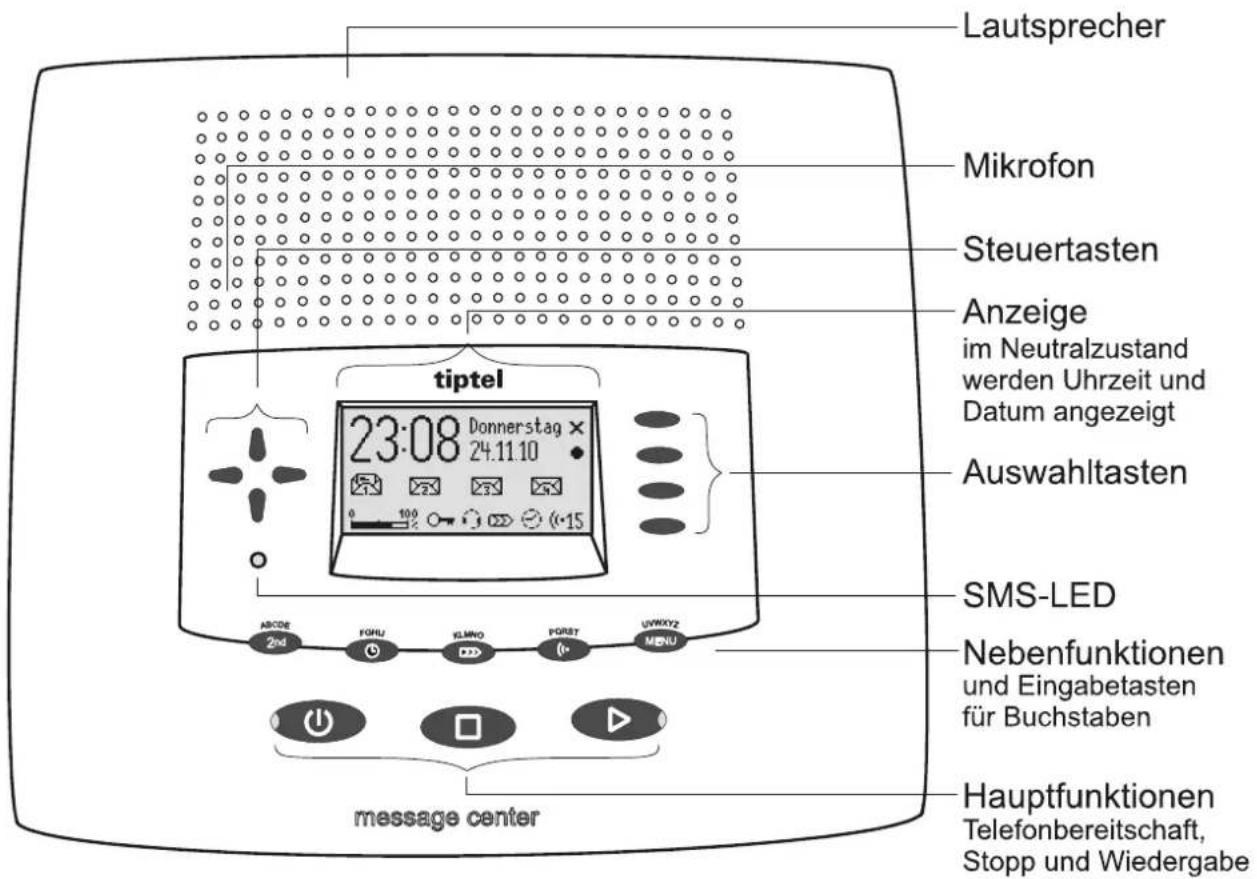
| SMS-LED Blinkt bei neuen, noch nicht gelesenen Kurzmitteilungen. Flackert wenn der Posteingangsspeicher voll und kein Platz mehr für neue Kurzmitteilungen vorhanden ist. | |
| LED in der Telefonbereitschaftstaste | Leuchtet bei eingeschalteter Telefonbereitschaft (Anrufbeantworter aktiv). |
| LED in der Wiedergabetaste | Blinkt bei neuen, noch nicht abgehörten Aufzeichnungen. |
Inhalt
Sicherheitshinweise....3
Tastenbelegung ....4
Bedienungselemente 6
Inhalt....7
Symbole der Anzeige....11
Inbetriebnahme 13
Lieferumfang ....13
Aufstellen....13
Anschließen....13
Hinweise zu Speicherkarten 16
Ansagen....17
Allgemeines....17
Ansagebeispiele....17
Ansagen aufsprechen....18
Ansagen von einer externen Signalquelle aufnehmen....19
Hinweis für Tonstudios ....20
Kontrolle der Ansagen 21
Ansagen löschen 21
Telefonbereitschaft 22
Wiedergabe und Löschen der Aufzeichnungen....24
Wiedergabe neuer Aufzeichnungen....24
Wiedergabe aller Aufzeichnungen....24
Wiedergabe bestimmter Aufzeichnungen....25
Wiederholung....25
Unterbrechen der Wiedergabe 25
Suchen (Skip) 25
Schneller Vor- und Rücklauf 26
Flexible Wiedergabegeschwindigkeit....26
Löschen einzelner Aufzeichnungen ....26
Löschen aller Aufzeichnungen 26
Direktanwahl des Anrufers....27
Mitschneiden/Personal-Info (Diktat) 28
Mitschneiden von Telefongesprächen 28
Personal-Info (Diktat) 29
Abwesenheitsmanager 30
Anrufliste 32
Telefonbuch 34
Allgemeines....34
Einträge eingeben und speichern 34
Überblick über die möglichen Zeichen 37
Einträge suchen....37
Einträge kontrollieren und ändern....38
Persönliche Ansage (Anruffilter) 39
Vocal Clip 40
Wahl aus dem Telefonbuch....41
Halten eines Gesprächs....42
Automatische Wahlwiederholung/Rückruf bei Besetzt 42
Messagefunktion....44
Fernbedienung 45
Durchführen der Fernbedienung....45
Funktionen der Fernbedienung....46
Ferneinschalten der Telefonbereitschaft 49
Kurzmitteilungen (SMS) 50
Konfiguration des Telefonanschlusses....50
An- und Abmelden bei der Mitteilungszentrale ....51
Eingabemöglichkeiten für die Kurzmitteilungen....51
Posteingang 52
Postausgang 54
Versand einer Mitteilung (SMS) 56
Entwürfe 58
Mitteilungszentrale 59
Zeitsteuerung 61
Einstellmöglichkeiten für die Zeitsteuerung 61
Programmierung der Zeitsteuerung 62
Programmierbeispiel für die Zeitsteuerung 63
Einschalten der Zeitsteuerung....64
Nachrichtenweitermeldung 65
Einstellmöglichkeiten für die Nachrichtenweitermeldung 65
Einstellungen für die Nachrichtenweitermeldung 66
Nachrichtenweitermeldung per SMS....68
Eingabebeispiele für die Rufnummern....69
Einschalten der Nachrichtenweitermeldung 69
Individueller Rufton 70
Anrufweiterschaltung....72
Einstellmöglichkeiten für die Anrufweiterschaltung....72
Einstellungen für die Anrufweiterschaltung....73
Eingabebeispiele für die Anrufweiterschaltung....75
Automatisches Mitschneiden....77
Einstellmöglichkeiten für das automatische Mitschneiden 77
Einstellungen für das automatische Mitschneiden....78
Termine....79
Termine eingeben und verwalten 79
Terminmeldung....81
Codeschloss 82
Gerät abschließen/PIN ändern 82
Gerät aufschließen....84
Alarmwähler 85
Einstellmöglichkeiten für den Alarmwähler 85
Einstellungen für den Alarmwähler....86
Alarmierung per SMS....88
Eingabebeispiele für die Rufnummern....89
Einschalten des Alarmwählers....89
Mailboxen....90
Allgemeines....90
Einstellmöglichkeiten für die Mailboxen....90
Einrichten von Mailboxen....91
Bedienung der Mailboxen....93
Fernbedienung der Mailboxen 94
Automatische Anrufweiterschaltung zur Mailbox 94
Einstellungen 95
Einstellmöglichkeiten....95
Einstellmenü....98
Lautstärke einstellen....99
Servicemenü ....100
Zubehör 102
Headset....102
Fußschalter....103
Anhang 104
Service 104
Gewährleistung 105
Konformitätserklärung 106
CE-Zeichen 106
Hilfe bei Problemen 107
Firmware-Update ....108
Auslieferzustand....109
Technische Daten 111
Stichwortverzeichnis 112
Kurzbedienungsanleitung ....115
Symbole der Anzeige
 | Telefonbereitschaft eingeschaltet |  | Telefonbereitschaft eingeschaltet, neue Aufzeichnungen vorhanden |
 | Wiedergabe |  | Rufnummer des Anrufers, Telefonbereitschaft |
 | Laufende Aufnahme, Mikrofon eingeschaltet |  | Anrufweiterschaltung |
 | Mitschneiden aktiv |  | Lautstärke |
| [19E3] | Aufnahme allgemein |  | Restaufzeichnungskapazität |
 | Zeitsteuerung eingeschaltet, Schaltzeit, Uhrzeit | [4AH8] | Zweitfunktion |
| [104H8] | Nachrichtenweitermeldung eingeschaltet |  | Einfügen einer Rufnummer aus dem Telefonbuch |
| [14ACB] | Ausgewählte Ansage | [18S4] | Löschen |
| [12D6] | Suchen vorwärts | [17C72] | Automatischer Rückruf |
| [58XY] | Suchen rückwärts | [18S40] | Wahlwiederholung |
 | Erfolgloser Anruf |  | Erfolgreicher Anruf |
| [02G3] | Verzweigung zu einem Untermenü |  | Mailbox 1 eingerichtet, neue Aufzeichnungen vorhanden |
| [07T2] | Gerät abgeschlossen |  | Mailbox 1 eingerichtet |
 | Laufende Aufnahme über den Audioeingang | [16TG] | Gespräch halten (Mute) |
| [60A] | Posteingang alt, Aufzeichnung alt (abgehört) |  | Posteingang neu, Aufzeichnung neu (noch nicht abgehört) |
Symbole der Anzeige
| Headset angeschlossen |  | Abgehendes Gespräch | |
| Gespräch annehmen (nur mit Headset) |  | Gespräch beenden (nur mit Headset) | |
| Alarmwähler eingeschaltet |  | Datum eingeben | |
| Eingabe (Text) möglich |  | Fehler- und Bedienhinweise | |
| Kurzmitteilung senden/empfangen |  | Grundeinstellung, Software-update, Anrufweiterschaltung einschalten/ausschalten | |
| Automatische Beantwortung, Leitungsbelegung |  | Termin, Abwesenheitsmanager aktiv | |
| Anrufsignalisierung |  | Datenaustausch mit dem PC | |
| Löschen |  | Telefonbuch auf ein zweites Gerät übertragen |
Inbetriebnahme
Lieferumfang
In der Verpackung Ihres tiptel 570 SD sind enthalten:
- tiptel 570 SD
- Telefonanschlusskabel
• Steckernetzteil 11.5V / 350 mA / 50 Hz - USB-Kabel für den Anschluss an einen PC
- Headset
• CD-ROM mit Treibern und Anwendungssoftware
• 2 Übertragungskabel Klinke/Klinke und Klinke/Cinch
• Bedienungsanleitung - Speicherkarte
Aufstellen
Ihr tiptel 570 SD wurde für normale Gebrauchsbedingungen gefertigt. Lösungsmittel in Möbellacken, Pflegeöle und Lackpflegemittel können die Gerätefüße anlösen. Die so veränderten Gerätefüße können dann Spuren auf den Möbeln hinterlassen.
Verwenden Sie daher, besonders bei neuen oder frisch behandelten Möbeln, eine rutschfeste Unterlage.
Anschließen
Bevor Sie Ihr tiptel 570 SD in Betrieb nehmen können, müssen Sie alle notwendigen Kabel anbringen.
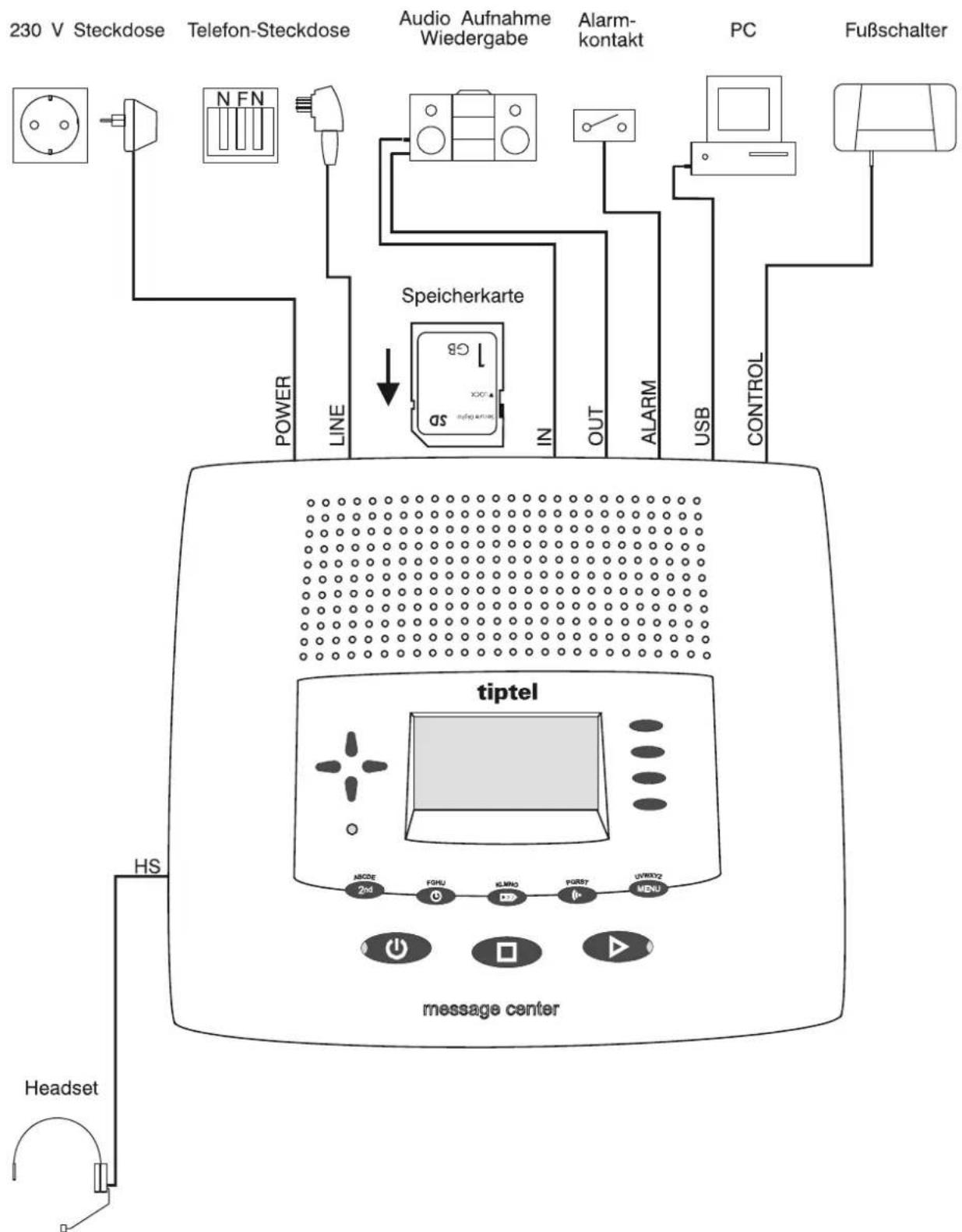
1 Steckernetzteil mit dem kleinen Stecker in Buchse „POWER“ einstecken und das Steckernetzteil in eine 230 V Steckdose stecken.
2 Telefonanschlusskabel mit dem kleinen Stecker in Buchse „LINE“ und dem Telfonstecker in die Telefonsteckdose (Buchse für Zusatzgerät stecken.
3 Speicherkarte bis zum Anschlag in den dafür vorgesehenen Schlitz schieben (siehe Abbildung).
4 Wenn Sie Aufzeichnungen auf ein externes Medium überspielen wollen, Übertragungskabel mit dem Klinkenstecker in Buchse „OUT“ und die Cinch-Stecker in den Audioeingang des externen Geräts (Audioanlage, Kassetten-recorder usw.) stecken. An der Buchse „OUT“ lassen sich auch PC-Lautsprecher (Aktivboxen) anschließen.
5 Wenn Sie Ansagen von einer externen Quelle aufnehmen wollen, Übertragungskabel mit dem Klinkenstecker in Buchse „IN“ und die Cinch-Stecker in den Audioausgang des externen Geräts (Audioanlage, Kassettenrecorder usw.) stecken.
6 Wenn Sie das Telefonbuch von einem tiptel 570 SD zu einem anderen übertragen wollen, Übertragungskabel mit zwei Klinkensteckern verwenden. Bei dem einen Gerät den Stecker in die Buchse „OUT“ und bei dem anderen in die Buchse „IN“ stecken.
7 Wenn Sie das Gerät über den PC konfigurieren möchten, USB-Kabel mit dem quadratischen Stecker ins Gerät und mit dem flachen Stecker in den PC stecken.
8 Wenn Sie den Alarmeingang benutzen wollen, Klinkenstecker in die Buchse „ALARM“ einstecken. Alarmauslösung durch Kurzschließen einer der beiden äußeren mit dem inneren Kontakt des Klinkensteckers.
9 Wenn Sie das Headset benutzen wollen, einfach den 4-poligen Westernstecker in die Buchse „HS“ stecken.
10 Wenn Sie den Fußschalter (Zubehör) verwenden wollen, den Stecker in die Buchse „CONTROL“ einstecken.
11 Das Gerät fragt Sie direkt nach dem Einschalten, welche Sprache Sie verwenden wollen. Wählen Sie mit den Steuertasten (Abwärts und Aufwärts) die gewünschte Sprache aus. Verlassen Sie das Menü anschließend mit der Stopp-Taste.
flowchart
graph TD
    A["230 V Steckdose"] --> B["Telefon-Steckdose"]
    B --> C["Audio Aufnahme Wiedergabe"]
    C --> D["Line"]
    D --> E["Speicherkarte"]
    E --> F["Line"]
    F --> G["Line"]
    G --> H["Line"]
    H --> I["Line"]
    I --> J["Line"]
    J --> K["Line"]
    K --> L["Line"]
    L --> M["Line"]
    M --> N["Line"]
    N --> O["Line"]
    O --> P["Line"]
    P --> Q["Line"]
    Q --> R["Line"]
    R --> S["Line"]
    S --> T["Line"]
    T --> U["Line"]
    U --> V["Line"]
    V --> W["Line"]
    W --> X["Line"]
    X --> Y["Line"]
    Y --> Z["Line"]
    Z --> AA["Line"]
    AA --> AB["Line"]
    AB --> AC["Line"]
    AC --> AD["Line"]
    AD --> AE["Line"]
    AE --> AF["Line"]
    AF --> AG["Line"]
    AG --> AH["Line"]
    AH --> AI["Line"]
    AI --> AJ["Line"]
    AJ --> AK["Line"]
    AK --> AL["Line"]
    AL --> AM["Line"]
    AM --> AN["Line"]
    AN --> AO["Line"]
    AO --> AP["Line"]
    AP --> AQ["Line"]
    AQ --> AR["Line"]
    AR --> AS["Line"]
    AS --> AT["Line"]
    AT --> AU["Line"]
    AU --> AV["Line"]
    AV --> AW["Line"]
    AW --> AX["Line"]
    AX --> AY["Line"]
Hinweise zu Speicherkarten
Ihr tiptel 570 SD unterstützt alle gängigen SD (Secure Digital) und MMC (Multi Media Card) Speicherkarten mit einer Kapazität von 32 MB bis 2 GB. Speicherkarten werden von vielen Herstellern mit unterschiedlichen Qualitäten angeboten, so dass wir Ihnen hier keine konkrete Karte empfehlen können.
Meldet das Gerät einen Speicherkartenfehler oder bemerken Sie Aussetzer in den Aufzeichnungen sollten Sie eine Speicherkarte von einem anderen Hersteller verwenden.
Die Speicherkapazität beträgt je nach eingestellter Aufnahmequalität ein bzw. zwei Minuten pro MByte. Bei einer 512 MByte Speicherkarte ergeben sich so etwa 8,5 bzw. 17 Stunden.
Nach dem Einstecken einer neuen Speicherkarte wird ein Verzeichnis mit dem Namen „TIPTEL“ angelegt. In diesem Verzeichnis speichert das Gerät bis zu 999 Aufzeichnungen. Haben Sie Mailboxen eingerichtet legt das Gerät noch entsprechende Unterverzeichnisse (MBX1, MBX2 usw.) an. In den Mailbox-Verzeichnissen speichert das Gerät jeweils bis zu 99 Aufzeichnungen.
Die Speicherkarte muss mit dem Dateisystem FAT16 formatiert sein. Erhalten Sie nach dem Einstecken eine Fehlermeldung können Sie die Karte im Gerät neu formatieren. Alle Daten, die sich auf der Speicherkarte befinden gehen dabei verloren.
Möchten Sie Speicherkarten mit mehr als 2 GByte (z. B. 4 GByte) verwenden so muss diese Karte einmalig im tiptel 570 SD formatiert werden. Das Gerät partitioniert die Karte so, dass nur noch ein Bereich von 2 GByte zur Verfügung steht. Dieser Vorgang kann nicht rückgängig gemacht werden.
Ein handelsüblicher Kartenleser in Ihrem Computer kann die Speicherkarte auslesen, so dass Sie die Aufzeichnungen auf dem Computer archivieren und abspielen können. Aufzeichnungen, die mit dem Computer bearbeitet oder umbenannt wurden können mit dem tiptel 570 SD nicht mehr wiedergegeben werden.

Speicherkarte nur im Grundzustand des Gerätes wechseln. Die Karte niemals während der Wiedergabe oder Aufnahme ziehen.
Ansagen
Allgemeines
Ihr tiptel 570 SD verfügt über 14 individuelle Ansagen (Ansage 1-14) und eine vorkonfigurierte Ansage (Ansage 15). Die Ansagen können über die Auswahltaste neben dem Ansagesymbol gewählt werden. Ansage 15 lässt sich nicht verändern. Es wird zwischen zwei Ansagearten unterschieden. Ansagen mit und ohne Aufzeichnungsmöglichkeit. Bei einer Ansage mit Aufzeichnungsmöglichkeit kann der Anrufer nach der Ansage eine Nachricht hinterlassen. Bei einer Ansage ohne Aufzeichnungsmöglichkeit (Nur-Ansage) wird der Anrufer nur informiert, ohne Möglichkeit eine Nachricht zu hinterlassen.
Ansagebeispiele
Ansage mit Aufzeichnungsmöglichkeit
Guten Tag, hier ist der Anschluss von Manfred Müller aus .... Ich bin zurzeit im Außendienst unterwegs und werde ab ca. ... Uhr wieder im Büro sein. Sie können mich zwischen ... Uhr und ... Uhr unter der Rufnummer ... persönlich erreichen. Oder hinterlassen Sie einfach Ihren Namen und Ihre Rufnummer. Ich rufe zurück. Bitte sprechen Sie nach dem Signalton.
Ansage ohne Aufzeichnungsmöglichkeit (Nur-Ansage)
Guten Tag, hier spricht Willi Lohmann, Verkaufsrepräsentant der Firma ... in .... Mein Büro ist wegen Krankheit (Betriebsferien usw.) vorübergehend geschlossen. Rufen Sie bitte meinen Vertreter, Herrn ..., in ... unter der Rufnummer ... an. Er wird Ihnen weiterhelfen. Danke für Ihren Anruf. Auf Wiederhören.
Ansagen aufsprechen
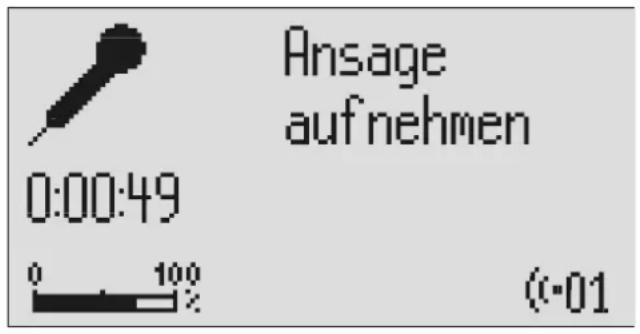


Mit der Auswahltaste neben dem Ansagesymbol gewünschte Ansage wählen.
Die Nummer der eingestellten Ansage erscheint neben dem Symbol unten rechts in der Anzeige.


Ansagetaste drücken und halten.
Warten, Sie hören einen kurzen Ton, in der Anzeige erscheint ein Mikrofon, das eine laufende Aufnahme signalisiert.


Mit dem Aufsprechen beginnen (sprechen Sie aus einer Entfernung von ca. 15 cm ins Mikrofon).
Die Anzeige zeigt die Zeit an, die Sie bereits gesprochen haben.


Zum Unterbrechen der Aufnahme Ansagetaste loslassen.
In der Anzeige erscheint „Mit Aufzeichnung“ und „Ohne Aufzeichnung“.


Zum Weiterführen der Aufnahme Ansagetaste erneut drücken und halten.
Die Aufnahme geht weiter.


Zum Abbrechen der Aufnahme Stopp drücken.
Die Aufnahme wird verworfen.
Mit der Auswahltaste neben der entsprechenden Zeile auswählen, ob die Ansage mit oder ohne anschließende Aufzeichnungsmöglichkeit sein soll.
Die Aufnahme ist beendet und die Ansage wird zur Kontrolle wiedergegeben. Bei einer Ansage mit Aufzeichnungsmöglichkeit hören Sie am Ende einen Signalton. Bei einer Ansage ohne Aufzeichnungsmöglichkeit hören Sie am Ende zwei Signaltöne.

Besprechen Sie Ansage 14 als Ansage ohne Aufzeichnungsmöglichkeit (Nur-Ansage), so schaltet Ihr tiptel 570 SD bei erschöpftem Aufnahmespeicher automatisch auf diese Ansage um.
Ansagen von einer externen Signalquelle aufnehmen
Professionelle Ansagen können auch über den Audioeingang von einer externen Signalquelle (z. B. Kassettenrecorder) aufgenommen werden.
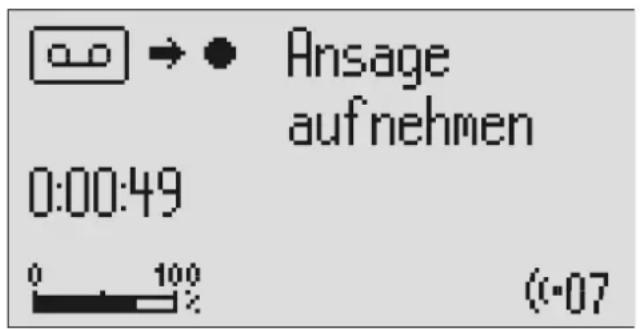


Mit der Auswahltaste neben dem Ansagesymbol gewünschte Ansage wählen. Durch vorheriges Drücken der Taste 2nd können Sie auch rückwärts blättern.
Die Nummer der eingestellten Ansage erscheint neben dem Symbol unten rechts in der Anzeige.
Zweitfunktion drücken. In der Anzeige erscheint das Symbol für Zweitfunktion.
Ansagetaste drücken und halten. Warten, Sie hören einen kurzen Ton, in der Anzeige erscheint eine Kassette, die eine laufende Aufnahme vom Audioeingang signalisieren soll.

Wiedergabe der externen Signalquelle starten.
Über den Lautsprecher können Sie die laufende Aufnahme mithören. Die Anzeige zeigt die Zeit an, die Sie bereits aufgenommen haben.
Zum Beenden der Aufnahme Ansa- getaste loslassen.
In der Anzeige erscheint „Mit Aufzeichnung“ und „Ohne Aufzeichnung“.

Mit der Auswahltaste neben der entsprechenden Zeile auswählen, ob die Ansage mit oder ohne anschließende Aufzeichnungsmöglichkeit sein soll.
Die Aufnahme ist beendet und die Ansage wird zur Kontrolle wiedergegeben. Bei einer Ansage mit Aufzeichnungsmöglichkeit hören Sie am Ende einen Signalton. Bei einer Ansage ohne Aufzeichnungsmöglichkeit hören Sie am Ende zwei Signaltöne.
Hinweis für Tonstudios
Professionell produzierte Ansagen können auch direkt über die Speicherkarte auf das Gerät übertragen werden. Kopieren Sie hierzu die Ansagen mit dem Computer in das „TIPTEL“ Verzeichnis. Sind Mailboxen eingerichtet kopieren Sie diese Ansagen in das entsprechende Unterverzeichnis (MBX1, MBX2 usw.).
Es müssen folgende Dateinamen verwendet werden: Für Ansage 1 „OGM1.WAV“, für Ansage 2 „OGM2.WAV“, für Ansage 3 „OGM3.WAV“ usw.. Da die Mailboxen jeweils nur eine Ansage haben heißen diese „OGM.WAV“.
Für Ansagen ohne Aufzeichnungsmöglichkeit (Nur-Ansage) verwenden Sie an Stelle von „OGM“ die Bezeichnung „OGO“. Durch den anderen Dateinamen erkennt das Gerät die von Ihnen gewünschte Ansageart.
Folgende Audioformate werden unterstützt:
Sobald das Gerät die Speicherkarte erkennt werden die Ansagen automatisch in den internen Speicher kopiert.
Kontrolle der Ansagen
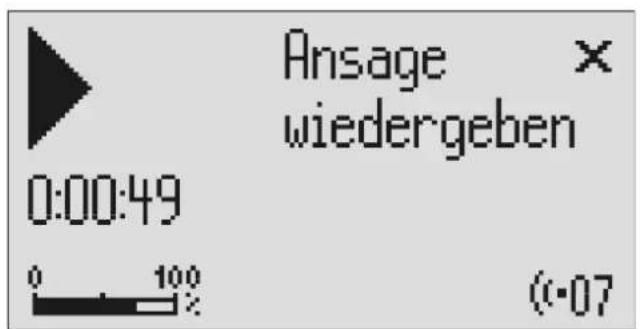

Mit der Auswahltaste neben dem Ansagesymbol gewünschte Ansage wählen.
Die Nummer der eingestellten Ansage erscheint neben dem Symbol unten rechts in der Anzeige.
Ansagetaste kurz drücken.
Die Ansage wird wiedergegeben. In der Anzeige erscheinen das Wiedergabe-symbol, die Zeit die Sie bereits abgehört haben sowie die laufende Nummer der Ansage.

Die Lautstärke kann mit den Steuertasten (links/rechts) eingestellt werden.
Ansagen löschen

Während der Wiedergabe die Auswahltaste neben dem Löschsymbol drücken.
Die laufende Ansage wird gelöscht.
Telefonbereitschaft

Achten Sie darauf, dass genügend Platz für neue Aufzeichnungen (max. 999) zur Verfügung steht. Gegebenenfalls Speicherkarte wechseln oder Aufzeichnungen löschen.


Mit der Auswahltaste neben dem Ansagesymbol ggf. Ansage wählen.
Die Nummer der eingestellten Ansage erscheint neben dem Symbol unten rechts in der Anzeige. Wurde die Ansage noch nicht aufgesprochen oder gelöscht, blinkt das Symbol.

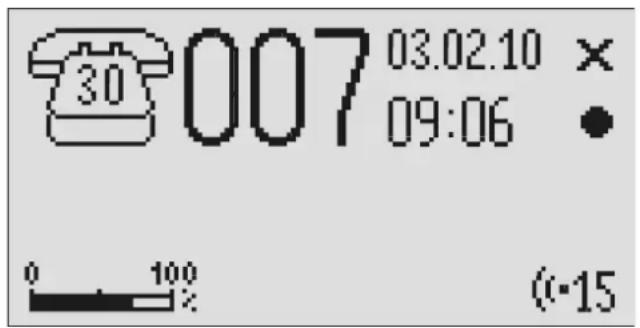
Telefonbereitschaft drücken Die LED in der Bereitschaftstaste leuch auf. Bei einer Ansage „ohne Aufzeichnungsmöglichkeit“ erscheint ein Telefon mit der Anzahl der Anrufe. Bei einer Ansage „mit Aufzeichnungsmöglichkeit“ erscheint rechts neben dem Telefon zusätzlich mit großen Ziffern die Anzahl der Aufzeichnungen.
Wenn während eines Anrufes die Rufnummer des Anrufers übertragen wird, wechselt die Anzeige und die Rufnummer wird angezeigt. Stimmt die Rufnummer mit einer aus dem Telefonbuch überein, erscheint der Name des Anrufers.

Die Lautstärke kann mit den Steuertasten (links/rechts) eingestellt werden.
Eingehende Nachrichten können mitgehört werden. Das Gespräch kann jederzeit durch Abheben des Telefonhörers auch persönlich übernommen werden. Liegen neue, noch nicht abgehörte Nachrichten vor, blinkt die Wiedergabetaste.
Telefonbereitschaft

Zum Ausschalten der Telefonbereitschaft, Telefonbereitschaft erneut drücken.
Es werden keine weiteren Anrufe beantwortet. Die Anzeige ist wieder im Ruhezustand.

Bei erschöpftem Aufnahmespeicher schaltet Ihr tiptel 570 SD automatisch auf Ansage 14 um, falls diese eine Ansage ohne Aufzeichnungsmöglichkeit (Nur--Ansage) ist. Andernfalls verlässt das Gerät die Telefonbereitschaft und beantwortet keine weiteren Anrufe.
Wiedergabe und Löschen der Aufzeichnungen
Wiedergabe neuer Aufzeichnungen

Wiedergabe drücken. Die Wiedergabe der neuen, noch nicht
Die Lautstärke kann mit den Steuertasten (links/rechts) eingestellt werden.
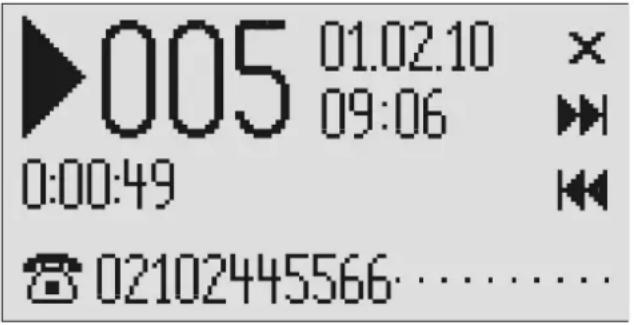
abgehörten Aufzeichnungen beginnt. In der Anzeige erscheint die laufende Nummer, die verbleibende Wiedergabedauer sowie Datum und Uhrzeit der Aufzeichnung. Wenn die Rufnummer des Anrufers übertragen wurde, wird diese noch zusätzlich angezeigt. Stimmt die Rufnummer mit einer aus dem Telefonbuch überein erscheint der Name des Anrufers.
Bei neuen, noch nicht abgehörten Aufzeichnungen blinkt die LED in der Wiedergabetaste.
Wiedergabe aller Aufzeichnungen
Zweitfunktion drücken. In der Anzeige erscheint das Symbol für Zweitfunktion.

Wiedergabe drücken. Die Wiedergabe beginnt bei der ersten Aufzeichnung.
Sie können Aufzeichnungen auch über den Audioausgang auf ein externes Gerät (z. B. Kassettenrecorder) überspielen. Die Übertragung erfolgt automatisch mit der Wiedergabefunktion.
Wiedergabe bestimmter Aufzeichnungen
Zweitfunktion drücken. In der Anzeige erscheint das Symbol für Zweitfunktion.

Steuertaste (aufwärts) drücken. Die Aufzeichnungsliste wird geöffnet.

Mit den Steuertasten (aufwärts/abwärts) Aufzeichnung suchen, die wiedergegeben werden soll.


Zum Wiedergeben der ausgewählten Aufzeichnung: Wiedergabe drücken. Die Wiedergabe beginnt.

Sie können die Aufzeichnungsliste auch über das Menü öffnen.
Wiederholung

Wiedergabe während der Wiedergabe drücken.
Die letzten 3 Sekunden werden wiederholt.
Unterbrechen der Wiedergabe

Stopp drücken. Die Wiedergabe wird unterbrochen.

Wiedergabe drücken. Die Wiedergabe wird fortgesetzt.
Suchen (Skip)


Auswahltaste neben dem Symbol vor bzw. zurück drücken.
Die momentan gehörte Aufzeichnung wird übersprungen bzw. wiederholt.


Schneller Vor- und Rücklauf



Auswahltaste neben dem Symbol vor bzw. zurück drücken und halten.
Die Wiedergabe wird unterbrochen und die Anzeige der Wiedergabedauer zählt abwärts oder aufwärts.



Flexible Wiedergabegeschwindigkeit


Während der Wiedergabe Steuertasten (aufwärts/abwärts) drücken.
Die Wiedergabe wird langsamer oder schneller.
Löschen einzelner Aufzeichnungen


Während der Wiedergabe Auswahl-taste neben dem Löschsymbol drücken.
Die laufende Aufzeichnung wird gelöscht. Alle nachfolgenden Aufzeichnungen werden automatisch neu nummeriert und rücken um eine Stelle auf.
Löschen aller Aufzeichnungen

Stopp drücken. Die Anzeige zeigt den Grund- oder Telefonbereitschaftszustand.


Auswahltaste neben dem Lösch- symbol für 2 Sekunden drücken.
Alle Aufzeichnungen werden gelöscht.
Direktanwahl des Anrufers

Auswahltaste neben der Rufnummer bzw. dem Namen während der Wiedergabe drücken.
Das Gerät beginnt mit der Wahl der Telefonnummer. Die Wahl kann über den eingebauten Lautsprecher mitgehört werden.
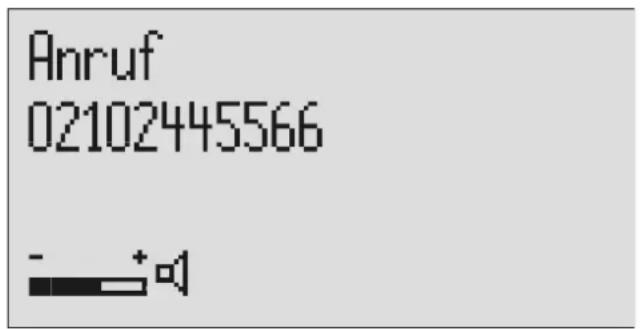

Nach der Wahl Gespräch durch Abheben des Telefonhörers übernehmen.
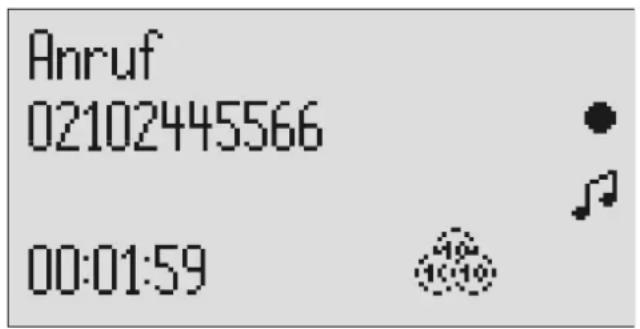
Die aktuelle Gesprächsdauer wird auf dem Display angezeigt.
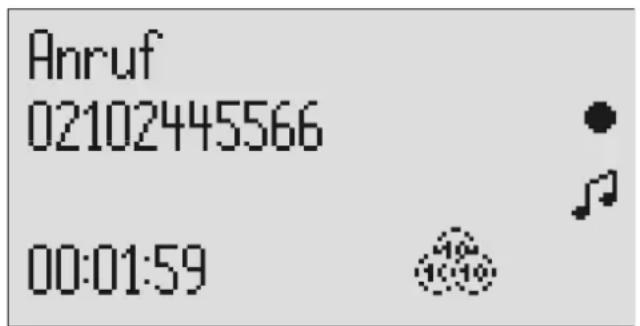

Bei angeschlossenem Headset wird das Gespräch nach der Wahl automatisch dort hin verbunden und Sie können mit Ihrem Gespräch beginnen.
Mitschneiden/Personal-Info (Diktat)
Mitschneiden von Telefongesprächen
Der Inhalt wichtiger Gespräche kann aufgezeichnet werden.


Während eines Telefonats die Auswahltaste neben dem Aufnahme-symbol drücken.
Das Gerät beginnt mit der Aufnahme. In der Anzeige erscheint ein abgehobener Telefonhörer, der einen laufenden Mitschnitt signalisiert.
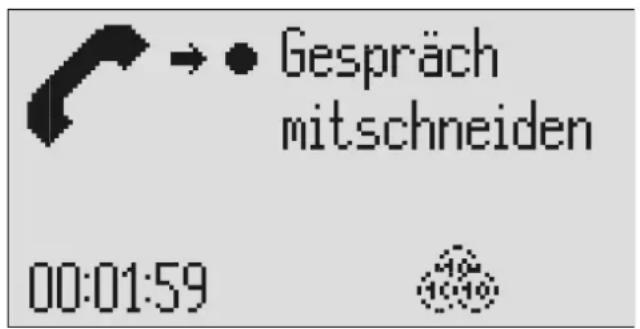

Zum Beenden der Aufnahme Stopp drücken oder Hörer auflegen.
Die Anzeige erscheint wieder im Ruhezustand. War vorher die Telefonbereitschaft eingeschaltet, so wird diese fortgesetzt.
Ein Mitschnitt wird wie eine reguläre Aufzeichnung gespeichert und kann je- derzeit abgehört werden.
Sie können Mitschnitte auch über den Audioausgang auf ein externes Gerät (z.B. Kassettenrecorder) überspielen. Die Übertragung erfolgt automatisch mit der Wiedergabefunktion.
Personal-Info (Diktat)
Persönliche Informationen können über das eingebaute Mikrofon aufgezeichnet werden.
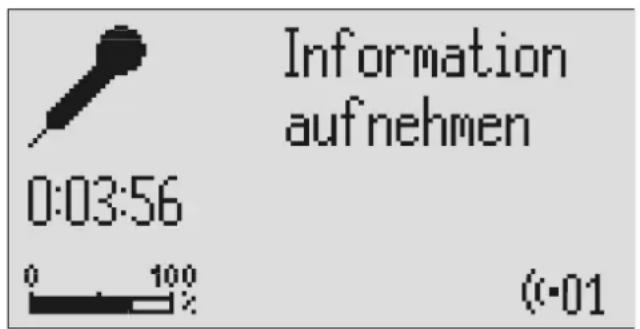


Auswahltaste neben dem Aufnahmesymbol drücken.
Warten, Sie hören einen kurzen Ton, in der Anzeige erscheint ein Mikrofon, das eine laufende Aufnahme signalisiert.


Mit dem Diktieren beginnen (sprechen Sie aus einer Entfernung von ca. 15 cm ins Mikrofon).
Die Anzeige zeigt die Minuten und Sekunden an, die Sie bereits gesprochen haben.

Zum Beenden der Aufnahme Stopp drücken.
Die Aufnahme ist beendet. Die LED in der Wiedergabetaste blinkt, um eine neue Nachricht zu signalisieren. War vorher die Telefonbereitschaft eingeschaltet, wird der Aufzeichnungszähler um eins erhöht.

Sie können Ihre Personal-Info auch während der Telefonbereitschaft aufsprechen. Andere Personen können diese dann mit dem Fernabfragecode abrufen.
Abwesenheitsmanager
Wenn Sie kurz Ihr Büro verlassen, um z.B. an einer Besprechung teilzunehmen, kann Ihr tiptel 570 SD Ihre Anrufer informieren, ab wann Sie wieder erreichbar sind. Der Anrufer hört dann die Ansage:
"Guten Tag, Ihr Gesprächspartner ist ab ... Uhr wieder erreichbar, ich wiederhole ... Vielen Dank, das Gerät schaltet ab."
Nach Ablauf des eingestellten Termins schaltet Ihr tiptel 570 SD diese Ansage automatisch wieder aus.
Abwesenheit

08:00

04.02.10
[Non-Text]
Zweitfunktion drücken. In der Anzeige erscheint das Symbol für Zweitfunktion.
Telefonbereitschaft drücken. Die Anzeige wechselt und zeigt die aktuelle Uhrzeit und das aktuelle Datum. Die Stunden blinken.

Mit den Steuertasten (aufwärts/abwärts, links/rechts) gewünschte Uhrzeit einstellen.
In der Anzeige erscheint die Abwesenheitszeit, die angesagt werden soll.

Mit der Auswahltaste neben dem Datum kann auf die Datumseingabe umgeschaltet werden.
Der Tag blinkt.

Mit den Steuertasten (aufwärts/abwärts, links/rechts) gewünschtes Datum einstellen.
Wenn Sie das Datum verändern, wird in der Ansage noch zusätzlich der Tag und der Monat angesagt.

Stopp drücken Die Einstellung ist beendet, die LED in der
Bereitschaftstaste leuchtet auf und die Anzeige zeigt die Abwesenheitszeit. Anrufer werden entgegengenommen und hören die Abwesenheitsansage.
Abwesend bis
04.02.10 08:00 Uhr

Um den Abwesenheitsmanager vorzeitig zu beenden, Bereitschaft drücken.
Die Anzeige wechselt und zeigt wieder den Ausgangszustand.
Während der Abwesenheitsmanager aktiv ist, werden Schaltzeiten der Zeitsteuerung nicht berücksichtigt.
Anrufliste
In der Anrufliste werden die letzten 50 eingegangenen Anrufe mit Datum und Uhrzeit gespeichert. Wenn während eines Anrufes die Telefonnummer des Anrufers übertragen wurde, wird diese noch zusätzlich angezeigt. Stimmt die Telefonnummer mit einer aus dem Telefonbuch überein, erscheint der Name des Anrufers. Weiter gibt die Anrufliste Auskunft darüber, ob der Anruf erfolgreich (Gespräch kam zustande bzw. Nachricht wurde hinterlassen) war oder nicht. Die Telefonnummern aus der Anrufliste können direkt per Tastendruck gewählt werden. Einzelne Einträge oder die gesamte Liste lassen sich löschen. Telefonnummern können direkt ins Telefonbuch übernommen werden.
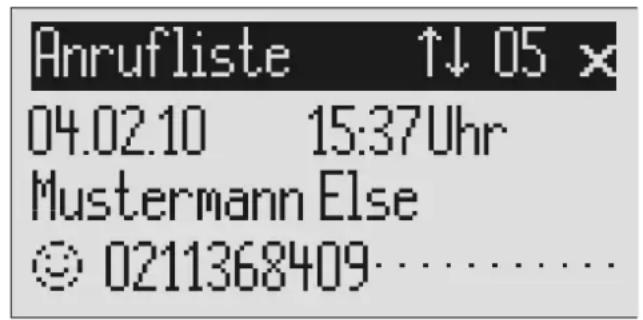

Steuertaste (aufwärts) drücken. Die Anzeige zeigt den neuesten Eintrag aus der Anrufliste. Ein lachendes oder trauriges Gesicht zeigt an, ob eine erfolgreiche Verbindung zustande kam, oder der Anrufer erfolglos aufgelegt hat.

Mit den Steuertasten (aufwärts/abwärts) kann die gesamte Liste durchsucht werden.


Zum Rückrufen eines Anrufers Auswahltaste neben der Telefonnummer drücken.


Zum Kopieren der Telefonnummer ins Telefonbuch Auswahltaste neben dem Symbol für Untermenü drücken.
Die Telefonnummer wird automatisch gewählt.
In der Anzeige erscheint das Eingabefeld für das Telefonbuch mit der kopierten Telefonnummer. Sie müssen jetzt nur noch den Namen eingeben.
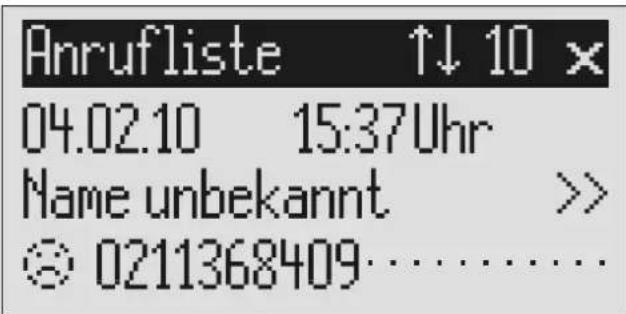


Zum Löschen eines Eintrags Aus- wahltaste neben dem Löschsymbol drücken.
Der Eintrag wird gelöscht.


2s
Zum Löschen der gesamten Anrufliste Auswahltaste neben dem Löschsymbol für 2 Sekunden drücken.
Die gesamte Anrufliste wird gelöscht.

Zum Verlassen der Liste Stopp drücken.
Die Anzeige erscheint wieder im Ausgangszustand.
Telefonbuch
Allgemeines
Das Telefonbuch verwaltet die Namen und Telefonnummern Ihrer Gesprächspartner. Es lassen sich bis zu 200 Einträge speichern. Ein Eintrag besteht aus dem Namen (Suchbegriff) und der Telefonnummer. Der Name muss mit einem Buchstaben beginnen. Die Telefonnummer sollte immer mit der Ortskennzahl (Vorwahl) beginnen, damit später bei einer empfangenen Rufnummer der entsprechende Name aus dem Telefonbuch angezeigt werden kann. Sie können auf die Eingabe der Ortskennzahl im eigenen Ortsnetz verzichten, wenn Sie diese bereits bei den Einstellungen vorgenommen haben (siehe Seite 95 „Einstellungen/Eigene Rufnummer“). Alle Einträge werden alphabetisch sortiert.
Weiter besteht die Möglichkeit, einem Eintrag einen individuellen Rufton (siehe Seite 40 „Vocal Clip“) oder eine individuelle Ansage (siehe Seite 39 „Persönliche Ansage“) zuzuordnen. Wird später die Rufnummer dieses Eintrags empfangen, hören Sie den individuellen Rufton aus dem Lautsprecher Ihres Gerätes. Oder der Anrufer hört die speziell für ihn bestimmte individuelle Ansage.
Einträge eingeben und speichern
Zweitfunktion drücken. In der Anzeige erscheint das Symbol für Zweitfunktion.

Steuertaste (abwärts) drücken.
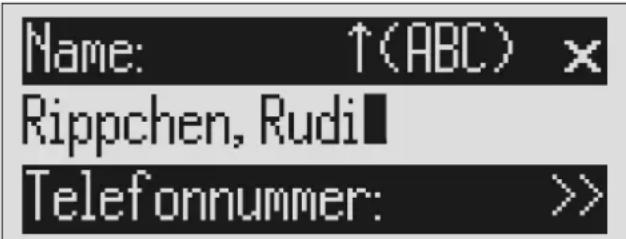
Die Anzeige zeigt das Eingabefeld für den Namen und die Telefonnummer. Die Schreibmarke steht im Namensfeld.
Telefonbuch
| Gegebenenfalls Belegung der Eingabetasten durch Drücken der Steuertaste (aufwärts) verändern (siehe Tabelle „Überblick der möglichen Zeichen“). | In der Anzeige erscheinen die möglichen Belegungen: (ABC) = Großbuchstaben (abc) = Kleinbuchstaben (12!?)= Zahlen und Sonderzeichen | |
| ABCDE 2nd ... UVWXYZ MENU | Namen eingeben. Die einzelnen Buchstaben werden durch ein- oder mehrmaliges Drücken der jeweiligen Eingabetaste erreicht.Beispiel: Sie benötigen ein „M“. Taste Weitermeldung dreimal drücken (das „M“ befindet sich an dritter Stelle auf dieser Taste). | Die Eingabestelle blinkt. |
| Steuertaste (rechts) zur nächsten Eingabestelle wechseln. | Die Schreibmarke wechselt zur nächsten Eingabestelle. | |
| Mit der Steuertaste (links) bewegen Sie die Schreibmarke eine Stelle zurück, um z. B. ein Zeichen zu überschreiben. | Die Schreibmarke bewegt sich nach links. | |
| Mit der Steuertaste (abwärts) können Sie ein Zeichen einfügen. | Links neben der Schreibmarke wird ein Leerzeichen eingefügt. | |
| Zum Löschen eines Zeichens Schreibmarke dorthin bewegen und Auswahltaste neben dem Löschsymbol drücken. | Das Zeichen unter der Schreibmarke wird gelöscht. | |
| Zum Löschen des gesamten Eintrags Auswahltaste neben dem Löschsymbol für 2 Sekunden drücken. | Der gesamte Eintrag wird gelöscht. | |
| Auswahltaste neben dem leeren Eingabefeld der Telefonnummer drücken. | Die Schreibmarke erscheint im Eingabefeld für die Telefonnummer. |
Telefonbuch
| [WZ48] | Mit den Steuertasten (aufwärts/ab-wärts) erste Ziffer der Rufnummer eingeben. | In der Anzeige erscheinen Ziffern und Sonderzeichen. Die Sonderzeichen bedeuten:~ = Warten auf Wählton / 3 Sek. Pause i = Intern (für TK-Anlagen)F = Flash (für TK-Anlagen)H = Hookflash (für TK-Anlagen) |
| [OK79] | ||
 | Steuertaste (rechts) zur nächsten Eingabestelle wechseln. | Die Schreibmarke wechselt zur nächsten Eingabestelle. |
 | Mit der Steuertaste (links) bewegen Sie die Schreibmarke eine Stelle zurück, um z. B. ein Zeichen zu überschreiben. | Die Schreibmarke bewegt sich nach links. |
| [4HZ] | Mit Zweitfunktion und Steuertaste (abwärts) können Sie ein Zeichen einfügen. | Links neben der Schreibmarke wird ein Leerzeichen eingefügt. |
 | Zum Löschen eines Zeichens Schreibmarke dorthin bewegen und Auswahltaste neben dem Lösch-symbol drücken. | Das Zeichen unter der Schreibmarke wird gelöscht. |
 | 2s Zum Löschen des gesamten Eintrags Auswahltaste neben dem Löschsymbol für 2 Sekunden drücken. | Der gesamte Eintrag wird gelöscht. |
 | Zum Beenden der Eingabe Stopp mehrfach drücken. | Der Eintrag wird gespeichert. Die Anzeige erscheint wieder im Ausgangszustand. |

Bei TK-Anlagen wird automatisch vor jeder Rufnummer die Amtskennzahl für das öffentliche Telefonnetz gewählt (siehe auch Seite 97 „Einstellungen, TK-Anlagen/Amtskennzahl“). Um dieses zu unterdrücken, muss vor internen Rufnummern ein „i“ eingegeben werden.
Überblick über die möglichen Zeichen
| Taste | Belegung (ABC) | Belegung (abc) | Belegung (12!? ) |
 | A B C D E Ä É a b c d e ä é è , . ? ! : ‘;“ | ||
 | F G H I J f g h i jì ( ) - + & = % | ||
 | K L M N O Ö k l m n o ö ò / * # € @ < > | ||
 | P Q R S T p q r s t B 1 2 3 4 5 | ||
 | U V W X Y Z Ü u v w x y z ü ù 6 7 8 9 0 |
Einträge suchen
Telefonbuch ↑↓
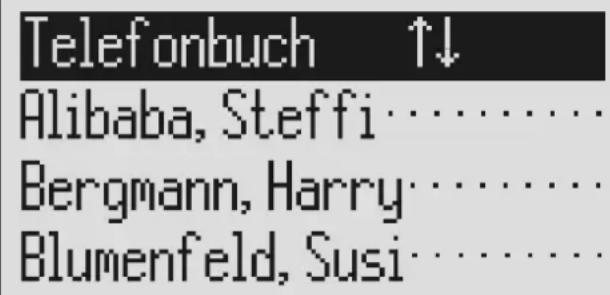
Alibaba, Steffi Bergmann, Harry Blumenfeld, Susi

Steuertaste (abwärts) drücken. Das Telefonbuch wird geöffnet.

Mit den Steuertasten (aufwärts/abwärts) gewünschten Eintrag suchen.
Die Einträge werden durchgeblättert.
oder
Anfangsbuchstaben durch ein- bzw. mehrmaliges Drücken der entsprechenden Eingabetaste wählen (z. B. für ein „T“ „Ansagetaste“ fünfmal drücken).
Die Einträge mit dem gewünschten Anfangsbuchstaben erscheinen in der Anzeige.
Suchen: AL
Alibaba, Steffi……
Bergmann, Harry
Blumenfeld, Susi……

Mit der Steuertaste (rechts) und den entsprechenden Eingabetasten können Sie noch weitere (bis zu 5) Buchstaben zur Suche eingeben.
Die entsprechenden Einträge erscheinen zur Auswahl in der Anzeige.
Einträge kontrollieren und ändern
Name: ↑(ABC) ×
Rippchen, Rudi
Telefonnummer: >>
0211368409

Namen, wie unter „Einträge suchen“ beschrieben, heraus- suchen.

2s
Auswahltaste neben dem gewünschten Namen für 2 Sekunden drücken.
Die Anzeige zeigt das Eingabefeld für den Namen und die Telefonnummer. Die Eingabestelle blinkt.
Gewünschte Änderungen durchführen.

Zum Beenden der Eingabe Stopp mehrfach drücken.
Die Änderungen werden gespeichert. In der Anzeige erscheint wieder der Ausgangszustand.
Persönliche Ansage (Anruffilter)
Jedem Eintrag aus dem Telefonbuch können Sie eine der vierzehn individuell aufsprechbaren Ansagen zuordnen. Stimmt die rufende Telefonnummer mit der aus dem Eintrag überein, hört der Anrufer die speziell für ihn bestimmte Ansage. Weiter besteht die Möglichkeit, die Anrufbeantwortung für bestimmte Anrufer auszuschalten.
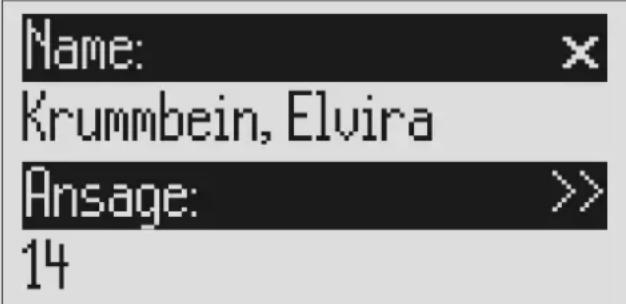
Eingabefeld öffnen. Die Anzeige zeigt das Eingabefeld für den
Namen und die Telefonnummer.

Bei einem neuen Eintrag: Zweitfunktion und danach Steuertaste (abwärts) drücken.

2s
Bei einem vorhandenen Eintrag: Eintrag suchen (wie unter „Einträge suchen“ beschrieben) und Auswahltaste neben dem Eintrag für 2 Sekunden drücken.


Auswahltaste neben dem Symbol für Untermenü drücken.
In der Anzeige erscheint die eingestellte Ansage.

Mit den Steuertasten (aufwärts oder abwärts) gewünschte Ansage einstellen.
In der Anzeige erscheinen die Ziffern 1 bis 14, „Keine“ und ein Bindestrich „-„. Wenn Sie „Keine“ wählen schaltet sich der Anrufbeantworter bei diesem Eintrag nicht ein. Mit dem Bindestrich wird die Funktion ausgeschaltet.

Zum Beenden der Eingabe Stopp mehrfach drücken.
Der Eintrag wird gespeichert. In der Anzeige erscheint wieder der Ausgangszustand.

Die gewünschte Ansage kann wie unter dem Kapitel „Ansagen“ (Seite 18) beschrieben, aufgesprochen werden.
Vocal Clip
Jedem Eintrag aus dem Telefonbuch können Sie einen der 14 individuellen Ruftöne zuordnen. Stimmt die rufende Telefonnummer mit der aus dem Eintrag überein, hören Sie den individuellen Rufton aus dem Lautsprecher Ihres tiptel 570 SD.
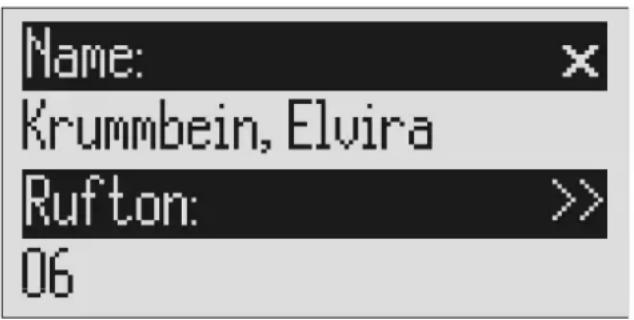
Eingabefeld öffnen. Die Anzeige zeigt das Eingabefeld für den Namen und die Telefonnummer.

Bei einem neuen Eintrag: Zweitfunktion und danach Steuertaste (abwärts) drücken.

2s
Bei einem vorhandenen Eintrag: Eintrag suchen (wie unter „Einträge suchen“ beschrieben) und Auswahltaste neben dem Eintrag für 2 Sekunden drücken.


2x
Auswahltaste neben dem Symbol für Untermenü zweimal drücken.
In der Anzeige erscheint der eingestellte Rufton.


Mit den Steuertasten (aufwärts oder abwärts) gewünschten Rufton einstellen.
In der Anzeige erscheinen die Ziffern 1 bis 14 und ein Bindestrich. Mit dem Bindestrich wird die Funktion ausgeschaltet.
Zum Beenden der Eingabe Stopp mehrfach drücken.
Der Eintrag wird gespeichert. In der Anzeige erscheint wieder der Ausgangszustand.

Der gewünschte Rufton kann, wie in dem Kapitel „Individueller Rufton“ (Seite 70) beschrieben, aufgenommen werden.
Wahl aus dem Telefonbuch
Jede Telefonnummer aus dem Telefonbuch kann direkt von Ihrem tiptel 570 SD gewählt werden.
Namen, wie unter „Einträge suchen“ beschrieben, heraussuchen.

Auswahltaste neben dem gewünschten Namen drücken.
Das Gerät beginnt mit der Wahl der Telefonnummer. Die Wahl kann über den eingebauten Lautsprecher mitgehört werden.

Nach der Wahl Gespräch durch Abheben des Telefonhörers übernehmen.
Die aktuelle Gesprächsdauer wird auf dem Display angezeigt.
Blumenfeld, Susi 02102445566
00:01:59



Bei angeschlossenem Headset wird das Gespräch nach der Wahl automatisch dort hin verbunden und Sie können mit Ihrem Gespräch beginnen.
Halten eines Gesprächs
Während eines Telefonats besteht die Möglichkeit einen Anrufer zu halten, ohne dass er mithören kann, was im Raum gesprochen wird. Das nachgeschaltete Telefon wird dann stumm geschaltet, der Anrufer hört „bitte warten“ gefolgt von einer Wartemelodie. Es besteht zusätzlich die Möglichkeit, der Warteschleife eine der 14 individuellen Ansagen zuzuordnen (siehe Seite 96 Einstellungen/Warteansage)


Auswahltaste neben dem Symbol für Warteschleife drücken.
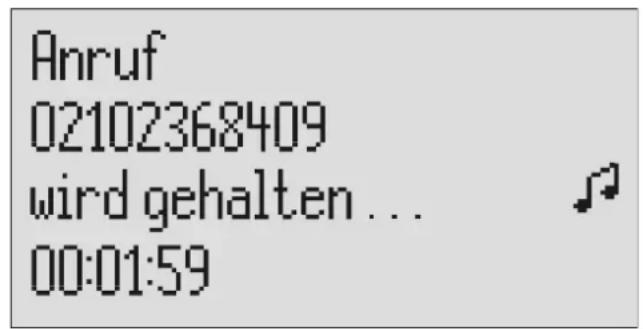
In der Anzeige blinkt „wird gehalten“. Die Warteschleife kann über den eingebauten Lautsprecher leise mitgehört werden.


Zum Zurückholen Auswahltaste neben dem Symbol für Warteschleife erneut drücken.
In der Anzeige erscheint wieder der Ausgangszustand. Das Telefonat kann weitergeführt werden.

Bei Telefonen ohne separatem Netzteil funktioniert Halten nicht zusammen mit der Freisprecheinrichtung.
Automatische Wahlwiederholung/Rückruf bei Besetzt
Wenn Ihr gewünschter Gesprächspartner besetzt ist, kann Ihnen Ihr tiptel 570 SD die Arbeit, einen besetzten Teilnehmer immer wieder neu anzurufen, abnehmen. Bei der automatischen Wahlwiederholung wird bei besetztem Teilnehmer eine einstellbare Pause eingelegt und die Wahl bis zu 10-mal wiederholt. Bei der Funktion „Rückruf bei Besetzt“ wird bei Ihnen ein Ruf signalisiert, sobald der besetzte Teilnehmer aufgelegt hat. Diese Funktion muss von Ihrem Telefonnetz bzw. Ihrer Nebenstellenanlage unterstützt werden (siehe auch Bedienungsanleitung des Netzbetreibers bzw. Anlagenherstellers). Um „Rückruf bei Besetzt“ zu aktivieren, wird
in der Regel eine bestimmte Zeichenfolge (z.B. Hookflash *37#) gewählt. Die Zeichenfolge muss, wie unter „Einstellungen/Rückrufcode“ (Seite 97) beschrieben, vorher eingegeben werden.
Anruf 02102368409
Teilnehmer besetzt


Sie rufen jemanden an, es ist be- setzt.
Um eine automatische Wahlwiederholung zu starten, Auswahltaste neben dem Symbol für Wahlwiederholung drücken.
In der Anzeige erscheint „Teilnehmer besetzt ...“.
Die Wahl wird nach der voreingestellten Zeit bis zu 10-mal wiederholt.
oder


Um einen automatischen Rückruf einzuleiten, Auswahltaste neben dem Symbol für Rückruf drücken.
Sobald der angerufene Teilnehmer aufgelegt hat, wird bei Ihnen der Rückruf signalisiert.


Gespräch durch Abheben des Telefonhörers übernehmen.
Sie möchten keine automatische Wahlwiederholung bzw. kein Rückruf bei Besetzt. Stopp drücken, Hörer abheben oder einfach 10 Sekunden warten.
Sie können jetzt Ihr Gespräch führen.
In der Anzeige erscheint wieder der Ausgangszustand.
Messagefunktion
Die Messagefunktion ermöglicht es einem Anrufer der den Messagecode kennt, auch dann eine Nachricht zu hinterlassen, wenn Ihr tiptel 570 SD eine Nur-Ansage ohne Aufzeichnungsmöglichkeit vorspielt. Bei einer Ansage mit Aufzeichnungsmöglichkeit bietet die Messagefunktion die Möglichkeit, die Ansage zu überspringen.
Ihren persönlichen Messagecode können Sie, wie unter „Einstellungen“ (Seite 97) beschrieben, einstellen.

tiptel 570 SD anrufen. Sie hören die Ansage.

Eingabe mit der Sterntaste beginnen. Die Ansage stoppt.

Messagecode über die Tastatur des Telefons eingeben. Haben Sie sich vertippt, Eingabe mit der Sterntaste löschen und erneut beginnen. Das Erkennen jeder Ziffer wird mit Sprachmitteilung bestätigt.

Zum Übernehmen der Eingabe Rautetaste drücken. Das Gerät fordert Sie zum Aufsprechen auf. Wurde ein falscher Code eingegeben, schaltet Ihr tiptel 570 SD sofort ab.

Nachricht hinterlassen und anschließend Hörer auflegen.

Das Telefon, von dem Sie die Messagefunktion ausführen wollen, muss auf Tonwahl (MFV) eingestellt sein.
Fernbedienung
Sie können Ihren tiptel 570 SD weltweit über die Zifferntasten eines tonwahlfähigen (MFV) Telefons fernbedienen. Um die Fernbedienung durchzuführen, benötigen Sie Ihren persönlichen Fernabfragecode. Den Fernabfragecode können Sie, wie unter „Einstellungen“ (Seite 96) beschrieben, individuell einstellen.
Durchführen der Fernbedienung
| tiptel 570 SD anrufen. Sie hören Ihre aktuelle Ansage. | ||
| * | Eingabe mit der Sterntaste begin- nen. | Die Ansage stoppt. |
| Fernabfragecode über die Tastatur des Telefons eingeben. Haben Sie sich vertippt, Eingabe mit der Stern- taste löschen und erneut beginnen. | Das Erkennen jeder Ziffer wird mit Sprachmitteilung bestätigt. | |
| # | Zum Übernehmen der Eingabe Rautetaste drücken. | Wurde der richtige Code erkannt, meldet sich Ihr tiptel 570 SD mit einer Sprach- mitteilung. Bei einem falschen Code trennt das Gerät die Verbindung. |
| Gewünschte Funktion durch Eingabe der entsprechenden Ziffer starten. | Sind neue Aufzeichnungen vorhanden, startet die Wiedergabe automatisch. | |
| 8 | Zum Beenden einer Funktion Ziffer 8 drücken. | Die laufende Funktion wird beendet. |
| * # | Um die Fernbedienung zu beenden, Stern und Raute nacheinander drücken. | |
Jeweils 180 Sekunden nach der letzten Tasteneingabe fragt Ihr tiptel 570 Office mit der Sprachmitteilung: „Bitte quittieren“, ob Sie noch in der Leitung sind. Diese Quittieranforderung müssen Sie durch Drücken einer beliebigen Taste innerhalb von 8 Sekunden beantworten, sonst trennt das Gerät die Verbindung.
Funktionen der Fernbedienung
Funktion Wiedergabe der Aufzeichnungen
| 3 | Wiedergabe aller AufzeichnungenZiffer 3 drücken. | Die Wiedergabe beginnt bei der ersten Aufzeichnung. |
| 2 | Wiedergabe neuer AufzeichnungenZiffer 2 drücken. | Die Wiedergabe der neuen, noch nicht abgehörten Aufzeichnungen beginnt. |
| 5 ▷ | WiederholungZiffer 5 während der Wiedergabe drücken. | Die letzten 3 Sekunden werden wiederholt. |
| 8 | Unterbrechen der WiedergabeZiffer 8 drücken. | Die Wiedergabe wird unterbrochen. |
| 5 | Fortsetzen der WiedergabeZiffer 5 drücken. | Die Wiedergabe wird an der Stelle fortgesetzt, wo sie unterbrochen wurde (z. B. nach einer Quittieranforderung). |
| 4 6 ▷ | Suchen (Skip)Ziffer 4 für zurück bzw. 6 für vor während der Wiedergabe drücken. | Die momentan gehörte Aufzeichnung wird wiederholt bzw. übersprungen. |
| 7 ▷ | Löschen der aktuellen AufzeichnungZiffer 7 während der Wiedergabe drücken. | Die aktuelle Aufzeichnung wird gelöscht. |
| * 7 | Löschen aller AufzeichnungenZiffer * und 7 nacheinander drücken. | Alle Aufzeichnungen werden gelöscht. |
Funktion Wechselsprechen
| 1 | Raumüberwachung/RaumsprechenZiffer 1 drücken. | Das Mikrofon schaltet sich ein, Sie hören was in der Nähe des tiptel 570 SD pas-siert. |
| 1 | Ziffer 1 noch mal drücken. Das Gerät schaltet um auf Raumsprechen.Anwesende Personen hören Sie aus dem Lautsprecher. | |
Funktion Umschaltvorgänge
| 4 | Ein-/Ausschalten der Nachrichten-weitermeldungZiffern * und 4 nacheinander drücken. | Der aktuelle Zustand „ein“ oder „aus“ wird angesagt. |
| 3 | Ein-/Ausschalten der ZeitsteuerungZiffern * und 3 nacheinander drücken. | Der aktuelle Zustand „ein“ oder „aus“ wird angesagt. |
| 7 | Wechseln der Ansagen (nur Ansage 1 bis 6 möglich) | Die gewählte Ansage wird zur Kontrolle vorgespielt. Das Gerät meldet sich beim nächsten Anrufer mit dieser Ansage. |
| 1 ... 6 | Nacheinander Ziffer 7 und gewünschte Ansage 1 ... 6 drücken. |
Funktion Ändern der Ansagen
| 9 | Ändern der Ansagen (nur Ansage 1 bis 6 möglich) | Das tiptel 570 SD fordert Sie zum Aufsprechen auf. |
| 1 ... 6 | Nacheinander Ziffer 9 und gewünschte Ansage 1 ... 6 drücken. |

| 8 | Bei einer Ansage mit Aufzeichnungsmöglichkeit: Nach dem Aufsprechen Ziffer 8 drücken. | Die Ansage wird zur Kontrolle wiedergegeben. Am Ende hören Sie einen Signalton. |
oder
| # | Bei einer Ansage ohne Aufzeichnungsmöglichkeit (Nur-Ansage):Nach dem Aufsprechen # drücken. | Die Ansage wird zur Kontrolle wiedergegeben. Am Ende hören Sie zwei Signaltöne. |
Nach dem Wechseln oder Ändern der Ansage wird diese zur Kontrolle noch einmal wiedergegeben. Danach fragt Ihr tiptel 570 SD mit der Sprachmitteilung: „Bitte quittieren“, ob sie noch in der Leitung sind. Diese Quittieranforderung müssen Sie durch Drücken einer beliebigen Taste innerhalb von 8 Sekunden beantworten, sonst trennt das Gerät die Verbindung
Funktion Nachrichtenweitermeldung


Ändern der 1. Rufnummer für die Nachrichtenweitermeldung (nur erste Rufnummer änderbar)
Nacheinander Ziffer * und 9 drücken.
Es erfolgt eine Durchsage der aktuellen 1. Rufnummer. Danach folgt die Aufforderung zur Eingabe einer neuen Rufnummer.


Neue Rufnummer eingeben.
Für Sonderzeichen folgende Tasten nacheinander drücken:
Jede Ziffer wird bestätigt.
* 1 = Warten auf Wählton / 3 Sek. Pause
^* ^2 = Flash (kurz)
* 3 = Intern
Zum Löschen der Rufnummer
Ziffer * und 7 nacheinander drücken.
Die Rufnummer wird gelöscht.


Zum Übernehmen der Rufnummer Ziffern * und 8 nacheinander drücken.
Die neue Rufnummer wird zur Kontrolle angesagt.
Funktion Anrufweiterschaltung


Anrufweiterschaltung aktivieren
Ziffern * und 1 nacheinander drücken
Es erfolgt eine Durchsage der aktuellen Zielrufnummer. Danach folgt die Aufforderung zur Eingabe einer neuen Zielrufnummer.


Neue Zielrufnummer eingeben.
Für Sonderzeichen folgende Tasten nacheinander drücken:
Jede Ziffer wird bestätigt.
* 1 = Warten auf Wählton / 3 Sek. Pause
^* ② = Flash (kurz)
* 3 = Intern
Zum Löschen der Zielrufnummer
Ziffer * und 7 nacheinander drücken.
Die Zielrufnummer wird gelöscht.
Fernbedienung

Zum Übernehmen der Zielrufnummer ohne Ausführung der Funktion Ziffern * und 8 nacheinander drücken.
Die neue Zielrufnummer wird zur Kontrolle angesagt.

Zum Übernehmen der Zielrufnummer und Ausführung der Funktion Ziffern * und # nacheinander drücken.
Nach Beenden der Fernbedienung schaltet Ihr tiptel 570 SD die Anrufweiterschaltung ein. Alle weiteren Anrufe werden zur neuen Zielrufnummer umgeleitet.
Funktion Gerät ausschalten

Ausschalten der Telefonbereitschaft Ziffern * und 0 nacheinander drücken.
Ihr tiptel 570 SD trennt die Verbindung und nimmt keine weiteren Anrufe mehr entgegen.
Ferneinschalten der Telefonbereitschaft

tiptel 570 SD anrufen. Nach 50 Sekunden meldet sich das Gerät mit einem Signalton.

Fernabfragecode über die Tastatur des Telefons eingeben. Eingabe mit * beginnen und mit # übernehmen.
Die Ansage wird zur Kontrolle vorgespielt. Das Gerät ist fernbedienbar (z. B. für das Aufsprechen einer neuen Ansage). Nach Verlassen der Funktion ist Ihr tiptel 570 SD telefonbereit und nimmt Anrufe entgegen.
Kurzmitteilungen (SMS)
Der SMS-Dienst erlaubt Ihnen, kurze Textmitteilungen an andere Endgeräte zu senden oder diese zu empfangen. Die Mitteilungen werden nicht direkt an das andere Endgerät übermittelt, sondern gelangen über die Mitteilungszentrale Ihres Netzbetreibers zum Empfänger. Eine Mitteilung kann bis zu 160 Zeichen lang sein. Im Posteingang können bis zu 20 Mitteilungen gespeichert werden. Voraussetzung zur Nutzung von SMS ist, dass die Übertragung der Rufnummer (CLIP) unterstützt wird. Dann brauchen Sie sich nur noch bei Ihrer Mitteilungszentrale anzumelden und schon kann es losgehen.
Sie können Ihre Kurznachricht auch an Teilnehmer versenden, die kein SMS-fähiges Endgerät besitzen. Hierbei wird dann die Kurznachricht als Sprachmitteilung vorgelesen.
Diese und weitere Funktionen entnehmen Sie bitte entsprechendem Informations-material Ihres Netzbetreibers.
Damit Sie Kurznachrichten (SMS) mit Ihrem tiptel 570 SD empfangen und versenden können, sind nachfolgende Punkte zu beachten:
Konfiguration des Telefonanschlusses
Analoger Telefonanschluss
Wenn Sie einen analogen Telefonanschluss haben, prüfen Sie bitte, ob die beiden Leistungsmerkmale „Rufnummernübermittlung“ und „Rufnummernanzeige“ (CLIP, gehend und kommend) freigeschaltet sind. Bitte erkundigen Sie sich hierzu bei Ihrem Netzbetreiber, ob diese Leistungsmerkmale an Ihrem Anschluss zur Verfügung stehen.
ISDN-Anschluss
Wenn Sie einen ISDN-Anschluss haben, prüfen Sie in der Konfiguration Ihrer TK-Anlage, dass die Rufnummernanzeige (CLIP) aktiviert ist sowie die Rufnummernübermittlung (CLIR) nicht unterdrückt wird..
An- und Abmelden bei der Mitteilungszentrale
Um den Empfang einer Festnetz-SMS mit Ihrem tiptel 570 SD zu ermöglichen, müssen Sie das Gerät beim SMS-Service des Netzbetreibers registrieren. In Deutschland ist z. B. die Kurzmitteilungszentrale der Deutschen Telekom bundesweit einheitlich unter der Rufnummer „0193010“ zu erreichen. Geben Sie hierfür diese Nummer unter „Mitteilungszentrale“ ein.
Die Anmeldeprozeduren sind bei jedem Netzbetreiber unterschiedlich. Erkundigen Sie sich ggf. bei Ihrem Netzbetreiber, wie Sie vorgehen müssen.
Für den Netzbetreiber Deutsche Telekom z. B. müssen Sie zur Registrierung eine SMS mit folgendem Inhalt abschicken:
„ANMELD“ an die Zielrufnummer 8888
Anschließend erhalten Sie vom SMS-Service der Deutschen Telekom eine Bestätigungsmitteilung. Nun können Sie sicher sein, dass sowohl das Senden als auch das Empfangen von SMS mit dem tiptel 570 SD funktioniert.
Mit „ABMELD“ an die Zielrufnummer 8888 können Sie den SMS-Empfang wieder deaktivieren. Künftige SMS, die an Ihre Rufnummer geschickt werden, würden Ihnen dann wieder als Sprachmitteilung vorgelesen.
Eingabemöglichkeiten für die Kurzmitteilungen
Posteingang .... Hier stehen alle empfangenen Kurzmitteilungen, die Sie durchblättern, lesen, löschen oder zu den Entwürfen kopieren können.
Postausgang...... Was hier steht, kann beim nächsten Versand direkt abgeschickt werden. Es besteht die Möglichkeit, eine neue Mitteilung zu verfassen oder die alte zu verändern oder zu löschen. Eine SMS darf maximal 160 Zeichen lang sein.
Versand ...... Geben Sie hier die Empfängerrufnummer (mit Vorwahl) ein. Die Rufnummer kann auch aus dem Telefonbuch übernommen werden.
Kurzmitteilungen (SMS)
Entwürfe ....
Sie können bis zu 5 verschiedene Entwürfe verfassen, alte Entwürfe ändern oder löschen. Jeder Entwurf kann jeweils in den Postausgang kopiert werden.
Mitteilungszentrale ......
Geben Sie hier die Nummer der Mitteilungszentrale ein. Die richtige Nummer erfahren Sie von Ihrem Netzbetreiber. Sie können auch eine 2. Zentrale eines anderen Anbieters eintragen. Kurzmitteilungen können dann über beide Zentralen empfangen werden. Bitte beachten Sie, dass der Versand hingegen immer nur über die 1. Zentrale erfolgt. Tragen Sie vor der Rufnummer keinesfalls Amtsholungen (z. B. 0) Ihrer Telefonanlage ein! Dies geschieht im Menü „Einstellungen/TK-Anlagen/Amtskennzahl“ (siehe Seite 97).
Posteingang

Wenn neue, noch nicht gelesene Mitteilungen (SMS) vorliegen, blinkt die SMS-LED. Falls die SMS-LED flackert, ist im Posteingang kein Platz mehr für neue Mitteilungen vorhanden. Löschen Sie ältere Mitteilungen, um wieder Platz zu schaffen.
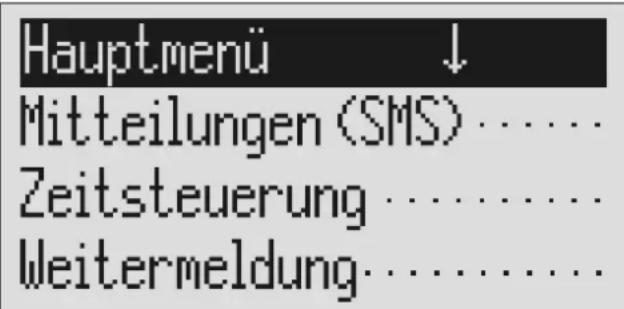

Menü drücken. In der Anzeige erscheint das Hauptmenü.

Auswahltaste neben „Mitteilungen (SMS)“ drücken.
Die Anzeige zeigt das Mitteilungsmenü.
Mitteilungen ↓
Posteingang
Postausgang
Versand

Auswahltaste neben „Posteingang“ drücken.
Die Anzeige zeigt den Posteingang.
Posteingang ↑↓ ×
01701234567
Rudi Handy
02054556677……

Mit den Steuertasten (aufwärts/abwärts) können Sie die einzelnen Einträge durchblättern.
Neue noch nicht gelesene Mitteilungen sind mit einem Pfeil gekennzeichnet.

2s
Zum Kopieren einer Mitteilung zu den Entwürfen die entsprechende Auswahltaste für 2 Sekunden drücken.
Die Mitteilung wird kopiert und die Anzeige wechselt zu den Entwürfen.


Zum Kopieren der Telefonnummer ins Telefonbuch Zweitfunktion und entsprechende Auswahltaste drücken.
In der Anzeige erscheint das Eingabefeld für das Telefonbuch mit der kopierten Telefonnummer. Sie müssen jetzt nur noch den Namen eingeben.

Um eine Mitteilung zu lesen, Auswahltaste neben der gewünschten Mitteilung kurz drücken.
Die gewünschte Mitteilung erscheint in der Anzeige.
01701234567 ↓ ×
02.04.10 14:05 Uhr
Hallo Heidi, unser
Treffen gestern war für


Mit den Steuertasten (aufwärts/abwärts) können Sie die Mitteilung durchblättern.
2s
Zum Löschen der Mitteilung Aus- wahltaste neben dem Löschsymbol für 2 Sekunden drücken.
Die Mitteilung wird gelöscht.

Zum Verlassen des Menüs Stopp drücken.

Direkt nach dem Empfang einer Mitteilung (SMS) ertönt ein akustischer Hinweis und es besteht die Möglichkeit, die SMS durch Drücken der entsprechenden Auswahltaste direkt zu lesen.

Für den Empfang einer Mitteilung (SMS) muss sich das Gerät im Grundzustand befinden. Ihr tiptel 570 SD reagiert nicht, wenn Sie gerade im Menü blättern oder Einstellungen vornehmen. Damit wird sichergestellt, dass Sie beim Eingeben (z.B. einer SMS) nicht gestört werden.
Postausgang
Hauptmenü ↓
Mitteilungen (SMS)……
Zeitsteuerung ....
Weitermeldung....
UVWXYZ
MENU
Menü drücken. In der Anzeige erscheint das Hauptmenü.
Kurzmitteilungen (SMS)

Auswahltaste neben „Mitteilungen (SMS)“ drücken.
Die Anzeige zeigt das Mitteilungsmenü.

Auswahltaste neben „Postausgang“ drücken.
Die Anzeige wechselt und zeigt den Postausgang an.
Postausgang ↓ ×
Um diese Nachricht zu senden muss nur noch unter Versand die

Mit den Steuertasten (aufwärts/abwärts) kann eine vorhandene Mitteilung durchgeblättert werden.


2s
Zum Löschen des Postausgangs Auswahltaste neben dem Löschsymbol für 2 Sekunden drücken.
Der Postausgang wird gelöscht.

Um den Text zu bearbeiten, Auswahltaste neben der gewünschten Zeile drücken.
Die Schreibmarke erscheint am entsprechenden Zeilenanfang.
Postausgang ↑(ABC) ×
richtige
Empfängerrufnummer eingetragen werden.

Gegebenenfalls Belegung der Eingabetasten durch Drücken der Steuertaste (aufwärts) verändern (siehe Tabelle „Überblick der möglichen Zeichen“ im Kapitel „Telefonbuch“).
In der Anzeige erscheinen die möglichen Belegungen:
↑(ABC) = Großbuchstaben
↑(abc) = Kleinbuchstaben
↑(12!?)=Zahlen und Sonderzeichen
Kurzmitteilungen (SMS)
| ABCDE2nd ... | UVWXYZMENU | Die einzelnen Buchstaben werden durch ein- oder mehrmaliges drücken der jeweiligen Eingabetaste erreicht.Beispiel: Sie benötigen ein „M“.Taste Weitermeldung dreimal drücken (das „M“ befindet sich auf der dritten Stelle dieser Taste). | Die Eingabestelle blinkt. |
| Steuertaste (rechts) zur nächsten Eingabestelle wechseln. | Die Schreibmarke wechselt zur nächsten Eingabestelle. | ||
| Mit der Steuertaste (links) bewegen Sie die Schreibmarke eine Stelle zurück, um z. B. ein Zeichen zu überschreiben. | Die Schreibmarke bewegt sich nach links. | ||
| Mit der Steuertaste (abwärts) können Sie ein Zeichen einfügen. | Links neben der Schreibmarke wird ein Leerzeichen eingefügt. | ||
| Zum Löschen eines Zeichens Schreibmarke dorthin bewegen und Auswahltaste neben dem Lösch-symbol drücken. | Das Zeichen unter der Schreibmarke wird gelöscht. | ||
| Zum Beenden der Eingabe Stopp drücken. |
Versand einer Mitteilung (SMS)

Voraussetzung für den Versand einer Mitteilung (SMS) ist, dass sich etwas im Postausgang befindet und eine Mitteilungszentrale eingegeben wurde.
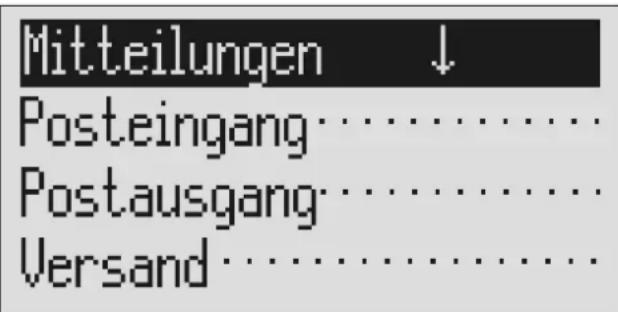
Mitteilungsmenü, wie unter „Posteingang“ und „Postausgang“ beschrieben, öffnen.
Die Anzeige zeigt das Mitteilungsmenü.
Kurzmitteilungen (SMS)

Auswahltaste neben „Versand“ drücken.
Die Anzeige wechselt zum Versand. Die Schreibmarke steht auf der ersten Stelle der Empfängerrufnummer.
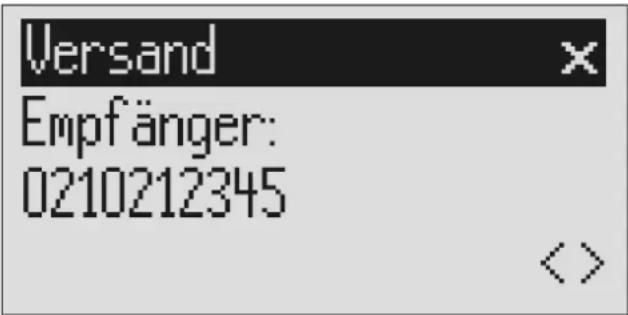

Mit den Steuertasten (aufwärts/abwärts) erste Ziffer der Rufnummer eingeben.
In der Anzeige erscheinen die Ziffern 0 bis 9.

Mit der Steuertaste (rechts) zur nächsten Eingabestelle wechseln.
Die Schreibmarke wechselt zur nächsten Eingabestelle.

Mit der Steuertaste (links) bewegen Sie die Schreibmarke eine Stelle zurück, um z. B. eine Ziffer zu überschreiben.
Die Schreibmarke bewegt sich nach links.



Um eine Rufnummer aus dem Telefonbuch zu übernehmen, Auswahl-taste neben dem Symbol „Ein-fügen“ drücken.
Die Rufnummer wird links neben der Schreibmarke eingefügt.

Namen, wie unter „Einträge suchen“ (Kapitel „Telefonbuch“ Seite 37) beschrieben, suchen und selektieren.

Mit Zweitfunktion und Steuertaste (abwärts) können Sie ein Zeichen einfügen.
Links neben der Schreibmarke wird ein Leerzeichen eingefügt.


Zum Löschen eines Zeichens Schreibmarke dorthin bewegen und Auswahltaste neben dem Löschsymbol drücken.
Das Zeichen unter der Schreibmarke wird gelöscht.
Kurzmitteilungen (SMS)

Um die Rufnummer zu übernehmen, Stopp drücken.
Die Rufnummer wird übernommen und es erscheint „Senden“ in der Anzeige.
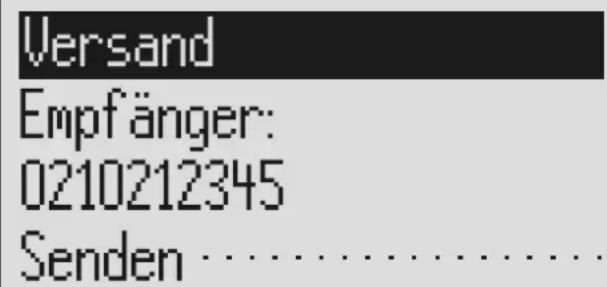

Zum Starten der Übertragung Auswahltaste neben „Senden“ drücken.
Das Gerät stellt die Verbindung zur Mitteilungszentrale her und überträgt den Postausgang an die eingestellte Empfängerrufnummer. Anschließend erscheint wieder das Menü für Mitteilungen.
Entwürfe
Hier können Sie bis zu 5 Mitteilungen als Entwurf speichern, die Sie individuell ändern, löschen oder auch in den Postausgang kopieren können.
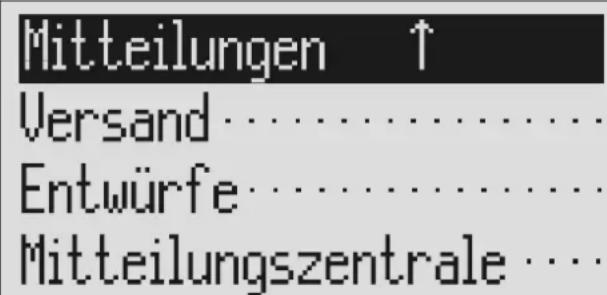
Mitteilungsmenü, wie unter „Posteingang“ und „Postausgang“ beschrieben, öffnen.
Die Anzeige zeigt das Mitteilungsmenü.

Auswahltaste neben „Entwürfe“ drücken.
Die Anzeige wechselt zu den Entwürfen.
Entwürfe ↓
- Herzlichen Glückwu....
- Leer......
- Leer......



2s
Mit den Steuertasten (aufwärts/abwärts) können Sie die einzelnen Entwürfe durchblättern.
Der Anfang des jeweiligen Entwurfs wird angezeigt.
Zum Kopieren eines Entwurfs in den Postausgang die entsprechende Auswahltaste für 2 Sekunden drücken.
Der Entwurf wird kopiert und die Anzeige wechselt zum Postausgang.

Um einen Entwurf zu erstellen oder zu bearbeiten, Auswahltaste neben dem gewünschten Entwurf kurz drücken.
Der gewünschte Entwurf erscheint in der Anzeige.
Entwurf, wie unter „Postausgang“ ausführlich beschrieben, erstellen bzw. bearbeiten.
Mitteilungszentrale
Geben Sie hier bitte die Telefonnummer Ihrer Mitteilungszentrale (z. B. Deutsche Telekom: 0193010) ein. Betreiben Sie das Gerät in einem anderen Land bzw. Netz, erfahren Sie die Rufnummer der entsprechenden Mitteilungszentrale bei Ihrem Netzanbieter. In manchen Ländern muss man auch zwei Telefonnummern, eine zum Senden und eine zum Empfangen, eingeben. Die Sendenummer muss dann auf Speicherplatz 1.
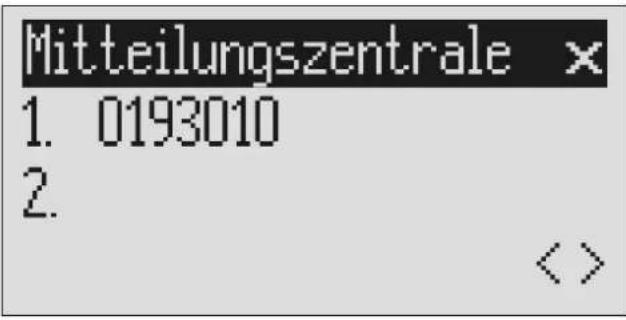
Mitteilungsmenü öffnen und den Eintrag Mitteilungszentrale suchen.

Auswahltaste neben „Mitteilungszentrale“ drücken.
Die Anzeige wechselt und die erste Stelle der 1. Rufnummer blinkt.

Um zur 2. Zentrale zu wechseln, Auswahltaste neben der 2. Rufnummer drücken.
Die Schreibmarke wechselt zur zweiten Rufnummer.

Mit den Steuertasten (aufwärts/abwärts, links/rechts) Rufnummer einstellen.

Haben Sie zwei Mitteilungszentralen eingerichtet, können Sie Kurzmitteilungen von beiden Zentralen empfangen. Gesendet wird aber immer über die 1. Zentrale.
Zeitsteuerung
Die Zeitsteuerung hat bis zu 10 Schaltzeiten, bei denen die Telefonbereitschaft, die Ansagen, die Nachrichtenweitermeldung und die Anrufweiterschaltung ein-/aus- oder umgeschaltet werden können.
Einstellmöglichkeiten für die Zeitsteuerung
| Schaltzeit | Hier stellen Sie die Uhrzeit ein, an der ein-, aus- oder umgeschaltet wird. Striche bedeuten, dass keine Schaltzeit programmiert ist. |
| Wochentag | Hier können Sie die Wochentage einstellen, an de- nen ein-, aus- oder umgeschaltet wird. Ein Strich bedeutet, dass an diesem Tag keine Änderung erfolgen soll. |
| Telefonbereitschaft | Ein, Aus oder -. Der Strich bedeutet keine Änderung (der alte Zustand wird beibehalten). |
| Ansage | 1 bis 15 oder -. Der Strich bedeutet, dass die vor- herige Ansage beibehalten wird. |
| Nachrichtenweitermeldung | Ein, Aus oder -. Der Strich bedeutet keine Änderung (der alte Zustand wird beibehalten). |
| Anrufweiterschaltung | Ein, Aus oder -. Der Strich bedeutet keine Änderung (der alte Zustand wird beibehalten). |
Programmierung der Zeitsteuerung
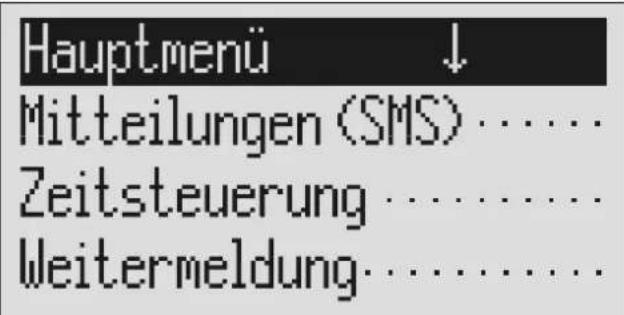

Menü drücken. In der Anzeige erscheint das Hauptmenü.

Auswahltaste neben Zeitsteuerung drücken.
Das Eingabefeld für die erste Schaltzeit erscheint.

Mit den Steuertasten (aufwärts/abwärts) können die einzelnen Schaltzeiten durchsucht werden.
Die Anzeige wechselt zwischen den 10 möglichen Schaltzeiten.
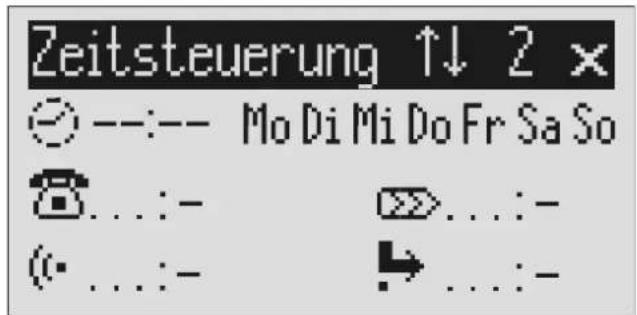

Auswahltaste neben der Schaltzeit drücken und gewünschte Einstellung mit den Steuertasten (aufwärts/abwärts) vornehmen.
Die Schreibmarke steht auf den Stunden.

Mit den Steuertasten (links/rechts) kann zwischen Stunden, Minuten und den Wochentagen, an denen die Schaltzeit gelten soll, ge- wechselt werden.
Die Schreibmarke wechselt zwischen Stunden, Minuten und den Wochentagen. Ein Strich anstelle von „Mo“ z. B. bedeutet, dass die Schaltzeit am Montag nicht ausgeführt wird.
Zeitsteuerung
| Mit den beiden unteren Auswahltasten und den Steuertasten (links/rechts) aussuchen, was an dem zuvor eingestellten Zeitpunkt verändert werden soll. | Die Symbole bedeuten: | |
| = Telefonbereitschaft | ||
| = Ansage | ||
| = Nachrichtenweitermeldung | ||
| = Anrufweiterschaltung | ||
| Mit den Steuertasten (aufwärts/abwärts) den gewünschten Zustand einstellen. | Ein Strich bedeutet, dass der vorherige, aktuelle Zustand beibehalten wird. | |
| Um eine Schaltzeit zu löschen, Auswahltaste neben dem Löschsymbol drücken. | Die Anzeige zeigt wieder das leere Ein-gabefeld. | |
| Um die gesamte Zeitsteuerung zu löschen, Auswahltaste neben dem Löschsymbol für 2 Sekunden drücken. | Alle Schaltzeiten werden gelöscht. | |
| Zum Eingeben weiterer Schaltzeiten Stopp drücken. | Die Einstellungen werden übernommen. | |
| Zum Beenden der Eingabe Stopp mehrfach drücken. | Die Anzeige erscheint wieder im Ausgangszustand. |
Sie möchten, dass sich Ihr tiptel 570 SD von montags bis freitags täglich mit Ansage 1 um 17.00 Uhr ein- und um 8.00 Uhr ausschaltet. Nach Büroschluss am Freitag und am Wochenende soll der Anrufbeantworter mit Ansage 2 rund um die Uhr eingeschaltet sein. Hierzu sind 3 Schaltzeiten erforderlich.
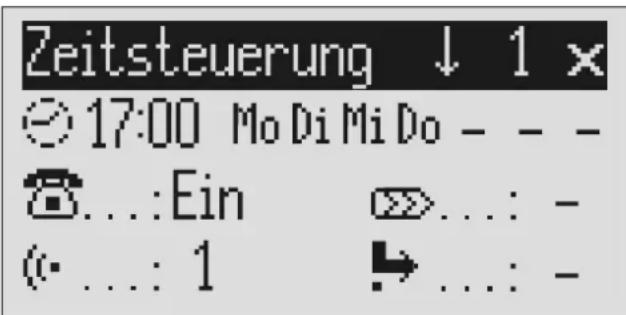
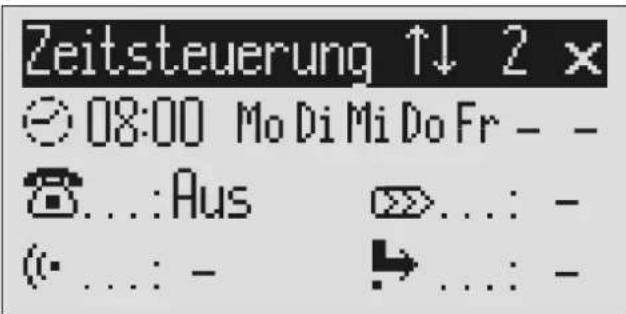
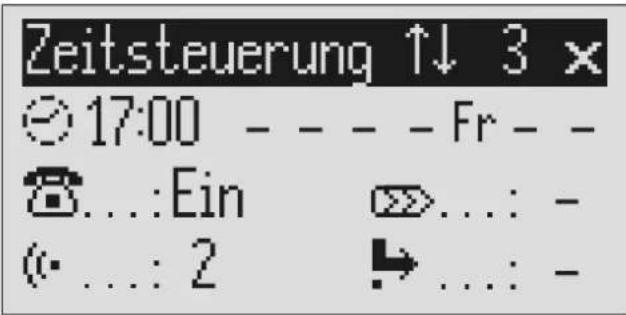
Einschalten der Zeitsteuerung
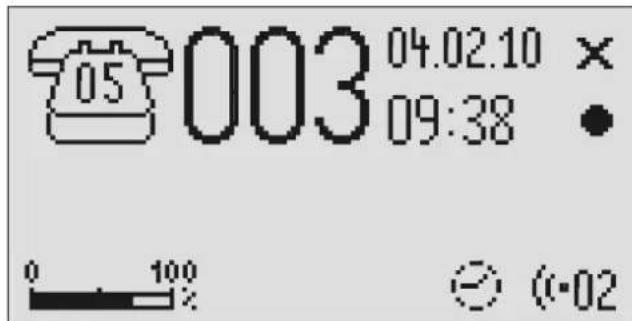
Zeitsteuerung drücken. In der Anzeige erscheint eine Uhr als
Symbol für die aktivierte Zeitsteuerung. Die Zeitsteuerung stellt den aktuellen Funktionszustand ein.

Zum Ausschalten der Zeitsteuerung nochmals Zeitsteuerung drücken.
Das Uhrensymbol erlischt.
Nachrichtenweitermeldung
Bei der Nachrichtenweitermeldung wählt der Anrufbeantworter nach jeder neuen Aufzeichnung die eingespeicherten Rufnummern nacheinander an. Meldet sich der angerufene Teilnehmer, so hört er die Ansage:
„Automatischer Anruf, ..x..Aufzeichnungen, bitte fernabfragen, ich wiederhole...“ oder, wenn Sie Ihre eigene Rufnummer als Identifikation auch eingegeben haben, „automatischer Anruf vom Teilnehmer ...(eigene Rufnummer), ..x..Aufzeichnungen, bitte fernabfragen, ich wiederhole“.
Während der Ansage besteht die Möglichkeit, die Fernabfrage der aufgezeichneten Nachricht(en) zu beginnen. Gehen Sie dabei wie unter „Durchführen der Fernbedienung“ beschrieben, vor (*Code#). Wird keine Fernabfrage durchgeführt, wählt das Gerät nach der einstellbaren Wartezeit (5 Sek. - 180 Sek.) die nächste Rufnummer an. Wird innerhalb der Wiederholzeit (5 Min. - 60 Min.) immer noch keine Fernabfrage durchgeführt, wählt das Gerät die gesamte Rufnummernfolge zur Erinnerung erneut an. Ohne Fernabfrage führt Ihr tiptel 570 SD je nach Einstellung eine, zwei oder keine Wiederholung aus.
Einstellmöglichkeiten für die Nachrichtenweitermeldung
Wartezeit .... 5 Sek. bis 180 Sek. Dies ist die Zeit, die vom Auflegen bis zur Wahl der nächsten Rufnummer vergeht.
Wiederholzeit .... 5 Minuten bis 60 Minuten. Das ist die Zeit, die vergeht, bis alle Rufnummern erneut angerufen werden.
Wiederholungen 1,2 oder keine Wiederholung
Wiedergaben ...... 1-mal bis 8-mal. Hier können Sie einstellen, wie oft die Weitermeldungsansage wiedergegeben werden soll.
Einstellungen für die Nachrichtenweitermeldung
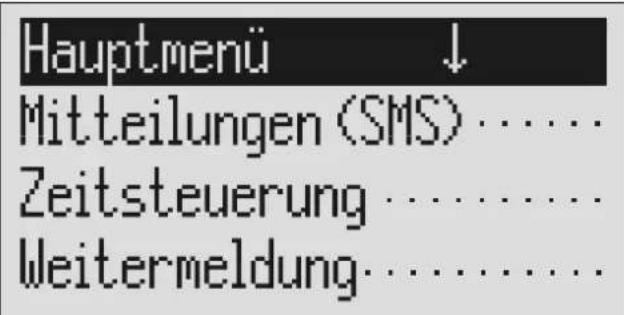

Menü drücken. In der Anzeige erscheint das Hauptmenü.

Auswahltaste neben Weitermeldung drücken.
Das Weitermeldungsmenü erscheint in der Anzeige.

Mit den Steuertasten (aufwärts/abwärts) gewünschte Einstellmöglichkeit auswählen.
In der Anzeige erscheinen alle Einstellpunkte.
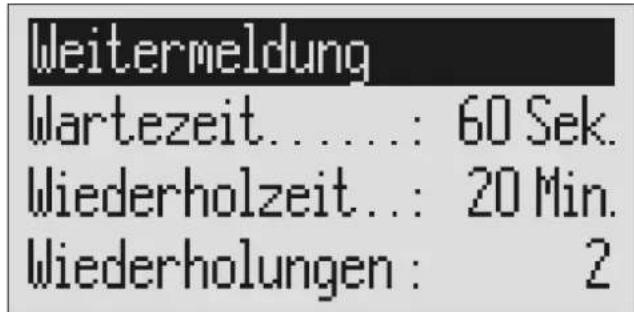

Auswahltaste neben der gewünschten Zeile drücken und Eintrag ggf. mit den Steuertasten (aufwärts/abwärts) verändern.
Die Anzeige zeigt die aktuelle Einstellung.
oder
Nachrichtenweitermeldung
 | Bei der Eingabe der Rufnummern, Auswahltaste neben „Rufnummer“ drücken und erste Ziffer mit den Steuertasten (aufwärts/abwärts) einstellen. | Die Eingabestelle blinkt.In der Anzeige erscheinen Ziffern und Sonderzeichen. Die Sonderzeichen bedeuten:~ = Warten auf Wählton / 3 Sek. Pause i = Intern (für TK-Anlagen)F = Flash (kurz, für TK-Anlagen)H =Hook-Flash (lang, für TK-Anlagen)S =Senden per SMS |
 | Mit der Steuertaste (rechts) zur nächsten Eingabestelle wechseln und weitere Ziffern eingeben. | Die Schreibmarke wechselt zur nächsten Eingabestelle. |
 | Mit der Steuertaste (links) bewegen Sie die Schreibmarke eine Stelle zurück, um z. B. ein Zeichen zu überschreiben. | Die Schreibmarke bewegt sich nach links. |
 | Um eine Rufnummer aus dem Telefonbuch zu übernehmen, Auswahl-taste neben dem Symbol „Ein-fügen“ drücken. | Die Rufnummer wird links neben der Schreibmarke eingefügt. |
 | Namen, wie unter „Einträge su-chen“ beschrieben, suchen und selektieren. | Der Name erscheint zusätzlich unter der Rufnummer. |
 | Zum Einfügen eines Zeichens Zweit-funktion und anschließend Steuer-taste (abwärts) drücken. | Links neben der Schreibmarke wird ein Leerzeichen eingefügt. |
 | Zum Löschen eines Zeichens Schreibmarke dorthin bewegen und Auswahltaste neben dem Lösch-symbol drücken. | Das Zeichen unter der Schreibmarke wird gelöscht. |
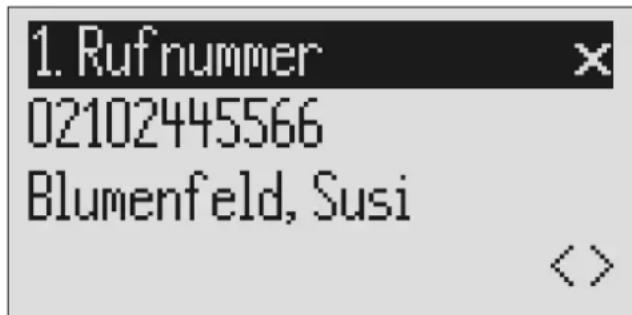
Nachrichtenweitermeldung


2s
Zum Löschen der gesamten Rufnummer Auswahltaste neben dem Löschsymbol für 2 Sekunden drücken.
Die gesamte Rufnummer wird gelöscht.

Zur Durchführung weiterer Einstellungen Stopp drücken.
Die Einstellungen werden übernommen.

Zum Beenden der Eingabe Stopp mehrfach drücken.
In der Anzeige erscheint wieder der Ausgangszustand.
Nachrichtenweitermeldung per SMS
Neben der herkömmlichen Nachrichtenweitermeldung (wie gerade beschrieben) besteht ebenfalls die Möglichkeit, sich per SMS über neu eingegangene Sprachnachrichten benachrichtigen zu lassen. Es erscheint dann, z. B. auf Ihrem Handy, die Kurznachricht:
Sie haben 2 neue Nachrichten von:
1: 01701234567
2: 0210212345
Krummbein, Elvira
Die Nutzung dieser Funktion ist dann sinnvoll, wenn man z. B. ungestört sein möchte und zu einem späteren Zeitpunkt per Fernabfrage seine Nachrichten abhören will.
Um zu erreichen, dass anstelle einer Ansage eine SMS gesendet wird, muss vor der Zielrufnummer ein „S“ gesetzt werden.
Des Weiteren muss Ihr Gerät für Kurzmitteilungen eingerichtet sein, siehe Kapitel „Kurzmitteilungen (SMS)“
Beispiel:
Sie möchten per SMS auf Ihrem Handy informiert werden, wenn neue Nachrichten auf Ihrem tiptel 570 SD eingegangen sind.
Geben Sie im Menü unter „Weitermeldung / Rufnummer“ die Rufnummer Ihres Handys an und stellen ein „S“ voran.
Eingabebeispiele für die Rufnummern
Bei TK-Anlagen wird automatisch vor jeder Rufnummer die Amtskennzahl für das öffentliche Telefonnetz gewählt (siehe auch „Einstellungen, TK-Anlagen/Amtskennzahl“ Seite 97). Um dieses zu unterdrücken, muss vor einer internen Zielrufnummer ein „i“ eingegeben werden.
Für die Nachrichtenweitermeldung per Kurzmitteilung (SMS), muss vor der Rufnummer ein „S“ eingegeben werden.
| Normaler Teilnehmer | 0123456789 | |
| TK-AnlagenVon Nebenstelle zu Nebenstelle i 269 | ||
| Kurzmitteilung (SMS) | S | 017012345678 |
Einschalten der Nachrichtenweitermeldung
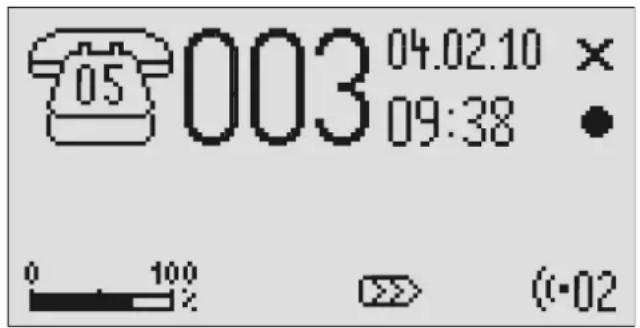

Weitermeldung drücken. In der Anzeige erscheint das Symbol für die Nachrichtenweitermeldung.

Zum Ausschalten der Nachrichten- weitermeldung Weitermeldung er- neut drücken. Das Symbol für Nachrichtenweiterm eldung erlischt.
Während einer laufenden Nachrichtenweitermeldung blinkt das Symbol für die Nachrichtenweitermeldung.
Individueller Rufton
Wenn Sie einen anderen Rufton, als den Standardrufton Ihres Telefons verwenden möchten, können Sie unter diesem Menüpunkt bis zu 14 unterschiedliche Ruftöne aufnehmen. Rufton 15 ist vorkonfiguriert und kann nicht verändert werden. Stellen Sie den Rufton Ihres Telefons ab und lassen Sie Ihr tiptel 570 SD den Rufton wiedergeben. Beachten Sie bitte, dass der individuelle Rufton erst beim zweiten Rufsignal wiedergegeben wird. Während der Wiedergabe ist der Empfang einer neuen Rufnummer (CLIP) nicht möglich.
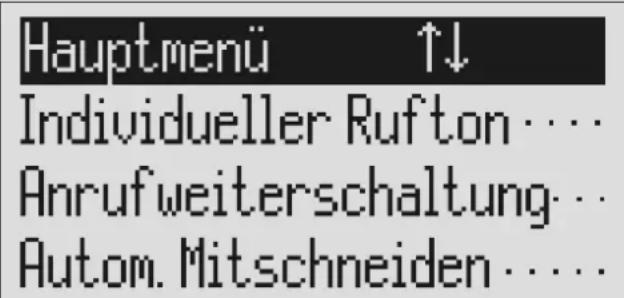

Menü drücken. In der Anzeige erscheint das Hauptmenü.

Mit den Steuertasten (aufwärts/abwärts) den Eintrag „Individueller Rufton“ suchen.

Auswahltaste neben „Individueller Rufton“ drücken.
In der Anzeige erscheint das Eingabefeld für den individuellen Rufton.
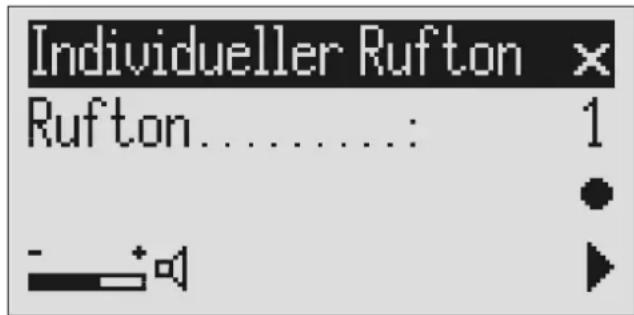
Individueller Rufton
 | Auswahltaste neben „Rufton“drücken und mit den Steuertasten(aufwärts/abwärts) auswählen. | Die Anzeige zeigt die unterschiedlichen Ruftöne 1 bis 15 und ein „-“. Mit dem „-“ wird der individuelle Rufton aus-geschaltet. | |
 | |||
| [066A] | |||
 |  | Mit den Steuertasten (links/rechts)gewünschte Lautstärke einstellen. | Der Lautstärkebalken zeigt die aktuell eingestellte Lautstärke an. |
 | Zum Aufnehmen eines neuen Ruf-tons Auswahltastetaste neben dem Aufnahmesymbol drücken und gedrückt halten. | Nehmen Sie jetzt Ihren individuellen Ruf-ton auf, indem Sie vor dem eingebauten Mikrofon einen beliebigen Klang ab-spielen. | |
 | |||
 | [SYNA] | [Taste loslassen. Die Aufnahme ist beendet und wird zur  | Kontrolle wiedergegeben. |
| [63BW] |  | Zur Wiedergabe einer vorhandenen Aufnahme Auswahltaste neben dem Wiedergabesymbol drücken. | Der Rufton wird wiedergegeben. |
 |  | Zum Löschen des Ruftons die Auswahltaste neben dem Lösch-symbol drücken. | Der Rufton wird gelöscht. |
| [XADS] | Zum Verlassen des Menüs Stopp drücken. | Die Anzeige erscheint wieder im Aus-gangszustand. |

Um Ruftöne von einer externen Signalquelle aufzunehmen, vor der Aufnahme die Taste Zweitfunktion (2nd) drücken.
Anrufweiterschaltung
Wenn Ihr Telefonnetz bzw. Ihre Nebenstellenanlage die Funktion „Anrufweiter-schaltung“ unterstützt, können Sie hier die nötigen Einstellungen für die Anrufwei- terschaltung vornehmen. Dann brauchen Sie nur noch die Zeiten, wann die Anruf-weiterschaltung aktiviert werden soll, in der „Zeitsteuerung“ eingeben. So können Sie z. B. abends um 18 Uhr die Anrufe automatisch auf Ihren Privatanschluss und morgens um 8 Uhr wieder auf Ihren Geschäftsanschluss legen lassen (Tag-/Nachtumschaltung).
Um eine Anrufweiterschaltung einzuschalten, wird in der Regel ein Code vor der Zielrufnummer gewählt (z. B. *21*). Ein zweiter Code (z. B. #21#) schaltet die Anrufweiterschaltung wieder aus. (Siehe auch Bedienungsanleitung des Netzbetreibers bzw. Anlagenherstellers.)
Einstellmöglichkeiten für die Anrufweiterschaltung
Einschalten .... Hier können Sie den Code zum Einschalten der Anrufweiterschaltung eingeben. Es stehen Ihnen bis zu 15 Eingabestellen zur Verfügung. Ein Strich bedeutet: „Eingabestelle gelöscht“.
Ausschalten .... Hier können Sie den Code zum Ausschalten der Anrufweiterschaltung eingeben. Es stehen Ihnen bis zu 15 Eingabestellen zur Verfügung. Ein Strich bedeutet: „Eingabestelle gelöscht“.
Zielrufnummer >>
Zielrufnummer ...... Geben Sie hier Ihr Ziel, wohin der Anruf weitergeleitet werden soll, ein. Es stehen Ihnen 25 Ziffern für die Zielrufnummer zur Verfügung.
Einstellungen für die Anrufweiterschaltung
Hauptmenü ↑↓
Individueller Rufton ....
Anrufweiterschaltung...
Autom. Mitschneiden .....

Menü drücken. In der Anzeige erscheint das Hauptmenü.

Mit den Steuertasten (aufwärts/abwärts) den Eintrag „Anrufweiter-schaltung“ suchen.


Auswahltaste neben „Anrufweiter- schaltung“ drücken.
Das Anrufweiterschaltungsmenü erscheint in der Anzeige.
Weiterschaltung
Einschalten.....: *21*
Ausschalten ...: #21#
Zielrufnummer.: >>

Auswahltaste neben der Einstellung drücken, die Sie verändern möchten.
Die Schreibmarke steht auf der Eingabestelle.

Mit den Steuertasten (links/rechts) gewünschte Eingabestelle selektieren und mit den Steuertasten (aufwärts/abwärts) verändern.
Die Anzeige zeigt die aktuelle Einstellung.
oder
Anrufweiterschaltung

Bei der Eingabe der Zielrufnummer mit den Steuertasten (aufwärts/abwärts) erste Ziffer einstellen.
In der Anzeige erscheinen Ziffern und Sonderzeichen. Die Sonderzeichen bedeuten:
\~ = Warten auf Wählton / 3 Sek. Pause i = Intern (für TK-Anlagen) F = Flash (kurz, für TK-Anlagen) H = Hookflash (lang, für TK-Anlagen)
Zielrufnummer

445566#
Privatanschluss


Mit der Steuertaste (rechts) zur nächsten Eingabestelle wechseln und weitere Ziffern eingeben.
Die Schreibmarke wechselt zur nächsten Eingabestelle.

Mit der Steuertaste (links) bewegen Sie die Schreibmarke eine Stelle zurück, um z. B. ein Zeichen zu überschreiben.
Die Schreibmarke bewegt sich nach links.


Um eine Rufnummer aus dem Telefonbuch zu übernehmen, Auswahl-taste neben dem Symbol „Ein-fügen“ drücken.
Die Rufnummer wird links neben der Schreibmarke eingefügt.

Namen, wie unter „Einträge suchen“ beschrieben, suchen und selektieren.

Zum Einfügen eines Zeichens Zweitfunktion und anschließend Steuertaste (abwärts) drücken.
Links neben der Schreibmarke wird ein Leerzeichen eingefügt.
Anrufweiterschaltung
| Zum Löschen eines Zeichen Schreibmarke dorthin bewegen und Auswahltaste neben dem Lösch-symbol drücken. | Das Zeichen unter der Schreibmarke wird gelöscht. | |
| Zum Löschen der gesamten Eingabe Auswahltaste neben dem Lösch-symbol für 2 Sekunden drücken. | Die gesamte Eingabe wird gelöscht. | |
| Zur Durchführung weiterer Einstellungen Stopp drücken. | Die aktuelle Einstellung wird übernommen. | |
| Zum Beenden der Eingabe Stopp mehrfach drücken. | Die Anzeige erscheint wieder im Ausgangszustand. |
Sie können die Anrufweiterschaltung auch per Fernbedienung aktivieren (siehe Fernbedienung)
Eingabebeispiele für die Anrufweiterschaltung
Beispiel 1:
Sie besitzen einen Hauptanschluss bei der „Deutschen Telekom“ und haben das Leistungsmerkmal „Anrufweiterschaltung“ freigeschaltet. Zu beachten ist, dass die Zielrufnummer mit einer Raute ( # ) abgeschlossen werden muss.
Einschalten ....*21*
Ausschalten ...... #21#
Zielrufnummer 021024712#
Beispiel 2:
Sie besitzen die TK-Anlage tiptel.com, der Anrufbeantworter ist an Nebenstelle 50 angeschlossen und Sie möchten die Gespräche zur Nebenstelle 51 umleiten.
Einschalten ....*21*
Ausschalten ...... #21#
Zielrufnummer ...... i 51#
Beispiel 3:
Sie besitzen die TK-Anlage tiptel 1/8 Fax CLIP, sind damit am Netz der „Deutschen Telekom“ angeschlossen und haben das Leistungsmerkmal „Anrufweiterschaltung“ freigeschaltet. Sie wollen alle externen Gespräche auf Ihren privaten Anschluss umleiten.
Einschalten ....*21*
Ausschalten ...... #21#
Bei TK-Anlagen wird automatisch vor jeder Rufnummer die Amtskennzahl für das öffentliche Telefonnetz gewählt (siehe auch „Einstellungen/TK-Anlagen“ Seite 97) Um dieses für eine interne Anrufweiterschaltung zu unterdrücken, muss dann vor der Rufnummer ein „i“ eingegeben werden.
Automatisches Mitschneiden
Haben Sie „automatisches Mitschneiden“ aktiviert, startet die Aufnahme eines Gesprächs, sobald der Hörer Ihres Telefons abgehoben wird. Die Aufnahme ist beendet, wenn der Hörer wieder aufgelegt wird. Sie können entscheiden, ob alle Gespräche oder nur die ankommenden Gespräche aufgezeichnet werden sollen (Drohanrufaufzeichnung). Um den Speicherplatz nicht mit unwichtigen Aufzeichnungen zu füllen, haben Sie außerdem die Möglichkeit, das Speichern am Ende des Mitschnitts zu bestätigen. Des Weiteren besteht die Möglichkeit, den Mitschnitt per Kontaktsteuerung über den Alarmeingang zu aktivieren.
Einstellmöglichkeiten für das automatische Mitschneiden
| Funktion aktivieren ...... | Ja oder Nein. Hier können Sie die Funktion ein- und ausschalten. |
| Alle Gespräche ...... | Ja oder Nein. Wählen Sie „Nein“, werden nur die ankommenden Gespräche aufgezeichnet. |
| Speichern bestätigen ...... | Ja oder Nein. Wählen Sie „Ja“, müssen Sie das Speichern eines Mitschnitts bestätigen, sonst wird er automatisch gelöscht. |
| Kontaktsteuerung ...... | Ja oder Nein. Wählen Sie „Ja“, erfolgt die Steuerung des Mitschnitts über den Alarmeingang mit einem externen, potentialfreien Kontakt. Die Funktion „Alarmwähler“ kann dann nicht mehr genutzt werden. |
Einstellungen für das automatische Mitschneiden
Hauptmenü ↑↓
Individueller Rufton ....
Anrufweiterschaltung...
Autom. Mitschneiden .....

Menü drücken. In der Anzeige erscheint das Hauptmenü.

Mit den Steuertasten (aufwärts/abwärts) Eintrag „Autom. Mitschneiden“ suchen.

Auswahltaste neben „Autom. Mit- schneiden“ drücken.
In der Anzeige erscheint das Eingabefeld für das automatische Mitschneiden.
Autom. Mitschn. ↓
Funktion aktiv.: Nein
Alle Gespräche.: Nein
Speichern best.: Ja

Mit den Steuertasten (aufwärts/abwärts) gewünschte Einstellmöglichkeit suchen.
In der Anzeige erscheinen alle Einstellpunkte.

Auswahltaste neben der Einstellung, die Sie verändern möchten, so oft drücken, bis die gewünschte Einstellung erscheint.
Die Anzeige zeigt die aktuelle Einstellung.

Zum Beenden der Eingabe Stopp mehrfach drücken.
Die Anzeige erscheint wieder im Ausgangszustand.
Termine
Ihr tiptel 570 SD ermöglicht Ihnen die komfortable Verwaltung von bis zu 20 Terminen. Sie haben die Wahl zwischen einmaligen und wiederkehrenden Terminen. Zusatzinformationen zu jedem Termin erleichtern die Zuordnung. Ein fälliger Termin erscheint in der Anzeige und wird akustisch gemeldet.
Termine eingeben und verwalten

Menü drücken. In der Anzeige erscheint das Hauptmenü.

Mit den Steuertasten (aufwärts/abwärts) den Eintrag „Termine“ suchen.
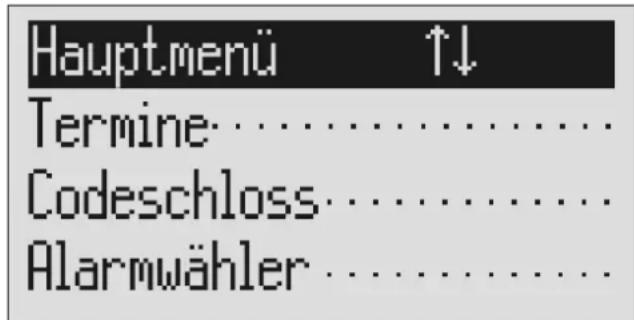

Auswahltaste neben „Termine“ drücken.
In der Anzeige erscheint das Eingabefeld für den ersten Termin.
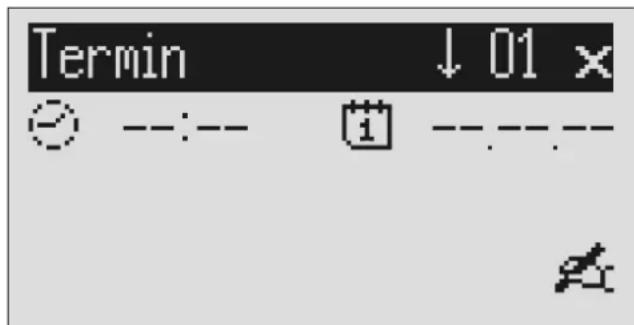
Mit den Steuertasten (aufwärts/ abwärts) können die einzelnen Termine durchsucht werden.
Die Anzeige wechselt zwischen den 20 möglichen Terminen.
Termine


Auswahltaste neben Uhrzeit/Datum des gewünschten Termins drücken.
Mit den Steuertasten (aufwärts/abwärts) und (links/rechts) gewünschten Terminzeitpunkt einstellen. Über die Einstellung des Datums kann zwischen einmaligen, täglichen, monatlichen und jährlichen Terminen unterschieden werden.
Die Schreibmarke steht auf den Stunden.
Das Datum zeigt:
--.--.-- = täglicher Termine
03.--.-- = monatlicher Termin
15.09.-- = jährlicher Termin
15.09.03 = einmaliger Termin


2s
Zum Löschen eines Termins Auswahltaste neben dem Löschsymbol 2 Sekunden drücken.
Der Termin wird gelöscht.


Auswahltaste neben dem Eingabe- symbol oder einem bereits vorhandenen Text drücken, um eine Zu- satzinformation einzugeben oder zu bearbeiten.
Die Schreibmarke erscheint im Eingabefeld für die Zusatzinformation.
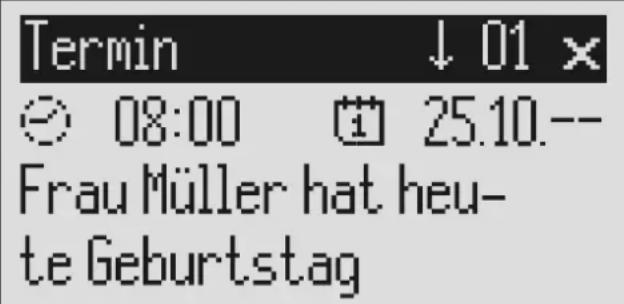

Gegebenenfalls Belegung der Eingabetasten durch Drücken der Steuertaste (aufwärts) verändern (siehe Tabelle „Überblick der möglichen Zeichen“ im Kapitel „Telefonbuch“).
In der Anzeige erscheinen die möglichen Belegungen:
(ABC) = Großbuchstaben
↑(abc) = Kleinbuchstaben
↑(12!?)=Zahlen und Sonderzeichen

Die einzelnen Buchstaben werden durch ein- oder mehrmaliges Drücken der jeweiligen Eingabetaste erreicht.
Die Eingabestelle blinkt.
Termine
| Beispiel: Sie benötigen ein „M“. Taste Weitermeldung dreimal drücken (das „M“ befindet sich auf der dritten Stelle dieser Taste). | ||
 | Mit der Steuertaste (rechts) zur nächsten Eingabestelle wechseln. | Die Schreibmarke wechselt zur nächsten Eingabestelle. |
 | Mit der Steuertaste (links) bewegen Sie die Schreibmarke eine Stelle zurück, um z. B. ein Zeichen zu überschreiben. | Die Schreibmarke bewegt sich nach links. |
| [2004] | Mit der Steuertaste (abwärts) können Sie ein Zeichen einfügen. | Links neben der Schreibmarke wird ein Leerzeichen eingefügt. |
 | Zum Löschen eines Zeichens Schreibmarke dorthin bewegen und Auswahltaste neben dem Lösch-symbol drücken. | Das Zeichen unter der Schreibmarke wird gelöscht. |
 | Zum Beenden der Eingabe Stopp drücken. |
Terminmeldung
Wird der Terminzeitpunkt erreicht, ertönt ein akustisches Signal und in der Anzeige erscheint „Termin“ bzw. die von Ihnen eingegebene Zusatzinformation.
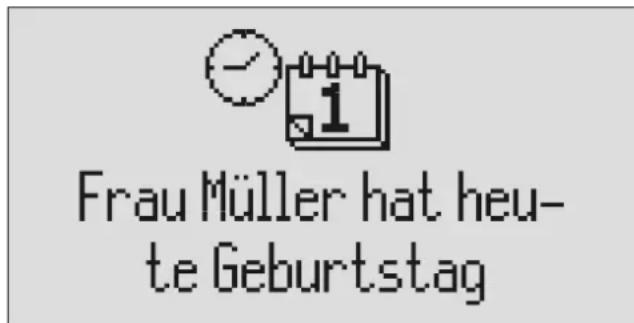

Zum Quittieren Stopp mehrfach drücken.
Beim ersten Tastendruck verstummt das akustische Signal. Beim zweiten Tastendruck erscheint die Anzeige wieder im Ausgangszustand.

Das akustische Signal verstummt automatisch nach einer Minute. Einmalige Termine werden nach der Meldung gelöscht.
Codeschloss
Um Ihr tiptel 570 SD vor ungewollter Benutzung zu schützen, können Sie das Gerät mit einer PIN (persönliche Identifikationsnummer) abschließen. Die PIN ist eine 1- bis 4-stellige Zahl. Zum Aufschließen muss diese PIN erneut eingegeben werden. Im Auslieferzustand ist die PIN „0000“ eingestellt.
Gerät abschließen/PIN ändern
| Hauptmenü | ↑↓ |
| Termine | |
| Codeschloss | |
| Alarmwähler |

Menü drücken. In der Anzeige erscheint das Hauptmenü.

Mit den Steuertasten (aufwärts/abwärts) den Eintrag „Codeschloss“ suchen.

Auswahltaste neben „Codeschloss“ drücken.
Die Anzeige zeigt das Eingabefeld für die PIN.
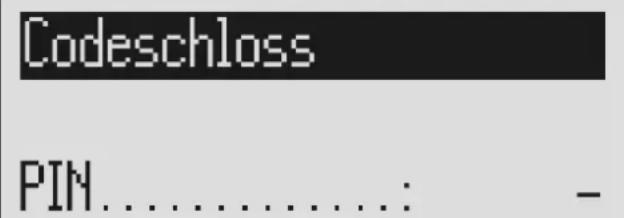

Mit den Steuertasten (aufwärts/ abwärts) erste Stelle der PIN eingeben.
In der Anzeige steht die aktuelle Einstellung.
Codeschloss

Mit den Steuertasten (links/rechts) nächste oder vorherige Eingabestelle auswählen und PIN vollständig eingeben
Die Schreibmarke steht auf der ausgewählten Eingabestelle.

Nach Eingabe Auswahltaste neben PIN drücken.
In der Anzeige erscheint die Auswahl „Gerät abschließen“ oder „PIN ändern“.
Codeschloss
Gerät abschließen…… PIN ändern……

Auswahltaste neben „Gerät abschließen“ drücken.
Die Anzeige zeigt wieder den Ausgangszustand. Ein kleiner Schlüssel zeigt an, dass das Gerät abgeschlossen ist.
oder

Auswahltaste neben „PIN ändern“ drücken.
Ihr tiptel 570 SD fordert Sie zur Eingabe einer neuen PIN auf.

Mit den Steuertasten neue PIN eingeben.
In der Anzeige steht die aktuelle Eingabe.
Codeschloss
Neue PIN.....: 0000

Zum Beenden der Eingabe Stopp mehrfach drücken.
Die neue PIN wird übernommen, in der Anzeige erscheint wieder der Ausgangszustand.
Gerät aufschließen

Mit den Steuertasten die PIN eingeben.
In der Anzeige steht die aktuelle Eingabe.
Nach Eingabe Auswahltaste neben PIN drücken.
Der kleine Schlüssel in der Anzeige verschwindet. Das Gerät ist jetzt bedienbar.
Alarmwähler
Die Wahl wird durch Schließen eines externen, potentialfreien Kontakts ausgelöst. Der Kontakt muss für mindestens 1 Sekunde geschlossen werden. Dabei wählt der Anrufbeantworter die eingespeicherten Rufnummern nacheinander an. Meldet sich der angerufene Teilnehmer, so hört er die Ansage:
„Automatischer Anruf, Alarm, bitte quittieren, ich wiederhole...“, oder wenn Sie Ihre eigene Rufnummer als Identifikation auch eingegeben haben „automatischer Anruf vom Teilnehmer ...(eigene Rufnummer), Alarm, bitte quittieren, ich wiederhole“.
Während der Ansage besteht die Möglichkeit, den Alarm durch Eingabe des Quittungscodes zu bestätigen. Gehen Sie dabei, wie unter „Durchführen der Fernbedienung“ (Seite 45) beschrieben, vor (*Code#). Wird der Alarm nicht quittiert, wählt das Gerät nach der einstellbaren Wartezeit (5 Sek. – 180 Sek.) die nächste Rufnummer an. Wird innerhalb der Wiederholzeit (5 Min. - 60 Min.) immer noch keine Quittierung durchgeführt, wählt das Gerät die gesamte Rufnummernfolge zur Erinnerung erneut an. Ohne Quittierung führt Ihr tiptel 570 SD je nach Einstellung eine, zwei oder keine Wiederholung aus.
Einstellmöglichkeiten für den Alarmwähler
| Quittungscode | Der Quittungscode ist eine 1- bis 4-stellige Zahl von 0 bis 9999. |
| Wartezeit | 5 Sek. bis 180 Sek. Dies ist die Zeit, die vom Auflegen bis zur Wahl der nächsten Rufnummer vergeht. |
| Wiederholzeit | 5 Minuten bis 60 Minuten. Das ist die Zeit, die vergeht, bis alle Rufnummern erneut angerufen werden. |
| Wiederholungen | 1, 2 oder keine Wiederholung |
| Wiedergaben | 1-mal bis-8 mal. Hier können Sie einstellen, wie oft die Alarmansage wiedergegeben werden soll. |
| 1. Rufnummer | >> |
| 2. Rufnummer | >> |
| 3. Rufnummer | >> |
| 4. Rufnummer | >> |
Einstellungen für den Alarmwähler
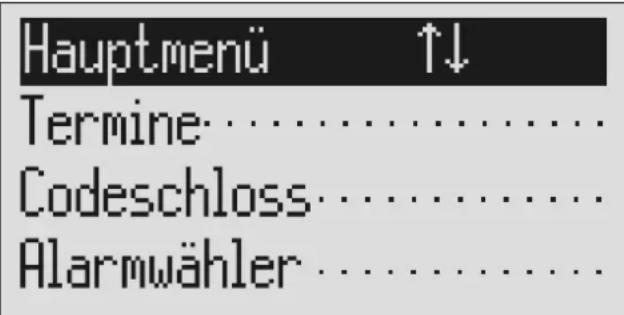

Menü drücken. In der Anzeige erscheint das Hauptmenü.

Mit den Steuertasten (aufwärts/abwärts) den Eintrag „Alarmwähler“ suchen.

Auswahltaste neben Alarmwähler drücken.
Das Alarmwählermenü erscheint in der Anzeige.

Mit den Steuertasten (aufwärts/abwärts) gewünschte Einstellmöglichkeit suchen.
In der Anzeige erscheinen alle Einstellpunkte.
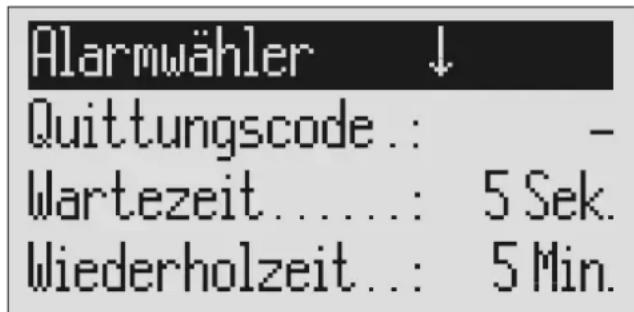

Auswahltaste neben der gewünschten Zeile drücken und gewünschten Eintrag mit den Steuertasten (aufwärts/abwärts) verändern.
Die Anzeige zeigt die aktuelle Einstellung.
Alarmwähler
| Beim Quittungscode ggf. mit der Steuertaste (rechts) zur nächsten Eingabestelle wechseln und weitere Ziffern eingeben. | Die Schreibmarke wechselt zur nächsten Eingabestelle. | |
| oder | ||
 | Bei der Eingabe der Rufnummern, Auswahltaste neben „Rufnummer“ drücken und erste Ziffer mit den Steuertasten (aufwärts/abwärts) einstellen. | Die Eingabestelle blinkt.In der Anzeige erscheinen Ziffern und Sonderzeichen. Die Sonderzeichen bedeuten:~ = Warten auf Wählton / 3 Sek. Pause i = Intern (für TK-Anlagen)F = Flash (für TK-Anlagen)H = Hook-Flash (für TK-Anlagen)S = Senden per SMS |
 | Mit der Steuertaste (rechts) zur nächsten Eingabestelle wechseln und weitere Ziffern eingeben. | Die Schreibmarke wechselt zur nächsten Eingabestelle. |
 | Mit der Steuertaste (links) bewegen Sie die Schreibmarke eine Stelle zurück, um z. B. ein Zeichen zu überschreiben. | Die Schreibmarke bewegt sich nach links. |
| [ZBWA] | Um eine Rufnummer aus dem Telefonbuch zu übernehmen, Auswahl-taste neben dem Symbol „Ein-fügen“ drücken. | Die Rufnummer wird links neben der Schreibmarke eingefügt. |
 | Namen, wie unter „Einträge su-chen“ beschrieben, suchen und selektieren. | Der Name erscheint zusätzlich unter der Rufnummer. |
| [0X60] | Zum Einfügen eines Zeichens Zweit-funktion und anschließend Steuer-taste (abwärts) drücken. | Links neben der Schreibmarke wird ein Leerzeichen eingefügt. |
 | Zum Löschen eines Zeichen Schreibmarke dorthin bewegen und Auswahltaste neben dem Lösch-symbol drücken. | Das Zeichen unter der Schreibmarke wird gelöscht. |
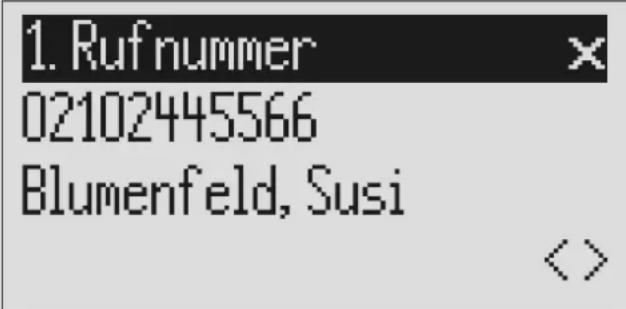


2s
Zum Löschen der gesamten Rufnummer Auswahltaste neben dem Löschsymbol für 2 Sekunden drücken.
Die gesamte Rufnummer wird gelöscht.

Zur Durchführung weiterer Einstellungen Stopp drücken.
Die Einstellungen werden übernommen.

Zum Beenden der Eingabe Stopp mehrfach drücken
Die Anzeige erscheint wieder im Ausgangszustand.
Alarmierung per SMS
Des Weiteren besteht die Möglichkeit, sich per SMS benachrichtigen zu lassen. Es erscheint dann, z. B. auf Ihrem Handy, die Kurznachricht „Es wurde ein Alarm ausgelöst“. Nach erfolgreichem Versand der SMS gilt der Alarm als abgesetzt. Es ist keine Quittierung mehr erforderlich.
Die Nutzung dieser Funktion ist dann sinnvoll, wenn man z.B. ungestört sein möchte und es auf eine unmittelbare Benachrichtigung nicht ankommt.
Um zu erreichen, dass anstelle einer Ansage eine SMS gesendet wird, muss vor der Rufnummer ein „S“ gesetzt werden.
Des Weiteren muss Ihr Gerät für Kurzmitteilungen eingerichtet sein, siehe Kapitel „Kurzmitteilungen (SMS)“ (Seite 50)
Beispiel:
Sie möchten per SMS auf Ihrem Handy informiert werden, wenn ein Alarm ausgelöst wurde.
Geben Sie im Menü unter „Alarmwähler / Rufnummer“ die Rufnummer Ihres Handys an und stellen ein „S“ voran.
Eingabebeispiele für die Rufnummern
Bei TK-Anlagen wird automatisch vor jeder Rufnummer die Amtskennzahl für das öffentliche Telefonnetz gewählt (siehe auch „Einstellungen, TK-Anlagen/Amtskennzahl“ Seite 97). Um dieses zu unterdrücken, muss vor einer internen Rufnummer ein „i“ eingegeben werden.
Möchten Sie eine Alarmierung per Kurzmitteilung (SMS), muss vor der Rufnummer ein „S“ eingegeben werden.
| Normaler Teilnehmer | 0123456789 | |
| TK-AnlagenVon Nebenstelle zu Nebenstelle i 269 | ||
| Kurzmitteilung (SMS) | S | 017012345678 |
Einschalten des Alarmwählers
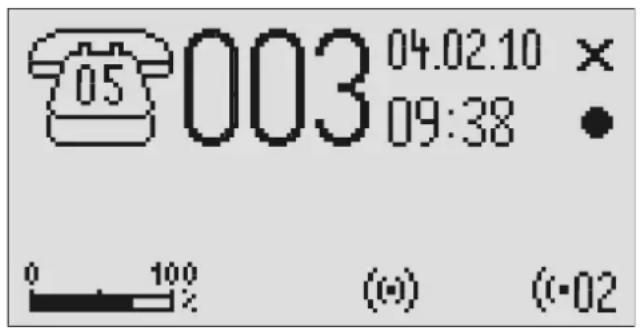
Zweitfunktion drücken. In der Anzeige erscheint das Symbol für Zweitfunktion.
Weitermeldung drücken. In der Anzeige erscheint das Symbol für den Alarmwähler.
Zum Ausschalten des Alarmwählers nacheinander Zweitfunktion und Weitermeldung drücken. Das Symbol für Alarmwähler erlischt.

Während einer laufenden Alarmierung blinkt das Symbol für den Alarmwähler.
Mailboxen
Allgemeines
Sie haben die Möglichkeit, neben dem eigentlichen Anrufbeantworter noch bis zu 4 Mailboxen einzurichten. Jede Mailbox hat zusätzlich eine eigene Ansage, einen eigenen Fernabfragecode und eine eigene Zielrufnummer für die Nachrichtenweitermeldung. Wenn Ihr tiptel 570 SD von mehreren Personen genutzt wird, kann der Anrufer gezielt seine Nachricht in der entsprechenden Mailbox hinterlassen. Sie sollten im Ansagetext auf diese Funktion hinweisen. Um eine der 4 Mailboxen auszuwählen, muss der Anrufer während der Ansage die entsprechende Ziffer (1...4) auf der Tastatur eines tonwahlfähigen (MFV) Telefons drücken. Die Ansage der Mailbox wird abgespielt und der Anrufer kann eine Nachricht hinterlassen.
Bei TK-Anlagen besteht unter bestimmten Voraussetzungen die Möglichkeit die Auswahl der entsprechenden Mailbox zu automatisieren (siehe Automatische Anrufweiterschaltung zur Mailbox).
Ein weiterer Anwendungsfall ist ein Informationszentrum, wobei der Anrufer zuerst die eingestellte Ansage des eigentlichen Anrufbeantworters hört. Diese Ansage enthält Hinweise, wo sich die gewünschten Informationen befinden (Mailbox 1, 2, 3 oder 4).
Einstellmöglichkeiten für die Mailboxen
Aktivieren ....... Ja oder nein. Geben Sie hier „Ja“ ein, wird die Mailbox eingeschaltet. Beim Ausschalten einer Mailbox gehen eventuell vorhandene Aufzeichnungen und die Ansage verloren.
Abfragecode .... Wollen Sie später Ihre Mailbox aus der Ferne bedienen, müssen Sie hier den Abfragecode für diese Mailbox eingeben.
Schnellabfrage...... Wollen Sie schnell in die Fernbedienung Ihrer Mailbox gelangen, ohne dass Sie den Abfragecode eingeben wollen, geben Sie hier z.B. Ihre Handy-Rufnummer ein. Wird diese Rufnummer bei einem Anruf erkannt, startet das Gerät direkt mit der Fernbedienung.
Mailboxen
Nebenstelle ...... Wenn Sie die Funktion „Automatische Anrufweiter-schaltung zur Mailbox“ nutzen wollen, können Sie hier die zugehörige Nebenstellenrufnummer eingeben.
Zielrufnummer ...... Wenn Sie die Mailboxen und die Funktion „Nachrichtenweitermeldung“ nutzen wollen, müssen Sie hier eine Zielrufnummer eingeben.
Einrichten von Mailboxen
Hauptmenü ↑
Mailboxen einrichten....
Einstellungen ....
Servicemenü......
UVWXYZ
MENU
Menü drücken. In der Anzeige erscheint das Hauptmenü.

Mit den Steuertasten (aufwärts/abwärts) den Eintrag „Mailboxen einrichten“ suchen.


Auswahltaste neben „Mailboxen einrichten“ drücken.
Die Anzeige zeigt das Einrichtmenü für die Mailboxen.
Einrichten ↓
- Mailbox
2.Mailbox....
3.Mailbox....

Mit den Steuertasten (aufwärts/abwärts) gewünschte Mailbox suchen.
In der Anzeige erscheinen die 4 Mail- boxen.
Mailboxen

Mit der Auswahltaste die gewünschte Mailbox wählen.
In der Anzeige erscheint das Einstellmenü für die gewählte Mailbox.

Mit den Steuertasten (aufwärts/abwärts) gewünschte Einstellmöglichkeit suchen.
In der Anzeige erscheinen alle Einstellpunkte.
1.Mailbox ↓
Aktivieren.....: Ja Abfragecode...: - Schnellabfrage : >>

Auswahltaste neben der Einstellung, die Sie verändern möchten, so oft drücken, bis die gewünschte Einstellung erscheint.
Die Anzeige zeigt die aktuelle Einstellung.
oder

Bei der Eingabe von Ziffern, Auswahltaste neben der entsprechenden Zeile drücken.
Die Eingabestelle blinkt.

Mit den Steuertasten (aufwärts/abwärts) die Einstellung verändern.
Die Anzeige zählt aufwärts oder abwärts.

Bei mehrstelligen Einstellungen Eingabestelle mit den Steuertasten (rechts/links) dorthin bewegen.
Die ausgewählte Eingabestelle blinkt.

Zum Beenden der Zifferneingabe Auswahltaste neben der entsprechenden Zeile nochmals drücken.
Die Eingabestelle hört auf zu blinken.

Zum Beenden der Eingabe Stopp mehrfach drücken.
In der Anzeige erscheint wieder der Ausgangszustand.
Bedienung der Mailboxen
Wenn Sie Mailboxen eingerichtet haben, erscheinen die entsprechenden Symbole in der Anzeige. Während der Telefonbereitschaft wird jeweils rechts neben dem Symbol die Anzahl aller Aufzeichnungen, die sich in der Mailbox befinden, angezeigt. Die Mailboxen beinhalten die Funktionen Wiedergabe und Löschen der Aufzeichnungen, Mitschneiden/Personal-Info (Diktat) und Ansagen. Diese Funktionen sind in den vorangegangenen Kapiteln ausführlich beschrieben. Da es zu jeder Mailbox nur eine Ansage gibt, entfällt bei der Bedienung natürlich das Auswählen der Ansage.
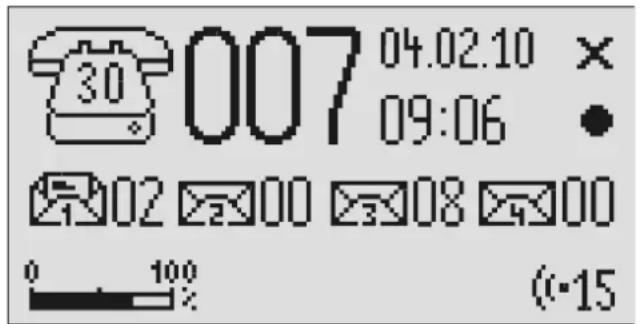


Auswahltaste neben der Zeile mit den Symbolen für Mailbox so oft drücken, bis das Symbol für die gewünschte Mailbox blinkt.
Die ausgewählte Mailbox blinkt.
z. B.

Gewünschte Funktion ausführen z. B. Wiedergabe aller Aufzeichnungen.
Die Wiedergabe aller Aufzeichnungen der ausgewählten Mailbox beginnt.


Um zurück zu dem eigentlichen Anrufbeantworter zu gelangen, Auswahltaste neben den Symbolen für Mailbox so oft drücken, bis keine Mailbox mehr blinkt.
Die Mailboxen hören auf zu blinken.
Fernbedienung der Mailboxen
Die Fernbedienung der Mailboxen funktioniert vom Prinzip genauso wie die Fernbedienung des eigentlichen Anrufbeantworters. Eine genaue Beschreibung finden Sie im Kapitel „Fernbedienung“.
Folgende Funktionen sind in der Mailbox aus der Ferne möglich:
| 1 | Raumüberwachung/Raumsprechen |
| 2 | Wiedergabe der neuen Aufzeichnungen aus dieser Mailbox |
| 3 | Wiedergabe aller Aufzeichnungen aus dieser Mailbox |
| 4 | Suchen (Skip) zurück |
| 5 | Wiederholung der letzten 3 Sekunden / Fortsetzen der Wiedergabe |
| 6 | Suchen (Skip) vor |
| 7 | Löscht die aktuell wiedergegebene Aufzeichnung |
| 8 | Stopp und Unterbrechen der Wiedergabe |
| 9 | Ansage dieser Mailbox ändern |
| * 7 | Löschen aller Aufzeichnungen dieser Mailbox |
| * 9 | Ändern der Zielrufnummer für die Nachrichtenweitermeldung dieser Mailbox |
Automatische Anrufweiterschaltung zur Mailbox
Ihre TK-Anlage muss folgende Voraussetzungen erfüllen: Die Clip-Funktion (Übertragung der Rufnummer) muss unterstützt und die Rufnummer der Nebenstelle, die weitergeleitet hat, muss übertragen werden (wie z.B. bei der TK-Anlage tiptel 31 home oder tiptel 4011XT).
Schließen Sie Ihr tiptel 570 SD an eine freie Nebenstelle (Analogport) Ihrer TK-Anlage an. Richten Sie die Mailboxen ein und tragen Sie die Rufnummern der zugehörigen Nebenstellen ein. Sprechen Sie die individuellen Ansagen für die einzelnen Mailboxen auf und schalten das Gerät auf Telefonbereitschaft. Um jetzt die jeweilige Mailbox von einer Nebenstelle ein- oder auszuschalten, müssen Sie eine Anrufweiterschaltung von dieser Nebenstelle auf das tiptel 570 SD aktivieren.
Beispiel: Ihr tiptel 570 SD ist an Nebenstelle 25 Ihrer TK-Anlage angeschlossen. Die Nebenstellen 21 bis 24 sind den Mailboxen 1 bis 4 zugeordnet. Auf der Nebenstelle 21 ist eine Anrufweiterschaltung nach 25 programmiert. Ein ankommendes Gespräch auf Nebenstelle 21 wird auf die Mailbox 1 geleitet. Der Anrufer hört die Ansage der Mailbox 1 und kann anschließend eine Nachricht hinterlassen.
Einstellungen
Einstellmöglichkeiten
Sprache .... Deutschland, Englisch, Französisch, Italienisch oder Niederländisch.
Uhr >>
Uhrzeit...... Hier können Sie die Uhrzeit einstellen.
Datum ...... Hier kann das Datum eingestellt werden.
Netzuhr...... Ja oder Nein. Wenn Ihr Telefonnetz oder Ihre TK-Anlage die Uhrzeit überträgt, kann diese in die interne Uhr übernommen werden (das Jahr wird nicht übertragen und muss manuell gestellt werden).
Sommer/Winter ...... Ja oder Nein. Wählen Sie „Ja“, so wird am letzten Sonntag im März auf Sommerzeit und am letzten Sonntag im Oktober auf Winterzeit umgeschaltet.
Uhrzeitansage ...... Ja oder Nein. Hier können Sie entscheiden, ob nach jeder Aufzeichnung die Uhrzeit angesagt werden soll.
Datumsansage ...... Ja oder Nein. Hier können Sie entscheiden, ob nach jeder Aufzeichnung das Datum angesagt werden soll.
Nummernansage...... Ja oder Nein. Hier können Sie entscheiden, ob nach jeder Aufzeichnung die übertragene Rufnummer angesagt werden soll.
Ansage am Gerät ..... Ja oder Nein. Hier können Sie die „Sprechende Uhr“ bei der Wiedergabe am Gerät aus- oder einschalten.
Qualität 128 kb/s oder 64 kb/s. Die Aufnahmequalität kann in zwei Stufen eingestellt werden. Bei der höheren Qualität (128 kb/s) halbiert sich die Aufzeichnungskapazität.
Aufnahmelänge ...... 1 bis 5 Minuten oder endlos. Hier können Sie die Zeit begrenzen, die einem Anrufer für eine Nachricht zur Verfügung steht.
| Einstellungen | |
| Mithören ...... | Ja oder Nein. Hier können Sie einstellen, ob Sie während der Aufzeichnung einer Nachricht mithören können oder nicht. |
| Ruftöne ...... | 1 bis 9 Ruftöne. Die Anzahl Ruftöne (Klingelzeichen) bis zur Beantwortung von Anrufen kann hier eingestellt werden. |
| Warteansage ...... | Hier können Sie eine der 14 individuellen Ansagen als Warteansage bestimmen. Diese Ansage wird dann bei der Funktion „Halten eines Gesprächs“ endlos wieder gegeben. |
| Eigene Rufnummer ...... | >> |
| Eigene Rufnummer ... | Wenn Sie Ihre eigene Rufnummer eingeben, sagt Ihr tiptel 570 SD bei dem internen Ansagetext diese Rufnummer an. |
| Fernabfrage...... | >> |
| Abfragecode ...... | Der Abfragecode ist eine 1- bis 4-stellige Zahl von 0 bis 9999. Mit dem Code „ - “ wird die Fernabfrage ausgeschaltet. |
| Schnellabfrage ...... | Wollen Sie schnell zur Funktion Fernbedienung gelangen, ohne den Abfragecode eingeben zu müssen , dann geben Sie hier z. B. Ihre Handy-Rufnummer ein. Wird diese Rufnummer bei einem Anruf erkannt, startet das Gerät direkt mit der Fernbedienung. |
| Fernvorabfrage...... | Ja oder Nein. Haben Sie „Ja“ gewählt und es sind neue Aufzeichnungen vorhanden, beantwortet Ihr tiptel 570 SD einen Anruf nach zwei Ruftönen (unabhängig von der eingestellten Anzahl der Ruftöne). Sind keine neuen Aufzeichnungen vorhanden, beantwortet das Gerät einen Anruf erst nach der unter „Ruftöne“ eingestellten Anzahl. So können Sie schon bevor die Beantwortung startet erkennen, ob neue Aufzeichnungen vorhanden sind und sich eine Fernabfrage lohnt. |
| Fern ein/aus ...... | Ja oder Nein. Hier können Sie entscheiden, ob Fernein- oder Fernausschalten der Telefonbereitschaft möglich sein soll. |
| Fernlöschen...... | Ja oder Nein. Hier können Sie auswählen, ob die Funktion „Fernlöschen der Aufzeichnungen“ möglich sein soll oder nicht. |
| Überwachung...... | Ja oder Nein. Hier können Sie entscheiden, ob die Funktion „Raumüberwachung“ möglich sein soll. |
| Messagecode...... | Der Messagecode ist eine 1- bis 4-stellige Zahl von 0 bis 9999. Mit dem Code „ - “ wird die Messagefunktion ausgeschaltet. |
| Wiederholung...... | Alle 5 bis 60 Sekunden. Hier können Sie die Pause zwischen den Wahlversuchen bei der automatischen Wahlwiederholung einstellen. |
| Rückrufcode...... | Hier geben Sie die Rückrufkennziffer Ihres Netzbetreibers ein (beim Netz der Deutschen Telekom z. B. H*37#). Das „H“ bedeutet Rückfragetaste mit Hook-Flash-Funktion. Es stehen Ihnen bis zu 15 Eingabestellen zur Verfügung. |
| TK-Anlagen...... | >> |
| Amtskennzahl...... | Geben Sie hier Ihre Amtskennzahl für das öffentliche Telefonnetz ein (z. B. 0). Diese Amtskennzahl wird automatisch vor jeder Rufnummer gewählt, es sei denn die Rufnummer ist mit einem „i“ als interne Rufnummer innerhalb der TK-Anlage gekennzeichnet. |
| CLIP-Korrektur...... | Manche TK-Anlagen fügen vor der empfangenen Rufnummer noch Ziffern ein. Dies führt zu Falschanzeigen bei der empfangenen Rufnummer. Um die zuviel angezeigten Ziffern zu erkennen und abzuschneiden, können Sie diese hier eingeben. |
| Rückrufcode...... | Hier geben Sie die Rückrufkennziffer Ihrer TK-Anlage ein (z. B. 79). Es stehen Ihnen bis zu 15 Eingabestellen zur Verfügung. |
| Hinweiston...... | Lautstärkestufen 1 bis 4 oder Aus. Wenn Sie den Ton durch Einstellen der Lautstärke aktivieren, er-tönt bei neuen Aufzeichnungen alle 10 Sekunden ein Hinweiston. |
| Kontrast...... | Der Kontrast der Anzeige kann hier in 16 Stufen eingestellt werden. |
| Helligkeit | Die Helligkeit der Anzeigenbeleuchtung kann hier in 16 Stufen eingestellt werden. |
| Beleuchtung | Automatik oder Ein. Bei der Einstellung „Automatik“ wird die Anzeigenbeleuchtung nach 10 Sekunden automatisch abgeschaltet. Soll die Beleuchtung immer eingeschaltet bleiben, wählen Sie „Ein“. Beachten Sie aber, dass der Stromverbrauch im Ruhezustand dann über 1 Watt steigt. |
| Fußschalter | „Philips“ oder „Uher“. Wählen Sie hier den entsprechend korrekten Fußschalter aus, welchen Sie mit dem Gerät verbinden möchten. |
Einstellmenü
Hauptmenü ↑ Mailboxen einrichten.... Einstellungen.... Servicemenü....




Menü drücken. In der Anzeige erscheint das Hauptmenü.
Mit den Steuertasten (aufwärts/abwärts) den Eintrag „Einstellungen“ suchen.
Auswahltaste neben Einstellungen drücken.
Mit den Steuertasten (aufwärts/abwärts) gewünschte Einstellmöglichkeit suchen.
Das Einstellmenü erscheint in der Anzeige.
In der Anzeige erscheinen alle Einstellpunkte.
| Einstellungen ↓ | |
| Sprache......: | (D) |
| Uhr......: | >> |
| Qualität......: | 128kb/s |

Auswahltaste neben der Einstellung, die Sie verändern möchten, so oft drücken, bis die gewünschte Einstellung erscheint.
Die Anzeige zeigt die aktuelle Einstellung.
oder

Bei der Eingabe von Ziffern Auswahltaste neben der entsprechenden Zeile drücken.
Die Eingabestelle blinkt.

Mit den Steuertasten (aufwärts/abwärts) Einstellung verändern.
Die Anzeige zählt aufwärts oder abwärts.


Bei mehrstelligen Einstellungen Eingabestelle mit den Steuertasten (rechts/links) dorthin bewegen.
Die ausgewählte Eingabestelle blinkt.

Zum Beenden der Zifferneingabe Auswahltaste neben der entsprechenden Zeile nochmals drücken.
Die Eingabestelle hört auf zu blinken.

Zum Beenden der Eingabe Stopp mehrfach drücken.
In der Anzeige erscheint wieder der Ausgangszustand.
Lautstärke einstellen
Die Lautstärke kann im Grundzustand des Gerätes eingestellt werden.


Mit den Steuertasten (links/rechts) Lautstärke verstellen.
Der Lautstärkebalken zeigt die aktuelle Einstellung.
Servicemenü
Das Servicemenü bietet Ihnen die Möglichkeit, die momentane Programmversion abzufragen, die Grundeinstellung wiederherzustellen, das Telefonbuch zu löschen oder die Speicherkarte zu formatieren. Weiter besteht die Möglichkeit, das Telefonbuch über die Audiobuchsen von einem tiptel 570 SD auf ein anderes tiptel 570 SD zu überspielen. Stellen Sie hierfür zuerst auf einem Gerät die Funktion „Telefonbuch empfangen“ und dann auf dem anderen Gerät „Telefonbuch senden“ ein. In der Funktion „Grundeinstellung“ werden alle Einstellungen wieder in den Auslieferzustand zurückgesetzt. Die Anrufliste und alle Ansagen (auch individuelle Ruftöne) werden gelöscht. Die Einträge im Telefonbuch und auf der Speicherkarte bleiben erhalten. Mit der Funktion „Telefonbuch löschen“ wird das Telefonbuch komplett gelöscht. Wenn Sie die Sicherheitsabfrage bei „Speicherkarte formatieren“ mit „Ja“ beantworten wird die Speicherkarte formatiert. Alle Daten, die sich auf der Karte befinden gehen dabei verloren.
Hauptmenü ↑ Mailboxen einrichten... Einstellungen... Servicemenü...

Menü drücken. In der Anzeige erscheint das Hauptmenü.

Mit den Steuertasten (aufwärts/abwärts) den Eintrag „Servicemenü“ suchen.

Auswahltaste neben „Servicemenü“ drücken.
Die Anzeige zeigt das Servicemenü. In der ersten Zeile rechts steht die aktuelle Programmversion.
Servicemenü ↓ V1.00
Grundeinstellung……
Telefonbuch löschen ....
Telefonbuch empfangen.



Mit den Steuertasten (aufwärts/abwärts) die gewünschte Funktion suchen.
Auswahltaste neben der gewünschten Funktion drücken und den Anweisungen auf der Anzeige folgen.
In der Anzeige erscheinen alle Funktionen des Servicemenüs.
Zubehör
Headset
Mit dem Headset können Sie Nachrichten abhören, ohne dass andere Personen im Raum gestört werden. Gleichzeitig besteht die Möglichkeit Ansagen und Informationen über das integrierte Mikrofon aufzusprechen.
Sie können mit dem Headset auch telefonieren. Nach Einstecken des Steckers auf der Rückseite des Gerätes wird das Headset automatisch erkannt und in der Anzeige erscheint das entsprechende Symbol.
Weitere zugelassene Headsets finden Sie in den Kompatibilitätsübersichten im Supportbereich unserer Internetseite. Andere Headsets dürfen nicht verwendet werden, insbesondere solche, die nur über einen Adapter anschließbar sind.
021021234567



Mit der Auswahltaste neben dem Übernahmesymbol Gespräch übernehmen.
Die Anzeige zeigt den Gesprächszustand an, und Sie können das Gespräch über das Headset führen.


Mit der Auswahltaste neben dem Symbol „Auflegen“ Gespräch beenden.
Das Gespräch wird beendet und die Anzeige erscheint wieder im Ausgangszustand.

Bitte beachten Sie, dass nach Wahl aus der Anrufliste oder dem Telefonbuch das Gespräch bei eingestecktem Headset automatisch auf das Headset gelegt wird.
Fußschalter
Den Fußschalter können Sie als Zubehör unter der Artikel-Nummer 1125250 bestellen. Mit dem Fußschalter lassen sich Wiedergabefunktionen per Fuß bedienen, die Hände bleiben frei, um z. B. Bestellungen direkt in den PC einzugeben. Folgende Funktionen stehen zur Verfügung: Wiedergabe/Stopp, Rücklauf und Vorlauf.
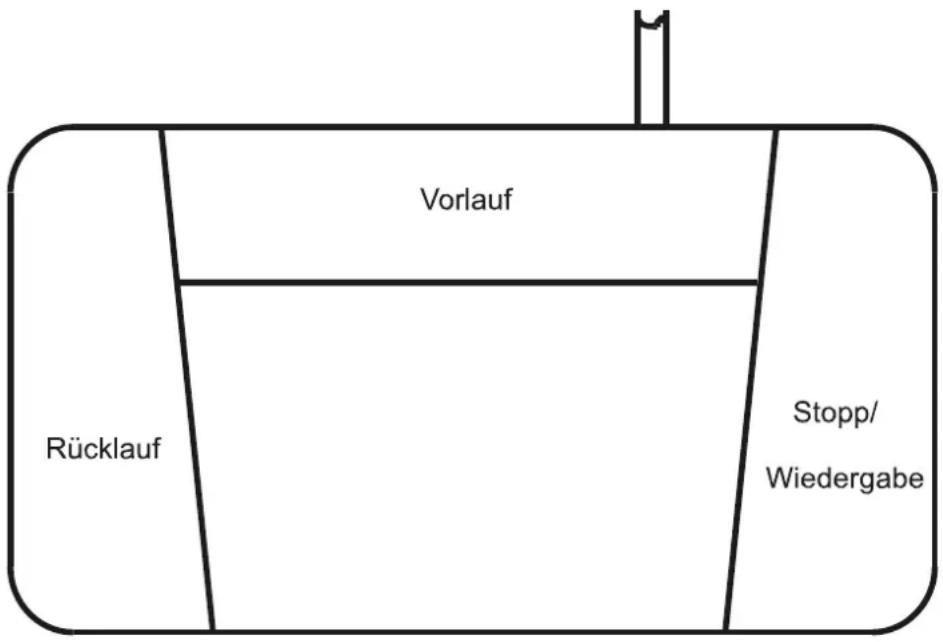
Anhang
Service
Sie haben ein modernes Produkt der Tiptel.com GmbH Business Solutions erworben, welches in Ratingen bei Düsseldorf entwickelt und hergestellt wurde. Unsere hochmoderne Fertigung sichert gleich bleibend höchste Qualität. Dies bestätigt unsere Zertifizierung nach DIN EN ISO 9001.
Sollten trotzdem einmal Probleme auftreten oder Sie Fragen zur Bedienung des Gerätes haben, wenden Sie sich bitte an Ihren Fachhändler. Dieser ist innerhalb der Garantiezeit Ihr Ansprechpartner. Die Tiptel.com GmbH Business Solutions hat für den technischen Support des Fachhandels eine spezielle Rufnummer eingerichtet, so dass dieser Sie qualifiziert beraten kann.
Sollte Ihnen Ihr Fachhändler nicht weiterhelfen, können Sie sich auch direkt an die Tiptel.com GmbH Business Solutions wenden. Erste Informationen erhalten Sie auf unseren unten genannten Internetseiten. Außerdem erreichen Sie die erfahrenen Mitarbeiter unseres technischen Supports telefonisch während der angegebenen Zeiten:
| In Deutschland In Österreich In der Schweiz | ||
| www.tiptel.de | www.tiptel.at | www.tiptel-online.ch |
| 08.00 bis 17.00 Uhr (Mo-Fr) | 08.00 bis 17.00 UhrFr bis 15:00 Uhr | (Mo-Do)bis 17.00 Uhr (Mo-Do)Fr bis 16:00 Uhr |
| Telefon: 0900 100 - 84 78 35*Vanity Tel: 0900 100 -TIPTEL* | Telefon: 02236/677 464-0Fax: 02236/677 464- | Telefon: 044 / 884 01 80Fax: 044 / 843 13 23 |
*1,49 € pro Minute aus dem Festnetz der Deutschen Telekom, abweichende Mobilfunkpreise möglich.
Fragen zum Telefonanschluss bzw. zu Ihrem DSL-Anschluss richten Sie bitte an Ihren Netzbetreiber.
Gewährleistung
Ihre Ansprechstelle für Leistungen aus Gewährleistungsverpflichtungen ist der Fachhändler, bei dem Sie das Gerät erworben haben.
Die Tiptel.com GmbH Business Solutions leistet für Material und Herstellung eine Gewährleistung von 2 Jahren ab der Übergabe.
Dem Käufer steht im Mangelfall zunächst nur das Recht auf Nacherfüllung zu. Die Nacherfüllung beinhaltet entweder die Nachbesserung oder die Lieferung eines Ersatzproduktes. Ausgetauschte Geräte oder Teile gehen in das Eigentum des Händlers über.
Bei Fehlschlagen der Nacherfüllung kann der Käufer entweder Minderung des Kaufpreises verlangen oder vom Vertrag zurücktreten.
Der Käufer hat festgestellte Mängel dem Händler unverzüglich mitzuteilen. Der Nachweis des Gewährleistungsanspruchs ist durch eine ordnungsgemäße Kaufbestätigung (Kaufbeleg, ggf. Rechnung) zu erbringen.
Der Gewährleistungsanspruch erlischt, wenn durch den Käufer oder nicht autorisierte Dritte in das Gerät eingegriffen wird. Schäden, die durch unsachgemäße Behandlung, Bedienung, Aufbewahrung sowie durch höhere Gewalt oder sonstige äußere Einflüsse entstehen, fallen nicht unter die Gewährleistung.
Die Gewährleistung umfasst keine Verbrauchsmaterialien (z. B. Batterien) und Mängel, die den Wert oder die Gebrauchstauglichkeit nur unerheblich beeinträchtigen.
Durch Transport entstandene Schäden sind beim zuständigen Versandunternehmen geltend zu machen.
Hinweis zur Abwicklung:
Instandsetzungen erfolgen grundsätzlich nur im Service der Tiptel.com GmbH Business Solutions. Durch unseren 48-Stunden-Instandsetzungsservice erhalten Sie ein Reparaturgerät oder Austauschgerät in der Regel nach 2 Arbeitstagen zuzüglich der üblichen Versandlaufzeiten zurück. Durch eine Gewährleistungsreparatur tritt weder für die ersetzten Teile noch für das Gerät eine Verlängerung der Gewährleistungszeit ein. Diese Gewährleistung ist nicht übertragbar und erlischt, wenn das Gerät in zweite Hand übergeht. Sie erlischt ebenfalls, wenn an dem Gerät von fremder Hand Eingriffe vorgenommen oder die am Gerät befindliche Seriennummer entfernt oder unleserlich gemacht wurde. Das Gerät ist mit einem Gewährleistungssiegel versehen. Bitte achten Sie darauf, dass dieses nicht beschädigt wird, da sonst Ihr Gewährleistungsanspruch ebenfalls erlischt. Ergänzend gelten die allgemeinen Geschäftsbedingungen der Tiptel.com GmbH Business Solutions, die für einen Händler Vertragsbestandteil sind. Bei einer Bean-
Anhang
standung ist das defekte Produkt mit einer Fehlerbeschreibung und dem Kaufbeleg an folgende Anschrift einzusenden.
In Deutschland
In Österreich
In der Schweiz
Tiptel.com GmbH Tiptel GmbH Tiptel AG Business Solutions
Service
Service
Service
Halskestraße 1
Ricoweg 30/B1
Bahnstrasse 46
40880 Ratingen
2351 Wiener Neudorf
8105 Regensdorf
Konformitätserklärung
Hiermit erklärt die Tiptel.com GmbH, dass das Gerät alle grundlegenden Anforderungen der europäischen Richtlinie 1999/5/EG erfüllt.
Weitere Details zur Konformitätserklärung finden Sie unter folgender Internet-Adresse:
http://www.tiptel.com
CE-Zeichen
Dieses Gerät erfüllt die Anforderung der EU-Richtlinie: Richtlinie über Funkanlagen und Telekommunikationsendeinrichtungen und die gegenseitige Anerkennung ihrer Konformität. Die Konformität mit der o.a. Richtlinie wird durch das CE-Zeichen auf dem Gerät bestätigt.
Hilfe bei Problemen
Stromausfall
Bei einem Stromausfall ist das Gerät nicht funktionsfähig. Die interne Uhr bleibt stehen. Alle Einstellungen bleiben jedoch erhalten, so dass bei Wiederkehr der Netzspannung der alte Zustand wieder hergestellt wird. Sie müssen ggf. die Uhr neu einstellen.
Versuchen Sie bitte zunächst anhand der nachfolgenden Tabelle die Ursache eines Problems einzugrenzen und den Fehler zu beheben.
| Problem Mögliche Ursache Abhilfe/Empfehlung | ||
| Keine Anzeige. Steckernetzteil hat keinen Kontakt. | Alle Kabel und Steckverbindungen prüfen. Eventuell andere Steckdose ausprobieren. | |
| Anzeige zu schwach oder zu dunkel. | Kontrast verstellt. Kontrast einstellen. | |
| Kein Ton. Lautstärke auf Null. | Lautstärke | einstellen. |
| Ansagesymbol blinkt. Keine Ansage aufgesprochen. Ansage aufsprechen. | ||
| Keine Beantwortung, kein Mitschnitt. | Anschlusskabel hat keinen Kontakt. | Alle Kabel und Steckverbindungen prüfen. |
| Keine Beantwortung in TK-Anlagen. | Kein Rufsignal aufgeschaltet. Programmierung der TK-Anlage überprüfen. | |
| Brummen oder sonstige Störungen im Lautsprecher. | Störende Strahlung von z. B. Schnurlostelefon, Monitor usw. | Aufstellungsort ändern. |
| Keine Aufzeichnung von Nachrichten. | Gerät steht auf einer Ansage ohne Aufzeichnungsmöglichkeit (Nur-Ansage). | Ansage wechseln bzw. neu aufsprechen. |
| Keine Beantwortung, nachgeschaltetes Telefon keine Funktion. | Falsches Anschlusskabel, Anschlussdosen falsch verdrahtet. | Nur Originalkabel verwenden, Anschlussdosen überprüfen (evtl. Fachmann hinzuziehen). |
| Falsche oder keine Verbindung bei der Wahl aus TK-Anlagen. | Die Amtskennzahl für das öffentliche Telefonnetz ist nicht eingegeben. | Amtskennzahl eingeben. |
Anhang
| Problem Mögliche Ursache Abhilfe/Empfehlung | ||
| Kein automatischer Rückruf bei Besetzt | Rückrufcode nicht eingegeben, Netzbetreiber bzw. TK-Anlage unterstützt die Funktion nicht oder Funktion ist nicht freigeschaltet. | Rückrufcode eingeben. Informieren Sie sich bei Ihrem Netzbetreiber bzw. TK-Anlagenhersteller, ob die Funktion möglich ist oder freigeschaltet werden muss. |
| Anrufweiterschaltung kann nicht ausgelöst werden | Einstellungen für die Anrufweiterschaltung fehlen oder sind falsch. Netzbetreiber bzw. TK-Anlage unterstützt die Funktion nicht oder Funktion ist nicht freigeschaltet. | Einstellung vornehmen bzw. prüfen und ggf. ändern. Informieren Sie sich bei Ihrem Netzbetreiber bzw. TK-Anlagenhersteller, ob die Funktion möglich ist oder freigeschaltet werden muss. |
| Keine Rufnummernanzeige bei einem Anruf | Ihr Netzbetreiber bzw. Ihre TK-Anlage unterstützt die Funktion nicht oder die Funktion ist nicht freigeschaltet. Der Anrufer hat die Aussen-dung der Rufnummer unter-drückt oder hat eine Geheim-nummer. Der Anruf kommt von einem öffentlichen Fernsprecher. Der Anruf erfolgte über ein Telefonnetz, das die Rufnum-mernübermittlung nicht unter-stützt. | Informieren Sie sich bei Ihrem Netzbetreiber bzw. TK-Anlagenhersteller, ob die Funktion möglich ist oder freigeschaltet werden muss. |
| Speicherkarte wird nicht erkannt. | Karte falsch oder nicht richtig eingesteckt. | Karte eventuell umdrehen und bis zum Anschlag einstecken. |
| Gerät meldet nach Einstecken der SD-Karte einen Speicher-kartenfehler. | Karte ist nicht mit dem Datei-system FAT16 formatiert. | Karte mit dem Gerät forma-tieren. |
Firmware-Update
Falls Sie ein Firmware-Update machen wollen, laden Sie mit Ihrem Computer zunächst die aktuelle Firmware von unserer Internetseite herunter. Speichern Sie dann die entpackte Update-Datei auf der Speicherkarte in das Verzeichnis „TIPTEL“. Stecken Sie nun die Speicherkarte wieder ins Gerät. Erkennt Ihr tiptel 570 SD eine neue Firmware, beginnt die Aktualisierung.
Auslieferzustand
In der nachfolgenden Liste sehen Sie die Werkseinstellungen des tiptel 570 SD. Diese Voreinstellungen können Sie individuell ändern. Ein Rücksetzen in den Auslieferzustand kann jederzeit durch Aufrufen des Servicemenüs durchgeführt werden.
| Sprache | Deutsch |
| Netzuhr | Nein |
| Automatische Sommer/Winterzeitumschaltung Ja | |
| Uhrzeitansage | Ja |
| Datumsansage | Ja |
| Rufnummernansage | Nein |
| Ansage am Gerät Nein | |
| Aufnahmequalität | 128 |
| Aufnahmelänge | 2 |
| Mithören während der Aufzeichnung Ja | |
| Anzahl der Ruftöne bis zur Beantwortung 2 | |
| Warteansage | - |
| Eigene Rufnummer - | |
| Fernabfragecode | - |
| Schnellabfrage | - |
| Fernvorabfrage | Nein |
| Ferneinschalten der Telefonbereitschaft Nein | |
| Fernlöschen | Ja |
| Raumüberwachung | Ja |
| Messagecode | - |
| Wahlwiederholung alle | 10 |
| Rückrufcode extern - | |
| Amtskennzahl für das öffentliche Telefonnetz (TK-Anlagen) - | |
| CLIP Korrektur (TK-Anlagen) - | |
| Interner Rückrufcode (TK-Anlagen) - | |
| Abfragehinweiston | Aus |
| Kontrast der Anzeige 8 | |
| Helligkeit der Anzeige 16 | |
| Hintergrundbeleuchtung der Anzeige | Automatik |
| Ansage | 15 (Festtext) |
| Telefonbereitschaft | Aus |
| Mitteilungszentrale | - |
| Zeitsteuerung | Aus |
| Nachrichtenweitermeldung | Aus |
| Wartezeit | 60 Sek. |
Anhang
| Wiederholzeit | 20 |
| Wiederholungen | 2 |
| Ansagewiedergaben | 5 |
| Individueller Rufton Aus | |
| Einschaltcode für Anrufweiterschaltung - | |
| Ausschaltcode für Anrufweiterschaltung | - |
| Automatisches Mitschneiden Nein | |
| Alle Gespräche Nein | |
| Speichern bestätigen Ja | |
| Kontaktsteuerung | Nein |
| Termine | Aus |
| PIN | 0000 |
| Alarmwähler | Aus |
| Mailboxen | Aus |
Technische Daten
| Abmessungen (B x H x T)tiptel 570 SD 220 x 50 x 190 mmSteckernetzteil 53 x 68 x 44 mm | |
| Gewichttiptel 570 SD 540 gSteckernetzteil | 270 g |
| BetriebsspannungSteckernetzteil 230 V / 50 HzLeistungsaufnahme im Ruhezustand 1 W | |
| Umgebungstemperatur | 0 – 40 °C |
| Anzahl der Ansagen | 15 |
| AufzeichnungenAufzeichnungsverfahren A-Law 64 / 128 kBit/sAbtastfrequenz 8 / 16 kHzAnzahl der Aufzeichnungen max. 999Anzahl der Aufzeichnungen pro Mailbox max. 99SpeicherkartenSD, MMC 32 MByte bis 2 GByteAufnahmekapazität je nach Qualität 1 oder 2 Minuten pro MByte | |
| SpeicherAnruflisteTelefonbuchSMS-Posteingang | 50 Einträge200 Einträge20 Kurzmitteilungen |
| CLIPAnzeige der Rufnummer | Dualmode DTMF / FSK |
| Datenerhalt nach Netzausfall | > 10 Jahre |
| Uhr | Netzsynchron |
| Anzeige | Grafik-LCD 64 x 128 Punkte, beleuchtet |
| Ausgangspegel „OUT“ | 150 mV / 10 kΩ |
| Eingangsempfindlichkeit „IN“ | 150 mV / 47 kΩ |
Stichwortverzeichnis
A
Abfragecode....90
Abfragehinweiston 97
Abwesenheitsmanager 30
Alarmeingang 14
Alarmierung per SMS 88
Alarmwähler 85
Alarmwähler einschalten 89
Amtskennzahl 97
Anrufliste 32
Anrufweiterschaltung ..... 48, 61, 72
Ansage mit Aufzeichnung ..... 17, 47
Ansage ohne Aufzeichnung ..... 17, 47
Ansagebeispiele 17
Ansagen aufsprechen 18
Ansagen löschen 21
Anschließen 13
Audioausgang 14
Audioeingang 14
Aufnahmelänge 95
Aufnahmequalität 95
Aufstellen 13
Auslieferzustand 109
Autom. Weiterschaltung zur Mailbox 94
Automatische Wahlwiederholung ..... 42
Automatisches Mitschneiden ..... 77
B
Bedienung der Mailboxen 93
Bedienungselemente 6
Beleuchtung einstellen 98
C
CD-ROM 13
CE-Zeichen 106
CLIP-Korrektur 97
Codeschloss....82
D
Direktanwahl des Anrufers ...... 27
Drohanrufaufzeichnung 77
Durchführen der Fernbedienung ..... 45
E
Eigene Rufnummer ..... 34, 65, 85, 96
Einrichten von Mailboxen 91
Einschalten der Zeitsteuerung ..... 64
Einstellmöglichkeiten 95
Einträge ändern 38
Einträge eingeben 34
Einträge suchen 37
Empfängerrufnummer 57
Entwürfe....52
Externe Signalquelle 19, 71
F
Fernabfrage einstellen 96
Fernabfragecode 45
Fernbedienung 45
Fernbedienung der Mailboxen ..... 94
Ferneinschalten 49
Fernlöschen......46
Flash 36, 67, 74, 87
Funktionen der Fernbedienung ..... 46
Fußschalter....103
G
Gerät abschließen 82
Gerät aufschließen 84
Gespräch mit Headset 102
Gewährleistung 105
Großbuchstaben 35, 55, 80
Grundeinstellung 100
H
Halten eines Gesprächs 42
Headset....102
Hilfe bei Problemen 107
Hinweis für Tonstudios....20
Hook-Flash 42, 67, 87, 97
|
Individueller Rufton 40,70
Stichwortverzeichnis
Intern 36, 67, 74, 87
K
Kleinbuchstaben 35, 55, 80
Konformitätserklärung 106
Kontrast einstellen 97
Kontrolle der Ansagen 21
Kurzbedienungsanleitung 115
Kurzmitteilungen....50
L
Lautstärke einstellen 99
Lieferumfang....13
Löschen aller Aufzeichnungen ..... 26
Löschen einzelner Aufzeichnungen . 26
M
Mailboxen 90
Messagecode....44, 97
Mithören....96
Mitschneiden 28
Mitschnitt per Kontaktsteuerung ..... 77
Mitteilungszentrale....52,59
N
Nachrichtenweitermeldung 65
Nachrichtenweitermeldung per SMS 68
Name des Anrufers ...... 22, 24, 32
Nebenstelle....91
0
Ortskennzahl (Vorwahl) 34
P
Personal-Info 29
Persönliche Ansage (Anruffilter) ..... 39
PIN ändern 82
Postausgang 51, 54
Posteingang 51, 52
Programmierung der Zeitsteuerung . 62
Programmversion 100
Q
Quittieranforderung 45
Quittungscode 85
R
Raumüberwachung 46
Rückruf bei Besetzt 42
Rückrufcode 97
Rufnummer des Anrufers ..... 22, 24
Ruftöne 96
s
Schaltzeit 61
Schnellabfrage 90
Service....104
Servicemenü....100
Sicherheitshinweise....3
SMS 50
SMS Entwürfe 58
Speicherkarte 13
Speicherkarte formatieren 100
Speicherkarten 16
Sprache einstellen 95
Steckernetzteil 13
Stromausfall 107
Symbole der Anzeige 11
T
Tag-/Nachtumschaltung 72
Tastenbelegung 4
Tastenbelegung Texteingabe ...... 37
Technische Daten 111
Telefonanschlusskabel 13
Telefonbereitschaft......22
Telefonbuch....34
Telefonbuch empfangen 100
Telefonbuch senden 100
Termine....79
Terminmeldung 81
Texteingabe....34
TK-Anlagen....97
U
Überspielkabel 13
Uhr einstellen 95
Unterbrechen der Wiedergabe ..... 25
USB-Kabel....13
Stichwortverzeichnis
V
Verpackung....13
Versand einer SMS 51, 56
Vocal Clip 40
Vor- und Rücklauf 26
W
Wahl aus dem Telefonregister ..... 41
Wählton/Wahlpause ..... 36, 67, 74, 87
Wahlwiederholung 97
Warteansage 96
Wartezeit 65,85
Wiederg. bestimmter Aufzeich. ..... 25
Wiedergabe aller Aufzeichnungen...24
Wiedergabe neuer Aufzeichnungen 24
Wiedergabegeschwindigkeit......26
Wiederholung 25
Wiederholungen 65,85
Wiederholzeit 65,85
Wochentag 61
Z
Zeitsteuerung 61
Kurzbedienungsanleitung
Ansage aufsprechen
 |  |  |  |  |
| Mit der Auswahltaste Ansage wählen | Ansage drücken und halten | Mit dem Aufsprechen beginnen | Ansage loslassen | Mit den Auswahltasten Ansageart wählen |
Kontrolle der Ansagen
 |  |  | oder |  |
| Mit der Auswahltaste Ansage wählen | Ansage kurz drücken Gewünschte Lautstärke einstellen | Auswahltaste Löschen drücken | ||
Wiedergabe der Aufzeichnungen
 | oder |   |  |
| Wiedergabe der neuen Aufzeichnungen | Wiedergabe Aufzeichnungen | all Gewünschte Lautstärke einstellen |
Löschen von Aufzeichnungen
 | oder |  |
| Auswahltaste während der Wiedergabe löscht die aktuelle Aufzeichnung | Auswahltaste für 2 Sek. drücken löscht alle Aufzeichnungen | |
Telefonbereitschaft
 |  |
| Zum Einschalten der Telefonbereitschaft drücken | Zum Ausschalten der Telefonbereitschaft drücken |
Wahl aus dem Telefonbuch
| [AW77] |  |  | [2258] |
| Mit der Steuertaste (abwärts) Telefonbuch öffnen und Eintrag suchen | Zur Eingrenzung der Suche Anfangsbuchstaben mit der entsprechenden Eingabetaste wählen | Auswahltaste neben dem gewünschten Namen drücken | Nach der Wahl Telefonhörer abheben und Gespräch führen |
Kurzbedienungsanleitung
Funktionsübersicht
1 Raumüberwachung / Raumsprechen
② Wiedergabe neuer Aufzeichnungen
3 Wiedergabe aller Aufzeichnungen
4 Suchen (Skip) zurück
⑤ Wiederholung / Fortsetzen
6 Suchen (Skip) vor
7 Ansage wechseln (nur 1 bis 6)
8 Stopp / Unterbrechen der Wiedergabe
9 Ansage ändern (nur 1 bis 6)
* 1 Anrufweiterschaltung
* 3 Zeitsteuerung ein/aus
* 4 Nachrichtenweitermeldung ein/aus
* 7 Löschen aller Aufzeichnungen
* 9 Ändern der 1. Zielrufnummer
* 0 Telefonbereitschaft aus
Persönlicher Fernabfragecode
Durchführen der Fernbedienung

Gerät anrufen und Beginn der Ansage abwarten.

Sterntaste drücken.

Fernabfragecode über die Tastatur des Telefons eingeben.

Zum Übernehmen der Eingabe Rautetaste drücken.

Gewünschte Funktion durch Eingabe der entsprechenden Ziffer starten.

Zum Beenden einer Funktion Ziffer 8 drücken.


Fernbedienung mit Stern und Raute nacheinander gedrückt beenden.
Tiptel.com GmbH Business Solutions
Halskestraße 1
D - 40880 Ratingen
Tel.: 0900 100 - 84 78 35
Vanity Tel.: 0900 100 - TIPTEL*
Internet: www.tiptel.de
International:
Internet: www.tiptel.com
* (1,49 €/Min. aus dem Festnetz der Deutschen
Telekom, abweichende Mobilfunkpreise möglich)
Tiptel GmbH
Ricoweg 30/B1
A - 2351 Wiener Neudorf
Tel.: 02236/677 464-0
Fax: 02236/677 464-22
E-Mail: office@tiptel.at
Internet: www.tiptel.at
Tiptel AG
Bahnstrasse 46
CH - 8105 Regensdorf
Tel.: 044 - 884 01 80
Fax: 044 - 843 13 23
E-Mail: tiptel@tiptel-online.ch
Internet: www.tiptel-online.ch
Tiptel B.V.
Camerstraat 2
NL - 1322 BC Almere
Telefoon: 0900 – BELTIPTEL of