Hunter D840022 - Digitaler Decoder Dyon - Kostenlose Bedienungsanleitung
Finden Sie kostenlos die Bedienungsanleitung des Geräts Hunter D840022 Dyon als PDF.


Benutzerfragen zu Hunter D840022 Dyon
0 Frage zu diesem Gerät. Beantworten Sie die, die Sie kennen, oder stellen Sie Ihre eigene.
Eine neue Frage zu diesem Gerät stellen
Laden Sie die Anleitung für Ihr Digitaler Decoder kostenlos im PDF-Format! Finden Sie Ihr Handbuch Hunter D840022 - Dyon und nehmen Sie Ihr elektronisches Gerät wieder in die Hand. Auf dieser Seite sind alle Dokumente veröffentlicht, die für die Verwendung Ihres Geräts notwendig sind. Hunter D840022 von der Marke Dyon.
BEDIENUNGSANLEITUNG Hunter D840022 Dyon
1 Wichtige Sicherheitshinweise....2
2 Konformitätserklärung....9
3 Bedienelemente und Anschlüsse....10
3.1 Vorderseite.... 10
3.2 Anschlüsse....10
3.3 Cl/Cl+ Slot 12
3.4 Funktionen der Fernbedienung 14
3.5 Einlegen der Batterien in die Fernbedienung.... 16
3.6 Antennenanschluss 17
4 Erstinstallation....18
5 Menü-Einstellungen....19
5.1 Sendermenü 19
5.2 Menü Ton....22
5.3 Menü Zeit 23
5.4 Menü Sperre 24
5.5 Konfiguration....25
6 EPG (Elektronischer Programmführer)......27
7 Fehlersuche 29
8 CI Information....30
9 Teletext 32
10 USB Medium anschießen 34
10.1 Videowiedergabe 35
11 Aufnahme & Timeshift 37
11.1 Aufnahme....37
11.2 Timeshift 38
11.3 Aufnahme Liste.... 38
12 Störungserkennung 39
13 Specifications....41
14 Glossary....43
15 Garantiebedingungen 44
1 Wichtige Sicherheitshinweise
DE
1) Lesen Sie diese Hinweise.
2) Beachten Sie diese Hinweise.
3) Beachten Sie alle Warnhinweise.
4) Befolgen Sie alle Hinweise.
5) Benutzen Sie das Gerät nicht in unmittelbarer Nähe von Wasser.
6) Reinigen Sie das Gerät nur mit einem weichen Tuch.
7) Blockieren Sie nicht die Lüftungsöffnungen und installieren Sie das Gerät nur entsprechend der Bedienungsanleitung.
8) Installieren Sie das Gerät nicht in unmittelbarer Nähe von Wärmequellen, wie Heizkörpern, Heizgeräten, Herden oder sonstigen Geräten (einschließlich Verstärkern), die Wärme erzeugen.
9) Das Gerät muss an einer geerdeten Steckdose angeschlossen werden.
10) Schützen Sie das Netzkabel, damit nicht darauf getreten oder es eingeklemmt wird. Achten Sie insbesondere auf den Stecker und den Bereich, in welchem das Netzkabel aus dem Gerät kommt.
11) Benutzen Sie ausschließlich von Hersteller empfohlene Zubehörteile.
12) Ziehen Sie während eines Gewitters und bei längerer Nichtbenutzung bitte den Netzstecker.
13) Wenden Sie sich mit Wartungsarbeiten nur an einen autorisierten Kundendienst. Wenden Sie sich an einen Kundendienst, wenn das Gerät in irgendeiner Weise beschädigt wurde, wenn beispielsweise Netzkabel oder - stecker beschädigt sind, Feuchtigkeit oder Fremdkörper in das Gerät eingedrungen sind, das Gerät Regen oder Feuchtigkeit ausgesetzt war, wenn das Gerät nicht richtig funktioniert oder heruntergefallen ist.
14) Das Gerät wird durch Ziehen des Netzsteckers vollständig vom Stromnetz getrennt. Die Steckdose muss während des Betriebs jederzeit frei zugänglich sein.
15) Blockieren Sie nicht die Lüftungsöffnungen mit Zeitungen, Tischtüchern, Gardinen usw.
16) Stellen Sie keine nackten Flammen (wie Kerzen) auf dem Gerät ab.
17) Entsorgen Sie Batterien stets umweltgerecht.
18) Das Gerät ist zur Benutzung in moderatem Klima ausgelegt.
WARNHINWEIS: Zur Vermeidung von Feuer und Stromschlag setzen Sie das Gerät bitte weder Regen noch Feuchtigkeit aus.
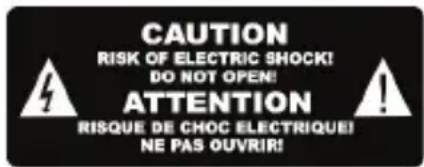

Der Blitz im gleichseitigen Dreieck weist auf gefährliche Hochspannung im Gerät hin, die zu Stromschlag führen kann.

Das Ausrufungszeichen im gleichseitigen Dreieck weist auf wichtige Bedienungs- und Wartungsanleitungen hin.

Das Symbol zeigt an, dass dieses Gerät doppelt isoliert ist. Bitte benutzen Sie ausschließlich Original-Ersatzteile.
Warnung
In diesem Gerät sind Hochspannungsteile eingebaut. Entfernen Sie nicht das Gehäuse. Überlassen Sie Reparaturen dem qualifizierten Servicepersonal.
Um Feuer oder elektrischen Spannungen vorzubeugen, setzen Sie das Gerät nie Regen oder Feuchtigkeit aus.
Werfen Sie keine Gegenstände gegen das Gerät, ins Gehäuse oder in andere Öffnungen des Gerätes. Spritzen Sie keine Flüssigkeiten gegen das Gerät.
Verdecken Sie nicht die Ventilatoren an der Rückwand des Monitors. Ausreichende Belüftung ist erforderlich, um Beschädigungen der elektrischen Bestandteile zu verhindern.
Achtung
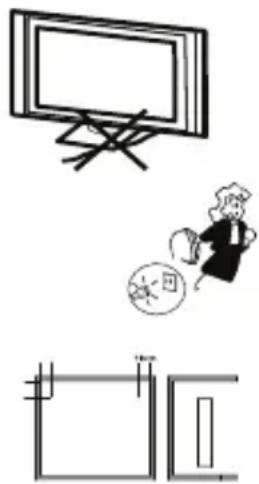
Klemmen Sie das Stromkabel nicht unter den Fernseher.
Wenn Sie das Gerät für längere Zeit nicht nutzen, entfernen Sie den AC-Stecker von der Steckdose.
Soll das Gerät in einen Schrank oder in eine ähnliche Einfassung platziert werden, müssen die minimalen Abstände eingehalten werden. Hitzeansammlungen können die Lebenszeit des Produktes beschränken und gefährlich werden.
Hinweise zum Umweltschutz
Dieses Produkt darf am Ende seiner Lebensdauer nicht über den normalen Haushaltsabfall entsorgt werden, sondern muss an einem Sammelpunkt für das Recycling von elektrischen und elektronischen Geräten abgegeben werden. Das Symbol auf dem Produkt, in der Gebrauchsanleitung oder auf der Verpackung weist darauf hin. Die Werkstoffe sind gemäß ihrer Kennzeichnung wieder verwertbar. Mit der Wiederverwendung, der stofflichen Verwertung oder anderen Formen der Verwertung von Altgeräten leisten Sie einen wichtigen Beitrag zum Schutze unserer Umwelt. Bitte fragen Sie bei Ihrer Gemeindeverwaltung nach der zuständigen Entsorgungsstelle.
Entsorgungshinweis
Bitte werfen Sie defekte und entladene Batterien nicht in den normalen Hausmüll. Bringen Sie verbrauchte Batterien zu Ihrem Fachhändler oder zu einer entsprechenden Sammelstelle. Damit ermöglichen Sie eine umweltgerechte Entsorgung. Entladen sind Batterien in der Regel dann, wenn das Gerät abschaltet und „Batterie leer“ signalisiert oder nach längerer Gebrauchsdauer der Batterien „nicht mehr einwandfrei funktioniert“.
Support
URL: http://www.dyon.eu
Auf unserer Website finden Sie neueste Informationen über dieses Gerät, über andere Produkte unseres Unternehmens und über unser Unternehmen selbst. Falls Sie Fragen oder Probleme haben, lesen Sie die FAQ's auf unserer Website oder wenden Sie sich an unseren Kundendienst support@dyon.eu.
Hersteller
| Axdia International GmbHFormerweg 9D-47877 Willich(Germany) | Tel: +49(0) 2154 / 8826-0Fax: +49(0) 2154 / 8826-100Support-Hotline:+49 (0)2154 / 8826-101Web:www.dyon.euE-Mail:info@axdia.de |
Bestimmungsgemäßer Gebrauch
Das Gerät ist für den Empfang und zum Betrachten verschlüsselt und unverschlüsselter digitaler SD und HD-DVB-T Fernsehsender für den privaten Gebrauch bestimmt. Er ist ausschließlich für diesen Zweck bestimmt und darf nur dafür verwendet werden. Dazu gehört auch die Beachtung aller in dieser Bedienungsanleitung enthaltenen Informationen, insbesondere der Sicherheitshinweise. Jede andere Verwendung gilt als nicht bestimmungsgemäß und kann zu Sachschäden oder sogar zu Personenschäden führen. Darüber hinaus führt dies unmittelbar zum Verlust der Garantie. Der Hersteller übernimmt keine Haftung für Schäden durch unsachgemäßen Gebrauch.
Dieses Gerät ist zukunftssicher und bereit für den Empfang von DVB-T2 in Deutschland. Der Empfang von DVB-T2 HD ermöglicht es Ihnen, hochauflösende HD-Sender über Antenne zu empfangen. Dafür nutzen wir den Übertragungs-Codec H.265/HEVC. Bereits zur Fußball-EM 2016 werden die dichter
besiedelten Gebiete in Deutschland versorgt sein und bis Ende 2018 wird das digitale Antennenfernsehen DVB-T komplett vom Netz genommen.
Kommen Sie in den Genuss von mehr hochauflösenden HD-Sendern mit dem DYON Hunter!
Besuchen Sie zum Start von DVB-T2 HD in Deutschland unsere Homepage (www.dyon.eu), um weitere Infos zu erhalten.

Achtung
Das Gerät schaltet sich nach 3 Stunden ohne Bedienung selbstständig ab.
Bitte beachten Sie, dass es sich hier NICHT um einen Defekt, sondern um eine rechtliche Vorgabe handelt. In den Systemeinstellungen kann diese Funktion deaktiviert werden.
Ein Hinweis erscheint kurz vor der Abschaltung.
Drücken Sie eine beliebige Taste, um dies zu vermeiden.
Schalten Sie das Gerät alternativ über den Hauptschalter aus und wieder ein, um es zu reaktivieren.
2 Konformitätserklärung
CE
Hiermit erklärt Axdia International GmbH, dass sich dieses Gerät in Übereinstimmung mit den grundlegenden Anforderungen und den anderen relevanten Vorschriften der Richtlinien
2014/30/EU, 2014/35/EU und 2009/125/EG befindet.
Die CE Konformitätserklärung zu diesem Produkt finden Sie im Internet auf:
3 Bedienelemente und Anschlüsse
3.1 Vorderseite


- Statusanzeige
Blau = Eingeschaltet
- Fernbedienungssensor
Rot = STAND-BY
3.2 Anschlüsse
Linke Seite:
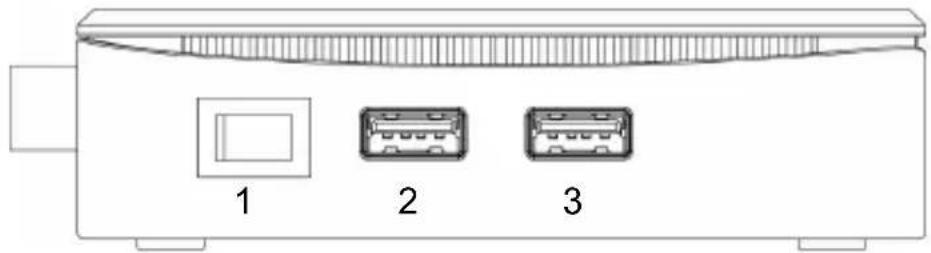
-
Ein/Ausschalter
-
USB 2 (D:)
-
USB 1 (C:)

Hinweise:
Schließen Sie USB-Speichermedien möglichst direkt am USB-Port an. Falls das nicht möglich ist, benutzen Sie kein USB-Verlängerungskabel von mehr als 25 cm.
Rückseite:
DYON Hunter

DE
- HDMI Ausgang
3.CI+ Modul-Einschub
-
Antenneneingang
-
Stromversorgung (12V / 1A)

Hinweise:
Zur CI Schnittstelle: Achten Sie beim Einsetzen darauf, dass die Vorderseite des CI-Moduls (CAM) nach oben weist.

3.3 Cl/Cl+ Slot
Dieses Gerät ist mit einem CI+ Slot zur Benutzung mit CAM-Modul und Smartcard ausgestattet, womit Sie verschlüsselte Bezahlkanäle sehen können. Die entsprechenden Module erwerben Sie bei Ihrem Pay-TV-Anbieter oder Ihrem Fachhändler.
Installation
- Ziehen Sie den Netzstecker.
- Setzen Sie das Modul mit dem Aufdruck auf dem Modul nach oben ausgerichtet ein.
Setzen Sie das Modul vorsichtig in den Slot des Geräts ein, bis Sie etwas Widerstand spüren.
Drücken Sie das Modul vorsichtig im Slot an, bis es fest einsitzt.

- Stecken Sie den Netzstecker wieder in die Steckdose.
Modul entfernen
- Ziehen Sie den Netzstecker.
- Nehmen Sie das Modul vorsichtig heraus.

Hinweis
Das Modul gehört nicht zum Lieferumfang. Installieren Sie das Cl+ Modul, nachdem die Kanalsuche und alle sonstigen Einstellungen durchgeführt wurden.
Die Aktivierung der Karte kann einige Minuten dauern, wenn sie das erste Mal benutzt wird. Das Gerät überprüft das Modul nach jedem Einschalten.
Beachten Sie die Bedienungsanleitung des CI+ Moduls

Hinweise zu Cl+
Bitte beachten Sie, dass die Aufnahme- und Timeshiftfunktion auf einigen Kanälen eingeschränkt sein kann.
Aufgezeichnete Dateien von Kanälen, welche durch die CI+ Karte verschlüsselt wurden, können nur auf diesem Gerät wiedergegeben werden.
Diese Einschränkungen sind durch den Sender bestimmt. Der Hersteller ist dafür nicht verantwortlich.

Allgemeine Hinweise
Beim Anschluss des Geräts an andere Geräte wie Fernseher, Videorekorder oder Verstärker beachten Sie auch die Bedienungsanleitungen der jeweiligen anderen Geräte. Ziehen Sie die Netzstecker aller Geräte vor dem Anschluss ab.
Direkte Sonneneinstrahlung und grelles Licht verringern die Empfindlichkeit der Fernbedienung.
Trennen Sie Speichermedien nicht während der Datenübertragung ab (Musik/Album/Film, PVR Timeshift/Aufnahme/Wiedergabe). Folgen Sie den Anleitungen zum sicheren Abtrennen und beenden Sie die Funktion oder verlassen Sie das Menü vor dem Abtrennen.
3.4 Funktionen der Fernbedienung
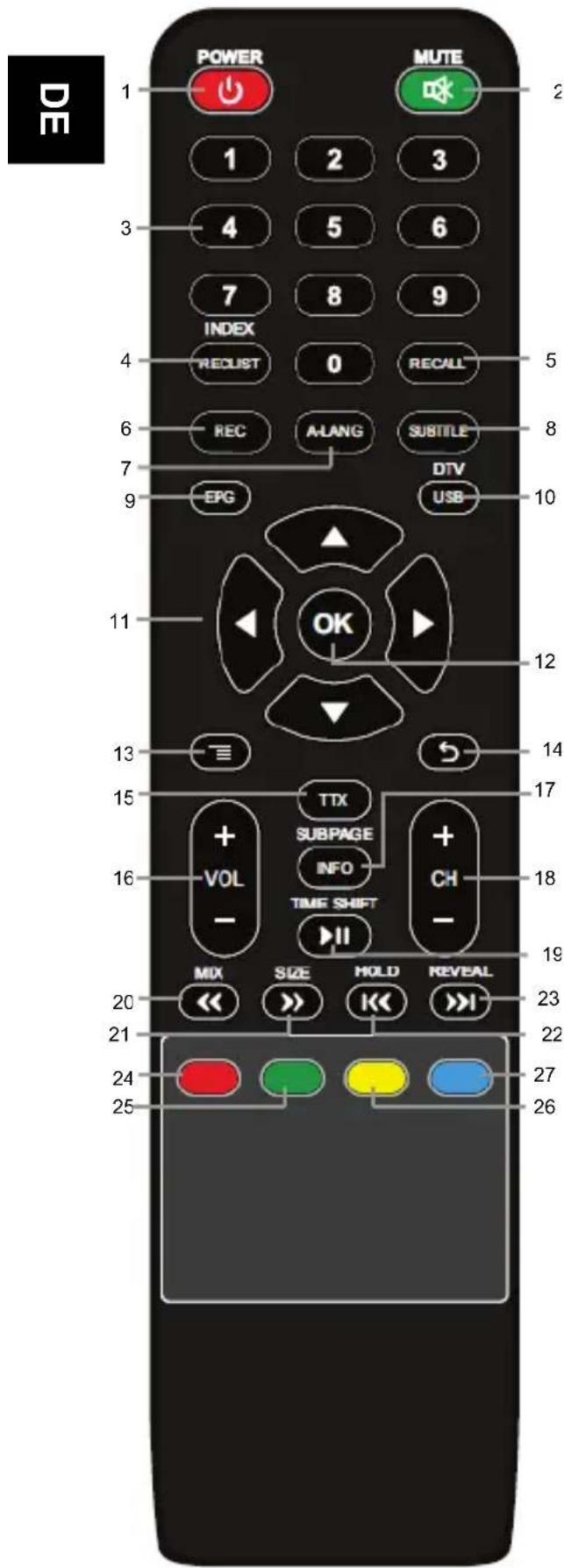
- POWER: Um den Fernseher auf Standby oder anzuschalten.
- MUTE: Stumm schalten.
- ZIFFERNTASTEN: Direktwahl der gespeicherten Sender.
- REC LIST / INDEX: TV-Teletext Modus: Öffnend er Index-Seite TV Modus: Aufnahmeliste öffnen
- RECALL: Um den zu vorher gesehenen Sender anzuzeigen.
- REC: Starten der Aufnahme.
- A-LANG: Tonspur ändern.
-
SUBTITLE: Um zwischen verschiedenen Untertiteln im DTV/-Modus zu wechseln.
-
EPG: Anzeigen von Programminformationen des laufenden Programms und der nachfolgenden Sendungen.
-
USB / DTV: Um die Eingangsquelle auszuwählen.
-
PFEILTASTEN: Bewegen in den Menüs.
-
OK: Um eine Auswahl zu bestätigen.
-
MENU: Öffnen des TV-Einstellungsmenüs.
-
EXIT: Aktuelle Funktion verlassen.
-
TTX: Teletext aufzurufen oder verlassen.
-
VOL+/-: Um die Lautstärke zu regeln.
-
INFO : Um Informationen des gerade gesehenen TV-Programms anzuzeigen oder mehr Informationen über das Programm in EPG Bildschirm im DTV-Modus.
-
CH+/-: Um die Programme zu wechseln.
-
PLAY / TimeShift: TV Modus: Timeshift USB Modus: Wiedergabe / Pause
DYON Hunter
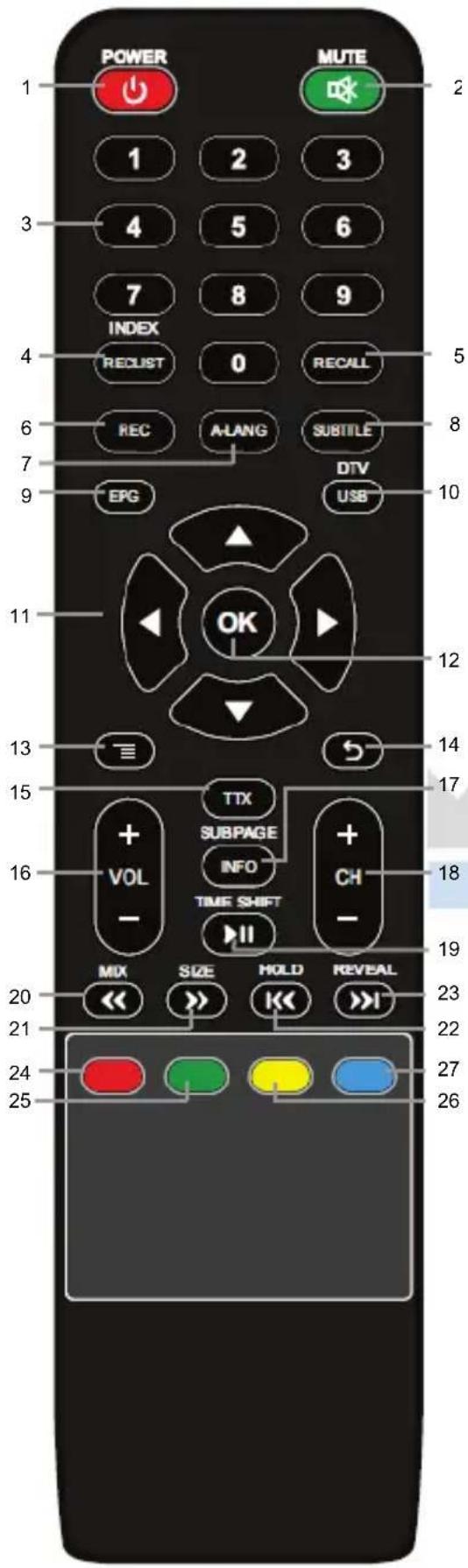
- ◀ / MIX:
TV-Teletext Modus: Hintergrund ändern TimeShift / USB Modus: Schneller Rücklauf
- ▶ / SIZE
TV-Teletext Modus: Ansicht ändern TimeShift / USB Modus: Schneller Vorlauf
- ◀ / HOLD:
TV-Teletext Modus: Seite halten TimeShift / USB Modus: Zur vorherigen Datei geher
- ▶/ Reveal:
TV Teletext Modus: Zum Öffnen versteckter Seiten (falls verfügbar) TimeShift / USB Modus: Zur nächsten Datei gehen
- FARBTASTE ROT:
Im Menü: Menüfunktionen wie angezeigt Im TV Teletext Modus: Teletextfunktionen
- FARBTASTEN GRÜN:
Im Menü: Menüfunktionen wie angezeigt Im TV Teletext Modus: Teletextfunktionen
- FARBTASTEN GELB:
Im Menü: Menüfunktionen wie angezeigt Im TV Teletext Modus: Teletextfunktionen
- FARBTASTE BLAU:
Im Menü: Menüfunktionen wie angezeigt Im TV Teletext Modus: Teletextfunktionen

Bitte beachten Sie:
Die Tasten SUBTITLE / TTX / ALANG stehen möglicherweise nicht für alle Kanäle zur Verfügung.
3.5 Einlegen der Batterien in die Fernbedienung
Einlegen der Batterie in die Fernbedienung
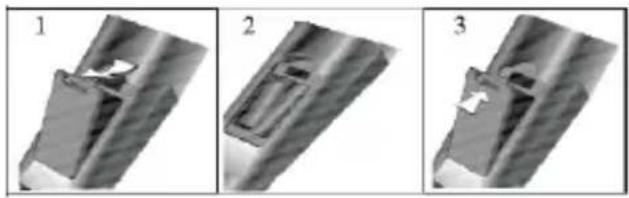
- Nehmen Sie den Batteriedeckel ab.
- Legen Sie zwei AAA 1.5V Batterien ein. Gehen Sie sicher, dass die Polung (+ oder -) richtig ist. Die Polung ist angegeben.
- Legen Sie den Batteriedeckel wieder ein. Wechseln Sie die Batterien aus, wenn die folgenden Anzeichen da sind:
- Signal ist zögernd oder unregelmäßig.
- Es ist keine Bedienung mehr möglich.
Hinweis:
1) Alkaline Batterien werden empfohlen.
2) Entfernen Sie die Batterien wenn diese leer sind oder wenn die Fernbedienung für längere Zeit nicht gebraucht wird.

Hinweise zu Batterien
Entfernen Sie die Batterien, falls sie nicht für einen längeren Zeitraum nicht benutzt wird. Achten Sie bitte darauf die Batterien nicht zu erwärmen oder in Feuer zu entsorgen, nicht zu zerlegen, weder deformieren noch zu modifizieren.
3.6 Antennenanschluss
Schließen Sie das Antennenkabel am Antenneneingang auf der Geräterückseite an.
Nach dem Anschluss schalten Sie das Gerät ein. Führen Sie die Kanalsuche durch.

Hinweis zu DVB-T
Ob und wie viele Sender empfangen werden können, hängt vom Einsatzort des Gerätes und der Verfügbarkeit von DVB-T Sendern in dieser Region ab.
DVB-T Radio Sender sind nur in sehr wenigen Regionen verfügbar.
Bitte beachten Sie, dass bei der Verwendung von DVB-T bei jedem größeren Ortswechsel ein neuer
Sendersuchlauf durchgeführt werden sollte. Ausgestrahlte
Sender und deren Sendefrequenz variieren von Region zu Region.

Ergänzung zu DVB-T2
Dieses Gerät ist zum Empfang von DVB-T2 Sendeern in Deutschland geeignet.
Beachten Sie bitte, dass DVB-T2 erst Mitte 2016 schrittweise eingeführt wird und nicht überall zur Verfügung steht.
Beachten Sie, dass Sie nun möglicherweise ein CAM Modul für DVB-T2 zum Empfang benötigen.
Stellen Sie sicher, das DVB-T2 in Ihrer Region verfügbar ist. Wenden Sie sich bei Fragen bitte an unseren Support.
4 Erstinstallation

- Dieser Bildschirm wird nur angezeigt, wenn der Fernseher zum ersten Mal eingeschaltet oder auf die Werkseinstellung zurückgesetzt wurde.
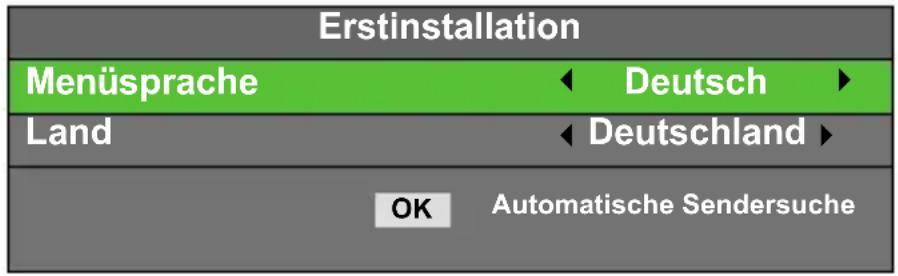
Bitte wählen Sie mit den ◀ / ▶ Tasten die gewünschte Sprache, und das gewünschte Land aus und bestätigen Sie Ihre Auswahl mit OK. Jetzt startet eine Sendersuche.
5 Menü-Einstellungen
Drücken Sie die Menü – Taste und ◀ / ▶, um eine Seite auszuwählen. Drücken Sie ▲/▼, um eine Einstellung auszuwählen. Wählen Sie die gewünschte Einstellung mit Hilfe der Pfeiltasten und bestätigen Sie mit OK.
5.1 Sendermenü
Der erste Menüpunkt ist das Sendermenü (nur für TV- oder DTV-Quellen).
| SENDER | |
| Automatische Sendersuche | |
| Manuelle DVB-T Suche | |
| Programm bearbeiten | |
| Timerliste | |
| Signalinformation | |
| CI Informationen | |
| AD Switch | |
| Bewegen Menü Zurück OK Auswählen EXITVerlassen |
Sie können hier Sender suchen und bearbeiten.
DYON Hunter
Automatischer Sendersuchlauf:
Bitte drücken Sie ◀▶ ▲▼, um zuerst ein Land auszuwählen. Drücken Sie dann die OK-Taste, um den automatischen Sendersuchlauf zu starten.
Programmsuchlauf
ATV: 0 Programme
DTV: 0 Programme
Radio: 0 Programme
Daten: 0 Programme
50% Freq:458.25 MHz (TV)

Für Abbruch bitte Menü Taste drücken

HINWEIS:
Alle gespeicherten Sender werden beim automatischen Sendersuchlauf gelöscht und überschrieben.
Nach dem automatischen Sendersuchlauf wird der erste DTV-Sender angezeigt.
Wenn 15 Minuten lang kein Signal empfangen wird, stellt sich das Fernsehgerät automatisch in den Ruhemodus.
2) DTV manuelle Sendereinstellung:
Sie können einen DTV-Kanal auswählen und dann die Sender in diesem Kanal suchen.
Bitte drücken Sie ◀▶, um einen Kanal auszuwählen. Drücken Sie dann OK, um die Sender zu suchen.
HINWEIS: Bad (schlecht) - Normal (normal)- Good (gut) steht für die Signalstärke.
3) Programme bearbeiten:
Sie können Programme löschen, verschieben, überspringen oder zu Ihren Favoriten hinzufügen.
| Löschen | Drücken Sie die rote Videotext-Taste. Das ausgewählte Programm wird gelöscht. |
| Verschieben | Wählen Sie das Programm aus, drücken Sie die gelbe Taste, nutzen Sie dann ▲▼, um das Programm zu verschieben. Drücken Sie die gelbe Taste noch einmal, um die Einstellung zu speichern. |
| Überspringen | Drücken Sie ▲▼, um ein Programm auszuwählen, drücken Sie dann die blaue Videotext-Taste, um das Programm zu überspringen. Das erscheint rechts neben dem Programm.Wählen Sie das übersprungene Programmaus, drücken Sie die blaue Taste erneut, nun können Sie das Überspringen widerrufen.Das verschwindet. |
4) Signalinformation
Wählen Sie mit den “◀▶” Tasten den Menüpunkt Signalinformation. Um Signalinformationen zu erhalten, bestätigen Sie mit der OK Taste. Mit der Menü Taste können Sie zum vorherigen Menü zurückkehren. Mit der EXIT Taste verlassen Sie das Menü.
5) CI Informationen
Wählen Sie mit den “◀▶” Tasten den Menüpunkt CI Information. Um CI Informationen zu erhalten, bestätigen Sie mit der OK Taste. Mit der Menü Taste können Sie zum vorherigen Menü zurückkehren. Mit der EXIT Taste verlassen Sie das Menü.
Es können nur Informationen über das CI Modul angezeigt werden, wenn das CI Modul eingesetzt ist.
5.2 Menü Ton
Hier können Sie die Tonausgabe einstellen.
Drücken Sie ▲▼, um eine Einstellung auszuwählen, drücken Sie ◀▶, um die Einstellung zu ändern und OK zur Bestätigung.
Drücken Sie TV MENU, um zum vorhergehenden Menü zurückzukehren.
| Ton | Audio Ausgabe | Auto | ||
| Bewegen | Menü Zurück | OK Auswählen | EXITVerlassen | |
5.3 Menü Zeit
Der vierte Menüpunkt ist das MENÜ ZEIT. Sie können die Uhrzeit, die Einschalt-/Ausschaltzeit, den Sleep Timer usw. einstellen. Drücken Sie ▲▼, um eine Einstellung auszuwählen, drücken Sie ◀▶ zum Ändern des Wertes und OK zur Bestätigung. Drücken Sie TV MENU, um zum vorhergehenden Menü zurückzukehren.
| ZEIT | |
| Uhr 23/Jun13:31 | |
| Zeitzone GMT+1 | |
| Einschlaf - Timer AUS | |
| Auto Standby 4 H | |
| OSD Timer 30s | |
| Sommerzeit Auto | |
| Wählen Menü Zurück OK Auswählen EXIT Verlassen |
| Uhr | Datum einstellen |
| Zeitzone | Zeitzone einstellen |
| Einschlaf Timer | Aus, 15min, 30 min, 45 min, 60 min, 90 min, 120 min, 240 min |
| Autom. Abschaltung | Aus, 3 std, 4 std, 5 std, |
| OSD Zeit | 5 sek, 10 sek, 30 sek |
| Sommerzeit | Auto, Ein, Aus |
5.4 Menü Sperre
Der fünfte Menüpunkt ist das MENÜ SPERRE. Sie können das System sperren, ein Kennwort setzen, Programme sperren und Jugendschutzeinstellungen setzen. Wenn Sie das System gesperrt haben, können Sie keine Sender suchen oder Programme ändern. Drücken Sie ▲▼, um eine Einstellung auszuwählen, drücken Sie ▲▼ zum Ändern eines Wertes, drücken Sie OK zur Bestätigung. Drücken Sie TV MENU, um zum vorhergehenden Menü zurückzukehren.
| SPERRE | |
| System sperren Aus | |
| Kennwort setzen | |
| Sender sperren | |
| Jugendschutz Aus |
| System sperren | Hier können Sie das System sperren, das Passwort lautet 0000. |
| Kennwort setzen | Hier können Sie das Passwort ändern. |
| Sender sperren | Hier können Sie bestimmte Sender sperren. |
| Jugendschutz | Hier können Sie den Jugendschutz einstellen. |
HINWEIS: Das Standard-Kennwort ist 0000, das
Masterpasswort ist. Programm sperren: Drücken Sie ▲▼, um ein Programm auszuwählen, drücken Sie die grüne Videotext-Taste, um das Programm zu sperren. Wenn Sie das Programm freigeben möchten, gehen Sie bitte ins Hauptmenü, geben das Kennwort ein, drücken Sie dann die grüne Taste erneut.
Elternrichtlinien: Drücken Sie ◀▶, um eine Stufe auszuwählen.
5.5 Konfiguration
Der sechste Menüpunkt ist das MENÜ Konfiguration. Sie können die Sprache des Menüs, der Tonspur, der Untertitel usw. einstellen. Drücken Sie ▲▼, um eine Einstellung auszuwählen, drücken Sie OK, um sie anzupassen, drücken Sie ▲▼ zum Ändern eines Wertes, drücken Sie OK zur Bestätigung. Drücken Sie TV MENU, um zum vorhergehenden Menü zurückzukehren.
| Optionen | |
| Menü Sprache Deutsch | |
| TTX Sprache West | |
| Audiosprache Deutsch | |
| Untertitelsprache Deutsch | |
| Gehörlosenhilfe | |
| PVR Dateisystem | |
| Bildformat | |
| Blauer Bildschirm Ein | |
| Erstinstallation | |
| Werkseinstellung | |
| Software Update (USB) | |
| HDMI Modus | |
| Wählen Menü Zurück OK Auswählen EXIT Verlassen |
HINWEIS: Das Zurücksetzen auf den Auslieferungszustand löscht alle Programme und Kennwörter.
Beschreibung der einzelnen Menüpunkte

| Menü Sprache | Menüsprache auswählen |
| TTX | Videotextsprache auswählen |
| Audiosprache | Audiosprache auswählen |
| Untertitelsprache | Untertitelsprache auswählen |
| Gehörlosenhilfe | Ein- oder Ausschalten |
| PVR Dateisystem | PVR Dateisystem prüfen, wählen Sie zwischen Fat 32 und Hi Speed FS PVR Dateisystem Größe , alle Aufnahmezeit: Standard Definition 107 min Highdefinition 30 min |
| Seitenverhältnis | Seitenverhältnis wählen zwischen: autom., 4:3, 16:9, Zoom1, Zoom2, Vollbild |
| Blauer Bildschirm | Ein / Aus |
| Erstinstallation | Erstinstallation erneut durchführen |
| Werkseinstellung | Auf die Werksteinstellung zurücksetzen (allen Daten gehen dabei verloren) |
| Software Update (USB) | Software Update, falls vorhanden über USB durchführen |
| HDMI Modus | Zwischen den Auflösungen 1080p und 720p wählen. |
6 EPG (Elektronischer Programmführer)
Das EPG-Menü dient dazu, um zu schauen, was auf einem Sender an diesem Tag gesendet wird. Um in das EPG-Menü zu gelangen drücken Sie die EPG-Taste, das folgende Menü wird angezeigt:
| Programmführer | |||
| 10. April 2014 14:45 – 15:14The Big Bang Theory | |||
| 10. April | 14:23 – 14:45 | The Big Bang Theory | |
| 1. ProSieben | 14:45 – 15:14 | The Big Bang Theory | |
| 2 Das Erste HD | 15:14 – 15:37 | The Big Bang Theory | |
| 3 ZDF HD | 15:37 – 16:04 | The Big Bang Theory | |
| 4 RTL Television | 16:04 – 16:31 | The Big Bang Theory | |
| 5 SAT.1 | 16:31 – 16:59 | How I meet your mother | |
| 6 Kabel eins | 16:59 – 17:59 | Taff | |
| 7 RTL2 | 17:59 – 18:09 | Newstime | |
| Aufnahme | Erinnern | vorheriger Tag | nächster Tag |
| [KADB] Verschieben | Info / Details | OK Nächster Tag | |
Markieren Sie den Punkt Programmführer und drücken ◀ / ▶, um zwischen Zeit / Programme zu wechseln.
Mit ▼/▲ wählen Sie den gewünschten Kanal.
Zeit: Hier wird Ihnen eine Übersicht, der Sendungen angezeigt, die zum eingestellten Datum bei aktueller Zeit der Programme laufen.
Markieren Sie die Datums & Zeitanzeige und drücken Sie ◀ / ▶, um das Datum zu ändern.
Kanal: Hier werden Ihnen Informationen zum weiteren Programmverlauf des Senders angezeigt. Markieren Sie die Programmanzeige und drücken Sie ◀ / ▶, um den Sender zu ändern.
DYON Hunter
| DE | Verschieben / INFO Taste | Nutzen Sie zur Auswahl der Programme, drücken Sie die INFO-Taste, um die Programminformationen anzuzeigen. |
| Gelbe Taste | Drücken Sie die gelbe Taste, um zum vorherigen Tag zurückzukehren. | |
| Grüne Erinnerung | Drücken Sie die grüne Taste, um ein Programm auszuwählen und eine Erinnerung einzustellen, der Fernseher wird zur Erinnerungszeit automatisch zum gewünschten Programm umschalten.1x Drücken : Einmal erinnern2x Drücken : Täglich erinnern3x Drücken : 1x wöchentl. erinnern4x Drücken : Autom. Erinnerng (Wenn vom Sender unterstützt). | |
| Aufnahme | Öffnen Sie mit dem roten Knopf die Aufnahmeeinstellungen.1x Drücken : Einmal aufnehmen2x Drücken : Täglich aufnehmen3x Drücken : 1x wöchentl. aufnehmen4x Drücken : Autom. Aufnehmen (Wenn vom Sender unterstützt). |
7 Fehlersuche
| Fehler / Problem / Symptom | Kontrolle | |||
| Bild | Ton | |||
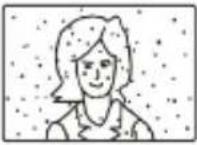 | Schnee |  | Rauschen | Position der Antenne, Ausrichtung und Verbindung |
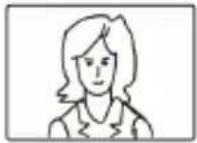 | Schatten |  | Ton normal | Position der Antenne, Ausrichtung und Verbindung |
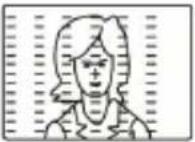 | Störungen |  | Rauschen | elektronische Geräte, Auto/Motorrad, Leuchtstoffröhren |
 | Normales Bild |  | Stumm | Lautstärke (überprüfen Sie, ob die Stummschaltung aktiv ist oder ob alle Verbindungen des Audiosystems intakt sind) |
 | Kein Bild |  | Stumm | Das Netzkabel ist nicht eingesteckt Der Netzschalter ist nicht eingeschaltet Kontrast und |
8 CI Information
DE
Der Fernseher verfügt über einen Schacht für CI+ Zusatzmodule mit Kartensteckplatz.
Unterschiedliche Module und Karten für Pay-TV sind im Fachhandel erhältlich.
- Einstecken: Der Fernseher ist ausgeschaltet. Stecken Sie das Zusatzmodul in den Schacht.
- Entfernen: Der Fernseher ist ausgeschaltet. Zum Entfernen ziehen Sie das Zusatzmodul heraus
Wenn sich ein Zusatzmodul im CI+ Schacht befindet, können über das Menü CI Informationen Änderungen vorgenommen werden.
- Drücken Sie die Taste MENU, um das Hauptmenü anzuzeigen.
-
Drücken Sie wiederholt die Pfeil nach unten Taste, bis CI Informationen markiert ist und drücken Sie die OK Taste zum öffnen der Einstellungen.
Die Unterpunkte werden aktiviert und können geändert werden. Beachten Sie bitte, dass hier verfügbare Einstellungen von dem verwendeten CAM Modul zur Verfügung gestellt werden.
Dieses Menü ist somit nicht fester Bestandteil des Geräts. -
Markieren Sie mit den Pfeiltasten den gewünschten Punkt und drücken Sie OK, um den Punkt zu ändern.
-
Drücken Sie die Taste EXIT, um das Menü zu verlassen und die Einstellung zu speichern.

Wichtig:
Menü Optionen und vorhandene Einstellungspunkte sind abhängig von dem jeweils verwendeten CA Modul.
Das CA Modul (nicht im Lieferumfang) ist notwendig, um mit Hilfe einer Smartkarte (nicht im Lieferumfang) verschlüsselte Sender empfangen zu können. Bitte achten Sie darauf, dass CA Modul und Smartkarte kompatibel zueinander sind.
Das Gerät kann mit Cl+ fähigen Modulen betrieben werden.
Welche Sender und Inhalte frei geschaltet werden, hängt von verwendetem CA Modul und genutzter Smartkarte ab.
Beachten Sie, dass nicht alle Serviceanbieter das notwendige CAM Modul zur Verfügung stellen bzw. unterschiedliche Module verwenden, die möglicherweise nicht kompatibel sind.
Bitte informieren Sie sich im Fachhandel oder kontaktieren Sie die Hotline falls Sie nicht sicher sind, ob die gewünschte Kombination möglich ist.
9 Teletext
DE
Teletext ist ein Rundfunk Informationssystem der einzelnen Sender, in welchem man wie in einer Zeitung nachschlagen kann. Es bietet zudem noch Untertitel für Zuschauer mit schlechtem Hörvermögen oder die der gesprochenen Sprache nicht mächtig sind, an. (Kabelanschluss, Satellitenkanäle, etc.)
| Drücken Sie: | Sie bekommen Folgendes angezeigt: |
| TEXT | Mit dieser Taste können Sie den Teletext aufrufen oder schließen. Eine Aufstellung wird angezeigt mit den Eintragungen die aufrufbar sind. Jeder Eintrag hat eine 3-stellige Seitennummer. Wenn das Programm, das Sie ausgewählt haben keinen Teletext unterstützt, wird die Seite 100 angezeigt und das Bild ist weiß (verlassen Sie in diesem Fall den Teletext und wählen Sie ein anderes Programm aus). |
| Wählen Sie die Seite A | Geben Sie die Nummer der Seite ein, die Sie sich ansehen möchten mit den Tasten 0 bis 9 oder hoch/runter. Beispiel: Seite 120, geben Sie 120 ein. Die Nummer wird oben links angezeigt, die Seite mit der Zahl 120 wird angezeigt. Wiederholen Sie diesen Vorgang um eine andere Seite aufzurufen. Wenn das Zählwerk die angegebene Seite nicht aufruft sondern weiterzählt, wird diese Seite nicht unterstützt. Wählen Sie eine andere Nummer aus. |
DYON Hunter
| Direkter Aufruf der Artikel | Die Farben der Tasten sind auch auf dem Bildschirm angezeigt. Die 4 farbigen Tasten um die Seiten anzuschließen oder zugehörige Seiten aufzurufen. Wenn die Seite nicht verfügbar ist blinken die Farben kurz auf. |
| INDEX | Sie gelangen zurück zur Startseite (Normalerweise Seite 100). |
| SUB PAGE | Manche Seiten enthalten Unterseiten, die automatisch nacheinander angezeigt werden. Mit dieser Taste können Sie die Reihenfolge anhalten oder die automatische Wiedergabe weiterführen. Die Eingabe wird oben links angezeigt. |
| HOLD Um das Bild anzuhalten. | |
| REVEAL | Um verdeckte Informationen anzuzeigen oder auszublenden (Spiellösungen). |
| LISTE | Sie können vier Seiten als Favoriten einstellen, die mit den vier Farbtasten direkt angewählt werden können. Während der Listen-Modus aktiviert ist, ist die Navigation TOP oder FLOF mit den farbigen Tasten nicht möglich. Die Nummern der Favoriten sollten von der Systemsoftware gespeichert und überholt werden für jeden einzelnen Sender. |
10 USB Medium anschießen

Dieses Gerät ist mit einem USB Port zur Aktualisierung der Software ausgestattet sowie um Medien Dateien wiederzugeben, siehe nachstehende Abbildung:

Bitte schließen Sie USB Medien möglichst direkt an der USB Schnittstelle des Geräts an. Ist dies nicht möglich verwenden Sie bitte nur Anschluss- oder Verbindungskabel die nicht länger als 25cm sind.
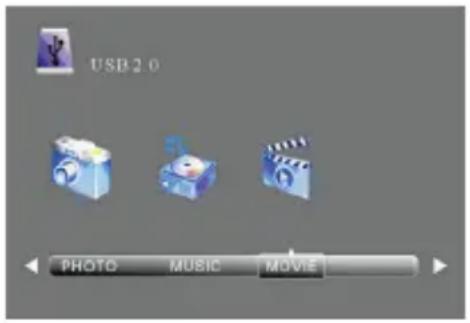
Drücken Sie USB-Taste, um in den USB-Modus zu wechseln.
Bitte stellen Sie sicher, dass ein USB-Gerät angeschlossen ist. Es gibt drei Medientypen, die ausgewählt werden können: Fotos, Musik und Filme. Wählen Sie die Medienart durch Drücken von ◀▶, drücken Sie dann die OK-Taste, um ins Laufwerksauswahlmenü zu gelangen.
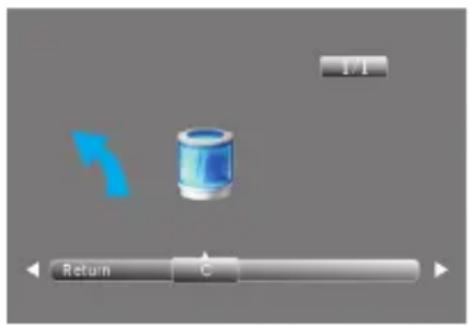
Drücken Sie ◀▶, um das richtige Laufwerk auszuwählen, und drücken Sie OK, um die Datei- und Verzeichnisliste anzuzeigen, oder wählen Sie Return, um zurück zum Medienauswahlmenü zu gelangen.
10.1 Videowiedergabe
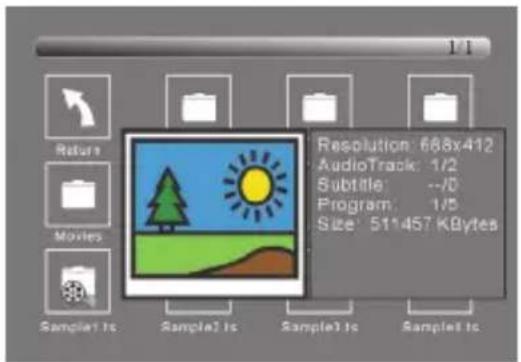
- Wählen Sie mit ◀▶ oder ▲▼ eine Mediendatei aus. Ein Vorschaubild wird angezeigt.
- Drücken Sie die Playtaste ▶(im unteren Bereich der Fernbedienung), um die Mediendatei im Vollbildmodus abzuspielen.
- Drücken Sie OK, um eine Datei zu markieren. Verfahren Sie in gleicher Weise mit weiteren Dateien um eine Wiedergabeliste zu erstellen.
Hinweis zur Videowiedergabe
Bitte beachten Sie, dass aufgrund der Vielzahl verschiedener Videoformate nicht garantiert werden kann, dass alle Dateien abgespielt werden können; selbst wenn das eigentliche Dateiformat unterstützt wird. Video- und Audioformat innerhalb der Datei können vom Standard abweichen und zur Inkompatibilität mit dem Gerät führen. Ähnliches gilt für Fotos und Musikdateien.
Wenn die Medien-Datei (Foto, Musik, Film) abgespielt wird, kann durch Drücken der OK- oder Info-Taste die Steuerleiste angezeigt werden:

Drücken Sie ◀▶, um das Symbol der gewünschten Funktion auszuwählen. Drücken Sie die OK-Taste zum Aufruf der Funktion. Drücken Sie ▼ oder die EXIT-Taste, um die Steuerleiste auszublenden.
Sie können während des Abspielens einer Videodatei im Infomenü die Tonspur auswählen oder
i Programmierungen vornehmen. Wählen Sie das Info-Symbol und drücken Sie OK, um das Info-Menü anzuzeigen.
11 Aufnahme & Timeshift
Bitte berücksichtigen Sie folgende, wichtige, zusätzliche Information:
Bitte beachten Sie, dass die PVR Aufnahmefunktion über die 2.0 USB Schnittstelle auf Speichermedien bis 64GB Kapazität (USB-Stick) beschränkt ist. Für die Freischaltung von Speichermedien mit größerer Kapazität (z.B. Festplatten) stellen wir im Webshop auf unserer Website (www.dyon.eu/shop) ein kostenpflichtiges Softwareupdate incl. Installationsanleitung zum Download zur Verfügung.
11.1 Aufnahme
1. Aufnahme Starten
1) Drücken Sie “●” Taste, um eine Aufnahme zu starten während Sie das Programm anschauen.
2) Wenn Sie den Timer eingestellt haben, stellen Zeit Aufnahme auf "On"; so startet das Gerät automatisch die Aufnahme zu der angegebenen Zeit.
2. Aufnahme stoppen
1) Drücken Sie "■" Taste, um eine Aufnahme zu stoppen.
Wählen Sie nachfolgend mit Hilfe der ◀/►-Tasten „JA“, um die Aufnahme zu beenden.
2) Wenn Sie den Timer eingestellt haben, wird die Aufnahme automatisch zur angegebenen Stopp Zeit beendet.
3) Ist der USB Speicher voll, stoppt die Aufnahme automatisch.
3. Weitere Funktionen während einer Aufnahme
Drücken Sie während der Aufnahme die „INFO“ Taste um sich Informationen des aktuellen Senders anzuzeigen. Drücken Sie die “INFO” Taste, um die Aufnahme Zeit anzuzeigen.
Drücken Sie “RECLIST”, um sich alte Aufnahmedateien anzeigen zu lassen. Drücken Sie die “•” Taste, um die Aufnahmedauer einzustellen. Drücken Sie die „||“ Taste, um das Programm zu pausieren. Drücken Sie “▶”, um fortzufahren. Drücken Sie ◀◀/▶▶ zum schnellen Vor- und Zurückspulen im Abspiel Modus.
11.2 Timeshift
Timeshift ermöglicht Ihnen das Pausieren einer Live Sendung, um zu einem späteren gewünschten Zeitpunkt diese fortzusetzten.
Drücken Sie „▶“, um das angehaltene Programm fortzuführen. Drücken Sie „◀◀/▶▶“, um vor- oder zurück zu spulen.
11.3 Aufnahme Liste
Drücken Sie "RECLIST" um direkt in die Aufnahme Liste zu gelangen. Drücken Sie "Ok" zum Abspielen. Sie können während einer Aufnahme eine andere Aufnahme anschauen.
12 Störungserkennung
Bei Problemen mit diesem Gerät oder seiner Installation sehen Sie sich bitte noch einmal genau den entsprechenden Abschnitt in dieser Bedienungsanleitung an und lesen Sie Einzelheiten in der nachstehenden Tabelle.
| Problem | Mögliche Ursache | Lösungsvorschlag |
| Kein Bild | Netzstecker nicht in der Steckdose. | Stecken Sie den Netzstecker in die Steckdose. |
| Gerät ist nicht eingeschaltet. | Schalten Sie das Gerät ein. | |
| Anzeige „Kein Signal“ | Antennen-Kabel ist nicht angeschlossen. | Schließen Sie das Antennen-Kabel an. |
| Falsche Einstellung. | Stellen Sie die Parameter korrekt ein. | |
| Kein Ton | Audiokabel nicht oder nicht korrekt angeschlossen. | Schließen Sie das Audiokabel korrekt an. |
| Ton ist stummgeschaltet. | Stellen Sie die Lautstärke ein. | |
| Falscher Soundtrack gewählt. | Wählen Sie einen anderen Soundtrack. | |
| Ton, jedoch kein Bild | AV-Kabel nicht oder nicht korrekt angeschlossen | Schließen Sie das AV-Kabel korrekt an. |
| Kanal kann nicht gesehen werden | Kanal ist verschlüsselt. | Wählen Sie einen alternativen Kanal. |
| Kanalsperrcode vergessen | Installieren Sie den Kanal erneut, damit umgehen Sie die |
DYON Hunter
| Kanalsperre. | ||
| Fernbedienung funktioniert nicht | Gerät ist ausgeschaltet. | Stecken Sie den Netzstecker in die Steckdose und schalten Sie das Gerät ein. |
| Fernbedienung ist nicht auf den Sensor ausgerichtet. | Richten Sie die Fernbedienung auf die Frontblende des Geräts aus. | |
| Frontblende ist nicht in freier Sicht. | Entfernen Sie Behinderungen. | |
| Batterien der Fernbedienung nicht korrekt eingesetzt. | Überprüfen Sie die Polarität. | |
| Batterien der Fernbedienung erschöpft. | Tauschen Sie die Batterien der Fernbedienung aus. | |
| Bild bleibt stehen oder Mosaik | Das Signal ist zu schwach. | Verstärken Sie das Signal. |
13 Specifications
| DVB-T | Frequenzgang | VHF (50MHz ~ 230 MHz) | |
| UHF (474MHz ~ 862 MHz) | |||
| Eingangsimpe | 75 Ω | ||
| Sender Bandweite | 7MHz/8MHz | ||
| DVB-T | COFDM 2K/8K QPSK, 16QAM, 64QAM | ||
| DVB-T2 | QPSK, 16QAM, 64QAM, 256QAM | ||
| Video System | MPEG-2 MP@ML, MPEG-2 MP@HL, H.265 | ||
| Sound System | MPEG-1 layer 1/2, DD, DD+, AAC, HE-AAC | ||
| Basis Funktionen EPG, Subtitle, LCN, TELETEXT(Europe), MHEG-5(UK) | |||
| Common Interface Bulit-In | |||
DE
Änderung der Spezifikationen, auch ohne Vorankündigung, vorbehalten.
DOLBY AUDIO™
Hergestellt unter der Lizenz von Dolby Laboratories.
Dolby, Dolby Audio, und das Doppel-D-Symbol sind Marken der Dolby Laboratories.
Entsorgung elektrischer und elektronischer Geräte Dieses Produkt muss am Ende seiner Gebrauchsfähigkeit ordnungsgemäß entsorgt werden, eine Entsorgung mit dem Hausmüll ist nicht statthaft.
Dieses Produkt muss bei den entsprechenden Recycling-Sammelstellen oder dem Fachhändler abgegeben werden, von dem ein gleichartiges Produkt erneut erworben wird. Das Symbol der Mülltonne bestätigt, dass dieses Produkt den Bestimmungen der Umwelt-Richtlinien (2002/95/EC, 2002/96/EC, 2003/108/EC) entspricht und entsprechend ordnungsgemäß entsorgt werden muss. Nähere Einzelheiten zu den Recycling-Sammelstellen erfahren Sie von Ihren örtlichen Behörden. Zuwiderhandlungen werden entsprechend verfolgt
14 Glossary
| EPG | Elektronische Programmzeitschrift |
| FTA | Free to Air-Dienste (frei empfangbar). Diese Kanäle können ohne Decoder empfangen werden. |
| Mute | Taste auf der Fernbedienung, mit welcher der Ton vorübergehend stummgeschaltet wird. |
| OSD | On-Screen Display; Bildschirmmenü zur Steuerung der Funktionen. |
| PID | Identifizierungsnummer eines empfangenen Datenstreams. Die PIDs gewährleisten, dass ein Kanal vollständig empfangen wird. |
| Receiver | Empfänger, der Signale von der Antenne in Video- und Audiosignale umwandelt. |
| SCART | 21-poliger Anschluss für Satellitenempfänger und Fernseher. |
| HDMI | High Definition Multimedia Interface. Anschluss zur Übertragung von Bild und Ton in HD-Qualität. |
| HD | Hoch auflösendes Fernsehen (High Definition) |
Hersteller
Axdia International GmbH
Formerweg 9
E-Mail: info@axdia.de
15 Garantiebedingungen

Die nachstehenden Bedingungen beinhalten die Voraussetzungen und den Umfang unserer Garantieleistungen und lassen unsere gesetzlichen und vertraglichen Gewährleistungsverpflichtungen unberührt.
Für unsere Produkte leisten wir Garantie gemäß nachfolgenden Bedingungen:
- Innerhalb von 12 Monaten ab Kaufdatum beheben wir unentgeltlich nach Maßgabe der folgenden Garantiebedingungen Schäden oder Mängel am Produkt. Bei einem Mangel oder Defekt, der später als 12 Monate nach dem Kaufdatum festgestellt wird, muß für eine Garantiereparatur ein Fabrikationsfehler nachweislich vorliegen.
Die Garantie erstreckt sich nicht auf Akkus, Batterien und andere Teile, die zu den Verbrauchsgütern zählen, leicht zerbrechliche Teile, wie z.B. Glas oder Kunststoff sowie Defekte aufgrund des normalen Verschleißes. Eine Garantiepflicht wird nicht ausgelöst durch geringfügige Abweichungen von der Soll-Beschaffenheit, die für die Wert- und Gebrauchstauglichkeit des Produkts unerheblich sind, durch Schäden aus chemischen und elektrochemischen Einwirkungen, von Wasser sowie allgemein aus anormalen Bedingungen. Schäden, die durch Missachtung der Bedienungsanleitung oder sonstige unsachgemäße Handhabung, nicht autorisierte Eingriffe in das installierte System oder die Installation von Zusatzsoftware herbeigeführt werden, sind ebenfalls ausgeschlossen.
- Die Garantieleistung erfolgt in der Weise, dass mangelhafte Teile nach unserer Wahl unentgeltlich instand gesetzt oder durch einwandfreie Teile ersetzt werden. AXDIA behält sich das Recht auf Austausch gegen ein gleichwertiges Ersatzgerät vor, falls das eingesandte Produkt innerhalb eines angemessenen Zeit- und Kostenrahmens nicht instand gesetzt werden kann. Ebenso kann das Produkt gegen ein anderes gleichwertiges Modell ausgetauscht werden. Instandsetzungen vor Ort können nicht verlangt werden. Ersetzte bzw. getauschte Teile gehen in unser Eigentum über.
-
Der Garantieanspruch erlischt, wenn Reparaturen oder Eingriffe von Personen vorgenommen werden, die hierzu von uns nicht ermächtigt sind, oder wenn unsere Produkte mit Ergänzungs- oder Zubehörteilen versehen werden, die nicht auf unsere Produkte abgestimmt sind.
-
Garantieleistungen bewirken weder eine Verlängerung der Garantiefrist, noch setzen sie eine neue Garantiefrist in Lauf. Die Garantiefrist für eingebaute Ersatzteile endet mit der Garantiefrist für das ganze Produkt.
- Weitergehende und andere Ansprüche, insbesondere solche auf Ersatz außerhalb des Produkts entstandener Schäden sind – soweit eine Haftung nicht zwingend gesetzlich angeordnet ist – ausgeschlossen. Wir haften also nicht für zufällige, indirekte oder sonstige Folgeschäden aller Art, die zu Nutzungseinschränkungen, Datenverlusten, Gewinneinbußen oder Betriebsausfall führen.
- Sofern das Gerät einen eingebauten Datenspeicher hat, ist der Kunde für eine Datensicherung vor Rücksendung verantwortlich. Axdia haftet nicht für Datenverluste eingesandter Kundengeräte. Axdia behält sich das Recht vor, bei eingesandten Geräten die Werkseinstellungen wiederherzustellen. Bitte notieren Sie sich daher gegebenenfalls Ihre persönlichen Einstellungen.
- Diese Garantie hat keine Auswirkungen auf Ihre gesetzlichen Gewährleistungsansprüche und unterliegt dem geltenden Recht des Landes, in dem der Ersterwerb des Produktes durch den Endkunden erfolgte.
Geltendmachung eines Garantiefalles
- Um den Garantieservice in Anspruch zu nehmen, müssen Sie Kontakt mit dem AXDIA Service-Center über E-Mail, per Fax oder Telefon aufnehmen (Kontaktdaten siehe unten). Ebenso steht Ihnen dafür unser Serviceformular auf unserer Webseite oder auf der Rückseite der Garantiebedingungen zur Verfügung.
- Das AXDIA Service-Center wird versuchen, Ihr Problem zu diagnostizieren und zu lösen. Wird ein Garantiefall festgestellt, erhalten Sie eine RMA Nummer (Return Material Authorization) und werden gebeten, das Produkt zu AXDIA einzusenden.
3.
ACHTUNG: AXDIA nimmt nur Sendungen an, die mit einer RMA-Nummer versehen sind.
Für die Einsendung des Produktes ist folgendes zu beachten:
- Die Sendung ist ausreichend frankiert, versichert und transportgerecht einzusenden. Dem Produkt muss das Originalzubehör wie beispielsweise USB-Kabel und Netzteil beigefügt sein, wenn nicht von AXDIA Service-Center anders bestimmt.
- Die RMA-Nummer ist sichtbar und lesbar von außen auf der Verpackung zu vermerken.
- Eine Kopie des Kaufbelegs muss als Garantienachweis beigefügt werden.
- Nach Eingang des eingesandten Produkts leistet AXDIA Garantie gemäß Garantiebedingungen und sendet das Produkt frei Haus versichert zurück.
Außerhalb der Garantie
AXDIA kann einen Serviceanspruch außerhalb der Garantie ablehnen. Willigt AXDIA in einen Service außerhalb der Garantie ein, so werden alle Instandsetzungs- und Transportkosten in Rechnung gestellt. AXDIA nimmt keine Sendungen an, die nicht zuvor von AXDIA durch RMA (Return Material Authorization) genehmigt wurden.