GoGear SA1VBE16PA - Mp3-player PHILIPS - Kostenlose Bedienungsanleitung
Finden Sie kostenlos die Bedienungsanleitung des Geräts GoGear SA1VBE16PA PHILIPS als PDF.


| Produkttyp | Mp3-Player |
| Marke | Philips |
| Modell | GoGear SA1VBE16PA |
| Speicherkapazität | 16 GB (Flash) |
| Abmessungen (ca.) | 92 x 44 x 11 mm |
| Gewicht | 52 g |
| Stromversorgung | Lithium-Ionen-Akku, 3,7 V, 300 mAh |
| Akku-Ladezeit | Ca. 2 Stunden (über USB) |
| Akku-Laufzeit | Bis zu 15 Stunden Musikwiedergabe |
| Display | Farb-LCD, 1,8 Zoll (128 x 160 Pixel) |
| Unterstützte Audioformate | MP3, WMA, FLAC, APE |
| FM-Radio | Ja, mit 20 Senderspeichern |
| Sprachaufnahme | Integriertes Mikrofon, Aufnahme als MP3 |
| Kopfhöreranschluss | 3,5 mm Klinke |
| USB-Anschluss | Micro-USB 2.0 (Daten und Laden) |
| Zubehör im Lieferumfang | Kopfhörer, USB-Kabel, Kurzanleitung |
| Reinigung | Nur mit weichem, trockenem Tuch reinigen; keine Flüssigkeiten |
| Reparatur und Ersatzteile | Ersatzakku und Kopfhörer erhältlich; Reparatur nur durch autorisiertes Personal |
| Sicherheitshinweise | Nicht in Wasser tauchen; vor Hitze schützen; nur Originalzubehör verwenden |
| Betriebssystem | Dedizierte Firmware (nicht Windows/Mac) |
Häufig gestellte Fragen - GoGear SA1VBE16PA PHILIPS
Benutzerfragen zu GoGear SA1VBE16PA PHILIPS
0 Frage zu diesem Gerät. Beantworten Sie die, die Sie kennen, oder stellen Sie Ihre eigene.
Eine neue Frage zu diesem Gerät stellen
Laden Sie die Anleitung für Ihr Mp3-player kostenlos im PDF-Format! Finden Sie Ihr Handbuch GoGear SA1VBE16PA - PHILIPS und nehmen Sie Ihr elektronisches Gerät wieder in die Hand. Auf dieser Seite sind alle Dokumente veröffentlicht, die für die Verwendung Ihres Geräts notwendig sind. GoGear SA1VBE16PA von der Marke PHILIPS.
BEDIENUNGSANLEITUNG GoGear SA1VBE16PA PHILIPS
Sicherheitsinformationen 3
Allgemeine Wartung 3
Recycling des Produkts 5
2 Ihr neuer GoGear Vibe 6
Lieferumfang 6
3 Erste Schritte 7
Übersicht über die Bedienelemente und Anschlüsse 7
Übersicht über das Hauptmenü 8
Software installieren 8
Anschließen und Aufladen 8
Anschließen des GoGear Vibe an einen Computer 9
Akkuladezustandsanzeige 9
Sicheres Entfernen des GoGear Vibe 9
Ein-/ausschalten des GoGear Vibe 10
Automatischer Standbymodus und automatisches Ausschalten 10
4 Übertragen von Dateien mit dem GoGear Vibe 11
5 Windows Media Player 11
(WMP11) 12
Installieren von Windows Media
Player 11 (WMP11) 12
Übertragen von Musik- und Bilddateien in die WMP11-Bibliothek 12
Wechseln zwischen den Musik- und Bildbibliotheken im WMP und dem GoGear Vibe 13
Übertragen von Titeln von einer CD 13
Erwerben von Online-Musik 14
Synchronisieren von Windows Media-Inhalten mit dem GoGear Vibe 14
Einrichten des GoGearVibe für WMP11 15
Wechseln zwischen automatischer und manueller Synchronisierung 15
Auswählen und priorisieren, was synchronisiert werden soll 15
Auswahl von Dateien und Wiedergabelisten zur manuellen Synchronisierung 16
Kopieren von Dateien vom GoGear Vibe auf den Computer 17
Wiedergabelisten in WMP11 18 Erstellen einer herkömmlichen Wiedergabeliste 18
Erstellen einer automatischen Wiedergabeliste 18
Bearbeiten von Wiedergabelisten 19
Übertragen von Wiedergabelisten auf den GoGear Vibe 19
Suchen nach Musik oder Bildern mit WMP11 19
Löschen von Dateien und Wiedergabelisten aus der WMP11- Bibliothek 20
Löschen von Dateien und Wiedergabelisten auf dem GoGear Vibe 20
Bearbeiten von Titelinformationen mit WMP11 20
Formatieren des GoGearVibe mit WMP11 21
6 Napster 22
Aktivieren/Deaktivieren eines PCs für Napster 22
Übertragen von Napster To Go-Musik auf den GoGear Vibe 23
7 Musik 24
Musikwiedergabe 24
Suchen und Finden Ihrer Musik 24
Löschen von Musiktiteln 24
8 Audiobooks 25
Übertragen von Hörbüchem auf den
GoGear Vibe 25
Hörbuch-Bedienelemente 25
Auswählen eines Hörbuchs nach dem
Buchtitel 25
9 Video 26
Herunterladen, Konvertieren und
Übertragen von Videos 26
Videowiedergabe 26
Löschen von Videos 26
10 Bilder 27
Anzeige von Bildern 27
Anzeigen der Diashow 27
Übertragen von Bildern auf den
GoGear Vibe 27
Löschen von Bildern 27
11 Radio 28
Anhören von UKW-Radiosendern 28
Manuelles Einstellen von Radiosendem 28
Radiosender automatisch einstellen 28
Aufrufen voreingestellter Radiosender 28
12 Aufnahmen 29
Aufnahmen über ein UKW-Radio 29
Audio-/Sprachaufnahmen 29
Wiedergeben von Radioaufnahmen 29
Wiedergeben von Sprach-/
Audioaufnahmen 30
Übertragen der Aufnahmen auf einen
Computer 30
Löschen von Aufnahmen 30
13 Einstellungen 31
14 Aktualisieren des GoGearVibe 33
Manuelles Überprüfen/Aktualisieren der
Firmware 33
15 Fehlerbehebung 34
16 Technische Daten 35
Systemanforderungen 35
Unterstützte Musikdateiformate 35
Unterstützte Videodateiformate 36
Unterstützte Bilddateiformate 36
17 Glossar 37
Benötigen Sie Hilfe?
Besuchen Sie
www.philips.com/welcome
Hier finden Sie hilfreiches Material wie
beispielsweise das Benutzerhandbauch, neue
Software-Aktualisierungen und Antworten auf häufig gestellte Fragen zu.
1 Wichtige Sicher- heitsinformationen
Allgemeine Wartung

Achtung
So vermeiden Sie Schäden und Fehlfunktionen: • Setzen Sie das Gerät nicht zu starker Wärme • durch Heizungen oder direktes Sonnenlicht aus.
• Lassen Sie das Gerät nicht herunterfallen oder andere Gegenstände darauf fallen.
•Tauchen Sie das Gerät nicht in Wasser. Vermeiden Sie den Kontakt von Kopfhörerbuchse oder Akkufach mit Wasser. In das Gerät eindringendes Wasser kann schwere Schäden verursachen.
•Eingeschaltete Mobiltelefone in der Nähe können das Gerät stören.
- Sichern Sie Ihre Dateien. Bewahren Sie die Originaldateien auf, die Sie auf Ihr Gerät übertragen haben. Philips haftet nicht für den Verlust von Daten, wenn das Produkt beschädigt wird bzw. Inhalte nicht mehr lesbar sind.
- Verwalten (übertragen, löschen usw.) Sie Ihre Musikdateien ausschließlich mit der mitgelieferten Musiksoftware, um Probleme zu vermeiden.
- Verwenden Sie keine Reinigungsmittel, die Alkohol, Ammoniak, Benzol oder Scheuermittel enthalten, da das Gerät durch diese Mittel beschädigt werden könnte.
Temperaturbereiche für Betrieb und Lagerung
Verwenden Sie das Gerät bei • Temperaturen zwischen 0 °C und 35 °C. Bewahren Sie das Gerät bei • Temperaturen zwischen -20 °C und 45 °C auf.
Bei niedrigen Temperaturen kann sich die • Akkulaufzeit verkürzen.
Ersatzteile/Zubehör:
Nähere Informationen zum Bestellen von Ersatzteilen oder Zubehör finden Sie auf www.philips.com/support.
Gehörschutz

Wählen Sie eine moderate Lautstärke:
Das Verwenden von Kopfhöremn bei zu hoher Lautstärke kann Ihrem Gehör schaden. Dieses Produkt kann Töne in einem Dezibelbereich wiedergeben, der bei einem gesunden Menschen bereits nach weniger als einer Minute zu Gehörschäden führen kann. Der höhere Dezibelbereich ist für Personen gedacht, die bereits unter einer Beeinträchtigung ihres Hörvermögens leiden.
Die Lautstärke kann täuschen. Die als angenehm empfundene Lautstärke erhöht sich mit der Zeit. Deswegen kann es vorkommen, dass nach längerem Zuhören als "normal" empfunden wird, was in Wirklichkeit sehr laut und für Ihr Gehör schädlich ist. Um diesen Effekt zu vermeiden, sollten Sie Ihre Lautstärke aus einem sicheren Bereich auswählen, bevor sich ihr Gehör daran gewöhnt, und Sie sollten diese Einstellung nicht verändern.
So finden Sie Ihren sicheren Lautstärkepegel: Stellen Sie den Lautstärkeregler auf eine geringe Lautstärke.
Erhöhen Sie langsam die Lautstärke, bis der Ton klar und deutlich zu hören ist.
Hören Sie nur eine angemessene Zeit: Bei sehr intensiver Nutzung kann auch eine "sichere" Lautstärke zu Gehörschäden führen.
Verwenden Sie deshalb Ihre Geräte in vernünftiger Weise, und pausieren Sie in angemessenen Zeitabständen.
Beachten Sie bei der Verwendung von Kopfhörem folgende Richtlinien:
Hören Sie nur bei angemessener Lautstärke und nur eine angemessene Zeit lang.
Achten Sie darauf, auch nach Gewöhnung an einen Lautstärkepegel, diesen nicht zu erhöhen.
Stellen Sie die Lautstärke nur so hoch ein, dass Sie Umgebungsgeräusche noch wahrnehmen können.
Bei potentiell gefährlichen Situationen sollten Sie sehr vorsichtig sein oder die Verwendung kurzzeitig unterbrechen.
Verwenden Sie die Kopfhörer nicht, während Sie ein motorisiertes Fahrzeug führen, Fahrrad oder Skateboard usw. fahren. Dies könnte für den Straßenverkehr gefährlich sein und ist in vielen Ländern verboten.
Modifikationen
Durch Modifikationen, die nicht durch den Hersteller autorisiert sind, erlischt die Betriebserlaubnis.
Copyright-Hinweis
Alle anderen Marken und Produktnamen sind Marken der jeweiligen Unternehmen und Organisationen.
Nicht autorisiertes Kopieren einer beliebigen Aufnahme, die über das Internet geladen oder mit Hilfe einer Audio-CD erstellt wurde, stellt eine Verletzung der Urheberrechte und internationaler Verträge dar.
Das unbefugte Kopieren von kopiergeschütztem Material wie z. B. von Computerprogrammen, Dateien, Sendungen und Tonaufnahmen kann eine Urheberrechtsverletzung und somit eine Straftat darstellen. Dieses Gerät darf für derartige Zwecke nicht verwendet werden. Windows Media und das Windows-Logo sind eingetragene Marken der Microsoft Corporation in den USA und/oder anderen Ländern.
Handeln Sie verantwortungsvoll! Beachten Sie Urheberrechte.

Philips respektiert das geistige Eigentum anderer, und fordert seine Kunden auf, Gleiches zu tun.
Multimedia-Inhalte aus dem Internet wurden möglicherweise ohne Zustimmung des Urhebers erstellt und/oder im Umlauf gebracht. Das unerlaubte Kopieren und Weitergeben von Inhalten verletzt möglicherweise Urheberrechte in verschiedenen Ländern, einschließlich Ihres Landes.
Das Einhalten der Urheberrechte unterliegt Ihrer Verantwortung.
Übertragen Sie nur Video-Streams mit frei verfügbaren oder rechtmäßig lizenzierten Inhalten von Ihrem Computer auf Ihren tragbaren Player. Sie dürfen diese Inhalte dürfen nur für private, nicht kommerzielle Zwecke verwenden und müssen möglicherweise vorhandene Urheberhinweise des Urhebers berücksichtigen. Diese Hinweise beinhalten möglicherweise, dass keine weiteren Kopien erstellt werden dürfen. Video-Streams beinhalten möglicherweise Kopierschutztechnologien, die weiteres Kopieren unterbinden. In diesem Fall funktioniert die Aufnahmefunktion nicht, und Sie werden mit einer Meldung darauf hingewiesen.
Datenspeicherung
Philips möchte die Qualität Ihres Produkts und die Benutzerfreundlichkeit verbessern. Um das Nutzungsprofil dieses Geräts nachzuvollziehen, zeichnet das Gerät Informationen/Daten im permanenten Speicher des Geräts auf. Diese Daten dienen zur Erkennung und Aufdeckung von Fehlern oder Problemen, die Sie als Benutzer während der Verwendung des Geräts stören können. Zu den gespeicherten Daten gehören beispielsweise die Dauer der Wiedergabe im Musikmodus, die Häufigkeit eines niedrigen Batteriestands usw. Die gespeicherten Daten sagen nichts über die Inhalte, Medien oder Downloadquellen aus, die auf dem Gerät verwendet wurden. Die gespeicherten Daten werden NUR dann abgerufen und verwendet, wenn das Gerät an das Philips Service Center gesendet wird, und dienen NUR zur Vereinfachung der Fehlerfindung und -verhinderung. Die Daten
werden dem Benutzer nach dessen erster Aufforderung zur Verfügung gestellt.
Recycling des Produkts
Ihr Gerät wurde unter Verwendung hochwertiger Materialien und Komponenten entwickelt und hergestellt, die recycelt und wiederverwendet werden können. Befindet sich dieses Symbol (durchgestrichene Abfalltonne auf Rädern) auf dem Gerät, bedeutet dies, dass für dieses Gerät die Europäische Richtlinie 2002/96/EG gilt:
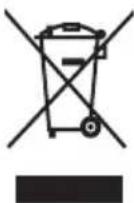
Entsorgen Sie dieses Produkt nicht über Ihren Haushaltsabfall. Informieren Sie sich über die geltenden Bestimmungen zur getrennten Sammlung von Elektro- und Elektronik-Altgeräten in Ihrem Land. Die korrekte Entsorgung des nicht mehr benötigten Produkts hilft negative Auswirkungen auf Umwelt und Gesundheit zu vermeiden.

Achtung
Durch Entfernen des integrierten Akkus • erlischt die Garantie und das Gerät kann ggf. beschädigt werden. Bei den folgenden Anweisungen handelt es sich um Anweisungen zur Entsorgung des Geräts nach Ende der Lebensdauer des Produkts.
Ihr Produkt enthält einen integrierten Akku, für den die Europäische Richtlinie 2006/66/EG gilt, und der nicht mit dem normalen Hausmüll entsorgt werden kann. Für den sicheren Betrieb und die Sicherheit Ihres Produkts ist es erforderlich, dass Sie den Akku zu einer offiziellen Sammelstelle oder einem Service-
Center bringen, wo ein Fachmann den Akku wie unten dargestellt entfernen oder ersetzen kann.
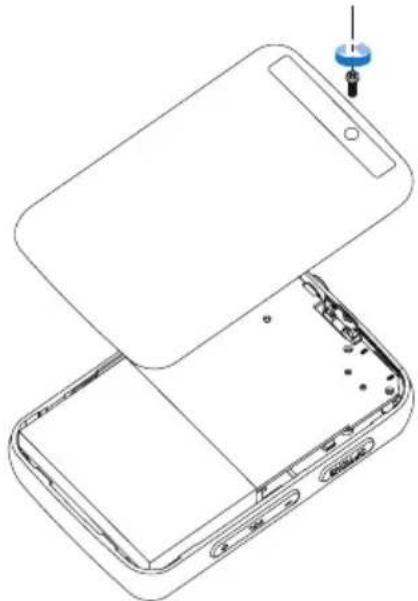
Informieren Sie sich über die geltenden Bestimmungen Ihres Landes zur separaten Sammlung von Batterien. Die korrekte Entsorgung von Batterien hilft, negative Auswirkungen auf Umwelt und Gesundheit zu vermeiden.
Hinweis für die Europäische Union
Dieses Produkt entspricht den Richtlinien der Europäischen Union zu Funkstörungen.
2 Ihr neuer GoGear Vibe
Mit dem GoGear Vibe können Sie MP3- und WMA-Dateien wiedergeben• Videodateien anzeigen• UKW-Radiosender hören• Aufnahmen machen•
Lieferumfang
Überprüfen Sie, ob Sie die folgenden Artikel erhalten haben: Player
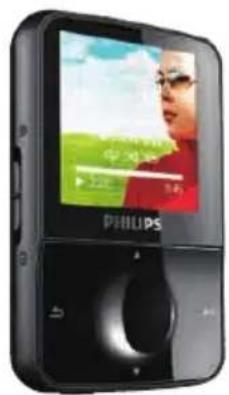
Kopfhörer
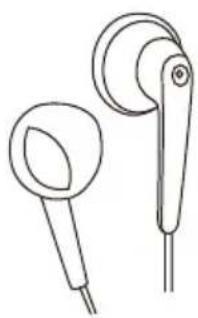
Schnellstartanleitung

Hinweis
Die Abbildungen dienen lediglich als Referenz. Philips behält sich das Recht vor, Farbe/Design ohne Ankündigung zu ändern.
3 Erste Schritte
Übersicht über die Bedienelemente und Anschlüsse
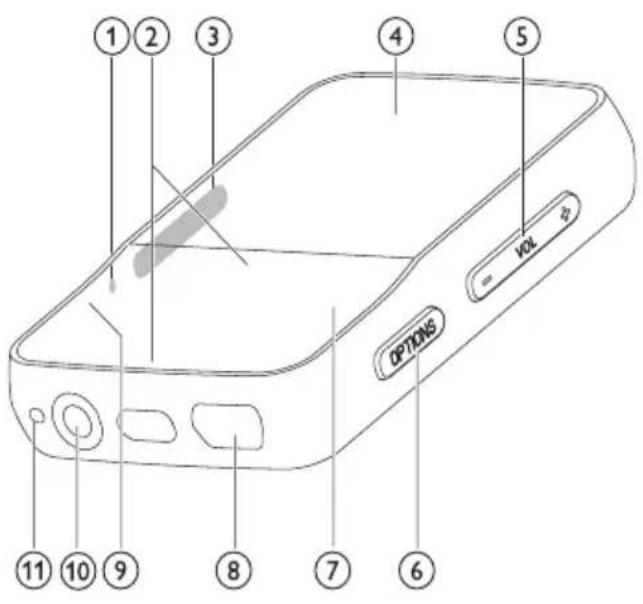
| 1 | RESET Drücken: GoGear Vibe zurücksetzen | |
| 2 | ▲ / ▼ | drücken: nach unten/oben blättern |
| Gedrückt halten: schnell nach unten/oben blättern | ||
| 3 | 1 | Berühren und halten: GoGear Vibe ein- und ausschalten |
| 2 | Berühren: alle Tasten außer -VOL+sperren/ entsperren | |
| 4 | Display | |
| 5 | -VOL+ | Drücken: Lautstärke erhöhen/verringern |
| Gedrückt halten: Lautstärke schnell erhöhen/verringem | ||
| 6 | OPTIONS | Verfügbare Optionen anzeigen |
| 7 | ▶II | Drücken: Wiedergabe/Pause |
| 8 | ↔ | USB-Anschluss |
| 9 | Drücken: eine Ebene nach oben |
| Gedrückt halten: schnell rückwärts blättern | |
| 10 | Kopfhörerbuchse |
| 11 | MIC Mikrofon |
Sie können die Lautstärke des GoGear Vibe so einstellen, dass die maximale Lautstärke begrenzt ist.
1 Wählen Sie im Hauptmenü [Einstellungen] > [Soundeinstellungen] > [Lautstärkebegrenzung].
2 Drücken Sie die Lautstärkeregler / - + um den Lautstärkepegel festzulegen.
3 Drücken Sie zur Bestätigung die Taste . ▶II
Haben Sie eine maximale Lautstärke ↩
eingestellt, kann der GoGear Vibe diese
auch dann nicht überschreiten, wenn
Sie die Lautstärketaste + drücken.
So können Sie wieder die maximale Lautstärke freischalten:
1 Wählen Sie [Einstellungen]
[Soundeinstellungen]
[Lautstärkebegrenzung].
2 Setzen Sie die Lautstärkegrenze auf die maximale Stufe.
3 Drücken Sie zur Bestätigung die Taste . ▶II
Übersicht über das Hauptmenü
| Menü Modus Aktion | |
| Musik Musiktitelwiedergeben | |
| Video Videos wiedergeben | |
| Bilder Bilder anzeigen | |
| UKW-Radio UKW-Radiosenderhören | |
| Aufnahme Aufnahmen erstellenoder anhören | |
| Ordneransicht Dateien in Ordnernanzuzeigen | |
| Einstellungen | Einstellungen desGoGear Vibeanpassen |
| Akt. Titel | aktuellen Wiederga-bebildschirm anzeigen |
Software installieren
Im Lieferumfang des GoGearVibe ist folgende Software enthalten:
• Philips Device Manager (zum Beziehen von Firmware-Updates für den GoGear Vibe)
• Media Converter for Philips (hilft Ihnen, Videodateien für den GoGear Vibe zu konvertieren und zu übertragen)
- Windows Media Player (zum Konvertieren und Übertragen von WMP-Mediendateien für den GoGear Vibe)
- Napster-Software (zum Übertragen von Napster-Musik auf Ihren GoGear Vibe)
Wichtig:
Denken Sie daran, die Software, die sich auf der beiliegenden CD-ROM befindet, zu installieren, um Musik- und Videodateien zu übertragen.
Wichtig: Überprüfen Sie vor dem Installieren der Software, ob Ihr Computer die Systemanforderungen erfüllt (Anweisungen finden Sie im Abschnitt Systemanforderungen in dieser Bedienungsanleitung).
1 Schließen Sie den GoGear Vibe an Ihren Computer an.
2 Legen Sie die im Lieferumfang des GoGear Vibe enthaltene CD-ROM in das CD-ROM-Laufwerk Ihres Computers ein.
3 Folgen Sie den Anweisungen auf dem Bildschirm, um die Installation der Software abzuschließen.
Wenn das Installationsprogramm nicht automatisch startet, führen Sie folgende Schritte aus:
1 Durchsuchen Sie die Inhalte der CD mit dem Windows Explorer.
2 Doppelklicken Sie auf die Datei mit der Endung ".exe".
Anschließen und Aufladen
Der GoGear Vibe verfügt über einen integrierten Akku, der über den USB-Anschluss eines Computers aufgeladen werden kann (USB-Kabel im Lieferumfang enthalten).

Hinweis
Laden Sie den GoGear Vibe vor der ersten Verwendung drei Stunden lang auf. Wenn der Ladevorgang abgeschlossen ist, stoppt die Ladeanimation. Das Symbol wird angezeigt.
Anschließen des GoGear Vibe an einen Computer
1 Stecken Sie den USB-Stecker des mitgelieferten USB-Kabels in einen verfügbaren USB-Port an Ihrem Computer.
2 Stecken Sie den kleinen USB-Stecker in die kleine USB-Buchse an Ihrem GoGear Vibe.
3 Schalten Sie Ihren Computer ein.
Der GoGear Vibe wird aufgeladen.
Akkuladezustandsanzeige
Der ungefähre Ladezustand des Akkus wird folgendermaßen auf dem Display angezeigt:
| 100 % | 75 % | 50 % | 25 % | 0 % |
Durch Blinken der Akkuanzeige wird angezeigt, dass der Akku fast leer ist. Der Player speichert alle Einstellungen und schaltet sich nach 60 Sekunden aus.

Hinweis
- Akkus verfügen über eine begrenzte Anzahl von Ladezyklen. Die Akkulebensdauer und die Anzahl der Ladezyklen variieren je nach Verwendung und Einstellungen.
- Wenn der Ladevorgang abgeschlossen ist, stoppt die Ladeanimation. Das Symbol 📄 wird angezeigt.

Tipp
- Sie können Ihren Akku schonen und die Wiedergabezeit des GoGear Vibe verlängern, indem Sie über ⚙> [Displayeinstellungen] > [Display abschalten] sicherstellen, dass die kürzeste Timereinstellung ausgewählt ist.
Sicheres Entfernen des GoGear Vibe
Um Datenverlust zu vermeiden, trennen Sie den GoGear Vibe folgendermaßen vom Computer:
1 Schließen Sie auf Ihrem Computer alle Anwendungen, die zum GoGear Vibe gehören.
2 Klicken Sie in der Taskleiste Ihres Computers auf 🎨.
3 Warten Sie auf die Bestätigung, dass der GoGear Vibe sicher entfernt werden kann, und trennen Sie dann den GoGear Vibe vom USB-Anschluss.
Ein-/ausschalten des GoGear Vibe
1 Schieben und halten Sie zum Wechseln zwischen dem Ein- und Ausschalten ① ca. 2 Sekunden lang.
Automatischer Standbymodus und automatisches Ausschalten
Der GoGear Vibe verfügt über eine Funktion für den automatischen Wechsel in den Standbymodus und für das automatische Ausschalten, um so Akkustrom zu sparen. Wenn der GoGear Vibe zehn Minuten lang nicht benutzt wird (keine Musikwiedergabe, keine Taste wird gedrückt), schaltet er sich aus.
1 Schieben und halten Sie ca. 2 Sekunden lang gedrückt, um den GoGear Vibe wieder einzuschalten.
Der GoGear Vibe verfügt über eine Sperre, um ein versehentliches Betätigen einer Taste zu verhindern.
1 Um die Tasten während der Wiedergabe zu sperren, schieben Sie den Schieberegler auf die Position 🔒. Alle Tasten mit Ausnahme der → Lautstärketasten werden gesperrt, und auf dem Display wird ein Sperrsymbol angezeigt.
2 Um die Tasten wieder zu entsperren, bewegen Sie den Schieberegler in die Mitte.
4 Übertragen von Dateien mit dem GoGear Vibe
Der GoGear Vibe ermöglicht das Übertragen von Dateien aus Windows Explorer.
1 Wenn Sie den GoGear Vibe an den USB-Anschluss des Computers angeschlossen haben, öffnen Sie Windows Explorer.
2 Erstellen Sie auf dem GoGear Vibe Ordner.
3 Sortieren Sie Ihre Dateien per Drag & Drop in die Ordner.
5 Windows Media Player 11 (WMP11)
Installieren von Windows Media Player 11 (WMP11)
1 Legen Sie die beiliegende CD in das CD-ROM-Laufwerk Ihres Computers ein.
2 Folgen Sie den Anweisungen auf dem Bildschirm, um die Installation des WMP11 abzuschließen.
Übertragen von Musik- und Bilddateien in die WMP11-Bibliothek
Standardmäßig lädt der WMP11 alle auf Ihrem Computer gespeicherten Musik- und Bilddateien automatisch herunter. Die neuen Dateien werden der WMP11-Bibliothek automatisch hinzugefügt. Nachfolgend wird beschrieben, wie Sie Musik- und Bilddateien hinzufügen können, die an anderen Speicherorten auf Ihrem Computer oder Computernetzwerk gespeichert sind.
1 Wählen Sie Start > Programme > Windows Media Player, um die WMP11-Software zu starten.
2 Klicken Sie auf den Pfeil unter der Registerkarte Medienbibliothek, und wählen Sie anschließend Zur Medienbibliothek hinzufügen.
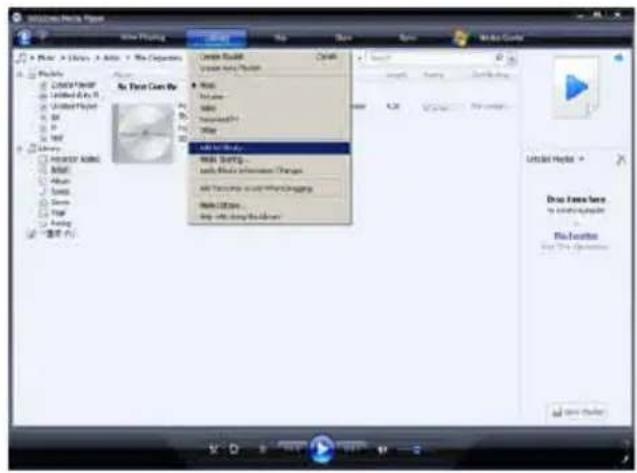
Das Dialogfeld "Zur Medienbibliothek hinzufügen" wird angezeigt.
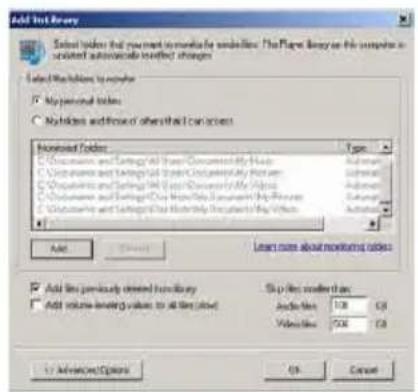
3 Klicken Sie zum Erweitern des Dialogfelds auf Erweiterte Optionen.
4 Klicken Sie auf Hinzufügen.
Das Dialogfeld "Ordner hinzufügen" → wird angezeigt.
5 Wählen Sie einen Ordner aus, der Ihre Musik- oder Bilddateien enthält, und klicken Sie anschließend auf OK.
6 WMP11 durchsucht die Ordner und fügt verfügbare Musik- oder Bilddateien zur Bibliothek hinzu.
7 Wenn der Vorgang abgeschlossen ist, klicken Sie auf Schließen.

Tipp
- WMP11 ist so konfiguriert, dass Audiodateien mit einer Größe unter 100 KB ausgelassen werden. Um Dateien mit einer Größe unter 100 KB zu berücksichtigen, ändern Sie die Standardeinstellungen im Dialogfeld "Zur Medienbibliothek hinzufügen".
Wechseln zwischen den Musik- und Bildbibliotheken im WMP und dem GoGear Vibe
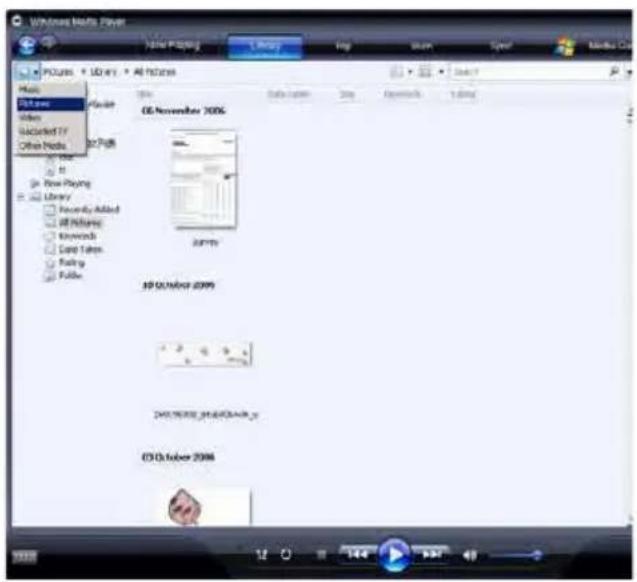
1 Klicken Sie auf den Pfeil oben links in WMP11, und wählen Sie eine Kategorie aus.
Übertragen von Titeln von einer CD
Sie können Musik von einer CD auf den GoGear Vibe übertragen. Für die Übertragung ist zunächst das Erstellen einer digitalen Kopie der Musik auf Ihrem Computer erforderlich. Dieser Vorgang wird "Rippen" genannt.
1 Überprüfen Sie, ob Ihr Computer mit dem Internet verbunden ist.
2 Starten Sie WMP11.
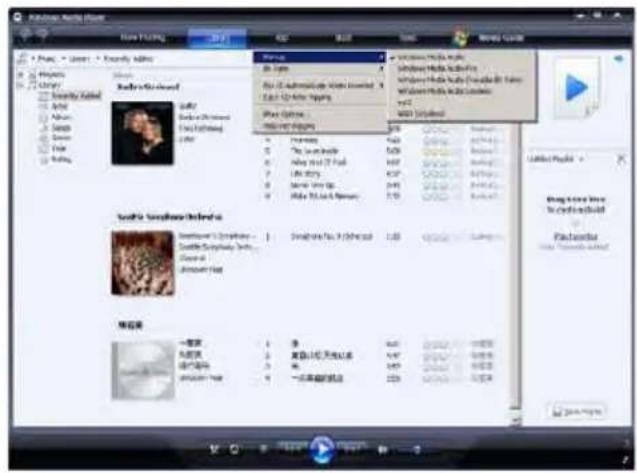
3 Klicken Sie auf den Pfeil unter der Registerkarte Von CD kopieren, und wählen Sie Format.
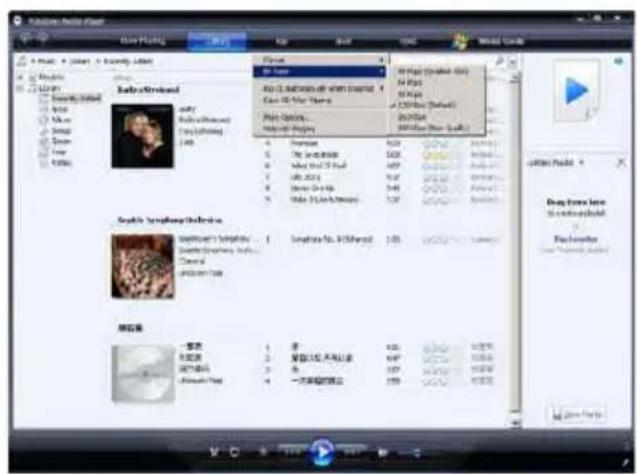
4 Klicken Sie auf den Pfeil unter der Registerkarte Von CD kopieren, und wählen Sie Bitrate.
5 Legen Sie die Audio-CD in das CD-Laufwerk des Computers ein.
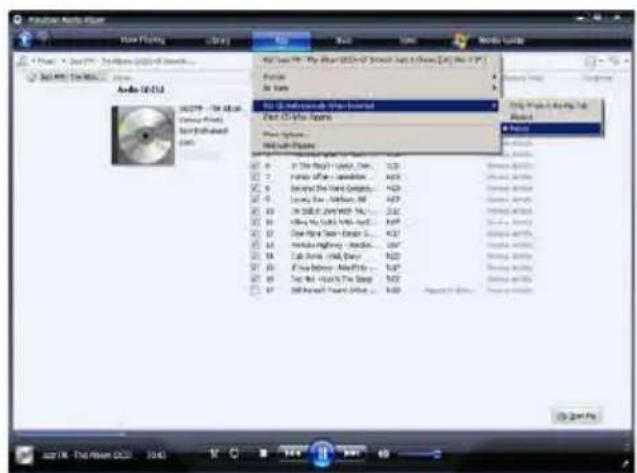
Alle Titel auf der CD werden → aufgelistet.
Standardmäßig beginnt WMP11 mit dem Kopieren aller Titel von der CD. Wenn Sie diese Option ändern → möchten, klicken Sie auf den Pfeil unter der Registerkarte Von CD kopieren, und wählen Sie CD nach dem Einlegen automatisch kopieren > Nie.
6 Klicken Sie zur Auswahl der Titel, die Sie kopieren möchten, auf die Kontrollkästchen.
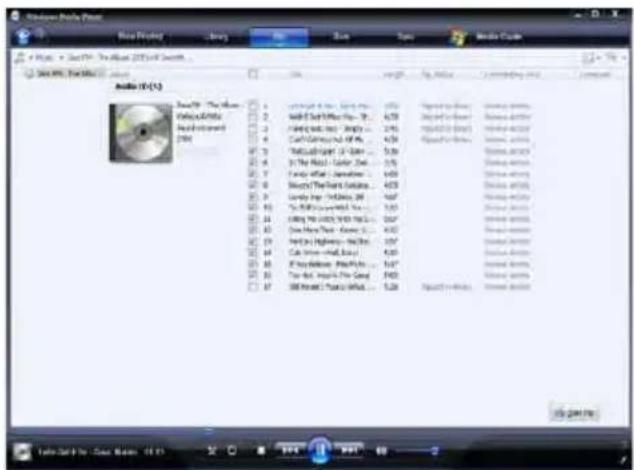
7 Klicken Sie auf Von Medium kopieren starten.
Die ausgewählten Titel werden → konvertiert und zur WMP11-Bibliothek hinzugefügt.
Erwerben von Online-Musik
Sie können Musik von einem Online-Musikshop erwerben.
1 Starten Sie WMP11.
2 Klicken Sie auf den Pfeil unter der Registerkarte Medienseite, und wählen Sie Alle Onlineshops durchsuchen.
3 Wählen Sie einen Musikshop aus, und folgen Sie den Anleitungen auf dem Bildschirm.
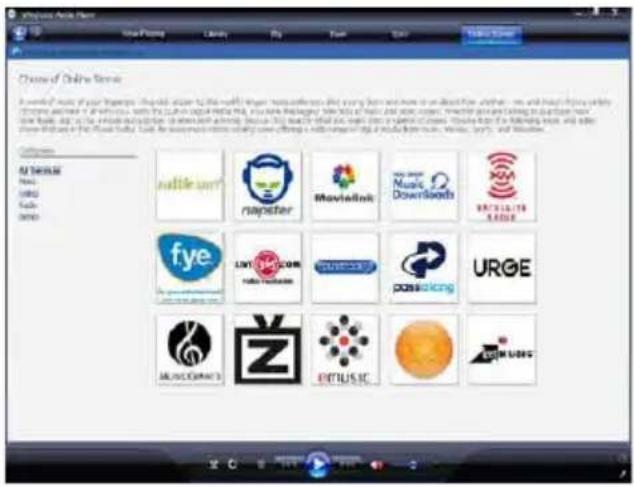
Die erworbenen Alben oder Titel → finden Sie in der WMP11-Bibliothek.
Synchronisieren von Windows Media-Inhalten mit dem GoGear Vibe
Sie können Musik und Bilder mithilfe von WMP11 mit dem GoGear Vibe synchronisieren. Wenn Sie den GoGear Vibe zum ersten Mal an den Computer anschließen, wählt WMP11 automatisch die Synchronisierungsmethode (automatisch oder manuell), die am besten für den GoGear Vibe geeignet ist.
Automatisch: Wenn im GoGear Vibe ausreichend Speicherplatz zur Verfügung steht (mindestens 4 GB Kapazität) und Ihre gesamte Medienbibliothek auf dem GoGear Vibe Platz hat, wird die gesamte Bibliothek nach dem Anschließen an den Computer automatisch auf den GoGear Vibe kopiert.
Manuell: Wenn Ihre gesamte Medienbibliothek nicht auf dem GoGear Vibe Platz hat, werden Sie aufgefordert, manuell Dateien oder Wiedergabelisten zur Übertragung auf den GoGear Vibe auszuwählen.
Einrichten des GoGear Vibe für WMP11

Achtung
Trennen Sie den GoGear Vibe während der Übertragung nicht von WMP11. Wenn Sie GoGear Vibe während der Übertragung von WMP11 trennen, ist die Übertragung unvollständig und Windows erkennt den GoGear Vibe später möglicherweise nicht.
1 Starten Sie WMP11.
2 Schalten Sie den GoGear Vibe ein.
3 Schließen Sie den GoGear Vibe an Ihren Computer an.
4 Richten Sie die Synchronisierung ein: Wählen Sie bei Aufforderung die • Option zur Synchronisierung zwischen WMP11 und dem GoGear Vibe aus. Wenn • WMP11 eine automatische Synchronisierung mit dem GoGear Vibe vorschlägt, klicken Sie auf Fertig stellen.
Die gesamte Bibliothek wird mit • dem GoGear Vibe synchronisiert. Danach wird bei jedem Anschließen an den Computer eine automatische Synchronisierung mit dem GoGear Vibe vorgenommen.
Sie können außerdem auswählen, • was automatisch synchronisiert wird (Anweisungen finden Sie im Abschnitt Auswählen und priorisieren, was synchronisiert werden soll).
Wenn • WMP11 eine manuelle Synchronisierung mit dem GoGear Vibe vorschlägt, klicken Sie auf Fertig stellen.
- Sie müssen dann auf die Registerkarte Synchron. klicken und Dateien und Wiedergabelisten manuell auswählen (Anweisungen finden Sie im Abschnitt Auswahl von Dateien und Wiedergabelisten zur manuellen Synchronisierung).
Wechseln zwischen automatischer und manueller Synchronisierung
Nach dem ersten Einrichten der Synchronisierung können Sie zwischen automatischer und manueller Synchronisierung wechseln.
1 Klicken Sie auf den Pfeil unter der Registerkarte Synchron., und wählen Sie PhilipsGoGear Vibe > Synchronisieren einrichten.
2 Aktivieren oder deaktivieren Sie das Kontrollkästchen Gerät automatisch synchronisieren.
Auswählen und priorisieren, was synchronisiert werden soll
Wenn WMP11 eine automatische Synchronisierung mit dem GoGear Vibe vorschlägt, können Sie auswählen, nicht die gesamte Medienbibliothek zu synchronisieren. Sie können bestimmen, welche Titel aus vorhandenen Wiedergabelisten synchronisiert werden sollen oder neue Wiedergabelisten erstellen. Die ausgewählten Wiedergabelisten werden bei jedem Anschließen an den Computer automatisch mit dem GoGear Vibe synchronisiert.
1 Klicken Sie auf den Pfeil unter der Registerkarte Synchron., und wählen Sie PhilipsGoGear Vibe > Synchronisierung einrichten.
Das Dialogfeld "Geräteinstallation" wird angezeigt.
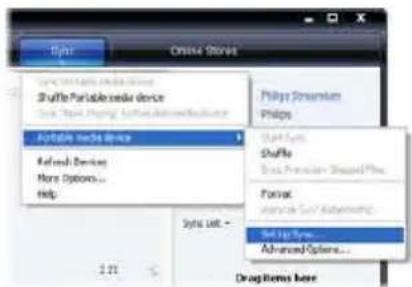
2 Wählen Sie im Bereich "Verfügbare Wiedergabelisten" die vorhandenen
Wiedergabelisten aus, die synchronisiert werden sollen, und klicken Sie auf Hinzufügen.
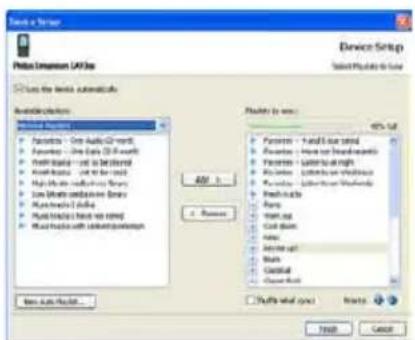
3 Klicken Sie zum Erstellen einer Wiedergabeliste auf Neue automatische Wiedergabeliste, und folgen Sie den Anweisungen auf dem Bildschirm, um Kriterien anzugeben. (Anweisungen finden Sie im Abschnitt Erstellen einer automatischen Wiedergabeliste.)
4 Klicken Sie zum Entfernen einer Wiedergabeliste in der Liste Zu synchronisierende Wiedergabelisten auf die jeweilige Liste, und klicken Sie anschließend auf Entfernen.
5 Wählen Sie im Bereich Zu synchronisierende Wiedergabelisten die Pfeile für die Priorität aus, um sie in der gewünschten Reihenfolge anzuordnen.
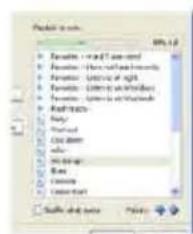
Wenn der GoGear Vibe vor dem Abschluss der Synchronisierung voll ist, werden die Dateien und Wiedergabelisten mit niedriger Priorität bei der Synchronisierung nicht berücksichtigt.

Tipp
Wenn Ihre Medienbibliothek zu groß • für den GoGear Vibe ist, können Sie das Kontrollkästchen Mischen aktivieren, um die Dateien in den Wiedergabelisten für die Synchronisierung zu mischen. Danach werden die Dateien auf dem GoGear Vibe bei jedem Anschließen an den Computer durch neue Dateien (aus dem Bereich "Zu synchronisierende Wiedergabelisten") ersetzt.
Auswahl von Dateien und Wiedergabelisten zur manuellen Synchronisierung
Bei einer manuellen Synchronisierung müssen Sie eine Liste von Dateien und Wiedergabelisten erstellen, die synchronisiert werden sollen. Sie können auch die Dateien, die aus den Wiedergabelisten mit dem GoGear Vibe synchronisiert werden sollen, per Zufall auswählen lassen.
1 Starten Sie WMP11.
2 Schalten Sie den GoGear Vibe ein.
3 Schließen Sie den GoGear Vibe an Ihren Computer an.
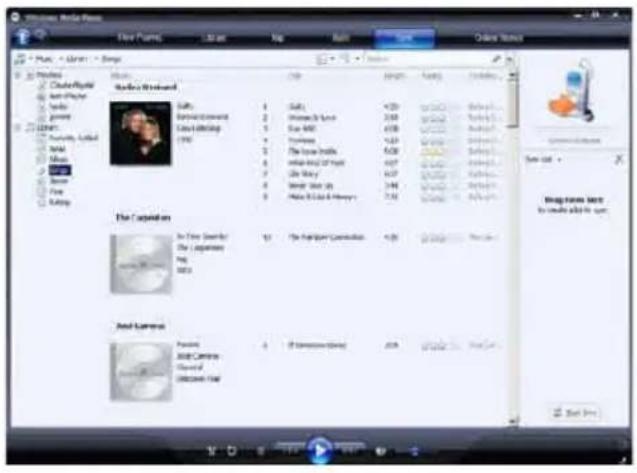
4 Klicken Sie auf die Registerkarte Synchron..
5 Ziehen Sie die zu synchronisierenden Dateien und Wiedergabelisten aus dem Inhaltsbereich in den Bereich Synchronisierungsliste.
Sie können auch auf die Datei oder • Wiedergabeliste klicken und Zur Synchronisierungsliste hinzufügen auswählen.
6 Überprüfen Sie im Bereich
"Synchronisierungsliste", ob die ausgewählten zu synchronisierenden Objekte auf dem GoGear Vibe Platz haben.
Entfernen Sie ggf. Objekte aus der • Liste.
7 Klicken Sie dazu mit der
rechten Maustaste im Bereich "Synchronisierungsliste" auf das Objekt, und wählen Sie Aus Wiedergabeliste entfernen.
8 Klicken Sie auf die Schaltfläche
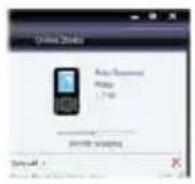
Synchronisierung starten, um die Objekte in der Synchronisierungsliste auf den GoGear Vibe zu übertragen.
Der Fortschritt wird unten rechts in → WMP11 angezeigt.
Klicken Sie auf →Synchronisierung beenden, um die Übertragung anzuhalten.

Tipp
Wenn die zu synchronisierenden Titel • geschützt sind, werden Sie aufgefordert, die Sicherheitskomponenten auf dem Computer zu aktualisieren. In diesem Fall können Sie den Titel in WMP11 abspielen. Wenn Sie aufgefordert werden, die Sicherheitskomponenten zu aktualisieren, folgen Sie den Anweisungen auf dem Bildschirm. Wenn die Sicherheitskomponenten aktualisiert sind, können Sie die Datei mit dem GoGear Vibe synchronisieren.
Kopieren von Dateien vom GoGear Vibe auf den Computer
GoGear Vibe unterstützt die
Rückwärtssynchronisierung, wobei mit WMP11
Dateien vom GoGear Vibe auf den Computer kopiert werden.
1 Starten Sie WMP11.
2 Schalten Sie den GoGear Vibe ein.
3 Schließen Sie den GoGear Vibe an Ihren Computer an.
4 Klicken Sie im linken Navigationsbereich auf Philips GoGear Vibe.
Der Inhalt auf dem GoGear Vibe wird ↩ im Inhaltsbereich aufgeführt.
5 Navigieren Sie zu der Datei bzw. Wiedergabeliste, die Sie vom GoGear Vibe auf den Computer kopieren möchten.
6 Klicken Sie mit der rechten Maustaste auf die Datei oder Wiedergabeliste, und wählen Sie anschließend Vom Gerät kopieren.
Wiedergabelisten in WMP11
Wiedergabelisten ermöglichen Ihnen, beliebige Titel oder Bilder zu mischen. In WMP11 können Sie herkömmliche oder automatische Wiedergabelisten erstellen. Die Wiedergabelisten können Musiktitel, Bilder oder beides enthalten.
Erstellen einer herkömmlichen Wiedergabeliste
1 Klicken Sie auf den Pfeil unter der Registerkarte Bibliothek, und wählen Sie Wiedergabeliste erstellen.
Im Listenbereich wird eine unbenannte → Wiedergabeliste angezeigt.
2 Klicken Sie auf Unbenannte Liste, und geben Sie einen neuen Namen für die Wiedergabeliste ein.
3 Wenn Sie Objekte zur Wiedergabeliste hinzufügen möchten, ziehen Sie sie aus dem Inhaltsbereich in den Listenbereich. (Die Wiedergabelisten können sowohl Musiktitel als auch Bilder enthalten.)
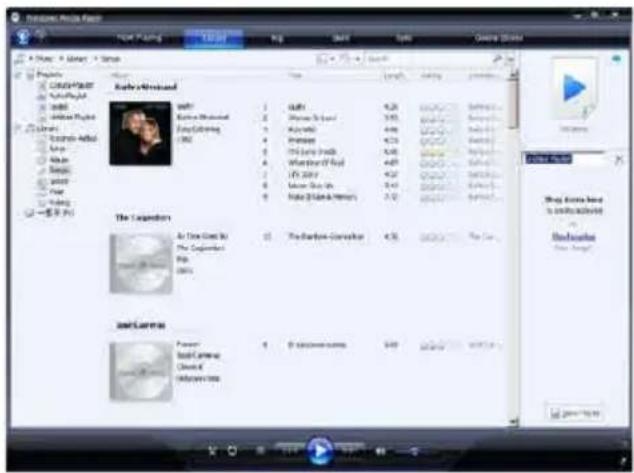
4 Wenn Sie alle gewünschten Objekte in die Wiedergabeliste aufgenommen haben, klicken Sie auf Wiedergabeliste speichern.
Erstellen einer automatischen Wiedergabeliste
WMP11 kann auf der Grundlage verschiedener Kriterien automatisch Wiedergabelisten erstellen.
1 Klicken Sie auf den Pfeil unter der Registerkarte Bibliothek, und wählen Sie Automatische Wiedergabeliste erstellen. Das Dialogfeld "Neue automatische Wiedergabeliste" wird angezeigt.
2 Geben Sie einen Namen für die automatische Wiedergabeliste ein.
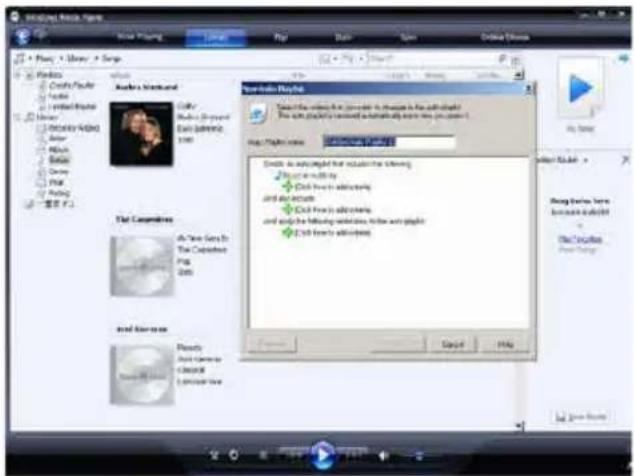
3 Klicken Sie auf das erste grüne Pluszeichen, und wählen Sie das erste Kriterium aus der Pulldown-Liste aus.
4 Klicken Sie auf die unterstrichenen Wörter, um die Kriterien weiter anzupassen.
5 Klicken Sie auf das zweite und dritte grüne Pluszeichen, um weitere Kriterien für die automatische Wiedergabeliste auszuwählen und anzupassen.
6 Wenn der Vorgang abgeschlossen ist, klicken Sie auf OK.
Bearbeiten von Wiedergabelisten
Vorhandene Wiedergabelisten können jederzeit bearbeitet werden.
1 Klicken Sie dazu im linken Navigationsbereich auf Wiedergabelisten.
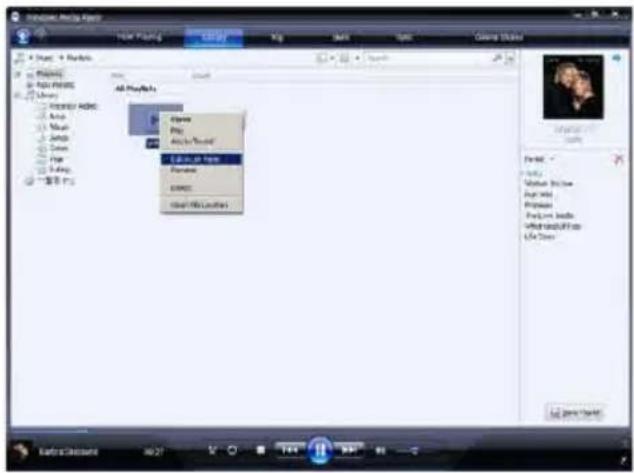
Alle Wiedergabelisten werden im ↩ Inhaltsbereich angezeigt.
Klicken Sie mit der rechten Maustaste auf die Wiedergabeliste, die bearbeitet werden soll, und wählen Sie im Popup-Menü die Option Im Listenbereich bearbeiten.
Der Inhalt der Wiedergabeliste wird im → Listenbereich angezeigt.
Klicken Sie zum Entfernen eines Objekts aus der Wiedergabeliste mit der rechten Maustaste auf das entsprechende Objekt, und wählen Sie Aus Wiedergabeliste entfernen.
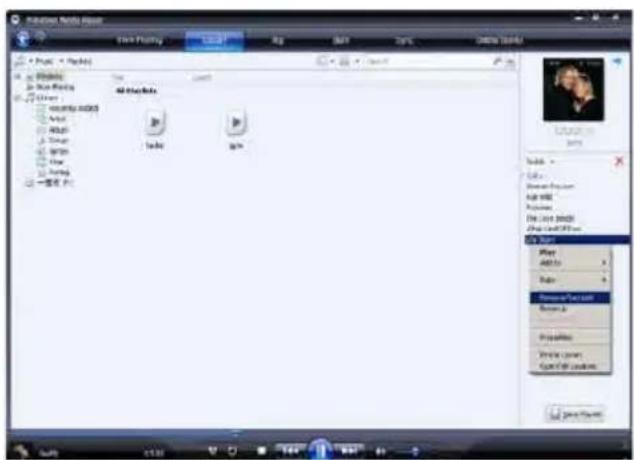
Wenn Sie die Reihenfolge der Objekte in der Wiedergabeliste ändern möchten, klicken
und ziehen Sie die Objekte innerhalb des Listenbereichs an eine neue Position. Wenn Sie ein neues Objekt zur Wiedergabeliste hinzufügen möchten, wählen Sie es in der Bibliothek aus, und ziehen Sie es in den Listenbereich.
Wenn Sie mit der Bearbeitung der Wiedergabeliste fertig sind, klicken Sie auf die Schaltfläche Wiedergabeliste speichern.
Übertragen von Wiedergabelisten auf den GoGear Vibe
Im Abschnitt Auswahl von Dateien und Wiedergabelisten zur manuellen Synchronisierung in dieser Bedienungsanleitung erhalten Sie Informationen zum Übertragen von Wiedergabelisten auf den GoGear Vibe.
Suchen nach Musik oder Bildern mit WMP11
1 Klicken Sie auf die Schaltfläche Bibliothek.
2 Klicken Sie auf den Pfeil oben links in WMP11, und wählen Sie anschließend Musik oder Bilder für die Suche aus.
3 Geben Sie im Suchfeld ein paar Stichwörter für die Datei ein, z. B. den Musiktitel oder den Interpreten.
Die Suchergebnisse werden während ↩ der Suche im Inhaltsbereich angezeigt. Bei jeder Eingabe eines neuen Buchstabens werden die Ergebnisse aktualisiert.
4 Geben Sie zum Anpassen der Suchergebnisse weitere Stichwörter ein.
Löschen von Dateien und Wiedergabelisten aus der WMP11-Bibliothek
1 Klicken Sie auf die Schaltfläche Bibliothek.
2 Klicken Sie auf den Pfeil oben links in WMP11, und wählen Sie anschließend Musik oder Bilder zum Löschen aus.
3 Navigieren Sie zu der Datei oder Wiedergabeliste, die gelöscht werden soll.
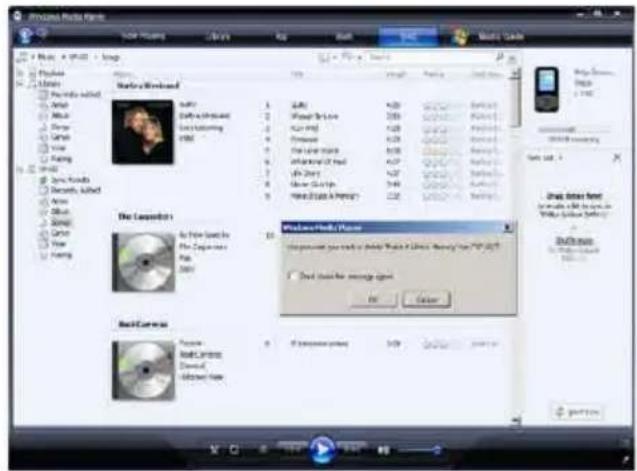
4 Klicken Sie mit der rechten Maustaste auf die Datei bzw. Wiedergabeliste, und wählen Sie Löschen.
5 Wählen Sie Nur aus der Medienbibliothek löschen oder Aus der Bibliothek und vom Computer löschen, und klicken Sie auf OK.
5 Navigieren Sie zu der Datei oder Wiedergabeliste, die gelöscht werden soll.
6 Klicken Sie mit der rechten Maustaste auf die Datei bzw. Wiedergabeliste, und wählen Sie Löschen.
7 Klicken Sie auf OK.
Löschen von Dateien und Wiedergabelisten auf dem GoGear Vibe
Mithilfe von WMP11 können Sie auf dem GoGear Vibe gespeicherte Dateien verwalten. Wenn Sie den GoGear Vibe an Ihren Computer anschließen, wird der Inhalt auf dem GoGear Vibe in WMP11 angezeigt. Sie können Dateien oder Wiedergabelisten genau wie andere in WMP11 angezeigten Dateien löschen.
1 Klicken Sie dazu im linken
Navigationsbereich auf Philips GoGear
Vibe.
2 Sie können den Inhalt auf dem GoGear Vibe auf verschiedene Weise durchsuchen, z. B. anhand von "Zuletzt hinzugefügt" oder "Interpreten".
3 Der Inhalt auf dem GoGear Vibe wird im Inhaltsbereich aufgeführt.
4 Klicken Sie zum Löschen von Musik- oder Bilddateien auf den Pfeil oben links in WMP11, und wählen Sie anschließend Musik oder Bilder.
Bearbeiten von Titelinformationen mit WMP11
1 Klicken Sie auf die Schaltfläche Bibliothek.
2 Navigieren Sie zum Musiktitel, der bearbeitet werden soll.
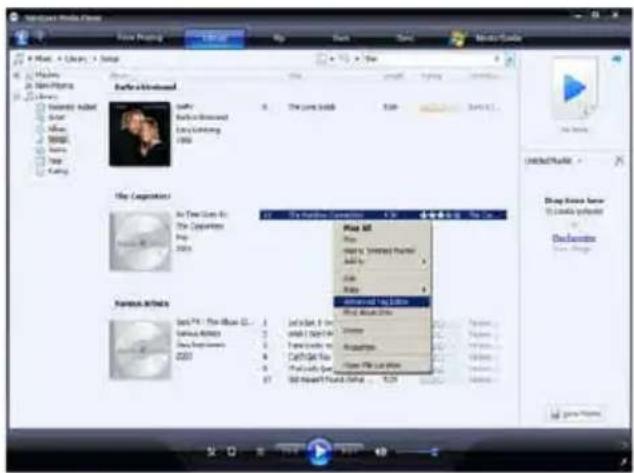
3 Klicken Sie mit der rechten Maustaste auf den Titel, und wählen Sie anschließend im Popup-Menü die Option Erweiterter Tag-Editor.
Das Dialogfeld "Erweiterter Tag-Editor" → wird angezeigt.
4 Wählen Sie die entsprechende Registerkarte aus, und geben Sie die Informationen ein bzw. bearbeiten Sie sie.
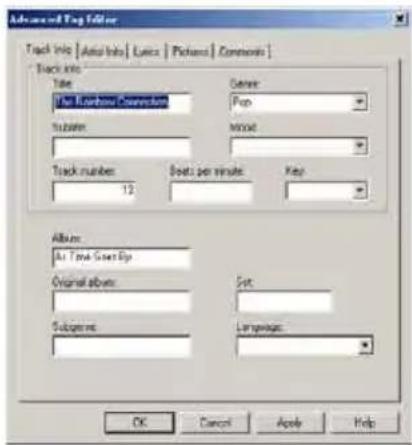
5 Klicken Sie auf OK, um die Änderungen zu speichern.
Formatieren des GoGear Vibe mit WMP11

Achtung
Mit diesem Verfahren wird der Speicher des GoGear Vibe neu formatiert, und alle Daten werden gelöscht.
1 Starten Sie WMP11.
2 Schalten Sie den GoGear Vibe ein.
3 Schließen Sie den GoGear Vibe an Ihren Computer an.
4 Klicken Sie auf den Pfeil unter der Registerkarte Synchron., und wählen Sie Philips GoGear Vibe > Format.
6 Napster
Der Online-Musikservice Napster bietet Ihnen Millionen von Songs aller Genres – sowohl über den Kauf von einzelnen Titeln als auch die Music-Flatrate.
Als Music-Flatrate Napster To Go-User können Sie unbegrenzt Songs auf Ihren GoGear Vibe übertragen, ohne für jeden Song einzeln zu zahlen.
Die mit dem GoGear Vibe gelieferte Napster-Software ermöglicht Ihnen Folgendes:
Finden von Musik bei Napster•
Einzelkauf von Titeln•
Auf Ihrem PC Musik wiedergeben, • verwalten und auf CD brennen Übertragen von Napster-Musik auf den •
GoGear Vibe
Um die Napster-Software zu nutzen, prüfen Sie bitte, ob Ihr Computer die Napster-Systemvoraussetzungen erfüllt. Achten Sie darauf, dass Sie den Internet Explorer 7 oder höher nutzen. Mehr Informationen dazu bekommen Sie auf www.napster.de/support.
So suchen Sie nach konkreten Musiktiteln:
1 Überprüfen Sie, ob Ihr Computer tatsächlich mit dem Internet verbunden ist.
2 Starten Sie die Napster-Software auf dem Computer und melden Sie sich an.
3 Wählen Sie im oben rechts im Dropdown-Menü die Art der Suche aus (z.B. Album, Titel,...).
4 Geben Sie die Suchkriterien im Suchfeld ein (z. B. den Namen des Interpreten oder den Musiktitel).
5 Klicken Sie auf „Suchen“, um die Suche zu starten.
So entdecken Sie neue Musik im Napster-Katalog:
1 Überprüfen Sie, ob Ihr Computer tatsächlich mit dem Internet verbunden ist.
2 Starten Sie die Napster-Software auf dem Computer.
3 Klicken Sie im Navigationsbereich links unten auf die Registerkarte „Napster Music Guide“.
4 Wählen Sie, was sie entdecken möchten. (z.B. ein Genre, Neuerscheinungen, Musik nach Stimmung im MoodManager,...).
Aktivieren/Deaktivieren eines PCs für Napster
So aktivieren Sie einen PC:
Wenn Sie sich in der Napster-Software auf Ihrem PC anmelden, wird Ihr PC automatisch aktiviert. Sie können die Software auf 3 PCs nutzen. Daher muss bei dem Einloggen auf einem weiteren PC ein anderer deaktiviert werden.
So deaktivieren Sie einen PC:
1 Wählen Sie im Hauptmenü oben links „Mein Konto“, und klicken Sie darin auf „PCs/mobile Player verwalten“, anschließend auf „PCs verwalten“.
2 Befolgen Sie die Anweisungen im Menü, um den PC zu deaktivieren. Deaktivieren Sie im aufgehenden Fenster den gewünschten PC.

Tipp
Weitere Informationen und Hilfe finden Sie im Hauptmenü unter „Hilfe“.
Übertragen von Napster To Go-Musik auf den GoGear Vibe
Vor dem Übertragen von Musik mit Napster To Go auf den GoGear Vibe müssen Sie die Napster-Software installieren, starten und sich anmelden.
So übertragen Sie Musik von Napster:
1 Schließen Sie den GoGear Vibe an Ihren Computer an.
2 In der Napster-Software wird unten rechts das Fenster „Auf mobilen Player übertragen“ angezeigt.
3 Wählen Sie Musiktitel aus, und ziehen Sie sie per drag&drop in das Fenster. Oder klicken Sie auf das „+“ neben einem Titel und wählen Sie „...auf mobilen Player übertragen“.
4 Klicken Sie im linken oberen Fenster „Mein Archiv“ auf den GoGear Vibe, um zum genauen Übertragungsstatus der Titel zu gelangen.

Hinweis
Weitere Informationen und Hilfe finden Sie im Hauptmenü unter „Hilfe“.
© 2003-2009 Napster LLC, Napster, Napster To Go und die Napster-Logos sind Marken von Napster LLC, und können in den USA und/oder anderen Ländern registriert sein.
7 Musik
Musikwiedergabe
1 Wählen Sie im Hauptmenü für den Musikmodus aus.
2 Navigieren Sie durch die Untermenüs, um Ihre Musik auszuwählen.
3 Drücken Sie zur Wiedergabe auf . ▶II
Drücken Sie ▶II, um zwischen Pause und Wiedergabe umzuschalten.
Suchen und Finden Ihrer Musik
Wählen Sie im Hauptmenü für den Musikmodus aus. Der GoGear Vibe verfügt über die folgenden Menüoptionen:
[Alle Titel] Titel in alphabetischer Reihenfolge [Interpreten] Interpreten in alphabetischer Reihenfolge Alben in alphabetischer Reihenfolge Titel in Wiedergabereihenfolge
[Alben] Alphanumerisch geordnete Alben Titel in Wiedergabereihenfolge
[Wiedergabelisten] • [Playlist-on-the-Go] Titel in Wiedergabelistenreihenfolge•

Hinweis
- Wählen Sie alternativ im Hauptmenü die Option ▪ um Ihre Dateien in der Ordneransicht anzuzeigen.
Löschen von Musiktiteln
1 Wählen Sie im Hauptmenü die Option .
2 Drücken Sie / , um einen Titel zu suchen.
3 Drücken Sie auf OPTIONS, um das Optionsmenü aufzurufen.
4 Wählen Sie die Löschoption, um den Titel zu löschen.
8 Audiobooks
Der GoGear Vibe unterstützt Bücher im Audioformat. Zur Nutzung dieser Funktion müssen Sie die Anwendung AudibleManager von audible.com herunterladen. Mit dem AudibleManager können Sie die digitalen Inhalte Ihrer Audiobooks verwalten. Besuchen Sie audible.com, und registrieren Sie sich. Folgen Sie den Anweisungen auf dem Bildschirm, um AudibleManager herunterzuladen. Während Sie sich ein Audiobook anhören, können Sie genauso navigieren wie in jedem anderen Audioprofil auch.
Übertragen von Hörbüchern auf den GoGear Vibe
• Wichtig: Der GoGear Vibe unterstützt das Hörbuch-Format 4.
1 Starten Sie auf dem Computer die Anwendung AudibleManager.
2 Befolgen Sie die Online-Anweisungen zum Herunterladen der Hörbücher im Format 4.
3 Befolgen Sie die Bildschirmanweisungen von AudibleManager, um den GoGear Vibe für Ihre Hörbücher zu aktivieren.
4 Befolgen Sie die Bildschirmanweisungen von AudibleManager, um Ihre Hörbücher auf den GoGear Vibe zu übertragen.

Hinweis
- Der GoGear Vibe kann nur Hörbücher im Format 4 wiedergeben.
- Der GoGear Vibe kann nur Hörbücher wiedergeben, für die er aktiviert wurde.
Hörbuch-Bedienelemente
Der GoGear Vibe verfügt über die folgenden Bedienelemente für Hörbücher:
| Goal Action | |
| Wiedergeben/Anhalten Drücken Sie | ▶II. |
| Weiter zum Beginn eines neuen Abschnitts/Kapitels | Drücken Sie ▶. |
| Zurück zum Beginn des aktuellen Abschnitts/Kapitels | Drücken Sie ◀. |
| Schneller Vorlauf im Hörbuch | Halten Sie die Taste ▶ gedrückt. |
| Schneller Rücklauf im Hörbuch | Halten Sie die Taste ◀ gedrückt. |
| Rückkehr zum Suchmenü Drücken Sie | ⇨. |
| Lautstärke erhöhen/verringern | Drücken Sie - VOL+ |

Tipp
Sie können die Wiedergabe fortsetzen, wenn Sie die Hörbuch-Optionen verlassen haben (siehe Abschnitt Fortsetzen der Wiedergabe in diesem Benutzerhandbuch).
Auswählen eines Hörbuchs nach dem Buchtitel
1 Wählen Sie im Hauptmenü die Option, um in den Musikmodus zu wechseln.
2 Drücken Sie oder und dann, um Hörbücher auszuwählen.
3 Drücken Sie oder, um einen Titel auszuwählen, und anschließend ▶II, um die Wiedergabe zu starten.
Drücken Sie zum Beenden
9 Video
Herunterladen, Konvertieren und Übertragen von Videos
Mit dem MediaConverter™ for Philips können Sie:
Videos mit nur einem Klick aus dem • Internet auf Ihren PC herunterladen Videodateien auf Ihrem PC in die richtige • Bildschirmgröße für den GoGear Vibe konvertieren Konvertierte Videodateien von Ihrem PC • auf den GoGear Vibe übertragen

Hinweis
- Abhängig von der Konfiguration Ihres PCs kann die Konvertierung und Übertragung von Videos einige Zeit in Anspruch nehmen.
Videowiedergabe
1 Wählen Sie im Hauptmenü die Option, um in den Videomodus zu wechseln.
2 Navigieren Sie durch die Untermenüs, um Ihr Video auszuwählen.
3 Drücken Sie zur Wiedergabe auf . ▶II
- Drücken Sie ▶II, um zwischen Pause und Wiedergabe umzuschalten.
1 Halten Sie während der Videowiedergabe
▼/▲gedrückt, um im schnellen Vor- oder Rücklauf zu scannen.
- Drücken Sie die Taste ▶II, um die Wiedergabe wieder aufzunehmen.
Löschen von Videos
1 Wählen Sie im Hauptmenü die Option, um in den Videomodus zu wechseln.
2 Drücken Sie / um ein Video zu suchen.
3 Drücken Sie zur Wiedergabe auf .
4 Drücken Sie auf OPTIONS, um das Optionsmenü aufzurufen.
5 Wählen Sie die Löschoption, um das Video zu löschen.

Hinweis
Wählen Sie alternativ im Hauptmenü die Option zum Ihre Dateien in der Ordneransicht anzuzeigen.
10 Bilder
Anzeige von Bildern
Der GoGear Vibe unterstützt eine Reihe von Bildformaten (siehe Abschnitt Unterstützte Formate in diesem Benutzerhandbuch).
1 Wählen Sie im Hauptmenü die Option, um in den Bildmodus zu wechseln.
2 Klicken Sie auf /▲, um zum nächsten/ vorherigen Bild zu wechseln.
Anzeigen der Diashow
Im Modus können Sie Ihre Bilder auch als Diashow anzeigen:
1 Drücken Sie auf, um die Diashow zu starten.

Tipp
- Das Menü für die Einstellungen bietet Ihnen verschiedene Einstellungsmöglichkeiten für die Diashow.
Übertragen von Bildern auf den GoGear Vibe
1 Wenn Sie den GoGear Vibe an den USB-Anschluss des Computers angeschlossen haben, öffnen Sie Windows® Explorer.
2 Erstellen Sie auf dem GoGear Vibe Ordner.
3 Sortieren Sie Ihre Musik per Drag & Drop in die Ordner.
Löschen von Bildern
1 Wählen Sie im Hauptmenü die Option, um in den Bildmodus zu wechseln.
2 Drücken Sie auf / um ein Bild zu suchen.
3 Drücken Sie auf OPTIONS, um das Optionsmenü aufzurufen.
4 Wählen Sie die Löschoption, um das Bild zu löschen.

Hinweis
Wählen Sie alternativ im Hauptmenü die Option zum Ihre Dateien in der Ordneransicht anzuzeigen.
11 Radio
Anhören von UKW-Radiosendern
1 Wählen Sie im Hauptmenü für den Radiomodus aus. Das Kopfhörerkabel dient als UKW-• Antenne.
Manuelles Einstellen von Radiosendern
Im Modus können Sie manuell einen Radiosender auswählen:
1 Halten Sie /▲ gedrückt, um nach dem nächst stärkeren Signal zu suchen.
2 Drücken Sie zur Feineinstellung der Frequenz kurz auf ▲ / ▼
Radiosender automatisch einstellen
Mit der automatischen Einstellungsfunktion des GoGear Vibe können Sie Radiosender suchen und unter den voreingestellten Nummern speichern.
1 Wählen Sie im Modus die Option [Auto tune] > [Ja].
Das Radio sucht automatisch nach ↩ Radiosendern und speichert die Frequenzen in den voreingestellten Sendern.
Es sind 20 voreingestellte Sender ↩ verfügbar.
Um die automatische Sendereinstellung abzubrechen, drücken Sie auf.
Zum Beenden des Radios halten Sie die Taste 2 Sekunden lang gedrückt.
Aufrufen voreingestellter Radiosender
1 Im Modus können Sie voreingestellte Radiosender wiedergeben (Voreinstellungen):
2 Drücken Sie auf OPTIONS, um das Optionsmenü aufzurufen.
3 Wählen Sie die Option für die Voreinstellungen.
4 Drücken Sie auf / ▲um einen anderen voreingestellten Sender auszuwählen.
5 Um nach dem nächst stärkeren Signal zu suchen, halten Sie die Taste ▲/▼ 2 Sekunden lang gedrückt.
Zum Beenden des Radios halten • Sie die Taste ➕ 2 Sekunden lang gedrückt.

Hinweis
Voreingestellte Radiosender können nur • wiedergegeben werden, wenn sie zuvor unter den Voreinstellungen gespeichert wurden. (Weitere Informationen finden Sie unter Automatisches Einstellen der Radiosender oder Manuelles Einstellen von Radiosendern in dieser Bedienungsanleitung.)
12 Aufnahmen
Aufnahmen über ein UKW-Radio
1 Wählen Sie im Hauptmenü für den Radiomodus aus.
2 Wählen Sie einen (voreingestellten) Radiosender.
3 Drücken Sie auf OPTIONS, um das Optionsmenü aufzurufen.
4 Wählen Sie [UKW-Radioaufnah.
starten].
Drücken Sie auf ▶II, um zwischen
Pause und Aufnahme zu wechseln.
5 Drücken Sie zum Anhalten die Taste . ↗
Sie werden auf dem Bildschirm ↩
dazu aufgefordert, die Aufnahme zu
speichern.
6 Drücken Sie auf ▲/▼, um [Ja]/[Nein] auszuwählen
7 Drücken Sie zur Bestätigung die Taste . ▶II Aufnahmen werden auf dem Player ↩ gespeichert. (Format des Dateinamens: FMRECXXX.MP3, wobei XXX die Aufnahmenummer ist, die automatisch generiert wird.)

Tipp
Ihre Aufnahmen finden Sie unter [Aufnahmembibliothek] > [UKW-Radio].
Audio-/Sprachaufnahmen
So können Sie Audio-/Sprachinhalte mit dem integrierten Mikrofon aufnehmen (zur Position des integrierten Mikrofons siehe Abschnitt Übersicht):
1 Wählen Sie im Hauptmenü die Option, um in den Aufnahmemodus zu wechseln.
2 Wählen Sie [Sprachaufzeichn. starten]. Drücken Sie auf ▶II, um zwischen Pause und Aufnahme zu wechseln.
3 Drücken Sie zum Anhalten die Taste . ↗
Sie werden auf dem Bildschirm ↩
dazu aufgefordert, die Aufnahme zu speichern.
4 Drücken Sie auf ▲/▼, um [Ja]/[Nein] auszuwählen
5 Drücken Sie auf, um die Aufnahme zu speichern.
Aufnahmen werden auf dem Player gespeichert. (Format des Dateinamens: VOICEXXX.MP3, wobei XXX die Aufnahmenummer ist, die automatisch generiert wird.)

Tipp
Ihre Aufnahmen finden Sie unter [Aufnahmebibliothek] > [Sprachaufzeichnung].
Wiedergeben von Radioaufnahmen
1 Wählen Sie im Hauptmenü die Option, um in den Aufnahmemodus zu wechseln.
2 Wählen Sie [Aufnahmebibliothek] > [UKW-Radio].
3 Wählen Sie eine Aufnahme.
4 Drücken Sie zur Wiedergabe auf .
Wiedergeben von Sprach-/Audioaufnahmen
1 Wählen Sie im Menü die Option [Aufnahmebibliothek] > [Sprachaufzeichnung].
2 Wählen Sie eine Aufnahme.
3 Drücken Sie auf, um Ihre Aufnahmen wiederzugeben.
Übertragen der Aufnahmen auf einen Computer
1 Schließen Sie den GoGear Vibe an den Computer an (siehe Abschnitt Anschließen und Aufladen in diesem Benutzerhandbuch).
2 Wählen Sie auf dem Computer unter Windows® Explorer GoGear Vibe.
3 Wählen Sie Aufnahmen > Stimme oder UKW-Radio.
4 Kopieren Sie die Aufnahmen, und fügen Sie sie in einen beliebigen Speicherort auf Ihrem Computer ein.
Löschen von Aufnahmen
So löschen Sie Aufnahmen vom GoGear Vibe über den Computer:
1 Schließen Sie den GoGear Vibe an den Computer an (Anweisungen finden Sie im Abschnitt Anschließen).
2 Wählen Sie auf dem Computer unter Windows® Explorer GoGear Vibe.
3 Wählen Sie Aufnahmen > Stimme oder UKW-Radio.
4 Wählen Sie die Aufnahmen, die Sie löschen möchten.
5 Drücken Sie auf dem Computer auf Entf. Die ausgewählten Aufnahmen werden gelöscht.
13 Einstellungen
So stellen Sie den GoGear Vibe individuell ein: Wählen Sie im Hauptmenü die Option *, um in den Einstellungsmodus zu wechseln. Navigieren Sie im Menü * wie folgt:
1 Drücken Sie auf /▲, um eine Option auszuwählen.
2 Bestätigen Sie die Auswahl mit , und rufen Sie die nächste Ebene auf (falls verfügbar).
3 Drücken Sie auf, um zur vorherigen Ebene zurückzukehren.
4 Halten Sie gedrückt, um das Menü zu verlassen.
Im Menü ✱ sind die folgenden Optionen verfügbar:
| Einstellungen Optionsmenü Unteroptionsmenü | |||
| [Wiedergabemodus] | [Wiederholen] | • [Wiederholen Aus] (Standardwert)• [1 Titel wiederholen]• [Alle wiederholen] | |
| [Zufallswiedergabe] | • [Zufallwiedergabe Aus] (Standardwert)• [Zufallswiedergabe] | ||
| [Soundeinstellungen] | [Equalizer] | • [Aus] (Standardwert)• [Rock]• [Funk]• [Hip Hop] | • [Jazz]• [Klassik]• [Techno]• [Benutzerdefiniert] |
| [Lautstärkebegrenzung] | Anzeige als vertikale Leiste. Drücken Sie auf - VOL+um die Lautstärkebegrenzung anzupassen, und bestätigen Sie anschließend mit ▶II. | ||
| [Sleep Timer] | • [Aus] (Standardwert)• xx [Minuten] | ||
| [Displayeinstellungen] | [Helligkeit] | Anzeige als vertikale Leiste. Drücken Sie ▲ oder▼, um die Helligkeit anzupassen, und bestätigen Sie anschließend mit ▶II. | |
| [Thema] • [Dunkel] (Standardwert)• [Rot]• [Hell] | |||
| [Timer f. Hintergrund-bel.] | [×] Sekunden] | ||
| [Display abschalten] • [[x] Sekunden]• [Immer ein] | |||
| [Bildschirmschoner] | [Aus] (Standardwert)[Titel][Albumcover] | [Analoge Uhr][Digitaluhr][Demo-Modus] | |
| [Datum und Uhrzeit] | [Zeiteinstellungen] | [Zeitformat einstellen]Zeit einstellen• | |
| [Datumseinstellungen] • [Datumsformat einstellen]Datum einstellen• | |||
| [Diashow-Einstellungen] | [Zeit pro Folie] • [[x] Sekunden] | ||
| [Wiederholen] • [Aus] (Standardwert)• [Ein] | |||
| [Zufallswiedergabe] | [Aus] (Standardwert)• [Ein] | ||
| [Sprache] | • [English](Standardwert)• Tschechisch• Griechisch• Deutsch• Spanisch• Französisch• Italienisch• Ungarisch | NiederländischNorwegischPolnischPortugiesisch(Brasilianisch)RussischSlowakischFinnisch | SchwedischTürkischVereinfachtesChinesischTraditionellesChinesischJapanischKoreanischThai (nur Version /97) |
| [Mit bevorzugtem PC verbinden] | • [Massenspeichergerät]• [MTP] (Standardwert) | ||
| [Informationen] | • [Kapazität:]• [Freier Speicherplatz:]• [Firmwareversion:]• [Modell:]• [Support-Website:] | ||
| [Werkseinstellungen] | [Werkseinstellungen wiederherstellen? (Die auf den Player übertrag. Dateien werden nicht verändert.)] | [Ja]• [Nein] | |
14 Aktualisieren des GoGear Vibe
Der GoGear Vibe wird durch ein internes Programm gesteuert, das Firmware genannt wird. Es ist möglich, dass seit Ihrem Kauf des GoGear Vibe neuere Firmwareversionen veröffentlicht wurden.
Mit dem Softwareprogramm Philips Device
Manager können Sie über Ihren Computer nach Firmwareupdates suchen, die im Internet zur Verfügung stehen.
Installieren Sie den Philips Device Manager vom GoGear Vibe auf Ihrem Computer, oder laden Sie die aktuelle Version von www.philips.com/support herunter.

Hinweis
Ihre Musikdateien werden durch ein Firmwareupdate nicht beeinträchtigt.
-
Manuelles Überprüfen/ Aktualisieren der Firmware
1 Überprüfen Sie, ob Ihr Computer tatsächlich mit dem Internet verbunden ist.
2 Schließen Sie den GoGear Vibe an den Computer an (Anweisungen finden Sie im Abschnitt Anschließen und Außenaden).
3 Klicken Sie auf Ihrem Computer auf Start > Programme > Philips Digital Audio Player > Vibe Device Manager, um Philips Device Manager aufzurufen.
4 Klicken Sie auf Update (Aktualisieren). →Philips GoGear Vibe Device Manager sucht nach Updates und installiert neue Firmware aus dem Internet (falls verfügbar).
5 Wenn auf dem Display Update completed (Aktualisierung abgeschlossen) angezeigt wird, klicken Sie auf OK.
6 Trennen Sie den GoGear Vibe vom Computer.
Nach der Aktualisierung der Firmware wird der GoGear Vibe neu gestartet und kann wieder verwendet werden.
15 Fehlerbehebung
Wenn der GoGear Vibe nicht richtig funktioniert oder sich das Display aufhängt, können Sie das Gerät zurücksetzen, ohne dass Daten verloren gehen.
Wie setze ich den GoGear Vibe zurück?
Führen Sie eine Stiftspitze oder einen • anderen Gegenstand in die Vertiefung an der linken Seite des GoGear Vibe ein. Halten Sie die Stiftspitze in der Vertiefung, bis sich der Player ausschaltet. Wenn dieser Vorgang zum Zurücksetzen • nicht erfolgreich war, befolgen Sie die Schritte zum Wiederherstellen des GoGear Vibe mit dem Philips Device Manager:
1 Wählen Sie auf Ihrem Computer Start > Programme > Philips Digital Audio Player > Vibe Device Manager > Philips Device Manager, um Philips Device Manager aufzurufen.
2 Schalten Sie den GoGear Vibe aus, bevor Sie fortfahren.
3 Halten Sie die Lautstärketaste + gedrückt, während Sie den GoGear Vibe an Ihren Computer anschließen.
4 Halten Sie die Taste so lange gedrückt, bis der Philips Device Manager den GoGear Vibe erkennt und in den Wiederherstellungsmodus wechselt.
5 Klicken Sie am Computer auf die Schaltfläche Repair (Reparieren), und befolgen Sie die Anweisungen von Philips Device Manager, um den Wiederherstellungsprozess abzuschließen.
6 Trennen Sie nach erfolgreicher Wiederherstellung den GoGear Vibe von Ihrem Computer.
7 Schalten Sie den GoGear Vibe wieder ein.
16 Technische Daten
Netz
Stromversorgung: 290 mAh Lithium-
Polymer-Akku (integriert)
Wiedergabezeit' (Musik): 25 Stunden
Software auf CD-ROM
Windows Media Player
Philips Device Manager
Kanaltrennung: 45 dB
Frequenzgang: 80 Hz bis 18 kHz
Ausgangsleistung: 2 × 3 mW
Signal-Rausch-Verhältnis: > 84 dB
Audiowiedergabe
Komprimierungsformat:
MP3-Bitraten: 8 bis 320 Kbit/s und VBR
MP3-Samplingraten: 8, 11,025, 16, 22,050, 24,
32, 44, 1, 48 kHz
WMA-Bitraten: 5 bis 192 Kbit/s VBR
WMA-Samplingraten: 8, 11,025, 16, 22,050,
ID3-Tag-Unterstützung
Audible Format-Unterstützung
Videowiedergabe
SMV-Format-Unterstützung
Speichermedien
Integrierter Speicherplatz ^2 :
SA1VBE02 2GB NAND Flash
SA1VBE04 4GB NAND Flash
SA1VBE08 8GB NAND Flash
SA1VBE16 16GB NAND Flash
Musikübertragung ^3
Per Drag & Drop in den Windows®
Explorer
Display
Farb-LCD, 128 × 128 Pixel

Hinweis
¹ Akkus verfügen über eine begrenzte Anzahl von Ladezyklen. Die Akkulebensdauer und die Anzahl der Ladezyklen variieren je nach Verwendung und Einstellungen.
• 1 GB = 1 Millionen Byte; verfügbare Speicherkapazität ist geringer. U. U. steht nicht der gesamte Speicherplatz zur Verfügung, weil Speicherplatz für den Player reserviert ist. Speicherkapazität basiert auf 4 Minuten pro Titel und 128 Kbit/s MP3-Kodierung.
- 3 Übertragungsgeschwindigkeit ist vom Betriebssystem und von der Softwarekonfiguration abhängig.
Systemanforderungen
Windows® XP (SP2 oder höher)/Vista•
Pentium III 800 MHz-Prozessor oder • höher
512 MB RAM•
500 MB freier Festplattenspeicher•
Internetverbindung•
Windows® Internet Explorer 6.0 oder • höher
CD-ROM-Laufwerk•
USB-Anschluss•
Unterstützte
Musikdateiformate
Der GoGear Vibe unterstützt folgende
Musikformate:
- MP3
- PCM
- ADPCM
- Audible
WMA
Unterstützte Videodateiformate
Der GoGear Vibe unterstützt folgende
Videoformate:
SMV•
Unterstützte Bilddateiformate
Der GoGear Vibe unterstützt folgende
Bildformate:
JPEG•
17 Glossar
A
Album Art
Album Art ist eine Funktion, mit der das Cover eines Musikalbums anzeigt werden kann. Mit dieser Anzeige kann der Benutzer Musikalben schnell und einfach erkennen. Die Dateien für die Musikalben können im Internet heruntergeladen werden.
D
Dezibel (dB)
Eine Hilfsmaßeinheit zur Kennzeichnung des Verhältnisses von Leistungs- bzw. Energiegrößen.
Digital Audio
Digitales Audio ist ein Audiosignal, das in numerische Werte umgewandelt wurde. Digitales Audio kann über mehrere Kanäle übertragen werden. Analoges Audio kann hingegen nur über zwei Kanäle übertragen werden.
F
In der Rundfunktechnik: ein Modulationsverfahren, bei dem die Frequenz des Trägersignals mit der Frequenz des Modulationssignals schwankt.
J
JPEG
Ein äußerst gängiges Format für digitale, statische Bilder. Eine Komprimierungsmethode für unbewegte Bilder, die von der Joint Photographic Expert Group vorgeschlagen wurde und im Verhältnis zur hohen Komprimierungsrate nur eine geringe Verringerung der Bildqualität nach sich zieht.
Die Dateien verfügen über die Erweiterung „jpg“ oder „jpeg“.
K
Kbit/s
Kilobit pro Sekunde. Eine Messgröße für digitale Datenraten, die häufig für stark komprimierte Formate wie AAC, DAB, MP3 usw. verwendet wird. Je höher dieser Wert ist, desto besser ist in der Regel die Qualität.
Komprimierung
Im Audiobereich bezieht sich der Begriff auf ein Verfahren, in dem Audiodaten temporär oder dauerhaft für eine effizientere Speicherung oder Übertragung verringert werden. Eine temporäre Verringerung der Dateigröße wird als verlustfreie Komprimierung bezeichnet und es gehen keine Daten verloren. Eine dauerhafte Verringerung der Dateigröße (wie bei MP3-Dateien) wird als verlustbehaftete Komprimierung bezeichnet. Dabei werden überflüssige Informationen unwiderruflich gelöscht.
L
Lautstärke
Dieser Begriff beschreibt, wie laut ein Ton im Verhältnis ist. Zudem beschreibt er die Funktion zahlreicher elektronischer Geräte, über die die Lautstärke geregelt werden kann.
LCD (Liquid Crystal Display)
Vermutlich die gängigste Methode zur Anzeige visueller Informationen auf einem elektronischen Gerät, bei dem es sich nicht um einen Computer handelt.
M
MHz (Megahertz)
Eine Million Schwingungen pro Sekunde.
MP3
Ein Dateiformat für die Komprimierung von Audiodaten. MP3 steht für Motion Picture Experts Group 1 (oder MPEG-1) Audio Layer 3. Auf einer CD-R oder CD-RW können im MP3-Format bis zu zehnmal mehr Daten gespeichert werden als gewöhnlich.
N
Napster
Der Online-Musikservice Napster bietet Ihnen Millionen von Songs aller Genres – sowohl über den Kauf von einzelnen Titeln als auch die Music-Flatrate. Als Music-Flatrate Napster To Go-User können Sie unbegrenzt Songs auf Ihr GoGear Gerät übertragen, ohne für jeden Song einzeln zu zahlen.
P
PCM (Pulse-Code-Modulation)
Bahnbrechende Form der digitalen Aufzeichnung.
PlaysForSure\*
PlaysForSure ^ ist eine Philips GoGear-Funktion, die die Kompatibilität mit Windows Media Player 10 und Windows XP gewährleistet. Das PlaysForSure ^ -Logo versichert dem Kunden, dass die mit diesem Logo versehene Musik, die er in einem Online-Shop kauft, mit dem Philips GoGear-Player kompatibel ist.
S
Shuffle
Eine Funktion, mit der Audiodateien (Titel) in zufälliger Reihenfolge wiedergegeben werden.
SMV [SigmaTel Motion Video Format]
Ein teilweise komprimiertes Videoformat von SigmaTel, das die Konvertierung gewöhnlicher Motion-Videodateien auf PCs für die Wiedergabe auf tragbaren Multimedia-Playern ermöglicht.
Stereo
Bedeutet im wörtlichen Sinne „fest“. Bezeichnet in der Regel Zweikanalton, obwohl mithilfe digitaler Audiotechnologien bereits Mehrkanalton möglich ist.
SuperPlay
SuperPlay™ ist eine spezielle Funktion des Produkts, mit der Hörer alle Musikdateien unter einer Oberkategorie in einer Bibliothek (zum Beispiel Künstler oder Album) abspielen können, ohne einzelne Playlist-Elemente auswählen zu müssen.
SuperScroll
SuperScroll™ ist eine Navigationsfunktion der Double-Action-Suchtasten des Produkts. Mit SuperScroll™ kann der Benutzer die Geschwindigkeit beim Blättern durch große Bibliotheken sehr einfach regeln und Titel in großen Bibliotheken schnell finden. Wenn der Benutzer die Taste gedrückt hält, erhöht sich die Scrollgeschwindigkeit.
T
Thumbnail
Ein Thumbnail ist eine Miniaturansicht eines Bilds, mit der Dateien einfacher identifiziert werden können. Thumbnails sind für Bilder mit dem Inhaltsverzeichnis für Texte vergleichbar.
W
WAV
Ein Audiodateiformat, das gemeinsam von Microsoft und IBM entwickelt wurde. Integriert in Windows 95 bis XP, was es zum De-facto-Standard für Audiodateien auf PCs machte. WAV-Audiodateien tragen die Erweiterung „wav“ und sind mit nahezu allen Windows-Anwendungen kompatibel, die Audiosignale unterstützen.
WMA (Windows Media Audio)
Ein Audioformat von Microsoft, das Bestandteil der Microsoft Windows Media-Technologie ist. Besteht aus den
Microsoft Digital Rights Management-Tools, der Windows Media Video-Codierungstechnologie und der Windows Media Audio-Codierungstechnologie.
Bezeichnet auf eine von der Microsoft Corporation entwickelte Videokomprimierungstechnik. WMV-Inhalt kann mithilfe des Windows Media® Encoder (Serie 9) codiert werden. Die Dateien sind anhand ihrer Dateierweiterung "wmv" erkennbar.