OS MINI DVB-S2 + DVB-S2 - Digitaler Decoder EDISION - Kostenlose Bedienungsanleitung
Finden Sie kostenlos die Bedienungsanleitung des Geräts OS MINI DVB-S2 + DVB-S2 EDISION als PDF.


Benutzerfragen zu OS MINI DVB-S2 + DVB-S2 EDISION
0 Frage zu diesem Gerät. Beantworten Sie die, die Sie kennen, oder stellen Sie Ihre eigene.
Eine neue Frage zu diesem Gerät stellen
Laden Sie die Anleitung für Ihr Digitaler Decoder kostenlos im PDF-Format! Finden Sie Ihr Handbuch OS MINI DVB-S2 + DVB-S2 - EDISION und nehmen Sie Ihr elektronisches Gerät wieder in die Hand. Auf dieser Seite sind alle Dokumente veröffentlicht, die für die Verwendung Ihres Geräts notwendig sind. OS MINI DVB-S2 + DVB-S2 von der Marke EDISION.
BEDIENUNGSANLEITUNG OS MINI DVB-S2 + DVB-S2 EDISION
Edision OS mini DV3 S2
Edision OS mini DV3S2 DV3S2
Edision OS mini DV3S2 DV3T2/C
Edision OS mini DV3T2/C
I. Vor der Inbetriebnahme von Edision OS mini....5
-
Sicherheitshinweise ....5
-
Anschließen der Stromversorgung 5
- Überlastung 5
- Flüssigkeiten .... 5
- Lüftung....5
- Anschluss des Satelliten-Kabels....5
- Erdung....6
- Lage....6
- Benutzung bei Blitz, Sturm....6
- Austausch von Teilen....6
- Festplatte....6
- Batterie....6
-
Hinweise zur Entsorgung....6
-
Hauptmerkmale ....7
- Edison OS mini 7
- Verpackungsinhalt 8
- Produkt-Beschreibung ....9
Frontseite Edison OS mini....9
Rückseite Edision OS mini 10
10
- Fernbedienung ....12
12
II. Montage....13
- Anschluss Möglichkeiten von TV, Audio, Antenne....13
- Anschluss Ihres Fernsehgeräts an den OS mini....13
- Verbinden der Hi-Fi Anlage mit dem OS mini (optional)....14
III.Start Assistent....15
- Videoausgang Auswahl ....15
- Sprachauswahl ....16
- Konfiguration des Satelliten-Anschluss....16
- Service Scan ....17
Parental Control (Jugendschutz)....17
- Netzwerk....18
IV. Grundlegende Bedienung....19
-
OS mini Ausschalten ....19
-
Kanal-Auswahl....19
-
Kanal umschalten....20
-
Regeln der Lautstärke....20
-
TV / Radio Umschaltung....20
-
Program Information (Infobar)....20
-
Ändern der Audiospur 21
-
Untertitel....22
-
Zoom....22
-
Teletext....22
Teletext-Auswahl....23
- Kanalliste....23
Transponder Informationen....24
Kanal schützen....24
Entfernen ausgewählter Satelliten....24
Bouquet hinzufügen....24
Sender zu Favoriten hinzufügen 24
Entfernen mehrerer Sender aus Bouquet....25
Program aus Favoriten entfernen 25
Verschieben eines Kanals in einem Favoritenordner 25
Hinzufügen einer Markierung in der Favoritenliste....26
- Elektronischer Programm Führer - EPG 27
Multi-EPG....27
Timer hinzufügen....27
EPG-Suche....27
-
Time Shift....28
-
Aufnahme 29
Sofort-Aufnahme 29
Beenden von Aufnahmen....29
Aufnahme durch Timer....29
Manuelle Programmierung .... 31
Wiedergabe einer Aufnahme 31
Programm Informationen (Infobar).... 32
Zeitraffer 32
Pause 32
Aufgenommene Dateien 32
Media Player 33
Erweiterungen....33
PowerTimers....34
19-1. Aufwachen....34
19-2. Aufwachen und in den Standby gehen ....34
19-3. Auto Standby 34
19-4. Auto Deepstandby....34
V. System Konfiguration....35
- Hauptmenü....35
Media player 35
Timer....35
Informationen....35
Plugins 35
Setup 35
Standby / Neustart....35
- Einstellungen ....36
2.1 Sendersuche .... 36
2.1.1 Tuner-Konguraon 36
2.1.2 Standard Kanalliste ....36
2.1.3. Automascher Scan....36
2.1.4. Manueller Suchlauf....37
2.2.5 Festplae....38
2.2.6. Netzwerk....39
2.2.7. Eingabegeräte....41
2.2.8. Display Setup 42
2.2.9. Keyboard Menü 42
2.2.10. Aufnahme Pfade 42
2.2.11. Sprachwahl ....43
2.2.12. Zeitzone ....43
2.2.13. Skin-Setup (Benutzeroberäche) 44
2.2.14. Lüersteuerung....44
2.3. Comon Interface....44
2.4. Jugendschutz....45
2.5 Werkseintellungen 46
2.6. Software-Management....47
- System Information ....48
3.1. Service Information ....48
VI. Fehlerbehebung....49
I. Vor der Inbetriebnahme von Edison OS mini
1. Sicherheitshinweise
Bitte lesen Sie die Sicherheitshinweise sorgfältig und vollständig, bevor Sie den OS mini einschalten.
Der Hersteller übernimmt keine Haftung für Schäden, die durch unsachgemäße Handhabung entstehen.
1. Anschließen der Stromversorgung
- Der OS mini arbeitet nur im Bereich von AC 100V \~ 240V und 50Hz/60Hz. Bitte prüfen Sie zunächst Ihre Stromversorgung, um zu sehen, ob diese passt.
- Bitte beachten, dass Sie das Sie den OS mini vom Netz trennen, bevor Sie mit der Wartung oder Installation anfangen.
- Vergewissern Sie sich, dass das Netzkabel in eine Position gebracht wird, wo es leicht ist, ihm vom Netz zu trennen wenn ein Notfall sein sollte.
2. Überlastung
- Vermeiden Sie die Überlastung von Netzsteckdosen, Verlängerungskabel oder Adapter, da dies Feuer oder elektrischen Schlag verursachen kann.
3. Flüssigkeiten
- Der OS mini ist nicht wasserdicht und sollte nicht Tropfwasser, Spritzwasser, oder einer anderen Art von Flüssigkeiten ausgesetzt werden.
- Keine Gegenstände mit Flüssigkeit wie Vasen gefüllt am / auf dem OS mini platzieren.
- Bitte Reinigen Sie das Gerät nicht mit einem feuchten Tuch, das einen Kurzschluss verursachen kann.
- Keine feuchten Gegenstände in der Nähe des OS mini stellen.
4. Lüftung
- Lassen Sie ausreichend Platz zwischen dem Gerät und anderen Objekten um sicherzustellen, dass eine ausreichend Belüftung des OS mini besteht.
- Blockieren Sie nicht die Ober- oder Rückseite des Geräts mit einem Objekt, die in der Nähe der Lüftungsöffnungen sind, dies führt zu einer hohen Temperatur des Systems und kann zu einem Ausfall des Produkts führen.
- Stellen Sie keine anderen elektronischen Geräte auf die Oberseite des OS mini.
- Stecken Sie keine spitzen Gegenständen wie Schrauben, Bohrer etc. in die Lüftungsöffnungen des OS mini dadurch kann das Produkt beschädigt werden.
5. Anschluss des Satelliten-Kabels
- Ziehen Sie den Netzstecker des Produkts, bevor Sie das Satelliten-Kabel an das Gerät anschließen andernfalls kann es zu Schäden an der LNB kommen.
6. Erdung
- Der LNB muss mit der Satellitenschüssel geerdet sein.
7. Lage
- Stellen Sie das Gerät nur innen auf.
- Setzen Sie das Produkt keinen Regen, Sonne oder Blitz aus.
- Stellen Sie das Produkt nicht in der Nähe von Hitzequellen wie einem Heizkörper auf.
- Stellen Sie sicher, dass mehr als 10 cm Abstand von allen elektrischen Geräten und Wänden besteht.
8. Benutzung bei Blitz, Sturm.
- Stecken Sie das Gerät aus und trennen Sie das Antennenkabel während eines Gewitters oder Blitzschlag, insbesondere wenn das Gerät für eine lange Zeit unbeaufsichtigt ist. Dadurch können mögliche Schäden aus Spannungsspitzen oder Blitzschlag vorgebeugt werden.
9. Austausch von Teilen
- Unbefugte Teileersetzungen, vor allem von einem, nicht qualifizierten Techniker kann zu Schäden an dem Produkt führen.
- Stellen Sie sicher, dass, wenn ein Umbau notwendig ist, qualifizierte Techniker die Aufgabe mit Hilfe der vom Hersteller gegebenen Komponenten, übernommen wird.
10. Festplatte
- Plötzliches trennen des OS mini von der Stromversorgung, während die Festplatte (HDD) noch läuft. Kann zu Schäden an der HDD und damit am System führen.
- Das Unternehmen haftet nicht für Datenverluste auf der Festplatte die durch fahrlässige Behandlung verursacht werden.
11. Batterie
- Es besteht die Gefahr einer Explosion, beim unsachgemäßem Austausch der Batterie.
- Ersetzen Sie die Batterien nur durch die selben oder einen gleichwertigen Typ.
12. Hinweise zur Entsorgung

Dieses Symbol auf dem Produkt oder seiner Verpackung weist darauf hin, dass dieses Produkt nicht mit dem Hausmüll entsorgt werden soll. Stattdessen liegt es in Ihrer Verantwortung, Ihre Altgeräte bei einer dafür vorgesehenen Sammelstelle für das Recycling von elektrischen und elektronischen Geräte zu entsorgen. Die getrennte Sammlung und das Recycling von Altgeräten bei der Entsorgung hilft natürliche Ressourcen zu schonen und stellt sicher, dass sie auf einer Weise, die menschliche Gesundheit und die Umwelt schützen.
2. Hauptmerkmale
1. Edison OS mini
Model: Single DVB-S2
Model: Twin DVB-S2
Model: DVB-S2 + DVB-T2/C Combo
Model: Single DVB-T2/C
Processor BCM7362 742MHz 2000DMIPS
Memory 512 MB DDR3 DRAM512 MB NAND Flash Memory4MB Serial NOR Flash Memory (for boot loader)
3. Verpackungsinhalt
Bitte stellen Sie sicher, dass die folgenden Teile mit dem OS mini in unsere Verpackung enthalten sind.
- Netzkabel
- Fernbedienung
- 2x AAA Batterien
- Kurzanleitung
• 3.5mm to RCA Cable
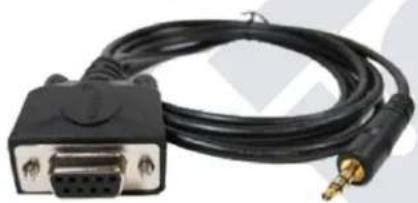
• 3,5mm to DB9 Serial Cable
4. Produkt-Beschreibung
Frontseite Edision OS mini
- Power Knopf Schaltet den OS mini EIN/AUS den Standby.
- Display (LED) Zeigt den Status der Fernbedienung/Aufnahme.
- USB Anschluß für Externe HDDFestplatte oder USB Speicher per USB Kabel. (Max. 500mA)
- Smartcard Leser Einschub für Ihre Smartcard.
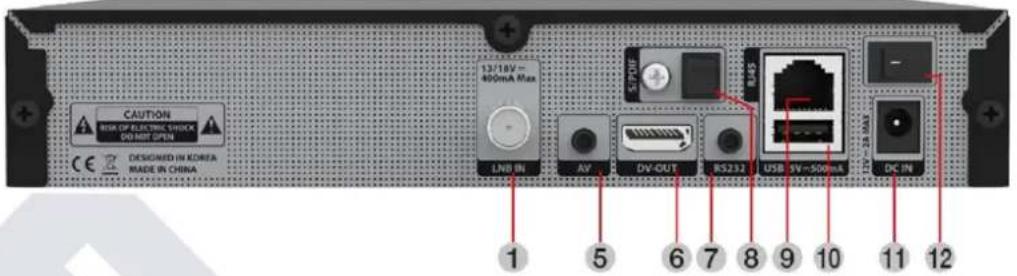
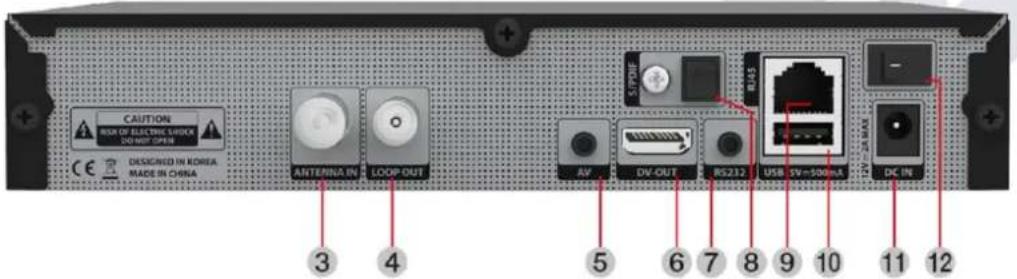
Rückseite Edision OS mini
- LNB1 Eingang Satelliten Anschluß vom LNB. Schalten sie den Receiver AUS beim anschließen
- Loop Out Es können nur Kanäle mit gleicher Polarisation (horizontal/vertikal) und im gleichem Frequenzband (Low/High) angesehen werden
- DVB-T / DVB-C Antennen Eingang
- DVB-T / DVB-C Antennen Ausgang.Loop Out
- Line OUT 3.5mm to RCA Cable
-
HDMI OUT
-
3.5mm to DB9 Serial Cable RS232C Serieller Daten Port.
- S/PDIF Line OUT
- Ethernet Anschluß Für den Zugriff via HTTP, FTP, NFS, Telnet und Samba auf Ihrer Festplatte und/oder zum übertragen Ihrer Kanallisten. Benötigt auch zum Upgrade der OS mini Software.
- USB Anschluß für Externe HDDFestplatte oder USB Speicher per USB Kabel. (Max. 500mA)
- Externe Stromversorgung Anschluß für das Stromkabel (12V / 3A).
- Hauptschalter Power On/Off.
Edision OS mini DVB-S2
Edision OS mini DVB-C/T2
5. Fernbedienung
Power
Schaltet zwischen Normal-Betrieb und Standby-Modus
< (PREV)
Historyzap Browser
Zeichen links vom Textcurser löschen bei Texteingabe
Help
Ruft die Hilfefunktion auf. Das Betribssystem zeigt ihnen dann die wichtigsten Funktion für ihre OS mini
Menü
ruft das Hauptmenü / schließt Menüs
EXIT
beendet/schließt einen aufruf und geht zum übergerordneten Menüpunkt
RADIO - TV
umschalten zwischen RADIO und TV Modus
Farbtasten
Jeder Taste ist eine Spezifische Funktion zugeordnetdie, janach Menü, anders belegt ist. Oft wird auch zwischen langen und kurzem Tastendruck unterschieden
Audio
Hiermit können sie die Toneinstellungen anpassen
PLAY
Startet Timeshift wenn verfügbar
REC
Ruft Sofort Aufnahme Option auf
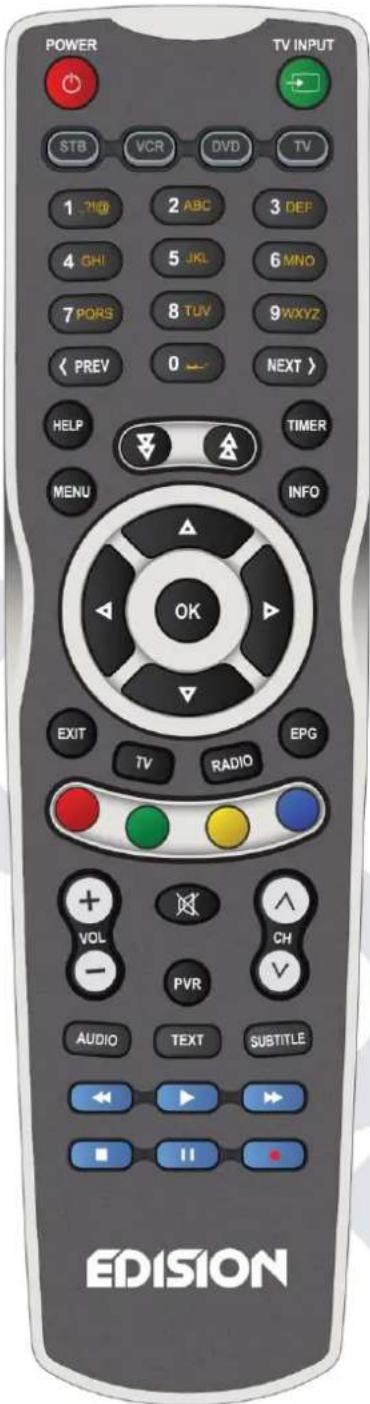
Zifferntaste (0-9)
Zur Direktwahl von Sendern und zur Eingabe von Zeichen bei Textfeldern Bei Aufnahmewiedergabe kann mit den Tasten 1/4/7 zurück und mit den Tasten 3/6/9 vorwärts gesprungen werden. Mit der Taste 0 springen sie beim Fernsehen zwischen den letzten beiden Sendern
(NEXT)
Historyzap Browser Zeichen rechts vom Textcurser löschen bei Texteingabe
TIMER
zeigt ihnen die Übersicht über ihre Programmierten Aufnahmen
INFO
Zeigt ihnen detailierte Sendungsinformation wenn vom Sender verfügbar
EPG
Zeigt ihnen Elektronische Programminformation wenn vom Sender verfügbar
Stumm / Mute
Schaltet die Lautstärke aus
TEXT
Ruft den Teletext auf in Texteingabefeldern können Sie mit der Teletext Taste eine Tastatur aufrufen
SUBTITLE
ruft Untertitel auf wenn verfügbar
1.
II. Montage
Dieses Kapitel zeigt Ihnen den gesamten Installationsprozess. Bitte lesen Sie jeden Abschnitt sorgfältig, um sicherzustellen, dass das System ordnungsgemäß funktioniert.
1. Anschluss Möglichkeiten von TV, Audio, Antenne
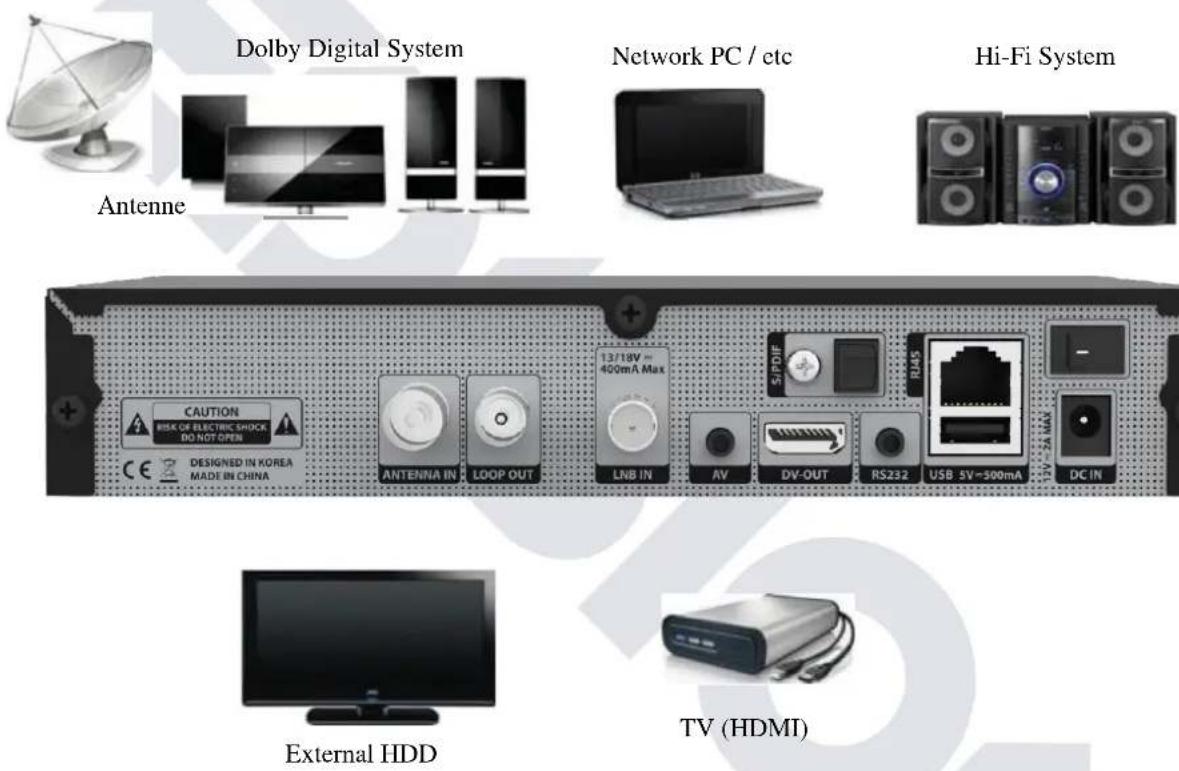
2. Anschluss Ihres Fernsehgeräts an den OS mini
Es gibt verschiedene Arten von Verbindungen, aber beachten Sie bitte die unten angegebene Reihenfolge, für die bestmögliche Bildqualität.
-
HDMI-Anschluss
-
Composite Video + Stereo Audio Out (3.5mm)
- Anschluß mit einem HDMI-Kabel:
Wenn Sie einen HD-Fernseher haben, sollten Sie ein HDMI-Kabel für die besten Ergebnisse verwenden. Stecken Sie das HDMI-Kabel an den Anschluss mit der Bezeichnung "HDMI" auf der Rückseite des Receivers und das andere Ende an den Fernseher HDMI-Eingang.
- Verwenden eines Composite Video + Stereo Audio Out (3.5mm) : Schließen Sie das Composite Video an die entsprechenden Cinch-Buchsen am Receiver sowie an Ihren TV oder AV-Receiver.
3. Verbinden der Hi-Fi Anlage mit dem OS mini (optional)
- Verbinden Sie das Audio.Cinch-Kabel mit dem entsprechenden Eingang ihres externen Audiosystems und verbinden Sie das andere Ende mit dem Composite Video Ausgangs ihrer OS mini
- Wenn Sie digitale Audiogeräte haben, können Sie am OS mini den S/PDIF-Anschluss nutzen.
- Stecken Sie das entsprechende Kabel an den S/PDIF-Anschluss Ihrer OS mini und verbinden Sie dann das andere End emir ihrem digitalen Audiogerät
Verbinden der Sat-Antenne bzw. DVB-C oder DVB-T mit dem OS mini
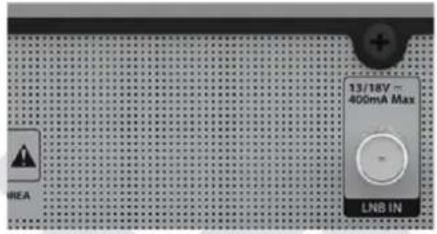
Schließen Sie das Sat-Kabel an den LNB IN Eingang an. Die Einstellungen der Verbindung müssen später im Antennenanschluss Menü bzw. Dem Erstinstallationsassistenten eingetragen werden.
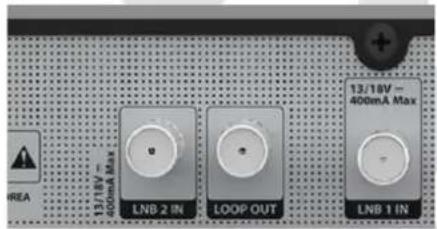
Schließen Sie die Sat-Kabel an die entsprechenden Satelliten Eingänge LNB IN und/oder LNB 2 IN an. Die Einstellungen der Verbindung müssen später im Antennenanschluss Menü bzw. Dem Erstinstallationsassistenten eingetragen werden.
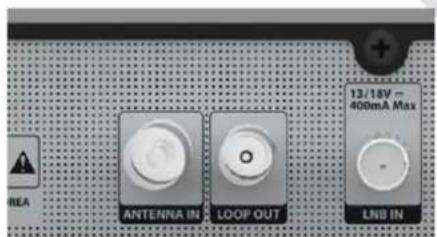
Schließen Sie das Sat-Kabel an den LNB IN Eingang an. Schließen Sie das DVB-C oder DVB-T Kabel an den ANTENNA IN Eingang an. Die Einstellungen der Verbindung müssen später im Antennenanschluss Menü bzw. Dem Erstinstallationsassistenten eingetragen werden.
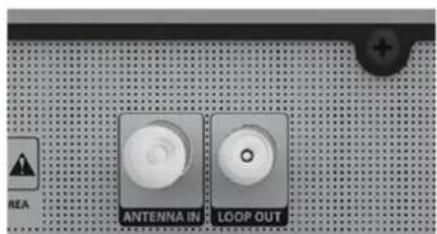
Schließen Sie das DVB-C oder DVB-T Kabel an den ANTENNA IN Eingang an. Die Einstellungen der Verbindung müssen später im Antennenanschluss Menü bzw. Dem Erstinstallationsassistenten eingetragen werden.
III. Start Assistent
Beim ersten Einschalten des OS mini nach dem Kauf wird Sie ein Installationsassistent Schritt für Schritt durch die verschiedenen Einstellungen begleiten.
(dieser Assistent kann auch jederzeit wiederholt werden)
HINWEIS : Taste OK zur Bestätigung und mit dem nächsten Schritt wird fortgefahren, EXIT Taste um zur vorherigen Seite zurückzukehren.
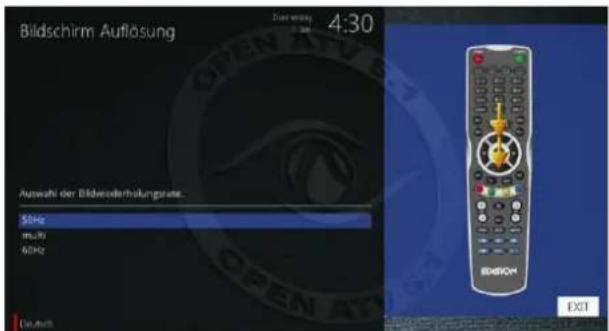
1. Videoausgang Auswahl
Es werden verschiedene Video-Ausgabe-Modi für ca. 10 Sekunden angezeigt, nachdem Sie alles verbunden und Ihren OS mini eingeschaltet haben. Sobald Sie ein klares Bild auf Ihrem TV-Bildschirm sehen drücken Sie die OK-Taste um es auszuwählen. Wenn Sie eine andere Ausgabe als die ausgewählte bevorzugen können Sie mit den Navigations-Tasten nach oben I unten und mit der OK-Taste bestätigen.
Sie können aus den folgenden Video-Ausgangs Optionen wählen:
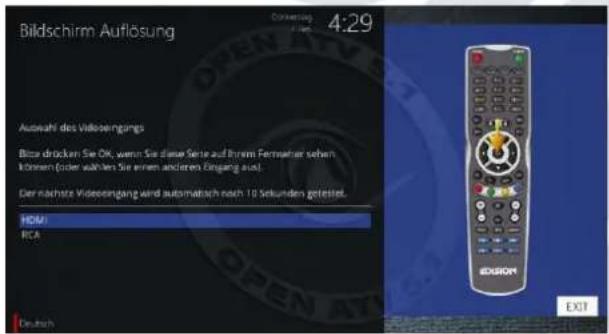
- HDMI: Über ein HDMI-Kabel.
- YPbPr (YUV): über ein Component-Kabel.
Wählen Sie die gewünschte Option mit der Navigationstasten Auf / Ab. Drücken Sie die OK-Taste zum aktivieren.
Sie springen dann zum nächsten Schritt.
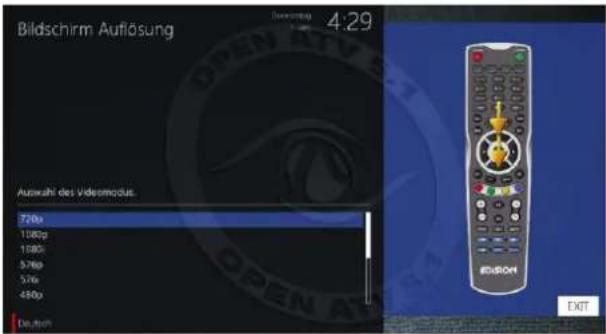
Sie können nun den Videomodus wählen. Die möglichen Optionen hängen stark vom Videoausgangsmodus die Sie im vorherigen Schritt ausgewählt haben ab. Wählen Sie die gewünschte Option mit der Navigationstasten Auf I
Ab. Drücken Sie die OK-Taste zum Bestätigen.
Sie springen nun in den nächsten Schritt.
2. Sprachauswahl
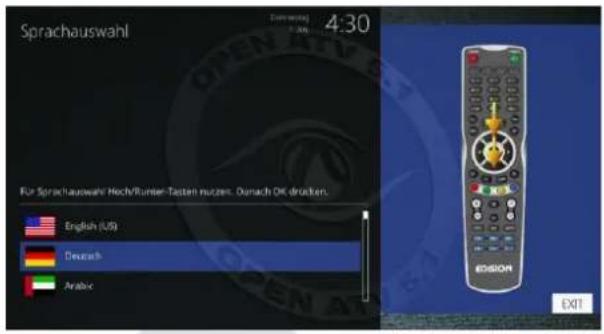
Wählen Sie die gewünschte Sprache mit den Navigations Tasten AUF/AB. Drücken Sie die OK Taste zur Aktivierung Ihrer Sprache. Im nächsten Schritt werden Sie gefragt ob die anderen Sprachen gelöscht warden sollen, wenn Sie das bejahen können Sie nur mehr englisch und die gewählte Sprache als Menüsprache verwenden
3. Konfiguration des Satelliten-Anschluss
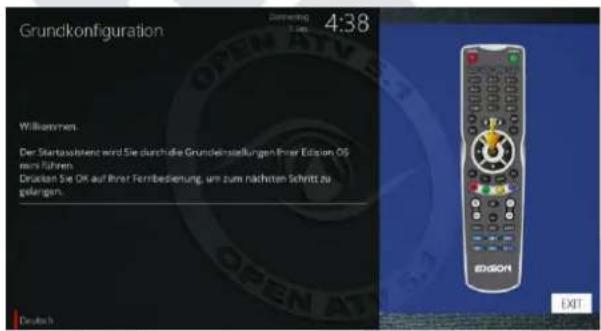
Der Start-Assistant führt Sie durch die Grundeinstellungen Ihres OS mini.
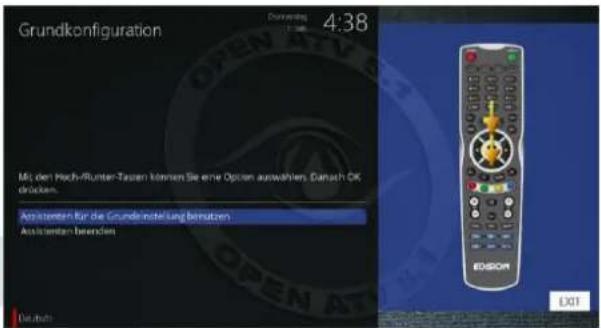
Drücken Sie die OK-Taste auf Ihrer Fernbedienung um zum nächsten Schritt zu gelangen. Sie werden gefragt, ob Sie die Grundeinstellungen jetzt vorgenommen warden sollen oder später, wenn Sie wollen könne Sie den Assistenten auch beenden.
Mit den Navigationstasten wählen Sie die gewünschte Option, durch drücken der OK.Taste aktivieren sie die Auswahl.
Wenn Sie nur ein Kabel zur OS mini führen dann schließen sie dieses an den 2 Tunereingang an
A. Konfigurieren des Tuner A
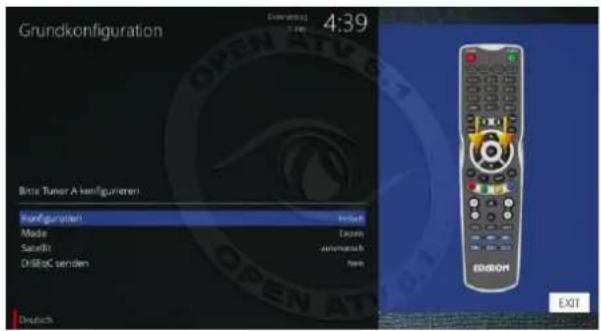
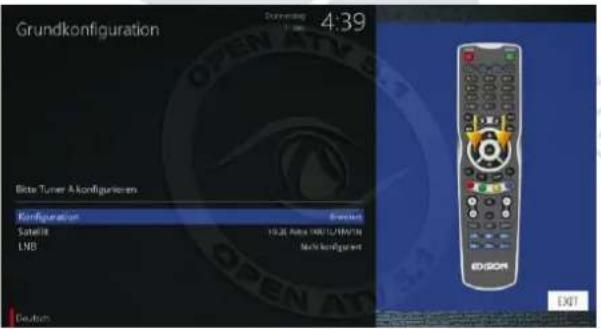
Mit der Links / Rechts Taste können Sie eine der folgenden Konfigurations Modi wählen
- Nichts konfiguriert
- Einfach: Wenn Sie einen Multiswitch verwenden müssen sie auch bei nur einem Sateliten DiSEqC anschalten
• Gleich: Modus um die gleiche Konfiguration wie die von Tuner B verwenden - Advanced: für eine erweiterte Benutzer-Konfiguration
Wenn Sie "Einfache" Konfiguration-Modus wählen stehen Ihnen fünf Modi für die Satelliten-Kabel-Verbindung zwischen LNB und Ihrem OS mini wie folgt zur Verfügung
-
Einzeln
Diese Option wird verwendet um einen einzelnen Satelliten mit einem einzelnen LNB zu empfangen. Das Kabel wird vom LNB direkt mit dem OS mini verbunden.
Wenn Sie nur einen Satelliten empfangen und trotzdem einen Multischalter verwenden stellen sie den Punkt DiSEqC an -
Toneburst A / B
Diese Option wird verwendet wenn Sie zwei Satelliten mit einem Toneburst Schalter betreiben möchten
- DiSEqC A / B
Diese Option ermöglicht es Ihnen zwei Satelliten an Port A und B zu konfigurieren
• DiSEqC A / B / C / D
Diese Option ermöglicht es Ihnen vier Satelliten an Port A, B, C und D zu konfigurieren
- Stellungsregler
Diese Option wird verwendet wenn Sie eine motorisierte Satellitenantenne verwenden
B. Konfigurieren des Tuner B
Wenn Sie nur ein Kabel zur OS mini führen dann schließen sie dieses an diesen Tunereingang an
Dieser Schritt ist für die Konfiguration des Tuner B (LNB 2 Input). Der Prozess ist derselbe wie für Tuner A. Für weitere Informationen verweisen wir auf den oben unter "Konfigurieren des Tuner A" verfügbaren Abschnitt.
4. Service Scan
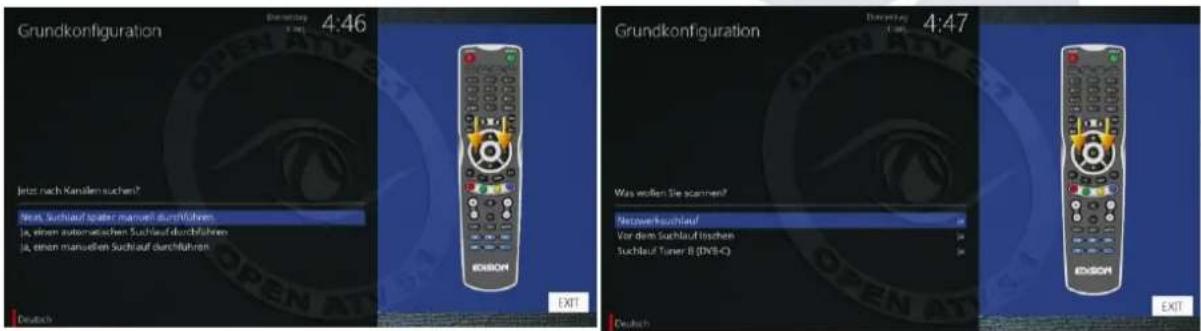
Abhängig von Ihrer Konfiguration im Menü Tuner im vorherigen Schritt, hier warden Sie aufgefordert einen Kanalsuchlauf durchzuführen. Detailierte Informationen über die Kanalsuche können Sie im Kapitel 2-1-3 Automatischer Suchlauf finden
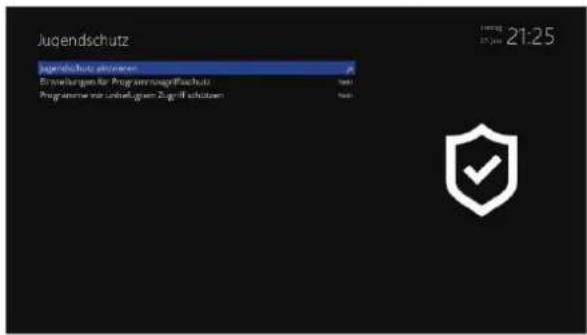
Parental Control (Jugendschutz)
Hier können Sie wählen, ob der Jugendschutz aktiviert werden soll oder nicht. Wenn Sie
die Taste OK drücken, werden Sie aufgefordert, eine PIN-Nummer einzugeben. (Standart: 0000)
5. Netzwerk
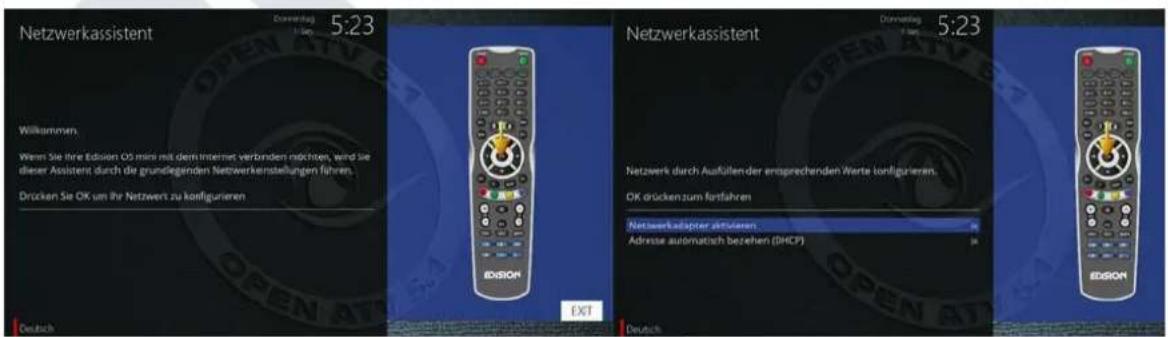
Der Netzwerk Assistent hilft Ihnen bei der Einrichtung Ihres Netzwerks vom OS mini. Drücken Sie die OK-Taste auf Ihrer Fernbedienung, um die Konfiguration zu starten. Normalerweise ist die Standard-Einstellung (DHCP verwenden) diese sollte funktionieren, wenn Sie den OS mini mit einem Internet-Router angeschlossen haben. Der OS mini holt sich dann alle erforderlichen Daten vom ihrem Router damit Sie ungestört Zugang zu Internet haben. Drücken Sie die OK-Taste auf Ihrer Fernbedienung, um das neue Netzwerk-Gerät zu aktivieren.
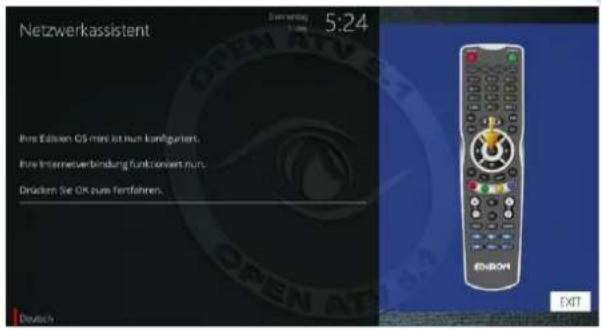
Sie sehen diesen Bildschirm, wenn die Aktivierung erfolgreich war. Andernfalls erhalten Sie die Chance, es noch einmal zu versuchen.
IV. Grundlegende Bedienung
1. OS mini Ausschalten
Benutzen Sie die Power Taste um Ihren OS mini ein und auszuschalten bzw. das Ausschaltmenü anzeigen zu lassen.
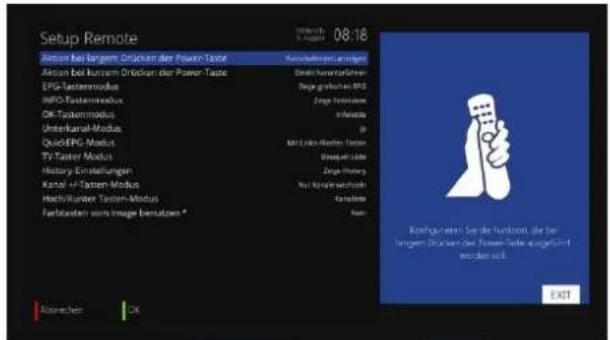
Menü->Einstellungen->System->Tastenbelegung Einstellen Hier können Sie festlegen was die Fernbedienung bei langem- bzw. kurzem Druck der Power-Taste machen soll
- Standby
- Direkt herunterfahren
• Ausschaltmenü anzeigen
Drücken Sie die Power Taste ca. 3 Sekunden um einen langen Tastendruck auszuführen
- Standby
In diesem Modus ist das System nicht komplett ausgeschaltet, somit verkürzt dies die Ein- bzw-Ausschaltzeit. (ca. 3 Sekunden) - Direkt herunterfahren
Mit dieser Funktion wird ihre OS mini in den sogenannten deep Standby geschalten, der Stromverbrauch beträgt hier weniger als 0,5 Watt benötigt aber länger (ca. 45 Sekunden) bis der Receiver wieder angeschalten ist.
• Ausschalt Menü anzeigen
○ Ausschalten: schaltet Ihren OS mini aus
o Standby: schaltet Ihren OS mini in den Standby-Modus
o Neustart: Ihr OS mini wird neu gestartet
o GUI neu starten: Führt einen Neustart der Benutzeroberfläche aus
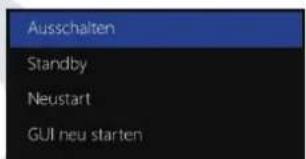
- Das Ausschaltmenü können Sie auch über das Standby / Restart Menü aufrufen. Navigieren Sie zu der gewünschten Option und bestätigen Sie mit der OK-Taste Ihre Auswahl.
2. Kanal-Auswahl
Drücken Sie die Auf / Ab Taste auf Ihrer OS mini Fernbedienung damit gelangen Sie zum vorigen oder nächsten Service. Durch Drücken der 0 können Sie zwischen den letzten beiden gesehenen Programmen springen. Durch drücken der < oder > Taste auf Ihrer Fernbedienung rufen die den sogenannten History Zap Browser auf der ihnen eine Liste der zuletzt gesehenen Programme inkl. gerade laufendem Programm in der Reihenfolge des Aufrufs seit dem letzten GUI Neustart anzeigt. Sie können den gewünschten Sender mit OK wählen
3. Kanal umschalten
Der OS mini bietet verschiedene Zapping (Zap = Schalten) Methoden.
Sie können den aktuellen Kanal durch Drücken der folgenden Tasten umschalten
- Auf / Ab
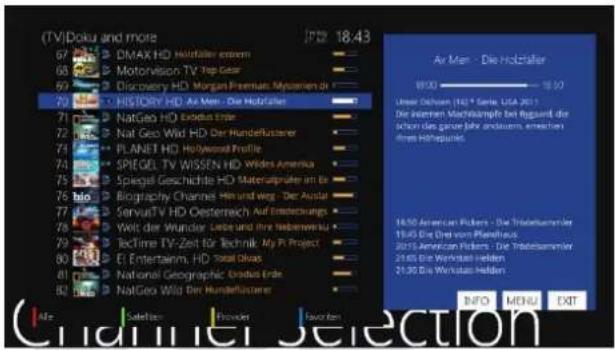
Wenn Sie die Tasten Auf/Ab benutzen erscheint die Senderliste. Durch erneutes drücken der Auf/Ab Taste können sie den gewünschten Kanal in der Senderlist anwählen und durch drücken von OK selektieren.
• Rechts / Links / Ende
spingt Seitenweise bzw. ans Ende der Liste - Exit
verlassen der Senderliste
- CH + / -
Mit den CH+/- Tasten auf der Fernbedienung oder direkt an der OS mini springen Sie direkt zum nächsten Kanal in der aktuellen Favoriten Liste
- Nummern Tasten
Geben Sie die Kanalnummer ein um direkt zum gewünschten Sender zu springen
- Hinweis:
Wenn das Bild Schwarz bleibt obwohl Sie einen Kanal gewechselt haben kann es sein das der Kanal verschlüsselt ist. Das ist erkennbar am Karten oder Schlüssel symbol in der Infoleiste. Stellen Sie sicher das sie eine gültige Smartcard benutzen
4. Regeln der Lautstärke
Die Volume + / - Tasten regeln die Lautstärke ihrer OS mini
Wenn Sie den Ton digital ausgeben stellen sie die Lautstärke auf 100% und regeln sie Lautstärke über ihre Soundanlage um die volle Qualität zu erhalten

Durch drücken der MUTE-Taste wird der OS mini stumm geschalten. Ein gekreuztes Lautsprecher Symbol wird auf dem Bildschirm angezeigt.
5. TV / Radio Umschaltung
Durch drücken der TV / Radio Taste aktivieren bzw. wechseln Sie den TV oder Radio Modus
6. Program Information (Infobar)
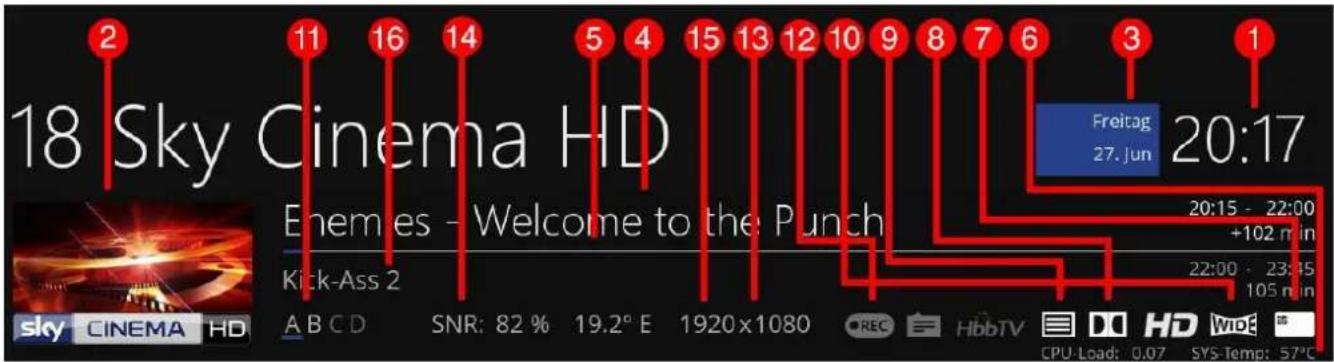
Die Infobar erscheint und verschwindet durch einmaliges drücken der OK-Taste, wenn kein Menü auf Ihrem TV angezeigt wird oder wenn sie den Kanal wechseln. Der Infobar zeigt alle notwendigen Informationen über den gewählten Kanal und kann je nach Skin anders aussehen und andere Informationen zeigen.
Wie alle Abbildungen des Handbuchs ist auch das Infobar Beispiel mit dem MyMetrixLite Skin aus dem OpenATV Image
-
Die aktuelle Uhrzeit
-
Picon (Sender Logo)
-
Das aktuelle Datum
-
Der Name der aktuellen Kanals
-
Die länge dea aktuellen Programms als Zeitleiste (Timeline)
-
Systeminformationen
-
CAS. Wird hervorgehoben sobald ein Sender verschlüsselt ist
-
Dolby: Wird hervorgehoben solbald das Programm in Dolby Digital ausgestrahlt wird
-
Teletext: Wird hervorgehoben wenn vom Sender Teletext gesendet Wird
-
16:9: Wird hervorgehoben wenn eine Sendung im 16:9 Format ausgestraht wird
-
Tuner AB. Zeigt den Tuner an der gerade für den aktuellen Kanal verwendet wird
-
REC: Leuchtet rot wenn eine Aufnahme stattfindet oder zB EPGRefresh lauft
-
Video Größe der aktuellen Sendung
-
SNR (Signal to Noise Ratio): Empfangsstärke des Senders
-
Der aktuelle Satellit
-
Die Informationen zum folgenden Programm
7. Ändern der Audiospur
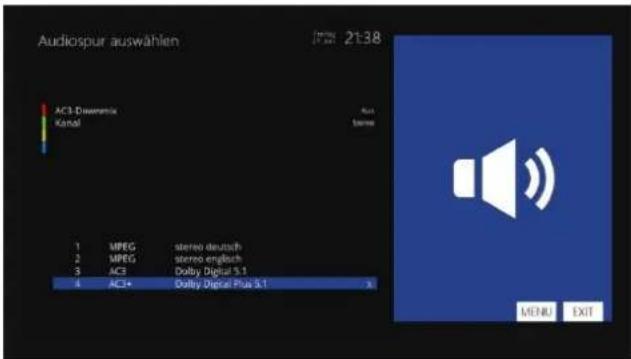
- Drücken Sie die Audio Taste. Auf/Ab Tasten wählen Sie die Tonspur
- Menü: erweiterte Einstellungen für Profis
• Rot Wechseln Sie zwischen AC3 an/aus
• Gelb Wechseln Sie Untertitel
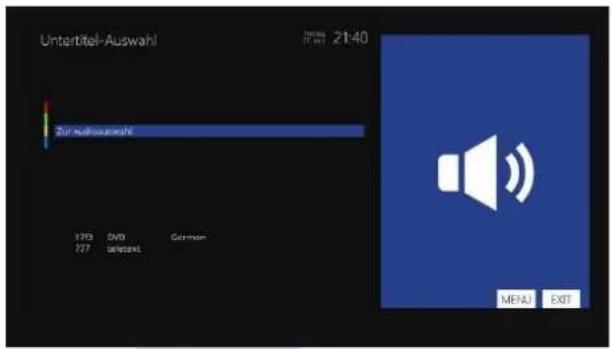
Sie können die Untertitel des aktuellen Programms, wenn dieses solche anbietet, anzeigen. Drücken die Subtitle Taste auf der Fernbedienung um das Untertitel Auswahlmenü aufzurufen. Aktuell verfügbare Untertitel werden angezeigt. Wählen Sie den gewünschten Untertitel mit Auf / Ab und aktivieren Sie diesen mit OK
8. Untertitel
9. Zoom
Um die Bildschirmdarstellung zu vergrößern bzw. zu verkleinern
10. Teletext
Sie rufen Teletext Informationen durch drücken der TELETEXT Taste auf.
Es kann einige Zeit dauern bis alle Informationen geladen sind
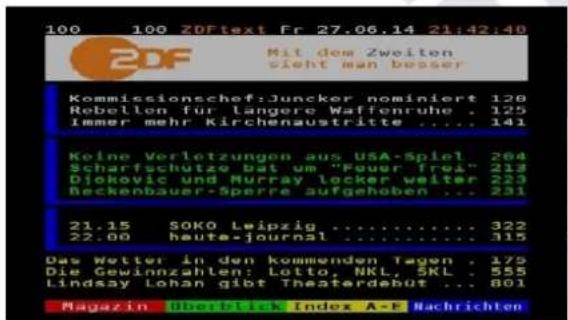
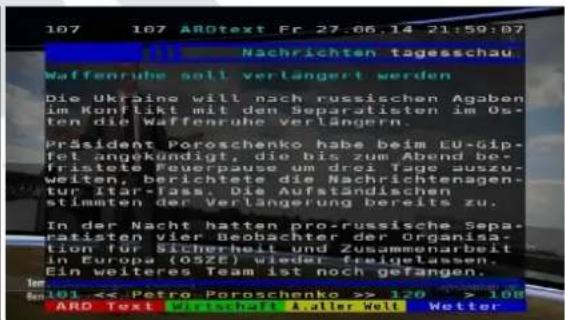
Sie können durch die Videotext-Seiten mithilfe der Auf/Ab Tasten blättern. Sie können die gewünschte Seitenzahl auch direct mithilfe der Nummerntasten eingeben
• CH+ vergrößert die Schrift und
- CH – wechselt zwischen den Anschichten vom Teletext
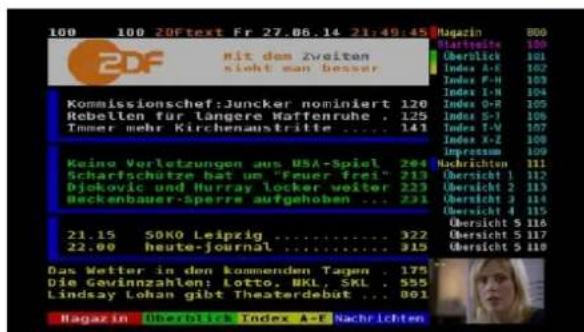
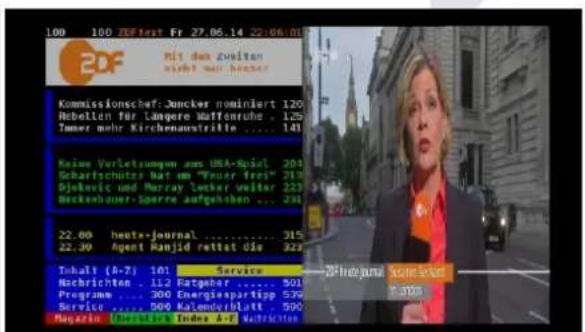
Wenn die Teletext Seite 100 gezeigt wird können Sie durch drücken der Menü Taste die Teletext-Konfiguration aufrufen
Durch drücken der OK Taste wird der Auswahl-Modus aktiviert und die erste Zahl ausgewählt mit den Auf/Ab Tasten können Sie die nächste Zahl wählen, das ist besonders auf Inhaltsverzeichnis Seiten praktisch
Teletext-Auswahl
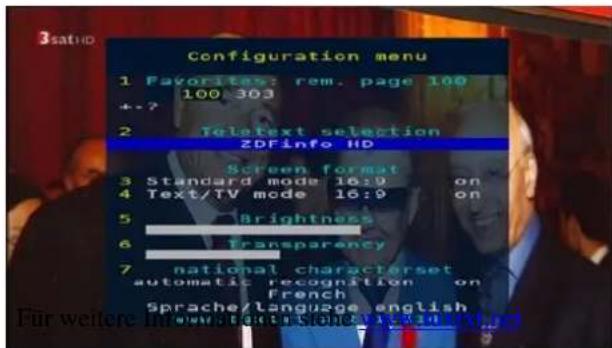
Wählen Sie die Option "Suche" und drücken Sie die OK-Taste auf der Suche nach Informationen über andere Teletext-Services. Nach beendigung des Suchlaufs können Sie mit rechts Links den Teletext wählen den Sie angezeigt bekommen möchten und mit OK dann starten. Diese Option ist nur verfügbar wenn der Sender das unterstützt. Im Beispiel Links sehen Sie 3Sat HD und die Möglichkeit ZDF Info HD Teletext zu aktivieren
11. Kanalliste
Durch drücken der Auf/Ab Taste auf der Fernbedienung kommen Sie in die Kanalliste
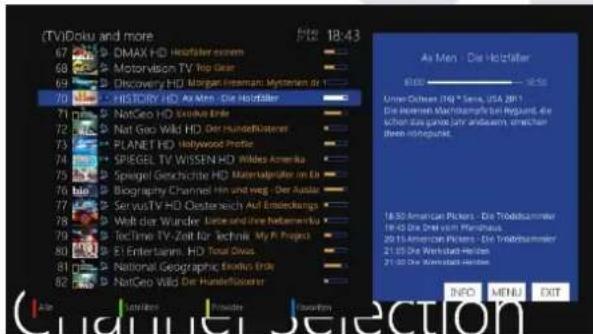
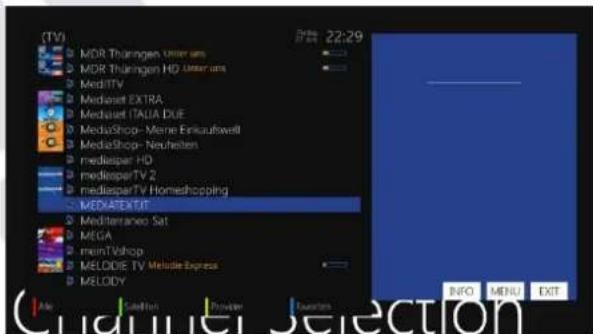
Vier Filter stehen zur Verfügung um Ihnen bei der Verwaltung der Sender zu helfen
- Rot: Zeigt ihnen alle Sender an die verfügbar sind
- Grün: Zeigt ihnen eine Liste der für Sie verfügbaren Satelitten Hier wird dann jeweils pro Satellit nach Kananl, Anbieter und Neu gelistet
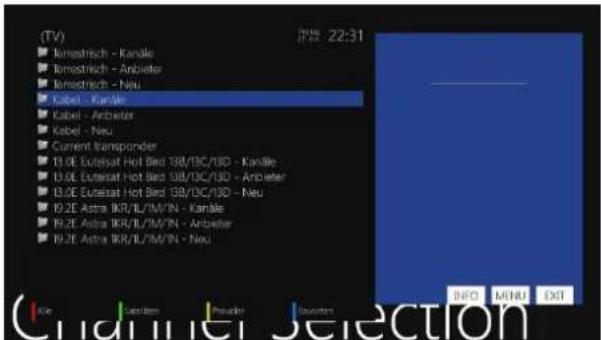
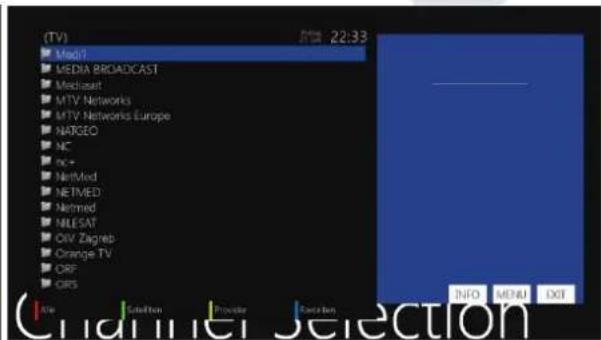
• Gelb: Listet die Anbieter der Sender auf
- Blau: Zeigt die Übersicht der Favoritenliste
Transponder Informationen
Nach Drücken der Menütaste über einem Sender in der Kanalliste können Sie "Transponder-Info anzeigen" durch drücken von OK auswählen
Kanal schützen
Wenn sie unter Menü->Einstellungen->Jugendschutz den Jugendschutz aktiviert haben können Sie in der Kanalliste nach drücken der Menütaste "elterlichen Schutz hinzufügen" wählen und durch drücken von OK aktivieren
Entfernen ausgewählter Satelliten
Durch drücken von grün in der Kanalliste gelangen Sie in die Satelliten Liste. Drücken Sie über dem zu löschenden Satelliten die Menütaste und wählen Sie "Entferne gewählten Satellit" aus dem Menü und bestätigen Sie ihre auswahl mit OK
Bouquet hinzufügen
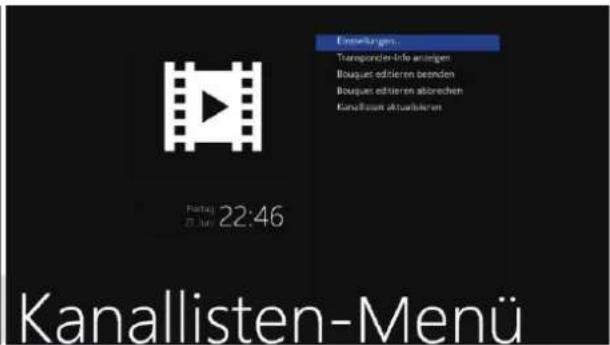
Drücken Sie in der Kanalliste blau um in die Bouquet Ansicht zu wechseln. Durch drücken der Menütaste und wählen von „Bouquet einfügen“ im Menü können Sie ein neuen Bouquet einfügen und Benennen.
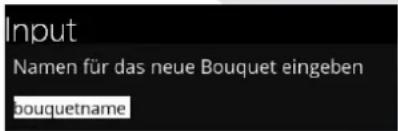
Mithilfe der Nummerntasten auf der Fernbedienung können Sie einen Namen vergeben. Die entsprechenden Buchstaben stehen auf den Tasten. Mit OK legen Sie das neue Bouquet an
Sender zu Favoriten hinzufügen
Sie können in jeder Kanalliste durch drücken der Menü Taste den Menüpunkt "Programm zu Bouquet hinzufügen" wählen. Nach drücken von OK kommt der Auswahl Bildschirm wo Sie wählen können in welches Bouquet der Sender eingefügt werden soll. Der neue Sender befindet sich nach dem einfügen am Ende des Bouquetes
Entfernen mehrerer Sender aus Bouquet
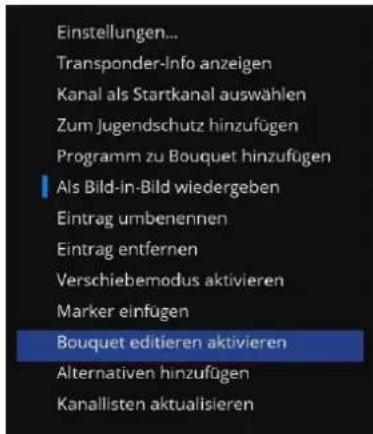
- In der Kanalliste des gewünschte Bouquets wählen über einem Sender den Menüpunkt „Bouquet editieren aktivieren“
- Nun öffnet sich der Bouquet-Editor und alle Sender sind grün hervorgehoben
- Navigieren Sie nun durch die Senderliste und entfernen Sie Sender die sie nicht im Bouquet haben wollen mit OK
- Sobald Sie alle Sender die Sie entfernen wollen aus der Auswahl entfernt haben (nicht grün hinterlegt) drücken Sie die Menü-Taste und wählen Bouquet editieren beenden
• Die Sender wurden aus ihren Bouquet entfernt
![(TV) [Bouquet-Editor] 67 DMAX HD Top Green 68 Motorisation TV: Verkaufverwaging 69 Discovery HD: Newborn, Paris, France 70 HISTORY HD: It's the International 71 NanGen HD: Natl-Bouwerke & Uropie and Grillo 72 Net Geo. Wild HD: New York Times 73 PLANET HD: Napoleon und die Deutschen 74 SPIGEL TV: WHO HD: Other European 75 Spiegel Geschichte HD: After British Law 76 Biography Channel: Undershline Monetons 77 Servat TV HD: Oesterreich, Die Bautivus 78 Wer der Mutter Technologies: Japan's 79 JocTime TV: Zeit für Technik, My People's 80 E! Entertainment HD: Sevingham 81 National Geographic: Ben Katsenauer, Japan 82 Nature Wild: The Great Lakes Napoleon und die Deutschen 2/25 13:00 Der Schlottener * Dokumentationender 0 2006 * Notwend napoleon zur Verfolgung einer schwischen Reipening- bundes wurde, erfüllt erfasst die nach und versorgungen die Wirtschaft, Steuern und Europa und anderer Erwerb. Die Welt von an profilierten von bewert Beaufort, doch messen sie auch unter seinem hcpaptimes loden. Deutsche Ergebnisges auf auhalten 28:30 City Today 28:30 Premier of Britain 00:15 Premier Tech 01:30 Wasserström Europas 01:40 Premier und Sports Ate Sataten Provider Generation RBCI MENU EXIT](/content/2026/05/1031065/images/f516f2db67232e225e4ea14ac9f89b9e22ce4f1c9a058c274608f5b927193759.jpg)
Program aus Favoriten entfernen
Sie können in Favoritenliste über dem Sender den Sie entfernen wollen die Menü Taste drücken und mit der Abwärts Taste den Menüeintraf "Eintrag entfernen" wählen und mit OK löschen. Es erfolgt keine weitere Nachfrage
Verschieben eines Kanals in einem Favoritenordner
- In der Favoritenliste wählen sie Menü und da den Eintrag "Verschiebemodus aktivieren"
- Wählen Sie mit der Auf / Ab Taste den Sender den sie verschieben wollen und drücken Sie OK um ihn zu markieren
- Drücken sie nun die Auf / Ab Taste und drücken Sie erneut OK wenn der Sender an der gewünschten Position ist.
- Wiederholen Sie den Vorgang bis ihr Favoritenordner die von Ihnen gewünschte Senderreihenfolge hat
- Um den Verschiebemodus zu beenden drücken Sie Menü und wählen "Verschiebemodus ausschalten"
Hinzufügen einer Markierung in der Favoritenliste
Sie haben die Möglichkeit innerhalb einer Kanalliste im Favoritenordner eine Markierung zur Verbesserung der Übersichtlichkeit hinzuzufügen
- In der Favoritenliste setzten Sie die Auswahl unter die Position wo der Marker angezeigt werden soll.
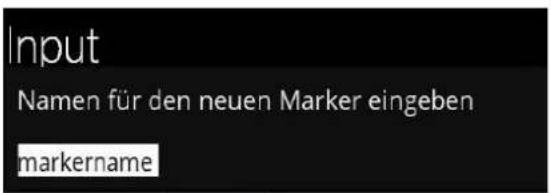
- Drücken Sie die Menü Taste und navigieren Sie zum Menüpunkt „Marker hinzufügen“
- Mithilfe der Nummerntasten auf der Fernbedienung können Sie einen Namen vergeben. Die entsprechenden Buchstaben stehen auf den Tasten. Mit OK legen Sie den Namen fest
![[TV]Doku and more 67 DMAX HD Top Gear 68 Mcl. Motorvision HD Red Bull Speeding 69 Discovery HD Schlossend Willn die eine Stund markName 70 HISTORY HD Rick - Der Restauranter 71 PanGeo HD Reapogablinne Haushaft 72 Nat Geo Wild HD Treisch abgefahrin 73 PLANET HD Rapoleon und die Deutschen 74 SPIEGEL TV WISSN HD Schöfer grüne Welt 75 Spiegel Geschichte HD Ritter später aus La 76 Biography Channel Ich überfallnet Mahenik 77 Servat TV HD Osteereich. Die durch die HII 78 Welt der Wunder Reapogamie - Zwing zu so 79 TeTime TV Zeit für Technik My PI Project 80 El Entertahm. HD Fünheim Police 81 National Geographic Reapogablinne Naz. Rick - Der Restauranter 21:00 - 23:00 Etern Longue (L) - Serie USA 2013 Aus einer Channe Longue aus dem Jahr 1937 in Rid's Ladim sport, bewand dieser die Hille eines früheren Kunden. 23:00 Rick - Der Restauranter 6:00 Gemeindeke America 8:00 As Man - Die Heilflüge 8:00 As Man - Die Heilflüge 8:50 American Pickers - Die Trockamerien INFO MCM LIST](/content/2026/05/1031065/images/e5df7ad1ee480793f6303d6384178de4c063611cc023b13f466a7075e6928776.jpg)
• Im Beispiel sehen Sie eine Markierung
- Verwenden Sie die CH+/- Tasten um zwischen den Markierungen zu springen
12. Elektronischer Programm Führer - EPG
Der EPG zeigt die ausführlichen Programminformationen zu jedem Kanal der diese Informationen über Satelliten sendet. In England wird dieses Signal nur verschlüsselt übertragen, sodaß es auf ihre OS mini nicht ohen zusatzprogramme angezeigt warden kann.
Mit dem EPG haben Sie eine elektronische Programmzeitschrift und können so bequem ihr Programm planen und auch Aufzeichnungen programmieren.
Multi-EPG
Die EPG-Ansicht als Tabelle zeigt das Programm zu jedem Kanal geordnet nach Datum und Uhrzeit
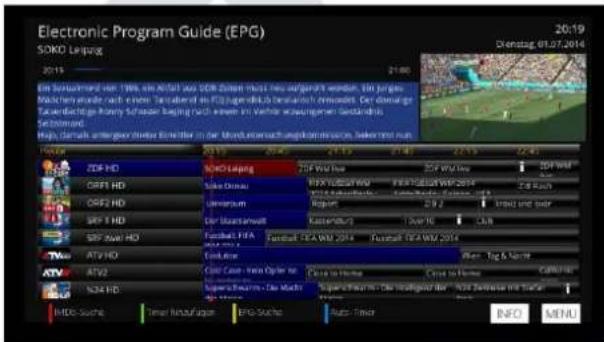
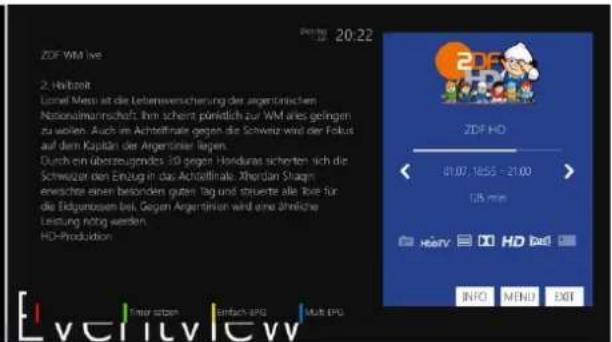
Drücken Sie die EPG oder Info Taste, um in die EPG-Ansicht zu gelangen
Timer hinzufügen
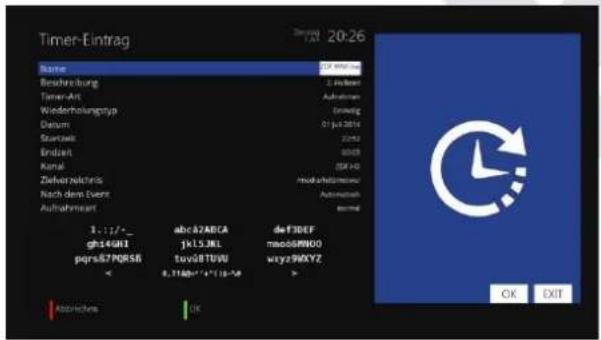
- Durch drücken der grünen Taste haben Sie die Möglichkeit, die gewählte Sendung mit Anfang und Endzeit als Timer zu setzen.
- Drücken Sie die grüne Taste um den Timer zu speichern
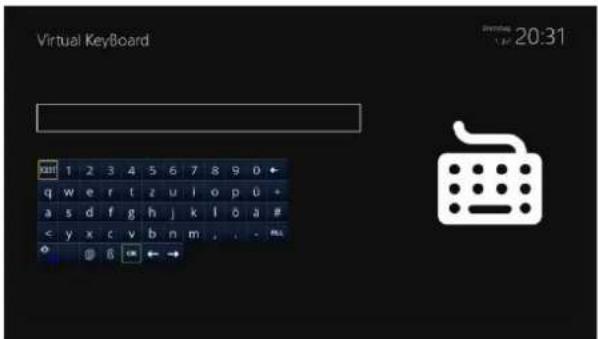
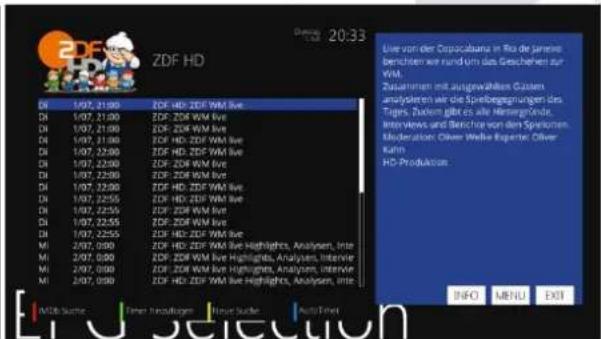
EPG-Suche
Durch drücken der blaune Taste haben Sie die Möglichkeit der EPG. Suche für ein Programm
13. Time Shift
Sie können das Live-TV-Programm anhalten, fortsetzen und sogar zurückspulen. Wenn Sie gerade ein Programm sehen und Sie verpassen etwas können Sie zurückspulen und/oder springen. Auch wenn Ihre Aufmerksamkeit auf etwas anderes gelenkt wird, wie zB. ein Telefonat können Sie das live Fernsehprogramm anhalten und später fortsetzten ohne etwas zu verpassen. Wenn Sie dies tun sehen sie nicht mehr das gerade laufende Programm sondern Sie sehen eine zeitversetzte Wiedergabe bei der sie auch zB. Werbeblöcke überspringen können.
- Drücken Sie zum aktivieren die Pause Taste (||) und das laufende Programm wird auf die die interne oder externe Harddisk oder einen USB-Stick aufgezeichnet.
- Sie sehen am Bildschirm ein einen Zeitbalken der ihnen die bereits aufgenommene Dauer anzeigt
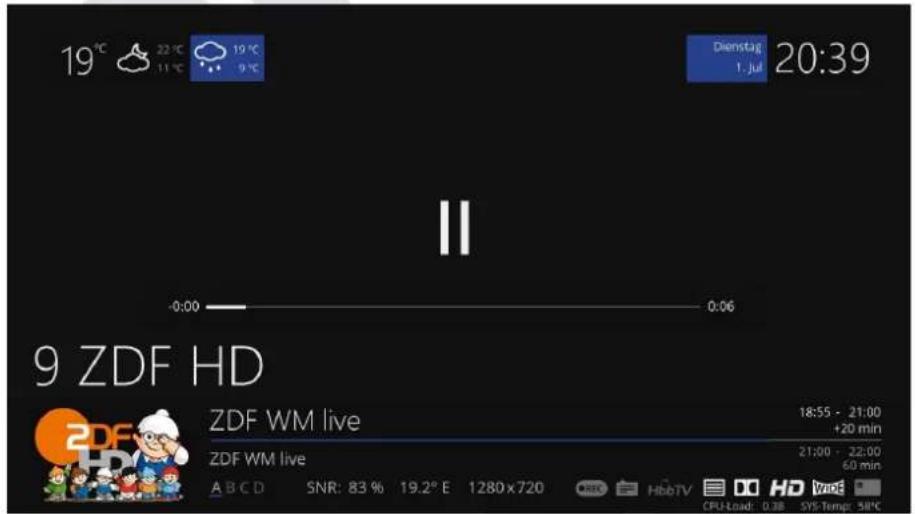
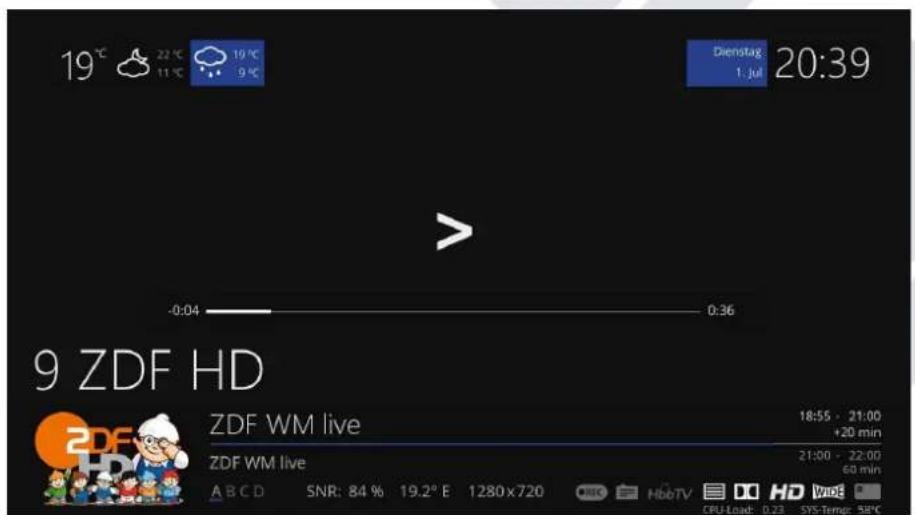
In diesem Moment lauft eine zeitversetzte Aufnahme bis sie entweder > oder || drücken.
Wenn Sie die (Timeshift) Aufnahme beenden und zum Live-TV zurückkehren wollen drücken Sie die Stop Taste
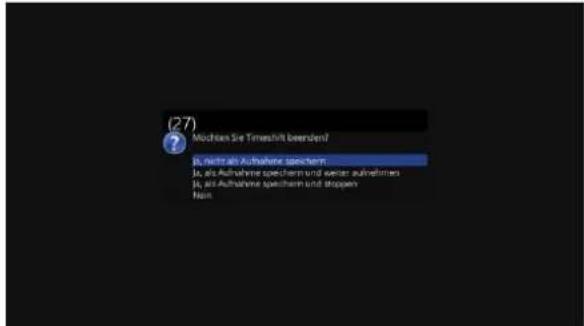
Sie werden nochmals gefragt ob sie Timeshift beenden wollen und was mit dem aufgenommenen passieren soll, hier Sie können die Timeshiftaufnahme auch als Aufnahme speichern
14. Aufnahme
Der OS mini ist ebenfalls ein Personal Video Recorder mit zwei integrierten DVB-S2-Tunern. Die OS mini OS3+ besitzt zusätzlich noch einen DVB-C/T/T2/ Tuner. Sie können mehrere Programme gleichzeitig Aufzeichnen. Es gibt 2 Möglichkeiten diese zu bedienen und Aufnahmen zu verwalten
Sofort-Aufnahme
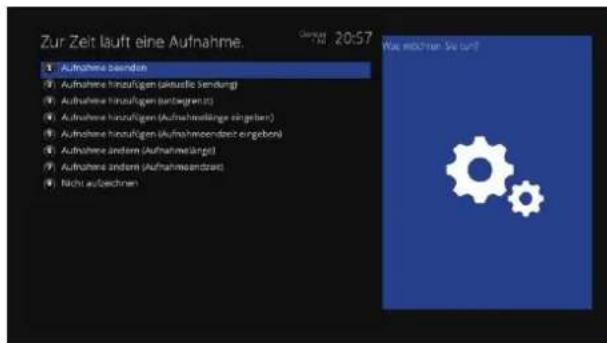
Durch drücken der Aufnahme Taste ( ) zum Aufnahme Menü zu gelangen
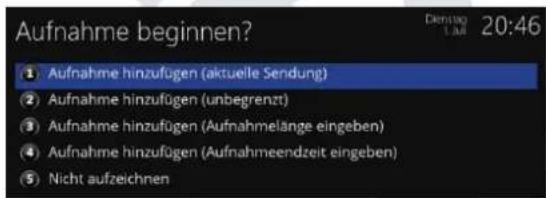
- Aufnahme hinzufügen (aktuelle Sendung) nimmt ab sofort bis zum Ende der laufenden Sendung auf
- Aufnahme hinzufügen (aktuelle Sendung) Startet eine Aufnahme bis Sie diese durch erneutes Drücken der Aufnahmetaste wieder beenden.
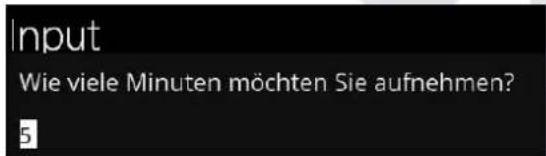
- Aufnahme hinzufügen (Aufnahmelänge eingeben) Hier können Sie die Anzahl der Minuten festlegen nachder die Aufnahme automatisch beendet wird
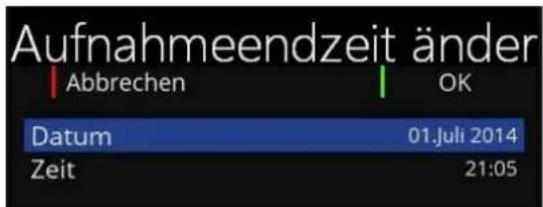
- Aufnahme hinzufügen (Aufnahmeendzeit eingeben) Hier haben Sie die Möglichkeit eine sofortaufnahme zu einem gewissen Datum und Uhrzeit zu beenden
- Nichts Aufnehmen Hiermit beenden Sie die Auswahl ohne Aufnahme
Beenden von Aufnahmen
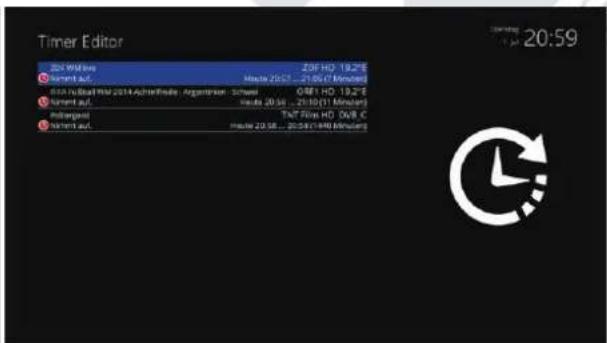
Drücken Sie die Aufnahme Taste ( ) wählen Sie "Aufnahme stoppen" und drücken Sie OK-Taste. Es wird ihnen eine Liste mit den gerade laufenden Aufnahmen angezeigt. Wählen Sie die zu stoppende Aufnahme und zum beenden sie diese mit der OK Taste.
Aufnahme durch Timer
Mit Hilfe eines Timers können Sie Sendungen aufzeichnen (wenn eine Festplatte installiert ist). Es gibt zwei
Möglichkeiten einen Timer zu programmieren, manuell oder über den EPG. Drücken Sie die Menü und dann Timer um das Timermenü aufzurufen.
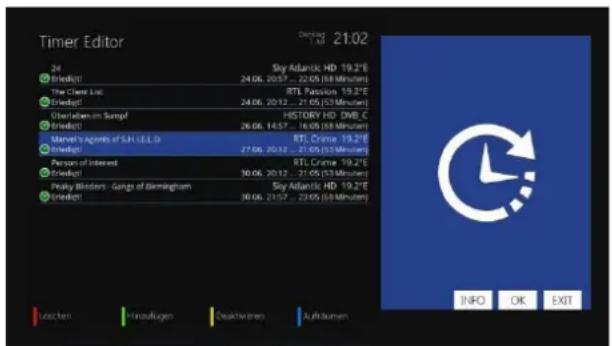
Verwenden Sie die Farbtasten um die Funktionen auzurufen
- Rot (Löschen):
- Damit löschen sie den hervorgehobenen Timer
- Grün (Hinzufügen): Mit dieser Funktion fügen Sie einen Timer hinzu
-
Gelb (Deaktivieren): Hiermit deaktivieren Sie einen Timer der zB. via Autotimer programmiert wurde
-
Blau (Cleanup):
Diese Option wird verwendet, um die fertigen Timer aus der Timerliste zu entfernen.
- OK (Edit): Diese Option wird verwendet, um einen Timer zu bearbeiten.
Der Status eines Timers wird auf der rechten Seite gezeigt:

WARTEN bedeutet: Timer der noch auf den Zeitpunkt wartet

Aufzeichnungsmittel: Aufnahme aktiv

Fertige Timer: Die Aufnahme wurde beendet.

Das rotes X: zeigt an, dass ein Timer deaktiviert wurde
HINWEIS : Ihr OS mini wird 5 Minuten vor der Aufnahme eingeschaltet, wenn eine Aufnahme starten soll, während der OS mini im Deep-Standby-Modus ist.
Manuelle Programmierung
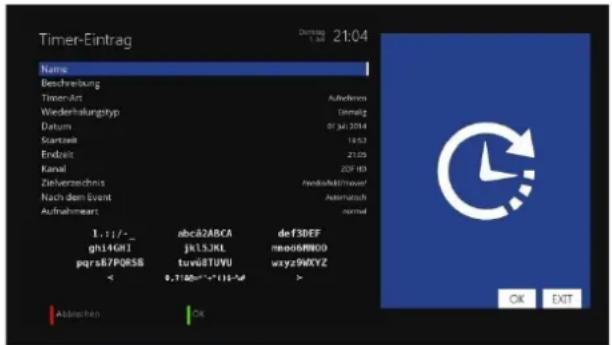
Drücken Sie die Grüne Taste um einen neuen Timer hinzuzufügen.
-
Art der Wiederholung:
-
Wählen Sie "Einmal" für eine Aufnahme.
-
Wählen Sie "Wiederholen" für wiederholte Aufnahmen.
-
Wiederholen
- Diese Option ist nur, wenn Sie "Wiederholen" ausgewählt haben. Sie können die Aufnahmen Tag/Woche/Mo-Fr/Benutzerdefiniert einstellen.
-
Datum: Zeigt das aktuelle Datum.
-
Startzeit: Zeigt die Zeit, wann die Aufnahme oder Zappen beginnt.
-
Endzeit: Zeigt die Zeit wann das Ende der Aufnahme oder Zappen ist.
-
Channel: Dieser Eintrag ermöglicht es Ihnen, den Kanal zu wechseln. Drücken Sie die Links I Rechts Tasten um einen Kanal auszuwählen. Um zum Timer Eintrag Menü zurückzukehren, drück EXIT.
-
Ort: Wählen Sie den Speicherort.
-
Nach der Aufnahme: Sie können entscheiden, was nachdem die Aufnahme beendet ist geschiet, indem Sie die "Nach Ereignis"-Option auswählen. Sie können wählen zwischen
• auto: Ihr OS mini ist dann in dem gleichen Zustand wie vor der Aufnahme
- nichts zu tun
- in den Standby-Modus gehen: Ihr OS mini geht dann in den Standby-Modus
Legen Sie die gewünschte Option durch Drücken der Navigationstasten Auf / Ab und Links / Rechts Tasten und drücken Sie die Grüne Taste um den Timer zu speichern
Wiedergabe einer Aufnahme
Wenn ein Programm aufgezeichnet wurde, werden einige Dateien auf der eingebauten Festplatte oder einem externen USB Speichermedium (HDD, USB Stick) gespeichert. Sie können wählen wie Sie eine Aufnahme wiedergeben möchten.
![Enhanced Movie Center (381 GB) - [D-1] Letzte Aufnahmen Frischan Polgergeist 01.07.20:58 FIFA Fußball WM 2014 Achteffinsle | Argentinien - Sch 01.07.20:58 ZDF WM live 01.07.20:57 ZDF WM live 01.07.20:54 ZDF WM live 01.07.20:51 ZDF WM live 01.07.20:49 ZDF WM live 01.07.20:41 ZDF WM live 01.07.20:38 ZDF WM live 01.07.20:37 Lame-branc-720 01.07.11:39 Letzte Aufnahmen Letzte Aufnahmen media/ahdo/movie/Latest Recordings INFO MENU EXIT Locken I A-Z Verschiebe Him Movie Home](/content/2026/05/1031065/images/ff3ebcdbdb5ea056646f6e97200b61e1ca909a011cbb3c067576a14e86115a62.jpg)
Drücken Sie die List Taste um eine Auflistung ihrer Aufnahmen zu erhalten. Verwenden Sie die Auf / Ab Tasten um eine Aufnahme zu markieren und starten Sie die Wiedergabe mit der OK-Taste
Sie können die Wiedergabe mit der Stop Taste beenden. Durch drücken der Auf / Ab Taste kommen sie in die Aufnahmen Liste zurück
Programm Informationen (Infobar)
um detailierte Informationen über die aktuell wiedergegebene Aufnahme zu erhalte drücken Sie die OK-Taste
-
Abgelaufene Zeit
-
Zeitleiste
-
Titel der Aufnahme
-
Aktuelle Zeit
-
Verbleibende Zeit

Zeitraffer
Mit den FR/FF-Tasten können Sie schnell vorwärts oder zurückspulen.
- Forward (Fast Forward Taste): 2x, 4x, 8x, 16x, 32x, 64x, 128x
- Back (Rewind-Taste): 2x, 4x, 8x, 16x, 32x, 64x, 128x
Jeder Druck auf die Taste erhöht die Geschwindigkeit um einen Schritt.
Pause
Drücken der Timeshift (II)-Taste, um die Wiedergabe anzuhalten.
Für die erneute Wiedergabe drücken Sie die Play-Taste.
Aufgenommene Dateien
Wenn Sie eine aufgenommene Datei löschen möchten, drücken Sie die MENU Taste, während die aufgezeichnete Datei abspielt. Wählen Sie "Löschen" und bestätigen Sie mit OK zum löschen.
In diesem Menü haben Sie außerdem verschiedene Optionen zum Verschieben, Umbenennen und Kopieren der aufgenommenen Dateien
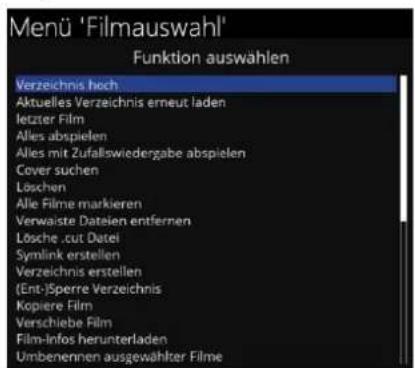
- Löschen
• Bewegen - Copy
- Setzen Sie die Wiedergabe Position
- Umbenennen
- Starten Sie offline decodieren
- Cutlist Editor
- Lesezeichen hinzufügen
• Verzeichnis erstellen - Netzwerk
- Einstellungen
Media Player
Der OS mini ist wirklich ein Multimedia-Receiver der in der Lage ist Medieninhalte aller Art abzuspielen. Unter verwendung des Media Players, können Sie Musik-, Foto- und Video-Inhalte von der internen Festplatte und / oder einem eingesteckten USB-Stick genießen.
Wenn Sie den Media Player öffnen, wird der folgendes erscheinen.
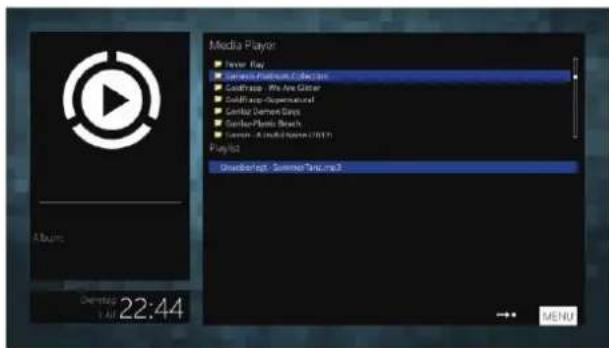
gehen Sie in ein beliebiges Verzeichnis auf der Festplatte oder USB-Stick.
Wählen Sie eine Datei, zum abspielen, und drücken Sie OK.
* Unterstützte Formate sind hauptsächlich JPG, MP3, AVI, usw.
Auf die gleiche Weise können Sie die aufgenommenen Dateien abspielen die auf der Festplatte oder einem USB-Stick gespeichert sind.
Erweiterungen
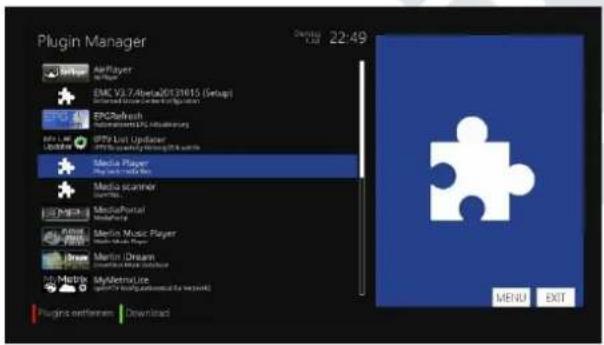
Die OS mini OS1plus ist mit einem 10/100 Mbps, die OS2plaus mit einem 10/100/1000 Mbps Ethernet Port (RJ 45 Anschluss) ausgestattet.
Es wird empfohlen diese Netzwerkfunktionalität zu verwenden um die Erweiterungen in vollem Umfang nutzen zu können.
PowerTimers
Mit dem PowerTimer können Sie den OS mini Zeit- und Ereignissgesteuert ausschalten oder in den Standby-Modus versetzen.
Drücken Sie die Taste Menü -> Timer -> PowerTimer -> grün zum Hinzufügen eines Timer-Eintrags
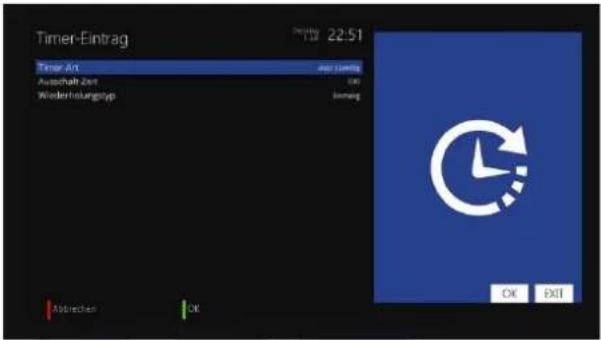
19-1. Aufwachen
Legen Sie fest wann die Optimus automatisch aufwachen soll. Sie könne festlegen ob das einmalig oder wiederholend passieren soll
19-2. Aufwachen und in den Standby gehen
Legen Sie fest wann die Optimus automatisch aufwachen soll. Sie könne festlegen ob das einmalig oder wiederholend passieren soll.
19-3. Auto Standby
Schickt die Box nach unter Ausschalt-Zeit angegebenen Anzahl von Minuten in den Standby.
19-4. Auto Deepstandby
Schaltet die Box nach einer einstellbaren Zeit aus.
V. System Konguraon
Der OS mini ist ein sehr anspruchsvolles entwickeltes Gerät, um Benutzern eine Vielzahl von
Einstellungsmöglichkeiten im System so detailliert wie möglich zu bieten. Sie können die Feinabstimmung Ihres OS mini nach Ihrem Geschmack anpassen. Dieses Kapitel wird Sie durch das gesamte Menü der System-Konfiguration führen.
1. Hauptmenü
Das Hauptmenü des OS mini besteht aus den folgenden Untermenüs
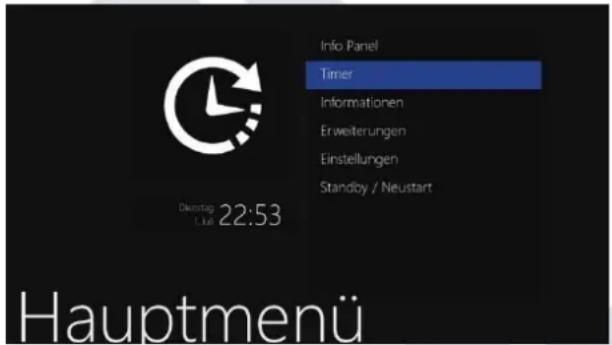
Media player
Aktiviert den Mediaplayer des OS mini. Weitere Informationen entnehmen Sie bitte der Seite 39.
Timer
Bitte auf die Seite 36 beziehen.
Informationen
Hier können Sie die Hardware oder Software Ihres System überprüfen, und bekommen sehr detaillierte Informationen zu bestimmten Diensten. Weitere Informationen entnehmen Sie bitte der Seite 63.
Plugins
Aktiviert den Plugin Browser des OS mini. Mit diesem Browser können Sie auf verschiedenen Seiten eine Vielzahl von neuen Plug-Ins herunterzuladen. Weitere Informationen entnehmen Sie bitte der Seite 40.
Setup
Bietet alle Systemeinstellungen. Weitere Informationen entnehmen Sie bitte der Seite 41\~62.
Standby / Neustart
Bietet Optionen für Power On/Off und Sleep-Timer. Weitere Informationen entnehmen Sie bitte der Seite 25
2. Einstellungen
Das Einstellungen-Menü besteht aus folgenden Untermenüs
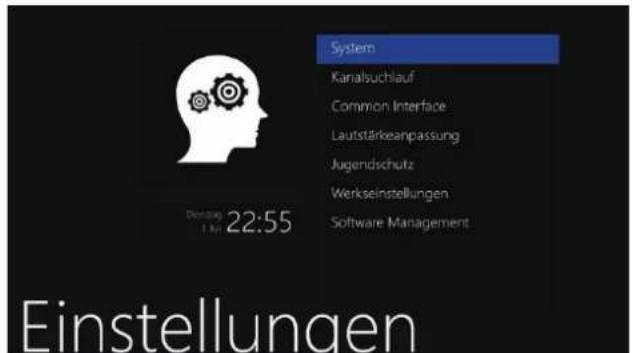
- System
- Kanalsuchlauf
- Common Interface
- Lautstärkeanpassung
- Jugendschutz
- Werkseinstellungen
- Software Management
2.1 Sendersuche
Hier stellen Sie den Tuner Ihres OS mini ein und führen einen automatischen oder manuellen Sendersuchlauf aus.
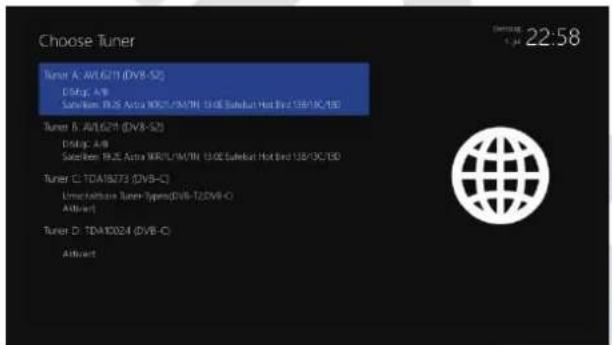
2.1.1 Tuner-Konfiguration
Wenn Sie den Erstinstallation Prozess durchlaufen haben (auf den Seiten 22 \~ 23 beschrieben), und der Tuner A und B bereits konfiguriert sind. Können Sie hier die Informationen von jedem Tuner und den Satelliten sehen.
2.1.2 Standard Kanalliste
In diesem Menüpunkt gibt es Service-Listen für bestimmte Satelliten, zum Beispiel für Motorisierte oder Starre Sat-Anlagen (Astra und Hotbird), Sie können vordefinierte Listen installieren.
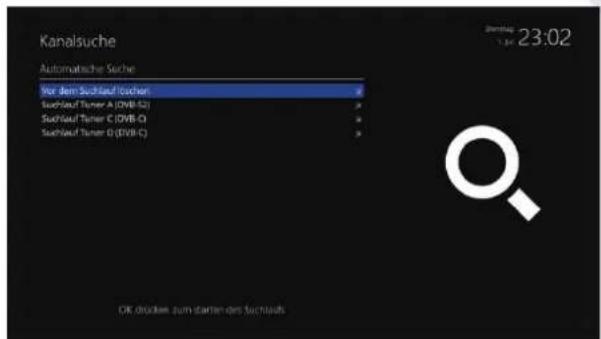
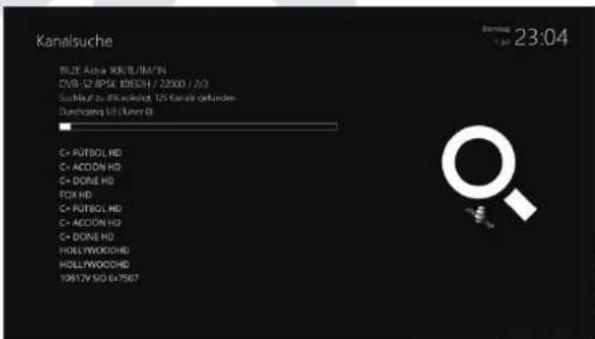
Wenn Standard-Service-Listen nicht verfügbar sind, können Sie den Service-Scan automatisch oder manuell ausführen.
2.1.3. Automatischer Scan
Der einfachste Weg nach Sendeern zu scannen ist der Automatische Suchlauf.
Im automatischen Suchlauf, gibt es zwei Möglichkeiten, vor der Suche zu wählen.
Vor der Suche löschen
Ja wird verwendet, wenn Sie die vorhandene Kanalliste löschen wollen, bevor der automatische Suchlauf starte. Wenn Sie die vorhandene Liste beibehalten möchten, wählen Sie Nein 41
Scan Tuner A (DVB-S2) (oder zusammen mit Tuner B)
Wenn Tuner A und B für die gleiche(n) Satelliten konfiguriert sind erscheint Tuner A. Wenn nicht, werden beide Tuner A und B erscheinen, und Sie werden gefragt welchen Sie scannen möchten. Drücken Sie OK um den Suchlauf zu starten. Dies wird einige Minuten dauern. Während des Suchlaufs, sehen Sie den Fortschrittsbalken und die neu gefundenen Sender darunter.
2.1.4. Manueller Suchlauf
Wenn Sie sich schon auskennen, können sie auch exakte Einstellung die für die manuelle Suche von Sendern erforderlich sind konfigurieren.
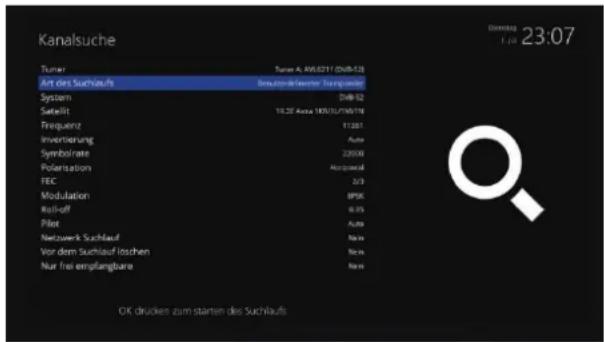
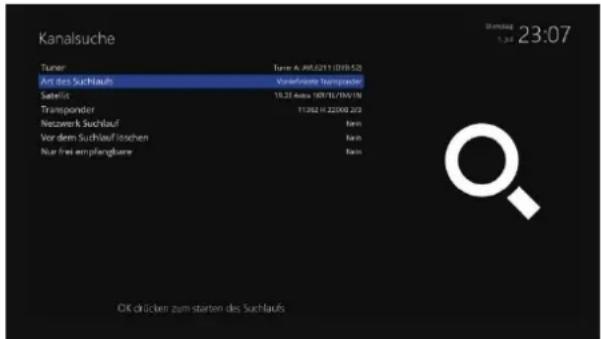
- Tuner
Sie müssen sich entscheiden, welcher Tuner Sie zum manuellen Suchlauf verwenden möchten.
•System
Hier haben Sie zwei Möglichkeiten zwischen DVB-S (SD) und DVB-S2 (HD). - Häufigkeit
Sie müssen die genaue Frequenz des Transponders, den Sie scannen möchten eingeben. - Symbol Rate
Sie müssen die genaue Symbolrate des Transponders, den Sie scannen möchten eingeben. - Polarität
Hier haben Sie Möglichkeiten für Horizontal, Vertikal, Zirkular Links und Rechts Zirkular. Sie benötigen diese, für die Polarität des Transponders, den Sie scannen möchten.
• FEC (Forward Error Correction)
Sie müssen den genauen Wert FEC des Transponders kennen, den Sie scannen möchten. - Modulation
Hier haben Sie zwei Optionen für QPSK (SD) und 8PSK (HD). - Netzwerk-Scan
Hier haben Sie zwei Optionen JA / NEIN. Nein wird verwendet, um den Transponder (TP) auf den Grund Daten zu scannen. JA wird verwendet, um den TP nicht nur auf die bestehenden TP-Daten zu scannen, sondern auch mit neuen TP-Daten, wenn es TP Daten neu vom TP gibt. Natürlich, JA dauert länger aber es ergibt ein besseres Suchergebnis.
• Vor der Suche löschen
JA wird verwendet, wenn Sie die vorhandene Kanallisten löschen, bevor Sie den automatischen Suchlauf starten. Wenn Sie die vorhandenen Listen behalten möchten, wählen Sie NEIN.
• Nur Free to Air Suchlauf
Hier haben Sie zwei Optionen JA / NEIN. Wenn Sie nur Free to Air Sender suchen wollen ohne Verschlüsselung, wählen Sie JA. Andernfalls wählen Sie NEIN, um alle FTA und CAS Kanäle suchen.
Drücken Sie auf OK, um den manuellen Suchlauf zu starten. Dies wird einige Minuten dauern. Während des Suchlaufs, sehen Sie den Fortschrittsbalken und die neu gefundenen Sender darunter.
2.2.5 Festplatte
- Festplatte Setup
In diesem Menü können Sie die Zeit festlegen, die Sie wollen, dass die Festplatte in den Ruhezustand geht. Drücken Sie einfach auf die linke oder rechte Pfeiltaste auf Ihrer Fernbedienung, um die Zeit zu ändern. Sobald Sie die gewünschte Einstellung haben drücken Sie die OK-Taste oder die grüne Taste.
- Initialisierung
- Navigieren Sie zu der gewünschten HDD und drücken Sie die OK-Taste.
- Wenn Sie eine andere Festplatte installiert haben, wird diese Option von dem abgebildeten Bild abweichen!
- Durch Drücken der roten Taste initialisieren (formatieren) Sie die Festplatte.
- Nachdem Sie die Sicherheitsabfrage bestätigen haben beginnt die Initialisierung.
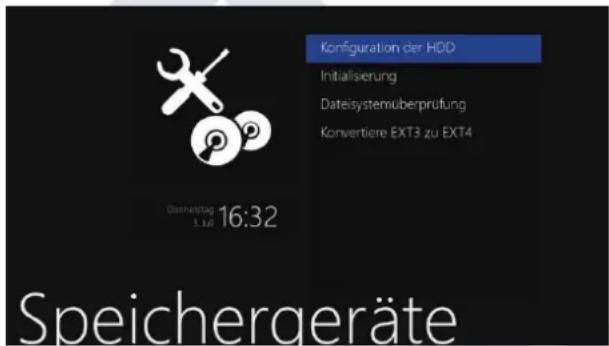
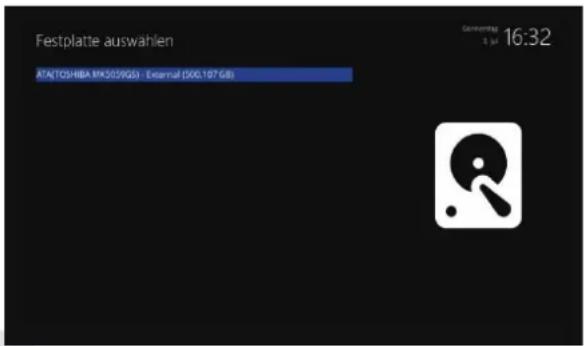
!WARNUNG! Alle gespeicherten Daten auf der Festplatte gehen verloren.
- Fliesystem prüfen
Wenn Sie Fehler mit der Festplatte haben, kann versucht werden alle gefundenen Fehler zu beheben.
- Navigieren Sie zur gewünschten HDD und drücken Sie die OK-Taste.
- Durch Drücken der roten Taste wird das Dateisystem überprüft.
! WARNUNG! dies dauert eine Ewigkeit, also nicht Rebooten / Neustarten, während der Überprüfung!
2.2.6. Netzwerk
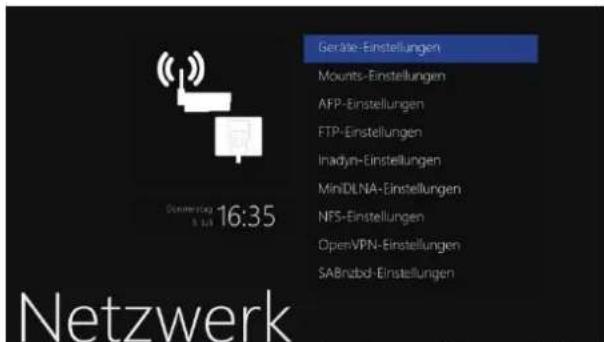
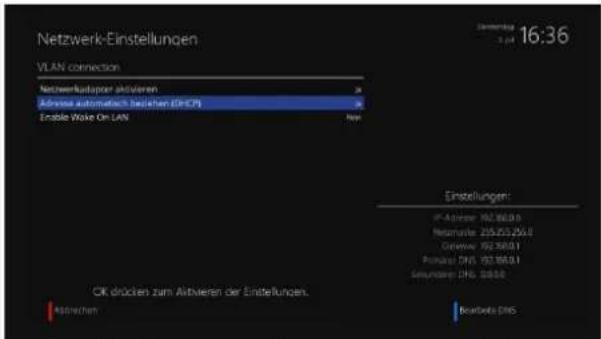
Zum Stoppen und Starten bestimmter Netzwerk-Features. Die Funktionen, die Sie stoppen / starten können sind: FTP, NFS, VPN, Samba und etc..Der OS mini wird mit einem Standard 10/100/1000Mbps Ethernet Anschluss (RJ 45-Stecker) geliefert. Es wird empfohlen, diese Netzwerkfunktionalität zu verwenden um den OS mini sowie Enigma2 in vollem Umfang genießen zu können.
- Adapter-Einstellungen
Nutzung der Schnittstelle
"ja" wird benötigt, um die Ethernet Schnittstelle zu aktivieren.
Wenn Sie diese Option auf "Nein" gestellt ist, wird die Ethernet Schnittstelle nicht aktiviert.
- Verwenden Sie DHCP
"JA" wird benötigt, um das DHCP (Dynamic Host Configuration Protocol) zu verwenden. Wenn Sie diese Option auf "JA" gestellt haben, wird es automatisch die richtige IP-Adresse einstellen. Verwenden Sie "NEIN", wenn Sie eine bestimmte "feste" IP-Adresse verwenden möchten. In diesem Fall müssen Sie die richtigen Angaben in jedem Feld eingeben.
• Manuelles Einstellen einer IP-Adresse
Diese Einstellungen werden nur benötigt, wenn Sie "Nein" gewählt haben in der "DHCP" Option.
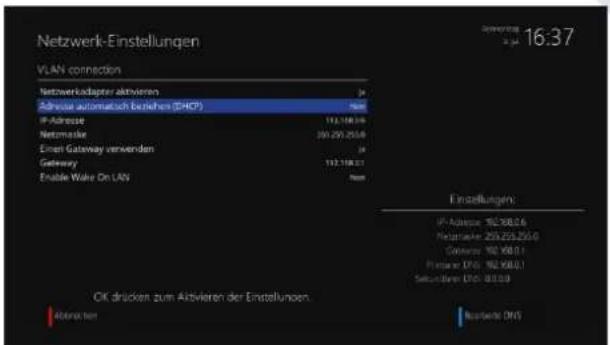
IP-Adresse
Sie können dem OS mini eine beliebige IP-Adresse zuweisen. Die einzige die nicht verwendet werden sollte ist 192.168.1.1, da sie in der Regel für Ihren Internet-Router reserviert ist.
Free IP-Adressen sind in der Regel:
192.168.1.2 - 192.168.1.254
- Netmask: in der Regel 255.255.255.0
- Benutzen Sie einen Gateway
Setzen Sie diese Option auf "ja" und geben Sie die IP-Adresse des PC oder Router von Ihrem Netzwerk ein mit dem eine Internet-Anbindung besteht. Normalerweise ist dies: 192.168.1.1 Um die Einstellungen zu speichern und das Netzwerk zu aktivieren, drücken Sie die OK-Taste.
- Nameserver-Einstellung
Hinweis: Wenn Sie die "DHCP" auf "ja" gesetzt haben wird alles automatisch eingestellt.
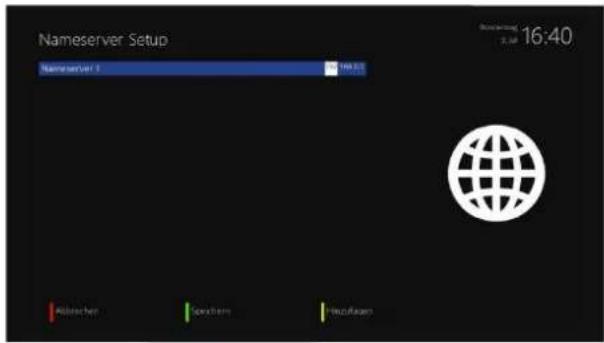
- Nameserver
Geben Sie vom DNS-Server die IP-Adresse Ihres LAN an. DNS wird verwendet, um einen Domain- Namen in eine IP-Adresse zu übersetzen.
Normalerweise, wenn der Typ LAN gesetzt ist, gibt es keine Notwendigkeit für einen DNS-Eintrag. Wenn der OS mini mit dem Internet über einen Router verbunden ist, geben Sie die IP-Adresse des Routers hier ein.
Drücken Sie die Grüne Taste um einen Nameserver zu speichern und die Gelbe Taste um einen Nameserver hinzuzuzufügen.
- Netzwerk-Test
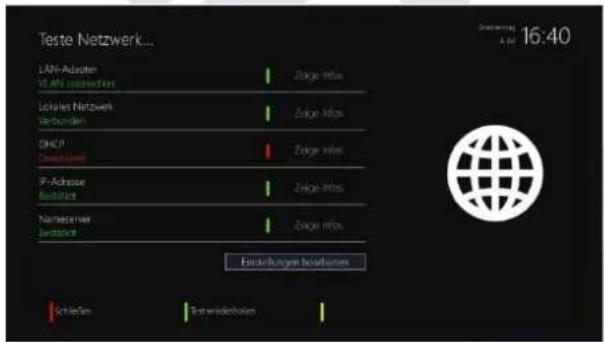
Der Netzwerk-Test hilft Ihnen dabei, mögliche Fehlerquellen in Ihrer Netzwerk-Konfiguration zu finden. Drücken Sie die Grüne Taste um den Test zu starten oder zu wiederholen. Drücken Sie die Taste Gelb zum abbrechen des Tests. Sobald der Test abgeschlossen ist können Sie weitere Informationen und Hilfe zu jedem Unterpunkt des Tests sehen. Verwenden Sie die Navigationstasten
Auf / Ab zur Auswahl und drücken Sie die OK Taste.
- Starten Sie die Netzwerkdenste
: Startet die Netzwerk-Konfiguration Ihres OS mini.
• Network Wizard
Der Netzwerk-Assistent wird Sie per Setup unterstützen das Netzwerk einzustellen.
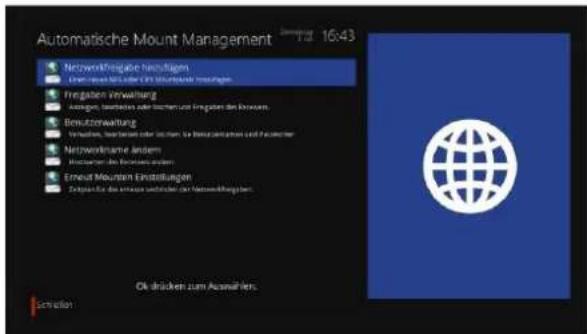
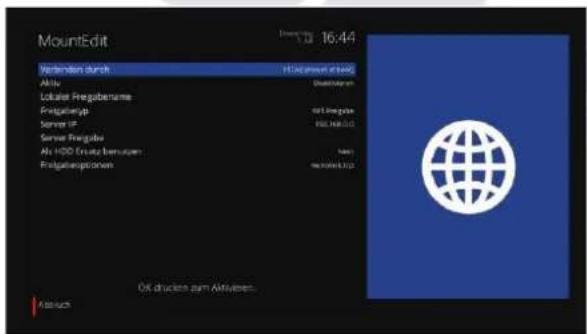
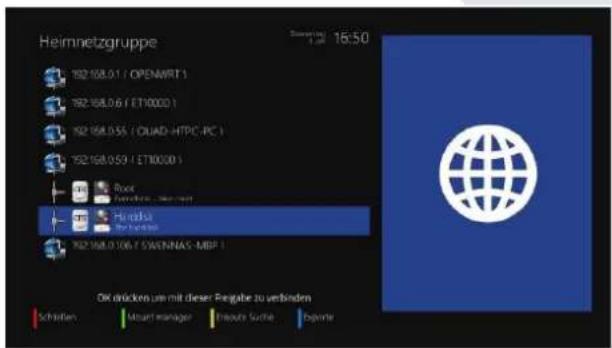
- Netzwerk-Browser
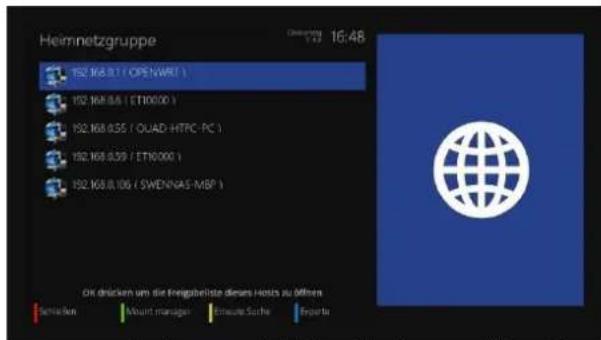
Der OS mini kann auch andere Geräte im Netzwerk finden. Sowie das anzeigen von Multimedia-Content-Sharing Geräten.
-
Wählen Sie Netzwerk-Browser, und drücken Sie die OK-Taste.
-
Ihr OS mini wird dann Ihr Lokales Netzwerk scannen und jeden PC oder Geräte das zur Verfügung steht anzeigen.
-
Um sicherzustellen, dass andere Geräte den OS mini
entdecken, ermöglichen Sie den zugriff per Samba-Server.
- Nach Abschluss des Netzwerk-Scan, werden alle verfügbaren Geräte sichtbar sein.
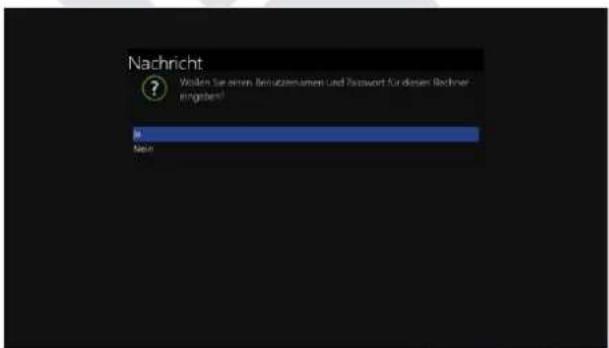
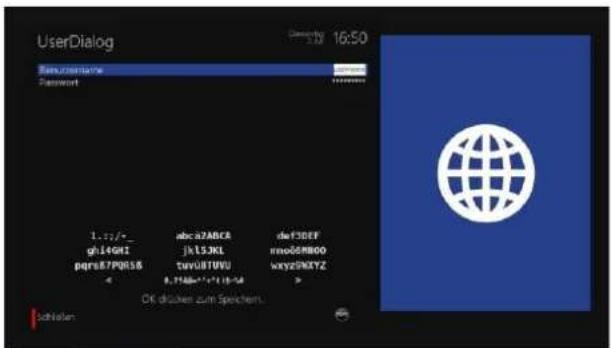
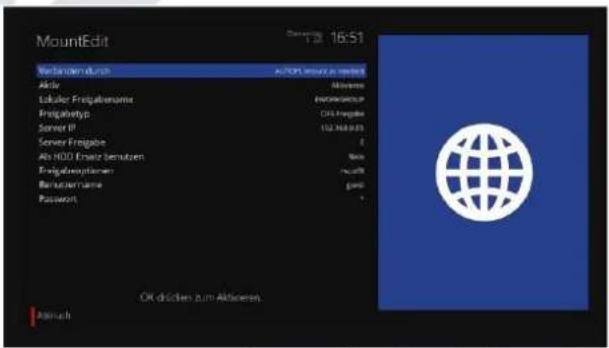
- Drücken Sie auf OK, um auf ein Medium zuzugreifen.
2.2.7. Eingabegeräte
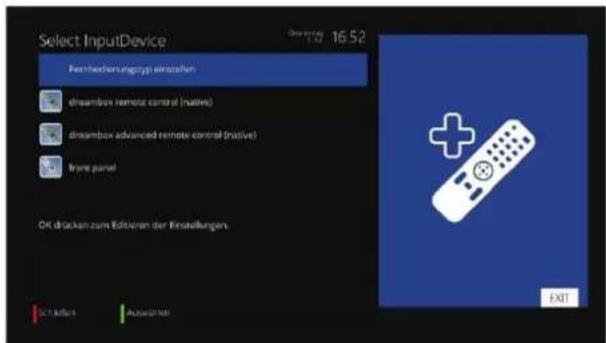
Drücken Sie auf OK, um die Einstellungen der Fernbedienung zu bearbeiten (Wiederholung und Delay-Einstellungen).
2.2.8. Display Setup
Das 12-stellige VFD-Display befindet sich auf der Vorderseite des OS mini. Dieses Display zeigt verschiedene Informationen wie das aktuelle Menü-, Kanal-, HD-Symbol, und so weiter. Sie können die Helligkeit des Displays über dieses Menü einstellen.
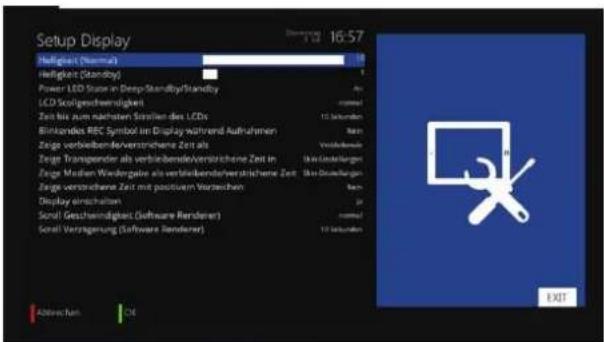
• Helligkeit (Normal)
Sie können die Helligkeit des VFD-Display mit den Links / Rechts Tasten ändern.
- Standby
Sie können die Helligkeit des VFD-Display mit den Links / Rechts Tasten ändern.
2.2.9. Keyboard Menü
In diesem Menüpunkt können Sie festlegen, welche Art von Tastatur, Sie verwenden möchten.
2.2.10. Aufnahme Pfade
Konfigurieren Sie Ihre Aufnahme Pfade.
Durch die Verwendung von "nur" ein Speichergerät, ist keine Änderung nötig.
- Wie ändere ich die Standard-Pfade für Aufnahmen?
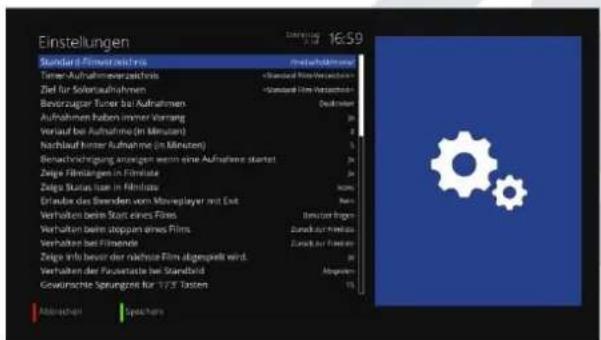
- Öffnen Sie das Aufnahme Pfad Menü.
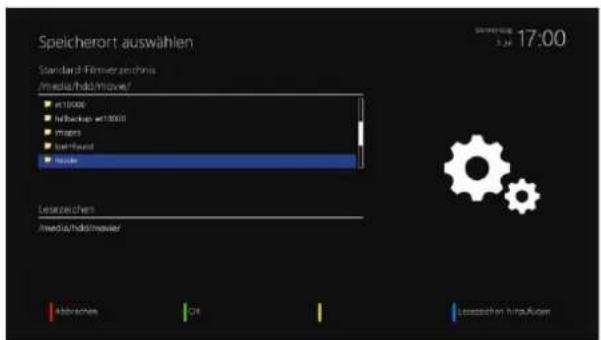
- Wählen Sie den Menüpunkt Filmlisten Verzeichniss und drücken Sie die OK-Taste.
2.2.11. Sprachwahl
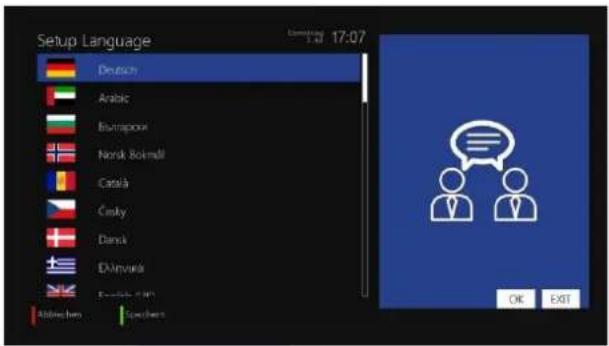
Wählen Sie die gewünschte Sprache mit den Navigationstasten Auf / Ab.
Drücken Sie die OK-Taste zum übernehmen.
Mit der Exit-Taste verlassen Sie das Menü
2.2.12. Zeitzone
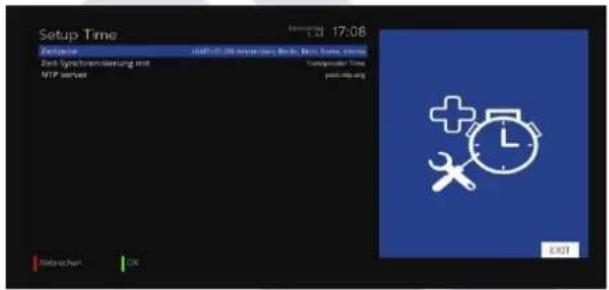
Sie können Ihre Zeitzone in diesem Menü einstellen. Mit der Links / Rechts -Taste können Sie eine Zeitzone wählen.
Nach der Auswahl einer Zeitzone, drücken Sie die Grüne Taste zum bestätigen und speichern der geänderten Einstellungen.
2.2.13. Skin-Setup (Benutzeroberfläche)
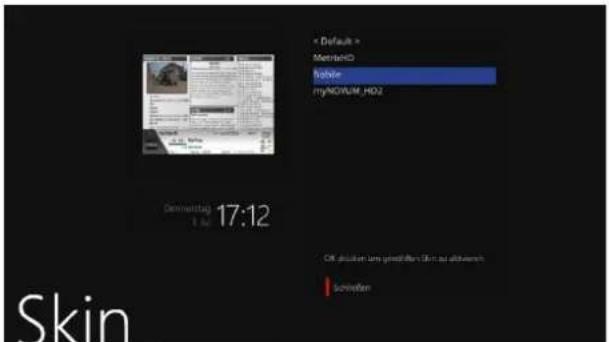
Der OS mini ist eine Linux-basierte Set-Top-Box und es gibt eine Menge von Skins für Linux Set-Top-Boxen. Mit diesem Menü können Sie andere Skin als den Standard verwenden.
- Navigieren Sie zu Ihrem gewünschten Skin und drücken Sie die OK-Taste.
- Damit der Skin vollständig aktivieren wird, muss das System neu gestartet werden.
Verwenden Sie die Auf / Ab-Taste um die gewünschte Auswahl zu treffen, und drücken Sie die OK-Taste.
HINWEIS: Es dauert einige Zeit, da die Änderung des Skins ein komplettes Herunterfahren des Systems erfordert. Bitte warten Sie geduldig, bis das System neu gestartet wird mit einem neu gewählten Skin.
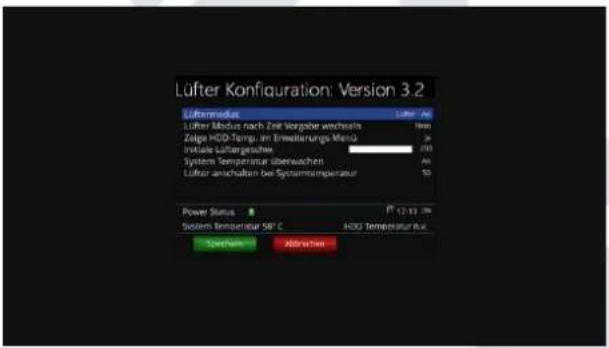
2.2.14. Lüftersteuerung
2.3. Comon Interface
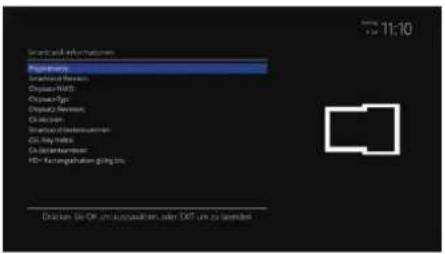
Um CAS-Kanäle zu sehen, brauchen Sie, eine ordnungsgemäße CAM und Smartcard.
2.4. Jugendschutz
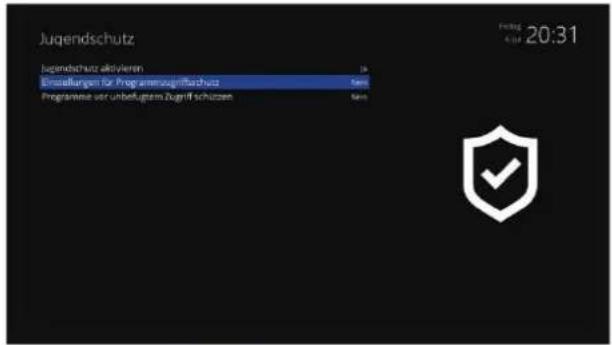
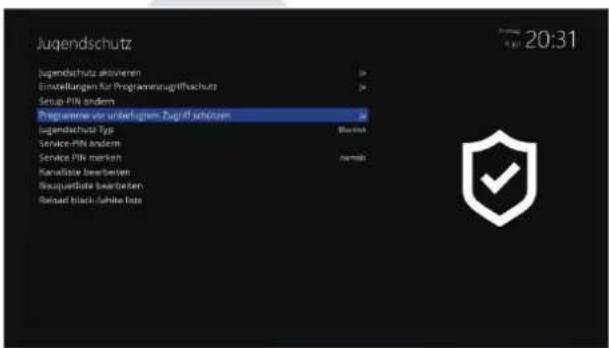
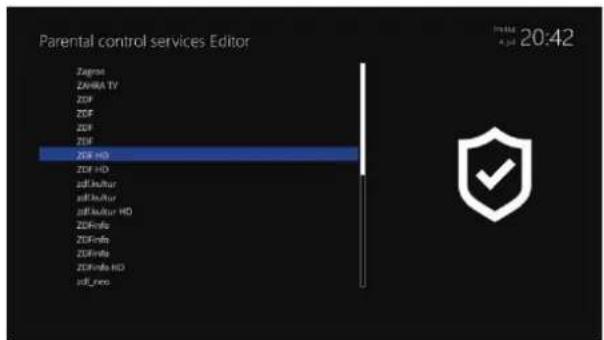
Wenn Sie bestimmte Kanäle für andere blockieren möchten, können Sie dies über dieses Menü. Stellen Sie den "Jugendschutz aktivieren" auf JA. Unter dem "Jugendschutz-Typ" können Sie zwischen einer Blacklist und eine Whitelist wählen. Whitelist bedeutet, dass alle Kanäle die Sie unter der Jugendschutz erstellten Liste speichern nicht gesperrt werden. Backlist bedeutet, dass alle Kanäle in der erstellen Liste gesperrt werden.
Wenn Sie möchten können Sie den PIN-Code ändern unter "Pincode ändern" und drücken Sie die OK-Taste. Sie müssen den neuen Pin-Code zweimal eingeben, um sicherzustellen, das Sie keine Tippfehler gemacht haben. Sie werden nun aufgefordert, den alte PIN-Code und danach die neuen einzugeben.
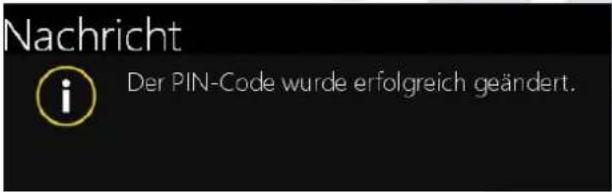
Sie werden dann diese Mitteilung sehen, dass der PIN-Code geändert wurde. Drücken Sie die OK-Taste, um wieder in das Menü Jugdneschutz zu kommen.
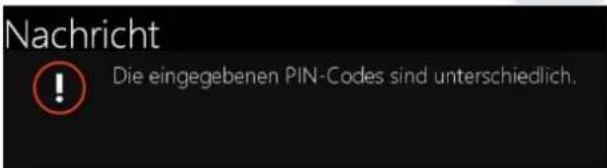
Wenn der eingegebene PIN-Code falsch war, erhalten Sie diesen Hinweis. Drücken Sie die OK-Taste, um wieder in das "Pincode ändern" Menü zu kommen um den richtigen neuen PIN-Code zweimal eingeben zu können.
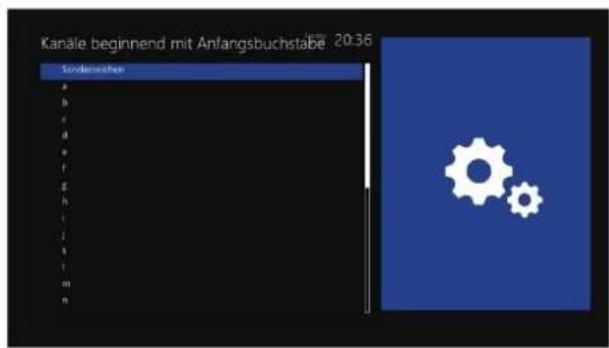
Wählen Sie nun "Kanalliste bearbeiten" und drücken Sie die OK-Taste. Verwenden Sie die Navigationstasten Auf / Ab, für den ersten Buchstaben des Kanals, den Sie sperren oder zulassen möchten und drücken Sie die OK-Taste.
Für dieses Beispiel, haben wir beschlossen, den Sendernamen "ZDF HD" zu sperren.
Dementsprechend wählten wir das "Z" als ersten Buchstaben.
Der Jugendschutz Editor öffnet sich. Alle Sender mit dem Anfangsbuchstaben "Z" werden gezeigt.
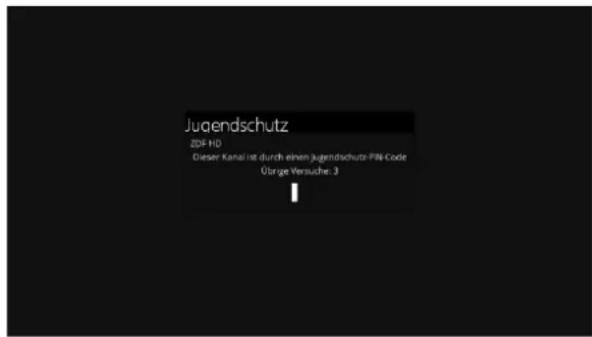
Das nächste Mal, wenn Sie oder jemand anderes diesen Sender ansehen wollen, wird nach dem PIN-Code gefragt.
Wählen Sie "ZDF HD" und drücken Sie die OK-Taste. Ein Schloss-Symbol erscheint nun vor dem Kanal so dass Sie wissen, dass sie diesen nur schauen können, wenn der richtige PIN-Code eingegeben wird erscheinen. Wenn Sie den Sender unter der Whitelist ausgewählt haben, dann wird der Kanal angezeigt, ohne die Eingabe des Codes.
Der Schutz des Jugendschutz Setup
Zusätzlich haben Sie die Möglichkeit, das Jugendschutz-Menü mit einem PIN-Code zu schützen. Einstellungen schützen, wenn Sie ja wählen sind nur Sie in der Lage, die Einstellungen zu ändern, nachdem Sie den richtigen PIN-Code eingegeben haben. Sobald Sie den falsche PIN-Code drei Mal hintereinander eingegeben haben müssen Sie bis 15 Minuten warten, bevor Sie es erneut versuchen können.
Hinweis: Sie können verschiedene PIN-Codes eingeben, um das Setup und die Senderliste zu schützen
2.5 Werkseintellungen
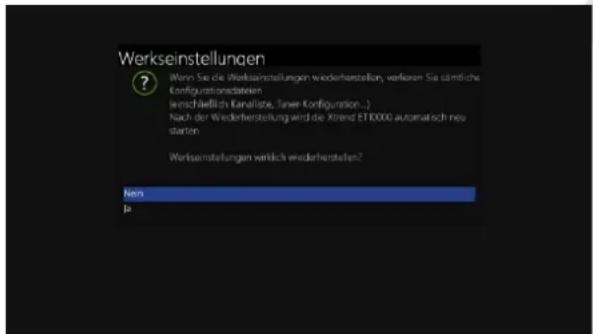
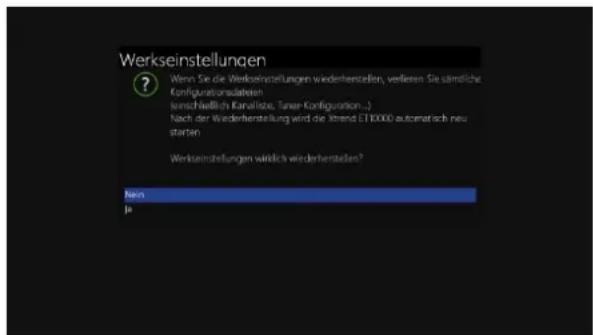
Wenn Sie alle installierten Sender-Listen sowie alle Konfigurationen löschen möchten, führen Sie den Werks Reset Prozess aus. Nach Abschluss des Werks Reset wird Ihr OS mini automatisch neu gestartet und der Erstinstallation Prozess beginnt.
HINWEIS: Wenn Sie einen Werksreset durchführen, werden alle Ihre Daten, einschließlich Konfiguration, Bouquet, Senderlisten, Sat-Parameter, und so weiter gelöscht werden.
2.6. Software-Management
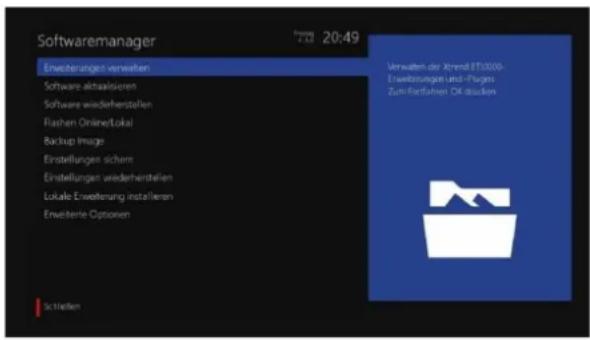
2.6.1. Erweiterungen verwalten
Verwalten Sie Erweiterungen und Plugins.
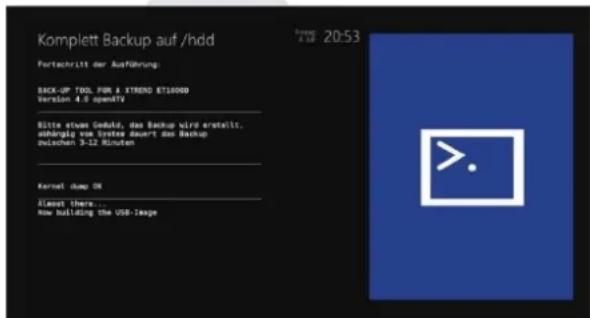
2.6.2. Imagesicherung
Sichern Sie Ihr eingerichtetes OS mini Image.
A. Drücken Sie die OK-Taste um ein Backup auszuführen, Sie werden in einem Dialogfeld zur Bestätigung aufgefordert
B. Drücken Sie "Ja" und der Backup-Vorgang wird gestartet.
C. Dies wird einige Minuten in Anspruch nehmen folgen Sie dann den Anweisungen auf dem Bildschirm.
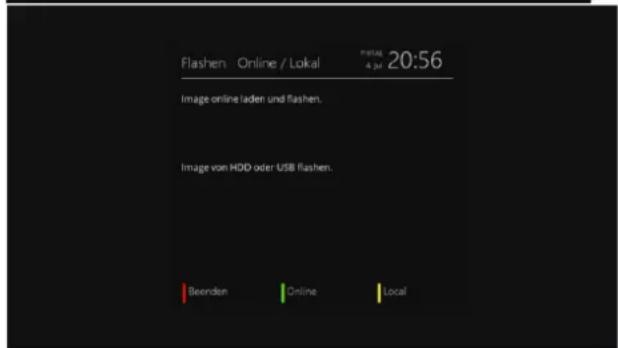
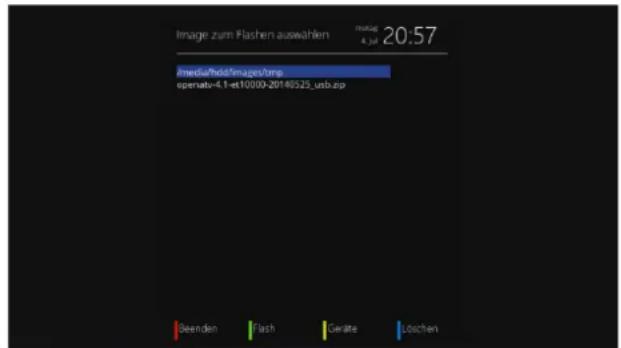
2-6-3. Image Restore
Wiederherstellen des Images.
Drücken Sie OK-Taste auf Ihrer Fernbedienung, um fortzufahren.
Drücken Sie die grüne Taste auf der Fernbedienung, um wiederherzustellen.
2-6-4. Backup-System-Einstellungen
Sichern Sie Ihre Receiver-Einstellungen.
Drücken Sie die INFO-Taste auf Ihrer Fernbedienung für weitere Informationen.
2-6-5. Wiederherstellen der Systemeinstellungen
Stellen Sie Ihre Receiver-Einstellungen wieder her.
2-6-6. Installieren von lokalen Erweiterungen
Scannen Sie nach lokalen Erweiterungen und installieren Sie sie.
2-6-7. Erweiterte Option
Erweiterte Option und Einstellungen.
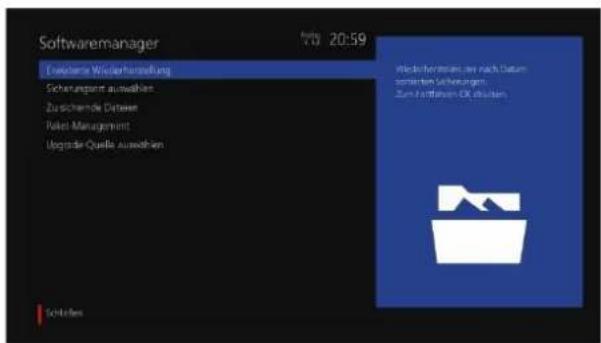
A. Erweiterte Wiederherstellung Erstellen Sie Ihre Backups nach Datum.
B. Wählen Sie Backup-Speicherort Wählen Sie Ihr Backup-Gerät.
C. Wählen Sie Backup-Dateien Wählen Sie eine Datei für das Backup. Drücken Sie INFO-Taste auf Ihrer Fernbedienung für weitere Informationen.
D. Packet Management Wählen Sie die zu installieren oder zu entfernenden sowie erhältlichen und installierten Paketen.
E. Wählen Sie eine Upgrade Quelle Bearbeiten Sie die Upgrade-Quell-Adresse.
3. System Information
Wenn Sie möchten, können Sie die Hardware oder Software Ihres OS mini überprüfen, und bekommen sehr detaillierte Informationen zu bestimmten Leistungen Ihres System-s.
3.1. Service Information
In diesem Menü können Sie, alle Parameter-Daten des aktuellen Kanals sehen. Die Service-Informationen ist in vier Abschnitte, wie unten angeordnet:
Bevor Sie Ihren lokalen Service-Händler kontaktieren, lesen Sie bitte die folgenden Tipps sorgfältig.
HINWEIS: Wenn die Antenne mit Schnee bedeckt ist wird der SAT-Empfang stark beeinträchtigt. Durch schweren Regen und/oder Gewitter kann die Qualität der Audio- und Video Signale sehr geschwächt werden bis zu vorübergehendem schwarzen Bildschirm. Wenn Sie schlechte Audio- und Video-Qualität aufgrund der schlechten Wetterbedingungen haben, überprüfen Sie bitte, ob Ihre Satelliten-Antenne in der ursprünglichen Richtung ausgerichtet ist und schauen Sie, ob diese mit Schnee bedeckt ist. Überprüfen Sie auch, ob Ihr LNB nicht beschädigt wurde.
1. Kein Video auf TV
- Überprüfen Sie zunächst, ob der OS mini mit Strom versorgt wird.
- Prüfen Sie, ob das Videokabel richtig zwischen TV und OS mini verbunden ist.
- Prüfen Sie, ob das Sat-Kabel richtig angeschlossen ist.
- Prüfen Sie, ob der gewählte Kanal derzeit empfangbar ist.
- Prüfen Sie, ob der gewählte Kanal verschlüsselt ist und wenn ja das Sie auch eine entsprechende Smartcard haben.
2. Problem mit der Audio-Qualität
- Prüfen Sie, ob Ihre Audio-Kabel richtig angeschlossen ist.
- Überprüfen Sie die Lautstärke des Fernsehgeräts und des OS mini.
- Prüfen Sie, ob der OS mini oder das Fernsehgerät stumm geschaltet ist.
- Überprüfen Sie die Audio-Option, des Programms, das Sie gerade sehen, bzw. ausgewählt haben.
3. Fernbedienung Problem
- Prüfen Sie, ob die Batterien richtig eingelegt sind.
- Wenn Ihre Fernbedienung seit langem verwendet wird, wechseln Sie die Batterien.
- Richten Sie die Fernbedienung direkt auf das Produkt.
- Stellen Sie sicher, dass nichts vor der Frontblende des Display steht.
4. Kanalsuchlauf Problem
- Vergewissern Sie sich, ob alle Daten korrekt in der Tuner Konfigurationen vorgenommen wurden.
- Prüfen Sie, ob das/die Antennenkabel/n richtig angeschlossen ist/sind.
5. Verschlüsselter Kanal wird nicht entschlüsselt.
- Prüfen Sie, ob Sie die richtige Smartcard und / oder CAM haben.
- Entfernen Sie die Smartcard kurz und stecken Sie diese wieder in die OS mini damit diese erneut initialisiert werden kann. Machen sie das selbe gegebenen Falls für Ihr Cam.
- Prüfen Sie, ob Ihr System die Smartcard und CAM korrekt erkennt.
6. Aufnahme Problem
- Prüfen Sie, ob die Festplatte über ausreichend Speicherplatz für die Aufnahme verfügt.
- Prüfen Sie, ob es einen Konflikt zwischen Aufnahme-Timern gibt.
7. Lärm
- Der OS mini hat einen integrierten Lüfter. Dieser kann zu Geräuschen kommen das ist aber leider unvermeidlich, um sicherzustellen, dass die Sicherheit des Produkts gegeben ist.
- Auch wenn HDD läuft, könnten Sie ein Geräusch hören.
EDISION®
EDISION®
EDISION®
EDISION®
EDISION®
EDISION®