AT 01 - Tablet Comag - Kostenlose Bedienungsanleitung
Finden Sie kostenlos die Bedienungsanleitung des Geräts AT 01 Comag als PDF.


Benutzerfragen zu AT 01 Comag
0 Frage zu diesem Gerät. Beantworten Sie die, die Sie kennen, oder stellen Sie Ihre eigene.
Eine neue Frage zu diesem Gerät stellen
Laden Sie die Anleitung für Ihr Tablet kostenlos im PDF-Format! Finden Sie Ihr Handbuch AT 01 - Comag und nehmen Sie Ihr elektronisches Gerät wieder in die Hand. Auf dieser Seite sind alle Dokumente veröffentlicht, die für die Verwendung Ihres Geräts notwendig sind. AT 01 von der Marke Comag.
BEDIENUNGSANLEITUNG AT 01 Comag
Wichtige Zusatzinformationen zur Bedienungsanleitung
Diese Zusatzinformationen sind ein wichtiger Bestandteil Ihrer Bedienungsanleitung. Bitte bewahren Sie diese sorgfältig in Ihrer Bedienungsanleitung auf.
1. Google Play Store installieren
Beachten Sie, dass Sie ein Google-Konto (Google Email-Konto) benötigen, wenn Sie den Google Play Store verwenden möchten. Im Google Play Store können Sie Anwendungen (Apps), Musik, Bücher und Filme runterladen und dann auf dem Tablet verwenden. Beachten Sie, dass dies kostenpflichtig sein kann.
Um die App "Google Play Store" zu installieren, gehen Sie im Einstellungs-Menü zu Punkt "Apps". Nun zum Reiter "Alle" blättern und am Ende dieser Liste die App "Google Play Store" antippen.
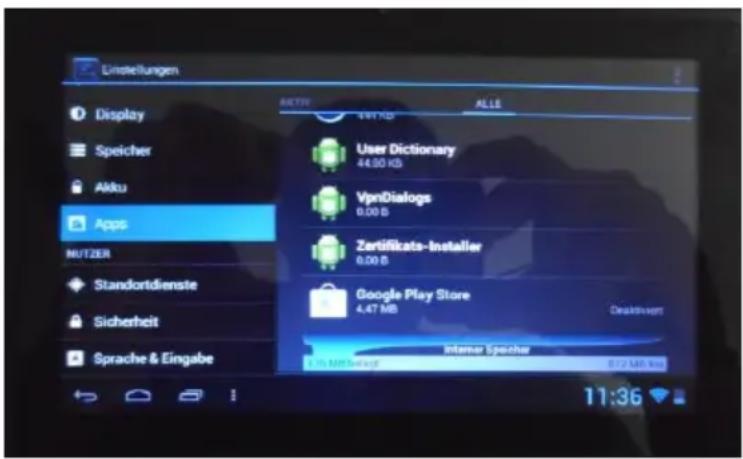
Wenn Sie in der nun erscheinenden Auswahl "Aktivieren" antippen, aktivieren Sie die Anwendung "Google Play Store".
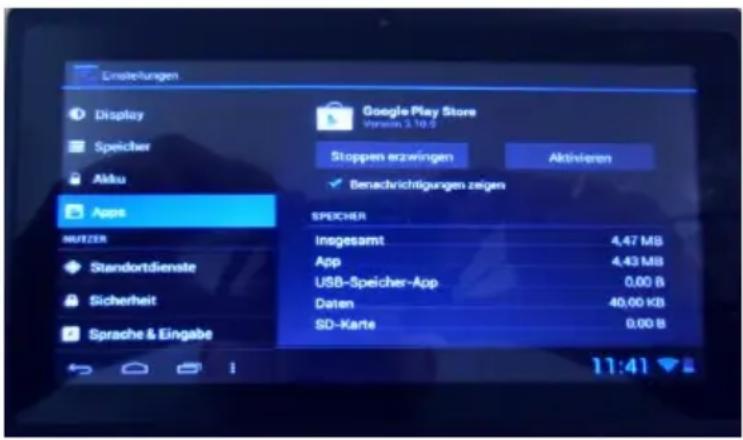
Die Anwendung "Google Play Store" ist nun in der App-Übersicht aufgeführt.
2. Hinweis zur Gewährleistung/Garantie
Bitte beachten Sie, dass es sich um ein reines Einstiegs-Tablet handelt. Dieses ist nicht dafür ausgelegt, mehrere Anwendungen gleichzeitig auszuführen. Sollten Sie dies tun, kann es zu einem Systemabsturz führen oder zu einer starken Verlangsamung der Reaktionsgeschwindigkeit. Bitte beachten Sie, dass dies keinen Garantie-/ oder Gewährleistungsfall darstellt.
Sollten beim Download einer Anwendung Probleme auftreten, gehen Sie bitte wie folgt vor:
➢ Menü durch Antippen von "Einstellungen" aufrufen:
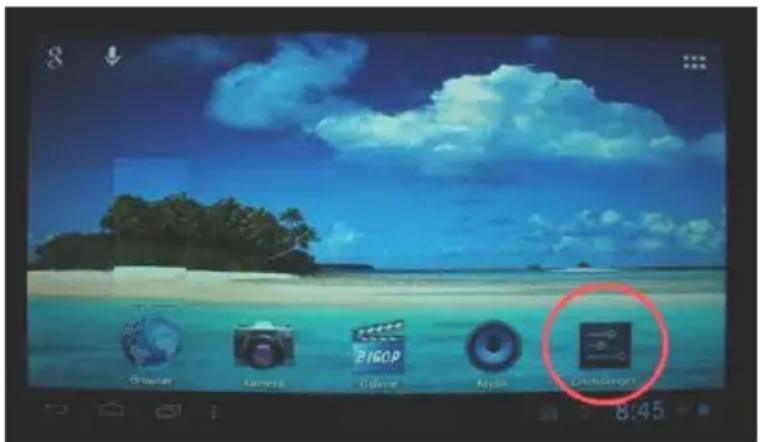
- Menü-Punkt "Apps" antippen und dann den Reiter "Alle" antippen.
Zur Anwendung "Google-Dienste-Framework" scrollen und antippen. - Den Button "Stoppen erzwingen" antippen (Sicherheitsmeldung mit "OK" bestätigen).
➢ Den Button "Daten löschen" antippen (Sicherheitsmeldung mit "OK" bestätigen).
Abschließend starten Sie das Tablet neu. Dazu die Standby-Taste am Tablet gedrückt halten, bis die Auswahl "Ausschalten" erscheint, dann die erscheinende Sicherheitsabfrage mit "OK" bestätigen und dann nach kurzer Zeit (ca. 10 Sekunden) das Tablet wieder anschalten.
Bitte aufklappen
Bitte aufklappen
Geräteübersicht
Android Tablet
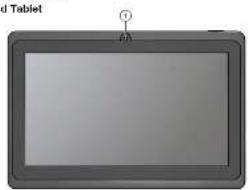
Geräteübersicht
Android Tablet
| No. | Taus/Anlage Anschutz-Border | Erkursung |
| 1 | Konzern | |
| 2 | TT CARD | TT-Karler-De, am-Anschuss eine TT-Sprachehälte (nisse P.) |
| 3 | 44 | Laufnahmevergelt |
| 4 | C | Rück/Steuerbeck für Kursischer 3,5 mm |
| 5 | D | Abordnung der Abordnung der Abordnung der Abordnung der Abordnung der Abordnung der Abordnung der Abordnung der Abordnung der Abordnung der Abordnung der Abordnung der Abordnung der Abordnung der Abordnung der Abordnung der Abordnung der Abordnung der Abordnung der Abordnung der Abordnung der Abordnung der Abordnung der Abordnung der Abordnung der Abordnung der ABordnung der Abordnung der Abordnung der Abordnung der Abordnung der Abordnung der Abordnung der Abordnung der Abordnung der Abordnung der Abordnung der Abordnung der Abordnung der Abordnung der Abordnung der Abordnung der Abordnung der Abordnung der Abordnung der Abordnung der Abordnung der Abordnung der Abordnung der Abordnung der Abordnung der abordnung der Abordnung der Abordnung der Abordnung der Abordnung der Abordnung der Abordnung der Abordnung der Abordnung der Abordnung der Abordnung der Abordnung der Abordnung der Abordnung der Abordnung der Abordnung der Abordnung der Abordnung der Abordnung der Abordnung der Abordnung der Abordnung der Abordnung der Abordnung der Abordnung derABordnung der Abordnung der Abordnung der Abordnung der Abordnung der Abordnung der Abordnung der Abordnung der Abordnung der Abordnung der Abordnung der Abordnung der Abordnung der Abordnung der Abordnung der Abordnung der Abordnung der Abordnung der Abordnung der Abordnung der Abordnung der Abordnung der Abordnung der Abordnung der Abordnung derAbordnung der Abordnung der Abordnung der Abordnung der Abordnung der Abordnung der Abordnung der Abordnung der Abordnung der Abordnung der Abordnung der Abordnung der Abordnung der Abordnung der Abordnung der Abordnung der Abordnung der Abordnung der Abordnung der Abordnung der Abordnung der Abordnung der Abordnung der Abordnung der Abordnungder Abordnung der Abordnung der Abordnung der Abordnung der Abordnung der Abordnung der Abordnung der Abordnung der Abordnung der Abordnung der Abordnung der Abordnung der Abordnung der Abordnung der Abordnung der Abordnung der Abordnung der Abordnung der Abordnung der Abordnung der Abordnung der Abordnung der Abordnung der Abordnung der Abordnungder ABordnung der Abordnung der Abordnung der Abordnung der Abordnung der Abordnung der Abordnung der Abordnung der Abordnung der Abordnung der Abordnung der Abordnung der Abordnung der Abordnung der Abordnung der Abordnung der Abordnung der Abordnung der Abordnung der Abordnung der Abordnung der Abordnung der Abordnung der Abordnung der AbordnungderABordnung der Abordnung der Abordnung der Abordnung der Abordnung der Abordnung der Abordnung der Abordnung der Abordnung der Abordnung der Abordnung der Abordnung der Abordnung der Abordnung der Abordnung der Abordnung der Abordnung der Abordnung der Abordnung der Abordnung der Abordnung der Abordnung der Abordnung der Abordnung der AbordnungderAbordnung der Abordnung der Abordnung der Abordnung der Abordnung der Abordnung der Abordnung der Abordnung der Abordnung der Abordnung der Abordnung der Abordnung der Abordnung der Abordnung der Abordnung der Abordnung der Abordnung der Abordnung der Abordnung der Abordnung der Abordnung der Abordnung der Abordnung der Abordnung der Abordnung desAbordnung der Abordnung der Abordnung der Abordnung der Abordnung der Abordnung der Abordnung der Abordnung der Abordnung der Abordnung der Abordnung der Abordnung der Abordnung der Abordnung der Abordnung der Abordnung der Abordnung der Abordnung der Abordnung der Abordnung der Abordnung der Abordnung der Abordnung der Abordnung der Abordnung |
| 9 | DC-M | Südliche Kredit Anzahlung der Kredit anzahlung kredit aus der Kredit anzahlung der Kredit anzahlung der Kredit anzahlung der Kredit anzahlung der Kredit anzahlung der Kredit anzahlung der Kredit anzahlung der Kredit anzahlung der Kredit anzahlung der Kredit anzahlung der Kredit anzahlung der Kredit anzahlung der Kredit anzahlung der Kredit anzahlung der Kredit anzahlung der Kredit anzahlung der Kredit anzahlung der Kreditanzerung der Kredit anzahlung der Kredit anzahlung der Kredit anzahlung der Kredit anzahlung der Kredit anzahlung der Kredit anzahlung der Kredit anzahlung der Kredit anzahlung der Kredit anzahlung der Kredit anzahlung der Kredit anzahlung der Kredit anzahlung der Kredit anzahlung der Kredit anzahlung der Kredit anzahlung der Kredit anzahlung der Kcredit anzahlung der Kredit anzahlung der Kredit anzahlung der Kredit anzahlung der Kredit anzahlung der Kredit anzahlung der Kredit anzahlung der Kredit anzahlung der Kredit anzahlung der Kredit anzahlung der Kredit anzahlung der Kredit anzahlung der Kredit anzahlung der Kredit anzahlung der Kredit anzahlung der Kredit anzahlung der Kredit anzahlungder Kredit anzahlung der Kredit anzahlung der Kredit anzahlung der Kredit anzahlung der Kredit anzahlung der Kredit anzahlung der Kredit anzahlung der Kredit anzahlung der Kredit anzahlung der Kredit anzahlung der Kredit anzahlung der Kredit anzahlung der Kredit anzahlung der Kredit anzahlung der Kredit anzahlung der Kredit anzahlung der Kredit anahlung der Kredit anzahlung der Kredit anzahlung der Kredit anzahlung der Kredit anzahlung der Kredit anzahlung der Kredit anzahlung der Kredit anzahlung der Kredit anzahlung der Kredit anzahlung der Kredit anzahlung der Kredit anzahlung der Kredit anzahlung der Kredit anzahlung der Kredit anzahlung der Kredit anzahlung der Kredit anzahlung der Kitein anzahlung der Kitein anzahlung der Kitein anzahlung der Kitein anzahlung der Kitein anzahlung der Kitein anzahlung der Kitein anzahlung der Kitein anzahlung der Kitein anzahlung der Kitein anzahlung der Kitein anzahlung der Kitein anzahlung der Kitein anzahlung der Kitein anzahlung der Kitein anahlung der Kitein anzahlung der Kitein anzahlung der Kitein anzahlung der Kitein anzahlung der Kitein anzahlung der Kitein anzahlung der Kitein anzahlung der Kitein anzahlung der Kitein anzahlung der Kitein anzahlung der Kitein anzahlung der Kitein anzahlung der Kitein anzahlung der Kitein anzahlungder Kitein anzahlung der Kitein anzahlung der Kitein anzahlung der Kitein anzahlung der Kitein anzahlung der Kitein anzahlung der Kitein anzahlung der Kitein anzahlung der Kitein anzahlung der Kitein anzahlung der Kitein anzahlung der Kitein anzahlung der Kitein anzahlung der Kitein anzahlung der Kiteranzungder Kitein anzahlung der Kitein anzahlung der Kitein anzahlung der Kitein anzahlung der Kitein anzahlung der Kitein anzahlung der Kitein anzahlung der Kitein anzahlung der Kitein anzahlung der Kitein anzahlung der Kitein anzahlung der Kitein anzahlung der Kitein anzahlung der Kitein anzahlung derKitein anzahlung der Kitein anzahlung der Kitein anzahlung der Kitein anzahlung der Kitein anzahlung der Kitein anzahlung der Kitein anzahlung der Kitein anzahlung der Kitein anzahlung der Kitein anzahlung der Kitein anzahlung der Kitein anzahlung der Kitein anzahlung der Kitein anzahlung der Kiteinschulungder Kitein anzahlung der Kitein anzahlung der Kitein anzahlung der Kitein anzahlung der Kitein anzahlung der Kitein anzahlung der Kitein anzahlung der Kitein anzahlung der Kitein anzahlung der Kitein anzahlung der Kitein anzahlung der Kitein anzahlung der Kitein anzahlung der Kitein anzahlungder Kiteschulungder Kiteschulungder Kiteschulungder Kiteschulungder Kiteschulungder Kiteschulungder Kiteschulungder Kiteschulungder Kiteschulungder Kiteschulungder Kiteschulungder Kiteschulungder Kiteschulungder Kiteschulungder Kiteschulungder Kiteschulungder Kiteschulungder Kiteinschulungder Kiteschulungder Kiteschulungder Kiteschulungder Kiteschulungder Kiteschulungder Kiteschulungder Kiteschulungder Kiteschulungder Kiteschulungder Kiteschulungder Kiteschulungder Kiteschulungder Kiteschulungder Kiteschulungder Kiteschulungder Kiteschulungdes Kiteschulungder Kiteschulungder Kiteschulungder Kiteschulungder Kiteschulungder Kiteschulungder Kiteschulungder Kiteschulungder Kiteschulungder Kiteschulungder Kiteschulungder Kiteschulungder Kiteschulungder Kiteschulungder Kiteschulungder Kiteschulungder Kiteschullungder Kiteschulungder Kiteschulungder Kiteschulungder Kiteschulungder Kiteschulungder Kiteschulungder Kiteschulungder Kiteschulungder Kiteschulungder Kiteschulungder Kiteschulungder Kiteschulungder Kiteschulungder Kiteschulungder Kiteschulungder Kiteschulungder Kitalungder Kitalungder Kitalungder Kitalungder Kitalungder Kitalungder Kitalungder Kitalungder Kitalungder Kitalungder Kitalungder Kitalungder Kitalungder Kitalungder Kitalungder Kitalungder Kitalungder Kitalungder Kitalungder Kitalungder Kitalungder Kitalungder Kitalungder Kitalungder Kitalungder KTotalungder KTotalungder KTotalungder KTotalungder KTotalungder KTotalungder KTotalungder KTotalungder KTotalungder KTotalungder KTotalungder KTotalungder KTotalungder KTotalungder KTotalungder KTotalungder KTotalungder KTotalungder KTotalungder KTotalungder KTotalungder KTotalungder KTotalungder KTotalungder KTotalungder Ktotalungder Ktotalungder Ktotalungder Ktotalungder Ktotalungder Ktotalungder Ktotalungder Ktotalungder Ktotalungder Ktotalungder Ktotalungder Ktotalungder Ktotalungder Ktotalungder Ktotalungder Ktotalungder Ktotalungder Ktotalungder Ktotalungder Ktotalungder Ktotalungder Ktotalungder Ktotalungder Ktotalungder Ktotalungder KTotalungder KTotalungder KTotalungder KTotalungder KTotalungder KTotalungder KTotalungder KTotalungder KTotalungder KTotalungder KTotalungder KTotalungder KTotalungder KTotalungder KTotalungder KTotalungder KTotalungder KTotalungder KTotalungder KTotalungder KTotalungder KTotalungder KTotalungder KTotalungder KFinalungder KFinalungder KFinalungder KFinalungder KFinalungder KFinalungder KFinalungder KFinalungder KFinalungder KFinalungder KFinalungder KFinalungder KFinalungder KFinalungder KFinalungder KFinalungder KFinalungder KFinalungder KFinalungder KFinalungder KFinalungder KFinalungder KFinalungder KFinalungder KFinalungder KInitialungder KInitialungder KInitialungder K initialungder K initialungder K initialungder K initialungder K initialungder K initialungder K initialungder K initialungder K initialungder K initialungder K initialungder K initialungder K initialungder K initialungder K initialungder K initialungder K initialungder K initialungder K initialungder K initialungder K initialungder K initialungder K initialungder K initialungder K initialungder K Initialungder K Initialungder K Initialungder K Initialungder K Initialungder K Initialungder K Initialungder K Initialungder K Initialungder K Initialungder K Initialungder K Initialungder K Initialungder K Initialungder K Initialungder K Initialungder K Initialungder K Initialungder K Initialungder K Initialungder K Initialungder K Initialungder K Initialungder K Initialungder K Initialungder K initialungder K initialungder K initialungder K initialungder K initialungder K initialungder K initialungder K initialungder K initialungder K initialungder K initialungder K initialungder K initialungder K initialungder K initialungder K initialungder K initialungder K initialungder K initialungder K initialungder K initialungder K initialungder K initialungder K initialungder K earlyingder K earlyingder K earlyingder K earlyingder K earlyingder K earlyingder K earlyingder K earlyingder K earlyingder K earlyingder K earlyingder K earlyingder K earlyingder K earlyingder K earlyingder K earlyingder K earlyingder K earlyingder K earlyingder K earlyingder K earlyingder K earlyingder K earlyingder K earlyingder K earlyingder K early ingeder K earlyingder K earlyingder K earlyingder K earlyingder K earlyingder K earlyingder K earlyingder K earlyingder K earlyingder K earlyingder K earlyingder K earlyingder K earlyingder K earlyingder K earlyingder K earlyingder K earlyingder K earlyingder K earlyingder K earlyingder K earlyingder K earlyingder K earlyingder K earlyingder K earlyingden K earlyingden der K earlyingden der K earlyingden der K earlyingden der K earlyingden der K earlyingden der K earlyingden der K earlyingden der K earlyingden der K earlyingden der K earlyingden der K earlyingden der K earlyingden der K earlyingden der K earlyingden der K earlyingden der K earlyingden der K earlyingden der K earlyingden der K earlyingden der K earlyingden |
C•MAG
Formular zur Abwicklung eines Defekts
Fehlerangabe:
Android Tablet
Gebrauchsanleitung
Änderungen und Irrtümer vorbehalten. Für Druckfehler übernehmen wir keine Haftung. Version 1.0, 18.04.2013
Vorwort
Wir setzen voraus, dass der Bediener des Android Tablets, kurz Tablet genannt, allgemeine Kenntnisse im Umgang mit Geräten der IT hat.
Jede Person, die dieses Tablet
- anschließt
- bedient
- reinigt
- entsorgt
muss den vollständigen Inhalt dieser Gebrauchsanleitung zur Kenntnis genommen haben. Bewahren Sie diese Gebrauchsanleitung immer in der Nähe des Tablets auf.
Inhaltsverzeichnis
Vorwort 2
Inhaltsverzeichnis....3
Sicherheitshinweise 4
Grundlegende Sicherheitshinweise ....4
Erläuterung der Sicherheitshinweise 6
Bestimmungsgemäßer Gebrauch 6
Lieferumfang 7
Beschreibung......8
Tablet laden....8
In Betrieb nehmen....9
Bedienen....10
Bedienen des Tablets 10
Startseite....12
Aufbau des Android-Menüs (=Systemeinstellungen) .....12
Netzwerk einrichten....14
Online-Verbindung 14
Google Play Store....15
Anwendungen (= Apps) aufrufen .....17
USB verbinden....18
Entsorgen....19
Technische Daten 20
Hersteller 21
Garantie 23
Konformitätserklärung 23
Glossar 24
Sicherheitshinweise
Lesen Sie die Sicherheitshinweise sorgfältig durch, bevor Sie das Tablet in Betrieb nehmen.
Beachten Sie alle Warnungen und Hinweise auf dem Gerät und in der Gebrauchsanleitung.

Grundlegende Sicherheitshinweise
Elektrischer Anschluss
- Schalten Sie bei Betriebsstörungen das Tablet nicht ein und schließen Sie es nicht an eine Stromquelle (über das externe Netzteil) an.
- Um Feuergefahr und die Gefahr eines elektrischen Schlags zu vermeiden, setzen Sie das Tablet niemals Regen oder sonstiger Feuchtigkeit aus.
- Öffnen Sie niemals das Gehäuse. Andernfalls besteht die Gefahr eines elektrischen Stromschlags.
- Schließen Sie das externe Netzteil nur an eine fachgerecht installierte Netz-Steckdose von 100–240 V\~, 50–60 Hz an.
- Ziehen Sie das externe Netzteil aus der Steckdose, falls Sie es über einen längeren Zeitraum nicht benutzen.
- Ziehen Sie das externe Netzteil bei Gewitter aus der Steckdose.
- Knicken oder quetschen Sie das Netzkabel nicht.
-
Wenn das Netzkabel des externen Netzteils oder das externe Netzteil selbst beschädigt ist, müssen Sie es von Fachpersonal reparieren lassen, bevor Sie erneut das Tablet damit laden.
-
Lassen Sie Kinder niemals unbeaufsichtigt das Tablet benutzen.
- Verwenden Sie nur Originalzubehör.
- Änderungen am Gerät führen zum Erlöschen der Verantwortung des Herstellers.
• Schutzfolien entfernen.
Weitere Hinweise
- Das Tablet von Magnetfeldern fernhalten.
- Das Tablet nicht hart aufsetzten, um Beschädigungen zu vermeiden.
- Nicht in feuchter Umgebung oder im Regen verwenden.
- Nur mit einem leicht feuchten Tuch reinigen. Niemals Reinigungsmittel verwenden.
- Bei Software-Uuploads oder -Downloads niemals das Gerät ausschalten. Bitte immer den Vorgang ausführen und dann abschalten.
- In Flugzeugen das Tablet nur gemäß den geltenden Gesetzen verwenden.
• Das Tablet ist nicht wasserdicht. - Falls Sie das Tablet mit anderen Geräten verbinden möchten, lesen Sie bitte zunächst deren Bedienungsanleitung.
Erläuterung der Sicherheitshinweise
In der Gebrauchsanleitung finden Sie folgende
Kategorien von Sicherheitshinweisen:

Gefahr!
Hinweise mit dem Wort GEFAHR warnen vor möglichen Personenschäden.

Achtung!
Hinweise mit dem Wort ACHTUNG warnen vor möglichen Sach- oder Umweltschäden.
① Diese Hinweise enthalten besondere Angaben zum wirtschaftlichen Gebrauch des Tablets.
Bestimmungsgemäßer Gebrauch
Das Tablet dient dem Zugang zu Anwendungen des Betriebssystems Android im privaten Bereich. Sie ist ausschließlich für diesen Zweck bestimmt und darf nur dafür verwendet werden. Dazu gehört auch die Beachtung aller Informationen dieser Gebrauchsanleitung, insbesondere der Sicherheitshinweise.
Jede andere Verwendung gilt als nicht bestimmungs- gemäß und kann zu Sachschäden oder sogar zu Personenschäden führen. Sie bedeutet zudem den sofortigen Garantieverlust.
Der Hersteller übernimmt keine Haftung für Schäden, die durch nicht bestimmungsgemäßen Gebrauch entstehen.
Lieferumfang
Kontrollieren Sie nach dem Kauf den Lieferumfang. Der Lieferumfang kann je nach Modell variieren, beachten Sie die Angaben auf der Verpackung.
| Nr. | Anzahl | Erklärung |
| 1 | 1 Stück | Tablet |
| 2 | 1 Stück | Externes Netzteil |
| 3 | 1 Stück | USB-Kabel (zum Anschluss des Tablets z.B. an einen PC) |
| 4 | 1 Stück | USB-Adapterkabel on-the-go (zum Anschluss eines USB-Speichermediums an das Tablet) |
| - | 1 | Gebrauchsanleitung (nicht abgebildet) |
Beschreibung
Ausstattungsmerkmale:
- Android 4.0.x
- WiFi 802.11 b/g/n
• RAM: 512 MB DDR3 - ROM: 4 GB Nand Flash
- CPU 1,0 GHz
- 7 Zoll Touchscreen
Tablet laden
Dazu das externe Netzteil an den Anschluss DC-5V des Tablets anschließen. Dann das externe Netzteil in eine Netz-Steckdose einstecken.
Vor der ersten Verwendung des Tablets laden Sie dieses bitte für mindestens 12 Stunden.
In Betrieb nehmen
Das Tablet schalten Sie durch längeres Drücken der Standby-Taste ein.
Durch kurzes Drücken der Standby-Taste aktivieren Sie die Eingabesperre, das Display schaltet ab. Durch erneutes kurzes Drücken wird das Display wieder erleuchtet, so dass es bedient werden kann.
Bedienen
Bedienen des Tablets
Das Tablet wird über den Touchscreen bedient. Bedienen Sie das Tablet durch Ziehen, Tippen und Verschieben von Icons und Menüpunkten mit Ihren Fingern.
Beispiel: Entsperren des Sperr-Bildschirms:
Sie sehen das Schloss-Symbol auf dem Display, welches Ihnen intuitiv zeigt, dass über dieses Icon der Sperrbildschirm entsperrt werden kann.
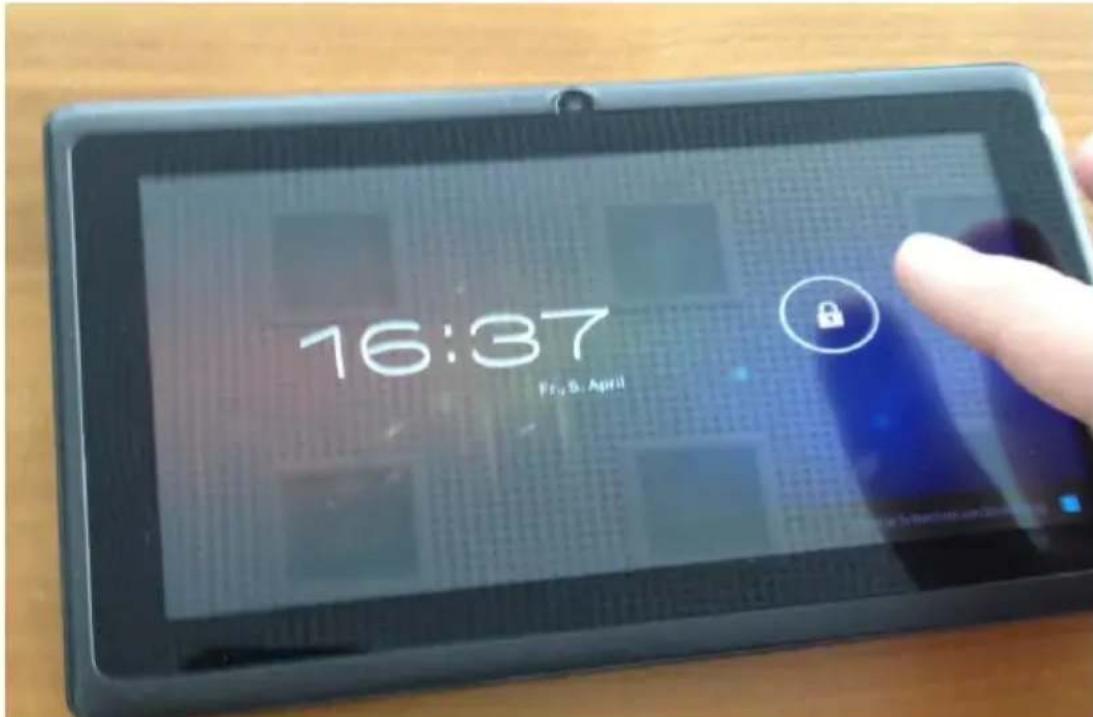
Drücken Sie nun mit Ihrem Finger auf das das Icon. Es erscheinen weitere Icons, welche Sie nun mit Ihrem Finger durch Ziehen ansteuern können.
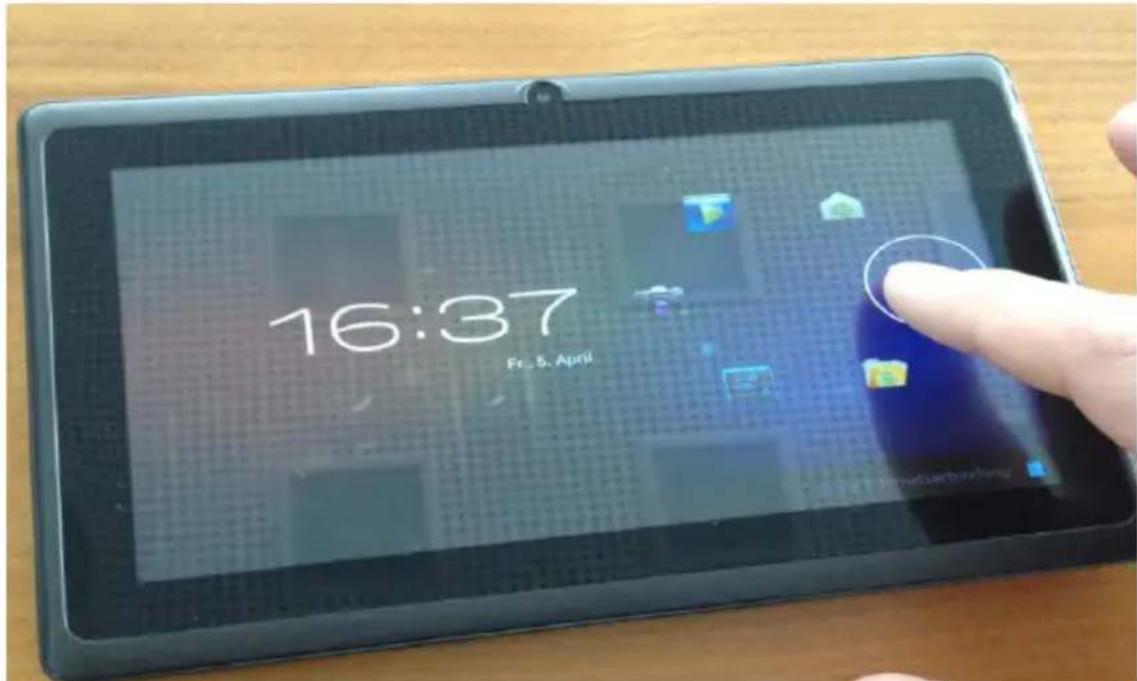
Sobald Sie das gewünschte Icon erreicht haben und den Finger vom Display entfernen, wird die Aktion, mit welchem das Icon hinterlegt ist, ausgeführt. In diesem Falle ist es das Symbol des geöffneten Schlosses.
Dadurch wird der Sperrbildschirm entsperrt.
Beachten Sie, dass sich je nach Konfiguration die Positionen der Icons verschieben können.
Durch einmaliges kurzes Drücken der Standby-Taste wird das Display wieder gesperrt.
Startseite
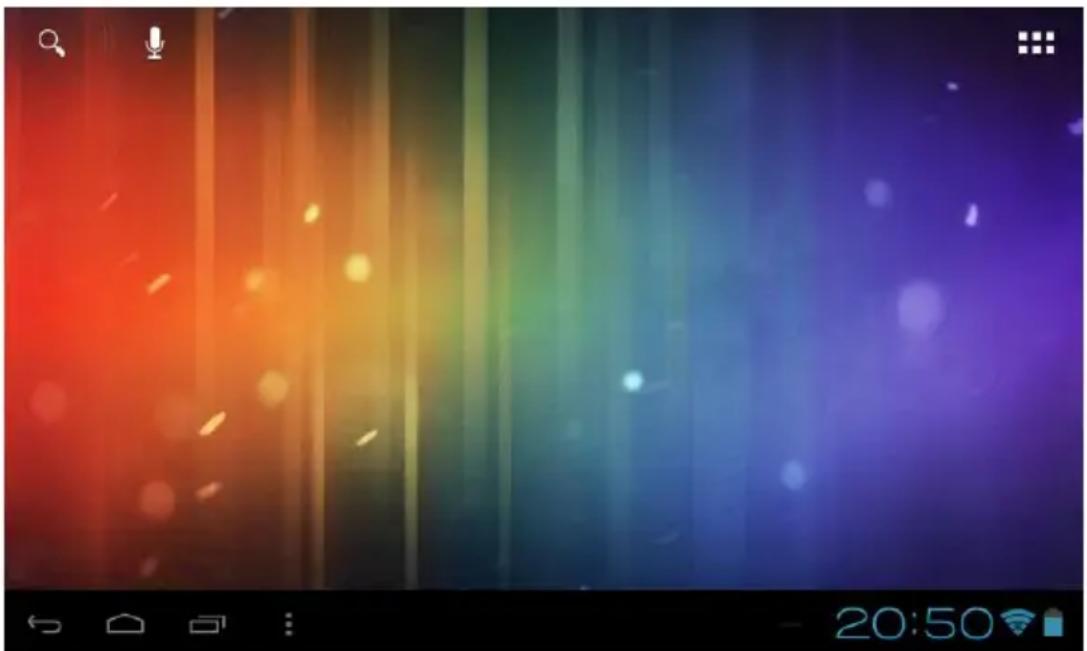
Mikrofon: Spracheingabe zur Google-Suche

: Zur App-Übersicht
Fußzeile gemäß Abbildung von links nach rechts:
Zurück - Startseite - Aktive Apps - Menü - Task bar
Aufbau des Android-Menüs
(=Systemeinstellungen)
Das Android-Menü erreichen Sie über die Anwendung "Einstellung" in der App-Übersicht oder über die 3 Punkte in der Fußzeile und dann "Systemeinstellung" antippen.
Im Android-Menü nehmen Sie sämtliche Konfigurationen des Tablets vor.
Das Android-Menü ist vertikal aufgebaut. Menüpunkte sind also in Listenform angeordnet. Auf der linken Hälfte sind die Hauptmenüpunkte, auf der rechten Seite die zu einem Hauptmenüpunkt gehörenden Untermenüpunkte.
Hauptmenüpunkte
Untermenüpunkte
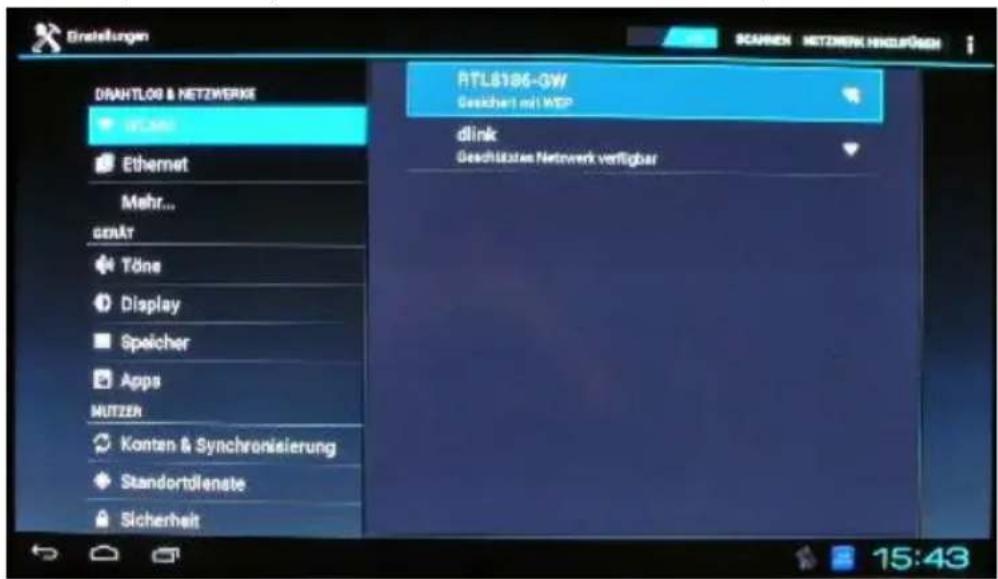
Ein gewünschter Menüpunkt ist anzutippen, um fortzufahren.
Konfigurationen sind zumeist in Fenstern vorzunehmen, welche sich automatisch öffnen, wenn der entsprechende Menüpunkt ausgewählt wird.
Netzwerk einrichten
Online-Verbindung
Sie können mit dem Tablet via WLAN-Verbindung online gehen.
Dazu im Android-Menü den Menüpunkt "Drahtlos & Netzwerke - WLAN" auswählen.
Stellen Sie sicher, dass WLAN auf "An" gestellt ist. In der rechten Display-Hälfte finden Sie die WLANs, welche das Tablet gefunden hat und somit in Reichweite sind.
Wählen Sie das Wlan durch Antippen aus, mit welchem sich das Tablet verbinden soll. Ggf. müssen Sie ein Passwort eingeben.
Sobald die Verbindung erfolgreich durchgeführt worden ist, erscheint "Verbunden" beim entsprechenden Wlan.
Google Play Store
Google Play Store installieren
Beachten Sie, dass Sie ein Google-Konto (Google Email-Konto) benötigen, wenn Sie den Google Play Store verwenden möchten.
Im Google Play Store können Sie Anwendungen (Apps), Musik, Bücher und Filme runterladen und dann auf dem Tablet verwenden. Beachten Sie, dass dies kostenpflichtig sein kann.
Um die App Google Play Store zu installieren, gehen Sie im Android-Menü zu Punkt "Einstellungen - Apps". Nun zum Reiter "Alle" blättern und am Ende dieser Liste die App "Google Play Store" antippen.
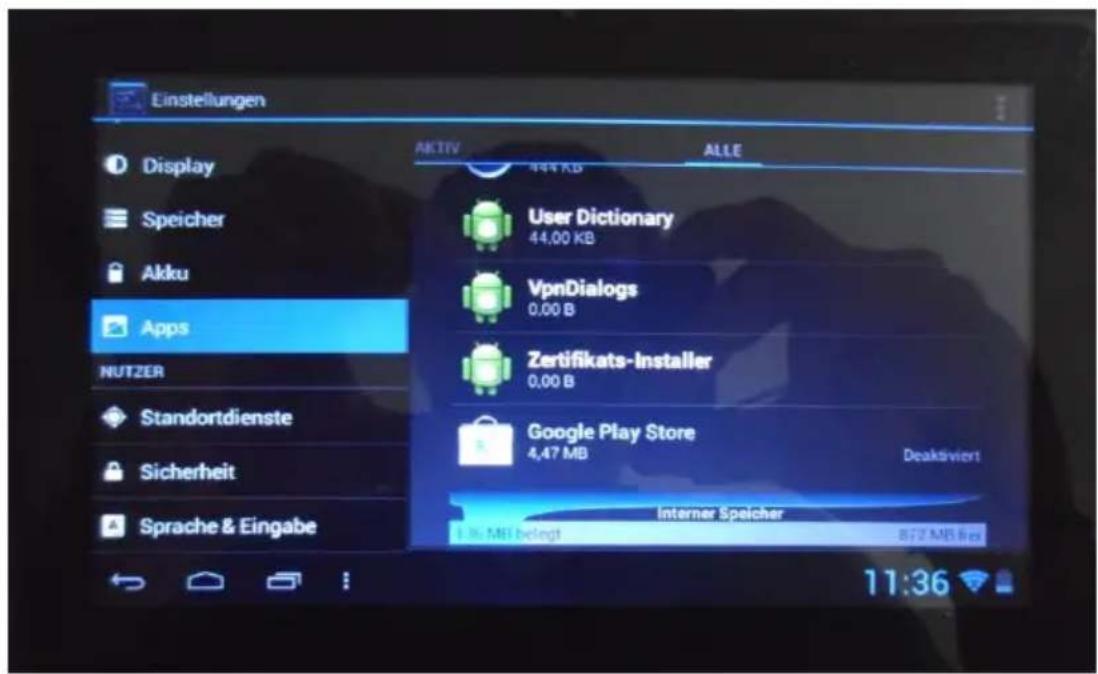
Wenn Sie in der nun erscheinenden Auswahl "Aktivieren" antippen, aktivieren Sie die Anwendung "Google Play Store".
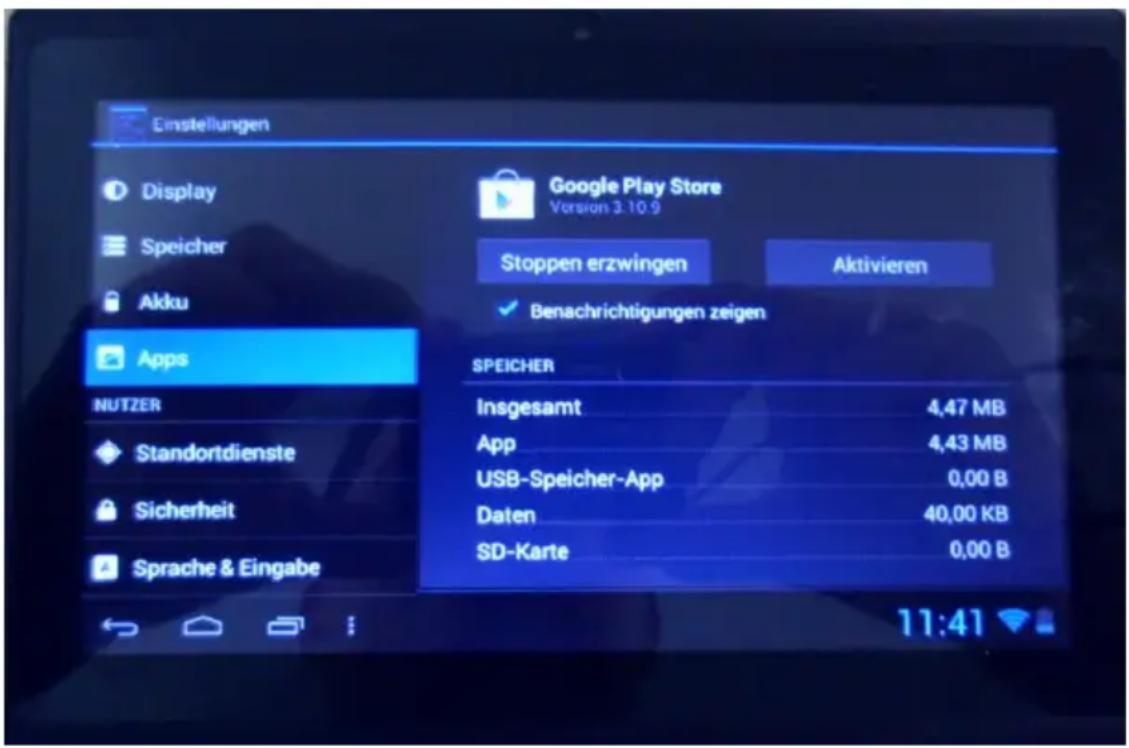
Die Anwendung "Google Play Store" ist nun in der App-Übersicht aufgeführt.
Bei erstmaligem Verwenden dieser App müssen Sie ein Google-Konto angeben. Wenn Sie bereits ein Google-Konto haben, so wählen Sie das Feld "Vorhandenes Konto" und folgen Sie der Menüführung.
Sollten Sie noch kein Google-Konto haben, so wählen Sie das Feld "Neu erstellen" und folgen der Menüführung.
Anwendungen (= Apps) aufrufen
Wählen Sie die App-Übersicht aus. Sie sehen die Übersicht der installierten Apps.
Tippen Sie die App an, welche Sie verwenden möchten. Die App startet.
Um eine App unter Zwang zu schließen, das Icon "Aktive Apps" in der Fußzeile antippen und dann "App-Info" antippen. Nun die Auswahl "Stoppen erzwingen" antippen.
Eine App installieren Sie, indem Sie sie entweder im Google Playstore runterladen oder diese im freien Internet finden und dann runterladen.
Ferner kann eine App auf einem externen Speichermedium gespeichert sein. Diese müssen Sie im Datei-Manager finden und antippen.
USB verbinden
Mit dem mitgelieferten USB-Kabel können Sie das Tablet an einen PC anschließen.
Nachdem Sie das Tablet angeschlossen haben, klicken Sie in der Fußzeile auf das USB-Symbol.

natural_image
Abstract white symbol resembling a USB or connector icon on dark background (no text or symbols)Im erscheinenden Fenster erhalten Sie nun mehrere Anwendungsmöglichkeiten.
Entsorgen
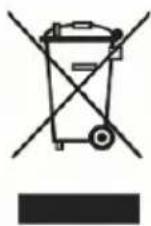
Europäische Entsorgungsrichtlinie 2002/96/EC
Werfen Sie das Tablet keinesfalls in den normalen Hausmüll. Erkundigen Sie sich in Ihrer Stadt- oder Gemeindeverwaltung nach Möglichkeiten einer umwelt- und sachgerechten Entsorgung des Geräts.
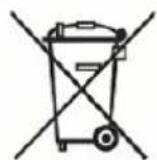
Werfen Sie Batterien keinesfalls in den normalen Hausmüll. Batterien können Giftstoffe enthalten. Entsorgen Sie die Batterien deshalb unbedingt entsprechend der geltenden gesetzlichen Bestimmungen im Rahmen der gesetzlichen Rückgabepflicht. Erkundigen Sie sich in Ihrer Stadt- oder Gemeindeverwaltung nach Möglichkeiten einer umwelt- und sachgerechten Entsorgung. Geben Sie verbrauchte Batterien bei einer Sammelstelle ab. Dadurch leisten Sie einen positiven Beitrag zum Umweltschutz.
Technische Daten
| Tablet | |
| Maße in mm (B × T × H) | 180 × 120 × 11 |
| Gewicht in Gramm | Tablet 290 g |
| Anschlußmöglichkeiten | |
| TF Card | Einschub für eine TF-Karte (micro SD) |
| DC-5V | Anschluss ext. Netzteil |
| USB | Mini-USB |
| Stromversorgung | |
| Tablet Eingangsspannung | 5 V DC oder 3,7 V DC |
| Externes Netzteil Modellnummer | PGAD0500200W1EU |
| Externes Netzteil INPUT | 100-240 V AC, 50/60 Hz |
| Externes Netzteil OUTPUT | 5 V DC, 2,0 A |
| Betriebstemperatur | 0 °C - + 40 °C |
| Lagerungstemperatur | 0 °C - + 40 °C |
Hersteller
COMAG Handels AG
Zillenhardtstraße 41
D-73037 Göppingen
Deutschland
Telefon: 0049 (0)7161 / 5 03 06 - 0
Telefax: 0049 (0)7161 / 5 03 06 - 11
Internet: www.comag-ag.de
Sehr geehrter Kunde,
unsere Erfahrung hat gezeigt, dass sich viele
Reklamationsgründe durch ein einfaches
Telefongespräch lösen lassen.
Sollten Sie Probleme mit Ihrem Gerät haben,
kontaktieren Sie bitte erst unsere Service-Hotline. Diese
Vorgehensweise erspart Ihnen Zeit und eventuellen
Ärger.
Unter unserer Service Hotline erfahren Sie auch die
genaue Vorgehensweise der Garantieabwicklung, falls
Sie Ihr Gerät wirklich einschicken müssen.
Service-Hotline: +49(0)7161 / 5030633
Montag – Freitag von 08.00 Uhr bis 12.00 Uhr und
13.00 – 17.00 Uhr.
Email: hotline@comag-ag.de
Falls Sie Ihr Tablet aufgrund eines Defekts zu uns einschicken, füllen Sie bitte das Formular am Ende dieser Gebrauchsanleitung sorgfältig aus und legen es bei. Dadurch unterstützen Sie uns bei der Problembehebung und Sie erhalten Ihr Gerät schneller zurück. Bitte legen Sie ebenfalls eine Kopie des Kaufbelegs bei.

Achtung!
Sollten Sie Ihr Tablet aufgrund eines Defekts zu uns einschicken müssen, so packen Sie es bitte sorgfältig ein. Beschädigungen (z.B. Kratzer, Dellen, etc), welche beim Versand oder durch den Gebrauch entstehen, werden von uns nicht behoben.
Garantie
Die Gewährleistung für dieses Produkt entspricht den gesetzlichen Bestimmungen zum Zeitpunkt des Erwerbs.
Änderungen am Gerät führen zum Erlöschen der Garantie und Gewährleistung des Herstellers. Ein Absturz der Betriebs-Software stellt keinen Gewährleistungs- bzw. Garantiefall dar.
Sollte ein angeschlossenes USB-Speichermedium nicht mit dem Tablet kompatibel sein, stellt dies keinen Gewährleistungs- bzw. Garantiefall dar.
Konformitätserklärung
Der Hersteller erklärt hiermit für dieses Produkt die Übereinstimmung mit den geltenden Richtlinien und Normen.
Die vollständige Konformitätserklärung finden Sie auf unserer Homepage www.comag.de.
Gerätetyp/Type: Android Tablet AT 01
Göppingen, 18.04.2013
COMAG Handels AG
Glossar
| AC | Alternating CurrentAnschluss für Wechselstrom |
| Android | Betriebssystem von Google |
| DC | Direct CurrentAnschluss für Gleichstrom |
| WLAN | Kabelloses Netzwerk (WiFi-Netzwerk) |