Rollo Home Control 731115 - Sicherheitskamera RADEMACHER - Kostenlose Bedienungsanleitung
Finden Sie kostenlos die Bedienungsanleitung des Geräts Rollo Home Control 731115 RADEMACHER als PDF.


| Produkttyp | Sicherheitskamera |
| Modell | Rollo Home Control 731115 |
| Marke | RADEMACHER |
| Abmessungen (ca.) | 10 x 6 x 6 cm |
| Gewicht | 200 g |
| Stromversorgung | 5V DC über USB oder 2x 1,5V AA-Batterien (optional) |
| Bildsensor | CMOS, 1080p Full HD |
| Nachtsicht | Infrarot-LEDs bis 10 m Reichweite |
| Bewegungserkennung | Passiver Infrarotsensor (PIR) |
| Winkel | 90° horizontal, 60° vertikal |
| Konnekvität | WLAN 2,4 GHz, integriert in Rollo Home Control |
| App-Steuerung | Kompatibel mit RADEMACHER HomePilot App |
| Speicher | MicroSD-Karte (bis 32 GB) oder Cloud-Speicher |
| Audio | Integriertes Mikrofon und Lautsprecher für Zwei-Wege-Kommunikation |
| Montage | Wand- oder Deckenmontage mit beiliegender Halterung |
| Schutzart | IP44 (spritzwassergeschützt) |
| Betriebstemperatur | -10 °C bis +40 °C |
| Reinigung | Mit einem trockenen, fusselfreien Tuch abwischen; keine aggressiven Reinigungsmittel |
| Sicherheit | Verschlüsselte Datenübertragung (WPA2), Datenschutz konform |
| Ersatzteile | Netzteil, Halterung und Montagematerial über RADEMACHER Kundendienst erhältlich |
| Reparierbarkeit | Reparatur durch autorisierten Fachbetrieb; Ersatzteile verfügbar |
| Garantie | 2 Jahre Herstellergarantie |
| Lieferumfang | Kamera, USB-Kabel, Netzteil, Montagehalterung, Schrauben, Kurzanleitung |
Häufig gestellte Fragen - Rollo Home Control 731115 RADEMACHER
Benutzerfragen zu Rollo Home Control 731115 RADEMACHER
0 Frage zu diesem Gerät. Beantworten Sie die, die Sie kennen, oder stellen Sie Ihre eigene.
Eine neue Frage zu diesem Gerät stellen
Laden Sie die Anleitung für Ihr Sicherheitskamera kostenlos im PDF-Format! Finden Sie Ihr Handbuch Rollo Home Control 731115 - RADEMACHER und nehmen Sie Ihr elektronisches Gerät wieder in die Hand. Auf dieser Seite sind alle Dokumente veröffentlicht, die für die Verwendung Ihres Geräts notwendig sind. Rollo Home Control 731115 von der Marke RADEMACHER.
BEDIENUNGSANLEITUNG Rollo Home Control 731115 RADEMACHER
IP Kamera 9483 - Konfigurations-Software
Gebrauchsanleitung

...mit dem Kauf dieser IP Kamera haben Sie sich für ein Qualitätsprodukt aus dem Hause RADEMACHER entschieden. Wir danken Ihnen für Ihr Vertrauen.
- Diese Anleitung ....4
1.1 Anwendung dieser Anleitung......4
1.2 Verwendete Symbole und Darstellungen......4
1.3 Glossar - Begriffserklärung 5
- Gesamtansicht der IP Kamera......6
- Systemvoraussetzungen....7
- Voraussetzungen zur Einstellung der IP Kamera....7
- Die Konfigurationssoftware der IP Kamera öffnen 8
5.1 Das Hauptmenü der IP Kamera .....11
5.2 Einstellungen - Bildschirmanzeige .....12
5.3 Einstellungen - Bewegung .....13
5.4 Einstellungen - Bereich abdecken .....14
5.5 Einstellungen - IP Einstellungen......15
5.6 System - Benutzer....16
5.7 System - Uhrzeit - Einstellungen .....17
5.8 System - Initialisierung......18
5.9 System - Geräteinformationen......19
5.10 System - System log....20
5.11 WLAN....21
5.11.1 Alternative WLAN-Verbindung mit WPS....22
- Die Einstellungen beenden 23
...beschreibt Ihnen die Konfiguration der IP Kamera 9483 mit Hilfe der HomePilot® Benutzeroberfläche. Diese Gebrauchsanleitung finden Sie auf Ihrem HomePilot® unter folgendem Link:
http://homepilot.local/camera\_de.pdf
oder im Downloadbereich unserer Internetseite:
www.homepilot.de/downloads
Auf unserer Internetseite steht auch die aktuelle „Kurzanleitung zur Inbetriebnahme und Montage“ (VBD 612-1...)“ zum Download bereit.
Geben Sie den jeweiligen Link in die Adresszeile Ihres Browsers ein.
1.1 Anwendung dieser Anleitung
Lesen Sie diese Anleitung vollständig durch bevor Sie die IP Kamera zum ersten mal in Betrieb nehmen.
♦ Lesen Sie auch die Gebrauchsanleitungen des Zubehörs, falls vorhanden.
◆Die Anleitung ist Teil des Produktes.
◆ Fügen Sie diese Anleitung bei Weitergabe der IP Kamera an Dritte bei.
◆Fordern Sie bei Verlust dieser Anleitung bitte Ersatz an.
1.2 Verwendete Symbole und Darstellungen
| Darstellung | Beschreibung | |
| 1. | Handlungsschritte | |
| 2. | ||
| ◆ | Aufzählung | |
 | Lesen Sie die iörige Anleitung | |
 | weitere nützliche Informationen | |
IP Kamera
Netzwerkfähige Kamera zur Bild- übertragung an den HomePilot®.
HomePilot®
Der HomePilot® ist eine zentrale Steuereinheit für RADEMACHER Funk-Produkte. Die Steuerung kann per Tablet PC oder Smartphone erfolgen.
Benutzeroberfläche
Das Computerprogramm zur Konfiguration des HomePilot®.
Abkürzung für ein kabelgebundenes, lokales Computer-Netzwerk
WLAN (Wireless-LAN)
Abkürzung für ein lokales Funknetzwerk.
Direkte und sichere Verbindung von zwei Geräten in einem Funknetzwerk mit Hilfe der WPS-Funktion.
Frontansicht Rückseite
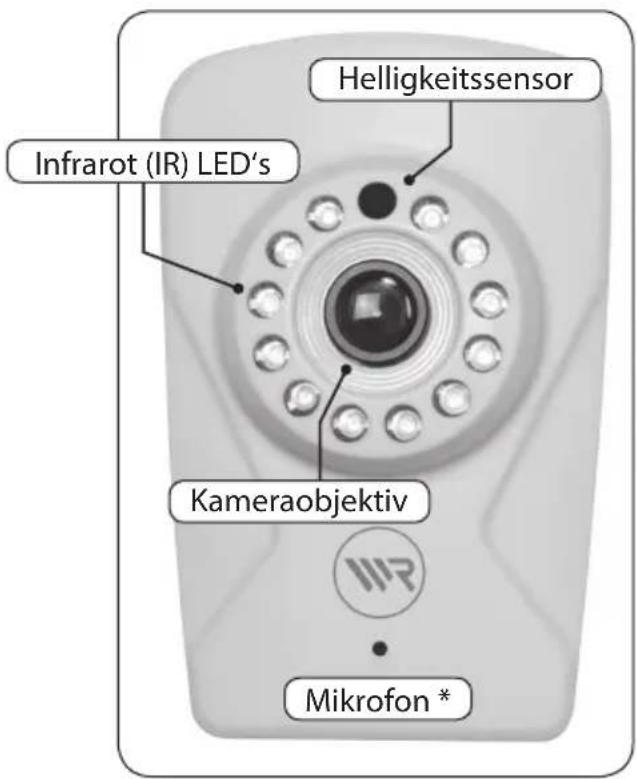
text_image
Helligkeitssensor Infrarot (IR) LED's Kameraobjektiv Mikrofon *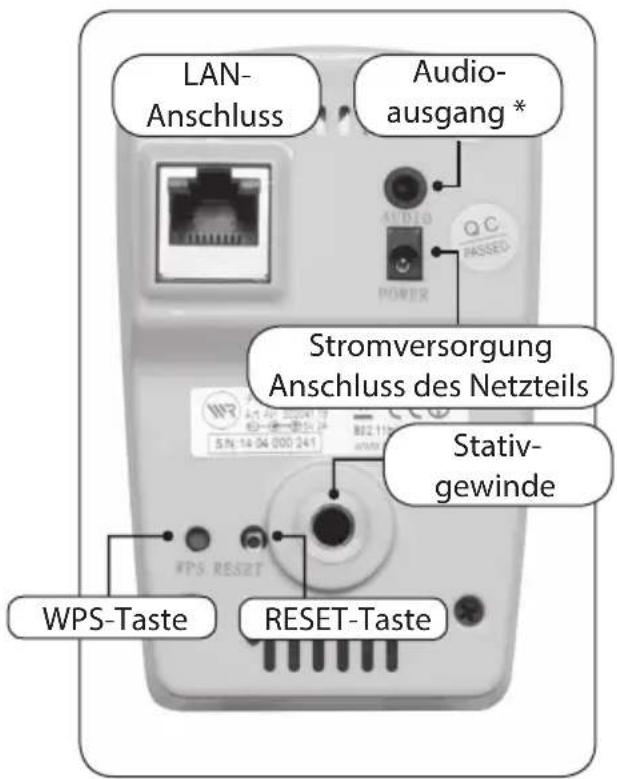
text_image
LAN- Anschluss Audio- ausgang * Stromversorgung Anschluss des Netzteils Stativ- gewinde WPS-Taste RESET-TasteSeitenansicht
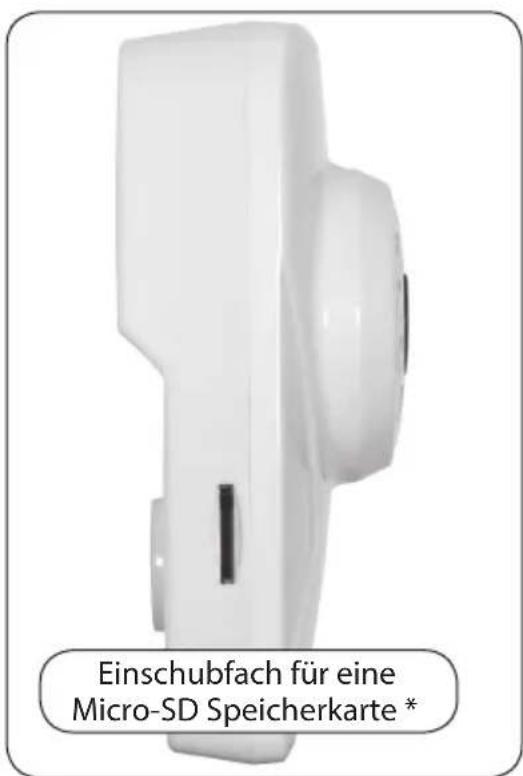
text_image
Einschubfach für eine Micro-SD Speicherkarte *
* Folgende Elemente werden nicht vom HomePilot® unterstützt:
◆Mikrofon
◆Audioausgang
◆Micro-SD Speicherkarten
Zur Anmeldung der IP Kamera 9483 benötigen Sie.
◆Einen Internetzugang.
◆Einen Router* mit DHCP-Server und einem freien LAN-Anschluss.
◆Eine frei zugängliche Netzsteckdose (230 V / 50 Hz).
◆Einen handelsüblichen Standard-Computer mit einem aktuellen Internetbrowser.
◆Einen HomePilot® ab Softwareversion 3.2 **
Der HomePilot muss am Router angeschlossen und im Netzwerk via Computer erreichbar sein.
* oder ein DSL-Modem das über Routerfunktionen verfügt.
** Die aktuelle Softwareversion des HomePilot® finden Sie unter:
Konfiguration / System / Firmware Update / Anzeige rechts
4. Voraussetzungen zur Einstellung der IP Kamera
Bedingungen zur Einstellung der IP Kamera 9483:
◆Die IP Kamera muss am HomePilot® angemeldet sein.
◆IP Kamera und HomePilot® müssen sich im gleichen lokalen Netzwerk (LAN oder WLAN) befinden.

Die Konfiguration über WR-Connect ist nicht möglich.
configurationssoftware der IP Kamera muss im lokalen Netzwerk aufgerufen werden.
◆ Die IP Kamera muss an einer 230 V / 50 Hz Netzsteckdose angeschlossen und eingeschaltet sein.
Bedingungen bei Erstinstallation der IP Kamera 9483:
- Bei Erstinstallation und zur Konfiguration der WLAN-Einstellungen muss die Kamera mit einem LAN-Kabel am Netzwerkrouter angeschlossen sein.
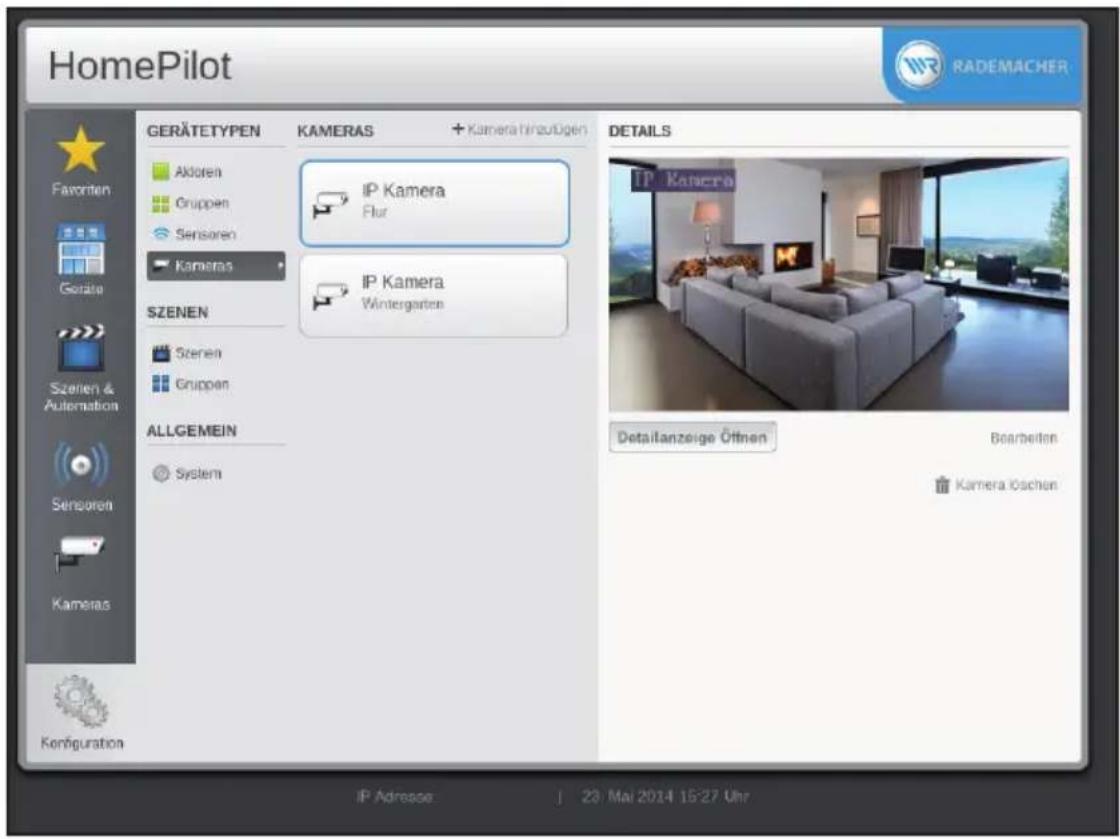
IP Kamera und Router sind im gleichen lokalen Netzwerk angemeldet und die Benutzeroberfläche des HomePilot® wird in Ihrem Browser angezeigt.
text_image
HomePilot GERÄTETYPEN KAMERAS + Kamera Hinzügen Favorten Aldaren Gruppen Sensoren Kameras IP Kamera Flur IP Kamera Wintergarten DETAILS TP Kamera Szenen Gruppen ALLGEMEIN System Detailanzeige Öttnen Bearbeiten Kamera löschen IP Adresse 1 23 Mai 2014 15:27 Uhr1. Öffnen Sie das Menü „Konfiguration“.
Die angeschlossene IP Kamera wird direkt ausgewählt und das Kamerabild erscheint in der rechten Spalte.
Sie haben folgende Optionen:
◆Detailanzeige öffnen
Wenn Sie eine Kamera einstellen wollen.
◆Bearbeiten
Wenn Sie den Namen einer angemeldeten Kamera ändern wollen.

5. Die Konfigurationssoftware der IP Kamera öffnen
D
2. Wählen Sie „Detailanzeige öffnen“.
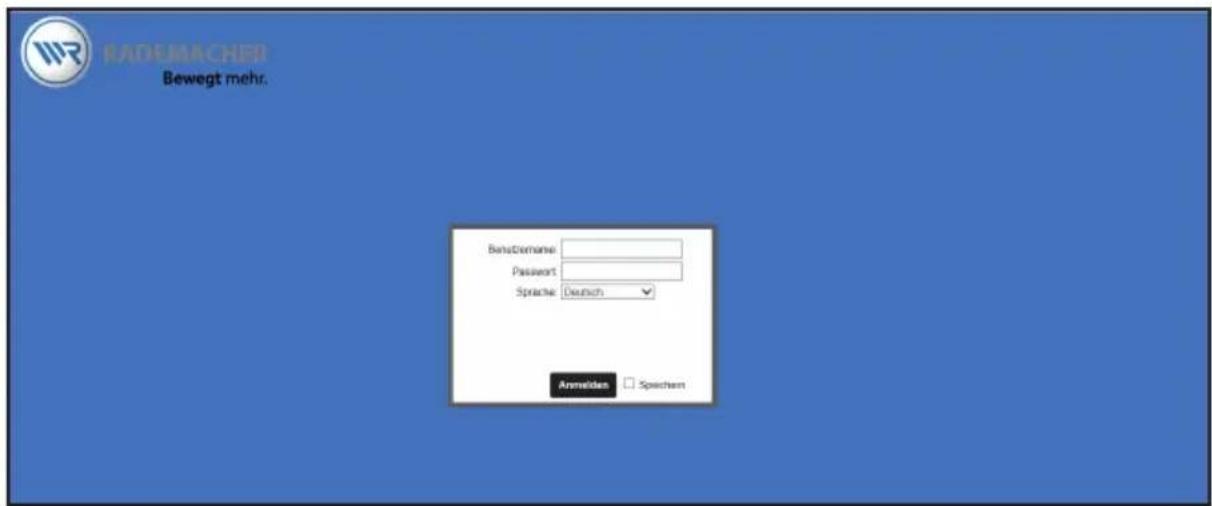
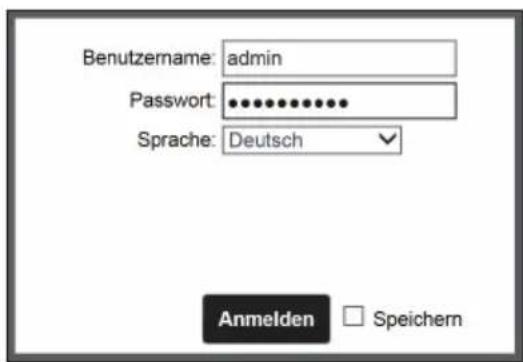
Danach erscheint das Ameldemenü für die IP Kamera:
text_image
RADEMACHED Bewegt mehr. BetaGermane: Passwert Sprache: Deutsch Anmeldes Speechem- Geben Sie den Benutzernamen (s. Werkseinstellungen) sowie das Passwort ein und wählen Sie die gewünschte Sprache aus.
text_image
Benutzername: admin Password: ••••••••••• Sprache: Deutsch Anmelden SpeichernWerkseinstellungen:
◆Benutzername: admin *
◆Passwort: rademacher **
* Der Benutzername kann nicht geändert werden.
** Das Passwort kann jederzeit im Menü „System - Bearbeiten“ geändert werden.

5. Die Konfigurationssoftware der IP Kamera öffnen
D

Falls Sie bei der Anmeldung der IP Kamera schon ein Passwort eingestellt haben, müssen Sie dieses Passwort eingeben.
Passwort vergessen?
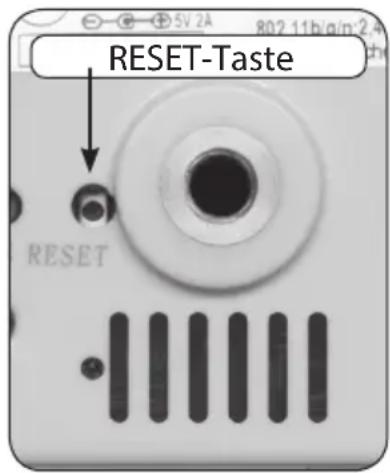
Dann führen Sie einen Reset an der IP Kamera durch.
Einen Reset an der IP Kamera durchführen
Drücken Sie die RESET-Taste ca. 5 Sekunden lang mit einem dünnen aber nicht zu spitzen Gegenstand. Danach ist die Kamera auf die Werkseinstellungen zurückgesetzt.
text_image
RESET-Taste RESET- Wählen Sie „Speichern“ falls dieses Fenster bei der nächsten Einwahl nicht mehr erscheinen soll.
- Wählen Sie „Anmelden“ um in das Hauptmenü zu wechseln.

text_image
Einstellungen System WLAN Bildschirnanzige Options Zahlstengel An Aus Kamera Name: An Aus Name: IP Kamera YYYY MM 00 16:00:00 Anwenden Abbrechen Kamera Bildschirnanzige Brangung Bereich abdecken Netzwerk IP EinstellungenIn der Menüleiste am oberen Bildschirmrand und in der rechten Spalte können Sie alle Kamera- und Netzwerkeinstellungen aufrufen.
Die Menüs und Einstellmöglichkeiten im Hauptmenü.
◆Einstellungen - Kamera
●Bildschirmanzeige
●Bewegung
●Bereich abdecken
◆Einstellungen - Netzwerk
•IP Einstellung
◆System
- Benutzer
●Uhrzeit-Einstellungen - Initialisierung
●Geräteinformation - System log
◆WLAN
Jede Einstellung mit „Anwenden“ speichern
Anwenden
Abbrechen

Damit Ihre Einstellungen wirksam werden, müssen Sie jede Einstellung mit „Anwenden“ speichern.
Alternativ können Sie jede Einstellung mit „Abbrechen“ löschen.
text_image
Einstellungen System WLAN Bildschirnanzige Optionen Zahlstempel An Aus Kamera Name An Aus Name: IP Kamera IP Kamera YYYY-MM-DD Wireless Anwenden Abbrechen Kamera Bildschirnanzige Bewegung Benach abdeckeln Netzwerk IP ErstellungenKurzbeschreibung
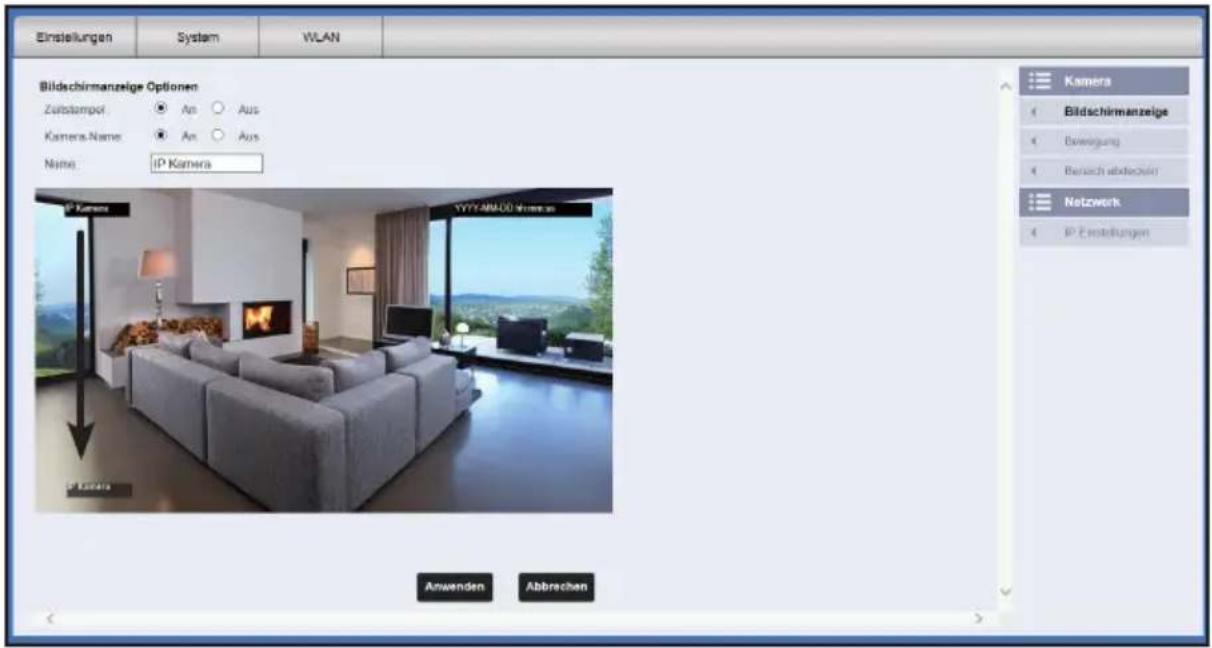
Zusätzliche Informationen im Bild ein- oder ausschalten.
Folgende Einstellungen sind möglich:
◆Zeitstempel An/Aus
Im Zeitstempel werden Datum und Uhrzeit angezeigt
◆Kamera-Name An/Aus
Ein Feld mit dem aktuellen Kameranamen.
Name
In diesem Feld können Sie einen Namen für die Kamera eingeben.
Platzieren der Felder durch verschieben
Sie können die beiden Felder „Zeitstempel“ und „Kamera-Name“ im Bild frei verschieben und platzieren.

Datum und Uhrzeit können im Menü „System - Uhrzeit - Einstellungen, jederzeit angepasst werden, s. Seite 17.
text_image
Einstellungen System WLAN Bewegungseinstellungen: Aktiv Sensabitat: Normal Ailes wählen Alle lüchen Anwenden Abbrechen Kamera Abschirmenswirks Bewegung Bewicht abdecken Netzwerk JP ErstellungenKurzbeschreibung
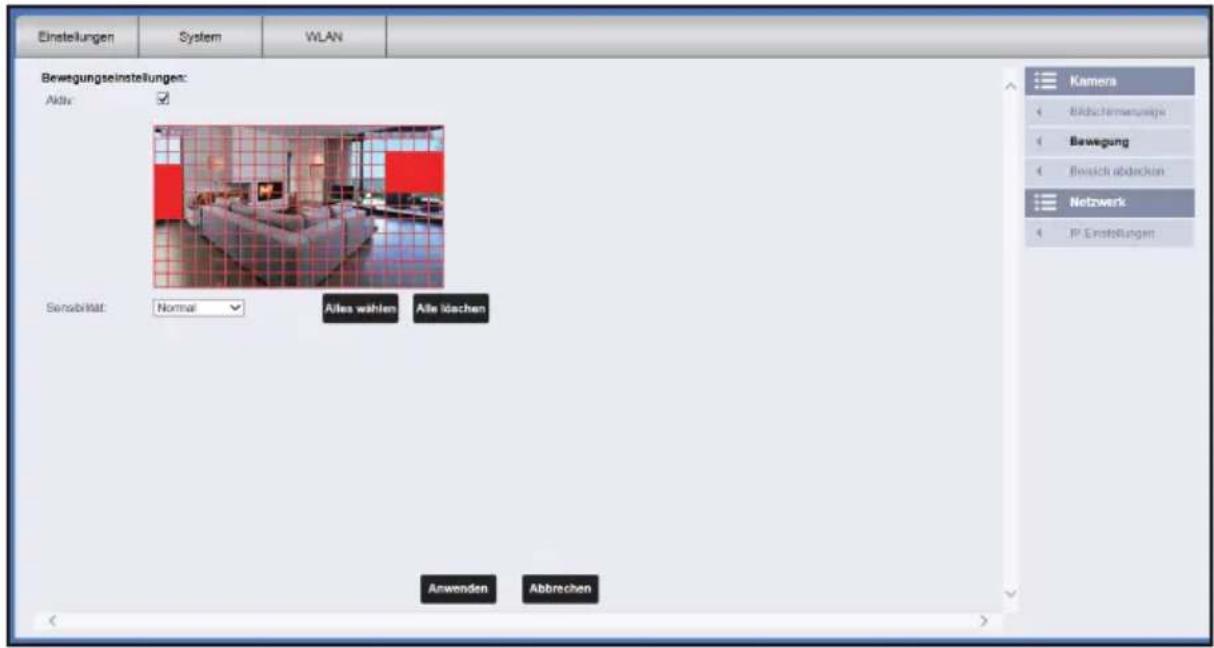
Die Kamera verfügt über eine integrierte digitale Bewegungserkennung. Sobald eine Bewegung in einem markierten Bildausschnitt erkannt wird kann diese Bewegung im HomePilot® als „Automation für Szenen“ genutzt werden.
Der Bildausschnitt der überwacht werden soll, kann frei gewählt werden.
Folgende Einstellungen sind möglich:
Aktiv
Die Funktion ein oder ausschalten.
◆Einen oder mehrere Bildausschnitte im Raster wählen
Halten Sie die Maus gedrückt und fahren Sie über den Bildausschnitt der überwacht werden soll. Das Raster färbt sich an diesem Stellen rot.
Nur die rot markierten Flächen werden überwacht. Sie können mehrere Bildausschnitte markieren.
◆Sensibilität
Die Empfindlichkeit der Bewegungserkennung einstellen:
●Sehr hoch / Hoch / Normal / Niedrig
◆Alles wählen
Der gesamte Bildschirm wird rot markiert.
◆Alle löschen
Die zuvor gesetzten roten Markierungen werden wieder gelöscht.

text_image
Einstellungen System WLAN Bereich abdecken 1° Kamera 2014.05.01 29:18:17 Kamera 4 Befektienbezüge 4 Bewegung 4 Bereich abdecken Netzwerk 4 IP-Einstellungen ✓ Bereich 1 ✓ Bereich 2 ✓ Bereich 3 ✓ Bereich 4 Anwendem AbbrevchenKurzbeschreibung
Durch Schwärzen können Sie bis zu vier Bildausschnitte von der Überwachung ausschließen.
Folgende Einstellungen sind möglich:
◆Bereich 1 - 4
Die Bereiche ein oder ausschalten. Für jeden Bereich erscheint ein schwarzes Quadrat auf dem Bildschirm.
Einen Bildausschnitt manuell vergrößern oder verschieben
- Sie können die schwarzen Bereiche frei auf dem Bildschirm verschieben und platzieren.
- Zusätzlich können Sie jeden Bereich manuell vergrößern oder verkleinern. Wenn sie dazu mit der Maus über ein schwarzes Quadrat fahren verändert sich der Mauszeiger entsprechend.

Gesetzliche Vorgaben
iche Bereiche dürfen durch die IP Kamera nicht überwacht werden. Verwenden Sie diese Funktion um z.B. solche Bereiche von der Überwachung auszunehmen.

text_image
Einstellungen System WLAN IP Einstellungen für LAN und WLAN IP Typ: Automatisch DNS Typ: Automatisch Einstellungen System WLAN IP Einstellungen für LAN und WLAN IP Typ: Feste IP IP Address: *** Subnetmask: *** Gateway: *** DNS Typ: Manual Primär-DNS: *** Sekundär DNS: Anwenden Abbrechen Kaniers Börschermatzerwege Bewegung Beischt abdorben Netzwerk IP EinstellungenKurzbeschreibung
Hier können Sie Einstellungen zur IP-Adresse der Kamera vornehmen. Die Einstellungen gelten für das LAN- und das WLAN-Netzwerk.
Die WLAN-Funktion ist inaktiv solange die IP Kamera mit einem LAN-Kabel am HomePilot® angeschlossen ist.
Folgende Einstellungen sind möglich:
◆IP-Typ
●Feste IP Falls Sie diese Funktion wählen öffnen sich weitere Eingabefelder zur manuelle Einstellung der IP-Adresse.
●Automatisch (EMPFEHLUNG) Die IP-Adresse wird automatisch ermittelt und vergeben.
◆DNS-Typ (DNS = Domain Name System)
●Manuell Falls Sie diese Funktion wählen öffnen sich weitere Eingabefelder zur manuellen Einstellen des DNS-Servers.
●Automatisch (EMPFEHLUNG) Die DNS-Adresse wird automatisch ermittelt und vergeben.

text_image
Einstellungen System WLAN Benutzer ID Benutzername Password Password bestätigen Administrator admin ****** ****** Anwenden Abbrechen System 1 Benutzer 2 Umsel - Einstehung 3 Indiklernet 4 Dorainformation 5 System logKurzbeschreibung
Hier können Sie ein individuelles Zugangs-Passwort für die IP Kamera eingeben.
Folgende Einstellungen sind möglich:
◆Passwort - Passwort bestätigen
Geben Sie das Passwort in beide Felder ein.
Maximale Anzahl der Zeichen
Sie können maximal 16 Zeichen eingeben. Umlaute können nicht verwendet werden.
Sichere Passwörter
Geben Sie bitte ein sicheres Passwort ein. Sichere Passwörter bestehen aus einer Kombination verschiedener Zeichen (Buchstaben / Sonderzeichen und Zahlen). Verwenden Sie keine persönlichen Angaben wie zum Beispiel Geburtstage.
Der Benutzername kann nicht geändert werden.
text_image
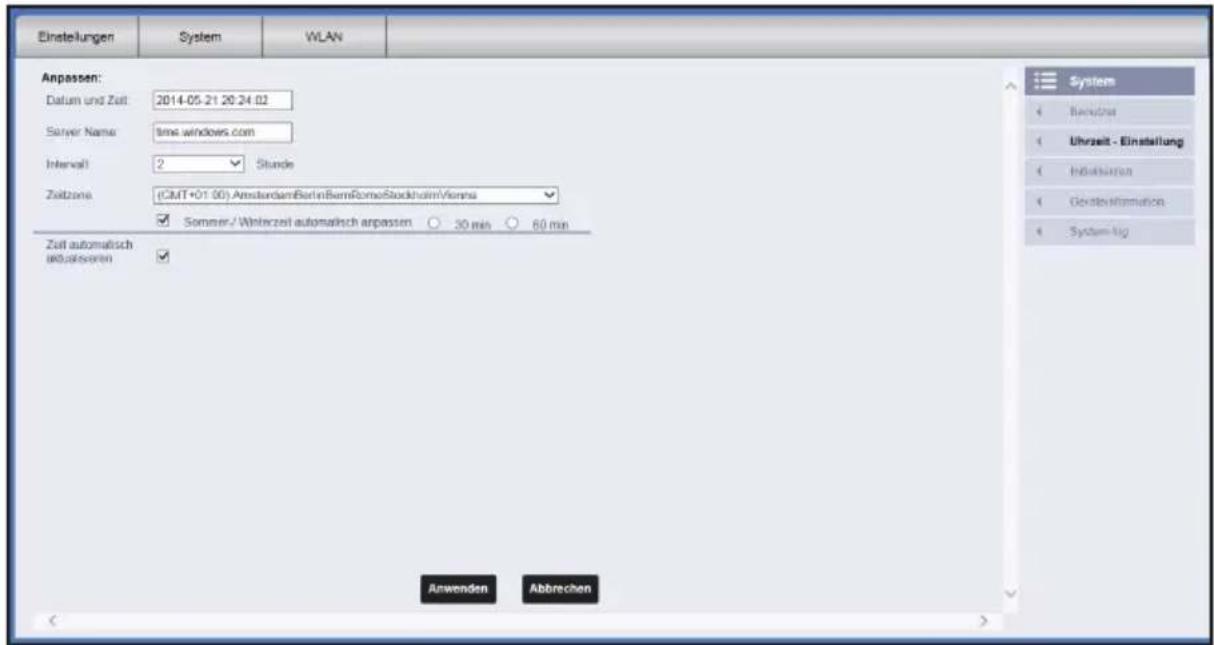
Einstellungen System WLAN Anpassen: Datum und Zeit: 2014-05-21 26:24:02 Server Name: time.windows.com Interval: 2 Stunde Zeitzone: (CMT+01.00) Amsterdam/Berlin/BemRomeStockholm/Vienna Sommer./Winterzeit automatisch anpassen 30 min 60 min Zeit automatisch abpassoren Anwenden Abbrevchen System Bereinser Uhrzeit - Einstellung Infraunzen Geleinformation System-logKurzbeschreibung
Hier können Sie die Einstellungen zur internen System-Uhrzeit der IP Kamera vornehmen.
Folgende Einstellungen sind möglich:
◆Datum und Zeit - (nur Anzeige)
Anzeige des aktuellen Datums und der Uhrzeit.
◆Server Name
Hier können Sie bei Bedarf einen Internetserver eingeben von dem die aktuelle Weltzeit bezogen werden soll.
Werkseinstellung = time.windows.com
◆Intervall
Wählen Sie das Zeitintervall aus in dem die Uhrzeit aktualisiert werden soll.
Werkseinstellung = 2 Stunden
Zeitzone
Wählen Sie die Zeitzone aus in der die IP Kamera installiert ist.
Werkseinstellung = (GMT+01:00) AmsterdamBerlinBernRome.....
◆Sommer-/Winterzeit automatisch anpassen
Die Funktion ein oder ausschalten und das Zeitintervall (30 min / 60 min) für die Anpassung auswählen).
Werkseinstellung = 60 min.
◆Zeit automatisch aktualisieren
Die Funktion aktivieren oder deaktivieren.

text_image
Einstellungen System WLAN Initialisieren Nursicht OK Werksreinstellungen OK Sicherungskapie OK Wiedohorstellen Durchsuchen Anwenden Aktualisierung Durchsuchen Anwenden System 4 Deratser 4 Umsatz - Erstellung 1 Initialisieren 4 Geräteninformation 4 System kgKurzbeschreibung
Hier können Sie die Einstellungen IP Kamera sichern oder bei Bedarf wieder auf den Auslieferungszustand zurücksetzen.
Folgende Einstellungen sind möglich:
Neustart
Die IP Kamera wird neu gestartet.
◆Werkseinstellungen
Die Einstellungen der IP Kamera werden auf den Auslieferungszustand zurückgesetzt.
◆Sicherungskopie
Hier können Sie eine Sicherungskopie Ihrer Kameraeinstellungen erstellen und speichern.
◆Wiederherstellen
Eine zuvor erstellte Sicherungskopie einspielen.
♦Aktualisierung
Eine Update-Datei des Einstellungsprogramms öffnen und anwenden. Programmupdates werden regelmäßig auf unserer Internetseite veröffentlicht und können dort heruntergeladen werden:
www.homepilot.de/downloads
text_image
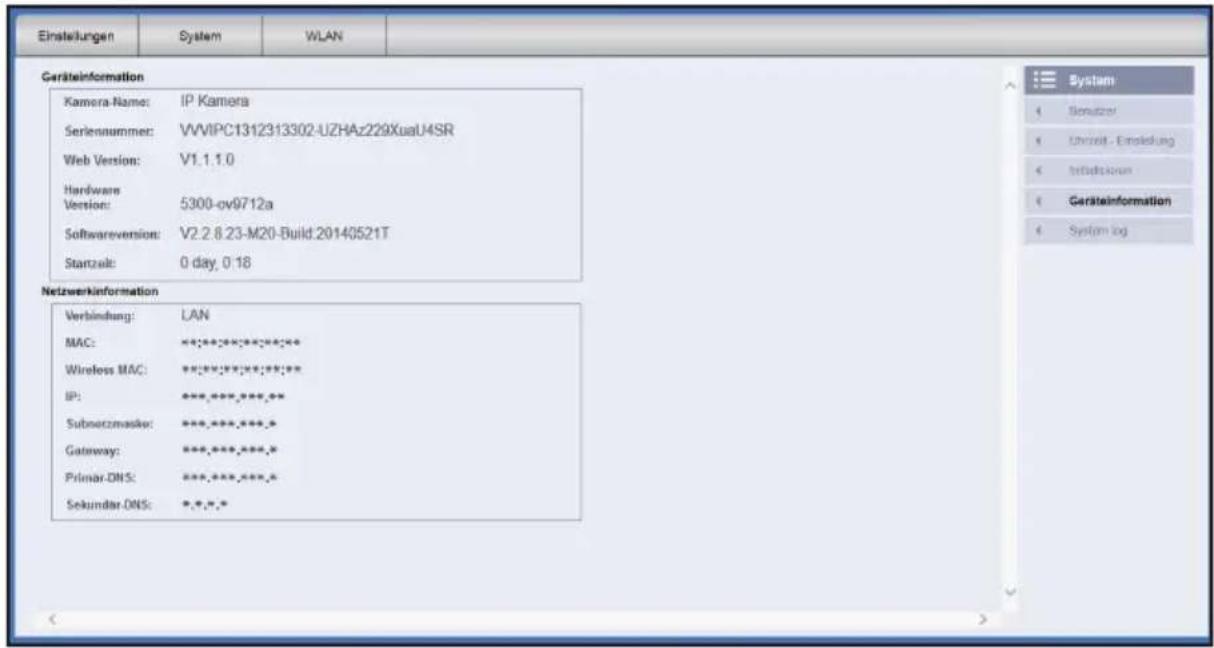
Einstellungen System WLAN Geräteinformation Kamora-Name: IP Kamera Seriennummer: VVVIPC1312313302-UZHAz229XualU4SR Web Version: V1.1.1.0 Hardware Version: 5300-ov9712a Softwareversion: V2.2.8.23-M20-Build:20140521T Startzeit: 0 day, 0:18 Netzwerkinformation Verbindung: LAN MAC: **:**:**:**:**:**** Wireless MAC: **:**:**:**:**:**** IP: ***,***,***,** Subnetzmasko: ***,***,***,** Gateway: ***,***,***,* Primar-DNS: ***,***,***,* Sekundar-DNS: *,*,*,*Kurzbeschreibung
In diesem Menü werden diverse Statusinformationen zur IP Kamera und zum Netzwerk angezeigt.
Es sind keine weitere Einstellungen möglich.
text_image
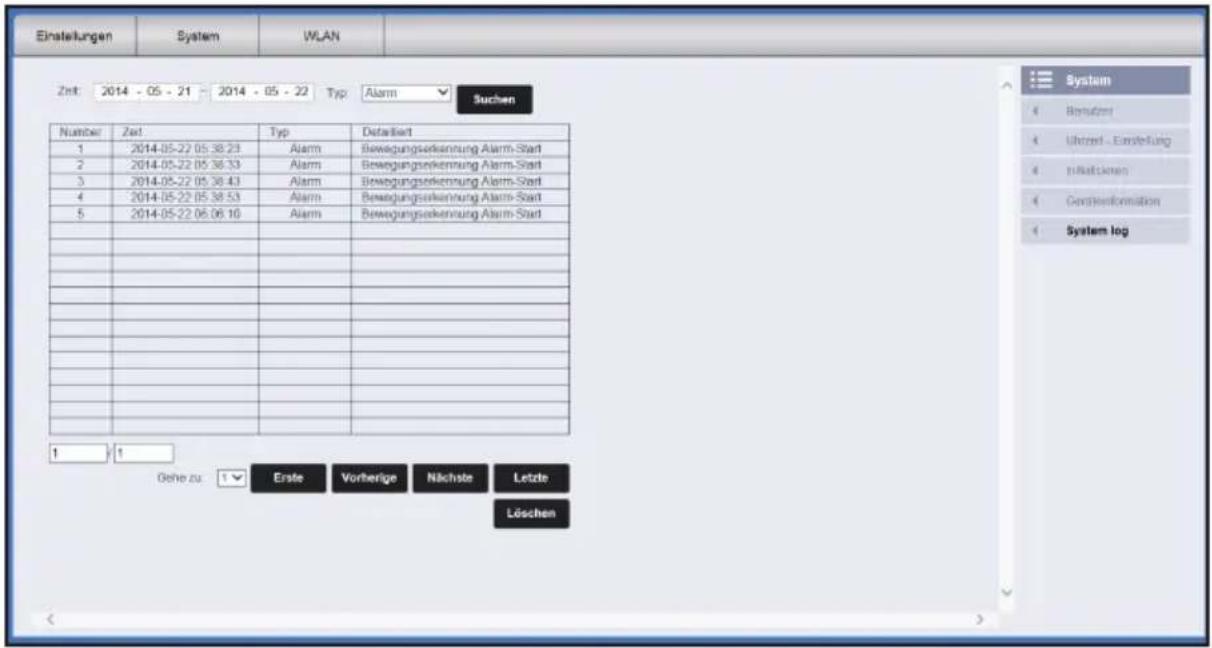
Einstellungen System WLAN Zin: 2014 - 05 - 21 - 2014 - 05 - 22 Typ Alarm Suchen Number Zeit Typ Definiert 1 2014-05-22 05:38:23 Alarm Bewegungsrekennung Alarm-Start 2 2014-05-22 05:36:33 Alarm Bewegungsrekennung Alarm-Start 3 2014-05-22 05:38:43 Alarm Bewegungsrekennung Alarm-Start 4 2014-05-22 05:38:53 Alarm Bewegungsrekennung Alarm-Start 5 2014-05-22 06:06:10 Alarm Bewegungsrekennung Alarm-Start 1 1 Gehe zu: Erste Vorherige Nächste Letzte Löschen System Remutzen Uhrzeit - Ersteflag Inflüssen Gewerbformation System logKurzbeschreibung
Alle Ereignisse und werden in einer „Log-Datei“ protokolliert und gespeichert. z.B. das Ansprechen der Bewegungserkennung.
In diesem Menü können innerhalb dieser „Log-Datei“ nach bestimmten Ereignissen und Zeiträumen suchen und diese als Liste anzeigen.
Folgende Einstellungen sind möglich:
Zeit
Geben Sie den Zeitraum ein in dem nach Ereignissen gesucht werden soll.
Typ
●Alle = Alle Ereignisse werden angezeigt
- Alarm = Alle Bewegungsmeldungen werden angezeigt.
●Operation = Alle Einstellungen werden angezeigt.
◆Suchen
Drücken Sie auf die Schaltfläche „Suchen“ um die ausgewählte Liste zu öffnen.
Löschen
Die Log-Datei löschen.
Navigation innerhalb der Listen
Unterhalb der Listen finden Sie verschiedene Anzeigen und Schaltflächen zur weiteren Navigation innerhalb der Listen.
text_image
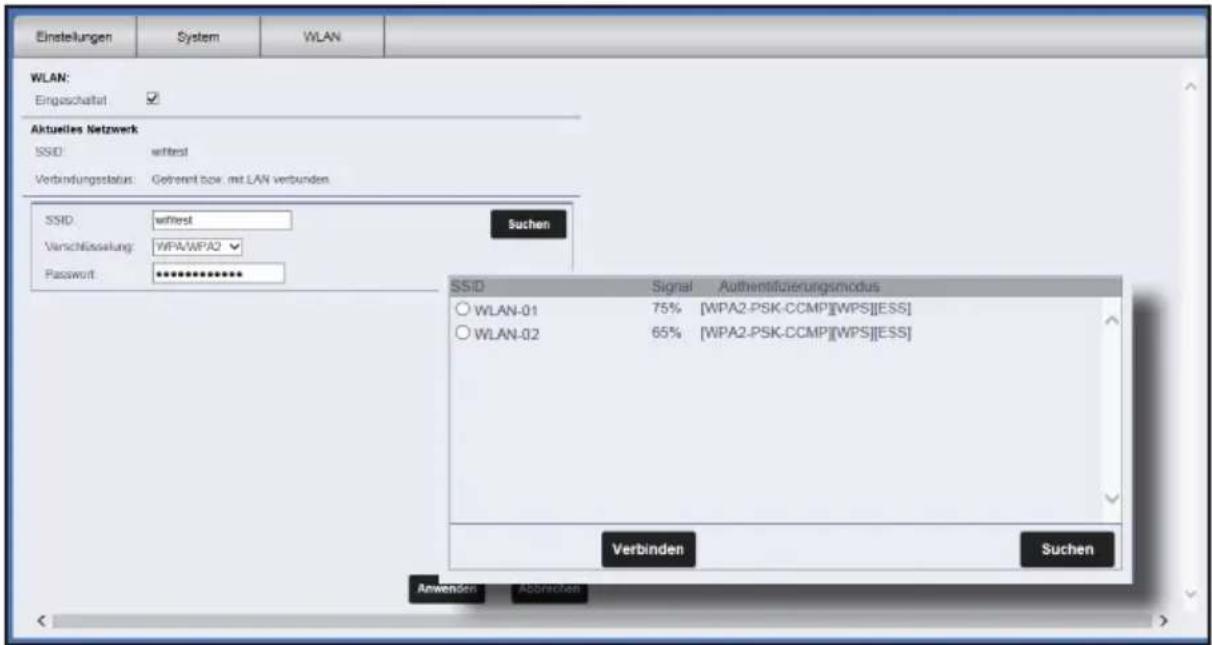
Einstellungen System WLAN WLAN: Eingeschaltet Aktuelles Netzwerk SSID: wiftest Verbindungsstatus: Getrendt bzw. mit LAN verbunden SSID: wiftest Verschließung: WPA/WPA2 Password: ********** Suchen SSID Signal Authentifizierungsmodus ○ WLAN-01 75% [WPA2-PSK-CCMP][WPS][ESS] ○ WLAN-02 65% [WPA2-PSK-CCMP][WPS][ESS] Verbinden Suchen Anwenden AbordnetKurzbeschreibung
Hier können Sie Ihre IP Kamera an einem vorhandenen Funk-Netzwerk anmelden.
WLAN Voraussetzungen
LAN Funktion ist nur aktiv, wenn Sie nach Abschluss der Einstellungen das LAN Kabel aus der Kamera ziehen.
Folgende Einstellungen sind möglich:
◆WLAN - Eingeschaltet
Durch Setzen eines Hakens aktivieren Sie die WLAN Funktion.
◆Aktuelles Netzwerk - (keine Einstellungen möglich)
Statusinformationen zum aktuellen WLAN-Funknetzwerk.
◆SSID / Verschlüsselung / Passwort
Manuelle Eingabe der Daten für ein lokal vorhandenes Funknetz.
Suchen
Automatische Suche nach lokal vorhandenen Funknetzwerken.
Anschließend erscheint ein Fenster mit den lokal vorhandenen Funknetzwerken.
◆WLAN-Funknetzwerk auswählen
◆WLAN-Zugangspasswort eingeben
Ein Funknetzwerk auswählen und Verbinden
- Wählen Sie das gewünschte Funknetzwerk aus.
- Drücken Sie „Verbinden“. Ein neues Eingabefenster öffnet sich.
- Geben Sie das Zugangs-Passwort für das ausgewählte Funknetzwerk ein und bestätigen Sie s mit „OK“.
- Speichern Sie auch diese Einstellungen mit „Anwenden“, s. Seite 11.
5.11.1 Alternative WLAN-Verbindung mit WPS
Mit Hilfe der WPS Funktion können Sie die IP Kamera auch direkt mit dem WLAN-Router bzw. mit Ihrem lokalen Funknetzwerk verbinden.

Voraussetzungen zur WLAN-Verbindung via WPS
◆Die WPS-Funktion wird von Ihrem Router unterstützt.
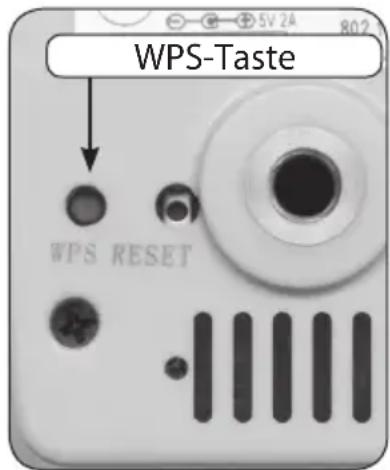
- Drücken Sie kurz die WPS-Taste der IP Kamera. Verwenden Sie dazu einen dünnen nicht zu spitzen Gegenstand.
- Aktivieren Sie anschließend die WPS-Funktion in Ihrem Router. Danach ist die Kamera mit dem Router bzw. mit dem lokalen Funknetzwerk verbunden.
text_image
Bewegt mehr. Einstellungen System WLAN Bildschirnanzige Optionen Zeiblenspel An Aus Kamera Name: An Aus Name: SP Kamera Abmelden Anwenden Abbrechen Bereich wertlichten Netzwerk IP Erinklerungen- Drücken Sie am oberen Bildschirmrand auf die Schaltfläche „Abmelden“.
- Ziehen Sie das LAN-Kabel aus der IP Kamera und dem HomePilot® falls Sie die WLAN-Verbindung nutzen wollen.
- Die Einstellung der IP Kamera ist damit abgeschlossen.
Automatische WLAN-Suche nach Unterbrechung der Spannungsversorgung.
Zur weiteren Montage der IP Kamera kann die Netzspannung kurzzeitig unterbrochen werden. Sobald die Netzspannung wieder anliegt sucht die IP Kamera automatisch das zuvor angemeldete WLAN Funknetzwerk.
RADEMACHER
Geräte-Elektronik GmbH
Buschkamp 7
46414 Rhede (Deutschland)
info@rademacher.de
www.rademacher.de
Service:
Hotline 01807 933-171*
Telefax +49 2872 933-253
* 30 Sekunden kostenlos, danach 14 ct/Minute aus dem dt. Festnetz bzw. max. 42 ct/Minute aus dem dt. Mobilfunknetz.