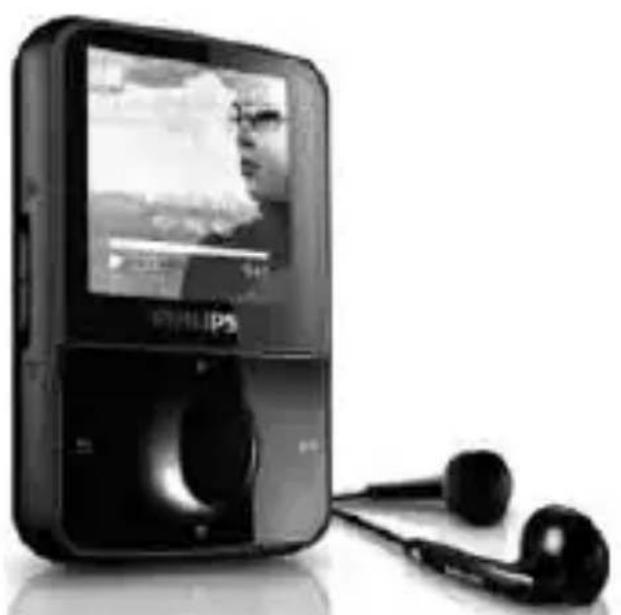
SA1VBE08KA - Mp3-player PHILIPS - Kostenlose Bedienungsanleitung
Finden Sie kostenlos die Bedienungsanleitung des Geräts SA1VBE08KA PHILIPS als PDF.


| Produkttyp | Mp3-Player |
| Marke | Philips |
| Modell | SA1VBE08KA |
| Speicherkapazität | 8 GB integrierter Flash-Speicher |
| Display | 1,5 Zoll Farb-LCD |
| Abmessungen (B x H x T) | ca. 85 x 40 x 10 mm |
| Gewicht | ca. 35 g |
| Stromversorgung | Lithium-Ionen-Akku, 3,7 V, 300 mAh |
| Akku-Laufzeit | bis zu 20 Stunden Musikwiedergabe |
| Ladezeit | ca. 2 Stunden über USB |
| Unterstützte Audioformate | MP3, WMA, FLAC, APE |
| Unterstützte Bildformate | JPEG, BMP |
| Kopfhöreranschluss | 3,5 mm Klinke |
| USB-Anschluss | Micro-USB 2.0 (Laden und Datenübertragung) |
| Radio | FM-Radio mit RDS |
| Sprachaufnahme | integriertes Mikrofon |
| Wiedergabemodi | Wiederholung, Zufallswiedergabe, Ordnerwiedergabe |
| Equalizer | voreingestellte EQs (Rock, Pop, Klassik, Jazz, Normal) |
| Software | Windows Media Player-Kompatibilität (MTP-Modus) |
| Gehäusematerial | Kunststoff |
| Farbe | Schwarz |
| Lieferumfang | Player, USB-Kabel, Kopfhörer, Kurzanleitung |
Häufig gestellte Fragen - SA1VBE08KA PHILIPS
Benutzerfragen zu SA1VBE08KA PHILIPS
0 Frage zu diesem Gerät. Beantworten Sie die, die Sie kennen, oder stellen Sie Ihre eigene.
Eine neue Frage zu diesem Gerät stellen
Laden Sie die Anleitung für Ihr Mp3-player kostenlos im PDF-Format! Finden Sie Ihr Handbuch SA1VBE08KA - PHILIPS und nehmen Sie Ihr elektronisches Gerät wieder in die Hand. Auf dieser Seite sind alle Dokumente veröffentlicht, die für die Verwendung Ihres Geräts notwendig sind. SA1VBE08KA von der Marke PHILIPS.
BEDIENUNGSANLEITUNG SA1VBE08KA PHILIPS
Schnellstartanleitung
Benötigen Sie Hilfe?
Besuchen Sie unsere Website unter
www.philips.com/welcome
. Hier finden Sie hilfreiches Material wie beispielsweise das
Benutzerhandbuch, neue Software-Aktualisierungen und
Antworten auf häufig gestellte Fragen.
Inhalt
DE
52 Produkt registrieren
53 Was ist im Lieferumfang?
54 Übersicht über Bedienelemente und Anschlüsse
56 Anschließen und Aufladen
58 Installieren der Software
59 Einschalten des GoGear Vibe
60 Navigieren und Wiedergeben
62 Übertragen und Verwalten von Daten
64 Napster
65 Audiobooks
67 Aktualisieren des GoGear Vibe
68 Benötigen Sie Hilfe?
68 Entsorgung Ihres alten Geräts und der eingebauten Batterie
Produkt registrieren
Da Sie Ihr Produkt aktualisieren können, sollten Sie es unter www.philips.com/welcome registrieren, damit wir Sie stets über kostenlose Aktualisierungen auf dem Laufenden halten können.
Was ist im Lieferumfang?
Schnellstartanleitung
Was Sie sonst noch benötigen:
Computer
Der Computer muss die folgenden
Mindestanforderungen erfüllen:
Windows XP (SP2 oder höher) oder Vista•
Mindestens Pentium III 800 MHz-Prozessor•
512 MB RAM•
500 MB Festplattenspeicher•
Internetverbindung•
Windows® Internet Explorer 6.0 oder höher•
CD-ROM-Laufwerk•
USB-Anschluss•
Übersicht über Bedienelemente und Anschlüsse
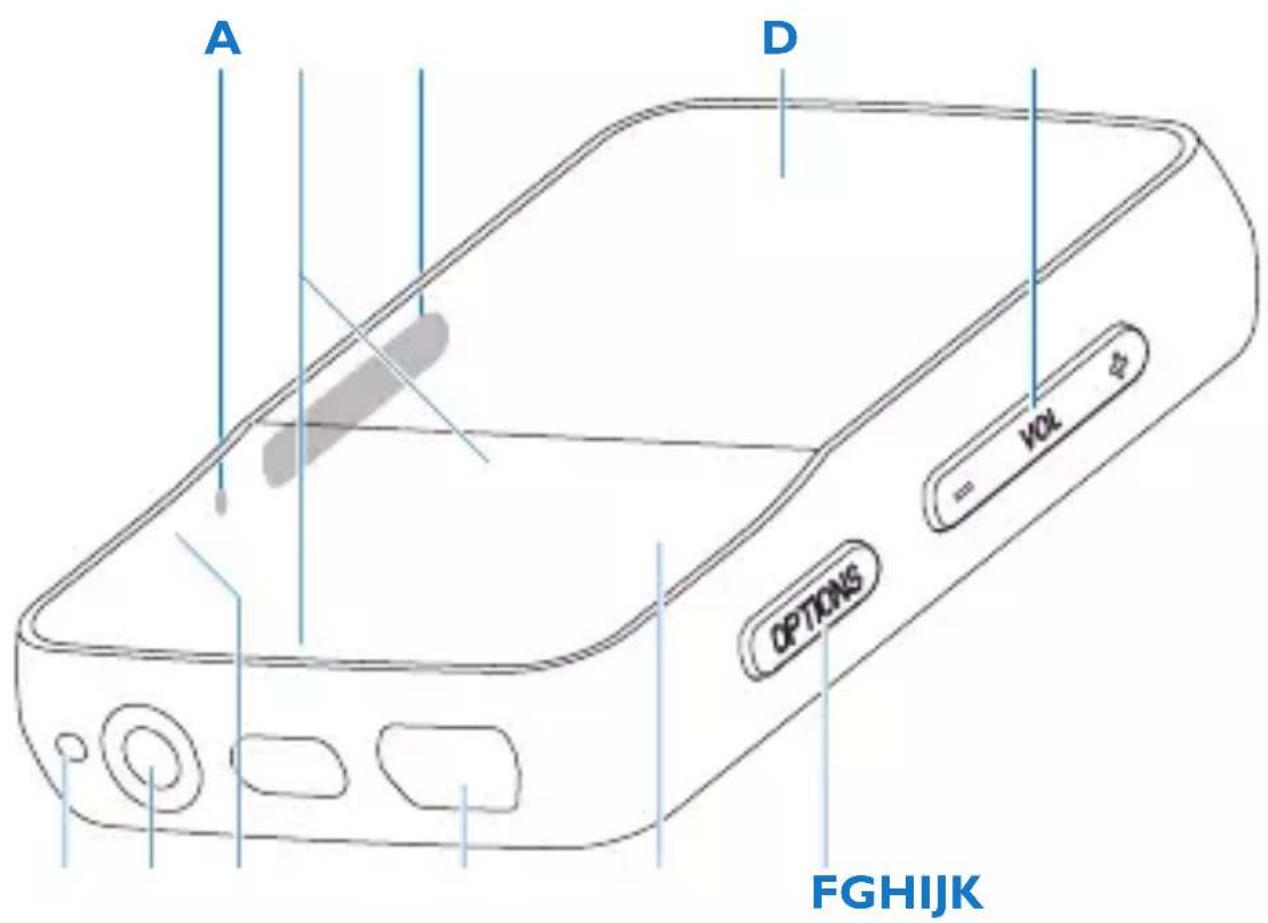
| A | RESET Drücken: GoGear Vibe zurücksetzen | |
| B | ▲ / ▼ | Drücken: nach oben/unten blätternGedrückt halten: schnell nach oben/unten blättern |
| C | 1 | Schieben und halten: GoGear Vibe ein-/ausschalten |
| Schieben: alle Tasten außer - VOL + sperren/entsperren | ||
| D | Anzeige | |
| E | - VOL + Drücken: Lautstärke erhöhen/verringernGedrückt halten: Lautstärke schnell erhöhen/verringern | |
| F | OPTIONS Verfügbare Optionen anzeigen | |
| G | ▶II | Drücken: Wiedergabe/Pause |
| H | USB-Anschluss | |
| I | Drücken: eine Ebene nach obenGedrückt halten: zum Hauptmenü zurückkehren | |
| J | Kopfhöreranschluss | |
| K | MIC | Mikrofon |

Anschließen und Aufladen
Stecken Sie den USB-Stecker des 1 mitgelieferten USB-Kabels in einen freien USB-Anschluss an Ihrem Computer.
Stecken Sie den kleinen USB-Stecker in 2 die kleine USB-Buchse an Ihrem GoGear Vibe. Schalten Sie Ihren Computer ein.3
GoGear Vibe wird geladen. >
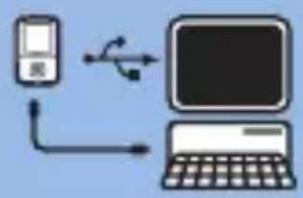
Laden Sie den GoGear Vibe vor der ersten Verwendung drei • Stunden lang auf.
Wenn der Ladevorgang abgeschlossen ist, stoppt die • Ladeanimation. Das Symbol 📄 wird angezeigt.
Verbinden Sie den GoGear Vibe mit Ihrem Computer.1
Legen Sie die im Lieferumfang des GoGear Vibe enthaltene 2
CD-ROM in das CD-ROM-Laufwerk Ihres Computers ein.
Befolgen Sie dann die angezeigten Anweisungen, um die 3
Installation der Software abzuschließen.
Wenn das Installationsprogramm nicht automatisch startet, führen Sie folgende Schritte aus:
Durchsuchen Sie die Inhalte der CD mit dem Windows 1 Explorer.
Doppelklicken Sie auf die Datei mit der Endung ".exe".2
Installieren der Software
Im Lieferumfang des GoGear Vibe ist folgende Software enthalten:
Philips Device Manager (zum Beziehen von Firmware-Updates • für den GoGear Vibe)
Media Converter for Philips (zum Konvertieren und Übertragen • von Videodateien für den GoGear Vibe)
Windows Media Player (zum Konvertieren und Übertragen von • Musikdateien für den GoGear Vibe)
Wichtig
Sie müssen die Software der mitgelieferten CD-ROM • installieren, um Musik- und Videodateien übertragen zu können.
Überprüfen Sie vor dem Installieren der Software, ob Ihr • Computer alle Anforderungen erfüllt.
Einschalten des GoGear Vibe
Schieben Sie zum Ein- und Ausschalten den Schieberegler 1 und halten Sie ihn ca. 2 Sekunden lang. Der GoGear Vibe verfügt über eine Sperre, um ein versehentliches Betätigen einer Taste zu verhindern:
Um die Tasten während der Wiedergabe zu sperren, schieben 1 Sie den Schieberegler auf die Position 🔒.
Alle Tasten mit Ausnahme der Lautstärketasten werden gesperrt, > und auf dem Display wird ein Sperrsymbol angezeigt.
Um die Tasten wieder zu entsperren, bewegen Sie den 2 Schieberegler in die Mitte.
Navigieren und Wiedergeben
Wählen Sie im Hauptmenü


Drücken Sie 2 / ▼, um Musik/Videos/Bilder auszuwählen.
• /J-Modus: Drücken Sie
II, um zwischen Pause und der
Wiedergabe von Musik/Video zu wechseln.
- -Modus: Drücken Sie
II, um eine Diashow zu starten.
3 Drücken Sie die Taste OPTIONS, um verfügbare Optionen anzuzeigen.
Tipp Nähere Informationen zu diesen Funktionen finden Sie im Benutzerhandbuch.
Menü Modus Funktion
| Musik Wiedergabe von Musiktiteln | |
| Video Wiedergabe von Videos | |
| Bilder Anzeige von Bildern | |
| UKW-Radio Wiedergabe von UKW-Radiosendern | |
| Aufnahmen Aufnahmen erstellen oderanhören | |
| Ordneransicht Dateien in Ordnern anzeigen | |
| Einstellungen Einstellungen des GoGear Vibeanpassen | |
| Aktuelle aktuellen WiedergabebildschirmWiedergabe anzeigen |
Übertragen und Verwalten von Daten
Sie können den Windows Media Player installieren, um Ihre Dateien zu verwalten und die Suche nach einzelnen Dateien zu erleichtern.
1 Schließen Sie den GoGear Vibe an den USB-Anschluss des Computers an, und öffnen Sie Windows® Explorer.
2 Erstellen Sie Ordner für den Massenspeicher des GoGear Vibe.
3 Sortieren Sie Ihre Musik per Drag & Drop in den einzelnen Ordnern.
Mit dem MediaConverter™ for Philips können Sie:
Videos aus dem Internet mit nur einem Klick auf Ihren PC • herunterladen
- Mit Windows Media Player kompatible Videodateien auf Ihrem PC in die richtige Bildschirmgröße für den GoGear Vibe konvertieren Konvertierte Videodateien von Ihrem PC auf den • GoGear Vibe übertragen
Hinweis Das Konvertieren und Übertragen von Videos kann, abhängig von der Konfiguration Ihres PCs, einige Zeit in Anspruch nehmen.
Napster
Der Online-Musikservice Napster bietet Ihnen Millionen von Songs aller Genres – sowohl über den Kauf von einzelnen Titeln als auch die Music-Flatrate. Als Music-Flatrate Napster To Go-User können Sie unbegrenzt Songs auf Ihren GoGear Vibe übertragen, ohne für jeden Song einzeln zu zahlen.
Die mit dem GoGear Vibe gelieferte Napster-Software ermöglicht Ihnen Folgendes:
Finden von Musik bei Napster•
Einzelkauf von Titeln•
Auf Ihrem PC Musik wiedergeben, verwalten und auf CD brennen •
Übertragen von Napster-Musik auf den GoGear Vibe•
Um die Napster-Software zu nutzen, prüfen Sie bitte, ob Ihr Computer die Napster-Systemvoraussetzungen erfüllt. Achten Sie darauf, dass Sie den Internet Explorer 7 oder höher nutzen. Mehr Informationen dazu bekommen Sie auf www.napster.de/support.
So suchen Sie nach konkreten Musiktiteln:
Überprüfen Sie, ob Ihr Computer tatsächlich mit dem Internet 1 verbunden ist.
Starten Sie die Napster-Software auf dem Computer und melden 2 Sie sich an.
Wählen Sie im oben rechts im Dropdown-Menü die Art der Suche 3 aus ( z.B. Album, Titel,...).
Geben Sie die Suchkriterien im Suchfeld ein (z. B. den Namen des 4 Interpreten oder den Musiktitel).
Klicken Sie auf 5 „Suchen“, um die Suche zu starten.
Hinweis Das Übertragen von Napster-Musik erfordert die Aktivierung eines Computers. Genauere Anweisungen erhalten Sie in der Bedienungsanleitung. Sie können auch Napster To Go starten, im Pulldown-Menü “Help” (Hilfe) auswählen und durch Klicken auf “Tutorial” (Anleitung) oder “User Guide” mehr erfahren.
Audiobooks
Der GoGear Vibe unterstützt Bücher im Audioformat. Zum Verwenden dieser Funktion müssen Sie die Anwendung AudibleManager von audible.com herunterladen. Mit dem AudibleManager können Sie die digitalen Inhalte Ihrer Audiobooks verwalten.
Besuchen Sie audible.com, und registrieren Sie sich. Folgen Sie den Anweisungen auf dem Bildschirm, um AudibleManager herunterzuladen.
Sie können Audiobooks nach Namen oder nach Autor suchen. Während Sie sich ein Audiobook anhören, können Sie genauso navigieren wie in jedem anderen Audioprofil auch.
Radiosender empfangen
Wählen Sie im Hauptmenü

Halten Sie 2 / ▼ gedrückt, um nach dem nächst stärkeren Signal zu suchen.
Drücken Sie zur Feineinstellung der Frequenz kurz auf 3 ▲ / ▼.
Tipp Im Benutzerhandbuch finden Sie nähere Informationen zu Programmspeichern und automatischer Abstimmung.
Einstellungen
So navigieren Sie durch die Einstellungen und passen diese an: Drücken Sie die Taste ▲ / ▼, um eine Option auszuwählen. Bestätigen Sie die Auswahl mit 2Ⅱ, und rufen Sie die nächste Ebene auf (falls verfügbar). Drücken Sie auf 3, um zur vorherigen Ebene zurückzukehren. Halten Sie 4 gedrückt, um das Menü Einstellungen zu verlassen.
Aktualisieren des GoGear Vibe
Stellen Sie sicher, dass Ihr Computer mit dem Internet 1 verbunden ist.
Schließen Sie den GoGear Vibe an den Computer an 2
(Anweisungen finden Sie im Abschnitt Anschließen und Aufladen).
3 Klicken Sie auf Ihrem Computer auf Start > Programme > Philips Digital Audio Player > Vibe Device Manager, um Philips Device Manager aufzurufen.
Klicken Sie auf 4 Update.
Philips GoGear Vibe Device Manager > sucht nach Updates und installiert neue Firmware aus dem Internet (falls verfügbar).
Wenn 5 Update completed (Aktualisierung abgeschlossen) angezeigt wird, klicken Sie auf OK.
Trennen Sie den GoGear Vibe vom Computer.6
Nach der Aktualisierung der Firmware wird der GoGear Vibe neu gestartet und kann wieder verwendet werden.
Benötigen Sie Hilfe?
Benutzerhandbuch
Weitere Informationen finden Sie im Benutzerhandbuch, das auf diesem Player gespeichert ist.
Online
Rufen Sie die Website www.philips.com/welcome auf.
Entsorgung Ihres alten Geräts und der eingebauten Batterie
Ihr Gerät wurde unter Verwendung hochwertiger Materialien und Komponenten entwickelt und hergestellt, die recycelt und wiederverwendet werden können.
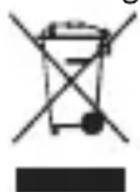
Das durchgestrichene Symbol eines Abfalleimers auf einem Produkt bedeutet, dass das Produkt der EU-Richtlinie 2002/96/EG unterliegt. Dieses Symbol wird möglicherweise zusammen mit einem chemischen Symbol verwendet. Dies bedeutet, dass das Produkt die Umweltrichtlinie für diese Chemikalie befolgt.
Entsorgen Sie dieses Produkt nie mit dem restlichen Hausmüll. Informieren Sie sich, oder befragen Sie Ihren Händler zu den lokalen Recycling-Bestimmungen. Durch die richtige Entsorgung Ihrer Altgeräte tragen Sie zum Schutz der Umwelt und der menschlichen Gesundheit bei.
Für Ihr Produkt werden Batterien verwendet, für die die Europäische Richtlinie 2006/66/EG gilt und die nicht mit dem normalen Hausmüll entsorgt werden dürfen. Für den sicheren Betrieb und die Sicherheit Ihres Produkts ist es erforderlich, dass Sie es zu einer offiziellen Sammelstelle oder einem Service-Center bringen, wo ein
Fachmann die Batterie entfernen oder ersetzen kann (siehe Benutzerhandbuch). Informieren Sie sich über die geltenden Bestimmungen Ihres Landes zur separaten Sammlung von Batterien. Die korrekte Entsorgung hilft negative Auswirkungen auf Umwelt und Gesundheit zu vermeiden.


Technische Daten können sich ohne vorherige Ankündigung ändern. Marken sind Eigentum von Koninklijke Philips Electronics N.V. oder ihrer jeweiligen Besitzer
© 2009 Koninklijke Philips Electronics N.V. Alle Rechte vorbehalten.
www.philips.com


Gedruckt in China
SA1VBE_02_QSG_V2.0
wk9301