
Sculpture CL750H - Telefon GIGASET - Kostenlose Bedienungsanleitung
Finden Sie kostenlos die Bedienungsanleitung des Geräts Sculpture CL750H GIGASET als PDF.


| Produkttyp | Telefon (DECT) |
| Modell | Sculpture CL750H |
| Marke | Gigaset |
| Abmessungen (Basis) | ca. 100 x 80 x 50 mm |
| Gewicht (Hörer) | ca. 130 g |
| Stromversorgung | Netzteil 230V/50Hz |
| Display | Hintergrundbeleuchtet, 1.8 Zoll |
| Gesprächszeit | bis zu 18 Stunden |
| Standby-Zeit | bis zu 200 Stunden |
| Funktionen | Freisprechen, Telefonbuch (150 Einträge), Anruferliste, CLIP |
| Reinigung | Feuchtes Tuch, keine Lösungsmittel |
| Sicherheit | Nur Originalzubehör verwenden |
| Ersatzteile | Akku (Typ AAA NiMH), Ladeschale |
| Reparierbarkeit | Akkuwechsel möglich |
| Frequenzband | DECT 1.88-1.90 GHz |
| Reichweite | bis zu 50 m innen, 300 m außen |
Häufig gestellte Fragen - Sculpture CL750H GIGASET
Benutzerfragen zu Sculpture CL750H GIGASET
0 Frage zu diesem Gerät. Beantworten Sie die, die Sie kennen, oder stellen Sie Ihre eigene.
Eine neue Frage zu diesem Gerät stellen
Laden Sie die Anleitung für Ihr Telefon kostenlos im PDF-Format! Finden Sie Ihr Handbuch Sculpture CL750H - GIGASET und nehmen Sie Ihr elektronisches Gerät wieder in die Hand. Auf dieser Seite sind alle Dokumente veröffentlicht, die für die Verwendung Ihres Geräts notwendig sind. Sculpture CL750H von der Marke GIGASET.
BEDIENUNGSANLEITUNG Sculpture CL750H GIGASET
Die vorliegende Bedienungsanleitung beschreibt nur einen kleinen Teil der Funktionen des Telefons.
Ausführliche und aktuellste Bedienungsanleitung unter
www.gigaset.com/manuals

Inhalt
Übersicht 2
Sicherheitshinweise 4
Inbetriebnahme ....5
Telefon bedienen ....9
Telefon kennen lernen 9
Telefonieren 12
Nachrichtenlisten 17
Anruflisten 18
Telefonbuch 19
Weitere Funktionen 22
Kalender 22
Wecker 23
Babyphone 24
ECO DECT 26
Schutz vor unerwünschten Anrufen 27
Sonstige Funktionen 28
Anhang 29
Kundenservice & Hilfe 29
Herstellerhinweise 31
Technische Daten 33
Display-Symbole 34
Index 35

Nicht alle in der Bedienungsanleitung beschriebenen Funktionen sind in allen Ländern und bei allen Netzanbietern verfügbar.
Übersicht

1 Display
2 Statusleiste
Symbole zeigen aktuelle Einstellungen und Betriebszustand des Telefons an
3 Display - Tasten
4 Nachrichten - Tast Zugriff auf die Anruf- und Nachrichtenlisten; blinkt: neue Nachricht oder neuer Anruf
5 Auflegen-, Ein-/Aus-Taste
Gespräch beenden; Funktion abbrechen; eine Menüebene zurück kurz drücken zurück in Ruhezustand lang drücken Mobilteil ein-/ausschalten ▶ lang drücken (im Ruhezustand)
6 R a u t e - T a s t e
Tastensperre ein-/ausschalten ▶ lang drücken (im Ruhezustand) Wechsel zwischen Groß-, Klein-▶ kurz drücken und Ziffernschreibung (bei Texteingabe) Wahlpause eingeben lang drücken
7 R - T a s t e
Rückfrage (Flash) lang drücken
8 Mikrofon
9 Stern-Taste
Umschalten Impulswahl/▶ kurz drücken Tonwahl (bei bestehender Verbindung) Tabelle der Sonderzeichen öffnen ▶ kurz drücken (bei Texteingabe)
10 Taste 1
Netz-Anrufbeantworter anwäh-▶ lang drücken len
11 Abheben-Taste / Freisprech-Taste
Gespräch annehmen; angezeigte Nummer wählen; umschalten zwischen Hörer- und Freisprechbetrieb; SMS senden (beim Schreiben einer SMS) Wahlwiederholungsliste öffnen▶ kurz drücken Wählen einleiten ▶ lang drücken
12 Steuer-Taste/Menü-Taste
13 Infoticker
(bei bestehender Internetverbindung)
Bedienungsanleitung effektiv nutzen
Symbole
 | Warnungen, deren Nichtbeachtung zu Verletzungen von Personen oder Schäden an Geräten führen. |
 | Wichtige Information zur Funktion und zum sachgerechten Umgang oder zu Funktionen, die Kosten verursachen können. |
 | Voraussetzung, um die folgende Aktion ausführen zu können. |
 | Zusätzliche hilfreiche Informationen. |
Tasten
Abheben-/ Freisprech-Taste oder und Auflegen-Taste Ziffern-/Buchstaben-Tasten bis Stern-Taste / Raute-Taste Nachrichten-Taste R-Taste Steuer-Taste Rand / Mitte Display-Tasten, z. B. OK, Zurück, Auswahl, Ändern, Sichern
Beispiel: Automatische Rufannahme ein-/ausschalten
Darstellung in der Bedienungsanleitung:
▶ ... mit ⚙️ Einstellungen auswählen ▶ OK ▶ Telefonie ▶ OK ▶ Auto-Rufannahm. ▶ Ändern (☑ = e i n )
Schritt Das müssen Sie tun
 | Im Ruhezustand in dieMitte der Steuer-Taste drücken. Das Hauptmenü wird geöffnet. |
| [345B] | Mit der Steuer-Taste zum Symbol nackieren. |
| OK | Mit OK bestätigen. Das UntermenüEinstellungen wird geöffnet. |
| [TZY3D] | Mit der Steuer-Tasteden EintragTelefoniewählen. |
| OK | Mit OK bestätigen. Das UntermenüTelefoniewird geöffnet. |
A Rufannahm. Rufannahm. | Die Funktion zum Ein-/Ausschalten der automatischen Rufannahme erscheint als erster Menüpunkt. |
 ern ern | MitÄndern aktivieren oder deaktivieren. Funktion ist aktiviert /deaktiviert. |
Sicherheitshinweise

Lesen Sie vor Gebrauch die Sicherheitshinweise und die Bedienungsanleitung.
Das Gerät lässt sich während eines Stromausfalls nicht betreiben. Es kann auch kein Notruf abgesetzt werden.
Bei eingeschalteter Tastensperre können auch Notrufnummern nicht gewählt werden.
| Nutzen Sie die Geräte nicht in explosionsgefährdeten Umgebungen, z. B. Lackierereien. | |
| Die Geräte sind nicht spritzwassergeschützt. Stellen Sie sie deshalb nicht in Feuchträumen wie z. B. Bädern oder Duschräumen auf. | |
| Verwenden Sie nur das auf den Geräten angegebene Steckernetzgerät. | |
| Legen Sie nur aufladbare Akkus ein, die der Spezifikation entsprechen (siehe „Technische Daten“), da sonst erhebliche Gesundheits- und Personenschäden nicht auszuschließen sind. Akkus, die erkennbar beschädigt sind, müssen ausgetauscht werden. | |
| Bitte nehmen Sie defekte Geräte außer Betrieb oder lassen diese vom Service reparieren, da diese ggf. andere Funkdienste stören könnten. | |
| Verwenden Sie das Gerät nicht, wenn das Display gesprungen oder zerbrochen ist. Zerbrochenes Glas oder Kunststoff kann Verletzungen an Händen und Gesicht verursachen. Lassen Sie das Gerät vom Service reparieren. | |
| Halten Sie das Mobilteil nicht mit der Geräterückseite an das Ohr, wenn es klingelt bzw. wenn Sie die Freisprechfunktion eingeschaltet haben. Sie können sich sonst schwerwiegende, dauerhafte Gehörschäden zuziehen.Das Telefon kann in analogen Hörgeräten Störgeräusche (Brummton oder Pfeifton) verursachen oder diese übersteuern. Kontaktieren Sie bei Problemen den Hörgeräteakustiker. | |
| Medizinische Geräte können in ihrer Funktion beeinflusst werden. Beachten Sie die technischen Bedingungen des jeweiligen Umfeldes, z. B. Arztpraxis.Falls Sie medizinische Geräte (z. B. einen Herzschrittmacher) verwenden, informieren Sie sich bitte beim Hersteller des Gerätes. Dort kann man Ihnen Auskunft geben, inwieweit die entsprechenden Geräte immun gegen externe hochfrequente Energien sind (für Informationen zu Ihrem Gigaset-Produkt siehe „Technische Daten“). |
Inbetriebnahme
Verpackungsinhalt
- ein Mobilteil,
- eine Ladeschale mit Steckernetzteil,
- ein Akkudeckel,
- zwei Akkus,
- eine Bedienungsanleitung
Ladeschale aufstellen
Die Ladeschale ist für den Betrieb in geschlossenen, trockenen Räumen mit einem Temperaturbereich von +5 °C bis +45 °C ausgelegt.
Normalerweise hinterlassen die Gerätefüße keine Spuren an der Aufstellfläche. Angesichts der Vielfalt der bei Möbeln verwendeten Lacke und Polituren kann es jedoch nicht ausgeschlossen werden, dass beim Kontakt Spuren auf der Abstellfläche verursacht werden.

Das Telefon nie den Einflüssen von Wärmequellen, von direkter Sonneneinstrahlung und von anderen elektrischen Geräten aussetzen.
Das Telefon vor Nässe, Staub, aggressiven Flüssigkeiten und Dämpfen schützen.
Auf die Reichweite der Basis achten. Diese beträgt in Gebäuden bis zu 50 m, im freien Gelände bis zu 300 m. Die Reichweite verringert sich, wenn Max. Reichweite ausgeschaltet ist.
Ladeschale anschließen
▶ Stecker des Steckernetzteiles in den Stromanschluss auf der Unterseite der Ladeschale einstecken, nach hinten drehen und einrasten.
▶ Kabel durch einen der Kabelkanäle führen . 2
▶ Steckernetzteil in die Steckdose stecken 3.
Stecker von der Ladeschale wieder abziehen:
▶ Steckernetzteil vom Stromnetz trennen.
▶ Stecker nach vorne drehen (entriegeln) und abziehen.

Mobilteil in Betrieb nehmen
Das Display ist durch eine Folie geschützt. ▶ Schutzfolie abziehen!
Akkus einlegen

Nur aufladbare Akkus verwenden, da sonst erhebliche Gesundheits- und Sachschäden nicht auszuschließen sind. Es könnte z. B. der Mantel der Akkus zerstört werden oder die Akkus könnten explodieren. Außerdem könnten Funktionsstörungen oder Beschädigungen des Gerätes auftreten.
▶ Akkus einsetzen (Einlegerichtung +/- siehe Bild).
- Akkudeckel aufsetzen und zudrücken, bis er einrastet.
Akkudeckel wieder öffnen:
In die Mulde greifen und Deckel abhebeln.

▶ Die Akkus vor der ersten Benutzung in der Ladenschale vollständig aufladen.
Die Akkus sind vollständig aufgeladen, wenn das Blitzsymbol 📋 in Display erlischt.


Die Akkus können sich während des Aufladens erwärmen. Das ist ungefährlich.
Die Ladekapazität des Akkus reduziert sich technisch bedingt nach einiger Zeit.
Display-Sprache ändern
Display-Sprache ändern, falls eine unverständliche Sprache eingestellt ist.
▶ Mitte der Steuer-Taste dritten.
Die Tasten 6 und 5 langsam nacheinander drücken ... das Display zur Spracheinstellung erscheint, die eingestellte Sprache (z. B. English) ist markiert (Ausgewählt).
Andere Sprache auswählen: ▶ Steuer-Taste 📁 drücken, bis im Display die gewünschte Sprache markiert ist, z. B. Francais ▶ rechte Taste direkt unter dem Display drücken, um die Sprache
In den Ruhezustand zurückkehren: Auflegen-Taste lang drücken

Ein Mobilteil kann an bis zu vier Basen angemeldet werden. Die Anmeldeprozedur ist basisabhängig.

Die Anmeldung muss sowohl an der Basis als auch am Mobilteil eingeleitet werden. Beides muss innerhalb von 60 Sek. erfolgen.
An der Basis
Anmelde-/Paging-Taste an der Basis lang drücken (ca. 3 Sek.).
Am Mobilteil
▶ ... mit ⬤ Einstellungen auswählen ▶ OK ▶ Anmeldung ▶ OK ▶ Mobilteil anmelden ▶ OK ▶ ... mit ⬤ Basis auswählen (falls das Mobilteil bereits an vier Basen angemeldet ist) ▶ OK ... eine anmeldebereite Basis wird gesucht ▶ ... System-PIN eingeben (Lieferzustand: 0000) ▶ OK
Nach erfolgreicher Anmeldung wechselt das Mobilteil in den Ruhezustand. Im Display wird die interne Nummer des Mobilteils angezeigt, z.B. INT 1. Andernfalls wiederholen Sie den Vorgang.
Datum und Uhrzeit einstellen
Datum und Uhrzeit einstellen, damit eingehenden Anrufen Datum und Uhrzeit korrekt zugeordnet werden und der Wecker genutzt werden kann.
▶ Display-Taste Zeit drücken
oder, wenn Datum und Uhrzeit bereits eingestellt sind:


Die aktive Eingabeposition blinkt ▶ ... mit ☐ Eingabeposition ändern ▶ ... mit ☐ zwischen den Eingabefeldern wechseln
Datum eingeben:

Uhrzeit eingeben:


Einstellung speichern:
▶ Display-Taste Sichern drücken. ... im Display wird Gespeichert angezeigt und ein Bestätigungston wird ausgegeben
Zurück in den Ruhezustand:
▶ Auflegen-Taste 📞 lang drücken
Das Telefon ist jetzt einsatzbereit!
Mobilteil einstellen
Im Menü Einstellungen können Sie das Mobilteil an Ihre Wünschen anpassen, z. B. einen anderen Screensaver, größere Schrift oder andere Klingeltöne wählen.
▶ ...mit ⚙️ Einstellungen auswählen ▶ OK ▶ ... mit 📋 Untermenü z. B. Töne und Signale auswählen ▶ OK ▶ ... bis zur gewünschten Funktion navigieren ▶ ... Einstellung vornehmen ▶ Sichern

Weitere Informationen zu den Einstellungen in der ausführlichen Bedienungsanleitung des Gigaset CL750 unter → www.gigaset.com/manuals
Telefon bedienen
Telefon kennen lernen
Mobilteil ein-/ausschalten
Einschalten: ▶ an ausgeschaltetem Mobilteil Auflegen-Taste 📞 lang drücken
Ausschalten: ▶ im Ruhezustand des Mobilteils Auflegen-Taste 📞 lang drücken
Tastensperre ein-/ausschalten
Die Tastensperre verhindert das unbeabsichtigte Bedienen des Telefons. Ist das Mobilteil mit einer PIN gesichert, benötigen Sie diese zum Entsperren.
Einschalten: ▶ # -o lang drücken ... im Display erscheint das Symbol O-
Ausschalten: ▶ # -∞ lang drücken ▶ ... mit Mobilteil-PIN eingeben (falls ungleich 0000)

Wird ein Anruf am Mobilteil signalisiert, schaltet sich die Tastensperre automatisch aus. Sie können den Anruf annehmen. Nach Gesprächsende schaltet sich die Sperre wieder ein.
Bei eingeschalteter Tastensperre können auch Notrufnummern nicht gewählt werden.
Steuer-Taste

Die Steuer-Taste dient zum Navigieren in Menüs und Eingabefeldern und situationsabhängig zum Aufruf bestimmter Funktionen.
Im Folgenden ist die Seite der Steuer-Taste schwarz markiert (oben, unten, rechts, links), die in der jeweiligen Bediensituation zu drücken ist, z. B. ▶ für „rechts auf die Steuer-Taste drücken“ oder □ „in die Mitte der Steuer-Taste drücken“.
Im Ruhezustand
Telefonbuch öffnen
Hauptmenü öffnen oder
Liste der Mobilteile öffnen

kurz drücken

In Untermenüs, Auswahl- und Eingabefeldern
Funktion bestätigen

Telefon kennen lernen
Während eines Gesprächs
Telefonbuch öffnen
Mikrofon stumm schalten
Interne Rückfrage einleiten
Sprachlautstärke für Hörer- bzw. Freisprechmodus ändern

Display-Tasten
Die Display-Tasten bieten je nach Bediensituation verschiedene Funktionen an.
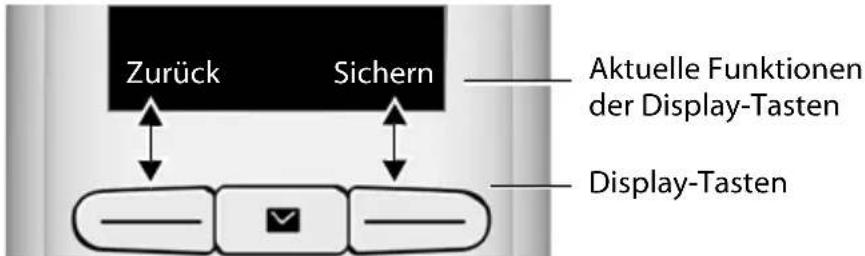
Symbole der Display-Tasten → S. 34.
Menü-Führung
Die Funktionen Ihres Telefons werden über ein Menü angeboten, das aus mehreren Ebenen besteht
Funktionen auswählen/ bestätigen
Auswahl bestätigen mit OK ode
r Mitte der Steuer-Taste □rücken
Eine Menüebene zurück mit Zurück
In den Ruhezustand wechseln mit
Funktion ein-/ausschalten mit
Option aktivieren/deaktivieren mit
lang drücken
Ändern
eingeschaltet
/ ausgeschaltet

Auswahl
ausgewählt
/ nicht ausgewählt
Hauptmenü
Im Ruhezustand: ▶ Steuer-Taste mittig ■ drücken ▶ ... mit
Steuer-Taste Untermenü auswählen OK
Die Hauptmenü-Funktionen werden im Display mit Symbolen angezeigt. Das Symbol der ausgewählten Funktion ist farbig markiert, der zugehörige Name erscheint in der Kopfzeile.
Beispiel

Untermenüs
Die Funktionen der Untermenüs werden in Listenform angezeigt.
Auf eine Funktion zugreifen: ▶ ... mit Steuer-Taste Funktion auswählen ▶ OK
Zurück zur vorherigen Menüebene:
▶ Display-Taste Zurück drücken
oder
▶ Auflegen-Taste 🔒 kurz drücken
Zurück in den Ruhezustand
▶ Auflegen-Taste 📞 lang drücken
Beispiel


Wird keine Taste gedrückt, wechselt das Display nach etwa 2 Minuten automatisch in den Ruhezustand.
Text eingeben
Eingabeposition
Mit Eingabefeld auswählen. Ein Feld ist aktiviert, wenn in ihm die blinkende Schreibmarke angezeigt wird.
▶ Mit Position der Schreibmarke versetzen.
Falscheingaben korrigieren
- Zeichen vor der Schreibmarke löschen: ▶ kurz drücken
- Worte vor der Schreibmarke löschen: ▶ <C lang drücken
Buchstaben/Zeichen eingeben
Jeder Taste zwischen 2 und 9 und der Taste 0 sind mehrere Buchstaben und Ziffern zugeordnet. Sobald eine Taste gedrückt wird, werden die möglichen Zeichen unten im Display angezeigt. Das ausgewählte Zeichen ist hervorgehoben.
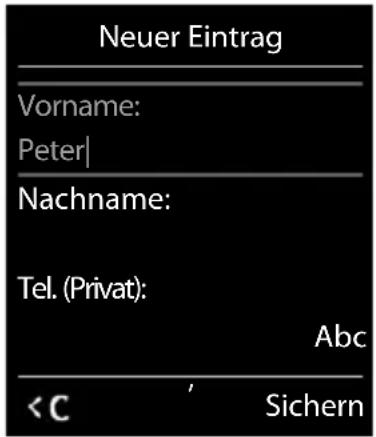
Nachrichten anzeigen:
Nachrichten-Taste 📋 drücken ... Nachrichtenlisten, die Nachrichten enthalten, werden angezeigt, Netz- AB: wird immer angezeigt Eintrag fett markiert: neue Nachrichten vorhanden. In Klammern steht die Anzahl der neuen Nachrichten. Eintrag nicht fett markiert: keine neuen Nachrichten. In Klammern steht die Anzahl der alten Nachrichten. ... mit ▲ Liste auswählen ▶ OK ... die Anrufe bzw. Nachrichten werden aufgelistet Netz-Anrufbeantworter: Die Nummer des Netz-Anrufbeantworters wird gewählt. Beispiel Anruflisten
Das Telefon speichert verschiedene Anrufarten (entgangene, angenommene und abgehende Anrufe) in Listen.Listeneintrag
Folgende Informationen werden in den Listeneinträgen angezeigt: Beispiel • Die Listenart (in der Kopfzeile) • Symbol für die Art des Eintrags:  Entgangene Anrufe,  Angenomm. Anrufe,  Abgehende Anrufe - Nummer des Anrufers. Ist die Nummer im Telefonbuch gespeichert, werden stattdessen Name und Nummerntyp (Tel. (Privat), Tel. (Büro), Tel. (Mobil)) angezeigt. Bei entgangenen Anrufen zusätzlich in eckigen Klammern die Anzahl der Anrufe von dieser Nummer. - Datum und Uhrzeit des Anrufs (falls eingestellt) Anrufliste öffnen
Über Display-Taste: ▶ Anrufe ▶ ... mit □ Liste auswählen ▶ OK Über Menü: ▶ ▶ ... mit 📋 Anruflisten auswählen ▶ OK ▶ ... mit 📋 Liste auswählen ▶ OK Über Nachrichten-Taste (entgangene Anrufe): Nachrichten-Taste 📧 drücken ▶ Entg. Anrufe: ▶ OKAnrufer aus der Anrufliste zurückrufen
Weitere Optionen
▶ ▶ ... mit 📋 Anruflisten auswählen ▶ OK ▶ ... mit 📋 Liste auswählen ▶ OK ... mögliche Optionen: Eintrag ansehen: ▶ ... mit 📁 Eintrag auswählen ▶ Ansehen Nummer ins Telefonbuch übernehmen: ... mit Eintrag auswählen Optionen Nr. ins Telefonbuch Eintrag löschen: ▶ ... mit ▶ Eintrag auswählen ▶ Optionen ▶ ▶ Eintrag löschen ▶ OK Liste löschen: ▶ Optionen ▶ Liste löschen ▶ OK ▶ Ja  Informationen zu unbekannten Telefonnummern erhalten Sie \- kostenpflichtig über die SMS-AuskunftTelefonbuch
Das lokale Telefonbuch gilt individuell für das Mobilteil. Einträge können jedoch an andere Mobilteile gesendet werden (S. 21).Telefonbuch öffnen
Im Ruhezustand kurz drückenTelefonbuch-Einträge
Anzahl der Einträge: bis zu 200 Informationen: Vor- und Nachname, bis zu drei Rufnummern, Jahrestag mit Signalisierung, VIP-Klingelton mit VIP-Symbol Länge der Einträge: Nummern: max. 32 Ziffern Vor-, Nachname: max. 16 ZeichenEintrag erstellen
▶ ▶Telefonbuch-Eintrag suchen/auswählen
▶ □ ▶ ... mit □ zum gesuchten Namen blättern oder ▶ ... mit Anfangsbuchstaben (max. 8 Buchstaben) eingeben ... die Anzeige springt zum ersten Namen mit diesen Anfangsbuchstaben ▶ ... mit qgf. bis zum gewünschten Eintrag weiterblättern Telefonbuch schnell durchblättern: ▶ ▶ lang drückenEintrag anzeigen/ändern
▶ □ ▶ ... mit ◀ Eintrag auswählen ▶ Ansehen ▶ ... mit ◀ Feld auswählen, das geändert werden soll ▶ Ändern oder ▶ □ ▶ ... mit ▼ Eintrag auswählen ▶ Optionen ▶ Eintrag ändern ▶ OKEinträge löschen
Einen Eintrag löschen: ▶ ▶ ... mit ▶ Eintrag auswählen ▶ Optionen ▶ Eintrag löschen ▶ OK Alle Einträge löschen: ▶ ▶ Optionen ▶ ▶ Liste löschen ▶ OK ▶ JaReihenfolge der Telefonbuch-Einträge festlegen
Telefonbuch-Einträge können nach Vor- oder Nachnamen sortiert werden. ▶ Optionen ▶ Nachname zuerst / Vorname zuerst Enthält ein Eintrag keinen Namen, wird die Standard-Rufnummer in das Nachname-Feld übernommen. Diese Einträge werden an den Anfang der Liste gestellt, unabhängig von der Art der Sortierung. Die Sortierreihenfolge ist wie folgt: Leerzeichen | Ziffern (0-9) | Buchstaben (alphabetisch) | Restliche Zeichen.Eintrag/Telefonbuch übertragen
 Empfänger- und Sender-Mobilteil sind an derselben Basis angemeldet. Das andere Mobilteil und die Basis können Telefonbuch-Einträge senden und empfangen.  Ein externer Anruf unterbricht die Übertragung. Anruferbilder und Sounds werden nicht übertragen. Vom Jahrestag wird nur das Datum übertragen.Beide Mobilteile unterstützen vCards:
- Kein Eintrag mit dem Namen vorhanden: Ein neuer Eintrag wird erzeugt. - Eintrag mit dem Namen bereits vorhanden: Der Eintrag wird um die neuen Nummern erweitert. Umfasst der Eintrag mehr Nummern als der Empfänger es zulässt, wird ein weiterer Eintrag mit demselben Namen erzeugt.Das empfangende Mobilteil unterstützt keine vCards:
Für jede Nummer wird ein eigener Eintrag erzeugt und gesendet.Das sendende Mobilteil unterstützt keine vCards:
Am empfangenden Mobilteil wird ein neuer Eintrag erstellt, die übertragene Nummer wird ins Feld Tel. (Privat) übernommen. Gibt es einen Eintrag mit dieser Nummer bereits, wird der übertragene Eintrag verworfen.Einzelne Einträge übertragen
▶ □ ▶ … mit ▼ gewünschten Eintrag auswählen ▶ Optionen ▶ Eintrag senden ▶ OK ▶ an Intern ▶ OK ▶ … mit ▼ Empfänger-Mobilteil auswählen ▶ OK … der Eintrag wird übertragen Nach erfolgreichem Transfer weiteren Eintrag übertragen: ▶Ja oder Nein drücken  Mit vCard via SMS Telefonbuch-Eintrag im vCard-Format über SMS versenden.Gesamtes Telefonbuch übertragen
▶ Optionen ▶ Liste senden ▶ OK ▶ an Intern ▶ OK ▶ ... mit Empfänger-Mobilteil auswählen ▶ OK ... die Einträge werden nacheinander übertragenWeitere Funktionen
Kalender
Sie können sich an bis zu 30 Termine erinnern lassen. Im Kalender ist der aktuelle Tag weiß umrandet, an Tagen mit Terminen sind die Ziffern farbig dargestellt. Bei der Auswahl eines Tages wird dieser farbig umrandet. Termin im Kalender speichern
 Datum und Uhrzeit sind eingestellt.   Wenn bereits ein Termin eingetragen ist: ▶Signalisierung von Terminen/Jahrestagen
Jahrestage werden aus dem Telefonbuch übernommen und als Termin angezeigt. Ein Termin/Jahrestag wird im Ruhezustand angezeigt und 60 Sek. lang mit der ausgewählten Klingelmelodie signalisiert. - Erinnerungsruf quittieren und beenden: ▶ Display-Taste Aus drücken - Mit SMS reagieren: ▶ Display-Taste SMS drücken ... das SMS-Menü wird geöffnet  Während eines Gesprächs wird ein Erinnerungsruf einmal mit einem Hinweiston am Mobilteil signalisiert.Gespeicherte Termine anzeigen/ändern/löschen
▶ ... mit ✉ Extras auswählen ▶ OK ▶ Kalender ▶ OK ▶ ... mit ✉ Tag auswählen ▶ OK ... die Terminliste wird angezeigt ▶ ... mit ✉ Termin auswählen ... mögliche Optionen: Termindetails anzeigen: Ansehen ... die Einstellungen des Termins werden angezeigt Termin ändern: ▶ Ansehen Ändern oder ▶ Optionen ▶ Eintrag ändern ▶ OK Termin aktivieren/deaktivieren: Optionen ▶ Aktivieren/Deaktivieren ▶ OK Termin löschen: ▶ Optionen ▶ Eintrag löschen ▶ OK Alle Termine des Tages löschen: ▶ Optionen ▶ Alle Termine lösch. ▶ OK ▶ JaWecker
 Datum und Uhrzeit sind eingestellt.Wecker ein-/ausschalten und einstellen
▶ □ ▶ ... mit 📊 ✻ Extras auswählen ▶ OK ▶ 🏠 Wecker ▶ OK ... dann Ein-/ausschalten: ▶ Aktivierung: ... mit ◀ Ein oder Aus auswählen Weckdaten eingeben: ▶ ... mit nacheinander Zeit, Zeitraum, Lautstärke und Melodie auswählen ▶ ... jeweils mit oder Wert einstellen Sichern Bei aktiviertem Wecker wird im Ruhezustand das Symbol 📄 die Weckzeit angezeigt.Weckruf
Ein Weckruf wird im Display angezeigt und mit der ausgewählten Klingelmelodie signalisiert. Der Weckruf ertönt 60 Sek. lang. Wird keine Taste gedrückt, wird er nach 5 Minuten wiederholt. Nach der zweiten Wiederholung wird der Weckruf für 24 Stunden ausgeschaltet.  Während eines Gesprächs wird ein Weckruf nur durch einen kurzen Ton signalisiert.Weckruf ausschalten/nach Pause wiederholen (Schlummermodus)
Weckruf ausschalten: ▶ Aus Weckruf wiederholen (Schlummermodus): ▶Sn ooze oder beliebige Taste drücken ... der Weckruf wird ausgeschaltet und nach 5 Minuten wiederholt.Babyphone
Bei eingeschaltetem Babyphone wird die gespeicherte (interne oder externe) Zielrufnummer angerufen, sobald in der Umgebung des Mobilteils ein definierter Geräuschpegel überschritten wird. Der Alarm zu einer externen Nummer bricht nach ca. 90 Sek. ab. Mit der Funktion Gegensprechen können Sie auf den Alarm antworten. Über diese Funktion wird der Lautsprecher des Mobilteils, das sich beim Baby befindet, ein- oder ausgeschaltet. Am Mobilteil im Babyphone-Modus werden ankommende Anrufe nur am Display (ohne Klingelton) signalisiert. Die Display-Beleuchtung wird auf 50% reduziert. Die Hinweistöne sind abgeschaltet. Alle Tasten mit Ausnahme der Display-Tasten und mittig drücken der Steuer-Taste sind gesperrt. Wird ein eingehender Anruf angenommen, wird der Babyphone-Modus für die Dauer des Telefonats unterbrochen, die Funktion bleibt eingeschaltet. Der Babyphone-Modus lässt sich durch Aus- und Wiedereinschalten des Mobilteils nicht deaktivieren.  Der Abstand zwischen Mobilteil und Baby sollte 1 bis 2 Meter betragen. Das Mikrofon muss zum Baby zeigen. Die eingeschaltete Funktion verringert die Betriebszeit Ihres Mobilteils. Das Mobilteil deshalb ggf. in die Ladeschale stellen. Das Babyphone wird erst 20 Sekunden nach dem Einschalten aktiviert. An der Zielrufnummer muss der Anrufbeantworter ausgeschaltet sein. Nach dem Einschalten: ▶ Empfindlichkeit prüfen. Verbindungsaufbau testen, wenn der Alarm an eine externe Nummer geleitet wird.Babyphone aktivieren und einstellen
▶ ... mit ★ Extras auswählen ▶ OK ▶ Babyphone ▶ OK ...dann Ein-/ausschalten: Aktivierung: ... mit Ein oder Aus auswählen Ziel eingeben: ▶ Alarm an ▶ ... mit ← Extern oder Intern auswäh- len Extern: ▶ Nummer ▶ ... mit Nummer eingeben oder Nummer aus dem Telefonbuch auswählen: Intern: ▶ Mobilteil ▶ Ändern ▶ ... mit ▶ Mobilteil auswählen ▶ OK Babyphone aktiviert  Gegensprech-Funktion aktivieren/deaktivieren: ▶ Gegenprechen ▶ ... mit ◀ Ein oder Aus auswählen Empfindlichkeit des Mikrofons einstellen: Empfindlichkeit ... mit Hoch oder Niedrig auswählen Einstellung speichern: ▶ Speichern Bei aktiviertem Babyphone wird im Ruhezustand die Zielrufnummer angezeigt.Babyphone deaktivieren / Alarm abbrechen
Babyphone deaktivieren: Im Ruhezustand Display-Taste Aus drücken Alarm abbrechen: ▶ Während eines Alarms Auflegen-Taste druckenBabyphone von extern deaktivieren
 Der Alarm geht an eine externe Zielrufnummer. Das Empfänger-Telefon unterstützt die Tonwahl. ▶ Alarm-Anruf annehmen ▶ Tasten 9 # drücken Das Babyphone ist deaktiviert und das Mobilteil befindet sich im Ruhezustand. Die Einstellungen am Mobilteil im Babyphone-Modus (z. B. kein Klingelton) bleiben so lange erhalten, bis Sie die Display-Taste Aus drücken. Babyphone mit derselben Nummer erneut aktivieren: ▶ ... Aktivierung wieder einschalten (→ S. 24) ▶SichernECO DECT
Im Lieferzustand ist das Gerät auf maximale Reichweite eingestellt. Dabei ist eine optimale Verbindung zwischen Mobilteil und Basis gewährleistet. Im Ruhezustand sendet das Mobilteil nicht, es ist strahlungsfrei. Nur die Basis stellt über geringe Funksignale den Kontakt mit dem Mobilteil sicher. Während des Gesprächs passt sich die Sendeleistung automatisch an die Entfernung zwischen Basis und Mobilteil an. Je kleiner der Abstand zur Basis ist, desto geringer ist die Strahlung. Um die Strahlung weiter zu verringern:Strahlung um bis zu 80 % reduzieren
  Mit dieser Einstellung wird auch die Reichweite reduziert. Ein Repeater zur Reichenweitenerhöhung kann nicht genutzt werden.Strahlung im Ruhezustand ausschalten
  Um die Vorteile der Einstellung Strahlungsfrei nutzen zu können, müssen alle angemeldeten Mobilteile dieses Leistungsmerkmal unterstützen. Wenn die Einstellung Strahlungsfrei aktiviert ist und an der Basis ein Mobilteil ange- meldet wird, das dieses Leistungsmerkmal nicht unterstützt, wird Strahlungsfrei automatisch deaktiviert. Sobald dieses Mobilteil wieder abgemeldet wird, wird Strahlungsfrei automatisch wieder aktiviert. Die Funkverbindung wird nur bei eingehenden oder abgehenden Anrufen automatisch aufgebaut. Der Verbindungsaufbau verzögert sich dadurch um ca. 2 Sekunden. Damit ein Mobilteil bei einem ankommenden Anruf die Funkverbindung zur Basis schnell aufbauen kann, muss es häufiger auf die Basis „horchen“, d. h. die Umgebung scannen. Das erhöht den Stromverbrauch und verringert somit Bereitschafts- und Gesprächszeit des Mobilteils. Wenn Strahlungsfrei aktiviert ist, erfolgt keine Reichweitenanzeige/kein Reichweitenalarm am Mobilteil. Die Erreichbarkeit prüfen Sie, indem Sie versuchen, eine Verbindung aufzubauen. ▶ Abheben-Taste lang drücken ...das Freizeichen ertönt. Weitere Informationen im Internet unter www.gigaset.com.Schutz vor unerwünschten Anrufen
Zeitsteuerung für externe Anrufe
 Datum und Uhrzeit sind eingestellt. Zeitraum eingeben, in dem das Mobilteil bei externen Anrufen nicht klingeln soll, z. B. nachts.  Beispiel   Die Zeitsteuerung gilt nur an dem Mobilteil, an dem die Einstellung vorgenommen wird. Bei Anrufern, denen im Telefonbuch eine VIP-Gruppe zugewiesen ist, klingelt das Telefon immer.Ruhe vor anonymen Anrufen
Das Mobilteil klingelt bei Anrufen ohne Rufnummernübermittlung nicht. Diese Einstellung kann nur für ein oder für alle angemeldeten Mobilteile vorgenommen werden.Bei einem Mobilteil
 Anruf wird nur im Display signalisiertBei allen Mobilteilen
 Kein Schutz Anonyme Anrufe werden wie Anrufe mit übermittelter Rufnummer signalisiert Nicht klingeln Das Telefon klingelt nicht, der eingehende Anruf wird nur im Display angezeigt. Anrufsperre Das Telefon klingelt nicht und der Anruf wird nicht angezeigt. Der Anrufer hört den Besetzton. Einstellungen speichern: ▶ SichernSperrliste
Bei aktivierter Sperrliste werden Anrufe von Nummern, die in der Sperrliste enthalten sind, nicht oder nur im Display signalisiert. Die Einstellung gilt für alle angemeldeten Mobilteile.Nummer aus Anrufliste in die Sperrliste übernehmen
▶ ... mit Anruflisten auswählen ▶ OK ▶ ... mit Angenomm. Anrufe/Entgangene Anrufe auswählen ▶ OK ▶ ... mit Eintrag auswählen ▶ Optionen ▶ Nr. in Sperrliste ▶ OKSperrliste anzeigen/bearbeiten
▶ ... mit ⚙️ Einstellungen auswählen ▶ OK ▶ Telefonie ▶ OK ▶ Sperrliste ▶ Ändern ▶ Gesperrte Nummern ▶ OK … die Liste der gesperrten Nummern wird angezeigt … mögliche Optionen: Eintrag erstellen: ▶ Neu ▶ ... mit Nummer eingeben ▶ Sichern Eintrag löschen: ▶ ... mit Eintrag auswählen ▶ Löschen ... der Eintrag wird gelöschtSchutzmodus einstellen
▶ ... mit ⚙️ Einstellungen auswählen ▶ OK ▶ Telefonie ▶ OK ▶ Sperrliste ▶ Ändern ▶ Schutzmodus ▶ OK ▶ ... mit ⚙️ gewünschten Schutz auswählen: Kein Schutz Alle Anrufe werden signalisiert, auch von Anrufern, deren Nummern in der Sperrliste stehen. Nicht klingeln Das Telefon klingelt nicht, der eingehende Anruf wird nur im Display angezeigt. Anrufsperre Das Telefon klingelt nicht und der Anruf wird nicht angezeigt. Der Anrufer hört den Besetzton. Einstellungen speichern: ▶ SichernSonstige Funktionen
Das Telefon stellt weitere Funktionen zur Verfügung: z. B. SMS schreiben und senden  Weitere Informationen in der ausführlichen Bedienungsanleitung des Gigaset CL750 unter → www.gigaset.com/manualsAnhang
Kundenservice & Hilfe
Schritt für Schritt zu Ihrer Lösung mit dem Gigaset Kundenservice www.gigaset.com/service Registrieren Sie Ihr Gigaset Telefon gleich nach dem Kauf:
www.gigaset.com/register So können wir Ihnen bei Ihren Fragen oder beim Einlösen von Garantieleistungen noch schneller weiterhelfen. Ihr persönliches Kundenkonto ermöglicht: • die Verwaltung Ihrer persönlichen Daten, • die Registrierung Ihrer Gigaset-Produkte, • die Online-Anmeldung von Reparaturaufträgen und • das Abonnement unseres Newsletters. Besuchen Sie unsere Kundenservice-Seiten:
www.gigaset.com/service Hier finden Sie u. a.: - Fragen & Antworten - Kostenlose Downloads von Software und Bedienungsanleitungen • das Gigaset Kundenforum - Kompatibilitätsprüfungen Kontaktieren Sie unsere Service-Mitarbeiter:
Sie konnten unter „Fragen & Antworten“ keine Lösung finden? Wir stehen Ihnen gerne zur Verfügung ... ... per E-Mail: www.gigaset.com/contact ... per Telefon: Zu Reparatur, Garantieansprüchen: Service-Hotline Deutschland 02871 / 912 912 (Zum Festnetztarif Ihres Anbieters) Service-Hotline Luxemburg (+352) 8002 3811 (Die lokalen/nationalen Tarife finden Anwendung. Für Anrufe aus den Mobilfunknetzen können abweichende Preise gelten) Bitte halten Sie Ihren Kaufbeleg bereit. Wir weisen darauf hin, dass ein Gigaset-Produkt, sofern es nicht von einem autorisierten Händler im Inland verkauft wird, möglicherweise auch nicht vollständig kompat ibel mit dem nationalen Telefonnetzwerk ist. Auf der Umverpackung (Kartonage) des Telefons, nahe dem abgebildeten CE-Zeichen wird eindeutig darauf hingewiesen, für welches Land/welche Länder das jeweilige Gerät und das Zubehör entwickelt wurde. Wenn das Gerät oder das Zubehör nicht gemäß diesem Hinweis, den Hinweisen der Bedienungsanleitung oder dem Produkt selbst genutzt wird, kann sich dies auf den Garantieanspruch (Reparatur oder Austausch des Produkts) auswirken. Um von dem Garantieanspruch Gebrauch machen zu können, wird der Käufer des Produkts gebeten, den Kaufbeleg beizubringen, der das Kaufdatum und das gekaufte Produkt ausweist.Garantie-Urkunde
Dem Verbraucher (Kunden) wird unbeschadet seiner Mängelansprüche gegenüber dem Verkäufer eine Haltbarkeitsgarantie zu den nachstehenden Bedingungen eingeräumt: - Neugeräte und deren Komponenten, die aufgrund von Fabrikations- und/oder Materialfehlern innerhalb von 24 Monaten ab Kauf einen Defekt aufweisen, werden von Gigaset Communications nach eigener Wahl gegen ein dem Stand der Technik entsprechendes Gerät kostenlos ausgetauscht oder repariert. Für Verschleißteile (z. B. Akkus, Tastaturen, Gehäuse) gilt diese Haltbarkeitsgarantie für sechs Monate ab Kauf. - Diese Garantie gilt nicht, soweit der Defekt der Geräte auf unsachgemäßer Behandlung und/oder Nichtbeachtung der Handbücher beruht. - Diese Garantie erstreckt sich nicht auf vom Vertragshändler oder vom Kunden selbst erbrachte Leistungen (z. B. Installation, Konfiguration, Softwaredownloads). Handbücher und ggf. auf einem separaten Datenträger mitgelieferte Software sind ebenfalls von der Garantie ausgeschlossen. - Als Garantienachweis gilt der Kaufbeleg, mit Kaufdatum. Garantieansprüche sind innerhalb von zwei Monaten nach Kenntnis des Garantiefalles geltend zu machen. - Ersetzte Geräte bzw. deren Komponenten, die im Rahmen des Austauschs an Gigaset Communications zurückgeliefert werden, gehen in das Eigentum von Gigaset Communications über. - Diese Garantie gilt für in der Europäischen Union erworbene Neugeräte. Garantiegeberin für in Deutschland gekaufte Geräte ist die Gigaset Communications GmbH, Frankenstr. 2a, D-46395 Bocholt. - Weiter gehende oder andere Ansprüche aus dieser Herstellergarantie sind ausgeschlossen. Gigaset Communications haftet nicht für Betriebsunterbrechung, entgangenen Gewinn und den Verlust von Daten, zusätzlicher vom Kunden aufgespielter Software oder sonstiger Informationen. Die Sicherung derselben obliegt dem Kunden. Der Haftungsausschluss gilt nicht, soweit zwingend gehaftet wird, z. B. nach dem Produkthaftungsgesetz, in Fällen des Vorsatzes, der groben Fahrlässigkeit, wegen der Verletzung des Lebens, des Körpers oder der Gesundheit oder wegen der Verletzung wesentlicher Vertragspflichten. Der Schadensersatzanspruch für die Verletzung wesentlicher Vertragspflichten ist jedoch auf den vertragstypischen, vorhersehbaren Schaden begrenzt, soweit nicht Vorsatz oder grobe Fahrlässigkeit vorliegt oder wegen der Verletzung des Lebens, des Körpers oder der Gesundheit oder nach dem Produkthaftungsgesetz gehaftet wird. - Durch eine erbrachte Garantieleistung verlängert sich der Garantiezeitraum nicht. - Soweit kein Garantiefall vorliegt, behält sich Gigaset Communications vor, dem Kunden den Austausch oder die Reparatur in Rechnung zu stellen. Gigaset Communications wird den Kunden hierüber vorab informieren. - Eine Änderung der Beweislastregeln zum Nachteil des Kunden ist mit den vorstehenden Regelungen nicht verbunden. Zur Einlösung dieser Garantie wenden Sie sich bitte an Gigaset Communications. Die Rufnummer entnehmen Sie bitte der Bedienungsanleitung.Haftungsausschluss
Das Display Ihres Mobilteils besteht aus Bildpunkten (Pixel). Jedes Pixel besteht aus drei Sub-Pixel (rot, grün, blau). Es kann vorkommen, dass ein Sub-Pixel ausfällt oder eine Farbabweichung aufweist. Ein Garantiefall liegt nur vor, wenn die Maximalzahl erlaubter Pixelfehler überschritten wird.| Beschreibung max. Anzahl erlaubter Pixelfehler | |
| Farbig leuchtende Sub-Pixel 1 | |
| Dunkle Sub-Pixel 1 | |
| Gesamtzahl farbiger und dunkler Sub-Pixel 1 |
Herstellerhinweise
Zulassung
Dieses Gerät ist für den weltweiten Betrieb vorgesehen, außerhalb des Europäischen Wirtschaftsraums (mit Ausnahme der Schweiz) in Abhängigkeit von nationalen Zulassungen. Länderspezifische Besonderheiten sind berücksichtigt. Hiermit erklärt die Gigaset Communications GmbH, dass dieses Gerät den grundlegenden Anforderungen und anderen relevanten Bestimmungen der Richtlinie 1999/5/EC entspricht. Die landesspezifische EU-Konformitätserklärung nach 1999/5/EC finden Sie unter: www.gigaset.com/docs. In einigen Fällen kann diese Erklärung in den Dateien "International Declarations of Conformity" oder "European Declarations of Conformity" enthalten sein. Bitte lesen Sie daher auch diese Dateien.  0682Umwelt
Umweltmanagementsystem
 Gigaset Communications GmbH ist nach den internationalen Normen ISO 14001 und ISO 9001 zertifiziert. ISO 14001 (Umwelt): zertifiziert seit September 2007 durch TÜV SÜD Management Service GmbH. ISO 9001 (Qualität): zertifiziert seit 17.02.1994 durch TÜV Süd Management Service GmbH.Entsorgung
Akkus gehören nicht in den Hausmüll. Beachten Sie hierzu die örtlichen Abfallbeseitigungsbestimmungen, die Sie bei Ihrer Kommune erfragen können. In Deutschland: Entsorgen sie diese in den beim Fachhandel aufgestellten grünen Boxen des „Gemeinsame Rücknahmesystem Batterien“. Alle Elektro- und Elektronikgeräte sind getrennt vom allgemeinen Hausmüll über dafür staatlich vorgesehene Stellen zu entsorgen.  Wenn dieses Symbol eines durchgestrichenen Abfalleimers auf einem Produkt angebracht ist, unterliegt dieses Produkt der europäischen Richtlinie 2002/96/EC. Die sachgemäße Entsorgung und getrennte Sammlung von Altgeräten dienen der Vorbeugung von potenziellen Umwelt- und Gesundheitsschäden. Sie sind eine Voraussetzung für die Wiederverwendung und das Recycling gebrauchter Elektro- und Elektronikgeräte. Ausführlichere Informationen zur Entsorgung Ihrer Altgeräte erhalten Sie bei Ihrer Kommune oder Ihrem Müllentsorgungsdienst.Pflege
Wischen Sie das Gerät mit einem feuchten Tuch oder einem Antistatiktuch ab. Benutzen Sie keine Lösungsmittel und kein Mikrofasertuch. Verwenden Sie nie ein trockenes Tuch: es besteht die Gefahr der statischen Aufladung. In seltenen Fällen kann der Kontakt des Geräts mit chemischen Substanzen zu Veränderungen der Oberfläche führen. Aufgrund der Vielzahl am Markt verfügbarer Chemikalien konnten nicht alle Substanzen getestet werden. Beeinträchtigungen von Hochglanzoberflächen können vorsichtig mit Display-Polituren von Mobiltelefonen beseitigt werden.Kontakt mit Flüssigkeit
 Falls das Gerät mit Flüssigkeit in Kontakt gekommen ist: 1 Das Gerät von der Stromversorgung trennen. 2 Die Akkus entnehmen und das Akkufach offen lassen. 3 Die Flüssigkeit aus dem Gerät abtropfen lassen. 4 Alle Teile trocken tupfen. 5 Das Gerät anschließend mindestens 72 Stunden mit geöffnetem Akkufach und mit der Tastatur nach unten (wenn vorhanden) an einem trockenen, warmen Ort lagern (nicht: Mikrowelle, Backofen o. Ä.). 6 Das Gerät erst in trockenem Zustand wieder einschalten. Nach vollständigem Austrocknen ist in den meisten Fällen die Inbetriebnahme wieder möglich.Technische Daten
Akkus
Technologie: 2 x AAA NiMH Spannung: 1,2 V Kapazität: 750 mAhBetriebszeiten/Ladezeiten des Mobilteils
Die Betriebszeit Ihres Gigaset ist von Akkukapazität, Alter des Akkus und Benutzerverhalten abhängig. (Alle Zeitangaben sind Maximalangaben.)| Bereitschaftszeit (Stunden)* 320/180 | |
| Gesprächszeit (Stunden) 14 | |
| Betriebszeit bei 1,5 Std. Gespräch pro Tag (Stunden) * 120/95 | |
| Ladezeit in Ladeschale (Stunden) 7,5 |
| DECT-Standard wird unterstützt | |
| GAP-Standard wird unterstützt | |
| Kanalzahl 60 Duplexkanäle | |
| Funkfrequenzbereich 1880-1900 MHz | |
| Duplexverfahren | Zeitmultiplex, 10 ms Rahmenlänge |
| Wiederholfrequenz des Sendepulses | 100 Hz |
| Länge des Sendepulses | 370 μs |
| Kanalraster | 1728 kHz |
| Bitrate | 1152 kbit/s |
| Modulation | GFSK |
| Sprachcodierung | 32 kbit/s |
| Sendeleistung | 10 mW mittlere Leistung pro Kanal, 250 mW Pulsleistung |
| Reichweite | bis zu 50 m in Gebäuden, bis zu 300 m im Freien |
| Umgebungsbedingungen im Betrieb | +5 °C bis +45 °C; 20 % bis 75 % relative Luftfeuchtigkeit |
| Wahlverfahren | MFV (Tonwahl)/IWV (Impulswahl) |
Display-Symbole
Folgende Symbole werden abhängig von den Einstellungen und vom Betriebszustand Ihres Telefons angezeigt.Symbole der Statusleiste
| Symbol Bedeutung | |
 | Empfangsstärke (Strahlungsfrei aus)1 % -100 %weiß, wenn Max. Reichweite ein;grün, wenn Max. Reichweite aus |
 | rot: keine Verbindung zur Basis |
 | Strahlungsfrei eingeschaltet:weiß, wenn Max. Reichweite ein;grün, wenn Max. Reichweite aus |
 | Klingelton ausgeschaltet |
 | Klingelton „Beep“ eingeschaltet |
| Symbol Bedeutung | |
 | Tastensperre eingeschaltet |
 | Ladezustand des Akkus:weiß: über 11 % - 100 % geladen |
 | |
 | rot: unter 11 % geladen |
 | blinkt rot: Akku fast leer(noch ca. 5 Minuten Gesprächszeit) |
 | Akku wird geladen(aktueller Ladezustand):0 % - 100 % |
 | |
Symbole der Display-Tasten
| Symbol Bedeutung | |
| Wahlwiederholung | |
| Text löschen | |
| Symbol Bedeutung | |
| Telefonbuch öffnen | |
| Nummer ins Telefonbuch übernehmen | |
Display-Symbole beim Signalisieren von ...
| Symbol Bedeutung | |
| externer Anruf | |
| interner Anruf | |
| Verbindungsaufbau (abgehender Anruf) | |
| Verbindung hergestellt | |
| Symbol Bedeutung | |
| Kein Verbindungsaufbau möglich/Verbindung abgebrochen | |
| Erinnerungsruf Termin | |
| Erinnerungsruf Jahrestag | |
| Weckruf | |
Weitere Display-Symbole
| Symbol Bedeutung | |
| Wecker eingeschaltet, Anzeige mit Weckzeit | |
| Aktion ausgeführt (grün) | |
| Aktion fehlgeschlagen (rot) | |
| Symbol Bedeutung | |
| i | Information |
| ? | (Sicherheits-)Abfrage |
| √ | Bitte warten ... |
Index
A
Abheben-Taste 2 Akku einlegen....6 laden 6 Ladezustand....34 Akustikprofile 23 Alarm abbrechen....25 Anklopfen, extern annehmen/abweisen. 14 Anklopfen, intern annehmen 15 Anmelden (Mobilteil)....7 Anruf annehmen 13 intern weitergeben (verbinden) ..... 14 Anruf, anonym Ruhe vor. 27 Anrufen extern 12 intern....13 Anrufliste Anrufer zurückrufen 18 Eintrag 18 Eintrag löschen....18 löschen 18 Nummer in Telefonbuch übernehmen ..... 18 öffnen 18 wählen aus der 12 Anruflisten 18 Anrufsperre....28 Anzeige Meldung des Netz-Anrufbeantworters ..... 17 Auflegen-Taste 12B
Babyphone....24 aktivieren 24 Babyphone deaktivieren 25 Betriebszeit des Mobilteils ..... 33C
Customer Care 29D
Datum einstellen....8 Display-Symbole 34 Display-Tasten....2, 10 Symbole....34 Dreier-Konferenz s. KonferenzE
ECO DECT....26 Empfangsstärke 34F
Falscheingaben korrigieren 11 Flüssigkeit 32 Freisprechen 16 Freisprechlautstärke 16 Freisprech-Taste 16 Funkmodul ausschalten 26G
Garantie-Urkunde.... 30 Gespräch extern 12 intern 13 intern weitergeben (verbinden) ..... 14 Teilnehmer zuschalten 15 Groß-/Kleinschreibung 11H
Haftungsausschluss 30 Hilfe. 29 Hörerlautstärke....16 Hörgeräte. 4|
In Betrieb nehmen, Mobilteil 6 Inbetriebnahme 5 Infoticker 2 Intern rückfragen 14 telefonieren....13 zuschalten....15K
Kalender 22 Klein-/Großschreibung 11 Klingelton Zeitsteuerung 27 Konferenz 14 beenden 14 Kontakt mit Flüssigkeit 32 Korrektur v. Falscheingaben.... 11 Kundenservice 29 Kurzwahl 12L
Ladeschale (Mobilteil) anschließen 5 aufstellen.... 5 Ladezeit des Mobilteils 33 Ladezustand der Akkus 34 Lautsprecher 16 Lautstärke Freisprech-/Hörerlautstärke Mobilteil.....16Index
M
Makeln....14 Max. Reichweite 26 Medizinische Geräte 4 Meldung des Netz-Anrufbeantworters ansehen. 17 Menü-Taste....9 Mikrofon....2 ein-/ausschalten 16Mobilteil
als Babyphone nutzen....24 anmelden....7 ein-/ausschalten 9 Freisprechlautstärke 16 Hörerlautstärke....16 in Betrieb nehmen. 6 Ladeschale anschließen 5 Ruhezustand....11 Stumm schalten 16N
Nachrichtenlisten ....17 Neue Nachrichten anzeigen ..... 17Nummer
eingeben 11 im Telefonbuch speichern ..... 19P
Pflege des Geräts....31 Profile....23 Profil-Taste 23R
Reichweite 5 R-Taste 2Rückfrage
intern....14Ruhe vor Anrufen
anonymen 27 Sperrliste 28 Zeitsteuerung....27Ruhezustand
zurückkehren in den 11S
Schlummermodus (Wecker)....23Senden
gesamtes Telefonbuch an Mobilteil. ..... 21 Sicherheitshinweise....4 Signalisierung, Symbole....34 SMS 28 Sonderbuchstaben eingeben ..... 11 Sonderzeichen eingeben ..... 11 Sperrliste 28 Sprache, Display 7Statusleiste
Symbole....34 Steckernetzgerät 4 Stern-Taste 2 Steuer-Taste 2,9Strahlung
reduzieren 26 Strahlungsfrei.... 26 Stumm schalten des Mobilteils. 16 Suchen im Telefonbuch.... 19Symbole
Anzeige neuer Nachrichten ..... 17 auf Display-Tasten. 34 Signalisierung 34 Statusleiste 34 Wecker 23T
Taste 1 (Schnellwahl)....2Tasten
Abheben-Taste....2 Auflegen-Taste 12 Display-Tasten 2,10 Freisprech 16 Menü. 9 Profile 23 R-Taste. 2 Schnellwahl 2 Stern-Taste....2 Steuer-Taste....2,9 Tastensperre ein-/ausschalten 9 Technische Daten 33Telefon
bedienen....9 Telefonbuch....19 durchsuchen 19 Eintrag.... 19 Eintrag auswählen 19 Eintrag erstellen 19 Eintrag/Liste senden an Mobilteil....21 Nummer wählen 12 öffnen 19 Reihenfolge der Einträge....20 senden an Mobilteil 21Telefonieren
Anruf annehmen 13 extern 12 intern 13Termin
einstellen....22 signalisieren....22 Text eingeben. 11U
Uhrzeit einstellen 8 Umlaute eingeben 11 Umwelt 31V
Verpackungsinhalt....5W
Wählen aus Anrufliste 12 aus Telefonbuch .....12 aus Wahlwiederholungsliste....12 Wahlwiederholungsliste....12 Wecker....23 ein-/ausschalten 23 Weckruf 23 Weitergeben, externes Gespräch intern ..... 14Z
Zeitsteuerung für externe Anrufe ..... 27 Zulassung 31 Zuschalten zu externem Gespräch ..... 15 Issued by Gigaset Communications GmbH Frankenstr. 2a, D-46395 Bocholt © Gigaset Communications GmbH 2015 Subject to availability. All rights reserved. Rights of modification reserved. www.gigaset.com


- INHALT
- ÜBERSICHT
- BEDIENUNGSANLEITUNG EFFEKTIV NUTZEN
- SYMBOLE
- TASTEN
- SICHERHEITSHINWEISE
- INBETRIEBNAHME
- VERPACKUNGSINHALT
- LADESCHALE AUFSTELLEN
- LADESCHALE ANSCHLIESSEN
- MOBILTEIL IN BETRIEB NEHMEN
- AKKUS EINLEGEN
- DISPLAY-SPRACHE ÄNDERN
- AN DER BASIS
- AM MOBILTEIL
- DATUM UND UHRZEIT EINSTELLEN
- DAS TELEFON IST JETZT EINSATZBEREIT
- MOBILTEIL EINSTELLEN
- TELEFON BEDIENEN
- TELEFON KENNEN LERNEN
- MOBILTEIL EIN-/AUSSCHALTEN
- TASTENSPERRE EIN-/AUSSCHALTEN
- STEUER-TASTE
- IM RUHEZUSTAND
- IN UNTERMENÜS, AUSWAHL- UND EINGABEFELDERN
- WÄHREND EINES GESPRÄCHS
- DISPLAY-TASTEN
- MENÜ-FÜHRUNG
- FUNKTIONEN AUSWÄHLEN/ BESTÄTIGEN
- HAUPTMENÜ
- UNTERMENÜS
- ZURÜCK IN DEN RUHEZUSTAND
- TEXT EINGEBEN
- EINGABEPOSITION
- FALSCHEINGABEN KORRIGIEREN
- BUCHSTABEN/ZEICHEN EINGEBEN
- TELEFONIEREN
- ANRUFEN
- AUS DEM TELEFONBUCH WÄHLEN
- AUS DER WAHLWIEDERHOLUNGSLISTE WÄHLEN
- AUS EINER ANRUFLISTE WÄHLEN
- EINGEHENDE ANRUFE
- INTERN ANRUFEN
- INTERN RÜCKFRAGEN / INTERN WEITERGEBEN
- MAKELN / KONFERENZ AUFBAUEN
- ANKLOPFEN ANNEHMEN/ABWEISEN
- INTERNER ANKLOPFER WÄHREND EINES EXTERNEN GESPRÄCHS
- ZU EXTERNEM GESPRÄCH ZUSCHALTEN
- INTERN ZUSCHALTEN EIN-/AUSSCHALTEN
- INTERN ZUSCHALTEN
- ZUSCHALTEN BEENDEN
- FREISPRECHEN
- GESPRÄCHSLAUTSTÄRKE
- MIKROFON STUMM SCHALTEN
- NACHRICHTENLISTEN
- NACHRICHTEN ANZEIGEN
- ANRUFLISTEN
- LISTENEINTRAG
- ANRUFLISTE ÖFFNEN
- ANRUFER AUS DER ANRUFLISTE ZURÜCKRUFEN
- WEITERE OPTIONEN
- TELEFONBUCH
- TELEFONBUCH ÖFFNEN
- TELEFONBUCH-EINTRÄGE
- EINTRAG ERSTELLEN
- TELEFONBUCH-EINTRAG SUCHEN/AUSWÄHLEN
- EINTRAG ANZEIGEN/ÄNDERN
- EINTRÄGE LÖSCHEN
- REIHENFOLGE DER TELEFONBUCH-EINTRÄGE FESTLEGEN
- EINTRAG/TELEFONBUCH ÜBERTRAGEN
- BEIDE MOBILTEILE UNTERSTÜTZEN VCARDS
- DAS EMPFANGENDE MOBILTEIL UNTERSTÜTZT KEINE VCARDS
- DAS SENDENDE MOBILTEIL UNTERSTÜTZT KEINE VCARDS
- EINZELNE EINTRÄGE ÜBERTRAGEN
- GESAMTES TELEFONBUCH ÜBERTRAGEN
- WEITERE FUNKTIONEN
- KALENDER
- TERMIN IM KALENDER SPEICHERN
- SIGNALISIERUNG VON TERMINEN/JAHRESTAGEN
- GESPEICHERTE TERMINE ANZEIGEN/ÄNDERN/LÖSCHEN
- WECKER
- WECKER EIN-/AUSSCHALTEN UND EINSTELLEN
- WECKRUF
- WECKRUF AUSSCHALTEN/NACH PAUSE WIEDERHOLEN (SCHLUMMERMODUS)
- BABYPHONE
- BABYPHONE AKTIVIEREN UND EINSTELLEN
- BABYPHONE DEAKTIVIEREN / ALARM ABBRECHEN
- BABYPHONE VON EXTERN DEAKTIVIEREN
- ECO DECT
- STRAHLUNG UM BIS ZU 80 % REDUZIEREN
- STRAHLUNG IM RUHEZUSTAND AUSSCHALTEN
- SCHUTZ VOR UNERWÜNSCHTEN ANRUFEN
- ZEITSTEUERUNG FÜR EXTERNE ANRUFE
- RUHE VOR ANONYMEN ANRUFEN
- BEI EINEM MOBILTEIL
- BEI ALLEN MOBILTEILEN
- SPERRLISTE
- NUMMER AUS ANRUFLISTE IN DIE SPERRLISTE ÜBERNEHMEN
- SPERRLISTE ANZEIGEN/BEARBEITEN
- SCHUTZMODUS EINSTELLEN
- SONSTIGE FUNKTIONEN
- ANHANG
- KUNDENSERVICE & HILFE
- REGISTRIEREN SIE IHR GIGASET TELEFON GLEICH NACH DEM KAUF
- BESUCHEN SIE UNSERE KUNDENSERVICE-SEITEN
- KONTAKTIEREN SIE UNSERE SERVICE-MITARBEITER
- GARANTIE-URKUNDE
- HAFTUNGSAUSSCHLUSS
- HERSTELLERHINWEISE
- ZULASSUNG
- UMWELT
- UMWELTMANAGEMENTSYSTEM
- ENTSORGUNG
- PFLEGE
- KONTAKT MIT FLÜSSIGKEIT
- TECHNISCHE DATEN
- AKKUS
- BETRIEBSZEITEN/LADEZEITEN DES MOBILTEILS
- DISPLAY-SYMBOLE
- SYMBOLE DER STATUSLEISTE
- SYMBOLE DER DISPLAY-TASTEN
- DISPLAY-SYMBOLE BEIM SIGNALISIEREN VON
- WEITERE DISPLAY-SYMBOLE
- INDEX
- A
- B
- C
- D
- E
- F
- G
- H
- K
- L
- M
- MOBILTEIL
- N
- NUMMER
- P
- R
- RÜCKFRAGE
- RUHE VOR ANRUFEN
- RUHEZUSTAND
- S
- SENDEN
- STATUSLEISTE
- STRAHLUNG
- T
- TELEFON
- TERMIN
- U
- V
- W
- Z
Marke : GIGASET
Modell : Sculpture CL750H
Kategorie : Telefon