NL-125O - Sportuhr Navilock - Kostenlose Bedienungsanleitung
Finden Sie kostenlos die Bedienungsanleitung des Geräts NL-125O Navilock als PDF.


| Produkttyp | Sportuhr |
| Marke | Navilock |
| Modell | NL-125O |
| Abmessungen | Ca. 45 x 12 mm (Gehäuse) |
| Gewicht | Ca. 50 g |
| Stromversorgung | Wiederaufladbarer Lithium-Ionen-Akku, 3,7 V, 200 mAh |
| Display | LCD mit Hintergrundbeleuchtung |
| Hauptfunktionen | Schrittzähler, Herzfrequenzmessung, Schlafüberwachung, Kalorienzähler, Stoppuhr, Wecker, Benachrichtigungen |
| Wasserdichtigkeit | IP67 (staubdicht, kurzzeitiges Untertauchen bis 1 m) |
| Konfiguration | Kompatibel mit iOS und Android über Bluetooth 4.0 |
| Material | Gehäuse: Kunststoff; Armband: Silikon |
| Lieferumfang | Sportuhr, Ladekabel, Bedienungsanleitung |
| Pflege und Reinigung | Mit einem weichen, leicht feuchten Tuch reinigen. Keine aggressiven Reinigungsmittel verwenden. |
| Sicherheitshinweise | Nicht mit beschädigter Haut tragen. Bei Hautreizungen sofort abnehmen. Nicht in der Dusche oder beim Schwimmen tragen. |
| Ersatzteile und Reparierbarkeit | Akku austauschbar (durch Fachpersonal). Armband als Ersatzteil erhältlich. |
| Allgemeine Informationen | Betriebstemperatur: -10°C bis 50°C; Lagerung: trocken und staubfrei |
Häufig gestellte Fragen - NL-125O Navilock
Benutzerfragen zu NL-125O Navilock
0 Frage zu diesem Gerät. Beantworten Sie die, die Sie kennen, oder stellen Sie Ihre eigene.
Eine neue Frage zu diesem Gerät stellen
Laden Sie die Anleitung für Ihr Sportuhr kostenlos im PDF-Format! Finden Sie Ihr Handbuch NL-125O - Navilock und nehmen Sie Ihr elektronisches Gerät wieder in die Hand. Auf dieser Seite sind alle Dokumente veröffentlicht, die für die Verwendung Ihres Geräts notwendig sind. NL-125O von der Marke Navilock.
BEDIENUNGSANLEITUNG NL-125O Navilock
Herzlichen Dank, dass Sie sich für ein Navilock Produkt entschieden haben. Wir sind sicher, dass Sie viel Freude bei der Nutzung des NL-125O haben werden. Um diese Freude nicht zu trüben, lesen bitte aufmerksam diese Bedienungsanleitung, bevor Sie mit der Nutzung beginnen.
Es werden Ihnen alle Funktionen des Gerätes und der Software Schritt für Schritt bebildert erklärt. Nachdem Sie diese Anleitung aufmekrsam gelesen haben, können Sie mit der Handhabung beginnen.
1. Einleitung und Sicherheitshinweise
1.1 Einleitung
Der NL-1250 GPS Tripper ist eine Outdoor Gerät, welches mit vorgeplanten Routen oder Wegepunkten ein Freizeiterlebnis darstellt. Dank seines Sirf3 GPS Chipsatzes hat er selbst unter ungünstigen Bedingungen einen ausreichenden Empfang. Der elektronische Kompass kompensiert ggf. einen Empfangsausfall und leitet dann per Kompassrichtung weiter zum Ziel.
1.2 Sicherheitshinweise
Wichtige Gesundheits- und Sicherheitsinformationen
Wenn Sie dieses Produkt verwenden, sollten Sie die folgenden Sicherheitsvorkehrungen treffen, um mögliche Schäden und rechtliche Folgen zu vermeiden. Befolgen Sie gewissenhaft alle Sicherheits- und Bedienungsanweisungen und bewahren Sie sie sorgfältig auf. Beachten Sie alle Warnhinweise in der Bedienungsanleitung und auf dem Produkt. Um Verletzungen, Stromschläge, Feuer und Beschädigungen am Produkt zu vermeiden, sollten Sie die folgenden Vorsichtshinweise beachten.
ELEKTRISCHE SICHERHEIT
Dieses Produkt ist für den Betrieb mit Strom aus einem Akku vorgesehen. Eine andere Verwendung kann gefährlich sein und zum Verlust jeglicher Garantieansprüche für dieses Produkt führen. Nutzen Sie nur das org. Zubehör und laden Sie den Akku niemals mit anderen nicht vom Hersteller freigegeben Ladegeräten.
Akkus vorsichtig handhaben
Es besteht Feuer- und Verbrennungsgefahr, wenn der Akku nicht ordnungsgemäß gehandhabt wird. Sie dürfen den Akku nicht auseinandernehmen, zerstören, durchlöchern, kurzschließen, in Feuer oder Wasser werfen oder Temperaturen von mehr als 60°C (140°F) aussetzen.
HINWEIS: RECYCLEN ODER ENTSORGEN SIE AUFGEBRAUCHTE BATTERIEN ODER AKKUZELLEN ENTSPRECHEND DER VOR ORT GELTENDEN BESTIMMUNGEN ODER DEN IHREM PRODUKT BEIGELEGTEN HINWEISEN.

SICHERHEITSHINWEISE HINSICHTLICH DIREKTER SONNENEINSTRAHLUNG
Achten Sie darauf, dass das Gerät nicht übermäßiger Feuchtigkeit und extremen Temperaturen ausgesetzt wird. Lassen Sie das Gerät, die Batterie oder die Akkuzellen nicht über einen längeren Zeitraum in einem Fahrzeug oder an anderen Orten liegen, an denen die Temperatur auf über 60°C (140°F) ansteigen kann wie z.B. auf dem Armaturenbrett eines Autos, dem Fensterbrett oder hinter einer Glasscheibe, das direkt von der Sonne oder sehr starkem UV-Licht bestrahlt wird. Dabei können das Gerät oder das Fahrzeug beschädigt und die Batterien oder Akkuzellen überhitzt werden.
Schäden, die eine Reparatur erfordern
Trennen Sie in folgenden Fällen das Produkt von der Stromversorgung, entfernen Sie auch den Akku und wenden Sie sich an einen autorisierten Reparaturfachmann oder den Händler:
- Eine Flüssigkeit ist in das Produkt eingedrungen oder ein Gegenstand ist hineingeraten.
- Das Produkt war Regen oder Feuchtigkeit ausgesetzt.
- Das Produkt ist heruntergefallen oder wurde beschädigt.
- Es gibt sichtbare Zeichen der Überhitzung.
- Das Produkt funktioniert bei ordnungsmäßiger Bedienung nicht einwandfrei.
Vermeiden Sie, das Gerät direkt nach starken Temperaturschwankungen zu benutzen
Wenn Sie das Gerät starken Temperatur- und/oder Luftfeuchtigkeitsschwankungen aussetzen, kann es zu Kondensation im Gerät kommen. Um eine Beschädigung des Geräts zu vermeiden, warten Sie so lange bis die Feuchtigkeit verdunstet ist, bevor Sie das Gerät verwenden.
HINWEIS: Wenn Sie das Gerät von einer kalten in eine warme oder von einer warmen in eine kalte Umgebung bringen, lassen Sie das Gerät erst die Temperatur annehmen, bevor Sie es einschalten.
- Spezifikationen
| Elektronische und mechanische Details | ||
| Item NL-1200 | ||
| Max. Wegepunkte 10 | ||
| Max. Routen 5 | ||
| Displaygröße 21.9 x 32.87 mm | ||
| Displaytyp 4 Graustufen LCD | ||
| Pixel (H x B) 96 x 128 | ||
| Gewicht 90g | ||
| Schutzklasse IPX4 | ||
| Abmessungen 76.5 x 61.5 x 17.5 mm | ||
| Hintergrundbeleuchtung einfach | ||
| Betriebstemparatur | -10°C - +60 °C | |
| Luffeuchtigkeit | 5% to 95% Nicht Kondensierend | |
| Spannungsversorgung | über Mini USB Port | |
| Ladeanschluss | DC 5Volt über Mini USB Anschluss | |
| Batterie | Aufladbarer 1600mAh Li-Polymer Akku | |
| Stromverbrauch | GPS (3D Fix), Beleuchtung an | 75mA |
| GPS (3D Fix), Beleuchtung aus | 50mA | |
| Batterielaufzeit | GPS (3D Fix), Beleuchtung an | 19 Stunden |
| GPS (3D Fix), Beleuchtung aus | 30 Stunden | |
| PC Verbindungsart USB Interface | ||
| Ladezeit | Mini USB 350mA, 3 Stunden Volladung | |
| Electronikkompass | YAMAHA YAS52P 3Axis | |
| GPS Parameter | ||
| GPS Chipsatz | SiRF Star III LPx | |
| Frequenz | L1, 1575.42 MHz | |
| C/A Code | 1.023 MHz Chip Rate | |
| Kanäle | 20 | |
| Antennentyp | Eingebaute Patchantenne | |
| Position | 10 Meter, 2D RMS5 Meter, 2D RMS, WAAS an | |
| Geschwindigkeit | 0.1 m/s | |
| Zeit | 1 μs synchronisiert zur GPS time | |
| Datum | WGS-84 | |
| Neuerfassung | 0.1 sek., durchschnittlich | |
| Heißstart | 1 sek., durchschnittlich | |
| Warmstart | 38 sek., durchschnittlich | |
| Kaltstart | 42 sek., durchschnittlich | |
| Höhe | 18,000 Meter (60,000 feet) max. | |
| Max. Geschwindigkeit | 515 Meter/ Sekunde (1000 Knoten) max. | |
| Beschleunigung | Weniger als 4g | |
| Erschütterung | 20 m/sek3 | |
3. Lieferumfang
3.1 Zubehör
Überzeugen Sie sich vor Inbetriebnahme, dass alle Bestandteile des Lieferumfangs in der Verpackung enthalten sind. Sollte etwas fehlen oder beschädigt sein, wenden Sie sich bitte umgehend an Ihren Fachhändler.
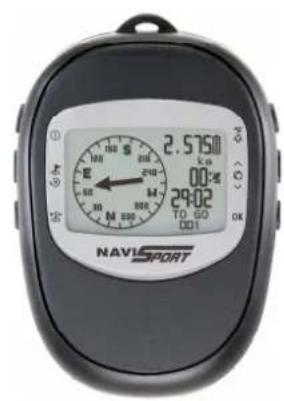
NL-1250
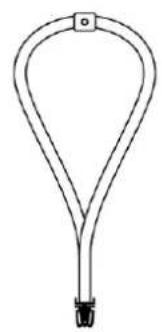
| Knopf Erläuterung | ||
| 1. Ein/Aus & Licht ● Ein/Aus Schalten sowie aktivieren der Hintergrundbeleuchtung | ||
| 2. | Mark. Wegepunkt/ESC | ● Punkte markieren und die gewählte Seite verlassen |
| 3. Finde Wegepunkt ● Gehe zum Wegepunkt | ||
| 4. Zurück zum Start ● Folgen der Reiseroute | ||
| 5. Scrollen ● Scrolltaste | ||
| 6. OK ● Enter & Bestätigung | ||
3.3 Antennenposition
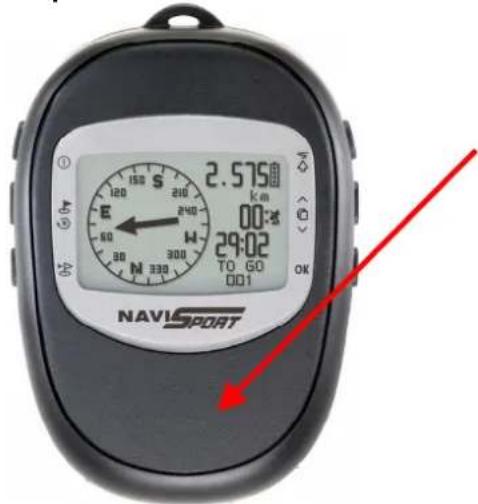
Die GPS Antenne ist im unteren Teil des Gehäuses untergebracht. Dieser Teil sollte stets eine freie Sicht zum Himmel haben.
3.4 Batterieanweisung
Der NL-125O GPS Tripper arbeitet mit einem eingebauten wiederaufladbaren Li-Polymer Akku. Das Display hat in der linken unteren Ecke eine Anzeige für die verbleibende Akkuleistung.
• Zum Aufladen des Akkus:
-
Stecken Sie den Mini USB Stecker in die USB Buchse des NL-125O, dass andere Ende in eine USB Buchse eines PC, KFZ- oder Steckerladeadapters.
-
Eine vollständige Akkuladung benötigt ca. 5-6 Stunden.
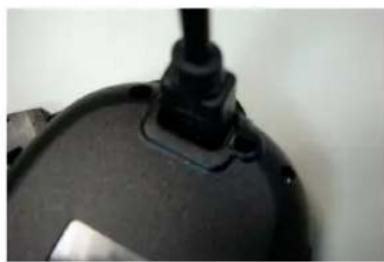
Wichtig: Laden vor der ersten Inbetriebnahme des NL-125O, den Akku vollständig auf.
4. Inbetriebnahme
4.1 Starten des NL-1250
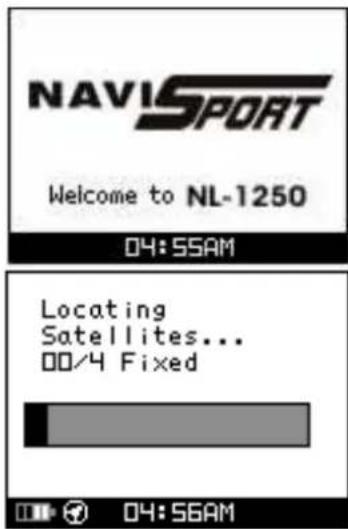
Drücken Sie den EIN/AUS Knopf 2 Sekunden lang. Sie sehen dann den Startbildschirm mit der Willkommen Meldung.
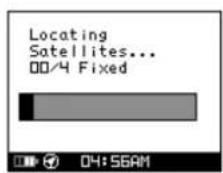
Der NL-1250 fängt nun sofort an, Satelliten zu fixen. Dieses kann je nach Empfangssituation zwischen wenigen Minuten bis zu 30 Minuten dauern.
Drücken Sie die "OK" Taste, zum Verlassen des Lokalisierungsbildschirmes.
4.2 Symbol Erklärung
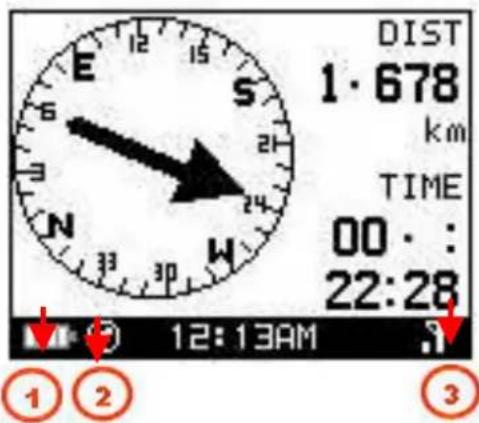

Das Battterysymbol zeigt die verbleibende Akkukapazität an.

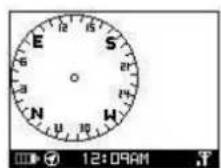
Das Elektronikkompass Symbol zeigt bei blinkendem Symbol an, dass zuviele magnetische Interferenzen vorhanden sind und er Kalibriert werden muss.

GPS Statusanzeige
● Nicht vorhanden: Kein Signal
- Blinkt: 2D Fix
- Ohne Balken: 3D Fix
● 1 Balken :3D Fix/geringes Signal
● 2 Balken: 3D Fix/gutes Signal
● 3 Balken: 3D Fix/hervoranges Signal
5. Routen
5.1 Start der Route
- Sie können die Route zum Geocatching oder zur Outdoor Navigation nutzen.
- Drücken Sie den Knopf, zum Auswählen einer mit dem PC und dem NaviSport Tool geplanten Route.
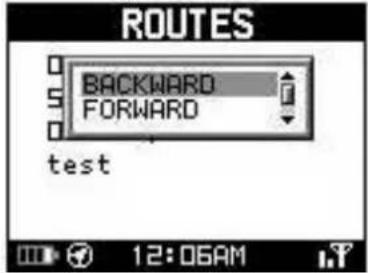
- Wählen Sie "backward" (zurück), "forward" (vorwärts) zum Start Ihrer Route.
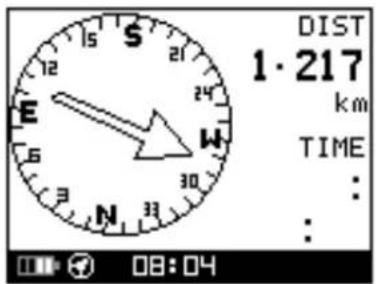
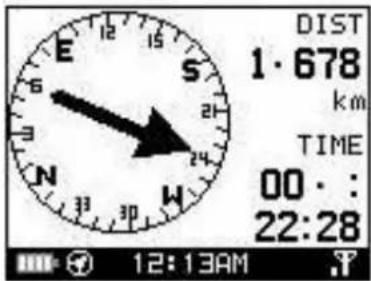
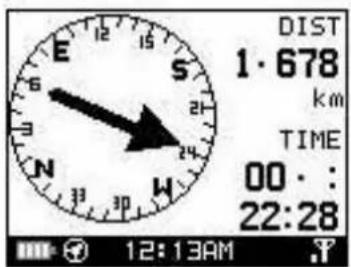
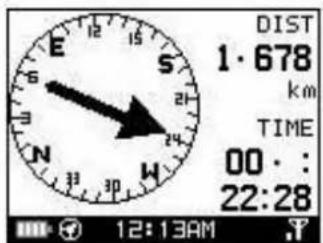
- Der Elektronikkompass zeigt dabei die zu laufende Richtung, die verbleibende Zeit zum Ziel, besierend auf der aktuellen Geschwindigkeit.
5.2 Beenden der Route
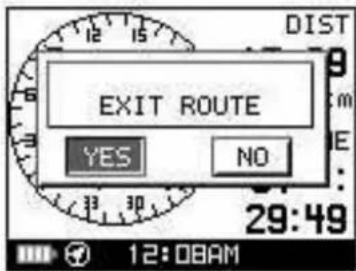
- Drücken Sie den Knopf zum Beenden der Routenführung.
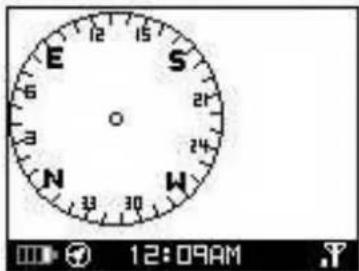
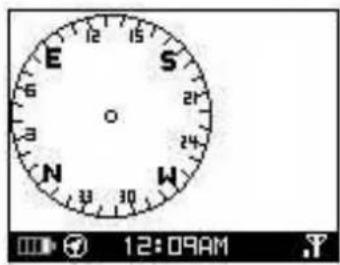
- Wählen Sie "YES" aus und der NL-125O stop Ihre aktive Routeführung. Sie sehen es daran, dass der Kompass keine Nadel mehr enthält.
6.1 Wegepunkte Speichern
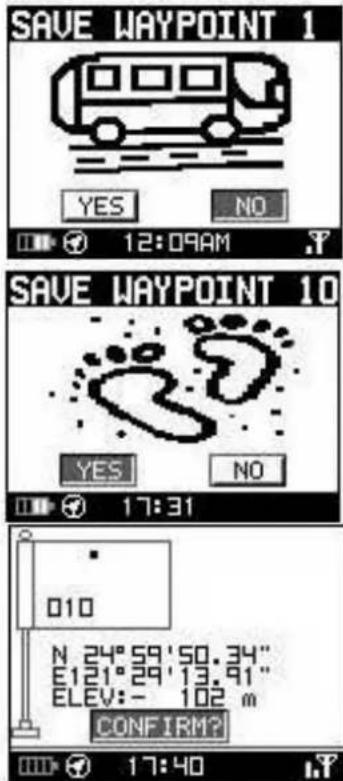
- Um einen Punkt Ihres Interesses (POI) oder den Parkplatz Ihres Fahrzeuges zu speichern gehen Sie wie folgt vor.

-
Drücken Sie den Knopf um einen Wegepunkt Icon auswählen zu könenn. Sollte das angezeigte nicht Ihrem Wunsch entsprechen bestätigen Sie es mit NO. Sie können mit der Taste zwischen YES und NO wechseln.
-
Mit der Taste schalten Sie von der "Confirm" (Bestätigung) auf die Bezeichnung (im Beispiel 010) und dem Bild für diesen Wegepunkt (im Beispielt der Punkt oberhalb der 010)
-
Möchten Sie das Bild oder Bezeichnung ändern, bestätigen Sie dieses mit OK. Sie können innerhalb dieser Auswahl dann mit der Taste blättern und bestätigen Sie dieses immer mit OK.
-
Sie haben insgesamt 10 Speicherplätze für Wegepunkte. Wechseln Sie mit der ▼ Taste zum Confirm Eintrag und bestätigen Sie dieses mit der OK Knopf. Dieser Wegepunkt wird gespeichert, wenn Sie ein Satfix haben
7. Finde einen Wegepunkt
7.1 GO TO
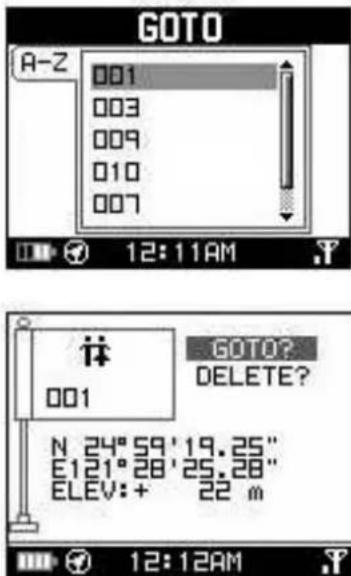
Um zu einen Punkt Ihres Interesses (POI) oder den Parkplatz Ihres Fahrzeuges zurück zukehren, gehen Sie wie folgt vor.

-
Drücken Sie den Knopf, um die Auswahl der bereits gespeicherten POI zu erhalten.
-
Drücken Sie dann auf OR um die "GOTO" Funktion zu aktivieren.
-
Der Elektronikkompass leitet Sie wie in Punkt 5.1.3 beschrieben.
7.2 Löschen eines Wegepunktes
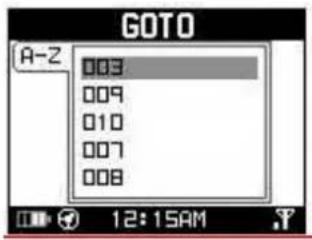
- Drücken Sie den Knopf, um die Auswahl der bereits gespeicherten POI zu erhalten.
- Wechseln Sie mit von GOTO auf DELETE?.
- Drücken Sie dann auf, der Wegepunkt ist unwiederbringlich gelöscht.

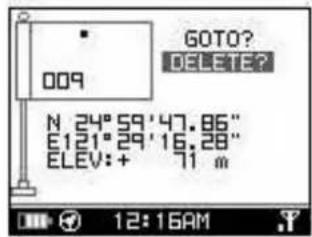
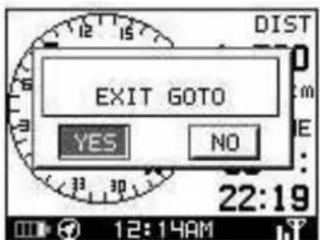
7.3 Stop der GO TO Funktion
-
Um die GOTO Funktion abzubrechen, drücken Sie die Taste.
-
Sie werden gefragt "Exit GOTO". Mit der Taste wechseln Sie von NO auf YES.
-
Die aktive Route wird durch Drücken der OK Taste beendet.
-
Das die Funktion beendet wurde, sehen Sie an dem Kompass ohne Nadel.
8. Elektrikkompass Kalibrierung
- Wenn Sie der Meinung sind, die Angaben des Elektronikkompass stimmen nicht oder die Kompassanzeige im Display blinkt, Kalibrieren Sie ihn neu.
- Wenn es nötig ist, den Kompass zu Kalibrieren,
drücken Sie die und Tasten zur gleichen Zeit.
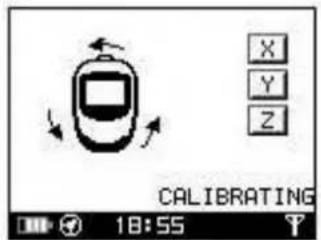
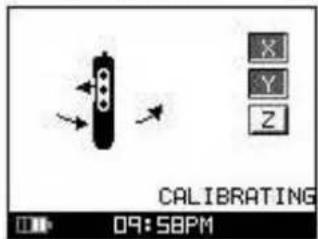
- Folgen sie den Anweisungen im Bildschirm. Als erstes legen Sie den NL-125O flach auf den Tisch und drehen Sie ihn langsam, bis die Displayanzeige umschaltet.
- Stellen Sie den NL-1250 nun aufrecht auf den Tisch und halten Sie ihn gut fest. Drehen Sie ihn langsam um seine eigene Achse.
- Wenn die Kalibrierung abgeschlossen ist, zeigt das Display "CALIBRATION OK". Drücklen Sie dann die OK Taste und gelagen Sie zur Ausgangsseite zurück.
- Diese Funktion ermöglicht Ihnen die Grundeinstellungen vorzunehmen.
Drücken Sie und gleichzeitig, wenn Sie den Lokalisierungs- oder Kompassbildschirm sehen.
9.1 Kompass Einstellungen
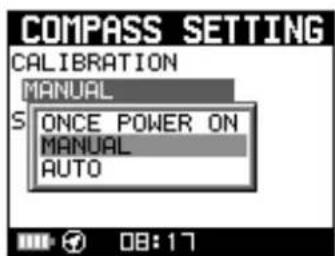
- Kalibrierung
Sie haben die Möglichkeit, den NL-12150 jedesmal nach dem Einschalten zu Kalibrieren, es der Automatik zu überlassen, oder es manuel durchzuführen. Wählen Sie die gewünschte Aktion aus. Wir empfehlen die manuelle Kalibrierung.
- Deklination = Winkelabstand eines Gestirns vom Himmelsäquator, wobei mit +90° der
Nord- und mit -90° der Südpol gemeint ist.
Der NL-125O nutzt die magnetische Nordrichtung. Die geografische und magnetische Nordrichtung ist nicht exakt die selbe. Um eine genaue Himmelsrichtung im Kompass anzeigen zu lassen, benötigen Sie die Abweichung zwischen dem geografischen und magnetischen Norden, dieser Wert ist in der Grundeinstellung "0".
Die jeweiligen Deklinationswerte lassen sich aus einer Karte mit den Linien gleicher magnetischer Deklination (Isogonenkarte) ablesen. Da sich das Magnetfeld der Erde ständig verändert, verändern sich auch die ortsspezifischen Deklinationswerte ständig, weshalb für eine korrekte Richtungsbestimmung auch eine Aktualisierung der Deklinationswerte notwendig ist.
Sie können auch, die Deklination ignorieren und die Einstellung auf OFF Stellen. Hierdurch kann es, besonders in der Nähe der Pole zu erheblichen Falschangaben der Richtung führen.
Drücken Sie um zum Einstellungsmenü zurück zu kehren.
9.2 Zeiteinstellung
Nutzen Sie den 📁 oder den 📄 Knopf zum Scrollen innerhalb der Einstellung. Drücken Sie OK, wenn Sie den Punkt erreicht haben, den Sie einstellen wollen.
[TIME ZONE = Zeitzohne] en Sie Ihre Zeitzohne aus.
[DAYLIHGT SAVING = Sommer- und Winterzeit]
Mit der Einstellung auf YES, wird die Zeitzone um die Sommer- bzw. Winterzeitabweichung automatisch angepasst.
[TIME FORMAT = Zeitformat]
Einstellung für die Anzeige der Uhr im 12 oder 24 Stunden Format.
Drücken Sie kehren. um zum Einstellungsmenü zurück zu
![Navilock NL-125O - [TIME FORMAT = Zeitformat] - 1](/content/2026/05/1030359/images/cfc2cdfd905ee0f2da56390c9a25ca03d975f7c0e630e03fe6347747125555fa.jpg)
9.3 Display Einstellungen
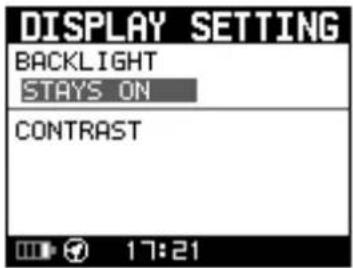
- [BACKLIGHT = Hintergrundbeleuchtung]
Sie können zwischen permanent an und dem automatischen abschalten nach xx Sekunden wählen.
Sollten Sie die permanente Beleuchtung auf Knopfdruck wählen, beachten Sie bitte, dass diese extern viel Strom verbraucht und die Nutzungszeit mit einer Akkuladung erheblich verkürzt.
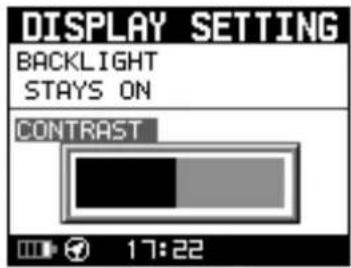
• [CONTRAST = Kontrast]
![Navilock NL-125O - • [CONTRAST = Kontrast] - 1](/content/2026/05/1030359/images/82576310b6c4b6b7230b09ca8b797915f3030b5fd1f39093d72b63584f919d82.jpg)
Nutzen Sie den und Knopfzum Einstellen des gewünschten Kontrastwertes. Das Display altert durch hohe Kontrastwerte schneller und die Nutzungszeit mit einer Akkuladung verkürzt.
Nach dem Erreichen des gewünschten Kontrastwertes, Drücken Sie die OK Taste.
![Navilock NL-125O - • [CONTRAST = Kontrast] - 2](/content/2026/05/1030359/images/f900810e4f01fbc09857e8bc788d2a15e01399829bf17443e251e396e51eccb6.jpg)
Drücken Sie um zum Einstellungsmenü zurück zu kehren.
9.4 GPS Info
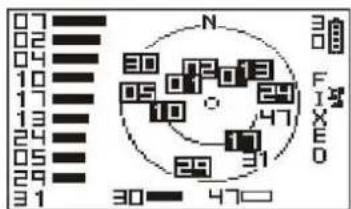
Sie sehen in der GPS Info die Überkopfansicht der empfangenen Satelliten. Ebenso die Empfangsstärke eines jeden Satelliten ins Sicht.

Drücken Sie um zum Einstellungsmenü zurück zu kehren.
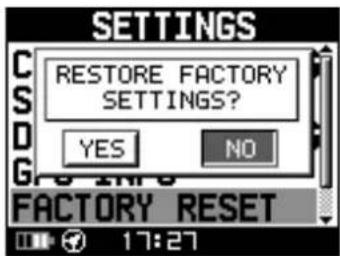
9.5 Werksreset
Sollten Ihre getätigten Einstellungen nicht die gewünschten Ergebnisse erzielen, können Sie den NL-1250 in den Werkszustand zurück setzen. Hiermit werden alle User Einstellungen gelöscht.

Drücken Sie um zum Einstellungsmenü zurück zu kehren.
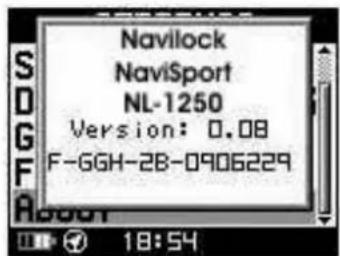
9.6 About
Zur Anzeige der aktuelen Firmware und Produktinfos, dient der About Bildschirm.

Drücken Sie um zum Einstellungsmenü zurück zu kehren.
10. USB Treiber Installation
10.1 Installieren des USB Treibers
Der USB Treiber ist für die Nutzung der Verbindung zwischen dem NL-1250 und der NaviSport Tool nötig.
- Legen Sie die Navilock Produkt CD ins CD ROM Laufwerk ein.
- Klicken Sie auf den Treiber Knopf und wählen Sie "Installation" aus.
- Folgen Sie nun den Bildschirmanweisungen

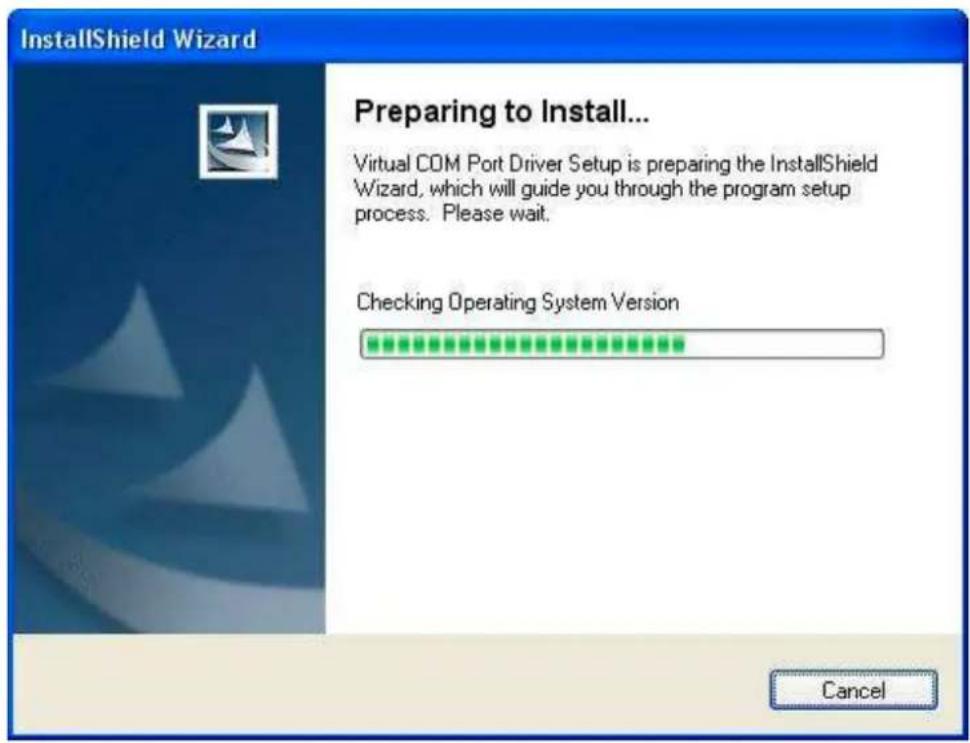
Step 1: Nach dem Start der Treiber Installation, wird diese vorbereitet.
Step 2: Verbinden Sie nun den NL-125O mit dem PC. Danach erfolgt die Meldung, dass eine Hardware gefunden wurde und ein Treiber dafür gesucht wird. Bitte brechen Sie dieses ab und klicken Sie im Treiberinstallationsassistenten auf Next.

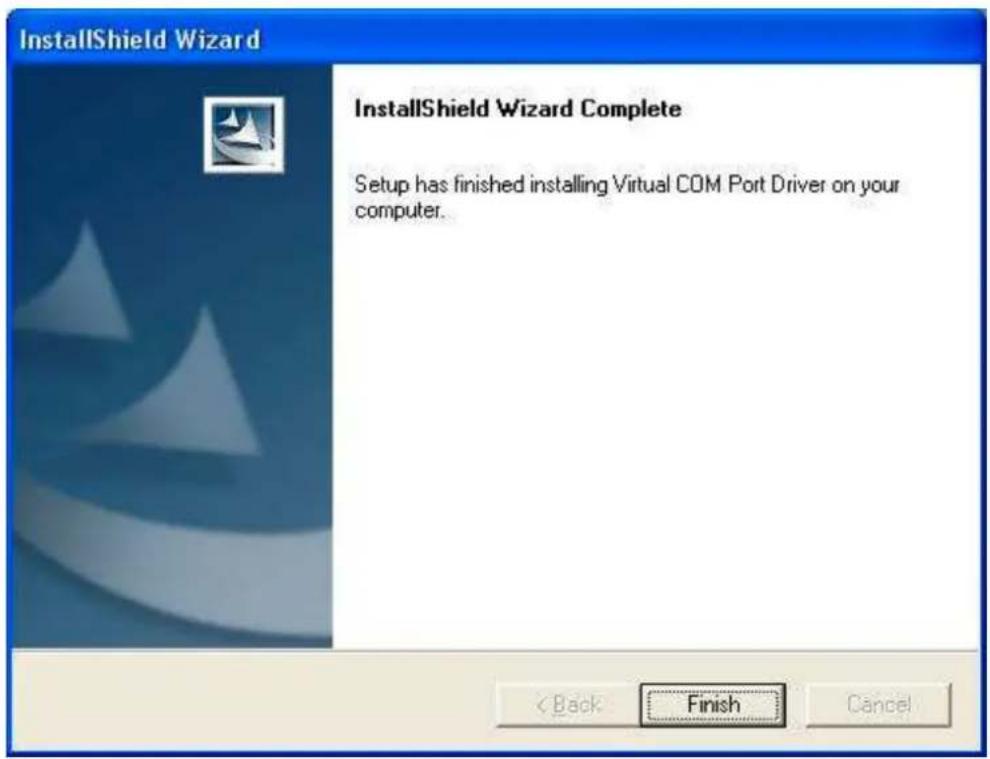
Step 3: Die Treiber Installation ist abgeschlossen, wenn Sie diesen Bildschirm sehen. Ziehen Sie den nach dem Klicken auf Finish den NL-125O vom USB Port ab und stecken Sie ihn nach wenigen Sekunden erneut rein.
Es kann nun passieren, dass trotz installiertem Treiber, eine neue Hardware gefunden wird und kein Treiber zu Verfügung steht. Lassen diesen dann automatisch suchen. Es wird der zuvor installierte Treiber gefunden und eingerichtet.
10.2 Installation des NaviSport Tool
- Prüfen Sie vor der Installation, ob in Ihrem Betriebssystem eine Microsoft NET Framework Version installiert ist. Diese finden Sie unter "Start/Einstellungen/Systemsteuerung/Software".
Hinweis: Im Normalfall ist eine Microsoft NET Framework in den Windows Windows XP SP2, SP3 und Vista Version installiert. Wenn nicht, installieren Sie es bitte von der NL-125O Produkt CD ROM unter PC TOOL.
Installieren Sie das NaviSport Tool von der NL-1250 CD ROM unter PC TOOL.
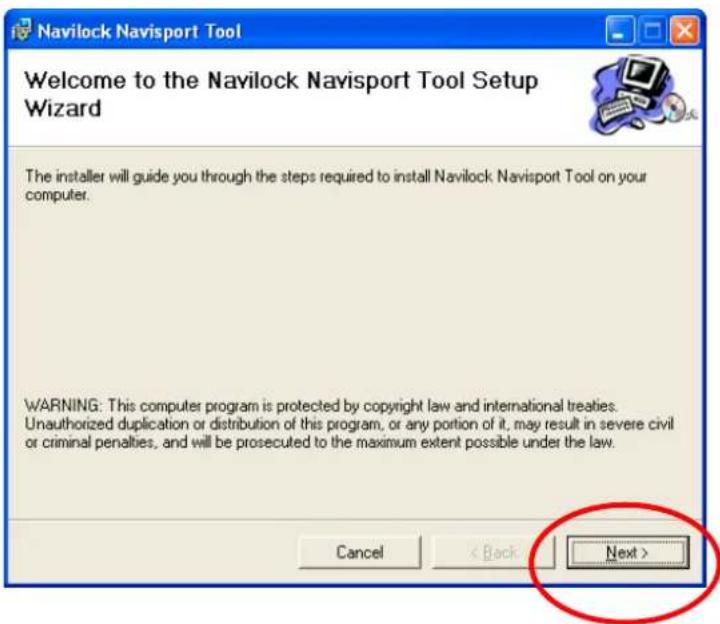
Step 3 : Klicken Sie auf "Next"
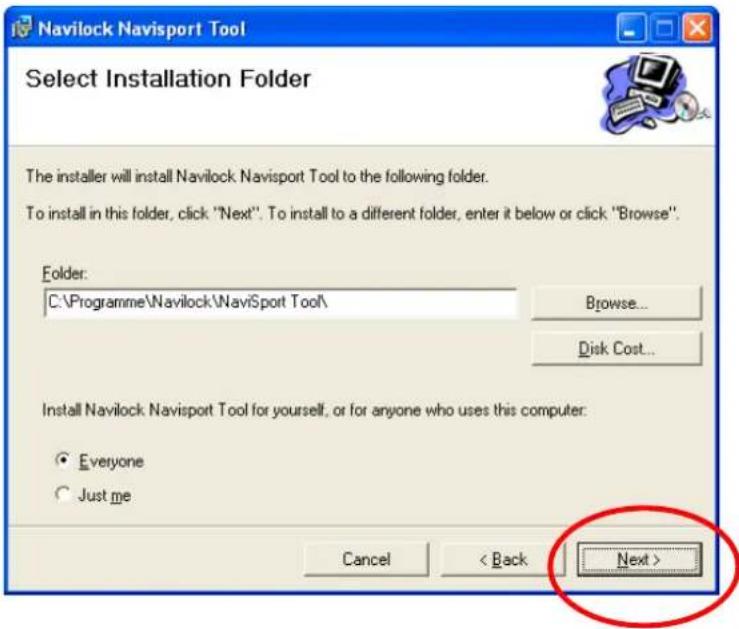
Step 4 : Klicken Sie auf "Next"
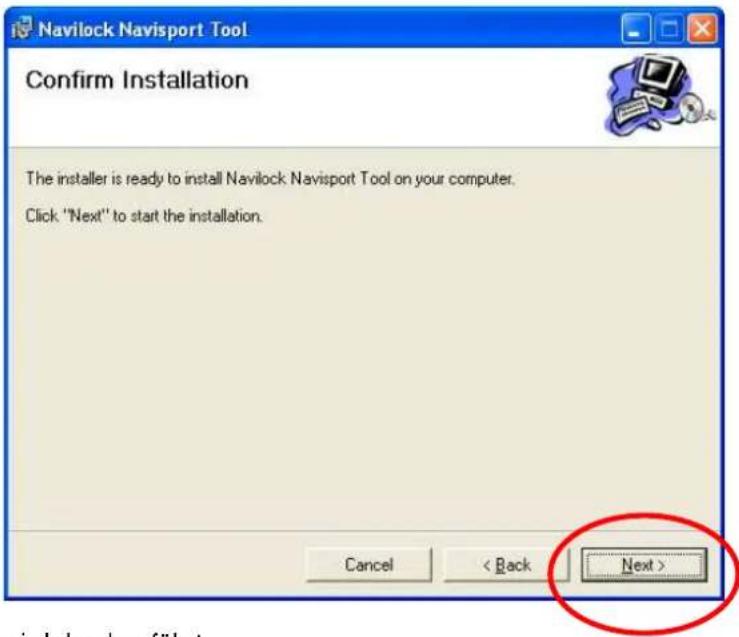
Step 5: Die Installation wird durchgeführt.
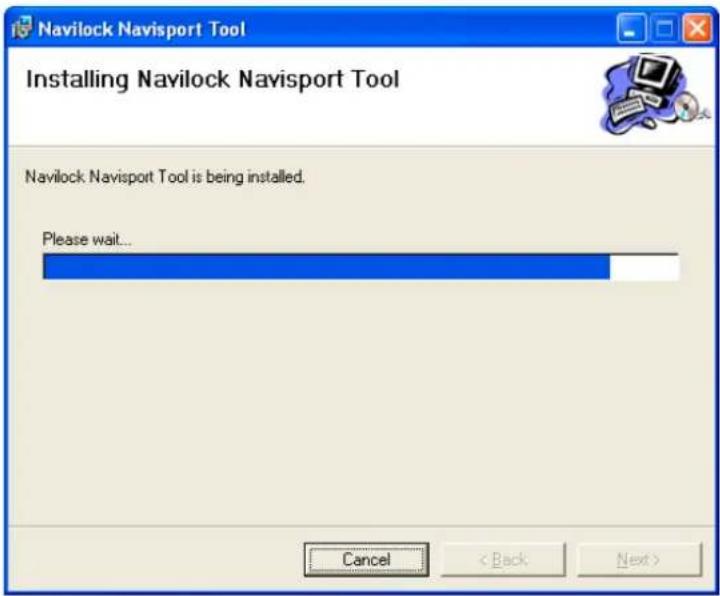
- Nach der erfolgten Installation des Navilock NaviSport Tool, wird die SQL Datenbank automatisch angelegt.
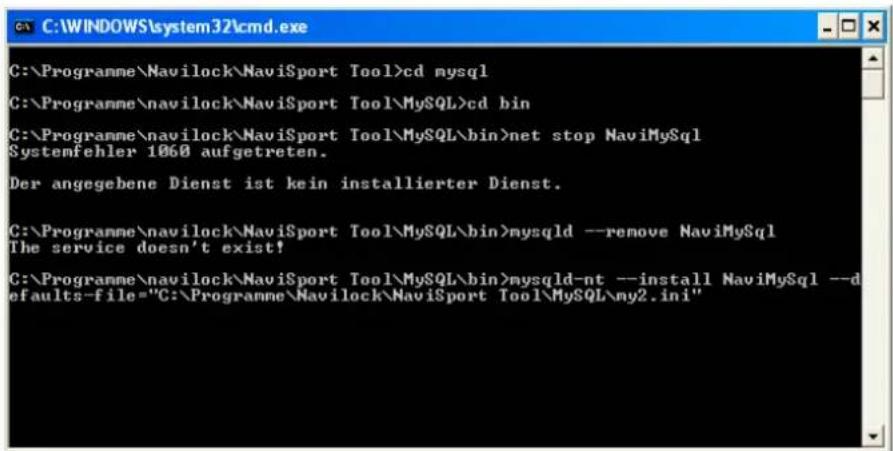
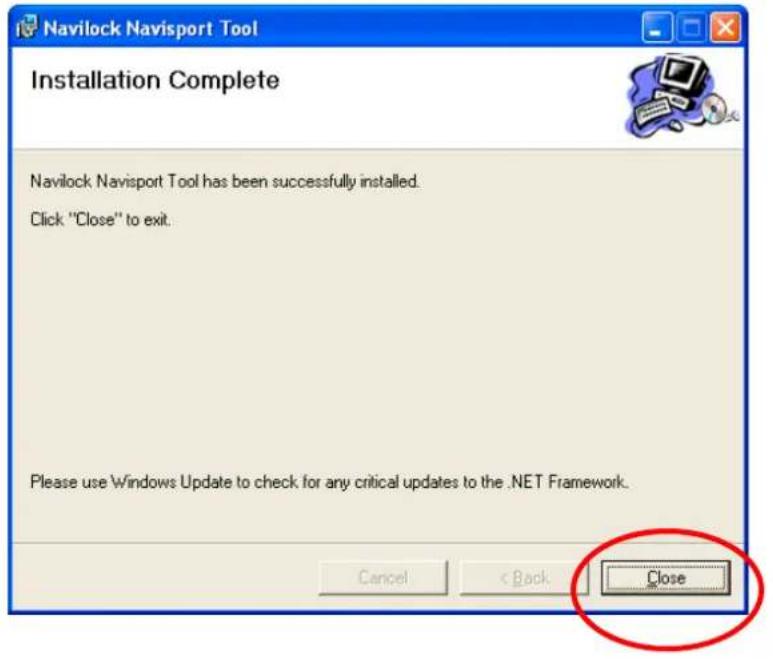
Step 6: Klicken Sie auf "Close" zum Beenden der Installation und des ersten Starts des NaviSport Tool.
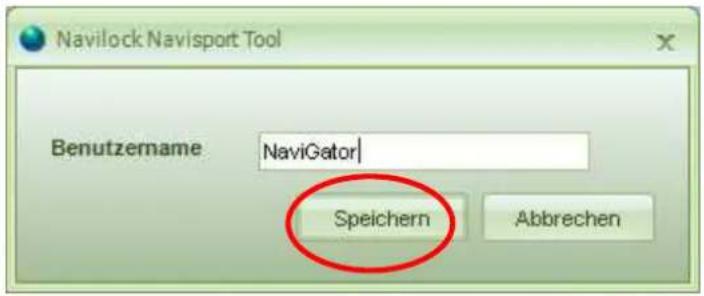
Step 7: Generieren Sie Ihr Nutzerkonto
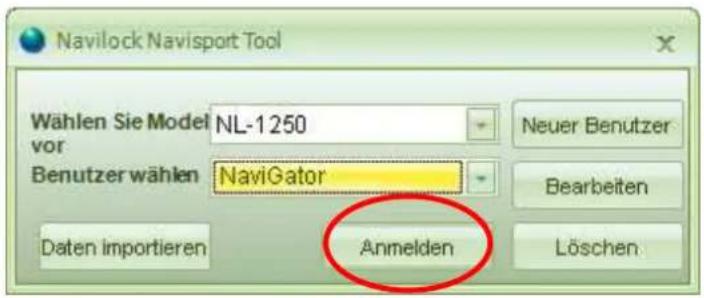
Step 8: Melden Sie sich mit dem gerade angelegten Kontonamen ein.
- Verbinden Sie das Mini USB Kabel mit dem NL-1250 und lassen Sie das NaviSport Tool automatisch den nötigen COM Port suchen.
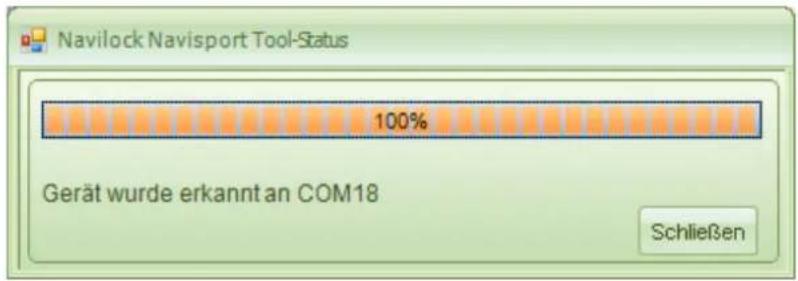
Step 9: Das NaviSport Tool startet nun automatisch erstmals.
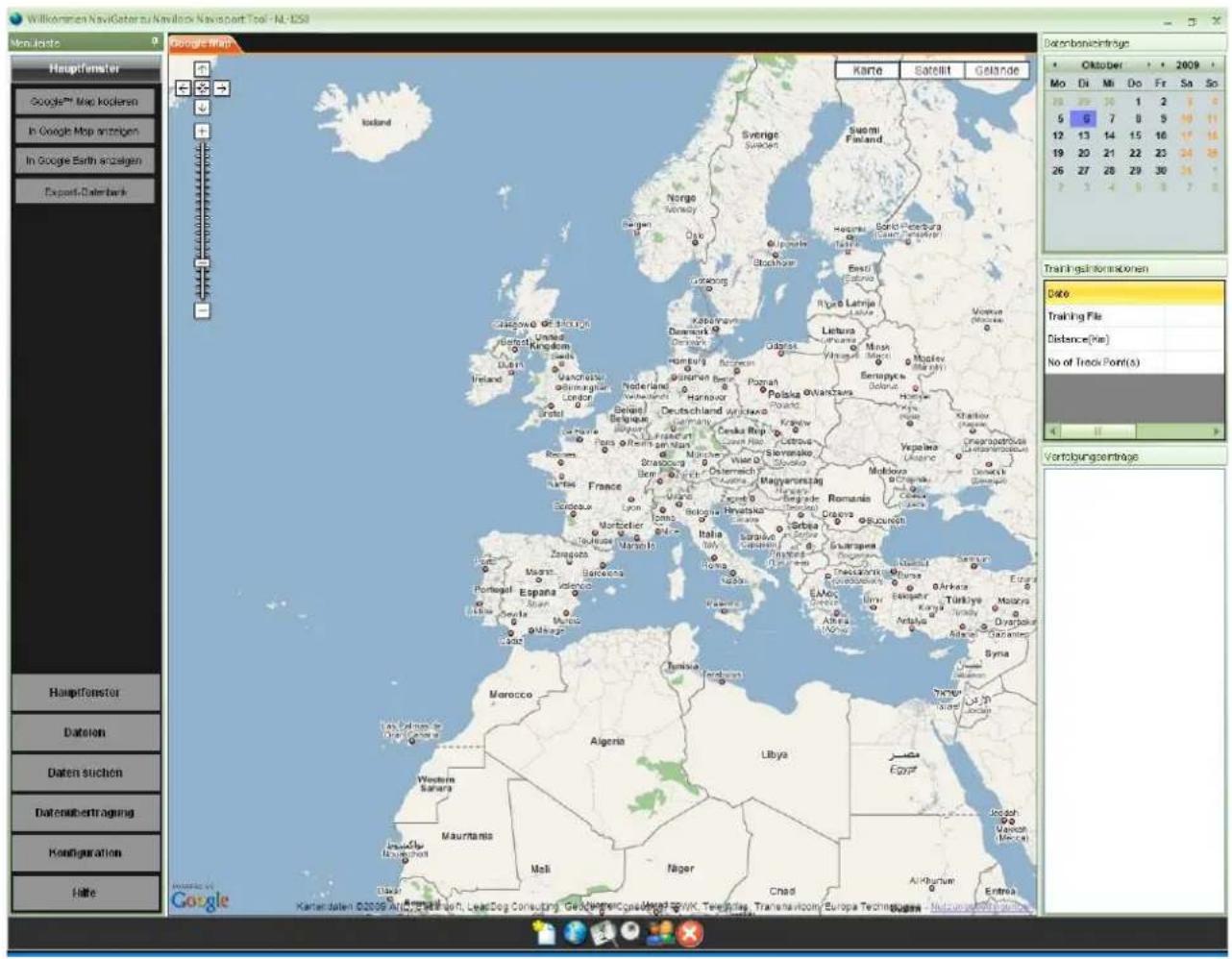
10.3 Starten des NaviSport Tool vom Desktop
Sie können ab sofort das Navilock NaviSport Tool über das Desktop Icon starten oder über Start/Programme/Navilock/NaviSport Tool.
11. PC Software
11.1 System Anforderungen
Um eine ausreichende Leistung zu erzielen, wird folgende minimal Hardware benötigt:
- Pentium III oder höher
• 512 MB oder mehr - Windows 2000, XP oder Vista
- Internet Explorer 6.0 oder höher
- Framework 2.0 oder höher
• CD ROM Laufwerk
• 16 Mio Grafikkarte
• Tastatur/Maus - VGA Monitor
- Ein freier USB Port
11.2 Handhabung des NaviSport Tool
11.2-1 Daten Import
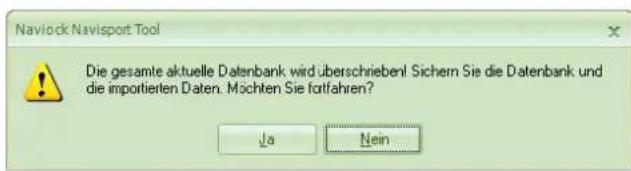
Um eine Datenbank zu importieren, muss diese zuvor exportiert werden, z.B eine Datensicherung. Klicken Sie auch Daten Import, sie werden nun informiert, dass alle Daten überschrieben werden.
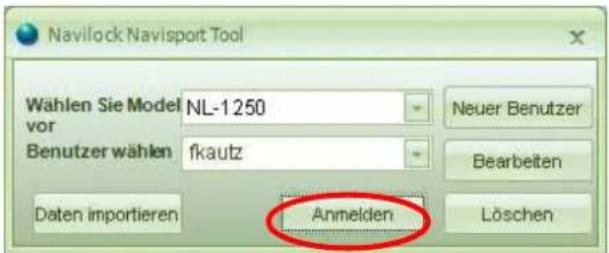
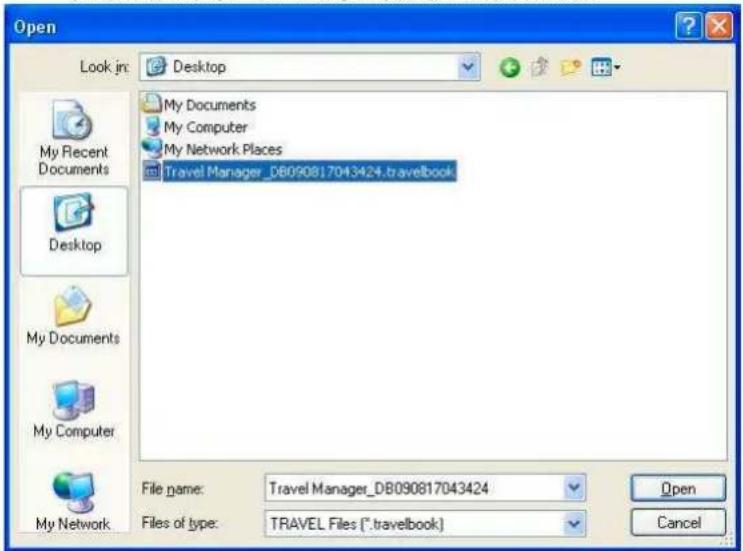
- Klicken Sie in den Ordner, in den Sie zuvor eine travelbook Datei exportiert haben, oder es von einem anderen NL-125O User erhalten haben.
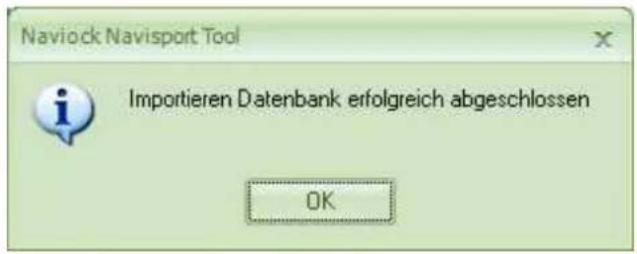
• Der erfolgreich Import wird Ihnen mit dem folgenden Bildschirm angezeigt.
11.3 Routenmanager
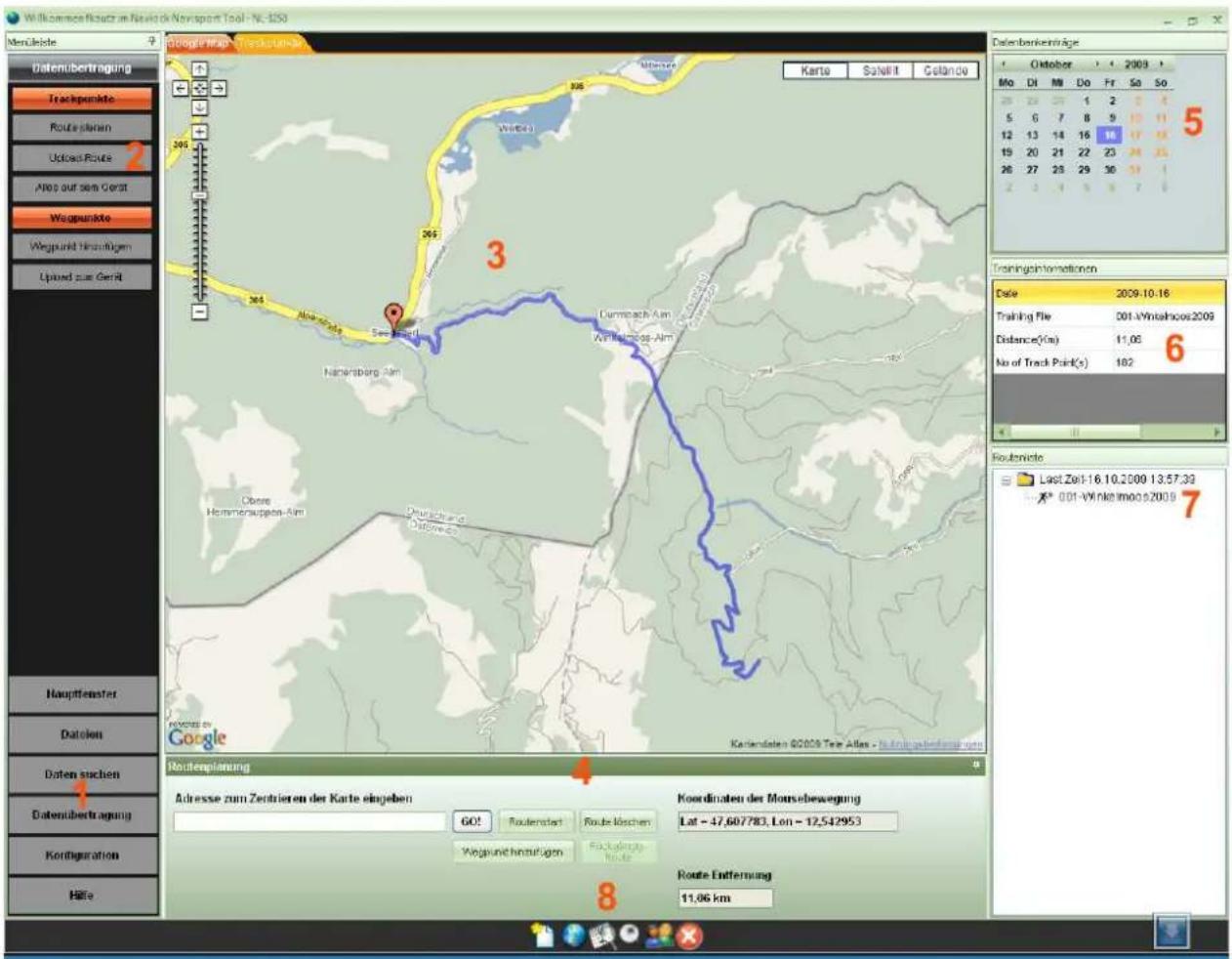
11.3 – 1 Erklärung der Elemente
- Hauptmenüs
- Untermenüs die sich je nach gewähltem Hauptmenü ändern
- Google Map, Wegepunkte, Routen
- Routenplanung
- Kalender der Routenplanung
- Routendetails
- Routenliste
- Software Funktionsumschaltungen
11.3 - 2 Software Funktionsumschaltungen
| Ikon Ikon Erklärung | |||
 | Datei öffnen | ||
| In Google Earth betrachten | |||
 | In Google Map betrachten | ||
| Suchen | |||
 | User abmelden | ||
| Beenden | |||
11.3 - 3 Menüstruktur
| Hauptfenster | Google Map kopieren | Speichert das aktuelle Google Map Bild als JPG oder BMP Format |
| In Google Map anzeigen | Zeigt Ihnen die ausgewählten Routendaten in Google Map an | |
| In Google Earth anzeigen | Zeigt Ihnen die ausgewählten Routendaten in Google Earth an | |
| Export Datenbank | Export Routen Information ins Travelbook format. | |
| Dateien | Öffnen | Datei öffnen (gpx, kml format) |
| Speichern | Datei abspeichern (gpx, kml format)) | |
| Daten suchen Search by Date Suchen nach Einträgen zwischen Start- und Enddatum | ||
| Datenübertragung | Trackpunkte | Planung Route |
| Upload Route | ||
| Wegepunkte | Planung Wegepunkt | |
| Upload Wegepunkt | ||
| Konfiguration | Com Port Einstellung Wechsel der Com Port Einstellung | |
| Gerätekonfiguration Zeigt Geräteinfors | ||
| Einheiten einstellen Umschaltung zwischen Metric, Statute und Nautisch | ||
| Sprache | Umschaltung zwischen Englisch, Traditionell Chinesisch, Spanisch, Deutsch, Italienisch, Französisch und Japanisch | |
| Hilfe | Update suchen Sucht nach aktuellen Programm Versionen | |
| Über NaviSport Link zur Navilock Webseite | ||
| Über uns Navilock Info | ||
11.4 Hauptmenü
11.4 – 1 Screenshot Google Map
- Speichern Sie den aktuellen Bildschirminhalt als JPG oder BMP ab.
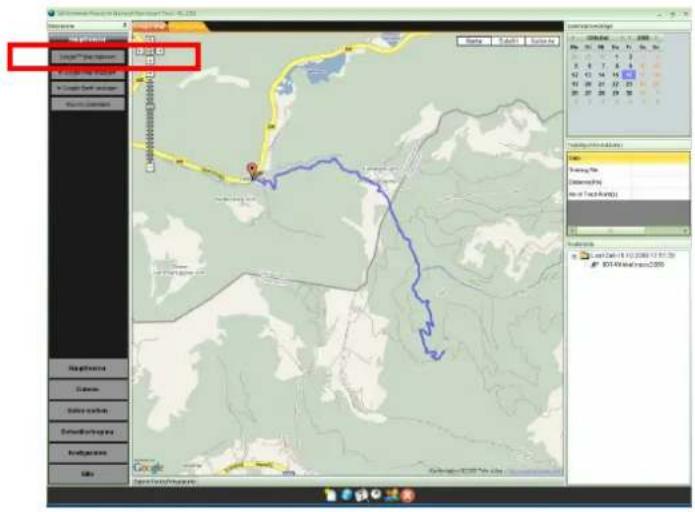
11.4 – 2 In Google Map anzeigen
- Sehen Sie sich ein gepante Route in Google Map an.

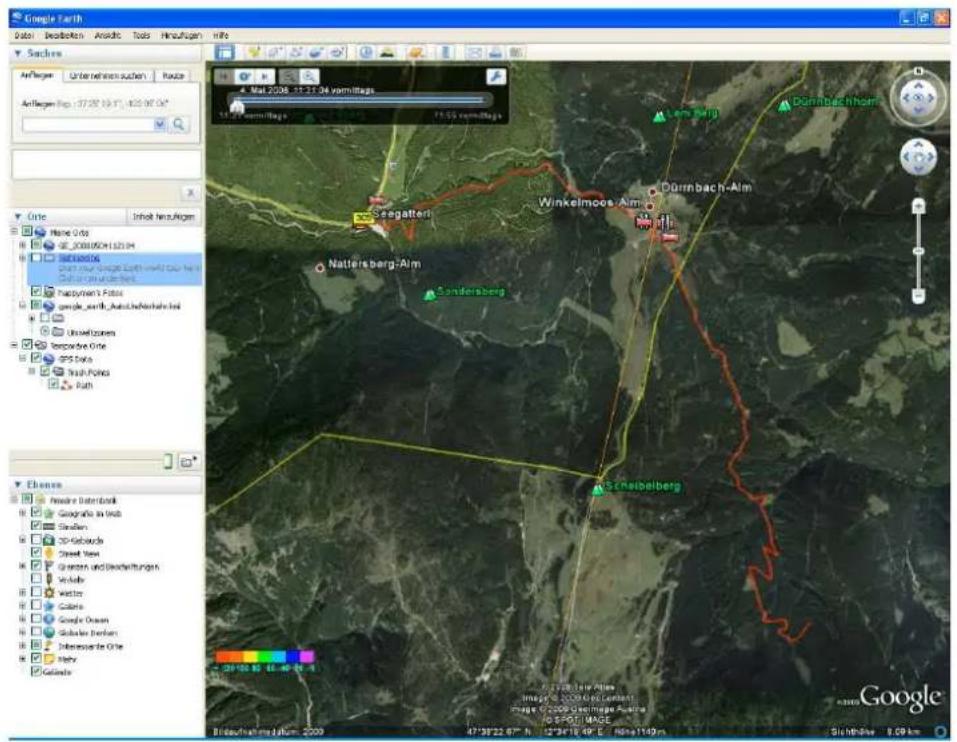
11.4 – 3 In Google Earth anzeigen
- Zeigt Ihnen bei installiertem Google Erth, die geplante Route dort direkt an.
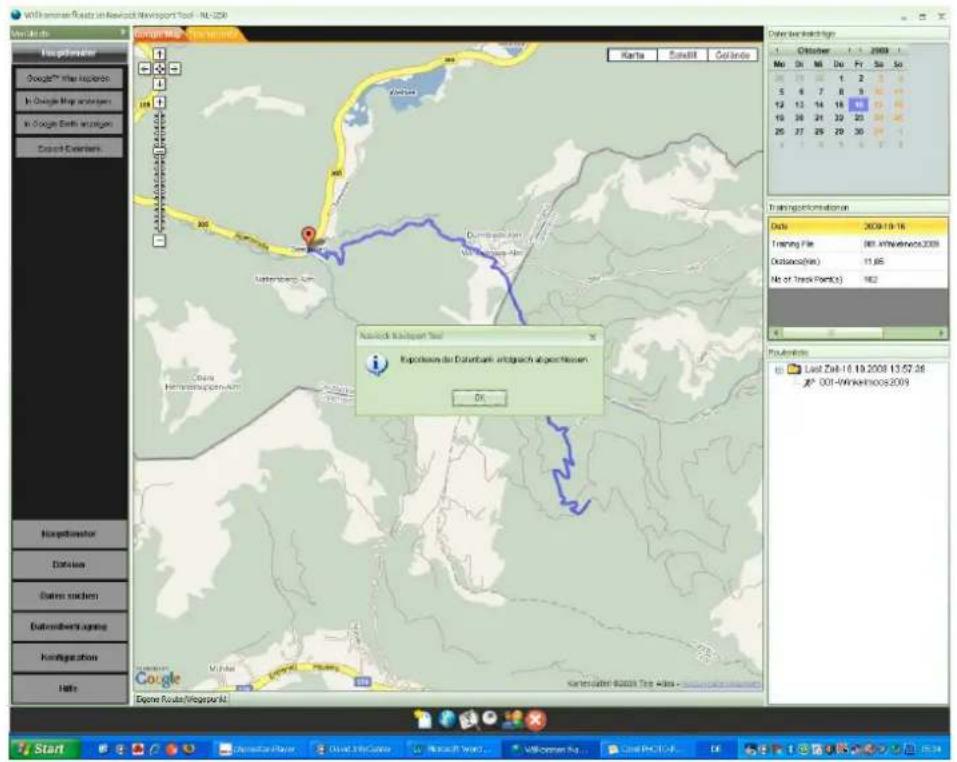
11.4 – 4 Export Datenbank
Exportiert den gesamten Datenbankinhalt des NaviSport Tool als “*.travelbook” Datei, als Backup.
11.5 Datei Menü
11.5 - 1 Datei Öffnen
1 ^st Step : Wählen Sie die Datei aus, die Sie im NaviSport Tool öffnen wollen. Dieses ist mit KML und GPX Dateien möglich. Sie werden nun gefagt, ob Sie Daten in die Datenbank speichern möchten. Bestätigen Sie dieses mit JA.
2 ^nd Step : Es ist nun ein Ladebalken zu sehen, solange die Daten geöffnet und verarbeitet werden.
3 ^rd Step: Das erfolgreiche Öffnen der Datei wird Ihnen nun angezeigt.
11.5 - 2 Datei Speichern
1 ^st Step: Speichern Sie Ihre Daten als gpx oder kml Datei, je nachdem wo Sie diese verwenden wollen.
2 ^nd Step: Das erfolgreiche Speichern der Datei wird Ihnen nun angezeigt.
11.6 Daten suchen
- Sie haben verschiedene Daten in der Datenbak gespeichert und diese an unterschiedlichen Tagen oder Monaten aufgezeichnet? Mit der Daten suchen Funktion können Sie gezielt nach Daten suchen und die mit Hilfe der Kalender Funktion aufrufen.
11.7.1 Datenübertragung
11.7.1 - 1 Route Planen
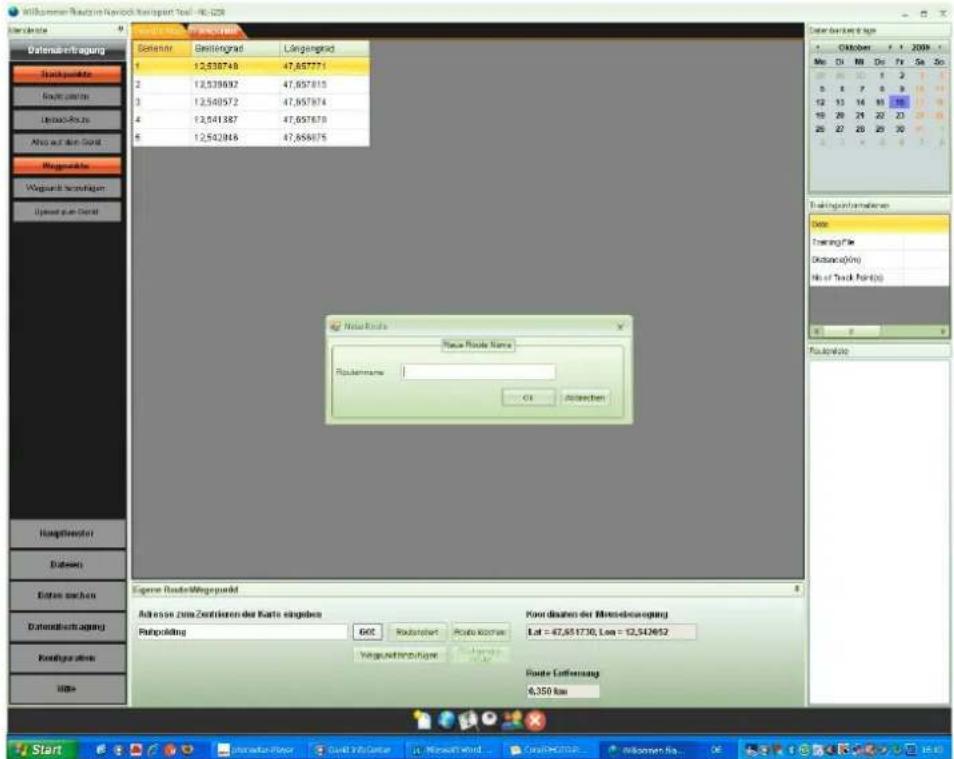
Im NaviSport Tool klicken Sie auf Datenübertragung und Route Planen. Wählen Sie nun den Kartenbereich aus, indem Sie eine Route planen wollen. Zoomen Sie auf einen Maßstab mit dem sie gut planen können. Danach auf Routenstart klicken.
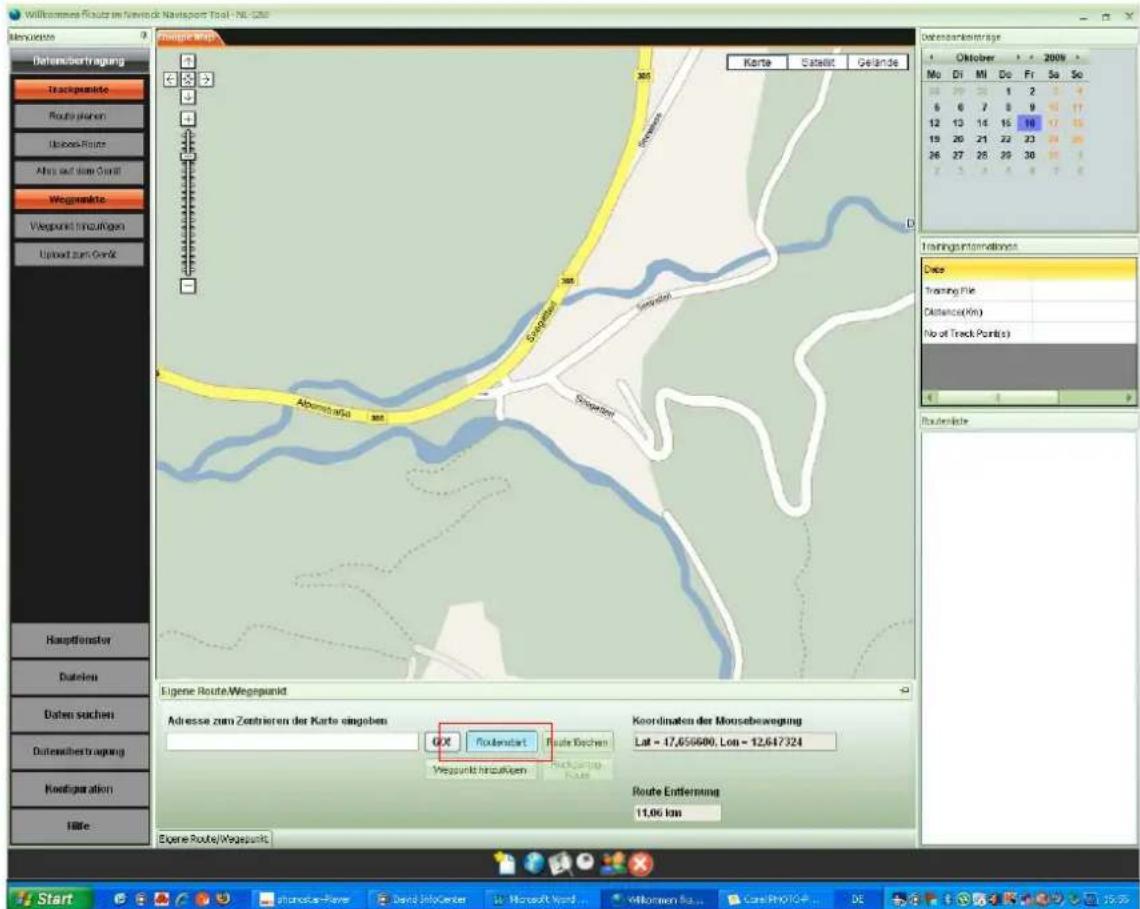
Starten Sie mit dem Startpunkt (Die rote Nadel) und klicken sie nun Punkt für Punkt Ihrer Route ein. Die Karte bewegt sich dabei weiter in die Richtung in der Sie sich mit den Routenpunkten bewegen. Sie müssen die Kartenposition somit nicht manuell nachschieben.
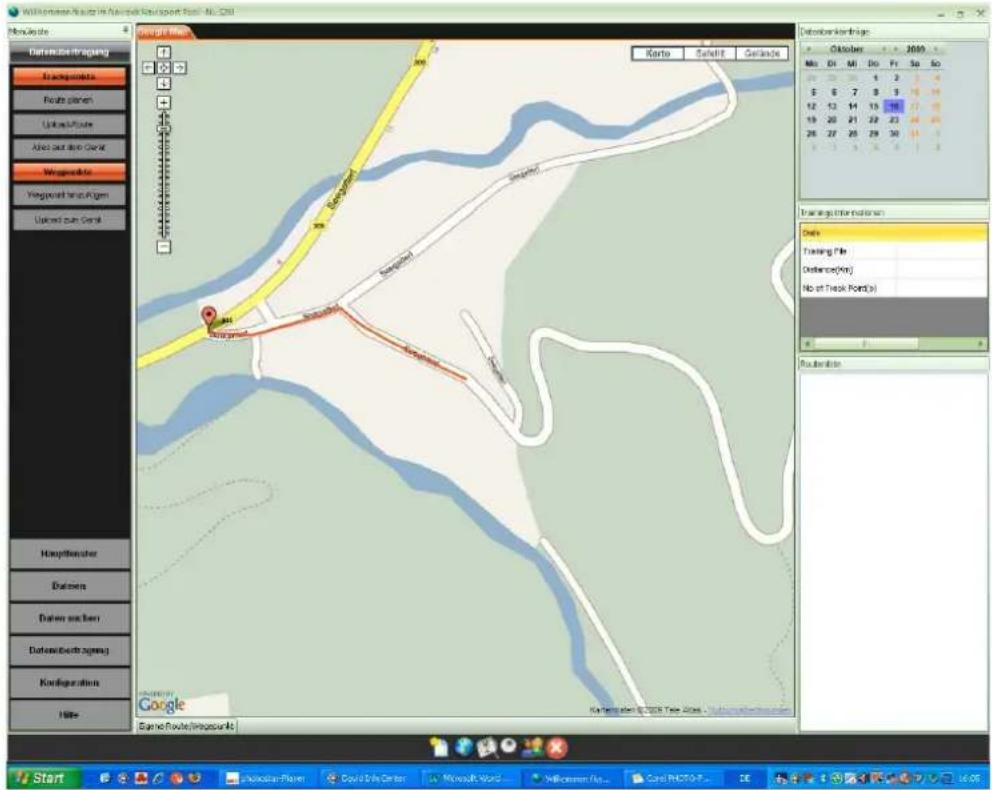
Am Ende Ihrer Route, klicken Sie auf Routenende, wenn Sie den Zielpunkt Ihrer Route angeklickt hatten. Sie werden nun aufgefordert, einen Namen zu vergeben.
11.7.1 - 2 Upload einer Route zum NL-1250
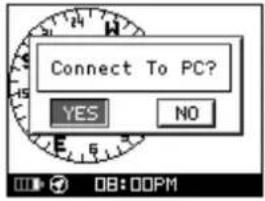
1 ^st step : Verbinden Sie den NL-125O mit dem USB und Ihrem PC. Es erscheint im Display "Connect To PC", bitte auf "YES" wechseln und die OK Taste drücken.
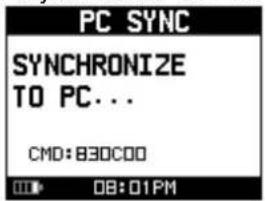
2 ^nd Step : Das Display zeigt nun "Synchronize To PC".
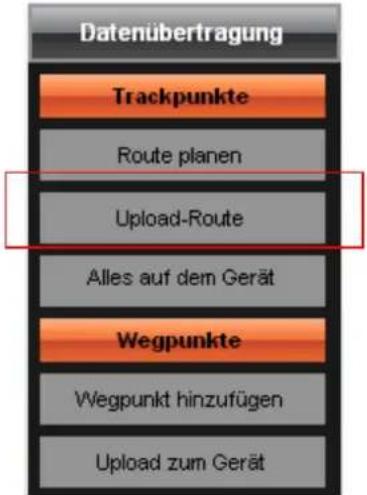
3 ^rd Step: Im NaviSport Tool wählen sie den Punkt Datenübertragung und dort Upload-Route. Folgen Sie den Bildschirmanweisungen.
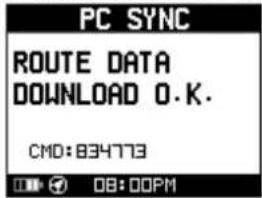
4 ^th Step: Nach erfolgter Übertragung sehen Sie im Display "Route data download O.K".
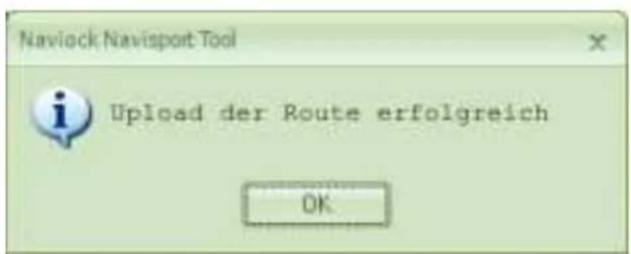
5 ^th Step: Das NaviSport Tool zeigt nun "Upload der Route erfolgreich"
11.7.1 - 3 Alles auf dem NL-125O löschen
1 ^st step: Verbinden Sie den NL-1250 mit dem USB und Ihrem PC. Es erscheint im Display "Connect To PC", bitte auf "YES" wechseln und die OK Taste drücken. Öffnen Sie nun die Datenübertragung und dort klicken Sie auf "Alles auf dem Gerät" (löschen).
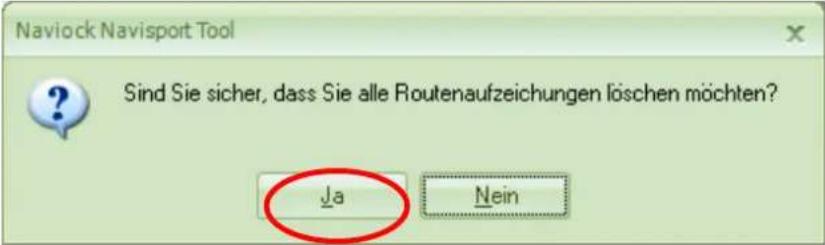
2 ^nd Step: Sie werden nun noch einmal zu Sicherheit gefragt, ob Sie wirklich alles auf dem Gerät löschen wollen. Bestätigen Sie dieses mit JA.
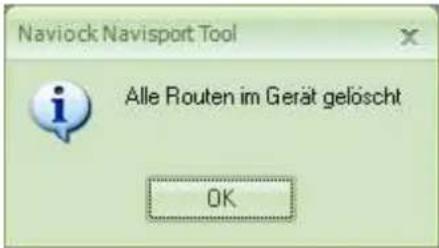
3 ^rd Step : Das erfolgreiche Löschen wird Ihnen mit einer Meldung bestätigt.
4 ^th Step: Die Routenansicht im NL-125O ziegt nun keine Einträge mehr.
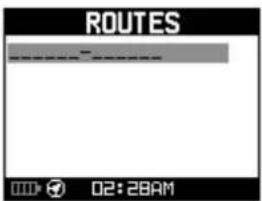
11.7.1 - 4 Routennamen ändern
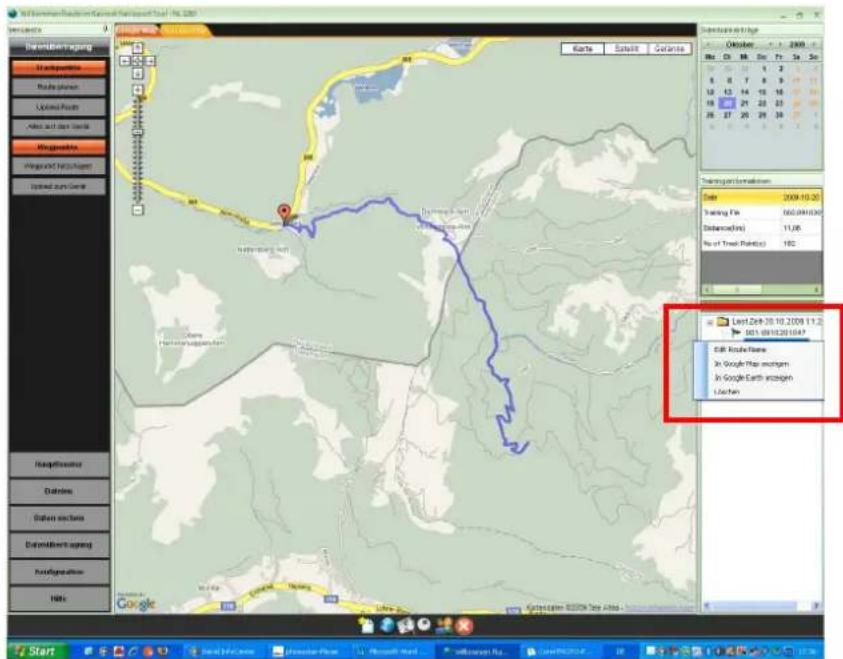
1 ^st step: Wählen Sie die Route in der Routenliste mit der rechten Maustaste aus und klicken Sie auf "Edit Route Name".
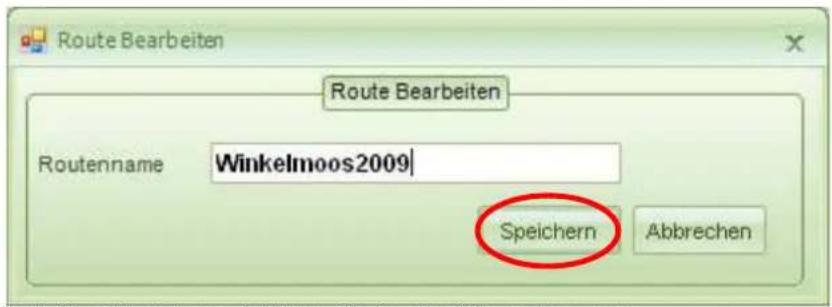
2nd step: Ändern Sie den Routennamen wunschgemäß ab, Leerstellen sind nicht möglich.
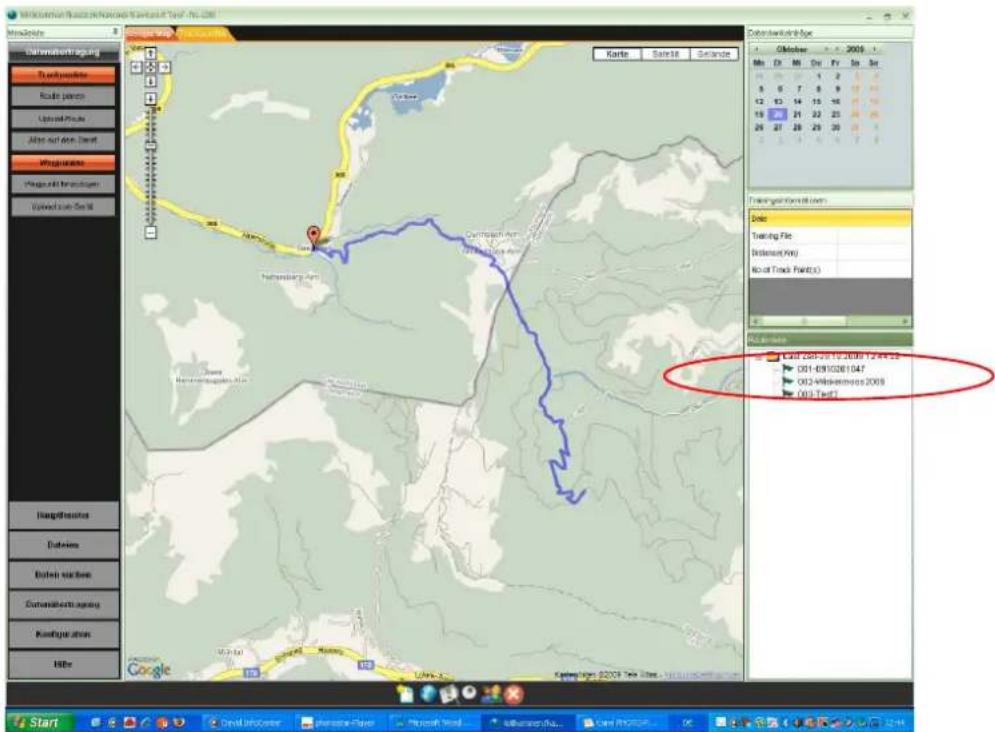
3rd step : Nach dem Speichern hat Ihre Route den Wunschnamen.
11.7.2 Waypoint
11.7.2 - 1 Add Waypoint
Im NaviSport Tool unter dem Menüpunkt Datenübertragung, finden Sie die Funktion "Wegepunkt hinzufügen". Klicken Sie auf die Schaltfläche" Wegepunkt hinzufügen und danach in der Google Map, auf die Position, welche Sie als Wegepunkt markieren wollen.
Beenden Sie das Hinzufügen von Wegepunkten, mit der Schaltfläche "Stop hinzufügen".
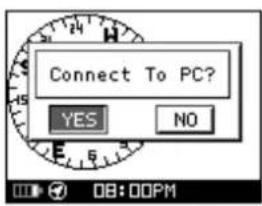
1 ^st step : Verbinden Sie den NL-125O mit dem USB und Ihrem PC. Es erscheint im Display "Connect To PC", bitte auf "YES" wechseln und die OK Taste drücken.
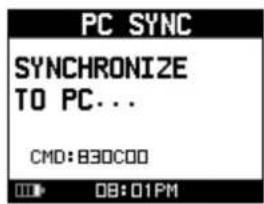
2 ^nd Step: Im Display sehen Sie nun "Synchronize To PC".
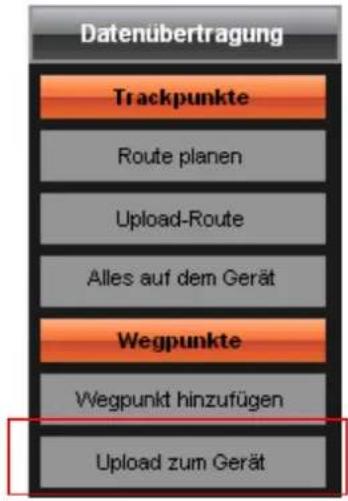
3 ^rd Step : im NaviSport Tool öffnen Sie bitte die Datenübertragung und klicken auf Upload zum Gerät.
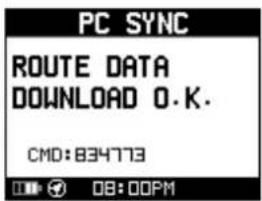
4 ^th Step : Nach erfolgter Übertragung sehen Sie im Display "Route data download O.K".
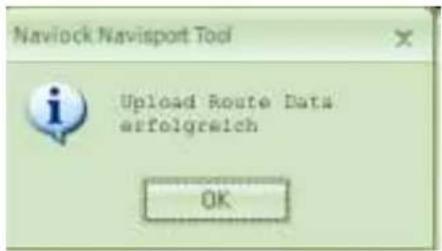
5 ^th Step: Das NaviSport Tool ziegt nun “Upload Route Data erfolgreich”.
11.7.2 – 3 Wegpunktnamen ändern
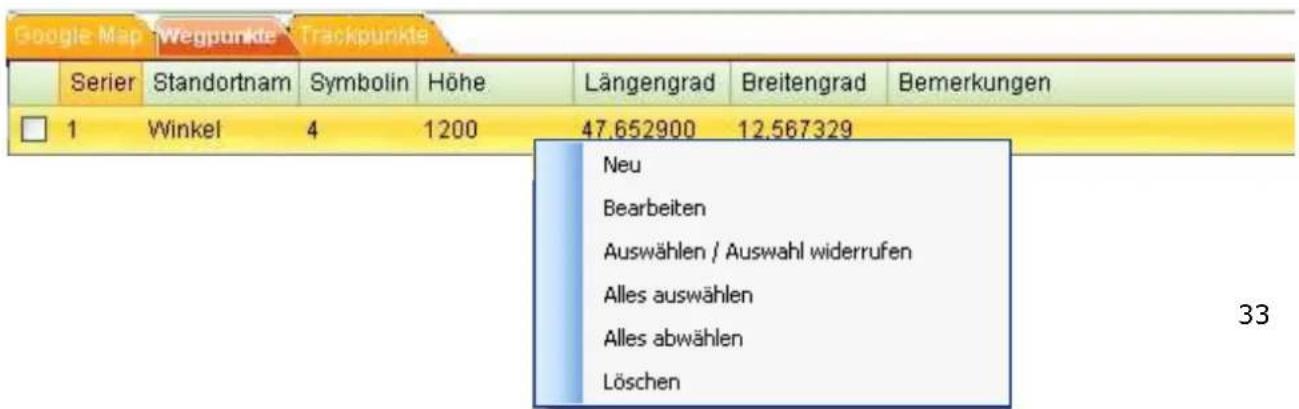
- Klicken Sie auf den Reiter Wegpunkte, rechts neben Google Maps. Dort sehen Sie die verfügbaren Wegpunkte. Mit einem rechtsklick der Maus auf dem zu editierenden Wegpunkt, kann dieser geändert werden.
11.8 Konfigurationsmenü
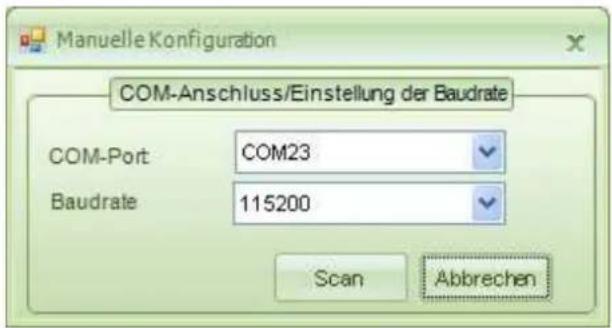
11.8 – 1 Com Port Einstellung
- Sie können die vorhandenen COM Ports nach dem verbundenen NL-125O durchsuchen lassen oder ihn manuell angeben.
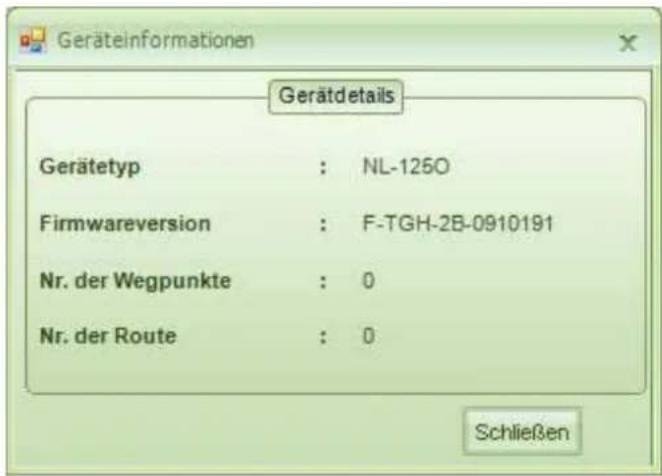
11.8 – 2 Systeminformation
- Zeigt Geräteinfos zum NL-1250 an.
11.8 – 3 Einheiten einstellen
- Einstellung der nutzbaren Einheiten. Metric (Km), Statute (Meilen) und Nautisch (NM)
11.8 – 4 Sprache
- Umschaltung der Sprache im NaviSport Tool. Es stehen 6 Sprachen zur Verfügung. Englisch, Traditionell Chinesisch, Spanisch, Deutsch, Italienisch, Französisch und Japanisch
11.9 Hilfe Menü
11.9 – 1 Update suchen
- Direktverbindung zum Update Server, zum ggf. aktualisieren des NaviSport Tool.
11.9 – 2 Über das NaviSport Tool
- Es wird das Startbild des NaviSport Tool gezeigt.
11.9 – 3 Über uns
• Wir verbinden Sie direkt mit der Navilock Webseite. http://www.navilock.com
12. Pflege
12.1 Sicherheitshinweis
Explosionsgefahr bei Kontakt mit Feuer!
Setzen Sie den Empfänger keiner dauerhaften Temperatur über 60°C/140°F aus!
12.2 Reinigung
- Reinigen Sie den NL-125O niemals mit Lösungsmitteln oder Wasch/Reinigungsbenzin, dass Gehäuse nimmt dadurch Schaden.
- Reinigen Sie den NL-125O mit einem weichen leicht angefeutetem Tuch mit etwas Spülmittel. Das Tuch sollte leicht feucht sein und nicht naß.
- Leichte Kratzer in der Displayscheibe können mit am Markt erhältlichen Handy Display Politurmittel beseitigt werden. Für den Erfolg/Misserfolg übernehmen wir jedoch keine Haftung.
13. Mögliche Fehlerquellen
13.1 Das Gerät lässt sich nicht einschalten. Überprüfen Sie, ob der Akku aufgeladen wurde. Stecken Sie hierzu das Ladegerät an den NL-125O an und verbinden es mit der Steckdose. Im Display erscheint „Battery Charging in Progress“. Der NL-125O wird nun geladen.
13.2 Der Akku wurde geladen und der NL-125O lässt sich trotzdem nicht einschalten. Wenden Sie sich in diesem Fall bitte an den Navilock Support.
13.3 Ihr PC unterstützt die Autostartfunktion nicht und startet die CD ROM nicht automatisch. Lesen Sie bitte hierzu unter http://msdn2.microsoft.com/en-us/library/Aa969329.aspx nach.
13.4. Ihr NL-125O findet kein FIX oder benötigt hierzu zu lange. Der GPS Empfang, ist ein Empfang der eine freie Sicht zum Himmel voraus setzt. Heutige hochempfindliche Chipsätze ermöglichen jedoch einen Empfang ohne ausreichende Sicht zum Himmel. Dieser ist aber nur dann möglich, wenn ausreichend gute Signale zur Verfügung stehen. Selbst bei strahlend blauem Himmel, können die Signale der Satelliten durch elektromagnetische Störungen so verzerrt sein, dass Sie nicht als Nutzsignal heran gezogen werden können. Dies liegt nicht am NL-125O, sondern an den physikalischen Grundgesetzten der elektromagnetischen Abstrahlung. Schalten Sie den NL-125O aus, versuchen Sie es zu einem späteren Zeitpunkt noch einmal. Suchen Sie einen Punkt, der möglichst nicht unmittelbar an Häuserwänden liegt, auch von dort kommen Reflektionen, die den Empfang beeinträchtigen.
13.5. Sollten Sie den NL-125O erstmalig nutzen, kann der Erstsatfix bis zu 30 Minuten dauern. Das Gleiche kann passieren, wenn Sie den Empfänger auf einem anderen Kontinent benutzen.
13.6. Der NL-125O ist feucht oder nass geworden, verbinden Sie den Empfänger auf keinen Fall mit dem Ladegerät, er wird dadurch endgültig und nicht reparabel zerstört. Senden Sie den Empfänger unter Angabe von „Wasserschaden“ an unseren Support ein. Der Support wird den Empfänger zerlegen, trocknen und auf seine Funktion prüfen.
13.7. Sie haben den NL-125O mit einem falschen Ladegerät betrieben, in diesem Fall kann auch nur das Navilock Repair Center den Schadensumfang feststellen und einen Kostenvoranschlag unterbreiten. Senden Sie das Gerät hierzu freigemacht ein und geben als Fehlerbeschreibung „KVA – falsche Stromversorgung“ an.
Das Navilock Repair Center ist bemüht, so kulant wie möglich zu sein, daher geben Sie bitte die wirkliche Ursache für einen Defekt an. Bei der Fehleranalyse ist in der Regel festzustellen ob ein Fremdeingriff, Wasserschaden, Sturzschaden, Überspannung oder falsche Handhabung die Ursache hierfür sind.

Oft sind Fehlfunktionen Auswirkungen kleiner Ursachen. Es ist nicht immer notwendig, ein Produkt sofort umzutauschen, denn dadurch wird die Ursache der Fehlfunktion, die nicht an der GPS Hardware liegt, nicht beseitigt.
Bevor Sie den Weg zu Ihrem Händler suchen, wenden Sie sich bitte an den Navilock Support. Er wird Ihnen schnell und unkompliziert helfen, damit Sie die Umstände einer ggf. unnötigen Umtauschaktion vermeiden.
Notieren Sie in einem solchen Fall eine möglichst genaue Fehlerbeschreibung, fügen Sie die Informationen zu Ihrem Endgerät und der genutzten Software sowie Betriebsumgebung (Betriebssystem, Servicepack Version, CPU Größe und Typ, Speichergröße, Festplattentyp und Schnittstelle usw.) hinzu und senden Sie eine Email an support@navilock.de.
Ein Support Mitarbeiter wird sich Ihres Problems annehmen und eine Lösung erarbeiten.
Wir hoffen Sie haben viel Spaß an Ihrem Navilock Produkt!
14. Zertifikate
- CE, FCC und R&TTE, anzufordern unter konformitaet@navilock.de oder einzusehen unter www.navilock.de im Bereich Support.
15. Garantie/Support/Copyright
15.1. Garantiezeit
- Der GPS Empfänger wird innerhalb der gesetzlichen Garantiezeit kostenlos instandgesetzt, sofern keine Einwirkungen durch Fremdeingriff, Einwirkungen durch Feuchtigkeit, Beschädigungen durch Sturz oder jegliche andere Beschädigung durch unsachgemäße Verwendung vorliegen.
15.2. Support
- Bei weitergehenden Supportanfragen wenden Sie sich bitte an unseren Support: support@navilock.de / www.navilock.com
Aktuelle Produktinformationen finden Sie auch auf unserer Homepage: www.navilock.com
Reparatureinsendungen erfolgen bitte stets freigemacht an:
Tragant Handels- und Beteiligungs GmbH Navilock Repair Center Beeskowdamm 13/15 D-14167 Berlin-Zehlendorf
Legen Sie einen Kaufnachweis und eine genau Fehlerbeschreibung anbei, „geht nicht“ oder „defekt“ sind keine genaue Fehlerbeschreibung. Auf Zeitfehler muss besonders hingewiesen werden. Unfreie Einsendungen können aus logistischen Gründen nicht angenommen.
15.3. Schlussbestimmung
• Die in diesem Handbuch enthaltenen Angaben und Daten können ohne vorherige Ankündigung geändert werden. Irrtümer und Druckfehler vorbehalten.
15.4 Copyright
- Ohne ausdrückliche schriftliche Genehmigung von Navilock darf kein Teil dieser Bedienungsanleitung für irgendwelche Zwecke vervielfältigt oder übertragen werden, unabhängig davon, auf welche Art und Weise oder mit welchen Mitteln, elektronisch oder mechanisch, dies geschieht.
Das Markenlabel Navilock ist ein eingetragenes Warenzeichen und darf ohne schriftliche Genehmigung des Rechteinhabers nicht genutzt werden. Es darf in keinem Fall verändert oder durch Zusätze ergänzt werden.
15.5. Marken von Dritten
- Marken, Handelsnamen, Produktnamen und Logos Dritter, die in dieser Dokumentation gezeigt werden, sind möglicherweise Marken oder eingetragene Marken der jeweiligen Rechtsinhaber.
Konformitätserklärung
Produkte mit einem CE-Kennzeichen erfüllen die R&TTE-Richtlinie (99/5/EC) und die Niederspannungsrichtlinie (2006/95/EC), die von der EU-Kommission herausgegeben wurden. Die Übereinstimmung mit diesen Richtlinien impliziert die Konformität mit den folgenden Europäischen Normen (in Klammern stehen die äquivalenten internationalen Standards).
WEEE-Hinweis
Die WEEE (Waste Electrical and Electronic Equipment)-Direktive, die als Europäisches Gesetz am 13. Februa 2003 in Kraft trat, führte zu einer umfassenden Änderung bei der Entsorgung ausgedienter Elektrogeräte. Der vornehmliche Zweck dieser Direktive ist die Vermeidung von Elektroschrott (WEEE) bei gleichzeitiger Förderung der Wiederverwendung, des Recyclings und anderer Formen der Wiederaufbereitung, um Müll zu reduzieren. Das WEEE-Logo auf dem Produkt und auf der Verpackung weist darauf hin, dass das Produkt nicht im normalen Hausmüll entsorgt werden darf. Sie sind dafür verantwortlich, alle ausgedienten elektrischen und elektronischen Geräte an entsprechenden Sammelpunkten abzuliefern. Eine getrennte Sammlung und sinnvolle Wiederverwertung Ihres Elektroschrotts hilft dabei, sparsamer mit den natürlichen Ressourcen umzugehen. Des Weiteren ist die Wiederverwertung des Elektroschrotts ein Beitrag, unsere Umwelt und damit auch die Gesundheit der Menschen zu erhalten. Weitere Informationen über die Entsorgung elektrischer und elektronischer Geräte, die Wiederaufbereitung und die Sammelpunkte erhalten Sie bei denlokalen Behörden, Entsorgungsunternehmen, im Fachhandel und beim Hersteller des Geräts.
RoHS-Einhaltung
Dieses Produkt entspricht der Direktive 2002/95/EC des Europäischen Parlaments und des Rats vom 27. Januar 2003 bezüglich der beschränkten Verwendung gefährlicher Substanzen in elektrischen und elektronischen Geräten (RoHS) sowie seiner Abwandlungen.
Stand: 20.10.09