
TD-W9980B - Router TP-LINK - Kostenlose Bedienungsanleitung
Finden Sie kostenlos die Bedienungsanleitung des Geräts TD-W9980B TP-LINK als PDF.


| Produkttyp | VDSL/ADSL-Modem-Router mit WLAN und VoIP |
| WLAN-Standard | IEEE 802.11b/g/n, bis 300 Mbit/s |
| LAN-Ports | 4x Gigabit Ethernet (10/100/1000) |
| USB-Anschlüsse | 2x USB 2.0 |
| Telefonanschlüsse | 2x RJ11 (VoIP, a/b) |
| DSL-Anschluss | ADSL/ADSL2/ADSL2+, VDSL/VDSL2 |
| Firewall | SPI-Firewall, DoS-Abwehr |
| Drahtlose Sicherheit | WEP, WPA/WPA2-PSK, WPS |
| VPN | IPSec-, PPTP-, L2TP-Passthrough |
| Management | Weboberfläche, DHCP, DynDNS, Portweiterleitung |
| Abmessungen (B x T x H) | ca. 200 x 140 x 35 mm |
| Gewicht | ca. 300 g |
| Stromversorgung | 12 V Gleichstrom, 1 A über externes Netzteil |
| Stromverbrauch | ca. 10 W (max.) |
| Betriebstemperatur | 0 °C bis 40 °C |
| Lagertemperatur | -40 °C bis 70 °C |
| Luftfeuchtigkeit | 10% bis 90% (nicht kondensierend) |
| Zertifizierungen | CE, FCC, RoHS |
| Lieferumfang | Router, Netzteil, DSL-Kabel, LAN-Kabel, Installations-CD, Kurzanleitung |
| Reparatur / Ersatzteile | Keine vom Benutzer austauschbaren Teile; bei Defekt Hersteller wenden |
| Reinigung | Nur trockenes Tuch verwenden, kein Wasser oder Reinigungsmittel |
Häufig gestellte Fragen - TD-W9980B TP-LINK
Benutzerfragen zu TD-W9980B TP-LINK
0 Frage zu diesem Gerät. Beantworten Sie die, die Sie kennen, oder stellen Sie Ihre eigene.
Eine neue Frage zu diesem Gerät stellen
Laden Sie die Anleitung für Ihr Router kostenlos im PDF-Format! Finden Sie Ihr Handbuch TD-W9980B - TP-LINK und nehmen Sie Ihr elektronisches Gerät wieder in die Hand. Auf dieser Seite sind alle Dokumente veröffentlicht, die für die Verwendung Ihres Geräts notwendig sind. TD-W9980B von der Marke TP-LINK.
BEDIENUNGSANLEITUNG TD-W9980B TP-LINK
Diese Spezifikationen können kurzfristigen Änderungen unterliegen. TP-LINK® ist eine registrierte Handelsmarke von TP-LINK TECHNOLOGIES CO., LTD. Andere Marken und Produktnamen sind Handelsmarken oder registrierte Handelsmarken ihrer entsprechenden Rechteinhaber.
Weder diese Spezifikationen noch Teile davon dürfen ohne Genehmigung von TP-LINK TECHNOLOGIES CO., LTD in irgendeiner Form oder auf irgendwelche Art und Weise kopiert oder für jegliche Zwecke der Übersetzung, Umwandlung oder Anpassung verwendet werden. Copyright © 2015 TP-LINK TECHNOLOGIES CO., LTD. Alle Rechte vorbehalten.
www.tp-link.com
FCC-STATEMENT
FC
Dieses Gerät wurde getestet und entspricht den Spezifikationen eines B-Klasse-Gerätes laut Teil 15 der FCC-Reglementierung. Diese Spezifikationen sollen gegen schädliche Einwirkungen des Geräts in einer häuslichen Umgebung schützen. Dieses Gerät erzeugt und benutzt Funksignale und kann, falls es nicht sachgemäß und den Anweisungen entsprechend installiert wird, Funkkommunikation stören. Jedoch kann nicht garantiert werden, dass solche Interferenzen bei einer bestimmten Installation nicht auftreten. Sollte dieses Gerät schädliche Interferenzen mit Radio- oder Fernsehgeräten verursachen, was einfach durch Aus- und Einschalten des Geräts nachgewiesen werden kann, wird geraten, mindestens eine der folgenden Maßnahmen durchzuführen:
- Empfängerantenne anders ausrichten oder deplatzieren.
- Den Abstand zwischen dem Gerät und dem Radio-/Fernsehempfänger vergrößern.
- Das Gerät an einem anderen Stromkreis als das Radio-/Fernsehgerät betreiben.
- Den Händler oder einen Radio-/TV-Techniker zu Rate ziehen.
Dieses Gerät entspricht Teil 15 der FCC-Reglementierung. Der Betrieb unterliegt den folgenden beiden Bedingungen:
1) Das Gerät darf keine schädlichen Interferenzen verursachen. 2) Dieses Gerät muss jegliche eindringende Interferenz tolerieren, einschließlich solcher, die unerwünschtes Verhalten hervorruft.
Sämtliche nicht von TP-LINK genehmigten Änderungen am Gerät können die Betriebserlaubnis erlöschen lassen.
Bemerkung: Der Hersteller ist für sämtliche Interferenzen, die durch unsachgemäßen Gebrauch des Gerätes entstehen, nicht verantwortlich. Solche Veränderungen können die Betriebserlaubnis erlöschen lassen.
FCC-Funkfrequenzaussendungsstatement
Dieses Gerät entspricht den FCC-Funkfrequenzaussendungsgrenzen, die für eine unkontrollierte Umgebung gelten. Dieses Gerät und seine Antenne dürfen nicht in der unmittelbaren Nähe anderer radiowellenaussendender Geräte/Antennen betrieben werden.
Um den FCC-Radiofrequenzaussendungsanforderungen gerecht zu werden, gilt dies nur für mobile Konfigurationen. Die für diesen Sender benutzten Antennen müssen so installiert werden, dass sie sich mindestens 20 cm von Personen und nicht in der unmittelbaren Nähe anderer radiowellenaussendender Geräte/Antennen befinden.
CE-Warnung
CE1588①
Dies ist ein B-Klasse-Produkt. In einer häuslichen Umgebung kann dieses Produkt Interferenzen verursachen, welche für den Benutzer entsprechende Maßnahmen erfordern können.
Sicherheitsinformation
- Verfügt das Produkt über eine Power-Taste, stellt diese einen Weg dar, das Produkt komplett abzuschalten. Im anderen Fall ist der einzige Weg, die Leistungsaufnahme zu unterbinden, das Trennen des Kabels von der Spannungsversorgung.
- Bitte versuchen Sie nicht, das Produkt auseinanderzunehmen oder zu reparieren. Es besteht das Risiko eines Stromschlages sowie des Garantieverlustes. Für derartigen Service wenden Sie sich bitte an Ihren Händler.
- Vermeiden Sie den Betrieb in Feuchtgebieten.
Das Produkt darf in den folgenden Ländern eingesetzt werden:
| AT BG | BY CA | CZ DE | DK EE | ||||
| ES FI | FR GB | GR HU IE | IT | ||||
| LT LV | MT NL | NO PL PT | RO | ||||
| RU SE | SK TR | UA US |
KONFORMITÄTSERKLÄRUNG
Für das Gerät
Produktbeschreibung: N600-Dualband-Gigabit-WLAN-VDSL2/ADSL2+-Modemrouter
Modellnr.: TD-W9980B
Handelsmarke: TP-LINK
erklären wir selbstverantwortlich, dass dieses Produkt alle darauf anwendbaren technischen Regelungen nach folgenden Richtlinien erfüllt:
Direktiven 1999/5/EC, Direktiven 2004/108/EC, Direktiven 2006/95/EC, Direktiven 1999/519/EC, Direktiven 2011/65/EU
Das oben angegebene Produkt entspricht den folgenden Standards/Normen:
EN 300 328 V1.8.1
EN 301 489-1 V1.9.2:2011 & EN 301 489-17 V2.2.1
EN 55022:2010
EN 55024:2010
EN 61000-3-2:2006+A1:2009+A2:2009
EN 61000-3-3:2008
EN 60950-1:2006+A11:2009+A1:2010+A12:2011
EN 62311:2008
EN 301 893 V1.7.1
Das Produkt trägt das CE-Logo:
CE1588①
Für diese Erklärung verantwortlich:

Yang Hongliang
Internationaler Produktmanager
Ausstellungsjahr: 2015
INHALTSVERZEICHNIS
Verpackungsinhalte....1
Kapitel 1 Einführung ....2
1.1 Produktübersicht....2 1.2 Hauptfunktionalitäten 3 1.3 Gehäuselayout....4
1.3.1 Vorderseite 4 1.3.2 Rückseite....6
Kapitel 2 Anschließen des Modemrouters....7
2.1 Systemanforderungen ....7 2.2 Anforderungen an die Installationsumgebung 7 2.3 Anschließen des Modemrouters 8
Kapitel 3 Schnellinstallationsanleitung....10
3.1 PC-Konfiguration 10 3.2 Schnellinstallation 12
Kapitel 4 Gerätekonfiguration....18
4.1 Login 18 4.2 Status....18 4.3 Schnellinstallation....20 4.4 Betriebsart 20 4.5 Netz 20
4.5.1 WAN-Einstellungen 21 4.5.2 Interface-Grouping....39 4.5.3 LAN-Einstellungen....40 4.5.4 IPv6-LAN-Einstellungen 41 4.5.5 MAC-Adresse klonen....42 4.5.6 ALG-Einstellungen....43 4.5.7 DSL-Einstellungen....44 4.5.8 IPSec-VPN 44
4.6 DHCP-Server 47
4.6.1 DHCP-Einstellungen....48 4.6.2 Clientsliste 49
4.6.3 Adressreservierung ....49 4.6.4 Bedingungspool....50
4.7 Dualband-Auswahl....51
4.8 2,4GHz-WLAN 52
4.8.1 Basiseinstellungen....52 4.8.2 WPS-Einstellungen....54 4.8.3 WLAN-Sicherheit 56 4.8.4 MAC-Adressfilterung 59 4.8.5 Drahtlos Erweitert....60 4.8.6 WLAN-Status....61
4.9 5GHz-WLAN 62
4.9.1 Basic Settings....62 4.9.2 WPS-Einstellungen....63 4.9.3 WLAN-Sicherheit 65 4.9.4 MAC-Adressfilterung 67 4.9.5 Drahtlos Erweitert....68 4.9.6 WLAN-Status....69
4.10 Gast-WLAN....70
4.10.1 Basiseinstellungen 70 4.10.2 Gastnetzstatus ....71
4.11 USB-Einstellungen....72
4.11.1 USB-Speicher....72 4.11.2 Benutzerkonten 73 4.11.3 Freigabe von Speichermedien 74 4.11.4 FTP-Server....75 4.11.5Mediaserver....77 4.11.6 Printserver 78
4.12 Route-Einstellungen 78
4.12.1 Standardgateway 79 4.12.2 Statische Route....79 4.12.3 Statische IPv6-Route....80 4.12.4 RIP-Einstellungen....81
4.13 Weiterleitung....82
4.14 Zugriffskontrolle 86
4.15 IPv4-Firewall 88
4.15.1 Regel....88 4.15.2 LAN-Host....89 4.15.3 WAN-Host 90 4.15.4 Planung 91
4.16 IPv6-Firewall....92
4.16.1 IPv6-Regel....92 4.16.2 IPv6-LAN-Host 94 4.16.3 IPv6-WAN-Host 95 4.16.4 IPv6-Planung....95
4.17 IPv6-Tunnel 97 4.18 Datenratenkontrolle 99 4.19 IP- & MAC-Adress-Bindung 100
4.19.1 Bindungseinstellungen 100 4.19.2 ARP-Liste 101
4.20 Dynamisches DNS....102 4.21 Diagnose....102 4.22 System-Tools....103
4.22.1 Systemprotokoll....103 4.22.2 Zeit-Einstellungen....104 4.22.3 Verwaltung 105 4.22.4 CWMP-Einstellungen 106 4.22.5 SNMP-Einstellungen....107 4.22.6 Sichern & Wiederherstellen....108 4.22.7 Werkeinstellungen....108 4.22.8 Firmwareupgrade ...... 108 4.22.9 Systemneustart 109 4.22.10 Statistiken 110
4.23 Ausloggen....111
Anhang A: Spezifikationen 112
Anhang B: Fehlerbehebung....113
Anhang C: Technischer Support....116
Verpackungsinhalte
In der Verpackung sollten folgende Gegenstände zu finden sein:
N600-Dualband-Gigabit-WLAN-VDSL2/ADSL2+-Modemrouter TD-W9980B Spannungsadapter für den N600-Dualband-Gigabit-WLAN-VDSL2/ADSL2+-Modemrouter TD-W9980B Schnellinstallationsanleitung Ethernetkabel RJ11-auf-RJ45-Kabel ➢ TAE-RJ45-Adapter CD mit: - Diesem Handbuch - Weiteren hilfreichen Informationen

Hinweis:
Bitte stellen Sie sicher, dass die Verpackung alle oben gelisteten Dinge beinhaltet. Ist etwas beschädigt oder nicht vorhanden, wenden Sie sich bitte an Ihren Händler.
Kapitel 1 Einführung
Vielen Dank, dass Sie sich für den N600-Dualband-Gigabit-WLAN-VDSL2/ADSL2+-Modemrouter TD-W9980B entschieden haben.
1.1 Produktübersicht
Der N600-Dualband-Gigabit-WLAN-VDSL2/ADSL2+-Modemrouter TD-W9980B verfügt über einen 4-Port-Switch, eine Firewall, einen NAT-Router und einen WLAN-Accesspoint. Durch 3x3-MIMO liefert der Router außergewöhnliche Performance und Reichweite, so dass Ihr Heim- oder Büronetz auch erhöhten Ansprüchen genügt.
Der N600-Dualband-Gigabit-WLAN-VDSL2/ADSL2+-Modemrouter TD-W9980B verfügt über einen VDSL2-Transceiver und eine schnelle MIPS-CPU. Der Router unterstützt Fullrate-VDSL2-Konnektivität entsprechend den ITU- und ANSI-Spezifikationen.
Zusätzlich zu den Basis-DMT-Funktionen auf physischer Ebene unterstützt VDSL2-PHY Dual-Latency-VDSL2-Framing (fast und interleaved) und den physischen Layer I.432 ATM.
Der Modemrouter bietet drahtlose Verbindungen mit 300Mbps auf 2,4GHz und weiteren 300Mbps auf 5GHz. Die unglaubliche Geschwindigkeit von 600Mbps macht das Gerät ideal für mehrere gleichzeitige Anwendungen, ohne dass Ihr Netz langsam oder instabil wird. Die Performance dieses 802.11n-WLAN-Routers übertrifft die von 802.11g um ein Vielfaches. Dennoch ist Ihr WLAN abwärtskompatibel, so dass es mit allen IEEE802.11g- und IEEE802.11b-Produkten zusammenarbeitet.
Für bessere Absicherung Ihres drahtlosen Netzes verfügt der Modemrouter über mehrere Sicherheitsmechanismen. Sie können beispielsweise die Verschlüsselungsmechanismen WEP (64 und 128 Bit) und WPA-PSK-/WPA2-PSK-Authentifizierung (TKIP und AES) für Ihr WLAN einsetzen und von der erweiterten Firewall des N600-Dualband-Gigabit-WLAN-VDSL2/ADSL2+-Modemrouter TD-W9980B Gebrauch machen.
Der Router verfügt über flexible Zugriffskontrolle, so dass Sie den Internetzugang Ihrer Mitarbeiter/Kinder nach Ihren Vorstellungen einschränken können. Der Router unterstützt Virtuelle Server, DMZ-Host und Port-Triggering. Sie sind in der Lage, Ihr Netz in Echtzeit zu überwachen.
Da der Router kompatibel zu fast allen Betriebssystemen ist, gestaltet der Betrieb sich sehr einfach. Es existiert ein Quick-Setup-Wizard, der Ihnen die Konfiguration Ihrer Internetverbindung deutlich erleichtert. Vor der Installation Ihres Routers schauen Sie sich bitte dieses Dokument an, um alle seine hilfreichen Funktionen kennenzulernen.
1.2 Hauptfunktionalitäten
Entspricht IEEE802.11n für Datenraten von 300 Mbit/s auf 2,4 GHz und 300 Mbit/s auf 5 GHz. Vier 10/100/1000-Mbit/s-RJ45-LAN-Ports mit Autoabstimmung und Auto-MDI/MDIX, ein RJ11-Port. Externer Splitter. Erweiterte DMT-Modulations- und Demodulationstechniken. ➢ Bridge-Modus (für Nur-Modem-Betrieb) und Modemrouterfunktion. ➢ Schnelles Internet für mehrere Benutzer. ➢ Downstreamraten von bis zu 100 Mbit/s, Upstreamraten bis zu 100 Mbit/s. Unterstützt lange Telefonleitungen (bis zu 6,5 km). Fernadministration mittels SNMP und CWMP. - PPPoE mit Option des automatischen, bedarfsorientierten Verbindens und Trennens. Zuverlässiger ESD- und Überspannungsschutz durch eine sehr schnelle Halbleiterschaltung. Schnelle asymmetrische Datenübertragung für zuverlässigen Zugriff. Kompatibel zu allen Mainstream-DSLAMs (Verteilern). Integrierte, auf den SOHO-Benutzer abgestimmte Routingfunktionen ➢ Echtzeitkonfiguration und -geräteüberwachung. Mehrfach-PVCs (Permanent Virtual Circuits). Standardmäßig aktiver DHCP-Server. Firewall mit IP-/MAC-Adressen-Filter, Applikationsfilter und URL-Filter. - Virtuelle Server (Portweiterleitung), DMZ-Host und IP-Adressmapping. ➢ Dynamisches DNS, UPnP und Statisches Routing. Systemprotokoll und Flussstatistiken. - Firmwareupgrade und Weboberfläche. WPA-PSK/WPA2-PSK-Sicherheit mit TKIP/AES-Verschlüsselung. WEP mit 64 und 128 Bit und WLAN-ACLs (Access Control Lists, Zugriffskontrolllisten). USB-Datenträgerfreigabe, Printserver, FTP-Server, Mediaserver. Ethernet-WAN (EWAN, d.h. deaktiviertes DSL-Modem). - Datenratenkontrolle. IPv6-Unterstützung. VDSL
1.3 Gehäuselayout
1.3.1 Vorderseite

Auf der Vorderseite finden Sie die Router-LEDs, die Ihnen den Betriebszustand des Gerätes anzeigen. Details finden Sie in der folgenden Tabelle.
LEDs:
| Beschriftung Status Bedeutung | ||
 (Power) (Power) | Ein Der | Modemrouter ist eingeschaltet. |
| Aus | Der Modemrouter ist ausgeschaltet. Bitte überprüfen Sie, ob das Netzteil in der Steckdose steckt. | |
 (DSL) (DSL) | Ein | Der Modemrouter ist mit der DSL-Leitung synchronisiert und betriebsbereit. |
| Blinkend | Der Synchronisierungsprozess läuft. | |
| Aus | Die Synchronisation ist fehlgeschlagen. Bitte folgen Sie den Empfehlungen zur Fehlerbehebung unter Hinweis 1. | |
 (Internet) (Internet) | Ein | Der Modemrouter hat erfolgreich eine Internetverbindung hergestellt. |
| Blinkend Es findet Internetdatenverkehr statt. | ||
| Aus | Es besteht keine Internetverbindung oder der Modemrouter wird im Bridge-Modus betrieben. Im Fehlerfall finden Sie unter Hinweis 2 Hilfe. | |
| (2,4GHz-WLAN) | Blinkend | Die WLAN-Funktion (2,4GHz-Band) ist aktiv. |
| Aus | Die WLAN-Funktion (2,4GHz-Band) ist deaktiviert. | |
| (5GHz-WLAN) | Blinkend | Die WLAN-Funktion (5GHz-Band) ist aktiv. |
| Aus | Die WLAN-Funktion (5GHz-Band) ist deaktiviert. | |
| (WPS) | Ein | Ein WLAN-Gerät wurde dem Netz erfolgreich mittels WPS hinzugefügt. |
| Langsam blinkend | Der WPS-Handshakeprozess läuft (dauert ca. 2 Min.). Bitte drücken Sie in diesem Zeitraum die WPS-Taste an dem Gerät, das Sie zum Netz hinzufügen wollen. | |
| Schnell blinkend | Ein Gerät konnte mittels WPS nicht zum Netz hinzugefügt werden. Hinweise zur Fehlerbehebung finden Sie im Kapitel 4.8.2 WPS-Einstellungen. | |
| (LAN1-4) | Ein | Es ist ein eingeschaltetes Ethernetgerät am entsprechenden LAN-Port angeschlossen. |
| Blinkend | Über den entsprechenden LAN-Port werden Daten gesendet oder empfangen. | |
| Aus | Es ist kein eingeschaltetes Ethernetgerät am entsprechenden LAN-Port angeschlossen. | |
| (USB, auf der Rückseite) | Ein | Am USB-Port ist ein Datenträger oder Drucker angeschlossen. |
| Aus | Kein Datenträger oder Drucker ist am USB-Port angeschlossen. | |

Hinweise:
1) Leuchtet die VDSL-LED nicht auf, überprüfen Sie zuerst die Verkabelung. Weitere Informationen zur Einrichtung Ihrer Internetverbindung finden Sie unter 2.3 Anschließen des Modemrouters. Hat Ihre Verbindung mit derselben Konfiguration zuvor schon einmal funktioniert, wenden Sie sich bitte an Ihren Internetdiensteanbieter, um sicherzustellen, dass auf dessen Seite keine Betriebsstörung vorliegt und nichts Sonstiges geändert wurde. 2) Leuchtet die Internet-LED nicht auf, überprüfen Sie zunächst die VDSL-LED. Ist auch diese aus, befolgen Sie bitte Hinweis 1. Leuchtet sie grün, überprüfen Sie bitte Ihre Internetkonfiguration. Eventuell müssen Ihre Internetzugangsdaten und die zugehörigen Eingaben überprüft werden.
1.3.2 Rückseite

VDSL: Hier schließen Sie die Telefonleitung bzw. Ihren DSL-Splitter an. Für Details lesen Sie bitte 2.3 Anschließen des Modemrouters. USB1, USB2: Anschluss für USB-Datenträger oder -Drucker. WPS: Taste zum Aktivieren von WPS. Details finden Sie im Kapitel 4.8.2 WPS-Einstellungen. RESET: Rücksetzen des Routers auf Standardeinstellungen. Hierfür gibt es zwei Wege:
Erstens: Drücken Sie die RESET-Taste mit einem geeigneten Gegenstand mindestens 5 Sekunden, während das Gerät eingeschaltet ist. Warten Sie nach dem Loslassen ca. 1 Minute, bis der anschließende Neustart erfolgt ist.
Zweitens: Benutzen Sie in der Weboberfläche das Menü System-Tools → Systemneustart.
WiFi: Schalter zum Ein-/Ausschalten des WLANs. LAN4/WAN, LAN3, LAN2, LAN1: Hier können Sie ethernetfähige Geräte anschließen. Ist EWAN aktiviert, wird der LAN4-Port zum WAN-Port und Sie können damit Kabel-/ADSL-/VDSL-Modems oder FTTH-Anschlüsse nutzen. ON/OFF: Ein-/Ausschalten des Routers. POWER: Anschluss für den Spannungsadapter. Antennen: Senden und Empfangen von Daten über die WLAN-Schnittstelle.
Kapitel 2 Anschließen des Modemrouters
2.1 Systemanforderungen
Breitband-Internetzugang (DSL/TV-Kabel/Ethernet). Mit Ethernetadapter ausgestattete PCs, RJ45-Ethernetkabel. Aktiviertes TCP/IP auf den PCs. Webbrowser, z.B. Mozilla Firefox oder Apple Safari.
2.2 Anforderungen an die Installationsumgebung
Das Produkt sollte nicht übermäßiger Feuchtigkeit oder Hitze ausgesetzt werden. Stellen Sie den Modemrouter an einem Ort auf, wo die Kabelverbindungen (LAN und Spannung) leicht zugänglich sind. Stellen Sie sicher, dass sämtliche Kabel sicher verlegt sind und keine Stolperfallen entstehen. Der Modemrouter sollte möglichst hoch aufgestellt werden, beispielsweise auf einem Tisch oder einem hohen Schrank. Halten Sie das Gerät von starken elektromagnetischen Feldern fern.

Bild 2-1 Wandmontage

Hinweis:
Der Durchmesser der verwendeten Schrauben muss zwischen 3,5 und 6mm betragen. Die Schrauben müssen in einem Abstand von 122mm montiert werden, ca. 4mm aus der Wand herausschauen und gute 20mm in die Wand hineinragen.
2.3 Anschließen des Modemrouters
Bevor Sie das Gerät anschließen, stellen Sie nach Möglichkeit sicher, dass Ihr Breitbandzugang verfügbar ist, z.B. durch Einsatz eines anderen Modems. Damit erleichtern Sie später die Diagnose eventueller Fehler. Stellen Sie fest, dass Ihr Zugang nicht funktioniert, wenden Sie sich an Ihren Anbieter. Bevor Sie die Kabel anschließen, stellen Sie sicher, dass Sie keinen Schlag bekommen. Arbeiten Sie mit trockenen Händen. Die zu benutzende Steckdose sollte gut zugänglich sein. Gehen Sie nach diesen Schritten vor.
1. DSL-Anschluss mit Splitter (Standard und Universal):
Schritt1. Verbinden Sie den DSL-Splitter mit der TAE-Dose mit Hilfe des Splitter-Kabels.
Schritt 2: Schließen Sie den DSL-Splitter mit Hilfe eines RJ11-auf-RJ45-Kabels an Ihren Modemrouter an.
Schritt 3: Verbinden Sie Ihren Computer mit einem der Ports 1 bis 4 des Modemrouters mit Hilfe eines Ethernetkabels.
Schritt 4: Stecken Sie das mitgelieferte Netzteil mit dem Niederspannungskabel auf der Rückseite Ihres Modemrouters ein. Das andere Ende stecken Sie in eine spannungsführende Steckdose.
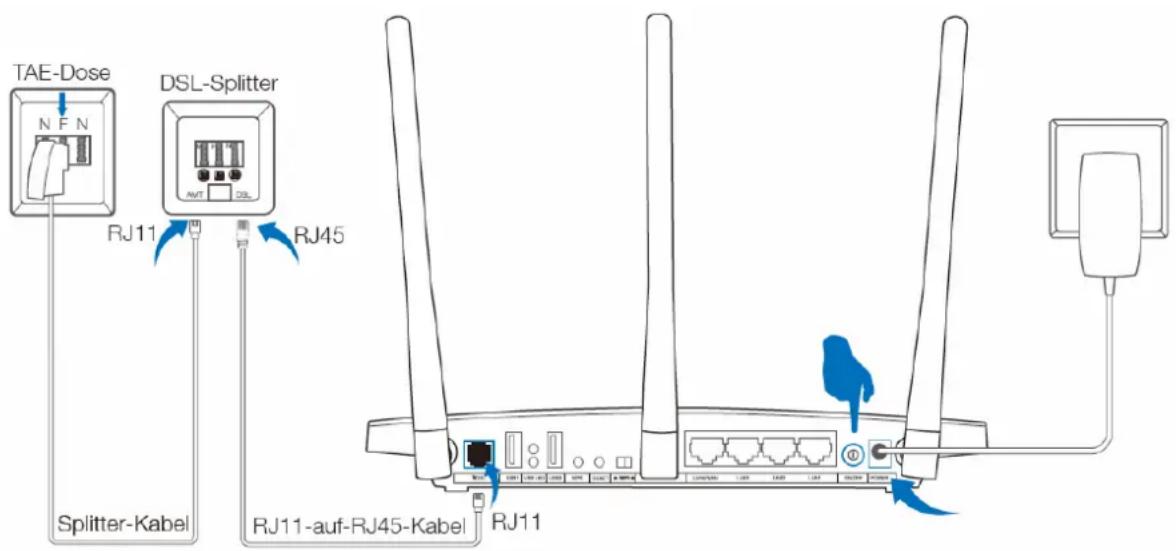
Bild 2-2
2. DSL-Anschluss ohne Splitter (All-IP):
Schritt 1: Verbinden Sie den TAE-RJ45-Adapter mit dem Modemrouter mit Hilfe eines RJ11-auf-RJ45-Kabels, dann schließen Sie den TAE-RJ45-Adapter an die TAE-Dose an.
Schritt 2: Verbinden Sie Ihren Computer mit einem der Ports 1 bis 4 des Modemrouters mit Hilfe eines Ethernetkabels.
Schritt 3: Stecken Sie das mitgelieferte Netzteil mit dem Niederspannungskabel auf der Rückseite Ihres Modemrouters ein. Das andere Ende stecken Sie in eine spannungsführende Steckdose.

Bild 2-3
Kapitel 3: Schnellinstallationsanleitung
3.1 PC-Konfiguration
Ist Ihr PC an den TD-W9980B angeschlossen, muss die IP-Konfiguration Ihres PCs überprüft werden. Im Normalfall sollten Sie einen Ping wie in Bild 3-5 erfolgreich absetzen können. Ist dies nicht der Fall, gehen Sie wie folgt vor (hier beispielhaft beschrieben für Windows XP, bei anderen Systemen schauen Sie bitte in der Dokumentation nach).
Klicken Sie auf Start, Einstellungen, Netzwerkverbindungen und wählen Sie dort Ihre LAN-Verbindung aus. Wählen Sie nach einem Rechtsklick aus dem Kontextmenü Eigenschaften (siehe Bild 3-1).

Bild 3-1
Schritt 1: Auf der Seite Allgemein wählen Sie Internetprotokoll (TCP/IP) und öffnen Sie mittels Doppelklick oder der Schaltfläche Eigenschaften das nächste Fenster.
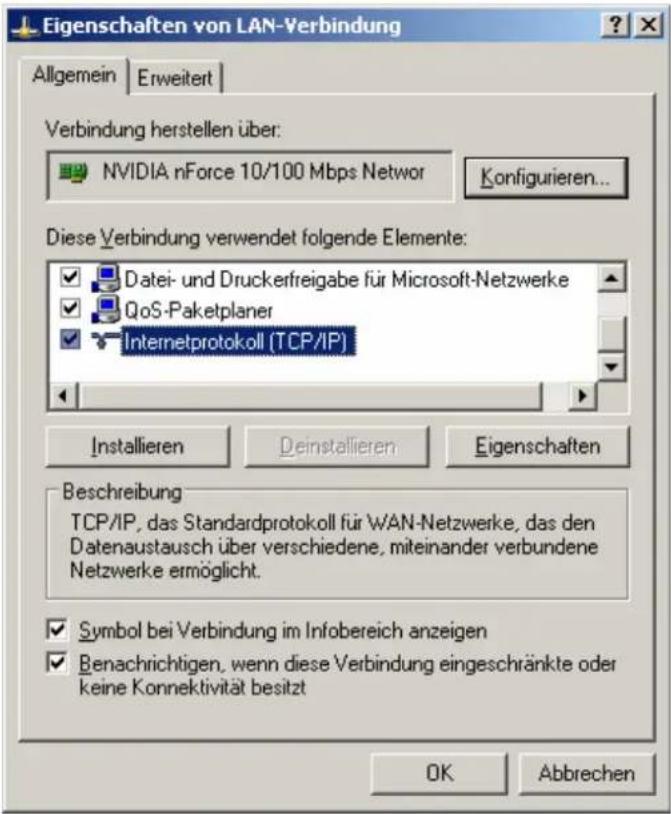
Bild 3-2
Schritt 2: Konfigurieren Sie im ersten Schritt die IP-Adresse so, dass alles automatisch bezogen wird. Führt dies nicht zum Erfolg, setzen Sie die Einstellungen in Bild 3-3. Klicken Sie OK.

Bild 3-3

Hinweis:
Um die IP-Konfiguration automatisch erfolgen zu lassen, wählen Sie IP-Adresse automatisch beziehen und DNS-Serveradresse automatisch beziehen.
Lassen Sie nun testweise einen Ping-Befehl laufen: Klicken Sie Start und dann Ausführen. Geben Sie hier cmd ein und drücken Sie Enter. Geben Sie in die Eingabeaufforderung ping 192.168.1.1 ein und drücken Sie Enter.
Sehen Sie etwas in dieser Art, ist die Verbindung zwischen Router und PC vorhanden:
C:\Users\tplink>ping 192.168.1.1
Ping wird ausgeführt für 192.168.1.1 mit 32 Bytes Daten:
Antwort von 192.168.1.1: Bytes=32 Zeit<1ms TTL=254
Antwort von 192.168.1.1: Bytes=32 Zeit<1ms TTL=254
Antwort von 192.168.1.1: Bytes=32 Zeit<1ms TTL=254
Antwort von 192.168.1.1: Bytes=32 Zeit<1ms TTL=254

Ping-Statistik für 192.168.1.1:
Pakete: Gesendet = 4, Empfangen = 4, Verloren = 0 (0% Verlust),
Ca. Zeitangaben in Millisek.:
Minimum = 0ms, Maximum = 0ms, Mittelwert = 0ms

C:\Users\tplink>
Bild 3-4
Bekommen Sie eine solche Ausgabe, kann der Router von Ihrem PC aus nicht erreicht werden:
C:\Users\tplink>ping 192.168.1.1
Ping wird ausgeführt für 192.168.1.1 mit 32 Bytes Daten:
Zeitüberschreitung der Anforderung.
Zeitüberschreitung der Anforderung.
Zeitüberschreitung der Anforderung.
Zeitüberschreitung der Anforderung.

Ping-Statistik für 192.168.1.1:
Pakete: Gesendet = 4, Empfangen = 0, Verloren = 4 (100% Verlust),
C:\Users\tplink>
Bild 3-5
In diesem Fall überprüfen Sie bitte Folgendes:
1) Verkabelung zwischen Computer und Modemrouter
Die LEDs am entsprechenden LAN-Port und am LAN-Adapter Ihres PCs sollten leuchten.
2) TCP/IP-Konfiguration Ihres PCs
Ist die IP-Adresse des Modemrouters 192.168.1.1 (was im Auslieferungszustand der Fall ist), muss Ihr PC eine IP-Adresse aus dem Bereich von 192.168.1.2 bis 192.168.1.254 haben.
3.2 Schnellinstallation
Ist Ihr PC korrekt eingerichtet und ein Ping wird beantwortet, können Sie mit Ihrem Webbrowser die Konfiguration des N600-Dualband-Gigabit-WLAN-VDSL2/ADSL2+-Modemrouter TD-W9980B beginnen. Hierfür gehen Sie so vor:
- Öffnen Sie Ihren Webbrowser. Geben Sie die interne IP-Adresse des Modemrouters in die Adresszeile ein: tplinkmodem.net. Drücken Sie dann Enter.

Bild 3-6
Setzen Sie ein neues Passwort und klicken Sie Speichern. Anschließend loggen Sie sich mit diesem neuen Passwort ein. (Oder klicken Sie Überspringen und loggen Sie sich mit dem Standardpasswort admin ein.)

Bild 3-7
Hinweise:
1) Verwechseln Sie die Standard-Zugangsdaten Ihres Routers nicht mit Ihren DSL-Zugangsdaten für die PPP-Internetverbindung. 2) Erscheint die oben gezeigte Seite nicht, überprüfen Sie bitte die Proxyeinstellungen Ihres Browsers. Im Internet Explorer öffnen Sie bitte Extras → Internetoptionen → Verbindungen → LAN-Einstellungen und entfernen Sie hier alle Haken. Klicken Sie dann OK.
- Nach erfolgter Anmeldung sehen Sie die in Bild 3-8 gezeigte Seite. Klicken Sie Weiter, um den Schnellinstallation Wizard zu starten.
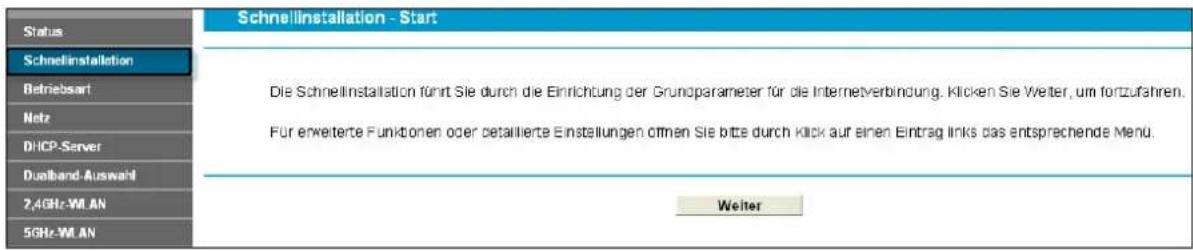
Bild 3-8
- Wählen Sie Ihre Internetprovider (Internetdiensteanbieter) und klicken Sie Weiter.

Bild 3-9
Hinweis:
Wenn es Ihren Internetdiensteanbieter nicht gibt, bitte wählen Sie anderer und klicken Sie Weiter. Dann wählen Sie Ihren DSL-Typ aus und tragen Sie die PVC-Werte oder die VID, welche Sie von Ihrem Internetprovider erhalten, ein.

Bild 3-10
1) Wurde als Verbindungstyp PPPoE/PPPoA erkannt, erscheint folgendes Bild 3-11:
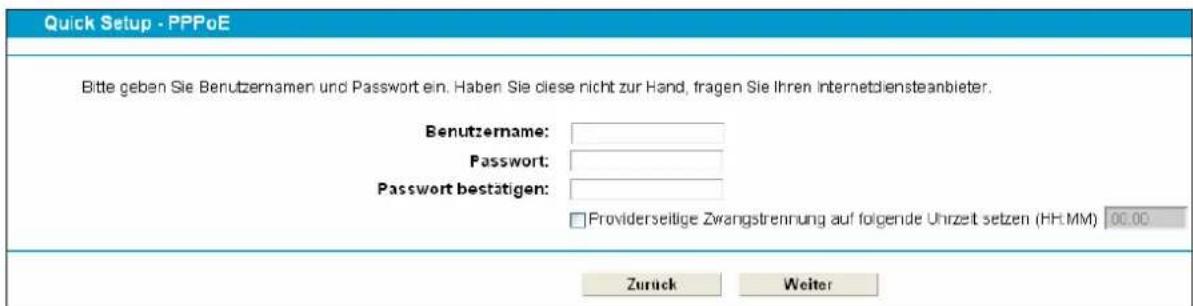
Bild 3-11
Benutzername und Passwort - Geben Sie Benutzernamen und Passwort ein, so wie Sie sie von Ihrem ISP erhalten haben. Hier wird zwischen Groß- und Kleinschreibung unterschieden. Bei Schwierigkeiten kontaktieren Sie bitte Ihren ISP.
2) Wurde Dynamische IP-Adresse/Bridge als Verbindungstyp erkannt, ist für die Internetverbindung nichts weiter zu tun. Fahren Sie in diesem Fall bitte bei der WLAN-Einrichtung (Bild 3-13) fort. 3) Wurde Statische IP-Adresse/IPoA als Verbindungstyp erkannt, erscheint Bild 3-12:

Bild 3-12
- Wenn Sie wollen, können Sie Ihrem 2,4GHz-WLAN einen benutzerdefinierten Namen geben. Der Standardname lautet TP-LINK_XXXX und das Standard-WLAN-Passwort entspricht der auf dem Aufkleber aufgedruckten PIN. Klicken Sie Weiter, um fortzufahren.

Bild 3-13
- Wenn Sie wollen, können Sie Ihrem 5GHz-WLAN einen benutzerdefinierten Namen geben. Der Standardname lautet TP-LINK_XXXX_5G und das Standard-WLAN-Passwort entspricht der auf dem Aufkleber aufgedruckten PIN. Klicken Sie Weiter, um fortzufahren.
Schnellinstallation - 5GHz-WLAN

Sicherheit:

Zurück
Weiter
Bild 3-14
- Überprüfen Sie die angezeigten Parameter. Klicken Sie Zurück, wenn Sie sie korrigieren müssen und Speichern, um sie zu speichern.
Schnellinstallation - Bestätigen der Parameter
Die Schnellinstallation ist abgeschlossen. Bitte kontrollieren Sie die unten aufgeführten Parameter. Zum Korrigieren klicken Sie Zurück, zum Speichern Ihrer Konfiguration klicken Sie Speichern.
Parameterübersicht
VDSL VID: 132
Verbindungstyp: PPPoE
Benutzername: 1
Passwort: *
2.4GHz-WLAN: Aktiviert
WLAN-Name(SSID): TP-LINK_0028
Region: Deutschland
Kanal: Auto
Sicherheit: WPA-PSK/WPA2-PSK
WLAN-Password: 12345670
5GHz-WLAN: Aktiviert
WLAN-Name(SSID): TP-LINK_002B_5G
Region: Deutschland
Kanal: Auto
Sicherheit: WPA-PSK/WPA2-PSK
WLAN-Passwort: 12345670
Zurück
Speichern
Bild 3-15 Schnellkonfigurationsübersicht
- Das Quick Setup ist nun abgeschlossen. Klicken Sie auf "Fertigstellen", um Ihre Einstellungen zu übernehmen.
Schnellinstallation abgeschlossen
Installationsstatus:
Konfigurieren der Betriebsart: Erfolgreich
Konfigurieren der WAN-Verbindung: Erfolgreich
Konfigurieren von Gateway und DNS-Server: Erfolgreich
Konfigurieren des WLANs: Erfolgreich
Die Schnellinstallation ist abgeschlossen. Klicken Sie auf "Fertigstellen".
Hinweis: Kann Ihr Modemrouter noch keine Verbindung zum Internet herstellen, klicken Sie auf "Netz > WAN-Einstellungen" und überprüfen Sie den WAN-Verbindungstyp und -modus auf der Seite der WAN-Einstellungen.
Fertigstellen
Bild 3-16
Kapitel 4 Gerätekonfiguration
Dieses Kapitel zeigt die Funktionen der einzelnen Menüs auf.
4.1 Login
Nach erfolgtem Login sehen Sie links die zweiundzwanzig Menüs der Weboberfläche. Rechts sehen Sie den jeweiligen Hilfetext des gerade geöffneten Menüs.

Die Funktionen jedes Menüs werden im Folgenden erläutert.
4.2 Status
Auf der Seite Status sehen Sie eine Zusammenfassung des Betriebszustandes Ihres Routers in den Kategorien Geräteinformation, DSL, WAN, LAN und WLAN.
| Gerätestatus | ||||||
| GeräteInformationFirmwareversion: 0.6.0 2.9 v0022.0 Build 141114 Rel.50121nHardwareversion: TD-W9980B(DE) v1 00000000Systemlaufzeit: 0 Tag(e) 00:02:37 | ||||||
| DSLLeitungsstatus: GetrenntDSL-Modulationstyp: MultimodeAnnex-Typ: Annex B/J | ||||||
| Upstream | Downstream | |||||
| Aktuell (Kbps) | 0 | 0 | ||||
| Maximum (Kbps) | 0 | 0 | ||||
| Signal-Rausch-Abstand (dB) | 0 | 0 | ||||
| Leitungsdämpfung (dB) | 0 | 0 | ||||
| Fehler (Pakete) | 0 | 0 | ||||
| WANName Verbindungstyp VPI/VCI oder VID IP-Adresse/Maske Gateway DNS Status | ||||||
| IPv6-WANName Verbindungstyp VPI/VCI oder VID IPv6-Adresse/Präfixlänge Gateway DNSv6 Status | ||||||
| LANMAC-Adresse: 40 16.9F 00 00 28IP-Adresse: 192 168 1 1Subnetzmaske: 255 255 255 0DHCP: AktiviertIPv6-LANIPv6-Adresse: N/APräfixlänge: 64Autokonfigurationstyp: RADVD | ||||||
| 2,4GHz-WLANStatus: AktiviertSSID: TP-LINK_0028Kanal: Auto(Kanal 1)Kanalbreite: AutoModus: 11bgn gemischtVerschlüsselung: WPA-PSK/WPA2-PSKMAC-Adresse: 40 16.9F 00 00 28Maximale Senderate: 300MbpsWDS-Status: Deaktiviert | ||||||
| 5GHz-WLANStatus: AktiviertSSID: TP-LINK_0028_5GKanal: Auto(Kanal 48)Kanalbreite: AutoModus: 11an gemischtVerschlüsselung: WPA-PSK/WPA2-PSKMAC-Adresse: 40 16.9F 00 00 2AMaximale Senderate: 300Mbps | ||||||
Bild 4-1
4.3 Schnellinstallation
Dieses Menü wird im Kapitel 3.2 Schnellinstallation erklärt.
4.4 Betriebsart
Öffnen Sie das Menü Betriebsart, sehen Sie Bild 4-2.

Bild 4-2
xDSL-Modemroutermodus: So konfiguriert, verhält das Gerät sich wie ein WLAN-VDSL-Modemrouter. Schließen Sie es mittels des VDSL-Ports an die Telefonleitung oder Ihren DSL-Splitter an. WLAN-Router-Modus: Als Wireless Router macht das Gerät seinen LAN4-Port zum WAN-Port (EWAN). Dort können Sie beispielsweise ein Kabelmodem anschließen.
Nach Klick auf Speichern erscheint ein Hinweis, dass der Modemrouter neu starten muss, um die Änderung zu übernehmen. Klicken Sie OK.

Hinweisfenster
4.5 Netz
Das Menü Netz enthält mehrere Untermenüs:
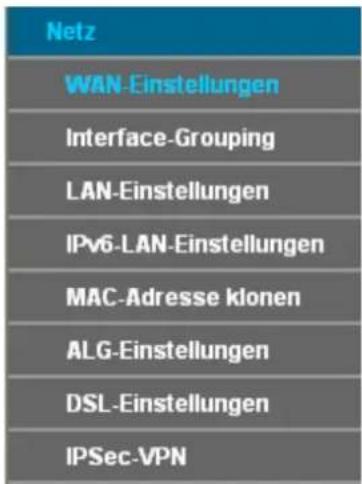
4.5.1 WAN-Einstellungen
Unter Netz → WAN-Einstellungen sehen Sie eine Tabelle mit den Informationen zum WAN-Port (siehe Bild 4-9).
4.5.1.1 VDSL WAN-Einstellungen
Unter VDSL Modus existieren vier verschiedene Konfigurationsmöglichkeiten: Static IP, Dynamic IP, PPPoE und Bridge. Entsprechend Ihren Anforderungen bzw. denen Ihres Internetdiensteanbieters wählen Sie bitte die passende aus.

Bild 4-3
Klicken Sie Hinzufügen, um einen neuen Eintrag anzulegen. Im in Bild 4-10 gezeigten Formular können Sie die erforderlichen ATM- und WAN-Parameter setzen.

Bild 4-4
1) Static IP
Wählen Sie diese Option, wenn Ihr Internetdiensteanbieter Ihnen eine statische IP-Konfiguration gegeben hat. Diese besteht aus IP-Adresse, Subnetzmaske und Gateway.

Bild 4-5
DSL-Modulationstyp:
DSL-Modulationstyp: Wählen Sie hier den DSL-Modulationstyp Ihres DSL-Anbieters aus.
PTM-Konfiguration:
VLAN ID aktivieren: Aktivieren von VLAN ID.
VLAN ID (1\~4094): Die VLAN Gruppe und die gültigen Werte liegen im Bereich von 1 bis 4094.
Einrichtung des WAN-Dienstes:
➢ Verbindungstyp: Hier wählen Sie Ihren Verbindungstyp aus. IPv4 aktivieren: Aktivieren von IPv4 (empfohlen). IP-Adresse: Die IP-Adresse, die Ihnen Ihr Internetdiensteanbieter gegeben hat. Subnetzmaske: Die Subnetzmaske, die Ihnen Ihr Internetdiensteanbieter gegeben hat, normalerweise 255.255.255.0. Gateway (optional): Die Gateway-Adresse, die Ihnen Ihr Internetdiensteanbieter gegeben hat. DNS-Server/Zweiter DNS-Server: Die DNS-Serveradresse(n), die Ihnen Ihr Internetdiensteanbieter gegeben hat.
IPv6 aktivieren: Aktivieren von IPv6. IPv6-Adresse: Die IPv6-Adresse, die Ihnen Ihr Internetdiensteanbieter gegeben hat. Präfixlänge: Die Präfixlänge Ihrer IPv6-Adresse. Standardwert: 64. IPv6-Gateway: Die IPv6-Gatewayadresse, die Ihnen Ihr Internetdiensteanbieter gegeben hat. IPv6-DNS-Server/ Zweiter IPv6-DNS-Server: Die IPv6-DNS-Serveradresse(n), die Ihnen Ihr Internetdiensteanbieter gegeben hat.
Standardgateway: Wählen Sie eine WAN-Schnittstelle aus der Drop-Down-Liste als IPv4-Standardgateway aus. IPv6-Gateway: Wählen Sie eine WAN-Schnittstelle aus der Drop-Down-Liste als IPv6-Standardgateway aus.
Klicken Sie auf "Erweitert", um weitere Einstellmöglichkeiten des WAN-Dienstes zu sehen.
MTU (Byte): Maximum Transmission Unit Size. Setzen Sie hier einen Haken, wenn Sie die Standard-MTU-Größe von 1500 Byte ändern möchten. Wir empfehlen, dies nur bei Notwendigkeit zu tun. NAT aktivieren: NAT setzt die IP-Adressen eines lokalen Netzes in eine öffentliche IP-Adresse um. Stellt Ihr Modemrouter Ihrem lokalen Netz den Internetzugang bereit (Normalfall), muss diese Option aktiviert werden. Gehen Sie über einen anderen Router in Ihrem lokalen Netz ins Internet, muss NAT nicht aktiviert werden. Fullcone-NAT aktivieren: Dies ist ein NAT-Sondertyp. Ist dieser nicht aktiviert, arbeitet der Router über das Standard-NAT. SPI-Firewall aktivieren: Eine SPI-Firewall erhöht die Sicherheit eines lokalen Netzes. Daher sollte diese Option aktiviert bleiben. IGMP-Proxy aktivieren: IGMP (Internet Group Management Protocol) verwaltet Multicasting in TCP/IP-Netzen. Einige Internetdiensteanbieter benutzen IGMP zur Fernkonfiguration von Modemroutern. Standardmäßig ist IGMP deaktiviert. Ihr Internetanbieter teilt Ihnen gern mit, ob in Ihrem Modemrouter IGMP aktiviert werden muss.
Klicken Sie auf "Speichern", um Ihre Einstellungen zu speichern.
2) Dynamic IP
Wählen Sie diese Option aus, versucht der Modemrouter, seine WAN-IP-Konfiguration von einem DHCP-Server zu beziehen.

Bild 4-6
Klicken Sie auf "Erweitert", um die erweiterten Einstellungen des WAN-Dienstes einzusehen.
MTU (Byte): Maximum Transmission Unit Size. Setzen Sie hier einen Haken, wenn Sie die Standard-MTU-Größe von 1500 Byte ändern möchten. Wir empfehlen, dies nur bei Notwendigkeit zu tun. NAT aktivieren: NAT setzt die IP-Adressen eines lokalen Netzes in eine öffentliche IP-Adresse um. Stellt Ihr Modemrouter Ihrem lokalen Netz den Internetzugang bereit (Normalfall), muss diese Option aktiviert werden. Gehen Sie über einen anderen Router in Ihrem lokalen Netz ins Internet, muss NAT nicht aktiviert werden. Fullcone-NAT aktivieren: Dies ist ein NAT-Sondertyp. Ist dieser nicht aktiviert, arbeitet der Router über das Standard-NAT.
SPI-Firewall aktivieren: Eine SPI-Firewall erhöht die Sicherheit eines lokalen Netzes. Daher sollte diese Option aktiviert bleiben. IGMP-Proxy aktivieren: IGMP (Internet Group Management Protocol) verwaltet Multicasting in TCP/IP-Netzen. Einige Internetdiensteanbieter benutzen IGMP zur Fernkonfiguration von
Modemroutern. Standardmäßig ist IGMP deaktiviert. Ihr Internetanbieter teilt Ihnen gern mit, ob in Ihrem Modemrouter IGMP aktiviert werden muss.
DNS-Server manuell setzen: Mit dieser Option können Sie DNS-Serveradressen manuell einsetzen. Ihr Modemrouter wird dann bevorzugt diese DNS-Server verwenden. IPv6-Adresse mittels Unicast abfragen: Diese Option ist standardmäßig deaktiviert, da sie nur selten benötigt wird. Bekommen Sie ohne diese Option keine IPv6-Konfiguration, versuchen Sie es, indem Sie sie aktivieren. IPv6-DNS-Server manuell einstellen: Mit dieser Option können Sie IPv6-DNS-Serveradressen manuell einsetzen. Ihr Modemrouter wird dann bevorzugt diese IPv6-DNS-Server verwenden.
Hostname: Der Hostname Ihres Modemrouters entspricht standardmäßig seiner Modellnummer.
Klicken Sie auf "Speichern", um die Einstellungen zu ändern.
3) PPPoE
Benutzt Ihr Internetdiensteanbieter eine PPPoE-Verbindung, wählen Sie diesen Punkt in der Drop-Down-Liste aus. Das folgende Bild erscheint.

Bild 4-7
PPP-Benutzername/Passwort/Passwort bestätigen: Geben Sie Ihren PPPoE-Benutzernamen und zweimal Ihr PPPoE-Passwort (vergeben vom Internetdiensteanbieter) ein. Achten Sie auf Groß-/Kleinschreibung.
Verbindungsmodus: Haben Sie einen Flatrate-Tarif gebucht, können Sie "Immer online" (dauerhafte Verbindung) auswählen. "Verbinden bei Bedarf" und "Manuelles Verbinden" werden insbesondere bei zeitbasierender Abrechnung empfohlen. "Verbinden bei Bedarf" stellt eine Verbindung her, wenn aus Ihrem lokalen Netz eine Internetverbindung angefordert wird. Wird über eine bestimmte Zeitdauer (Maximale Leerlaufzeit) kein Datenverkehr übertragen, wird die Verbindung automatisch getrennt. Authentifizierungstyp: Wählen Sie den erforderlichen Authentifizierungstyp aus der Drop-Down-Liste aus. Standard ist AUTO_AUTH (im Allgemeinen empfohlen).
IPv4 aktivieren: IPv4 aktivieren. IPv6 aktivieren: IPv6 aktivieren. Standardgateway: Wählen Sie eine WAN-Schnittstelle aus der Drop-Down-Liste als IPv4-Standardgateway aus. IPv6-Gateway: Wählen Sie eine WAN-Schnittstelle aus der Drop-Down-Liste als IPv6-Standardgateway aus.
Klicken Sie auf "Erweitert", um weitere Einstellmöglichkeiten des WAN-Dienstes zu sehen.
Dienstname / Servername: Geben Sie hier Dienst- und Servernamen ein, sofern Sie sie von Ihrem Internetdiensteanbieter erhalten haben. Ansonsten lassen Sie die Felder frei. MTU (Byte): Maximum Transmission Unit Size. Setzen Sie hier einen Haken, wenn Sie die Standard-MTU-Größe von 1500 Byte ändern möchten. Wir empfehlen, dies nur bei Notwendigkeit zu tun. Fullcone-NAT aktivieren: Dies ist ein NAT-Sondertyp. Ist dieser nicht aktiviert, arbeitet der Router über das Standard-NAT. SPI-Firewall aktivieren: Eine SPI-Firewall erhöht die Sicherheit eines lokalen Netzes. Daher sollte diese Option aktiviert bleiben. IGMP-Proxy aktivieren: IGMP (Internet Group Management Protocol) verwaltet Multicasting in TCP/IP-Netzen. Einige Internetdiensteanbieter benutzen IGMP zur Fernkonfiguration von Modemroutern. Standardmäßig ist IGMP deaktiviert. Ihr Internetanbieter teilt Ihnen gern mit, ob in Ihrem Modemrouter IGMP aktiviert werden muss. Vom Internetdiensteanbieter vorgegebene IP-Adresse benutzen: Wählen Sie diese Option aus, können Sie Ihre IP-Adresse fest einstellen. DNS-Server manuell setzen: Wählen Sie diese Option aus, können Sie Ihre bevorzugte DNS-Server-Adresse fest einstellen. Vom Internetdiensteanbieter zugewiesene IPv6-Adresse benutzen: Wählen Sie diese Option aus, können Sie Ihre IPv6-Adresse fest einstellen. IPv6-DNS-Server manuell einstellen: Wählen Sie diese Option aus, können Sie Ihre bevorzugte IPv6-DNS-Server-Adresse fest einstellen.
Klicken Sie auf "Speichern", um die Einstellungen zu ändern.
4) Bridge
Wählen Sie "Bridge" aus, arbeitet Ihr Modemrouter als reines DSL-Modem. Bridges sind Geräte, die mehrere Netze miteinander verbinden, so dass sie sich wie Segmente desselben Netzes verhalten.

Bild 4-8

Hinweis:
Nach der Internetkonfiguration klicken Sie bitte auf "Speichern", um die Änderungen zu übernehmen.
4.5.1.2 ADSL WAN-Einstellungen
Unter "ADSL Modus" existieren sechs verschiedene Konfigurationsmöglichkeiten: StaticIP, Dynamic IP, PPPoE, PPPoA, IPoA und Bridge. Entsprechend Ihren Anforderungen bzw. denen Ihres Internetdiensteanbieters wählen Sie bitte die passende aus.

Bild 4-9
Klicken Sie auf "Hinzufügen", um einen neuen Eintrag anzulegen. Im in Bild 4-10 gezeigten Formular können Sie die erforderlichen ATM- und WAN-Parameter setzen.

Bild 4-10
1) Static IP
Wählen Sie diese Option, wenn Ihr Internetdiensteanbieter Ihnen eine statische IP-Konfiguration gegeben hat. Diese besteht aus IP-Adresse, Subnetzmaske und Gateway.

DSL-Modulationstyp:
DSL-Modulationstyp: Wählen Sie hier den DSL-Modulationstyp Ihres DSL-Anbieters aus.
ATM-Konfiguration:
VPI (0\~255): Der virtuelle Pfad zwischen zwei ATM-Endpunkten. Gültige Werte liegen im Bereich von 0 bis 255 (gebräuchlich: 1 oder 8). VCI (1\~65535): Der virtuelle Kanal eines ATM-Netzes. Gültige Werte liegen im Bereich von 1 bis 65535 (die Werte von 1 bis 31 sind für Standardprotokolle reserviert, gebräuchlich sind 32 und 35).
Klicken Sie Erweitert, um die erweiterte ATM-Konfiguration zu sehen.
Encapsulation Mode: Kapselungsmodus der statischen IP-Adresse. Im Normalfall können Sie hier den Standardwert beibehalten. ATM-QoS-Type: Wählen Sie den ATM-QoS-Typ Ihres Internetdiensteanbieters aus. Standardwert: UBR.
Einrichtung des WAN-Dienstes:
IPv4 aktivieren: Aktivieren von IPv4 (empfohlen).
IP-Adresse: Die IP-Adresse, die Ihnen Ihr Internetdiensteanbieter gegeben hat. Subnetzmaske: Die Subnetzmaske, die Ihnen Ihr Internetdiensteanbieter gegeben hat, normalerweise 255.255.255.0. Gateway (optional): Die Gateway-Adresse, die Ihnen Ihr Internetdiensteanbieter gegeben hat. DNS-Server/Zweiter DNS-Server: Die DNS-Serveradresse(n), die Ihnen Ihr Internetdiensteanbieter gegeben hat. IPv6 aktivieren: Aktivieren von IPv6. IPv6-Adresse: Die IPv6-Adresse, die Ihnen Ihr Internetdiensteanbieter gegeben hat. Präfixlänge: Die Präfixlänge Ihrer IPv6-Adresse. Standardwert: 64. IPv6-Gateway: Die IPv6-Gatewayadresse, die Ihnen Ihr Internetdiensteanbieter gegeben hat. IPv6-DNS-Server/ Zweiter IPv6-DNS-Server Die IPv6-DNS-Serveradresse(n), die Ihnen Ihr Internetdiensteanbieter gegeben hat. Standardgateway: Wählen Sie eine WAN-Schnittstelle aus der Drop-Down-Liste als IPv4-Standardgateway aus. IPv6-Gateway: Wählen Sie eine WAN-Schnittstelle aus der Drop-Down-Liste als IPv6-Standardgateway aus.
Klicken Sie Erweitert, sehen Sie weitere Einstellmöglichkeiten des WAN-Dienstes.
MTU (Byte): Maximum Transmission Unit Size. Setzen Sie hier einen Haken, wenn Sie die Standard-MTU-Größe von 1500 Byte ändern möchten. Wir empfehlen, dies nur bei Notwendigkeit zu tun. NAT aktivieren: NAT setzt die IP-Adressen eines lokalen Netzes in eine öffentliche IP-Adresse um. Stellt Ihr Modemrouter Ihrem lokalen Netz den Internetzugang bereit (Normalfall), muss diese Option aktiviert werden. Gehen Sie über einen anderen Router in Ihrem lokalen Netz ins Internet, muss NAT nicht aktiviert werden. Fullcone-NAT aktivieren: Dies ist ein NAT-Sondertyp. Ist dieser nicht aktiviert, arbeitet der Router über das Standard-NAT. SPI-Firewall aktivieren: Eine SPI-Firewall erhöht die Sicherheit eines lokalen Netzes. Daher sollte diese Option aktiviert bleiben. IGMP-Proxy aktivieren: IGMP (Internet Group Management Protocol) verwaltet Multicasting in TCP/IP-Netzen. Einige Internetdiensteanbieter benutzen IGMP zur Fernkonfiguration von Modemroutern. Standardmäßig ist IGMP deaktiviert. Ihr Internetanbieter teilt Ihnen gern mit, ob in Ihrem Modemrouter IGMP aktiviert werden muss.
Klicken Sie Speichern, um Ihre Einstellungen zu speichern.
2) Dynamic IP
Wählen Sie diese Option aus, versucht der Modemrouter, seine WAN-IP-Konfiguration von einem DHCP-Server zu beziehen.

Bild 4-12
Klicken Sie Erweitert, um die erweiterten Einstellungen des WAN-Dienstes einzusehen.
MTU (Byte): Maximum Transmission Unit Size. Setzen Sie hier einen Haken, wenn Sie die Standard-MTU-Größe von 1500 Byte ändern möchten. Wir empfehlen, dies nur bei Notwendigkeit zu tun. NAT aktivieren: NAT setzt die IP-Adressen eines lokalen Netzes in eine öffentliche IP-Adresse um. Stellt Ihr Modemrouter Ihrem lokalen Netz den Internetzugang bereit (Normalfall), muss diese Option aktiviert werden. Gehen Sie über einen anderen Router in Ihrem lokalen Netz ins Internet, muss NAT nicht aktiviert werden. Fullcone-NAT aktivieren: Dies ist ein NAT-Sondertyp. Ist dieser nicht aktiviert, arbeitet der Router über das Standard-NAT. SPI-Firewall aktivieren: Eine SPI-Firewall erhöht die Sicherheit eines lokalen Netzes. Daher sollte diese Option aktiviert bleiben.
IGMP-Proxy aktivieren: IGMP (Internet Group Management Protocol) verwaltet Multicasting in TCP/IP-Netzen. Einige Internetdiensteanbieter benutzen IGMP zur Fernkonfiguration von Modemroutern. Standardmäßig ist IGMP deaktiviert. Ihr Internetanbieter teilt Ihnen gern mit, ob in Ihrem Modemrouter IGMP aktiviert werden muss. DNS-Server manuell setzen: Mit dieser Option können Sie DNS-Serveradressen manuell einsetzen. Ihr Modemrouter wird dann bevorzugt diese DNS-Server verwenden. IPv6-Adresse mittels Unicast abfragen: Diese Option ist standardmäßig deaktiviert, da sie nur selten benötigt wird. Bekommen Sie ohne keine IPv6-Konfiguration, versuchen Sie es, indem Sie sie aktivieren. IPv6-DNS-Server manuell einstellen: Mit dieser Option können Sie IPv6-DNS-Serveradressen manuell einsetzen. Ihr Modemrouter wird dann bevorzugt diese IPv6-DNS-Server verwenden. Hostname: Der Hostname Ihres Modemrouters entspricht standardmäßig seiner Modellnummer.
Klicken Sie Speichern, um die Einstellungen zu ändern.
3) PPPoE
Benutzt Ihr Internetdiensteanbieter eine PPPoE-Verbindung, wählen Sie diesen Punkt in der Drop-Down-Liste aus. Das folgende Bild erscheint.

Bild 4-13
PPP-Benutzername/Passwort/Passwort bestätigen: Geben Sie Ihren PPPoE-Benutzernamen und zweimal Ihr PPPoE-Passwort (vergeben vom Internetdiensteanbieter) ein. Achten Sie auf Groß-/Kleinschreibung.
Verbindungsmodus: Haben Sie einen Flatrate-Tarif gebucht, können Sie Immer online (dauerhafte Verbindung) auswählen. Verbinden bei Bedarf und manuelles Verbinden werden insbesondere bei zeitbasierender Abrechnung empfohlen. Verbinden bei Bedarf stellt eine Verbindung her, wenn aus Ihrem lokalen Netz eine Internetverbindung angefordert wird. Wird über eine bestimmte Zeitdauer (Maximale Leerlaufzeit) kein Datenverkehr übertragen, wird die Verbindung automatisch getrennt.
Authentifizierungstyp: Wählen Sie den erforderlichen Authentifizierungstyp aus der Drop-Down-Liste aus. Standard ist AUTO_AUTH (im Allgemeinen empfohlen). IPv4 aktivieren: IPv4 aktivieren. IPv6 aktivieren: IPv6 aktivieren. Standardgateway: Wählen Sie eine WAN-Schnittstelle aus der Drop-Down-Liste als IPv4-Standardgateway aus. IPv6-Gateway: Wählen Sie eine WAN-Schnittstelle aus der Drop-Down-Liste als IPv6-Standardgateway aus.
Klicken Sie Erweitert, sehen Sie weitere Einstellmöglichkeiten des WAN-Dienstes.
Dienstname / Servername: Geben Sie hier Dienst- und Servernamen ein, sofern Sie sie von Ihrem Internetdiensteanbieter erhalten haben. Ansonsten lassen Sie die Felder frei. MTU (Byte): Maximum Transmission Unit Size. Setzen Sie hier einen Haken, wenn Sie die Standard-MTU-Größe von 1500 Byte ändern möchten. Wir empfehlen, dies nur bei Notwendigkeit zu tun. Fullcone-NAT aktivieren: Dies ist ein NAT-Sondertyp. Ist dieser nicht aktiviert, arbeitet der Router über das Standard-NAT. SPI-Firewall aktivieren: Eine SPI-Firewall erhöht die Sicherheit eines lokalen Netzes. Daher sollte diese Option aktiviert bleiben. IGMP-Proxy aktivieren: IGMP (Internet Group Management Protocol) verwaltet Multicasting in TCP/IP-Netzen. Einige Internetdiensteanbieter benutzen IGMP zur Fernkonfiguration von Modemroutern. Standardmäßig ist IGMP deaktiviert. Ihr Internetanbieter teilt Ihnen gern mit, ob in Ihrem Modemrouter IGMP aktiviert werden muss. Vom Internetdiensteanbieter vorgegebene IP-Adresse benutzen: Wählen Sie diese Option aus, können Sie Ihre IP-Adresse fest einstellen. DNS-Server manuell setzen: Wählen Sie diese Option aus, können Sie Ihre bevorzugte DNS-Server-Adresse fest einstellen. Vom Internetdiensteanbieter zugewiesene IPv6-Adresse benutzen: Wählen Sie diese Option aus, können Sie Ihre IPv6-Adresse fest einstellen. IPv6-DNS-Server manuell einstellen: Wählen Sie diese Option aus, können Sie Ihre bevorzugte IPv6-DNS-Server-Adresse fest einstellen.
Klicken Sie Speichern, um die Einstellungen zu ändern.
4) PPPoA
Benutzt Ihr Internetdiensteanbieter eine PPPoA-Verbindung, wählen Sie diesen Punkt in der Drop-Down-Liste aus. Das folgende Bild erscheint.
Die Konfiguration gestaltet sich ähnlich der von PPPoE. Daher finden Sie die Konfigurationshinweise im vorigen Kapitel 3) PPPoE.

Bild 4-14
5) IPoA
Benutzt Ihr Internetdiensteanbieter eine IPoA-Verbindung, wählen Sie diesen Punkt als Verbindungstyp aus.

Bild 4-15
IP-Adress/Subnetzmaske: Die IP-Adresse/Subnetzmaske, die Ihnen Ihr Internetdiensteanbieter gegeben hat. DNS-Server/Zweiter DNS-Server: Adresse Ihrer bevorzugten DNS-Server. Standardgateway: Wählen Sie eine WAN-Schnittstelle aus der Drop-Down-Liste als IPv4-Standardgateway aus.
6) Bridge
Wählen Sie Bridge aus, arbeitet Ihr Modemrouter als reines DSL-Modem. Bridges sind Geräte, die mehrere Netze miteinander verbinden, so dass sie sich wie Segmente desselben Netzes verhalten.

Bild 4-16

Hinweis:
Nach der Internetkonfiguration klicken Sie bitte Speichern, um die Änderungen zu übernehmen.
4.5.2 Interface-Grouping
Im Menü Netz → Interface-Grouping finden Sie die aktuell konfigurierten Interfacegruppen (Bild 4-17).

Bild 4-17
VLAN-Ports-Funktion aktivieren: Ein Virtuelles LAN (VLAN) besteht aus einer Gruppe von Geräten in einem oder mehreren Netzen, die so konfiguriert sind, dass sie kommunizieren können, als befänden sie sich im selben lokalen Netz. Da ein VLAN auf logischen statt auf physischen Verbindungen basiert, bietet es eine große Flexibilität bezüglich Benutzer-/Hostverwaltung, Datenratenkontrolle und Ressourcenoptimierung.

Hinweis:
Es ist nicht möglich, das VLAN bei aktivierter Ethernetverbindung zu deaktivieren.
Für diese Funktion müssen Mappinggruppen mit passenden LAN- und WAN-Schnittstellen durch Klicken der Hinzufügen-Schaltfläche geschaffen werden.
Klicken Sie Hinzufügen. Daraufhin sehen Sie die Oberfläche, mit der Sie eine neue Gruppe hinzufügen können. Möchten Sie beispielsweise LAN1 und LAN3 als Group 1 über die WAN-Schnittstelle br_1_32_3 zusammenfassen, können Sie nach folgendem Bild verfahren:

Bild 4-18
Klicken Sie Speichern, um die Änderungen zu speichern.
4.5.3 LAN-Einstellungen
Im Menü Netz → LAN-Einstellungen können Sie die LAN-Einstellungen anpassen (Bild 4-19).

Bild 4-19
IP-Adresse/Subnetzmaske: Hier können Sie IP-Adresse (Standard: 192.168.1.1) und Subnetzmaske (Standard: 255.255.255.0) für die LAN-Seite Ihres Modemrouters konfigurieren. IGMP-Snooping aktivieren: Haben Sie dies aktiviert, setzen Sie den IGMP Mode bitte auf Standard Mode oder Blocking Mode. Zweite IP-Adresse aktivieren: Hiermit können Sie Ihrem Modemrouter eine zweite LAN-IP-Adresse und -Subnetzmaske vergeben, um über diese auf die Weboberfläche zugreifen zu können. DHCP-Server: Konfiguration des DHCP(Dynamic Host Configuration Protocol)-Servers Ihres Modemrouters. Der LAN-seitige DHCP-Server ist standardmäßig aktiviert. Der DHCP-Dienst verteilt IP-Konfigurationen an angeschlossene Geräte. Der Modemrouter gibt sich über DHCP selbst als Gateway aus. Ändern Sie die LAN-IP-Adresse Ihres Modemrouters, müssen die DHCP-Einstellungen unter Umständen angepasst werden. - Start-IP-Adresse: Die IP-Adresse, die der erste DHCP-Client Ihres Routers bekommt. Hat Ihr Router die Standardadresse 192.168.1.1, können die DHCP-Adressen maximal von 192.168.1.2 bis 192.168.1.254 gehen. • End-IP-Adresse: Die letzte IP-Adresse des DHCP-Pools. Beispielwert: 192.168.1.254. - Adresshaltezeit: Die Zeitspanne, über die eine IP-Adresse für einen Client reserviert ist. Geben Sie diesen Wert in Minuten an. Standard: 1440 Minuten (=1 Tag).
Details zur Konfiguration des DHCP-Servers finden Sie im Kapitel 4.6 DHCP-Server.
4.5.4 IPv6-LAN-Einstellungen
Im Menü Netz → IPv6-LAN-Einstellungen können Sie die LAN-IPv6-Einstellungen anpassen.
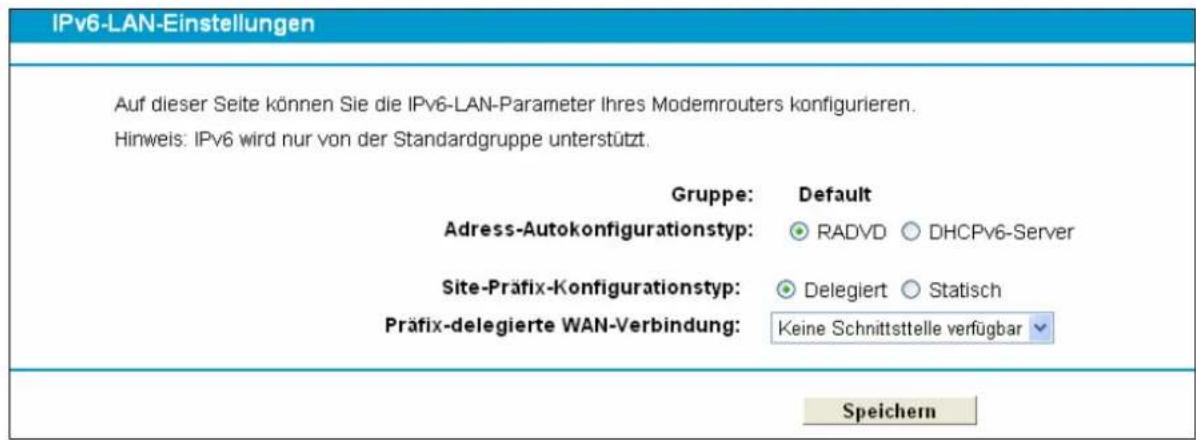
Bild 4-20
Adress-Autokonfigurationstyp: Wählen Sie einen IPv6-Adresszuweisungstyp für Ihr LAN aus. Sie haben die Wahl zwischen RADVD und DHCPv6-Server.
1) RADVD bedarf keiner Konfiguration. 2) Wurde DHCPv6-Server gewählt, müssen die folgenden Parameter gesetzt werden:
Gruppe: Default

Bild 4-21
- Start-IPv6-Adresse: Die IPv6-Adresse, die der erste IPv6-DHCP-Client Ihres Routers bekommt. • End-IPv6-Adresse: Die letzte IPv6-Adresse des DHCP-Pools.
- Adresshaltezeit: Die Zeitspanne, über die eine IPv6-Adresse für einen Client reserviert ist. Geben Sie diesen Wert in Sekunden an. Standard: 86400 Sekunden (=1 Tag).
Site-Präfix-Konfigurationstyp: Wählen Sie hier einen IPv6-Adressenpräfixzuweisungstyp aus: delegiert oder statisch.
1) Haben Sie Delegiert ausgewählt, müssen folgende Parameter konfiguriert werden:

Bild 4-22
- Präfix-delegierte WAN-Verbindung: Wählen Sie aus der Drop-Down-Liste Ihre WAN-Verbindung aus.
2) Wurde Statisch gewählt, setzen Sie bitte diese Parameter ein:

Bild 4-23
• Site-Präfix: Präfix für die zugehörige Site. • Site-Präfix-Länge: Länge des Site-Präfixes.
Klicken Sie auf Speichern, um die Einstellungen zu speichern.
4.5.5 MAC-Adresse klonen
Im Menü Netz → MAC-Adresse klonen können Sie die WAN-MAC-Adresse Ihres Routers wie unten beschrieben ändern.
Die WAN-Interface-Liste zeigt Ihnen die unter 4.5.1 WAN-Einstellungen konfigurierten Layer2-Interfaces und ihre Standard-MAC-Adresse. Wählen Sie das entsprechende WAN-Interface aus der Drop-Down-Liste aus und klicken Sie auf MAC-Adresse klonen, um die MAC-Adresse Ihres PCs zu übernehmen. Klicken Sie dann auf Speichern.
Klonen der MAC-Adresse

- Das Klonen der MAC-Adresse kann einen Verbindungsabbruch zur Folge haben.
- Nach dem Klonen der MAC-Adresse funktionieren die Bridgeverbindungen, die die gleichen VPI/VCI-Werte wie andere Verbindungen haben, eventuell nicht mehr.
Speichern
Bild 4-24
Hinweis:
Die MAC-Adress-Klonfunktion steht nur für die WAN-Ports zur Verfügung. Keine geklonten MAC-Adressen dürfen identisch sein.
4.5.6 ALG-Einstellungen
Wählen Sie das Menü Netz → ALG-Einstellungen aus, können Sie die Sicherheitsgrundfunktionen wie in Bild 4-25 gezeigt konfigurieren.
ALG-Einstellungen
Virtual Private Network (VPN):
PPTP-Passthrough: ● Aktivieren ○ Deaktivieren
L2TP-Passthrough: ● Aktivieren ○ Deaktivieren
IPSec-Passthrough: ● Aktivieren ○ Deaktivieren
Application Layer Gateway (ALG):
RTSP ALG: ● Aktivieren ○ Deaktivieren
FTP ALG: ● Aktivieren ○ Deaktivieren
TFTP ALG: ● Aktivieren ○ Deaktivieren
H323 ALG: ● Aktivieren ○ Deaktivieren
SIP ALG: ● Aktivieren ○ Deaktivieren
Speichern
Bild 4-25
Virtual Private Network (VPN): VPN-Passthrough muss aktiviert sein, wenn Sie VPN-Tunnel durch Ihren Modemrouter führen möchten.
- PPTP-Passthrough: Das Point-to-Point-Tunneling-Protokoll (PPTP) erlaubt die Tunnelung des Point-to-Point-Protokolls (PPP) durch ein IP-Netz. Zum Aktivieren setzen Sie den Punkt bei Aktivieren.
- L2TP-Passthrough: Das Layer-2-Tunneling-Protokoll (L2TP) ermöglicht Punkt-zu-Punkt-Sessions auf Layer 2 über das Internet. Zum Aktivieren setzen Sie den Punkt bei Aktivieren.
- IPSec-Passthrough: Internet Protocol security (IPsec) ist eine Protokollgruppe, die mit Hilfe kryptografischer Methoden sichere Kommunikation über IP-Netze, z.B. das Internet ermöglicht. Zum Aktivieren setzen Sie den Punkt bei Aktivieren.
Application Layer Gateway (ALG): Es wird empfohlen, diese Application Layer Gateways (ALGs) zu aktivieren, da diese bestimmte speziell programmierte Filter zur
Network-Address-Translation (NAT)-Durchdringung für einige Applikationen wie SIP, FTP, TFTP etc. implementieren.
- FTP ALG: Setzen Sie dies auf Aktivieren, wenn Sie vorhaben, FTP-Daten durch Ihren Router zu übertragen.
- TFTP ALG: Um TFTP-Clients und -Servern den Datenverkehr durch diesen NAT-Router zu ermöglichen, setzen Sie den Punkt bei Aktivieren.
- H323 ALG: Um H323-Clients und -Servern den Betrieb trotz Verwendung von NAT zu erlauben, aktivieren Sie Aktivieren.
- SIP ALG: Um störungsfreien SIP-Betrieb zu gewährleisten, setzen Sie dies auf Aktivieren.
Klicken Sie Speichern, um Ihre Einstellungen zu speichern.
4.5.7 DSL-Einstellungen
Das Menü Netz → DSL-Einstellungen erlaubt Ihnen die Änderung der DSL-Einstellungen Ihres Modems, wie z.B. Modulationstyp und Annex-Typ. Diese Einstellungen sollten nur geändert werden, wenn Sie Verbindungsprobleme beobachten. Ihr Internetdiensteanbieter kann Ihnen dabei helfen, die passenden Werte einzustellen.

Bild 4-26
DSL-Modulationstyp: Wählen Sie hier den DSL-Modulationstyp Ihres DSL-Anbieters aus. Annex-Typ: Der Annex-Typ Ihrer Leitung.
Klicken Sie Speichern, um Ihre Einstellungen zu speichern.
4.5.8 IPSec-VPN
Im Menü Netz → IPSec-VPN können Sie IPsec-Tunnelverbindungen hinzufügen, entfernen, aktivieren oder deaktivieren, wie in Bild 4-27 zu sehen.

Bild 4-27
Im Folgenden lernen Sie, wie man einen VPN-Tunnel zwischen zwei TD-W9980Bs einrichtet. Die Topologie ist die folgende.
![graph TD A["TD-W9980B"] -->|WAN-IP-Adresse: 219.134.112.246| B["Internet"] C["TD-W9980B"] -->|WAN-IP-Adresse: 219.134.112.247| B B --> D["LAN-IP-Adresse: 192.168.1.1\nSubnetzmaske: 255.255.255.0"] B --> E["LAN-IP-Adresse: 192.168.2.1\nSubnetzmaske: 255.255.255.0"] F["LAN 1"] --> G["PC1"] F --> H["PC…](/content/2026/05/1029496/images/3e1ce3ae6df71fe0598f8993cf5936c99d5363181230cbb8c89f83085a81942e.jpg)

Hinweis:
Sie können den TD-W9980B auch in Verbindung mit anderen VPN-Routern benutzen, um Tunnel zu errichten. Der TD-W9980B unterstützt bis zu 10 VPN-Tunnel gleichzeitig.
Klicken Sie in Bild 4-27 auf "Neue Verbindung erstellen". Sie sehen nun Bild 4-28.

Bild 4-28
IPsec-Verbindungsname: Vergeben Sie hier einen Namen für Ihr VPN. Remote-IPsec-Gateway-Adresse (URL): Geben Sie hier die IP-Adresse des Zielgateways ein (dies ist die öffentliche WAN-IP-Adresse oder der Domänename des anderen VPN-Servers). In diesem Beispiel wäre auf dem linken Gerät die IP-Adresse 219.134.112.247 einzugeben, auf dem rechten 219.134.112.246.
Tunnelzugriff für lokale IP-Adressen: Wählen Sie hier "Subnetz", falls Sie Ihrem gesamten lokalen Netz Zugriff auf das VPN-Netz gewähren wollen. Ansonsten wählen Sie "Einzelne Adresse", um nur eine einzige lokale IP-Adresse zuzulassen. VPN-IP-Adresse: Geben Sie hier Ihre LAN-IP-Adresse ein. (In diesem Beispiel: Links 192.168.1.1, rechts 192.168.2.1) IP-Subnetzmaske: Die Subnetzmaske Ihres LANs. (Beispiel: 255.255.255.0 auf beiden Seiten) Tunnelzugriff für entfernte IP-Adressen: Wählen Sie hier "Subnetz", sofern das gesamte Remote-Netz Teil des VPNs sein soll. Andernfalls wählen Sie "Einzelne Adresse", um nur eine einzige IP-Adresse in das VPN zu nehmen. VPN-IP-Adresse: Hier setzen Sie bitte die IP-Adresse des entfernten LANs. (Hier: 192.168.2.1 im rechten Router, 192.168.1.1 im linken). IP-Subnetzmaske: Die Subnetzmaske des Remote-LANs. (Beispiel: 255.255.255.0) Schlüsselaustauschmethode: Schlüsselaustauschverfahren (IKE oder manuell). Authentifizierungsmethode: Hier wird der Schlüssel empfohlen. Schlüssel: Geben Sie hier den Authentifizierungsschlüssel (VPN-Passwort) ein. Perfect-Forward-Secrecy: PFS ist ein zusätzliches Sicherheitsprotokoll.
Es wird empfohlen, die Einstellungen unter "Erweitert" unverändert zu lassen.
Nach Abschluss der Grundkonfiguration und Klick auf "Speichern" auf beiden Geräten können die PCs im LAN1 mit den PCs im LAN2 kommunizieren. Beispiel: PC1 kann PC2 (IP-Adresse 192.168.2.100) anpingen.
Hinweise:
1) Beide Endpunkte des VPNs müssen denselben Schlüssel und die identischen Perfect-Forward-Secrecy-Einstellungen benutzen. 2) Die per VPN zu verbindenden Netze dürfen keine überlappenden IP-Adressbereiche benutzen: 192.168.1.0 bis 192.168.1.255 und 192.168.2.0 bis 192.168.2.255 172.19.0.0 bis 172.19.255.255 und 172.19.16.0 bis 172.19.16.255
Klicken Sie auf "Erweitert", um die erweiterten Einstellungen einzusehen.

Bild 4-29
Modus: Wählen Sie hier "Normal", um die Standardaushandlungsparameter für IKE-Phase 1 zu setzen. Oder "Aggressiv", um die Aushandlung in IKE-Phase 1 auf Kosten der Sicherheit schneller ablaufen zu lassen ("Normal" ist der empfohlene Wert).
Hinweis:
Der Unterschied zwischen "Normal" und "Aggressiv" besteht darin, dass bei "Aggressiv" die Aushandlungsinformationen in weniger Paketen zusammengefasst werden, was sich durch einen etwas schnelleren Verbindungsaufbau bemerkbar macht. Andererseits werden die Identitäten hierbei im Klartext übertragen und Parameter wie Diffie-Hellman-Gruppen und PFS können nicht ausgehandelt werden. Daher müssen bei "Aggressiv" die Konfigurationen auf beiden Seiten besser aufeinander abgestimmt sein.
Schlüssellebensdauer (in Sekunden): Die IPsec-Lifetime in Sekunden. Nach Ablauf dieser Zeit wird eine neue IPSec-Security-Association (SA) mit dem entfernten Endpunkt erstellt. Standardwert: 3600.
Hinweis:
Wenn Sie die erweiterten Einstellungen verändern, stellen Sie bitte sicher, dass beide VPN-Server-Endpunkte den gleichen Verschlüsselungsalgorithmus und Integritätsalgorithmus sowie die gleiche Diffie-Hellman-Gruppe und Schlüssellebensdauer in Phase 1 und Phase 2 verwenden.
4.6 DHCP-Server
Das Menü "DHCP-Server" enthält die im Folgenden gezeigten Untermenüs:
DHCP-Server
DHCP-Einstellungen
Clientliste
Adressreservierung
Bedingungspool
4.6.1 DHCP-Einstellungen
Unter "DHCP-Server → DHCP-Einstellungen" können Sie den DHCP-Server konfigurieren, wie in Bild 4-30 gezeigt. Der Modemrouter läuft standardmäßig als DHCP (Dynamic Host Configuration Protocol)-Server, so dass er angeschlossenen DHCP-Clients (wie PCs) automatisch passende IP-Konfigurationen zuteilt.
DHCP-Einstellungen
Hier können Sie den DHCP-Server konfigurieren, so dass er den Geräten in Ihrem Netz TCP/IP-Konfigurationen zuweist.
Gruppe: Default
IP-Adresse: 192.168.1.1
Subnetzmaske: 255.255.255.0
DHCP-Server: ○ Deaktivieren ● Aktivieren ○ DHCP-Relay
Start-IP-Adresse: 192.168.1.100
End-IP-Adresse: 192.168.1.199
Adresshaltezeit: 1440 Minuten (1..2880 Minuten, Standardwert: 1440)
Standardgateway: 192.168.1.1 (optional)
Standarddomäne: (optional)
DNS-Server: 0.0.0.0 (optional)
Zweiter DNS-Server: 0.0.0.0 (optional)
Speichern
Bild 4-30
Start-IP-Adresse: Die IP-Adresse, die der erste DHCP-Client Ihres Routers bekommt. Hat Ihr Router die Standardadresse 192.168.1.1, können die DHCP-Adressen maximal von 192.168.1.2 bis 192.168.1.254 gehen. End-IP-Adresse: Die letzte IP-Adresse des DHCP-Pools. Beispielwert: 192.168.1.254. Adresshaltezeit: Die Zeitspanne, über die eine IP-Adresse für einen Client reserviert ist. Geben Sie diesen Wert in Minuten an. Standard: 1440 Minuten (=1 Tag). Standardgateway: (optional) Hier sollte die LAN-IP-Adresse Ihres Modemrouters stehen (Standard: 192.168.1.1). Standarddomäne: (optional) Der Domänenname Ihres Netzes. DNS-Server: (optional) Die DNS-Server-IP-Adresse, die Ihnen Ihr Internetdiensteanbieter gegeben hat. Zweiter DNS-Server: (optional) Die zweite DNS-Server-IP-Adresse, die Ihnen Ihr Internetdiensteanbieter gegebenenfalls mitgeteilt hat. DHCP-Relay: Wählen Sie hier DHCP-Relay, sehen Sie folgendes Bild und der Modemrouter arbeitet als DHCP-Relay. Ein DHCP-Relay ist ein Server, der DHCP-Daten zwischen Computern, die IP-Adressen anfordern und einem DHCP-Server, der diese bereitstellt, weitergibt. Jede Schnittstelle des Gerätes kann als DHCP-Relay konfiguriert werden. Ist das Relay aktiviert, werden DHCP-Anfragen von lokalen PCs an den DHCP-Server auf
WAN-Seite weitergeleitet. Damit dies funktioniert, lassen Sie Ihren Router bitte tatsächlich als Router (und nicht etwa als Bridge) laufen, deaktivieren Sie den DHCP-Server auf LAN-Seite und stellen Sie sicher, dass die Routingtabelle mit den richtigen Einträgen versehen ist.


Hinweise:
1) Um den DHCP-Server Ihres Modemrouters zu nutzen, müssen die Computer in Ihrem Netz als DHCP-Clients konfiguriert sein (IP-Adresse automatisch beziehen). 2) Für DHCP-Relaying muss das NAT der WAN-Verbindungen abgeschaltet sein. 3) Haben Sie Deaktivieren gewählt, ist der DHCP-Server nicht aktiv.
Klicken Sie Speichern, um Ihre Einstellungen zu speichern.
4.6.2 Clientsliste
Im Menü DHCP-Server → Clientsliste können Sie Informationen zu den dem DHCP-Server des Routers bekannten DHCP-Clients einsehen (Bild 4-31).

Bild 4-31
Clientname: Name des DHCP-Clients MAC-Adresse: MAC-Adresse des DHCP-Clients IP-Adresse: Die dem DHCP-Client durch den Modemrouter zugeteilte IP-Adresse. Gültigkeit läuft ab: Die Zeit, die diese IP-Adresse dem Client noch zugeteilt ist. Nach deren Ablauf muss die IP-Adresse erneuert werden.
Auf dieser Seite können Sie nichts ändern. Um die Ansicht zu aktualisieren, klicken Sie Aktualisieren.
4.6.3 Adressreservierung
Unter DHCP-Server → Adressreservierung können IP-Adressen bestimmten Clients fest zugewiesen werden (Bild 4-32). Diese erhalten vom DHCP-Server dann immer die hier festgelegte IP-Adresse. Dies ist sinnvoll für Computer, die bestimmte Dienste anbieten und daher stets unter derselben IP-Adresse erreichbar sein müssen.

Bild 4-32
MAC-Adresse: Die MAC-Adresse des Gerätes, für das eine reservierte IP-Adresse eingerichtet werden soll. IP-Adresse: Die dem Gerät zuzuweisende IP-Adresse. Status: Der Status dieses Eintrags. Die Reservierung ist nur gültig, wenn Aktiviert.
So richten Sie eine IP-Adressreservierung ein:
- Klicken Sie Neu hinzufügen. Bild 4-32 erscheint.
- Geben Sie die MAC-Adresse im Format XX:XX:XX:XX:XX sowie die IP-Adresse ein.
- Klicken Sie Speichern.

Bild 4-33
So verändern Sie einen bestehenden Eintrag:
- Klicken Sie Bearbeiten, wenn Sie den Eintrag bearbeiten möchten, oder Ausgewählte löschen, um ihn zu löschen.
- Bearbeiten Sie die Informationen wie gewünscht.
- Klicken Sie Speichern.
Klicken Sie Ausgewählte aktivieren/deaktivieren, um alle ausgewählten Einträge zu aktivieren/deaktivieren.
Klicken Sie Ausgewählte löschen, um alle ausgewählten Einträge zu löschen.
4.6.4 Bedingungspool
Im Menü DHCP-Server → Bedingungspool sehen Sie Folgendes (Bild 4-34). Die Seite zeigt Vendor-IDs und ermöglicht Ihnen das Setzen zugehöriger Parameter.
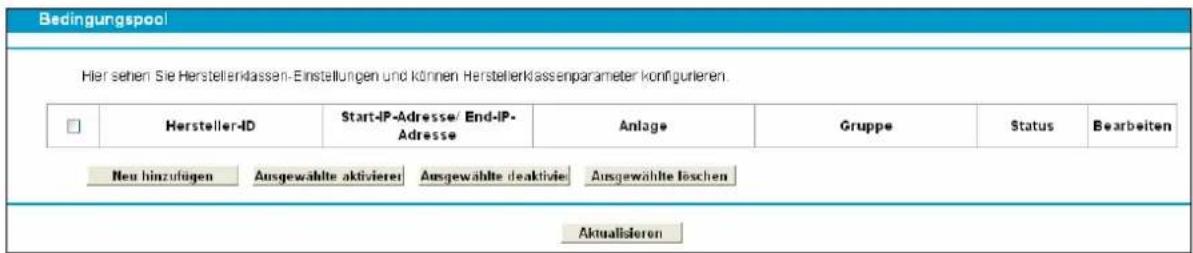
Bild 4-34
Hinzufügen einer Vendorklasse:
- Klicken Sie auf "Neu hinzufügen". Bild 4-34 erscheint.
- Geben Sie die Parameter ein.
Klicken Sie auf "Speichern".

Bild 4-35
Bearbeiten oder Löschen eines Eintrages:
- Klicken Sie in der entsprechenden Zeile auf "Bearbeiten", um einen Eintrag zu bearbeiten, oder auf "Ausgewählte löschen", um ihn zu löschen.
- Bearbeiten Sie die Informationen wie gewünscht.
- Klicken Sie nach dem Bearbeiten auf "Speichern".
Klicken Sie auf "Ausgewählte aktivieren/deaktivieren", um alle Einträge zu aktivieren oder zu deaktivieren.
Klicken Sie auf "Ausgewählte löschen", um alle gewählten Einträge zu löschen.
4.7 Dualband-Auswahl
Im Menü Dualband-Auswahl sind die WLAN-Betriebsfrequenzen Ihres Modemrouters auswählbar. Es wird empfohlen, Streamingapplikationen im 5GHz-Band und Ihr Gastnetz sowie reine Surf- und Chat-Applikationen im 2,4GHz-Band zu betreiben.
Dualbandauswahl
Auf dieser Seite können Sie festlegen, welche WLAN-Frequenzbänder Ihr Router benutzt. Hinweis: Um das WLAN auszuschalten, bewegen Sie den Wireless On/Off-Schalter auf der Rückseite des Gerätes auf die Position 'OFF'.
2,4GHz und 5GHz zugleich (802.11a/b/g/n) ○ Nur auf 2,4GHz (802.11b/g/n) ○ Nur auf 5GHz (802.11a/n)
Speichern
Bild 4-36
2,4GHz und 5GHz zugleich (802.11a/b/g/n): Wählen Sie diese Option aus, sendet Ihr Modemrouter ein 2,4GHz- und ein 5GHz-WLAN aus. Nur auf 2,4GHz (802.11b/g/n): Mit dieser Option arbeitet Ihr Modemrouter nur im 2,4GHz-Frequenzband. Dieses wird von den meisten herkömmlichen WLAN-Geräten wie Spielekonsolen, PCs, Videogeräten, usw. benutzt. Nur auf 5GHz (802.11a/n): Mit dieser Option arbeitet Ihr Modemrouter nur im 5GHz-Frequenzband. Dieses Band ist weniger überfüllt als das 2,4GHz-Band und daher eher geeignet für Streaming- oder Gaming-Applikationen. Außerdem ist es unanfällig für Interferenzen durch 2,4GHz-Geräte wie schnurlose Telefone oder Mikrowellengeräte.
4.8 2,4GHz-WLAN
2,4GHz-WLAN
Basiseinstellungen
WPS-Einstellungen
WLAN-Sicherheit
MAC-Adressfilterung
Drahtlos Erweitert
WLAN-Status
Dieses Menü besteht aus sechs Untermenüs: Basiseinstellungen, WPS-Einstellungen, WLAN-Sicherheit, MAC-Adressfilterung, Drahtlos Erweitert und WLAN-Status.
4.8.1 Basiseinstellungen
Wählen Sie 2,4GHz-WLAN → Basiseinstellungen, um die Basiseinstellungen Ihres 2,4GHz-WLANs vorzunehmen.
WLAN-Basis-Einstellungen
SSID: TP-LINK_0028
Region: Deutschland
Warnung: Bitte stellen Sie sicher, dass der Standort Ihres Routers korrekt eingestellt ist, um nicht gegen geltende Gesetze zu verstoßen. Falsche Einstellungen können zu Interferenzen führen.
Modus: 11bgn gemischt
Kanal: Auto
Kanalbreite: Automatisch
☑ SSID-Aussendung aktivieren
□ WDS aktivieren
Speichern
Bild 4-37
SSID: Der WLAN-Name, mit dem alle WLAN-Geräte arbeiten, um sich zu verbinden. Hierbei wird zwischen Groß- und Kleinschreibung unterschieden. Der Name darf maximal 32 Zeichen lang sein. Der Standardname lautet TP-LINK_XXXX. Region: Wählen Sie aus dieser Drop-Down-Liste den Standort Ihres Modemrouters aus. Dies hat Auswirkungen auf die WLAN-Einstellungen und stellt sicher, dass gesetzliche Vorgaben eingehalten werden. Bitte stellen Sie daher die korrekte Region ein. Ist Ihre Region nicht aufgeführt, wenden Sie sich zwecks Betriebserlaubnis bitte an die zuständigen Behörden.
Hinweis:
Aus rechtlichen Gründen verfügt die Nordamerikaversion des Produkts nicht über diese Option.
Modus: Wählen Sie hier den gewünschten WLAN-Modus aus.
Nur 11b: Lässt nur 802.11b-kompatible WLAN-Clients zu.
Nur 11g: Lässt nur 802.11g-kompatible WLAN-Clients zu.
Nur 11n: Lässt nur 802.11n-kompatible WLAN-Clients zu.
11bg gemischt: Lässt nur 802.11b-/g-kompatible WLAN-Clients zu.
11bgn gemischt: Erlaubt den Betrieb von 802.11b-/g- und -n-WLAN-Clients (empfohlen).
Kanal: Hier können Sie den zu verwendenden WLAN-Kanal einstellen. Damit hängt die Betriebsfrequenz Ihres WLANs zusammen. Solange Sie keine Interferenzen feststellen, muss diese Einstellung nicht geändert werden. Kanalbreite: Die Kanalbreite. Standardwert: Automatisch.
Hinweis:
Haben Sie nur 11b, nur 11g, oder 11bg gemischt als Modus gewählt, wird das Feld Kanalbreite grau und der Wert wird unveränderbar auf 20MHz gesetzt.
SSID-Aussendung aktivieren: Ist dies aktiviert, kann Ihr WLAN von WLAN-Geräten in der Umgebung gefunden werden. Ansonsten muss ihnen dieser bekannt sein, um sich verbinden zu können. WDS aktivieren: Mit Hilfe dieser Funktion können Sie eine WDS-Brücke errichten, d.h. zwei WLAN-Basen miteinander koppeln. Damit WDS funktioniert, sollte zum Einen auf einem Gerät der eventuell aktive DHCP-Server abgeschaltet werden sowie folgende Parameter korrekt gesetzt werden:

Zu bridgende SSID: Der Name des WLANs, zu dem Sie Ihren Modemrouter verbinden möchten. Mittels der Scan-Funktion können Sie das WLAN komfortabel heraussuchen. Zu bridgende BSSID: Die MAC-Adresse der WLAN-Basis, zu der Sie Ihren Modemrouter verbinden möchten. Mit der Scan-Funktion können Sie das WLAN bequem heraussuchen, ohne die MAC-Adresse abtippen zu müssen. Suchen: Hiermit können Sie nach APs suchen, die auf dem aktuellen Kanal zu finden sind. Schlüsseltyp: Diese Option muss entsprechend den Sicherheitseinstellungen auf der anderen WLAN-Basis eingestellt werden. WEP-Index: Muss gewählt werden, wenn die andere WLAN-Basis mit WEP abgesichert ist. Authentifizierungstyp: Muss gewählt werden, wenn die andere WLAN-Basis mit WEP abgesichert ist. ➢ Passwort: Benötigt die WLAN-Gegenstelle zur Verbindung ein Passwort, muss dieses hier hinterlegt werden.
Klicken Sie Speichern, um Ihre Einstellungen zu speichern.
4.8.2 WPS-Einstellungen
In diesem Abschnitt erfahren Sie, wie Sie ein neues WLAN-Gerät ganz einfach mit Hilfe von WPS (früher QSS genannt) zu Ihrem Netz hinzufügen können.
a). Öffnen Sie das Menü WPS-Einstellungen. Sie sehen Bild 4-38.

Bild 4-38
WPS: Aktivieren oder Deaktivieren von WPS. Aktuelle PIN: Die WPS-PIN Ihres Modemrouters. Die Standard-PIN Ihres Modemrouters finden Sie auf dem Gerät oder in der Dokumentation. PIN wiederherstellen: Standard-PIN Ihres Modemrouters wiederherstellen. Neue PIN ersetzen: Neue zufällige WPS-PIN für Ihr WLAN erzeugen.
Gerät hinzufügen: Prozedur zum manuellen Hinzufügen eines Gerätes mittels WPS starten.
b). Hinzufügen eines neuen Gerätes:
Unterstützt Ihr WLAN-Client Wi-Fi Protected Setup (WPS), können Sie damit auf zweierlei Art und Weise eine Verbindung zu Ihrem WLAN herstellen: Entweder auf Tastendruck (Push Button Configuration, PBC) oder durch Eingabe der PIN (PIN-Methode).

Hinweis:
Um eine WPS-Verbindung herzustellen, ist auf beiden Seiten eine Aktion erforderlich.
I. Benutzung der WPS-Taste
Diese Methode können Sie anwenden, wenn Ihr WLAN-Client über eine WPS-Taste verfügt.
Schritt 1: Drücken Sie auf der Rückseite Ihres Modemrouters die WPS-Taste:

Oder Sie klicken in der Weboberfläche Gerät hinzufügen (Bild 4-38), wählen dann Drücken Sie innerhalb von zwei Minuten die WPS-Taste des neuen Gerätes aus und klicken Verbinden (siehe folgendes Bild).
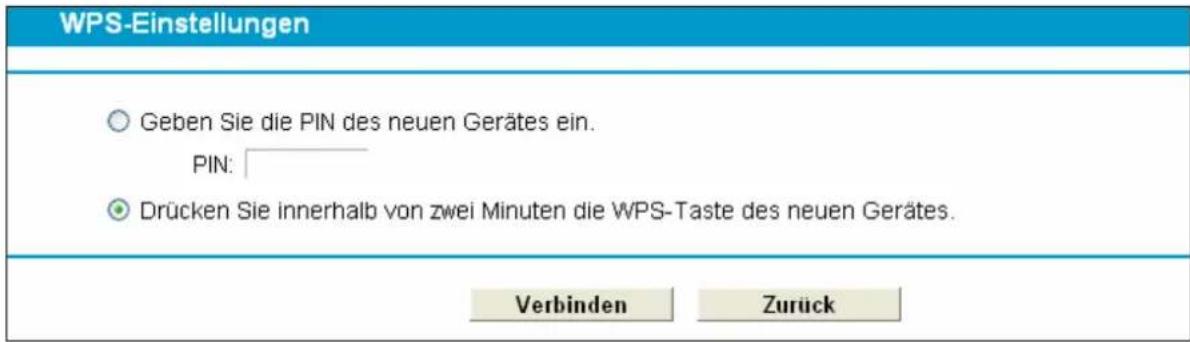
Bild 4-39
Schritt 2: Drücken Sie am WLAN-Client-Gerät die WPS-Taste.
Schritt 3: Die WPS-LED blinkt ca. 2 Minuten.
Schritt 4: Leuchtet die WPS-LED permanent, wurde das Gerät erfolgreich mit dem Modemrouter verbunden.
Weitere Informationen finden Sie in der Dokumentation Ihres WLAN-Clientgerätes.
II. Eingabe der Client-PIN in den Modemrouter
Hiernach können Sie verfahren, so Ihr WLAN-Client eine WPS-PIN besitzt.
Schritt 1: Klicken Sie in Bild 4-38 Gerät hinzufügen. Sie sehen Folgendes:
WPS-Einstellungen
Geben Sie die PIN des neuen Gerätes ein.
PIN:
Drücken Sie innerhalb von zwei Minuten die WPS-Taste des neuen Gerätes.
Verbinden
Zurück
Bild 4-40
Schritt 2: Geben Sie die WPS-PIN des Clients in das PIN-Feld ein und klicken Sie Verbinden.
Schritt 3: Die Meldung Connect successfully teilt Ihnen mit, dass die Verbindung erfolgreich war.
III. Eingabe der Modemrouter-PIN in Ihren WLAN-Client
Hiernach können Sie verfahren, wenn Ihr Clientgerät die Eingabe einer PIN unterstützt.
Schritt 1: Geben Sie die PIN des Modemrouters (Menü WPS-Einstellungen oder Geräteunterseite) in Ihr Clientgerät ein.
Schritt 2: Die WPS-LED blinkt für zwei Minuten.
Schritt 3: Leuchtet die WPS-LED permanent, war die Verbindung erfolgreich.
Schritt 4: Weitere Informationen finden Sie in der Dokumentation Ihres Clientgerätes.

Hinweise:
1) Nach erfolgter Verbindung leuchtet die WPS-LED des Modemrouters weitere 5 Minuten. 2) WPS kann nicht verwendet werden, wenn die WLAN-Funktion Ihres Modemrouters deaktiviert ist.
4.8.3 WLAN-Sicherheit
Das Menü 2,4GHz-WLAN → WLAN-Sicherheit bietet Ihnen Optionen zur Einstellung der Sicherheit Ihres WLANs.
Dieser Modemrouter unterstützt die folgenden drei Sicherheitstypen: WPA/WPA2-Personal, WPA/WPA2-Enterprise und WEP (Wired Equivalent Privacy).
WLAN-Sicherheitseinstellungen
Für die Sicherheit Ihres Netzes wird die Denutzung der höchsten WLAN-Sicherheitsstufe (WPA2-PSK mit AES) wärmstens empfohlen.
○ Keine WLAN-Sicherheit WPA/WPA2 - Personal (empfohlen)

WEP

Speichern
Bild 4-41
Keine WLAN-Sicherheit: Deaktivieren der Sicherheit (nicht empfohlen). WPA/WPA2 - Personal (empfohlen): WPA/WPA2, basierend auf einem Passwort (Standardeinstellung, empfohlen).
- Authentifizierungstyp: Authentifizierungstyp für WPA/WPA2-Personal. Die Standardeinstellung ist Auto, womit mit dem Client ausgehandelt wird, ob WPA-PSK oder WPA2-PSK verwendet wird.
- Verschlüsselung: Verschlüsselungsmethoden Auto (automatisch), TKIP oder AES.
- WLAN-Password: Geben Sie hier Ihr aus 8 bis 63 (bzw. 64) Zeichen bestehendes Passwort ein. Das Standardpasswort entspricht der Standard-WPS-PIN, die auf der Geräteunterseite (Bild 4-38) oder im Handbuch zu finden ist.
- Gruppenschlüsselaktualisierungsintervall: Gruppenschlüsselaktualisierungsintervall in Sekunden. Mindestwert: 30. Der Wert 0 bedeutet, dass keine Aktualisierung stattfindet.
WPA/WPA2 - Enterprise: WPA/WPA2, basierend auf einem RADIUS-Server.
Authentifizierungstyp:
Verschlüsselung:

IP-Adresse des RADIUS-Servers:
Portnummer des RADIUS-Dienstes:
Passwort des RADIUS-Servers:
Gruppenschlüsselaktualisierungsintervall:
1812 (1..65535, 0 steht für den Standardwert 1812)
0 (in Sekunden). Mindestwert: 30, 0 bedeutet aus.
- Authentifizierungstyp: Authentifizierungstyp für WPA/WPA2-Enterprise. Die Standardeinstellung Auto wählt WPA-PSK oder WPA2-PSK, abhängig von der Anforderung des WLAN-Clients.
- Verschlüsselung: Verschlüsselungsmethoden Auto (automatisch), TKIP oder AES.
- IP-Adresse des RADIUS-Servers: IP-Adresse des RADIUS-Servers.
- Portnummer des RADIUS-Dienstes: Portnummer des RADIUS-Dienstes.
- Passwort des RADIUS-Servers: Passwort des RADIUS-Servers.
- Gruppenschlüsselaktualisierungsintervall: Gruppenschlüsselaktualisierungsintervall in Sekunden. Mindestwert: 30. Der Wert 0 bedeutet, dass keine Aktualisierung stattfindet.
WEP: WEP-Verschlüsselung, basierend auf dem Standard IEEE802.11.
WEP
Authentifizierungstyp:
Gewählter Schlüssel:

WEP-Schlüssel
Schlüssel 1:
Schlüssel 2:
Schlüssel 3:
Schlüssel 4:
Schlüsseltyp
Deaktiviert
Deaktiviert
Deaktiviert
Deaktiviert
- Authentifizierungstyp: Authentifizierungstyp für WEP.
- WEP-Schlüsselformat: WEP-Schlüsselformat. Mögliche Werte sind Hexadezimal und ASCII. Hexadezimal erlaubt alle Hexadezimalziffern (0\~9, a\~f/A\~F). Mit ASCII können Sie alle Zeichen verwenden. Bitte beachten Sie die eingestellte Länge (Schlüsseltyp).
- WEP-Schlüssel: Wählen Sie einen der vier Schlüssel aus. Die Clients in Ihrem WLAN müssen sich mit diesem anmelden.
- Schlüsseltyp: WEP-Schlüssellänge (64 oder 128 Bit). Deaktiviert diesen Schlüssel.
64bit: Geben Sie 10 Hexadezimal- oder 5 ASCII-Zeichen als Passwort ein.
128bit: Geben Sie 26 Hexadezimal- oder 10 ASCII-Zeichen als Passwort ein.
Hinweise:
1) Setzen Sie keinen WEP-Schlüssel, besteht keine WEP-Sicherheit, selbst dann nicht, wenn Sie Shared Key als Authentifizierungstyp gewählt haben. 2) Der Wert '0' als Schlüssel ist nicht zulässig (z.B. bei 64 Bit hexadezimal: 0000000000).
Klicken Sie Speichern, um Ihre Einstellungen zu speichern.
4.8.4 MAC-Adressfilterung
Im Menü 2,4GHz-WLAN → MAC-Adressfilterung kontrollieren Sie den 2,4GHz-WLAN-Zugang anhand von MAC-Adressen, siehe Bild 4-42.

Bild 4-42
Um WLAN-Benutzer nach MAC-Adressen zu filtern, klicken Sie Aktivieren. Standardmäßig ist die Funktion Deaktivieren.
MAC-Adresse: Die zu filternde MAC-Adresse. Status: Status dieses Eintrags, aktiviert oder deaktiviert. ➢ Beschreibung: Eine Beschreibung des zu filternden WLAN-Geräts (z.B. Michaels PC)
Um einen Filtereintrag hinzuzufügen, klicken Sie Neu hinzufügen. Es erscheint Bild 4-43:

Bild 4-43
So fügen Sie eine MAC-Adresse zur Filterung hinzu:
- Geben Sie die MAC-Adresse in das Feld MAC-Adresse im Format XX:XX:XX:XX:XX:XX ein (jedes X steht hier für eine Hexadezimalziffer). Beispiel: 00:1D:0F:11:22:33.
- Vergeben Sie eine Beschreibung für das zur MAC-Adresse gehörige Gerät. Beispiel: Ralfs Smartphone.
- Wählen Sie in der Drop-Down-Liste Status aktiviert oder deaktiviert aus.
- Klicken Sie Speichern, um den Eintrag zu speichern.
Bearbeiten eines bestehenden Eintrags:
- Klicken Sie in der Zeile des zu bearbeitenden Eintrags Bearbeiten.
- Bearbeiten Sie die Informationen nach Ihren Wünschen.
- Klicken Sie Speichern.
Klicken Sie Ausgewählte aktivieren/deaktivieren, um die angewählten Einträge zu aktivieren/deaktivieren.
Klicken Sie Ausgewählte löschen, um die angewählten Einträge zu entfernen.
Beispiel: Sollen das WLAN-Gerät A mit der MAC-Adresse 00:1D:0F:11:22:33 und das WLAN-Gerät B mit der MAC-Adresse 00:0A:EB:00:07:5F auf Ihr WLAN zugreifen können und alle anderen nicht, können Sie die MAC-Adressfilterung folgendermaßen konfigurieren:
- Klicken Sie Aktivieren, um die MAC-Adress-Filterung zu aktivieren.
- Setzen Sie den Punkt bei Zulassen von Zugriffen, die auf mindestens einen aktivierten Listeneintrag passen von der Filterregeln.
- Löschen oder deaktivieren Sie alle gegebenenfalls bestehenden Einträge.
- Klicken Sie Neu hinzufügen.
1) Geben Sie die MAC-Adresse 00:1D:0F:11:22:33 ein. 2) Vergeben Sie als Beschreibung eine Beschreibung für das WLAN-Gerät. 3) Wählen Sie als Status aktiviert aus. 4) Klicken Sie Speichern. 5) Klicken Sie Zurück. 6) Klicken Sie erneut Neu hinzufügen und wiederholen Sie die Schritte 1 bis 5 für die MAC-Adresse 00:0A:EB:00:07:5F.
Damit sollten Sie folgende Regelliste sehen:

4.8.5 Drahtlos Erweitert
Im Menü 2,4GHz-WLAN→ Drahtlos Erweitert können Sie die erweiterten Einstellungen Ihres WLANs tätigen.

Bild 4-44
Sendeleistung: Hiermit kann die WLAN-Sendeleistung Ihres Modemrouters eingestellt werden. Es stehen die Werte 25%, 50% und 100% (Standard und empfohlen) zur Verfügung. Ortungsintervall: Geben Sie für das Ortungsintervall einen Wert von 25 bis 1000 Millisekunden ein. In diesen Zeitabständen werden Pakete gesendet, um Ihr WLAN synchron zu halten. Standardwert: 100. RTS-Grenzwert: RTS(Request to Send)-Grenzwert. Ist ein Paket größer als der angegebene Wert, sendet Ihr Modemrouter zwecks Aushandlung RTS-Frames zum Empfänger. Der Standardwert beträgt 2346. Fragmentierungsgrenzwert: Dieser Wert stellt die Maximalgröße, oberhalb derer Pakete fragmentiert werden. Setzen Sie ihn zu niedrig, wird Ihr Netz unnötig langsam, da zu viele Pakete geschickt werden. Der empfohlene Wert ist der Standardwert von 2346. DTIM-Intervall: Dieser Wert stellt den zeitlichen Abstand zwischen Delivery Traffic Indication Messages (DTIMs). Ein DTIM-Feld ist ein Countdownfeld, das die Clients über das nächste Zeitfenster für Broadcast- und Multicast-Nachrichten informiert. Hat die WLAN-Basis Broadcast- oder Multicastnachrichten zwischengespeichert, sendet sie eine DTIM mit einem DTIM-Intervall-Wert. Dieser wird in Ortungsintervall (siehe oben) angegeben. Gültige Werte geben von 1 bis 255. Der Standardwert ist 1, womit ein DTIM-Intervall einem Ortungsintervall entspricht. Short-GI aktivieren: Mit dieser Funktion wird die Übertragungskapazität Ihres WLANs auf Kosten des Schutzintervalls erhöht. WMM aktivieren: WMM garantiert, dass Nachrichten hoher Priorität bevorzugt übertragen werden. Es wird wärmstens empfohlen, diese Option aktiviert zu lassen.
Hinweis:
Sind Sie mit den Einstellungen dieser Seite nicht vertraut, sollten Sie deren Werte auf den Standardwerten eingestellt lassen. Ansonsten könnte dies sich negativ auf die Performance auswirken.
4.8.6 WLAN-Status
Im Menü 2,4GHz-WLAN → WLAN-Status können Sie die MAC-Adresse, den aktuellen Status, Empfangene Pakete und gesendete Pakete pro verbundener WLAN-Station einsehen.

Bild 4-45
MAC-Adresse: MAC-Adresse des WLAN-Clients. Status: Laufzeitstatus der verbundenen Station: STA-AUTH, STA-ASSOC, STA-JOINED, WPA, WPA-PSK, WPA2, WPA2-PSK, AP-UP, AP-DOWN oder Disconnected. Empfangene Pakete: Anzahl der durch den Client empfangenen Pakete. Gesendete Pakete: Anzahl der durch den Client gesendeten Pakete.
Die auf dieser Seite angezeigten Werte können nicht geändert werden. Um die Ansicht zu aktualisieren, klicken Sie Aktualisieren.
4.9 5GHz-WLAN

Dieses Menü besteht aus sechs Untermenüs: Basiseinstellungen, WPS-Einstellungen, WLAN-Sicherheit, MAC-Adressfilterung, Drahtlos Erweitert und WLAN-Status.
4.9.1 Basiseinstellungen
Wählen Sie 5GHz-WLAN → Basiseinstellungen, können Sie die Basiseinstellungen Ihres 5GHz-WLANs tätigen.

Bild 4-46
SSID: Der WLAN-Name, mit dem alle WLAN-Geräte arbeiten, um sich zu verbinden. Hierbei wird zwischen Groß- und Kleinschreibung unterschieden. Der Name darf maximal 32 Zeichen lang sein. Der Standardname lautet TP-LINK_XXXX_5G. Region: Wählen Sie aus dieser Drop-Down-Liste den Standort Ihres Modemrouters aus. Dies hat Auswirkungen auf die WLAN-Einstellungen und stellt sicher, dass gesetzliche Vorgaben eingehalten werden. Bitte stellen Sie daher die korrekte Region ein. Ist Ihre Region nicht aufgeführt, wenden Sie sich zwecks Betriebserlaubnis bitte an die zuständigen Behörden.
Hinweis:
Aus rechtlichen Gründen verfügt die Nordamerikaversion des Produkts nicht über diese Option.
Modus: Wählen Sie hier den gewünschten WLAN-Modus aus.
Nur 11a - Lässt nur 802.11a-kompatible WLAN-Clients zu.
Nur 11n - Lässt nur 802.11n-kompatible WLAN-Clients zu.
11an gemischt - Erlaubt den Betrieb von 802.11a- und -n-WLAN-Clients (empfohlen).
Kanal: Hier können Sie den zu verwendenden WLAN-Kanal einstellen. Damit hängt die Betriebsfrequenz Ihres WLANs zusammen. Solange Sie keine Interferenzen feststellen, muss diese Einstellung nicht geändert werden. Kanalbreite: Die Kanalbreite. Standardwert: Automatisch.

Hinweis:
Haben Sie nur 11a als Modus gewählt, wird das Feld Kanalbreite grau und der Wert wird unveränderbar auf 20MHz gesetzt.
SSID aussenden: Ist dies aktiviert, kann Ihr WLAN von WLAN-Geräten in der Umgebung gefunden werden. Ansonsten muss ihnen dieser bekannt sein, um sich verbinden zu können.
Klicken Sie Speichern, um Ihre Einstellungen zu speichern.
4.9.2 WPS-Einstellungen
In diesem Abschnitt erfahren Sie, wie Sie ein neues WLAN-Gerät ganz einfach mit Hilfe von WPS (früher QSS genannt) zu Ihrem Netz hinzufügen können.
a). Öffnen Sie das Menü WPS-Einstellungen. Sie sehen Bild 4-47.

Bild 4-47
WPS: Aktivieren oder Deaktivieren von WPS. Aktuelle PIN: Die WPS-PIN Ihres Modemrouters. Die Standard-PIN Ihres Modemrouters finden Sie auf dem Gerät oder in der Dokumentation. PIN wiederherstellen: Standard-PIN Ihres Modemrouters wiederherstellen. Neues Gerät hinzufügen: Neue zufällige WPS-PIN für Ihr WLAN erzeugen.
Gerät hinzufügen: Prozedur zum manuellen Hinzufügen eines Gerätes mittels WPS starten.
b). Hinzufügen eines neuen Gerätes:
Unterstützt Ihr WLAN-Client Wi-Fi Protected Setup (WPS), können Sie damit auf zweierlei Art und Weise eine Verbindung zu Ihrem WLAN herstellen: Entweder auf Tastendruck (Push Button Configuration, PBC) oder durch Eingabe der PIN (PIN-Methode).

Hinweis:
Um eine WPS-Verbindung herzustellen, ist auf beiden Seiten eine Aktion erforderlich.
I. Benutzung der WPS-Taste
Diese Methode können Sie anwenden, wenn Ihr WLAN-Client über eine WPS-Taste verfügt.
Schritt 1: Drücken Sie auf der Rückseite Ihres Modemrouters die WPS-Taste:

Oder Sie klicken in der Weboberfläche Gerät hinzufügen (Bild 4-47), wählen dann WPS-Taste des neuen Gerätes innerhalb von zwei Minuten drücken aus und klicken Verbinden (siehe folgendes Bild).
WPS-Einstellungen
○ WPS-PIN des neuen Gerätes eingeben.
PIN:
WPS-Taste des neuen Gerätes innerhalb von zwei Minuten drücken.
Verbinden
Zurück
Bild 4-48
Schritt 2: Drücken Sie am WLAN-Client-Gerät die WPS-Taste.
Schritt 3: Die WPS-LED blinkt ca. 2 Minuten.
Schritt 4: Leuchtet die WPS-LED permanent, wurde das Gerät erfolgreich mit dem Modemrouter verbunden.
Weitere Informationen finden Sie in der Dokumentation Ihres WLAN-Clientgerätes.
II. Eingabe der Client-PIN in den Modemrouter
Hiernach können Sie verfahren, so Ihr WLAN-Client eine WPS-PIN besitzt.
Schritt 1: Klicken Sie in Bild 4-47 auf "Gerät hinzufügen". Sie sehen Folgendes:
WPS-Einstellungen
WPS-PIN des neuen Gerätes eingeben.
PIN:
○ WPS-Taste des neuen Gerätes innerhalb von zwei Minuten drücken.
Verbinden
Zurück
Bild 4-49
Schritt 2: Geben Sie die WPS-PIN des Clients in das PIN-Feld ein und klicken Sie auf "Verbinden".
Schritt 3: Die Meldung "Connect successfully" teilt Ihnen mit, dass die Verbindung erfolgreich war.
III. Eingabe der Modemrouter-PIN in Ihren WLAN-Client
Hiernach können Sie verfahren, wenn Ihr Clientgerät die Eingabe einer PIN unterstützt.
Schritt 1: Geben Sie die PIN des Modemrouters (Menü WPS-Einstellungen oder Geräteunterseite) in Ihr Clientgerät ein.
Schritt 2: Die WPS-LED blinkt für zwei Minuten.
Schritt 3: Leuchtet die WPS-LED permanent, war die Verbindung erfolgreich.
Schritt 4: Weitere Informationen finden Sie in der Dokumentation Ihres Clientgerätes.

Hinweise:
1) Nach erfolgter Verbindung leuchtet die WPS-LED des Modemrouters weitere 5 Minuten. 2) WPS kann nicht verwendet werden, wenn die WLAN-Funktion Ihres Modemrouters deaktiviert ist.
4.9.3 WLAN-Sicherheit
Das Menü 5GHz-WLAN → WLAN-Sicherheit bietet Ihnen Optionen zur Einstellung der Sicherheit Ihres WLANs.
Dieser Modemrouter unterstützt die folgenden drei Sicherheitstypen: WPA/WPA2-Personal, WPA/WPA2-Enterprise und WEP (Wired Equivalent Privacy).
WLAN-Sicherheit
Für eine sichere Kommunikation wird der Einsatz von WPA2-PSK(AES) dringend empfohlen.
○ Keine WLAN-Sicherheit
WPA/WPA2 - Personal (empfohlen)

○ WEP

Spoichorn
Bild 4-50
Keine WLAN-Sicherheit: Deaktivieren der Sicherheit (nicht empfohlen). WPA/WPA2 - Personal (empfohlen) - WPA/WPA2, basierend auf einem Passwort (Standardeinstellung, empfohlen).
- Authentifizierungstyp: Authentifizierungstyp für WPA/WPA2-Personal. Die
Standardeinstellung ist Auto, womit mit dem Client ausgehandelt wird, ob WPA-PSK oder WPA2-PSK verwendet wird.
- Verschlüsselung: Verschlüsselungsmethoden Auto (automatisch), TKIP oder AES.
- WLAN-Passwort: Geben Sie hier Ihr aus 8 bis 63 (bzw. 64) Zeichen bestehendes Passwort ein. Das Standardpasswort entspricht der Standard-WPS-PIN, die auf der Geräteunterseite (Bild 4-47) oder im Handbuch zu finden ist.
- Gruppenschlüsselaktualisierungsintervall: Gruppenschlüsselaktualisierungsintervall in Sekunden. Mindestwert: 30. Der Wert 0 bedeutet, dass keine Aktualisierung stattfindet.
WPA/WPA2 – Enterprise: WPA/WPA2, basierend auf einem RADIUS-Server.
- Authentifizierungstyp: Authentifizierungstyp für WPA/WPA2-Enterprise. Die Standardeinstellung Auto wählt WPA-PSK oder WPA2-PSK, abhängig von der Anforderung des WLAN-Clients.
- Verschlüsselung: Verschlüsselungsmethoden Auto (automatisch), TKIP oder AES.
- IP-Adresse des RADIUS-Servers: IP-Adresse des RADIUS-Servers.
- Portnummer des RADIUS-Dienstes: Portnummer des RADIUS-Dienstes.
- Passwort des RADIUS-Servers: Passwort des RADIUS-Servers.
- Gruppenschlüsselaktualisierungsintervall: Gruppenschlüsselaktualisierungsintervall in Sekunden. Mindestwert: 30. Der Wert 0 bedeutet, dass keine Aktualisierung stattfindet.
WEP: WEP-Verschlüsselung, basierend auf dem Standard IEEE802.11.
WEP

- Authentifizierungstyp: Authentifizierungstyp für WEP.
- WEP-Schlüsselformat: WEP-Schlüsselformat. Mögliche Werte sind Hexadezimal und ASCII. Hexadezimal erlaubt alle Hexadezimalziffern (0\~9, a\~f/A\~F). Mit ASCII können Sie alle Zeichen verwenden. Bitte beachten Sie die eingestellte Länge (Schlüsseltyp).
- WEP-Schlüssel: Wählen Sie einen der vier Schlüssel aus. Die Clients in Ihrem WLAN müssen sich mit diesem anmelden.
- Schlüsseltyp: WEP-Schlüssellänge (64 oder 128 Bit). Deaktiviert diesen Schlüssel.
64bit: Geben Sie 10 Hexadezimal- oder 5 ASCII-Zeichen als Passwort ein.
128bit: Geben Sie 26 Hexadezimal- oder 10 ASCII-Zeichen als Passwort ein.

Hinweise:
1) Setzen Sie keinen WEP-Schlüssel, besteht keine WEP-Sicherheit, selbst dann nicht, wenn Sie Shared Key als Authentifizierungstyp gewählt haben. 2) Der Wert, 0' als Schlüssel ist nicht zulässig (z.B. bei 64 Bit hexadezimal: 0000000000).
Klicken Sie Speichern, um Ihre Einstellungen zu speichern.
4.9.4 MAC-Adressfilterung
Im Menü 5GHz WLAN → MAC-Adressfilterung kontrollieren Sie den 5GHz-WLAN-Zugang anhand von MAC-Adressen, siehe Bild 4-51.

Bild 4-51
Um WLAN-Benutzer nach MAC-Adressen zu filtern, klicken Sie auf "Aktivieren". Standardmäßig ist die Funktion deaktiviert.
MAC-Adresse: Die zu filternde MAC-Adresse. Status: Status dieses Eintrags, aktiviert oder deaktiviert. Beschreibung: Eine Beschreibung des zu filternden WLAN-Geräts (z.B. Ewalds PC).
Um einen Filtereintrag hinzuzufügen, klicken Sie auf "Neu hinzufügen". Es erscheint Bild 4-46.

Bild 4-52
So fügen Sie eine MAC-Adresse zur Filterung hinzu:
- Geben Sie die MAC-Adresse in das Feld "MAC-Adresse" im Format XX:XX:XX:XX:XX:XX ein (jedes X steht hier für eine Hexadezimalziffer). Beispiel: 00:1D:0F:11:22:33.
- Vergeben Sie eine Beschreibung für das zur MAC-Adresse gehörige Gerät. Beispiel: Mein Tablet-PC.
- Wählen Sie in der Drop-Down-Liste "Status" die Option "aktiviert" oder "deaktiviert" aus.
- Klicken Sie auf "Speichern", um den Eintrag zu speichern.
Bearbeiten eines bestehenden Eintrags:
- Klicken Sie in der Zeile des zu bearbeitenden Eintrags auf "Bearbeiten".
- Bearbeiten Sie die Informationen nach Ihren Wünschen.
- Klicken Sie Speichern.
Klicken Sie Ausgewählte aktivieren/deaktivieren, um die angewählten Einträge zu aktivieren/deaktivieren.
Klicken Sie Ausgewählte löschen, um die angewählten Einträge zu entfernen.
Beispiel: Sollen das WLAN-Gerät A mit der MAC-Adresse 00:1D:0F:11:22:33 und das WLAN-Gerät B mit der MAC-Adresse 00:0A:EB:00:07:5F auf Ihr WLAN zugreifen können und alle anderen nicht, können Sie die MAC-Adressfilterung folgendermaßen konfigurieren:
- Klicken Sie Aktivieren, um die MAC-Adress-Filterung zu aktivieren.
- Setzen Sie den Punkt bei Zulassen von Zugriffen, die auf mindestens einen aktivierten Listeneintrag passen von der Filterregeln.
- Löschen oder deaktivieren Sie alle gegebenenfalls bestehenden Einträge.
- Klicken Sie Neu hinzufügen.
1) Geben Sie die MAC-Adresse 00:1D:0F:11:22:33 ein. 2) Vergeben Sie als Beschreibung eine Beschreibung für das WLAN-Gerät. 3) Wählen Sie als Status aktiviert aus. 4) Klicken Sie Speichern. 5) Klicken Sie Zurück. 6) Klicken Sie erneut Neu hinzufügen und wiederholen Sie die Schritte 1 bis 5 für die MAC-Adresse 00:0A:EB:00:07:5F.
Damit sollten Sie folgende Regelliste sehen:

4.9.5 Drahtlos Erweitert
Im Menü 5GHz-WLAN → Drahtlos Erweitert können Sie die erweiterten Einstellungen Ihres WLANs tätigen.
Erweiterte WLAN-Einstellungen
Sendeleistung:
100%
Ortungsintervall:
100
(25-1000)
RTS-Grenzwert:
2346
(1-2346)
DTIM-Intervall:
1
(1-255)

Short-GI aktivieren

WMM aktivieren
Speichern
Bild 4-53
➢ Sendeleistung: Hiermit kann die WLAN-Sendeleistung Ihres Modemrouters eingestellt werden. Es stehen die Werte 25%, 50% und 100% (Standard und empfohlen) zur Verfügung. Ortungsintervall: Geben Sie für das Ortungsintervall einen Wert von 25 bis 1000 Millisekunden ein. In diesen Zeitabständen werden Pakete gesendet, um Ihr WLAN synchron zu halten. Standardwert: 100.
RTS-Grenzwert: RTS(Request to Send)-Grenzwert. Ist ein Paket größer als der angegebene Wert, sendet Ihr Modemrouter zwecks Aushandlung RTS-Frames zum Empfänger. Der Standardwert beträgt 2346. DTIM-Intervall: Dieser Wert stellt den zeitlichen Abstand zwischen Delivery Traffic Indication Messages (DTIMs) dar. Ein DTIM-Feld ist ein Countdownfeld, das die Clients über das nächste Zeitfenster für Broadcast- und Multicast-Nachrichten informiert. Hat die WLAN-Basis Broadcast- oder Multicastnachrichten zwischengespeichert, sendet sie eine DTIM mit einem DTIM-Intervall-Wert. Dieser wird in Ortungsintervall (siehe oben) angegeben. Gültige Werte reichen von 1 bis 255. Der Standardwert ist 1, womit ein DTIM-Intervall einem Ortungsintervall entspricht. Short-GI aktivieren: Mit dieser Funktion wird die Übertragungskapazität Ihres WLANs auf Kosten des Schutzintervalls erhöht. WMM aktivieren: WMM garantiert, dass Nachrichten hoher Priorität bevorzugt übertragen werden. Es wird wärmstens empfohlen, diese Option aktiviert zu lassen.

Hinweis:
Sind Sie mit den Einstellungen dieser Seite nicht vertraut, sollten Sie deren Werte auf den Standardwerten eingestellt lassen. Ansonsten könnte dies sich negativ auf die Performance auswirken.
4.9.6 WLAN-Status
Im Menü 5GHz-WLAN→ WLAN-Status können Sie die MAC-Adresse, den aktuellen Status, Empfangene Pakete und gesendete Pakete pro verbundener WLAN-Station einsehen.

Bild 4-54
MAC-Adresse: MAC-Adresse des WLAN-Clients. Aktueller Status: Laufzeitstatus der verbundenen Station: STA-AUTH, STA-ASSOC, STA-JOINED, WPA, WPA-PSK, WPA2, WPA2-PSK, AP-UP, AP-DOWN oder Disconnected. Pakete empfangen: Anzahl der durch den Client empfangenen Pakete. Pakete gesendet: Anzahl der durch den Client gesendeten Pakete.
Die auf dieser Seite angezeigten Werte können nicht geändert werden. Um die Ansicht zu aktualisieren, klicken Sie Aktualisieren.
4.10 Gast-WLAN
Gast-WLAN
Basiseinstellungen
Gastnetzstatus
Unter dem Menü Gast-WLAN existieren die zwei Untermenüs Basiseinstellungen und Gastnetzstatus.
4.10.1 Basiseinstellungen
Im Menü Gast-WLAN → Basiseinstellungen sehen Sie das in Bild 4-49 Gezeigte. Mit dieser Funktion können Sie ein separates Netz für Ihre Gäste einrichten, ohne dass diese gleich auf Ihr lokales Netz zugreifen können.
Gastnetz
Hier können Sie ein Gast-WLAN konfigurieren.
Gastnetz: 2.4GHz-Gastnetz aktivieren
○ 5GHz-Gastnetz aktivieren
○ Gastnetz deaktivieren
SSID: TP-LINK_Guest_0028
Sicherheit WPA/WPA2 - Personal
Authentifizierungstyp: Auto
Verschlüsselung: Auto
WLAN-Password
(Geben Sie 8 bis 63 ASCII- oder 8 bis 64 Hexadezimalzeichen ein.)
(Sekunden, Mindestwert 30, 0 bedeutet aus.)
Ausblenden -
Gästen Zugriff auf mein lokales Netz gewähren:
Gästen Zugriff auf den am Router angeschlossenen
USB-Datenträger gewähren:
Gastnetzisolierung:
Datenratenkontrolle für das Gastnetz:
Deaktivieren
Deaktivieren
Deaktivieren
Deaktivieren
Speichern
Bild 4-55
Gastnetz: Aktivieren oder Deaktivieren. Nur bei aktiviertem Gastnetz können die weiteren Parameter konfiguriert werden. SSID: Der Name Ihres Gastnetzes. Dieser sollte einfach vom Namen Ihres Hauptnetzes zu unterscheiden sein. Der Standardname des Gastnetzes lautet TP-LINK_Guest_xxxx/TP-LINK_Guest_xxxx_5G (wobei „xxxx“ die letzten vier Stellen der MAC-Adresse sind). Sicherheit: Die Sicherheit ist standardmäßig deaktiviert. Die Einrichtung von WPA/WPA2-Personal, also die Vergabe eines WLAN-Passwortes, wird allerdings wärmstens empfohlen. Authentifizierungstyp: Wählen Sie aus der Drop-Down-Liste den gewünschten Authentifizierungstyp aus. Standardwert: Auto. Verschlüsselung: Wählen Sie zwischen Auto, TKIP und AES. WLAN-Passwort: Das Passwort kann aus 8 bis 63 ASCII-Zeichen oder 8 bis 64 Hexadezimalziffern bestehen. Group Key Update Period: Zeitraum in Sekunden, nach dem der Gruppenschlüssel gewechselt wird. Mindestwert: 30. Der Wert 0 deaktiviert die periodische Aktualisierung. Gästen Zugriff auf mein lokales Netz gewähren: Ist dies ausgewählt, können Ihre Gäste auf Ihr lokales Netz, nicht jedoch auf die Weboberfläche Ihres Routers zugreifen. Gästen Zugriff auf den am Router angeschlossenen USB-Datenträger gewähren: Diese Option erlaubt den Teilnehmern Ihres Gastnetzes, auf die angeschlossenen USB-Datenträger zuzugreifen, die Funktionen FTP-Server, Mediaserver und Printserver sind hingegen nicht zugänglich. Weitere Informationen hierzu finden Sie im Kapitel 4.11.3 Freigabe von Speichermedien. Gastnetzisolierung: Diese Funktion verhindert, dass die Teilnehmer in Ihrem Gastnetz einander sehen können. Sie ist standardmäßig ausgeschaltet. - Datenratenkontrolle für das Gastnetz: Hiermit konfigurieren Sie die Maximalgeschwindigkeit der Internetanwendungen Ihres Gastnetzes.
Klicken Sie Speichern, um Ihre Änderungen zu übernehmen.
4.10.2 Gastnetzstatus
Im Menü Gast-WLAN → Gastnetzstatus sehen Sie die MAC-Adresse, den aktuellen Status sowie die Anzahl empfangener und gesendeter Pakete für jedes verbundene WLAN-Gerät im Überblick.
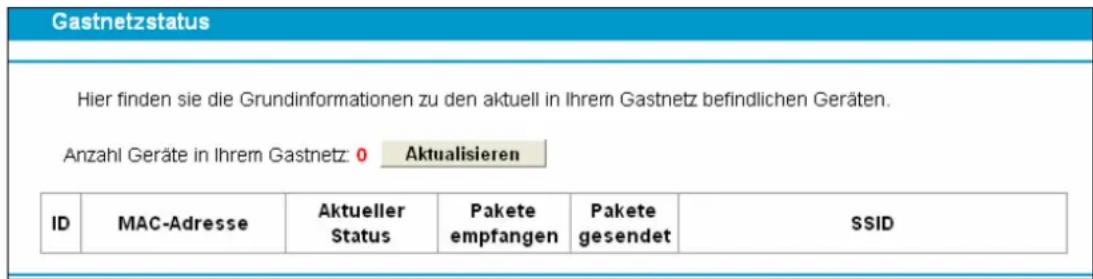
Bild 4-56
ID: Laufende Nummer. MAC-Adresse: MAC-Adresse des verbundenen Gerätes.
Aktueller Status: Laufzeitstatus des Gerätes. Pakete empfangen: Anzahl empfangener Pakete. Pakete gesendet: Anzahl gesendeter Pakete. SSID: Name des genutzten WLANs.
Auf dieser Seite können keine Werte geändert werden. Sie können die Ansicht lediglich durch Klicken auf Aktualisieren neu laden.
4.11 USB-Einstellungen

Unter dem Menü USB-Einstellungen existieren die sechs Untermenüs USB-Speicher, Benutzerkonten, Freigabe von Speichermedien, FTP-Server, Mediaserver und Printserver.
4.11.1 USB-Speicher
Im Menü USB-Einstellungen → USB-Speicher haben Sie die Möglichkeit, einen an den Modemrouter angeschlossenen USB-Datenträger freizugeben und Informationen wie Freigabename, Kapazität, Status usw. anzusehen.

Bild 4-57
Partition: Der Freigabename des USB-Datenträgers. Dateisystem: Das Dateisystem, mit dem der Datenträger formatiert ist. Kapazität: Die Speicherkapazität.
Status: Der Freigabestatus des Datenträgers. Aktiv bedeutet freigegeben, Inaktiv steht für deaktiviert. Mit Aktivieren/Deaktivieren unter Aktion kann der Status geändert werden. Aktion: Ist der Datenträger freigegeben, können Sie die Freigabe mit Deaktivieren stoppen. Ansonsten kann er durch Klick auf Aktivieren freigegeben werden.
Klicken Sie Trennen, um den USB-Datenträger logisch zu trennen, bevor Sie ihn physisch abziehen.

Hinweis:
Bevor Sie Ihren USB-Datenträger entfernen, sollte er mit Trennen abgemeldet werden, damit eventuell noch zwischengespeicherte Daten geschrieben werden können. Ziehen Sie den Datenträger unvermittelt ab, können Daten verloren gehen.
4.11.2 Benutzerkonten
Auf der Seite Benutzerkonten können Sie Benutzerkonten anlegen und für diese verschiedene Privilegien für SMB-Freigabe- und FTP-Zugriff vergeben. Auf eine SMB-Freigabe können Sie im Windows-Explorer beispielsweise \\192.168.1.1 eingeben. Unter Linux verwenden Sie smb://192.168.1.1. Für FTP-Zugriffe können Sie jeden handelsüblichen FTP-Client benutzen.
Hier existieren fünf Benutzer, die auf den USB-Massendatenträger zugreifen können. Der Superuser admin hat sowohl über SMB als auch FTP Schreib- und Leserechte.

So können Sie ein neues Benutzerkonto anlegen:
- Wählen Sie unter Index für den User einen Platz in der Tabelle.
- Vergeben Sie einen Benutzernamen als Neuer Benutzername.
- Geben Sie das Passwort als Neues Passwort und als Passwort bestätigen.
- Klicken Sie Setzen. Ein neuer Eintrag erscheint in der Tabelle.
Um einen Benutzer zu löschen, klicken Sie unter Aktion in der entsprechenden Zeile auf Delete.
4.11.3 Freigabe von Speichermedien
Unter USB-Einstellungen → Freigabe von Speichermedien können Sie einen an den Modemrouter angeschlossenen USB-Datenträger konfigurieren.

Serverstatus: Der aktuelle Status der Datenträgerfreigabe. Anonymer Zugriff auf alle Partitionen: Hiermit ermöglichen Sie Zugriff auf alle aktivierten Datenträger ohne Benutzeranmeldung. Diese Option ist standardmäßig aktiv. Möchten Sie einen Ordner freigeben und für den Zugriff Anmeldedaten abfragen, deaktivieren Sie diese Option. Die Tabelle Ordner sieht dann so aus:

Freigabename: Freigabename des Ordners. Ordner: Der physische Pfad des Ordners. Zugriffsprivileg: Benutzerberechtigungen. Der Stern (*) bezeichnet Superuser, d.h. diese verfügen über Vollzugriff auf alle aktivierten Datenträger. Ausgegraute Benutzer verfügen nicht über die Berechtigung für die entsprechende Funktion. Status: Status des Eintrags, Aktiviert oder Deaktiviert. Bearbeiten: Bearbeiten eines Eintrags.
So geben Sie einen Ordner frei:
- Klicken Sie in Bild 4-60 auf "Ordner hinzufügen".
Ordner durchsuchen
Diese Seite erlaubt Ihnen das Setzen von Zugriffsrechten für einen freigegebenen Ordner. Wenn der anonyme Zugriff aktiviert ist, sind diese Einstellungen ohne Wirkung.

Zugriffskontrolltabelle:
| Index | Benuttername | Zugriffsprivileg |
| 1* | 1 | Volzugriff Nur lesen Kein Zugriff |
| 2 | ||
| 3 | ||
| 4 | ||
| 5 |
* "Superuser": Schreib- und Lesezugriff auf allen aktivierten Partitionen und Freigaben.
Übernehmen
Bild 4-61
- Klicken Sie in Bild 4-52 auf "Durchsuchen Sie den Datenträger".
- Vergeben Sie als Freigabename einen Freigabenamen.
- Klicken Sie auf "Übernehmen", um die eingegebenen Daten zu speichern.
Mit Klick auf "upper" wechseln Sie in den übergeordneten Ordner.
Klicken Sie auf "Ausgewählte aktivieren/deaktivieren", um angewählte Einträge zu (de)aktivieren.
Klicken Sie auf "Ausgewählte löschen", um angewählte Einträge zu löschen.

Hinweise:
1) Es können maximal 10 Ordner freigegeben werden. 2) Klicken Sie stets auf "Übernehmen", wenn Sie Ihre Änderungen an den Freigabeeinstellungen übernehmen wollen.
4.11.4 FTP-Server
Im Menü USB-Einstellungen → FTP-Server können Sie einen FTP-Server einrichten, der von Ihrem lokalen Netz und aus dem Internet erreichbar ist.
Einstellungen des FTP-Servers
Der FTP (File Transfer Protocol)-Server ermöglicht Ihnen die Freigabe von auf dem USB-Datenträger befindlichen Dateien im lokalen Netz oder im Internet. Hierfür müssen die freizugebenden Ordner definiert und Benutzerberechtigungen vergeben werden.
Serverstatus:
Aktiviert
Deaktivieren
Zugriff auch aus dem Internet:
○ Aktivieren ● Deaktivieren
Internetadresse:
0.0.0.0
Dienstport:
21 (Standard: 21, bitte nur ändern, wenn erforderlich.)
Ordnertabelle: (Jegliche Änderungen in dieser Tabelle werden erst mit einem Klick auf Übernehmen wirksam.)
| ☐ | Freigabename | Ordner | Benutzerindex(F: Vollzugnitt, R: Nur lesen, N: Kein Zugriff) | Status | Bearbeiten | ||||
| 1* | 2 | 3 | 4 | 5 | |||||
| ☐ | volume | / | F | - | - | - | - | Aktiviert | Bearbeiten |
*: "Superuser". Schreib- und Lesezugriff auf allen aktivierten Partitionen und Freigaben
Ordner hinzufügen
Ausgewählte aktivieren
Ausgewählte deaktivieren
Ausgewählte löschen
Übernehmen
Hinweis
- Zugriff auf die FTP-Ordner erhalten Sie über folgende Adresse.
ftp://(IP-Adresse)
z8 ftp://192.168.1.1
- Bei Klick auf Übernehmen wird der FTP-Server neu gestartet und alle aktuell offenen FTP-Verbindungen getrennt.
Bild 4-62
Serverstatus: FTP-Serverstatus. Zugriff auch aus dem Internet: Ist dies aktiviert, können Benutzer auch aus dem Internet auf den FTP-Server zugreifen. Hierbei ist die Internetadresse zu benutzen. Internetadresse: Ist Zugriff auch aus dem Internet aktiviert, sehen Sie hier Ihre öffentliche IP-Adresse. Dienstport: Geben Sie hier die Nummer des FTP-Dienstports ein. Standard: 21. Freigabename: Freigabename des Ordners. Ordner: Der physische Pfad des Ordners. Benutzerindex: Übersicht über die Benutzerberechtigungen. Status: Status dieses Eintrags, Aktiviert oder Deaktiviert. Bearbeiten: Bearbeiten des Eintrags in dieser Zeile.
So fügen Sie einen neuen Ordner hinzu:
- Klicken Sie auf Ordner hinzufügen in Bild 4-62.
Ordner durchsuchen
Diese Seite erlaubt Ihnen das Setzen von Zugriffsrechten für den FTP-Dienst.

Zugriffskontrolltabelle:
| Index | Benutzername | Zugriffsprivileg |
| 1* | admin | Vollzugriff Nuriesen Kein Zugriff |
| 2 | ||
| 3 | ||
| 4 | ||
| 5 | ||
| *. "Superuser", Schreib- und Lesezugriff auf allen aktivierten Partitionen und Freigaben. | ||
Bild 4-63
- Klicken Sie auf "Durchsuchen" und wählen Sie den Datenträger aus.
- Vergeben Sie als Benutzername einen Freigabenamen.
- Klicken Sie auf "Übernehmen", um die eingegebenen Daten zu speichern.
- Mit Klick auf "upper" wechseln Sie in den übergeordneten Ordner.
- Klicken Sie auf "Ausgewählte aktivieren/deaktivieren", um angewählte Einträge zu (de)aktivieren.
- Klicken Sie auf "Ausgewählte löschen", um angewählte Einträge zu löschen.
Hinweise:
1) Es können maximal 10 Ordner freigegeben werden. 2) Klicken Sie stets auf "Übernehmen", wenn Sie Ihre Änderungen an den Freigabeeinstellungen übernehmen wollen.
4.11.5 Mediaserver
Über USB-Einstellungen → Mediaserver gelangen Sie zur Einstellungsseite des Mediaservers, mit dessen Hilfe Sie Multimediainhalte auf lokale Geräte (PCs, Smartphones) streamen können.
Mediaserver-Einstellungen

Bild 4-64
Server aktivieren: Aktivieren des Mediaservers.
Servername: Der Name des Mediaservers.
So geben Sie einen Ordner mit Multimediainhalten frei:
a) Klicken Sie Ordner hinzufügen. Sie sehen Bild 4-64. b) Vergeben Sie als Freigabename einen Freigabenamen. c) Klicken Sie Übernehmen, um die neue Konfiguration zu übernehmen.

Bild 4-65
b) Klicken Sie Jetzt suchen um die freigegebenen Ordner nach Multimediadateien zu durchsuchen. Wählen Sie Automatische Suche an, sucht der Mediaserver periodisch neu.
Hinweis:
Es können maximal 6 Ordner zugleich freigegeben sein.
4.11.6 Printserver
Wählen Sie USB-Einstellungen → Printserver, kommen Sie auf die Konfigurationsseite Ihres Printservers:

Bild 4-66
Der Printserver Ihres Modemrouters kennt drei Betriebszustände:
Online: Der Dienst läuft und wird nicht genutzt. Klicken Sie Stop, wird der Dienst beendet. Offline: Der Druckerdienst läuft nicht. Mit Start können Sie ihn starten. Busy: Der Druckerdienst läuft und wird gerade von einem Benutzer beansprucht.
4.12 Route-Einstellungen
Das Menü Route-Einstellungen ermöglicht Ihnen die Konfiguration von Routen. Es besteht aus den Untermenüs Standardgateway, Statische Route, Statische IPv6-Route und RIP-Einstellungen.
Route-Einstellungen
Standardgateway
Statische Route
Statische IPv6-Route
RIP-Einstellungen
4.12.1 Standardgateway
Unter Route-Einstellungen → Standardgateway sehen Sie die Default-Gateway-Einstellungen. Wählen Sie aus der Drop-Down-Liste WAN-Schnittstelle auswählen Ihr Standardgateway aus.
Standardgateway-Einstellungen
Wählen Sie Ihre bevorzugte WAN-Schnittstelle als Standardgateway für Ihr System aus.
WAN-Schnittstelle auswählen:
Keine Schnittstelle verfügt
Schnittstelle hinzu
Speichern
Bild 4-67
Klicken Sie Schnittstelle hinzufügen, um ein WAN-Interface hinzuzufügen.
Klicken Sie auf Speichern, um Ihre Einstellungen zu speichern.
4.12.2 Statische Route
Unter Route-Einstellungen → Statische Route sehen Sie die aktuell definierten statischen Routen (Bild 4-68). Eine statische Route ist ein vordefinierter Pfad, über den IP-Pakete ihr Ziel erreichen.
Statische Routen
Hier sehen Sie die Tabelle des statischen Routings. Klicken Sie auf die entsprechenden Schaltflächen, um sie zu konfigurieren.
Bild 4-68
So fügen Sie eine neue statische Route hinzu:
- Klicken Sie in Bild 4-68 auf Neu hinzufügen. Sie sehen Bild 4-69.
Statische Route
Auf dieser Seite können Sie das statische Routing konfigurieren.

Speichern
Zurück
Bild 4-69
- Geben Sie folgende Informationen ein:
Ziel-IP-Adresse: Die zu erreichende Zieladresse. Subnetzmaske: Die Subnetzmaske gibt an, welcher Teil einer IP-Adresse das Netz und welcher den Host identifiziert. Gateway: Hier muss die Gatewayadresse hinterlegt werden, die von dem Paket passiert werden muss, um das Ziel zu erreichen. Auch die Option Schnittstelle muss überprüft werden. Schnittstelle: Die Schnittstelle, durch die das Paket gehen muss. Status: Wählen Sie aus der Liste Aktiviert oder Deaktiviert aus. 3. Klicken Sie auf Speichern, um Ihre Einstellungen zu speichern (Bild 4-69).
So bearbeiten Sie einen Eintrag:
- Klicken Sie in der entsprechenden Zeile auf "Bearbeiten".
- Bearbeiten Sie die Informationen wie gewünscht.
Klicken Sie auf "Ausgewählte aktivieren/deaktivieren", um die ausgewählten Einträge zu aktivieren oder zu deaktivieren.
Klicken Sie auf "Ausgewählte löschen", um die ausgewählten Einträge zu löschen.
4.12.3 Statische IPv6-Route
Wählen Sie "Route-Einstellungen" → "Statische IPv6-Route", um zur Seite der statischen Routen für IPv6 zu gelangen (Bild 4-70). Eine statische Route für IPv6 ist ein vordefinierter Pfad, über den IPv6-Pakete ihr Ziel erreichen.
Statische Routen für IPv6
Hier sehen Sie die Tabelle des statischen Routings für IPv6. Klicken Sie auf die entsprechenden Schaltflächen, um sie zu konfigurieren.

Bild 4-70
So fügen Sie eine neue statische Route für IPv6 hinzu:
- Klicken Sie in Bild 4-70 auf "Neu hinzufügen". Sie sehen Bild 4-71.
Statische Route für IPv6
Auf dieser Seite können Sie das statische Routing für IPv6 konfigurieren.
Hinweis: Es werden nur IPv6-Adressen unterstützt, deren Präfixlänge 8, 16, 24, 32, 40, 48, 56 oder 64 Zeichen beträgt.

Bild 4-71
- Geben Sie folgende Informationen ein:
Ziel-IPv6-Adresse: Die zu erreichende Ziel-IPv6-Adresse. Präfixlänge: Die Präfixlänge der Ziel-IPv6-Adresse. Gateway: Hier muss die IPv6-Gatewayadresse eingegeben werden. Auch die Option Schnittstelle muss überprüft werden. Schnittstelle: Die Schnittstelle, durch die das IPv6-Paket gehen muss. Status: Wählen Sie aus der Liste Aktiviert oder Deaktiviert aus.
- Klicken Sie Speichern, um Ihre Einstellungen zu speichern.
So bearbeiten Sie einen Eintrag:
- Klicken Sie in der entsprechenden Zeile Bearbeiten.
- Bearbeiten Sie die Informationen wie gewünscht.
Klicken Sie Ausgewählte aktivieren/ deaktivieren, um die ausgewählten Einträge zu aktivieren/deaktivieren.
Klicken Sie Ausgewählte löschen, um die ausgewählten Einträge zu löschen.
4.12.4 RIP-Einstellungen
Das Menü Route-Einstellungen → RIP-Einstellungen dient Ihnen zum Einsehen und Konfigurieren der RIP(Routing Information Protocol)-Informationen.
RIP-Einstellungen
Um RIP für ihre WAN-Schnittstelle zu aktivieren, wählen Sie die gewünschte RIP-Version und -Operation aus und aktivieren Sie das Feld 'Aktiviert'. Um RIP auf der WAN-Schnittstelle zu stoppen, entfernen Sie den Haken vom Feld 'Aktiviert'. Klicken Sie 'SpeichernÜbernehmen', um RIP zu starten/stoppen und die Konfiguration zu speichern.
Hinweis: RIP kann nicht auf einer WAN-Schnittstelle mit aktiviertem NAT konfiguriert werden.
Schnittstelle
Version
Betrieb
Aktiviert
Speichern
Bild 4-72
Hinweis:
RIP kann nicht auf WAN-Schnittstellen mit aktiviertem NAT (z.B. PPPoE) konfiguriert werden.
4.13 Weiterleitung
Weiterleitung
Virtuelle Server
Port-Triggering
DMZ
UPnP
Das Menü Weiterleitung besteht aus vier Untermenüs: Virtuelle Server, Port-Triggering, DMZ und UPnP.
Unter Weiterleitung → Virtuelle Server können Sie Virtuelle Server einsehen und konfigurieren (Bild 4-73). Virtuelle Server machen Dienste in Ihrem LAN auch für Internetnutzer erreichbar. Ein Virtueller Server wird durch Angabe eines Dienstports, auf den alle Anfragen von außen gerichtet werden, und einer lokalen IP-Adresse, unter der der lokale Dienst erreichbar ist, definiert. Der Server, der diesen Dienst anbietet, muss auf jeden Fall eine statische (oder eine reservierte) IP-Adresse haben, damit diese sich nicht selbstständig ändert.
Virtuelle Server
Virtuelle Server erlauben das Abbilden von auf der WAN-Seite ankommenden Verbindungsanfragen auf lokale IP-Adressen. Damit sind die angegebenen lokalen Server auch aus dem Internet erreichbar.
| Dienstport | IP-Adresse | Interner Port | Protokoll | Status | WiN | Bearbeiten | |
| 21 | 192.168.1.1 | 21 | TCP or UDP | AkctMert | pppoe_ptm_132_0_d | Bearbeiten |




Bild 4-73
Dienstport: Die Portnummer(n), unter der/denen der Dienst aus dem Internet erreichbar sein soll. Möchten Sie hier einen Portbereich angeben, nutzen Sie das Format „XXX – YYY“. IP-Adresse: Die IP-Adresse des Gerätes, dessen Dienste angeboten werden sollen. Protokoll: Das für diese Applikation verwendete Protokoll: TCP, UDP oder ALLE. Status: Eintragsstatus, Aktiviert oder Deaktiviert. Bearbeiten: Bearbeiten oder Löschen eines bestehenden Eintrags.
So legen Sie einen Virtuellen Server an:
- Klicken Sie Neu hinzufügen (Bild 4-73).
- Wählen Sie, falls möglich, den anzubietenden Dienst aus der Liste Common Service Port aus. Ist dieser darin nicht gelistet, geben Sie die Portnummer oder den Portnummerbereich von Hand in das Feld Dienstport ein.
- Geben Sie die lokale IP-Adresse des Servers in das Feld IP-Adresse ein.
- Wählen Sie als Protokoll das verwendete Protokoll aus: TCP, UDP oder All.
- Setzen Sie den Status auf Aktiviert.
- Klicken Sie Speichern.
Virtuelle Server
Virtuelle Server erlauben das Abbilden von auf der WAN-Seite ankommenden Verbindungsantragen auf lokale IP-Adressen. Damit sind die angegebenen lokalen Server auch aus dem Internet erreichbar.
Hinweis: Virtuelle Server können nur eingerichtet werden, wenn eine WAN-Schnittstelle eingerichtet ist. Ports, die für Fernwartung oder CWMP reserviert sind, stehen für Virtuelle Server nicht zur Verfügung.
Schnittstelle: pppoe_ptm_132_0,
Dienstport: 21 (XX-XX oder XX)
IP-Adresse: 192.168.1.100
Interner Port: (XX oder freilassen, um den externen Port zu übernehmen)
Protokoll: ALLE
Status: Aktiviert
Typischer Dienstport: —Bitte auswählen—
Speichern
Zurück
Bild 4-74
Hinweis:
Laufen auf Ihrem Server mehrere Dienste, für die Sie Virtuelle Server anlegen möchten, erstellen Sie am besten pro Dienst einen Eintrag.
So bearbeiten Sie einen Eintrag:
- Klicken Sie in der entsprechenden Zeile Bearbeiten.
- Bearbeiten Sie die Informationen wie gewünscht.
Klicken Sie auf "Ausgewählte aktivieren/deaktivieren", um die ausgewählten Einträge zu aktivieren oder zu deaktivieren. Klicken Sie auf "Ausgewählte löschen", um die ausgewählten Einträge zu löschen.
Hinweis:
Wenn Sie einen virtuellen Server für Port 80 (HTTP) definieren, muss die Portnummer für die Weboberfläche unter Systemtools → Verwaltung auf einen anderen Wert, z.B. 8080, gesetzt werden, um Konflikte zu vermeiden.
4.13.2 Port-Triggering
Das Menü Weiterleitung → Port-Triggering erlaubt Ihnen die Einrichtung von Port-Triggerings (Bild 4-75). Einige Anwendungen wie z.B. Internetspiele oder Videokonferenzen erfordern Mehrfachverbindungen. Dies ist mit einem einfachen NAT-Router nicht realisierbar. Damit dies mit einem NAT-Router funktioniert, muss auf Porttriggering zurückgegriffen werden.
Port-Triggering
Einige Anwendungen (z.B. Spiele, Videokonferenzen, Internettelefonie etc.) erfordern Mehrfachverbindungen. Aufgrund der Firewall würden diese Anwendungen auf einem reinen NAT-Router nicht funktionieren. Port-Triggering kann dieses Problem lösen.
| Trigger-Port | Trigger-Protokoll | Port öffnen | Protokoll öffnen | Status | Bearbeiten | |
| 6112 | TCP or UDP | 6112 | TCP or UDP | Aktivert | Bearbeiten |
Neu hinzufügen, Ausgewählte aktivieren, Ausgewählte deaktivieren, Ausgewählte löschen
Aktualisieren
Bild 4-75
So richten Sie Porttriggering ein:
- Klicken Sie auf "Neu hinzufügen". Sie sehen Bild 4-75.
- Wählen Sie die gewünschte Applikation, falls vorhanden, aus der Drop-Down-Liste "Typischer Dienstport" aus. Dann werden Trigger-Port und Port öffnen automatisch eingestellt. Ist Ihre Applikation nicht gelistet, geben Sie Trigger-Port und Port öffnen einfach von Hand ein.
- Wählen Sie das für den Trigger-Port verwendete Protokoll als Trigger-Protokoll aus: TCP, UDP oder ALLE.
- Wählen Sie das für den Open Port verwendete Protokoll als Port öffnen aus: TCP, UDP oder ALLE.
- Setzen Sie den Status auf Aktiviert.
- Klicken Sie Speichern, um die neue Regel zu speichern.
Port-Triggering
Einigen Anwendungen (z.B. Spiele, Videokonferenzen, Internettelefonie etc.) erfordern Mehrfachverbindungen. Aufgrund der Firewall wurden diese Anwendungen auf einem reinen NAT-Router nicht funktionieren. Port-Triggering kann dieses Problem lösen. Hinweis: Fort-Triggering kann nur eingerichtet werden, wenn eine WAN-Schnittstelle eingerichtet ist.
Schnittstelle: pppo0_1_32_0_d
Trigger-Port: 6112 (XX)
Trigger-Protokoll: ALLE
Port öffnen: 6112
Protokoll öffnen: ALLE
Status: Aktiviert
Typischer Dienstport: --Bitte auswählen--
Speichern
Zurück
Bild 4-76
Schnittstelle: Der unter 4.5.1 WAN-Einstellungen gesetzte Gateway. Trigger-Port: Der Port für die ausgehende Triggerverbindung (diese Verbindung sorgt dafür, dass diese Regel aktiviert wird). Trigger-Protokoll: Das für den Trigger-Port verwendete Protokoll: TCP, UDP oder ALLE (alle unterstützten Protokolle). Port öffnen: Der Port(bereich), der von der Gegenseite verwendet wird und vom Router geöffnet sowie an den lokalen PC, der die Triggerverbindung geöffnet hat, weitergeleitet wird. Hier können maximal fünf Ports/Portgruppen, durch Kommata voneinander getrennt, angegeben werden. Beispiel: 2000-2038, 2046, 2050-2051, 2085, 3010-3030. Protokoll öffnen: Das auf dem zu öffnenden Port verwendete Protokoll: TCP, UDP oder ALLE (alle unterstützten Protokolle). Status: Der Status dieses Eintrags, Aktiviert oder Deaktiviert. Typischer Dienstport: In dieser Liste finden Sie einige gebräuchliche Applikationen.
So bearbeiten Sie einen Eintrag:
- Klicken Sie in der entsprechenden Zeile Bearbeiten.
- Bearbeiten Sie die Informationen wie gewünscht.
Klicken Sie Ausgewählte aktivieren/deaktivieren, um die ausgewählten Einträge zu aktivieren/deaktivieren.
Klicken Sie Ausgewählte löschen, um die ausgewählten Einträge zu löschen.
Wenn der Modemrouter entsprechend konfiguriert ist, funktioniert Porttriggering so:
- Ein lokaler Computer öffnet über den Trigger-Port eine sogenannte Triggerverbindung zu einem Internetcomputer.
- Der Modemrouter merkt sich diese Verbindung und öffnet den/die Port(s) öffnen, um eingehende Verbindungen an den lokalen Computer weiterzugeben. Damit wird es dem Internetcomputer ermöglicht, über diese Ports eine direkte Verbindung zum lokalen PC aufzubauen.
- Wird die Triggerverbindung geschlossen, werden auch die nach außen offenen Port(s) öffnen geschlossen.

Hinweise:
1) Eine Porttriggeringregel kann zu einem Zeitpunkt lediglich von einem einzigen Computer in Ihrem lokalen Netz benutzt werden. Der Versuch einer zweiten Triggerverbindung wird scheitern. 2) Die Bereiche für Port öffnen dürfen einander nicht überlappen. 3) Informationen zu Trigger-Protokoll, Port öffnen und den verwendeten Protokollen entnehmen Sie der Dokumentation Ihrer Anwendung.
4.13.3 DMZ
Das Menü Weiterleitung → DMZ (Bild 4-77) erlaubt es, einen lokalen Host für aus dem Internet kommende Verbindungen komplett (d.h. auf allen Ports) freizugeben. Dies ist sinnvoll für z.B. Gaming- oder Videokonferenzserver. Der DMZ-Host darf nicht mit DHCP konfiguriert sein, sondern muss eine statische IP-Adresse haben.

Bild 4-77
So machen Sie einen Computer/Server zum DMZ-Host:
- Klicken Sie Aktivieren.
- Geben Sie die lokale IP-Adresse in das Feld IP-Adresse des DMZ-Hosts ein.
- Klicken Sie Speichern.
4.13.4 UPnP
Im Menü Weiterleitung → UPnP können Sie die aktuelle UPnP-Konfiguration Ihres Routers einsehen (Bild 4-78). UPnP (Universal Plug and Play) ermöglicht es Geräten wie Internetcomputern, auf Ressourcen des lokalen PCs zuzugreifen. UPnP-Geräte können automatisch vom UPnP-Dienst erkannt werden. Sie können UPnP auf dieser Seite konfigurieren:

Bild 4-78
UPnP-Status: UPnP kann Aktiviert oder Deaktiviert werden. Da UPnP ein Sicherheitsrisiko darstellen kann, sollte es bei Nichtbenutzung deaktiviert werden. Liste der aktuellen UPnP-Einstellungen: Diese Tabelle zeigt Informationen über die aktuell verbundenen UPnP-Geräte.
- Anwendungsbeschreibung: Beschreibung der Applikation, die die UPnP-Anfrage gestellt hat.
- Externer Port: Externer Port, den der Router dieser Applikation geöffnet hat. • Protokoll: Das benutzte Protokoll.
- Interner Port: Interner Port, den der Router für den lokalen Host geöffnet hat. • IP-Adresse: Das gerade auf den Router zugreifende UPnP-Gerät.
- Status: Entweder Aktiviert oder Deaktiviert. Aktiviert bedeutet, dass der Port noch aktiv ist, ansonsten ist der Port inaktiv.
Klicken Sie Aktivieren, um UPnP zu aktivieren.
Klicken Sie Deaktivieren, um UPnP zu deaktivieren.
Klicken Sie Aktualisieren, um die Ansicht der UPnP-Einstellungen zu aktualisieren.
4.14 Zugriffskontrolle
Öffnen Sie das Menü Zugriffskontrolle, können Sie die Zugriffskontrolle konfigurieren (Bild 4-79). Damit sind Sie in der Lage, den Internetzugang auf bestimmte Websites und Uhrzeiten zu begrenzen.
Zugriffskontrolle
Die Zugriffskontrolle schränkt den Internetzugang von beispielsweise Gästen oder Kindern auf bestimmte Webseiten und/oder Uhrzeiten ein. Diese Einstellungen basieren auf der Systemzeit des Routers, welche im Menü "System Tools -> Zeit-Einstellungen" angepasst werden kann
□ Zugriffskontrolle aktivieren
MAC-Adresse des kontrollierenden PCs:
MAC-Adresse dieses PCs:

Nach oben kopieren
Speichern
MAC-Adresse - 1:
MAC-Adresse - 2:
MAC-Adresse - 3:
MAC-Adresse - 4:
MAC-Adresse in diesem LAN:
6C.62.6D.F7.32.09
Kopieren nach
--Bitte auswählen--
Anwenden auf:
Täglich
Startzeit
00:00
Endzeit
24:00
Hinzufügen

Planung löschen
URL hinzufügen:
Hinzufügen
Details
Ausgewählte löschen
(Bitte speichern, um Ihre Konfiguration zu aktivieren.)
Speichern
Bild 4-79
Zugriffskontrolle aktivieren: Aktivieren der Zugangskontrolle (standardmäßig deaktiviert). MAC-Adresse des kontrollierenden PCs: Die MAC-Adresse Ihres PCs. Diese können Sie auch mittels der Funktion Nach oben kopieren eintragen. MAC-Adresse dieses PCs: Die MAC-Adresse des PCs, mit dem Sie gerade die Weboberfläche ansehen. Handelt es sich hier um Ihren Computer, können Sie sie durch Klicken auf Nach oben kopieren in das Feld MAC-Adresse des kontrollierenden PCs kopieren. URL hinzufügen: Hier können Sie Webadressen, die Ihre Benutzer aufrufen können sollen, eintragen.
Klicken Sie Speichern, um Ihre Einstellungen zu speichern.
4.15 IPv4-Firewall

Das Menü IPv4-Firewall enthält folgende Untermenüs: Regel, LAN-Host, WAN-Host und Planung.
4.15.1 Regel
Unter IPv4-Firewall → Regel haben Sie die Möglichkeit, Zugriffskontrollregeln zu erstellen (Bild 4-80).

Bild 4-80
➢ Firewall aktivieren: Hiermit können Sie die Firewall aktivieren, so dass die Filterregeln wirksam werden. ➢ Beschreibung: Eine kurze Beschreibung Ihrer Regel. LAN-Host: Der von der Regel betroffene Host. Ziel: Das von der Regel erfasste Zugriffsziel. Planung: Der für die Regel gültige Zeitplan. Status: Regelstatus, Aktiviert oder Deaktiviert. Bearbeiten: Bearbeiten oder Löschen einer bestehenden Regel. Neu hinzufügen: Hinzufügen einer neuen Regel. Ausgewählte aktivieren: Ausgewählte Regeln aktivieren. Ausgewählte deaktivieren: Ausgewählte Regeln deaktivieren. Ausgewählte löschen: Ausgewählte Regeln löschen.
So erstellen Sie eine neue Regel:
- Klicken Sie Neu hinzufügen. Sie sehen Bild 4-80.
- Vergeben Sie als Beschreibung einen sinnvollen Regelnamen.
- Wählen Sie aus der Drop-Down-Liste LAN-Host einen Host aus oder klicken Sie LAN-Host hinzufügen.
- Wählen Sie aus der Drop-Down-Liste WAN-Host ein Ziel aus oder klicken Sie WAN-Host hinzufügen.
- Wählen Sie aus der Drop-Down-Liste Planung einen Zeitplan aus oder wählen Sie Planung hinzufügen.
- Als Aktion wählen Sie Verweigern oder Zulassen.
- Als Status wählen Sie Aktiviert oder Deaktiviert.
- Im Feld Richtung wählen Sie Eingehend oder Ausgehend als für die Regel gültige Richtung.
- Unter Protokoll finden Sie die Optionen ALLE, TCP, UDP und ICMP. Wählen Sie das gewünschte Protokoll aus.
- Klicken Sie Speichern.

Bild 4-81
4.15.2 LAN-Host
Im Menü IPv4-Firewall → LAN-Host können Sie, wie in Bild 4-82 gezeigt, eine LAN-Hostliste anlegen.

Bild 4-82
➢ Beschreibung: Eindeutige Beschreibung des Hosts.
Adressinformation: IP- oder MAC-Adresse des Hosts. Bearbeiten: Bearbeiten des zugehörigen Eintrags.
So legen Sie einen neuen Eintrag an:
- Klicken Sie Neu hinzufügen.
- Als Modus wählen Sie gemäß Ihren Wünschen IP-Adresse oder MAC-Adresse.
- Im Feld Beschreibung vergeben Sie eine sinnvolle Beschreibung des Hosts (z.B. Ewalds PC).
- In das Feld IP-Adresse bzw. MAC-Adresse tragen Sie die IP- bzw. MAC-Adresse des Gerätes ein.
- Klicken Sie Speichern, um die Einstellungen zu speichern.
Klicken Sie Ausgewählte löschen, wenn Sie die markierten Einträge entfernen möchten.
4.15.3 WAN-Host
Im Menü IPv4-Firewall → WAN-Host können Sie, wie in Bild 4-83 gezeigt, zur Verwendung mit Filterregeln eine WAN-Hostliste (Zielliste) anlegen.

Bild 4-83
➢ Beschreibung: Eindeutige Beschreibung des Zugriffsziels. Details: IP-Adresse, Portnummer oder Domänenname des Ziels. Bearbeiten: Bearbeiten des zugehörigen Eintrags.
So legen Sie einen neuen Eintrag an:
- Klicken Sie Neu hinzufügen.
- Als Modus wählen Sie wunschgemäß IP-Adresse, MAC-Adresse oder Adresse. Haben Sie IP-Adresse gewählt, sehen Sie Bild 4-84.

1) Im Feld Beschreibung vergeben Sie eine sinnvolle Beschreibung des Ziels. 2) In das Feld IP-Adresse tragen Sie die IP-Adresse des Zielhosts ein.
Haben Sie MAC-Adresse gewählt, sehen Sie Bild 4-85.

1) Im Feld Beschreibung vergeben Sie eine sinnvolle Beschreibung des Ziels. 2) In das Feld MAC-Adresse tragen Sie die MAC-Adresse des Zielhosts ein.
Haben Sie Adresse gewählt, sehen Sie Bild 4-86.

1) Im Feld Beschreibung vergeben Sie eine sinnvolle Beschreibung des Ziels. 2) In das Feld URL hinzufügen geben Sie die Webadresse ein und klicken dann Hinzufügen. Der URL landet dann in der Tabelle Detail. Klicken Sie Löschen, wird die Adresse gelöscht. 3. Klicken Sie Speichern, um die Konfiguration abzuschließen.
4.15.4 Planung
Über das Menü IPv4-Firewall → Planung können Sie Zeitplanungen definieren, siehe Bild 4-87.

➢ Beschreibung: Eine sinnvolle Beschreibung der Planung (z.B.: „Samstagabend“). Bearbeiten: Bearbeiten des zugehörigen Eintrags.
So legen Sie einen neuen Eintrag an:
- Klicken Sie Neu hinzufügen. Bild 4-87 erscheint.
- Im Feld Beschreibung vergeben Sie eine sinnvolle Beschreibung für die Planung.
- Unter „Anwenden auf“ wählen Sie den/die betroffenen Wochentag(e) aus.
- Unter „Startzeit“ und „Endzeit“ geben Sie die Start- und die Endzeit Ihres Zeitraumes an. Oder Sie wählen den ganzen Tag aus.
- Klicken Sie auf „Speichern“, um die Konfiguration abzuschließen.
Klicken Sie auf „Planung löschen“, um die Tabelle zu leeren und Ihre Konfiguration zu verwerfen.

Bild 4-88
Klicken Sie auf „Ausgewählte löschen“, wenn Sie die markierten Einträge entfernen möchten.
4.16 IPv6-Firewall

Das Menü „IPv6-Firewall“ enthält folgende Untermenüs: „IPv6-Regel“, „IPv6-LAN-Host“, „IPv6-WAN-Host“ und „IPv6-Planung“.
4.16.1 IPv6-Regel
Unter „IPv6-Firewall → IPv6-Regel“ haben Sie die Möglichkeit, Zugriffskontrollregeln zu erstellen (Bild 4-89).

Bild 4-89
IPv6-Firewall aktivieren: Hiermit können Sie die IPv6-Firewall aktivieren, so dass die Filterregeln wirksam werden. ➢ Beschreibung: Eine kurze Beschreibung Ihrer IPv6-Regel. IPv6-LAN-Host: Der von der Regel betroffene Host. Ziel: Das von der Regel erfasste Zugriffsziel. Regel: Der für die Regel gültige Zeitplan. Status: Regelstatus, Aktiviert oder Deaktiviert. Bearbeiten: Bearbeiten oder Löschen einer bestehenden Regel.
So erstellen Sie eine neue IPv6-Regel:
- Klicken Sie auf "Neu hinzufügen". Sie sehen Bild 4-90.

Bild 4-90
- Vergeben Sie als Beschreibung einen sinnvollen Regelnamen.
- Wählen Sie aus der Drop-Down-Liste "IPv6-LAN-Host" einen Host aus oder klicken Sie auf "IPv6-LAN-Host hinzufügen".
- Wählen Sie aus der Drop-Down-Liste "IPv6-WAN-Host" ein Ziel aus oder klicken Sie auf "IPv6-WAN-Host hinzufügen".
- Wählen Sie aus der Drop-Down-Liste "IPv6-Planung" einen Zeitplan aus oder wählen Sie "IPv6-Planung hinzufügen".
- Als Aktion wählen Sie "Verweigern" oder "Zulassen".
- Als Status wählen Sie "Aktiviert" oder "Deaktiviert".
- Im Feld "Richtung" wählen Sie "Eingehend" oder "Ausgehend" als für die Regel gültige Richtung.
- Unter "Protokoll" finden Sie die Optionen ALLE, TCP, UDP und ICMPv6. Wählen Sie das gewünschte Protokoll aus.
- Klicken Sie auf "Speichern", um die Einstellungen zu ändern.
Klicken Sie auf "Ausgewählte aktivieren/deaktivieren", um alle ausgewählten Einträge zu aktivieren oder zu deaktivieren.
Klicken Sie auf "Ausgewählte löschen", um alle ausgewählten Einträge zu löschen.
4.16.2 IPv6-LAN-Host
Im Menü "IPv6-Firewall → IPv6-LAN-Host" können Sie, wie in Bild 4-91 gezeigt, eine LAN-Hostliste anlegen.

Bild 4-91
Beschreibung: Eindeutige Beschreibung des Hosts. IPv6-Addressinformation: IP- oder MAC-Adresse des Hosts. Bearbeiten: Bearbeiten des zugehörigen Eintrags.
So legen Sie einen neuen Eintrag an:
- Klicken Sie auf "Neu hinzufügen". Sie sehen Bild 4-92.

Bild 4-92
- Im Feld "Beschreibung" vergeben Sie eine sinnvolle Hostbeschreibung (z.B. "Mein Tablet").
- In das Feld "IPv6-Adresse" geben Sie die IPv6-Adresse Ihres Gerätes ein.
- In das Feld "Präfixlänge" tragen Sie die IPv6-Präfixlänge der IPv6-Adresse ein.
- Klicken Sie auf "Speichern", um die Einstellungen zu übernehmen.
Klicken Sie auf "Ausgewählte löschen", wenn Sie die markierten Einträge entfernen möchten.
4.16.3 IPv6-WAN-Host
Im Menü IPv6-Firewall → IPv6-WAN-Host können Sie, wie in Bild 4-93 gezeigt, zur Verwendung mit Filterregeln eine WAN-Hostliste (Zielliste) anlegen.

Bild 4-93
➢ Beschreibung: Eindeutige Beschreibung des Zugriffsziels. Details: Identifikation des Ziels mittels IPv6-Adresse, Präfixlänge oder Portnummer. Bearbeiten: Bearbeiten des zugehörigen Eintrags.
So legen Sie einen neuen Eintrag an.
- Klicken Sie Neu hinzufügen. Sie sehen Bild 4-94.

Bild 4-94
- Im Feld Beschreibung vergeben Sie eine sinnvolle Beschreibung des Ziels.
- In das Feld IPv6-Adresse tragen Sie die IPv6-Adresse des Zielhosts ein.
- Unter Präfixlänge legen Sie die Präfixlänge der IPv6-Adresse fest.
- Klicken Sie Speichern, um die Einstellungen zu übernehmen.
Klicken Sie Ausgewählte löschen, wenn Sie die markierten Einträge entfernen möchten.
4.16.4 IPv6-Planung
Über das Menü IPv6-Firewall → IPv6-Planung können Sie Planungen festlegen (Bild 4-95).
IPv6-Aufgabenplanung

➢ Beschreibung: Eine sinnvolle Beschreibung der Planung (z.B.: „Sonntagnachmittag“). Bearbeiten: Bearbeiten des zugehörigen Eintrags.
So legen Sie eine neue Planung an:
- Klicken Sie auf "Neu hinzufügen". Bild 4-95 erscheint.
IPv6-Aufgabenplanung
Hier können Sie die Zeitplanung tätigen.
Diese Einstellungen basieren auf der Systemzeit des Routers, welche im Menü "System Tools -> Zeit-Einstellungen" angepasst werden kann.
Beschreibung: IPv6 Sche1

- Im Feld Beschreibung vergeben Sie eine sinnvolle Beschreibung für die Planung.
- Unter "Anwenden auf" wählen Sie den/die betroffenen Wochentag(e) aus.
- Unter "Startzeit" und "Endzeit" geben Sie die Start- und die Endzeit Ihres Zeitraumes an. Oder Sie wählen den ganzen Tag aus.
- Klicken Sie auf "Speichern", um die Konfiguration abzuschließen.
Klicken Sie auf "Planung löschen", um die Tabelle zu leeren und Ihre Konfiguration zu verwerfen.
Klicken Sie auf "Ausgewählte löschen", wenn Sie die markierten Einträge entfernen möchten.
4.17 IPv6-Tunnel
Ein IPv6-Tunnel ist eine Art Überbrückungsmechanismus, mit dem reine IPv6-Hosts IPv4-Dienste erreichen sowie über eine reine IPv4-Infrastruktur miteinander reden können. Hierbei handelt es sich um eine Übergangslösung für Netze, die keinen Dual-Stack-Betrieb unterstützen.
Wählen Sie IPv6-Tunnel, sehen Sie Bild 4-97.

Bild 4-97
Aktivieren: Aktivieren des IPv6-Tunnels. Dieser ist standardmäßig deaktiviert. Mechanismus: Wählen Sie einen IPv6-Tunneltyp aus der Drop-Down-Liste aus. Es werden DS-Lite, 6RD und 6to4 unterstützt.
1) DS-Lite
DS-Lite wird verwendet, wenn Sie eine IPv6-WAN-Verbindung haben, Ihr lokales Netz aber IPv4-basierend ist. Die DS-Lite-Konfigurationsoberfläche sehen Sie in Bild 4-98.

Bild 4-98
WAN-Verbindung: Wählen Sie aus der Drop-Down-Liste Ihre WAN-Verbindung aus. Hier werden nur aktive WAN-Verbindungen aufgeführt. Konfigurationstyp: Der Konfigurationstyp dieses Tunnels. Auto bedeutet, dass die Remote-IPv6-Adresse automatisch bezogen wird, während sie bei Manuell von Hand gesetzt werden muss. Remote-IPv6-Adresse: Die IPv6-Adresse des Remote-Knotens.

Hinweis:
Bei DS-Lite sollten keine IPv4-WAN-Verbindungen konfiguriert sein. Sollten solche bestehen, werden Sie aufgefordert, diese zu löschen.
2) 6RD
6RD benutzt man, wenn man eine IPv4-WAN-Verbindung hat und das lokale Netz auf IPv6 basiert. In Bild 4-99 sehen Sie die zugehörige Konfigurationsseite.

Bild 4-99
WAN-Verbindung: Wählen Sie aus der Drop-Down-Liste die zu verwendende WAN-Verbindung aus. Hier werden nur aktive WAN-Verbindungen aufgeführt. Konfigurationstyp: Der Konfigurationstyp dieses Tunnels. Auto bedeutet, dass die Remote-IPv6-Adresse automatisch bezogen wird, während sie bei Manual von Hand gesetzt werden muss. IPv4-Maskenlänge: Die Länge der IPv4-Maske der verwendeten WAN-Verbindung. 6RD-Präfix: Das Präfix des 6RD-Tunnels. 6RD-Präfixlänge: Die Länge des 6RD-Präfixes.
Border-Relay-IPv4-Adresse: Die IPv4-Adresse des Border-Relay-Routers des 6RD-Tunnels.

Hinweis:
Bei 6RD sollten keine IPv6-WAN-Verbindungen konfiguriert sein. Sollten solche bestehen, werden Sie aufgefordert, diese zu löschen.
3) 6to4
Dieser Typ wird eingesetzt, wenn Sie eine IPv4-WAN- und eine IPv6-LAN-Verbindung haben. Wählen Sie 6to4 aus, sehen Sie Bild 4-100.
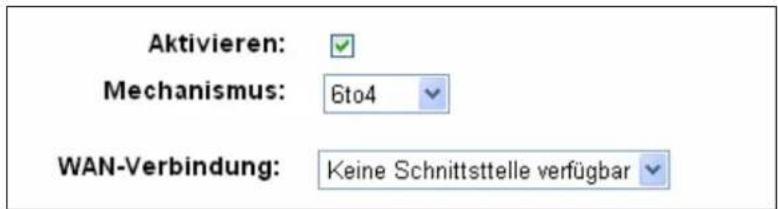
Bild 4-100
WAN-Verbindung: Wählen Sie aus der Drop-Down-Liste die zu verwendende WAN-Verbindung aus. Hier werden nur aktive WAN-Verbindungen aufgeführt.

Hinweis:
Bei 6to4 sollten keine IPv6-WAN-Verbindungen konfiguriert sein. Sollten solche bestehen, werden Sie aufgefordert, diese zu löschen.
4.18 Datenratenkontrolle
Das Menü Datenratenkontrolle erlaubt Ihnen die Konfiguration von ein- und ausgehender Datenrate. Die benutzten Werte müssen kleiner als 1000000Kb/s (1Gb/s) sein. Für optimales Funktionieren wählen Sie den Line Type korrekt aus und fragen Sie Ihren Internetdiensteanbieter nach Ihrer Leitungskapazität (Upload und Download).

Bild 4-101
- Datenratenkontrolle aktivieren: Aktivieren der Datenratenkontrolle. Gesamt-Upstream-Leitungskapazität: Maximale Upload-Geschwindigkeit. Gesamt-Downstream-Leitungskapazität: Maximale Upload-Geschwindigkeit. Beschreibung: Weitere Informationen über die Regel, z.B. Adressbereich. Priorität: Priorität der Regel. Der Wert 1 steht hier für die höchste, 8 für die niedrigste Priorität. Die gesamte Leitungskapazität (Upload und Download) wird zunächst aufgeteilt, um alle konfigurierten Mindestdatenraten garantieren zu können. Der Rest wird den Regeln gemäß den konfigurierten Prioritäten zugeordnet. Upstream-Leitungskapazität: Maximale und minimale Upload-Datenrate. Standardwert: 0. ➢ Downstream-Leitungskapazität: Maximale und minimale Download-Datenrate. Standardwert: 0. Status: Status dieser Regel, Aktiviert oder Deaktiviert. Bearbeiten: Klicken Sie Bearbeiten, um die Regel zu bearbeiten.
Um eine neue Regel anzulegen, gehen Sie so vor:
- Klicken Sie in Bild 4-101 Neu hinzufügen. Sie sehen Bild 4-102.
- Geben Sie die im Formular verlangten Daten ein.
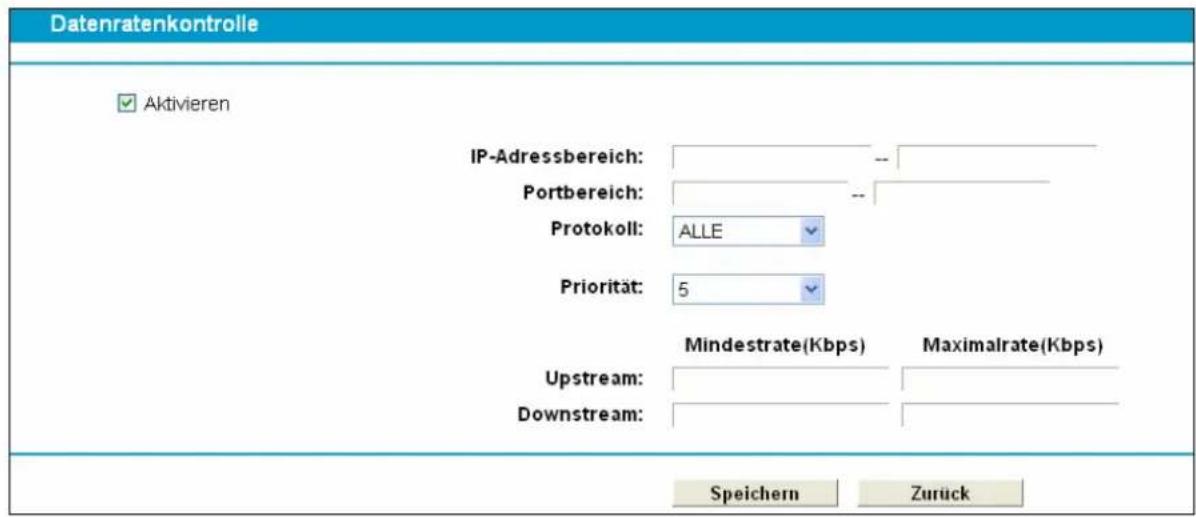
Bild 4-102
3. Klicken Sie Speichern.
Zum Bearbeiten einer bestehenden Regel klicken Sie Edit, bearbeiten die Informationen nach Ihren Vorstellungen und klicken Speichern.
Klicken Sie Ausgewählte aktivieren/ deaktivieren, wenn Sie die markierten Einträge (de)aktivieren möchten.
Klicken Sie Ausgewählte löschen, wenn Sie die markierten Einträge entfernen möchten.
4.19 IP-&MAC-Adress-Bindung

Unter dem Menü IP-&MAC-Adress-Bindung gibt es zwei Untermenüs: Bindungseinstellungen und ARP-Liste.
4.19.1 Bindungseinstellungen
Diese Seite zeigt Ihnen die IP- und MAC-Adressbindungstabelle, die Sie nach Ihren Vorstellungen bearbeiten können (Bild 4-103).

Bild 4-103
MAC-Adresse: Die MAC-Adresse des kontrollierten LAN-Computers.
IP-Adresse: Die IP-Adresse des kontrollierten LAN-Computers. ➢ Bindungsstatus: Aktivieren der ARP-Bindung für das angegebene Gerät. Bearbeiten: Bearbeiten oder Löschen eines Eintrags.
Möchten Sie einen IP-/MAC-Adressbindungseintrag hinzufügen oder bearbeiten, können Sie Neu hinzufügen oder Bearbeiten klicken. Sie werden dann auf die nächste Seite weitergeleitet (Bild 4-104).

Bild 4-104
So erstellen Sie einen neuen Eintrag zur IP-/MAC-Adressbindung:
- Klicken Sie auf "Neu hinzufügen" (Bild 4-103).
- Geben Sie MAC- und IP-Adresse ein.
- Wählen Sie "Binden an".
- Klicken Sie auf "Speichern".
So bearbeiten Sie einen Eintrag zur IP-/MAC-Adressbindung:
- Klicken Sie in der entsprechenden Zeile auf "Bearbeiten".
- Bearbeiten Sie die Informationen und speichern Sie sie mit "Speichern".
Klicken Sie auf "Ausgewählte aktivieren/deaktivieren", um alle ausgewählten Einträge zu aktivieren oder zu deaktivieren.
Klicken Sie auf "Ausgewählte löschen", um alle ausgewählten Einträge zu löschen.
4.19.2 ARP-Liste
Zur Computerverwaltung können Sie die Zusammenhänge zwischen MAC- und IP-Adresse auf der ARP-Liste überwachen und die Einträge in der ARP-Liste bearbeiten. Diese Seite zeigt die ARP-Liste mit allen existierenden IP- und MAC-Adressbindungseinträgen (Bild 4-105).

Bild 4-105
MAC-Adresse: Die MAC-Adresse des kontrollierten LAN-Computers. IP-Adresse: Die zugewiesene IP-Adresse des kontrollierten LAN-Computers. Status: Status der Bindung, Geladen (gebunden) oder Ungeladen (ungebunden). Ausgewählte laden: Element in die IP-/MAC-Adressbindungsliste aufnehmen.
Klicken Sie auf "Ausgewählte laden", um die ausgewählten Elemente in die IP-/MAC-Adressbindungsliste aufzunehmen.
Klicken Sie auf "Aktualisieren", um die Ansicht zu aktualisieren.
4.20 Dynamisches DNS
Im Menü "Dynamisches DNS" können Sie die Funktionalität des Dynamischen DNS einstellen.
Der Modemrouter verfügt über die DDNS (Dynamic Domain Name System)-Funktionalität. Mit DDNS können Sie Ihrer dynamisch zugeteilten Internet-IP-Adresse einen festen Host-/Domänennamen zuordnen. Dies ist sehr nützlich, wenn Sie Ihre Website selbst hosten oder Serverdienste wie z.B. FTP hinter dem Router laufen lassen wollen. Bevor Sie diese Funktionalität nutzen können, müssen Sie sich bei einem DDNS-Dienst wie z.B. dyndns.org anmelden. Der Anbieter gibt Ihnen dann ein Passwort oder einen Schlüssel.
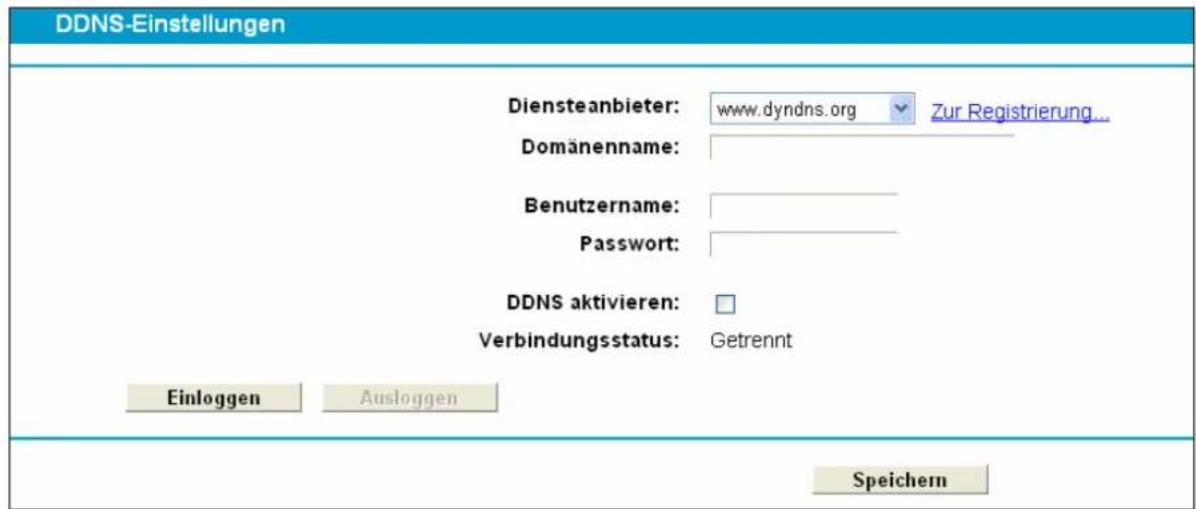
Bild 4-106
Diensteanbieter: Der von Ihnen eingestellte DDNS-Anbieter. Domänenname: Der Domänenname, den Sie bei Ihrem DDNS-Anbieter reserviert haben. Benutzername & Passwort: Benutzername und Passwort Ihres DDNS-Accounts. ➢ DDNS aktivieren: DDNS aktivieren. Einloggen/Ausloggen: Einloggen in den DDNS-Dienst bzw. Ausloggen aus dem DDNS-Dienst.
4.21 Diagnose
Das Menü "Diagnose" erlaubt die Ausführung von Ping- und Traceroute-Befehlen zur Überprüfung der Konnektivität auf LAN- und WAN-Seite.

Bild 4-107
4.22 System-Tools

Unter dem Menü "System-Tools" existieren die folgenden Untermenüs: Systemprotokoll, Zeit-Einstellungen, Verwaltung, CWMP-Einstellungen, SNMP-Einstellungen, Sichern & Wiederherstellen, Werkeinstellungen, Firmwareupgrade, Systemneustart und Statistiken.
4.22.1 Systemprotokoll
Über die Seite "System-Tools → Systemprotokoll" können Sie das Routerprotokoll einsehen.

Protokolltyp: Filterung nach Eintragstypen. Protokoll-Level: Filterung nach Wichtigkeit der Einträge. Aktualisieren: Protokollansicht aktualisieren. Protokoll leeren: Protokoll des Modemrouters leeren. Protokoll speichern: Protokoll als Textdatei herunterladen. Protokolleinstellungen: Protokolleinstellungen bearbeiten (Bild 4-109).

Lokal speichern: Protokolleinträge werden im Routerspeicher vorgehalten. Mindestlevel: Mindestwichtigkeit, ab der Einträge aufgenommen werden. Remote speichern: Protokolleinträge werden mittels UDP an die angegebene IP-Adresse an einen entfernten System-Log-Server geschickt.
Klicken Sie Speichern, um Ihre Einstellungen zu speichern.
4.22.2 Zeit-Einstellungen
Im Menü System-Tools → Zeit-Einstellungen können Sie die Echtzeituhr des Routers von Hand oder mittels der aus dem Internet abgefragten GMT einstellen.
Zeit-Einstellungen
Klicken Sie GMT abtragen, um die Systemzeit von vordernlichen Zeitservern aus dem Internet zu holen oder definieren Sie einen Zeitserver von Hand (IP-Adresse oder Domänenname).


Speichern
Zeitzone: Wählen Sie hier die Zeitzone aus, in der der Router steht. Datum: Geben Sie das aktuelle Datum im Format JJJJ/MM/TT ein. Uhrzeit: Geben Sie die aktuelle Uhrzeit im Format hh/mm/ss ein. NTP-Server 1 / NTP-Server 2: Geben Sie hier die Adresse(n) eines NTP-Servers oder zweier NTP-Server ein, wird der Router von diesem die Uhrzeit abfragen, sobald er eine Internetverbindung hergestellt hat. Zusätzlich zu diesen konfigurierbaren sind einige weitere NTP-Server in der Routersoftware hart kodiert, so dass er auch von diesen die Uhrzeit automatisch abfragen kann.
So stellen Sie die Routeruhr von Hand ein:
- Wählen Sie die Zeitzone aus, in der der Modemrouter steht.
- Geben Sie das aktuelle Datum im Format JJJJ/MM/TT ein.
- Geben Sie die aktuelle Uhrzeit im Format hh/mm/ss ein.
- Klicken Sie Speichern.
So lassen Sie die Routeruhr automatisch stellen:
- Wählen Sie die zutreffende Zeitzone aus.
- Geben Sie in das Feld NTP-Server 1 die Adresse eines NTP-Servers ein. Optional können Sie unter NTP-Server 2 eine zweite NTP-Serveradresse hinterlegen.
- Klicken Sie GMT abfragen, um die GMT bei bestehender Internetverbindung abzurufen.
4.22.3 Verwaltung
Im Menü System-Tools → Verwaltung sehen Sie das in Bild 4-111 Gezeigte.

Bild 4-111
Benutzerstatus: Informationen zum aktuellen Benutzer, Benutzertyp, Benutzername, Host-IP-Adresse und Host-MAC-Adresse. Kontenverwaltung: Ändern des Benutzernamens und/oder des Passworts. Altes Passwort, Neuer Benutzername, Neues Passwort und Passwort bestätigen. Dienstkonfiguration: Hiermit können Sie beeinflussen, von welchen Hosts aus die Weboberfläche des Modemrouters erreichbar sein soll. ICMP(Ping): Ist hier Remote gewählt, kann Ihre WAN-IP-Adresse aus dem Internet angepingt werden. Wurde Lokal angehakt, ist die LAN-IP-Adresse des Modemrouters aus dem lokalen Netz anpingbar.
4.22.4 CWMP-Einstellungen
Im Menü System-Tools → CWMP-Einstellungen können Sie die CWMP-Funktion konfigurieren. Diese unterstützt das Protokoll TR-069, welches in der Lage ist, Informationen zu sammeln und das Gerät mittels ACS (Auto Configuration Server) automatisch zu konfigurieren.
CWMP-Einstellungen
WAN-Management-Protokoll (auch TR-069 genannt) erlaubt es dem Auto-Konfigurationsserver (ACS), Ihren Router automatisch zu konfigurieren. Diese Funktion kann unter den Anweisungen Ihres Internetdiensteanbieters konfiguriert werden.
CWMP: ○ Aktivieren ◆ Deaktivieren Informieren: ○ Aktivieren ◆ Deaktivieren
Informierintervall: 300 ACS URL: CS Benutzername: admin ACS Passwort:
Vom TR-069-Client benutzte Schnittstelle: Jede WAN-Schnittstelle SOAP-Nachrichten auf serieller Konsole anzeigen: ○ Aktivieren ● Deaktivieren
☑ Bei Verbindungseingang Authentifizierung verlangen Benutzername für Authentifizierung: admin Passwort für Authentifizierung: ••••• Verbindungspfad: /tr069 Verbindungsport: 7547 URL für Verbindungsanforderung:
Speichern RPC-Methoden abfrage
Bild 4-112
CWMP: CWMP aktivieren. Informieren: Bestimmte Informationen periodisch an den ACS-Server übermitteln. Informierintervall: Übermittlungsintervall (siehe oben). ACS URL: Adresse der von Ihrem Internetdiensteanbieter betriebenen ACS-Webseite. ACS Benutzername / Passwort: Benutzername und Passwort auf dem ACS-Server. Vom TR-069-Client benutzte Schnittstelle: Die vom TR-069-Client benutzte Schnittstelle. SOAP-Nachrichten auf serieller Konsole anzeigen: Aktivieren der Funktion. Benutzername/Passwort für Authentifizierung: Benutzername und Passwort, mit dem der ACS-Server sich in den Modemrouter einloggen kann. Verbindungspfad: Pfad zum Verbinden mit dem ACS-Server. Verbindungsport: Port zum Verbinden mit dem ACS-Server. URL für Verbindungsanforderung: URL zum Verbinden mit dem ACS-Server.
4.22.5 SNMP-Einstellungen
Wählen Sie das Menü System-Tools → SNMP-Einstellungen, können Sie SNMP konfigurieren. SNMP (Simple Network Management Protocol) findet aktuell eine recht große Verbreitung, um Managementinformationen auszutauschen. Damit können Administratoren ihre Knoten einfach und schnell verwalten sowie Fehler suchen, Kapazitäten planen und Berichte erstellen.
SNMP-Einstellungen
Das Simple Network Management Protocol (SNMP) erlaubt einer SNMP-Anwendung das Abfragen von Status- und Statistikinformationen vom SNMP-Agent Ihres Routers.
SNMP-Agent: Deaktivieren Aktivieren
Speichern
Bild 4-113
Ein SNMP-Agent ist ein auf dem Modemrouter laufender Dienst, der SNMP-Nachrichten erhält, bearbeitet und beantwortet.
4.22.6 Sichern & Wiederherstellen
Unter System-Tools → Sichern & Wiederherstellen können Sie die Routerkonfiguration lokal speichern sowie eine zuvor gespeicherte Konfiguration wiederherstellen (Bild 4-114).
Sichern und Wiederherstellen
Klicken Sie auf BACKUP, um die aktuelle Routerkonfiguration als Datei auf Ihrem Computer zu speichern. Dies wird insbesondere dann empfohlen, wenn Sie Einstellungen ändern oder eine neue Firmware aufspielen.
Sichern
Hier können Sie eine zuvor gespeicherte Konfigurationsdatei einladen.
Konfigurationsdatei:
Durchsuchen.
Wiederherstellen
Hinweis:
- Die aktuelle Konfiguration wird mit der eingeladenen Konfigurationsdatei überschrieben. Bei falscher Handhabung könnte das Gerät in einem unkontrollierbaren Zustand verbleiben.
- Die Wiederherstellung dauert ca. 30 Sekunden. Danach startet der Router neu. Bitte schalten Sie ihn bis zum Abschluss des Neustarts keinesfalls aus.
Bild 4-114
Klicken Sie auf Sichern, um die aktuelle Konfiguration herunterzuladen und lokal zu speichern. Um eine alte Konfiguration wiederherzustellen, gehen Sie wie folgt vor.
- Klicken Sie auf Durchsuchen, um die Backup-Datei auszuwählen.
• Klicken Sie auf Wiederherstellen.

Hinweis:
Beim Wiederherstellungsprozess geht die aktuell im Router befindliche Konfiguration verloren. Der Prozess dauert ca. 20 Sekunden. Anschließend startet der Router neu. Bitte lassen Sie den Router während der Wiederherstellung eingeschaltet, um Schäden zu vermeiden.
4.22.7 Werkeinstellungen
Die Seite System-Tools → Werkeinstellungen ermöglicht das Wiederherstellen der Standardeinstellungen des Modemrouters.
Werkseinstellungen
Klicken Sie hier, um Ihren Router auf seinen Auslieferungszustand zurückzusetzen. Es wird empfohlen, zuvor die Konfiguration zu speichern.
Wiederherstellen
Bild 4-115
Klicken Sie auf Wiederherstellen, um alle Einstellungen zurückzusetzen. Danach gelten:
• IP-Adresse: 192.168.1.1 - Subnetzmaske: 255.255.255.0

Hinweis:
Prinzipbedingt gehen bei diesem Vorgang alle im Router gespeicherten Einstellungen verloren.
Diese Seite erlaubt Firmware-Upgrades, um den Router aktuell zu halten.
Firmware-Upgrade
Neue Firmware stellt Ihnen neue Funktionen und Fehlerbehebungen bereit.
Ort der Firmwaredatei:
Browse...
Firmwareversion:
0.6.0 2.9 v0022.0 Build 141114 Rel.50121n
Hardwareversion:
TD-W9980B(DE) v1 00000000
Hinweis:
- Bitte benutzen Sie nur Firmware für die passende Hardwareversion Ihres Routers.
- Während des gesamten Prozesses darf der Router keinesfalls ausgeschaltet werden.
- Das Upgrade dauert ca. 50 Sekunden, danach startet der Router automatisch neu
Upgrade
Bild 4-116
Firmwareversion: Die aktuell installierte Firmwareversion. Hardwareversion: Die Hardwareversion Ihres Modemrouters. Diese muss unbedingt mit der Hardwareversion der Update-Datei übereinstimmen.
Um die Firmware zu aktualisieren, gehen Sie so vor:
1) Laden Sie sich die neueste Firmwaredatei für Ihr Modell von der TP-LINK-Webseite http://www.tp-link.com herunter und entpacken Sie sie. 2) Verbinden Sie sich mit dem Router über eine Kabelverbindung, nicht über WLAN. Klicken Sie im Webinterface auf "Durchsuchen", um die heruntergeladene Datei auszuwählen. 3) Klicken Sie auf "Upgrade". 4) Nach der Aktualisierung startet der Modemrouter neu.

Hinweise:
1) Neue Firmware ist auf http://www.tp-link.com zu finden und kann kostenlos heruntergeladen werden. Haben Sie mit dem Router keine Probleme und bietet die neue Firmware keine unbedingt benötigten neuen Funktionalitäten, brauchen Sie die Firmware nicht zwingend zu aktualisieren. 2) Führen Sie das Upgrade nie über eine WLAN-Verbindung durch, sondern nur über Kabel. 3) Beim Firmwareupgrade kann Ihre aktuelle Konfiguration verloren gehen. Stellen Sie also sicher, dass Sie sie in einer Datei gespeichert haben, bevor Sie mit dem Upgrade beginnen. 4) Während des Firmwareupgrades darf der Modemrouter keinesfalls von der Versorgungsspannung getrennt oder mittels der Reset-Taste zurückgesetzt werden. 5) Beachten Sie die Hardwareversion der Firmwaredatei. Diese muss unbedingt mit der Hardwareversion des Modemrouters identisch sein. 6) Nach erfolgreichem Upgrade startet der Router automatisch neu.
4.22.9 Systemneustart
Unter "System-Tools → Systemneustart" können Sie durch Klick auf "Neustart" den Modemrouter neu starten.
Systemneustart
Klicken Sie auf "Neustart", um Ihren Router neu zu starten.
Neustart
Bild 4-117
Einige Einstellungen des Modemrouters können nur durch einen Neustart übernommen werden:
- Ändern der LAN-IP-Adresse (der Router startet automatisch neu).
- DHCP-Konfigurationsänderungen.
- Änderungen an der Drahtloskonfiguration.
- Ändern des Ports für die Fernwartung.
- Firmware-Upgrade (der Router startet automatisch neu).
- Zurücksetzen der Routereinstellungen (der Router startet automatisch neu).
- Wiederherstellen einer alten Konfiguration mittels Dateiupload (der Router startet automatisch neu).
4.22.10 Statistiken
Das Menü System-Tools → Statistiken hält für Sie einige interessante Statistiken Ihres Modemrouters bereit: Gesamttraffic und aktueller Traffic des letzten Paketstatistikintervalls.
Trafficstatistiken
Trafficstatistiken – LAN Trafficstatistiken: ○ Aktivieren ◆ Deaktivieren Speichern Statistikenintervall: 10 Sekunden Statistikenliste:
| Gesamt | Aktuell | Operation | ||||||
| IP-Adresse MAC-Adresse | Pakete | Byte | Pakete | Byte | ICMP Tx | UDP Tx | SYN Tx | |
| Diese Liste ist leer. | ||||||||
Alle zurücksetzen Alle löschen Aktualisieren
Bild 4-118
➢ Trafficstatistiken: Aktivieren oder Deaktivieren. Standardmäßig sind die Statistiken deaktiviert. In diesem Fall funktioniert auch der DoS-Schutz nicht. Statistikenintervall: Die Dauer eines Zeitabschnittes, den eine Paketstatistik geführt wird (5–60 Sekunden). Der Standardwert ist 10.
Klicken Sie Alle zurücksetzen, um alle Werte in der Tabelle auf 0 zu setzen.
Klicken Sie Alle löschen, um alle Einträge in der Tabelle zu entfernen.
Klicken Sie Aktualisieren, um die Ansicht zu aktualisieren.
Daten in der Statistikentabelle:
| IP/MAC-Adresse | Die IP-/MAC-Adresse, zu der diese Statistiken gehören. | |
| Gesamt | Pakete Gesamtanzahl der vom Router übertragenen Pakete. | |
| Bytes Vom Router übertragene Gesamtdatenmenge. | ||
| Aktuell | Pakete | Anzahl übertragener Pakete während des letzten Paketstatistikintervalls. |
| Bytes | Während des letzten Paketstatistikintervalls übertragene Datenmenge. | |
| ICMP Tx | Anzahl zum WAN-Port gesendeter ICMP-Pakete während des letzten Paketstatistikintervalls. | |
| UDP Tx | Anzahl zum WAN-Port gesendeter UDP-Pakete während des letzten Paketstatistikintervalls. | |
| SYN Tx | Anzahl zum WAN-Port gesendeter SYN-Pakete während des letzten Paketstatistikintervalls. | |
| Operation | Zurücksetzen | Wert des Eintrags auf Null zurücksetzen. |
| Löschen | Diesen Eintrag aus der Tabelle löschen. | |
4.23 Ausloggen
Mit Ausloggen können Sie sich aus der Weboberfläche ausloggen. Sie sehen dann wieder die Loginmaske (Bild 4-119).

Bild 4-119
Anhang A: Spezifikationen
| Allgemein | |
| Standards und Protokolle | ANSI T1.413, ITU G.992.1, ITU G.992.3, ITU G.992.5, ITU G.993.2IEEE802.11p, IEEE802.11e, IEEE802.11b, IEEE802.11g,IEEE802.11n, IEEE802.3, IEEE802.3u, TCP/IP, PPPoA, PPPoE,SNTP, HTTP, DHCP, ICMP, NAT, ITU AnnexB |
| Sicherheit/Emissionen FCC, CE | |
| Ports | Vier 10/100/1000M-RJ45-Ports mit Autoabstimmung undAuto-MDI/MDIXRJ11-PortZwei USB2-Ports |
| LEDs | Power,DSL,Internet,2,4GHz-WLAN,5GHz-WLAN,WPS,2,3,4(LAN), (USB, auf der Rückseite) |
| Kabel | 10BASE-T: UTP-Kategorien 3, 4, 5 (max. 100m)100BASE-TX: UTP-Kategorien 5, 5e (max. 100m)1000BASE-TX: UTP-Kategorie 6 (max. 100m)Maximale Telefonleitungslänge: 6,5km |
| DSL-Datenraten | Downstream: Bis zu 100MbpsUpstream: Bis zu 100Mbps |
| Systemanforderungen | Aktueller WebbrowserWindows® 9x/ME/2000/XP/Vista/7/8, Linux oder MacOS® |
| Physisch und Umgebung | |
| Temperaturgrenzen | Betrieb: 0°C~40°C (32°F~104°F) |
| Lager: -40°C~70°C (-40°F~158°F) | |
| Relative Feuchtigkeit | Betrieb: 10%~90%, nicht-kondensierend |
| Lager: 5%~90%, nicht-kondensierend | |
Anhang B: Fehlerbehebung
T1. Wie kann ich meinen Modemrouter zurücksetzen?
Im laufenden Betrieb drücken Sie am Modemrouter die Taste RESET für 8 bis 10 Sekunden.

Hinweis:
Prinzipbedingt gehen bei diesem Vorgang alle im Router gespeicherten Einstellungen verloren.
T2. Was kann ich tun, wenn ich das Passwort der Weboberfläche vergessen habe?
1) Setzen Sie Ihren Modemrouter mit Hilfe von T1 auf seine Werkseinstellungen zurück. 2) Loggen Sie sich mit admin als Benutzername und Passwort ein. 3) Konfigurieren Sie Ihren Modemrouter anhand der Anweisungen unter 3.2 Schnellinstallation neu.
T3. Was kann ich tun, wenn ich die Weboberfläche nicht erreiche?
1) Überprüfen Sie die IP-Konfiguration Ihres Computers:
Mac OS X
- Klicken Sie das Apple-Symbol in der Ecke oben links.
- Besuchen Sie Systemeinstellungen → Netzwerk.
- Für die WLAN-Konfiguration wählen Sie im Menü links Airport und klicken Sie Erweitert. Für die Konfiguration Ihrer Ethernet-Verbindung klicken Sie Ethernet.
- In der Box IPv4 konfigurieren unter TCP/IP wählen Sie DHCP aus. • Klicken Sie Übernehmen.
Windows 7
- Besuchen Sie Start → Systemsteuerung → Netzwerk und Internet → Netzwerkstatus und -aufgaben anzeigen → Adaptereinstellungen ändern.
- Rechtsklicken Sie auf Ihre WLAN- oder LAN-Verbindung und wählen Sie Eigenschaften.
- Wählen Sie Internetprotokoll Version 4 (TCP/IPv4) an und klicken Sie auf Eigenschaften.
- Aktivieren Sie IP-Adresse automatisch beziehen und DNS-Serveradressen automatisch beziehen. Klicken Sie OK.
Windows XP
- Klicken Sie auf Start → Systemsteuerung → Netzwerk- und Internetverbindungen → Netzwerkverbindungen.
- Rechtsklicken Sie auf Ihre WLAN- oder LAN-Verbindung und wählen Sie Eigenschaften.
- Wählen Sie Internetprotokoll (TCP/IP) an und klicken Sie auf Eigenschaften.
- Aktivieren Sie IP-Adresse automatisch beziehen und DNS-Serveradressen automatisch beziehen. Klicken Sie OK.
Windows 8
- Bewegen Sie Ihren Mauszeiger in die untere rechte Bildschirmecke. Sie sehen ein Suchsymbol ( 🔍 ). Navigieren Sie zu 🔍 → Apps. Geben Sie in das Suchfeld Systemsteuerung ein und drücken Sie Enter. Schon sind Sie in der Systemsteuerung.
- Klicken Sie Netzwerkstatus und -aufgaben anzeigen → Adaptereinstellungen ändern.
- Rechtsklicken Sie auf Ethernet bzw. WLAN und klicken Sie dann auf Eigenschaften.
- Doppelklicken Sie auf Internetprotokoll Version 4 (TCP/IPv4). Aktivieren Sie IP-Adresse automatisch beziehen und DNS-Serveradressen automatisch beziehen. Klicken Sie OK.
2) Überprüfen Sie die Einstellungen des Browsers (in diesem Beispiel Internet-Explorer).
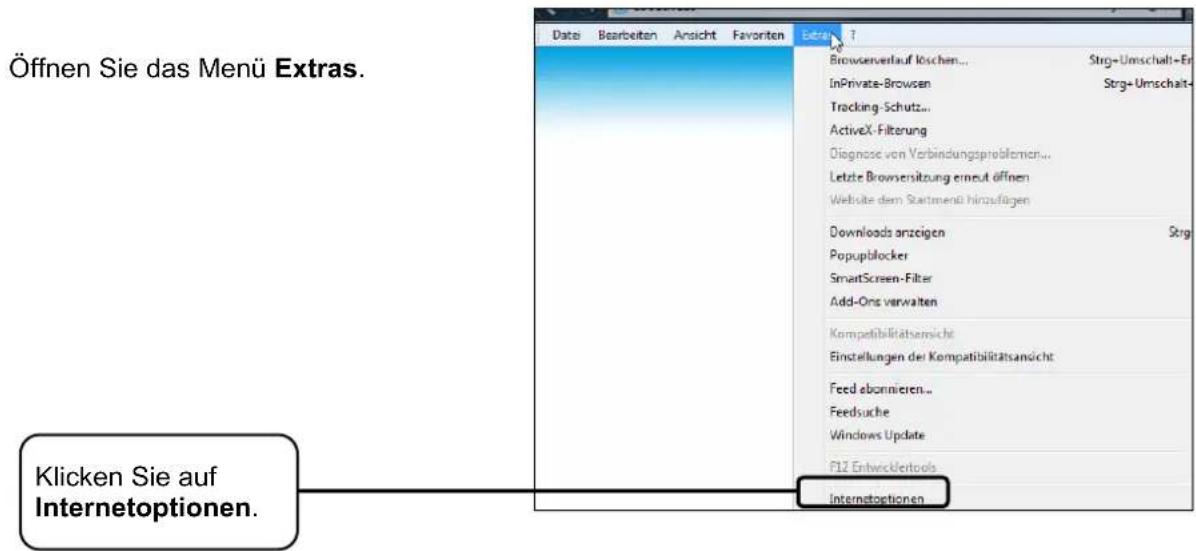
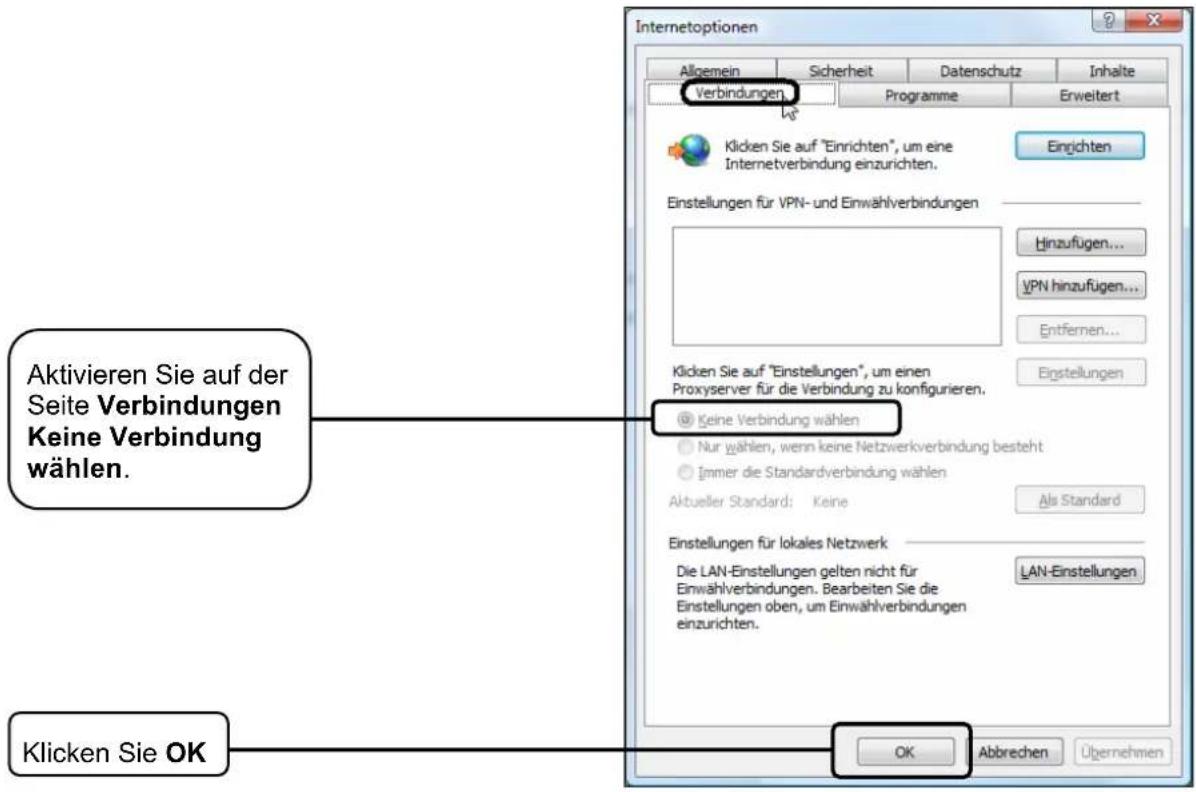
Versuchen Sie nun erneut, auf die Weboberfläche zuzugreifen. Können Sie diese immer noch nicht erreichen, setzen Sie Ihren Modemrouter mit Hilfe von T1 auf seine Werkseinstellungen zurück und konfigurieren Sie ihn anhand der Anweisungen unter 3.2 Schnellinstallation neu. Lässt sich das Problem auch damit nicht lösen, wenden Sie sich bitte an unseren Technischen Kundendienst.
T4. Was kann ich tun, wenn ich keinen Internetzugriff habe?
1) Überprüfen Sie sämtliche Kabelverbindungen. 2) Testen Sie, ob Sie die Weboberfläche Ihres Modemrouters erreichen. Falls ja, fahren Sie bei Punkt 3 fort. Falls nicht, konfigurieren Sie Ihren Computer laut T3 und versuchen Sie dann erneut, auf das Internet zuzugreifen. Besteht das Problem weiterhin, machen Sie bei Punkt 3 weiter. 3) Fragen Sie bei Ihrem Internetdiensteanbieter nach den korrekten Werten für VPI/VCI, Verbindungstyp, Benutzername und Passwort. Beheben Sie etwaige Fehler. 4) Können Sie immer noch nicht auf das Internet zugreifen, setzen Sie Ihren Modemrouter mit Hilfe von T1 auf seine Werkseinstellungen zurück und konfigurieren Sie ihn anhand der Anweisungen unter 3.2 Schnellinstallation neu. 5) Wenden Sie sich bitte an unseren Technischen Kundendienst, sofern sich das Problem nicht lösen lässt.
Hinweis:
Weitere Details zur Fehlerbehebung und zum Kontakt mit unserem Technischen Support finden Sie auf der Webseite unseres Technischen Supports: http://www.tp-link.com.de/support/
Anhang C: Technischer Support
Technischer Support
■ Für tiefergehende Fehlersuche besuchen Sie bitte: http://www.tp-link.com.de/support/faq/ ■ Um Firmware/Treiber/Tools/Handbücher herunterzuladen, besuchen Sie: http://www.tp-link.com.de/support/download/ ■ Für weitere technische Unterstützung kontaktieren Sie uns:
Deutschland
Tel: +49 1805 875465 (deutschsprachig) / +49 1805 TPLINK
E-Mail: support.de@tp-link.com
Gebühr: 0,14 EUR/min aus dem Festnetz der Deutschen Telekom.
Mobil bis zu 0,42 EUR/min
Bürozeiten: Montags bis freitags 9 bis 12:30 Uhr und 13:30 bis 17:30 Uhr, ausgenommen Feiertage in Hessen. 24. und 31. Dezember geschlossen.
TP-LINK Deutschland GmbH, Robert-Bosch-Straße 9, 65719 Hofheim am Taunus
Österreich
Tel: +43 820820360 (deutschsprachig)
Gebühr: aus dem österreichischen Festnetz maximal 20ct/min
E-Mail: support.de@tp-link.com
Bürozeiten: Montags bis freitags 9 bis 12:30 Uhr und 13:30 bis 17:30 Uhr, ausgenommen Feiertage in Hessen, Deutschland.
- 24. und 31. Dezember geschlossen.
Schweiz
Tel: +41 (0)848 800998 (deutschsprachig)
Gebühr: 4 bis 8 Rp/min, abhängig von der Uhrzeit
E-Mail: support.ch@tp-link.com
Bürozeiten: Montags bis freitags 9 bis 12:30 Uhr und 13:30 bis 17:30 Uhr, ausgenommen Feiertage in Hessen, Deutschland.
- 24. und 31. Dezember geschlossen.
Weltweit
Tel: +86 755 26504400 (englischsprachig)
E-Mail: support@tp-link.com
Bürozeiten: ständig
TP-LINK TECHNOLOGIES CO., LTD.
- FCC-STATEMENT
- FC
- FCC-FUNKFREQUENZAUSSENDUNGSSTATEMENT
- CE-WARNUNG
- CE1588①
- SICHERHEITSINFORMATION
- KONFORMITÄTSERKLÄRUNG
- INHALTSVERZEICHNIS
- VERPACKUNGSINHALTE
- KAPITEL 1 EINFÜHRUNG
- KAPITEL 2 ANSCHLIESSEN DES MODEMROUTERS
- KAPITEL 3 SCHNELLINSTALLATIONSANLEITUNG
- KAPITEL 4 GERÄTEKONFIGURATION
- DUALBAND-AUSWAHL
- GHZ-WLAN
- GAST-WLAN
- USB-EINSTELLUNGEN
- ROUTE-EINSTELLUNGEN
- WEITERLEITUNG
- HINWEIS
- PRODUKTÜBERSICHT
- HAUPTFUNKTIONALITÄTEN
- GEHÄUSELAYOUT
- VORDERSEITE
- HINWEISE
- RÜCKSEITE
- SYSTEMANFORDERUNGEN
- ANFORDERUNGEN AN DIE INSTALLATIONSUMGEBUNG
- ANSCHLIESSEN DES MODEMROUTERS
- DSL-ANSCHLUSS MIT SPLITTER (STANDARD UND UNIVERSAL)
- DSL-ANSCHLUSS OHNE SPLITTER (ALL-IP)
- KAPITEL 3: SCHNELLINSTALLATIONSANLEITUNG
- PC-KONFIGURATION
- SCHNELLINSTALLATION
- SCHNELLINSTALLATION - 5GHZ-WLAN
- SICHERHEIT
- SCHNELLINSTALLATION - BESTÄTIGEN DER PARAMETER
- SCHNELLINSTALLATION ABGESCHLOSSEN
- LOGIN
- STATUS
- BETRIEBSART
- NETZ
- WAN-EINSTELLUNGEN
- VDSL WAN-EINSTELLUNGEN
- STATIC IP
- DYNAMIC IP
- PPPOE
- BRIDGE
- ADSL WAN-EINSTELLUNGEN
- DSL-MODULATIONSTYP
- PPPOA
- IPOA
- INTERFACE-GROUPING
- LAN-EINSTELLUNGEN
- IPV6-LAN-EINSTELLUNGEN
- MAC-ADRESSE KLONEN
- KLONEN DER MAC-ADRESSE
- ALG-EINSTELLUNGEN
- DSL-EINSTELLUNGEN
- IPSEC-VPN
- DHCP-SERVER
- DHCP-EINSTELLUNGEN
- BILD
- CLIENTSLISTE
- ADRESSRESERVIERUNG
- SO RICHTEN SIE EINE IP-ADRESSRESERVIERUNG EIN
- SO VERÄNDERN SIE EINEN BESTEHENDEN EINTRAG
- BEDINGUNGSPOOL
- HINZUFÜGEN EINER VENDORKLASSE
- BEARBEITEN ODER LÖSCHEN EINES EINTRAGES
- DUALBANDAUSWAHL
- BASISEINSTELLUNGEN
- WLAN-BASIS-EINSTELLUNGEN
- WPS-EINSTELLUNGEN
- BENUTZUNG DER WPS-TASTE
- EINGABE DER CLIENT-PIN IN DEN MODEMROUTER
- EINGABE DER MODEMROUTER-PIN IN IHREN WLAN-CLIENT
- WLAN-SICHERHEIT
- WLAN-SICHERHEITSEINSTELLUNGEN
- MAC-ADRESSFILTERUNG
- SO FÜGEN SIE EINE MAC-ADRESSE ZUR FILTERUNG HINZU
- BEARBEITEN EINES BESTEHENDEN EINTRAGS
- DRAHTLOS ERWEITERT
- WLAN-STATUS
- ERWEITERTE WLAN-EINSTELLUNGEN
- GASTNETZSTATUS
- USB-SPEICHER
- BENUTZERKONTEN
- SO KÖNNEN SIE EIN NEUES BENUTZERKONTO ANLEGEN
- FREIGABE VON SPEICHERMEDIEN
- SO GEBEN SIE EINEN ORDNER FREI
- ORDNER DURCHSUCHEN
- FTP-SERVER
- EINSTELLUNGEN DES FTP-SERVERS
- SO FÜGEN SIE EINEN NEUEN ORDNER HINZU
- MEDIASERVER
- MEDIASERVER-EINSTELLUNGEN
- SO GEBEN SIE EINEN ORDNER MIT MULTIMEDIAINHALTEN FREI
- PRINTSERVER
- STANDARDGATEWAY
- STANDARDGATEWAY-EINSTELLUNGEN
- STATISCHE ROUTE
- STATISCHE ROUTEN
- SO FÜGEN SIE EINE NEUE STATISCHE ROUTE HINZU
- SO BEARBEITEN SIE EINEN EINTRAG
- STATISCHE IPV6-ROUTE
- STATISCHE ROUTEN FÜR IPV
- STATISCHE ROUTE FÜR IPV
- RIP-EINSTELLUNGEN
- VIRTUELLE SERVER
- SO LEGEN SIE EINEN VIRTUELLEN SERVER AN
- PORT-TRIGGERING
- WENN DER MODEMROUTER ENTSPRECHEND KONFIGURIERT IST, FUNKTIONIERT PORTTRIGGERING SO
- DMZ
- SO MACHEN SIE EINEN COMPUTER/SERVER ZUM DMZ-HOST
- UPNP
- ZUGRIFFSKONTROLLE
- ANWENDEN AUF
- STARTZEIT
- ENDZEIT
- IPV4-FIREWALL
- REGEL
- SO ERSTELLEN SIE EINE NEUE REGEL
- LAN-HOST
- SO LEGEN SIE EINEN NEUEN EINTRAG AN
- WAN-HOST
- PLANUNG
- IPV6-FIREWALL
- IPV6-REGEL
- SO ERSTELLEN SIE EINE NEUE IPV6-REGEL
- IPV6-LAN-HOST
- IPV6-WAN-HOST
- IPV6-PLANUNG
- IPV6-AUFGABENPLANUNG
- SO LEGEN SIE EINE NEUE PLANUNG AN
- IPV6-TUNNEL
- DS-LITE
- RD
- TO
- DATENRATENKONTROLLE
- UM EINE NEUE REGEL ANZULEGEN, GEHEN SIE SO VOR
- KLICKEN SIE SPEICHERN
- IP-&MAC-ADRESS-BINDUNG
- BINDUNGSEINSTELLUNGEN
- ARP-LISTE
- DYNAMISCHES DNS
- DIAGNOSE
- SYSTEM-TOOLS
- SYSTEMPROTOKOLL
- ZEIT-EINSTELLUNGEN
- SO STELLEN SIE DIE ROUTERUHR VON HAND EIN
- SO LASSEN SIE DIE ROUTERUHR AUTOMATISCH STELLEN
- VERWALTUNG
- CWMP-EINSTELLUNGEN
- SNMP-EINSTELLUNGEN
- SICHERN & WIEDERHERSTELLEN
- SICHERN UND WIEDERHERSTELLEN
- WERKEINSTELLUNGEN
- WERKSEINSTELLUNGEN
- FIRMWARE-UPGRADE
- UM DIE FIRMWARE ZU AKTUALISIEREN, GEHEN SIE SO VOR
- SYSTEMNEUSTART
- STATISTIKEN
- TRAFFICSTATISTIKEN
- AUSLOGGEN
- ANHANG B: FEHLERBEHEBUNG
- T1. WIE KANN ICH MEINEN MODEMROUTER ZURÜCKSETZEN
- T2. WAS KANN ICH TUN, WENN ICH DAS PASSWORT DER WEBOBERFLÄCHE VERGESSEN HABE
- T3. WAS KANN ICH TUN, WENN ICH DIE WEBOBERFLÄCHE NICHT ERREICHE
- MAC OS X
- WINDOWS
- WINDOWS XP
- T4. WAS KANN ICH TUN, WENN ICH KEINEN INTERNETZUGRIFF HABE
- ANHANG C: TECHNISCHER SUPPORT
- TECHNISCHER SUPPORT
- DEUTSCHLAND
- ÖSTERREICH
- SCHWEIZ
- WELTWEIT
Marke : TP-LINK
Modell : TD-W9980B
Kategorie : Router