855 - Lebensmittelbehälter Macom - Kostenlose Bedienungsanleitung
Finden Sie kostenlos die Bedienungsanleitung des Geräts 855 Macom als PDF.


| Produkttyp | Lebensmittelbehälter |
| Marke | Macom |
| Modell | 855 |
| Material | Kunststoff (PP) |
| Fassungsvermögen | 1,0 Liter |
| Abmessungen (L x B x H) | 18,0 x 13,0 x 7,0 cm |
| Gewicht | 0,15 kg |
| Farbe | Transparent |
| Deckel | Ja, mit Clipverschluss |
| Mikrowellengeeignet | Ja |
| Gefrierschrankgeeignet | Ja |
| Spülmaschinengeeignet | Ja |
| Temperaturbeständigkeit | -20 °C bis 100 °C |
| BPA-frei | Ja |
| Auslaufsicher | Ja |
| Stapelbar | Ja |
| Reinigung | Handwäsche oder Spülmaschine |
| Pflegehinweise | Keine aggressiven Reiniger verwenden |
| Sicherheitshinweise | Nicht für offene Flamme geeignet |
| Reparatur | Keine reparierbaren Teile |
| Ersatzteile | Nicht erhältlich |
| Garantie | 2 Jahre |
| Hersteller | Macom |
| Modellnummer | 855 |
| EAN | 1234567890123 |
Häufig gestellte Fragen - 855 Macom
Benutzerfragen zu 855 Macom
0 Frage zu diesem Gerät. Beantworten Sie die, die Sie kennen, oder stellen Sie Ihre eigene.
Eine neue Frage zu diesem Gerät stellen
Laden Sie die Anleitung für Ihr Lebensmittelbehälter kostenlos im PDF-Format! Finden Sie Ihr Handbuch 855 - Macom und nehmen Sie Ihr elektronisches Gerät wieder in die Hand. Auf dieser Seite sind alle Dokumente veröffentlicht, die für die Verwendung Ihres Geräts notwendig sind. 855 von der Marke Macom.
BEDIENUNGSANLEITUNG 855 Macom
Telefon kennenlernen
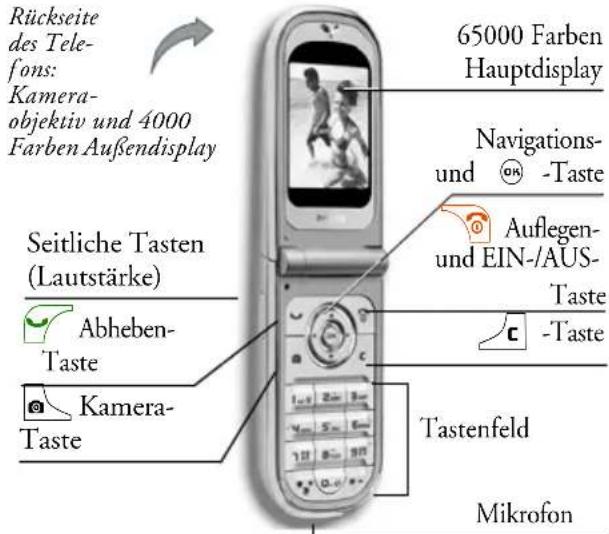
Philips arbeitet ständig an Produktverbesserungen und behält sich daher alle Rechte vor, die vorliegende Anleitung jederzeit und ohne vorherige Ankündigung zu überarbeiten oder neu aufzulegen. Philips überwacht die Richtigkeit der angegebenen Informationen, kann aber keinerlei Haftung für evtl. Fehler, Versäumnisse oder Abweichungen zwischen der vorliegenden Anleitung und dem darin beschriebenen Produkt überneh-
men. Das Telefon ist für die Nutzung im GSM-/GPRS-Netz ausgelegt.
Wie kann ich...
| Das Telefon EIN-/AUS-schalten | Tastedrücken zum Einschalten, gedrückt halten zum Ausschalten. |
| Den PIN-Code eingeben | PIN-Code über die Ziffern-tasten eingeben und mitoder#bestätigen. |
| Die Ruftonlautstärke einstellen | Im Ruhemodus und bei geöffnetem Telefon eine der seitlichen Tasten gedrückt halten.Bei einem ankommenden Ruf können Sie den Rufton ausschalten indem Sie die untere seitliche Taste kurz drücken. |
| Eine Rufnummer wählen | Rufnummer über die Zifferntasten eingeben und für die Wahldrücken. |
| Ein Gespräch annehmen | Wenn das telefon klingelt, die Taste drücken. |
| Die Gesprächslaut- stärke einstellen | Während des Gespräches eine der seitlichen Tasten drücken. |
| Ein Gespräch beenden | Taste drücken. |
| Gespräch abweisen | Taste drücken oder falls das Telefon geschlossen ist, eine der seitlichen Tasten gedrückt halten. |
| Das Hauptmenü aufrufen | Im Ruhemodus die Taste DRücken. |
| Das Telefonbuch aufrufen | Im Ruhemodus die Taste drücken. |
| Das Telefonbuch einsetzen | In der Liste mit ▲ oder ▼ blättern und dann für die Rufnummernwahl drücken. |
| Die Anruflistaufrufen | Im Ruhemodus die Taste ▲ drücken. |
| Zum vorherigen Menü | Taste drücken. |
| Beim Blättern in den Menüs in den Ruhemodus zurückkehren | Taste [6WY1] gedrückt halten oder die Taste drücken. |
| Die zuletzt gewählte Rufnummer anzeigen | Im Ruhemodus die Taste drücken. |
| Auf eine Menüfunktion zugreifen |  drücken, mit ◀ oder drücken, mit ◀ oder eine Funktion auswahlen, dann OK drücken, um das Untermenü Z eine Funktion auswahlen, dann OK drücken, um das Untermenü Z öffnen. Wiederholen, bis d'gewünschte Funktion erscheint. öffnen. Wiederholen, bis d'gewünschte Funktion erscheint. |
| Eine programmierte Sprach-Steuerung aufrufen | Taste  OK gedrückt halten. OK gedrückt halten. |
| Das MMS-Menü schnell öffnen | I Ruhemodus die Taste [28ZZ] drücken. Ruhemodus die Taste [28ZZ] drücken. |
| Schnell eine SMS senden | Im Ruhemodus die Taste drücken (die Na-r liste wird geöffnet und S liste wird geöffnet und S können den Empfänger auswählen). können den Empfänger auswählen). |

| Die Kamera aktivieren | Im Ruhemodus die Taste drücken. |
| WAP aufrufen | Taste gedrückt hal-ten. |
Das Karussell
Das Karussell sind ringförmig angeordnete Symbole auf dem Display. Jedes Symbol entspricht einer Funktion oder Option und dient der Bedienung Ihres Telefons.
Alle Symbole können nicht gleichzeitig im Display angezeigt werden; drücken Sie ◀ oder ▶, um die weiteren Symbole anzuzeigen.
Mit der Taste ☑ rufen Sie das Hauptkarussell im Ruhemodus auf. Mit ◀ blättern Sie (entgegen dem Uhrzeigersinn) und mit ▶ (im Uhrzeigersinn); wenn die gewünschte Funktion oder Option ausgewählt ist, bestätigen Sie mit ☑ oder drücken Sie auf √c , um die Funktion abzubrechen. Es erscheint
dann ein weiteres Unter-Karussell oder eine Auswahl- liste.
Mit den Tasten ▲ oder ▼ können Sie zwischen zwei Optionen hin- und herschalten, z.B. Aktivieren/Deaktivieren, Ein/Aus, eine Einstellung erhöhen/vermindern, usw.
Blättern Sie in den Karussells und Auswahllisten, bis Sie die gewünschte Funktion oder Option erreicht haben. Während des Navigierens in einer Liste, zeigt ein Rollbalken, rechts auf dem Display, die aktuelle Position innerhalb der Liste an. Mit den Navigationstasten können Sie dann alle Funktionen Ihres Telefons, wie in den jeweiligen Kapiteln dieser Bedienungsanleitung beschrieben, auswählen oder einstellen.
Ereignisse
Einige Ereignisse können die Ruhemodusanzeige verändern (z.B. verpasste Gespräche, neue Nachrichten usw.). Drücken Sie auf ☑, um das entsprechende Menü aufzurufen oder drücken Sie die Taste ☐ für die Rückkehr in den Ruhemodus.
Inhaltsverzeichnis
I. In Betrieb nehmen ...... I
SIM-Karte einsetzen ....I
Telefon einschalten 2
Datum und Uhrzeit einstellen 2
SIM-Telefonbuch kopieren ....2
Akku laden ....3
- Haupt-Funktionen 5
Telefonbuch aufrufen und anzeigen ....5
Eine Rufnummer wählen 5
Anrufe annehmen und beenden .....5
TV Tonbildschau 6
Fotografieren 6
Navigationsfenster 6
FotoTalk: Soundclips und Bilder senden .....6
FotoCall: Sehen und hören wer anruft .....7
Rufton ändern 8
Anruf über Freisprechen 8
Rufton abschalten 8
Vibrationsfunktion aktivieren ....8
Eigene Mobil-Rufnummer anzeigen .....9
Hörerlautstärke einstellen 9
Mikrofon stummschalten 9
Mikrofon wieder einschalten .....9
Gespräch mitschneiden 9
Anrufliste löschen ....10
SMS-Liste löschen 10
Telefonbuch löschen 10
Schnell in einer Liste blättern .....10
-
Menü-Struktur ..... 11
-
Text- oder Zifferneingaben ..... 14
T9 ® Texteingabe 14
Was ist das? 14
Wie wird es benützt? 14
Standard-Texteingabe 15
- Fotografieren 16
Wie kann ich.... 16
Fotografieren 17
Voransichtsmodus-Einstellungen .....17
Fotografieren 18
Clip-Mode: FotoTalk nutzen .....20
Bilder nochmals anzeigen ....21
Ankommender Ruf 21
Eine Rufnummer wählen .....21
Einstellungen 21
Generelle Einstellungen .....22
Rahmen 22
Effekte-Modus 23
Ansicht-Modus ......23
Selbstportrait und Selbstauslöser .....23
6. Telefonbuch 24
Telefonbuch in SIM-Karte 24
Telefonbuch im Telefon 25
Namen im Telefonbuch hinzufügen 25
In die SIM-Karte 25
Im Telefon 26
Eintrag im integrierten Telefonbuch
hinzufügen 26
Eigene Nummern 27
FotoCall: Sehen und hören wer anruft ..... 27
Namen ändern und verwalten ......28
In der SIM-Karte ......29
Im Telefon 29
Eine Rufnummer anrufen ....31
Notrufnummer 31
Andere Rufnummern ....31
7. Einstellungen 33
Töne 33
Ruhe 33
Ruflautstärke ....33
Rufton 33
SMS/MMS Ton 33
Equaliser 34
Tastentöne 34
Warntöne 34
Vibration 34
Anzeige 35
Animationen 35
Kontrast Außendisplay 35
Beleuchtung 35
Hintergrund 35
Hintergrund für Außendisplay ...... 35
Beschleuniger 35
Schnelltasten 35
Sprachsteuerung 38
Sprachwahl 39
Navigationsfenster 40
Sicherheit 40
Öffentliche Namen 40
Anrufspierre 41
Codes ändern 41
PIN-Schutz 42
Netz 42
GPRS-Verbindung 42
Neu einbuchen 43
Vorzugsnetze 43
Zugangseinstellungen 43
Zeit und Datum 44
Uhr-Anzeige 45
Datum einstellen 45
Datum Format 45
Zeitzone 45
Sommerzeit 45
Zeit einstellen 45
Sprachen 46
Profile 46
8. Nachrichten 48
SMS 48
SMS senden 48
SMS lesen 49
SMS-Einstellungen 51
SMS archivieren 52
E-Mail 52
Einstellungen 53
E-mails eingeben und senden ....55
E-Mails empfangen und lesen ....57
Mobilfunknachrichten 61
Chat 62
MMS 62
MMS erstellen 62
MMS empfangen 66
Ordner verwalten 67
Einstellungen 68
9. Infrarot ....71
Positionierung der Geräte 71
Datenübermittlung 71
Datenauswahl 71
Ausgewählte Daten übertragen .....72
Datenempfang 72
IrDA aktivieren ....72
Empfangene Daten speichern .....72
Das Telefon als Modem einsetzen .....73
10. Multimedia 75
Musikalbum 75
Bilder Album 75
TV Tonbildschau 78
Status Speicher 80
Demo-Modus 80
Sprachmemo 80
II. Unterhaltung und Anwendungen 81
Euro-Umrechner 81
Rechner 81
Wecker 81
Organiser 82
Einen neuen Termin eintragen .....82
Einen Termineintrag ändern .....83
Brick Game 85
JAVA 85
Einstellungen 85
12. Telefonfunktionen 87
Anruf-Einstellungen 87
Klappe aktivieren 87
Rufumleitung 87
Mailboxen 88
Automatische Wahlwiederholung .....88
Jede Taste 88
Anklopfen 88
Identifizierung (Rufnummern-
übermittlung) 89
Anrufliste 89
Reset 89
Anrufzähler 90
- WAP 92
Internet -Dienste 92
WAP-Session starten 92
WAP-Session beenden 92
Homepage 92
Lesezeichen 93
Adresse eingeben 93
Einstellungen 94
WAP Eingang 96
Optionen 96
Homepage 96
Zurück 96
Vor 96
Auffrischen 96
Als Homepage speichern .....97
Speichern unter... 97
Beenden 97
Ankommendes Gespräch 97
Operator-Dienste 98
GSM-Steuerbefehle 98
DTMF-Signale 98
Pause- und Wartezeichen 99
Beispiel: Fernabfrage Ihres
Anrufbeantworters 99
Eine weitere Rufnummer wählen .....99
Ein zweites Gespräch annehmen 100
Ein drittes Gespräch annehmen ...... 101
Konferenzschaltung 101
Gespräch weiterverbinden 102
Sicherheitshinweise ....103
Fehlerbehebung 108
Icons und Symbole ......112
Philips Original-Zubehör .....113
SAR Information für
Endverbraucher .....115
Konformitätserklärung .....116
I • In Betrieb nehmen
Lesen Sie vor der Nutzung des Gerätes das Kapitel "Sicherheitshinweise".
Damit Sie Ihr Handy nutzen können, müssen Sie zunächst eine gültige SIM-Karte einsetzen, die Sie bei Ihrem GSM-Netzbetreiber oder Telefonfachgeschäft erhalten. Die SIM-Karte enthält Ihre Vertragsnummer, Ihre Handy-Rufnummer und einen Speicher, in dem Sie Rufnummern und Nachrichten speichern können (siehe "Telefonbuch" Seite 24).
SIM-Karte einsetzen
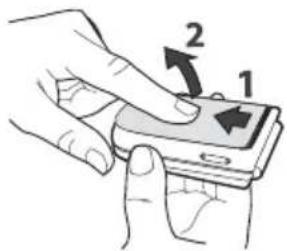
- Drücken Sie, wie nachfolgend abgebildet, auf die hintere Telefonabdeckung und schieben Sie sie nach unten, um sie zu entfernen.
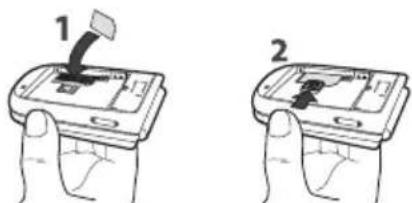
- Lösen Sie die SIM-Karte aus der Trägerkarte heraus und schieben Sie sie bis zum Anschlag in das Kartenfach unter die Metallhalterung. Beachten Sie, dass die abgeschrägte Ecke richtig ausgerichtet ist.
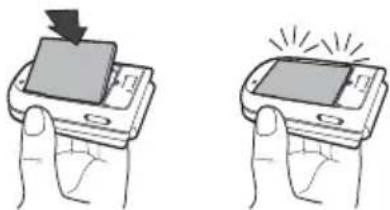
- Setzen Sie den Akku, wie nachfolgend abgebildet, in das Akkufach ein: Zuerst die rechte Seite des Akkus an der rechten Kante des Akkufachs ausrichten, dann den Akku nach unten drücken, bis er hörbar einrastet.
- Setzen Sie dann die hintere Telefonabdeckung wieder ein: Dafür die Scharniere im oberen Bereich des vorderen Telefongehäuses einhängen
und die Abdeckung nach unten drücken, bis sie einrastet.
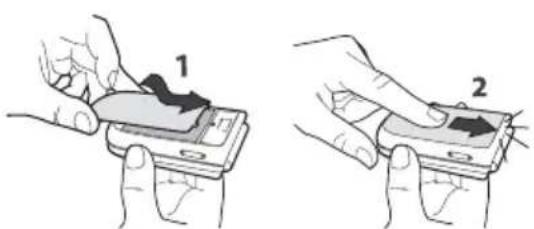
- Vor der Benutzung des Telefons die Schutzfolie vom Display und Objektiv entfernen.
Telefon einschalten
- Drücken Sie auf die Taste 🔍, um das Telefon einzuschalten.
- Nach dem Einschalten werden Sie eventuell aufgefordert Ihren PIN-Code einzugeben. Der PIN-Code ist der 4 bis 8-stellige Geheimcode Ihrer SIM-Karte für den Schutz gegen unberechtigten Zugriff. Sie erhalten diesen, auf Ihre SIM-Karte abgestimmten, PIN-Code von Ihrem Netzbetreiber oder Telefonfachgeschäft. Sie können den PIN-Code ändern, siehe Seite 41.
Wenn Sie drei Mal hintereinander den falschen PIN-Code eingeben, wird Ihre SIM-Karte gesperrt. Zum
Entsperren benötigen Sie den PUK-Code, den Sie von Ihrem Netzbetreiber erhalten.
- Geben Sie Ihren PIN-Code ein. Wenn Sie sich vertippen, drücken Sie C. Bestätigen Sie dann mit OK oder # = .
Datum und Uhrzeit einstellen
Beim ersten Einschalten des Telefons werden Sie aufgefordert das Datum einzustellen. Drücken Sie dafür die entsprechenden Zifferntasten (mit 📄 löschen Sie eine Ziffer), bestätigen Sie dann mit OK. Gehen Sie genauso vor, um die Uhrzeit einzustellen.
Für weitere Datum- und Uhrzeit-Einstellungen, siehe Seite 44.
SIM-Telefonbuch kopieren
Wenn Sie das SIM-Telefonbuch nicht beim ersten Einschalten kopieren möchten, können Sie es später mit Hilfe des Telefonbuch-Menüs kopieren (siehe Seite 24).
Wenn Sie zuvor bereits ein Mobiltelefon hatten und die gleiche SIM-Karte weiterverwenden, kann diese Karte Ihr aktuelles Telefonbuch oder Teile davon enthalten. Diese Informationen werden von Ihrem Mobiltelefon erkannt und Sie werden durch eine Meldung
2 In Betrieb nehmen
gefragt, ob Sie das SIM-Telefonbuch in das in Ihrem Telefon integrierte Telefonbuch kopieren möchten. Drücken Sie 📄, um die Funktion abzubrechen, oder bestätigen Sie mit OK.
Unabhängig davon, ob Sie das Kopieren des SIM-Telefonbuchs ausgeführt, abgebrochen oder nicht zugelassen haben, ist grundsätzlich das in Ihrem Telefon integrierte Telefonbuch als Standardtelefonbuch eingestellt. Sie können auf das SIM-Telefonbuch umschalten, indem Sie auf ☑ drücken und Telefonbuch > Einstellung Telefonbuch > Wahl Telefonbuch > In SIM-Karte auswählen.
Akku laden
Ihr Telefon wird durch einen wiederaufladbaren Akku mit Strom versorgt. Ein neuer Akku ist nicht vollständig aufgeladen. Ein Alarmton weist Sie rechtzeitig darauf hin, dass der Akku geladen werden muss.
Der Hersteller empfiehlt den Akku nicht bei eingeschaltetem Telefon herauszunehmen, da alle Ihre persönlichen Einstellungen dadurch verlorengehen können (siehe Hinweise für den Umgang mit dem Akku, Seite 106). Wenn Sie den Akku herausnehmen bleiben die Einstellungen von Datum und Uhrzeit für ca. 2 Minuten gespeichert.
-
Nachdem der Akku in Ihrem Telefon eingesetzt ist, schließen Sie das Netzteil (Bestandteil des Lieferumfangs) an der UNTEREN Buchse, seitlich am Telefongchäuse, an und stecken Sie das andere Ende des Kabels in eine gut zugängliche Steckdose.
-
Das Akkusymbol zeigt den Ladezustand des Akkus an:
- Während des Ladevorgangs verändern sich die 4 Balken der Ladezustandsanzeige. Jeder Balken entspricht ca. 25% der Ladekapazität und es dauert ca. 1 Stunde und 45 Minuten bis der Akku vollständig aufgeladen ist.
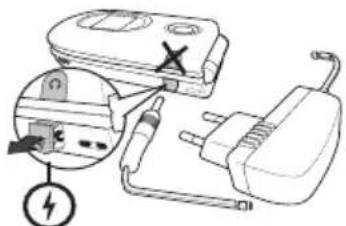
- Wenn alle 4 Balken konstant angezeigt werden, ist der Akku vollständig aufgeladen und Sie können das Netzteil abziehen. In Abhängigkeit des Netzes sowie der Nutzungsbedingungen steht Ihnen eine Gesprächszeit von ca. 2 bis 4 Stunden
und eine Bereitschaftsdauer von ca. 200 bis 400 Stunden zur Verfügung.
Das Netzteil kann auch nach abgeschlossenem Ladevorgang am Handy angeschlossen bleiben, der Akku wird dadurch nicht beschädigt. Das Netzteil hat keinen Ausschalter, um es auszuschalten, muss der Netzstecker gezogen werden. Verwenden Sie daher eine gut zugängliche Steckdose. Das Netzteil kann auch an einer IT-Versorgung angeschlossen werden (nur Belgien).
- Wenn Sie Ihr Telefon einige Tage nicht benutzen, empfiehlt der Hersteller die Akku-Steckverbindung zu lösen.
Sie können Ihr Handy während des Ladevorgangs benutzen (bitte beachten Sie, dass beim Anschließen des Netzteils die Vibrationsfunktion AUSgeschaltet wird). Wenn der Akku vollständig entladen war, erscheint das Akkusymbol erst, nachdem der Ladevorgang 2 bis 3 Minuten läuft.
2 • Haupt-Funktionen
Telefonbuch aufrufen und anzeigen

Drücken Sie im Ruhemodus auf ▼ . Je nach eingestelltem Telefonbuch (in SIM-Karte oder im Telefon) erscheinen unterschiedliche Inhalte auf dem Display: Siehe "Telefonbuch" Seite 24 für ausführliche Informationen diesbezüglich.
Sie können das Telefonbuch während eines Gespräches aufrufen indem Sie auf OK drücken, dann Namensliste zeigen wählen und mit OK bestätigen. Sie können dann mit ▼ oder ▲ in den Einträgen blättern. Drücken Sie anschließend zwei Mal auf 📋 für die Rückkehr zum Ruhemodus.
Für den direkten Zugriff auf einen bestimmten Namen, drücken Sie ^# , geben Sie die Anfangsbuchstaben des gewünschten Namens ein und drücken Sie OK.
Eine Rufnummer wählen
-
Geben Sie die Rufnummer im Ruhemodus über die Zifferntasten ein. Bei einem Eingabefehler löschen Sie mit 📄.
-
Drücken Sie 📋, um die Wahl der Rufnummer zu starten und drücken Sie 🔍, um das Gespräch zu beenden.
Für die Wahl einer Auslandsrufnummer können Sie anstelle der "00" die "+" Taste verwenden. Halten Sie dafür die Taste gedrückt, bevor Sie die Landeskennziffer eingeben. Für Anrufe mit dem Telefonbuch, siehe "Eine Rufnummer anrufen" Seite 31.
Anrufe annehmen und beenden
Bei einem ankommenden Ruf erscheint, abhängig von den beauftragten Leistungsmerkmalen, die Rufnummer des Anrufers auf dem Display, wenn der Anrufer die Übermittlung seiner Rufnummer gestattet. Falls der Anrufer im ausgewählten Telefonbuch (siehe Seite 24) gespeichert ist, wird sein Name anstelle seiner Rufnummer angezeigt.
- Drücken Sie 🚗, um das Gespräch anzunehmen oder öffnen Sie einfach das Telefon, wenn die Option Klappe aktivieren auf EIN gestellt ist (siehe Seite 87).
-
Um ein Gespräch abzuweisen, drücken Sie. Wenn Sie die "Rufumleitung" (siehe Seite 87), aktiviert haben, wird das Gespräch an eine andere Rufnummer oder an die Mobilbox weitergeleitet.
-
Drücken Sie 🔓, um das Gespräch zu beenden.
Das Telefon klingelt nicht, wenn der Rufton abgeschaltet ist (siehe Seite 8). In der Einstellung jede Taste(siehe Seite 88) können Sie Gespräche durch Betätigen einer beliebigen Taste (ausgenommen 📋) annehmen.
TV Tonbildschau
Mit dieser Funktion können Sie Ihre im Bilder Album zusammengetragenen Bilder (automatisch als Tonbildschau oder manuell Bild für Bild) auf dem Bildschirm eines Fernsehgerätes mit dem optionalen TV-Anbindungskabel oder auf dem Hauptdisplay (innen) Ihres Telefons anzeigen.
- Schließen Sie das TV-Anbindungskabels an der gelben Videobuchse (RCA) des Fernsehers und an der Audio-Buchse Ihres Mobiltelefons an, stellen Sie dann einen Video-Kanal (CBVS) ein.
- Auf dem Fernseherbildschirm erscheint automatisch ein Standardbild und auf dem Display Ihres Telefons wird das TV-Tonbildschau-Menü angezeigt.
- Verwenden Sie das Menü Ihres Telefons, um eine automatische Tonbildschau einzustellen oder zei-
gen Sie die Bilder manuell an, indem Sie die Tas- ten ▼ oder ▲ drücken.
Die TV-Anbindung unterstützt nur JPEG Bilder, bis zur VGA-Auflösung (640 x 480 Pixel). Siehe “TV Tonbildschau” Seite 78 für ausführliche Informationen über diese Funktion.
Fotografieren
Ihr Mobiltelefon ist mit einer Kamera ausgestattet, mit der Sie fotografieren und die Fotos an Ihre Freunde und Bekannten senden können. Vollständige Informationen zu diesem Thema finden Sie unter "Fotografieren" Seite 17.
Navigationsfenster
Im Ruhemodus erscheint ein Navigationsfenster, in dem Sie die Menüs einblenden können, die über die Navigationstasten Ihres Telefons zu erreichen sind. Für ausführliche Informationen über das Aktivieren/Deaktivieren dieser Funktion, siehe Seite 40.
FotoTalk: Soundclips und Bilder senden
Mit dieser Funktion, die während der Kamerabenutzung und auch im Bilder Album zur Verfügung steht,
können Sie schnell eine Nachricht aus Bild und Ton zusammenstellen und senden.
- Drücken Sie im Ruhemodus auf 📄, um die Kamera zu aktivieren. Bei Bedarf können Sie auf den Clip-Modus umschalten, indem Sie die Taste # = drücken.
- Zum Fotografieren die Taste 📄 drücken; das Fenster Sound aufnehmen wird automatisch geöffnet.
- Nehmen Sie den gewünschten Sound oder die gesprochene Nachricht auf; mit 📄 können Sie abbrechen oder drücken Sie auf ☑, um die Aufnahme zu beenden (Sie können auch abwarten, bis die maximale Aufzeichnungsdauer von 30 Sekunden abgelaufen ist).
- Senden Sie dann Ihre Nachricht per MMS (siehe "MMS" Seite 62 für ausführliche Informationen).
FotoCall: Sehen und hören wer anruft
Diese Funktion ist nur verfügbar, wenn Sie das in Ihrem Telefon integrierte Telefonbuch eingestellt haben (funktioniert NICHT mit dem SIM-Telefonbuch).
Mit der Funktion Fotocall können Sie einer oder mehreren Kontaktrufnummer(n) aus Ihrem Telefonbuch eine spezielle Anrufergruppe zuweisen. Wenn ein Gesprächspartner aus der entsprechenden Gruppe Sie an- ruft, erscheint sein Name sowie das für diese Anrufergruppe definierte Bild auf dem Display. Au-ßerdem hören Sie die für diese Anrufergruppe eingestellte Ruftonmelodie.
- Drücken Sie im Ruhemodus auf 📄, um die Kamera zu aktivieren und drücken Sie nochmals auf 📄, um ein Bild von Ihrem Freund/Ihrer Freundin aufzunehmen.
- Wählen Sie Telefonbuch > Einstell.Tel.Buch > Konfig. Gruppe > Gruppen. Benennen Sie eine Gruppe um und wählen Sie den gewünschten Rufton aus, dann das Bild Ihres Freundes/Ihrer Freundin.
Wenn die Gruppe nur für eine Person angelegt wird, können Sie auch Multimedia > Sprachmemo > Neu auswählen. Nehmen Sie die Stimme Ihres Freundes/Ihrer Freundin auf und stellen Sie diese Aufzeichnung als Rufton ein.
- Drücken Sie auf ▼, wählen Sie einen Namen in Ihrem Telefonbuch aus und drücken Sie auf Ⓞ. Drücken Sie auf Ⓞ und rufen Sie die Funktion Wähle Gruppe auf, um die Aufnahme der Gruppe zuzuweisen, die Sie umbenannt haben.
Anruf über Freisprechen
Für Ihr Wohlbefinden und zu Ihrer eigenen Sicherheit, sollten Sie das Telefon nicht an Ihr Ohr nehmen, wenn Sie das Freisprechen aktiviert haben, ganz besonders nicht, wenn Sie die Lautstärke erhöht haben.
- Wenn Sie das SIM-Karten Telefonbuch aktiviert haben, wählen Sie einen Eintrag aus, drücken Sie zwei Mal auf ☐, um das nächste Karussell aufzurufen, wählen Sie dann Anruf über Freisprechen und drücken Sie ☐ für die Rufnummernwahl.
- Wenn Sie das in Ihrem Telefon integrierte Telefonbuch aktiviert haben, können Sie die gleiche Vorgehensweise verwenden, um die ausgewählte Rufnummer anzurufen. Sie können auch mit den Tasten ◀ oder ▶ eine andere Rufnummer in der Liste auswählen, dann Ⓞdrücken und Anruf über Freisprechen auswählen.
Sie können auch während eines Gespräche auf Feisprechen umschalten: Drücken Sie zwei Mal auf OK, um das Freisprechen zu aktivieren oder zu deaktivieren.
Rufton ändern
-
Drücken Sie OK, wählen Sie Einstellungen >Töne >Rufton und drücken Sie nochmals auf OK.
-
Mit den Tasten ▲ oder ▼ können Sie einen Rufton in der Liste auswählen, bestätigen Sie dann Ihre Auswahl mit Ⓞk.
Rufton abschalten

Wenn Sie nicht möchten, dass Ihr Handy bei einem ankommenden Ruf klingelt, können Sie den Rufton wie folgt abschalten:
Drücken Sie 📂 und wählen Sie Einstellungen > Töne > Ruflautstärke und drücken Sie ▼, bis die Ruflautstärke auf Aus eingestellt ist.
Sie können im Rubemodus auch die seitliche Taste drücken, bis die Ruflautstärke auf Aus eingestellt ist.
Bei einem ankommenden Gespräch kann der Rufton ebenfalls abgeschaltet werden, indem Sie die seitliche Taste nach unten drücken.
Vibrationsfunktion aktivieren

Bei aktivierter Vibrationsfunktion, vibriert Ihr Telefon, wenn Sie einen Anruf erhalten. Sie können die Funktion wie folgt aktivieren:
- Drücken Sie OK, wählen Sie Einstellungen >Töne >Vibration und drücken Sie OK.
- Wählen Sie mit ▲ oder ▼ die Einstellung Ein oder Aus und bestätigen Sie mit OK.
Das Aktivieren der Vibrationsfunktion schaltet den Rufton nicht ab. Wenn Sie den Rufton abschalten und die Vibrationsfunktion beibehalten möchten, aktivieren Sie die Einstellung Aus wie zuvor beschrieben. Die Vibrationsfunktion wird automatisch deaktiviert sobald das Netzteil angeschlossen wird.
Eigene Mobil-Rufnummer anzeigen
Zur Anzeige Ihrer eigenen Mobiltelefonnummer drücken Sie im Ruhemodus auf ▼, wählen Sie Eigene Nummern, drücken Sie OK, wählen Sie Anzeigen und drücken Sie erneut auf OK. Ihre Rufnummer wird angezeigt, wenn sie auf der SIM-Karte gespeichert ist. Wenn nicht, wählen Sie Neu und befolgen Sie die Anweisungen.
Wenn Ihre eigene Rufnummer bereits im Telefonbuch gespeichert ist, können Sie sie während eines Gespräches anzeigen. Siehe "Telefonbuch aufrufen und anzeigen" Seite 5.
Hörerlautstärke einstellen
Drücken Sie während eines Gespräches die seitliche Taste nach oben oder unten, um die Lautstärke zu erhöhen/vermindern.
Mikrofon stummschalten

Stumm
Sie können das Mikrofon stummschalten damit Ihr Gesprächspartner Sie nicht mehr hört. Drücken Sie während eines
Gespräches auf Ⓞ, wählen Sie Stumm und bestätigen Sie mit Ⓞ.
Mikrofon wieder einschalten

Stumm AUS
Um das Mikrofon während eines Gespräches wieder einzuschalten, drücken Sie OK, wählen SieStumm AUS und be-
stätigen Sie mit Ⓞ. Das Mikrofon ist wieder eingeschaltet.
Gespräch mitschneiden

Mitschneiden
In vielen Ländern unterliegt das Mit- schneiden von Gesprächen gesetzlichen Regelungen. Es ist empfehlenswert den
Anrufer darauf hinzuweisen, dass Sie das Gespräch mitschneiden möchten und seine Einwilligung dafür einzuholen. Mitgeschnittene Gespräche sind vertraulich zu behandeln. Die max. Aufzeichnungsdauer beträgt 1 Minute (siehe "Sprachmemo" Seite 80).
Sie können während des Telefonierens ein Gespräch mitschneiden:
- Drücken Sie während eines Gespräches oder einer Konferenzschaltung auf Ⓞ, um das im Anrufstatus aktive Karussell aufzurufen.
- Wählen Sie Mitschneiden und drücken Sie auf ☑. Drücken Sie ☐, ☑ oder legen Sie auf, um das Mitschneiden zu beenden.
- In allen Fällen, auch beim Auflegen, erscheint ein Eingabefenster zur Benennung der Aufzeichnung.
- Drücken Sie ☑ zum Speichern der Aufzeichnung. Sie können dann über das Menü Multimedia > Musikalbum auf das mitgeschnittene Gespräch zugreifen.
Anrufliste löschen

Reset
Zum Löschen der Anrufliste drücken Sie ① und wählen Sie Anrufinfo > Anrufliste > Reset. Drücken Sie zwei Mal auf ②, um die Anrufliste zu löschen.
SMS-Liste löschen
Zum Löschen der kompletten SMS-Liste, drücken Sie und wählen Sie Nachrichten > SMS > SMS lesen > Alle SMS löschen Drücken Sie zwei Mal auf , um die SMS-Liste zu löschen.
Sie können zum Löschen der SMS-Nachrichten auch das Menü SMS archivieren verwenden. Löschen Sie die SMS-Liste regelmäßig, um Speicherplatz für neue Nachrichten zu schaffen.
Telefonbuch löschen
Wenn Sie den Inhalt des Telefonbuchs komplett löschen möchten, drücken Sie ☑ und wählen Sie Telefonbuch > Einstellung Telefonbuch > Alle löschen. Drücken Sie auf ☑, um den Inhalt des Telefonbuches zu löschen.
Diese Funktion kann nur für das in Ihrem Telefon integrierte Telefonbuch angewendet werden und funktioniert NICHT für das SIM-Telefonbuch.
Schnell in einer Liste blättern
Verwenden Sie zum seitenweisen Blättern in einer Liste anstelle der Einzelpositionierung die Tasten ▲ oder ▼.
Diese Funktion kann nicht in der Ruftonliste verwendet werden.
3 • Menü-Struktur
In der nachfolgenden Übersicht sind die gesamten Menüfunktionen Ihres Mobiltelefons (von der ersten bis zur dritten Menüebene) aufgeführt sowie die entsprechende Seitenzahl, unter der Sie ausführliche Informationen zur jeweiligen Funktion nachschlagen können.

Einstellungen S.33

Töne S.33
Ruhe / Ruflautstärke / Rufton / SMS/MMS Ton / Equaliser / Tastentöne / Warntöne / Vibration

Anzeige S.35
Animationen / Kontrast Außendisplay / Beleuchtung / Hintergrund / Hintergrund für Außendisplay

Beschleuniger S.35
Schnelltasten / Sprachsteuerung / Sprachwahl / Navigationsfenster

Sicherheit S.40
Öffentliche Namen / Anrufsperre / Codes ändern / PIN-Schutz

Netz S.42
GPRS-Verbindung / Neu einbuchen / Vorzugsnetze / Zugangseinstellungen

Zeit und Datum S.44
Uhr-Anzeige / Datum einstellen / Datum Format / Zeitzone / Sommerzeit / Zeit einstellen

Sprachen S.46
Liste der verfügbaren Sprachen

Profile S.46

Nachrichten S.48

SMS S.48
SMS senden / SMS lesen / SMS-Einstellungen / SMS archivieren

E-Mail S.52
Für jede eingerichtete Mailbox
Einstellungen / Inbox öffnen / E-Mail senden

Mobilfunknachrichten S.61
Empfang / Kanäle / Gebietsnummer Code

Chat S.62

MMS S.62
MMS erstellen / MMS empfangen / Ordner verwalten / Einstellungen

Multimedia S.75

Bilder Album S.75
Liste der verfügbaren Bilder

Musikalbum S.75
Liste der verfügbaren Musik

Demo-Modus S.80

Status Speicher S.80

Sprachmemo S.80

TV Tonbildschau S.78

Unterhaltung und Anwendungen S.81

Euro-Umrechner S.81

Rechner S.81

Wecker S.81

Organiser S.82

Brick Game S.85

JAVA S.85

Infrarot S.71

Kamera S.16

Telefonfunktionen S.87

Anruf-Einstellungen S.87
Klappe aktivieren / Rufumleitung / Mailboxen / Automatische Wahlwiederholung / Jede Taste / Anklopfen / Identifizierung (Rufnummernübermittlung)

Anrufliste S.89
Anrufliste / Reset

Anrufzähler S.90

Telefonbuch S.24

Namenliste zeigen

Einstellung Telefonbuch
Reset Telefonbuch / Wahl Telefonbuch / Konfigurieren Gruppe / Alle ins Telefon kopieren

Operator-Dienste S.98

Service Nummern
Die in diesem Menü verfügbaren Rufnummern sind abhängig vom Netzanbieter und von Ihrem Vertrag; Nähere Informationen erhalten Sie von Ihrem Netzbetreiber.

WAP S.92

Service +
Dieses Menü ist abhängig vom Netzanbieter und Vertrag, informieren Sie sich bitte bei Ihrem Netzanbieter.
4 • Text- oder Zifferneingaben
Sie haben im Eingabemodus zwei Möglichkeiten für die Texteingabe: Sie können die vorausschauende T9® Texteingabe oder die Standard-Texteingabe verwenden. Für die Eingabe von Ziffern und Satzzeichen stehen Ihnen zwei weitere Modi zur Verfügung. Symbole zeigen den aktiven Textmodus auf dem Display an.
T9 ® Texteingabe
Was ist das?

Tegic Euro. Pat.
App. 0842463
Die vorausschauende T9® Texteingabe ist ein intelligentes Texteingabeprogramm zum Schreiben von Nachrichten und beinhaltet eine umfassende Wort-Datenbank. Es ermöglicht Ihnen eine schnelle Texteingabe. Sie drücken nur ein Mal auf die Taste, die den jeweiligen Buchstaben bereitstellt, um das gewünschte Wort zu bilden: Die Tastenanschläge werden vom T9 ® geprüft und im Bearbeitungsfenster erscheint ein entsprechender Wortvorschlag. Wenn mehrere Wörter auf die eingegebene Tastenfolge zutreffen, wird das eingegebene Wort markiert angezeigt: Drücken Sie ◀ oder ▶ , um in der Liste der T9®Vorschläge zu blättern und das gewünschte Wort auszusuchen (siehe nachfolgendes Beispiel).
Wie wird es benützt?
Die Tasten sind mit folgenden Buchstaben, Symbolen und Funktionen belegt:


Für die Buchstabeneingabe.
◀
Zum Blättern in der Liste der Wortvorschläge.


Eingabe bestätigen..

Kurz drücken für zeichenweises lö- schen, lange drücken zum Löschen der kompletten Texteingabe.

Umschalten von Standard- auf Klein- und Großbuchstaben.

Umschalten von der T9®- auf die Standardeingabe und auf den Zifferneingabemodus.

Umschalten in den Symbol- und Satzzeicheneingabemodus.
Beispiel: Zur Eingabe des Wortes «Meer»:
- Drücken Sie 6mmn 3our 3our 7ps. Der erste Wortvorschlag erscheint: Oder.
- Blättern Sie mit ▶ , um Meer auszuwählen.
- Bestätigen Sie die Auswahl des Wortes Meer mit OK.
Standard-Texteingabe
Sie können jederzeit die Standard-Texteingabe verwenden; drücken Sie die Taste 🚙️, um die «Abc» Standard-Texteingabe aufzurufen. Bei dieser Eingabemethode muss die entsprechende Taste mehrmals betätigt werden, bis das gewünschte Zeichen erscheint: Z.B. der Buchstabe "h" ist der zweite auf der Taste 🚙️, die Taste muss also 2 Mal gedrückt werden, um ein "h" einzugeben. In diesem Eingabemodus ist die entsprechende Taste so oft zu drücken, bis der auf der Taste abgebildete Buchstabe erscheint.
Um das Wort "Heim" im Standard-Eingabemodus einzugeben, sind folgende Tasten zu betätigen: 4_GHI , 4_GHI (GHI) 3_oder , 3_oder (DEP), 4_GHI , 4_GHI , 4_GHI (GHI), 6_mono (MNO). Bestätigen Sie mit ① , um die Texteingabe zu beenden.
Die nachfolgende Zeichensatztabelle zeigt die Belegung der einzelnen Tasten (Alphabet, Ziffern und Symbolc):
| Kurz drücken Lang drücken | ||
| 1ceü | Leerschritt 1 @ _ # = < > () & £ $ ¥ | 1 |
| 2nec | a b c 2 à ä ä æ ç 2 | |
| 3DEF | d e f 3 é è Δ Φ 3 | |
| 4GHI | g h i 4 Γ i | 4 |
| 5JKL | j k l 5 Λ 5 | |
| 6MNO | m n o 6 ñ ò õ 6 | |
| 7RG | p q r s 7 β Π Θ Σ | 7 |
| 8TUU | t u v 8 ü ù 8 | |
| 9WVZ | w x y z 9 ø Ω Ξ Ψ | 9 |
| 0,∅ | . 0 , / : ; » ’! ¿ ? ¿ * + - % 0 | |
5 • Fotografieren
Ihr Mobiltelefon ist mit einer digitalen Kamera ausgestattet, mit der Sie fotografieren, die Fotos in Ihrem Telefon speichern und dann als Display-Hintergrund verwenden oder an Ihre Freunde und Bekannten senden können.
Wie kann ich...
| Die Kamera aktivieren/deaktivieren | Zum Aktivieren die Tastedrücken ODER dieTaste drücken dasMenüKamera aufrufen.Zum Deaktivieren die Tastegedrückt halten. |
| Zoomen Drücken Sie in allen Modimit Ausnahme von VGA (siehe nachfolgend “Kamera-modus” und “Zoommodus”)die Navigationstaste ▲(nach oben) oder ▼ (nach unten). | |
| Den Ansicht-Modus ändern | Mit schalten Sie vom Nacht- in den Normal-Modus. |
| Den Kamera-Modus ändern | Mit können Sie von VGA (640 x 480 Pixel) zu Hintergrund (128 x 160 Pixel) zu Clip (128 x 160 Pixel) zu FotoCall (96 x 64 Pixel) um-schalten. |
| Spezielle Effekte auswählen | Mit der Navigations-taste (links) oder (rechts) schalten Sie von einem Effekt zum nächsten (Sepia, Relief usw.). |
| Die Kamera-Ein-stellungen aufrufen | Drücken Sie bei aktivierter Kamera auf . |
| Fotografieren Drücken Sie bei aktivierter Kamera auf . | |
| Das Bild speichern Drücken Sie gleich nach dem Fotografieren auf . | |
| Das Bild löschen Drücken Sie gleich nach dem Fotografieren auf . | |
| Die Foto-Optionen aufrufen | Drücken Sie gleich nach dem Fotografieren auf OK. |
| Den Selbstauslöser aktivieren/deaktivieren | Drücken Sie auf 0,0 . |
Sie können in allen Kamera-Menüs durch Gedrückt- halten der Taste 📄 die aktuelle Funktion abbre- chen und in den Ruhemodus schalten.
Fotografieren
Voransichtsmodus-Einstellungen
Drücken Sie auf 📄, um die Kamera-Voransichtsanzeige aufzurufen: Das Objektiv ist automatisch fokussiert und Symbole erscheinen im unteren Displaybereich (Zoom, Effekte, Kamera-Modus, Fotografieren) sowie evtl. auch im oberen Bereich (Selbstauslöser, Ansicht), wenn diese Funktionen aktiviert sind.
Alle in diesem Abschnitt beschriebenen Optionen und Tastenbetätigungen funktionieren nur, wenn der Kameramodus aktiviert ist, d.h. die Voransicht auf dem Display angezeigt ist. Sie können auch die Taste
drücken für den Zugriff auf eine beliebige Funktion (siehe "Einstellungen" Seite 21).
Kameramodus
Die Standardbildgröße im Normalformat ist VGA 640 x 480 Pixel. Drehen Sie das Mobiltelefon um 90° nach links und halten Sie es waagrecht, um eine Vollbild-Voransicht zu erhalten.
In diesem Modus erscheint das VGA-Symbol in der unteren, rechten Ecke des Displays.
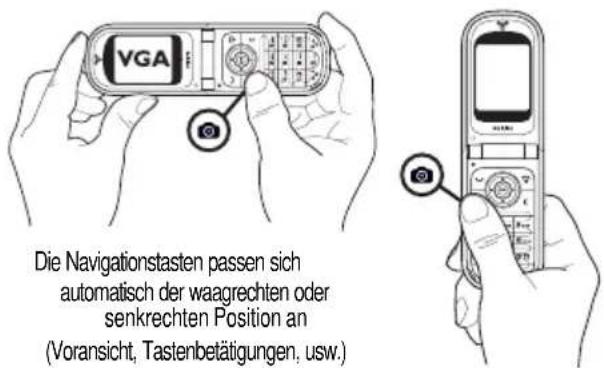
Halten Sie für alle anderen Foto-Modi das Mobiltelefon senkrecht und drücken Sie auf 📄 = , wenn Sie von Hintergrund (128 x 160 Pixel) auf Clip (128 x 160 Pixel) auf FotoCall (96 x 64 Pixel)
umschalten möchten. Der ausgewählte Kameramodus wird in der rechten, unteren Ecke des Displays angezeigt.
Mit dem Clip-Modus können Sie nach dem Fotografieren eine gesprochene Nachricht aufnehmen. Siehe hierzu "Clip-Mode: FotoTalk nutzen" Seite 20 für ausführliche Informationen über diesen Kameramodus.
Zoommodus
Diese Option steht in allen Modi zur Verfügung: Einstufiger Zoom (x2) in den Modi Clip und Hintergrund, zweistufiger Zoom (x2 und x4) im VGA-Modus. Drücken Sie in den ersten beiden Modi die Navigationstaste ▲ oder ▼ zum Zoomen. Verwenden Sie im VGA-Modus, da Sie das Telefon waagrecht halten, auch die Tasten ▲ oder ▼ (diese entsprechen den Pfeilen ◀ und ▶ der Navigationstaste, wenn Sie das Telefon senkrecht halten).
Bei aktivierter Zoomfunktion wird das Zoomsymbol auf dem Display markiert angezeigt. Der Weitwinkelzoom ist nur nach einem Telezoom möglich.
Effekte
Mit dieser Funktion können Sie einen der verfügbaren Effekte auswählen (z.B. Sepia), für ausführliche Informationen siehe "Effekte-Modus" Seite 23.
Selbstauslöser
Mit dieser Option können Sie den Selbstauslöser ein- oder ausschalten (siehe nachfolgend "Mit dem Selbstauslöser" für weitere Informationen). Drücken Sie in der Voransicht auf 0.∅, um diese Option zu aktivieren.
Ansicht-Modus
Es stehen zwei Ansicht-Modi zur Verfügung: Der Normal- und der Nachtmodus. Je nach Lichtverhältnissen können Sie mit der Taste auf den gewünschten Modus umschalten. Der Nachtmodus wird durch ein Mondsymbol im oberen Bereich des Displays angezeigt.
Fotografieren
Mit der Taste

-
Wenn die Selbstauslöseroption ausgeschaltet und die Kamera aktiviert ist, können Sie mit der Taste ein VGA-, Hintergrund- oder FotoCall-Bild aufnehmen. Das Bild wird dann automatisch auf dem Display angezeigt.
-
Die Nummer im oberen, schwarzen Balken zeigt die Bildreihenfolge auf dem Display an. Die Bilder werden wie folgt benannt: «img_1.jpg», usw. bis 9999.
Dies bedeutet nicht, dass Sie max. 9999 Bilder aufnehmen können (siehe nachfolgenden Abschnitt "Anzahl Bilder") sondern, dass alle Bilder, auch die Gelöschten, fortlaufend bis 9999 numeriert werden. Danach beginnt die Numerierung wieder mit 1.
Sie haben dann folgende Auswahlmöglichkeiten:
Drücken
Sie Um das aufgenommene Bild zu Löschen.

Drücken
Sie Um das Bild zu Speichern.

Drücken
Sie Um die verfügbaren Optionen aufzurufen, diese sind: Speichern des Bildes im Bilderalbum, das Bild Ändern, das Bild Senden per MMS, Infrarot oder E-mail, ein Neues Bild aufnehmen, bei Auswahl dieser Funktion erscheint die Voransichtsanzeige.

Drücken
Sie Für die Rückkehr in den Voransichtsmodus.

Mit dem Selbstauslöser
-
Stellen Sie die Selbstauslöser-Option auf Ein (siehe zuvor), drücken Sie dann auf c.
-
Eine Meldung informiert Sie, wenn die Kameravoransicht vom Hauptdisplay (innen) auf das Außendisplay übergeht: Schließen Sie das Telefon, stellen Sie es auf seine unteren Scharniere und richten Sie es optimal aus damit das Bild korrekt erfasst wird (die Voransicht auf dem Außendisplay erscheint spiegelbildlich).
- Drücken Sie eine der seitlichen Tasten, um den Count-down zu starten.
- Der Count-down beginnt bei -10 Sekunden (diese Einstellung kann nicht geändert werden). Drei Sekunden bevor das Bild aufgenommen wird, hören Sie ein Beepzeichen (Warnton), ein weiteres Beepzeichen (Auslöserton) wird nach dem Fotografieren abgegeben.
Die akustischen Signale (Beeptöne) können in den Menüs für die Kameraeinstellungen geändert werden. Sie können den Timer jederzeit mit der Taste ✅ anhalten und in den Voransichtsmodus zurückkehren oder drücken Sie die Taste 0.◇, wenn Sie nur den Timer anhalten möchten.
- Befolgen Sie, sobald das Bild aufgenommen ist, die Anweisungen ab Punkt 2. des vorherigen Abschnittes.
Mit dem Selbstportrait-Modus
In diesem Modus können Sie ein Bild von sich aufnehmen, indem Sie das geöffnete Telefon vor sich halten.
- Wenn die Selbstportrait-Optioneingeschaltet ist (siehe Seite 18), drücken Sie auf, um sie zu aktivieren.
- Legen Sie Ihren Finger auf die Taste 📄 und halten Sie das geöffnete Telefon auf Armlänge auf Ihr Gesicht gerichtet.
- Drücken Sie dann die Taste 📷, um das Bild aufzunehmen.
Anzahl Bilder
Die Anzahl der Bilder, die Sie in Ihrem Telefon speichern können, ist abhängig von den ausgewählten Einstellungen: Je höher die Bildauflösung, umso umfangreicher die Dateigröße.
Ein Warnhinweis informiert Sie, wenn die Speicherkapazität nicht ausreicht, um das zuletzt aufgenommene Bild zu speichern. Wenn dies eintritt, müssen Daten (Sounds, Bilder usw.) gelöscht werden, damit ein neues Bild gespeichert werden kann. Sie können die Speicherbelegung Ihres Telefons jederzeit prüfen, wählen Sie dafür Multimedia > Status Speicher:
Clip-Mode: FotoTalk nutzen
Clip erstellen
Wenn Sie vor dem Fotografieren den Clip-Modus einstellen, können Sie die Funktion FotoTalk nutzen: Bietet Ihnen die Möglichkeit schnell ein Bild + einem Sound-Clip zu erstellen und dann an Ihre Freunde und Bekannten zu senden.
- Drücken Sie im Ruhemodus auf 📄, um die Kamera zu aktivieren.
- Drücken Sie nochmals auf 📄, um das Bild aufzunehmen; das Fenster Sound aufnehmen wird dann automatisch geöffnet.
- Nehmen Sie den gewünschten Sound oder die gesprochene Nachricht auf, drücken Sie für den Abbruch oder 0M , um die Aufnahme zu beenden (Sie können auch abwarten, bis die maximale Aufnahmedauer von 30 Sekunden erreicht ist).
Optionen
Drücken Sie auf OK, um die Clip-Mode Optionen aufzurufen, diese sind:
Clip speichern Um den erstellten Clip zu Speichern : Das Bild im Bilderalbum und der aufgezeichnete Sound im Musikalbum.
Clip ändern Um den erstellten Clip zu Ändern.
Clip abspielen Zum Abspielendes Clips.
MMS oder Senden per E-mail
Um den erstellten Clip per MMS oder E-mail zu Sender: Wenn Sie eine dieser beiden Optionen auswählen, wird die entsprechende Anwendung automatisch gestartet.
Bilder nochmals anzeigen
Die aufgenommenen Bilder werden automatisch im Menü Multimedia> Bilder Album gespeichert. Wählen Sie ein Bild in der Liste aus und rufen Sie mit ▶ die grafische Displaydarstellung auf. Dann können Sie mit ▲ oder ▼ zum nächsten oder vorherigen Bild positionieren oder die Taste ☑ drücken, um das Bild zu Senden, zu Löschen, zu Ändern, zu Drehen oder mit der Funktion Namen ändern das Bild umbenennen. Drücken Sie auf ◀ für die Rückkehr in die Textliste.
Für ausführliche Informationen über die Bildnachbearbeitung siehe "Bilder Album" Seite 75.
Ankommender Ruf
Wenn Sie während der Kamerabenutzung angerufen werden:
- Die Gesprächsannahme beendet automatisch alle Kamerafunktionen: Bildvoransicht, Fotografie-
ren, Selbstauslöser, Blättern in den Optionen, usw. Nach Beenden des Gespräches schaltet Ihr Telefon in den Ruhemodus. Wenn das zuvor aufgenommene Bild noch nicht gespeichert war, ist es verloren.
- Das Abweisen eines Gespräches beendet ebenfalls alle Kamerafunktionen, das Telefon zeigt anschließend die Voransichtsanzeige.
Eine Rufnummer wählen
- Wenn Sie jemanden anrufen möchten, halten Sie zunächst die Taste 📄 gedrückt, um in den Ruhemodus zu schalten. Geben Sie dann die Rufnummer ein oder wählen Sie einen Namen im Telefonbuch aus, drücken Sie 🚙 für die Wahl und beenden Sie das Gespräch mit 🔒.
Einstellungen
Zusätzlich zu den Einstellungen, die, wie zuvor beschrieben, innerhalb der Voransichtsanzeige zur Verfügung stehen, gibt es verschiedene Menüs zur Einstellung weiterer Optionen. Drücken Sie bei aktiviertem Kameramodus auf die Taste ☑ für den Zugriff auf die zusätzlichen Optionen.
Generell gilt: Wählen Sie eine Option aus und drücken Sie auf OK, um das nächste Bild mit dieser Einstel-
lung aufzunehmen oder drücken Sie auf 📄 für den Abbruch der Funktion.
Beim Schließen der Kamera-Anwendung werden die von Ihnen vorgenommenen Einstellungen gespeichert; diese Einstellungen sind automatisch bei der nächsten Kamerabenutzung wieder aktiv, bis Sie sie erneut ändern.
Generelle Einstellungen
Uhrzeit und Datum
Zum Einstellen der Angaben, die mit dem aufgenommenen Bild angezeigt werden: Uhrzeit & Datum, Nur Datum oder keine weiteren Angaben.
Kameramodus
Auf diese Einstellung kann auch im Voransichtsmodus direkt zugegriffen werden, wenn die Kamera zuvor aktiviert wurde.
Mit dieser Funktion können Sie von VGA (640 x 480 Pixel) auf Hintergrund (128 x 160 Pixel) auf FotoCall (96 x 64 Pixel) umschalten. Der eingestellte Kameramodus erscheint in der unteren, rechten Ecke des Displays.
Bildqualität
Zur Auswahl der gewünschten Bildqualität, folgende Auswahlmöglichkeiten stehen zur Verfügung: Niedrig, Mittel, Hoch.
Töne
Sie können mit diesem Menü sowohl den Warnton als auch den Auslöserton einstellen. Der Warnton wird 3 Sekunden vor der Bildaufnahme ausgegeben, der Auslöserton gleich nach dem Fotografieren. Für beide Einstellungen gilt: Wählen Sie die Option Ein und rufen Sie mit die Liste der verfügbaren Töne/ Sounds auf. Wählen Sie den gewünschten Ton/Sound aus und drücken Sie dann auf , um ihn zu aktivieren.
Reset
Mit dieser Funktion können Sie alle Einstellungen auf die Standardwerte zurücksetzen. Bestätigen Sie mit OK.
Rahmen
Zur Auswahl eines in der Liste angebotenen Rahmens, der dem aufgenommenen Bild zugewiesen wird. Durch die Auswahl eines Rahmens wird Modus automatisch auf 128 x 160 Pixel eingestellt. Bestätigen Sie Ihre Auswahl mit ☑.
Effekte-Modus
Mit dieser Funktion können Sie innerhalb der angebotenen Auswahlmöglichkeiten die gewünschte Einstellung auswählen: Normal, Schwarz/Weiß, Sepia, Digital, Relief, Invertiert, Kontur, Kontur 2. Je nach ausgewählter Einstellung erhält das Bild den entsprechenden Effekt (z.B., Sepia erzeugt ein Bild in Braun- und Beigetönen mit antikem Aussehen). Die Standardeinstellung ist Normal.
Ansicht-Modus
Zur Auswahl eines der zwei verfügbaren Modi: Normal oder Nacht. Die Standardeinstellung ist Normal.
Selbstportrait und Selbstauslöser
Stellen Sie diese Optionen auf Ein, um sie zu aktivieren und drücken Sie auf 📄 für die Rückkehr zur Kamera-Voransicht und zum Fotografieren (siehe Seite 19 und Seite 20).
6 • Telefonbuch
Für alle in diesem Kapitel beschriebenen Funktionen müssen Sie das entsprechende Telefonbuch eingestellt haben: Entweder das SIM-Telefonbuch oder das in Ihrem Telefon integrierte Telefonbuch.
Ihr Mobiltelefon verfügt über zwei Telefonbücher. Das SIM-Telefonbuch befindet sich auf der SIM-Karte und die Anzahl der Einträge ist abhängig von der Kapazität Ihrer SIM-Karte. Das zweite Telefonbuch ist im Speicher Ihres Mobiltelefons integriert; dort können max. 499 Einträge gespeichert werden.
Die Kapazität der SIM-Karte hängt von der Kartenart ab. Bitte erkundigen Sie sich diesbezüglich bei Ihrer örtlichen Verkaufstelle. Der Speicherbereich Ihres Telefons wird für das integrierte Telefonbuch und auch für andere Funktionen genutzt. Demzufolge sind die Funktionen voneinander abhängig: Je mehr Namen Sie im Telefonbuch eintragen, umso weniger Ereignisse können Sie speichern und umgekehrt. Die Gesamtanzahl von Namen- und Organisereinträgen beträgt maximal 499, vorausgesetzt, dass für andere Funktionen (Memos, Sound, Bilder usw.) nicht ein beachtlicher Teil des Speichers bereits belegt wurde.
Mit dem Menü Telefonbuch können Sie eines der zwei verfügbaren Telefonbücher auswählen: Das SIM-Karten Telefonbuch oder das in Ihrem Telefon integrierte Telefonbuch. Wenn Sie neue Namen im Telefonbuch eintragen, werden diese in dem Telefonbuch hinzugefügt, das Sie mit diesem Menü eingestellt haben.
Die Funktion Reset Telefonbuch kann NICHT für das SIM-Telefonbuch verwendet werden.
Mit der Funktion Alle ins Telefon kopieren können Sie den Inhalt Ihrer SIM-Karte in das Telefon kopieren. Wenn Sie diese Funktion zwei Mal ausführen, werden alle Namen dupliziert.
Telefonbuch in SIM-Karte
Wenn Sie zum ersten Mal eine SIM-Karte verwenden, befolgen Sie die Anweisungen für das korrekte Einsetzen der SIM-Karte, siehe Seite 1, dann sollten Sie den nachfolgenden Abschnitt "Namen im Telefonbuch hinzufügen" lesen.
Drücken Sie 📄 und wählen Sie Telefonbuch, Einstellung Telefonbuch, Wahl Telefonbuch. Wählen Sie dann mit ▲ oder ▼ das SIM-Karten Telefonbuch aus. Namen, die dort hinzugefügt werden, können
dann in das Telefonbuch Ihres Telefons kopiert werden.
Wenn Sie bei der Erstinbetriebnahme den automatischen Kopiervorgang Ihres SIM-Telefonbuchs nicht ausgeführt oder abgebrochen haben, können Sie dies nachträglich manuell nachholen: Drücken Sie und wählen Sie Telefonbuch, Einstellung Telefonbuch, dann ins Telefon kopieren

In SIM-Karte
Wenn Sie den Inhalt Ihres SIM-Telefonbuchs in Ihr Telefon kopieren, können Sie das Telefonbuch Ihrer SIM-Karte trotzdem verwenden, obwohl es weniger Eintragsfelder beinhaltet.
Telefonbuch im Telefon
Ihr Mobiltelefon kann nur jeweils ein Telefonbuch verwalten und ignoriert die Informationen, die das andere Telefonbuch betreffen: Z.B. wenn der Name "Müller" in beiden Telefonbüchern vorhanden ist und Sie ihn im Telefon löschen, bleibt er auf der SIM-Karte unverändert erhalten.

Im Telefon
Standardmäßig ist das im Telefon integrierte Telefonbuch eingestellt. Dort können max. 499 Namen gespeichert werden, die mit der Funktion Reset Telefonbuch komplett gelöscht werden können. Abhängig von der Kapazität Ihrer SIM-Karte, können Sie die in diesem Telefonbuch hinzugefügten Namen in das SIM-Karten Telefonbuch kopieren (siehe "Auf SIM kopieren" Seite 30).
Namen im Telefonbuch hinzufügen
In die SIM-Karte
Gehen Sie wie folgt vor, um einen Namen im SIM-Telefonbuch einzufügen:
- Rufen Sie das Telefonbuch mit ▼ auf, wählen Sie Neu und drücken Sie OK.
- Geben Sie zuerst den Namen und dann die gewünschte Rufnummer ein und drücken Sie OK.
Die max. Rufnummernlänge beträgt 40 Zeichen, abhängig von Ihrer SIM-Karte.
Bei Eingabe der vollständigen Rufnummer, einschließlich der Landeskennziffer und Ortsvorwahl, kann die Rufnummer unabhängig vom Aufenthaltsort gewählt werden.
- Wählen Sie dann die Art der Rufnummer für diesen Eintrag aus: Telefon, Fax oder Daten und
bestätigen Sie mit OK, um den Eintrag in Ihrem Telefonbuch zu speichern.
Im Telefon
Das in Ihrem Telefon integrierte Telefonbuch ist im Gegensatz zum SIM-Telefonbuch mit mehr Eintragsfeldern ausgestattet, im Einzelnen werden verwaltet (lateinischer Zeichensatz):
Vornamen- und max. 20 Zeichen Namenfelder
Rufnummernfelder max. 40 Zeichen (Mobil, Geschäft usw.) und 1 «+»
Zusätzliche Felder max. 50 Zeichen (E-mail und Notiz)
Gruppenkonfiguration 20 Gruppen sind verfügbar
Sie können max. 499 Einträge vornehmen und von den max. 7 Feldern pro Eintrag jeweils 5 Nummernfelder Ihrer Wahl belegen. Sie können z.B. 2 Mobilrufnummern, 3 Geschäfts-/Arbeitsrufnummern, eine E-Mail-Adresse und eine Textnotiz pro Namenseintrag speichern.
Eintrag im integrierten Telefonbuch hinzufügen
Namensfeld hinzufügen
- Rufen Sie mit ▼ das Telefonbuch auf, wählen Sie
und drücken Sie dann OK. - Geben Sie den Nachnamen Ihres Ansprechpartners ein und bestätigen Sie mit Ⓞ, geben Sie dann den Vornamen ein und bestätigen Sie mit Ⓞ.
Eines der beiden Namensfelder kann ohne Eintrag sein, beide dürfen jedoch nicht leer sein. Drücken Sie
c, um das vorherige Feld anzusteuern.
Nummern-/Textfeld hinzufügen
-
Nach der Eingabe des Namens gelangen Sie in das Menü Anruftyp. Sie können jetzt die gewünschten numerischen Felder (Mobil, Fax, Daten, Pager, Privat, Geschäft) oder alphanumerischen Felder (Notiz, E-Mail) auswählen. Wählen Sie die gewünschten Felder aus und geben Sie die entsprechenden Nummern oder Textangaben ein. Drücken Sie dann ☑, um diesen neuen Eintrag zu speichern.
-
Sie haben jetzt die Möglichkeit der Konfiguration der Gruppe: Wählen Sie die Gruppe aus, die Sie
diesem Namen zuordnen möchten und bestätigen Sie mit OK. Der Eintrag wird dann im integrierten Telefonbuch gespeichert.
- Sie können jeder Gruppe eine Melodie und ein spezielles Bild zuordnen und auch die Gruppen-Namen ändern. Wählen Sie Telefonbuch > Einstellung Telefonbuch > Konfiguration Gruppe (für ausführliche Informationen siehe Abschnitt "FotoCall: Sehen und hören wer anruft" Seite 27). Wenn Sie einen Anruf von einem Gesprächspartner erhalten, der einer bestimmten Gruppe angehört, hören Sie automatisch die spezielle Ruftonmelodie, die Sie für diese Gruppe festgelegt haben bzw. das für diese Gruppe definierte Bild erscheint auf dem Display.
Eigene Nummern
Das Feld Eigene Nummern, das im Telefonbuch erscheint, sollte Ihre eigene(n) Telefonummer(n) enthalten. Wenn nicht, empfehlen wir Ihnen Ihre Mobilrufnummer sowie andere wichtige Informationen dort einzutragen.
Auch wenn alle Felder leer sind, kann die Komponente "Eigene Nummern" nicht gelöscht werden.
FotoCall: Sehen und hören wer anruft
Diese Funktion ist nur verfügbar, wenn Sie das in Ihrem Telefon integrierte Telefonbuch eingestellt haben; funktioniert NICHT mit dem SIM-Telefonbuch.
Mit der Funktion Fotocall können Sie die zur Verfügung stehenden Anrufergruppen mit eigenen Namen/Bezeichnungen benennen («Freunde», «Büro» usw.), jeder Gruppe ein spezielles Bild (aus dem Bilder Album) und eine Melodie (aus der Rufton-Liste) zuordnen. Sie können einer oder mehreren Kontaktrufnummer(n) aus Ihrem Telefonbuch eine spezielle Anrufergruppe zuweisen. Wenn ein Gesprächspartner aus der entsprechenden Gruppe Sie anruft, erscheint sein Name sowie das für diese Anrufergruppe definierte Bild auf dem Display. Außerdem hören Sie die für diese Anrufergruppe eingestellte Ruftonmelodie.
Für ganz wichtige Personen können Sie eine eigene Gruppe einrichten. Verwenden Sie die Kamera und speichern Sie deren Foto im Bilder Album. Mit der Funktion Sprachmemo können Sie deren Stimme als Rufton speichern. Wenn diese Personen Sie anrufen, sehen Sie deren Bild und hören deren Stimme (für Informationen zur Kamera, siehe Seite 16 und für die Sprachmemo, siehe Seite 80).
- Fotocall kann nur in Verbindung mit dem in Ihrem Telefon integrierten Telefonbuch benutzt werden; wenn Sie dieses Telefonbuch noch nicht für den Einsatz vorbereitet haben, siehe "SIM-Telefonbuch kopieren" Seite 2.
- Wählen Sie dann Konfiguration Gruppe, drücken Sie 📍 und wählen Sie die gewünschte Anrufergruppe aus.
- Sie können die Gruppe zur besseren Identifizierung umbenennen (z.B. "Freunde", "Kinder", usw.), wählen Sie dann die Melodie und das Bild aus, die/das Sie dieser Gruppe zuordnen möchten.
- Durch Gedrückthalten der Taste 📄 schalten Sie in den Ruhemodus, drücken Sie dann ▼, um den Inhalt Ihres Telefonbuchs anzuzeigen. Wählen Sie einen Ansprechpartner aus, dem Sie die eingerichtete Anrufergruppe zuweisen möchten und drücken Sie ⏰. Rufen Sie dann die Funktion Wähle Gruppe auf und wählen Sie die gewünschte Anrufergruppe aus.
Wenn dieser Ansprechpartner Sie anruft, hören Sie die dieser Gruppe zugeordnete Melodie und das entsprechende Bild erscheint auf dem Display.
Namen ändern und verwalten
Sobald Sie Einträge in Ihrem Telefonbuch gespeichert haben, können Sie im Ruhemodus mit ▼ das Telefonbuch aufrufen. Sie können einen Namen in der Telefonbuchliste suchen, indem Sie die entsprechende Buchstabentaste drücken (z.B., drücken Sie zwei Mal die Taste 8_tuu , wenn Sie nach dem Buchstaben «U» suchen). Der erste Eintrag, der mit diesem Anfangsbuchstaben beginnt, wird in der Liste angesteuert. Je nach ausgewähltem Telefonbuch haben Sie dann Zugriff auf einige oder alle nachfolgenden Funktionen:
- Löschen
• Anzeigen
• Kopie auf SIM - Schnellwahl
• Typ ändern
• An rufen - Namen ändern
-
Einer Gruppe zuordnen
-
Reset Telefonbuch
• SMS senden
• MMS senden
• Als Standard setzen - Alle ins Telefon kopieren
• Anruf über Freisprechen - Sprachwahl zuordnen
- Senden per Ir DA
In der SIM-Karte
Wählen Sie einen Namen im SIM-Karten Telefonbuch aus und drücken Sie OK für den Zugriff auf eine der nachfolgenden Funktionen:
- Löschen, um den ausgewählten Namen und die Rufnummer zu löschen,
- Ändern, um den ausgewählten Namen und alle zugeordneten Informationen zu ändern,
- Ins Telefon kopieren, um den ausgewählten Namen und alle dazugehörenden Informationen in das Telefonbuch Ihres Telefons zu kopieren.
Wenn Sie bei der Erstinbetriebnahme Ihres Telefons das automatische Kopieren Ihres SIM-Telefonbuchs abgebrochen haben, müssen Sie dies manuell nachholen.
Im Telefon
Ein Feld hinzufügen
- Um ein zusätzliches Feld in einem vorhandenen Eintrag einzufügen, wählen Sie den gewünschten Namen aus, wählen Sie Anzeigen, und drücken Sie OK.
- Wählen Sie
und drücken Sie ☑. Wählen Sie die Art des Feldes aus, das hinzugefügt werden soll, und drücken Sie ☑. Geben Sie die gewünschte Rufnummer oder den Text ein und
drücken Sie Ⓞ, um die Änderungen zu speichern.
- Durch Wiederholen der Bedienschritte 1 und 2 können Sie max. 6 Felder pro Eintrag hinzufügen. Drücken Sie kurz auf für die Rückkehr zum vorherigen Menü, oder halten Sie die Taste gedrückt, um in den Ruhemodus zu schalten.
Die Rufnummern und Texte werden in der Reihenfolge des Erstellungsdatums angezeigt. Die erste, eingegebene Fax- oder Telefonnummer gilt als Standardnummer und erscheint an erster Stelle in der Liste. Zur Kennzeichnung einer anderen Nummer als Standardrufnummer, siehe "Als Standard setzen" Seite 30. Die alphanumerischen Felder (Notiz und E-Mail) können nur geändert oder gelöscht werden.
Den Inhalt eines Feldes ändern
- Um den Feldinhalt eines bestehenden Eintrages zu ändern, wählen Sie den gewünschten Namen aus, drücken Sie OK, wählen Sie Anzeigen und drücken Sie nochmals OK.
- Wählen Sie dann in der Liste das Feld aus, das Sie ändern möchten, und drücken Sie OK.
- Wählen Sie im angezeigten Karussell Ändern und drücken Sie OK. Führen Sie die gewünschten
Änderungen aus und drücken Sie Ⓞ zum Speichern.
Feldart ändern

Typ ändern
Um die Feldart eines bestehenden Eintrages zu ändern, führen Sie die Bedienschritte 1 bis 3 vom Abschnitt "Den Inhalt eines Feldes ändern" aus. Rufen Sie dann im Karussell-Menü Typädem auf, wählen Sie die neue Rufnummernart aus und bestätigen Sie Ihre Auswahl mit OK.
Wenn Sie Ihr SIM-Telefonbuch in Ihr Telefon kopieren, kann es sein, dass manche Nummern "Ohne Feldzuordnung" erscheinen und keine Symbolkennzeichnung haben. Rufnummern "Ohne Feldzuordnung" können geändert werden: Befolgen Sie die zuvor beschriebenen Bedienschritte, um die Feldart für diese Rufnummern festzulegen.
Ein Feld löschen

Löschen
Wenn Sie ein Feld eines bestehenden Eintrages löschen möchten, führen Sie die Bedienschritte 1 bis 3 vom Abschnitt "Den Inhalt eines Feldes ändern" aus. Wählen Sie dann im Karussell-MenüLöschen und bestätigen Sie mit OK.
Als Standard setzen

Als Standard setzen
Bei der Eingabe neuer Einträge gilt die erste, eingegebene Nummer als Standardrufnummer: Es ist die erste Nummer, die in der Felderliste erscheint, und ist die Rufnummer, die automatisch gewählt wird, wenn die Abheben-Taste oder die Taste ☑ gedrückt wird und die Funktionen Anruf, Anruf über Freisprechen oder SMS senden aufgerufen werden. Um die Kennzeichnung der Standardnummer zu ändern (z.B. anstelle der Privatnummer soll die Geschäftsnummer als Standardnummer gelten), führen Sie die Bedienschritte 1 bis 3 vom Abschnitt "Den Inhalt eines Feldes ändern" aus. Wählen Sie dann im Karlasschen Menü setzen und bestätigen Sie mit OK.
Auf SIM kopieren

Auf SIM kopieren
Wie bereits zuvor angemerkt, ist es bei häufigem Telefonwechsel sinnvoll die Namen Ihrer Ansprechpartner im SIM-Telefonbuch zu speichern. Wenn Sie Ihre Rufnummern auf die SIM-Karte kopieren, haben Sie immer ein aktuelles Telefonbuch zur Verfügung, falls Sie zwischen den Telefonbüchern hin- und herschalten oder ein anderes Telefon verwenden.
Um eine Rufnummer in das SIM-Karten-Telefonbuch zu kopieren, führen Sie die Bedienschritte 1 bis 3 vom
Abschnitt "Den Inhalt eines Feldes ändern" aus. Wählen Sie dann Auf SIM kopieren und drücken Sie OK.
Eine Rufnummer anrufen
Für Ihr Wohlbefinden und zu Ihrer eigenen Sicherheit, sollten Sie das Telefon nicht an Ihr Ohr nehmen, wenn Sie das Freisprechen aktiviert haben, ganz besonders nicht, wenn Sie die Lautstärke erhöht haben.
Notrufnummer

Mit dem Notruf können Sie die Notrufnummer in Ihrem Heimatland anrufen. Diese Notrufnummer kann meistens auch ohne Eingabe des PIN-Codes gewählt werden.
Abhängig vom Netzbetreiber, kann die Notrufnummer auch gewählt werden, wenn keine SIM-Karte in Ihrem Telefon eingelegt ist. 112 ist die Standard-Notrufnummer in Europa, im Vereinigten Königreich ist es 999.
-
Um die Notrufnummer zu wählen, geben Sie sie im Ruhemodus ein, indem Sie die entsprechenden Zifferntasten drücken, oder drücken Sie ① und wählen Sie Telefonbuch > Namensliste zeigen > Notruf.
-
Drücken Sie für die Wahl und 🔍, um das Gespräch zu beenden.
Andere Rufnummern
Eine Rufnummer eingeben

Geben Sie im Ruhemodus eine Rufnummer ein, indem Sie die entsprechenden Zifferntasten drücken. Drücken Sie für die Wahl und 🔓, um das Gespräch zu beenden.
Mit ☑ rufen Sie ein Karussell auf und können die soeben gewählte Rufnummer nochmals anrufen, speichern oder eine SMS senden.
Einen Namen auswählen
- Drücken Sie ▼ und wählen Sie den gewünschten Eintrag aus.
- Wenn Sie das SIM-Karten Telefonbuch aktiviert haben:
- sobald der Eintrag ausgewählt ist, drücken Sie einfach auf für die Wahl oder
- drücken Sie zwei Mal auf OK, um das nächste Karussell aufzurufen, wählen Sie dann Anruf oder Anruf über Freisprechen und drücken Sie OK für die Rufnummernwahl.
-
Wenn Sie das in Ihrem Telefon integrierte Telefonbuch aktiviert haben:
• U m d i e Standardrufnummer anzurufen: -
sobald der Eintrag ausgewählt ist, drücken Sie einfach auf für die Wahl oder
- rufen Si dokmlast Karussell der Einträge auf, wählen Sie dann Anruf oder Anruf über Freisprechen.
-
Wenn Sie eine der anderen Rufnummern anrufen möchten, rufen Sie, sobald der gewünschte Eintrag ausgewählt ist, Anzeigen auf und wählen Sie dann die Rufnummernart in der Liste aus (Mobil, Privat usw.). Rufen Sie mit ^OK das nächste Karussell auf und wählen Sie Anruf oder Anruf über Freisprechen.
-
In allen Fällen beenden Sie das Gespräch mit der Taste 🔍.
Sie können auch während eines Telefonates auf Freisprechen umschalten: Drücken Sie OK, wählen Sie Freisprechen aktivieren und bestätigen Sie mit OK.
Die Schnellwahl verwenden

Halten Sie im Ruhemodus eine der Tasten von 2_BAR bis 9_92^WH gedrückt, um die zugeordnete Rufnummer zu wählen (siehe "Schnelltasten" Seite 35): Die Verbindung wird aufgebaut. Mit 📷 beenden Sie das Gespräch.
Die Sprachwahl verwenden

Halten Sie im Ruhemodus die Taste ☑ gedrückt, sprechen Sie dann den gespeicherten Sprachbefehl für die (siehe "Sprachwahl" Seite 39). Wenn Ihr Sprachbefehl erkennt, wird die zugeordmer gewählt. Mit 📞 beenden Sie das
7 • Einstellungen
Mit dem Menü Einstellungen können Sie Ihr Mobiltelefon Ihren individuellen Anforderungen anpassen und die Einstellungen der jeweiligen Funktionen ändern (Töne, Uhzeit und Datum, Sicherheit usw.). Mit dem Menü Voreinstellungkönnen Sie mehrere Einstellungen auf einmal ändern (siehe Seite 46).
Töne
Ruhe

Ruhe
Mit dieser Funktion können Sie den Modus Ruhe ein- oder ausschalten. In der Einstellung EIN sind alle Warntöne deaktiviert und die Vibrationsfunktion aktiviert.
Die Funktion Rufton Aus gilt auch für den Tastenton.
Ruflautstärke

Ruftlautstärke
Im Lieferzustand ist die Ruflautstärke meistens auf Mittlere eingestellt. Mit den Tasten ▲ oder ▼ können Sie den Rufton von Aus bis Zunehmend einstellen.
Rufton

Rufton
Mit dieser Funktion können Sie innerhalb der verfügbaren Melodien den gewünschten Rufton auswählen. Die Melodienliste enthält auch aufgezeichnete Sounds und Melodien, die Sie als Anlagen zu Nachrichten erhalten haben (mit E-Mails, MMS usw.).
Blättern Sie in der Liste mit den Tasten ▲ oder ▼ und warten Sie zwei Sekunden, um die ausgewählte Melodie anzuhören. Drücken Sie , um die Melodie als Rufton auszuwählen, mit brechen Sie die Funktion ab, Sie können auch zur nächsten Melodie blättern.
Sie hören die Melodie nicht, wenn die Ruftonlautstärke auf Aus eingestellt ist oder die Einstellung Ruhe aktiviert ist (siehe Seite 8).
SMS/MMS Ton

SMS/MMS Ton
Mit dieser Funktion können Sie den SMS/MMS-Ton ein- oder ausschalten, der beim Empfang neuer Nachrichten
ausgegeben wird. In der Einstellung Ein können Sie mit dieser Funktion auch den gewünschten Warnton in der Ruftonliste auswählen.
Equaliser

Equaliser
Mit dieser Funktion können Sie verschiedene Entzerrereinstellungen auswählen, der Zugriff kann auch während eines Telefongespräches erfolgen. In diesem Fall, drücken Sie OK, wählen Sie Equaliser, blättern Sie in der Liste und warten Sie einige Sekunden ab, um den Unterschied zu hören. Bestätigen Sie Ihre Auswahl mit OK.
Tastentöne

Tastentöne
Mit dieser Funktion können Sie die Tastentöne ein- oder ausschalten. Auch in der Einstellung Aus können während eines Gespräches DTMF-Signale übermittelt werden (siehe Seite 98).
Warntöne

Wamtöne
Mit dieser Funktion können Sie den Warnton ein- oder ausschalten. Der Warnton informiert Sie über:
- fällige Ereignisse, die Sie in Ihrem Organiser programmiert haben,
- einen verpassten Anruf,
- d e Akku leer Zustand, wenn der Akku aufgeladen werden muss,
- die Gesprächsdauer Ihrer Telefonate, zuerst nach 45 Sekunden, dann im Minutentakt während eines
Gespräches (der Gesprächspartner hört den Beepton nicht).
Mit diesem Menü werden nur die akustischen Warntöne aktiviert/deaktiviert, jedoch NICHT die Vorwarnung an sich. Z.B., wenn Sie den Organiseralarm auf Aus stellen, zeigt Ihr Telefon trotzdem die Alarm Anzeige auf dem Display (falls Sie eine programmiert haben), der entsprechende Warnton wird jedoch nicht ausgegeben.
Vibration

Vibration
Mit dieser Funktion können Sie die Vibrationsfunktion ein- oder ausschalten.
Diese Funktion kann für die Gesprächsankündigung verwendet werden, zur Erinnerung an fällige Organisertermine, zur Ankündigung des Empfangs einer Nachricht und anstelle der Warntöne.
Die Vibrationsfunktion wird automatisch Ausgeschaltet, wenn das Netzteil oder der Adapter für den Zigarettenanzünder angeschlossen werden.
Anzeige
Animationen

Animationen
Mit dieser Funktion können Sie die Animation der Karussellmenüs ein- oder ausschalten. In der Einstellung Ein können mit dieser Funktion auch Texte gescrollt werden, z.B. eine Nachricht, die im MensMS lesen ausgewählt wurde.
Das Abschalten der Animationen erhöht die Betriebsdauer Ihres Telefons.
Kontrast Außendisplay

Kontrast Außendisplay
Zur Auswahl der gewünschten Kontraststufe für das Außendisplay.
Beleuchtung

Beleuchtung
Die Beleuchtung wird aktiviert, wenn Sie Gespräche oder Nachrichten erhalten, in den Listen und Menüs blättern, usw. Mit den Tasten ▲ oder ▼ können Sie die Dauer der Beleuchtung einstellen, indem Sie einen der angebotenen Werte auswählen und mit Ⓞ bestätigen.
Das Abschalten dieser Funktion erhöht die Betriebsdauer Ihres Telefons.
Hintergrund

Hintergrund
Mit dieser Funktion können Sie den Hintergrund des Hauptdisplays ein- oder ausschalten. Bei aktivierter Funktion, erscheint das ausgewählte Bild im Normalmodus im Ruhemodus und im Ablendmodus in anderen Kontexten.
Als Hintergrund können nur Bilder im JPEG-Format verwendet werden.
Hintergrund für Außendisplay

Hintergrund außen
Mit dieser Funktion können Sie den Hintergrund des Außendisplays ein- oder ausschalten. Die Vorgchensweise dafür ist genauso wie im vorigen Abschnitt Hintergrund beschrieben.
Beschleuniger
Schnelltasten

Schnelltasten
Sie können, anstatt die verschiedenen Menüs aufzurufen und in den Listen zu blättern, einen Direktzugriff für eine
spezielle Funktion auf einer Schnelltaste programmieren. Durch Gedrückthalten der entsprechenden Schnelltaste wird dann die programmierte Funktion automatisch aktiviert oder die zugeordnete Rufnummer gewählt (Schnellwahl).
Für die Programmierung können nur die Tasten ^2 bis 9 w/ verwendet werden, da die anderen Tasten bereits mit Funktionen belegt und gesperrt sind damit keine Neurogrammierung erfolgt. Abhängig von Ihrem Netzanbieter können weitere Tasten bereits belegt und für eine Neurogrammierung gesperrt sein.
- Zum Programmieren einer Schnelltaste drücken Sie eine der Tasten von 2 ABC bis 9 WZ und bestätigen Sie mit OK.
- Blättern Sie in der Liste, um die Funktion auszuwählen, die Sie dieser Taste zuordnen möchten (siehe nachfolgende Liste). Bestätigen Sie Ihre Auswahl mit OK.
Wenn die ausgewählte Schnelltaste bereits belegt ist, können Sie sie neu programmieren: Wählen Sie Einstellungen > Schnelltasten > und eine Schnelltaste in der Liste. Drücken Sie zwei Mal auf OK, wählen Sie Ändern und drücken Sie OK. Sie gelangen so in die Liste der verfügbaren Funktionen.
- Für die Nutzung der Schnelltasten, halten Sie im Ruhemodus einfach die entsprechende Taste gedrückt, auf der Sie die gewünschte Funktion oder Rufnummer gelegt haben. Sie können die Schnelltasten 2 scr bis 9 wz mit nachfolgenden Funktionen belegen:

Schnellwahl

SMS senden

SMS lesen

Chat

MMS

Ruhe aktivieren

Kopfhörer aktivieren
Wählt die zugeordnete Nummer aus dem Telefonbuch.
Öffnet das MenüSMS senden.
Öffnet das MenüSMS lesen.
Zum Aktivieren der Chat Funktion für ein schnelles Antworten auf eine empfangene Nachricht.
Startet MMS zum Senden einer Multimedia-Nachricht.
Aktiviert die Ruhe-Schnelleinstellung (Vibrationsfunktion ein, Ruftonlautstärke aus).
Aktiviert die Kopfhörer-Schnelleinstellung (Ruftonlautstärke mittel, Gesprächsannahme mit jeder Taste).

Meeting

Außen aktivieren

Persönlich aktivieren

Autonomie aktivieren

Rechner

Rückantwort

Notruf

Demo
Aktiviert die Meeting-Schnelleinstellung (Vibrationsfunktion ein, Rufton und alle Tastentöne abgeschaltet).
Aktiviert die Außen-Schnelleinstellung (Ruftonlautstärke hoch).
Aktiviert die persönlichen Einstellungen.
Aktiviert die Autonomie-Schnelleinstellung, um die Betriebsdauer des Akkus zu verlängern (Animation aus, Vibrationsfunktion aus, Beleuchtung aus, Ruftonlautstärke mittel).
Direkter Zugriff auf den Rechner.
Wahlwiederholung der Rufnummer des letzten Anrufers.
Wahl der Notrufnummer.
Startet denDemo-Modus.


Restguthaben

Gesamtkosten

Ereignis anlegen

Ereignisse

Wecker

Aufnahme

Anhören
Öffnet das E-mail Menü für den Zu-griff auf die Mailboxen.
Zum Anzeigen des Restguthabens.
Vertragsabhängig.
Zum Anzeigen der Gesamtkosten der abgehenden Gespräche.
Vertragsabhängig.
Öffnet das Organiser-Menü Ereignis anlegen.
Zum Anzeigen der Ereignis-Liste im Organiser-Menü.
Öffnet das MenüWecker.
Zur Aufnahme von Sound.
Öffnet die Liste mit den Klingeltönen (einschließlich Ihrer Aufzeichnungen) für die Auswahl. Zum Anhören auf drücken.

WAP

Musikalbum

Bilder Album

Zur Sprachbox

Brick Game

Spiele

Wahl Telefonb.

JAVA

Infrarot
WAP-Session einleiten.
Vertragsabhängig.
Öffnet das Menü Musikalbum.
Öffnet das Menü Bilder Album.
Rufumleitung ALLER Gespräche an die Sprachbox.
Direkter Zugriff auf das Spiel Brick Game.
Öffnet das Menü Spiele.
Vertragsabhängig.
Automatisches Umschalten zwischen den Telefonbüchern.
Startet Java.
Baut eine Infrarot-Verbindung auf.

-> Euro

Euro ->
Direkter Zugriff auf den Euro-Umrechner (Währung in Euro umrechnen).
Direkter Zugriff auf den Euro-Umrechner (Euro in andere Währung).
Der Euro-Umrechner ist nur in den Ländern verfügbar, in denen die Euro-Währung eingeführt wurde.
Sprachsteuerung

Sprach-Steuerung
Anstatt in den verschiedenen Menüs und Listen zu blättern können Sie für den Aufruf einer Funktion auch einen Sprachbefehl einrichten (z.B., um den Rechner aufzurufen).
Sie können die Sprachsteuerung für alle Funktionen verwenden, die von der Schnelltaste unterstützt werden (siehe Seite 35), mit Ausnahme der Funktionen «E-Mail laden» und «Wecker».
- Um einen Sprachbefehl für die Sprachsteuerung einzurichten, wählen Sie Einstellungen > Sprach-Steuerung >
und drücken Sie OK, blättern Sie dann in der Liste, um die Funktion auszuwählen, die Sie mit einem Sprachbefehl
einstellen möchten. Bestätigen Sie Ihre Auswahl mit OK.
- Wenn OK drücken und sprechen erscheint, befolgen Sie die Anweisungen auf dem Display. Wenn Sie aufgefordert werden den Sprachbefehl aufzuzeichnen, sollten Sie darauf achten, dass Sie sich an einem ruhigen Ort befinden und ein kurzes, deutlich ausgesprochenes Wort verwenden.
- Drücken Sie 📄 und wiederholen Sie obige Bedienschritte, um weitere Sprachbefehle einzurichten.
Um eine Funktion mit der Sprachsteuerung zu aktivieren, halten Sie im Ruhemodus die Taste ^OK gedrückt und sprechen Sie den aufgezeichneten Sprachbefehl. Sie können die als Sprachbefehl aufgezeichneten Worte jederzeit anhören, ändern oder löschen.
Sprachwahl

Sprachwahl
Mit der Sprachwahl können Sie schnell einen im Telefonbuch gespeicherten Namen für die Wahl aufrufen: Richten Sie einen Sprachbefehl ein, indem Sie ein prägnantes Wort aufzeichnen. Die zugeordnete Rufnummer wird dann automatisch gewählt, sobald Sie dieses Wort aussprechen.
- Um einen Sprachbefehl für die Sprachwahl einzurichten, wählen Sie Einstellungen > Sprachwahl >
und drücken Sie OK. - Blättern Sie in der Liste, um die Rufnummer auszuwählen für die Sie eine Sprachwahl einrichten möchten. Gehen Sie dann, abhängig vom eingestellten Telefonbuch (siehe "Telefonbuch" Seite 24), wie folgt vor:
- SIM-Telefonbuch: Wählen Sie einen Namen in der Liste aus und drücken Sie OK,
- Im Telefon integriert es Telefon buch: Wählen Sie einen Namen in der Liste aus, dann die gewünschte Rufnummer, wenn mehrere Nummern unter diesem Namen gespeichert sind, und DRücken.
- Sobald Sprachwahl? erscheint, drücken Sie ⑩ und befolgen Sie dann die Anweisungen auf dem Display. Wenn Sie aufgefordert werden Ihren Sprachbefehl aufzunehmen, achten Sie darauf, dass in Ihrer Umgebung keine lauten Geräusche sind, verwenden Sie ein kurzes, einfaches Wort und sprechen Sie es deutlich aus.
Für die Nutzung der Sprachwahl: Halten Sie im Ruhemodus die Taste ☑ gedrückt und sprechen Sie den entsprechenden, aufgezeichneten Sprachbefehl, um die gewünschte Rufnummer anzurufen.
Zum Anzeigen der Liste, der von Ihnen programmierten Sprachwahl, wählen Sie Einstellungen > Sprach-Steuerung oder Sprachwahl und drücken Sie ^68 . Die aufgezeichneten Sprachbefehle können jederzeit angehört, geändert oder gelöscht werden.
Sie können insgesamt 15 Sprachbefehle einrichten, aufgeteilt in Befehle für die Sprachwahl und Befehle für Funktionsaufrufe mit der Sprachsteuerung.
Navigationsfenster

Navigationsfenster
Mit dieser Funktion können Sie das Navigationsfenster ein- oder ausschalten. Bei eingeschalteter Funktion erscheint das Navigationsfenster im Ruhemodus und bietet Ihnen die Möglichkeit die Menüs einzublenden, auf die Sie mit der Navigationstaste Ihres Telefons zugreifen können.
Sie können immer mit der Navigationstaste auf die Menüs zugreifen auch, wenn diese OptionAUSgeschaltet ist.
Sicherheit
Öffentliche Namen

Öffentliche Namen
Mit dieser Funktion können Sie eine spezielle Namenliste anlegen, die sogenannten Öffentlichen Namen, und mit Namen-Zugriff alle Anrufe nur auf diesenken.
Dieses Leistungsmerkmal ist vertragsabhängig und erfordert den PIN2-Code (siehe Seite 42).
Namen-Zugriff

Namen-Zugriff
Zur Begrenzung der Anrufe auf die Liste der Öffentlichen Namen. Bei aktivierter Funktion können Sie nur noch auf die Liste der Öffentlichen Namen zugreifen und nicht mehr auf das Telefonbuch im Hauptmenü.
Diese Funktion ist vertragsabhängig und erfordert den PIN2-Code (siehe Seite 42). Bitte beachten Sie, dass das Aktivieren dieser Funktion auch WAP- und E-Mail-Verbindungen über GPRS beeinflussen kann.
Öffentliche Namen

Öffentliche Namen neuen Namen eingeben, einen Namen
in der Liste ändern oder löschen, dafür wird der PIN2-Code benötigt. Verwenden Sie die Funktion
Anrufsperre

Anrufsperre
Mit diesem Menü können Sie die Nutzung Ihres Telefons auf bestimmte Rufnummern begrenzen, wobei abgehende
und ankommende Gespräche mit einer separaten Anrufsperre belegt werden können. Dieses Leistungsmerkmal ist abhängig vom Netz. Sie benötigen dafür ein spezielles Passwort, das Sie von Ihrem Netzanbieter erhalten.
Abgehende Anrufe

Abgehende Anrufe
Im Menü Abgehende Anrufe können Sie die Einstellungen Alle Anrufe, Ausland und Außer Heimat auswählen (die letzte Option lässt zu, dass Sie Ihr Heimatland anrufen, wenn Sie im Ausland sind). Die Anrufspere für abgehende Gespräche kann auch Deaktiviert werden. In diesem Menü können Sie dann die verfügbaren Optionen einzeln sperren: Alle Anrufe, Sprachanrufe, Datenanrufe oder Faxanrufe.
Eingehende Anrufe

Eingehende Anrufe
Im Menü Eingehende Anrufe können Sie die Einstellungen Alle Anrufe oder Im
Ausland auswählen. Sie haben auch Zu-Menü Deaktivieren, um die Anrufsperrende Gespräche aufzuheben.
In diesem Menü können Sie dann die verfügbaren Optionen einzeln sperren: Alle Anrufe, Sprachanrufe, Datenanrufe oder Faxanrufe.
Status

Status
Mit der Funktion Status können Sie in jedem Untermenü (Alle Anrufe, Im Ausland, usw.) die aktuelle Einstellung der Anrufsperre abfragen.
Codes ändern

Codes ändern
Zum Ändern des PIN-, PIN2-Codes und des Codes für die Anrufspere.
Abhängig von Ihrer SIM-Karte, kann für
manche Funktionen oder Dienste die Eingabe des PIN2-Geheimcodes erforderlich sein. Der PIN2-Code ist ein zweiter 4 bis 8-stelliger Code, den Sie von Ihrem Netzanbieter erhalten.
Wenn Sie 3 Mal hintereinander einen falschen PIN2-Code eingeben, wird Ihre SIM-Karte gesperrt. Um sie zu entsperren, benötigen Sie den PUK2-Code, den Sie
von Ihrem Netzanbieter oder Telefonfachgeschäft erhalten.
Wenn Sie 10 Mal hintereinander einen falschen PUK-Code eingeben, wird Ihre SIM-Karte gesperrt und ist nicht mehr funktionsfähig. Wenden Sie sich in diesem Fall an Ihren Netzbetreiber oder Ihr Telefonfachgeschäft.
PIN-Schutz

Mit dieser Funktion können Sie den PIN-Schutz ein- oder ausschalten. In der Einstellung Ein werden Sie nach Einschalten Ihres Telefons aufgefordert Ihren PIN-Code einzugeben.
Wenn der PIN-Code deaktiviert ist, können Sie ihn nicht ändern.
Netz
Mit diesem Menü können Sie die Verbindung zum Netz für Ihr Telefon einrichten, das Telefon manuell in die verfügbaren Netze einbuchen und Ihre bevorzugten Netze verwalten.
GPRS-Verbindung
Ihr Mobiltelefon unterstützt die Nutzung von GPRS (Global Packet Radio GPRS-Verbindung Service). Dies ist ein neuer Dienst, der einen Datenaustausch mit hohen Geschwindigkeitsraßen und dauerhafte Online-Verbindungen ermöglicht (z.B. für dauerhafte Verbindungen ins Internet oder WAP).
Informieren Sie sich bei Ihrem Netzanbieter über die Verfügbarkeit von GPRS und die Vertragsbedingungen. Im Regelfall muss das Telefon mit den GPRS-Einstellungen des entsprechenden Netzanbieters konfiguriert werden. Verwenden Sie für diese Einstellungen die in diesem Abschnitt beschriebenen Menüs.
Mit diesem Menü können Sie festlegen, wann Ihr Mobiltelefon sich in das GPRS-Netz einbucht:
Immer an
Ihr Telefon bucht sich immer in das GPRS-Netz ein. Mit dieser Einstellung ist eine schnellere GPRS-Verbindung möglich. Der Energieverbrauch wird jedoch gesteigert.
Für Datenübertragungen
Ihr Telefon bucht sich nur bei Bedarf automatisch in das GPRS-Netz ein. Mit dieser Einstellung wird der
Energieverbrauch vermindert, dafür ist die Dauer des Verbindungsaufbaus länger.
Zusätzlich zu diesen Einstellungen müssen Sie in den Menüs der jeweiligen Anwendungen (z.B. WAP, MMS, E-Mail usw.), die Sie benutzen möchten, das gewünschte Netz (GSM oder GPRS) einstellen.
Neu einbuchen

Neu einbuchen
Mit dieser Funktion können Sie in der Einstellung Manuell eine Liste der an Ihrem Aufenthaltsort verfügbaren Netze hlen Sie das Netz aus, in das Sie sich ein- ten und bestätigen Sie mit OK.
aufrufen. Wählen Sie das Netz aus, in das Sie sich einbuchen möchten und bestätigen Sie mit OK.
Vorzugsnetze

Vorzugsnetze
Mit dieser Funktion können Sie eine Liste Ihrer bevorzugten Netze erstellen. Dann versucht Ihr Telefon sich bei einem Ihrer bevorzugten Netze einzubuchen.
Zugangseinstellungen

Zugangseinstellung
Mit diesem Menü können Sie verschiedene Datenprofile einrichten: Für die Nutzung von WAP oder zum Senden dia-Nachrichten (MMS). Das ausgewähl-
te Profil wird dann für Verbindungen in das GSM- oder GPRS-Netz verwendet.
Alle nachfolgend beschriebenen Funktionen sind netz-anbieter- und/oder vertragsabhängig. Manche Netzan-bieter übermitteln die Zugangsparameter per SMS, das Speichern der Einstellungen erfolgt dann automatisch. Nähere Informationen zu diesem Thema erhalten Sie von Ihrem Netzanbieter.
Namen ändern

Namen ändern
Um den Namen des ausgewählten Profiles einzugeben oder zu ändern. Drücken Sie OK, geben Sie den gewünschten Namen ein, und bestätigen Sie mit OK.
Manche der voreingestellten Profil-Einstellungen können gesperrt sein damit keine Umprogrammierung und Umbennennung erfolgt.
Anzeigen

Anzeigen
Mit dieser Funktion können Sie alle Parameter des ausgewählten Profils anzeigen (ISP-Nummer, APN usw.) sowohl auch für GPRS.
für GSM als auch für GPRS.
GSM-Einstellung

GSM-Einstellung
Zur Eingabe oder zum Ändern der GSM-Einstellungen und für den Zugriff auf nachfolgende Optionen:
Mit Login und Passwort können Sie die benötigte Login-ID und das Passwort eingeben. Geben Sie in beiden Fällen die entsprechenden Angaben ein und bestätigen Sie mit ⓄK.
Telefonnummer: Zur Eingabe der Telefonnummer für den Verbindungsaufbau. Wählen Sie Telefonnummer und drücken Sie ☑, mit den Tasten ▲ oder ▼ können Sie folgende Auswahl vornehmen:
- ISDN Nummer für die Eingabe einer ISDN ISP-Nummer, ODER
- Analoge Nummer für die Eingabe einer analogen Nummer.
Geben Sie in beiden Fällen das Pluszeichen «+» ein und dahinter die Rufnummer, die Sie von Ihrem Netzanbieter erhalten haben, drücken Sie dann auf OK.
Erkundigen Sie sich bei Ihrem Netzanbieter, um die richtige Rufnummernart einzustellen.
Mit der Funktion Deaktivierungszeit können Sie die Dauer der Ruhezeit eingeben, nach deren Ablauf das Telefon automatisch die Verbindung abbricht (wenn eine Verbindung besteht) und in den Ruhemodus schaltet. Wählen Sie Deaktivierungszeit und drücken Sie OK, geben Sie einen Wert (in Sekunden) größer als 30 Sek. ein und drücken Sie OK.
GPRS-Einstellung

GPRS-Einstellung
Mit dieser Funktion können Sie die
GPRS-Einstellungen ändern: Login,
Passwort und Deaktivierungszeit (gleiche Felder und Vorgehensweise wie für die GSM-Einstellungen, bitte sehen Sie im vorherigen Abschnitt nach). Mit APN können Sie die Adresse des externen Datennetzes, in das Sie sich einwählen möchten, eines Text Strings (oder eine IP-Adresse, z.B. wap.Providerna-me.de) für den Verbindungsaufbau eingeben. Wählen Sie APN und drücken Sie ☑K , geben Sie die entsprechende Adresse ein und drücken Sie ☑K .
Die meisten Fehlermeldungen bei Verbindungen beruhen auffalschen Parameter-Einstellungen: Erkundigen Sie sich vor der ersten Benutzung bei Ihrem Netzanbieter, damit Ihnen die notwendigen Parameter ausgehändigt werden. Bei einigen Netzanbietern können die Zugangsparameter ferneingestellt werden. Bitte setzen Sie sich mit Ihrem Netzanbieter in Verbindung.
Zeit und Datum
Mit diesem Menü können Sie die Uhrzeit und das Datum, die Zeitzone und die Sommerzeit einstellen und den Modus der Uhr-Anzeige ändern.
Uhr-Anzeige

Uhr-Anzeige
Analog, Digital Ihre Auswahl
Zum Einstellen der Uhrzeit-Anzeige, die im Ruhemodus erscheint. Mit den Tasten ▲ oder ▼ können Sie auswählen oder im Uhr klein Format. Bestätigen Sie immer mit OK.
Datum einstellen

Datum einstellen
Mit dieser Funktion können Sie das Datum einstellen, indem Sie die entsprechenden Zifferntasten drücken (Sie auch die Tasten ▲ oder ▼ verwenden Sie mit OK).
Datum Format

Datum Format
Mit dieser Funktion können Sie eines der zwei verfügbaren Datumformate auswählen, entweder Western oder Thai. Bestätigen Sie mit OK.
Zeitzone
Zeitzone und Sommerzeit müssen zuerst eingestellt werden. Danach sollten Sie das Datum und die Uhrzeit prüfen, wenn diese Einstellungen zuvor vorgenommen wurden. Um die für Sie gültige Zeitzone herauszufinden, können Sie in einem Atlas oder Lexikon nachsehen.

Zeitzone
Mit der Funktion Zeitzone können Sie die für Sie zutreffende Zeitzone gemäß GMT (Greenwich Meridian Time) einstellen. Wählen Sie mit den Tasten ▲ oder ▼ die für Ihren Aufenthaltsort zutreffende Einstellung.
Sommerzeit
Diese Einstellung betrifft nur die Länder, in denen eine offizielle Sommer-/Winterzeit eingeführt ist (z.B. Greenwich Meridian Time / Britische Sommerzeit).

Sommerzeit
Winterzeit) einstellen, indem Sie die Tas- ten ▲ oder ▼ betätigen. Da diese Einstellung das Datum und die Uhrzeit beeinflusst, sollte sie zuerst vorgenommen werden. Wenn Sie in der Einstellung Sommerzeit Ein die Uhrzeit auf 12:00 einstellen, wird sie automatisch auf 13:00 geändert, sobald Sie die Ein- stellung der Sommerzeit auf Aus setzen.
Zeit einstellen

Zeit einstellen
Zum Einstellen der Uhrzeit, indem Sie die entsprechenden Zifferntasten drücken oder die Tasten ▲ oder ▼ betä-
tigen, um die Uhrzeit minutenweise vor- oder zurückzustellen.
Sprachen
Mit diesem Menü können Sie die Displaysprache für die Menütexte auswählen. Wählen Sie mit ▲ oder ▼ die gewünschte Sprache aus und bestätigen Sie dann mit OK.
Profile
Mit diesem Menü haben Sie Zugriff auf eine Anzahl vordefinierter Einstellungen und können Ihr Telefon schnell an Ihre individuellen Anforderungen anpassen, indem verschiedene Einstellungen gleichzeitig geändert werden. Zum Beispiel, bei Auswahl der Einstellung Meeting wird der Rufton Ihres Telefons abgeschaltet, die Vibrationsfunktion aktiviert und die Tastentöne deaktiviert (alle anderen Einstellungen bleiben so wie Sie sie eingestellt haben). Wählen Sie am Ende des Meetings die Einstellung Persönlich, damit alle Ihre gewohnten Einstellungen wieder aktiv sind.
Sie können eine Profileinstellung auch auf eine Schnelltaste legen (wenn Sie dann z.B. die Taste gedrückt halten, aktivieren Sie die Meeting -Einstellungen, siehe "Schnelltasten" Seite 35), nochmaliges Ge-
drückthalten dieser Taste deaktiviert die Funktion und aktiviert Ihre Persönlichen Einstellungen wieder.
Die in der nachfolgenden Tabelle in der Spalte Persönlich aufgeführten Einstellungen sind Standardeinstellungen (vorcingestellte Werkseinstellungen). Da alle Funktionen individuell einstellbar sind, können Ihre Einstellungen von den nachstehend aufgelisteten abweichen.
Jedes Tabellenfeld bezieht sich auf die im Menü Persönlich gespeicherten Einstellungen (unabhängig davon, ob Sie die Einstellungen geändert haben oder nicht).
| Profile | *Personlich | Autonomie Außen | Meeting |
| Vibration | Ein Aus Ein | ||
| Ruftonlautstärke | Mittlere Mittlere | Hohe Ruhe | |
| Tastentöne | Ein Aus | ||
| Organiser Alarm | Ein | ||
| Akkuwarnung | Ein | ||
| Infoton Nachricht | Ein | ||
| Beleuchtung | 10 Sek. Aus | ||
| Zoom | Aus | ||
| Jede Taste | Aus | ||
| Animationen | Ein Aus | ||
Falls Sie Zubehörkomponenten angeschlossen haben, stehen Ihnen die in nachfolgender Tabelle angegebenen Einstellungen zur Verfügung. Beim Entfernen der Zubehörkomponente übernimmt Ihr Telefon automatisch wieder die Einstellungen aus dem Profil Persönlich.
| Zubehör Profile | ||
| Kopfhörer | Auto aktivieren | |
| Vibration | Aus | |
| Ruftonlautstärke | Mittlere | Mittlere |
| Tastentöne | ||
| Organiser Alarm | ||
| Akkuwarnung | ||
| Infoton Nachricht | ||
| Beleuchtung | Aus | |
| Jede Taste | Ein | |
| Animationen | Aus |
8 • Nachrichten
SMS

SMS senden
Mit der Funktion SMS senden aus dem Menü Nachrichten können Sie:
- eine Standardtextmitteilung oder eine individuelle Kurzmitteilung an einen Ansprechpartner senden,
- die zuletzt gesendete Nachricht ändern und nochmals senden,
- an Ihre Mitteilung eine iMelodie, einen vorprogrammierten Sound, eine Animation oder ein Bild anfügen.
Bei aktivierter Chat-Funktion (siehe Seite 62) können obige Funktionen nicht verwendet werden. In diesem Fall steht nur die Funktion Antwort zur Verfügung.
Die Standardtextmitteilungen werden in einer Liste angezeigt. Mit den Tasten ▲ oder ▼ können Sie in der Liste blättern: Zum Beispiel können Sie für Rückruf erbeten ..eine bereits vorprogrammierte Mitteilung auswählen einschließlich Ihrer Telefonnummer, wenn diese an erster Stelle unter der Funktion Eigene Nummer gespeichert ist (siehe Seite 27).
SMS senden
An einen Namen aus der Liste
An die Standard-Rufnummer, falls mehrere Nummern vorhanden sind (Telefonbuch im Telefon) oder zur einzigen Telefonnummer (SIM-Telefonbuch)
- Drücken Sie ▼, wählen Sie den gewünschten Namen aus und drücken Sie OK.
- Wählen Sie SMS senden und drücken Sie OK, wählen Sie dann die Nachrichtart aus und drücken Sie OK. Geben Sie den Text ein, fügen Sie bei Bedarf eine Grafik oder einen Sound an und wählen Sie Jetzt Senden oder Speichern (siehe nächster Abschnitt).
An die gewiinschte Rufnummer (nur Namensliste im Telefon)
- Drücken Sie ▼, wählen Sie den gewünschten Eintrag aus, drücken Sie dann OK, wählen Sie Anzeigen und drücken Sie OK.
- Wählen Sie die gewünschte Rufnummer aus und drücken Sie OK.
- Führen Sie den Bedienschritt 2 des vorherigen Abschnittes aus.
An einen beliebigen Ansprechpartner
Wenn Sie eine Mitteilung an einen Ansprechpartner senden möchten, dessen Rufnummer nicht im Tele-
fonbuch gespeichert ist, drücken Sie 📄 und wählen Sie Nachrichten, SMS dann SMS senden und Neu. Geben Sie die Rufnummer des Empfängers ein und drücken Sie 📄. Befolgen Sie dann die zuvor angegebenen Anweisungen, um die Nachricht zu senden.
Zusammen mit einer Anlage
Mit dieser Option können einen Sound, ein Bild oder eine Animation an Ihre Nachricht anfügen und mit bestätigen. Je nach Art der Datei, die Sie anfügen möchten, wählen Sie Grafik hinzufügen, um ein Bitmap-Bild oder eine Animation anzufügen, und/odeSound hinzufügen, um eine Melodie anzufügen. Wählen Sie das gewünschte Untermenü aus, dann in der angezeigten Liste eine der angebotenen Funktionen und bestätigen Sie die Anlagen mit .
Sie können an Ihre SMS max. 2 Anlagen von zwei unterschiedlichen Arten anfügen. Mit Ausnahme von Animationen und Bildern: Wenn Sie zuerst eine Animation auswählen und dann ein Bild, wird nur das Bild angenommen und umgekehrt.
Einige Bilder, Animationen und Sounds sind bereits in Ihrem Telefon eingespeichert und im Lieferumfang enthalten. Persönliche Bilder und Sounds, die Sie z.B. per SMS oder E-Mail empfangen und in den entsprechenden Menüs gespeichert haben, werden automatisch in den "Eigenen" Untermenüs angezeigt (Eigene Melodien, Eigene Animationen usw.). Mit der Option "Eigene" können Sie keine Copyright-geschützten Dateien per SMS versenden.
Jetzt senden

Jetzt senden
Mit dieser Funktion können Sie die zuletzt eingegebene Nachricht senden (für die Eingabe von Text und Ziffern, siehe "Text- oder Zifferneingaben" Seite 14). Bestätigen Sie mit OK.
Speichern

Speichem
Mit dieser Funktion können Sie die aktuelle Nachricht mit dem evtl. angefügten Icon oder der Melodie speichern. Bestätigen Sie mit OK.
SMS lesen

SMS lesen
Mit der Funktion SMS lesen im Menü Nachrichten können Sie die SMS-Liste prüfen, die Ihre gespeicherten und emp-
fangenen Nachrichten enthält, die zuvor auf die SIM-Karte gespeichert wurden. Es stehen Ihnen dann verschiedene Optionen für die Verwaltung direkt auf Ihrem Mobiltelefon zur Verfügung.
Empfangene Nachrichten
- Empfangene, bereits gelesene Nachrichten sind mit gekennzeichnet. Empfangene, noch nicht gele-
| sene Nachrichten sind mit einem verschlossenen Kuvert-Symbol gekennzeichnet. Wählen Sie eine Nachricht aus und drücken Sie , um sie zu lesen. Wenn die Nachricht angezeigt ist, können Sie mit der Taste folgende Funktionen aufrufen: | AnrufenSMS ändern | Um den Absender der Nachricht an-zurufen (abhängig vom Netzanbieter).Um eine Nachricht im Ordner Anzei-gen oder SMS Archivzu ändern und anschließend an einen Empfänger zu senden (es kann ein Bild oder Sound angefügt werden).Wenn die Nachricht, die Sie ändern möchten, Anlagen enthält (Bild oder Sound), müssen Sie zuerst die Anlagen im Bilder Album oder als Eigene Melodien in der Ruftonliste speichern. Fügen Sie die Anlagen dann erneut Ihrer Nachricht bei (siehe Seite 49). | |
| Antworten | Um dem Absender zu antworten. | ||
| Weiterleiten | Um die ausgewählte Mitteilung weiterzuleiten (wählen Sie den Empfänger im Telefonbuch aus, oder geben Sie die Rufnummer manuell ein). | ||
| Löschen | Um die ausgewählte Nachricht zu lö-schen. | ||
| Nummer speichern | Um die Rufnummer des Absenders zu speichern, wenn sie der Mitteilung beigefügt ist. | Zum Archiv | Mit dieser Funktion können Sie bereits gelesene Mitteilungen im Speicher Ihres Telefons aufbewahren. Die gespeicherten Mitteilungen können dann angezeigt werden, indem Sie drücken und anschließend Nachricht , SMS Archiv wählen. |
| Melodie speichern | Um eine der SMS evtl. beigefügte Melodie zu speichern. | ||
| Grafik(en) speichern | Wenn eine oder mehrere Grafiken und/oder Animationen zusammen mit der Mitteilung gesendet wurden. | ||
| Nummer aus SMS | Zum Extrahieren der Nummer, wenn diese Nummer in Anführungszeichen steht (es können mehrere Nummern angefügt und extrahiert werden) | Nach dem Ablegen einer Mitteilung in die Archivliste wird diese automatisch aus der Liste der gelesenen SMS gelöscht. | |
Gespeicherte Nachrichten
Die von Ihnen gesendeten Nachrichten werden beim Speichern im "Normal-Modus" mit gekennzeichnet und im automatischen Speichermodus mit einem Mailbox-Symbol gekennzeichnet (siehe Seite 52). Wählen Sie die gewünschte Nachricht aus und drücken Sie ^OK , um sie zu lesen. Wenn die Nachricht angezeigt ist, können Sie mit ^OK auf die im vorherigen Abschnitt beschriebenen Funktionen zugreifen sowie die Anrufernummer speichern.
Alle SMS löschen
Mit dieser Funktion können Sie alle Nachrichten löschen, sowohl die aus der ListeSMS lesen (Nachrichten auf der SIM-Karte) als auch die aus derSMS Archiv (Nachrichten im Telefon) Liste vom Hauptmenü Nachrichten.
SMS-Einstellungen

SMS-Einstellungen
Mit diesem Menü können Sie verschiedene Einstellungen für Ihre Nachrichten mit den nachstehend beschriebenen Funktionen vornehmen.
SMS-Zentrale

SMS-Zentrale
Für die Standardeinstellung Ihrer zuständigen Mitteilungszentrale. Wenn die Rufnummer Ihrer Mitteilungszentrale
nicht auf Ihrer SIM-Karte gespeichert ist, müssen Sie sie eingeben.
Signatur

Signatur
Um Ihre SMS-Mitteilungen mit einer Signatur zu versehen. Standardmäßig besteht Ihre Signatur aus Ihrer Telefon-
nummer, die am Ende einer Nachricht hinzugefügt wird (die Länge der Nachricht wird dadurch reduziert). Sie können die Signatur Bearbeiten, Ändern und Speichern.
Gültigkeitsdauer
Diese Funktion ist vertragsabhängig.

Gültigkeitsdauer
Zum Einstellen der Aufbewahrungsdauer Ihrer Nachrichten in der Mitteilungszentrale, bis die Zustellung erfolgen Einstellung ist von Vorteil, wenn der orübergehend nicht erreichbar ist (und ihre Nachricht nicht sofort übermittelt
Rückantwort (Antwort SMSC)
Diese Funktion ist vertragsabhängig.

Rückantwort
Diese Funktion kann ein- oder ausgeschaltet werden. In der Einstellung Ein wird die Nummer Ihrer Mitteilungs- nahmen mit der Nachricht übertragen. Der
Empfänger kann dann gebührenfrei über Ihre Mitteilungszentrale antworten, d.h. die Kosten für die Rückantwort werden Ihnen belastet.
Sendebericht
Diese Funktion ist vertragsabhängig.

Sendebericht
Bei aktivierter Funktion werden Sie per SMS benachrichtigt, ob Ihre Nachricht übermittelt oder nicht übermittelt werden konnte. Die Funktion kann ein- oder ausgeschaltet werden.
SMS automatisch speichern

SMS autom. speichem
Zum Ein- oder Ausschalten der automatischen Sicherung von gesendeten Nachrichten im Menü SMS Archiv.
SMS archivieren

SMS archivieren
Zum Anzeigen der gelesenen und gespeicherten Nachrichten. Mit der Funktion Reset können alle archivierten Nachrichtten auf einmal gelöscht werden. Sie können eine Nachricht speichern, indem Sie die Funktion SMS autom. speichern aufrufen (siehe zuvor) oder eine empfangene Nachricht auswählen, dann zwei Mal auf ☐drücken und Zum Archiv auswählen.
Wenn das Leistungsmerkmal E-Mail nicht in Ihrem Telefonvertrag enthalten ist, müssen Sie es beauftragen (entweder telefonisch oder per PC über das Internet). Von Ihrem Netzanbieter und/oder Provider erhalten Sie dann alle notwendigen E-Mail-Parameter, die wie nachfolgend beschrieben einzugeben sind. Wenn das Leistungsmerkmal E-Mail bereits Bestandteil Ihres Vertrages ist, brauchen Sie nur die Login-Adresse, das Passwort und Ihre E-Mail-Adresse einzugeben. Mancherorts ist der Netzanbieter gleichzeitig auch der E-Mail Serviceprovider.
Ihr Telefon kann bereits voreingestellt sein. In diesem Fall sind die meisten Parameter bereits voreingestellt und Sie brauchen sie nicht mehr zu ändern (Ausnahme sind: Login, Passwort und E-Mail Adresse, diese Parameter werden Ihnen bei Vertragsabschluss persönlich überreicht).
Für die Eingabe von Text und Ziffern sowie von Sonderzeichen wie @ oder %, siehe Zeichensatztabelle auf Seite 15.
Einstellungen
Netzzugang
Mit diesem Menü können Sie Ihr Telefon konfigurieren und den Netzzugang entweder über GSM oder GPRS einrichten, damit anschließend ein Verbindungsaufbau zum entsprechenden Internet-Server erfolgt, über den Sie E-Mails senden und empfangen können.
Alle nachfolgend beschriebenen Funktionen sind Netz-anbieter- und/oder Vertrags-abhängig.
-
Drücken Sie OK, wählen Sie Nachrichten > E-Mail > E-Mail I > Einstellungen und drücken Sie OK.
-
Wählen Sie Netzzugang und drücken Sie OK.
Netz

Mit diesem Menü können Sie das Netz für Ihre Verbindungen zum Server auswählen.
Bei Auswahl GSM oder GPRS verwendet Ihr Mobiltelefon für E-Mail-Verbindungen ausschließlich das GSM- oder das GPRS-Netz.
Bei Auswahl GPRS zuerst versucht Ihr Mobiltelefon beim Einleiten einer E-Mail-Verbindung zuerst sich in das GPRS-Netz einzuwählen und, wenn das GPRS-Netz nicht verfügbar ist, in das GSM-Netz.
Für die Option GPRS zuerst müssen Sie sowohl die GSM-Einstellungen als auch die GPRS-Einstellungen konfiguriert haben.
GPRS-Parameter

Mit diesem Menü können Sie die nachfolgenden GPRS-Parameter, die Ihnen von Ihrem Provider ausgehändigt wurden oder ändern: APN, Login und Passwort. Other müssen exakt so eingegeben werden, in Ihrem Netzanbieter erhalten haben.
Die meisten Fehlermeldungen bei Verbindungen beruhen auffalschen Parameter-Einstellungen: Erkundigen Sie sich, vor der ersten Benutzung, bei Ihrem Netzanbieter, damit Ihnen die notwendigen GPRS-Parameter ausgehändigt werden.
GSM-Einstellungen

Mit diesem Menü können Sie die nachfolgenden GSM-Einstellungen, die Ihnen von Ihrem Netzanbieter wurden, eingeben oder ändern: Telefonp, trennen, Login und Passwort. Geben Sie wie vorgegeben ein.
Telefonnummer: Zur Eingabe der Telefonnummer, die Sie von Ihrem ISP (Internet-Service-Provider) erhalten
haben und die für den Verbindungsaufbau benötigt wird. Drücken Sie ▲ oder ▼ für die Auswahl:
- ISDN Nummer für die Eingabe einer ISDN ISP Nummer, ODER
- Analog Nummer für die Eingabe einer analogen Nummer, drücken Sie dann OK.
Fragen Sie bei Ihrem ISP nach, welche Rufnummernart Sie einstellen müssen.
Autom. trennen Für die Auswahl der Dauer der Inaktivität für das automatische Trennen einer bestehenden Verbindung. Mit ▲ oder ▼ können Sie einen Wert von 3 bis 10 Minuten einstellen und mit bestätigen.
Wenn kein Austausch mit dem Netz erfolgt (Verbindungsaufbau, E-Mail senden, Verbindung trennen) wird die eingestellte Dauer der Inaktivität wirksam und führt zum automatischen Trennen der Verbindung.
Die Login und das Passwortsind Ihre persönlichen Zugangsparameter, die Sie bei Vertragsabschluss erhalten. Geben Sie sie wie vorgegeben ein.
Zugang zum E-Mail Server
Die in diesem Abschnitt beschriebenen Menüs sind Zugangseinstellungen, die Ihr Mobiltelefon für den Verbindungsaufbau zum E-Mail-Server Ihres Internet Service Providers (ISP) benötigt. Die meisten Parameter erhalten Sie von Ihrem Provider; geben Sie sie wie vorgegeben ein.
- Drücken Sie OK, wählen Sie Nachrichten > E-Mail > E-Mail I > Einstellungen und drücken Sie OK.
- Wählen Sie E-Mail Server und drücken Sie OK. Folgende Felder sind dann auszufüllen: POP3 Adresse, SMTP Adresse, Login, Passwort und E-Mail Adresse.
- POP3 Adresse: Zur Eingabe der IP- oder DNS-Adresse des POP3 Servers, der für den Empfang von E-mails benötigt wird.
- SMTP Adresse Zur Eingabe der IP- oder DNS-Adresse des SMTP Servers, der für das Senden von E-mails benötigt wird.
ACHTUNG! Netzabhängig! Erkundigen Sie sich bei Ihrem Netzanbieter bezüglich des E-Mail-Zugangs über GPRS, wenn Ihr Telefon-Netzbetreiber nicht gleichzeitig Ihr E-Mail-Provider ist, damit Ihnen die korrekte Adresse des SMTP-Servers übermittelt wird. Tragen Sie sie die Adresse in dieses Feld ein.
Mancherorts werden Ihnen bei Vertragsabschluss die Parameter für Login, Passwort und E-mail Adresseaus-
gehändigt. Geben Sie diese Parameter wie vorgegeben ein.
Provider Name
Mit diesem Menü können Sie den angebotenen Providernamen entsprechend Ihrem E-Mail Vertrag umbenennen.
Ihr Telefon kann einen E-Mail-Vertrag beinhalten und der Providername bereits voreingestellt sein. In diesem Fall ist kein umbenennen möglich.
- Drücken Sie OK, wählen Sie Nachrichten > E-mail > E-mail I > Einstellungen > Provider Name und bestätigen Sie mit OK.
- Geben Sie im angezeigten Eingabefenster den neuen Providernamen ein und drücken Sie ☑.
Erweitert
Die in diesem Abschnitt beschriebenen Menüs bieten erweiterte Einstellungsmöglichkeiten, die meistens bereits voreingestellt sind, sodass Sie hier keinerlei Änderungen mehr vornehmen müssen.
Erkundigen Sie sich bei Ihrem ISP, falls die Felder in diesem Menü ohne Einträge sind oder, wenn Probleme beim E-Mail-Zugang auftreten.
POP3 Port: Zur Eingabe der POP3 Port-Nummer, die für den Empfang von E-Mails benötigt wird.
SMTP Port: Zur Eingabe der SMTP Port-Nummer, die für das Senden von E-Mails benötigt wird.
DNS Adresse : Zur Eingabe der DNS Adresse des gewünschten, externen Datennetzes
SMTP-Authentifikation: Zum Aktivieren/Deaktivieren der Authentizitätsprüfung mit dem SMTP Server.
In den meisten europäischen Ländern muss diese Funktion auf Aus eingestellt sein: Sie können in der Einstellung Ein KEINE E-Mails senden. Nähere Informationen erhalten Sie von Ihrem Provider.
E-mails eingeben und senden

E-Mail senden
Mit dem MenüE-Mail senden können Sie E-Mails an einen oder mehrere Empfänger gleichzeitig senden und auch eine
Anlage anfügen, z.B. ein JPEG Bild. Die empfangenen Nachrichten können weitergeleitet und die Anlagen mit der entsprechenden Software angezeigt werden.
An einen oder mehrere Empfänger
- Drücken Sie OK, wählen Sie Nachrichten > E-Mail, dann E-Mail 1 oder E-Mail 2, je nachdem welche Mailbox Sie verwenden möchten. Wählen Sie E-Mail senden und drücken Sie OK.
- Wählen Sie mit ▼ die Funktion Neue Adresse? und rufen Sie die Liste mit Ⓞ auf.
Wenn Sie das «Auf der SIM-Karte» gespeicherte Telefonbuch aufgerufen haben, können Sie keine E-Mail-Adressen auswählen, es erscheint aber ein Eingabefenster, in dem Sie eine E-Mail-Adresse eingeben können. Siehe "Telefonbuch" Seite 24 für weitere Informationen über die Telefonbuchauswahl.
- Wählen Sie einen Namen in der Liste aus und drücken Sie ☑, um ihn in der Mail-Liste einzufügen, oder drücken Sie ☐, um abzubrechen und zum vorherigen Untermenü zurückzukehren.
- Bei Rückkehr in die Empfänger Liste, drücken Sie zum Ändern der E-Mail-Adresse oder, um sie aus der Liste zu Löschen, oder wählen Sie Neue Adresse?, rufen Sie mit das Telefonbuch erneut auf und fügen Sie die neuen Namen in die Mail-Liste ein.
- Wiederholen Sie die Bedienschritte 2 bis 4, um weitere Empfänger hinzuzufügen.
- Wählen Sie Adresse sichern und drücken Sie OK . Geben Sie dann den Betreff Ihrer E-Mail ein (dieses Feld kann auch leer bleiben) und drücken Sie OK .
- Im nächsten Fenster können Sie den Text Ihrer E-Mail eingeben (dieses Feld kann auch leer bleiben). Wenn Sie die E-Mail senden möchten, drücken Sie OK.
Für die Texteingabe siehe "Text- oder Zifferneingaben" Seite 14. Wenn Sie das MeniE-Mail senden verlassen, bevor Sie die E-Mail gesendet haben, wird die Nachricht ohne vorheriges Speichern gelöscht.
- Wählen Sie E-Mail bearbeiten und drücken Sie OK, wenn Sie den Inhalt Ihrer E-Mail ändern möchten. Sie gelangen wieder zu Bedienschritt 2: Befolgen Sie die dort beschriebenen Angaben, um die Empfängerliste zu vervollständigen und die E-Mail zu senden.
- Wählen Sie Jetzt senden und drücken Sie OK, um die E-Mail zu senden. Ihr Mobiltelefon wählt sich beim Internet-Server ein, sendet Ihre E-Mail an die in der Mail-Liste angegebenen Empfänger und baut die Verbindung wieder ab.
Diese Funktion kann durch Gedrückthalten der Taste abgebrochen werden. Ihr Mobiltelefon bricht die Verbindung zum Server ab, verlässt das E-Mail-Menü und schaltet in den Rubemodus. Die Verbindung wird ebenfalls getrennt, wenn Sie das Menti-Einstellungen aufrufen. In diesem Fall geht Ihre E-Mail verloren.
In Abhängigkeit der Einstellungen für die Telefonfunktionen (siehe "Anklopfen" Seite 88) können Sie während einer E-Mail-Verbindung auch Anrufe erhalten. Wenn Sie den ankommenden Ruf annehmen,
schaltet Ihr Telefon in die Anrufansicht und schließt das E-Mail-Menü. Nach dem Auflegen schaltet das Telefon in den Ruhemodus.
Mit Sound oder einem Bild
- Wiederholen Sie die zuvor beschriebenen Bedienschritte 1 bis 7. Wählen Sie Sound hinzufügen oder Grafik hinzufügen und drücken Sie OK.
- Es erscheint in beiden Fällen eine Liste mit den verfügbaren JPEG, BMP, GIF oder MIDI Dateien. Wählen Sie das gewünschte Bild und/oder den Sound aus und drücken Sie OK.
Es kann jeweils nur eine JPEG Datei angefügt werden. Wenn Sie das MenüE-Mail senden, vor dem Senden Ihrer E-Mail, verlassen, wird die Nachricht (einschließlich der Anlage) ohne vorherige Speicherung gelöscht.
- Wählen Sie E-Mail bearbeiten oder Jetzt senden und bestätigen Sie mit OK.
E-Mails empfangen und lesen

Die E-Mails werden von einem Server empfangen, bei dem Sie sich mit Ihrem Mobiltelefon einwählen können, um
Ihre E-Mails abzuholen (manche Netzbetreiber informieren per SMS, wenn eine neue E-Mail für Sie vorliegt). Sie müssen zuerst die Kopfzeilen vom Server herunterladen, bevor Sie die entsprechenden E-Mails abholen können.
Verbindung zum Server
Verbindungsaufbau
- Drücken Sie 📂 und wählen Sie Nachrichten > E-Mail, dann E-Mail 1 oder E-Mail 2, je nach gewünschter Mailbox. Wählen Sie Inbox öffnen und drücken Sie 📂.
Für die Mailboxen 1 und 2 stehen die gleichen Einstellungsmöglichkeiten und Optionen zur Verfügung. Bei unterschiedlicher Konfiguration können Sie für Ihr Telefon zwei unterschiedliche E-Mail-Zugänge einrichten.
- Ihr Mobiltelefon wählt sich automatisch beim E-Mail-Server ein und holt die E-Mail-Kopfzeilen ab. Wenn Sie keine E-Mails erhalten haben, erscheint Liste leer auf dem Display. Andernfalls werden die E-Mail-Kopfzeilen in Listenform angezeigt.
- Die Gesamtanzahl der empfangenen und auf dem Server befindlichen Mails erscheint im oberen Bereich des Displays sowie die Anzahl Seiten für die Ansicht aller Kopfzeilen.
- Ihr Mobiltelefon übernimmt jeweils fünf E-Mail-Kopfzeilen auf einmal. Wenn Nächste E-Mail (bzw.
Vorherige E-Mail am Ende der Liste erscheint (bzw. am Beginn), sind weitere E-Mail-Kopfzeilen vorhanden: Wählen Sie eine der verfügbaren Funktionen aus und drücken Sie OK, um sie abzuholen.
Eine E-Mail ohne Anlage wird automatisch in der Detailansicht angezeigt.
Kopfzeilen-Informationen
Wählen Sie eine Kopfzeile aus, drücken Sie OK, wählen Sie Details und drücken Sie nochmals OK, um die Adresse des Absenders, das Datum und die Uhrzeit der Übermittlung, den Betreff und die Größe der Anlage (falls vorhanden) anzuzeigen. Die nachfolgenden Status-Symbole können in den einzelnen Kopfzeilen erscheinen:
[Kein Sie können die E-Mail herunterladen. Symbol]


Die E-Mail ist zu groß und kann nicht heruntergeladen werden.
Die E-Mail ist zum Löschen gekennzeichnet (siehe Seite 60).
E-Mails abholen

E-Mail laden
Wählen Sie einfach eine von den heruntergeladenen Kopfzeilen aus und drücken Sie OK. Rufen Sie dann E-Mail laden auf und drücken Sie OK, um die entsprechende E-Mail abzuholen. Wiederholen Sie diese Bedien-schritte, um die E-Mails der jeweiligen Kopfzeilen herunterzuladen.
Sie können auch mit der Taste ^26 das E-Mail-Kopfzeilen Karussell aufrufen und aus den verfügbaren Funktionen E-Mail laden auswählen. Wenn die E-Mail zu groß ist (über 50 KB) wird sie abgewiesen und der Ladevorgang abgebrochen.
Anlagen abholen und speichern
Wenn die empfangenen E-Mails Anlagen enthalten (JPEG Bild, Textdatei oder eine zusätzliche E-Mail), sind sie mit einem speziellen Symbol gekennzeichnet:

Enthält die Details der E-Mail-Kopfzeile (Datum und Uhrzeit, E-Mail-Adresse des Absenders usw.), mit ☑ können Sie diese Details anzeigen.
Der eigentliche Text der E-Mail kann als Anlage angezeigt werden, drücken Sie ☑, um den Text zu lesen. In diesem Fall stehen keine erweiterten Funktionen zur Verfügung: Der Text kann nur gelesen aber nicht gespeichert oder weitergeleitet werden.
Die E-Mail enthält als Anlage eine Textdatei (nur Text im «.txt» Format), drücken Sie 📄, um den Text zu lesen. Es stehen auch in diesem Fall keine erweiterten Funktionen zur Verfügung.
Die zum Öffnen der Anlage notwendige Anwendung ist auf Ihrem Telefon nicht verfügbar oder die E-Mail ist zu groß und kann nicht heruntergeladen werden.
Die empfangene E-Mail enthält als Anlage eine weitere E-Mail (es können bis zu fünf E-Mails aneinander gehängt werden). Für angefügte E-Mails stehen keine erweiterten Funktionen zur Verfügung: Sie können sie lesen aber nicht speichern oder weiterleiten.
Die E-Mail enthält als Anlage ein Bild im JPEG-, BMP- oder GIF-Format. Wählen Sie das angefügte Bild in der Liste aus und drücken Sie zwei Mal auf ☑, um es in Ihrem Mobiltelefon zu speichern (bei Bedarf können Sie das Bild umbennen).
Das Bild muss erst gespeichert werden bevor Sie es mit dem Menü Bilder Album anzeigen können. Für nähere Informationen siehe "Bilder Album" Seite 75. Wenn nicht ausreichend Speicherplatz zum Speichern des neuen Bildes zur Verfügung steht, müssen Sie andere Einträge löschen (Name, Ereignis oder ein Bild) damit Platz frei wird, um das neue Bild zu speichern.
Ihr Mobiltelefon nimmt zu große Bilder oder Bilder im falschen Dateiformat nicht an. Um die bestmöglichen Ergebnisse zu erzielen, gehen Sie wie folgt vor, wenn Sie auf Ihrem Mobiltelefon per E-Mail ein Bild empfangen haben:
- Speichern Sie das empfangene Bild im JPEG-, BMP- oder GIF-Format ab.
• Die Größe der Bilddatei sollte 50 KB nicht überschreiten - Die optimale Größe beträgt 128 x 160 Pixel damit eine einwandfreie Darstellung gewährleistet ist. Wir empfehlen eine standardmäßig erhält-
liche Bild-bearbeitungssoftware einzusetzen, um die gewünschte Bildgröße zu erzeugen.
- Verwenden Sie als Dateinamen max. 10 Zeichen. Sie können dann noch eine Erweiterung hinzufügen, z.B. «.jpg».
E-Mail-Adresse im Telefonbuch hinzufügen
Damit Sie eine E-Mail-Adresse hinzufügen können, müssen Sie das in Ihrem Telefon integrierte Telefonbuch eingestellt haben; diese Menüfunktion erscheint NICHT, wenn das SIM-Karten-Telefonbuch aktiviert ist.

Sie können die E-Mail-Adresse des Absenders in Ihrem Telefonbuch einfügen, Absender speichern auch wenn Sie die eigentliche E-Mail-Nachricht noch nicht heruntergeladen haben (das Abholen der Kopfzeile genügt für den Zugriff auf die E-Mail-Adresse).
-
Wählen Sie eine E-Mail-Kopfzeile aus, rufen Sie dann mit ☐ die Karussell-Funktionen auf.
-
Wählen Sie Absender speichern und drücken Sie OK. Wählen Sie dann:
-
- einen Namen in der Liste aus und drücken Sie ^OK , um diesen Eintrag mit der E-Mail-Adresse zu ergänzen. Wenn bereits eine E-Mail-Adresse vorhanden ist, werden Sie aufgefordert das Ersetzen mit der Taste ^OK zu bestätigen.
E-Mails löschen
- Wählen Sie die zu löschende E-Mail aus und rufen Sie mit ☑ die Funktionen auf.
- Wählen Sie Löschen, bestätigen Sie mit Ⓞ und markieren Sie die E-Mail, die gelöscht werden soll. Ein kleines Symbol ermöglicht das Einblenden der zur (zu den) E-Mail(s) gehörenden Liste der Kopfzeile(n), die Sie löschen möchten.
Um die Markierung von der zu löschenden E-Mail zu entfernen, wählen Sie diese Funktion erneut.
- Beim Verlassen des E-Mail Menüs, werden Sie aufgefordert das Löschen der ausgewählten Position(en) beim E-Mail-Server zu bestätigen. Bestätigen Sie mit Ⓞ oder brechen Sie den Vorgang mit 📋 ab (in diesem Fall bleiben die markierten E-Mails in der Liste und sind nicht mehr zum Löschen gekennzeichnet).
Eine E-Mail beantworten
- Wählen Sie die Kopfzeile der E-Mail aus, die Sie beantworten möchten, rufen Sie mit ☑ die Menüfunktionen auf, wählen Sie dann Antworten und drücken Sie ☑.
- Die Adresse des Absenders, die geändert werden kann (siehe "An einen oder mehrere Empfänger" Seite 55), wird automatisch in die Empfänger Liste eingefügt. Wählen Sie Adresse sichern und drücken Sie OK.
- Es erscheint ein neues Fenster, das den Betreff der empfangenen E-Mail enthält mit Re: davor für «Reply». Drücken Sie OK.
- Geben Sie den Text der E-Mail ein, drücken Sie dann Ⓞk zum Senden: Wählen Sie Jetzt Senden und drücken Sie Ⓞk, um die Antwort zu senden.
Eine E-Mail weiterleiten
Damit Sie eine E-Mail an einen anderen Empfänger weiterleiten können, müssen Sie sie erst herunterladen (siehe "E-Mails abholen" Seite 58). Rufen Sie dann die Funktion Weiterleiten auf und führen Sie die zuvor beschriebenen Bedienschritte aus, siehe "Eine E-Mail beantworten".
Bei beiden Funktionen (E-Mail beantworten oder weiterleiten) wird die Verbindung zum Server getrennt, wenn die Dauer der Inaktivität, die mit dem Menü Autom. trennen eingestellt wurde, erreicht ist (siehe "Netz" Seite 53). Beim Senden der E-Mail erfolgt eine erneute Verbindung zu diesem Server.
Mobilfunknachrichten
Die Funktion Mitteildienst ist abhängig vom Netz.

Sie können den Empfang von SMS-Mobilfunknachrichten, die über das Netz
Mobilfunknachrichten regelmäßig an alle Vertragspartner übermittelt werden, Aktivieren oder Deaktivieren.
Empfang

Empfang
Mit dieser Funktion können Sie den Empfang von allgemeinen Mobilfunknachrichtenein- oder ausschalten. In der Einstellung Ein müssen Sie noch
einen oder mehrere Kanäle, wie nachstehend beschrieben, festlegen.
Kanäle

Kanäle
Mit dieser Funktion können Sie die Art der Nachrichten einstellen, die Sie empfangen möchten. Um eine neue Nach-
richtenart einzustellen, wählen Sie
Code einen Namen zu. Wenn Sie eine in der Liste bereits vorhandene Nachrichtenart auswählen, können Sie sie ändern oder löschen. Sie können max. 15 verschiedene Nachrichtenarten in der Liste speichern. Die Codes für die entsprechenden Nachrichtenarten erhalten Sie von Ihrem Netzanbieter.
Gebietsnummer Code

Gebietsnr. Code
Mit dieser Funktion können Sie die Nachrichtenart einstellen, die Sie im Ru-hemodus ständig angezeigt haben möch-
ten. Sie müssen für diese spezielle Übermittlung die Nachrichtenart sowohl im Menü Gebietsnr. Code als auch im Menü Kanäle definieren.
Chat
Die Funktion Chat kann ein- oder ausgeschaltet werden. In der Einstellung Ein werden alle empfangenen Nachrichten (SMS) automatisch im Ruhemodus angezeigt.
Scrollen Sie nach unten, um die Nachricht zu lesen und sofort zu beantworten indem, Sie zwei Mal auf DR drücken: Das erste Mal, um das Bearbeitungsfenster zu öffnen und das zweite Mal, um die Nachricht zu senden. Das Telefon kehrt anschließend in den Ruhemodus zurück.
Wenn Sie während des Lesens einer SMS eine weitere SMS erhalten, drücken Sie auf 📄, um die erste Nachricht zu schliessen oder zu beantworten. Danach zeigt Ihr Mobiltelefon die zweite Nachricht an.
MMS

MMS
Mit Ihrem Mobiltelefon können Sie MMS (multimedia messages) senden und empfangen. Diese Nachrichten
können Texte, Bilder und Sound.
Eine Multimedia-Nachricht kann aus einer Seite (einschließlich Text, Sound und Bild) oder aus mehreren Seiten bestehen: Dann wird die Nachricht als animierte Show abgespielt unabhängig davon, ob Sie sie eine E-Mail-Adresse oder an ein anderes Mobiltelefon senden.
Wenn die Meldung „Speicher voll“ erscheint, müssen Nachrichten gelöscht werden, z.B. eine Vorlage, einen Entwurf, eine empfangene Nachricht usw.).
MMS erstellen
Empfänger auswählen
-
Wählen Sie Nachrichten > MMS > Neue MMS und drücken Sie auf OK.
-
Wählen Sie in der Liste einen Namen aus und drücken Sie auf Ⓞ, um ihn in Ihrer Nachrichtenliste einzufügen, ODER Wählen Sie
und geben Sie die Telefonnummer oder E-Mail-Adresse des gewünschten Empfängers. Drücken Sie dann Ⓞ.
Für den Zugriff auf die E-Mail-Adresse muss das Telefonbuch «im Telefon» aktiviert sein. Für weitere Informationen über die Telefonbuchauswahl, siehe "Telefonbuch" Seite 24.
- Wenn Sie die Nachricht nur an diesen Empfänger senden möchten, wählen Sie Empfänger bestätigen und drücken Sie OK. Wenn Sie die Nachricht an mehrere Empfänger senden möchten, wählen Sie Namen hinzufügen, drücken Sie OK für den erneuten Zugriff auf das Telefonbuch und, um weitere Namen in die Nachrichtenliste einzufügen (max. 20 Namen).
- Sie können so viele Empfänger eingeben wie Sie möchten, wählen Sie dann Empfänger bestätigen und drücken Sie OK.
Sie können einen der vorbereiteten Empfänger auswählen und die Taste ☐drücken, um die E-Mail-Adresse oder die Telefonnummer zu Bearbeiten oder aus der Liste zu Entfernen.
Nachricht gestalten
- Auf der linken Seite des Displays stehen Ihnen 5 Symbole zur Verfügung mit denen Sie ein Bild, Text oder Sound hinzufügen können, die Nachricht Senden oder auf das Optionen Menü zugreifen können. Mit ▲ oder ▼ können Sie das vorherige oder nächste Symbol ansteuern.
- Mit ☑ rufen Sie die Bilder Album Liste auf, wählen Sie ein Bild aus und drücken Sie ☑, um es in Ihre MMS einzufügen. Das erste Fenster Ihrer Nachricht erscheint, es zeigt das ausgewählte Bild, das bei Bedarf in der Größe angepasst wird, um eine optimale Darstellung auf dem Display zu gewähleisten.
Obwohl beim Erstellen einer MMS in der Bildvoransicht (B)105 x (H)55 Pixel verwendet werden, können Sie Bilder von einer maximalen Größe von (B)640 x (H)640 Pixel versenden; die maximale Größe einer MMS (Senden oder Empfang) beträgt 50 KB. Achtung! Je größer das Bildformat ist, ums dauert die Übertragung. Copyright-geschützte Bilder dürfen nicht gesendet werden. Wählen Sie Kein, wenn Sie keinerlei Bilder einfügen möchten.
- Das Text Symbol wird dann automatisch ausgewählt: Drücken Sie , um das Texteingabefenster aufzurufen, geben Sie den Text Ihrer Nachricht ein (siehe "Text- oder Zifferneingaben" Seite 14 für ausführliche Angaben).
- Dann wird das Sound Symbol ausgewählt: Mit Ⓞk rufen Sie die Musikalbum Liste auf, wählen Sie einen Sound aus und drücken Sie auf Ⓞk , um ihn in Ihre MMS einzufügen.
Als Sound können Sie eine der Dateien verwenden, die im Musikalbum gespeichert sind, Sie können aber auch eine Memo verwenden, die Sie während des Erstellens der MMS aufzeichnen: Wählen Sie dafür
- Drücken Sie 📂, um die Nachricht zu senden, oder betätigen Sie ▼ für den Zugriff auf die Optionen.
Optionen aufrufen
Mit ▼ können Sie das Optionen Symbol ansteuern, drücken Sie dann Ⓞ. Folgende Optionen stehen zur Verfügung:
Seite einfügen
Zum Erstellen einer neuen Seite und zum Hinzufügen in Ihre animierte Show.
Sie können auch ▶ drücken, wenn die letzte Seite der Nachricht, die Sie gerade entwerfen, bereits aktiviert ist.
Sobald Sie bereits mehrere Seiten erstellt haben, können Sie mit ◀ oder ▶ in den Seiten blättern.
Seite löschen
Zum Löschen der ausgewählten Seite.
Diese Option ist nur verfügbar, wenn die Nachricht aus mehr als einer Seite besteht.
Nächste Seite Vorherige Seite
Zum Positionieren zur vorherigen oder nächsten Seite.
| Anzeigedauer | Zum Ändern der Einstellung für die Anzeigedauer, die Sie im MenüEinstellungen >Anwendungseinstellungeneingestellt haben (siehe Seite 70), und zum Einstellen des Intervalls zwischen jeder Seite. |
| Als Entwurf speichern | Zum Speichern Ihrer Nachricht als Entwurf, Sie können sie dann später bearbeiten, vervollständigen und senden .MMS - EntwMFenüMMS >Entwürfegespeichert(siehe “Ordner verwalten” Seite 67). |
| Als Vorlage speichern | Zum Speichern Ihrer Nachricht als Vorlage; Sie können sie dann als Basis für andere MMS verwenden (z.B., «Geburtstagsglückwünsche»). Als Vorlage gespeicherte MMS werden im MenüMMS >Vorlagenaufgelistet (siehe nachfolgenden Abschnitt “Ordner verwalten”). |
| MMSVoransicht | Zur Voransicht der animierten Show, von der ersten bis zur letzten Seite einschließlich des Sounds und der Bilder. |
| Betreff hinzufügen | Zum Bearbeiten und Ändern oder zurEingabe des Betreffs Ihrer Nachricht. |
Nachricht senden
Wie bereits zuvor angemerkt können Sie entweder:
• Die Nachricht gleich nach der Fertigstellung senden: Wählen Sie MMS senden und drücken Sie OK.
- Die Nachricht als Entwurf speichern und sie erst später wewertständigen und senden: Zum Senden wählen Sie die Nachricht im Menü Entwürfe aus, wählen Sie MMS senden und drücken Sie ^OK . Gleich nach dem Senden wird die MMS aus der Entwurfliste entfernt.
Bei Fehlschlagen des Sendens eines Entwurfs, wird die Nachricht im Menü Ausgang abgelegt und als „Nicht gesendet“ gekennzeichnet.
- Wählen Sie die Nachricht im Menü Ausgang aus und senden Sie sie: Wählen Sie die Nachricht, die Sie senden möchten, in diesem Menü aus, wählen Sie MMS senden und drücken Sie OK. Sobald der Sendevorgang abgeschlossen ist, wird die MMS als gesendete Nachricht in der Liste gekennzeichnet.
Bei den letzten beiden Punkten ist die zu sendende Nachricht im entsprechenden Ordner auszuwählen. Generell ist bei allen Punkten MMS senden auszuwählen und die ☑ zu drücken: Ein Kontrollbalken informiert Sie über den Sendeverlauf. Mit 📄 können Sie den Sendevorgang abbrechen.
MMS empfangen
Downloaden und Wiedergabe einer MMS
Beim Empfang einer MMS erscheint eine Info-Meldung auf dem Display.
-
Wenn Sie den Automatischen Empfangsmodus aktiviert haben (siehe Seite 69) wird die Nachricht automatisch abgeholt und im Eingang abgelegt. Wählen Sie die Nachricht in der Eingangs-Liste aus und drücken Sie ▶ für die Wiedergabe.
-
Wenn der Manuelle Modus aktiviert ist:
-
Drücken Sie für die Rückkehr in den Ruhemodus und zum Speichern der Benachrichtigung im Eingang, ODER
- Drück, num die Details der Benachrichtigung anzuzeigen, wählen Sie dann MMS downloaden und drücken Sie, um die eigentliche Nachricht abzuholen. Wie beim Senden können Sie anhand eines Kontrollbal-
kens den Download-Vorgang der Nachricht mitverfolgen.
Die Benachrichtigung ist nicht die eigentliche MMS sondern ein Informationsfenster, in dem Details über den Absender, Datum und Uhrzeit des Empfangs, Betreff usw. angegeben werden. LÖSCHEN SIE NIE-MALS DIE BENACHRICHTIGUNG BEVOR SIE DIE NACHRICHT NOCH NICHT ABGEHOLT HABEN, Sie haben sonst keinen Zugriff mehr auf die Nachricht.
Sowohl im automatischen als auch im manuellen Empfangsmodus erhalten Sie eine Meldung, wenn die Dateigröße der MMS, die Sie downloaden möchten, die in Ihrem Telefon noch verfügbare Speicherkapazität überschreitet. Löschen Sie in diesem Fall nicht mehr benötigte Daten (Bild, Sounds usw.), um Speicherplatz frei zu machen. Siehe "Status Speicher" Seite 80.
- Wenn der Absender der Nachricht eine Empfangsbestätigung angefordert hat, werden Sie durch eine Meldung aufgefordert die Taste ☐ zu drücken, um die Bestätigung zu senden; falls Sie den Empfang nicht bestätigen möchten, drücken Sie 📄.
- Sobald die MMS heruntergeladen ist, können Sie sie in der der Eingangs-Liste auswählen und ▶ drücken für die Wiedergabe.
Mit ◀ oder ▶ können Sie vom automatischen in den manuellen Abspielmodus umschalten. Drücken Sie im manuellen Modus auf ◀ oder ▶ für die Anzeige der vorherigen oder nächsten Seite.
Anlage abholen und speichern
Beim Öffnen einer MMS, wie im vorherigen Abschnitt beschrieben, können Sie die Taste ☑ drücken für den Zugriff auf folgende Abspieloptionen.
MMS öffnen
Umschalten in den automatischen Modus: Die MMS wird dann als fortlaufende, animierte Show abgespielt.
Nächste (oder Vorherige) Seite
Blättern zur nächsten oder vorherigen Seite. Sie können beim Anzeigen der MMS im manuellen Modus auch ◀ oder ▶ betätigen.
Diese Funktion ist nicht verfügbar, wenn Sie die letzte (oder erste) Seite ausgewählt haben.
MMS zurückspulen
MMS zurückspulen zur ersten Seite.
Bild speichern? Bild der aktuellen Seite abtrennen und im Bilder Album speichern.
Sound speichern? Sound der aktuellen Seite abtrennen und im Musikalbum speichern.
AMR-Sound kann nicht gespeichert werden.
Ordner verwalten
Im MMS-Menü stehen Ihnen 4 verschiedene Ordner für die Verwaltung Ihrer Nachrichten zur Verfügung. Der standardmäßig (aktive) Ordner ist der zuletzt von Ihnen ausgewählte Ordner. Wenn Sie einen anderen Ordner einstellen möchten, drücken Sie 📄 für die Rückkehr in das MMS-Hauptmenü und wählen Sie den gewünschten Ordner aus:
Eingang
Zum Auflisten der Benachrichtigungen, Auslieferungsberichte und Empfangsbestätigungen, Gelesenen und Ungelesenen MMS.
- Sie können die Benachrichtigungen und Berichte Lesen oder Löschen.
- Sie können eine MMS Öffnen, Weiterleiten oder Beantworten, die Details anzeigen oder Löschen.
Die Benachrichtigungen werden automatisch gelöscht, sobald Sie die vollständige MMS empfangen haben. Die Benachrichtigung darf auf KEINEN FALL gelöscht werden, bevor die MMS abgeholt wurde, sonst können Sie die Nachricht nicht mehr abholen.
Ausgang
Zum Auflisten der Gesendeten oder erstellten aber noch Nicht gesendeten MMS (z.B., wenn Sie den Sendevorgang mit der Taste abgebrochen haben).
- Sie können Details dieser Nachrichten Öffnen, Löschen oder Anzeigen.
- Zusätzlich kann für eine noch nicht gesendete MMS die Funktion MMS senden verwendet werden und Sie können eine bereits gesendete MMSWeiterleiten.
Vorlagen
Zum Auflisten der Nachrichten, die nach ihrer Erstellung als Vorlagen gespeichert wurden.
Vorlagen können Sie Öffnen, Bearbeiten und Löschen.
Entwürfe
Zum Auflisten der Nachrichten, die Sie als Entwürfe gespeichert haben oder die automatisch als Entwurf gespeichert wurden, weil Sie das MMS-Menü verlassen haben ohne die Nachricht zu senden oder zu speichern.
Entwürfe können Sie Öffnen, Bearbeiten, Senden und Löschen.
Bereits gespeicherte Nachrichten können nur aus den Ordnern Entwürfe oder Ausgang gesendet werden. Gelöschte Informationen können NICHT wiederhergestellt werden (weder eine Nachricht noch eine Benachrichtung oder ein Bericht). Mit 📄 können Sie den Löschvorgang abbrechen.
Einstellungen
Ihr Telefon kann für die sofortige Nutzung der angebotenen Dienste bereits voreingestellt sein. Andernfalls benötigen Sie von Ihrem Netzanbieter die in diesem Abschnitt angegebenen Zugangsparameter. Geben Sie die Parameter fehlerfrei ein. Bei manchen Netzanbietern können die Zugangsparameter «über Funk» eingestellt werden. Bitte erkundigen Sie sich bei Ihrem Netzanbieter.
Netzbetreiber Account
Mit dieser Funktion können Sie eines der von Ihnen voreingestellten Datenprofile auswählen (für ausführliche Informationen über die Konfiguration und das Ändern von Datenprofilen siehe "Zugangseinstellungen" Seite 43). Dieses Profil sowie die entsprechenden Parametereinstellungen wird dann für die Verbindung eingesetzt.
Netz
Mit diesem Menü können Sie das Netz für den Verbindungsaufbau auswählen.
GSM
Ihr Mobiltelefon verwendet für Verbindungen nur das GSM-Netz.
GPRS
Ihr Mobiltelefon verwendet für Verbindungen nur das GPRS-Netz.
GPRS zuerst
Ihr Mobiltelefon versucht sich erst in das GPRS-Netz einzuwählen und bucht sich dann in das GSM-Netz ein, wenn das GPRS-Netz nicht verfügbar ist.
Bei Auswahl der Einstellung GPRS zuerst müssen sowohl die GSM- als auch die GPRS-Parameter eingestellt werden (siehe "Zugangseinstellungen" Seite 43).
MMS Center
Zur Eingabe oder zum Ändern der MMS-Adresse des Servers bei dem sich Ihr Telefon einwählt.
Gateway Adresse
Zur Eingabe oder zum Ändern der IP-Adresse des Server-Gateways.
Gateway Port
Zur Eingabe oder zum Ändern der Port-Nummer des Server-Gateways.
Sie benötigen von Ihrem Netzanbieter die exakten Angaben, die für die Einstellungen der drei zuvor aufgeführten Punkte erforderlich sind. Geben Sie diese Angaben wie vorgegeben ein.
Anwendungseinstellungen
Empfangsmodus
Auto- matisch (Standard Modus)
Jede empfangene, neue MMS wird automatisch beim Server abgeholt und im Eingang abgelegt, Sie brauchen dafür keine Verbindung einzuleiten. Wählen Sie die empfangene Nachricht im Eingang aus und drücken Sie ▶.
Beim Roaming (im Ausland) wird dieser Modus automatisch deaktiviert.
Manuell Die Nachrichten bleiben auf dem Server gespeichert, bis Sie manuell eine Verbindung herstellen, um Sie abzuholen:
-
Rufen Sie mit Ⓞ den Eingang auf.
-
Wählen Sie die entsprechende Benachrichtung aus und drücken Sie OK.
-
Wählen Sie MMS öffnen.
-
Sobald die Details der Nachricht angezeigt sind, können Sie mit ☑ den Verbindungsaufbau für den Download der Nachricht einleiten.
-
Nachdem Ihr Telefon die Nachricht übernommen hat, drücken Sie OK, wählen Sie MMS öffnen und drücken Sie OK.
Auslieferungsbericht
Diese Funktion kannein- oder ausgeschaltet werden. Bei aktivierter Funktion werden Sie (per SMS) informiert, ob Ihre MMS empfangen oder abgewiesen wurde. Im Auslieferungsbericht erscheint der Absender, das Datum und die Uhrzeit des Empfangs und der Auslieferungsstatus.
Lesebestätigung
Diese Funktion kann ein- oder ausgeschaltet werden. Bei aktivierter Funktion werden Sie (per SMS) informiert, wenn sich der Status der gesendeten MMS geändert hat, z.B, ob sie gelesen wurde oder ungelesen gelöscht wurde.
Automatisch speichern
Diese Funktion kann ein- oder ausgeschaltet werden. Bei aktivierter Funktion werden die über das Menü Ausgang gesendeten Nachrichten automatisch gespeichert. Die gespeicherten Nachrichten erscheinen dann im Ordner Ausgang.
Gültigkeitsdauer
Mit dieser Funktion können Sie die Dauer der Aufbewahrung Ihrer Nachrichten auf dem Server einstellen. Einstellmöglichkeiten I Stunde bis I Woche (maximal). Diese Funktion ist von Vorteil, wenn der Empfänger nicht mit dem Netz verbunden ist (und somit Ihre Nachricht nicht sofort empfangen kann).
Anzeigedauer
Zum Einstellen des Intervalls zwischen den einzelnen Seiten Ihrer MMS. Einstellungsmöglichkeiten von I Sekun bis 60 Sekunden.
9 • Infrarot
Ihr Mobiltelefon ist mit der Infrarot-Technologie ausgestattet (auch IrDA genannt). Sie haben dadurch die Möglichkeit des kabellosen Datenaustausches (Senden und Empfang) mit anderen IrDA-fähigen Geräten (z.B., einem anderen Mobiltelefon, einem PC oder PDA, einem Drucker usw.). Anstatt eine Nachricht zu senden können Sie IrDA verwenden, um schnell einen gerade zusammengemixten Sound an das Mobiltelefon von Freunden zu übermitteln oder für den Empfang von Bildern aus dem PDA eines Bekannten.
Copyright-geschützte Dateien dürfen nicht gesendet werden. Stellen Sie bei einer Verbindung zu einem PC sicher, dass Sie dessen Infrarot-Option aktiviert haben.
Positionierung der Geräte
Vor dem Datenaustausch (Senden oder Empfang) mit anderen Geräten muss die korrekte Positionierung und Ausrichtung Ihres Mobiltelefons erfolgen. Achten Sie darauf, dass die entsprechenden IrDA-Ports aufeinander ausgerichtet sind und, dass der Abstand zwischen den Geräten nicht mehr als 50 cm beträgt (siehe Abbildung). Stellen Sie ebenfalls sicher, dass die IrDA-Strahlen nicht beeinträchtigt werden können.
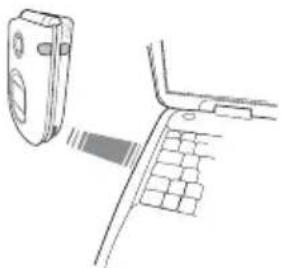
Die zu sendenden Daten müssen erst ausgewählt werden, bevor sie per IrDA über Ihr Mobiltelefon gesendet werden können: Für jede Kategorie steht dann ein Untermenü für den Zugriff auf die Funktion Senden zur Verfügung; drücken Sie OK, um die ausgewählten Daten an das andere Gerät zu übermitteln.
| Übertragbare Daten | Telefon-Menüs für die Datenauswahl |
| Bilder (BMP, GIF, JPEG) | Multimedia > Bilder Album |
| Sounds (MIDI Dateien und Ruftöne) | Multimedia > Musikalbum |
| Namen | Telefonbuch > Namensliste zeigen(oder im Rubemodus auf ▽ drücken). |
| Ereignisse | Unterhaltung und Anwendungen > Organiser > Ereignisse |
Ausgewählte Daten übertragen
Sobald Ihr Telefon ein anderes IrDA-kompatibles Gerät erkannt hat, erfolgt der Sendevorgang automatisch. Meldungen erscheinen auf dem Display und informieren Sie über den Übertragungsverlauf. Wenn Ihr Telefon mehrere IrDA-fähige Geräte erkennt, erscheint eine Liste auf dem Display in der Sie das gewünschte Gerät auswählen können. Drücken Sie ☑ zum Bestätigen und, um die ausgewählten Daten zu senden.
Der Sendevorgang wird abgebrochen, wenn:
- das Telefon kein anderes Gerät finden kann und die Zeitüberwachung abgelaufen ist, bevor irgendwelche Daten gesendet werden konnten,
- die Infrarot-Verknüpfung unterbrochen wird,
- Sie auf die Taste 📄 drücken, um den Vorgang abzubrechen.
Datenempfang
IrDA aktivieren

Infrarot
Drücken Sie für den Datenempfang auf OK, wählen Sie Infrarot > Empfang und drücken Sie OK. Ihr Mobiltelefon ist
jetzt für den Datenempfang bereit und wartet, dass das andere IrDA-Gerät die Daten sendet. Wie beim Sendevorgang, erscheinen Meldungen auf dem Display und informieren Sie über den Übertragungsvorgang.
Der Empfangsvorgang wird abgebrochen, wenn:
- das Telefon nicht mit einem anderen Gerät verknüpft ist und die Zeitüberwachung abgelaufen ist, bevor die Daten empfangen werden konnten,
- die Infrarot-Verknüpfung unterbrochen wird,
- die Größe der gesendeten Datei zu umfangreich ist und von Ihrem Telefon nicht verwaltet werden kann,
- Sie mit der Taste ☐ den Vorgang abgebrochen haben.
Empfangene Daten speichern
Beim Empfang von Daten von einem anderen IrDA-fähigen Gerät stehen verschiedene Optionen zur Verfügung:
Drücken von c
Abbruch des Vorgangs: Wenn Sie Ihre Auswahl mit Ⓞ bestätigen, schaltet das Telefon in den Ruhemodus ohne die empfangenen Daten zu speichern.
Drücken von OK
Für den Zugriff auf das Optionen-Menü, in dem folgende Funktionen zur Verfügung stehen:
Speichern
Um die Daten in den enstprechenden Menüs zu speichern Namen-Einträge im Telefonbuch Ereignis-Einträge im Organiser usw.), dann erfolgt die Rückkehr in den Ruhemodus.
Bei Namen-Einträgen, wird das Fenster
Es werden die Standard-Dateinamen verwendet, Sie können aber jede Datei im entsprechenden Menü nach Belieben umbenennen (z.B. im MenüMulti-media > Töne, wenn Sie einen Rufton gespeichert haben und umbenennen möchten).
Anzeigen
Zur Anzeige der Details der empfangenen Daten: Mit 📄 können Sie im Display zurückblättern.
Sie müssen die Daten speichern bevor sie geändert werden können.
Wenn Sie ein Bild empfangen haben, wird es in der Displaygröße angezeigt. Wenn Sie Sound empfangen haben, wird er ein Mal abgespielt. Drücken Sie oder OK, um das Abspielen zu beenden.
Das Telefon als Modem einsetzen

Daten
Sie können Ihr Telefon auch in Verbindung mit einem PC oder PDA einsetzen, z.B., um im Internet zu surfen oder, um
Faxnachrichten zu senden.
Damit Sie den vollen Leistungsumfang von IrDA nutzen können (senden und empfangen von SMS, E-mails und Fax, Herunterladen von Bildern und MIDI-Sounds in Ihr Telefon, Synchronisation des Telefonbuchs, GPRS Wizard usw.), sollten Sie auf Ihrem PC die Mobile Phone Tools installieren. Diese Software-An-
wendung steht Ihnen auf der CD-Rom zur Verfügung, die mit Ihrem Telefon ausgeliefert wird.
Die auf der CD-Rom mitgelieferte Software ist nicht kompatibel mit Apple ^® Macintosh ^® Computer. Diese Software unterstützt Windows ^® 98 SE, ME, 2000 und XP.
Es gibt spezielle Software-Module für Lotus Notes, Lotus Organiser und Microsoft Outlook für den Abgleich Ihres Philips Mobiltelefons mit diesen Anwendungen: Bezüglich der Installation und Konfiguration, sehen Sie in den entsprechenden Bedienungsanleitungen nach.
10 • Multimedia
Musikalbum

Musikalbum
Mit diesem Menü können Sie den in Ihrem Mobiltelefon gespeicherten Sound verwalten und anhören. Beim Öffnen eines der verfügbaren Untermenüs wird der in Ihrem Telefon gespeicherte Sound als Textliste angezeigt. Mit ▲ oder ▼ blättern Sie zum nächsten oder vorherigen Sound, warten Sie einige Sekunden ab, bis der Sound abgespielt wird. Wählen Sie einen Sound aus und drücken Sie auf ☑ für den Zugriff auf die folgenden Optionen:
| Name ändern | Um den Namen zu ändern: Drücken Sie OK, geben Sie den Namen ein und drücken Sie nochmals OK. |
| Löschen | Zum Löschen des ausgewählten Sounds. |
| Per MMS senden | Um den ausgewählten Sound per M MS zu senden Seite 62 für ausführliche Informationen). |
| Per Infrarot senden | Um den ausgewählten Sound per In-frarot an ein anderes IrDA-fähiges Gerät zu senden (siehe “Infrarot” Seite 71 für weitere Informationen). |
| Per E-Mail senden | Um den ausgewählten Ton per E-Mail zu senden (siehe “E-Mail” Seite 52 für ausführliche Informationen). |
| Als Rufton | Um den ausgewählten Ton als aktuel- len Rufton einzustellen. |
| Als SMS/MMS Ton | Um den ausgewählten Ton Als SMS/ MMS Ton für den Nachrichtenempfang einzustellen (diese Option muss im Menü Einstellungen > Töne auf Ein ein-gestellt werden, siehe Seite 33). |
Copyright-geschützter Sound kann nicht gesendet werden. Die im Ordner Standardmelodien vorhandenen Melodien können nicht gelöscht werden.
Bilder Album
Bitte kechten Sie, das IREG-Bilder die zulässige Größe und das geeignete Format haben müssen, damit sie korrekt auf Ihrem Mobiltelefon gespeichert und angezeigt werden können. Ausführliche Informationen zu diesem Thema finden Sie im Abschnitt "Anlagen abholen und speichern" Seite 58.

Bilder Album
Mit diesem Menü können Sie die in Ihrem Telefon gespeicherten Bilder verwalten und anzeigen.
Beim Öffnen eines der verfügbaren Untermenüs werden die in Ihrem Telefon gespeicherten Bilder als Textliste angezeigt. Für den Zugriff auf die grafische Displaydarstellung wählen Sie ein Bild in der Liste aus und drücken Sie ▶ . Mit ▲ oder ▼ können Sie dann das nächste oder vorherige Bild ansteuern oder drücken Sie ◀ für die Rückkehr in die Textliste. Drücken Sie auf Ⓞ für den Zugriff auf folgende Optionen:
Bilder ändern
Sie können auch während der Kamerabenutzung auf dieses Menü und die damit verbundenen Funktionen zugreifen, z.B., wenn Sie nach dem Fotografieren auf die -Taste drücken für den Zugriff auf die Optionen. Bei Auswahl dieser Option wird das ausgewählte Bild angezeigt und automatisch auf 128 x 160 Pixel angepasst.
Auf der linken Seite des Displays erscheinen 6 Icons, mit denen Sie die nachfolgend beschriebenen Funktionen ausführen können. Die Funktionsleiste im unteren Displaybereich informiert über das ausgewählte Icon; um die maximale Bildvoransichtsgröße zu nutzen, kann diese Leiste auch ausgeblendet werden: Drücken Sie dafür auf ▲ oder ▼ für die Auswahl der Ein-/Aus-Funktionsleiste, drücken Sie dann auf Ⓞ für die Einstellung von Ein (anzeigen) oder Aus (ausblenden).
• T e zufügen
xText im i ausgewählten Bild hinzufügen (der Text wird zentriert). Danach können Sie mit dem Icon mit den 4 Pfeilen auf der oberen, linken Displayseite den Text nach oben, unten, links oder rechts verschieben.
Kurz drücken verschiebt den Text um 1 Pixel, lange drücken verschiebt den Text um 5 Pixel.
Drücken Sie 📄 für die Rückkehr zum Texteditor oder bestätigen Sie mit Ⓞk für den Zugriff auf die nächste Option.
- B i hinzufügen l'Eindn Rahmen oder ein Symbol zum Bild hinzufügen: Blättern Sie in den jeweiligen Listen (drücken Sie ◀ oder ▶, um die graphische Displaydarstellung aufzurufen) und bestätigen Sie Ihre Auswahl mit OK. Danach können Sie mit dem Icon mit den 4 Pfeilen auf der oberen, linken Displayseite das Symbol nach oben, unten, links oder rechts verschieben.
Bei Rückkehr in die Voransicht Bild ändern wird der linke Teil eines ausgewählten Rahmens durch das Symbol-Menü verdeckt.
- Löschen Die zuletzt durchgeführte Bildänderung Rückgängig machen oder Alles löscherz.B., um alle Änderungen auf ein Mal zu annullieren. Mit können Sie die Vorgang abbrechen oder mit ^DR bestätigen.
- Drehen Zum Drehen des Bildes um 90° (drücken Sie ▶) oder um -90° (drücken Sie ◀). Bestätigen Sie mit OK.
- Senden Um das Bild per Infrarot, E-Mail oder MMS zu senden (für ausf Informationen siehe entsprechende Kapitel in der vorliegenden Bedienungsanleitung).
- Speichern Um das Bild einschließlich der von Ihnen durchgeführten Änderungen zu speichern: Geben Sie den gewünschten Namen ein und bestätigen Sie mit OK.
Wenn Sie das Bild nicht umbenennen, wird die von Ihnen ausgewählte Originaldatei im Bilderalbum überschrieben. Sie können jederzeit ein Bild speichern auch, wenn Sie keine Änderungen vorgenommen haben.
| Löschen | Zum Löschen des ausgewählten Bildes. |
| Die im Ordner Standardbilder vorhandenen Bilder können nicht gelöscht werden. Wenn die Speicherkapazität nicht mehr ausreicht, um neue Bilder zu speichern, müssen Sie nicht mehr benötigte Bilder löschen | |
| Name ändern | Um den Namen zu ändern: Drücken Sie , geben Sie den Namen ein und drücken Sie nochmals . |
| Per E-Mail senden | Um das ausgewählte Bild per E-Mail zu senden (siehe “E-Mail” Seite 52 für ausführliche Informationen). |
| Per Infrarot senden | Um das ausgewählte Bild per Infrarot an ein anderes IrDA-fähiges Gerät zu senden (siehe “Infrarot” Seite 71 für ausführliche Informationen). |
| Per MMS senden | Um das ausgewählte Bild per MMS zu senden (siehe “MMS” Seite 62 für ausführliche Informationen). |
| Drehen | Um das Bild um 90° oder 180° zu drehen: Bestätigen Sie Ihre Auswahl mit OK. |
| Als Hintergrund | Um das ausgewählte Bild als Hintergrund einzustellen (diese Option muss im Menü Einstellungen > Anzeige auf Ein eingestellt werden, siehe Seite 35). |
TV Tonbildschau

TV Tonbildschau tisch als Tonbildschau oder manuell Bild für Bild) auf dem Fernseherbildschirm mit dem TV-Verbindungszubehör oder auf dem (inneren) Hauptdisplay Ihres Telefons anzeigen.
Das TV-Verbindungszubehör ist nicht grundsätzlich im Lieferumfang Ihres Telefons enthalten. Bei Bedarf können Sie es separat erwerben: Siehe "Philips Original-Zubehör" Seite 113 für weitere Informationen.
Manuell
Wählen Sie TV Tonbildschau dann Manuell und drücken Sie OK, blättern Sie dann in der gesamten Bilderliste mit ▲ oder ▼.
Drücken Sie ▶, um die grafische Vollbildschirmansicht zu aktivieren und für die Übertragung an das Fernsehgerät, mit ▶ können Sie in der Liste zurückblättern.
Automatisch
-
Wählen Sie TV Tonbildschau und drücken Sie OK, wählen Sie dann den Wert für das Intervall zwischen den einzelnen Bildern der Tonbildschau (5, 7 oder 10 Sekunden) und drücken Sie OK.
-
In der angezeigten Liste können Sie dann:
- M i t d ◀ e odar T Alles (de)selektierenaufrufen, um alle Bilder auf ein Mal auszuwählen, oder
- Mit d e n oder T a in der Liste blättern und die gewünschten Bilder markieren oder die Markierung entfernen (die ausgewählten Bilder werden gekennzeichnet).
- In beiden Fällen können Sie mit die Tonbildschau starten und auf 📄 drücken für den Abbruch.
- Wählen Sie Alles (de)selektieren, um die gesamte Bildermarkierung auf ein Mal zu entfernen.
Die zuletzt zusammengestellte Auswahl/Tonbildschau wird automatisch gespeichert und kann mehrmals hintereinander abgespielt werden auch wenn Sie das TV Tonbildschau-Menü verlassen.
Während des manuellen Blätterns können Sie auf drücken, um die Optionen für das Drehen (um 90°, 180° oder 270°) aufzurufen, wählen Sie die gewünschte Option aus und drücken Sie. Die Änderungen werden automatisch gespeichert.
ZUM ABSPIELEN EINER TV-TONBILDSCHAU MUSS DER AKKU IHRES TELEFONS MINDESTENS ZUR HÄLFTE AUFGELADEN SEIN.
Demo-Modus
Drücken Sie OK, um den Demo Film zu starten.
Wenn Sie das Telefon einschalten ohne eine SIM-Karte eingesetzt zu haben, steht dieses Menü in der ersten Menü-Ebene zur Verfügung.
Status Speicher

Mit diesem Menü können Sie die noch freie Speicherkapazität Ihres Telefons in Prozenten anzeigen. Der Speicherbereichs wird zwischen den diversen Funktionen older- und Musikalbum, aufgenommene Sprachbefehle für die Sprachsteuerung, in einem gespeicherte Nachrichten, Telefonbucher-Einträge, Spiele, usw.
Ihr Mobiltelefon wird mit einer größeren Anzahl von Melodien und Bildern ausgeliefert. Sie können nur die in den Menüßbilder Album oder Musikalbum gespeicherten Melodien oder Bilder löschen, z.B. um freien Speicherplatz zu schaffen für Ihre eigenen Melodien- und Bilddateien.
Mit ☑ können Sie den Speicherstatus prüfen. Das Display zeigt die noch freie Speicherkapazität in Prozen-
ten und die Gesamtkapazität Ihres Telefons in KB an. Drücken Sie erneut auf OK, um die detaillierte Liste der Speicherbelegung pro Anwendung anzuzeigen.
Wenn beim Speichern von neuen Daten «Liste voll» erscheint oder, um freien Speicherplatz zu schaffen, müssen Sie Daten löschen, damit wieder ausreichend Speicherkapazität zur Verfügung steht.
Sprachmemo

Mit diesem Menü können Sie Sound für die Dauer von max. 1 Minute aufnehmen; Sie können max. 20 verschiedene
Sounds aufnehmen, je nach Speicherbelegung Ihres Telefons.
Drücken Sie OK und wählen Sie Multimedia > Sprachmemo und drücken Sie dann erneut auf OK. Wählen Sie
Diese Memos können dann als Warnton oder Rufton für ankommende Gespräche verwendet werden, usw. Bereits gespeicherte Memos können nicht per MMS gesendet werden.
II • Unterhaltung und Anwendungen
Euro-Umrechner

Mit dem Menü -> Euro können Sie einen Betrag in Euro umrechnen. Geben Sie den entsprechenden Betrag ein und drücken Sie OK.

Mit dem Menü <- Euro können Sie einen Euro-Betrag in eine andere Währung umrechnen. Geben Sie den entsprechenden Betrag ein und drücken Sie OK.
Die für das Umrechnen zugrunde liegende Währung ist abhängig vom Land, in dem Sie Ihren Vertrag abgeschlossen haben. Der Euro-Umrechner ist vertragsmäßig nur in den Ländern verfügbar, in denen die Euro-Währung eingeführt ist.
Rechner

Dieses Menü bietet Ihnen folgende Funktionen:
Addition Die Taste

drücken.
Substraktion Die Taste

2 Mal drücken.
Multiplikation Die Taste

3 Mal drücken.
Division Die Taste

4 Mal drücken.
Ergebnis Die Taste

drücken.
Geben Sie die Ziffern über die Zifferntasten ein. Bei den Berechnungen werden zwei Nachkommastellen berücksichtigt, die bei Bedarf aufgerundet werden. Mit der Taste 📄 können Sie Ziffern löschen. Zur Kommaeingabe halten Sie die Taste 📄 gedrückt. Halten Sie die Taste 📄 gedrückt für die Rückkehr in den Ruhemodus.
Wecker

Mit diesem Menü können Sie den Weckalarm einstellen. Drücken Sie ^OK und wählen Sie Unterhaltung und
Anwendungen > Wecker, mit ▲ oder ▼ können Sie dann den Wecker aktivieren. Geben Sie die Uhrzeit ein und drücken Sie auf Ⓞ, wählen Sie dann:
- Einmalig: Aktiviert den Weckalarm am vorgegebenen Tag, zur eingestellten Uhrzeit,
- Täglich: Aktiviert den Weckalarm jeden Tag zur eingestellten Uhrzeit,
- Wochentags : Aktiviert den Weckalarm nur an Werktagen zur eingestellten Uhrzeit. Wählen Sie dann den gewünschten Weckalarm aus: Den Summer, eine aufgenommene Melodie oder ein Sound (Sound wird nur ein Mal abgespielt). Wählen Sie bei Bedarf eine Datei in der Liste aus und bestätigen Sie Ihre Auswahl mit Ⓞ.
Der Weckalarm ist auch bei ausgeschaltetem Telefon aktiv und selbst, wenn Sie die Ruftonlautstärke auf Aus eingestellt haben (siehe Seite 33). Drücken Sie eine beliebige Taste, um den Weckalarm zu beenden.
Organiser
Einen neuen Termin eintragen

Organiser
Mit diesem Menü können Sie Termine/Ereignisse in Ihrem Organiser eintragen und speichern. Die Termine/Ereignisse können Meetings, Urlaub oder Checklisten sein. Wenn der Organiser Alarm aktiviert ist (siehe Seite 34), werden Sie durch einen Beepton an einen bevorstehenden Termin erinnert.
-
Wählen Sie Organiser > Ereignisse >
und drücken Sie OK. -
Wählen Sie die Art des zu erstellenden Termins aus (Urlaub, Meeting, Checkliste) und drücken Sie OK.
- Geben Sie das Datum und die Uhrzeit für den Beginn und das Ende des Termins ein und drücken Sie OK . Geben Sie dann den entsprechenden Terminkommentar ein (z.B. «Meeting mit J. Harry») und drücken Sie OK .
- Mit dem Menü Alarm werden Sie durch einen Alarmton zu den vorgegebenen Uhrzeiten an Ihre Termine erinnert. Stellen Sie mit den Tasten ◀ oder ▶ den Alarm für den Termin ein und drücken Sie Ⓞ.
Dieses Menü kann nur für Termine der Kategorie Meeting und Checkliste verwendet werden. Beachten Sie, dass der Organiser Alarm in Abhängigkeit der eingestellten und angezeigten Uhrzeit ausgelöst wird. Bei einem Zeitzonenwechsel erfolgt daher eine automatische Aktualisierung (siehe "Zeit und Datum" Seite 44).
-
Mit ◀ oder ▶ können Sie die Funktion Wiederholung für diesen Termineintrag einstellen, drücken Sie dann OK.
-
Die Termine werden nach Datum und Uhrzeitbeginn gelistet. In der Terminliste können Sie,
-
die Tca sgetrückt halten, um in den Ruhemodus zu schalten,
- die Bedienschritte 2 bis 5 wiederholen, um weitere Termine einzutragen.
Der Organiser und die anderen Funktionen (Telefonbuch, Bilder Album, Sprachmemo, usw.) belegen den gleichen Speicherbereich. Demzufolge erfolgt eine gegenseitige Beeinflussung der Funktionen: Je mehr Termineinträge Sie gespeichert haben, umso weniger Einträge können Sie im Telefonbuch vornehmen oder Sprachmemos und Bilder speichern, und umgekehrt. Wenn "Liste voll" angezeigt wird, löschen Sie einen Termin (oder Namen), um Speicherplatz für einen neuen Eintrag zu schaffen. Zum Prüfen der noch verfügbaren Speicherkapazität, drücken Sie und wählen Sie Multimedia > Status Speicher.
Einen Termineintrag ändern
Einen Termin ändern

Ändern
Bei der Eingabe eines neuen Termins stehen nicht alle Eintragsfelder zur Verfügung. Dies wurde absichtlich so
konzipiert, um neue Termineingaben zu beschleunigen. Beim Ändern von Termineinträgen sind alle zusätzlichen Optionen verfügbar.
- Um einen Termineintrag zu ändern, wählen Sie den gewünschten Eintrag aus und drücken Sie OK.
- Sobald Ihr Telefon die Einzelheiten des ausgewählten Termins anzeigt, drücken Sie OK, wählen Sie Ändern und drücken Sie erneut OK.
Wenn Sie einen wiederholten Termin ändern, werden automatisch auch alle wiederholten Sequenzen entsprechend geändert: Bestätigen Sie in diesem Fall mit
3. Sie können alle gewünschten Informationen wie zuvor beschrieben ändern.
Einen Termineintrag löschen
Einen einzelnen Termineintrag löschen
Wählen Sie den gewünschten Termineintrag aus und drücken Sie 2 Mal auf OK. Wählen Sie dann Löschen und bestätigen Sie mit OK.
Einen wiederholten Termineintrag löschen
- Durch Auswahl einer abgelaufenen Terminsequenz: Wählen Sie eine abgelaufene Sequenz eines Termins aus und drücken Sie ^OK . Wenn die Termindaten erscheinen, drücken Sie ^OK , wählen Sie dann Löschen und bestätigen Sie mit ^OK : Es werden nur die bereits abgelaufenen Sequenzen des ausgewählten Termins gelöscht.
- Bei Auswahl einer zukünftigen Terminsequenz: Wählen Sie eine zukünftige Sequenz eines Termins aus und drücken Sie OK. Wenn die Termindaten erscheinen, drücken Sie OK, wählen Sie dann Löschen und bestätigen Sie mit OK: Es werden alle Sequenzen des ausgewählten Termins gelöscht.
Abgelaufene Termineinträge löschen

Bisheriges löschen
Sie können auch mit der ersten Ebene des Organiser-Menüs abgelaufene Termine löschen, indem Sie Bisheriges löschen auswählen. Geben Sie dafür das Start-Datum ein (abgelaufenes oder zukünftiges), ab dem alle vorherigen Termine gelöscht werden sollen und drücken Sie 2 Mal auf OK, um alle vor diesem Datum liegenden Termine zu löschen.
Wenn Sie alle im Organiser gespeicherten Termine löschen möchten, geben Sie als Datum ein noch weit entferntes, zukünftiges Jahr ein (z.B. 31/12/2010). Dadurch stellen Sie sicher, dass alle vor diesem Datum liegenden Termine gelöscht werden.
Termine/Ereignisse anzeigen
Mit den FunktionenAnzeige Tag, Anzeige Woche und Anzeige Monatkönnen Sie alle in Ihrem Organiser gespeicherten Termine in der gewünschten Ansicht anzeigen. Sie können Ihre Termine wie folgt in diesen Ansichten anzeigen:
- Wählen Sie die gewünschte Ansicht aus und drücken Sie OK.
- Sobald die gewünschte Ansicht auf dem Display erscheint, können Sie mit ◀ oder ▶ den vorherigen oder nächsten Tag, die Woche oder den Monat anzeigen.
- Mit ☑ können Sie die Terminliste mit den entsprechenden Ereignissen/Terminen anzeigen oder einen neuen Termin eintragen.
Zeitzone

Zeitzone
Obwohl ein Zeitzonenwechsel bei häufigen Fernreisen unvermeidbar ist, sollten Sie beachten, dass dadurch alle Organi-
ser-Alarmfunktionen beeinflusst werden: Die Alarmfunktionen für Ihre Termine werden gemäß der auf dem Display angezeigten Uhrzeit automatisch aktualisiert (siehe "Zeit und Datum" Seite 44).
Brick Game
Dieses Menü kann abhängig vom Vertrag sein. Deswegen können sowohl das angezeigte Icon als auch der Menüinhalt von den nachfolgenden Angaben abweichen.

Mit diesem Menü haben Sie Zugriff auf ein Spiel bei dem eine Ziegelsteinmauer mit einem Ball und einem Schläger zertrümmert werden kann.
Wenn Sie alle Ziegelsteine einer Spielebene zerstört haben, gelangen Sie in die nächste Ebene. Verwenden Sie zum Spielen nachfolgende Tasten:

und

Schläger nach links oder rechts positionieren.

und

Für den Ballabschlag nach links oder rechts. Drücken Sie eine dieser Tasten, um das Spiel zu starten.

Um das Spiel anzuhalten; die Pause-dauer ist auf 2 Minuten begrenzt, danach schaltet das Display in den Ruhemodus und das Spiel ist verloren.
JAVA

Ihr Mobiltelefon ist mit JAVA ausgestattet; Sie haben dadurch die Möglichkeit JAVA-kompatible
Anwendungen, wie z.B. Spiele aus dem Netz herunterzuladen.
Einstellungen
Netz
Netz
Für die Auswahl des gewünschten Netzes für den Verbindungsaufbau mit dem ausgewählten Profil.
GSM oder GPRS: Ihr Mobiltelefon verwendet für WAP-Verbindungen nur das GSM- oder das GPRS-Netz.
GPRS zuerst: Ihr Mobiltelefon versucht sich erst in das GPRS-Netz einzuwählen und bucht sich dann in das GSM-Netz ein, wenn das GPRS-Netz nicht verfügbar ist.
Bei Auswahl dieser Funktion müssen sowohl die GSM-als auch die GPRS-Parameter eingestellt sein. Siehe Seite 43 für ausführliche Informationen.
DNS Adresse
Zur Eingabe der DNS-Adresse des gewünschten Datennetzes für Verbindungen. Bestätigen Sie mit OK.
Netzwerkkonto
Zur Auswahl eines der von Ihnen unter Einstellungen > Zugangseinstellungenvordefinierten Datenprofile (siehe Seite 43 für ausführliche Informationen zu diesem Thema).
Wählen Sie in der angezeigten Liste die gewünschten Zugangseinstellungen aus und bestätigen Sie mit OK.
Autostart
Zum Ein- oder Ausschalten der Autostart-Funktion für JAVA. Bei eingeschaltetem Autostart wird eine JAVA-Anwendung gleich nach der Installation automatisch gestartet.
12 • Telefonfunktionen
Anruf-Einstellungen

Anruf-Einstellungen
Mit diesem Menü können Sie alle An- rufoptionen einstellen (Rufumleitung, Anklopfen usw.).
Klappe aktivieren
Bei aktivierter Funktion können Sie ein ankommendes Gespräch einfach durch Aufklappen des Telefons annehmen. Das Beenden des Gespräches wird durch einen Beepton bestätigt nachdem Sie aufgelegt haben.
Wenn Sie ein Gespräch abweisen möchten, halten Sie die untere, seitliche Taste gedrückt.
Rufumleitung

Rufumleitung
Mit dieser Funktion können Sie ankommenende Rufe entweder zu Ihrer Mailbox oder zu einer Rufnummer (unabhängig davon, ob diese Nummer in Ihrem Telefonbuch gespeichert ist oder nicht) umleiten und folgende Optionen zuweisen: Datenanrufe, Sprachanrufe und Faxanrufe.
Bevor Sie diese Funktion aktivieren, müssen Sie die Rufnummern Ihrer Sprach-Mailboxen eingeben (siehe
"Mailboxen" Seite 88). Dieses Leistungsmerkmal ist vertragsabhängig und unterschiedlich zur Funktion Weitervermitteln, die während einer/mehrerer aktiver Verbindung(en) anzuwenden ist.
Alle umleiten
In der Einstellung „Alle umleiten“ werden alle ankommenden Rufe umgeleitet.
Achtung! Wenn Sie die Funktion „Alle umleiten“ aktiviert haben, erhalten Sie keinerlei Anrufe mehr, bis Sie die Funktion wieder deaktivieren.
Bedingte Rufumleitung
Mit dieser Funktion können Sie für die Rufumleitung für ankommende Rufe Bedingungen festlegen. Drei Optionen stehen zur Verfügung: Bei Keine Antwort (wenn Sie den Ruf nicht annehmen), bei Unerreichbar (wenn das Netz nicht verfügbar ist) oder bei Besetzt (wenn Ihr Telefon belegt ist und Ihr Vertrag das Leistungsmerkmal Anklopfen nicht beinhaltet, oder Sie die Funktion Anklopfen nicht aktiviert haben). Jede Option kann separat eingestellt werden.
Nachdem Sie entweder die Einstellung Bedingte Rufumleitung oder Alle umleitenausgewählt haben, können Sie festlegen, ob Sie ankommende Rufe zu Ihrer Sprach-Mailbox oder zu einer anderen Rufnummer
umleiten, oder die Rufumleitung wieder beenden möchten.
Status

Mit dieser Funktion können Sie den Status der Rufumleitung prüfen.
Mailboxen

Mit diesem Menü können Sie die Nummern Ihrer Sprach-Mailbox eingeben (wenn diese nicht auf Ihrer SIM-Karte gespeichert sind).
Manchmal müssen zwei Nummern eingegeben werden: Eine zum Anhören der Nachrichten und eine für die Rufumleitung. Informieren Sie sich diesbezüglich bei Ihrem Netzanbieter.
Automatische Wahlwiederholung

Zum Ein- oder Ausschalten der automatischen Wahlwiederholung. Bei aktivierter, automatischer Wahlwiederholung und belegter Leitung, wählt Ihr Telefon die entsprechende Rufnummer erneut an, bis eine Verbindung hergestellt oder die maximale Anzahl der Wahlwiederholungen erreicht ist (max. 10). Bei jedem Wahlwiederholungsversuch hören Sie einen Beepton. Wenn die Verbindung erfolgreich aufgebaut werden konnte, gibt Ihr Telefon einen speziellen Beepton aus.
Das Zeitintervall zwischen den einzelnen Wahlwiederholungen wird automatisch nach jedem Wahlversuch verlängert.
Jede Taste

Bei aktivierter Funktion können Sie Anrufe durch Betätigen einer beliebigen Taste annehmen, mit Ausnahme der Taste 🔍, mit der Gespräche abgewiesen werden.
Anklopfen

Das Leistungsmerkmal Anklopfen wird, abhängig vom eingestellten Netz, unterschiedlich verwaltet (GSM oder GPRS).
Mit GSM

Sie können das Leistungsmerkmal Anklopfen Aktivieren oder Deaktivieren und folgenden Optionen zuordnen: Alle Anrufe, Sprachanrufe, Faxanrufe und Datenanrufe.
Wenn die Funktion Anklopfen aktiviert ist, hören Sie ein Beepzeichen, falls jemand während eines Gespräches Sie zu erreichen versucht. Mit der Funktion Status können Sie prüfen, ob das Leistungsmerkmal Anklop-
fen für GSM-Verbindungen aktiviert oder deaktiviert ist.
Das Leistungsmerkmal Anklopfen ist vertragsabhängig. Erkundigen Sie sich bei Ihrem Netzanbieter.
Mit GPRS

Mit GPRS
Sie können das Leistungsmerkmal Anklopfen für ankommende Telefongespräche während einer bestehenden
GPRS-VerbindungAktivieren oder Deaktivieren.
Identifizierung (Rufnummernübermittlung)

Identifizierung
Sie können ID anzeigenoder ID verbergen einstellen. Die Status Funktion informiert Sie, ob die Rufnummernübermittlung aktiviert oder deaktiviert ist.
Anrufliste

Anrufliste
Mit diesem Menü erhalten Sie eine Liste aller Gespräche (ankommend und abgehend) einschließlich der Wahlwiederho-
lungsversuche sowie Zusatzinformationen über die einzelnen Gespräche. Die Anrufe (ankommend, abgehend, verpasst) werden in chronologischer Reihenfolge angezeigt, der zuletzt erfolgte Ruf erscheint am Beginn der Liste. Wenn in der Anrufliste keine Einträge sind, zeigt das Display Anrufliste leer.
Anrufliste

Anrufliste
Drücken Sie im Hauptkarussell auf OK, wählen Sie dann Anrufinfo > Anrufliste > Anrufliste, um die Anrufliste anzuzeigen. Mit den Pfeilen ▲ und ▼ können Sie in der Liste blättern, drücken Sie erneut auf Ⓞ, um das Datum, die Uhrzeit, die Rufnummer und den Status der einzelnen, ausgewählten Rufe anzuzeigen und zu prüfen, ob es sich um einen abgehenden oder angekommenen Ruf handelt. Mit Ⓞ haben Sie Zugriff auf ein Karussell-Menü, mit dem Sie den entsprechenden Ansprechpartner Anrufen oder die Funktion Anrufen über Freisprechen aktivieren können, ihm eine SMS senden können, den ausgewählten Ruf Löschen oder die zugeordnete Nummer Speichern können.
Reset

Drücken Sie OK, wählen Sie Anrufinfo > Anrufliste und dann Reset. Drücken Sie zwei Mal OK für die Ausführung des Resets.
Ihr Telefon speichert die letzten 30 Rufnummern in der Anrufliste, der zuletzt erfolgte Ruf erscheint am Beginn der Liste. Sie können alle eingetragenen Nummern direkt zurückrufen. Rufen Sie im Rubemodus die Anrufliste mit ▲ auf. Wenn eine der aufgeführten
Nummern bereits in Ihrem Telefonbuch eingetragen ist, erscheint der entsprechende Name. Mit ▲ oder ▼ können Sie eine Nummer für die Wahlwiederholung auswählen, drücken Sie dann √. Mit 🔒 beenden Sie das Gespräch.
Anrufzähler

Anrufzähler
Dieses Menü enthält die GSM-Anrufzähler-Untermenüs und ermöglicht Ihnen den Zugriff auf die beschriebenen Optionen für die g der Kosten und Dauer Ihrer Gespräche.
Der GSM-Anrufzähler berücksichtigt keine WAP-Verbindungen. Die meisten nachfolgenden Leistungsmerkmale sind abhängig vom Vertrag.
Gesamtzeit

Gesamtzeit
Wählen Sie diese Funktion und drücken Sie die Taste ☑ zum Anzeigen oder für den Reset der Gesamtdauer der Abge-ankommenden Gespräche.
Info letzter Anruf
Diese Funktion ist vertragsabhängig.

Info letzter Anruf
Mit diesem Menü können Sie die Dauer und/oder Kosten des zuletzt geführten Gespräches anzeigen.
Info nach Anruf
Diese Funktion ist vertragsabhängig.

Info nach Anruf
Zum Aktivieren oder Deaktivieren der systematischen Anzeige der Dauer und/oder Kosten der einzelnen Gespräche nachdem Sie aufgelegt haben.
Gesamtkosten
Diese Funktion ist vertragsabhängig.

Gesamtkosten
Zur Anzeige der Gesamtkosten und für eine Nullrückstellung des Zählers. Diese Funktion kann durch den PIN- oder geschützt sein.
PIN2-Code geschützt sein.

Anzeigen

Reset

Restguthaben
Zeigt nach Vorgabe des Gebühren- satzes die angefallenen Kosten an. Für die Nullrückstellung der aktuel- len Gesamtkosten ; PIN2-Code nötig.
Zur Prüfung des Restguthabens (Vergleich mit zuvor eingestelltem Limit).



Zum Löschen des Kostenlimits. Kann durch den PIN- oder PIN2-Code geschützt sein (vertragsabhängig).
Zur Eingabe des Kostenlimits, das im Menü Restguthaben verwendet wird.
Zum Einstellen oder Ändern der Gebühren pro Einheit. Zuerst die Währung eingeben (max. 3 Zeichen), dann die Gebühren pro Einheit.
Letzte Telefon-Session
Zum Anzeigen der letzten Telefon-Session oder des Datenumfangs der Übertragung (z.B. nach einer WAP-Verbindung über GPRS).
Letzte PC-Session

Zum Anzeigen der letzten Session (Verbindung) oder des Datenumfangs Ihrer PC-Übertragung.
Aus technischen Gründen können die Verbindungsangaben auf der Rechnung Ihres Netzbetreibers von den Werten Ihrer Gesprächskostenanzeige abweichen. Die auf dem Display angezeigten Anrufzählerangaben dienen der unverbindlichen Information und sind NICHT als Berechnungsgrundlage für Ihre Gebühren zu verwenden.
13·WAP

WAP
Ihr Mobiltelefon unterstützt die Nutzung von WAP (Wireless Application Protocol). Mit dem integrierten WAP-Browser können Sie auf verschiedene Informationsdienste zugreifen, die von Ihrem Netzanbieter angeboten werden, z.B. News, Sport, Wetterdienst, Abflugzeiten usw.
Ihr Mobiltelefon unterstützt die Nutzung der WAP-Funktion nur, wenn Sie sie vertraglich beauftragt haben. Falls Ihr Telefon bereits voreingestellt ist, brauchen Sie die in diesem Kapitel aufgeführten Einstellungen nicht zu ändern. Manche Netzanbieter bieten das Ferneinstellen der WAP-Zugangsparameter an. Informieren Sie sich bitte bei Ihrem Netzanbieter.
Internet -Dienste
Dies ist das Hauptmenü des WAP-Browsers. Mit diesem Menü können Sie alle WAP-Zugangsparameter einstellen, auf die Startseite (Homepage) Ihres Netzanbieters zugreifen, Lesezeichen für den direkten Aufruf und schnellen Zugriff definieren, usw.
WAP-Session starten
- Rufen Sie zum Starten einer WAP-Session die Funktion Operator-Dienste > WAP > Homepage auf.
- Ihr Mobiltelefon baut die Verbindung zum Netz auf gemäß der Zugangseinstellung die Sie im Menü Einstellungen > Netz (siehe Seite 43) vorgenommen haben.
- Der Browser wird gestartet, während des Verbindungsaufbaus zur Homepage Ihres Netzbetreibers erscheint eine Animation.
- Mit ▲ oder ▼ können Sie in den On-line Seiten navigieren, drücken Sie OK für die Auswahl der markierten Rubrik.
- Drücken Sie für die Rückkehr zur vorherigen Seite.
WAP-Session beenden
Halten Sie die Taste ☐.☐ gedrückt, wenn Sie die WAP-Session beenden möchten ODER wählen Sie Optionen > Beenden und bestätigen Sie mit OK.
Homepage
Die Homepage ist die erste Startseite, die angezeigt wird, wenn Sie im Ruhemodus das WAP aufrufen. Meistens ist diese Option im Menü WAP Dienste bereits voreingestellt für den direkten
Verbindungsaufbau zur WAP Homepage Ihres Netzbetreibers.
Sie können die Einstellung der Standard-Homepage ändern, indem Sie den Namen und die URL-Adresse einer anderen Homepage eingeben, die dann die aktuelle Homepage ersetzt (siehe "Als Homepage speichern" Seite 97).
Lesezeichen
Mit diesem Menü können Sie die Adressen Ihrer bevorzugten WAP-Seiten speichern und bei Bedarf umbenennen sowie schnell auf die Liste zugreifen.
Dies kann auch während des Navigierens erfolgen: Rufen Sie mit ☑ die Optionen auf, wählen Sie dann Le- sezeichen. Bei dieser Vorgehensweise werden automatisch die Angaben für die Namen- und URL-Felder von der Seite übernommen, die Sie gerade besuchen.
Lesezeichen hinzufügen
- Wählen Sie WAP > Lesezeichen > Lesezeichen hinzufügen und drücken Sie OK.
- Geben Sie den neuen Namen ein: Es erscheint automatisch ein Bearbeitungsfenster.
-
Drücken Sie ☐, um den eingegebenen Namen zu speichern.
-
Mit ▼ können Sie das Adressfeld ansteuern, gehen Sie dann für die Eingabe der WAP-Adresse genauso vor.
Lesezeichen verwalten
Mit diesem Menü können Sie die gespeicherten Lesezeichen Löschen oder Bearbeiten, d.h. Sie können deren Namen und/oder Adresse ändern. Beide Funktionen sind mit Ⓞ zu bestätigen.
Lesezeichen benutzen
Wenn Sie eine WAP-Seite aufrufen möchten, deren Lesezeichen Sie gespeichert haben, wählen Sie das entsprechende Lesezeichen einfach in der Liste aus und drücken Sie ^10K für den Verbindungsaufbau.
Adresse eingeben
Mit diesem Menü können Sie die Adresse einer WAP-Site eingeben, in die Sie sich dann direkt einwählen können. Sie können dann die Adresse auswählen und auf ☑ drücken. Dies ermöglicht einen schnellen Zugang zu WAP-Adressen ohne sie als Lesezeichen zu speichern.
- Drücken Sie 📄 und geben Sie die URL-Adresse der gewünschten Homepage ein.
- Drücken Sie ☑ für den Verbindungsaufbau zu dieser Seite.
Alle Adressen, die Sie in diesem Menü eingegeben und mindestens ein Mal aufgerufen haben, werden in einer Liste gespeichert: Wählen Sie eine der Adressen aus und drücken Sie auf ☑ für den erneuten Aufruf der entsprechenden Seite ohne die komplette Adresse nochmals eingeben zu müssen.
Einstellungen
Homepage bearbeiten
Zum Ändern des Namens und der Adresse der Homepage:
- Drücken Sie ☑ und geben Sie den neuen Namen ein. Es erscheint automatisch ein Bearbeitungsfenster.
- Drücken Sie OK, um den eingegebenen Namen zu speichern.
- Bei Rückkehr in das Menü Homepage bearbeiten, steuern Sie mit ▼ das Adressfeld an und gehen Sie genauso vor, um die Adresse zu ändern.
Profil auswählen
Mit diesem Menü können Sie die verfügbaren Profile auswählen und die Zugangseinstellungen für die einzelnen Profile einrichten: Wählen Sie das gewünschte Profil mit ▲ oder ▼ aus, drücken Sie dann ◀ oder ▶, um das Profil zu aktivieren/deaktivieren und bestätigen Sie mit ⓄK.
Alle nachstehend beschriebenen Zugangseinstellungen gelten für das ausgewählte Profil, zur besseren Unterscheidung können Sie es dann umbenennen.
Verbindung
Verbindung auswählen
Zur Auswahl eines der Datenprofile, die Sie im Menü Einstellungen > Zugangseinstellung definiert haben (für ausführliche Informationen siehe Seite 43).
Wählen Sie in der angezeigten Liste die gewünschte Verbindungseinstellung und bestätigen Sie mit OK.
Netz
Für die Auswahl des Netzes für den Verbindungsaufbau mit dem ausgewählten Profil.
GSM oder GPRS: Ihr Mobiltelefon verwendet für WAP-Verbindungen nur das GSM- oder das GPRS-Netz.
GPRS zuerst: Ihr Mobiltelefon versucht sich erst in das GPRS-Netz einzuwählen und bucht sich dann in das GSM-Netz ein, wenn das GPRS-Netz nicht verfügbar ist.
Bei Auswahl dieser Funktion müssen sowohl die GSM-als auch die GPRS-Parameter eingestellt sein. Siehe Seite 43 für ausführliche Informationen.
Proxy-Adresse
Zur Eingabe der Proxy Gateway Adresse, die für WAP-Verbindungen mit dem ausgewählten Profil zu verwenden ist. Drücken Sie 📄 und geben Sie die gewünschte Adresse ein, bestätigen Sie dann mit 📄.
Zur Eingabe eines Punktes «.» die Taste 0.0 gedrückt halten.
Proxy-Port
Zur Eingabe der Proxy Port Nummer, falls für Ihr Proxy Port eine andere Nummer benötigt wird. Drücken Sie 📄 und geben Sie die gewünschte Nummer ein, bestätigen Sie dann mit 📄.
Die Einstellung Nie beschleunigt das Herunterladen von besuchten Seiten.
Sicherheit
Zertifikate
Rufen Sie dieses Menü auf und drücken Sie OK, um die Liste der installierten Sicherheitszertifikate anzuzeigen. Wählen Sie in der Liste eine Position aus und drücken Sie OK, um die Details anzuzeigen oder zum Löschen.
Sitzungsinfo
Zur Anzeige von Detailinformationen über die aktuelle WAP-Session: Sicherheitsstufe, Klasse, usw. Mit können Sie seitenweise zurückblättern.
Aktuelles Zertifikat
Zur Anzeige des aktuell verwendeten Sicherheitszertifikates. Mit 📄 können Sie seitenweise zurückblättern.
Profil umbenennen
Mit diesem Menü können Sie das aktuell ausgewählte Profil umbenennen: Geben Sie den neuen Namen ein (es erscheint automatisch ein Bearbeitungsfenster), drücken Sie dann ☑, um den neuen Namen zu speichern.
Browseroptionen
Mit diesem Menü können Sie das Herunterladen der Bilder, die mit den WAP-Seiten verknüpft sind, aktivieren/deaktivieren. Wählen Sie Nie oder Immer und bestätigen Sie Ihre Auswahl mit OK.
Cache
Mit diesem Menü können Sie den Speicherbereich in Ihrem Telefon löschen, in dem die besuchten Seiten während einer WAP-Session gespeichert werden. Wählen Sie Cache löschen und bestätigen Sie mit OK.
WAP Eingang
Mit diesem Menü können Sie die Info-Nachrichten, die Ihnen vom Netz und/oder von Ihrem Netzbetreiber automatisch zugestellt werden, anzeigen und verwalten.
- Drücken Sie nach der Ankündigung einer Info-Nachricht auf ☑, um die Nachricht anzuzeigen.
- Andernfalls, wählen Sie Operator Dienste > WAP > Internetdienste > WAP Eingang und drücken Sie OK , um die Nachrichtenliste aufzurufen.
Nachrichten mit hoher Priorität sind zusätzlich zu den Symbolen gelesen/noch nicht gelesen mit einem Ausrufezeichen gekennzeichenet.
- Blättern Sie mit ▲ oder ▼ in der Liste und wählen Sie die gewünschte Nachricht aus, drücken Sie dann OK, um sie anzuzeigen.
- Wenn in der Nachricht eine WAP-Adresse enthalten ist (oder eine URL), drücken Sie OK, um die entsprechende WAP-Seite aufzurufen.
- Wählen Sie zum Löschen einer Nachricht WAP Eingang > Nachrichten verwalten und drücken Sie OK.
- Wählen Sie die zu löschende Nachricht aus und bestätigen Sie mit OK.
Optionen
Drücken Sie während des Navigierens in Internet-Seiten die Taste ☑ für den Zugriff auf die nachfolgend beschriebenen Optionen.
Die identischen Funktionen, die sowohl für die Menüs Internetdienste als auch Optionen benötigt werden, sind bereit im vorherigen Abschnitt beschrieben.
Homepage
Für den direkten Zugriff auf die Homepage der WAP-Site, die Sie regelmäßig besuchen.
Zurück
Für die Rückkehr zur zuvor besuchten Seite.
Es müssen mindestens 2 Seiten besucht worden sein damit diese Option zur Verfügung steht.
Vor
Zur nächsten besuchten Seite vorblättern (z.B., wenn Sie zuvor Zurück aufgerufen hatten).
Auffrischen
Die aktuell besuchte Seite nochmals vom Server herunterladen.
Als Homepage speichern
Mit diesem Menü können Sie die aktuell besuchte WAP-Seite als Standard-Homepage speichern.
- Wählen Sie Als Homepage speichern und drücken Sie OK. Die URL-Adresse der besuchten Seite erscheint automatisch im Feld Adresse.
- Geben Sie einen Namen für diese Homepage ein und drücken Sie OK.
- Bei Rückkehr in das Menü Internetdienste erscheint der Homepage-Name an erster Stelle in der Liste. Drücken Sie im Ruhemodus auf für den Verbindungsaufbau zu dieser Seite.
Speichern unter...
Sie können beim Besuchen von WAP-Seiten mit dieser Menüoption die in den angezeigten Seiten eingebundenen Bilder speichern.
-
Während des Navigierens können Sie mit oder ▲ scrollen, um ein Bild auszuwählen.
-
Sobald das Bild markiert ist, rufen Sie mit das Menü Optionen auf. Wählen Spichern unter... und drücken Sie OK.
- Sie können das Bild bei Bedarf umbenennen, drücken Sie dann auf OK, um es im Bilder Album zu speichern.
Beenden
Zum Beenden einer WAP-Session: Drücken Sie zum Bestätigen und Beenden von WAP.
Ankommendes Gespräch
Wenn Sie während einer WAP-Verbindung ein Gespräch erhalten:
- Bei Gesprächsannahme wird die WAP-Anwendung geschlossen und die aktuelle WAP-Session beendet. Sobald Sie aufgelegt haben, kehrt das Telefon zur zuletzt besuchten WAP-Seite zurück, es besteht jedoch keine Verbindung mehr zum WAP.
- Wenn Sie das Gespräch abweisen, schaltet das Telefon in die Voransicht zurück.
14 • Operator-Dienste
Die meisten Leistungsmerkmale des Menüs Operator Dienste (z.B. Dienstenummern, Service +) sind vertrags- und netzbetreiberabhängig: Ihr Mobiltelefon unterstützt die Nutzung dieser Leistungsmerkmale nur, wenn sie vertraglich beauftragt wurden. Demzufolge sind die nachstehend beschriebenen Menüs nicht generell verfügbar. Nähere Informationen über die Verfügbarkeit dieser Funktionen und die entsprechenden Gebührentarife erhalten Sie von Ihrem Netzbetreiber.
Manche Dienste müssen telefonisch oder per SMS-Mitteilung angefordert werden. Die Kosten dafür werden Ihnen belastet.
GSM-Steuerbefehle
Ihr Telefon unterstützt die Nutzung der Standard-GSM-Steuerbefehle, die über die Tastatur eingegeben und an das Netz übermittelt werden. Sie können dadurch auf zusätzliche, im Netz angebotene, Leistungsmerkmale zugreifen.
- Be i sp i e l 1 Drücken Sie *+ 4 oni 3 der #= , dann √ , um das Leistungsmerkmal Anklopfen zu aktivieren.
- B e i s p i c l 2 Drücken Sie ^* + ^# = _def I _a ^# = , dann ^ , um zu prüfen, ob Ihre Mobilrufnummer übermittelt wurde.
- B e i s p i c l 3 Drücken Sie ^* + ^§ 6 mnn I au 7 ^# =, dann , um das Leistungsmerkmal "Rufumleitung, wenn keine Antwort" zu aktivieren.
- Be i sp i e l 4 Drücken Sie ^* + 8 6mno _2abc ^# , dann , um das Leistungsmerkmal "Rufumleitung bei nicht erreichbar" zu aktivieren.
Nähere Informationen über GSM-Steuerbefehle erhalten Sie von Ihrem Netzbetreiber.
DTMF-Signale
Einige Telefonfunktionen (z.B. Abfragen eines Anruf-beantworters, Pagerfunktion) erfordern die Übermittlung von DTMF-Signalen (Dual Tone MultiFrequency), auch als "Tonwahl" bekannt. Diese Signale werden für die Übermittlung von Passwörtern und Rückrufnummern sowie als Leitsystem usw. benötigt.
Während einer Telefonverbindung können Sie jederzeit DTMF-Signale übermitteln, indem Sie eine der
Tasten 0. bis 9, und #= betätigen. Sie können eine DTMF-Sequenz auch vor der Wahl einer Rufnummer (oder vor dem Speichern einer Rufnummer im Telefonbuch) einfügen. Zwischen der DTMF-Sequenz und der Rufnummer muss ein Pausezeichen eingegeben werden.
Pause- und Wartezeichen
Ein Pause- oder Wartezeichen erzeugen Sie durch Gedrückthalten der Taste ^# . Das Display zeigt w für ein Wartezeichen und p für ein Pausezeichen. Das erste eingegebene Pausezeichen wird von Ihrem Telefon immer als Wartezeichen interpretiert. Beim Wählen einer Rufnummer, die ein Wartezeichen enthält, wählt Ihr Telefon den ersten Teil (die Rufnummer) und wartet, bis die Verbindung aufgebaut ist, bevor die restlichen Ziffern als DTMF-Signale übermittelt werden. Jedes weitere Pausezeichen ist ein reguläres Pausezeichen und bewirkt eine Pause von 2,5 Sekunden.
Beispiel: Fernabfrage Ihres Anrufbeantworters
Wenn Sie z.B. alle Nachrichten (z.B. Code 3) auf Ihrem Anrufbeantworter (z.B. Passwort 8421) unter der Telefonnummer z.B. 12345678 anhören möchten, müssen Sie folgende Nummer wählen: 12345678w8421p3. Ihr Telefon wählt 12345678 und wartet, bis die Verbindung aufgebaut ist. Nach dem Verbindungsaufbau übermittelt Ihr Telefon 8421 (das Passwort), eine Pause von 2,5 Sekunden und anschließend die restlichen Ziffern. Sollte in manchen Fällen eine Wahlpause von 2,5 Sekunden nicht ausreichend lang sein, können Sie mehrere Pausezeichen hintereinander eingeben, um die Dauer der Pause zu verlängern.
Eine weitere Rufnummer wählen
Während eines Gespräches, oder während Ihr Gesprächspartner gehalten wird, können Sie eine weitere Rufnummer wählen. Sie können dann zwischen beiden Gesprächspartnern hin- und herschalten (Makeln). (Die auf dem Display angezeigten Gesprächskosten sind von den örtlichen Tarifen abhängig.)
-
Geben Sie während eines Telefonates eine Rufnummer ein und drücken Sie ☑. Das erste Gespräch wird gehalten und die Rufnummer unten auf dem Display angezeigt. Die zweite Rufnummer wird gewählt.
-
Um zwischen den beiden Gesprächen hin- und herzuschalten, drücken Sie OK, wählen Sie dann Makeln. Bei jedem Gesprächswechsel wird
das aktive Gespräch gehalten und das gehaltene Gespräch aktiviert.
- Drücken Sie 📄, um das aktive Gespräch zu beenden. Die aktive Verbindung wird beendet, das gehaltene Gespräch wird weiterhin gehalten.
- Um das gehaltene Gespräch zu beenden, schalten Sie mit Makeln auf dieses Gespräch um und drücken Sie dann 📄.
Hinweise:
Sie können die zweite Rufnummer über die Zifferntasten oder wie folgt eingeben:
- mit dem Telefonbuch, indem Sie ▼ drücken und dann den Namen des Gesprächspartners auswählen, - mit der Anrufliste, indem Sie die Taste ▲ drücken und dann die gewünschte Rufnummer auswählen.
Ein zweites Gespräch annehmen
Während des Telefonierens können Sie ein zweites Gespräch annehmen (nur wenn Sie dieses Leistungsmerkmal beauftragt haben). Wenn ein zweiter Anrufer Sie sprechen möchte, gibt Ihr Telefon einen Anklopfton aus und das Display zeigt Anklopfen.
Damit Sie ein zweites Gespräch annehmen können müssen Sie:
- dieses Leistungsmerkmal beauftragt haben,
- die Funktion "Rufumleitung der Telefongespräche" deaktiviert haben (siehe Seite 87),
- die Funktion Anklopfen aktiviert haben (siehe Seite 88).
Wenn ein zweites Gespräch ankommt, drücken Sie ☑, Sie können dann:
- Das zweite Gespräch annehmen: Das erste Gespräch wird gehalten, das zweite Gespräch ist aktiv. Wenn Sie zwischen beiden Gesprächspartnern hin- und herschalten (Makeln) möchten, drücken Sie 📂 und wählen Sie dann Makeln. Bei jedem Hin- und Herschalten wird das aktive Gespräch gehalten und das gehaltene Gespräch aktiviert. Um den zweiten Gesprächspartner in eine Konferenz einzubinden, drücken Sie 📂 und wählen Sie Konferenz.
• Das zweite Gespräch abweisen.
- Das aktive Gespräch beenden, dann w zweite Gespräch durch Klingelzeichen angekündigt.
Hinweise:
- Um das ankommende Gespräch anzunehmen, drücken Sie ; um es abzuweisen, drücken Sie
- Wenn Sie die Funktion Rufumleitung "Bei besetzt" aktiviert haben (siehe "Rufumleitung" Seite 87), er-
halten Sie während des Telefonierens keine weiteren Gespräche, da die Rufumleitung bei besetzt wirksam wird.
Ein drittes Gespräch annehmen
Vertragsabhängig
Während Sie telefonieren und ein zweites Gespräch gehalten wird, können Sie ein drittes Gespräch erhalten. Sie hören den Anklopfton. Sie können entweder eines der beiden bestehenden Gespräche beenden, um das dritte Gespräch annehmen zu können oder eine Konferenz mit allen Gesprächspartnern herstellen (siehe nächster Abschnitt). Das Makeln ist auf zwei gleichzeitige Gespräche begrenzt (ein aktives und ein gehaltenes Gespräch).
Konferenzschaltung
Vertragsabhängig

Konferenz
Sie können eine Konferenz herstellen, indem Sie nacheinander verschiedene Rufnummern wählen, oder mehrere bestehende Gespräche in eine Konferenz einbinden. Es können max. fünf Gesprächspartner an einer Konferenz teilnehmen. Mit der Taste 📞 beenden Sie die
Konferenzschaltung. Alle Verbindungen werden dann gleichzeitig beendet.
Um mehrere Gespräche aufzubauen, rufen Sie zunächst den ersten Konferenzteilnehmer an. Wenn das erste Gespräch aufgebaut ist, wählen Sie die Rufnummer des zweiten Konferenzteilnehmers, wie im vorhergehenden Abschnitt "Eine weitere Rufnummer wählen" Seite 99 beschrieben. Sobald Sie mit dem zweiten Gesprächsteilnehmer verbunden sind, drücken Sie 📂 und wählen Sie Konferenz. Wiederholen Sie obige Bedienschritte, bis Sie mit den fünf Konferenzteilnehmern verbunden sind.
Wenn Sie während einer Konferenzschaltung mit weniger als fünf Teilnehmern angerufen werden, können Sie dieses neue Gespräch mit der Taste annehmen. Drücken Sie nochmals und wählen Sie dann Konferenz, um diesen neuen Gesprächspartner in die Konferenzschaltung einzubinden. Wenn während einer Konferenzschaltung mit fünf Teilnehmern ein weiterer Anruf ankommt, können Sie dieses Gespräch annehmen aber nicht in die Konferenz einbinden.
Drücken Sie während einer Konferenzschaltung auf ☐, um die Option Konferenz Teilnehmer aufzurufen. Um einen Teilnehmer aus der Konferenz zu trennen, wählen Sie Teilnehmer löschen und bestätigen Sie
mit ^04 , oder wählen SiPrivat, wenn Sie nur mit diesem Gesprächspartner ein privates Gespräch führen möchten (die anderen Konferenzteilnehmer werden gehalten).
Gespräch weiterverbinden
Vertragsabhängig
Sie können sowohl ein aktives als auch ein gehaltenes Gespräch weiterverbinden. Sobald das Weiterverbinden ausgeführt ist, wird Ihre Verbindung beendet. Drücken Sie während eines Gespräches auf OK, wählen Sie Verbinden und bestätigen Sie mit OK.
Diese Funktion unterscheidet sich von der Rufumleitung, die automatisch vor der Gesprächsannahme aktiv wird (siehe Seite 87).
Sicherheitshinweise
Funkwellen

Ihr Mobiltelefon ist ein Funksender und Empfänger mit Niederspannung. Wenn es im Einsatz ist, sendet und empfängt es Funkwellen. Die Funkwellen transportieren Ihre Stimme oder Datensignale zu einer im Telefonnetz angeschlossenen Telefonzentrale. Das Netz überwacht die Übertragungsleistung Ihres Telefons.
- Ihr Telefon überträgt/empfängt Funkwellen im GSM-Frequenzbereich (900 /1800MHz).
- Das GSM-Netz steuert die Übertragungsleistung (0,01 bis 2 Watt).
- Ihr Telefon erfüllt alle relevanten Sicherheitsstandards.
- Das CE-Zeichen auf Ihrem Telefon bescheinigt die Einhaltung der Europäischen Richtlinien für elektromagnetische Verträglichkeit (Richtlinie 89/336/EG) und für Niederspannung (Richtlinie 73/23/EG).
Sie sind für Ihr mobiles GSM-Telefon selbst verantwortlich. Damit weder Sie, noch andere oder Ihr Telefon Schaden erleiden, bitten wir Sie die nachfolgenden Sicherheitshinweise sorgfältig zu lesen und zu befolgen und auch alle Telefon-Mitbenutzer davon in Kenntnis zu setzen. Um Ihr Telefon vor unberechtigtem Zugriff zu schützen, beachten Sie bitte folgendes:

Bewahren Sie Ihr Telefon an einem sicheren Ort auf und halten Sie es von Kleinkindern fern.
Schreiben Sie Ihren PIN-Code nicht auf, merken Sie sich diesen Code.
Bei längerem Nichtgebrauch des Telefons, schalten Sie es aus und nehmen Sie den Akku heraus.
Nach dem Erwerb des Telefons sollten Sie mit dem Menü Sicherheit den PIN-Code ändern und die Schutzfunktionen aktivieren.

Ihr Mobiltelefon erfüllt alle gesetzlichen Vorschriften und Sicherheitsstandards. Es können jedoch durch die gegenseitige Beeinträchtigung mit anderen elektronischen
Geräten Störungen auftreten. Sie sollten daher bei der Nutzung Ihres Mobiltelefons, sowohl im häuslichen Bereich als auch unterwegs, stets die örtlichen Vorschriften und Regelungen beachten. Besonders in Fahrzeugen und Flugzeugen gelten für die Nutzung von Mobiltelefonen strenge Vorschriften.
Die Besorgnis der Öffentlichkeit richtete sich neuerdings auf die möglichen Gesundheitsrisiken für Benutzer von Mobiltelefonen. Der derzeitige Stand der
Forschung auf dem Gebiet der Funkwellentechnologie und GSM-Technologie wurde daraufhin nochmals überprüft und es wurden weitere Sicherheitsstandards aufgestellt, um den Schutz vor funkelektrischen Emissionen zu garantieren. Ihr Mobiltelefon erfüllt alle aufgestellten Sicherheitsstandards sowie die Richtlinie für funktechnische Ausstattungen und Telekommunikationsendgeräte 1999/5/EG.
Schalten Sie Ihr Telefon immer aus
Nicht ausreichend geschützte oder empfindliche, elektronische Geräte können durch Funkwellen beeinträchtigt werden. Diese Störungen können Unfälle versursachen.
Bevor Sie in ein Flugzeug einsteigen, oder bevor Sie es in Ihr Gepäck legen: Die Benutzung von Mobiltelefonen in Flugzeugen kann gefährliche Auswirkungen auf die Flugsteuerung haben, die Funkverbindung unterbrechen und ist grundsätzlich verboten.

In Krankenhäusern, Kliniken, oder anderen Gesundheitszentren und an allen Orten in unmittelbarer Nähe medizinischer Geräte.
An allen Orten, an denen Explosionsgefahr besteht (z.B. Tankstellen und auch in einer staubhaltigen Umgebung, z.B. mit Metall-staub).
In einem Fahrzeug, mit dem entzündbare Produkte transportiert werden (selbst, wenn das Fahrzeug geparkt ist), oder in einem gasbetriebenem Fahrzeug. Prüfen Sie erst, ob das Fahrzeug die Sicherheitsvorschriften erfüllt.
An Orten, an denen es vorgeschrieben ist, funkgesteuerte Geräte abzuschalten, z.B. auf Großbaustellen oder an anderen Orten mit Sprengungsarbeiten.

Erkundigen Sie sich bei Ihrem Fahrzeughersteller, ob die in Ihrem Fahrzeug eingebaute elektronische Ausstattung durch Funkstrahlen beeinträchtigt werden kann.
Träger von Herzschrittmachern
Vorsichtsmaßnahmen für Träger von Herzschrittmachern:
- Halten Sie bei der Benutzung Ihres Mobiltelefons einen Sicherheitsabstand von mindestens 15 cm zum implantierten Herzschrittmacher ein, um eventuelle Störungen zu vermeiden.
- Tragen Sie das Telefon nicht in Ihrer Brusttasche.
- Halten Sie das Telefon am vom Herzschrittmacher entgegengesetztem Ohr, um eventuelle Beeinträchtigungen zu vermeiden.
- Schalten Sie das Telefon aus, wenn Sie irgendwelche Beeinträchtigung vermuten.
Träger von Hörgeräten
Wenn Sie ein Hörgerät tragen, erkundigen Sie sich bei Ihrem Arzt oder dem Hersteller des Hörgerätes über eventuelle Beeinträchtigungen durch Funkwellen.
Optimale Funktionalität
Um die Leistungsfähigkeit Ihres Telefons zu verbessern, die Emission funkelektrischer Energie zu vermindern, den Akku zu schonen und für den sicheren Gebrauch sollten Sie nachstehende Hinweise beachten:

Zu Ihrer eigenen Sicherheit und für die optimale Funktionalität Ihres Telefons empfehlen wir Ihnen, das Telefon in normaler Betriebsposition zu halten (außer spechmodus oder bei Einsatz einer Freisprecheinrichtung).
- Setzen Sie Ihr Telefon nicht extremen Temperaturen aus.
- Handhaben Sie Ihr Telefon mit Vorsicht. Aus Unachtsamkeit verursachte Beschädigungen sind von der internationalen Garantie ausgeschlossen.
- Halten Sie Ihr Telefon von Flüssigkeiten fern; sollte Ihr Telefon naß geworden sein, schalten Sie es aus, nehmen Sie den Akku heraus. Lassen Sie sowohl das Telefon als auch den Akku für die Dauer von 24 Stunden trocknen, bevor Sie das Gerät wieder benutzen.
- Verwenden Sie ein weiches Tuch für die Reinigung Ihres Telefons.
- Der Energieverbrauch ist für ankommende und abgehende Gespräche identisch. Sie können den Energieverbrauch vermindern, wenn Sie das Telefon im Bereitschaftsmodus am gleichen Platz lassen. Wenn Sie Ihr Telefon im Bereitschaftsmodus bewegen, verbraucht es Energie, um dem Netz seine aktuelle Standortposition zu übermitteln. Desweiteren können Sie Energie sparen, indem Sie eine kurze Hintergrundbeleuchtungsdauer einstellen und das unnötige Herumblättern in den Menüs vermeiden; dadurch kann die Gesprächs- und Betriebsdauer verlängert werden.
Auf dem Akku aufgedruckte Angaben Te
- Ihr Telefon wird mit einem wiederaufladbaren Akku mit Strom versorgt.
- Verwenden Sie ausschließlich das vorgeschriebene Netzteil.
- Akkus/Batterien niemals ins Feuer werfen.
- Den Akku nicht quetschen und niemals öffnen.
- Achten Sie darauf, dass keine Metallgegenstände (z.B. Schlüssel in Ihren Taschen) mit den Kontakten des Akkus in Berührung kommen.
- Nicht extremer Hitze aussetzen (>60°C oder 140°F), nicht in feuchter oder ätzender Umgebung aufbewahren.

Verwenden Sie ausschließlich Philips Original-Zubehör, der Einsatz anderer Zubehörteile kann Ihr Telefon beschädigen. Außerdem erlöschen bei Verwendung fremder Zubehörteile Ihre Garantieansprüche für Ihr Philips Telefon.
Lassen Sie beschädigte Teile umgehend von einem Fachbetrieb ersetzen. Stellen Sie sicher, dass Philips Original-Ersatzteile für den Austausch verwendet werden.
onieren während der Fahrt ist nicht erlaubt

Durch die verminderte Konzentration, kann es zu Unfällen kommen. Die nachfolgenden Anweisungen müssen strikt befolgt werden: Konzentrieren Sie sich auf das Autofahren.
Suchen Sie einen Parkplatz auf, bevor Sie Ihr Telefon benützen.
Beachten Sie die örtlichen Vorschriften, wenn Sie im Ausland beim Autofahren Ihr GSM-Telefon benutzen. Wenn Sie während des Autofahrens häufiger telefonieren müssen, sollten Sie in Ihrem Fahrzeug eine Kfz-Freisprechanlage einbauen lassen. Diese Einrichtung wurde eigens dafür entwickelt.
Vergewissern Sie sich, dass weder Ihr Telefon noch die Kfz-Freisprechanlage die Funktionalität der Airbags oder anderer in Ihrem Fahrzeug befindlicher Sicherheitsaggregate beeinträchtigen.
In manchen Ländern ist der Einsatz eines Alarmsystems, das die Scheinwerfer oder die Hupe aktiviert, um ankommende Gespräche anzukündigen, auf öffentlichen Straßen verboten.
Norm EN 60950
Bei heißen Außentemperaturen oder nach einer längeren Aufbewahrung in der Sonne (z.B. auf einem Fensterbrett oder hinter der Windschutzscheibe), kann sich das Gehäuse Ihres Telefons stark aufheizen, besonders Metallgehäuse. Fassen Sie in solchen Fällen Ihr Telefon vorsichtig an und benutzen Sie es nicht bei einer Umgebungstemperatur von mehr als 40° C.
Umweltschutz

Beachten Sie unbedingt die örtlichen Vorschriften für die Entsorgung von Verpackungsmaterialien, verbrauchten Akkus/Batterien und ausgedienten Telefonen. Für
alle verbrauchten Batterien und Akkumulatoren besteht eine gesetzliche Rückgabepflicht. Sie dürfen nicht über den Hausmüll entsorgt werden Philips hat die Batterien/Akkumulatoren und die Geräteverpackungen mit Standardsymbolen gekenn-
zeichnet, um die ordnungsgemäße Entsorgung zu fördern.
Batterie/Akku: | Eine durchgestrichene Mülltonne bedeutet, dass die Batterien/Akkumulatoren nicht in den Hausmüll geworfen werden dürfen. |
Verpackung: | Das Möbius-Schleifensymbol bedeutet, dass das gekennzeichnete Verpackungsmaterial dem Recycling zugeführt werden kann. |
 | Der grüne Punkt bedeutet, dass ein finanzieller Beitrag an die nationalen Institutionen für Wiederaufbereitung und Recycling von Verpackungsmaterialien geleistet wurde. (z.B. EcoEmballage in Frankreich). |
 | Das auf Kunststoffteilen und Plastiktüten befindliche Dreieck mit drei Pfeilen bedeutet, dass diese Kunststoffe wiederverwertbar sind und kennzeichnet sie als solche. |
Fehlerbehebung
Das Telefon läßt sich nicht einschalten.
Entfernen Sie den Akku und setzen Sie ihn wieder ein (siehe Seite 1). Prüfen Sie, ob der Stecker des Netzteils an der richtigen Buchse angeschlossen ist (siehe Seite 1). Laden Sie dann den Akku, bis das Akkusymbol nicht mehr scrollt. Ziehen Sie das Netzteil ab und schalten Sie das Telefon ein.
Beim Einschalten zeigt das Display „BLOCKIERT“.
Jemand hat versucht Ihr Telefon zu benutzen, kannte aber weder den PIN-Code noch den Code zum Entsperren (PUK). Wenden Sie sich an Ihren Netzbetreiber.
Das Symbol wird nicht angezeigt.
Es besteht keine Verbindung zum Netz. Sie befinden sich entweder in einem Funkloch (in einem Tunnel oder inmitten hoher Gebäude) oder außerhalb der Reichweite des Funkbereichs. Wechseln Sie den Standort, versuchen Sie einen erneuten Verbindungsaufbau (im Besonderen bei einem Auslandsaufenthalt), prüfen Sie die korrekte Position der Antenne, falls Ihr Telefon mit einer externen Antenne ausgestattet ist. Sollte das Problem weiterhin bestehen, erkundigen Sie sich bei Ihrem Netzbetreiber.
Das Display reagiert nicht (oder nur verzögert) auf Tasteneingaben.
Das Telefon schaltet nicht in den Ruhemodus.
Sie können keine TV-Tonbildschau starten
Bei sehr niedrigen Temperaturen arbeitet das Display langsamer. Dies ist normal und hat keinen Einfluss auf die Funktionalität Ihres Telefons. Suchen Sie einen wärmeren Standort auf und versuchen Sie es nochmals. Falls das Problem weiterhin besteht, wenden Sie sich an Ihre Telefon-Verkaufsstelle.
Halten Sie die Taste 📄 gedrückt oder schalten Sie das Telefon aus. Prüfen Sie, ob die SIM-Karte und der Akku korrekt eingesetzt sind und schalten Sie das Telefon wieder ein.
Für diese Funktion muss der Akku Ihres Telefons mindestens zur Hälfte aufgeladen sein. Laden Sie den Akku auf oder schließen Sie während der Tonbildschau das Netzteil an.
Ihr Telefon zeigt die Rufnummern der Anrufer nicht an.
Sie können keine Textnachrichten senden.
Das Display zeigt IMSI Fehler.
Dieses Leistungsmerkmal ist abhängig vom Netz und muss beauftragt werden. Wenn die Rufnummer des Anrufers vom Netz nicht übermittelt wird, zeigt das Display stattdessen Anruf I oder Unterdrückt. Erkundigen Sie sich diesbezüglich bei Ihrem Netzbetreiber.
In einigen Netzen ist der netzübergreifende Nachrichtenaustausch nicht möglich. Prüfen Sie zunächst, ob Sie die Nummer(n) Ihres SMS-Zentrums (SMSC) eingegeben haben oder erkundigen Sie sich diesbezüglich bei Ihrem Netzbetreiber.
Dieses Problem ist vertragsbedingt. Wenden Sie sich an Ihren Netzbetreiber.
Sie können keine JPEG-Bilder empfangen und/oder speichern.
Beim Akkuladen: Keine Balken im Akkusymbol und das Netzsymbol blinkt.
Das Display zeigt SIM-Fehler.
Zu große Bilddateien oder Dateien im falschen Dateiformat und mit zu langen Dateinamen kann Ihr Mobiltelefon nicht empfangen. Ausführliche Informationen zu diesem Thema finden Sie auf Seite 58.
Der Akku darf nur bei Umgebungstemperaturen geladen werden, die nicht unter 0°C (32°F) oder über 50°C (113°F) liegen.
Sollte dies nicht die Fehlerursache sein, wenden Sie sich an Ihre Telefon-Verkaufstelle.
Prüfen Sie, ob die SIM-Karte korrekt eingesetzt ist (siehe Seite 1). Falls das Problem weiterhin besteht kann Ihre SIM-Karte beschädigt sein. Wenden Sie sich an Ihren Netzbetreiber.
Sie sind unsicher, ob alle Anrufe auf Ihrem Mobiltelefon ankommen.
Beim Versuch eine Menüfunktion aufzurufen, wird NICHT ERLAUBT angezeigt.
Das Display zeigt SIM EINLEGEN.
Damit alle Anrufe ankommen, müssen die Funktionen "Bedingt umleiten" oder "Alle umleiten" deaktiviert sein (siehe Seite 87).
Einige Funktionen sind abhängig vom Netz. Sie sind daher nur verfügbar, wenn sie vom Netz unterstützt werden und auch Bestandteil Ihres Vertrages sind. Erkundigen Sie sich diesbezüglich bei Ihrem Netzbetreiber.
Prüfen Sie, ob die SIM-Karte korrekt eingelegt ist (siehe Seite 1). Falls das Problem weiterhin besteht kann Ihre SIM-Karte beschädigt sein. Wenden Sie sich an Ihren Netzbetreiber.
Die Betriebsdauer Ihres Telefons scheint geringer zu sein als in der Anleitung angegeben.
Ihr Telefon funktioniert in Ihrem Fahrzeug nicht.
Die Betriebsdauer ist abhängig von den vorgenommenen Einstellungen (z.B. Ruftonlautstärke, Beleuchtungsdauer) und den genutzten Funktionen (WAP, Infrarot, Bluetooth, usw.). Sie sollten daher nicht benutzte Funktionen nach Möglichkeit deaktivieren, um die Betriebsdauer zu erhöhen.
In einem Fahrzeug sind viele Metallteile, die die elektromagnetischen Wellen abfangen. Dadurch kann die Leistungsfähigkeit Ihres Telefons beeinträchtigt werden. Die optional erhältliche Kfz-Freisprecheinrichtung ist mit einer Außenantenne ausgestattet und ermöglicht das Freisprechen, Sie können daher beim Telefonieren Ihre Hände am Lenkrad lassen.
Das Aufladen Ihres Telefons funktioniert nicht.
Bitte beachten Sie die örtlichen Vorschriften. In manchen Ländern ist das Telefonieren während des Lenkens eines Fahrzeuges nicht erlaubt.
Prüfen Sie, ob Sie den Stecker des Netzteils an der richtigen Buchse angeschlossen haben (siehe "Akku laden" Seite 3). Wenn der Akku vollständig entladen ist, kann es einige Minuten dauern (manchmal bis zu 5 Minuten), bis das Akkuladesymbol auf dem Display erscheint.
Icons und Symbole
Im Ruhemodus können verschiedene Symbole gleichzeitig angezeigt werden, sowohl auf dem Außendisplay als auch innen auf dem Hauptdisplay.
Wenn das Netzsymbol nicht angezeigt wird, ist kein Netz verfügbar. Sie befinden sich vielleicht in einem Funkloch, wechseln Sie den Standort.

Rufton AUS - Bei einem Anruf klingelt Ihr Telefon nicht.

Vibration - Anrufe werden durch die Vibrationsfunktion angekündigt.

GPRS-Verbindung - Es besteht eine Verbindung zum GPRS-Netz.

SMS Mitteilung - Sie haben eine neue Mitteilung erhalten.

Sprachbox - Sie haben eine neue gesprochene Nachricht erhalten.

Aldu - Die Balken zeigen den Ladezustand an (4 Balken = voll, 1 Balken = schwach).

Wecker ist aktiviert.

Roaming/Ausland - Erscheint, wenn Sie nicht über Ihr Heimatnetz, sondern über ein anderes Netz telefonieren (z.B. im Ausland).

SMS voll- Der Nachrichtenspeicher ist voll. Löschen Sie alte Nachrichten, um neue empfangen zu können.

Alle Gespräche umleiten zu einer Rufnummer - Alle ankommenden Gespräche an eine Rufnummer weiterleiten, nicht zur Sprach-Mailbox.

Alle Gespräche zur Sprach-Mailbox umleiten - Alle Gespräche an die Sprachbox weiterleiten.

Heimatbereich - Spezieller Bereich innerhalb Ihres Heimatnetzes. Vertragsabhängig, erkundigen Sie sich bei Ihrem Netzbetreiber.

GSM-Netz: es besteht eine Verbindung zum GSM-Netz.

Feldstärke: je mehr Balken angezeigt werden, umso besser die Feldstärke.

Chat - Die Option ist EINgeschaltet.

Speicher voll - Die Speicherkapazität Ihres Telefons ist erschöpft. Löschen Sie nicht benötigte Daten, um freien Speicherplatz zu schaffen.
MMS Nachricht - Sie haben eine neue Multimedia-Nachricht erhalten.
Philips Original-Zubehör
Einige Zubehörteile, wie z.B. ein Standard-Akku und ein Netzteil, sind im Lieferumfang Ihres Mobiltelefons enthalten. Andere Zubehörteile können als Sonderpackungen (abhängig vom Netzanbieter oder Vertriebshändler) oder als separates Zubehör verkauft werden. Demzufolge kann der Verpackungsinhalt unterschiedlich sein.
Verwenden Sie ausschließlich Philips Original-Zubehör, das speziell für Ihr Philips Telefon entwickelt wurde, um die maximale Leistungsfähigkeit zu gewährleisten und die Garantie nicht zu gefährden. Philips Consumer Electronics kann nicht für Schäden aufkommen, die durch den Einsatz von nicht zugelas-senem Zubehör entstanden sind. Das Philips Original-Zubehör erhalten Sie dort, wo Sie Ihr Philips Telefon erworben haben.
Ladegerät
Damit kann der Akku an jeder Steckdose geladen werden. Klein genug, um in einer Akten- oder Handtasche mitgeführt zu werden.
Universal Kfz-Einbausatz
Eigens entwickelt für die Nutzung Ihres Philips Mobiltelefons als Freisprecheinrichtung mit einfacher Bedienung; diese kompakte Freisprechanlage garantiert eine hervorragende Tonqualität. Schließen Sie die Freisprechanlage einfach an die Kfz-Buchse des Zigarettenanzünders an.
Kopfhörer Deluxe
Der Abheben-Knopf ist eine vereinfachte Alternative zur Telefon-Tastatur: Sie können alle ankommenden Gespräche nur durch Betätigen dieses Knopfes annehmen. Den Knopf im Ruhemodus drücken, um die Sprachwahl zu aktivieren.
In manchen Ländern darf beim Autofahren nicht telefoniert werden. Lassen Sie Ihre Kfz-Freisprechanlage von einem Fachbetrieb einbauen, dadurch ist eine vorschriftsmäßige und störungsfreie Installation gewährleistet.
Schutzhülle
Eine schwarze Lederhülle schützt Ihr Telefon vor Beschädigungen und Kratzer. Auslieferung mit Trageriemen.
TV-Verbindungskabel USB Daten-Anschlu
Mit diesem Datenkabel können Sie eine Tonbildschau auf Ihrem Fernsehbildschirm anzeigen. Schließen Sie einfach den Datenstecker des Kabels an der (oberen) Kopfhörerbuchse auf der rechten Seite Ihres Telefons an und stecken Sie den Videostecker in die IN-Videobuchse Ihres Fernsehers oder Videorekorders.
Siehe "TV Tonbildschau" Seite 78 für ausführliche Informationen über die Auswahl und Anzeige von Bildern für eine Tonbildschau.
Diese Software basiert teilweise auf der Zusammenarbeit mit der unabhängigen JPEG-Gruppe.
it
Einfacher Datenschluss zu Ihrem Philips Mobiltelefon: Das USB-Kabel ermöglicht Hochgeschwindigkeits-übertragungen zwischen Ihrem Telefon und einem Computer. Für eine automatische Synchronisation von Organiser und Telefon innerhalb von Sekunden, brauchen Sie nur Ihr Telefon an das Datenkabel anzuschließen. Mit der mitgelieferten Software können Sie Faxe und SMS senden sowie Bilder und Melodien herunterladen.
Mobile Phone Tools
Ihr Mobiltelefon wird mit einer CD-Rom ausgeliefert, die die Mobile Phone Tools enthält. Diese Software ermöglicht Ihnen die Nutzung der gesamten Dienste, die über Infrarot zur Verfügung stehen. Siehe “Das Telefon als Modem einsetzen” Seite 73 für weitere Informationen und beachten Sie ebenfalls die auf der CD-Rom vorhandene Dokumentation.
SAR Information für Endverbraucher
DIESES TELEFONMODELL ENTSPRICHT DEN EU- UND FCC-BESTIMMUNGEN BEZÜGLICH DER FUNKWELLEN-EINWIRKUNG
Ihr Mobiltelefon ist sowohl ein Sender als auch ein Empfänger für Funkwellen. Es wurde unter Einhaltung der Grenzwerte für die Einwirkung von durch Funkfrequenzen (RF = RadioFrequency) hervorgerufene Energie gemäß den Empfehlungen des Rates der Europäischen Union entwickelt und hersgestellt. Diese Grenzwerte sind Teil von umfassenden Richtlinien und legen die zugelassenen Pegel an RF-Energie für die allgemeine Bevölkerung fest. Diese Richtlinien wurden durch unabhängige, wissenschaftliche Organisationen auf Basis von periodischen und sorgfältig weiterentwickelten, wissenschaftlichen Studien entwickelt. Die Grenzwerte beinhalten einen substantiellen Sicherheitsbereich, um die Sicherheit aller Personen, unabhängig vom Alter und Gesundheitszustand, zu gewährleisten.
Die Norm für die Einwirkung durch Mobiltelefone verwendet eine Messeinheit, die als Spezifische Absorptions-Rate oder SAR bekannt ist. Der durch den Rat der Europäischen Union empfohlene SAR-Grenzwert beträgt 2,0 W/kg. Prüfungen in Bezug auf SAR wurden in Standard-Benutzungspositionen durchgeführt und während das Telefon mit der höchsten, zugelassenen Leistung in allen Testfrequenzen sendete. Da der SAR-Wert auf Grund der höchsten, zugelassenen Leistung bestimmt wird, kann der tatsächliche SAR-Wert beim Betrieb weit unter dem Maximalwert liegen. Dies kommt daher, dass das Telefon entwickelt wurde, um in mehreren Leistungsstufen zu arbeiten und nur die Leistung einsetzt, die benötigt wird, um das Netz zu erreichen. Allgemein gesagt, je dichter Sie sich an der Antenne der Basisstation befinden, desto geringer ist die abgestrahlte Leistung.
Bevor ein Telefon im öffentlichen Vertrieb verfügbar ist, muss die Übereinstimmung mit den europäischen RTTE Richtlinien nachgewiesen werden. Diese Richtlinie schließt als unabdingbare Voraussetzung den Schutz der Gesundheit und die Sicherheit der Anwender und anderer Personen ein. Während der Tests im Bezug auf die Übereinstimmung mit der Norm lag der höchste SAR-Wert für das Modell Philips 855 / CT 8558 bei 0,586 W/kg. Obgleich Unterschiede zwischen den SAR-Werten verschiedener Telefone und in verschiedenen Betriebspositionen bestehen können, entsprechen jedoch alle den EU-Bestimmungen für RF-Einwirkungen.
Betrieb mit Zubehör (am Körper): Dieses Telefon wurde getestet und erfüllt die Richtlinien der Federal Communications Commission für RF-Einwirkung, wenn es mit dem gelieferten Philips Originalzubehör eingesetzt wird. Bei Verwendung anderer Zubehörteile kann die Übereinstimmung mit den FCC-Richtlinien für RF-Einwirkung nicht zugesichert werden. Der von der Federal Communications Commission von der U.S. Regierung festgesetzte SAR-Grenzwert beträgt 1,6 W/kg. Die höchsten, gemeldeten SAR-Werte sind: Kopf: 0,578 W/kg; am Körper: 0,730 W/kg.
SAR Information
Konformitätserklärung
Der Hersteller und Unterzeichner:
Philips France - Mobile Telephony
bestätigt die Konformität des Produktes:
Philips 855
CT 8558
Mobilfunktelefon GSM 900/GSM 1800
TAC: 352752
mit den folgenden Richtlinien:
EN 60950, EN 50360 und EN 301 489-07
EN 301 511 v 7.0.1
Wir versichern außerdem, dass alle geforderten, funktechnischen Tests vorgenommen wurden und bestätigen die Konformität des oben genannten Produktes mit den wesentlichen Anforderungen der Richtlinie 1999/5/EG.
Das Konformitäts-Bewertungsverfahren, bezogen auf Klausel 10 und den Ausführungen in Anhang V der Richtlinie 1999/5/EG, wurde gemäß den Abschnitten 3.1 und 3.2 in Zusammenarbeit mit der nachstehenden Institution eingehalten:
Identifikationskennzeichnung: 0168
Le Mans, 2. Februar 2004
Jean-Omer Kifouani
Leiter Qualitätssicherung
Im Falle, dass Ihr Philips Produkt nicht einwandfrei funktionieren oder beschädigt sein sollte, können Sie das Telefon an Ihre Verkaufsstelle oder an das in Ihrem Land ansäßige Philips Service Zentrum zurückgeben. Falls Sie bei einem Auslandsaufenthalt Service-Unterstützung benötigen, kann Ihnen die Philips Consumer Hotline im entsprechenden Land weiterhelfen und Ihnen eine Händleradresse nennen.