
SWW1890 - Audio-/Videoverlängerung PHILIPS - Kostenlose Bedienungsanleitung
Finden Sie kostenlos die Bedienungsanleitung des Geräts SWW1890 PHILIPS als PDF.


| Produkttyp | Audio-/Videoextender (drahtlos) |
| Marke | Philips |
| Modell | SWW1890 |
| Abmessungen (Sender) | 30 x 83,3 x 17,5 mm (B x L x H) |
| Abmessungen (Empfänger) | 194,8 x 146,8 x 31 mm (B x L x H) |
| Gewicht (Sender) | ca. 30 g (geschätzt) |
| Gewicht (Empfänger) | ca. 200 g (geschätzt) |
| Stromversorgung Sender | USB (5 V, vom Computer) |
| Stromversorgung Empfänger | Netzteil (Eingang 100-240 V AC, Ausgang 5 V DC, 2 A) |
| Videoauflösungen | 1080p, 1080i, 720p, 576p, 480p |
| Übertragungsentfernung | bis zu 7 m (bei freier Sichtlinie) |
| Frequenzband | 5,15 – 5,35 GHz / 5,47 – 5,725 GHz |
| Funktionen | Drahtlose Übertragung von HDMI-Signalen vom Computer zum HD-Fernseher |
| Anschlüsse Sender | HDMI-Eingang (Typ A), USB-Stromversorgung |
| Anschlüsse Empfänger | HDMI-Ausgang (Typ A), DC-Eingang |
| Lieferumfang | Sender, Empfänger, HDMI-Kabel (1,5 m), USB-Kabel (0,5 m), Netzteil, Dübel, Schrauben, Klebeband, Kurzanleitung |
| Reinigung | Mit einem trockenen Tuch reinigen; keine Flüssigkeiten verwenden |
| Sicherheitshinweise | Nicht Regen oder Feuchtigkeit aussetzen; keine Gefäße mit Flüssigkeiten darauf stellen; nur empfohlenes Zubehör verwenden |
| Ersatzteile/Reparatur | Nur vom Hersteller empfohlenes Zubehör; Reparaturen durch qualifiziertes Personal |
Häufig gestellte Fragen - SWW1890 PHILIPS
Benutzerfragen zu SWW1890 PHILIPS
0 Frage zu diesem Gerät. Beantworten Sie die, die Sie kennen, oder stellen Sie Ihre eigene.
Eine neue Frage zu diesem Gerät stellen
Laden Sie die Anleitung für Ihr Audio-/Videoverlängerung kostenlos im PDF-Format! Finden Sie Ihr Handbuch SWW1890 - PHILIPS und nehmen Sie Ihr elektronisches Gerät wieder in die Hand. Auf dieser Seite sind alle Dokumente veröffentlicht, die für die Verwendung Ihres Geräts notwendig sind. SWW1890 von der Marke PHILIPS.
BEDIENUNGSANLEITUNG SWW1890 PHILIPS
Verbinden des Transmitters mit dem
Computer 25
Verbinden des Receivers mit dem HD-
Fernseher 25
5 Aktivieren des Philips Wireless HD
Net Connect und Einrichten der
Verbindung 26
Einschalten des HD-Fernsehers 26
Aktivieren der kabellosen Verbindung 26
Bildschirmanzeige auf dem HD-Fernseher 27
6 Montieren des Receivers 28
Montieren des Receivers an der Wand 28
Montieren des Receivers an der Rückseite
des HD-Fernsehers 29
7 Technische Daten 30
Unterstützte Auflösung 30
Produktspezifikationen 30
8 Hinweis 31
Konformitätserklärung 31
Elektromagnetische Verträglichkeit 31
Umwelt – Wiederverwertung des Produkts 31
Garantieinformationen 32
9 Häufig gestellte Fragen (FAQ) 33
1 Wichtig
Sicherheit
Beachten Sie folgende Sicherheitssymbole
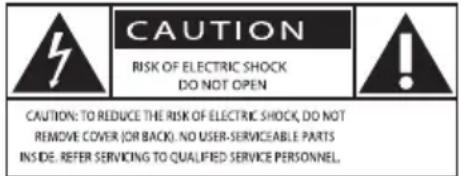

Der "Lichtblitz" steht für mögliche Stromschläge, die durch unisoliertes Material innerhalb des Geräts ausgelöst werden können. Entfernen Sie aus Sicherheitsgründen keinesfalls die Abdeckung des Produkts.
Das "Ausrufezeichen" markiert Funktionen, für die Sie die beigefügten Hinweise aufmerksam lesen sollten, um Betriebs- oder Wartungsprobleme zu vermeiden. WARNUNG: Um das Brand- und Stromschlagrisiko zu verringern, setzen Sie das Gerät keinesfalls Regen oder Feuchtigkeit aus, und stellen Sie keine mit Flüssigkeit gefüllten Objekte, wie z. B. Vasen, auf das Gerät.
Wichtige Sicherheitshinweise
① Lesen Sie diese Anweisungen durch.
② Bewahren Sie diese Anweisungen auf.
③ Beachten Sie alle Warnhinweise.
④ Befolgen Sie alle Anweisungen.
⑤ Verwenden Sie dieses Gerät nicht in der Nähe von Wasser.
⑥ Reinigen Sie das Gerät nur mit einem trockenen Tuch.
⑦ Verdecken Sie keine Lüftungsöffnungen. Stellen Sie das Gerät gemäß den Vorschriften des Herstellers auf.
⑧ Platzieren Sie das Gerät nicht neben Wärmequellen, wie z. B. Heizkörpern, Öfen oder anderen Geräten (darunter auch Verstärker), die Wärme erzeugen.
⑨ Schützen Sie das Netzkabel, damit niemand auf das Kabel tritt oder es geknickt wird. Insbesondere darf dies nicht an den Steckern, an den Steckdosen oder an der Stelle geschehen, an der die Kabel das Gerät verlassen.
⑩ Verwenden Sie nur vom Hersteller empfohlenes Zubehör.
⑪ Ziehen Sie bei Gewittern oder bei längerer Nichtverwendung des Geräts den Netzstecker.
⑫ Lassen Sie sämtliche Reparaturen ausschließlich von qualifiziertem Servicepersonal durchführen. Reparaturen sind notwendig, wenn das Gerät beschädigt wurde, z. B. wenn das Netzkabel oder der Netzstecker beschädigt wurden, Gegenstände in das Gerät gefallen sind, Flüssigkeit über das Gerät geschüttet wurde, das Gerät Regen oder Feuchtigkeit ausgesetzt wurde oder das Gerät nicht ordnungsgemäß funktioniert oder fallen gelassen wurde.
⑬ Das Gerät darf nicht mit Flüssigkeiten benetzt oder bespritzt werden.
⑭ Auf das Gerät dürfen keine möglichen Gefahrenquellen gestellt werden (z. B. mit einer Flüssigkeit gefüllte Gegenstände, brennende Kerzen).

Warnung
- Verwenden Sie nur das im Lieferumfang enthaltene Netzteil.
2 Ihr Philips Wireless HD Net Connect
Herzlichen Glückwunsch zu Ihrem Kauf und willkommen bei Philips!
Um das Kundendienstangebot von Philips vollständig nutzen zu können, sollten Sie Ihr Produkt unter www.philips.com/welcome registrieren.
Lieferumfang

Hinweis
•Stellen Sie sicher, dass alle diese Einzelteile in der Verpackung enthalten sind. Wenden Sie sich an Ihren Händler, wenn Teile fehlen oder beschädigt sind.
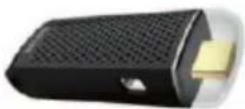
Transmitter
HDMI-Kabel (1,5 Meter)
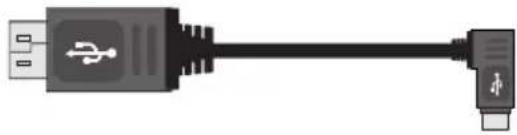
USB-Kabel für die Stromversorgung des Transmitters (0,5 Meter)
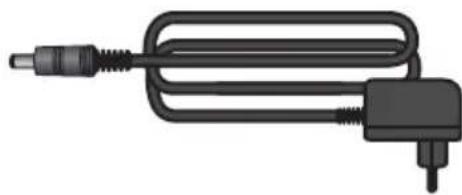
Netzteil für den Receiver
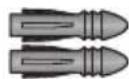
Dübel × 2
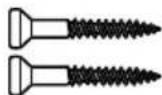
Schrauben x 2
Klebeband × 2
Kurzanleitung
1 LED-Anzeige Zeigt den
Verbindungsstatus des Transmitters an.
2 USB-Netzanschluss Verbinden des Transmitters über das USB-Kabel mit dem Computer.
Draufsicht
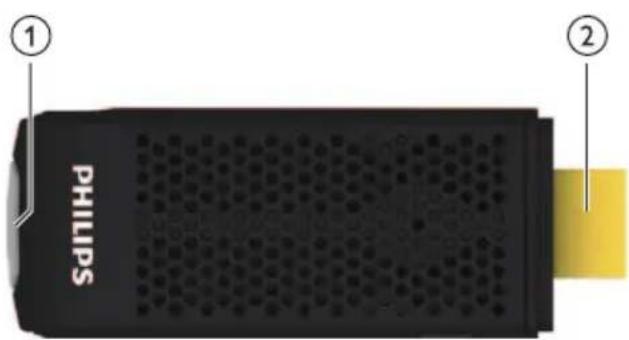
1 Taste INFO Zeigt den Verbindungsstatus des Transmitters auf dem HD-Fernseher an.
2 HDMI IN- Anschließen an den HDMI- Stecker Anschluss des Computers.
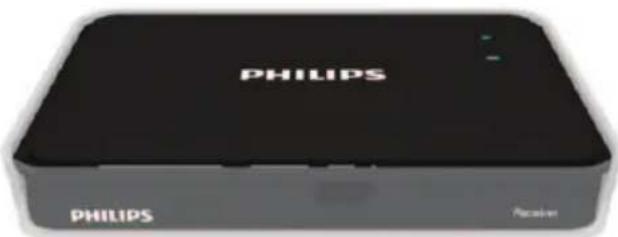
Der Receiver
Draufsicht
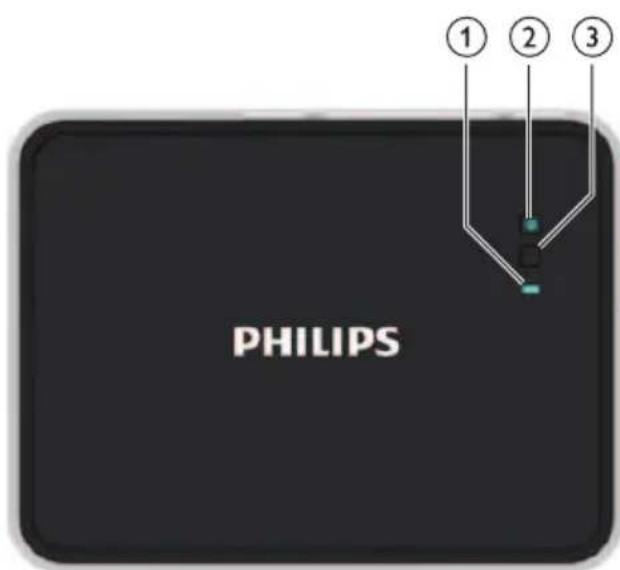
| 1 LED-Anzeige Zeigt den Status des Receivers an. | |
| 2 Ein-/Ausschalter mit LED-Anzeige | Drücken, um den Receiver ein- oder auszuschalten oder in den Standby-Modus zu schalten. |
| 3 Taste INFO | Zeigt den Verbindungsstatus des Receivers auf dem HD-Femseher an. |
Rückansicht
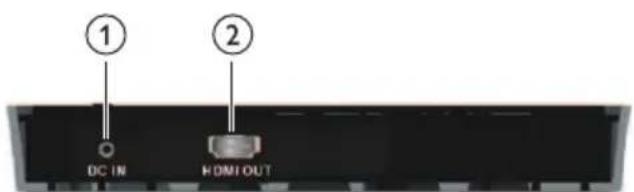
| 1 DC IN- | Verbinden des |
| Anschluss | Netzteils des Receivers. |
| 2 HDMI | Verbinden mit dem |
| OUT- | HD-Fernseher über ein |
| Anschluss | HDMI-Kabel. |
Mit dem Philips Wireless HD Net Connect erhalten Sie eine komplett kabellose Lösung, mit der Sie die Inhalte auf Ihrem Computer auf dem HD-Fernseher genießen können. Der Transmitter kann unkomprimierte Videoinhalte bis zu 7 Meter ohne Latenz übertragen (sofern sich keine Hindemisse zwischen dem Transmitter und dem Receiver befinden). Der Receiver empfängt Signale, die auf Ihrem HD-Fernseher angezeigt werden können. Sie müssen hierzu lediglich folgende Schritte ausführen:
- Verbinden Sie den Transmitter mit dem Computer.
- Verbinden Sie den Receiver mit dem HD-Fernseher.
4 Einstellung
Verbinden des Transmitters mit dem Computer
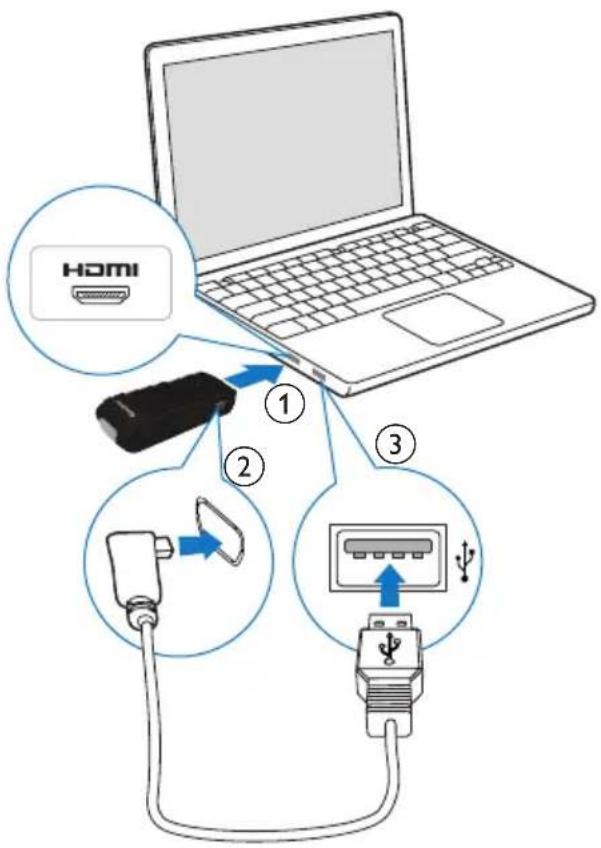
Verbinden Sie den Transmitter über das mitgelieferte USB-Kabel mit dem Computer.
1 Verbinden Sie den Transmitter mit dem HDMI-Anschluss des Computers.
2 Verbinden Sie das schmale Ende des USB-Kabels mit der POWER-Buchse des Transmitters.
3 Verbinden Sie das andere Ende des USB-Kabels mit dem USB-Anschluss Ihres Computers.

Hinweis
- Bei einigen Computern befinden sich die HDMI- und USB-Anschlüsse auf unterschiedlichen Seiten.
→Die Stromversorgungs-LED des Transmitters blinkt blau und leuchtet anschließend kontinuierlich blau, wenn die Verbindung hergestellt wurde.
Verbinden des Receivers mit dem HD-Fernseher
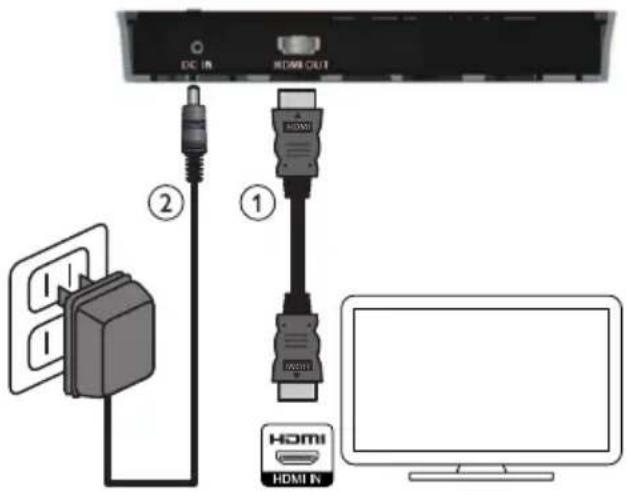
1 Schließen Sie den Receiver über das mitgelieferte HDMI-Kabel an:
- Verbinden Sie ein Ende des HDMI-Kabels mit dem HDMI OUT-Anschluss des Receivers.
- Verbinden Sie das andere Ende des HDMI-Kabels mit dem HDMI IN-Anschluss des HD-Fernsehers.
2 Verbinden Sie das mitgelieferte Netzteil mit dem Receiver:
- Verbinden Sie ein Ende des Netzteils mit dem DC IN-Anschluss des Receivers.
• Verbinden Sie das andere Ende des Netzteils mit einer Steckdose.
5 Aktivieren des Philips Wireless HD Net Connect und Einrichten der Verbindung
Einschalten des HD-Fernsehers
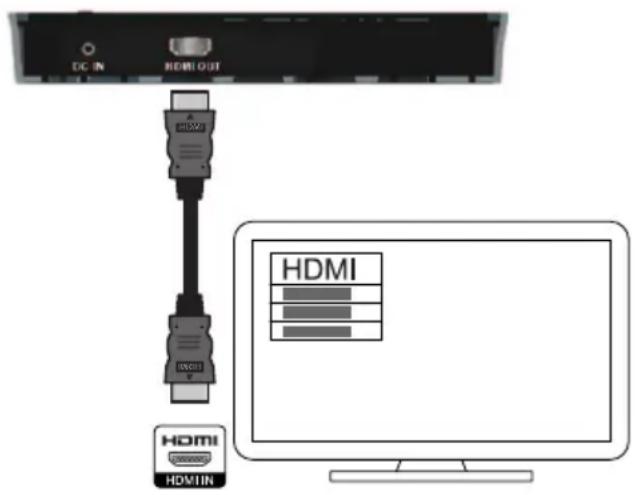
1 Gehen Sie im Menü "Einstellungen" Ihres HD-Fernsehers in das Menü "Quelle".
2 Wählen Sie den HDMI-Eingang, mit dem der Receiver verbunden ist.
Aktivieren der kabellosen Verbindung
Einschalten des Transmitters und des Receivers
Wenn der Transmitter und der Receiver an die Stromversorgung angeschlossen sind, sind sie automatisch eingeschaltet.
→Die Verbindung zwischen Transmitter und Receiver wurde hergestellt.
Herstellen der Verbindung zwischen Transmitter und Receiver
- Eine Stromversorgungs-LED blinkt blau, bis die Signalverbindung zwischen den beiden Geräten hergestellt wurde. Normalerweise dauert es etwa 15 - 20 Sekunden, bis die Verbindung erfolgreich hergestellt wurde.
- Wenn Sie das Netzkabel des Transmitters trennen, wechselt der Receiver nach 5 Minuten in den Standby-Modus.
→Die Stromversorgungs-LED des Receivers leuchtet rot auf. - Die Verbindung zwischen dem Transmitter und dem Receiver wird erneut hergestellt, wenn Sie das Netzkabel des Transmitters wieder anschließen.
→Die Stromversorgungs-LED des Receivers blinkt blau.
LED-Anzeigestatus des Transmitters
| Power-LED-Anzeige | Status |
| Blau leuchtend Die Verbindung wurde hergestellt. | |
| Blau blinkend Die Verbindung wird derzeit hergestellt. | |
LED-Anzeigestatus des Receivers
| Power-LED | Status-LED | Modus und Status |
| Rot leuchtend | Aus Standby-Modus, um Energie zu sparen | |
| Blau blinkend | Blinken Herstellen einer Verbindung zwischen dem Transmitter und dem Receiver | |
| Blau leuchtend | Schnell blinkend | Eingeschaltet, jedoch ohne Eingabe vom Computer bzw. Quellgerät |
| Blau leuchtend | Langsam blinkend | Eingeschaltet mit nicht erkanntem Videoformat |
| Blau leuchtend | Blau leuchtend | Eingeschaltet mit erkanntem Videoformat |

Hinweis
- Wenn die Verbindung nach 80 Sekunden nicht hergestellt wurde, verringern Sie den Abstand zwischen Transmitter, Receiver und HD-Fernseher. Der maximale Übertragungsabstand beträgt 7 Meter, sofern sich keine Hindernisse zwischen dem Transmitter und dem Receiver befinden.
- Wenn mehr als ein Philips Wireless HD Net Connect im selben Raum vorhanden ist, muss zwischen den Geräten ein Mindestabstand von jeweils 2 Meter eingehalten werden.
- Vergewissem Sie sich, dass der Computer eingeschaltet ist und die Signalausgabe auf HDMI gestellt wurde.
- Vergewissern Sie sich, dass das Videoformat unterstützt wird, bevor das Video wiedergegeben wird. Weitere Informationen erhalten Sie im Kapitel zu den technischen Daten.
Bildschirmanzeige auf dem HD-Fernseher
| Bildschirmanzeige Modus und Status | |
| Standby-Modus: Ist ein Energiesparmodus | |
| Startvorgang: Dauert15 bis 20 Sekunden. | |
| × and .... Suche nach verfügbaren Kanälen: Erfolgt, wenn die Verbindung innerhalb von 80 Sekunden nach Initialisierung nicht hergestellt werden kann. | |
| HDMI CH1 | Eingeschaltet mit nicht erkanntem Videoformat |
| HDMI CH1 | Eingeschaltet, jedoch ohne Eingabe vom Computer bzw. Quellgerät |
| HDMI CH1 1080P | Eingeschaltet mit erkanntem Videoformat |
6 Montieren des Receivers
Sie können den Receiver entweder an der Wand oder an der Rückseite des HD-Fernsehers montieren.
Montieren des Receivers an der Wand
1 Wählen Sie eine Stelle nahe dem HD-Fernseher aus.
2 Bohren Sie zwei Löcher in die Wand. Vergewissem Sie sich, dass der Abstand zwischen den zwei Löchern 45 mm und der Durchmesser eines Lochs 5 mm beträgt.
3 Drücken Sie die beiden mitgelieferten Dübel in die zwei Löcher in der Wand.
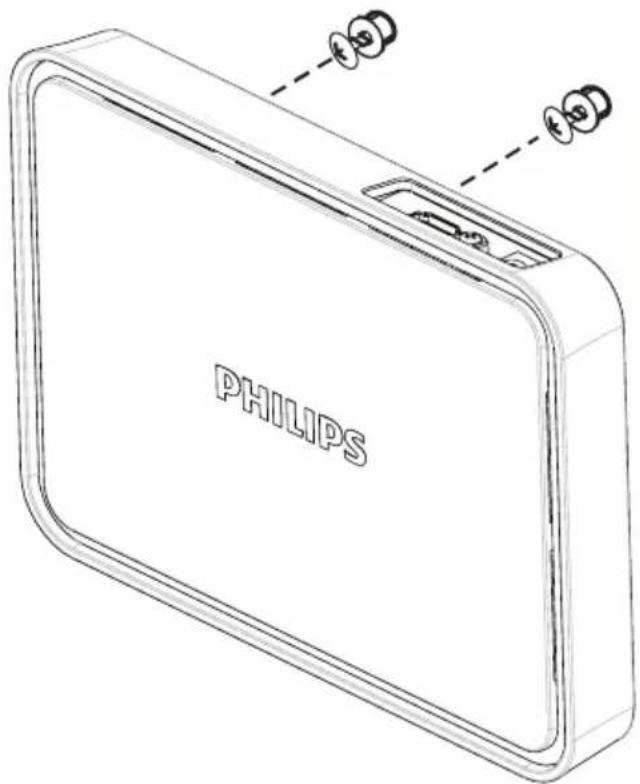
4 Drehen Sie die zwei Schrauben in die Dübel, und lassen Sie diese 3 mm überstehen, um den Receiver daran zu befestigen.
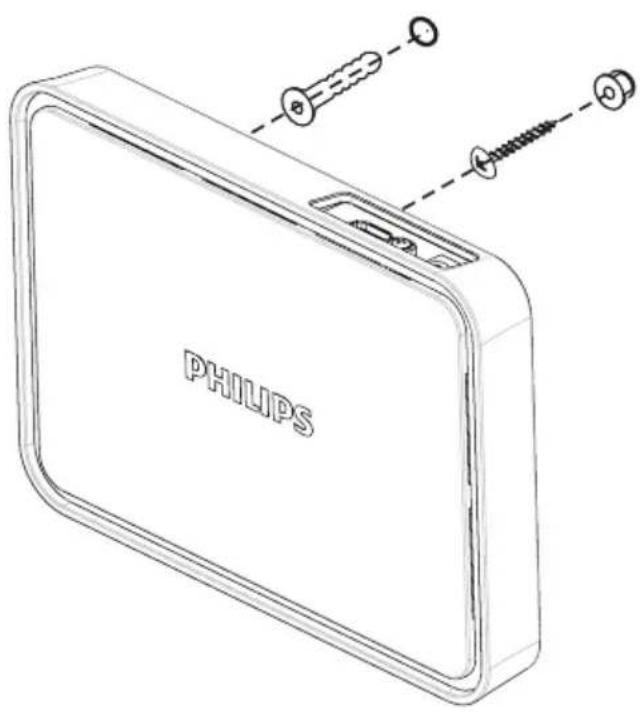
5 Setzen Sie den Receiver anhand der Aussparungen an der Rückseite auf die Schrauben.
Montieren des Receivers an der Rückseite des HD- Fernsehers
1 Entfernen Sie die weiße Schutzfolie von einem der mitgelieferten Klebebänder.
2 Befestigen Sie die selbstklebende Seite des Klebebands mittig im unteren Bereich des Receivers.
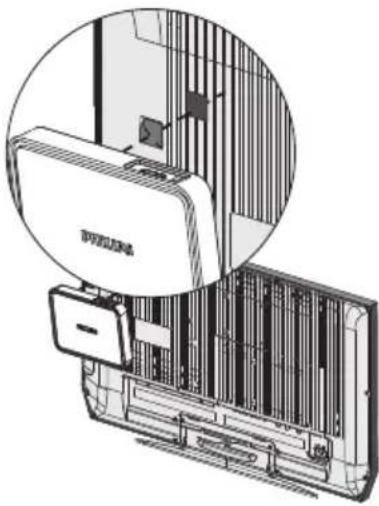
3 Wählen Sie eine ebene Fläche an der Rückseite des HD-Fernsehers aus.
4 Entfernen Sie die weiße Schutzfolie von dem anderen Klebeband.
5 Befestigen Sie die selbstklebende Seite des Klebebands auf der ausgewählten Fläche an der Rückseite des HD-Femsehers.
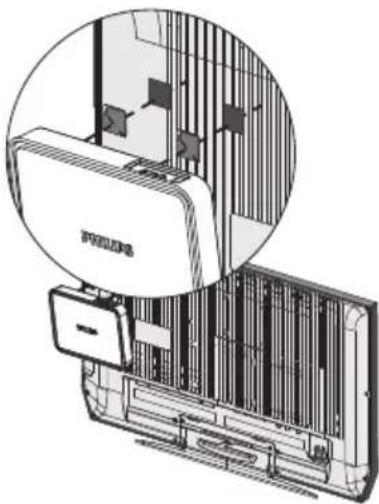
6 Richten Sie das Klebeband auf dem Receiver an dem Klebeband auf dem HD-Fernseher aus, und drücken Sie sie aneinander, bis der Receiver fest am HD-Fernseher montiert ist.

Hinweis
- Der Gebrauch von Klebeband ist eine alternative Montageoption, wenn der Receiver nicht anders befestigt werden kann.
- Wenn Sie den Receiver an der Rückseite des HD-Fernsehers montieren, achten Sie darauf, die Belüftungsschlitze des HD-Fernsehers nicht zu verdecken.
- Kontrollieren Sie aus Sicherheitsgründen regelmäßig, ob der Receiver fest am HD-Fernseher montiert ist.
7 Technische Daten
Unterstützte Auflösung
| Videoauflösung und Frequenz | Auflösung |
| Primäre CEA-Videoauflösung und Frequenz | |
| 480p 640 × 480p @59,94/60 Hz | |
| 480p 720 × 480p @ 59,94 Hz | |
| 480p 720 × 480p @ 60 Hz | |
| 576p 720 × 576p @ 50 Hz | |
| 720p 1280 × 720p @ 50 Hz | |
| 720p 1280 × 720p @59,94/60 Hz | |
| 1080i 1920 × 1080i @ 50 Hz | |
| 1080i 1920 × 1080i @59,94 Hz/60 Hz | |
| 1080p/60 1920 × 1080p @ 50 Hz | |
| 1080p/60 1920 × 1080p @59,94/60 Hz | |
Sekundäre CEA-Videoauflösung und Frequenz
| 1080p/24 1920 × 1080p @23,98/24 Hz |
| 1080p/24 1920 × 1080p @ 25 Hz |
| 1080p/24 1920 × 1080p @29,97/30 Hz |
Produktspezifikationen
Allgemeine Spezifikationen
Videoauflösung
HDMI-Eingang: 1080p, 1080i, 720p, 576p, 480p
Unterstützte Audio-Formate:
Digitales Audio-Format: bis zu 6 Mbit/s AC3 und DTS
Analoges Audio-Format: 32 bis 96 KHz und 16 bis 24 Bit pro Audio-Sample
Übertragungsabstand:
Maximal 7 Meter ohne Hindernisse zwischen Transmitter und Receiver
Antennen:
Interne Hochleistungsantennen
Betriebsfrequenzen:
5,15 - 5,35 GHz / 5,470 - 5,725 GHz
Stromversorgung:
Eingang: AC 100 \~ 240 V
Ausgang: DC 5 V, 2 A
Betriebstemperatur:
0 40^ C
Transmitterschnittstellen
A/V-Schnittstellen
HDMI-Eingang: Ein Stecker (Typ A)
Schnittstelle für Stromversorgung
Stromversorgung: Das USB-Kabel, das mit der USB-Buchse des Computers verbunden ist.
LEDs
Status-LED: 1 × LED, blau
Abmessungen
30 × 83,3 × 17,5 mm (B × L × H)
Schnittstellen des Receivers
A/V-Schnittstellen
HDMI-Ausgang: Einer (Typ A)
Schnittstelle für Stromversorgung
Stromversorgung: 5 V DC-Buchse
Schalter
Vorderer Ein-/Ausschalter: Einer
Infoschalter: Einer
LEDs
Stromversorgungs-LED: 1 × LED (zwei
Farbtöne: Blau & Rot)
Status-LED: 1 × LED, blau
Status Signalqualität: Bildschirmanzeige
Abmessungen
194,8 × 146,8 × 31 mm (B × L × H)
8 Hinweis
Konformitätserklärung
Philips Consumer Lifestyle erklärt hiermit, dass das Gerät SWW1890 die notwendigen Anforderungen und die anderen relevanten Bestimmungen der Richtlinie 1999/5/EG erfüllt. Die Konformitätserklärung finden Sie unter www.p4c.philips.com. EN 60950-1
Sicherheit von Geräten der Informationstechnik EN 62311
Bewertung von elektrischen und elektronischen Einrichtungen in Bezug auf Begrenzungen der Exposition von Personen in elektromagnetischen Feldern (0 Hz – 300 GHz) EN 301 893
Breitband-Funkzugangsnetze (BRAN); 5-GHz-Hochleistungs-RLAN; Harmonisierte EN, die die wesentlichen Anforderungen nach Artikel 3.2 der R&TTE-Richtlinie enthält EN 301 489-1
Elektromagnetische Verträglichkeit und Funkspektrumangelegenheiten (ERM); Elektromagnetische Verträglichkeit für Funkeinrichtungen und -dienste; Teil 1: Allgemeine technische Anforderungen EN 301 489-17
Elektromagnetische Verträglichkeit und Funkspektrumangelegenheiten (ERM); Elektromagnetische Verträglichkeit für Funkeinrichtungen und -dienste; Teil 17:
Spezifische Bedingungen für Breitband-Datenübertragungssysteme und für Einrichtungen in lokalen Hochleistungs-Funknetzen (HIPERLAN)
Hiermit erklärt Philips, dass dieses Gerät SWW1890 den grundlegenden Anforderungen und anderen relevanten Bestimmungen der Richtlinie 1999/5/EG entspricht.
Elektromagnetische Verträglichkeit
Koninklijke Philips Electronics N.V. produziert und vertreibt viele Endkundenprodukte, die, wie jedes elektronische Gerät im Allgemeinen, elektromagnetische Signale aussenden und empfangen können. Eines der grundsätzlichen
Unternehmensprinzipien von Philips ist es, für unsere Produkte alle notwendigen Gesundheits- und Sicherheitsmaßnahmen zu ergreifen, um allen anwendbaren rechtlichen Anforderungen zu entsprechen und die zum Zeitpunkt der Herstellung des Produkts anwendbaren EMV-Normen in vollem Maße einzuhalten.
Philips verpflichtet sich, Produkte zu entwickeln, herzustellen und zu vertreiben, die keine gesundheitlichen Probleme hervorrufen. Philips kann wissenschaftlichen Studien zufolge bestätigen, dass die Produkte von Philips bei ordnungs- und zweckgemäßem Gebrauch sicher sind.
Philips beteiligt sich aktiv an der Entwicklung internationaler EMV- und Sicherheitsstandards und kann seine Produkte dadurch zu einem frühen Zeitpunkt den neuen Standards anpassen.
Umwelt – Wiederverwertung des Produkts
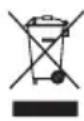
Befindet sich dieses Symbol (durchgestrichene Abfalltonne auf Rädern) auf dem Gerät, bedeutet dies, dass für dieses Gerät die Europäische Richtlinie 2002/96/EG gilt. Informieren Sie sich über die örtlichen Bestimmungen zur getrennten Sammlung elektrischer und elektronischer Geräte.
Richten Sie sich nach den örtlichen Bestimmungen und entsorgen Sie Altgeräte nicht über Ihren Hausmüll. Durch die korrekte Entsorgung Ihrer Altgeräte werden Umwelt und Menschen vor möglichen negativen Folgen geschützt.
Umweltinformationen
Auf überflüssige Verpackung wurde verzichtet. Die Verpackung kann leicht in drei Materialtypen getrennt werden: Pappe (Karton), Styropor (Polsterung) und Polyethylen (Beutel, Schaumstoff-Schutzfolie). Ihr Gerät besteht aus Werkstoffen, die wiederverwendet werden können, wenn das Gerät von einem spezialisierten Fachbetrieb demontiert wird. Bitte beachten Sie die örtlichen Vorschriften zur Entsorgung von Verpackungsmaterial und Altgeräten.
Garantieinformationen
Garantieinformationen finden Sie unter: www.philips.com/support.
9 Häufig gestellte Fragen (FAQ)
Die Stromversorgungs-LED auf dem Receiver leuchtet im Standby-Modus nicht rot auf.
Auf dem Bildschirm meines Fernsehers wird kein Video angezeigt.
- Vergewissem Sie sich, dass die richtigen Kabel verwendet werden und mit dem Transmitter, Receiver und HD-Fernseher verbunden sind.
- Vergewissem Sie sich, dass Sie HDMI als Eingangsquelle auf Ihrem HD-Fernseher ausgewählt haben.
- Kontrollieren Sie die Stromversorgungs-LED und die Status-LED auf dem Receiver:
- Stromversorgungs-LED blinkt blau: Vergewissem Sie sich, dass der Übertragungsabstand zwischen Receiver und Transmitter nicht mehr als 7 Meter beträgt (sofern sich keine Hindernisse zwischen dem Transmitter und dem Receiver befinden). Bewegen Sie den Transmitter näher zum Receiver.
- Stromversorgungs-LED leuchtet blau + Quell-LED blinkt langsam: 1) Vergewissem Sie sich, dass die Bildraten und Videoauflösungen der A/V-Geräte unterstützt werden und den technischen Daten entsprechen (siehe Kapitel “Technische Daten”). 2) Verbinden Sie den Computer über ein HDMI-Kabel mit dem Fernseher, um die Kompatibilität des Videoformats zu prüfen.
- Stromversorgungs-LED leuchtet blau + Quell-LED blinkt schnell: 1) Vergewissern Sie sich, dass die richtigen Kabel mit dem Receiver und dem HD-Fernseher verbunden sind. 2) Vergewissern Sie sich, dass der mit dem Transmitter verbundene Computer eingeschaltet ist. 3) Vergewissern Sie sich, dass das HDMI-Kabel mit dem HD-Fernseher und dem Receiver verbunden ist. 4) Vergewissern Sie sich, dass die Anzeigeeinstellungen des Computers so eingerichtet sind, dass das Display kopiert oder erweitert wird.

Tipp
Weitere Informationen, wie Sie Ihren Computer so einrichten können, dass das Display kopiert oder erweitert wird, erhalten Sie später in diesem Kapitel unter Abschnitt "Wie kann ich über die Verbindung zu meinem Computer die externe Anzeige aktivieren?".
| Was kann ich tun, wenn die Bildqualität unbefriedigend ist? | Vergewissem Sie sich, dass die Videogröße und -auflösung Ihres Computers der Auflösung Ihres HD-Fernsehers entspricht (siehe Kapitel “Technische Daten”).Vergewissem Sie sich, dass der Übertragungsabstand zwischen Receiver und Transmitter nicht mehr als 7 Meter beträgt (sofern sich keine Hindernisse zwischen dem Transmitter und dem Receiver befinden). |
| Es wird kein Ton oder nur schlechter Ton ausgegeben. Was kann ich tun? | Vergewissem Sie sich, dass die Lautstärke des Fernsehers richtig eingestellt ist.Vergewissem Sie sich, dass die Lautstärke des Fernsehers nicht auf den niedrigsten Wert eingestellt ist und der Ton nicht stummgeschaltet wurde.Vergewissem Sie sich, dass die Lautstärke Ihres Computers aufgedreht ist.Vergewissem Sie sich, dass die Audio-Bitrate unterstützt wird.Vergewissem Sie sich, dass die Audioausgabe Ihres Computers auf den HDMI-Ausgang gelegt ist.TippSiehe Kapitel “Produktspezifikation”. |
| Wie kann ich über die Verbindung zu meinem Computer die externe Anzeige aktivieren? | |
| Unter Windows 7: | 1 Drücken Sie und anschließend P.→Der Bildschirm mit Optionen wird angezeigt.2 Wählen Sie Extend display, Clone oder Project out, um die externe Anzeige zu aktivieren. |
| Unter Windows Vista: | 1 Klicken Sie auf Start > Control Panel > Personalization > Display settings.2 Vergewissem Sie sich, dass die Anzeige 2 mit oder ohne Aktivierung von Desktop auf diesen Monitor erweitern eingeschaltet ist.3 Vergewissem Sie sich, dass die Auflösung unterstützt wird (siehe Kapitel “Technische Daten”, Abschnitt “Unterstützte Auflösung”). |
| Unter Windows XP: | 1 Klicken Sie auf dem Computerbildschirm auf die rechte Maustaste.2 Wählen Sie Properties > Settings.3 Vergewissern Sie sich, dass die Anzeige 2 mit oder ohne Aktivierung von Extend the desktop onto this monitor eingeschaltet ist.4 Vergewissern Sie sich, dass die Auflösung unterstützt wird (siehe Kapitel “Technische Daten”, Abschnitt “Unterstützte Auflösung”). Tipp•Um weitere Informationen zu erhalten, klicken Sie auf Start > Help and Support, und geben Sie in der dargestellten Leerzeile “Anzeigeeinstellungen ändern” ein. Tipp•Um weitere Informationen zu erhalten, klicken Sie auf Start > Help and Support, und geben Sie in der dargestellten Leerzeile “Anzeigeeinstellungen ändern” ein. |
Unter MAC: Das MAC-Betriebssystem erkennt das externe Anzeigegerät und wechselt automatisch zu einer besseren Auflösung, wenn Sie das Monitorkabel mit dem MAC-Gerät verbinden. Hinweis•Wenn das MAC-Betriebssystem das externe Anzeigegerät nicht automatisch erkennt, klicken Sie auf ● > Preference > Detect Displays.• Dieses Produkt funktioniert nicht mit Monitoranschluss. Hinweis•Wenn das MAC-Betriebssystem das externe Anzeigegerät nicht automatisch erkennt, klicken Sie auf ● > Preference > Detect Displays.• Dieses Produkt funktioniert nicht mit Monitoranschluss. | |
| Wie kann ich die Audio-Ausgabe meines Computers auf HDMI stellen? | |
| Unter Windows 7 und Windows Vista: | 1 Klicken Sie auf Start > Control Panel > Sound > Playback.2 Stellen Sie das Wiedergabegerät auf den entsprechenden Fernseher ein, der in der Liste angezeigt wird. |
| Unter Windows XP: | 1 Klicken Sie auf Start > Control Panel > Sounds and Audio Devices > Audio > Sound Playback.2 Wählen Sie für Default device die Option HDMI device. Tipp•Um weitere Informationen zu erhalten, klicken Sie auf Start > Help and Support, und geben Sie in der dargestellten Leerzeile “Audio-Einstellungen ändern” ein. Tipp•Um weitere Informationen zu erhalten, klicken Sie auf Start > Help and Support, und geben Sie in der dargestellten Leerzeile “Audio-Einstellungen ändern” ein. |

CE 0560 ⚠

- Wichtig
- Sicherheit
- Wichtige Sicherheitshinweise
- Warnung
- Ihr Philips Wireless HD Net Connect
- Lieferumfang
- Hinweis
- Der Receiver
- Einstellung
- Verbinden des Transmitters mit dem Computer
- Verbinden des Receivers mit dem HD-Fernseher
- Aktivieren des Philips Wireless HD Net Connect und Einrichten der Verbindung
- Aktivieren der kabellosen Verbindung
- Einschalten des Transmitters und des Receivers
- Herstellen der Verbindung zwischen Transmitter und Receiver
- Montieren des Receivers
- Montieren des Receivers an der Wand
- Montieren des Receivers an der Rückseite des HD- Fernsehers
- Technische Daten
- Produktspezifikationen
- Allgemeine Spezifikationen
- Transmitterschnittstellen
- Schnittstellen des Receivers
- Hinweis
- Konformitätserklärung
- Elektromagnetische Verträglichkeit
- Umwelt – Wiederverwertung des Produkts
- Umweltinformationen
- Garantieinformationen
- Häufig gestellte Fragen (FAQ)
- Tipp
- CE 0560 ⚠
Marke : PHILIPS
Modell : SWW1890
Kategorie : Audio-/Videoverlängerung