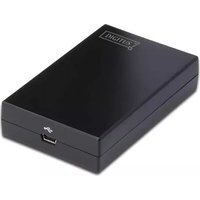
DA-70851 - Audio-/Videoverlängerung Digitus - Kostenlose Bedienungsanleitung
Finden Sie kostenlos die Bedienungsanleitung des Geräts DA-70851 Digitus als PDF.


| Produkttyp | Audio-/Videoverlängerung |
| Marke | Digitus |
| Modell | DA-70851 |
| Übertragungstechnologie | HDMI über Cat6 (HDBaseT) |
| Video-Unterstützung | HDMI 1.4, 3D, Deep Color |
| Audio-Unterstützung | Digital (HDMI) und analog (3,5 mm Klinke) |
| Maximale Auflösung | 4K @ 30 Hz (Ultra HD) |
| Maximale Übertragungsdistanz | 60 m über Cat6 |
| Anschlüsse | 1x HDMI-Eingang, 1x HDMI-Ausgang, 1x RJ45 (Sender/Empfänger), 1x 3,5 mm Audio (nur Empfänger) |
| Stromversorgung | 5 V DC, 2 A (Netzteil im Lieferumfang) |
| Abmessungen (Sender) | 70 x 60 x 25 mm (B x T x H) |
| Abmessungen (Empfänger) | 70 x 60 x 25 mm (B x T x H) |
| Gewicht (Sender) | ca. 100 g |
| Gewicht (Empfänger) | ca. 100 g |
| Betriebstemperatur | 0 °C bis 40 °C |
| Lagertemperatur | -20 °C bis 60 °C |
| Material | Metallgehäuse |
| Farbe | Schwarz |
| Gewährleistung | 2 Jahre |
| Lieferumfang | Sender, Empfänger, 2x Netzteil, Bedienungsanleitung |
Häufig gestellte Fragen - DA-70851 Digitus
Benutzerfragen zu DA-70851 Digitus
0 Frage zu diesem Gerät. Beantworten Sie die, die Sie kennen, oder stellen Sie Ihre eigene.
Eine neue Frage zu diesem Gerät stellen
Laden Sie die Anleitung für Ihr Audio-/Videoverlängerung kostenlos im PDF-Format! Finden Sie Ihr Handbuch DA-70851 - Digitus und nehmen Sie Ihr elektronisches Gerät wieder in die Hand. Auf dieser Seite sind alle Dokumente veröffentlicht, die für die Verwendung Ihres Geräts notwendig sind. DA-70851 von der Marke Digitus.
BEDIENUNGSANLEITUNG DA-70851 Digitus
3. Zum Einsatz des Adapters ...... 19
Unter Windows 19
Anzeigeeigenschaften....19
Anzeigemodi 20
Erweiterte Desktopanzeige auf dem sekundären Monitor (Default) 20 Video- und DVD-Wiedergabe im Erweiterten Modus 22
Darstellung einer Kopie des Windows-Desktop 23
Verwendung als Hauptmonitor....24
Einstellung von Auflösung und Bildschirmaktualisierungsrate 25
Auswahl der Einstellungen....26
TV-Anpassung 29
Sparmodus und Ruhezustand, Herunterfahren und Neustart 32
Abgeleitete Anzeigemodi 32
Verbindung trennen 33
Duale Verwendung 33
Mac 35
Verwendung mehrerer Monitore 35
Einstellung von Bildschirmauflösung und Rotation 35
Einstellung der Anzeigemodi....36
Anzeigepositionen 36
Verwendung der Modi Doppelt / Erweitert....37
Änderung des Hauptanzeigegerätes....38
Konfiguration der Anzeigegeräte über die Menüleiste 38
Überprüfung der Treiberinstallation....39
Unter Windows 39
Mac 40
Deinstallation des Adapters und der Treiber 41
4. Problembehebung....42
5. Technische Merkmale 44
6. Erfüllung gesetzlicher Standards 46
FCC-Bestimmungen 46
CE 46
WEEE-Information 46
1. Einleitung
Dieser USB-HDMI®-Adapter ermöglicht es Ihnen, einen weiteren Monitor, LCD-Monitor oder Projektor über den USB-2.0-Port am Computer anzuschließen. Die Verwendung des USB-Anschlusses ist eine einfache Methode zur Verwendung eines zusätzlichen Anzeigegerätes, ohne dass hierfür das Computergehäuse geöffnet oder eine zusätzliche Grafikkarte eingebaut werden müsste. Nach der Installation ist der über USB angeschlossene Bildschirm schon bald einsatzbereit. Die Bedienung kommt beim Wechseln des Anzeigegeräts ohne Funktionstastenwirrwarr aus.
Mit diesem praktischen Adapter kommen Sie in den Genuss der Vorteile eines zusätzlichen Bildschirms, wobei der offensichtlichste Vorteil darin besteht, dass Ihnen mehr Raum auf dem Desktop für die Darstellung mehrerer, gleichzeitig laufender Anwendung zur Verfügung steht. Ebenfalls denkbar ist, dass Sie an einem Monitor arbeiten, während Ihre Familie auf dem zweiten Bildschirm ein Video schaut. Das Über- und Nebeneinanderschieben verschiedener Fenster gehört damit der Vergangenheit an. Anwendungen, wie z.B. Tabellen, können über zwei Bildschirme hinweg angezeigt werden. Und darüberhinaus ist der Adapter auch noch jederzeit deaktivierbar. Schwindet also die Performance Ihres System bei gleichzeitiger Verwendung mehrerer Anzeigegeräte, so können Sie den Adapter während des Betriebs entfernen. Ein weiterer Vorteil dieses Adapters ist sein geringer Systemresourcenverbrauch. Hierdurch wird gewährleistet, dass sich den Benutzern eine hochwertige Bilddarstellung bietet, ohne dass die Leistung des PCs dadurch beeinträchtigt würde.

Anwendungen
Büroarbeitsplatz
- Stellen Sie große Tabellen und Datenblätter über 2 Bildschirme hinweg als Einheit dar.
Effektiveres Multitasking durch den Verzicht auf überlappende Fenster. - Verwenden Sie einen der Bildschirme zum Editieren, während Sie auf dem anderen im Internet surfen.
Unterwegs
- Führen Sie auf einem Computer Präsentationen auf mehreren Bildschirmen durch.
Darstellung auf mehreren Bildschirmen, z.B. auf Messeausstellungen.
Grafik-Arbeitsplatz
- Verwenden Sie das zusätzliche Anzeigegerät für die Darstellung von Paletten oder Hilfsmitteln.
Panoramadarstellung großer Dateien.
Einsatz beim Erstellen und Editieren von Texten
Komfortables Eingeben des Textes auf dem einen Bildschirm bei gleichzeitiger Darstellung von Referenzmaterial auf dem anderen Bildschirm.
Effizientes Vergleichen von zwei Dokumenten über zwei Bildschirme hinweg.
Finanzanalyse
- Einsatz von einem Monitor pro Datenfluss.
Gleichzeitige Anzeige von Charts und Live-Daten.
Unterhaltung und Entertainment
Darstellung von Videos und TV auf dem einen, Darstellung von Informationen oder Reviews auf dem anderen Bildschirm.
Zusätzliche Blickwinkel in verschiedenen Spielen.
Funktionen
- Hinzufügen eines Monitors, LCD-Bildschirms oder Projektors über einen einfachen USB-2.0-Anschluss.
Hot-Plug-fähig, Hinzufügen und Entfernen ohne Neustart des Systems.
Geringe Größe, funktioniert mit allen HDMI ® -Geräten.
Unterstützt hohe Auflösungen bis zu 1920 x 1080.
- Unterstützt die Modi Doppelt und Erweitert.
Nimmt den Betrieb aus dem Ruhezustand und Sparmodus wieder auf.
Unterstützt den gleichzeitigen Einsatz von bis zu 6 Adaptern.
Lieferumfang
Bitte überprüfen Sie vor der Installation den Verpackungsinhalt. Vorhanden sein sollten die folgenden Bestandteile:
USB-HDMI®-Adapter x1
Support-CD(Benutzerhandbuch) x1
USB-Kabel x1
Anleitung zur Schnellinstallation x1
Systemanforderungen
Mindestanforderungen an den PC:
Single-Core-Prozessor: 1,2 GHz oder höher. Intel® Pentium®/Celeron®-Baureihe oder AMD® K6®/Athlon™/Duron™-Baureihe oder kompatibel
512 MB RAM
Mind. ein USB 2.0 Anschluss
30 MB verfügbarer Festplattenspeicher
Windows® XP Home oder Professional SP2 oder SP3, Windows Vista® SP1 oder SP2 (32-Bit oder 64-Bit) oder Windows® 7 (32-Bit oder 64-Bit).
Unterstützt alle Intel-basierten Macs. (Inkl. Snow Leopard 10.6.2, Leopard 10.5.8, Tiger 10.4.11).
Super-VGA-Monitor mit einer Mindestauflösung von 800 x 600 oder höher.
Um eine DVD auf dem Bildschirm, der über den Adapter an den PC angeschlossen wurde, abzuspielen, müssen außer den oben angegebenen Anforderungen die folgenden Merkmale ebenfalls erfüllt sein:
Doppelkern (Dual-Core)-CPU mit einer Taktfrequenz von 2,0 GHz oder höher.
Bei Geräten, die unterhalb dieser Anforderungen liegen, muss mit Leistungseinbußen gerechnet werden (bzw unverhältnismäßiger Prozessorauslastung).
Windows ® XP
Bei 1-2 Monitoren, PC für Büroanwendungen, Schwergewicht auf Produktivität.
DVD-Wiedergabe ist möglicherweise im Vollbildmodus nur bei eingeschränkter Bildrate möglich.
1,2 GHz Single-Core-CPU
512 MB RAM
Beim Einsatz von 3 Monitoren, von denen ein Gerät zur DVD-Wiedergabe eingesetzt wird, bei gleichzeitiger Auslegung auf Büroanwendungen und Produktivitätsorientiertheit.
Folgende Konfiguration würde die Darstellung einer DVD (auf einem der Anzeigegeräte) im Vollbild Modus ermöglichen:
1,8 GHz CPU
1 GB RAM
Bei Verwendung von 6 Anzeigegeräten, von denen eines im Vollbildmodus eine Wiedergabe von DVD leisten kann:
1,6 GHz Dual-Core CPU
1 GB RAM
2. Installation
Windows 7®
Achtung: Schließen Sie den USB-HDMI®-Adapter VOR der Treiberinstallation bitte NICHT am Computer an.
Folgen Sie den Anweisungen, um den Treiber zu installieren und den Adapter anzuschließen:
- Legen Sie die mitgelieferte CD in Ihr CD-Laufwerk, das Programm startet daraufhin automatisch. Zum Starten des Installationsprogramms klicken Sie bitte auf Run Setup.exe.
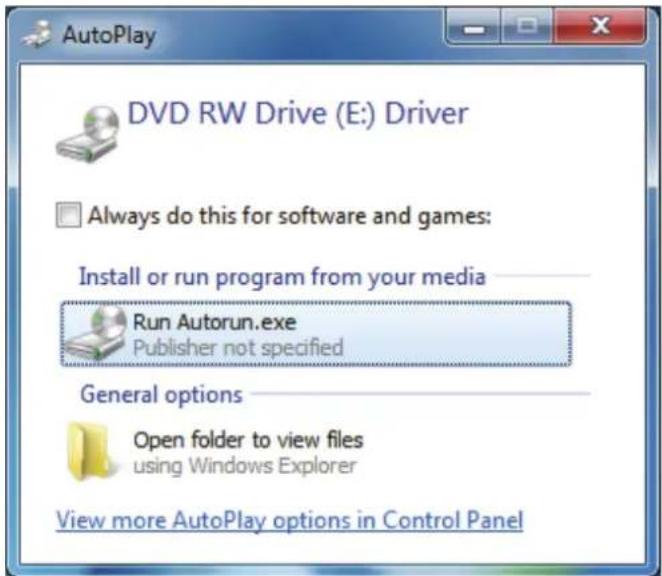
Falls das Installationsprogramm nicht automatisch gestartet wird, suchen Sie bitte nach der Datei Setup.exe im Ordner Driver und starten Sie es durch einen doppelten Mausklick (links).
Wenn Sie bei der Installation eine Meldung der User Account Control erhalten, so geben Sie bitte ein Administratorpasswort ein und klicken auf Yes, um die Installation zu starten.
- Klicken Sie, wenn der Bildschirm der License Agreement erscheint, auf I Accept, um die USB-Display-Adapter-Softwareinstallation zu starten.
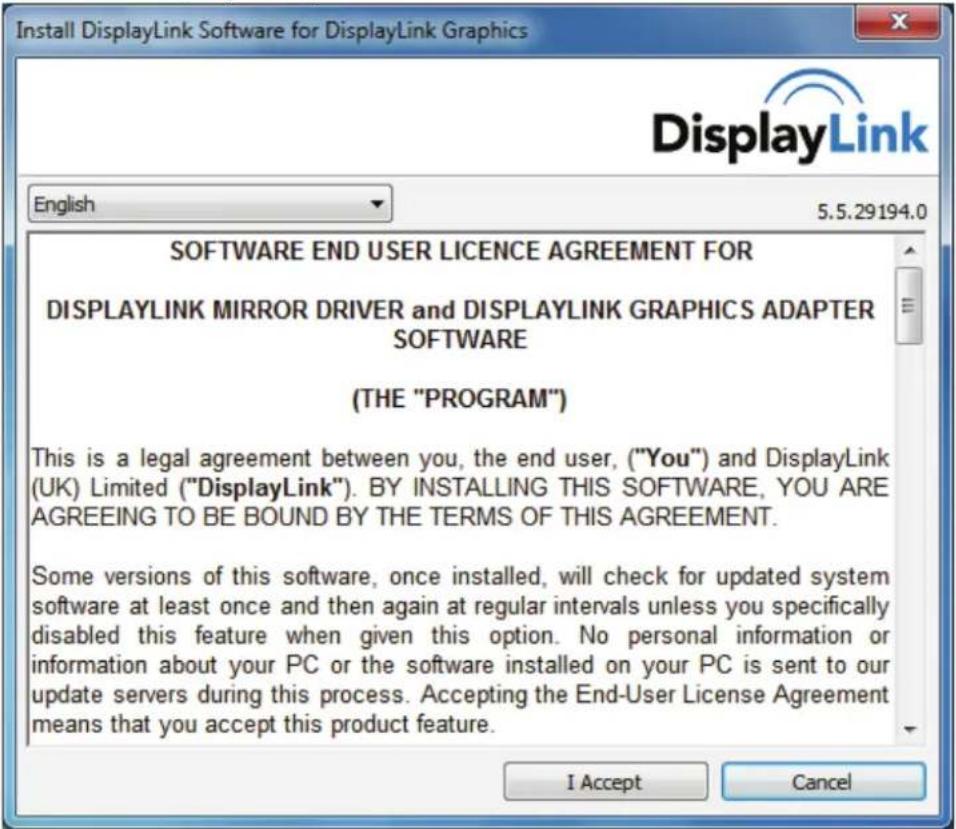
- Bitte warten Sie, während Windows die DisplayLink Software einrichtet. Ihre Bildschirme werden möglicherweise während dieses Vorgangs vorübergehend ein schwarzes Bild zeigen oder flackern.

- Nach Abschluss der Installation schließt sich der Installationsbildschirm und Sie befinden sich wieder auf Ihrem Desktop.
- Schließen Sie den USB-HDMI ® -Adapter an Computer und Monitor an.

- Das folgende Fenster öffnet sich.
Bitte warten Sie, während DisplayLink für den ersten Start eingerichtet wird. Während dieses Vorgangs kann das Bild vorübergehend schwarz werden oder flackern. Klicken Sie nun bitte auf „OK“, um Ihren USB -HDMI®-Adapter in Betrieb zu nehmen.

- Sie können das Erscheinungsbild Ihrer Anzeigegeräte durch das Fenster verändern. Außerdem sind unter Windows® 7 verschiedene, weitere Befehle möglich: Ausrichtung (Querformat, Hochformat, Querformat (gedreht), Hochformat (gedreht)).
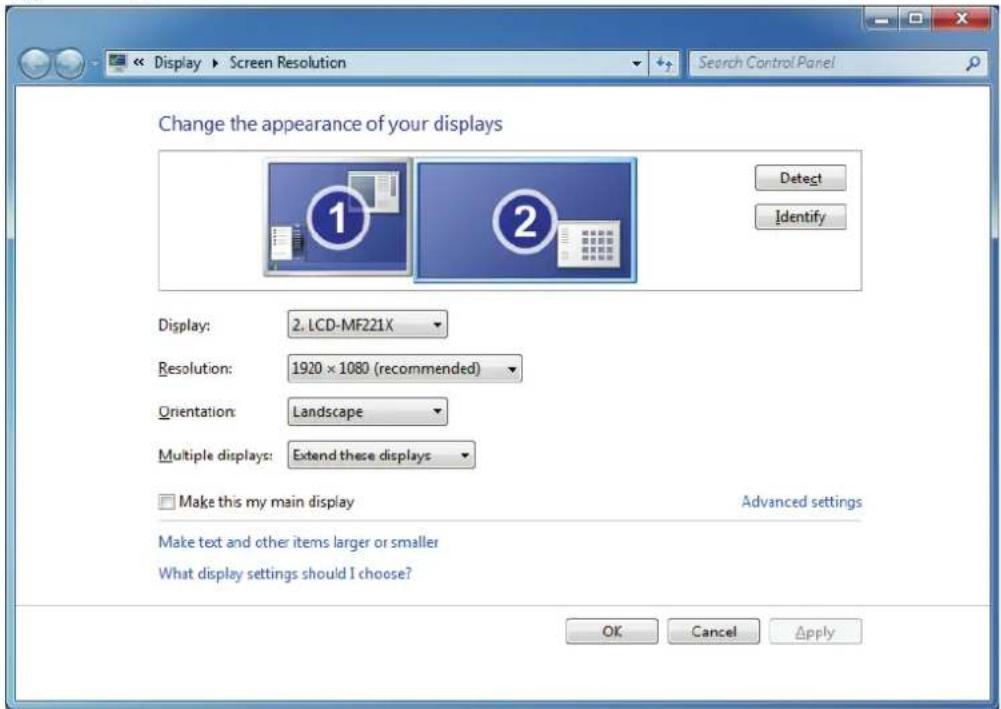
- Um das Verhalten eines über DisplayLink angeschlossenen Geräts zu steuern, ist es möglich, mit der Tastenkombination Windows Key + P ein Menü aufzurufen (und durch die einzelnen Optionen zu schalten), das Ihnen die folgenden Optionen bietet: Nur Computer, Doppelt, Erweitert, Nur Projektor.
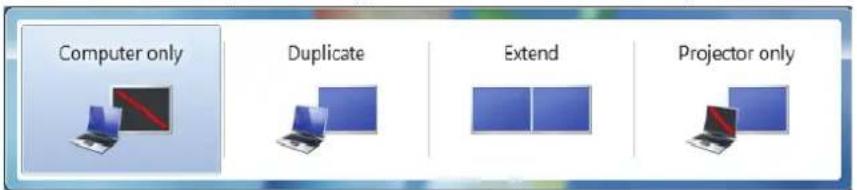
* Die Bezeichnungen können je nach Spracheinstellung und Betriebssystem verschieden sein. Das dargestellte Beispiel entstammt Windows® 7.
Windows Vista®
Achtung: Schließen Sie den USB-HDMI®-Adapter VOR der Treiberinstallation bitte NICHT am Computer an.
Folgen Sie den Anweisungen, um den Treiber zu installieren und den Adapter anzuschließen:
- Legen Sie die mitgelieferte CD in Ihr CD-Laufwerk, das Programm startet daraufhin automatisch. Zum Starten des Installationsprogramms klicken Sie bitte auf Run Setup.exe.

Falls das Installationsprogramm nicht automatisch gestartet wird, suchen Sie bitte nach der Datei Setup.exe im Ordner Driver und starten Sie es durch einen doppelten Mausklick (links).
Wenn Sie bei der Installation eine Meldung der User Account Control erhalten, so geben Sie bitte ein Administratorpasswort ein und klicken auf Allow, um die Installation zu starten.
- Klicken Sie, wenn der Bildschirm der License Agreement erscheint, auf I Accept, um die USB-Display-Adapter-Softwareinstallation zu starten.

- Bitte warten Sie, während Windows die DisplayLink Software einrichtet. Ihre Bildschirme werden möglicherweise während dieses Vorgangs vorübergehend ein schwarzes Bild zeigen oder flackern.
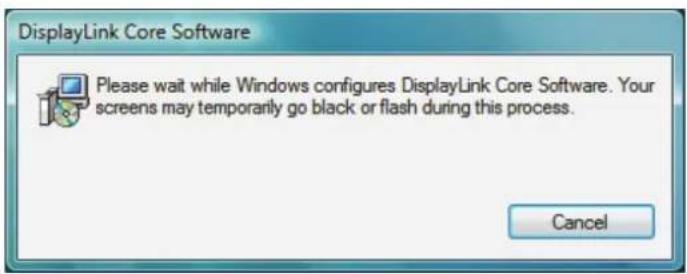
- Nach Abschluss der Installation schließt sich der Installationsbildschirm und Sie befinden sich wieder auf Ihrem Desktop.
- Schließen Sie den USB-HDMI ® -Adapter an Computer und Monitor an.

Das folgende Fenster öffnet sich. Bitte warten Sie, während DisplayLink für den ersten Start eingerichtet wird. Während dieses Vorgangs kann das Bild vorübergehend schwarz werden oder flackern. Klicken Sie nun bitte auf „OK“, um Ihren USB -HDMI®-Adapter in Betrieb zu nehmen.
6.

Wenn Sie zum Neustarten des Computers aufgefordert werden, so klicken Sie bitte Yes, um den Computer sofort neu zu starten, oder auf No, um dies später zu tun.
- In der Taskleiste finden Sie ein kleines Symbol in Form eines Monitors, das für den DisplayLink Manager steht. Klicken Sie auf das Symbol, um folgendes Menü aufzurufen.
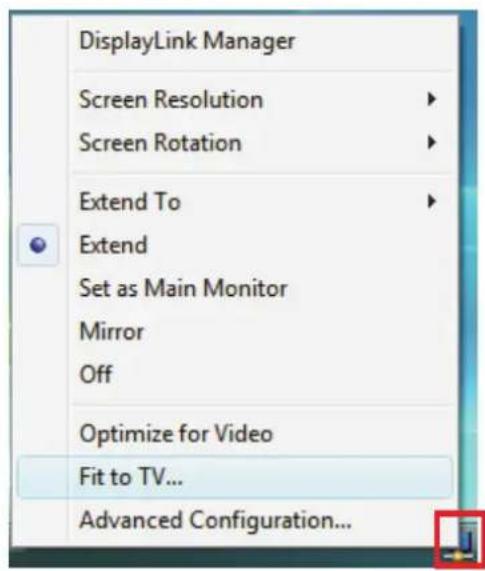
- Extend Mode: Der Bildschirm ist ein Teil des erweiterten Desktop.
- Mirror Mode: Der Bildschirm zeigt eine Kopie des Bildes des Hauptbildschirms an.
- Off Mode: Der Bildschirm ist deaktiviert (schwarz).
- Set as Main Monitor: Der Bildschirm fungiert als Hauptbildschirm.
Achtung: Schließen Sie den USB-HDMI®-Adapter VOR der Treiberinstallation bitte NICHT am Computer an.
Folgen Sie den Anweisungen, um den Treiber zu installieren und den Adapter anzuschließen:
- Legen Sie die mitgelieferte CD in Ihr CD-Laufwerk ein. Klicken Sie, wenn der Bildschirm der License agreement erscheint, auf I Accept, um mit der Treiberinstallation zu beginnen.

Falls das Installationsprogramm nicht automatisch gestartet wird, suchen Sie bitte nach der Datei Autorun.exe auf der CD und starten Sie das Installationsprogramm.
- Bitte warten Sie, während Windows die DisplayLink Core Software einrichtet. Ihre Bildschirme werden möglicherweise während dieses Vorgangs vorübergehend ein schwarzes Bild zeigen oder flackern.

* Die Bezeichnung ist je nach Betriebssystem verschieden. Das dargestellte Beispiel stammt aus Windows® XP.
- Damit die neuen Einstellungen zur Wirkung kommen können, müssen Sie nun Ihr System neu starten.
- Nach Abschluss der Installation schließt sich der Installationsbildschirm und Sie befinden sich wieder auf Ihrem Desktop.
- Schließen Sie den USB-HDMI®-Adapter an Computer und Monitor an.

- In der Taskleiste finden Sie ein kleines Symbol in Form eines Monitors, das für den DisplayLink-Manager steht. Klicken Sie auf das Symbol, um folgendes Menü aufzurufen.

- Extend Mode: Der Bildschirm ist ein Teil des erweiterten Desktop.
- Mirror Mode: Der Bildschirm zeigt eine Kopie des Bildes des Hauptbildschirms an.
- Off Mode: Der Bildschirm ist deaktiviert (schwarz).
- Set as Main Monitor: Der Bildschirm fungiert als Hauptbildschirm.
Mac
Achtung: Schließen Sie den USB-HDMI®-Adapter VOR der Treiberinstallation bitte NICHT am Computer an.
Folgen Sie den Anweisungen, um den Treiber zu installieren und den Adapter anzuschließen:
- Legen Sie die mitgelieferte CD in Ihr CD-Laufwerk ein. Suchen Sie nach der Datei Driver folder > Mac folder > DisplayLink Installer 1.6b3.dmg und starten Sie das Installationsprogramm durch einen Doppelklick auf diese.
- Wählen Sie die Option „DisplayLink Software Installer“, um den DisplayLink-Treiber auf Ihrem Mac zu installieren.

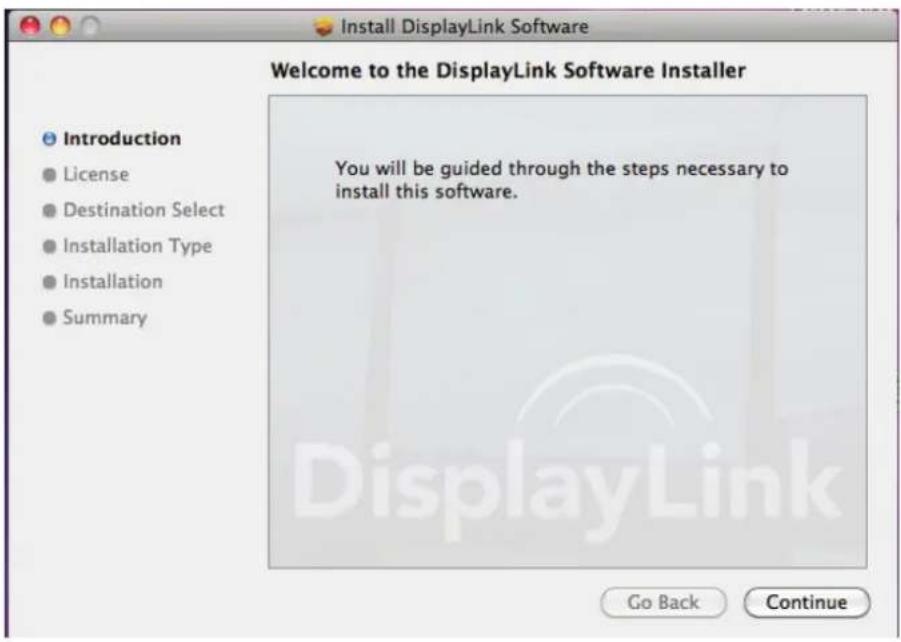
- Zur Installation der Treiber wählen Sie bitte im folgenden Fenster Continue.

- Klicken Sie auf Continue, um die Software zu installieren.
- Nach dem Lesen der Software License Agreement setzen Sie die Installation bitte durch die Auswahl von Continue fort.

- Wählen Sie Agree, um die Installation fortzusetzen und abzuschließen.

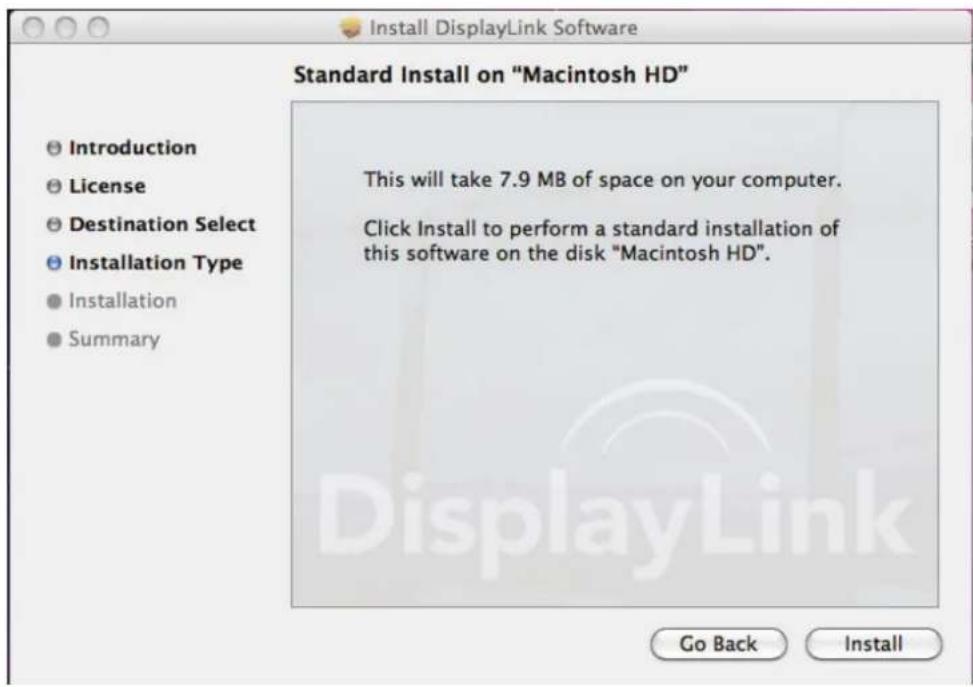
- Klicken Sie auf Install, um eine Standardinstallation der Software auf dem Speicherträger „Macintosh HD“ durchzuführen.
- Geben Sie Ihr Passwort ein, damit das Installationsprogramm Änderungen vornehmen kann. Und klicken Sie zum Installieren auf Continue Installation.

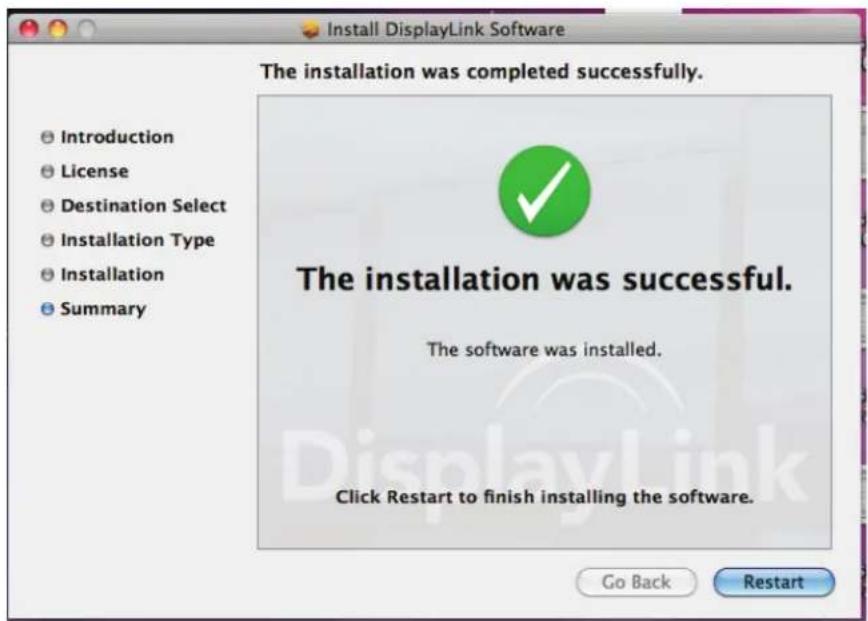
- Die Installation war erfolgreich, bitte klicken Sie auf Restart, um die Installation abzuschließen.
-
Nach Abschluss der Installation schließt sich der Installationsbildschirm und Sie befinden sich wieder auf Ihrem Desktop.
-
Schließen Sie den USB-HDMI ® -Adapter an Computer und Monitor an.

3. Zum Einsatz des Adapters
Unter Windows
Anzeigeeigenschaften
Unter Anzeigeeigenschaften (Display Properties) können Sie Einstellungen zum Anzeigemodus, zur Bildschirmauflösung und zur Aufstellung Ihrer Monitore treffen.
Grundeinstellungen
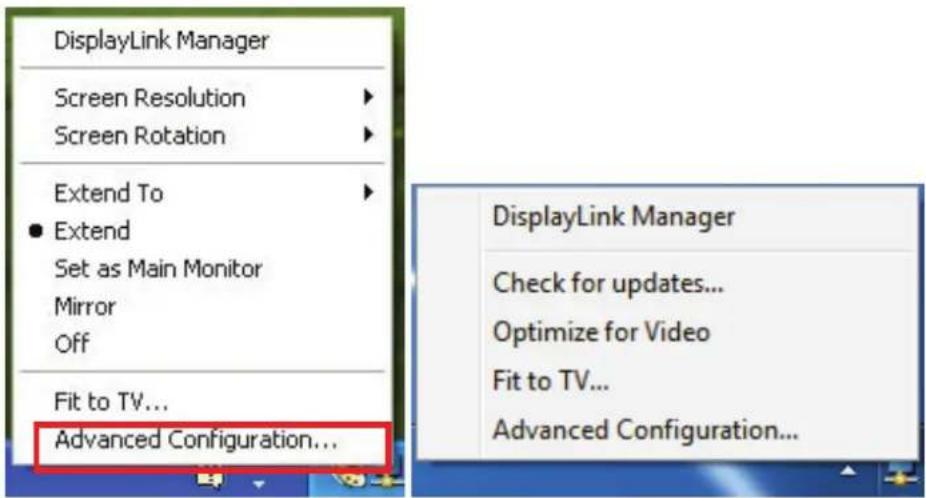
Klicken Sie auf das Symbol von DisplayLink Device und wählen Sie Advanced um die Display Properties wie oben einzustellen oder wählen Sie manuelle Einstellungen (s.u.). Unter Windows® 7 ist das Symbol von DisplayLink Device u.U. ausgeblendet. Klicken Sie (in der Taskleiste) auf den Pfeil und klicken Sie dann rechts auf DisplayLink und wählen Sie Advanced.
Manuelle Einstellungen
Bewegen Sie die Maus an eine beliebige freie Stelle des Desktops und klicken Sie rechts und wählen Sie nun Screen Resolution (unter Windows ® 7), Personalize > Display Settings unter Vista ® oder Properties > Settings unter Windows ® XP.
Anzeigemodi
Es gibt verschiedene Möglichkeiten, den Adapter-Bildschirm zu verwenden. Der sekundäre Monitor kann in den Modi „Doppelt“ oder „Erweitert“ betrieben werden oder als Hauptbildschirm, wie in der folgenden Sektion beschrieben.
Erweiterte Desktopanzeige auf dem sekundären Monitor (Default)
In diesem, sogenannten „Erweiterten Modus“ wird der Anzeigebereich auf den zweiten Monitor ausgeweitet. Dieser Modus erlaubt es Ihnen, mehrere Aufgaben und Anwendungen effizienter, ohne einander überlappende Fenster, durchzuführen.
Grundeinstellungen
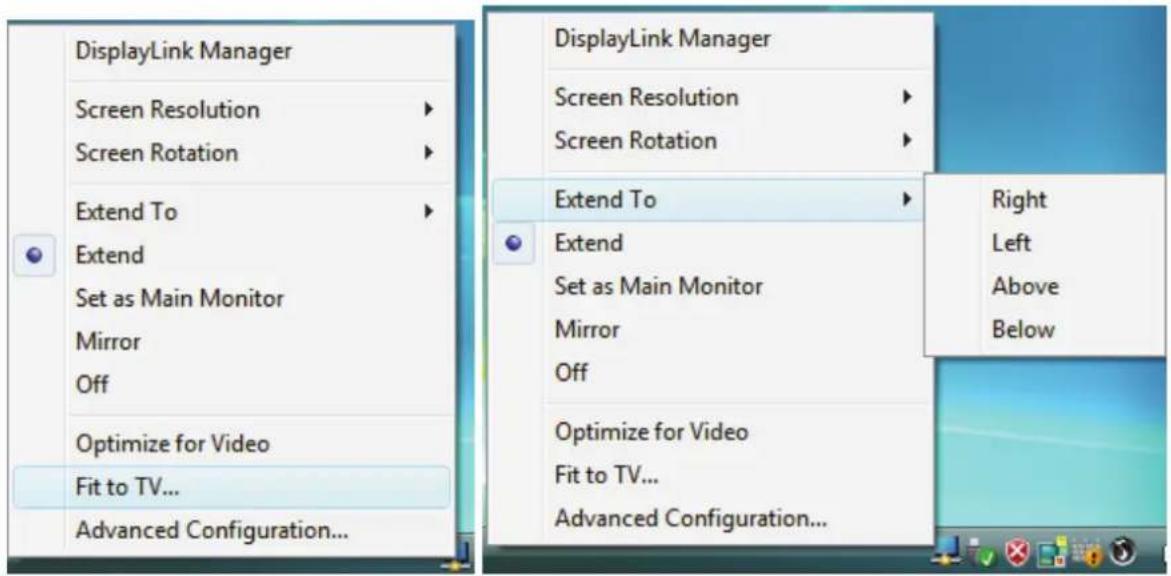
Klicken Sie auf das Symbol von DisplayLink Device und wählen Sie Exchange or Extend to Right; Left; Above; Below, um obige Einstellungen zu wählen oder wählen Sie manuelle Einstellungen (s.u.).
Hinweis: Obiges vollständiges DisplayLink Benutzerinterface wird von Windows® 7 nicht unterstützt. Die Konfiguration der Anzeige unter Windows® 7 sollte unter Verwendung der Windows-Anzeigeeinstellungen (Bild 1) und unter Verwendung der Tastenkombination Windows+P (Bild 2) durchgeführt werden.
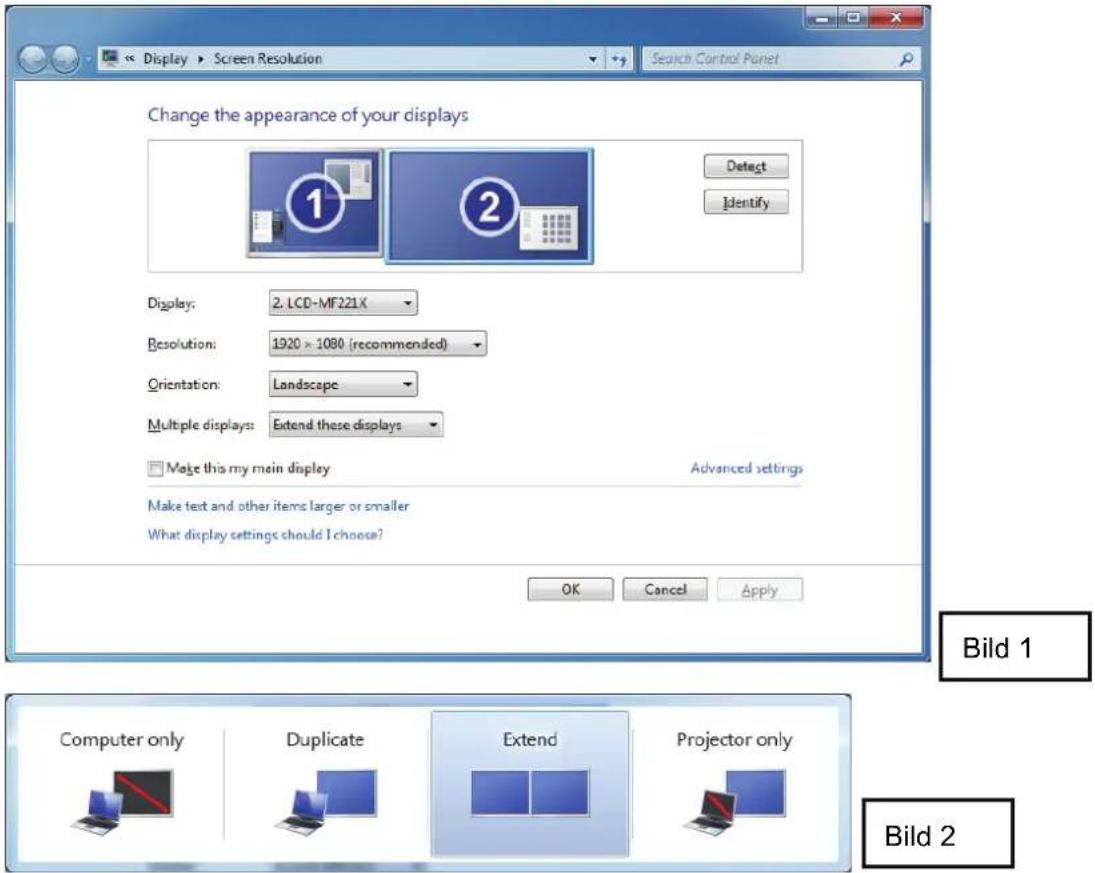
Manuelle Einstellungen
Bei Erweiterten Modus handelt es sich um die Standardeinstellung. Um den Adapter auf die Verwendung des Erweiterten Modus einzustellen, gehen Sie bitte wie folgt vor:
- Bewegen Sie die Maus an eine beliebige freie Stelle des Desktops und klicken Sie rechts und wählen Sie nun Screen Resolution (unter Windows® 7), Personalize > Display Settings unter Vista® oder Properties > Settings unter Windows® XP.
- Im Drop-Down-Menü des Menüs Display wählen Sie bitte die Option mit dem Begriff „DisplayLink Graphics Adapter“.
-
Setzen Sie ein Häkchen unter Multiple Displays> Extend these displays (Windows® 7), Extend the desktop onto this monitor (Windows Vista®) bzw Extend my Windows desktop onto this monitor (Windows® XP).
-
Richten Sie die Symbole innerhalb Fenster gemäß der tatsächlichen räumlichen Anordnung Ihrer Anzeigegeräte aus. Das sekundäre Anzeigegerät, das über den Adapter angeschlossen ist, wird entweder mit der Kennung „2“ oder „3“ belegt sein.

- Klicken Sie auf OK, um das Optionsfenster zu schließen.
Sobald die Einstellungen abgeschlossen sind, können Sie ihr erweitertes Desktop verwenden und geöffnete Fenster einfach per Drag&Drop in den Bereich des zweiten Monitors verschieben. Beachten Sie dabei aber bitte, dass manche Anwendungen den Einsatz mehrerer Anzeigegeräte möglicherweise nicht unterstützen.
Cursor/Mauszeiger verschwunden?
Sollten Sie sich im erweiterten befinden, so kann es sein, dass dann, wenn der zweite Monitor nicht angeschlossen ist, Teile des Desktopbereichs nicht sichtbar sind. Schließen Sie, um das Problem zu beheben, den zweiten Monitor wieder an oder bewegen Sie die Maus, bis der Mauszeiger wieder sichtbar wird.
Video- und DVD-Wiedergabe im Erweiterten Modus
Für den Erweiterten Modus unter Windows Vista wird empfohlen, DVDs und Videos auf dem Hauptmonitor wiedergeben zu lassen, um Leistungseinbußen zu vermeiden.
Darstellung einer Kopie des Windows-Desktop
Dieser Modus wird auch als „Spiegelbild“ oder „Klon“ Modus bezeichnet. In diesem Modus stellt das Anzeigegerät am USB-HDMI®-Adapter dasgleiche Bild wie der Hauptbildschirm dar.
Grundeinstellungen
Klicken Sie auf das Symbol von DisplayLink Device und wählen Sie Mirror, um die Einstellungen so wie oben angegeben zu konfigurieren. Unter Windows® 7 ist das Symbol von DisplayLink Device u.U. ausgeblendet. Klicken Sie (in der Taskleiste) auf den Pfeil und klicken Sie dann rechts auf DisplayLink Device und wählen Sie Advanced. Alternativ können Sie die Maus an eine beliebige freie Stelle des Desktops bewegen und rechtsklicken und Screen Resolution wählen.
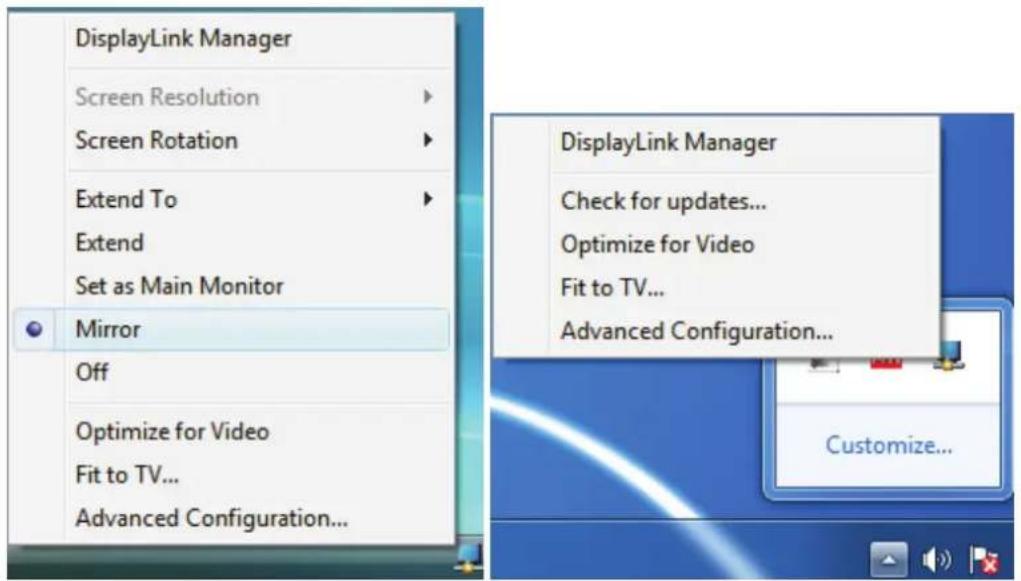
Unter Windows ® 7 ist es möglich, mit der Tastenkombination Windows Key + P ein Menü aufzurufen (und durch die einzelnen Optionen zu schalten): Nur Computer, Doppelt, Erweitert, Nur Projektor.

Manuelle Einstellungen
Im Modus „Nur Computer“ werden die verschiedenen Einstellungen des zweiten Anzeigegerätes (Bildschirmauflösung, Farbtiefe und Bildschirmaktualisierungsrate) automatisch vom Adapter bestimmt. Diese Einstellungen können Sie später manuell anpassen. Die Einstellungen des zweiten Anzeigegerätes hängen allerdings von den Einstellungen des Hauptgerätes ab. Wenn beispielsweise Ihr zweiter Monitor eine Auflösung von 1920 x 1080 unterstützt, während die maximale Auflösung des Hauptmonitors nur 1280 x 1024 beträgt, so ist die einstellbare Auflösung auf den Wert des Hauptmonitors reduziert.
Verwendung als Hauptmonitor
Verwendung des Zweitgerätes als Hauptmonitor:
- Bewegen Sie die Maus an eine beliebige freie Stelle des Desktops, klicken Sie rechts und wählen Sie nun (unter Windows ® 7) Screen Resolution, Personalize > Display Settings unter Vista oder Properties > Settings unter Windows XP ® .
- Im Drop-Down-Menü des Menüs Anzeige wählen Sie bitte die Option, die auf „DisplayLink Graphics Adapter“ endet.
-
Aktivieren Sie das Kontrollkästchen bei This is my main monitor (Windows ® 7 u. Vista ® ) bzw bei Use this device as the primary monitor.
Auf manchen PCs oder Laptops ist es möglicherweise erforderlich dabei den Haken im Kontrollkästchen darüber (Hierzu ist der Haken im Kontrollkästchen Extend the desktop onto this monitor bzw Extend my Windows desktop onto this monitor) zu entfernen. -
Klicken Sie auf OK, um den Einstellungsbildschirm zu verlassen.
Der zusätzliche Monitor bleibt beim Neustarten, Herunterfahren und nach dem Wiederhochfahren aus dem Ruhe- und Energiesparmodus der Hauptbildschirm. Wird der Zusatzmonitor vom PC getrennt, so wird das ursprüngliche Gerät wieder zum Hauptanzeigegerät.
Einstellung von Auflösung und Bildschirmaktualisierungsrate
In diesem Bereich sind drei Einstellungen zu treffen:
Auflösung: Die Anzahl der horizontal und vertikal dargestellten Pixel.
Bildschirmaktualisierungsrate: Die Geschwindigkeit, in der das Bild aktualisiert wird. Höhere Raten verringern Bildschirmflackern.
Eine Monitore geben ihre optimalen Einstellungen automatisch an die Grafikkarte weiter. In diesem Fall erkennt Ihre Grafikkarte die vom Monitor unterstützten Modi. Werden keine Informationen vom Monitor zur Verfügung gestellt, so stellt die Grafikkarte eine Auswahl von Standardmodi zur Auswahl.
Unterstützt werden folgende Modi.
| FarbtiefeAuf-lösung | Name | Bildschirmaktualisierungsrate(16-Bit) | Bildschirmaktualisierungsrate(32-Bit) |
| 640 x 480 | VGA 60 | 72 75 85 60 72 75 85 | |
| 800 x 600 | SVGA 56 | 60 72 75 85 56 60 72 75 85 | |
| 1024 x 768 | XGA 60 | 70 75 85 60 70 75 85 | |
| 1280 x 720 | 720 p 60 | 60 | |
| 1280 x 768 | WXGA+ | 60 75 85 60 75 85 | |
| 1280 x 800 | WXGA | 60 | 60 |
| 1280 x 1024 | SXGA 60 | 75 85 60 75 | |
| 1366 x 768 | WXGA+ | 60 | 60 |
| 1400 x 1050 | SXGA+ | 60 75 85 60 75 85 | |
| 1600 x 1200 | UXGA | 60 | 60 |
| 1680 x 1050 | WSXGA+ | 60 | 60 |
| 1920 x 1080 | 1080 p 60 | 60 |
* Bitte beachten Sie, dass Interlacing und Reduced Blanking nicht unterstützt werden.
Informationen bzgl. der tatsächlich wählbaren Einstellungen von Auflösung und Bildschirmaktualisierungsrate
Die Bildschirmauflösung sowie -aktualisierungsrate, die unter Windows gewählt werden können, hängen von folgenden Faktoren ab:
■USB Display Adapter
■ Primäres und sekundäres Anzeigegerät
■ Grafikkarte des Computers und installierte Grafiktreiber
Wenn Ihr Monitor also keine Auflösung von 1920 x 1080 unterstützt, so ist eine Auswahl dieser Auflösung nicht möglich. Selbst wenn der USB Display Adapter eine Auflösung von 1920 x 1080 unterstützt. Dies dient zum Schutz des Monitors.
Beim Klonen des Hauptbildschirms werden nach Möglichkeit die bevorzugten Monitoreinstellungen ausgewählt. In einigen Fällen sind diese Einstellung für die Darstellung des kopierten Desktops nicht ideal. Es ist empfehlenswert, die Einstellungen des primären Monitors möglichst nah an die Standardeinstellungen des sekundären Monitors anzupassen.
Auswahl der Einstellungen
Zum Einrichten der verschiedenen Einstellungen (Auflösung und Bildschirmaktualisierungsrate) eines Bildschirmmodus gehen Sie bitte wie folgt vor:
Grundeinstellungen
Klicken Sie auf das Symbol von DisplayLink Device und wählen Sie Screen Rotation; Screen Resolution, um oben angegebene Einstellungen auszuwählen. Zur manuellen Einstellung s.u.
Ausrichtung: Vier Einstellungen stehen zur Auswahl: Normal, Rotated Left, Rotated Right und Upside-Down.

Manuelle Einstellungen
- Bewegen Sie die Maus an eine beliebige freie Stelle des Desktops und klicken Sie rechts und wählen Sie nun Screen Resolution (unter Windows® 7), Personalize > Display Settings unter Vista oder Properties > Settings unter Windows® XP.
- Im Drop-Down-Menü des Menüs Anzeige wählen Sie bitte die Option, die auf „DisplayLink Graphics Adapter“ endet.
- Um die Auflösung zu ändern oder Optionen auf dem Bildschirm auszuwählen. Achten Sie darauf, eine der in der Tabelle angegebenen Auflösungen und Farbtiefen auszuwählen. Für den sekundären Monitor können Sie jede Auflösung und Farbtiefe, die der Monitor unterstützt auswählen.

- Zum Ändern der Bildschirmaktualisierungsrate klicken Sie bitte auf Advanced... und dann auf Monitor.
- Wählen Sie eine Bildschirmaktualisierungsrate aus dem Dropdown-Menü und klicken Sie auf Apply.
- Klicken Sie auf OK, um den Einstellungsbildschirm zu verlassen.
TV-Anpassung
Die Funktion „TV-Anpassung“ findet bei Anschluss eines TV über HDMI® Anwendung. Eine zusätzliche Option erlaubt die Verminderung von Overscan bei Verwendung des USB-HDMI®-Adapters. Die „TV-Anpassung“-Funktion erlaubt es, die Größe des Desktop so einzustellen, dass es vollständig angezeigt werden kann.
Einstellung
- Öffnen Sie DisplayLink Device und wählen Sie „Fit to TV“, um die Funktion zu aktivieren.

- Das folgende Konfigurationsfenster öffnet sich.

- Die rote Begrenzung zeigt die Größe des neuen Desktop an.

- Stellen Sie mit den Schaltflächen „+“ und „-“ die Größe des angezeigten Bereichs ein.
Hinweis: Bei gedrückter Steuerungstaste (und „+“ bzw „-“) ist eine Feineinstellung möglich.
Vorher:

- Klicken Sie, wenn die rote Begrenzung den Rand das TV-Schirms erreicht hat, auf „Apply“.
Nachher:

Hinweis: Die „TV-Anpassung“-Funktion steht nur im Erweiterten Modus zur Verfügung und unterstützt keine Änderung der Ausrichtung (gedreht).
Sparmodus und Ruhezustand, Herunterfahren und Neustart
Der am Adapter angeschlossene Monitor zeigt nach dem Herunterfahren des Computers keine Anzeige mehr.
Wird der Computer wieder aktiv, so kehrt der Monitor zu den Einstellungen zurück, die vor dem Herunterfahren festgelegt wurden. Falls sich der Monitor allerdings im Erweiterten Modus befindet, werden Fenster, die sich ursprünglich im erweiterten Bereich befunden haben, nicht automatisch wieder in diesem Bereich dargestellt. Wenn sich der Zweitmonitor im Erweiterten Modus befindet, wird ein etwaig vorhandener Login-Bildschirm auf dem ersten Monitor angezeigt.
Wenn der Computer heruntergefahren, neugestartet und eingeloggt wird, kehrt der sekundäre Monitor in den Modus zurück, der vor dem Herunterfahren vorlag.
Abgeleitete Anzeigemodi
Einige Modi im DisplayLink-Menü sind mit [ ] gekennzeichnet.

Diese Modi werden sind dann verfügbar, wenn ein Monitor mit einer Standardauflösung, die höher liegt als die von DisplayLink maximal unterstützte, angeschlossen wird.
In diesen Fällen kann die Standardeinstellung des Monitors nicht ausgewählt werden. Verfügbar sind stattdessen (niedrigere) Auflösungen, die allerdings dasselbe Seitenverhältnis haben. Die Modi, die mit eckigen Klammern [ ] gekennzeichnet werden, stehen also für Auflösungen, die DisplayLink für den Monitor empfiehlt.
Da es sich dabei um abgeleitete Modi handelt, ist es möglich, dass sie im Einzelfall u.U. nicht funktionieren.
Verbindung trennen
Wenn der Adapter entfernt wird, zeigt der angeschlossene Monitor kein Bild. Alle Fenster und Icons werden in den Hauptbildschirm verschoben.
Beim Wiederanschließen des Adapters kehrt der Adapter zu den Einstellungen zurück, die vor dem Entfernen festgelegt waren. Allerdings können Fenster und Icons, die sich vorher auf dem Bildschirm des Adaptermonitors befunden haben, nicht automatisch wieder dort dargestellt werden.
Duale Verwendung
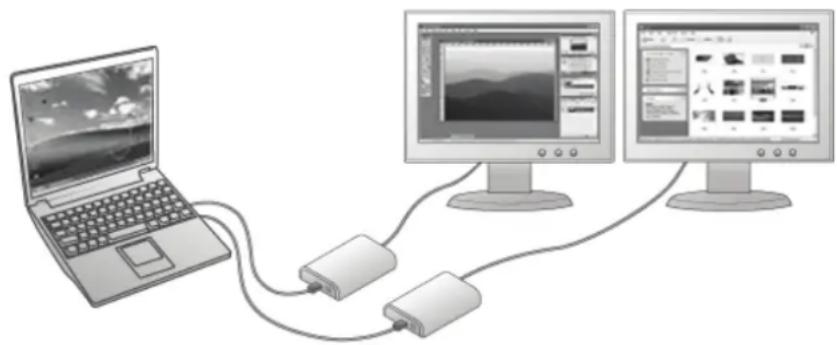
Bis zu zwei Adapter können gleichzeitig an einem Computer angeschlossen sein. Um zwei Adapter zu verwenden:
- Installieren Sie die Treiber, wie in „2. Installation“ beschrieben und schließen Sie den ersten Adapter an Ihrem Computer an.
- Schließen Sie dann den zweiten Adapter am Computer an. Das System führt die Installation automatisch durch.
In den meisten Fällen unterstützen beide Adapter die Modi „Erweitert“ und „Doppelt“. Einzige Ausnahme ist der XDDM-Modus unter Windows Vista (s.u.).
Einschränkungen für duale Adapter im Vista® / Windows® 7 XDDM-Modus: In diesem Modus wird ein Bildschirm im Modus Erweitert und ein Bildschirm im Modus Doppelt unterstützt. Nur der zuerst angeschlossene Adapter kann im Modus Erweitert eingesetzt werden. Der zweite Adapter muss im Doppelt Modus betrieben werden. Im Dialogfenster der Anzeigeeinstellungen von Windows werden Sie sehen, dass nur ein DisplayLink Graphics Adapter (das ist der zuerst angeschlossene) konfigurierbar ist.
Was ist der Vista XDDM-Modus?
XDDM bezeichnet den Windows® XP Treibermodus. Hierbei handelt es sich um einen Grafiktreibermodus, wie er von älteren Rechnern unter Vista genutzt wird. Das Interface dieses Modus ähnelt Windows® XP. Charakteristischerweise werden Aero-Funktionen nicht unterstützt. Um sich den aktuellen Grafiktreibermodus anzeigen zu lassen, rechtsklicken Sie bitte auf Computer und rufen Sie den Device Manager auf. Erweitern Sie den Unterpunkt Display adapters.

Mac
Verwendung mehrerer Monitore
Beim Anschluss eines Anzeigegerätes (für das vorher noch keine Einstellungen getroffen wurden) wird der Anzeigebereich standardmäßig auf den Bereich rechts vom Desktop festgesetzt.
Um die Einstellungen der einzelnen Anzeigegeräte am USB-Adapter zu konfigurieren, wählen Sie bitte „Displays“ aus dem Menü „System Preferences“. Es öffnet sich auf jedem der angeschlossen Bildschirme ein Fenster mit Konfigurationsmöglichkeiten.
Durch Auswahl von „Gather Windows“ können diese Konfigurationsfenster auf den Hauptbildschirm gebracht werden.
Einstellung von Bildschirmauflösung und Rotation
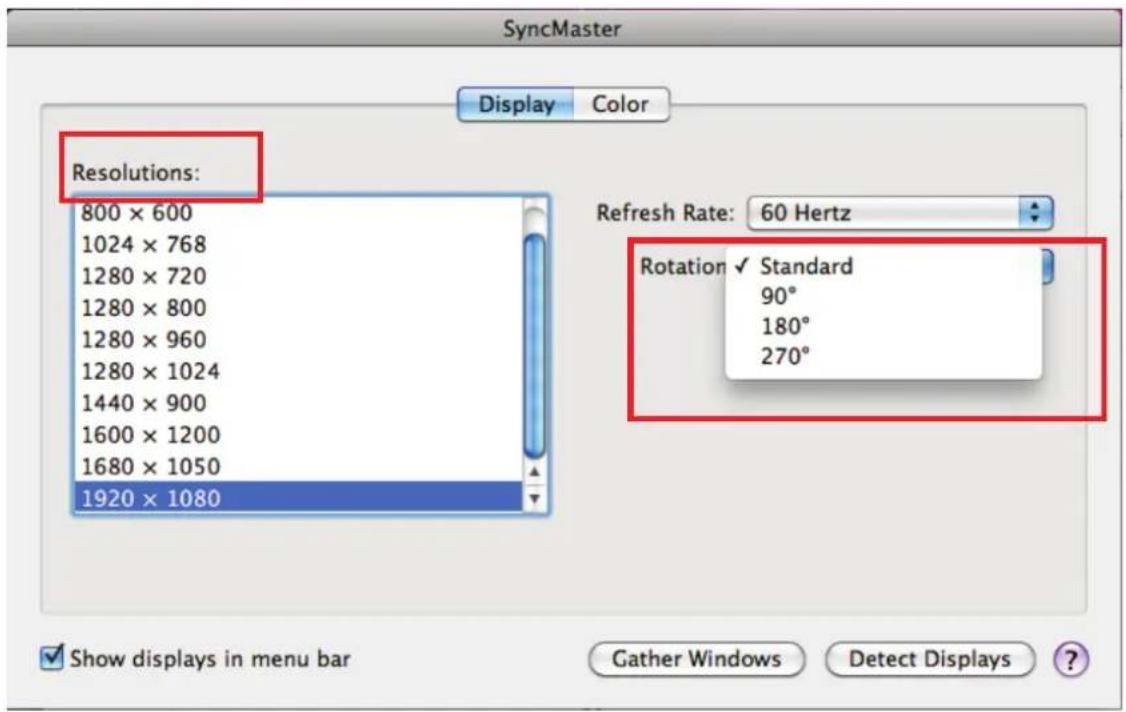
Um die Auflösung des Bildschirms zu ändern, wählen Sie bitte eine verfügbare Auflösung aus dem Display Preferences Fenster des Displays, das Sie ändern möchten. Die verfübaren Auflösungen hängen sowohl vom DisplayLink-aktivierten Produkt als auch von den Eigenschaften des angeschlossenen Gerätes ab.
Wenn Sie die Anzeige drehen möchten, so können Sie die Orientierung im „Rotate“ Menü einstellen. Wählen Sie dort die passende Ausrichtung.
Die Einstellungen der einzelnen Ausrichtungen werden zusammen mit der Ausrichtung abgespeichert und beim nächsten Aktivieren wiederhergestellt.
Einstellung der Anzeigemodi
Wenn am Computer mehr als 2 Anzeigegeräte angeschlossen sind, kann festgelegt werden, welche zur Erweiterung des Desktops und welche zur doppelten Darstellung verwendet werden.
Ein Anzeigegerät im Modus Doppelt stellt dasselbe Bild wie der Hauptbildschirm dar, wohingegen im Modus Erweitert das Desktop auf den zusätzlichen Bildschirm ausgedehnt wird.
Sie können die Anzeigegeräte über die Schaltfläche „Arrangement“ innerhalb des Konfigurationsfensters gemäß ihrer Position einrichten. Dadurch ist ein einfaches Navigieren zwischen allen angeschlossenen Geräten möglich.
Anzeigepositionen
Ziehen Sie, um die Position eines Anzeigegerätes zu ändern, das entsprechende Symbol an die gewünschte Position. Während des Verschiebens wird der betreffende Bildschirm mit einem roten Rand markiert.

Verwendung der Modi Doppelt / Erweitert
Im Modus Doppelt zeigen die zusätzlichen Bildschirme eine Kopie des Hauptbildschirms an. Diese Funktion wird durch Aktivieren von „Mirror Display“ unter „Arrangement“ aktiviert.
Achten Sie, wenn sie die angeschlossenen Bildschirme im Modus Erweitert betreiben wollen, darauf, dass sich kein Haken bei „Mirror Displays“ unter „Arrangement“ aktiviert befindet.
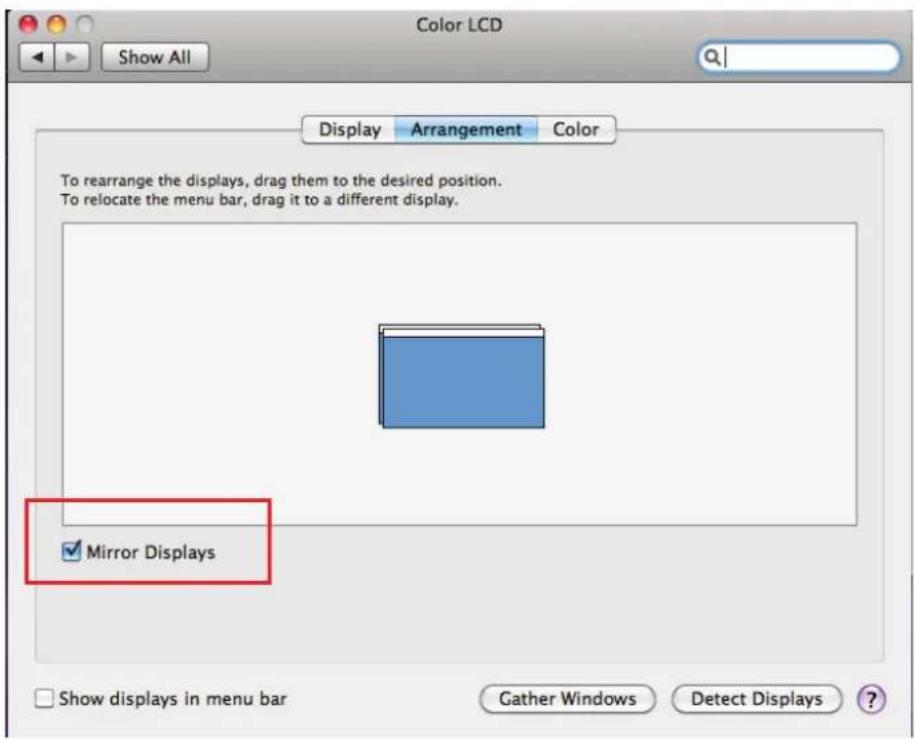
Um sowohl Erweiterte als auch Doppelte Displays zu nutzen, schalten Sie „Mirror Display“ zuerst aus und ziehen dann den Spiegelbild Monitor bei gedrückter „cmd“- und gedrückter „alt“ Taste über das Hauptanzeigegerät.
Änderung des Hauptanzeigegerätes
Sie können das Hauptanzeigegerät wählen, indem Sie die Menüleiste zwischen den Anzeigegeräten verschieben. Durch das Ändern des Hauptanzeigegerätes ändert sich die Position, an der neue Fenster geöffnet werden und die Position des Docks.
Die Menüleistenposition kann auf ein alternatives Anzeigegerät verschoben werden. Hierzu klicken Sie auf die weiße Menüleiste und ziehen sie an die gewünschte Position.

Konfiguration der Anzeigegeräte über die Menüleiste
Sie können die Anzeigegeräte auch über die Menüleiste konfigurieren.

Überprüfung der Treiberinstallation
Unter Windows
Um die Treiberinstallation zu überprüfen, rufen Sie bitte den Gerätemanager, wie unten dargestellt, auf:
Öffnen Sie das Control Panel und doppelklicken Sie Uninstall a Program unter Windows ® 7, Programs and Features unter Windows Vista ® bzw Add or Remove Programs unter Windows ® XP.

Hier sollte sich Einträge namens DisplayLink Core Software und DisplayLink Graphics befinden.
Wenn sich in der Nähe des Eintrags ein Ausrufe- oder Fragezeichen befindet, ist der Treiber nicht richtig installiert. Bitte löschen Sie den Eintrag, entfernen Sie den Adapter und wiederholen Sie die Installation.
Mac
Sie können die Installation Ihres USB HDMI Adapters unter GO > Utilities > System Profile > Hardware > USB überprüfen.

Deinstallation des Adapters und der Treiber
Wenn Sie den Adapter und seine Treiber entfernen möchten, so gehen Sie bitte wie folgt vor:
- Öffnen Sie das Control Panel und doppelklicken Sie Uninstall a Program unter Windows ® 7, Programs and Features unter Windows Vista ® bzw Add or Remove Programs unter Windows ® XP.
- Wählen Sie den Eintrag DisplayLink Graphics bzw DisplayLink Core Software und klicken Sie auf Uninstall bzw Remove.
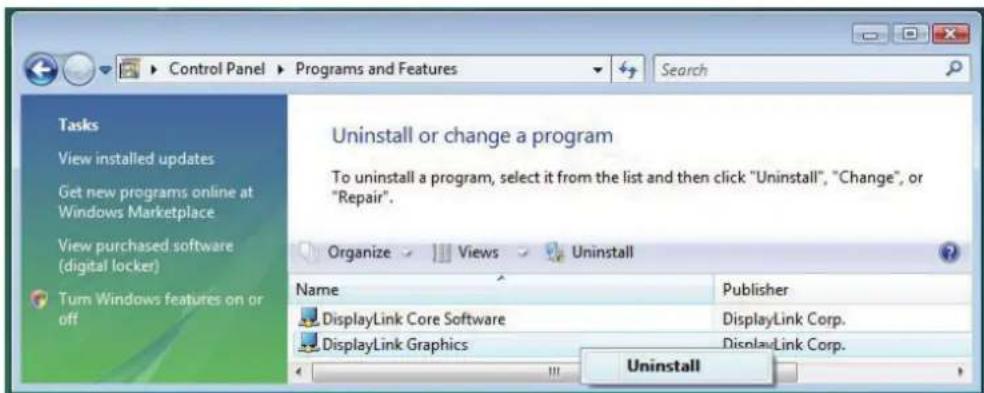
- Bestätigen Sie das Entfernen mit einem Klick auf Yes. Während des Deinstallationsprozesses öffnen sich einige DOS-Fenster.

- Klicken Sie auf Yes, um den Computer neuzustarten und entfernen Sie den Adapter.

Frage 1: Auf dem sekundären Anzeigegerät ist keine Anzeige.
Antwort: Wenn das Monitor-LED grün ist (meistens), so warten Sie kurz ab; die Darstellung kann auf dem zweiten Monitor eine kurze Zeit dauern. Sie können außerdem Ihr System neustarten und es noch einmal versuchen. Überprüfen Sie außerdem, ob sich Ihr Computer nicht im Ruhezustand oder Energiesparmodus befindet.
Wenn das Monitor-LED rot ist (meistens), überprüfen Sie bitte, ob es Probleme in der Verkabelung gibt. Wenn das Problem andauert, kann es helfen, die Treiber zu deinstallieren und anschließend neuzuinstallieren.
Frage 2: Das Bild auf dem sekundären Monitor flackert.
Antwort: Hierfür ist für gewöhnlich eine zu niedrige Bildschirmaktualisierungsrate verantwortlich. Um das Problem zu lösen:
- Im Modus Doppelt: Erhöhen Sie die Bildschirmaktualisierungsrate des Hauptbildschirms.
Hierdurch wird die Bildschirmaktualisierungsrate des zweiten Monitors ebenfalls erhöht. - Im Modus Erweitert: Erhöhen Sie die Bildschirmaktualisierungsrate des Zweitbildschirms.
Frage 3: Woran liegt es, dass es zu Bildstörungen kommt, wenn ich mit dem Mediaplayer MPEG-Dateien abspiele und in den Vollbildmodus wechsle?
Antwort: Falls Sie Windows ® XP (SP1) nutzen, so sollten Sie auf SP2 upgraden, um das Problem zu lösen.
Frage 4: Bei der Wiedergabe im Vollbildmodus sind die Bewegungen nicht flüssig.
Antwort: Probieren Sie folgende Maßnahmen aus:
• Verringern Sie die Bildschirmauflösung auf 640 x 480 oder 800 x 600.
• Schalten Sie den Adapter in den Modus Erweitert.
- Schließen Sie prozessorintensive Anwendungen.
Falls dies keine Verbesserung bei der Medienwiedergabe über den Adapter bringt, versuchen Sie folgende Schritte:
- Probieren Sie einen anderen Mediaplayer aus, der weniger DirectX-Hardwaresupport verwendet.
- Ziehen Sie den Mediaplayer auf den Zweitbildschirm und schließen Sie ihn. Starten Sie den Player erneut, er sollte auf dem Zweitbildschirm geöffnet werden. Versuchen Sie nun, die Datei erneut wiederzugeben.
- Probieren Sie aus, die Hardwarebeschleunigung des Hauptbildschirm auf Stufe 1, 2 oder 3 zu setzen und den Mediaplayer neu zu starten. Die Einstellungen der Hardwarebeschleunigung finden Sie unter Properties > Settings > Advanced > Troubleshoot. Einige Mediaplayer verwenden diese Einstellungen selbst dann, wenn Sie auf einem anderen Bildschirm laufen.
- Die Videodarstellung kann ungewöhnlich sein, wenn einer der Zusatzbildschirme im Modus Doppelt und ein anderer im Modus Erweitert betrieben wird. Der Bildschirm im Modus Erweitert muss in diesem Fall deaktiviert werden, damit der Inhalt des Hauptbildschirm korrekt auf den Zusatzbildschirm kopiert werden kann.
Frage 5: Der Zweitbildschirm zeigt im Modus Erweitert einen schwarzen Rand um das Desktop.
Antwort: Dies tritt dann auf, wenn die Auflösung des Zusatzmonitors höher als die des Hauptbildschirms ist. Um dieses Problem zu lösen, stellen Sie bitte den Zweitbildschirm auf dieselbe Auflösung wie den Hauptbildschirm ein.
5. Technische Merkmale
| Hostschnittstelle | USB 2.0 | |||
| Videoschnittstelle | HDMI® | |||
| Anschlüsse: | Video-Ausgang: HDMI®-Buchse 19-PinHostverbindung: USB-Buchse (Mini-B) | |||
| Anschlussverfahren | Bis zu 6 Adapter am Computer | |||
| RAM | 8M x 16 DDR-SDRAM | |||
| Stromversorgung | USB-Bus | |||
| Stromverbrauch | 350 mA | |||
| Betriebssystem | Windows® XP Home oder Professional SP2 oder SP3, Windows Vista® SP1 oder SP2 (32-Bit oder 64-Bit), Windows® 7 (32-Bit oder 64-Bit) und alle Intel-basierten Macs. (Inkl. Snow Leopard 10.6.2, Leopard 10.5.8, Tiger 10.4.11). | |||
| Unterstützte Modi | Desktop Erweitert (Standard), Desktop Doppelt, Hauptmonitor | |||
| Auflösung,Bildschirmaktualisierungsrateund Farbtiefe | FarbtiefeAuflösung | Name | Bildschirm-aktualisi erungs-raten bei Farbtiefe 16 Bit | Bildschirm-aktualisi erungs-raten bei Farbtiefe 16 Bit |
| 640 x 480 | VGA 60 | 72 75 85 60 72 75 | 85 | |
| 800 x 600 | SVGA 56 | 60 72 75 85 56 60 | 72 75 85 | |
| 1024 x 768 | XGA 60 | 70 75 85 60 70 75 | 85 | |
| 1280 x 720 | 720 p 60 | 60 | ||
| 1280 x 768 | WXGA+ 60 | 75 85 60 75 85 | ||
| 1280 x 800 | WXGA | 60 60 | ||
| 1280 x 1024 | SXGA 60 | 75 85 60 75 | ||
| 1366 x 768 | WXGA+ | 60 60 | ||
| 1400 x 1050 | SXGA+ 60 | 75 85 60 75 85 | ||
| 1600 x 1200 | UXGA | 60 60 | ||
| 1680 x 1050 | WSXGA+ | 60 | 60 | |
| 1920 x 1080 | 1080 p | 60 | 60 | |
| * Bitte beachten Sie, dass Interlacing und Reduced Blanking nicht unterstützt werden. | ||||
| Gehäuse | ABS-Plastik | |||
| Abmessungen | (Höhe / Breite / Tiefe) 18 / 55,5 / 84,5 mm | |||
| USB-Kabel | abziehbarTyp: USB-Stecker Typ A auf Typ Mini-B (5-polig)Länge: 1 m | |||
| Betriebstemperatur | 10 - 40 Grad | |||
| Aufbewahrungstemperatur | -10 bis 80 Grad | |||
| Relative Luftfeuchtigkeit | < 85% (nicht kondensierend) | |||
* Technische Merkmale können sich ändern, ohne dass eine Benachrichtigung ausgesprochen werden müsste.
6. Erfüllung gesetzlicher Standards
FCC-Bestimmungen
Das Gerät wurde getestet und erfüllt die Bestimmungen von Teil 15 der FCC-Bestimmungen. Der Betrieb erfüllt die folgenden zwei Bedingungen:
(1) Das Gerät verursacht keine schädlichen Interferenzen.
(2) Das Gerät wird durch Interferenzen nicht in der Funktion beeinträchtigt.
Wichtig! Änderungen, die nicht vom Hersteller genehmigt wurden, können zum Erlöschen der Betriebsgenehmigung führen. Benutzen Sie ein zugelassenes Telefon.
CE
Das Gerät erfüllt die folgenden Standards: EN 55 022: CLASS B
WEEE-Information
Für Nutzer der EU-Mitgliedsstaaten:
Das Gerät ist gemäß der WEEE-Richtlinie nicht für die Entsorgung im Hausmüll geeignet. Elektrik- und Elektronikschrott sollte gesammelt und gemäß der Bestimmungen Ihres Landes fachgerecht entsorgt und recycelt werden. Weitere Informationen erhalten Sie von den zuständigen Stellen vor Ort oder bei dem Händler, bei dem Sie das Gerät erworben haben.

SICHERHEITSHINWEISE
Lesen Sie aufmerksam die Sicherheitshinweise:
Bewahren Sie das Benutzerhandbuch für die künftige Benutzung auf.
- Setzen Sie das Gerät nicht Feuchtigkeit aus.
- Wenden Sie sich in folgenden Fällen an technisches Fachpersonal und lassen Sie das Gerät überprüfen.
• Das Gerät war Feuchtigkeit ausgesetzt.
Das Gerät wurde fallengelassen und weist Schäden auf.
Das Gerät weist äußere Bruchstellen auf.
Das Gerät funktioniert nicht oder nur eingeschränkt bzw anders als im Benutzerhandbuch angegeben.
COPYRIGHT
Dieses Dokument enthält Informationen, die dem Copyright unterliegen. Alle Rechte vorbehalten. Kein Teil dieses Handbuch darf ohne schriftliche Genehmigung des Herstellers auf mechanische, elektronische oder sonstige Weise vervielfältigt werden.


- ZUM EINSATZ DES ADAPTERS ...... 19
- PROBLEMBEHEBUNG....42
- TECHNISCHE MERKMALE 44
- ERFÜLLUNG GESETZLICHER STANDARDS 46
- EINLEITUNG
- ANWENDUNGEN
- BÜROARBEITSPLATZ
- UNTERWEGS
- GRAFIK-ARBEITSPLATZ
- EINSATZ BEIM ERSTELLEN UND EDITIEREN VON TEXTEN
- FINANZANALYSE
- UNTERHALTUNG UND ENTERTAINMENT
- FUNKTIONEN
- LIEFERUMFANG
- SYSTEMANFORDERUNGEN
- INSTALLATION
- WINDOWS 7®
- WINDOWS VISTA®
- MAC
- ZUM EINSATZ DES ADAPTERS
- UNTER WINDOWS
- ANZEIGEEIGENSCHAFTEN
- GRUNDEINSTELLUNGEN
- MANUELLE EINSTELLUNGEN
- ANZEIGEMODI
- ERWEITERTE DESKTOPANZEIGE AUF DEM SEKUNDÄREN MONITOR (DEFAULT)
- CURSOR/MAUSZEIGER VERSCHWUNDEN
- VIDEO- UND DVD-WIEDERGABE IM ERWEITERTEN MODUS
- DARSTELLUNG EINER KOPIE DES WINDOWS-DESKTOP
- VERWENDUNG ALS HAUPTMONITOR
- EINSTELLUNG VON AUFLÖSUNG UND BILDSCHIRMAKTUALISIERUNGSRATE
- INFORMATIONEN BZGL. DER TATSÄCHLICH WÄHLBAREN EINSTELLUNGEN VON AUFLÖSUNG UND BILDSCHIRMAKTUALISIERUNGSRATE
- AUSWAHL DER EINSTELLUNGEN
- TV-ANPASSUNG
- EINSTELLUNG
- VORHER
- SPARMODUS UND RUHEZUSTAND, HERUNTERFAHREN UND NEUSTART
- ABGELEITETE ANZEIGEMODI
- VERBINDUNG TRENNEN
- DUALE VERWENDUNG
- WAS IST DER VISTA XDDM-MODUS
- VERWENDUNG MEHRERER MONITORE
- EINSTELLUNG VON BILDSCHIRMAUFLÖSUNG UND ROTATION
- EINSTELLUNG DER ANZEIGEMODI
- ANZEIGEPOSITIONEN
- VERWENDUNG DER MODI DOPPELT / ERWEITERT
- ÄNDERUNG DES HAUPTANZEIGEGERÄTES
- KONFIGURATION DER ANZEIGEGERÄTE ÜBER DIE MENÜLEISTE
- ÜBERPRÜFUNG DER TREIBERINSTALLATION
- DEINSTALLATION DES ADAPTERS UND DER TREIBER
- TECHNISCHE MERKMALE
- ERFÜLLUNG GESETZLICHER STANDARDS
- FCC-BESTIMMUNGEN
- CE
- WEEE-INFORMATION
- SICHERHEITSHINWEISE
- COPYRIGHT
Marke : Digitus
Modell : DA-70851
Kategorie : Audio-/Videoverlängerung