TD 2530 HD - Digitaler Decoder Telestar - Kostenlose Bedienungsanleitung
Finden Sie kostenlos die Bedienungsanleitung des Geräts TD 2530 HD Telestar als PDF.


| Produkttyp | Digitaler Decoder (HD) |
| Marke | Telestar |
| Modell | TD 2530 HD |
| Abmessungen (ca.) | 15 × 10 × 3 cm |
| Gewicht (ca.) | 0,3 kg |
| Stromversorgung | Externes Netzteil 5 V / 1 A |
| Empfangsnorm | DVB-T2 (HEVC) / DVB-S2 |
| HDMI-Ausgang | Ja (HDMI 1.4) |
| USB-Anschluss | Ja (USB 2.0 für Medienwiedergabe) |
| Hauptfunktionen | Empfang digitaler Fernsehsignale, Aufnahme über USB, Timeshift, EPG, Kindersicherung |
| Fernbedienung | IR-Fernbedienung inklusive |
| Pflege und Reinigung | Gerät mit trockenem Tuch reinigen, keine Flüssigkeiten verwenden |
| Sicherheit | Netzteil nur im Innenbereich verwenden, Gerät vor Feuchtigkeit schützen |
| Ersatzteile und Reparierbarkeit | Netzteil und Fernbedienung als Ersatzteile erhältlich; Reparatur durch Fachpersonal |
| Allgemeine Informationen | Bedienungsanleitung als PDF verfügbar; Garantie 2 Jahre |
Häufig gestellte Fragen - TD 2530 HD Telestar
Benutzerfragen zu TD 2530 HD Telestar
0 Frage zu diesem Gerät. Beantworten Sie die, die Sie kennen, oder stellen Sie Ihre eigene.
Eine neue Frage zu diesem Gerät stellen
Laden Sie die Anleitung für Ihr Digitaler Decoder kostenlos im PDF-Format! Finden Sie Ihr Handbuch TD 2530 HD - Telestar und nehmen Sie Ihr elektronisches Gerät wieder in die Hand. Auf dieser Seite sind alle Dokumente veröffentlicht, die für die Verwendung Ihres Geräts notwendig sind. TD 2530 HD von der Marke Telestar.
BEDIENUNGSANLEITUNG TD 2530 HD Telestar
-
Abbildungen .... 5
-
Bitte zuerst lesen ....7
Achtung! Wichtige Sicherheitshinweise 8
Betriebspausen....8
Entsorgungshinweis 9
- Anschluss ...... 11
4.1.DVB-S 11
4.2. Anschluss an ein Fernsehgerät....11
4.3 Anschluss an eine Hifi/ Dolby Digital Anlage ..... 11
4.4 Anschluss an externes USB Speichermedium.....12
4.5. Anschluss an ein Netzwerk....12
- Bedienung 13
5.1. Ein- und Ausschalten ..... 13
5.2. Programmwahl 13
5.2.1. Mit Hilfe der Programm auf/ab-Tasten....13
5.2.2. Mit Hilfe der Zehnertastatur 13
5.2.3. Programmwahl über Programmliste....13
5.2.4. Programmwahl über erweiterte Programmliste .....14
5.2.5. Programm mit einer Favoritenliste aufrufen....14
5.3. Infobox 15
5.4. Weitere Programminformationen ..... 15
5.5. Transponder-Info....16
5.6. Lautstärkeregelung ..... 16
5.7. TV/Radioumschaltung 16
5.8. Dolby Digital (AC3 - Betrieb)....17
5.9. Rückkehr zum zuletzt eingestellten Programm....17
5.10.Videotext 18
5.11. Untertitel 18
5.12. Aufnahme auf externe Festplatte ..... 19
5.12.1. Direkte Aufnahme.... 19
5.12.2. Timeshift....20
5.13. Timer Aufnahme 22
5.14. Elektronische Programminfo EPI 24
5.15. Timerprogrammierung über EPI .....25
5.16. Bildschirmformat einstellen....27
5.17. Zoomfunktion....27
5.18. Sleeptimer 27
5.19. Nutzung Ihres Tablets, Smartphones oder PC als TV Empfänger 28
5.19.1. Nutzung der Sat>IP Funktion....28
- Einstellungen 30
6.1. Menüstruktur und Bedienung ....30
- Installation ...... 32
7.1. Stream Protokoll 32
7.2. Antenneneinstellungen ....33
7.2.1. Satellitenliste ....34
7.2.2. LNB Typ 34
7.2.3. LNB Frequenz 34
7.2.4 Transponder 34
7.2.5. 22 KHz .....34
7.2.6 LNB Spannung 35
7.2.7 Tone Burst Modus 35
7.2.8.DiSEqC 35
7.3. Satellitenliste .... 35
7.4. Transponderliste .....36
7.5. Suchlauf 37
8. Programme Bearbeitungen / Kanal 39
8.1. Programmverwaltung 39
8.2. Kanalbearbeitung 42
8.3. Favoriten bearbeiten....43
8.4. Programmeinstellungen 43
8.5. Alle Programme einer Position löschen 44
8.6. Alle Programme löschen 44
9. Multimedia 45
9.1. Film 46
9.2. Foto 46
9.3. Musik 46
9.4. Aufnahmeverwaltung....47
9.5. File Manager 47
10. Application 48
10.1. Web Apps 49
10.2.ISO Player....49
10.3. Video Spiel ....50
10.4.Spiel 50
11. Einstellungen .... 51
11.1. Grundeinstellungen ..... 51
11.1.1. Untertitelsprache....51
11.1.2. Untertitel....52
11.1.3. Kindersicherung ....52
11.1.5. Auto-Standby ..... 53
11.1.6. Standby Uhr 53
11.2. AV Einstellungen .....54
11.2.1. Bildeinstellungen....54
11.2.2.SPDIF 54
11.2.3. Seitenverhältnis .....55
11.2.4. Videoausgang 55
11.2.5. Auflösung ....55
11.2.6. HDMI Audio 56
11.3. LAN Konfiguration....56
11.3.1.Link Typ 56
11.3.2. Konfigurationsmodus ....57
11.3.3. Speicher 57
11.4. PVR Konfiguration....57
11.4.1. PVR Dateiformat ....58
11.4.2. Dateigröße 59
11.4.3. Timeshift....59
11.4.4. Timeshift Dauer .....59
11.4.5. Timeshiftaufnahme....60
11.5. Smart Phone Steuerung 61
12. System 62
12.1. OSD Sprache 62
12.2. Datum Zeit....62
12.3. Software Upgrade 62
12.3.1. USB Upgrade 63
12.3.2.Sat Update 64
12.3.3. Netzwerk Update 65
12.3.4. Programmliste 65
12.4. Werkseinstellungen....66
12.4.1. alles zurücksetzen 66
12.4.2. Systemeinstellungen zurücksetzen 66
12.4.3. Programmliste zurücksetzen 66
12.5.Version 66
13. Technische Daten....67
- Fehlersuchhilfe....68
Ihr Gerät trägt das CE-Zeichen und erfüllt alle erforderlichen EU-Normen.
Änderungen und Druckfehler vorbehalten. Stand 11/14
Abschrift und Vervielfältigung nur mit Genehmigung des Herausgebers.
Sehr geehrter Kunde,
vielen Dank, dass Sie Sich für dieses hochwertige Produkt entschieden haben.
Sollte ihr DVB Receiver nicht richtig funktionieren, muss nicht gleich ein Defekt vorliegen.
Bitte schicken Sie das Gerät nicht gleich ein, rufen Sie uns an!
Technische Hotline
für Deutschland: 02676 / 9520101
Gerne können Sie auch eine E-mail an service@telestar.de oder ein Fax an 02676 / 9520159 senden.
Sollten wir das Problem auf diesem Wege nicht lösen können, senden Sie das Gerät bitte an unser Servicecenter unter folgender Adresse ein:
Für Deutschland: TELESTAR Service Center, Am Weiher 14, 56766 Ulmen
Für Österreich: fsms GmbH, Welser Straße 79, A-4060 Leonding
2. Abbildungen
Fernbedienung
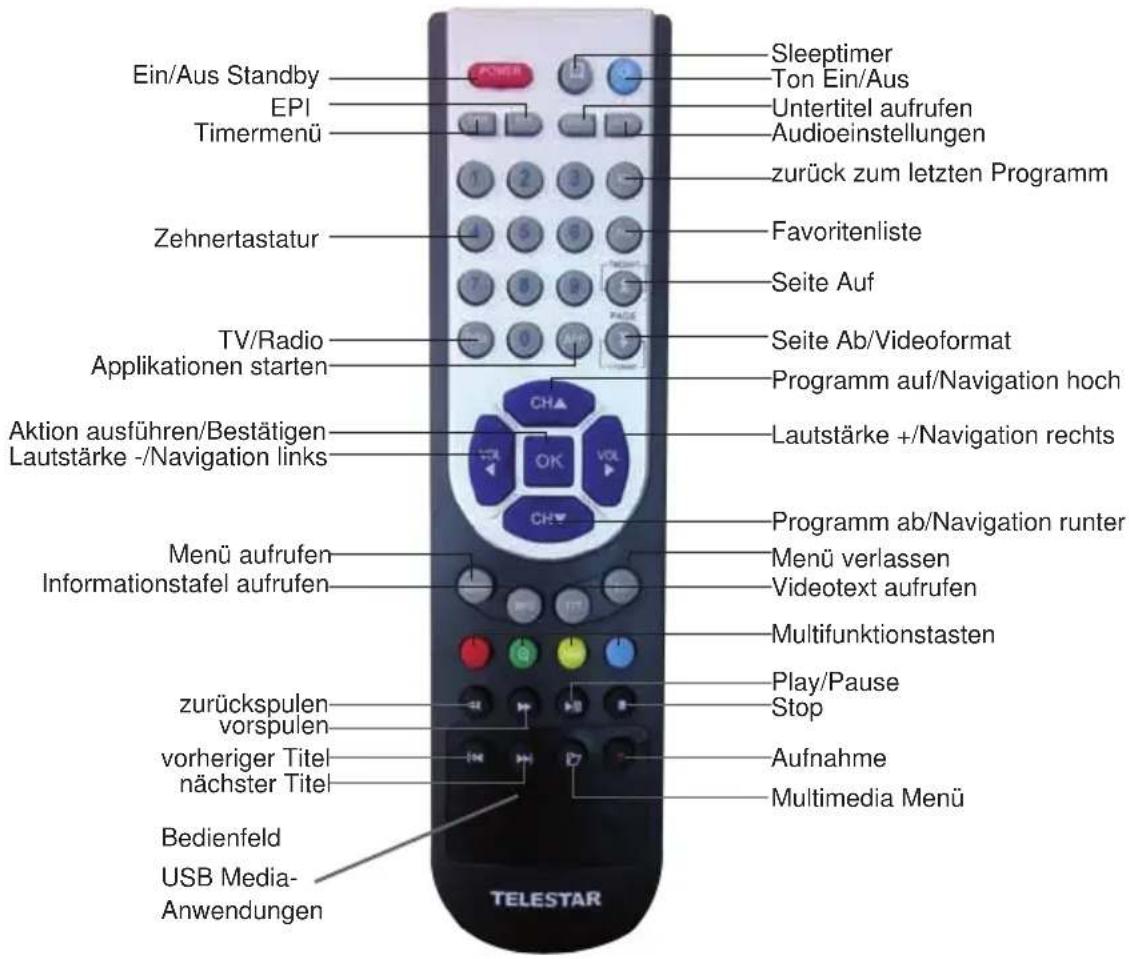
text_image
Ein/Aus Standby EPI Timermenü Sleeptimer Ton Ein/Aus Untertitel aufrufen Audioeinstellungen zurück zum letzten Programm Zehnertastatur Favoriteliste Seite Auf TV/Radio Applicationen starten Seite Ab/Videoformat Programm auf/Navigation hoch Aktion ausführen/Bestätigen Lautstärke -/Navigation links Lautstärke +/Navigation rechts Menü aufrufen Informationstafel aufrufen Programm ab/Navigation runter Menü verlassen Videotext aufrufen Multifunktionstasten zurückspulen vorspulen vorheriger Titel nächster Titel Play/Pause Stop Aufnahme Multimedia Menü Bedienfeld USB Media- Anwendungen TELESTAR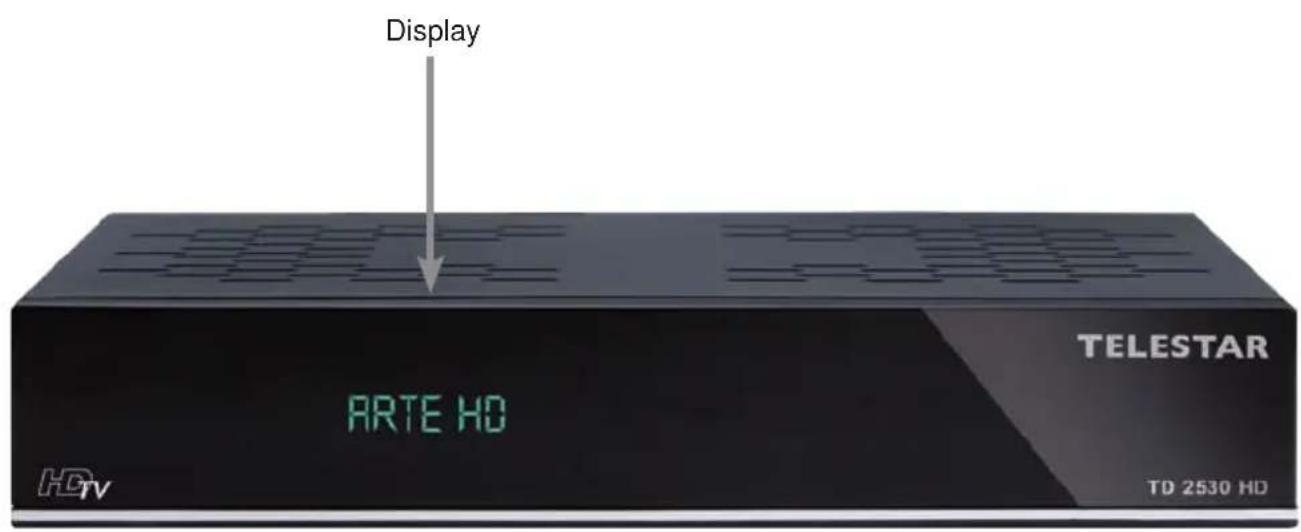
text_image
Display ARTE HD TELESTAR HD TV TD 2530 HD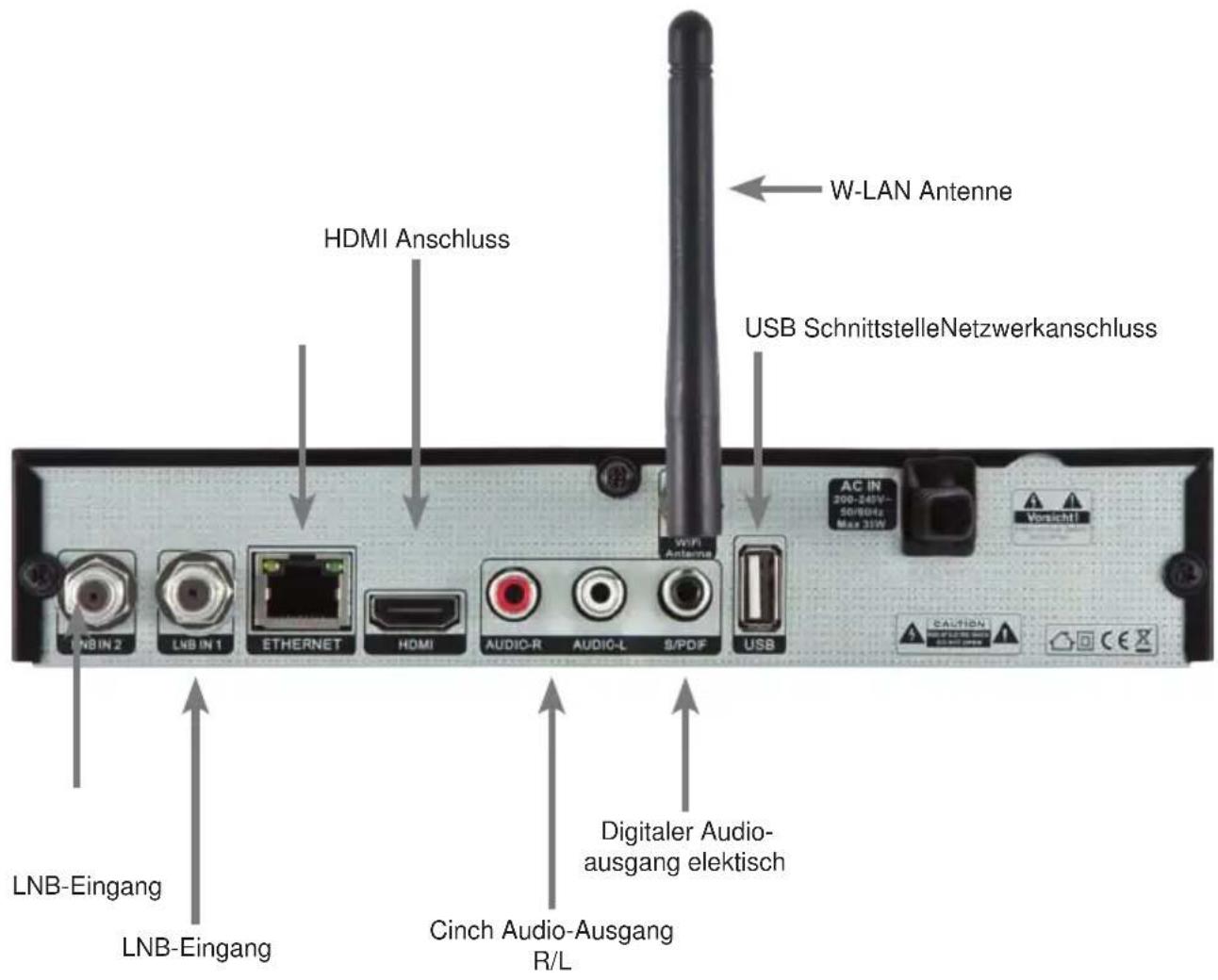
text_image
W-LAN Antenne HDMI Anschluss USB SchnittstelleNetzwerkanschluss LNB IN 2 LNB IN 1 ETHERNET HDMI AUDIO-R AUDIO-L S/PDF USB AC IN 200-24TV- 50/60Hz Max 32W Vorsicht CAUTION Digitaler Audio- ausgang elektisch LNB-Eingang LNB-Eingang Cinch Audio-Ausgang R/L3. Bitte zuerst lesen
Bevor Sie mit der Inbetriebnahme des Gerätes beginnen, überprüfen Sie zunächst die Lieferung auf Vollständigkeit. Im Lieferumfang sind enthalten: 1 Receiver, 1 Fernbedienung, 1 Bedienungsanleitung, 1 Garantiekarte, 2 Batterien (1,5V Microzelle AAA).
Legen Sie die beiliegenden Batterien unter Berücksichtigung der eingeprägten Polarität in das Batteriefach der Fernbedienung ein.
Bevor Sie den Receiver anschließen, lesen Sie bitte zunächst die Sicherheitshinweise in Kapitel 3.
Die Kapitel 4 und 7 beschreiben den Anschluss und die Anpassung des Receivers an die Außeneinheit (Spiegel, LNB, ...), an das Fernsehgerät. Diese Einstellungen sind einmalig und müssen nur ergänzt werden, wenn sich etwas an Ihrer Außeneinheit ändert oder zusätzliche Geräte angeschlossen werden.
Das Kapitel 5 beschreibt alle Funktionen, die für den täglichen Gebrauch wichtig sind, wie z.B. Programmwahl oder Lautstärkeeinstellung.
Im Kapitel 8 finden Sie Informationen darüber, wie Sie neue Programme einstellen oder die Programmreihenfolge ändern.
Die technischen Daten finden Sie in Kapitel 13.
Hilfestellung beim Suchen und Beheben von Fehlern finden Sie in Kapitel 14.
Wichtige Hinweise zur Bedienung
Durch die Verwendung eines sogenannten „On Screen Display“
(Bildschirmeinblendungen) wird die Bedienung des Receivers vereinfacht und die Anzahl der Fernbedienungstasten verringert. Alle Funktionen werden auf dem Bildschirm angezeigt und können mit wenigen Tasten gesteuert werden. Zusammengehörende Funktionen sind als „MENÜ“ zusammengefasst. Die angewählte Funktion wird farblich hervorgehoben. In der unteren Zeile sind durch Farbbalken die “Funktionstasten” rot, gelb, grün und blau dargestellt. Diese Farbbalken stellen in den einzelnen Menüs unterschiedliche Funktionen dar, die durch Drücken der entsprechend gefärbten Taste (“Multifunktionstaste”) auf der Fernbedienung ausgelöst werden. Die “Funktionstasten” sind nur aktiv, wenn eine Kurzbezeichnung in dem entsprechenden Feld angegeben ist. Tastenbezeichnungen und Begriffe, die im OSD-Menü erscheinen, sind in dieser Bedienungsanleitung fett gedruckt.
Der Programmplatz des jeweils angewählten Programms wird außerdem im Display angezeigt.

Achtung! Wichtige Sicherheitshinweise
VORSICHT: UM DIE GEFAHR EINES ELEKTROSCHOCKS ZU VERMEIDEN, SOLLTEN SIE NIEMALS DAS GEHÄUSE ÖFFNEN. ES BEFINDEN SICH IM GERÄT KEINE TEILE DIE VOM ANWENDER REPARIERT WERDEN KÖNNEN, BEI BEDARF WENDEN SIE SICH AN QUALIFIZIERTE SERVICEFACHKRÄFTE.
SICHERHEITSVORKEHRUNGEN:
Dieser Receiver wurde nach Vorgaben internationaler Sicherheitsstandards hergestellt. Zu ihrem eigenen Schutz sollten Sie die Sicherheitsvorkehrungen sorgfältig durchlesen, bevor Sie ihr neues Gerät in Betrieb nehmen. Der Hersteller übernimmt keine Haftung für Schäden, die durch unsachgemäße Handhabung und durch Nichteinhaltung der Sicherheitsvorkehrungen entstanden sind.
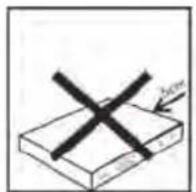
- Wenn Sie den Receiver aufstellen, sorgen Sie dafür, dass an allen Seiten ein freier Raum von etwa 5 cm zur Verfügung steht, damit die Luft ungehindert zirkulieren kann und das Gerät sich nicht überhitzt.
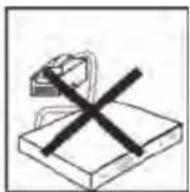
- Stellen Sie das Gerät nicht in einem eingeengten Bereich auf, wie zum Beispiel in einem Bücherregal oder Ähnlichem. Achten Sie darauf, dass die Luftzirkulation nicht beeinträchtigt wird, vor Allem sollten Sie niemals die Lüftungsschlitze mit Zeitungen, Tischtüchern, Gardinen, usw. abdecken.
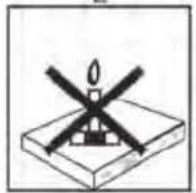
- Stellen Sie keine brennenden Gegenstände, z.B. eine brennende Kerze, auf das Gerät.
- Der Receiver darf niemals Flüssigkeiten, Tropf- oder Spritzwasser, Regen oder sonstiger Feuchtigkeit ausgesetzt werden. Stellen Sie niemals Vasen, Gläser oder sonstige mit Flüssigkeiten gefüllte Gegenstände auf den Receiver.
- Ziehen Sie nicht den Netzstecker des Gerätes um dieses abzuschalten.
- Das Stromkabel muss korrekt angeschlossen werden. Berühren Sie niemals mit feuchten oder nassen Händen das Stromkabel oder den Stecker.
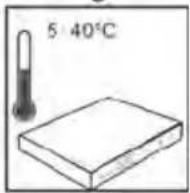
- Der Receiver sollte bei Temperaturen von 5°C bis 40°C betrieben werden. Verwenden Sie das Gerät nur in einem gemäßigten Klima, nicht unter tropischen Bedingungen.
- Die Batterien der Fernbedienung dürfen nicht extremer Hitze, wie zum Beispiel direktem Sonnenlicht oder Feuer, ausgesetzt werden. Achten Sie bitte beim Entsorgen der Batterien auf entsprechende Umweltschutzbestimmungen.
- Schließen Sie den Receiver nur an eine frei und gut zugängliche Stromquelle/Steckdose an. Im Falle einer notwendigen schnellen Trennung der Receivers vom Stromnetz muss die Steckdose jederzeit ohne Schwierigkeiten benutzbar sein.
CE-Zeichen für europäische Märkte
Das CE-Zeichen auf diesem Gerät gibt Ihnen die Sicherheit, dass das Gerät den Vorschriften der EU-Direktive 2004/108/EC sowie der Direktive für Niedrigspannungsgeräte 2006/95/EC entspricht.
Betriebspausen
Das Gerät sollte während eines Gewitters oder bei längeren Betriebspausen (z.B. Urlaub) vom Netz getrennt werden.

1
5

2

6
3
7

4

8

Entsorgungshinweis
Die Verpackung Ihres Gerätes besteht ausschließlich aus wiederverwertbaren Materialien. Bitte führen Sie diese entsprechend sortiert wieder dem "Dualen System" zu.
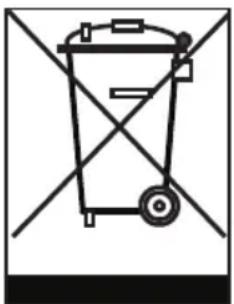
Dieses Produkt darf am Ende seiner Lebensdauer nicht über den normalen Haushaltsabfall entsorgt werden, sondern muss an einem Sammelpunkt für das Recycling von elektrischen und elektronischen Geräten abgegeben werden.
Das Symbol auf dem Produkt, der Gebrauchsanleitung oder der Verpackung weist darauf hin.
Die Werkstoffe sind gemäß ihrer Kennzeichnung wiederverwertbar. Mit der Wiederverwendung, der stofflichen Verwertung oder anderen Formen der Verwertung von Altgeräten leisten Sie einen wichtigen Beitrag zum Schutze unserer Umwelt. Bitte erfragen Sie bei der Gemeindeverwaltung die zuständige Entsorgungsstelle.
Achten Sie darauf, dass die leeren Batterien der Fernbedienung sowie Elektronikschrott nicht in den Hausmüll gelangen, sondern sachgerecht entsorgt werden.
Entsorgung von gebrauchten Batterien und Akkus
Batterien oder Akkumulatoren enthalten möglicherweise Stoffe, welche der Umwelt und der menschlichen Gesundheit schaden können. Außerdem enthalten sie wertvolle Rohstoffe, die wieder verwertet werden können. Umwelt, Gesundheit und Materialrecycling werden durch falsches Entsorgen gefährdet. Durch verantwortungsbewusstes Entsorgen von Batterien/Akkus können Sie einen positiven Beitrag zum Schutz der Umwelt und der Gesundheit Ihrer Mitmenschen leisten.
Das Symbol auf der Batterie/dem Akku oder der Verpackung bedeutet, dass diese nicht in den Hausmüll entsorgt werden dürfen. Sofern unter der durchgestrichenen Abfalltonne auf Rädern zusätzlich ein chemisches Symbol abgebildet ist (Hg, Cd, Pb), bedeutet dies, dass die Batterie/der Akku
mehr als 0,0005 Masseprozent Quecksilber (Hg)
mehr als 0,002 Masseprozent Cadmium (Cd)
oder mehr als 0,004 Masseprozent Blei (Pb) enthält.
In den Ländern der Europäischen Union und anderen europäischen Ländern mit einem separaten Sammelsystem für Batterien/Akkus sind Sie gesetzlich verpflichtet, Batterien/Akkus einer vom normalen Siedlungsabfall getrennten Entsorgung zuzuführen.
Sofern Ihr Produkt oder ein Zubehörteil nicht mehr benötigte Batterien/Akkus enthält, entnehmen Sie diese bitte entsprechend dem Kapitel über den sicheren Batteriewechsel. Geben Sie die Batterien/Akkus entweder an einer Annahmestelle für das Recycling von Batterien/Akkus oder an der Verkaufsstelle ab.
Weitere Informationen über Rücknahme und Recycling dieses Produkts oder der Batterien/Akkus erhalten Sie von Ihrer Gemeinde, den kommunalen Entsorgungsbetrieben oder dem Geschäft, in dem Sie das Produkt gekauft haben.
Anschluss des DVB-Receivers
a. Verbindung des LNBs mit den LNB-Eingängen (LNB 1 und LNB2) des DVB-Receivers. Wenn Sie nur eine Satellitenzuleitung haben, schließen Sie diese an LNB 1 an.
b. HDMI Verbindung zum Fernseher
c. Analoge Stereo Audio Verbindung zu einer HIFI- Stereo Anlage
d. Digitale SPDIF Audio Verbindung mit einer Surround-Anlage
e. USB Schnittstelle zum Anschluss eines USB Datenträgers.
f. Netzwerkanschluss zur Einbindung in ein Heimnetzwerk
g. W-LAN Antenne zur Einbindung in ein Heimnetzwerk
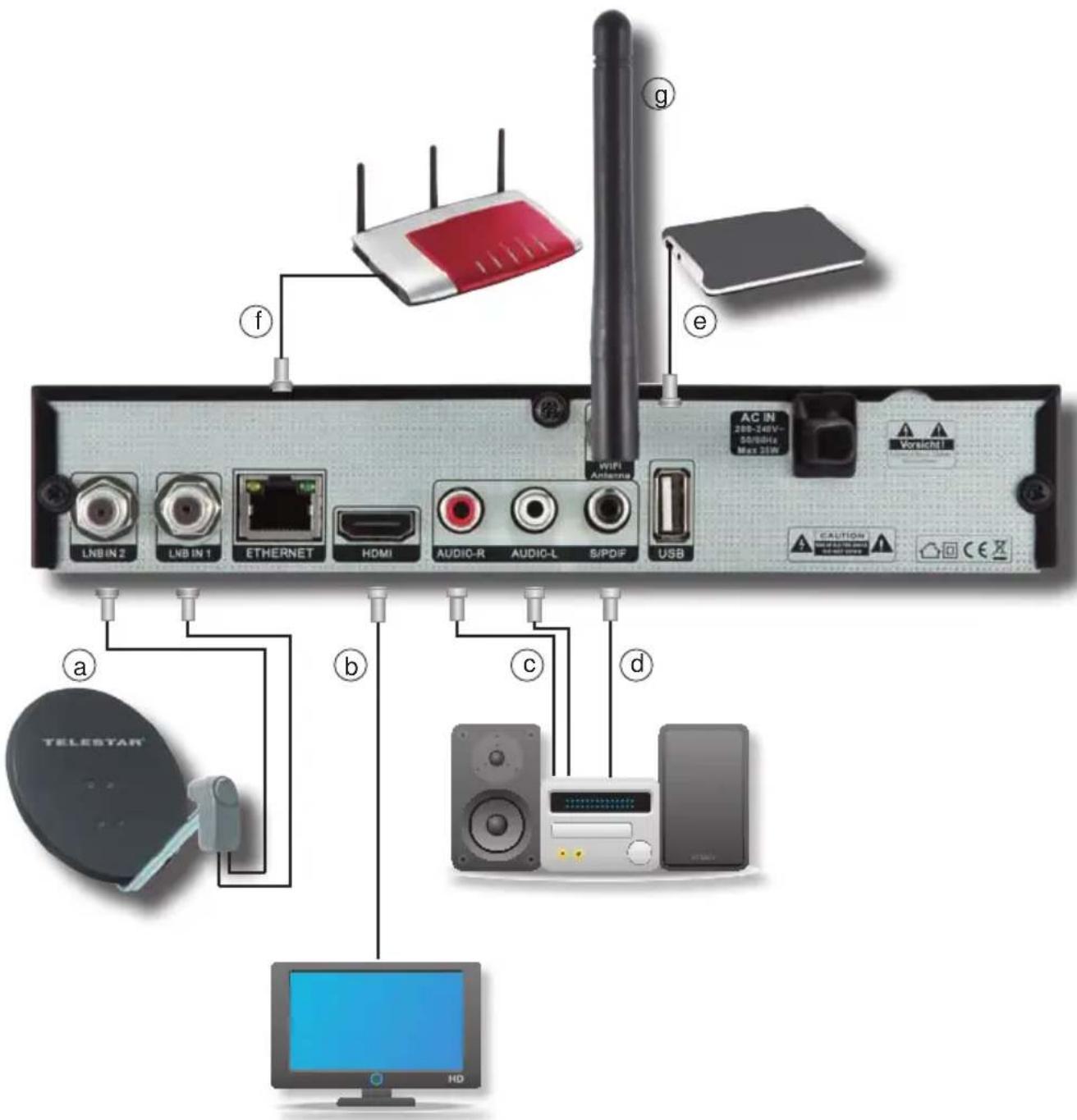
Die im folgenden erscheinenden Verweise a b c usw. beziehen sich auf die Zeichnung auf Seite 9.
4.1. DVB-S
a Verbinden Sie den LNB-Eingänge des Digital-Receivers durch ein geeignetes Koaxialkabel mit dem LNB Ihrer Außeneinheit oder mit Ihrem Multischalter. Beachten Sie auch Punkt 6 „Einstellungen“.
Sollte nur eine Antennenzuleitung zur Verfügung stehen, schließen Sie diese bitte an Eingang 1 (LNB1) an.
Wenn Sie die Twin Funktion (Aufnehmen einer Sendung und gleichzeitiges Sehen eines anderen Programms oder zur Nutzung der Sat>IP Routerfunktion) des Receivers nutzen möchten, müssen beide Eingänge angeschlossen sein. Sie benötigen dazu 2 separate Zuleitungen von Ihrer Satellitenempfangsanlage. Fragen Sie dazu ggf. auch Ihren Installations-Fachbetrieb. Verbinden Sie in diesem Fall die Zuleitungen mit den Eingängen (LNB1) und (LNB2).
4.2. Anschluss an ein Fernsehgerät
b Über HDMI
Sollte Ihr Fernsehgerät über einen HDMI Anschluss verfügen, empfiehlt sich das Gerät über HDMI anzuschließen. Verbinden Sie dazu den HDMI Ausgang des Receivers mit dem HDMI Eingang Ihres Fernsehgerätes.
4.3 Anschluss an eine Hifi/ Dolby Digital Anlage
c Analog
Sie können den Receiver über die analogen Cinch Audioausgänge (rot, weiß) an eine HiFi Stereo Anlage anschließen.
d Digital
Sollte Ihr Dolby Digital Verstärker über einen entsprechenden elektischen Eingang verfügen, verbinden Sie die Buchse AUDIO OUT DIGITAL des Receivers mit dem optischen SPDIF Eingang Ihres Verstärkers.
Es stehen abhängig vom jeweiligen Sender, die Abtastraten von 32, 44.1 und 48 kHz zur Verfügung.
Ebenso steht an diesem Ausgang, falls gesendet, das Dolby Digital-Signal (AC3) zur Verfügung.
4.4 Anschluss an externes USB Speichermedium
e Verbinden Sie ein externes USB Speichermedium, z. B. eine externe Festplatte, über das USB-Kabel des Speichermediums mit der USB-Schnittstelle des Receivers.
ACHTUNG! Je nach Gerätetyp muss das externe USB Massespeichergerät zusätzlich über ein separates Netzteil mit Strom versorgt werden. Lesen Sie hierzu bitte die Bedienungsanleitung des zu verwendenden USB Massespeichergerätes!!
Hinweis: Bei USB Speichermedien, insbesondere bei USB Sticks gibt es zum Teil erhebliche Unterschiede bezüglich der Lese- bzw. Schreibgeschwindigkeit. Dies ist abhängig von der Qualität des USB Gerätes. Verwenden Sie bitte nur USB Sticks von Markenherstellern mit entsprechend hoher Geschwindigkeit und genügend freiem Speicherplatz um Aufnahme- und Wiedergabefehler zu vermeiden.
Bitte achten Sie darauf, dass der Datenträger im Datenformat FAT 32 formatiert ist. Zudem muss sich das Speichermedium erst an dem Receiver initialisieren. Dieser Anmeldevorgang kann ca. 20 Sekunden dauern.
4.5. Anschluss an ein Netzwerk
f Verbinden Sie den Receiver über die Ethernet Schnittstelle mit Ihrem Heimnetzwerk, sofern vorhanden.
g Alternativ können Sie den Receiver auch drahtlos über WLAN einbinden.
Lesen Sie bitte hierzu auch Kapitel 11.3
5. Bedienung
Nachdem Sie die Sicherheitshinweise gelesen und das Gerät wie in Kapitel 4 beschrieben angeschlossen haben, kann das Gerät eingeschaltet werden.
Das Gerät ist mit einer werkseitigen Voreinstellung ausgestattet bei der der Empfang des Satelliten ASTRA 19,2 Grad Ost bereits voreingestellt ist.
Der Receiver startet mit dem Programm „Das ERSTE HD“, empfangbar über Astra 19,2 Grad Ost.
Zur Programmsuche lesen Sie bitte auch Kapitel 7.4.
Die Programme in der Programmliste entsprechen den Sendern, die über die oben genannten Satelliten zu empfangen sind und sind ab Werk in einer Reihenfolge abgelegt, die den gängigen Sehgewohnheiten entspricht.
Starten Sie den Receiver durch Drücken der roten Power Taste auf der Fernbedienung oder über die Power Taste am Receiver. Haben Sie das Gerät über den Netzstecker angeschlossen und mit dem LNB sowie dem Fernsehgerät verbunden, leuchtet an der Front des Gerätes die rote Power LED. Das Gerät ist nun im Standby-Modus.
5.1. Ein- und Ausschalten
Drücken Sie die Taste Ein/Standby am Gerät oder auf der Fernbedienung. Im Display des Gerätes erscheint die Meldung „boot“. Nach ca. 10 Sekunden ist der Receiver hochgefahren und startet mit dem Ersten Programm.
Durch nochmaliges Drücken dieser Taste am Gerät oder auf der Fernbedienung schalten Sie das Gerät wieder aus.
5.2. Programmwahl
5.2.1. Mit Hilfe der Programm auf/ab-Tasten
Schalten Sie die Programme mit Hilfe der Pfeiltasten auf/ab am Receiver oder auf der Fernbedienung jeweils um einen Programmplatz auf oder ab.
5.2.2. Mit Hilfe der Zehnertastatur
Geben Sie mit Hilfe der Zahlentastatur die gewünschte Programmnummer ein.
Zum Beispiel:
1 für Programmplatz 1
1, dann 4 für Programmplatz 14
2, dann 3, dann 4 für Programmplatz 234
Bei der Eingabe von mehrstelligen Programmnummern haben Sie jeweils nach dem Drücken einer Taste ca. 2 Sekunden Zeit, um die Eingabe zu vervollständigen. Wollen Sie nur eine einstellige beziehungsweise zweistellige Zahl eingeben, so können Sie den Umschaltvorgang durch Drücken der Taste OK nach Eingabe der letzten Ziffer beschleunigen.
5.2.3. Programmwahl über Programmliste
Um das Auffinden der einzelnen Programme zu erleichtern, verfügt Ihr Gerät über eine Programmlistenübersicht.
Drücken Sie im laufenden Programm die Taste OK.
Es erscheint die Liste der Programme.
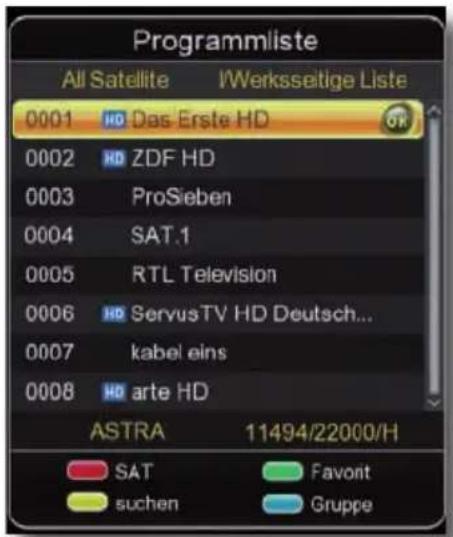
text_image
Programmliste All Satellite | Werksseitige Liste 0001 HD Das Erste HD 0002 HD ZDF HD 0003 ProSieben 0004 SAT.1 0005 RTL Television 0006 HD ServusTV HD Deutsch... 0007 kabel eins 0008 HD arte HD ASTRA 11494/22000/H SAT Favonl suchen GruppeSie können nun mit Hilfe der Pfeiltasten auf/ab in 1er Schritten und der Pfeiltasten rechts/links in 8er Schritten das gewünschte Programm auswählen und mit OK bestätigen. Die Programmliste verschwindet wieder durch erneutes Drücken der OK Taste oder der EXIT Taste.
Hinweis: Das Gerät kann nur dann die Programme anzeigen, wenn die Satellitenanlage für den Empfang der jeweiligen Satellitenpositionen ausgelegt ist. Die Standard Satellitenposition für den Empfang der meisten deutschsprachigen Programme ist die Position Astra 19,2 Grad Ost. Wenn Sie auch andere Satellitenpositionen mit Ihrer Empfangsanlage empfangen können, muss dazu, wie unter Kapitel 7.4. beschrieben, ein Suchlauf durchgeführt werden.
5.2.4. Programmwahl über erweiterte Programmliste
Durch Drücken der roten Funktionstaste rufen Sie die erweiterte Programmliste auf. Hier können Sie die Programmpositionen einsehen und mit Hilfe der Pfeiltasten auf/ab/links/rechts durch das Programmangebot blättern. Hier stehen weitere Optionen der Programmsortierung zur Verfügung:
Drücken Sie in der erweiterten Programmliste die rote Funktionstaste. Nun können Sie sich die Programme nach Satellit sortiert anzeigen lassen.
Mit der grünen Taste können Sie ihre selbst erstellten Favoritenlisten aufrufen (Mehr dazu in Kapitel 7.3.)
Durch Drücken der gelben Funktionstaste können Sie über ein virtuelles Keyboard gezielt nach einem bestimmten Programm suchen.
Durch Betätigen der blauen Funktionstaste können Sie die Programme nach Art des Verschlüsselungssystems ordnen.
Durch Drücken der Taste EXIT verlassen Sie die erweiterte Programmliste und kehren zum TV- bzw. Radiomodus zurück.
5.2.5. Programm mit einer Favoritenliste aufrufen
Drücken Sie die Taste FAV. Es erscheint die Favoritenliste. Lesen Sie dazu bitte auch Kapitel 8.3.
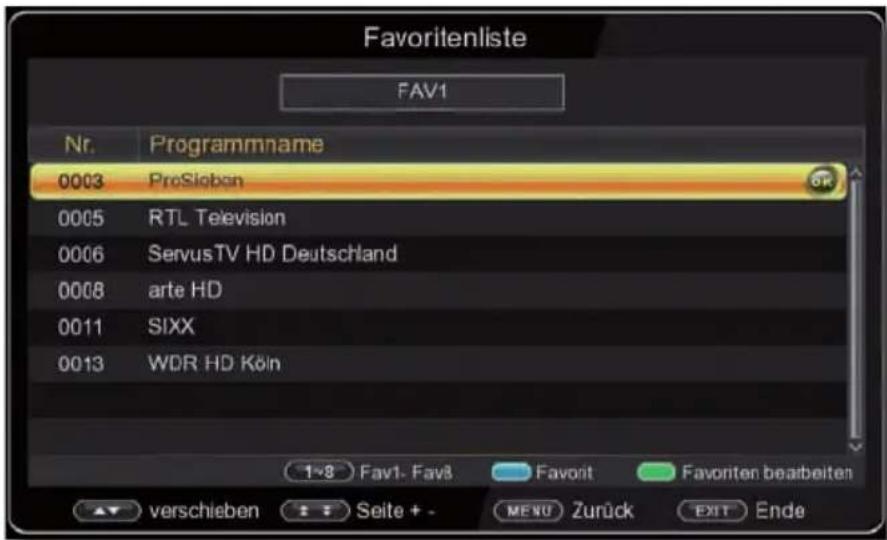
text_image
Favoritenliste FAV1 Nr. Programmname 0003 ProSigben 0005 RTL Television 0006 ServusTV HD Deutschland 0008 arte HD 0011 SIXX 0013 WDR HD Köln 1~8 Fav1. Fav8 Favorit Favoriten bearbeiten ▼ verschieben + Seite + - MENU Zurück EXIT EndeWählen Sie nun mit Hilfe der Pfeiltasten auf/ab ein Programm aus, das Sie sehen möchten. Bestätigen Sie mit OK.
Ändern Sie die Favoritenliste mit Hilfe der Tasten 1-8.
Um die Favoritenliste zu verlassen drücken Sie die EXIT oder OK Taste.
5.3. Infobox
Nach jedem Programmwechsel erscheint kurzzeitig eine Infobox mit den Programmeigenschaften wie Programmplatz, Programmname, Titel der Sendung, Titel der nachfolgenden Sendung. Zusätzlich werden weitere Programmeigenschaften angezeigt, wie zum Beispiel Videotext, sowie eine Anzeige ob EPI Daten verfügbar sind.
Die Infobox können Sie ebenfalls durch Drücken der Info Taste aufrufen.
Durch Betätigen der Taste EXIT wird die Infobox wieder ausgeblendet.

text_image
0001 Das Erste HD 15:15 15:10~16:00 Seehund, Puma & Co. (144) 16:00~16:15 Tagesschau Signal 74% Qualitat 83% ASTRA 11494H220005.4. Weitere Programminformationen
Durch Drücken der Taste INFO erscheint die Infobox.
Wenn Sie nun die INFO Taste erneut drücken, erhalten Sie Zusatzinformationen zur laufenden Sendung.
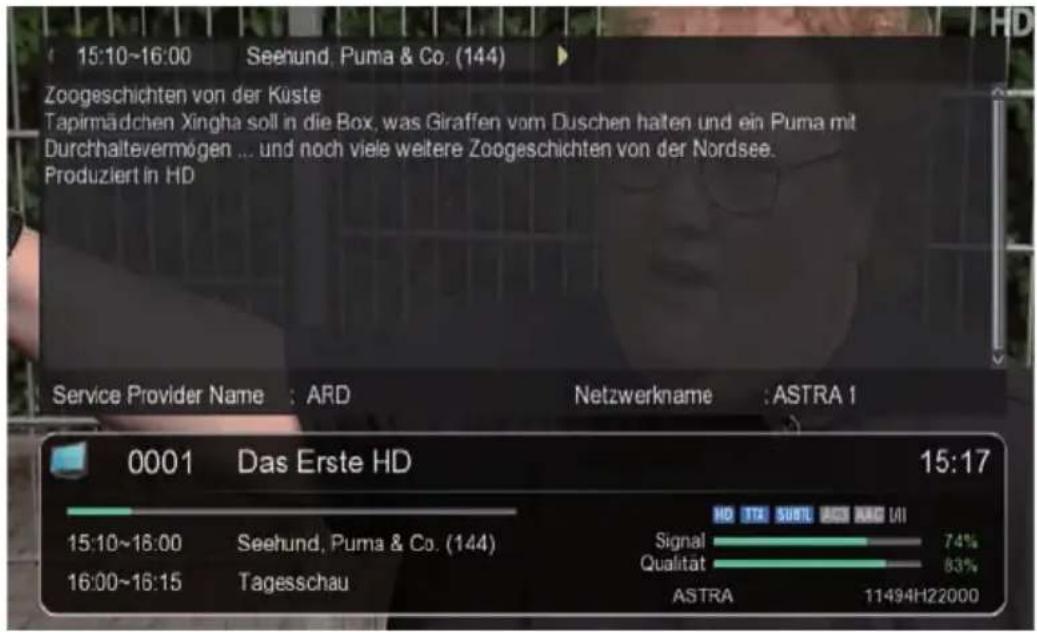
text_image
15:10~16:00 Seehund, Puma & Co. (144) Zoogeschichten von der Küste Tapirmädchen Xingha soll in die Box, was Giraffen vom Duschen halten und ein Puma mit Durchhaltevermögen ... und noch viele weitere Zoogeschichten von der Nordsee. Produziert in HD Service Provider Name : ARD Netzwerkname : ASTRA 1 0001 Das Erste HD 15:17 15:10~16:00 Seehund, Puma & Co. (144) 16:00~16:15 Tagesschau Signal 74% Qualität 83% ASTRA 11494H22000Um längere Informationstexte zu lesen, navigieren Sie im Textfenster durch die Pfeiltasten auf/ab.
Durch Drücken der Taste EXIT kehren Sie in den Normalbetrieb zurück.
5.5. Transponder-Info
Durch Drücken der Taste INFO werden neben den Programmdaten auch Daten des eingestellten Transponders sowie weitere Sendeparameter angezeigt.
Durch Drücken der Taste EXIT kehren Sie in den Normalbetrieb zurück.
5.6. Lautstärkeregelung
Sie haben die Möglichkeit, die Lautstärke Ihres Receivers zu regeln. Dies erleichtert den Umgang mit dem Receiver, da Sie somit alle wichtigen Funktionen auf einer Fernbedienung haben und selten auf die Fernbedienung Ihres Fernsehgerätes zurückgreifen müssen. Nach dem Einschalten des Receivers wird der Ton mit der zuletzt eingestellten Lautstärke wiedergegeben.
Regeln Sie die Lautstärke Ihres Receivers mit Hilfe der Pfeiltaste rechts lauter und mit Hilfe der Pfeiltaste links leiser.
Durch Drücken der Taste Ton ein/aus (Mute) wird der Ton aus- bzw. durch erneutes Drücken dieser Taste wieder eingeschaltet.
5.7. TV/Radioumschaltung
Die Vorprogrammierung enthält neben den Fernsehprogrammen auch Radioprogramme.
Schalten Sie mit der TV/RA Taste den Receiver in den Radiobetrieb.
Der Receiver schaltet nun auf das zuletzt gehörte Radioprogramm um.
Durch erneutes Drücken der TV/RA Taste wird wieder das zuletzt gesehene Fernsehprogramm eingestellt.
Programme können im Radiomodus genau wie im TV Betrieb angewählt werden.
5.8. Dolby Digital (AC3 - Betrieb)
Der Receiver kann Dolby Digital Ton empfangen. Wird eine Sendung im Dolby Digital Sound (AC3) ausgestrahlt, kann dieser Ton aktiviert werden. Möchten Sie die Sendung im Dolby Digital-Format (AC3) wiedergeben, dann stellen Sie Ihren Receiver wie folgt auf AC3-Betrieb um:
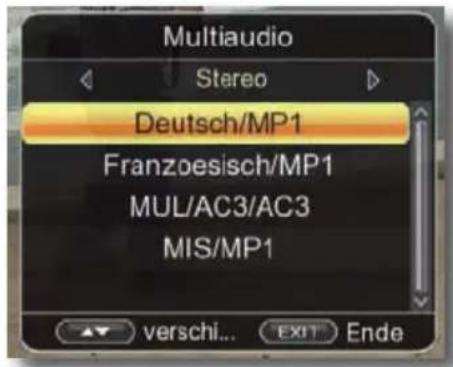
Drücken Sie die Audio Taste. Die Bildschirmeinblendung Audio erscheint.
text_image
Multiaudio Stereo Deutsch/MP1 Franzoesisch/MP1 MUL/AC3/AC3 MIS/MP1 versch... EXIT EndeWenn die Sendung in AC 3 gesendet wird, können Sie nun mit Hilfe der Pfeiltasten auf/ab den AC3 Modus anwählen und mit OK bestätigen. Nun können Sie die Sendung in 5.1-Kanal-Dolby-Digital-Sound hören.
Bitte beachten Sie, dass bei der AC 3 Einstellung der analoge Ton über die Scart Buchse oder den analogen Audio Ausgang abgeschaltet ist bzw. leiser werden kann.
5.9. Rückkehr zum zuletzt eingestellten Programm
Durch Drücken der Taste RCL wird das zuletzt eingestellte Programm wieder eingestellt.
Drücken Sie die Taste erneut, wird wieder das zuvor gesehene Programm eingestellt.
5.10. Videotext
Sofern gesendet, können Sie den integrierten Videotext-Decoder nutzen, um sich die Videotext-Informationen der einzelnen Programme anzeigen zu lassen.
Schalten Sie das Programm ein, von dem Sie sich Videotext-Informationen ansehen möchten.
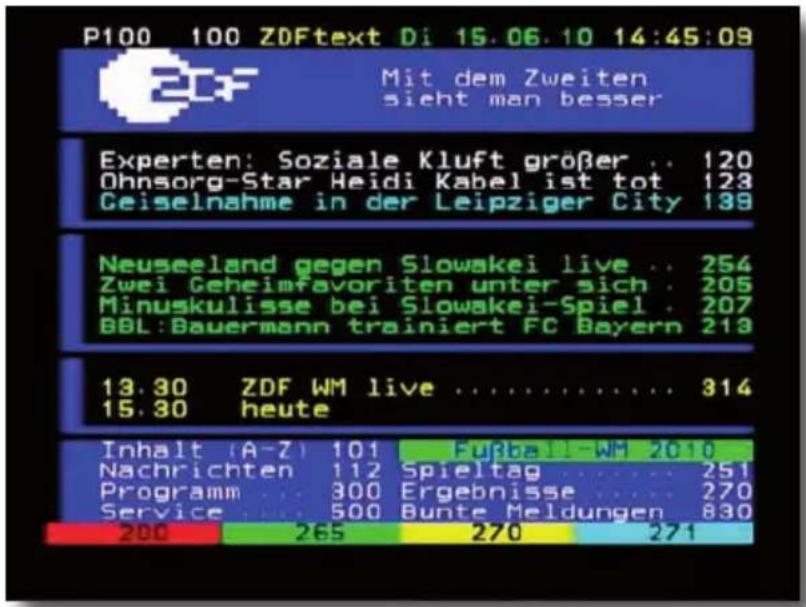
Durch Drücken der TXT Taste schalten Sie den Videotext ein.
text_image
P100 100 ZDFtext Di 15.06.10 14:45:09 Mit dem Zweiten sicht man besser Experten: Soziale Kluft größer .. 120 Ohnsorg-Star Heidi Kabel ist tot 123 Geiselnahme in der Leipziger City 139 Neuseeland gegen Slowakei live .. 254 Zwei Geheimfavoriten unter sich . 205 Minuskulisse bei Slowakei-Spiel . 207 BBL:Bauermann trainiert FC Bayern 213 13.30 ZDF WM live .... 314 15.30 heute Inhalt (A-Z) 101 Fußball-WP 2010 Nachrichten 112 Spieltag .... 251 Programm ... 300 Ergebnisse .... 270 Service ... 500 Bunte Meldungen 830 200 265 270 271Geben Sie mit Hilfe der Zahlentastatur die gewünschte Videotextseite ein. Ihre Eingabe wird in der oberen, linken Bildschirmecke angezeigt. Nachdem Sie die gewünschte Videotextseite eingegeben haben, sucht Ihr Gerät diese Seite.
Da die Videotextseiten nicht alle gleichzeitig übertragen werden können, kann es einige Sekunden dauern, bis Ihr Gerät die Seite gefunden hat und auf Ihrem Fernsehbildschirm anzeigt. Für alle Videotextbetreiber stellt die Seite 100 die Inhaltsangabe dar.
Benutzen Sie die Pfeiltasten auf/ab um eine Seite vor- bzw. zurückzublättern. Durch Drücken der Taste EXIT gelangen Sie wieder in den Normalbetrieb zurück.
5.11. Untertitel
Einige Programmanbieter senden bei diversen Sendungen Untertitel aus. Um die Funktion der Untertitel-Einblendung einzuschalten, gehen Sie wie folgt vor:
Drücken Sie die SUBTL Taste. Wechseln Sie mit den Pfeiltasten auf/ab in das Feld „Untertitel“ und schalten Sie hier mit den Pfeiltasten links/rechts den Untertitel ein oder aus.
In der unteren Zeile können Sie die Sprache mit den Pfeiltasten links/rechts auswählen.
Hinweis: Es stehen nur Sprachen zur Verfügung, die vom Sender ausgestrahlt werden. Beachten Sie, dass diese Funktion nur vorhanden ist, wenn tatsächlich Untertitel gesendet werden und achten Sie darauf, dass diese Einstellung nach einem Programmumschalt-vorgang nicht erhalten bleibt.
5.12. Aufnahme auf externe Festplatte
Mit dem Receiver ist es möglich, Sendungen aufzuzeichnen. Sollten 2 Satellitenzuleitungen am Gerät angeschlossen sein, können Sie ein Programm aufzeichnen, während Sie gleichzeitig ein anderes Programm sehen oder 2 Programme gleichzeitig aufzeichnen. Sie benötigen dazu ein USB Speichermedium, z.B. eine USB Festplatte oder einen USB Stick, der in den USB Anschluss an der Rückseite des Receivers eingesteckt wird. Diese Aufnahmen können anschließend wiedergegeben werden.
Hinweis:
Durch die Nutzung der Sat>IP Server Funktion wird der 2. Empfänger des Gerätes benötigt. Sie können bei aktiviertem Sat>IP Server dadurch nicht gleichzeitig eine Aufnahme auf einen USB Dateträger durchführen. Bitte lesen Sie dazu auch Kapitel 5.19
ACHTUNG! Je nach Gerätetyp muss das externe USB Massenspeichergerät zusätzlich über ein separates Netzteil mit Strom versorgt werden. Lesen Sie hierzu bitte die Bedienungsanleitung des zu verwendenden USB-Massenspeichergerätes!!
Hinweis: Bei USB Speichermedien, insbesondere bei USB Sticks gibt es zum Teil erhebliche Unterschiede bezüglich der Lese- bzw. Schreibgeschwindigkeit. Dies ist abhängig von der Qualität des USB Gerätes. Verwenden Sie bitte nur USB Sticks von Markenherstellern mit entsprechend hoher Geschwindigkeit und genügend freiem Speicherplatz um Aufnahme- und Wiedergabefehler zu vermeiden.
Bitte achten Sie darauf, dass der Datenträger im Datenformat FAT 32 formatiert ist.
Tipp: Der Receiver legt zur Aufnahme einen separaten Ordner auf dem Speicher-medium an. Dieser Ordner hat die Bezeichnung PVR RECORD. Alle getätigten Aufnahmen befinden sich in diesem Ordner. Über die Taste PVR gelangen Sie zum angeschlossenen USB-Speichermedium, wo Sie anschließend den Pfad für diesen Ordner auswählen können.
5.12.1. Direkte Aufnahme
Sie können eine Sendung direkt im laufenden Betrieb aufzeichnen.
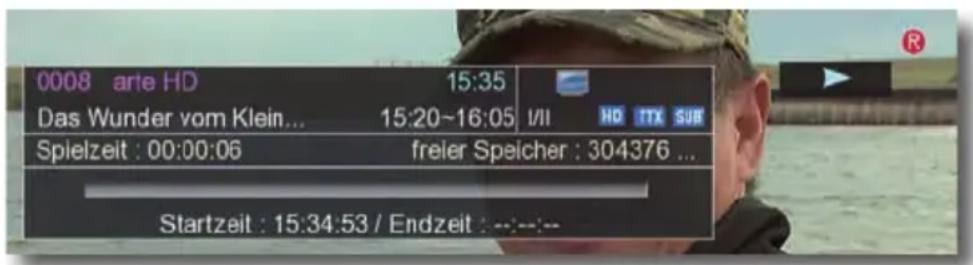
Drücken Sie während einer laufenden Sendung die Record Taste.
text_image
0008 arte HD 15:35 Das Wunder vom Klein... 15:20~16:05 I/II HD ITX SUR Spielzeit : 00:00:06 freier Speicher : 304376 ... Startzeit : 15:34:53 / Endzeit : -Ein Aufnahme-Kontrollfenster wird eingeblendet. Sie sehen hier, welches Programm aufgenommen wird.
Außerdem zeigt Ihnen das Gerät den, noch auf dem USB Datenträger vorhandenen, freien Speicherplatz an.
Sie können durch Drücken der Taste EXIT das Fenster schließen.
Hinweis: Es kann ca. 5 sec. dauern, bis der Vorgang startet.
Wenn 2 Antennenkabel angeschlossen sind (LNB 1 und LNB2), können Sie eine weitere Sendung parallel zur bereits laufenden Sendung ansehen oder aufzeichnen.
Wählen Sie dazu über die Programmliste das Programm aus, das Sie sehen oder aufzeichnen möchten und drücken Sie die Record Taste, sofern Sie dieses Programm aufzeichnen möchten.
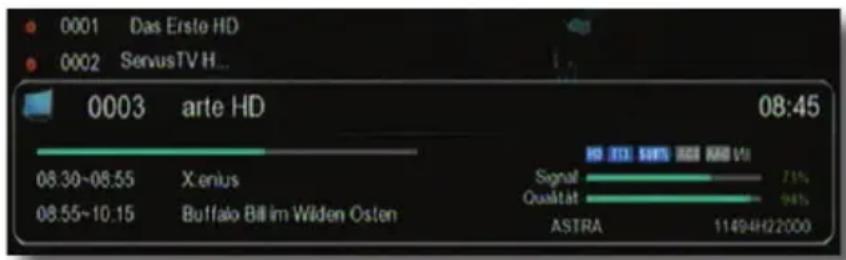
Über die Info Taste sehen Sie nun neben dem laufenden Programm auch das oder die Programme, die aktuell aufgenommen werden.
Bitte beachten Sie, dass der USB Datenträger eine ausreichend hohe Lese- und Schreibgeschwindigkeit haben sollte.
text_image
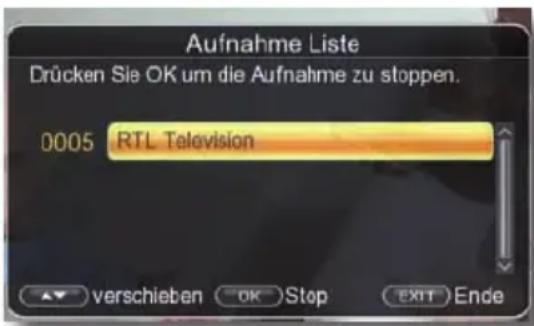
0001 Das Erste HD 0002 ServusTV H... 0003 arte HD 08:45 08.30~08.55 Xenius 08.55~10.15 Buffalo Bill im Wilden Osten Signal 71% Qualitat 94% ASTRA 11494H22000Um die Aufnahme zu beenden, drücken Sie die Stop Taste.
text_image
Aufnahme Liste Drücken Sie OK um die Aufnahme zu stoppen. 0005 RTL Television verschieben OK Stop EXIT EndeWählen Sie das Programm aus, dessen Sie die Aufnahme Sie beenden möchten.
Wählen Sie Alles, wenn Sie beide Aufnahmen beenden möchten.
5.12.2. Timeshift
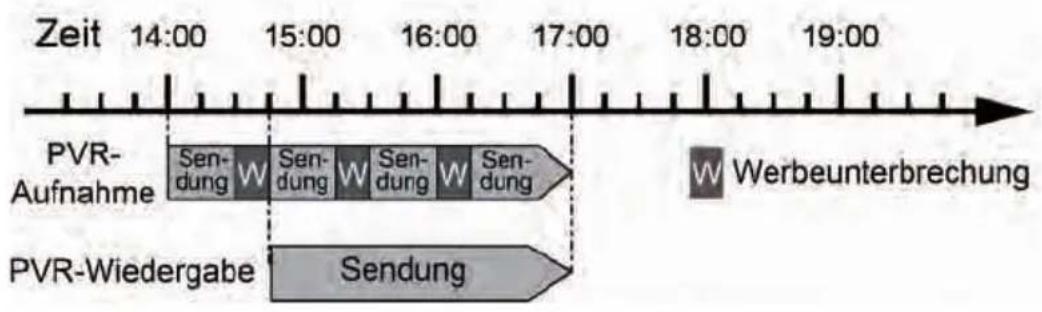
Der Receiver verfügt im USB-Aufnahmemodus über eine sogenannte Timeshift-Funktion. Bei dieser Funktion wird die Möglichkeit ausgenutzt, dass Wiedergabe und Aufnahme gleichzeitig erfolgen können. Dadurch ist zeitversetztes Fernsehen möglich. Dies ist dann nützlich, wenn Sie ein laufendes Programm anhalten möchten, um es zu einem späteren Zeitpunkt an der angehaltenen Stelle weiter zu schauen.
Beispiel: Zeitversetzte Wiedergabe
Sie haben den Start des Formel 1-Rennens verpasst.
Kein Problem!
Der PVR zeigt Ihnen das Rennen zum zeitversetzten
Termin, während er noch weiter aufzeichnet.
text_image
Zeit 14:00 15:00 16:00 17:00 18:00 19:00 PVR- Aufnahme Sendung W PVR-Wiedergabe Sendung WerbeunterbrechungHinweis: Es kann ca. 5 sec. dauern, bis die Aufnahme startet.
Voraussetzung ist ein USB Datenträger am USB Anschluss!
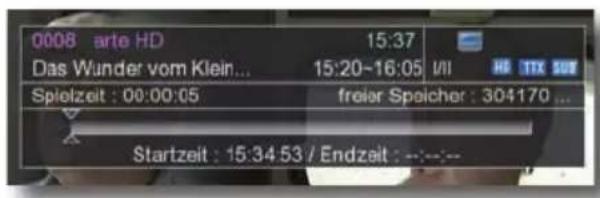
Drücken Sie im laufenden Programm die TIMESHIFT Taste. Das Programm wird angehalten. Im oberen Bildrand wird die Zeit, die bereits aufgezeichnet ist, angezeigt.
text_image
0008 arte HD 15:37 Das Wunder vom Klein... 15:20-16:05 I/II HD TX SW Spielzeit : 00:00:05 froier Spoicher : 304170 ... Startzeit : 15:34:53 / Endzeit : -:-Um die Sendung an der angehaltenen Stelle weiter zu schauen, drücken Sie die Taste Play.
Die Einblendung können Sie über die Taste EXIT ausblenden.
Sie können nun die Sendung ab der Stelle schauen, an der Sie die Timeshift Taste gedrückt haben. Die Sendung wird dabei im Hintergrund weiter aufgezeichnet.
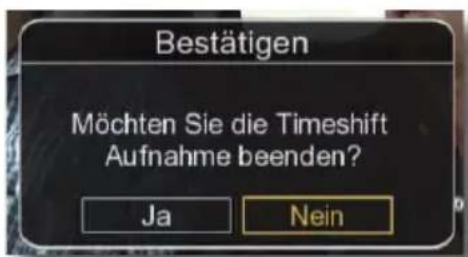
Um die Timeshiftfunktion zu verlassen, drücken Sie die STOP Taste.
text_image
Bestätigen Möchten Sie die Timeshift Aufnahme beenden? Ja NeinBestätigen Sie die Abfrage mit Ja oder Nein.
5.13. Timer Aufnahme
Mit dem Receiver können Sie, ähnlich wie bei einem Video- oder DVD Recorder Aufnahmen programmieren, um Sendungen aufzuzeichnen, wenn Sie z.B. nicht zu Hause sind.
Dazu stehen Ihnen 2 Möglichkeiten zur Verfügung.
Sie können eine Aufnahme direkt aus der Elektronischen Programmzeitschrift EPI programmieren. Lesen Sie hierzu auch Kapitel 5.15. Dies ist der schnellere Weg, die Aufnahme zu programmieren.
Sie können einen Timer auch manuell einstellen, um damit eine Aufnahme auf den angeschlossenen USB Datenträger zu aktivieren.
Ihnen stehen 27 Timer zur Verfügung.
Drücken Sie die Taste Timer auf der Fernbedienung.
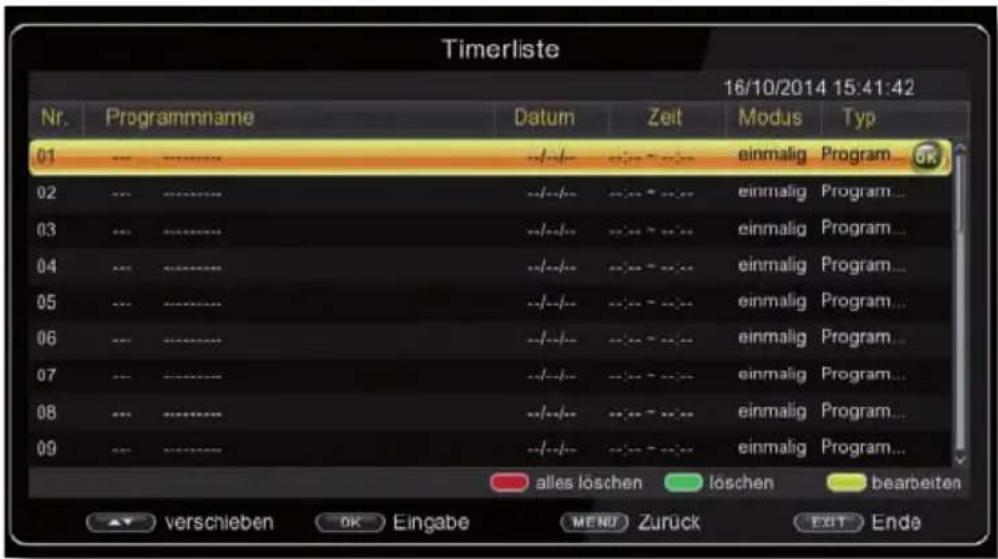
Sie erhalten eine Übersicht über Timerereignisse.
text_image
Timerliste 16/10/2014 15:41:42 Nr. Programnname Datum Zeit Modus Typ 01 -/-/- -/-/- -/-/- einmalig Program... 02 -/-/- -/-/- -/-/- einmalig Program... 03 -/-/- -/-/- -/-/- einmalig Program... 04 -/-/- -/-/- -/-/- einmalig Program... 05 -/-/- -/-/- -/-/- einmalig Program... 06 -/-/- -/-/- -/-/- einmalig Program... 07 -/-/- -/-/- -/-/- einmalig Program... 08 -/-/- -/-/- -/-/- einmalig Program... 09 -/-/- -/-/- -/-/- einmalig Program... alles löschen löschen bearbeiten verschieben OK Eingabe MENU Zurück EXIT EndeWählen Sie einen Timer aus, den Sie einstellen möchten und drücken Sie OK.
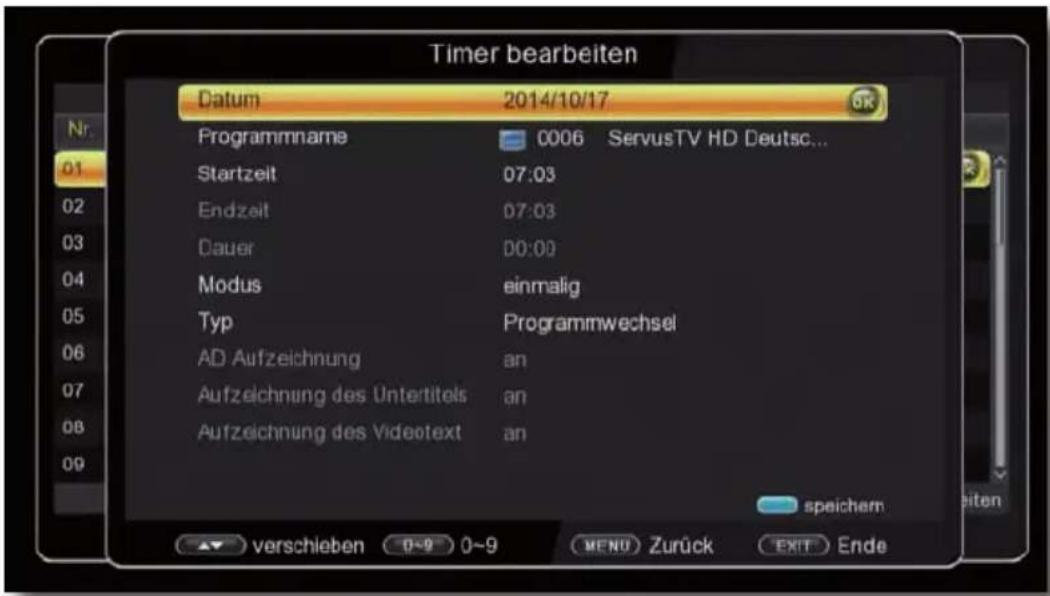
Es öffnet sich ein neues Timer Fenster mit folgenden Einstellungen, die Sie mit Hilfe der Pfeiltasten links/rechts/auf/ab anwählen können.
text_image
Timer bearbeiten Datum 2014/10/17 Programmname 0006 ServusTV HD Deutsch... Startzeit 07:03 Endzeit 07:03 Dauer D0:00 Modus einmalig Typ Programmwechsel AD Aufzeichnung an Aufzeichnung des Untertitels an Aufzeichnung des Videotext an speichern verschieben 0~9 0~9 MENU Zurück EXIT EndeDatum Geben Sie hier das Datum ein, zu dem die Aufnahme starten soll.
Programm Stellen Sie hier das Programm ein, welches Sie aufzeichnen möchten.
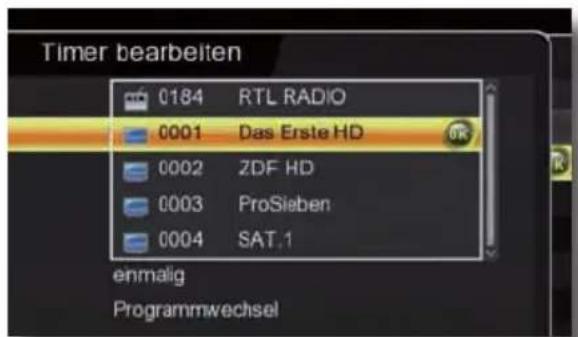
Drücken Sie dazu in der Zeile Programmname die Pfeiltaste rechts und wählen Sie hier das aufzuzeichnende Programm in dem neu geöffneten Fenster an.
text_image
Timer bearbeiten 0184 RTL RADIO 0001 Das Erste HD 0002 ZDF HD 0003 ProSieben 0004 SAT.1 enmalig ProgrammwechselBestätigen Sie mit OK.
Startzeit
Markieren Sie die Zeile Startzeit, drücken Sie die Pfeiltaste rechts und geben Sie hier die Zeit mit Hilfe der Zehnertastatur auf der Fernbedienung ein, zu der der Timer aktiviert werden soll.
Modus In diesem Punkt können Sie einstellen, ob der eingeschaltete Timer einmalig, täglich oder immer an einem bestimmten Tag ausgeführt werden soll.
Timertyp
Wenn sie Kanal wählen, schaltet sich der Receiver zum eingeem gewählten Programm ein, ndby wird der Receiver beim Erreichen ausgeschaltet.
In der Einstellung Rekorder, führt der Receiver zum angegebenen Zeitpunkt eine Aufnahme auf einen angeschlossenen USB Datenträger durch.
Endzeit
Hier müssen Sie ebenfalls zuerst mit der Pfeiltaste rechts bestätigen und dann die Zeit mit Hilfe der Zehnertastatur auf der Fernbedienung eingeben, zu der der Timer beendet werden soll.
Wenn Sie alle Eingaben gemacht haben, verlassen Sie das Timermenü durch Drücken der Taste OK. Die Eingaben werden gespeichert, der Timer wird aktiviert.
5.14. Elektronische Programminfo EPI
Mit Hilfe der EPI-Funktion (Electronic Programme Info) ist es möglich, Programmangebote und Inhalte diverser Programme auf dem Fernsehbildschirm darzustellen. Somit können Sie sich sehr schnell einen Überblick über die Sendungen und deren Inhalte verschaffen.
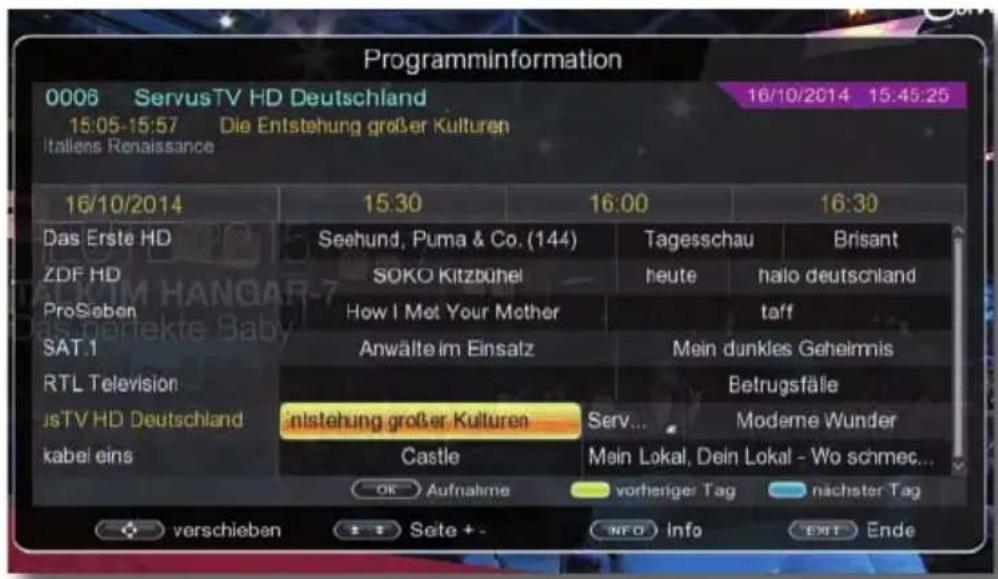
Drücken Sie die Taste EPI auf der Fernbedienung im laufenden Programm des Receivers.
Es erscheint nun die elektronische Programmzeitschrift auf dem Bildschirm.
text_image
Programminformation 0006 ServusTV HD Deutschland 15:05-15:57 Die Entstehung großer Kulturen Italiens Renaissance 16/10/2014 15:30 16:00 16:30 Das Erste HD Seehund, Puma & Co. (144) Tagesschau Brisant ZDF HD SOKO Kitzbühel heute halo deutschland ProSieben How I Met Your Mother taff SAT.1 Anwälte im Einsatz Mein dunkles Geheimnis RTL Television Betrugsfälle usTV HD Deutschland nistehung großer Kulturen Serv... Moderne Wunder kabel eins Castle Mein Lokal, Dein Lokal - Wo schmec... OK Aufnahme vorheriger Tag nachster Tag verschieben + + Seite + - INFO Info EXIT EndeWeiterhin werden der Programmname und der Titel der laufenden Sendung angezeigt. Es kann bei einem Programmwechsel einige Sekunden dauern, bis die EPI-Informationen des eingestellten Senders angezeigt werden.
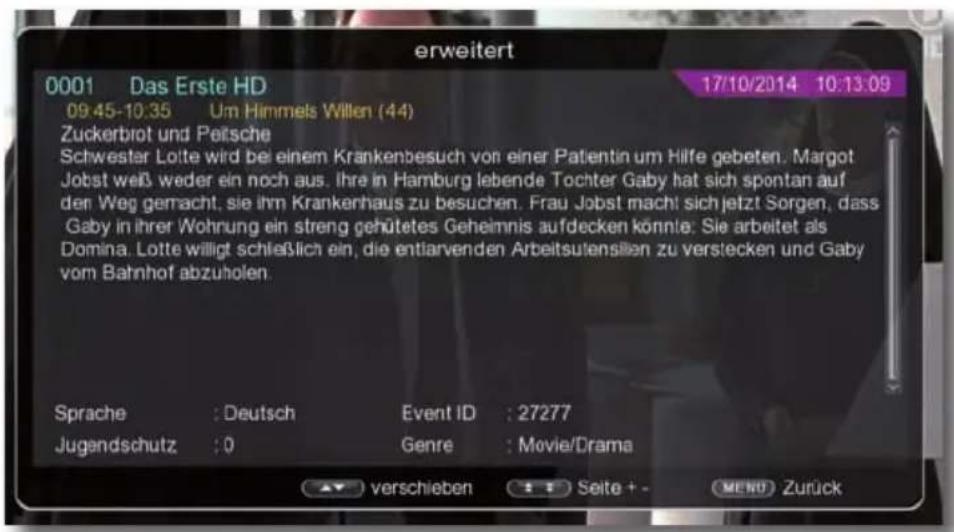
Markieren Sie mit den Pfeiltasten die Sendung, von der Sie mehr Informationen sehen möchten. Um die Details zu lesen, drücken Sie die INFO Taste. Es öffnet sich nun ein Fenster mit Informationen zur jeweiligen Sendung.
text_image
erweitert 0001 Das Erste HD 09:45-10:35 Um Himmels Willen (44) Zuckerbrot und Peitsche Schwester Lotte wird bei einem Krankenbesuch von einer Patientin um Hilfe gebeten. Margot Jobst weiß weder ein noch aus. Ihre in Hamburg lebende Tochter Gaby hat sich spontan auf den Weg gemacht, sie ihm Krankenhaus zu besuchen. Frau Jobst macht sich jetzt Sorgen, dass Gaby in ihrer Wohnung ein streng gehütetes Geheimnis aufdecken könnte: Sie arbeitet als Domina. Lotte willigt schließlich ein, die entlarvenden Arbeitsutensilsen zu verstecken und Gaby vom Bahnhof abzuholen. Sprache : Deutsch Event ID : 27277 Jugendschutz : 0 Genre : Movie/Drama verschieben Seite + - MENU ZurückSie können die EPI-Daten der einzelnen Programme für die nächsten 7 Tage einsehen. Um das Datum zu ändern, dessen Programminformationen Sie lesen möchten, wählen Sie mit Hilfe blauen Funktionstasten den nächsten Tag, oder mit der gelben Funktionstaste den vorherigen Tag an.
Um zum normalen TV-Betrieb zurückzukehren, drücken Sie die EXIT Taste.
5.15. Timerprogrammierung über EPI
Im EPI Menü können Sie direkt eine Aufnahme programmieren, die dann auf ein angeschlossenes USB Gerät aufgezeichnet werden kann.
Ebenfalls können Sie in der EPI Übersicht eine Erinnerung setzen.
Wenn Sie ein ausgewähltes Programm für eine Erinnerung markiert haben, schaltet das Gerät automatisch zum Beginn der Sendung auf den gewünschten Programmplatz um. So verpassen Sie dne Anfang der Sendung nicht.
Markieren Sie in der EPI Übersicht die Sendung, die Sie aufzeichnen möchten, bzw. auf die das Gerät automatisch umschalten soll.
Drücken Sie anschließend die OK Taste.
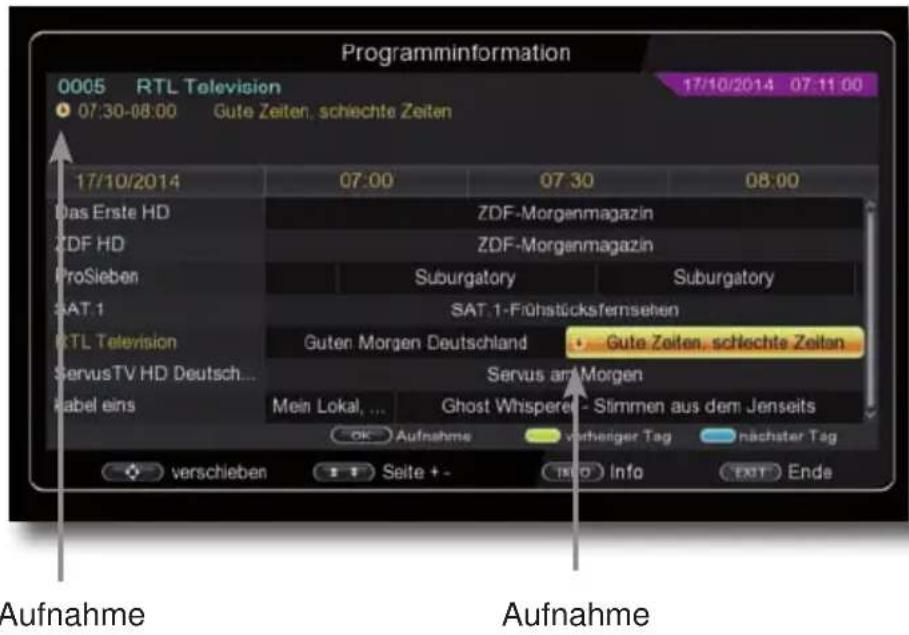
Eine Erinnerung zur automatischen Umschaltung des Programms wird gesetzt. Es erscheint ein gelbes Symbol neben dem Sendungsnamen.
text_image
Programminformation 0005 RTL Television 17/10/2014 07:30-08:00 Gute Zeiten, schlechte Zeiten 17/10/2014 07:00 07:30 08:00 Das Erste HD ZDF-Morgenmagazin ZDF HD ZDF-Morgenmagazin ProSieben Suburgatory Suburgatory SAT.1 SAT.1-Frühstücksfernsehen RTL Television Guten Morgen Deutschland Gute Zeiten, schlechte Zeiten ServusTV HD Deutsch... Sabel eins Servus am Morgen Mein Lokal, ... Ghost Whisperer - Stimmen aus dem Jenseits OK Aufnahme vihenger Tag nachster Tag verschieben Seite + - INFO Info EXIT Ende Aufnahme Aufnahme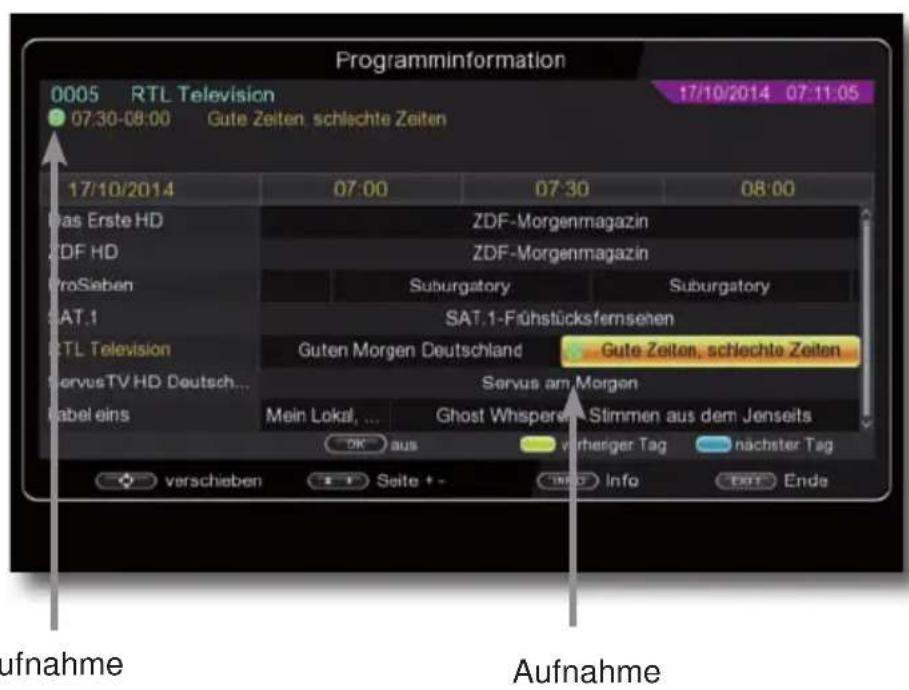
text_image
Programminformation 0005 RTL Television 07:30-08:00 Gute Zeiten, schlechte Zeiten 17/10/2014 07:00 07:30 08:00 Das Erste HD ZDF-Morgenmagazin ZDF HD ZDF-Morgenmagazin GroSieben Suburgatory Suburgatory SAT.1 SAT.1-Fühstücksfernsehen RTL Television Guten Morgen Deutschland Gute Zeiten, schlechte Zeiten ServusTV HD Deutsch... Servus am Morgen label eins Mein Lokal, ... Ghost Whisperen Stimmen aus dem Jenseits DK aus vorherger Tag nächster Tag verschieben Seite Info Info Ende Aufnahme AufnahmeWenn Sie eine Aufnahme programmieren möchten, drücken Sie erneut die
Taste OK.
Es erscheint ein grünes Symbol neben dem Sendungsnamen.
Im Timerfenster markieren Sie mit den Pfeiltasten auf/ab die Zeile „Aufnahme-einstellungen“ und stellen die Einstellung „Aufnahme“ ein. Gegebenenfalls können Sie noch die Start- und Stoppzeit ändern. Dafür lesen Sie Kapitel 12.13.
Nachdem Sie alle Einstellungen vorgenommen haben, drücken Sie EXIT.
5.16. Bildschirmformat einstellen
Sie können neben der Bilddarstellung auch die Auflösung individuell für Ihren Fernseher optimieren. Lesen Sie hierzu auch Kapitel 11.2.1.
Um die Auflösung an Ihren Fernseher optimal anzupassen, drücken Sie die Taste V-FORMAT so oft, bis die optimale Auflösung eingestellt ist.
Hinweis: Bitte beachten Sie auch die Hinweise und technischen Daten des Herstellers Ihres Fernsehers.
ACHTUNG! Nicht jedes Fernsehgerät kann alle zur Verfügung stehenden Auflösungen darstellen!
5.17. Zoomfunktion
Sie können im laufenden Fernsehbetrieb den Bildinhalt vergrößern, um z.B. Schriften und Einblendungen besser lesen zu können.
Drücken Sie dazu die grüne Taste auf der Fernbedienung. Es erscheint ein Lupensymbol.
Durch mehrmaliges Drücken der grünen Taste wird das Bild Schritt für Schritt vergrößert. Durch Drücken der Taste EXIT verlassen Sie die Zoomfunktion wieder.
5.18. Sleeptimer
Der Receiver verfügt über einen Sleeptimer. Dabei kann eine Zeit eingestellt werden, nach der das Gerät automatisch ausschaltet.
Drücken Sie die Taste Sleptimer auf der Fernbedienung, es erscheint ein neues Fenster entlang der oberen Seite des Bildschirms.
Drücken Sie die Sleepimer Taste mehrmals, um die Minuten einzustellen.
Das Sleepimer Fenster verschwindet zwar nach kurzer Zeit automatisch, Sie können es aber auch durch Drücken der blauen Funktionstaste oder der EXIT Taste schließen.
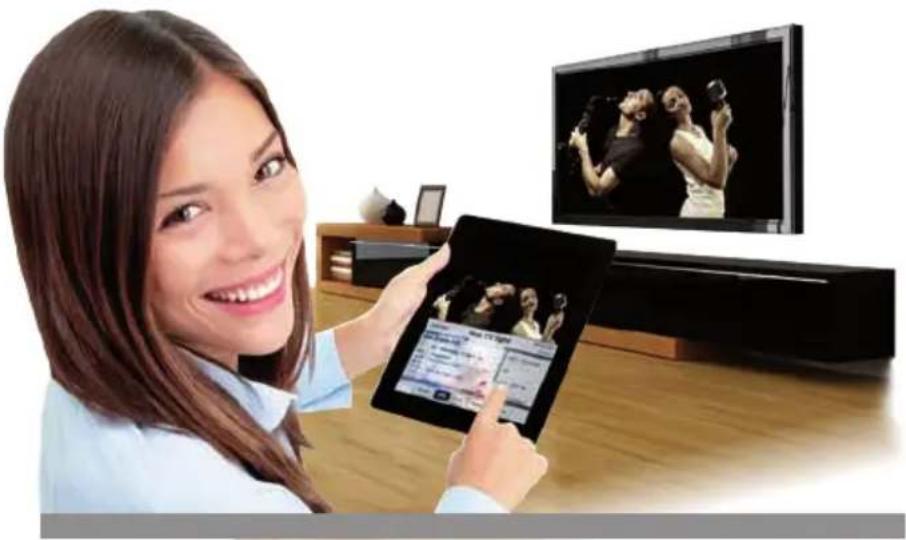
5.19. Nutzung Ihres Tablets, Smartphones oder PC als TV Empfänger
Der Receiver ist mit einer Server Funktion ausgestattet, die es ermöglicht, vom Receiver empfangene Programme im Live Stream auf ein mobiles Endgerät wie z.B. Tablet oder Smartphone über W-LAN oder einen im Netzwerk angschlossenen PC zu übertragen.
Das jeweilige Endgerät muss Sat>IP fähig sein. Bei einem PC oder einem mobilen Endgerät benötigen Sie ein IP fähiges Programm oder eine IP fähige Software.
Eine PC Software ist z.B. das Programm DVB-Viewer. Eine Applikation für IOS oder Android ist z.B. die App ELGATO SAT>IP
Voraussetzung hierfür ist eine Anbindung des Receivers in Ihrem Heimnetzwerk. Die Verbindung kann sowohl über Kabel (LAN), als auch über das im Receiver bereits integrierte W-LAN erfolgen.
Bitte beachten Sie, dass das Netzwerk ausreichende Geschwindigkeit sowohl über LAN als auch über W-LAN zur Verfügung stellen muss.
Achten Sie bitte außerdem darauf, dass das benutzte Gerät über eine ausreichende Performance Verfügt, um Live Streams in SD und HD wiedergeben zu können.
Zur Einbindung Ihres Receivers im Heimnetzwerk lesen Sie bitte auch Kapitel 11.3.
5.19.1. Nutzung der Sat>IP Funktion
Sollten Sie bereits über Applikationen, Software oder Geräte verfügen, die das Sat>IP Protokoll unterstützen, können Sie die Sat>IP Funktion nutzen.
Bitte informieren Sie sich hierzu beim Hersteller Ihres Endgerätes oder der Ihnen zur Verfügung stehenden Software über die Kompatibilität der Sat>IP Funktion.
Zur Zeit (Stand Drucklegung) können Sie z.B. folgende Software für mobile Endgeräte nutzen: Elgato Sat>IP (0,99 Euro für Android oder IOS ,Stand Drucklegung)
Für einen PC können Sie z.B. die Software DVB-Viewer nutzen.
Drücken Sie die Taste Menü, und wählen Sie den Menüpunkt Installation an.
Bestätigen Sie mit OK.
Wählen Sie den Punkt Web Streaming Protokoll an und aktivieren Sie Sat>IP.
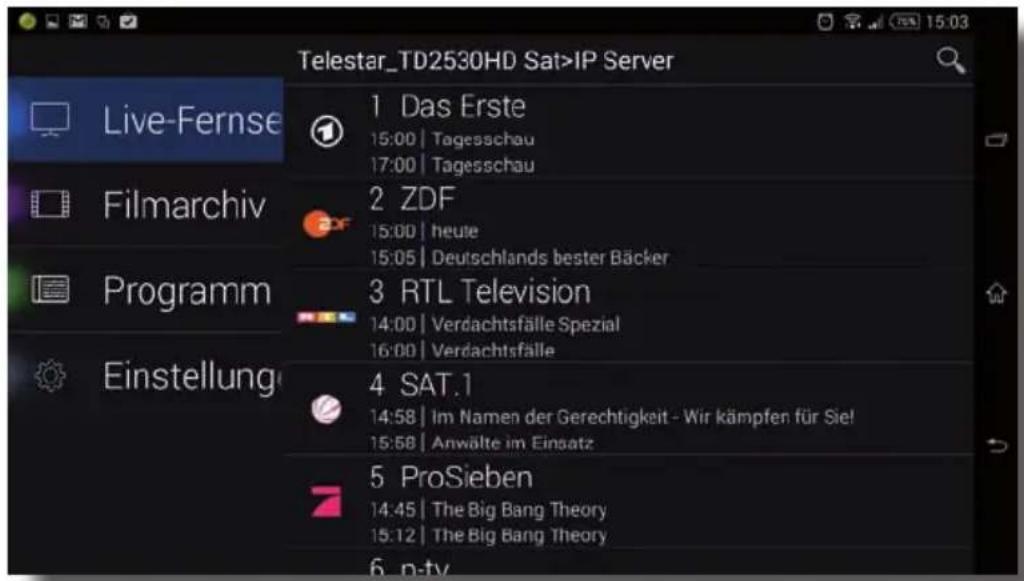
Besispiel Elagato Sat>IP:
text_image
Telestar_TD2530HD Sat>IP Server Live-Fernse 1 Das Erste 15:00 | Tagesschau 17:00 | Tagesschau Filmarchiv 2 ZDF 15:00 | heute 15:05 | Deutschlands bester Bäcker Programm 3 RTL Television 14:00 | Verdachtsfälle Spezial 16:00 | Verdachtsfälle Einstellung 4 SAT.1 14:58 | Im Namen der Gerechtigkeit - Wir kämpfen für Sie! 15:58 | Anwälte im Einsatz 5 ProSieben 14:45 | The Big Bang Theory 15:12 | The Big Bang Theory 6 p-tv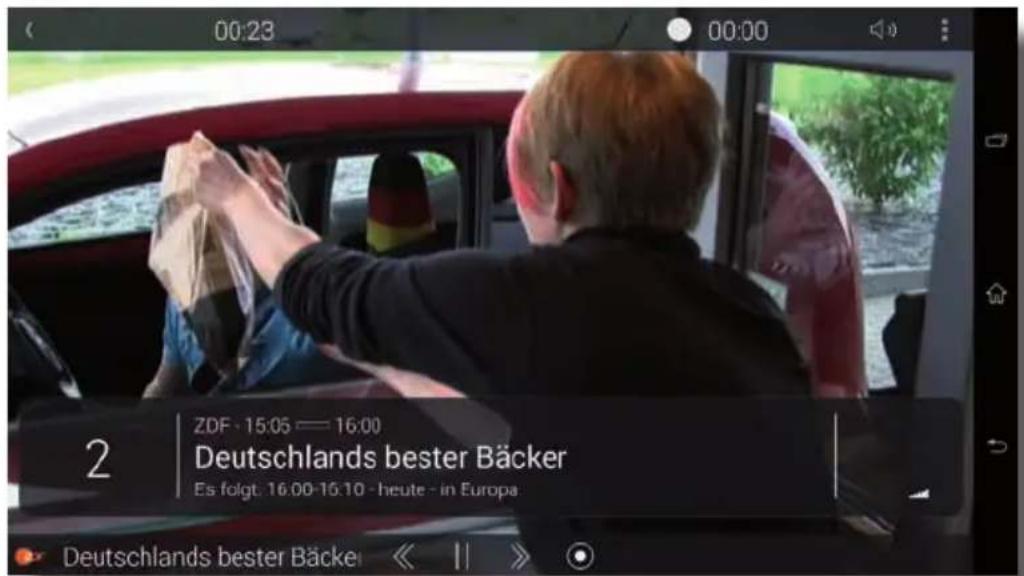
text_image
00:23 00:00 ZDF - 15:05 —— 16:00 Deutschlands bester Bäcker Es folgt. 16:00-15:10 - heute - in Europa Deutschlands bester BäckerHinweis:
Durch die Nutzung der Sat>IP Server Funktion wird der 2. Empfänger des Gerätes benötigt. Sie können bei aktiviertem Sat>IP Server dadurch nicht gleichzeitig eine Aufnahme auf einen USB Datenträger durchführen.
6. Einstellungen
6.1. Menüstruktur und Bedienung
Alle Einstellungen können über das Menü im Gerät vorgenommen werden.
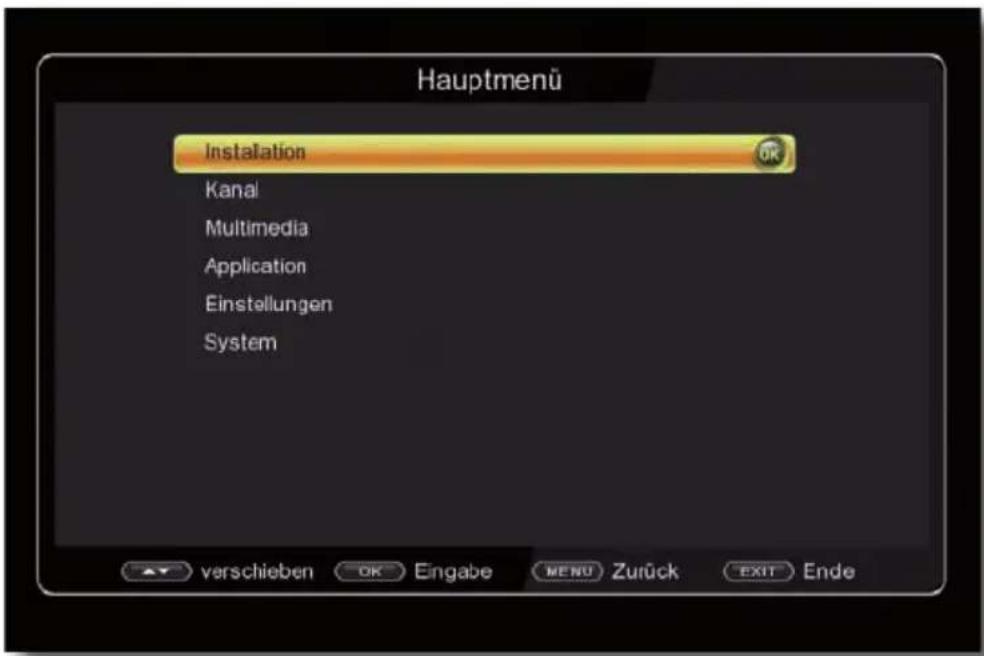
Durch Drücken der Taste MENÜ auf der Fernbedienung gelangen Sie in das Hauptmenü.
Mit den Pfeiltasten auf/ab/links/rechts können Sie die Einstellungen anwählen, die Sie bearbeiten möchten.
Mit der Taste OK bestätigen Sie eine Eingabe oder gelangen in den nächsten Menüpunkt.
Mit der Taste MENÜ gelangen Sie immer einen Schritt zurück.
Drücken Sie EXIT, wenn Sie die Einstellungen verlassen möchten.
text_image
Hauptmenü Installation Kanal Multimedia Application Einstellungen System verschieben OK Eingabe MENU Zurück EXIT EndeDas Hauptmenü ist in folgende Unterpunkte gegliedert:
> Installation (6. Kapitel)
Hier kann das Gerät an die vorhandene Antennenanlage angepasst und neue Programme gesucht werden.
> Kanal (7. Kapitel)
Hier können Sie die Reihenfolge der gespeicherten TV- und Radioprogramme nach ihren Wünschen verändern und neue Favoritenlisten erstellen.
> Mutimedia (8. Kapitel)
Über Multimedia können Sie mit Hilfe Ihres Receivers Musik, Bilder oder Filme vom angeschlossenen USB-Speichermedium wiedergeben.
> Applikation (9. Kapitel)
In diesem Bereich finden Sie diverse Netzwerkapplikationen, wie z.B. Video- und Wetterportale oder Spieledownloads.
> Einstellungen (10. Kapitel)
Hier können Sie individuelle Einstellungen für das Gerät vornehmen, um den Receiver z.B. optimal an Ihr angeschlossenes Fernsehgerät einzustellen. Außerdem können Sie benutzerdefinierte Einstellungen vornehmen, wie z.B. Kindersicherung einschalten oder die OSD Darstellungen ändern.
> System (11. Kapitel)
Im Bereich System können Sie die Menüsprache einstellen oder ein Software Update durchführen.
7. Installation
Im Installationsmenü können Sie alle Einstellungen vornehmen, die für einen einwandfrei- en DVB-S Empfang notwendig sind.
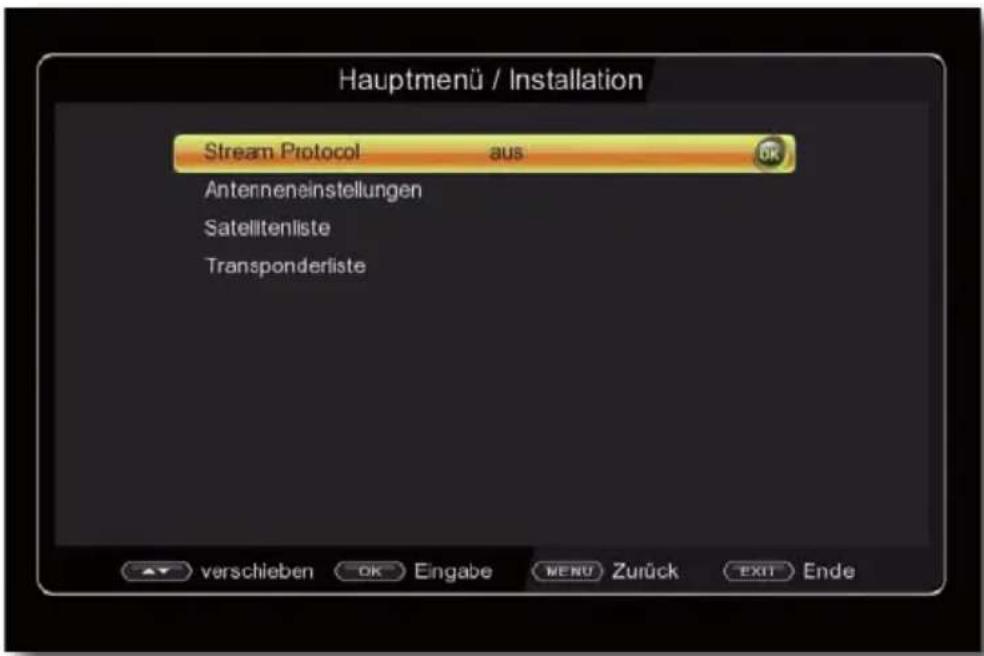
Drücken Sie die MENÜ Taste und wählen Sie mit Hilfe der Pfeiltasten auf/ab den Menüpunkt „Installation“ aus und bestätigen mit OK.
text_image
Hauptmenü / Installation Stream Protocol aus Antenneneinstellungen Satellitenliste Transponderliste verschieben OK Eingabe MENU Zurück EXIT EndeDer Menüpunkt „Installation“ gliedert sich in folgende Unterpunkte:
- 7.1. Stream Protokol
- 7.2. Antenneneinstellungen
- 7.3. Satellitenliste
- 7.4. Transponderliste
7.1. Stream Protokoll
Der Receiver ist mit einer Server Funktion ausgestattet, die es ermöglicht, vom Receiver empfangene Programme im Live Stream auf ein mobiles Endgerät wie z.B. Tablet oder Smartphone über W-LAN. oder einen im Netzwerk angschlossenen PC zu übertragen. Aktivieren Sie hier entsprechend Ihrer Nutzung die Sat>IP Funktion oder die Web Server Funktion.
Bitte lesen Sie dazu Kapitel 5.19!
7.2. Antenneneinstellungen
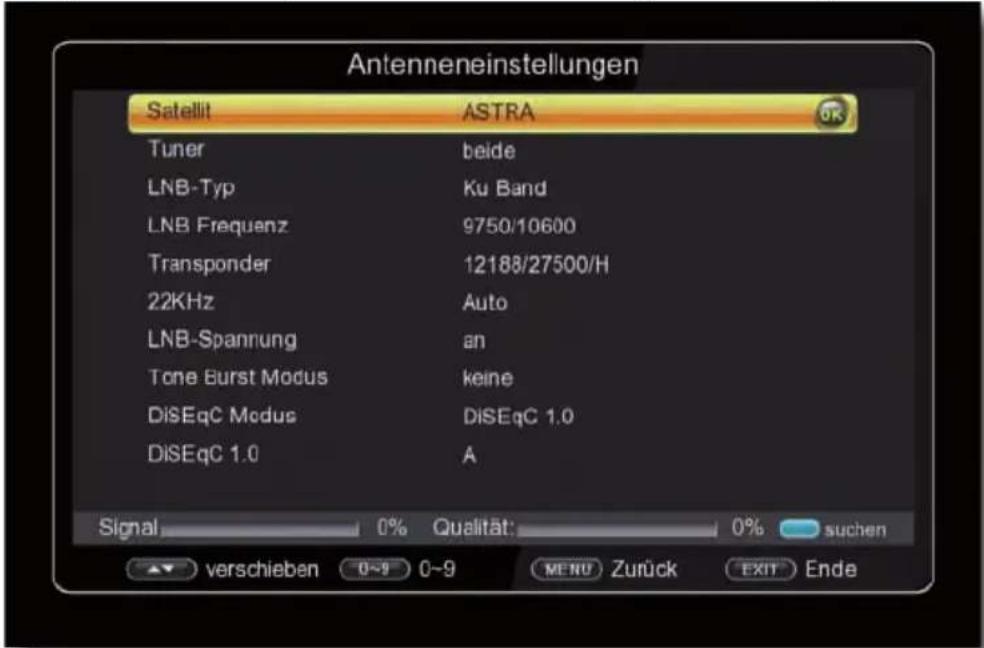
Mit Hilfe der Antenneneinstellung können Sie den Satellitenreceiver an die angeschlossene Satellitenantenne anpassen.
Wählen Sie über die Pfeiltasten auf/ab die Option „Antenneneinstellungen“ und bestätigen Sie mit OK, die Antenneneinstellungen werden geöffnet.
text_image
Antenneneinstellungen Satellit ASTRA Tuner beide LNB-Typ Ku Band LNB Frequenz 9750/10600 Transponder 12188/27500/H 22KHz Auto LNB-Spannung an Tone Burst Modus keine DiSEqC Modus DiSEqC 1.0 DiSEqC 1.0 A Signal 0% Qualität: 0% suchen verschieben 0~9 0~9 MENU Zurück EXIT EndeHinweis: Der Receiver ist werkseitig bereits mit den Parametern der gängigsten Satellitenanlagen und Satellitenpositionen voreingestellt. Eine Veränderung der Einstellungen sollte daher nur dann durchgeführt werden, wenn Sie Satellitenpositionen empfangen möchten, die noch nicht im Gerät voreingestellt sind. Bitte befragen Sie dazu auch Ihren Fachhändler oder Installationsbetrieb.
Vorgehensweise:
In der Antennenkonfiguration müssen mehrere Parameter für den Empfang eingestellt werden. Dazu werden folgende Daten benötigt:
Satellit Satellitenposition gemäß der Ausrichtung der Satellitenantenne
Tuner Weisen Sie hier die beiden LNB Eingänge den
Satellitenpositionen zu, die Sie empfangen können.
Wenn Sie nur Astra 19,2 E empfangen, setzen
Sie die Einstellung auf beide.
LNB Typ LNB Typ der vorher eingestellten Satellitenposition
LNB Frequenz LNB ZF- Frequenz für das Lowband
LNB ZF- Frequenz für das Highband
Transonder Transponderfrequenz auf dem ein Suchlauf durchgeführt werden kann.
LNB Spannung Einstellung der LNB Speisespannung
Tone Burst Modus Schalten Sie hier entsprechend Ihrer Sat Anlage den Ton Burst Modus ein oder aus.
22KHz 22KHz Signal
DiSEqC DiSEqC Positionseinstellung
Zur Kontrolle gibt eine Anzeige im unteren Menübereich Aufschluss über die Qualität und die Stärke des empfangenen Signals.
7.2.1. Satellitenliste
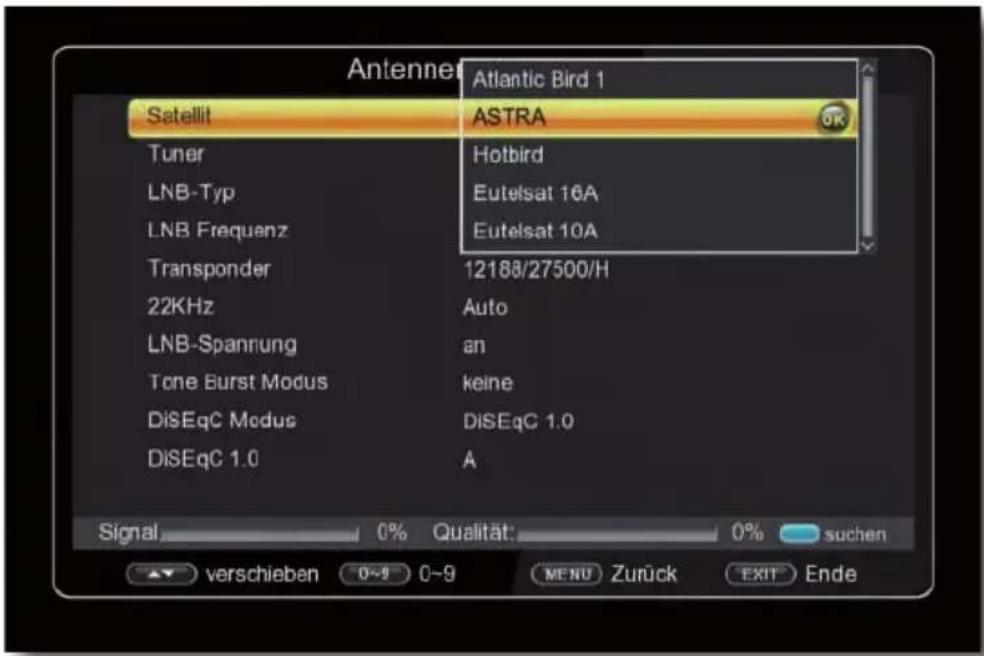
Stellen Sie in diesem Punkt die Satellitenpositionen ein, die Sie mit Ihrer Satanlage empfangen können.
Wählen Sie den Punkt Satellit mit Hilfe der Pfeiltasten auf/ab.
Drücken Sie die OK Taste. Es öffnet sich eine Liste mit den zur Verfügung stehenden Satelliten, die Sie dann über die Pfeiltasten auf/ab auswählen können.
Bestätigen Sie anschließend mit OK.
text_image
Antenner Satellit Atlantic Bird 1 ASTRA Tuner Hotbird LNB-Typ Eutelsat 16A LNB Frequenz Eutelsat 10A Transponder 12188/27500/H 22KHz Auto LNB-Spannung an Tone Burst Modus keine DiSEqC Modus DiSEqC 1.0 DiSEqC 1.0 A Signal 0% Qualität: 0% suchen verschieben 0~9 0~9 MENU Zurück EXIT Ende7.2.2. LNB Typ
In diesem Punkt können Sie mit Hilfe der Pfeiltasten links/rechts den LNB Typ auswählen mit dem die Satellitenposition zu empfangen ist.
7.2.3. LNB Frequenz
Stellen Sie hier mit Hilfe Zehnertastatur die für das LNB spezifischen ZF- Frequenzen im High- und Low Band ein.
7.2.4 Transponder
Wählen Sie hier den Transponder aus, auf dem der Receiver ein Signal vom ausgewählten Satelliten empfangen soll.
7.2.5. 22 KHz
Mit der 22 KHz-Schaltung werden bei Satellitenanlagen Steuerungsbefehle wie z.B. Low- und High Band Umschaltung realisiert. Schalten Sie mit Hilfe der Pfeiltasten links/rechts das 22 KHz-Signal ein, aus oder schalten Sie die Einstellung auf Auto.
7.2.6 LNB Spannung
Stellen Sie hier mit Hilfe der Pfeiltasten rechts/links die Steuer-Speisespannung für das verwendete LNB ein.
7.2.7 Tone Burst Modus
Schalten Sie hier den Tone Burst entsprechend der angeschlossenen Satellitenanlage. Diese Einstellung ist abhängig von der Satellitenempfangsanlage und den dazugehörigen Baugruppen.
7.2.8. DiSEqC
In diesen Feldern stellen Sie mit den Pfeiltasten links/rechts die Satellitenposition ein, die über DiSEqC angesteuert wird. Diese Einstellung ist abhängig von der Satellitenempfangsanlage und den dazugehörigen Baugruppen.
7.3. Satellitenliste
Unter diesem Punkt können Sie die Liste der empfangbaren Satelliten einsehen und bearbeiten. Dies ist insbesondere relevant, falls Sie eine Außenanlage mit Motorsteuerung betreiben oder aber eine Satellitenanlage besitzen, die zum Empfang mehrerer Satelliten mittels einer Multifeedhalterung ausgestattet ist. In der Satellitenliste kann gezielt nach Satellitensignalen gesucht werden. Außerdem können Sie über die Funktionstasten Satelliten hinzufügen (rot), löschen (gelb) oder bearbeiten (grün). Die Navigation wird über die Pfeiltasten auf/ab sowie die OK Taste vorgenommen. Zum Suchen wird die blaue Funktionstaste eingesetzt. Durch Drücken der Taste MENÜ gelangen Sie zurück in das Installationsmenü.
Hinweis:
Der Receiver ist werkseitig bereits mit den Parametern der gängigsten Satellitenanlagen und Satellitenpositionen voreingestellt. Eine Veränderung der Einstellungen sollte daher nur dann durchgeführt werden, wenn Sie Satellitenpositionen empfangen möchten, die noch nicht im Gerät voreingestellt sind. Bitte befragen Sie hierzu auch Ihren Fachhändler oder Installationsbetrieb.
Drücken Sie die Menütaste.
Wechseln Sie zum Menüpunkt Installation und bestätigen Sie mit OK.
Wählen Sie Satellitenliste an und bestätigen Sie mit OK.
Die Satellitenliste wird geöffnet.
7.4. Transponderliste
Sie können gezielt nach einem bestimmten Programm suchen, dessen Sendeparameter bekannt sind. Außerdem können Transponder neu hinzugefügt werden.
Drücken Sie die Menütaste.
Wechseln Sie zum Menüpunkt Installation und bestätigen Sie mit OK.
Wählen Sie Transponderliste an und bestätigen Sie mit OK.Wählen Sie mit Hilfe der STOP Taste die Satellitenposition an, auf der Sie nach einem Programm suchen, oder einen neuen Transponder hinzufügen möchten. Bestätigen Sie mit OK.
Wählen Sie in der TP Liste mit Hilfe der Pfeiltasten auf/ab den Transponder an, auf dem Sie nach Programmen suchen möchten.
Drücken Sie die blaue Funktionstaste, um den Suchlauf zu starten.
Die gefundenen Programme werden am Ende der Programmliste hinzugefügt.
Sollte ein Transponder noch nicht in der Liste vorhanden sein, so kann dieser auch hinzugefügt werden.
Betätigen Sie dazu die rote Funktionstaste.
Geben Sie mit der Zehnertastatur der Fernbedienung die Frequenz, die Symbolrate und Polarisation ein, und drücken Sie anschließend die OK Taste.
Der Transponder wird gespeichert und Sie kehren zur Transponderliste zurück. Der neu eingestellte Transponder liegt nun am Ende der Transponderliste.
Markieren Sie nun den Transponder mit Hilfe der Pfeiltasten auf/ab und drücken Sie die blaue Funktionstaste „Scannen“.
Nachdem der Suchvorgang abgeschlossen wurde, werden Ihnen die gefundenen Programme angezeigt.
7.5. Suchlauf
Sie können einen vollständigen Suchlauf innerhalb einer Satellitenposition durchführen. Dabei werden, je nach Auswahl, alle auf dem Satellit verfügbaren Transponder neu gesucht.
Anschließend wird eine Programmsuche auf diesen Transpondern innerhalb der angewählten Satellitenposition durchgeführt.
Drücken Sie die Menütaste.
Wechseln Sie zum Menüpunkt Installation und bestätigen Sie mit OK.
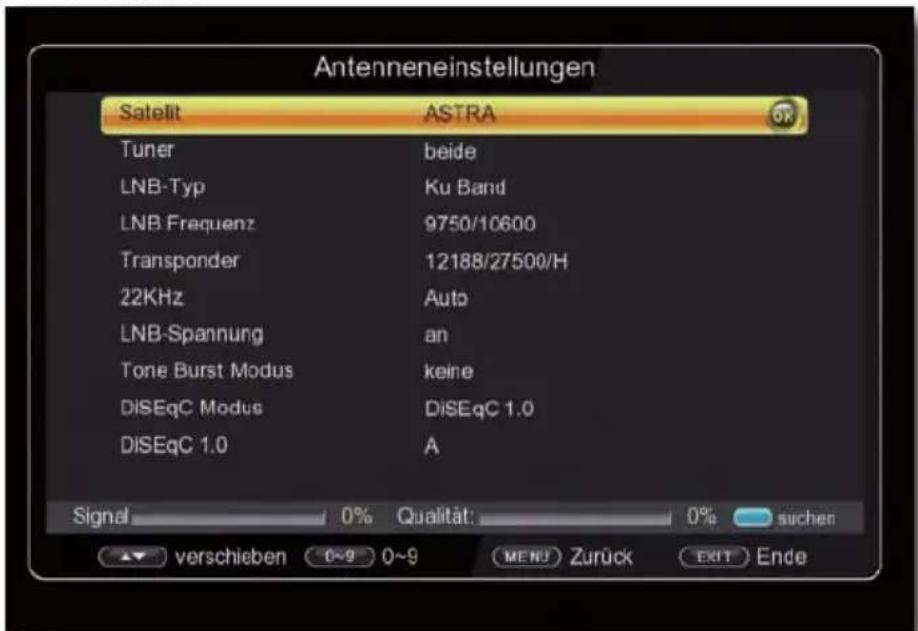
Wählen Sie mit den Pfeiltasten auf/ab den Punkt Antenneneinstellungen an und bestätigen Sie mit OK.
text_image
Antenneneinstellungen Satellit ASTRA Tuner beide LNB-Typ Ku Band LNB Frequenz 9750/10600 Transponder 12188/27500/H 22KHz Auto LNB-Spannung an Tone Burst Modus keine DiSEqC Modus DiSEqC 1.0 DiSEqC 1.0 A Signal 0% Qualität: 0% suchen verschieben 0~9 0~9 MENU Zurück Exit EndeÜber die Zeile Satellit wählen Sie den Satelliten aus, auf dem Sie einen Suchlauf durchführen möchten.
Drücken Sie die blaue Funktionstaste für Scannen.
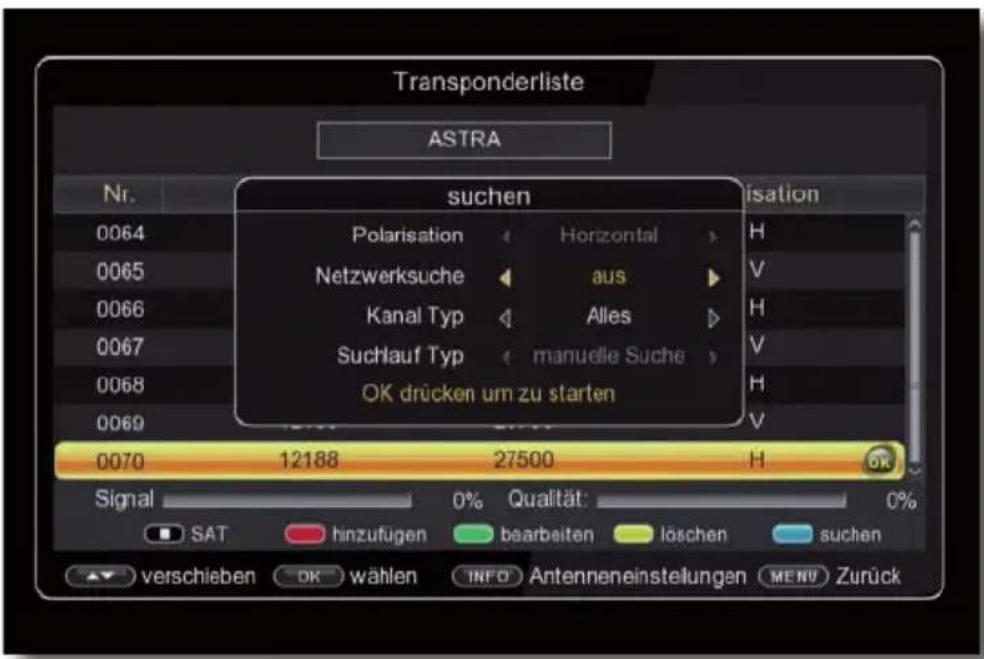
text_image
Transponderliste ASTRA Nr. suchen Polarisation Horizontal Netzwerksuche aus Kanal Typ Alles Suchlauf Typ manuelle Suche OK drücken um zu starten Signal 0% Qualität: 0% SAT hinzufügen bearbeiten löschen suchen verschieben OK wählen INFO Antenneneinstellungen MENU ZurückEntscheiden Sie im nachfolgenden Fenster im Bereich Kanaltyp, ob Sie alle Sender neu suchen möchten, oder ob Sie gezielt nur frei empfangbare Sender suchen möchten. Es empfiehlt sich, bei diesem Receiver nur frei empfangbare Sender zu suchen.
In der Zeile Suchlauf Typ können Sie auswählen, ob Sie auf einem einzelnen Transponder suchen möchten (manuelle Suche) oder alle Transponder des ausgewählten Satelliten absuchen möchten.
Drücken Sie die OK Taste, um den Suchlauf zu starten.
Der Suchlauf kann jederzeit durch Drücken der Taste EXIT abgebrochen werden.
Wenn Sie die bereits gefundenen Sender speichern möchten, bestätigen Sie nach beendetem Suchlauf oder nach Abbruch über EXIT die Abfrage mit Ja oder Nein.
8. Programme Bearbeitungen / Kanal
Der Menüpunkt Kanal ermöglicht es Ihnen, bequem die empfangbaren TV- und Radioprogramme zu bearbeiten. Hier können Sie die Reihenfolge der gespeicherten TV- und Radioprogramme nach ihren Wünschen verändern und neue Favoritenlisten erstellen.
Wählen Sie im Hauptmenü durch Drücken der Pfeiltasten auf/ab den Punkt „Programme Bearbeitung“.
Hier stehen folgende Optionen zur Verfügung:
8.1. Programmverwaltung
8.2. Kanalbearbeitung
8.3. Favoriten bearbeiten
8.4. Programmeinstellungen
8.5. Satposition löschen
8.6. Alle Programme löschen
8.1. Programmverwaltung
Nutzen Sie diesen Menüpunkt, um Programme in der Programmliste an eine individuelle Position zu verschieben, Programme zu löschen, umzubenennen oder zu sperren.
Drücken Sie die Menütaste.
Wechseln Sie zum Menüpunkt Kanal und bestätigen Sie mit OK.
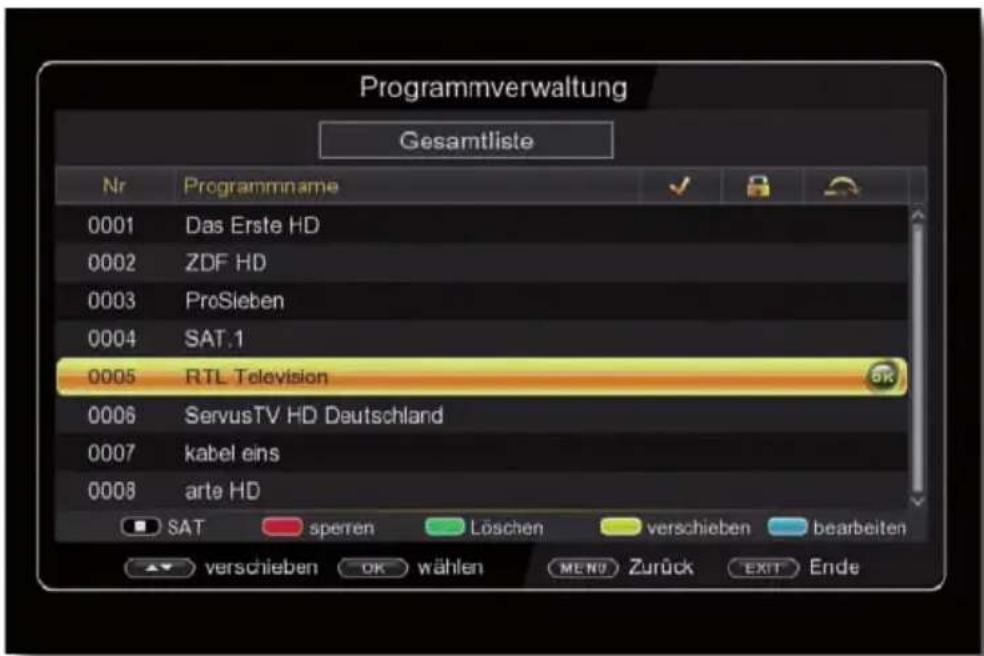
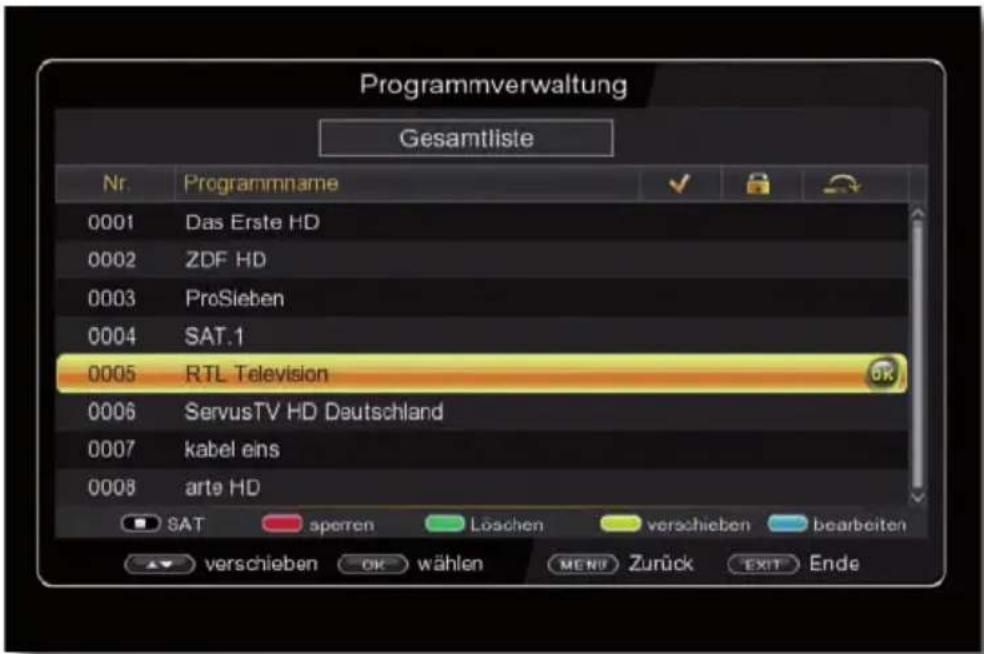
Wechseln Sie in die Zeile Programmverwaltung und bestätigen Sie mit OK. Es erscheint ein Fenster mit einer Liste der zur Verfügung stehenden Programme. Zur Auswahl stehen unterschiedliche Funktionen, um die Programme zu bearbeiten. Diese Funktionen sind in Form von Symbolen unter der Programmliste dargestellt.
text_image
Programmverwaltung Gesamtliste Nr Programmname 0001 Das Erste HD 0002 ZDF HD 0003 ProSieben 0004 SAT.1 0005 RTL Television 0006 ServusTV HD Deutschland 0007 kabel eins 0008 arte HD SAT sperren Löschen-verschieben bearbeiten verschieben OK wählen MENO Zukück EXIT EndeSie können die Funktionen über die farbigen Funktionstasten der Fernbedienung anwählen.
Verschieben (gelb)
Um die Reihenfolge der Programme zu ändern, können Programme einfach verschoben werden.
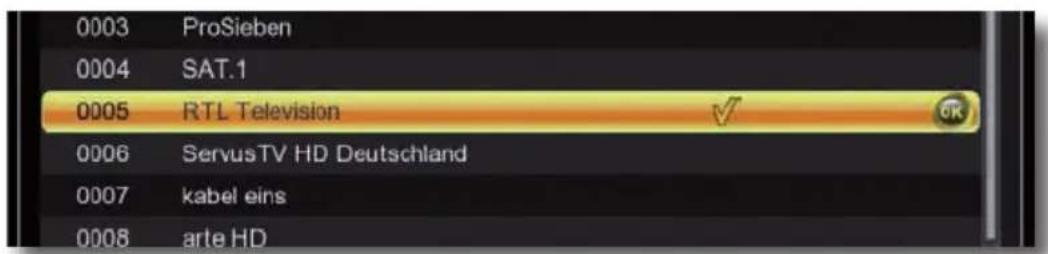
Markieren Sie über die Pfeiltasten auf/ab ein Programm, das verschoben werden soll und drücken Sie die OK Taste. Es erscheint ein Häkchen neben dem Programmnamen.
text_image
0003 ProSieben 0004 SAT.1 0005 RTL Television ✓ 0006 ServusTV HD Deutschland 0007 kabel eins 0008 arte HDVerschieben Sie das Programm mit Hilfe der Pfeiltasten auf/ab an die gewünschte Position und drücken Sie die gelbe Taste.
Programme sperren (rot)
Das Gerät bietet die Möglichkeit, Programme mit einer PIN- Abfrage zu versehen. Dies ist dann nützlich, wenn Sie z.B. Kinder vor ggf. nicht jugendfreien Inhalten schützen möchten. Beim Aufrufen des zuvor gesperrten Programms muss dann eine vierstellige Nummer eingegeben werden um das Programm sehen zu können.
Um diesen PIN CODE einzustellen, lesen Sie auch bitte Kapitel 11.1.4.
Markieren Sie über die Pfeiltasten auf/ab ein Programm, das gesperrt werden soll
Drücken Sie die OK Taste.
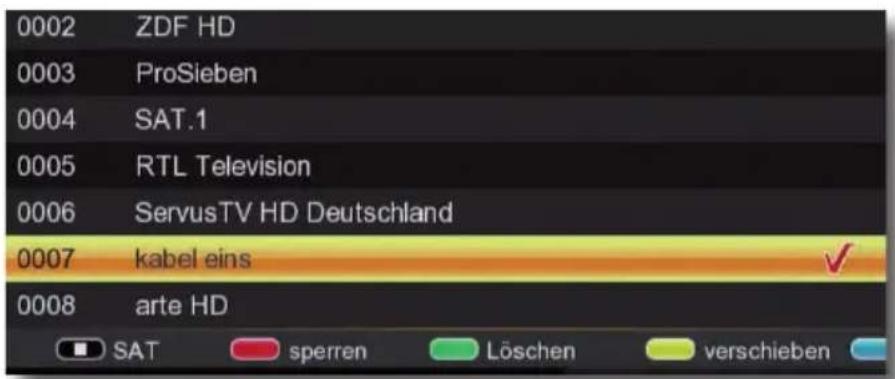
Es erscheint nun ein rotes Häkchen hinter dem Programmnamen.
text_image
0002 ZDF HD 0003 ProSieben 0004 SAT.1 0005 RTL Television 0006 ServusTV HD Deutschland 0007 kabel eins ✓ 0008 arte HD SAT sperren Löschen verschiebenIn dieser Weise können weitere Programme gesperrt werden.
Programme aus der Liste löschen (grün)
Sie können ein oder mehrere voreingestellte oder im Receiver vorhandene Programme löschen.
Wichtiger Hinweis:
Mit dieser Einstellung werden alle angewählten Programme gelöscht! Um Programme wieder in das Gerät einzuspeichern, führen Sie bitte einen neuen Suchlauf durch oder setzen Sie das Gerät in die Werkseinstellungen zurück.
Markieren Sie über die Pfeiltasten auf/ab ein Programm, das gelöscht werden soll und drücken Sie die OK Taste.
Drücken Sie die grüne Taste.
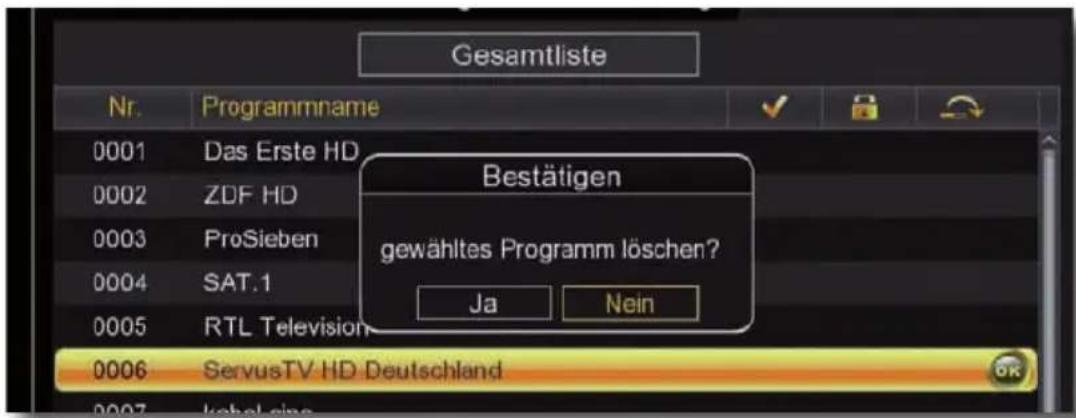
Wenn Sie das Programm löschen möchten, bestätigen Sie die nachfolgende Abfrage mit JA.
Wenn Sie das Programm nicht löschen wollen, wählen Sie Nein aus.
text_image
Gesamtliste Nr. Programmname 0001 Das Erste HD 0002 ZDF HD 0003 ProSieben 0004 SAT.1 0005 RTL Television 0006 ServusTV HD Deutschland Bestätigen gewähltes Programm löschen? Ja NeinProgramme bearbeiten (blau)
Um ein Programmnamen zu verändern, gehen Sie bitte wie folgt vor:
Markieren Sie über die Pfeiltasten auf/ab ein Programm, dessen Namen Sie ändern möchten.
Drücken Sie die OK Taste.
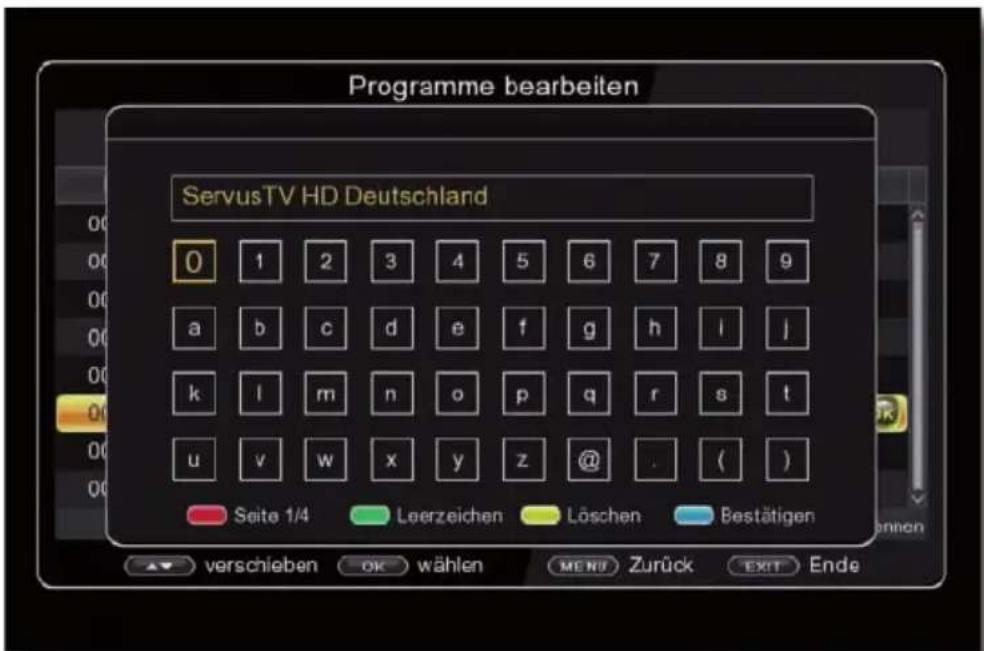
Drücken Sie die blaue Taste um das Programm umzubenennen.
text_image
Programme bearbeiten ServusTV HD Deutschland 0 1 2 3 4 5 6 7 8 9 a b c d e f g h i j k l m n o p q r s t u v w x y z @ . ( ) Seite 1/4 Leerzeichen Löschen Bestätigen verschieben OK wählen MENU Zurück EXIT EndeÄndern Sie den Namen mit Hilfe der virutellen Tastatur um und bestätigen Sie Ihre Eingabe mit OK.
8.2. Kanalbearbeitung
Über diesen Menüpunkt können Sie ein Programm in die Programmliste aufnehmen, wenn folgende Sendeparameter vom Satellitenbetreiber für das neue Programm bekannt sind:
Transponderfrequenz mit Symbolrate
Video PID
Audio PID
PCR PID
Drücken Sie die Menütaste.
Wechseln Sie zum Menüpunkt Kanal und bestätigen Sie mit OK.
Wechseln Sie in die Zeile Kanalbearbeitung und bestätigen Sie mit OK.
text_image
Programmverwaltung Gesamtliste Nr. Programmname 0001 Das Erste HD 0002 ZDF HD 0003 ProSieben 0004 SAT.1 0005 RTL Television 0006 ServusTV HD Deutschland 0007 kabel eins 0008 arte HD SAT aperen Löschen verschieben bearbeiten verschieben OK wählen MENU Zurück EXIT EndeGeben Sie die entsprechenden Werte in der jeweiligen Zeile über die Zehnertastatur der Fernbedienung ein.
8.3. Favoriten bearbeiten
Sie können ein oder mehrere Programme einer Favoritenliste hinzufügen. So können Sie im normalen Betrieb durch Drücken der Taste FAV auf der Fernbedienung gezielt diese Programme auswählen. Durch Erstellung einer Favoritenliste wird die Hauptprogrammliste nicht verändert.
Drücken Sie die Menütaste.
Wechseln Sie zum Menüpunkt Kanal und bestätigen Sie mit OK.
Wechseln Sie in die Zeile Favoriten bearbeiten und bestätigen Sie mit OK.
Wählen Sie über die Zahlentastatur der Fernbedienung eine Favoritenliste aus, in der Sie ein oder mehrere Programme ablegen möchten.
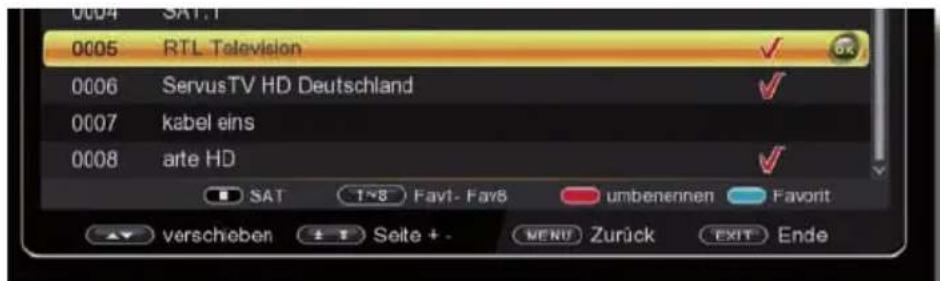
Markieren Sie über die Pfeiltasten auf/ab ein Programm, das in eine Favoritenliste abgespeichert werden soll und bestätigen Sie mit OK.
text_image
0004 SAT.1 0005 RTL Television ✓ 6x 0006 ServusTV HD Deutschland ✓ 0007 kabel eins ✓ 0008 arte HD SAT 1~8 Fav1- Fav8 umbenennen Favont verschieben + T Seite + - MENU Zurück EXIT EndeEin Häkchen-Symbol erscheint nun an diesem ausgewählten Programm.
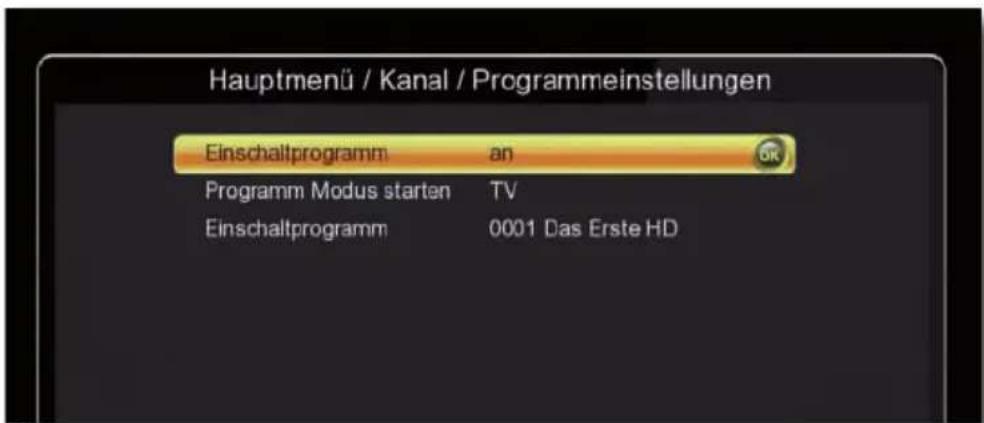
8.4. Programmeinstellungen
Hier können Sie bestimmen, mit welchem Programm der Receiver aus dem Standby einschalten soll.
Drücken Sie die Menütaste.
Wechseln Sie zum Menüpunkt Kanal und bestätigen Sie mit OK.
Wechseln Sie in die Zeile Programmeinstellungen und bestätigen Sie mit OK.
text_image
Hauptmenü / Kanal / Programmeinstellungen Einschaltprogramm an Programm Modus starten TV Einschaltprogramm 0001 Das Erste HDWählen Sie hier das Programm aus, mit dem der Receiver eingeschaltet werden soll.
8.5. Alle Programme einer Position löschen
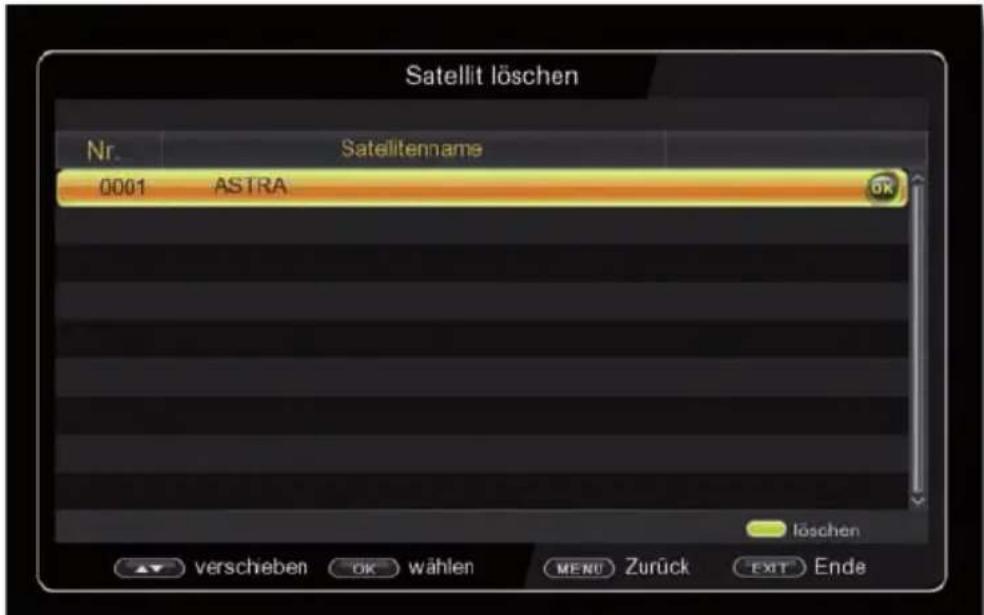
Sie können alle Programme einer Satellitenposition löschen.
Drücken Sie die Menütaste.
Wechseln Sie zum Menüpunkt Kanal und bestätigen Sie mit OK.
Wechseln Sie in die Zeile Satellit löschen und bestätigen Sie mit OK.
text_image
Satellit löschen Nr. Satellitemname 0001 ASTRA LOSCHEN verschieben OK wählen MENU Zurück EXIT EndeWählen Sie die Satellitenposition an, deren Programme Sie löschen möchten.
Drücken Sie die gelbe Taste.
8.6. Alle Programme löschen
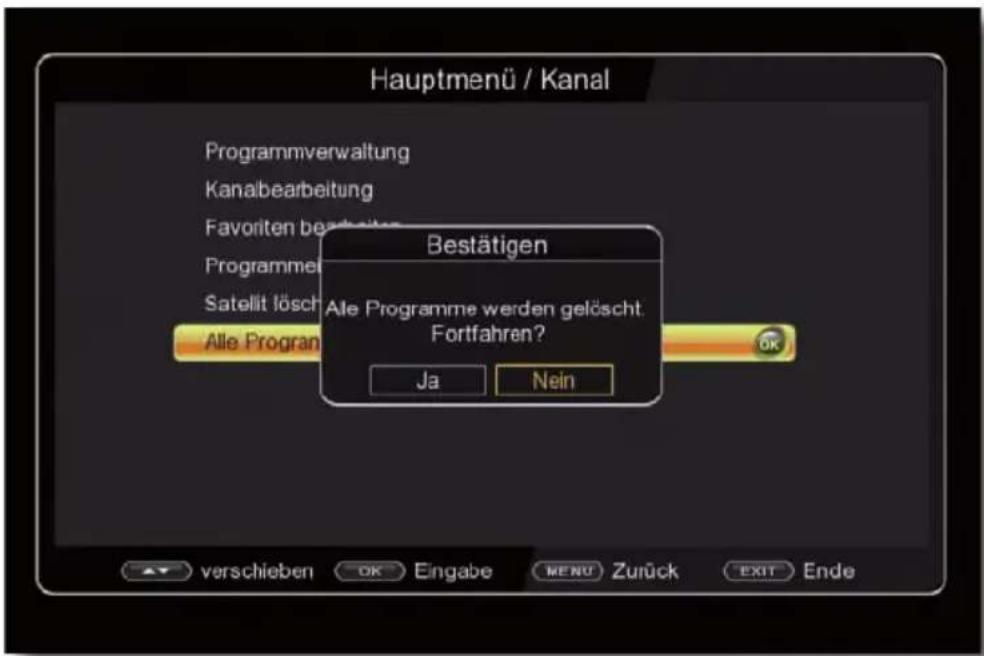
Sie können alle Programme löschen.
Wichtiger Hinweis:
Mit dieser Einstellung werden alle Programme gelöscht! Um Programme wieder in das Gerät einzuspeichern, führen Sie bitte einen neuen Suchlauf durch oder setzen Sie das Gerät in die Werkseinstellungen zurück.
Drücken Sie die Menütaste.
Wechseln Sie zum Menüpunkt Kanal und bestätigen Sie mit OK.Wechseln Sie in die Zeile Alle Programme löschen und bestätigen Sie mit OK.
text_image
Hauptmenü / Kanal Programmverwaltung Kanabearbeitung Favoriten beachesitz Programme Satellit lösch Alle Program Bestätigen Ale Programme werden gelöscht. Fortfahren? Ja Nein verschieben OK Eingabe MENU Zurück EXIT EndeBestätigen Sie die Sicherheitsabfrage mit Ja, oder verlassen Sie das Menü mit Nein.
9. Multimedia
Ihr Receiver ist mit einer USB 2.0. Schnittstelle ausgestattet, über welche USB Massenspeichergeräte wie beispielsweise ein USB Stick oder eine externe Festplatte angeschlossen werden können (Gerätevoraussetzungen: Dateiformat FAT 32, Geschwindigkeit bei externen Festplatten: 5400 U/min).
ACHTUNG!
Je nach Gerätetyp muss das externe USB Massenspeichergerät zusätzlich über ein separates Netzteil mit Strom versorgt werden. Lesen Sie hierzu bitte die Bedienungsanleitung des zu verwendenden USB Massenspeichergerätes!!
Hinweis: Bei USB Speichermedien, insbesondere bei USB Sticks gibt es zum Teil erhebliche Unterschiede bezüglich der Lese- bzw. Schreibgeschwindigkeit. Dies ist abhängig von der Qualität des USB Gerätes. Verwenden Sie bitte nur USB Sticks von Markenherstellern mit entsprechend hoher Geschwindigkeit und genügend freiem Speicherplatz um Aufnahme- und Wiedergabefehler zu vermeiden.
Über die USB Option können Sie mit Hilfe Ihres Receivers Musik, Bilder oder Filme vom angeschlossenen USB-Speichermedium wiedergeben.
Außerdem können Sie Ihre eigens erstellte Programmliste auf einen USB Datenträger sichern. So haben Sie die Möglichkeit, diese Programmliste z.B. nach einem Werksreset wieder auf den Receiver aufzuspielen.
Über die USB Schnittstelle haben Sie die Möglichkeit, die Betriebssoftware Ihres Receivers zu aktualisieren, die ggf. auf www.telestar.de zum Download bereit steht. Diese spielen Sie dann auf ein entsprechendes Speichermedium und verbinden dieses via USB mit dem Receiver.
9.1. Film
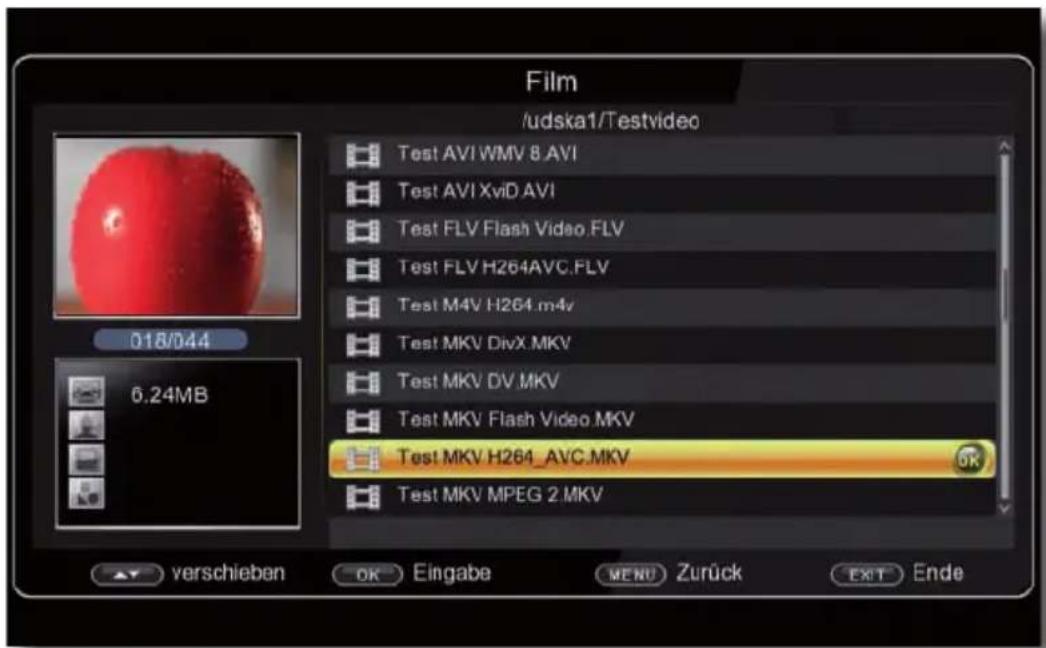
Wählen Sie mit den Pfeiltasten links/rechts den Menüpunkt „Film“.
Bestätigen Sie mit OK.
Anschließend wählen Sie den Pfad für die Datei, die Sie abspielen möchten, und drücken die OK Taste.
text_image
Film /udska1/Testvideo Test AVI WMV 8.AVI Test AVI XviD AVI Test FLV Flash Video.FLV Test FLV H264AVC.FLV Test M4V H264.m4v Test MKV DivX.MKV Test MKV DV.MKV Test MKV Flash Video.MKV Test MKV H264_AVC.MKV Test MKV MPEG 2.MKV 018/044 6.24MB verschieben OK Eingabe MENU Zurück EXIT EndeDer Film bzw. die Aufnahme wird im Vorschaufenster gestartet.
Drücken Sie rote Taste, um den Film im Vollbild zu sehen.
Über das USB Media Menüfeld können Sie im USB Modus den Player steuern.
9.2. Foto
Wählen Sie mit den Pfeiltasten links/rechts den Menüpunkt „Foto“.
Bestätigen Sie mit OK.
Anschließend wählen Sie den Pfad für die Datei, die Sie abspielen möchten, und drücken die OK Taste.
Drücken Sie OK Taste, um das Foto im Vollbild zu sehen.
Über das USB Media Menüfeld können Sie im USB Modus den Player steuern.
9.3. Musik
Wählen Sie mit den Pfeiltasten links/rechts den Menüpunkt „Musik“.
Bestätigen Sie mit OK.
Anschließend wählen Sie den Pfad für die Datei, die Sie abspielen möchten, und drücken die OK Taste.
Die Musik wird im Vorschaufenster gestartet.
Über das USB Media Menüfeld können Sie im USB Modus den Player steuern.
9.4. Aufnahmeverwaltung
Hier können Sie getätigte Aufnahmen abspielen, löschen oder umbenennen.
Wählen Sie mit den Pfeiltasten links/rechts den Menüpunkt Aufnahmeverwaltung.
Bestätigen Sie mit OK.
Anschließend wählen Sie den Pfad für die Aufnahme, die Sie abspielen möchten, und drücken die OK Taste.
Über das USB Media Menüfeld können Sie im USB Modus den Player steuern.
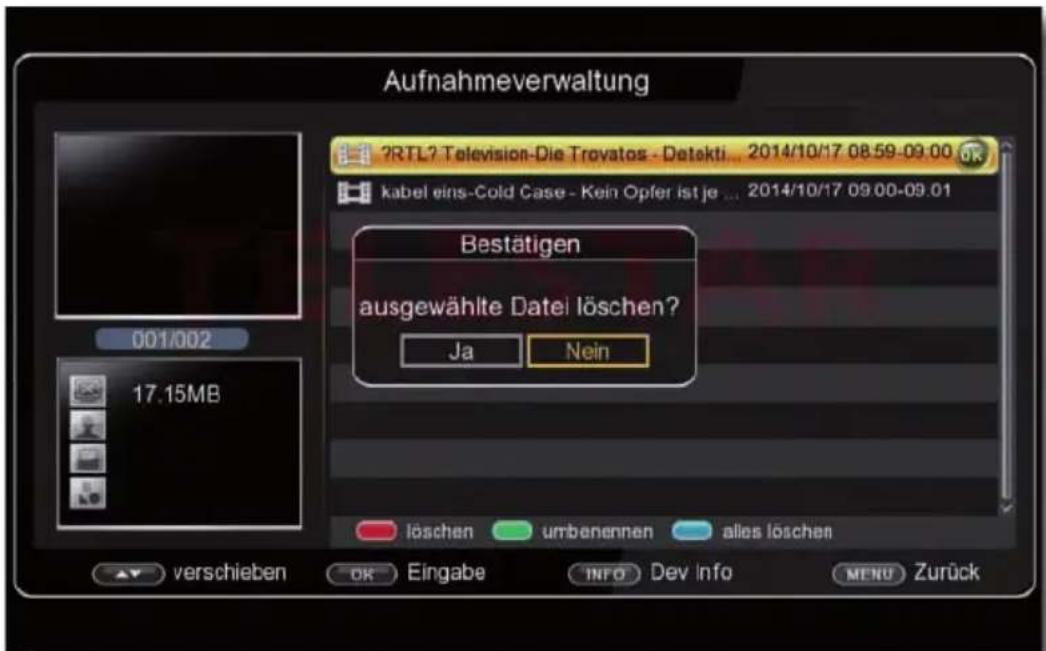
Sie können bereits getätigte Aufnahmen löschen.
Wählen Sie dazu eine Aufnahme aus der Aufnahmeliste aus
Drücken Sie die rote Taste.
text_image
Aufnahmeverwaltung ?RTL? Television-Die Trovatos - Detekti... 2014/10/17 08.59-09.00 kabel eins-Cold Case - Kein Opfer ist je ... 2014/10/17 09.00-09.01 Bestätigen ausgewählte Datei löschen? Ja Nein löschen umbenennen alles löschen verschieben OK Eingabe INFO Dev Info MENU ZurückWenn Sie die Aufnahme wirklich löschen möchten, wechseln Sie zum Feld Ja und bestätigen Sie mit OK. Die Aufnahme wird gelöscht.
9.5. File Manager
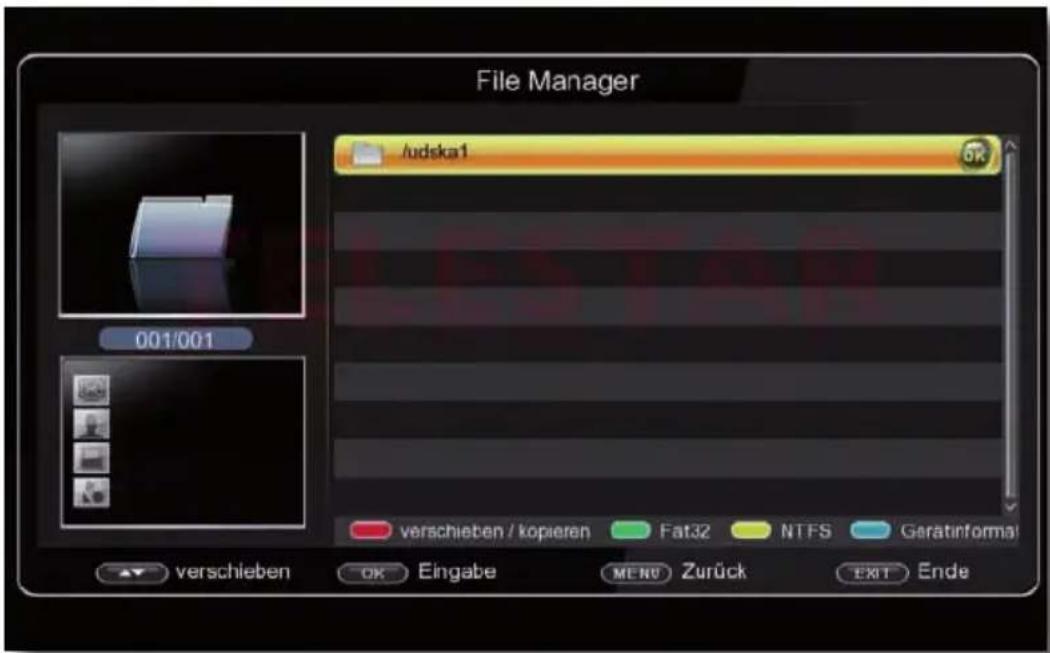
In diesem Menüpunkt haben Sie die Möglichkeit, das angeschlossene USB-Speichermedium zu formatieren.
Drücken Sie die Menütaste.
Wechseln Sie zum Menüpunkt Multimedia und bestätigen Sie mit OK.
Wählen Sie File Manager an, und bestätigen Sie mit OK.
text_image
File Manager Audska1 001/001 verschieben / kopieren Fat32 NTFS Geratinformal verschieben OK Eingabe MENU Zurück EXIT EndeEs öffnet sich ein entsprechendes Fenster, in welchem Sie über die Pfeiltasten die gewünschte Partition auswählen können.
Zuätzlich können Sie bestimmen, ob der Datenträger in NTFS oder FAT 32 formatiert werden soll.
Wählen Sie dazu die entsprechende Funktion über die farbigen Funktionstasten an.
Bestätigen Sie die Angaben mit OK.
ACHTUNG!
Alle auf dem Datenträger vorhandenen Dateien werden bei der Formatierung gelöscht!
Es erscheint eine Abfrage, ob Sie den Datenträger wirklich formatieren möchten.
Zum Formatieren wählen Sie mit den Pfeiltasten links/rechts OK, möchten Sie den Datenträger nicht formatieren, so drücken Sie die Taste EXIT.
10. Application
In diesem Bereich finden Sie diverse Netzwerkapplikationen, wie z.B. Video- und Wetterportale oder Spieledownloads.
Drücken Sie die Menütaste.
Wechseln Sie zum Menüpunkt Application und bestätigen Sie mit OK.
Alternativ können Sie auch die Taste APP auf der Fernbedienung drücken.
10.1. Web Apps
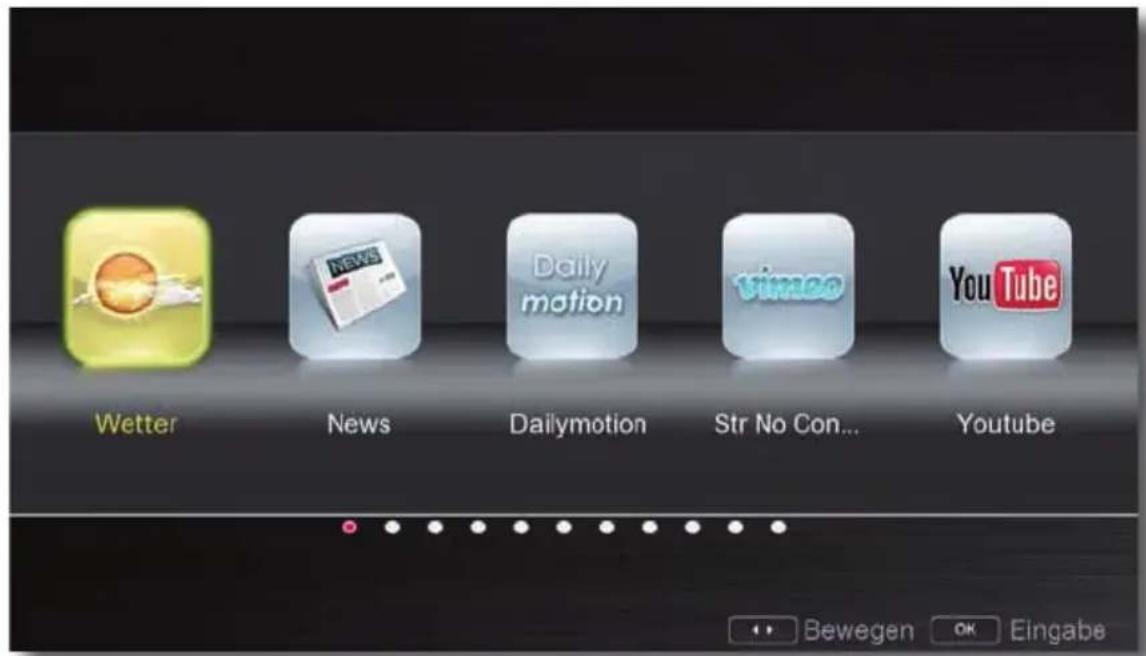
Wählen Sie diesen Menüpunkt aus, um diverse Netzwerk-Applikationen aufzurufen.
text_image
Wetter News Daily motion Timeless YouTube Bewegen OK EingabeWählen Sie mit den Pfeiltasten rechts/links eine Applikation aus, die Sie starten möchten, und bestätigen Sie mit OK.
10.2. ISO Player
Sie können Filme im ISO Format von einem angeschlossenen USB Datenträger wiedergeben.
Drücken Sie die Menütaste.
Wechseln Sie zum Menüpunkt Application und bestätigen Sie mit OK.
Alternativ können Sie auch die Taste APP auf der Fernbedienung drücken.
Wählen Sie die Zeile ISO Player an, und bestätigen Sie mit OK.
Wählen Sie eine ISO Datei, sofern vorhanden, aus und bestätigen Sie mit OK. Die Datei wird nun abgepielt.
10.3. Video Spiel
Über diesen Menüpunkt können Sie Videospiele spielen, die Sie zuvor über die Applikation N 32 heruntergeladen haben.
Um das heruntergeladene Spiele spielen zu können, gehen Sie bitte wie folgt vor:
Drücken Sie die Menütaste.
Wechseln Sie zum Menüpunkt Application und bestätigen Sie mit OK.
Alternativ können Sie auch die Taste APP auf der Fernbedienung drücken.
Wählen Sie die Zeile Video Spiel an, und bestätigen Sie mit OK.
Wählen Sie nun ein Spiel an, das Sie heruntergeladen haben.
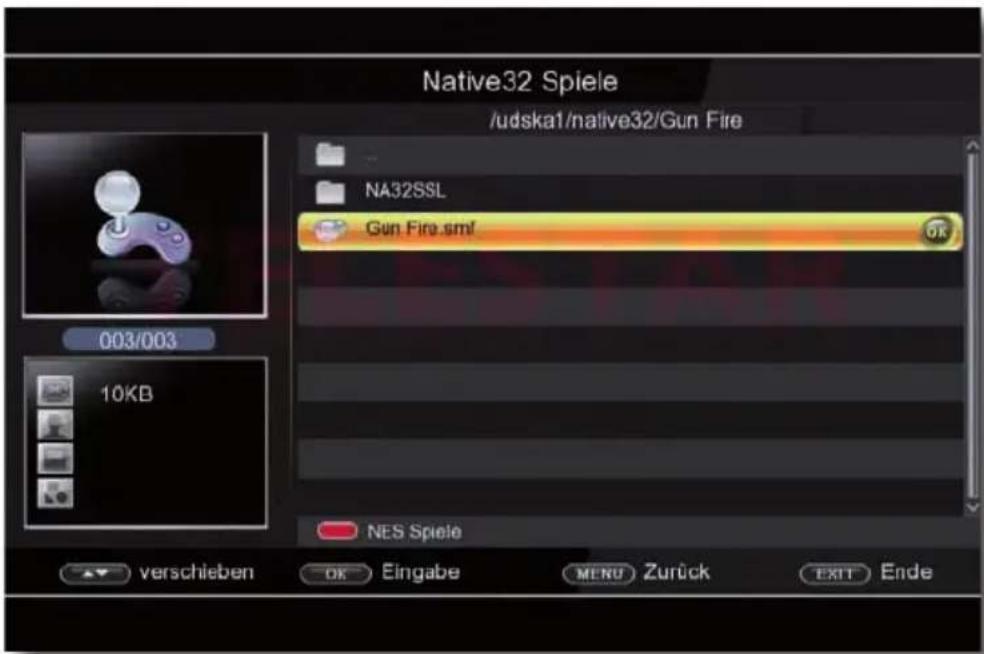
Die heruntergeladenen Spiele befinden sich in einem separaten Ordner auf dem USB Datenträger. Dieser hat die Bezeichnung „Native32“.
text_image
Native32 Spiele /udska1/native32/Gun Fire NA32SSL Gun Fire.smf OK 003/003 10KB NES Spiele verschieben OK Eingabe MENU Zurück EXIT EndeWählen Sie in dem Ordner die .smf Datei aus.
Sobald Sie mit OK bestätigen, wird das Spiel gestartet.
10.4. Spiel
Neben Spielen aus der Web-Applikation, können Sie mit dem Receiver auch bereits vorinstallierte Spiele spielen.
Drücken Sie die Menütaste.
Wechseln Sie zum Menüpunkt Application und bestätigen Sie mit OK.
Alternativ können Sie auch die Taste APP auf der Fernbedienung drücken.
Wählen Sie die Zeile Spiel an, und bestätigen Sie mit OK.
Wählen Sie nun eines der Spiele aus, dass Sie spielen möchten und bestätigen Sie mit OK.
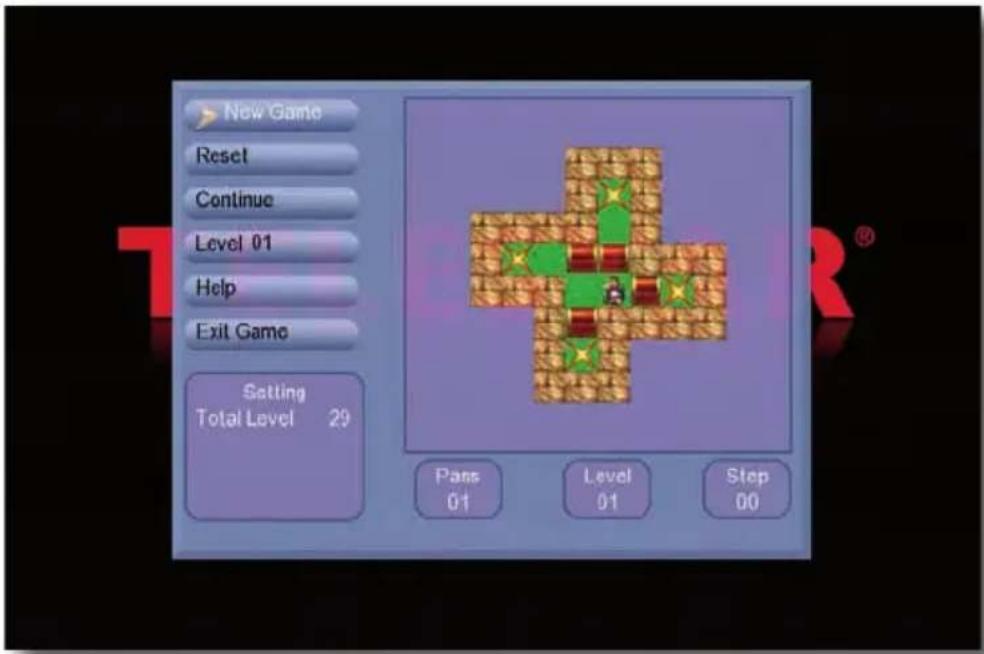
Mit EXIT wird das Spiel wieder verlassen.
11. Einstellungen
Hier können Sie individuelle Einstellungen für das Gerät vornehmen, um den Receiver z.B. optimal an Ihr angeschlossenes Fernsehgerät einzustellen. Außerdem können Sie benutzerdefinierte Einstellungen vornehmen, wie z.B. Kindersicherung einschalten oder die OSD Darstellungen ändern.
11.1. Grundeinstellungen
Ändern Sie hier die Anzeigeeinstellungen des Gerätes oder ändern Sie die Einstellungen für den Jugendschutz.
Drücken Sie die Menütaste.
Wechseln Sie zum Menüpunkt Einstellungen und bestätigen Sie mit OK.
Wechseln Sie zum Menüpunkt Indivi. Einstellungen und bestätigen Sie mit OK.
11.1.1. Untertitelsprache
Wählen Sie in den Zeilen 1. Untertitelsprache und 2. Untertitelsprache die bevorzugte Untertitelsprache aus.
11.1.2. Untertitel
Schalten Sie hier die Untertitelfunktion ein oder aus. Wenn Sie die Funktion einschalten, werden Ihnen Untertitel automatisch angezeigt, wenn der Sender Untertitel Informationen zur Verfügung stellt.
11.1.3. Kindersicherung
Das Gerät bietet die Möglichkeit, Programme und Menüeinstellungen mit einer PIN-Abfrage zu versehen. Dies ist dann nützlich, wenn Sie z.B. Kinder vor ggf. nicht jugendfreien Inhalten schützen möchten. Die Programme, die mit einem Pin Code geschützt werden sollen, können wie in Kapitel 7.1. gesperrt werden.
Beim Aufrufen des zuvor gesperrten Programms muss dann eine vierstellige Nummer eingegeben werden, um das Programm sehen zu können.
Unter diesem Punkt können Sie die Funktionen anwählen, die nur durch Eingabe des PIN Codes aufrufbar sind.
Wählen Sie Kindersicherung an und bestätigen Sie mit OK.
Geben Sie den 4 stelligen PIN Code über die Zehnertastatur der Fernbedienung ein. Der werkseitig eingestellte PIN CODE ist 0000.
Alle Einstellungen können Sie verändern, indem Sie den entsprechenden Punkt mit Hilfe der Pfeiltasten auf/ab anwählen und mit den Pfeiltasten links/rechts anpassen.
Unter Systemsperre können Sie den Zugang zum Menüpunkt Programm Bearbeitung sperren. So kann z.B. das Löschen von Programmen oder eine Sortierung einzelner Programme gesperrt werden.
Geben Sie unter dem Menüpunkt Jugendschutz den Jugendschutz Level an. Sie haben die Wahl zwischen 10, 12, 16, 18. Diese Zahlen geben das Alter an. Ist eine Sendung z.B. für Zuschauer unter 16 Jahren nicht geeignet, muss bei entsprechender Einstellung, der Pin eingegeben werden, um die Sendung sehen zu können. Bitte beachten Sie, dass diese Funktion nur in manchen Ländern zur Verfügung steht.
Werkseitig ist der PIN Code auf 0000 eingestellt. Sie können den PIN Code unter PIN ändern umstellen.
Wählen Sie die Zeile PIN ändern mit Hilfe der Pfeiltasten auf/ab an.
Bestätigen Sie mit OK.
Geben Sie Ihr neues Passwort mit Hilfe der Zehnertastatur auf der Fernbedienung ein.
Wiederholen Sie die Eingabe.
Das Passwort wird automatisch gespeichert.
Tipp: Schreiben Sie sich zur Sicherheit den neuen PIN Code auf und bewahren Sie diesen an einem sicheren Ort auf.
Sollte der PIN Code verloren gehen oder in Vergessenheit geraten, können die gesperrten Funktionen nicht mehr angewählt werden.
11.1.5. Auto-Standby
Das Netzteil des Gerätes entspricht einer Richtlinie der Europäischen Union zur umweltgerechten Gestaltung von Set-Top-Boxen.
Nach dieser Richtlinie schaltet sich das Gerät nach 3 Stunden automatisch aus dem laufenden Betrieb in Standby, wenn in diesem Zeitraum keine Bedienfunktionen wie Programmwahl, Laustärke etc. ausgeführt worden sind.
Achtung: Im Auslieferungszustand ist diese Funktion aktiviert.
Sie können diese Funktion unter diesem Menüpunkt deaktivieren.
Drücken Sie die Menütaste.
Wechseln Sie zum Menüpunkt Einstellungen und bestätigen Sie mit OK.
Wählen Sie Grundeinstellung an und bestätigen Sie mit OK.
Wählen Sie die Zeile Auto-Standby an.
Schalten Sie diese Funktion mit Hilfe der Pfeiltasten rechts/links aus, ein oder wählen Sie eine andere Zeit aus.
11.1.6. Standby Uhr
In diesem Menüpunkt können Sie die Uhrzeitanzeige des Displays im Standby Betrieb ein- oder ausschalten.
Drücken Sie die Menütaste.
Wechseln Sie zum Menüpunkt Einstellungen und bestätigen Sie mit OK.
Wählen Sie Grundeinstellung an und bestätigen Sie mit OK.
Wählen Sie die Zeile Standby Uhr an.
Schalten Sie diese Funktion mit Hilfe der Pfeiltasten rechts/links aus oder ein.
11.2. AV Einstellungen
In diesem Menü können Sie Ihren Receiver an Ihrem Fernseher anpassen, um so die beste Darstellung zu gewährleisten.
Drücken Sie die Menütaste.
Wechseln Sie zum Menüpunkt Einstellungen und bestätigen Sie mit OK.
Wählen Sie AV Einstellungen an und bestätigen Sie mit OK.
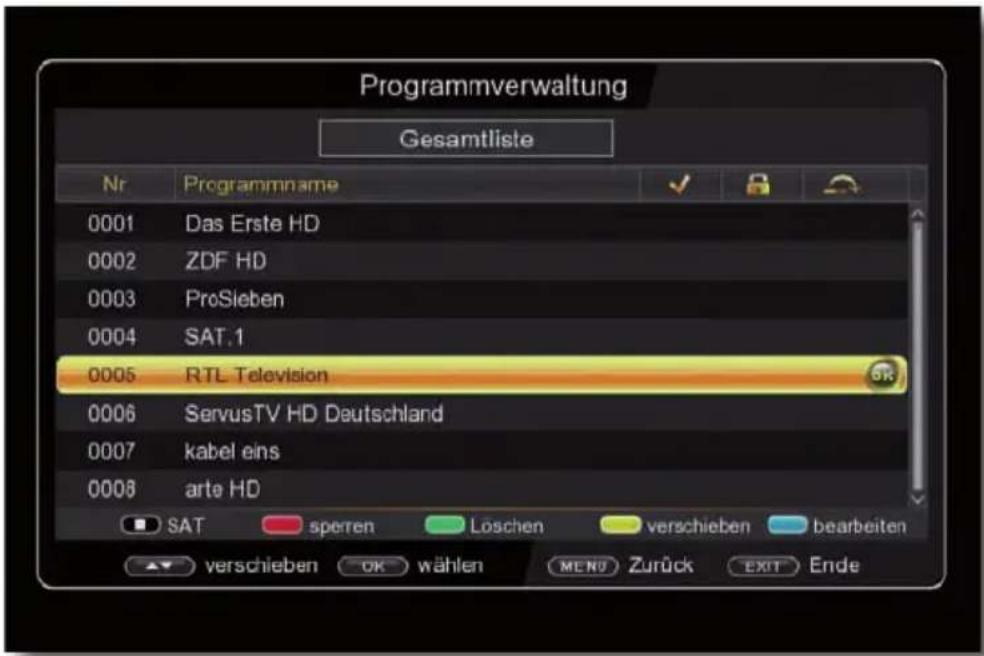
text_image
Programmverwaltung Gesamtliste Nr Programmname 0001 Das Erste HD 0002 ZDF HD 0003 ProSieben 0004 SAT.1 0005 RTL Television 0006 ServusTV HD Deutschland 0007 kabel eins 0008 arte HD SAT speren Löschen-verschieben bearbeiten verschieben OK wählen MENO Zukück EXIT Ende11.2.1. Bildeinstellungen
Ändern Sie die Werte für Helligkeit, Kontrast, Sättigung und Farbton entsprechend Ihrer Bedürfnisse ab.
Bestätigen Sie dazu die einzelnen Zeilen mit der Taste OK und führen Sie die Änderungen mit Hilfe der Pfeiltasten rechts/links aus.
11.2.2. SPDIF
Wenn Sie einen Dolby Surround Verstärker über den digitalen elektrischen Ausgang am Receiver anschlossen haben, können Sie hier Einstellungen vornehmen.
Drücken Sie die Menütaste.
Wechseln Sie zum Menüpunkt Einstellungen und bestätigen Sie mit OK.
Wählen Sie AV Einstellungen an und bestätigen Sie mit OK.
Wählen Sie SPDIF an und ändern Sie das Format mit Hilfe der Pfeiltasten rechts/links/auf/ab.
11.2.3. Seitenverhältnis
Manche Sender strahlen ihr Programm im Bildschirmformat 16:9 aus, während andere Programme im Format 4:3 senden. Um die für Ihren Fernseher optimale Darstellung zu nutzen, kann das Bildformat hier umgeschaltet werden.
Drücken Sie die Menütaste.
Wechseln Sie zum Menüpunkt Einstellungen und bestätigen Sie mit OK.
Wählen Sie AV Einstellungen an und bestätigen Sie mit OK.
Wählen Sie Seitenverhältnis an und ändern Sie das Format mit Hilfe der Pfeiltasten rechts/links/auf/ab.
11.2.4. Videoausgang
Unter diesem Menüpunkt können Sie zwischen unterschiedlichen Farb- bzw. Bildmodi wählen. Zur Auswahl stehen folgende Modi: CVBS, RGB, SVideo, YUV
Drücken Sie die Menütaste.
Wechseln Sie zum Menüpunkt Einstellungen und bestätigen Sie mit OK.Wählen Sie AV Einstellungen an und bestätigen Sie mit OK.
Wählen Sie Videoausgang und ändern Sie das Format mit Hilfe der Pfeiltasten rechts/links.
11.2.5. Auflösung
In dieser Einstellung können Sie die Auflösung entsprechend Ihres Fernsehers anwählen.
Drücken Sie die Menütaste.
Wechseln Sie zum Menüpunkt Einstellungen und bestätigen Sie mit OK.Wählen Sie AV Einstellungen an und bestätigen Sie mit OK.
Wählen Sie Auflösung und ändern Sie das Format mit Hilfe der Pfeiltasten rechts/links.
Zur Verfügung stehen dabei folgende Einstellungen:
480p60
480i60
480i30
576p50
576i50
720p50
720p60
1920x1080i30
1920x1080i60
1920x1080p50
1920x1080p60
Um die Auflösung an Ihren Fernseher optimal anzupassen, wählen Sie das Format entsprechend Ihres Fernsehers aus. Bitte beachten Sie auch die Hinweise und technischen Daten des Herstellers Ihres Fernsehers.
ACHTUNG! Nicht jedes Fernsehgerät kann alle zur Verfügung stehenden Auflösungen darstellen!
11.2.6. HDMI Audio
In dieser Einstellung können Sie die Auflösung entsprechend Ihres Fernsehers anwählen.
Drücken Sie die Menütaste.
Wechseln Sie zum Menüpunkt Einstellungen und bestätigen Sie mit OK.
Wählen Sie AV Einstellungen an und bestätigen Sie mit OK.
Wählen Sie HDMI Audio und ändern Sie das Format mit Hilfe der Pfeiltasten rechts/links.
11.3. LAN Konfiguration
Nehmen Sie hier alle Einstellungen vor, um das Gerät mit Ihrem Heimnetzwerk zu verbinden. Diese Einstellungen werden nur dann benötigt, wenn der Receiver über LAN oder W-LAN mit Ihrem Heimnetzwerk verbunden ist.
11.3.1. Link Typ
Stellen Sie hier ein, wie die Box verbunden ist.
Drücken Sie die Menütaste.
Wechseln Sie zum Menüpunkt Einstellungen und bestätigen Sie mit OK.
Wählen Sie LAN Konfiguration an und bestätigen Sie mit OK.
Wählen Sie Link Typ an und bestätigen Sle mit OK.
Wählen Sie LAN oder W LAN aus.
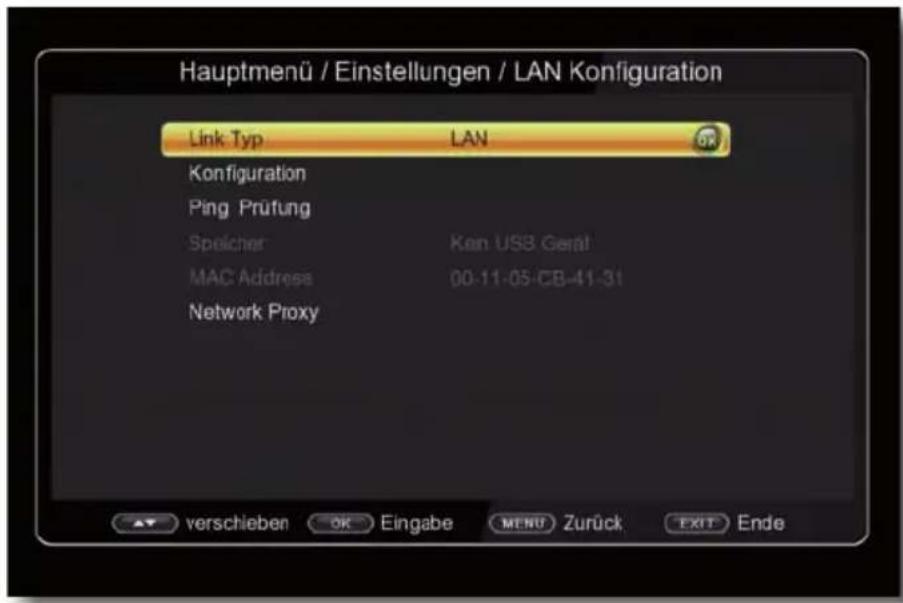
text_image
Hauptmenü / Einstellungen / LAN Konfiguration Link Typ LAN Konfiguration Ping Prüfung Speicher Ken USB Gerät MAC Address 00-11-05-CB-41-31 Network Proxy verschieben OK Eingabe MENU Zurück EXIT Ende11.3.2. Konfigurationsmodus
Geben Sie hier den Netzwerkmodus an, der von Ihrem Heimnetzwerk unterstützt wird und nehmen Sie die entsprechenden Einstellungen vor.
Drücken Sie die Menütaste.
Wechseln Sie zum Menüpunkt Einstellungen und bestätigen Sie mit OK.
Wählen Sie LAN Konfiguration an und bestätigen Sie mit OK.
Wählen Sie Config an und bestätigen Sie mit OK.
Sollte das Gerät über Netzwerkkabel mit dem Heimnetzwerk verbunden sein, sollte der Konfigurationsmodus auf DHCP stehen. Dies ist die reguläre Einstellung und muss in der Regel nicht verändert werden.
Sollten Sie andere Einstellungen vornehmen müssen, kontaktieren Sie bitte ggf. dazu auch Ihren Netzwerkadministrator.
11.3.3. Speicher
In diesem Bereich können Sie den USB Datenträger bestimmen, der als Speicher für Downloads bestimmter Applikationen zur Verfügung stehen soll.
Drücken Sie die Menütaste.
Wechseln Sie zum Menüpunkt Einstellungen und bestätigen Sie mit OK.
Wählen Sie LAN Konfiguration an und bestätigen Sie mit OK.
Wählen Sie Speicher an und bestätigen Sie mit OK.
Wählen Sie einen Speicher aus.
Achtung:
Für diese Einstellung muss ein USB Datenträger am Gerät angeschlossen sein.
11.4. PVR Konfiguration
Unter PVR Konfiguration können Sie individuelle Einstellungen für Ihren PVR (Personal Video Recorder) vornehmen. Dabei konfigurieren Sie die Funktionen der Aufzeichnung auf einen angeschlossenen USB Datenträger.
11.4.1. PVR Dateiformat
Legen Sie hier fest, in welchem Format der Receiver die Aufnahmen ablegen soll.
Sie haben die Wahl zwischen PS und TS.
Drücken Sie die Menütaste.
Wechseln Sie zum Menüpunkt Einstellungen und bestätigen Sie mit OK.
Wählen Sie PVR Konfiguration an und bestätigen Sie mit OK.
Wählen Sie PVR Dateiformat und bestätigen Sie mit OK.
Wählen Sie einen Datenträger aus.
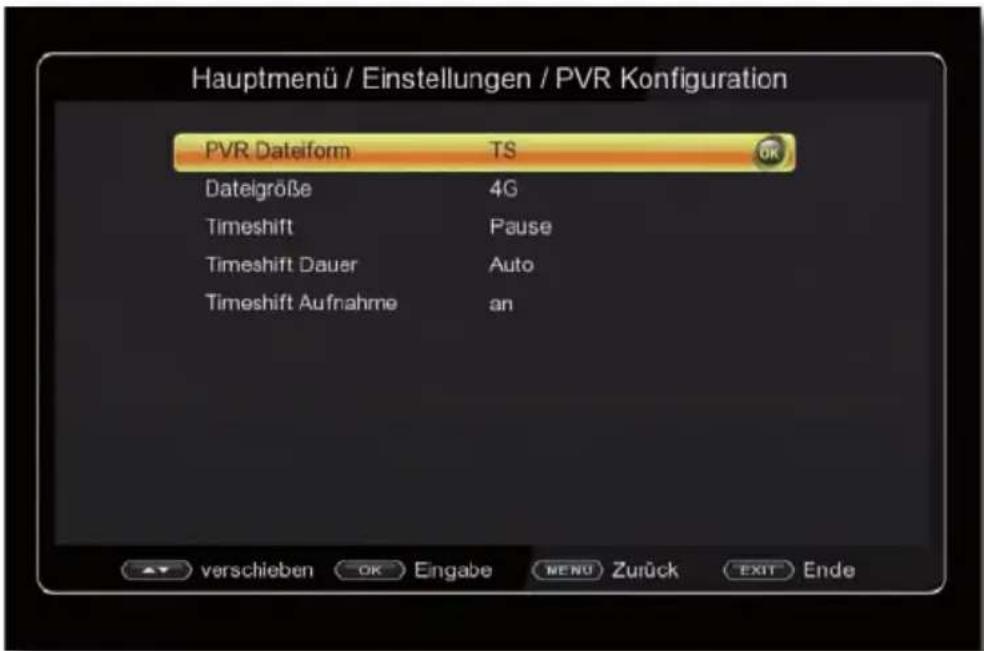
text_image
Hauptmenü / Einstellungen / PVR Konfiguration PVR Dateform TS Dateigröße 4G Timeshift Pause Timeshift Dauer Auto Timeshift Aufnahme an verschieben OK Engabe MENU Zurück EXIT EndeWählen Sie PS aus, wenn die Datei nach beendeter Aufnahme auf das USB Gerät kopiert werden soll, um an einem anderen Gerät angeschaut oder bearbeitet zu werden.
Dabei wird die aufgenommene Sendung als MPG File abgespeichert.
Wählen Sie TS aus, wenn die aufgenommene Datei nur von dem Lokalen USB Datenträger am Receiver selber abgespielt werden soll.
Hinweis:
Wenn Sie TS ausgewählt haben, wird die Datei als TS Datei abgespeichert. Wenn Sie PS ausgewählt haben, wird die Datei als MPEG abgespeichert.
Um eine maximale Kompatibilität zu anderen Mutimediageräten und Computern zu gewährleisten, sollten Sie bei einer Aufnahme PS auswählen.
So kann die aufgezeichnete Sendung nicht nur am Receiver selbst abgespielt, sondern auch an einem PC oder ähnlichen Multimediageräten abgespielt oder bearbeitet werden.
Bitte beachten Sie, dass PS nur bei SD Sendungen zur Verfügung steht.
Bei der Auswahl TS wird der direkte Stream des Satelliten aufgezeichnet.
Bei dieser Aufnahmeart werden neben den Bild- und Toninformationen auch noch andere zusätzliche senderseitig abgestrahlte Informationen mit aufgezeichnet.
11.4.2. Dateigröße
Hier können Sie die maximale Dateigröße einstellen, die eine Aufnahme haben soll. Bedingt durch die Formatierung des USB Datenträgers, ist eine maximale Dateigröße von 4 GB möglich. Sollte die Aufnahme diese Dateigröße überschreiten, wird bei einer laufenden Aufnahme automatisch eine neue Datei angelegt.
Drücken Sie die Menütaste.
Wechseln Sie zum Menüpunkt Einstellungen und bestätigen Sie mit OK.
Wählen Sie PVR Konfiguration an und bestätigen Sie mit OK.
Wählen Sie Dateigröße und bestätigen Sie mit OK.
Wählen Sie die Dateigröße aus.
11.4.3. Timeshift
Das Gerät verfügt über eine Timeshiftfunktion (Zeitversetztes Fernsehen). Dies ist dann nützlich, wenn Sie ein laufendes Programm anhalten möchten, um es zu einem späteren Zeitpunkt an der angehaltenen Stelle weiter zu schauen. Bitte lesen Sie hierzu auch das Kapitel 12.12.2.
Stellen Sie hier die Timeshift Funktionen ein.
Drücken Sie die Menütaste.
Wechseln Sie zum Menüpunkt Einstellungen und bestätigen Sie mit OK.
Wählen Sie PVR Konfiguration an und bestätigen Sie mit OK.
Wählen Sie Timeshift und bestätigen Sie mit OK.
Wählen Sie Auto, wenn die Timeshiftaufnahme automatisch starten soll, sobald im laufenden Betrieb die Pause Taste gedrückt wird.
Wählen Sie Aus, wenn Sie die Timeshiftfunktion deaktivieren möchten. Sie können dann im laufenden Betrieb keine Timeshiftaufnahmen durchführen.
11.4.4. Timeshift Dauer
Stellen Sie hier die maxiamle Dauer der Timeshiftaufnahme ein.
Drücken Sie die Menütaste.
Wechseln Sie zum Menüpunkt Einstellungen und bestätigen Sie mit OK.
Wählen Sie PVR Konfiguration an und bestätigen Sie mit OK.
Wählen Sie Timeshift Dauer und bestätigen Sie mit OK.
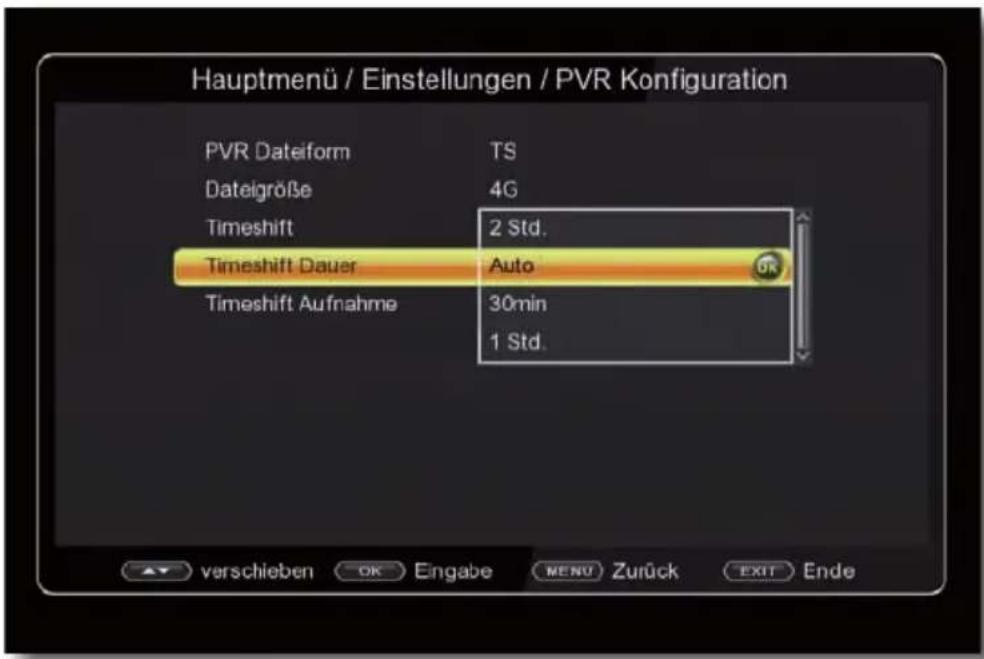
text_image
Hauptmenü / Einstellungen / PVR Konfiguration PVR Dateform TS Dateigröße 4G Timeshift 2 Std. Timeshift Dauer Auto Timeshift Aufnahme 30min 1 Std. verschieben OK Engabe MENU Zurück EXIT EndeWählen Sie die maximale Timeshiftlänge aus.
Wenn Sie Auto anwählen, wird die Länge der Timeshiftaufnahme an die maximale Aufnahmekapazität des USB Datenträgers angepasst.
11.4.5. Timeshiftaufnahme
Das Gerät verfügt über Permanent-Timeshift.
Beim Permanent Timeshift wird die Timeshift-Funktion automatisch bei jedem Senderwechsel aktiviert. Es wird also immer die aktuell laufende Sendung aufgezeichnet. Das hat den Vorteil, dass man die laufende Sendung bis zum Zeitpunkt des Wechsels auf diese Sendung „zurückspulen“ kann ohne vorher die Timeshift Funktion aktiviert zu haben. So können Sie eine Ihnen entgangene Szene nochmals anschauen.
Hinweis: Voraussetzung ist ein USB Datenträger am USB Anschluss und die entsprechende Einstellung des Receivers.
Drücken Sie während einer laufenden Sendung die << Taste und spulen Sie bis an die gewünschte Stelle zurück, die Sie erneut sehen möchten.
Um wieder zum aktuellen Live Programm zurück zu schalten drücken Sie die Stop Taste.
Drücken Sie die Menütaste.
Wechseln Sie zum Menüpunkt Einstellungen und bestätigen Sie mit OK.
Wählen Sie PVR Konfiguration an und bestätigen Sie mit OK.
Wählen Sie Timeshiftaufnahme und bestätigen Sie mit OK.
Schalten Sie hier die Permanet Timeshiftaufnahme ein oder aus.
11.5. Smart Phone Steuerung
Sofern der Receiver über Netzwerk verbunden ist, kann dieser mit einer im itunes store oder Google Play Store erhältlichen Applikation, über ein Smart Phone gesteuert werden. Diese Applikation ist zur Zeit (Stand Drucklegung dieser Bedienungsanleitung) für Android und IOS Smart Phones bzw. Tablet's erhältlich. Bitte suchen Sie nach „Telestar TD Control“
In diesem Menüpunkt können Sie den Zugriff über das Smartphone ein- oder ausschalten.
Drücken Sie die Menütaste.
Wechseln Sie zum Menüpunkt Einstellungen und bestätigen Sie mit OK.
Wählen Sie Smart Phone Steuerung an und bestätigen Sie mit OK.
Schalten Sie hier den Smart Phone Zugriff ein oder aus.
12. System
Im Bereich System können Sie die Menüsprache einstellen oder ein Software Update durchführen.
12.1. OSD Sprache
Stellen Sie hier die Menüsprache des Gerätes ein.
Drücken Sie die Menütaste.
Wechseln Sie zum Menüpunkt System und bestätigen Sie mit OK.
Wählen Sie mit den Pfeiltasten auf/ab den Punkt OSD Sprache an und bestätigen Sie mit OK.
Wählen Sie die gewünschte Menüsprache aus.
12.2. Datum Zeit
Sofern der Receiver die Uhrzeit nicht automatisch einstellt, kann die Uhrzeit hier manuell eingestellt werden.
Drücken Sie die Menütaste.
Wechseln Sie zum Menüpunkt System und bestätigen Sie mit OK.
Wählen Sie mit den Pfeiltasten auf/ab den Punkt Datum Zeit an und bestätigen Sie mit OK.
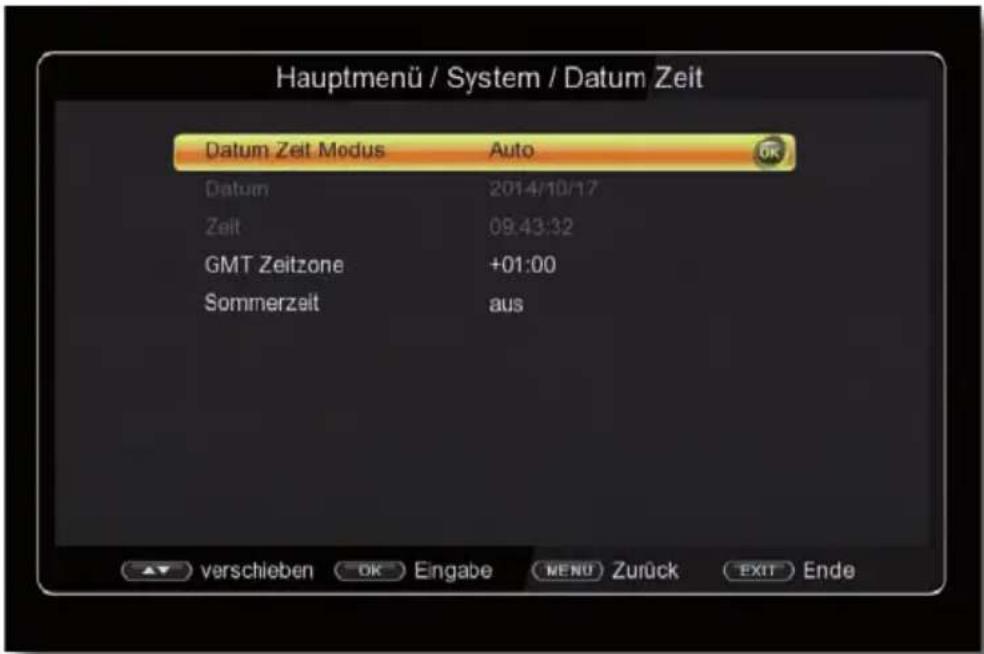
text_image
Hauptmenü / System / Datum Zeit Datum Zeit Modus Auto Datum 2014/10/17 Zeit 09:43:32 GMT Zeitzone +01:00 Sommerzeit aus verschieben OK Eingabe MENU Zurück EXIT EndeZur Verbesserung der Funktionen des Gerätes kann eine Aktualisierung der Betriebssoftware nötig sein.
Es gibt mehrere Möglichkeiten, die Software des Gerätes zu aktualisieren.
12.3.1. USB Upgrade
Über die USB Schnittstelle haben Sie die Möglichkeit, die Betriebssoftware Ihres Receivers zu aktualisieren, die, sofern erforderlich, auf www.Telestar.de zum Download bereit s t e h t .
Die auf der Internetseite zur Verfügung gestellte Software muss entpackt werden.
Die entpackte Datei spielen Sie dann auf ein entsprechendes Speichermedium und verbinden dieses via USB mit dem Receiver.
Drücken Sie die Menütaste.
Wechseln Sie zum Menüpunkt System und bestätigen Sie mit OK.
Wählen Sie Software Upgrade an und bestätigen Sie mit OK.
Wählen Sie USB Upgrade an und bestätigen Sie mit OK.
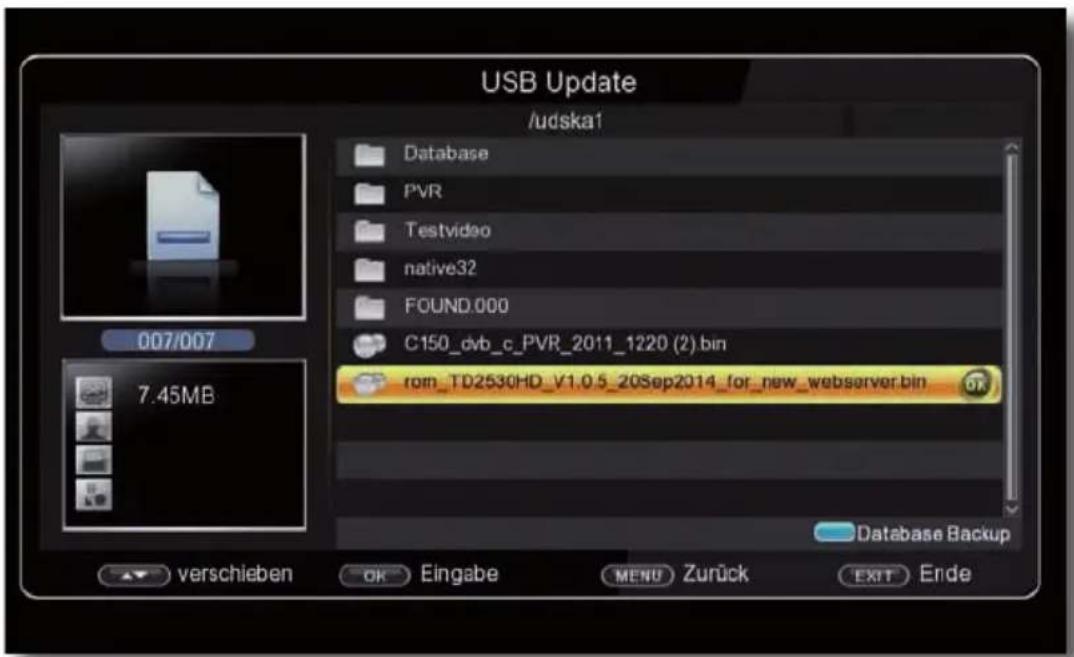
text_image
USB Update /udska1 Database PVR Testvideo native32 FOUND.000 C150_dvb_c_PVR_2011_1220 (2) bin rom_TD2530HD_V1.0.5_20Sep2014_for_new_webserver.bin Database Backup verschieben OK Eingabe MENU Zurück EXIT EndeWählen Sie die Software Datei aus und bestätigen Sie erneut mit OK.
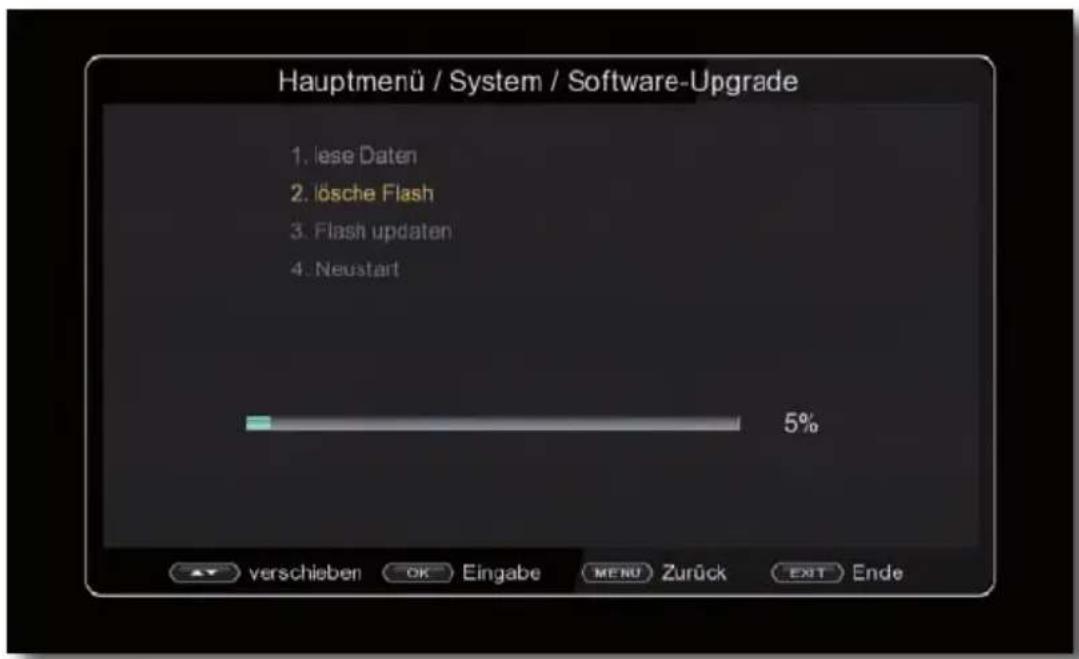
text_image
Hauptmenü / System / Software-Upgrade 1. Iese Daten 2. lösche Flash 3. Flash updaten 4. Neustart 5% verschieben OK Eingabe MENU Zurück EXIT EndeDas Update wird automatisch gestartet. Nach Abschluss des Update-Vorgangs wird der Receiver automatisch neu gestartet. Um das Update zu aktivieren, rufen Sie nach der Softwareaktualisierung die Werkseinstellungen auf. Lesen Sie dazu auch Kapitel 11.4.
ACHTUNG! Bitte trennen Sie während des Ladevorgangs unter keinen Umständen das USB Speichermedium vom Receiver!!
12.3.2. Sat Update
Der Receiver kann eine neue Software über Satellit laden, sofern diese zur Verfügung
s t e h t .
Um die Software laden zu können, müssen der Satellit und die Frequenz angegeben werden.
Drücken Sie die Menütaste.
Wechseln Sie zum Menüpunkt System und bestätigen Sie mit OK.
Wählen Sie Software Upgrade an und bestätigen Sie mit OK.
Wählen Sie Satupdate an und bestätigen Sie mit OK.
Folgende Parameter müssen eingestellt sein:
Satellit Astra
Frequenz 12604
Symbolrate 22000
Polarisation Horizontal
Download PID 7302
Automatische Aktualisierung an
Die angegebenen Parameter sind auf dem Stand der Erstellung dieser Anleitung und können ggf. von den aktuellen Parametern abweichen.
Bitte wenden Sie sich bezüglich dieser Parameter auch an Ihren Fachhändler.
Alle Einstellungen können Sie verändern, indem Sie den entsprechenden Punkt mit Hilfe der Pfeiltasten auf/ab anwählen und mit den Pfeiltasten rechts/links anpassen
Um das Update über Satellit zu starten, wechseln Sie in die Zeile Satupdate und bestätigen Sie mit OK.
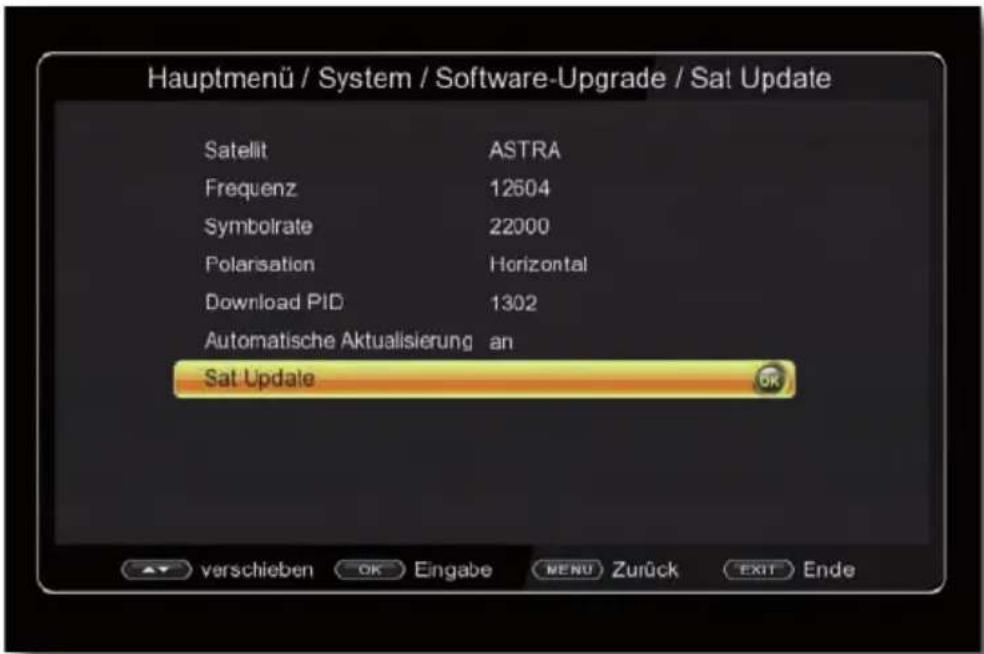
text_image
Hauptmenü / System / Software-Upgrade / Sat Update Satellit ASTRA Frequenz 12604 Symbolrate 22000 Polarisation Horizontal Download PID 1302 Automatische Aktualisierung an Sat Update OK verschieben OK Eingabe MENU Zurück EXIT Ende12.3.3. Netzwerk Update
Die Software kann, falls erforderlich, auch über eine Netzwerkverbindung geladen werden. Dazu muss der Receiver mit dem Internet über Netzwerk verbunden sein.
Bitte lesen Sie dazu auch Kapitel 11.3.1.
Drücken Sie die Menütaste.
Wechseln Sie zum Menüpunkt System und bestätigen Sie mit OK.
Wählen Sie Software Upgrade an und bestätigen Sie mit OK.
Wählen Sie Netzwerk Upgrade an und bestätigen Sie mit OK.
12.3.4. Programmliste
Sollten Sie Programme nach Ihren Wünschen in der Reihenfolge verändert bzw.
Sender aus der Liste gelöscht oder hinzugefügt haben, können Sie diese individuelle Programmliste im Receiver abspeichern, um sie nach einem Werksreset wieder auf den Receiver aufspielen zu können.
Sie benötigen dazu keinen USB Datenträger.
Drücken Sie die Menütaste.
Wechseln Sie zum Menüpunkt System und bestätigen Sie mit OK.
Wählen Sie Software Upgrade an und bestätigen Sie mit OK.
Wählen Sie Programmliste an und bestätigen Sie mit OK.
Unter Programmliste sichern können sie die Programmliste sichern.
Wechseln Sie in die Zeile Programmliste sichern und bestätigen Sie mit OK. Die Programmliste wird abgespeichert.
Unter Programmliste laden können Sie die gespeicherte Programmliste wieder aufrufen.
Wechseln Sie in die Zeile Programmliste laden und bestätigen Sie mit OK. Die Programmliste wird geladen.
12.4. Werkseinstellungen
Sie können alle Einstellungen, die Sie an dem Receiver vorgenommen haben, mit der Werkseinstellung in den ursprünglichen Zustand zurücksetzen. Dies ist dann nützlich wenn Sie Änderungen vorgenommen haben, die anschließend zu einer nicht optimalen Funktion des Gerätes führen sollten.
Drücken Sie die Menütaste.
Wechseln Sie zum Menüpunkt System und bestätigen Sie mit OK.
Wählen Sie Werkseinstellungen an und bestätigen Sie mit OK.
Sie haben 3 Möglichkeiten zur Auswahl
12.4.1. alles zurücksetzen
Setzen Sie hier alle Einstellungen auf den werksseitigen Zustand zurück.
12.4.2. Systemeinstellungen zurücksetzen
Setzen Sie hier die Einstellungen, die Sie unter dem Menüpunkt System gemacht haben, zurück.
12.4.3. Programmliste zurücksetzen
Setzen Sie hier die Programmliste in den Auslieferungszustand zurück.
12.5. Version
Um die aktuelle Software-Version des Receivers zu überprüfen, können die Informationen über diesen Menüpunkt abgerufen werden.
Drücken Sie die Menütaste.
Wechseln Sie zum Menüpunkt System und bestätigen Sie mit OK.Wählen Sie Version an und bestätigen Sie mit OK.
Sie erhalten Informationen zum Software- und Hardwarestand des Gerätes.
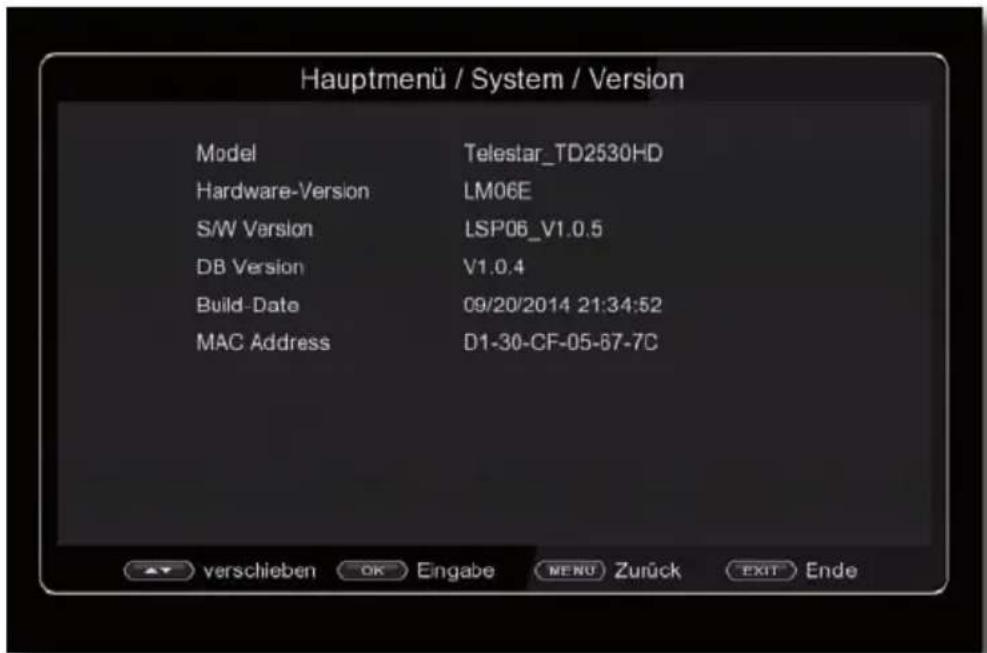
text_image
Hauptmenü / System / Version Model Telestar_TD2530HD Hardware-Version LM06E S/W Version LSP06_V1.0.5 DB Version V1.0.4 Build-Date 09/20/2014 21:34:52 MAC Address D1-30-CF-05-67-7C verschieben OK Eingabe MENU Zurück EXIT Ende13. Technische Daten
DVB-S -Tuner
Eingangsfrequenzbereich: 950 .... 2150 MHz
Eingangspegelbereich: - 65 dBm ... - 25 dBm
DBS-Tuner Eingang: F - Buchse
Ein-/Ausgangsimpedanz: 75 Ohm
Ausgang für 1. ZF: 950 ... 2150 MHz (loop through)
Demodulation: QPSK S2
Symbolrate: 2 ... 45 Mbaud/s
Viterbiraten: 1/2, 2/3, 3/4, 5/6, 7/8
Videodekodierung
Videokompression: MPEG-4,264, MPEG-2, Bis zu MP@ML
Profil Level: MP@HL, MPEG 4 /AVC
Videostandard: PAL / NTSC
Aktive Bildfläche: 480i, 576i, 576p, 720p, 1080i
Bildformat: 16:9, 4:3 LB, 4:3 PS
Audiodekodierung
Audiokompression: MPEG-1 & MPEG-2 Layer I und II
LNB Strom: 500mA max.; kurzschlussfest
LNB Spannung vertikal: 13V
LNB Spannung horizontal: 18V
DiSEqC: DiSEqC 1.0 und DiSEqC 1.2
22 kHz-Modulation: 22 kHz +/- 4KHz Amplitude 0,6 V +/- 0,2 V
Demultiplexing: gemäß ISO 13818-1
USB Wiedergabe
Video Codec: MPEG 2
Audio Codec: MPEG 1 Layer 2
Anschlüsse
TV-SCART: CVBS, RGB
HDMI Ausgang: HD Video/Audio
USB: 2.0 Host
S/SPDIF: Coaxial
Leistungsaufnahme: Max. 15 Watt im Betrieb;
Max. 0,8 Watt im Stand-By
Eingangsspannung: 100-240V / 50/60 Hz Wechselspannung
14. Fehlersuchhilfe
| Fehler Mögliche Ursache Abhilfe | ||
| Kein Bild, kein Ton, Display/LED leuchtet nicht | Keine Netzspannung Netzkabel und Stecker prüfen | |
| Kein Empfang bei Programmen, die vorher in Ordnung waren | Antenne verstellt oder defekt Antenne überprüfen | |
| Programm wird auf einem anderen Transponder übertragen | Suchlauf vornehmen | |
| Programm wird nicht mehr übertragen | keine | |
| Antenne lässt sich nicht drehen Motor | nicht DiSEqC 1.2 tauglich Geeigneten | Motor verwenden |
| Div. Programme werden in der Programmliste nicht angezeigt | Falsche Programmliste angewählt Andere Programmliste anwählen | |
| Ton OK, kein TV- Bild Radiobetrieb eingeschaltet Auf TV Betrieb umstellen | ||
| Programme wie z.B. DMAX sind gestört | Störungen durch "DECT-Telefone" (Funktelefone) | Abstand zwischen Empfangsstation und Receiver vergrößern |
| Gerät läßt sich nicht bedienen Defekter Datenstrom-->Gerät blockiert | Netzstecker für ca. 5 Sekunden ziehen, anschließend Gerät wieder einschalten | |
| USB Funktionen lassen sich nicht bedienen | USB Speichermedium nicht ange-schlossen | USB Speichermedium neu anschließen, ggf. Stromverbindung prüfen |
| Im Bild entstehen zeitweise vierekkige Klötzchen. Zeitweise schaltet das Gerät auf Standbild, kein Ton. Bildschirm zeitweise schwarz mit der Einblendung "kein Signal". | Starker Regen oder Schnee Spiegel von Schnee befreien | |
| Antenne falsch ausgerichtet Antenne neu ausrichten, größeren Spiegel verwenden | ||
| Spiegel ist am Empfangsort zu klein Antenne neu ausrichten | ||
| Ein Hindernis steht zwischen Spiegel und Satellit (z.B. ein Baum) | Spiegel mit "freier Sicht" montierten | |
| Kein Bild, kein Ton, Display/LED leuchtet | Kurzschluß in der LNB Zuleitung Gerät ausschalten, Kurzschluß beseitigen, Gerät wieder in Betrieb nehmen | |
| Defekte oder fehlende Kabelverbindung | Alle Kabelverbindungen prüfen | |
| Defektes LNB LNB austauschen | ||
| Falsche Außeneinheit am Receiver eingestellt | Einstellung korrigieren | |
| Antenne falsch ausgerichtet | Antenne neu ausrichten | |
Ihr Gerät trägt das CE-Zeichen und erfüllt alle erforderlichen EU-Normen.
Änderungen und Druckfehler vorbehalten. Stand 11/14
Abschrift und Vervielfältigung nur mit Genehmigung des Herausgebers.
© 2014
TELESTAR