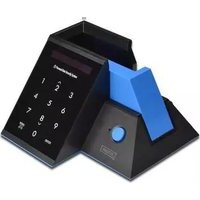
DA-74001 - Auto Halterung Digitus - Kostenlose Bedienungsanleitung
Finden Sie kostenlos die Bedienungsanleitung des Geräts DA-74001 Digitus als PDF.


| Produkttyp | Kfz-Halterung |
| Marke | Digitus |
| Modell | DA-74001 |
| Kompatible Geräte | Smartphones, Navigationsgeräte |
| Befestigungsmethode | Klemmhalterung (Lüfter, Armaturenbrett) |
| Schwenkbar | Ja, 360° drehbar |
| Abmessungen (H x B x T) | 15 cm x 10 cm x 12 cm (ca.) |
| Gewicht | 180 g (ca.) |
| Material | Kunststoff, Metall |
| Stromversorgung | Keine (passive Halterung) |
| Maximale Bildschirmdiagonale | 6,5 Zoll (ca.) |
| Montageort | Lüftungsgitter / Armaturenbrett |
| Lieferumfang | Halterung, Montagezubehör |
| Reinigung | Mit feuchtem Tuch abwischen |
| Sicherheitshinweise | Sichtfeld nicht behindern, fest anziehen |
| Ersatzteile | Erhältlich beim Hersteller |
| Reparierbarkeit | Nicht reparierbar, bei Defekt ersetzen |
| Garantie | 2 Jahre |
Häufig gestellte Fragen - DA-74001 Digitus
Benutzerfragen zu DA-74001 Digitus
0 Frage zu diesem Gerät. Beantworten Sie die, die Sie kennen, oder stellen Sie Ihre eigene.
Eine neue Frage zu diesem Gerät stellen
Laden Sie die Anleitung für Ihr Auto Halterung kostenlos im PDF-Format! Finden Sie Ihr Handbuch DA-74001 - Digitus und nehmen Sie Ihr elektronisches Gerät wieder in die Hand. Auf dieser Seite sind alle Dokumente veröffentlicht, die für die Verwendung Ihres Geräts notwendig sind. DA-74001 von der Marke Digitus.
BEDIENUNGSANLEITUNG DA-74001 Digitus
(4) Nach der Kennworteingabe zeigt das LCD den 16-stelligen Master-Schlüssel der installierten Festplatte an, bis Sie eine weitere Taste auf dem „FORT KNOX“ drücken.

Was ist der „Master-Schlüssel“? Der Master Schlüssel ist der Cede
Der Master-Schlüsser ist der Code zur Wiedemerstellung der Daten auf der Festplatte.
Vergessen Sie Ihr Kennwort für die Sicherheits-Festplatte oder Ihr „FORT KNOX“ wird beschädigt, dann können Sie keine Daten auf der Festplatte lesen. Selbst bei Anschluss der Festplatte an Ihrem PC,
kann Ihr PC nichts erkennen, da alles mit der AES 256-Bit Verschlüsselungstechnologie verschlüsselt ist.
Der Master-Schlüssel ist nicht für individuelle Benutzer. Die Daten
können nur durch unser Spezialprogramm in unseren offiziellen Kundendienstzentren wiederhergestellt werden. Zur Wiederherstellung der Festplattendaten müssen Sie uns mit dem „FORT KNOX“ und dem
Master-Schlüssel besuchen.
Verlieren Sie den Master-Schlüssel, dann ist es uns nicht möglich, die
Daten Ihrer Festplatte wiederherzustellen. Notieren Sie also den Master Schlüssel und bewahren Sie ihn sicher auf
[Hinweis] Wird die Festplatte beschädigt, so ist eine Wiederherstellung der Daten auf der beschädigten Festplatte auch mit Master-Schlüssel bewahren Sie ihn sicher auf.
mit Master-Schlüssel nicht möglich.
(5) Drücken Sie eine beliebige Taste auf dem „FORT KNOX“, um den Master-Schlüssel auszublenden. Im Sicherheitsmodus wird im LCD ein
Schlosssymbol und „LOCKDOCK“ angezeigt, wie nachstehend dargestellt.

(6) Vor der Benutzung der Festplatte müssen Sie die Festplatte im Betriebssystem Ihres Computers initialisieren (siehe Seite 2 – Festplatte
initialisieren).
Hinweis: Bei Benutzung im Sicherheitsmodus muss die Festplatte initialisiert worden, selbst wenn sie bereits formatiert oder eine
initialisiert werden, selbst wenn sie bereits formuliert oder eine gebrauchte Festplatte ist. Bei Auswahl des „Sicherheitsmodus“ erkennt der PC die Festplatte im „FORT KNOX“ als neue Festplatte.
Festplatte initialisieren
Eine neue Festplatte muss für den Normalgebrauch (lesen, schreiben)
initialisiert, partitioniert und formatiert werden, unabhängig von der Sicherheitsfunktion. Nachstehende Anleitungen sind für Windows 7, aber die
Schritte für Windows XP und Vista sind ähnlich.
1) Wählen Sie [[Control Panel] -> [Administrative Tools], dann öffnen Sie [Computer Management], hier navigieren Sie zu [Dick Management].
[Computer Management], hier navigieren Sie zu [Disk Management]. 2) Ihr PC kann die Festplatte, die in Ihrem „FORT KNOX“ installiert ist, nicht
2) Inf PC kann die Festplatte, die in ihrem „FORT KNOX“ installiert ist, nicht erkennen.
Computer Management
File Action View Window Help Summary: Windows 9.0.1.2
Benutzen Sie die Halterung der 2,5" Festplatte (Abdeckung) für die 2,5" HDD/SSD-Installation. Die 2,5" HDD/SSD muss vertikal und korrekt installiert werden.

Vorsicht: Vor dem Austausch einer Festplatte schalten Sie das
- „FORT KNOX“ unterstützt kein „Hot Plugging“ für AES-
Datenverschlüsselung. Beim Austavach von Fortlotten wurde des FORT-KNO
- Beim Austausch von Festplatten muss das „PORT KNO.“ ausgeschaltet sein.
Ausgeschaltet sein. Der Austausch der Factplatte im eingeschalteten Zusten
- Der Austausch der Festplatte im eingeschalteten Zustand Schäden an der Festplatte führen. Wir lehnen jede Haftu
Schaden an der Postplatte langen. Wir können jede Halle Zusammenhang ab.
Zusammenhang ab.
Hinweis (USB3.0 Kabel) Benutzen Sie ein Original USB3.0 Kabel für USB3.0 Super Speed.
Benutzung als externe Festplatte (Normalmodus)
) Wird „FORT KNOX“ an einem PC über USB-Port angeschlossen, so wird
auf dem OLED-Display „The new HDD is connected. Will you use Password?“ angezeigt. Drücken Sie <0> im Bedienfeld, um den externen
Normalmodus zu wählen (kein Sicherheitsmodus).
(1) Das nachstehende Schlosssymbol bezieht sich auf den Status als
externer Normalmodus.
) Bei Benutzung einer neuen Festplatte als externe Festplatte müssen Sie
die Festplatte im Betriebssystem des Computers initialisieren (siehe Seite
2 – Festplatte initialisieren). Bei Benutzung als Festplatte ist keine weitere
Vorbereitung notwendig.
[Non-Text]
enutzung als externe Sicherheits-Festplatte
Sicherheitsmodus)
Sichenvollmodus,
) Wird „FORT KNOX“ an einem PC über USB-Port angeschlossen, so wird
auf dem OLED-Display „The new HDD is connected. Will you use
Password?" angezeigt. Drucken Sie <1> im Bedienfeld, um das Kennwort (Südern, mit 2004) zu ähnlich
(Sicherheitsmodus) zu wählen.
) Im LCD wird „Enter a Password first time“ angezeigt. Geben Sie Ihr
Kennwort (4- bis 8-stellig) ein, drücken Sie hierzu die Zifferntasten auf
dem Bedienfeld des „FORT KNOX“ und drücken Sie
Bestätigung.
6) Hiermit identifizieren Sie Ihr Kennwort. Wiederholen Sie das Kennwort
aus Schritt (2) und drücken Sie
konnen Sie nicht mit dem nachsten Schritt weitermachen; beginnen Sie von vorn)
von vom).
Komponenten und Funktionen


(1) OLED-Display: Anzeige des Menüs und Kennworteingabe „FORT KNOX“.
(2) Bedienfeld: Zur Menünavigation und Kennworteingabe über kapazitive
(2) Beaufholz zur Monanavigation und Reninwertengabe aber Kapazifte Berührungstechnologie.
2.1.1.2018.10.25
(3) Halterung für 2,5" Festplatte: Rüttelfeste Halterung für 2.5" HDD/SSD.
(4) Status-LED: Stand-by-Modus (ROT), Ein (BLAU).
(1) 2017.12.15, 2018.12.16, 2019.12.17, 2020.12.18, 2021.12.19, 2022.12.20, 2023.12.21, 2024.12.22, 2025.12.23, 2026.12.24, 2027.12.25, 2028.12.26, 2029.12.27, 2030.12.28, 2031.12.29, 2032.12.30, 2033.12.31, 2034.12.32, 2035.12.33, 2036.12.34, 2037.12.35, 2038.12.36, 2039.12.37, 2040.12.38, 2041.12.39, 2042.12.40, 2043.12.41, 2044.12.42, 2045.12.43, 2046.12.44, 2047.12.45, 2048.12.46, 2049.12.47, 2050.12.48, 2051.12.49, 2052.12.50, 2053.12.51, 2054.12.52, 2055.12.53, 2056.12.54, 2057.12.55, 2058.12.56, 2059.12.57, 2060.12.58, 2061.12.59, 2062.12.60, 2063.12.61, 2064.12.62, 2065.12.63, 2066.12.64, 2067.12.65, 2068.12.66, 2069.12.67, 2070.12.68, 2071.12.69, 2072.12.70, 2073.12.71, 2074.12.72, 2075.12.73, 2076.12.74, 2077.12.75, 2078.12.76, 2079.12.77, 2080.12.78, 2081.12.79, 2082.12.80, 2083.12.81, 2084.12.82, 2085.12.83, 2086.12.84, 2087.12.85, 2088.12.86, 2089.12.87, 2090.12.88, 2091.12.89, 2092.12.90, 2093.12.91, 2094.12.92, 2095.12.93, 2096.12.94, 2097.12.95, 2098.12.96, 2099.12.97, 2099 [Figure: The chart is part of a table for the years ended December 31] and includes a section on the right side of the table to estimate the values from the year ended December 31 in each year.<|content_end|>
(5) Ein/Aus: „FORT KNOX“ mit Tastendruck ein- und ausschalten.
(6) Lautsprecher: Sprachführung für die Hauptfunktionen.
(7) USB-Port: „FORT KNOX“ an PC und Geraten über USB3.0 Port
anschließen (kompatibel mit USB2.0).
(8) DC-Eingang: Schließen Sie hier das mitgelieferte Netzteil (12 V, 2 A) an.
(1) 2017年 ,
Footplatte installieren (3.5")
Festplatte installieren (3,5)
Installieren Sie die 3,5" Festplatte vertikal, wie in nachstehender Abbildung
dargestellt. Eine fehlerhafte oder schräge Installation der Festplatte kann den
SATA-Anschluss der Festplatte beschädigen.
(1) 1/2 (2) 1/2 (3)
∴ m - 1 ≠ 0 ;
- 手机操作
1
1
- 2023年1月1日
(2)
-
-
-
-
-
-
-
-
-
-
-
-
-
-
-
-
-
-
-
-
-
-
-
-
-
-
-
-
-
-
-
-
-
-
-
-
-
-
-
-
-
-
-
-
-
-
-
-
-
-
-
-
-
-
-
-
-
-
-
-
-
-
-
-
-
-
-
-
-
-
-
-
-
-
-
-
-
-
-
-
-
-
-
-
-
-
-
-
- 90.
-
-
-
-
-
-
-
-
-
-
-
-
-
-
-
-
-
-
-
-
-
-
-
-
-
-
-
-
-
-
-
-
-
-
-
-
-
-
-
-
-
-
-
-
-
-
-
-
-
-
-
-
-
-
-
-
-
-
-
-
-
-
-
-
-
-
-
-
-
-
-
-
-
-
-
-
-
-
-
-
-
-
-
-
-
-
-
(1) 2023年1月1日
Benutzerhandbuch DA-74001
Sicherheitshinweise, vor Benutzung bitte beachten
Bitte lesen Sie die nachstellenden Anleitungen vor der Benutzung dieses Geräts.
„FORT KNOX“ ist mit SATA 3,5" und 2.5" HDD/SSD kompatibel. Das Gerät wird ohne HDD/SSD geliefert. Sie müssen Ihre eigene Festplatte erwerben
DIGITUS übernimmt keine Haftung für fehlerhafte Festplatten, wenden Sie sich in diesem Fall bitte an den Hersteller der Festplatte.
„FORT KNOX“ unterstützt kein „Hot Plugging“ für AES-Hardwareverschlüsselung. Vor dem Austausch der Festplatte (2,5" oder 3,5") müssen Sie das Gerät ausschalten.
Halten Sie magnetische Gegenstände vom „FORT KNOX“ fern. Das kann
Daten auf der installierten Festplatte im „FORT KNOX“ beschädigen. Lassen
Sie Ihr „FORT KNOX“ nicht fallen und stoßen Sie es nicht stark an. Die
Festplatte ist sehr empfindlich. Es ist stets ratsam, Sicherungskopien
wichtiger Daten zu erstellen.
Die „FORT KNOX“ Verschlüsselung ist Hardware-basiert. „FORT KNOX“
kann an allen Betriebssystem, Embedded-Geräten und Mediaplayern mit
USB-Host-Unterstützung angeschlossen werden.
FORT KNOX® havertr AES (Advanced Execution Standard) 256 Bit
„FORT KNOX" benutzt AES (Advanced Encryption Standard) 256-Bit Vorschlüssegelungserbeitern. Zusätzlich wird ein höhere Niveau der
Verschlüsselungsaigonthinnen. Zusätzlich wird ein höheres Niveau der Vorschlüsseilungsverwaltung über Konzwerteingabe und Master
verschlüsselungsverwaltung über Reninworteingabe und Master- Schlüsselregistrierung unterstützt. Vorlieren oder vergessen Sie einen
Schlussregisierung unterstützt. Verlieren oder vergessen Sie einen Master-Schlüssel und das Kennwort, dann können wir (DIGITUS) Ihnen bei
der Datenwiederherstellung nicht helfen. Sie müssen die Festplatte zur
der Betriebstehmbarstellung nicht hohein. Die Museum die Postpapiere zur weiteren Benutzung neu formatieren.
THE WORLD'S LONDON, 1960.
„FORT KNOX“ benutzt keine Software zur Verschlüsselung. Stellen Sie die
Sicherheit durch Eingabe eines 4- bis 8-stelligen Kenhworts über das
Bedienfeld des „FORT KNOX“ ein.
„FORT KNOX“ verschlüsselt die gesamte Festplatte; nach der
Verschlüsselung ist ein Lesen oder Entschlüsseln der Daten auf der
Festplatte nicht möglich, auch nicht bei Anschluss an anderen PC-Systemen.
FORT KNOY" unterstützt die Reputzerkennwert Schutzfunktion. Nach
„FORTKNOX“ unterstützt die Benutzernkennwort Schulzfranktion. Nach dreimaliger aufeinanderfolgender Fehleingabe des Kennworts wird das
drehmäßiger aufleihandereinigender Pfeicheingabe des Kennworts wird das Abfrageintervall der Kennworteingabe jeweils verlängert
Vergessen Sie das Kennwort des „FORT KNOX“, so besuchen Sie unser
offizielles A/S-Center oder den offiziellen Vertragspartner des Landes, um die
Daten auf Ihrer Festplatte zu retten oder wiederherzustellen. Beim Besuch
des A/S-Centers bringen Sie bitte das „FORT KNOX“ (Festplatte) und den
Master-Schlüssel mit. Der Master-Schlüssel bestätigt Sie als Eigenturner des FORT KNOX"
„FORT KNOX .
„FORT KNOX“ unterstützt Sicherheits- und Normalmodus. Im
Sicherheitsmodus (mit Kennworteingabe) dauert das Hochfahren des Geräts
10 Sekunden länger als im Normalmodus. Der Grund ist, dass sich das
„FORT KNOX“ nach dem Stand-by für den Sicherheitsmodus und eine
sichere Verbindung neu verbinden muss.
FORT KNOX" unterstützt das sichere Abtrennen. Beim Abtrennen des
FORT KNOX" vom PC benutzen Sie bitte die Funktion. Hardware sicher
entfernen" des Windows Betriebssystems. Beim Abziehen des USB-Kabels
während der Datenübertragung kann es zu Datenverlust kommen. Bitte
beachten Sie diesen Hinweis.
FORT KNOXII unterstützt USB2.0 Super Speed, Pie
„FORT KNOX“ unterstützt USB3.0 Super-Speed. Die Datenübertragungsgeschwindigkeit (logen und schreiben) des FORT KNOX“
Batenübertragungsgeschwindigkeit (lesen und schreiben) des „FORTKNOX kann durch die Leistung (U/min) der Factplatte beeinfluss werden. Die
Kahn durch die Leistung (0/min) der Festplatte beeinmäßt werden. Die Datenübertragungsgeschwindigkeit einer 7.200 U/min Festplatte ist schneller.
Batenhabertragungsgeserwindigkeit einer 1.200 €/min Postplatte ist schweiter als die einer 5.200 U/min Festplatte
Modell DIGITUS „FORT KNOX
Spannungs- Netzteil (12 V, 2 A)
versorgung Notation (12 V, 2 A)
EESTPLATTE 35-Zoll 25-Zoll SATA I, II, III HDD/SSD
USB3.0 SUPER SPEED (max. 5 Gbit/s) (USB3.0) Höchstreakwindigkeit bei Anschluss an
Schnittstelle (USB3.0 Hochstgeschwindigkeit bei Anschluss an USB3.0 Host Gerät) USB3.0 kompatibel
- USD3.0 Host-Gerat.) USD2.0 Kompatibel Alle Betriebssysteme, die ein USB-Speichermedium
Betriebssystem | Arie Betriebssysteme, die ein SCD speichemmedium erkennen
2.1.2.2014
Große/Gewicht (B) 121 x (H) 76 x (I) 116 mm / 185 g (ohne Festplatte)
Fragen und Antworten
-
Unterstützt „FORT KNOX“ sowohl 3,5“ wie auch
2,5" SATA I, II, III HDD/SSD? ▶ Ja, sie werden alle unterstützt. -
Gibt es eine Begrenzung der Kapazität der Festplatte? ► Nein, die Kapazität der Festplatte ist nicht begrenzt.
-
Wie groß ist die Datenübertragungsrate im Sicherheitsmodus? Ist die Datenübertragungsrate langsamer oder gibt es eine Verzögerung im
Sicherheitsmodus? ► Unabhängig vom Sicherheitsmodus, „FORT KNOX“ unterstützt USB3.0 Super Speed.
- Was ist AES 256 Verschlüsselung? Ist das eine sichere Lösung? ▶ AES (Advanced Encryption Standard) ist ein symmetrischer
Verschlüsselungsstandard, der auch von der amerikanischen Regierung benutzt wird. Die AES-Codes wurden eingehend analysiert und worden heute weltweit als höchster.
Sicherheitsstandard benutzt. AES 256 ist der am höchsten entwickelte Algorithmus der AES-Standards (AES 128, 192, 25)
- Ich habe mein Kennwort vergessen. Kann ich die Daten auf der Festplatte wiederherstellen?
▶ Ohne das korrekte Kennwort kann niemand die Daten auf der
Festplatte des „FORT KNOX“ lesen. Zur Wiederherstellung der Daten auf der Festplatte müssen Sie unser offizielles A/S-Cente oder den offiziellen Vertriebspartner für Ihr Land besuchen. Beir
Besuch des A/S-Centers bringen Sie bitte den Master-Schlüssel und das „FORT KNOX“ mit. Wir gehen davon aus, dass jemand, der das
„FORT KNOX“ und den Master-Schlüssel hat, der rechtmäßige
Eigentümer ist. Dies ist eine Vorsichtsmaßnahme gegen unberechtigten Zugriff bei Diebstahl oder Verlust.
- Wird das „FORT KNOX“ im Sicherheitsmodus beschädigt, kann es keine
Daten auf der Festplatte lesen, selbst wenn es kein Problem mit der
installierten Festplatte gibt. Wie kann ich die Daten auf der Festplatte wiederherstellen?
▶ Das ist nicht möglich. Zur Wiederherstellung der Daten müssen Sie
unser A/S-Center mit „FORT KNOX“ (mit Festplatte) und Master-
Schlüssel besuchen. Nach der Überprüfung des Master-Schlüssels
kann das A/S-Center die Daten wiederherstellen und für Sie sichern.
- Wenn ich die Festplatte vom „FORT KNOX“ abnehme und am PC anschließe, kann der PC dann die Daten auf der Festplatte lesen?
▶ Nein! Der PC kann nichts lesen, das alles vollständig verschlüsselt
ist. Er erkennt nur eine nicht formatierte Festplatte.
- Ich habe die Festplatte ausgetauscht und das gleiche k
eingestellt, warum wird ein neuer Master-Schlüssel erstellt?
▶ "FORT KNOX" erstellt einen eindeutigen Master-Schlüssel je Festplatte. FORT KNOX" kann bis zu 50 unterschiedliche
Übersteigt die Anzahl der Festplatten 50 (max. Anzahl), so wird
obige Nachricht angezeigt. Bei Auswahl von <1, Yes> werden d
Informationen zur ersten Festplatte (von 50) gelöscht und die Festplatte wird vollständig initialisiert. Bei Auswahl von <0. No>
wird die angeschlossene Fes
verschlüsselt) verbunden.
- Mein Fernseher unterstützt Medienwiedergabe (Audio und Video).
Kann ich „FORT KNOX“ an meinem Fernseher anschließen und die Mediandsteien im Sicherheitsmodus wiedergehen?
▶ Ja, das ist einer der großen Vorteile von „FORT KNOX“. Sie können
„FORT KNOX“ an jedem Gerät anschließen, das USB-Host
unterstützt. Nach der Eingabe des Kennworts funktioniert das
Geraf genau wie ein USB 3.0 Super Speed Speichemedium. (Blu-ray-Player, Handy, Medianlayer, Fernseher, PC, MAC)
Eine sehr praktische Funktion, wenn nur für einen kurzen Moment den Raum verlassen und das angeschlossene „FORT KNOX“ auf dem Schreibtisch lassen.
User Info
Sie können den Benutzernamen oder Nicknamen anstatt des „FORT KNOX“
Logos anzeigen. Ebenfalls kann im Fall der Fennleingabe des Keninworts eine Telefonnummer auf dem OLED Display angezeigt werden. Eine hilfreiche
Funktion, falls Sie den „FORT KNOX“ (Sicherheitsmodus) verloren haben.
Zur Anzeige von Name und Telefonnummer markieren Sie das Kästchen im
Menu (3. User Info Display) mit

Siehe nachstehende Tabelle zur Schriftzeicheneingabe für den Namen. Telefonnummern geben Sie mit den Zifferntasten im Bedienfeld ein. Für „-“
Buchstabeneingabe für Name
Siehe nachstehende Tabelle zur Schriftzeicheneingabe. Geben Sie die
entsprechende Nummer ein und drücken Sie
| 0 | S P | 14 | . | 28 | < | 42 | J | 56 | X | 70 | f | 84 | t |
| 1 | ! | 15 | / | 29 | = | 43 | K | 57 | Y | 71 | g | 85 | u |
| 2 | " | 16 | 0 | 30 | > | 44 | L | 58 | Z | 72 | h | 86 | v |
| 3 | # | 17 | 1 | 31 | ? | 45 | M | 59 | [ | 73 | i | 87 | w |
| 4 | $ | 18 | 2 | 32 | @ | 46 | N | 60 | \ | 74 | j | 88 | x |
| 5 | % | 19 | 3 | 33 | A | 47 | O | 61 | ] | 75 | k | 89 | y |
| 6 | & | 20 | 4 | 34 | B | 48 | P | 62 | ^ | 76 | l | 90 | z |
| 7 | ' | 21 | 5 | 35 | C | 49 | Q | 63 | _ | 77 | m | 91 | { |
| 8 | ( | 22 | 6 | 36 | D | 50 | R | 64 | ` | 78 | n | 92 | | |
| 9 | ) | 23 | 7 | 37 | E | 51 | S | 65 | a | 79 | o | 93 | } |
| 10 | * | 24 | 8 | 38 | F | 52 | T | 66 | b | 80 | p | 94 | ~ |
| 11 | + | 25 | 9 | 39 | G | 53 | U | 67 | c | 81 | q | 95 | □ |
| 12 | , | 26 | : | 40 | H | 54 | V | 68 | d | 82 | r | ||
| 13 | - | 27 | ; | 41 | I | 55 | W | 69 | e | 83 | s |
Sie können die installierte Festplatte im „FORT KNOX“ initialisieren. Drücken Sie <1> zur Initialisierung der Festplatte. Drücken Sie erneut <1>.
Nach der Initialisierung der Festplatte ist es nicht möglich, Daten
zu retten oder wiederherzustellen. Seinen Sie also vorsichtig und
löschen Sie keine Daten, vergewissern Sie sich erneut, bevor Sie die Factrolle initiiisieren.
- estplatte initialisieren.
Festplatte anschließen / abtrennen
Das Abziehen eines Speichormedium
Das Abzienen eines Speichermediums oder externer Hardware vom PC kann das Gerät und Daten beschädigen. Trennen Sie Ihre externe Hardware daher
stets mit der Funktion „Hardware sicher entfernen“ ab. Selbst, wenn dies
manchmal etwas umständlich erscheint.
„FORT KNOX“ unterstützt smartes Verbinden und Abtrennen für ein sicheres
Entfernen der Hardware. Halten Sie MENU für 2 Sekunden gedruckt, damit wird die Factlette automatisch esplaniert. Dies entwickritt der Funktion
wird die Festplatte automatisch abgetrennt. Dies entspricht der Funktion [Hardware sicher entfernen]. * Während der Ausführung dieser Funktion
dürfen keine Daten zwischen PC und „FORT KNOX“ übertragen werden.
Halten Sie erneut MENU für 2 Sekunden gedrückt, die Festplatte wird
automatisch verbunden (befindet sich „FORT KNOX“ im Sicherheitsmodus, so wird das Eingebofenster für das Kennwort angezeigt: im Normalmodus
so wird das Lingabelenster für das Re wird die Festplatte direkt abgetrennt).

„FORT KNOX“ Menü-Navigation
„FORT KNOX“ unterstützt Zusatzfunktionen über „MENU“. Drücken Sie
MENU im Bedienfeld, im OLED werden 9 Hauptmenüs (Funktionen)
angezeigt, wie nachstenend dargestellt. Mit den Tasten 2 und 8 scrollen Sie im Manü aufwärte und schwärte. Drücken Sie ENTER, um das gewürachte
im Menu aufwarts und abwarts. Drücken Sie ENTER, um das gewünschte
Menü aufzurufen. Drücken Sie MENU, um in das vorherige Menü
zurückzukehren.

Anzeige der Temperatur der Festplatte, die im „FORT KNOX“ installiert ist (für SSD und einige Festplattenmodelle wird die Temperatur nicht angezeigt).
HDD Temperature
Temp: 33°C
Anzeige der Nutzungsdauer der Festplatte, die im „FORT KNOX“ installiert ist. „FORT KNOX“ verwaltet die Nutzungszeiten je Festplatte separat. Bei der Initialisierung der Festplatte wird die Nutzungsdauer der Festplatte ebenfalls
initialisiert.
„A“ steht für die Gesamtnutzungsdauer Lesen/Schreiben der installierten
Festplatte. „I“ stent für die Gesamtnutzungsdauer der installierten Festplatte bei Anschluss am USB-Port, unabhängig davon, ob Daten gelesen oder
der Anschuss am USB port, unabhängig davon, ob Duten geloben oder geschrieben werden.
Die Festplatte hat eine begrenzte Lebensdauer. Es ist stets rats am, Sicherungskopien wichtiger Daten zu erstellen. „HDD Usage Time“ ist hilfreich zur Überprüfung des Lebenszyklus der Festplatte.
Anzeige der Übertragungsgeschwindigkeit zwischen „FORT KNOX“ und dem angeschlossenen PC oder Laptop. 3 verschiedene USB-Anschlusstypen werden angezeigt (USB 3.0, USB 2.0, USB1.0).
Sie können das Kennwort ändern, das im Sicherheitsmodus benutzt wird. Navigieren Sie zu [Password Change] und drücken Sie [ENTER] zum Bestätigen. Nach der Eingabe des aktuellen Kennworts wird das Eingabefenster für das neue Kennwort angezeigt.
(1) 本说明仅供参考。
Sie können einen Schreibschutz für die installierte Festplatte einstellen. Zur
Benutzung dieser Funktion markieren Sie das Kästchen im Menü mit
geleben oder aberechnoben werden, nur geleben.
4) Wählen Sie im Menü [Laufwerk initialisieren] „MBR“
und klicken Sie auf „OK“.

5) [Laufwerk initialisieren] ist beendet, die Festplatte wird „Online“ angezeigt.
![Digitus DA-74001 - 5) [Laufwerk initialisieren] ist beendet, die Festplatte wird „Online“ angezeigt. - 1](/content/2026/05/1028545/images/041abf4939fa8b67f789d1ca07930f09ee905a2f84c6ae1dabc89d5773ed8669.jpg)
6) Nun starten Sie die Partitionierung und Formatierung der Festplatte. Rechtsklicken Sie auf „Freier Speicher“ des Laufwerks (siehe nachstehende Abbildung) und wählen Sie „New Partition...“.
![Digitus DA-74001 - 5) [Laufwerk initialisieren] ist beendet, die Festplatte wird „Online“ angezeigt. - 2](/content/2026/05/1028545/images/f2742d67048bcedd8a615306246f92365512876c805fc66a4a5c102ccd50c581.jpg)
Der „Assistent neue Partition“ wird angezeigt und bietet Ihnen
Auswahlmöglichkeiten zur neuen Partition an. In der ersten Registerkarte wählen Sie den Partitionstyp. Das ist gewöhnlich Primäre Partition.
Klicken Sie auf „Next“ und stellen Sie die Größe der Partition ein. Stellen
Sie die maximale Größe ein, falls Sie den gesamten Speicherplatz einer einzigen Partition zuordnen möchten oder kleiner, falle Sie mehrere.
einzigen Partition zuordnen möchten oder kleiner, falls Sie mehrere
Partitionen erstellen möchten.
![Digitus DA-74001 - 5) [Laufwerk initialisieren] ist beendet, die Festplatte wird „Online“ angezeigt. - 3](/content/2026/05/1028545/images/41ad2fb12486a75d04bbddf7c1592e4cc70f35a843339a341590d6e5da13ecde.jpg)


Marke : Digitus
Modell : DA-74001
Kategorie : Auto Halterung