
LC-50LE771EN - Fernseher SHARP - Kostenlose Bedienungsanleitung
Finden Sie kostenlos die Bedienungsanleitung des Geräts LC-50LE771EN SHARP als PDF.
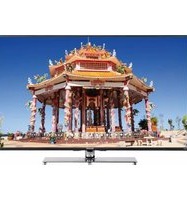


| Produkttyp | LCD-Farbfernseher |
| Bildschirmdiagonale | 127 cm (50 Zoll) |
| Auflösung | 1920 x 1080 Pixel (Full HD) |
| Empfang | DVB-T2, DVB-C (Kabel) |
| Audio-Leistung | 2 x 8 W RMS |
| Stromversorgung | 220–240 V ~, 50 Hz |
| Leistungsaufnahme (max.) | 120 W |
| Gewicht (ca.) | 14,5 kg |
| Fernbedienung | IR-Fernbedienung mit Air Mouse-Funktion |
| HDMI-Eingänge | 3 (2 an Rückseite, 1 seitlich) |
| USB-Anschlüsse | 2 (seitlich) |
| SCART | 1 (Rückseite) |
| CI+-Slot | Ja |
| Netzwerk | Ethernet (LAN), WLAN 802.11n |
| Smart-TV | Internetportal, Netflix, HBBTV |
| 3D-fähig | Ja |
| Aufnahmefunktion | PVR (USB-Aufnahme), Timeshift |
| Bildformat | 16:9 |
| Kindersicherung | Ja (Child Lock) |
| Pflege und Reinigung | Weiches, trockenes Tuch; keine chemischen Reiniger |
| Sicherheit | Automatische Abschaltung, Überhitzungsschutz |
| Entsorgung | Gemäß WEEE-Richtlinie getrennt entsorgen |
| Lieferumfang | Standfuß, Fernbedienung, Batterien, Bedienungsanleitung |
Häufig gestellte Fragen - LC-50LE771EN SHARP
Benutzerfragen zu LC-50LE771EN SHARP
0 Frage zu diesem Gerät. Beantworten Sie die, die Sie kennen, oder stellen Sie Ihre eigene.
Eine neue Frage zu diesem Gerät stellen
Laden Sie die Anleitung für Ihr Fernseher kostenlos im PDF-Format! Finden Sie Ihr Handbuch LC-50LE771EN - SHARP und nehmen Sie Ihr elektronisches Gerät wieder in die Hand. Auf dieser Seite sind alle Dokumente veröffentlicht, die für die Verwendung Ihres Geräts notwendig sind. LC-50LE771EN von der Marke SHARP.
BEDIENUNGSANLEITUNG LC-50LE771EN SHARP
LCD-FARB-TV BEDIENUNGSANLEITUNG
TV - Eigenschaften 2
Werter SHARP-Kunde....3
Wichtige Sicherheitshinweise 3
Umweltinformationen 6
Inhalt der Verpackungseinheit 7
TV-Bedien taste & Betrieb 7
Stromversorgung anschließen 7
Antenne/Kabel/Satellitenanschluss 7
Einlegen der Batterien in die Fernbedienung ..... 7
Winkel der Fernbedienungseinheit 8
Warnungen zum Fernbedienungseinheit......8
Ein-/Ausschalten....8
Um das TV-Gerät einzuschalten....8
Um das TV-Gerät auszuschalten....8
Bild-Fernbedienung- 1....9
Bild-Fernbedienung- 2 (Air Mouse) ...... 10
Verwendung eines Conditional Access-Moduls....12
Standby-Meldungen 12
Erste Installation....13
Antenneninstallation 13
Satellit-Installation (je nach Modell)....13
Medien Abspielen über USB-Eingang 13
Menü Medienbrowser 13
Bildgröße ändern: Bildformate....14
Verwendung der Senderliste 14
Quick Menü 14
CEC und CEC RC Passthrough 14
FollowMe TV....14
FollowMe TV to DMR....14
Menü-Eigenschaften und -Funktionen.... 15
Bilder Menü Inhalt....15
Erweiterte Einstellungen....15
Menü-Eigenschaften und -Funktionen.... 16
Inhalt des Tonmenüs....16
Inhalt des Einstellungsmenüs....16
Sonstige Einstellungen: Zeigt weitere
Einstellungsoptionen für das TV-Gerät an..... 16
Menü-Eigenschaften und -Funktionen.... 17
Inhalt des Installations- und Sendersuchlauf-Menüs....17
EPG (Elektronischer Programmführer).... 18
Programmoptionen 18
Teletext 18
Digitaler Teletext (nur für GB) 18
Aufzeichnung einer Sendung 18
Timeshift Aufnahme 19
Sofort-Aufnahme 19
Aufzeichnungen ansehen 19
Verfügbare Wiedergabeoptionen....19
Aufzeichnungseinstellung....20
Konnektivitätfunktionen 20
Fernseher an ein Heimnetz anschließen......20
Konfiguration der Netzwerk-Einstellungen ..... 20
Ihr Mobilgerät über WLAN verbinden 21
Nutzung MIRACAST....21
DLNA-Netzwerk Dienst verwenden....21
Internet Portal 22
Netflix.... 22
HBBTV-System.... 23
Konnektivität ....
Fehlerbehebung 24
WLAN-Netzwerk nicht verfügbar 24
Verbindung ist langsam 24
Unterbrechung während der Wiedergabe oder verlangsamte Reaktion....24
Verwendung des 3D-Modus 24
Vorsichtsmaßnahmen 24
Betrieb des 3D-Modus....25
Vertikaler Anzeigewinkel 26
Softwareaktualisierung 27
Fehlerbehebung & Tipps 27
Nachleuchten - Geisterbilder 27
Kein Strom....27
Das TV-Gerät kann nicht bedient werden......27
Schlechte Bildqualität 27
Kein Bild 27
Kein Ton....28
Fernbedienung reagiert nicht....28
Das Gerät wird plötzlich abgeschaltet. 28
Eingangsquellen können nicht ausgewählt werden....28
Aufnahme nicht verfügbar 28
USB ist zu langsam 28
Internet-Anschluss nicht verfügbar / DLNA-
Modus funktioniert nicht....28
Ungültige Domain 28
Vom Fernseher kommen gelegentlich Knackgeräusche....28
Kein Miracast Bild / Ton Ausgang am TV-Gerät...28
PC Typische Anzeigemodi 29
AV- und HDMI-Signalkompatibilität (Eingangssignal- typen)...... 29
Im USB-Modus unterstützte Dateiformate......30
Beim MKV unterstützte Dateiformate 31
Unterstützte DVI-Auflösungen 31
Technische Daten 32
Lizenzinformationen 32
EC-Konformitätserklärung 33
Lizenzbestimmungen für Dienste, die im Internet genutzt werden 33
Nero MediaHome Installation 34
Entsorgung am Ende der Lebensdauer 35
Maßzeichnungen 36
Montage des Standfußes 37
Demontage des Standfußes 38
Schraubenabmessungen Wandmontage 39
CE
SPEZIELLE HINWEISE FÜR BENUTZER IN GB/UK
Das Netzkabel dieses Produkts ist mit einem nicht austauschbaren (angeformten) Netzstecker mit eingebauter 5A-Sicherung ausgestattet. Muss die Sicherung ausgetauscht werden, darf nur eine Sicherung vom Typ BS 1362 mit Zulassung durch BSI oder ASTA verwendet werden. Diese muss dieselben Nennwerte aufweisen, die auch auf der Kontaktseite des Steckers angeführt sind.
Setzen Sie nach dem Austauschen der Sicherung stets die Abdeckung wieder ein. Benutzen Sie den Stecker niemals ohne Sicherungsabdeckung.
Sollte der unwahrscheinliche Fall eintreten, dass die Steckdosen in Ihrem Heim nicht mit dem mitgelieferten Stecker kompatibel sind, trennen Sie den Netzstecker ab und ersetzen Sie ihn durch einen passenden Typ.
VORSICHT!
Entfernen Sie die Sicherung aus dem abgetrennten Netzstecker und zerstören und entsorgen Sie diesen dann sofort auf sichere Art und Weise.
Stecken Sie den abgetrennten Netzstecker keinesfalls in eine andere 5A-Steckdose an, da dies zu schweren elektrischen Schlägen führen kann.
Zum Anschließen eines geeigneten Netzsteckers beachten Sie bitte die folgenden Hinweise:
WICHTIG:
Die Drähte des Netzkabels sind farbig in Übereinstimmung mit folgenden Codes:
Blau: Neutral
Braun: Stromführend
Da die Farben der Drähte im Netzkabel dieses Produkts möglicherweise nicht mit den Farbmarkierungen der Anschlüsse in Ihrem Stecker übereinstimmen, ist wie folgt vorzugehen:
Markierungen der Klemmen in Ihrem Stecker, wie folgt vorgehen:
- Der blau markierte Draht muss an der Klemme angeschlossen werden, die entweder mit dem Buchstaben N gekennzeichnet ist oder schwarz gefärbt ist.
- Der braun markierte Draht muss an der Klemme angeschlossen werden, die entweder mit dem Buchstaben L gekennzeichnet ist oder rot gefärbt ist. Stellen Sie sicher, dass weder der braune noch der blaue Draht an die Erdungsklemme des Dreipol-Steckers angeschlossen sind.
Bevor Sie die Abdeckung einsetzen, stellen Sie bitte sicher:
- Wenn der neu montierte Stecker eine Sicherung hat, muss deren Wert jenem des abgeschnittenen Steckers entsprechen.
- Die Kabelklemme muss über die Kunststoffisolierung des Netzkabels, nicht über blanke Drähte, geklemmt werden.
WENN SIE ZWEIFEL HABEN, WENDEN SIE SICH AN EINEN QUALIFIZIERTEN ELEKTROFACHMANN!
TV - Eigenschaften
- LED-Farbfernsehgerät mit Fernbedienung. - 3D-Darstellung: Dieses Produkt unterstützt die Anzeige von 3D-Inhalten von Geräten wie High-Definition Satelliten-Receiver oder Blu-ray Player über HDMI, PC, YPbPr, USB-Eingänge oder über eine vorhandene Sendung.
• Vollintegriertes Digital-/Kabel-TV (DVB-T-T2/C-S-S2).
HD DVB-T/C/S2(MPEG4) :
LC-42LE772EN / LC-50LE772EN
HD DVB-T2/CABLE(MPEG4) :
LC-42LE771EN / LC-50LE771EN
• DVB-T2, DVB-S/S2 Konformität und Unterstützung je nach Modell
- HDMI-Anschlüsse für Digital-Video-und Audio. Dieser Anschluss wurde konzipiert um High-Definition-Signale zu akzeptieren.
- USB-Eingang
- Programm-Aufnahme.
- Programmm-Timeshift.
• 1000 Programme.
- OSD-Menüsystem
- Scart-Anschluss für externe Geräte (wie Video, Videospiele, Stereoanlage etc.)
- Stereo-Audiosystem
- Teletext, FasText, TOPtext.
- Kopfhöreranschluss.
- Autoprogrammierung.
- Manuelle Sendersuche (vorwärts und rückwärts).
- Automatische Abschaltung nach bis zu acht Stunden.
- Ausschalttimer.
- Kindersicherung (Child Lock)
- Automatische Stummschaltung, wenn keine Übertragung stattfindet.
- NTSC-Wiedergabe.
- AVL (Automatische Tonbegrenzung)
- PLL (Frequenzsuche)
- PC-Eingang.
- Plug&Play für Windows 98, ME, 2000, XP, Vista, Windows 7.
- Spielmodus
• Bild-Aus-Funktion
- Ethernet (LAN) für Internetverbindungen und -Dienste
• 802.11n eingebaut in WIFI Unterstützung
• DLNA (DMP, DMR)
- HBBTV (Diese Funktion ist nicht verfügbar bei UK Modellen)
- Miracast.
Die Abbildungen und Menüdarstellungen in diesem Handbuch dienen nur der Erklärung; sie können leicht von den tatsächlichen Gegebenheiten Ihres Geräts abweichen.
• Die Beispiele in diesem Handbuch basieren auf dem Modell LC-42LE762E.
Werter SHARP-Kunde
Vielen Dank, dass Sie sich für dieses SHARP-LCD-Farb-TV-Gerät entschieden haben. Um einen sicheren und problemfreien Betrieb Ihres Geräts über viele Jahre sicherzustellen, lesen Sie bitte den Abschnitt "Wichtige Sicherheitshinweise", bevor Sie das Produkt in Betrieb nehmen.
Dieses Gerät dient zum Empfang und zur Anzeige von TV-Programmen. Die verschiedenen Anschlussmöglichkeiten ermöglichen eine Erweiterung der Empfangs- und Anzeigequellen (Receiver, DVD-Player, DVD-Recorder, VCR, PC etc.) Dieses Gerät ist nur für den Betrieb in trockenen Innenräumen geeignet. Das Gerät dient ausschließlich für den privaten Gebrauch und darf nicht für industrielle oder gewerbliche Zwecke verwendet werden. Wir lehnen prinzipiell jegliche Haftung ab, wenn das Gerät nicht bestimmungsgemäß verwendet wird oder unerlaubte Änderungen daran vorgenommen wurden. Ein Betrieb des LCD-TV-Geräts unter extremen Umgebungsbedingungen kann zur Beschädigung des Geräts führen.
Wichtige Sicherheitshinweise
- Verwenden Sie ein weiches, feuchtes Tuch, um den Bildschirm zu reinigen. Verwenden Sie keine chemischen Reinigungstücher, um den Bildschirm zu reinigen. Diese können zu Beschädigungen und Rissen im Gehäuse des TV-Geräts führen.
- Verwenden Sie das Gerät nicht in der Nähe von Wasser, Badewannen, Waschbecken, Küchenspülen, Waschbehältern, Swimmingpools oder in feuchten Kellerräumen.
- Stellen Sie keine Vasen oder wassergefüllte Behälter auf das Gerät. Austretendes Wasser könnte zu Bränden oder elektrischen Schlägen führen.

- Vermeiden Sie gefährliche Situationen und Defekte, indem Sie keine Gegenstände auf dem Gerät abstellen.
- Falls ein fester Gegenstand oder eine Flüssigkeit in das Gehäuse des Geräts fällt, ziehen Sie den Fernseher aus und lassen Sie ihn von einem qualifizierten Fachpersonal überprüfen, bevor Sie ihn wieder benutzen.
- Stellen Sie das Gerät nicht auf instabile Wägen, Ständer, Gestelle oder Tische. Das Gerät könnte herunterfallen

und zu Verletzungen oder Sachschäden am Gerät führen. Verwenden Sie nur vom Hersteller empfohlene oder mitgelieferte Wägen, Ständer, Halterungen oder Tische. Wenn Sie das Gerät an der Wand montieren, beachten Sie bitte die Hinweise des Herstellers. Verwenden Sie dazu nur die vom Hersteller empfohlenen Montagekits.
- Wenn Sie das Gerät auf einem verschiebbaren Wagen umstellen, gehen Sie mit äußerster Vorsicht vor. Vermeiden Sie ruckartiges Stehenbleiben, zu starkes Anschieben oder unebenen Boden. Das Gerät könnte sonst herunterfallen.
- Im Gehäuse sind verschiedene Öffnungen zur Belüftung vorgesehen. Blockieren Sie diese nicht, da unzureichende Belüftung zu Überhitzung führen und/oder die Lebensdauer des Produkts beeinträchtigen könnte. Stellen Sie das Gerät nicht auf Betten, Sofas, Teppiche oder dergleichen, da sonst die Belüftungsöffnungen blockiert werden könnten. Dieses Produkt ist nicht für den Einbau geeignet. Stellen Sie es nicht in einem beengten Raum wie einem Bücherschrank oder dergleichen auf, außer Sie sorgen für eine entsprechende Belüftung nach den Vorgaben des Herstellers.
- Verwenden Sie dieses Gerät nur in gemäßigten Klimabedingungen. Halten Sie um das Fernsehgerät mindestens 10 cm Abstand zu Möbeln etc. ein, um eine ausreichende Luftzirkulation zu gewährleisten. Vermeiden Sie gefährliche Situationen und Defekte, indem Sie keine Gegenstände auf dem Gerät abstellen.

- Das in diesem Gerät verwendete LCD-Panel ist aus Glas gefertigt. Es kann daher brechen, wenn das Gerät fallen gelassen oder Schlägen und Stößen ausgesetzt wird. Sollte das LCD-Panel zerbrechen, passen Sie auf, sich nicht durch Glasscherben zu verletzen.
- Halten Sie das Produkt von Hitzequellen wie Heizstrahlern, Radiatoren, Öfen und anderen Wärme abgebenden Geräten (wie etwa Verstärkern) fern.

- Stellen Sie niemals brennende Kerzen oder andere offene Flammen auf oder neben dem TV-Gerät ab.
- Um Feuer oder Stromschläge zu verhindern, sollten Sie das Netzkabel nicht unter dem TV-Gerät oder anderen schweren Gegenständen verlegen.
- Lassen Sie stehende Bilder nicht über längere Zeit auf dem Bildschirm anzeigen, da das zu Restbildern auf dem Schirm führen kann.
- Solange der Netzstecker angesteckt ist, verbraucht das Gerät eine geringe Menge Strom.
- Wartung - Versuchen Sie niemals selbst Wartungsarbeiten an dem Gerät auszuführen. Wenn Sie das Gerät öffnen, liegen Teile mit Hochspannung und andere gefährliche Teile frei. Lassen Sie alle Wartungsarbeiten von qualifizierten Personen durchführen.
Vorsichtsmaßnahmen beim Transport des Geräts
Halten Sie das Gerät beim Transport nicht an den Lautsprechern fest. Das Gerät sollte immer von zwei Personen getragen werden, die es mit beiden Händen (eine auf jeder Seite) halten.
WARNUNG
Um die Ausbreitung von Feuer zu verhindern, muss das Gerät von Kerzen und anderen offenen Feuerquellen getrennt gehalten werden.

Stromquelle
Das Gerät darf nur an einer Netzsteckdose mit 220-240V Wechselspannung und einer Frequenz von 50Hz betrieben werden. Stellen Sie sicher, dass Sie die richtige Spannung auswählen.
Netzkabel
Stellen Sie keine Gegenstände auf das Netzkabel (weder das Gerät selbst, noch Möbel usw.) und klemmen Sie das Kabel nicht ein.
Das Netzkabel darf nur am Stecker gehandhabt werden. Stecken Sie das Gerät niemals durch Ziehen am Kabel aus und berühren Sie das Netzkabel niemals mit nassen Händen, da dies zu einem Kurzschluss oder zu einem Stromschlag führen kann. Machen Sie niemals Knoten in das Kabel, und binden Sie es nie mit anderen Kabeln zusammen. Das Netzkabel muss so verlegt werden, dass niemand auf das Kabel treten kann. Beschädigungen am Netzkabel können zu Bränden oder Stromschlägen führen. Wenn das Netzkabel beschädigt ist und ausgetauscht werden muss, darf dies nur durch qualifizierte Personen erfolgen.
Feuchtigkeit und Wasser
Verwenden Sie dieses Gerät nicht in feuchter oder dunstiger Umgebung (vermeiden Sie das Badezimmer, die Spüle in der Küche oder die Umgebung der Waschmaschine). Achten Sie darauf, dass dieses Gerät niemals Regen oder Wasser ausgesetzt ist, und stellen Sie keine mit Flüssigkeit gefüllten Gefäße, wie zum Beispiel Blumenvasen, auf dem Gerät ab. Meiden Sie Tropf- und Spritzwasser. Sollte ein harter Gegenstand auf das Gerät fallen oder Flüssigkeit in das Gerät eindringen, müssen Sie das Gerät ausstecken und durch eine qualifizierte Fachkraft überprüfen lassen, bevor es wieder betrieben werden kann.
Reinigung
Ziehen Sie vor der Reinigung des Geräts den Netzstecker aus der Steckdose. Verwenden Sie keine flüssigen oder Sprühreiniger. Benutzen Sie ein weiches und trockenes Tuch.
Hitze und offenes Feuer
Das Gerät darf weder offenem Feuer noch anderen Quellen intensiver Hitzestrahlung, wie Elektroheizern, ausgesetzt werden. Stellen Sie sicher, dass keine offenen Flammen, wie z. B. brennende Kerzen, auf das Gerät gestellt werden. Batterien dürfen niemals zu großer Hitze wie direkter Sonneneinstrahlung, Feuer oder dergleichen ausgesetzt werden.
Pflege des Gehäuses
- Verwenden Sie ein weiches Tuch (Baumwolle, Flanell, etc.) und wischen Sie sanft die Oberfläche des Gehäuses. Die Verwendung von chemischen Stoffen (nass/trocken blattartiges Tuch, etc.) könnte die Komponenten der Haupteinheiten vom Gehäuse verformen oder Risse verursachen.
- Das Abwischen mit einem harten Tuch oder mit starker Kraft könnte die Oberfläche des Gehäuses zerkratzen.
- Wenn das Gehäuse stark verschmutzt ist, wischen Sie mit einem weichen Tuch (Baumwolle, Flanell, etc.), das in Wasser mit neutralem Reinigungsmittel eingeweicht und gründlich ausgewrungen wurde, und wischen Sie anschließend mit einem weichen, trockenen Tuch nach.
- Vermeiden Sie Benzin, Verdünner und andere Lösungsmittel, da diese das Gehäuse verformen und die Farbe abblättern würden.
- Keine Insektizide oder andere flüchtige Flüssigkeiten auftragen. Auch nicht erlauben, dass der Schrank für längere Zeit mit Gummi- oder Vinylprodukten in Kontakt bleibt. Weichmacher im Kunststoff könnte das Gehäuse verformen und die Farbe könnte abblättern.
Die Pflege der Frontplatte
- Schalten Sie den Hauptschalter aus und ziehen Sie das Netzkabel aus der Steckdose, bevor Sie es behandeln.
- Wischen Sie die Oberfläche der Frontplatte mit einem weichen Tuch (Baumwolle, Flanell, etc.). Um das Bedienteil zu schützen, kein schmutziges Tuch, Flüssigreiniger oder chemischen Stoff (nass/trocken Blatttyp Stoff, etc.) verwenden. Dies kann die Oberfläche der Frontplatte beschädigen.
- Das Abwischen mit einem harten Tuch oder mit starker Kraft könnte die Oberfläche der Frontplatte zerkratzen.
- Die Frontplatte mit einem gedämpften weichen Tuch vorsichtig abwischen, wenn es wirklich dreckig ist (es könnte die Oberfläche der Frontplatte zerkratzen, falls zu stark abgewischt wird).
- Wenn die Frontplatte staubig ist, verwenden Sie eine antistatische Bürste, die im Handel erhältlich ist, um sie zu reinigen.
Gewitter
Trennen Sie das Netzkabel von der Steckdose, falls es Sturm oder Gewitter gibt oder das Gerät längere Zeit nicht benutzt wird (z. B., wenn Sie in den Urlaub fahren).
Ersatzteile
Falls Ihr Gerät ein Ersatzteil benötigt, stellen Sie sicher, dass die Person, die die Reparatur vornimmt, Teile verwendet, die vom Hersteller spezifiziert wurden oder die gleiche Spezifikation haben wie das Originalteil. Nicht zugelassene Ersatzteile könnten Brand, elektrische Schläge oder andere Gefahren verursachen.
Servicearbeiten
Überlassen Sie alle Wartungsarbeiten dem qualifizierten Kundendienstpersonal. Öffnen Sie das Gehäuse nicht selbst, da dies einen elektrischen Schlag nach sich ziehen kann.
Entsorgung
- Verpackung und Verpackungshilfen sind recyclebar und sollten grundsätzlich wiederverwertet werden. Verpackungsmaterial, wie z.B. Plastiktüten, darf nicht in die Reichweite von Kindern gelangen.
- Batterien, auch solche, die schwermetallfrei sind, sollten nicht mit dem Hausmüll entsorgt werden. Bitte entsorgen Sie Ihre Batterien auf umweltgerechte Weise. Erkundigen Sie sich nach den gesetzlichen Vorschriften, die in Ihrem Gebiet gültig sind.
- Versuchen Sie niemals, normale Batterien wieder aufzuladen - Explosionsgefahr! Ersetzen Sie Batterien stets durch den gleichen oder einen gleichwertigen Typ.
- Batterien dürfen niemals zu großer Hitze wie direkter Sonneneinstrahlung, Feuer od. dgl. ausgesetzt werden.
Dieses Symbol auf der Verpackung zeigt an, dass das elektrische oder elektronische Gerät am Ende seiner Lebensdauer getrennt vom normalen Haushaltsmüll entsorgt werden muss. Innerhalb der EU gibt es getrennte Sammel- und Recyclingsysteme. Für weitere Informationen wenden Sie sich bitte an die örtlichen

Behörden oder an den Händler, bei dem Sie das Produkt gekauft haben.
Trennen des Geräts vom Netz
Der Netzstecker wird verwendet, um das TV-Gerät vom Netz zu trennen und muss daher stets gut zugänglich sein.
Kopfhörer-Lautstärke
Zu hoher Schalldruck oder zu hohe Lautstärken von Kopf- oder Ohrhörern können zu Gehörschäden führen.
Installation
Um Verletzungen zu vermeiden, muss dieses Gerät in Übereinstimmung mit den Installationsanweisungen sicher an der Wand befestigt werden (wenn diese Option verfügbar ist).
LCD-Bildschirm
Das LCD-Panel ist ein Hochtechnologieprodukt mit etwa einer Million Dünnschicht-Transistoren, die selbst feine Bilddetails auflösen. Gelegentlich können einige inaktive Pixel als unveränderliche blaue, grüne oder rote Punkte erscheinen. Wir möchten ausdrücklich darauf hinweisen, dass dies die Leistung oder Funktionsfähigkeit Ihres Produkts aber in keiner Weise beeinträchtigt.
Warnhinweis
Lassen Sie das TV-Gerät nicht im Standby- oder aktiven Modus, wenn Sie weggehen.
Anschluss an ein TV-Verteilersystem (Kabel-TV etc.) über den Tuner:
Der Anschluss von Geräten, die über die Netzverbindung oder andere Geräte an die Schutzerdung des Gebäudes angeschlossen sind, über Koaxialkabel an ein TV-Verteilersystem kann unter Umständen eine mögliche Feuergefahr darstellen.
Eine Verbindung über ein Kabelverteilersystem ist nur dann zulässig, wenn die Vorrichtung eine Isolierung unterhalb eines gewissen Frequenzbereichs liefert (Galvanische Isolation, siehe EN 60728-11).
Hinweis: Die HDMI-Verbindung zwischen PC und TV-Gerät kann Funkstörungen verursachen. In diesem Fall empfehlen wir, den Anschluss über VGA (DSUB-15) vorzunehmen.

Mit dem Standby-Aus-/Ein-Schalter kann das Gerät nicht vollständig vom Netz getrennt werden. Außerdem verbraucht das Gerät Strom im Standby-Betrieb. Um das Gerät vollständig vom Netz zu trennen, muss der Netzstecker aus der Steckdose gezogen werden. Aus diesem Grund muss das Gerät so aufgestellt werden, dass der ungehinderte Zugang zur Steckdose garantiert ist, damit im Notfall der Netzstecker sofort gezogen werden kann. Um Brandgefahr auszuschließen, sollte das Netzkabel bei längerer Nichtverwendung des Geräts, zum Beispiel im Urlaub, unbedingt von der Steckdose getrennt werden.
• Die Bezeichnungen HDMI und High-Definition Multimedia Interface, sowie das HDMI-Logo sind Markenzeichen oder eingetragene Markenzeichen der HDMI Licensing LLC in den USA und anderen Ländern. Das Logo "HD TV 1080p" ist ein Markenzeichen von EICTA. • Das DVB-Logo ist ein eingetragenes Markenzeichen des Digital Video Broadcasting—DVB—Project.
Elektrische Geräte nicht in Kinderhand
Lassen Sie Kinder niemals unbeaufsichtigt Elektrogeräte verwenden! Kinder können mögliche Gefahren nicht immer richtig erkennen. Das Verschlucken von Batterien oder Akkus kann lebensgefährlich sein. Halten Sie diese daher von Kindern fern. Wird eine Batterie verschluckt, müssen Sie sofort ärztliche Hilfe suchen. Halten Sie auch Verpackungsfolien von Kindern fern, da Erstickungsgefahr besteht.
Umweltinformationen
Dieses TV-Gerät wurde so konstruiert, dass es die Umwelt schützt und weniger Energie verbraucht. Um den Energieverbrauch zu senken, gehen Sie wie folgt vor:
Sie können die Einstellung Energiesparmodus im Menü Bildeinstellungen verwenden. Wenn Sie den Energiesparmodus als Eco verwenden, wechselt das TV-Gerät in den Energiesparmodus; dadurch wird die Leuchtstärke des TV-Gerätes auf einen optimalen Pegel reguliert. Beachten Sie bitte, dass einige Bildeinstellungen nicht geändert werden können, wenn das TV-Gerät im Energiesparmodus ist.
Wenn Sie die rechte Taste auf der Fernbedienung drücken, während der Energiespar-Modus auf "Eco" eingestellt ist, erscheint auf dem Bildschirm die Meldung "Der Bildschirm wird sich in 15 Sekunden ausschalten." Wenn die Option Energiespar-Modus auf "Deaktiviert" gestellt ist, drücken Sie die linke Taste. Wählen Sie WEITER und drücken Sie OK, um fortzufahren. Der Bildschirm schaltet sich umgehend aus. Wenn Sie keine Tasten drücken, wird der Bildschirm in 15 Sekunden ausgeschaltet.
Wenn Sie den Energiespar-Modus deaktivieren, wird der Bildmodus automatisch auf dynamisch gesetzt, es sei denn der Modus ist auf Spiel oder Sport eingestellt.
Schalten Sie das Gerät aus oder ziehen Sie den Netzstecker, wenn das TV-Gerät nicht verwendet wird. Dies wird auch den Energieverbrauch reduzieren.
Trennen Sie das Gerät vom Netz, wenn Sie für längere Zeit Ihr Heim verlassen.
Um Ihren jährlichen Energieverbrauch zu senken, empfehlen wir aber, den Energiesparmodus zu verwenden. Wir empfehlen daher auch, das TV-Gerät vom Netz trennen, um Energie zu sparen, wenn Sie es nicht verwenden.
Bitte helfen Sie uns, die Umwelt zu schonen, indem Sie wie folgt vorgehen.
Reparaturinformationen
Überlassen Sie alle Wartungsarbeiten dem qualifizierten Kundendienstpersonal. Das TV-Gerät darf nur von qualifizierten Personen repariert werden. Für weitere Informationen wenden Sie sich bitte an den Händler, bei dem Sie das Gerät gekauft haben.
Inhalt der Verpackungseinheit

Hinweis: Bitte überprüfen Sie die Zubehörteile nach dem Kauf. Stellen Sie sicher, dass alle Zubehörteile vorhanden sind.
Da die Spezifikationen des Herstellers über Kabe unterstützt werden, sollten die Kabellängen kürzer als 3m sein.
TV-Bedientaste & Betrieb

- Standby- / Ein-Taste
- TV/AV-Taste
- Tasten Programm aufwärts/abwärts
- Tasten Lautstärke +/-
Hinweis: Drücken Sie die Lautstärke Auf / Ab-Tasten gleichzeitig, um das Hauptmenü anzuzeigen, und verwenden Sie die Auf / Ab-Tasten, um zu navigieren, und die Lautstärke Auf / Ab-Tasten, um den Wert zu ändern.
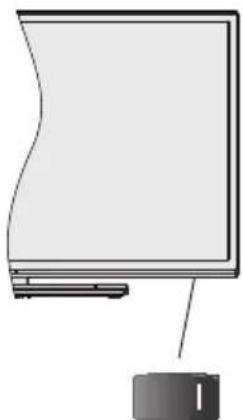
Der Schalter dient zum Ein- und Ausschalten des TV-Geräts.
Die Position der Steuerungstasten und der Schalter können je nach Modell unterschiedlich sein.
Stromversorgung anschließen
WICHTIG: Das TV-Gerät ist nur für den Betrieb mit 220-240 V 50 Hz Wechselstrom geeignet. Nach dem Auspacken sollten Sie das TV-Gerät sich an die Raumtemperatur anpassen lassen, bevor Sie es mit der Stromversorgung verbinden. Schließen Sie das Netzkabel an der Steckdose an.
Antenne/Kabel/Satellitenanschluss
Schließen Sie die Antenne oder den Kabel-TV-Stecker an die ANTENNENEINGANG (ANT)-Buchse oder den Satellitenstecker an die SATELLITENEINGANG (LN-B)-Buchse auf der Rückseite des TV-Gerätes an. "Satellit ist nur in der 762/772-Serie verfügbar".
Rückseite TV-Gerät

Hinweis: Satelliten-Unterstützung je nach Modell. (nur in LC-42LE772EN / LC-50LE772EN Serien verfügbar)
Einlegen der Batterien in die Fernbedienung
- Entfernen Sie die hintere Abdeckung, um an das Batteriefach zu gelangen.
- Setzen Sie zwei AAA-Batterien ein. Achten Sie auf die Polaritätsmarkierungen (+ oder -). Mischen Sie keine alten Batterien mit neuen Batterien. Ersetzen Sie die Batterien nur durch denselben oder einen gleichwertigen Typ.
- Schließen Sie die Abdeckung wieder.

Fernbedienung 1 / Fernbedienung 2
Winkel der Fernbedienungseinheit
Richten Sie die Fernbedienung auf den Fernbedienungssensor.
Gegenstände zwischen Fernbedienung und Sensor verhindern den einwandfreien Betrieb.
Warnungen zur Fernbedienungseinheit
• Setzen Sie die Fernbedienung keinen Stößen aus. Darüber hinaus setzen Sie die Fernbedienung keiner Flüssigkeit aus und bewahren Sie sie nicht an Orten mit hoher Luftfeuchtigkeit auf. • Setzen Sie die Fernbedienungseinheit nicht direkter Sonneneinstrahlung aus. Die Hitze könnte Verformungen der Einheit hervorrufen. • Die Fernbedienungseinheit funktioniert nicht einwandfrei, wenn der Fernbedienungssensor direkter Sonneneinstrahlung ausgesetzt ist. In solchen Fällen ändern Sie den Winkel des Lichts oder des TV-Geräts oder bedienen Sie die Fernbedienungseinheit aus kürzerer Entfernung zum Fernbedienungssensor.
Ein-/Ausschalten
Um das TV-Gerät einzuschalten
Verbinden Sie das Netzkabel mit der Steckdose. Bringen Sie den Schalter in die Position "|" und das Gerät schaltet automatisch in den Standby-Modus. Dann leuchtet die Standby-LED auf.
Um das TV-Gerät aus dem Standby einzuschalten:
- Drücken Sie die Taste "☐", P+ / P- oder eine Zifferntaste auf der Fernbedienung.
- Drücken Sie " oder P/CH+/- Taste am Fernseher. Dann wird sich das TV-Gerät einschalten.
TV-Gerät in Standby schalten
Drücken Sie die Taste auf der Fernbedienung oder auf der rechten Seite des TV-Geräts, um es in den Standby-Modus zu schalten.
Um das TV-Gerät auszuschalten
Schalten Sie die Taste hinten links wie abgebildet in Position 2, um das TV-Gerät vom Netz zu trennen. Die LED erlischt.
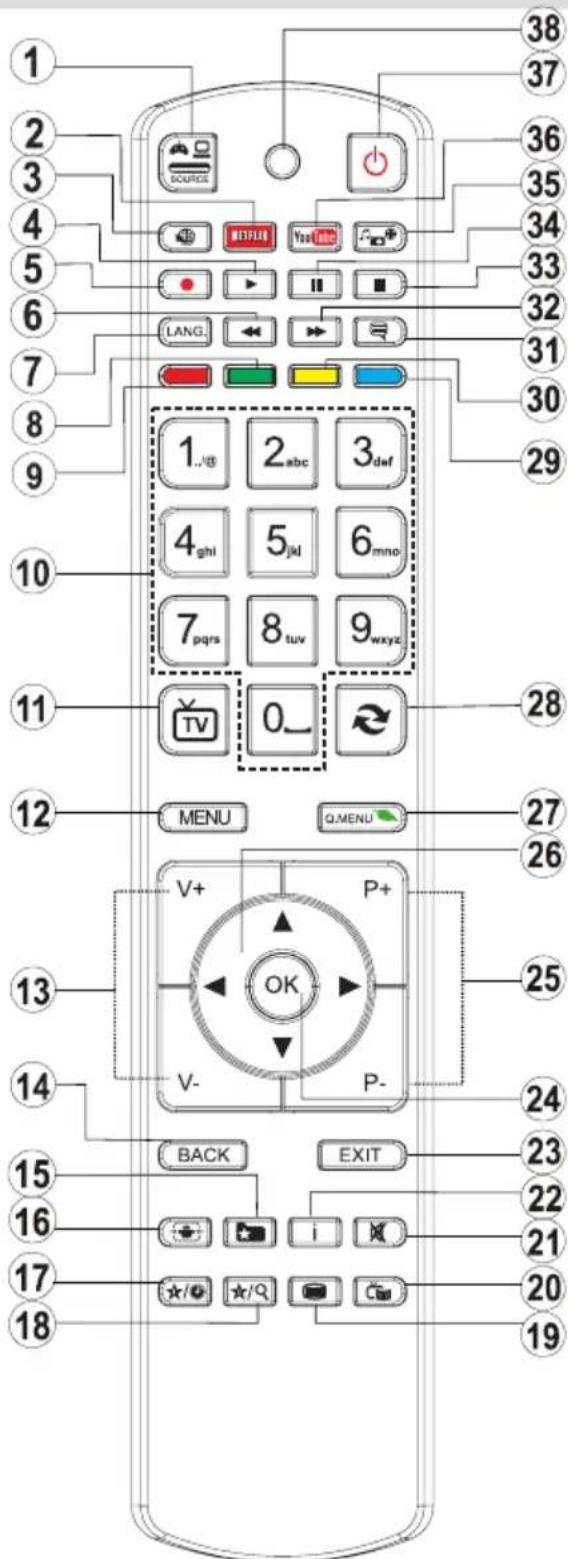
Bild-Fernbedienung- 1
- Quelle: Zeigt jegliche verfügbaren Sende- und Inhaltsquellen
- Netflix: Startet die Netflix Anwendung. (Dieser Service ist nur in bestimmten Ländern verfügbar)
- Internet: Öffnet die Portalseite, auf der Sie viele Netz-basierte Anwendungen erreichen können.
- Wiedergabe: Gibt die ausgewählten Medien wieder
- Aufnahme: Nimmt Programme auf
- Schneller Rücklauf: Lässt Bilder in Medien wie Filmen zurücklaufen.
- Sprache: Wechselt zwischen Tonmodi (Analoges TV), Anzeigen und wechselt Audio/Untertitel Sprachen (Digitales TV, wo verfügbar)
- Grüner Knopf
- Roter Knopf
- Nummerntasten: Wechseln den Kanal, gibt eine Nummer oder einen Buchstaben in das Textfeld auf dem Bildschirm ein.
- TV; Zeigt die Kanalliste / Schaltet zwischen Sendertypen / Schaltet auf die TV-Quelle
- Menü: Zeigt das TV-Menü
- Lautstärke + / -
- Zurück/Zurückkehren: Kehrt zum vorigen Bildschirm zurück, öffnet die Index-Seite (im TXT Modus)
- Favoriten: Zeigt benutzerdefinierte Favoritenkanäle an
- Bildschirm: Wechselt das Bildformat des Bildschirms
- Meine Taste 1 (*)
- Meine Taste 2 (*)
- Text: Zeigt Videotext (wo verfügbar), erneut drücken um den Videotext über das normale Sendebild zu legen (mix)
- Elektronischer Programmführer (EPG): Zeigt die Elektronische Programmvorschau
- Stumm: Schaltet die Lautstärke des TVs komplett aus
- Info: Zeigt Informationen über On-Screen Inhalte, zeigt versteckte Informationen (aufdecken - im TXT Modus)
- Verlassen: Schließt und verlässt angezeigte Menüs oder kehrt zum vorigen Bildschirm zurück
- OK: Bestätigt Nutzerauswahl, hält die Seite (im TXT Modus), zeigt die Kanalliste (DTV Modus)
- Programm +/-
- Navigationstasten: Hilft dabei Menüs, Inhalte etc. zu navigieren und zeigt Unterseiten im TXT Modus an, wenn Rechts oder Links gedrückt werden.
- Schnellmenü: Zeigt eine Liste an Menüs für schnellen Zugriff
- Wechsel: Wechselt schnell zwischen vorigen und derzeitigen Kanälen oder anderen Quellen
- Blauer Knopf
- Gelber Knopf
- Untertitel: Schaltet Untertitel an und aus (wo verfügbar)
- Schneller Vorlauf: Lässt Bilder in Medien wie Filmen vorlaufen.
- Stop: Stoppt die abgespielten Medien
- Pause: Pausiert die abgespielten Medien, startet zeitversetzte Aufnahme
- Medienbrowser: Öffnet den Medienbrowser-Bildschirm
- YouTube: Startet die YouTube Anwendung.
- Standby: Schaltet den TV An / Aus
- Keine Funktion
Beachten: Die Fernbedienungsreichweite beträgt ca. 7 m / 23 ft.
Diese Knöpfe haben vom Modell abhängige Standardfunktionen. Sie können diesen Knöpfen allerdings eine Sonderfunktion zuweisen, indem Sie sie für 5 Sekunden drücken, wenn Sie auf einer gewünschten Quelle oder Kanal sind. Eine Bestätigungsnachricht wird auf dem Bildschirm angezeigt werden. Nun ist der gewählte MEIN KNOPF mit der gewählten Funktion assoziiert.
Beachten Sie, dass bei der Durchführung der erstmaligen Installation MEIN KNOPF 1&2 auf ihre Standardfunktion zurückgesetzt werden.
Bild-Fernbedienung- 2 (Air Mouse)

- LED Betriebslicht
- Stumm
- Standby:
- Lautstärke Runter
- Lautstärke Rauf
- Navigationstasten
- OK / Bestätigen
- Programm Rauf
- Programm Runter
- Zurück/Zurückkehren:
- Menü an/aus
- Internet / Portal
- Quellauswahl
Sie können diese Air Mouse als Mouse verwenden, während Sie den Internet-Browser nutzen und auch als eine reguläre Fernbedienung zur Kontrolle Ihres TVs.
Air Mouse Installation
Um Air Mouse zu nutzen, verbinden Sie den USB Empfänger mit einem der USB-Anschlüsse Ihres TVs. Danach wird sie sich automatisch mit Ihrem TV verbinden.
Air Mouse ist nun für die Benutzung bereit. Öffnen Sie den Webbrowser auf Ihrem Fernseher und genießen Sie es.
Beachten: Wenn es für 10 Sekunden keine Benutzung gab, wird sie in den Standby-Modus wechseln. Um sie erneut zu verwenden, drücken Sie einfach einen Knopf.
Bitte beachten Sie, dass nicht alle Anwendungen im Portal Air Mouse kompatibel sind.
Wie man Air Mouse verwendet
Sie können den Cursor auf dem Bildschirm bewegen, indem Sie die Maus in der Luft bewegen.
Den Cursor horizontal und vertikal bewegen
Bewegen Sie die Fernbedienung einfach wie auf den Zeichnungen unten. Der Zeiger auf dem Bildschirm wird Ihren Bewegungen folgen.

Um nach oben zu scrollen, platzieren Sie den Zeiger bitte an der oberen Kante des Bildschirms und drücken Sie den oberen Navigationsknopf.
Um nach unten zu scrollen, platzieren Sie den Zeiger bitte an der unteren Kante des Bildschirms und drücken Sie den unteren Navigationsknopf.
Anschlüsse
| Stecker Typ | Kabel Gerät | ||
 | Scart-Anschluss (Rückseite) | 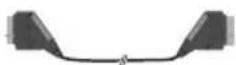 |  |
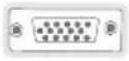 | VGA-Anschluss (Rückseite) |  |  |
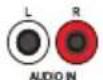 | PC/YPbPr-Audio-Anschluss (Rückseite) |  |  |
 | HDMI Anschluss (Rückseite&Seite) |  |  |
 | SPDIF (Optikal Aus) Anschluss (Rückseite) |  |  |
 | Side AV (Audio/Video) Anschluss (Seite) |  Seite AV-Anschlusskabel (mitgeliefert) Seite AV-Anschlusskabel (mitgeliefert) |  |
 | Kopfhörer-anschluss (Seite) |  | |
 Y Pb Pr Y Pb Pr | YPbPr-Video-Anschluss (Rückseite) |  |  |
 | USB-Anschluss (Seite) |  |  |
 | CI-Anschluss (Seite) |  | [2H4W] |
 Subwoofer Aus Subwoofer Aus | Subwoofer-Anschluss (Rückseite) |  |  |
LAN | Ethernet (LAN) Anschluss (Rückseite) |  |  |
Hinweis: Wenn Sie ein Gerät über YPbPr oder den seitlichen AV-Eingang anschließen, müssen Sie ein Anschlusskabel benutzen, um die Verbindung zu ermöglichen. Für den Seiten-AV-Eingang sollten Sie das mitgelieferte Kabel verwenden. Siehe Abbildungen auf der linken Seite. Um PC-Audio zu aktivieren, müssen Sie die PC/YPBPR-Audioverbindung (weiß und rot) verwenden. Wenn ein externes Gerät über den SCART-Anschluss angeschlossen wird, schaltet das TV-Gerät automatisch in den AV-Modus. Wenn Sie gerade DTV-Kanäle (Mpeg4 H.264) empfangen oder im Medienbrowsermodus sind, ist die Ausgabe über die Scart-Buchse nicht verfügbar. Bei der Verwendung des Wandmontage-Kits (von Drittanbietern auf dem Markt) empfehlen wir, dass Sie alle Ihre Stecker vor der Montage an der Rückseite des Fernsehgeräts in die Steckdose einstecken. Sie dürfen nur dann das CI-Modul einsetzen oder herausnehmen, wenn das TV-Gerät ABGESCHALTET ist. Für die genaue Einstellung verweisen wir auf das Handbuch zum Modul. Jeder USB-Eingang Ihres TV-Gerätes unterstützt Geräte bis zu 500mA. Das Anschließen von Geräten, die diesen Wert überschreiten, kann zu Schäden am Gerät führen.
Beim Anschluss eines HDMI-Kabels an Ihr Fernsehgerät dürfen Sie nur ein geschirmtes HDMI-Kabel verwenden, um eine ausreichende Immunität gegen parasitäre Frequenzstrahlung zu gewährleisten.

Wenn Sie ein externes Gerät an das Fernsehgerät anschließen wol-
len, vergewissern Sie sich, dass sowohl der Fernseher als auch das externe Gerät ausgeschaltet sind. Sind beide Geräte ausgeschaltet, können Sie das externe Gerät anschließen. Nachdem Sie alle Geräte angeschlossen haben, können Sie die Geräte wieder anschalten.
Verwendung eines Conditional Access-Moduls

WICHTIG: Sie dürfen nur dann das CI-Modul einsetzen oder herausnehmen, wenn das TV-Gerät ABGESCHALTET ist.
Um bestimmte digitale Kanäle zu sehen, ist u. U. ein CA-Modul (CAM) notwendig. Dieses Modul muss in den CI-Steckplatz Ihres TV-Geräts eingesetzt werden.
- Besorgen Sie sich durch die Anmeldung bei einem Pay-TV-Anbieter das CAM-Modul und die Smartcard und setzen Sie sie wie folgt in das TV-Gerät ein:
- Stecken Sie das CAM-Modul und die SmartCard in den Steckplatz, der sich im Anschlussfach auf der Rückseite des TV-Geräts befindet.
- Die CAM-Module sollten korrekt eingesetzt werden. Sie können nicht vollständig eingesetzt werden, wenn sie falsch herum sind. Versuchen Sie nicht, das CAM-Modul mit Gewalt einzuführen, da dies sowohl das Modul als auch den Steckplatz am TV beschädigen kann.
- Schließen Sie das TV-Gerät wieder an die Stromversorgung an, schalten Sie ein und warten Sie einen Moment, bis die Karte aktiviert wurde.
- Wenn kein Modul eingesetzt ist, erscheint der Hinweis: "Es konnte kein Common Interface-Modul gefunden werden".
Weitere Informationen über die Einstellungen finden Sie in der Bedienungsanleitung des Moduls.
Hinweis: Es benötigt ein paar Minuten um den Lizenzschlüssel zu bestätigen, wenn Sie eine CA-Karte in den CI+ kompatiblen CI Modul zum ersten Mal einfügen. Dieser Prozess kann fehlschlagen, wenn es keinen Eingang für Antenne gibt oder Sie nie die "Auto-Installation" ausgeführt haben. Wenn alte CAM benutzt wird, kann die Authentifizierung fehlschlagen. In solchen Fällen wenden Sie sich an den vertraglichen Kundendienst.
![graph LR A["Room Layout"] --> B["Common Interface"] B --> C["CAM module"]](/content/2026/05/1028080/images/61e7935dbed25b0ab69b7f2b103e4622a8a97b2e119cccebad0e0b5ab94de792.jpg)
Standby-Meldungen
Wenn das Fernsehgerät für 5 Minuten kein Eingangssignal (z.B. von einer Antenne oder HDMI-Quelle) empfängt, wird das TV-Gerät in den Standby-Modus versetzt. Wenn Sie als nächstes das Fernsehgerät einschalten, wird die folgende Meldung angezeigt:
"Das TV-Gerät schaltet automatisch in den Standby-Modus, weil für längere Zeit kein Signal vorhanden war".
Drücken Sie auf OK um fortzufahren.
Wenn das Fernsehgerät eingeschaltet ist und länger als 4 Stunden nicht bedient wird, schaltet es in den Standby-Modus. Wenn Sie als nächstes das Fernsehgerät einschalten, wird die folgende Meldung angezeigt:
"Das TV-Gerät schaltet automatisch in den Standby-Modus, weil für längere Zeit kein Betrieb vorhanden war".
Drücken Sie auf OK um fortzufahren.
Wenn das Auto TV AusTimeout erreicht wird, wird die folgende Meldung auf dem Bildschirm angezeigt.
"Ausschalten?"
Wählen Sie Ja um das TV-Gerät auszuschalten. Wählen Sie NEIN um den Vorgang abzubrechen. Das TV-Gerät schaltet sich auch ab, wenn Sie auf diesem Bildschirm keine Auswahl treffen.
Erste Installation
Wenn das Gerät zum ersten Mal eingeschaltet wird, wird der Sprachauswahlbildschirm angezeigt. Wählen Sie die gewünschte Sprache und drücken Sie OK.
Auf dem nächsten Bildschirm stellen Sie Ihre Einstellungen mit den Navigationstasten ein. Wenn Sie fertig sind, drücken Sie OK, um fortzufahren.
Sie können die Option "Shop-Modus" an dieser Stelle aktivieren. Diese Option ist nur für den Einsatz im Geschäft gedacht. Es wird empfohlen, für den Heimgebrauch den Heimmodus zu wählen. Wenn der Ladenmodus ausgewählt ist, wird ein Bestätigungsbildschirm angezeigt. Wählen Sie JA, um fortzufahren. Diese Option wird im Menü "Andere Einstellungen" verfügbar sein und kann später ein- oder ausgeschaltet werden.
Wenn der Home-Modus gewählt ist, wird der Store-Modus nach der Erstinstallation nicht verfügbar sein. Drücken Sie "OK", um fortzufahren.
Antenneninstallation
Wenn Sie "Antenne" im Bildschirm "Suchart" ausgewählt haben, sucht das Fernsehgerät nach digitalen terrestrischen Fernsehsendern. Sie können jederzeit die MENU-Taste drücken, um die Suche abzubrechen. Wenn alle Kanäle gespeichert sind, wird die Kanalliste auf dem Bildschirm angezeigt. Während die Suche fortgesetzt wird, erscheint eine Meldung mit der Frage, ob Sie die Kanäle nach LCN (*) sortieren möchten. Wählen Sie Ja und drücken Sie OK, um fortzufahren.
(*) LCN ist das logische Kanalnummernsystem, das verfügbare Sender in einer erkennbaren Kanalreihenfolge organisiert (falls vorhanden).
Drücken Sie die MENU-Taste, um die Kanalliste zu schließen und fernzusehen.
Kabelinstallation
Wenn Sie die Option "Kabel" wählen und die OK-Taste auf der Fernbedienung drücken, wird eine Bestätigungsmeldung angezeigt. Wählen Sie Ja und drücken Sie OK, um fortzufahren. Um den Vorgang abzubrechen, wählen Sie NEIN und drücken Sie anschließend die OK-Taste. In diesem Bildschirm können Sie den Frequenzbereich auswählen. Geben Sie den Frequenzbereich manuell mit der Zifferntastatur ein. Wenn Sie fertig sind, drücken Sie die OK-Taste, um die automatische Suche zu starten.
Hinweis: Das Aussehen des Menüs ändert sich mit den ausgewählten Optionen.
Satelliteninstallation (je nach Modell)
Wenn Sie die Option "Satellit" im Suchart-Auswahlbildschirm ausgewählt haben, können Sie einen Satelliten einstellen und die Kanäle des Satelliten ansehen. Wenn Sie die Satelliteninstallation wählen, wird das Antennentyp-Menü angezeigt. Sie können den Antennentyp wie Direct, Unicable oder DiSEqC-Schalter auswählen.
Direkt: Wenn Sie einen einzelnen Empfänger und eine direkte Satellitenschüssel haben, wählen Sie diesen Antennentyp. Nach der Auswahl von Direct wird ein weiterer Menübildschirm angezeigt. Wählen Sie einen verfügbaren Satelliten und drücken Sie OK, um zu scannen (abzusuchen).
Unicable: Wenn Sie mehrere Empfänger und ein Unicable-System haben, wählen Sie diesen Antennentyp. Drücken Sie OK, um fortzufahren. Konfigurieren Sie die Einstellungen, indem Sie den Anweisungen auf dem Bildschirm folgen. Drücken Sie OK, um nach Sendern zu suchen.
DiSEqC-Schalter: Wenn Sie mehrere Satellitenschüsseln und einen DiSEqC-Schalter haben, wählen Sie diesen Antennentyp. Nach der Auswahl des DiSEqC-Schalters wird ein weiterer Menübildschirm angezeigt. Sie können vier DiSEqC-Optionen (falls vorhanden) einstellen. Drücken Sie die GRÜNE Taste, um alle Satelliten zu scannen, oder drücken Sie die GELBE Taste, um nur die markierten Satelliten zu scannen. Um den Vorgang zu speichern und abzuschließen, drücken Sie die OK-Taste.
Hinweis: Schalten Sie das Gerät während der Ersteinrichtung nicht aus.
(*) Einige Funktionen sind möglicherweise nicht in allen Ländern verfügbar.
Medien über USB-Eingang abspielen
Über die USB-Eingänge am Fernsehgerät können Sie 2,5-Zoll- und 3,5-Zoll-Festplatten (HDD mit externer Stromversorgung), externe Festplatten oder USB-Sticks anschließen.
WICHTIG! Sichern Sie Ihre Dateien, bevor Sie Verbindungen zum Fernsehgerät herstellen. Der Hersteller übernimmt keine Haftung für beschädigte Dateien oder Datenverlust.
Unter Umständen sind bestimmte Arten von USB-Geräten (z. B. MP3-Player) oder USB-Festplatten/-Sticks mit diesem Fernsehgerät nicht kompatibel. Das Fernsehgerät unterstützt FAT32- und NTFS-Formatierung, aber die Aufnahme ist bei NTFS-formatierten Festplatten nicht verfügbar.
Beim Formatieren von USB-Festplatten mit 1 TB (Terabyte) Speicher oder mehr können Probleme auftreten.
Schnelles Ein- und Ausstecken von USB-Geräten ist eine sehr riskante Operation. Dadurch können physische Schäden am USB-Player und am USB-Gerät selbst entstehen. Ziehen Sie das USB-Gerät nicht ab, während eine Datei wiedergegeben wird.
Medienbrowser-Menü
Sie können Fotos, Musik oder Videodateien von Ihrem USB-Gerät oder Medienserver genießen. Schließen Sie eine USB-Festplatte an den USB-Eingang an der Seite des Fernsehgeräts an. Oder verbinden Sie Ihren Medienserver mit demselben Netzwerk wie das Fernsehgerät. Drücken Sie die Media-Browser-Taste auf der Fernbedienung oder drücken Sie die MENU-Taste und wählen Sie den Medienbrowser mit den Links-/Rechts-Tasten und drücken Sie OK. Der Hauptbildschirm des Medienbrowsers wird angezeigt.
Wählen Sie die Medientypen aus, die aufgelistet werden sollen, und drücken Sie dann OK.
Wenn mehr als eine Medienquelle verfügbar ist, wird eine Liste der Geräte und Server angezeigt. Markieren Sie das Gerät oder den Server in der Liste und drücken Sie OK.
Wenn Sie im Medienbrowser-Modus die MENU-Taste drücken, haben Sie Zugriff auf die Menüoptionen Bild, Ton und Einstellungen. Durch wiederholtes Drücken der MENU-Taste können Sie diesen Bildschirm verlassen.
Sie können Ihre Medien-Browser-Einstellungen über das Menü Einstellungen vornehmen.
Bildgröße ändern: Bildformate
Je nach empfangenem Signal können Sendungen in unterschiedlichen Bildformaten angezeigt werden. Sie können das Bildseitenverhältnis (Bildformat) des TV ändern, um das Bild in unterschiedlichen Zoommodi anzusehen. Drücken Sie mehrmals die Taste, um die Bildgröße zu ändern. Sie können den Bildschirminhalt nach oben oder unten verschieben, indem Sie die Tasten drücken, während als Bildformat Panorama, 14:9, Kino oder Untertitel ausgewählt ist.
Verwendung der Senderliste
Das Gerät sortiert alle gespeicherten Sender in eine Senderliste. Mit den Kanallistenoptionen können Sie die Liste verändern, Lieblingssender hervorheben oder aktive Stationen hinzufügen. Drücken Sie die Taste MENU, um in das Hauptmenü zu gelangen. Wählen Sie die Option Kanalliste mit den Tasten Links oder Rechts aus. Drücken Sie OK, um den Menüinhalt anzuzeigen. Wählen Sie die Kanalliste bearbeiten, um alle gespeicherten Kanäle zu verwalten. Verwenden Sie die Tasten Auf oder Ab und OK, um Kanalliste bearbeiten auszuwählen. Drücken Sie die Taste Auf oder Ab, um den Kanal zur Bearbeitung auszuwählen. Drücken Sie die Taste Links oder Rechts, um ein Land auszuwählen. Verwenden Sie die Tasten P+/P-, um eine Seite nach oben oder unten zu blättern. Drücken Sie die MENU-Taste, um zu beenden.
Schnellmenü
Das Schnellmenü ermöglicht Ihnen, auf einige Optionen schnell zuzugreifen. Drücken Sie die Taste Q.MENU auf der Fernbedienung, um das Menü Schnell einzublenden. Dieser Menü-Inhalt kann je nach Modell des Fernsehers abweichen.
CEC und CEC RC Passthrough
Diese Funktion erlaubt es, CEC-fähige Geräte, die über einen HDMI-Anschluss angeschlossen sind, über die Fernbedienung des TV-Geräts zu steuern.
Die CEC-Option im Menü Sonstige Einstellungen unter dem Menü Einstellungen sollte zuerst aktiviert werden. Drücken Sie die Taste Quelle und wählen Sie den HDMI-Eingang des angeschlossenen CEC-Geräts aus dem Menü Quellenliste. Wenn eine neue CEC-Quelle verbunden ist, wird sie im Menü Quelle mit ihrem eigenen Namen anstatt mit dem HDMI-Portnamen (DVD Player, Recorder 1, etc.), an den sie angeschlossen ist, gelistet.
Die Fernbedienung des TV-Geräts ist in der Lage, automatisch die wichtigsten Funktionen durchzuführen, nachdem die HDMI-Quelle ausgewählt wurde.
Um diesen Vorgang zu beenden und den Fernseher wieder über die Fernbedienung zu steuern, drücken Sie die Taste "0" auf der Fernbedienung und halten Sie diese für 3 Sekunden gedrückt. Oder drücken Sie die Taste Q.Menu auf der Fernbedienung, markieren Sie CEC RC Passthrough und setzen Sie es auf Aus, indem Sie die Tasten Links oder Rechts drücken. Diese Funktion kann auch unter dem Menüpunkt Einstellungen/Sonstige Einstellungen aktiviert werden.
Das TV-Gerät unterstützt auch die Funktion ARC (Audio Return Channel). Diese Funktion ist ein Audio-Link, um andere Kabel zwischen dem Fernseher und der Audioanlage (A/V-Receiver oder Lautsprecher-System) zu ersetzen.
Wenn ARC aktiv ist, schaltet das TV-Gerät seine anderen Audio-Ausgänge nicht automatisch stumm. Das heißt, Sie müssen die TV-Lautstärke manuell auf Null reduzieren, wenn Sie die Audio des angeschlossenen Audiogeräts (wie andere optische oder koaxiale Digital-Audio-Ausgänge) hören wollen. Wenn Sie die Lautstärke des angeschlossenen Geräts ändern möchten, sollten Sie dieses Gerät aus der Quellenliste wählen. In diesem Fall sind die Lautstärke-Steuertasten auf das angeschlossene Audio-Gerät gerichtet.
FollowMe TV
Mit Ihrem Mobilgerät können Sie die aktuelle Sendung von Ihrem Smart TV durch die Funktion FollowMe streamen. Installieren Sie die geeignete Smart Center-Anwendung auf Ihrem Mobilgerät. Starten Sie die Anwendung.
Für weitere Informationen zur Verwendung dieser Funktion wenden Sie sich an die Anweisungen der Anwendung, die Sie verwenden.
Hinweis: Diese Anwendung ist nicht mit allen Mobilgeräten kompatibel.
FollowMe TV to DMR
Diese Funktion gestattet das Streamen von Ihrem Fernsehgerät auf einen anderen Apparat oder auf ein Mobilfunkgerät unter Verwendung einer passenden Anwendung, z. B. UPnP-Anwendungen (Universal Plug and Play) wie BubbleUPnP. Aktivieren Sie FollowMe TV to DMR und Timeshift startet. Drücken Sie den roten Knopf und das Geräteauswahl-Menü wird angezeigt. Wählen Sie Ihr Gerät und drücken Sie OK.
Hinweis: Die Funktionen FollowMeTV und FollowMe TV to DMR laufen in Verbindung mit der PVR-Funktion und erfordern ein USB-Speichergerät mit FAT32-Format und ausreichend Speicherplatz darauf. HD-Kanäle werden nicht unterstützt, und beide Geräte müssen mit dem gleichen Netzwerk verbunden sein.
Menü-Eigenschaften und -Funktionen
| Bilder Menü Inhalt | |
| 3D-Einstellungen | Drücken Sie, um die 3D-Einstellungen anzuzeigen. |
| Modus | Sie können den Bildmodus ändern, um ihn nach Ihren Wünschen oder Anforderungen anzupassen. Der Bildmodus kann auf eine der folgenden Optionen eingestellt werden: Kino, Spiele, Sports, Dynamisch und Natürlich. |
| Kontrast Stellt Helligkeits- und Dunkelheitswerte des Bildschirms ein. | |
| Helligkeit Stellt die Helligkeit des Bildschirms ein. | |
| Schärfe Stellt die Schärfe der am Bildschirm dargestellten Objekte ein. | |
| Farbe Stellt die Farbwerte ein und verändert die Farben. | |
| Energiesparmodus | Um den Energiesparmodus auf Ökö, Bild-Aus oder Deaktiviert einzustellen.(Wenn der Modus auf Dynamisch gesetzt ist, wird der Energiesparmodus automatisch als deaktiviert eingestellt.) |
| Hintergrundbeleuchtung | Mit dieser Einstellung wird die Hintergrundbeleuchtung geregelt. Die Option Hintergrundbeleuchtung ist nicht sichtbar, wenn der Energiesparmodus EIN ist. Die Hintergrundbeleuchtung kann nicht aktiviert werden, wenn der VGA- oder Medienbrowser-Modus aktiv ist oder der Bildmodus auf Spiel eingestellt ist. |
| Rauschunterdrückung | Wenn das Übertragungssignal schwach oder verrauscht ist, können Sie mit der Option Rauschreduktion das Bildrauschen verringern. |
| Erweiterte Einstellungen | |
| Dynamischer Kontrast | Sie können die Kontraststärke verändern, indem Sie die Funktion Dynamischer Kontrast verwenden. |
| Farbtemperatur Stellt | den gewünschten Farbton ein. |
| Bildzoom | Stellt die gewünschte Bildgröße vom Bild-Zoom menü ein.Hinweis: Auto (nur im Scart-Modus mit SCART PIN8 Hochspannungs-/ Niederspannungsschaltung verfügbar) |
| Filmmodus | Verwenden Sie die Tasten "links" oder "rechts" um die Option Filmmodus auf Niedrig, Mittel, Hoch oder Aus einzustellen. Solange die Funktion Filmmodus aktiv ist, werden die Videoeinstellungen des TV-Geräts für bewegte Bilder optimiert, um die Qualität und Lesbarkeit zu verbessern.Ist die Option Filmmodus auf Niedrig, Mittel oder Hoch eingestellt, steht die Option Filmmodus-Demo zur Verfügung. Ist eine dieser Optionen gewählt, beginnt der Demo-Modus, wenn Sie die OK-Taste drücken. Solange der Demomodus aktiv ist, bleibt der Bildschirm in zwei Hälften geteilt. Auf der einen Hälfte wird die Filmmodus-Funktion demonstriert, auf der anderen Hälfte wird das Bild mit den normalen Einstellungen für TV angezeigt. |
| HDMI True Black | Wenn Sie von der HDMI-Quelle aus fernseh schauen, ist diese Funktion im Bild-Einstellungs-Menü verfügbar. Sie können diese Funktion verwenden, um das Schwarz der Bilder zu verstärken. |
| Filmmodus | Filme werden mit einer unterschiedlichen Anzahl von Bildern je Sekunde bis zu normalen Fernsehprogrammen aufgezeichnet. Schalten Sie diese Funktion ein, wenn Sie sich schnell bewegende Szenen eines Films klarer sehen möchten. |
| Oberflächenfarbe | Die Balance kann zwischen -5 und 5 eingestellt werden. |
| Farbverfälschung Stellt den gewünschten Farbton ein. | |
| RGB-Grad | Die Farbtemperaturwerte können Sie über die Funktion "RGB-Grad" einstellen. |
| Zurücksetzen Setzt die Bildeinstellungen auf die Werksteinstellungen zurück. | |
| Autoposition (im PC Modus) | Passt den Bildschirm automatisch an. Zur Optimierung müssen Sie OK drücken. |
| H-Position (im PC Modus) | Mit dieser Option können Sie das Bild auf die rechte oder linke Seite des Bildschirms verschieben. |
| V-Position (im PC Modus) | Diese Einstellung verschiebt das Bild vertikal auf dem Bildschirm nach Oben oder Unten. |
| Pixelfrequenz (im PC Modus) | Die Pixelfrequenz-Einstellung korrigiert die Erscheinung vertikaler Streifen in pixel-intensiven Darstellungen wie Tabellen, Absätzen oder Text in kleinen Schriftarten. |
| Phase (im PC Modus) | Abhängig von der Auflösung und Bildwiederholungsrate, die Sie in das TV-Gerät einleiten, könnten Sie auf dem Bildschirm verschwommene oder rauschende Bilder sehen. In solchen Fällen können Sie mit dieser Funktion nach der Versuch-und-Fehler-Methode ein klareres Bild erreichen. |
| Beim VGA (PC) Modus können einige Funktionen im Bildmenü ausgeschaltet sein. Stattdessen werden beim PC-Modus die VGA-Modus-Einstellungen in den Bildeinstellungen angezeigt. | |
Menü-Eigenschaften und -Funktionen
| Inhalt des Tonmenüs | |
| Lautstärke | Stellt die Lautstärke ein. |
| Equalizer | Wählt den Equalizer-Modus. Die Einstellungen können nur im Benutzer Modus vorgenommen werden. |
| Balance | Diese Einstellung wird dazu benutzt, um die Lautstärke des rechten oder linken Lautsprechers einzeln einzustellen. |
| Kopfhörer Stellt die Lautstärke für den Kopfhörer ein. | |
| Ton-Modus | Sie können ein Sound-Modus auswählen (falls der gewählte Kanal es unterstützt). |
| AVL (Automatische Lautstärkebegrenzung) | Diese Funktion stellt den Ton so ein, dass zwischen den Programmen ein konstanter Ausgangspegel erhalten bleibt. |
| Kopfhörer / Lineout | Wenn Sie einen externen Verstärker an Ihren Fernseher anschließen, durch Benutzen des Kopfhöreranschlusses, können Sie diese Option als Lineout wählen. Wenn Sie einen Kopfhörer an den Fernseher angeschlossen haben, setzen Sie diese Option als Kopfhörer. |
| Dynamischer Bass Aktiviert oder deaktiviert den Dynamischer Bass. | |
| Surround-Sound Der Surround-Modus kann auf Ein oder Aus gestellt werden. | |
| Digitaler Ausgang | Stellt den Audiotyp für den Digitalausgang ein. |
| Inhalt des Einstellungsmenüs | |
| Bedingter Zugriff | Hier nehmen Sie Einstellungen für die Module des bedingten Zugriffs, sofern vorhanden, vor. |
| Sprache | Konfiguriert Spracheinstellungen (kann sich je nach dem ausgewählten Land ändern). Bevorzugte und aktuelle Einstellungen werden verfügbar sein. Die aktuellen Einstellungen können nur verändert werden, wenn der Sender dies unterstützt. |
| Elternkontrolle | Um die elterlichen Einstellungen zu ändern, müssen Sie ein korrektes Passwort eingeben. Sie können in diesem Menü die Menüsperre, elterliche Sperre (kann sich je nach dem ausgewählten Land ändern) und Kindersicherung einfach einstellen. Sie können auch eine neue PIN-Nummer einstellen.Wird die Kindersicherung aktiviert, kann das TV-Gerät nur über die Fernbedienung gesteuert werden. In diesem Fall sind die Steuertasten am Bedienfeld außer Funktion gesetzt.Hinweis: Der Standard-PIN kann auf 0000 oder 1234 eingestellt werden. Wenn Sie während der Erstinstallation die PIN haben(wird je nach Landauswahl angefordert),benutzen Sie die PIN, die Sie definiert haben. |
| Timer | Stellt den Schlaftimer ein, um das TV-Gerät nach einer gewissen Zeit auszuschalten. Stellt die Timer für gewählte Programme ein. |
| Aufzeichnungseinstellung | Zeigt das Aufzeichnungseinstellungsmenü an. |
| Datum/Uhrzeit | Stellt das Datum und die Uhrzeit ein. |
| Quellen | Aktiviert oder deaktiviert die gewünschten Quellenoptionen. |
| Satelliteneinstellungen | Legt die Satelliteneinstellungen fest. (Satelliten-Installation je nach Modell) |
| Netzwerkeinstellungen Legt | die Satelliteneinstellungen fest. |
| Netflix (Optional) | Sie können Ihre ESN-Nummer(*) sehen und Netflix deaktivieren.(*) Die ESN-Nummer ist eine eindeutige Identifikationsnummer, die speziell zur Identifizierung Ihres Fernsehgeräts generiert wurde. |
| Sonstige Einstellungen: Zeigt weitere Einstellungsoptionen für das TV-Gerät an. | |
| Menü Timeout | Verändert die Timeout-Zeit zwischen den Menübildschirmen. |
| Verschlüsselte Kanäle suchen | Wenn diese Einstellung gesetzt ist, werden beim Suchvorgang auch die verschlüsselten Kanäle gesucht. |
| HbbTV | Sie können diese Funktion aktivieren oder deaktivieren, indem Sie diese auf Ein oder Aus stellen. |
| Blauer Hintergrund | Aktiviert oder deaktiviert den blauen Hintergrund bei schwachem oder fehlendem Signal. |
| Softwareaktualisierung | Diese Funktion stellt sicher, dass Ihre Settop-Box immer auf dem neuesten Stand ist. |
| Anwendungsversion Zeigt | die aktuelle Software-Version. |
Menü-Eigenschaften und -Funktionen
| SUBTITLE-Modus | Diese Option wird verwendet, um auszuwählen, welcher Untertitel-Modus auf dem Bildschirm (DVB-Untertitel / TTX-Untertitel) erscheinen wird, wenn beide verfügbar sind. Der Standardwert ist DVB-Untertitel. Nur in Norwegen verfügbar. |
| Hörgeschädigte | Aktiviert eine spezielle Funktion, die vom Sender gesendet wird. |
| Audiobeschreibung | Die Audiobeschreibung bezieht sich auf eine zusätzliche Vorlesespur für Blinde und Sehbehinderte auf visuellen Medien, einschl. Fernsehen und Filmen. Sie können diese Funktion nur verwenden, wenn der Sender diese zusätzliche Vorlesespur mitsendet.Hinweis: Die Audiobeschreibung Ton-Funktion ist im Aufnahme-oder Time-Shifting-Modus nicht verfügbar. |
| Auto TV Aus | Sie können den Zeitwert für die Autoabschaltung einstellen. Wird dieser Zeitwert erreicht und das TV-Gerät erhält für eine bestimmte Zeitspanne keinen Befehl, schaltet es sich ab. |
| Standby-Suche (optional) | Ist die Standbysuche auf Ein eingestellt, werden verfügbare Sender gesucht, wenn das TV-Gerät auf Standbymodus geschaltet ist. Wenn das Gerät einen neuen oder fehlenden Sender entdeckt, wird ein Menübildschirm angezeigt, der Sie fragt, ob die Änderungen ausgeführt werden sollen oder nicht. Die Kanalliste wird aktualisiert und nach diesem Prozess verändert. |
| Shop-Modus | Wenn Sie den Fernseher in einem Geschäft zeigen, können Sie diesen Modus aktivieren. Während der Store-Modus aktiviert ist, können einige Elemente im TV-Menü nicht eingestellt werden. |
| Media Renderer (DMR) | Die Media-Renderer-Funktion ermöglicht Ihnen Dateien auszutauschen, die auf Ihrem Smartphone oder Tablet-PCgespeichert sind. Wenn Sie ein DLNA kompatibles Smartphone oder Tablet-PC und eine Software installiert haben, können Sie mit Ihrem Fernseher Fotos austauschen/wiedergeben. Für weitere Informationen, beachten Sie die Anweisungen Ihrer Sharing-Software. Der Media-Renderer-Modus wird mit der Internetportal-Funktion nicht verfügbar sein. |
| Power Up-Modus Diese | Einstellung konfiguriert die Power-up-Modus Präferenz. |
| Biss-Schlüssel | Biss ist ein Satelliten-Signal Verschlüsselungssystem, das für einige Sendungen verwendet wird. Wenn Sie bei einer Sendung den BISS-Schlüssel eingeben müssen, können Sie die Biss-Schlüssel-Einstellungen im Menü Andere Einstellungen verwenden. Markieren Sie Biss-Schlüssel und drücken Sie die Taste OK um Schlüssel auf der gewünschten Sendung einzugeben. (Diese Menü-Einheit erscheint nur, wenn das TV-Gerät eine Satelliten-Unterstützung besitzt). |
| Virtuelle Fernbedienung | Aktivieren oder Deaktivieren der virtuellen Fernbedienung. |
| CEC | Mit dieser Einstellung können Sie die CEC-Funktion komplett aktivieren oder deaktivieren. Verwenden Sie die Tasten Links oder Rechts, um die gewählte Quelle zu aktivieren oder deaktivieren. |
| FollowMeTV Diese Funktion aktivieren oder deaktiveren. | |
| FollowMeTV zu DMR Diese Funktion aktivieren oder deaktiveren. | |
| Inhalt des Installations- und Sendersuchlauf-Menüs | |
| Automatischer SendersuchlaufTimer (sofern vorhanden) | Zeigt die Optionen für den automatischen Sendersuchlauf an. Digitalantenne: Sucht und speichert DVB-Sender von der Antenne. Digitales Kabel: Sucht und speichert DVB-Sender vom Kabel. Analog: Sucht und speichert analoge Sender. Digitalantenne & Analogantenne Sucht und speichert DVB-Sender von der Antenne und analogen Sendern. Digitale Kabel- und Analogsender: Sucht und speichert Kabel DVB und analoge Sender. Satellit: Sucht nach Satellitenkanälen und speichert sie. (Satelliten-Installation je nach Modell) |
| Manueller Sender-suchlauf | Diese Funktion kann zur unmittelbaren Eingabe der Senderdaten verwendet werden. |
| Netzwerk Sender-suchlauf | Sucht nach den verknüpften Kanälen des Rundfunksystems. |
| Analoge Feinabstimmung | Sie können diese Funktion zur Feinabstimmung von analogen Kanälen verwenden. Diese Funktion steht nicht zur Verfügung, wenn keine digitalen Kanäle abgespeichert sind. |
| Erste Installation | Löscht alle gespeicherten Kanäle und Einstellungen, setzt das TV-Gerät auf die Werkseinstellungen zurück und beginnt die Erstinstallation. |
| Serviceliste löschen | (*) Diese Einstellung ist nur sichtbar, wenn die Option Land auf Dänemark, Schweden, Norwege oder Finnland eingestellt ist. Verwenden Sie diese Einstellung, um die gespeicherten Kanäle zu löschen. |
EPG (Elektronischer Programmführer)
Einige, aber nicht alle Kanäle senden Informationen über die laufenden sowie nachfolgenden Sendungen. Drücken Sie die
Taste, um das EPG-Menü zu sichten.
Auf/Ab/Links/Rechts: Im EPG suchen.
OK: Anzeigen des Programms
INFO (i): Zeigt Detailinformationen zum ausgewählten Programm.
GRÜN: Schaltet auf EPG-Zeitplan-Liste um.
GELB: Schaltet auf Timeline-Zeitplan-EPG um.
BLAU: Zeigt die Filteroptionen an.
(AUFNAHME): Das Gerät zeichnet das ausgewählte Programm auf. Drücken Sie die Taste erneut, um die Aufnahme abzubrechen.
WICHTIG: Um ein Programm aufzunehmen, sollten Sie zuerst eine USB-Festplatte an das TV-Gerät anschließen, wenn dieses ausgeschaltet ist. Schalten Sie dann das TV-Gerät ein, um die Aufnahmefunktion zu aktivieren. Andernfalls wird die Aufnahmefunktion nicht eingeschaltet.
Hinweis: Während der Aufnahme ist ein Wechsel auf einen anderen Sender oder eine andere Quelle nicht möglich.
Programmoptionen
Drücken Sie im EPG-Menü die Taste OK, um das Menü "Ereignisoptionen" auszuwählen.
Kanal auswählen
Mit dieser Option können Sie im EPG-Menü zum gewählten Kanal umschalten.
Aufnahmetimer einstellen / löschen
Drücken Sie die Taste OK, nachdem Sie ein Programm im EPG-Menü ausgewählt haben. Der Bildschirm Optionen wird dann angezeigt. Wählen Sie die Option "Aufnahme" und drücken Sie die Taste OK. Für das ausgewählte Programm ist nun eine Aufnahme programmiert.
Um eine programmierte Aufnahme zu löschen, markieren Sie das Programm und drücken Sie die Taste OK. Wählen Sie die Option "Aufn.Timer löschen. Zeitschalter" Die Aufzeichnung wird gelöscht.
Timer einstellen / löschen
Drücken Sie die Taste OK, nachdem Sie ein Programm im EPG-Menü ausgewählt haben. Der Bildschirm Optionen wird dann angezeigt. Wählen Sie die Option "Timer für Ereignis einstellen" und drücken Sie die Taste OK. Sie können einen Timer für zukünftige Programme einstellen. Um einen schon eingestellten Timer zu löschen, markieren Sie die Sendung und drücken den OK-Knopf. Wählen Sie dann die Option "Timer löschen". Die Aufzeichnung wird gelöscht.
Hinweis: Sie können nicht zwei Timer oder Aufnahmen für zwei gleichzeitige Sendungen programmieren.
Teletext
Teletext / Mix: Aktiviert Videotext-Modus, wenn einmal (wenn in Ihrer Sendung verfügbar) gedrückt wird. Drücken Sie erneut um die analoge Videotext-Seite anzuzeigen. Drücken Sie nochmals diese Taste, um den Teletext-Bildschirm über dem Programm anzuzeigen (Mix). Durch erneutes Drücken wird der Teletextmodus beendet.
BACK Index: Dient zur Auswahl der Teletext-Indexseite.
I Reveal: Zeigt verborgene Informationen an (z. B. Lösungen von Rätseln oder Spielen).
OK Halten: Hält falls gewünscht eine Seite an. Um die Haltefunktion aufzuheben, nochmals diese Taste drücken.
< / > Unterseiten: Wählt Unterseiten aus (sofern verfügbar), wenn der Teletext aktiv ist.
P+ / P- und Nummern (0-9): Zum Auswählen einer Seite drücken.
Hinweis: Die meisten TV-Sender verwenden die Seitennummer 100 für die Indexseite.
Ihr TV-Gerät unterstützt die Systeme FASTEXT und TOPtext. Wenn diese Systeme verfügbar sind, werden die Seiten in Gruppen oder Themen unterteilt. Ist das FASTEXT-System verfügbar, werden die Abschnitte einer Teletextseite farbcodiert und können dann durch Drücken der entsprechenden Farbtaste ausgewählt werden. Drücken Sie eine Farbtaste je nach Wunsch. Wenn eine TOPText-Übertragung vorhanden ist, werden farbige Textteile eingeblendet, deren Farbe jeweils einer Farbtaste entsprechen. Durch Drücken der Tasten < oder > wird die jeweils nächste oder vorhergehende Seite angefordert.
Digitaler Teletext (nur für GB)
- Drücken Sie die Taste "Die Startseite des digitalen Teletext wird eingeblendet. Steuern Sie diese Information über die farbigen Tasten, die Cursortasten und die Taste OK.
Die Bedienfunktion kann je nach Inhalt des digitalen Teletexts unterschiedlich sein. Folgen Sie den Anweisungen, die auf dem Bildschirm des digitalen Teletexts angezeigt werden.
Wenn Sie die Taste 📋 drücken, schaltet das TV-Gerät auf normalen Fernsehbetrieb zurück.
Aufzeichnung einer Sendung
WICHTIG: Wenn Sie ein neues USB-Festplattenlaufwerk verwenden, sollten Sie dieses zuerst mit der Option "Disk formatieren" des TV-Geräts formatieren.
Ihr Fernsehgerät unterstützt die Aufzeichnung digitaler Sendungen. Um dies zu tun, sollte ein USB-Speichergerät an den Fernseher angeschlossen werden. Das Fernsehgerät sollte ausgeschaltet sein, während auf das Speichergerät umgeschaltet wird. Schalten
Sie dann auf den Fernseher um die Aufnahmefunktion zu aktivieren.
Das angeschlossene USB-Gerät sollte mindestens 1 GB Kapazität haben und sollte USB 2.0-Kompatibilität besitzen. Andernfalls wird eine Fehlermeldung erscheinen.
Wenn die Schreibgeschwindigkeit der angeschlossenen USB-Platte unzureichend ist, kann die Aufzeichnung fehlschlagen und die Zeitverzögerungsfunktion ist nicht verfügbar.
Die Dateien der aufgezeichneten Programme werden zum Abspielen auf einem Computer nicht verfügbar sein. Sie können sich die Aufnahmen nur über Ihr Fernsehgerät ansehen.
Aufgrund der Zeitversetzung können Verzögerungen bei der Lippensynchronisation auftreten.
Das TV-Gerät kann Sendungen mit einer Länge von 10 Stunden aufzeichnen.
Die aufgezeichneten Sendungen werden in 4-GB-Partitionen aufgeteilt.
Abhängig von der Sendeauflösung können Aufzeichnungen von HDTV-Sendungen wesentlich mehr Platz auf der USB-Festplatte in Anspruch nehmen. Aus diesem Grund empfehlen wir, für die Aufnahme von HD-Programmen stets USB-Festplattenlaufwerke zu verwenden.
Ziehen Sie während der Aufzeichnung die USB-HDD nicht aus dem Gerät. Dies kann Schäden am TV-Gerät und der USB-HDD verursachen.
Auch mehrere Partitionen werden unterstützt. Es werden maximal zwei unterschiedliche Partitionen unterstützt. Wenn die HDD mehr als zwei Partitionen hat, kann es zu Abstürzen kommen. Die erste Partition einer USB-HDD wird für PVR-ready-Funktionen verwendet. Sie muss als primäre Partition formatiert werden, damit die PVR-Ready-Funktionen verwendet werden können.
Einige Streampakete werden u. U. auf Grund von Signalproblemen nicht aufgezeichnet, daher kann das Video bei der Wiedergabe an einigen Stellen einfrieren.
Wenn der Teletext eingeschaltet ist, können die Tasten Aufnahme, Abspielen, Pause, Anzeigen (für den PlayListDialog) nicht verwendet werden. Wenn die Aufzeichnung über einen Timer gestartet wird, während der Teletext eingeschaltet ist, wird dieser automatisch ausgeschaltet. Während einer laufenden Aufzeichnung oder Wiedergabe ist die Teletextfunktion ausgeschaltet.
Hinweis: Aufgezeichnete Sendungen werden auf der angeschlossenen USB-Festplatte abgespeichert. Wenn Sie es wünschen, können Sie die Aufzeichnungen auf einen Computer kopieren oder auf ihm speichern. Allerdings können die Dateien nicht auf einem Computer abgespielt werden. Sie können sich die Aufnahmen nur über Ihr Fernsehgerät ansehen.
Vorsicht:
- Ziehen Sie nicht das Netzkabel, während USB-Aufnahme-Timer-Einstellung oder USB Aufnahme.
- Wenn das Netzkabel ausgesteckt ist: • Die USB-Aufnahme Timer-Einstellung ist abgebrochen.
Timeshift Aufnahme
Für den Umstieg auf Timeshifting-Modus drücken Sie (PAUSE) Taste während Sie eine Sendung ansehen. Im Timeshift-Modus wird das Programm angehalten und gleichzeitig auf dem angeschlossenen USB-Laufwerk gespeichert. Drücken Sie (WIEDER-GABE)-Taste, um das angehaltene Programm aus dem gestoppten Moment anzusehen. Im Informationsbalken wird die Timeshift Lücke zwischen der realen und der zeitverzögerten Sendung sichtbar.
Drücken Sie die Taste ■(STOP) um eine Wiedergabe anzuhalten und zur Aufnahmebibliothek zurückzukehren.
Timeshift kann im Radio-Modus nicht verwendet werden.
Sie können die Timeshift-Rücklauf-Funktion nicht benutzen bevor Sie mit der schnellen Vorlauf-Option die Wiedergabe vorwärts abspielen.
Sofort-Aufnahme
Drücken Sie (AUFNAHME), um die Aufnahme eines Ereignisses, während dem Programm zu starten. Sie können die (AUFNAHME)-Taste auf der Fernbedienung drücken, um das nächste Ereignis auf dem EPG aufnehmen. In diesem Fall zeigt die OSD-Anzeige die zur Aufnahme programmierten Sendungen an. Drücken Sie (STOP) Taste, um sofort die Aufnahme abzubrechen. Während der Aufnahme kann man die Quelle oder den Sender nicht ändern.
Aufzeichnungen ansehen
Drücken Sie die Taste MENU. Markieren Sie Media Browser und drücken Sie OK. Wählen Sie Aufnahmembibliothek und drücken Sie OK. Die Aufnahmebibliothek wird angezeigt. Wählen Sie eine vorher aufgezeichnete Sendung aus (falls vorher aufgezeichnet) und drücken Sie OK um die Wiedergabe-Optionen anzuzeigen.
Verfügbare Wiedergabeoptionen
Wiedergabe vom Beginn weg: Gibt die Aufnahme vom Beginn weg wieder.
Fortsetzen: setzt die Aufnahme fort.
Wiedergabe ab Zeitpunkt: gibt einen bestimmten Wiedergabepunkt an.
Drücken Sie die Taste (STOP), um eine Wiedergabe anzuhalten und zur Aufnahmebibliothek zurückzukehren.
Aufzeichnungseinstellung
Wählen Sie im Einstellungsmenü die Aufzeichnungskonfiguration aus, um die Aufzeichnungsoptionen einzustellen.
Festplatte formatieren: Sie können die Funktion "Festplatte formatieren" wählen, um die verbundene USB-Festplatte zu formatieren.
WICHTIG: Bitte beachten Sie, dass in einem solchen Fall das Speicherformat auf FAT32 formatiert wird und alle auf dem USB-Gerät gespeicherten Daten gehen damit verloren. Wenn Ihre USB-HDD Fehlfunktionen aufweist, können Sie versuchen, sie zu formatieren. In den meisten Fällen wird die USB-HDD wieder in einen normalen Betrieb versetzt. Allerdings gehen in diesem Fall alle auf der USB-HDD gespeicherten Daten verloren.
Konnektivitätsfunktionen
Fernseher an ein Heimnetz anschließen
Die Anschlussfunktion ermöglicht dem Fernseher, sich per Kabel oder drahtlos mit dem Heimnetzwerk zu verbinden. Sie können dieses Netzwerk-System nutzen, um Zugriff auf das Internetportal oder auf Foto-, Video- und Audio-Dateien zu haben, die auf einem Medienserver gespeichert sind, und diese auf Ihrem Fernseher abzuspielen / anzuzeigen.
Kabelgebundene Verbindung
Schließen Sie den Fernseher an das Modem / den Router per LAN-Kabel (nicht mitgeliefert) an. Wählen Sie den Netzwerktyp "Wired Device" im Menü "Netzwerkeinstellungen" und drücken Sie auf OK, um zu verbinden.
Drücken Sie die gelbe Taste auf der Fernbedienung, um zum erweiterten Netzwerkeinstellungsmenü zu gelangen. Sie können die Einstellungen wie IP-Adressen durch Verwendung dieses Menüs sichten oder ändern.

Drahtlose Verbindung
Um das Fernsehgerät mit dem Heimnetzwerk drahtlos zu verbinden, wählen Sie einfach als Netzwerktyp "Wireless Device" im Menü "Netzwerkeinstellungen" und drücken Sie die Taste OK. Das Fernsehgerät sucht dann nach verfügbaren Netzen. Wählen Sie das gewünschte Netzwerk und drücken Sie OK. Der Fernseher hat ein eingebautes WLAN-System, daher ist keine zusätzliche Hardware für die Verbindung mit einem drahtlosen Netzwerk erforderlich.

Über die Verwendung der Anschluss-Funktion
PC/HDD/Media Player oder Geräte, die DLNA 1.5-kompatibel sind, sollten für eine höhere Wiedergabequalität mit einer Kabelverbindung verwendet werden.
Installieren Sie die Nero Media Home Software auf Ihrem PC, um ihn als Medienserver zu verwenden.
Beachten Sie bei der Verwendung des drahtlosen Verbindungstyps, dass der Fernseher keine Verbindung zu Netzwerken mit versteckter SSID herstellen kann.
Konfiguration der Netzwerk-Einstellungen
Die Netzwerk-Einstellungen Ihres Fernsehers umfassen die Optionen "Drahtgebundene Verbindung" und "Drahtlose Verbindung". Wenn Sie den Fernseher über den Ethernet-Eingang verbinden, wählen Sie zur Konfiguration den Netzwerktyp "Drahtgebundenes Gerät". Wenn Sie den Fernseher über den Ethernet-Eingang verbinden, wählen Sie zur Konfiguration den Netzwerktyp "Drahtgebundenes Gerät".
Nach Auswahl des Netzwerktyps drücken Sie OK, um die Verbindung herzustellen.
Sie können die GELBE Taste drücken, um verfügbare Netzwerke für die drahtlose Verbindung zu scannen. Danach wird eine Liste der Netzwerke angezeigt. Wählen Sie Ihr Netzwerk aus der Liste und drücken Sie OK.
Wenn das ausgewählte Netzwerk mit einem Passwort geschützt ist, müssen Sie den richtigen Code eingeben. Sie können auch die virtuelle Tastatur verwenden, um das Passwort einzugeben.
Warten Sie, bis die IP-Adresse auf dem Bildschirm angezeigt wird. Dies bedeutet, dass die Verbindung nun hergestellt ist.
Um ein Netzwerk zu verlassen, markieren Sie den Netzwerktyp und drücken Sie OK.
Informationen über Menü-Punkte
Netzwerktyp: Als Netzwerktyp können Sie "Drahtgebundenes Gerät" oder "Drahtloses Gerät" auswählen, je nach der aktiven Verbindung zum TV-Gerät.
Konfigurationsstatus Dieser Abschnitt zeigt den Status der Verbindung an.
IP-Adresse: Ist eine aktive Verbindung vorhanden, wird hier die IP-Adresse angezeigt. Wollen Sie die IP-Adresseinstellungen konfigurieren, drücken Sie die Taste GRÜN und wählen Sie Erweiterte Netzwerk-Einstellungen.
Ihr Mobilgerät über WLAN verbinden
Wenn Ihr Mobilgerät WLAN-fähig ist, können Sie es über einen Router an Ihren Fernseher anschließen, um auf die dort verfügbaren Inhalte zuzugreifen. Dazu muss Ihr Mobilgerät über eine geeignete Sharing-Software verfügen.
Verbinden Sie Ihr mobiles Gerät an den Router / Modem und aktivieren Sie die Sharing-Software auf Ihrem Mobil-Gerät. Dann wählen Sie die Dateien, welche Sie mit Ihrem Fernseher teilen möchten.
Wenn die Verbindung korrekt aufgebaut ist, sollten Sie jetzt über den Medienbrowser Ihres Fernsehers Zugriff auf die freigegebenen Dateien Ihres Mobilgeräts haben.
Gehen Sie in das Medien-Browser-Menü und die Auswahl OSD auf dem Wiedergabegerät wird angezeigt. Wählen Sie Ihr mobiles Gerät und drücken Sie die OK-Taste, um fortzufahren.
Falls verfügbar, können Sie eine virtuelle Fernbedienung-Anwendung vom Server Ihres Anbieters für Mobilgeräte-Apps herunterladen. Sie können das Fernsehgerät über Ihr Wireless-Handheld-Gerät mit dieser Anwendung steuern. Um diese durchzuführen, aktivieren Sie die Virtual Remote Funktion aus dem Menü Einstellungen / Weitere Einstellungen, indem Sie Links-oder Rechts-Taste drücken. Schließen Sie den Fernseher und das mobile Gerät mit dem gleichen Netzwerk an und starten Sie die Anwendung.
Hinweis: Diese Funktion wird möglicherweise nicht für alle Mobilgeräte unterstützt.
Nutzung MIRACAST
Wenn Sie ein Gerät wie z. B. einen Miracast kompatiblen Smartphone oder Tablet am Fernseher anschließen möchten, können Sie Video-und Audio auf dem Großbildschirm und den Fernsehlautsprechern des Fernsehgeräts genießen.
- Schalten Sie die Quelle des Fernsehers auf "Bildschirmspiegelung" um.
- Aktivieren Sie die Miracast - Funktion auf der Miracast-Gerät und schließen Sie es am Fernseher an.
(Der Fernseher ändert sich abhängig vom Verhalten des Gerätes).
Hinweis: Diese Funktion kann nur verwendet werden, wenn das Mobilgerät Miracast unterstützt. Scan- und Verbindungsprozesse unterscheiden sich je nach verwendetem Programm. Android-basierte Mobilgeräte sollten die Software-Version V4.1.2 oder höher haben.
DLNA-Netzwerkdienst verwenden
Mit dem DLNA-Standard können Sie auf einem im Heimnetzwerk angeschlossenen DLNA-konformen Medienserver gespeicherte Fotos und Videos ansehen und Musikdateien anhören.
Installieren Sie Nero MediaHome Software (für PC oder Laptop) oder entsprechende Sharing-Software (für andere Geräte).
Nero MediaHome Software Download-Link (nur für PC): http://www.nero.com/mediahome-tv
Die DLNA-Funktion kann nicht verwendet werden, wenn das Serverprogramm nicht auf Ihrem PC installiert ist. Bereiten Sie Ihren PC mit dem Nero MediaHome Programm vor. Installieren Sie die korrekte Anwendung auf Ihrem mobilen Gerät.
Media-Renderer-Funktion aktivieren
Drücken Sie die Taste MENU. Wählen Sie Einstellungen und drücken Sie OK. Markieren Sie Media Renderer und stellen Sie auf Aktiviert.
Anschluss an ein kabelgebundenes oder drahtloses Netzwerk
Siehe die vorherigen Kapitel für detaillierte Informationen.
Wiedergabe von gemeinsam genutzten Dateien via Medienbrowser
Wählen Sie Media Browser aus der Liste und drücken Sie OK. Der Medienbrowser wird angezeigt.
DLNA-Unterstützung ist nur im Medienbrowser-Ordner-Modus möglich. Um den Ordner-Modus zu aktivieren, gehen Sie zu Einstellungen im Hauptbildschirm und drücken Sie die Taste OK. Markieren Sie Stil Anzeigen und legen Sie Ordner fest. Drücken Sie die Taste Zurück, um zum vorherigen Menü zu gelangen. Wählen Sie die gewünschte Sprache und drücken Sie OK.
Wenn die Sharing-Konfigurationen richtig eingestellt sind, wird die Geräteauswahl-OSD nach der Auswahl des gewünschten Medientyps angezeigt. Wählen Sie den Media-Server oder das Netzwerk, an das Sie sich anschließen möchten, und drücken Sie OK.
Wenn Sie Videos aus dem Netzwerk über DLNA ansehen, können Untertitel nicht angezeigt werden.
Sie können nur einen Fernseher mit DLNA auf demselben Netzwerk verbinden. Wenn ein Problem mit dem
DLNA-Netzwerk auftritt, trennen Sie Ihr TV-Gerät vom Netz und schließen Sie es wieder an. Trick-Modus und Springen werden mit der DLNA-Funktion nicht unterstützt.
Es können PCs vorhanden sein, die möglicherweise nicht in der Lage sind, die DLNA-Funktion aufgrund von Administrator- und Sicherheitseinstellungen zu nutzen (wie z. B. Business-PCs).
Internet-Portal
Durch die Portal-Funktion ist es Ihnen möglich, Ihren Fernseher via Internet mit einem Server zu verbinden und so auf diesem Server vorhandene Inhalte über Ihre Internet-Verbindung anzusehen. Die Portal-Funktion ermöglicht es Ihnen, Musik-, Video-Clips oder Web-Inhalte mit definierten Tastenkürzeln aufzurufen. Net TV Provider bieten für jedes Land verschiedene Services. Ob Sie diesen Inhalt ohne Unterbrechung anzeigen können, ist abhängig von der Verbindungsgeschwindigkeit Ihres Internet Service Providers.
Drücken Sie die Taste auf der Fernbedienung, um die Internet-Portal-Seite zu öffnen. Die Icons der verfügbaren Anwendungen und Dienste werden auf der Portal-Seite angezeigt. Nutzen Sie die Navigationstasten Ihrer Fernbedienung, um das Gewünschte auszuwählen. Sie können die gewünschten Inhalte nach der Wahl durch das Drücken von OK anzeigen. Drücken Sie die BACK/RETURN-Taste, um zum vorherigen Bildschirm zu gelangen, oder EXIT, um den Internet-Portal-Modus zu verlassen.
Hinweis: Mögliche anwendungsbedingte Probleme könnten durch den Inhalts-Service-Anbieter verursacht sein.
HINWEIS:
- Da das Net TV ein Online-System ist, kann es im Laufe der Zeit geändert werden, um seinem Zweck besser zu dienen.
- Einige Net TV-Dienste können hinzugefügt, geändert oder nach einiger Zeit eingestellt werden.
- Einige offene Internet-Websites mögen nicht für den Fernsehbildschirm geeignet sein und können nicht richtig angezeigt werden.
- Sie können nicht herunterladen oder Dateien speichern sowie Plug-ins installieren.
HAFTUNGSAUSSCHLUSS
Sharp Corporation übernimmt keine Verantwortung für den Inhalt und die Qualität des Inhalts, das vom Inhalts-Dienstleistungsanbieter angeboten wird.
Netflix
Netflix ist ein Anbieter von On-Demand-Internet-Streaming-Medien. Drücken Sie die NETFLIX-Taste auf der Fernbedienung, um die Anwendung zu starten.
HBBTV-System
HBB-TV (Hybrid Broadcast-Breitband-TV) ist ein Standard, der nahtlos TV-Dienste über Rundfunk mit Diensten, die über Breitband geliefert werden, verbindet und außerdem einen reinen Internet-Zugang für Kunden ermöglicht, die entsprechende TV-Anschlüsse und Set-Top-Boxen verwenden. Dienste über HbbTV schließen herkömmliche Rundfunk-TV-Kanäle, Catch-Up-Fernsehen, Video-On-Demand, EPG, interaktive Werbung, Personalisierung, Abstimmungen, Spiele, soziale Netzwerke und andere Multimedia-Anwendungen mit ein.
HbbTV-Anwendungen sind über Kanäle verwendbar, wenn der Rundfunksender diese Signale ausstrahlt (im Moment zahlreiche Kanäle über Astra Rundfunk HbbTV-Anwendungen). Der Rundfunksender markiert eine der Anwendungen als "Autostart"-Anwendung, die von der Plattform automatisch gestartet wird. Die Autostart-Anwendungen sind generell mit einem kleinen roten Punktsymbol markiert, um dem Benutzer anzuzeigen, dass hier eine HbbTV-Anwendung auf diesem Kanal zur Verfügung steht (die genaue Form und die Position des roten Punktes ist von der Anwendung abhängig). Bei manchen wird der rote Punkt angezeigt, verschwindet dann aber möglicherweise wieder. Der Benutzer sollte dann auf den roten Punkt drücken, um die Anwendungsseite zu öffnen. Nachdem die Seite angezeigt wird, kann der Benutzer zurück zum ursprünglichen roten Punktsymbolzustand gehen, indem er erneut auf den roten Punkt drückt. Der Benutzer kann zwischen dem roten Punktsymbolmodus und dem vollen UI-Modus der Anwendung hin- und herspringen, indem er den roten Punkt drückt. Es sollte beachtet werden, dass das Umschalten über den roten Punkt je nach Anwendung auch anders funktionieren kann.

Abbildung x: Dienste mit roter Punktanwendung (aus der HbbTV-Spezifikation)
Schaltet der Benutzer in einen anderen Kanal, während die HbbTV-Anwendung aktiv ist (entweder mit dem roten Punkt-Modus oder über den vollen UI-Modus), kann Folgendes passieren:
• Die Anwendung kann weiter laufen. • Die Anwendung kann beendet werden. • Die Anwendung kann beendet werden und eine andere Autostart-Rote-Punkt-Anwendung kann gestartet werden.
HbbTV macht es möglich, dass die Anwendungen über Breitband oder Broadcast wiedergefunden
werden können. Der Sender kann entweder beide Möglichkeiten aktivieren oder eine von ihnen. Hat die Plattform keine betriebsbereite Breitband-Verbindung, kann die Plattform immer noch die Anwendungen über Broadcast übermitteln.
Die roten Autostart-Punkt-Anwendungen liefern im Allgemeinen Links zu anderen Anwendungen. Ein Beispiel hierfür ist unten dargestellt. Der Benutzer kann dann zu anderen Anwendungen schalten, indem er die zur Verfügung stehenden Links verwendet. Die Anwendungen sollten eine Möglichkeit bieten, wie sie beendet werden können, normalerweise müsste das über die Taste 0 gehen.

Abbildung a: Start-Leiste Anwendung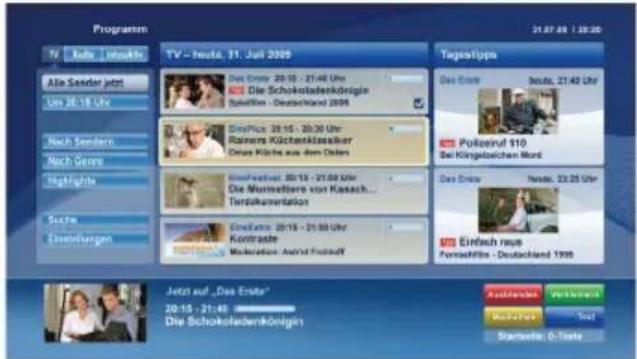
Abbildung b: Die ARD-EPG-Anwendung, Broadcast-Video, wird über die linke Taste angezeigt und kann über das Drücken der Taste 0 beendet werden. HbbTV-Anwendungen verwenden Schlüssel auf der Fernbedienung, um mit dem Benutzer interagieren zu können. Wird eine HbbTV-Anwendung gestartet, werden manche Schlüssel über die Anwendung gesteuert. Beispielsweise kann die numerische Kanalauswahl möglicherweise in einer Teletext-Anwendung nicht mehr laufen, bei der die Nummer die Teletext-Seiten anzeigen.
Für das HbbTV ist eine AV-Streaming-Fähigkeit der Plattform erforderlich. Es gibt zahlreiche Anwendungen, die VOD liefern (Video-On-Demand/auf Abruf) und Catch-Up-TV-Dienste. Der Benutzer kann die Schlüssel Pause, Stopp, Vorwärts und Rückwärtsspulen an der Fernbedienung verwenden, um mit dem AV-Inhalt interagieren zu können.
Hinweis: Sie können diese Funktion über das Menü Andere Einstellungen im Menü Einstellungen aktivieren oder deaktivieren. Diese Funktion ist für UK-Modelle nicht erhältlich.
Konnektivität Fehlerbehebung
WLAN-Netzwerk nicht verfügbar
Stellen Sie sicher, dass die Firewall-Einstellungen Ihres Netzwerks die drahtlose Verbindung Ihres Fernsehers zulassen. Falls das WLAN-Netzwerk nicht richtig funktioniert, versuchen Sie eine Verbindung über das drahtgebundene Heimnetz herzustellen. Für weitere Informationen über den Prozess lesen Sie den Abschnitt über Drahtgebundene Verbindung.
Wenn Net-TV nicht funktioniert, überprüfen Sie zuerst das Modem (den Router). Liegt kein Problem mit dem Router vor, überprüfen Sie die Internetverbindung des Modems.
Benutzen Sie den Menü-Bildschirm Netzwerk-Einstellungen, um erneut nach drahtlosen Verbindungen zu suchen.
- Die Übertragungsgeschwindigkeit ist abhängig von der Entfernung und Anzahl der Hindernisse zwischen den übertragenen Produkten, der Konfiguration dieser Produkte, der Funkwellen, dem Linienverkehr und den Produkten, die Sie verwenden. Abhängig von den Funkwellen der DECT-Telefone oder anderer WiFi-11b-Geräte kann die Übertragung auch abgebrochen oder unterbrochen werden. Die Richtwerte der Übertragungsgeschwindigkeit sind die theoretischen Maximalwerte für die Wireless-Standards. Sie sind nicht die tatsächlichen Geschwindigkeiten der Datenübertragung.
- Wireless-LAN-Adapter unterstützt 802.11 a, b, g und n-Typ-Modems. Um beste Leistung zu erzielen, wird empfohlen, einen dieser Standards zu nutzen.
- Sie müssen die SSID Ihres Modems ändern, wenn in der Umgebung andere Modems mit der gleichen SSID vorhanden sind. Sonst können Verbindungsprobleme auftreten.
Wenn Sie Probleme mit der drahtlosen Verbindung haben, benutzen Sie eine kabelgebundene Verbindung.
Verbindung ist langsam
Sehen Sie im Handbuch Ihres WLAN-Modems nach, um Informationen über die Reichweite, die Verbindungsgeschwindigkeit, die Signalqualität und weitere Einstellungen zu erhalten. Sie benötigen einen Hochgeschwindigkeitsanschluss für das Modem.
Unterbrechung während der Wiedergabe oder verlangsamte Reaktion
Versuchen Sie in diesem Fall Folgendes:
Halten Sie mindestens drei Meter Abstand zu Mikrowellenherden, Mobiltelefonen, Bluetooth-Geräten oder anderen WLAN-kompatiblen Geräten. Versuchen Sie, den aktiven Kanal des WLAN-Routers zu ändern.
Verwendung des 3D-Modus
Dieses Produkt unterstützt die Anzeige von 3D-Inhalten von Geräten wie High-Definition-Satelliten-Receiver oder Blu-ray-Player über HDMI, PC, YPbPr, USB-Eingänge oder über eine vorhandene Sendung. Sie müssen die mitgelieferten 3D-Brillen tragen, um Inhalte in 3D ansehen zu können.
Vorsichtsmaßnahmen
Zu Ihrer eigenen Sicherheit lesen Sie diese Sicherheitshinweise sorgfältig, bevor Sie die 3D-Funktion benutzen.
• Die 3D-Brillen werden nicht empfohlen für Personen unter 6 Jahren. - Beim Betrachten von 3D-Bildern können Unwohlsein, Kopfschmerzen oder Schwindel auftreten. Wenn Sie solche Symptome verspüren, sollten Sie die 3D-Brillen abnehmen und nicht weiter im 3D-Modus fernsehen. - Im 3D-Modus nicht für längere Zeit fernsehen. Legen Sie gelegentliche Pausen ein. Sollten während des 3D-Betriebs Beschwerden wie Augenermüdung, Kopfschmerzen oder Übelkeit auftreten, nehmen Sie unverzüglich die 3D-Brille ab und beenden Sie die 3D-Wiedergabe. Konsultieren Sie einen Arzt, wenn die Beschwerden anhalten. - Es wird empfohlen, dass ein Erwachsener auf Kinder, darunter Jugendliche, aufpasst, weil sie möglicherweise empfindlicher auf die Wirkungen von 3D-Inhalten reagieren können. Sollten Ihre Kinder über Beschwerden klagen, müssen Sie die 3D-Wiedergabe sofort beenden. - Verwenden Sie die 3D-Brillen nicht für andere Zwecke, z. B. als allgemeine Lese-, Sonnen- oder Schutzbrillen. - Um Verletzungen zu vermeiden, dürfen Sie nicht mit der 3D-Brille herumlaufen, da Ihre Wahrnehmung durch die Brille beeinträchtigt wird und Sie sich unter Umständen verletzen können. - Verwenden Sie ausschließlich die mitgelieferten 3D-Brillen. - Wenn Sie bei schlechten Lichtverhältnissen im 3D-Modus ein flimmerndes Bild sehen, sollten Sie das Licht ausschalten oder die Beleuchtung herunterdimmen. - Während des Tragens von Kopfhörern die Lautstärke nicht auf zu hohe Stufen einstellen, da dies auf Dauer zu Hörverlust führen kann.
VORSICHT - 3D-Bilder
- Lesen Sie diese Sicherheitshinweise sorgfältig durch, um Schäden zu vermeiden und Ihre persönliche Sicherheit sicherzustellen.
- Sollten Sie bei der Nutzung von 3D gesundheitliche Probleme bekommen, konsultieren Sie umgehend einen Augenarzt.
Folgende Personen dürfen den 3D-Modus nicht verwenden:
- Schwangere Frauen, Senioren, Menschen mit Herzerkrankungen sowie Menschen, die leicht von Übelkeit betroffen sind.
- Beim 3D-Fernsehen achten Sie auf Ihre Umgebung. Sehen Sie nicht in einer Umgebung mit zerbrechlichen Gegenständen in der Nähe fern.
- Sprühen Sie keine Reinigungsmittel direkt auf die Oberfläche der 3D-Brille. Dies kann zu Verfärbungen und Rissen führen und zum Ablösen der Bildschirmanzeige.
- Stellen Sie sicher, dass das Reinigungstuch weich ist und keinerlei Fremdkörper oder Staub enthält. Das Verwenden eines schmutzigen Tuchs wird Ihre 3D-Brille beschädigen.
- Lassen Sie die 3D-Brille nicht fallen und verbiegen Sie sie nicht.
- Wenn Sie den Abstand nicht einhalten, ist der Bildschirminhalt u.U. nicht in 3D zu sehen.
Gesundheitswarnung! - 3D-Bildern
- Beim Anschauen von 3D-Bildern sollten Sie einen Mindestabstand einhalten, der doppelt so groß ist wie die Bildschirmbreite, und Sie sollten den Bildschirm auf Augenhöhe halten.
- Bitte verhindern Sie, dass Kinder unter 5 Jahren 3D anschauen. Es kann die Entwicklung Ihres Sehvermögens beeinflussen.
Lichtempfindlichkeitsanfall Warnung
- Wenn Sie oder ein Mitglied Ihrer Familie eine Epilepsie-Vergangenheit oder einen Anfall haben, wenden Sie sich bitte an Ihren Arzt, bevor Sie 3D-TV anschauen. Es ist möglich, dass bei einigen Zuschauern ein Anfall oder eine Epilepsie ausgelöst wird, wenn sie bestimmten Bedingungen, wie z.B. aufflackernden Lichtern oder Bildern im Fernseher oder in Videospielen, ausgesetzt sind.
- Bestimmte Symptome können manchmal unter unbestimmten Bedingungen auftreten, auch wenn Sie sie vorher nie erlebt haben. Wenn eines der folgenden Symptome auftritt, wie Sehstörungen, Seh- oder Gesichts-Instabilität, wie Augen- oder Muskelzuckungen, Schwindel oder Benommenheit, visueller Übergang oder unbewusste Handlung, Krämpfe, Verlust des Bewusstseins, Verwirrtheit oder Desorientierung, Verlust des Richtungssinns, Krämpfe oder Übelkeit, unterbrechen Sie das Zuschauen von 3D unverzüglich und wenden Sie sich an einen Arzt.
- Sie können das Risiko eines Photosensibilisierungsanfalls durch Ergreifen der folgenden Maßnahmen reduzieren:
- Nehmen Sie während des Anschauens von 3D-TV regelmäßig Pausen. Sollten Sie feststellen, dass der visuelle Eindruck auf beiden Augen unterschiedlich
ist, können Sie versuchen, dies mit Ihrer Sehhilfe zu beheben.
- In einigen Fällen kann es dazu kommen, dass sich Zuschauer nach 3D-Filmen kurzzeitig desorientiert fühlen. Nehmen Sie, bevor Sie aufstehen, eine kurze Pause, bis dieses Gefühl nachlässt.
- Sie müssen geradeaus schauen können und der Fernseher muss auf Augenhöhe sein, während Sie die 3D-Brille tragen. Wenn Sie nicht innerhalb des richtigen Anzeigewinkels bleiben, kann das Bild ausfallen oder dunkel erscheinen.
Betrieb des 3D-Modus
• Die 3D-Brillen werden nicht empfohlen für Personen unter 6 Jahren. - Verwenden Sie die 3D-Brillen nicht für andere Zwecke (z. B. als allgemeine Lese-, Sonnen- oder Schutzbrillen). • Die 3D-Funktion Ihres Fernsehers können Sie nur mit den mitgelieferten 3D-Brillen nutzen. Beachten Sie, dass die 3D-Funktion dieses TV-Geräts nur mit den speziellen mitgelieferten 3D-Brillen funktioniert. - Drücken Sie die Taste "SOURCE - 📄" und wählen Sie den entsprechenden Eingang. - Wählen Sie zuerst den geeigneten 3D-Modus. - Um 3D-Inhalte oder Programme im 3D-Modus (dreidimensional) sehen zu können, müssen Sie die mitgelieferten 3D-Brillen tragen.
3D-Einstellungen
Drücken Sie die MENU-Taste auf der Fernbedienung und wählen Sie das Bild-Symbol und drücken Sie OK. Wählen Sie 3D-Einstellungen und drücken Sie OK, um das Einstellungsmenü anzuzeigen.
Sie können die Q.MENU-Taste auf der Fernbedienung für den schnellen Zugang zum 3D-Modus und für Virtual-3D-Einstellungen verwenden.
Sie können diese Einstellungen zum Aktivieren und Anpassen der 3D-Funktion des Fernsehers verwenden.
3D-Modus
Für das beste Fernseherlebnis können Sie die 3D-Einstellungen an Ihre Bedürfnisse anpassen. Wählen Sie einen dieser Modi für Ihr 3D-Bilderlebnis.
Auto: Schaltet automatisch in den 3D-Modus, wenn 3D-Informationen von einem digitalen Sender oder einer HDMI-Quelle erkannt werden.
Nebeneinander: Zeigt den 3D-Inhalt an, der original in einer Nebeneinander-Darstellung vorliegt.
Oben-unten: Zeigt den 3D-Inhalt an, der original in einer Oben-Unten-Darstellung vorliegt.
Spiel: Wenn Sie 1:1-Spiele auf Ihrem TV spielen, kann jeder Spieler das Spiel mit dieser Funktion im Vollbild genießen. Hierfür muss das Spiel, das Sie spielen
möchten, Dual Play unterstützen. Und Sie müssen die korrekten Dual-Play-Brillen aufsetzen (erhältlich von Dritten im Markt). Wenn bei der Verwendung des Spielmodus ein Problem auftritt, schalten Sie die verbundene Spielkonsole zuerst ab oder versuchen Sie, den 3D-Modus des TVs auf Seite an Seite oder oben/unten zu stellen.
Sogar wenn das Spiel Dual Play nicht unterstützt, ist es in bestimmten Split-Screen-Spielen möglich, die Dual-Play-Funktion zu nutzen, indem Sie den 3D-Modus des TVs auf Seite an Seite oder oben/unten stellen, abhängig vom Split-Screen-Modus, den das Spiel beinhaltet.
Aus: Die 3D-Funktion wird deaktiviert.
Nur 2D
Wenn der Inhalt in 3D vorhanden ist, Sie ihn aber in 2D ansehen möchten, können Sie auf Nur 2D schalten. Es gibt 2 Optionen (LINKS und RECHTS). Damit können Sie auswählen, welche Seite des Inhalts Sie in 2D sehen möchten.
Virtuelles 3D
Umwandlung von 2D in 3D. Sie können die Tiefenwirkung nach Ihren Wünschen einstellen oder ausschalten.
Links/Rechts Swap
Sie können diese Einstellung benutzen, um die Phase der 3D-links / rechts Sendung zu verschieben.
3D-Tiefenwitterer (optional)
Diese Einstellung ermöglicht die Steuerung der 3D-Tiefe.
3D-Darstellung Informationen
Beziehen Sie sich auf die Richtlinien über Größe / Abstand folgenden Richtlinien um 3D in bestmöglich zu erleben.
Anzeigebereich
| Größe (Zoll) | 42 50 | |
| Anzeigebereich (m) | 1,5 1,8 |
Horizontaler Anzeigewinkel

Vertikaler Anzeigewinkel
Es wird dringend empfohlen, dass sich das TV-Gerät in Augenhöhe des Betrachters befindet. Im Falle, dass dies nicht möglich ist, kippen Sie das TV-Gerät dementsprechend in seinem Stand-oder seiner Wandmontage.

3D-Darstellung Informationen - Fortsetzung
| HDMI MBV | MBP | ||
| 1080p@24 FP | Unterstützt | Nicht unterstützt | Nicht unterstützt |
| 720p@50 FP | Unterstützt | Nicht unterstützt | Nicht unterstützt |
| 720p@60 FP | Unterstützt | Nicht unterstützt | Nicht unterstützt |
| 1080p FC | SBS, TB SBS, TB SBS, TB | ||
| 720p FC | SBS, TB SBS, TB SBS, TB | ||
| 1080i FC | SBS SBS $BS | ||
| ANDERE | Nicht unterstützt | Nicht unterstützt | (*) |
| DTV ATV ANDERE | |||
| 1080p@24 FP | Nicht unterstützt | Nicht unterstützt | Nicht unterstützt |
| 720p@50 FP | Nicht unterstützt | Nicht unterstützt | Nicht unterstützt |
| 720p@60 FP | Nicht unterstützt | Nicht unterstützt | Nicht unterstützt |
| 1080p FC | SBS, TB | Nicht unterstützt | SBS, TB |
| 720p FC | SBS, TB | Nicht unterstützt | SBS, TB |
| 1080i FC | SBS | Nicht unterstützt | SBS |
| ANDERE | (*) | Nicht unterstützt | Nicht unterstützt |
Bitte beachten Sie, dass wenn man 720p FC TB Eingabe anwendet, das Bild kleiner skaliert wird als die Originalgröße in der Mitte des Bildschirms.
SBS: Nebeneinander
TB: Oben-unten:
MBP: Medienbrowser Bild
MBV: Medienbrowser Video
FC: Rahmen kompatibel
FP: Frame-packed:
in MBP: Wird nur unterstützt, wenn die Bildhöhe ein Vielfaches von 2 ist und die Bildbreite ein Vielfaches von 16, und wenn die Bildbreite gleich oder breiter als die Anzeigebreite ist.
in DTV: Wird nur unterstützt, wenn die Bildhöhe zwischen 1700 und 1900 liegt und die Bildbreite gleich 1280 oder 720 ist.
(*): Nicht unterstützt, wenn das Bild die Auflösung 1080i hat.
Softwareaktualisierung
Ihr TV-Gerät ist in der Lage, über die Antenne / Kabel / Satellit-Signal (abhängig vom Modell) oder über das Internet automatisch Software-Upgrades zu finden und zu aktualisieren.
Softwareupgrade-Suche über Benutzerschnittstelle
- Navigieren Sie dazu im Hauptmenü. Wählen Sie Einstellungen und dann Weitere Einstellungen. Wählen Sie im Menü Andere Einstellungen die Option Softwareupgrade und drücken Sie die Taste OK, um das Menü Upgradeoptionen zu wählen. Hinweis: Internet-Verbindung ist langsam. Ist Ihre Internetverbindung zu langsam, oder keine Internetverbindung verfügbar, können Sie ein Upgrade via Rundfunkübertragung versuchen. Wird ein neues Upgrade gefunden, beginnt das Gerät mit dem Herunterladen. Drücken Sie OK, um den Bootvorgang fortzusetzen.
3 AM Such- und Aktualisierungsmodus
Das TV-Gerät muss mit einem Antennensignal verbunden sein. Wenn die Option Automatische Suche im Menü Upgradeoptionen aktiviert ist, schaltet sich das Gerät um 03:00 Uhr ein und sucht auf den Übertragungskanälen nach neuen Softwareupgrades. Wird eine neue Software gefunden und erfolgreich heruntergeladen, arbeitet das TV-Gerät ab dem nächsten Einschaltvorgang mit der neuen Softwareversion.
Hinweis: Wenn das TV-Gerät nach dem Upgrade nicht startet, trennen Sie das TV-Gerät für 2 Minuten vom Netzstecker und schließen Sie es dann wieder an.
Fehlerbehebung & Tipps
Nachleuchten - Geisterbilder
Bitte beachten Sie, dass es bei der Anzeige eines Standbildes (stehendes oder angehaltenes Bild) zu Geisterbildern kommen kann. Solche Bildstörungen auf LCD-TVs verschwinden meist nach einer Weile
wieder. Schalten Sie das Gerät für einige Zeit aus. Um dies zu vermeiden, sollten Sie den Bildschirm nicht für längere Zeit in den Standbildmodus schalten.
Kein Strom
Wenn Ihr TV-Gerät keinen Strom hat, überprüfen Sie bitte, ob das Stromversorgungskabel in einer Steckdose steckt.
Das TV-Gerät kann nicht bedient werden
Äußere Einflüsse wie Blitzschlag, statische Elektrizität usw. können Funktionsstörungen verursachen. In diesem Fall bedienen Sie das TV-Gerät erst nach dem Ausschalten der Stromversorgung oder dem Ausstecken des AC-Kabels und wieder Einstecken nach ein oder zwei Minuten.
Schlechte Bildqualität
- Haben Sie die richtige Farbnorm ausgewählt?
- Ist Ihr TV-Gerät oder die Hausantenne zu nahe an nicht geerdeten Audiogeräten oder Neonlichtern etc. aufgestellt?
- Berge oder hohe Gebäude können dazu führen, dass Bilder doppelt dargestellt werden oder Geisterbilder entstehen. Manchmal können Sie die Bildqualität verbessern, indem Sie die Antennenausrichtung verändern. Ist das Bild oder der Teletext nicht erkennbar?
- Überprüfen Sie, ob Sie die richtige Frequenz eingegeben haben.
- Bitte stellen Sie die Kanäle neu ein.
- Die Bildqualität kann sich verschlechtern, wenn zwei Zusatzgeräte gleichzeitig an das TV-Gerät angeschlossen werden. Trennen Sie in diesem Fall eines der Zusatzgeräte wieder ab.
Kein Bild
- Kein Bild bedeutet, dass Ihr TV-Gerät kein Signal empfängt. Haben Sie die richtigen Tasten auf der Fernbedienung betätigt? Versuchen Sie es noch einmal. Stellen Sie auch sicher, dass die richtige Eingangsquelle ausgewählt ist.
- Ist die Antenne richtig angeschlossen?
- Sind die Stecker fest mit der Antennenbuchse verbunden?
- Ist das Antennenkabel beschädigt?
- Wurden geeignete Stecker verwendet, um die Antenne anzuschließen?
- Wenn Sie nicht sicher sind, fragen Sie Ihren Händler.
Seltsame, helle, dunkle Farben oder Farbverstellung
- Stellen Sie die Bildeinstellungen ein. Drücken Sie die Taste MENÜ und wählen Sie Bild. Drücken Sie die Taste OK, um das Menü Bildeinstellungen anzuzeigen.
- Ist der Raum zu hell? Das Bild kann zu dunkel wirken, wenn der Raum zu hell ist.
Kein Ton
- Wurde das TV-Gerät stummgeschaltet? Um den Ton wieder einzuschalten, drücken Sie die Taste " oder erhöhen Sie die Lautstärke.
- Nur ein Lautsprecher funktioniert. Ist die Balance auf nur eine Seite eingestellt? Siehe Menü Ton.
Fernbedienung reagiert nicht
Ihr TV-Gerät reagiert nicht mehr auf die Fernbedienung. Die Batterien könnten leer sein, aber Sie können das Gerät immer noch mit den Steuerknöpfen am Gerät kontrollieren. (* Ist nur möglich, wenn sie nicht durch die elterliche Kontrolle gesperrt sind.)
Das Gerät wird plötzlich abgeschaltet.
• Die TV-Innentemperatur erhöht sich. Ggf. Gegenstände oder Blockaden von Entlüftungen entfernen oder reinigen. - Ist ein Sleep-Timer eingestellt? Drücken Sie die Taste MENU und wählen Sie Einstellungen. Wählen Sie Timer im Untermenü und drücken Sie OK. Drücken Sie die Taste Links oder Rechts, um Energiesparmodus auf ein oder aus zu stellen. - Ist die Auto TV-AUS-Funktion aktiviert? Drücken Sie die Taste MENU und wählen Sie Einstellungen. Wählen Sie Andere Einstellungen und drücken Sie OK. Markieren Sie im Untermenü Auto TV AUS und drücken Sie die Taste Links oder Rechts, um es auf Aus zu stellen.
Eingangsquellen können nicht ausgewählt werden
- Wenn Sie keine Eingabequelle wählen können, haben Sie wahrscheinlich kein Gerät angeschlossen.
- Wenn Sie ein Gerät angeschlossen haben, überprüfen Sie die AV-Kabel und deren Anschluss.
Aufnahme nicht verfügbar
Um ein Programm aufzunehmen, sollten Sie zuerst eine USB-Festplatte an das TV-Gerät anschließen, wenn dieses ausgeschaltet ist. Schalten Sie dann das TV-Gerät ein, um die Aufnahmefunktion zu aktivieren. Ansonsten wird die Aufnahmefunktion nicht eingeschaltet. Wenn die Aufnahme nicht funktioniert, versuchen Sie, das TV-Gerät abzuschalten und das USB-
Gerät nochmals anzuschließen, während das TV abgeschaltet ist.
USB ist zu langsam
Wird die Meldung "USB ist zu langsam" auf dem Bildschirm angezeigt, wenn Sie eine Aufnahme starten, versuchen Sie, die Aufnahme nochmals zu starten. Wenn dieser selbe Fehler immer noch angezeigt wird, ist es möglich, dass Ihre USB-HDD nicht schnell genug ist. Versuchen Sie es mit einer anderen USB-HDD.
Internet-Anschluss nicht verfügbar / DL-NA-Modus funktioniert nicht
Wenn die MAC-Adresse (eine eindeutige Kennnummer) Ihres PCs oder Modems dauerhaft registriert wurde, ist es möglich, dass Ihr Fernsehgerät möglicherweise nicht mit dem Internet Verbindung aufnehmen kann. In einem solchen Fall wird die MAC-Adresse jedes Mal authentifiziert, wenn Sie Verbindung zum Internet aufnehmen. Dies ist eine Vorsichtsmaßnahme gegen unbefugten Zugriff. Da Ihr Fernseher über eine eigene MAC-Adresse verfügt, kann Ihr Internet Service Provider die MAC-Adresse Ihres Fernsehers nicht validieren. Aus diesem Grund kann Ihr Fernseher nicht mit dem Internet Verbindung aufnehmen. Kontaktieren Sie Ihren Internet Service Provider und fordern Sie Informationen darüber an, wie Sie ein anderes Gerät, wie zum Beispiel Ihren Fernseher, mit dem Internet verbinden können.
Es ist auch möglich, dass die Verbindung nicht zugänglich ist, wegen eines Firewall-Problems. Wenn Sie denken, dass dies zu Ihrem Problem führt, kontaktieren Sie Ihren Internet Service Provider. Eine Firewall könnte der Grund eines Problems der Konnektivität und Entdeckung sein, während Sie den Fernseher im DLNA-Modus verwenden oder über DLNA surfen.
Ungültige Domain
Prüfen Sie, ob das Ethernet-Kabel richtig angeschlossen ist.
Stellen Sie sicher, dass die LAN-Einstellungen richtig sind.
Stellen Sie sicher, dass Sie bereits auf Ihrem PC mit einem autorisierten Benutzernamen / Passwort angemeldet sind und dafür sorgen, dass vor dem Austausch von Dateien in Ihrem DLNA-Server-Programm auf Ihrem PC Ihre Domain aktiv ist. Wenn die Domäne ungültig ist, kann das zu Problemen beim Surfen von Dateien im DLNA-Modus führen.
Vom Fernseher kommen gelegentlich Knackgeräusche.
Dies ist keine Fehlfunktion. Dies geschieht, wenn sich das Gehäuse leicht nach Änderungen der Umgebungstemperatur ausdehnt oder zusammenzieht. Dies hat keine Auswirkung auf die Leistung des TV-Geräts.
Kein Miracast Bild / Ton Ausgang am TV-Gerät
Prüfen Sie, ob die Paarung richtig durchgeführt wurde
PC Typische Anzeigemodi
In der folgenden Tabelle werden einige der üblichen Video-Display-Modi dargestellt. Unter Umständen unterstützt Ihr TV keine unterschiedlichen Auflösungen.
| Inhaltsverzeichnis | Auflösung | Frequenz |
| 1 | 640x350 85Hz | |
| 2 | 640x400 70Hz | |
| 3 | 640x400 85Hz | |
| 4 | 640x480 60Hz | |
| 5 | 640x480 66Hz | |
| 6 | 640x480 72Hz | |
| 7 | 640x480 75Hz | |
| 8 | 640x480 85Hz | |
| 9 | 800x600 56Hz | |
| 10 | 800x600 60Hz | |
| 11 | 800x600 70Hz | |
| 12 | 800x600 72Hz | |
| 13 | 800x600 75Hz | |
| 14 | 800x600 85Hz | |
| 15 | 832x624 75Hz | |
| 16 | 1024x768 60Hz | |
| 17 | 1024x768 66Hz | |
| 18 | 1024x768 70Hz | |
| 19 | 1024x768 72Hz | |
| 20 | 1024x768 75Hz | |
| 21 | 1024x768 85Hz | |
| 22 | 1152x864 | 60Hz |
| 23 | 1152x864 | 70Hz |
| 24 | 1152x864 | 75Hz |
| 25 | 1152x864 | 85Hz |
| 26 | 1152x870 | 75Hz |
| 27 | 1280x768 60Hz | |
| 28 | 1360x768 60Hz | |
| 29 | 1280x768 75Hz | |
| 30 | 1280x768 85Hz | |
| 31 | 1280x960 60Hz | |
| 32 | 1280x960 75Hz | |
| 33 | 1280x960 85Hz | |
| 34 | 1280x1024 | 60Hz |
| 35 | 1280x1024 | 75Hz |
| 36 | 1280x1024 | 85Hz |
| 37 | 1400x1050 | 60Hz |
| 38 | 1400x1050 | 75Hz |
| 39 | 1400x1050 | 85Hz |
| 40 | 1440x900 60Hz | |
| 41 | 1440x900 75Hz | |
| 42 | 1600x1200 | 60Hz |
| 43 | 1680x1050 | 60Hz |
| 44 | 1920x1080 | 60Hz |
| 45 | 1920x1200 | 60Hz |
AV- und HDMI-Signalkompatibilität (Eingangssignaltypen)
| Quelle Unterstützte Signale | Verfüg-bar | ||
| EXT1(1. Scart:) | PAL O | ||
| NTSC 60 O | |||
| RGB 50/60 O | |||
| SECAM O | |||
| EXT2(2. Scart:) | PAL O | ||
| NTSC 60 O | |||
| SECAM O | |||
| Seiten-AV | PAL 50/60 O | ||
| NTSC 60 O | |||
| SECAM | |||
| YPbPr | 480i-480p 60Hz O | ||
| 576i-576p 50Hz O | |||
| 720P 50Hz,60Hz O | |||
| 1080I 50Hz,60Hz O | |||
| HDMI | 480I 60Hz O | ||
| 480P 60Hz O | |||
| 576i-576p 50Hz O | |||
| 720P 50Hz,60Hz O | |||
| 1080I 50Hz,60Hz O | |||
| 1080P | 24Hz,25Hz,30Hz,50Hz,60Hz | O | |
(X: Nicht verfügbar, O: Verfügbar)
In manchen Fällen wird auf einem LED TV ein Signal nicht ordentlich angezeigt. Das Problem kann durch eine Inkompatibilität in den Standards des Quellgeräts verursacht werden (DVD, Settop-Box etc.). Wenn so etwas bei Ihnen auftritt, sollten Sie sich mit dem Händler und auch dem Hersteller des Ausgangsgerätes in Verbindung setzen.
Im USB-Modus unterstützte Dateiformate
| Medium Erweiterung | Format Hinweise | ||
| Video | .mpg, .mpeg | Mpeg1-2 1080P@30fps, 50Mbit/sec | |
| .ts, .trp, .tp, .m2ts | MPEG2 , H.264, VC1, AVS, MVC | H.264:1080Px2@25fps, 1080P@50fps MVC:1080P@ 24fps Andere: 1080P@30fps - 50Mbit/sec | |
| .vob MPEG2 1080P@30fps 50Mbit/sec | |||
| .mkv MPEG1-2-4, H.264 | H.264:1080Px2@25fps, 1080P@ 50fps, 1080P@30fps, 50Mbit/sec | ||
| .mp4 .mov | MPEG4, XviD, H.264 | H.264:1080Px2@25fps, 1080P@ 50fps, 1080P@30fps, 50Mbit/sec | |
| .avi MPEG2-4, Xvid, H.264 | H.264:1080Px2@25fps, 1080P@ 50fps, 1080P@30fps, 50Mbit/sec | ||
| .fla, .flv H.264, Sorenson H.263 | H.264:1080Px2@25fps, 1080P@50fps, 1080P@30fps, 40Mbit/sec | ||
| .3gp MPEG4, H.264 1920x1080 @30P 20Mbit/sec | |||
| .asf, .wmv VC1 1080P@30fps, 50Mbit/sec | |||
| Audio | 3 MPEG1/2 Layer 1/2/3 (MP3) | Layer1: 32Kbps ~ 448Kbps (Bit rate) / 16KHz ~ 48KHz (Sampling rate)Layer2: 8Kbps ~ 384Kbps (Bit rate) / 16KHz ~ 48KHz (Sampling rate)Layer3: 8Kbps ~ 320Kbps (Bit rate) / 16KHz ~ 48KHz (Abtastrate) | |
| .wav | LPCM | ||
| .WMA/ ASF | WMA, WMA Pro WMA: 128bps ~ 320Kbps (Bit rate) / 8KHz ~ 48Khz (Sampling rate)WMA Pro: < 768kbps (Bit rate) / ~ 96KHz (Sampling rate) | ||
| .m4a/.aac | AAC, HEAAC Freies Format (Bit rate) / 8KHz ~ 48KHz (Abtastrate) | ||
| .pcm | PCM | 8Kbps ~ 320Kbps (Bit rate) / 16KHz ~ 48KHz (Abtastrate) | |
| (funktioniert nur mit Video-Dateien) | AC3 32Kbps ~ 640 Kbps (Bit rate) / 32KHz, 44.1KHz, 48KHz (Abtastrate) | ||
| EAC3 | 32Kbps ~ 6 Mbps (Bit rate) / 32KHz, 44.1KHz, 48KHz (Abtastrate) | ||
| LPCM | 64Kbps ~ 1.5Mbps (Bit rate) / 8KHz ~ 48Khz (Abtastrate) | ||
| IMA-ADPCM/ MS-ADPCM | 384Kbps (Bit rate) / 8KHz ~ 48Khz (Abtastrate) | ||
| G711 A/mu-law | 64~128Kbps (Bit rate) / 8KHz (Abtastrate) | ||
| Bild | .jpeg.jpg | Grundlinie | Auflösung(WxH): 15360x8640, 4147200 bytes |
| Progressiv | Auflösung(WxH): 1024x768, 6291456 bytes | ||
| .png | nicht-Interlace Auflösung(WxH): 9600x6400, 3840000 bytes | ||
| Interlace | Auflösung(WxH): 1200x800, 3840000 bytes | ||
| .bmp | Auflösung(WxH): 9600x6400, 3840000 bytes | ||
| Untertitel | .sub - | Sub1, Sub2, Sub3 | |
| .srt | - | ||
Beim MKV unterstützte Dateiformate
| Extern | Eingebettete Untertitel | |
| MicroDVD Ja | ||
| MPEG-4 Timed Text | ||
| MPSub | ||
| Ogg Kate | ||
| Ogg Writ | ||
| SAMI Ja | ||
| SubRip Ja | ||
| (Erweiterte) Nebenstelle Alpha | Ja Ja | |
| SubViewer | Ja (unterstützt nur 1.0 und 2.0) | |
| Universal Untertitel Format Ja | ||
| VobSub Ja Ja | ||
| XSUB |
Unterstützte DVI-Auflösungen
Wenn Sie Zusatzgeräte über DVI-HDMI-Adapterkabel (nicht mitgeliefert) an die Anschlüsse Ihres TV-Gerätes anschließen, können Sie sich an die folgenden Auflösungsinformationen halten:
| 56Hz 60Hz | 66Hz 70Hz | 72Hz 75Hz | ||||
| 640x400 | ☑ | |||||
| 640x480 | ☑ ☑ | ☑ ☑ | ||||
| 800x600 | ☑ ☑ | ☑ ☑ | ☑ | |||
| 832x624 | ☑ | |||||
| 1024x768 | ☑ ☑ | ☑ ☑ | ☑ | |||
| 1152x864 | ☑ ☑ | ☑ | ||||
| 1152x870 | ☑ | |||||
| 1280x768 | ☑ | ☑ | ||||
| 1360x768 | ☑ | |||||
| 1280x960 | ☑ | ☑ | ||||
| 1280x1024 | ☑ | ☑ | ||||
| 1400x1050 | ☑ | ☑ | ||||
| 1440x900 | ☑ | ☑ | ||||
| 1600x1200 | ☑ | |||||
| 1680x1050 | ☑ | |||||
| 1920x1080 | ☑ | |||||
| 1920x1200 | ☑ |
Technische Daten
TV-EMPFANG
PAL B/G I/I' D/K
SECAM L/L' D/K
DIGITALEMPFANG
VOLLINTEGRIERTES DIGITALES TERRESTRISCHES KABEL-TV (DVB-T-C)
(DVB-T2- UND COMPLIANCE DVB-S/S2 UNTERSTÜTZUNG JE NACH MODELL)
• HD DVB-T/C/S2 (MPEG4):
LC-42LE772EN / LC-50LE772EN
HD DVB-T2/CABLE (MPEG4):
LC-42LE771EN / LC-50LE771EN
HD DVB-T2/CABLE (MPEG4):
DVB-T MHEG-5 Engine (nur für UK)
LC-42LE771K / LC-50LE771K
EMPFANGSKANÄLE
VHF (BAND I/III)
UHF (BAND U)
HYPERBAND
ANZAHL DER VOREINGESTELLTEN KANÄLE
1.000
10.000 (wenn vom Satelliten unterstützt wird)
KANALANZEIGE
Bildschirmanzeige
RF-Antenneneingang
75 Ohm (nicht geregelt)
BETRIEBSSPANNUNG
220-240V AC, 50 Hz.
AUDIO
Deutsch + Nicam Stereo
BETRIEBSTEMPERATUR UND LUFTFEUCHTIGKEIT BEI BETRIEB
0°C bis 40°C, max. 85% Feuchtigkeit
AUDIO AUSGANGSLEISTUNG ( WRMS ) (10% THD) 2 x 8 W
PANEL 16:9
| 42” 50” | ||
| STROMVERBRAUCH (W) | 75 W (max) | 120 W (max) |
| GEWICHT (kg) 14,5 Kg | 9,00 Kg |
Wireless LAN Spezifikationen
Frequenz Reichweite
USA: 2.400 \~ 2.483GHz, 5.15 \~ 5.35GHz, 5.47 \~ 5.725GHz, 5.725 \~ 5.85GHz
Europa: 2.400 \~ 2.483GHz, 5.15 \~ 5.35GHz, 5.47 \~ 5.725GHz
Japan: 2.400 \~ 2.497GHz, 5.15 \~ 5.35GHz, 5.47 \~ 5.725GHz
China: 2.400 \~ 2.483GHz, 5.725 \~ 5.85GHz
Standard
Kompatibel mit IEEE 802.11.a/b/g/n
Host Interface
USB 2.0
Sicherheit
Eine Wireless-LAN-Verbindung und die Leistung können unter folgenden Umständen nicht in allen Wohnumgebungen garantiert werden: Das Wireless-LAN-Signal kann schwach sein oder abbrechen, oder die Verbindungsgeschwindigkeit kann langsamer werden.
- Wenn es in Gebäuden mit Beton, Stahlbeton oder Metall eingesetzt wird.
- Wenn es in der Nähe von Objekten platziert wird, die das Signal behindern.
- Falls es mit anderen kabellosen Geräten eingesetzt wird, die auf derselben Frequenz senden.
- Wenn das Gerät in der Nähe von Mikrowellengeräten und anderen Geräten eingesetzt wird, die Magnetfelder, elektrostatische Aufladungen oder elektromagnetische Interferenzen erzeugen.
Alle anderen Unternehmens- oder Produktnamen sind Warenzeichen oder eingetragene Warenzeichen der jeweiligen Unternehmen.
Lizenzinformationen
Hergestellt unter Lizenz der Dolby Laboratories. Dolby und das Doppel-D-Symbol sind Warenzeichen der Dolby Laboratories.
Alle anderen Unternehmens- oder Produktnamen sind Warenzeichen oder eingetragene Warenzeichen der jeweiligen Unternehmen.
Netflix und das Netflix-Logo sind eingetragene Warenzeichen von Netflix, Inc.
Das Wi-Fi-zertifizierte Logo ist ein Zertifizierungszeichen der Wi-Fi Alliance.
Das Wi-Fi-geschützte Logo ist ein Zertifizierungszeichen der Wi-Fi Alliance.
Wi-Fi CERTIFIED Miracast™ und Miracast™ sind Warenzeichen der Wi-Fi Alliance.
DLNA®, das DLNA-Logo und DLNA CERTIFIED sind Marken, Dienstleistungsmarken oder Gütezeichen der Digital Living Network Alliance.
HDMI, das HDMI-Logo und High-Definition Multimedia Interface sind Markenzeichen oder eingetragene Markenzeichen der HDMI Licensing LLC.
YouTube und das YouTube-Logo sind Marken von Google Inc.
Das Logo "HD TV 1080P" ist ein Markenzeichen von DIGITALEUROPE.
Die Bezeichnungen HDMI und High-Definition Multimedia Interface sowie das HDMI-Logo sind Markenzeichen oder eingetragene Markenzeichen der HDMI Licensing LLC in den USA und anderen Ländern.
Das DVB-Logo ist ein eingetragenes Markenzeichen des Digital Video Broadcasting (DVB) Project.
EG-Konformitätserklärung
Hiermit erklärt SHARP Electronics (Europe) GmbH, dass das Fernsehgerät in Übereinstimmung mit den grundlegenden Anforderungen und anderen relevanten Bestimmungen der Richtlinie 1999/5/EG ist. Die Konformitätserklärung kann unter folgender Adresse abgerufen werden: http://www.sharp.eu/documents-of-conformity
Hinweis:
Die Benutzung des LCD-TVs ist in Europa erlaubt.
Dieser LCD-TV ist nur für den Innenbereich konzipiert.

Lizenzbestimmungen für Dienste, die im Internet genutzt werden
HAFTUNGSAUSSCHLUSS
Dieses SHARP-Gerät erleichtert den Zugang zu Inhalten und Diensten von Drittanbietern.
Die Inhalte und Dienste, die über dieses Gerät zugänglich sind, gehören Dritten oder können Eigentum Dritter sein. Daher muss jede Nutzung dieser Inhalte und Dienstleistungen in Übereinstimmung mit den Genehmigungen oder Nutzungsbedingungen dieser Inhalte- oder Dienstleistungsanbieter erfolgen. SHARP haftet nicht für Versäumnisse, die von Ihnen oder einem Dritten verursacht werden, wenn diese Genehmigungen oder Nutzungsbedingungen nicht eingehalten werden. Sofern nicht anderweitig ausdrücklich durch Drittanbieter der anzuwendenden Inhalte oder Dienstleistungen erlaubt, sind Inhalte und Dienstleistungen nur für den Eigengebrauch und nicht für den kommerziellen Gebrauch bestimmt; es ist nicht erlaubt, sie zu ändern, zu kopieren, zu verteilen, zu übertragen, anzuzeigen, vorzuführen, zu vervielfältigen, hochzuladen, zu veröffentlichen, zu lizenzieren, abgeleitete Werke zu erstellen oder in irgendeiner Weise Inhalte oder Leistungen über dieses Gerät zu übertragen oder zu verkaufen.
- SHARP ist nicht verantwortlich oder haftbar für Kundendienstfragen zu Inhalten oder Leistungen von Drittanbietern. Haben Sie Fragen, Anregungen oder leistungsbezogene Anfragen in Bezug auf die Inhalte oder Dienstleistungen Dritter, wenden Sie sich direkt an die jeweiligen Inhalte- oder Dienstanbieter.
- Es ist möglich, dass Sie auf Inhalte oder Dienstleistungen dieses Geräts keinen Zugriff haben, was auf eine Vielzahl von Gründen zurückzuführen ist,
die nichts mit dem Gerät selbst zu tun haben, einschließlich, aber nicht beschränkt auf, Stromausfall, andere Internet-Anschlüsse oder unsachgemäße Konfiguration Ihres Geräts. SHARP, seine Direktoren, leitenden Angestellten, Mitarbeiter, Vertreter, Auftragnehmer und Tochtergesellschaften sind Ihnen oder Drittparteien gegenüber nicht verantwortlich in Bezug auf solche Fehler oder Wartungsausfälle, unabhängig von der Ursache, oder ob es hätte vermieden werden können oder nicht.
- ALLE INHALTE UND DIENSTLEISTUNGEN DRITTER, DIE ÜBER DIESES GERÄT ZUGÄNGLICH SIND, WERDEN IHNEN AUF EINER "IST-ZUSTAND"- UND "WIE VERFÜGBAR"-BASIS ANGEBOTEN; SHARP UND SEINE PARTNER GEBEN KEINE GEWÄHRLEISTUNG ODER JEGLICHE ZUSICHERUNG FÜR SIE, AUSDRÜCKLICH ODER INDIREKT, EINSCHLIESSLICH, ABER NICHT BESCHRÄNKT AUF GARANTIEN DER MARKTGÄNGIGKEIT, NICHTVERLETZUNG, EIGNUNG FÜR EINEN BESTIMMTEN ZWECK ODER GEWÄHRLEISTUNG, VERFÜGBARKEIT, GENAUIGKEIT, VOLLSTÄNDIGKEIT, SICHERHEIT, TITEL, NÜTZLICHKEIT, SORGFÄLTIGER ODER FEHLERFREIER ODER UNUNTERBROCHENER BETRIEB BEI NUTZUNG DER INHALTE ODER DIENSTLEISTUNGEN; ERFÜLLUNG DER ANFORDERUNGEN ODER ERWARTUNGEN DER INHALTE ODER DIENSTLEISTUNGEN.
- SHARP IST KEINE AGENTUR VON DRITTEN UND ÜBERNIMMT KEINE VERANTWORTUNG FÜR DIE HANDLUNGEN ODER UNTERLASSUNGEN VON INHALTEN DRITTER ODER DIENSTLEISTER, AUCH NICHT FÜR JEGLICHEN INHALT ODER DIENSTLEISTUNGEN IN VERBINDUNG MIT DRITTANBIETERN.
- IN KEINEM FALL WIRD SHARP UND/ODER SEINE TOCHTERGESELLSCHAFTEN DIE HAFTUNG FÜR DIREKTE, SPEZIELLE, FOLGESCHÄDEN ÜBERNEHMEN, DIE IHNEN ODER IRGENDEINER DRITTPARTEI DIREKT ODER INDIREKT ENTSTEHEN; SPEZIELL, ALS FOLGESCHÄDEN ODER ANDERE SCHÄDEN, SEI ES AUF BASIS DER THEORIE ODER EINES VERTRAGS, DELIKTS, FAHRLÄSSIGKEIT, VERLETZUNG DER GEWÄHRLEISTUNG, HAFTUNG ODER ANDERWEITIG; ODER MIT ODER OHNE DEN HINWEIS AUF DIE EVENTUALITÄT DIESER SCHÄDEN DURCH SHARP UND/ODER DEREN TOCHTERGESELLSCHAFTEN.
Um Nero MediaHome zu installieren, gehen Sie bitte wie folgt vor:
Beachten Sie: Um die DLNA-Funktion zu nutzen, sollte diese Software auf Ihrem PC installiert sein.
- Geben Sie den unten stehenden Link in die Adresszeile Ihres Browsers ein: http://www.nero.com/mediahome-tv
- Klicken Sie den Download-Knopf auf der Öffnungsseite. Die Installationsdateien werden auf Ihren PC heruntergeladen.
- Nachdem der Download beendet ist, klicken Sie doppelt auf die Installationsdatei, um die Installation zu starten. Der Installationsassistent wird Sie durch den Installationsprozess führen.
- Der Voraussetzungsbildschirm wird zuerst angezeigt. Der Installationsassistent prüft die Verfügbarkeit erforderlicher Drittanbieter-Software auf Ihrem PC. Wenn Anwendungen fehlen, werden sie aufgelistet und müssen installiert werden, bevor die Installation fortgesetzt werden kann.
- Klicken Sie auf die Schaltfläche "Installieren". Der integrierte Seriencode wird angezeigt. Bitte ändern Sie den angezeigten Seriencode nicht.
- Klicken Sie auf die Schaltfläche "Weiter". Der Bildschirm mit den Lizenzbedingungen (EULA) wird angezeigt. Bitte lesen Sie die Lizenzbedingungen gründlich und aktivieren Sie das entsprechende Kontrollkästchen, wenn Sie den Bedingungen der Vereinbarung zustimmen. Eine Installation ist ohne diese Zustimmung nicht möglich.
- Klicken Sie auf die Schaltfläche "Weiter". Auf dem nächsten Bildschirm können Sie Ihre Installationspräferenzen wählen.
- Klicken Sie auf die Schaltfläche "Installieren". Die Installation beginnt und endet automatisch. Ein Fortschrittsbalken zeigt den Status des Installationsprozesses an.
- Klicken Sie auf die Schaltfläche "Abschließen". Die Installation ist beendet. Sie werden auf die Webseite der Nero Software weitergeleitet.
- Eine Verknüpfung wird nun auf Ihrem Desktop platziert. Herzlichen Glückwunsch! Sie haben Nero MediaHome erfolgreich auf Ihrem PC installiert. Starten Sie Nero MediaHome, indem Sie doppelt auf das Verknüpfungssymbol klicken.


Achtung: Ihr Produkt ist mit diesem Symbol gekennzeichnet. Es bedeutet, dass elektrische oder elektronische Geräte am Ende ihrer Nutzungsdauer nicht als normaler Haushaltsmüll entsorgt werden dürfen. Für diese Produkte gibt es ein eigenes Sammelsystem.
A. Informationen zur Entsorgung für Endbenutzer (Privathaushalte) 1. In der Europäischen Union
Achtung: Wenn Sie dieses Produkt entsorgen wollen, geben Sie es bitte nicht in den normalen Müll!
Elektrische und elektronische Altgeräte müssen separat in Übereinstimmung mit den gesetzlichen Vorschriften gesammelt, behandelt und der Wiederverwertung zugeführt werden. Nach der Umsetzung durch die Mitgliedsstaaten können Privathaushalte innerhalb der EU-Staaten ihre elektrischen und elektronischen Altgeräte kostenfrei an gekennzeichneten Abgabestellen abgeben.* In einigen Ländern* kann auch Ihr Händler das Altgerät kostenfrei zurücknehmen, wenn Sie ein ähnliches Gerät neu erwerben.*) Bitte wenden Sie sich für weitere Informationen an die lokalen Behörden!
Wenn Ihr elektrisches oder elektronisches Altgerät Batterien oder Akkumulatoren beinhaltet, entsorgen Sie diese bitte getrennt laut den gesetzlichen Vorschriften!
Wenn Sie dieses Produkt richtig entsorgen, helfen Sie dabei, den Abfall der erforderlichen Behandlung und Wiederverwertung zuzuführen. Dadurch helfen Sie auch, mögliche schädliche Umwelt- und Gesundheitsgefahren zu vermeiden, die durch unsachgemäße Entsorgung entstehen könnten.
2. In anderen Ländern außerhalb der EU
Wenn Sie dieses Produkt entsorgen wollen, wenden Sie sich bitte an die lokalen Behörden und fragen Sie nach der richtigen Entsorgung.
Für die Schweiz: Elektrische und elektronische Altgeräte können kostenfrei beim Händler abgegeben werden, auch wenn Sie kein neues Produkt erwerben. Weitere Sammeleinrichtungen finden Sie auf der Homepage von www.swico.ch oder www.sens.ch.
B. Informationen zur Entsorgung für gewerbliche Nutzer 1. In der Europäischen Union
Wenn Sie dieses Gerät für gewerbliche Zwecke genutzt haben und es nun entsorgen möchten:
Bitte wenden Sie sich an Ihren SHARP-Händler. Dort erhalten Sie die erforderlichen Informationen zur
Produktrücknahme. U. U. müssen Sie die Kosten für die Rücknahme und Wiederverwertung tragen. Kleingeräte (oder Kleinmengen) werden auch an den lokalen Sammelstellen angenommen.
Für Spanien: Bitte wenden Sie sich zur Produktrückgabe an eine Stelle des Sammelsystems oder die lokalen Behörden.
2. In anderen Ländern außerhalb der EU
Wenn Sie dieses Produkt entsorgen wollen, wenden Sie sich bitte an die lokalen Behörden und fragen Sie nach der richtigen Entsorgung.

Die mit diesem Gerät ausgelieferten Produkte enthalten Spuren von Blei.
Für die EU: Das Symbol mit der durchgestrichenen Mülltonne zeigt an, dass Batterien nicht mit dem normalen Haushaltsmüll entsorgt werden dürfen! Für Batterien gibt es ein separates Sammelsystem, um die richtige Behandlung und Wiederverwertung nach den gesetzlichen Vorschriften sicherzustellen. Bitte wenden Sie sich für Details zur Sammlung und Wiederverwertung an die lokalen Behörden.
Für die Schweiz: Gebrauchte Batterien können dort zurückgegeben werden, wo sie gekauft wurden.
Für andere Nicht-EU-Länder: Bitte wenden Sie sich an die lokalen Behörden, um die korrekte Entsorgungsmethode in Erfahrung zu bringen.
Maßzeichnungen
Hinweis: Die Einheit der Messungen ist mm.
Montage des Standfußes
WICHTIG
Bitte lesen Sie die folgenden Informationen aufmerksam durch, bevor Sie den Standfuß Ihres neuen TV-Geräts von Sharp montieren.
Montage des Standfußes
- Stellen Sie vor der Montage sicher, dass das TV-Gerät von der Spannungsquelle getrennt ist.
- Legen Sie das Sharp-TV (1) mit der Bildschirmseite nach unten auf eine weiche, stabile und ebene Oberfläche.
- Positionieren Sie den Standfuß (3) auf der markierten Stelle auf der Rückseite des TV-Geräts.
- Stellen Sie sicher, dass der Standfuß (3) korrekt positioniert ist und Sie die Schraublöcher an der Rückseite des Sharp-TV sehen können.
- Positionieren Sie die Blende (2) auf dem Standfuß (3).
- Stellen Sie sicher, dass die Blende (2) korrekt positioniert ist und Sie die Schraublöcher an der Rückseite des Sharp-TV sehen können.
- Setzen Sie die Schrauben NICHT ein, bevor Sie die Plastikblende aufgesetzt haben.
- Setzen Sie die mitgelieferten Schrauben ein und ziehen Sie sie vorsichtig so fest, dass der Standfuß sicher befestigt ist.

Bitte lesen Sie die folgenden Informationen aufmerksam durch, bevor Sie den Standfuß Ihres neuen TV-Geräts von Sharp demontieren.
Demontage des Standfußes
- Stellen Sie vor der Demontage sicher, dass das TV-Gerät von der Spannungsquelle getrennt ist.
- Legen Sie das Sharp-TV mit der Bildschirmseite nach unten auf eine weiche, stabile und ebene Oberfläche.
- Lösen Sie vorsichtig die vier Schrauben, mit denen der Standfuß befestigt ist, und entfernen Sie sie, wenn sie ganz herausgeschraubt sind.
- Nehmen Sie den Standfuß und die Blende vorsichtig vom Gerät ab.

Schraubenabmessungen Wandmontage
| MODELL VESA | Am Produkt | |
| MIN. / MAX. SCHRAUBENLÄN-GE (EINE LÄNGE) | ||
| LC-42LE771ENLC-42LE772ENLC-42LE771K | 200 x 200 (W X H) | M6 x 8 / M6 x 12 |
| LC-50LE771ENLC-50LE772ENLC-50LE771K | 400 x 400 (B X H) M6 x 8 / M6 x 12 | |
SHARP®
SHARP CORPORATION
22-22 Nagaike-cho, Abeno-ku, Osaka 545-8522, Japan
- CE
- SPEZIELLE HINWEISE FÜR BENUTZER IN GB/UK
- VORSICHT
- WICHTIG
- BLAU: NEUTRAL
- BRAUN: STROMFÜHREND
- WENN SIE ZWEIFEL HABEN, WENDEN SIE SICH AN EINEN QUALIFIZIERTEN ELEKTROFACHMANN
- TV - EIGENSCHAFTEN
- HD DVB-T/C/S2(MPEG4)
- HD DVB-T2/CABLE(MPEG4)
- WERTER SHARP-KUNDE
- WICHTIGE SICHERHEITSHINWEISE
- VORSICHTSMASSNAHMEN BEIM TRANSPORT DES GERÄTS
- WARNUNG
- STROMQUELLE
- NETZKABEL
- FEUCHTIGKEIT UND WASSER
- REINIGUNG
- HITZE UND OFFENES FEUER
- PFLEGE DES GEHÄUSES
- DIE PFLEGE DER FRONTPLATTE
- GEWITTER
- ERSATZTEILE
- SERVICEARBEITEN
- ENTSORGUNG
- TRENNEN DES GERÄTS VOM NETZ
- KOPFHÖRER-LAUTSTÄRKE
- INSTALLATION
- LCD-BILDSCHIRM
- WARNHINWEIS
- ANSCHLUSS AN EIN TV-VERTEILERSYSTEM (KABEL-TV ETC.) ÜBER DEN TUNER
- ELEKTRISCHE GERÄTE NICHT IN KINDERHAND
- UMWELTINFORMATIONEN
- REPARATURINFORMATIONEN
- INHALT DER VERPACKUNGSEINHEIT
- TV-BEDIENTASTE & BETRIEB
- STROMVERSORGUNG ANSCHLIESSEN
- ANTENNE/KABEL/SATELLITENANSCHLUSS
- RÜCKSEITE TV-GERÄT
- EINLEGEN DER BATTERIEN IN DIE FERNBEDIENUNG
- WINKEL DER FERNBEDIENUNGSEINHEIT
- WARNUNGEN ZUR FERNBEDIENUNGSEINHEIT
- EIN-/AUSSCHALTEN
- UM DAS TV-GERÄT EINZUSCHALTEN
- TV-GERÄT IN STANDBY SCHALTEN
- UM DAS TV-GERÄT AUSZUSCHALTEN
- BILD-FERNBEDIENUNG
- BILD-FERNBEDIENUNG- 2 (AIR MOUSE)
- AIR MOUSE INSTALLATION
- WIE MAN AIR MOUSE VERWENDET
- DEN CURSOR HORIZONTAL UND VERTIKAL BEWEGEN
- VERWENDUNG EINES CONDITIONAL ACCESS-MODULS
- STANDBY-MELDUNGEN
- DAS TV-GERÄT SCHALTET AUTOMATISCH IN DEN STANDBY-MODUS, WEIL FÜR LÄNGERE ZEIT KEIN SIGNAL VORHANDEN WAR
- DAS TV-GERÄT SCHALTET AUTOMATISCH IN DEN STANDBY-MODUS, WEIL FÜR LÄNGERE ZEIT KEIN BETRIEB VORHANDEN WAR
- AUSSCHALTEN
- ERSTE INSTALLATION
- ANTENNENINSTALLATION
- KABELINSTALLATION
- SATELLITENINSTALLATION (JE NACH MODELL)
- MEDIEN ÜBER USB-EINGANG ABSPIELEN
- MEDIENBROWSER-MENÜ
- BILDGRÖSSE ÄNDERN: BILDFORMATE
- VERWENDUNG DER SENDERLISTE
- SCHNELLMENÜ
- CEC UND CEC RC PASSTHROUGH
- FOLLOWME TV
- FOLLOWME TV TO DMR
- EPG (ELEKTRONISCHER PROGRAMMFÜHRER)
- PROGRAMMOPTIONEN
- KANAL AUSWÄHLEN
- AUFNAHMETIMER EINSTELLEN / LÖSCHEN
- TIMER EINSTELLEN / LÖSCHEN
- TELETEXT
- DIGITALER TELETEXT (NUR FÜR GB)
- AUFZEICHNUNG EINER SENDUNG
- TIMESHIFT AUFNAHME
- SOFORT-AUFNAHME
- AUFZEICHNUNGEN ANSEHEN
- VERFÜGBARE WIEDERGABEOPTIONEN
- AUFZEICHNUNGSEINSTELLUNG
- KONNEKTIVITÄTSFUNKTIONEN
- FERNSEHER AN EIN HEIMNETZ ANSCHLIESSEN
- KABELGEBUNDENE VERBINDUNG
- DRAHTLOSE VERBINDUNG
- ÜBER DIE VERWENDUNG DER ANSCHLUSS-FUNKTION
- KONFIGURATION DER NETZWERK-EINSTELLUNGEN
- INFORMATIONEN ÜBER MENÜ-PUNKTE
- IHR MOBILGERÄT ÜBER WLAN VERBINDEN
- NUTZUNG MIRACAST
- DLNA-NETZWERKDIENST VERWENDEN
- INSTALLIEREN SIE NERO MEDIAHOME SOFTWARE (FÜR PC ODER LAPTOP) ODER ENTSPRECHENDE SHARING-SOFTWARE (FÜR ANDERE GERÄTE)
- MEDIA-RENDERER-FUNKTION AKTIVIEREN
- ANSCHLUSS AN EIN KABELGEBUNDENES ODER DRAHTLOSES NETZWERK
- WIEDERGABE VON GEMEINSAM GENUTZTEN DATEIEN VIA MEDIENBROWSER
- INTERNET-PORTAL
- HINWEIS
- HAFTUNGSAUSSCHLUSS
- NETFLIX
- HBBTV-SYSTEM
- KONNEKTIVITÄT FEHLERBEHEBUNG
- WLAN-NETZWERK NICHT VERFÜGBAR
- VERBINDUNG IST LANGSAM
- UNTERBRECHUNG WÄHREND DER WIEDERGABE ODER VERLANGSAMTE REAKTION
- VERWENDUNG DES 3D-MODUS
- VORSICHTSMASSNAHMEN
- ZU IHRER EIGENEN SICHERHEIT LESEN SIE DIESE SICHERHEITSHINWEISE SORGFÄLTIG, BEVOR SIE DIE 3D-FUNKTION BENUTZEN
- VORSICHT - 3D-BILDER
- GESUNDHEITSWARNUNG! - 3D-BILDERN
- LICHTEMPFINDLICHKEITSANFALL WARNUNG
- BETRIEB DES 3D-MODUS
- D-EINSTELLUNGEN
- D-MODUS
- NUR 2D
- VIRTUELLES 3D
- LINKS/RECHTS SWAP
- D-TIEFENWITTERER (OPTIONAL)
- D-DARSTELLUNG INFORMATIONEN
- VERTIKALER ANZEIGEWINKEL
- SOFTWAREAKTUALISIERUNG
- SOFTWAREUPGRADE-SUCHE ÜBER BENUTZERSCHNITTSTELLE
- AM SUCH- UND AKTUALISIERUNGSMODUS
- FEHLERBEHEBUNG & TIPPS
- NACHLEUCHTEN - GEISTERBILDER
- KEIN STROM
- DAS TV-GERÄT KANN NICHT BEDIENT WERDEN
- SCHLECHTE BILDQUALITÄT
- KEIN BILD
- SELTSAME, HELLE, DUNKLE FARBEN ODER FARBVERSTELLUNG
- KEIN TON
- FERNBEDIENUNG REAGIERT NICHT
- DAS GERÄT WIRD PLÖTZLICH ABGESCHALTET
- EINGANGSQUELLEN KÖNNEN NICHT AUSGEWÄHLT WERDEN
- AUFNAHME NICHT VERFÜGBAR
- USB IST ZU LANGSAM
- INTERNET-ANSCHLUSS NICHT VERFÜGBAR / DL-NA-MODUS FUNKTIONIERT NICHT
- UNGÜLTIGE DOMAIN
- VOM FERNSEHER KOMMEN GELEGENTLICH KNACKGERÄUSCHE
- KEIN MIRACAST BILD / TON AUSGANG AM TV-GERÄT
- PC TYPISCHE ANZEIGEMODI
- (X: NICHT VERFÜGBAR, O: VERFÜGBAR)
- UNTERSTÜTZTE DVI-AUFLÖSUNGEN
- TECHNISCHE DATEN
- TV-EMPFANG
- DIGITALEMPFANG
- EMPFANGSKANÄLE
- ANZAHL DER VOREINGESTELLTEN KANÄLE
- KANALANZEIGE
- RF-ANTENNENEINGANG
- BETRIEBSSPANNUNG
- AUDIO
- BETRIEBSTEMPERATUR UND LUFTFEUCHTIGKEIT BEI BETRIEB
- WIRELESS LAN SPEZIFIKATIONEN
- FREQUENZ REICHWEITE
- STANDARD
- HOST INTERFACE
- SICHERHEIT
- LIZENZINFORMATIONEN
- EG-KONFORMITÄTSERKLÄRUNG
- LIZENZBESTIMMUNGEN FÜR DIENSTE, DIE IM INTERNET GENUTZT WERDEN
- INFORMATIONEN ZUR ENTSORGUNG FÜR ENDBENUTZER (PRIVATHAUSHALTE) 1. IN DER EUROPÄISCHEN UNION
- IN ANDEREN LÄNDERN AUSSERHALB DER EU
- INFORMATIONEN ZUR ENTSORGUNG FÜR GEWERBLICHE NUTZER 1. IN DER EUROPÄISCHEN UNION
- MASSZEICHNUNGEN
- MONTAGE DES STANDFUSSES
- DEMONTAGE DES STANDFUSSES
- SHARP®
Marke : SHARP
Modell : LC-50LE771EN
Kategorie : Fernseher