MF910 - Router O2 - Kostenlose Bedienungsanleitung
Finden Sie kostenlos die Bedienungsanleitung des Geräts MF910 O2 als PDF.


| Produkttyp | Mobiler 4G/LTE-Router |
| Modell | MF910 |
| Marke | O2 |
| Abmessungen (ca.) | 100 x 65 x 15 mm |
| Gewicht | ca. 120 g |
| Stromversorgung | Micro-USB (5V/1A) oder Akku (ca. 2300 mAh) |
| Akku-Laufzeit | ca. 6 Stunden |
| Netzwerk | 4G/LTE (Cat4) mit bis zu 150 Mbit/s |
| WLAN-Standard | 802.11 b/g/n (2,4 GHz) |
| Maximale WLAN-Geschwindigkeit | bis zu 300 Mbit/s |
| Anzahl der gleichzeitigen Geräte | bis zu 10 |
| Sicherheit | WPA/WPA2, Firewall, MAC-Filter |
| Anschlüsse | Micro-USB (Laden), 2 x TS-9 für externe Antennen |
| Display | OLED, 1,3 Zoll, zeigt Signalstärke und Nachrichten |
| Funktionen | SMS, Passwortschutz, Kindersicherung |
| Betriebstemperatur | 0°C bis 40°C |
| Lagertemperatur | -20°C bis 60°C |
| Reinigung | Mit einem trockenen, fusselfreien Tuch abwischen; keine Flüssigkeiten verwenden |
| Entsorgung | Nicht im Hausmüll; gemäß lokalen Vorschriften für Elektronik entsorgen |
| Reparatur | Nur durch autorisiertes Fachpersonal; keine vom Benutzer austauschbaren Teile |
| Lieferumfang | Router, USB-Kabel, Akku, Kurzanleitung |
Häufig gestellte Fragen - MF910 O2
Benutzerfragen zu MF910 O2
0 Frage zu diesem Gerät. Beantworten Sie die, die Sie kennen, oder stellen Sie Ihre eigene.
Eine neue Frage zu diesem Gerät stellen
Laden Sie die Anleitung für Ihr Router kostenlos im PDF-Format! Finden Sie Ihr Handbuch MF910 - O2 und nehmen Sie Ihr elektronisches Gerät wieder in die Hand. Auf dieser Seite sind alle Dokumente veröffentlicht, die für die Verwendung Ihres Geräts notwendig sind. MF910 von der Marke O2.
BEDIENUNGSANLEITUNG MF910 O2
Erste Schritte mit Ihrem Gerät
RECHTLICHE HINWEISE
Alle Rechte vorbehalten.
Teile dieses Benutzerhandbuchs dürfen ohne die vorherige schriftliche Zustimmung der ZTE Corporation in keiner Form entnommen, vervielfältigt, übersetzt oder in irgendeiner Form und unter Verwendung beliebiger Mittel, ob elektronisch oder mechanisch, inklusive der Erstellung von Fotokopien und Mikrofilmen, verwendet werden.
Dieses Handbuch wird von der ZTE Corporation herausgegeben. Wir behalten uns das Recht vor, Druckfehler und Angaben ohne vorherige Benachrichtigung zu korrigieren oder zu ändern.
Versionsnr.: R1.0
Bearbeitung: April 2014
Handbuchnr.:
HINWEIS:
Das Gerät darf nicht in geschlossenen Behältnissen oder bei geringer Wärmeableitung eingesetzt werden. Längere Einsätze in solchen Bedingungen können zu übermäßiger Aufheitzung des Geräts und zum Anstieg der Umgebungstemperatur führen, was wiederum zum automatischen Abschalten des Geräts aus Sicherheitsgründen führen kann. In solchen Fällen muss das Gerät an einem gut belüfteten Ort abgekühlt werden, bevor es wieder verwendet werden kann.
Erstes Kennenlernen Ihres Geräts
Äußeres
Die folgende Abbildung dient lediglich Referenzzwecken.
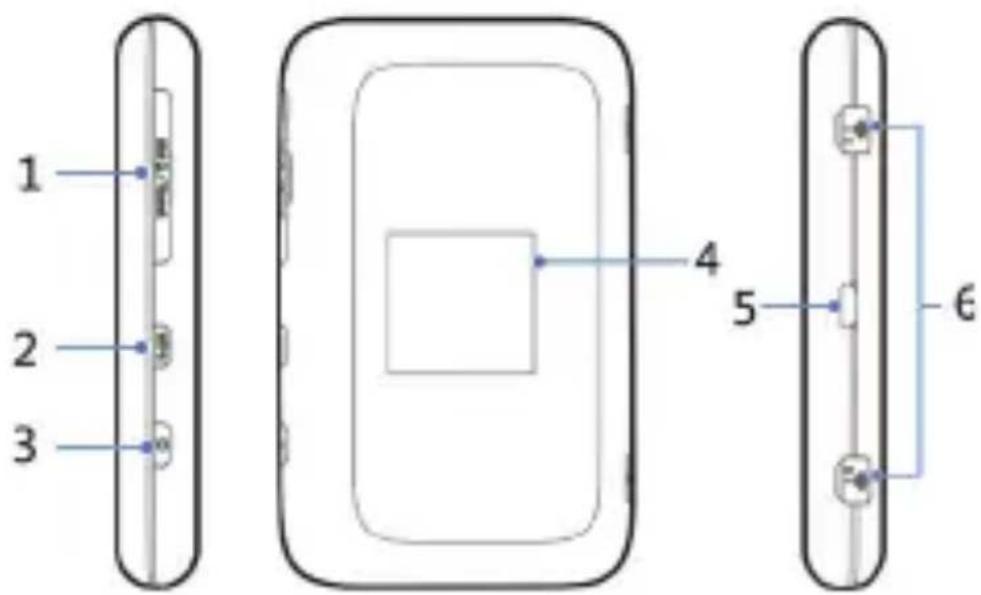
- Abdeckung der SIM- (oder USIM-)Karte Taste zum Zurücksetzen
- WPS-Taste
- Netztaste
- OLED-Bildschirm
- Anschluss für Ladegerät/USB
- Anschluss für externe Antenne
HINWEIS:
- Nutzen Sie bei Bedarf die originale externe Antenne.
• Entfernen Sie nicht den Akku.
Anzeigen
Wenn das Gerät eingeschaltet ist, werden auf dem OLED-Bildschirm möglicherweise die folgenden Symbole angezeigt. Eine Beschreibung der Symbole entnehmen Sie bitte der folgenden Tabelle.
| Symbol Beschreibung | |
 | Stärke des Netzsignals. |
| 3G, 4G | Netztyp. Je nach verbundenem Netz wird auf dem OLED-Bildschirm das 3G- oder 4G-Symbol angezeigt. |
 | Der Benutzer befindet sich im Roaming-Status. |
 | Netz wird verwendet. |
 | Eine oder mehrere Nachrichten werden empfangen. |
 | WLAN-Status und Anzahl der verbundenen Benutzer. |
 | Ladestatus. |
Verbindungsszenario
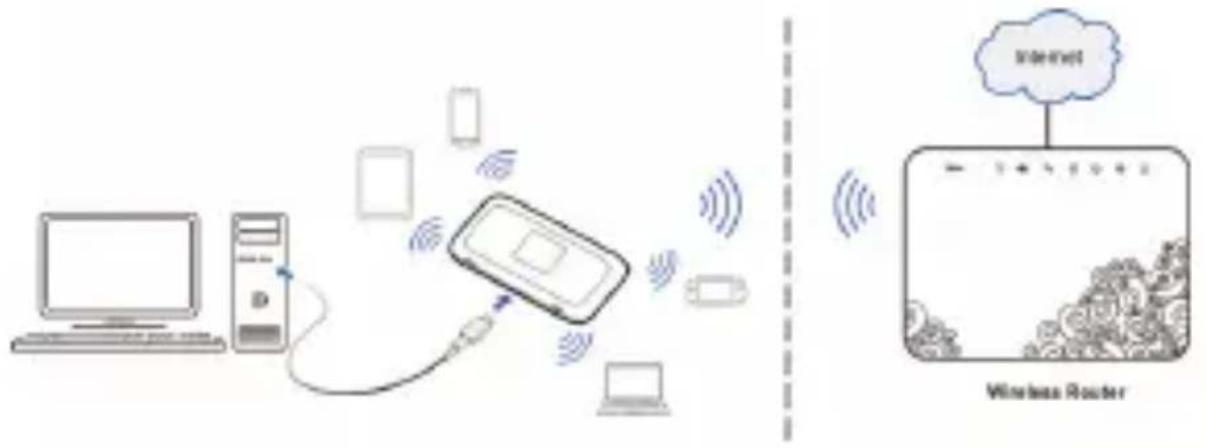
Das Gerät bietet zwei Möglichkeiten, auf das Internet zuzugreifen, zudem können mehrere Clients gleichzeitig im Internet surfen. Die folgende Abbildung dient lediglich Referenzzwecken.
• 4G-Modus: Für den Internetzugang kann eine SIM- oder USIM-Karte verwendet werden.
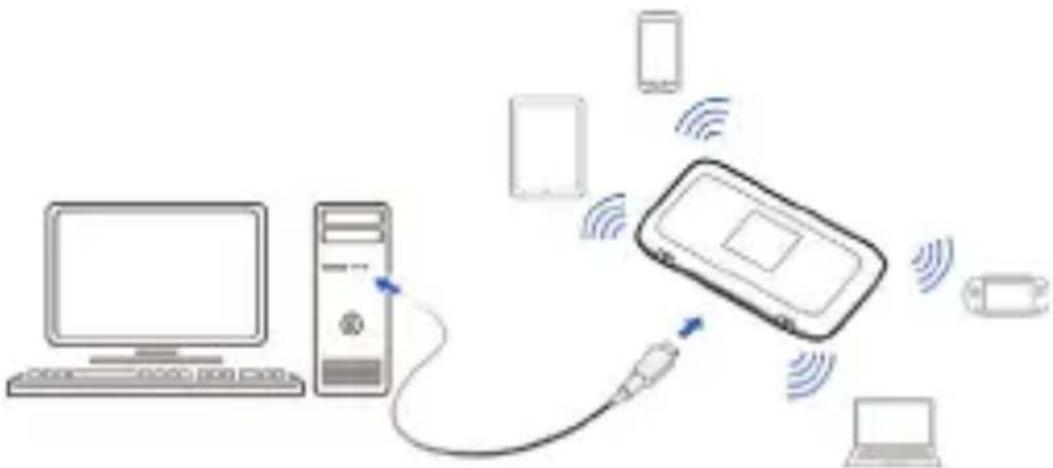
- Internet-WLAN-Modus: Ihr Gerät kann über ein WLAN-Gerät (etwa ein Hotspot-Gerät oder einen drahtlosen Router) auf das Internet zugreifen. Das WLAN-Gerät muss bereits mit dem Internet verbunden sein.
HINWEIS:
Ihr Gerät und das WLAN-Gerät müssen sich in verschiedenen Subnetzen befinden.
flowchart
graph TD
    A["Desktop Computer"] --> B["Client"]
    B --> C["Mobile Phone"]
    C --> D["Wireless Router"]
    D --> E["Desktop Laptop"]
    style A fill:#f9f,stroke:#333
    style B fill:#ccf,stroke:#333
    style C fill:#cfc,stroke:#333
    style D fill:#fcc,stroke:#333
    style E fill:#cff,stroke:#333
Installieren des Geräts
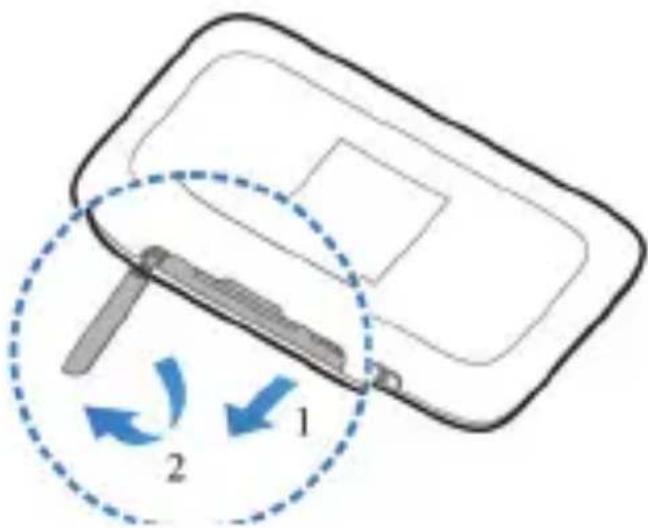
- Öffnen Sie die Abdeckung der SIM- (oder USIM-)Karte.
HINWEIS:
Öffnen Sie die Abdeckung vorsichtig, sie ist mit dem Gerät verbunden.
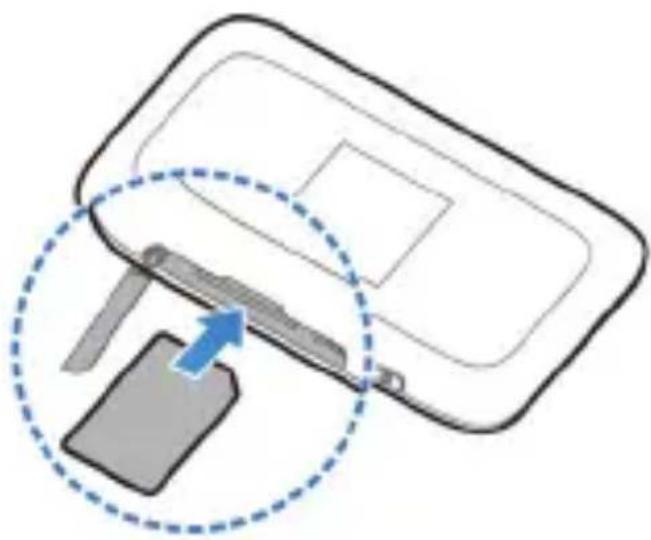
- Legen Sie eine SIM- (oder USIM-)Karte in den SIM- (oder USIM-)Karten-Steckplatz ein. Die folgende Abbildung zeigt die richtige
Einlegerichtung. Die SIM- (oder USIM-)Karte muss hörbar einrasten.
WICHTIG:
Ihr Gerät unterstützt keine Micro-/Nano-SIM-Karten und keine anderen nicht standardgemäßen SIM-Karten. Zur Vermeidung von Schäden verwenden Sie keine solchen Karten und keine Kartenhalter.
- Schließen Sie die Abdeckung der SIM- (oder USIM-)Karte.
Verbinden des Geräts
Per WLAN
- Schalten Sie das Gerät ein.
- Suchen Sie mit der WLAN-Anwendung eines Clients nach verfügbaren WLANs.
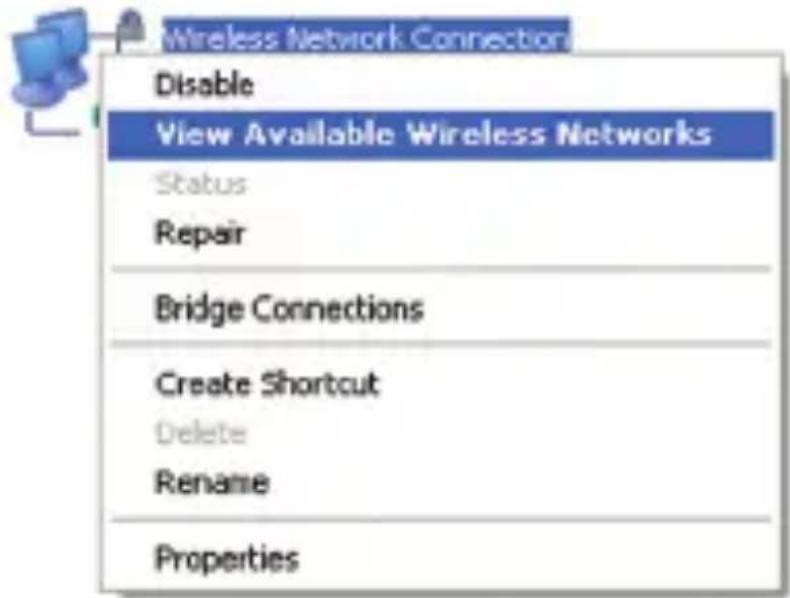
Legen Sie im Client fest, dass die IP-Adresse automatisch bezogen werden soll. Die detaillierte Vorgehensweise finden Sie unter „Konfigurieren des PC“. Der Client ruft eine IP-Adresse ab, z. B. 192.168.0.101.
- Wählen Sie die SSID Ihres Geräts aus, und klicken Sie dann auf Verbinden.
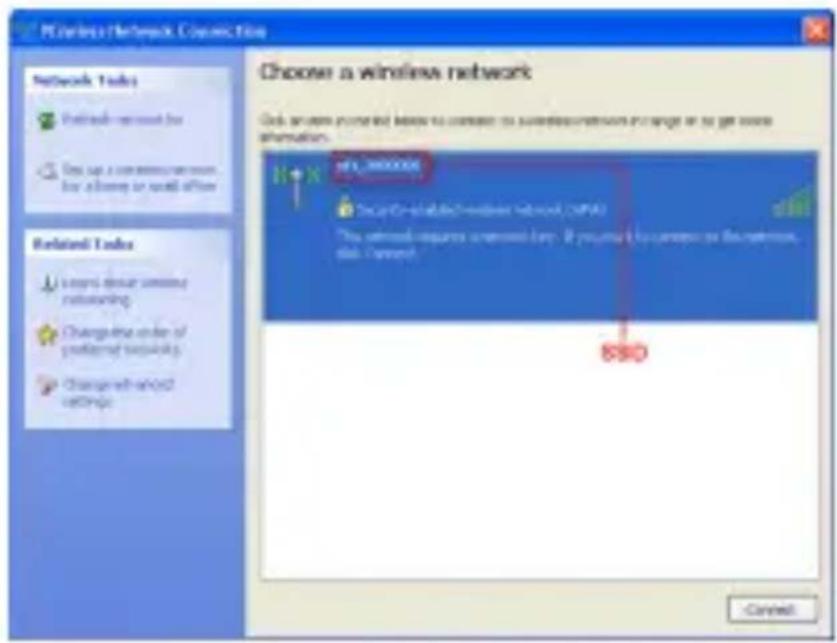
HINWEIS: Die Standard-SSID finden Sie auf dem Geräteaufkleber.
- Geben Sie das Kennwort ein, und klicken Sie dann auf Verbinden.
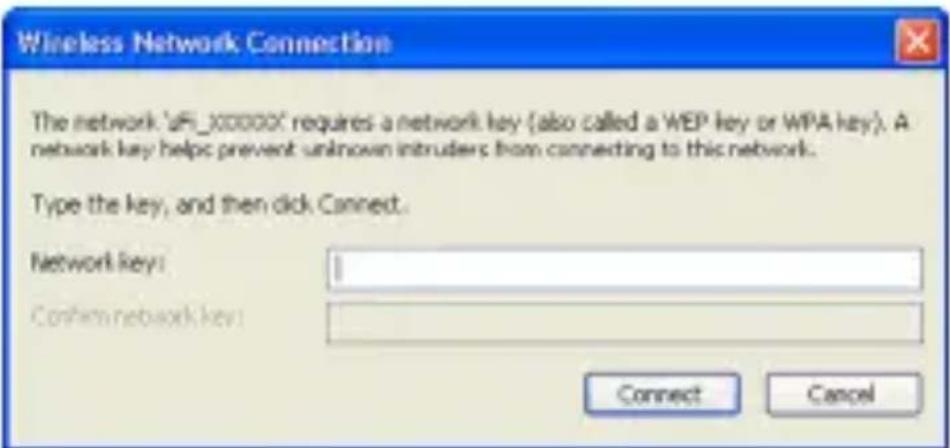
HINWEIS: Möglicherweise müssen Sie das Kennwort für die WLAN-Verbindung eingeben. Das Standardkennwort entnehmen Sie dem Geräteaufkleber.
- Warten Sie, bis der Client erfolgreich mit Ihrem Gerät verbunden wurde.
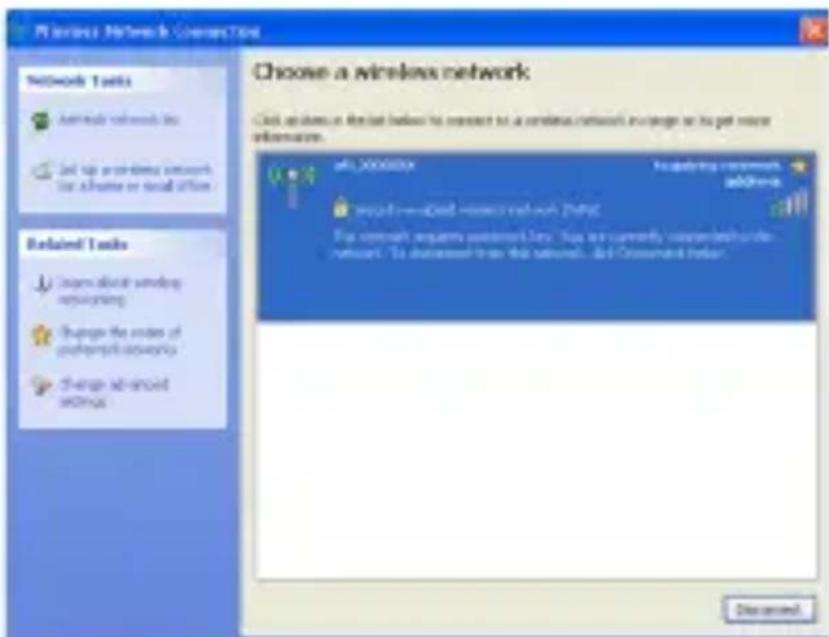
- Sie können einen Client per USB-Kabel mit Ihrem Gerät verbinden.
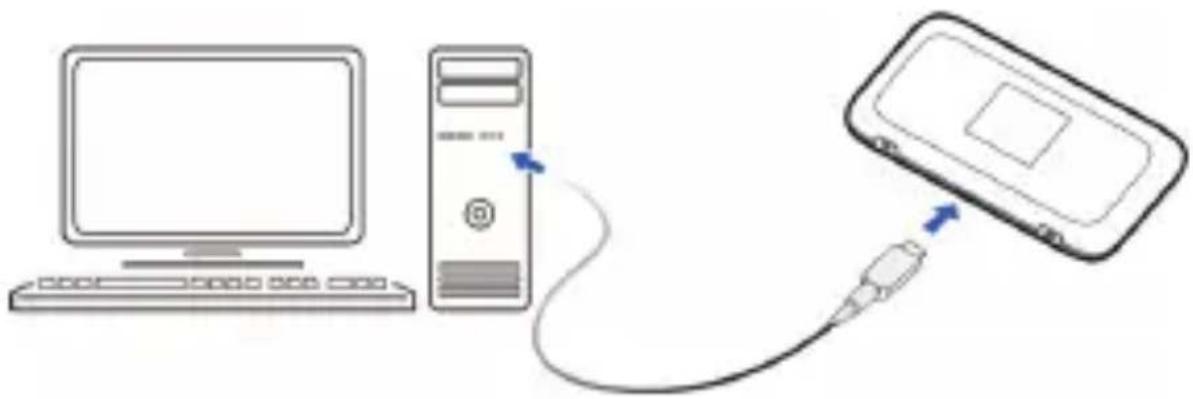
- Schalten Sie das Gerät ein. Das Betriebssystem erkennt und identifiziert die neue Hardware und stellt automatisch die Installation fertig.
HINWEIS:
Wenn das System die Installation nicht automatisch startet, können Sie das Installationsprogramm unter dem Pfad Arbeitsplatz/ZTEMODEM ausführen.
- Warten Sie, bis der Client erfolgreich mit Ihrem Gerät verbunden wurde.
Zugang zum Internet
4G-Modus
Wenn ein Client erfolgreich mit Ihrem Gerät verbunden wurde, können Sie im automatischen oder im manuellen Modus auf das Internet zugreifen. Der Standardmodus ist Automatisch.
| Modus Funktionsweise | |
| Automatisch | Das Gerät wird automatisch mit dem Internet verbunden, und Sie können über den Client im Internet surfen. |
| Manuell | 1. Melden Sie sich auf der web-GUI-Konfigurationsseite an.2. Wählen Sie Einstellungen > Netzwerkeinstellungen > Einwähleinstellungen > WAN-Verbindungsmodus > Manuell, und klicken Sie dann auf Übernehmen.3. Wählen Sie Start, und klicken Sie dann auf Verbinden oder Trennen. |
HINWEIS:
Um die Parameter Ihres Geräts zu ändern, melden Sie sich auf der webGUI-Konfigurationsseite an, indem Sie http://192.168.0.1 oder http://ufi.ztedevice.com aufrufen.
Internet-WLAN-Modus
- Melden Sie sich auf der webGUI-Konfigurationsseite an.
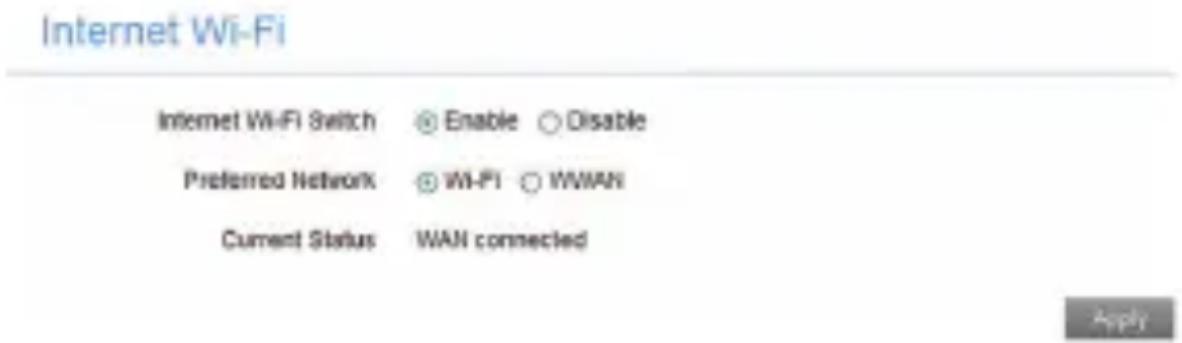
- Wählen Sie Einstellungen > Internet-WLAN.
- Legen Sie den Internet-WLAN-Switch und das Bevorzugte Netz fest, und klicken Sie dann auf Übernehmen.
HINWEIS:
Sie müssen das Internet-WLAN aktivieren und WLAN wählen.
- Stellen Sie eine Verbindung mit dem WLAN-Hotspot her.
Dazu stehen zwei Methoden zur Verfügung.
▶ Geben Sie die Informationen zum WLAN-Hot-spot im Bereich WLAN-Hotspot hinzufügen ein, und klicken Sie dann auf Übernehmen.
▶ Wenn der WLAN-Hotspot aufgelistet wird, wählen Sie ihn aus, geben Sie das Passwort ein, und klicken Sie auf Übernehmen.
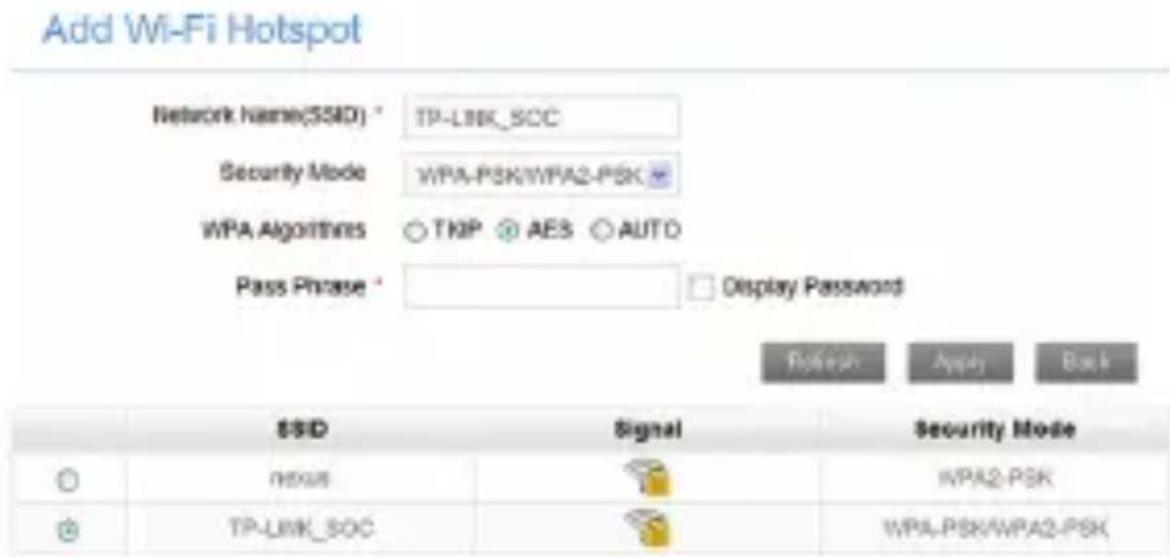
- Wenn der Client erfolgreich mit dem WLAN-Hotspot verbunden wurde, können Sie auf das Internet zugreifen.
Konfigurieren des PC
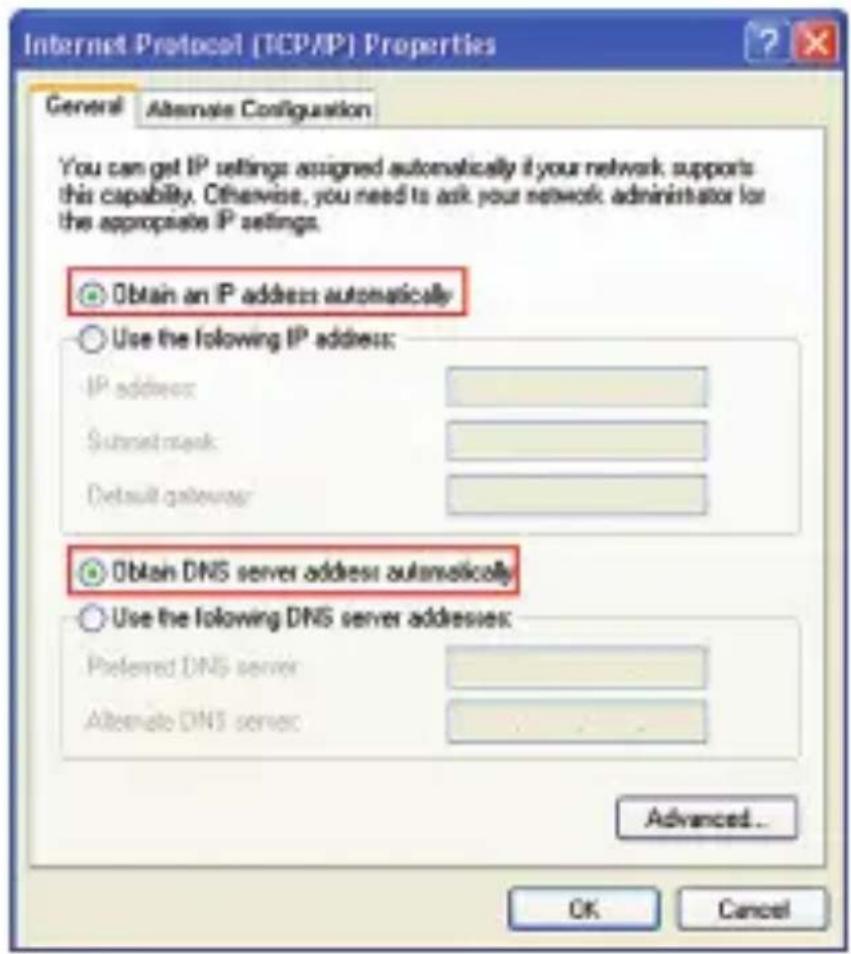
Im Folgenden wird beschrieben, wie Sie das Internetprotokoll im Betriebssystem Windows XP für Ihre WLAN-Verbindung konfigurieren.
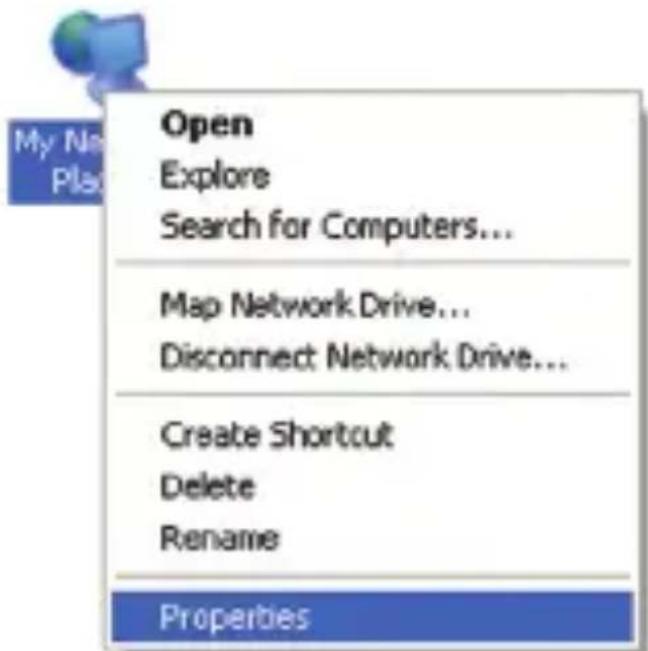
- Klicken Sie mit der rechten Maustaste auf Netzwerkumgebung, und wählen Sie Eigenschaften.
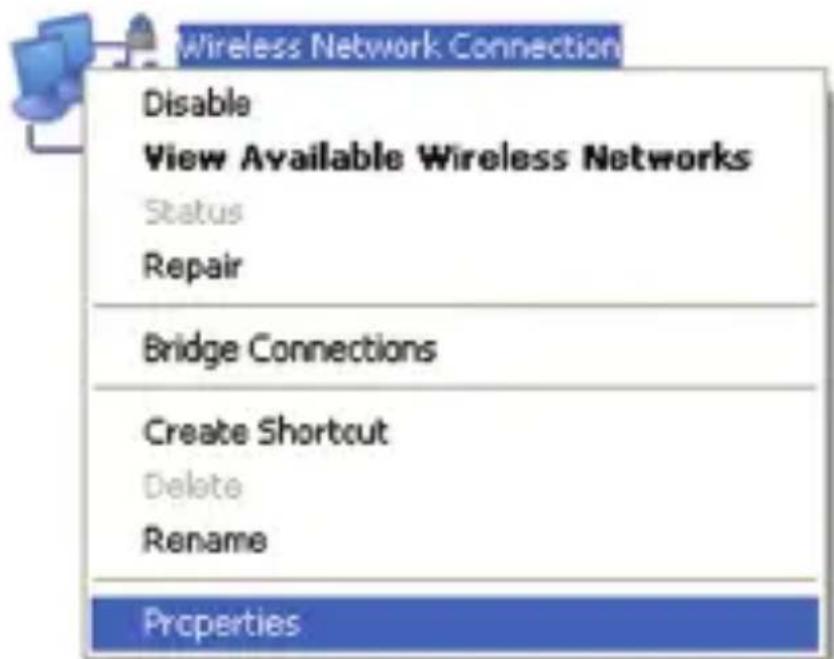
- Klicken Sie mit der rechten Maustaste auf Drahtlosnetzwerkverbindung, und wählen Sie Eigenschaften.
- Wählen Sie Internetprotokoll (TCP/IP), und klicken Sie auf Eigenschaften.
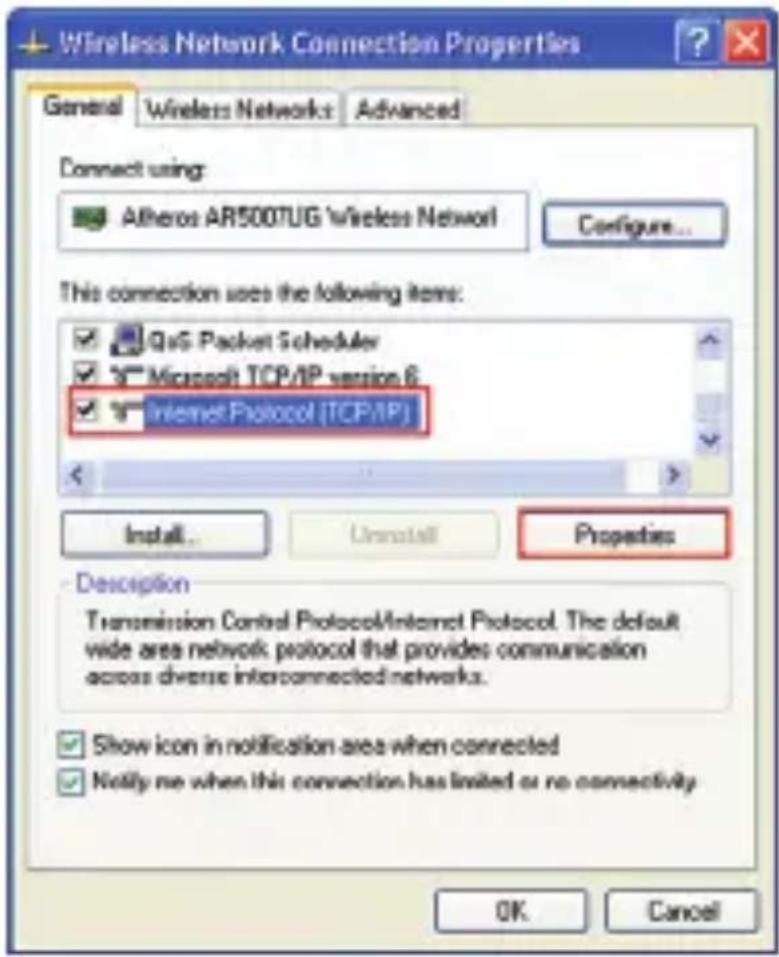
- Wählen Sie IP-Adresse automatisch beziehen und DNS-Serveradresse automatisch beziehen, und klicken Sie auf OK.
An den Besitzer des Geräts
- Bei unzureichender Abschirmung können andere elektronischen Geräte durch vom Gerät verursachte elektromagnetische Störungen beeinträchtigt werden, beispielsweise das Elektroniksystem von Fahrzeugen. Wenden Sie sich bei Bedarf an den Hersteller eines solchen Geräts, bevor Sie das Gerät verwenden.
• Die Inbetriebnahme des Geräts kann die Funktion von medizinischen Geräten wie Hörgeräten oder Herzschrittmachern beeinträchtigen. Stellen Sie vor dem Einschalten des Geräts sicher, dass es sich mehr als 20 Zentimeter entfernt von solchen medizinischen Geräten befindet. Falls erforderlich, schalten Sie das Gerät aus. Wenden Sie sich bei Bedarf an einen Arzt oder den Hersteller der betreffenden medizinischen Geräte, bevor Sie das Gerät verwenden.
- Machen Sie sich mit den Anwendungseinschränkungen vertraut, wenn Sie das Gerät an Orten verwenden, an denen explosive Gase oder andere leicht entflammbare Materialien verarbeitet werden, beispielsweise in Öl-Depots oder Chemiefabriken. Schalten Sie das Gerät dann ggf. aus.
- Verwenden Sie Geräte mit elektronischer Übertragung nicht in Flugzeugen, an Tankstellen oder in Krankenhäusern. Beachten und befolgen Sie alle Warnhinweise, und schalten Sie das Gerät unter solchen Umständen ab.
- Berühren Sie den inneren Antennenbereich nur, wenn dies unbedingt erforderlich ist. Andernfalls kann die Leistung des Geräts beeinträchtigt werden.
- Stellen Sie sicher, dass sich das Gerät immer außerhalb der Reichweite von kleinen Kindern befindet. Die Verwendung des Geräts als Spielzeug kann zu Verletzungen führen.
- Wenn das Gerät betrieben wird, berühren Sie keine Metallteile. Andernfalls können Verbrennungen auftreten.
Verwenden des Geräts
- Verwenden Sie ausschließlich Original-Zubehör oder von ZTE autorisiertes Zubehör. Wenn Sie Zubehör verwenden, dessen Verwendung nicht von ZTE autorisiert wurde, kann dies die Leistung des Geräts beeinträchtigen und eine Verletzung von landesspezifischen Vorschriften zum Einsatz von Telekommunikations-Endgeräten darstellen.
- Verwenden Sie das Gerät nicht in der Nähe von oder innerhalb von Metallkonstruktionen oder Einrichtungen, die elektromagnetische Wellen aussenden, da der Signalempfang beeinträchtigt werden kann.
- Das Gerät ist nicht wasserdicht. Halten Sie das Gerät immer trocken und lagern Sie es an einem kühlen und vor direkter Sonneneinstrahlung geschützten Ort.
- Benutzen Sie das Gerät nicht sofort nach einem plötzlichen Temperaturwechsel. Die Verwendung des Geräts in einem solchen Fall kann zur Bildung von Tau im und am Gerät führen. Schalten Sie es daher erst wieder ein, wenn vollständig getrocknet ist.
- Seien Sie bei der Handhabung des Geräts immer vorsichtig. Lassen Sie es nicht fallen, verbiegen Sie es nicht und schlagen Sie nicht darauf. Andernfalls kann das Gerät beschädigt werden.
- Das Gerät darf nur von qualifiziertem Personal zerlegt und repariert werden.
- Es wird eine Betriebstemperatur zwischen -10^ und +45^ und eine Luftfeuchtigkeit zwischen 5 und 95% empfohlen.
Eingeschränkte Garantie
- Diese Garantie deckt keine durch die folgenden Ursachen hervorgerufenen Defekte oder Fehlleistungen des Geräts ab:
i. Reguläre Abnutzungserscheinungen.
ii. Nichtbefolgung der von ZTE bereitgestellten Installations-, Betriebs- und Wartungsanleitungen durch den Endbenutzer.
iii. Unsachgemäßer Umgang, unsachgemäße Verwendung, Nachlässigkeit oder unsachgemäße Installation, Zerlegung, Wartung oder fehlerhafte Bedienung des Produkts durch den Endbenutzer.
iv. Änderungen oder Reparaturen, die nicht durch ZTE oder durch ZTE zertifiziertes Personal vorgenommen wurden.
v. Stromausfälle, Spannungsstöße, Brände, Überschwemmungen, Unfälle und Handlungen Dritter oder andere Ereignisse, auf die ZTE keinen Einfluss hat.
vi. Verwendung von Produkten von Drittanbietern bzw. Verwendung des Produkts in Kombination mit Produkten von Drittanbietern, wenn die auftretenden Fehler auf eine solche Verwendung zurückzuführen sind.
vii. Jedwede andere Fehlerquelle, die auf die Verwendung des Produkts für nicht vorgeseh- ene Verwendungszwecke zurückzuführen ist.
Unter den oben beschriebenen Umständen haben Endbenutzer keinerlei Recht, ein ZTE-Produkt zurückzuweisen, zurückzugeben, oder eine Rückerstattung für ein solches Produkt zu erhalten.
- Diese Garantie stellt für Endbenutzer das einzige Rechtsmittel und für ZTE die einzige Haftbarkeit zu defekten oder fehlerhaften Produkten dar. Sie gilt anstelle aller anderen ausdrücklichen, stillschweigenden oder gesetzlichen Garantien, u. a. der stillschweigenden Garantien der Marktgängigkeit und der Eignung für einen bestimmten Zweck, sofern dies nicht durch Gesetze anders bestimmt ist.
Haftungsbeschränkung
ZTE kann für keinerlei Gewinnverluste oder indirekte, besondere, anfallende oder Folgeschäden haftbar gemacht werden, die auf der Verwendung dieses Produkts beruhen oder sich im Zusammenhang mit dieser Verwendung ergeben, unabhängig davon, ob ZTE über die Möglichkeit solcher Schäden informiert wurde, davon wusste oder davon hätte wissen sollen, einschließlich, jedoch nicht darauf beschränkt, verlorene Profite, Geschäftsausfälle, Kapitalkosten, Kosten, die durch Austauschdienste oder -produkte entstehen, sowie alle auf Betriebsausfällen basierenden Kosten.
Fehlerbehebung
| Problem Empfohlene Aktion | |
| Zwischen Ihrem Gerät und einem PC kann keine Verbindung per USB-Kabel hergestellt werden | • Installieren Sie die Software. Führen Sie das Installationsprogramm unter dem Pfad Arbeitsplatz/ZTEMODEM aus • Falls der Gerätetreiber nicht ordnungsgemäß funktioniert, deinstallieren Sie die Software und installieren Sie sie erneut. |
| Zwischen Ihrem Gerät und einem Client kann keine Verbindung per WLAN hergestellt werden | • Stellen Sie sicher, dass die WLAN-Funktion aktiviert ist. • Aktualisieren Sie die Netzwerkliste, und wählen Sie die richtige SSID aus. • Überprüfen Sie die IP-Adresse, und stellen Sie sicher, dass der Client automatisch eine IP-Adresse beziehen kann. • Geben Sie zum Verbinden des Clients mit Ihrem Gerät den richtigen Netzwerkschlüssel (das WLAN-Kennwort) ein. |
| Der mit dem Gerät verbundene Client kann nicht auf das Internet zugreifen | Stellen Sie sicher, dass die SIM- (oder USIM-)Karte verfügbar ist.Ändern Sie Ihren Standort, und suchen Sie einen, an dem Sie über guten Signalempfang verfügen.Überprüfen Sie die Einstellung des WAN-Verbindungsmodus.Wenden Sie sich an Ihren Internet-Anbieter, und überprüfen Sie Ihre APN-Einstellungen. |
| Der Client kann im Internet-WLAN-Modus nicht auf das Internet zugreifen | Stellen Sie sicher, dass das WLAN-Gerät mit dem Internet verbunden ist.Stellen Sie sicher, dass sich Ihr Gerät und das WLAN-Gerät in verschiedenen Subnetzen befinden. |
| Die webGUI-Konfigurations-seite kann nicht aufgerufen werden | Überprüfen Sie die Adresszeile im Browser. Die Standard-Adresse lautet entweder http://192.168.0.1 oder http://ufi.ztedevice.com.Verwenden Sie nur einen Netzwerk-Adapter für Ihren Computer.Verwenden Sie keinen Proxy-Server. |
| Info zum Ken-nwort | Das Kennwort für die WLAN-Verbindung finden Sie auf dem Geräteaufkleber.Drücken Sie die WPS-Taste, daraufhin wird das Kennwort für die SSID- und WLAN-Verbindung auf dem Bildschirm angezeigt.Wenn Sie das Kennwort geändert und anschließend vergessen haben, müssen Sie das Gerät auf die Werkseinstel-lungen zurücksetzen. |
Auf die folgenden Arten können Sie Hilfe zu Ihrem Produkt erhalten:
- Senden Sie eine E-Mail an mobile@zte.com.cn
- Besuchen Sie www.ztedevice.com
- Rufen Sie die Service-Hotline unter der Nummer an: +86-755-26779999
C € 1588 Ⓖ