
LC-52XS1E - Fernseher SHARP - Kostenlose Bedienungsanleitung
Finden Sie kostenlos die Bedienungsanleitung des Geräts LC-52XS1E SHARP als PDF.


| Produkttyp | Fernseher |
| Marke | Sharp |
| Modell | LC-52XS1E |
| Bildschirmdiagonale | 132 cm (52 Zoll) |
| Auflösung | Full HD (1920 x 1080 Pixel) |
| Bildwiederholfrequenz | 100 Hz |
| HDMI-Anschlüsse | 3x HDMI |
| USB-Anschlüsse | 1x USB |
| Komponenteneingang | 1x Komponente (Y/Pb/Pr) |
| SCART-Anschluss | 1x SCART |
| VGA-Eingang | 1x VGA (PC) |
| LAN-Anschluss | 1x Ethernet |
| Abmessungen mit Standfuß (B x H x T) | ca. 1240 x 820 x 350 mm |
| Abmessungen ohne Standfuß (B x H x T) | ca. 1240 x 765 x 110 mm |
| Gewicht mit Standfuß | ca. 35 kg |
| Gewicht ohne Standfuß | ca. 30 kg |
| Energieverbrauch (Betrieb) | ca. 250 W |
| Energieverbrauch (Standby) | < 1 W |
| Netzspannung | 220-240 V, 50/60 Hz |
| Lautsprecherleistung | 2 x 10 W |
| Reinigung | Mit einem weichen, trockenen Tuch abwischen; keine Reinigungsmittel verwenden |
| Sicherheitshinweis | Nicht in der Nähe von Wasser oder Wärmequellen aufstellen; Netzstecker ziehen vor Reinigung |
| Ersatzteile und Reparatur | Nur durch autorisiertes Fachpersonal; Originalersatzteile von Sharp verwenden |
| Fernbedienung | IR-Fernbedienung im Lieferumfang enthalten |
Häufig gestellte Fragen - LC-52XS1E SHARP
Benutzerfragen zu LC-52XS1E SHARP
0 Frage zu diesem Gerät. Beantworten Sie die, die Sie kennen, oder stellen Sie Ihre eigene.
Eine neue Frage zu diesem Gerät stellen
Laden Sie die Anleitung für Ihr Fernseher kostenlos im PDF-Format! Finden Sie Ihr Handbuch LC-52XS1E - SHARP und nehmen Sie Ihr elektronisches Gerät wieder in die Hand. Auf dieser Seite sind alle Dokumente veröffentlicht, die für die Verwendung Ihres Geräts notwendig sind. LC-52XS1E von der Marke SHARP.
BEDIENUNGSANLEITUNG LC-52XS1E SHARP
- „TV“ in dieser Bedienungsanleitung bezeichnet das Display und das AVC-System.
- Die Illustrationen und OSD in dieser Bedienungsanleitung dienen zur Veranschaulichung und können geringfügig vom tatsächlichen Betrieb abweichen. • Die in dieser Bedienungsanleitung verwendeten Beispiele basieren auf dem Modell LC-52XS1E.
- Dieses Modell ist kompatibel mit H.264-komprimierten Sendungen (MPEG4 H.264, MPEG4 AVC, MPEG4 AVC/H.264).
- Näheres zur Bedeutung von Abkürzungen finden Sie auf Seite 59.
Inhalt
Inhalt....1
Einleitung....2 Verehrter SHARP-Kunde 2 Wichtige Sicherheitshinweise 2 Warenzeichen 2 Fernbedienung 3 Bezeichnung 4 Display (Vorderseite/Seitenansicht) 4 AVC-System (Vorderseite/Rückseite) 4 AVC-System (Unterseite) 4
Vorbereitung ....5
Mitgeliefertes Zubehör 5
Sonderzubehör 5
Einlegen der Batterien 6
Benutzung der Fernbedienung 6
Vorsichtsmaßregeln zur Fernbedienung 6
Kurzanleitung....7
Übersicht über die Erstinbetriebnahme ....7
Vor dem Einschalten des Geräts 8
Vorbereiten des Displays 8
Anschließen von TV und Antennenkabeln 9
Einschalten und Ausführen der anfänglichen Autoinstallation ....10
Einstecken des Netzkabels in die Netzsteckdose ....10
Einschalten und Autoinstallation durchführen ....10
Anfängliche Autoinstallation....11
Prüfen der Signal- und Kanalstärke (DVB-T/C) 16
Prüfen der Signal- und Kanalstärke (DVB-S) 16
Fernsehen ....17
Täglicher Betrieb 17
Ein- und Ausschalten 17
Umschalten zwischen digitalen, analogen und
Satellitenprogrammen 17
Wechseln des Kanals 17
Wählen einer externen Videoquelle 17
Wählen des Tonmodus 17
EPG 18
EPG-Übersicht 18
Praktische EPG-Einstellungen 18
Wählen eines Programms über den EPG 19
Timeraufnahme über EPG 20
Annullieren der Timeraufnahme 20
Teletext 21
Verwenden der MHEG-5-Anwendung (nur U.K.) 21
Anschließen von externen Geräten 22
Einführung zu den Anschlüssen 22
HDMI-Anschluss 23
Komponentenanschluss 23
S-VIDEO/VIDEO-Anschluss 23
SCART-Anschluss 24
Steuern von Geräten mit SCART-Anschluss über AV-Link...24
Lautsprecher/Verstärker-Anschluss 25
Einsetzen einer CA-Karte 26
AQUOS LINK 27
Steuern von HDMI-Geräten über AQUOS LINK 27
AQUOS LINK-Anschluss 27
AQUOS LINK-Einstellungen 28
Bedienen eines AQUOS LINK-Geräts ......29
Menü-Bedienung ....30
Was ist das MENÜ? 30
Allgemeine Bedienung....30
Grundeinstellung ....31
Bildeinstellungen....31
AV-Modus....32
Toneinstellungen 32
Stromspareinstellungen ....33
Kanaleinstellungen....34
Autoinstallation 34
Programm- Einstellungen 34
Passwort/Kindersicherung-Einstellungen ....37
Sprache-Einstellungen (Sprache, Untertitel, Multi-Audio) ......37
Praktische Betrachtungsfunktionen ....38
Wählen der Bildgröße 38
Automatische Bildgrößewahl über WSS 38
Manuelles Bildgrößewahl über WSS 38
Manuelles Wählen der Bildgrößen 38
Manuelles Wählen der Aufnahme-Bildgröße ....39
Automatisches Wählen der HDMI-Bildgröße ....39
Andere Bild- und Toneinstellungen ....39
Anpassen der Bildlage 39
Automatischer Lautstärkeabgleich 39
Nur Ton ausgeben 39
Display-Einstellungen....40
Kanalanzeige 40
Uhrzeit- und Titelanzeige 40
Weitere praktische Funktionen ....41
Einstellungen bei Verwendung externer Geräte 41
Eingangsquelle-Einstellungen....41
Angewiesenen Eingang überspringen....41
Farbsystem-Einstellungen 41
Zusätzliche Funktionen 41
Anschließen eines USB-Geräts 42
USB-Fotobetrachter/Musikspieler 42
Foto-Modus....42
Musik-Modus....43
USB-Gerätekompatibilität 43
Galeriemodus 44
Grundbedienung im Galeriemodus ....44
Galeriemoduseinstellung 44
Fehlersuche beim Galeriemodus ....45
Anschließen eines PC 46
Anschließen eines PC 46
Anzeigen eines PC-Bilds auf dem Bildschirm 46
Wählen der Bildgröße 46
PC-Bildlage automatisch einstellen 47
PC-Bildlage manuell einstellen ....47
Eingangsauflösung wählen 47
Kenndaten der RS-232C-Schnittstelle 48
Tabelle zur PC-Kompatibilität 49
RS-232C Befehlsliste ....49
Anhang 50
Benutzung der Universal-Fernbedienung ....50
Fehlersuche....54
Updaten des TV über DVB-T 55
Rücksetzen....55
Kennung....55
Updaten des TV über USB 56
Technische Daten 57
Entsorgung....58
Liste der Abkürzungen ....59
Verehrter SHARP-Kunde
Herzlichen Dank für den Kauf dieses LCD-Farb-TV von SHARP. Im Interesse sicherer und langfristig störungsfreier Benutzung dieses Geräts lesen Sie bitte vor der Inbetriebnahme den Abschnitt Wichtige Sicherheitshinweise vollständig durch.
Wichtige Sicherheitshinweise
- Reinigung—Das Netzkabel vor der Reinigung des Geräts von der Netzsteckdose abtrennen. Reinigen Sie das Gerät mit einem angefeuchteten Tuch. Verwenden Sie keine flüssigen Reiniger oder Aerosol-Sprays.
- Wasser und Feuchtigkeit—Benutzen Sie das Gerät nicht in der Nähe von Wasser, wie z.B. neben einer Badewanne, Spüle oder Waschwanne, an einem Swimmingpool oder in einem feuchten Keller.
- Keine Vasen oder andere mit Wasser gefüllten Behälter auf dem Gerät abstellen. Bei Eindringen von Wasser in das Gerät besteht Brand- und Stromschlaggefahr.
- Sicherer Stand—Stellen Sie das Produkt nicht auf instabilen Wagen, Ständern, Stativen oder Tischen usw. auf. Das Gerät könnte herunterfallen und eventuell schwere Verletzungen verursachen und/oder beschädigt werden. Nur vom Hersteller empfohlene oder mitgelieferte Wagen, Ständer, Stative, Halterungen oder Tische verwenden. Bei Wandmontage sind die Anleitungen des Herstellers unbedingt zu befolgen. Verwenden Sie ausschließlich vom Hersteller empfohlene Befestigungsteile.
- Wenn das Produkt auf einem Wagen transportiert wird, darf es nur mit größter Vorsicht bewegt werden. Bei plötzlichem Halten, übermäßiger Kraftanwendung und auf unebenem Boden kann das Produkt vom Wagen kippen.
- Belüftung—Das Gehäuse weist Schlitze und andere Öffnungen auf, die der Belüftung dienen. Diese Öffnungen dürfen nicht blockiert werden, da ungenügende Belüftung zu einem Wärmestau und/oder einer Verkürzung der Produktlebensdauer führen kann. Stellen Sie das Gerät nicht auf Betten, Sofas, Teppichen oder anderen Unterlagen auf, die die Belüftungsöffnungen blockieren könnten. Das Gerät ist nicht für Einbau bestimmt und darf nicht an beengten Plätzen wie in Bücherschränken oder Regalen aufgestellt werden, solange keine ausreichende Belüftung gewährleistet oder den Anweisungen des Herstellers nicht entsprochen ist.
- Das in diesem Produkt verwendete LCD-Panel besteht aus Glas. Es kann daher zerbrechen, wenn das Produkt fallen gelassen oder Druck darauf ausgeübt wird. Seien Sie vorsichtig, damit Sie sich nicht durch gebrochene Glasstücke verletzen, falls das LCD-Panel bricht.
- Wärmequellen—Stellen Sie das Produkt nicht in der Nähe von Heizkörpern, Heizgeräten, Öfen oder anderen Geräten (einschließlich Verstärker) auf, die Hitze abstrahlen.
- Kopfhörer—Drehen Sie die Lautstärke nicht voll auf. Experten raten von langer Beschallung bei hohem Lautstärkepegel ab.
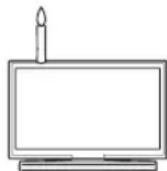
- Wegen Brandgefahr auf keinen Fall Kerzen oder andere Objekte mit offener Flamme auf oder neben dem Gerät abstellen.
- Nicht das Fernsehgerät oder andere schwere Gegenstände auf dem Netzkabel abstellen, da anderenfalls Brand- und Stromschlaggefahr besteht.
- Nicht über lange Zeit ein Standbild anzeigen, da dadurch ein Nachbild zurückbleiben könnte.
- Wenn der Netzstecker angeschlossen ist, wird stets auch Strom verbraucht.
- Wartung—Versuchen Sie nicht, das Produkt selbst zu warten. Beim Entfernen von Abdeckungen bestehen Stromschlag- und andere potentielle Gefahren. Lassen Sie Wartungsarbeiten stets von einem qualifizierten Servicetechniker vornehmen.


Das LCD-Panel ist ein Hochtechnologie-Produkt, das eine hohe Bildqualität bietet.
Wegen der hohen Pixelzahl können sporadisch einige nicht aktive Pixel als feste blaue, grüne oder rote Punkte auf dem Bildschirm erscheinen. Dies liegt innerhalb der Produktspezifikationen und stellt keine Störung dar.
Vorsichtsmaßnahmen beim Transport des Displays
Achten Sie darauf, dass das Display beim Transportieren nicht an den Lautsprechern gehalten wird. Das Display ist stets von zwei Personen mit beiden Händen zu tragen — mit jeweils einer Hand an beiden Seiten des Displays.
Warenzeichen
- „HDMI, das HDMI-Logo und High-Definition Multimedia Interface sind Warenzeichen oder eingetragene Warenzeichen der HDMI Licensing LLC.“ • Hergestellt unter Lizenz von Dolby Laboratories.
- „Dolby“ und das Doppel-D-Symbol sind Warenzeichen von Dolby Laboratories.
- TruSurround XT, SRS und das (●) Symbol sind Warenzeichen von SRS Labs, Inc.
- TruSurround XT Technologie wird unter Lizenz von SRS Labs, Inc. mit eingeschlossen.
- Das „HD ready“ Logo ist ein Warenzeichen von EICTA.
- Das DVB-Logo ist ein eingetragenes Warenzeichen des Projekts Digital Video Broadcasting—DVB.
„x.v.Colour“ und x.v.Colour sind Marken der Sony Corporation.
Fernbedienung
ZUR BEACHTUNG
• Die Symbole DVD, STB und VCR zeigen an, dass bei der Verwendung als Universal-Fernbedienung die Tasten im entsprechenden Betriebsmodus verfügbar sind.
1 TV ⏻ | (TV-Bereitschaft/Ein) (Seite 17) 2 LIGHT DVD STB VCR
Wenn Sie diese Taste drücken, leuchten häufig verwendete Tasten (P ∧ ∨, 4 + / - , Zifferntasten 0-9, ∅ und -5) auf. Die Beleuchtung erlischt, wenn innerhalb von fünf Sekunden keine Taste gedrückt wird. Diese Taste dient für den Betrieb bei schlechter Beleuchtung.
3 FUNCTION DVD STB VCR
Durch kurzes Drücken dieser Taste (länger als 0,2 Sekunden) schaltet die Fernbedienung zwischen DVD-, Digitalempfänger- und Videorecorder-Betrieb um, und aktuell gesteuerte Geräte werden im LCD-Fenster angezeigt. Informationen zur Verwendung dieser Fernbedienung als Universal-Fernbedienung finden Sie auf Seite 50.
4 LCD-Fenster DVD STB VCR
In diesem Bildschirm sehen Sie, welches Gerät Sie gerade steuern (TV, DVD, Digitalempfänger (STB) oder Videorecorder (VCR)).
5 Zifferntasten 0–9 STB
Zum Wählen des Kanals. Zum Eingeben der gewünschten Nummern. Wählt im Teletext-Modus die Se
- Wenn in der „Autoinstallation“ als Land eines der fünf nordischen Länder (Schweden, Norwegen, Finnland, Dänemark oder Island) ausgewählt wird (Seite 34), sind DTV-Dienste vierstellig. Wenn ein anderes Land ausgewählt wird, sind DTV-Dienste dreistellig.
6 ⬆ (Rückgriff)
Zum Zurückschalten auf den vorher gewählten Kanal oder externen Eingang.
7 ATV
Schaltet auf den normalen Analog-TV-Modus.
8 DTV
Zum Aufrufen des Digital-TV-Modus.
9 +/− (Lautstärke)
Erhöht/senkt die TV-Lautstärke.
10 (Stumm)
Schaltet den TV-Ton ein/aus.
11 R/G/Y/B-Tasten (Farbentasten)
Die Farbentasten dienen zum Wählen der in der betreffenden Farbe auf dem Bildschirm angezeigten Punkte (z.B. EPG, MHEG-5, Teletext).
12 ▲/▼/◄/► (Cursor) DVD
Zum Wählen des gewünschten Punkts im Einstellmenü.
OK DVD STB
Zum Ausführen eines Befehls im „MENÜ“-Bildschirm. ATV/DTV/SAT: Ruft die Programmliste auf, wenn kein anderes „MENÜ“ angezeigt ist.
13 END
Zum Schließen des „MENÜ“-Bildschirms.
14 Tasten für Teletext und weitere praktische Funktionen
(Untertitel)
Schaltet Untertitelsprachen ein/aus (Seiten 21 und 37).

(Teletext)
ATV: Zum Anzeigen von analogem Teletext (Seite 21). DTV/SAT: Wählt MHEG-5 und Teletext für DTV/SAT (Seite 21).
EPG
DTV/SAT: Zeigt den EPG-Bildschirm an (Seiten 18–20).
(Breitbildmodus)
Wählt den Breitbildmodus (Seiten 38 und 46).
GALLERY
Hiermit aktivieren Sie den Galeriemodus (Seite 44).
(Einfrieren/Halten)
Zum Anhalten eines Bewegtbilds auf dem Bildschirm.
Teletext: Zum Stoppen des automatischen Aktualisierens der Teletextseiten bzw. Deaktivieren des Haltemodus.
15 → (EING-QUELLE)
Wählt eine Eingangsquelle (Seite 17).
16 RADIO
DTV/SAT: Zum Umschalten zwischen dem Radio- und Datenmodus.
- Wenn bei DVB nur Datenprogramme (keine Radioprogramme) übertragen werden, werden die Radioprogramme übersprungen.
17 SAT
Zum Aufrufen des Satellitenmodus.
18 PAVV DVD STB VCR
Wählt den TV-Kanal.
19 MENU DVD
ATV/DTV/SAT: Zum Anzeigen/Schließen des „MENU“. DVD: Zum Anzeigen/Schließen des Titelmenüs.
20 ⇌ (Zurück)
Zum Zurückkehren zum vorherigen „MENU“.
21 Tasten für Teletext und weitere praktische Funktionen
Öffnen Sie die Abdeckung der Fernbedienung auf der Vorderseite.

i+ (Display-Informationen)
Zum Anzeigen von Senderdaten (Kanalnummer, Signal, usw.) in der oberen rechten Bildschirmecke (Seite 40).
P. INFO
Zeigt in der oberen linken Bildschirmecke die bei digitalen Videoprogrammen ausgestrahlten Programm-Infos an (nur DTV/SAT).
VCD I/II/I+II (Tonmodus)
Zum Wählen des Tonmultiplex-Modus (Seite 17).
∃? (Verdeckten Teletext anzeigen) (Seite 21)
(Unterseite) (Seite 21)
(Oben/unten/ganz)
Wählt die zu vergrößernde Zone im Teletext-Modus (Seite 21).
AV MODE
Wählt eine Videoeinstellung (Seite 32).
22 AQUOS LINK-Tasten DVD STB VCR
TV-Modus: Diese AQUOS LINK-Tasten können verwendet werden, wenn über HDMI-Kabel ein externes Gerät wie ein AQUOS BD-Spieler angeschlossen ist, das mit AQUOS LINK kompatibel ist. Näheres siehe Seiten 27 und 29. DVD/Videorecorder-Modus: Durch Drücken von OPTION wird das Bild angehalten.
• Die betreffenden Tasten außer OPTION dienen zum Wählen der auf dem Bildschirm angezeigten Punkte. Digitalempfängermodus: Nur die Taste 🔊| kann im Digitalempfängermodus verwendet werden.
Bezeichnung
Display (Vorderseite/Seitenansicht)

AVC-System (Vorderseite/Rückseite)

1 | Stromtaste 2 |-Anzeige (Bereitschaft/Ein)
3 COMMON INTERFACE 1/2-Steckplatz 4 RESET-Taste 5 HDMI3 (HDMI)-Buchse
6 EXT4 (ANALOG RGB/AUDIO)-Buchsen 7 EXT8-Buchsen 8 Kopfhörer
WARNUNG
- Ein hoher Schalldruckpegel über Ohr- und Kopfhörer kann zu Gehörschädigung führen.
- Drehen Sie die Lautstärke nicht voll auf. Experten raten von langer Beschallung bei hohem Lautstärkepegel ab.

9 EXT1 (RGB)-Buchse 10 EXT2 (RGB)-Buchse 11 EXT3 (COMPONENT/AUDIO)-Buchsen 12 OUTPUT (AUDIO)-Buchsen
13 SAT (Satellit)-Antennenbuchse 14 Antennenbuchse 15 DC OUTPUT-Buchse 16 DIGITAL AUDIO OUTPUT-Buchse 17 HDMI1 (HDMI/AUDIO)-Buchsen
18 HDMI2 (HDMI)-Buchse 19 RS-232C-Buchse 20 USB-Buchse 21 DISPLAY OUTPUT-Buchse 22 AC INPUT-Buchse (Netzeingang)
AVC-System (Unterseite)
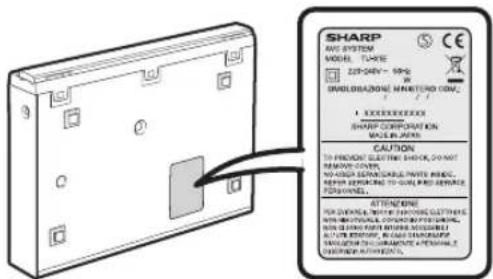
Das Produktetikett befindet sich an der Unterseite des AVC-Systems.
Mitgeliefertes Zubehör
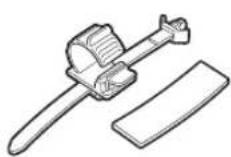
HDMI-Kabelhalterung(×1) Seite 8 Seite 8 | Netzkabelabdeckung(×1) Hiermit wird das Fach an der Display-Rückseite nach dem Anbringen der Wandmontage-Halterungen oder Ständer abgedeckt. Hiermit wird das Fach an der Display-Rückseite nach dem Anbringen der Wandmontage-Halterungen oder Ständer abgedeckt. |
Fernbedienung (×1) Seiten 3 und 6 Seiten 3 und 6 | Alkalische Microbatterie (×2) Seite 6 Seite 6 | Netzkabel (×2) Das Produkt kann je nach Lieferland Unterschiede aufweisen.Seite 10 Das Produkt kann je nach Lieferland Unterschiede aufweisen.Seite 10 |
HDMI-Kabel (×1) Seiten 8 und 9 Seiten 8 und 9 | HDMI-Kabelhalterung/Polster (×1) Seite 9 Seite 9 | Bedienungsanleitung |
Sonderzubehör
Für diesen LCD-Farb-TV ist das hier aufgeführte Sonderzubehör erhältlich. Sie können es bei Ihrem Fachhändler erwerben.
- Möglicherweise wird in naher Zukunft im Fachhandel weiteres Sonderzubehör verfügbar. Bitte prüfen Sie beim Kauf im neuesten Katalog die Kompatibilität und fragen Sie nach der Erwerbsmöglichkeit.
| Nr. | Bezeichnung Teile-Nummer | |
| 1 | Wandhalterung (LC-52XS1E) AN-52 | AG8 |
| 2 | Wandhalterung (LC-65XS1E) AN-65 | AG2 |
| 3 | Ständer (LC-52XS1E) AN-52ST1 | |
| 4 | Ständer (LC-65XS1E) AN-65ST1 |
Einlegen der Batterien
Vor der ersten Inbetriebnahme des TV bitte zwei mitgelieferte alkalische Microbatterien einlegen. Wenn die Batterien erschöpft sind und die Fernbedienung nicht mehr funktioniert, sind sie durch neue Microbatterien zu ersetzen.
1 Öffnen Sie den Batteriefachdeckel.
2 Die beiden mitgelieferten alkalischen Microbatterien einlegen.
- Legen Sie die Batterien so ein, dass die Pole auf die entsprechenden Markierungen (+) und (−) im Batteriefach ausgerichtet sind.

3 Schließen Sie den Batteriefachdeckel.
VORSICHT
Die falsche Verwendung von Batterien kann zum Austreten von Batterieflüssigkeit und Explodieren der Batterien führen. Stellen Sie sicher, dass die folgenden Anweisungen befolgt werden.
- Verwenden Sie unterschiedliche Batterietypen nicht zusammen. Unterschiedliche Typen weisen unterschiedliche Eigenschaften auf.
- Verwenden Sie alte und neue Batterien nicht gemeinsam. Dies kann die Lebensdauer der neuen Batterie verkürzen und evtl. ein Auslaufen der alten Batterie zur Folge haben.
- Entnehmen Sie die Batterien, wenn diese verbraucht sind. Aus den Batterien ausgetretene Batteriesäure kann Hautreizungen verursachen. Etwaige ausgetretene Batteriesäure sorgsam mit einem Tuch entfernen.
- Verwenden Sie die Beleuchtungsfunktion der LIGHT: -Taste nicht zu häufig, da dadurch die Lebensdauer der Batterie verkürzt werden kann. Tauschen Sie die Batterien aus, wenn das Licht im LCD-Fenster oder die Beleuchtungsfunktion schwächer wird oder wenn die Anzeige im LCD-Fenster verschwommen ist.
- Verwenden Sie die Fernbedienung nicht mehr, wenn die Batterien verbraucht sind. Dies kann zu Fehlermeldungen oder Fehlfunktionen führen. Tauschen Sie in diesem Fall die Batterien aus und verwenden Sie die Fernbedienung eine Weile nicht. Sie können aber auch die rückseitige Batterieabdeckung öffnen und die RESET-Taste drücken. Durch Drücken der RESET-Taste werden die Einstellungen der Universal-Fernbedienung gelöscht.
- Die Fernbedienung weist einen internen Speicher für externe Geräte auf. Tauschen Sie die Batterien schnell aus, damit die Daten nicht verloren gehen. Falls der initialisierte Herstellercode verloren geht, können Sie ihn erneut eingeben (siehe Seite 50–53).
- Bei den Batterien, die dem Produkt beiliegen, kann die Lebensdauer lagerungsbedingt verkürzt sein.
- Wenn die Fernbedienung längere Zeit nicht benutzt wird, entnehmen Sie bitte deren Batterien.
- Verwenden Sie beim Austauschen der Batterien alkalische Batterien anstelle von Zink-Kohle-Batterien.
RESET-Taste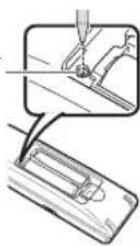
Hinweis zur Entsorgung von Batterien:
Die mitgelieferten Batterien enthalten keine schädlichen Stoffe wie Cadmium, Blei oder Quecksilber. Nach den Entsorgungsvorschriften für Batterien dürfen diese nicht in den normalen Haushaltsmüll gegeben werden. Sie können verbrauchte Batterien kostenlos entsorgen, indem Sie sie in die dafür vom Handel aufgestellten Sammelbehälter werfen.
Benutzung der Fernbedienung
Zur Benutzung der Fernbedienung ist diese auf den Fernbedienungssensor zu richten. Bei Hindernissen im Signalweg zwischen Fernbedienung und Sensor ist einwandfreies Ansprechen nicht gewährleistet.

Vorsichtsmaßregeln zur Fernbedienung
- Setzen Sie die Fernbedienung keinen Stößen aus. Setzen Sie die Fernbedienung auch keinen Flüssigkeiten aus und verwahren Sie sie nicht an Orten mit hoher Feuchtigkeit.
- Setzen Sie die Fernbedienung keiner direkten Sonnenbestrahlung aus. Durch die Hitze könnte sich das Gehäuse verformen.
- Die Fernbedienung funktioniert möglicherweise nicht richtig, wenn der Fernbedienungssensor des Displays direkt von Sonnenlicht oder Beleuchtungsgeräten angestrahlt wird. Ändern Sie in diesem Fall den Winkel der Beleuchtung oder des Displays oder verwenden Sie die Fernbedienung näher am Fernbedienungssensor.

Übersicht über die Erstinbetriebnahme
Führen Sie bei der Inbetriebnahme des TV zunächst der Reihe nach die folgenden Schritte durch. Je nach TV-Installation und Anschlüssen sind einige der Schritte eventuell nicht erforderlich.
Vor dem Einschalten des Geräts
① Vorbereiten des Displays (Seite 8)
HDMI-Kabel:
- Schließen Sie das mitgelieferte HDMI-Kabel an die HDMI-Buchse des Displays an. Befestigen Sie anschließend das Kabel mit der mitgelieferten HDMI-Kabelhalterung am Display.


② Anschließen von TV und Antennenkabeln (Seite 9)
Display:
- Wählen Sie den gewünschten Standort des TV.
HDMI-Kabelhalterung/Polster:
- Schließen Sie das an einem Ende am Display angeschlossene mitgelieferte HDMI-Kabel (siehe Schritt ①) an der DISPLAY OUTPUT-Buchse des AVC-Systems an. Schließen Sie das Kabel mit der/dem mitgelieferten HDMI-Kabelhalterung/Polster am AVC-System an.
Analog/DVB-C/DVB-T-Antenne:
- Schließen Sie die Antenne eines Antennensystems, eines Kabelsystems oder einer Zimmerantenne an die Antennenbuchse des AVC-Systems an. Satellitenantenne:
- Schließen Sie einen Antennenstecker, z.B. vom Antennenumschalter oder vom Doppel-LCN eines Satellitensystems an die SAT-Buchse des AVC-Systems an.

③ Anschließen von externen Geräten oder Soundkomponenten (Seiten 22–25)
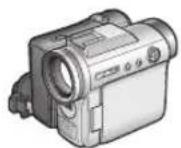
- Schließen Sie ggf. externe Geräte wie einen DVD-Recorder an.
- Die Kabel und Buchsen können in Abhängigkeit von den verwendeten Geräten variieren.

④ Vorbereiten der Fernbedienung (Seite 6)
- Legen Sie die mitgelieferten alkalischen Microbatterien in die Fernbedienung ein.


Einschalten und Ausführen der anfänglichen Autoinstallation
⑤ Einschalten des TV (Seite 10)
- Stecken Sie das Netzkabel in eine Netzsteckdose ein.
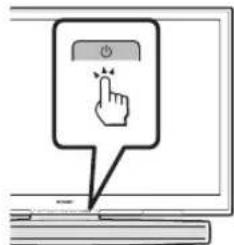
- Drücken Sie 🔊 am Display, um das Display einzuschalten.
⑥ Ausführen der anfänglichen Autoinstallation (Seiten 11–15)
- Der Assistent für die anfängliche Autoinstallation wird automatisch angezeigt (nur beim ersten Einschalten des TV).
⑦ Einstellen der DVB-T/S/C-Antenne (Seite 16)
- Positionieren Sie die DVB-T/S/C-Antenne oder richten Sie sie bei Bedarf aus.
Vor dem Einschalten des Geräts
Vorbereiten des Displays
- Stellen Sie zunächst sicher, dass das Display ausgeschaltet ist.
- Vor den Arbeiten bitte eine Decke oder Ähnliches auf der vorgesehenen Ablagefläche für das Display ausbreiten. So schützen Sie das Gerät vor einer etwaigen Beschädigung.
Anschließen des HDMI-Kabels mit der HDMI-Kabelhalterung
![graph LR A["Lautsprecherkabel*"] --> B["HDMI-Kabel (mitgeliefert)"] B --> C["2 Drücken Sie die HDMI-Kabel an das Display an."] C --> D["HDMI-Kabelhalterung (mitgeliefert)"] D --> E["Kabelhalterung nach unten, um sie zu befestigen."]](/content/2026/05/1027477/images/ff6d15c3888cf7b0796fd05f1094ff0cfc7bc58a79494b197aa1416926b4e07e.jpg)
ZUR BEACHTUNG
* Hierbei handelt es sich um Buchsen für den TV-Lautsprecher. Schließen Sie keine anderen Kabel an. - Trennen Sie das Lautsprecherkabel nur, wenn es absolut erforderlich ist. Überprüfen Sie beim Trennen des Lautsprecherkabels die verschiedenen Farben der Lautsprecherstecker und -buchsen (die Farbreihenfolge von links nach rechts: rot/schwarz/weiß), bevor Sie das Lautsprecherkabel erneut anschließen.
Befestigen des Displays an der Wand
- Zum Befestigen dieses Displays an der Wand sollte ausschließlich die von SHARP erhältliche Wandmontage-Halterung (Seite 5) verwendet werden. Bei Verwendung anderer Wandmontage-Halterungen kann die Installation instabil sein, wodurch die Gefahr eventuell ernster Verletzungen besteht.
- Die Befestigung des Displays erfordert besondere Kenntnisse und sollte nur durch qualifiziertes Kundendienstpersonal ausgeführt werden. Führen Sie diese Arbeiten auf keinen Fall selbst aus. SHARP übernimmt keine Gewähr bei falscher Anbringung oder für Unfälle oder Verletzungen, die als Folgen einer falschen Anbringung entstehen.
- Erkundigen Sie sich bei Bedarf bei einem qualifizierten Service-Techniker nach einer optionalen Halterung für die Wandmontage des Displays.
- Für die Wandmontage dieses Displays ziehen Sie bitte zunächst das Klebeband von den zwei Stellen auf der Rückseite des Displays ab und befestigen Sie dann mit den Schrauben, die der Wandmontage-Halterung beiliegen, die Halterung an der Rückseite des Displays.
Bei Verwendung der Wandmontage-Halterung AN-52AG8 oder AN-65AG2
Bei der Montage des Displays können Sie den Mittelpunkt des TV-Bildschirms mithilfe der auf der Wandmontage-Halterung eingravierten Markierung ermitteln.
LC-52XS1E: Der Mittelpunkt des TV-Bildschirms befindet sich an der Markierung „E“ auf der Wandhalterung.
LC-65XS1E: Der Mittelpunkt des TV-Bildschirms befindet sich an der Markierung „A“ auf der Wandhalterung.
Aufstellen des Displays mit dem optionalen Ständer
- Zum Aufstellen dieses Displays auf einem Tisch, auf dem Boden usw. sollte ausschließlich der von SHARP separat erhältliche Ständer (Seite 5) verwendet werden.
- Stellen Sie sicher, dass die Anweisungen in der Bedienungsanleitung des Ständers befolgt werden.
Anschließen von TV und Antennenkabeln
Spannungsversorgung der Antenne
Um digitale/terrestrische Programme oder Satellitenprogramme empfangen zu können, muss die Antenne nach dem Ausführen der anfänglichen Autoinstallation mit Spannung versorgt werden. Gehen Sie zu „MENU“ > „Einstellungen“ > „Antennensetup - DIGITAL“ > „Digitale-Setup“ > „Speise-Spannung“ > wählen Sie „Ein“.
ZUR BEACHTUNG
- Die Anzeige des AVC-Systems leuchtet auf, wenn das Gerät eingeschaltet wird, nachdem das Display und das AVC-System mithilfe des mitgelieferten HDMI-Kabels angeschlossen wurden.
- Das HDMI-Kabel sollte fest sitzen. Andernfalls kann sich das Kabel lockern und einen Kontaktfehler zur Folge haben, wenn das AVC-System bewegt wird. Dadurch kann auf dem Bildschirm eine Fehlermeldung angezeigt werden, ohne dass ein Bild vorhanden ist.

1
3

4 5
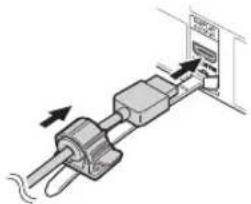
1 Führen Sie die Halterung für das HDMI-Kabel in die Öffnung unter der DISPLAY OUTPUT-Buchse des AVC-Systems ein.
2 Trennen Sie die Halterungskomponenten. Halten Sie dabei die Lasche der Halterung nach unten. 3 Wickeln Sie das Polster um das HDMI-Kabel.
4 Befestigen Sie die Halterungskomponenten am Polster. Drücken Sie dabei die Lasche nach unten.
5 Schließen Sie das HDMI-Kabel mit der Halterung an die DISPLAY OUTPUT-Buchse an und verschieben Sie dabei die Halterungsleiste.
Verwenden des AVC-Systems
VORSICHT
- Stellen Sie keinen Videorecorder oder ein anderes Gerät auf das AVC-System.
- Achten Sie darauf, dass oberhalb und seitlich des AVC-Systems genügend Freiraum vorhanden ist.
- Blockieren Sie die Belüftungsöffnungen oberhalb und auf der linken Seite bzw. den Entlüfter auf der rechten Seite nicht.
- Legen Sie keinen dicken Stoff unter oder auf das AVC-System, da dies zu einem Wärmestau und zu einer Fehlfunktion führen kann.


Einschalten und Ausführen der anfänglichen Autoinstallation
Einstecken des Netzkabels in die Netzsteckdose

Einschalten und Autoinstallation durchführen
① Schalten Sie das Gerät mithilfe von ⏻ am Display ein.
② Führen Sie die anfängliche Autoinstallation aus (Seiten 11–15).
√ Sprache-Einstellung

√ Daheim/Geschäft-Einstellung

√ Land-Einstellung
![graph TD A["Österreich A B/G"] --> B[" "] C["Finland FIN B/G"] --> D[" "] E["Großetland GR B/G"] --> F[" "] G["..."] --> H[" "]](/content/2026/05/1027477/images/16e4cd194519c865c63ad1436eb4080a73b03a6cf2ab01b666e2b2570c63b98e.jpg)
√ Kanalsuche-Einstellung

Digitalsuche
Starten der Einstellungen für digitale Dienste (Seiten 11–13)

Analogsuche
Starten der Suche nach analogen Kanälen (Seite 13)

Überspringen
Starten der Einstellungen für Satellitendienste (Seiten 14–15)

Anfängliche Autoinstallation
Wenn der TV nach dem Kauf zum ersten Mal eingeschaltet wird, erscheint der Assistent für die anfängliche Autoinstallation. Folgen Sie bitte den Anzeigen und nehmen Sie der Reihe nach die erforderlichen Einstellungen vor.
Kontrollieren Sie vor dem Einschalten Folgendes:
- Sind das Display und das AVC-System mithilfe des mitgelieferten HDMI-Kabels angeschlossen?
- Ist das Antennenkabel angeschlossen?
- Ist das Netzkabel angeschlossen?
1 Drücken Sie ⏻ am Display.
- Der Assistent für die anfängliche Autoinstallation erscheint.
2 Einstellen der OSD-Sprache.
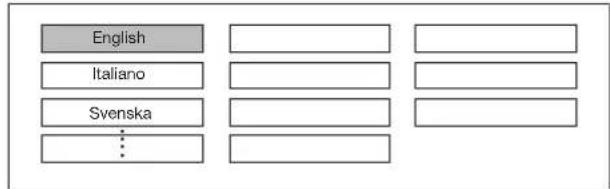
Wählen Sie mit ▲/▼/◄/► die gewünschte Sprache und drücken Sie dann OK.
3 Auswählen des gewünschten Standorts des TV.

Wählen Sie mit ◀/▶ den gewünschten Standort für diesen TV und drücken Sie dann OK.
- DAHEIM: „STANDARD“ ist der Standardwert für die Einstellung „AV-MODUS“.
- GESCHÄFT: „DYNAMISCH (Konstant)“ ist der Standardwert für die Einstellung „AV-Modus“. Wenn „AV-Modus“ geändert wird, wird der TV automatisch auf „DYNAMISCH (Konstant)“ zurückgesetzt, falls 30 Minuten lang kein Eingangssignal vom TV oder der Fernbedienung kommt.
4 Einstellen des Lands.

Wählen Sie mit ▲/▼/◄/► Ihr Land bzw. Ihre Region und drücken Sie dann OK.
- Diese Einstellanzeige erscheint nur bei der Erstinbetriebnahme.
5 Starten der Kanalsuche.

Wählen Sie mit ▲/▼ „Digitalsuche“, „Analogsuche“ oder „Überspringen“ und drücken Sie dann OK.
- Wenn Sie analoge, digitale und Satellitenprogramme sehen möchten, sollten Sie die Kanalsuche-Einstellung für jedes Format vornehmen.
- Um nach weiteren Sendern zu suchen, führen Sie bitte „Zusätzliche Suche“ über das „Programm-Einstellungen“-Menü aus (Seiten 34–36).
- Wenn Sie „Überspringen“ wählen, wird nur „Satellitsuche“ ausgeführt. Sie sollten bei Bedarf „Digitalsuche“ und „Analogsuche“ über „Autoinstallation“ im „Einstellungen“-Menü ausführen.
- Nach der Ausführung von „Digitalsuche“ oder „Analogsuche“ wechselt der Bildschirm zur Einstellung „Satellitsuche“. Sie sollten dann „Ja“ ausführen, wenn Sie nach Satellitenkanälen suchen möchten.
Einstellung „Digitalsuche“
Wählen Sie mit ◀/▶ „Terrestrisch“ oder „Kabel“ und drücken Sie dann OK.

„Terrestrisch“ Suche

Der TV sucht, sortiert und speichert alle TV-Programme, die bei den aktuellen Einstellungen mit der angeschlossenen Antenne empfangbar sind.
- Um die laufende anfängliche Autoinstallation abzubrechen, drücken Sie bitte ↻.

Nach der Suche nach DVB-T-Kanälen wechselt der Bildschirm zur Einstellung „Satellitsuche“ (Seite 14).
ZUR BEACHTUNG
- Wenn Sie das Display ausschalten, während Sie eine „Terrestrisch“ Suche ausführen, wird der Assistent für die anfängliche Autoinstallation nicht angezeigt. Die Autoinstallation kann über das „Einstellungen“-Menü auch später wieder neu gestartet werden (Seite 34).
- Der Assistent für die anfängliche Autoinstallation wird automatisch beendet, wenn der TV länger als 30 Minuten nicht bedient wird, bevor die Kanalsuche startet.
„Kabel“-Suche
Die aktuellen DVB-C-Einstellungen werden auf dem Bildschirm angezeigt.

Wenn Sie die Suche nach DVB-C-Kanälen mit der aktuellen Einstellung starten:
① Wählen Sie mit ◀/▶ „Suche starten“ und drücken Sie dann OK.

② Der TV sucht, sortiert und speichert alle TV-Programme, die bei den aktuellen Einstellungen mit der angeschlossenen Antenne empfangbar sind.
- Um die laufende anfängliche Autoinstallation abzubrechen, drücken Sie bitte ↻.

Nach der Suche nach DVB-C-Kanälen wechselt der Bildschirm zur Einstellung „Satellitensuche“ (Seite 14).
ZUR BEACHTUNG
- Wenn Sie das Display ausschalten, während Sie eine „Kabel“-Suche ausführen, wird der Assistent für die anfängliche Autoinstallation nicht angezeigt. Die Autoinstallation kann über das „Einstellungen“-Menü auch später wieder neu gestartet werden (Seite 34).
- Der Assistent für die anfängliche Autoinstallation wird automatisch beendet, wenn der TV länger als 30 Minuten nicht bedient wird, bevor die Kanalsuche startet.
② Wenn Sie die verschiedenen Optionen auf die entsprechenden Einstellungen ändern:
① Wählen Sie mit ◀/▶ „Kanaleinstellung“ und drücken Sie dann OK.
![Verschlüsselte Programme: [Nein] Suchmethode: [Kanal] Startfrequenz: [47.0] Netzwerk-ID: [Keine] Symbolrate 1: [6875] Symbolrate 2: [6900] QAM-Modulation 1: [64] QAM-Modulation 2: [Keine] Suchstart: Ja](/content/2026/05/1027477/images/e5972b92367c954fe31b02a75e262726514abf24204b401fa1d0b85a300e04d9.jpg)
② Wählen Sie mit ▲/▼ das Menü und drücken Sie dann OK. ③ Wählen Sie mit ▲/▼/◄/► oder 0–9 den entsprechenden Punkt/Wert und drücken Sie dann OK. ④ Wählen Sie mit ▲/▼ „Suchstart“ und drücken Sie dann OK.

⑤ Der TV sucht, sortiert und speichert alle TV-Programme, die bei den aktuellen Einstellungen mit der angeschlossenen Antenne empfangbar sind.
- Um die laufende anfängliche Autoinstallation abzubrechen, drücken Sie bitte ↩.

Nach der Suche nach DVB-C-Kanälen wechselt der Bildschirm zur Einstellung „Satellitsuche“ (Seite 14).
ZUR BEACHTUNG
- Wenn Sie das Display ausschalten, während Sie eine „Kabel“-Suche ausführen, wird der Assistent für die anfängliche Autoinstallation nicht angezeigt. Die Autoinstallation kann über das „Einstellungen“-Menü auch später wieder neu gestartet werden (Seite 34).
- Der Assistent für die anfängliche Autoinstallation wird automatisch beendet, wenn der TV länger als 30 Minuten nicht bedient wird, bevor die Kanalsuche startet.
| Menü Beschreibung Wählbarer Punkt | ||
| Verschlüsseltprogr. | Gibt an, ob Sie Dienste für das Bezahlfernsehen hinzufügen müssen. | Ja, Nein |
| Suchmethode | Gib an, wie Sie nach Kanälen suchen. | Kanal: Extrahiert alle Informationen eines Kanals (schnell, erfordert aber entsprechende TV-Sender).Frequenz: Überprüft jede Frequenz des Bereichs (langsam). |
| Startfrequenz | — — — — — — — — 47,0–858,0 MHz | |
| Netzwerk-ID | Gibt das Netzwerk an. Hiermit wird nur die angegebene Netzwerk-ID ohne spezielle Dienste registriert. | Keine, 0–65535 |
| Symbolrate 1* | Die Symbolraten werden vom Kabelanbieter definiert. Geben Sie den für CATV erhaltenen Wert ein. | 1000–9000 |
| Symbolrate 2* | Die Symbolraten werden vom Kabelanbieter definiert. Geben Sie den für CATV erhaltenen Wert ein. | 1000–9000 |
| QAM-Modulation 1 | — — — — — — — — — | 16, 32, 64, 128, 256 |
| QAM-Modulation 2 | — — — — — — — — — | Keine, 16, 32, 64, 128, 256 |
* Richten Sie „Symbolrate 2“ ein, falls der Kabelanbieter mehrere Symbolraten verwendet.
Einstellung „Analogsuche“

Der TV sucht, sortiert und speichert alle TV-Programme, die bei den aktuellen Einstellungen mit der angeschlossenen Antenne empfangbar sind.
- Um die laufende anfängliche Autoinstallation abzubrechen, drücken Sie bitte ↩.

Nach der Suche nach analogen Kanälen wechselt der Bildschirm zur Einstellung „Satellitsuche“ (Seite 14).
ZUR BEACHTUNG
- Wenn Sie das Display ausschalten, während Sie eine „Analogsuche“ ausführen, wird der Assistent für die anfängliche Autoinstallation nicht angezeigt. Die Autoinstallation kann über das „Einstellungen“-Menü auch später wieder neu gestartet werden (Seite 34).
- Der Assistent für die anfängliche Autoinstallation wird automatisch beendet, wenn der TV länger als 30 Minuten nicht bedient wird, bevor die Kanalsuche startet.
Einstellung „Satellitesuche“
Wählen Sie mit ◀/▶ „Ja“ und drücken Sie dann OK.

- Wenn Sie keine „Satellitensuche“-Einstellung vornehmen, wählen Sie „Nein“ und drücken Sie dann OK. • Die aktuelle DVB-S-Einstellanzeige wird angezeigt.

- Sie müssen zuerst „Kanaleinstellung“ ausführen, bevor Sie mit „Weitere“ fortfahren.
1 Wenn Sie die Satellitensuche nach dem Einstellen der Verschlüsseltprogramme starten:
Wählen Sie mit ◀/▶ „Weitere“ und drücken Sie dann OK.

- Suche starten: DVB-S-Kanalsuche.
① Wählen Sie mit ◀/▶ „Suche starten“ und drücken Sie dann OK.

② Der TV sucht, sortiert und speichert alle TV-Programme, die bei den aktuellen Einstellungen mit der angeschlossenen Antenne empfangbar sind.
- Um die laufende anfängliche Autoinstallation abzubrechen, drücken Sie bitte ↩.
- Kanaleinstellung:
① Wählen Sie mit ◀/▶ „Kanaleinstellung“ und drücken Sie dann OK.
- Die Einstellanzeige für „Verschlüsseltprogramme“ und „Symbolrate“ wird angezeigt.
![Verschlüsselte Programme: [Nein] SAT1-Symbolrate 1: [6875] SAT1-Symbolrate 2: [6875] SAT2-Symbolrate 1: [6875] ... Ja Suchstart](/content/2026/05/1027477/images/48fd510a3ac3fb4bcf89c77cc2f535068343fbc9d7595e1a04ba9b4013f82e81.jpg)
② Wählen Sie mit ▲/▼ „Verschlüsseltprogr.“ und drücken Sie dann OK.
- Verschlüsseltprogramme: Gibt an, ob Sie Dienste für das Bezahlfernsehen hinzufügen müssen.
③ Wählen Sie mit ◀/▶ „Ja“ und drücken Sie dann OK.
④ Wählen Sie mit ▲/▼ die Symbolrate, die Sie ändern möchten, und drücken Sie dann OK.
- Symbolrate: Sie müssen jede Symbolrate aller Satellitenprogramme einstellen, die der TV empfangen kann (maximal acht Symbolraten können angezeigt werden).
⑤ Wählen Sie mit ◀/▶ „Suchstart“ und drücken Sie dann OK.

⑥ Der TV sucht, sortiert und speichert alle TV-Programme, die bei den aktuellen Einstellungen mit der angeschlossenen Antenne empfangbar sind.
- Um die laufende anfängliche Autoinstallation abzubrechen, drücken Sie bitte ↩.
② Wenn Sie die Antennenanschlusseinstellung ändern:
Wählen Sie mit ◀/▶ „Kanaleinstellung“ in der linken Spalte der DVB-S-Einstellanzeige und drücken Sie dann OK.
• Die Einstellanzeige für den Antennenanschluss wird angezeigt.

ZUR BEACHTUNG
- Für die Antennenanschlussmethode stehen fünf Optionen zur Auswahl. Wenden Sie sich an Ihren Fachhändler, bevor Sie eine andere Methode als „Nur ein Satellit“ verwenden.
Einstellung „Nur ein Satellit“
1 Wählen Sie mit ▲/▼ „Nur ein Satellit“ und drücken Sie dann OK. 2 Wählen Sie mit ▲/▼ „SAT1 [Kein]“, um die Satellitenprogramme anzuzeigen, die der TV empfangen kann, und drücken Sie dann OK.
![SAT1: [Kein] Weitere](/content/2026/05/1027477/images/10a2394ded3c754e0c3ddcc047b6c3a8746e60983ffe5182e9fbaa2f45ac4c6a.jpg)
3 Wählen Sie mit ▲/▼/◄/► Ihren bevorzugten Satelliten und drücken Sie dann OK.
- „Weitere“ können Sie nur auswählen, wenn Sie den Satellitenempfang in Schritt 3 einstellen.
![graph TD A["ASTRA 1"] --> B[" "] C["ASTRA 3"] --> D[" "] E["Altalntic Bird 3"] --> F[" "] G["..."] --> H[" "]](/content/2026/05/1027477/images/e1a2880928ca8d795c43442367ea8cbfe0937531e92bd43542162c47db05f3d9.jpg)
4 Wählen Sie mit ▲/▼ „Weitere“ und drücken Sie dann OK.
![SAT1 [ASTRA 1] Weitere](/content/2026/05/1027477/images/202e4bb064585162dd128aab8abc56e9e524704a02e0c908368aefc859ac4620.jpg)
5 Wählen Sie mit ◀/▶ „Ja (0/22 kHz)“ oder „Nein“, um die LNB-Frequenz einzustellen, und drücken Sie dann OK.

6 Wählen Sie mit ▲/▼ die Option und drücken Sie ◀/▶, um 9.000 MHz bis 12.000 MHz für den entsprechenden Wert einzustellen.
BEISPIEL![SAT1 Low [9000] 9000 SAT1 High [12000] 9000 OK](/content/2026/05/1027477/images/41bf0bb1a603d5bece0e391fbb2e5778c867039e9fd3b110622d38c4a2096aab.jpg)
7 Wählen Sie mit ▲/▼ „OK“ und drücken Sie dann OK.

Nach Abschluss dieser Konfiguration wird das DVB-S-Einstellmenü angezeigt, das in der linken Spalte auf Seite 14 dargestellt ist.
Prüfen der Signal- und Kanalstärke (DVB-T/C)
Wenn Sie eine DVB-T/C-Antenne neu installieren oder positionieren, sollten Sie die Ausrichtung der Antenne anhand der Antennensetup-Anzeige auf guten Empfang optimieren.
1 Rufen Sie mit MENU das „MENÜ“ auf. 2 Wählen Sie mit ◀/▶ den Punkt „Einstellungen“. 3 Wählen Sie mit ▲/▼ „Antennensetup - DIGITAL“ und drücken Sie dann OK. 4 Wählen Sie mit ▲/▼ „Digital-Setup“ und drücken Sie dann OK.
- Kontrollieren der Signalstärke
Wählen Sie mit ▲/▼ „Signalstärke“ und drücken Sie dann OK.

Kontrollieren der Kanalstärke
Wählen Sie mit ▲/▼ „Kanalstärke“ und drücken Sie dann OK.
- Sie können mit den Zifferntasten 0–9 ein bestimmtes Frequenzband anweisen.
Kanalstärke von DVB-T
Kanalstärke von DVB-C

5 Passen Sie die Position und Ausrichtung der Antenne so an, dass Sie die größtmöglichen Werte für „Signalstärke“ und „Qualität“ erhalten.
ZUR BEACHTUNG
- Die richtige Ausrichtung der Antenne kann anhand der Werte von „Signalstärke“ und „Qualität“ kontrolliert werden.
Prüfen der Signal- und Kanalstärke (DVB-S)
Wenn Sie eine DVB-S-Antenne neu installieren oder positionieren, sollten Sie die Ausrichtung der Antenne anhand der Antennensetup-Anzeige auf guten Empfang optimieren.
1. Rufen Sie mit MENU das „MENÜ“ auf. 2. Wählen Sie mit ◀/▶ den Punkt „Einstellungen“. 3. Wählen Sie mit ▲/▼ „Antennensetup - DIGITAL“ und drücken Sie dann OK. 4. Wählen Sie mit ▲/▼ „Satellit-Setup“ und drücken Sie dann OK.
- Kontrollieren der Signalstärke
Wählen Sie mit ▲/▼ „Signalstärke“ und drücken Sie dann OK.

- Kontrollieren der Kanalstärke
Wählen Sie mit ▲/▼ „Kanalstärke“ und drücken Sie dann OK.
- Sie können mit den Zifferntasten 0–9 ein bestimmtes Frequenzband anweisen.
Kanalstärke von DVB-S
Täglicher Betrieb
Ein- und Ausschalten
Ein- und Ausschalten des Geräts
Drücken Sie 🔊 am Display.
Drücken Sie zum Ausschalten ⏻ am Display.

- Wenn Sie den Strom mit 🔊 am Display ausschalten, werden die EPG-Daten gelöscht und etwaige vorprogrammierte Timeraufnahmen vom TV nicht mehr ausgeführt.
Bereitschaftsmodus
In Bereitschaftsmodus
Wenn der TV eingeschaltet ist, können Sie diesen mit TV ⏻ | auf der Fernbedienung oder mit ⏻ | am AVC-System auf Bereitschaft schalten.
Einschalten aus Bereitschaft
Drücken Sie im Bereitschaftsmodus TV ⏻ | auf der Fernbedienung oder ⏻ | am AVC-System.


Status der ⏻ |-Anzeige (Display/AVC-System)
| |-Anzeige | Status |
| Aus | Strom aus |
| Blau | Strom ein |
| Rot | Bereitschaft |
ZUR BEACHTUNG
- Wenn der TV längere Zeit nicht benutzt wird, stellen Sie sicher, dass das Netzkabel von der Netzsteckdose getrennt wird.
- Eine geringe Menge Strom wird auch dann verbraucht, wenn ausgeschaltet ist.
Umschalten zwischen digitalen, analogen und Satellitenprogrammen
Betrachten von digitalen Programmen

Betrachten von Satellitenprogrammen

Betrachten von analogen Programmen

Wechseln des Kanals
Mit P∧∨:

Mit 0–9:

Wählen einer externen Videoquelle
Nach erfolgten Anschlüssen können Sie mit → das Menü „EING-QUELLE“ aufrufen und mit ▲/▼ und anschließend OK auf die gewünschte externe Quelle schalten.

Wählen des Tonmodus
DTV/SAT-Modus:
Falls mehrere Tonmodi verfügbar sind, kann der Modus mit folgendermaßen weitergeschaltet werden.
![graph TD A["Audio (ENG) : STEREO\nLi./Re. Li. Re. Li.Re."] --> B["↓"] B --> C["Audio (ENG) : CH A\nCH A CH B CH AB"] C --> D["↓"] D --> E["Audio (ENG) : MONO"]](/content/2026/05/1027477/images/142d3e6c6ca5dc3c7d83bf745c77d345295b6f717cdd20a7173504a848cbd425.jpg)
Sie können mit ◀/▶ den linken (Li.) oder rechten (Re.) Kanal wählen, wenn der Menübalken STEREO oder DUAL MONO eingeblendet ist.
Audio (ENG) : STEREO Li./Re. Li. Re. Li.Re.
ZUR BEACHTUNG
• Die Tonmoduswahl-Anzeige erlischt nach sechs Sekunden. • Die wählbaren Punkte sind je nach empfangenem Programm unterschiedlich.
ATV-Modus:
Wiederholtes Drücken von //I+ schaltet den Modus wie in den nachstehenden Tabellen gezeigt weiter.
| Wählen bei NICAM TV-Fernsehprogrammen | |
| Signal Wählbare Punkte | |
| Stereo | NICAM STEREO, MONO |
| Bilingual | NICAM CH A, NICAM CH B, NICAM CH AB, MONO |
| Mono | NICAM MONO, MONO |
| Wählen bei A2 TV-Fernsehprogrammen | |
| Signal Wählbare Punkte | |
| Stereo | STEREO, MONO |
| Bilingual | CH A, CH B, CH AB |
| Mono | MONO |
ZUR BEACHTUNG
- Wenn kein Eingangssignal anliegt, wird als Tonmodus „MONO“ angezeigt.
EPG
Der EPG ist eine elektronische Programmzeitung, die auf dem Bildschirm angezeigt wird. Über den EPG können Sie die Sendezeiten von DTV-, SAT-, RADIO- und DATA-Programmen einsehen, nähere Einzelheiten zu den Programmen abrufen, auf gerade laufende Events (Ereignisse) abstimmen und den Timer mit voraus liegenden Events programmieren.
EPG-Übersicht
Grundfunktionen
● Programm über den EPG wählen (Seite 19) ● Programminformationen einsehen (Seite 19)
Praktische Zusatzfunktionen
● Programm nach Kategorien suchen (Seite 19) ● Programm nach Datum und Uhrzeit suchen (Seite 19) - Timeraufnahme über EPG programmieren (Seite 20)
Praktische EPG-Einstellungen
Allgemeine Bedienung
1 Rufen Sie mit MENU das „MENÜ“ auf. 2 Wählen Sie mit ◀/▶ den Punkt „Digital Einstellungen“. 3 Wählen Sie mit ▲/▼ „EPG-Setup“ und drücken Sie dann OK.
![Digitale Einstellungen Aufnahme-Bildgröße [16:9 TV] Download-Setup [Ja] EPG-Setup Untertitel CI-Wahl CI-Menü](/content/2026/05/1027477/images/45c8c6674e14479c230c77404e37b784eb3e8ffe07a7f0d445c78e7df15e319c.jpg)
4 Wählen Sie mit ▲/▼ den gewünschten Punkt und drücken Sie dann OK (Beispiel: „EPG-Setup“, „Anzeigebereich-Setup“, usw.).

5 Drücken Sie ▲/▼/◄/► zum Wählen oder Einstellen des gewünschten Punkts und drücken Sie dann OK (Beispiel: „Ja“, „Nein“, usw.).
EPG-Anzeigeeinstellungen
- EPG-Setup (Einstellungen für den Empfang von EPG-Daten)
Wählen Sie „Ja“, wenn Sie den EPG für digitale Programme wünschen. Die EPG-Daten müssen automatisch erfasst werden, während der TV im Bereitschaftsmodus ist. Durch die erforderliche Datenerfassung kann es nach dem Einstellen auf „Ja“ eine Weile dauern, bis das Gerät mit der Fernbedienung ausgeschaltet werden kann.
ZUR BEACHTUNG
- Wenn das Gerät mit dem Hauptschalter ausgeschaltet wird, werden die EPG-Daten nicht erfasst.
Anzeigebereich-Setup
Über das „Anzeigebereich-Setup“ kann zwischen drei Zeitfenster-Einstellungen für die angezeigten Informationen gewählt werden.
Punkt
Modus 1: Zeigt Programminformationen zu drei Stunden an. Modus 2: Zeigt Programminformationen zu sechs Stunden an. Modus 3: Schaltet auf EPG-Anzeige mit vertikalem Zeitverlauf.
Genre-Icon-Einstellungen
Hier können Sie wählen, welche Genres ausgegraut oder mit Icons (Symbolen) angezeigt werden sollen, um oft gewünschte Programme schneller auffinden zu können.
- Liste der Genre-Icons
| Icon | Genre Icon Genre | ||
| Film/Drama Musik/Ballett/Tanz | |||
| News/Aktuelles | Kunst/Kultur (außer Musik) | ||
| Show/Spielshow | Gesellschaft/Politik/Wirtschaft | ||
| Sport | Bildung/Wissenschaft/Sachthemen | ||
| Kinder/Jugendliche Freizeit/Hobby |
Wählen eines Programms über den EPG
Grundbedienung
Die Illustrationen auf dieser Seite zeigen zur Erläuterung dreistellige Dienste.
- EPG-Anzeige aufrufen/schließen
Drücken Sie EPG.

Wählen eines Programms
① Wählen Sie das Zeitfenster
Drücken Sie ◀/▶ zum Wählen des Zeitfensters für die Programmsuche.
- Drücken Sie weiter ▶, um die Programme des nächsten Zeitraums anzuzeigen.
② Wählen Sie das gewünschte Programm
Wählen Sie mit ▲/▼ das gewünschte Programm.
- Falls links von den Diensten ▲ oder ▼ angezeigt ist, drücken Sie weiter ▲/▼, um die nächste bzw. vorherige Anzeige aufzurufen.
Wählen eines Programms
③ Programm-Info einsehen
1 Wählen Sie mit ▲/▼/◄/► das zu kontrollierende Programm. 2 Drücken Sie R.
Programm-Information
3 Drücken Sie OK zum Empfangen des gewählten Programms.
④ Programm in einer Kategorie suchen
1 Drücken Sie G. 2 Wählen Sie mit ▲/▼ das gewünschte Genre und drücken Sie dann OK. 3 Wählen Sie mit ▲/▼ das wiederzugebende Programm und drücken Sie dann OK.
Genre![Film/Drama News/Aktuelles Show/Spielshow Sport Kinder/Jugendliche Musik/Ballett/Tanz Kunst/Kultur (außer Musik) Gesellschaft/Politik/Wirtschaft Bildung/Wissenschaft/Sachthemen Freizeit/Hobby [Heute] AM [Heute] PM [Di 20 AM [Di 50 PM] CBBC Channel 030 time Mo 19/05 10:50 AM - 11:05 AM BBC TWO 062 Sch…](/content/2026/05/1027477/images/64d73e806c6c6eab39451aaee13d4ab162b7eacf64da23c6ca2f222668682b57.jpg)
- Näheres zur Genre-Einstellung finden Sie auf Seite 18.
⑤ Programm nach Datum und Uhrzeit suchen
1 Drücken Sie Y. 2 Wählen Sie mit ◀/▶ das gewünschte Zeitfenster und drücken Sie dann OK.
Datum/Uhrzeit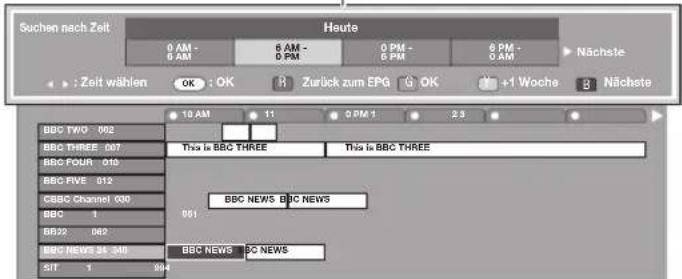
3 Wählen Sie mit ▲/▼ das gewünschte Programm und drücken Sie dann OK.
ZUR BEACHTUNG
- Wenn Sie ein Programm außerhalb des aktuellen Zeitfensters wählen, erscheint die Timer-Einstellanzeige (Seite 20).
Timeraufnahme über EPG
Sie können TV-Programme über den EPG für Aufnahme programmieren.
1 Drücken Sie EPG. 2 Wählen Sie mit ▲/▼/◄/► das aufzunehmende Programm und drücken Sie dann OK. 3 Wählen Sie mit ◀/▶ die gewünschte Timer-Einstellung und drücken Sie dann OK.

- Falls Sie „Nein“ wählen, wechselt der TV wieder auf den EPG.
Programm zu einer voreingestellten Zeit betrachten
1 Wählen Sie mit ◀/► „Betrachten“ und drücken Sie dann OK. 2 Wählen Sie mit ◀/▶ „Ja“ und drücken Sie dann OK.
- Das gewählte TV-Programm wird mit einem Icon markiert.
Programm zu einer voreingestellten Zeit aufnehmen
1 Wählen Sie mit ◀/▶ „Aufnahme“ und drücken Sie dann OK. 2 Wählen Sie mit ◀/▶ den gewünschten Timeraufnahme-Typ und drücken Sie dann OK.
Punkt
AQUOS LINK: Aufnehmen eines Programms zur programmierten Uhrzeit in Kombination mit einem für AQUOS LINK geeigneten Gerät.
AV LINK: Aufnehmen eines Programms zur programmierten Uhrzeit in Kombination mit einem für AV LINK geeigneten Gerät.
VHS-Kassette: Aufnehmen eines Programms zur programmierten Uhrzeit in Kombination mit einem für VHS-Kassette geeigneten Gerät.
3 Wählen Sie mit ◀/▶ „Ja“ und drücken Sie dann OK.
- Das gewählte TV-Programm wird mit einem Icon markiert.
ZUR BEACHTUNG
- Näheres zum Anschließen externer Geräte finden Sie auf den Seiten 22–25 und 27–28.
Annullieren der Timeraufnahme
1 Drücken Sie EPG. 2 Wählen Sie mit ▲/▼/◄/► das Programm im Timer-Setup und drücken Sie dann OK. 3 Wählen Sie mit ◀/▶ „Annullieren“ und drücken Sie dann OK. 4 Wählen Sie mit ◀/▶ „Ja“ und drücken Sie dann OK.
- Annullieren mit Taste B auf der Fernbedienung
1 Drücken Sie EPG. 2 Rufen Sie mit B die Timeraufnahme-Anzeige auf. 3 Wählen Sie mit ▲/▼ das Programm, für das Sie die Timeraufnahme-Einstellung ändern möchten, und drücken Sie dann OK. 4 Wählen Sie mit ◀/► „Annullieren“ und drücken Sie dann OK. 5 Wählen Sie mit ◀/▶ „Ja“ und drücken Sie dann OK.
Teletext
Was ist Teletext?
Teletext bezeichnet von den Sendeanstalten zur Information und Unterhaltung ausgestrahlte Textdaten, die mit entsprechend ausgestatteten TVs empfangbar sind. Der TV decodiert die empfangenen Teletextsignale zum Betrachten auf ein grafisches Format. Zum Teletext-Angebot zählen u.a. Nachrichten, Wetterberichte, Sport- und Börsenmeldungen und Programmvorschauen.
Teletext ein/ausschalten
1 Wählen Sie einen Fernsehkanal oder eine externe Quelle mit Teletext.
2 Drücken Sie ≡ zum Anzeigen des Teletexts.
- Viele Sender verwenden das TOP-Bedienungssystem, während manche anderen (z.B. CNN) FLOF verwenden. Dieser TV unterstützt beide Systeme. Die Seiten sind nach thematischen Gruppen und Themen geordnet. Nach dem Einschalten des Teletexts werden bis zu 2.000 Seiten für schnellen Abruf gespeichert.
- Drücken von Ⓔ schaltet den Bildschirm wie unten gezeigt weiter.
- Drücken Sie ☐ erneut, um den Teletext auf der rechten und das normale Bild auf der linken Bildschirmhälfte wiederzugeben.
- Wenn Sie ein Programm wählen, das keinen Teletext ausstrahlt, erscheint „Teletext nicht verfügbar.“. • Die gleiche Meldung erscheint auch in anderen Betriebsarten, wenn kein Teletextsignal verfügbar ist.
![graph TD A["Lion Image"] --> B["TELETEXT"] B --> C["TELETEXT"]](/content/2026/05/1027477/images/186814459a3c5860a5db9303ec832c1dda2e99f9d7190f207cf77409b01765b3.jpg)
ZUR BEACHTUNG
- Teletext funktioniert nicht, wenn als Signaltyp RGB gewählt ist (Seite 41).
Tasten für Teletext-Bedienung
| Tasten Beschreibung | |
| P / | Erhöhen oder Vermindern der Seitennummer. |
| Farben (R/G/Y/B) | Sie können Gruppen- und Blockseiten, die in den farbigen Kästen an der unteren Bildschirmkante angezeigt werden, durch Drücken der Taste für die entsprechende Farbe (R/G/Y/B) an der Fernbedienung aufrufen. |
| 0–9 | Seiten von 100 bis 899 können über die Zifferntasten 0–9 direkt gewählt werden. |
| (oben/ unten/ganz) | Schaltet das Teletextbild zwischen oben, unten und ganz um. |
| (Verdeckten Teletext anzeigen) | Zum Anzeigen bzw. Verdecken versteckter Informationen wie z.B. Antworten in einem Quiz. |
| (Einfrieren/Halten) | Zum Stoppen des automatischen Aktualisierens der Teletextseiten oder Deaktivieren des Haltemodus. |
| (Untertitel für Teletext) | Zum Anzeigen bzw. Ausblenden der Untertitel.Falls das Programm keine Untertiteldaten überträgt, werden keine Untertitel angezeigt. |
| (Unterseite) | Zum Anzeigen bzw. Verdecken von Unterseiten.R Taste: Führt zur vorhergehenden Unterseite.G Taste: Führt zur folgenden Unterseite.Diese beiden Tasten erscheinen auf dem Bildschirm als Symbole „+“ und „−“. |
Verwenden der MHEG-5-Anwendung (nur U.K.)
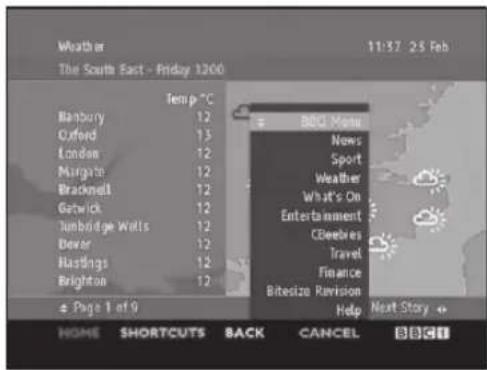
Einige Sender strahlen für die MHEG-Anwendung codierte Programme aus, die interaktiven DTV/SAT-Betrieb ermöglicht.
Wenn vorhanden, startet die MHEG-5-Anwendung auf Drücken von ☑.
Beispiel für MHEG-5-Bildschirm
Anschließen von externen Geräten
- Vor dem Anschließen ...
- Schalten Sie unbedingt den TV und alle anderen Geräte aus, bevor Sie Anschlüsse vornehmen.
- Schieben Sie die Kabelstecker fest in die betreffenden Buchsen ein.
- Bitte lesen Sie zur Anschlussweise des jeweiligen externen Geräts in der dazugehörigen Bedienungsanleitung nach. Dies kann auch hilfreich zur Optimierung der Bild- und Tonqualität sein, um das Potential des TV und der angeschlossenen Geräte voll auszuschöpfen.
- Näheres zum Anschließen eines PCs an das AVC-System finden Sie auf Seite 46.
Einführung zu den Anschlüssen
Das AVC-System ist mit den unten dargestellten Anschlussbuchsen ausgestattet. Verwenden Sie das für die jeweilige Buchse geeignete Kabel und verbinden Sie damit die Geräte.
ZUR BEACHTUNG
• Die auf den Seiten 22–25 gezeigten Kabel sind im Fachhandel erhältlich.
![graph TD A["Audiogerät (Seite 25)"] --> B["Optisches Audiokabel"] A --> C["Audiokabel"] D["Video-Aufnahmegerät (Seiten 23 und 24)"] --> E["Komponentenkabel"] D --> F["Audiokabel"] G["Spielekonsole oder Camcorder (Seite 23 und 24)"] --> H["SCART-Kabel"] I["HDMI-Gerät (Seite 23)"] --> J["AV-Kabel* ode…](/content/2026/05/1027477/images/6aafaccfacd355e20521ae9972c5830e4af7cadc91af07d6f4041b676aa19259.jpg)
Kabel mit ø 3,5-mm-Stereo-Miniklinke
Bei Verwendung eines S-Video-Kabels ist auch ein Audiokabel (R/L) anzuschließen.*

HDMI-Anschluss
Beispiele für anschließbare Geräte
● DVD-Spieler/Recorder ● Blu-ray-Spieler/Recorder - Spielekonsole
Die HDMI-Anschlüsse erlauben die Übertragung digitaler Audio- und Videodaten von einem Spieler/Recorder über ein einziges Anschlusskabel. Die digitalen Audio- und Videodaten werden ohne Datenkomprimierung und damit ohne die entsprechende Qualitätseinbuße übertragen. Eine Analog/Digital-Umwandlung im angeschlossenen Gerät, die ebenfalls eine Qualitätseinbuße zur Folge hätte, ist nicht mehr erforderlich.

DVI/HDMI-Konvertierung
Mithilfe eines DVI/HDMI-Kabels können auch digitale Videosignale von DVD über den kompatiblen HDMI-Anschluss wiedergeben werden. Der Ton muss separat eingespeist werden.
- Wenn ein DVI/HDMI-Kabel an die HDMI-Buchse angeschlossen wird, erhalten Sie eventuell kein sauberes Bild.
- HDMI und DVI verwenden dieselbe Kopierschutzmethode (HDCP).

Nach dem Anschließen
HDMI-Audiowahl
Nach dem Anschließen müssen Sie das Audiosignal einstellen, das mit dem für das HDMI-Gerät verwendeten Kabel kompatibel ist.
1 Gehen Sie zu „MENÜ“ > „Optionen“ > „HDMI-Audiowahl“. 2 Wählen Sie „Digital“ für Audiosignale über den HDMI-Anschluss. Wählen Sie „Analog“ für Audiosignale über die AUDIO-Buchse (HDMI1).
ZUR BEACHTUNG
- Wenn ein angeschlossenes HDMI-Gerät mit AQUOS LINK kompatibel ist, stehen verschiedene praktische Funktionen zur Verfügung (Seiten 27–29).
- Abhängig vom Typ des verwendeten HDMI-Kabels kann Videorauschen auftreten. Verwenden Sie daher unbedingt ein diesbezüglich geprüftes HDMI-Kabel.
- Bei HDMI-Bildwiedergabe wird das günstigste Bildformat automatisch erkannt und eingestellt.
Unterstützte Videosignale:
576i, 576p, 480i, 480p, 1080i, 720p, 1080p Näheres zur Kompatibilität mit PC-Signalen finden Sie auf Seite 49.


Komponentenanschluss
Beispiele für anschließbare Geräte
● Videorecorder ● DVD-Spieler/Recorder ● Blu-ray-Spieler/Recorder
Der Anschluss eines DVD-Spielers/Recorders oder anderen Geräts über EXT3 ermöglicht eine verbesserte Farbwiedergabe und hohe Bildqualität.


S-VIDEO/VIDEO-Anschluss
Beispiele für anschließbare Geräte
● Videorecorder ● DVD-Spieler/Recorder ● Blu-ray-Spieler/Recorder ● Spielekonsole ● Camcorder
Sie können die EXT8-Buchse für den Anschluss von Geräten wie Spielekonsole, Camcorder oder DVD-Spieler/Recorder verwenden.

ZUR BEACHTUNG
- Bei Verwendung eines S-Video-Kabels ist auch ein Audiokabel (R/L) anzuschließen.
- EXT8: Die S-VIDEO-Buchse hat Priorität über die VIDEO-Buchse.

SCART-Anschluss
Beispiele für anschließbare Geräte: Decoder
Beispiele für anschließbare Geräte: Videorecorder, DVD-Spieler/Recorder, Decoder
Bei Benutzung der EXT2 (SCART)-Buchse
Falls Ihr Videorecorder fortgeschrittene AV-Link-Systeme für TV-Videorecorder-Verbundbetrieb unterstützt, können Sie den Videorecorder über ein voll verdrahtetes SCART-Kabel anschließen.

DecoderVCR
ZUR BEACHTUNG
- Falls der Decoder ein Signal vom TV empfangen muss, wählen Sie bitte unbedingt unter „Manuelle Einstellung“ des „Analog-Tuner-Einstellung“-Menüs den betreffenden Eingang, an den der Decoder angeschlossen ist (Seite 36).
- Fortgeschrittene AV-Link-Systeme für TV-Videorecorder-Verbundbetrieb sind mit manchen externen Quellen u. U. nicht kompatibel.
- Sie können den Videorecorder mit Decoder nicht über ein voll verdrahtetes SCART-Kabel anschließen, wenn Sie „Y/C“ unter „EXT2“ im „Eingangswahl“-Menü wählen.
Steuern von Geräten mit SCART-Anschluss über AV-Link
Dieser TV ist mit vier typischen AV-Link-Funktionen für Verbundbetrieb zwischen dem AVC-System und anderen Audio/Video-Geräten ausgestattet.
One Touch Play
Wenn der TV auf Bereitschaft geschaltet ist, schaltet er sich automatisch ein und gibt das Bild von der Audio/Video-Signalquelle (z.B. Videorecorder, DVD-Spieler/Recorder) wieder.
TV-Bereitschaft
Wenn der TV in Bereitschaft wechselt, schaltet sich das angeschlossene AV-Gerät (z.B. Videorecorder, DVD-Spieler/Recorder) ebenfalls auf Bereitschaft.
WYSIWYR
Wenn die Fernbedienung des angeschlossenen Videorecorders eine WYSIWYR-Taste besitzt, startet die Aufnahme automatisch auf Drücken dieser Taste.
Abspeichern auf die Presets
Ermöglicht die automatische Übertragung der gespeicherten Kanalinformationen vom AVC-System auf eines der angeschlossenen Audio/Video-Geräte (z.B. Videorecorder) über die EXT2-Buchse.
ZUR BEACHTUNG
- Genaueres entnehmen Sie bitte den Bedienungsanleitungen der externen Geräte.
- Die AV-Link-Funktion arbeitet nur, wenn das Audio/Video-Gerät über ein voll verdrahtetes SCART-Kabel an die EXT2-Buchse angeschlossen ist.
- Der Einsatz der AV-Link-Funktion ist nur möglich, wenn der TV mit dem angeschlossenen Audio/Video-Gerät einmal eine komplette Autoinstallation durchgeführt hat (Seite 11–15, Anfängliche Autoinstallation). Die Verfügbarkeit der AV-Link-Funktion hängt außerdem von den verwendeten Audio/Video-Geräten ab. Je nach Hersteller und Typ besteht die Möglichkeit, dass die beschriebenen Funktionen ganz oder teilweise nicht nutzbar sind.
Lautsprecher/Verstärker-Anschluss
Schließen Sie ggf. wie unten gezeigt einen Verstärker mit externen Lautsprechern an.
digitalem Audio-Eingang

Verstärker mit digitalem Audioeingang
Anschließern einess Wensstärkens mit analogem Audio-Eingang

Verstärker mit analogem Audioeingang

Nach dem Anschließen
Digital-Audio-Ausgabeeinstellung
Wenn Sie wie gezeigt einen Verstärker mit digitalem Audioeingang und externen Lautsprechern anschließen, sollten Sie ein Audio-Ausgabeformat einstellen, das mit dem betrachteten Programm oder dem angeschlossenen Gerät kompatibel ist.
Gehen Sie zu „MENÜ“ > „Optionen“ > „Digital-Audioausgang“ > und wählen Sie „PCM“ oder „Dolby Digital“.
ZUR BEACHTUNG
- Wenn Sie hier „Dolby Digital“ einstellen und ein Signal im Dolby Digital- oder Dolby Digital Plus-Tonformat empfangen, wird der Ton in Dolby Digital ausgegeben. Anderenfalls erfolgt die Tonausgabe in PCM. Wenn Sie hier „PCM“ einstellen, erfolgt die Tonausgabe unabhängig vom Tonformat des empfangenen Signals in PCM.
Einsetzen einer CA-Karte
Um verschlüsselte Digitalprogramme empfangen zu können, muss ein Common Interface Module (CI-Modul) mit einer CA-Karte in den CI-Steckplatz des AVC-Systems eingesetzt sein (siehe unten). CI-Modul und CA-Karte sind im mitgelieferten Zubehör nicht inbegriffen. Sie sind normalerweise über den Fachhändler erhältlich.
Einsetzen der CA-Karte in das CI-Modul
1 Schieben Sie die CA-Karte bis zum Anschlag in das CI-Modul ein, wobei die Kartenseite mit dem goldfarbenen Kontaktchip der Seite des CI-Moduls zugewendet sein muss, die mit dem Anbieter-Logo gekennzeichnet ist. Bitte halten Sie die auf der CA-Karte angegebene Pfeilrichtung ein.

Einsetzen des CI-Moduls in den CI-Steckplatz
2 Setzen Sie das CI-Modul vorsichtig mit der Kontaktseite nach vorn in den CI-Steckplatz ein. Das Logo auf dem CI-Modul muss nach oben weisen. Wenden Sie keine übermäßige Kraft an. Achten Sie darauf, dass das Modul beim Einschieben nicht gebogen wird.

Kontrollieren der CI-Modul-Informationen
ZUR BEACHTUNG
- Vergewissern Sie sich, dass das CI-Modul richtig eingesetzt ist.
- Dieses Menü ist nur für digitale Sender verfügbar.
1 Rufen Sie mit MENU das „MENÜ“ auf. 2 Wählen Sie mit ◀/► den Punkt „Digitale Einstellungen“. 3 Wählen Sie mit ▲/▼ „CI Menü“ und drücken Sie dann OK.
- Der Inhalt dieses Menüs ist je nach Anbieter des CI-Moduls unterschiedlich.
Modul
Zeigt allgemeine Informationen zum CI-Modul an.
Menü
Zeigt die Einstellparameter jeder CA-Karte an.
Anfrage
Hier können Sie numerische Werte wie Passworte eingeben.
ZUR BEACHTUNG
- Der Inhalt dieser Anzeigen ist je nach Anbieter des CI-Moduls unterschiedlich.
Entnehmen des CI-Moduls
1 Nehmen Sie die Abdeckung des CI-Steckplatzes ab. 2 Drücken Sie die EJECT-Taste, um das CI-Modul aus dem CI-Steckplatz zu lösen.

Auswählen des CI-Steckplatzes
Das AVC-System weist zwei CI-Steckplätze auf. Sie sollten festlegen, welcher CI-Steckplatz für die verschiedenen Sendestandards verwendet werden.
1 Rufen Sie mit MENU das „MENÜ“ auf. 2 Wählen Sie mit ◀/▶ den Punkt „Digitale Einstellungen“. 3 Wählen Sie mit ▲/▼ „CI-Wahl“ und drücken Sie dann OK. 4 Wählen Sie mit ▲/▼ den Sendestandard (DTV oder SAT1, usw.) und drücken Sie dann OK.

5 Wählen Sie mit ◀/▶ „CI 1“ oder „CI 2“ und drücken Sie dann OK.
Steuern von HDMI-Geräten über AQUOS LINK
Was ist AQUOS LINK?
Mithilfe des HDMI-CEC-Protokolls ermöglicht AQUOS LINK die interaktive Bedienung von kompatiblen Systemgeräten (AV-Verstärker, DVD-Spieler/Recorder, Blu-ray-Spieler/Recorder) über eine einzige Fernbedienung.
ZUR BEACHTUNG
- Nach der Markteinführung dieses TV ist auch die Einführung eines AQUOS LINK-kompatiblen AQUOS AUDIO-Lautsprechersystems und AQUOS-Recorders vorgesehen (Stand Oktober 2008).
Was Sie mit AQUOS LINK tun können
√ One Touch Recording (nur DTV/SAT)
Es ist nicht mehr erforderlich, die Fernbedienung des Aufnahmegeräts zu suchen. Drücken Sie die Taste REC ● bzw. REC STOP ■ unter der Tastenblende der Fernbedienung, um die Aufnahme des aktuell betrachteten Signals auf dem Recorder zu starten oder zu stoppen.
√ One Touch Play
Wenn der TV auf Bereitschaft geschaltet ist, schaltet er sich automatisch ein und gibt das Bild von der HDMI-Signalquelle wieder.
√ Mit nur einer Fernbedienung steuern
AQUOS LINK erkennt automatisch die angeschlossenen HDMI-Geräte und lässt Sie den TV und die Geräte wie mit einer Universal-Fernbedienung steuern.
√ Titelliste von externen Geräten abrufen
Zusätzlich zur Timerübersicht (Seite 19) des TV können Sie auch das Top-Menü des externen Spielers oder die Titelliste eines AQUOS BD-Spielers/AQUOS-Recorders aufrufen, falls das betreffende Gerät AQUOS LINK unterstützt.
√ Mehrere HDMI-Geräte steuern
Mit der OPTION-Taste können Sie wählen, welches HDMI-Gerät gesteuert werden soll.
ZUR BEACHTUNG
- Bitte achten Sie bei der Benutzung der Funktion AQUOS LINK darauf, dass Sie ein zertifiziertes HDMI-Kabel benutzen.
- Richten Sie die Fernbedienung auf das Display, nicht auf das angeschlossene HDMI-Gerät.
- Abhängig vom Typ des verwendeten HDMI-Kabels kann Videorauschen auftreten. Verwenden Sie daher unbedingt ein diesbezüglich geprüftes HDMI-Kabel.
- Sie können über dieses System bis zu drei HDMI-Aufnahmegeräte, einen AV-Verstärker und zwei Spieler anschließen.
- Diese Bedienung steuert das aktuell als externe Quelle verwendete HDMI-Gerät. Falls das Gerät nicht in Betrieb ist, schalten Sie das Gerät ein und wählen Sie mit → die geeignete externe Quelle.
- Wenn Sie HDMI-Kabel anschließen/abziehen oder Anschlüsse ändern, schalten Sie alle angeschlossenen HDMI-Geräte wieder ein, bevor Sie den TV einschalten. Überzeugen Sie sich, dass Bild und Ton korrekt ausgegeben werden, indem Sie „HDMI1“, „HDMI2“ oder „HDMI3“ im „EING-QUELLE“-Menü wählen.

AQUOS LINK-Anschluss
Schließen Sie als Erstes das AQUOS AUDIO-Lautsprechersystem oder einen AQUOS BD-Spieler/AQUOS-Recorder mit Unterstützung des HDMI CEC-Protokolls an.
ZUR BEACHTUNG
- Genaueres entnehmen Sie bitte der Bedienungsanleitung des anzuschließenden Geräts.
- Nach dem Abtrennen von Anschlusskabeln oder Ändern der Anschlussweise schalten Sie das Display bitte erst ein, nachdem alle relevanten Geräte eingeschaltet worden sind. Ändern Sie die externe Eingangsquelle mit ➞, wählen Sie die entsprechende externe Quelle und kontrollieren Sie die Bild- und Tonausgabe. • Die in den folgenden Erläuterungen gezeigten Kabel sind im Fachhandel erhältlich.
Anschließen eines AQUOS BD-Spielers/AQUOS-Recorders über das AQUOS AUDIO-Lautsprechersystem![graph TD A["ACUOS BD-Spieler/AQUOS-Recorder"] --> B["ACUOS Audio-Lautsprechersystem"] B --> C["Digital Audio OUTPUT"] C --> D["Optisches Audiokabel"] D --> E["HDMI-geprüftes Kabel"] E --> F["HDMI-Geprüftes Kabel"] F --> G["ACUOS 3 HDMI"] G --> H["ACUOS 1 HDMI"] H --> I["ACUOS 2 HDMI"] I --> J["ACUOS…](/content/2026/05/1027477/images/c69e90fd0b5f65b3ff3e840624c065cb7b5a58f278d2b64caed99b92b29705cc.jpg)
Anschließen nur eines AQUOS BD-Spielers/AQUOS-Recorders![graph TD A["Hardware Module"] --> B["HDMI-3"] A --> C["HDMI-1"] A --> D["HDMI-2"] B --> E["Audio/UX"] C --> F["Audio/UX"] D --> G["Audio/UX"] H["Hardware Module"] --> I["HDMI-geprüftes Kabel"] I --> J["Output"] style A fill:#f9f,stroke:#333 style H fill:#ccf,stroke:#333](/content/2026/05/1027477/images/9a420ac7d16691090287d41f59b9818535d5183025b8e94b4a8d775a3e2df25e.jpg)
AQUOS LINK-Einstellungen
AQUOS LINK-Steuerung
Auf „Ein“ einstellen, um AQUOS LINK-Funktionen zu aktivieren.
1 Rufen Sie mit MENU das „MENÜ“ auf. 2 Wählen Sie mit ◀/▶ „Optionen“. 3 Wählen Sie mit ▲/▼ „AQUOS LINK-Einstellungen“ und drücken Sie dann OK. 4 Wählen Sie mit ▲/▼ „AQUOS LINK-Steuerung“ und drücken Sie dann OK. 5 Wählen Sie mit ◀/▶ „Ein“ und drücken Sie dann OK.
Einschalt-Automatik
Wenn aktiviert, ist die One Touch Play-Funktion verwendbar. Wenn der TV auf Bereitschaft geschaltet ist, schaltet er sich automatisch ein und gibt das Bild von der HDMI-Signalquelle wieder.
1 Wiederholen Sie die Schritte 1 bis 3 unter AQUOS LINK-Steuerung. 2 Wählen Sie mit ▲/▼ „Einschalt-Automatik“ und drücken Sie dann OK. 3 Wählen Sie mit ◀/▶ „Ein“ und drücken Sie dann OK.
ZUR BEACHTUNG
• Die Werksvorgabe für diesen Punkt ist „Aus“.
Recorder wählen
Hier können Sie bei mehreren angeschlossenen Recordern das für die Aufnahme zu verwendende Gerät wählen.
1 Wiederholen Sie die Schritte 1 bis 3 unter AQUOS LINK-Steuerung.
2 Wählen Sie mit ▲/▼ „Recorder wählen“ und drücken Sie dann OK. 3 Wählen Sie den Recorder und drücken Sie dann OK.
ZUR BEACHTUNG
- Falls Sie das AQUOS AUDIO-Lautsprechersystem zwischen dem AVC-System und dem AQUOS-Recorder angeschlossen haben, wechselt die angezeigte externe Quelle (z.B. von „HDMI1“ auf „HDMI1 (Sub)“).
Kanaltaste wählen
Mit dieser Funktion können Sie den Kanal des angeschlossenen HDMI-Geräts mithilfe der Fernbedienung des TV wählen.
1 Wiederholen Sie die Schritte 1 bis 3 unter AQUOS LINK-Steuerung. 2 Wählen Sie mit ▲/▼ „Kanaltaste wählen“ und drücken Sie dann OK. 3 Wählen Sie mit ▲/▼ die Eingangsquelle des angeschlossenen HDMI-Geräts, das Sie mit der Fernbedienung des TV steuern möchten, und drücken Sie dann OK. 4 Wählen Sie mit ◀/▶ „Ein“ und drücken Sie dann OK.
Genre-Info verwenden
Diese Funktion ermöglicht automatisches Umschalten auf den geeigneten Tonmodus in Abhängigkeit von den Genre-Informationen, die im digitalen Sendesignal enthalten sind.
1 Wiederholen Sie die Schritte 1 bis 3 unter AQUOS LINK-Steuerung. 2 Wählen Sie mit ▲/▼ „Genre-Info verwenden“ und drücken Sie dann OK. 3 Wählen Sie mit ◀/▶ „Ein“ und drücken Sie dann OK.
Bedienen eines AQUOS LINK-Geräts
Durch AQUOS LINK können Sie mit einer einzigen Fernbedienung auch das an HDMI angeschlossene Gerät bedienen.
1 Öffnen Sie die Tastenblende der Fernbedienung.
2 Drücken Sie PLAY▶ zum Starten der Wiedergabe eines Titels.
- Lesen Sie bitte in der rechten Spalte unter Abschnitt „Titel über AQUOS LINK wiedergeben“ nach, wenn Sie die Wiedergabe von der Titelliste des AQUOS BD-Spielers/AQUOS-Recorders starten möchten.
3 Drücken Sie FWD ▶▶ für schnellen Vorlauf.
Drücken Sie REV ◀◀ für Rücklauf.
Drücken Sie STOP ■ zum Stoppen.
Drücken Sie ⏻ | zum Ein- und Ausschalten des über HDMI angeschlossenen Geräts.
Ton über AQUOS AUDIO-Lautsprechersystem wiedergeben
Sie können den TV-Ton wahlweise nur über das AQUOS AUDIO-Lautsprechersystem wiedergeben lassen.
1 Öffnen Sie die Blende der Fernbedienung und drücken Sie OPTION.
| AQUOS LINK-Menü |
| Recorder-EPG |
| Topmenü/Titelliste |
| Medienänderung |
| Über AQUOS AUDIO SP |
| Über AQUOS SP |
| Tonmodus-Änderung |
| Setup-Menü |
| Modellwahl |
2 Wählen Sie mit ▲/▼ „Über AQUOS AUDIO SP“ und drücken Sie dann OK.
- Der Ton vom TV-Lautsprecher und der Kopfhörerbuchse wird stummgeschaltet und die Wiedergabe erfolgt nur über das AQUOS AUDIO-Lautsprechersystem.
Ton über AQUOS TV-Lautsprechersystem wiedergeben
Sie können den Fernsehton wahlweise nur über das Lautsprechersystem des AQUOS TV wiedergeben lassen.
1 Öffnen Sie die Blende der Fernbedienung und drücken Sie OPTION.
2 Wählen Sie mit ▲/▼ „Über AQUOS SP“ und drücken Sie dann OK.
Tonmodus des AQUOS AUDIO-Lautsprechersystems manuell ändern
1 Öffnen Sie die Blende der Fernbedienung und drücken Sie OPTION.
2 Wählen Sie mit ▲/▼ „Tonmodus-Änderung“.
3 Der Tonmodus wechselt mit jedem Drücken von OK. - Genaueres entnehmen Sie bitte der Bedienungsanleitung des AQUOS AUDIO-Lautsprechersystems.
Aufrufen des Menüs eines über HDMI an den TV angeschlossenen externen Geräts
Sie können das Menü eines HDMI CEC-kompatiblen externen Geräts (Spieler, Recorder, Decoder usw.) mit der „Setup-Menü“-Funktion aufrufen.
1 Öffnen Sie die Blende der Fernbedienung und drücken Sie OPTION. 2 Wählen Sie mit ▲/▼ „Setup-Menü“ und drücken Sie dann OK.
ZUR BEACHTUNG
- Wenn ein angeschlossenes Gerät nicht über diese Funktion verfügt oder das Gerät in einem Status ist, in dem das Menü nicht angezeigt werden kann (Aufnahme, Wechsel in Bereitschaft usw.), ist diese Funktion eventuell nicht verfügbar.
Titel über AQUOS LINK wiedergeben
Dieser Abschnitt erläutert, wie ein auf dem AQUOS BD-Spieler/AQUOS-Recorder gespeicherter Titel wiedergegeben wird.
1 Öffnen Sie die Blende der Fernbedienung und drücken Sie OPTION. 2 Wählen Sie mit ▲/▼ „Topmenü/Titelliste“ und drücken Sie dann OK.
- Der verbundene Recorder schaltet sich ein und der TV wählt automatisch die geeignete externe Eingangsquelle.
- Die Titellistendaten vom angeschlossenen AQUOS BD-Spieler/AQUOS-Recorder erscheinen.
3 Wählen Sie mit ▲/▼/◄/► den Titel und drücken Sie dann PLAY►.
Medientyp für CEC-kompatiblen Recorder wählen
Falls Ihr Recorder mehrere Speichermedien übergreift, wählen Sie hier den Medientyp.
1 Öffnen Sie die Blende der Fernbedienung und drücken Sie OPTION. 2 Wählen Sie mit ▲/▼ „Medienänderung“ und drücken Sie dann OK. 3 Wählen Sie das gewünschte Medium, wie z.B. DVD-Recorder oder HDD. Der Medientyp wechselt mit jedem Drücken von OK.
HDMI-Gerät wählen
Wenn mehrere HDMI-Geräte in Reihe liegend angeschlossen sind, können Sie hier anweisen, welches Gerät gesteuert werden soll.
1 Öffnen Sie die Blende der Fernbedienung und drücken Sie OPTION. 2 Wählen Sie mit ▲/▼ „Modellwahl“ und drücken Sie dann OK. Das HDMI-Gerät wechselt mit jedem Drücken von OK.
Über AQUOS Recorder-EPG aufnehmen (nur für Recorder)
Sie können mit der Fernbedienung des TV die Programmzeitung (EPG) des angeschlossenen CEC-kompatiblen Recorders aufrufen und Timeraufnahmen vorprogrammieren.
1 Öffnen Sie die Blende der Fernbedienung und drücken Sie OPTION. 2 Wählen Sie mit ▲/▼ „Recorder-EPG“ und drücken Sie dann OK.
- Die externe Eingangsquelle wechselt und der EPG des Recorders erscheint.
3 Wählen Sie das aufzunehmende Programm.
- Genaueres entnehmen Sie bitte der Bedienungsanleitung des Recorders.
Was ist das MENÜ?
- Zum Vornehmen von Einstellungen für den TV müssen Sie die OSD aufrufen. Eine Liste mit OSD wird als „MENÜ“ bezeichnet.
- Das „MENÜ“ ermöglicht verschiedene Einstellungen und Anpassungen.
- Das „MENÜ“ kann über die Fernbedienung gesteuert werden.
Allgemeine Bedienung
![Das MENÜ aufrufen: Rufen Sie mit MENU das „MENU“ auf. Bild: DYNAMISCH, OPC [Aus], Hintergr.-Bel. [14] -16 +16, Kontrast [+30] 0 +40, Helligkeit [O] -30 +30, Farbe [O] -30 +30, Farbton [O] -30 +30, Schärfe [O] -10 +10, Weiterführend, Rücksetzen. Einen Punkt wählen: Verwenden Sie ▲/▼/◄/► zum Wählen/Ei…](/content/2026/05/1027477/images/da586f1989bbdf4fee6ba6529b8bf05f53bf5a04017237ddfdf02bb4ac0b3640.jpg)
ZUR BEACHTUNG
• Die „MENÜ“-Optionen unterscheiden sich je nach gewähltem Eingangsmodus, die Bedienverfahren sind aber gleich. - Die Bildschirmdarstellungen in der Bedienungsanleitung dienen lediglich der Veranschaulichung (manche vergrößert, andere beschnitten) und können geringfügig von der tatsächlichen Anzeige abweichen. - Punkte mit Ⓧ können aus bestimmten Gründen nicht gewählt werden.
Bedienung ohne Fernbedienung
Diese Funktion ist praktisch, wenn die Fernbedienung nicht zur Hand ist.
1 Rufen Sie mit MENU das „MENÜ“ auf. 2 Drücken Sie P∧∨ anstelle von ▲/▼ bzw. △+/- anstelle von ◀/▶, um einen Punkt zu wählen.

3 Drücken Sie → zum Abschließen der Einstellung.
ZUR BEACHTUNG
- Ohne weitere Bedienung erlischt die „MENÜ“-Anzeige nach einigen Sekunden wieder.
Informationen zur Führungsanzeige
Die Führungsanzeige am unteren Bildschirmrand zeigt die Bedienung über die OSD.

Der obige Balken dient als eine Bedienungshilfe für Fernbedienung. Der Balken ändert sich in Abhängigkeit vom angezeigten Einstellmenü.
Bildeinstellungen![DYNAMISCH, OPC [Aus], Hintergr.-Bel. [+14] -16 +16, Kontrast [+30] 0 +40, Helligkeit [0] -30 +30, Farbe [0] -30 +30, Farbton [0] -30 +30, Schärfe [0] -10 +10, Weiterführend, Rücksetzen](/content/2026/05/1027477/images/3f6e73a45fd835b224b4b79d62c2a6871c168325a606572dc9ed49f1566cecda.jpg)

Bild
OPC
Passt die Bildschirmhelligkeit automatisch an.
Punkt
Aus: Die Helligkeit steht fest auf dem für die „Hintergr.-Bel.“ eingestellten Wert.
Ein: Für automatische Anpassung.
Ein:Display: Zeigt bei der Helligkeitsregelung den OPC-Effekt auf dem Bildschirm an.
ZUR BEACHTUNG
- Bei Einstellung „Ein“ erfasst der TV das Umgebungslicht und passt die Helligkeit der Hintergrundbeleuchtung automatisch an. Achten Sie darauf, dass der OPC-Sensor nicht durch Objekte blockiert ist, die die Lichtmessung behindern.

Bild
Bild-Einstellungen
Stellen Sie das Bild anhand der nachstehenden Einstellungen wunschgemäß ein.
Einstellpunkte
| Wählbare Punkte | ◀-Taste ▶-Taste | |
| Hintergr.-Bel. | Der Bildschirm verdunkelt sich | Der Bildschirm hellt sich auf |
| Kontrast | Zum Abschwächen des Kontrasts | Zum Verstärken des Kontrasts |
| Helligkeit | Zum Absenken der Helligkeit | Zum Erhöhen der Helligkeit |
| Farbe | Zum Verringern der Farbstärke | Zum Erhöhen der Farbstärke |
| Farbton | Für eine stärker blaustichige Hauttönung | Für eine stärker grünstichige Hauttönung |
| Schärfe | Für geringere Schärfe | Für höhere Schärfe |

Bild
Weiterführend
Dieser TV besitzt eine Reihe weiterführender Funktionen zur Optimierung der Bildqualität.
![Farbeinst.-Farbton, Farbeinst.-Sättigung, Farbraum, Farbtemperatur, 100 Hz, Film-Modus, Aktiver Kontrast, Gamma-Einstellung, Rauschunterdrückung, 3D-Y/C, Schwarz/Weiß, OPC-Bereich, R [ 0] -30 +30, Ge [ 0] -30 +30, Gr [ 0] -30 +30, C [ 0] -30 +30, B [ 0] -30 +30, M [ 0] -30 +30](/content/2026/05/1027477/images/0bb8d05f8b79923be254aa21ec4debfcd6c137c3e928d21788c789fa72ac319b.jpg)
Farbeinst.-Farbton
Mit dieser Funktion wird der Farbton einer ausgewählten Farbe mithilfe eines aus sechs Farben bestehenden Anpassungssystems abgestimmt.
Farbeinst.-Sättigung
Mit dieser Funktion wird die Sättigung einer ausgewählten Farbe mithilfe eines aus sechs Farben bestehenden Anpassungssystems nach oben oder unten korrigiert.
Farbraum
Sie können den Farbbereich für die Reproduktion von Farbkombinationen auswählen.
Punkt
Standard: Reproduziert die Standardfarbe.
Fortgeschritten: Reproduziert hellere Farben und nutzt die Hintergrundbeleuchtung.
Farbtemperatur
Stellen Sie die Farbtemperatur auf optimale Weißwiedergabe ein.
Punkt
Hoch: Weiß mit bläulichem Ton.
Mittel bis hoch: Zwischenton zwischen „Hoch“ und „Mittel“.
Mittel: Natürlicher Ton.
Tief bis mittel: Zwischenton zwischen „Mittel“ und „Tief“.
Tief: Weiß mit rötlichem Ton.
R-Verst./G-Verst./B-Verst.: Passt den Weißabgleich an, indem der Wert von „R-Verst.“, „G-Verst.“ oder „B-Verst.“ geändert wird.
100 Hz
Die 100 Hz-Technologie bietet bessere Lösungen für die digitale Bildqualität durch die Eliminierung von Unschärfen bei Bewegungsabläufen.
ZUR BEACHTUNG
- Dieser Effekt ist bei schnellen Bewegungsabläufen größer.
- „100 Hz“ hat in den folgenden Fällen keine Auswirkungen: 1) Beim empfangenen Signal handelt es sich um ein PC-Signal. 2) Eine OSD (On-Screen Display = Bildschirm-Einblendung) wird angezeigt. 3) Teletext ist aktiviert.
- Wenn Bilder unscharf dargestellt werden, legen Sie „100 Hz“ auf „Aus“ fest.
Film-Modus
Erkennt automatisch Quellen, die auf Kinofilmen basieren (ursprünglich 24 oder 25 Bilder pro Sekunde, je nach vertikaler Bildfrequenz), analysiert die Signale und bereitet die einzelnen Standbilder für eine High-Definition-Bildqualität auf.
Aktiver Kontrast
Passt den Kontrast eines Bilds automatisch an die jeweilige Szene an.
Gamma-Einstellung
Wählen Sie die Farbtondifferenz der Helligkeit und Dunkelheit des Bilds in Abhängigkeit von der Art des betrachteten Programms unter vier Optionen aus („Modus 1“, „Modus 2“, „Modus 3“ oder „Modus 4“).
ZUR BEACHTUNG
- Wenn „AV-Modus“ auf „x.v.Colour“ oder „PC“ eingestellt ist, kann die Gamma-Auswahl nicht geändert werden.
Rauschunterdrückung
Die digitale Rauschunterdrückung (DNR) sorgt für ein saubereres Bild („Aus“, „Hoch“, „Mittel“, „Tief“).
3D-Y/C
Erfasst Änderungen am Bild, um durch Unterdrückung von Effekten wie Dot Crawl und Farbübersprechen eine hohe Bildqualität zu gewährleisten.
Punkt
Standard: Normaleinstellung.
Schnell: Für eine optimale Bildqualität bei schnellen Bewegungsabläufen.
Langsam: Für eine optimale Bildqualität bei langsamen Bewegungsabläufen.
ZUR BEACHTUNG
- Je nach Eingangssignaltyp und Rauschanteilen ist „3D-Y/C“ eventuell ohne Funktion.
- Bei Composite-Videosignalen (FBAS) hat „3D-Y/C“ einen noch größeren Effekt.
Schwarz/Weiß
Zum Betrachten eines Videos in Schwarz/Weiß.
OPC-Bereich
Der Helligkeitsstufenbereich für die automatischen
Anpassungen des OPC-Sensors kann den eigenen Präferenzen gemäß eingestellt werden. Der Anpassbereich des OPC-Sensors erstreckt sich von max. +16 bis min. -16.
| Wählbare Punkte | Beschreibung |
| Max. | -16 bis +16 |
| Min. | -16 bis +16 |
ZUR BEACHTUNG
- Diese Funktion ist nur verfügbar, wenn die Einstellung „OPC“ auf „Ein“ oder „Ein: Display“ eingestellt ist.
- Der Wert der Max.-Einstellung kann nicht kleiner als der Wert der Min.-Einstellung gewählt werden.
- Der Wert der Min.-Einstellung kann nicht größer als der Wert der Max.-Einstellung gewählt werden.
- Für die Max.- und Min.-Einstellungen kann nicht der gleiche Wert gewählt werden.
- Je nach Helligkeit des Umgebungslichts ist der OPC-Sensor eventuell nicht wirksam, wenn ein enger Anpassbereich eingestellt ist.
AV-Modus
Der „AV-Modus“ bietet verschiedene Betrachtungsoptionen zur Anpassung an die Systemumgebung, die je nach Faktoren wie Helligkeit des Raums, Art des betrachteten Programms oder Typ des von einem externen Gerät eingespeisten Bilds unterschiedlich sein kann.
1 Drücken Sie AV MODE.
2 Mit jedem Drücken von AV MODE wechselt der Modus.
- Sie können den Modus auch im Menü „Bild“ und „Ton“ umschalten, indem Sie AV MODE drücken.
Punkt
STANDARD: Für ein definitionsstarkes Bild in einem normalen hellen Raum.
FILM: Zum Betrachten von Filmen in einem abgedunkelten Raum.
MOVIE (Wohnzimmer): Zum Anzeigen eines Films wie z.B. einer CG-Animation mit dynamischer Bildqualität.
SPIELE: Zum Spielen von Videospielen.
PC*: Für PC.
x.v.Colour**: Produziert auf dem TV-Bildschirm realistische Farben wie kein anderes Signal.
ANWENDER: Hier können Sie differenzierte Einstellungen vornehmen. Sie können für jede Eingangsquelle einen Modus einstellen.
DYNAMISCH (Konstant): Für ein klares Bild mit betont hohem Kontrast für Sportprogramme (die „Bild“- und „Ton“-Einstellungen sind nicht anpassbar).
DYNAMISCH: Für ein klares Bild mit betont hohem Kontrast für Sportprogramme.
ZUR BEACHTUNG
- Der mit * markierte Punkt ist nur verfügbar, wenn im „EING-QUELLE“-Menü „HDMI1“, „HDMI2“, „HDMI3“ oder „EXT4“ gewählt wurde.
- Der mit ** markierte Punkt ist nur verfügbar, wenn ein „x.v.Colour“-Signal über einen HDMI-Anschluss akzeptiert wird.
Toneinstellungen
![DYNAMISCH, Höhen [ 0] -15 +15, Bass [ 0] -15 +15, Balance [ 0] Li. Re., Raumklang [Aus], Sound-Modus [Modus 4], Rücksetzen](/content/2026/05/1027477/images/ccd6e5062b65049c4ad5c361b237a3aa2464157f2b6182b43a16881ccc1f3d8c.jpg)

Ton
Klangregelung
Mit den nachstehenden Einstellungen können Sie das Klangbild wunschgemäß regeln.
| Wählbare Punkte | ◀-Taste ▶-Taste | |
| Höhen | Für schwächere Höhen | Für stärkere Höhen |
| Bass | Für schwächeren Bass | Für stärkeren Bass |
| Balance | Zum Absenken des rechten Lautsprecherpegels | Zum Absenken des linken Lautsprecherpegels |

Ton
Raumklang
Diese Funktion sorgt für wirklichkeitsnahen Live-Sound.

Ton
Sound-Modus
Mit dieser Funktion können Sie den Tonmodus in Abhängigkeit von der Art des betrachteten Programms auswählen.
Punkt
Modus 1: Zum Betrachten von Filmen und Dokumentarfilmen. Modus 2: Zum Betrachten von Musik- und Sportprogrammen. Modus 3: Zum Betrachten von Nachrichten- und Varietéprogrammen. Modus 4: Normaler Betrachtungsmodus.
Stromspareinstellungen
![ECO, Energiesparung [ Standard], Auto Stand-by [Aus], Auto System aus [Aus], Einschlaf-Timer](/content/2026/05/1027477/images/822f7ad321bede114b051cb110156306b94f63e37e851928d67dce5c1fad3f42.jpg)

ECO
Energiesparung
Mithilfe dieser Funktion können Sie automatisch die Hintergrundbeleuchtung reduzieren, um den Stromverbrauch zu senken und die Lebensdauer der Hintergrundleuchte zu verlängern.
Punkt
Standard: Reduziert die Hintergrundbeleuchtung um 20%.
Verbessert: Reduziert die Hintergrundbeleuchtung um 30%.
Aus: Die Hintergrundbeleuchtung ist der gleiche Wert wie für die Einstellungen im gewählten „AV-Modus“.
ZUR BEACHTUNG
- Diese Funktion ist nicht wirksam, wenn „AV-Modus“ auf „DYNAMISCH (Konstant)“ eingestellt ist.
Icons für den „Energiesparung“-Status
| Icon Beschreibung | |
| „Energiesparung“ ist auf „Standard“ eingestellt. | |
| „Energiesparung“ ist auf „Verbessert“ eingestellt. | |
Wenn „Energiesparung“ auf „Standard“ oder „Verbessert“ eingestellt ist, werden wie in der rechten Spalte dargestellt Icons für den „Energiesparung“-Status im Menü „Bild“ und in Fenstern mit Kanalinformationen angezeigt.
BEISPIEL
![Bild DYNAMISCH OPC [Ein] Hintergr.-Bel. [+14] -16 +16 Kontrast [+30] 0 +40](/content/2026/05/1027477/images/93fbd711172a5b286e9f681d5911e3a8ad5ef26c624de5bf9739cfecd754fe23.jpg)
- Wenn „OPC“ auf „Ein“ oder „Ein:Display“ eingestellt ist, wird ein Icon für den „Energiesparung“-Status links von „OPC“ im Menü „Bild“ angezeigt.
- Wenn „OPC“ auf „Aus“ eingestellt ist, wird ein Icon für den „Energiesparung“-Status links von „Hintergr.-Bel.“ im Menü „Bild“ angezeigt.
BEISPIEL


ECO
Auto Stand-by
Bei Einstellung auf „Ein“ wechselt der TV automatisch in den Bereitschaftsmodus, wenn 15 Minuten lang kein Signal eingeht.
- Ab fünf Minuten vor dem Wechsel in Bereitschaft zeigt der TV jede Minute die restliche Zeit an.
ZUR BEACHTUNG
- Wenn ein TV-Programm endet, arbeitet diese Funktion bei Störeinstrahlung durch andere TV-Sender oder andere Signale eventuell nicht.

ECO
Auto System aus
Der TV schaltet automatisch in den Bereitschaftsmodus, wenn für länger als die eingestellte Zeitspanne („30 Min.“ oder „3 Std.“) keine Bedienung erfolgt.
- Ab fünf Minuten vor dem Wechsel in Bereitschaft zeigt der TV jede Minute die restliche Zeit an.

ECO
Einschlaf-Timer
Ermöglicht das Einstellen einer Zeit, nach deren Ablauf der TV automatisch auf Bereitschaft wechselt.
ZUR BEACHTUNG
- Wählen Sie „Aus“, um den Einschlaf-Timer zu deaktivieren.
- Nachdem die Zeit eingestellt worden ist, startet die Rückwärtszählung automatisch.
- Ab fünf Minuten vor Ablauf der voreingestellten Zeit wird jede Minute die Restzeit angezeigt.
Kanaleinstellungen
Autoinstallation

Einstellungen Autoinstallation
Der TV erfasst automatisch alle verfügbaren Dienste in Ihrem Gebiet. Über diese Funktion können Sie auch die Kanaleinstellung für digital, analog und Satellit individuell vornehmen und die Einstellungen neu konfigurieren, nachdem die anfängliche Autoinstallation bereits beendet ist.
1 Wählen Sie mit ◀/▶ „Ja“ und drücken Sie dann OK. 2 Wählen Sie mit ▲/▼/◄/► die gewünschte Sprache und drücken Sie dann OK.
- Sie können in der „Autoinstallation“ des „Einstellungen“-Menüs nicht die Daheim/Geschäft-Einstellung festlegen. Um diese Einstellungen neu zu konfigurieren, führen Sie bitte „Rücksetzen“ im „Einstellungen“-Menü aus und lassen Sie dann die automatische anfängliche Autoinstallation neu ablaufen.
• Die aktuelle Einstellung des Landes erscheint auf dem Bildschirm.
3 Wählen Sie mit ▲/▼ den Sendestandard, nach dem Sie suchen möchten, und drücken Sie dann OK.
- Digitalsuche
Nach der Auswahl des Dienstes, den Sie suchen möchten („Terrestrisch“ oder „Kabel“) finden Sie Näheres unter Einstellung „Digitalsuche“ auf Seiten 11–13.
ZUR BEACHTUNG
- Bei der Digitalsuche gibt es eine „Rücksetzen“-Funktion. Hiermit können Sie die Werte für alle Einstellungen zurücksetzen.
Analogsuche
Der TV sucht, sortiert und speichert alle empfangbaren TV-Programme. Näheres finden Sie unter Einstellung „Analogsuche“ auf Seite 13.
Satellitsuche
Nachdem Sie „Satellitsuche“ gewählt haben, wird die aktuelle DVB-S-Einstellanzeige angezeigt. Näheres finden Sie unter Einstellung „Satellitsuche“ auf Seiten 14–15.
ZUR BEACHTUNG
- Nachdem Sie in der DVB-S-Einstellanzeige „Weitere“ gewählt haben, müssen Sie Ihr bevorzugtes Satellitenprogramm auswählen, um mit der Suche zu beginnen.
- Bei der „Satellitsuche“ gibt es eine „Rücksetzen“-Funktion. Hiermit können Sie die Werte für alle Einstellungen zurücksetzen.
Programm- Einstellungen

Einstellungen
Programm- Einstellungen
Sie können die Einstellungen für die Dienste automatisch oder manuell neu konfigurieren.
Wählen Sie mit ▲/▼ den Sendestandard, den Sie neu konfigurieren möchten, und drücken Sie dann OK.

Digital Tuner Einstellungen
Zusätzliche Suche
Verwenden Sie dieses Menü, um nach erfolgter Autoinstallation neue Dienste hinzuzufügen.
Manuelle Suche
Zum Hinzufügen neuer Dienste aus einem bestimmten Frequenzband.
- Geben Sie die Frequenz mit den Zifferntasten 0–9 ein.
- „Manuelle Suche“ mit einer Dienstnummer ist nur möglich, wenn eines der fünf nordischen Länder als Land gewählt wurde.
Manuelle Einstellung
Zum Konfigurieren verschiedener Einstellungen für die einzelnen Dienste mit den Farbentasten (R, G, B).
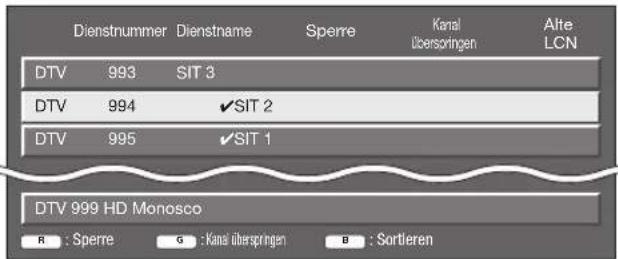
1 Wählen Sie mit ▲/▼ den gewünschten Dienst. 2 Drücken Sie die für den neu einzustellenden Punkt zuständige Farbentaste auf der Fernbedienung.
- Die Markierung √ zeigt an, dass die Funktion aktiviert ist. Mit jedem Drücken der Farbentaste wechselt die betreffende Funktion zwischen ein und aus.
Tasten für Manuelle Einstellung
Sperre: Drücken Sie Taste R.
Wenn ein Programm gesperrt ist, muss die Geheimnummer eingegeben werden, wenn dieses aufgerufen werden soll.
Kanal überspringen: Drücken Sie Taste G.
Dienste, die mit einem √ markiert sind, werden beim Drücken von P∧∨ am Display oder auf der Fernbedienung übersprungen.
Sortieren: Drücken Sie Taste B.
Die Anzeigeposition von Diensten kann verschoben werden.
① Wählen Sie mit ▲/▼ den Dienst mit der zu verschiebenden Anzeigeposition und drücken Sie dann OK.
| DTV | 994 | ✓ SIT 2 |
| DTV | 995 | ✓SIT 1 |
② Bewegen Sie den Dienst mit ▲/▼ an die gewünschte Position und drücken Sie dann OK.
| DTV 994 | SIT 1 | √ | |
| DTV 995 | SIT 2 | √ |
③ Wiederholen Sie die Schritte 1 und 2, bis alle gewünschten Dienstepunkte sortiert sind.
Kabel-Einstellung
Zusätzliche Suche
Verwenden Sie dieses Menü, um nach erfolgter Autoinstallation neue Dienste hinzuzufügen. Führen Sie die Schritte ① bis ⑤ in der rechten Spalte auf Seite 12 aus.
Manuelle Suche
Zum Hinzufügen neuer Dienste aus einem bestimmten Frequenzband. Nach dem Einstellen der Punkte im folgenden Bildschirm beginnt der TV mit der Suche.
- Näheres finden Sie in der Tabelle zu den Menüelementen in der linken Spalte auf Seite 13.
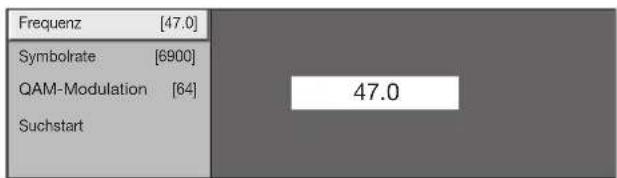
Manuelle Einstellung
Diese Funktion ist identisch wie in „Digital Tuner Einstellungen“. Näheres finden Sie unter „Manuelle Einstellung“ in „Digital Tuner Einstellungen“.
Satellit-Einstellung
Bevor Sie den Suchtyp in „Satellit-Einstellung“ wählen, müssen Sie das Satellitenprogramm wählen.

Verwenden Sie dieses Menü, um nach erfolgter Autoinstallation neue Dienste hinzuzufügen. Führen Sie die Schritte ① bis ⑥ in der rechten Spalte auf Seite 14 aus.
Manuelle Suche
Zum Hinzufügen neuer Dienste aus einem bestimmten Frequenzband. Nach dem Einstellen der Punkte im folgenden Bildschirm wählen Sie „Ja“ im Menü „Suchstart“.
![Band [Vert./Low] Frequenz [9944] Symbolrate [27500] Suchstart Vert./Low Vert./High Horiz./Low Horiz./High](/content/2026/05/1027477/images/13d3f86789e1dbf71d613e0f8b1f25bc2b10f3442d05546f294a7ee6f9697d1e.jpg)
Manuelle Einstellung
Diese Funktion ist identisch wie in „Digital Tuner Einstellungen“. Näheres finden Sie unter „Manuelle Einstellung“ in „Digital Tuner Einstellungen“.
Analog-Tuner-Einstellung
Sie können die Einstellungen für analoge TV-Kanäle automatisch oder manuell neu konfigurieren.
Zusätzliche Suche
Verwenden Sie dieses Menü, um nach erfolgter Autoinstallation neue Kanäle hinzuzufügen.
- Starten Sie die Kanalsuche nach der Auswahl des Farbsystems.
Manuelle Einstellung
Verwenden Sie dieses Menü zum manuellen Einrichten von TV-Kanälen.
Drücken Sie nach dem Wählen von „Ja“ auf dem Bildschirm ▲/▼/◄/► zum Wählen des einzurichtenden Kanals und drücken Sie dann OK.
Fein- Einstellung
Sie können die Frequenz auf die gewünschte Position einstellen.
ZUR BEACHTUNG
- Orientieren Sie sich beim Einstellen am angezeigten Hintergrundbild.
- Anstelle der Frequenzeinstellung mit ◀/▶ können Sie die Frequenz des Kanals auch mit den Zifferntasten 0–9 direkt eingeben.
BEISPIEL
• 179,25 MHz: Drücken Sie 1 → 7 → 9 → 2 → 5. • 49,25 MHz: Drücken Sie 4 → 9 → 2 → 5 → OK.
Farbsystem
Wählen Sie das für den Empfang optimale Farbsystem („AUTO“, „PAL“, „SECAM (L/L’)“).
Soundsystem (Tonnorm)
Wählen Sie das für den Empfang optimale Soundsystem (Tonnorm) („B/G“, „D/K“, „I“, „L/L“).
Name
Wenn ein TV-Kanal seine Namenskennung ausstrahlt, wird diese bei der „Autoinstallation“ erfasst und dem Kanal ein Name zugewiesen. Sie können die zugewiesenen Kanalnamen nachträglich individuell ändern.
1 Wählen Sie mit ▲/▼/◄/► den ersten für den Kanal einzugebenden Buchstaben und drücken Sie dann OK. 2 Wiederholen Sie den obigen Schritt 1, bis alle Zeichen des Namens eingegeben sind.
ZUR BEACHTUNG
- Ein Name kann maximal fünf Zeichen lang sein.
- Wenn ein Kanalname kürzer als fünf Zeichen ist, zum Einspeichern des Kanalnamens bitte „ENDE“ wählen.
Überspringen
Kanäle, für die „Überspringen“ auf „Ein“ eingestellt ist, werden beim Wählen mit PΛ/V übersprungen, auch wenn bei Betrachtung des Bilds auf dem TV gewählt wird.
Decoder
Wenn Sie einen Decoder an das AVC-System anschließen, ist „EXT1“ oder „EXT2“ zu wählen.
ZUR BEACHTUNG
Als Werksvorgabe ist „Aus“ eingestellt.
Sperre
Sie können die Wiedergabe jedes beliebigen Kanals blockieren.
ZUR BEACHTUNG
- Näheres zum Einstellen der Geheimnummer siehe „Kindersicherung“.
- Wenn „Sperre“ für einen Kanal auf „Ein“ eingestellt ist, erscheint „Kindersicherung ist aktiviert!“ und Bild und Ton des Kanals werden blockiert.
- Wenn ⇔ bei Anzeige von „Kindersicherung ist aktiviert!“ gedrückt wird, erscheint das Eingabefenster für die Geheimnummer. Durch Eingeben der korrekten Geheimnummer wird die „Kindersicherung“ bis zum Ausschalten des Geräts vorübergehend deaktiviert.
Sortieren
Die Kanalpositionen können beliebig geordnet werden.
1 Wählen Sie mit ◀/▶ „Ja“ und drücken Sie dann OK. 2 Wählen Sie mit ▲/▼/◄/► den zu verschiebenden Kanal und drücken Sie dann OK. 3 Bewegen Sie ihn mit ▲/▼/◄/► an die gewünschte Position und drücken Sie dann OK. 4 Wiederholen Sie die Schritte 2 und 3, bis alle Kanäle wunschgemäß geordnet sind.
Programm löschen
Kanäle können individuell gelöscht werden.
1 Wählen Sie mit ◀/▶ „Ja“ und drücken Sie dann OK. 2 Wählen Sie mit ▲/▼/◄/► den zu löschenden Kanal und drücken Sie dann OK. - Ein Mitteilungsfenster erscheint. 3 Wählen Sie mit ◀/▶ „Ja“ und drücken Sie dann OK, um den gewählten Kanal zu löschen. Die nachfolgenden Kanäle rücken entsprechend auf. 4 Wiederholen Sie die Schritte 2 und 3, bis alle zu löschenden Kanäle gelöscht sind.
Passwort/Kindersicherung-Einstellungen

Einstellungen
Kindersicherung
Ermöglicht das Eingeben einer Geheimnummer zum Schützen bestimmter Einstellungen vor einer versehentlichen Änderung.
Geheimnummer ändern
Speichern Sie für die „Kindersicherung“ ein vierstelliges Passwort (Geheimnummer) ein.
1 Geben Sie als Geheimnummer eine vierstellige Zahl mit den Zifferntasten 0–9 ein. 2 Geben Sie zur Bestätigung erneut die gleiche vierstellige Zahl wie in Schritt 1 ein. - Die Meldung „System-Geheimnummer erfolgreich geändert.“ erscheint.
ZUR BEACHTUNG
- Zum Betrachten eines gesperrten Kanals muss die Geheimnummer eingegeben werden (Näheres zum Sperren von Kanälen im DTV-, SAT- und ATV-Modus finden Sie auf den Seiten 35 und 36). Wenn ein gesperrter Kanal gewählt wird, erscheint eine Aufforderung zum Eingeben der Geheimnummer. Drücken Sie ⇌ zum Anzeigen des Geheimnummer-Eingabefensters.
Geheimnummer löschen
Ermöglicht das Rücksetzen der Geheimnummer.
ZUR BEACHTUNG
- Es wird empfohlen, die Geheimnummer vorsichtshalber auf dem Rücken dieser Bedienungsanleitung zu notieren, auszuschneiden und an einem Ort außerhalb der Reichweite von Kindern aufzubewahren.
Kinderschutzstufe
Mit dieser Funktion kann die Verfügbarkeit von DTV-Diensten eingeschränkt werden. Sie können so verhindern, dass sich Kinder ungeeignete Programme mit brutalen oder erotischen Szenen ansehen.
ZUR BEACHTUNG
- „Unbegrenzte Freigabe“ und „Vorzugsweise mit Zustimmung der Eltern“ sind Einstufungen, die nur in Frankreich verwendet werden.
- Näheres zu den Kinderschutzstufen finden Sie auf Seite 59.
Sprache-Einstellungen (Sprache, Untertitel, Multi-Audio)

Einstellungen
Sprache
Über das „Einstellungen“-Menü können Sie die Anzeigesprache beliebig wählen. Zur Auswahl stehen 23 Sprachen (Dänisch, Deutsch, Englisch, Estnisch, Finnisch, Französisch, Griechisch, Italienisch, Lettisch, Litauisch, Niederländisch, Norwegisch, Polnisch, Portugiesisch, Russisch, Schwedisch, Slowakisch, Slowenisch, Spanisch, Tschechisch, Türkisch, Ukrainisch, Ungarisch).

Digitale Einstellungen
Untertitel
Stellen Sie bis zu zwei bevorzugte Untertitelsprachen (einschließlich Untertitel für Hörbehinderte) für die Anzeige etwaiger Untertitel an.
Wählbare Punkte
● 1. Sprache ● 2. Sprache ● Für Hörbehinderte
Umschalten zwischen Untertitelsprachen
Mit jedem Drücken von 📄 an der Fernbedienung wechselt die Untertitelsprache.
![graph TD A["Aus"] --> B["1. Sprache"] B --> C["2. Sprache"] C --> D["......"] D --> A](/content/2026/05/1027477/images/ce4aa584400d2886b821bc42b79223005d49922ffe35f4317bac0468020c7f77.jpg)
„Für Hörbehinderte“ auf „Ja“
Untertitel für Hörbehinderte haben Vorrang über alle obigen Untertitelsprache-Einstellungen (Beispiel: „1. Sprache“, „2. Sprache“ usw.).
BEISPIEL
(Für Hörbehinderte)
- Sprache1. Sprache
ZUR BEACHTUNG
- Wenn ein Programm keine Untertiteldaten überträgt, werden keine Untertitel angezeigt.

Optionen
Digital Audio Sprache
Stellen Sie bis zu drei bevorzugte Multi-Audio-Sprachen für die Anzeige bei vorhandenen Audiosprachen ein.
Umschalten der Multi-Audio-Sprachen
Mit jedem Drücken von /ω/1//I+1 an der Fernbedienung wechselt die Audiosprache.
Praktische Betrachtungsfunktionen
Wählen der Bildgröße
Automatische Bildgrößenwahl über WSS

Einstellungen
Breitbildmodus (WSS)
Das „Breitbildmodus (WSS)“-Signal ermöglicht dem TV automatisches Umschalten zwischen verschiedenen Bildgrößen.
ZUR BEACHTUNG
- Verwenden Sie den „Breitbildmodus“, wenn ein Bild nicht auf die richtige Bildgröße schaltet. Die Funktion arbeitet nicht, auch wenn sie eingeschaltet ist, wenn das Sendersignal kein „Breitbildmodus (WSS)“-Signal enthält.
Manuelle Bildgrößenwahl über WSS

Einstellungen
4:3 Bildformat
Das „Breitbildmodus (WSS)“-Signal schaltet automatisch auf 4:3 um; hierfür kann zwischen „Normal“ und „Panorama“ gewählt werden.
Punkt
Normal: Normalzone für Bildseitenverhältnis 4:3 oder 16:9.
Panorama: Breitbild ohne seitliche Balken.
Format 4:3 für Breitbildmodus (WSS)-Signal
Manuelles Wählen der Bildgrößen
Sie können die Bildgröße wählen. Welche Bildgrößen wählbar sind, richtet sich nach der Art des Eingangssignals.
Punkt (für SD-Signale [Standardauflösung])
Normal: Das ursprüngliche Seitenverhältnis bleibt bei voller Bildschirmanzeige erhalten.
Zoom 14:9: Für Bilder im 14:9-Letterboxformat. Auf beiden Seiten erscheinen dünne Balken, wobei bei manchen Programmen auch Balken über und unter dem Bild zu sehen sind.
Panorama: In diesem Modus wird das Bild kontinuierlich bis an die seitlichen Bildkanten gestreckt. Abhängig vom Sendersignal kann das Bild ähnlich wie bei „Voll“ dargestellt sein.
Voll: Für Squeeze-Bilder im Format 16:9.
Kino 16:9: Für Bilder im 16:9-Letterboxformat. Bei manchen Programmen können oben und unten Balken auftreten.
Kino 14:9: Für Bilder im 14:9-Letterboxformat. Bei manchen Programmen können oben und unten Balken auftreten.
Punkte (für HD-Signal [hohe Auflösung])
Voll: Für Anzeige mit Overscan-Bild. Alle Bildseiten beschnitten.
Underscan: Anzeige mit Underscan-Bild nur bei Empfang eines 720p-Signals. Anzeige mit optimal komprimiertem High-Definition-Bild. Bei manchen Programmen kann oben und unten Rauschen auftreten.
Punkt. f. Pkt.: Zeigt nur bei Empfang von 1080i/1080p-Signalen ein Bild mit der gleichen Pixelzahl auf dem Bildschirm an.
ZUR BEACHTUNG
- Je nach empfangenem Signal werden einzelne Punkte eventuell nicht angezeigt.
- Modus Normal Drucken Sie
- Das „Breitbildmodus“-Menü erscheint.
- Im Menü sind die „Breitbildmodus“-Optionen aufgeführt, die beim derzeit empfangenen Signaltyp wählbar sind.
2 Drücken Sie 📊 oder ▲/▼ bei auf dem Bildschirm angezeigtem „Breitbildmodus“-Menü.
- Beim Umschalten zwischen den Optionen wird die gewählte Variante sofort auf dem Display wiedergegeben. Es ist nicht erforderlich, OK zu drücken.
Im Prinzip wird für jede Sendung, Videorecorder oder DVD-Spieler/Recorder der optimale „Breitbildmodus (WSS)“ gewählt, wenn Sie den „Breitbildmodus“ im Menü „Einstellungen“ auf „Ein“ einstellen.
ZUR BEACHTUNG
- Auch wenn „Breitbildmodus“ manuell wunschgemäß eingestellt wurde, schaltet der TV je nach empfangenem Signal eventuell automatisch auf die optimale „Breitbildmodus“-Einstellung, falls „Breitbildmodus (WSS)“ auf „Ein“ eingestellt ist.

Manuelles Wählen der Aufnahme-Bildgröße

Digitale Einstellungen
Aufnahme-Bildgröße
Sie können in diesem Menü die passende Bildgröße für Betrachtung eines 16:9-TV-Programms auf einem 4:3-TV wählen.

Einstellung „4:3 TV“ Einstellung „16:9 TV“
ZUR BEACHTUNG
- Diese Funktion muss vor der Aufnahme eingestellt werden.
Automatisches Wählen der HDMI-Bildgröße

Einstellungen
HDMI Autoviewer
Diese Funktion erlaubt automatische Umstellung auf die passende Bildgröße bei Betrachtung eines über die Buchse HDMI1, 2 oder 3 eingespeisten HDMI-Signals.
Andere Bild- und Toneinstellungen
Anpassen der Bildlage

Einstellungen
Bildlage (AV)
Zum Verschieben der horizontalen und vertikalen Lage des Bilds auf dem Bildschirm.
Punkt
H-Pos.: Zum Zentrieren der Bildlage durch Verschieben nach links oder rechts.
V-Pos.: Zum Zentrieren der Bildlage durch Verschieben nach oben oder unten.
ZUR BEACHTUNG
• Die Einstellungen werden nach Eingangsquellen getrennt gespeichert. - Je nach Eingangssignaltyp oder „Breitbildmodus“-Einstellung ist eine Bildlage-Einstellung eventuell nicht möglich. - Bei DTV/SAT-Programmen mit MHEG-Signalen ist diese Funktion nicht verfügbar.
Automatischer Lautstärkeabgleich

Optionen
Lautstärke-Abgleich
Verschiedene Klangquellen besitzen nicht immer die gleiche Grundlautstärke, wie z.B. bei einem Programm und seinen Werbespots. Der automatische Lautstärkeabgleich reduziert dieses Problem durch Abgleichen der Pegel.
Nur Ton ausgeben

Optionen
Nur Audio
Beim Hören von Musikprogrammen können Sie das TV-Bild abschalten und nur den Ton wiedergeben lassen.
Punkt
Aus: Bild und Ton wiedergegeben.
Ein: Der Ton wird ohne das Bild ausgegeben.
Display-Einstellungen
Kanalanzeige
Sie können die Kanal-Info durch Drücken von ⓘ+ an der Fernbedienung aufrufen.
DTV-Modus ATV*Modus
SAT-Modus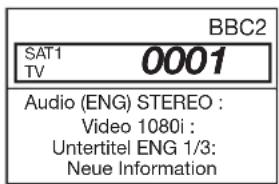
* Vierstellige Zahlen (z.B. 0001) werden angezeigt, wenn eines der nordischen Länder als Land gewählt wurde.
Zeitanzeige in der Kanal-Info
Sie können die mit DTV/SAT- und Teletext-Programmen ausgestrahlten Zeitinformationen anzeigen.
ZUR BEACHTUNG
- Überspringen Sie Schritt 1, wenn Sie DTV/SAT-Programme empfangen.
1 Wählen Sie einen TV-Kanal (Die Zeitinformation wird automatisch erfasst). 2 Drücken Sie ⓘ+. Die Kanalanzeige erscheint auf dem Bildschirm. 3 Drücken Sie vor dem Erlöschen der mehrere Sekunden lang angezeigten Kanalanzeige erneut i+. In der unteren rechten Ecke des Bildschirms wird einige Sekunden lang die Zeitinformation angezeigt. 4 Auch wenn Sie den TV-Kanal wechseln, kann die Zeitinformation mit den obigen Schritten 2 und 3 angezeigt werden.
ZUR BEACHTUNG
- Falls erfolgreich erfasst, wird die Zeitinformation auf Drücken von MENU in der oberen rechten Ecke angezeigt.
Uhrzeit- und Titelanzeige

Optionen
Zeitanzeige
Zeitanzeige
Diese Funktion blendet in der unteren rechten Bildschirmecke die Uhrzeit ein.
Punkt
Ein: Für Anzeige der Uhrzeit.
Ein (halbstündlich): Zeigt die Uhrzeit in 30-Minuten-Inkrementen an.
Aus: Uhrzeit ausgeblendet.
Uhrzeitformat
Sie können das Zeitformat („24 Std.“ oder „AM/PM“) für die Uhrzeit wählen.

Optionen
Game-Spielzeit
Diese Funktion ermöglicht die Anzeige der abgelaufenen Spielzeit, wenn der „AV-Modus“ auf „SPIELE“ eingestellt ist.
Punkt
Ein: Bei Anschluss einer Spielekonsole an das AVC-System wird in 30-Minuten-Inkrementen die seit Spielstart abgelaufene Zeit angezeigt.
Aus: Uhrzeit ausgeblendet.
ZUR BEACHTUNG
- Dieses Menü kann nicht gewählt werden, wenn die Eingangsquelle auf „TV“ oder „USB“ geschaltet ist.

Optionen
Programmtitel-Anzeige
Diese Funktion dient für Anzeige von Programminformationen wie Titel und Sendezeit, wenn auf einen Kanal abgestimmt wird.
ZUR BEACHTUNG
Diese Funktion ist nur im DTV/SAT-Betrieb aktiv.
Weitere praktische Funktionen
Einstellungen bei Verwendung externer Geräte
Eingangsquelle-Einstellungen

Optionen
Eingangswahl
Zum Einstellen des Signaltyps eines externen Geräts.
Punkt
EXT1: Y/C, FBAS, RGB
EXT2: Y/C, FBAS, RGB
EXT8: AUTO, S-Video, VIDEO
ZUR BEACHTUNG
- Falls kein Bild (Farbbild) erscheint, sollten Sie einen anderen Signaltyp versuchen.
- Schlagen Sie bitte den Signaltyp der angeschlossenen Signalquelle in der dazugehörigen Bedienungsanleitung nach.
- Wenn der Signaltyp auf „AUTO“ eingestellt ist, wird automatisch der Eingang gewählt, an den ein Kabel angeschlossen ist.

Einstellungen
Eingangskennung
Sie können jeder Eingangsquelle eine selbst gewählte Beschreibung zuweisen.
1 Wählen Sie mit → die gewünschte Eingangsquelle. 2 Gehen Sie zu „MENÜ“ > „Einstellungen“ > „Eingangskennung“. 3 Wählen Sie mit ▲/▼/◄/► den ersten Buchstaben des neuen Namens der Eingangsquelle und drücken Sie dann OK.

4 Wiederholen Sie den Vorgang, bis der neue Name vollständig eingegeben ist.
ZUR BEACHTUNG
- Ein Name kann maximal sechs Zeichen lang sein.
- Um für eine Eingangsquelle einen Namen mit weniger als sechs Zeichen einzustellen, zum Einspeichern des Namens bitte „ENDE“ wählen.

ZUR BEACHTUNG
- Sie können keine Kennungen ändern, wenn die Eingangsquelle auf „TV“ oder „USB“ geschaltet ist.
Angewiesenen Eingang überspringen

Einstellungen
Input Skip
Diese Einstellung ermöglicht das Überspringen des SCART-, HDMI-, RGB-, ATV-, DTV- oder SAT-Eingangs im Wahlmenü für die Eingangsquelle.

Farbsystem-Einstellungen

Optionen
Farbsystem
Hier können Sie auf ein Farbsystem umschalten, das mit dem Bild auf dem Bildschirm kompatibel ist.
ZUR BEACHTUNG
- Als Werksvorgabe ist „AUTO“ eingestellt.
- Wenn „AUTO“ gewählt ist, wird das Farbsystem automatisch auf den jeweiligen Kanal eingestellt. Falls das Bild nicht scharf angezeigt wird, wählen Sie bitte ein anderes Farbsystem (z.B. „PAL“, „SECAM“).
Zusätzliche Funktionen

Optionen
Einstellung der Bildschirmfarben
Sie können als Hintergrundfarbe für OSD (Menübildschirm), EPG-Bildschirm, Kanalanzeige, Programminformationen, usw. blau, grau, rot oder grün festlegen.

Einstellungen
Drahtl. Brücke für Einschaltung
Wenn Sie das Display einschalten, während „Drahtl. Brücke für Einschaltung“ auf „Verknüpft mit Hauptstromver.“ eingestellt ist, wird jedes drahtlose Gerät, das an das Display und das AVC-System angeschlossen ist, zusammen mit dem Display eingeschaltet.
Punkt
Verknüpft mit Hauptstromver.: Das drahtlose Gerät wird zusammen mit dem Display eingeschaltet.
Stromversorgung immer an: Das drahtlose Gerät ist normalerweise eingeschaltet.
Anschließen eines USB-Geräts
Schließen Sie ein USB-Gerät wie unten dargestellt an das AVC-System an.

- Je nach USB-Gerät kann der Fernseher die enthaltenen Daten möglicherweise nicht erkennen.
- Verwenden Sie nur alphanumerische Zeichen für Dateinamen.
- Dateinamen mit mehr als 80 Zeichen (variiert je nach Zeichensatz) werden möglicherweise nicht angezeigt.
- Trennen Sie ein USB-Gerät oder eine Speicherkarte nicht vom AVC-System, während Dateien übertragen werden, die Diashow-Funktion verwendet wird, der Bildschirm gewechselt wird oder bevor Sie „USB“ im Menü „EINGANGSQUELLE“ beenden.
- Sie sollten ein USB-Gerät nicht wiederholt an das AVC-System anschließen oder davon trennen.
USB-Fotobetrachter/Musikspieler
In diesem Modus können Sie über externe USB-Geräte Fotos betrachten und Musik hören. Wählen Sie im Menü „EINGANGSQUELLE“ die Option „USB“, um diesen Modus zu aktivieren.
| EING-QUELLE |
| TV |
| EXT1 |
| EXT2 |
| EXT3 |
| EXT4 |
| HDMI1 |
| HDMI2 |
| HDMI3 |
| EXT8 |
| USB |
HINWEIS
- Dieser Modus ist nicht möglich, wenn kein USB-Gerät an das AVC-System angeschlossen ist.
- Während DTV/SAT-Timeraufnahmen ist dieser Modus nicht verfügbar.
- „Breitbildmodus“ ist für diesen Modus fest eingestellt.
- „BENUTZER (USB)“ ist der Standardwert für die Einstellung „AV-Modus“. Mit jedem Drücken von AV MODE wechselt der Modus zwischen „BENUTZER (USB)“, „DYNAMISCH (Konstant)“, „DYNAMISCH“ und „STANDARD“.
Wählen von Modi und Geräten

1 Wählen Sie mit ◀/▶ zwischen „Foto-Modus“ bzw. „Musik-Modus“ und drücken Sie dann OK. 2 Wählen Sie mit ▲/▼/◄/► das Laufwerk, auf dem Sie nach Dateien suchen möchten, und drücken Sie dann OK.
ZUR BEACHTUNG
- Sie müssen das Laufwerk in Schritt 2 nicht wählen, wenn das angeschlossene USB-Gerät nur ein Laufwerk aufweist.
- Maximal 16 Laufwerke können angezeigt werden.
Foto-Modus
Anzeigen von Miniaturen

Tasten für den Miniaturbetrieb
| Tasten Beschreibung | |
| OK | Bei Auswahl des Ordner-Icons mit der Markierung ⇌: Zurück zum übergeordneten Verzeichnis.Bei Auswahl eines Ordner-Icons: Dieses Verzeichnis öffnen.Bei Auswahl einer Fotominiatur: Das Foto im Vollbildmodus anzeigen. |
| ▲/▼/◄/► (Cursor) | Gewünschten Punkt wählen. |
| ⇐ | Zurück zum Top-Menü. |
| R-Taste | Zurück zur vorherigen Seite. |
| G-Taste | Zur nächsten Seite. |
| Y-Taste | BGM für die Diaschau wählen. |
| B-Taste | Diaschau starten. |
ZUR BEACHTUNG
- Wenn ungültige Fotodateien vorhanden sind, wird ✗ für die Datei angezeigt.
- Sie können den Dateinamen, das Aufnahmedatum sowie die Datei- und Pixelgröße des gewählten Fotos in der unteren linken Ecke des Bildschirms anzeigen (das Aufnahmedatum ist nur beim EXIF-Dateiformat verfügbar).
Anzeigen von Fotos im Vollbildmodus
Tasten für die Anzeige im Vollbildmodus
| Tasten Beschreibung | |
| ◀/▶ (Cursor) | Zum vorherigen/nächsten Foto im selben Verzeichnis. |
| ⇐ | Zurück zum Bildschirm für die Miniaturauswahl. |
| R-Taste | Foto um 90 Grad nach links drehen. |
| G-Taste | Foto um 90 Grad nach rechts drehen. |
| B-Taste | Führungsanzeige ein-/ausblenden. |
ZUR BEACHTUNG
- Das Drehen von Fotos betrifft nur das temporär gewählte Element. Diese Einstellung wird nicht gespeichert.
Diaschau
Auswählen von BGM

Tasten für Auswahl von Diaschau-BGM
| Tasten Beschreibung | |
| OK | Bei Auswahl des Ordner-Icons mit der Markierung ⇌: Zurück zum übergeordneten Verzeichnis.Bei Auswahl eines Ordner-Icons: Dieses Verzeichnis öffnen.Bei Auswahl einer Musikdatei: Musik wiedergeben. |
| ▲/▼ (Cursor) | Gewünschten Punkt wählen. |
| ◀ (Cursor) | Seite nach oben. |
| ▶ (Cursor) | Seite nach unten. |
| ⇐ | Zurück zum Bildschirm für die Miniaturauswahl. |
| R-Taste | Musik beenden. |
| G-Taste | Musik wiedergeben/anhalten. |
| Y-Taste | Gewählte Musik für Diaschau-BGM festlegen. |
| B-Taste | Diaschau-BGM zurücksetzen. |
ZUR BEACHTUNG
- Nur ein Musiktitel kann für Diaschau-BGM festgelegt werden.
- Diaschau-BGM wird in folgenden Fällen zurückgesetzt:
• Zurück zum Top-Menü.
- Ändern von „EING-QUELLE“.
- Wenn ungültige Musikdateien vorhanden sind, wird ✗ für die Datei angezeigt.
- Die angezeigte Wiedergabezeit kann in Abhängigkeit von den Dateien geringfügig von der tatsächlichen Wiedergabezeit abweichen.
Diaschau
Tasten für Diaschaubetrieb
| Tasten Beschreibung | |
| ⇐ | Zurück zum Bildschirm für die Miniaturauswahl. |
| B-Taste | Führungsanzeige ein-/ausblenden. |
ZUR BEACHTUNG
• Die gewählte BGM wird wiederholt wiedergegeben. • Die Diaschau wird fortgesetzt, bis Sie ⇌ drücken. • Die Geschwindigkeit der Diaschau beträgt etwa 10 Sekunden pro Foto.
Musik-Modus

Tasten für Musik-Modus
| Tasten Beschreibung | |
| OK | Bei Auswahl des Ordner-Icons mit der Markierung ⇌: Zurück zum übergeordneten Verzeichnis.Bei Auswahl eines Ordner-Icons: Dieses Verzeichnis öffnen.Bei Auswahl einer Musikdatei: Musik wiedergeben. |
| ▲/▼ (Cursor) | Gewünschten Punkt wählen. |
| ◀ (Cursor) | Seite nach oben. |
| ▶ (Cursor) | Seite nach unten. |
| ≦ | Zurück zum Top-Menü. |
| R-Taste | Musik beenden. |
| G-Taste | Musik wiedergeben/anhalten. |
| B-Taste | Bildschirm für reine Audiowiedergabe abschalten. |
ZUR BEACHTUNG
- Wenn ungültige Musikdateien vorhanden sind, wird ✗ für die Datei angezeigt.
- Die angezeigte Wiedergabezeit kann in Abhängigkeit von den Dateien geringfügig von der tatsächlichen Wiedergabezeit abweichen.
USB-Gerätekompatibilität
| USB-Gerät | USB-Speicher, USB-Kartenlesegerät (Massenspeicherklasse) |
| Dateisystem | FAT/FAT32 |
| Fotodateiformat | JPEG (.jpg) (mit DCF2.0 kompatibel) |
| Musikdateiformat | MP3 (.mp3)Bitrate: 32, 40, 48, 56, 64, 80, 96, 112, 128, 160, 192, 224, 256, 320 KBit/sAbtastfrequenz: 32; 44,1; 48 kHz |
ZUR BEACHTUNG
- JPEG-Dateien im progressiven Format werden nicht unterstützt.
- Musikdateien auf USB 1.1-Geräten werden möglicherweise nicht ordnungsgemäß wiedergegeben.
- Der Betrieb mit USB-Hubs wird nicht garantiert.
Galeriemodus
Durch Drücken von GALLERY auf der Fernbedienung können Sie auf USB-Geräten gespeicherte Bilder als Hintergrundbild anzeigen.
ZUR BEACHTUNG
- Zu den kompatiblen Dateien zählen Bilder, die mit Digitalkameras mit der DCF 2.0-Spezifikation oder aber mit integrierten Mobiltelefonkameras aufgenommen wurden.
- Musik kann in diesem Modus nicht wiedergegeben werden.
- SD-Kartenlesegeräte oder USB-Hubs können nicht verwendet werden.
- Dieser Modus wird fortgesetzt, wenn die Timeraufnahme beginnt, endet jedoch, wenn die Timeranzeige beginnt.
- In diesem Modus wird das AVC-System im Gegensatz zum Display ausgeschaltet (aber die Bereitschafts-/Ein-Anzeige wird rot dargestellt).
- Der Galeriemodus wird durch Drücken von END auf der Fernbedienung beendet. Der TV wechselt dann wieder in den normalen Betrachtungsmodus.
Grundbedienung im Galeriemodus
Anzeigen von auf einem USB-Gerät gespeicherten Bildern
Schließen Sie ein USB-Gerät wie im Folgenden dargestellt an das Display an.

1. Drücken Sie GALLERY auf der Fernbedienung, nachdem Sie ein USB-Gerät an das Display angeschlossen haben. 2. Eine Diaschau wird gestartet.
ZUR BEACHTUNG
- Stellen Sie sicher, dass ein USB-Gerät angeschlossen ist, bevor Sie GALLERY drücken.
- Die Wiedergabereihenfolge basiert auf dem Speicherdatum und kann nicht geändert werden.
- Das Gerät enthält bis zu 100 Dateien. Falls mehr als 100 Dateien vorhanden sind, werden möglicherweise einige Dateien nicht angezeigt.
- Die Bilddateien sollten im obersten Verzeichnis gespeichert sein. Die Dateien in untergeordneten Ordnern können nicht angezeigt werden.
- Informationen zum Ändern der Betrachtungsoptionen finden Sie in der Spalte rechts unter Galeriemoduseinstellung.
- Falls inkompatible Dateien vorhanden sind, wird für die Datei eine Fehlermeldung angezeigt, bis das nächste kompatible Bild angezeigt wird.
- Näheres zum Anschließen von USB-Geräten und zur Geräte-/Dateikompatibilität finden Sie auf den Seiten 42–43.
- Die Diaschau wird beendet, wenn Sie das USB-Gerät trennen.
- Drücken Sie END, und wechseln Sie wieder zum normalen Betrachtungsmodus. Drücken Sie dann erneut GALLERY, wenn Sie das USB-Gerät wechseln.
Galeriemoduseinstellung

Optionen
Gallery Setup
Sie können die Anzeigegröße, die Dauer der Diaschau, die Helligkeit und den Einschlaf-Timer anpassen.
1 Rufen Sie mit MENU das „MENÜ“ auf. 2 Wählen Sie mit ◀/▶ „Optionen“. 3 Wählen Sie mit ▲/▼ „Gallery Setup“ und drücken Sie dann OK. 4 Wählen Sie mit ▲/▼ den gewünschten Punkt und drücken Sie dann OK.

5 Wiederholen Sie Schritt 4, bis die Einstellung abgeschlossen ist.
ZUR BEACHTUNG
- Drücken Sie GALLERY auf der Fernbedienung, um den Galeriemodus während dieser Einstellung zu starten.
Bildgröße
Punkt
Normal: Das ursprüngliche Seitenverhältnis bleibt bei voller Bildschirmanzeige erhalten.
Punkt f. Pkt.: Bilder werden mit dem Pixelverhältnis 1:1 ohne Skalierung auf dem Bildschirm angezeigt.
Kino: Das ursprüngliche Seitenverhältnis bleibt im Vollbildmodus ohne Anzeige von schwarzen Balken erhalten.
Halbformat-Bildschirm: Bilder werden in der Mitte des Bildschirms mit halber Größe des Vollbildschirms angezeigt.
ZUR BEACHTUNG
- Als Werksvorgabe ist „Kino“ eingestellt.
- Mit der Einstellung „Halbformat-Bildschirm“ wird schwarz als Hintergrundfarbe verwendet, was nicht geändert werden kann.
Farbmodus
Sie können Ihren bevorzugten Farbmodus wählen.
Punkt
Modus 1: Hellere Farben werden angezeigt.
Modus 2: Die Farbwiedergabe bei Bildern wird verbessert.
Intervall für Diavorführungen
Sie können die Dauer der Diaschau für jedes Bild auf „15 Sek.“, „30 Sek.“ oder „30 Min.“ einstellen.
ZUR BEACHTUNG
- Als Werksvorgabe ist „15 Sek.“ eingestellt.
- Die Sequenz wird beginnend mit dem ersten Bild wiederholt, wenn alle Bilder angezeigt wurden.
Helligkeit
Im Galeriemodus können Sie die Bildschirmhelligkeit einstellen.
Punkt
Modus 1: Geringste Helligkeit bei maximaler Stromersparnis. Modus 2: Ein Modus, der mehr Helligkeit bietet und für die Darstellung von Bildern in den meisten Situationen geeignet ist. Modus 3: Eignet sich für die Darstellung in hell beleuchteten Umgebungen. AUTO: Die Helligkeit wird in Abhängigkeit von der Helligkeit der Umgebung automatisch angepasst.
ZUR BEACHTUNG
- Als Werksvorgabe ist „Modus 1“ eingestellt.
Ausschaltautomatik
Sie können festlegen, nach welchem Zeitraum der TV automatisch in den Sleep-Modus wechselt. Mögliche Werte sind „30 Min.“, „1 Std.“, „3 Std.“ oder „24 Std.“.
ZUR BEACHTUNG
- Als Werksvorgabe ist „1 Std.“ eingestellt.
Fehlersuche beim Galeriemodus
Halten Sie sich an die im Folgenden aufgelisteten möglichen Lösungen, falls eine Fehlermeldung angezeigt wird.

(Beispiel für eine angezeigte Fehlermeldung)
Lösungsansätze
- Bilder, die nicht der DCF 2.0-Spezifikation entsprechen, werden möglicherweise nicht angezeigt. Falls die Bilder auf einem PC geändert oder bearbeitet wurden, werden die Daten möglicherweise in ein Format geändert, das mit dem TV inkompatibel ist.
- Die Dateigröße überschreitet möglicherweise 5 MB. Die Dateigröße kann reduziert werden, indem Sie beim Erstellen von Fotos mit einer Digitalkamera eine geringere Pixelgröße wählen.
- Mit der Größenänderungsfunktion von Digitalkameras kann die Dateigröße ebenfalls reduziert werden.
- Die Pixelgröße überschreitet möglicherweise 4.096 × 3.072. Beim Erstellen von Fotos mit einer Digitalkamera können Sie eine geringere Pixelgröße wählen.
- Mit der Größenänderungsfunktion von Digitalkameras kann die Pixelgröße ebenfalls reduziert werden.
- Die Daten sind möglicherweise inkompatibel oder beschädigt. Wenn nur diese Fehlermeldung angezeigt wird, enthält das oberste Verzeichnis des USB-Geräts möglicherweise keine kompatiblen JPEG-Dateien.
Anschließen eines PC
HDMI-Anschluss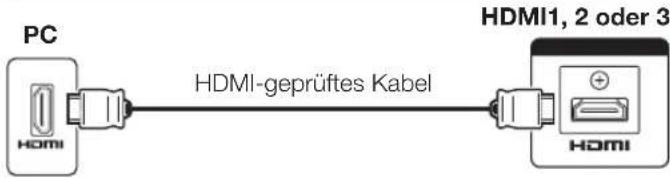

Analoger Anschluss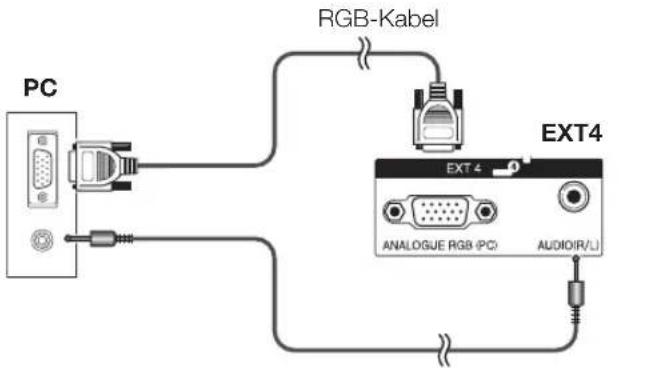
Kabel mit ø 3,5-mm-Stereo-Miniklinke
![graph TD PC["PC"] -->|USB| DVI_DVI["Konverterkabel"] DVI_DVI --> EXT4["EXT4"] EXT4 -->|USB| Audio_Audio["AUDIO(R/L)"] EXT4 -->|USB| USB_Audio EXT4 -->|USB| USB_Audio EXT4 -->|USB| USB_Audio EXT4 -->|USB| USB_Audio EXT4 -->|USB| USB_Audio EXT4 -->|USB| USB_Audio EXT4 -->|USB| USB_Audio EXT4 -->|USB|…](/content/2026/05/1027477/images/ee4a494494c4bf7f69126f3ef972bcaadf846d010f30fd5be5e12b47b0a2ab21.jpg)
Kabel mit ø 3,5-mm-Stereo-Miniklinke
ZUR BEACHTUNG
• Die PC-Eingangsanschlüsse sind mit DDC1/2B kompatibel. - Siehe Seite 49 für eine Liste der PC-Signale, die mit diesem TV kompatibel sind. - Für den Anschluss bestimmter Macintosh-Computer kann ein Macintosh-Adapter erforderlich sein. - Bei Anschluss an einen PC wird der Eingangssignaltyp automatisch erfasst, ausgenommen 1.024 × 768- und 1.360 × 768-Signale.
Anzeigen eines PC-Bilds auf dem Bildschirm
Wählen der Bildgröße
Sie können die Bildgröße wählen.
1 Drücken Sie 📄. • Das „Breitbildmodus“-Menü erscheint. 2 Drücken Sie f oder 🎥 oder ▲/▼ zum Wählen des gewünschten Menüpunkts.
ZUR BEACHTUNG
- Schließen Sie den PC vor dem Vornehmen von Einstellungen an.
- Die wählbare Bildgröße ändert sich mit dem Eingangssignaltyp.
BEISPIEL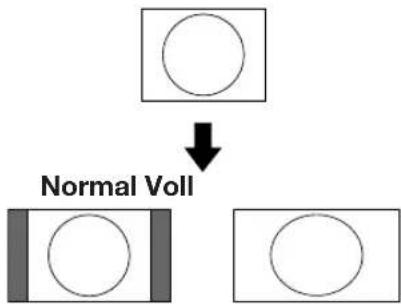
Voll: Das Bild füllt den Bildschirm aus. Kino: Für Bilder im Letterboxformat. Bei manchen Programmen können oben und unten Balken auftreten. Normal: Das ursprüngliche Seitenverhältnis bleibt bei voller Bildschirmanzeige erhalten. Punkt f. Pkt.: Zeigt ein Bild mit der gleichen Pixelzahl auf dem Bildschirm an.
ZUR BEACHTUNG
- Näheres zu AV-Signalen finden Sie auf Seite 38 (siehe unten). HDMI: 480i/480p/576i/576p/720p/1080i/1080p ANALOG RGB: 576p/720p (50 Hz)/1080i
- Der ANALOG RGB-Anschluss (PC) (EXT4) ist mit 480i/576i/1080p-Signalen nicht kompatibel.
PC-Bildlage automatisch einstellen
Diese Funktion stellt das Bild automatisch auf die bestmögliche Bildlage ein, wenn AVC-System und PC mithilfe eines im Fachhandel erhältlichen DVI/RGB-Konverterkabels usw. über die analogen Buchsen verbunden sind.

Einstellungen
Auto-Sync.

ZUR BEACHTUNG
- Wenn „Auto-Sync.“ erfolgreich verlaufen ist, erscheint die Meldung „Automatische Synchronisierung erfolgreich beendet.“. Falls die Meldung nicht erscheint, war „Auto-Sync.“ nicht möglich.
- Unter Umständen kann „Auto-Sync.“ auch scheitern, wenn „Automatische Synchronisierung erfolgreich beendet.“ erscheint.
- „Auto-Sync.“ kann scheitern, wenn das PC-Bild eine niedrige Auflösung oder unscharfe (schwarze) Kanten aufweist oder während der Ausführung von „Auto-Sync.“ bewegt wird.
- Schließen Sie den PC unbedingt an das AVC-System an und schalten Sie ihn ein, bevor Sie „Auto-Sync.“ ausführen.
- „Auto-Sync.“ kann nur bei Eingabe analoger Signale über Anschluss EXT4 eingestellt werden.
PC-Bildlage manuell einstellen
Normalerweise kann die Bildlage mit „Auto-Sync.“ problemlos wie erforderlich angepasst werden. In manchen Fällen kann es aber erforderlich sein, zur Optimierung eine manuelle Einstellung vorzunehmen.

Einstellungen
Fein-Sync.
1 Wählen Sie mit ▲/▼ den betreffenden Einstellpunkt. 2 Stellen Sie den Einstellpunkt mit ◀/▶ auf die gewünschte Lage ein.
![H-Pos. [90] + V-Pos. [39] - Clock [90] - Phase [20] - Rücksetzen](/content/2026/05/1027477/images/c9a8b802f74408425a61043a2c058ab59d3d684eba03efe6b8b4f304a08cb544.jpg)
Punkt
H-Pos.: Zum Zentrieren der Bildlage durch Verschieben nach links oder rechts.
V-Pos.: Zum Zentrieren der Bildlage durch Verschieben nach oben oder unten.
Clock: Zum Anpassen, wenn das Bild mit vertikalen Streifen flimmert.
Phase: Zum Anpassen, wenn der Zeichenkontrast niedrig ist oder das Bild flimmert.
ZUR BEACHTUNG
- Zum Zurückstellen aller Einstellpunkte auf die Werte der Werksvorgabe wählen Sie mit ▲/▼ „Rücksetzen“ und drücken Sie dann OK.
- „Clock“ und „Phase“ im „Fein-Sync.“-Menü können nur bei Eingabe analoger Signale über Anschluss EXT4 eingestellt werden.
Eingangsauflösung wählen
- Bestimmte Eingangssignale müssen eventuell manuell registriert werden, um korrekt angezeigt zu werden.
- Die Eingangssignalpaare (Auflösungen) der nachstehenden Liste sind beim Empfang nicht unterscheidbar. In solchen Fällen muss das korrekte Signal manuell eingestellt werden. Nachdem es einmal eingestellt wurde, wird es angezeigt, wenn erneut das gleiche Signal (Auflösung) eingegeben wird.

Einstellungen
Eingangssignal

(Beispiel)
ZUR BEACHTUNG
- Sie können „Eingangssignal“ im „Einstellungen“-Menü nur wählen, wenn Sie eines der oben aufgelisteten zwei Signale empfangen.
Kenndaten der RS-232C-Schnittstelle
PC-Steuerung des TV
- Wenn ein Programm eingestellt ist, kann der TV über die RS-232C-Schnittstelle mit einem PC gesteuert werden. Dies umfasst das Umschalten des Eingangs (PC/Video), das Regeln der Lautstärke und verschiedene andere Regel- und Einstellmöglichkeiten, was automatische programmierte Wiedergabe ermöglicht.
- Verwenden Sie für die Anschlüsse ein gekreuztes Serielles RS-232C-Steuerkabel (überkreuzt) (im Fachhandel erhältlich).
ZUR BEACHTUNG
- Diese Bedienungsschritte sollten nur von Personen ausgeführt werden, die mit der Verwendung von PCs vertraut sind.
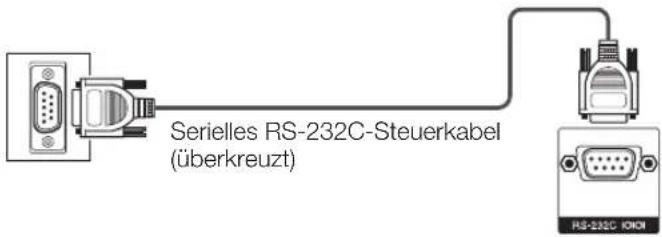
Übertragungsbedingungen
Stellen Sie die Einstellungen für die RS-232C-Kommunikation des PCs auf die Kommunikationsbedingungen des TV ein. Beim TV sind folgende Kommunikationseinstellungen vorgegeben:
| Baud-Rate: | 9.600 bps |
| Datenlänge: | 8 Bit |
| Paritätsbit: | keine |
| Stoppbit: | 1 Bit |
| Flusssteuerung: | keine |
Datenübertragungsverfahren
Senden Sie die Steuerbefehle vom PC über den RS-232C-Anschluss. Das TV wird entsprechend den empfangenen Befehlen gesteuert und sendet eine Antwortmeldung zum PC. Senden Sie nicht mehrere Befehle gleichzeitig. Warten Sie, bis der PC die OK-Antwort empfängt, bevor der nächste Befehl gesendet wird. Senden Sie vor der Bedienung unbedingt „A“ mit Rücklaufcode und überzeugen Sie sich, dass „ERR“ erhalten wird.
Befehlsformat
Acht ASCII-Codes + CR
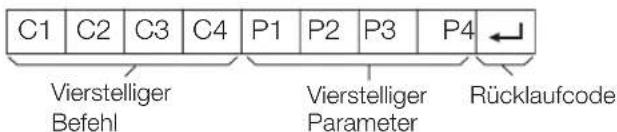
Vierstelliger Befehl: Befehl. Text mit vier Zeichen. Vierstelliger Parameter: Parameter 0–9, Leerzeichen, ?, Minus
Parameter
Geben Sie die Parameterwerte linksbündig ein und füllen Sie die restlichen Stellen mit Leerzeichen auf (Achten Sie darauf, dass für Parameter vier Werte eingegeben werden).
Wenn der eingegebene Parameter nicht innerhalb des Einstellbereichs liegt, erscheint „ERR“ (Siehe „Antwortcode-Format“).

Bei einigen Befehlen erscheint auf Eingabe von „?“ der aktuelle Einstellwert.

Antwortcode-Format
Normalantwort

Rücklaufcode (0DH)
Problemantwort (Übertragungsfehler oder nicht korrekter Befehl)

Rücklaufcode (0DH)
Sorgen Sie dafür, dass nach dem Rücklaufcode (0DH) auch ein Zeilenvorschub (0AH) gesendet wird.
Tabelle zur PC-Kompatibilität
| Auflösung | Horizontalfrequenz | Vertikalfrequenz | Analog (D-Sub) | Digital (HDMI) | VESA-Standard | |
| VGA | 640 × 480 | 31,5 kHz | 60 Hz | √ | √ | √ |
| SVGA | 800 × 600 | 37,9 kHz | 60 Hz | √ | √ | √ |
| XGA | 1,024 × 768 | 48,4 kHz | 60 Hz | √ | √ | √ |
| WXGA | 1,360 × 768 | 47,7 kHz | 60 Hz | √ | √ | √ |
| SXGA | 1,280 × 1.024 | 64,0 kHz | 60 Hz | √ | √ | √ |
| SXGA+ | 1,400 × 1.050 | 65,3 kHz | 60 Hz | √ | √ | |
VGA, SVGA, XGA, WXGA, SXGA und SXGA+ sind geschützte Warenzeichen der International Business Machines Corporation.
ZUR BEACHTUNG
- Dieser TV besitzt nur begrenzte PC-Kompatibilität und einwandfreier Betrieb ist nur gewährleistet, wenn die Videokarte exakt dem VESA 60 Hz-Standard entspricht. Etwaige Abweichungen von diesem Standard haben Bildverzerrungen zur Folge.
RS-232C Befehleliste
| Gegenstand Befehl | Parameter Steuerungsinhalt | ||||
| Versorgung P O W R O | _ | Strom | AUS (Bereitschaft) | ||
| Eingangswahl A I T G D | _ | _Eingangsum | nschaltung | (Toggle) | |
| I T V D | _ | Tv (Kanal fix) | |||
| I D T V | _ | DTV (Kanal fix) | |||
| I A V D * | _ | EXT1-4, 8 (1-4, 8), HDMI1-3(5-7) | |||
| Kanal D C C H ** _ TV-Direktwahl (1-99) | |||||
| Kana aufwärts | |||||
| Kanal abwärts | |||||
| Dreistellige DTV-Direktwahl(1-999) (andere als nordische Länder) | |||||
| Vierstellige DTV-Direktwahl(1-9999) (nur nordische Länder) | |||||
| Digitale Netwerkänderung | |||||
| * DVB-1-Direktwahl (1-9999) | |||||
| * DVB- 2-Direktwahl (1-9999) | |||||
| * DVB-3-Direktwahl (1-9999) | |||||
| * DVB- 4-Direktwahl (1-9999) | |||||
| DTV-Kanal aufwärts | |||||
| DTV-Kanal abwärts | |||||
| Eingangswahl B I N P 1 | 0 | _ | EX1 (Y/C) | ||
| I N P 1 | 1 | _ EXT1 (FBAS) | |||
| I N P 1 | 2 | _ EXT1 (RGB) | |||
| I N P 2 | 0 | _ EXT2 (Y/C) | |||
| I N P 2 | 1 | _ EXT2 (FBAS) | |||
| I N P 2 | 2 | _ EXT2 (RGB) | |||
| I N P 3 | 0 | _ EXT8 (AUTO) | |||
| I N P 3 | 1 | _ EXT8 (Y/C) | |||
| I N P 3 | 2 | _ EXT8 (FBAS) | |||
| AV-Moduswahl | A V M | D | 0 | _ Toggle | |
| A V M | D | 1 | _ Standard | ||
| A V M | D | 2 | _ Film | ||
| A V M | D | 3 | _ Spiolo | ||
| A V M | D | 4 | _ Anwondor | ||
| A V M | D | 5 | _ Dynamisch (Konstant) | ||
| A V M | D | 6 | _ Dynamisch | ||
| A V M | M | D | 7 | _ PC | |
| A V M | D | 8 | _ x.v. Colour | ||
| A V M | D | 10 | _ MOVIE (Wohnzimmer) | ||
| Lautstärke | V O L | M | " _ Lautstärke (0-60) | ||
| Gegenstand Befehl | Parameter Steuerungsinhalt | |||||||
| Bildlage | H | P | O | S * | * _ | H-Position (AV/PC) | ||
| V | P | O | S * | * _ | V-Position (AV/PC) | |||
| C | _ | C | K * | * _ | Clock (0–180) | |||
| P | H | S | E * | * _ | Phase (0–40) | |||
| Breitbildmodus W I D E | 0 _ | _ | _ | Toggle | (AV) | |||
| W | I | D | E 1 _ | Normal (AV) | ||||
| W | I | D | E 2 _ | Zoom 14:9 (AV) | ||||
| W | I | D | E 3 _ | Panorama (AV) | ||||
| W | I | D | E 4 _ | VoII (AV) | ||||
| W | I | D | E 5 _ | Kino 16:9 (AV) | ||||
| W | I | D | E 6 _ | Kino 14:9 (AV) | ||||
| W | I | D | E 7 _ | Normal (FC) | ||||
| W | I | D | E 8 _ | Kino (PC) | ||||
| W | I | D | E 9 _ | VoII (FC) | ||||
| W | I | D | E 10 _ | Punkf. Fkt. (AV/PC) | ||||
| W | I | D | E 11 _ | Underscan (AV) | ||||
| Stummschaltung M U T | E 0 _ | _ | _ | Toggle | ||||
| M | U | T | E 1 _ | Stummschaltung EIN | ||||
| M | U | T | E 2 _ | Stummschaltung AUS | ||||
| Raumklang | A | C | S | U 0 _ | Raumklang Toggle | |||
| A | C | S | U 1 _ | Raumklang BIN | ||||
| A | C | S | U 2 _ | Raumklang AUS | ||||
| Audio ändern | A | C | H | A _ | Taggle | |||
| Einschlaf-Timer OFTM | 0 _ | _ | _ | AUS | ||||
| OFTM1 _ | Einschlaf Timer 30 Min. | |||||||
| OFTM2 _ | Einschlaf-Timer 1 Std. | |||||||
| OFTM3 _ | Einschlaf Timer 1 Std. 30 Min. | |||||||
| OFTM4 _ | Einschlaf-Timer 2 Std. | |||||||
| OFTM5 _ | Einschlaf Timer 2 Std. 30 Min. | |||||||
| Text | TEXTO _ | Text AUS | ||||||
| TEXT1 _ | Text EIN (Toggle) | |||||||
| D | C | P | G | * | * | * | Direkter Seitenzugriff (100–899) | |
Benutzung der Universal-Fernbedienung
Sie können auch angeschlossene AV-Geräte (DVD-Player/Recorder, SetTopBox, Videorecorder usw.) steuern, indem Sie die Fernbedienung als Universal-Fernbedienung konfigurieren.
ZUR BEACHTUNG
- Einige der Herstellercodes, die in der Bedienungsanleitung angegeben sind, stimmen nicht mit der Universal-Fernbedienung überein. Wenn ein anderes Signal als das aktuell betrachtete Signal aufgenommen wird, können bestimmte Signale je nach aktuell betrachtetem Signal eventuell nicht aufgenommen werden.

Voreinstellen des Herstellercodes
1 Drücken Sie wiederholt FUNCTION, bis das Gerät erreicht ist, das Sie fernbedienen möchten. (TV, DVD1, DVD2, STB1, STB2 und VCR) - Drücken Sie diese Taste kurz (aber für mindestens 0,2 Sekunden), um zwischen den Punkten weiterzuschalten. 2 Halten Sie FUNCTION und OK für 3 Sekunden gleichzeitig gedrückt. - Im LCD-Fenster blinkt jetzt die 3-stellige Eingabeanzeige für den Herstellercode. 3 Geben Sie mit ▲/▼/◄/► den 3-stelligen Herstellercode ein und drücken Sie dann OK. - Der TV wechselt in den normalen TV-Modus zurück.
| Anzeige im LCD-Fenster | Kategorie Hersteller | |
| DVD1/DVD2 | DVD-Spieler Magnum - Zenith | |
| DVD-Recorder JVC - Yukai | ||
| DVD/LD Pioneer | ||
| DVD-Part von DVD/VCR | Bush - Toshiba | |
| DVD-Part von DVD/DVR Panasonic - Toshiba | ||
| HTIB* Aiwa - Sony | ||
| DVD-Part von SAT/DVD | Humax | |
| DVD-Part von TV/DVD | Bush - Toshiba | |
| Videorecorder | VCR-Part von DVD/VCR | Bush - Toshiba |
| VCR-Part von TV/VCR | Aiwa - Toshiba | |
| Videorecorder Adelsound - Yoko | ||
| STB1/STB2** | SAT-Part von SAT/DVD | Humax |
| SAT-Part von SAT-DVR | BSSkyB - Zehnder | |
| Satellit AB Sat - | Woorisat | |
| Sat-Receiver Hauppauge | ||
| Sat-Receiver/ Recorder | Humax - Kathrein | |
| Cable Box ABC - | Wittenberg | |
* Home Theater in a Box-System ** SAT und CBL sind integriert
Herstellercode
| DVD Herstellercode | |||||||
| Sharp | 029 | 128 | 143 | 177 | 191 | ||
| Magnum | 101 | ||||||
| Acoustic Solutions | 001 | ||||||
| Alwa 004 039 | 131 | 231 | |||||
| Akai | 034 | 095 | |||||
| Akura | 108 | ||||||
| Alba | 001 | 014 | 017 | 018 | 040 | ||
| Apex | 139 | ||||||
| Awa | 001 | ||||||
| Axion | 001 | ||||||
| Best Buy | 107 | ||||||
| Boston | 152 | ||||||
| Brainwave | 034 | ||||||
| Brandt | 002 | 012 | 030 | ||||
| Britannia | 150 | ||||||
| Bush | 001 | 019 | 032 | 042 | 045 | 087 | 092 |
| 102 | 106 | 149 | 158 | 209 | 223 | 224 | |
| 225 | 226 | ||||||
| Cambridge Audio | 104 | 163 | |||||
| CAT | 153 | 154 | |||||
| Celestial | 161 | ||||||
| Centrex | 109 | ||||||
| Centrum | 154 | ||||||
| CGV | 104 | ||||||
| CineVision | 157 | ||||||
| Classic | 001 | 100 | |||||
| Clatronic | 106 | ||||||
| Coby | 001 | ||||||
| Conia | 102 | ||||||
| Crypto | 159 | ||||||
| C-Tech | 105 | ||||||
| CyberHome | 003 | 022 | 025 | 036 | |||
| Daewoo | 023 | 038 | 078 | 113 | 114 | 115 | |
| Dalton | 162 | ||||||
| Dansai | 034 | 151 | 227 | ||||
| Daytek | 005 | 020 | |||||
| DEC | 106 | ||||||
| Denon | 123 | 138 | 164 | 188 | 199 | 210 | |
| Denver | 106 | 108 | 133 | ||||
| Denzel | 103 | ||||||
| Desay | 155 | ||||||
| Diamond | 104 | 105 | |||||
| Digitor | 160 | ||||||
| DK Digital | 032 | 176 | |||||
| Dmitech | 111 | ||||||
| Dual | 001 | 103 | |||||
| D-Vision | 034 | ||||||
| DXX | 105 | ||||||
| Easy Home | 107 | ||||||
| Eclipse | 104 | ||||||
| Fita 034 124 | 134 | ||||||
| Emerson | 129 | ||||||
| Enzer | 103 | ||||||
| Euroline | 034 | ||||||
| Finlux | 104 | ||||||
| Fisher | 132 | ||||||
| Global Solutions | 105 | ||||||
| Global Sphere | 105 | ||||||
| Go Video | 126 | ||||||
| GoldStar | 015 | ||||||
| Goodmans | 001 | 014 | 018 | 045 | 106 | 109 | 158 |
| 203 | 228 | ||||||
| Graetz | 103 | ||||||
| Grundig | 018 | 038 | 099 | 109 | 127 | ||
| H&B | 106 | 156 | |||||
| Haaz | 104 | 105 | |||||
| Harmon/Kardon | 144 | ||||||
| HE | 001 | ||||||
| HiMAX | 107 | ||||||
| Hitachi | 011 | 047 | 088 | 101 | 103 | 107 | 126 |
| 190 | 196 | 206 | 215 | ||||
| Home Electronics | 001 | ||||||
| Humax | 048 | ||||||
| Innovation | 096 | 101 | 128 | ||||
| JDB | 001 | ||||||
| Jeutech | 152 | ||||||
| JVC | 002 | 016 | 080 | 081 | 082 | 083 | 084 |
| 085 | 120 | 173 | 182 | 184 | 212 | ||
| Kenwood | 037 | 123 | 142 | 170 | 208 | 211 | 219 |
| 229 | |||||||
| Kingavon | 106 | ||||||
| Kiss | 103 | 156 | |||||
| Koda | 106 | ||||||
| KXD | 107 | ||||||
| Lawson | 105 | ||||||
| Lecson 151 | |||||||
| Lenco | 106 | ||||||
| LG | 015 | 024 | 090 | 129 | 185 | 216 | |
| Life 096 128 | |||||||
| Lifetec | 096 | 101 | 128 | ||||
| Limit | 105 | ||||||
| Lonwe | 044 | 127 | |||||
| LogicLab | 105 | ||||||
| Luxor | 109 | ||||||
| Magnavox | 002 | 106 | 165 | ||||
| DVD Herstellercode | |||||||
| Marantz | 049 | 098 | 200 | 201 | |||
| Matsui | 030 | ||||||
| MBO | 001 | 145 | |||||
| Mediencom | 150 | ||||||
| Medion | 096 | 101 | 112 | 128 | 158 | ||
| Metz | 094 | ||||||
| MiCO | 104 | ||||||
| Micromaxx | 096 | 101 | 128 | ||||
| Micromedia | 002 | ||||||
| Micromega | 171 | ||||||
| Microstar | 096 | 101 | 128 | ||||
| Mirror | 158 | ||||||
| Mitsubishi | 125 | 166 | |||||
| Mizuda 106 107 | |||||||
| Monyka | 103 | ||||||
| Muslek | 001 | 100 | 198 | ||||
| Mix Onda | 104 | ||||||
| NAD | 143 | ||||||
| Naiko | 108 | ||||||
| Nakamichi | 147 | ||||||
| Neufunk | 103 | ||||||
| NU-TEC | 102 | ||||||
| Omni | 150 | ||||||
| Onkyo | 002 | 097 | 165 | ||||
| Optim | 151 | ||||||
| Optimus | 168 | ||||||
| Orava | 106 | ||||||
| Orion | 087 | ||||||
| Oritron | 096 | ||||||
| P&B | 106 | ||||||
| Pacific | 105 | ||||||
| Palsonic | 149 | ||||||
| Panasonic | 013 | 079 | 093 | 123 | 164 | 194 | 195 |
| 214 | 232 | ||||||
| Phillips | 233 | 002 | 006 | 027 | 035 | 043 | 044 |
| 049 | 074 | 098 | 121 | 127 | 165 | 171 | |
| 181 | 202 | ||||||
| Phillips Magnavox | 121 | ||||||
| Pioneer | 007 | 008 | 010 | 046 | 094 | 168 | 174 |
| 178 | 183 | 207 | 220 | ||||
| Proline | 109 | ||||||
| Provision | 106 | ||||||
| Raite | 103 | ||||||
| RCA | 135 | ||||||
| REC | 149 | 150 | |||||
| RedStar | 108 | ||||||
| Reoc | 105 | ||||||
| Revoy | 156 | ||||||
| Roadstar | 001 | 014 | 106 | 149 | |||
| Rowa | 102 | 109 | |||||
| Rownsenic | 154 | ||||||
| Saba | 012 | 030 | |||||
| Sabaki | 105 | ||||||
| Sampo | 136 | ||||||
| Samsung | 011 | 076 | 077 | 126 | 175 | 186 | 213 |
| 217 | |||||||
| Sansui | 104 | 105 | |||||
| Sanyo | 028 | 033 | 089 | 179 | 189 | 218 | |
| ScanMagic | 001 | ||||||
| Schneider | 096 | 110 | 111 | 112 | |||
| Scientific Labs 105 | |||||||
| Scott | 017 | 162 | |||||
| SEG | 014 | 026 | 103 | 105 | 110 | 141 | |
| Sherwood | 140 | ||||||
| Shinco | 135 | ||||||
| Stigmatek | 107 | ||||||
| Silva 108 | |||||||
| Singer | 104 | 105 | |||||
| Skymaster | 001 | 026 | 100 | 105 | 134 | ||
| Skyworth | 108 | ||||||
| SM Electronic | 001 | 105 | |||||
| Sony | 004 | 009 | 021 | 031 | 041 | 075 | 122 |
| 189 | 180 | 204 | 205 | 221 | 222 | ||
| Soundmaster | 105 | ||||||
| Soundmax | 105 | ||||||
| Standard | 105 | ||||||
| Star Cluster | 105 | ||||||
| Stamecia | 106 | ||||||
| Supervision | 001 | 105 | |||||
| Synn | 105 | ||||||
| TCM 096 101 128 | |||||||
| Teac | 094 | 102 | 105 | 192 | |||
| Tec 108 | |||||||
| Technics | 101 | 164 | 193 | 232 | |||
| Technika | 034 | ||||||
| Techniconic 034 | |||||||
| Telefunken | 154 | ||||||
| Tevion | 096 | 101 | 105 | 128 | 162 | ||
| Thomson | 012 | 091 | 116 | 117 | 118 | 119 | 148 |
| 167 | 172 | 197 | |||||
| Tokai | 103 | 108 | |||||
| Toshiba | 002 | 088 | 087 | 121 | 165 | 187 | |
| TruVision | 107 | ||||||
| DVD Herstellercode | |||||
| United 001 | |||||
| Voxson 001 | |||||
| Vtrek 159 | |||||
| Wharfedale | 104 | 105 | 130 | ||
| Wintel 152 | |||||
| Xbox 167 | |||||
| Xlogic 105 | |||||
| XMS 149 | |||||
| Yakumo 109 | |||||
| Yamada 109 | |||||
| Yamaha 006 | 013 | 123 | 137 | 164 | 230 |
| Yamakawa | 103 | 146 | |||
| Yukai 001 | |||||
| Zenith 002 | 129 | 185 | |||
| DVD-Recorder | Herstellercode | ||||
| JVC | 057 | 058 | 059 | 060 | |
| LG 065 | |||||
| Panasonic | 052 | 062 | |||
| Phillips | 050 | 051 | 053 | 061 | 063 064 |
| Sony | 054 | 055 | 056 | ||
| Toshiba | 067 | 068 | 069 | ||
| Yukai 066 | |||||
| DVD/LD | Herstellercode | |
| Pioneer | 007 | |
| DVD/VCRCombo | Herstellercode |
| Sharp 029 (DVD)/026 032 (VCR) | |
| Bush 087 (DVD)/036 (VCR) | |
| Deewoc | 078 (DVD)/029 (VCR) |
| Hitachi | 088 (DVD)/025 (VCR) |
| JWC 080 081 082 083 084 085 | |
| (DVD)/007 025 033 034 (VCR) | |
| LG 015 (DVD)/014 030 (VCR) | |
| Orion 087 (DVD)/038 (VCR) | |
| Panasonic 079 (DVD)/031 037 (VCR) | |
| Philips 074 (DVD)/026 (VCR) | |
| Samsung | 076 077 (DVD)/210 (VCR) |
| Sanyo 089 (DVD)/039 (VCR) | |
| Sony 075 (DVD)/027 (VCR) | |
| Toshiba | 086 (DVD)/035 (VCR) |
| DVD/DVR | Herstellercode | ||
| Panasonic | C52 | C62 | |
| Pioneer | 070 | 071 072 | |
| Samsung | 073 | ||
| Toshiba | 067 | ||
| HTIB | Herstellercode | |
| Awa 231 | ||
| DK Digital | 176 | |
| Hitachi | 215 | |
| JVC 184 | ||
| Kenwood | 219 | |
| LG 216 | ||
| Mustek | 196 | |
| Panasonic | 194 195 214 | |
| Pioneer | 220 | |
| Samsung | 213 | |
| Sanyo 189 | 218 | |
| Sony 205 | 221 222 | |
| SAT/DVD Herstellercode | |
| Humax | 048 |
| TV/DVDCombo | Herstellercode |
| Bush 092 | |
| LG 090 | |
| Panasonic 093 | |
| Thomson | 091 |
| Toshiba | 087 |
| TV VCR combo | Herstellercode | |
| Awa 042 | ||
| Bush 042 | ||
| Deewoo | 021 | 040 |
| GoldStar | 209 | |
| Goodmans 047 | ||
| Grundig 041 | ||
| Orion 045 | ||
| Philips 041 | 046 | |
| Roadstar | 042 | 045 |
| Samsung | 043 | |
| Sony 044 | ||
| Telung | 042 | |
| Toshiba | 042 | 043 045 048 |
| Videorecorder | Herstellercode | |||||||
| Sharp | 001 | 015 | 028 | 032 | 063 | 064 | 073 | |
| 089 | 149 | 150 | 151 | 153 | 165 | |||
| Adelsound | 056 | |||||||
| Videorecorder | Herstellercode | ||||||||
| Acyson | 055 | ||||||||
| Awa 014 026 | 042 045 049 050 051 | ||||||||
| 059 060 102 111 149 150 153 | |||||||||
| Akai | 045 050 058 060 128 149 150 | ||||||||
| 153 158 193 | |||||||||
| Akiba | 055 | ||||||||
| Akura | 050 055 060 | ||||||||
| Alba | 021 026 045 051 052 056 058 | ||||||||
| 061 128 129 130 | |||||||||
| Alorgan | 043 126 | ||||||||
| Ambassador | 052 058 | ||||||||
| Amstrad | 026 049 055 061 149 162 189 | ||||||||
| Anitech | 055 | ||||||||
| Ansonic | 056 | ||||||||
| ASA | 053 054 059 149 150 153 | ||||||||
| Asuka | 026 049 053 054 055 059 149 | ||||||||
| ASWO 179 | |||||||||
| Audiosonic | 061 | ||||||||
| AudioTon | 058 | ||||||||
| Baird 021 026 | 049 050 060 061 123 | ||||||||
| 154 | |||||||||
| Basic Line 021 | 051 052 055 058 061 | ||||||||
| Bauer 160 187 | |||||||||
| Baur 054 070 | |||||||||
| Beaumark 157 | |||||||||
| Boston 021 052 | 058 061 | ||||||||
| Black Panther Line | 021 061 | ||||||||
| Bauspunkt | 008 008 054 057 069 070 071 | ||||||||
| 083 119 124 125 149 150 151 | |||||||||
| 153 171 179 | |||||||||
| Blue Sky | 051 058 | ||||||||
| Bondstec | 052 055 058 | ||||||||
| Brandt 009 060 | 132 | ||||||||
| Brandt | 154 | ||||||||
| Electronique | |||||||||
| Brinkmann | 051 | ||||||||
| Broksonic | 155 157 | ||||||||
| BSII | 188 | ||||||||
| Bush 021 026 | 036 042 045 051 055 | ||||||||
| 061 075 127 128 129 130 | |||||||||
| Carrefour | 121 | ||||||||
| Casio 026 | |||||||||
| Cathay | 061 | ||||||||
| Catron 052 058 | |||||||||
| CGE | 026 049 050 060 149 | ||||||||
| Cimline | 051 055 | ||||||||
| Clatronic | 052 055 058 | ||||||||
| Combilech 045 | |||||||||
| Condor 021 052 | 058 061 | ||||||||
| Continental Edison | 154 | ||||||||
| Crown 021 052 | 055 058 061 | ||||||||
| Curtis Methes | 157 | ||||||||
| Cybermaxx | 072 | ||||||||
| Deewoo | 018 021 029 040 045 052 058 | ||||||||
| 061 072 121 | |||||||||
| Dansal | 055 061 | ||||||||
| Dantax | 051 | ||||||||
| Daytron | 021 061 | ||||||||
| De Graaf | 054 | ||||||||
| Decca 007 026 | 049 050 054 060 | ||||||||
| DeGraaf | 063 120 123 | ||||||||
| Denko 055 | |||||||||
| Denon 098 | |||||||||
| Diamant | 059 209 | ||||||||
| Dual 026 050 | 054 060 061 154 | ||||||||
| Dumont 026 049 | 054 123 | ||||||||
| Elbe | 061 | ||||||||
| Elcatech | 055 | ||||||||
| Clin | 067 126 | ||||||||
| Elsay 055 | |||||||||
| Eita | 055 061 | ||||||||
| Emerson | 055 121 155 | ||||||||
| ESC | 021 058 061 126 | ||||||||
| Etzuko 055 | |||||||||
| Eurochon | 058 | ||||||||
| Ferguson | 007 009 026 050 060 071 132 | ||||||||
| 201 202 204 | |||||||||
| Fidelity | 026 049 055 | ||||||||
| Finlandia | 026 054 063 120 123 | ||||||||
| Finlux | 026 049 050 054 080 120 123 | ||||||||
| 149 150 153 197 207 | |||||||||
| Firstline 018 051 | 053 055 059 080 114 | ||||||||
| 120 121 127 | |||||||||
| Fisher | 058 122 123 149 150 153 159 | ||||||||
| 178 | |||||||||
| Flint | 051 | ||||||||
| Formenti/Phoenix | 054 | ||||||||
| Frontech | 052 058 | ||||||||
| Fujitsu 026 049 | |||||||||
| Furai 026 049 | 149 150 153 188 | ||||||||
| Galaxy 026 049 | |||||||||
| GBC | 052 055 058 | ||||||||
| GE 157 | |||||||||
| GEC | 054 | ||||||||
| Gelso | 055 | ||||||||
| General | 052 058 | ||||||||
| General Tecnic | 006 043 051 | ||||||||
| Videorecorder | Herstellercode | ||||||||
| Ganoxa | 123 | ||||||||
| Go Video | 157 | ||||||||
| Goldland | 055 | ||||||||
| GoStar | 026 | 049 | 053 | 059 | 149 | 150 | 153 | ||
| 155 | 157 | 209 | |||||||
| Goodmans | 021 | 026 | 047 | 049 | 051 | 052 | 053 | ||
| 055 | 058 | 059 | 061 | 067 | 073 | 126 | |||
| 127 | |||||||||
| Grasitz | 050 | 060 | 123 | 126 | |||||
| Granada | 026 | 054 | 057 | 059 | 063 | 071 | 120 | ||
| 123 | 126 | ||||||||
| Grandin | 021 | 026 | 049 | 052 | 053 | 055 | 058 | ||
| 059 | 061 | 072 | |||||||
| Grundig | 009 | 041 | 054 | 055 | 057 | 069 | 070 | ||
| 071 | 074 | 075 | 076 | 090 | 125 | 149 | |||
| 150 | 153 | 173 | 179 | 181 | 182 | 187 | |||
| Hansealic | 053 | 054 | 059 | 061 | |||||
| Hantor 058 | |||||||||
| Harwood | 055 | ||||||||
| HCM | 055 | 075 | |||||||
| Hinari | 045 | 051 | 055 | 056 | 060 | 061 | 075 | ||
| 127 | |||||||||
| Hisawa | 045 | 051 | 166 | ||||||
| Hilachi | 005 | 016 | 019 | 026 | 049 | 050 | 054 | ||
| 056 | 060 | 088 | 115 | 120 | 123 | 126 | |||
| 149 | 150 | 153 | 175 | 185 | |||||
| Hypon | 051 | 055 | 061 | ||||||
| Impogo | 052 | 058 | |||||||
| Imperial | 026 | 049 | 126 | 149 | |||||
| Ingersoll | 056 | 126 | |||||||
| Inno Hit | 021 | 052 | 054 | 055 | 058 | 061 | 067 | ||
| 126 | |||||||||
| Innovation | 006 | 043 | 051 | ||||||
| Interbuy | 053 | 055 | 059 | ||||||
| Interfunk | 054 | 123 | |||||||
| Intervision | 026 | 049 | 051 | 059 | 061 | 209 | |||
| Irradio | 053 | 055 | 059 | ||||||
| ITT | 050 | 060 | 077 | 123 | 126 | ||||
| ITT Noka | 154 | ||||||||
| ITV | 021 | 053 | 058 | 059 | 061 | ||||
| JBL | 147 | ||||||||
| JC Penney | 098 | 155 | 157 | ||||||
| JVC | 007 | 025 | 033 | 034 | 050 | 060 | 077 | ||
| 078 | 079 | 098 | 105 | 106 | 140 | 149 | |||
| 150 | 153 | 154 | 161 | 200 | 204 | ||||
| Kalsui 055 | |||||||||
| Karcher 054 | |||||||||
| Kendo | 018 | 021 | 051 | 052 | 055 | 059 | 128 | ||
| Kenwood | 050 | 060 | |||||||
| Kimari 122 | |||||||||
| Kneissel | 045 | 051 | |||||||
| Korpel 055 | |||||||||
| Kuba 122 | |||||||||
| Kyoto 055 | |||||||||
| Lenco | 021 | ||||||||
| Leyco | 055 | ||||||||
| LG | 010 | 014 | 024 | 026 | 030 | 049 | 053 | ||
| 059 | 112 | ||||||||
| Lifestar | 006 | 043 | 051 | 072 | |||||
| Loewe | 006 | 137 | |||||||
| Loewe Opta | 053 | 054 | 056 | 057 | 059 | 071 | 124 | ||
| 131 | 151 | 169 | 179 | 209 | |||||
| Logik | 055 | 056 | 067 | 126 | |||||
| Lumatron | 021 | 061 | 072 | ||||||
| Lucor | 055 | 063 | 073 | 080 | 114 | 122 | 123 | ||
| 149 | 150 | 153 | 180 | 195 | |||||
| M Electronic | 026 | 049 | 059 | ||||||
| Magnin | 157 | ||||||||
| Manesth | 018 | 055 | 121 | ||||||
| Marantz | 054 | 057 | 071 | 073 | 179 | ||||
| Mark 061 | |||||||||
| Matsui | 026 | 045 | 051 | 053 | 056 | 059 | 126 | ||
| 133 | 162 | 164 | |||||||
| Mediator | 054 | ||||||||
| Medion | 006 | 043 | 051 | 072 | |||||
| M-Electronic | 026 | 059 | 209 | ||||||
| Memorex | 026 | 049 | 053 | 059 | 063 | 098 | 122 | ||
| 123 | 155 | ||||||||
| Memphis | 055 | ||||||||
| Metz | 006 | 008 | 057 | 070 | 071 | 124 | 125 | ||
| 131 | 179 | 181 | 187 | ||||||
| MGN | 157 | ||||||||
| Micromaxx | 006 | 043 | 051 | 072 | |||||
| Microstar | 006 | 043 | 051 | 072 | |||||
| Migros | 026 | 049 | |||||||
| Minerva | 070 | 071 | 125 | 181 | 187 | ||||
| Mindita | 088 | ||||||||
| Mitsubishi | 007 | 049 | 054 | 080 | 107 | 114 | 149 | ||
| 150 | 153 | 155 | 170 | 199 | |||||
| Multitech | 026 | 049 | 052 | 054 | 055 | 058 | 123 | ||
| Murphy | 026 | 049 | |||||||
| National | 006 | 069 | 124 | ||||||
| NEC | 007 | 050 | 060 | 154 | 155 | 177 | |||
| Neckermann | 050 | 054 | 057 | 060 | 154 | 179 | |||
| NEI 054 | |||||||||
| Nosco | 026 | 045 | 055 | ||||||
| Videorecorder | Herstellercode | ||||||||
| Nikai | 052 | 055 | 058 | 061 | |||||
| Nokia | 050 | 060 | 061 | 063 | 067 | 120 | 123 | ||
| 126 | 128 | 180 | 195 | ||||||
| Nordmende | 007 | 008 | 050 | 060 | 077 | 124 | 134 | ||
| 149 | 150 | 153 | 154 | 161 | 201 | 204 | |||
| 205 | |||||||||
| Oceanic | 026 | 049 | 050 | 060 | 063 | 123 | |||
| Okano 051 055 | 061 | 128 | |||||||
| Optimus | 155 | 156 | |||||||
| Orion 038 045 | 051 | 056 | 129 | 130 | 155 | ||||
| 163 | 166 | 188 | 191 | 192 | |||||
| Orson 026 049 | |||||||||
| Osaki | 026 | 049 | 053 | 055 | 058 | ||||
| Osume 127 | |||||||||
| Otake | 129 | 130 | |||||||
| Otto Versand | 054 | 187 | |||||||
| Palladium | 050 | 053 | 055 | 056 | 057 | 059 | 060 | ||
| 071 | 126 | 128 | |||||||
| Panasonic 002 | 006 | 008 | 023 | 031 | 037 | 069 | |||
| 086 | 081 | 101 | 124 | 131 | 137 | 149 | |||
| 150 | 151 | 153 | 155 | 167 | 169 | 171 | |||
| 174 | 190 | 198 | |||||||
| Pathe Cinema | 056 | 114 | |||||||
| Pathe Marconi | 050 | 060 | 154 | ||||||
| Pentax | 098 | ||||||||
| Perdio 026 049 | |||||||||
| Philco | 055 | 098 | |||||||
| Philips 005 011 | 017 | 018 | 020 | 026 | 041 | ||||
| 046 | 054 | 057 | 062 | 065 | 071 | 076 | |||
| 077 | 087 | 090 | 092 | 093 | 095 | 100 | |||
| 104 | 108 | 110 | 136 | 149 | 150 | 153 | |||
| 179 | |||||||||
| Phonola | 054 | ||||||||
| Pioneer | 007 | 054 | 120 | 149 | 150 | 153 | 156 | ||
| 203 | |||||||||
| Portland | 021 | 052 | 058 | 061 | |||||
| Prinz | 026 | 049 | |||||||
| Proflex 055 | |||||||||
| Profil-Tronic 126 | |||||||||
| Proline | 026 | 049 | 075 | 127 | |||||
| Prosonic | 026 | 051 | 061 | ||||||
| Pulsar 157 | |||||||||
| Pye | 005 | 054 | |||||||
| Quasar 165 | |||||||||
| Quelle 049 054 | 057 | 070 | 071 | 148 | 150 | ||||
| 153 | 179 | 181 | 182 | 187 | |||||
| Radiava | 056 | 059 | 063 | ||||||
| Radio Shack | 155 | ||||||||
| Radica | 054 | 151 | |||||||
| Realistic | 155 | 157 | |||||||
| Rex | 050 | 060 | 077 | 154 | 161 | ||||
| RFT 052 054 055 058 | |||||||||
| Roadstar | 021 | 042 | 045 | 053 | 055 | 059 | 061 | ||
| 067 | 126 | ||||||||
| Royal 056 | |||||||||
| Salva 008 050 | 060 | 077 | 138 | 139 | 149 | ||||
| 150 | 153 | 154 | 161 | ||||||
| Saisho 051 055 | 056 | 162 | |||||||
| Salora 080 114 | 123 | 149 | 150 | 153 | 180 | ||||
| Samsung | 210 | 043 | 067 | 126 | 157 | 176 | 194 | ||
| 196 | |||||||||
| Samurai | 007 | 052 | 055 | 060 | |||||
| Sansul | 007 | 050 | |||||||
| Serwa | 056 | ||||||||
| Sanyo | 039 | 063 | 099 | 109 | 122 | 123 | 149 | ||
| 150 | 153 | 180 | |||||||
| Saville 045 061 | 126 | ||||||||
| SBR | 054 | ||||||||
| Schaub Lorenz | 026 | 049 | 050 | 060 | 123 | ||||
| Schneider | 018 | 021 | 026 | 049 | 051 | 052 | 053 | ||
| 054 | 055 | 059 | 061 | 126 | 149 | 150 | |||
| 153 | |||||||||
| Scott 155 | |||||||||
| Sears | 098 | 155 | |||||||
| SEG | 055 | 061 | 067 | 126 | |||||
| SEI Sinucyne | 054 | 056 | 188 | ||||||
| Seleco 050 058 | 059 | 060 | 154 | 161 | |||||
| Sentra 052 055 | 058 | 127 | |||||||
| Sentron 055 | |||||||||
| Shinlom | 055 | 123 | |||||||
| Shiveski 053 059 | |||||||||
| Shoral 056 | |||||||||
| Siemens | 053 | 057 | 059 | 070 | 071 | 123 | 125 | ||
| 179 | 181 | 187 | |||||||
| Silva 053 059 | |||||||||
| Silver 061 | |||||||||
| Sinudyne | 054 | 056 | |||||||
| Solvox | 052 | 058 | |||||||
| Solcvox | 058 | ||||||||
| Sontron | 122 | ||||||||
| Sonneclair | 055 | ||||||||
| Sonoko | 021 | 061 | 072 | ||||||
| Sonolor | 063 | ||||||||
| Sontec | 053 | 058 | |||||||
| Sony | 003 | 004 | 013 | 022 | 027 | 044 | 066 | ||
| 058 | 082 | 083 | 084 | 085 | 088 | 094 | |||
| 096 | 097 | 103 | 113 | 116 | 117 | 118 | |||
| 119 | 145 | 146 | 147 | 160 | 168 | 184 | |||
| 185 | 186 | ||||||||
| Soundwave | 059 | ||||||||
| Standard | 021 | 061 | |||||||
| Starlite | 059 | 123 | |||||||
| Stern | 061 | ||||||||
| Sunkei | 051 | ||||||||
| Sunstar | 026 | 049 | |||||||
| Suntronic | 026 | 049 | |||||||
| Sunwood | 055 | ||||||||
| Supra | 059 | 126 | |||||||
| Symphonic | 026 | 055 | |||||||
| Talsho | 051 | 056 | |||||||
| Tandberg | 061 | 070 | |||||||
| Tansal | 149 | ||||||||
| Tashiko | 026 | 049 | 059 | 063 | 126 | ||||
| Tatung | 026 | 042 | 049 | 050 | 054 | 060 | 063 | ||
| 114 | |||||||||
| TCM | 006 | 043 | 051 | 072 | |||||
| Teac | 026 | 060 | 061 | ||||||
| Tec | 052 | 055 | 058 | 061 | |||||
| Technics | 006 | 069 | |||||||
| Teleava | 050 | 060 | |||||||
| Telefunken | 007 | 009 | 050 | 060 | 077 | 078 | 081 | ||
| 132 | 135 | 149 | 150 | 153 | 154 | 161 | |||
| 206 | |||||||||
| Teletech | 055 | 061 | |||||||
| Tenosal | 055 | ||||||||
| Tensal | 026 | 049 | 053 | 055 | 056 | 059 | 149 | ||
| Teilon | 006 | 043 | 051 | 072 | |||||
| Thomson | 007 | 009 | 050 | 060 | 065 | 077 | 078 | ||
| 098 | 132 | 134 | 138 | 141 | 142 | 143 | |||
| 144 | 148 | 152 | 154 | 156 | 157 | 161 | |||
| 201 | 204 | ||||||||
| Thorn | 050 | 059 | 060 | 123 | 154 | 161 | 208 | ||
| Tivo Hdd | 065 | 088 | |||||||
| Tokai | 053 | 055 | 059 | 060 | 123 | 149 | |||
| Tonsal | 055 | ||||||||
| Toshiba | 012 | 018 | 035 | 042 | 043 | 045 | 048 | ||
| 050 | 054 | 060 | 077 | 080 | 114 | 121 | |||
| 154 | 162 | 172 | |||||||
| Towada | 055 | 183 | |||||||
| Towka | 055 | ||||||||
| TVA | 052 | 058 | |||||||
| Uher | 053 | 059 | 126 | 154 | |||||
| Ultravox | 061 | ||||||||
| Unitech | 067 | 126 | |||||||
| United Quick Star | 021 | 061 | |||||||
| Universum | 028 | 049 | 051 | 053 | 054 | 057 | 058 | ||
| 070 | 071 | 076 | 125 | 126 | |||||
| Victor | 007 | 078 | |||||||
| Videoon | 006 | 043 | 051 | ||||||
| Wards | 135 | 157 | |||||||
| Weltolick | 053 | 059 | |||||||
| Yamishi | 055 | ||||||||
| Yokan | 055 | ||||||||
| Yoko | 052 | 053 | 055 | 058 | 059 | 067 | 126 | ||
| SAT/DVR | Herstellercode | |
| Humax 005 | ||
| BSkyB | 035 | |
| Humax 007 | ||
| TechniSat | 347 | 011 |
| Zehinder | 034 | |
| Satellit | Herstellercode | ||||||||
| AB Sat | 004 | 056 | 066 | 103 | |||||
| AGS | 056 | ||||||||
| Akai | 077 | 001 | 139 | ||||||
| Alba | 004 | 086 | 095 | 332 | 006 | 036 | 037 | ||
| 105 | 106 | 127 | 141 | ||||||
| Aldes | 080 | 088 | 003 | 105 | 106 | 107 | |||
| Allsat | 068 | 076 | 077 | 298 | 003 | 042 | 108 | ||
| 139 | |||||||||
| Allsonic | 049 | 080 | 088 | 002 | 039 | 106 | |||
| Alltech | 004 | 097 | |||||||
| Alpha | 077 | ||||||||
| Altai | 089 | ||||||||
| Amitronica | 004 | ||||||||
| Ampere | 045 | 089 | 001 | 109 | |||||
| Amstrad | 004 | 008 | 045 | 050 | 060 | 061 | 079 | ||
| 084 | 089 | 098 | 099 | 101 | 165 | 279 | |||
| 282 | 292 | 295 | 305 | 313 | 331 | 002 | |||
| 038 | 140 | ||||||||
| Anglo | 004 | ||||||||
| Ankaro | 004 | 049 | 075 | 080 | 088 | 286 | 305 | ||
| 313 | 331 | 002 | 039 | 106 | |||||
| Anftron | 076 | 095 | 334 | 002 | 036 | 106 | |||
| Arcon | 045 | 078 | 337 | 003 | 109 | 110 | 123 | ||
| Armstrong | 077 | 001 | 038 | ||||||
| ASA | 090 | ||||||||
| Asat | 077 | 001 | 139 | ||||||
| Satellit | Herstellercode | ||||||||
| ASLF 004 | |||||||||
| AST | 082 | 288 | 001 | 114 | |||||
| Astacom | 056 | 161 | |||||||
| Astra 004 | 053 | 071 | 085 | 093 | 288 | 005 | |||
| 038 | 111 | 112 | 113 | 133 | |||||
| Astro 020 | 022 | 048 | 049 | 050 | 053 | 068 | |||
| 085 | 159 | 004 | 039 | 040 | 106 | 107 | |||
| AudioTon | 095 | 002 | 042 | 106 | |||||
| Aurora 059 | |||||||||
| Auslar | 059 | 065 | |||||||
| Axalon 089 | |||||||||
| Axel 056 | |||||||||
| Axis | 049 | 087 | 088 | 093 | 003 | 039 | 113 | ||
| 119 | |||||||||
| Barcom | 306 | 313 | 331 | 001 | 110 | ||||
| Best | 049 | 088 | 002 | 039 | 110 | ||||
| Baupunkt | 020 | 022 | 001 | 040 | |||||
| Blue Sky | 004 | 061 | |||||||
| Boca. 004 | 045 | 094 | 160 | 177 | 180 | 192 | |||
| 197 | 264 | 207 | 208 | 216 | 223 | 250 | |||
| 260 | 269 | 002 | 038 | 133 | |||||
| Boston 045 | 056 | ||||||||
| Brain Wave | 078 | 083 | 001 | 041 | |||||
| Broadcast | 085 | 001 | 117 | ||||||
| Broco 004 | 093 | ||||||||
| BSkyB | 008 | 165 | |||||||
| BT | 056 | ||||||||
| BT Satellite | 161 | 001 | 143 | ||||||
| Bulu Sat 004 | |||||||||
| Bush | 068 | 076 | 086 | 005 | 037 | 108 | 118 | ||
| 127 | 141 | ||||||||
| BW | 078 | ||||||||
| Cable | 296 | ||||||||
| Cambridge 050 | 160 | 305 | 313 | 331 | |||||
| Canal Satellite | 048 | 081 | 166 | ||||||
| Canal+ 048 | 001 | 142 | |||||||
| Channel Master | 086 | 001 | 105 | ||||||
| Chaparral | 305 | 313 | 322 | 331 | 001 | 136 | |||
| CHEROKEE | 056 | 066 | 285 | ||||||
| Chess | 004 | 047 | 052 | 001 | 147 | ||||
| CityCom | 044 | 053 | 057 | 065 | 002 | 037 | 120 | ||
| 294 | |||||||||
| Clatronic | 083 | 001 | 041 | ||||||
| Clearmax 275 | |||||||||
| Columbia 045 | |||||||||
| Columbia 045 | |||||||||
| COLUMBUS | 285 | 001 | 125 | ||||||
| Cornag 045 | |||||||||
| Commander | 078 | ||||||||
| Commlink | 080 | 001 | 106 | ||||||
| Comtec 080 | 087 | ||||||||
| Condor | 049 | 053 | 088 | 001 | 039 | ||||
| Connedons 049 | 088 | 089 | 001 | 116 | |||||
| Conrad | 044 | 045 | 049 | 050 | 053 | 088 | 094 | ||
| 156 | |||||||||
| Conrad Electronic | 004 | 053 | |||||||
| Comtec 087 | 094 | 002 | 119 | 120 | |||||
| Dacwoo | 002 | 004 | |||||||
| Dansat 068 | 076 | 001 | 108 | ||||||
| D-Box | 168 | ||||||||
| DDC | 086 | 001 | 105 | ||||||
| Dow | 087 | 001 | 119 | ||||||
| Digilality | 053 | ||||||||
| Digipro 062 | |||||||||
| Discoverer | 047 | 052 | |||||||
| Discovery | 056 | ||||||||
| Diseqc 056 | |||||||||
| Distratel | 061 | ||||||||
| Distrisat | 077 | ||||||||
| DNR | 078 | ||||||||
| DNT | 077 | 089 | 002 | 116 | 139 | ||||
| Draxe 305 | 307 | 313 | 331 | 001 | 123 | ||||
| DSiv 069 | |||||||||
| Dune 049 | 088 | ||||||||
| Dynaset | 055 | ||||||||
| Echoster | 004 | 066 | 089 | 166 | 167 | 238 | 241 | ||
| 245 | 273 | 274 | 276 | 285 | 290 | 305 | |||
| 310 | 313 | 325 | 330 | 331 | 002 | 116 | |||
| 147 | |||||||||
| Einhell | 004 | 045 | 050 | 079 | 080 | 003 | 038 | ||
| 038 | 106 | ||||||||
| Elao | 004 | 056 | |||||||
| Fisal 004 | 099 | ||||||||
| Etta | 049 | 077 | 088 | 298 | 332 | 004 | 036 | ||
| 039 | 042 | 139 | |||||||
| EmmeEssie 049 | 055 | 088 | 167 | 003 | 039 | 118 | |||
| 129 | 312 | ||||||||
| Engel | 004 | ||||||||
| EURIELT 046 | 060 | 061 | 274 | ||||||
| Eurocrypt 071 | |||||||||
| Europa 050 | 053 | 077 | 078 | 094 | |||||
| Europhon 045 | 053 | ||||||||
| Eurosat 298 | 001 | 038 | |||||||
| Eurosky | 044 | 045 | 049 | 050 | 053 | 058 | 002 | ||
| 038 | 039 | ||||||||
| Satellit | Herstellercode | ||||||||
| Eurostar | 044 | 053 | 055 | 057 | 104 | 001 | 038 | ||
| Cutelsat | 004 | ||||||||
| Extra 097 | |||||||||
| Exator | 095 | 002 | 036 | 106 | |||||
| Fenner | 004 | 047 | 049 | 052 | |||||
| Ferguson | 068 | 076 | 158 | 327 | 328 | 335 | 336 | ||
| 004 | 037 | 043 | 108 | 118 | |||||
| Flotility | 050 | 079 | 098 | ||||||
| Finlandia | 071 | 001 | 037 | ||||||
| Finlux | 071 | 091 | 156 | 329 | 340 | 003 | 037 | ||
| 111 | 126 | ||||||||
| Flair Mate | 004 | ||||||||
| Foxtel | 059 | 064 | 065 | ||||||
| Fracarra | 167 | 305 | 313 | 331 | 334 | 001 | 141 | ||
| Freecom | 022 | 050 | 002 | 036 | 128 | ||||
| Freesat | 060 | 097 | |||||||
| FTE | 088 | 094 | 160 | 291 | 308 | 337 | 002 | ||
| 109 | 130 | ||||||||
| FTEmaxmal | 004 | 049 | |||||||
| Fuba | 022 | 044 | 049 | 071 | 088 | 089 | 274 | ||
| 285 | 300 | 334 | 009 | 036 | 039 | 040 | |||
| 110 | 112 | 116 | 125 | 126 | 139 | ||||
| Fuglionkyo | 062 | ||||||||
| Funai | 323 | ||||||||
| Galaxis | 044 | 049 | 059 | 065 | 080 | 087 | 088 | ||
| 083 | 144 | 289 | 298 | 326 | 068 | 039 | |||
| 042 | 106 | 113 | 119 | 127 | 145 | 246 | |||
| Galaxisat | 082 | ||||||||
| Gardiner | 057 | ||||||||
| Glucar Record | 305 | 313 | 331 | ||||||
| Goldbox | 048 | 081 | 168 | ||||||
| Goodling | 051 | ||||||||
| Granada | 071 | 001 | 111 | ||||||
| Grandin | 046 | 069 | |||||||
| Grundig | 008 | 020 | 022 | 050 | 051 | 058 | 061 | ||
| 074 | 084 | 162 | 164 | 165 | 236 | 237 | |||
| 240 | 207 | 305 | 313 | 331 | 006 | 037 | |||
| 040 | 106 | 118 | 140 | ||||||
| G-Sat | 076 | ||||||||
| Hanseastic | 052 | 157 | 001 | 135 | |||||
| Hänsel & Gretel | 045 | 053 | |||||||
| Hanler | 083 | 003 | 036 | 041 | 132 | ||||
| Hase & Igel | 078 | ||||||||
| Hellicom | 053 | 001 | 109 | ||||||
| Helium | 053 | ||||||||
| Hinari | 076 | 056 | 001 | 105 | |||||
| Hirschmann | 020 | 021 | 022 | 049 | 050 | 053 | 056 | ||
| 060 | 089 | 090 | 092 | 153 | 156 | 340 | |||
| 002 | 040 | 129 | |||||||
| Hisawa | 063 | 001 | 041 | ||||||
| HNE | 045 | ||||||||
| Housion | 078 | ||||||||
| Humax | 005 | 007 | 017 | 065 | 144 | 272 | 001 | ||
| Huth | 045 | 053 | 063 | 078 | 080 | 083 | 085 | ||
| 087 | 094 | 007 | 038 | 041 | 042 | 106 | |||
| 117 | 119 | 129 | |||||||
| Hypon | 046 | 274 | |||||||
| ID Digital | 065 | ||||||||
| Imex 046 | |||||||||
| Ingelen | 060 | ||||||||
| International | 045 | ||||||||
| Interstar | 082 | ||||||||
| Intervision | 053 | 096 | 001 | 042 | |||||
| ITT/Vokia | 071 | 090 | 156 | 168 | |||||
| JEEMON | 298 | 305 | 313 | 331 | |||||
| Johansson | 083 | 305 | 313 | 324 | 331 | 001 | 041 | ||
| JOK | 056 | 100 | 161 | ||||||
| JVC | 051 | ||||||||
| Kanim | 004 | ||||||||
| Kathrelin | 003 | 004 | 005 | 010 | 015 | 016 | 020 | ||
| 022 | 044 | 056 | 057 | 066 | 077 | 092 | |||
| 095 | 159 | 169 | 287 | 288 | 305 | 308 | |||
| 313 | 331 | 040 | 120 | 130 | 136 | 139 | |||
| Kathrelin Eurostar | 044 | ||||||||
| Key West | 045 | ||||||||
| Kilap | 056 | ||||||||
| Kong | 053 | 329 | |||||||
| Kosmos | 092 | 308 | 003 | 128 | 129 | 130 | |||
| KR | 095 | 097 | 001 | 106 | |||||
| Kreiselmeyer | 020 | 022 | 001 | 040 | |||||
| K-SAT | 004 | ||||||||
| Kyostar | 045 | 095 | 001 | 036 | |||||
| L&S Electronic | 045 | 049 | |||||||
| Lasat | 044 | 045 | 047 | 049 | 053 | 087 | 088 | ||
| 160 | 005 | 039 | 107 | 131 | 132 | 133 | |||
| Lemon 078 | |||||||||
| Lenco | 004 | 044 | 049 | 053 | 078 | 088 | 093 | ||
| 334 | 003 | 036 | 128 | 134 | |||||
| Lenson | 050 | 001 | 050 | ||||||
| Lexus 077 | |||||||||
| Lifesat | 004 | 045 | 047 | 049 | 052 | 088 | 157 | ||
| 005 | 039 | 135 | 145 | 147 | 150 | ||||
| Lorenzen | 045 | 053 | 078 | 101 | |||||
| Lupus | 049 | 088 | 001 | 039 | |||||
| Satellit | Herstellercode | ||||||||
| Luxor | 050 | 071 | 084 | 156 | 168 | 288 | 305 | ||
| 306 | 313 | 331 | 001 | 111 | |||||
| M & B 052 | 157 | ||||||||
| Manata | 004 | 045 | 048 | 056 | 161 | ||||
| Manhattan | 056 | 161 | 298 | 004 | 037 | 042 | 107 | ||
| 118 | |||||||||
| Mascom | 092 | 001 | 107 | ||||||
| Maspro | 004 | 020 | 022 | 051 | 070 | 078 | 097 | ||
| 162 | 288 | 305 | 313 | 331 | 003 | 037 | |||
| 118 | 136 | ||||||||
| Malsui | 020 | 022 | 051 | 056 | 086 | 161 | 346 | ||
| 001 | 143 | ||||||||
| Max | 053 | ||||||||
| MB 052 | 157 | 001 | 135 | ||||||
| Mediabox | 048 | 081 | 166 | ||||||
| Mediasat | 048 | 050 | 061 | 093 | 166 | 001 | 113 | ||
| Medion | 004 | 045 | 049 | 088 | 005 | 039 | 135 | ||
| 145 | 147 | 150 | |||||||
| Medison | 004 | ||||||||
| Mega | 077 | 001 | 139 | ||||||
| Melectronic | 057 | ||||||||
| Memphis 322 | |||||||||
| Metronic | 004 | 046 | 057 | 061 | 069 | 080 | 095 | ||
| 036 | 106 | 107 | 110 | ||||||
| Metz | 020 | 022 | 297 | 001 | 040 | ||||
| Micro | 004 | 050 | 053 | ||||||
| Micro electronic | 004 | ||||||||
| Micro Technology | 004 | 083 | 001 | 124 | |||||
| Micromax | 049 | 005 | 039 | 135 | 145 | 147 | 150 | ||
| Microtec | 004 | ||||||||
| Minerva | 051 | 287 | 001 | 040 | |||||
| MNet 296 | |||||||||
| Morgan's | 004 | 045 | 077 | 094 | 160 | 003 | 038 | ||
| 133 | 139 | ||||||||
| Motorola | 058 | ||||||||
| Multichoice | 058 | 001 | 059 | ||||||
| Multistar | 308 | 002 | 130 | 132 | |||||
| Multilec | 047 | 001 | 147 | ||||||
| Muratio | 082 | 002 | 115 | 128 | |||||
| Mysat 004 | |||||||||
| Navex | 053 | 001 | 041 | ||||||
| MEC | 075 | 001 | 137 | ||||||
| Network | 076 | ||||||||
| Neuhaus | 004 | 050 | 053 | 078 | 093 | 094 | 003 | ||
| 042 | 113 | ||||||||
| Neusat | 004 | 078 | |||||||
| NextWave | 063 | ||||||||
| Nikko | 004 | 001 | 038 | ||||||
| Nokia | 012 | 013 | 023 | 071 | 090 | 156 | 168 | ||
| 176 | 188 | 190 | 196 | 210 | 211 | 214 | |||
| 219 | 221 | 224 | 227 | 247 | 249 | 253 | |||
| 257 | 268 | 271 | 280 | 281 | 283 | 288 | |||
| 340 | 005 | 037 | 111 | 118 | 171 | ||||
| Nordmende | 083 | 086 | 158 | 333 | 334 | 335 | 336 | ||
| 005 | 036 | 037 | 043 | 105 | 107 | ||||
| Nova 059 | |||||||||
| Novis | 063 | 001 | 041 | ||||||
| Octagon | 078 | 087 | 095 | 334 | 003 | 036 | 106 | ||
| 119 | |||||||||
| Okano | 308 | 003 | 038 | 129 | 130 | ||||
| Ondigital | 032 | 072 | 073 | ||||||
| Optex | 274 | 298 | 002 | 042 | 120 | ||||
| Optus | 048 | 059 | 063 | ||||||
| Orbitech | 047 | 048 | 050 | 094 | 154 | 155 | 001 | ||
| 036 | |||||||||
| Osat | 084 | 001 | 106 | ||||||
| Pace | 008 | 027 | 032 | 056 | 066 | 068 | 076 | ||
| 163 | 165 | 239 | 240 | 242 | 243 | 277 | |||
| 284 | 305 | 313 | 331 | 332 | 006 | 037 | |||
| 040 | 108 | 118 | 127 | 140 | |||||
| Packsat | 056 | ||||||||
| Palcom | 086 | 285 | 305 | 313 | 331 | 004 | 050 | ||
| 105 | 112 | 125 | |||||||
| Palladium | 050 | 051 | 001 | 038 | |||||
| Palsat | 047 | 050 | 291 | ||||||
| Panacet | 054 | 059 | |||||||
| Panasonic | 001 | 008 | 165 | 003 | 037 | 118 | 140 | ||
| Panda | 022 | 053 | 068 | 071 | 002 | 037 | 108 | ||
| Patriol | 045 | 056 | |||||||
| Philips | 011 | 020 | 022 | 048 | 051 | 056 | 057 | ||
| 072 | 073 | 076 | 077 | 078 | 081 | 094 | |||
| 095 | 161 | 162 | 164 | 166 | 169 | 235 | |||
| 240 | 242 | 004 | 037 | 118 | 139 | 170 | |||
| Phoenix | 076 | 087 | 002 | 119 | 127 | ||||
| Phonotrend | 080 | 144 | 004 | 037 | 042 | 106 | 129 | ||
| Pioneer | 048 | 166 | 315 | ||||||
| Precki | 083 | 001 | 041 | ||||||
| Preisner | 045 | 089 | 094 | 160 | |||||
| Premier | 048 | ||||||||
| Premiere | 048 | 065 | 081 | 166 | 183 | 210 | 211 | ||
| 217 | 227 | 271 | 002 | 042 | 142 | ||||
| Profile 056 | |||||||||
| Prosat | 080 | 086 | 096 | 305 | 313 | 331 | 004 | ||
| 105 | 106 | 127 | 141 | ||||||
| Prosonic | 101 | ||||||||
| Satellit Herstellercode | |||||||||
| Fye 051 | |||||||||
| Quadral | 049 | 056 | 066 | 080 | 086 | 088 | 094 | ||
| 096 | 161 | 311 | 341 | 342 | 343 | 344 | |||
| 003 | 039 | 105 | 106 | ||||||
| Quelle | 044 | 053 | 079 | 001 | 040 | ||||
| Radiola | 077 | 001 | 139 | ||||||
| Radix | 009 | 060 | 089 | 097 | 116 | 203 | 213 | ||
| 256 | 003 | 172 | 174 | ||||||
| Rainbow | 095 | 097 | 001 | 106 | |||||
| Red Star | 049 | 088 | |||||||
| Redpoint | 093 | 001 | 113 | ||||||
| Rex 334 | |||||||||
| RFT | 077 | 078 | 080 | 154 | 002 | 106 | 139 | ||
| RTAR 288 | |||||||||
| Roadstar | 004 | ||||||||
| Roch 046 | |||||||||
| Rover | 004 | 049 | 096 | ||||||
| Saba | 044 | 053 | 056 | 061 | 076 | 078 | 100 | ||
| 158 | 161 | 333 | 339 | 004 | 107 | 118 | |||
| 124 | 141 | ||||||||
| Sagem | 102 | 001 | 043 | ||||||
| Sakura | 087 | 305 | 313 | 331 | 002 | 119 | 127 | ||
| Salora | 071 | 288 | 306 | 002 | 111 | 137 | |||
| Samsung | 006 | 019 | 275 | 308 | 314 | 001 | 036 | ||
| SAT | 050 | 082 | 098 | 003 | 105 | 114 | 115 | ||
| Sal Cruiser | 063 | ||||||||
| Sal Partner | 050 | ||||||||
| Sal Team | 004 | ||||||||
| Satcom | 052 | 053 | 085 | 157 | 309 | 334 | 002 | ||
| 117 | 135 | ||||||||
| Satec | 004 | 076 | 001 | 118 | |||||
| Satelco | 049 | 088 | |||||||
| Satford | 065 | 001 | 117 | ||||||
| Satline | 096 | ||||||||
| Satmaster | 085 | 001 | 117 | ||||||
| SatPartner | 083 | 006 | 036 | 041 | 106 | 107 | 128 | ||
| 129 | |||||||||
| Salplus | 047 | ||||||||
| Schacker | 095 | ||||||||
| Schneider | 047 | 056 | 164 | 004 | 039 | 145 | 147 | ||
| 150 | |||||||||
| Schwalger | 045 | 047 | 052 | 053 | 061 | 076 | 084 | ||
| 157 | 006 | 120 | 122 | 135 | 144 | 146 | |||
| 246 | |||||||||
| SCS | 044 | ||||||||
| Sedea | 045 | 062 | |||||||
| Electronique | |||||||||
| Seemann | 086 | 093 | 003 | 036 | 113 | 116 | |||
| SFG | 049 | 052 | 083 | 088 | 101 | 157 | 184 | ||
| 186 | 189 | 199 | 206 | 215 | 225 | 258 | |||
| 261 | 263 | 334 | 004 | 036 | 039 | 041 | |||
| 135 | |||||||||
| Seleco | 167 | 334 | 001 | 042 | |||||
| Septimo | 061 | ||||||||
| Servi Sal | 004 | 046 | |||||||
| Siemens | 020 | 022 | 160 | 294 | 287 | 001 | 040 | ||
| Skentin | 004 | ||||||||
| Skardin | 093 | 001 | 113 | ||||||
| Skinsat | 050 | ||||||||
| SKR | 004 | ||||||||
| SKY 058 | |||||||||
| Skymaster | 004 | 014 | 034 | 047 | 052 | 080 | 096 | ||
| 104 | 157 | 182 | 199 | 202 | 205 | 212 | |||
| 223 | 229 | 262 | 267 | 003 | 106 | 135 | |||
| 147 | |||||||||
| Skymax | 077 | 001 | 139 | ||||||
| SkySat | 004 | 047 | 050 | 052 | 053 | 335 | |||
| SL | 045 | 078 | |||||||
| SM Electronic | 004 | 047 | |||||||
| Smart | 004 | 044 | 045 | 060 | |||||
| Sony | 048 | 244 | 001 | 140 | |||||
| SR | 045 | 002 | 038 | 133 | |||||
| Starland | 004 | 001 | 147 | ||||||
| Stanling | 083 | 001 | 041 | ||||||
| Strong | 049 | 059 | 062 | 088 | 186 | 187 | 189 | ||
| 193 | 198 | 201 | 210 | 216 | 227 | 228 | |||
| 248 | 270 | 291 | 299 | 305 | 312 | 313 | |||
| 331 | 005 | 036 | 039 | 106 | 128 | 141 | |||
| STW | 046 | 274 | |||||||
| Sunny Sound | 049 | 058 | |||||||
| Sunset | 004 | 093 | |||||||
| Sunstar | 045 | 049 | 088 | 002 | 038 | 133 | |||
| Super Sat | 055 | ||||||||
| Supermax | 063 | ||||||||
| Systec | 045 | ||||||||
| Tancberg | 285 | 001 | 043 | ||||||
| Techniland | 085 | 001 | 117 | ||||||
| TechnilSat | 347 | 011 | 047 | 048 | 050 | 067 | 077 | ||
| 154 | 155 | 173 | 175 | 179 | 181 | 191 | |||
| 194 | 195 | 220 | 251 | 259 | 264 | 301 | |||
| 302 | 345 | 004 | 116 | ||||||
| Technology | 059 | ||||||||
| Technosat | 063 | ||||||||
| Technowelt | 045 | 053 | 061 | ||||||
| Telanor | 285 | 300 | 001 | 105 | |||||
| Satellit Herstellercode | |||||||||
| Telasat 044 052 053 157 001 135 | |||||||||
| Toro Plu 296 | |||||||||
| Telociel 095 | |||||||||
| Telecom 004 | |||||||||
| Teledirekt 076 | |||||||||
| Telefunken 056 161 334 338 003 036 118 | |||||||||
| 143 | |||||||||
| Teleka 050 053 078 099 092 095 162 | |||||||||
| 003 038 106 116 | |||||||||
| Telesat 052 053 157 001 135 | |||||||||
| Telestar 047 048 050 001 | |||||||||
| Teletech 104 | |||||||||
| Televes 045 050 002 037 149 | |||||||||
| Tempo 063 | |||||||||
| Tensal 303 | |||||||||
| Tevion 004 005 039 135 145 147 150 | |||||||||
| Thomson 004 024 026 028 030 031 044 | |||||||||
| 048 053 056 081 158 230 231 | |||||||||
| 232 233 234 242 335 037 043 | |||||||||
| 143 | |||||||||
| Thorn 305 313 331 003 037 108 118 | |||||||||
| Toko 045 001 120 | |||||||||
| Tokal 077 | |||||||||
| Tonna 004 050 085 003 037 042 117 | |||||||||
| Tilad 082 003 114 115 128 | |||||||||
| Triaset 050 081 001 126 | |||||||||
| Triax 004 044 045 050 081 316 317 | |||||||||
| 318 319 320 002 040 | |||||||||
| Tristar 291 | |||||||||
| Turnsat 004 | |||||||||
| Twinner 004 045 048 001 149 | |||||||||
| UEC 059 064 | |||||||||
| Uber 047 | |||||||||
| Ultravox 298 | |||||||||
| Uniden 098 278 293 305 313 331 001 | |||||||||
| 138 | |||||||||
| Unsat 045 077 087 002 038 119 | |||||||||
| Universum 020 022 044 051 053 090 098 | |||||||||
| 101 001 040 | |||||||||
| Variosat 020 022 | |||||||||
| Vega 049 | |||||||||
| Venlana 077 001 139 | |||||||||
| Vestel 101 | |||||||||
| Viasat 066 | |||||||||
| Visionic 062 | |||||||||
| Visiosat 004 056 100 041 042 147 148 | |||||||||
| Viva 078 | |||||||||
| Vwid 064 | |||||||||
| Vorlee 032 321 334 001 036 | |||||||||
| VTech 057 001 115 082 100 114 | |||||||||
| Weia 094 | |||||||||
| Welltech 047 | |||||||||
| WeTekom 047 050 052 | |||||||||
| Winnersat 083 306 313 324 331 001 041 | |||||||||
| Wintergarten 080 | |||||||||
| WINTERNITZ 279 288 | |||||||||
| Wei 020 022 050 053 082 089 094 | |||||||||
| 100 116 178 185 190 191 197 | |||||||||
| 200 209 218 219 220 222 226 | |||||||||
| 252 254 255 256 265 266 318 | |||||||||
| 005 037 040 114 115 | |||||||||
| World 083 | |||||||||
| Worldsat 056 | |||||||||
| Xrypton 049 088 | |||||||||
| XSat 004 066 | |||||||||
| Zaunkong 078 | |||||||||
| Zehinder 025 044 049 057 082 088 101 | |||||||||
| 304 308 318 005 039 107 110 | |||||||||
| 115 130 | |||||||||
| Zenith 058 | |||||||||
| Zinwell 065 | |||||||||
| Zodiac 095 001 106 | |||||||||
| Cabletime 305 313 331 | |||||||||
| Kenwood 305 313 331 | |||||||||
| Apollo 036 | |||||||||
| Aslon 148 | |||||||||
| Brandt 143 | |||||||||
| Clemens Kamphus 129 | |||||||||
| CNT 107 | |||||||||
| Comtech 119 | |||||||||
| Cosat 042 | |||||||||
| Crown 038 | |||||||||
| Cybermaxx 150 | |||||||||
| Dearyung 116 | |||||||||
| Decca 121 | |||||||||
| Delega 105 | |||||||||
| Diamond 122 | |||||||||
| Diskexpress 110 | |||||||||
| Ditrstrad 042 | |||||||||
| Dong Woo 132 | |||||||||
| Elekta 107 | |||||||||
| Emanon 036 | |||||||||
| Ep Sat 037 | |||||||||
| Eurodsc 043 | |||||||||
| Eurospace 124 | |||||||||
| Satellit Herstellercode | |
| Finnsat 043 119 | |
| Franco SatelliteTV 125 | |
| Galaxi 110 | |
| CMI 038 | |
| GoldStar 128 | |
| Goodmans 037 127 | |
| Crohusen 036 128 | |
| Hanuri 107 | |
| Hitachi 037 118 | |
| Houston 042 | |
| Imperial 127 141 | |
| Innovation 039 135 145 147 150 | |
| Intertronic 038 | |
| ITT Nokia 037 111 118 | |
| JSR 042 | |
| Leng 041 | |
| Lennox 042 | |
| LG 128 | |
| Life 145 | |
| Lifelec 039 135 145 147 150 | |
| Lion 124 | |
| Lorraine 128 | |
| Lyonnaise 043 | |
| Macah 043 | |
| Marantz 139 | |
| Mediamarkt 038 | |
| Microstar 038 135 145 147 150 | |
| Mitsubishi 037 040 143 | |
| Mitsumi 133 | |
| Morgan Sydney 149 | |
| Next Wave 146 | |
| Nomex 151 | |
| Oceanic 122 124 | |
| Orbit 114 | |
| Origo 124 | |
| Otto Versand 040 | |
| Pacific 122 | |
| Paltec 112 | |
| Polsat 043 | |
| Polytron 120 | |
| Priesner 038 | |
| Profi 134 | |
| Promax 037 | |
| Protek 122 | |
| Provision 107 | |
| Quiero 043 | |
| Rediffusion 137 | |
| Redstar 039 | |
| Ruelach 134 | |
| Sabre 037 | |
| Silva 128 | |
| Sky Digital 140 | |
| Skyvision 042 | |
| Start Trak 036 | |
| Sumida 038 | |
| Tandy 106 | |
| Tantec 037 050 118 125 | |
| Tatung 121 | |
| TCM 039 135 145 147 150 | |
| Toco 038 133 | |
| Telomaster 107 | |
| Telemax 131 | |
| Telewire 042 | |
| Thorrens 122 | |
| TPS 102 | |
| Unitor 041 110 | |
| Varicostat 040 | |
| Vector 124 | |
| Via Digital 024 | |
| Vivanco 152 | |
| Wavasat 037 | |
| Weiva 037 | |
| Woorisat 107 | |
| Satelliten-Receiver Herstellercode | |
| Hauppauge 018 029 | |
| Satelliten-Receiver/ Recorder Herstellercode | |
| Humax 005 | |
| Kathrein 033 | |
| Cable Box Herstellercode | |
| ABC 375 | |
| Alcatel 373 374 | |
| Amistrad 378 380 | |
| Arcon 360 | |
| Axis 380 | |
| Cabletime 348 349 350 366 368 370 | |
| Clyce Cablevision 351 | |
| Comcrypt 376 | |
| Cryptovision 352 | |
| Fidelity 380 |
| Cable Box Herstellercode | ||||
| Filmmet 376 | ||||
| Filmmet Cablecrypt | 353 | 369 | ||
| Filmmet Comcrypt | 353 | |||
| Finlux 355 | ||||
| Foxtel 378 | ||||
| France Telecom | 371 | 372 | 377 | |
| Freebox | 379 | |||
| GEC | 351 | |||
| General | 367 | 375 | ||
| Instrument | ||||
| Gooding | 354 | |||
| Grundig 380 | 354 | |||
| Hirschmann | 355 | |||
| ITT Nokia 355 | ||||
| Jerrold 356 | 362 | 364 | 367 | 375 |
| JVC 354 | ||||
| Macah | 372 | 377 | ||
| Maspro | 354 | |||
| Matsul | 354 | |||
| Minerva | 354 | |||
| Mnet 369 | 376 | |||
| Movie Time | 361 | |||
| Mr Zapp 377 | ||||
| Multichoice | 376 | |||
| Nokia 355 | ||||
| Noos 377 | ||||
| Palladium | 354 | |||
| Phillips | 354 | 363 | 371 | 372 |
| Pioneer | 380 | 357 | 358 | |
| PVP Stereo Visual Matrix | 364 | |||
| Sagem 372 | 377 | |||
| SAT 380 | ||||
| Scientific Atlanta | 359 | 360 | ||
| Starcom | 375 | |||
| Tele+1 353 | 369 | 376 | ||
| Telepu 369 | 376 | |||
| Torx 375 | ||||
| United Cable | 364 | |||
| Universum | 354 | 355 | ||
| Vidsoway 365 | ||||
| Visiopass 355 | 371 | 372 | 377 | |
| Wittenberg | 380 | |||
Fehlersuche
| Problem Lösungsansätze | |
| Kein Strom.·Vergewissern Sie sich, dass | das Display und das AVC-System ordnungsgemäß angeschlossen sind (Seite 9).Kontrollieren Sie, ob TV | auf der Fernbedienung gedrückt wurde.Falls die Anzeige am Display rot leuchtet, TV | drücken.Ist das Netzkabel abgetrennt?Kontrollieren Sie, ob am Display gedrückt wurde. |
| Kein Betrieb möglich.·Externe Faktoren | wie Gewitter und statische Elektrizität können Funktionsstörungen verursachen. In solchen Fällen das Display und das AVC-System zunächst aus- und wieder einschalten oder das Netzkabel ziehen und nach ein oder zwei Minuten wieder anschließen. |
| Kein Ansprechen auf Fernbedienung.· | Batterien in falscher Ausrichtung (+,-) eingelegt?Batterien verbraucht? (Durch neue Batterien ersetzen.)Unter zu hellem Licht oder Leuchtstoffbeleuchtung benutzt?Starker Einfall von Leuchtstofflicht in den Fernbedienungssensor? |
| Bild verstümmelt.·Bild falsch positioniert? | Sind die Anzeigemodus-Einstellungen (Breitbildmodus) wie z.B. Bildgröße in Ordnung? (Seiten 38 und 46) |
| FabförtungenpFarden blass oder zu dunkel, schlechter Farbabgleich. | Ist der Raum zu hell? In zu hellen Räumen kann das Bild dunkel wirken.„Farbsystem“-Einstellung kontrollieren (Seiten 36 und 41). |
| Plötzliches Ausschalten.·Innentemperatur des Geräts erhöht.Reinigen bzw. alle die Belüftung behindernden Objekte entfernen.Ist „Einschlaf-Timer“ aktiviert? Wählen Sie „Aus“ im „Einschlaf-Timer“-Menü (Seite 33).Ist „Auto Stand-by“ oder „Auto System aus“ aktiviert? | |
| Kein Bild.·Ist das externe Gerät korrekt angeschlossen? (Seiten 22–24)Wurde nach dem Anschluss der richtige Eingangssignaltyp gewählt? (Seite 41)Ist die richtige Eingangsquelle gewählt? (Seite 17)Eingangssignal nicht kompatibel? (Seite 49)Bildeinstellungen richtig gewählt? (Seiten 31–32)Ist die Antenne korrekt angeschlossen? (Seite 9)Ist „Ein“ für „Nur Audio“ gewählt? (Seite 39) | |
| ·Ist die HEMleistung, zu GSSeordely NDisplay wird angezeigt. | und dem AVC-System ordnungsgemäß angeschlossen? (Seiten 8 und 9) |
| Kein Ton.·Lautstärke zu niedrig eingestellt? | Vergewissern Sie sich, dass der Kopfhörer nicht angeschlossen ist.Kontrollieren Sie, ob an der Fernbedienung gedrückt wurde. |
| ·Dienst Fehenschierwerte gelege-Pladhem. Die Knackse zu hören. | Geräusche treten dadurch auf, dass sich das Gehäuse temperaturbedingt geringfügig ausdehnt oder zusammenzieht. Das Leistungsvermögen des TV wird dadurch nicht beeinflusst. |
Vorsichtsmaßregeln zur Benutzung bei hohen und niedrigen Umgebungstemperaturen
- Wenn der TV bei niedrigen Temperaturen (z.B. unbeheizter Raum, Büro) verwendet wird, kann das Bild nachziehen oder leicht verzögert angezeigt werden. Dies ist keine Fehlfunktion und der TV funktioniert wieder normal, wenn sich die Temperaturen im Raum normalisieren.
- Der TV nicht an einem warmen oder kalten Ort stehen lassen. Der TV sollte auch nicht an einem Ort aufgestellt werden, an dem direkte Sonneneinstrahlung vorhanden ist, oder in der Nähe eines Heizgerätes. Dadurch kann sich das Gehäuse verziehen und es kann zu Fehlfunktionen des LCD-Panels kommen. • Lagertemperatur: +5 °C bis +35 °C.
Informationen zur Software-Lizenz für dieses Produkt
Software-Komposition
Die in dieses Produkt einbezogene Software umfasst verschiedene Softwarekomponenten, an denen SHARP oder dritte Parteien die Urheberrechte besitzen.
Von SHARP entwickelte Software und Open-Source-Software
Die Urheberrechte an den von SHARP entwickelten oder geschriebenen Softwarekomponenten und verschiedenen relevanten Dokumenten, die bei diesem Produkt inbegriffen sind, sind Eigentum von SHARP und stehen unter dem Schutz des Urheberrechts, internationaler Verträge und anderer relevanter Gesetze. Dieses Produkt macht darüber hinaus von frei verteilter Software und Software-Komponenten Gebrauch, an denen dritte Parteien die Urheberrechte besitzen. Hierzu gehören Softwarekomponenten, die unter einer GNU General Public License (nachstehend GPL), einer GNU Lesser General Public License (nachstehend LGPL) oder anderen Lizenzvereinbarungen genutzt werden.
Beschaffung von Quellcode
Ein Teil der Lizenzgeber von Open-Source-Software verlangt vom Distributor die Bereitstellung des Quellcodes mit den ausführbaren Softwarekomponenten. GPL und LGPL schließen ähnliche Auflagen ein. Näheres zur Beschaffung des Quellcodes für die Open-Source-Software und von Informationen zu den GPL-, LGPL- und anderen Lizenzvereinbarungen finden Sie auf der folgenden Website: http://www.sharp-eu.com/gpl/
Fragen zum Quellcode für die Open-Source-Software können wir leider nicht beantworten. Der Quellcode der Softwarekomponenten, an denen SHARP die Urheberrechte hält, wird nicht ausgegeben.
Danksagungen
In diesem Produkt sind die folgenden Open-Source-Softwarekomponenten enthalten:
- linux kernel • busy box • uClibc • zlib • libpng • libjpeg
Updaten des TV über DVB-T
Halten Sie Ihre Software-Version stets auf dem neuesten Stand. SHARP stellt von Zeit zu Zeit aktualisierte Versionen der TV-Basis- und DVB-Software zur Verfügung.

Digitale Einstellungen
Download-Setup
Suchen nach Updates*
* Alle Länder außer U.K. und Schweden sind für diese Funktion auf „Nein“ eingestellt.
Der TV ermittelt im Bereitschaftsmodus automatisch, ob eine neue Software-Version verfügbar ist.
Punkt
Ja: Automatisch nach verfügbaren neuen Software-Updates suchen, wenn der TV auf Bereitschaft geschaltet ist.
Nein: Nicht nach Update-Informationen suchen.
Jetzt: Kontrollieren, ob neue Software verfügbar ist.
Downloaden der Software
Sie können die Update-Methode wählen.
1 Wenn die Software aktualisiert worden ist, erscheint zur Kontrolle die Meldung „Neue Download-Information gefunden.“.
- Falls der TV den Update-Service im Bereitschaftsmodus empfängt, wird nach dem Einschalten eine Bestätigungsmeldung angezeigt.
2 Folgen Sie den Anleitungen auf dem Bildschirm.
Punkt
Ja: Download sofort starten. Ein Update dauert ungefähr eine Stunde. Bei laufendem Download ist keine andere Bedienung möglich.
- Zum Annullieren des Downloads drücken Sie bitte OK an der Fernbedienung, solange während des Updates „Abbrechen“ angezeigt ist.
Nein: Download automatisch mehrere Minuten nach dem Wechsel in den Bereitschaftsmodus starten.
ZUR BEACHTUNG
- Für den Download muss der TV auf Bereitschaft geschaltet bleiben. Schalten Sie den Strom nicht mit 🔊 am Display aus.
- Das Updaten der Software kann einige Zeit in Anspruch nehmen.

Information
Nachrichtenliste
Wenn neue Software erfasst wird, können Sie die Update-Informationen kontrollieren und die Software von der „Nachrichtenliste“ herunterladen.
ZUR BEACHTUNG
- Wenn der TV die Software erfolgreich heruntergeladen hat, wird die Mitteilung in der „Nachrichtenliste“ des „Information“-Menüs aktualisiert.
- Das Software-Update wird nicht ausgeführt, wenn zur angewiesenen Downloadzeit keine neue Software verfügbar ist.

Information
Empfängerbericht
Zeigt Berichte zu Fehlern und Änderungen bei Timer-Einstellungen an.
Rücksetzen
Wenn sich die Einstellungen nach komplizierten Anpassungen nicht mehr in den Normalzustand zurückbringen lassen, können Sie das Gerät auf die Werksvorgaben zurückstellen.

Einstellungen
Rücksetzen
1 Gehen Sie zu „MENÜ“ > „Einstellungen“ > „Rücksetzen“. 2 Wählen Sie mit ◀/▶ „Ja“ und drücken Sie dann OK. - „Der TV startet automatisch neu. OK?“ erscheint auf dem Bildschirm. 3 Wählen Sie mit ◀/▶ „Ja“ und drücken Sie dann OK. - „Initialisiere...“ erscheint auf dem Bildschirm und blinkt. - Wenn die Rücksetzung abgeschlossen ist, schaltet sich das Gerät aus und dann wieder ein. Der Bildschirm ist jetzt auf die Originaleinstellungen zurückgestellt.

Kennung

Einstellungen
Kennung
Sie können in der Anzeige für Berichte an den Kundendienst die TV-Kennnummer einsehen.
Bildinstandhaltung
Wenn Sie den TV längere Zeit benutzen, können aufgrund einer Beeinträchtigung der LED-Hintergrundbeleuchtung Farbschattierungen auf dem Bildschirm angezeigt werden. Sie können die Farbschattierung kontrollieren, nachdem Sie die „Bildinstandhaltung“ in „Kennung“ gemäß der Führungsanzeige auf dem Bildschirm ausgeführt haben.
ZUR BEACHTUNG
- Mit dieser Funktion können Sie die Farbschattierung kontrollieren. Deshalb wird möglicherweise die Bildschirmhelligkeit reduziert.
Updaten des TV über USB

Einstellungen
Software-Update
Mit dieser Funktion können Sie mithilfe eines USB-Geräts auf die neueste Software updaten. Für das Display und das AVC-System müssen Sie die Software separat über die jeweilige USB-Buchse updaten.
1 Rufen Sie mit MENU das „MENÜ“ auf. 2 Wählen Sie mit ◀/▶ den Punkt „Einstellungen“. 3 Wählen Sie mit ▲/▼ den Punkt „Software-Update“ und drücken Sie dann OK.
![Einstellungen Autoinstallation Programm-Einstellungen Kindersicherung Software-Update Kennung Drahtl. Brücke für Einschaltung [Stromvers. immer an] Rücksetzen](/content/2026/05/1027477/images/04d01b443044ac7133fa31556b2d3ead4b8942cb27539e29ebb4997eb2999b8b.jpg)
4 Wählen Sie mit ◀/▶ das Gerät, das Sie updaten möchten, und drücken Sie dann OK.

Punkt
AVC-Gerät: Wählen Sie „AVC-Gerät“, wenn Sie das System für das AVC-System updaten möchten. Monitor: Wählen Sie „Monitor“, wenn Sie das System für das Display updaten möchten.
5 Drücken Sie OK und schließen Sie das USB-Gerät an, das die Datei für das Software-Update enthält.

- Schließen Sie das USB-Gerät unbedingt ordnungsgemäß an die Buchse des Geräts an, das Sie in Schritt 4 ausgewählt haben.
6 Auf dem TV wird ein Bestätigungsbildschirm angezeigt, während die Daten auf dem angeschlossenen USB-Gerät überprüft werden.

VORSICHT
- Falls die Daten nicht mit dem System kompatibel sind, wird auf dem Bildschirm eine Fehlermeldung angezeigt. Drücken Sie OK und wiederholen Sie die Schritte 5 und 6. - Überprüfen Sie Folgendes, falls eine Fehlermeldung angezeigt wird:
• Das USB-Gerät ist fest angeschlossen. - Das USB-Gerät ist an die USB-Buchse des Geräts angeschlossen, das Sie in Schritt 4 ausgewählt haben. - Der USB-Speicher weist mindestens zwei Dateien für das Software-Update auf. - Im USB-Speicher sind keine Daten zum Updaten des Systems vorhanden. • Die Datei für das Software-Update ist beschädigt. - Die Datei für das Software-Update ist nicht mit der Software für Ihren TV kompatibel. - Das aktuelle System ist mit den Systemupdatedaten identisch.
7 Auf dem TV werden nach der Überprüfung der Daten die Informationen zur Softwareversion angezeigt. 8 Wählen Sie mit ◀/▶ „Ja“ zum Updaten des Systems und drücken Sie dann OK.

9 Drücken Sie OK, um das System automatisch zurückzusetzen und den Updatevorgang zu starten.
ZUR BEACHTUNG
• Dieser Vorgang kann eine Weile dauern.
Der TV startet den Updatevorgang für das System.
Nach Abschluss des Updates wird auf dem Bildschirm eine Bestätigungsmeldung angezeigt, und der TV wird automatisch neu gestartet. Drücken Sie OK, um den Vorgang abzuschließen.
LÖSCHEN DER GEHEIMNUMMER
1 Gehen Sie zu „MENÜ“ > „Einstellungen“. 2 Wählen Sie mit ▲/▼ „Autoinstallation“, „Programm-Einstellungen“, „Kindersicherung“ und „Rücksetzen“ und drücken Sie dann OK. Das Geheimnummer-Eingabefenster erscheint.

3 Halten Sie gleichzeitig P∧ und △+ am Display gedrückt, bis die Mitteilung auf dem Bildschirm erscheint.
Technische Daten
| Punkt | 52" LCD-Farb-TV, Modell: LC-52XS1E (Display), TU-X1E (AVC-System) | 65" LCD-Farb-TV, Modell: LC-65XS1E (Display), TU-X1E (AVC-System) | ||||
| LCD-Panel | 52" Advanced Super View & BLACK TFT LCD | 65" Advanced Super View & BLACK TFT LCD | ||||
| Auflösung | 2.073.600 Pixel (1.920 × 1.080) | |||||
| Videofarbsystem PAL/SECAM/NTSC 3,58/NTSC | 4,43/PAL 60 | |||||
| TV-Funktion TV | Norm Analog | CCIR (B/G, I, D/K) | L/L') | |||
| Digital DVB-T (2K/8K OFDM), DVB-C, S/S2 | ||||||
| Empfangbare Kanäle | VHF/UHF Kan. E2-E69, Kan. F2-F10, Kan. I21-I69, Kan. IR A-IR J, (Digital: Kan. IR A-E69) | |||||
| CATV Hyperband, Kan. S1-S41 | ||||||
| TV-Tunersystem Automatische Presets Kan. 999: nicht-nordisch / Kan. 9999: Nordisch (ATV: Kan. 99), automatische Eingabe der Kanalnamen, automatisches Sortieren | ||||||
| STEREO/BILINGUAL NICAM/A2 | ||||||
| Helligkeit 450 cd/m | ? | |||||
| Lebensdauer der Hintergrundleuchte 60.000 Stunden (wenn für „Hintergr.-Bel.“ die Vorgabe-Einstellung festgelegt ist) | ||||||
| Betrachtungswinkel | H: 176°, V: 176° | |||||
| Audioverstärker | 7,5 W × 2, 15 W (Subwoofer) | |||||
| Lautsprecher | 50 mm × 120 mm × 2, ∅ 26 mm × 2, ∅ 77 mm × 1 | |||||
| Anschlüsse (AVC-System) | Vorderseite | EXT4 | 15-pin Mini D-sub, 3,5 mm ∅ Klinkenbuchse | |||
| HDMI3 (EXT7) | HDMI | |||||
| EXT8 | S-VIDEO (Y/C-Eingang), RCA-Cinch (AV-Eingang) | |||||
| C.I. (Common Interface) | EN50221, R206001 | |||||
| Kopfnörer 3,5 mm ∅ Klinkenbuchse (Audioausgang) | ||||||
| Rückseite | Antenneneingang | UHF/VHF 75 Ω DIN (analog & digital) | ||||
| Satellit 75 Ω Typ F (DVB-S1/S2) | ||||||
| RS-232C | D-Sub-9-Pin-Stecker | |||||
| EXT1 | SCART (AV-Eingang, Y/C-Eingang, RGB-Eingang, TV-Ausgang) | |||||
| EXT2 | SCART (AV-Eingang/Monitor-Ausgang, Y/C-Eingang, AV-Link, RGB-Eingang) | |||||
| EXT3 | COMPONENT IN: Y/PI(BCH)/PI(CH), RCA-Cinch (AUDIO R/L) | |||||
| HDMI1 (EXT5) | HDMI, 3,5 mm ∅ Klinkenbuchse | |||||
| HDMI2 (EXT6) | HDMI | |||||
| USB USB | ||||||
| DIGITAL AUDIO OUTPUT | S/PDIF Digital-Audioausgang, optisch | |||||
| OUTPUT | RCA-Cinch (AUDIO R/L) | |||||
| DISPLAY OUTPUT | HDMI | |||||
| DC OUTPUT | 5V Gleichstrom 1,8 A Max. | |||||
| Anschlüsse (Display) | USB USB | |||||
| DISPLAY INPUT | HDMI | |||||
| DC OUTPUT | 5V Gleichstrom 1,8 A Max. | |||||
| SPEAKER OUTPUT | L/R, WOOFER | |||||
| OSD-Anzeigesprache | Dänisch, Deutsch, Englisch, Estnisch, Finnisch, Französisch, Griechisch, Italienisch, Lettisch, Litauisch, Niederländisch, Norwegisch, Polnisch, Portugiesisch, Russisch, Schwedisch, Slowakisch, Slowenisch, Spanisch, Tschechisch, Türkisch, Ungarisch, Ukrainisch | |||||
| Stromversorgung | 220-240 V Wechselstrom, 50 Hz | |||||
| Leistungsaufnahme (Standard IEC62087) | LC-52XS1E | 297 W (1,0 W Bereitschaft) | LC-65XS1E | 512 W (1,0 W Bereitschaft) | ||
| TU-X1E | 49 W (0,5 W Bereitschaft) | TU-X1E | 49 W (0,5 W Bereitschaft) | |||
| Gewicht | 45,0 kg (Display), 3,8 kg (AVC-System) | 62,5 kg (Display), 3,8 kg (AVC-System) | ||||
| Betriebstemperaturbereich | 0 °C bis +40 °C | |||||
- Im Interesse fortlaufender Verbesserungen behält sich SHARP das Recht vor, das Design und die technischen Daten für Produktverbesserungen ohne vorherige Ankündigung zu ändern. Die angegebenen technischen Leistungsdaten sind nominale Werte von Produktionseinheiten. Es können Abweichungen von diesen Werten bei einzelnen Geräten auftreten.
Entsorgung

Achtung: Ihr Produkt trägt dieses Symbol. Es weist darauf hin, dass elektrische und elektronische Produkte getrennt vom normalen Haushaltsmüll zu entsorgen sind. Für diese Produkte gibt es ein separates Sammelsystem.
A. Entsorgungsinformationen für Benutzer aus Privathaushalten
1. In der Europäischen Union
Achtung: Werfen Sie dieses Gerät zur Entsorgung bitte nicht in den normalen Hausmüll!
Gemäß einer neuen EU-Richtlinie, die die ordnungsgemäße Rücknahme, Behandlung und Verwertung von gebrauchten Elektro- und Elektronikgeräten vorschreibt, müssen elektrische und elektronische Altgeräte getrennt entsorgt werden. Nach der Einführung der Richtlinie in den EU-Mitgliedstaaten können Privathaushalte ihre gebrauchten Elektro- und Elektronikgeräte nun kostenlos an ausgewiesenen Rücknahmestellen abgeben*. In einigen Ländern* können Sie Altgeräte u.U. auch kostenlos bei Ihrem Fachhändler abgeben, wenn Sie ein vergleichbares neues Gerät kaufen. *) Weitere Einzelheiten erhalten Sie von Ihrer Gemeindeverwaltung.
Wenn Ihre gebrauchten Elektro- und Elektronikgeräte Batterien oder Akkus enthalten, sollten diese vorher entnommen und gemäß örtlich geltenden Regelungen getrennt entsorgt werden.
Durch die ordnungsgemäße Entsorgung tragen Sie dazu bei, dass Altgeräte angemessen gesammelt, behandelt und verwertet werden. Dies verhindert mögliche schädliche Auswirkungen einer unsachgemäßen Entsorgung auf Umwelt und Gesundheit.
2. In anderen Ländern außerhalb der EU
Bitte erkundigen Sie sich bei Ihrer Gemeindeverwaltung nach dem ordnungsgemäßen Verfahren zur Entsorgung dieses Geräts.
Für die Schweiz: Gebrauchte Elektro- und Elektronikgeräte können kostenlos beim Händler abgegeben werden, auch wenn Sie kein neues Produkt kaufen. Weitere Rücknahmesysteme finden Sie auf der Homepage von www.swico.ch oder www.sens.ch.
B. Entsorgungsinformationen für gewerbliche Nutzer
1. In der Europäischen Union
Wenn Sie dieses Produkt für gewerbliche Zwecke genutzt haben und nun entsorgen möchten:
Bitte wenden Sie sich an Ihren SHARP Fachhändler, der Sie über die Rücknahme des Produkts informieren kann. Möglicherweise müssen Sie die Kosten für die Rücknahme und Verwertung tragen. Kleine Produkte (und kleine Mengen) können möglicherweise bei Ihrer örtlichen Rücknahmestelle abgegeben werden.
Für Spanien: Bitte wenden Sie sich an das vorhandene Rücknahmesystem oder Ihre Gemeindeverwaltung, wenn Sie Fragen zur Rücknahme Ihrer Altgeräte haben.
2. In anderen Ländern außerhalb der EU
Bitte erkundigen Sie sich bei Ihrer Gemeindeverwaltung nach dem ordnungsgemäßen Verfahren zur Entsorgung dieses Geräts.

Informationen zur Batterieentsorgung
Für die EU: Die durchgestrichene Abfalltonne bedeutet, dass gebrauchte Batterien nicht mit dem Haushaltsmüll entsorgt werden sollten! Es gibt getrennte Sammelsysteme für gebrauchte Batterien, welche eine ordnungsgemäße Behandlung und Verwertung entsprechend gesetzlicher Vorgaben erlauben. Weitere Einzelheiten erhalten Sie von Ihrer Gemeindeverwaltung.
Für die Schweiz: Die gebrauchte Batterie kann an der Verkaufsstelle zurückgegeben werden.
Für andere Nicht-EU Staaten: Bitte erkundigen Sie sich bei Bedarf bei Ihrer Gemeindeverwaltung nach weiteren Informationen zur Entsorgung von gebrauchten Batterien.
Einstufungstabelle für Kinderschutz
| Gesendete EinstufungVom Anwender angepasste Einstufung | Alter | ||||||||||||||
| 4 | 5 | 6 | 7 | 8 | 9 | 1 | 0 | 1 | 1 | 1 | 2 | 1 | 3 | 1 | |
| Unbegrenzte Freigabe | √ | — | — | — | — | — | — | — | — | — | — | — | — | — | — |
| Vorzugsweise mit Zustimmung der Eltern | √ | √ | √ | √ | √ | — | — | — | — | — | — | — | — | — | — |
| X-rated | √ | √ | √ | √ | √ | √ | √ | √ | √ | √ | √ | √ | √ | √ | √ |
| Gesendete EinstufungVom Anwender angepasste Einstufung | Unbegrenzte Freigabe | Vorzugsweise mit Zustimmung der Eltern | X-rated |
| Unbegrenzte Freigabe | — | — | — |
| Vorzugsweise mit Zustimmung der Eltern | √ | — | — |
| X-rated | √ | √ | — |
Liste der Abkürzungen
| Abgekürzter Begriff Bedeutung | ||
| ATV | Analogue TV Analog-TV | |
| CEC | Consumer Electronics Control Verbraucherelektronik-Kontrolle | |
| DNR | Digital Noise Reduction Digitale Rauschunterdrückung | |
| DTV | Digital TV Digital-TV | |
| DVB-C | Digital Video Broadcasting-Cable Digital-Videorundfunk-Kabel | |
| DVB-S | Digital Video Broadcasting-Satellite Digital-Videorundfunk-Satellit | |
| DVB-T | Digital Video Broadcasting-Terrestrial Digital-Videorundfunk-terrestrisch | |
| DVI | Digital Visual Interface Digitale Grafische Schnittstelle | |
| EPG | Electronic Pogramme Guide Elektronische Programmzeitung | |
| HDCP | High-bandwidth Digital Content Protection | Digital-Inhaltsschutz für hohe Bandbreiten |
| HDMI | High-Definition Multimedia Interface | Hochauflösende Multimedia-Schnittstelle |
| MHEG | Multimedia and Hypermedia Expert Group | Multimedia- und Hypermedia-Expertengruppe |
| MPEG | Moving Picture Experts Group | Bewegtbild-Expertengruppe |
| OSD | On Screen Display | Bildschirm-Einblendungen |
| PCM | Pulse Code Modulation | Pulscodemodulation |
| SAT | Satellite | Satellit |
| USB | Universal Serial Bus | Universaler serieller Bus |
| WSS | Wide Screen Signalling | Breitbildmodus |
| WYSIWYR | What You See Is What You Record | Was Sie sehen ist was Sie aufnehmen |

Sonninstraße 3, D-20097 Hamburg
SHARP CORPORATION
- INHALT
- VORBEREITUNG
- KURZANLEITUNG
- FERNSEHEN
- ANSCHLIESSEN VON EXTERNEN GERÄTEN
- AQUOS LINK
- MENÜ-BEDIENUNG
- GRUNDEINSTELLUNG
- PRAKTISCHE BETRACHTUNGSFUNKTIONEN
- WEITERE PRAKTISCHE FUNKTIONEN
- ANSCHLIESSEN EINES PC
- ANHANG
- VEREHRTER SHARP-KUNDE
- WICHTIGE SICHERHEITSHINWEISE
- VORSICHTSMASSNAHMEN BEIM TRANSPORT DES DISPLAYS
- WARENZEICHEN
- FERNBEDIENUNG
- ZUR BEACHTUNG
- BEZEICHNUNG
- DISPLAY (VORDERSEITE/SEITENANSICHT)
- AVC-SYSTEM (VORDERSEITE/RÜCKSEITE)
- WARNUNG
- AVC-SYSTEM (UNTERSEITE)
- MITGELIEFERTES ZUBEHÖR
- SONDERZUBEHÖR
- EINLEGEN DER BATTERIEN
- VORSICHT
- HINWEIS ZUR ENTSORGUNG VON BATTERIEN
- BENUTZUNG DER FERNBEDIENUNG
- VORSICHTSMASSREGELN ZUR FERNBEDIENUNG
- ÜBERSICHT ÜBER DIE ERSTINBETRIEBNAHME
- VOR DEM EINSCHALTEN DES GERÄTS
- ① VORBEREITEN DES DISPLAYS (SEITE 8)
- ② ANSCHLIESSEN VON TV UND ANTENNENKABELN (SEITE 9)
- ③ ANSCHLIESSEN VON EXTERNEN GERÄTEN ODER SOUNDKOMPONENTEN (SEITEN 22–25)
- ④ VORBEREITEN DER FERNBEDIENUNG (SEITE 6)
- EINSCHALTEN UND AUSFÜHREN DER ANFÄNGLICHEN AUTOINSTALLATION
- ⑤ EINSCHALTEN DES TV (SEITE 10)
- ⑥ AUSFÜHREN DER ANFÄNGLICHEN AUTOINSTALLATION (SEITEN 11–15)
- ⑦ EINSTELLEN DER DVB-T/S/C-ANTENNE (SEITE 16)
- VORBEREITEN DES DISPLAYS
- ANSCHLIESSEN DES HDMI-KABELS MIT DER HDMI-KABELHALTERUNG
- BEFESTIGEN DES DISPLAYS AN DER WAND
- BEI VERWENDUNG DER WANDMONTAGE-HALTERUNG AN-52AG8 ODER AN-65AG
- AUFSTELLEN DES DISPLAYS MIT DEM OPTIONALEN STÄNDER
- ANSCHLIESSEN VON TV UND ANTENNENKABELN
- SPANNUNGSVERSORGUNG DER ANTENNE
- VERWENDEN DES AVC-SYSTEMS
- EINSTECKEN DES NETZKABELS IN DIE NETZSTECKDOSE
- EINSCHALTEN UND AUTOINSTALLATION DURCHFÜHREN
- DIGITALSUCHE
- STARTEN DER EINSTELLUNGEN FÜR DIGITALE DIENSTE (SEITEN 11–13)
- ANALOGSUCHE
- STARTEN DER SUCHE NACH ANALOGEN KANÄLEN (SEITE 13)
- ÜBERSPRINGEN
- STARTEN DER EINSTELLUNGEN FÜR SATELLITENDIENSTE (SEITEN 14–15)
- ANFÄNGLICHE AUTOINSTALLATION
- KONTROLLIEREN SIE VOR DEM EINSCHALTEN FOLGENDES
- DRÜCKEN SIE ⏻ AM DISPLAY
- EINSTELLEN DER OSD-SPRACHE
- AUSWÄHLEN DES GEWÜNSCHTEN STANDORTS DES TV
- EINSTELLEN DES LANDS
- STARTEN DER KANALSUCHE
- EINSTELLUNG „DIGITALSUCHE
- „TERRESTRISCH“ SUCHE
- „KABEL“-SUCHE
- EINSTELLUNG „ANALOGSUCHE
- EINSTELLUNG „SATELLITESUCHE
- KANALEINSTELLUNG
- EINSTELLUNG „NUR EIN SATELLIT
- PRÜFEN DER SIGNAL- UND KANALSTÄRKE (DVB-T/C)
- KONTROLLIEREN DER SIGNALSTÄRKE
- KONTROLLIEREN DER KANALSTÄRKE
- PRÜFEN DER SIGNAL- UND KANALSTÄRKE (DVB-S)
- TÄGLICHER BETRIEB
- EIN- UND AUSSCHALTEN
- EIN- UND AUSSCHALTEN DES GERÄTS
- BEREITSCHAFTSMODUS
- IN BEREITSCHAFTSMODUS
- EINSCHALTEN AUS BEREITSCHAFT
- UMSCHALTEN ZWISCHEN DIGITALEN, ANALOGEN UND SATELLITENPROGRAMMEN
- BETRACHTEN VON DIGITALEN PROGRAMMEN
- BETRACHTEN VON SATELLITENPROGRAMMEN
- BETRACHTEN VON ANALOGEN PROGRAMMEN
- WECHSELN DES KANALS
- WÄHLEN EINER EXTERNEN VIDEOQUELLE
- WÄHLEN DES TONMODUS
- DTV/SAT-MODUS
- ATV-MODUS
- EPG
- EPG-ÜBERSICHT
- GRUNDFUNKTIONEN
- PRAKTISCHE ZUSATZFUNKTIONEN
- PRAKTISCHE EPG-EINSTELLUNGEN
- ALLGEMEINE BEDIENUNG
- EPG-ANZEIGEEINSTELLUNGEN
- EPG-SETUP (EINSTELLUNGEN FÜR DEN EMPFANG VON EPG-DATEN)
- ANZEIGEBEREICH-SETUP
- PUNKT
- GENRE-ICON-EINSTELLUNGEN
- LISTE DER GENRE-ICONS
- WÄHLEN EINES PROGRAMMS ÜBER DEN EPG
- GRUNDBEDIENUNG
- EPG-ANZEIGE AUFRUFEN/SCHLIESSEN
- WÄHLEN EINES PROGRAMMS
- ① WÄHLEN SIE DAS ZEITFENSTER
- ② WÄHLEN SIE DAS GEWÜNSCHTE PROGRAMM
- ③ PROGRAMM-INFO EINSEHEN
- ④ PROGRAMM IN EINER KATEGORIE SUCHEN
- ⑤ PROGRAMM NACH DATUM UND UHRZEIT SUCHEN
- TIMERAUFNAHME ÜBER EPG
- ANNULLIEREN DER TIMERAUFNAHME
- TELETEXT
- WAS IST TELETEXT
- TELETEXT EIN/AUSSCHALTEN
- VERWENDEN DER MHEG-5-ANWENDUNG (NUR U.K.)
- BEISPIEL FÜR MHEG-5-BILDSCHIRM
- VOR DEM ANSCHLIESSEN
- EINFÜHRUNG ZU DEN ANSCHLÜSSEN
- HDMI-ANSCHLUSS
- BEISPIELE FÜR ANSCHLIESSBARE GERÄTE
- DVI/HDMI-KONVERTIERUNG
- NACH DEM ANSCHLIESSEN
- HDMI-AUDIOWAHL
- UNTERSTÜTZTE VIDEOSIGNALE
- KOMPONENTENANSCHLUSS
- S-VIDEO/VIDEO-ANSCHLUSS
- SCART-ANSCHLUSS
- BEI BENUTZUNG DER EXT2 (SCART)-BUCHSE
- STEUERN VON GERÄTEN MIT SCART-ANSCHLUSS ÜBER AV-LINK
- ONE TOUCH PLAY
- TV-BEREITSCHAFT
- WYSIWYR
- ABSPEICHERN AUF DIE PRESETS
- LAUTSPRECHER/VERSTÄRKER-ANSCHLUSS
- DIGITAL-AUDIO-AUSGABEEINSTELLUNG
- EINSETZEN EINER CA-KARTE
- EINSETZEN DER CA-KARTE IN DAS CI-MODUL
- EINSETZEN DES CI-MODULS IN DEN CI-STECKPLATZ
- KONTROLLIEREN DER CI-MODUL-INFORMATIONEN
- MODUL
- MENÜ
- ANFRAGE
- ENTNEHMEN DES CI-MODULS
- AUSWÄHLEN DES CI-STECKPLATZES
- STEUERN VON HDMI-GERÄTEN ÜBER AQUOS LINK
- WAS IST AQUOS LINK
- WAS SIE MIT AQUOS LINK TUN KÖNNEN
- √ ONE TOUCH RECORDING (NUR DTV/SAT)
- √ ONE TOUCH PLAY
- √ MIT NUR EINER FERNBEDIENUNG STEUERN
- √ TITELLISTE VON EXTERNEN GERÄTEN ABRUFEN
- √ MEHRERE HDMI-GERÄTE STEUERN
- AQUOS LINK-ANSCHLUSS
- AQUOS LINK-EINSTELLUNGEN
- AQUOS LINK-STEUERUNG
- EINSCHALT-AUTOMATIK
- RECORDER WÄHLEN
- KANALTASTE WÄHLEN
- GENRE-INFO VERWENDEN
- BEDIENEN EINES AQUOS LINK-GERÄTS
- TON ÜBER AQUOS AUDIO-LAUTSPRECHERSYSTEM WIEDERGEBEN
- TON ÜBER AQUOS TV-LAUTSPRECHERSYSTEM WIEDERGEBEN
- TONMODUS DES AQUOS AUDIO-LAUTSPRECHERSYSTEMS MANUELL ÄNDERN
- AUFRUFEN DES MENÜS EINES ÜBER HDMI AN DEN TV ANGESCHLOSSENEN EXTERNEN GERÄTS
- TITEL ÜBER AQUOS LINK WIEDERGEBEN
- MEDIENTYP FÜR CEC-KOMPATIBLEN RECORDER WÄHLEN
- HDMI-GERÄT WÄHLEN
- ÜBER AQUOS RECORDER-EPG AUFNEHMEN (NUR FÜR RECORDER)
- WAS IST DAS MENÜ
- BEDIENUNG OHNE FERNBEDIENUNG
- INFORMATIONEN ZUR FÜHRUNGSANZEIGE
- BILD
- OPC
- BILD-EINSTELLUNGEN
- WEITERFÜHREND
- FARBEINST.-FARBTON
- FARBEINST.-SÄTTIGUNG
- FARBRAUM
- FARBTEMPERATUR
- HZ
- FILM-MODUS
- AKTIVER KONTRAST
- GAMMA-EINSTELLUNG
- RAUSCHUNTERDRÜCKUNG
- D-Y/C
- SCHWARZ/WEISS
- OPC-BEREICH
- AV-MODUS
- TONEINSTELLUNGEN
- TON
- KLANGREGELUNG
- RAUMKLANG
- SOUND-MODUS
- STROMSPAREINSTELLUNGEN
- ECO
- ENERGIESPARUNG
- ICONS FÜR DEN „ENERGIESPARUNG“-STATUS
- BEISPIEL
- AUTO STAND-BY
- AUTO SYSTEM AUS
- EINSCHLAF-TIMER
- KANALEINSTELLUNGEN
- AUTOINSTALLATION
- EINSTELLUNGEN AUTOINSTALLATION
- SATELLITSUCHE
- PROGRAMM- EINSTELLUNGEN
- EINSTELLUNGEN
- DIGITAL TUNER EINSTELLUNGEN
- ZUSÄTZLICHE SUCHE
- MANUELLE SUCHE
- MANUELLE EINSTELLUNG
- TASTEN FÜR MANUELLE EINSTELLUNG
- SPERRE: DRÜCKEN SIE TASTE R
- KANAL ÜBERSPRINGEN: DRÜCKEN SIE TASTE G
- SORTIEREN: DRÜCKEN SIE TASTE B
- KABEL-EINSTELLUNG
- SATELLIT-EINSTELLUNG
- ANALOG-TUNER-EINSTELLUNG
- FEIN- EINSTELLUNG
- FARBSYSTEM
- SOUNDSYSTEM (TONNORM)
- NAME
- DECODER
- SPERRE
- SORTIEREN
- PROGRAMM LÖSCHEN
- PASSWORT/KINDERSICHERUNG-EINSTELLUNGEN
- KINDERSICHERUNG
- GEHEIMNUMMER ÄNDERN
- GEHEIMNUMMER LÖSCHEN
- KINDERSCHUTZSTUFE
- SPRACHE-EINSTELLUNGEN (SPRACHE, UNTERTITEL, MULTI-AUDIO)
- SPRACHE
- DIGITALE EINSTELLUNGEN
- UNTERTITEL
- WÄHLBARE PUNKTE
- UMSCHALTEN ZWISCHEN UNTERTITELSPRACHEN
- „FÜR HÖRBEHINDERTE“ AUF „JA
- (FÜR HÖRBEHINDERTE)
- OPTIONEN
- DIGITAL AUDIO SPRACHE
- UMSCHALTEN DER MULTI-AUDIO-SPRACHEN
- WÄHLEN DER BILDGRÖSSE
- AUTOMATISCHE BILDGRÖSSENWAHL ÜBER WSS
- BREITBILDMODUS (WSS)
- MANUELLE BILDGRÖSSENWAHL ÜBER WSS
- BILDFORMAT
- FORMAT 4:3 FÜR BREITBILDMODUS (WSS)-SIGNAL
- MANUELLES WÄHLEN DER BILDGRÖSSEN
- PUNKT (FÜR SD-SIGNALE [STANDARDAUFLÖSUNG])
- PUNKTE (FÜR HD-SIGNAL [HOHE AUFLÖSUNG])
- MODUS NORMAL DRUCKEN SIE
- DRÜCKEN SIE 📊 ODER ▲/▼ BEI AUF DEM BILDSCHIRM ANGEZEIGTEM „BREITBILDMODUS“-MENÜ
- MANUELLES WÄHLEN DER AUFNAHME-BILDGRÖSSE
- AUFNAHME-BILDGRÖSSE
- AUTOMATISCHES WÄHLEN DER HDMI-BILDGRÖSSE
- HDMI AUTOVIEWER
- ANDERE BILD- UND TONEINSTELLUNGEN
- ANPASSEN DER BILDLAGE
- BILDLAGE (AV)
- AUTOMATISCHER LAUTSTÄRKEABGLEICH
- LAUTSTÄRKE-ABGLEICH
- NUR TON AUSGEBEN
- NUR AUDIO
- DISPLAY-EINSTELLUNGEN
- KANALANZEIGE
- ZEITANZEIGE IN DER KANAL-INFO
- UHRZEIT- UND TITELANZEIGE
- ZEITANZEIGE
- UHRZEITFORMAT
- GAME-SPIELZEIT
- PROGRAMMTITEL-ANZEIGE
- EINSTELLUNGEN BEI VERWENDUNG EXTERNER GERÄTE
- EINGANGSQUELLE-EINSTELLUNGEN
- EINGANGSWAHL
- EINGANGSKENNUNG
- ANGEWIESENEN EINGANG ÜBERSPRINGEN
- INPUT SKIP
- FARBSYSTEM-EINSTELLUNGEN
- ZUSÄTZLICHE FUNKTIONEN
- EINSTELLUNG DER BILDSCHIRMFARBEN
- DRAHTL. BRÜCKE FÜR EINSCHALTUNG
- ANSCHLIESSEN EINES USB-GERÄTS
- USB-FOTOBETRACHTER/MUSIKSPIELER
- HINWEIS
- WÄHLEN VON MODI UND GERÄTEN
- FOTO-MODUS
- ANZEIGEN VON MINIATUREN
- ANZEIGEN VON FOTOS IM VOLLBILDMODUS
- DIASCHAU
- AUSWÄHLEN VON BGM
- MUSIK-MODUS
- GALERIEMODUS
- GRUNDBEDIENUNG IM GALERIEMODUS
- ANZEIGEN VON AUF EINEM USB-GERÄT GESPEICHERTEN BILDERN
- GALERIEMODUSEINSTELLUNG
- GALLERY SETUP
- BILDGRÖSSE
- FARBMODUS
- INTERVALL FÜR DIAVORFÜHRUNGEN
- HELLIGKEIT
- AUSSCHALTAUTOMATIK
- FEHLERSUCHE BEIM GALERIEMODUS
- LÖSUNGSANSÄTZE
- ANZEIGEN EINES PC-BILDS AUF DEM BILDSCHIRM
- PC-BILDLAGE AUTOMATISCH EINSTELLEN
- AUTO-SYNC
- PC-BILDLAGE MANUELL EINSTELLEN
- FEIN-SYNC
- EINGANGSAUFLÖSUNG WÄHLEN
- EINGANGSSIGNAL
- KENNDATEN DER RS-232C-SCHNITTSTELLE
- PC-STEUERUNG DES TV
- ÜBERTRAGUNGSBEDINGUNGEN
- DATENÜBERTRAGUNGSVERFAHREN
- BEFEHLSFORMAT
- PARAMETER
- ANTWORTCODE-FORMAT
- BENUTZUNG DER UNIVERSAL-FERNBEDIENUNG
- VOREINSTELLEN DES HERSTELLERCODES
- VORSICHTSMASSREGELN ZUR BENUTZUNG BEI HOHEN UND NIEDRIGEN UMGEBUNGSTEMPERATUREN
- INFORMATIONEN ZUR SOFTWARE-LIZENZ FÜR DIESES PRODUKT
- SOFTWARE-KOMPOSITION
- VON SHARP ENTWICKELTE SOFTWARE UND OPEN-SOURCE-SOFTWARE
- BESCHAFFUNG VON QUELLCODE
- DANKSAGUNGEN
- UPDATEN DES TV ÜBER DVB-T
- DOWNLOAD-SETUP
- SUCHEN NACH UPDATES
- DOWNLOADEN DER SOFTWARE
- INFORMATION
- NACHRICHTENLISTE
- EMPFÄNGERBERICHT
- RÜCKSETZEN
- KENNUNG
- BILDINSTANDHALTUNG
- UPDATEN DES TV ÜBER USB
- SOFTWARE-UPDATE
- DER TV STARTET DEN UPDATEVORGANG FÜR DAS SYSTEM
- LÖSCHEN DER GEHEIMNUMMER
- ENTSORGUNG
- ENTSORGUNGSINFORMATIONEN FÜR BENUTZER AUS PRIVATHAUSHALTEN
- IN DER EUROPÄISCHEN UNION
- IN ANDEREN LÄNDERN AUSSERHALB DER EU
- ENTSORGUNGSINFORMATIONEN FÜR GEWERBLICHE NUTZER
- INFORMATIONEN ZUR BATTERIEENTSORGUNG
Marke : SHARP
Modell : LC-52XS1E
Kategorie : Fernseher