MT4029B - Webcam Media-Tech - Kostenlose Bedienungsanleitung
Finden Sie kostenlos die Bedienungsanleitung des Geräts MT4029B Media-Tech als PDF.


Benutzerfragen zu MT4029B Media-Tech
0 Frage zu diesem Gerät. Beantworten Sie die, die Sie kennen, oder stellen Sie Ihre eigene.
Eine neue Frage zu diesem Gerät stellen
Laden Sie die Anleitung für Ihr Webcam kostenlos im PDF-Format! Finden Sie Ihr Handbuch MT4029B - Media-Tech und nehmen Sie Ihr elektronisches Gerät wieder in die Hand. Auf dieser Seite sind alle Dokumente veröffentlicht, die für die Verwendung Ihres Geräts notwendig sind. MT4029B von der Marke Media-Tech.
BEDIENUNGSANLEITUNG MT4029B Media-Tech
Wir bedanken uns, dass Sie sich zum Kauf von unserer hochaufl ösenden Webcam entschieden haben. Bitte lesen Sie die Gebrauchsanleitung vollständig durch, damit Sie den vollen Funktionsumfang nutzen können. Die Webcam muss an einem funktionieren PC angeschlossen sein.
Die Webcam ist kompatibel mit Microsoft Video Class. D.h. es werden keine zusätzlichen Treiber benötigt. Um die Funktionen "face tracking" und "snapshot" ausführen zu können, muss der Treiber auf der beiliegenden CD installiert werden.
Systemanforderung
■ CPU: Pentium IV 1GHz oder höher ■ Festplattenspeichervolumen: 500MB ■ CD-ROM Laufwerk ■ 512MB RAM ■ Grafikkarte die DirectX 9.0 unterstützt ■ Windows 2000/XP/Vista/7 ■ Internetverbindung ■ Freier USB 2.0 Steckplatz
Lieferumfang
■ Webcam ■ CD-ROM mit Treiber ■ Gebrauchsanleitung
Bitte beachten: Nicht schliesen Sie bitte vor der Installation die WebCam an USB Schnittplatz an.
- Legen Sie die beiliegende CD-ROM in Ihre CD-ROM Laufwerk ein. Sollte sich kein Installationsfenster öffnen, dann öffnen Sie die Setup.exe Datei aus dem Hauptordner vom CD-ROM Laufwerk.
Klicken Sie auf "Next" → "Continue Anyway" → "Finish". - Schließen Sie die WebCam an eine freie USB Schnittstelle an. Ihr System wird das Gerät automatisch erkennen und installieren.
- Sobald die Installation beendet ist, erscheint in der Taskleiste ein Symbol mit der Webcam.

- Wählen Sie im Startmenü die AMCAP Datei aus, um die Applikation auszuführen.
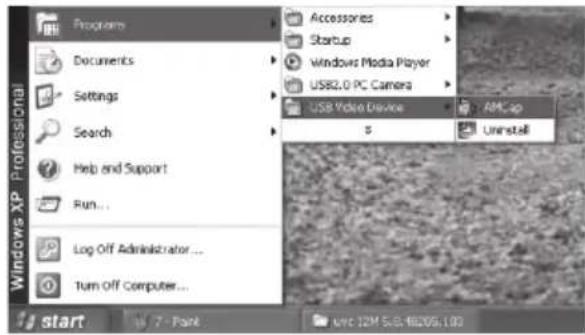
Benutzung der AMCAP Applikation
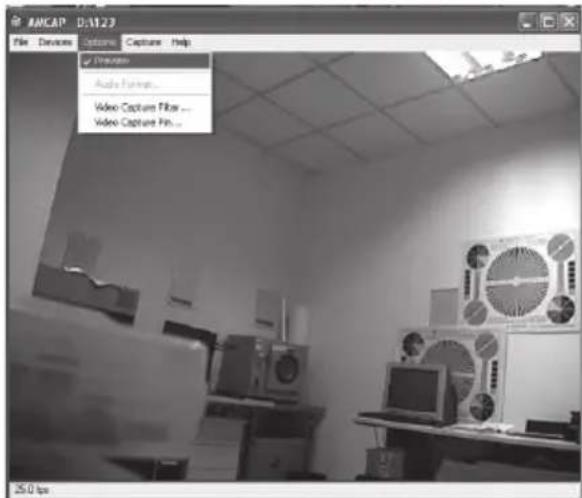
Bildvorschau
Führen Sie die AMCAP Applikation aus, sollten Sie kein Bild sehen, dann klicken Sie auf "Options" und wählen Sie "Preview" aus, um eine Bildvorschau zu erhalten.
"Snapshot" Funktion
Klicken Sie mit der rechten Maustaste auf das Symbol der Webcam in der Taskleiste und wählen Sie "Snapshot" aus. Danach wählen Sie die Auflösung der Aufnahme auf. Daraufhin wird Ihnen eine Bildvorschau angezeigt.
Um das Bild zu speichern, wählen Sie "File" und "Save as" um einen Dateinamen zu wählen.
Bildauflösung
ändern
Klicken Sie auf "Options", "Video Capture Pin" und es öff net sich folgender Hinweis.
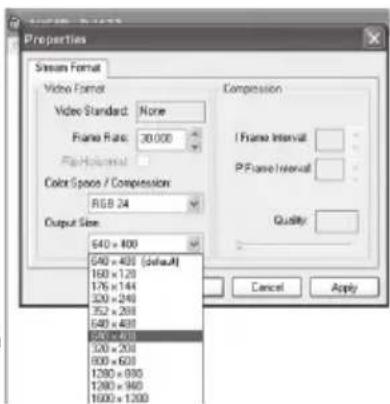
Wichtig: Höhere Auflösungen als die VGA Auflösung bewirken, dass sich die Bildwiderholungsfrequenz (fps) sich verringert.
Filme Aufnehmen
Führen Sie AMCAP aus, klicken Sie auf "Capture" danach auf "Start Capture". Wählen Sie den gewünschten Dateinamen und den Speicherort aus, anschließend klicken Sie auf „OK“, um mit der Aufnahme zu beginnen. Um die Aufnahme zu beenden, klicken Sie auf "Stop Capture".
Advanced settings (Zusätzliche Einstellungen)
Wählen Sie "Options" → "Video capture fi Iter" – es erscheint folgender Bildschirmhinweis.
Tab „Settings“
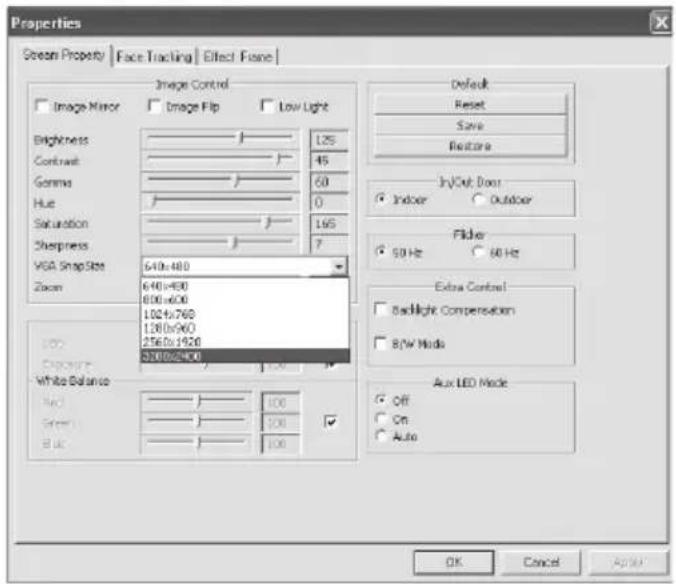
In diesem Tab können Sie die Standardeinstellungen von Ihrem Bild verändern. Im Bereich „Flicker“ wählen Sie die Frequenz von Ihrem Stromnetz aus (50Hz oder 60Hz).
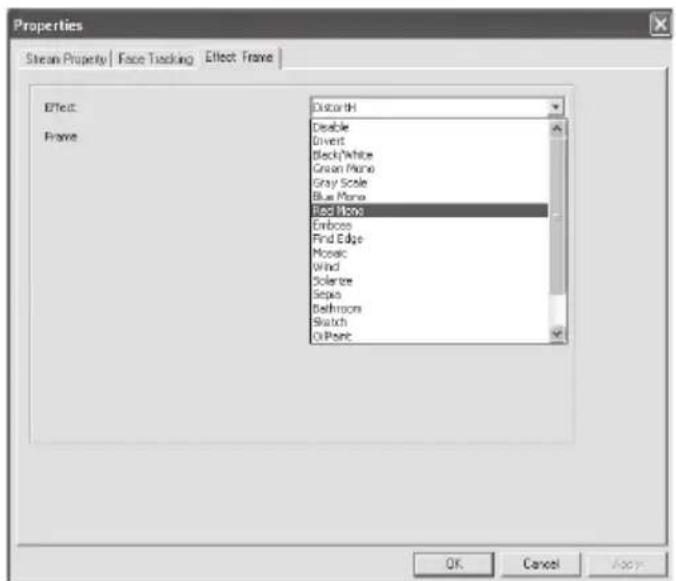
Tab "Eff ect"
Hier können Sie verschiedene Fotoeff ekte und Bilderrahmen auswählen.
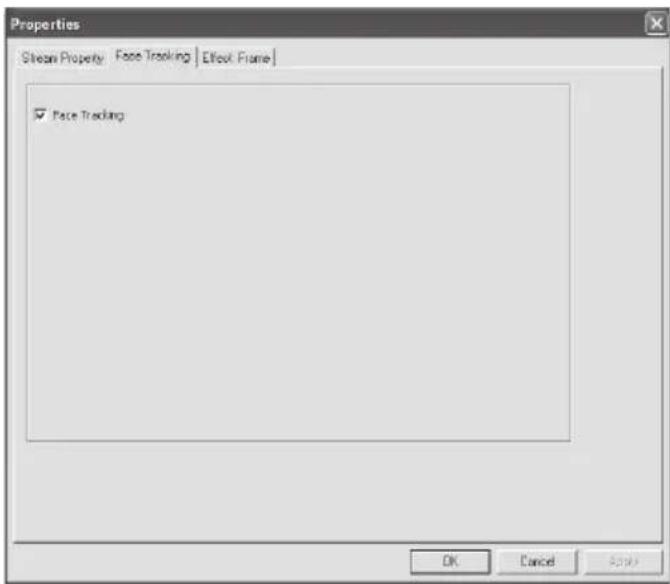
Tab „Face tracking“
In diesem Tab haben Sie die Möglichkeit die Gesichtsverfolgung - „Face tracking“ Funktion zu aktivieren.
Wichtig: Um die „Face tracking“ Funktion zu aktivieren, muss zuvor die Bildauflösung auf VGA eingestellt werden.
Bildschärfe einstellen
Drehen Sie den Regler nach rechts/links, um die Bildschärfe anzupassen.
Empfehlungen
■ Vermeiden Sie jegliche Berührungen mit der Linse – zum Einigen benutzen sie nur ein weiches, trockenes Tuch.
■ Vermeiden Sie die Benutzung in extrem warmen, kalten, staubigen als auch feuchten Umgebungen.
■ Schützen Sie die Webcam vor mechanischen Beschädigungen, da die Linse beschädigt werden kann.
Achtung: Die Webcam kann während dem Betrieb warm werden, das ist ein normal.
Technische Daten
■ VGA CMOS Sensor
■ USB 2.0 Schnittstelle
■ Max. Bildfrequenz: bis 30fps@640x480
■ Fotofunktion bis 8 Mpix (Auflösung interpoliert)
■ Bildschärfe: von 3cm bis unendlich
■ AWB (automatischer Weissabgleich)
■ Manuelle Einstellung der Bildschärfe
■ Integriertes Mikrofon
■ Gesichtsverfolgung
■ Bilderrahmen und Fotoeff ekte