compact 225 - Projektor GEHA - Kostenlose Bedienungsanleitung
Finden Sie kostenlos die Bedienungsanleitung des Geräts compact 225 GEHA als PDF.


| Produkttyp | Projektor |
| Modell | compact 225 |
| Marke | Geha |
| Abmessungen (B x T x H) | ca. 250 x 180 x 80 mm |
| Gewicht | ca. 2,1 kg |
| Stromversorgung | 100–240 V AC, 50/60 Hz |
| Leistungsaufnahme | 180 W (Betrieb), < 1 W (Standby) |
| Lichtquelle | Hochdruck-Quecksilberdampflampe |
| Lebensdauer der Lampe | bis zu 4.000 Stunden (Eco-Modus: 5.000 h) |
| Helligkeit | 2.200 ANSI-Lumen |
| Kontrastverhältnis | 2.000:1 |
| Native Auflösung | 1.024 x 768 (XGA) |
| Projektionsverhältnis | 1,5:1 – 1,8:1 |
| Bildgröße | 60 – 200 Zoll (diagonal) |
| Anschlüsse | RGB (D-Sub 15-polig), Composite Video, S-Video, USB (Service), Audio-Eingang |
| Lüftergeräusch | ca. 32 dB (Eco-Modus: 28 dB) |
| Reinigung | Staubfilter regelmäßig reinigen; Gehäuse mit weichem, trockenem Tuch abwischen |
| Sicherheitshinweise | Nicht in Wasser tauchen; Netzstecker ziehen vor Reinigung; Lampenwechsel nur durch Fachpersonal |
| Ersatzteile und Reparatur | Originalersatzteile über autorisierte Servicepartner; Reparatur nur durch qualifizierte Techniker |
| Umgebungsbedingungen | Temperatur: 5–35 °C, Luftfeuchtigkeit: 20–80 % (nicht kondensierend) |
Häufig gestellte Fragen - compact 225 GEHA
Benutzerfragen zu compact 225 GEHA
0 Frage zu diesem Gerät. Beantworten Sie die, die Sie kennen, oder stellen Sie Ihre eigene.
Eine neue Frage zu diesem Gerät stellen
Laden Sie die Anleitung für Ihr Projektor kostenlos im PDF-Format! Finden Sie Ihr Handbuch compact 225 - GEHA und nehmen Sie Ihr elektronisches Gerät wieder in die Hand. Auf dieser Seite sind alle Dokumente veröffentlicht, die für die Verwendung Ihres Geräts notwendig sind. compact 225 von der Marke GEHA.
BEDIENUNGSANLEITUNG compact 225 GEHA
Inhaltsverzeichnis 1
Benutzungshinweise 2
Sicherheitshinweise 2
Vorsichtsmaßnahmen 3
Warnhinweise für Augen 5
Einführung 6
Produktmerkmale 6
Lieferumfang....7
Produktübersicht....8
Hauptgerät 8
Bedienfeld 9
Anschlüsse....10
Fernbedienung 11
Installation 12
Anschließen des Projektors 12
Ein-/Ausschalten des Projektors....13
Einschalter des Projektors 13
Ausschalten des Projektors 14
Warnanzeigen 14
Einstellen des Projektionsbildes 15
Einstellen der Höhe des Projektionsbildes 15
Einstellen des Zoomfaktors / Fokuses 16
Einstellen der Größe des Projektionsbildes 16
Bedienung 17
Bedienfeld und Fernbedienung ....17
OSD-Menüs 20
Bedienung....20
Menüverzeichnisbaum 21
Bild 22
Bild 26
Setup 30
Optionen 35
Anhang 38
Fehlerbehebung ....38
Bildprobleme 38
Unterbrechungsprobleme 41
Projektorstatusanzeige 41
Fernbedienungsprobleme 43
Auswechseln der Lampe 44
Kompatible Modi ....46
Optoma weltweite Niederlassungen ....47
Sicherheitshinweise
| Das Blitzzeichen mit einem Pfeil am Ende in einem gleichseitigen Dreieck warnt vor nicht isolierter “gefährlicher Spannung” innerhalb des Produkts. Diese Spannung kann elektrische Schläge verursachen. | |
 | Das Ausrufezeichen in einem gleichseitigen Dreieck soll Sie darauf aufmerksam machen, dass Sie unbedingt die wichtigen Bedienungs- und Wartungsanweisungen in dem dem Gerät beigelegten Dokument durchlesen müssen. |
WARNUNG: SETZEN SIE DEN PROJEKTOR WEDER REGEN NOCH FEUCHTIGKEIT AUS, UM EINEN BRAND ODER KzURZSCHLUSS ZU VERMEIDEN. ES GIBT GEFÄHRLICHE HOCHSPANNUNG INNERHALB DES GEHÄUSES. ÖFFNEN SIE DAS GEHÄUSE NICHT. ÜBERLASSEN SIE DIE REPARATUR EINEM QUALIFIZIERTEN FACHMANN.
Klasse B Ausstrahlungsgrenzwerte
Dieses Digitalgerät der Klasse B erfüllt alle Anforderungen der kanadischen Bestimmungen für die Interferenzen verursachenden Geräte.
Wichtige Sicherheitshinweise
- Bitte lesen Sie diese Anweisungen durch, bevor Sie diesen Projektor in Betrieb nehmen.
- Heben Sie diese Anweisungen für einen späteren Gebrauch auf.
- Befolgen Sie alle Anweisungen.
- Installieren Sie das Gerät nach den Herstelleranweisungen:
A. Blockieren Sie keine Belüftungsöffnungen. Um einen zuverlässigen Betrieb des Projektors sicherzustellen und den Projektor vor Überhitzung zu schützen, stellen Sie bitte den Projektor an eine Stelle, die eine ausreichende Belüftung erlaubt. Stellen Sie das Produkt nicht auf ein Bett, Sofa, Teppich oder andere ähnliche Oberflächen, da die Entlüftungsöffnungen dabei blockiert werden können. Stellen Sie es nicht in einen geschlossenen Raum wie z.B. ein Bücherregal oder Schrank, wo die Luftzirkulation an den Entlüftungsöffnungen behindert sein kann.
B. Verwenden Sie den Projektor nicht in der Nähe von Wasser oder Feuchtigkeit. Setzen Sie den Projektor weder Regen noch Feuchtigkeit aus, um einen Brand oder Kurzschluss zu vermeiden.
C. Installieren Sie das Gerät nicht in der Nähe von Wärmequellen wie z.B. Heizkörpern, Heizungen, Öfen und sonstigen Wärme erzeugenden Geräten (inklusive Verstärker)
- Reinigen Sie das Gerät nur mit einem trockenen Tuch.
- Verwenden Sie nur die vom Hersteller angegebenen Zubehörteile/Zusatzgeräte.
- Eine Reparatur ist notwendig, wenn der Projektor auf irgendeine Weise beschädigt wurde, wie z.B.:
Das Netzkabel oder der Stecker ist beschädigt.
Flüssigkeiten oder Gegenstände sind in das Gerät eingedrungen.
Das Gerät war Regen oder Feuchtigkeit ausgesetzt, das Gerät funktioniert nicht richtig oder das Gerät ist heruntergefallen.
Versuchen Sie niemals den Projektor in eigener Regie zu reparieren. Durch Öffnen des Gehäuses setzen Sie sich Hochspannung und anderen Gefahren aus. Nehmen Sie bitte Kontakt mit Optoma auf, um den Service des nächstgelegenen Kundendienstzentrums zu erhalten.
- Lassen Sie keine Gegenstände oder Flüssigkeiten in das Geräteinnere eindringen. Sie können dadurch mit gefährlicher Hochspannung in Berührung kommen oder einen Kurzschluss zwischen den Teilen verursachen. Ein Brand oder Stromschlag kann die Folge sein.
- Achten Sie auf die Sicherheitshinweise auf dem Projektorgehäuse.
- Der Projektor darf nur von qualifiziertem Kundendienstpersonal repariert werden.
Vorsichtsmaßnahmen

Befolgen Sie alle Warnhinweise, Vorsichtsm aßnahmen und Pflegehinweise in diesem Handbuch.
■ Warnung- Blicken Sie niemals direkt in das Objektiv des Projektors, wenn die Lampe eingeschaltet ist. Das helle Licht kann Ihren Augen schaden.
■ Warnung- Der Projektor darf weder Regen noch Feuchtigkeit ausgesetzt werden, um einen Brand oder elektrischen Schlag zu vermeiden.
- Warnung- Versuchen Sie nicht den Projektor zu öffnen oder auseinander zu bauen. Es besteht die Gefahr eines Stromschlags.
- Warnung- Lassen Sie das Gerät vor dem Auswechseln der Lampe einige Zeit abkühlen und befolgen alle Anweisungen zum Wechseln der Lampe, um Verletzungen zu vermeiden. Siehe Seite 44-45.
- Warnung- Der Projektor erkennt automatisch die Lebensdauer der Lampe. Wechseln Sie bitte umgehend die Lampe aus, wenn eine entsprechende Warnmeldung erscheint.
- Warnung- Führen Sie nach dem Auswechseln der Lampe die Funktion "Lampe zurücksetzen" in dem Menü "OPTIONEN | LAMPENEINSTELLUNGEN" (siehe Seite 37) aus.
- Warnung- Lassen Sie nach dem Ausschalten des Projektors das Gebläse noch einige Minuten in Betrieb, bevor Sie die Stromverbindung trennen. Lassen Sie den Projektor mindestens 90 Sekunden lang abkühlen.
- Warnung- Verwenden Sie die Objektivabdeckung nicht, wenn der Projektor in Betrieb ist.
- Warnung- Wenn das Ende der Lampenlebensdauer bald erreicht wird, wird die Meldung "Lampenwarnung: Lampenlebensdauer überschritten." auf dem Bildschirm angezeigt. Wenden Sie sich bitte schnellstmöglich an Ihren Händler oder das nächste Kundendienstzentrum, um die Lampe auszuwechseln.
- Warnung- Um das Risiko von Augenschäden zu reduzieren, sollten Sie weder in den Laserstrahl der Fernbedienung blicken, noch den Laserstrahl auf eine Person richten. Diese Fernbedienung enthält eine Laserkomponente der Klasse II, die Laserstrahl abgibt.

Ist das Ende der Lampenlebensdauer erreicht, lässt sich der Projektor nicht mehr einschalten, bis das Lampenmodul ausgewechselt ist. Folgen Sie den Anweisungen im Abschnitt "Auswechseln der Lampe" auf Seite 44-45, um die Lampe auszuwechseln.
Benutzungshinweise
Was Sie tun sollten:
Schalten Sie vor dem Reinigen das Gerät aus.
Verwenden Sie zur Reinigung des Gehäuses ein weiches, mit mildem Reinigungsmittel angefeuchtetes Tuch.
Trennen Sie das Gerät vom Stromnetz, wenn es über einen längeren Zeitraum nicht benutzt wird.
Was Sie nicht tun sollten:
Blockieren Sie niemals Lüftungsöffnungen des Gerätes, da sie zur Kühlung dienen.
Benutzen Sie zur Reinigung keine Scheuermittel, Wachse oder Lösungsmittel.
Verwenden Sie das Gerät nicht unter den folgenden Umständen:
- In extrem heißer, kalter oder feuchter Umgebung.
Stellen Sie sicher, dass die Umgebungstemperatur innerhalb des Bereichs von 5°C bis 35°C liegt.
Die relative Feuchtigkeit sollte maximal 80% und nicht kondensierend bei einer Temperatur von 5°C bis 35°C sein.
- In besonders staubiger und schmutziger Umgebung.
- In der Nähe von Geräten, die starke Magnetfelder erzeugen.
- Unter direkter Sonneneinstrahlung.
Warnhinweise für Augen

Vermeiden Sie es, direkt in den Lichtstrahl des Projektors zu blicken.
Vermeiden Sie es, direkt vor dem Strahl zu stehen. Stehen Sie möglichst mit dem Rücken zu dem Strahl.
Es ist ratsam einen Stab oder Laser-Pointer zu verwenden, um das Eintreten in den Strahl zu vermeiden.
Stellen Sie sicher, dass der Projektor nicht genau in der Blickrichtung zwischen Zuschauern und Leinwand steht, damit die vorführende Person während der Vorführung nicht in die Projektorlampe schaut, wenn er sich den Zuschauern zuwendet. Montieren Sie darum am besten den Projektor an die Decke, statt auf den Boden oder Tisch zu stellen.
Wird der Projektor in einem Klassenzimmer verwendet, geben Sie bitte den Schülern/Studenten, die am Projektionsbild auf etwas zeigen sollen, entsprechende Sicherheitsanweisungen.
Um die notwendige Lampenleistung möglichst niedrig zu halten, verwenden Sie bitte Jalousien oder Vorhänge, um das Umgebungslicht des Raums schwach zu halten.
Produktmerkmale
In diesem Projektor wurde die 0,55" XGA Singlechip-DLP® Technologie verwendet.
Zu seinen herausragenden Merkmalen gehören:
◆ Echte XGA, 1024 x 768 adressierbare Pixel
Texas Instruments Singlechip-DLP®-Technologie
Kompatibel mit NTSC/NTSC4.43/PAL/PAL-M/PAL-N/SECAM und HDTV (480i/p, 576i/p, 720p, 1080i)
Autom. Quellenerkennung mit benutzerdefinierten Einstellungen
IR-Fernbedienung mit vollständigen Funktionen und Mausfunktion
Benutzerfreundliches, mehrsprachiges OSD-Menü
Verbesserte digitale Verbesserte digitale Trapez-Korrektur und qualitativ hochwertiges Bild bei Vollbild-Skalierung
Benutzerfreundliches Bedienfeld
◆ Macintosh- und PC-kompatibel
Lieferumfang
Die folgenden Artikel gehören zum Lieferumfang des Projektors. Bitte prüfen Sie die Vollständigkeit des Produkts. Wenden Sie sich umgehend an Ihren Händler, falls irgendein Artikel fehlt.

Aufgrund der Anwendungsunterschiede je nach Land erhalten manche Regionen sich unterscheidende Zubehörteile.
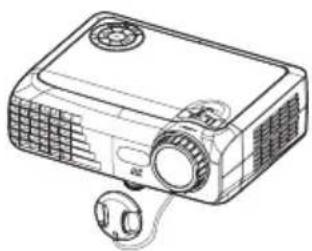
Projektor mit Objektivabdeckung

Benutzerhandbuch
Schnellstart
☑ Garantiekarte
WEEE-Karte
Produktübersicht
Hauptgerät
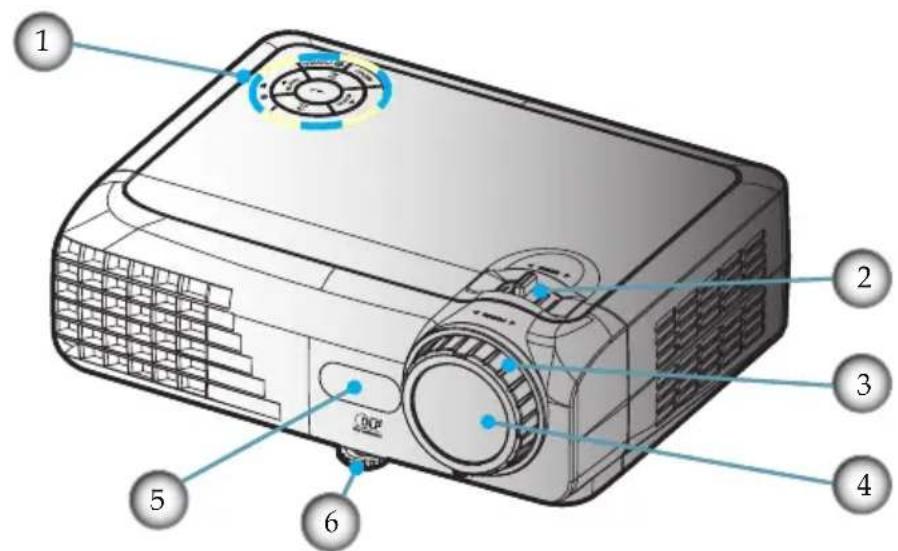
- Bedienfeld
- Zoom
- Fokus
-
Zoomobjektiv
-
IR-Empfänger
- Winkelverstellfüße
- Anschlüsse
- Netzanschluss
Bedienfeld

flowchart
graph TD
    A["1"] --> B["SOURCE"]
    C["2"] --> B
    D["3"] --> B
    E["4"] --> B
    F["2"] --> G["MENU"]
    H["5"] --> G
    I["6"] --> J["RE-SYNC"]
    K["7"] --> J
    L["8"] --> J
    M["9"] --> N["POWER"]
    O["10"] --> N
    B --> P["←"]
    G --> Q["←"]
    J --> R["←"]
- Eingabe
- Kissenverzerrungskorrektur
- Quelle
- Vier Pfeiltasten
- Menü
- Temp-LED
- Betriebs-LED
- Lampe-LED
- Neusynchronisation
- Stromschalter
Einführung
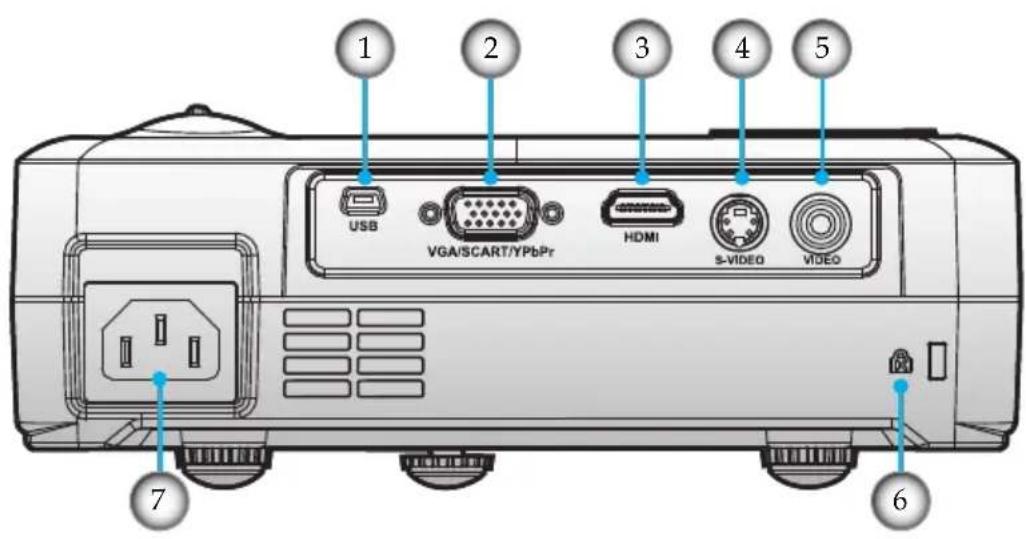
Anschlüsse
text_image
1 2 3 4 5 USB VGA/SCART/YPbPr HDMI S-VIDEO VIDEO 6 7- USB-Anschluss
- HDMI-Anschluss
- S-Videoeingangsanschluss
- Composite-Videoeingangsanschluss
- Kensington ^TM Schlossanschluss
-
Netzanschluss
-
VGA-Eingangsanschluss (PC Analogsignal-/Component Video-Eingang/HDTV/SCART)
Fernbedienung

text_image
CAUTION Max output≤1mW Wavelength 650nm LASER RADIATION DO NOT STARE INTO BEAM CLASS 2 LASER PRODUCT This product is compiled With 21 CFR part 1002.10 EN 60825-1:1994+A2+A1 LASER MODULE:FD616S10F LASER RADIATION IEC 60825-1:1994+A1+A2 Rating: === DC 3V 60mA MAX BONTECH ELECTRONICS CO.,LTD. Model No:L-27KEY CEFC MAINT BEIJING TYPE APPROVED MADE IN CHINA- Stromschalter
- Laser-LED
- Laser-Taste
- Eingable/Maus-Linksklick
- PC-/Maussteuerung
- Maus-Rechtsklick
- Helligkeit
- Neusynchronisation
- Eingabe
- Zoom
- Fixieren
- S-Videoquelle
- Videoquelle
- Nummerntasten
- Bild ab
- VGA-Quelle
- Leer
- HDMI-Quelle
- Menü
- Vier Pfeiltasten
- Quelle
- Trapezkor. +/-
- Bild auf

text_image
123 Power Laser Up Left Enter Right Down R 4 5 6 7 8 9 10 11 12 13 14 15 16 17 18 19 20 21 22 23 Keystone Page+ Brightness - Source Re-Sync Menu Page- Zoom 2 HDMI Freeze 4 5 Blank S-Vided 6 7 VGA Video 8 9Anschließen des Projektors

text_image
8 USB VGA/SCART/YPBPT HDMI S-VIDEO VIDEO 2 3 4 5 6 VGA,DVI 7 S-Videoausgabe DVD-Player, Set-top-Box, HDTV-Receiver 1 2 3 4 5 6 S-Videoausgabe
Aufgrund der Anwendungsunterschiede je nach Land erhalten manche Regionen sich unterscheidende Zubehörteile.
1....Netzkabel
2. USB-Kabel
3. VGA-Kabel
4......HDMI-Kabel (optionales Zubehör)
5. S-Videokabel (optionales Zubehör)
6. Composite-Videokabel (optionales Zubehör)
7....SCART RGB/S-Video-Adapter (optionales Zubehör)
8. DVI/HDMI-Kabel (optionales Zubehör)
Ein-/ Ausschalten des Projektors
Einschalter des Projektors
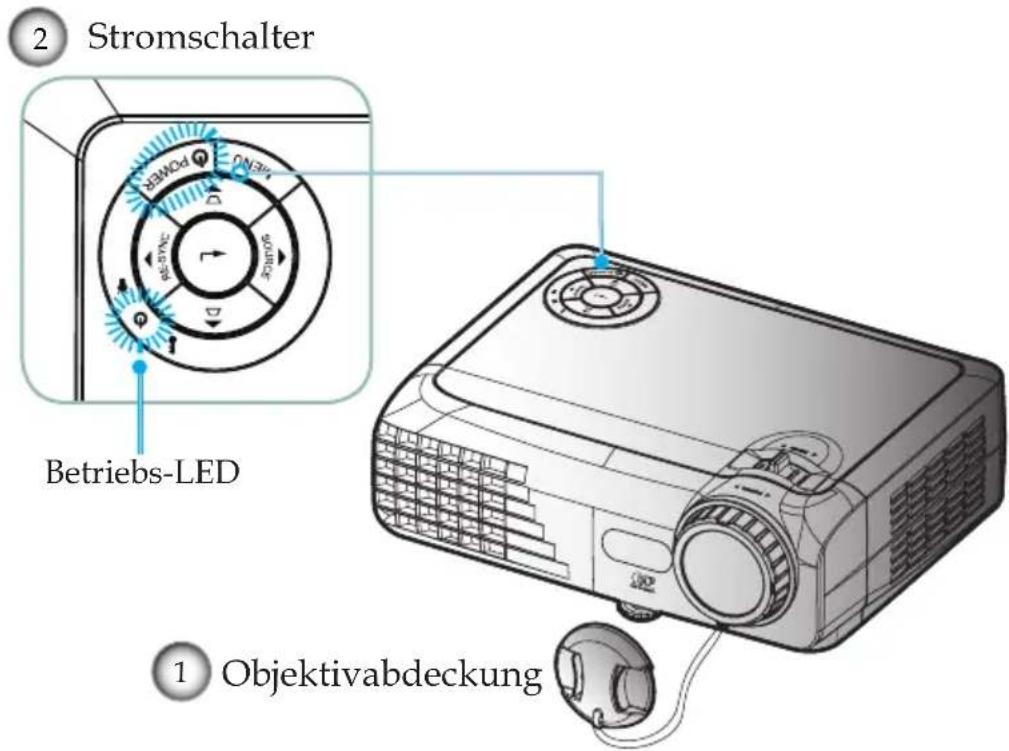
- Entfernen Sie die Objektivabdeckung. ①
- Stellen Sie sicher, dass das Netzkabel und das Signalkabel richtig verbunden sind. ② Die Betriebs-LED leuchtet orange.
- Setzen Sie die Lampe durch Drücken des Stromschalters am Bedienfeld des Projektors oder auf der Fernbedienung in Betrieb. Die Betriebs-LED blinkt daraufhin grün.
Das Startbild wird in ca. 10 Sekunden angezeigt. Wenn Sie den Projektor zum ersten Mal verwenden, können Sie nach dem Anzeigen des Startbildes eine gewünschte Sprache aus dem Menü auswählen.
- Schalten Sie die Signalquelle (Computer, Notebook, Videowiedergabegerät usw.) ein. Die Signalquelle wird automatisch erkannt.
Falls die Meldung "Kein Signal" auf dem Bildschirm erscheint, prüfen Sie bitte, ob die Signalkabel richtig verbunden sind.
Wenn mehrere Quellen gleichzeitig angeschlossen sind, verwenden Sie bitte die Taste "Source" am Bedienfeld oder die entsprechende Quellentaste auf der Fernbedienung, um zwischen den Eingängen umzuschalten.

Schalten Sie zuerst den Projektor ein und wählen dann die Signalquelle aus.
text_image
2 Stromschalter Betriebs-LED 1 ObjektivabdeckungAusschalten des Projektors
- Drücken Sie auf die Taste "Stromschalter", um die Projektorlampe auszuschalten. Eine Meldung wird auf dem Bildschirm des Projektors angezeigt.

text_image
Ausschalten? Stromschalter erneut drücken.
- Drücken Sie zur Bestätigung erneut auf die Taste "Stromschalter". Ansonsten wird die Meldung nach 15 Sekunden ausgeblendet.
Der Countdown wird auf dem Bildschirm angezeigt, wenn Sie noch einmal die Taste "Stromschalter" drücken.
- Das Gebläse arbeitet weiterhin für ungefähr 10 Sekunden, um den Projektor abzukühlen. Die Betriebs-LED leuchtet orange, nachdem der Projektor in den Standbymodus gelangt ist.
Möchten Sie den Projektor wieder einschalten, dann müssen Sie zuerst warten, bis der Projektor den Abkühlvorgang abgeschlossen hat und in den Standbymodus gelangt ist. Im Standbymodus können Sie einfach durch Drücken der Taste "Stromschalter" den Projektor neu starten.
-
Ziehen Sie das Netzkabel aus der Steckdose und den Netzanschluss am Projektor heraus.
-
Schalten Sie den Projektor nicht sofort nach dem Ausschalten wieder ein.
Warnanzeigen
Wenn die "LAMP"-LED rot leuchtet, bedeutet es, dass es ein Lampenproblem gibt. Dann schaltet sich der Projektor automatisch aus. Wenden Sie sich bitte an Ihren Händler oder das nächste Kundendienstzentrum. Siehe Seite 47-48.
Wenn die "TEMP"-LED rot leuchtet, dann bedeutet es, dass der Projektor überhitzt ist. In diesem Fall schaltet sich der Projektor automatisch aus.
Normalerweise lässt sich der Projektor nach dem Abkühlen erneut einschalten. Wenden Sie sich bitte an Ihren Händler oder das nächste Kundendienstzentrum, falls dies nicht der Fall ist. Siehe Seite 47-48.
Wenn die "TEMP"-LED rot blinkt, dann bedeutet es, dass das Gebläse versagt hat. Wenden Sie sich bitte an Ihren Händler oder das nächste Kundendienstzentrum. Siehe Seite 47-48.
Einstellen des Projektionsbildes
Einstellen der Höhe des Projektionsbildes
Der Projektor hat einen Winkelverstellfuß, mit dem die Höhe des Projektionsbildes eingestellt werden kann.
So heben Sie das Projektionsbild an:
Mit Hilfe des Schraubfußes heben Sie das Bild in die gewünschte Position und nehmen die Feineinstellung vor ①.
So senken Sie das Projektionsbild ab:
Mit Hilfe des Schraubfußes senken Sie das Bild in die gewünschte Position ab und nehmen die Feineinstellung vor ①.

Mit Hilfe des Zoomreglers können Sie das Projektionsbild einoder auszoomen. Um das Bild scharf einzustellen, drehen Sie bitte den Fokusring, bis das Bild klar erscheint. Der Projektor unterstützt Projektionsentfernungen von 1,0 m (3,3 Fuß) bis 12,0 m (39,4 Fuß).

text_image
Zoomregler FokusringEinstellen der Größe des Projektionsbildes

Bedienfeld und Fernbedienung
Der Projektor kann über das Bedienfeld und die Fernbedienung gesteuert werden.
Bedienfeld

flowchart
graph TD
    A["KEY"] --> B["SOURCE"]
    C["ON"] --> D["RESYNC"]
    E["LED"] --> F["POWER"]
    G["arrow"] --> H["MENU"]
    I["down"] --> J["RESYNC"]
    K["down"] --> L["SOURCE"]
| Verwenden der Fernbedienung | |
| Power (Stromschalter) | Siehe “Ein-/Ausschalten des Projektors” auf Seite 13-14. |
| Menu (Menü) | Drücken Sie auf “Menü”, um das Bildschirmmenü (OSD Menü) zu öffnen. Drücken Sie zum Beenden des OSD-Menüs erneut auf “Menü”. |
| Eingable | Mit dieser Taste bestätigen Sie Ihre Auswahl. |
| Source (Quelle) | Durch Drücken auf "Quelle" wird die Signalquelle umgeschaltet. |
| Re-Sync (Neusynchronisation) | Durch Drücken dieser Taste wird der Projektor automatisch mit der Eingabequelle synchronisiert. |
| Trapezkorrektur ▽/△ | Mit diesen Tasten korrigieren Sie die Bildverzerrung, die durch Kippen des Projektors (±18 Grad) entsteht. |
| Vier Pfeiltasten | Verwenden Sie ▲ ▼ um Elemente auszuwählen oder Einstellungen zu ändern. |
| Betriebs-LED | Diese LED zeigt den Projektorstatus an. |
| Lampe-LED | Diese LED zeigt den Lampenstatus des Projektors an. |
| Temp LED | Diese LED zeigt den Temperaturzustand des Projektors an. |
Bedienung
Fernbedienung

text_image
Power Laser Up Left Enter Right Down + Keystone - Source Page+ ▲ Brightness 1 Re-Sync Menu ← Page- Zoom 2 3 HDMI 4 Freeze 5 Blank 6 5-Video 7 VGA 8 Video 9
text_image
CAUTION Max output<1mW Wavelength 650nm LASER RADIATION DO NOT STARE INTO BEAM CLASS 2 LASER PRODUCT This product is compiled With 21 CFR part 1002.10 EN 60825-1:1994+A2+A1 LASER MODULE:FD61i6510F LASER RADIATION IEC 60825-1:1994+A1+A2 Rating:--- DC 3V 60mA MAX BONTECH ELECTRONICS CO.,LTD. Model No:L-27KEY CEFC 10v Max output TYPE APPROVED MADE IN CHINA| Verwenden der Fernbedienung | ||
| Stromschalter |  | Siehe “Ein-/Ausschalten des Projektors” auf Seite 13-14. |
| Laser-Taste |  | Richten Sie die Fernbedienung auf den Bildschirm und halten diese Taste gedrückt, um den Laser-Pointer zu aktivieren. |
| PC-/Maussteuerung | Die PC-/Maussteuerung kann zur Steuerung der Mausbewegung verwendet werden. Die Mausfunktion wird durch das Verbinden des Computers über das USB-Kabel mit dem Projektors aktiviert. | |
| Eingable |  | Mit dieser Taste bestätigen Sie Ihre Auswahl/ führen Sie einen Maus-Linksklick aus. |
| Keystone +/- (Trapezkor.) | Mit diesen Tasten korrigieren Sie die Bildverzerrung, die durch Kippen des Projektors entsteht. | |
| Taste R |  | Maus-Rechtsklick |
| Page + | Mit dieser Taste blättern Sie die Seiten aufwärts. | |
| Brightness (Helligkeit) | Hier stellen Sie die Bildhelligkeit ein. | |
| Source (Quelle) | Durch Drücken auf “Quelle” wählen Sie die Eingabesignalquelle am nächsten Anschluss. | |
| Eingabe | ← | Mit dieser Taste bestätigen Sie Ihre Auswahl. |
Fernbedienung

text_image
Power Laser Up Left Enter Down + Keystone - Source Enter Page+ Brightness 1 Re-Sync Menu Page- Zoom 2 3 HDMI Frasza 4 5 Blank S-Video 6 7 VGA Video 8 9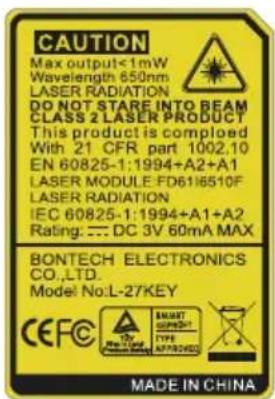
text_image
CAUTION Max output<1mW Wavelength 650nm LASER RADIATION DO NOT STARE INTO BEAM CLASS 2 LASER PRODUCT This product is compiled With 21 CFR part 1002.10 EN 60825-1:1994+A2+A1 LASER MODULE FD6116510F LASER RADIATION IEC 60825-1:1994+A1+A2 Rating: === DC 3V 60mA MAX BONTECH ELECTRONICS CO.,LTD. Model No:L-27KEY CEFC BY BEANS SMART GROWTH TYPE APPROVED MADE IN CHINA| Re-Syce (Neusynchronisation) | Durch Drücken dieser Taste wird der Projektor automatisch mit der Eingabequelle synchronisiert. |
| Component | Drücken Sie auf "Component", um eine Component-Videoquelle auszuwählen. |
| Menu (Menü) | Drücken Sie auf "Menü", um das Bildschirmmenü (OSDMenü) zu öffnen.Drücken Sie zum Beenden des OSDMenüs erneut auf "Menü". |
| Page - | Mit dieser Taste blättern Sie die Seiten abwärts. |
| Zoom | Mit dieser Taste zoomen Sie das Projektionsbild ein oder aus. |
| HDMI | Drücken Sie auf "HDMI", um eine Signalquelle von dem HDMI-Anschluss auszuwählen. |
| Freeze (Fixieren) | Drücken Sie auf "Freeze", um das Bild auf dem Bildschirm anzuhalten. Drücken Sie noch einmal darauf, um die Funktion abzubrechen. |
| Blank (Leer) | Damit schalten Sie das Video vorübergehend aus. Drücken Sie noch einmal darauf, um die Funktion abzubrechen. |
| S-Video | Drücken Sie auf "S-Video", um eine SVideoquelle auszuwählen. |
| VGA | Drücken Sie auf "VGA", um eine Signalquelle von dem VGA-Anschluss auszuwählen. |
| Vier Pfeiltasten | Verwenden Sie ▲▼, um Elemente auszuwählen oder Einstellungen zu ändern. |
| Video | Drücken Sie auf "Video", um eine Composite-Videoquelle auszuwählen. |
OSD-Menüs
Der Projektor hat mehrsprachige OSD-Menüs, mit denen Sie Bildeinstellungen vornehmen und Parameter verändern können. Die Signalquelle wird automatisch erkannt.
Bedienung
- Drücken Sie auf "Menü" auf der Fernbedienung oder am Bedienfeld des Projektors, um das OSD-Menü zu öffnen.
2 Im OSD-Hauptmenü wählen Sie mit Hilfe der Tasten ◀in Element aus. Drücken Sie nach dem Auswählen eines Elements auf die Taste ▼ oder “Eingabe”, um das Untermenü aufzurufen. - Wählen Sie mit Hilfe der Tasten ▲▼ ein gewünschtes Element aus. Ändern Sie mit Hilfe der Tasten ◀▶ die Einstellung.
- Nehmen Sie ggf. wie oben beschrieben weitere Einstellungen in dem Untermenü vor.
- Drücken Sie auf "Eingabe", um Ihre Einstellung zu bestätigen. Sie kehren daraufhin zum Hauptmenü zurück.
- Drücken Sie zum Beenden erneut auf "Menü". Das OSD-Menü wird geschlossen und der Projektor speichert automatisch die neuen Einstellungen.

text_image
Hauptmenü Bild Bild SETUP Optionen Bild Derstellung Helligkeit Kontrost Scharfe Farbe ERWEITERT Präsentation 0 0 0 Einstellung Untermenü UpDown Select Menu OffMenüverzeichnisbaum

text_image
Bild Bild SETUP Optionen Bild Darstellung Präsentation Helligkeit 0 Kontrast 0 Schrärfe 0 Farbe ERWEITERT UpDown Select Menu OffDarstellung
Hier finden Sie einige für verschiedene Bildtypen optimal angepasste Werkeinstellungen.
Präsentation: Optimale Farbe und Helligkeit für PC-Eingaben.
Hell: Maximale Helligkeit für PC-Eingaben.
Film: Für Heimkino.
sRGB: Standardisierte, genaue Farbe.
Benutzer: Benutzerdefinierte Einstellungen.
Helligkeit
Hier stellen Sie die Bildhelligkeit ein.
Drücken Sie auf, um das Bild dunkler zu machen.
Drücken Sie auf, um das Bild heller zu machen.
Kontrast
Mit der Funktion "Kontrast" wird der Unterschied zwischen dem hellsten und dem dunkelsten Teil des Bildes festgelegt. Die Einstellung des Kontrasts verändert die Schwarz- und Weißanteile im Bild.
Drücken Sie auf um den Kontrast zu verringern.
Drücken Sie auf, um den Kontrast zu erhöhen.
Schärfe
Hier stellen Sie die Bildschärfe ein.
Drücken Sie auf, um die Schärfe zu verringern.
Drücken Sie auf, um die Schärfe zu erhöhen.
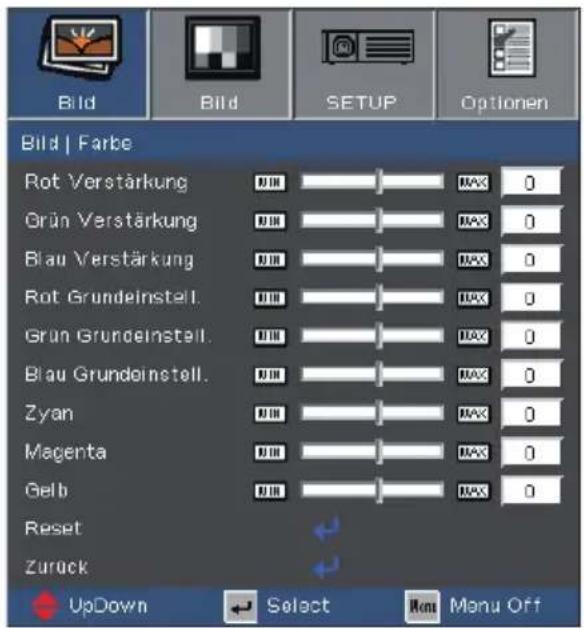
Bild | Farbe
text_image
Bild | Farbe Rot Verstärkung Grün Verstärkung Blau Verstärkung Rot Grundeinstell. Grün Grundeinstell. Blau Grundeinstell. Zyan Magenta Gelb Reset Zurück UpDown Select Run Menu OffFarbe
Verwenden Sie die Taste ▲oder , um eine Option auszuwählen. Drücken Sie auf ◆oder , am Rot, Grün oder Blau für die Helligkeit (Verstärkung) und den Kontrast (Grundeinstell.) auszuwählen.
Hier können Sie eine erweiterte Farbanpassung der einzelnen Farben Zyan, Magenta und Gelb vornehmen oder die Standardeinstellungen für eine erweiterte Anpassung individueller Farben wiederherstellen.
Bedienung
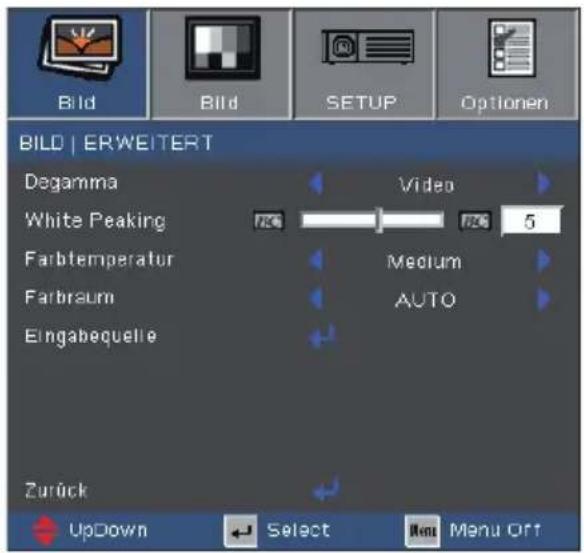
Bild | Erweitert

text_image
Bild | ERWEITERT Degamma Video White Peaking 726 726 5 Farbtemperatur Medium Farbraum AUTO Eingabequelle Zurück UpDown Select Menu OffDegamma
Hier können Sie einen Degamma-Wert auswählen, um die beste Bildqualität von der Eingabe zu erhalten.
Film: Für Heimkino.
Video: Für Video- oder TV-Quellen.
Grafiken: Für Bildquellen.
PC: Für PC- bzw. Computer-Quellen.
White Peaking
Diese Funktion verwendet einen neuen Farbverarbeitungsalgorithmus und hat Verbesserungen auf der Systemebene, um eine höhere Helligkeit und getreue, lebhafte Farben auf dem Bild anzubieten. Der Wert kann "0" bis "10" sein. Bevorzugen Sie ein Bild, das viel verstärkte Farben hat, dann schieben Sie den Regler bitte in Richtung des höchsten Wertes. Für ein weiches und natürlicher erscheinendes Bild schieben Sie bitte den Regler in Richtung des niedrigsten Wertes.
Farbtemperatur
Hier stellen Sie die Farbtemperatur ein. Bei der Farbtemperatur "Kalt" wirkt das Bild kühler; bei der Farbtemperatur "Warm" erscheint es wärmer.
Farbraum
Hier wählen Sie AUTO, RGB oder YUV für einen passenden Farbmatrixtyp aus.
Bild | Erweitert
text_image
Bild | ERWEITERT Degamma Video White Peaking 726 726 5 Farbtemperatur Medium Farbraum AUTO Eingabequelle Zurück UpDown Select Menu OffEingabequelle
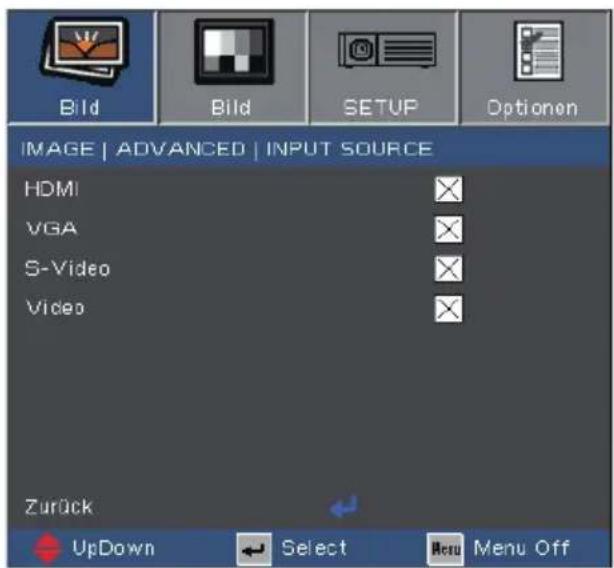
Hier können Sie Eingabequellen aktivieren. Drücken Sie auf "←", um das nächste Menü wie folgt zu öffnen. Verwenden Sie dann die Taste ▲oder, um ein Element auszuwählen. Drücken Sie auf "Eingabe", um Ihre Auswahl zu bestätigen. Der Projektor tastet die deaktivierten Eingänge nicht ab.
text_image
Bild Bild SETUP Optionen IMAGE | ADVANCED | INPUT SOURCE HDMI VGA S-Video Video Zurück UpDown Select Menu Menu OffBild

text_image
Bild Bild SETUP Optionen Bild Suchen 4 3 Overscan 2 Zoom 2 H Image Shift 2 V Image Shift 2 Ver. Trapezkor. 0 PC-Modus Normal UpDown Select Menu OffSuchen
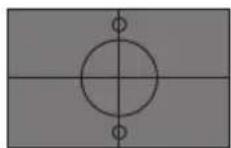
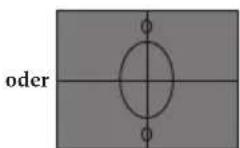
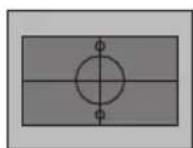
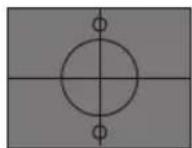
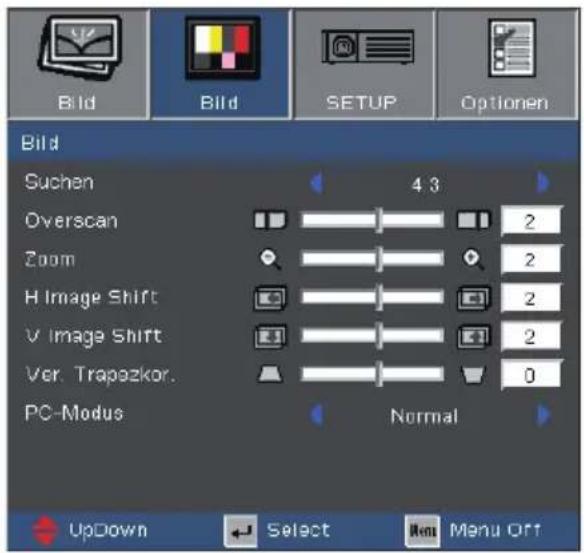
Hier wählen Sie ein bevorzugtes Seitenverhältnis aus.
4:3: Dieses Format ist für 4x3-Eingabequellen, die nicht für Breitbild-TVs vorgesehen sind, geeignet.
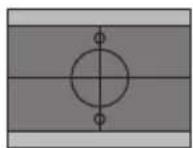
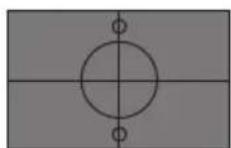
16:9 I: Dieses Format ist für 16x9-Eingabequellen wie z.B. Breitbild-PC, HDTV und DVD, die für Breitbild-TVs vorgesehen sind, geeignet. (576i/p)
16:9 II: Dieses Format ist für 16x9-Eingabequellen wie z.B. HDTV und DVD, die für Breitbild-TVs vorgesehen sind, geeignet. (480i/p)
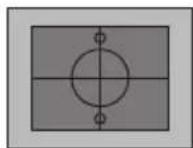
Fenster: Wenn ein 4:3-Bild größer als ein 16:9-Bildschirm ist, wählen Sie den Modus "Fenster", um das Bild an den Bildschirm anzupassen, ohne die Projektionsentfernung zu ändern.
| Quelle 480i | /p 576i/p 72 | 0p 1080i PC | |||
| 4:3 Auf 10 | |||||
| 16:9 I Auf | 1024 x 576 skalieren | ||||
| 16:9 II Auf | 854 x 480 skalieren | ||||
| Fenster Auf | 800 x 600 skalieren | ||||
Bild

text_image
Bild Bild SETUP Optionen Bild Suchen 4 3 Overscan 2 Zoom 2 H Image Shift 2 V Image Shift 2 Ver. Trapezkor. 0 PC-Modus Normal UpDown Select Menu OffAnzeigefläche
Bildfläche
Eingabesignal
Anzeige auf der Leinwand



Bild
text_image
Bild Bild SETUP Optionen Bild Suchen 4 3 Overscan 2 Zoom 2 H Image Shift 2 V Image Shift 2 Ver. Trapezkor. 0 PC-Modus Normal UpDown Select Menu OffOverscan
Die Funktion "Overscan" kann das Rauschen von einem Videobild entfernen. Bei der Funktion "Overscan" handelt es sich um das Entfernen des Videokodierungsrauschens am Rand der Videoquelle.
Zoom
Drücken Sie auf zum das Bild zu verkleinern.
Drücken Sie auf, um das Bild auf dem Bildschirm zu vergrößern.
H Image Shift
Hiermit verschieben Sie horizontal die Lage des Projektionsbildes.
V Image Shift
Hiermit verschieben Sie vertikal die Lage des Projektionsbildes.
'Ver. Trapezkor.
Drücken Sie auf ◀ oder ▶ am die horizontale Bildverzerrung zu korrigieren und das Bild rechteckig zu machen.
Bild

text_image
Bild Bild SETUP Optionen Bild Suchen 4 3 Overscan 2 Zoom 2 H Image Shift 2 V Image Shift 2 Ver. Trapezkor. 0 PC-Modus Normal UpDown Select Menu OffPC-Modus
Dieser Modus wird nur dann verwendet, wenn der Projektor mit PC-Signalen, die über analoge oder digitale Anschlüsse eingegeben werden, zusammen verwendet wird.
Breit: Sie müssen diese Einstellung verwenden, wenn Ihre PC-Ausgabe eine Auflösung für ein Breitbildformat hat.
Breitbildauflsungen sind z.B. 720 x 400 / 854 x 480 / 1280 x 720 / 1280 x 768.
Normal: Sie müssen diese Einstellung verwenden, wenn Ihre PC-Ausgabe eine normale Auflösung (4:3) hat.
Normale Auflösungen sind z.B. 640 x 480 / 800 x 600 / 1024 x 768 / 1152 x 870 (*für MAC) / 1280 x 1024 / 1400 x 1050.
* Alle unterstützten Auflösungen werden auf Seite 46 aufgeführt.
Bedienung
Setup

text_image
Bild Bild SETUP Optionen SETUP Sprache English Projektion Menüposition Signal Sicherheit UpDown Select Menu OffSprache
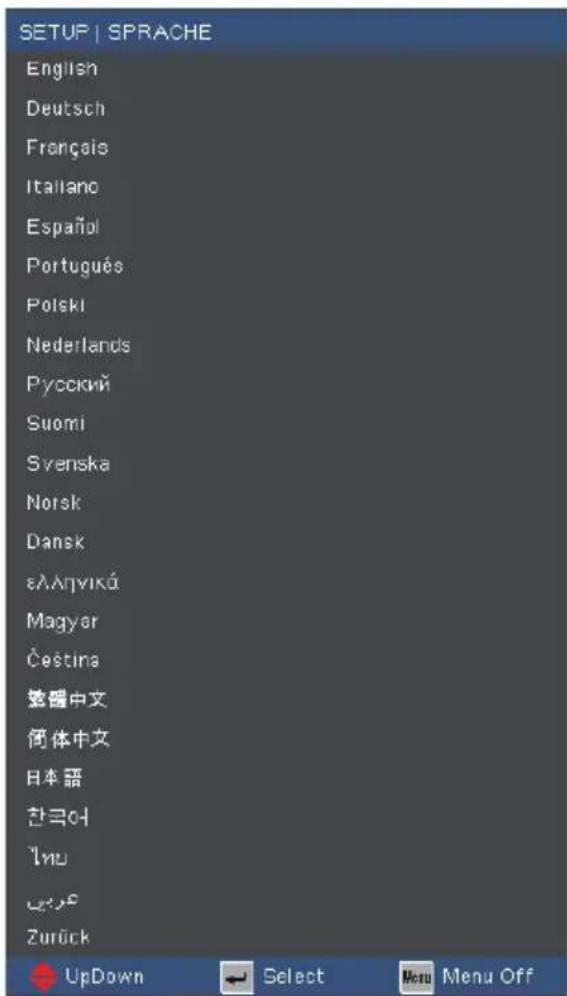
Das OSD-Menü kann in verschiedenen Sprachen angezeigt werden. Drücken Sie auf ◀ oder , um das Untermenü zu öffnen. Verwenden Sie dann die Taste ▲ oder , um die bevorzugte Sprache auszuwählen. Drücken Sie auf "Eingabe", um Ihre Auswahl zu bestätigen.
text_image
SETUP | SPRACHE English Deutsch Français Italiano Español Português Polski Nederlands Русский Suomi Svenska Norsk Dansk ελληνικά Magyar Čestina 繁體中文 简体中文 日本語 한국어 Inu الله Zurück UpDown Select Menu OffSetup

text_image
Bild Bild SETUP Optionen SETUP Sprache English Projektion Menüposition Signal Sicherheit UpDown Select Menu OffProjektion
Front unten
Dies ist die werkseitige Standardeinstellung.
Hinten unten
Bei dieser Funktion wird das Bild gespiegelt, so dass der Projektor hinter einer durchscheinenden Leinwand stehen kann.
Front umgedreht
Bei dieser Funktion stellt der Projektor das Bild auf den Kopf.
Hinten, umgedreht
Bei dieser Funktion wird das Bild gespiegelt und auf den Kopf gestellt. So kann das Projektionsbild von hinten auf eine durchscheinende Leinwand geworfen werden.
Menüposition
Hier stellen Sie die Position des Menüs auf dem Bildschirm ein.

Hinweis: Wenn eine verkehrte Anzeige der Projektion gewählt ist, wird der Helligkeitsmodus unter den Lampeneinstellungen auf Hell [Bright] gestellt.
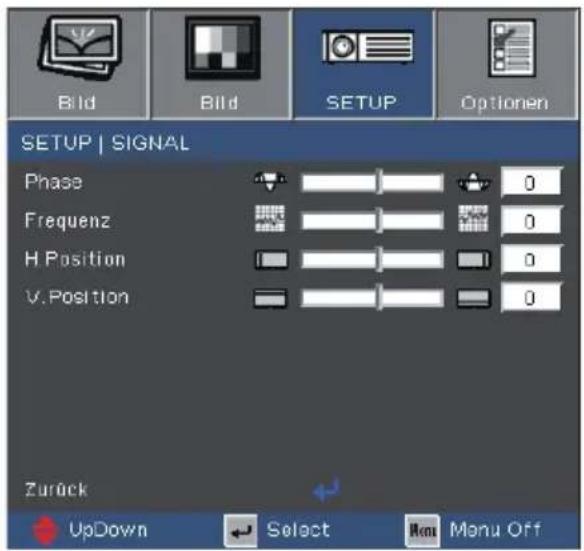
Setup | Signal
text_image
Bild Bild SETUP Optionen SETUP | SIGNAL Phase 0 Frequenz 0 H Position 0 V. Position 0 Zurück UpDown Select Menu OffPhase
Die Funktion "Phase" synchronisiert die Anzeigesignalfrequenz mit der Grafikkarte. Wenn das Bild wackelt oder flimmert, können Sie mit dieser Funktion das Problem lösen.


Die Funktion "Signal" ist nur bei einer analogen VGA-Signalquelle (RGB) verfügbar.
Frequenz
Hier können Sie die Anzeigedatenfrequenz an der "Frequenz" Ihrer Computergrafikkarte anpassen. Wenn ein senkrechter flimmernder Streifen erscheint, können Sie mit dieser Funktion das Problem lösen.
H.Position
Drücken Sie auf, um das Bild nach links zu verschieben.
Drücken Sie auf, um das Bild nach rechts zu verschieben.
V. Position
Drücken Sie auf, um das Bild nach unten zu verschieben.
Drücken Sie auf, um das Bild nach oben zu verschieben.
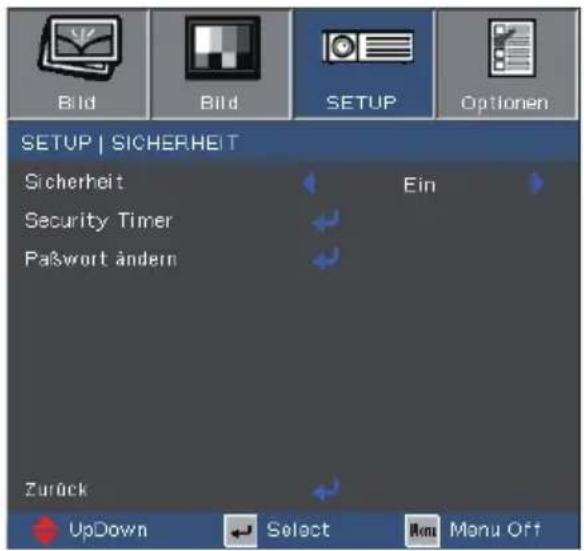
Setup | Sicherheit
text_image
Bild Bild SETUP Optionen SETUP | SICHERHEIT Sicherheit Ein Security Timer Paßwort ändern Zurück UpDown Select Menu OffSicherheit
Ein: Wählen Sie "Ein", um das Abfragen des Kennworts beim Einschalten des Projektors zu aktivieren.
Aus: Wählen Sie "Aus", um den Projektor ohne Kennwortabfrage einschalten zu können.
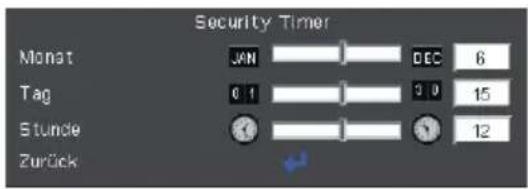
Security Timer
Hier können Sie die Zeit (Monat/Tag/Stunde), wann der Projektor benutzt werden kann, einstellen. Nach dem Ablauf der Zeit wird die Eingabe des Kennworts verlangt.
text_image
Security Timer Monat JAN DEC 6 Tag 0.1 3.0 15 Stunde 12 ZurückSetup | Sicherheit
text_image
Bild Bild SETUP Optionen SETUP | SICHERHEIT Sicherheit Ein Security Timer Paßwort ändern Zurück UpDown Select Menu Menu Off■ Beim erstmaligen Verwenden:
-
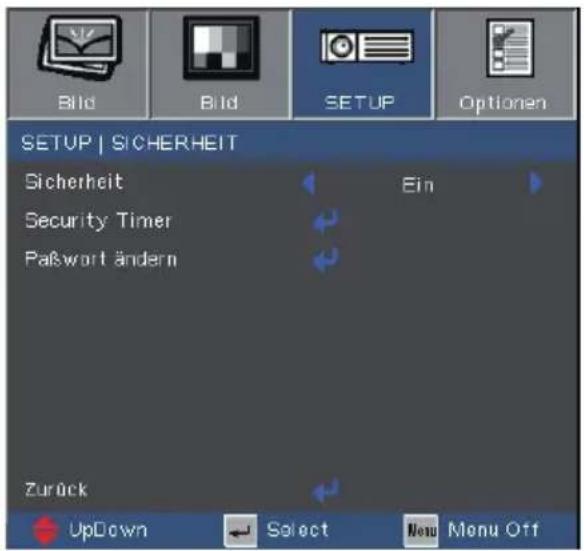
Das Kennwort hat 4 Ziffern. Die STANDARDEINSTELLUNG ist "1234". (first time)
-
Stellen Sie mit Hilfe der Nummerntasten auf der Fernbedienung Ihr Kennwort ein und drücken anschließend auf die Taste " " um Ihre Einstellung zu bestätigen.
Paßwort ändern
- Drücken Sie auf " " um das alte Kennwort einzugeben.
- Geben Sie mit Hilfe der Nummerntasten das aktuelle Kennwort ein und drücken anschließend auf " " um das nächste OSD-Menü zu öffnen.
- Markieren Sie "Kennwort" und drücken dann auf "←", um diese Funktion zu aktivieren.
- Geben Sie mit Hilfe der Nummerntasten auf der Fernbedienung Ihr neues Kennwort (4 Ziffern) ein und drücken dann zur Bestätigung auf " "
- Geben Sie zur Bestätigung noch einmal Ihr neues Kennwort (4 Ziffern) ein und drücken dann auf " "

text_image
Sicherheitscore (4 Ziffern) eingeben Sicherheitscore false. Neu eingeben (Latzte Vers) REMOTE **** Brightness 1 Menu Zoom 2 3 HDMI Presse 4 5 Blank Video 6 7 VGA Video 8 9Optionen
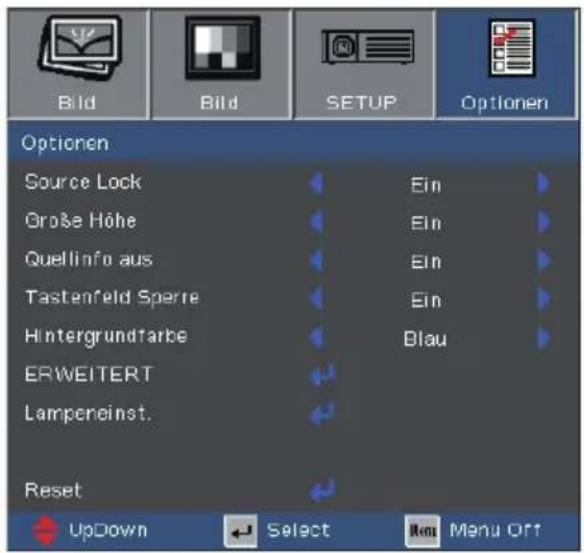
text_image
Bild Bild SETUP Optionen Optionen Source Lock Ein Große Höhe Ein Quellinfo aus Ein Tastenfeld Sperre Ein Hintergrundtarke Blau ERWEITERT Lampereinst. Reset UpDown Select Menu OffSource Lock
Ein: Der Projektor sucht nur den festgelegten Anschluss.
Aus: Der Projektor sucht nach anderen Signalen, wenn das momentane Eingabesignal verloren gegangen ist.
Große Höhe
Wählen Sie "Ein", um den Modus "Große Höhe" zu aktivieren. Das Gebläse wird ununterbrochen mit voller Geschwindigkeit betrieben, um eine ausreichende Abkühlung des Projektors in großer Höhe sicherzustellen.
Quellinfo aus
Ein: Wählen Sie "Ein", um die Suchmeldung auszublenden.
Aus: Wählen Sie "Aus", um die Suchmeldung anzuzeigen.
Tastenfeld Sperre
Wenn die Tastensperrfunktion aktiviert ist, funktionieren die Tasten am Bedienfeld nicht. Dennoch können Sie den Projektor über die Fernbedienung steuern. Um diese Funktion zu deaktivieren, verwenden Sie bitte die Fernbedienung oder drücken für 7 Sekunden die Taste "Eingabe" am Bedienfeld.
Hintergrundfarbe
Verwenden Sie diese Funktion, um ein "Blau" oder "Schwarz" Bild anzuzeigen, wenn kein Signal vorhanden ist.
Reset
Wählen Sie "Ja", um die Anzeigeeinstellungen in allen Menüs auf die werkseitigen Standardwerte zurückzusetzen.
Optionen | Erweitert
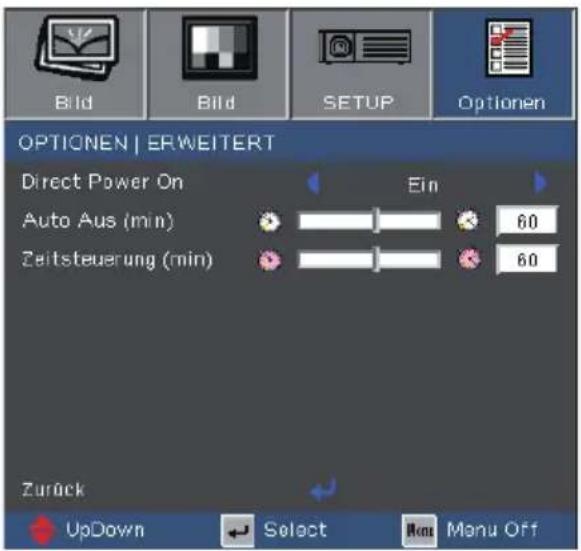
text_image
Bild Bild SETUP Optionen OPTIONEN | ERWEITERT Direct Power On Auto Aus (min) Zeitsteuerung (min) Ein 60 60 Zurück UpDown Select Menu OffDirect Power On
Wählen Sie "Ein", um den Modus "Direkt einschalten" zu aktivieren. Auch ohne das Drücken des Stromschalters am Bedienfeld des Projektors oder auf der Fernbedienung wird der Projektor automatisch eingeschaltet, sobald der Projektor mit Strom vom Netz gespeist wird.
Auto Aus (min)
Hier stellen Sie den Countdown-Timer ein. Der Countdown-Timer fängt an zu zählen, wenn kein Signal in den Projektor eingegeben wird. Der Projektor wird automatisch ausgeschaltet, wenn der Countdown (in Minuten) abgelaufen ist.
Zeitsteuerung (min)
Hier stellen Sie den Countdown-Timer ein. Der Timer beginnt unabhängig davon, ob Signale eingegeben werden. Der Projektor wird automatisch ausgeschaltet, wenn der Countdown abgelaufen ist.
Optionen | Lampeneinstellung
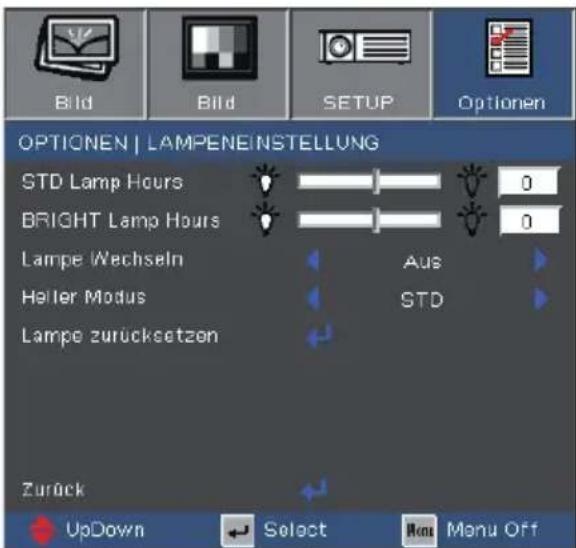
text_image
Bild Bild SETUP Optionen OPTIONEN | LAMPENEINSTELLUNG STD Lamp Hours BRIGHT Lamp Hours Lampe Wechseln Aus Heller Modus STD Lampe zurücksetzen Zurück UpDown Select Menu OffSTD Lamp Hours
Hier wird die Projektionsdauer im STD-Modus angezeigt.
BRIGHT Lamp Hours
Hier wird die Projektionsdauer im HELL-Modus angezeigt.
Lampe Wechseln
Hier entscheiden Sie, ob die Meldung zur Erinnerung an das Auswechseln der Lampe angezeigt werden soll. Diese Meldung wird angezeigt, wenn die verbleibende Lebensdauer der Lampe 30 Stunden erreicht.
Heller Modus
STD: Wählen Sie "STD", um die Projektorlampe zu dämpfen und damit den Stromverbrauch zu reduzieren sowie die Lampenlebensdauer bis zu 130% zu verlängern.
Hell: Wählen Sie "HELL", um die Helligkeit zu erhöhen.
Lampe zurücksetzen
Hier setzen Sie nach dem Auswechseln der Lampe die Betriebszeit der Lampe zurück.
Fehlerbehebung
Falls Probleme mit dem Projektor auftreten, beziehen Sie sich bitte auf folgende Information. Wenden Sie sich bitte an Ihren Händler oder das nächstgelegene Kundendienstzentrum, wenn ein Problem sich nicht beseitigen lässt. (siehe Seite 47-48 für Details)
Bildprobleme
Es wird kein Bild angezeigt.
Überprüfen Sie, ob alle Kabel und Stromverbindungen, wie im Abschnitt "Installation" beschrieben, richtig und fest angeschlossen wurden.
Überprüfen Sie, ob die Kontaktstifte der Anschlüsse verbogen oder abgebrochen sind.
Überprüfen Sie, ob die Projektionslampe richtig installiert ist. Lesen Sie hierzu den Abschnitt "Auswechseln der Lampe".
Überprüfen Sie, ob die Objektivabdeckung entfernt und der Projektor eingeschaltet wurde.
? Bild teilweise, rollend oder falsch angezeigt
Drücken Sie auf "Re-Sync" auf der Fernbedienung
▶ Bei Verwendung eines PCs:
Bei Windows 95, 98, 2000, XP:


(*) Die XGA-Auflösung (1024 x 768) wird für Computersignale empfohlen.
- Öffnen Sie unter "Arbeitsplatz" die "Systemsteuerung" und klicken dann doppelt auf das "Anzeige"-Symbol.
- Wählen Sie den Registerreiter "Einstellungen".
- Stellen Sie sicher, dass die Anzeigewauflösungseinstellung 1400 x 1050 (SXGA+) oder weniger beträgt. (*)
- Klicken Sie auf die Schaltfläche "Erweitert".
Falls der Projektor weiterhin nicht das ganze Bild anzeigt, muss auch die Einstellung des verwendeten Monitors geändert werden. Folgen Sie hierzu den nachstehenden Schritten.
- Stellen Sie sicher, dass die Auflösungseinstellung 1400 x 1050 (SXGA+) oder weniger beträgt.


(*) Die XGA-Auflösung (1024 x 768) wird für Computersignale empfohlen.
- Wählen Sie die Schaltfläche "Ändern" auf der Registerkarte "Monitor".
- Klicken Sie auf "Alle Hardwarekomponenten dieser Geräteklasse". Wählen Sie im Feld "Hersteller" die Option "Standardmonitortypen" und dann die benötigte Auflösung aus dem Feld "Modelle" aus.
- Stellen Sie sicher, dass die Anzeigewauflösungseinstellung des Monitors 1400 x 1050 (SXGA+) oder weniger beträgt. (*)
▶ Bei Verwendung eines Notebooks:
- Führen Sie zuerst die oben beschriebenen Schritte zur Einstellung der Auflösung des Computers aus.
- Schalten Sie die Ausgabeeinstellungen um, indem Sie z.B. auf [Fn]+[F4] drücken.
| Acer ⇒ | [Fn]+[F5] | IBM/Lenovo ⇒ [Fn]+[F7] |
| Asus ⇒ | [Fn]+[F8] | HP/Compaq ⇒ [Fn]+[F4] |
| Dell ⇒ | [Fn]+[F8] | NEC ⇒ [Fn]+[F3] |
| Gateway ⇒ | [Fn]+[F4] | Toshiba ⇒ [Fn]+[F5] |
Mac Apple:
System Preference Anzeige Arrangement Mirror display
Wenn Sie Probleme bei der Änderung der Auflösung haben oder das Bild am Monitor hängen bleibt, sollten Sie alle Geräte inklusive des Projektors neu starten.
Der Bildschirm des Notebooks oder PowerBook-Computers zeigt die Präsentation nicht an.
Bei Verwendung eines Notebook-PCs Manche Notebook-PCs deaktivieren ihren eigenen Bildschirm, wenn ein zweites Anzeigegerät angeschlossen ist. Wie Sie den Notebook-Bildschirm aktivieren, erfahren Sie von der Dokumentation Ihres Notebooks.
? Das Bild wackelt oder flimmert.
Korrigieren Sie das Bild über die Funktion "Phase". Siehe Seite 32 für weitere Informationen.
Ändern Sie auf Ihrem Computer die Farbeinstellung für den Monitor.
7 Das Bild hat einen senkrechten flimmernden Streifen.
Ändern Sie die Einstellung der Funktion "Frequenz". Siehe Seite 32 für weitere Informationen.
Überprüfen Sie den Anzeigemodus der Grafikkarte und ändern ihn gegebenenfalls in einen mit diesem Projektor kompatiblen Modus.
? Das Bild ist unscharf.
Stellen Sie sicher, dass die Objektivtür geöffnet ist.
Stellen Sie die Bildschärfe über den Fokusring des Projektors ein.
Stellen Sie sicher, dass der Projektionsbildschirm mindestens 1,0 m (3,3 ft) und maximal 12,0 m (39,4 ft) von dem Projektor entfernt ist. Siehe Seite 16.
Das Bild ist bei einer 16:9 DVD-Wiedergabe zu langgestreckt.
Wenn eine anamorph aufgezeichnete DVD oder 16:9 DVD wiedergegeben wird, zeigt der Projektor das beste Bild im 16:9-Format an.
Wenn Sie einen DVD-Titel im 4:3-Format wiedergeben, ändern Sie bitte über das OSD-Menü des Projektors das Format in 4:3.
Wenn das Bild auch dann noch verzerrt ist, müssen Sie wie folgt das Seitenverhältnis ändern:
▶ Bitte stellen Sie auf Ihrem DVD-Player das Anzeigeformat auf 16:9 (Breit) ein.
? Bild zu klein oder zu groß
Bedienen Sie den Zoomring oben am dem Projektor.
Rücken Sie den Projektor näher an die Leinwand oder weiter von der Leinwand weg.
Drücken Sie auf die Taste [Menü] auf der Fernbedienung oder am Bedienfeld des Projektors, gehen zu "Anzeige → Format" und probieren unterschiedliche Einstellungen.

Die Verwendung der Trapez-korrekturfunktion wird nicht empfohlen.
? Das Bild hat schräge Seiten
Ändern Sie, wenn möglich, die Position des Projektors, so dass er in der Mitte und unterhalb der Leinwand steht.
Drücken Sie die Taste [Trapezkor. +/-] auf der Fernbedienung, bis die Ränder vertikal erscheinen.
? Das Bild ist falsch herum
Wählen Sie "Sys-einstl → Projektion" im OSD-Menü und ändern die Projektionsrichtung.
Unterbrechungsprobleme
? Der Projektor reagiert auf keine Steuerung
▶ Schalten Sie, wenn möglich, den Projektor aus, ziehen das Netzkabel heraus und warten für mindestens 60 Sekunden, bevor Sie das Netzkabel wieder anschließen.
? Die Lampe erlischt oder macht einen Knall.
Wenn das Ende der Lampenlebensdauer erreicht ist, erlischt die Lampe mit einem lauten Knallgeräusch. In diesem Fall lässt sich das Gerät nicht mehr einschalten, bis das Lampenmodul ausgewechselt ist. Folgen Sie den Anweisungen im Abschnitt "Auswechseln der Lampe" auf Seite 44-45, um die Lampe auszuwechseln.
Projektorstatusanzeige
? LED-Meldungen
| Meldung | Betriebs-LED | Temp-LED | Lamp-LED |
| (Grün/Orange) (Rot) (Rot) | |||
| Standby-Status (Netzkabel angeschlossen) | Orange | ○ | ○ |
| Eingeschaltet (Aufwärmen) | Blinkt Grün | ○ | ○ |
| Lampe leuchtet Grün | ○ | ○ | |
| Fehler (Überhitzt) | ○ | ○ | |
| Fehler (Gebläse versagt) | ○ | Blinkt (1 sec. Ein, 1 sec. Aus) | ○ |
| Fehler (Lampe versagt) | ○ | ○ | |

Ständig leuchtend ⇔ Kein Licht

? Warnmeldungen
▶ Gebläse versagt:
W. 1001 (2014)
Der Projektor wird automatisch ausgeschaltet.
Bitte Kontakt mit einem Kundendienst für eine Reparatur aufnehmen
▶ Temperaturwarnung:
-
Prüfen Sie, ob die Belüftungsöffnungen blockiert sind.
-
Stellen Sie sicher, dass die Umgebungstemperatur unter 40 °C liegt.
Falls Ihr Problem trotz obiger Maßnahmen weiterhin besteht,
Bitte Kontakt mit einem Kundendienst für eine Reparatur aufnehmen.
Die Lampe auswechseln:

Lampenwarnung
Lampenstandzeit überschritten.
Außerhalb Anzeigebereich:

Video
Außerhalb Anzeigebereich
Fernbedienungsprobleme
? Die Fernbedienung funktioniert nicht
Achten Sie darauf, dass die Fernbedienung in einem Winkel von innerhalb ±22,5° auf das Gerät zeigt, wenn Sie die Fernbedienung verwenden.
Achten Sie darauf, dass es keine Hindernisse zwischen der Fernbedienung und dem Projektor gibt. Achten Sie darauf, dass die Fernbedienung nicht weiter als 6 m (20 ft) von dem Projektor entfernt ist.
Achten Sie darauf, dass die Batterien richtig eingelegt sind.
Prüfen Sie, ob die Batterien keinen Strom mehr haben. Wechseln Sie schwache Batterien in der Fernbedienung aus.
Auswechseln der Lampe
Der Projektor erkennt automatisch die Lebensdauer der Lampe. Wenn das Ende der Lampenlebensdauer näher rückt, wird eine Warnmeldung angezeigt.

Lampenwarnung
Lampenstandzeit überschritten.
Wenn Sie diese Meldung sehen, wenden Sie sich bitte baldmöglichst an Ihren Händler oder das nächste Kundendienstzentrum, um die Lampe auszuwechseln. Stellen Sie sicher, dass sich der Projektor mindestens 30 Minuten lang abgekühlt hat, bevor Sie die Lampe auswechseln.


CAUTION!


HIGH TEMPERATURE COOL FOR 30 MINUTES. HIGH PRESSURE LAMP MAY EXPLODE IF IMPROPERLY HANDED. REFER TO LAMP REPLACEMENT INSTRUCTIONS. DISCONNECT POWER BEFORE CHANGING LAMP. REPLACE ONLY WITH PHOENIX SHP 180W DC. ATTENTION: A HAUTES TEMPERATURES REFROIDISSEZ PENDANT 30 MINUTES. Les lampes à haute pression peuvent exploser si elles sont mal utilisées. Confier l'entretien à une personne qualifiée. COUPERLE COURANT AVANT DEREMPLACERLE LAMPES. NE REPLACE GUE DES LAMPES PHOENIX SHP 180W DC.

Warnung: Das Lampenfach kann heiß sein! Lassen Sie das Gerät abkühlen, bevor Sie die Lampe auswechseln!

Warnung: Achten Sie darauf, dass Sie weder das Lampenmodul fallen lassen noch die Birne anfassen, um Verletzungen zu vermeiden. Die Birne kann zerbrechen und Verletzungen verursachen, wenn das Lampenmodul herunterfällt.
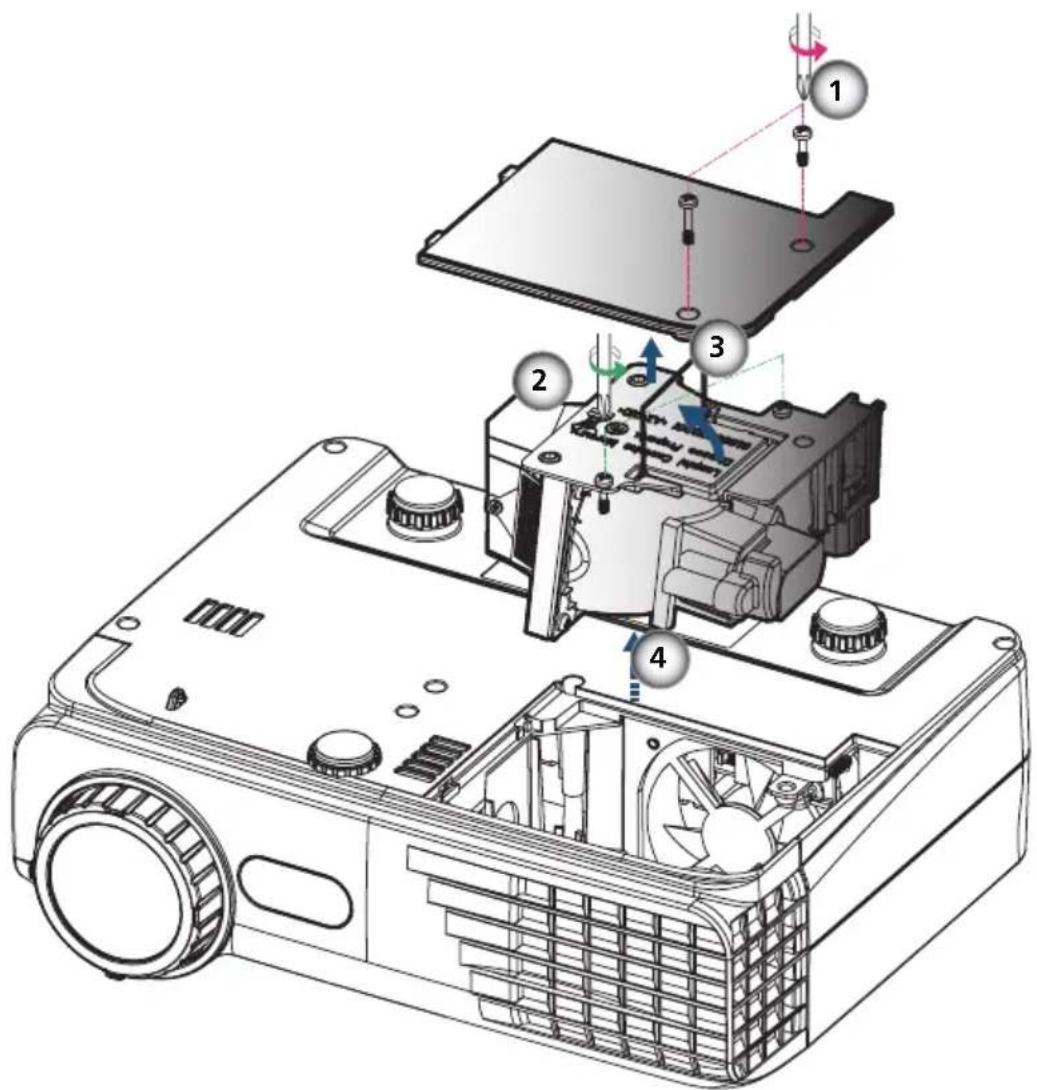
So wechseln Sie die Lampe aus:
- Schalten Sie den Projektor aus, indem Sie die Taste "Stromschalter" drücken.
- Lassen Sie den Projektor mindestens 30 Minuten lang abkühlen.
- Trennen Sie das Gerät vom Stromnetz.
- Entfernen Sie mit Hilfe eines Schraubendrehers die 2 Schrauben vom Deckel. Drücken und nehmen Sie den Deckel ab.①
- Entfernen Sie mit Hilfe eines Schraubenziehers die 2 Schrauben von dem Lampenmodul.②
- Ziehen Sie vorsichtig den Bügelgriff des Lampenmoduls hoch. ③
- Ziehen Sie das Lampenmodul heraus.④
Gehen Sie in umgekehrter Reihenfolge vor, um das neue Lampenmodul einzusetzen. - Schalten Sie den Projektor ein und führen "Lampe zurücksetzen" aus, nachdem das Lampenmodul ausgewechselt wurde.
Lampe zurücksetzen: (i) "Menü" drücken → (ii) "Optionen" wählen → (iii) "Lampeneinstellung" wählen → (iv) "Lampe zurücksetzen" wählen → (v) "Ja" wählen.
Kompatible Modi
▶ Computerkompatibilität

"*" gestauchtes Computerbild.

Die Unterstützung der Breitbild-Auflösung (WXGA) hängt von den Notebook-/PC-Modellen ab.
| Modus Auflösung | V. Sync (Hz) | ||
| Analog Digital | |||
| VGA 640 x 480 | 60/72/75/85 60/72/75/85 | ||
| VGA 720 x 400 | 70/85 70/85 | ||
| SVGA 800 x 600 | 56/60/72/75/85 | 56/60/72/75/85 | |
| SVGA 832 x 624 | 72 72 | ||
| XGA 1024 x 768 | 60/70/75/85 60/70/75/85 | ||
| XGA 1152 x 864 | 60/70/75/85 60/70/75/85 | ||
| * WXGA 1280 x 720 | 50/60 | *** | |
| * WXGA 1280 x 768 | 60 60 | ||
| * WXGA 1280 x 800 | 60 60 | ||
| * SXGA 1280 x 1024 | 60/75 60/75 | ||
| * SXGA+ | 1400 x 1050 | 60 60 | |
| MAC LC 13" | 640 x 480 | 66,66 | *** |
| MAC II 13" 640 x 480 | 66,68 | *** | |
| MAC 19" | 1024 x 768 | 75 | *** |
| * MAC | 1152 x 870 | 75,06 | *** |
| MAC G4 | 640 x 480 60 | 60/70 | |
| i MAC DV | 1024 x 768 | 75 | *** |
| * i MAC DV | 1152 x 870 | 75 | *** |
| * i MAC DV | 1280 x 960 | 75 | *** |
| 480i/p | 720 x 480 | *** | 60 |
| 576i/p | 720 x 576 | *** | 50 |
| * 720p | 1280 x 720 | *** | 50/60 |
| * 1080i | 1920 x 1080 | *** | 50/60 |
▶ Videokompatibilität
| NTSC | M (3,58MHz), 4,43 MHz, 480i/p @60Hz |
| PAL | B, D, G, H, I, M, N, 576i/p @50Hz |
| SECAM | B, D, G, K, K1, L |
| HDTV | 480p, 576p, 720p, 1080i (50/60 Hz) |
Bestimmungen und Sicherheits- hinweise
Dieser Anhang führt die allgemeinen Hinweise zu dem Projektor auf.
FCC-Erklärung
Dieses Gerät wurde geprüft und hat sich als mit den Grenzwerten für ein Digitalgerät der Klasse B gemäß Teil 15 der Bestimmungen der amerikanischen Bundesbehörde für das Fernmeldewesen FCC (Federal Communications Commission) konform erwiesen. Diese Grenzwerte geben einen angemessenen Schutz gegen schädliche Funkstörungen innerhalb von Wohngebäuden. Dieses Gerät erzeugt und verwendet Funkfrequenzenergie, die ausgestrahlt werden kann und bei unsachgemäßer, nicht der Anleitung des Herstellers entsprechender Installation und Verwendung, schädliche Störungen des Rundfunkempfangs verursachen kann.
Es gibt jedoch keine Garantie, dass bei einer bestimmten Installation keine Störungen auftreten. Kommt es durch das Gerät zu Störungen im Radio- oder Fernsehempfang, was sich durch Ein- und Ausschalten des Geräts überprüfen lässt, sollte der Benutzer versuchen, die Störung durch eine oder mehrere der folgenden Maßnahmen zu beheben:
- Richten Sie Ihre Empfangsantenne neu aus, oder stellen Sie sie an einem anderen Ort auf.
- Vergrößern Sie den Abstand zwischen dem Gerät und dem Empfänger.
- Schließen Sie das Gerät an eine Steckdose an, die nicht von demselben Stromkreis wie die Steckdose des Empfängers versorgt wird.
- Wenden Sie sich an den Händler oder einen erfahrenen Radio-/Fernsehtechniker.
Hinweis: Abgeschirmte Kabel
Um weiterhin die Anforderungen der FCCBestimmungen zu erfüllen, müssen abgeschirmte Kabel bei allen Verbindungen mit anderen Computergeräten verwendet werden.
Achtung
Durch Änderungen oder Modifikationen, die nicht ausdrücklich von dem Hersteller genehmigt wurden, kann die von der Federal Communications Commission erteilte Computerbetriebsbefugnis des Benutzers ungültig werden.
Betriebsbedingungen
Dieses Gerät erfüllt alle Anforderungen des Teils 15 der FC-CBestimmungen. Der Betrieb unterliegt den folgenden zwei Bedingungen:
- Das Gerät darf keine schädlichen Interferenzen verursachen.
- Das Gerät muss störfest gegen aufgenommene Störungen sein. Das betrifft auch solche Störungen, die unerwünschte Betriebszustände verursachen könnten.
Hinweis: Für Benutzer in Kanada
Dieses Digitalgerät der Klasse B erfüllt alle Anforderungen der kanadischen Bestimmungen ICES-003.
Konformitätserklärung für EU-Länder
• EMV-Richtlinie 2004/108/EC (inklusive Änderungen)
• Niederspannungsrichtlinie 2006/95/EC
- R & TTE-Richtlinie 1999/5/EC (wenn das Produkt über RF-Funktionen verfügt)
Anweisungen zur Entsorgung

Entsorgen Sie das elektronische Gerät nicht mit dem Hausmüll zusammen. Bitte recyceln Sie das Gerät, um die Umweltbelastung zu minimieren und die Umwelt zu schützen.