
VPC-CG100R - Camcorder SANYO - Kostenlose Bedienungsanleitung
Finden Sie kostenlos die Bedienungsanleitung des Geräts VPC-CG100R SANYO als PDF.


| Produkttyp | Digitaler Camcorder |
| Marke | Sanyo |
| Modell | VPC-CG100R |
| Abmessungen (B x H x T) | ca. 114 x 56 x 27 mm |
| Gewicht | ca. 120 g (nur Gehäuse) |
| Stromversorgung | Lithium-Ionen-Akku (DB-L50) |
| Videoauflösung | Full HD 1920 x 1080 |
| Bildsensor | CMOS 1/2,33 Zoll |
| Optischer Zoom | 5-fach |
| Digitaler Zoom | 10-fach |
| Display | 2,7 Zoll LCD |
| Speichermedium | SD/SDHC-Speicherkarte |
| Fotoauflösung | 12 Megapixel |
| Bildstabilisator | Elektronisch |
| Hauptfunktionen | Full-HD-Videoaufnahme, Fotoaufnahme, Bildstabilisierung |
| Reinigung | Objektiv mit weichem Tuch reinigen; Gerät trocken lagern |
| Sicherheitshinweise | Vor Feuchtigkeit schützen; nur empfohlenes Zubehör verwenden |
| Ersatzteile | Akku, Ladegerät, USB-Kabel, Netzadapter |
| Reparatur | Service-Center von Sanyo oder autorisierte Werkstätten |
| Allgemeine Informationen | Hersteller: Sanyo; Modell: VPC-CG100R; Kategorie: Camcorder |
Häufig gestellte Fragen - VPC-CG100R SANYO
Benutzerfragen zu VPC-CG100R SANYO
0 Frage zu diesem Gerät. Beantworten Sie die, die Sie kennen, oder stellen Sie Ihre eigene.
Eine neue Frage zu diesem Gerät stellen
Laden Sie die Anleitung für Ihr Camcorder kostenlos im PDF-Format! Finden Sie Ihr Handbuch VPC-CG100R - SANYO und nehmen Sie Ihr elektronisches Gerät wieder in die Hand. Auf dieser Seite sind alle Dokumente veröffentlicht, die für die Verwendung Ihres Geräts notwendig sind. VPC-CG100R von der Marke SANYO.
BEDIENUNGSANLEITUNG VPC-CG100R SANYO
ANLEITUNG FÜR GRUNDBETRIEB
Dual Camera
Xacti
HD HIGH DEFINITION
VPC-CG100EX VPC-CG100GX VPC-CG100PX VPC-CG100TA VPC-CG102
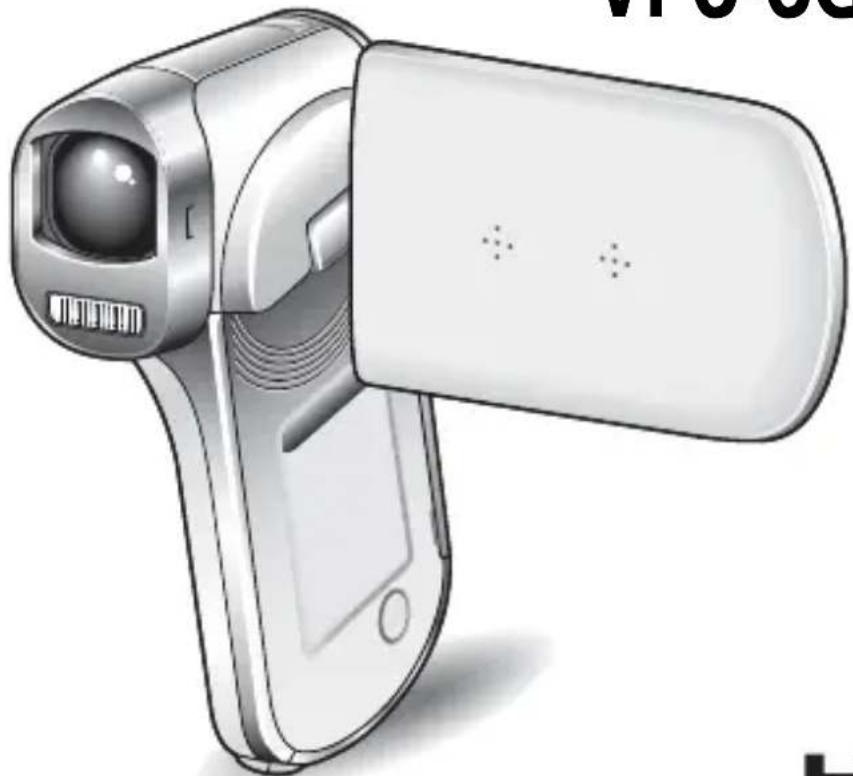
Diese Anleitung erläutert den sicheren Betrieb der VPC-CG100EX, VPC-CG100GX, VPC-CG100PX, VPC-CG100TA und VPC-CG102. Wenn sich Informationen nur auf ein Modell beziehen, sind sie entsprechend gekennzeichnet.
Lesen Sie diese Anleitung vor Inbetriebnahme der Kamera sorgfältig durch. Bitte lesen Sie das Zusatzheft "SICHERHEITSANLEITUNG" und gehen Sie sicher, dass Sie alles verstanden haben. Bewahren Sie die Anleitung zum späteren Nachschlagen an einem sicheren Ort auf.
ZUR BENUTZUNG DIESER ANLEITUNG
Für Erstbenutzer
Bitte lesen Sie diese Anleitung, um sich mit der Bedienung der Kamera vertraut zu machen.

Verwendung der verschiedenen Kamerafunktionen
Die Bedienungsanleitung mit ausführlichen Beschreibungen der einzelnen Funktionen ist über unsere Website erhältlich (Seite 42).

Verwendung zusätzlicher Funktionen
Besuchen Sie die Sanyo-Website um zu erfahren, wie Sie die Kameraeinstellungen für verschiedene Aufnahmesituationen vornehmen können Dort finden Sie auch Informationen über die Software für die Wiedergabe von Daten, die Sie mit Ihrer Kamera aufgenommen haben, sowie zum Brennen (Aufnehmen) von DVDs (Seite 42).
Bei Fragen zum Betrieb der Kamera oder bei Vorliegen von Störungen finden Sie möglicherweise Antworten in den Abschnitten "HÄUFIG GESTELLTE FRAGEN" (Seite 49).
In dieser Anleitung verwendete Symbole
TIPP Weiterführende Gebrauchsanweisungen oder spezielle Themen, die Sie beachten sollten.
VORSICHT Punkte, die Ihre besondere Aufmerksamkeit erfordern.
(Seite xx) Nähere Einzelheiten werden auf der angegebenen Seite erläutert.
AUFNAHME, WIEDERGABE UND SPEICHERN
Vorbereiten der Kamera
1 Setzen Sie die Batterie ein.
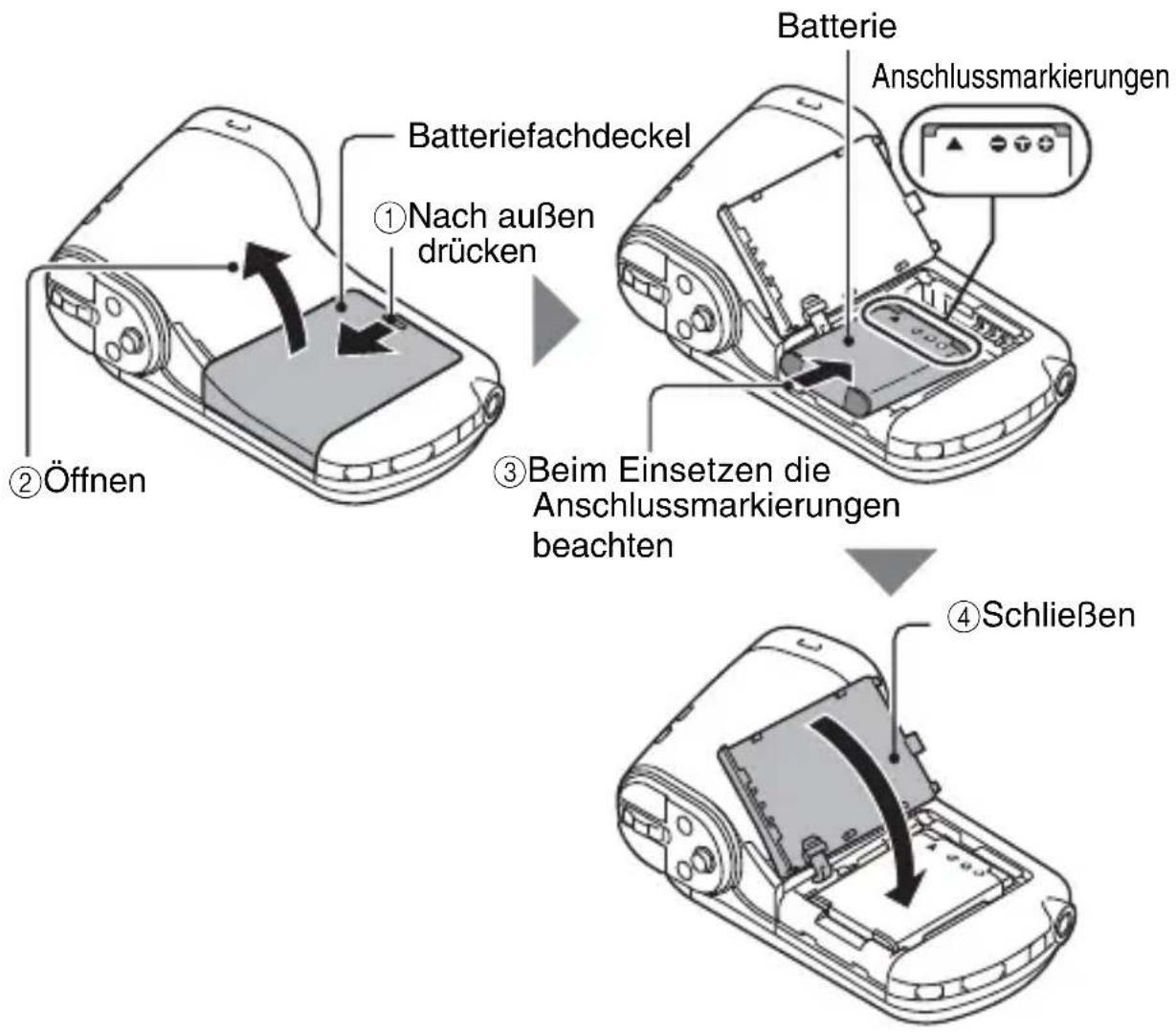
Speichern von aufgezeichneten Daten
- Wenn Sie eine SD-Speicherkarte verwenden möchten, richten Sie sich bitte beim Einsetzen der Karten nach den Anweisungen auf Seite 24.
- Im Lieferumfang Ihrer Kamera ist keine SD-Speicherkarte enthalten. Kaufen Sie eine handelsübliche Karte.
- Diese Kamera verfügt über einen internen Speicher, so dass Sie auch Aufnahmen ohne eingesetzte SD-Speicherkarte machen können.
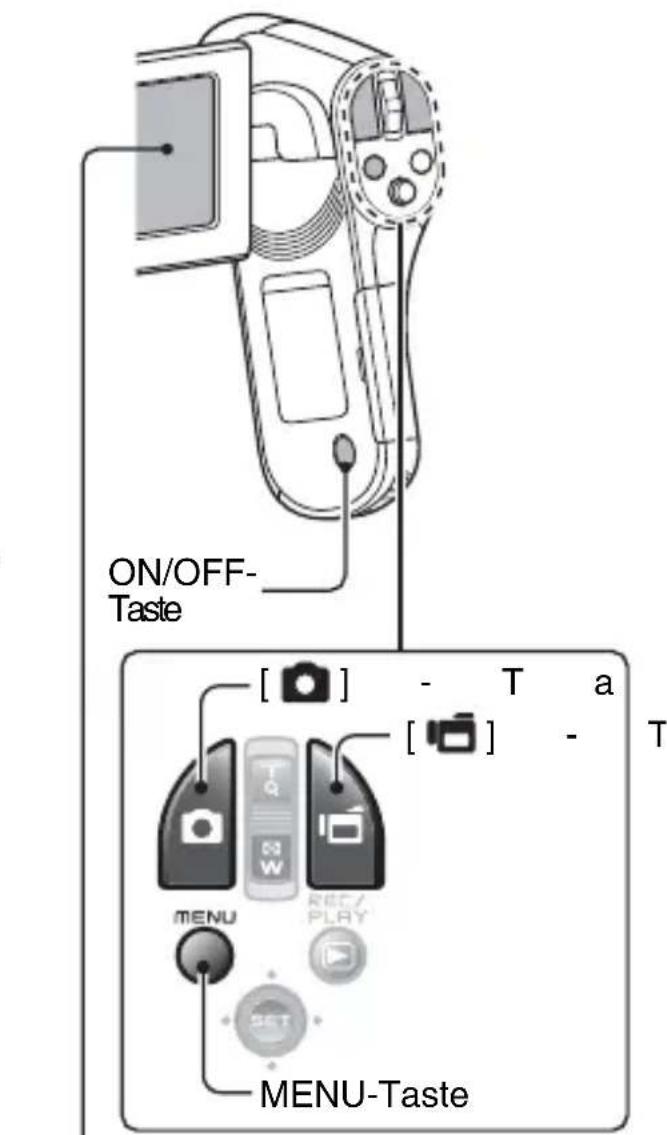
1 Drücken Sie die ON/OFF-Taste für mindestens 1 Sekunde, um die Kamera einzuschalten.
- Wenn der Bildschirm zum Einstellen von Datum und Uhrzeit angezeigt wird, drücken Sie die MENU-Taste 2 Mal, um abzubrechen. Zum Einstellen von Datum und Uhrzeit siehe Seite 20.
2 Aufnehmen.
Aufnahme eines Videoclips:
- Drücken Sie die [ ]-Taste, um die Aufnahme eines Videoclips zu starten.
- Drücken Sie die [ ]-Taste erneut, um die Aufnahme zu beenden.
Aufnahme eines Fotos:
- Drücken Sie die [ ]- Taste.
- Ein Einzelbild wird aufgenommen.
Bevor Sie wichtige Bilder aufnehmen, sollten Sie zuerst ein Probebild aufnehmen, um zu überprüfen, ob die Kamera richtig eingestellt und einsatzbereit ist
- Sanyo lehnt alle Schadenersatzansprüche für aufgenommene Inhalte etc. ab im Falle fehlgeschlagener Fotografien oder Aufnahmen aufgrund eines möglichen Kamera- oder Kartenfehlers.
Wiedergabe
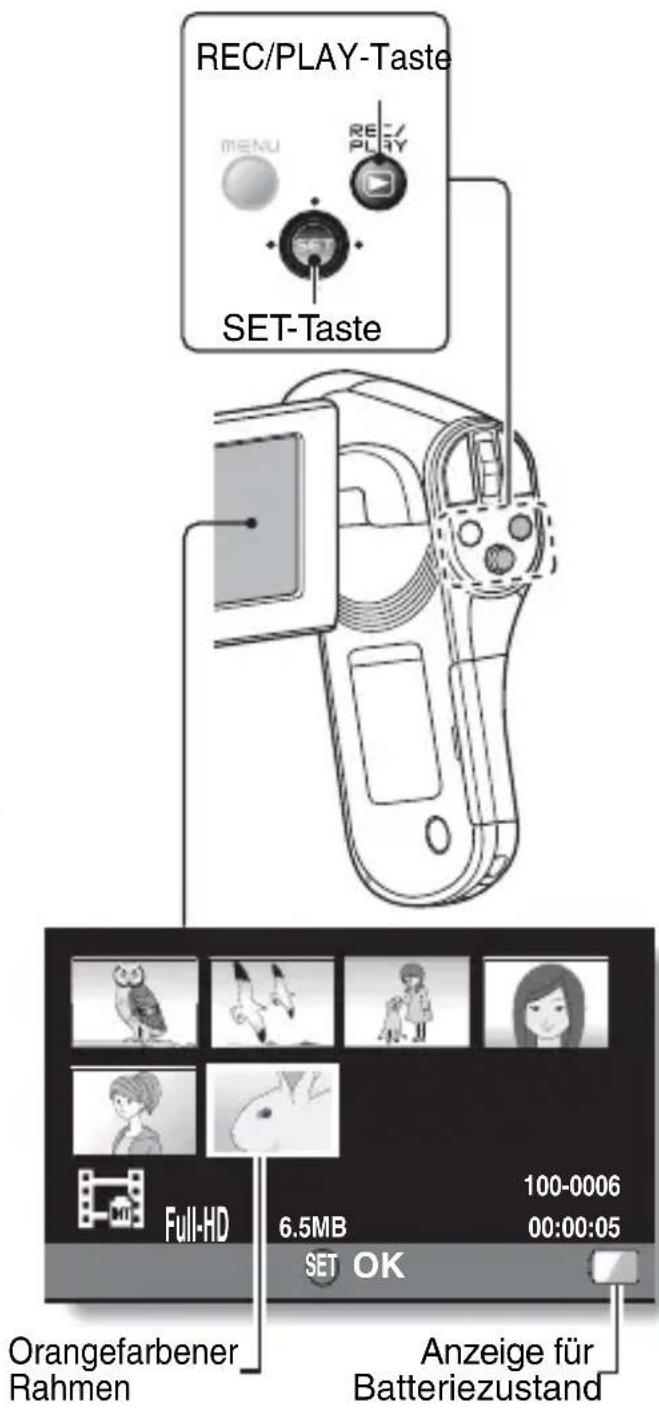
1 Drücken Sie die REC/PLAY-Taste.
• Die Anzeige wechselt zum Wiedergabebildschirm.
2 Wählen Sie ein Bild für die Wiedergabe.
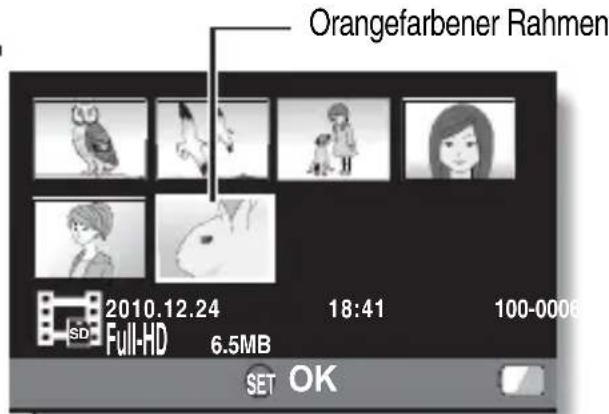
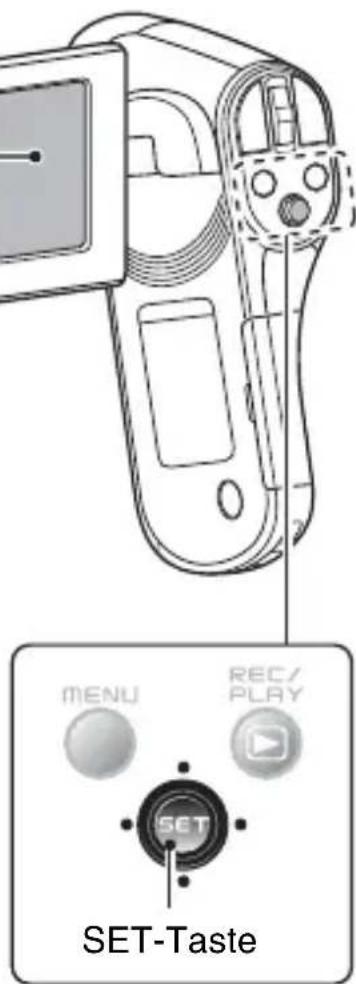
- Verschieben Sie den orangefarbenen Rahmen mit Hilfe der SET-Taste auf das Bild, das Sie wiedergeben möchten. - Die Informationen zu dem eingerahmten Bild werden im unteren Teil des Bildschirms angezeigt.
3 Drücken Sie die SET-Taste.
• Die Wiedergabe beginnt.
Löschen von Dateien
1 Verschieben Sie im Bildschirm von Schritt 2 den orangefarbenen Rahmen auf das Bild, das Sie löschen möchten, und drücken Sie die MENU-Taste.
2 Wählen Sie "LÖSCHEN" und drücken Sie die SET-Taste.
3 Wählen Sie "EINE LÖSCHEN" und drücken Sie die SET-Taste.
4 Wählen Sie "LÖSCHEN" und drücken Sie die SET-Taste.
- Wenn Sie die SET-Taste nach links oder rechts drücken, erscheint der Bildschirm zum Löschen einer anderen Datei.
5 Nach dem Löschen der Dateien drücken Sie die MENU-Taste.
- Drei Betätigungen der MENU-Taste bringt Sie zum Bildschirm von Schritt 2 zurück.
Wenn Sie die Kamera nicht weiter benutzen möchten...
Drücken Sie die ON/OFF-Taste für wenigstens 1 Sekunde, um die Kamera auszuschalten.
Kopieren von Daten in der Kamera auf den Computer
Schließen Sie die Kamera an einen Computer an und kopieren Sie die gewünschten Daten auf den Computer.
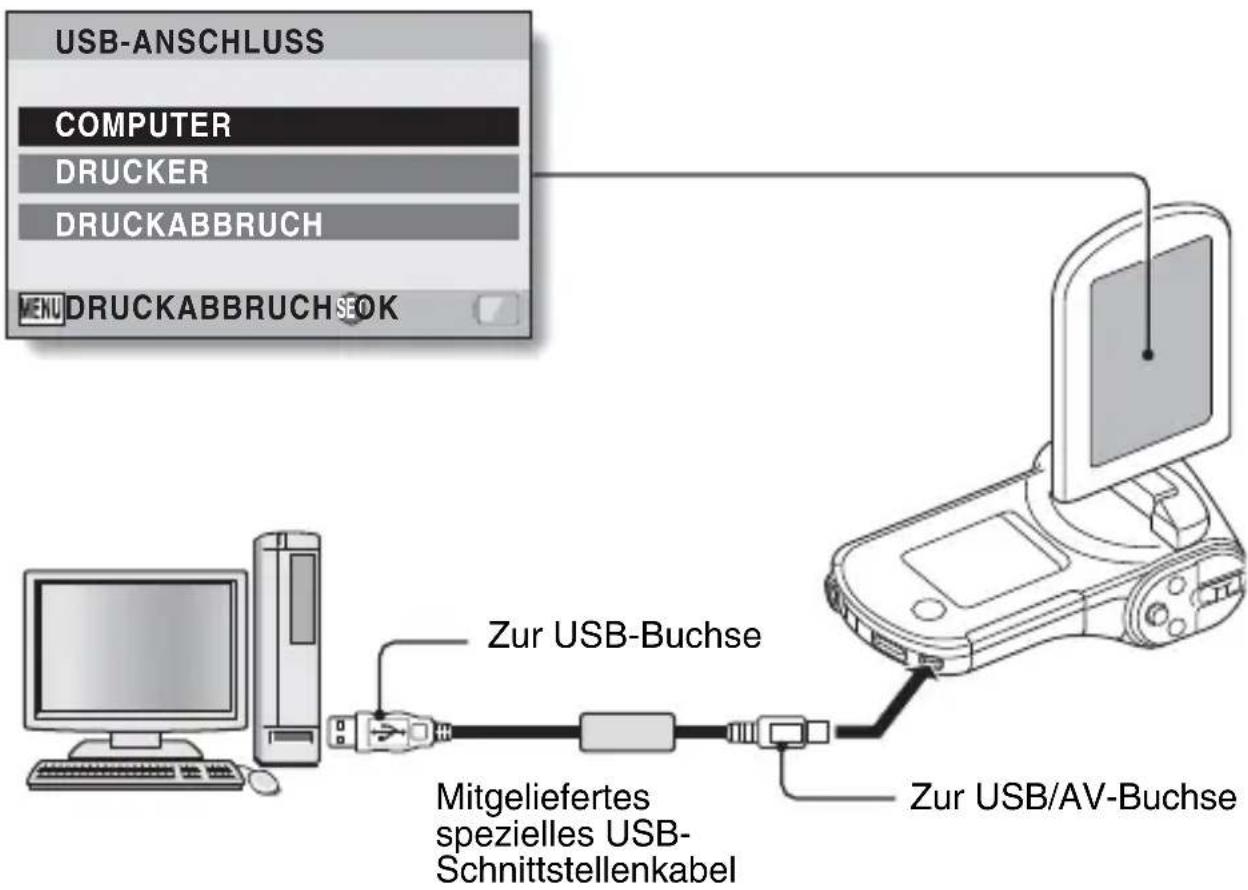
1 Schalten Sie den Computer ein schließen Sie Ihre Kamera mit dem mitgelieferten speziellen USB-Schnittstellenkabel an den Computer an.
- Verbinden Sie die USB/AV-Buchse der Kamera mit dem USB-Anschluss des Computers.
2 Schalten Sie die Kamera ein (Seite 17).
- Der USB-Anschlussbildschirm wird auf dem Bildschirm der Kamera angezeigt.
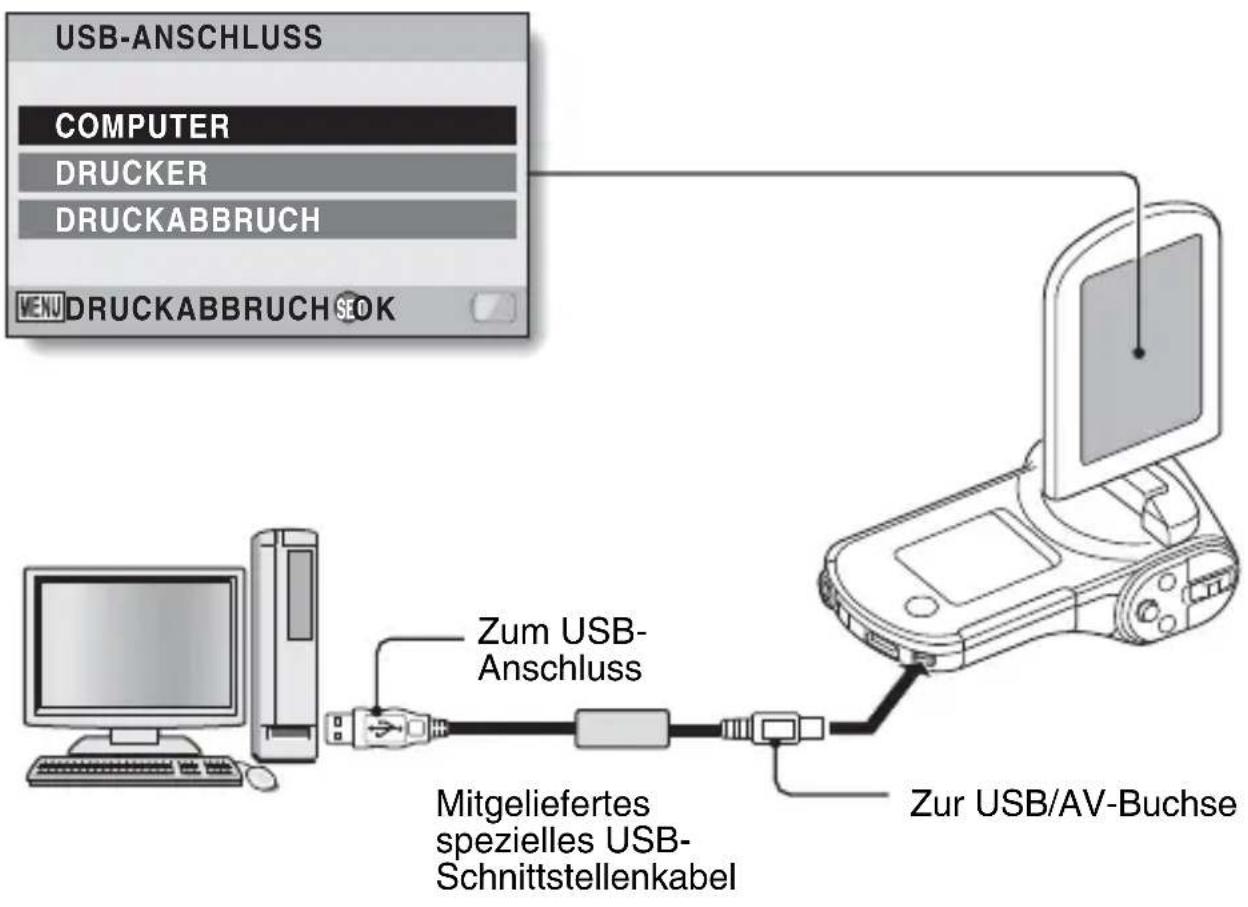
flowchart
graph TD
    A["USB-ANSCHLUSS"] --> B["COMPUTER"]
    B --> C["DRUCKER"]
    C --> D["DRUCKABBRUCH"]
    D --> E["VENU DRUCKABBRUCH SEOK"]
    F["Zum USB-Anschluss"] --> G["Mitgeliefertes spezielles USB-Schnittstellenkabel"]
    G --> H["Zur USB/AV-Buchse"]
3 Wählen Sie "COMPUTER" und drücken Sie die SET-Taste.
- Der Bildschirm zur Auswahl des Computer-Verbindungsmodus erscheint.
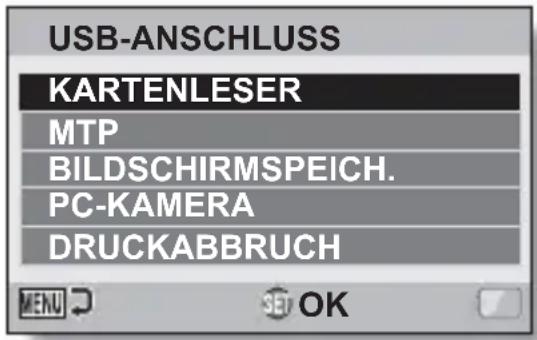
4 Wählen Sie "KARTENLESER" und drücken Sie die SET-Taste.
- Die Meldung [Found New Hardware (Neue Hardware gefunden)] erscheint in der Taskleiste und zeigt an, dass die Kamera als ein Laufwerk erkannt wurde.
- Die Karte wird als Laufwerk erkannt (angemeldet) und das Symbol [XACTI (E:)] wird im Fenster [Arbeitsplatz] angezeigt.
- Das Laufwerk (E:) wird in Ihrem Computer möglicherweise mit einem anderen Buchstaben bezeichnet.
- Klicken Sie auf [Beenden], um das Zugangsmenü zu schließen.
5 Wählen Sie einen Vorgang.
- Wenn das Fenster [XACTI (E:)] automatisch angezeigt wird, wählen Sie den gewünschten Vorgang im Fenster.
6 Kopieren Sie die Dateien von der Kamera auf den Computer.
Abmelden der Kamera
VORSICHT
- Folgen Sie zum Abmelden und Trennen der Kamera vom Computer unbedingt den nachstehenden Schritten. Anderenfalls können Betriebsstörungen im Computer oder eine Korruption der Dateien in der Kamera auftreten.
1 Klicken Sie mit der linken Maustaste auf das Symbol zum sicheren Entfernen der Hardware.
- Es wird eine Liste der über USB mit dem Computer verbundenen Geräte eingeblendet.
2 Klicken Sie mit der linken Maustaste auf das Kameralaufwerk (E:).
• Die Kamera kann jetzt getrennt werden. • Das Laufwerk (E:) wird in Ihrem Computer möglicherweise mit einem anderen Buchstaben bezeichnet.
Diese Kamera wird ohne Software geliefert. Besuchen Sie bitte zur Beschaffung der verfügbaren Software unsere Website.
INHALT
ZUR BENUTZUNG DIESER ANLEITUNG .... i
ÜBERPRÜFUNG DES MITGELIEFERTEN ZUBEHÖRS 3
Verwendung des Zubehörs 5
ÜBER DIE KARTE 6
In dieser Kamera verwendbare Medienkarten 6
Was "Karte" in diesem Handbuch bedeutet 6
■ EINRICHTUNG
BEZEICHNUNG DER TEILE 7
AUFLADEN DER BATTERIE 9
Aufladen der Batterie 10
EINSETZEN DER KARTE 12
LADEN DER BATTERIE 14
Hinweise zum Temperatur-Warnsymbol 16
EIN- UND AUSSCHALTEN DER KAMERA 17
Einschalten der Kamera 17
Ausschalten der Kamera 17
Einschalten der Kamera bei aktiviertem Energiesparmodus (Ruhezustand) 18
EINSTELLUNG VON DATUM UND UHRZEIT 20
WECHSELN ZWISCHEN AUFNAHMEMODUS UND WIEDERGABEMODUS 23
WECHSELN DES BEDIENMODUS 24
Wechseln zwischen SIMPLE- und NORMAL-Modus 24
Aufrufen/Verlassen der Menüanzeige für den SIMPLE/NORMAL-Modus 25
■ AUFNAHME
VIDEOCLIPAUFNAHME 29
AUFNAHME VON EINZELBILDERN 30
AUFNAHME EINES EINZELBILDES WÄHREND DER VIDEOCLIPAUFNAHME 32
MAKRO-FOTOGRAFIE (ZOOM) 34
WIEDERGABE
WIEDERGABE VON VIDEOCLIPS UND EINZELBILDERN 36
Speichern eines Bildes aus einem Videoclip als Einzelbild ..... 38
1 Deutsch
■ ANSCHLUSS AN EIN FERNSEHGERÄT
ANSCHLUSS AN EIN FERNSEHGERÄT 39
Anschluss an eine Videoeingangsbuchse ....40
Anschluss an die HDMI-Buchse 40
WIEDERGABE AUF EINEM FERNSEHGERÄT 41
■ BESCHAFFUNG DER BEDIENUNGSANLEITUNG
BESCHAFFUNG DER BEDIENUNGSANLEITUNG ....42
Inhalt der Bedienungsanleitung ....42
Beschaffung der Bedienungsanleitung ....46
■ HINWEISE ZUR EYE-FI-ÜBERTRAGUNGSFUNKTION
Hinweise zur Eye-Fi-Übertragungsfunktion 48
■ ANHANG
HÄUFIG GESTELLTE FRAGEN 49
TECHNISCHE DATEN 57
Kamera ....57
Kamera-Anschlüsse ....61
Batterielebensdauer 61
Mögliche Bildanzahl/Mögliche Aufnahmedauer/ Mögliche Aufzeichnungsdauer 62
Hinweis zur Multianzeige ....63
Mitgeliefertes Batterieladegerät 64
Mitgelieferte Li-Ion-Batterie 64
Sonstiges 65
Bevor Sie wichtige Bilder aufnehmen, sollten Sie zuerst ein Probebild aufnehmen, um zu überprüfen, ob die Kamera richtig eingestellt und einsatzbereit ist ....66
ÜBERPRÜFUNG DES MITGELIEFERTEN ZUBEHÖRS
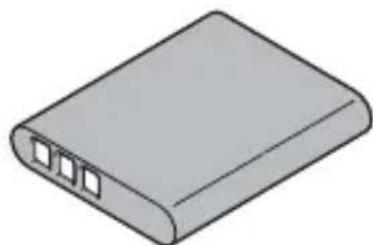
- Li-Ion-Batterie 1
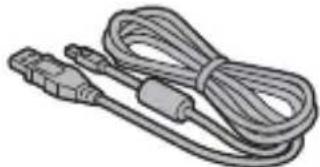
- Spezielles USB-Schnittstellenkabel (Seite 46): 1
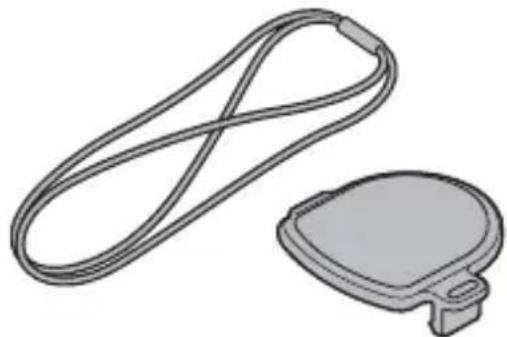
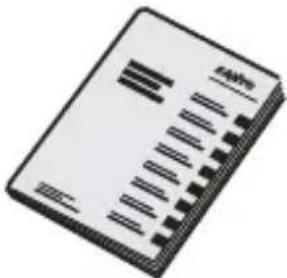
- Objektivabdeckung (Seite 5): 1
- SICHERHEITSANLEITUNG (Heft mit Sicherheitsanweisungen) Lesen Sie dieses Heft aufmerksam durch, bevor Sie die Kamera verwenden.

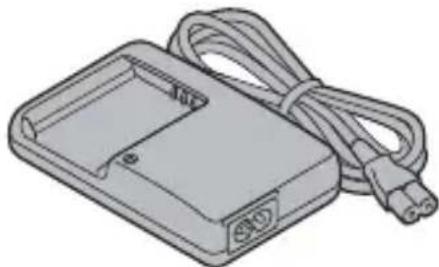
• Lithium-Ion-Batterie-Ladegerät und Netzkabel: 1
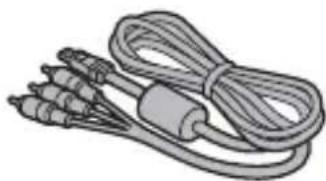
- Spezielles AV- Schnittstellenkabel (Seite 40): 1
• ANLEITUNG FÜR GRUNDBETRIEB (Nur VPC-CG100EX, VPC-CG100GX, VPC-CG100PX, VPC-CG100TA)
• KURZANLEITUNG
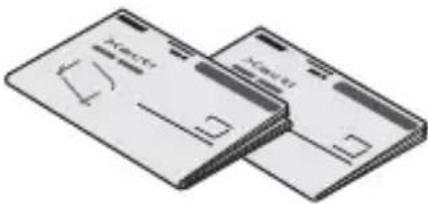
- Beschaffung der PDF-Bedienungsanleitung und Vorsichtshinweise
Verwendung des Zubehörs
■ Objektivabdeckung
1
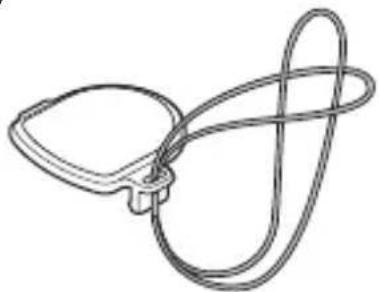
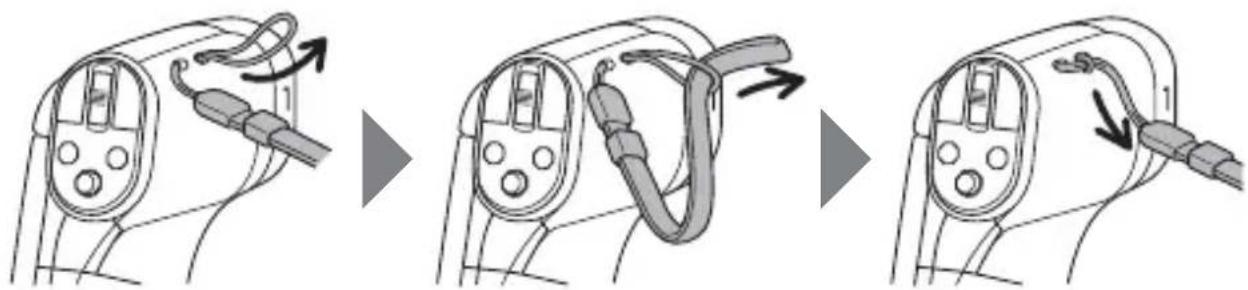
■ Trageriemen (Bitte erwerben Sie einen im Fachhandel erhältlichen Trageriemen.)
- Um einen Fall der Kamera zu vermeiden, empfehlen wir die Anbringung eines Trageriemens.
In dieser Kamera verwendbare Medienkarten
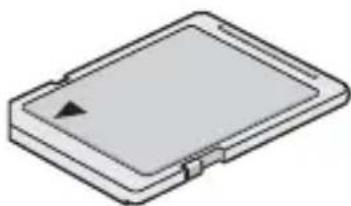
Der folgende Kartentyp lässt sich in die Kamera einsetzen und verwenden:
• SD-Speicherkarte
• SDHC-Speicherkarte
- SDXC-Speicherkarte
Was "Karte" in diesem Handbuch bedeutet
- In diesem Handbuch werden SD-Speicherkarten, SDHC-Speicherkarten und SDXC-Speicherkarten, die in dieser Dual Camera verwendet werden können, als "Karte" bezeichnet.
BEZEICHNUNG DER TEILE
Vorderseite
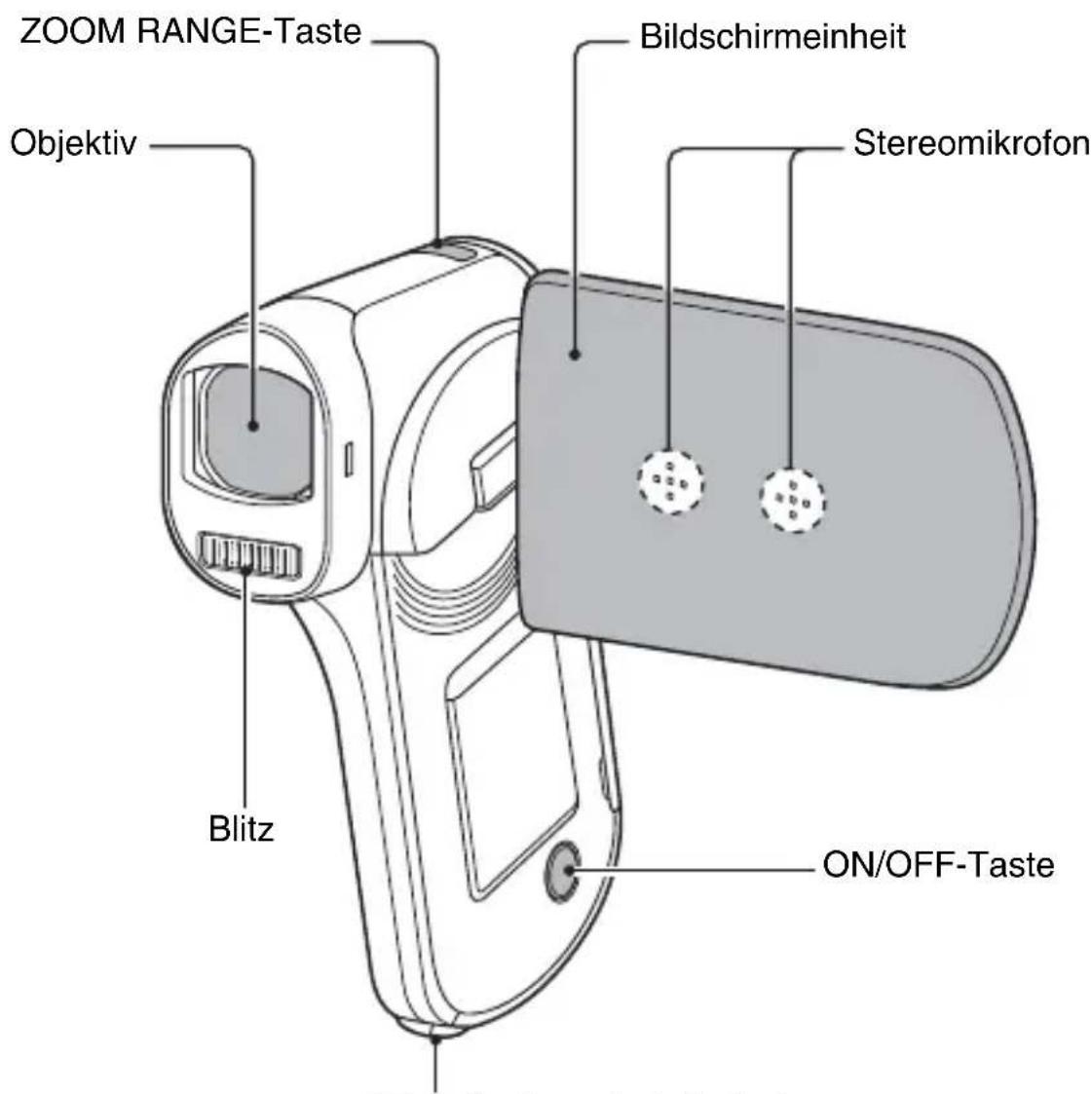
* Das Stativgewinde befindet sich an der Unterseite.
Rückseite
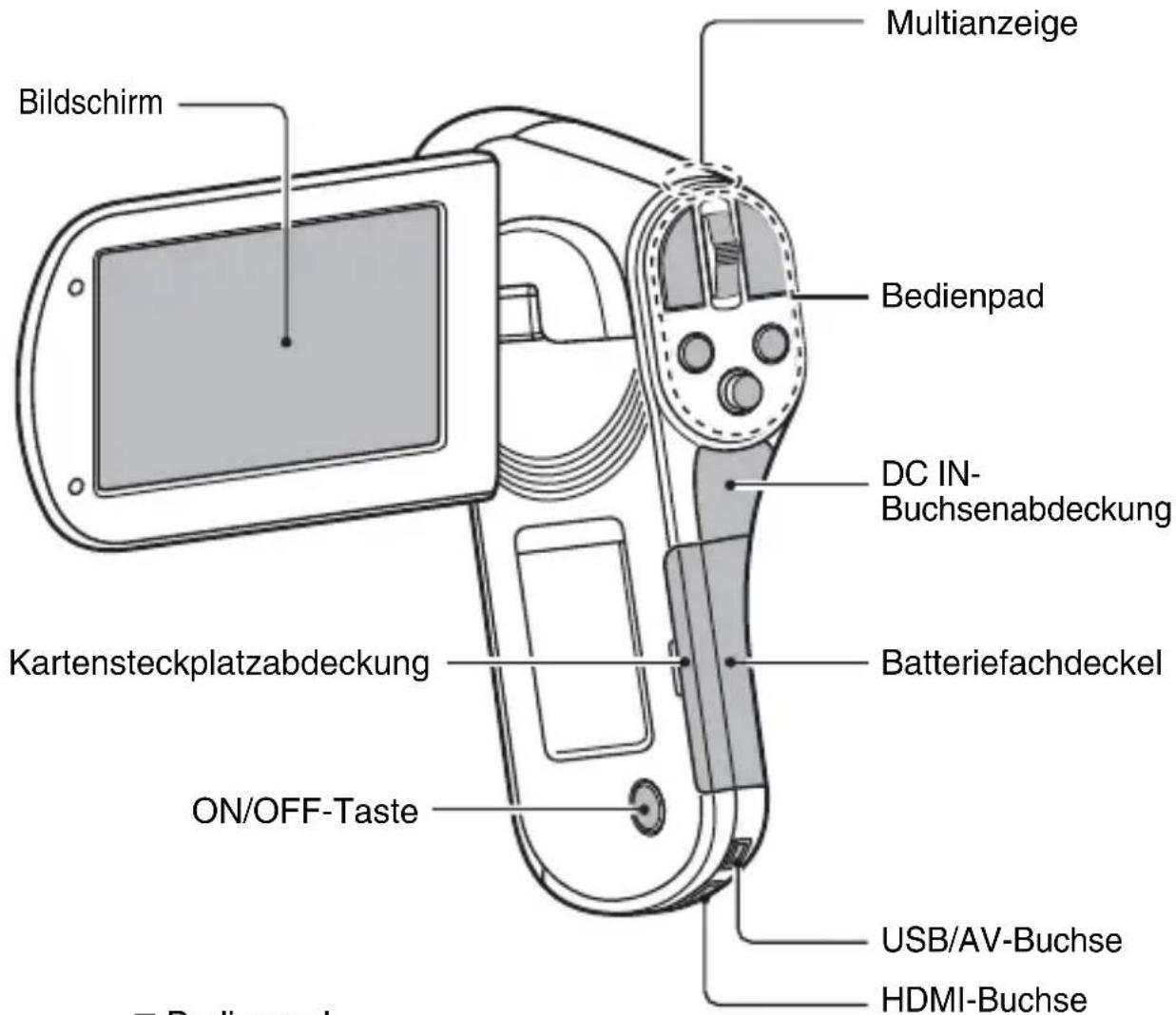
■ Bedienpad
![[ ] - T a t e [ ] - T a s Foto- Aufnahmetaste MENU REC/PLAY MENU-Taste REC/PLAY-Taste SET-Taste](/content/2026/05/1026943/images/7a80e75a7f3b232d8ac100f95077d58069be2c0c31285296e8972edcb557562e.jpg)
AUFLADEN DER BATTERIE
Bitte laden Sie die Batterie vor dem Gebrauch auf.
1
Verbinden Sie das beiliegende Netzkabel mit der Anschlussbuchse am Ladegerät.
• Schieben Sie den Stecker gerade und fest ein.
2
Setzen Sie die Batterie ins Ladegerät ein.
- In der durch die [△]-Marke an der Batterie angegeben Richtung einsetzen.
3
Schließen Sie den Netzstecker an eine Steckdose an (AC 100 V bis 240 V).
• Der Ladevorgang beginnt.
- Während des Ladevorgangs leuchtet die CHARGE-Anzeige rot auf.
4
Wenn die CHARGE-Anzeige erlischt, ziehen Sie den Netzstecker aus der Steckdose und nehmen die Batterie aus dem Ladegerät.
![Batterieladegerät Netzkabel Batterieladegerät Batterie [△]-Markierung CHARGE- Anzeige Zur Netzsteckdose](/content/2026/05/1026943/images/f999fc2ef9a9936e22dd0f6ddfffe2db26c09e468c69b19dfd419642c1a7f72a.jpg)
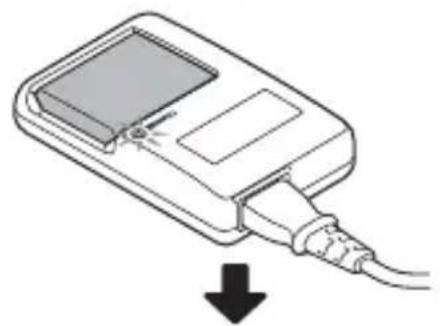
- Der Ladevorgang nimmt etwa 120 Min. in Anspruch.
9
Deutsch
Aufladen der Batterie
Achten Sie darauf, die mitgelieferte oder separat gekaufte Batterie vollständig aufzuladen, bevor Sie sie mit der Kamera benutzen. Verwenden Sie zum Aufladen der Batterie das mitgelieferte Ladegerät.
Laden Sie die Batterie vor dem ersten Gebrauch auf und danach, sobald die verbleibende Batterieladung zu niedrig ist.
Ist die Batterie warm?
- Ladegerät und Batterie erwärmen sich beim Aufladen. Das ist normal und kein Anzeichen einer Störung.
Falls es während des Aufladens zu Funkstörungen an Ihrem Fernseh- oder Radiogerät kommt...
- Platzieren Sie Batterie und Ladegerät in größerem Abstand zum Fernseh- oder Radiogerät.
Umgebungstemperatur während des Aufladens
- Die Umgebungstemperatur sollte während des Aufladens zwischen 10 °C und 35 °C liegen. Aufgrund der besonderen Eigenschaften der Batterie kann es sein, dass bei Temperaturen unter 0 °C ein ausreichendes Aufladen nicht möglich ist.
- Wenn die Batterie sehr stark erwärmt ist, wird möglicherweise die Sicherheitsfunktion aktiviert und der Ladevorgang unterbrochen.
Laden Sie eine Batterie in folgenden Fällen auf
- Batterien, die lange nicht in Gebrauch waren
- Neu gekaufte Batterien
FÜR DIE BENUTZER IN AMERIKA:
- Verwenden Sie ein UL-zugelassenes, 1,8 bis 3 m (6 bis 10 Fuß) langes Netzkabel, Typ SPT-2 oder NiSPT-2, AWG Nr.18, ausgelegt für 125 V 7 A, mit einem ungepolten Stecker NEMA 1-15P, ausgelegt für 125 V 15 A.
Hinweis zur CHARGE-Anzeige
Die CHARGE-Anzeige zeigt den Zustand der Batterie und des Ladegeräts an.
Sollte die Anzeige ungewöhnlich blinken, finden Sie Informationen in der folgenden Tabelle.
| CHARGE-Anzeige | |
| Leuchtet nicht | Das Gerät ist nicht korrekt angeschlossen.Zum Aufladen der Batterie muss das Netzkabel des Ladegeräts an eine Steckdose angeschlossen werden, und der Stecker am anderen Ende des Kabels an die Netzbuchse des Ladegeräts (Seite 9).Die Batterie ist nicht eingesetzt oder wurde nicht korrekt eingesetzt (Seite 9).Ladevorgang beendet |
| Leuchtet Ladevorgang | |
| Blinkt Problem mit der Batterie oder dem LadegerätEntfernen Sie unverzüglich die Batterie aus dem Ladegerät.Verwenden Sie keine abnormalen Batterien. (Die Nutzungsdauer der Batterie ist wahrscheinlich abgelaufen.) | |
VORSICHT
Laden Sie die Batterie nicht unmittelbar nach längerem Kamerabetrieb auf
- Die Batterie wird bei längerem Kamerabetrieb heiß. Wenn der Versuch unternommen wird, die Batterie in diesem Zustand aufzuladen, wird möglicherweise die Sicherheitsfunktion aktiviert, und das Laden der Batterie kann nicht fortgesetzt werden. Warten Sie deshalb, bis sich die Batterie abgekühlt hat, und beginnen Sie mit dem Laden erst danach.
EINSETZEN DER KARTE
Stellen Sie sicher, dass Sie eine neu gekaufte Karte oder eine Karte, die bereits in einem anderen Gerät benutzt wurde, vor dem Gebrauch in Ihrer Kamera formatieren (Seite 13). Wird eine nicht formatierte Karte verwendet, kann die Karte selbst unbrauchbar werden.
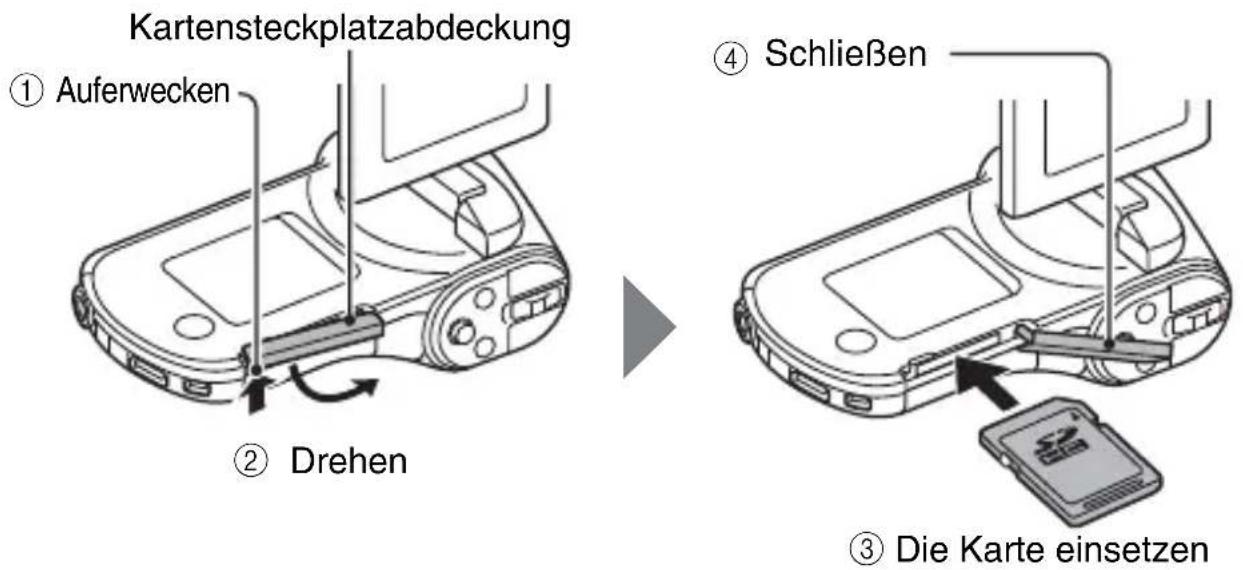
- Wenn Sie die Karte entfernen wollen, drücken Sie sie hinein und lassen sie dann los. Die Karte wird ein wenig aus dem Fach geschoben und Sie können dann die Karte herausnehmen.
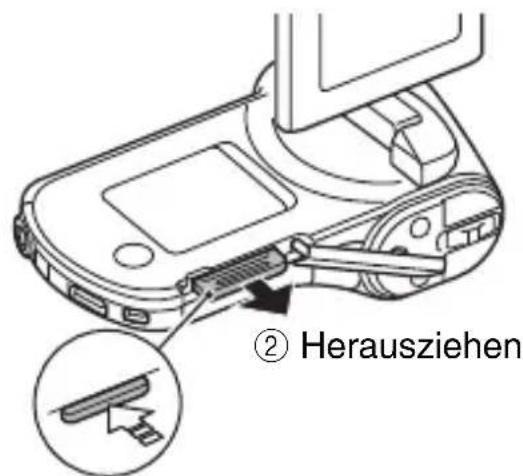
① Die Karte hineindrücken
VORSICHT
Versuchen Sie nicht, die Karte mit Gewalt zu entfernen
- Andernfalls kann die Karte beschädigt werden oder die gespeicherten Dateien können verloren gehen.
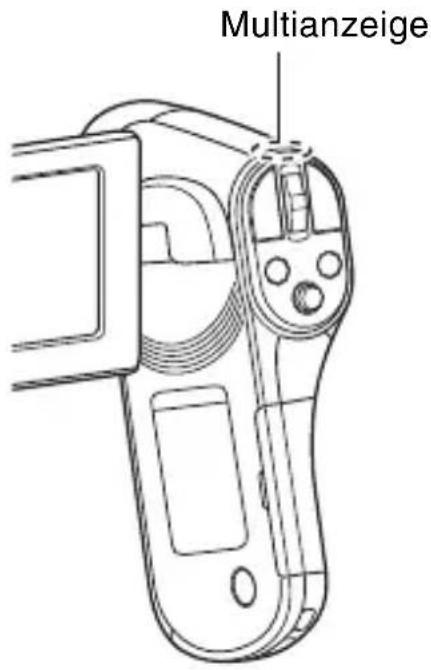
Wenn die Multianzeige rot blinkt...
- Entfernen Sie die Karte niemals, wenn die Multianzeige rot blinkt, andernfalls können auf der Karte gespeicherte Dateien verloren gehen.
TIPP
Zum Formatieren einer Karte
① Setzen Sie die Karte in die Kamera ein und drücken Sie die ON/OFF-Taste (Seiten 12 und 17).
② Schalten Sie die Kamera in den NORMAL-Modus (Seite 24).
③ Drücken Sie die MENU-Taste.
④ Wählen Sie die Registerkarte [ ] und drücken Sie die SET-Taste.
⑤ Wählen Sie "FORMAT" und drücken Sie die SET-Taste.
- Der Formatierungsbildschirm wird angezeigt. Folgen Sie zum Formatieren der Karte den Anweisungen am Bildschirm.
Aufnehmen ohne eingesetzte Karte
- Wenn eine Karte installiert ist, werden Bilder auf der Karte gespeichert und von der Karte wiedergegeben. Ist keine Karte installiert, werden die Bilder im internen Speicher der Kamera gespeichert und auch von diesem aus wiedergegeben. Wenn die Kamera ohne eingesetzte Speicherkarte eingeschaltet wird, erscheint das Symbol für den internen Speiche auf dem Bildschirm um Sie darauf aufmerksam zu machen, dass die aufgenommenen Bilder im internen Speicher der Kamera abgelegt werden
LADEN DER BATTERIE
Bitte laden Sie die Batterie vor dem Gebrauch auf.
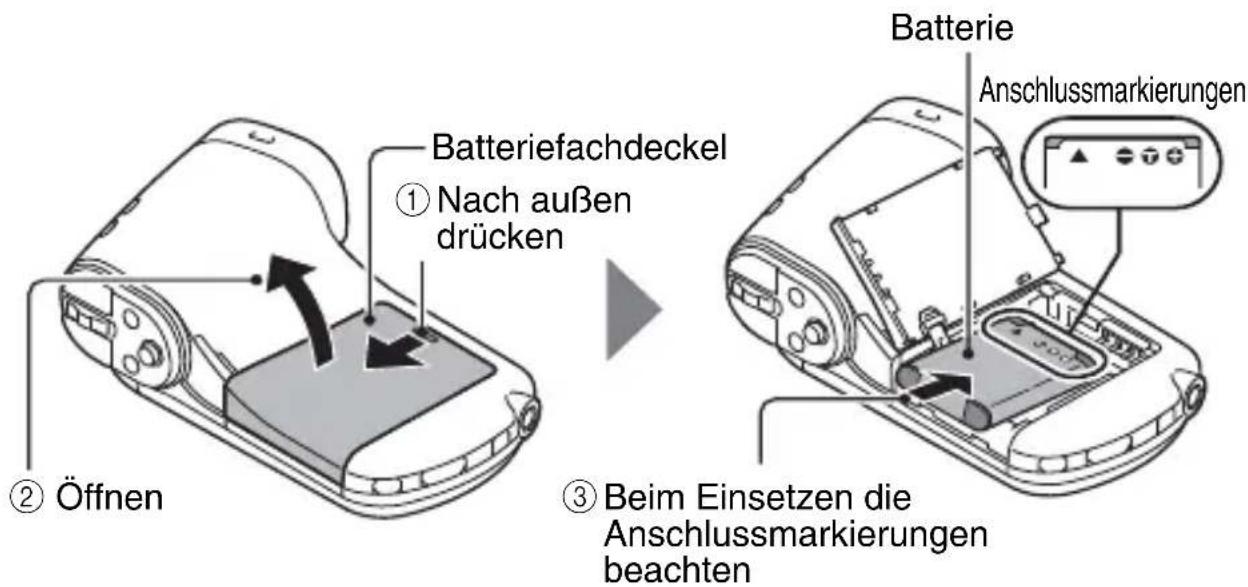
EINRICHTUNG
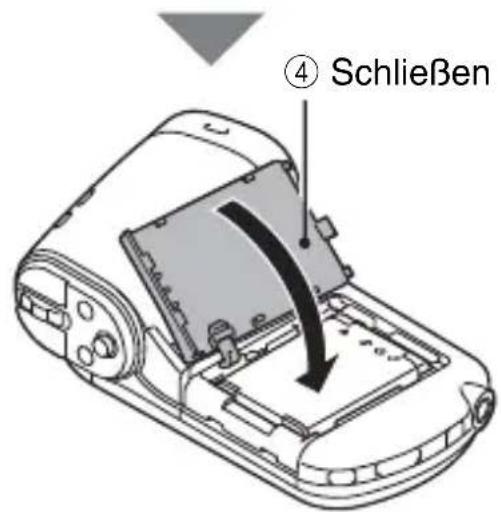
VORSICHT
Sieht die Batterie geschwollen aus?
- Die in der Kamera verwendete Li-Ion-Batterie kann sich bei Lagerung in warmer Umgebung oder bei wiederholter Nutzung leicht ausdehnen, jedoch ist dies kein Sicherheitsrisiko. Eine Batterie, die sich schwer einlegen lässt, weil sie geschwollen ist, kann jedoch möglicherweise nicht mehr aus dem Batteriefach entfernt werden. Verwenden Sie in diesem Fall die Batterie nicht länger und wechseln Sie sie durch eine neue Batterie aus.
Keine Batterie ohne Außenverkleidung oder Schild verwenden
- Dies könnte eine Störung zur Folge haben.
TIPP
Hinweis zur internen Sicherungsbatterie
- Die interne Batterie dieser Kamera dient zur Sicherung der Zeiteinstellungen (Datum und Uhrzeit) sowie der Aufnahmeeinstellungen. Die Sicherungsbatterie wird vollständig geladen, wenn die Batterie für ca. 2 Tage in der Kamera eingesetzt bleibt. Im vollständig geladenen Zustand kann die Sicherungsbatterie die Kameraeinstellungen für ca. 7 Tage aufrechterhalten.
Wird die Kamera über einen längeren Zeitraum nicht benutzt, nehmen Sie die Batterie heraus
- Die Kamera verbraucht auch nach dem Ausschalten eine geringe Menge Strom. Deshalb ist es ratsam, die Batterie aus der Kamera zu entfernen, wenn sie über einen längeren Zeitraum nicht benutzt wird. Beachten Sie, dass die Zeiteinstellungen (Datum und Uhrzeit) verloren gehen, wenn die Batterie über einen längeren Zeitraum aus der Kamera entfernt wird. Stellen Sie deshalb vor erneutem Gebrauch der Kamera sicher, dass die Kameraeinstellungen richtig sind.
Zur Verlängerung der Lebensdauer der Batterie
- Obwohl die Batterie ein Verschleißteil ist, können Sie die Lebensdauer der Batterie durch Beachten folgender Hinweise verlängern.
- Setzen Sie die Batterie im Sommer keiner direkten Sonneneinstrahlung aus bzw. anderen Umgebungen mit hohen Temperaturen.
- Laden Sie die Batterie nicht weiter auf, wenn sie bereits voll geladen ist. Verwenden Sie zum Beispiel die Batterie nach dem Aufladen eine Weile, bis sie teilweise entladen ist, bevor Sie sie erneut aufladen.
- Wenn Sie die Batterie über einen längeren Zeitraum nicht benutzen möchten, bewahren Sie die teilweise entladene (nicht voll aufgeladene) Batterie in kühler Umgebung auf.
Hinweise zum Temperatur-Warnsymbol
Wenn während der Verwendung der Kamera die Batterietemperatur oder die Innentemperatur der Kamera (außer der Batterie) ansteigt, erscheint ein Temperatur-Warnsymbol ⚡️⚠️, das nachfolgend näher beschrieben wird.
■ Wenn die Temperatur der Batterie oder des Kamerainneren (ohne Batterie) während des Betriebs ansteigt
- Wenn während der Verwendung der Kamera die Batterietemperatur oder die Innentemperatur der Kamera (außer der Batterie) ansteigt, erscheint ein Temperatur-Warnsymbol 📁 auf dem Bildschirm. Auch wenn das 📁-Symbol leuchtet, können Sie weiterhin aufnehmen und wiedergeben; es wird jedoch empfohlen, so bald wie möglich die Verwendung zu beenden und die Kamera auszuschalten.
- Wenn die Temperatur weiter ansteigt, beginnt das 📁️-Symbol zu blinken und die Kamera schaltet sich automatisch aus. Die Kamera kann nicht wieder eingeschaltet werden, solange die Temperatur nicht gefallen ist (bzw. solange das 📁️-Symbol blinkt). Warten Sie bitte, bis die Temperatur gefallen ist, bevor Sie die Verwendung fortsetzen.
- Während der Videoclip-Aufzeichnung erscheint eine Countdown-Anzeige, die etwa 15 Sekunden vor dem Ausschalten rückwärts zu zählen beginnt. Wenn die Anzeige 0 Sekunden anzeigt, wird die Aufnahme gestoppt.
- Wenn die Kamera ausgeschaltet wird während die Temperatur hoch ist (d.h. während das 📋-Symbol blinkt), kann sie nicht wieder eingeschaltet werden, solange die Temperatur nicht gefallen ist (bzw. solange das 📋-Symbol blinkt).
EIN- UND AUSSCHALTEN DER KAMERA
Einschalten der Kamera
1 Öffnen Sie die Bildschirmeinheit und drücken Sie die ON/OFF-Taste für mindestens 1 Sekunde.
- Wenn Sie die ON/OFF-Taste kurz drücken, einmal, schaltet die Kamera um auf Energiesparmodus.
- Wenn Sie die REC/PLAY-Taste für mindestens 1 Sekunde drücken, schaltet sich die Kamera im Wiedergabemodus ein.
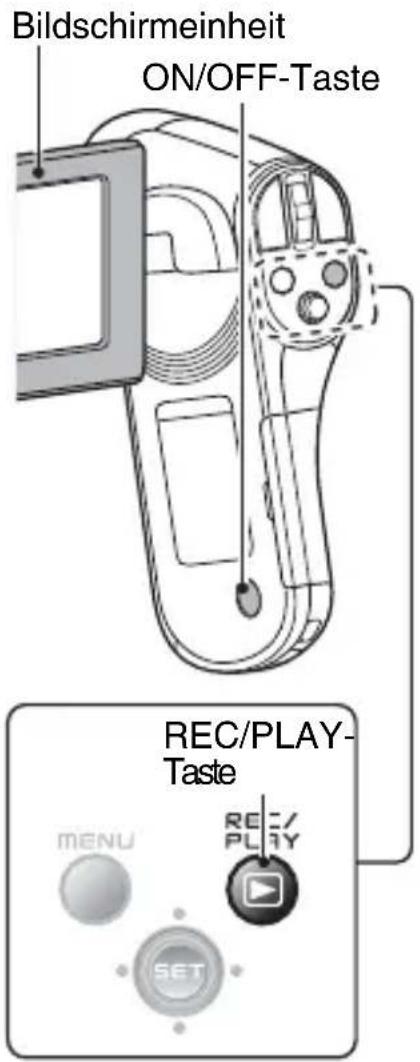
Ausschalten der Kamera
1 Drücken Sie die ON/OFF-Taste für mindestens 1 Sekunde.
• Die Kamera wird ausgeschaltet.
17 Deutsch
Einschalten der Kamera bei aktiviertem Energiesparmodus (Ruhezustand)
Um die Batterieladung zu schonen, wird die Kamera durch die Energiesparfunktion automatisch ausgeschaltet, wenn sie im Aufnahmemodus 1 Minute lang bzw. im Wiedergabemodus 5 Minuten lang nicht betätigt wird (werkseitige Voreinstellung).
- Wenn der Energiesparmodus aktiviert ist, können Sie die Stromversorgung der Kamera mit Hilfe einer der folgenden Methoden wieder einschalten:
- Drücken Sie die ON/OFF-Taste.
- Drücken Sie die [ ]-Taste.
- Öffnen Sie die Bildschirmeinheit.
- Wenn der Energiesparmodus für ca. 1 Stunde aktiv bleibt, schaltet die Kamera in den Bereitschaftsmodus um. In diesem Fall müssen Sie zum Einschalten der Kamera die ON/OFF-Taste drücken oder die Bildschirmeinheit schließen und wieder öffnen.
- Wenn das Netzteil (optional) angeschlossen ist, wird der Energiesparmodus ca. 5 Minuten nach dem Einschalten der Kamera aktiviert (werkseitige Voreinstellung).
- Ist die Kamera an einen Computer oder Drucker angeschlossen, wird der Energiesparmodus nach ca. 12 Stunden aktiviert.
TIPP
Sofortige Aktivierung des Energiesparmodus
- Drücken Sie die ON/OFF-Taste kurz, um die Energiesparfunktion zu aktivieren.
Hinweise zum Bereitschaftsmodus
- Zum kurzzeitigen Ausschalten der Kamera können Sie die Bildschirmeinheit schließen und auf diese Weise die Kamera in den Bereitschaftsmodus versetzen. Im Bereitschaftsmodus wird nahezu kein Strom verbraucht. Wenn Sie die Bildschirmeinheit wieder öffnen, wird die Kamera sofort eingeschaltet und Sie können ohne Verzögerung Aufnahmen erstellen oder wiedergeben.
VORSICHT
Wenn das Symbol Ⓤ? erscheint...
- Bei Aufnahme von Bildern werden Datum und Uhrzeit der Aufnahme mit dem entsprechenden Bild gespeichert. Wenn die Datums- und Uhrzeiteinstellung noch nicht abgeschlossen ist (Seite 20), können Datum und Uhrzeit nicht mit den entsprechenden aufgenommenen Bildern gespeichert werden. Aus diesem Grund erscheint direkt nach dem Einschalten der Kamera kurz die Erinnerung “Datum und Uhrzeit einstellen”, bevor das Symbol 🔒? auf dem Aufnahmebildschirm angezeigt wird. Nehmen Sie diese Einstellungen vor der Bildaufnahme vor, damit Datum und Uhrzeit entsprechend gespeichert werden können.
- Die Kamera kann aufgrund ihrer besonderen Eigenschaften während des Betriebs außen sehr warm werden, dies ist jedoch kein Anzeichen einer Störung.
- Wenn die Kamera während des Betriebs unangenehm heiß wird, können Sie kurzfristig den Betrieb unterbrechen, bis sie abgekühlt ist, oder Sie können versuchen, sie eine Weile in der anderen Hand zu halten.
EINSTELLUNG VON DATUM UND UHRZEIT
Die Kamera speichert das Aufnahmedatum und die -uhrzeit zusammen mit dem Bild oder der Audioaufnahme, sodass sich Datum und Uhrzeit bei der Wiedergabe anzeigen lassen. Achten Sie deshalb vor der Bildaufnahme darauf, dass Datum und Uhrzeit korrekt eingestellt sind.
- Weitere Informationen zum Ändern von Datum und Uhrzeit finden Sie im TIPP auf Seite 22.
Beispiel: Einstellen von Datum/Uhrzeit auf den 24.12.10 um 19:30 Uhr.
1
Schalten Sie die Kamera ein (Seite 17) und drücken Sie die SET-Taste.
- Der Bildschirm zum Einstellen der Uhrzeit erscheint.
- Führen Sie die nachstehenden Schritte zur Aktivierung oder Deaktivierung der Einstellung von Datum und Uhrzeit durch.
- Um den Aufnahme- oder Wiedergabebildschirm aufzurufen, drücken Sie die MENU-Taste 2 Mal.
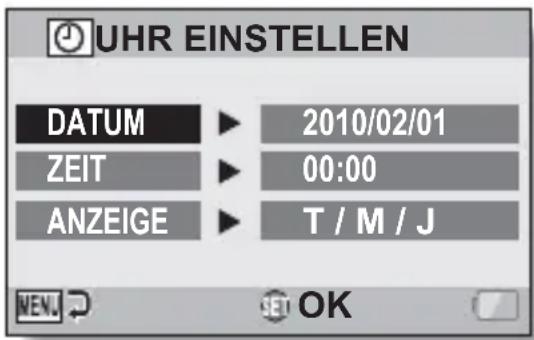
Stellen Sie das Datum ein.
① Wählen Sie "DATUM".
② Drücken Sie die SET-Taste.
- Der Bildschirm zum Einstellen des Datums erscheint.
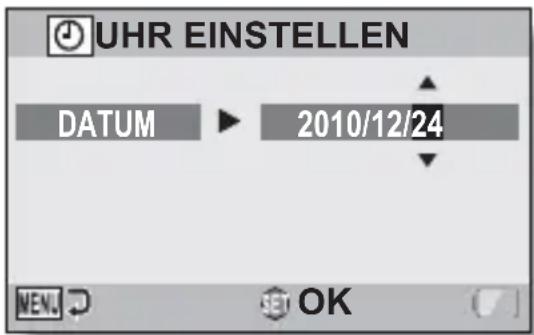
③ Stellen Sie das Datum auf "2010/12/24".
- Das Datum wird in der folgenden Reihenfolge eingestellt: Jahr eingeben → Monat eingeben → Tag eingeben.
- Drücken Sie die SET-Taste nach links oder rechts, um Jahr, Monat oder Tag zu wählen. Drücken Sie die SET-Taste nach oben oder unten, um die Zahl zu erhöhen oder zu verringern.
④ Drücken Sie die SET-Taste.
3
Stellen Sie die Uhrzeit ein.
① Wählen Sie "ZEIT".
② Drücken Sie die SET-Taste.
- Der Bildschirm zum Einstellen der Uhrzeit wird angezeigt.
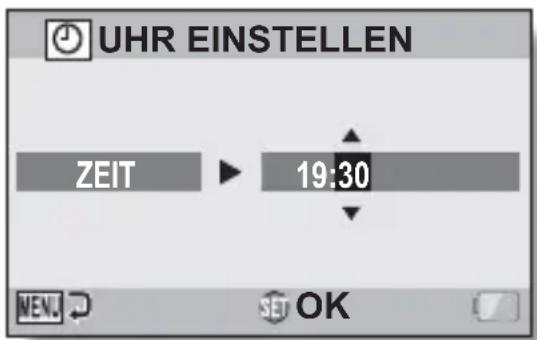
③ Stellen Sie die Zeit auf "19:30".
• Die Uhrzeit wird in der folgenden Reihenfolge eingestellt: Stunde einstellen → Minute einstellen.
• Die Uhrzeit wird im 24-Stunden-Format angezeigt.
④ Drücken Sie die SET-Taste.
4
Legen Sie die Reihenfolge fest, in der das Datum bei der Wiedergabe angezeigt werden soll.
① Wählen Sie "ANZEIGE".
② Drücken Sie die SET-Taste.
- Der Bildschirm zum Einstellen des Datumsformats wird angezeigt.
③ Drücken Sie die SET-Taste nach oben oder unten.
- Drücken Sie die SET-Taste nach oben, um die Reihenfolge der Datumsanzeige wie folgt zu ändern:

Drücken Sie die SET-Taste nach unten, um die Datumsanzeige in die umgekehrte Reihenfolge zu ändern.
④ Drücken Sie die SET-Taste.
21
Deutsch
5 Drücken Sie die MENU-Taste.
- Damit ist die Einstellung von Datum und Uhrzeit abgeschlossen.
- Um den Aufnahme- oder Wiedergabebildschirm aufzurufen, drücken Sie die MENU-Taste.
TIPP
- Unter normalen Bedingungen werden die Datums- und Uhrzeiteinstellungen durch eine interne Batterie gesichert, wenn die Hauptbatterie ausgewechselt wird. In seltenen Fällen kann es jedoch vorkommen, dass die Einstellungen verloren gehen (die Batterieladung reicht für ca. 7 Tage). Es empfiehlt sich deshalb, nach Auswechseln der Batterie und vor der Aufnahme von Bildern oder anderen Aufzeichnungen, die Zeiteinstellungen zu überprüfen (befolgen Sie den Schritt 1).
Um die Datums- und Uhrzeiteinstellungen zu korrigieren
① Schalten Sie die Kamera ein.
② Rufen Sie das Optionseinstellmenü 1 auf (Seite 27).
③ Wählen Sie "UHR EINSTELLEN" und drücken Sie die SET-Taste.
- Der Bildschirm zum Einstellen von Datum und Uhrzeit wird angezeigt.
- Die gegenwärtigen Datums- und Uhrzeiteinstellungen werden angezeigt.
④ Wählen Sie die zu ändernde Zeile aus, und nehmen Sie die Korrektur vor.
WECHSELN ZWISCHEN AUFNAHMEMODUS UND WIEDERGABEMODUS
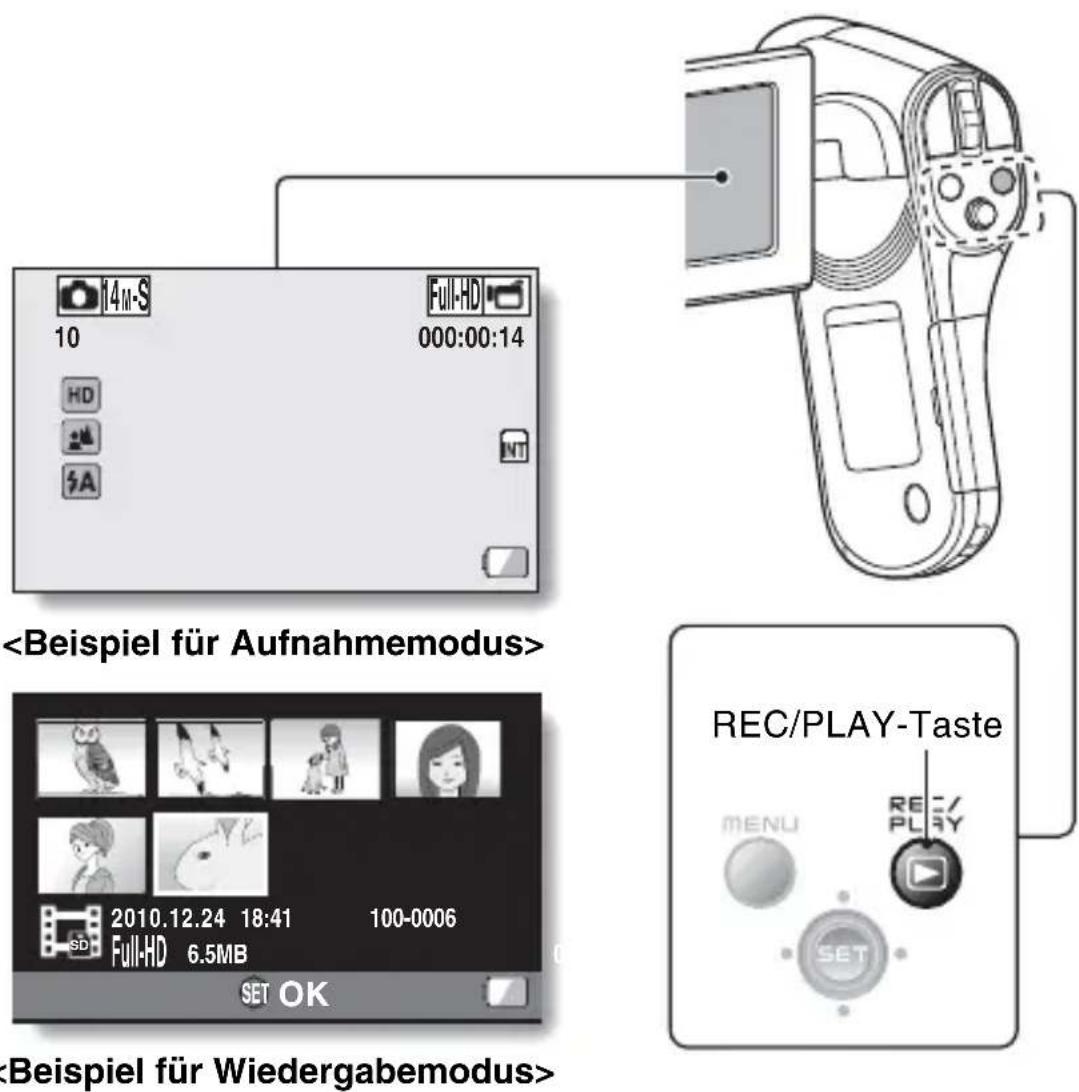
Wechseln Sie zwischen Aufnahmemodus (zum Aufzeichnen) und Wiedergabemodus (zum Wiedergeben aufgezeichneter Bilder).
1 Schalten Sie die Kamera ein (Seite 17).
2 Drücken Sie die REC/PLAY-Taste.
• Der Modus wird gewechselt.
- Mit jedem Drücken der REC/PLAY-Taste erfolgt ein Moduswechsel.
WECHSELN DES BEDIENMODUS
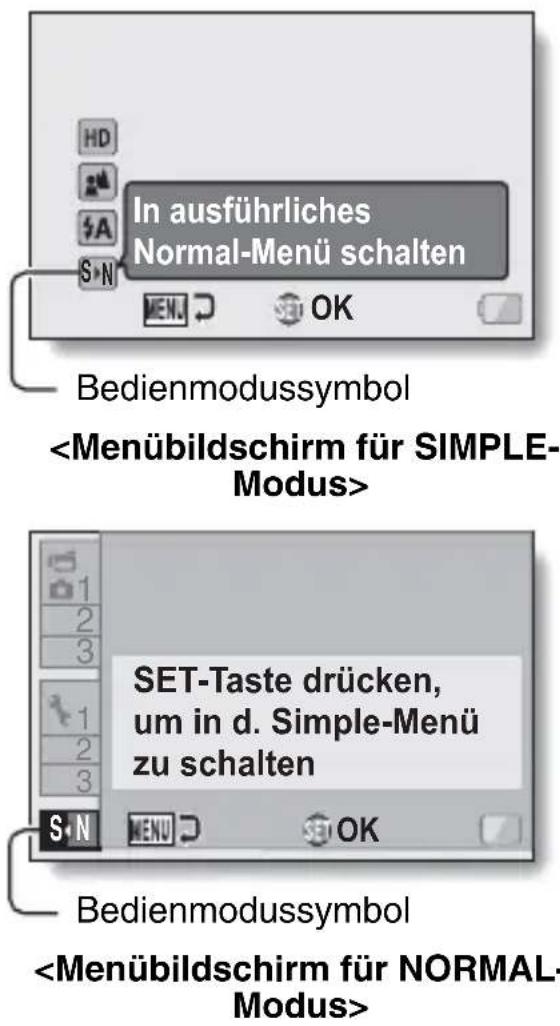
Der "SIMPLE-Modus" verfügt lediglich über die am häufigsten verwendeten und die für die Bedienung der Kamera erforderlichen Funktionen. Im "NORMAL-Modus" hingegen können die vielfältigen Funktionen der Kamera allesamt verwendet werden. Wählen Sie den Modus, der für Ihre Zwecke geeignet ist.
Wechseln zwischen SIMPLE- und NORMAL-Modus
1 Schalten Sie die Kamera ein (Seite 17).
• Der vorherige Modus ist aktiv.
2 Drücken Sie die MENU-Taste.
- Der Menübildschirm für den aktiven Modus wird angezeigt.
3 Wählen Sie das Bedienmodussymbol aus, und drücken Sie die SET-Taste.
- Wechseln Sie vom SIMPLE-Modus in den NORMAL-Modus oder umgekehrt. - Drücken Sie die MENU-Taste, um den Menübildschirm zu schließen.
Aufrufen/Verlassen der Menüanzeige für den SIMPLE/NORMAL-Modus
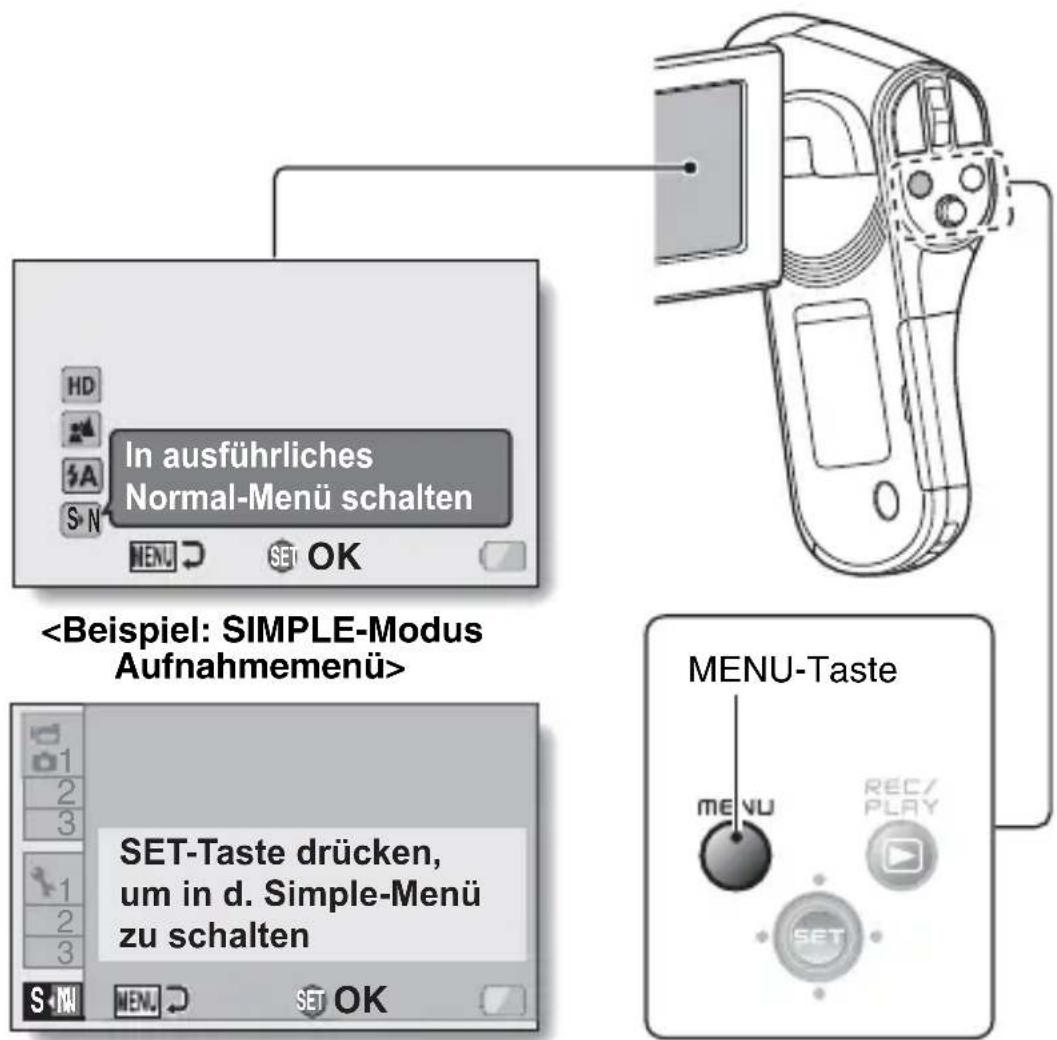
1 Stellen Sie die Kamera auf den Aufnahme- oder Wiedergabemodus (Seite 23).
2 Wählen Sie den gewünschten Bedienmodus aus (Seite 24).
3 Wenn der Menübildschirm nicht angezeigt wird, drücken Sie die MENU-Taste.
- Der Menübildschirm wird angezeigt.
- Um die Menüanzeige zu verlassen, drücken Sie die MENU-Taste.
25 Deutsch
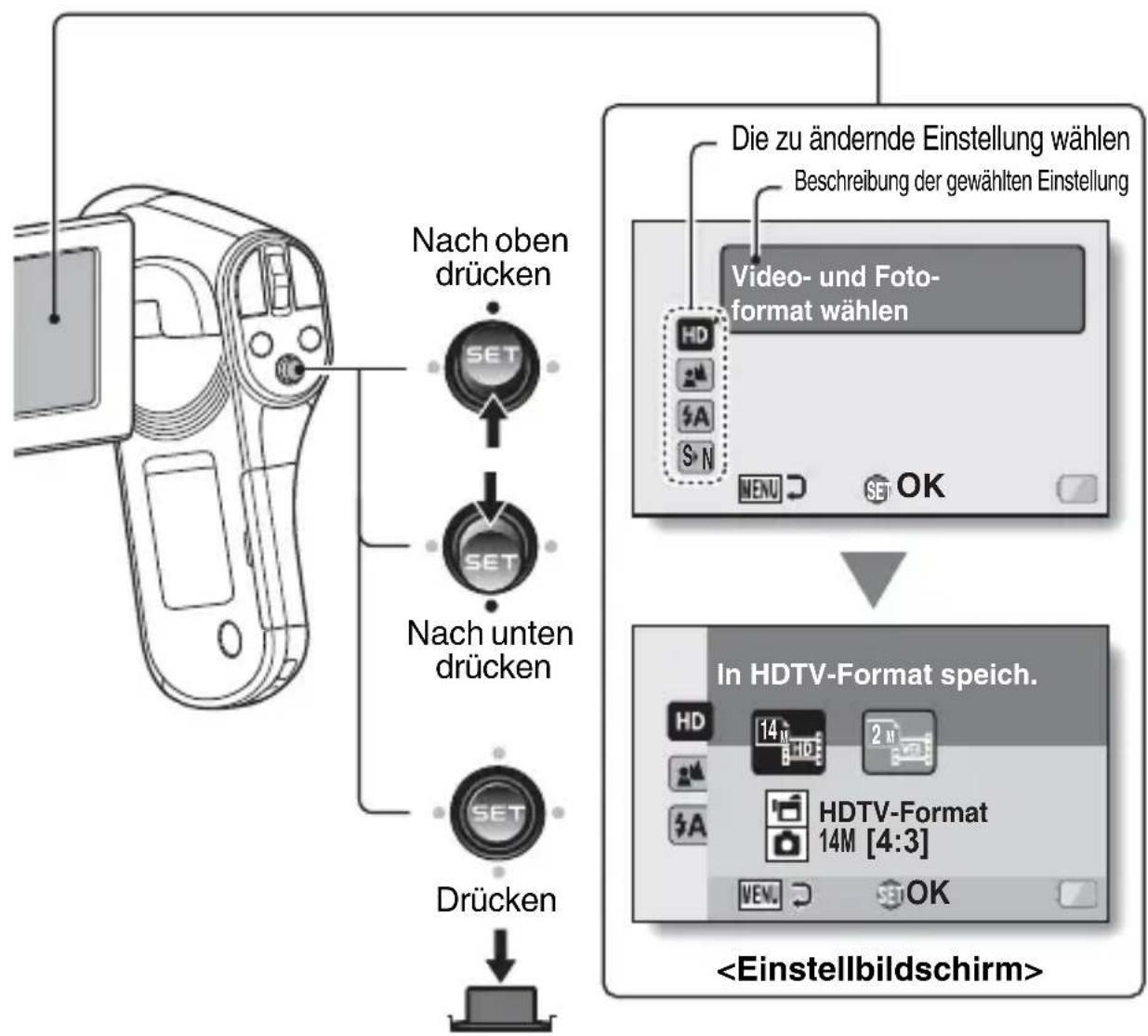
Verwenden des Menüs für den SIMPLE-Modus
4
Drücken Sie die SET-Taste nach oben oder unten, um die Einstellung auszuwählen, die Sie ändern wollen, und drücken Sie dann die SET-Taste.
- Der Einstellbildschirm für die gewählte Einstellung wird angezeigt.
flowchart
graph TD
    A["Camera"] --> B["Nach oben drücken"]
    B --> C["SET"]
    C --> D["Nach unten drücken"]
    D --> E["SET"]
    E --> F["Drücken"]
    G["Video- und Foto-format wählen"] --> H["HD"]
    G --> I["SA"]
    G --> J["SN"]
    H --> K["OK"]
    I --> K
    J --> K
    L["In HDTV-Format speich."] --> M["HD 14M 2M"]
    L --> N["HDTV-Format 14M [4:3"]]
    L --> O["OK"]
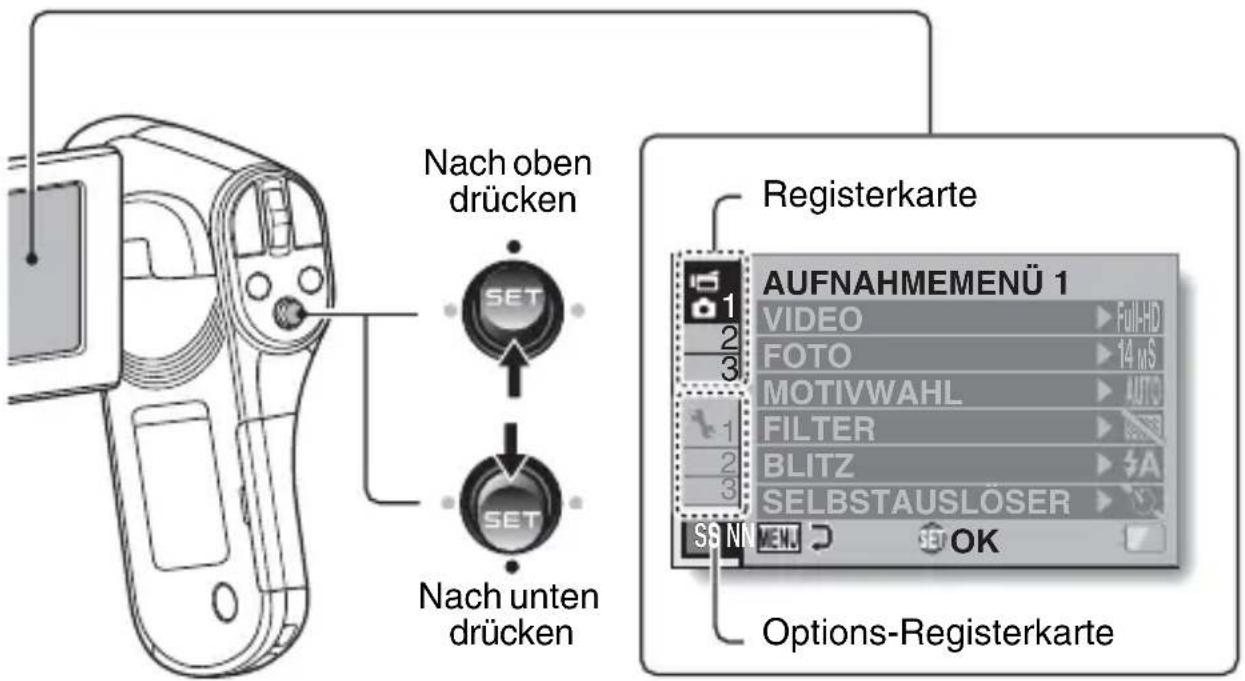
Verwenden des Menüs für den NORMAL-Modus
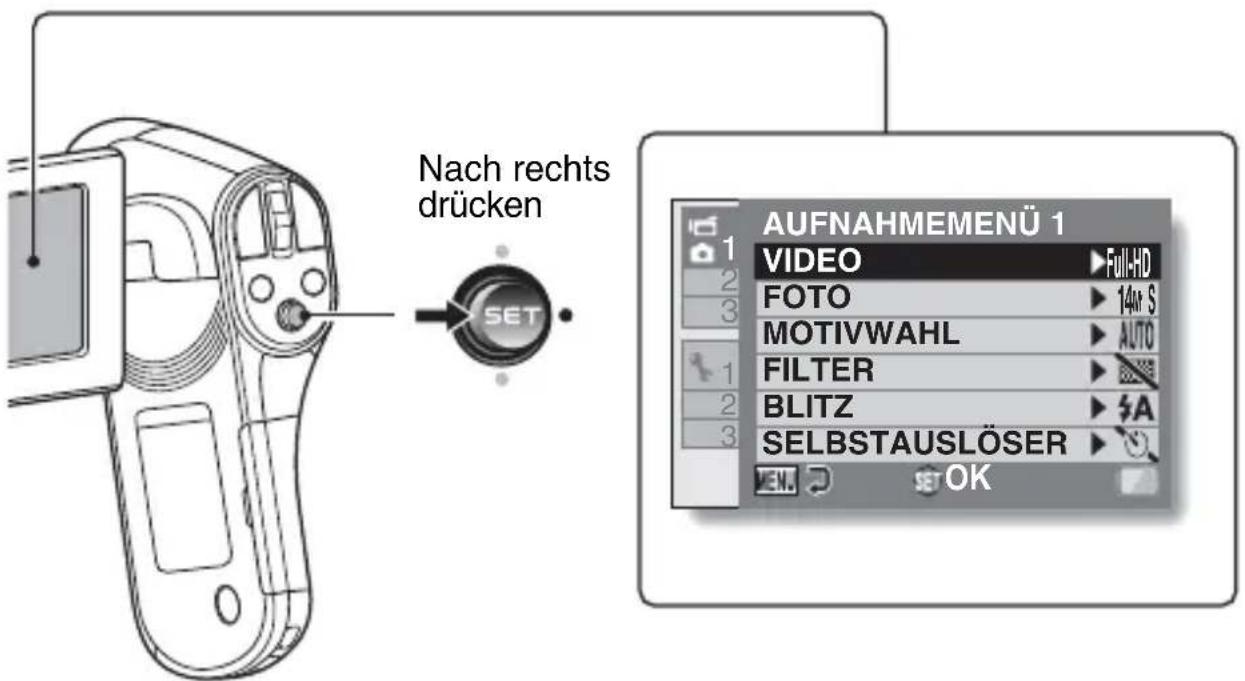
4 Drücken Sie die SET-Taste nach oben oder unten, um eine Registerkarte auszuwählen.
- Der Menübildschirm für die gewählte Registerkarte wird angezeigt.
5 Drücken Sie die SET-Taste nach rechts.
27 Deutsch
6
Drücken Sie die SET-Taste nach oben oder unten, um die Einstellung auszuwählen, die Sie ändern wollen, und drücken Sie dann die SET-Taste.
- Der Einstellbildschirm für die gewählte Einstellung wird angezeigt.
- Um zum Menübildschirm zurückzukehren, drücken Sie die MENU-Taste.
![Nach oben drücken SET SET Nach unten drücken SET Drücken Die zu ändernde Einstellung wählen AUFNAHMEMENÜ 1 VIDEO FOTO 14 MB MOTIVWAHL FILTER BLITZ SELBSTAUSLÖSER MEN. SET OK Zutreffender Modus 16 M 4640x3480 12 M 4608x2592[16:9] ✓ 14 M 4352x3264 14 M 4352x3264 10 M 4352x2448[16:9] 2 M 1920x1080[16:9] VENU SET OK](/content/2026/05/1026943/images/d3561f5a7a87a7bcfce3b322eb0e3b567bf76ad21d6c37b81059650f5f63ca69.jpg)
TIPP
Hinweise zur Anzeige für zutreffenden Modus
- Diese Anzeige gibt an, bei welchen Aufnahmemodi die gewählte Einstellung wirksam ist.

: Diese Einstellung ist bei Einzelbildaufnahmen wirksam.
: Diese Einstellung ist bei Videoclipaufnahmen wirksam.
: Diese Einstellung ist bei Einzelbildaufnahmen und Videoclipaufnahmen wirksam.
VIDEOCLIPAUFNAHME
1 Schalten Sie die Kamera ein (Seite 17) und stellen Sie sie auf Aufnahmemodus (Seite 23).
2 Drücken Sie die [ ]-taste.
• Der Aufnahmevorgang startet.
- Es ist nicht notwenig, die [ ] -taste während der Aufnahme gedrückt zu halten.
- Wenn die verfügbare Aufnahmezeit für den gegenwärtigen Videoclip abläuft, wird eine Anzeige eingeblendet, auf der die restliche Aufnahmezeit zurückgezählt wird.
3 Beenden Sie die Aufnahme.
- Drücken Sie die [ ]taste erneut, um den Aufnahmevorgang zu beenden.
![[ ]- Taste Aufnahmezeit Full-HD • REC000:00:09 5 Noch vorhandene Aufnahmezeit](/content/2026/05/1026943/images/7ebe03934f9864c08dacc5914d780b8597352b7aa01d6a4625c40d9bd34e84e7.jpg)
AUFNAHME VON EINZELBILDERN
Nehmen Sie ein Einzelbild auf.
1
Schalten Sie die Kamera ein (Seite 17) und stellen Sie sie auf Aufnahmemodus (Seite 23).
2
Drücken Sie die [ ]-Taste.
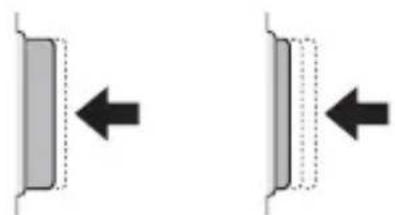
① Drücken Sie die [Taste halb durch.
- Der Autofokus wird aktiviert und das Bild wird scharf eingestellt (Fokussperre).
② Drücken Sie nun die [ ] Taste langsam ganz durch.
- Der Verschluss wird ausgelöst und das Bild wird aufgenommen.
- Sie können das aufgenommene Bild auf dem Bildschirm sehen, indem Sie die [] Taste bei der Aufnahme gedrückt halten.
①
Einstellen der Bildschirmhelligkeit
- Während der Aufnahmebildschirm aktiv ist, können Sie schnell auf den Bildschirm zur Einstellung der Helligkeit zugreifen, indem Sie die MENU-Taste für wenigstens 1 Sekunde drücken.
Worauf stellt die Kamera scharf?
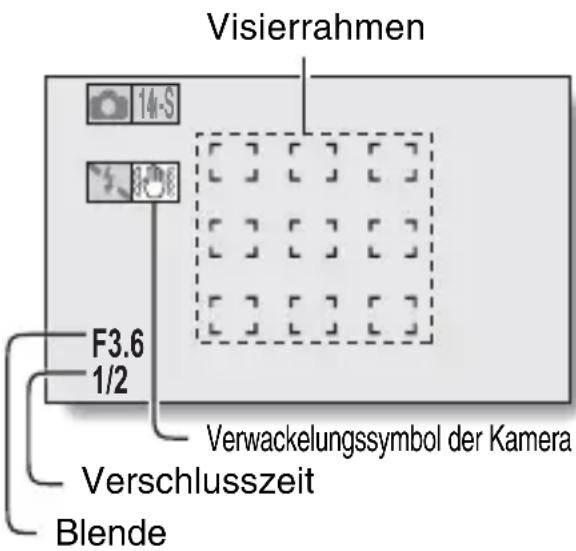
- Ein Visierrahmen [] auf dem Bildschirm zeigt den Bereich, auf den die Kamera scharf einstellt.
- Die Kamera bestimmt die richtige Scharfstellung automatisch durch Messung von 9 verschiedenen Schärfepunkten im Bildfeld. Wenn der Visierrahmen an einer anderen Stelle sitzt als der, die Sie scharf stellen möchten, können Sie erneut scharf stellen, indem Sie beispielsweise den Aufnahmewinkel ändern.
- Ein großer Visierrahmen erscheint, wenn sich die Kamera auf einen weiten Bereich in der Mitte des Bildschirms scharf stellt.
Dauert das Speichern von Bildern scheinbar sehr lange?
- Bei Aufnahmen in schwachem Licht kann kann das Speichern der Daten auf der Karte eine Weile dauern.
AUFNAHME EINES EINZELBILDES WÄHREND DER VIDEOCLIPAUFNAHME
Sie können ein Standbild (Einzelbild) während einer Videoclipaufnahme machen.
1 Schalten Sie die Kamera ein (Seite 17) und stellen Sie sie auf Aufnahmemodus (Seite 23).
2 Drücken Sie die []Taste.
3 Wenn Sie eine Szene sehen, die Sie gern als ein Einzelbild erfassen möchten, drücken Sie die [ ] - T a s
4 Drücken Sie die [ ] Taste, um die Videoclipaufnahme zu beenden.
![[ ] - T [a] [T Q W] [ ]- Taste t e](/content/2026/05/1026943/images/40ce01eaf560450109f265a6851b1efb663495e45da9f1f1e878807b19bc7141.jpg)
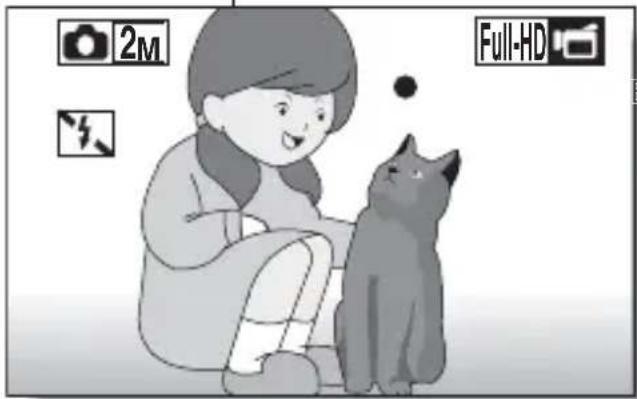
- Wenn ein Einzelbild während der Aufnahme eines Videoclips erstellt wird, funktioniert der Blitz nicht.
- Es kann kein Einzelbild aufgenommen werden, während ein Videoclip aufgezeichnet wird, wenn die verbleibende Videoclip-Aufzeichnungszeit ungefähr 50 Sekunden beträgt. Wenn Sie beabsichtigen, ein Einzelbild während der Aufzeichnung eines Videoclips festzuhalten, ist es daher ratsam, die verbleibende Videoclip-Aufzeichnungszeit zu beachten.
Hinweise zur Aufnahmeauflösung von Einzelbildern
- Die Auflösung eines Einzelbilds, das während der Videoclipaufnahme erfasst wird, ist von der Aufnahmeauflösung des Videoclips abhängig.
| Einstellung für Videoclip-Aufnahmeauflösung | Einzelbild-Aufnahmeauflösung |
| Full-HD Full-SHQ | 2M |
| HD-HR HD-SHQ 0.9M | |
| TV-SHQ | 0.3M |
- Es ist nicht möglich, Serienbilder aufzunehmen.
MAKRO-FOTOGRAFIE (ZOOM)
Ihre Kamera verfügt über zwei Zoom-Funktionen: optischer Zoom und Digitalzoom.
1
Richten Sie das Kameraobjektiv auf den Gegenstand.
2
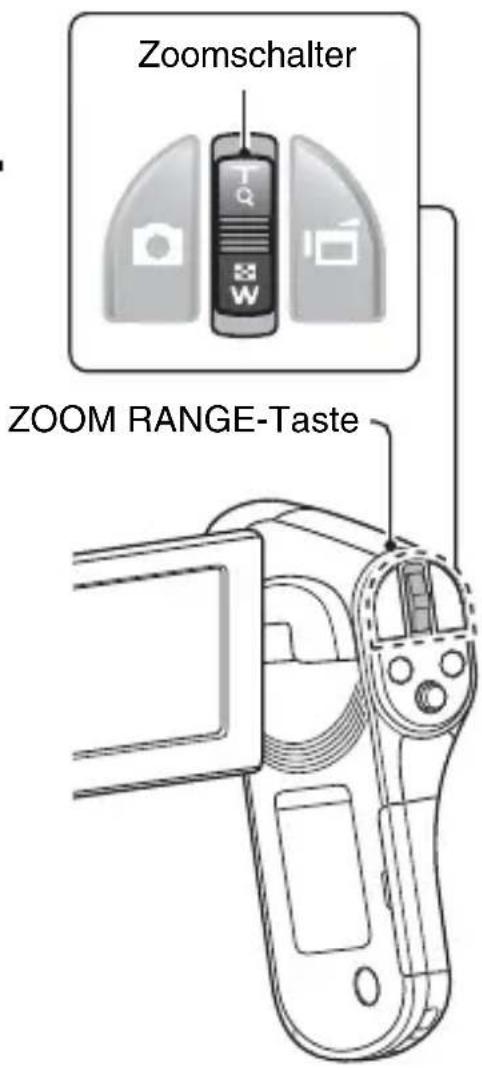
Drücken Sie den Zoomschalter auf die Seite mit dem [T/○] oder [W/□], um den gewünschten Bildausschnitt zu wählen.
[T/○]: Heranzoomen an den Gegenstand.
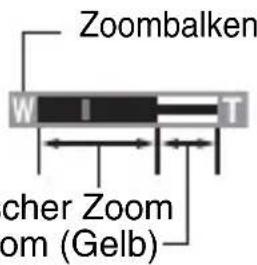
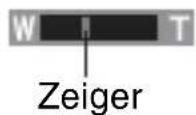
- Wenn der Zoomschalter gedrückt wird, erscheint der Zoombalken auf dem Bildschirm.
- Wenn der maximale optische Zoom erreicht ist, wird das Einzoomen kurzzeitig unterbrochen. Beim erneuten Drücken des Zoomschalters auf die Seite mit dem [T/ ⚙] wird der Modus auf Digitalzoom umgeschaltet und das Einzoomen wird fortgesetzt
3
Nehmen Sie das Bild auf.
Zur Videoclipaufnahme siehe Seite 29.
Zur Aufnahme von Einzelbildern siehe Seite 30.
Bei aktiviertem optischen Zoom und Digitalzoom
Bei aktiviertem optischen Zoom
TIPP
Bei der Aufnahme von Videoclips mit starker Vergrößerung
- Wenn ein Videoclip mit starker Vergrößerung aufgenommen wird, können sich bewegende Gegenstände oder Kamerabewegungen einen Verwackelungseffekt verursachen, der Bildverzerrungen bei der Wiedergabe verursacht. Dieses Phänomen beruht auf den Eigenschaften des CMOS-Sensors und ist keine Fehlfunktion der Kamera.
- Es wird empfohlen, bei der Aufnahme von Videoclips mit starker Vergrößerung ein Stativ o. dgl. zu verwenden, um die Kamera zu stabilisieren.
Hinweise zum "12x erweiterten Zoom"
- Während der Aufnahme von Videoclips ermöglicht es der "12x erweiterte Zoom", die Vergrößerung ohne Bildverschlechterung auf ein Maximum von 12x elektronisch zu erhöhen.
Beim Drücken der ZOOM RANGE-Taste...
- Die Vergrößerung wird automatisch verdoppelt (Doppelbereich-Zoom). Drücken Sie die Taste erneut, um auf die normale Aufnahmevergrößerung zurück zu schalten.
- Bei normaler Vergrößerung ist das [W]-Symbol auf dem Aufnahmebildschirm zu sehen, und auf dem Doppelbereich-Zoom-Aufnahmebildschirm das [T]-Symbol.
WIEDERGABE VON VIDEOCLIPS UND EINZELBILDERN
1 Schalten Sie die Kamera in den Wiedergabemodus (Seite 23).
2 Wählen Sie ein Bild für die Wiedergabe.
- Verschieben Sie den orangefarbenen Rahmen mit Hilfe der SET-Taste auf das Bild, das Sie wiedergeben möchten.
• Die Informationen zu dem eingerahmten Bild werden am unteren Rand des Bildschirms angezeigt.
3 Drücken Sie die SET-Taste.
- Das Bild, das Sie in Schritt2 ausgewählt haben, wird in Bildschirmgröße angezeigt.
- Nach Auswahl eines Videoclips beginnt die Wiedergabe.
Drücken Sie die SET-Taste nach unten.
Bedienung der Videoclip-Wiedergabe
| Gewünschte Funktion... Bedienung | ||
| Normale Wiedergabe in Vorwärtsrichtung | Drücken Sie die SET-Taste. | |
| Wiedergabe beenden | Drücken Sie während der Wiedergabe die SET-Taste nach unten. | |
| Pause | Drücken Sie während der Wiedergabe die SET-Taste oder drücken Sie die SET-Taste nach oben.Während der Schnellwiedergabe SET-Taste nach oben drücken. | |
| Anzeige von Video-Einzelbildern (schrittweise Einzelbilder) | Bei Wiedergabe in Vorwärtsrichtung | Setzen Sie die Wiedergabe auf Pause und drücken Sie dann die SET-Taste nach rechts. |
| Bei Wiedergabe in Rückwärtsrichtung | Setzen Sie die Wiedergabe auf Pause und drücken Sie dann die SET-Taste nach links. | |
| Langsame Wiedergabe | Bei Wiedergabe in Vorwärtsrichtung | Setzen Sie die Wiedergabe auf Pause und drücken und halten Sie dann die SET-Taste nach links. |
| Bei Wiedergabe in Rückwärtsrichtung | Setzen Sie die Wiedergabe auf Pause und drücken und halten Sie dann die SET-Taste nach links. | |
| Beschleunigte Wiedergabe | Wiedergabe in Vorwärtsrichtung | Bei Wiedergabe in Vorwärtsrichtung drücken Sie die SET-Taste nach rechts.Die Wiedergabegeschwindigkeit ändert sich jedes Mal, wenn die SET-Taste nach rechts gedrückt wird, wie folgt:Normale Wiedergabe → 2× → 5× → 10× → 15×Um zur normalen Wiedergabegeschwindigkeit zurückzukehren, drücken Sie die SET-Taste nach links. |
| Wiedergabe in Rückwärtsrichtung | Bei Wiedergabe in Vorwärtsrichtung drücken Sie die SET-Taste nach links.Die Wiedergabegeschwindigkeit ändert sich bei jedem Drücken der SET-Taste nach links wie folgt:15× ← 10× ← 5×Um zur normalen Wiedergabegeschwindigkeit zurückzukehren, drücken Sie die SET-Taste nach rechts. | |
| Zurückschalten auf die normale Wiedergabegeschwindigkeit | Drücken Sie die SET-Taste. | |
| Einstellen der Lautstärke | Lauter: Drücken Sie während der Wiedergabe den Zoomschalter auf die Seite mit dem [T].Leiser: Drücken Sie während der Wiedergabe den Zoomschalter auf die Seite mit dem [W]. | |
Speichern eines Bildes aus einem Videoclip als Einzelbild
1 Spielen Sie den Videoclip ab. Halten Sie die Wiedergabe an dem Punkt an, an dem Sie ein Bild "knipsen" möchten.
2 Drücken Sie die [ ]aste.
- Der Bildschirm zur Auswahl des Seitenverhältnisses für das Einzelbild wird angezeigt. Wählen Sie das gewünschte Seitenverhältnis und drücken Sie dann die [ ] -aste. Beachten Sie jedoch, dass 16:9 sich nicht auswählen lässt, wenn das Videoclip-Seitenverhältnis 4:3 ist.
TIPP
Der Dateiumfang eines Videoclips ist sehr groß
- Wenn Sie den Videoclip auf einen Computer übertragen, kann es vorkommen, dass die Wiedergabe des Videoclips zu langsam abläuft. Dabei kommt es zu Bildzittern. (Der Videoclip wird jedoch immer ordnungsgemäß am Kamerabildschirm oder einem Fernseher wiedergegeben.)
- Je nach verwendeter Karte wird der Aufnahmevorgang möglicherweise noch vor der angegebenen möglichen Aufnahmedauer beendet.
Anzeige des Videoclip-Wiedergabepunkts
- Drücken Sie während der Videoclip-Wiedergabe die MENU-Taste mindestens 1 Sekunde lang, um einen Balken mit dem aktuellen Wiedergabepunkt im Videoclip anzuzeigen.
- Drücken Sie die MENU-Taste ca. 1 Sekunde lang, um den Balken auszublenden.
VORSICHT
Während der Videoclip-Wiedergabe ist ein Motorengeräusch hörbar...
- Während der Aufnahme wurde die Betätigung des optischen Zooms oder des Autofokus aufgenommen. Dies ist keine Fehlfunktion.
Wenn kein Ton zu hören ist...
- Der Ton wird nicht wiedergegeben, wenn ein Videoclip bildweise, in Zeitlupe, beschleunigt oder rückwärts wiedergegeben wird.
ANSCHLUSS AN EIN
FERNSEHGERÄT
Durch Anschluss der Kamera an ein Fernsehgerät ist die Wiedergabe aufgenommener Dateien auf dem Fernsehgerät möglich.
VORSICHT
Kabel mit Vorsicht einstecken und trennen
- Achten Sie beim Verbinden der Kabel darauf, dass die Steckverbinder richtig orientiert sind und ihre Form zu den Buchsen an den Geräten passt. Führen Sie die Steckverbinder gerade ein. Wenn beim Anschluss eines Kabels übermäßige Gewalt angewendet wird, können die Anschlussstifte in der Buchse dauerhaft beschädigt werden.
- Wenden Sie beim Anschließen und Trennen von Kabeln keine übermäßige Kraft an.
Über Bildausgabe: Das Bildausgabeziel ist vom Kamerastatus abhängig.
| Anschlusskabel Bildausgabeziel | Aufnahmemodus | Wiedergabe-modus | ||
| Aufnahme-bereitschaft | Aufnahme | |||
| Spezielles AV-Schnittstellenkabel | Kamerabildschirm | NTSC: ×PAL: ○ | ○ | × |
| Fernsehgerät | NTSC: ○PAL: × | × | ○ | |
| HDMI-Kabel | Kamerabildschirm | × | ○ | × |
| Fernsehgerät | ○ | × | ○ | |
○: Bilder werden ausgegeben ✗: Bilder werden nicht ausgegeben
TIPP
- HDMI, das HDMI-Logo und High-Definition Multimedia Interface sind Marken oder eingetragene Marken von HDMI Licensing, LLC.

HIGH-DEFINITION MULTIMEDIA INTERFACE
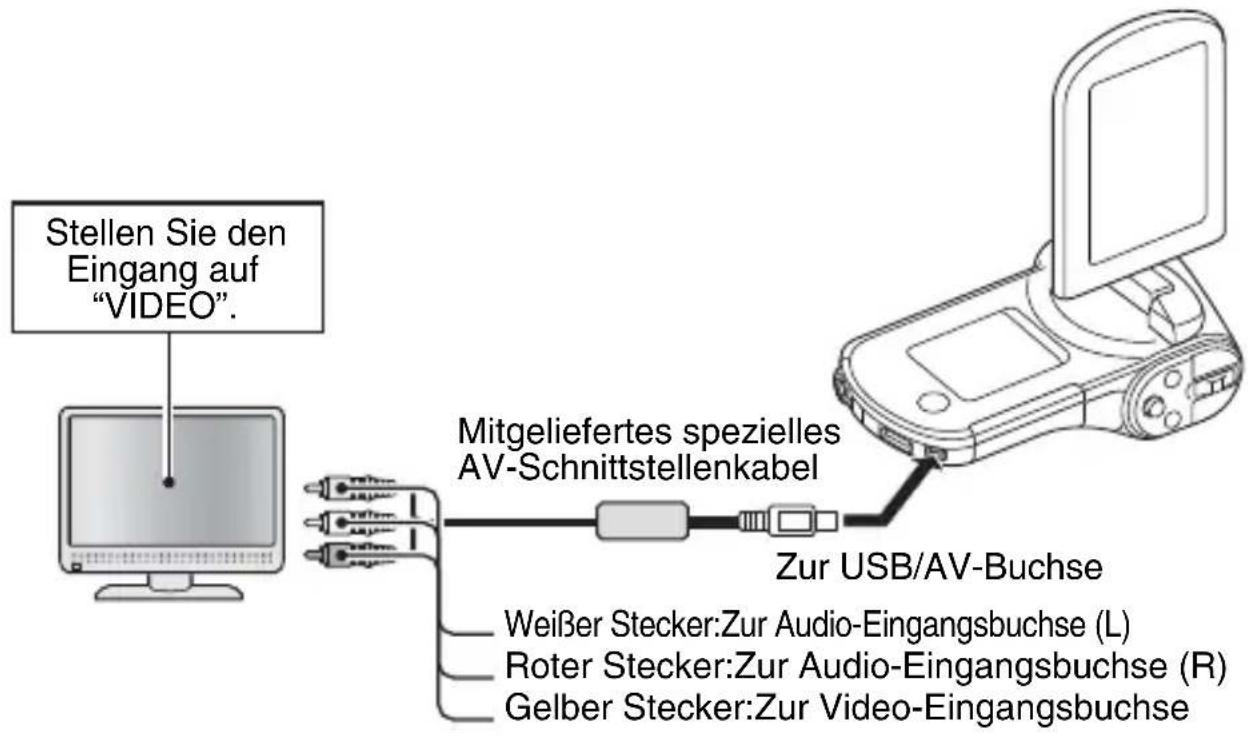
Anschluss an eine Videoeingangsbuchse
Verwenden Sie das mitgelieferte spezielle AV-Schnittstellenkabel zum Anschließen an ein Fernsehgerät.
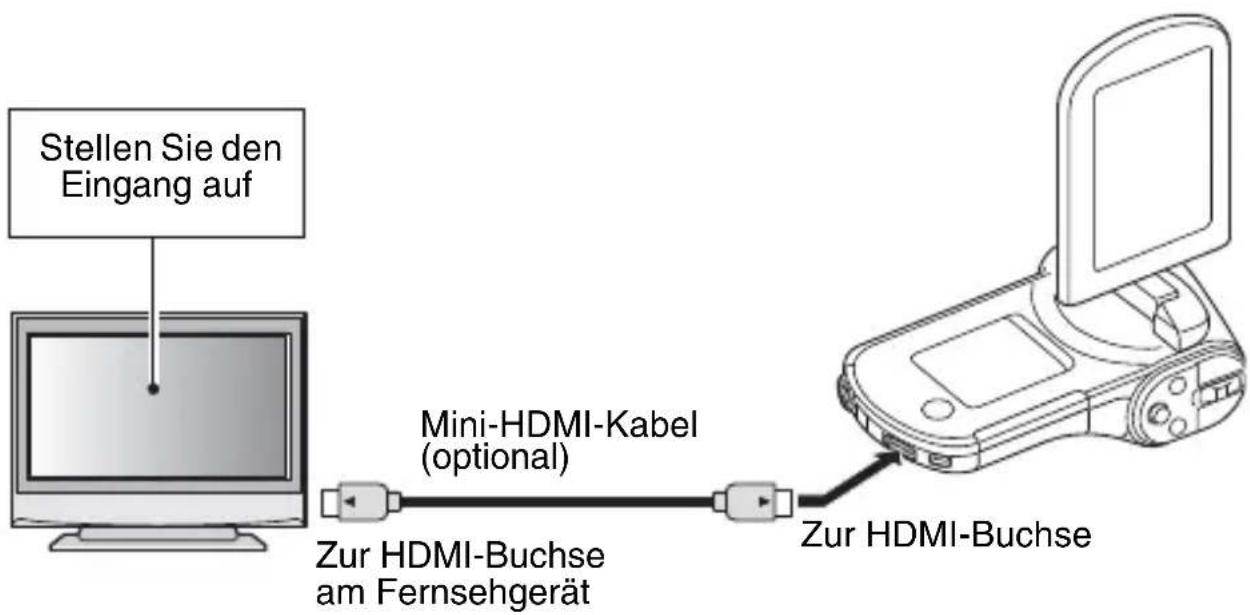
Anschluss an die HDMI-Buchse
Verwenden Sie ein separat erhältliches Mini-HDMI-Kabel zum Anschließen an ein Fernsehgerät.
flowchart
graph LR
    A["Stellen Sie den Eingang auf"] --> B["Zur HDMI-Buchse am Fernsehgerät"]
    B --> C["Mini-HDMI-Kabel (optional)"]
    C --> D["Zur HDMI-Buchse"]
WIEDERGABE AUF EINEM FERNSEHGERÄT
- Stellen Sie nach dem Anschließen der Digitalkamera an das Fernsehgerät den TV-Eingang auf die Buchse, an der die Kamera angeschlossen ist.
- Die Wiedergabe erfolgt wie bei der Anzeige der Bilder auf dem Bildschirm der Kamera. (Stellen Sie die Lautstärke mit dem Lautstärkeregler des Fernsehgeräts ein.)
- Der Wiedergabevorgang ist bei der Bildwiedergabe mit der Kamera und beim Abspielen der Audioaufnahmen identisch.
VORSICHT
Kabel mit Vorsicht einstecken und trennen
- Achten Sie beim Verbinden der Kabel darauf, dass die Steckverbinder richtig orientiert sind und ihre Form zu den Buchsen an den Geräten passt. Führen Sie die Steckverbinder gerade ein. Wenn beim Anschluss eines Kabels übermäßige Gewalt angewendet wird, können die Anschlussstifte in der Buchse dauerhaft beschädigt werden.
- Wenden Sie beim Anschließen und Trennen von Kabeln keine übermäßige Kraft an.
BESCHAFFUNG DER BEDIENUNGSANLEITUNG
Die Bedienungsanleitung mit ausführlicheren Beschreibungen kann von unserer Website heruntergeladen werden.
- “Adobe Reader” wird zum Anzeigen der Bedienungsanleitung benötigt. Sollte Adobe Reader auf Ihrem Computer noch nicht installiert sein, finden Sie auf der Website einen Link, über den Sie das Programm herunterladen können.
Inhalt der Bedienungsanleitung
In der als Download bereitgestellten Bedienungsanleitung finden Sie Erläuterungen zu den nachstehend aufgeführten Funktionen.
Versäumen Sie bitte nicht, sich die Bedienungsanleitung zu beschaffen und sie zu nutzen.
ZUR BENUTZUNG DIESER ANLEITUNG
SCHNELLSUCHE NACH BETRIEBSART
ÜBERPRÜFUNG DES MITGELIEFERTEN ZUBEHÖRS
Verwendung des Zubehörs
ÜBER DIE KARTE
In dieser Kamera verwendbare Medienkarten
Was "Karte" in diesem Handbuch bedeutet
OPTIMALER EINSATZ IHRER KAMERA
Hochwertige Bilder mit "Full High Definition*”
SIMPLE-Modus für schnelle und leichte Bedienung
Bildstabilisator für scharfe Bilder
Erfassen scharfer Bilder des anvisierten Gegenstands
Eye-Fi-Funktionalität
SYSTEMDIAGRAMM
■ EINRICHTUNG
BEZEICHNUNG DER TEILE
AUFLADEN DER BATTERIE
Aufladen der Batterie
EINSETZEN DER KARTE
LADEN DER BATTERIE
Hinweise zum Temperatur-Warnsymbol
EIN- UND AUSSCHALTEN DER KAMERA
Einschalten der Kamera
Ausschalten der Kamera
Einschalten der Kamera bei aktiviertem Energiesparmodus (Ruhezustand)
EINSTELLUNG VON DATUM UND UHRZEIT
WECHSELN ZWISCHEN AUFNAHMEMODUS UND WIEDERGABEMODUS
WECHSELN DES BEDIENMODUS
Wechseln zwischen SIMPLE- und NORMAL-Modus
Aufrufen/Verlassen der Menüanzeige für den SIMPLE/NORMAL-Modus
Überblick über den Einstellbildschirm im SIMPLE-Modus
Überblick über den Einstellbildschirm im NORMAL-Modus
SIMPLE
AUFNAHME
VOR DER BILDAUFNAHME
Für beste Ergebnisse
Verwenden des Autofokus
Auswählen der Aufnahmeauflösung
Auswählen der Fokuseinstellung
Tipps zur Aufnahme von Bildern
VIDEOCLIPAUFNAHME
AUFNAHME VON EINZELBILDERN
Verwenden des Blitzes
AUFNAHME EINES EINZELBILDES WÄHREND DER
VIDEOCLIPAUFNAHME
MAKRO-FOTOGRAFIE (ZOOM)
WIEDERGABE
WIEDERGABE VON VIDEOCLIPS UND EINZELBILDERN
Speichern eines Bildes aus einem Videoclip als Einzelbild
PRÄSENTATIONSWIEDERGABE
WIEDERGABELAUTSTÄRKE
LÖSCHEN VON DATEIEN
Eine löschen/Alles löschen/Ordner löschen
Auswahl löschen
WIEDERGABEMODI
Wiedergabe mit 21-Bild-Anzeige
Auswählen des Wiedergabeordners
Vergrößern eines Bilds (Einzoomen)
NORMAL
AUFNAHME
AUFNAHMEMENÜ 1
Videoeinstellung
Einzelbildeinstellung
Motivwahleinstellung
Filtereinstellung
Selbstauslösereinstellung
AUFNAHMEMENÜ 2
Bewegungsausgleichseinstellung (Bildstabilisator)
Fokusbereichseinstellung
Fokusmoduseinstellung
Lichtmessungseinstellung
ISO-Empfindlichkeitseinstellung
AUFNAHMEMENÜ 3
Weißabgleichseinstellung
Belichtungseinstellung
Einstellungen für Verfolgungsfunktionen
Hochempfindlichkeitsmodus-Einstellung
Digitalzoom-Einstellung
Belichtungsausgleich
Speicherordner-Einstellung
WIEDERGABE
WIEDERGABEMENÜ 1
Präsentationseinstellungen
Dateischutzeinstellung
Anpassen
Drehen
WIEDERGABEMENÜ 2
Korrektur des Bildes
Bearbeiten von Videoclips
Druckanweisungen
DATEI-INFO-ANZEIGE
■ OPTIONSEINSTELLUNGEN
AUFRUFEN DES OPTIONSEINSTELLMENÜS
EINFÜHRUNG IN DAS OPTIONSEINSTELLMENÜ
Schnelltasten-Einstellung
TV-Ausgabeeinstellung
Einstellung der fortlaufenden Dateinummern-Vergabe
Formatierung (Initialisieren)
ÜBERPRÜFEN DER VERBLEIBENDEN KARTEN-SPEICHERKAPAZITÄT
Überprüfen der verbleibenden Bildanzahl und Videoaufnahmedauer
Für Audioaufnahmen
ÜBERPRÜFEN DES BATTERIELADEZUSTANDS
■ SONSTIGE GERÄTE UND VERBINDUNGEN
ANSCHLUSS AN EINEN COMPUTER
BETRIEBSUMGEBUNG
Verwendung als Kartenleser
Zugriff auf die Dateien im internen Speicher
WECHSELN DES VERBINDUNGSMODUS
Für Benutzer von Windows Vista/XP/7
Für Benutzer von Windows 2000 (außer bei der SDXC-Karte)
Für Benutzer von Mac OS X
ZUM INHALT DER KARTE
Konfigurieren der Verzeichnisse auf der Karte
Dateiformate
Vorsichtsmaßnahmen bei Verwendung als Kartenleser
VERWENDUNG ALS PC-KAMERA
Für Windows XP
Verwendung als PC-Kamera
VERWENDUNG DER SOFTWARE
Betriebsumgebung
Beschaffung der Software
ANSCHLUSS AN EIN FERNSEHGERÄT
ANSCHLUSS AN EIN FERNSEHGERÄT
Anschluss an eine Videoeingangsbuchse
Anschluss an die HDMI-Buchse
WIEDERGABE AUF EINEM FERNSEHGERÄT
ANSCHLUSS AN EINEN DRUCKER
SONSTIGE VERBINDUNGEN
BILDSCHIRMSPEICHER
■ ANHANG
HÄUFIG GESTELLTE FRAGEN
FEHLERBEHEBUNG
Kamera
Hinweise zu Motivwahlfunktion und Filtern
TECHNISCHE DATEN
Kamera
Kamera-Anschlüsse
Batterielebensdauer
Mögliche Bildanzahl/Mögliche Aufnahmedauer/ Mögliche
Aufzeichnungsdauer
Hinweis zur Multianzeige
Mitgeliefertes Batterieladegerät
Mitgelieferte Li-Ion-Batterie
Sonstiges
Bevor Sie wichtige Bilder aufnehmen, sollten Sie zuerst ein Probebild aufnehmen, um zu überprüfen, ob die Kamera richtig eingestellt und einsatzbereit ist
TIPPS ZUR AUFNAHME VON BILDERN
Beschaffung der Bedienungsanleitung
1 Nehmen Sie die Karte aus der Kamera.
- Das Programm für den Zugang zur Website befindet sich im internen Speicher der Kamera. Dieses Programm kann nicht ausgeführt werden, wenn eine Karte in der Kamera eingesetzt ist.
2 Starten Sie Ihren Computer und schließen Sie die Kamera mit dem mitgelieferten speziellen USB-Schnittstellenkabel an den Computer an.
- Verbinden Sie die USB-Buchse der Kamera mit dem USB-Anschluss des Computers.
3 Schalten Sie die Kamera ein (Seite 17).
- Der USB-Anschlussbildschirm erscheint auf dem Bildschirm der Kamera.
flowchart
graph TD
    A["USB-ANSCHLUSS"] --> B["COMPUTER"]
    B --> C["DRUCKER"]
    C --> D["DRUCKABBRUCH"]
    D --> E["MRN"]
    E --> F["DRUCKABBRUCH"]
    F --> G["Zur USB-Buchse"]
    G --> H["Mitgeliefertes spezielles USB-Schnittstellenkabel"]
    H --> I["Zur USB/AV-Buchse"]
4 Wählen Sie "COMPUTER" und drücken Sie die SET-Taste.
- Der Bildschirm zur Auswahl des Computer-Verbindungsmodus wird angezeigt.
5 Wählen Sie "KARTENLESER" und drücken Sie die SET-Taste.
- Der Bildschirm für den Zugang zur Website für diese Kamera (Zugangsmenü) erscheint.
- Wird das Zugangsmenü nicht angezeigt, doppelklicken Sie auf Autorun oder Autorun.exe.
- Wenn Sie auf die HTML-Datei (index.html) im Kameralaufwerk doppelklicken, erscheint der Bildschirm für den Zugang zur Website für diese Kamera (Zugangsmenü).
6 Klicken Sie auf [Go to Xacti CG100/CG102 Web Support Page (Xacti CG100/CG102 Web-Support-Seite aufrufen)].
- Der Bildschirm zur Auswahl der gewünschten Sprache wird angezeigt. Nach Anklicken der gewünschten Sprache erscheint eine Seite, auf der diese Kamera vorgestellt wird.
- Wählen Sie die gewünschte Software und laden Sie sie von der Website herunter.
TIPP
Falls die Datei Autorun, Autorun.exe oder index.html gelöscht wurde...
- Die Dateien Autorun bzw. Autorun.exe und index.html können durch Formatieren des internen Speichers mit der Kamera wiederhergestellt werden.
Hinweise zum Online-Service von Kodak
- Beim Schließen des Zugangsmenüs erscheint ein Dialogfeld für die Verbindung mit einer Website, die den Online-Service von Kodak beschreibt. Markieren Sie die Option [No thanks! (Nein, danke!)], und klicken Sie dann auf [OK].
Für den nächsten Zugang zur Web-Support-Seite...
- Wenn Sie das Zugangsmenü schließen, wird auf dem Desktop ein Shortcut-Symbol abgelegt, über das Sie danach jederzeit schnell die WebSupport-Seite aufrufen können. Für den nächsten Besuch der WebSupport-Seite doppelklicken Sie einfach auf das Shortcut-Symbol auf dem Desktop.
HINWEISE ZUR EYE-FI- ÜBERTRAGUNG SFUNKTION
Indem Sie eine im Fachhandel erhältliche Eye-Fi-Karte (SD-Karte mit WLAN) in die Kamera einsetzen, können Sie auf einfache Weise automatisch Bilder über ein Wi-Fi-Netzwerk auf Ihren Computer eine Sharing-Site u. dgl. hochladen. Wenn die Eye-Fi-Karte über eine Funktion zum Hochladen von Videos verfügt, können Sie auch Videodateien übertragen. Die Einstellungen für die Eye-Fi-Karte können mit dem Eye-Fi Manager durchgeführt werden, wobei jedoch zusätzlich auch die Möglichkeit besteht, die Einstellungen mit der Kamera zu konfigurieren.
- Eye-Fi-Übertragungsautomatik
- Automatische Unterbrechung des Eye-Fi-Betriebs bei schwacher Batterie
- Netzteil-Anschlusseinschränkungen (wird nur bei bestimmten Kameras unterstützt)
• SSID Einstellung/Löschen
TIPP
- Die Bedienungsanleitung für die Eye-Fi-Übertragungsfunktion ist auf der Sanyo-Website verfügbar (Seite 46).
* Zum Lesen der Bedienungsanleitung benötigen Sie "Adobe Reader". Sollte Adobe Reader noch nicht auf Ihrem Computer installiert sein, finden Sie auf der Sanyo-Website einen Link zu der Website, von der Sie das Programm herunterladen können.
HÄUFIG GESTELLTE FRAGEN
Bei Fragen zur Kamerabedienung ist es möglich, dass Sie die Antwort in dieser Zusammenstellung von häufig gestellten Fragen finden.
| Frage Antwort Abhilfe | |||
| Stromversorgung | Warum lässt sich die Kamera nicht einschalten? | Ungenügende Batterieleistung wegen zu niedriger Temperatur. | Die Kamera in die Tasche stecken, um sie vor der Verwendung zu erwärmen. |
| Warum hat sich eine voll aufgeladene Batterie so schnell entladen? | Die Umgebungstemperatur ist sehr niedrig. | Bewahren Sie die Batterie in einer Umgebung von 10 bis 40 °C auf. | |
| Die Batterielebensdauer wurde überschritten. | Wenn die Batterie sich schnell entlädt, auch nachdem sie ausreichend aufgeladen wurde, hat sie vermutlich das Ende ihrer Lebensdauer erreicht. Wechseln Sie die Batterie durch eine neue aus. | ||
| Warum wird das Aufladen nicht beendet? | Die Batterielebensdauer wurde überschritten. | Wechseln Sie die Batterie aus. Falls keine Abhilfe möglich ist, wenden Sie sich an den Händler. | |
Warum erscheint das Symbol  ? ? | Die verbleibende Batterieladung ist niedrig. | Verwenden Sie das Netzteil (optional) oder ersetzen Sie die Batterie durch eine vollständig aufgeladene Batterie. | |
| Aufnahme | Warum blinkt die Multianzeige rot? | Eine aufgenommene Datei wird auf der Karte oder im internen Speicher gespeichert. | Dies ist keine Störung. Warten Sie ab, bis die Multianzeige erlischt. |
| Aufnahme | Warum funktioniert der Blitz nicht? | Die Kamera hat ermittelt, dass das Bild hell genug und der Blitz nicht erforderlich ist. | Dies ist keine Störung. Nehmen Sie das Bild auf: Die Kamera bestimmt automatisch, ob der Blitz erforderlich ist. |
| Bleiben die Einstellungen auch nach Ausschalten der Kamera erhalten? | — Alle Einstellwerte, mit Ausnahme der Einstel- lungen für den Selbst- auslöser und den Belichtungsausgleich, bleiben auch nach dem Ausschalten der Kamera im Speicher erhalten. | ||
| Welche Auflösung sollte verwendet werden? | — Stellen Sie die Auflösung entsprechend dem vorgesehenen Verwendungszweck ein. 16M , 12M , 14M-H , 14M-S , 10M , 14M-U : Geeignet für Ausdrucke im Letter-Format oder größer sowie für Ausdrucke von vergrößerten Bildausschnitten (Bildzuschnitt). 2M , 2M , 2M-U : Geeignet für Ausdrucke in Standard-Fotoformaten (z.B. in Fotogeschäften). 0.9M , 0.3M : Geeignet für Fotos auf Webseiten oder zum Versenden als E-Mail-Anhang. | ||
| Aufnahme | Was ist der Unterschied zwischen Digitalzoom und optischem Zoom? | — Bei Aufnahmen mit optischem Zoom wird das physikalische Objektiv verwendet und auf diese Weise sichergestellt, dass selbst die feinsten Bilddetails nicht verloren gehen. Bei Aufnahmen mit Digitalzoom wird der vom Bildsensor erfasste Bildausschnitt vergrößert, was möglicherweise grobkörnigere Bilder ergibt. | |
| Wie kann eine Fernaufnahme scharf eingestellt werden? | — | B e Aufnahmevorgang die Motivwahlfunktion auf Landschaft setzen. Oder stellen Sie die Fokusbereichseinstellung auf manuellen Fokus MF und die Entfernung auf ∞. | |
| Bildschirm | Warum bleiben bei kaltem Wetter beim Bewegen des Bildes Spuren zurück? | Zustand hängt von den Bildschirmeigenschaften ab. | Dies ist keine Störung. Auf dem Bildschirm erscheinende Punkte werden nicht in den Bildern aufgezeichnet. |
| Warum sind im Bild rote, blaue und grüne Punkte oder schwarze Flecken sichtbar? | |||
| Wiedergabe von Bildern | Warum ist die Aufnahme zu hell? | Der Aufnahmegegenstand war zu hell. | Versuchen Sie bei der Aufnahme einen hellen Aufnahmegegenstand zukompensieren, z.B. durch Ändern des Aufnahmewinkels. |
| Warum ist das Bild unscharf? | Der Fokus ist nicht richtig eingestellt. | Halten Sie die Kamera fest und drücken Sie die [ ]aste halb durch, um die Fokusfesteinstellung vorzunehmen. Drücken Sie anschließend die [ ]aste ganz durch, um das Bild aufzunehmen. | |
| Wiedergabe von Bildern | Warum wird kein Bild (sondern ein ?) angezeigt? | Dies kann bei der Wiedergabe von Bildern auftreten, die mit einer anderen Digitalkamera aufgenommen wurden. | Betrachten Sie nur Bilder, die mit dieser Kamera auf eine Karte aufgezeichnet wurden. |
| Warum ist das Wiedergabebild verzerrt? | Wenn sich der Aufnahmegegenst and bewegt oder die Kamera während der Aufnahme bewegt wird, kann es zu verzerrten Bildern kommen. | Dies ist keine Störung. Das ist eine Eigenschaft des CMOS-Sensors. | |
| Wiedergabe von Bildern | Warum ist das vergrößerte Bild nicht klar? | Vergrößerte Bilder werden aufgrund der Kameraeigenschaften weniger deutlich wiedergegeben. | Dies ist keine Störung. |
| Warum ist das aufgenommene Bild nicht klar? | Das Bild wurde mit Digitalzoom aufgenommen. | Dies ist keine Störung. | |
| Ist es möglich mit meinem Computer bearbeitete Bilder und Vertonungen wiederzugeben? | — Eine genaue | Wiedergabe von mit einem Computer bearbeiteten Dateien kann nicht garantiert werden. | |
| Warum ist ein Motorenlaufgeräu sch während der Videoclipwiedergabe zu hören? | Eine der mechanischen Funktionen der Kamera wurde bei der Aufnahme benutzt und mit aufgezeichnet. | Dies ist keine Störung. | |
| Anschluss an ein Fernsehgerät | Warum ist kein Ton zu hören? | Der Lautstärkeregler des Fernsehgerätes ist auf den Minimalwert eingestellt. | Die Lautstärke am Fernsehgerät einstellen. |
| Warum erscheint während des PictBridge-Druckvorgangs eine Meldung? | Es liegt ein Problem mit dem Drucker vor. | Nähere Angaben entnehmen Sie bitte der Bedienungsanleitung Ihres Druckers. | |
| Verschiedenes | Die Meldung “Edit. v. Videoclips mit untersch. Einst. n. mögl.” wird angezeigt. | Sie haben versucht, Videoclips mit unterschiedlichen Auflösungen oder Bildrate zusammenzufügen. | Verwenden Sie nur Videoclips mit gleichen Auflösungen und Bildrate. |
| Warum wird beim Aufladen der Batterie der Fernseh- oder Radioempfang gestört? | Das Ladegerät erzeugt elektromagnetische Wellen. | Verwenden Sie das Netz-/ Ladegerät etwas weiter vom Fernsehgerät entfernt, wenn Sie die Batterie aufladen. | |
| Warum wird die Meldung “Unzureich. Kartenspei.” oder “Unzureichender interner Speicher” angezeigt? | Auf der Karte oder im internen Speicher ist kein freier Speicherplatz mehr vorhanden. | Löschen Sie nicht erforderliche Dateien oder verwenden Sie eine Karte mit größerem Speicherumfang. | |
| Warum wird die Meldung “Karte geschützt” angezeigt? | Der Schutzschalter der Karte befindet sich in verriegelter (geschützter) Position. | Stellen Sie den Schutzschalter in die entriegelte (ungeschützte) Position. | |
| Warum lässt sich die Kamera nicht bedienen? | Es liegt möglicherweise ein temporärer Fehler im internen Schaltkreis vor. | Nehmen Sie die Batterie aus der Kamera und trennen Sie das Netzteil (optional) ab, warten Sie einige Minuten ab, setzen Sie die Batterie wieder ein und versuchen Sie es erneut. | |
| Aufnahme oder Wiedergabe sind nicht möglich. | Die Speicherkarte beinhaltet Dateien, die mit einem anderen Gerät als der Kamera gespeichert wurden. | Formatieren Sie die Speicherkarte, nachdem Sie Ihre Dateien auf einen anderen Datenträger kopiert haben. | |
| Verschiedenes | Kann ich meine Kamera auch im Ausland verwenden? | — Wenn die Kamera an ein Fernsehgerät angeschlossen wird, können Sie den Videoausgang der Kamera zwischen NTSC und PAL umschalten. Wenn Sie Fragen zum Zubehör haben, wenden Sie sich bitte an einen Fachhändler in Ihrer Nähe. | |
| Warum wird die Meldung “Systemfehler” angezeigt? | In der Kamera oder auf der Karte ist eine Störung aufgetreten. | Führen Sie folgende Prüfungen durch:1 Nehmen Sie die Karte heraus und setzen Sie sie dann wieder ein.2 Nehmen Sie die Batterie heraus und setzen Sie sie dann wieder ein.3 Setzen Sie eine andere Karte ein.Wird nach den oben genannten Schritten immer noch “Systemfehler” angezeigt, müssen Sie die Kamera bei einem Händler instand setzen lassen. | |
TECHNISCHE DATEN
Kamera
| Dateiformat der Aufnahmen | Einzelbilder:JPEG-Format (DCF, DPOF, Exif 2.2 kompatibel)Hinweis:DCF (Design Rule for Camera File System) ist ein von der JEITA (Japan Electronics and Information Technology Industries Association) entwickelterStandard für Digitalkamera-Bilddateien, gespeicherten Bildern aufWechseldatenträgern ermöglicht, auch wenn diese mit verschiedenen Fotokameras aufgenommen wurden. Es kann jedoch nicht gewährleistet werden, dass alle Geräte dem DCF-Standard entsprechen.Videoclips:Entspricht dem ISO-Standard MPEG-4 AVC/H.264*Audio:MPEG-4 Audio (AAC-Komprimierung)48 kHz Sampling-Frequenz, 16-Bit-Stereoformat |
| Speichermedium Interneter Speicher: Ca. 50 MBSD-SpeicherkarteSDHC-Speicherkarte (bis zu 32 GB)SDXC-Speicherkarte (bis zu 64 GB) | |
| Effektive Anzahl der Bildpunkte für Bildsensor/Kamera | 1/2,33-Zoll (1,1 cm) CMOS-SensorEinzelbilder: Ca. 14,3 Millionen BildpunkteVideos (HD-Modus): Ca. 11,9 Millionen BildpunkteVideos (SD-Modus): Ca. 14,3 Millionen Bildpunkte |
* Videoclipdateien, die mit den Modellen VPC-CA65 und VPC-CG65 aufgenommen wurden, haben dasselbe H.264 Format wie dieses Modell. Diese Dateien können allerdings nicht wiedergegeben werden, da sie wegen gewissen Unterschieden, wie zum Beispiel bei der Datenkomprimierungsmethode, nicht kompatibel sind.
| Einzelbild-Aufnahmemodus(Aufnahmeauflösung) | 16M: 4640 × 3480 Bildpunkte (ca. 16 Millionen Bildpunkte)12M: 4608 × 2592 Bildpunkte (ca. 12 Millionen Bildpunkte, Seitenverhältnis 16:9)14MH: 4352 × 3264 Bildpunkte (ca. 14 Millionen Bildpunkte, geringe Komprimierung)14MS: 4352 × 3264 Bildpunkte (ca. 14 Millionen Bildpunkte, normale Komprimierung)10M: 4352 × 2448 Bildpunkte (ca. 10 Millionen Bildpunkte, Seitenverhältnis 16:9)2M: 1920 × 1080 Bildpunkte (ca. 2 Millionen Bildpunkte, Seitenverhältnis 16:9)2M: 1600 × 1200 Bildpunkte (ca. 2 Millionen Bildpunkte)0.9M: 1280 × 720 Bildpunkte (ca. 900.000 Millionen Bildpunkte, Seitenverhältnis 16:9)0.3M: 640 × 480 Bildpunkte (ca. 300.000 Bildpunkte)14MP: 4352 × 3264 Bildpunkte (ca. 14 Millionen Bildpunkte, Serienbilder)2M: 1600 × 1200 Bildpunkte (ca. 2 Millionen Bildpunkte, Serienbilder) |
| Videoclip-Aufnahmemodus(Aufnahmeauflösung) | Full-HD: 1920 × 1080 Bildpunkte, 60 Bilder pro Sekunde (60i)Full-SHQ: 1920 × 1080 Bildpunkte, 30 Bilder pro Sekunde (30p)HD-HR: 1280 × 720 Bildpunkte, 60 Bilder pro Sekunde (60p)HD-SHQ: 1280 × 720 Bildpunkte, 30 Bilder pro Sekunde (30p)TV-SHQ: 640 × 480 Bildpunkte, 30 Bilder pro Sekunde (30p)Die Bildfrequenz dieser Kamera beträgt59,94 Bilder pro Sekunde (bei 60 Bildern pro Sekunde) und 29,97 Bilder pro Sekunde (bei 30 Bildern pro Sekunde). |
| Weißabgleich Vollautomatik-TTL; manuelle Einstellung möglich | |
| Objektiv Brennweite: | f = 6,8 mm bis 34,0 mm, Optischer Zoom 5×Geöffnet: F = 3,5 (Weitwinkel) bis 3,7 (Tele)8 Gruppen, 11 Elemente (einschließlich drei mit sechs asphärischen Oberflächen)Galvanometer-BlendeInterner ND-Filter35-mm-KleinbildformatEinzelbildaufnahme: 38 mm bis 190 mm (optischer Zoom 5×)Videoclipaufnahme:Doppelbereich-Zoom W-Modus: f = 40 mm bis 240 mm (erweiterter Zoom 6×)Doppelbereich-Zoom T-Modus: f = 80 mm bis 480 mm (erweiterter Zoom 6×) |
| Belichtungssteuerung | Programmierbares AE/Verschlusszeitvorrang bei AE/Blendenvorrang bei AE/manuelle Belichtungssteuerung Belichtungsausgleich verfügbar (0 ± 1,8 EV in Schritten von 0,3 EV) |
| Lichtmessung Mehrbereichsmessung, mittenbetonte Messung, Spotmessung | |
| Bereich Normalmodus:50 cm bis unendlich Supermakromodus:1 cm bis 80 cm (nur Weitwinkel) | |
| Digitalzoom Aufnahme:1× bis ca. 10× Wiedergabe:1× bis 72,5× (je nach Auflösung) | |
| Verschlusszeit Einzelbild-Aufnahmemodus: 1/2 bis 1/1.500 S(Max. etwa 1 Sekunde bei Einstellung der Motivwahlfunktion auf Dunkel [IMAGE](Mit Blitzlicht: 1/30 bis 1/1.500 S)Serienbild-Aufnahmemodus: 1/30 bis 1/1.500 S (ohne Blitz)Videoclip-Aufnahmemodus: 1/30 bis 1/10.000 S(Max. 1/15 Sekunde bei Einstellung der Motivwahlfunktion auf Dunkel [IMAGE] oder Hochempfindlichkeitsmodus) | |
| Empfindlichkeit Einzelbild-Aufnahme (Standard-Ausgabe-Empfindlichkeit*)/Videoclip-Aufnahmemodus:Auto (Videoclipaufnahmen: ISO 50 bis 800; Einzelbildaufnahmen: ISO 50 bis 400)/ISO 50, ISO 100, ISO 200, ISO 400, ISO 800 und ISO 1600 (umschaltbar im Aufnahmemenü)Empfindlichkeit gemessen in Übereinstimmung mit dem ISO-Standard (ISO 12232:2006).Maximale ISO-Empfindlichkeit bis zu entsprechenden 1600, wenn Motivwahlfunktion auf [IMAGE] gesetzt ist. | |
| Minimale Beleuchtung des Gegenstands | 17 lux (1/30 S im AUTO-Modus der Motivwahlfunktion)5 lux (1/15 S im HOCHEMPFINDLICHKEITS- oder Dunkel-Modus) |
| Bildstabilisator Film: | Elektronisch Einzelbild: Elektronisch mit Mehrfachberechnung |
| Bildschirm 2,7" (6.9 cm)-Farb-TFT-LCD in Niedrigtemperatur-Polysilicon-Ausführung (transparent), ca. 230.000 Bildpunkte | ||
| Blitzreichweite GN = | 4,0Ca. 50 cm bis 2,3 m (Weitwinkel)Ca. 80 cm bis 2,2 m (Tele) | |
| Blitzfunktionen Automatische Blitzzuschaltung,Blitzzwangszuschaltung, Blitz ausgeschaltet | ||
| Fokus TTL-Typ-AF (Einzelbild-Aufnahmemodus: 9-Punkt-Sucher/Spotfokus; Videoclip-Aufnahmemodus: kontinuierlicher Fokus), manueller Fokus | ||
| Selbstauslöser Ca. 2 | Sekunden Verzögerung, 10 SekundenVerzögerung | |
| Umgebungsbedingungen | Temperatur 0 bis 40 °C (Betrieb),-20 bis 60 °C (Lagerung) | |
| Luftfeuchtigkeit | 30 bis 90% (Betrieb, keine Kondensation)10 bis 90% (Lagerung, keine Kondensation) | |
| Stromversorgung Batterie (mitgeliefert) | Li-Ion-Batterie (DB-L80) ×1 | |
| Netz/-Ladegerät (optional) | ||
| Leistungsaufnahme 3,5 W (wenn die Li-Ion-Batterie für die Aufnahme verwendet wird) | ||
| Abmessungen (ohne vorstehende Teile) | 85,7 (B) × 37,4 (T) × 110,3 (H) mm (maximale Abmessungen)Volumen: Ca. 176 cc | |
| Gewicht Ca. 158 g (nur Kamera [ohne Batterie und Speicherkarte])Ca. 176 g (einschließlich Batterie und Karte) | ||
Kamera-Anschlüsse
| USB/AV(Kommunikations-/Audio- und Videoausgangs)-Buchse | Spezieller umgruppierter Anschluss | |
| Audioausgang | Stereo | |
| Videoausgang | Composite Video, NTSC-TV-Farbsystem/PAL-TV-System(umschaltbar imOptionseinstellungsmenü) | |
| USB USB | 2.0 High SpeedPC-Kamera: USB Video Class | |
| HDMI-Buchse Videoausgang | Gesamtanzahl der Abtastzeilen(effektive Anzahl der Abtastzeilen):750p (720p)/1125i (1080i)/525p(480p)Audioausgang: L-PCM 48 kHzSampling | |
Batterielebensdauer
| Aufnahme Einzelbild-Aufnahmemodus | Ca. 190 Bilder:CIPA-Standard (bei Verwendung einer 2 GB SD-Speicherkarte von SanDisk) |
| Videoclip-Aufnahmemodus | Ca. 60 Minuten:Aufnahme im Full-HD Modus |
| Wiedergabe Ca. 210 Minuten: | Bildschirm eingeschaltet,kontinuierliche Wiedergabe |
- Bis eine voll aufgeladene Batterie bei einer Umgebungstemperatur von 25 °C vollständig entladen ist.
- Die Betriebszeit hängt vom Zustand der Batterie und den Einsatzbedingungen ab. Besonders dann, wenn die Kamera bei Umgebungstemperaturen von weniger als 10 °C verwendet wird, verkürzt sich die Batteriebetriebszeit beträchtlich.
Mögliche Bildanzahl/Mögliche Aufnahmedauer/Mögliche Aufzeichnungsdauer
| Aufnahme-/Aufzeichnungsmodus | Auflösungseinstellung | Interner Speicher | SD-Speicherkarte | |
| 8 GB 16 GB | ||||
| Einzelbild-modus | 16M | 7 Bilder | 1.200 Bilder 2.410 | Bilder |
| 12M | 9 Bilder | 1.480 Bilder 2.970 | Bilder | |
| 14M-H | 7 Bilder | 1.130 Bilder 2.280 | Bilder | |
| 14M-S | 10 Bilder | 1.690 Bilder 3.390 | Bilder | |
| 10M | 14 Bilder | 2.240 Bilder 4.490 | Bilder | |
| 2M | 69 Bilder | 10.800 Bilder 21.700 | Bilder | |
| 2M | 74 Bilder | 11.300 Bilder 22.700 | Bilder | |
| 0.9M | 138 Bilder | 20.700 Bilder 41.600 | Bilder | |
| 0.3M | 318 Bilder | 49.800 Bilder 99.800 | Bilder | |
| 14M-U | 10 Bilder | 1.690 Bilder 3.390 | Bilder | |
| 2M-U | 74 Bilder | 11.300 Bilder 22.700 | Bilder | |
| Videoclip-modus | Full-HD | 21 Sek. | 1 Std. 1 Min. 2 Std. | 4 Min. |
| Full-SHQ | 28 Sek. | 1 Std. 21 Min. 2 Std. | 43 Min. | |
| HD-HR | 28 Sek. | 1 Std. 21 Min. 2 Std. | 43 Min. | |
| HD-SHQ | 37 Sek. | 1 Std. 46 Min. 3 Std. | 33 Min. | |
| TV-SHQ | 1 Min. 31 Sek. | 4 Std. 19 Min. 8 Std. | 39 Min. | |
| Audio-Auf-nahmemodus | 26 Min. 67 Std. | 134 Std. | ||
- Wenn die durchgehende Aufnahmezeit einer Tonaufnahme ca. 13 Stunden überschreitet, wird die aufgenommene Datei einmal gespeichert und die Aufnahme in einer neuen Datei fortgesetzt. Wenn im Videoclip-Aufnahmemodus die Größe der Aufnahmedatei 4 GB überschreitet, wird einmal gespeichert und die Aufnahme in einer neuen Datei fortgesetzt. (Diese 4 GB-Segmente werden automatisch erstellt. Der Aufnahmemodus wird fortgesetzt, bis Sie ihn beenden; allerdings wird die Vertonungsaufnahme kurzzeitig zur Speicherung der Datei unterbrochen.)
- Die oben genannten Werte gelten, wenn eine SD-Speicherkarte von SanDisk verwendet wird.
- Selbst bei Karten mit gleicher Kapazität variiert die Datenmenge, die tatsächlich gespeichert werden kann, und zwar je nach Kartenhersteller, Fertigung usw.
- Die kontinuierliche Aufnahmedauer für jeden Videoclip variiert je nach Kartenkapazität, Umgebungsbedingungen (Temperatur und Aufnahmebedingungen usw.).
Hinweis zur Multianzeige
Je nach Kamerabetrieb leuchtet oder blinkt die Multianzeige der Kamera oder sie bleibt aus.
| Farbe | Status der Multianzeige | Kamerastatus | |
| Grün | Leuchtet | An einen Computer oder Drucker angeschlossen | |
| Blinkt | Energiesparmodus aktiv | ||
| Orange | Leuchtet | An ein Fernsehgerät angeschlossen | |
| Rot Blinkt | Langsam | Anstieg der Innentemperatur | |
| Schnell | Bei Aufnahmen mit Selbstauslöser | ||
| Sehr schnell | Zugriff auf Karte | ||
Mitgeliefertes Batterieladegerät
| Teilenr. VAR-L80 | ||
| Spannungsquelle | AC 100 bis 240 V, 50 bis 60 Hz, 5 W | |
| Nennausgang DC 4,2 V, 550 mA | ||
| Kompatible Batterien Mitgelieferte oder separat erhältliche Lithium-Ion-Batterie (DB-L80) | ||
| Umgebungs-bedingungen | Temperatur 0 bis 40 °C (beim Laden)-20 bis 60 °C (Lagerung) | |
| Luftfeuchtigkeit 20 bis 80% (keine Kondensation) | ||
| Abmessungen 84,0 (B) | × 50,5 (T) × 22,5 (H) mm | |
| Gewicht (ohne Netzkabel) Ca. 49 g | ||
- Bei Verwendung des Batterieladegeräts im Ausland muss möglicherweise das Netzkabel den örtlichen Anforderungen angepasst werden. Wenden Sie sich für Einzelheiten bitte an Ihren Händler.
Mitgelieferte Li-Ion-Batterie
| Modellnummer DB-L80 | ||
| Spannung 3,7 V | ||
| Kapazität 700 mAh | ||
| Umgebungs-bedingungen | Temperatur | 0 bis 40 °C (in Betrieb) -10 bis 30 °C (Lagerung) |
| Luftfeuchtigkeit | 10 bis 90% (keine Kondensation) | |
| Abmessungen | 39,2 (B) × 5,9 (T) × 31,4 (H) mm | |
| Gewicht | Ca. 15 g | |
Sonstiges
Mac OS ist eine eingetragene Marke der Apple Inc. in den USA und anderen Ländern.
Microsoft und Windows sind eingetragene Marken der Microsoft Corporation in den USA und anderen Ländern.
Intel und Pentium sind eingetragene Marken der Intel Corporation (USA).
In diesem Handbuch werden die Betriebssysteme Microsoft ^® Windows ^® 2000, Microsoft ^® Windows ^® XP, Microsoft ^® Windows ^® Vista und Microsoft ^® Windows ^® 7 als “Windows” bezeichnet.
Software Red Eye von FotoNation ^TM 2003-2005 ist eine Marke von FotoNation ^® Inc.
Red Eye Software ^© 2003-2005 FotoNation In Camera Red Eye - wird durch US-Patent Nr. 6.407.777 geschützt. Andere Patente angemeldet

Das SDXC-Logo ist eine Marke.

HDMI, das HDMI-Logo und High-Definition Multimedia Interface sind Marken oder eingetragene Marken von HDMI Licensing, LLC.

Eye-Fi ist eine eingetragene Marke der Eye-Fi, Inc.
Alle anderen Firmen- und Produktbezeichnungen sind eingetragene Marken oder Marken ihrer jeweiligen Eigentümer.
VORSICHT
- Das Kopieren dieser Bedienungsanleitung, auch auszugsweise, ist ohne vorherige schriftliche Genehmigung nicht gestattet.
- Alle Bilder und Zeichnungen, die in dieser Bedienungsanleitung enthalten sind, dienen lediglich Erläuterungszwecken und weichen möglicherweise geringfügig vom aktuellen Produkt ab. Darüber hinaus sind Änderungen der aktuellen technischen Daten ohne Vorankündigung vorbehalten. Deshalb können sich technische Daten von den in dieser Anleitung beschriebenen unterscheiden.
Bevor Sie wichtige Bilder aufnehmen, sollten Sie zuerst ein Probebild aufnehmen, um zu überprüfen, ob die Kamera richtig eingestellt und einsatzbereit ist
- Sanyo Electric übernimmt keine Haftung für irgendwelche Probleme, die sich durch den Gebrauch dieses Produkts ergeben.
- Sanyo Electric übernimmt keine Haftung für Schäden, die auf nicht ordnungsgemäßen Gebrauch der Kamera, Nichteinhaltung der in dieser Bedienungsanleitung gegebenen Anweisungen oder unsachgemäße Reparaturen bzw. Änderungen, die durch andere als vom Hersteller beauftragte Servicetechniker vorgenommen wurden, zurückzuführen sind.
- Sanyo Electric übernimmt keine Haftung für Schäden, die auf den Gebrauch von anderen Zubehörteilen oder Verbrauchsmaterialien für die Kamera als die ausdrücklich von Sanyo Electric spezifizierten zurückzuführen sind.
- Sanyo Electric übernimmt keine Haftung für Verluste oder entgangenen Gewinn, der auf Datenverlust aufgrund von Störungen der Kamera oder Reparaturversuchen der vorliegenden Störung zurückzuführen sind.
- Die Bildqualität dieser Kamera ist nicht vergleichbar mit der Bildqualität einer Kamera mit herkömmlichem Film.

SANYO Electric Co., Ltd.
- ANLEITUNG FÜR GRUNDBETRIEB
- VPC-CG100EX VPC-CG100GX VPC-CG100PX VPC-CG100TA VPC-CG102
- ZUR BENUTZUNG DIESER ANLEITUNG
- Für Erstbenutzer
- Verwendung der verschiedenen Kamerafunktionen
- Verwendung zusätzlicher Funktionen
- In dieser Anleitung verwendete Symbole
- AUFNAHME, WIEDERGABE UND SPEICHERN
- Vorbereiten der Kamera
- Setzen Sie die Batterie ein.
- Speichern von aufgezeichneten Daten
- Drücken Sie die ON/OFF-Taste für mindestens 1 Sekunde, um die Kamera einzuschalten.
- Aufnehmen.
- Aufnahme eines Videoclips:
- Aufnahme eines Fotos:
- Bevor Sie wichtige Bilder aufnehmen, sollten Sie zuerst ein Probebild aufnehmen, um zu überprüfen, ob die Kamera richtig eingestellt und einsatzbereit ist
- Wiedergabe
- Löschen von Dateien
- Wenn Sie die Kamera nicht weiter benutzen möchten...
- Kopieren von Daten in der Kamera auf den Computer
- Schalten Sie den Computer ein schließen Sie Ihre Kamera mit dem mitgelieferten speziellen USB-Schnittstellenkabel an den Computer an.
- Schalten Sie die Kamera ein (Seite 17).
- Wählen Sie "COMPUTER" und drücken Sie die SET-Taste.
- Wählen Sie "KARTENLESER" und drücken Sie die SET-Taste.
- Wählen Sie einen Vorgang.
- Kopieren Sie die Dateien von der Kamera auf den Computer.
- Abmelden der Kamera
- VORSICHT
- Klicken Sie mit der linken Maustaste auf das Symbol zum sicheren Entfernen der Hardware.
- Klicken Sie mit der linken Maustaste auf das Kameralaufwerk (E:).
- INHALT
- ■ EINRICHTUNG
- ■ AUFNAHME
- Deutsch
- ■ ANSCHLUSS AN EIN FERNSEHGERÄT
- ■ BESCHAFFUNG DER BEDIENUNGSANLEITUNG
- ■ HINWEISE ZUR EYE-FI-ÜBERTRAGUNGSFUNKTION
- ■ ANHANG
- ÜBERPRÜFUNG DES MITGELIEFERTEN ZUBEHÖRS
- Verwendung des Zubehörs
- ■ Objektivabdeckung
- ■ Trageriemen (Bitte erwerben Sie einen im Fachhandel erhältlichen Trageriemen.)
- In dieser Kamera verwendbare Medienkarten
- Was "Karte" in diesem Handbuch bedeutet
- BEZEICHNUNG DER TEILE
- AUFLADEN DER BATTERIE
- 1
- 2
- 3
- 4
- 9
- Ist die Batterie warm?
- Falls es während des Aufladens zu Funkstörungen an Ihrem Fernseh- oder Radiogerät kommt...
- Umgebungstemperatur während des Aufladens
- Laden Sie eine Batterie in folgenden Fällen auf
- FÜR DIE BENUTZER IN AMERIKA:
- Hinweis zur CHARGE-Anzeige
- EINSETZEN DER KARTE
- Versuchen Sie nicht, die Karte mit Gewalt zu entfernen
- Wenn die Multianzeige rot blinkt...
- TIPP
- Zum Formatieren einer Karte
- Aufnehmen ohne eingesetzte Karte
- LADEN DER BATTERIE
- Sieht die Batterie geschwollen aus?
- Keine Batterie ohne Außenverkleidung oder Schild verwenden
- Hinweis zur internen Sicherungsbatterie
- Wird die Kamera über einen längeren Zeitraum nicht benutzt, nehmen Sie die Batterie heraus
- Zur Verlängerung der Lebensdauer der Batterie
- Hinweise zum Temperatur-Warnsymbol
- ■ Wenn die Temperatur der Batterie oder des Kamerainneren (ohne Batterie) während des Betriebs ansteigt
- EIN- UND AUSSCHALTEN DER KAMERA
- Einschalten der Kamera
- Öffnen Sie die Bildschirmeinheit und drücken Sie die ON/OFF-Taste für mindestens 1 Sekunde.
- Ausschalten der Kamera
- Drücken Sie die ON/OFF-Taste für mindestens 1 Sekunde.
- Deutsch
- Einschalten der Kamera bei aktiviertem Energiesparmodus (Ruhezustand)
- Sofortige Aktivierung des Energiesparmodus
- Hinweise zum Bereitschaftsmodus
- Wenn das Symbol Ⓤ? erscheint...
- EINSTELLUNG VON DATUM UND UHRZEIT
- Schalten Sie die Kamera ein (Seite 17) und drücken Sie die SET-Taste.
- Stellen Sie das Datum ein.
- Stellen Sie die Uhrzeit ein.
- Legen Sie die Reihenfolge fest, in der das Datum bei der Wiedergabe angezeigt werden soll.
- 21
- Deutsch
- Drücken Sie die MENU-Taste.
- Um die Datums- und Uhrzeiteinstellungen zu korrigieren
- WECHSELN ZWISCHEN AUFNAHMEMODUS UND WIEDERGABEMODUS
- Schalten Sie die Kamera ein (Seite 17).
- Drücken Sie die REC/PLAY-Taste.
- WECHSELN DES BEDIENMODUS
- Wechseln zwischen SIMPLE- und NORMAL-Modus
- Drücken Sie die MENU-Taste.
- Wählen Sie das Bedienmodussymbol aus, und drücken Sie die SET-Taste.
- Aufrufen/Verlassen der Menüanzeige für den SIMPLE/NORMAL-Modus
- Deutsch
- Verwenden des Menüs für den SIMPLE-Modus
- Verwenden des Menüs für den NORMAL-Modus
- Drücken Sie die SET-Taste nach oben oder unten, um eine Registerkarte auszuwählen.
- Drücken Sie die SET-Taste nach rechts.
- Deutsch
- 6
- Hinweise zur Anzeige für zutreffenden Modus
- VIDEOCLIPAUFNAHME
- AUFNAHME VON EINZELBILDERN
- Einstellen der Bildschirmhelligkeit
- Worauf stellt die Kamera scharf?
- Dauert das Speichern von Bildern scheinbar sehr lange?
- AUFNAHME EINES EINZELBILDES WÄHREND DER VIDEOCLIPAUFNAHME
- Hinweise zur Aufnahmeauflösung von Einzelbildern
- MAKRO-FOTOGRAFIE (ZOOM)
- Bei der Aufnahme von Videoclips mit starker Vergrößerung
- Hinweise zum "12x erweiterten Zoom"
- Beim Drücken der ZOOM RANGE-Taste...
- WIEDERGABE VON VIDEOCLIPS UND EINZELBILDERN
- Schalten Sie die Kamera in den Wiedergabemodus (Seite 23).
- Wählen Sie ein Bild für die Wiedergabe.
- Drücken Sie die SET-Taste.
- Speichern eines Bildes aus einem Videoclip als Einzelbild
- Spielen Sie den Videoclip ab. Halten Sie die Wiedergabe an dem Punkt an, an dem Sie ein Bild "knipsen" möchten.
- Drücken Sie die [ ]aste.
- Der Dateiumfang eines Videoclips ist sehr groß
- Anzeige des Videoclip-Wiedergabepunkts
- Während der Videoclip-Wiedergabe ist ein Motorengeräusch hörbar...
- Wenn kein Ton zu hören ist...
- ANSCHLUSS AN EIN
- FERNSEHGERÄT
- Kabel mit Vorsicht einstecken und trennen
- Anschluss an eine Videoeingangsbuchse
- Anschluss an die HDMI-Buchse
- WIEDERGABE AUF EINEM FERNSEHGERÄT
- BESCHAFFUNG DER BEDIENUNGSANLEITUNG
- Inhalt der Bedienungsanleitung
- SIMPLE
- AUFNAHME
- NORMAL
- ■ OPTIONSEINSTELLUNGEN
- ■ SONSTIGE GERÄTE UND VERBINDUNGEN
- ANSCHLUSS AN EINEN COMPUTER
- ANSCHLUSS AN EIN FERNSEHGERÄT
- ANSCHLUSS AN EINEN DRUCKER
- SONSTIGE VERBINDUNGEN
- Nehmen Sie die Karte aus der Kamera.
- Starten Sie Ihren Computer und schließen Sie die Kamera mit dem mitgelieferten speziellen USB-Schnittstellenkabel an den Computer an.
- Schalten Sie die Kamera ein (Seite 17).
- Wählen Sie "COMPUTER" und drücken Sie die SET-Taste.
- Wählen Sie "KARTENLESER" und drücken Sie die SET-Taste.
- Klicken Sie auf [Go to Xacti CG100/CG102 Web Support Page (Xacti CG100/CG102 Web-Support-Seite aufrufen)].
- Falls die Datei Autorun, Autorun.exe oder index.html gelöscht wurde...
- Hinweise zum Online-Service von Kodak
- HINWEISE ZUR EYE-FI- ÜBERTRAGUNG SFUNKTION
- HÄUFIG GESTELLTE FRAGEN
- TECHNISCHE DATEN
- Kamera-Anschlüsse
- Batterielebensdauer
- Mögliche Bildanzahl/Mögliche Aufnahmedauer/Mögliche Aufzeichnungsdauer
- Hinweis zur Multianzeige
- Mitgeliefertes Batterieladegerät
- Mitgelieferte Li-Ion-Batterie
- Sonstiges
Marke : SANYO
Modell : VPC-CG100R
Kategorie : Camcorder