SmartRaid 6TB - Server Certon System - Kostenlose Bedienungsanleitung
Finden Sie kostenlos die Bedienungsanleitung des Geräts SmartRaid 6TB Certon System als PDF.


| Produkttyp | Server |
| Marke | Certon System |
| Modell | SmartRaid 6TB |
| Formfaktor | 2U Rackmount |
| Abmessungen (B x T x H) | ca. 430 x 650 x 88 mm |
| Gewicht | ca. 15–18 kg (je nach Konfiguration) |
| Speicherkapazität (roh) | 6 TB |
| RAID-Unterstützung | RAID 0, 1, 5, 6, 10 (Hardware-RAID) |
| Netzteil | 2x 800 W (redundant, hot-swap) |
| Lüfter | 4x 40 mm (hot-swap, temperaturgesteuert) |
| Prozessor | Intel Xeon E-2300 Serie (optional) |
| Arbeitsspeicher | 8x DDR4 ECC, max. 128 GB |
| Netzwerkanschlüsse | 2x 1 GbE RJ-45, 1x IPMI |
| Erweiterungssteckplätze | 2x PCIe 4.0 x8, 1x PCIe 4.0 x16 |
| Laufwerksschächte | 4x 3,5 Zoll (hot-swap, SAS/SATA) |
| Stromverbrauch | ca. 200–400 W (je nach Last) |
| Betriebstemperatur | 10–35 °C |
| Luftfeuchtigkeit (Betrieb) | 20–80 % (nicht kondensierend) |
| Reinigung | Äußere Gehäuseoberflächen mit weichem, feuchtem Tuch reinigen; Lüfter und Filter regelmäßig auf Staub prüfen |
| Sicherheitshinweise | Gerät vor Feuchtigkeit und Überhitzung schützen; nur von qualifiziertem Personal warten lassen |
| Ersatzteile und Reparatur | Ersatzteile über autorisierte Händler; Reparatur nur durch Fachbetrieb |
| Konformität | CE, RoHS, FCC Klasse A |
| Garantie | 3 Jahre (Vor-Ort-Service optional) |
Häufig gestellte Fragen - SmartRaid 6TB Certon System
Benutzerfragen zu SmartRaid 6TB Certon System
0 Frage zu diesem Gerät. Beantworten Sie die, die Sie kennen, oder stellen Sie Ihre eigene.
Eine neue Frage zu diesem Gerät stellen
Laden Sie die Anleitung für Ihr Server kostenlos im PDF-Format! Finden Sie Ihr Handbuch SmartRaid 6TB - Certon System und nehmen Sie Ihr elektronisches Gerät wieder in die Hand. Auf dieser Seite sind alle Dokumente veröffentlicht, die für die Verwendung Ihres Geräts notwendig sind. SmartRaid 6TB von der Marke Certon System.
BEDIENUNGSANLEITUNG SmartRaid 6TB Certon System
Der Kauf Ihres smartRAID™ Netzwerk-Speichers ist eine wertvolle Investition in die Zukunft.
Mit einem smartRAID™ Netzwerk-Speicher von certon systems GmbH haben Sie ein High-Tech-Produkt, das Ihnen die perfekte Kombination aus höchstmöglicher Qualität, Zuverlässigkeit und Leistung bietet.
Denn smartRAID™ Netzwerk-Speicher von certon systems GmbH sind konzipiert, um einfach und sicher große Mengen an digitalen Bildern und sonstigen Daten über ihr Netzwerk zu speichern und schnell darauf zuzugreifen.
Der smartRAID™ Netzwerk-Speicher
Der smartRAID™ Netzwerk-Speicher ist ein Massenspeicher zur online Datenhaltung, Langzeitsicherung von Daten, der es ermöglicht z.B. tausende von hoch auflösenden Bildern sicher zu archivieren und zu verwalten.
Der smartRAID™ Netzwerk-Speicher zeichnet sich besonders durch hohe Ausfallsicherheit und durch hohe Transferraten aus. Durch den Einsatz von RAID5-Technologie verkraftet er den Ausfall von einer Festplatte, ohne dass Datenverlust auftritt.
Anders als üblich kommen im smartRAID™ Netzwerk-Speicher nur SATA II Festplatten, die für den 24 Stunden Dauerbetrieb (24/7) zertifiziert sind, zum Einsatz. Damit ist eine sichere, schnelle und effiziente Sicherung von Daten gewährleistet. (Das smartRAID Barebone wird ohne Festplatten ausgeliefert).
Im Unterschied zu anderen Netzwerkspeichern muss für den smartRAID™ Netzwerk-Speicher kein Programm auf dem Computer installiert werden.
Die Kommunikation zwischen Computer und Netzwerk-Speicher erfolgt mittels Browser, was ein sehr komfortables und computerunabhängiges Arbeiten ermöglicht.
Der smartRAID™ Netzwerk-Speicher ist in Größen von 4TB oder als Leergehäuse (Barebone) verfügbar.
Inhaltsverzeichnis
Inhaltsverzeichnis
Vorwort......
Der smartRAID™ Netzwerk-Speicher......
1. Sicherheitshinweise....4
1.1 Erläuterungen zu Sicherheitssymbolen......4
1.2 Allgemeine Sicherheitshinweise....5
1.3 Aufstellort, Vorsorge- und Beachtungshinweise......6
Stromschlaggefahr......6
Reparatur....7
Reinigung....7
Zusätzliche Hinweise für den erwartungsgemäßen Betrieb......7
Reparatur und Umbau des smartRAID™ 8
2. Technische Daten....9
3. Inbetriebnahme....11
3.1 Lieferumfang smartRAID™....11
3.2 Anschlüsse des smartRAID....12
3.2.1 Anschlüsse, Bedien- und Anzeigeelemente auf der Vorderseite....12
3.2.2 Anschlüsse, Bedien- und Anzeigeelemente auf der Rückseite....13
3.2.3 Die Funktion der vorderen Anschlüsse......14
3.2.4 Die Funktion der hinteren Anschlüsse....15
4. Schnellstart Anweisungen....16
5. Einbau der Festplatten (Barebone)......17
6. Erste Schritte mit dem smartRAID™ Control Center......18
6.1 Aufrufen des smartRAID™ Control Centers......18
6.2 Anmelden....20
6.3 Passwort ändern für den Benutzer admin......21
6.4 Status Informationen abrufen....21
6.5 Benutzer verwalten....23
6.6 Passwort ändern von anderen Benutzern durch admin......24
6.7 Passwort ändern von Benutzern durch Benutzer......24
6.8 Ordner verwalten....24
6.9 Ordner erstellen....25
6.10 Einstellungen....28
6.11 Sprache....28
6.12 Uhrzeit einstellen....29
6.13 Netzwerk konfigurieren....30
6.14 Benachrichtigungen....31
6.15 iTunes Interface....33
6.16 Service....35
6.17 FTP-Zugriff auf den smartRAID™ 35
6.18 smartRAID™ Meldungen....37
6.19 Netzwerkinformationen anzeigen....38
6.20 smartRAID™ updaten....38
7. Arbeiten mit dem smartRAID™ Netzwerk-Speicher......40
7.1 smartRAID™ Netzwerk-Speicher im Windows Netzwerk 40 finden....40
7.2 smartRAID™ Netzwerk-Speicher im Apple Netzwerk finden 43
8. Austauschen von Festplatten....45
8.1 Ausschalten des Signalgebers....46
8.2 Einbau einer neuen Festplatte....46
8.3 Ausschalten des smartRAID™ Netzwerk-Speichers......47
9. Beseitigung von Problemen....48
9.1 Probleme mit verschiedenen Internet Browsern......48
9.2 Wie lautet das Passwort für das smartRAID™ Control Center? 48
9.3 Meine Speicherkarte wird nicht ausgelesen....48
9.4 Ich kann keine Benutzer anlegen....48
9.5 Wieso ist die nutzbare Festplattenkapazität kleiner als angegeben?......49
9.6 Wo erhalte ich weitere Hilfe?......49
10. Garantie....50
11. CE-Konformitätserklärung....51
1. Sicherheitshinweise
1.1 Erläuterungen zu Sicherheitssymbolen
 Gefahr zeigt eine gefährliche Situation an, die im Falle einer Nichtvermeidung, zu ernsten Verletzungen oder zum Tode führen kann. Gefahr zeigt eine gefährliche Situation an, die im Falle einer Nichtvermeidung, zu ernsten Verletzungen oder zum Tode führen kann. |
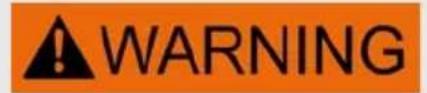 Warnung zeigt eine gefährliche Situation an, die im Falle einer Nichtvermeidung, zu ernsten Verletzungen oder zum Tode führen könnte. Warnung zeigt eine gefährliche Situation an, die im Falle einer Nichtvermeidung, zu ernsten Verletzungen oder zum Tode führen könnte. |
 Vorsicht, zeigt eine gefährliche Situation an, die im Falle einer Nichtvermeidung, zu geringfügigen oder mittelschweren Verletzungen führen könnte. Vorsicht, zeigt eine gefährliche Situation an, die im Falle einer Nichtvermeidung, zu geringfügigen oder mittelschweren Verletzungen führen könnte. |
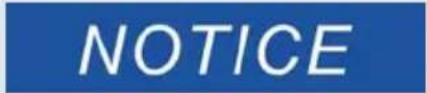 Aufmerksamkeit wird verwendet, um auf eine bestimmte Vorgehensweise hinzuweisen, nicht aber darauf hinzuweisen, dass Schäden an Personen entstehe könnten. Aufmerksamkeit wird verwendet, um auf eine bestimmte Vorgehensweise hinzuweisen, nicht aber darauf hinzuweisen, dass Schäden an Personen entstehe könnten. |
1.2 Allgemeine Sicherheitshinweise
- Der smartRAID™ Netzwerk-Speicher wird über den Netzanschluss geerdet. Deshalb müssen Sie zuerst die Stromversorgung anschließen und danach erst das LAN-Kabel anschließen.
- Sollten Sie den smartRAID™ Netzwerk-Speicher transportieren müssen, so trennen Sie bitte zuerst das LAN-Kabel und danach die Stromversorgung.
- Benutzen Sie zum Transport die Originalverpackung.
- Fassen Sie den Netzstecker nicht mit feuchten oder nassen Händen an.
- Öffnen Sie den smartRAID™ Netzwerk-Speicher nicht. Dies ist nur durch geschultes Personal möglich.
- Stellen Sie das Gerät nicht in Bädern oder Duschräumen auf. Es ist nicht Spritzwasser geschützt.
- Sollten Sie den smartRAID™ Netzwerk-Speicher an Dritte weitergeben, so geben Sie bitte auch die Bedienungsanleitung mit.
! DANGER
Der smartRAID™ Netzwerk-Speicher muss an eine jederzeit leicht zugängliche Netzsteckdose angeschlossen werden, damit in Notfall der smartRAID™ Netzwerk-Speicher schnell vom Netz getrennt werden kann. Die Netzsteckdose muss über einen geerdeten Anschluss verfügen.
1.3 Aufstellort, Vorsorge- und Beachtungshinweise
Ihr Gerät entspricht den einschlägigen Sicherheitsbestimmungen für Einrichtungen der Informationstechnik. Falls Sie Fragen haben, ob Sie das Gerät in der vorgesehenen Umgebung benutzen können, wenden Sie sich bitte an unseren Service.
- Heben Sie dieses Benutzerhandbuch zusammen mit dem Gerät auf. Wenn Sie das Gerät an Dritte weitergeben, geben Sie bitte auch das Benutzerhandbuch weiter.
Stromschlaggefahr
- Für das Gerät ist eine sicherheitsgeprüfte Netzleitung entsprechend den Vorschriften des Einsatzlandes erforderlich.
- Kontrollieren Sie die Kabel/Leit regelmäßig auf Beschädigungen.
- Das Gerät darf nur an eine vorschriftsmäßige, den Sicherheitsbestimmungen des Einsatzlandes entsprechende Schutzkontakt-Steckdose angeschlossen werden.
- Sie dürfen das Gerät nur betreiben, wenn die Nennspannung des Gerätes mit der örtlichen Netzspannung übereinstimmt.
- Eine sichere Trennung vom Netz wird nur durch Ziehen des Netzsteckers gewährleistet.
- Der bestimmungsgemäße Betrieb des smartRAID™ Netzwerk-Speichers ist nur bei vollständig montiertem Gehäuse und eingebauten Abdeckungen für Einbauplätze gewährleistet (elektrischer Schlag, Kühlung, Brandschutz).
- Das Öffnen des Gerätes sollte nur von autorisierten Personen durchgeführt werden. Unsachgemäße Eingriffe führen zum Verlust der Garantieansprüche und zum Wegfall der Gewährleistungspflicht des Herstellers.
- Öffnen Sie niemals das Netzteil. Die Komponenten (z. B. Stromversorgung) dürfen nur von autorisiertem Fachpersonal geöffnet, ausgebaut oder ausgetauscht werden.
Reparatur
- Reparaturen am Gerät dürfen nur von autorisierten Personen durchgeführt werden. Durch unbefugtes Öffnen und unsachgemäße Reparaturen können erhebliche Gefahren für den Benutzer entstehen (Gefahr von elektrischem Schlag, Brandgefahr).
Reinigung
- Säubern Sie Ihren smartRAID Netzwerk-Speicher gelegentlich. Schalten Sie Ihr smartRAID Netzwerk-Speicher dazu aus und ziehen Sie den Netzstecker aus der Steckdose.
- Verwenden Sie ein nicht aggressives Reinigungsmittel und/oder einen leicht feuchten Lappen.
- Vermeiden Sie Reinigungssprays und jede Art von alkoholhaltigen oder sonstigen brennbaren Lösungen. Verwenden Sie deshalb für die Reinigung kein Scheuerpulver und keine Kunststoff lösenden Reinigungsmittel.
Zusätzliche Hinweise für den erwartungsgemäßen Betrieb
- Stellen Sie das Gerät so auf, dass genügend Luft zur Kühlung zur Verfügung steht. Verdecken Sie niemals die Lüftungsschlitze des Gerätes. Dadurch könnte es zu Überhitzungen kommen, die die Lebensdauer Ihres Gerätes verkürzen.
- Bei einigen Geräten sind herstellungsbedingt zum Schutz vor mechanischen Beschädigungen von empfindlichen Oberflächen Folien aufgebracht. Diese Schutzfolien sollten Sie vor Inbetriebnahme entfernen.
- Schützen Sie Ihr Gerät vor sehr hoher Luftfeuchtigkeit, direktem Sonnenlicht sowie hohen und extrem niedrigen Temperaturen. Wenn das Gerät aus kalter Umgebung in den Betriebsraum gebracht wird, kann Betauung auftreten. Warten Sie, bis das Gerät der Umgebungstemperatur angeglichen und absolut trocken ist, bevor Sie es in Betrieb nehmen (ca. 2 bis 4 Stunden)
- Das Gerät ist nicht wasserfest! Tauchen Sie das Gerät nie in Wasser und schützen Sie es vor Spritzwasser (Regen, Meerwasser).
- Bei anormalen Gerüchen, Rauchbildung und in Notfällen (z.B. Bei Beschädigung von Gehäuse, Bedienelementen oder Netzleitung, bei Eindringen von Flüssigkeiten oder Fremdkörpern) schalten Sie das Gerät sofort aus, ziehen Sie den Netzstecker, und verständigen Sie Ihren Händler oder den Hersteller.
- Verlegen Sie die Leitungen so, dass sie keine Gefahrenquelle (Stolpergefahr) bilden und nicht beschädigt werden.
- Der Transport sollte vorzugsweise in der Originalverpackung erfolgen, da diese spezifisch für die Systemeinheit dimensioniert wurde.
Reparatur und Umbau des smartRAID™
Da dieses System so konzipiert wurde, dass es hardwaretechnisch und wärmetechnisch aufeinander abgestimmt ist, so dass eine einwandfreie Funktion vom Hersteller gewährleistet werden kann, lassen Sie Hardwarereparaturen oder Änderungen nur durch autorisierte Personen durchführen. Der unsachgemäße Einbau von Komponenten, die vom Hersteller nicht zertifiziert sind, kann zu folgenschweren Schäden am Gerät führen. Für daraus entstehende Folgeschäden übernimmt certon systems GmbH keine Haftung. Bei Fragen wenden Sie sich an den Hersteller.
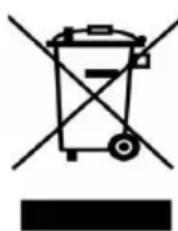
Mülltonne Das Gerät darf nicht mit dem Siedlungsabfall (Hausmüll) entsorgt werden. Dieses Gerät ist entsprechend der europäischen Richtlinie 2002/96/EG über Elektro- und Elektronik-Altgeräte (waste electrical and electronic equipment - WEEE) gekennzeichnet.
Die Richtlinie gibt den Rahmen für eine EU-weit gültige Rücknahme und Verwertung der Altgeräte vor. Gewerbetreibende geben den smartRAID™ Netzwerk-Speicher beim Händler zurück, bei denen sie das Gerät erstanden haben oder senden es an den Hersteller zurück. Endkunden geben das Gerät bitte an Elektronikschrott-Sammelstellen kostenlos ab.
2. Technische Daten
| Sicherheit: RAID Level 5 – Intelligent Fault Protection(eine Festplatte darf ausfallen) | |
| Kapazität: 4 interne Festplatten, Hot-Swap fähig 4 TBgesamt 3 TB nutzbar * | |
| Festplatten: 4 Stk. 1 TB SATA II – Festplattenzertifiziert für 24/7 – Betrieb * | |
| Leistungsparameter: Intel | TM Atom 330 – Prozessor mit 2 Cores 1,6 Ghz und 1 GB Cache |
| Sprachausgabe: Plattenplatz, Festplattenausfall,Festplattenintegration, Netzwerkadresse | |
| Fehlerbenachrichtigung: E-Mail; Webbrowser, Sprachausgabe,LED-Anzeige | |
| Netzwerkanschluss: 1x RJ 45; 10/100/1000 | Mbit/s EthernetStandards IEEE802.3; IEEE802.3ab;IEEE802.3u |
| weitere Anschlüsse: 6x USB 2.0 -Anschluss fürDatenübernahme von externen Medien(nicht für PC-Anschluß)2-Slot Kartenleser für Speicherkarten(SD/SDHC/MMC/MS/MS Duo)1x VGA – Ausgang für Serviceaufgaben | |
| kompatible Betriebssysteme: Microsoft Windowns (XP/Vista/7), Mac OSab 10.1, div. Linux und Unix – Varianten(Netzwerkzugriff über SMB) | |
| Maße und Gewicht: (BxHxT in mm) 140 x 260 x 260; ca. 7,8 kg | |
| Cache / Zwischenspeicher: 1 GB | |
| Interface Transfer RateUSB 2.0: bis 480 Mbits/s (60 MB/s) | |
| Seek Time (Read): < 10 ms SATA-Disk | |
| Leistungsaufnahme: 57 W unter Volllast | Externes Netzteil 120 W 100 – 240V; 50/60Hz |
| Management: über integriertes smartRAID ControlCenter per Webbrowser(es werden die meisten aktuellen Browser unterstützt)Netzwerk: TCP/IPFreigabeprotokolle: SMB/CIFS/AFPManagement: httpsSonstige: Bonjour, DHCP, NTP, DNS, SMTP, FTP, iTunes | |
| Acoustic: Supersilent Technology | |
| Systemanforderungen: Computer mit 10/100/1000Mbit/s EthernetWindows® 2000, Windows XP, Windows Vista, Windows 7, Mac® OS X 10.3 or higher | |
| Garantie: 2 Jahre (unabhängig von der gesetzl.Gewährleistung) | |
| Anmerkungen: | * nur für smartRAID, da smartRAID Barebone ohne Festplatten ausgeliefert wird |
3. Inbetriebnahme
Für die Inbetriebnahme des smartRAID™ Netzwerk-Speichers benötigen Sie einen Netzwerkanschluss, einen Stromanschluss (zwischen 110 Volt und 240 Volt) und einen an dem Netzwerk angeschlossenen Rechner mit einem Internet Browser.
3.1 Lieferumfang smartRAID™
■ Netzwerk-Speicher smartRAID (je nach Modell mit 4 Festplatten oder ohne)
■ Externes Netzteil
■ LAN Kabel zum Anschluss an das Netzwerk
Benutzerhandbuch
■ Bei smartRAID Barebone 16 Schrauben für Festplatten sowie 4 Laufwerkkäfige (diese sind eingebaut).
3.2 Anschlüsse des smartRAID
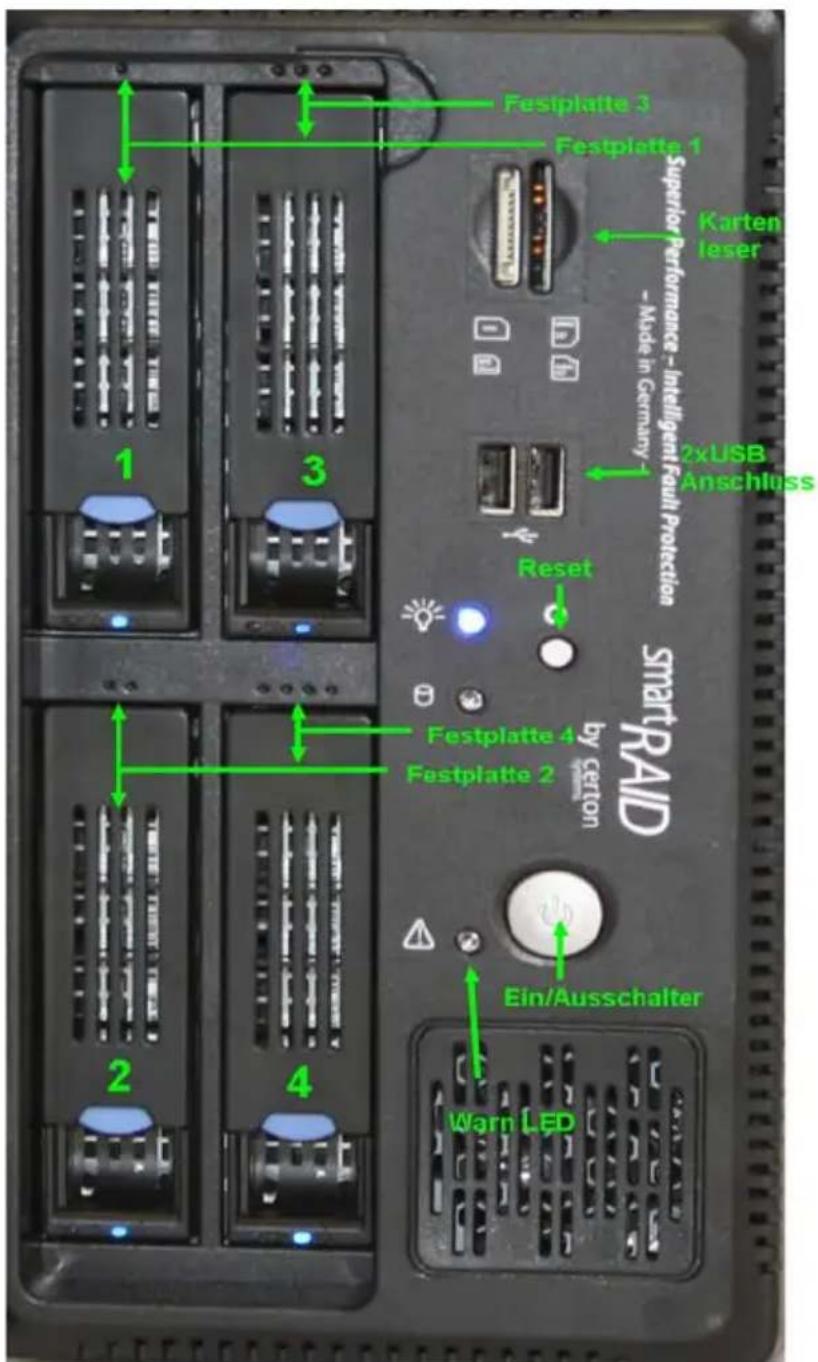
3.2.1 Anschlüsse, Bedien- und Anzeigeelemente auf der Vorderseite
Welche Anschlüsse und Bedingungselemente Ihres smartRAID™ Netzwerk-Speicher auf der Vorderseite vorhanden sind und wo sie sich befinden, ist im Folgenden dargestellt:
3.2.2 Anschlüsse, Bedien- und Anzeigeelemente auf der Rückseite
Welche Anschlüsse und Bedingungselemente Ihres smartRAID™ Netzwerk-Speichers auf der Rückseite vorhanden sind und wo sie sich befinden, ist im Folgenden dargestellt (Andere Anschlüsse werden nicht benötigt).
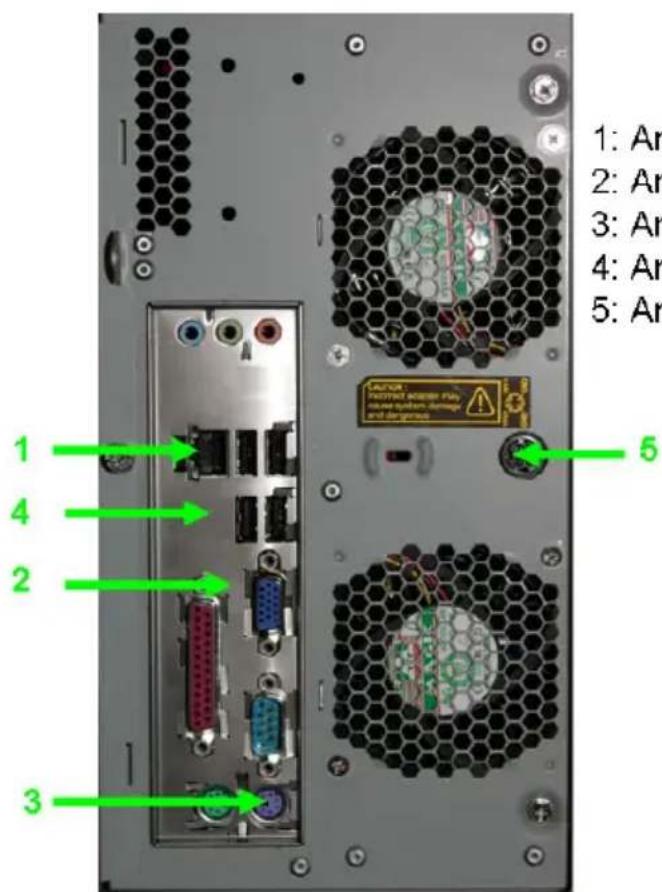
1: Anschluss Netzwerk
2: Anschluss Monitor
3: Anschluss Tastatur (PS/2)
4: Anschluss 4 x USB 2.0
5: Anschluss Netzteil
3.2.3 Die Funktion der vorderen Anschlüsse
Der smartRAID™ Netzwerk-Speicher ist mit 2 x USB 2.0 Anschlüssen und einem Multi-Cardreader ausgestattet. Folgende Speichermedien können daran angeschlossen bzw. ausgelesen werden:
- USB-Sticks
• externe USB-Festplatten - Zahlreiche digitale Kameras mit USB-Anschluss
- Speicherkarten: MS, MMC, MMC Duo, MS Duo, mini SD, SD
Sobald eines der oben aufgeführten Geräte an den smartRAID™ Netzwerk-Speicher angeschlossen wird, werden die auf diesem Gerät enthaltenen Daten automatisch vollständig auf den smartRAID™ Netzwerk-Speicher kopiert. Einschränkungen gibt es insbesondere bei Kameras und manchen Festplatten, wenn diese nicht vollständig zu den entsprechenden Standards kompatibel sind, sondern z.B. spezielle Treiber erfordern. Solche Geräte können nur über einen Computer mit der passenden Treibersoftware ausgelesen werden und nicht direkt am smartRAID™ Netzwerk-Speicher. Der Kopiervorgang wird mittels Lautsprecher angesagt. Die Daten werden in den Ordner AutoStorage kopiert. Dort wird ein Ordner angelegt, der mit Datum und Uhrzeit benannt ist. Die darin enthaltenen Daten können nun weiterverarbeitet werden.
| INFO BOX |
| Bitte entfernen Sie das angeschlossene Gerät nicht, bis der Kopiervorgang beendet ist. Sobald der Kopiervorgang beendet ist, wird eine Nachricht auf dem Lautsprecher ausgegeben |
| INFO BOX |
| Der Ordner AutoStorage kann über das Webinterface nicht entfernt werden. Dies ist notwendig, da sonst die Geräte nicht automatisch ausgele werden können. |
3.2.4 Die Funktion der hinteren Anschlüsse
Der smartRAID™ Netzwerk-Speicher ist auf der Rückseite mit einem Stromanschluss für das externe Netzteil ausgestattet. Weiterhin befinden sich dort vier USB 2.0 Anschlüsse, ein 1000 Mbit-Netzwerkanschluss sowie ein VGA-Anschluss, Seriell Port und Parallel Port. Folgende Medien können daran angeschlossen werden:
- USB-Sticks
• externe USB-Festplatten - Monitor und Tastatur während des Setups (Barebone) oder zu Wartungszwecken
• Zahlreiche digitale Kameras mit USB-Anschluss
• Anschluss an das Netzwerk
4. Schnellstart Anweisungen
(Nicht für Barebone)
Sollten Sie den smartRAID™ Netzwerk-Speicher schnell in Betrieb nehmen wollen, so lesen Sie bitte dieses Kapitel durch. Sollten Probleme auftreten, so lesen Sie bitte die entsprechenden Kapitel in diesem Handbuch.
-
Drücken Sie die Festplatten nochmals mit der Hand fest in den Plattenkäfig.
-
Netzstecker anschließen.
-
LAN Kabel anschließen und mit Ihrem Netzwerk verbinden.
-
Sicherstellen, dass ein DHCP Server aktiv ist.
-
smartRAID™ Netzwerk-Speicher einschalten.
-
Warten, bis eine IP-Adresse mittels Lautsprecher ausgegeben wird und notieren.
-
IP-Adresse in einen Internet Browser eintippen.
-
Das smartRAID™ Control-Center startet, melden Sie sich mit dem Benutzer admin und dem Passwort admin an.
-
Ändern Sie das admin Passwort und merken Sie sich das neue Passwort.
-
Erstellen sie die Benutzer unter Benutzer verwalten (optional).
-
Erstellen Sie Netzwerkfreigaben und vergeben sie die Rechte für die einzelnen Benutzer unter Ordner verwalten.
-
Der smartRAID™ Netzwerk-Speicher ist nun einsatzbereit und konfiguriert.
-
Der smartRAID™ Netzwerk-Speicher ist nun in der Netzwerkumgebung (Windows) oder im Finder (Apple) sichtbar.
5. Einbau der Festplatten (Barebone)
1) Das smartRAID Barebone benötigt 4 SATA II Festplatten.
2) Nehmen Sie die Festplatteneinbaurahmen aus dem smartRAID. Drücken Sie dazu den hellblauen Knopf und ziehen Sie den Hebel des Einbaurahmens heraus.
3) Montieren Sie jede Festplatte mit 4 Schrauben in den jeweiligen Rahmen.
4) Setzen Sie die Festplattenrahmen mit den montierten Festplatten in das smartRAID ein. Verriegeln Sie die Hebel.
6. Erste Schritte mit dem smartRAID™ Control Center
Mit dem smartRAID™ Netzwerk-Speicher Control Center haben Sie schnell und einfach Überblick über den Zustand Ihres smartRAID™ Netzwerk-Speichers. Sie sehen auf einen Blick, wie viel Platz bereits belegt und wie viel noch verfügbar ist. Sie erkennen, ob die Festplatten alle fehlerfrei funktionieren oder ein Defekt aufgetreten ist. Darüber hinaus können Sie im Control Center ganz einfach die Netzwerklaufwerke anlegen und für Benutzer freigeben (Lese- und Schreibrechte). Mit den entsprechenden Administratorenrechten ausgestattet, können Sie diese Benutzer auch anlegen und löschen. Sie haben die Möglichkeit, die System-Logbücher (die interne Buchhaltung des Speichersystems) einzusehen, wenn Sie die Neugierde packt.
6.1 Aufrufen des smartRAID™ Control Centers
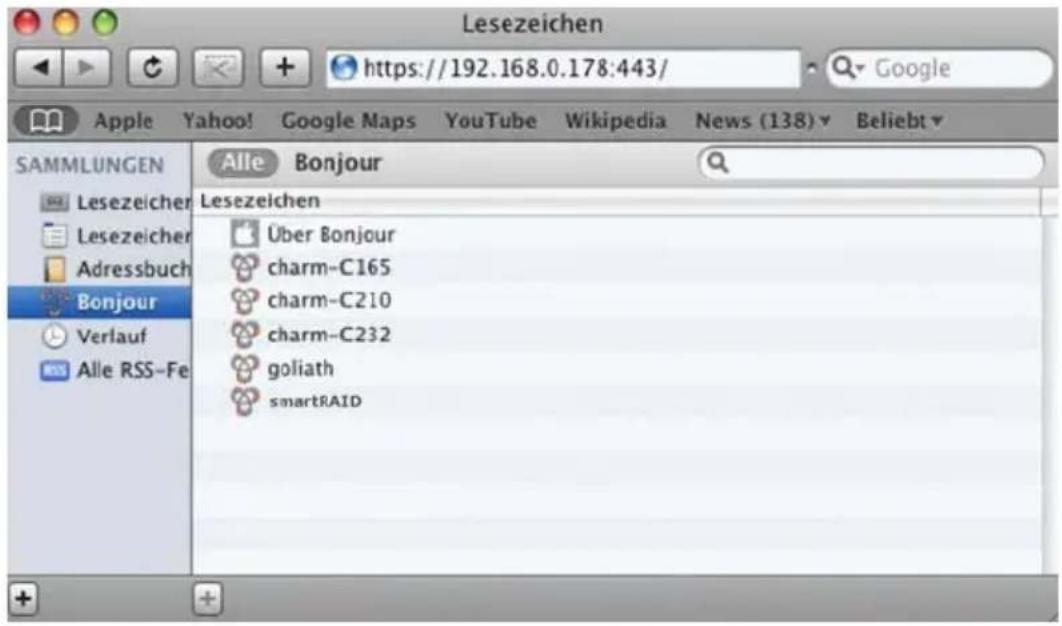
Zur Konfiguration des smartRAID™ Netzwerk-Speicher warten Sie bitte, bis die IP-Adresse über den Lautsprecher angesagt wird. Mittels des Bonjour Protokoll (Apple Mac OS X Computer) finden Sie einfach Zugang zum smartRAID™ Control Center. Sollte Ihr Computer kein Bonjour unterstützen (Apple Mac Betriebssysteme vor OS X, Windows ohne installierten Safari, etc.), so geben Sie bitte in die Adresszeile Ihres Internetbrowsers die IP-Adresse, die auf dem Display angezeigt wird, wie folgt ein: In dem Beispiel hat der smartRAID™ Netzwerk-Speicher die IP-Adresse 192.168.0.178 per Sprachausgabe ausgegeben:
Beispiel einer IP-Adresse im Browser:

Beispiel der IP-Adresse im Safari Browser:
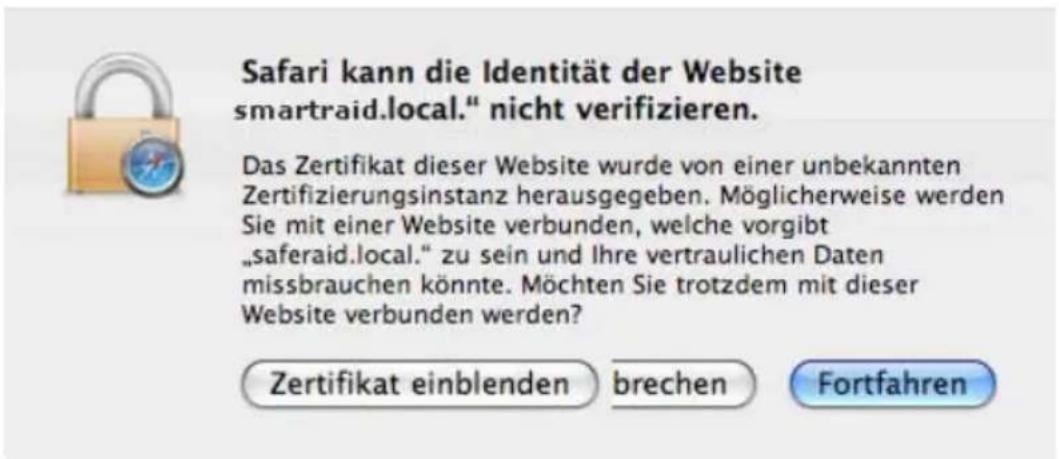
Es wird automatisch eine verschlüsselte Webseite geöffnet. Bitte bestätigen Sie das Sicherheitszertifikat der Webseite. Die Bestätigung des Sicherheitszertifikates erfolgt bei den verschiedenen Internet Browsern unterschiedlich.
Beispiel einer Bestätigung des Sicherheitszertifikates beim Safari Browser:
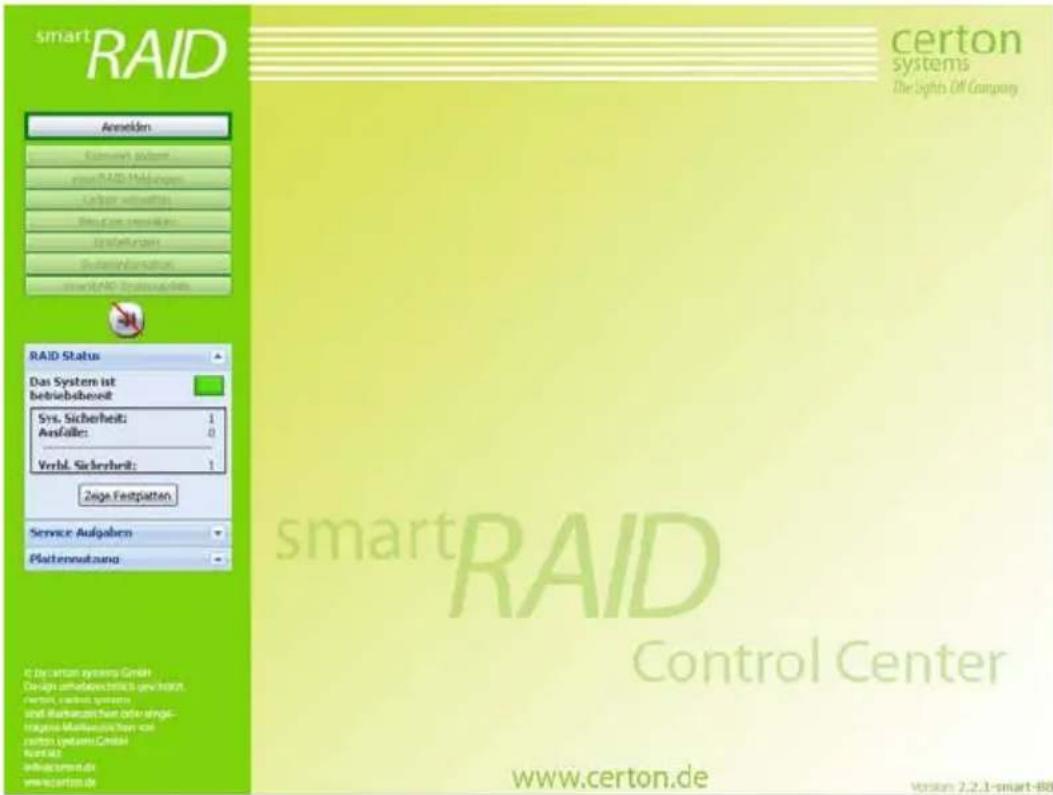
In Ihrem Webbrowser sehen Sie nun folgendes Bild:
6.2 Anmelden
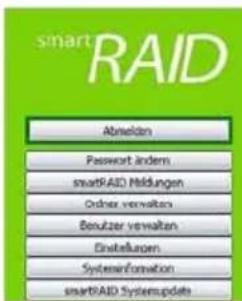
Um Netzwerkfreigaben zu verwalten, müssen Sie angemeldet sein. Drücken Sie bitte hierzu auf Anmelden. Nun benötigen Sie die Zugangsdaten.

INFO BOX
Der Benutzer heißt admin und das Passwort, mit dem der smartRAID Netzwerk-Speicher ausgeliefert wird lautet admin. Ändern Sie das Passwort beim ersten Starten und suchen Sie sich ein sicheres Kennwort aus, das Sie niemandem sonst mitteilen sollten. Nach 10 Minuten Inaktivität werden Sie aus Sicherheitsgründen automatisch abgemeldet.
6.3 Passwort ändern für den Benutzer admin
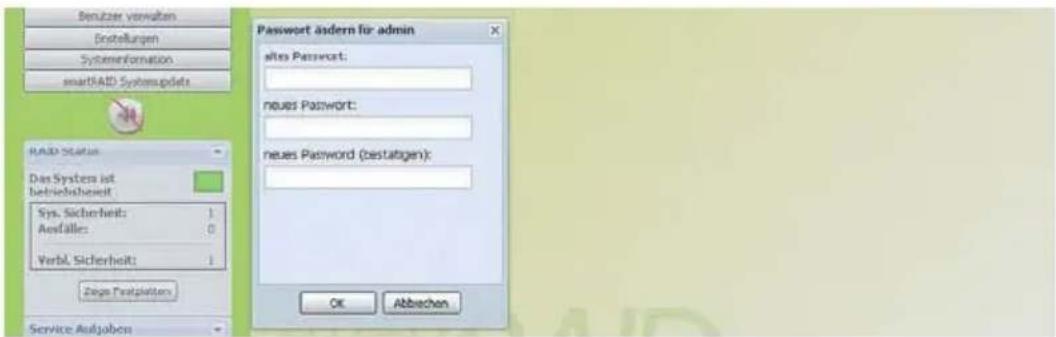
Um das Passwort des Benutzers admin ändern zu können, klicken Sie bitte auf die Schaltfläche Passwort ändern. Es öffnet sich folgendes Fenster: Passwort ändern für admin
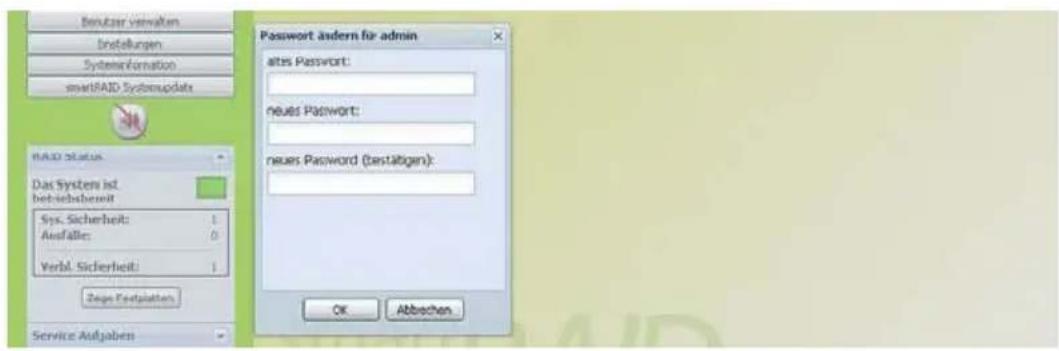
Geben Sie das alte Passwort (bei Auslieferung lautet das Passwort admin) sowie zweimal das neue Passwort ein. Mit der Schaltfläche OK schließen Sie die Operation ab.
INFO BOX
Merken Sie sich unbedingt das neue Passwort! Sie können nach Anschluss einer Taststur sowie eines Monitors das smartRAID im Resetmodus starten und das Passwort zurücksetzen.
6.4 Status Informationen abrufen
Im smartRAID™ Control Center sehen Sie nun in der linken Spalte alles Notwendige, um den Status des smartRAID™ Netzwerk-Speichers zu überprüfen.
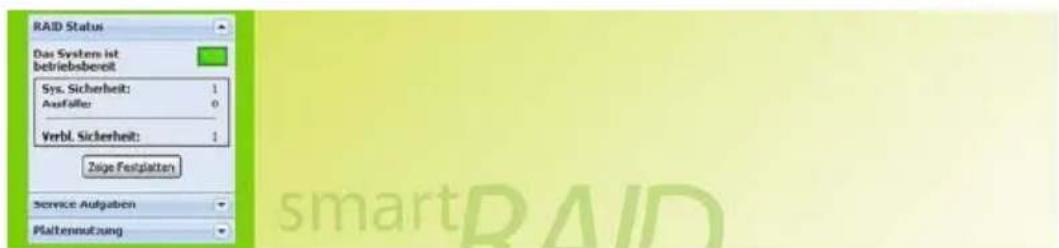
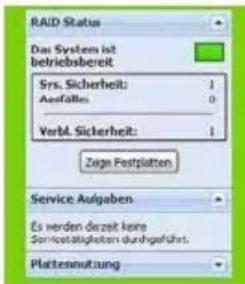
Im linken unteren Bereich RAID Status sehen Sie, ob Festplatten ausgefallen sind und ob Ihre Daten noch sicher sind. Beträgt die Systemsicherheit 1, so sind Ihre Daten bestens geschützt. Ist die Systemsicherheit 0, so ist eine Festplatte ausgefallen. (Ihre Daten sind dann noch sicher und vollständig. Sie sollten aber sofort die ausgefallene Festplatte gegen eine neue austauschen.) Wenn Sie den Pfeil rechts neben Service Aufgaben drücken, so sehen Sie, ob im Moment automatische Servicetätigkeiten wie das Einbinden einer neuen Festplatte ablaufen und wie weit dieser Prozess schon fortgeschritten ist. Unter Plattennutzung sehen Sie, wie viel Platz noch auf Ihrem smartRAID™ Netzwerk-Speicher frei ist.
smartRAID
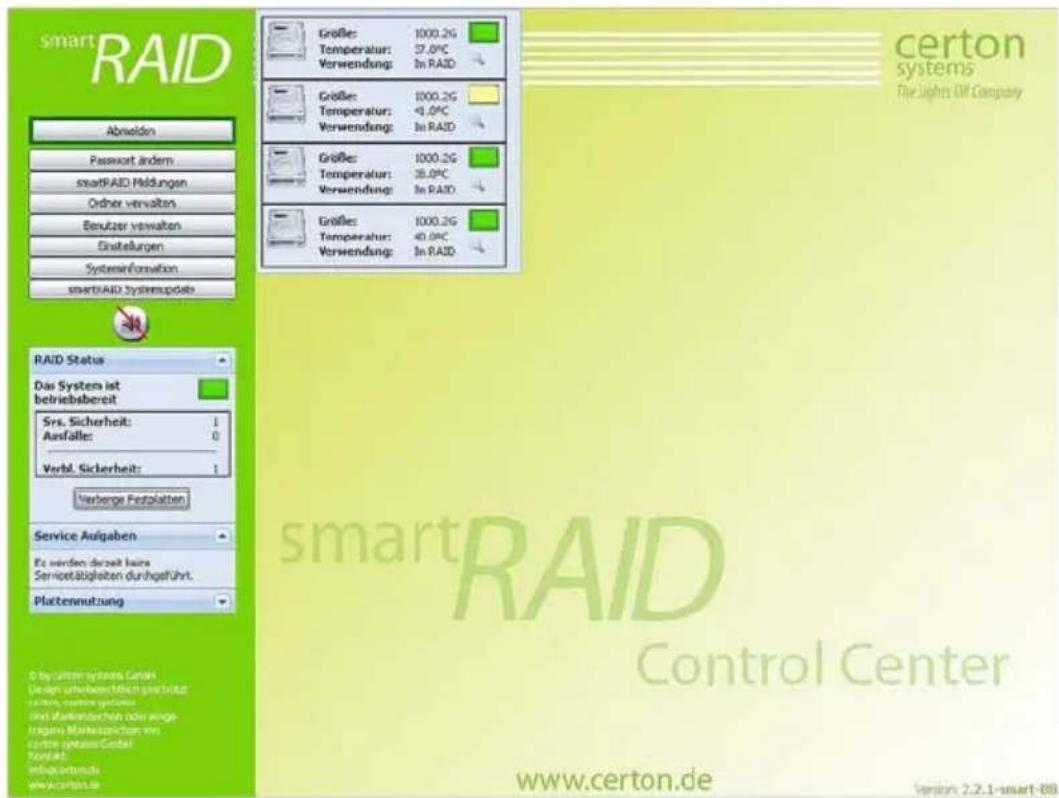
Durch Drücken der Schaltfläche zeige Festplatten öffnet sich ein neues Fenster, in dem Ihnen der Status der einzelnen Festplatten angezeigt wird: Größe, Temperatur und Verwendung.
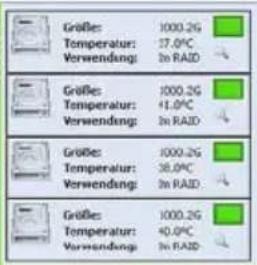
Das grüne Signal bedeutet, dass die Festplatte normal arbeitet. Orange bedeutet, das ein Problem aufgetreten war und behoben wird. Rot bedeutet das die Festplatte ausgefallen ist.
6.5 Benutzer verwalten
Mittels der Schaltfläche Benutzer verwalten können Sie Benutzer erstellen, das Passwort zurücksetzen und Benutzer löschen.
- Zur Neuanlage eines Benutzers wählen Sie Hinzufügen. Geben Sie einen Benutzernamen ein und tragen Sie das Passwort zweimal ein. Danach bestätigen Sie Ihre Eingabe mit OK.
- Um einen Benutzer zu löschen, wählen Sie diesen aus der Liste aus und drücken Löschen.
INFO BOX
Bitte beachten Sie, dass die Benutzernamen keine Großbuchstaben beinhalten dürfen. Benutzer, die Großbuchstaben enthalten, werden nicht angelegt! Am besten, Sie verwenden für die Benutzernamen und Passwörter ebenfalls keine Sonderzeichen, sondern lediglich die 26 Kleinbuchstaben des Alphabets sowie Zahlen.
6.6 Passwort ändern von anderen Benutzern durch admin
Der Benutzer admin kann durch einfaches Auswählen der Benutzer und drücken der Schaltfläche Bearbeiten das Passwort jederzeit zurücksetzen. Es ist nicht möglich, dem Benutzer sein altes Passwort mitzuteilen, da dieses aus Sicherheitsgründen nur verschlüsselt gespeichert wird und nicht im Klartext ausgelesen werden kann.
6.7 Passwort ändern von Benutzern durch Benutzer
Der normale Benutzer ist in der Lage, sich direkt am smartRAID™ Control Center mittels eines Browsers anzumelden und sein Passwort selbst zu ändern. Andere Funktionen sind dem Benutzer nicht möglich.
6.8 Ordner verwalten
Um den Speicherplatz des smartRAID™ Netzwerk-Speichers im Netzwerk sichtbar zu machen, müssen einzelne Ordner freigegeben werden. Dazu müssen diese Netzwerkordner erst einmal erstellt werden. Gleichzeitig können Sie die Methode festlegen, welcher Benutzer auf welche Ordner zugreifen kann und welche Rechte er erhält.
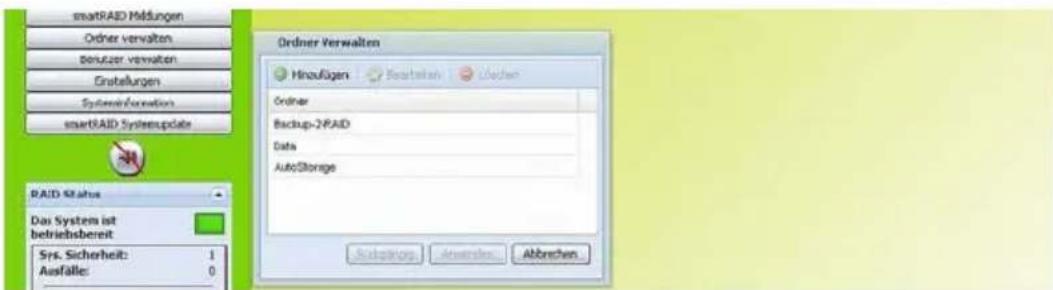
In dem Bild sehen Sie drei Ordner, die automatisch angelegt werden. Ihre Daten können Sie im Ordner Data ablegen, können ihn aber auch jederzeit umbenennen. Die beiden folgenden Ordner sind Systemordner, die von Ihnen nicht gelöscht werden können.
6.9 Ordner erstellen
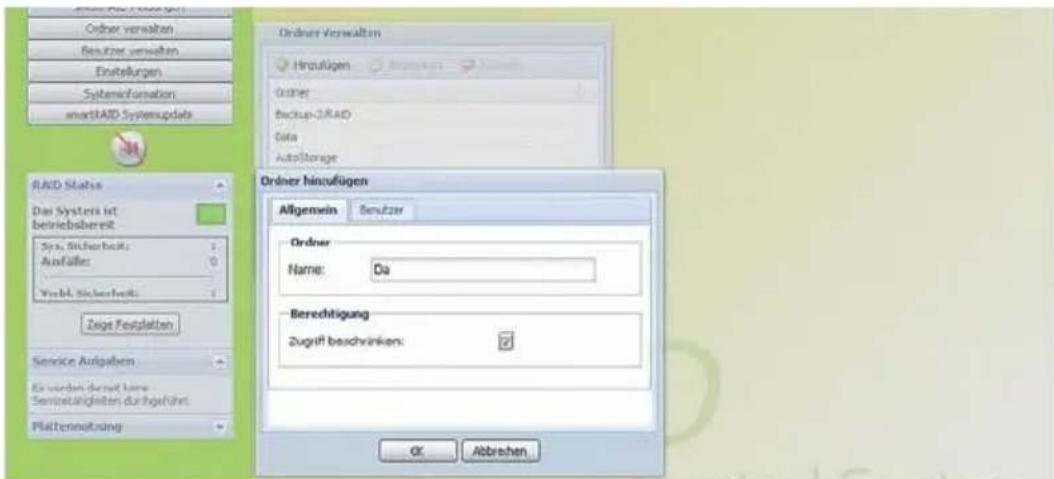
Um einen neuen Ordner für das Netzwerk freizugeben, gehen Sie auf Ordner verwalten. In dem neuen Fenster drücken Sie bitte auf Hinzufügen.
Geben Sie dem neuen Ordner, der über das Netzwerk freigegeben werden soll einen Namen. Unter diesem Namen ist der Ordner dann im Netzwerk sichtbar.
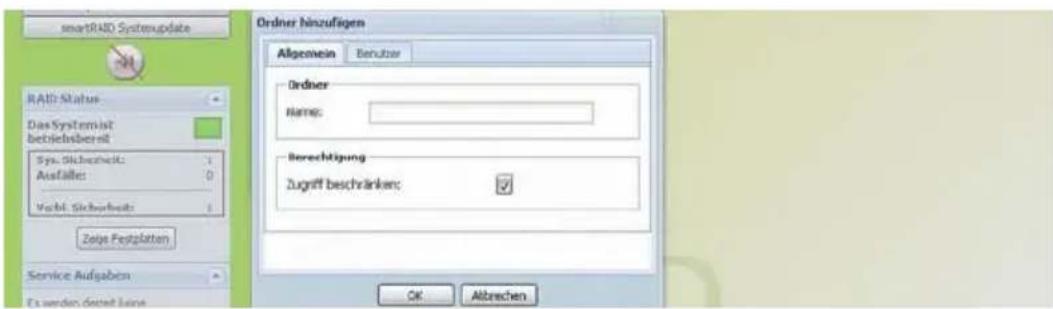
Der Name des Ordners sollte auf den Inhalt hindeuten. Möchten Sie den Ordner nicht für jeden im Netzwerk freigeben, so setzen Sie bitte bei Zugriff beschränken einen Haken. Je nach verwendetem Betriebssystem der Arbeitsplatz-Computer (Mac, Windows, Linux) dürfen Ordner (wie auch Dateien) nicht beliebig benannt werden. Es gibt Zeichen, die nur vom Betriebssystem verwendet werden dürfen. Benutzen Sie deshalb am besten nur die Buchstaben des römischen Alphabets (ohne Umlaute und Sonderzeichen) und auf keinen Fall Doppelpunkte, Schrägstriche oder Punkte im Ordnernamen.
Sie stellen damit sicher, dass nicht nur Sie problemlos auf diese Ordner zugreifen können, sondern auch andere Computer im Netzwerk, die möglicherweise ein anderes Betriebssystem benutzen. (Typisch wäre z.B., dass Fotografen mit einem Mac arbeiten, während andere einen Windows-PC einsetzten.)
Weiter sollten Sie auch darauf verzichten, Ordnernamen zu wählen, die sich nur in der Groß- und Kleinschreibung unterscheiden.
INFO BOX
Ein Ordner, der Musik enthält, kann z.B. MyMusic heißen.
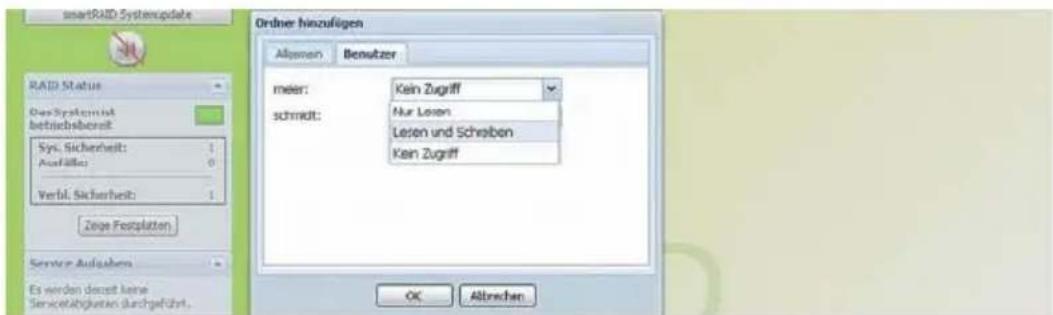
Um die Benutzer auszuwählen, die Schreib- und Leserechte oder nur Leserechte innerhalb dieses Ordners haben sollen, drücken Sie die Schaltfläche Benutzer. Um einem bestimmten Benutzer Schreib- und/oder Leserechte einzuräumen müssen Sie bei Berechtigung (Zugriff beschränken) ein Häkchen setzen, um den Benutzer zu aktivieren. (siehe Abbildung)
Wählen Sie nun den Benutzer aus, der Schreib- und Leserechte oder nur Leserechte auf dem neu erstellten Ordner haben soll. Drücken Sie hierzu auf Benutzer. Sollten Sie zu diesem Zeitpunkt noch keinen Benutzer angelegt haben, so erstellen Sie zuerst den Benutzer (siehe 6.5) und vergeben anschließend die Rechte in diesem Menüpunkt.
Haben Sie den Ordner erstellt und die Benutzerrechte eingestellt, so drücken Sie bitte auf die Schaltfläche Anwenden. Es erscheint folgende Warnung:

Wenn Sie sicher sind, dass niemand auf das System zugreift, bestätigen Sie dieses durch das Setzen des Häkchens und betätigen OK. Sie erhalten eine Bestätigung der durchgeführten Operation:
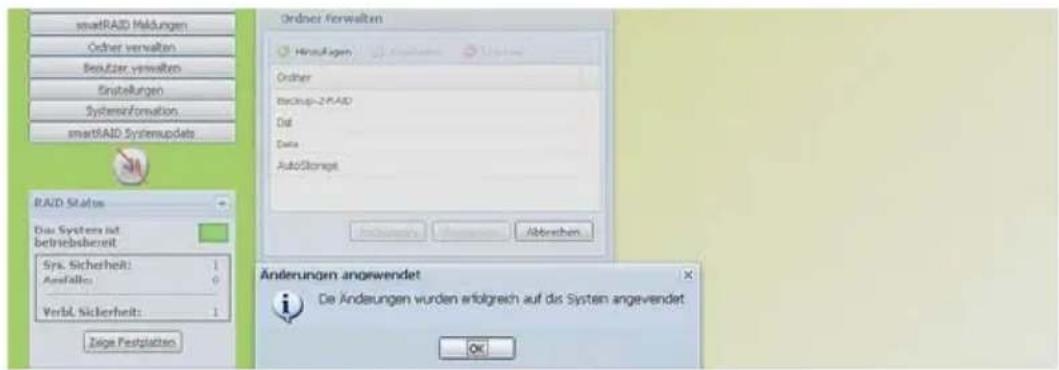
Der Ordner ist nun in Netzwerk sichtbar und Sie können von Ihrem Arbeitsplatz aus über das Netzwerk zugreifen.
INFO BOX
Um die neue Freigabe im Netzwerk sichtbar zu machen, müssen kurzzeitig alle Verbindungen im Netzwerk auch zu schon bestehenden Freigaben unterbrochen werden. Stellen sie sicher, dass niemand auf den smartRAID Netzwerkspeicher zugreift und setzen Sie das Häkchen. Drücken Sie anschließend auf OK.
6.10 Einstellungen
Über den Button Einstellungen haben Sie weitere Möglichkeiten, das smartRAID™ Ihren persönlichen Bedingungen anzupassen.
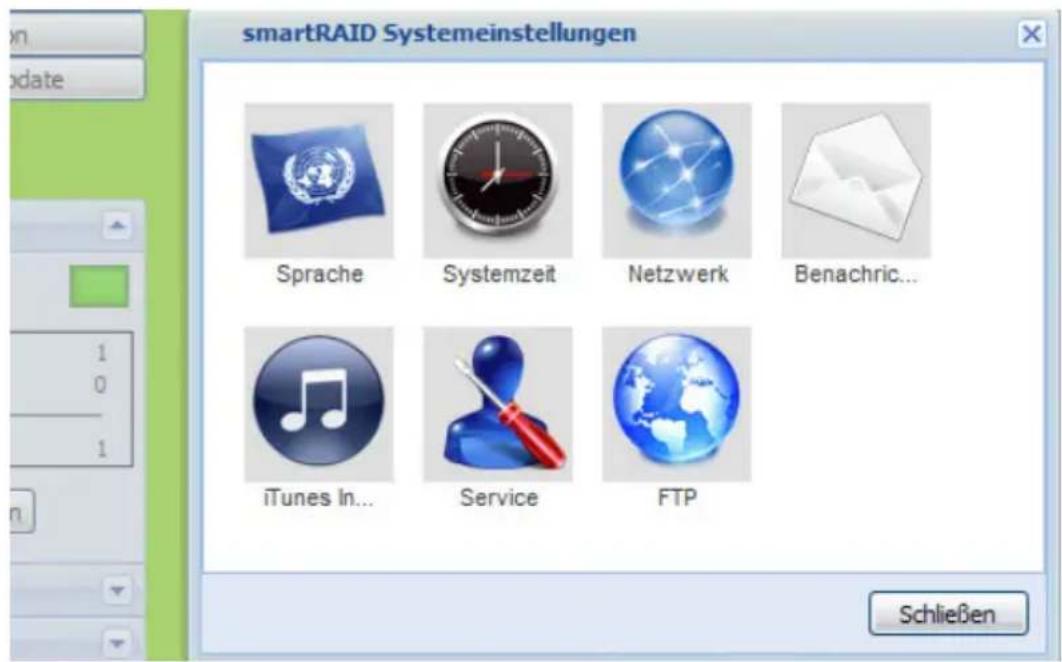
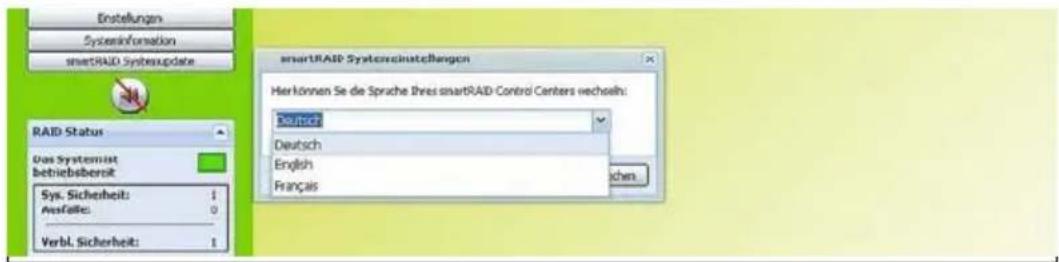
6.11 Sprache
Sie können die Kommunikation im smartRAID™ Control Center durch drücken von Sprache auf Deutsch, Englisch oder Französisch umstellen.
Bestätigen Sie Ihre Sprachauswahl mit OK.
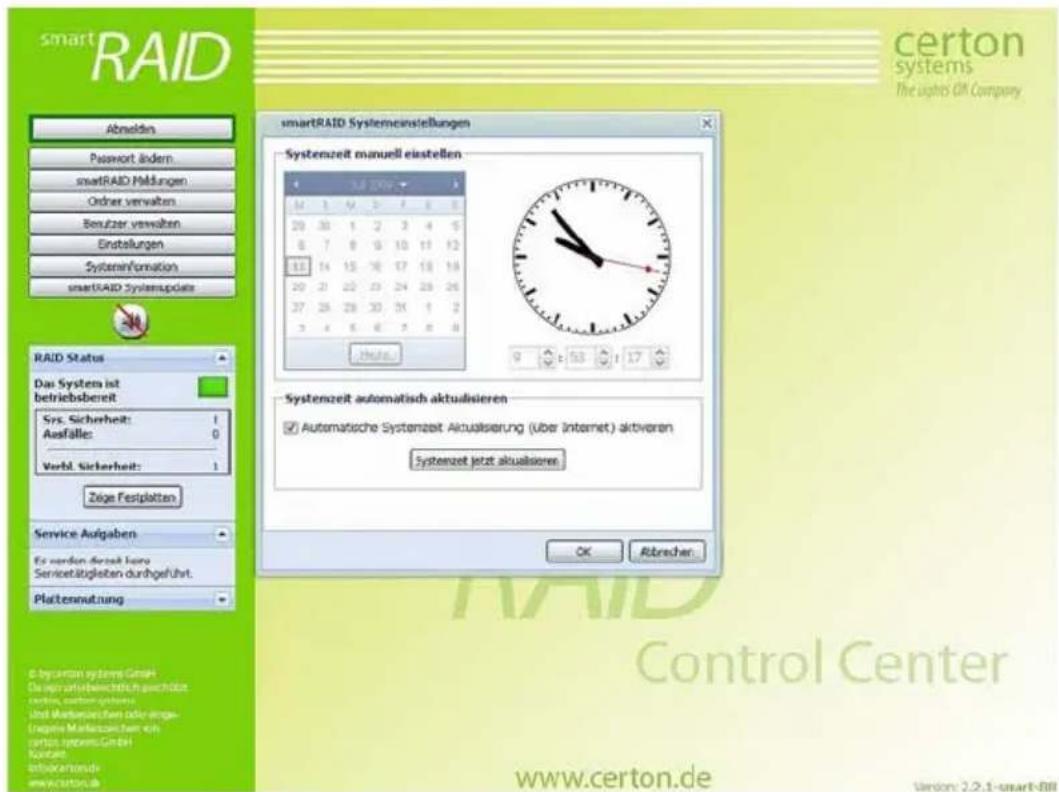
6.12 Uhrzeit einstellen.
Im Auslieferungszustand ist Ihr smartRAID™ auf automatische Aktualisierung der Systemzeit über das Internet eingerichtet. Durch Deaktivierung des Häkchens können Sie die Datums- und Zeiteinstellungen auch manuell vornehmen. Durch Bestätigung mit OK werden Ihre Einstellungen übernommen.
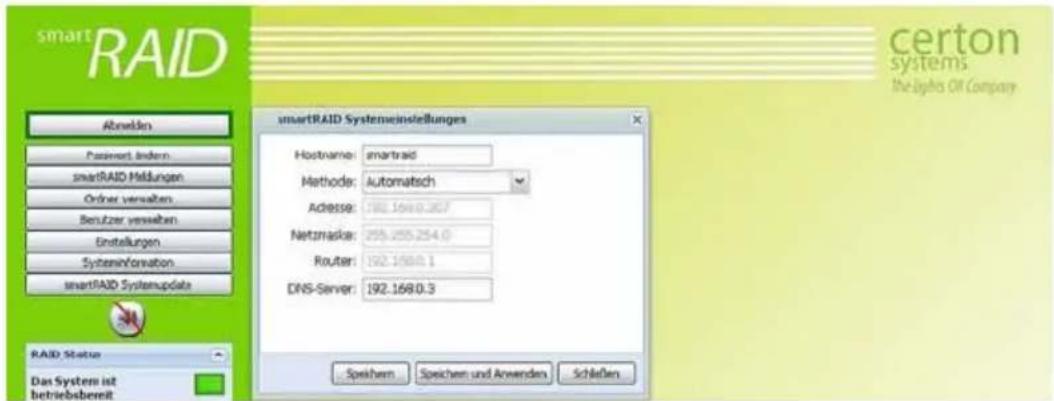
6.13 Netzwerk konfigurieren
Das smartRAID™-System ist werksseitig für den Gebrauch mit einem DHCP-Server eingerichtet.
Der smartRAID™ Netzwerk - Speicher ist unter der vom DHCP-Server vergebenen Adresse zu erreichen. Geben Sie diese Adresse in die Adressleiste Ihres Web Browsers ein.
Sollte in Ihrem Netzwerk kein DHCP-Server verfügbar sein, erreichen Sie das smartRAID™-System unter der IP-Adresse 192.168.0.149.
Unter dieser Adresse ist das smartRAID™ immer zu erreichen, wenn:
- Kein DHCP-Server in Netz erreichbar ist, der dem smartRAID™ eine automatisch zugewiesene Adresse vergibt und
- Kein anderer Rechner in Netzwerk verfügbar ist, der schon die Adresse 192.168.0.149 hat. In diesem Fall vergibt sich das smartRAID™ automatisch eine andere. Diese neue Adresse wird auf dem Display angezeigt und
- Sie selbst im Control Center keine feste anders lautende IP - Adresse manuell vergeben haben. Dann ist das smartRAID™ unter der von Ihnen vergebenen Adresse verfügbar.
Weiterhin unterstützt das smartRAID™ Bonjour/Zeroconf. Dieses Protokoll hilft bei der automatischen Vergabe von IP-Adressen in kleinen Netzen, die kein DHCP-Server haben. Das smartRAID™ ist immer unter einer zweiten Adresse zu erreichen. Diese zweite Adresse stammt aus dem Bereich 196.154.xxx.xxx und wird von Windows sowie OS X ebenfalls zur automatischen Adressvergabe benutzt. Dadurch können Rechner aus diesen automatischen Adressbereich immer sehen, ohne dass ein weiterer Service notwendig ist. Konkret bedeutet das zum Beispiel, dass eine direkte Netzwerkverbindung zwischen z.B. einem Mac und dem smartRAID™ bewirkt, dass in Finder unter Freigaben automatisch das smartRAID™ nach kurzer Zeit auftaucht.
Sollte in Ihrem Netzwerk kein DHCP-Server vorhanden sein und Sie möchten eine feste IP-Adresse festlegen, so geben Sie diese bitte in den Einstellungen bei Netzwerk ein. Drücken Sie anschließend auf „Speichern und Anwenden“.
6.14 Benachrichtigungen
Hier haben Sie die Möglichkeit, sich vom smartRAID™ bei Abweichungen vom normalen Betrieb (Ausfall einer Festplatte, Überhitzung, Fertigstellung der RAID-Wiederherstellung) automatisch per Mail informieren zu lassen. Wenn Sie unter Einstellungen die Schaltfläche Benachrichtigungen drücken, erscheint folgendes Fenster:
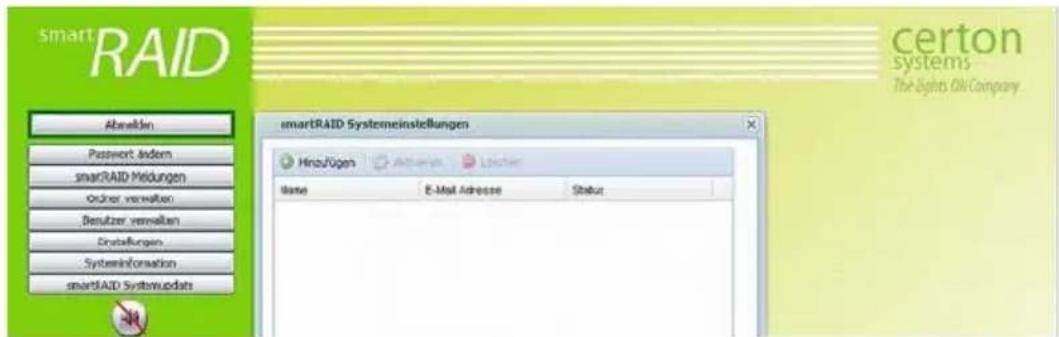
Drücken Sie auf Hinzufügen.
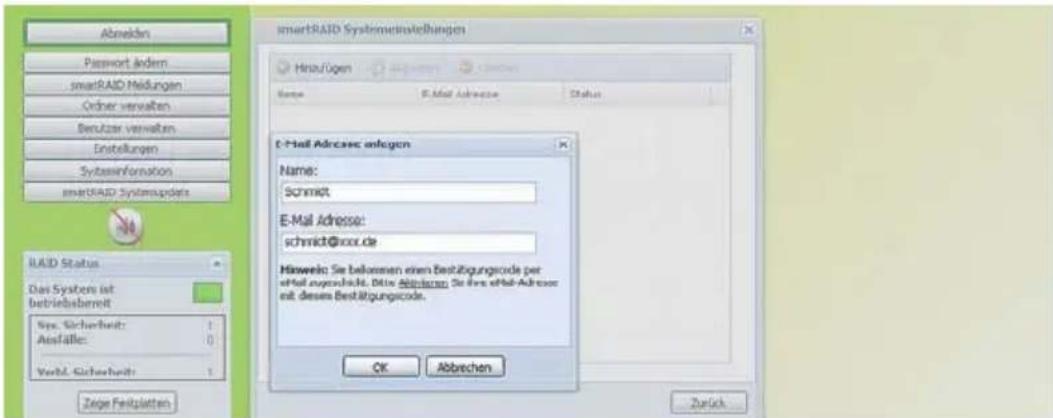
Geben Sie bitte hier den Benutzernamen und die Email Adresse desjenigen ein, der im Störungsfall sofort informiert werden soll. Es können auch mehrere Benutzer eingetragen werden. Nach Bestätigung mit OK sehen Sie folgendes Fenster:

Sehen Sie nun in Ihrem Email Eingang nach. Sie erhalten eine automatische Systembenachrichtigung mit einem Aktivierungscode. Damit können Sie den Status von unbestätigt auf bestätigt wechseln. Dazu klicken Sie bitte den entsprechenden Namen an, gehen auf Aktivieren und geben in dem neuen Fenster den zugeschickten Code ein. Der Vermerk unbestätigt verschwindet und Sie werden bei Störungen benachrichtigt. Durch anklicken des Namens und Betätigung von Löschen können Sie die Email Benachrichtigung auch wieder entfernen.
6.15 iTunes Interface
Mit dem smartRAID™ können Sie Musikstücke mit dem iTunes-Mediaplayer wiedergeben und verwalten.
Sie müssen hierzu die iTunes-Software der Firma Apple installiert haben. Wählen Sie dann im Controll-Center des smartRAID™ unter Einstellungen die Schaltfläche iTunes Interface. Es öffnet sich folgendes Dialogfenster:
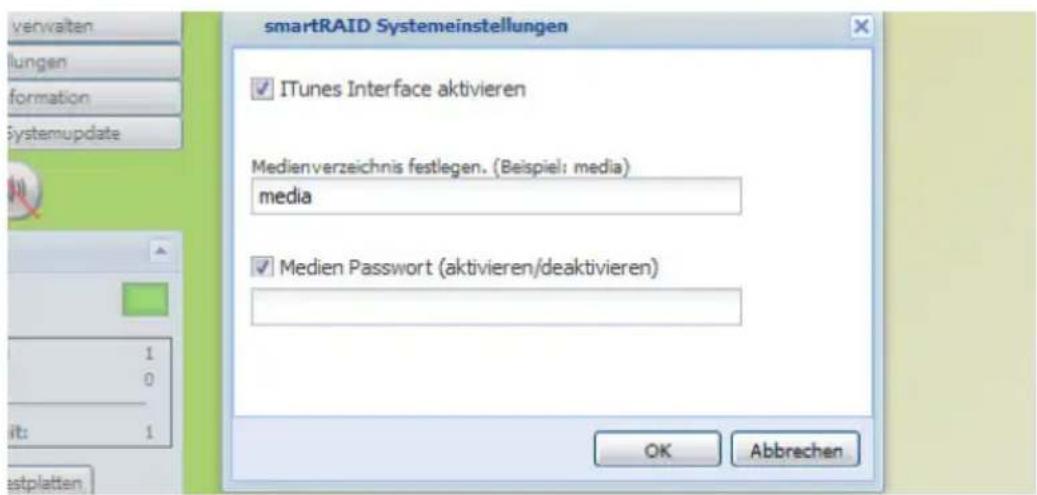
Setzen Sie hier ein Häkchen bei „iTunes Interface aktivieren“.
Legen Sie bei der Option „Medienverzeichnis festlegen“ ggf. ein Verzeichnis fest, in dem Sie Musikstücke zum Anhören ablegen.
Wenn Sie möchten, dass die Verbindung zwischen iTunes und dem smartRAID™ durch ein Passwort geschützt ist, so setzen Sie ein Häkchen bei „Medien Passwort aktivieren\ deaktivieren“. Geben Sie in dem Feld darunter ein von Ihnen definiertes Passwort ein. Klicken Sie OK.
Starten Sie nun ihre iTunes-Software. Es öffnet sich ein Fenster mit der Medienbibliothek.
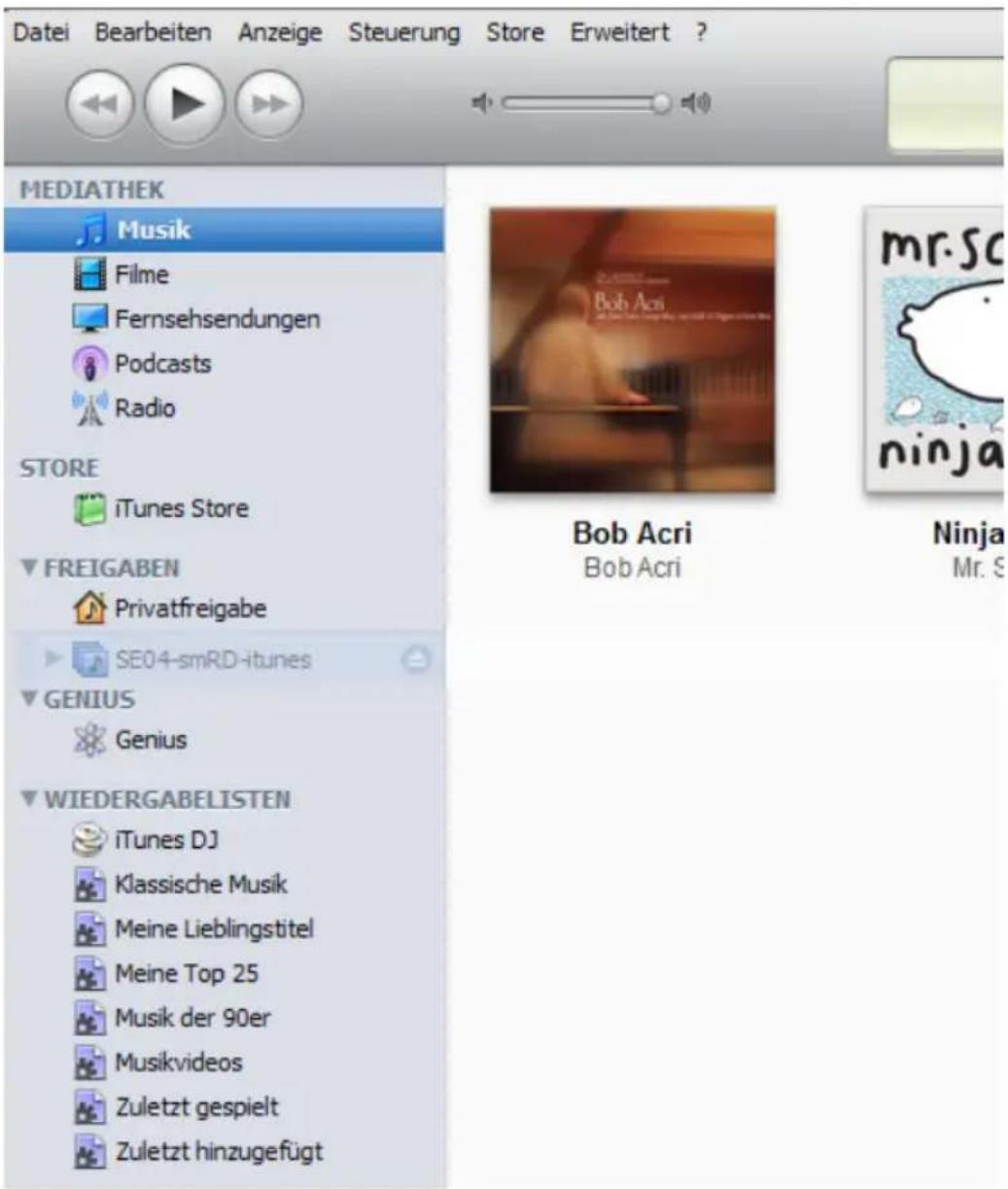
Hier sehen Sie links unter „Freigabe“ die Verbindung zu dem smartRAID™. Sie wird dargestellt in der Form „Hostname-itunes“.
Wobei der Hostname ggf. unterEinstellungen Schaltfläche „Netzwerk“ eingesehen werden kann.
6.16 Service
Für den Fall, dass wider Erwarten ein Problem mit dem smartRAID™ besteht, haben Sie in diesem Menü die Möglichkeit, den Wartungsmodus für das smartRAID™ zu aktivieren. Dies sollte nur auf Anweisung durch den Support-Spezialisten erfolgen, da der Wartungsmodus dem Support-Spezialisten erlaubt, aus der Ferne via hochsicherem VPN auf das smartRAID™ zuzugreifen.
Aktivierung des smartRAID™ Wartungsmodus:
Gehen Sie auf Einstellungen und dann auf Service. Es öffnet sich folgendes Fenster.
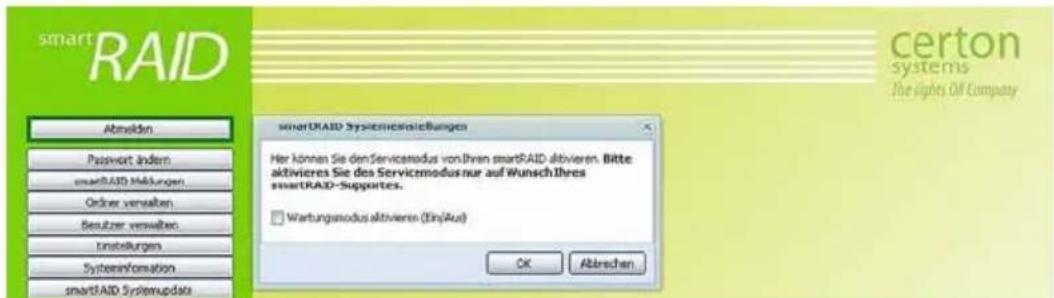
Durch Anklicken des Kästchens aktivieren Sie den Wartungsmodus Bestätigen Sie mit OK.
6.17 FTP-Zugriff auf den smartRAID™
Es besteht die Möglichkeit, auf Daten, die sich auf dem smartRAID™ befinden, per FTP (File Transfer Protocol), über das Internet zuzugreifen.
Voraussetzung hierfür ist, dass Sie zunächst eine Verbindung zwischen Ihrem Computer und dem smartRAID™ über den FTP-Port (Port 21) herstellen.
Genauere Informationen entnehmen dazu Sie bitte dem Handbuch Ihres Routers.
INFO BOX
Achtung:
Aus Sicherheitsgründen müssen Ordner, die per FTP zugänglich sein sollen, mit Zugriffsrechten versehen werden!!
Die erforderlichen Einstellungen der Rechte für den FTP-Zugriff sind wie folgt:
Wählen sie zunächst bei Einstellungen die Schaltfläche „FTP“. Setzen Sie ein Häkchen bei FTP aktivieren (Ein/Aus).
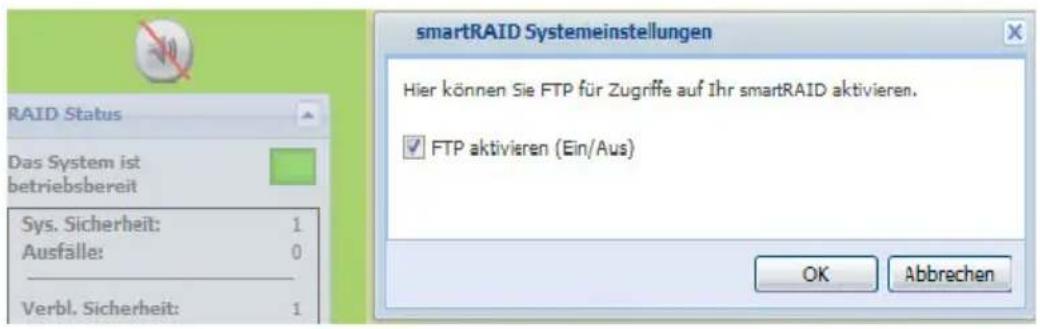
Legen Sie nun einen neuen Benutzer an.
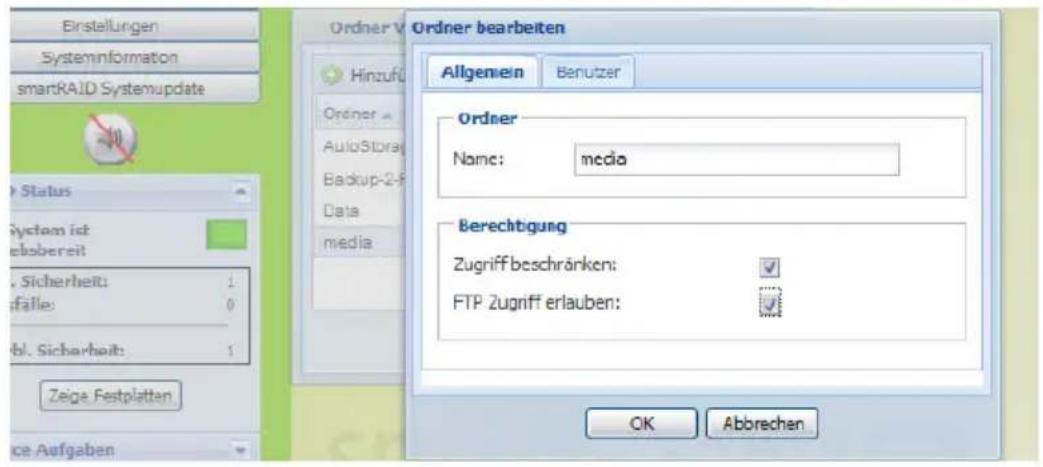
Siehe hierzu Kapitel 6.5 „Benutzer verwalten“. Lassen Sie den Zugriff per FTP zu. Aktivieren Sie dazu „FTP-Zugriff erlauben“:
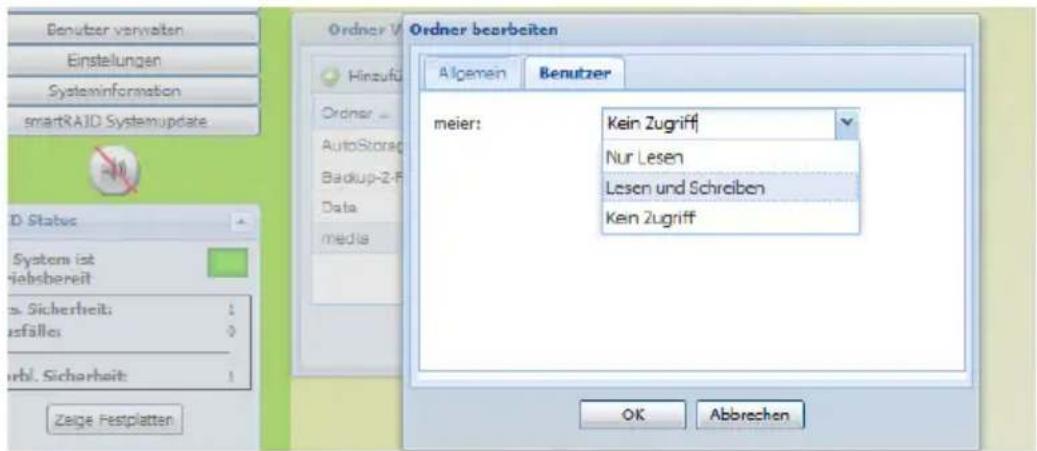
Legen Sie in den Ordner-Einstellungen unter dem Reiter „Benutzer“ die Lese- und Schreibrechte für den soeben erstellten Benutzer fest:
Bestätigen Sie mit OK. Klicken Sie auf Anwenden.
Stellen Sie sicher dass niemand auf das System zugreift und bestätigen Sie mit OK.
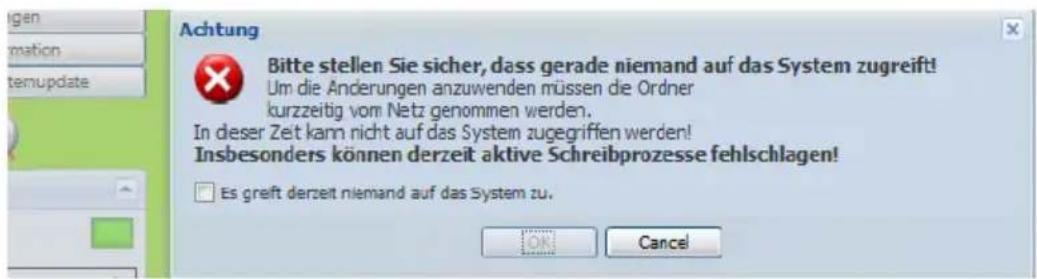
6.18 smartRAID™ Meldungen
Unabhängig der Email Benachrichtigungen können Sie bei Bedarf die Meldungen des smartRAID™ Netzwerk-Speichers einsehen. Dort werden Sie auch bei etwaigen Problemen über die Ursachen informiert, z.B. bei einem Ausfall einer Festplatte.
6.19 Netzwerkinformationen anzeigen
Durch anklicken der Schaltfläche Einstellungen und weiter auf das Icon Netzwerk werden Informationen wie Seriennummern des smartRAID™ Netzwerk-Speichers angezeigt. Es öffnet sich folgendes Fenster:
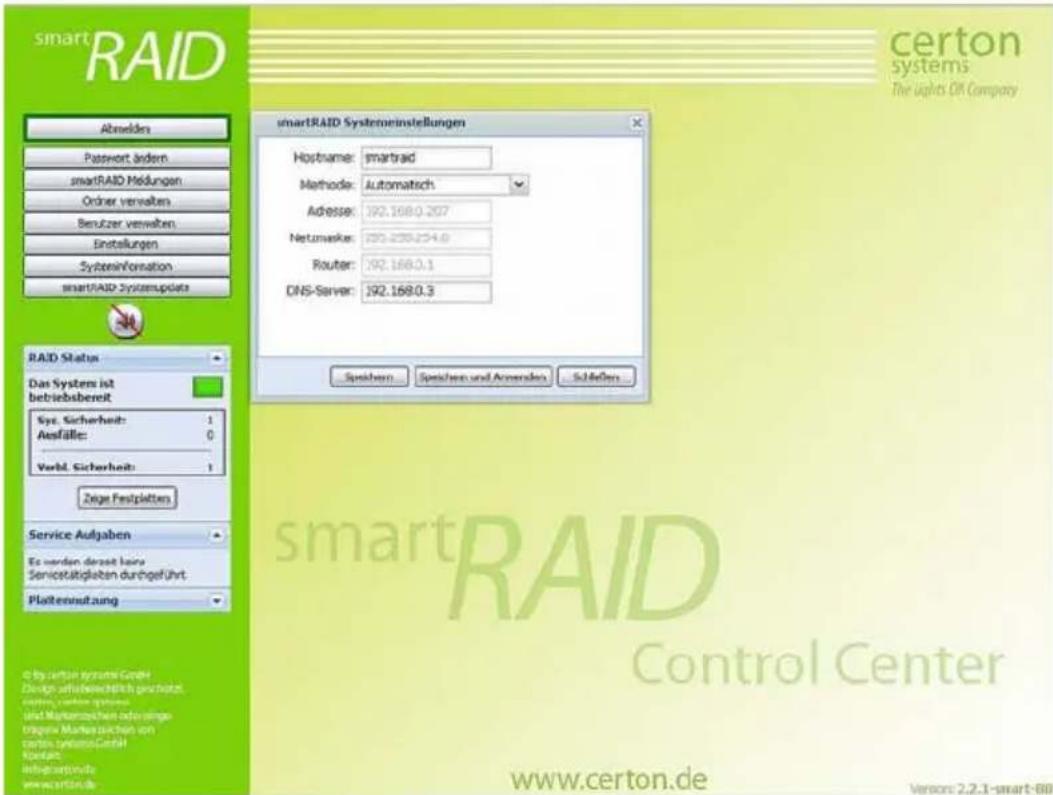
6.20 smartRAID™ updaten
Auf der Internetseite certon.de finden Sie die neusten Updates für den smartRAID™ Netzwerk-Speicher. Laden Sie das neuste Update bitte nur dann herunter, wenn es von certon systems empfohlen wird oder Sie der Meinung sind, das System arbeitet nicht zur Ihrer Zufriedenheit. Speichern Sie das Update in einem Ordner auf Ihrem Rechner.
Geben Sie den Pfad zum Update in die folgende Maske ein:
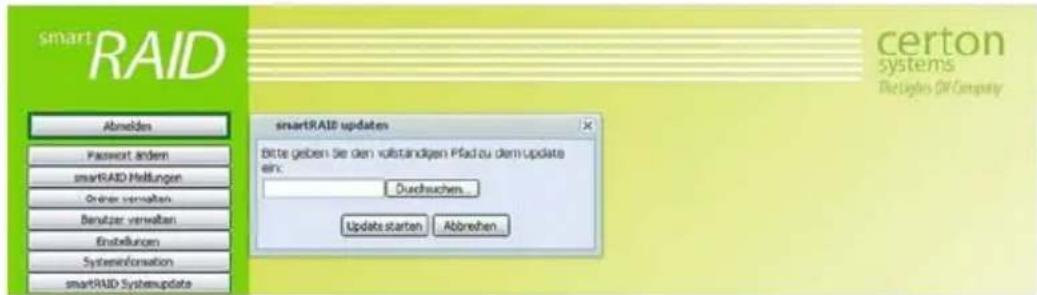
Bestätigen Sie, indem Sie auf die Schaltfläche Update starten klicken.
INFO BOX
Stellen Sie sicher, dass zu diesem Zeitpunkt niemand auf dem System arbeitet! Ein Update, das durchgeführt wird, wenn Benutzer Daten auf den smartRAID Netzwerk - Speicher schreiben, führt zu Datenverlust!
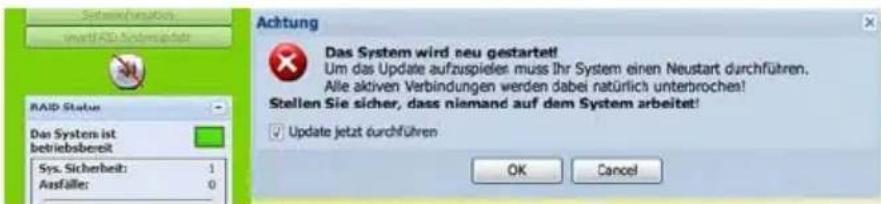
Danach setzen Sie den Haken und drücken Sie die Schaltfläche OK.
INFO BOX
Ihre Daten und Ihre Einstellungen werden nicht verändert oder gelöscht. Nach dem Neustart (zwei Neustarts werden durchgeführt) können Sie wie gewohnt weiterarbeiten!
7. Arbeiten mit dem smartRAID™ Netzwerk-Speicher
7.1 smartRAID™ Netzwerk-Speicher im Windows Netzwerk finden
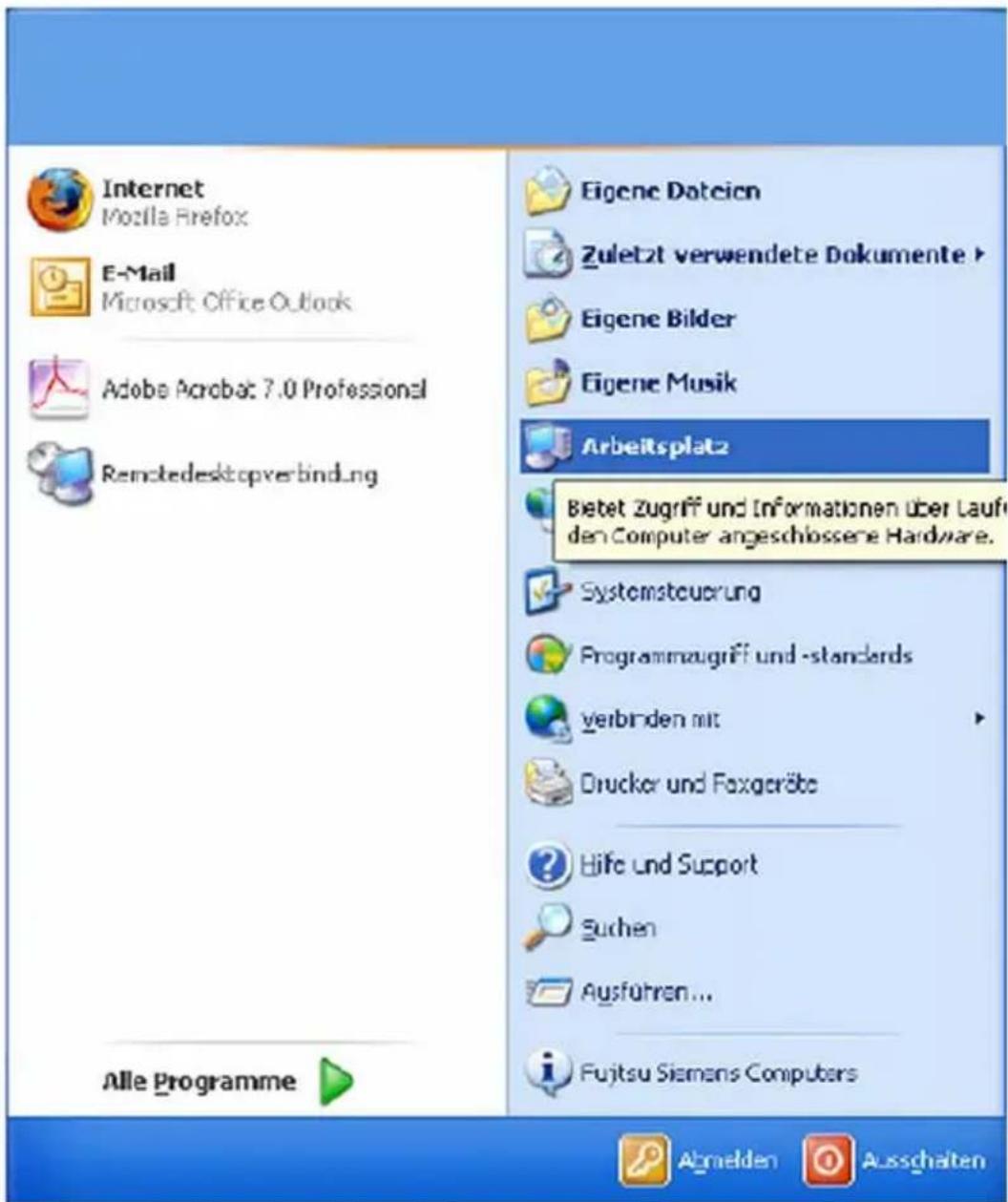
Möchten Sie mittels eines Windows Rechner auf den smartRAID™ Netzwerk-Speicher zugreifen, so finden Sie den smartRAID™ Netzwerk-Speicher in der Netzwerkumgebung in der Arbeitsgruppe „storage“. Klicken Sie an Ihrem Arbeitsplatz auf Start und anschließend auf Netzwerkumgebung. Unter Gesamtes Netzwerk anzeigen und anschließend Microsoft-Windows-Netzwerk finden Sie die Arbeitsgruppen.
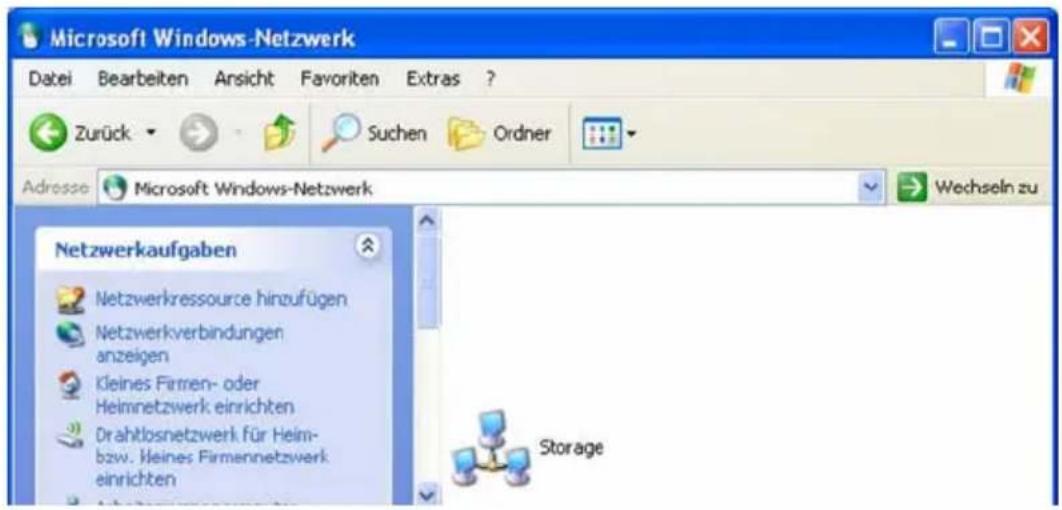
Dort sehen Sie eine Arbeitsgruppe Storage.
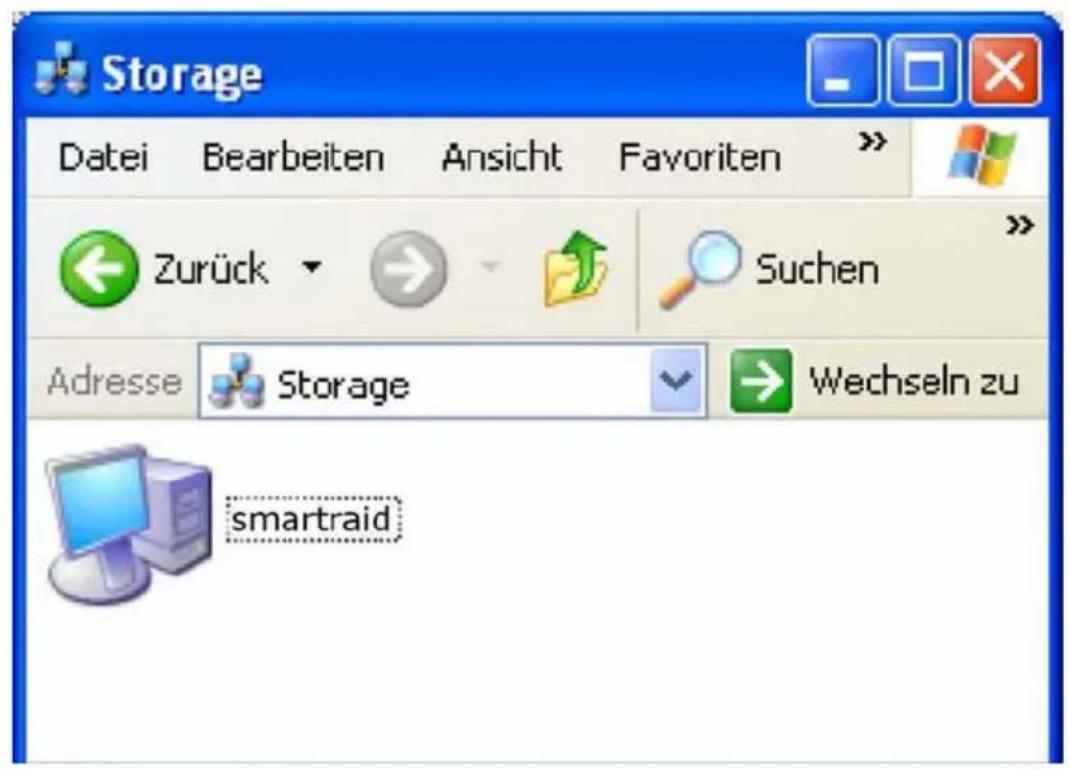
In dieser Arbeitsgruppe sehen Sie nun den smartRAID™ Netzwerk-Speicher mit dem Namen smartRAID:
INFO BOX
Haben Sie in der Netzwerkkonfiguration über Ihren Internet Browser einen anderen Namen eingegeben, so finden Sie den smartRAID Netzwerk - Speicher in dieser Ansicht unter dem gewählten Namen.
Dort finden Sie die von Ihnen eingerichteten Freigaben:
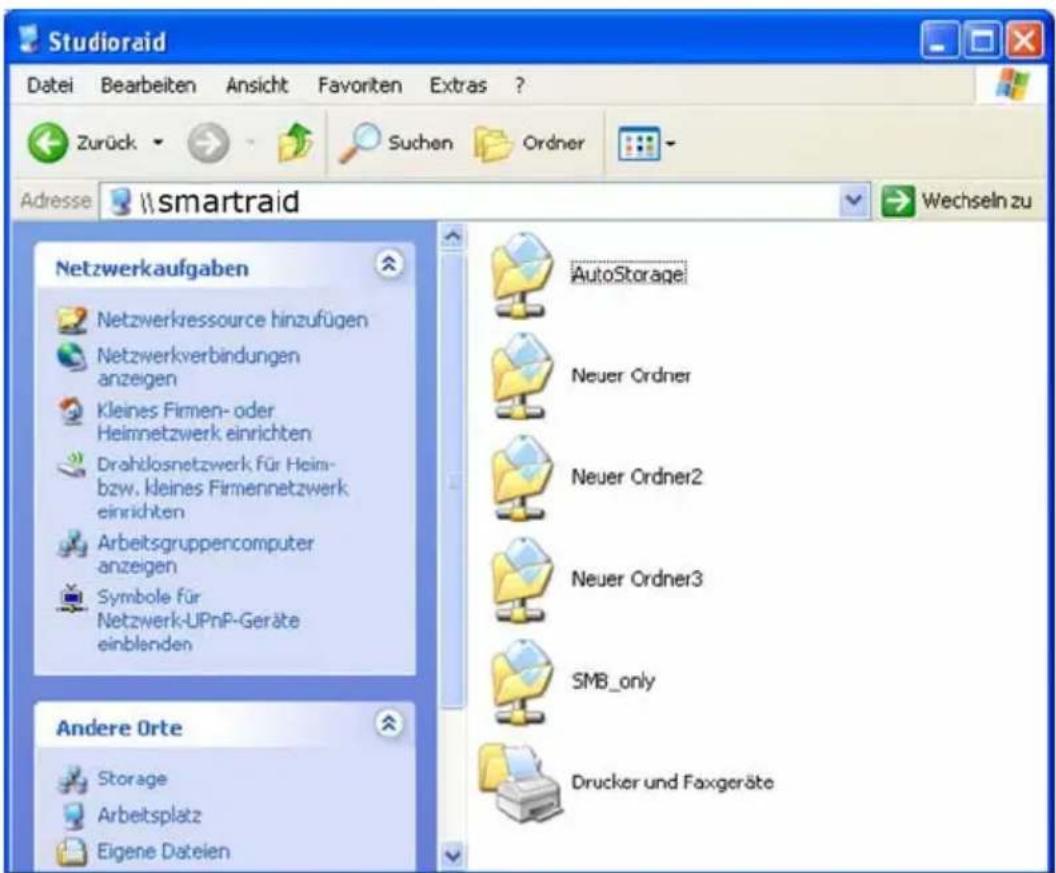
Wenn Sie mit der rechten Maustaste auf die gewünschte Freigabe klicken und anschließend auf Netzlaufwerk verbinden, können Sie eine permanente Verbindung einrichten, so dass nach einem Neustart Ihres Rechners automatisch der smartRAID™ Netzwerk-Speicher auf Ihrem Arbeitsplatz eingebunden ist.
7.2 smartRAID™ Netzwerk-Speicher im Apple Netzwerk finden
Um den smartRAID™ Netzwerk-Speicher im Netzwerk mit einen Apple Rechner zu verbinden, gehen Sie wie folgt vor:
- Gehen Sie mittels des Finders auf die Schaltfläche Gehe zu und anschließend auf Mit Server verbinden...
1.
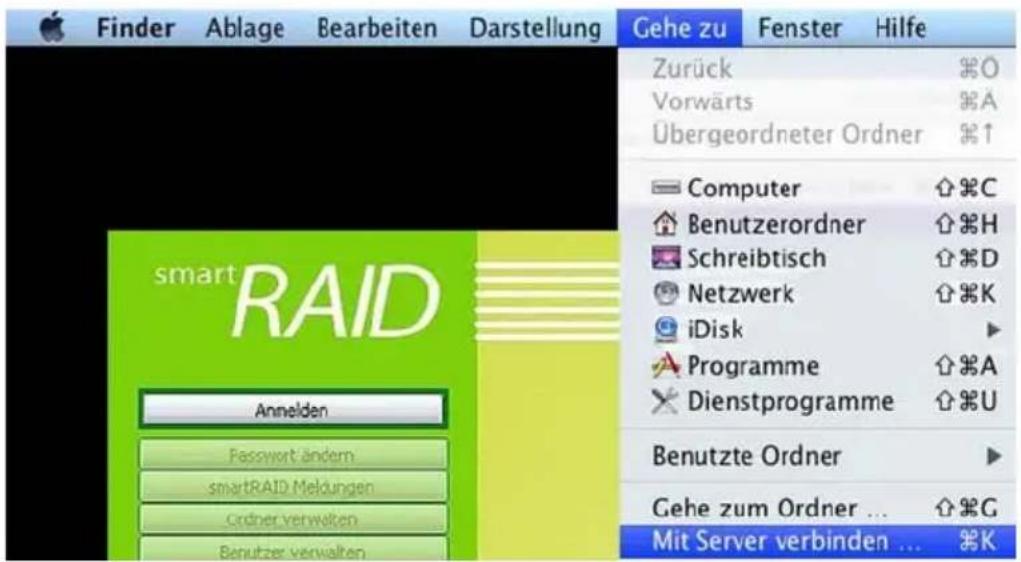
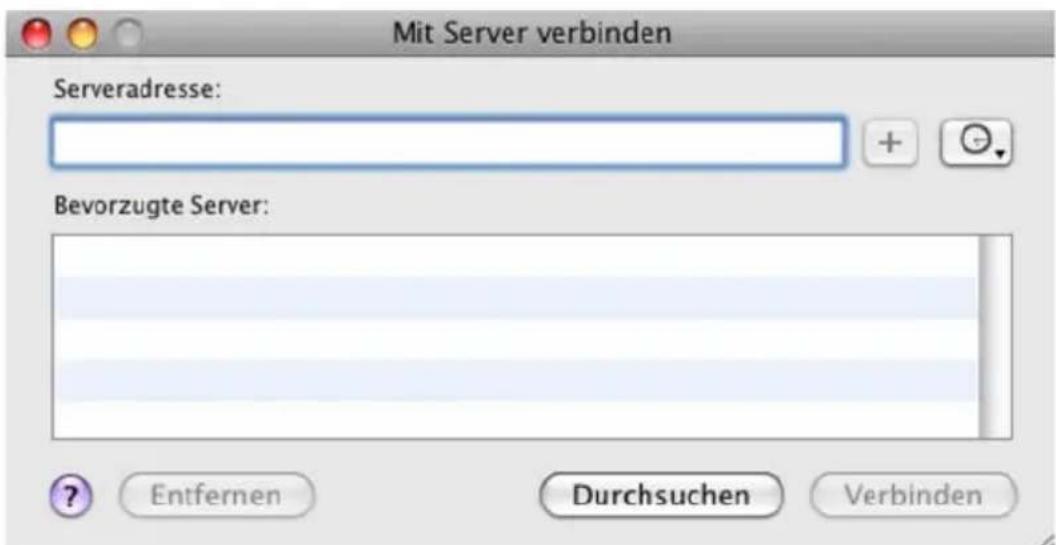
- Geben Sie in der Zeile Serveradresse die IP-Adresse des smartRAID™ Netzwerk-Speichers ein und drücken Sie die Schaltfläche durchsuchen.
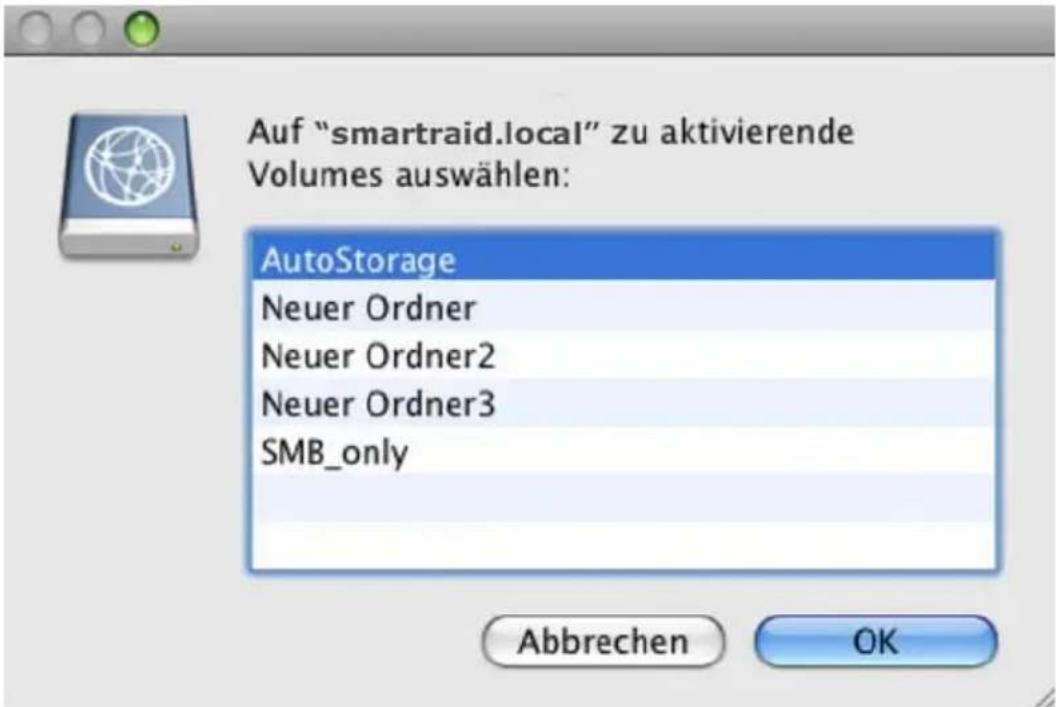
- Es öffnet sich ein Fenster, in dem alle Freigaben (auch Netzwerkordner oder Volumes genannt) aufgelistet sind, die verfügbar sind.
-
Wählen Sie die Freigabe aus, in der Sie Ihre Daten künftig speichern möchten. Drücken Sie die Schaltfläche OK. Sie können natürlich auch mehrere Netzwerkordner gleichzeitig auf dem Desktop Ihres Macs im Zugriff halten.
-
Möchten Sie bestimmte Netzwerkordner immer automatisch nach dem Starten des Macs auf Ihrem Desktop vorfinden, so rufen Sie die Systemeinstellungen auf und gehen auf den Eintrag Benutzer. Wählen Sie unter Mein Account Ihren Benutzernamen aus und gehen dann auf Startobjekte. Hier sehen Sie eine Liste aller Programme und anderen Objekte, die automatisch beim Systemstart geladen werden. Ziehen Sie einfach die Symbole Ihrer Netzwerkordner vom Desktop auf diese Liste. Ab sofort werden diese dann als Startobjekte behandelt und immer automatisch nach einem Start Ihres Macs auf dem Desktop erscheinen. Vorausgesetzt der smartRAID™ Netzwerk-Speicher wurde vorher auch eingeschaltet! Schalten Sie den smartRAID™ Netzwerk-Speicher erst nachträglich ein, gibt der Mac eine Fehlermeldung aus und Sie können die Netzwerkordner selbst manuell aufrufen (s.o.)
8. Austauschen von Festplatten
Sollte eine Festplatte ausfallen, so meldet sich der smartRAID™ Netzwerk-Speicher auf mehrere Arten:
- Über den eingebauten Lautsprecher ertönt ein lautes akustisches Warnsignal („Festplatte X ist ausgefallen“),
- Die rote Warn-LED am Gehäuse leuchtet,
- Sie erhalten eine Email.
- Das Statusfenster, das Sie mittels der Schaltfläche zeige Festplatten in Ihrem Webbrowser aufmachen können, sieht ähnlich aus wie dieses, abhängig davon welche Platte ausgefallen ist:
8.1 Ausschalten des Signalgebers
Der Signalgeber, der einen Defekt der Festplatte akustisch anzeigt, kann mittels dem Lautsprechersymbol im smartRAID™ Control Center abgestellt werden.
8.2 Einbau einer neuen Festplatte
Kontaktieren Sie nach dem Ausfall einer Festplatte Ihren Händler und bestellen Sie eine Ersatzfestplatte. Um die Festplatte auszubauen, gehen Sie wie folgt vor:
1.Kontrollieren Sie, welche Festplatte ausgefallen ist. Die Festplatten werden im smartRAID™ Control Center untereinander aufgelistet. Im smartRAID selbst erkennen Sie die Festplatte an den Punkten am Gehäuse neben den Festplatten. Die erste Festplatte im smartRAID Control Center ist auch die oberste Platte im smartRAID™ Netzwerk-Speicher.
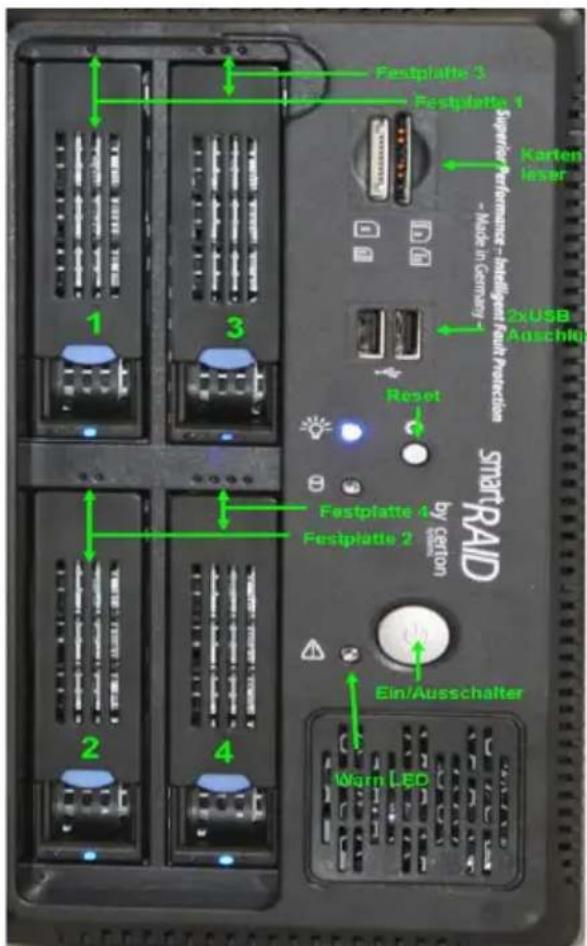
- Entfernen Sie die defekte Festplatte, indem Sie den blauen Schieber verschieben. Ziehen Sie die Festplatte an dem Hebel aus dem Gehäuse.
- Schieben Sie die Ersatzplatte mit offenem Metallhebel in das Gehäuse ein, bis der metallene Hebel einrastet. Ersatzfestplatten, die von certon systems geliefert werden, werden grundsätzlich fix und fertig in den richtigen Laufwerkseinschüben montiert geliefert. Vergewissern Sie sich, ob die blaue LED an der Festplatte leuchtet. Nur dann ist sie korrekt eingebaut.
- Nach kurzer Zeit beginnt der smartRAID™ Netzwerk-Speicher die neue Festplatte mit Daten zu beschreiben.
INFO BOX
Bitte schalten Sie das smartRAID während der Synchronisation nicht aus. Der Prozess startet ansonsten von vorne. Sollten Sie versuchen das SmartRAID auszuschalten, hören Sie eine Warnung.
Wenn die Daten synchronisiert wurden, sind alle Signale in der Festplattenansicht auf grün und das System arbeitet wieder mit RAID5 Sicherheit. Während der Datensynchronisation können Sie normal mit dem smartRAID™ Netzwerk-Speicher weiterarbeiten.
8.3 Ausschalten des smartRAID™ Netzwerk-Speichers
Um das RAID auszuschalten, drücken Sie bitte kurz den Ein- und Ausschalter vorne am Gehäuse. Das smartRAID fährt automatisch runter und schaltet sich ab. Generell ist es sinnvoll, den smartRAID™ Netzwerk-Speicher auszuschalten, wenn er nicht benötigt wird.
9. Beseitigung von Problemen
9.1 Probleme mit verschiedenen Internet Browsern
Leider kommt es immer wieder vor, das verschiedene Versionen von verschiedenen Internetbrowsern das smartRAID™ Control Center falsch oder gar nicht anzeigen. Wir haben folgende Internet Browser erfolgreich getestet:
- Internet Explorer 7.x, 8.x
- Mozilla Firefox 3.x
- Safari 3.x.x., 4.x.x
Weitere Internet Browser (Konquerer, Internet Explorer 6.x oder ältere Safari Versionen zeigen zum Teil fehlerhafte Funktionen.
9.2 Wie lautet das Passwort für das smartRAID™ Control Center?
Das Passwort für den Benutzer admin lautet bei Auslieferung admin.
9.3 Meine Speicherkarte wird nicht ausgelesen
Der Cardreader ist in der Lage, mehrere verschiedene Typen von Speichermedien automatisch auszulesen und deren Inhalt in den Ordner Autostorage zu kopieren. Es ist nicht auszuschließen, dass es Speicherkarten gibt, die nicht ausgelesen werden können. Lesen Sie in diesem Fall die Speicherkarte in einem dafür geeigneten Gerät aus und kopieren Sie über das Netzwerk die Daten auf den smartRAID™ Netzwerk-Speicher.
9.4 Ich kann keine Benutzer anlegen
Benutzernamen dürfen keine Großbuchstaben, Leerzeichen oder Sonderzeichen enthalten.
9.5 Wieso ist die nutzbare Festplattenkapazität kleiner als angegeben?
Der Inhalt von einer Festplatte wird für die Sicherheit des Systems und somit für Ihre Daten benutzt. Dadurch kann eine beliebige Festplatte ausfallen, ohne das Datenverlust auftritt.
9.6 Wo erhalte ich weitere Hilfe?
Hilfe erhalten von der gemeinsamen studioRAID und smartRAID™ Netzwerk-Speicher Community unter der URL: http://studioRAID-forum.certon.de.
INFO BOX
Die Servicenummer 01805/88304429 ist mit Kosten verbunden: 14 cent/ Minute aus dem deutschen Festnetz.
10. Garantie
Dem Verbraucher (Kunden) wird unbeschadet seiner Mängelansprüche gegenüber dem Verkäufer eine Haltbarkeitsgarantie (gesetzliche Gewährleistung) zu folgenden Bedingungen eingeräumt:
- Neugeräte und deren Komponenten, die aufgrund von Fabrikations- und/oder Materialfehlern innerhalb von 24 Monaten ab Kauf einen Defekt aufweisen, werden von certon systems nach eigener Wahl gegen ein dem Stand der Technik entsprechenden Gerät kostenlos getauscht oder repariert. Für Verschleißteile (z.B. Lüfter) gilt diese Garantie sechs Monate ab Kauf.
- Diese Garantie gilt nicht, wenn der Defekt auf unsachgemäßer Behandlung und/oder Nichtbeachtung der Handbücher beruht.
- Diese Garantie gilt nicht für die vom Vertragshändler oder vom Kunden selbst erbrachte Leistungen (z.B. Installation, Softwaredownloads, Konfiguration) sowie Handbücher oder ggf. auf einem separaten Datenträger mitgelieferte Software.
- Diese Garantie gilt für die in der Europäischen Union erworbenen Neugeräte. Als Garantienachweis gilt der Kaufbeleg mit Kaufdatum.
- Garantieansprüche sind innerhalb von 60 Tagen nach Kenntnis des Garantiefalles aber innerhalb der Garantiefrist geltend zu machen.
- Vom Kunden einfach selbst zu tauschende Teile, insbesondere die Festplatten in den Laufwerkseinschüben, werden bei Defekt vorab ausgetauscht. Der Kunde teilt dem certon systems Service den Defekt mit und erhält eine fertig im Laufwerkseinschub montierte Austauschfestplatte zugesandt. In der Versandverpackung schickt er dann die defekte Festplatte mit Einbaurahmen zurück an den certon systems Service.
- Ausgetauschte Geräte gehen in den Besitz von certon systems über.
- Weitergehende oder Ansprüche anderer Art aus dieser Herstellergarantie sind ausgeschlossen. certon systems haftet nicht für Betriebsunterbrechung, den Verlust von Daten, entgangenen Gewinn, oder dem Verlust von vom Kunden zusätzlich aufgespielter Software oder sonstiger Daten. Der Haftungsausschluss gilt nicht bei zwingender Haftung, z.B. nach dem Produkthaftungsgesetz.
- Durch eine erbrachte Garantieleistung verlängert sich der Garantiezeitraum nicht.
- Soweit im Schadensfall kein Garantiefall vorliegt, behält sich certon systems vor, dem Kunden die Reparatur oder den Austausch in Rechnung zu stellen.