
GoGear HDD1835 - Mp3-player PHILIPS - Kostenlose Bedienungsanleitung
Finden Sie kostenlos die Bedienungsanleitung des Geräts GoGear HDD1835 PHILIPS als PDF.


| Produkttyp | MP3-Player mit Festplatte |
| Modell | Philips GoGear HDD1835 |
| Speicherkapazität | 30 GB (Festplatte) |
| Display | LCD-Farbdisplay |
| Abmessungen (B x H x T) | ca. 70 x 50 x 15 mm |
| Gewicht | ca. 80 g |
| Stromversorgung | Integrierter Lithium-Ionen-Akku, 3,7 V |
| Akku-Laufzeit | bis zu 10 Stunden Musikwiedergabe |
| Ladezeit | ca. 3 Stunden |
| Audioformate | MP3, WMA, AAC, WAV |
| Funkempfang | UKW-Radio mit RDS |
| Sprachaufnahme | Integriertes Mikrofon, Aufnahme in MP3 |
| Kopfhörerausgang | 3,5 mm Klinke |
| Schnittstellen | USB 2.0 (Mini-USB) |
| Bedienelemente | Tastenfeld und Joystick |
| Unterstützte Betriebssysteme | Windows, Mac OS |
| Lieferumfang | MP3-Player, Kopfhörer, USB-Kabel, Kurzanleitung |
| Reinigung & Pflege | Mit einem weichen, trockenen Tuch reinigen. Keine aggressiven Reiniger verwenden. |
| Sicherheitshinweise | Nicht in Wasser eintauchen. Vor starken Stößen schützen. Nur Original-Netzteil verwenden. |
| Ersatzteile | Kopfhörer und USB-Kabel sind nachbestellbar. Der Akku ist fest verbaut und nicht vom Benutzer austauschbar. |
| Reparatur | Bei Defekten wenden Sie sich an den Kundendienst. Keine Eigenreparaturversuche. |
Häufig gestellte Fragen - GoGear HDD1835 PHILIPS
Benutzerfragen zu GoGear HDD1835 PHILIPS
0 Frage zu diesem Gerät. Beantworten Sie die, die Sie kennen, oder stellen Sie Ihre eigene.
Eine neue Frage zu diesem Gerät stellen
Laden Sie die Anleitung für Ihr Mp3-player kostenlos im PDF-Format! Finden Sie Ihr Handbuch GoGear HDD1835 - PHILIPS und nehmen Sie Ihr elektronisches Gerät wieder in die Hand. Auf dieser Seite sind alle Dokumente veröffentlicht, die für die Verwendung Ihres Geräts notwendig sind. GoGear HDD1835 von der Marke PHILIPS.
BEDIENUNGSANLEITUNG GoGear HDD1835 PHILIPS
für ausführliches Support-Material wie Bedienungsanleitung, Flash Tutorial, die jeweils neuesten verfügbaren Software-Upgrades sowie Lösungen und Antworten auf häufig gestellte Fragen (FAQs).
Sie können sich auch an unseren Kundendienst unter, 0180 5 007 532 (€0,12/min)
wenden, wo Ihnen unser Expertenteam gerne mit Rat zur Seite steht, um jegliche Probleme mit Ihrem Player zu beheben.
| Land | Helpdesk | Tarif / Min. | Bereithalten |
Europe
| Austria | 0820 901115 | €0.20 | Das Kaufdatum. Modellnummer und Serial nummer |
| Belgium 070 253 010 €0.17 La date d'achat la référence et le numéro de série du produit | |||
| Denmark 3525 8761 Lokal tarif Indkøbsdato, type-, model- og serienummer | |||
| Finland | 09 2290 1908 | Paikallinen hinta | Ostopäivä ja tarkka mallinumero ja sarjanumero |
| France | 08 9165 0006 | €0.23 | La date d'achat la référence et le numéro de série du produit |
| Germany 0180 5 007 532 €0,12 Das Kaufdatum. Modellnummer und Serial nummer | |||
| Greek | 0 0800 3122 1223 | 1 αστική μονάδα | Την ημερομηνία αγοράς και τον ακριβή κωδικό μοντέλου και τον αριθμό σειράς του προϊόντος σας |
| Ireland 01 601 1161 Local tariff Date of Purchase. Model number and Serial number | |||
| Italy | 199 404 042 | €0.25 | La data di acquisto, numero di modello e numero di serie |
| Luxemburg | 26 84 30 00 | Tarification locale | La date d'achat, la référence et le numéro de série du produit |
| Netherlands | 0900 0400 063 | €0.20 | De datum van aankoop, modelnummer en serienummer |
| Norway | 2270 8250 Lokal tariff Datoen da du kjøpte produktet & modellnummer & serienummeret | ||
| Portugal | 2 1359 1440 Preço local A data de compra, número do modelo e número de série | ||
| Spain 902 888 785 €0,15 Fecha de compra y número del modelo y número de serie | |||
| Sweden | 08 632 0016 Lokal kostnad Inköpsdatum, modellnummer och serienummer | ||
| Switzerland | 02 2310 2116 | Ortstarif | Das Kaufdatum. Modellnummer und Serial nummer |
| UK | 0906 1010 017 | £0.15 | Date of Purchase, Model number and Serial number |
North America
Über Ihren neuen Player ....I
Zubehör
Optional erhältliches Zubehör 2
Registrieren Sie Ihr Gerät ....2
Weiterführende Informationen 2
Anschließen und Laden 3
Anzeige des Akkustandes ....3
Installieren 3
Übertragen 4
Viel Spaß! 4
Ein- und Ausschalten 4
Neustarten 4
Benutzung Ihres GoGear Players .... 5
Übersicht über Bedienungselemente und Anschlüsse ....5
Hauptmenü 6
Navigation 6
Bilder und Musik mit Windows Media Player organisieren und synchronisieren ....8
Musik 8
Bilder 16
Einzelne Bedienungselemente 22
Musikmodus 22
Bilder 28
Radio ^* 30
Aufnehmen 33
Einstellungen 35
Ihren Player zum Speichern und Übertragen von Datendateien verwenden 37
Updaten Ihres Players 38
Manuelle Überprüfung der Aktualität Ihrer Firmware ....38
Troubleshooting 40
Mein Player überspringt Titel 40
Mein Player wird von Windows nicht erkannt ....40
Mein Player lässt sich nicht anschalten 40
Keine Musik auf dem Player nach Übertragung 42
Keine Bilder auf dem Player nach Übertragung 42
Mein GoGear Player hängt 43
Mein Player ist voll und ich habe weniger Songs auf meinem Player als erwartet 43
Kein guter Radioempfang ^* 43
Sicherheits- und Betriebshinweise 44
Technische Daten 46
Willkommen
Über Ihren neuen Player
Mit Ihrem neuen Gerät können Sie
- MP3s und WMAs abspielen,
- Bilder ansehen,
- FM-Radio hören*,
- Sprach-, FM ^* -, Line In-Aufnahmen machen.
* Für mehr Informationen zu den oben genannten Funktionen siehe auch "Einzelne Bedienungselemente" auf Seite 24 dieses Benutzerhandbuch.
Zubehör
Folgendes Zubehör ist im Lieferumfang Ihres Players enthalten:
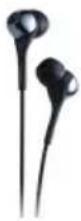
Kopfhörer (im Lieferumfang enthalten sind Ohrhörer in 3 verschiedenen Größen)
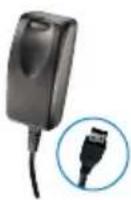
Synchron-Ladegerät USB-Kabel
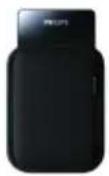
Trageschutz
Europa und andere Regionen:
CD-ROM mit dem Windows Media Player, Philips Device Manager (Philips Gerätemanager), Philips Device Plug-in, Bnutzerhandbuch, Tutorials und Häufig gestellten Fragen (FAQs).
USA:
Easy Start CD 1 und 2 mit Windows Media Player, Philips Device Manager (Philips Gerätemanager), Philips Device Plug-In, Benutzerhandbuch, Tutorials und Häufig gestellten Fragen (FAQs).
Optional erhältliches Zubehör
Folgendes Zubehör ist nicht im Lieferumfang des Players erhalten, kann aber einzeln erworben werden. Für mehr Informationen besuchen Sie www.philips.com/GoGearshop (Europa) oder www.store.philips.com (USA).
Docking Station
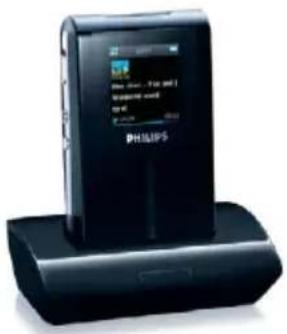
Für gemeinsame Nutzung von Musik docken und schließen Sie den Player an Ihre Stereo-Anlage an.
GoGear Schutztasche
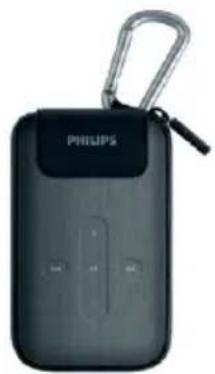
Schützen Sie Ihren Player und verwalten Sie Ihre Musik.
Registrieren Sie Ihr Gerät
Wir empfehlen Ihnen wärmstens, dass Sie Ihr Produkt registrieren, um Zugriff auf frei zur Verfügung gestellte Aktualisierungen zu haben. Zum Registrieren Ihres Produkts melden Sie sich bitte auf www.philips.com/register an, so dass wir Sie bei Verfügbarkeit neuer Updates sofort benachrichtigen können.
Weiterführende Informationen
Bitte besuchen Sie uns unter www.philips.com/support oder www.usasupport.philips.com (für Kunden aus den USA)
Zur Ansicht folgender Informationen geben Sie bitte die Modellnummer Ihres Gerätes ein:
- FAQs, Häufig gestellte Fragen
- Neueste Benutzerhandbücher
- Tutorials
- Neueste Software-Downloads für den PC
- Dateien der Firmware-Aktual.
Modell- und Herstellungsnummer finden Sie auf dem Label auf der Rückseite Ihres Gerätes.
Anschließen und Laden
- Schließen Sie den enthaltenen Multi-Spannungsadapter/Ladegerät an Ihren Player durch Einstecken des Adapters in den DC-Anschluss an der Unterseite Ihres Players, und stecken Sie dann das andere Ende in eine Standardsteckdose.
- Nach einer erstmaligen Ladezeit von 4 Stunden ist Ihr Player voll aufgeladen. Für eine Aufladung von 70 % genügt eine kurze Ladezeit von 1 Stunde.
- Der Player ist voll aufgeladen, wenn die Ladeanimation aufhört und angezeigt wird.
Anzeige des Akkustandes
Der ungefähre Leistungsstands Ihres Akkus wird mit folgenden Symbolen angezeigt:
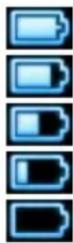
Akku ist voll
Akku ist zu 75 % geladen
Akku ist zu 50 % geladen
Akku ist niedrig
Akku ist leer
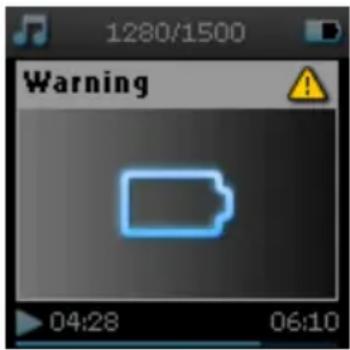
Wenn der Akku fast leer ist, wird die folgende Akku- laden-Warnung auf dem Bildschirm anfangen, zu blinken, und ein Piepton wird ertönen. Hören Sie ein Doppelpiepen, so wird sich Ihr Player in weniger als 60 Sekunden ausschalten. Alle Einstellungen und unbeendeten Aufnahmen werden gespeichert, bevor sich Ihr Player ausschalten wird.
Installieren
I. Legen Sie die im Lieferumfang enthaltene CD in das CD-ROM-Laufwerk Ihres PCs ein.
2. Für die vollständige Installation des Windows Media Player (einschließlich der notwendigen Plug-Ins) und des Philips Device Manager (Philips Gerätemanager) folgen Sie den auf dem Bildschirm angezeigten Anweisungen.
Wichtig!
USA: Es sind zwei CDs enthalten. Beide sind für die Installation erforderlich.
- Nach erfolgter Softwareinstallation kann ein Neustart Ihres PC erforderlich sein.
- Sollte das Installationsprogramm nicht automatisch erfolgen, durchsuchen Sie die Inhalte auf der CD mittels des Windows Explorer und starten Sie das Programm durch Doppelklicken auf die Datei mit der Endung .exe
5. Systemvoraussetzungen:
- Windows® XP (SP2 oder höher)
- Pentium Class 300 MHz Prozessor oder höher
- 1 2 8 M B R A M
- 500 MB Festplattenspeicherplatz
- Internetverbindung
- Microsoft Internet Explorer 6.0 oder höher
- USB - Anschluss
CD verloren? Keine Sorge! Sie können die Inhalte der CD auch unter www.philips.com/support oder www.usasupport.philips.com (für Kunden aus den USA) herunterladen.
Übertragen
Benutzen Sie für die Übertragung von Musik und Bildern auf Ihren Player immer den Windows Media Player. Siehe auch "Bilder und Musik mit Windows Media Player organisieren und synchronisieren" auf Seite 8 für mehr Informationen.
Viel Spaß!
Ein- und Ausschalten
Zum Einschalten halten Sie die Taste ⏻ POWER für 3 Sekunden gedrückt, bis der Player seinen letzten Status fortsetzt, oder der PHILIPS Bildschirm angezeigt wird.
Zum Ausschalten halten Sie die Taste ⏻ POWER für 3 Sekunden gedrückt, bis der Player ausschaltet.
HINWEIS!
Ihr Player schaltet sich automatisch aus bei keiner aktiven Ausführung oder bei keiner Musikwiedergabe für 10 Minuten. Letzter Wiedergabestatus und letzte Bildschirmanzeige werden fortgesetzt beim nächsten Einschalten, vorausgesetzt, dass der Player nicht für eine längere Zeitspanne ausgeschaltet war, oder dass der Leistungsstand des Akkus nicht niedrig war beim Ausschalten.
Neustarten
Falls sich Ihr Player aufhängt, gehen Sie folgendermaße vor: Halten Sie gleichzeitig die Tasten ⏻ POWER und VOLUME + solange gedrückt, bis sich der Player ausschaltet.

TIPP
Der bereits gespeicherte Inhalts Ihres Players wird dabei nicht gelöscht, wenn Sie Ihren Player neustarten.
Benutzung Ihres GoGear Players Übersicht über Bedienungselemente und Anschlüsse
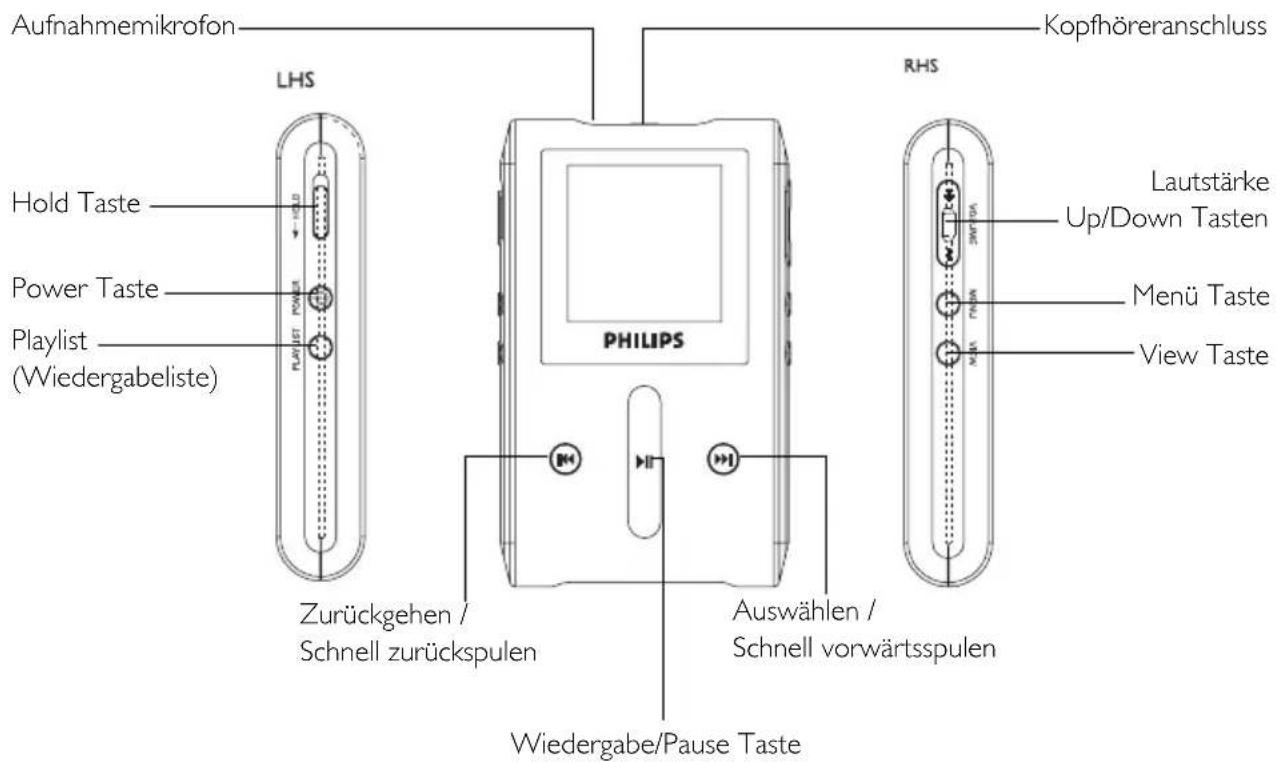
| Drücken Sie diese Taste Um | |
| POWER (3 Sekunden) Ein- / Ausschalten (Power An / Aus) | |
| HOLD | Sperren aller Bedienungstasten |
| ▶II | Wiedergabe/Pause von Songs |
| ◀◀ | Zurückgehen / Schnell zurückspulen |
| ▶▶ | Auswählen / Schnell vorwärtsspulen |
| +VOLUME - | Einstellung Volume |
| VERTICAL TOUCH STRIP(VERTIKALE TOUCH-LEISTE) | Zum Durchscrollen der Listen |
| MENU | Zugriff auf Liste der Menüoptionen |
| VIEW | Wechseln zwischen Bibliothek und Wiedergabedisplay |
| PLAYLIST | Titel hinzufügen zur Tragbaren Wiedergabeliste |
Hauptmenü
Folgende Funktionen erreichen Sie über das Hauptmenü Ihres Players:
| Menü Um | |
| MUSIC | Abspielen Ihrer digitalen Musiktitel |
| PICTURES | Bilder ansehen |
| RADIO* | Radio hören |
| RECORDINGS | Aufnahmen machen oder Aufnahmen anhören |
| SETTINGS | Die Einstellungenslhres Players Ihren Wünschen anpassen |

TIPP
Halten Sie VIEW gedrückt, um ins Hauptmenü zurückzugehen.
Navigation
Ihr Player verfügt über berührungsempfindliche Bedienungselemente, die entsprechende Reaktionen Schon auf leichteste Fingerberührungen zeigen. Die VERTIKALE TOUCH-LEISTE (siehe Bild) wird zum Scrollen durch die Liste verwendet. Es reagiert auf nachstehende Berührungen folgendermaßen:
| Handlung Beschreibung Funktion | ||
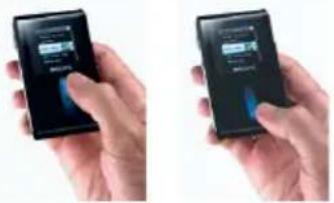 Tippen Tippen | Leichtes Berühren des oberen oder unteren Endes der Touch-Leiste | Schrittweises Auf- oder Abwärtsbewegen |
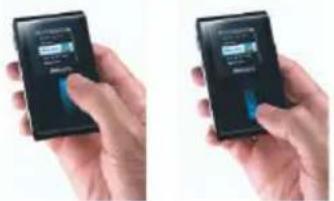 Gedrückt halten Gedrückt halten | Finger auf dem oberen oder unterem Ende der Touch-Leiste gedrückt halten | Durchscrollen einer Liste mit schneller Geschwindigkeit (SuperScroll) |
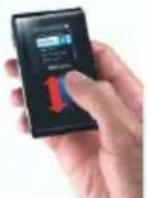 Streichbewegung Streichbewegung | Entlangfahren des Finger vom oberen zum unteren Ende oder umgekehrt | Zum Durchscrollen der Listen |
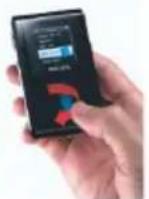 Drücken Drücken | Schnelles Aufwärts- oder Abwärtsdrücken | Liste wird schnell durchscrollt wie ein Rad (Fly wheel) und dann allmählich langsamer |
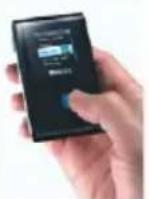 Tippen Tippen | Drücken auf den mittleren Bereich | Anhalten des Listendurchlaufs |
SuperScroll
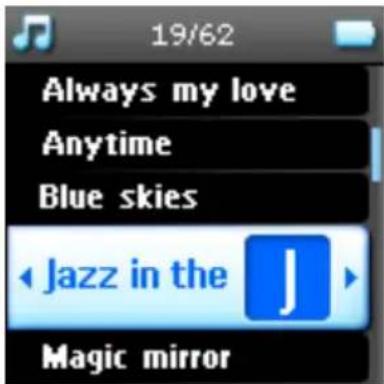
Mit Superscroll finden Sie Ihre Lieblingssongs ganz schnell. Wenn Sie schnell durch eine Liste von Songs, Interpreten, Alben oder Genres scrollen,, wird ein Superscroll-Buchstabe (der erste Buchstabe des Songs, Interpreten, Albums oder Genre) hervorgehoben angezeigt, so dass Sie immer wissen, wo Sie sich in der jeweiligen Liste aufhalten.
Bilder und Musik mit Windows Media Player organisieren und synchronisieren
Dieses Kapitel beschreibt die Grundvorgänge und Schritte, die Sie ausführen müssen, um erfolgreich Musik und Bilder auf Ihren Player zu übertragen. Für mehr Informationen, sehen Sie bitte unter der Windows Media Player Help (Windows Media Player Hilfe) auf Ihrem Computer nach.
Musik
Songs der Windows Media Player Medienbibliothek hinzufügen
Songs auf Ihrem Computer
- Starten Sie den Windows Media Player durch Anklicken des folgenden Symbols auf Ihrem Desktop.
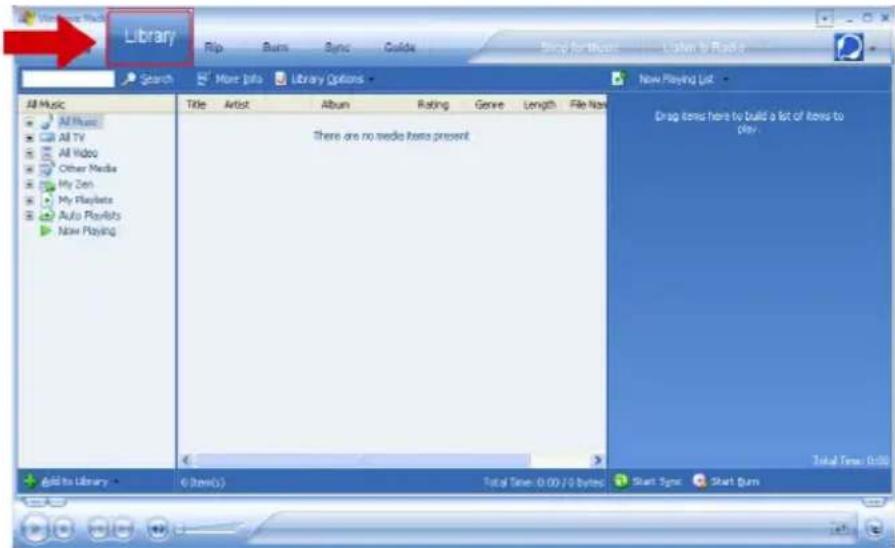
- Wählen Sie die Library (Medienbibliothek) Registerkarte, um in die Medienbibliothek zu gelangen.
- Klicken Sie dann auf Add to Library (Zur Medienbibliothek hinzufügen) am unteren linken Rand Ihres Bildschirms.
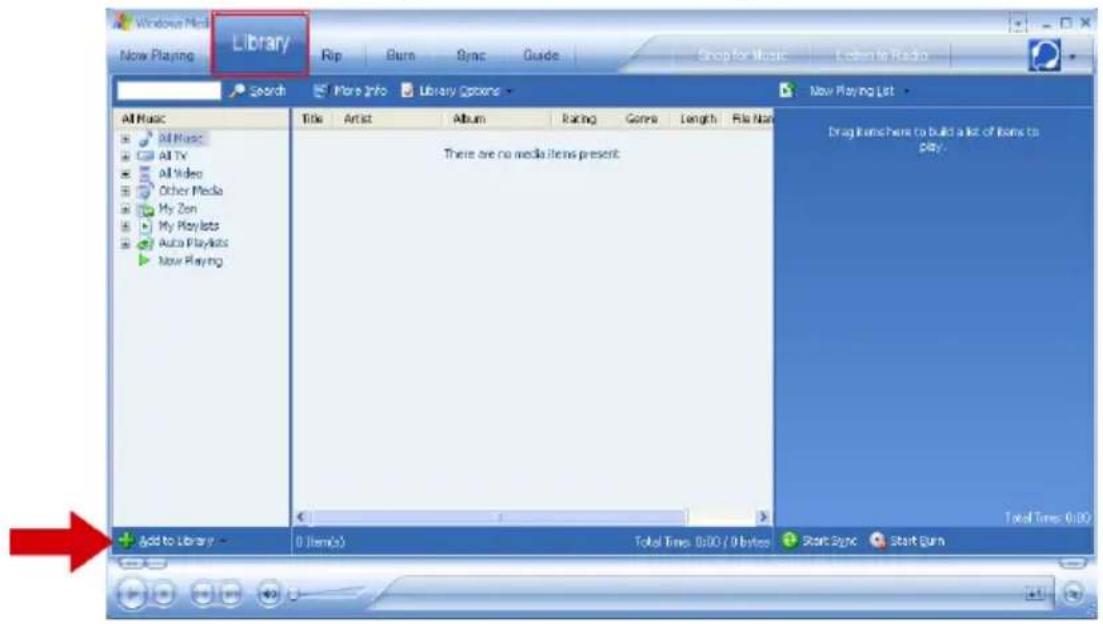
- Sie können nun auswählen, Dateien aus einem Ordner, einer Web-Adresse oder durch Durchsuchen Ihres Computers hinzuzufügen, etc.
Songs von einer CD kopieren
Wollen Sie Musik von einer CD auf Ihren Player übertragen, müssen Sie zuerst eine digitale Kopie der Musik auf Ihrem PC erstellen. Dies wird Rippen genannt.
I. Starten Sie den Windows Media Player.
2. Legen Sie die Audio-CD ein.
3. Wählen Sie die Rip (Kopieren) Registerkarte für die Anzeige der Liste an Musiktiteln auf der CD.
4. Wenn eine Internetverbindung besteht, werden Albuminformationen automatisch angezeigt, so dass es Ihnen erspart bleibt, manuell Songtitel und weitere Informationen einzugeben.
5. Sollte dies nicht erfolgen, überprüfen Sie, ob eine Internetverbindung besteht, und klicken Sie dann auf Find Album Info (Albuminformationen suchen).
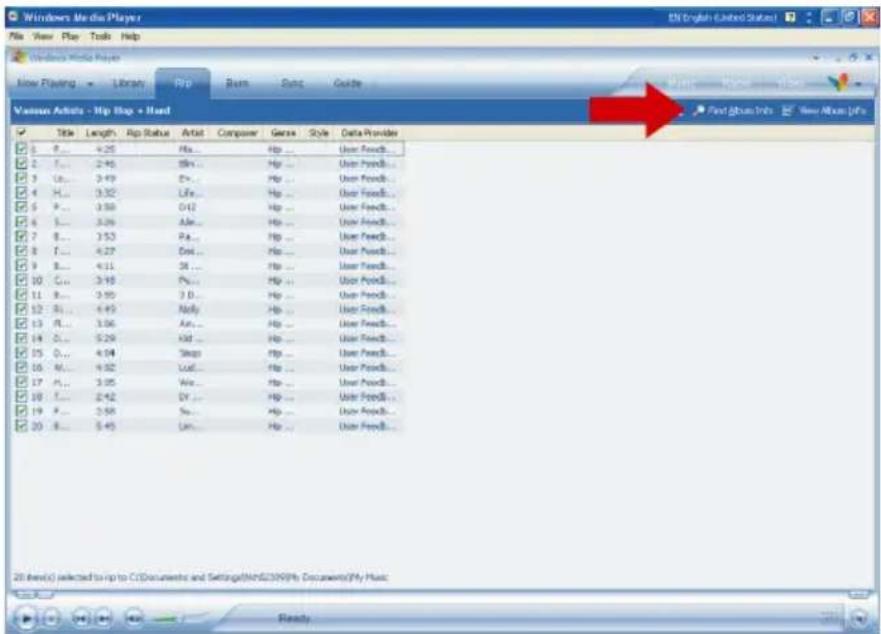
- Wählen Sie die Musiktitel aus, die Sie kopieren möchten und klicken Sie auf Rip Music (Musik kopieren) in der oben angezeigten Menüleiste.
- Die Musiktitel werden nun in ein digitales Format kopiert und zur Windows Media Player Medienbibliothek hinzugefügt.
Songs online kaufen
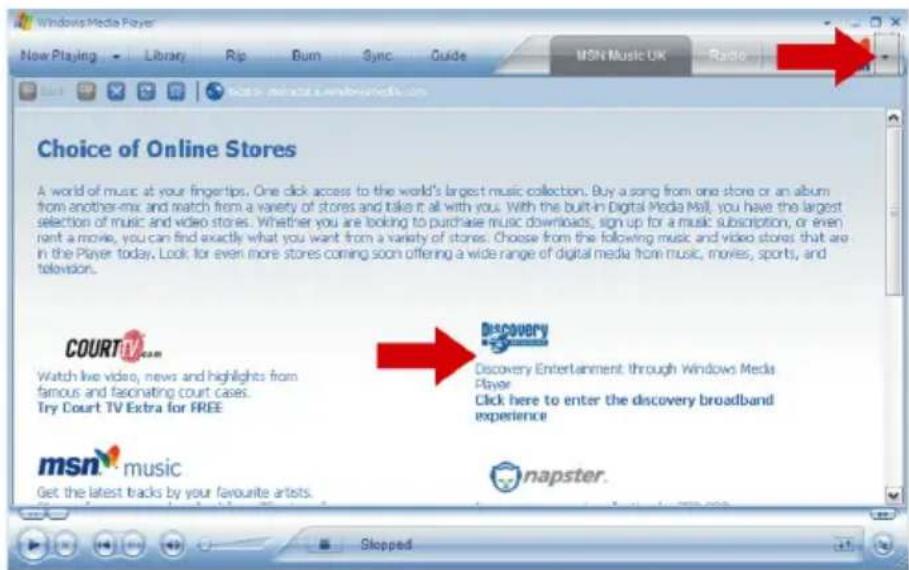
Wollen Sie Musik online kaufen, müssen Sie zuerst einen Onlineshop auswählen.
- Klicken Sie hierfür auf das kleine Dreieck rechts oben auf dem Bildschirm und wählen Sie Browse all Online Stores (Alle Onlineshops durchsuchen).
- Wählen Sie einen Shop aus und folgen Sie den angezeigten Anweisungen.
- Nach dem Kauf eines Songs oder Albums,, wird dies in der Windows Media Player Medienbibliothek angezeigt.
Synchronisierung der Inhalte der Windows Media Player Medienbibliothek und Ihres Players
Beim erstmaligen Anschluss von Ihrem Player an Ihren Computer folgt vom Windows Media Player dann die Ausführung des Device Setup Wizard (Geräte-Setupassistenten). Sie können wählen, ob Sie die Synchronisierung Ihres Players mit der Windows Media Player Medienbibliothek automatisch oder manuell durchführen wollen.
Automatische Synchronisierung
Starten Sie Windows Media Player und schließen Sie Ihren Player an den Computer an, und die Inhalte auf Ihrem Player werden automatisch aktualisiert, je nach den Synchronisierungseinstellungen, die Sie festgesetzt haben.
Manuelle Synchronisierung
Starten Sie Windows Media Player und schließen Sie Ihren Player an den Computer an, wird kein Updaten der Inhalte ausgeführt bzw. erst ausgeführt, wenn Sie ausgewählt haben die Inhalte und genau die Reihenfolge festgelegt haben, in der die Inhalte zu synchronisieren sind.
Einrichtung der automatischen Synchronisierung
I. Starten Sie den Windows Media Player.
2. Schließen Sie den Player an Ihren Computer via des enthaltenen USB Kabels an.
3. Wählen Sie die Sync (Synchronisieren) Registerkarte aus und klicken Sie auf Sync settings (Synchron-Einstellgen) oder Setup Sync (Synchron. einrichten).
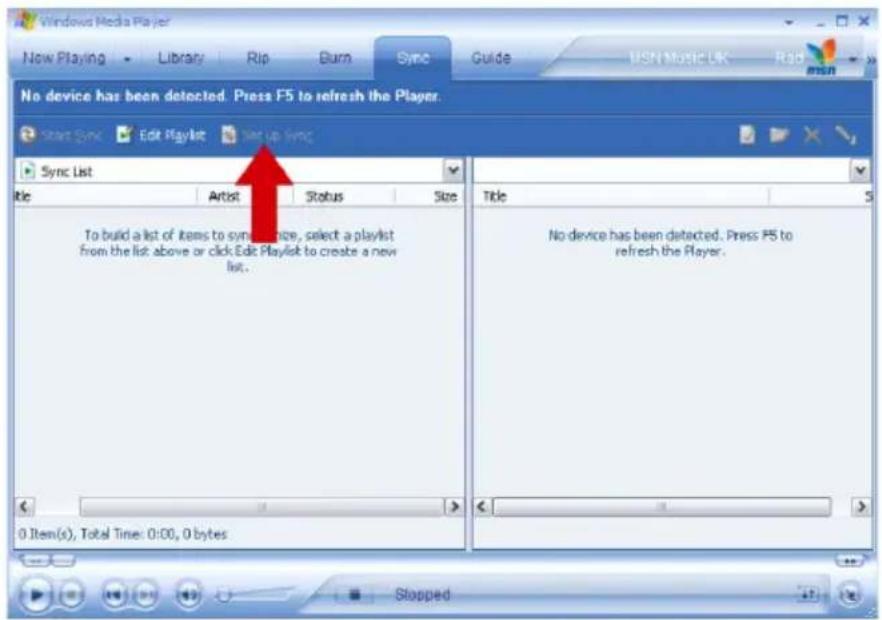
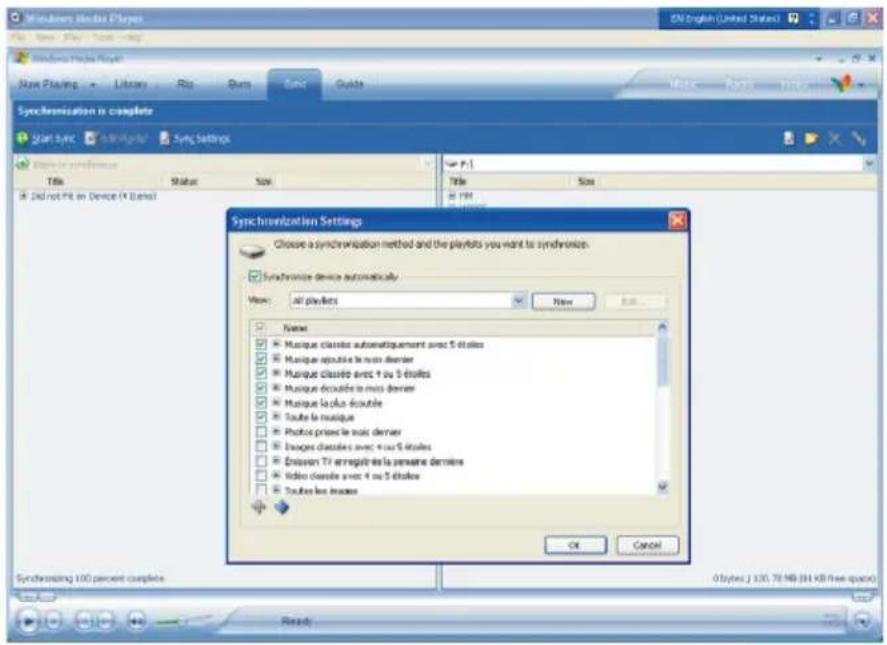
- Das Synchronisation settings (Synchron-Einstellgen) Dialogfeld wird nun angezeigt.
- Wählen Sie das Synchronise deve automatically (Gerät automatisch synchronisieren) Kontrollkästchen aus.
- Wählen Sie die Kontrollkästchen entsprechend der Wiedergabelisten aus, die Sie synchronisieren wollen.
- Klicken Sie dann auf OK.
Einrichtung der automatischen Synchronisierung
I. Starten Sie den Windows Media Player.
2. Schließen Sie den Player an Ihren Computer via des enthaltenen USB Kabels an.
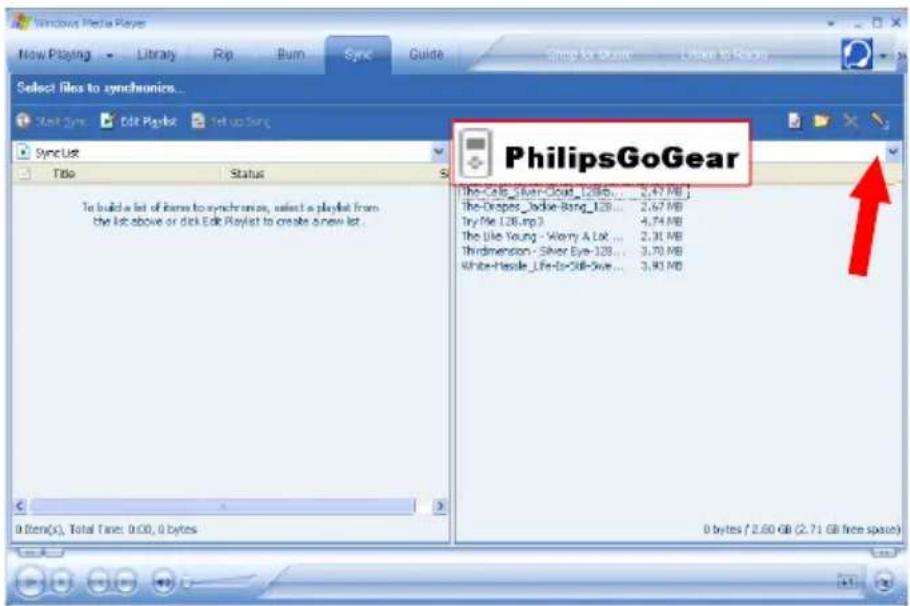
3. Wählen Sie die Sync (Synchronisieren) Registerkarte aus.
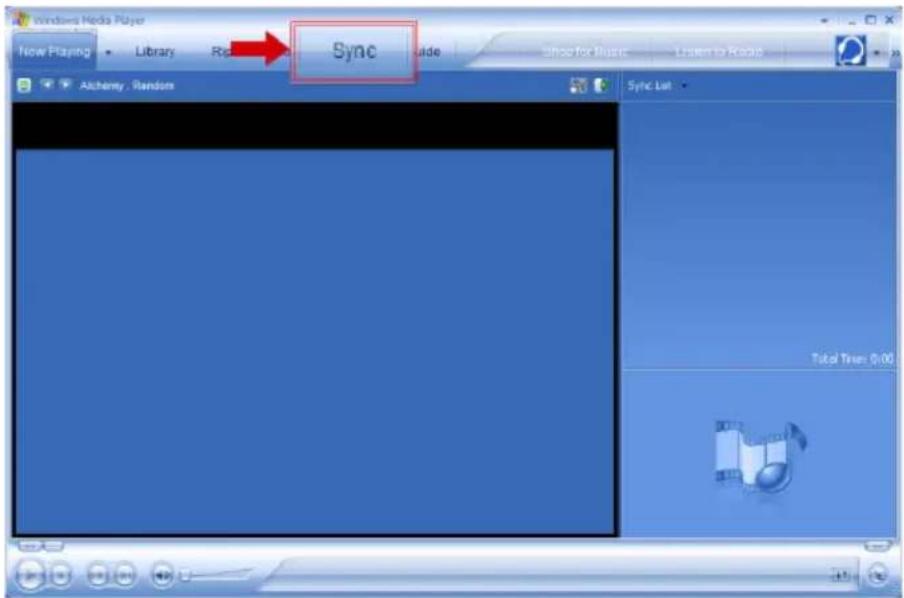
- In dem Pulldownmenü im rechten Bereich wählen Sie Philips oder Philips GoGear als Ziel.
-
Sollten sie nicht in der Liste sein, klicken Sie auf F5 zum Aktualisieren und versuchen Sie es nochmals.
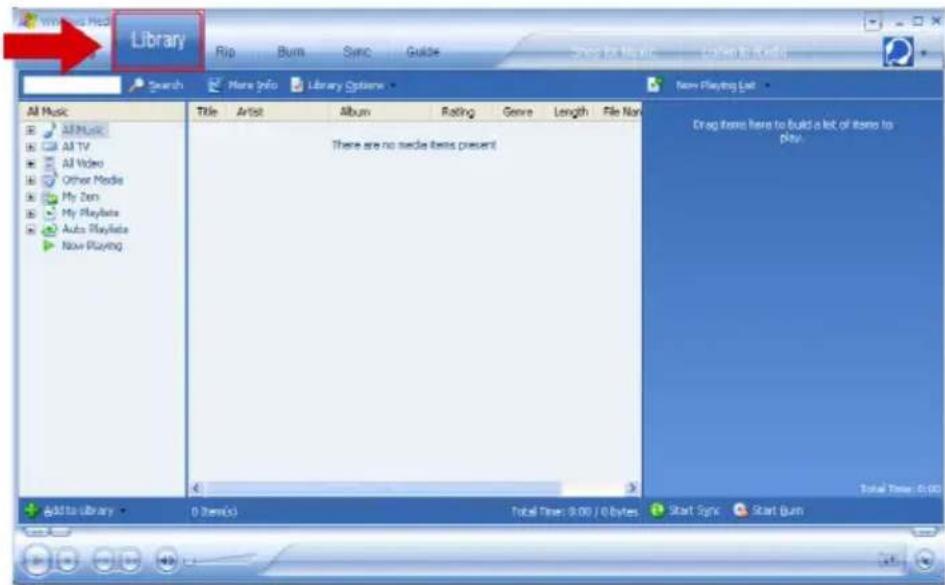
-
Wählen Sie die Library (Medienbibliothek) Registerkarte, um in die Medienbibliothek zu gelangen.
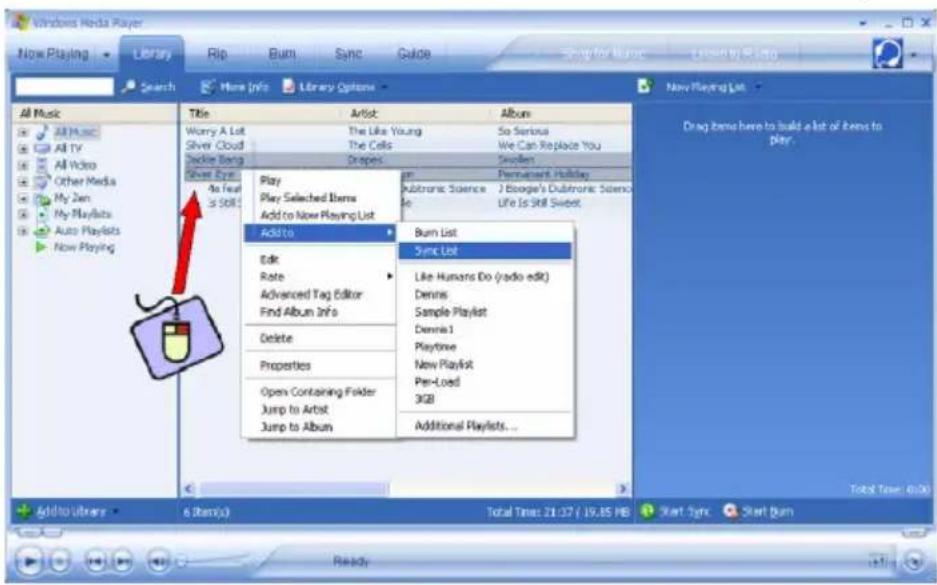
- Klicken Sie zur Hervorhebung auf den Song, den Sie kopieren möchten.
- Rechtsklicken auf den Song und wählen Sie Add to (Hinzufügen zur) > Sync List (Synchron.-Liste).
- Oder ziehen und ablegen (Drag & Drop) Sie den Song in der Sync List (Synchron.-Liste) auf den rechten Bereich.
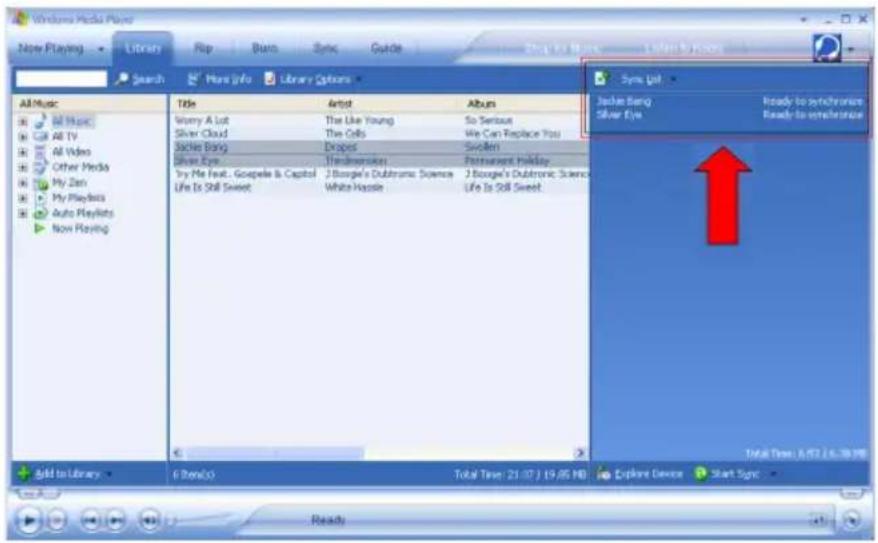
- Klicken Sie auf die Start Sync (Synchronisieren starten) Schaltfläche auf der rechten oberen Seite Ihres Bildschirm, um das Synchronisieren zu starten. Der Fortschritt wird nun direkt über der Start Sync (Synchronisieren starten) Schaltfläche angezeigt.
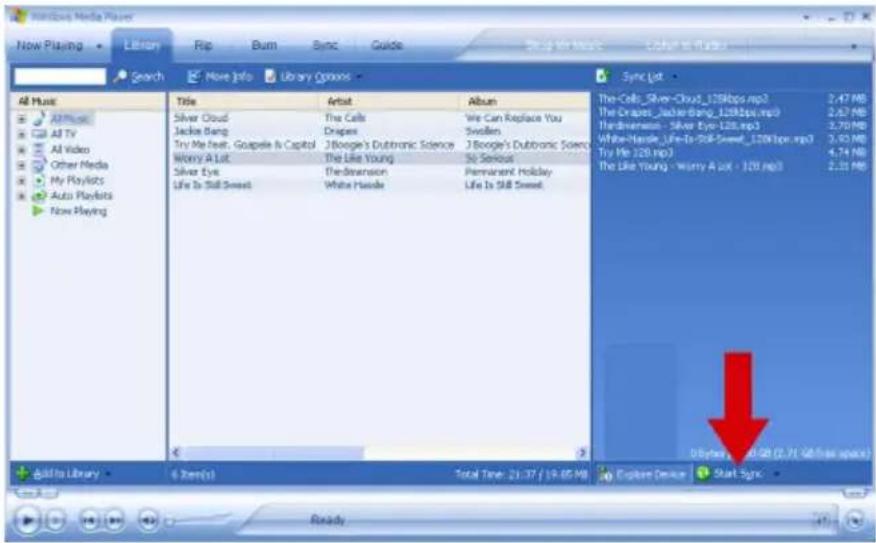
Wir empfehlen Ihnen, dass Sie stets den Windows Media Player benutzen, um Musik auf Ihren Player zu übertragen. Wenn Sie aber den Windows Explorer vorziehen, stellen Sie sicher, dass Sie Ihre Musik immer in den Ordner Media/ Musik kopieren,, da ansonsten die Songs weder auf Ihrem Player angezeigt noch abgespielt werden können.
Windows Media Player Wiedergabeliste
Erstellen einer Wiedergabeliste
I. Starten Sie den Windows Media Player.
2. Wählen Sie die Library (Medienbibliothek) Registerkarte aus, um in die Medienbibliothek zu gelangen.
-
Klicken Sie, um einen Titel zu markieren.
-
Rechtsklicken auf den Titel und wählen Sie Add to (Hinzufügen zur) > Additional Playlist...(Weitere Wiedergabelisten...)
-
In dem Add to Playlist (Zur Wiedergabeliste hinzufügen) Dialogfeld, wählen Sie eine vorhandene Wiedergabeliste aus oder klicken Sie auf New (Neu) zum Hinzufügen einer neuen Wiedergabeliste.
-
Der Titel, den Sie ausgewählt haben, wird nun hinzugefügt zu der Wiedergabeliste.

TIPP
Zur Auswahl von mehr als einem Titel, halten Sie die
Zur Auswahl von nacheinander folgenden Titeln in einer Liste, klicken Sie auf den ersten Titel, dann halten Sie die
Wiedergabelisten übertragen
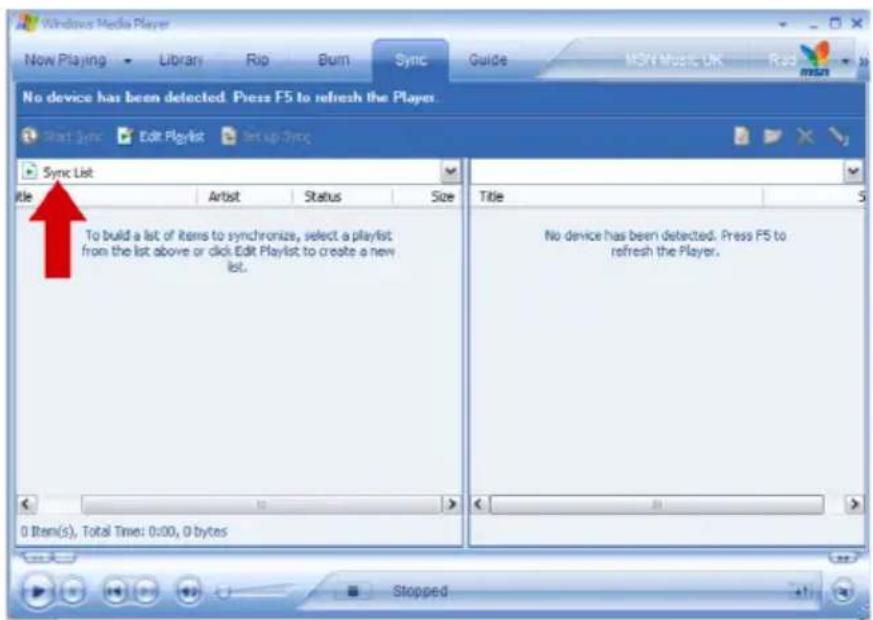
Zur Übertragung der Wiedergabelisten auf Ihren Player verwenden Sie doch die Option der automatischen Synchronisierung im Windows Media Player. (Siehe "Einrichtung der automatischen Synchronisierung" auf Seite 11 für eine schrittweise Anleitung)
I. Wählen Sie die Sync (Synchron.) Registerkarte aus.
- Klicken Sie auf Sync settings (Synchron-Einstellgen) oder Setup Sync (Synchron. einrichten), wählen Sie dann das Kontrollkästchen Synchronise device automatically (Gerät automatisch synchronisieren) und die Wiedergabelisten aus, die Sie mit dem Player synchronisieren möchten.
Verwalten Ihrer Titel und Wiedergabelisten im Windows Media Player
Titel aus der Windows Media Player Medienbibliothek löschen
I. Anklicken zur Auswahl eines Elements.
2. Rechtsklicken und wählen Sie Delete (Löschen) zum Entfernen eines Elements.

TIPP
Es ist nicht möglich, Wiedergabelisten auf Ihrem GoGear Player über Windows Media Player zu löschen. Sie können nur über das Gerät selbst die Wiedergabe löschen.
Löschen der Songs auf Ihrem Player
Löschen der Songs auf Ihrem Player über den Windows Media Player. Schließen Sie Ihren Player an den Computer an.Wählen Sie dann unter "Items on Device" die Songs aus, die Sie von Ihrem Player löschen wollen. Drücken Sie dann die Löschtaste ("Delete") auf Ihrer Tastatur.
Titelinformationen über den Windows Media Player bearbeiten
I. Wählen Sie die Library (Medienbibliothek) Registerkarte.
2. Wählen Sie den Titel, den Sie bearbeiten möchten, darauf rechtsklicken und wählen Sie Edit (Bearbeiten).
3. Bearbeiten direkt im Textfeld.
Nach Titel über den Windows Media Player suchen
- Wählen Sie die Library (Medienbibliothek) Registerkarte.
- Geben Sie einen Suchbegriff ein im Suchfeld.
- Klicken Sie auf Search (Suchen) zum Starten der Suche..
- Eine Liste an Titeln mit dem enstprechenden Suchbegriff wird angezeigt.
- Sie können diese abspielen, übertragen, löschen, hinzufügen zur Synchron.-Liste, etc..
Bilder
WICHTIG!
Stellen Sie sicher, dass das Philips Device Plug-in (Philips Geräte Plug-In) auf Ihrem Computer installiert ist. Dieses Plug-In wird benötigt zur Bildunterstützung auf Ihrem Player. Es wird automatisch von der enthalt- enen CD installiert beim Anklicken von Install (Installieren) in dem Install software (Software installieren) Dialogfeld.
Um zu überprüfen, ob dieses Plug-In installiert wurde, gehen Sie auf Control Panel (Systemsteuerung) > Add Remove Programs (Programme hinzufügen/entfernen) und überprüfen Sie, ob Philips Device Plugin (Philips Geräte Plug-In) in der Liste aufgeführt ist.
Bildunterstützung aktivieren
I. Starten Sie den Windows Media Player.
2. Gehen Sie auf Tools (Extras) > Options (Optionen) > Player (Player).
3. Stellen Sie sicher, dass das Enable picture support for devices (Bildunterstützung für Geräte aktivieren) Kontrollkästchen ausgewählt ist.
Bilder der Windows Media Player Medienbibliothek hinzufügen
I. Starten Sie den Windows Media Player.
2. Wählen Sie die Library (Medienbibliothek) Registerkarte, um in die Medienbibliothek zu gelangen.
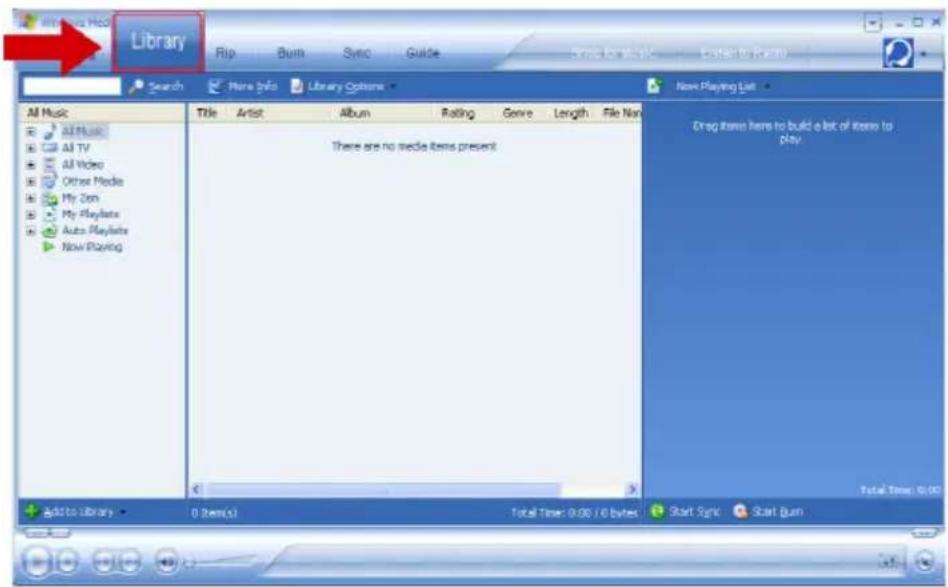
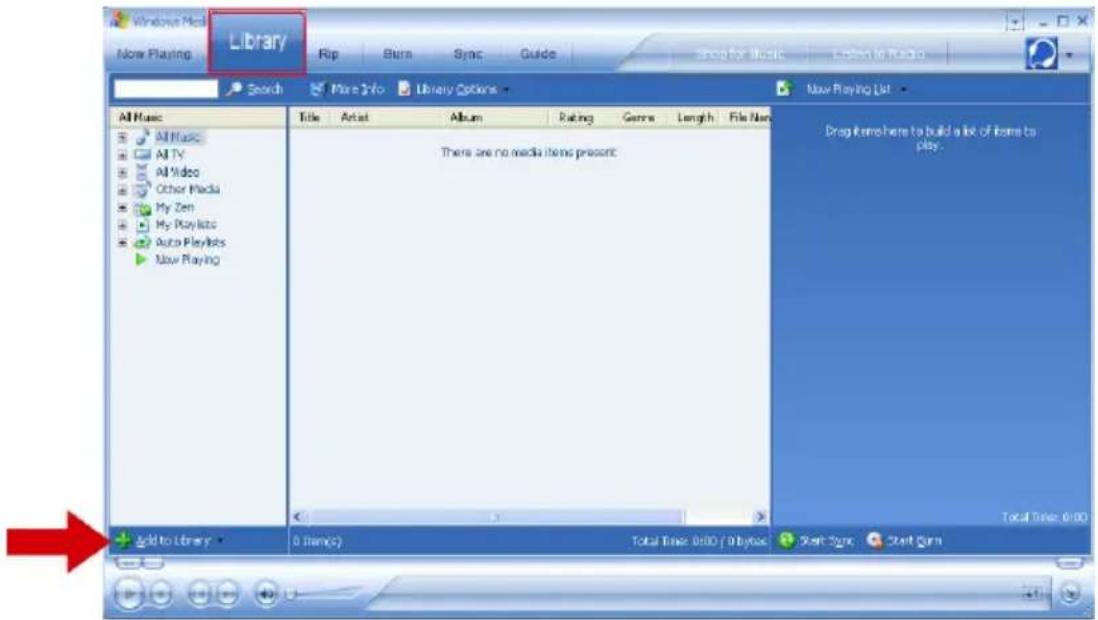
- Klicken Sie dann auf Add to Library (Medienbibliothek hinzufügen) in dem Bereich links unten auf dem Bildschirm.
-
Wählen Sie dann Add Folder...(Ordner hinzufügen...).
-
Wählen Sie den Ordner aus, in dem sich Ihre auf dem PC gespeicherten Bilder befinden, und drücken Sie auf OK.
Bilder auf den Player übertragen
WICHTIG!
Bilder können nur übertragen werden mithilfe von Windows Media Player. Werden sie gezogen und abgelegt (Drag & Drop) über den Windows Explorer, werden sie nicht auf Ihrem Gerät angezeigt werden.
- Schließen Sie den Player an Ihren Computer an.
- Starten Sie den Windows Media Player.
- Wählen Sie die Sync (Synchronisieren) Registerkarte.
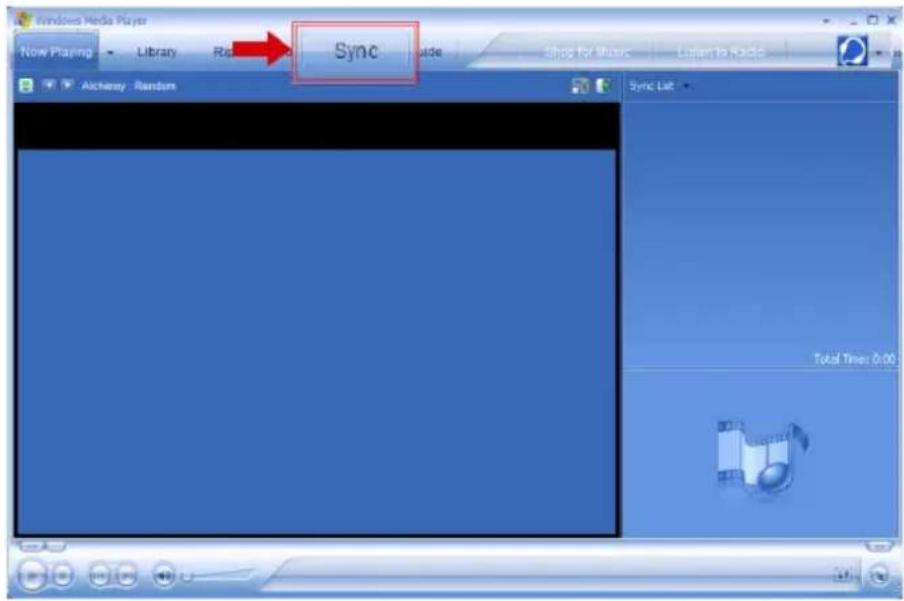
- In dem Pulldownmenü im rechten Bereich, wählen Sie Philips oder Philips GoGear als Ziel.
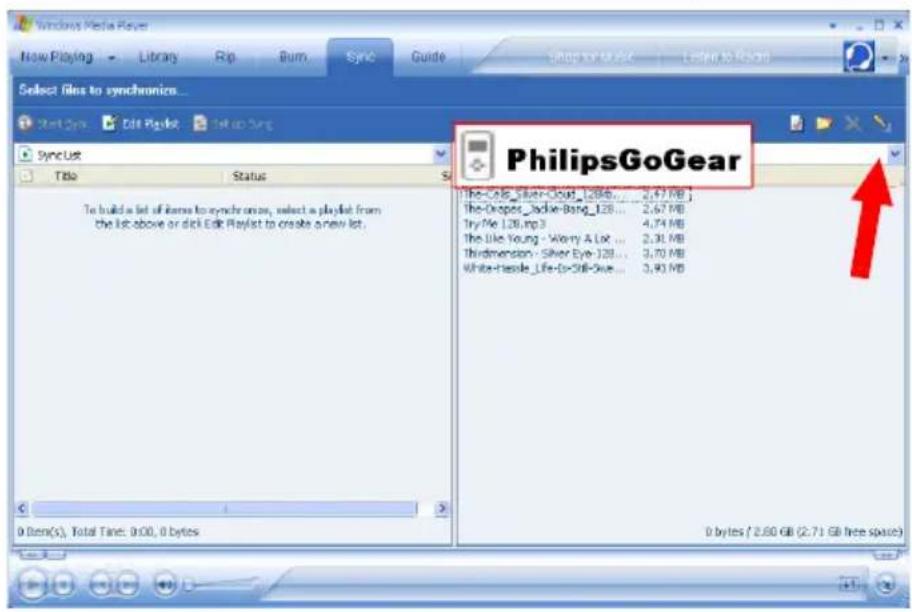
- Sollten sie nicht in der Liste sein, klicken Sie auf F5 zum Aktualisieren und versuchen Sie es dann erneut.
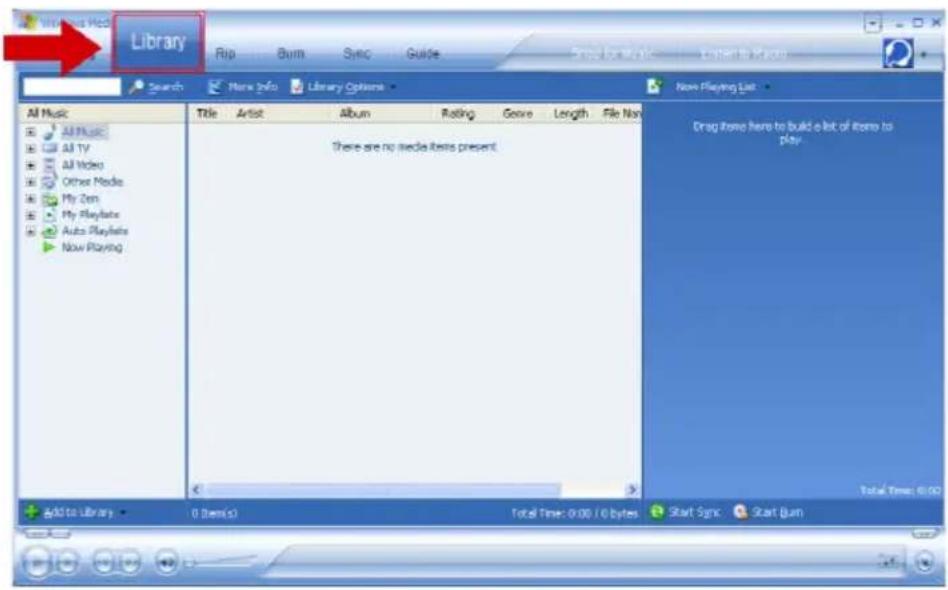
- Wählen Sie die Library (Medienbibliothek) Registerkarte zum Gelangen in die Medien bibliothek.
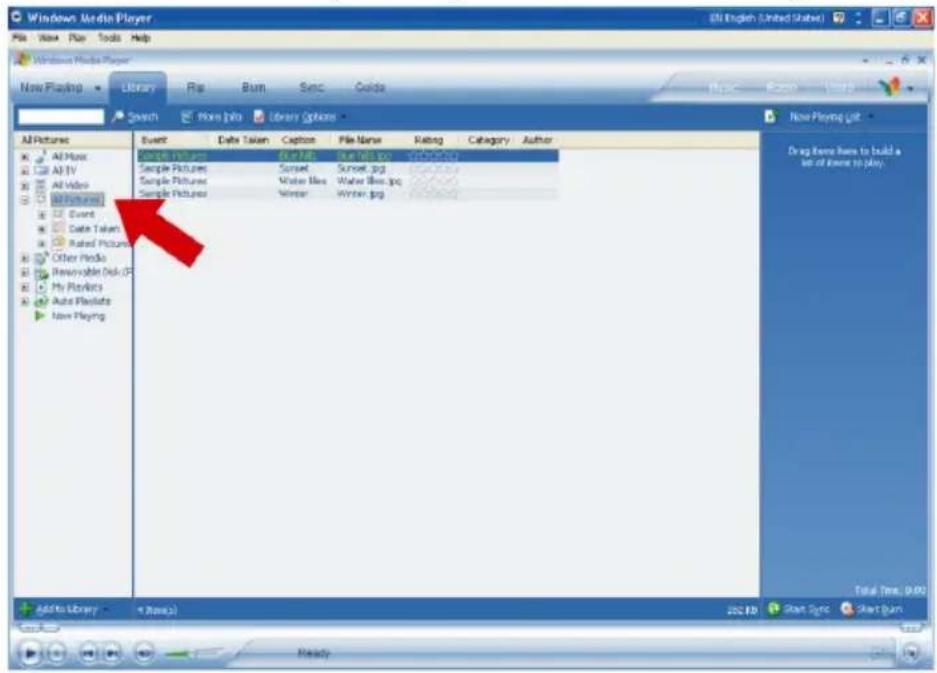
- Klicken Sie auf All Pictures (Alle Bilder) im linken Bereich zur Anzeige der Bilderliste.
-
Klicken Sie zur Markierung eines Bildes, das Sie auf den Player kopieren möchten.
-
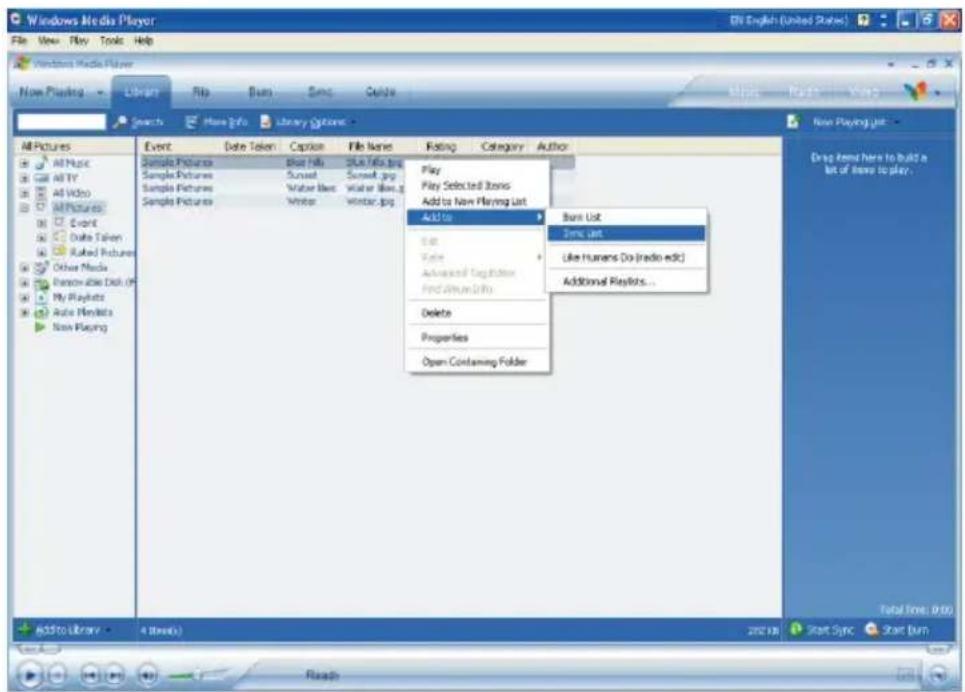
Rechtsklicken auf das Bild und wählen Sie dann Add to (Hinzufügen zu) > Add to Sync List (Zur Synchron.-Liste hinzufügen).
-
Oder ziehen und ablegen (Drag & Drop) Sie das Bild in die Sync List (Synchron.-Liste) auf der rechten Seite.
-
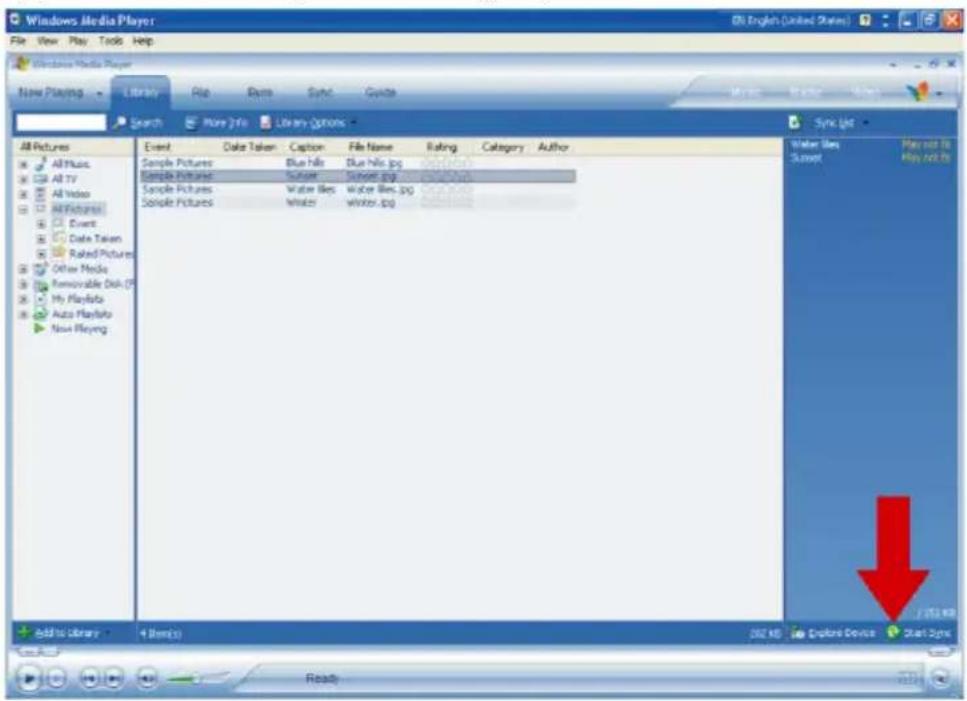
Klicken Sie auf die Start Sync (Synchronisieren starten) Schaltfläche auf der rechten oberen Seite Ihres Bildschirm, um das Synchronisieren zu starten. Der Fortschritt wird nun direkt über die Start Sync (Synchronisieren starten) Schaltfläche angezeigt.
- Eine Popupmeldung wird angezeigt, die Sie über den Synchronisierungsstatus informiert.
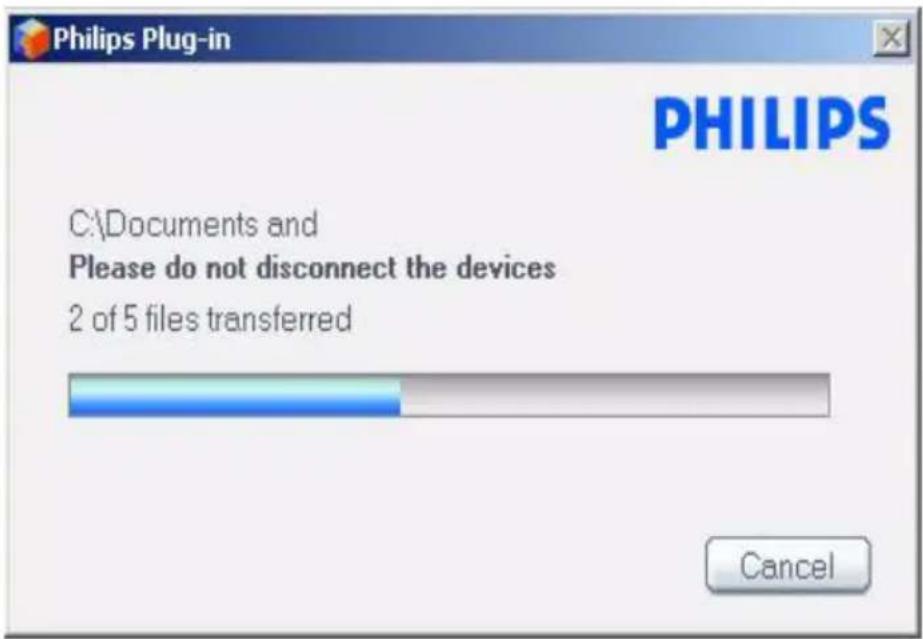
- Verschwindet das Pop-up, ist die Übertragung abgeschlossen, und Sie können den Player trennen.
Einzelne Bedienungselemente
Musikmodus
Auf Ihrem Player sind schon Musiktitel gespeichert. Zur Übertragung Ihrer digitalen Musikdateien und Bildersammlungen von Ihrem Computer auf Ihren Player verwenden Sie den Windows Media Player. Mehr Informationen zum Übertragen von Musik finden Sie auf Seite 8.
Auffinden Ihrer Musik
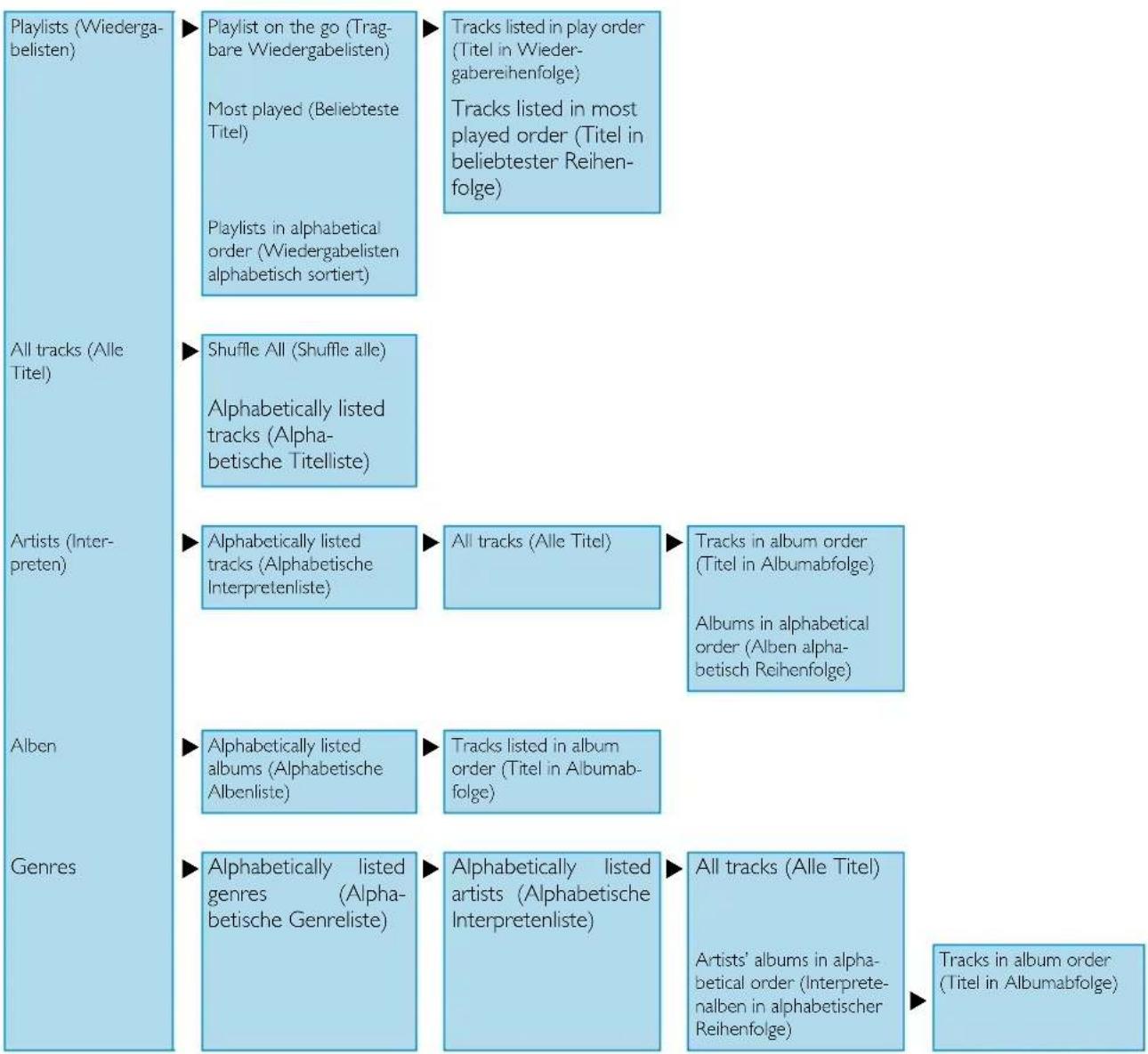
- Im Hauptmenü wählen Sie MUSIC (MUSIK) zum Gelangen in den Musikmodus. Sie können die Suche durchführen – über die folgenden Musikoptionen:
Music (Musik)
flowchart
graph TD
    A["Playlists (Wiedergabelisten)"] --> B["Playlist on the go (Tragbare Wiedergabelisten)"]
    B --> C["Most played (Beliebteste Titel)"]
    C --> D["Playlists in alphabetical order (Wiedergabelisten alphabetisch sortiert)"]
    D --> E["Tracks listed in play order (Titel in Wieder-gabereihenfolge)"]
    E --> F["Tracks listed in most played order (Titel in beliebtester Reihenfolge)"]

    G["All tracks (Alle Titel)"] --> H["Shuffle All (Shuffle alle)"]
    H --> I["Alphabetically listed tracks (Alphabetische Titelliste)"]

    J["Artists (Inter-preten)"] --> K["Alphabetically listed tracks (Alphabetische Interpretenliste)"]
    K --> L["All tracks (Alle Titel)"]
    L --> M["Tracks in album order (Titel in Albumabfolge)"]
    M --> N["Albums in alphabetical order (Alben alphabetisch Reihenfolge)"]

    O["Alben"] --> P["Alphabetically listed albums (Alphabetische Albenliste)"]
    P --> Q["Tracks listed in album order (Titel in Albumabfolge)"]

    R["Genres"] --> S["Alphabetically listed genres (Alphabetische Genreliste)"]
    S --> T["Alphabetically listed artists (Alphabetische Interpretenliste)"]
    T --> U["All tracks (Alle Titel)"]
    U --> V["Artists' albums in alphabetical order (Interpreten-alben in alphabetischer Reihenfolge)"]
    V --> W["Tracks in album order (Titel in Albumabfolge)"]
- Verwenden Sie die VERTIKALE TOUCH-LEISTE zum Durchscollen der Optionen.
- Drücken Sie ▶ zum Auswählen oder drücken Sie ◀ zum Zurückgehen auf die vorherige Ebene.
- Drücken Sie auf ▶II zur Wiedergabe Ihrer Auswahl.

TIPP
Superplay™ ermöglicht Ihnen das Abspielen der gewählten Musik oder des gewählten Albums zu einem jedem Zeitpunkt. Drücken Sie hierfür nur ▶II bei der Auswahl.
Funktionstasten
Während der Musikwiedergabe können Sie Folgendes machen:
| Um Tun Sie Folgendes | |
| Musik Wiedergabe/Pause Drücken Sie | ▶II |
| Zum nächsten Titel springen Drücken Sie | ▶▶ |
| Zum vorherigen Titel springen Drücken Sie | ◀◀ |
| Vorwärts Suchlauf Halten Sie gedrückt | ▶▶ |
| Rückwärts Suchlauf Halten Sie gedrückt | ◀◀ |
| Zugriff auf Optionsmenü Drücken Sie | MENU |
| Zum Durchsuchen zurückgehen Drücken Sie | VIEW |
Spielmodus
Sie können die zufällige Musikwiedergabe auf Ihrem Player einstellen (Shuffle All 📧 (Shuffle alle)) oder auch den Wiederholungsmodus (Repeat One 🎯 (Wiederholen einen)) oder Repeat All 🏠 (Wiederholen alle)).
- Im Hauptmenü wählen Sie Settings (Einstellgen.) > Play mode (Playmodus).
- Verwenden Sie die VERTIKALE TOUCH-LEISTE zum Durchscrollen der Optionen.
- Drücken Sie auf ▶▶ zur Auswahl einer Option.
- Drücken Sie auf ▶ nochmals zur Deselektion einer Option.
Während der Musikwiedergabe sehen Sie die folgende aktive Playmodus-Bildschirmanzeige.
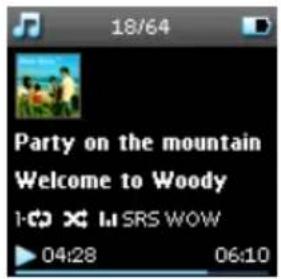
Sie können auch auf die oben erwähnten Playmodi zugreifen, während Sie während der Musikwiedergabe auf MENU drücken.
Klangeinstellungen
Sie können auf Ihrem Player auch die Wiedergabe von Titeln mit verschiedenen EQ (Equalizer) Einstellgen einrichten.
- Im Hauptmenü wählen Sie Settings (Einstellgen) > Sound Settings (Klangeinstellgen).
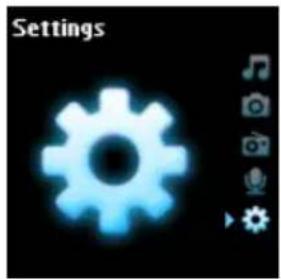
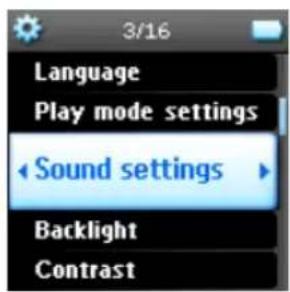
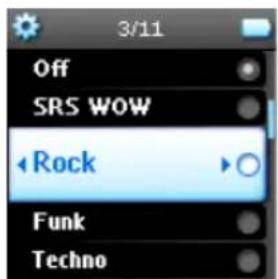
- Verwenden Sie die VERTIKALE TOUCH-LEISTE zum Durchscrollen der Liste an Optionen: SRS WOW (SRS WOW), Rock (Rock), Funk (Funk), Techno (Techno), HipHop (Hiphop), Classical (Klassik), Jazz (Jazz), Spoken Word (Gesprochenes Wort), Custom (Benutzerdefiniert), oder Off (Aus).
-
Drücken Sie auf ▶ zum Auswählen.
-
Custom (Benutzerdefinieren) der Einstellungen erlaubt Ihnen, die Festlegung der gewünschten Equalizereinstellgen durch Anpassen der Einstellgen für Bass auf (B), Low (L), Mid (M), High (H) und Treble (T).
Tragbare Wiedergabeliste
Playlist on the go (Tragbare Wiedergabeliste) ist eine Wiedergabeliste, die Sie unterwegs auf Ihrem Player erstellen können.
Alle Songs werden angezeigt und in Wiedergabereihenfolge der Wiedergabeliste angezeigt. Neue Songs werden automatisch am Ende der Wiedergabeliste hinzugefügt.
Hinzufügen von Songs zur tragbaren Wiedergabeliste
Sie können Ihre Lieblingssongs, -alben, Interpreten und -genres zur Playlist on the go (Tragbare Wiedergabeliste) während der Musikwiedergabe hinzufügen.
I. Drücken Sie auf PLAYLIST.
2. Eine Meldung [item name] added to playlist on the go ([Elementname] zur tragbaren Wiedergabeliste hinzugefügt) wird angezeigt.
Als Alternativ können Sie Songs, Alben, Interpreten und Genres zur Playlist on the go (Tragbare Wiedergabeliste) aus der Musikbibliothek hinzufügen.
I. Drücken Sie PLAYLIST.
2. Eine Meldung [item name] added to playlist on the go ([Elementname] zur tragbaren Wiedergabeliste hinzugefügt) wird angezeigt.
Tragbare Wiedergabeliste abspielen
I. Wählen Sie Music (Musik) > Playlist (Wiedergabeliste) > Playlist on the go (Tragbare Wiedergabeliste),
2. Wählen Sie dann Ihre Wiedergabeliste aus und drücken Sie auf ▶II.
Tragbare Wiedergabeliste löschen
Sie können alle Songs in der Playlist on the go (Tragbare Wiedergabeliste) löschen.
I. Wählen Sie Music (Musik) > Playlist (Wiedergabeliste) > Playlist on the go (Tragbare Wiedergabeliste),
- Drücken Sie auf MENU und wählen Sie Clear Playlist on the go (Tragbare Wiedergabeliste löschen).

TIPP
Dadurch wird die Playlist on the go (Tragbare Wiedergabeliste) geleert, diese Titel aber nicht von Ihrem Player gelöscht.
Tragbare Wiedergabeliste speichern
Speichern Sie die Playlist on the go (Tragbare Wiedergabeliste). Diese wird unter einem anderen Namen abgespeichert, und Playlist on the go (Tragbare Wiedergabeliste) wird geleert.
I. Während der Musikwiedergabe drücken Sie auf MENU.
2. Wählen Sie Save playlist on the go (Tragbare Wiedergabeliste speichern).
3. Eine Meldung Save playlist on the go? (Tragbare Wiedergabeliste speichern?) wird angezeigt.
4. Wählen Sie Save (Speichern) zur Bestätigung.
- Eine Meldung Playlist-on-the-go saved as: Playlist-on-the-go YYYY-MM-DD-XX (Tragbare Wiedergabeliste gespeichert als Tragbare Wiedergabeliste Date Time) wird nun angezeigt.
Songs aus der tragbaren Wiedergabeliste löschen
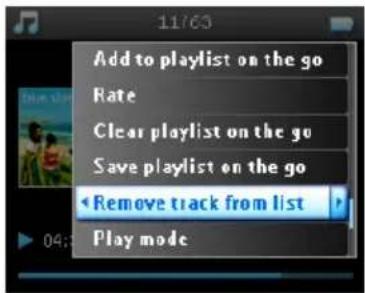
Löschen Sie bestimmte Songs aus der Playlist on the go (Tragbare Wiedergabeliste).
-
Wählen Sie den Song aus Music (Musik) > Playlists (Wiedergabelisten) > Playlist on the go (Tragbare Wiedergabeliste).
-
Drücken Sie dann auf MENU und wählen Sie Remove track from list (Titel aus Wiedergabeliste entfernen).
-
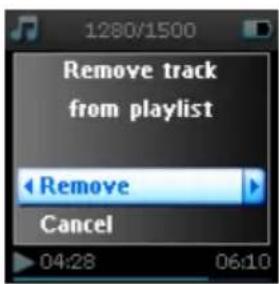
Eine Meldung Remove [song name] from playlist? (Entfernen [Songname] Aus der Wiedergabeliste?) wird nun angezeigt.
-
Wählen Sie Remove (Entfernen) zum Löschen des Songs aus der Playlist on the go (Tragbare Wiedergabeliste).
- Eine Meldung ([Songname] wurde von der Wiedergabeliste entfernt! wird dann angezeigt.)
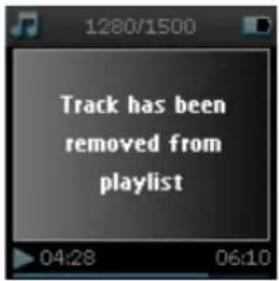
Der Song wurde nur von der Wiedergabeliste, nicht aber von Ihrem Player gelöscht.
Beliebteste Titel
Sie können Ihre 100 beliebtesten Songs durch Auswählen dieser Wiedergabeliste abspielen.
- Im Hauptmenü wählen Sie Music (Musik) > Playlists (Wiedergabelisten) > Most played (Beliebteste Titel).
- Die Liste zeigt Ihnen die 100 beliebtesten Songs auf Ihrem Player an. Der erste Song in der Liste ist der beliebteste Song.
- Sie können die Spielzählung auf 0 stellen und zwar über Settings (Einstellgen) > Music library settings (Musikbibliothekestellgen) > Reset play count (Spielzählung auf Null stellen).
Weitere Wiedergabelisten
Zum Übertragen von Wiedergabelisten auf Ihren Player verwenden Sie den Windows Media Player. Siehe bitte Kapitel über Windows Media Player Seite 15 für detaillierte Informationen.
Wiedergabeliste von Ihrem Player löschen
Sie können die Wiedergabeliste auf Ihrem Player nicht über den Windows Media Player löschen. Wir empfehlen Ihnen, dass Sie das Löschen über den Player selbst durchführen.
I. Spielen Sie die Wiedergabeliste ab, die Sie löschen wollen.
2. Drücken Sie MENU.
3. Wählen Sie Delete playlist (Wiedergabeliste löschen).
4. Eine Meldung Delete [playlist name]? (Löschen [Name der Wiedergabeliste]?) wird nun angezeigt.
5. Wählen Sie nun Delete (Löschen).
6. Eine Meldung [playlist name] deleted! ([Name der Wiedergabeliste] gelöscht!) wird angezeigt.
Titel bewerten
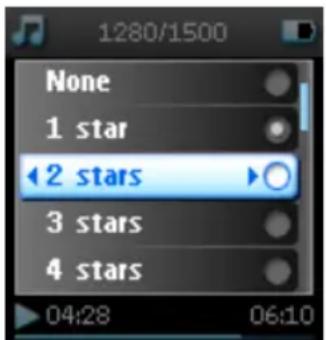
Sie können einen Titel mit 1 bis zu 5 Sternen bewerten.
Wollen Sie den gerade wiedergegebenen Titel bewerten, drücken Sie MENU und wählen Sie Rate (Rate). Dann bewerten Sie den Titel mit 1 Stern bis hin zu 5 Sternen.
Natürlich können Sie auch einen Song bewerten, der nicht gerade wiedergegeben wird.
I. Wählen Sie den Song in der Musikbibliothek aus.
2. Drücken Sie MENU und wählen Sie Rate (Rate).
3. Sie können dann den Titel mit 1 bis zu 5 Sternen bewerten.
- Beim nächsten Anschließen Ihres Players an Ihren Computer und Starten von Windows Media Player wird der Bewertungsstatus Ihrer Songs im Windows Media Player mit den Informationen von Ihrem Player aktualisiert.
Spielt gerade
Sie können natürlich Ihre Musikbibliothek oder Bilder durchsuchen, während Sie Musik hören.
Zur Rückkehr in die Wiedergabeanzeige, drücken Sie VIEW.
Bilder
Sie können auch Ihre Lieblingsbilder auf Ihrem Player ansehen. Während Sie Ihre Bilder durchsuchen, können Sie auch Musik oder Radio hören- und das zur gleichen Zeit.
Bilder auf Ihren Player übertragen
Vom PC
Bei der Übertragung von Bildem von Ihrem PC auf Ihren Player, verwenden Sie den Windows Media Player. Siehe auch "Bilder und Musik mit Windows Media Player organisieren und synchronisieren" auf Seite 8 für mehr Informationen.
Bilder auf Ihrem Player auffinden
Die Bilder auf Ihrem Player werden organisiert in Alben, also ähnlich verwaltet wie im Windows Media Player.
- Wählen Sie Pictures (Bilder) im Hauptmenü, sehen Sie eine Liste aller Bilderalben.
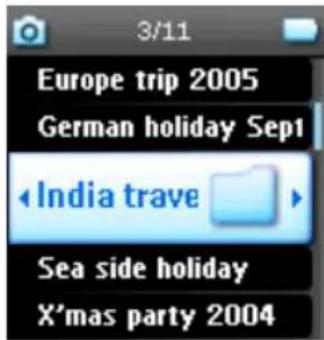
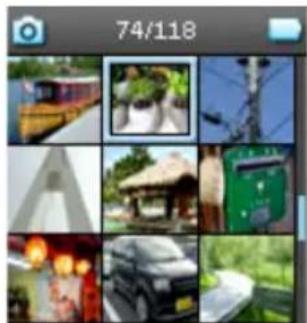
- Wählen Sie nun das Bilderalbum aus, das Sie sehen möchten. Dann sehen Sie eine Miniaturansicht aller Bilder in diesem Album.
-
Verwenden Sie die VERTIKALE TOUCH-LEISTE zum Scrollen und wählen Sie ein Bild aus, um es als Vollbild zu sehen.
-
Sie können alle Bilder im Vollbildmodus durchsuchen. Hierfür drücken Sie auf das obere oder untere Ende der VERTIKALEN TOUCH-LEISTE, um zum nächsten oder letzten Bild zugelangen.

Eine Diashow wird alle Bilder innerhalb eines Albums als Vollbilder anzeigen. Die Diashow wird automatisch nach einem festgelegten Zeitintervall zum nächsten Bild wechseln. Die Wiedergabe von Hintergrundmusik aus einer festgelegten Wiedergabeliste während einer Diashow ist möglich.
Diashow starten
- Im Hauptmenü wählen Sie Pictures (Bilder).
- Wählen Sie nun das Bilderalbum aus, das Sie sehen möchten
- Diashow kann in Albumliste, Miniaturansicht oder Vollbildansicht erfolgen.
- Drücken Sie MENU und wählen Sie Start slide show (Diashow starten).
- Sie können die Diashow anhalten. Hierfür drücken Sie
Diashowmusik
Sie können Hintergrundmusik während einer Diahsow abspielen. Hierfür weisen Sie eine Wiedergabeliste zu in den Slide show settings (Diashoweinstellgen). Sie können eine jede Wiedergabeliste während der Diashow abspielen.
- Im Hauptmenü wählen Sie Pictures (Bilder).
- Drücken Sie MENU und wählen Sie Slide show settings (Diashoweinstellgen) > Slideshow music (Diashowmusik) und wählen Sie eine Ihrer Wiedergabelisten aus.
HINWEIS!
Keine Pause, Überspringen oder schnelles Spulen Vorwärts/Rückwärts Ihrer Musik ist während der Diashow möglich.
Diashoweinstellgen benutzerdefiniert anpassen
Für die benutzerdefinierte Diashoweinstellgen verwenden Sie das Slide show settings (Diashoweinstellgen) Menü.
| Einstellungen Optionen Beschreibungen | ||
| Diashowmusik Alphabetische | Wiedergabelisten/ Keine | Wählen Sie die im Hintergrund der Diashow zu spielende Wiedergabeliste aus |
| Übergänge Aus/ Vertikal | überblenden/ Fading | Wählen Sie den Übergangseffekt zwischen den Bildern aus |
| Zeit pro Bild 4 Sek. / 6 Sek. / 8 Sek. / | 10 Sek. / 20 Sek. | Wählen Sie zur Festlegung der Zeit zwischen den Bildern |
| Diashow shuffeln An / Aus Wählen Sie, ob die Anzeige der | Bilder zufällig oder in Albumfolge erfolgen soll | |
| Diashow wiederholen An / Aus Auswählen zur Wiederholung der | Diashow | |
Radio\*
Die Kopfhörer anschließen
Die Kopfhörer dienen als Radioantenne. Stellen Sie sicher, dass die Kopfhörer richtig angeschlossen sind, um den bestmöglichsten Empfang zu gewährleisten.
FM-Bereich wählen
In dem Hauptmenü, wählen Sie Settings (Einstellgen) > Radio settings (Radio-Einstellgen).
| Bereich Frequenzbereich Sendereinstellung | |
| Europa 87,5 – 108 MHz 0,05 MHz | |
| Amerika 87,5 – 108 MHz 0,1 MHz | |
| Asien (siehe Europa) 87,5 – 108 MHz 0,05 MHz |
Automatischer Sendersuchlauf
Im Hauptmenü wählen Sie Radio (Radio) zum Gelangen in den Radiomodus.
Das Radio gibt immer den jeweils zuletzt empfangenen Sender wieder.
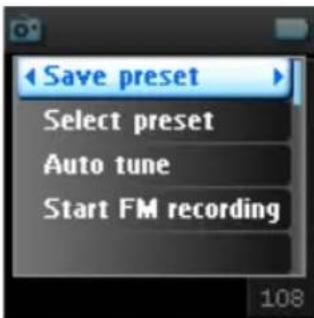
- Zum Finden der Radiosender mit dem besten Empfangssignal in Ihrer Gegend, drücken Sie auf MENU und wählen Sie Auto tune (Automatischer Sendersuchlauf).
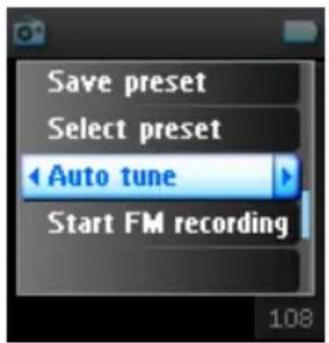
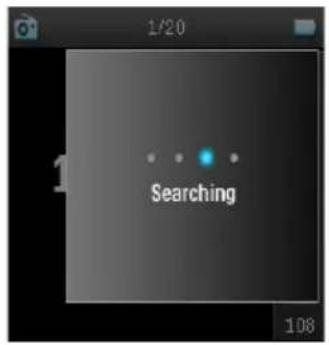
- Der Player wird nach den Sendern mit bestem Empfangssignal suchen und sie auf den Speicherplätzen speichern. Maximale Anzahl von Senderspeicherplätzen ist 20.
Gespeicherte Radiosender anhören
I. Im Hauptmenü wählen Sie Radio (Radio) zum Gelangen in den Radiomodus.
2. Drücken Sie auf ◀◀ oder ▶▶ zum Durchsuchen Ihrer gespeicherten Sender.
Für schnellen Zugriff auf einen bestimmten gespeicherten Sender, wählen Sie MENU, dann Select preset (Gespeicherten Sender wählen) und wählen Sie aus der Liste Ihren gewünschten Sender aus.
Manuelle Sendereinstellung
-
Tippen Sie auf das untere oder obere Ende der VERTIKALEN TOUCH-LEISTE für eine schrittweise Einstellung.
-
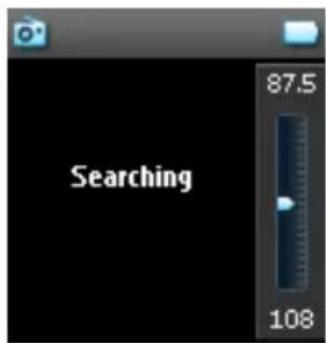
Die Frequenzleiste zeigt den Frequenzwechsel an.
-
Durch Gedrückthalten des oberen/ unteren Endes der VERTIKALEN TOUCH-LEISTE suchen Sie nach dem vorherigen/ nächsten verfügbaren Radiosender.
-
Eine Meldung Searching (Sucht gerade) wird nun angezeigt und hält an, sobald ein guter Senderempfang gefunden wurde.
Radiosender auf Speicherplatz speichern
I. Im Radiomodus drücken Sie MENU und wählen Sie Save preset (Auf Speicherplatz speichern).
-
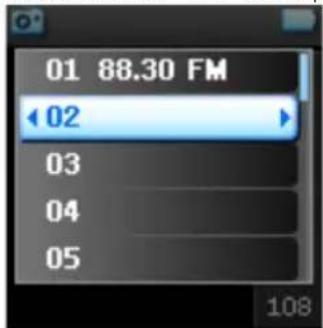
Wählen Sie den Speicherplatz, auf dem Sie den Sender abspeichern wollen.
-
Drücken Sie auf zum Speichern des Radiosenders.
Aufnehmen
Mit Ihrem Player können Sie Sprach- oder Radio*-Aufnahmen machen.
Sprachaufnahmen (MIK)
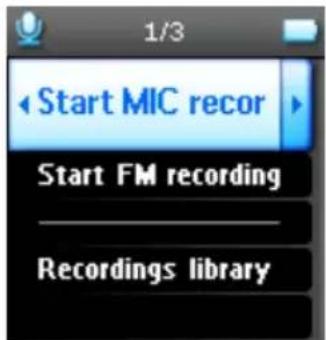
- Im Hauptmenü wählen Sie dafür Recordings (Aufnahmen).
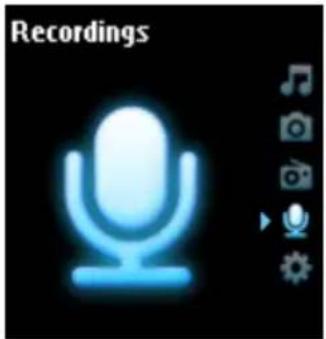
- Wählen Sie Start MIC recording (Sprachaufnahme (MIK) starten) zum Starten einer Sprachaufnahme.
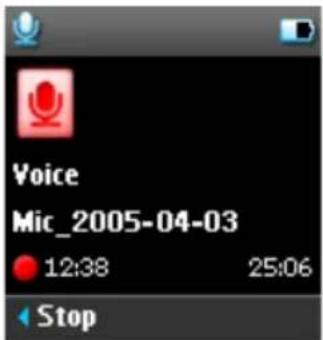
- Ihr Player wird nun den folgenden Aufnahmebildschirm anzeigen.
-
Drücken Sie auf zum Beenden und speichern Sie die Sprachaufnahme.
-
Der Player wird den Speicherungsfortschritt anzeigen.
-
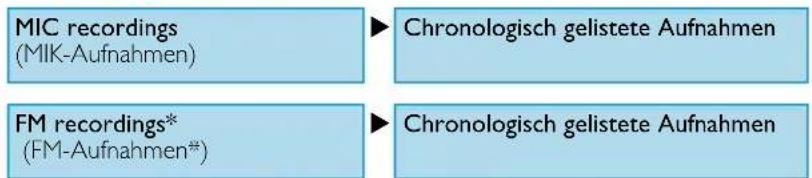
Ihre Sprachaufnahme wird auf Ihrem Player als eine PCM-Datei (Dateiendung .wav) abgespeichert. Finden Sie diese Datei unter Recordings (Aufnahmen) > Recordings Library (Bibliotheksaufnahmen) > MIC recordings (MIK Aufnahmen).
* Die Verfügbarkeit des FM-Radios ist regionenabhängig. In Europa ist es nicht verfügbar.
FM-Aufnahmen machen\*
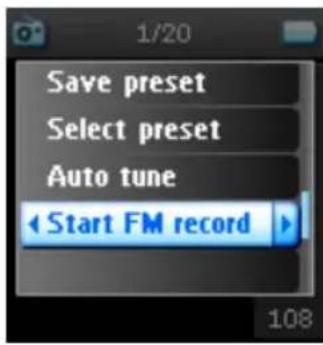
I. Während Sie Radio hören, drücken Sie auf MENU.
- Wählen Sie Start FM recording (FM-Aufnahme starten).
-
Drücken Sie auf ◀ zum Beenden und speichern Sie die FM-Aufnahme.
-
Ihre FM-Aufnahme wird auf Ihrem Player als eine PCM-Datei (Dateiendung .wav) abgespeichert. Finden Sie diese Datei unter Recordings (Aufnahmen) > Recordings library (Bibliotheksaufnahmen) > FM recordings (FM-Aufnahmen).
Aufnahmen wiedergeben
Im Hauptmenü wählen Sie hierfür Recordings (Aufnahmen) > Recordings library (Bibliotheksaufnahmen). Folgende Optionen stehen Ihnen zur Auswahl:
Recordings (Aufnahmen)
-
Wählen Sie die Aufnahme aus, die Sie anhören wollen.
-
Drücken Sie auf ▶II zur Wiedergabe der ausgewählten Aufnahme.
Aufnahmen löschen
-
Während der Wiedergabe einer Aufnahme drücken Sie auf MENU.
-
Wählen Sie Delete recording (Aufnahme löschen).
-
Eine Meldung Delete [recording name]? (Löschen [Name der Aufnahme]?) wird nun angezeigt.
-
Drücken Sie auf ▶▶ zur Bestätigung.
-
Eine Meldung Recording [recording name] deleted (Aufnahme [Name der Aufnahme] gelöscht) wird angezeigt.
* Die Verfügbarkeit des FM-Radios ist regionenabhängig. In Europa ist es nicht verfügbar.
Ihre Aufnahmen auf Ihren Computer übertragen
I. Schließen Sie den Player an Ihren Computer an.
2. Ihr Player wird erkannt als Philips GoGear im Windows Explorer.
3. Gehen Sie zu Data (Daten) > Recordings (Aufnahmen). Finden Sie dann FM recordings (FM-Aufnahmen)-und Line-in recordings (Line-In-Aufnahmen) Ordner.
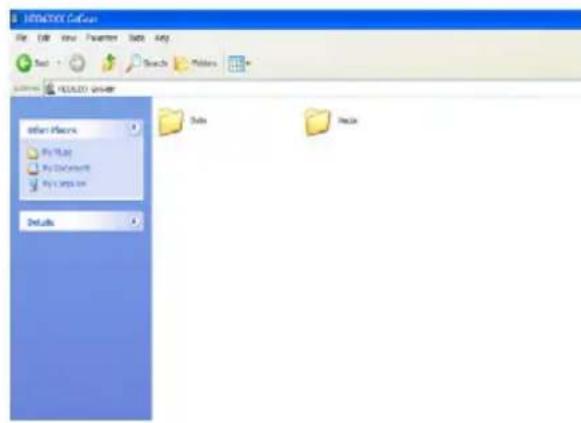
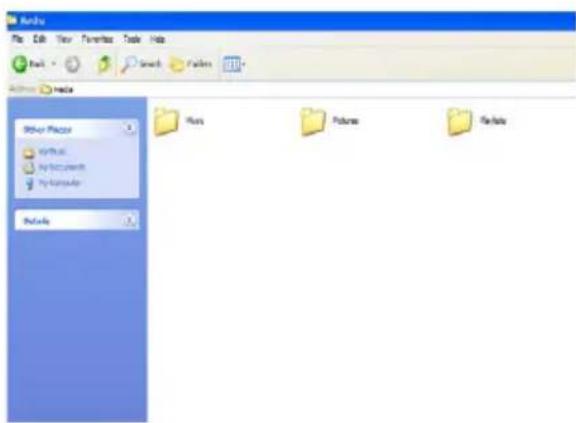
- Ziehen und ablegen Sie (Drag & Drop) Ihre Dateien zu dem gewünschten Zielort auf Ihrem Computer.
Einstellungen
- Im Hauptmenü wählen Sie hierfür Settings (Einstellgen).
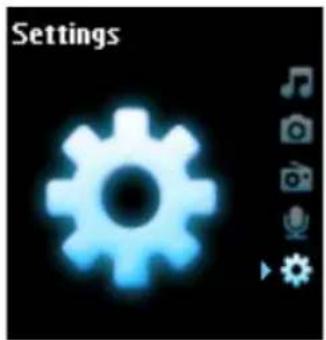
- Verwenden Sie die VERTIKALE TOUCH-LEISTE zur Auswahl einer Option.
- Drücken Sie auf ▶ zum Gelangen auf die nächste Bedienungsebene oder ◀ zum Rückkehren in die vorherigere Bedienungsebene.
- Drücken Sie auf ▶ zur Bestätigung Ihrer Auswahl.
- Drücken Sie auf zum Verlassen des Menüs Einstellungen.
Die folgenden Optionenstehen Ihnen zur Auswahl:
| Einstellungen Optionen Beschreibung | |||
| Sprache Englisch, Französisch,Italienisch, Deutsch,Spanisch, Holländisch,Schwedisch, Portugiesisch,Vereinfachtes Chinesisch,Traditionelles Chinesisch,Koreanisches Japanisch | Wählen Sie die Sprache für die Bildschirmanzeige aus | ||
| Wiedergabe-modus | Shuffle alle An / Aus Wählen | Sie Shuffle An zur | zufälligen Wiedergabeausgewählter Titel |
| Wiederholen Keine | Wiederholung /Wiederholen einen/ Wiederholen alle | Wählen Sie Wiederholen Ioder Wiederholen alle zumLooping ausgewählter Titel | |
| Klangeinstellgen SRS WOW, Rock, Funk,Techno, HipHop, Klassik,Jazz, Gesprochenes Wort,Benutzerdefiniert, Aus | Wählen Sie den Equalizer fürdas beste Hörerlebnis | ||
| Energiesparmo-dus Timer | 10 Sek. / 30 Sek. / 45 Sek./ 60 Sek. | Wählen Sie die Zeit für dieEnergiesparmodus-Anzeige | |
| Kontrast Bedienungsebene 1 – 6 Wählen Sie Kontrast zum | Einstellen der Helligkeit | ||
| Häute Haut eins | Haut zwei | Personalisieren Sie Ihren Playermit Ihrer Lieblingshaut | |
| Albumkunst An / Aus Wählen Sie An zur Anzeige der | Albumkunst für den ebenwiedergegebenen Song | ||
| Sleep-Timer 15 Min / 30 Min / 60 Min /90 Min/ 120 Min / Aus | Wählen Sie den Sleep-Timerzur automatischen AbschaltungIhres Players nach 15, 30, 60, 90,oder 120 Minuten | ||
| Datum u Zeiteinst | Zeit einstDatum einstZeit im Header zeigen | (AM/PM)An / Aus | Datum u Zeit einstell mit derWahlmöglichkeit der Anzeige. |
| Klickton | Gerät | An / Aus | Wählen Sie aus, ob Sie einenKlickton von Ihrem Player beiBerührung des Touchpads oderder Tasten hören wollen. |
| Kopfhörer | An / Aus | Wählen Sie aus, ob Sie einenKlickton über die Kopfhörer beiBerührung des Touchpads oderder Tasten hören wollen. | |
| Information InformationszusammenfCallcenters Nummer | Kapazität/VerfügbarerSpeicher / HW-Konfiguration /Firmware-Version/Kundendienstsite / | Zeigt Information über Ihren Player an | |
| Musikbibliotheks-einstellgen | Spielzählung auf Nullstellen | Spielzählung für Wiedergabeliste „Meine Beliebtesten Titel“ auf Nullstellen | |
| Radioeinstellgen | Europa / Amerika / Asien | Wählen Sie Ihre FM-Region aus | |
| Demomodus Start | Starten des Demomodus (Zum | Verlassen dieses Modus Power für 4 Sekunden drücken) | |
| Factory settings | Restore Factory settings | Auf Vorgabe-werkseinstellungen zurückstellen | |
Ihren Player zum Speichern und Übertragen von Datendateien verwenden
Verwenden Sie Ihren Player zum Speichern und Übertragen von Datendateien durch Kopieren der Datendateien in den Data (Daten) Ordner auf Ihrem Player mittels Windows Explorer.
Updaten Ihres Players
Ihr Player wird durch ein internes Programm, genannt Firmware, gesteuert. Neue Versionen der Firmware können dann freigegeben werden, nachdem Sie Ihren Player erworben haben.
Das Softwareprogramm Philips Device Manager (Philips Gerätemanager) überwacht den Firmwarestatus Ihres Players >und >benachrichtigt >Sie, >sobald >eine >neue >Firmware >verfügbar >ist. >Dafür >benötigen >Sie >einen Internetanschluss.
Installieren Sie den Philips Device Manager (Philips Gerätemanager) von der enthaltenen CD oder laden Sie die neueste Version von www.philips.com/support oder www.usasupport.philips.com (für Kunden in USA) herunter.
Bei >jedem >Anschluss >Ihres >Players >an >Ihren >Computer >stellt >Philips Device Manager (Philips Gerätemanager) eine automatische >Verbindung mit dem Internet >her und >überprüft, >ob Updates verfügbar sind.
Manuelle Überprüfung der Aktualität Ihrer Firmware
I.>Betreiben Sie Ihren Player nur mittels des enthaltenen AC/DC-Adapters.
2.>Schließen Sie Ihren Player an den Computer an.
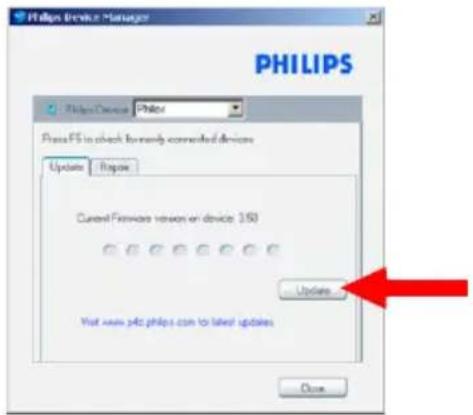
3.>Starten >Sie >den Philips Device Manager (Philips >Gerätemanager) >ausStart (Start) >> Programs (Programme) > Philips Device Manager (Philips Gerätemanager).

Philips Device Manager
4.>Wählen Sie Ihr Gerät aus.
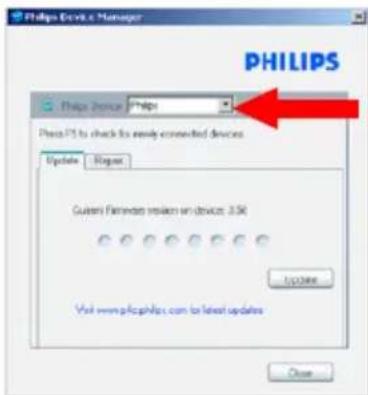
5.>Klicken Sie dann auf Update (Updaten).
- Philips Device Manager (Philips Gerätemanager) überprüft, ob eine neue Firmware im Internet verfügbar ist, und installiert sie auf Ihrem Player.
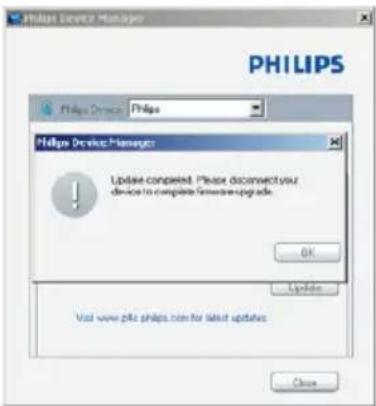
- Wenn Update completed (Update abgeschlossen) auf dem Bildschirm angezeigt wird, klicken Sie auf OK und trennen Sie Ihren Player.
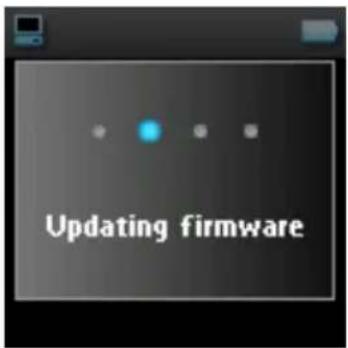
- Eine Meldung Updating Firmware (Firmware-Aktual.) wird nun angezeigt.
- Ihr Player ist nach einem Neustart wieder betriebsbereit.
Troubleshooting
Mein Player überspringt Titel
Der >ausgelassene >Titel >könnte >geschützt >sein. >Möglicherweise >haben >Sie >nicht >genügend >Rechte >zur Wiedergabe des ausgelassenen Titels auf Ihrem Player. Überprüfen Sie die Musikrechte mit dem Songanbieter.
Mein Player wird von Windows nicht erkannt
Stellen Sie sicher, dass Windows XP auf Ihrem PC installiert ist.
Mein Player lässt sich nicht anschalten
Die Leistungsfähigkeit Ihres Geräteakku könnte aufgrund längeren Nichtbenutzens gering sein.
Laden Sie Ihren Player.
Im Falle eines Gerätefehlers schließen Sie Ihren Player an den Computer an und verwenden Sie den Philips Device Manager (Philips Gerätemanager) zwecks Wiederherstellung Ihres Players.
-
Starten >Sie >den Philips Device Manager >(Philips >Gerätemanager) >auStart (Starten) >> Programs (Programme) > Philips Device Manager (Philips Gerätemanager).

Philips Device Manager
2.>Wählen Sie Ihr Gerät.
3.>Wählen Sie die Repair (Reparieren) Registerkarte aus.
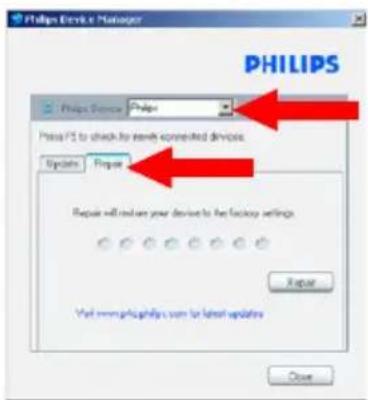
- Klicken Sie auf Repair (Reparieren).
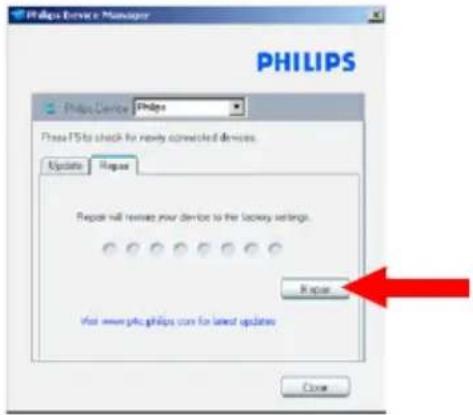
- Der Reparierungsprozess startet.
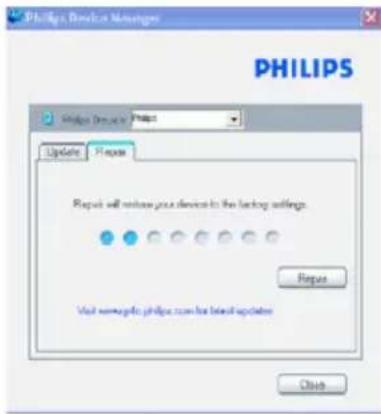
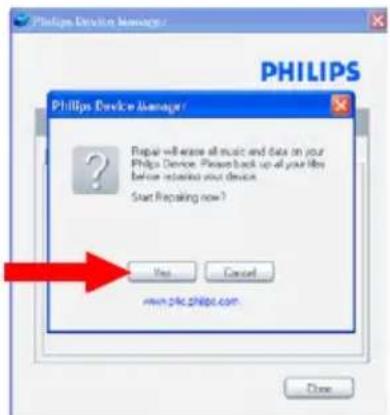
Alle Ihre Inhalte werden von Ihrem Player gelöscht. Deswegen sollten Sie vor dem Reparieren Ihre Dateien sichern. Nach der Reparatur müssen Sie einfach eine Synchronisierung Ihres Players erneut zum Übertragen von Musik auf Ihren Player durchführen.
- Klicken Sie auf Yes (Ja) zum Fortfahren.
- Nachdem der Reparierungsvorgang beendet ist, klicken Sie auf OK und trennen Sie Ihren Player.
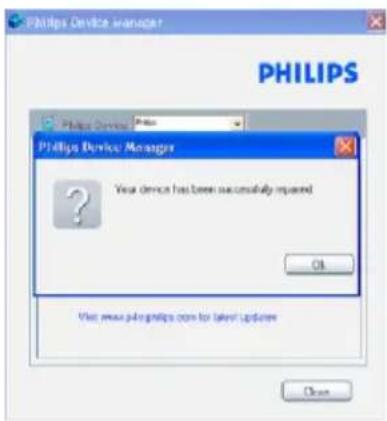
- Eine Meldung Firmware Update (Firmware-Aktual.) wird nun angezeigt.
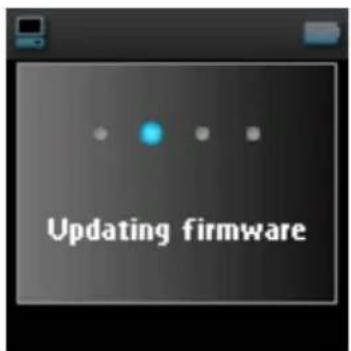
- Ihr Player ist nach einem Neustart wieder betriebsbereit.
Keine Musik auf dem Player nach Übertragung
Können Sie die Songs nicht finden, die Sie auf Ihren Player übertragen haben, überprüfen Sie folgendes:
-
Verwendeten Sie zum Übertragen den Windows Media Player? Dateien, die Sie auf anderen Wegen übertragen haben, werden nur als Datendateien erkannt. Sie werden weder in der Musikbibliothek Ihres Players angezeigt noch können die Songs wiedergegeben werden.
-
Liegen Ihre Songs im MP3- oder WMA-Format vor? Andere Formate werden nämlich nicht vom Player wiedergegeben.
Keine Bilder auf dem Player nach Übertragung
Können Sie die Bilder nicht finden, die Sie auf Ihren Player übertragen haben, überprüfen Sie folgendes:
-
Verwendeten Sie zum Übertragen den Windows Media Player? Dateien, die Sie auf anderen Wegen übertragen, werden auf dem Gerät nicht angezeigt.
-
Ist das Philips Device Plug-In auf Ihrem Computer installiert? Direkt nach der Übertragung Ihrer Bilder im Windows Media Player, sollten Sie ein Philips Popupfenster auf dem Bildschirm sehen. Wenn dies nicht angezeigt wird, fehlt möglicherweise das Plug-In. Um zu überprüfen, ob dieses Plug-In auf Ihrem Computer vorhanden ist, gehen Sie zu Control Panel (Systemsteuerung) > Add or Remove Programs (Hinzufügen oder Entfernen von Programmen) und überprüfen Sie, ob das Philips Device Plug-In in der Liste aufgeführt ist. Falls nicht, installieren Sie die Software neu von der enthaltenen CD.
- Möglicherweise haben Sie Ihr Gerät zu schnell nach der Bildübertragung im Windows Media Player getrennt. Warten Sie stets darauf, dass die Philips Popupmeldung erscheint und wieder verschwindet, bevor Sie Ihr Gerät trennen.
- Liegen Ihre Bilder im JPEG-Format vor? Bilder in anderen Formaten können nicht auf Ihren Player übertragen werden.
Mein GoGear Player hängt
- Falls sich Ihr Player aufhängt, gehen Sie folgendermaße vor: Halten Sie gleichzeitig die Tasten ⏻ POWER und VOLUME + solange gedrückt, bis sich der Player ausschaltet.
- Der vorhandene Inhalt auf Ihrem Player wird dabei nicht gelöscht.
- Sollte nichts geschehen, laden Sie den Akku für mindestens 4 Stunden auf und versuchen Sie dann erneut, einzuschalten oder neuzustarten. Sollte dies nicht funktionieren, müssen Sie möglicherweise Ihren Player reparieren mittels des Philips Device Manager (Philips Gerätemanager). (Siehe hierfür Seite 40)
Mein Player ist voll und ich habe weniger Songs auf meinem Player als erwartet
Ihr Player verfügt über einen Festplattenspeicher zur Abspeicherung der Songs. Für die Größe der Festplatten überprüfen Sie die Modellnummer Ihres Players. Durch Verwenden von Songs im WMA-Format (64 kbs) mit variabler Bitrate können Sie mehr Songs auf Ihrem Player speichern.
Kein guter Radioempfang\*
Schlägt die Einstellung eines guten Empfanges durch Ihr GoGear Radio fehl, überprüfen Sie Folgendes:
I. Stellen Sie sicher, dass Sie die Originalkopfhörer an Ihren GoGear Player richtig angeschlossen haben.
2. Die Signalempfangsstärke könnte nicht gut sein; wenn Sie sich in Gebäuden aufhalten. Wir schlagen vor, dass Sie Ihren Player einmal im Freien verwenden.
* Die Verfügbarkeit des FM-Radios ist regionenabhängig. In Europa ist es nicht verfügbar.
Sicherheits- und Betriebshinweise
Wartungshinweise
So vermeiden Sie schäden oder fehlfunktionen:
- Gehen Sie sorgfältig mit ihrem digitalem Festplatten-Audio-Player um. Gehen Sie sorgfältig mit ihrem festplatten-player um.
- Setzen Sie das Gerät keinen hohen Temperaturen durch Wärmequellen oder direkter Sonneneinstrahlung aus.
- Lassen Sie den psa nicht fallen, lassen Sie nichts auf den psa fallen.
- Lassen Sie den psa nicht ins wasser fallen. Vemeiden Sie den Kontakt von Kopfhörerbuchse oder Batteriefach mit Wasser. In das Gerät eindringendes Wasser kann schwere Schäden verursachen.
- Verwenden Sie keine reinigungsmittel, die alkohol, ammoniak, benzol oder schleifmaterial enthalten, da hierdurch das gerät beschädigt werden kann.
- Eingeschaltete mobiltelefone in der umgebung des geräts können zu interferenzen führen.
- Erstellen Sie Sicherungskopien Ihren Dateien. Bitte erstellen Sie Sicherungskopien Ihrer Dateien, Philips haftet nicht für Datenverluste durch beschädigte Produkte oder beschädigte, bzw. nicht lesbare Festplatten. Philips haftet nicht für den Verlust von Inhalten, wenn der Gerät beschädigt ist bzw. Inhalte nicht lesbar sind.
- Verwalten (übertragen, löschen usw.) Sie Ihre Dateien ausschließlich mit der mitgelieferten Musiksoftware, um Probleme zu vermeiden!
Betriebs- und Lagertemperaturen
- Die optimale Temperatur für den Betrieb der Gerät liegt zwischen 0 und 35° C (32 to 95° F).
- Die Lagertemperatur zwischen -20 und 45° C (-4 to 113° F).
- Bei niedrigen Temperaturen kann sich die Lebensdauer der Batterie verkürzen.
Gesundheitsrisiken

Hören Sie Ihre Musik stets in einer moderaten Lautstärke. Der Gebrauch von Kopfhörem bei hoher Lautstärke kann das Gehör schädigen. Für dieses Produkt wird die Verwendung des Kopfhörers SHE9500 empfohlen.
Wichtig (für Modelle mit Kopfhörern im Lieferumfang):
Philips garantiert hinsichtlich der maximalen Soundleistung der Audio-Player die Erfüllung der entsprechenden zutreffenden Richtlinien nur dann, wenn die im Lieferumfang enthaltenen Originalkopfhörer verwendet werden. Wenn ein Kopfhörer ersetzt werden muss, sollten Sie sich an Ihren Einzelhändler wenden, um ein dem ursprünglich mitgelieferten Modell entsprechendes Modell zu erhalten.
Sicherheit im Straßenverkehr
Benutzen Sie keine Kopfhörer im Straßenverkehr, das Unfallrisiko steigt hierdurch erheblich.
Copyright Informationen
- Alle genannten Marken sind Dienstleistungsmarken, Marken oder eingetragene Marken der entsprechenden Hersteller.
- Die unautorisierte Vervielfältigung sowie der Vertrieb von Internet/CD Aufnahmen stellt eine Verletzung des Urheberrechts dar und ist strafbar.
- Die unbefugte Vervielfältigung urheberrechtlich geschützter Werke, einschließlich Computerprogramme, Dateien, Rundfunksendungen und musikalischer Werke, kann eine Verletzung des Urheberrechts darstellen und eine Strafbarkeit begründen. Dieses Gerät darf zu den genannten mißbräulichen Zwecken nicht verwendet werden.
Datenerfassung
Es ist erklärtes Ziel von Philips, die Qualität der Philips-Produkte und die Benutzerfreundlichkeit zu optimieren. Um das Benutzungsprofil dieses Gerätes zu erfassen, protokolliert dieses Gerät einige Informationen/Daten auf dem nichtflüchtigen Permanentspeicher des Gerätes. Diese Daten werden zur Identifizierung und Erkennung von Störungen und Problemen während der Verwendung des Gerätes durch den Benutzer gebraucht. Die gespeicherten Daten umfassen zum Beispiel die Wiedergabedauer im Musikmodus, Spieldauer im Tunermodus, die Anzahl der Anzeigen von niedriger Akkukapazität, etc. Die gespeicherten Daten umfassen nicht die auf dem Gerät verwendeten Inhalte oder Medien oder die Downloadquelle. Die auf dem Gerät gespeicherten Daten werden nur dann abgerufen und verwendet, WENN der Benutzer das Gerät an das Philips-Kundendienstzentrum zurückgibt, und werden NUR zur vereinfachten Fehlererkennung und -vorbeugung verwendet. Die gespeicherten Daten werden dem Benutzer sofort nach seinem Ersuchen zur Verfügung gestellt.
Entsorgung Ihres alten Geräts
Ihr Gerät wurde unter Verwendung hochwertiger Materialien und Komponenten entwickelt und hergestellt, die recycelt und wieder verwendet werden können.
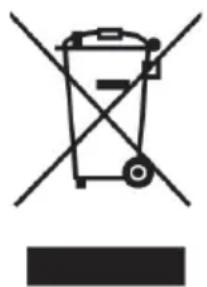
Befindet sich dieses Symbol (durchgestrichene Abfalltonne auf Rädern) auf dem Gerät, bedeutet dies, dass für dieses Gerät die Europäischen Richtlinie 2002/96/EG gilt..
Informieren Sie sich über die geltenden Bestimmungen zur getrennten Sammlung von Elektro- und Elektronik-Altgeräten in Ihrem Land.
Richten Sie sich bitte nach den geltenden Bestimmungen in Ihrem Land, und entsorgen Sie Altgeräte nicht über Ihren Haushaltsabfall. Durch die korrekte Entsorgung Ihrer Altgeräte werden Umwelt und Menschen vor möglichen negativen Folgen geschützt.
Modifikationen
Modifikationen, die nicht durch den Hersteller autorisiert sind, lassen die Betriebserlaubnis erlöschen.
Technische Daten
Energieversorgung 610 mAh Li-ion interne Akkubatterie
Multi-Spannungsadapter / Ladegeräte 4 Stunde für volle Aufladung, 1 Stunde für eine schnelle Aufladung
Abmessungen 53,7 × 86 × 16,3 mm
Gewicht 90 g
Bild / Display Weiße Hintergrundbeleuchtung LCD, 128 x 128 Pixel, 65K Farben
Klang Kanalabstand
Equalizereinstellungen
50 dB
Rock, Pop, Jazz, Klassik, Dance, Electronica, Lounge, RnB, Hip Hop, Gesprochenes Wort
Frequenzgang
20 - 16 000 Hz
Signal-Rausch-Verhältnis
82 dB
Ausgangsleistung (RMS)
2 × 5 mW
Audio-Wiedergabe
Spielzeit 18 Stunden*
Kompressionsformat MP3 (8-320 kbps und VBR)
WAV
ID3-Tagunterstützung Albumtitel, Genrebezeichnung, Titelname und Interpretenname
Audioerfassung Eingebautes Mikrofon Mono
Speicherplatz
Vorhandene Speicherkapazität 6GB** Mikro-Festsplattenspeicher (HDD 1620/1630)/ 4GB*** Mikro-Festsplattenspeicher (HDD 1420)
Tuner / Empfang / Übertragung Tuner: FM***
Anschlüsse Kopfhörer 3,5 mm, USB 2.0, Philips Dock-Connector, V DC
Musik- und Bildübertragung
über Windows Media Player 10
Datenübertragung
über Windows Explorer
Systemvoraussetzungen
Windows® XP (SP2 oder höher)
Pentium II oder höher
64 MB RAM
100 MB Festplattenspeicherplatz
Internetverbindung
Microsoft Internet Explorer 5.5 oder höher
Videodisplaykarte
Soundkarte
USB-Anschluss
* Akkudauer ist von der Verwendung abhängig.
**Bitte beachten Sie, dass einige Betriebssysteme die Kapazität in Einheiten von "GB", also 1,0 GB = 2 ^30 = 1.073 .741.824 Bytes anzeigen. Die resultierende "GB"-Kapazität, die vom Betriebssystem angezeigt wird, wird aufgrund Verwendung dieser Zweiersystem-Definition von „Gigabyte“ geringer sein.
***FM-Radio ist nur in manchen Regionen verfügbar. Nicht verfügbar ist es in Europa.
PHILIPS behält sich das Recht vor, Design und technische Daten zum Zwecke der Produktverbesserung ohne vorausgehende Ankündigung zu verändern.
„Dieses Produkt wird durch bestimmte geistige Eigentumsrechte der Microsoft Corporation geschützt. Die Nutzung oder Weiterverbreitung derartiger Technologie in anderen Produkten ist nur mit einer Lizenz von Microsoft oder einem autorisierten Tochterunternehmen von Microsoft gestattet.
Content-Anbieter verwenden die in diesem Gerät enthaltene Technologie des digitalen Rechtemanagements für Windows Media („WM-DRM“), um die Unversehrtheit ihrer Inhalte zu schützen („Secure Content“), so dass ihr geistiges Eigentum, einschließlich der Urheberrechte an diesen Inhalten, nicht verletzt werden kann. Dieses Gerät setzt zum Abspielen sicherer Inhalte WM-DRM-Software ein („WM-DRM-Software“). Wenn die Sicherheit der WM-DRM-Software in diesem Gerät beeinträchtigt wird, kann Microsoft (entweder von sich aus oder auf Verlangen der Eigentümer der sicheren Inhalte („Eigentümer sicherer Inhalte“)) die Berechtigung der WM-DRM-Software zum Erwerb neuer Lizenzen zum Kopieren, Anzeigen und/oder Abspielen sicherer Inhalte widerrufen. Durch einen derartigen Widerruf kann Ihr Gerät eventuell auch früher darin gespeicherte sichere Inhalte nicht mehr übertragen, speichem, kopieren, anzeigen und/oder abspielen. Der Widerruf schränkt die Fähigkeit der WM-DRM-Software zum Abspielen ungeschützter Inhalte nicht ein. Sobald Sie eine Lizenz für sichere Inhalte aus dem Internet oder von einem PC herunterladen, wird eine Liste der widerrufenen WM-DRM-Software an Ihr Gerät verschickt. Gemeinsam mit einer solchen Lizenz kann Microsoft im Namen der Eigentümer sicherer Inhalte auch Widerrufslisten auf Ihr Gerät laden, so dass Ihr Gerät sichere Inhalte nicht mehr kopieren, anzeigen und/oder abspielen kann.
Im Falle eines Widerrufs wird Philips versuchen, Software-Aktualisierungen zur Verfügung zu stellen, um einige oder alle Funktionen Ihres Geräts zum Übertragen, Speichern, Nutzen, Kopieren, Anzeigen und/oder Abspielen sicherer Inhalte wiederherzustellen. Die Lieferung derartiger Aktualisierungen hängt allerdings nicht allein von Philips ab. Philips kann nicht garantieren, dass nach einem Widerruf Software-Aktualisierungen verfügbar sein werden. Falls Aktualisierungen nicht lieferbar sind, kann Ihr Gerät sichere Inhalte nicht mehr übertragen, speichern, kopieren, anzeigen und/oder abspielen. Dies gilt auch für sichere Inhalte, die früher darin gespeichert wurden.
Es ist allerdings möglich, dass Ihr Gerät selbst dann früher darin gespeicherte sichere Inhalte nicht mehr übertragen, speichern, kopieren, anzeigen und/oder abspielen kann, wenn derartige Software-Aktualisierungen zur Verfügung stehen. In einigen Fällen können Sie die Inhalte von einem PC übertragen. In anderen Fällen müssen Sie früher erworbene sichere Inhalte nochmals kaufen.
Kurz gesagt haben Microsoft, die Eigentümer sicherer Inhalte und die Lieferanten sicherer Inhalte das Recht, Ihnen den Zugriff auf sichere Inhalte zu verwehren oder einzuschränken. Außerdem können sie die Fähigkeit Ihres Geräts zum Übertragen, Speichern, Kopieren, Anzeigen und/oder Abspielen sicherer Inhalte deaktivieren, selbst wenn Sie die erforderlichen Lizenzen erworben und bezahlt haben. Um Ihren Zugriff auf sichere Inhalte zu verwehren, zu widerrufen oder anderweitig einzuschränken oder die Fähigkeit Ihres Geräts zum Übertragen, Speichern, Nutzen, Kopieren, Anzeigen und/oder Abspielen sicherer Inhalte zu deaktivieren, ist weder Ihre Zustimmung noch die Zustimmung oder Genehmigung von Philips erforderlich. Philips kann nicht garantieren, dass Sie sichere Inhalte übertragen, speichern, nutzen, kopieren, anzeigen und/oder abspielen können werden.“


- Anschließen und Laden 3
- Installieren 3
- Übertragen 4
- Viel Spaß! 4
- Benutzung Ihres GoGear Players .... 5
- Bilder und Musik mit Windows Media Player organisieren und synchronisieren ....8
- Einzelne Bedienungselemente 22
- Updaten Ihres Players 38
- Troubleshooting 40
- Sicherheits- und Betriebshinweise 44
- Technische Daten 46
- Willkommen
- Über Ihren neuen Player
- Zubehör
- Europa und andere Regionen:
- USA:
- Optional erhältliches Zubehör
- Docking Station
- GoGear Schutztasche
- Registrieren Sie Ihr Gerät
- Weiterführende Informationen
- Anschließen und Laden
- Anzeige des Akkustandes
- Installieren
- Wichtig!
- Systemvoraussetzungen:
- Übertragen
- Viel Spaß!
- Ein- und Ausschalten
- HINWEIS!
- Neustarten
- TIPP
- Benutzung Ihres GoGear Players Übersicht über Bedienungselemente und Anschlüsse
- Hauptmenü
- Navigation
- SuperScroll
- Bilder und Musik mit Windows Media Player organisieren und synchronisieren
- Musik
- Songs der Windows Media Player Medienbibliothek hinzufügen
- Songs auf Ihrem Computer
- Songs von einer CD kopieren
- Songs online kaufen
- Synchronisierung der Inhalte der Windows Media Player Medienbibliothek und Ihres Players
- Automatische Synchronisierung
- Manuelle Synchronisierung
- Einrichtung der automatischen Synchronisierung
- Windows Media Player Wiedergabeliste
- Erstellen einer Wiedergabeliste
- Wiedergabelisten übertragen
- Verwalten Ihrer Titel und Wiedergabelisten im Windows Media Player
- Titel aus der Windows Media Player Medienbibliothek löschen
- Löschen der Songs auf Ihrem Player
- Titelinformationen über den Windows Media Player bearbeiten
- Nach Titel über den Windows Media Player suchen
- Bilder
- Bildunterstützung aktivieren
- Bilder der Windows Media Player Medienbibliothek hinzufügen
- Bilder auf den Player übertragen
- Einzelne Bedienungselemente
- Musikmodus
- Auffinden Ihrer Musik
- Music (Musik)
- Funktionstasten
- Spielmodus
- Klangeinstellungen
- Tragbare Wiedergabeliste
- Hinzufügen von Songs zur tragbaren Wiedergabeliste
- Tragbare Wiedergabeliste abspielen
- Tragbare Wiedergabeliste löschen
- Tragbare Wiedergabeliste speichern
- Songs aus der tragbaren Wiedergabeliste löschen
- Beliebteste Titel
- Weitere Wiedergabelisten
- Wiedergabeliste von Ihrem Player löschen
- Titel bewerten
- Spielt gerade
- Bilder auf Ihren Player übertragen
- Vom PC
- Bilder auf Ihrem Player auffinden
- Diashow starten
- Diashowmusik
- Diashoweinstellgen benutzerdefiniert anpassen
- Radio\*
- Die Kopfhörer anschließen
- FM-Bereich wählen
- Automatischer Sendersuchlauf
- Gespeicherte Radiosender anhören
- Manuelle Sendereinstellung
- Radiosender auf Speicherplatz speichern
- Aufnehmen
- Sprachaufnahmen (MIK)
- FM-Aufnahmen machen\*
- Aufnahmen wiedergeben
- Recordings (Aufnahmen)
- Aufnahmen löschen
- Ihre Aufnahmen auf Ihren Computer übertragen
- Einstellungen
- Ihren Player zum Speichern und Übertragen von Datendateien verwenden
- Updaten Ihres Players
- Manuelle Überprüfung der Aktualität Ihrer Firmware
- Troubleshooting
- Mein Player überspringt Titel
- Mein Player wird von Windows nicht erkannt
- Mein Player lässt sich nicht anschalten
- Keine Musik auf dem Player nach Übertragung
- Keine Bilder auf dem Player nach Übertragung
- Mein GoGear Player hängt
- Mein Player ist voll und ich habe weniger Songs auf meinem Player als erwartet
- Kein guter Radioempfang\*
- Sicherheits- und Betriebshinweise
- Wartungshinweise
- Gesundheitsrisiken
- Wichtig (für Modelle mit Kopfhörern im Lieferumfang):
- Sicherheit im Straßenverkehr
- Copyright Informationen
- Datenerfassung
- Entsorgung Ihres alten Geräts
- Modifikationen
- Technische Daten
- Audio-Wiedergabe
- Speicherplatz
Marke : PHILIPS
Modell : GoGear HDD1835
Kategorie : Mp3-player