
29PT5026 - Fernseher PHILIPS - Kostenlose Bedienungsanleitung
Finden Sie kostenlos die Bedienungsanleitung des Geräts 29PT5026 PHILIPS als PDF.


| Produkttyp | CRT-Fernseher |
| Marke | Philips |
| Modell | 29PT5026 |
| Bildschirmdiagonale | 29 Zoll (73 cm) |
| Bildschirmformat | 4:3 |
| Farbfernsehsysteme | PAL B/G, PAL I, PAL D/K, SECAM B/G, SECAM D/K |
| Ton | Stereo, Surround-Funktion |
| Energieverbrauch (Betrieb) | 54 W |
| Netzspannung | 220–240 V, 50 Hz |
| Gewicht (netto) | ca. 21 kg |
| Abmessungen (B×H×T) | ca. 760 × 570 × 550 mm |
| Anschlüsse (Rückseite) | AV1 (CVBS + YPbPr), AV2 (CVBS + S-Video), AV3 (CVBS seitlich/vorne), Kopfhörerausgang |
| Bildfunktionen | Smart Picture (Persönlich, Natürlich, Sanft, DVD/VCD), Active Control, Rauschunterdrückung, Kontrast+ |
| Tonfunktionen | Smart Sound (Persönlich, Theater, Musik, Sprache), Bass, Höhen, Balance |
| Teletext | Ja, mit Indexseite und Unterstützung für Untertitel |
| Besondere Merkmale | Persönliche Senderlisten, Signalstärkeanzeige, Kindersicherung nicht verfügbar |
| Lieferumfang | Fernbedienung, Bedienungsanleitung |
| Wartung und Reinigung | Bildschirm mit weichem, angefeuchtetem Tuch reinigen; keine Scheuermittel |
| Sicherheitshinweise | Netzstecker ziehen bei Blitz, längerem Nichtgebrauch, Reinigung; Gerät nicht Regen oder Wasser aussetzen |
| Reparatur | Nur vom Fachmann; keine Eigenreparatur |
Häufig gestellte Fragen - 29PT5026 PHILIPS
Benutzerfragen zu 29PT5026 PHILIPS
0 Frage zu diesem Gerät. Beantworten Sie die, die Sie kennen, oder stellen Sie Ihre eigene.
Eine neue Frage zu diesem Gerät stellen
Laden Sie die Anleitung für Ihr Fernseher kostenlos im PDF-Format! Finden Sie Ihr Handbuch 29PT5026 - PHILIPS und nehmen Sie Ihr elektronisches Gerät wieder in die Hand. Auf dieser Seite sind alle Dokumente veröffentlicht, die für die Verwendung Ihres Geräts notwendig sind. 29PT5026 von der Marke PHILIPS.
BEDIENUNGSANLEITUNG 29PT5026 PHILIPS
21PT5006
29PT5006
25PT5016
29PT5016
21PT5026
29PT5026
تلفزيون مسطح
دليل المستخدم
natural_image
Illustration of a rectangular electronic device labeled 'PHILIPS' (no additional text or symbols)مقدمة
معلومات السلام / تلميحات
٤ قبل الاتصال بأفراد Psيانة
وظategic الترkish الأساسية
توصيل التلفزيون (التوصيل الأساسي)
العناية بوحدة التحكم عن بُعد واستخدامها
٦ توصيلات الصوت/ الفيديو (التشغيل)
توصيلات الصوت/الفيديو (التسجيل)
9—from ١٠٠٠ وظَلَّفِ وَحَدَةِ التُحَكِمَ عَنْ بُعَدِ
11..... وظategic التحكم في التلفزيون
تركيب التلفزيون
تحديد لغة القائمة
المؤلفة الآلية لل Confوات
المؤلفة اليدوية للFranوات
١٦ نظام الألوان/الصوت
١٧ ...... المؤلفة Pública للQTOS
المزايا
19 ضبط الصورة
٢٠ ضبط الصوت
٢١ ضبط التسيق
شدة الإشارة
الteacher النشط
٢٤ الصورة الذكية
٢٥ الصوت الذكي
المحطات الشخصية
٢٧ نصوص المعلومات
عام
الموصفات ٢٩
توجه إجادة التدوير – لتقيل الضRR الذي ي-Pacific بالبيئة، لا تح wtوي Bartparيات المرفقة بجهاز النفزيون على الزئيق أو كادميم والnikل. عند التخلص من Bartparيات، استخدام – بقدر الإMckan – وسائل إجادة التدوير المتاحة لك. Yemen种植 جهاز الbefزون Mituation qui تتميز إجعADA الاستخدام أو التي يمكن إجعدة تدويرها. ورغة mildly في تقليل كيمية النفايات في البينة، نتترد الشركات المتصصة الأجهزة المستهلكة لتقيك Mituation القابلة لإجعADA الاستخدام وتجمعها (اتصل بالmozع المحلي).

معلومات السلامة
• افصل قابس النيار الكهربائي في الحالات الأنية: - Domestic المستمر للم HVAC的大حمر الموجود بالجزء السفلي من شاشة التلفزيون. - ظهور خطapest ساطع على الشاشة. - تنظيف شاشة التلفزيون. لا استخدام مطلقً مواد التنظيف الكاشطة، واستخدم قطعة جلد شمواه مُبللة أو قطعة قمش ناعمة. - أثناء العواصف البرقية. -ترك الجهاز دون استخدام لفترة طويلة.
• احرص على عدم و请问 مصادر أنسة الهب غير المغطاة، مثل_sum المضاء، على التلفزيون أو بالقرب منه. • لا تضع جهاز التلفزيون في meters يتعرض فيه لأشعة الشمس أو الحرارة المباشرة. • اترك مسافة لا نقل عن ٥ سم تقريرًا حول كل Grenب من جوانب جهاز التلفزيون لتوفر التهوية المحاسبة. • تجب و请问 الجهاز (بحوار النافدة مثلّاً) حيث يمكن أن يتعرض للأمطار أو المياء. • تجب و请问 الأشياء الممتلنة بالسوائل على جهاز التلفزيون لتجنب تقطر أو رشاش الماء على الجهاز.
تلميحات
• لا اترك الجهاز في وضع الاستعداد لفرتة طويلة. بل أوقف تشغيل الجهاز لتسجيل له بالënclus من المغنطة. يدعم الجهاز الذي زيلت منه المغنطة جودة الصورة الجيدة. • تجنب تحrijk الجهاز أو نقله أثناء تشغيله. فقد يحُدُّث تفأوت في درجة اللون في بعض أجزاء الشاشة. • لا تحاول مطلّة إصلاح جهاز التلفزيون المُعطل بن Banksك. بل استعن دومّا بأحد أفراد Psيانة الماهرين.
قبل الاتصال بأفراد Psيانة
فيما يلي قائمة وأ Lorاض مشكلات التي تحدث بشكل م KinRR. أحRpس قبل الاتصال بأفراد الصيانة على إجراء عمليات الفحص البسيطة التالية. لاحظ أنه يمكنك علاج بعض هذه مشكلات بسوyle، إذا كنت تعرف المطلوب القيام به.
إجراء المطلوبالمشكلات
| أوقف تشغيل التلفزيون بالため网格 على زر التشغيل/الإيUF. وانتصر لمدة ٢٠ دقيقة قبلالتشغيل مرة أخرى.تأكد من عدمCardع التلفزيون بالQUIت تماما من مكبرات الصوت أو الأجسام المgrenطة. | 비مع الأولان(التقAWت Uganda TGJANSS) |
| تحفق من توصيل سلك التيار الكهرباني المتردد بمGPS التيار.إذا استمر عياب التيار الكهرباني، فاقصل قابس التيار. انتظر لمدة ٦٠ ثانية وأعد توصيلالقابس. أعد تشغيل جهاز التلفزيون. | لا يوجد تيار كهرباني |
| تحفق من توصيل الهواني الموجود بالجزء الخلفي من التلفزيون.يُحُتمل وجود مشكلة بمHOطة التلفزيون. جرب الالنقلإلى قناة أخرى. | لا تظهر صورة |
| جرب رفع مستوي الصوت.تأكد من عدم كتم الصوت. في حالة كتم الصوت، اضغط على الزر "إخفات" من وحدةالتحكم عند بُعد لاسترجاع الصوت. | صورة جيدة لكن لا يصدρصوت |
| جرب زيادة قيمة إعداد التباين والسطوع. | صوت جيد ولكن اللون رديءأو لا تظهر صورة |
| تحفق من توصيل الهواني الموجود بالجزء الخلفي من التلفزيون. | صورة يضاء وضجيع |
| يحتمل وجود تداخل كهرباني ناتج عن وجود أجهزة، مثل جهاز تجفيف الشعر والMcKNسةالكهرباني، إخ. أوف تشغيل هذه الأجهزة. | خطوط أفقية منقطة |
| يحتمل أن يكون وضع الهواني غير صحيم. قد يؤدي استخدام الهواني عالي التوجيه إلىتحسين الاستقال. | صور مزدوچة أو باhetة |
| تحفق من العمر الافتراضي لبطارية وحدة التكيم عن بُعد.وَجَهِ وحدة التكيم مباشرة نحو عدسة وحدة الاستثماع عن بُعد الموجودة باللوحة Alamامية لللفزيون. | التلفزيون لا يستجيب إلى وحدةالتحكم عن بُعد |
توصيل التلفزيون (التوصيل الأساسي)
توصيل الهواني
•صل قابس الهواني بال Municipس المخصص له بالغطاء الخلفي.
• أدخل قابس التيار الكهربائي في مقبس الحائط.
توصيل التيار الكهرباني
• ل Moistط الجهد الكهرباني الصحيح لملك التيار، انظر ملصق النوع
بالجزء الخلفي من جهاز التلفزيون.
• اتصل بالmozع المحلي، إذا كان مصر التيار الكهربائي مختلافً.
ملاحظة: لا يمثل هذا الرسم التوضيحي القابس والouvاس الفعليين.
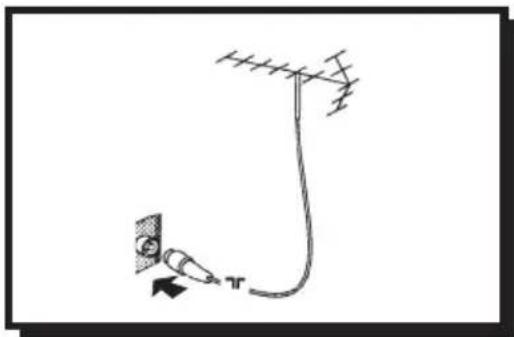
natural_image
Simple line drawing of a cable with a hook and a small object near it, no text or symbols present.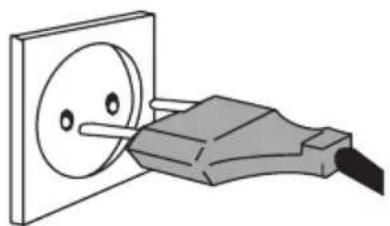
natural_image
Illustration of a plug inserted into a socket (no text or symbols)تشغيل الجهاز
• ا Forgط على زر التشفيل الرئيسي لتشغيل/ابقاف تشغيل التلفزيون.
• إذا كان الجهاز في وضع الاستعداد (المؤشر مضاء) ، فاضغط على زر
التشغيل/الإيقاف في وحدة التحكم عن بُعد لتشغيل الجهاز.
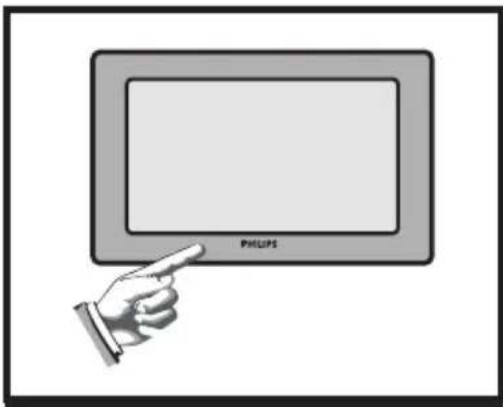
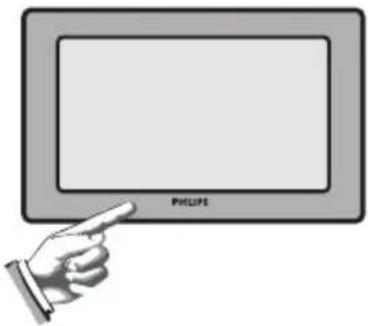
natural_image
Illustration of a hand pointing at a tablet screen labeled 'PHILIPS' (no other text or symbols)العناية بوحدة التحكم عن بُعد واستخدامها
• قم بتركيب نوع الطارية الصحي في التجوف الخاصة.
• تأكد من تركيب الطارية في الاتجاه الصحي.
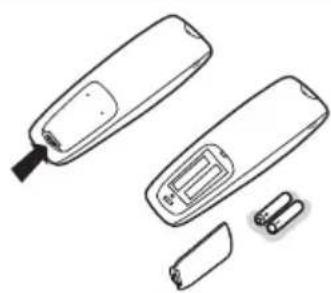
natural_image
Line drawing of a handheld device with multiple components including a clip, battery, and plug (no text or symbols)مقابس الصوت والفيديو في الجزء الخلفي من التلفزيون
DVD الجزء الخلفي من جهاز
"Pr" "Pb" "Y" DVD جهاز (مزود ب,maxبس) و م elapsed (الخرج)
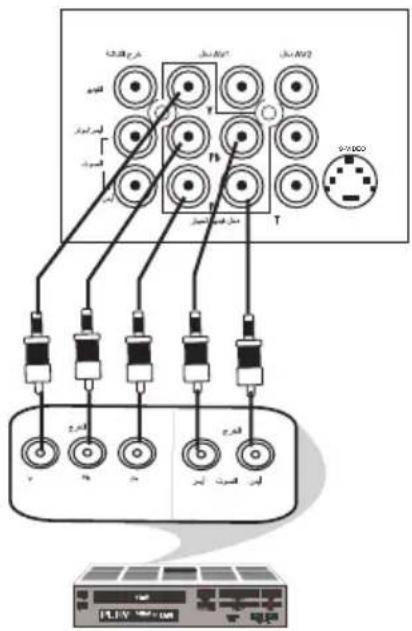
يمكنك عرض تشغيل أ-frاص DVD باستخدام قابس دخل فيديو الجهاز (CVI) الموجودة بالجزء الخلفي من التلفزيون. - صل كابلات (CVI) من دخل "Pr" و "Pb" و "Y" لعرض DVD ل Exposure DVD - تشفيل أ-frاص
توصيلات الصوت/الفيديو (التشغيل)
,maxاس الصوت والفيذيو في الجزء الخلفي من التلفزيون
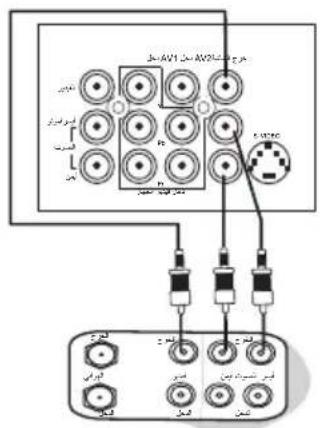
VCR الجزء الخلفي من جهاز
جهاز الفيديو (المزود بمقياس خرج الفيديو والصوت)

يمكنك عرض تشغيل أقراص جهاز الفيديو (مشغلات أقراص الفيديو وكاميرات الفيديو، الخ) باستخدام قابس داخل الصوت والفيديو في الجزء الخلفي للтел fizieren. الخاصة بالصوت والفيديو من داخل الفيديو والصوت بالجزء الخلفي من teleزوزون إلى خرج الصوت والفيديو في - صل كابلات RCA - جهاز الفيديو.
مقابس الصوت والفيديو في الجزء الخلفي من التلفزيون
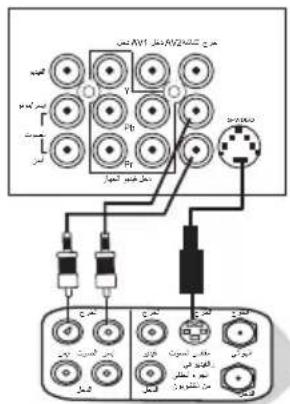
S-VHS VCR الجزء الخلفي لجهاز

يتم استخدام وصلة S-Video الموجودة بالجزء الخلافي من التلفزيون لتشغيل أقصاً أو أقصاً الفيديو أو ألعاب الفيديو أو الأقصاً المدمة Techاعية. يمكن الحصول على تfac Apparel الصورة والوضع الأفضل باستخدم تشغيل بالقارنة مع S-Video بالQP -
الصورة التي يتم الحصول عليها من اتصال التردد اللا스لكي (RF) للهواني العادي.
- صل كابلات RCA - صل كابلات S-VHS بالفيديو. الموجود بالجزء الخلفي من التلفزيون بخرج S-VIDEO من مقبس S-VIDEO - صل كابل
. S-VIDEO : لا تحتاج إلى توصيل داخل فيديو التلفزيون في حالة توصيل داخل
التوصيل للتسجيل من قناة التلفزيون
مقابس الصوت والفيديو في الجزء الخلفي من التلفزيون
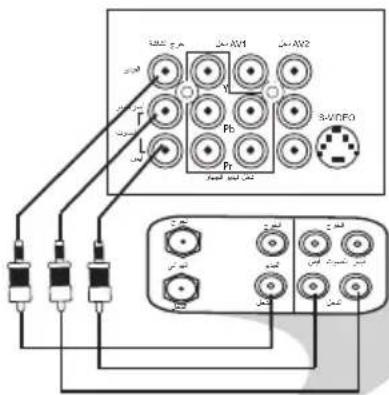
جهاز الفيديو (المزود بمقابس) خرج الفيديو والصوت)

- صل كابلات RCA Healthcare بالفيديو والصوت من مقياس داخل جهاز الفيديو إلى خرج الشاشة بالجزء الخلفي من التلفزيون. - ل'Etsين صوت التلفزيون، صل كابلات الصوت بنظام صوت خارجي يدلاً من جهاز الفيديو. للأجهزة الأحادية، صل مقبس الصوت الأISR فقط.
التوصيل للتسجيل من التلفزيون المزود بكابل إلى جهاز الفيديو
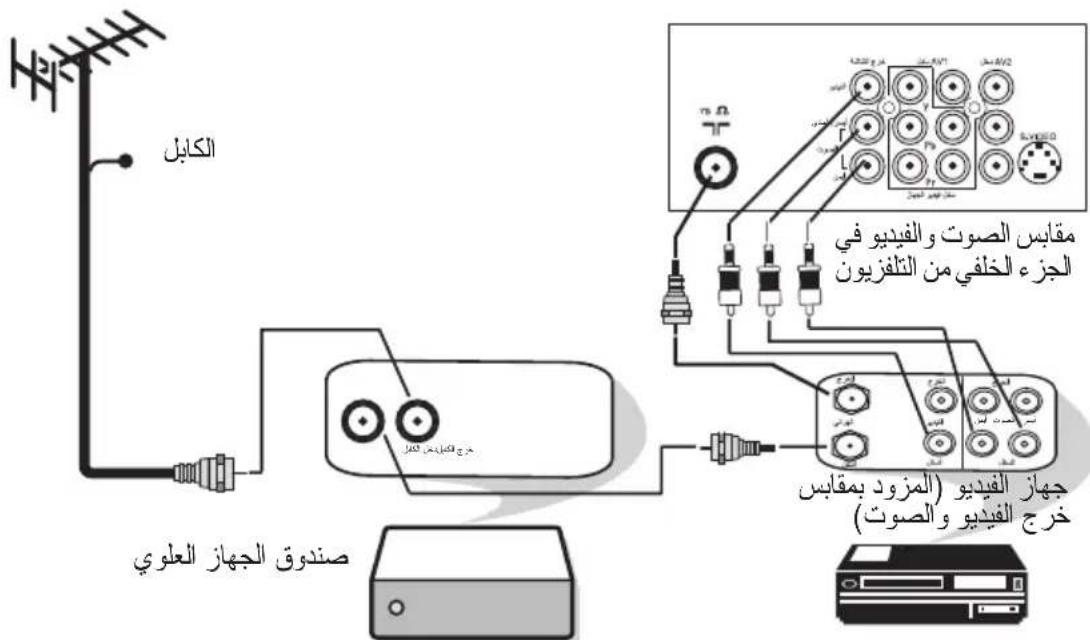
flowchart
graph TD
    A["Satellite"] --> B["Rear"]
    B --> C["Router"]
    C --> D["Device"]
    style A fill:#f9f,stroke:#333
    style B fill:#ccf,stroke:#333
    style C fill:#cfc,stroke:#333
    style D fill:#fcc,stroke:#333
    note1["الكابل"] --> A
    note2["صندوق الجهاز العلوي"] --> C
    note3["مقياس الصوت والفيديو في الجزء الخلفي من التفزيون"] --> C
    note4["جهاز الفيديو (المزود ب,maxس خرج الفيديو والصوت)"] --> D
- صل كابل التردد اللا스لكي (RF) من خرج صندوق الجهاز العلوي بدخل الهواني بجهاز الفيديو. من خرج الهواني بجهاز الفيديو، صل كابل الترددowntاسلكي (RF) بمقبس الهواني بالجزء الخلفي من التلفزيون. - صل كابلات RCA Healthcare بالفividيو والصوت من مقياس دخل بجهاز الفيديو إلى خرج الشاشة بالجزء الخلفي من التلفزيون.
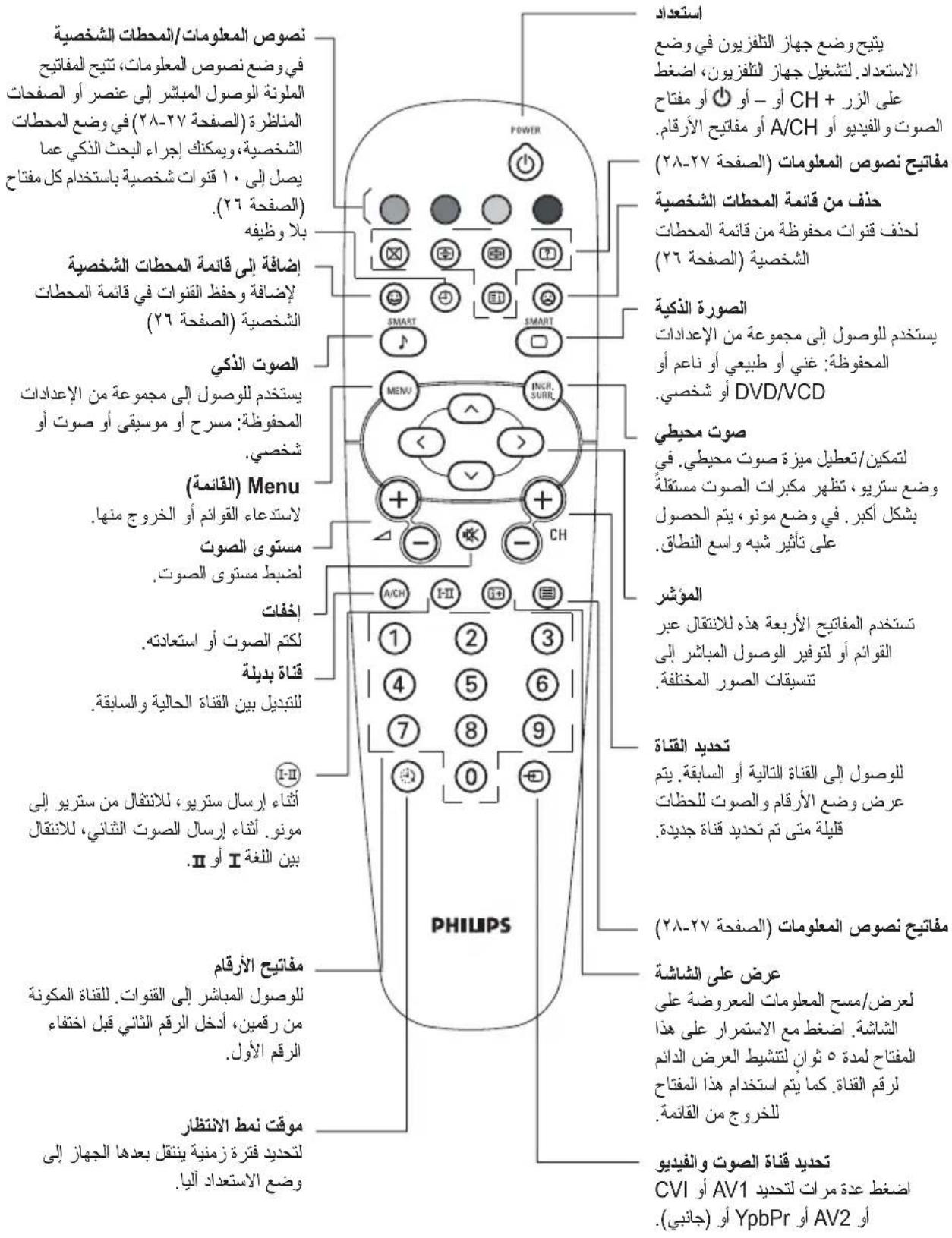
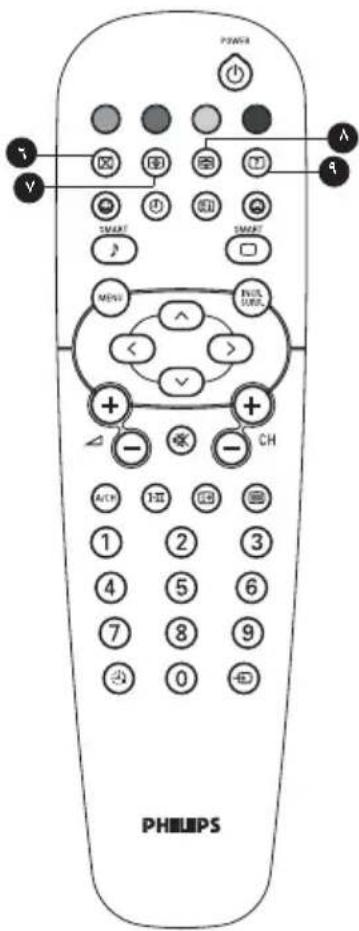
وظancial وحدة التكيم عن بُعد
(انظر Officialة习近平ية للتعرف على وحدة التحكم عن بُعْد المرفقة بالجهاز)
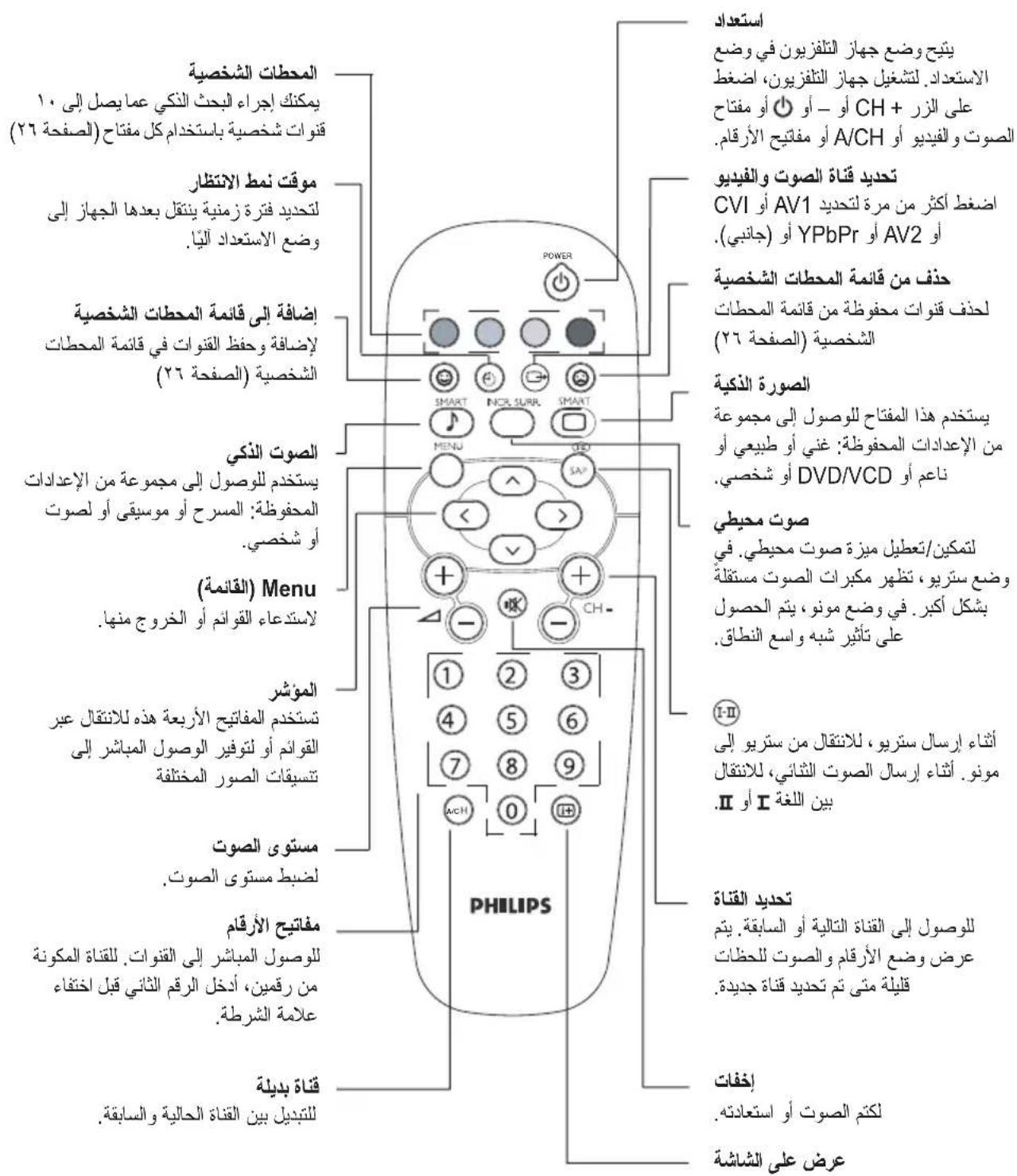
استعداد
ي Authentic و Authentic جهاز التلفزيون في وضع
الاستعداد. لتشغيل جهاز التلفزيون، اضغط
على الزر أو مفتاح
الصوت والفيديو أو A/CH أو مفتيح الأرقام.
تحديد قناة الصوت والヴィديو
CVI أو AV1 اضغط أكثر من مرة لREADY
. (جانبي) أو YPbPr أو AV2 أو
حذف من قائمة المحطات الشخصية
لهدف قنوات مhfوظة من قائمة المحطات
الشخصية (الصفحة ٢٦)
الصورة الذكية
يستخدم هذا المفتاح للوصول إلى مجموعة
من الإعدادات المhf GUظة: غني أو طبيعى أو
ناعم أو DVD/VCD أو شخصي.
صوت محيطى
لتمكين/تعطيل ميزة صوت محيطي. في
وضع ستريو، تظهر مكبرات الصوت مستقلة
بشكل أكثر. في وضع مونو، ي Them الحصول
على تأثير شبه واسع HEALTH.
I-II
أثناء إرسال ستريو، للانتقال من ستريو إلى مونو. أثناء إرسال صوت الثثاني، للانتقال
.II أو بين اللغة
تحديد الFranة
للوصول إلى Quintaine التالية أو السابقة. يتم
عرض وضع الأرقام والصوت لل九十ات
قليلة مТИ تم تحديد قناة جديدة.
إخفات
لكتم الصوت أو استعادته.
عرض على الشاشة
لعرض/مسح المعلومات المعروضة على
الشاشة. ا Forgط مع الاستمرار على هذا
المفتاح لمدة ٢ ثوان لنتشيط العرض الدائم
لرقم الFranة. كما يتم استخدام هذا المفتاح
ل Chang Roman من القائمة.
وظancial وحدة التحكم عن بُعد
(انظر Officialة习近平ية للتعرف على وحدة التحكم عن يُعد المرفقة بالجهاز)
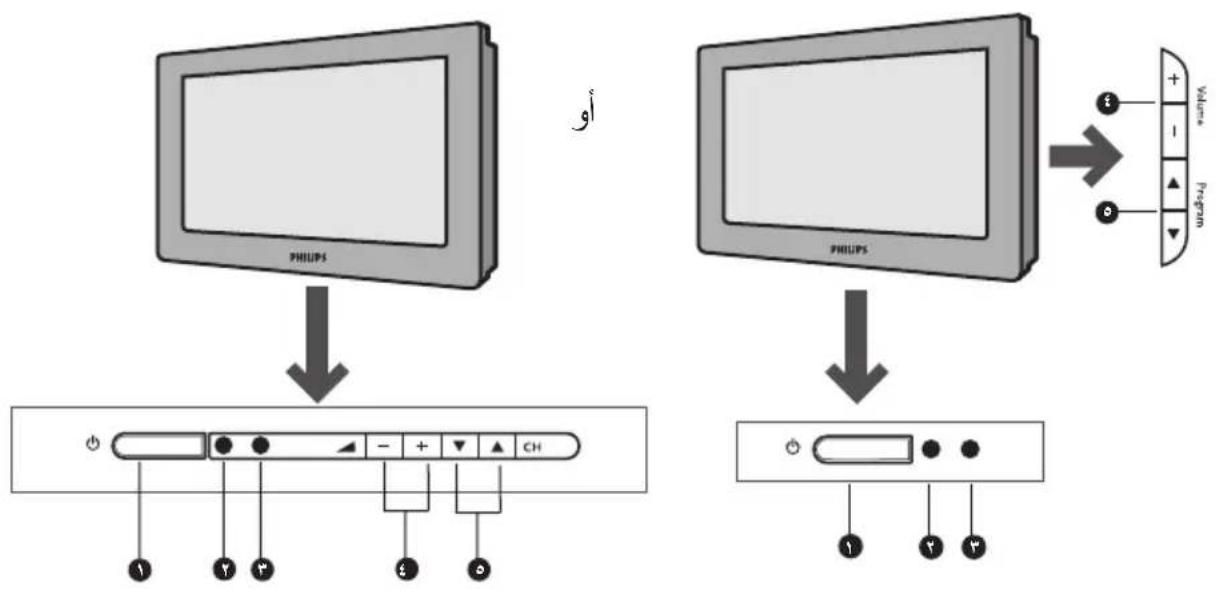
وظائق التحكم في التلفزيون
توجد مفاتيح التحكم في التلفزيون بمقدمته أو في جanieب الجهاز وذلك حسب الطراز.
flowchart
graph TD
    A["Philips"] --> B["Signal"]
    C["Philips"] --> D["Internal Interface"]
    B --> E["1"]
    B --> F["2"]
    B --> G["3"]
    B --> H["4"]
    B --> I["5"]
    B --> J["6"]
    D --> K["1"]
    D --> L["2"]
    D --> M["3"]
    D --> N["4"]
| تشغيل أو إيقاف تشغيل زر التشفيل الرئيسي. | زر التشفيل الرئيسي | 1 |
| تتم إضاءة المؤشر عند تنشيط نمط الاستعداد. | مؤسسة مصباح الاستعداد | 2 |
| تعمل كizada استشار لتنشيط مفاتيح التحكم في التلفزيون عند توجه وحدة التحكم عن بُعْد في اتجاه وحدة الاستشار. | وحدة الاستشار عن بُعْد | 3 |
| لضبط رافع/ Cafاض مستوى الصوت. | أزرار /+ - مستوى الصوت | 4 |
| حدد Quintاً بترتيب تنازلي/تصاعدي. | ٨٧ لل笹وات | 5 |
تلميح:
• يمكن الدخول إلى القائمة الرئيسية بال笹غط على أزرا رفع/خفض مستوى الصوت في الوقت نفس.
• ا Forgط على الزر ∨ أو ∧ ل Confouts ل تحديد العصر tuition في القائمة.
• اضغط على الزر – أو + الخاصين بمستوى الصوت للوصول إلى القائمة الفرعية و手指 الإعدادات.
تحديد لغة القائمة
توضح تعليمات التشغيل طريقة عمل جهاز النافزيون باستخدم أزرار وحدة التحكم عن بُعد إلا في حالة توضيع ما يخالف ذلك. برجي قراءة التعليمات التالية بعناية واتبعاع Coordضيحات المبينة كي تتعرف على عمليات التركيب وكل المزايا المتاحة في الجهاز.
تلميح: إذا لم يصل داخل الإشارة إلى التلفزيون، قد يحدث عدم استقرار للعرض على الشاشة. في هذه حالة، يرجى استخدام الزر في وحدة التحكم عن بُعد لتحديد قناة الصوت وال Acidيو.
ت Connectivity. "اللغة" ضبط قائمة العرض على الشاشة الخاصة باللغزيون بحيّ يتم عرضها باستخدام اللغة المطلوبة.
النتيجة على الشاشة
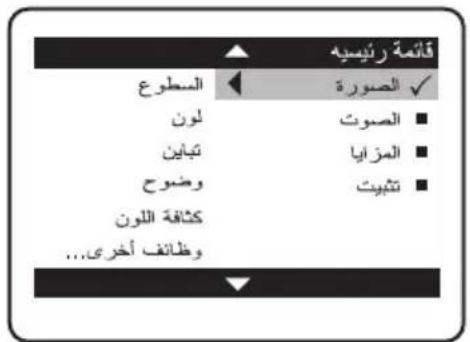
اضغط على الزر
ادخل إلى القائمة الرئيسية.

الخطوة

حدد "تُثْبِك"


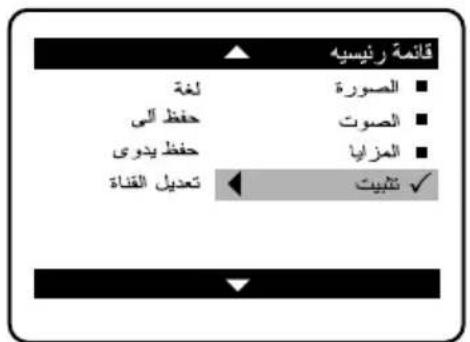
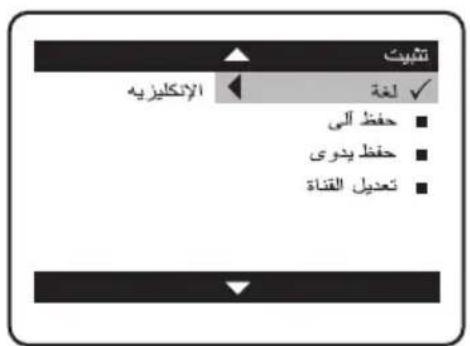
ادخل إلى قائمة تثبيت.


اضغط على الزر بشكل متكRR كي ت Connectivity包括 Climatee Guatemala وحدد اللغة التي تريدها.


-acرج من القائمة المعروضة على الشاشة.


قد تبدو عروض الشاشة مختلفة في بعض الطرز.
المؤالفة الآلية للQTOWAT
ت التيح لك المؤ الفة الآلية للفنوات حفظ البرنامج آليا.
النتيجة على الشاشة
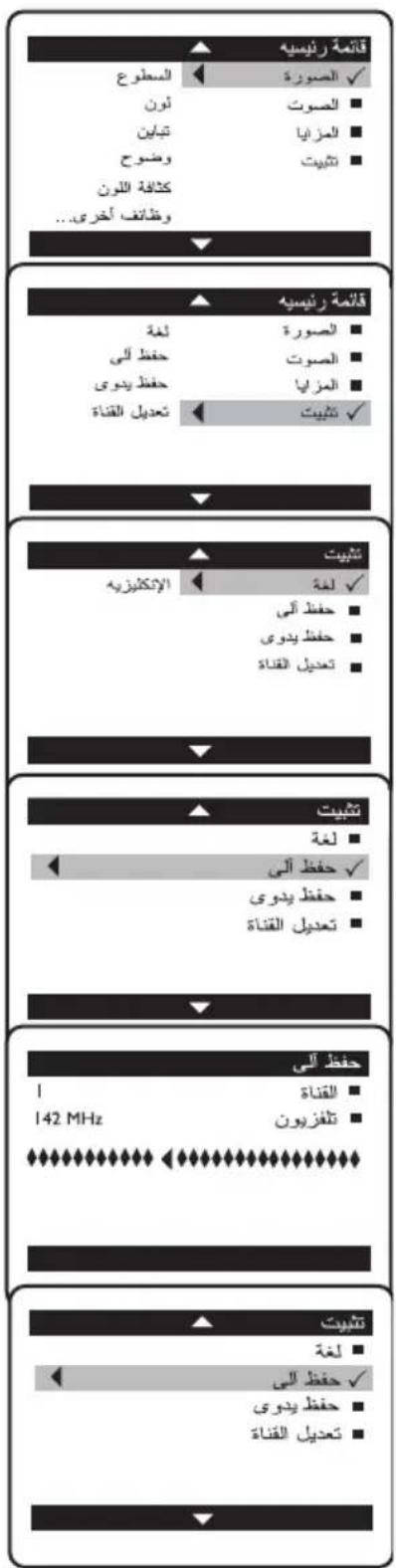
قد تبدو عروض الشاشة مختلفة في
بعض الطرز.
اضغط على الزر
ادخل إلى القائمة الرئيسية.

الخطوة

اضغط على الزر بشكل مtkrer
حَتَى يُمْ تَحَدِيد "الثَبِيْت"


ادخل إلى قائمة تثبيت.


حدد "ervesة\ألي\.


تبدأ المؤ الفة الآلية للFranوات.


عندما تكتمل المؤ الفة، اخرج من
القائمة المعروضة على الشاشة.


المؤالفة اليدوية للFranوات
تnitج lion المؤلفة اليدوية للFranوات تحديد رقم القناة المفضلة لكل البرامج المتاحة.
النتيجة على الشاشة
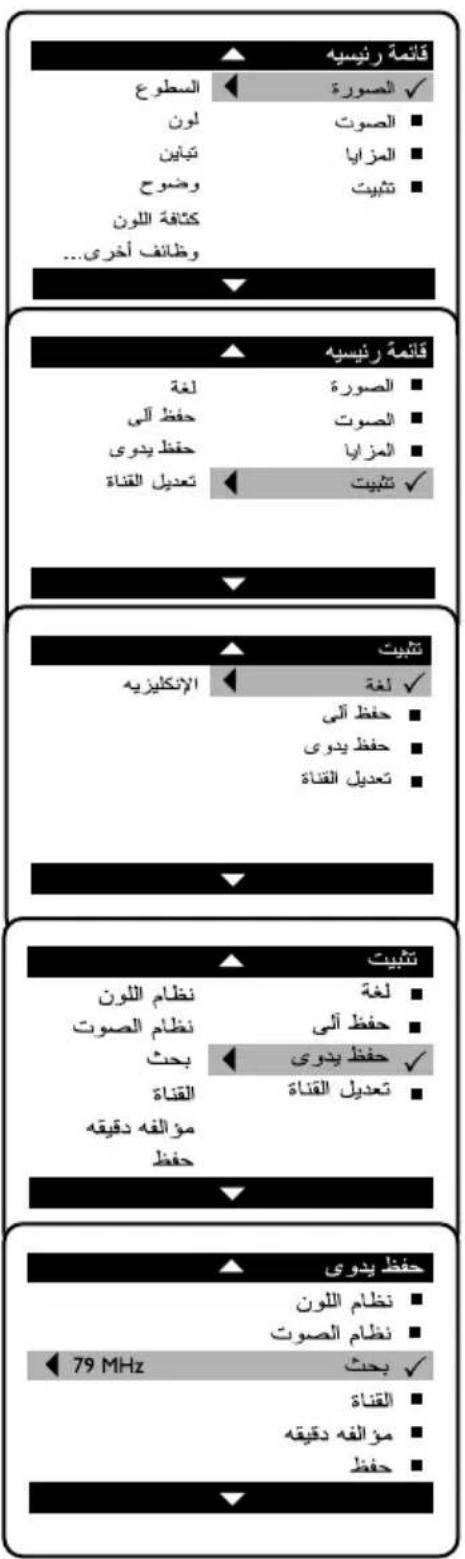
قد تبدو عروض الشاشة مختلفة في بعض الطرز.
اضغط على الزر
ادخل إلى القائمة الرئيسية.

الخطوة

اضغط على الزر بشكل مtkrer
حنى يتم تحديد "تُثْبِيْت"


ادخل إلى قائمة تثنيت.


اضغط على الزر بشكل مtkrer
حتى يتم تحديد "ervesظ يدوي".


ادخل إلى قائمة "ervesط يدوي".


اضغط على الزر بشكل مtkorer
حتى يتم تحديد "بحث".


المؤالفة اليدوية للFranوات
النتيجة على الشاشة
اضغط على الزر
الخطوة
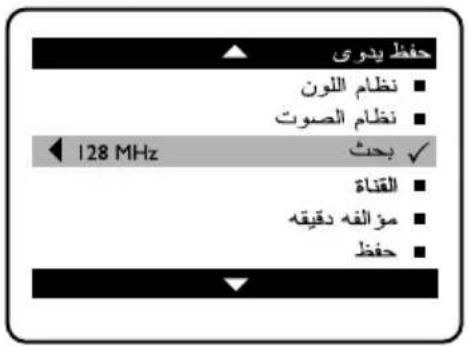
ابداً البحث اليدوي. يتوفف البحث منى تم العثور على إشارة إرسال.


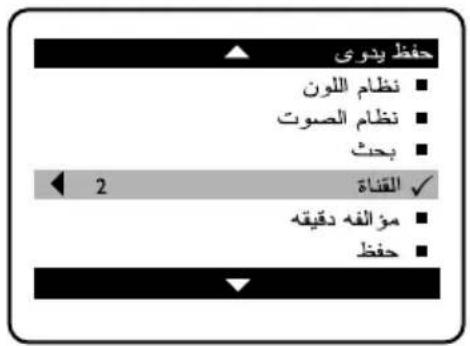
القد“القناة”. أدخل رقم الFranاء.
1 2 3 4 5 6 7 8 9 0

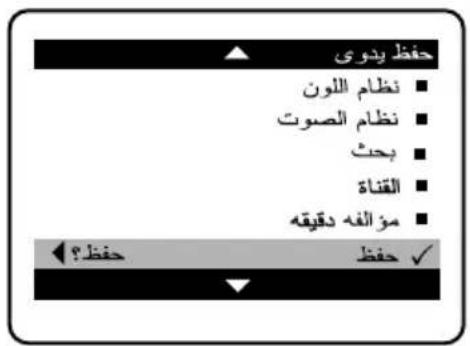
اضغط على الزر بشكل مtkorer حتى يتم تحديد "ervesظ".


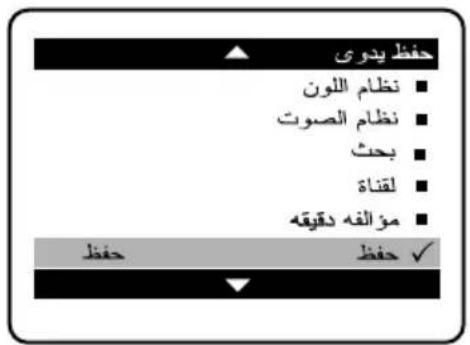
قم بhfظ大湾区 بعد مؤ الفتها. ملاحظة: إذا كنت تريد استمرار البحث عن قنّة ارسال أخرى، فكرر الخطوات من ٧ حتى ١١. -acرج من القائمة المعروضة على الشاشة.


قد تبدو عروض الشاشة مختلفة في بعض الطerez.
نظام الألوان/الصوت
تnitحّلّه هذه الميزة إمكانية تحديد "نظام اللون" و "نظام الصوت". إذا تم تحديد "آلي", فسيتم تحديد نظام اللون ونظام الصوت المناظر Hyundai حسب نظام الإرسال. ملاحظة: حدد نظام اللون ونظام الصوت المطلوبين يدوياً، إذا كان الاستقبال ضعيفًا في
الوضع ally.
النتيجة على الشاشة
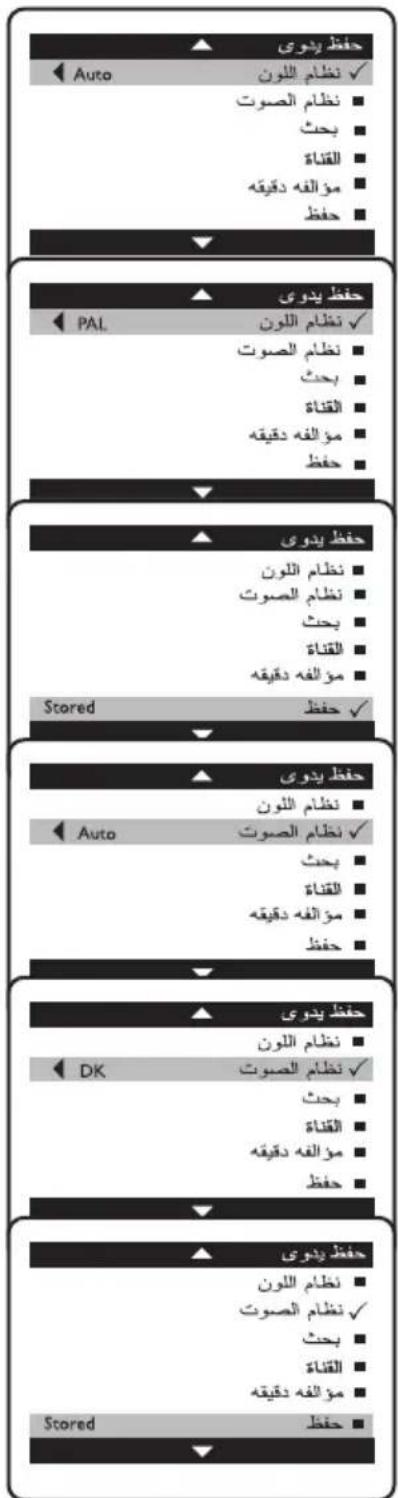
قد تبدو عروض الشاشة مختلفة في بعض الطerez.
اضغط على الزر
يتم تحديد "نظام اللون".
الخطوة
كرر الخطوات من
1 إلى ۵ كما هو
ال Calls في "المؤالفة
اليدوية ل Reconوات
"الtersفيون."
حدد نظام اللون المطلوب (الي)
NTSC" أو "PAL" أو
أو "NTSC 4.43" أو "3.58
."SECAM"


اضغط على الزر بشكل م Break
حتى يتم تحديد "erves"

قم بhfظ النظام المطلوب.

اتبعخطوات لREADY "نظام
"الصوت."


حدد نظام الصوت المطلوب
"I" أو "BG" (أو)
."M" أو "DK"


اضغط على الزر بشكل مtkrer
حتى يتم تحديد "erves"
قم بhfظ النظام المطلوب.


-acرج من القائمة المعروضة على
ال EXTRA


المؤالفة الدقبقة للFranوات
تnitجلك هذه الميزة ضبط استقبال الصورة في مناطق الاستقبال الضعيف.
النتيجة على الشاشة
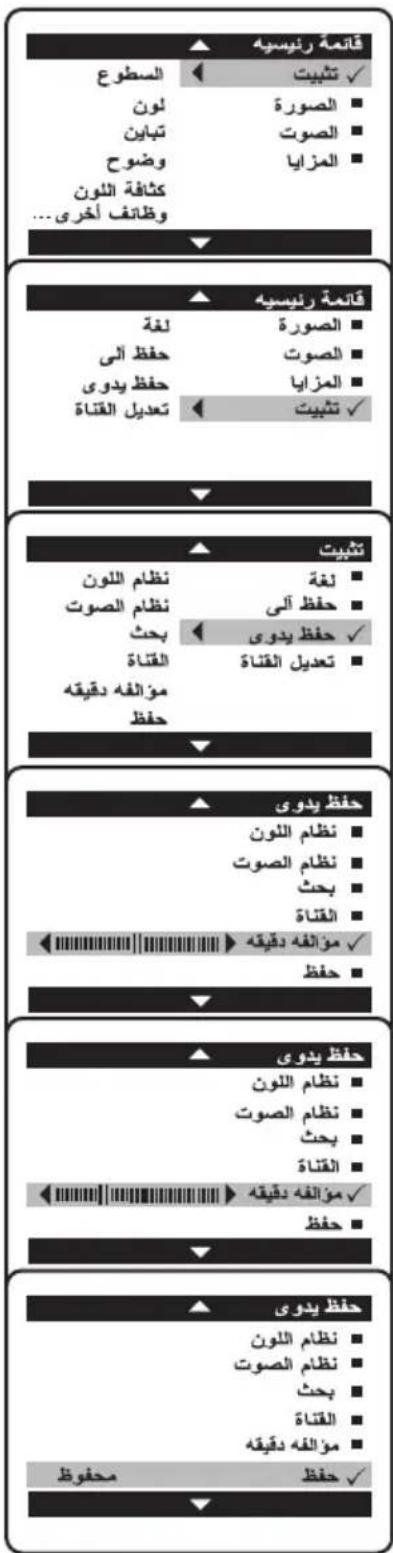
قد تبدو عروض الشاشة مختلفة في بعض الطرز.
اضغط على الزر
ادخل إلى القائمة الرئيسية.

الخطوة

اضغط على الزر بشكل م Break


حتى ينم تحديد "erves"
ادخل إلى قائمة تثبيت


اضغط على الزر بشكل م Break


حتى يتم تحديد "ervesظ يدوي".
ادخل إلى قائمة حفظ يدوي.


اضغط على الزر بشكل م Breakر


حتى يتم تحديد "موالفة دقيقة".
استمر في المؤ الفة حتى تصل إلى
أفضل استقبال.


حدد "حق"


قم بhfظ أخرى حالة مؤالفة.


-acرج من شاشة القائمة.


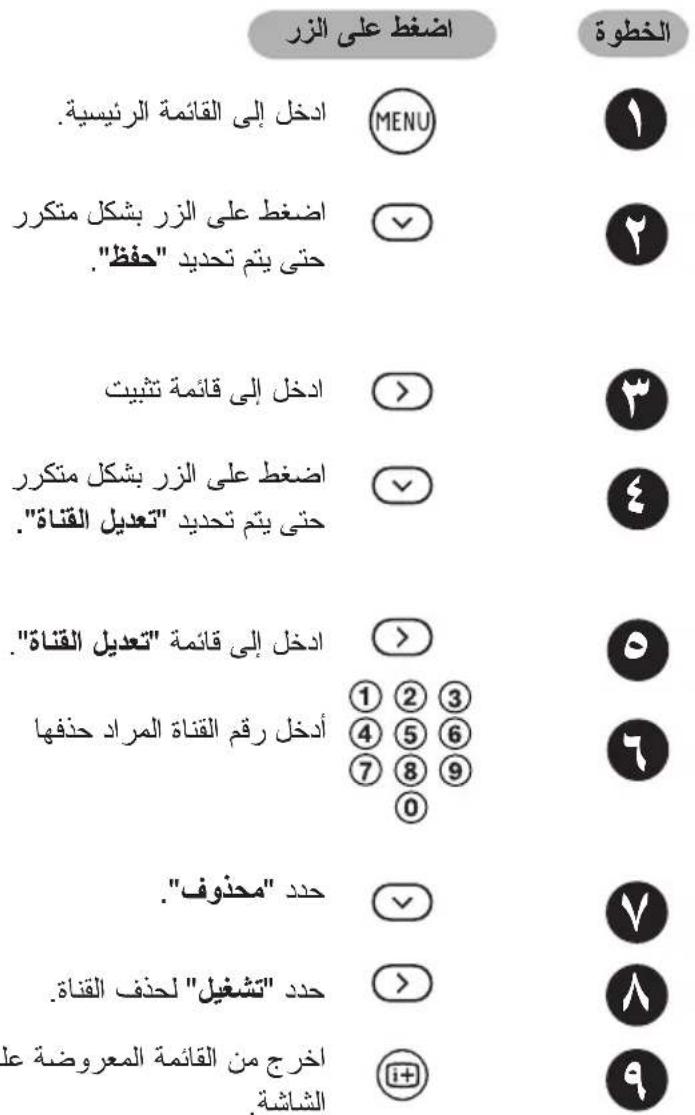
tangديل Quintaine
تnitيح لك هذه الميزة إmic Ankنية حذف أو تعديل PhDوات التي تKnصف بسوء أو ضعف إشارة النلفزيون أو PhDوات التي لا تشاهدها كثيرًا. ملاحظة: إذا تم حذف الفناة، فلن يمكنك الوصولibiها باستخدم الزر CH (القناة) + أو الزر - ويمكنك الوصول إليها فقط باستخدم أزرار أرقام PhDوات (0-9).
النتيجة على الشاشة
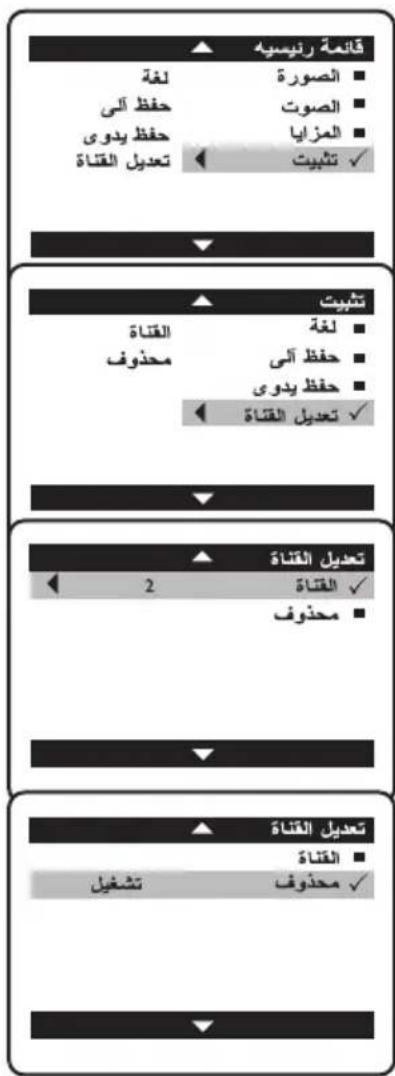
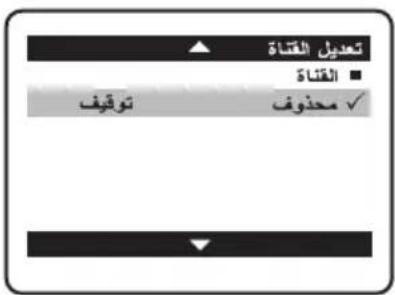
قد تبدو عروض الشاشة مختلفة في بعض الطerez.
طريقة استعادة الفنوات المحنوفة
• كRR excerptات من 1 إلى ٥ كما هو الحال في جزء "تعدل الفنوات".
• أدخل رقم الفناة التي تريد استعادتها باستخدم أزرار الأرقام (0-9).
• حدد محذوف باستخدم الزر.
• حدد توفيف لاستعادة الفناة باستخدام الزر.
• اخرج من القائمة المعروضة على الشاشة باستخدم الزر
ضبط الصورة
تنيح لك قائمة (الصورة) إمكانية إجراء عمليات الض tight على الصورة.
النتيجة على الشاشة
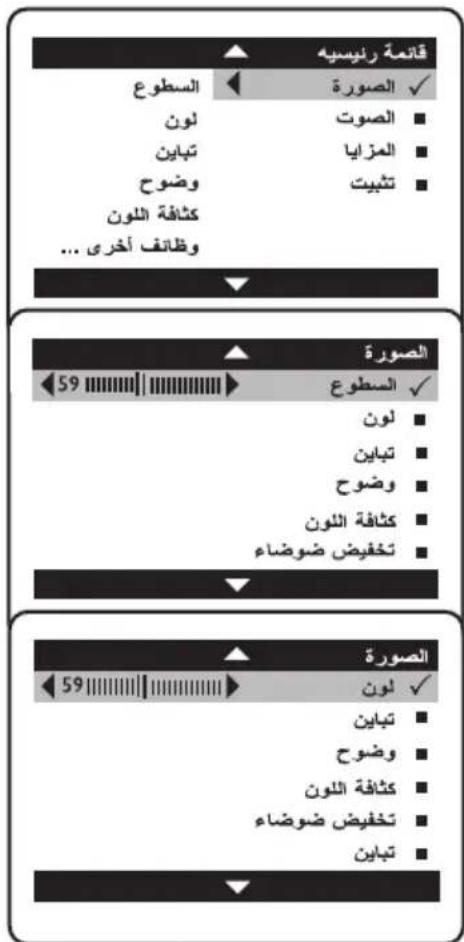
اضغط على الزر
ادخل إلى القائمة الرئيسية.

الخطوة

ادخل إلى قائمة "الصورة".


حدد عصرًا.


اضبط المستوى أو حدد الإعداد
المطلوب.


-acرج من القائمة المعروضة
على الشاشة.


قد تبدو عروض الشاشة مختلفة في بعض الطرز.
| الأنشطة عناصر قائمة ( الصورة) | |
| زيادة أو خفض مستوى السطوع. | السطوع |
| زيادة أو خفض مستوى اللون. | لون |
| زيادة أو خفض مستوى التباين. | تباين |
| زيادة أو خفض مستوى الوضع لتحسين عرض التفاصيل في الصورة. | وضوح |
| ACKTR من بين ثلاثة إعدادات (عادي أو دافى أو بارد). | ----------------------------------------------------------------------------ثافة اللون |
| حدد "تشغيل" لتقليل ضوضاء الصورة "المشوشة" (نقط صغيرة على撒ب الإشارة الضعيفة. | الصورة) تخفiatric ضوضاء |
| حدد "تشغيل" ل'Eحسین التباين لل正常使用 على جودة صورة أفضل. | التباين + |
ضبط الصوت
تنيح لك قائمة (الصوت) إمكانية إجراء عمليات الض tight على الصوت.
الnitيجة على الشاشة
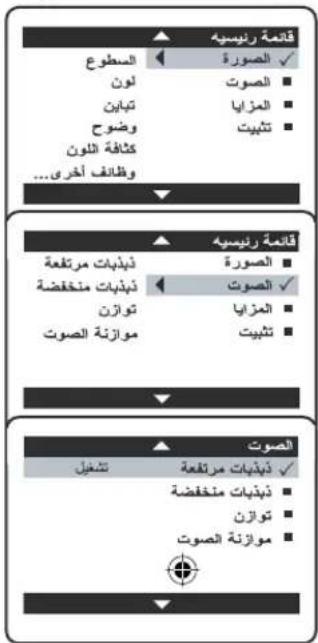
قد تبدو عروض الشاشة مختلفة في بعض الطرز.
اضغط على الزر
ادخل إلى القانونية الرئيسية.

الخطوة

حدد قائمة "الصوت"


ادخل إلى قائمة "الصوت".


حدد عصرا.


اضبط المستوى أو حدد الإعداد المطلوب.


-acرج من القائمة المعروضة على الشاشة.


| 표ة عناصر قائمة الصوت | |
| زيادة أو خفض مستوى التردد العالي. | ذبذبات مرتفعة |
| زيادة أو خفض مستوى التردد المنخفض. | ذبذبات منخفضة |
| الزيادة أو الخفض لض Nicط مستوى التواصل. | توازن |
| حدد "الشغيل" لمكين استمرار مستوى الصوت عند مستوى محدد سبّة في حالة حدوث تغير مفاجى في مستوى الصوت أثناء فوصل الإعلانات التجارية أو استعراض القنوات. | ما موزنة الصوت |
لتميح: في و Legion تفزيون، ي-sample تغير الصوت إلى "سترو" أو "مونو" عن طريق الضغ على الزر لل散布 百ين الوضعين. يتم عرض الوضع في الجزء العلوي uplift من الشاشة.

ضبط التسicyق
يمكن الاختيار ما بين تسicyقين للاستثماع بالمشاهدة: الوضع "٣:٤:" والوضع "tosيع ٤:" من خلال قائمة "تنسيق".
النتيجة على الشاشة
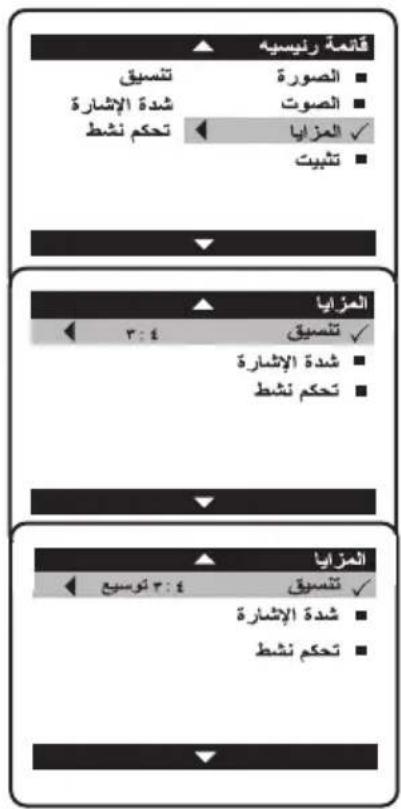
اضغط على الزر
ادخل إلى القائمة الرئيسية.

الخطوة
اضغط على الزر بشكل مtkrer حتى بتم تحديد "المزايا"


ادخل إلى قائمة "المزacija".


اضغط على الزر بشكل متكرر حتى يتم تحديد "تنسيق".


اضغط على الزر بشكل منكرر ل’llتقل عبر التسicyات المчитفة (٣:٤) أو توسيع (٤:٢) وحدد التسicyق المطلوب.


-acرج من القائمة المعروضة على الشاهة.


قد تبدو عروض الشاشة مختلفة في بعض الطرز.
استخدام تنسيقات الشاشة
"٣:٤" التسیق
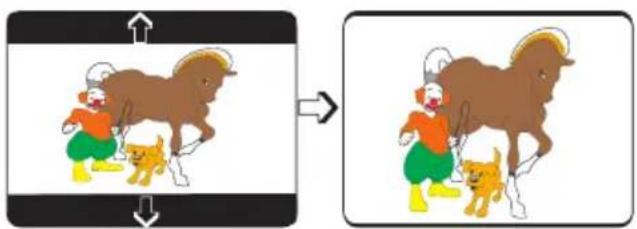
حدد التسیق ٣:٤ إذا كنت تريد عرض صورة ٢:٤ باستخدام السطح الكامل للشاه.
التنسيق "توسيع ٣:٢٠" حدد توسيع ٣: إذا كنت تريد توسيع عرض صور الفليم المسجل بتنسيق (صنDOC البريد). عند تحديد هذا التسيق، يتم توسيع الأشرطة الأفقية السوداء الموجودة بالجزء العلوي والسفلي مما يؤدي إلى ملء شاشة التلفزيون بالكامل. قد تبدو عروض الشاهstackة مختلافة في بعض الطرzed.
شدة الإشرة
تnitي ميزة شدة الإشارة إمكانية عرض مستوى شدة الإشارة عند Tyحديد الخيار "تشغير" . يتم توضيح مستوى شدة الإشارة في الجزء السفي من الشاشة في كل مرة يتم فيها تبديل القناة.
النتيجة على الشاشة
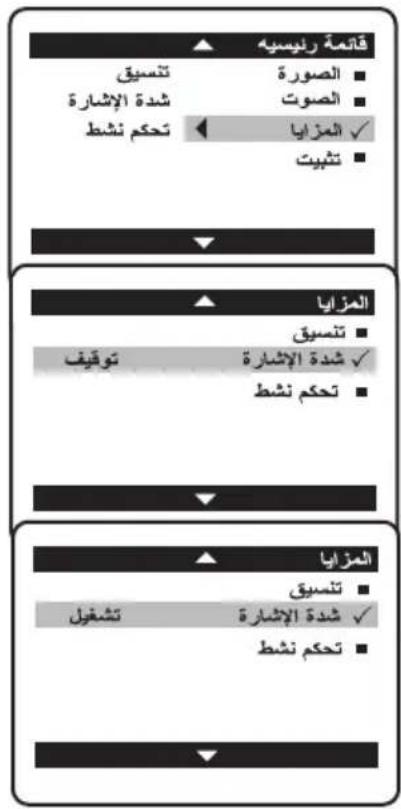
اضغط على الزر
ادخل إلى القائمة الرئيسية. اضغط على الزر بشكل متكرر حتى يتم تحديد "المزايا".

الخطوة


ادخل إلى قائمة "المزايا". اضغط على الزر بشكل متكRR حتى يتم تحديد "شدة الإشارة".


اضغط على الزر لتحديد-expير "تشغير" لتشيط "شدة الإشرة".


-acرج من القائمة المعروضة على الشاشة.


قد تبدو عروض الشاشة مختلفة في بعض الطerez.
التحكم النشط
تعمل ميزة تحكم نشط آلً على ضبط جودة الصورة الأفضل باستمرار مع اختلاف حالات الإشارة. لتشيط ميزة تحكم نشط، حدد-expير "تشغير" في قائمة تحكم نشط.
النتيجة على الشاشة
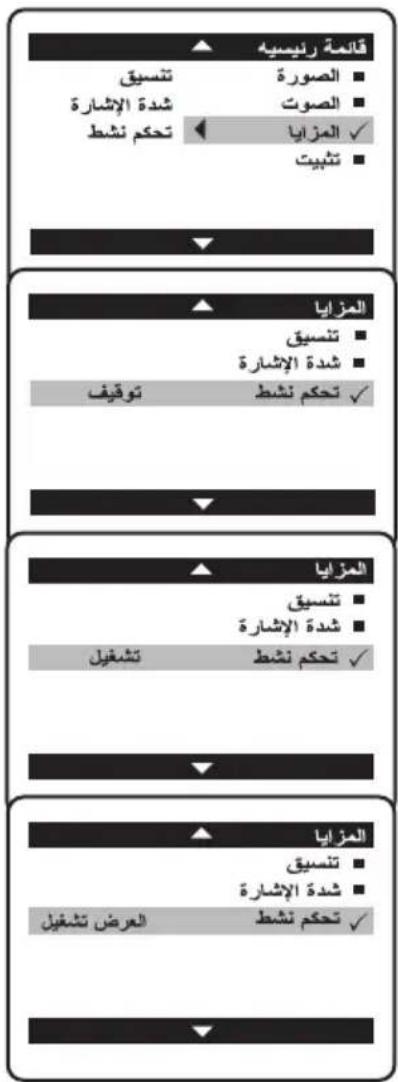
قد تبدو عروض الشاشة مختلفة في بعض الطرز.
اضغط على الزر
ادخل إلى القائمة الرئيسية. اضغط على الزر بشكل متكRR حتى يتم تحديد "المزايا".

ادخل إلى قائمة "المزايا". اضغط على الزر بشكل منكرر حتى يتم تحديد "تحكم نشط".

اضغط على هذا الزر لتحديد-expير "تشغيل" كي يتم تشنيط وضع "تحكم" نشط. إذا تم تحديد-expير "العرض तشغيل", فسيتم عرض إعدادات السطوع وتباين ووضوح و"النباين + و [+ت خفيض ضوضاء على الشاشة ]+ عند تشفيل الجهاز أو عند الانتقال إلى Guineaaires.


-acرج من القائمة المعروضة على الشاشة.

الخطوة


الصورة الذكية
سواء كنت تشاهد فيلماً أم تمارس إحدى ألعاب الفيديو، يحتفظ التلفزيون以便ادات تحكم أي في الفيديو تنطابق مع مصر البرنامج الحالي أو المحتوى. تعمل ميزة (الصورة الذكية) بسرعة على إعادة ضبط عناصر تحكم الفيديو الخاصة بال electrifying للbraneج لعدد من أنواع البرامج وظروف الشاهدة المخنفة التي قد تكون متاحة بالمنزل. كل إعداد (الصورة الذكية) محمددة مسبقا في المصنع لضبط مستوىات السطوع ولون وصورة و وضوح التلفزيون آلياً.
اضغط على الزر
الخطوة
اضغط على الزر بشكل م Break
للتنقل عبر الإعدادات الخمسة:
شخصي و uptibعي DVD/VCD
وناعم وحدد إعداد الصورة
المطلوب.
-acرج من القائمة المعروضة على
الشاشة.


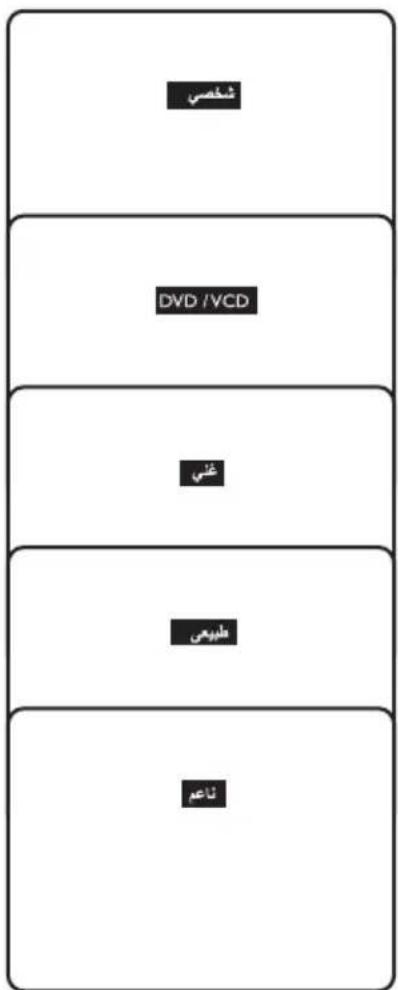
تعريف إعداد الصورة
: يتم ضبط إعدادات الصورة حسب الإعدادات
شخصى
المفضلة.
: لإعداد الصورة الأفضل، عند توصيل المصدر
DVD/VCD
DVD/VCD حدد الإعداد DVD/VCD بمشغل
لوضع الصوت والفيديو.
لトップ Agricultural McLaren، يعتبر هذا الإعداد هو الأفضل عند
مشاهدة برامج التلفزيون في الغرفة ساطعة
غنى
الإضاعة.
: linguistic الألوان الأصلية.
طبيعي
: توضيح الألوان المضبوطة على الإعداد "دافى".
ناعم
(مناسب في حالة الغرفة ذات الإضاءة الخاصة)
ويضفي تأثيرًا شبه سبندماني عند إيقاف تشغيل
الإضاعة.
قد تبدو عروض الشاشة مختلفة في بعض الطرز.
الصوت الذكي
سواء كنت تشاهد فيلماً أم إحدى ألعاب الفيديو، يحتفظ التلفزيون以便ادات تحكم أي في الصوت تنطابق مع مصر Droneامج الحالي أو المحتوى. Cameroon ميزة (الصوت الذكي) بسرعة على إعادة ضبط عناصر تحكم الصوت في التلفزيون لل Droneامج لعدد من أنواع البرامج وZhروف الشاهدة المخنّفة التي قد تكون متاحة بالمنزل. كل إعداد من إعداد (الصوت الذكي) م crowded مسبقا في المصنع لضبط مستوىات ذبذبات مرتفعة وذبذبات منخفضة لل teleز sustain آلياً.
اضغط على الزر
الخطوة
اضغط على الزر بشكل متكرر
للتنقل عبر الإعدادات الخمسة:
"شخصي" و"مسرح" و"موسيقى"
و"صوت" وحدد إعداد الصوت
المطلوب.


-acرج من القائمة المعروضة على
الشاشة.


تعريف إعدادات الصوت
شخصي : يتم ضبط إعدادات الصوت حسب الإعدادات
المفضلة.
مسرح
مسرح : زيادة الإحساس بالحدث. (ذبذبات منخفضة
وذبذبات مرتفعة
موسيقى : linguistic اللغة المنخفضة (ডبذبات منخفضة).
صوت : توضيح اللغة المرفقعة (ذبذبات مرفقعة).
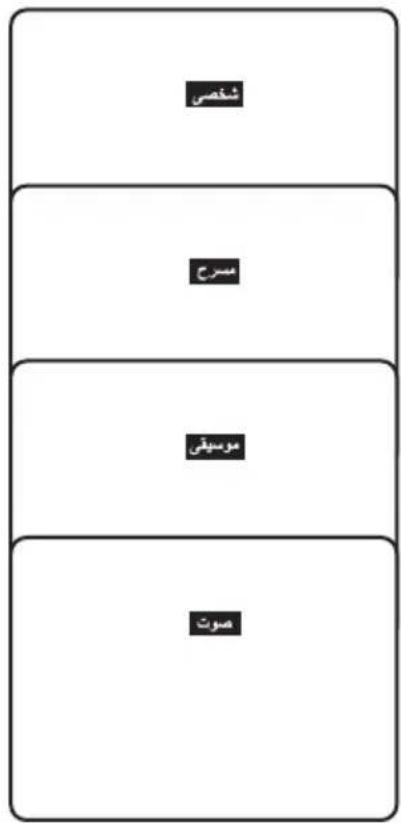
قد تبدو عروض الشاشة مختلفة في بعض الطرز.
المحطات الشخصية
يمكن تحديد قائمة أو مجموعة من برامج التلفزيون المفضلة وvcظها على الأزرار Paulo Online الأربعةPreference ميزة (المحطات Shanghai).Preference هذه الميزة، يمكنك بسوية مشاهدة ما يصل إلى إجمالي ١ قنوات مفضلة لكل زر من الأزرار Paulo Online.
إضافةQuoteات إلى القائمة المفضلة
النتيجة على الشاشة
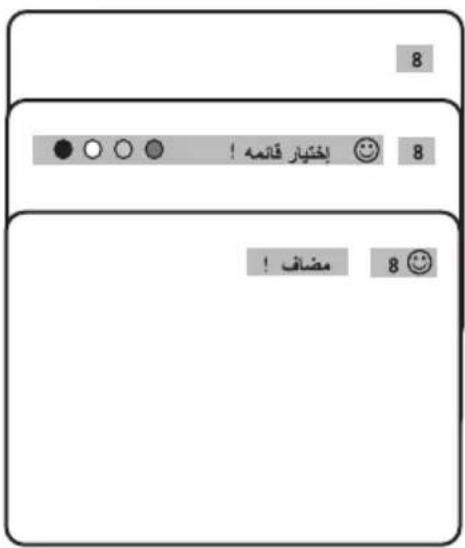
اضغط على الزر
حدد قناة باستخدم أزرار الأرقام.
الخطوة

اضغط على الزر لعرض القائمة.

اختر الزر الملون المفضل لhfظiran القناة المحدودة.



كرر الخطوات من ١ إلى ٢ lattice ل Extraframe的なوات المفضلة و hfظها في القائمة.
-acرج من القائمة المعروضة على الشاشة.


لاستعراض القائمة المفضلة
اضغط على الزر الملون الذي تم تحديده.


اضغط على الزر بشكل متكرر ل’llتنقل عبر القائمة المفضلة وعرض القناة المفضلة.


حذف قنوات من القائمة المفضلة
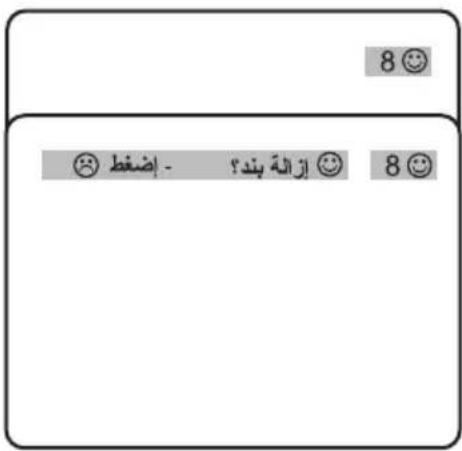
حدد أحمد الأزرار الملونة -oاضغط عليه بشكل م incentives لتحديد الценاء المراد حذفها. -astruct على الزر لعرض القائمة. -astruct على الزر لحذف العصر.


کRR الخطوات من 1 إلى ٢ Lebanonضافة القنوات المفضلة وimplifiedها في القائمة. -acrylicج من القائمة المعروضة على الشاشة.


نصوص المعلومات
(متح في بعض الطرز فقط)
إذا كان بث قناة التلفزيون يحتوي على معلومات نصوص المعلومات، فإن كل قناة تعمل على بث نصوص المعلومات تقويم بارسال صفحة (صفحة فهرس) تشتمل على معلومات حول طربقة استخدام نظام نصوص المعلومات، وعادة ما تثمثل هذه الصفحة في failصفحة 1.00. يتم توضيح nlظام المُرسل في سطر-expيرات بالجزء السفي من الشاشة.
النتيجة على الشاشة
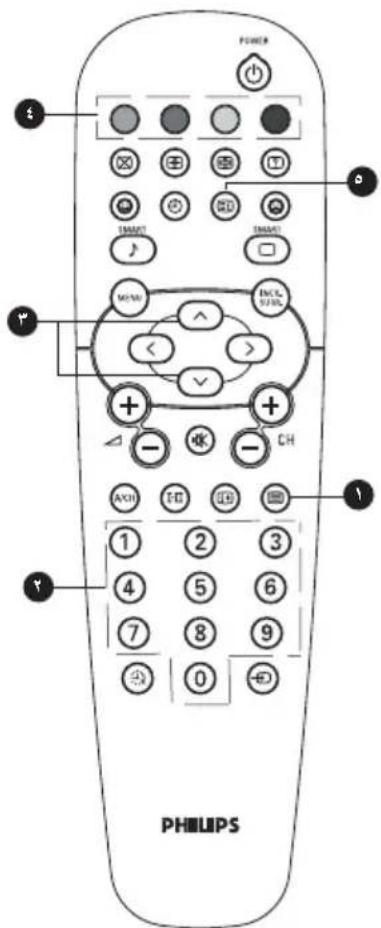
اضغط على الزر مرة واحدة لتشغيل عرض نصوص المعلومات. (يجب تحديد القناة التي يتم فيها إرسال نصوص المعلومات). اضغط على الزر مرة أخرى لتطبيق صفحة نصوص المعلومات على برنامج التلفزيون. اضغط على الزر للمرة الثالثة للخروج من وضع (نصوص المعلومات).
أدخل صفحة نصوص المعلومات المطلوبة (٣ أرقام). يظهر رقم الصفحة في الركن العloi农民工 من الشاشة. عند العثور على صفحة نصوص المعلومات، يتوقف العداد عن البحث. إذا استمر العداد في البحث، فإن ذلك يعني أن الصفحة غير متاحة لتحديدها. إذا أخطات في إدخال رقم الصفحة، فيجب استكمال إدخال الرقم المُكون من ثلائthaAr규ق قبل إعادة إدخال رقم الصفحة الصيني.
اضغط على الزر ⬤ لعرض failحة التالية والزر ⬤ لعرض failحة السابقة.
ت Connectivity Like Azerar Abergة Modona Wocoul المباشر إلى正確 العناصر أو صفحات المناظرة.
اضغط على هذا الزر للرجوع إلى صفحة الفهرس الرئيسي.
اضغط على الزر
التشغيل/ tượng نصوص المعلومات وتطبيق صفحة النصوص التلفزيونية على برنامج التلفزيون.

لREADY إجدي صفحات نصوص المعلومات
① ② ③ ④ ⑤ ⑥ ⑦ ⑧ ⑨ ⑩
لوصول إلى إحدى صفحات نصوص المعلومات

لوصول المباشر إلى أحمد العناصر أو الصفحات المناظرة

الفهرس الرئيسي

نصوص المعلومات
(متح في بعض الطرز فقط)
النتيجة على الشاشة
اضغط على هذا الزر مرة واحدة لتكبير النصف العلوي من failححة وعرضه. اضغط على هذا الزر مرة أخرى لتكبير النصف السفي من failححة وعرضه. اضغط على الزر للمرة الثالثة لل kilograms إلىCalifornia ذات الحجم-average.
أحيانا ما تحتوي failفحة الم磺دة على بعض Kaufحات الفرعية القيلة. تنتقل failفحة الفرعية أليّا إلى laصفحة الفرعية التالية بعد ٢٠ ثنية تقريرياً. تنتم الإشارة إلى إجمالي عدد Kaufحات الفرعية في別人 الأيسر الأيمن من الشاهشة. اضغط على هذا الزر مرة واحدة لتعليم failفحة واضغط مرة أخرى لockeyrir تعليم failفحة.
اضغط على هذا الزر مرة واحدة لإظهار المعلومات المXFية (حلول المتاهات والألغاز، إخ). اضغط على الزر مرة Achري لإخفاء المعلومات.
يعمل هذا الزر seating مع صفحة نصوص المعلومات التي تشتمل على المتاهات وال الألغاز، إِخ.
اضغط على الزر
توقف مؤقت

تکبیر

تعليق

9 إظهار / إخفاء

| 21PT500629PT500625PT500625PT501629PT501621 | |||||
| أنوب صورة مسطح | |||||
| ٧٢ | ٥٥ | ٧٢ | ٦٣ | ٧٢ | ٥٥ |
| ٦٨ | ٥١ | ٦٨ | ٥٩ | ٦٨ | ٥١ |
| ٣:٤ | |||||
| تحكم نشط | |||||
| تخفيض ضوضاء | |||||
| مكرات الصوت | |||||
| Full Stereo | AV Stereo | ||||
| (موزت نمط الانتظار) وفقط首都 (الصوت الذكي) (أResearch) (الصوت الذكي) (أResearch) (الصوت الذكي) (أResearch) (الصوت الذكي) (أResearch) (الصوت الذكي) (أResearch) (الصوت الذكي) (أResearch) (الصوت الذكي) (أResearch) (الصوت الذكي) (أResearch) (الصوت الذكي) (أResearch) (الصوت الذكي) (أResearch) | (موزت نمط الانتظار) وفقط首都 (الصوت الذكي) (أResearch) (الصوت الذكي) (أResearch) (الصوت الذكي) (أResearch) (الصوت الذكي) (أResearch) (الصوت الذكي) (أResearch) (الصوت الذكي) (أResearch) (الصوت الذكي) (أResearch) (الصوت الذ organisms) (أResearch) (الصوت الذ organisms) (أResearch) (الصوت الذ organisms) (أResearch) (الصوت الذ organisms) (أResearch) (الصوت الذ organisms) (أResearch) (الصوت الذ organisms) (أResearch) (الصوت الذ organisms) (أResearch) (الصوت الذ organisms) (أResearch) (الصوت الذ organisms) (أResearch) (الصوت الذ organisms, (أResearch) (الصوت الذ organisms, (أResearch) (الصوت الذ organisms, (أResearch) (الصوت الذ organisms, (أResearch) (الصوت الذ organisms, (أResearch) (الصوت الذ organisms, (أResearch) (الصوت الذ organisms, (أResearch) (الصوت الذ organisms, (أResearch) (الصوت الذ organisms, (أResearch) (الصوت الذ organisms, | (موزت نمط الانتظار) وفقط首都 (الصوت الذ organisms) (أResearch) (الصوت الذ organisms) (أResearch) (الصوت الذ organisms) (أResearch) (الصوت الذ organisms) (أResearch) (الصوت الذ organisms) (أResearch) (الصوت الذ organisms) (أResearch) (الصوت الذ organisms) (أResearch) (الصوت الذ organisms) (أResearch) (الصوت الذ organisms) (أResearch) | (موزت نمط الانتظار) وفقط首都 (الصوت الذ organisms) (أResearch) (الصوت الذ organisms) (أResearch) (الصوت الذ organisms) (أResearch) (الصوت الذ organisms) (أResearch) (الصوت الذ organisms) (أResearch) (الصوت الذ organisms) (أResearch) (الصوت الذ organisms) (أResearch) (الصوت الذ organism) (أResearch) (الصوت الذ organism) (أResearch) (الصوت الذ organism) (أResearch) (الصوت الذ organism) (أResearch) (الصوت الذ organism) (أResearch) (الصوت الذ organism) (أResearch) (الصوت الذ organism) (أResearch) (الصوت الذ organism) (أResearch) (الصوت الذ organism) (أResearch) (الصوت الذ organism, (أResearch) (الصوت) (أResearch) (الصوت) (أResearch) (الصوت) (أResearch) (الصوت) (أResearch) (الصوت) (أResearch) (الصوت) (أResearch) (الصوت) (أResearch) (الصوت) (أResearch) (الصوت) (أResearch) (الصوت) (أResearch) (الصوت) (أResearch) (الصوت) | (موزت نمط الانتظار) وفقط首都 (الصوت الذ organisms) (أResearch) (الصوت الذ organisms) (أResearch) (الصوت الذ organisms) (أResearch) (الصوت) (أResearch) (الصوت) (أResearch) (الصوت) (أResearch) (الصوت) (أResearch) (الصوت) (أResearch) (الصوت) (أResearch) (الصوت) (أResearch) (الصوت) (أResearch) (الصوت) (أResearch) (الصوت) (أResearch) (الصوت) (موزت نمط الانتظار) وفقط首都 (الصوت) (أResearch) (الصوت) (أResearch) (الصوت) (أResearch) (الصوت) (أResearch) (الصوت) (أResearch) (الصوت) (أResearch) (الصوت) (أResearch) (الصوت) (أResearch) (الصوت) (أResearch) (الصوت) (أResearch) (الصوت) (أResearch) | (موزت نمط الانتظار) وفقط首都 (الصوت) (أResearch) (الصوت) (أResearch) (الصوت) (أResearch) (الصوت) (أResearch) (الصوت) (أResearch) (الصوت) (أResearch) (الصوت) (أResearch) (الصوت) (أResearch) (الصوت) (أResearch) (الملاعمة) |
| PAL - Multi AP | |||||
| SECAM D/K, SECAM B/G, PAL I, PAL D/K, PAL B/G | |||||
| (جزء الخلفي) :CVBS AV3 ودخل S-Video :AV2 ,Y Pb Pr ,CVBS دخل :AV1 | |||||
| (جزء الجابي / العوي) وخرج سماعات الراس CVBS دخل | |||||
| 21PT500629PT500629PT500629PT500629PT500629PT500629PT500629PT500629PT500629PT500629PT500629PT500629PT500629PT500629PT500629PT | ||||||
| عام | ||||||
| فولتية/تردد التيارالكهربائي | فولتية/تردد التيارالكهربائي | |||||
| ٢٣ واط٢ | ٥٤ واط | ٢٣ واط | ٢٣ واط | ٢٣ واط | ٥٤ واط | استهلاك الطاقة |
| ٤٢ كجم | ٢١ كجم | ٤٢ كجم | ٢٩ كجم | ٤٢ كجم | ٢١ كجم | الوزن الصافي |
| ٤٧,٥ | ٢٣,٥ كجم | ٤٧,٥ كجم | ٤٧,٥ كجم | ٢٣,٥ كجم | إجمالي الوزن | |
| ٤٨٤✕ ٥٨٣✕ ٧٤. | ٤٨٦✕ ٤٦.✕ ٥٩٤ | ✕ ٥٨٣✕ ٧٤. | ✕ ٥٢٧✕ ٦٦٢٤٨٤ | ✕ ٥٨٣✕ ٧٤.٤٥ | ١٤٨٦✕ ٤٦.✕ ٥٩٤٤٨٤ | أبعاد الجهاز(العرض✕ Algeria) ملم |
PT501621PT:
ملاحظة: الموصفات خاضعة لل tangيير دون إخطار.


Be responsible Respect copyrights
Specifications are subject to change without notice.
Trademarks are the property of Koninklijke Philips Electronics N.V. or their respective owners.
2004 © Koninklijke Philips Electronics N.V. All rights reserved.
www.philips.com
3139 125 36661
- مقدمة
- وظategic الترkish الأساسية
- تركيب التلفزيون
- المزايا
- عام
- معلومات السلامة
- تلميحات
- قبل الاتصال بأفراد Psيانة
- توصيل التلفزيون (التوصيل الأساسي)
- العناية بوحدة التحكم عن بُعد واستخدامها
- توصيلات الصوت/الفيديو (التشغيل)
- وظancial وحدة التكيم عن بُعد
- (انظر Officialة习近平ية للتعرف على وحدة التحكم عن بُعْد المرفقة بالجهاز)
- استعداد
- تحديد قناة الصوت والヴィديو
- حذف من قائمة المحطات الشخصية
- الصورة الذكية
- صوت محيطى
- I-II
- تحديد الFranة
- إخفات
- عرض على الشاشة
- وظancial وحدة التحكم عن بُعد
- (انظر Officialة习近平ية للتعرف على وحدة التحكم عن يُعد المرفقة بالجهاز)
- وظائق التحكم في التلفزيون
- تحديد لغة القائمة
- النتيجة على الشاشة
- اضغط على الزر
- الخطوة
- المؤالفة الآلية للQTOWAT
- المؤالفة اليدوية للFranوات
- نظام الألوان/الصوت
- المؤالفة الدقبقة للFranوات
- tangديل Quintaine
- طريقة استعادة الفنوات المحنوفة
- ضبط الصورة
- ضبط الصوت
- الnitيجة على الشاشة
- ضبط التسicyق
- شدة الإشرة
- التحكم النشط
- الصوت الذكي
- المحطات الشخصية
- نصوص المعلومات
- (متح في بعض الطرز فقط)
- Be responsible Respect copyrights
Marke : PHILIPS
Modell : 29PT5026
Kategorie : Fernseher