
HRS 9500IP - Digitaler Decoder XORO - Kostenlose Bedienungsanleitung
Finden Sie kostenlos die Bedienungsanleitung des Geräts HRS 9500IP XORO als PDF.


| Produkttyp | Digitaler Decoder |
| Marke | Xoro |
| Modell | HRS 9500IP |
| Abmessungen (B x H x T) | 180 x 40 x 120 mm |
| Gewicht | 300 g |
| Stromversorgung | 5 V DC, 1 A über Netzteil |
| Leistungsaufnahme | max. 5 W |
| Videoausgang | HDMI 1.4 |
| Audioausgang | HDMI, optisch (S/PDIF) |
| USB-Anschluss | 1x USB 2.0 |
| Netzwerk | LAN (RJ45), WLAN 802.11 b/g/n |
| Unterstützte Videoformate | MPEG-2, MPEG-4, H.264, H.265 |
| Unterstützte Audioformate | MP3, AAC, AC3 |
| Bildformate | JPEG, PNG |
| Fernbedienung | Ja, IR |
| Tuner | DVB-T2, DVB-S2, DVB-C |
| CI+ Slot | Ja |
| Aufnahmefunktion | USB-Aufnahme (PVR) |
| Timeshift | Ja |
| Kindersicherung | Ja |
| Software-Updates | Über USB oder OTA |
Häufig gestellte Fragen - HRS 9500IP XORO
Benutzerfragen zu HRS 9500IP XORO
0 Frage zu diesem Gerät. Beantworten Sie die, die Sie kennen, oder stellen Sie Ihre eigene.
Eine neue Frage zu diesem Gerät stellen
Laden Sie die Anleitung für Ihr Digitaler Decoder kostenlos im PDF-Format! Finden Sie Ihr Handbuch HRS 9500IP - XORO und nehmen Sie Ihr elektronisches Gerät wieder in die Hand. Auf dieser Seite sind alle Dokumente veröffentlicht, die für die Verwendung Ihres Geräts notwendig sind. HRS 9500IP von der Marke XORO.
BEDIENUNGSANLEITUNG HRS 9500IP XORO
| Sicherheitshinweise | 4 | |||||||||||||
| Kontakt mit dem Kundendienst aufnehmen 7 | ||||||||||||||
| Recycling Informationen | 8 | |||||||||||||
| Lieferumfang/Eigenschaften | 9 | |||||||||||||
| Bedienelemente und Anschlüsse | 10 | |||||||||||||
| Fernbedienung | 11 | |||||||||||||
| Verbinden mit dem Fernsehgerät/HI-FI Anlage 13 | ||||||||||||||
| Verbindung mit der Antennenanlage 14 | ||||||||||||||
| CI/CI+ Modul | 16 | |||||||||||||
| H D + K a r t e | ||||||||||||||
| USB Geräte anschließen/Verbindung mit dem Internet 19 | ||||||||||||||
| Erstinstallation | 20 | |||||||||||||
| Grundfunktionen | 23 | |||||||||||||
| H b b T V | 2 | ( | ||||||||||||
| HD+ SmartTV/Xoro TV Portal | 27 | |||||||||||||
| E P G | 2 | 8 | ||||||||||||
| U S B R e k o r d e r | r | d | e | r | ||||||||||
| Media Player | 36 | |||||||||||||
| Menüstruktur | 37 | |||||||||||||
| Antenneneinstellungen | 38 | |||||||||||||
| Motoreinstellungen | 40 | |||||||||||||
| Automatisch- und manuell Scannen 43 | ||||||||||||||
| B l i n d s c a n | ||||||||||||||
| ASTRA Kanalliste | 45 | |||||||||||||
| Grundeinstellungen | 46 | |||||||||||||
| Systemeinstellungen | 47 | |||||||||||||
| Kanaleinstellungen | 51 | |||||||||||||
| Jugendschutz | 54 | |||||||||||||
| Software Manager | 55 | |||||||||||||
| Multimedia | 56 | |||||||||||||
| Netzwerk/WLAN Einstellungen | 58 | |||||||||||||
| FTP Explorer/DLNA | 59 | |||||||||||||
| Conditional Access | 60 | |||||||||||||
| Fehlerbehebung | 61 | |||||||||||||
| Allgemeine Geschäftsbedingungen HD+ 62 | ||||||||||||||
| Gewährleistungsbedingungen | 65 | |||||||||||||
| Spezifikationen | 66 | |||||||||||||


Das Blitzsymbol im Dreieck weist den Benutzer auf gefährliche Spannungen an einigen freiliegenden Bauteilen im Inneren des Gerätes hin.
Das Ausrufezeichen im Dreieck weist den Benutzer auf wichtige Bedienungs- und Wartungsanweisungen (Service) in diesem Handbuch hin, die unbedingt befolgt werden sollten.
Das Gerät wurde getestet und entspricht lt. FCC Norm den Standards eines Klasse B Gerätes. Diese Standards wurden entwickelt um Interferenzen mit anderen heimischen Elektrogeräten zu vermeiden bzw. zu reduzieren. Dieses Gerät kann Radiowellen verursachen und ist es nicht wie in der Anleitung vorgeschrieben installiert, kann es zu Störungen des Radios oder Fernsehers, zum Beispiel beim Ein- oder Ausschalten des Gerätes kommen.
Bedienungsanleitung
- Folgen Sie den Sicherheitshinweisen und Instruktionen dieses Handbuches.
- Dieses Handbuch sollte für späteres Nachschlagen aufbewahrt werden.
Satellitenempfangsanlage
Der Xoro HRS 9500IP ist für den Betrieb an einer den Vorschriften entsprechenden Empfangsanlage vorgesehen.
- Um Sach- oder Personenschäden zu vermeiden und einen einwandfreien Betrieb zu gewährleisten, lassen Sie Ihre Satellitenempfanganlage von einem Fachbetrieb installieren.
• Die Empfangsanlage muss den Vorschriften entsprechend geerdet sein! - Ist die Antenne nicht präzise ausgerichtet, kann es zu Bildstörungen und anderen Empfangsproblemen kommen. Dies kann auch nur einzelne Sender betreffen oder vom Wetter abhängig sein. Bitte lassen Sie ihre Antenne von einem Fachbetrieb einmessen.
- Verwenden Sie hochwertige Antennenkabel.
- Ist das LNB Ihrer Satellitenantenne zu alt, ist es möglicherweise nicht mehr für den Empfang aller aktuellen Satellitenprogramme geeignet. Lassen Sie ein LNB installieren, dass für den Empfang aller Programme geeignet ist (häufig "Digital" oder "Universal" LNB bezeichnet).
Informieren Sie sich auf der Internetseite Ihres Satellitenbetreibers oder im Fachhandel über die korrekte Ausrichtung Ihrer Empfangsanlage und aktuelle Senderlisten.
Stromversorgung
- Fassen Sie das Gerät niemals mit feuchten oder nassen Händen an.
- Das Gerät kann nur mit der auf der Rückseite beschriebenen Spannung betrieben werden. Sollten Sie die Spannung nicht kennen, fragen Sie bitte einen Elektriker.
- Dieses Gerät darf nicht in der Nähe von Feuchtigkeit und Wasser positioniert werden.
- Ziehen Sie für die Reinigung den Netzstecker aus der Steckdose.
- Benutzen Sie keine Flüssigreiniger oder Reinigungssprays. Das Gerät darf nur mit einem feuchten Tuch gereinigt werden.
- Das Kabel ist ummantelt und isoliert den Strom. Stellen Sie bitte keine Gegenstände auf das Kabel, da dadurch die Schutzfunktion verloren gehen könnte. Vermeiden Sie große Belastungen des Kabels, insbesondere an Buchsen und Steckern.
- Wenn Sie den Stecker aus der Steckdose herausziehen wollen, ziehen Sie immer am Stecker und nicht am Kabel. Das Kabel könnte ansonsten reißen.
- Das Gerät hat einen Überladungsschutz. Sollte dieser vom Fachmann ausgetauscht werden, vergewissern Sie sich, dass das Gerät wieder sicher funktioniert. Um das Gerät vor einem Blitzeinschlag zu schützen, sollten Sie es aus der Steckdose entfernen. Dies gilt auch für den Fall, dass das Gerät längere Zeit nicht genutzt wird.
- Für zusätzlichen Schutz des Gerätes während eines Gewitters oder wenn es längere Zeit unbeaufsichtigt ist: Ziehen Sie den Stecker aus der Steckdose und der Antenne/Kabel. Dies verhindert Schäden aufgrund von Blitzschlägen.
- Eine Außenantenne sollte nicht in der Nähe von Stromleitungen oder sonstigen Stromkreisen angebracht werden. Beim Anbringen solcher Antennen ist extreme Vorsicht geboten, da der Kontakt mit solchen Leitungen tödlich enden kann.
- Überlasten Sie keine Steckdosen, Verlängerungskabel oder sonstige Leitungen, da dies zu Bränden oder elektrischen Schocks führen kann.
- In die Öffnungen des Gerätes dürfen keine Gegenstände eingeführt werden, da an einigen Stellen Strom fließt und der Kontakt Feuer oder einen Stromschlag hervorrufen kann.
USB Anschluss
- Schließen Sie am USB Anschluss aufgrund von CE-Richtlinien nur USB Flashspeichermedien (USB Sticks) an.
Weitere Details zum USB Anschluss entnehmen Sie bitte Seite 19.
Aufstellung
- Schließen Sie keine Zusatzgeräte an, die nicht vom Hersteller empfohlen sind.
- Stellen Sie das Gerät nicht auf eine instabile Fläche. Das Gerät könnte beschädigt oder Personen verletzt werden. Jegliche Befestigungen sollten nur nach den Herstellerinformationen angebracht werden oder von dem Hersteller bezogen werden.
- Das Gerät kann auf unbeschränkte Zeit ein Standbild auf dem Bildschirm bzw. auf dem Fernseher anzeigen. Hierbei können Schäden am Bildschirm entstehen. Aktivieren Sie den Bildschirmschoner oder schalten Sie das Gerät aus.
- Betreiben Sie das Gerät nie permanent im 4:3 Modus. Dies könnte bei längerer Benutzung zu Schäden am Bildschirm führen.
- Erhöhen Sie nicht die Lautstärke, wenn gerade eine leise Passage abgespielt wird. Dies könnte zu Schäden an den Lautsprechern führen, wenn eine laute Passage kommt.
- Schalten Sie das Gerät aus und trennen Sie die Stromverbindung, wenn Sie das Gerät länger nicht nutzen.
- Die Öffnungen des Gehäuses dienen der Lüftung, damit das Gerät nicht überhitzt. Diese müssen immer frei gehalten werden.
- Das Gerät darf nicht in der Nähe von Hitzequellen, wie z.B. Öfen, Heizungen positioniert werden.
- Vermeiden Sie Hitzestau am Gerät.
- Schützen Sie das Gerät vor Feuchtigkeit und Witterungseinflüssen.
- Stellen Sie keine Gefäße mit Flüssigkeiten auf das Gerät.
- Setzen Sie das Gerät und die Fernbedienung nicht direkter Sonnenstrahlung aus. Dies beeinträchtigt die Funktion und könnte zu Schädigungen führen.
Verwendung
Das Gerät ist für die Verwendung in Privathaushalten konzipiert.
Dolby
Hergestellt unter der Lizenz von Dolby Laboratories. Dolby und das Doppel-D Symbol sind Warenzeichen der Dolby Laboratories.
GPL
Dieser Receiver mit Linux Betriebssystem verwendet Software die unter die GPL-Lizenzierung fällt. Den entsprechenden Code können Sie unter der E-Mail-Adresse beta@ersservice.de beantragen.
Folgende Teile der Software sind hiervon betroffen:
- Linux Kernel
- busybox
- uboot
Alternativ können diese auch direkt auf www.stlinux.com heruntergeladen werden.
Servicefall
- Führen Sie Reparaturen niemals selbst durch, bitte überlassen Sie dies immer qualifiziertem Personal.
- Kontaktieren Sie den Reparaturdienst bei folgenden Fehlern:
a. Wenn das Netzteil oder Netzkabel defekt ist.
b. Wenn Gegenstände in das Gerät gefallen sind.
c. Wenn das Gerät mit Wasser in Berührung gekommen ist.
d. Wenn das Gerät trotz richtiger Anwendung nicht funktioniert.
e. Wenn das Gerät fallen gelassen wurde und wenn das Produkt Leistungsschwankungen aufweist.
- Verwenden Sie originale Ersatzteile. Falsche Ersatzteile können zu Kurzschlüssen oder Feuer und anderen Pannen führen.
- Bitte beachten Sie im Abschnitt Fehlerbehebung unsere Serviceadressen und Telefonnummern.
- Starker Zigarettenrauchen beschädigt die Elektronik des Gerätes. Schäden durch Zigaretten rauch werden nicht im Rahmen der Gewährleistung behoben.
Kontakt mit dem Xoro-Kundendienst aufnehmen:
Per Telefon: 040 - 77 11 09 17 (Mo-Fr, 9.00 Uhr bis 18.00 Uhr)
Per eMail:support@ersservice.de
Per Fax: 040 - 76 73 35 15
ERS GmbH Elektronik Repair Service
Pollhornbogen 19
21107 Hamburg
Germany
Wir helfen Ihnen gerne bei Fragen zur Bedienung oder falls Probleme mit Ihrem Gerät auftreten.
Bitte beachten Sie auch die Hinweise zur Fehlerbehebung am Ende des Handbuchs (Seite 61).
Wiederverwertung von Elektrogeräten
Das Produkt wurde aus hochwertigen Materialien und Komponenten hergestellt, diese sind recyclingfähig und können wiederverwendet werden können. Die durchkreuzte Mülltonne auf dem Produkt oder auf der Verpackung bedeutet, dass das Produkt der Europäischen Richtlinie 2002/96/EC entspricht.
Informieren Sie sich über die vor Ort geltenden Bestimmungen zur separaten Entsorgung elektronischer Geräte. Beachten Sie die örtlichen Bestimmungen und entsorgen Sie keine alten Produkte mit dem normalen Hausmüll. Durch eine richtige Entsorgung alter Produkte tragen Sie zum Umweltschutz und zur Gesundheit der Menschen bei.
Wiederverwertung von Papier und Pappe
Das Materialwiederverwertungssymbol auf dem Verpackungskarton und dem Benutzerhandbuch bedeutet, dass diese recyclingfähig sind. Entsorgen Sie die Verpackung nicht mit dem normalen Hausmüll.

Wiederverwertung von Kunststoffen
Das Materialwiederverwertungssymbol auf Kunststoffteilen bedeutet, dass diese recyclingfähig sind. Entsorgen Sie die Kunststoffe nicht mit dem normalen Hausmüll.

Der Grüne Punkt
Der Grüne Punkt auf Kartons bedeutet, dass die MAS Elektronik AG eine Abgabe an die Gesellschaft für Abfallvermeidung und Sekundärrohstoffgewinnung zahlt.

Jeder Verbraucher ist gesetzlich verpflichtet, Batterien bei einer Sammelstelle seiner Gemeinde oder im Handel abzugeben, damit sie einer umweltschonenden Entsorgung zugeführt werden können.
Bitte entsorgen Sie Batterien nicht im Hausmüll.
Bitte vergewissern Sie sich, dass folgende Teile in der Verpackung enthalten sind:
- HRS 9500IP
- Fernbedienung
• Bedienungsanleitung - Netzkabel
• HD+ Karte (Ab Werk im Kartenleser des Receivers eingelegt)
Hinweise:
- Das Gerät darf nur mit dem original Zubehör verwendet werden.
- Überprüfen Sie direkt nach dem Kauf die Vollständigkeit des Zubehörs. Sollte Zubehör fehlen, wenden Sie sich bitte direkt an den Händler, beim dem Sie das Gerät erworben haben.
Eigenschaften
- HDTV TWIN-Tuner
• 1 SCART-Anschluss - VFD-Display
- Videotext
• EPG (Elektronischer Programmführer)
• S/PDIF Ausgang (optisch)
• HDMI Ausgang (bis 1080p) - PVR-Ready (USB-Massenspeichergerät erforderlich)
• Timeshift Funktion (USB-Massenspeichergerät erforderlich)
• OTA (Update über Satellit) - Netzwerkanschluss
- 2 x USB 2.0 Anschluss
• 1 Common Interface (CI+)
• 1 HD+ Smart Card Leser inkl. HD+ Karte
• HbbTV - DLNA fähig
- Zugriff auf HD+ SmartTV und Xoro TV Portal
Vorderseite

1) Ein-/Auschalten (Bereitschaft, entspricht der POWER-Taste auf der Fernbedienung)
2) VFD-Display
3) Nahbedienung (Lautstärke VOL, Senderwahl CH, Bildschirmmenü anzeigen, Bestätigen OK)
4) Unter der Klappe:
- HD+ Kartenleser
- Cl+ Schacht
- USB Anschluss
Rückseite

flowchart
graph TD
    A["A"] --> N["Network Device"]
    B["B"] --> N
    C["C"] --> N
    D["D"] --> N
    N --> O["LOOF O+"]
    N --> P["LOOP O+"]
    N --> Q["AUDO OUT"]
    N --> R["S/PDIF"]
    O --> S["E"]
    P --> T["G H I F"]
    Q --> U["Square"]
    R --> V["Square"]
    S --> W["Microcontroller 13/18V max 500mA Max."]
    T --> X["Microcontroller 24/18V max 500mA Max."]
    U --> Y["Microcontroller 500mA Max USB2.0"]
    V --> Z["Microcontroller 500mA Max USB2.0"]
    W --> AA["HDMI"]
    X --> AB["Microcontroller 500mA Max USB2.0"]
    Y --> AC["Microcontroller 500mA Max USB2.0"]
    Z --> AD["Microcontroller 500mA Max USB2.0"]
    AA --> AE["TV"]
    AB --> AF["K"]
    AC --> AG["L"]
    AD --> AH["M"]
    AI["XORO HRS 9500IP"] --> AJ["MAS Elektronik AG"]
    AK["CAUTION"] --> AL["WARNING: SHOCK HAZARD DO NOT OPEN, AVIS: REQUIRE DE NOX ELECTROQUE AT NO OLIVER"]
    AL --> AM["SWITCH MADE IN KOREA"]
    AM --> AN["AC 90-250V~ 50/Hz MAX/OW"]
A) Antenneneingang Tuner 2 (DISH 2 Input)
B) Antenneneingang Tuner 1 (DISH 1 Input)
C) Komponenten-Videoausgang (Y Pb Pr)
D) Netzwerkanschluss (Ethernet)
E) Antennenausgang Tuner 2 (LOOP)
F) Antennenausgang Tuner 1 (LOOP)
G) Audio-Ausgang (AUDIO OUT)
H) Digitaler Audio-Ausgang, optisch (S/PDIF)
I) USB Anschluss (USB 2.0
J) HDMI Ausgang
K) SCART Anschluss (TV)
L) Netzschalter (SWITCH)
M) Buchse für Netzkabel
Hinweis: Nur erfahrene Benutzer sollten weitere Receiver oder Fernseher mit Satelliten-Tuner mit den LOOP-Ausgängen verbinden. Receiver, welcher über LOOP verbunden werden, beeinflussen sich gegenseitig. Nicht alle Sender sind für derart verbundene Receiver gleichzeitig verfügbar.
Einlegen der Batterien
- Legen Sie die Batterien (1,5V Größe AAA) in das Fach ein. Achten Sie bitte beim Einlegen der Batterie auf die richtige Polarität (+/-).
- Schieben Sie die Batterieklappe wieder auf.
- Richten Sie die Fernbedienung immer auf den Receiver. Die Entfernung zu dem Gerät sollte nicht mehr als 5 Meter betragen und der Operationswinkel nicht größer als 60° sein.
- Entfernen Sie die Batterien aus der Fernbedienung, wenn Sie den Receiver eine längere Zeit nicht benutzen

• Tauschen Sie alte Batterien aus. Alte Batterien können auslaufen und die Fernbedienung beschädigen.
- Austretende Batterieflüssigkeit mit einem Tuch entfernen. Vermeiden Sie den Hautkontakt mit der Flüssigkeit.
• Bei Verschlucken der Batterie oder Batterieflüssigkeit suchen Sie sofort einen Arzt auf.
• Bei Haut-/Augenkontakt die Haut/Augen auswaschen und einen Arzt aufsuchen.
Tastenübersicht
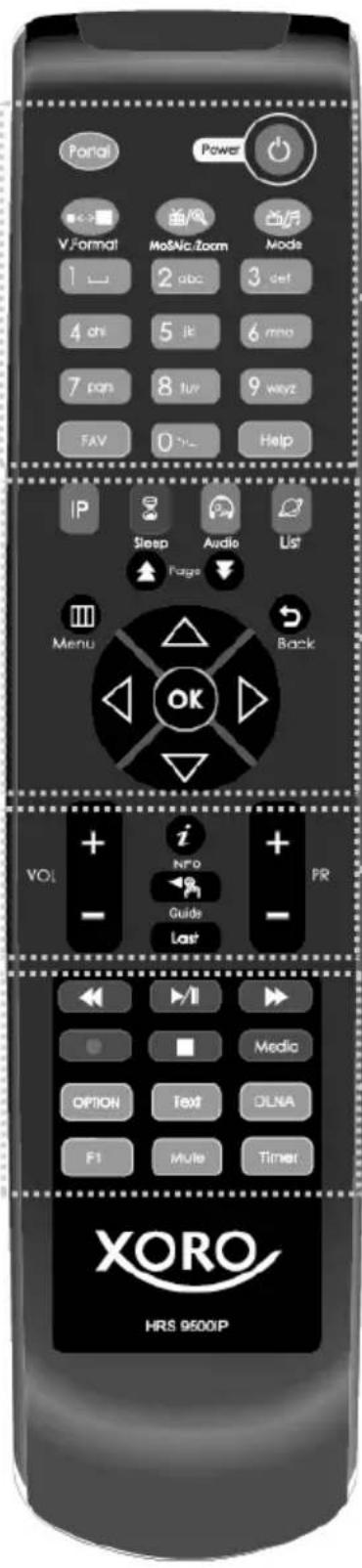
1
Bereich 1
Portal (HD+ SmartTV/Xoro TV Portal aufrufen)
POWER (Gerät Ein-/Ausschalten)
V.Format (Seitenverhältnis ändern)
MoSAic/Zoom (Bildausschnitt vergrößern/Multi Picture)
Mode (Zwischen Fernseh- und Radiosendern wechseln)
Zifferntasten (0-9, Zahleneingabe)
FAV (Favoritenliste auswählen)
Help (Hinweise zur Bedienung einblenden)
Bereich 2
ROT/IP (Rote Funktionstaste, HbbTV aufrufen)
GRÜN/SLEEP (Grüne Funktionstaste, Sleep-Timer)
GELB/AUDIO (Gelbe Funktionstaste, Tonspuren wechseln)
BLAU/LIST (Blaue Funktionstaste, Satelliten-/Senderliste)
MENU (Hauptmenü einblenden)
PAGE (Durch Hilfeseiten/Listen blättern)
BACK (Zurück, kehrt zum vorherigen Menü zurück, Portal schließen)
PFEILTASTEN ▲/▼/◄/► (Menüpunkte auswählen)
OK (Auswahl bestätigen, Senderliste anzeigen)
Bereich 3
VOL +/- (Lautstärke erhöhen/verringern)
INFO (Senderinformationen anzeigen)
GUIDE (Elektronischer Programmführer)
LAST (Wechselt zu zuletzt angesehenen Sendern, eine
Seite zurück im Portal)
PR +/- (Sender wechseln)
4
Bereich 4
(Bildsuchlauf rückwärts/vorwärts)
▶II (Wiedergabe starten/pausieren, Timeshift starten)
● AUFNAHME (Sofortaufnahme starten)
■ (Wiedergabe/Aufnahme stoppen)
MEDIA (Media Player aufrufen)
OPTION (Multifeedprogramme aufrufen)
Text (Videotext aufrufen)
DLNA (Mediendateien von DLNA Netzwerkgeräten anzeigen/abspielen)
F1 (Funktionstaste)
Mute (Ton aus-/einschalten)
Timer (Timerliste aufrufen)
Hinweis:
Die Funktion einiger Tasten steht nur dann zur Verfügung, wenn der entsprechende Betriebsmodus vorher aktiviert wurde. Einige Tasten haben in Menüs abweichende Funktionen. Die Funktionen werden in den entsprechenden Bildschirmmenüs oder nach drücken des Taste Help angezeigt.
Fernseher und HIFI-Anlage anschließen
Allgemeine Informationen:
- Stellen Sie sicher, dass das Gerät ausgeschaltet und von dem Stromnetz getrennt ist, um Beschädigungen an den Geräten zu vermeiden
- Lesen Sie die Bedienungsanleitung des Fernsehers und beachten Sie dort die Sicherheits-hinweise.
Verbinden mit einem Fernsehgerät
Es gibt mehrere Ausgänge, die die Verbindung zum Fernseher ermöglichen. Schauen Sie im Handbuch Ihres Fernsehers nach, welche Anschlüsse zur Verfügung stehen. Sollten mehrere Anschlüsse verfügbar sein, wählen Sie die Buchse mit der höchsten Qualität aus der Tabelle aus. Die Position der Anschlüsse am Receiver ist auf Seite 10 beschrieben.
| Buchse | Signale Hinweis Qualität | |
| HDMI Bild und Ton Auflösung einstellen (HD bis 1080p): siehe Seite 48 | ★★★★ | |
| Y Pb Pr* | Nur Bild Auflösung SD: PAL/NTSC: siehe Seite 48, separates Kabel für Ton erforderlich (AUDIO OUT R L), nicht Verfügbar, wenn Videosignaltyp "RGB" ausgewählt ist (siehe Seite 48) | ★★ |
| SCART* | Bild und Ton RGB-Ausgabe nicht Verfügbar, wenn Videosignaltyp "YPbPr" ausgewählt ist (siehe Seite 48) | ★ |
*Hinweis: HbbTV, HD+ SmartTV und Xoro TV Portal sind nur über HDMI sichtbar
Verbinden mit einer HI-FI Anlage
Der HRS 9500IP verfügt über einen analogen Stereo- und über einen digitalen Audioausgang.
Für die analoge Verbindung zu einem HI-FI System benötigen Sie ein Stereo Cinch-Kabel. Dieses Kabel gehört nicht zum Lieferumfang des HRS 9500IP. Verbinden Sie den AUDIO OUT R L Ausgang mit einem freien Audioeingang an Ihrem HI-FI System. Bitte beachten Sie, dass der Receiver nicht mit einem PHONO-Eingang verbunden werden darf. Schauen Sie im Handbuch des HI-FI Systems nach, wie Sie den Audioeingang aufrufen.
Sollten Sie den HRS 9500IP über die Y Pb Pr-Buchsen mit Ihrem Fernseher verbinden, verbinden Sie bitte ebenfalls mit einem Kabel die AUDIO OUT R L Buchsen mit den entsprechenden Audioeingängen. Andernfalls erhalten Sie keine Tonwiedergabe über den Fernseher.
Für die digitale Verbindung zu einem HI-FI System benötigen Sie ein optisches Kabel für S/PDIF-Signale. Dieses Kabel gehört nicht zum Lieferumfang des HRS 9500IP. Verbinden Sie den S/PDIF Ausgang mit einem S/PDIF-Eingang an Ihrem HI-FI System. Schauen Sie im Handbuch des HI-FI Systems nach, wie Sie den Audioeingang aufrufen.
Hinweis:
Der HRS 9500IP gibt digitale Signale im PCM- (Stereo) oder RAW-/Bitstream Format (Dolby Digital) aus. Sollten Sie keinen Ton über Ihr HI-FI System beim Betrachten von Sendungen mit Dolby Digital-Tonspur hören, lesen Sie bitte auf Seite 49 nach, wie Sie das Ausgabeformat für den S/PDIF-Ausgang ändern können.
Verbindung mit der Antennenanlage
Der HRS 9500IP verfügt über zwei Empfangsteile. Die flexiblen Einstellmöglichkeiten erlauben es, das Gerät mit einer Vielzahl von Antennenanlagen und Konfigurationen zu betreiben. Auf den folgenden Seiten werden die häufigsten Anschlussarten beschrieben. Weicht Ihre Antennenanlage/Anschlussart davon ob, müssen Sie mit deren technischen Details vertraut sein, um die Einrichtung vornehmen zu können. Wenden Sie sich in diesem Fall ggf. an den Installateur der Empfangsanlage.
Beide Empfangsteile verwenden (Gleiche Signale für beide Empfangsteile)
Wenn Sie beide Empfangsteile verwenden wollen, müssen zwei unabhängige Antennenleitungen zu Ihrer Empfangsanlage vorhanden sein. Es kann sich dabei um zwei Kabelverbindungen zu einem TWIN-LNB oder zu einem Multi-Schalter handeln. Das folgende Schaubild zeigt die Verbindung zu einem TWIN-LNB.

Verbinden Sie ein Antennenkabel von Ihrer Satellitenantenne mit dem Eingang DISH INPUT-1, ein zweites Kabel mit dem Eingang DISH INPUT-2.
Da beide Antennenkabel den Zugriff auf alle Sender erlauben, können Sie zur selben Zeit zwei unterschiedliche Sender aufnehmen bzw. aufnehmen und ansehen.
Wenn Sie diese Art von Verbindung verwenden, setzen Sie die Einstellung "Tuner 2 mode" bitte auf "Signal: Gleich". Die Einstellung wird nach dem ersten Einschalten vom Installationsassistenten abgefragt und kann nachträglich im Menü "Installation/Antenneneinstellung Tuner 2" (siehe Seite 38) geändert werden.
Verbindung mit der Antennenanlage
Empfangsteile verbinden (LOOP)
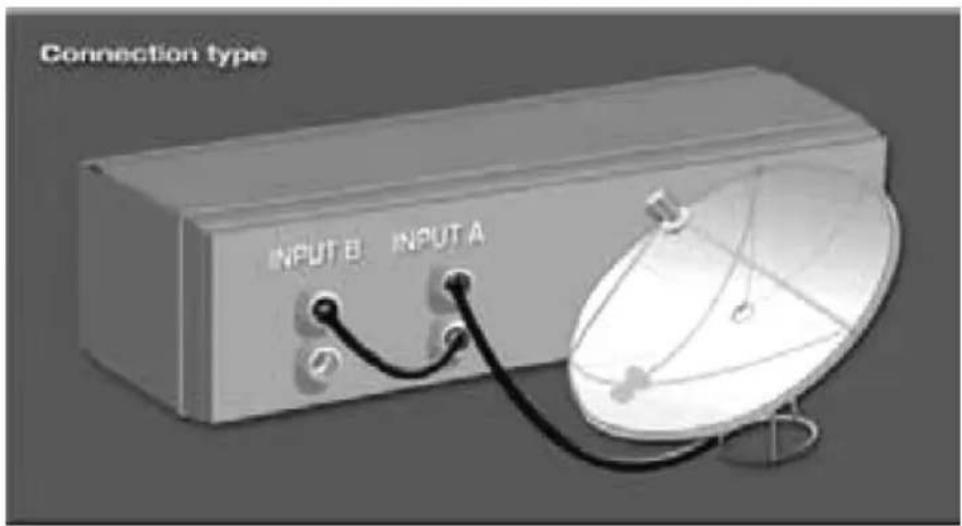
Verbinden Sie das Antennenkabel von Ihrer Satellitenantenne mit dem Eingang DISH INPUT-1. Verbinden Sie mit einem weiteren Antennenkabel den Ausgang DISH 1 LOOP mit dem Eingang DISH INPUT-2.
Wenn Sie diese Art der Verbindung nutzen, können Sie zwei Sender zur selben Zeit aufnehmen bzw. aufnehmen und ansehen, sofern diese im gleichen Band (vertikal/horizontal/high/low) übertragen werden. Aufnahmen von Sendern in unterschiedlichen Bändern zur selben Zeit sind nicht möglich. Die Software des Receivers unterstützt Sie und meldet, wenn Sie Sender auf unterschiedlichen Bändern aufnehmen bzw. ansehen möchten.
Wenn Sie diese Art von Verbindung verwenden, setzen Sie die Einstellung "Tuner 2 mode" bitte auf "Signal: Looptrough". Die Einstellung wird nach dem ersten Einschalten vom Installationsassistenten abgefragt und kann nachträglich im Menü "Installation/Antenneneinstellung Tuner 2" (siehe Seite 38) geändert werden.
Wird der Receiver auf diese Art mit der Empfangsanlage verbunden, kann die Aufnahmefunktion (zwei gleichzeitige Aufnahmen) eingeschränkt verwendet werden.
Verbindung mit der Antennenanlage
Beide Empfangsteile verwenden (Unterschiedliche Satelliten für beide Empfangsteile)
Diese Betriebsart setzt voraus, dass Sie über mehrere Satellitenantennen oder LNB verfügen. Sie verbinden z.B. die Antenne/LNB für ASTRA mit einem Empfangsteil und die Antenne/LNB für Turksat mit dem anderen Empfangsteil. Das folgende Schaubild zeigt die Verbindung zu zwei unterschiedlichen Satellitenantennen.
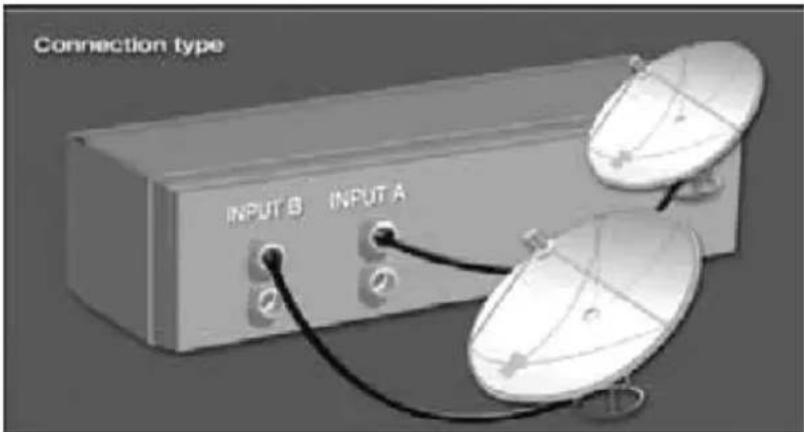
Verbinden Sie ein Antennenkabel von einer Satellitenantenne mit dem Eingang DISH INPUT-1, das Kabel zur zweiten Antenne mit DISH INPUT-2.
Wenn Sie diese Art von Verbindung verwenden, setzen Sie die Einstellung "Tuner 2 mode" bitte auf "Signal: getrennt". Die Einstellung wird nach dem ersten Einschalten vom Installationsassistenten abgefragt und kann nachträglich im Menü "Installation/Antenneneinstellung Tuner 2" (siehe Seite 38) geändert werden.
Starten Sie eine Aufnahme eines Senders auf einem Satelliten, können Sie eine zweite Aufnahme auf dem gleichen Satelliten nur starten, wenn sich der aufzunehmende zweite Sender auf dem gleichen Transponder befindet.
CI / CI+ Modul
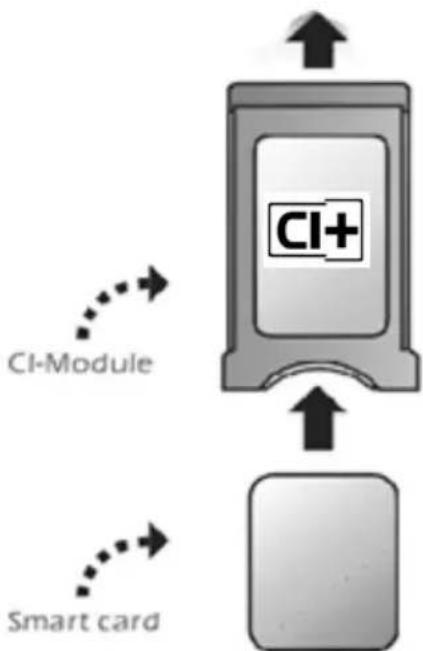
Der HRS 9500IP verfügt über einen Schacht zur Aufnahme eines CI oder CI+ Moduls. Mit Hilfe dieser Module kann der Receiver Pay-TV Programme entschlüsseln. Das passende Modul erhalten Sie von Ihrem Pay-TV-Anbieter oder im Fachhandel. Die Smart Card stellt i.d.r. der Pay-TV Anbieter bereit. Beides gehört nicht zum Lieferumfang des HRS 9500IP Receivers.
Hinweise:
- Bitte installieren Sie das CI /CI+ Modul nachdem Sie den Sendersuchlauf abgeschlossen und alle anderen Einstellungen vorgenommen haben.
- Bei der ersten Verwendung kann es einige Minuten dauern, bis Modul und Smart Card aktiviert werden. Das Modul überprüft ggf. bei jedem Einschalten den Receiver erneut.
- Beachten Sie auf jeden Fall die Hinweise und Dokumentationen, die dem CI / CI+ Modul und der Smart Card beiliegen.
Hinweise zu Cl+:
- Wird ein CI+ Modul verwendet, kann der Fernsehsender die Aufnahme/Time Shift von Sendungen verbieten oder (zeitlich) einschränken. Während Aufnahme bzw. Time Shift kann nicht zu einem anderen Sender umgeschaltet werden.
- Aufnahmen von Sendern, die Cl+ benötigen, werden verschlüsselt auf dem USB-Gerät abgelegt. Die Aufnahmen können nicht auf andere Geräte übertragen werden.
- Die Einschränkungen bei der Aufnahme werden von den Fernsehsendern bestimmt, Gerätehersteller müssen sich an die Vorgaben halten.
flowchart
graph TD
    A["CI-Module"] -->|dotted arrow| B["CI+"]
    C["Smart card"] -->|dotted arrow| D["Square"]
Modul und Karte einsetzen
- Öffnen Sie die Klappe an der vorderen rechten Seite.
-
Schieben Sie die Abo-Karte (Smart Card) in das CAM-Modul (CI/CI+ Modul) ein. Beachten Sie dabei die Position des goldenen Chip auf der Abo-Karte. Diese muss richtig in das CAM-Modul eingeführt werden.
-
Abo-Karte und CAM-Modul schließen in der Regel bündig ab.
-
Schieben Sie jetzt vorsichtig das CAM-Modul mit der Abo-Karte in das Common Interface des HRS 9500IP ein.
-
Achten Sie beim Einschieben darauf, dass das Modul nicht verkantet.
-
Damit das CAM-Modul richtig einrastet, müssen Sie es am Ende etwas fester eindrücken. Dabei spüren Sie einen leichten Widerstand.
-
Wenn das CAM-Modul richtig eingerastet ist, dann können Sie es nicht weiter eindrücken.
-
Nach dem ordnungsgemäßen Einfügen des CAM-Moduls rastet die die Auswurftaste aus. CAM-Modul und Taste befinden sich auf der gleichen Höhe.

Sollte das Modul nicht korrekt erkannt werden, entfernen Sie es bitte und setzen es erneut ein und/oder starten Sie den Receiver mit dem Netzschalter auf der Rückseite neu.
CI / CI+ Modul
Hinweis:
Das CI/CI+ Modul kann Bildschirmeinblendungen erzeugen. Bitte lesen Sie dazu das Handbuch des Moduls:

Drücken Sie die Auswurftaste rechts neben dem CI/CI+ Modul. Das Modul wird ein kleines Stück herausgeschoben. Jetzt können Sie es vorsichtig aus dem Schacht herausziehen.
HD+ Karte
Die HD+ Karte ab Werk in den Kartenleser eingelegt. Durch die Wahl eines HD+ Senders aktivieren Sie die HD+ Karte. Dieser Vorgang kann erstmalig einige Zeit in Anspruch nehmen. Danach ist die Karte für 12 Monate aktiviert.
Zum entnehmen der Karte öffnen Sie bitte die Klappe auf der rechten Seite (Siehe Seite 10).
Hinweis:
- Bitte beachten Sie, dass nach Aktivierung der HD+ Karte ein Umtausch des Receivers ausgeschlossen ist. Wir bitten Sie daher, das Gerät im Zweifelsfall zunächst ohne eingelegte HD+ Karte zu testen.
USB-Geräte anschließen
Verbinden Sie ein USB-Speichergerät mit einem der USB Anschlüsse (Rückseite oder Vorderseite des Gerätes). Der Receiver benötigt evtl. etwas Zeit, bis der USB-Speicher vollständig eingelesen und betriebsbereit ist und die Meldung "Speichermedium verbunden" angezeigt wird.
Sind zwei USB-Speichergeräte zur selben Zeit mit dem Receiver verbunden, werden Sie z.B. nach dem Drücken des Media- oder Aufnahmetaste danach gefragt, auf welches Gerät Sie zugreifen wollen. Das Speichergerät, welches als Erstes erkannt wird, bekommt die Bezeichnung "USB 1".
Folgende USB-Geräte werden unterstützt:
• USB Massenspeichergeräte, USB WLAN Stick (siehe Seite 58)
• Max. Kapazität: 1TB
- Dateisysteme: FAT32, NTFS (max. eine Partition)
Hinweise:
- Eine Vielzahl unterschiedlicher USB-Speichermedien wird zur Zeit verkauft, nicht alle entsprechenden den Spezifikationen für USB-Massenspeichergeräte. Sollte Ihr USB Speichergerät nicht vom HRS 9500IP erkannt werden, probieren Sie bitte einen anderen USB-Speicher aus.
- USB-Geräte, welche einen höheren Strom als 500mA (0,5A) benötigen, verletzten die USB-Spezifikationen und funktionieren ggf. nicht korrekt am HRS 9500 IP.
• USB Speicher bis 1TB werden unterstützt, bei höherer Kapazität kann die Kompatibilität zum HRS 9500 IP nicht unter allen Umständen garantiert werden. - Es werden nur FAT32- oder NTFS-Dateisysteme unterstützt. Falls ein Medium mit einem anderen Dateisystem formatiert ist, dann wird dieses nicht erkannt.
- NTFS-Funktionen wie Datenkomprimierung und Verschlüsselung auf Dateisystemebene, Change-Journal, Sparse Files usw. werden nicht unterstützt.
- Sichern Sie alle Daten von einem USB-Speichergerät, bevor Sie dieses mit dem HRS 9500 IP verbinden.
- Sollte ein USB Massenspeichergerät plötzlich nicht mehr erkannt werden, überprüfen Sie es mit der Datenträgerdiagnose Ihres Computer oder formatieren Sie es erneut.
Verbindung mit dem Internet herstellen
Möchten Sie HbbTV und die Portale verwenden oder Dateien von einem DLNA-Server in Ihrem Netzwerk wiedergeben, müssen Sie den Receiver mit dem Internet bzw. Ihrem Netzwerk verbinden.
Verbinden Sie die Ethernet-Buchse über ein Netzwerkkabel (RJ45 Stecker) mit Ihrem Router bzw. Netzwerk-Switch.
Hinweise:
- Der direkte Anschluss an ein DSL-Modem ohne Router ist nicht möglich (PPPoE wird nicht unterstützt).
- Bei Routern für den Einsatz in privaten Haushalten ist i.d.r. die Funktion DHCP eingeschaltet. In diesem Fall bezieht der Receiver automatisch die IP-Einstellungen vom Router.
- Abhängig vom Vertrag zu Ihrem Internetanschluss entstehen evtl. Gebühren abhängig von der Dauer der Internetnutzung oder der übertragenen Datenmenge. Wir empfehlen Ihnen einen "Flatrate"-Tarif.
- Bitte beachten Sie die Hinweise auf Seite 26, 27 und 58.
Installationsassistent
Nachdem Sie alle Kabelverbindungen hergestellt haben, schalten Sie den Receiver mit dem Netzschalter auf der Rückseite ein. Im Display des Receivers erscheint das Wort "Booting...". Der Einschaltvorgang nimmt einige Zeit in Anspruch.
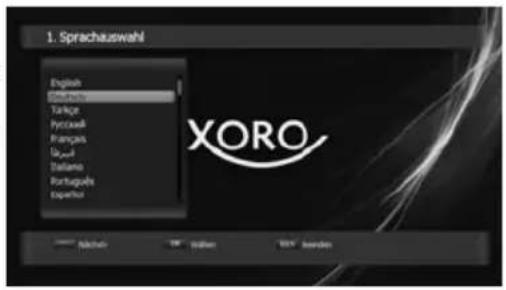
Wenn Sie den Receiver das erste Mal starten, müssen Sie die Sprache einstellen, in der die Menüs angezeigt werden sollen. Des Weiteren müssen Sie Einstellungen zur Antennenkonfiguration vornehmen und Sender suchen. Folgen Sie den folgenden Anweisungen, um eine Kanalsuche durchzuführen
1. Sprachwahl
- Wählen Sie mit den Pfeiltasten (▲/▼) die gewünschte Sprache.
• Fahren Sie fort, indem Sie die BLAUE Taste oder die OK-Taste drücken.
- Mit der Back-Taste beenden Sie jederzeit den Installationsassistenten und gelangen sofort ins Hauptmenü.
2. Ländereinstellung
- Wählen Sie die Einstellung entsprechend Ihrem Aufenthaltsort. Diese Einstellung wird an das CI+ Modul übergeben und somit automatisch die Sprache und eventuelle Optionen eingestellt. Für Deutschland wählen Sie "Germany".
- Fahren Sie fort, indem Sie die BLAUE Taste oder die OK-Taste drücken. Mit der ROTEN Taste gelangen Sie zum vorherigen Installationsschritt.

3. Zeiteinstellungen
- Wählen Sie mit den Pfeiltasten (◄/►) die gewünschte Zeitzone aus.
- Mit den Pfeiltasten (▲/▼) wählen Sie nun die Optionen "Sommerzeit".
- Wählen Sie mit den Pfeiltasten (◀/▶) die korrekte Einstellung für die Sommerzeit.
- Drücken Sie die BLAUE Taste zum Fortfahren. Mit der ROTEN Taste gelangen Sie zum vorherigen Installationsschritt.

Installationsassistent
4. Antenneneinstellungen - Tuner 1
- Wählen Sie mit den Pfeiltasten (▲/▼) den gewünschten Satelliten aus.
- Mit der OK-Taste öffnen Sie die Antenneneinstellungen. Richten Sie diese nach Ihrer Antennenkonfiguration ein. Folgende Einstellungen stehen zur Verfügung:
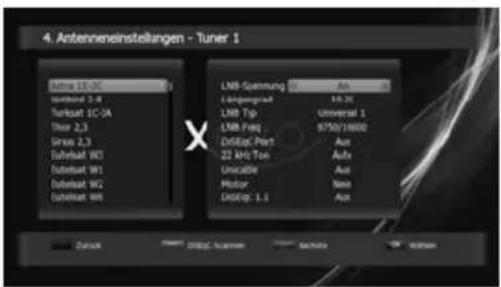
LNB Spannung: Die Einstellung bestimmt, ob die Antennenanlage mit Spannung versorgt wird. Diese Einstellung muss nur in sehr seltenen Fällen geändert werden. Eine falsche Einstellung führt dazu, dass Sender fehlen oder gar kein Empfang möglich ist. (Standard: An)
Längengrad: Diese Einstellung ist hauptsächlich für drehbare Antennenanlagen erforderlich. Wenn Sie den genauen Längengrad des eingestellten Satelliten wissen, können Sie diesen hier mit den Zifferntasten eingeben. Ost / West kann mit den Pfeiltasten (◀/▶) geändert werden.
LNB Typ/Freq: Wählen Sie aus, welche Oszillatorfrequenz ihr LNB verwendet. Den korrekten Wert entnehmen Sie bitte dem Handbuch Ihres LNB. (Standard: Universal 1)
DiSEqC: DiSEqC-Umschalter haben zwei bis 16 Eingänge und ermöglichen es so, mehrere Antennen oder LNB mit dem Receiver zu verbinden. Verfügen Sie über einen solchen Umschalter, müssen Sie wählen, an welchem der Anschlüsse der auf der linken Seite ausgewählte Satellit angeschlossen ist. Bitte sehen Sie im Handbuch ihres Umschalters nach, welche Version (1.0 Port, 1.1) unterstützt wird.
22KHz: Über das Zuschalten eines 22KHz-Signals kann der Receiver das LNB für den Empfang eines anderen Frequenzbandes umschalten. D nur in sehr seltenen Fällen geändert werden. Eine falsche Einstellung führt dazu, dass Sender fehlen oder gar kein Empfang möglich ist. (Standard: Auto)
Unicable: Sollten Sie über eine Unicable/SCR EN50494 Empfangsanlage verfügen, wählen Sie bitte den LNB Typ (A oder B), bei einer Unicable-Anlage für den Empfang eines Satelliten ist A in der Regel die richtige Wahl. Wählen Sie jetzt einen freien Kanal (SatCR) und geben Sie die dazugehörige Frequenz ein. Details entnehmen Sie bitte der Anleitung zu Ihrer Unicable-Empfangsanlage. Fragen Sie Ihren Vermieter nach dem freien Kanal, wenn der Anschluss in einer Mietwohnung zur Verfügung gestellt wird. (Siehe auch Seite 39)
Motor: Drehbare Antennenanlagen erfordern eine erweiterte Konfiguration. Wir empfehlen, diese von Fachbetrieben durchführen zu lassen. Nehmen Sie die Einstellung entsprechend Ihrer Antennenanlage vor. (Siehe auch Seite 40)
• Die Einstellungen werden durch Drücken der Taste OK gespeichert.
- Verfügen Sie über mehrere Antennen/LNB, wählen Sie ggf. weitere empfangbare Satelliten aus (▲/▼) und konfigurieren Sie die Antenneneinstellungen passen zur Ihrer Empfangsanlage.
- Drücken Sie die BLAUE Taste um die Installation fortzusetzen.
Installationsassistent
Tuner 2 mode
Wählen Sie mit den Pfeiltasten (▲/▼) zwischen den Anschlussarten des Tuner 2 aus. Beachten Sie dazu die Hinweise ab Seite 14.
Kunden mit UniCable-Empfangsanlagen wählen hier bitte auch die Einstellung "Signal: gleich".

Wenn Sie "Tuner 2 mode" Signal: getrennt auswählen, müssen Sie für den zweiten Tuner ebenfalls Antenneneinstellungen vornehmen. Gehen Sie hierzu genau so vor, wie auf Seite 21 unter "Antenneneinstellungen - Tuner 1" beschrieben.
5. Installationsoptionen
- Wählen Sie mit den Pfeiltasten (▲/▼) die gewünschte Option aus:
Autom. Scannen
Der Receiver sucht auf den zuvor eingestellten Satelliten nach Sendern.
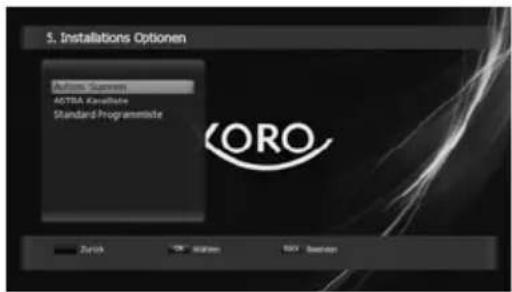
Astra Kanalliste
Eine Senderliste wird vom Astra Satelliten heruntergeladen. Diese Option garantiert, dass Sie immer die neusten Sender auf Ihrem Receiver haben.
Standard Kanalliste
Diese Option lädt die Astra Kanalliste von Xoro. (Empfohlen für Kunden, die nur Sender vom Satelliten ASTRA 1 19.2° Ost empfangen. Die Liste ist vorsortiert für Deutschland und wird vom Receiver automatisch aktualisiert.)
Achtung: Wenn Sie die Option "Standard Kanalliste" wählen, werden Ihre Antenneneinstellungen ggf. überschrieben. Überprüfen Sie daher später die Antenneneinstellungen im Installationsmenü erneut (Siehe Seite 38).
• Bestätigen Sie Ihre Auswahl mit der OK-Taste.
Grundfunktionen
Sender umschalten
Es gibt mehrere Methoden, um zu einem anderen Sender umzuschalten:
- Drücken Sie die Pfeiltasten (▲/▼) oder die PR+/- Tasten.
- Um einen Sender direkt anzuwählen, können Sie mit den Zifferntasten (0-9) die Kanalnummer eingeben.
- Drücken Sie OK, um die Senderliste anzuzeigen.
Wählen Sie nun mit den Pfeiltasten (▲/▼) den Sender, den Sie ansehen möchten und drücken Sie OK. Durch erneutes Drücken der OK-Taste wird die Senderliste geschlossen. Sie können mit Hilfe der Page- oder mit den Pfeiltasten (◄/►) auch seitenweise durch die Senderliste blättern. Mit der Mode-Taste können Sie zwischen Radio- und TV-Sendern wechseln.
Mit den Farbtasten haben Sie die Möglichkeit, die Senderliste nach den Anfangsbuchstaben der Sender (ROTE Taste, Alphabet), Frequenz (GRÜNE Taste), Anbieter (GELBE Taste) oder nach HD/h.264-Sendern (BLAUE Taste) zu filtern.

Mit der Taste OPTION können Sie folgende Punkte wählen (▲/▼):
- Favoriten: Damit können Sie Ihre Favoritenliste anpassen.
- Kanal umbenennen: Sie können einen gewählten Sender umbenennen.*
- Kanal löschen: Löscht den gewählten Sender.*
- Kanäle verschieben: Damit können Sie Ihre Sender sortieren.*
- Jugendschutz: Hiermit können Sie Sender sperren.
- Wenn Sie Sender von mehr als einem Satelliten empfangen:
Drücken Sie die BLAUE Taste (LIST), um die Satellitenliste anzuzeigen. Wählen Sie nun mit den Pfeiltasten (▲/▼) einen Satelliten, von dem Sie einen Sender ansehen möchten und drücken Sie OK. Bedienen Sie die Senderliste genau so, wie im vorherigen Absatz beschrieben.
- Liste der zuletzt gesehenen Kanäle:
Drücken Sie die Last-Taste auf der Fernbedienung.
Wählen Sie mit den Pfeiltasten (▲/▼) einen Kanal und drücken Sie OK.
Drücken Sie die OK-Taste erneut, um das Menü zu verlassen.
Lautstärke ändern
- Drücken Sie die VOL+/-.

- Drücken Sie Mute, um den Ton auszuschalten. Drücken Sie die Mute-Taste erneut, um den Ton wieder einzuschalten.
*Hinweis:
"ASTRA/LCN Kanallisten" können nicht editiert werden. Sie haben jedoch über die Funktion "Bevorzugte Kanalliste" die Möglichkeit, die Programmplätze 1-98 nach Ihren Wünschen zu belegen. Die ab Werk vorprogrammierte Senderliste ist eine LCN Liste (Siehe auch Seite 52).
Grundfunktionen
Informationen anzeigen
Durch Drücken der INFO Taste können Sie allgemeine Informationen zum aktuellen Sender sehen. Angezeigt werden: Sendernummer und Name, Fortschritt der aktuellen Sendung, Aktuelle und folgende Sendung, Aktuelle Uhrzeit und Datum, Signalstärke und Signalqualität und verschiedene Symbole: (Videoformat, Auflösung, Videotext, HD Sendung, Untertitel, Dolby Digital, Verschlüsselter Kanal)

Durch nochmaliges Drücken der INFO-Taste erhalten Sie weitere Informationen. Mit den Pfeiltasten (◀/▶) wechseln Sie zwischen der laufenden und den folgenden Sendungen.

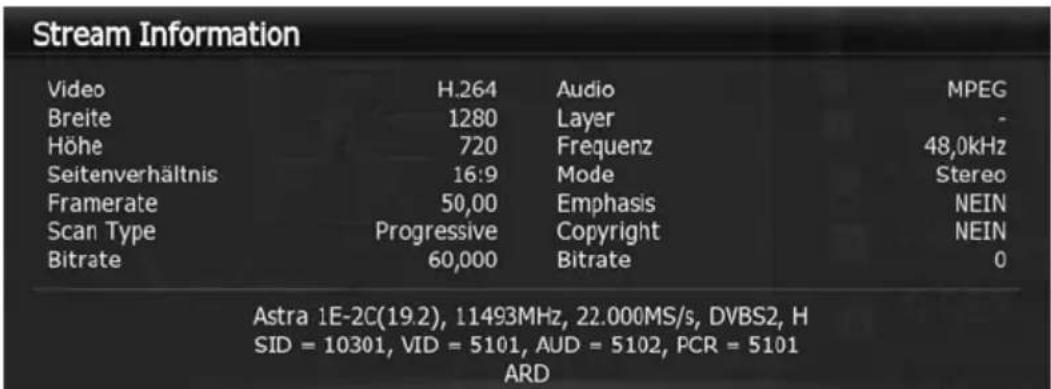
Wenn Sie das dritte Mal die INFO-Taste drücken, erhalten Sie Infos zu Satellit, Frequenz, Symbol Rate, FEC, Polarisation, Video PID, Audio PID, PCR PID und dem Transponder.
Grundfunktionen
Sprache/Tonspur wechseln
• Drücken Sie die Audio-Taste (GELB).
- Wählen Sie mit den Pfeiltasten (▲/▼) die Audio-Sprache oder die gewünschte Tonspur und drücken Sie OK.
- Mit den Pfeiltasten (◀/▶) können Sie zwischen Stereo, Mono Links und Mono Rechts hin- und her schalten.

Videotext und Untertitel
Sie können durch mehrfaches Drücken der Taste Text zwischen folgenden Funktionen wählen, sofern diese vom Sender übertragen werden:
- OSD-Videotext
- Untertitel
• DVB Untertitel
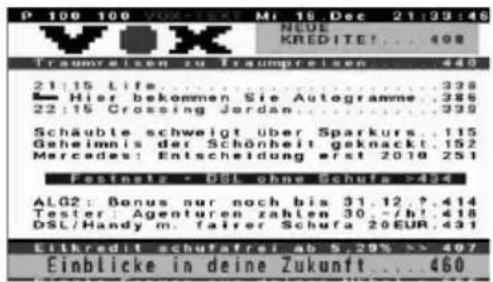
Sie können den Videotext aufrufen, indem Sie die Text-Taste drücken. Es wird Ihnen nun ein Auswahlfenster mit den verfügbaren Videotext-Sprachen angeboten, in dem Sie mit den Pfeiltasten und der OK-Taste Ihre Auswahl treffen können. Nun wird der Videotext auf dem Bildschirm dargestellt. Sie können Seiten direkt per Eingabe der Videotext-Seitenzahl mit den numerischen Tasten auswählen. Seitenweise blättern können Sie, in dem Sie die Pfeiltasten (▲/▼) benutzen.
Hinweise:
- Sollte auf einem Sender keine Untertitel ausgestrahlt werden, dann wird bei Betätigen der Text-Taste sofort der Videotext geöffnet.
- Sollte Sie sich auf einem Sender befinden der HbbTV unterstützt und Sie drücken die Text-Taste gelangen Sie automatisch zum HbbTV-basierten Digital-Text des Senders.
Sleep-Timer
Drücken Sie mehrmals die GRÜNE Taste (Sleep) um die Zeit einzustellen, die vergehen soll, bis sich der Receiver von alleine ausschaltet.
Wenn Sie während einer Aufnahme die Sleep-Taste betätigen, bietet der Receiver die Option an, nach dem Ende der Aufzeichnung in Standby zu schalten.
Bildausschnitt vergrößern
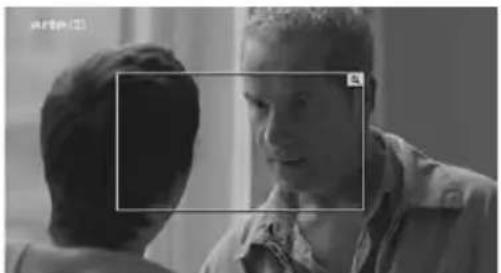
- Drücken Sie die MoSAic/Zoom-Taste. Die wählen Sie mit den Pfeiltasten (▲/▼) die Funktion ZOOM aus, bestätigen Sie Ihre Auswahl mit des Taste OK.
- Wählen Sie mit den Pfeiltasten (▲/▼/◄/►) den Teil des Bildes, der vergrößert werden soll und drücken Sie OK. Das Bild ist nun doppelt so groß.
- Durch Drücken der Page Taste können Sie die Vergrößerung von 2-fach auf 4-fach ändern. Mit den Pfeiltasten (▲/▼/◄/►) können Sie den Bildausschnitt über
den bewegen, unten rechts können Sie sehen, wo Sie sich gerade befinden.
• Um den ZOOM zu beenden, drücken Sie erneut die Zoom- oder die Back-Taste.
Grundfunktionen - HbbTV
Multi Picture
Mit dieser Funktion können Sie eine Übersichtsicht über das Programm auf mehreren Sendern anzeigen lassen. Sie können 2x2 oder 2x3 Standbilder anzeigen. Drücken Sie die MoSAic/Zoom-Taste und wählen Sie mit den Pfeiltasten (▲/▼/OK) die Funktion Multi Picture aus. Wählen Sie (▲/▼) das gewünschte Layout und bestätigen Sie Ihre Auswahl mit der Taste OK.
Mit der ROTEN bzw. BLAUEN Taste wechseln Sie zu der nächsten Gruppe von Sendern. Mit den Navigationstasten (▲/▼/◄/►) können Sie einen der Sender auswählen und mit der

OK-Taste zu diesem wechseln. Nochmaliges Drücken der OK-Taste beendet die Funktion und stellt den gewählten Kanal auf dem Hauptbildschirm dar.
HbbTV
Mit dem neuen Hybrid-Teletext wird der uns altbekannte Video- bzw. Teletext weitestgehend in seiner jetzigen Form abgelöst. Hier stehen neben den herkömmlichen Informationen ebenfalls Bilder sowie Videosequenzen zum Abruf bereit. Die sogenannte "Red-Button-Funktion" (ROTE Taste) ermöglicht weitere Zusatzdienste. So können über diese Funktion direkt News eingeblendet werden oder es kann zu einer der Mediatheken gewechselt werden.

Wird der rote Button am Bildrand eingeblendet, kann durch drücken der ROTEN Taste die Infoleiste einge- blendet werden. Das Aussehen des Buttons sowie die Infoleiste variieren von Sender zu Sender.


Hinweise:
• Für die Nutzung von HbbTV ist eine ausreichend schnelle Internetverbindung erforderlich.
• Die Bedienung von HbbTV erfolgt über die Farb-, Navigations- und Zahlentasten. Je nach Sender stehen unterschiedliche Funktionen bereit die ggf. auch unterschiedlich bedient werden müssen.
• Der Funktionsumfang und die Verfügbarkeit von HbbTV ist vom Fernsehsender abhängig.
HD+ Smart TV - Xoro SmartTV Portal
HD+ Smart TV / Xoro TV Portal
Über den Receiver kann auf bis zu zwei Portale zugegriffen werden. Drücken Sie die Portal-Taste. Der Portal-Auswahlbildschirm wird angezeigt. Wählen Sie mit den Pfeiltasten aus, ob Sie das HD+ SmartTV Portal oder das Xoro SmartTV Portal verwenden wollen. Beide Portale stehen Ihnen zur Verfügung - Sie können bei jedem Starten des Portal-Modus wählen, welches der beiden Portal sie benutzen möchten.


Hinweise:
• Für die Nutzung der Portale ist eine ausreichend schnelle Internetverbindung erforderlich.
• Die Bedienung der Portale erfolgt über die Farb-, Navigations- und Zahlentasten. Je nach Portal/App stehen unterschiedliche Funktionen bereit die ggf. auch unterschiedlich bedient werden müssen.
- Der Receiver ermöglicht den Zugriff auf die Portale. Für die Gestaltung, den Funktionsumfang und die Verfügbarkeit des Portals ist der Portalbertreiber verantwortlich. Details zum Betreiber entnehmen Sie bitte dem Impressum des jeweiligen Portals.
• Die Bilder auf dieser Seite zeigen illustrative Abbildungen der Portale.
Elektronischer Programmführer (EPG)
Das EPG zeigt Programminformationen an. Es zeigt die Programmnamen, die Sendezeiten und eine Inhaltsangabe zur ausgewählten Sendung.
Drücken Sie, während Sie Fernsehen oder Radio hören, die Guide-Taste. Das Fenster für das EPG erscheint.

HELP Tastenfunktionen anzeigen.
▲/▼ Sender auswählen (in der Multi Ansicht) / Sendung auswählen (Einzel Ansicht).
◀/▶ Sendung auswählen (in der Multi Ansicht).
OK Details zur Ausgewählten Sendung anzeigen.
GELB Zwischen Multi- und Einzel-Senderansicht umschalten.
ROT/BLAU Tageweise durch die EPG-Informationen blättern.
GRÜN Timer-Aufnahme programmieren (siehe auch Seite 30).
●AUFNAHME Schnellprogrammierung einer Timer-Aufnahme (Quick Timer).
ZOOM Nach einer bestimmten Sendung suchen (Namen der Sendung über Bildschirm- tastatur eingeben).
Back EPG ausblenden.
Hinweis:
- Verfügbarkeit und Umfang der Informationen werden vom jeweiligen Fernsehsender bestimmt. Einige Sender übertragen gar keine Informationen.
• Die Übertragung der EPG-Informationen nimmt ggf. einige Zeit in Anspruch.
Allgemeines - Timer-Aufnahmen programmieren
Allgemeines
Für die Verwendung des USB-Rekorders muss eine kompatibles USB-Massenspeichergerät mit ausreichend freiem Speicherplatz angeschlossen sein (Siehe Seite 19).
Die maximale Länge der Aufzeichnung legen Sie im Menü- > Multimedia ->PVR Einstellungen fest. Bei Verwendung eines CI+ Moduls kann es zu Einschränkungen der Aufnahmezeit oder Funktion kommen.
Die HD+ Sender unterliegen, bei der Aufnahme und Wiedergabe, gewissen Einschränkungen. Diese werden direkt von den Sender vorgeschrieben und sind kein Fehler in der Software des Receivers. Nachstehend finden Sie eine beispielhafte Auflistung der Einschränkungen:
- Aufnahmen können nicht gespult werden.
- Schneiden der Aufnahme am Gerät oder am PC ist nicht möglich.
• Lesezeichen können erst bei der zweiten Wiedergabe gesetzt werden. - Abspielen ist nur an dem Gerät möglich, mit dem die Aufnahme getätigt wurde.
Timer-Aufnahmen aus dem EPG
Sie können Timer-Aufnahmen über den EPG planen. Gehen Sie dazu wie folgt vor:
• Starten Sie den EPG mit der Guide-Taste.
- Wählen Sie die gewünschte Sendung mithilfe der Navigations-Tasten aus. (siehe Seite 28)
• Zum Setzen des Timers drücken Sie die GRÜNE Taste.
- Sie können im nun eingeblendeten Timerfenster Parameter der Aufzeichnung ändern: Einschaltzeit, Ausschaltzeit, Aufnahmeintervall (einmalig, täglich, mehrfach, Aus „siehe. Hinweis“), das Programm und ob das Gerät, nach der Aufzeichnung, in den Standby-Modus wechseln soll. (siehe auch Seite 30)
• Bestätigen Sie Ihre Eingaben mit der OK-Taste.
| Ereignis 1 | |
| 10:45:32 | |
| Aufnahmetyp | Einmalig |
| Tag | Ma Di Mi No Fr Sa So |
| Einschaltzeit | 10/08/2012, 11:15 |
| Ausschaltzeit | 10/08/2012, 12:00 |
| Dauer | 45 Minuten |
| Standby | An |
| Kanal | TV Programm |
| Programm | 3. 35# HD |
| Datename | Ein Amen für die Mafia |
| Datenträger | Kein |
| Unterverzeichnis | Hauptverzeichnis |
Hinweis:
- Wenn beim Aufnahmetyp die Funktion „Aus“ gewählt wurde, erfolgt bei Timerprogrammierung keine Aufzeichnung. Es wird lediglich zum programmierten Kanal gewechselt.
Quick-Timer programmieren - Timer manuell programmieren
Sie können Quicktimer über den EPG planen. Es wird direkt ein Timer gesetzt ohne weitere Optionen abzufragen. Gehen Sie dazu wie folgt vor:
- Starten Sie den EPG mit der Guide-Taste
- Wählen Sie die gewünschte Sendung mithilfe der Navigations-Tasten aus.
- Zum Setzen des Timers drücken Sie die ●AUFNAHME-Taste. Erneutes Drücken löscht den Timer wieder.
Timer manuell programmieren
Rufen Sie das Timermenü mit der Timer-Taste auf. Wählen Sie mit den Pfeiltasten (▲/▼) einen leeres Ereignis aus, wenn Sie einen neuen Timer programmieren wollen. Drücken Sie die Taste OK. Wählen Sie hier Start- und Endzeit des Timers, ob eine Aufzeichnung erfolgen soll sowie den gewünschten Kanal aus.
- Aufnahmetyp: ____Die Art der Aufnahme (Aus, Einmalig, Täglich oder Mehrfach). Ist „Aus“ gewählt so wird auf den programmierten Kanal umgeschaltet aber nicht aufgezeichnet.
- Tag: ____Hier können Sie den Tag einstellen, an dem aufgezeichnet werden soll. Die Funktion ist aktiv wenn der Aufnahmetyp auf Mehrfach steht.
- Einschaltzeit : Geben Sie mit den Zifferntasten die gewünschte Zeit ein.
- Ausschaltzeit: ____ Geben Sie mit den Zifferntasten die gewünschte Zeit ein.
• Dauer: Die Länge der Aufnahme. - Standby: „An“: ____ schaltet das Gerät nach der Aufnahme in Standby. „Aus“: Gerät bleibt nach Ende der Aufnahme an.
- Kanal: Wählen Sie zwischen TV- oder Radiosendern.
- Programm: Auf welchem Sender ist der Timer programmiert.
- Dateiname: Der Dateiname des Events, wenn eine Aufnahme durchgeführt wird.
- Datenträger: Auf welchem Datenträger soll gespeichert werden. (USB 1 oder USB2)
- Unterverzeichnis: ____ Legen Sie hier den Zielordner für die Aufnahme fest. Um einen neuen Ordner zu erstellen drücken Sie die ROTE Taste.
Speichern Sie Ihre Eingabe mit der OK Taste.
| Ereignis 1 | ||||||
| 10:45:32 | ||||||
| Aufnahmetyp | Einmalig | |||||
| Tag | Mo | Di | Mi | Do | Fr | Su |
| Einschaltzeit | 10/08/2012, 11:15 | |||||
| Ausschaltzeit | 10/08/2012, 12:00 | |||||
| Dauer | 45 Minuten | |||||
| Standby | An | |||||
| Kanal | TV Programm | |||||
| Programm | 3. | 3se HD | ||||
| Datename | Ein Amen für die Mafia | |||||
| Datenträger | Kein | |||||
| Unterverzeichnis | Hauptverzeichnis | |||||
Hinweise:
- Es können max. 40 Timer programmiert.
• Innerhalb der Timer-Liste können Sie mit der GRÜNEN Taste einen ausgewählten bzw. mit der GELBEN Taste alle Timer löschen. - Drücken Sie die Taste HELP um die Tastenfunktionen anzeigen, die in der Timer-Liste verfügbar sind.
- Beim Verlassen der Timer-Liste fragt der Receiver, ob die vorgenommenen Änderungen gespeichert werden sollen.
Timeshift (Zeitversetztes Fernsehen)
Es gibt zwei Möglichkeiten Timeshift zu nutzen:
- Sie können im Menü -> Multimedia -> PVR Einstellungen "Timeshift" auf Auto einstellen, Timeshift speichert die laufende Sendung automatisch ab Zeitpunkt des Umschaltens zwischen.
- Wenn Sie die (▶/II) drücken, wird die Sendung sofort angehalten und kann zu einem späteren Zeitpunkt durch erneutes Drücken der Taste (▶/II) fortgesetzt werden. Mit den Tasten (◀◀/▶▶) können Sie im Timeshift-Modus spulen. Sie beenden den Timeshift-Modus mit der Back-Taste

Möchten Sie eine Sendung die gerade im Timeshift-Modus läuft aufzeichnen dann gehen Sie wie folgt vor.
- Starten Sie Timeshift wenn Sie die Option „Manuell“ eingestellt haben.
- Drücken Sie während der Timshift-.Wiedergabe, die ●AUFNAHME-Taste. Die Bildschirmtastatur erscheint, legen Sie einen Aufzeichnungsnamen fest. Danach wird die Sendung rückwirkend aufgezeichnet.
- Achtung während dieser Zeit kann keine weitere Sendung im Hintergrund aufgezeichnet beziehungsweise gesehen werden.
Hinweis:
Die maximale Länge des Timeshift-Aufzeichnung legen Sie im Menü Multimedia >>PVR Einstellungen fest. Bei Verwendung eines CI+ Moduls kann es zu Einschränkungen der Aufnahmezeit oder Funktion kommen.
Sofortaufnahme
Sie können Aufnahmen aus dem laufenden Programm jederzeit mit der ●AUFNAHME-Taste starten. Eine Einblendung bietet Ihnen die Option, die Aufnahmezeit aus dem EPG zu übernehmen.
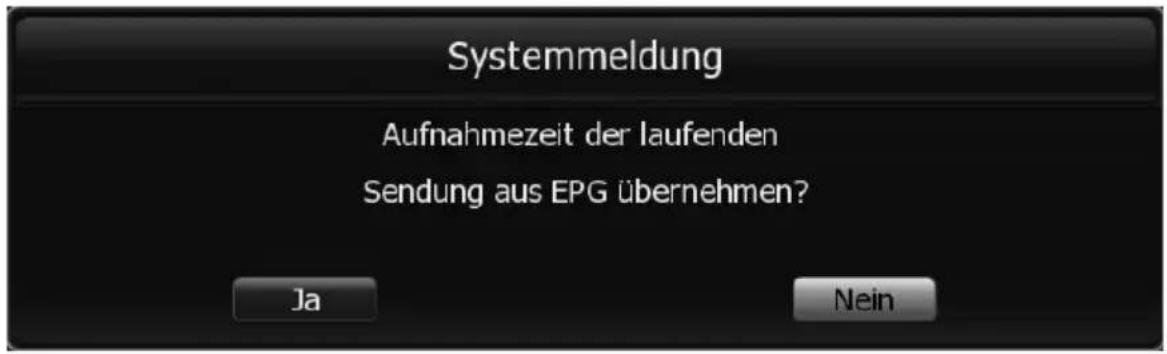
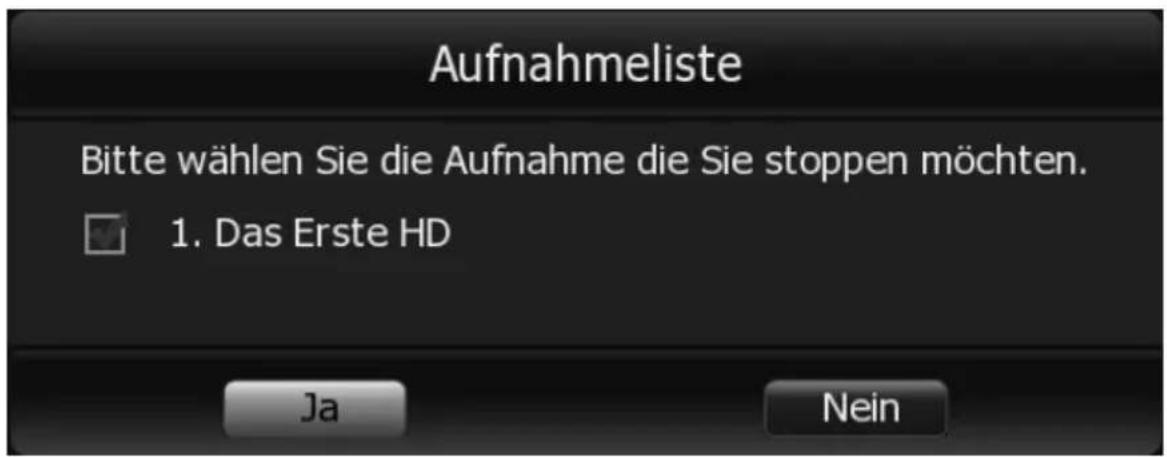
Die Aufnahme können Sie entweder manuell mit der ■ STOP-Taste abbrechen oder die Aufzeichnung endet nach Erreichen der maximalen Aufnahmelänge. Schnelles Abbrechen einer Aufzeichnung erreichen Sie durch zweimaliges Drücken der ■ STOP-Taste.
Durch Drücken der Sleep-Taste während der Aufnahme erhalten Sie die Möglichkeit, den Receiver nach Ende der Aufnahme automatisch abzuschalten.

Aufnahme wiedergeben
Zum Wiedergeben einer aufgezeichneten Sendung gehen Sie wie folgt vor:
- Öffnen Sie das Media Player-Menü mit der Media-Taste.
- Wählen Sie mit den Pfeiltasten (▲/▼) eine Aufnahme aus.
- Drücken Sie die OK-Taste, um die Aufnahme abzuspielen.

Verfügbare Funktionen während der Wiedergabe:
Info Fortschrittsbalken bzw. erweiterte Informationen anzeigen (2x Info)
FAV Von Lesezeichen zu Lesezeichen springen
▲/▼ / VOL +/-
Lautstärke regeln
0-9 Minutenweise, entsprechend des Ziffernwertes, vorwärts springen
Page Springen in 10 % Schritten
AUFNAHME Vorschaubild für Aufnahmeliste erzeugen
GELB Tonspur wechseln (sofern verfügbar)
▶II /OK Wiedergabe pausieren/fortsetzen
■ Wiedergabe stoppen
◀/▶
Navigiert in der Infoleiste.
◀ ◀ ▶ ▶
Bildsuchlauf vorwärts und rückwärts
Sie können auch die Tasten im Bildschirmmenü benutzen, indem Sie mit den Pfeiltastentasten (◀/▶) der Fernbedienung navigieren und mit der OK-Taste aktivieren.

1 Wiedergabe/Pause
2 Abgelaufene- und Restzeit
3 Fortschrittsbalken
4 Zeitlupe in drei Geschwindigkeiten 1/2 - 1/4 - 1/8
5 Schneller Rücklauf
6 Schneller Vorlauf
7 Stopp Taste
8 Wiedergabeliste
9 Bearbeitungsmenü für laufende Wiedergabe
10 Dateiname
Aufnahme wiedergeben - Schnittfunktion
Bearbeitungsmenü für laufende Wiedergabe
Wenn Sie die MoSAic/Zoom-Taste drücken, können Sie die Wiedergabe bearbeiten. Dabei stehen folgende Funktionen zur Verfügung:
▶II Wiedergabe pausieren/fortsetzen
◀/▶ Bewegen Sie sich innerhalb der Aufzeichnung.
OPTION Wechseln zwischen Lesezeichen- und Schnittmodus
Blau Startet den Zeitlupen-Modus
Grün Markiert Anfangs- und Endpunkt zum Schneiden.
Rot Mit dieser Taste löschen Sie alle Markierungen.
Back Bearbeitungsmodus verlassen

Schnittfunktion
Der Media-Player bietet Ihnen die Möglichkeit, Ihre Aufzeichnungen zu schneiden. So können Sie z.B. ohne weitere Hilfsmittel Werbepausen in einer Aufzeichnung entfernen.
• Starten Sie die Wiedergabe einer Aufnahme, die Sie bearbeiten möchten.
- Starten Sie das Bearbeitungsmenü, indem Sie, während der Wiedergabe, die MoSAic/Zoom-Taste drücken. Die Schnittfunktion wird dann mit der OPTION-Taste aktiviert.
- Spulen Sie zu der Stelle die Sie schneiden möchten und drücken die GRÜNE Taste zum Setzen des Startpunktes des Schnitts.
- Spulen Sie zum gewünschten Ende der Stelle die Sie schneiden möchten und drücken erneut die GRÜNE Taste zum Setzen des Endes des Schnitts.
- Durch drücken der Back Taste werden die markierten Stellen gelöscht. Der Film muss da-
nach erneut gestartet werden.

Hinweis:
Sie können bis zu 32 Blöcke schneiden. Wiederholen Sie die Punkte 3+4 bis alle Stellen markiert sind. Die Blöcke werden nur ausgeblendet. Beim abspielen auf einen anderen Gerät werden diese wieder angezeigt. Das Schneiden ist bei Aufnahmen von HD+ Sendern nicht möglich.
Lesezeichnenfunktion
• Starten Sie die Wiedergabe einer Aufnahme, in der Sie Lesezeichen setzen möchten.
- Starten Sie das Bearbeitungsmenü, indem Sie während der Wiedergabe, die die MoSAic/Zoom-Taste drücken.
- Spulen Sie zur gewünschten Stelle, an der Sie ein Lesezeichen setzen möchten, und drücken die GELBE Taste. Es können bis zu 20 Lesezeichen gesetzt werden.
- Verlassen Sie das Bearbeitungsfenster mit der Back Taste. Die Lesezeichen werden gespeichert.
• Mit der FAV-Taste springen Sie von Lesezeichen zu Lesezeichen.

Hinweis:
Bei Aufnahmen auf HD+ Sendern können erst nach einer kompletten Wiedergabe Lesezeichen gesetzt werden.
Musik-, Bild und Videodateien abspielen
In diesem Abschnitt wird Ihnen erklärt, wie Sie Wiedergaben starten.
Folgende Formate/Container können abgespielt werden:
- MP3, WAV
- MPEG2, MPEG4
• XVID, MP4, MKV, MOV, - JPEG
- TRP, TS

Öffnen Sie das Media Player Menü mit der Media-Taste.
Verfügbare Funktionen:
HELP Tastenfunktionen anzeigen
▲/▼ Verzeichnisse und Dateien Auswählen OK Inhalt eines Verzeichnisses anzeigen, Datei wiedergeben
OPTION Dateien/Verzeichnisse sortieren (A-Z, Z-A)
Info Bearbeiten:
ROT Datei löschen
GRÜN Datei umbenennen
GELB Datei verschieben
BLAU Verzeichnis erstellen
Bildsuchlauf rückwärts/vorwärts
▶II Wiedergabe pausieren/fortsetzen
■ Wiedergabe/Aufnahme stoppen)
Hinweis:
Mit dem Verzeichniseintrag ".." wechseln Sie in das übergeordnete Verzeichnis.
Menüstruktur

flowchart
graph TD
    A["Hauptmenü"] --> B["Installation"]
    A --> C["Systemeinstellungen"]
    A --> D["Kanaleinstellungen"]
    A --> E["Jugendschutz"]
    A --> F["Software Manager"]
    A --> G["Multimedia"]
    A --> H["Conditional Access"]

    B --> I["Tuner 1"]
    B --> J["Tuner 2"]
    B --> K["Grundeinstellungen"]

    I --> L["System Grundeinstellungen"]
    I --> M["Werkseinstellungen"]
    I --> N["Installationsassistent"]
    I --> O["Receiver neu starten"]
    I --> P["Standard Programmliste"]

    C --> Q["System Grundeinstellungen"]
    C --> R["Antenneneinstellungen"]
    C --> S["Motoreinstellungen"]
    C --> T["Autom. Scannen"]
    C --> U["Manuelles Scannen"]
    C --> V["BlindScan"]
    C --> W["ASTRA Kanalliste"]

    D --> X["Kanäle löschen"]
    D --> Y["Alle Kanäle löschen"]
    D --> Z["Favoriten"]
    D --> AA["Kanäle editieren"]
    D --> AB["Bevorzugte Kanalliste"]

    E --> AC["Konal sperren"]
    E --> AD["Lock Control"]
    E --> AE["PIN-Code ändern"]

    F --> AF["System Sicherung"]
    F --> AG["OTA Software Download"]

    G --> AH["Timer Einstellungen"]
    G --> AI["PVR Einstellungen"]
    G --> AJ["Player Einstellungen"]
    G --> AK["Speichermedien"]
    G --> AL["Netzwerk"]
    G --> AM["Spielle"]

    AH --> AN["Mong"]
    AH --> AO["Tetris"]

    H --> AP["CI A - Kein Modul"]
    H --> AQ["CA A - Keine Karte"]

    I --> AR["Antenneneinstellungen"]
    I --> AS["Motoreinstellungen"]
    I --> AT["Autom. Scannen"]
    I --> AU["Manuelles Scannen"]
    I --> AV["BlindScan"]
    I --> AW["ASTRA Kanalliste"]
    I --> AX["Signal:"]

    AS --> AY["TCP/IP Einstellungen"]
    AS --> AZ["WLAN Setup"]
    AS --> BA["FTP Explorer"]
    AS --> BB["Heimnetzwerk"]

    K --> BC["Antenneneinstellungen"]
    K --> BD["Motoreinstellungen"]
    K --> BE["Autom. Scannen"]
    K --> BF["Manuelles Scannen"]
    K --> BG["BlindScan"]
    K --> BH["ASTRA Kanalliste"]

    L --> BI["Tuner 1"]
    L --> BJ["Tuner 2"]
Installation/Antenneneinstellungen
Im Menü „Installation“ können Sie Ihre Antenne konfigurieren und einen Sendersuchlauf durchführen. Drücken Sie die Menu-Taste. Wählen Sie mit den Pfeiltasten (◀/▶) das Menü „Installation“.
Antenneneinstellungen (Tuner 1 oder 2)
Hier können Sie die Antennen- und LNB-Einstellung vornehmen, um später einen Kanalsuchlauf durchzuführen. Sollten die Einstellungen hier nicht richtig sein, können Sie keinen Kanalsuchlauf durchführen und somit keine Kanäle empfangen.
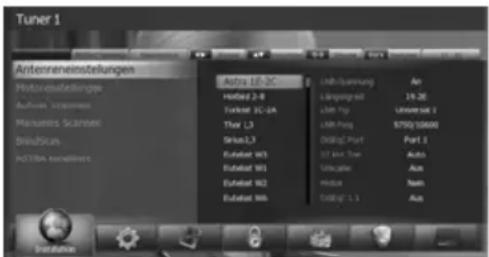
- Wählen Sie Antenneneinstellungen mit den Pfeiltasten (▲/▼) und drücken Sie OK. Das Menü zum Einstellen der Antenne erscheint.
- Wählen Sie den bei Ihnen installierten Satelliten mit Hilfe der Pfeiltasten (▲/▼) und drücken Sie dann die Pfeiltasten (◄/►) um zu den Optionen zu gelangen.
- Wählen Sie mit den Pfeiltasten (◀/▶) die Optionen.
LNB-Spannung
Schaltet die LNB-Spannung An oder Aus.
Längengrad
Wenn Sie den genauen Längengrad des eingestellten Satelliten wissen, können Sie diesen hier mit den Zifferntasten eingeben. Ost / West kann mit den Pfeiltasten (◀/▶) geändert werden.
LNB Typ
Durch Drücken der Pfeiltasten (◀/▶) können Sie den LNB-Typ auswählen
• Universal 1 (9750 / 10600)
• Universal 2 (9550 / 10750)
- Benutzerdefiniert (LNB low/LNB high)
• LNB Frequenzen können mit den Ziffern-Tasten der Fernbedienung eingegeben werden
• Standard (5150 / 9750 / 10000 / 10600 / 10750 / 11250 / 11300 / 11475)
•
DiSEqC (Digital Satellite Equipment Control) Modus
Sie können den DiSEqC mit Hilfe der Pfeiltasten (◀/▶) einstellen (Port 1-4).
22KHz Ton
Für den Fall, dass Sie ein Dual-LNB oder 2 Antennen, die an einen 22KHz Schalter angeschlossen sind, verwenden, können Sie die entsprechenden Einstellungen vornehmen. (An, Aus oder Auto).
Motor
Hier können Sie wählen zwischen DiSEqC 1.2, USALS, Positionierer und Aus. Für Ihren Motor zutreffende Angaben entnehmen Sie der Motor-Anleitung. (Details siehe Seite 40)
Hinweis:
Sollten Sie einen MOTEK Motor besitzen, sollten Sie diesen auch unter der Option „Positionierer“ benutzen, da sonst nicht gewährleistet werden kann, dass der Motor richtig dreht.
Installation/Antenneneinstellungen
Unicable
Setzen Sie den Cursor im rechten Feld auf den Punkt Unicable und drücken Sie die OK-Taste.
Sie können nun die Einstellungen entsprechend Ihrem Multischalter / LNB vornehmen
• LNB Typ: Empfangen Sie nur einen Satellit bleibt die Einstellung auf POS A. Unterstützt Ihr Multischalter zwei Sat Positionen, müssen Sie hier den entsprechenden Eingang einstellen.
- Frequenz: Geben Sie hier mit den Zifferntasten die Ihnen zugewiesene Frequenz ein.
- SatCR: Der SatCR wird immer in Zahlen von 0-7 eingegeben. Bei manchen Herstellern werden die Frequenzen von 1-8 angegeben. In diesem Fall verschiebt sich alles um eine Zahl nach unten: aus 1 wird 0, aus 2 wird 1 usw. Die Zahl muss immer zur Frequenz passen. Geben Sie eine Frequenz mit falscher SatCR ein, bekommen Sie kein Signal. Die Zuordnung Frequenz/SatCR finden Sie in der Dokumentation zu Ihrer Empfangsanlage.
Nach Eingabe aller Daten bestätigen Sie mit OK.
DiSEqC 1.1
Sollten Sie DiSEqC1.1 benutzen, können Sie hier mit den Pfeiltasten (◄/►) die Ports 1\~16 für den jeweiligen Satelliten einstellen.
Signal Status
- Durch Drücken der BLAUEN Taste können Sie hier für jeden TP (Transponder) und für jeden Satellit die Signalstärke und Qualität sehen.
- Aus diesem Menü heraus können Sie direkt den Satellit oder TP scannen und die Einstellungen speichern.
• GRÜNE Taste: Auto Scannen des aktuellen Satelliten.
• GELBE Taste: Transponder scannen. - Nachdem Sie alle Einstellungen vorgenommen haben, drücken Sie die ROTE Taste oder OK zum Speichern.
• Sie können, je nach Ausrichtung Ihrer Antenne, mehrere Satelliten auf einmal auswählen. - Drücken Sie die Back-Taste, um in das Installations-Menü zurückzukehren.
Weitere Hinweise für UniCable-Empfangsanlagen:
Gehen Sie wie folgt vor, um den HRS 9500IP für den Betrieb an einer UniCable-Empfangsanlage (für ASTRA 1 19.2° OST) zu konfigurieren:
- stellen Sie unter "MENU -> Installation -> Tuner 1 -> Antenneneinstellungen -> Astra 1E-2C -> Unicable" für den ersten Tuner die UniCable Frequenz ("Frequenz") und die dazugehörige ID ("SatCR", Auswahl erfolgt mit den Pfeiltasten ◀/▶) ein.
- wählen Sie unter "MENU -> Installation -> Tuner 2 -> Antenneneinstellungen -> Signal: gleich" WICHTIG: Wählen Sie auf jeden Fall "gleich" und NICHT "getrennt"!
- Speichern Sie die Einstellung mit der ROTEN Taste.
• Drücken Sie die GRÜNE Taste.
Geben Sie jetzt die UniCable Frequenz ("Frequenz") und die dazugehörige ID ("SatCR", Auswahl erfolgt mit den Pfeiltasten ◀/▶) für den zweiten Tuner ein.
Installation/Motoreinstellungen
Motoreinstellungen
DiSEqC 1.2
Wenn der Motor im Antenneneinstellungsmenü auf DiSEqC
1.2 eingestellt ist, können Sie hier diesen hier einrichten.

- Wählen Sie mit den Pfeiltasten (▲/▼) die Option Motor Einstellung und drücken Sie OK.
- Wählen Sie mit Hilfe der Pfeiltasten (◀/▶) einen Satelliten und drücken Sie OK. Die Satellitenliste erscheint. Mit den Pfeiltasten (▲/▼) können Sie nun alle Satelliten auswählen, die Sie anfahren möchten. Um den Satelliten in die Liste zu übernehmen, müssen Sie ihn mit OK anwählen. Angewählte Satelliten erhalten einen Haken.
- Drücken Sie die ROTE Taste um die Satellitenauswahl zu speichern und dann die Back Taste um die Liste zu schließen.
- Mit der GELBEN Taste wechseln Sie zur Steuerung des Motors. Sie können nun mit den Pfeiltasten (▲/▼/◄/►) den Motor nach Nord, Ost, Süd und West drehen. Die Bewegung des Motors kann mit Hilfe der Limits (Ost / West) eingeschränkt werden. Um die Limits zu setzen, benutzen Sie die ROTE bzw. BLAUE Taste.
- Drücken Sie die GELBE Taste, um den Satellit auszuwählen.
- Markieren Sie "Gehe zu Satellit" und drücken Sie OK. Der Motor dreht nun zum ausgewählten Satelliten.
- Wählen Sie "Aktuelle Position speichern" und drücken Sie OK. Die aktuelle Position des Motors wird unter dem ausgewählten Satellit abgespeichert.
-
Mit den Pfeiltasten können Sie das Menü (Gehe zu Referenzposition/Position zurücksetzen/ Position berechnen) ändern. Mit OK aktivieren Sie die gewählte Funktion.
-
Gehe zu Referenzposition: Drücken Sie OK und der Motor dreht auf die Nullstellung zurück.
• Position zurücksetzen: Setzt die aktuelle Position des Motors als Grundeinstellung. -
Position berechnen: Sollte sich Ihr Motor einmal durch Wind o. ä. verstellt haben, können Sie eine Satelliten-Position korrigieren. Nachdem Sie die korrigierte Position gespeichert haben und Position neu berechnen ausgeführt haben, findet Ihr Motor wieder alle Satelliten.
-
Mit den Pfeiltasten können Sie die Option „Limits aktivieren/deaktivieren“ auswählen und mit OK bestätigen.
-
Es gibt 3 verschiedene Methoden, den Motor an die gewünschte Stelle zu bringen: Kontinuierlich, schrittweise (Impulse), Zeit (Sekunden). Wenn Sie „kontinuierlich“ gewählt haben, drücken Sie einmal die Pfeiltasten (◀/▶) und der Motor dreht solange, bis auf dem ausgewählten TP ein Signal erscheint oder Sie noch einmal die Pfeiltaste drücken. Wählen Sie „schrittweise (Impuls)“, um den Motor in Schritten von 1-10, zu drehen. Im „Zeit-Modus“ können Sie die Zeit (in Sekunden) einstellen, in der sich der Motor dreht. Die Auswahl geht von 1 bis 20.
Installation/Motoreinstellungen
USALS
Wenn der Motor im Antenneneinstellungsmenü auf USALS eingestellt ist, können Sie hier diesen hier einrichten.

- Wählen Sie mit den Pfeiltasten (▲/▼) die Option „Motoreinstellungen“ und drücken Sie OK.
- Wählen Sie mit Hilfe der Pfeiltasten (◀/▶) einen Satellit und drücken Sie OK. Die Satelliten-Liste erscheint. Mit den Pfeiltasten (▲/▼) können Sie nun alle Satelliten auswählen, die Sie anfahren möchten. Um den Satellit in die Liste zu übernehmen, müssen Sie ihn mit OK anwählen. Angewählte Satelliten erhalten einen Haken.
- Drücken Sie die ROTE Taste, um die Satelliten-Auswahl zu speichern und dann die Back-Taste, um die Liste zu schließen.
- Wenn Sie die GELBE Taste drücken, wird das Bildschirmnavigationsmenü hervorgehoben. Verwenden Sie die Pfeiltasten, um den Motor der Reihe nach Westen, Osten, Norden und Süden zu bewegen. Die Position des Motors kann mit Hilfe der ROTEN bzw. BLAUEN Taste auf die Einstellungsgrenzwerte der Software (in West-Ostrichtung) beschränkt werden.
- Drücken Sie die GELBE Taste, um einen Satelliten hervorzuheben.
- Diese Funktion steht abhängig, von der Art des verwendeten Motor- Programms, möglicherweise nicht zur Verfügung.
- Ändern Sie den Wert "000,0° östl./westl. Breite" und "000,0° nördl./südl. Länge" und drücken Sie dann die OK Taste nachdem Sie „Gehe zu X“ ausgewählt haben. Der Motor ändert seine Position dem ausgewählten Satelliten entsprechend.
- Bestätigen Sie die „Limits aktivieren / Limits deaktivieren“ Funktion, indem Sie die OK Taste drücken. Sie werden aufgefordert zu entscheiden, ob Sie die West-/Ost-Grenzwerteinstellung verwenden möchten, um die Grenzwerte festzulegen.
- Diese Funktion steht, abhängig von der Art des verwendeten Motor- Programms, möglicherweise nicht zur Verfügung.
Installation/Motoreinstellungen
Positionierer
-
Wählen Sie mit den Pfeiltasten (▲/▼) Satellit aus und drücken Sie die OK-Taste. Es erscheint die Satellitenübersicht. Auf der Satellitenliste können Sie die Satelliten auswählen und mit der OK Taste markieren. Durch Drücken der ROTEN Taste, auswählen speichern Sie Ihre Auswahl. Mit der Taste Back kehren Sie zum Menü "Motoreinstellungen" zurück.
-
Wenn Sie die GELBE Taste drücken, wird das Bildschirmnavigationsmenü hervorgehoben. Verwenden Sie die Pfeiltasten (▲/▼/◄/►), um den nach Westen, Osten, Norden und Süden zu bewegen. Die Position des Motors kann, mit Hilfe der ROTEN bzw. BLAUEN Taste, auf die Einstellungsgrenzwerte der Software (in West-Ostrichtung) beschränkt werden.
- Drücken Sie die OK-Taste in dem „Gehe zu Satellit“ Menü. Die Empfangsschüssel ändert ihre Position in Richtung auf den Satelliten.
- Drücken Sie die OK-Taste im Menü „Aktuelle Position speichern“. Die aktuelle Position des Motors wird für den von Ihnen gewählten Satelliten gespeichert.
- Drücken Sie die OK-Taste in dem „Gehe zu Referenzposition“ Menü. Der Motor ändert seine Position auf den 0-Meridian/Äquator, wo die Bestimmung beginnt. (Diese Funktion wird von dem Zusatzgerät, das die Schwenkvorrichtung der Antenne steuert, ggf. nicht unterstützt.)
- „Gehe zu Referenz“ ändert die Position des Steuerungszusatzgerätes.
- „Positionierer zurücksetzen“ setzt die Position des Motors auf den Standardausgangswert zurück.
-
„Positionen berechnen“ wählt einen Satelliten aus, um die Motorposition zu überprüfen und die Änderungen zu speichern.
-
Die geänderte Position des Motors gilt auch für die Ausrichtung anderer Satelliten.
- Bestätigen Sie die „Limits aktivieren/Limits deaktivieren“ Funktion, indem Sie die OK Taste
drücken. Diese Funktion wird möglicherweise modellabhängig nicht unterstützt.
- Das Positionsbestimmungsverfahren für den Motor wird im Menü Kontinuierlich / Schritt (Impuls) / Zeit (Sekunden) ausgewählt. Wenn Sie die Pfeiltasten (◀/▶) im Kontinuierlich-Modus einmal drücken, wird das ausgewählte TP-Signal des Satelliten blockiert oder der Motor hört auf, sich zu bewegen. Im Schritt (Impuls)-Modus können Sie zwischen 1 und 10 Schritten (Takten) wählen. Der Motor ändert, abhängig vom Motor, seine Position entspre-
![Positionierer [2] Astra 1E-2C(19.2E) 10729MHz, V, 22000KS/s Gehe zu Satellit Aktuelle Position speichern Positionen berechnen Limits aktivieren Kontnuierlich Kein Status: Motor stopt S 90% Q 93%](/content/2026/05/1026595/images/59539a64bce306bc1096407ca318005267bcbb2a9c71bc60e9221390c4933182.jpg)
chend des gewählten Schritts (Takt), wenn er nach links oder rechts bewegt wird. Im Zeit (Sekunden)-Modus können Sie einen Zeitraum (in Sekunden) zwischen 1 und 20 auswählen. Der Motor ändert, abhängig vom Motor, seine Position entsprechend des gewählten Schritts, wenn er nach links oder rechts bewegt wird
Installation/ Automatisch Scannen - Manuelles Scannen
Autom. Scannen
Wählen Sie hier nun die Satelliten, die Sie im Antenneneinstellungsmenü konfiguriert haben. Um den Sendersuchlauf zu starten, müssen Sie keine weiteren Informationen angeben.
-
Wählen Sie mit den Pfeiltasten (▲/▼) die Option „Auto Scannen“ aus dem Installationsmenü und drücken Sie OK.
-
Wählen Sie nun mit den Pfeiltasten (▲/▼) einen der eingestellten Satelliten und ändern mit den Pfe der folgenden Werte:
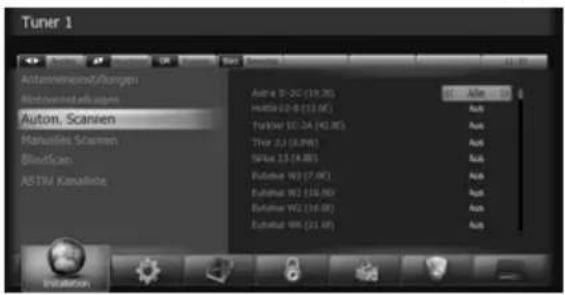
• Aus: Satellit wird nicht abgesucht.
- Alle: Sucht nach allen Sendeern.
- NIT: Sucht nach allen Sendeern mit der TP Netzwerk-Information.
• Freie: Sucht nur nach unverschlüsselten Sendern.
• TV: Sucht nur nach Fernsehsender.
• Radio: Sucht nur nach Radiosendern.
- Nach dem Beenden des Suchlaufs drücken Sie OK, um die Sender zu speichern.
Manuelles Scannen
Sie können die Sender auch einzeln suchen. Um diese Funktion benutzen zu können, benötigen Sie die Transponder-Informationen des Senders.
Wählen Sie mit den Pfeiltasten (▲/▼) die Option „Manuelles Scannen“ aus dem Installationsmenü.
Stellen Sie nun die folgenden Parameter ein, um das manuelle Scannen möglich zu machen.

- Satellit: Wählen Sie mit den Pfeiltasten (◄/►) Tasten einen Satelliten aus.
• Transponder: Mit den Pfeiltasten (◀/▶) können Sie nun den richtigen Transponder einstellen. Wenn Sie Ihren gewünschten Transponder nicht finden, können Sie diesen manuell hinzufügen. Drücken Sie hierfür die ROTE Taste:
Transponder bearbeiten
Dann können Sie die Transponder-Informationen wie folgt ändern:
- Satellit: Wählen Sie mit den Pfeiltasten (◀/▶) Tasten den gewünschten Satellit.en aus
• Transponder: Mit den Pfeiltasten (◀/▶) lässt sich der Transponder ändern. - Frequenz: zeigt die aktuelle Frequenz an.
- Symbolrate: zeigt die aktuelle Symbolrate an.
• FEC (Forward Error Correction): zeigt die aktuellen FEC. - Polarität: zeigt die aktuelle Polarisation. Der horizontale Ausgang wird 18 V und der vertikale 13 V angesteuert.
• TP Hinzufügen: drücken Sie die GRÜNE Taste, um einen TP hinzuzufügen.
• TP löschen: mit der GELBEN Taste löschen Sie den ausgewählten TP. - Speichern: mit der ROTEN Taste speichern Sie die Änderungen.
Installation/Manuelles Scannen - Blind Scan
Scan-Modus
Entscheiden Sie sich, ob Sie nur die freien Kanäle empfangen wollen oder auch die verschlüsselten. Den Modus können Sie mit den Pfeiltasten (◄/►) ändern.
- Alle: scannt freie + verschlüsselte Kanäle.
• Freie: scannt nur die freien Kanäle.
NIT-Suche
Sie werden gefragt, ob Sie Sender für einen anderen Transponder suchen möchten. Wählen Sie mit Hilfe der Pfeiltaste (◄/►) entweder Ja oder Nein. Wählen Sie Ja, um eine netzweite Suche durchzuführen.
PID-Suche
Sie können bestimme Sender einzeln suchen, indem Sie den PID (Packet Identifier) eingeben. Sie können den PID mit den Zifferntasten (0-9) eingeben. Als erstes müssen Sie mit den Pfeiltasten einen der verschiedenen PIDs wählen (Video PID, Audio PID oder PCR PID). Dann geben Sie mit den Zifferntasten (0-9) den entsprechenden Wert ein.
Drücken Sie OK, um den Suchlauf zu starten.
Blindscan
- Drücken Sie OK, um das "Bildscan" Menü zu öffnen.
- Wählen Sie die Start- und Endfrequenz des zu durchsuchenden Bereichs.
- Wählen Sie die Schrittgröße des Blindscans, Je kleiner desto genauer ist der Suchlauf, dadurch erhöht sich aber auch die Dauer der Suche.
- Legen Sie die gewünschte Polarisation fest.
- Hier können Sie die Suche auf nur „Freie Programme“ oder „Alle Kanäle“ eingrenzen.
• Starten Sie den Blindscan mit der OK-Taste.

Hinweis:
\- "ASTRA/LCN Kanallisten" können nicht editiert werden. Die Programmplätze 1-98 stehen Ihnen in Form einer "Bevorzugten Kanalliste" zur Verfügung. Diese Programmplätze können Sie nach Ihren Wünschen mit Sendern aus der ASTRA Kanalliste belegen. (siehe Seite 53)Installation/Grundeinstellungen
Grundeinstellungen
Sollten Sie nach dem Ändern von Einstellungen Probleme mit dem Receiver haben, können Sie in diesem Menü die alle Einstellungen in den Auslieferungszustand zurücksetzen.  - Wählen Sie mit den Pfeiltasten (▲/▼) die Option „Grundeinstellungen“ aus dem Menü „Installation“ und drücken Sie dann OK. - Sie werden ggf. nach einem PIN-Code gefragt. Dieser lautet, sofern Sie diesen nicht bereits geändert haben, 0 0 0 0. • Sie können nun mit den Pfeiltasten (▲/▼) aus folgenden Optionen wählen: • System Grundeinstellungen: Löscht alle Systemeinstellungen, die Programmliste bleibt erhalten. - Werkseinstellungen: Löscht alle Systemeinstellungen und die Programmliste. • Installationsassistent: Die Box startet mit dem Assistenten der Sie durch die Basisinstallation führt. Die Funktion entspricht der des ersten Starts nach dem Kauf. - Receiver neu starten: Sie können mit dieser Option den Receiver neu starten. • Standard Kanalliste: Lädt die Vorprogrammierte SenderlisteSystemeinst./Sprachauswahl - Ländereinstellungen - OSD Einstellungen
Sprachauswahl
Hier können Sie die Sprache für das OSD (Bildschirmmenü), den Ton, den Videotext, die Untertitel und das EPG wählen. \- Wählen Sie mit den Pfeiltasten (▲/▼) die Option „Sprachauswahl“ aus dem Menü „Systemeinstellungen“ und drücken Sie OK. \- Wählen Sie mit den Pfeiltasten eine der Optionen: Menü Sprache, Audio1- 2, Videotext, Untertitel und EPG 1-2. Mit den Pfeiltasten (◄/►) können Sie  Verlassen Sie das Menü mit der Back-Taste und bestätigen Sie die Systemmeldung mit "Ja" (◀/▶/OK).Ländereinstellungen
Wählen Sie die Einstellung entsprechend Ihrem Aufenthaltsort. Diese Einstellung wird an das Cl+ Modul übergeben und somit automatisch die Sprache und eventuelle Optionen eingestellt. OSD Einstellungen
In diesem Menü können Sie die Transparenz des Bildschirmmenüs, der Fenster, die Bannerzeit und die Bildschirmschoner-Zeit einstellen. \- Wählen Sie mit den Pfeiltasten (▲/▼) die Option „OSD-Einstellungen“ aus dem Menü „Systemeinstellungen“ und drücken Sie OK. - Wählen Sie mit den Pfeiltasten (▲/▼) eine der Optionen. Mit den Pfeiltasten (◀/▶) können Sie die Werte ändern. \- Transparenz: Verändert die Transparenz des OSD. Je höher der Wert, desto transparenter wird das OSD. \- Fenster Transparenz: Verändert die Transparenz der eingeblendeten Fenster. Je höher der Wert, desto transparenter werden die Fenster. \- Banner Einblenddauer: Legt fest wie lang die Info-Leiste angezeigt wird. Möglich sind Werte von 1 bis 60 Sekunden. \- Bildschirmschoner nach: Legt fest, nach wie vielen Minuten der Bildschirmschoner einschaltet. Möglich sind Werte von 1 bis 60 Minuten. \- Untertitel: Bei "An" werden, sobald auf dem Sender verfügbar, die Untertitel in der ausgewählten Sprache eingeblendet. \- Animation: Hier können Sie Einstellen ob die Fenster wie z.B: die Senderliste oder der Infobalken mit oder ohne Animation eingeblendet werden.Systemeinstellungen/Video Einstellungen
Video Einstellungen
In diesem Menü können Sie verschiedene Einstellungen zum TV-System, dem TV-Seitenverhältnis, dem Video-Aspect-Ratio und dem Videosignal vornehmen. - Wählen Sie mit den Pfeiltasten (▲/▼) die Option „Video Einstellungen“ aus dem Menü „Systemeinstellungen“ und drücken Sie OK. - Wählen Sie mit den Pfeiltasten (▲/▼) die zu ändernde Einstellung. Mit den Pfeiltasten (◀/▶) können Sie die Werte ändern.  \- TV System: Legt die Farbnorm für den SCART-Ausgang (PAL, NTSC), bzw. die Bildwechselfrequenz für den YPbPr-/HDMI-Ausang fest (PAL=50Hz, NTSC=60Hz). \- TV Auflösung: Wählen Sie eine HDMI-Auflösung, die von Ihrem Fernseher unterstützt wird: 576p, (480p bei NTSC), 720p, 1080i, 1080p und Auto (Der Receiver schaltet auf die vom Sender ausgestrahlte Auflösung). \- Videosignaltyp: Sie können entweder RGB-Signale über den SCART-Ausgang oder YPbPr-Signale über den Komponentenausgang ausgeben. Das FBAS-Signal am SCART-Ausgang steht unabhängig von dieser Einstellung zur Verfügung. \- HDMI Signaltyp: Sie können zwischen RGB und YPbPr als Signalart für den HDMI-Ausgang wählen. YPbPr bietet theoretisch die bessere Bildqualität - jedoch kann das Ergebnis je nach Fernseher variieren. \- TV-Seitenverhältnis: Hier stellen Sie ein, welches Seitenverhältnis Ihr Fernsehbildschirm hat. Sie können wählen zwischen 4:3, 16:9 oder Auto (Dies bedeutet es ist immer 16:9). \- STB-Seitenverhältnis: Mit die Einstellung können Sie beeinflussen, wie der Receiver mit Videomaterial umgeht, dessen Seitenverhältnis von dem des Fernsehers abweicht. Sie können zwischen folgenden Optionen wählen: Letter Box (Balken hinzufügen), Pan & Scan (vergrößern), Gemischt oder Voll (Vollbilddarstellung, ggf. verzerrt). \- Bildübergang: Mit dieser Option können Sie einstellen, ob beim Umschalten das Bild kurz einfriert oder der Bildschirm schwarz werden soll.Systemeinstellungen/Audio Einstellungen - Zeiteinstellungen
Audio Einstellungen
In diesem Menü können Sie verschiedene Einstellungen zur Audio-Ausgabe Ihres Gerätes vornehmen. \- Wählen Sie mit den Pfeiltasten (▲/▼) die Option „Audio Einstellungen“ aus dem Menü „Systemeinstellungen“ und drücken Sie OK. \- Wählen Sie mit den Pfeiltasten (▲/▼) die zu ändernde Einstellung. Mit den Pfeiltasten (◄/►) können Sie die Werte ändern.  \- Dolby Digital: Legen Sie fest, ob der Receiver "Dolby Digital" Tonspuren bei Fernsehsender bevorzugen soll (An) \- SPDIF Ausgabe: Hier stellen Sie ein, in welchem Audio-Format der Ton über den digitalen Audio-Ausgang (S/PDIF) ausgegeben werden soll. Wählen Sie "Dolby Digital", wenn Sie ein Gerät mit eigenem Dolby Digital Decoder angeschlossen haben. Andernfalls wählen Sie PCM (unkomprimierter Stereo-Ton). Bei falscher Einstellungen erhalten Sie ggf. auch nur bei bestimmten Sendungen keine Tonausgabe. • HDMI Dolby Digital: Hier stellen Sie ein, in welchem Audio-Format der Ton über den HDMI-Ausgang ausgegeben werden soll. Wählen Sie "Dolby Digital", wenn Sie ein Gerät mit eigenem Dolby Digital Decoder angeschlossen haben. Andernfalls wählen Sie PCM (unkomprimierter Stereo-Ton). Bei falscher Einstellungen erhalten Sie ggf. auch nur bei bestimmten Sendungen keine Tonausgabe. Viele Fernseher unterstützen nur PCM-Ton. \- Lipsync: Die Funktion kann den zeitlichen Versatz zwischen Bild- und Ton ausgleichen, z.B. wenn nur das Bild über den Fernseher und der Ton über eine Soundsystem wiedergegeben wird.Zeiteinstellungen
In diesem Menü können Sie die Zeitzone einstellen. \- Wählen Sie mit den Pfeiltasten (▲/▼) die Option „Zeiteinstellung“ aus dem Menü „Systemeinstellungen“ und drücken Sie OK. \- Zeitzone: Wählen Sie mit den Pfeiltasten (◀/▶) die entsprechende Zeitzone (+1:0 für Deutschland). Die Ortszeit ändert sich dann entsprechend der eingestellten Zeitzone.  \- Sommerzeit: Während der Sommerzeit schalten Sie diese Funktion bitte an. \- Auto Standby: Ist diese Option aktiv (An), so schaltet der Receiver bei Nicht-Bedienung nach 3 Stunden in Standby. Diese Funktion ist erforderlich, um die Öko-Designrichtlinie der EU zu erfüllen. • Zeitsynchronisationskanal: Wird hier ein Sender eingestellt, startet der Receiver automatisch immer auf diesem. Diese Funktion wird benötigt wenn nur auf bestimmten Kanälen Uhrzeit oder EPG Daten übertragen werden.Systemeinstellungen/Allgemeine Einstellungen - System Informationen
Allgemeine Einstellungen
In diesem Menü können Sie allgemeingültige Einstellungen für den Receiver festlegen. \- Wählen Sie mit den Pfeiltasten (▲/▼) die Option „Allgemeine Einstellungen“ aus dem Menü „Systemeinstellungen“ und drücken Sie die Taste OK. \- EPG Modus : Hier können Sie einstellen, welche Ansicht beim Aufrufen des EPG erscheint. „Multi Ansicht“ für 7 Kanäle im EPG oder „Einzel Ansicht“ für die Tagesansicht des gewählten Kanals. \- Systemmeldungen: Bei „An“ werden alle Systemmeldungen wie z.B. Speichermedium verbunden angezeigt. Bei „Aus“ werde diese ausgeblendet. \- Hot Standby: Wird "Hot Standby" eingeschaltet, startet der Receiver wesentlich schneller. Allerdings erhöht sich der Energieverbrauch dadurch deutlich.System Informationen
Sie können in diesem Menü Daten zu Ihrem Receiver einsehen. Es sind folgende Informationen in dem Menü enthalten: - Modellname: Bezeichnung des Receivers - Loader-Version: Versionsinformation zum Bootloader des Receivers - Firmware-Version: Versionsinformation der installierten Firmware - Datenbank- Version: Version der derzeit installierten Datenbank - Datum der Firmware: Erstellungsdatum der installierten Firmware  Innerhalb des Menüs können Sie durch drücken der BLAUEN Taste Statusinformationen für Tuner, CI, LNB, SCART und EEPROM anzeigen. Nach dem Drücken der BLAUEN Taste benötigt der Receiver einige Zeit für die Statusabfrage und reagiert ggf. auf weitere Tastendrücke.Kanaleinstellungen/Kanäle löschen
Hinweis: Sie werden ggf. nach einem PIN-Code gefragt. Dieser lautet, sofern Sie diesen nicht bereits geändert haben, 0 0 0 0.Kanaleinstellungen
In diesem Menü können Sie die Radio- und TV-Sender bearbeiten. Wählen Sie mit den Pfeiltasten (◀/▶) „Kanaleinstellung“.Kanäle löschen
Sie können hier die Radio- und TV-Sender löschen. \- Wählen Sie mit den Pfeiltasten (▲/▼) die Option „Kanäle löschen“ aus dem Menü Kanaleinstellung und bestätigen Sie mit OK. \- Wählen (▲/▼) Sie den Sender, den Sie löschen wollen und markieren Sie diesen mit der OK-Taste. Markierte Kanäle werden mit einem Punkt in der Kanalliste gekennzeichnet. Sie können mehrere Kanäle markieren. Das Löschen der markierten Kanäle wird durch Drücken der ROTEN Taste ausgelöst. Mit den Pfeiltasten (◄/►) können Sie zwischen Radio- und TV-Programmen hin und her schalten. Mit der GELBEN Taste können Sie alle Kanäle löschen. \- Wenn Sie einen Satelliten oder Transponder eines Satelliten entfernen möchten, drücken Sie zunächst die GRÜNE Taste. Es werden Ihnen nun die verfügbaren Satelliten Ihrer Kanalliste angezeigt. Zum Entfernen eines Satelliten markieren Sie diesen mit der OK Taste und löschen ihn mit der ROTEN Taste. Wenn Sie einen einzelnen Transponder eines Satelliten entfernen möchten, drücken Sie die GRÜNE Taste erneut und wählen (▲/▼) den Transponder aus, markieren Sie mit OK und löschen Sie mit der ROTEN Taste.  Hinweis: Sie können jeden Kanal mit der BLAUEN Taste aktivieren, so dass er im Vorschaufenster wiedergegeben wird.Alle Kanäle löschen
Mit diesem Menü können Sie alle Sender auf einmal löschen. \- Wählen Sie mit den Pfeiltasten (▲/▼) die Option „Alle Kanäle löschen“ aus dem Menü „Kanaleinstellung“ und drücken Sie OK. Es erscheint nun eine Systemmeldung, die Sie bestätigen müssen. \- Wählen Sie mit den Pfeiltasten ( ◀/▶ ) „Ja“ und drücken Sie OK, um alle Sender zu löschen. Kanaleinstellungen/Favoriten - Kanäle editieren
Favoriten
In diesem Menü können Sie die Kanäle in Favoritenlisten einteilen. Es gibt 9 vorinstallierte Favoritenlisten (HD, Sport, Film, Musik, Einkaufen, Kinder, Erwachsene, Bildung und Drama.) - Wählen Sie mit den Pfeiltasten (▲/▼) die Option „Favoriten“ aus dem Menü „Kanaleinstellung“ und drücken Sie OK. - Wählen Sie mit den Pfeiltasten (▲/▼) den Sender, den Sie zu den Favoriten hinzufügen möch- ten und drücken Sie die OK-Taste. Der Kanal wird nun in der Favoriten-Liste angezeigt. Mit der Mode-Taste können Sie zwischen Radio- und TV-Programmen hin und her schalten. - Drücken Sie die FAV-Taste, um eine andere Favoriten-Liste auszuwählen. - Mit der GRÜNEN Taste können Sie die ausgewählte Favoriten-Liste nach Ihren eigenen Wünschen umbenennen. • Mit der ROTEN Taste können Sie die vorgenommen Änderungen speichern. Kanäle editieren
Hier können Sie die Senderliste bearbeiten. "ASTRA/LCN Kanallisten" können nicht editiert werden. Sie haben jedoch über die Funktion "Bevorzugte Kanalliste" die Möglichkeit, die Programmplätze 1-98 nach Ihren Wünschen zu belegen. Die ab Werk vorprogrammierte Senderliste ist eine LCN Liste. \- Wählen Sie mit den Pfeiltasten (▲/▼) die Option „Kanäle Editieren“ aus dem Menü „Kanaleinstellung“ und drücken Sie OK. • FAV Taste: zeigt die Favoritenlisten • Pfeiltasten (◄/►): schaltet zwischen Radio- und TV-Kanälen hin und herUmbenennen
- Wählen Sie mit den Pfeiltasten (▲/▼) oder den Page Tasten den Sender, den Sie umbenennen wollen und drücken Sie die GRÜNE Taste. Es erscheint eine Tastatur, mit der Sie den neuen Namen eingeben können. - Drücken Sie die BS-Taste der Bildschirmtasatur, um den aktuellen Namen zu löschen. - Wählen Sie mit den Pfeiltasten (▲/▼/◄/►) die Buchstaben und drücken Sie OK, um den Buchstaben zu wählen. - Funktionen der Bildschirmtastatur: • SPACE Gibt eine Leerstelle ein • BS Zeichen links neben der Eingabemarke löschen (Backspace) • GELB Erweiterte Zeichentabelle aufrufen - Mute Setzt einen Punkt. • Page Verändert die Position der Eingabemarke • GRÜN Zwischen Groß-/Kleinbuchstaben und Zahlen/Sonderzeichen um- schalten - Enter Namen speichern  Kanaleinstellungen/Kanäle editieren - Bevorzugte Kanalliste
Kanäle verschieben
- Wählen (▲/▼) Sie den Sender den Sie verschieben wollen und markieren Sie diesen mit der GELBEN Taste. Markierte Sender werden mit einem Punkt gekennzeichnet. Sie können mehrere Sender markieren. Gehen (▲/▼) Sie nun auf die Position, an die Sie die Kanäle verschieben möchten. Das Verschieben der markierten Sender wird durch Drücken der OK-Taste ausgelöst. Mit den Pfeiltasten (◄/►) können Sie zwischen Radio- und TV-Sendern hin und her schalten. • Mit der ROTEN Taste speichern Sie die Änderungen.Bevorzugte Kanalliste
Sollten Sie bei der Installation LCN Suche/ASTRA Kanalliste gewählt haben, können Sie nun hier die Kanäle 1-98 belegen.  - Wählen Sie mit den Pfeiltasten (▲/▼) die Option "Bevorzugte Kanalliste" aus dem Menü Kanaleinstellungen und drücken Sie OK. - Wählen Sie mit den Pfeiltasten (▲/▼) den Sender aus, den Sie in Ihre bevorzugte Liste aufnehmen möchten. Die Sender werden der Reihe nach nummeriert. Erster eingefügter Kanal ist Nummer 1, zweiter 2 usw. - Sie können Kanäle entfernen indem Sie mit den Pfeiltasten (◀/▶) in die Bevorzugte Kanalliste springen und auf dem zu löschenden Kanal OK drücken. - Nachdem Sie alle Sender sortiert haben, drücken Sie die ROTE Taste um die Liste zu speichern.Jugendschutz/Kanal sperren - Lock Control - PIN-Code ändern
Kanal sperren
Sobald Sie einen gesperrten Kanal auswählen, werden Sie nach dem Pin-Code gefragt. - Wählen Sie mit den Pfeiltasten (▲/▼) die Option "Kanal sperren" aus dem Menü "Jugendschutz" und drücken Sie OK. - Wählen Sie mit den Pfeiltasten (▲/▼), oder den Page den Sender aus, den Sie sperren wollen  und drücken Sie OK. Gasperrte Sender werden mit einem Schlosssymbol versehen. Drücken Sie OK erneut, um die Sperrung aufzuheben. Mit den Pfeiltasten (◀/▶) wechseln Sie zwischen Radio- und TV-Kanälen. \- Drücken Sie die ROTE Taste, um die Änderung zu speichern.Lock Control
\- Systemsperre: Wählen Sie „Sperren“ und der Receiver startet nur nach Eingabe des Pins. Vorher kann der Receiver nicht benutzt, also auch nicht ferngesehen werden. \- Menüsperre: Ist diese Option auf „Sperren“ gestellt, werden Sie beim Aufrufen eines Untermenüs nach dem Pin gefragt. \- Sperr-Modus: Wählen Sie zwischen „Einmalig“ und „Immer“. Einmalig: Sie müssen den Pin nur einmal eingeben während Sie die Kanäle umschalten. Immer: Sie müssen jedes Mal, wenn Sie einen gesperrten Kanal aufrufen, den Pin eingeben. Drücken Sie OK, um die Einstellungen zu speichern.PIN-Code ändern
Hier können Sie den PIN Code ändern. In Auslieferzustand lautet der PIN-Code 0 0 0 0. - Wählen Sie mit den Pfeiltasten (▲/▼) die Option „Pin-Code ändern“ aus dem Menü „Jugendschutz“ und drücken Sie OK. - Geben Sie nun den alten Pin-Code ein. - Geben Sie dann den neuen Pin-Code ein. - Geben Sie den neuen PIN, zur Bestätigung, noch einmal ein. Hinweise:
- Der PIN-Code ist eine vierstellige Zahl. - Wenden Sie sich an den Kundendienst, falls Sie Ihren PIN vergessen haben sollten.Einstellungen
In diesem Menü können Ihr System sichern, wiederherstellen und Software Updates vornehmen. Wählen Sie „Software Manager“ mit den Pfeiltasten (◀/▶) im Hauptmenü.System Sicherung
- Wählen Sie im Menü „Software Manager“ mit den Pfeiltasten (▲/▼) die Option „System Sicherung“ aus und drücken Sie die OK-Taste. - Systemeinstellung: Lädt oder speichert die von Ihnen vorgenommen Einstellungen am Receiver. Es werden keine Senderlisten gespeichert! - Kanalliste: Mit dieser Option können Sie die Senderliste speichern oder laden. - Timer: Speichert oder lädt die TimerlisteOTA Software Download
Der Xoro HRS 9500IP kann aktualisierte Software vom ASTRA Satelliten herunterladen. Dieser Vorgang ist für Sie kostenlos und erfordert keine Internetverbindung. Je nach Empfangsbedingungen kann das Laden der Software 60-120min. in Anspruch nehmen. Unterbrechen Sie den Vorgang nicht, um Schäden am Gerät zu vermeiden. Details über verfügbare Software erhalten Sie auf www.xoro.de. - Wählen Sie im Menü „Software Manager“ mit den Pfeiltasten (▲/▼) die Option „Option OTA Software Download“ aus und drücken Sie die OK-Taste. - Drücken Sie OK um das Update zu starten. Der Receiver sucht nun ob eine neue Software Version verfügbar ist. - Hat der Receiver eine neue Version gefunden erscheint eine Abfrage ob Sie die Software installieren möchten. Bestätigen Sie hier mit „Ja“ um das Update zu starten.Multimedia/Timer Einstellungen - PVR Einstellungen
In diesem Menü können Sie alle Einstellungen die für den Media Player und die PVR Funktionen vornehmen. Wählen Sie „Multimedia“ mit den Pfeiltasten (◀/▶) im Hauptmenü.Timer Einstellungen
Um einen Timer aus der Timerliste zu entfernen, drücken Sie die GRÜNE Taste. Um alle Timer zu löschen, drücken Sie die GELBE Taste. Sie können die Timertabelle auch außerhalb des Menüs, mit der Timer-Taste, aufrufen. Änderungen in der Timer-Liste speichern Sie mit der ROTEN Taste. Details zu Timern lesen Sie ab Seite 29.PVR Einstellungen
Wählen Sie mit den Pfeiltasten (▲/▼) die Option „PVR Einstellungen“ aus dem Menü „Multimedia“ und drücken Sie OK. • Laufzeit 1. Aufnahme: Hier sehen Sie die Laufzeit der ersten Aufzeichnung. Sie können hier die Aufzeichnungsdauer nachträglich ändern. • Laufzeit 2. Aufnahme: Hier sehen Sie die Laufzeit der zweiten Aufzeichnung. Sie können hier die Aufzeichnungsdauer nachträglich ändern.  • Maximale Aufnahmezeit: Mit dieser Option legen Sie die maximale Aufnahmezeit für Sofortaufnahmen fest. Nach Erreichen der maximalen Aufnahmelänge endet die Aufzeichnung automatisch. \- Maximale Timeshift Zeit: Mit dieser Option legen Sie die maximale Aufnahmezeit für den Timeshift-Modus fest. Nach Erreichen der maximalen Aufnahmelänge wird der Timeshift-Speicher überschrieben. \- Timeshift: Wählen Sie zwischen den Optionen: Auto: Timeshift läuft ständig im Hintergrund. Manuell: Die Timeshift-Funktion startet nach dem Aktivieren mit der Timeshift-Taste. \- Vorlaufzeit: Die hier eingestellte Zeit wird automatisch am Anfang jedes Timers hinzugefügt. \- Nachlaufzeit: Die hier eingestellte Zeit wird automatisch am Ende jedes Timers hinzugefügt. • Automatisches Löschen: Ist die Option auf „An“, wird bei einer vollen HDD die älteste, nicht gesperrte, Aufnahme gelöscht. Speichern Sie die Einstellungen durch Drücken der OK-Taste.Multimedia/Player Einstellungen - Speichermedien
Player Einstellungen
Wählen Sie mit den Pfeiltasten (▲/▼) die Option „Player Einstellungen“ aus dem Menü „Multimedia“ und drücken Sie OK. • Media Player Zeit: Legt die Einblenddauer für den Media Player fest. \- Automatisch fortsetzen: „An“:Die Wiedergabe wird von der zuletzt gesehenen Position fortgesetzt. \- Wiedergabeschleife: „An“:Die Wiedergabe wird nach dem Ende erneut gestartet (Endloswiedergabe). \- JPEG Diashow: Legt die Anzeigedauer der Bilder bei der Show fest. Sie können zwischen 1 und 10 sec. wählen. \- Sortieren: Legt fest, nach welchen Kriterien die Dateien sortiert werden sollen. (Alphabet oder Datum) Speichermedien
Verwalten Sie hier Ihre USB-Festplatten, USB-Sticks. Wählen Sie zwischen USB1 und USB2 aus. USB1 ist das Gerät, das zuerst angeschlossen/erkannt wurde. Bestätigen Sie Ihre Wahl mit OK. Auf dem USB-Gerät vorhandene Dateien und Verzeichnisse werden angezeigt. Tastenfunktionen:  Help Zeigt Tastenfunktionen und Hilfetexte an. Info Zeigt Details zu eine vorher ausgewählten PVR-Aufnahme an. FAV Zeigt Informationen zum USB-Speichergerät an (Dateisystem, Speicherplatz usw.). AUFNAHME Kopiert eine ausgewählte Datei in den Media Ordner eines weiteren USB-Gerätes. GELB Sperrt/Schützt eine vorher ausgewählte Aufnahme im Aufnahmeverzeichnis. ROT Löscht eine ausgewählte Datei. BLAU Erstellt ein neues Dateisystem auf dem USB-Speichergerät (Formatierung). Achtung: Bei diesem Vorgang werden ALLE Daten dauerhaft gelöscht! GRÜN Ausgewählte Datei oder ausgewähltes Verzeichnis umbenennen.Multimedia/Netzwerk/Ethernet Einstellungen - WLAN Setup
Netzwerk
Bevor Sie Einstellungen vornehmen, stellen Sie bitte sicher, dass das Netzwerkkabel bzw. der USB-WLAN-Stick eingesteckt sind. Beides gehört nicht zum Lieferumfang des Gerätes. Ethernet Einstellungen
Im Auslieferzustand ist der Receiver so konfiguriert, dass er die IP-Einstellungen beim Ihrem Router abfragt (DHCP ist aktiv). Die folgenden Einstellungen müssen nur in seltenen Fällen geändert werden und erfordern genau Kenntnisse des Netzwerksaufbaus. TCP/IP Type Schalten Sie DHCP aus, um eigene Netzwerkeinstellungen eintragen zu können. Andernfalls versucht der Receivers, die Daten vom Router zu erhalten. IP Adresse IP Adresse des Receivers. Netzwerkmaske Tragen Sie die zum Ihrem Netzwerk passende Maske ein. Gateway Geben Sie die IP-Adresse Ihres Internet Gateways ein. DNS-Server Sie können die Adressen von bis zu zwei DNS-Servern hinterlegen. MAC Der Eintrag kann nicht verändert werden. Er zeigt die physikalische Adresse der Netzwerkschnittstelle des Receivers an.WLAN Setup
- Drücken Sie die GRÜNE Taste um nach den verfügbaren Netzwerken zu suchen. Wählen Sie mit der OK-Taste Ihr Netzwerk. - Geben Sie nun das Passwort für Ihr WLAN Netz ein. - Sollten Sie kein DHCP benutzen, geben Sie die Daten für IP Adresse, Gateway und DNS Server sein. Wenn Ihr Router / Server DHCP unterstützt wählen Sie den Punkt DHCP aus. \- Nach der Eingabe aller Daten müssen diese mit der ROTEN Taste gespeichert werden. Um eine Verbindung mit der Netzwerk herstellen zu können muss das Interface neu gestartet werden. Die Daten bleiben nach Entfernen des Sticks noch auf dem Gerät gespeichert und müssen bei erneutem Einstecken nicht erneut eingegeben werden.  Folgende USB WLAN-Stick können verwendet werden (Stand: August 2012): - Xoro HWL 150n - VANTAGE VT-WifiMultimedia/Netzwerk/FTP Explorer - Heimnetzwerk
FTP-Explorer
\- Drücken Sie OK, um eine Verbindung zum FTP-Server herzustellen. Hier können Sie Bilder und Kanallisten auf Ihren Receiver herunterladen. Wählen Sie eine Datei aus und drücken Sie die ROTE Taste um die Datei, auf einen angeschlossenen Datenträger in den Media Ordner, zu übertragen. Sie können auch auf einen eigenen FTP-Server verweisen. Geben Sie bitte dazu folgende Daten ein. - Adresse: Ihre FTP-Adresse - Benutzernamen: Den Benutzernamen das FTP-Servers - Anonymous: \_\_\_\_ „Aus“ bedeutet Sie haben einen Benutzernamen und ein Passwort. „An“ bedeutet Sie melden sich anonym - Passwort:\_\_\_\_ Ihr Passwort vom FTP-Zugang Heimnetzwerk
\- DLNA Server: Dies macht den Receiver zum DLNA Server. Nach aktivieren der Option wird der Receiver als Server von den Clients erkannt und es kann auf die Daten der angeschlossenen Festplatten zugegriffen werden. Während der Receiver als Server läuft sind keine weiteren Aktionen am Gerät möglich. \- DLNA Client: Durch drücken der OK Taste wird nach verfügbaren DLNA Servern im Netzwerk gesucht. Sollte mehrere Server gefunden werden, werden diese aufgelistet. Die Dauer für die Erneuerung der Dateistruktur hängt sehr stark vom eingesetzten Server ab. Die Geschwindigkeit für das Einlesen und Durchblättern der Verzeichnisse wird von der Größe der Verzeichnisse bestimmt. Je mehr Dateien ein Verzeichnis enthält umso mehr Zeit wird benötigt für das Einlesen. Während des Fernsehens können Sie durch drücken der Taste DLNA den DLNA-Client direkt aufrufen.Conditional Access/CI A - CA A
CI A Common-Interface Plus Steckplatz ( CI+ ) CA A Kartenleser 1 (für HD+ Karte) Über das Menü Conditional Access können Sie das eingesteckte CI-Module erkennen und auf das interne Menü zugreifen, um Einstellungen vorzunehmen. Diese Einstellungen werden vom jeweiligen Anbieter der Module dokumentiert. Für nähere Informationen zu den jeweiligen CI-Me Anbieter. Der Receiver verfügt neben dem CI Plus-Steckplatz über einen Kartenleser für die HD+ Smartcard. Im Menü der Smartcard können Sie die Gültikeitsdauer Ihrer Karte einsehen. Sollte diese sich dem Ende neigen wird automatisch eine Einblendung erfolgen auf der alle Informationen zur Verlängerung vorhanden sind. Hinweis:
Informationen zu Common-Interface-Modulen sowie Smartcards erhalten Sie vom Anbieter bzw. Herausgeber. Informationen zu den Einschränkungen bei Cl+ erhalten Sie von Ihrem Provider. Bei Fragen zu den HD+ Kanälen wenden Sie sich direkt an HD+. Bei einem Fehler sollten Sie anhand der folgenden Tipps zunächst selbst versuchen, das Problem zu beseitigen. Falls Sie den Fehler auf diese Weise nicht beheben können, wenden Sie sich bitte an den Kundendienst (siehe Seite 7).Auf der Vorderseite erfolgt keine Anzeige (Keine Funktion)
- Überprüfen Sie das Netzkabel und stellen Sie sicher, dass es an eine geeignete Steckdose angeschlossen ist. • Überprüfen Sie, ob der Netzschalter an der Rückseite des Gerätes eingeschaltet ist.Kein Bild
- Vergewissern Sie sich, dass das HDMI/YPbPr oder SCART -Kabel korrekt an den Fernseher angeschlossen ist (siehe Seite 10). • Vergewissern Sie sich, dass das Antennenkabel richtig angeschlossen ist (siehe Seite 14). - Vergewissern Sie sich, dass die Antenneneinstellung korrekt ist (kontrollieren Sie die Signalqualität) (siehe Seite 38). - Vergewissern Sie sich, dass es sich nicht um einen Ausfall des Senders handelt.Schlechte Bild- und Tonqualität
- Bringen Sie die Antenne so an, dass der Empfang nicht durch Hindernisse beeinträchtigt wird. - Vergewissern Sie sich, dass sich kein Mobiltelefon oder Mikrowellenherd in der Nähe des Geräts befindet. • Überprüfen Sie die Signalqualität. Ist diese niedrig, richten Sie ggf. die Antenne neu aus - Hinweis: Falls die Antenne mit Schnee bedeckt ist oder das Signal durch starken Regen beeinträchtigt wird, kann sich die Bild- und Tonqualität vorübergehend verschlechtern. Falls Ihre Antenne zu klein ist, tauschen Sie sie gegen eine größere aus.Kein Ton oder schlechte Tonqualität
• Überprüfen Sie die Einstellung der Lautstärke des Fernsehgeräts und des Receivers. • Überprüfen Sie, ob beim Fernsehgerät oder Receiver die Stummschaltung (Mute) aktiviert ist. - Ändern Sie die Audio-Einstellungen, z.B. statt Dolby Digital nur Stereo (siehe Seite 49)Die Fernbedienung funktioniert nicht
- Um den Receiver mit der Fernbedienung zu bedienen, sollte das vordere Ende der Fernbedienung direkt auf den Receiver gerichtet sein. - Überprüfen/Tauschen Sie die Batterien der Fernbedienung.Sendungen lassen sich nicht aufnehmen
- Kontrollieren Sie, ob am USB-Anschluss die Festplatte korrekt angeschlossen ist - Kontrollieren Sie ob, die Festplatte (oder Stick) genügend freien Speicherplatz hat. Löschen Sie Aufnahmen um freien Platz zu schaffen oder benutzen Sie einen zweiten Datenträger. • Überschneidet sich die Aufnahme mit einer Reservierung eines anderen Kanals? - Prüfen Sie ob es auf dem Sender CI+ Restriktionen gibt. Diese können verhindern, dass die Sendung aufgenommen oder wiedergegeben werden kann. - Für Aufnahme und Timeshift (gerade von HD-Sendern) sind ausreichend schnelle USB-Speichergeräte erforderlich. USB-Sticks erfüllen die Voraussetzung häufig nicht. Die Angaben zu Schreib-/Lesegeschwindigkeiten von USB-Sticks unterschiedlicher Hersteller sind häufig nicht vergleichbar. USB-Festplatten haben i.d.R. ein besseres Preis-/Leistungsverhältnis. 1 Geltungsbereich, Vertragsgegenstand und HD+ Karte 1.1 Diese allgemeinen Geschäftsbedingungen der HD PLUS GmbH mit Sitz in der Betastraße 1-10, 85774 Unterföhring („HD PLUS“) gelten ausschließlich für den HD+ Service. 1.2 HD PLUS überlässt dem Nutzer nach Maßgabe dieser allgemeinen Geschäftsbedingungen den Besitz an einem Datenträger („HD+ Karte“). Die auf der HD+ Karte gespeicherte Software bzw. Daten (zusammen die „HD+ Software“) sind lediglich technische Voraussetzung zum entschlüsselten Empfang bestimmter, digital verschlüsselt ausgestrahlter TV- Angebote („Programmangebote“) über einen Digitalempfänger mit HD+ Zertifizierung („HD+ Service“). 1.3 HD PLUS räumt dem Nutzer eine nicht ausschließliche, nicht übertragbare Lizenz zur bedingungsgemäßen Nutzung der auf der HD+ Karte befindlichen HD+ Software zum Zwecke der vertragsgemäßen Entschlüsselung von Programmangeboten ein. Dieses Recht ist auf das Gebiet der Bundesrepublik Deutschland beschränkt. Es ist dem Nutzer untersagt, die HD+ Karte außerhalb Deutschlands zu nutzen. HD PLUS kann verlangen, dass die HD+ Karte ausschließlich in Verbindung mit einem ihr zugeordneten Digitalempfänger verwendet wird. Außerdem ist HD PLUS berechtigt, dies technisch sicherzustellen (sog. Pairing von Digitalempfänger und HD+ Karte). 1.4 Die Aktivierung der HD+ Karte obliegt dem Nutzer. Die HD+ Karte darf nicht anders als vereinbart verwendet werden. Der Nutzer ist nicht berechtigt, die HD+ Software zu kopieren, zu modifizieren, zu disassembledien, zu dekompilieren oder andere Verfahren auf sie anzuwenden, um deren Quellcode oder deren Struktur zu erfahren oder Prozesse oder deren Zustandsrepräsentation unberechtigt in Erfahrung zu bringen oder zu beeinflussen. Gesetzliche Dekompilierungsrechte bleiben unberührt. 1.5 Der Digitalempfänger, das Wiedergabegerät (z. B. TV) und die Programmangebote sind ausdrücklich nicht Leistungsgegenstand. Zertifizierte Digitalempfänger sind im Handel erhältlich. Ihre Installation obliegt dem Nutzer. Im Falle technischer oder allgemeiner Probleme mit dem Digitalempfänger liegt die Verantwortung für den Kundenservice beim Hersteller des Digitalempfängers. Die Anzahl und Zusammenstellung der Programmangebote kann sich während der Vertragslaufzeit ändern. 1.6 HD PLUS behält sich vor, die zur Nutzung des HD+ Services sowie zu dessen Ergänzung oder Änderung erforderliche Software auf die HD+ Karte sowie den Digitalempfänger in unregelmäßigen Zeitabständen kostenfrei aufzuspielen oder dort vorhandene HD+ Software zu aktualisieren, zu ergänzen oder zu ändern. Unbeschadet der vorstehenden Regelungen ist die Haftung von HD PLUS bei Datenverlusten auf den typischen Wiederherstellungsaufwand beschränkt. 1.7 HD PLUS behält sich vor, HD+ Karten zu sperren bzw. nicht mehr zu unterstützen, die aufgrund von Rechtsverletzungen auch durch Dritte die unerlaubte Nutzung des HD+ Services bzw. eine Umgehung der Verschlüsselung er-möglichen. Eine Verlängerung des HD+ Services nach Ablauf der Freischaltung gemäß Ziffer 3.1 ist auf gesperrten bzw. nicht mehr unterstützten HD+ Karten nicht möglich. 2 Nutzerkreis und Nutzungsvoraussetzungen 2.1 Der HD+ Service steht natürlichen Personen im Alter von mindestens 18 Jahren zur Verfügung und ist ausschließlich für die private, nichtgewerbliche Nutzung bestimmt. 2.2 Voraussetzung für die Nutzung des HD+ Services ist eine digitaltaugliche Satellitenempfangsanlage, welche auf einen von HD PLUS genutzten Satelliten ausgerichtet ist (siehe www.hd-plus.de/faq) sowie die Verwendung eines mit dem HD+ Logo gekennzeichneten Digitalempfängers und ein Wiedergabegerät (z. B. TV), die im Leistungsumfang jedoch nicht enthalten sind (vgl. Ziffer 1.5). 2.3 Eine uneingeschränkte, vollumfängliche Nutzung des HD+ Services ist nur bei der Verwendung von HD+ zertifizierten Digitalempfängern möglich. Bei der Verwendung von Digitalempfängern ohne HD+ Zertifizierung kann es zu technischen Nutzungseinschränkungen des HD+ Services kommen, auch wenn HD+ zertifizierte Common-Interface-+ Empfangsmodule verwendet werden. Insbesondere kann es sein, dass die Entschlüsselung bzw. Darstellung einzelner Programmangebote nicht möglich ist. Der Nutzer hat deswegen gegenüber HD PLUS weder einen Gewährleistungsanspruch noch ein Sonderkündigungsrecht. 3 Servicepauschale / Laufzeit und Verlängerung des HD+ Services 3.1 Für die Nutzung des HD+ Services fällt eine Servicepauschale an. Diese ist für zwölf Monate im Voraus durch den Kauf einer HD+ Karte bzw. die Verlängerung des HD+ Services auf einer bereits aktivierten HD+ Karte, soweit diese nicht gem. Ziffer 1.7 für eine Verlängerung gesperrt ist, zum jeweils aktuell gültigen Preis (siehe www.hd-plus.de/preise) zu entrichten. Die Verlängerung des HD+ Services erfolgt mittels der von HD PLUS angebotenen Zahlungsverfahren (siehe www.hd-plus.de/reload). Im Rahmen von Vermarktungsangeboten, beispielsweise in Verbindung mit dem Kauf eines für HD+ zertifizierten Digitalempfängers, werden HD+ Karten ausgegeben, die bereits eine Freischaltung über 12 Monate für den HD+ Service ohne weitere Kosten für den Nutzer beinhalten. 3.2 Die Laufzeit der Nutzung des HD+ Services beginnt mit Aktivierung der HD+ Karte. Aktiviert wird eine Karte, wenn sie in den dafür vorgesehenen Schacht eines für HD+ zertifizierten Digitalempfängers gesteckt und ein HD+ Programm damit erstmals entschlüsselt wird. 3.3 Rechtzeitig vor Ablauf der jeweiligen Freischaltung des HD+ Services wird der Nutzer durch eine Einblendung auf dem Wiedergabegerät auf Ablauf und eventuell mögliche Verlängerungs- bzw. Neukaufoptionen für die Nutzung des HD+ Services aufmerksam gemacht. Die Freischaltung einer HD+ Karte sollte erst nach Einblendung auf dem Wiedergabegerät verlängert werden. Andernfalls kann sich der Zeitraum einer bestehende Freischaltung verkürzen. Der Erwerb einer HD+ Karte beinhaltet jedoch nicht den Anspruch auf Verlängerung derselben. 3.4. Die Programmangebote und Services Dritter und deren Empfang bzw. Nutzung können gesonderte Kosten auslösen, für die der Nutzer selbst verantwortlich ist. 4 Beachtung von Urheberrechten Die HD+ Software und die HD+ Karte sind rechtlich geschützt. Soweit Programme von Lizenzgebem zur Anwendung kommen, ist deren Eigentum in gleichem Umfang geschützt. Die unerlaubte Vervielfältigung oder Verbreitung der HD+ Software oder der HD+ Karte und/oder deren Nachahmung wird HD PLUS durch zivil-, gegebenenfalls auch strafrechtliche Maßnahmen verfolgen. 5 Rechte und Pflichten des Nutzers 5.1 Jeder Nutzer des HD+ Services trägt selbst die Verantwortung für die bestimmungsgemäße Nutzung; der Nutzer hat insbesondere sicherzustellen, dass jugendgefährdende Sendeinhalte nur dem gesetzlich zugelassenen Personenkreis zugänglich sind. 5.2 Der Nutzer darf den HD+ Service nicht missbräuchlich nutzen und ist verpflichtet, seine HD+ Karte vor Verlust und Missbrauch zu schützen. Der Nutzer darf insbesondere keine Eingriffe in die HD+ Software vornehmen oder vornehmen lassen, um beispielsweise den unberechtigten Empfang von verschlüsselten Programmangeboten zu ermöglichen. Auch die Benutzung von Vorrichtungen zur Umgehung der Verschlüsselung ist verboten. Solche Missbräuche können zivil- und strafrechtlich verfolgt werden. Auf Ziffer 6 und Ziffer 7.3 wird verwiesen. 5.3 Wird die Bereitstellung des HD+ Services aufgrund von Eingriffen in die Software oder Hardware des Nutzers beeinträchtigt oder unterbrochen, die HD PLUS nicht zu vertreten hat, ist der Nutzer nicht zur Rückerstattung einer bereits entrichteten Servicepauschale berechtigt. Dies gilt auch, wenn die HD+ Karte beschädigt wurde oder abhanden gekommen ist. 6 Freistellung Der Nutzer haftet gegenüber HD PLUS für die Einhaltung der in den Ziffern 4 und 5 aufgeführten Pflichten. Er stellt HD PLUS von sämtlichen Ansprüchen Dritter frei, die infolge einer schuldhaften Verletzung dieser Pflichten und/oder schädigender Handlungen des Nutzers gegen HD PLUS geltend gemacht werden und leistet Ersatz für darüber hinausgehende Schäden einschließlich der Kosten für eine eventuell erforderliche Rechtsverfolgung und -verteidigung. 7 Rechte und Pflichten von HD PLUS 7.1 HD PLUS wird den Nutzer von einer nicht nur unwesentlichen vorübergehenden Leistungseinstellung oder -beschränkung unterrichten. Diese Mitteilungspflicht besteht nicht, wenn die Unterrichtung nach den jeweiligen Umständen objektiv vor Beginn der Leistungseinstellung oder -beschränkung nicht möglich ist oder die Beseitigung bereits eingetretener Unterbrechungen verzögern würde. 7.2 HD PLUS behält sich vor, ohne weitere Ankündigung Wartungs- und Instandhaltungsarbeiten an ihren technischen Anlagen zur Aufrechterhaltung bzw. Verbesserung des HD+ Services durchzuführen. In diesem Wartungsfenster kann es zu Unterbrechungen oder Beeinträchtigungen beim Empfang der Programmangebote kommen, die den Nutzer jedoch nicht zur Minderung berechtigen. 7.3 Bei einem Verstoß gegen diese Nutzungsbedingungen oder dem begründeten Verdacht eines Verstoßes durch den Nutzer, insbesondere im Sinne der vorstehenden Ziffern 4 und 5, ist HD PLUS nach eigenem Ermessen berechtigt: 7.3.1 den Nutzer vorübergehend oder dauerhaft von der Nutzung des HD+ Services auszuschließen und/oder 7.3.2 das Nutzungsverhältnis außerordentlich gemäß Ziffer 10.1 zu kündigen. 7.4 HD PLUS wird den Nutzer vor Ausschluss oder Kündigung abmahnen, wenn nicht der Verstoß so schwer wiegt, dass HD PLUS eine Fortsetzung des Nutzungsverhältnisses nicht zumutbar ist. 7.5 Bei einem auf dem Verschulden des Nutzers beruhenden Nutzungsausschluss gemäß Ziffer 7.3 bleibt der Nutzer auch für den Zeitraum des Nutzungsausschlusses und der Leistungsunterbrechung zur Zahlung der Vergütung verpflichtet. 8 Gewährleistung 8.1 HD PLUS erbringt Leistungen unter Inanspruchnahme von Kommunikationsnetzen oder technischen Einrichtungen Dritter, die sich außerhalb der Kontrolle von HD PLUS befinden. Zeitweilige Beschränkungen, Beeinträchtigungen oder Ausfälle des HD+ Services aufgrund von Einflüssen, die HD PLUS nicht zu vertreten hat, kann HD PLUS darum nicht ausschließen. HD PLUS übernimmt insbesondere keine Gewähr dafür, dass bestimmte Programmangebote zu einem bestimmten Zeitpunkt empfangen werden können; dies gilt nicht, soweit HD PLUS eine Störung zu vertreten hat. 8.2 Der Nutzer erkennt an, dass die Qualität der entschlüsselten bzw. zugänglich gemachten Programmangebote einerseits von der durch Dritte bereitgestellten Signalqualität und andererseits von der Leistungsfähigkeit der vom Nutzer eingesetzten Wiedergabegeräte abhängig ist und beides außerhalb des Verantwortungsbereiches der HD PLUS liegt. Der Nutzer erkennt ebenfalls an, dass die Aufnahme und Wiedergabe aufgezeichneter Programmangebote durch Dritte eingeschränkt werden kann. 8.3 HD PLUS weist darauf hin, dass Softwareprogramme nicht so entwickelt werden können, dass sie für alle Anforderungen fehlerfrei laufen. 8.4 HD PLUS behebt im Rahmen der bestehenden technischen und betrieblichen Möglichkeiten alle ihr gemeldeten Störungen des HD+ Services, für deren Behebung es nicht des Austauschs der HD+ Karte bedarf, unverzüglich. Die Kosten für die Inanspruchnahme des Kundendienstes von HD PLUS trägt der Nutzer. Vorübergehende Beeinträchtigungen des Empfanges durch atmosphärische Störungen oder Sender-, oder Satellitenausfall berechtigen den Nutzer nicht zur Minderung. 9 Haftung 9.1 HD PLUS haftet nur, soweit HD PLUS, ihren Erfüllungsgehilfen und/oder gesetzlichen Vertretern ein vorsätzliches oder grob fahrlässiges Verhalten zur Last fällt. 9.2 Bei leicht fahrlässig verursachten Schäden haftet HD PLUS nur, wenn eine wesentliche Vertragspflicht verletzt wurde oder ein Fall des Verzugs oder der Unmöglichkeit vorliegt. In diesen Fällen ist die Haftung auf den typischen vorhersehbaren Schaden begrenzt. 9.3 Soweit es zu zeitweiligen Beeinträchtigungen beim Empfang der Programmangebote kommen sollte, die außerhalb des Einflussbereichs von HD PLUS liegen, insbesondere bei einem Ausfall des Satellitensignals, den HD PLUS nicht zu vertreten hat, haftet HD PLUS nicht. 9.4 HD PLUS ist nicht verantwortlich für die von ihr entschlüsselten zugänglich gemachten Programmangebote und deren Inhalte. 9.5 Eine gesetzlich vorgeschriebene, verschuldensunabhängige Haftung von HD PLUS, insbesondere eine Haftung nach Produkthaftungsgesetz sowie eine gesetzliche Garantiehaftung, bleibt von den vorstehenden Haftungseinschränkungen unberührt. Gleiches gilt für die Haftung von HD PLUS bei schuldhafter Verletzung von Leben, Körper oder Gesundheit eines Nutzers. Die verschuldensunabhängige Haftung gemäß § 536a BGB ist ausgeschlossen, wenn HD PLUS dem Nutzer eine HD+ Karte überlässt. 9.6 Die Ziffern 9.1, 9.2 und 9.5 umfassen sämtliche vertraglichen und gesetzlichen Ansprüche, die wegen der Nut-zung des HD+Services geltend gemacht werden können. 10 Laufzeit und Kündigung des Vertrages und Änderung des HD+ Services 10.1 Der Vertrag über die Nutzung des HD+ Service läuft für die jeweils vereinbarte Dauer ab Aktivierung der HD+ Karte und kann vom Nutzer unter der Voraussetzung, dass seine HD+ Karte nicht gem. Ziffer 1.7 gesperrt ist, verlängert werden. Unberührt hiervon bleiben etwaige außerordentliche Kündigungsrechte. 10.2 Der Nutzer kann nicht außerordentlich kündigen, weil sich die Anzahl oder Zusammenstellung der Programmangebote, welche der Nutzer mithilfe der HD+ Software entschlüsseln kann, während der Vertragslaufzeit ändert. 10.3 Kündigt HD PLUS den HD+ Service nach Abmahnung im Fall der Ziffer 7.3, kann HD PLUS Schadensersatz nach den gesetzlichen Vorschriften fordern. 11 Datenschutz Einzelheiten zur Datenverarbeitung sind im Datenschutzmerkblatt enthalten (siehe www.hd-plus.de/datenschutz). 12 Schlussbestimmungen 12.1 HD PLUS ist berechtigt, ihre Rechte und Pflichten aus diesem Vertrag ganz oder teilweise auf einen zur ordnungsgemäßen Fortführung des Vertrages geeigneten Dritten zu übertragen. Der Nutzer ist in diesem Fall berechtigt, das Vertragsverhältnis mit Wirksamkeit zum Zeitpunkt der Übertragung zu kündigen. 12.2 Es gilt das Recht der Bundesrepublik Deutschland. Die Anwendung von UN-Kaufrecht ist ausgeschlossen. Stand: November 2011Widerrufsbelehrung
Widerrufsrecht
Sie können Ihre Vertragserklärung innerhalb von 14 Tagen ohne Angabe von Gründen in Textform (z. B. Brief, Fax, E-Mail) widerrufen. Die Frist beginnt nach Erhalt dieser Belehrung in Textform, jedoch nicht vor Vertragsschluss und auch nicht vor Erfüllung unserer Informationspflichten gemäß Artikel 246 § 2 in Verbindung mit § 1 Absatz 1 und 2 EGBGB und auch nicht vor Erfüllung unserer Pflichten gemäß § 312g Absatz 1 Satz 1 BGB in Verbindung mit Artikel 246 § 3 EGBGB. Zur Wahrung der Widerrufsfrist genügt die rechtzeitige Absendung des Widerrufs. Der Widerruf ist zu richten an: HD PLUS GmbH Betastr. 1-10 85774 Unterföhring Amtsgericht München, HRB 159479 Geschäftsführer: Wilfried Urner (Vors.), Georges Agnes, Martin Oberfrank, Timo SchneckenburgerWiderrufsfolgen
Im Falle eines wirksamen Widerrufs sind die beiderseits empfangenen Leistungen zurückzugewähren und ggf. gezogene Nutzungen (z. B. Zinsen) herauszugeben. Können Sie uns die empfangene Leistung sowie Nutzungen (z.B. Gebrauchsvorteile) ganz oder teilweise nicht oder nur in verschlechtertem Zustand zurückgewähren, müssen Sie uns insoweit Wertersatz leisten. Dies kann dazu führen, dass Sie die vertraglichen Zahlungsverpflichtungen für den Zeitraum bis zum Widerruf gleichwohl erfüllen müssen. Verpflichtungen zur Erstattung von Zahlungen müssen innerhalb von 30 Tagen erfüllt werden. Die Frist beginnt für Sie mit der Absendung Ihrer Widerrufserklärung, für uns mit deren Empfang.Besondere Hinweise
Ihr Widerrufsrecht erlischt vorzeitig, wenn der Vertrag von beiden Seiten auf Ihren ausdrücklichen Wunsch vollständig erfüllt ist, bevor Sie Ihr Widerrufsrecht ausgeübt haben. Ihre HD PLUS GmbH Bitte beachten: Nach dem Einstecken und durch die Wahl eines HD+ Senders aktivieren Sie die HD+ Karte für 12 Monate. Im Falle eines wirksamen Widerrufs sind Sie verpflichtet, Wertersatz für die bereits erbrachte Dienstleistung der Aktivierung zu leisten, wenn HD PLUS hierdurch bereits vor Ende der Widerrufsfrist mit Ihrer ausdrücklichen Zustimmung aktiviert wurde. Das Widerrufsrecht besteht nicht bei Fernabsatzverträgen zur Lieferung von Software, sofern die gelieferten Datenträger vom Verbraucher entsiegelt worden sind. Sofern die Produkte im Zeitpunkt des Gefahrübergangs nicht die vereinbarte Beschaffenheit haben, ist die MAS Elektronik AG nach ihrer Wahl zur Mangelbeseitigung oder Ersatzlieferung berechtigt. Im Falle der Mangelbeseitigung/Ersatzlieferung erwirbt die MAS Elektronik AG mit dem Ausbau/Austausch Eigentum an den ausgebauten / ausge-  Technically unlimited MAS Elektronik AG tauschten Komponenten / Geräten. Im Rahmen der Produktion sowie zur Mangelbeseitigung / Ersatzlieferung verwendet die MAS Elektronik AG Ersatzteile oder Komponenten, die neu oder neuwertig entsprechend dem jeweils üblichen Industriestandard sind. Die Gewährleistung für Verschleißsteile (z.B. Akkus) beträgt 6 Monate. Sofern das Gerät einen eingebauten Datenspeicher hat (Festplatte, Flash-Speicher oder ähnliches), ist der Kunde für eine Datensicherung vor Rücksendung verantwortlich. Die MAS Elektronik AG haftet nicht für Datenverluste eingesandter Kundengeräte. Die MAS Elektronik AG behält sich das Recht vor, bei eingesandten Geräten die Werkseinstellungen wiederherzustellen. Bitte notieren Sie sich daher gegebenenfalls Ihre persönlichen Einstellungen. Die MAS Elektronik AG haftet nicht für vom Kunden mit dem Gerät eingesandtes produktfremdes Zubehör (z.B. DVDs, Festplatten, Flash-Speicher, Batterien).Die Mangelansprüche werden entsprechend der aktuellen gesetzlichen Gewährleistung erfüllt.
Die Gewährleistung gilt nur in dem Land, in dem das Produkt gekauft wurde. Folgendes ist von der Gewährleistung ausgeschlossen: Schäden an der Politur, den Zubehörteilen, den Batterien, unfallbedingte Schäden, Schäden durch Missbrauch, Schmutz, Rauch, Wasser, Batterieauslauf, Fälschung. Außerdem ausgeschlossen sind Schäden durch Reparaturarbeiten unautorisierter Agenturen und Schäden die durch das Aufspielen eines Firmware Upgrades entstanden sind, es sei denn, es war erforderlich, das Upgrade zu installieren, um zugesicherte Eigenschaften überhaupt erst zu ermöglichen. Die MAS Elektronik AG haftet nicht für Schäden durch Verlust, bei unsachgemäßem Gebrauch des Gerätes (getrennt oder mit anderen Geräten zusammen), für Verletzungen des Kunden aufgrund der Benutzung des Gerätes oder aufgrund von so genannter höherer Gewalt oder sonstigen Gründen. Für eine ordnungsgemäße und reibungslose Abwicklung von Gewährleistungsfällen/Reparaturen benötigen Sie eine RMA-Nummer. Diese erhalten Sie im Internet unter http://www.xoro.de/service/oder telefonisch (s.u.) Senden Sie bitte das Gerät originalverpackt einschließlich aller Zubehörteile mit einer Kopie des Kaufbelegs, einer Fehlerbeschreibung sowie der RMA-Nummer (bitte auf dem Paket gut sichtbar notieren!) an: MAS Elektronik AG Pollhornbogen 19 21107 Hamburg Kundendienst e-mail: support@ersservice.de Hotline: +49 (0) 40 - 77 11 09 - 17 Fax: +49 (0) 40 - 76 73 35 -15Allgemein
Stromversorgung Wechselspannung 90-240V mit 50/60Hz Abmessung 300x62x229mm Netzschalter trennender Netzschalter (rückseitig) Display Dot-Matrix VFDTechnologie
Chipsatz ST 7105 RAM 256MB DDR2 FLASH 64MB Browser OperaDVB-S2 TWIN-Tuner
Eingangsfrequenz 950 - 2150MHz Impedanz 75Ohm LNB Versorgung 13/18V, max. 500mA Modulation QPSK, 8PSK DiSEqC 1.0,.1.1,1.2, Unicable Speicherplätze 20000 (Transponder/Sender)Video
Standard MPEG-2 MP@ML, MPEG-2 MP@HL, MPEG-4 AVC/H.264 & HP@L4 Seitenverhältnis 4:3 / 16:9Audio
Standard MPEG-1, Musicam Layers 1&2, HE-AAC Abtastfrequenz 32, 44.1 & 48kHzAnschlüsse
Video HDMI (bis 1080p), SCART, YPbPr Audio S/PDIF (optisch), Analog Audio (rechts/links) Antenne 2x LNB IN (F-Buchse), 2x LNB OUT (F-Buchse) Andere 2x USB 2.0, Ethernet RJ45, CI+, Kartenleser für H D + K a r t ePVR Ready
Speichermedien USB Massenspeicher mit FAT32/NTFS Weitere Funktionen Timeraufnahme (Padding Time), Time-ShiftNetzwerk
Funktionen HbbTV, Xoro TV Portal, HD+ SmartTV, DLNA-fähigBetriebsbedingungen
Temperatur 0 - 40°C Feuchtigkeit 5 - 90% (nicht kondensierend) FREE TO CHOOSE INNOVATIONS XORO by MAS Elektronik AG
Pollhornbogen 19 21107 Hamburg Deutschland Tel: +49(040) 77 11 09 17 xoro@mas.de www.xoro.de DE: V2 FS: www MAS Elektronik AG 2013 natural_image
Green recycling symbol with four chasing arrows forming a triangle (no text or labels)


- Bedienungsanleitung
- Satellitenempfangsanlage
- Stromversorgung
- USB Anschluss
- Aufstellung
- Verwendung
- Dolby
- GPL
- Servicefall
- Kontakt mit dem Xoro-Kundendienst aufnehmen:
- Wiederverwertung von Elektrogeräten
- Wiederverwertung von Papier und Pappe
- Wiederverwertung von Kunststoffen
- Der Grüne Punkt
- Hinweise:
- Eigenschaften
- Vorderseite
- Einlegen der Batterien
- Tastenübersicht
- Bereich 1
- Bereich 2
- Bereich 3
- Bereich 4
- Hinweis:
- Fernseher und HIFI-Anlage anschließen
- Allgemeine Informationen:
- Verbinden mit einem Fernsehgerät
- Verbinden mit einer HI-FI Anlage
- Verbindung mit der Antennenanlage
- Beide Empfangsteile verwenden (Gleiche Signale für beide Empfangsteile)
- Beide Empfangsteile verwenden (Unterschiedliche Satelliten für beide Empfangsteile)
- CI / CI+ Modul
- Hinweise zu Cl+:
- Modul und Karte einsetzen
- HD+ Karte
- USB-Geräte anschließen
- Folgende USB-Geräte werden unterstützt:
- Verbindung mit dem Internet herstellen
- Installationsassistent
- Sprachwahl
- Ländereinstellung
- Zeiteinstellungen
- Antenneneinstellungen - Tuner 1
- Tuner 2 mode
- Installationsoptionen
- Autom. Scannen
- Astra Kanalliste
- Standard Kanalliste
- Grundfunktionen
- Sender umschalten
- Lautstärke ändern
- Informationen anzeigen
- Sprache/Tonspur wechseln
- Videotext und Untertitel
- Sleep-Timer
- Bildausschnitt vergrößern
- Grundfunktionen - HbbTV
- Multi Picture
- HbbTV
- HD+ Smart TV - Xoro SmartTV Portal
- HD+ Smart TV / Xoro TV Portal
- Elektronischer Programmführer (EPG)
- Allgemeines - Timer-Aufnahmen programmieren
- Allgemeines
- Timer-Aufnahmen aus dem EPG
- Quick-Timer programmieren - Timer manuell programmieren
- Timer manuell programmieren
- Timeshift (Zeitversetztes Fernsehen)
- Sofortaufnahme
- Aufnahme wiedergeben
- Aufnahme wiedergeben - Schnittfunktion
- Bearbeitungsmenü für laufende Wiedergabe
- Schnittfunktion
- Lesezeichnenfunktion
- Musik-, Bild und Videodateien abspielen
- Menüstruktur
- Installation/Antenneneinstellungen
- Antenneneinstellungen (Tuner 1 oder 2)
- LNB-Spannung
- Längengrad
- LNB Typ
- DiSEqC (Digital Satellite Equipment Control) Modus
- 22KHz Ton
- Motor
- Unicable
- DiSEqC 1.1
- Signal Status
- Installation/Motoreinstellungen
- Motoreinstellungen
- DiSEqC 1.2
- USALS
- Positionierer
- Installation/ Automatisch Scannen - Manuelles Scannen
- Manuelles Scannen
- Transponder bearbeiten
- Installation/Manuelles Scannen - Blind Scan
- Scan-Modus
- NIT-Suche
- PID-Suche
- Blindscan
- Installation/ASTRA Kanalliste
- Installation/Grundeinstellungen
- Grundeinstellungen
- Systemeinst./Sprachauswahl - Ländereinstellungen - OSD Einstellungen
- Sprachauswahl
- Ländereinstellungen
- OSD Einstellungen
- Systemeinstellungen/Video Einstellungen
- Video Einstellungen
- Systemeinstellungen/Audio Einstellungen - Zeiteinstellungen
- Audio Einstellungen
- Zeiteinstellungen
- Systemeinstellungen/Allgemeine Einstellungen - System Informationen
- Allgemeine Einstellungen
- System Informationen
- Kanaleinstellungen/Kanäle löschen
- Kanaleinstellungen
- Kanäle löschen
- Alle Kanäle löschen
- Kanaleinstellungen/Favoriten - Kanäle editieren
- Favoriten
- Kanäle editieren
- Umbenennen
- Kanaleinstellungen/Kanäle editieren - Bevorzugte Kanalliste
- Kanäle verschieben
- Bevorzugte Kanalliste
- Jugendschutz/Kanal sperren - Lock Control - PIN-Code ändern
- Kanal sperren
- Lock Control
- PIN-Code ändern
- Einstellungen
- System Sicherung
- OTA Software Download
- Multimedia/Timer Einstellungen - PVR Einstellungen
- Timer Einstellungen
- PVR Einstellungen
- Multimedia/Player Einstellungen - Speichermedien
- Player Einstellungen
- Speichermedien
- Multimedia/Netzwerk/Ethernet Einstellungen - WLAN Setup
- Netzwerk
- Ethernet Einstellungen
- WLAN Setup
- Multimedia/Netzwerk/FTP Explorer - Heimnetzwerk
- FTP-Explorer
- Heimnetzwerk
- Conditional Access/CI A - CA A
- Auf der Vorderseite erfolgt keine Anzeige (Keine Funktion)
- Kein Bild
- Schlechte Bild- und Tonqualität
- Kein Ton oder schlechte Tonqualität
- Die Fernbedienung funktioniert nicht
- Sendungen lassen sich nicht aufnehmen
- Widerrufsbelehrung
- Widerrufsrecht
- Widerrufsfolgen
- Besondere Hinweise
- Die Mangelansprüche werden entsprechend der aktuellen gesetzlichen Gewährleistung erfüllt.
- Allgemein
- Technologie
- DVB-S2 TWIN-Tuner
- Video
- Audio
- Anschlüsse
- PVR Ready
- Betriebsbedingungen
- XORO by MAS Elektronik AG
Marke : XORO
Modell : HRS 9500IP
Kategorie : Digitaler Decoder