DLX-1225 - Festplatte Datalux - Kostenlose Bedienungsanleitung
Finden Sie kostenlos die Bedienungsanleitung des Geräts DLX-1225 Datalux als PDF.


| Produkttyp | Externe Festplatte |
| Modell | DLX-1225 |
| Marke | Datalux |
| Speicherkapazität | 1 TB |
| Schnittstelle | USB 3.0 |
| Formfaktor | 2,5 Zoll |
| Abmessungen (L x B x H) | 115 x 78 x 12 mm |
| Gewicht | 160 g |
| Stromversorgung | Über USB (bus-powered) |
| Kompatibilität | Windows, macOS |
| Übertragungsgeschwindigkeit | Bis zu 5 Gbit/s |
| Gehäusematerial | Kunststoff / Aluminium |
| Farbe | Schwarz |
| Zusätzliche Funktionen | Stoßfest, Plug & Play |
| Temperaturbereich | 5°C bis 35°C |
| Luftfeuchtigkeit | 10% bis 90% |
| Lieferumfang | Festplatte, USB-Kabel, Kurzanleitung |
| Reinigung | Mit trockenem Tuch abwischen |
| Sicherheitshinweise | Vor Stößen schützen, nicht öffnen |
| Wartung | Keine Wartung erforderlich |
Häufig gestellte Fragen - DLX-1225 Datalux
Benutzerfragen zu DLX-1225 Datalux
0 Frage zu diesem Gerät. Beantworten Sie die, die Sie kennen, oder stellen Sie Ihre eigene.
Eine neue Frage zu diesem Gerät stellen
Laden Sie die Anleitung für Ihr Festplatte kostenlos im PDF-Format! Finden Sie Ihr Handbuch DLX-1225 - Datalux und nehmen Sie Ihr elektronisches Gerät wieder in die Hand. Auf dieser Seite sind alle Dokumente veröffentlicht, die für die Verwendung Ihres Geräts notwendig sind. DLX-1225 von der Marke Datalux.
BEDIENUNGSANLEITUNG DLX-1225 Datalux
Leitfaden für Anschluss, Partitionierung und Formatierung von Datalux USB-Festplatten unter Windows 2000 / XP
Haftungsausschluss
Die Formatierung und Partitionierung von Festplatten kann zu Datenverlust führen. Unter keinen Umständen haftet die First Wise Media GmbH für etwaigen Datenverlust, Betriebsausfälle, Beschädigungen oder andere Verluste und Ausfälle jeglicher Art.
Sie sollten vor dem Formatieren und Partitionieren der Festplatte eine vollständige Sicherheitskopie ihres Systems erstellen.
Anschluss der Festplatte an den PC
Hinweis: Um die folgenden Schritte durchführen zu können, benötigen Sie unter Windows Administratorrechte.
Starten Sie Ihren Computer und lassen Sie das Betriebssystem vollständig hochfahren. Schließen Sie dann die Festplatte an einen freien USB-Anschluss an Ihrem Computer an. Die LED an Ihrer Festplatte sollte aufleuchten und Windows sollte nun automatisch ein USB-Massenspeichergerät erkennen.
Überprüfen Sie nun, ob Windows die Festplatte richtig erkannt hat. Führen Sie dazu folgende Schritte aus:
- Klicken Sie mit der rechten Maustaste auf Arbeitsplatz und klicken Sie auf Verwalten. - Klicken Sie auf Geräte-Manager und doppelklicken Sie auf USB-Controller. In der dort erscheinenden Liste sollte Ihre Festplatte als USB-Massenspeichergerät aufgeführt sein. Falls Ihre Festplatte hier nicht aufgeführt ist, lesen Sie bitte das Kapitel „Fehlerbehebung“ für mögliche Lösungen.
Klicken Sie nun auf Datenträgerverwaltung. Ihre Festplatte sollte in der rechten Spalte als Datenträger mit der Bezeichnung „Datalux“ aufgeführt sein (siehe Abb. 1). Falls Ihre Festplatte hier nicht aufgeführt ist, lesen Sie bitte das Kapitel „Fehlerbehebung“ für mögliche Lösungen.
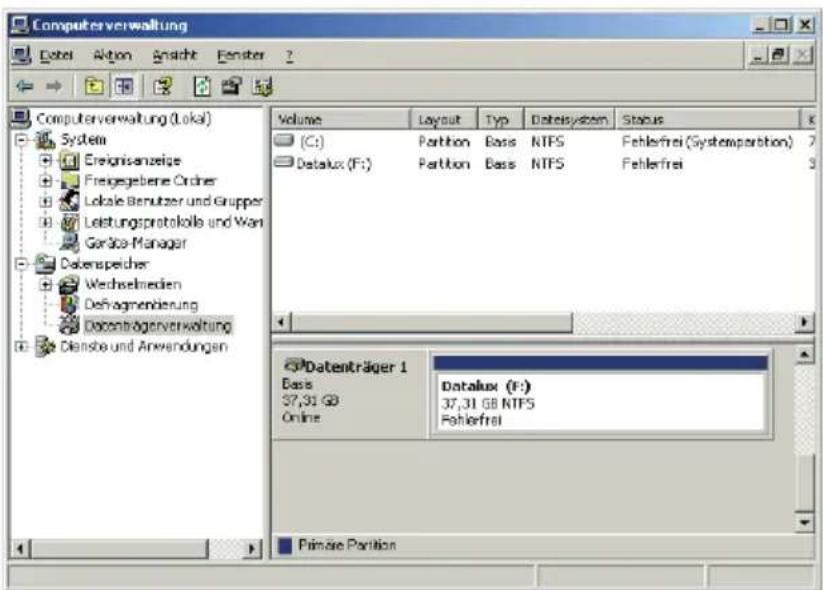
- Wenn Ihre Festplatte im rechten unteren Fenster mit einem roten Warnhinweis versehen ist, muss sie noch initialisiert werden. Klicken Sie dazu mit der rechten Maustaste auf das Feld
Ihrer USB-Festplatte und klicken Sie auf Datenträger initialisieren.
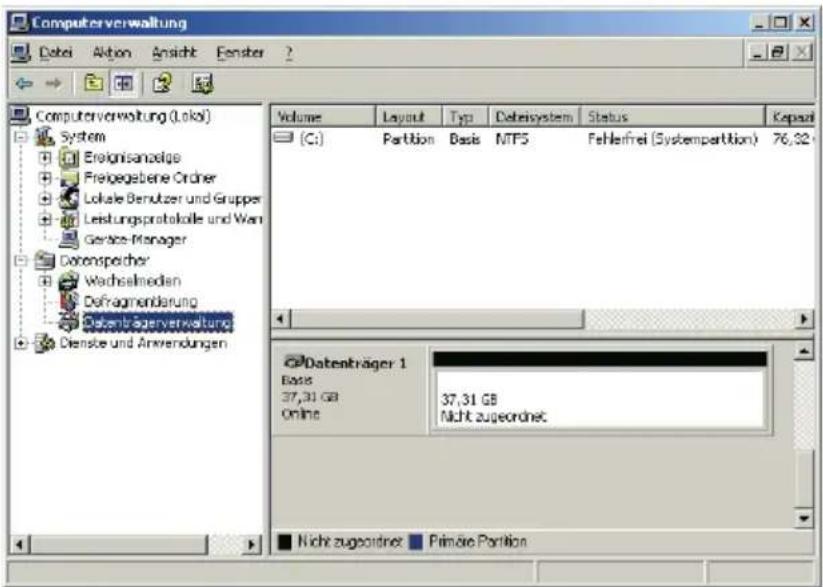
- Sollte Ihre Festplatte aufgeführt, aber nicht zugeordnet sein (siehe Abb. 2), fahren Sie bitte mit dem Kapitel „Partitionierung und Formatierung der Festplatte“ fort.
Partitionierung und Formatierung der Festplatte
Ihre Datalux USB-Festplatte ist auf das Dateisystem FAT32 vorformatiert. Dieses Dateisystem sichert die Kompatibilität zu allen Windows Betriebssystemen.
Wenn Ihre Festplatte wie im Kapitel „Anschluss der Festplatte an den PC“ beschrieben korrekt erkannt wurde, ist sie vollständig betriebsbereit.
Um jedoch die Festplatte in mehrere Partitionen zu unterteilen oder sie auf das NTFS-Dateisystem umzuformatieren, folgen Sie bitte den unten stehenden Anweisungen.
Eine vorhandene Partition löschen
Um die vorhandene Partition „Datalux“ zu löschen, führen Sie bitte folgende Schritte aus:
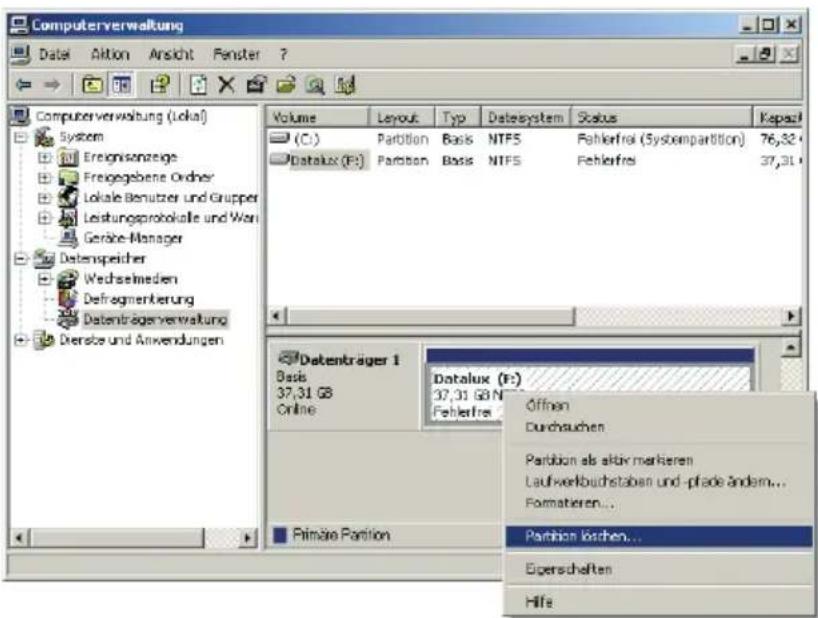
Klicken Sie in der Computerverwaltung wie in Abb. 3 gezeigt mit der rechten Maustaste auf das Feld der Partition und klicken Sie auf Partition löschen...
Windows fragt Sie nun, ob Sie den Vorgang fortsetzen möchten. VORSICHT: Alle Daten auf dieser Partition werden bei Bestätigung gelöscht. Stellen Sie sicher, dass Sie eine Sicherheitskopie Ihrer Daten erstellt haben.
■ Klicken Sie auf Ja.
Eine neue Partition erstellen
Um eine neue Partition auf Ihrer USB-Festplatte zu erstellen, führen Sie bitte folgende Schritte aus:
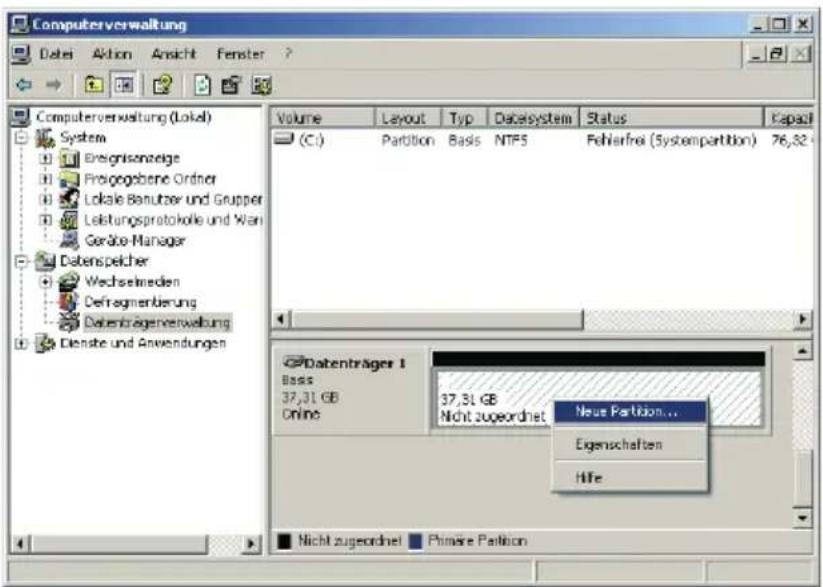
- Klicken Sie in der Computerverwaltung wie in Abb. 4 gezeigt mit der rechten Maustaste auf das Feld der nicht zugeordneten Partition und klicken Sie auf Neue Partition... (Partition erstellen... unter Windows 2000).
■ Klicken Sie auf Weiter.
■ Wählen Sie Primäre Partition und klicken Sie auf Weiter.
- Wählen Sie nun die gewünschte Größe für die neue Partition aus (Hinweis: Sie können nur Partitionen bis zu einer Größe von 32 GB mit dem FAT32-Dateisystem formatieren. Bei größeren Partitionen können Sie nur das NTFS-Dateisystem auswählen) und klicken Sie auf Weiter.
Der Windows-Assistent weist der Partition automatisch den nächsten freien Laufwerksbuchstaben zu. Wenn Sie der Partition einen anderen Laufwerksbuchstaben zuweisen möchten, können Sie dieses hier manuell einstellen. Klicken Sie danach auf Weiter.
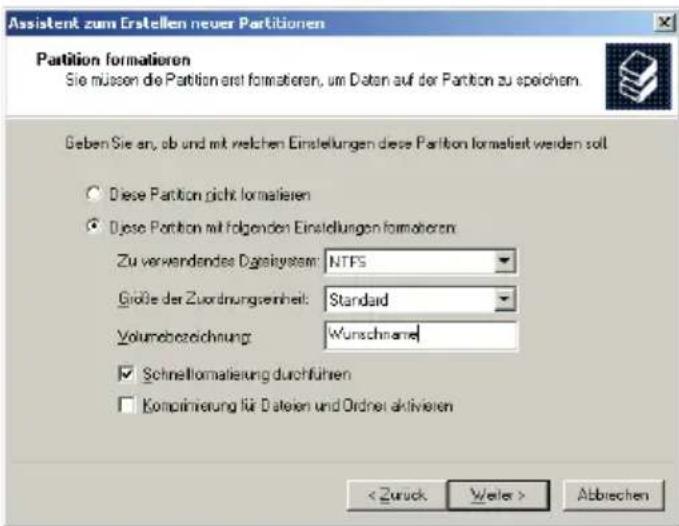
Sie müssen die neue Partition formatieren, um diese später nutzen zu können. Wählen Sie dazu im Fenster „Partition formatieren“ die folgenden Einstellungen vor:
■ Wählen Sie Diese Partition mit folgenden Einstellungen formatieren: aus.
■ Wählen Sie das zu verwendende Dateisystem (nur möglich bei Partitionen bis 32 GB).
- Geben Sie den gewünschten Namen für die neue Partition im Feld Volumebezeichnung ein.
- Aktivieren Sie das Kontrollkästchen Schnellformatierung durchführen.
■ Klicken Sie auf Weiter.
- Überprüfen Sie Ihre gewählten Einstellungen und klicken Sie auf Fertig stellen.
Nachdem die Partition formatiert wurde (ca. 30 Sekunden), ist sie vollständig betriebsbereit
Sollten Sie bei der Wahl der Partitionsgröße nicht die volle Kapazität der Festplatte erschöpft haben, erscheinen wie in Abb. 5 dargestellt zwei Partitionen auf der Festplatte: Ihre gerade erstellte Partition und eine nicht zugeordnete Partition. Sie müssen auch die nicht zugeordnete Partition zuordnen und formatieren. Wiederholen Sie dazu die in diesem Abschnitt beschriebenen Schritte. Sie können unter Windows 2000/XP maximal vier primäre Partitionen pro Datenträger erstellen.
Fehlerbehebung
Meine USB-Festplatte wird im Geräte-Manager unter USB-Controller nicht angezeigt.
- Überprüfen Sie, ob der USB-Stecker an Festplatte und USB-Anschluss des PCs korrekt angeschlossen ist.
- Überprüfen Sie, ob der USB-Anschluss, an den Sie die Festplatte angeschlossen haben, betriebsbereit ist. Verbinden Sie gegebenenfalls die Festplatte mit einem anderen USB-Anschluss.
Meine USB-Festplatte wird vom Geräte-Manager erkannt, ist aber in der Datenträgerverwaltung nicht aufgeführt
- Bitte wenden Sie sich an unseren technischen Support. Die Hotline-Nummer finden Sie auf der letzten Seite dieses Handbuchs.
Mein Notebook erkennt die Festplatte als USB-Massenspeicher, zeigt aber ein Warnsymbol an
- Bei einigen Notebooks reicht die Stromversorgung über einen USB-Stecker nicht aus, um die Festplatte betreiben zu können. Schließen Sie beide USB-Stecker der Festplatte an Ihr Notebook an.