
K20 - Fernseher HISENSE - Kostenlose Bedienungsanleitung
Finden Sie kostenlos die Bedienungsanleitung des Geräts K20 HISENSE als PDF.


| Produkttyp | LED-Fernseher |
| Modell | K20 |
| Marke | Hisense |
| Bildschirmdiagonale | 80 cm (32 Zoll) |
| Auflösung | 1920 x 1080 Pixel (Full HD) |
| Bildwiederholrate | 60 Hz |
| Smart-TV | Ja (VIDAA-Betriebssystem) |
| Anschlüsse | 2x HDMI, 1x USB, 1x CI+ Slot, 1x LAN, WLAN |
| Abmessungen (mit Standfuß) | ca. 73 x 18 x 46 cm (B x T x H) |
| Gewicht (mit Standfuß) | ca. 4,5 kg |
| Stromversorgung | 220-240 V, 50/60 Hz |
| Leistungsaufnahme (Betrieb) | ca. 40 W |
| Leistungsaufnahme (Standby) | < 0,5 W |
| Energieeffizienzklasse | F (EU 2017/1369) |
| Reinigung und Pflege | Gehäuse mit weichem, trockenem Tuch reinigen; Bildschirm mit Mikrofasertuch |
| Sicherheitshinweise | Kindersicherung aktivierbar; Gerät standsicher aufstellen |
| Ersatzteile | Fernbedienung, Standfuß, Netzkabel (über Kundendienst) |
| Reparatur | Nur durch autorisiertes Servicepersonal |
Häufig gestellte Fragen - K20 HISENSE
Benutzerfragen zu K20 HISENSE
0 Frage zu diesem Gerät. Beantworten Sie die, die Sie kennen, oder stellen Sie Ihre eigene.
Eine neue Frage zu diesem Gerät stellen
Laden Sie die Anleitung für Ihr Fernseher kostenlos im PDF-Format! Finden Sie Ihr Handbuch K20 - HISENSE und nehmen Sie Ihr elektronisches Gerät wieder in die Hand. Auf dieser Seite sind alle Dokumente veröffentlicht, die für die Verwendung Ihres Geräts notwendig sind. K20 von der Marke HISENSE.
BEDIENUNGSANLEITUNG K20 HISENSE
GUÍA DE CONFIGURACIÓN RÁPIDA
Antes de usar el TV, lea completamente esta guía y consérvela para futuras referencias. Para obtener instrucciones detalladas, consulte el Manual del usuario.
Contenido
Contenido
Lista de accesorios....1
Instalación de la base....2
Cara Frontal del TV....3
Parte trasera del TV 4
Conexiones....4
Mando a distancia....11
Encendido de su TV por primera vez 14
Especificaciones....18
Lista de accesorios
Con el TV se incluyen los siguientes accesorios:

natural_image
Empty rectangular frame with black border (no text or symbols)TV

TV base
Manual del usuario
Guía de configuración rápida

Garantía para Europa

Mando a distancia

Baterías AAA × 2

(M5×12)×4

Terminal AV a SCART x 1

Cable toma estéreo a audio x 1

(M4×12)×1
Instalación de la base
PRECAUCIÓN
- Asegúrese de desconectar el cable de alimentación de CA antes de instalar la base o los soportes de montaje para la pared.
- La pantalla LED es muy frágil y debe estar protegida en todo momento al instalar la base. Asegúrese de que no entre en contacto ningún objeto duro o afilado, ni nada que pudiera rayar o averiar la pantalla LED. NO presione la cara frontal del TV en ningún momento ya que la Pantalla podría romperse.
Siga las instrucciones de las imágenes y las de texto mostradas abajo para completar los pasos de instalación:
-
Inserte la parte decorativa en la base asegurándose que la ranura de la parte decorativa esté alineada con las hendiduras de la base.
-
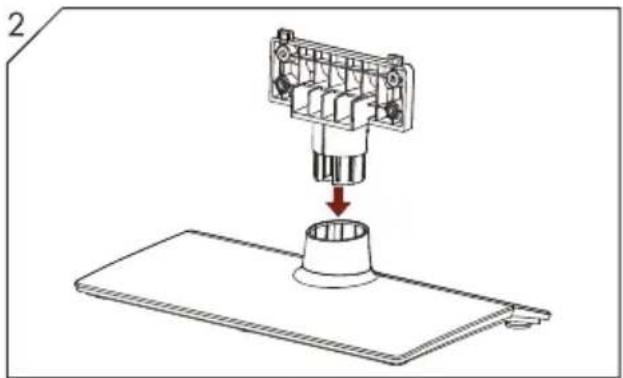
Inserte la columna de la base en la base.

natural_image
Diagram showing a mechanical component with a cylindrical part inserted into a circular opening, indicated by a red arrow (no text or symbols present)- Asegure la columna de la base en la base con 1 tornillo proporcionado (M4x12).
natural_image
Diagram of a mechanical assembly with a cylindrical component being inserted into a housing, no text or symbols present- Para instalar la base, deslícela hasta que los orificios del tornillo estén alineados. Asegure la base en el TV con los 4 tornillos (M5x12) proporcionados.

natural_image
Technical line drawing of a mechanical component with internal cavities and mounting brackets (no text or symbols)
natural_image
Technical line drawing of a rectangular device with internal components and ventilation grilles (no text or symbols)Cara Frontal del TV

| Elemento | Descripción |
| Interruptor de encendido I/O | Encienda o apague la alimentación I/O. |
| Indicador de alimentación | La luz muestra si el TV está encendido o en el modo de espera. |
| Sensor de recepción remota | Recibe No coloque nada cerca del sensor, ya que el funcionamiento podría verse afectado. |
| MENU | Muestra un menú en pantalla para configurar las funciones de su TV. |
| SOURCE | Seleccione entre las distintas fuentes de señales de entrada. |
| VOL + / - | Ajustar el volumen. |
| CH A/ V | Cambie entre los canales. |
| Botón de encendido ⏻ | Encienda el TV del modo de espera o cambie el TV al modo de espera.Precaución: El TV sigue consumiendo la alimentación incluso en el modo de espera. Apague la alimentación o desconecte el cable de alimentación para ahorrar energía. |
NOTAS
- La imagen sólo es de referencia.
- Encender el TV requiere varios segundos para cargar el programa. No apague rápidamente el TV ya que podría ocasionar que el TV funcione anormalmente.
Parte trasera del TV

NOTAS
- Compruebe la posición y el tipo de las tomas antes de realizar las conexiones. Las conexiones flojas pueden ocasionar problemas de imagen o color. Asegúrese de que todas las conexiones estén bien ajustadas y aseguradas.
- No todos los dispositivos de A/V pueden conectarse al TV, consulte el manual del usuario de su dispositivo de A/V para verificar la compatibilidad y el procedimiento de las conexiones.
- Antes de conectar equipo externo, desconecte la clavija de alimentación de la toma de corriente. Esto podría ocasionar descargas eléctricas.
Conexiones
▶ ANT Conecte una antena VHF/UHF externa o cable.
La toma ANT es compatible con las especificaciones de corriente de suministro de alimentación de antena para 5V 50 mA.

HDMI1 (ARC) Conecte un cable HDMI de un sistema de audio digital externo.
ARC permite al TV enviar directamente sonido digital a través de un cable HDMI. Tenga presente que sólo funciona cuando el TV está conectado a un receptor de audio que es compatible con la función ARC. (Canal de devolución de audio).
Cuando se usa este puerto como la función ARC, no se puede usar como entrada de señal al mismo tiempo.
TOMA DE TV

ÓPTICO Conecte un cable óptico de un sistema de audio digital externo.
S/PDIF óptico - es un tipo de cable de interconexión de audio digital usado en equipos de audio para emitir audio a distancias razonablemente cortas. La señal se transmite por un cable de fibra óptica.
Antes de conectar un sistema de audio digital en la toma ÓPTICA, debe disminuir el volumen tanto del TV como del sistema para evitar que el volumen aumente repentinamente.
TOMA DE TV

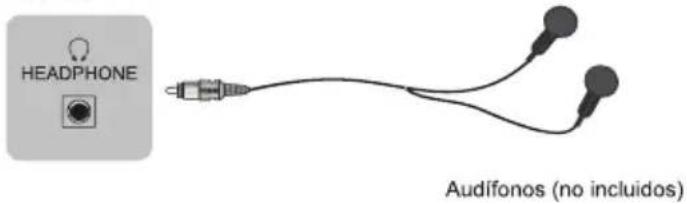
▶ AUDÍFONOS Conecte los audífonos para la salida de audio del TV.
Los altavoces incorporados serán deshabilitados cuando se conecten los audífonos.
TOMA DE TV
Conexiones
▶ LAN (Configuración alámbrica)
Puede conectar su TV a su red conectando el puerto LAN en la parte trasera de su TV a un módem externo o a un enrutador usando un cable LAN (Ethernet /Categoría 5). Vea la ilustración de abajo.
- Le recomendamos usar un módem o enrutador que se encuentre en conformidad con el Protocolo de Configuración de Host Dinámica (DHCP). Los módems y routers que son compatibles con DHCP proporcionan de forma automática la dirección IP, la máscara de subred, la puerta de enlace y el DNS, de tal modo que no tiene que introducirlos manualmente. La mayoría de redes domésticas cuentan con DHCP.
TOMA DE TV

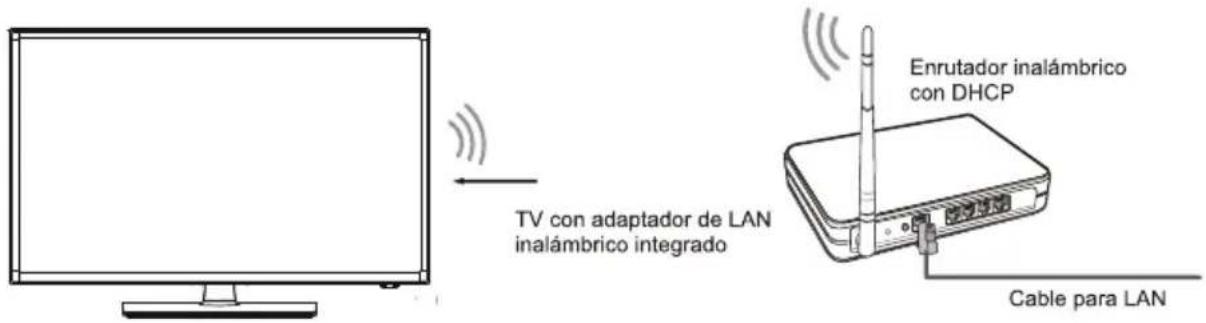
Configuración inalámbrica
Conecte su TV a su red de forma inalámbrica, requiere un router o módem inalámbrico. Vea la ilustración de abajo.
- El adaptador LAN inalámbrico integrado de Hisense es compatible con los protocolos de comunicación IEEE 802.11 b/g/n. Hisense recomienda usar un router IEEE 802.11n. La baja velocidad de transmisión para b/g podría tener efectos adversos en la calidad de la transmisión de vídeo y de otros medios.
NOTAS
- Debe usar el adaptador LAN inalámbrico integrado de Hisense para usar una red inalámbrica porque el ajuste no es compatible con el adaptador de red USB externo.
- Si el routeres compatible con DHCP, su TV puede conectarse con mayor facilidad a la red inalámbrica.
- Si aplica un sistema de seguridad distinto de los sistemas listados abajo, no funcionará con el sistema de seguridad del TV: WPA, WEP, WPA2.
- Para garantizar una red sin problemas, la distancia entre el router y el TV debe ser menor a 10 metros.
Conexiones
▶ Conexión de vídeo y audio
Cuando conecte un dispositivo AV externo, no conecte el cable de red a la toma principal hasta que complete las otras conexiones.
| Efecto de vídeo | Tomas de TV | Tipo de señal | Conexión de audio requerida por separado | |
Mejor rendimiento de vídeo |  | HDMI(480i/480p/576i/576p/720p/ 1080i/1080p) | No | |
HDMI 2 (DVI) | Función DVI compatible | Sí | VGA AUDIO | |
 Y P_B P_R Y P_B P_R  | Vídeo componente(480i/480p/576i/576p/720p/ 1080i/1080p) | Sí | L/R | |
VGA | VGA | Sí | VGA AUDIO | |
| Buen rendimiento de vídeo | VIDEO | SCART (Entrada CVBS/RGB)Use el terminal AV a SCART proporcionado para conectar los dispositivos | Sí | L R |
| Vídeo compuesto | ||||
HDMI Conecte un cable HDMI de un equipo A/V externo.
Algunos dispositivos tales como los reproductores PVR o DVD, requieren que se ajuste la salida de la señal HDMI en los ajustes del dispositivo. Consulte el manual de usuario del dispositivo para obtener más instrucciones.
Tenga en cuenta que el conector HDMI proporciona ambas señales de vídeo y audio. No es necesario conectar un cable de audio.
- Pulse el botón [Source], cuando aparezca la lista Fuente de entrada, pulse [▲/▼] para seleccionar la fuente [HDMI], enseguida pulse [OK] para conectar.

Conexiones
HDMI 2(DVI) y VGA AUDIO
Conecte un adaptador DVI a HDMI o cable y un cable de audio del PC.
- Pulse el botón [Source], cuando aparece la lista Fuente de entrada, pulse [▲/▼] para seleccionar la fuente [HDMI 2], enseguida pulse [OK] para conectar.

Componente
Conecte un cable de componente y un cable de audio desde un dispositivo A/V externo.
Los puertos de salida de componente Y, P_B y P_R en el VCD o DVD algunas veces pueden ser identificados como Y, C_B y C_R .
- Pulse el botón [Source], cuando aparece la lista Fuente de entrada, pulse [▲/▼] para seleccionar la fuente [Component], enseguida pulse [OK] para conectar.

flowchart
graph TD
    A["TOMA DE TV"] --> B["COMP"]
    B --> C["Lozenes L/R, Y, Ps, Pr"]
    C --> D["Rojo(P_R), Azul(P_B), Verde(Y), Blanco(L)"]
    D --> E["Component: VCR/Reproductor DVD/Grabador/Decodificador / Receptor satelital/ Videocámara"]
    D --> F["(No incluido)"]
    D --> G["(No incluido)"]
    D --> H["(No incluido)"]
    D --> I["(No incluido)"]
    D --> J["(No incluido)"]
    D --> K["(No incluido)"]
    D --> L["(No incluido)"]
    D --> M["(No incluido)"]
    D --> N["(No incluido)"]
    D --> O["(No incluido)"]
    D --> P["(No incluido)"]
    D --> Q["(No incluido)"]
    D --> R["(No incluido)"]
    D --> S["(No incluido)"]
    D --> T["(No incluido)"]
    D --> U["(No incluido)"]
    D --> V["(No incluido)"]
    D --> W["(No incluido)"]
    D --> X["(No incluido)"]
    D --> Y["(No incluido)"]
    D --> Z["(No incluido)"]
    D --> AA["(No incluido)"]
    D --> AB["(No incluido)"]
    D --> AC["(No incluido)"]
    D --> AD["(No incluido)"]
    D --> AE["(No incluido)"]
    D --> AF["(No incluido)"]
    D --> AG["(No incluido)"]
    D --> AH["(No incluido)"]
    D --> AI["(No incluido)"]
    D --> AJ["(No incluido)"]
    D --> AK["(No incluido)"]
    D --> AL["(No incluido)"]
    D --> AM["(No incluido)"]
    D --> AN["(No incluido)"]
    D --> AO["(No incluido)"]
    D --> AP["(No incluido)"]
    D --> AQ["(No incluido)"]
    D --> AR["(No incluido)"]
    D --> AS["(No incluido)"]
    D --> AT["(No incluido)"]
    D --> AU["(No incluido)"]
    D --> AV["(No incluido)"]
    D --> AW["(No incluido)"]
    D --> AX["(No incluido)"]
    D --> AY["(No incluido)"]
    D --> AZ["(No incluido)"]
    D --> BA["(No incluido)"]
    D --> BB["(No incluido)"]
    D --> BC["(No incluido)"]
    D --> BD["(No incluido)"]
    D --> BE["(No incluido)"]
    D --> BF["(No incluido)"]
    D --> BG["(No incluido)"]
    D --> BH["(No incluido)"]
    D --> BI["(No incluido)"]
    D --> BJ["(No incluido)"]
    D --> BK["(No incluido)"]
    D --> BL["(No incluido)"]
    D --> BM["(No incluido)"]
    D --> BN["(No incluido)"]
    D --> BO["(No incluido)"]
    D --> BP["(No incluido)"]
    D --> BQ["(No incluido)"]
    D --> BR["(No incluido)"]
    D --> BS["(No incluido)"]
    D --> BT["(No incluido)"]
    D --> BU["(No incluido)"]
    D --> BV["(No incluido)"]
    D --> BW["(No incluido)"]
    D --> BX["(No incluido)"]
    D --> BY["(No incluido)"]
    D --> BZ["(No incluido)"]
Conexiones
▶ VGA y VGA AUDIO Conecte un cable VGA y un cable de audio del PC.
- Pulse el botón [Source], cuando aparezca la lista Fuente de entrada, pulse [▲/▼] para seleccionar la fuente [VGA], enseguida pulse [OK] para conectar.

flowchart
graph LR
    A["TOMA DE TV"] --> B[" VGA "]
    A --> C[" VGA AUDIO "]
    D[" Ordenador "] --> E[" Device "]
    B --> F[" (No incluido) "]
    C --> G[" (No incluido) "]
AV Conecte el cable compuesto de un dispositivo A/V externo.
Utilice los cables de audio y vídeo para conectar las tomas de vídeo/audio compuesto del dispositivo A/V en las tomas del TV. (Vídeo = Amarillo, Audio Izquierda = Blanco y Audio Derecho = Rojo).

Conecte el terminal AV a SCART de un dispositivo A/V externo.

- Pulse el botón [Source], cuando aparezca la lista Fuente de entrada, pulse [▲/▼] para seleccionar la fuente [AV], enseguida pulse [OK] para conectar
▶ INTERFAZ COMÚN
Inserte el módulo CI+ para ver servicios combinados como canales de TV por paga o algunos canales HD.

flowchart
graph LR
    A["TOMA DE TV"] --> B["CARD FACE FRONT"]
    B --> C["TARJETA CAM"]
    C --> D["TARJETA SMART"]
    style A fill:#f9f,stroke:#333
    style D fill:#bbf,stroke:#333
NOTAS
- Antes de insertar/extraer el módulo Cl+, asegúrese de que el TV esté apagado. A continuación inserte la tarjeta Cl en el módulo Cl+ en conformidad con las instrucciones del proveedor de servicios.
- No inserte ni extraiga el Módulo de Acceso Común ya que esto podría dañar la interfaz y ocasionar un mal funcionamiento.
- Debe obtener un módulo Cl+ y una tarjeta del proveedor de servicios de los canales que desea visualizar.
- Inserte el módulo Cl+ con la Tarjeta inteligente en la dirección marcada en el módulo y en la Tarjeta inteligente.
- Cl+ no es compatible en algunos países y regiones; verifique con su distribuidor autorizado.
USB
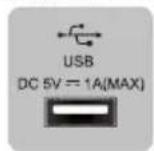
Conecte los dispositivos USB1.1 y USB2.0 tales como discos duros, memorias USB y cámaras digitales para explorar fotos, escuchar música y ver vídeos grabados. Puede usar el Cambio de hora y grabar (consulte "PVR/Cambio de hora"). Al mismo tiempo también se pueden realizar actualizaciones de forma sencilla simplemente conectado un USB con los archivos de actualización en la misma interfaz.
- Pulse el botón [Source], cuando aparezca la lista Fuente de entrada, pulse [▲/▼] para seleccionar la fuente [USB], enseguida pulse [OK] para conectar.
TOMA DE TV

NOTAS
- Cuando conecte un disco duro o un concentrador USB, siempre conecte el adaptador de corriente del dispositivo conectado al suministro de alimentación. Exceder el consumo total de corriente puede ocasionar daños. El consumo máximo de corriente del USB es de 1A.
- Para discos duros móviles de alta capacidad no estándar, si la corriente de impulso es superior a o igual a 1A, podría ocasionar el reinicio del TV o el auto bloqueo. Por lo tanto el TV no es compatible.
- El puerto USB es compatible con un voltaje de 5V.
- El espacio de almacenamiento máximo del disco duro es de 1TB.
- Si desea almacenar transmisiones de vídeo de un programa DTV, la tasa de transferencia del dispositivo de almacenamiento USB no debe ser menor a 5 MB/s. Se requiere al menos un dispositivo de almacenamiento portátil con más de 20 GB para el Cambio de hora y para grabar un vídeo HD de 2,5 horas.
Mando a distancia

① POWER: Encienda el TV o el modo de espera.
② SOURCE: Seleccionar la fuente de entrada
③ Teclado numérico: Selección directa de canal o introducción de números
④ PRE-CH: Regresa al canal anterior
⑤ CH.LIST: Muestra la lista de canales en la pantalla.
⑥ MEDIA: Acceso directo para cambiar al modo reproductor de medios digital (HiMedia) directamente
⑦ Visualizar los ajustes del menú 3D (no se puede usar en estos modelos)
⑧ VOL + / -: Ajustar el volumen
⑨ CH ∧ / V: Seleccione el canal
⑩ MUTE: Silenciar o restauración del sonido de TV
⑪ EPG: Muestra la Guía de programa electrónica (Modo DTV)
⑫ INFO: Muestra la información del programa presente tal como el canal actual y la fuente de entrada
⑬ ECO: Ajuste de luz de fondo adaptable automática
⑭ MENU: Ingresar/Salir el menú principal
⑮ FAV: Agregar o quitar canales de la lista de favoritos (Modo ATV/DTV)
16 ▲/▼/◄/►: Le permite navegar por los menús OSD y ajustar la configuración del sistema de acuerdo a su preferencia
⑰ OK: Confirma la selección en los menús OSD
⑱ RETURN: Volver al menú o página anterior
⑲ EXIT: Volver al TV en directo.
⑳ HiSmart@: Ingrese al portal de aplicaciones de Internet
②1 Teclas de color para la selección directa de las opciones
②2 Teclas de reproducción y grabación
②3 PVR: Graba el programa actual (Modo DTV)
②4 Avance rápido: Control de reproductor de medios
INDEX: Abre la página de índice del teletexto (Modo teletexto)/Muestra la lista de grabación (Modo DTV)
25 El anterior: Control de reproductor de medios
SUB.CODE: Muestra la barra del sub código en
el teletexto
Mando a distancia
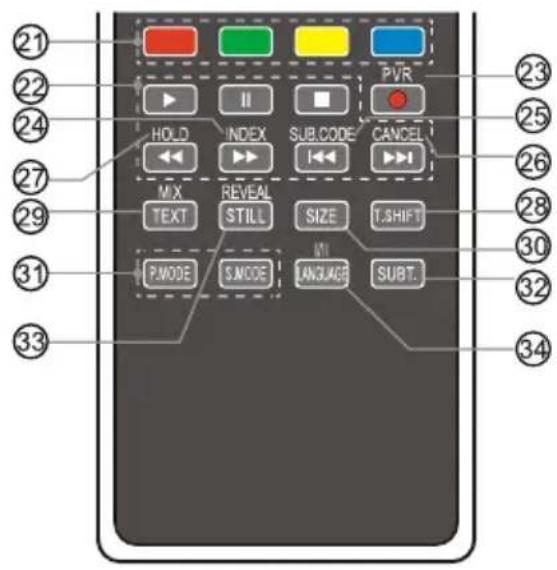
⑳ El Siguiente: Control de reproductor de medios
CANCEL: Para cancelar el modo de teletexto
⑳ Retroceso rápido Control de reproductor de medios
HOLD: Congelar una pantalla multipágina en teletexto
28 T.SHIFT: Iniciar el Cambio de hora
⑲ TEXT: Encienda y apague la función de teletexto
MEZCLAR: Mezcla de teletexto con un programa de TV
30 SIZE: Para ampliar la imagen en la pantalla del TV
③1 P.MODE/S.MODE: Selecciona el modo de imagen/sonido
③2 SUBT.: Activa o desactiva el modo de subtítulos
③3 STILL: Congela la imagen
REVEAL (MOSTRAR): Muestra u oculta la información en una página, tal como las soluciones a acertijos o puzzles en el teletexto.
③4 LANGUAGE: Seleccione los idiomas de audio (sólo aplica cuando el programa de TV tiene esta función)
I/II: Seleccione el modo Mono/Stereo/Dual NICAM
Instalación de baterías en el mando a distancia
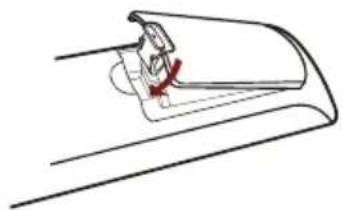
- Presione y levante la tapa posterior para abrir el compartimiento de baterías del mando a distancia.
- Inserte dos baterías tamaño AAA. Asegúrese de que los polos (+) y (-) en los polos de las baterías coincidan con los polos (+) y (-) del compartimiento de las baterías.
- Cierre la tapa del compartimiento de baterías.
① Quite la tapa del compartimiento de baterías

natural_image
Line drawing of a mechanical component with a red arrow indicating direction (no text or symbols)② Inserte las baterías

natural_image
Diagram of a battery inside a casing, showing internal components and casing (no text or labels)3 Cierre la tapa del compartimiento de baterías
natural_image
Diagram of a mechanical component with a red arrow indicating a specific feature (no text or symbols present)Mando a distancia
NOTAS
Manipulación de las baterías
- El uso incorrecto de las baterías podría ocasionar corrosión o fugas en las mismas, lo que podría ocasionar un incendio, lesiones personales o daños a la propiedad.
- Solamente use el tipo de baterías indicado en este manual.
- No mezcle baterías usadas con nuevas o diferentes tipos de baterías
- No deseche las baterías usadas en la basura doméstica. Deseche las baterías en conformidad con las regulaciones locales.
Rango de operación del mando a distancia
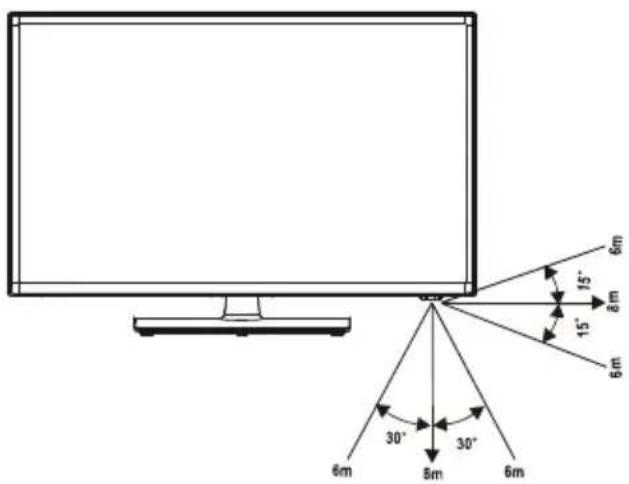
Apunte el mando a distancia hacia el TV a no más de 5 metros del sensor del mando a distancia en el TV y a 60° en frente del TV.
La distancia de operación podría variar dependiendo del brillo de la habitación.
Encendido de su TV por primera vez
Encendido de su TV por primera vez
- Conecte el cable de corriente en la toma de corriente después de haber finalizado todas las conexiones.
- Encienda el interruptor de alimentación I/O en la parte inferior del TV.
- La primera vez que encienda el TV, irá directo al menú de instalación inicial. Le ayudará a especificar el Ajuste de idioma, Ajuste de país, Modo de uso, Ajuste de red y Búsqueda de canal.
NOTA
- Siempre desconecte el TV de la toma de corriente cuando no lo use por un tiempo prolongado. Para desconectar por completo la alimentación, desconecte la clavija de la toma de corriente o apague el interruptor de encendido I/O.
- Pulse los botones [▲/▼/◄/►] para navegar por el menú y cambie los ajustes. Pulse el botón [OK] para confirmar.
| Ajuste de idioma | Seleccione el idioma deseado para visualizarse en el menú. | |
| Ajuste de país | Seleccione el país donde usará el TV. | |
| Modo de uso | Seleccione el ajuste de modo: Modo Casa, Modo Premium o Modo Tienda.Consulte la Imag. 1.Modalidad de inicio: Modo recomendado para el uso en casa y para el bajoconsumo de energía.Modo Premium: Imagen y sonido ideales con mayor consumo de energía.Modalidad de compra: Optimiza a imagen para entornos de venta.Tenga en cuenta que los ajustes del usuario no se guardan después de apagarel TV al seleccionar Modo Tienda. | |
| Imag. 1 | Imag. 2 | |
| Modalidad de usuarioSiguiente: Ajuste de redModalidad de usuarioModalidad de inicioModalidad PremiumModalidad de compraMoco recomendado para el uso en casa y para el bajoconsumo de energía.Anterior Siguiente | 4. Ajuste de redSiguiente: Búsqueda de canalAjuste de redEthernetWi-FiAnterior Siguiente | |
| Ajuste de red | Conecte su TV para tener acceso a la red o a Internet. | |
| Cuando se abre el menú Ajustes de red, aparecerá la Declaración de servicio. Si se selecciona “Acepto”, podrá ingresar a la página de ajustes de red (Vea la Imag. 2). De lo contrario, ingresará al menú de búsqueda de canal para ver el progresode la búsqueda.Ajustar el tipo de red en Ethernet (Red alámbrica)Puede conectar su TV a su red conectando el puerto LAN en la parte trasera desu TV a un módem externo o a un enrutador usando un cable LAN (Ethernet / Categoría 5). Consulte Conexiones >LAN >Configuración alámbrica. | ||
Encendido de su TV por primera vez
Ajuste de red
En la pantalla Ajustes de red, pulse los botones [▲/▼] para seleccionar Ethernet, enseguida pulse [OK]. Se abre la pantalla Ajuste de Ethernet.
- DHCP: Adquirir automáticamente los valores de conexión necesarios y conectar su TV a una red si conecta el TV a una red que es compatible con DHCP.
- Estático: Introduzca manualmente los valores de conexión, tales como Dirección IP, Máscara de subred, Puerta de enlace predeterminada, DNS principal y DNS secundario para conectar el TV a la red. Vea la imagen de la derecha.

Ajustar el tipo de red en Wi-Fi (Red inalámbrica)
Antes de ajustar, consulte Conexiones >LAN >Configuración inalámbrica.
EN la pantalla Ajustes de red, pulse los botones [▲/▼] para seleccionar Wi-Fi, enseguida pulse [OK]. Se abre la pantalla de Ajustes Wi-Fi.
- Explorar: Automáticamente muestra una lista de los puntos de acceso disponibles. Pulse los botones [▲/▼] par seleccionar el punto de acceso con su enrutador SSID, enseguida pulse el botón [OK]. Aparecerá la pantalla que le solicita que introduzca la clave correspondiente al modo de seguridad y pulse el botón [OK] para conectar. Consulte la Imag. 3.
- Agregar red Wi-Fi: Ingresar manual el SSID de la red para agregar una red. Seleccione Agregar red Wi-Fi, aparecerá una pantalla que le solicita que introduzca el SSID y seleccione el modo de seguridad para su red inalámbrica, enseguida introduzca la contraseña para la red seleccionada. Pulse el botón [OK] para conectar. Consulte la Imag. 4.
Imag. 3

Imag. 4

Encendido de su TV por primera vez
Buscar canal
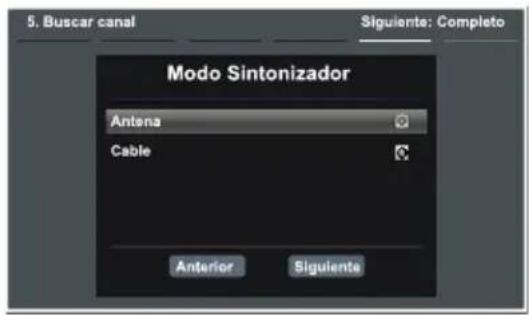
Busque y guarde los canales de TV disponibles en conformidad con el tipo de la fuente de señal especificada.
Pulse los botones [▲/▼] para seleccionar el Modo Sintonizador: Antena, Cable y enseguida pulse el botón [OK] para ingresar. Vea la imagen de la derecha.
NOTAS
- Si se bloquea algún canal en el menú, tiene que introducir el PIN en la página de configuración del modo sintonizador correspondiente.
Seleccionar un tipo de recepción preestablecido: Antena
Puede seleccionar: DTV+ATV, DTV o ATV.
Explorar canales y guardar todos los canales disponibles.
Seleccionar un tipo de recepción preestablecido: Cable
Si selecciona Cable, deberá completar los siguientes ajustes. Consulte la Imag. 5.
- Modalidad de exploración: Puede seleccionar entre DTV+ATV, DTV o ATV. Otras opciones no están disponibles cuando se selecciona ATV como Modo Explorar.
- Modo de búsqueda: Puede seleccionar entre Rápido, Completo o Avanzado. Explora todos los canales con emisoras activas y los guarda en el TV. Al seleccionar Rápido, tiene que ajustar el ID de red manualmente. Al seleccionar Avanzado, debe ajustar manualmente la frecuencia y el ID de red para la búsqueda de red de cable o use el valor por defecto.
Pulse "Buscar" para iniciar la instalación del canal cuando finaliza el ajuste.
Imag. 5

Encendido de su TV por primera vez
- Después de explorar, ingresará a la interfaz completa. Mostrará "Felicidades, ajuste realizado exitosamente" y enseguida puede pulsar [lr] para salir del asistente.
- Después de cerrar sesión, el TV puede comprobar si el firmware actual ha sido actualizado a la versión más reciente de forma automática cuando el TV se conecta a Internet. Si no es la versión más reciente, la actualización del firmware será realizada por la red.
NOTA
- Si desea reinicia la Guía de instalación, puede iniciarla en el menú Sistema. Consulte el manual del usuario.
Especificaciones
Las funciones, la apariencia y las especificaciones se encuentran sujetas a cambios sin previo aviso.
| Nombre de modelo | LHD32K20DWEU | |
| Dimensiones | Sin base | Ancho: 29,0 pulgadas (735,7 mm)Altura: 17,3 pulgadas (440 mm)Profundidad: 3,2 pulgadas (80,9 mm) |
| Con base | Ancho: 29,0 pulgadas (735,7 mm)Altura: 19,4 pulgadas (492,8 mm)Profundidad: 7,9 pulgadas (200 mm) | |
| Peso | Sin base | 12,1 lbs (5,5 kg) |
| Con base | 13,2 lbs (6 kg) | |
| Tamaño mínimo del panel LED (diagonal) | 32 pulgadas | |
| Resolución de pantalla | 1366 × 768 | |
| Potencia de audio | 6W + 6W | |
| Consumo de alimentación | Consulte la etiqueta de clasificación. | |
| Suministro de alimentación | 220-240V ~50Hz | |
| Sistemas de recepción | Analógico | PAL-D/K, B/G, I SECAM-D/K, B/G, L/L' |
| Digital | DVB-T, DVB-C | |
| Condiciones ambientales | Temperatura: 41°F - 95°F (5°C - 35°C)Humedad: 20% - 80% HRPresión atmosférica: 86 kPa - 106 kPa | |
| Entrada de componente | 480 l / 60 Hz, 480 P / 60 Hz, 576 l /50 Hz, 576 P /50 Hz, 720 P /50 Hz, 720 P /60 Hz, 1080 l / 50 Hz, 1080 l / 60 Hz, 1080 P / 50 Hz,1080 P / 60 Hz | |
| Entrada VGA | VGA (640×480 / 60 Hz), SVGA (800×600 / 60 Hz),XGA (1024×768 / 60 Hz) | |
| Entrada HDMI | RGB / 60 Hz (640×480, 800×600, 1024×768)YUV / 60 Hz (480 l, 480 P, 720 P, 1080 l, 1080 P)YUV / 50 Hz (576 l, 576 P, 720 P, 1080 l, 1080 P) | |


- GUÍA DE CONFIGURACIÓN RÁPIDA
- Contenido
- Lista de accesorios
- Instalación de la base
- PRECAUCIÓN
- Cara Frontal del TV
- NOTAS
- Parte trasera del TV
- Conexiones
- ▶ LAN (Configuración alámbrica)
- Configuración inalámbrica
- ▶ Conexión de vídeo y audio
- HDMI Conecte un cable HDMI de un equipo A/V externo.
- HDMI 2(DVI) y VGA AUDIO
- Componente
- ▶ VGA y VGA AUDIO Conecte un cable VGA y un cable de audio del PC.
- AV Conecte el cable compuesto de un dispositivo A/V externo.
- ▶ INTERFAZ COMÚN
- USB
- Mando a distancia
- Instalación de baterías en el mando a distancia
- Manipulación de las baterías
- Rango de operación del mando a distancia
- Encendido de su TV por primera vez
- NOTA
- Ajuste de red
- Ajustar el tipo de red en Wi-Fi (Red inalámbrica)
- Buscar canal
- Seleccionar un tipo de recepción preestablecido: Antena
- Seleccionar un tipo de recepción preestablecido: Cable
- Especificaciones
Marke : HISENSE
Modell : K20
Kategorie : Fernseher