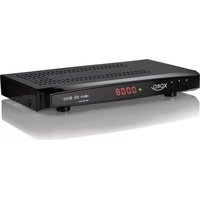
HRK 8910Hbb+ - Digitaler Decoder XORO - Kostenlose Bedienungsanleitung
Finden Sie kostenlos die Bedienungsanleitung des Geräts HRK 8910Hbb+ XORO als PDF.


| Produkttyp | Digitaler Decoder |
| Marke | XORO |
| Modell | HRK 8910Hbb+ |
| Farbe | Schwarz |
| Abmessungen (B x T x H) | ca. 22 x 16 x 5 cm |
| Gewicht | ca. 0,8 kg |
| Stromversorgung | Externes Netzteil 5V / 1,5A |
| Leistungsaufnahme Betrieb | ca. 8 W |
| Leistungsaufnahme Standby | < 1 W |
| Empfangsstandards | DVB-T2 / DVB-C / DVB-S2 |
| Video-Auflösung | Full HD (1080p) / HD / SD |
| Audio-Decodierung | MPEG-1/2/4, AAC, HE-AAC |
| Anschlüsse | 1x HDMI 1.4, 1x USB 2.0, 1x SCART, 1x Koaxial (S/PDIF), 1x LAN (RJ45) |
| CI+-Slot | 1x CI+ (Common Interface) |
| HbbTV | Ja |
| USB-Aufnahme | Ja (Pause & Aufnahme) |
| Timeshift | Ja (max. 2 Stunden) |
| EPG (Elektronischer Programmführer) | 7-Tage EPG |
| Kindersicherung | Ja (V-Chip, Sender sperren) |
| Lieferumfang | Decoder, Fernbedienung, Netzteil, HDMI-Kabel, Bedienungsanleitung |
| Besonderheiten | Unterstützt HbbTV, automatischer Sendersuchlauf, Favoritenliste |
Häufig gestellte Fragen - HRK 8910Hbb+ XORO
Benutzerfragen zu HRK 8910Hbb+ XORO
0 Frage zu diesem Gerät. Beantworten Sie die, die Sie kennen, oder stellen Sie Ihre eigene.
Eine neue Frage zu diesem Gerät stellen
Laden Sie die Anleitung für Ihr Digitaler Decoder kostenlos im PDF-Format! Finden Sie Ihr Handbuch HRK 8910Hbb+ - XORO und nehmen Sie Ihr elektronisches Gerät wieder in die Hand. Auf dieser Seite sind alle Dokumente veröffentlicht, die für die Verwendung Ihres Geräts notwendig sind. HRK 8910Hbb+ von der Marke XORO.
BEDIENUNGSANLEITUNG HRK 8910Hbb+ XORO
Bedienungsanleitung (deutsch)
Inhaltsverzeichnis
Funktionen....2
Einleitung....3
Bestimmungsgemäßer Betrieb 3
Vorbereitung .... 3
Symbole in dieser Bedienungsanleitung .... 3
Wichtige Sicherheitshinweise 4
Versorgung 4
Netzkabel.... 4
Kopfhörer-Lautstärke....4
Außer Betrieb nehmen und lagern 5
Übersicht über die Fernbedienung 6
Bedienelemente / Anschlüsse 7
Lieferumfang....8
Fernbedienung 9
Anschließen an ein Fernsehgerät 9
Netzanschluss 10
Ein-/Ausschalten/Standbymodus.... 10
Kabelanschluss 10
USB-Anschluss....11
Anschluss einer USB-Festplatte ....11
Menüführung / Erstinstallation 12
Elektronischer Programmführer (EPG)...... 12
Menüsystem 13
Kanalliste....13
Auswählen....13
Sperren (Kanäle sperren) 13
Favoriten (Favoriten einrichten).... 14
Kanal zur Favoritenliste hinzufügen: 14
Kanal aus der Favoritenliste entfernen: 14
Verschieben (Verschieben von Kanälen)...... 14
Löschen (Löschen von Kanälen) 14
Name (Kanäle umbenennen) 15
Einstellungen....15
Installation 15
Automatischer Kanalsuchlauf: 15
Manueller Suchlauf: 16
Netzsuche: 16
Erstinstallation: 16
Konfiguration 16
Land: 16
Ausgabeeinstellungen: 16
Receiver Update (Receiver-Aktualisierung): ..... 17
Menüsperre: 18
PIN einstellen 18
Menüsperre 18
Automatische Abschaltung: 18
Spracheinstellungen....18
Aufnahmekonfiguration.... 19
Aufnahme-Bibliothek 20
Medienbrowser 21
USB-Gerät 21
Medienbrowser USB-Wiedergabe 21
Wiedergabe von MP3-Dateien 21
Anzeige von JPEG-Dateien 21
Optionen für die Diaschau 22
Videodateien wiedergeben 22
ALLE Dateien anzeigen 22
DLNA-Netzwerk Dienst verwenden.... 22
Timer 23
Aufnahme (Sofortaufnahme) 25
Timeshift 26
Weitere Optionen 26
Kontakt mit dem Xoro-Kundendienst aufnehmen. 27
Technische Daten 27
Fernbedienung 27
Digitale Funktionen 27
Hinweis zur Konformität...... 28
Gewährleistungsbedingungen 30
Medienbrowser....21
USB-Gerät 21
Medienbrowser USB-Wiedergabe 21
Wiedergabe von MP3-Dateien 21
Anzeige von JPEG-Dateien 21
Optionen für die Diaschau 22
Videodateien wiedergeben 22
ALLE Dateien anzeigen 22
DLNA-Netzwerkdienst verwenden.... 22
Timer 23
Aufnahme (Sofortaufnahme) 25
Timeshift 26
Weitere Optionen 26
Kontakt mit dem Xoro-Kundendienst aufnehmen . 27
Technische Daten 27
Fernbedienung 27
Digitale Funktionen 27
Hinweis zur Konformität.... 28
Gewährleistungsbedingungen 30
Funktionen
• Empfang von DVB-C-Sendern
- 5000 Speicherplätze für TV- und Radiosender
• Elektronischer Programmführer (EPG)
- Wiedergabe von Audio-, Video- und Bilddateien von USB-Geräten und DLNA® Medienservern*
• HDMI-Ausgabe (Unterstützte Auflösungen: 576p, 720p, und 1080i)
- Unterstützt HbbTV
- Mehrsprachiges Menüsystem
- Kindersicherung
• Mehrsprachiger Audioempfang
• Digitaler Audioausgang (S/PDIF optisch)
- Videotext (DVB)
- SCART Ausgang
• Xoro SmartTV Basic (Xoro TV Portal)
- USB PVR Ready (Aufnahmefunktion)
• 802.11b/g/n WiFi-Unterstützung (optional)
(*) Abspielen / Anzeigen von Inhalten, die zwischen vernetzten DLNA-zertifizierten Geräten gestreamt oder übertragen werden, hängt von den Medien-Formaten ab, die von den DLNA-zertifizierten Geräten unterstützt werden.
(*) Wenn Sie mehr über DLNA erfahren möchten oder weitere Informationen benötigen, wie ein DLNA-zertifiertes Produkt mit anderen ergänzenden Produkten verwendet werden kann, besuchen bitte die DLNA Verbraucher-Website: www.dlna.org
Einleitung
Wir danken Ihnen für den Kauf dieses Xoro-Produkts. Dieses Handbuch führt Sie in die richtige Bedienung Ihres Kabelreceivers ein. Lesen Sie die entsprechenden Hinweise in diesem Handbuch, bevor Sie den Kabelreceiver in Betrieb nehmen, auch wenn Sie mit dem Gebrauch elektronischer Geräte bereits vertraut sind. Beachten Sie besonders das Kapitel "Wichtige Sicherheitshinweise". Bewahren Sie das Handbuch für die weitere Verwendung gut auf. Geben Sie das Handbuch unbedingt auch weiter, wenn Sie den Kabelreceiver verkaufen oder weitergeben.
Bestimmungsgemäßer Betrieb
Dieser Kabelreceiver dient zum Empfang von TV-Programmen und ist nur für den Betrieb in trockenen Innenräumen geeignet. Der Kabelreceiver dient ausschließlich für den privaten Gebrauch und darf nicht für industrielle oder gewerbliche Zwecke verwendet werden. Wir lehnen prinzipiell jegliche Haftung ab, wenn der Kabelreceiver nicht bestimmungsgemäß verwendet wird oder unerlaubte Änderungen daran vorgenommen wurden. Wenn Sie Ihren Kabelreceiver unter extremen Umgebungsbedingungen verwenden, kann es zu Schäden am Gerät kommen.
Vorbereitung
Stellen Sie den Kabelreceiver auf eine feste, ebene Oberfläche. Halten Sie um das Gerät mindestens 10 cm Abstand zu Möbeln etc. ein, um eine ausreichende Luftzirkulation zu gewährleisten. Vermeiden Sie gefährliche Situationen und Defekte, indem Sie keine Gegenstände auf dem Kabelreceiver abstellen. Verwenden Sie diesen Kabelreceiver nur in gemäßigten Klimabedingungen.
Betriebstemperatur und Betriebsluftfeuchtigkeit: 5 °C bis +45 °C, max. 85 % rel. Feuchte.
Symbole in dieser Bedienungsanleitung
Folgende Symbole werden in der Bedienungsanleitung als Markierung für Einschränkungen und Vorsichtsmaßnahmen sowie Sicherheitshinweise verwendet. Bitte beachten Sie solche Hinweise aus Gründen der Sicherheit.
WARNING
Wenn Sie eine so gekennzeichnete Warnung nicht beachten, können ernsthafte Verletzungen oder Tod die Folge sein. Bitte beachten Sie diese Warnungen unbedingt, um den sicheren Betrieb zu gewährleisten.
GEFAHR ELEKTRISCHER SCHLÄGE!
Mit dem Blitzsymbol in dem Dreieck soll der Benutzer vor gefährlicher Hochspannung im Inneren des Kabelreceivers gewarnt werden. Diese kann so hoch sein, dass die Gefahr eines elektrischen Schlages für Personen besteht!
VORSICHT
So wird eine Vorsichtsmaßnahme gekennzeichnet, die Sie ergreifen oder beachten sollten, damit Sie sich nicht verletzen oder Sachschaden entsteht. Bitte beachten Sie diese Hinweise unbedingt, um den sicheren Betrieb zu gewährleisten.
WICHTIG
So werden Warnungen zur Bedienung und Einschränkungen angezeigt. Bitte lesen Sie diese Hinweise unbedingt, damit Sie das System richtig bedienen und Beschädigungen vermeiden.
HINWEIS
So sind Hinweise zur Bedienung und zusätzliche Erläuterungen gekennzeichnet. Das Beachten solcher Hinweise ist empfehlenswert, damit die Funktionen optimal genutzt werden können.
Wichtige Sicherheitshinweise
Versorgung
- Verwenden Sie ausschließlich das mitge Netzteil!
- Betrieb nur an der Stromquelle, die auf dem Netzteil angegeben ist.
- Das Steckernetzteil kann sich während des normalen Betriebs erhitzen. Dies ist keine Fehlfunktion.
- Achten Sie darauf, dass das Netzteil nicht bei Betrieb verdeckt wird. Lassen Sie einen Freiraum von 15 cm (Minimum) um das Netzteil.
- Das Typenschild und Sicherheitshinweise Netzteils sind an dessen Gehäuse angebracht.
Netzkabel
Stellen Sie keine Gegenstände auf das Netzkabel (weder den Kabelreceiver selbst, noch Möbel usw.) und klemmen Sie das Kabel nicht ein. Das Netzkabel darf nur am Steckernetzteil gehandhabt werden Stecken Sie den Kabelreceiver niemals durch Ziehen am Kabel aus und berühren Sie das Steckernetzteil niemals mit nassen Händen, da dies zu einem Kurzschluss oder zu einem Stromschlag führen kann. Machen Sie niemals Knoten in das Kabel, und binden Sie es nie mit anderen Kabeln zusammen. Die Netzkabel müssen so verlegt werden, dass niemand darauf treten kann. Beschädigungen am Netzkabel können zu Bränden oder Stromschlägen führen. Überprüfen Sie das Netzkabel gelegentlich auf seine Unversehrtheit. Sollte es beschädigt sein, wenden Sie sich bitte an den Xoro-Kundendienst. Sollte es erforderlich sein, das Netzkabel auszutauschen, darf dies nur in einer qualifizierten Werkstatt erfolgen.
Der Kabelreceiver nimmt im Standby-Betrieb Strom auf. Um den Kabelreceiver vollständig vom Netz zu trennen, muss das Steckernetzteil aus der Netzsteckdose gezogen werden. Daher sollte der Kabelreceiver so aufgestellt werden, dass stets ein unbehinderter Zugang zur Netzsteckdose gewährleistet ist, damit das Steckernetzteil in einer Notsituation sofort abgezogen werden kann.
⚠️ WARNING: Um Brandgefahr auszuschließen, sollte das Steckernetzteil vor einem längeren Nichtgebrauch des Kabelreceivers, beispielsweise während des Urlaubs, grundsätzlich von der Netzsteckdose getrennt werden.
Elektrische Geräte gehören nicht in Kinderhand
⚠️ WARNING: Lassen Sie Personen (einschließlich Kinder) mit eingeschränkten physischen, sensorischen oder geistigen Fähigkeiten oder mangels Erfahrung und/oder mangels Wissen niemals unbeaufsichtigt ein Elektrogerät verwenden!
Kinder können mögliche Gefahren nicht richtig erkennen! Das Verschlucken von Batterien oder Akkus kann lebensgefährlich sein. Bewahren Sie Batterien stets für kleine Kinder unerreichbar auf. Wird eine Batterie verschluckt, müssen Sie sofort ärztliche Hilfe suchen. Bewahren Sie auch Verpackungsfolien für Kinder unerreichbar auf. Es besteht Erstickungsgefahr.
Feuchtigkeit und Wasser
Verwenden Sie diesen Kabelreceiver nicht in feuchter oder dunstiger Umgebung (vermeiden Sie das Badezimmer, die Spüle in der Küche oder die Umgebung der Waschmaschine). Achten Sie darauf, dass dieser Kabelreceiver niemals Regen oder Wasser ausgesetzt

ist, und stellen Sie keine mit Flüssigkeit gefüllten Gefäße, wie zum Beispiel Blumenvasen, auf den Kabelreceiver ab. Meiden Sie Tropf- und Spritzwasser, da dies zu einem Kurzschluss, Stromschlag oder Defekt des Kabelreceivers führen kann.
Sollte ein harter Gegenstand auf den Kabelreceiver fallen oder Flüssigkeit in den Kabelreceiver eindringen, müssen Sie den Kabelreceiver vom Netz trennen und durch eine qualifizierte Fachkraft überprüfen lassen, bevor es wieder betrieben werden kann.
Servicearbeiten
Überlassen Sie alle Wartungsarbeiten dem qualifizierten Kundendienstpersonal. Öffnen Sie das Gehäuse nicht selbst, da dies einen elektrischen Schlag nach sich ziehen kann.

Kopfhörer-Lautstärke
Zu hoher Schalldruck oder zu hohe Lautstärken von Kopf- oder Ohrhörern können zu Gehörschäden führen.

Batterien
⚠ VORSICHT: Legen Sie Batterien stets polrichtig ein. Versuchen Sie Batterien nicht wieder aufzuladen und werfen Sie sie unter keinen Umständen ins Feuer. Explosionsgefahr!
Ersatzteile
Falls Ihr Kabelreceiver ein Ersatzteil benötigt, stellen Sie sicher, dass die Person, die die Reparatur vornimmt, Teile verwendet, die vom Hersteller spezifiziert wurden oder die gleiche Spez haben wie das Originalteil. Nicht zugelassene Ersatzteile könnten Brand, elektrische Schläge oder andere Gefahren verursachen.
Reinigung
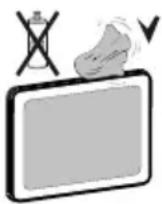
Ziehen Sie vor der Reinigung des Kabelreceivers das Steckernetzteil aus der Netzsteckdose. Verwenden Sie keine flüssigen oder Sprühreiniger. Benutzen Sie ein weiches und trockenes Tuch, da sonst der Kabelreceiver beschädigt werden könnte.
Gewitter
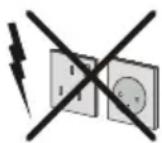
Trennen Sie das Netzkabel von der Netzsteckdose und ziehen Sie das Antennenkabel ab, falls es Sturm oder Gewitter gibt oder der Kabelreceiver längere Zeit nicht benutzt wird (z. B., wenn Sie in den Urlaub fahren), da sonst der Kabelreceiver beschädigt werden k
Hitze und offenes Feuer
Der Kabelreceiver darf weder offenem Feuer noch anderen Quellen intensiver Hitzestrahlung, wie elektrischen Radiatoren, ausgesetzt werden. Kerzen

und andere offene Flammen müssen zu jeder Zeit von diesem Produkt ferngehalten werden, um das Ausbreiten von Feuer zu verhindern. Batterien dürfen niemals zu großer Hitze wie direkter Sonneneinstrahlung, Feuer o. ä. ausgesetzt werden.
Belüftung
Die Schlitze und Öffnungen des Kabelreceivers dienen der Belüftung und sollen einen reibungslosen Betrieb gewährleisten. Um eine Überhitzung zu vermeiden, sollten diese Öffnungen niemals blockiert oder abgedeckt werden, da sonst der Kabelreceiver beschädigt werden könnte.
Trennen des Geräts vom Netz
Das Steckernetzteil wird verwendet, um den Kabelreceiver vom Netz zu trennen und muss daher stets gut zugänglich sein.
Zigarettenrauch
Zigarettenrauch kann zu Schänden an elektronischen Geräten und im Falle einer nötigen Reparatur zu gesundheitlicher Belastung des Servicepersonals führen. Schäden durch Zigarettenrauch werden nicht im Rahmen der Gewährleistung kostenlos behoben.
Entsorgung
Hinweise zur Entsorgung:
Verpackung und Verpackungshilfen sind recyclebar und sollten kationdsätzlich wiederverwertet werden. Verpackungsmaterial, wie z.B. Plastiktüten, darf nicht in die Reichweite von Kindern gelangen. Batterien, auch solche die frei von Schwermetallen sind, dürfen nicht mit dem normalen Haushaltsmüll entsorgt werden.

Bitte entsorgen Sie gebrauchte Batterien auf umweltgerechte Weise. Erkundigen Sie sich nach den gesetzlichen Vorschriften, die in Ihrem Gebiet gültig sind.
Dieses Symbol auf der Verpackung zeigt an, dass das elektrische oder elektronische Gerät am Ende seiner Lebensdauer getrennt vom normalen Haushaltsmüll entsorgt werden muss. Innerhalb der EU gibt es getrennte Sammel- und Recyclingsysteme. Für weitere Informationen wenden Sie sich bitte an die örtlichen Behörden oder an den Händler, bei dem Sie das Produkt gekauft haben.
Anschluss an ein TV-Verteilersystem (Kabel-TV etc.) über den Tuner
Der Kabelreceiver darf nur an Empfangsanalgen angeschlossen werden, die den Vorschriften entsprechend geerdet sind. Empfangsanalgen sollten stets von Fachpersonal installiert werden.
Außer Betrieb nehmen und lagern
Ziehen Sie den Steckernetzteil aus der Netzsteckdose und verpacken Sie den Kabelreceiver in einer geeigneten Kartonage. Entnehmen Sie die Batterien aus der Fernbedienung und packen Sie die Fernbedienung zum Kabelreceiver.

HINWEIS: Der Kabelreceiver sollte in einem kenen und staubfreien Raum gelagert werden.

Bereich A

Standby (Ein-/ausschalten)

Stumm (Ton ein-/ausschalten)
FAV (Favoritenliste aktivieren)

PORTAL (Xoro SmartTV Portal aufrufen)
TV/Radio (TV- und Radiomodus umschalten)
0-9 (Zahlen und Buchstaben eingeben)

Medienbrowser (Musik/Videos/Bilder wiedergeben)
LIB (Aufnahmebibliothek anzeigen)
Bereich B
VOL +/- (Lautstärke einstellen)
P<P (Zum vorherigen Sender umschalten)
CH +/- (Sender umschalten vorwärts/rückwärts)
EPG (Elektronische Programmzeitschrift anzeigen)
INFO (Erweiterte Informationen anzeigen)
EXIT (Menüs/HbbTV/Portal ausblenden)
MENU (Bildschirmmenü anzeigen)
BACK (Zurück zum vorherigen Menü wechseln)
PFEILTASTEN (Navigationstasten)
OK (Auswahl bestätigen, Kanalliste anzeigen)
Bereich C

AUFNAHME (Aktuelle Sendung aufnehmen)
(Wiedergabe starten/fortsetzen)

STOP (Wiedergabe/Aufnahme unterbrechen)
(Bildsuchlauf rückwärts)
|| (Pause)
(Bildsuchlauf vorwärts)
TEXT (Videotext anzeigen)
SUBT. (Untertitel einschalten)
AUDIO (Tonspuren/Sprachen wählen)
OPT (Optionstaste)
FARBTASTEN (Funktionstasten)
ROT/GRÜN (Durch Senderlisten blättern)
ROT (HbbTV starten)
Bedienelemente / Anschlüsse
Vorderseite

A. Standby: Ein-/Ausschalten. Entspricht der Standby-Taste auf der Fernbedienung.
B. Sender -: Zum vorherigen Senderspeicherplatz umschalten.
C. Sender +: Zum nächsten Senderspeicherplatz umschalten.
D. LED-Anzeige: Zeigt im Betrieb die Programmplatznummer oder den Betriebsmodus.
Befindet sich der Receiver im Standby-Modus, ist die Anzeige abgeschaltet. Soll der Receiver im Standby-Modus die Uhrzeit anzeigen, müssen Sie im Menü/Einstellungen/Konfiguration die Option 'Niedrigenergie' abschalten. Im Timer-Standby wird ebenfalls die Uhrzeit angezeigt.
Rückseite

- Cl+ Schacht: Steckplatz für das Cl+ Modul. Ein Cl+ Modul ist erforderlich, um verschlüsselte Sender anzeigen zu können. Wir empfehlen, das Modul erst nach dem Sendersuchlauf zu installieren. Legen Sie das Modul vorsichtig ein. Drehen Sie das Modul um, wenn es sich nicht ohne Kraftaufwand einlegen lässt. Selbst wenn das Modul vollständig eingelegt ist, ragt es noch ca. 2,5cm aus dem Receiver heraus. Informieren Sie sich bei Ihrem Kabel- oder Pay-TV Anbieter, welches Cl+ oder CI Modul erforderlich ist. Wird ein Modul das erste Mal den in Receiver eingelegt, benötigt es evtl. einige Minuten, bis es Betriebsbereit ist. Beachten Sie auch das Handbuch, welches Ihrem Modul beliegt.
- Kabelanschluss: Anschlussbuchse für das Antennenkabel zu Ihrem Kabelanschluss.
- HDMI-Ausgang: Anschlussbuchse für das HDMI-Kabel zu Ihrem Flachbildfernseher.
- Ethernet (LAN): Netzwerkanschluss für das Verbindungskabel zu Ihrem Router. Die Netzwerkverbindung ist nur erforderlich, wenn Sie Internetdienste wie HbbTV und das Xoro SmartTV-Portal verwenden wollen. Wir empfehlen einen Breitband-Internetanschluss und einen Flatrate-Tarif.
- USB-Eingang: Anschlussbuchse für unterstützte USB-Geräte.
- SCART-Ausgang: Anschlussbuchse für das SCART-Kabel zu Ihrem Fernseher. Im Fachhandel erhalten Sie passende Adapter, um Audiosignale für Ihre HiFi-Anlage an der SCART-Buchse zu entnehmen (SCART auf Chich Adapter)
- Optischer Audioausgang S/PDIF: Digitaler Audioausgang
- Stromversorgung: DC IN (12V), Anschlussbuchse für das Kabel zum Netzteil.
Lieferumfang
Fernbedienung und Netzteil


Batterien für Fernbedienung: 2xAAA

Betriebsanleitung : 2X (ENG, DE)

HINWEIS: Bitte überprüfen Sie direkt nach dem Kauf die Vollständigkeit des Lieferumfangs.
Wenden Sie sich an Ihren Händler, falls Teile fehlen oder beschädigt sind.
Fernbedienung
Öffnen Sie zunächst die Batteriefachabdeckung auf der Unterseite der Fernbedienung. Legen Sie die beiden 1,5-V-Batterien (RO3/AAA) in das Batteriefach ein. Beachten Sie dabei die aufgedruckten Polaritätsmarkierungen (+/-), und setzen Sie anschließend die Batteriefachabdeckung wieder ein. Wenn Sie die Fernbedienung verwenden, halten Sie diese auf die Vorderseite des Kabelreceivers gerichtet. Wenn die Fernbedienung nicht funktioniert oder die gewählte Funktion nicht anspricht, sind vermutlich die Batterien leer und sollten ersetzt werden. Wenn Sie die Fernbedienung längere Zeit nicht verwenden, nehmen Sie die Batterien aus dem Batteriefach heraus. Sollten die Batterien doch einmal ausgelaufen sein, benutzen Sie Handschuhe und reinigen Sie das Gerät gründlich mit einem trockenen Tuch.

Anschließen an ein Fernsehgerät

flowchart
graph TD
    A["TV"] --> B["HDMI-Eingang zum TV (empfohlen)"]
    A --> C["Zur Scart-Buchse des TV's"]
    B --> D["Computer"]
    C --> D
    E["USB"] --> F["Device 1"]
    E --> G["Device 2"]
    style A fill:#f9f,stroke:#333
    style B fill:#ccf,stroke:#333
    style C fill:#cfc,stroke:#333
    style D fill:#fcc,stroke:#333
    style E fill:#cff,stroke:#333
HDMI-Anschluss (empfohlen): Sie können den HDMI-Anschluss verwenden, um den Kabelreceiver an ein TV-Gerät mit HDMI-Unterstützung anzuschließen. Dadurch können Sie eine hohe Bildauflösung und Audioausgabe erzielen. Der Kabelreceiver kann über den HDMI-Anschluss ein HDMI-Signal in drei verschiedenen Auflösungen ausgeben. Um die bestmögliche Bild- und Audioqualität zu erzielen, überprüfen Sie bitte die von Ihrem TV-Gerät unterstützten HDMI-Auflösungen und wählen Sie während der Erstinstallation des Receivers die beste Auflösung aus.
Scart-Anschluss: Schließen Sie Ihren digitalen Kabelreceiver mit einem Scart-Kabel über den TV-Scart-Anschluss an den Scart-Anschluss Ihres TV-Geräts an. Der digitale Kabelreceiver gibt ein RGB- oder FBAS(CVBS)-Signal aus. Möchten Sie das Bild über den Scart-Anschluss übertragen und Ihr TV-Scart-Anschluss benötigt ein RGB-Eingangssignal, können Sie den digitalen Kabelreceiver in den RGB-Modus schalten, indem Sie das Menü TV-Ausgang im Menü Einstellungen auf RGB-Modus einstellen. Dadurch erzielen Sie mit dem digitalen Kabelreceiver eine gute Bildqualität. Sie können den Scart-Anschluss verwenden, um Ihren Kabelreceiver an TV- und VCR-Geräte anzuschließen.

HINWEIS: Diese beiden Anschlussarten dienen demselben Zweck, haben aber unterschiedliche Qualität.
Sie müssen nicht beide Anschlussarten gleichzeitig verwenden.
Netzanschluss

WICHTIG: Der digitale Kabelreceiver ist nur für den Betrieb mit 12V Gleichspannung ausgelegt. Dafür wird ein Netzteil mit 12 V Ausgangsspannung mitgeliefert. Schließen Sie dieses Netzteil an ein Stromnetz mit 220-240V AC / 50 Hz an.
Geben Sie Ihrem digitalen Kabelreceiver nach dem Auspacken genug Zeit, sich der Raumtemperatur der Umgebung anzupassen, bevor Sie es an das Stromnetz anschließen.

Ein-/Ausschalten/Standbymodus
Stellen Sie sicher, dass alle Kabelanschlüsse richtig vorgenommen wurden. Nachdem Sie das Steckernetzteil des digitalen Kabelreceivers in die Netzsteckdose gesteckt haben, leuchtet auf der Vorderseite eine LED auf (Standby-Modus). Wenn der digitale Kabelreceiver zum ersten Mal eingeschaltet wird, warten Sie bitte einige Sekunden, bevor Sie den Kabelreceiver aktivieren, da das Booten der Software etwas Zeit braucht. Schalten Sie dann Ihren digitalen Kabelreceiver ein, indem Sie die Standby-Taste auf der Fernbedienung drücken. Sie sehen, dass das Licht im Display nun Grün leuchtet (Modus Eingeschaltet). Während des Startvorgangs zeigt der Receiver das Wort "INIT" auf dem Display an.
Dieses Produkt entspricht den aktuellen Stromverbrauchsrichtlinien der EU und verfügt über einen Standbmodus mit geringer Leistungsaufnahme. Ca. 1-2 Minuten nachdem Sie den Kablereceiver mit der Standby-Taste abgeschaltet haben, geht der Kabelreceiver den Standbmodus mit geringer Leistungsaufnahme. Solange der Standbmodus mit geringer Leistungsaufnahme nicht aktiviert ist, wird die Uhrzeit im Display angezeigt. Ist der Standbmodus mit geringer Leistungsaufnahme aktiviert, wird die Anzeige abgeschaltet. Wenn Sie in diesem Modus die Standby-Taste drücken, dauert es einen Moment, bis der Kabelreceiver initialisiert wird. Ist der Standby-Modus nicht aktiviert und Sie drücken die Standbytaste, wird der Kabelreceiver in wenigen Sekunden initialisiert (aktiver Standbmodus). Sie können den Standbmodus mit geringer Leistungsaufnahme über das Einstellungenmenü deaktivieren; jedoch steigt der Stromverbrauch dadurch an.
Kabelanschluss
Bevor Sie mit der Installation beginnen, vergewissern Sie sich, dass Sie den KABEL-EINGANG mit dem Kabel Netz verbunden haben.

USB-Anschluss
- Über den USB-Eingang des Kabelreceivers können Sie eine USB-Festplatte oder einen USB-Gerät anschließen.
- Es werden 2,5"- und 3,5"-Laufwerke (Festplatten mit eigener Stromversorgung) unterstützt.

WICHTIG:
- Machen Sie gegebenenfalls Kopien von Ihren Dateien, bevor Sie Geräte an den Kabelreceiver anschließen, um mögliche Datenverluste zu vermeiden. Beachten Sie, dass der Hersteller keinerlei Haftung für beschädigte Dateien oder Datenverluste übernimmt.
- Unter Umständen sind bestimmte Arten von USB-Geräten (z. B. MP3-Player) oder USB-Festplattenlaufwerke/-Geräte nicht mit diesem Kabelreceiver kompatibel.
- Geräte mit eingebautem Akku (Telefone, Tablet Computer, MP3-Player usw.) dürfen nicht an diesem Receiver aufgeladen werden. Diese Geräte benötigen häufig mehr Strom, als die USB-Spezifikationen zulassen.

WICHTIG: Der Kabelreceiver unterstützt u.U. nicht alle Dateisysteme. Wenn Sie ein in einem nicht unterstützten Format formatiertes USB-Laufwerk anschließen, formatieren Sie bitte Ihr USB-Gerät.
Anschluss einer USB-Festplatte
Stecken Sie das USB-Gerät in den USB-Eingang des Kabelreceivers ein.

HINWEIS: Die USB-Festplatte sollte nur dann angeschlossen oder entfernt werden, wenn der elreceiver ausgeschaltet ist.

HINWEIS: Das verwendete Kabel für den Anschluss einer USB-Festplatte an den Kabelreceiver muss USB-Logo tragen und sollte so kurz wie möglich sein.

VORSICHT:
- Schnelles An- und Abstecken von USB-Geräten ist gefährlich. Sie sollten insbesondere nicht mehrmals schnell hintereinander das Laufwerk ein- und wieder abstecken. Dadurch könnten physische Schäden am USB-Player und besonders am USB-Gerät selbst entstehen.
Ziehen Sie das USB-Gerät nicht ab, während eine Datei wiedergegeben wird oder eine Aufnahme läuft.

HINWEIS: Informationen zu unterstützten USB WLAN-Sticks erhalten Sie in den Produktinformationen nrem Kabelreceiver auf www.xoro.de
Menüführung / Erstinstallation
Wenn Sie den Kabelreceiver aus dem Standby-Modus einschalten und noch kein Kanal gespeichert ist, wird das Menü Erstinstallation am Bildschirm angezeigt. Im ersten Menübildschirm wird nach der Menüsprache gefragt:

Wählen Sie die gewünschte Menüsprache, indem Sie die gewünschte Sprache mit den Tasten ▼oder ▲ markieren und mit OK bestätigen. Als Nächstes wird der Auswahlbildschirm für Land, Zeitzone, TV-Format und HD-Ausgabeauflösung angezeigt:

Wählen Sie die gewünschten Einstellungen für Land, Zeitzone (GMT +1,+2 für Sommerz.), TV-Format (16:9 für Breitbildfernseher), Anzeigeformat (Empfohlen: Auto) und HD-Ausgabeauflösung mit den Tasten "◀" oder "▶aus und drücken Sie OK, um fortzufahren.
![Automatischer Kanlsuchlauf Startfrequency [1]06000 Endfrequency 858000 Sachschüsse 8000 Eingabe eines Werts Suchen Verlassen](/content/2026/05/1025892/images/27137ecadfc9137c45e74d048c5ee0cc36223df2afdfe20b5e5b1a8e4046c351.jpg)
Sie können auf diesem Bildschirm Frequenzbereiche wählen. Um die gewünschte Zeile zu markieren, verwenden Sie die "▼" oder "▲Tasten. Sie können die Frequenzen manuell eingeben, indem Zifferntasten auf der Fernbedienung benutzen. Stellen Sie die gewünschte Start- und Stop-
Frequenz ein. Nach diesem Vorgang, können Sie den Suchschritt als 8000 kHz oder 1000 kHz einstellen. Wenn Sie 1000 KHz wählen, wird das Gerät einen detaillierten Suchprozess durchzuführen. Die Dauer des Suchprozesses wird somit entsprechend erhöht. Verändern Sie diese Einstellungen nicht, wenn Sie sich unsicher sind drücken Sie die Taste OK, um die automatische Suche zu starten.
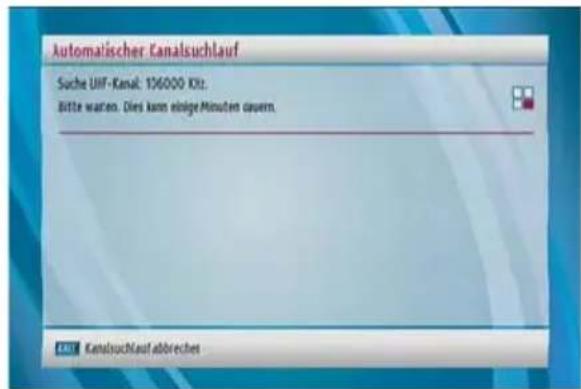
Der Kabelreceiver beginnt die Sender zu suchen. Der Prozess des Scannens wird eine Weile (ca. 15 bis 60min, abhängig vom Kabelanbieter und der Einstellungen "Suchschritt") dauern.
Elektronischer Programmführer (EPG)
Einige, aber nicht alle Kanäle senden Informationen über die laufende sowie nachfolgende Sendungen. Der Umfang und die Verfügbarkeit der Informationen wird vom Fernsehsender festgelegt. Für das zusammenstellen der Informationen benötigt der Receiver evtl. einen Augenblick Zeit. Drücken Sie die Taste EPG, um den Programmführer aufzurufen. Falls ein Sender EPG nicht unterstützt, bleibt das Feld mit den Programminformationen leer. Im EPG können Sie Programminformationen über den jeweiligen Kanal erhalten. Alle Sendungen eines Kanals werden angezeigt. Am unteren Bildschirmrand wird die Infozeile mit allen verfügbaren Befehlen angezeigt.

Rekord: Die Set-Top-Box wird das ausgewählte programme aufzeichnen.
Sie die PR-: Zeigt die Sendungen des vorigen Tages an. Eine Anzeige von Sendeinformationen vergangener Tage
ist nicht möglich. Es kann max. bis zum aktuellen Tag zurückgeblättert werden.
PR+: Zeigt die Sendungen des nächsten Tages an.
Taste Gelb (Zoom): verkleinert/vergrößert die Info-Boxen.
Taste Blau (Kanal suchen): Zeigt verschiedene Filter an, die auf die Kanalliste angewendet werden können. Sie können z.B. nur HD-Sender oder nur unverschlüsselte Sender anzeigen lassen.
OK: Öffnet das Menü mit den Programm-Optionen für die ausgewählte Sendung. Es ermöglicht das Wechseln zu dem ausgewählten Kanal oder das Programmieren von Timer-Aufnahmen oder Erinnerungen. Ebenso ist es an dieser Stelle möglich, Timer und Erinnerungen für die ausgewählte Sendung zu löschen.
INFO (Details): Zeigt detaillierte Informationen zu der ausgewählten Sendungen an, sofern diese vom Fernsehsender übertragen werden.
Jetzt (▶): Springt zur aktuellen Sendung/Uhrzeit.
SUBT (Sparte wählen): Sendungen, die der ausgewählten Sparte (Sport, Kinder, Kultur usw.) entsprechen, werden in der Übersicht farblich hinterlegt. Nicht alle Sender übertragen die dazu nötigen Informationen.
Seite Links (◀◀): Blättert eine Seite zurück.
Seite Rechts (▶▶): Blättert eine Seite vor.
TEXT (Suche): Mit dieser Funktion können Sie den Programmführer durchsuchen. Drücken Sie die Taste TEXT auf der Fernbedienung, um das Menü "Suche" einzublenden.
Taste Rot: Seite nach obenblättern.
Taste Grün: Seite nach unten blättern.
Menüsystem
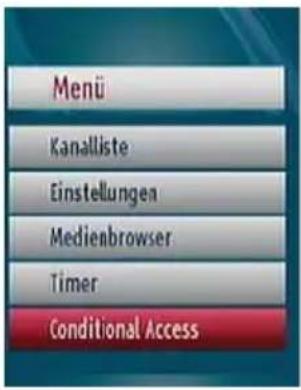
Das Hauptmenü wird durch Drücken der Taste MENU auf der Fernbedienung aufgerufen. Navigieren Sie mit den Tasten "▼ oder " "in den Menüs und drücken Sie OK, um ein Menü zu aktivieren. In einigen Menüs können Sie mit der Taste BACK zum vorhergehenden Menü zurückkehren. Mit der Taste EXIT können Sie das Menü verlassen. In allen Menüs finden Sie eine Infozeile am unteren Bildschirmrand. Diese zeigt die Funktionen der Tasten an, die im aktuellen Menü zur Verfügung stehen.
Kanalliste
Markieren Sie mit den Tasten "▼ oder " " auf der Fernbedienung die Option Kanalliste und drücken Sie die Taste OK.
Sie können die Kanalliste auch während des Fernsehens mit der Taste OK direkt aufrufen.

Auswählen
Markieren Sie mit den Tasten "◀ oder "▶ in der Optionsleiste am unteren Bildrand die Funktion "Auswählen".
Drücken Sie die Tasten "▼" oder "▲, um einen Kanal auszuwählen. Sie können die Tasten "ROT" oder "GRÜN" drücken, um eine Seite weiter nach oben oder unten zu blättern. Drücken Sie die Taste OK, um zu dem ausgewählten Kanal umzuschalten.
Mit der Taste P<P können Sie das Menü für den Kanallistenfilter aufrufen. Es gibt verschiedene Filter an, die auf die Kanalliste angewendet werden können. Sie können z.B. nur HD-Sender oder nur unverschlüsselte Sender anzeigen lassen.
Sollten einige Sender nicht in der Kanalliste angezeigt werden, überprüfen Sie bitte, ob nicht versehentlich der Kanallistenfilter aktiviert wurde!
Sperren (Kanäle sperren)
Das Sperren von Kanälen bietet die Möglichkeit, bestimmte Kanäle nur mit Passwort zugänglich zu machen. Um einen Kanal zu sperren, müssen Sie zunächst das Kindersicherungs-Passwort kennen. Es ist werksseitig auf 0000 gesetzt und kann nur im
Menü / Einstellungen / Konfiguration / Menüsperre geändert werden.
Wählen Sie den Kanal, den Sie sperren möchten, indem Sie ihn markieren, und wählen Sie dann die Option Sperren durch Drücken der Taste "◀" oder "▶". Drücken Sie zur Bestätigung die Taste OK. Danach wird ein Dialogfenster zur Abfrage des Passworts angezeigt.

Geben Sie das Passwort über die Zifferntasten der Fernbedienung ein. Das Sperrsymbol “💡” wird neben dem ausgewählten Kanal angezeigt. Wiederholen Sie den gleichen Vorgang, um die Sperre aufzuheben.
Favoriten (Favoriten einrichten)
Um einen Favoriten einzustellen, markieren Sie im unteren Teil des Menüs Kanalliste die Option "Favoriten". Drücken Sie dann "OK", und das Menü Favoritenliste bearbeiten wird eingeblendet.

Hinweis: Mit der GELBEN Taste können Sie einen einzelnen oder mehrere Kanäle markieren. Mit der BLAUEN
Taste können alle Kanäle auf einmal markiert werden. Drücken Sie die Taste OK, um alle markierten Kanäle zur Favoritenliste hinzuzufügen.
Kanal zur Favoritenliste hinzufügen:
- Markieren Sie durch Drücken der Tasten“ oder “den Kanal, den Sie zur Favoritenliste hinzufügen möchten.
- Drücken Sie die Taste OK, um den markierten Kanal zu der Favoritenliste hinzuzufügen.
- Das Favoriten-Symbol zeigt an, dass ein Kanal zur Favoritenliste hinzugefügt wurde.
Kanal aus der Favoritenliste entfernen:
- Markieren Sie den Kanal, den Sie aus der Favoritenliste entfernen wollen, und drücken Sie dann OK, um ihn
zu entfernen. Drücken Sie die Taste OK erneut, um diesenKanal wieder der Favortienliste hinzuzufügen. Verlassen Sie die Favoritenliste mit der Taste BACK.

HINWEIS: Um die Favoritenliste während des Fernsehens zu aktivieren, drücken Sie die FAV Taste. Um sie wieder zu deaktivieren, drücken sie erneut die FAV Taste.
Verschieben (Verschieben von Kanälen)
- Drücken Sie die Taste “▼ oder “ ” am den Kanal auszuwählen, der verschoben werden soll.
- Drücken Sie die Tasten "◀" oder "▶um im Kanallisten-Menü die Option "Verschieben" auszuwählen.
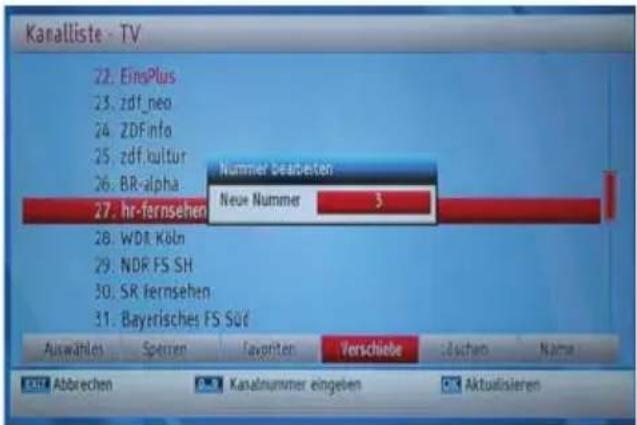
- Drücken Sie OK, Kanalnummer ein, auf welche Sie den ausgewählten Kanal verschieben möchten und bestätigen Sie mit der Taste OK.
- Drücken sie Taste OK zur Bestätigung Ihrer Auswahl.
Löschen (Löschen von Kanälen)
- Drücken Sie die Taste "▼ oder " " am den Kanal auszuwählen, der gelöscht werden soll.
- Drücken Sie die Tasten "◀" oder "▶" um im Kanallisten-Menü die Option "Löschen" auszuwählen.
- Drücken Sie die Taste OK, um den in der Kanalliste markierten Kanal zu löschen. Der folgende Hinweis erscheint auf dem Bildschirm:
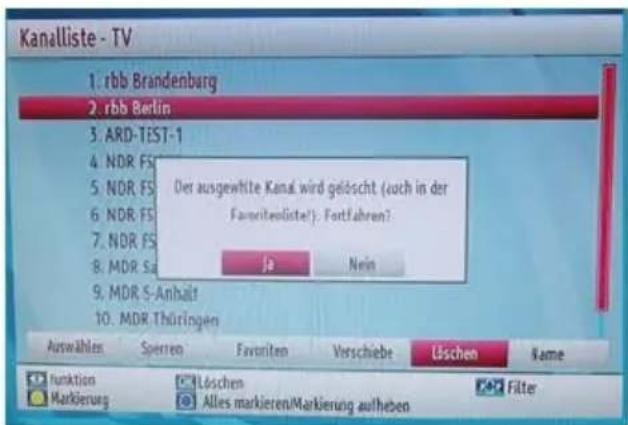
- Drücken Sie die Tasten "◀ oder "▶ um die gewünschte Option zu markieren. Markieren Sie JA und drücken Sie OK, um den gewählten Kanal zu löschen. Um abzubrechen, wählen Sie NEIN und drücken Sie die Taste OK.

HINWEIS: Der aktuelle Sender kann nicht scht werden. Der Programmplatz des schten Kanals ist nach dem Löschen leer. Alle eren Sender bleiben auf ihren Programmplätzen behalten auch ihre Programmnummer. Mit der aktion "Verschieben" können Sie einen anderen der auf den leeren Programmplatz verschieben.
Name (Kanäle umbenennen)
Um einen bestimmten Kanal umzubenennen, muss dieser durch Drücken der Taste "▼ oder " " markiert werden. Markieren Sie dann die Option "Namen" durch Drücken der Taste "◀" oder "◀". Drücken Sie die Taste OK, um die Umbenennungsfunktion zu aktivieren.
![Kanalliste - TV 1. rbb Brandenburg 2. rbb Berlin 3. ARD-TEST-T 4. NDR FS MV 5. NDR FS HH 6. NDR FS NDS 7. NDR FS SH 8. MDR Sachsen 9. MDR S-Anhalt 10. MDR Thüringen Name [r]bb Brandenburg Auswählen Sperrer Favoriten Verschiebe Löschen Name CLO Abbrevien Namen eingeben Altualisieren](/content/2026/05/1025892/images/a9c24f224e4e267b1e8d0e0a43c6da7aac98f202e29922c1c171389a1dbc7e3d.jpg)
Mit den Tasten “◀” oder “▶” können Sie den Eingabepunkt zum nächsten/vorigen Zeichen verschieben. Über die Tasten “▼” oder “▲” können Sie das aktuelle Zeichen ändern. So wird zum Beispiel das Zeichen ‘b’ durch Drücken von “▼” zu einem ‘a’ und durch Drücken von “▲” zu einem ‘c’. Durch Drücken der Zifferntasten “0...9” können Sie das markierte Zeichen mit dem Zeichen, das über der Taste aufgedruckt ist, ersetzen.
Drücken Sie die Taste MENU, um die Bearbeitung abzubrechen oder die Taste OK, um den neuen Namen zu speichern.
Einstellungen
In diesem Menü finden Sie folgende Einstellmöglichkeiten:

Installation
Das Menü Installation dient hauptsächlich dazu, neue Kanäle zu suchen. Wählen Sie die Option Installation aus dem Menü "Einstellungen" durch Drücken der Tasten "▼" oder "▲ und bestätigen Sie Ihre Auswahl mit der Taste OK. In diesem Menü sind folgende Punkte enthalten:

Automatischer Kanalsuchlauf:
![Automatischer Kanalsuchlauf Startfrequenz [1]06000 Endfrequenz 858000 Suchschritte 8000 Eingabe eines Werts Suchen Verlassen](/content/2026/05/1025892/images/229b93ed13c8c647f23bf87a8468b774bd865038c7982c8fecc9541771dc2540.jpg)
Sie können auf diesem Bildschirm Frequenzbereiche wählen. Um die gewünschte Zeile zu markieren, verwenden Sie die "▼oder " "lasten. Sie können die Frequenzen manuell eingeben, indem Zifferntasten auf der Fernbedienung benutzen. Stellen Sie die gewünschte Start- und Stop-Frequenz ein. Nach diesem Vorgang, können Sie den Suchschritt als 8000 kHz oder 1000 kHz einstellen.
Wenn Sie 1000 KHz wählen, wird das Gerät einen detaillierten Suchprozess durchzuführen. Die Dauer des Suchprozesses wird somit entsprechend erhöht. Verändern Sie diese Einstellungen nicht, wenn Sie sich unsicher sind drücken Sie die Taste OK, um die automatische Suche zu starten.
Der Kabelreceiver beginnt die Sender zu suchen. Der Prozess des Scannens wird eine Weile (ca. 15 bis 60min, abhängig vom Kabelanbieter und der Einstellungen "Suchschritt") dauern.

HINWEIS: Wenn Sie eine automatische durchführen, werden die vorherigen Kanal- und Favoritenlisten gelöscht.
Manueller Suchlauf:
![Frequenz Suchlauf Frequenz: [6]66000 Modulation: AUTO Symbolate: 6875 Signalqualität: Signalpegel: Eingabe eines Verts ✓ Suchen Next Verlassen](/content/2026/05/1025892/images/609589fcefd7a6b7ce1f86a369e3a7d7cd77f96a54322b542957d64613032166.jpg)
Benutzen Se die "▼" oder "▲Tasten im Installationsmenü, um die Option Manueller Suchlauf zu wählen und drücken Sie die Taste OK. Erfahrene Benutzer können hier gezielt nach Kanälen suchen. Die technischen Parameter müssen dazu bekannt sein.
- Frequenz und Symbolrate werden direkt mit den Zifferntasten 0-9 eingegeben. Sofern bekannt, geben Sie die wählen Sie die Art der Modulation mit der Taste “◀” oder “▶
- Durch Drücken der Taste OK, um die Suche nach Sendern zu starten. Gefundene Sender werden zur Kanalliste hinzugefügt.
Netzsuche:
![Netzsuche Startfrequenz [1]06000 Endfrequenz 858000 Suchichritte 8000 Eingabe eines Werts OK Suchen WM Verlassen](/content/2026/05/1025892/images/0c851d35f1ab54daf5a4ac2e0996690ea5b3f057b68b7aa66b9f5c5d585e32ff.jpg)
Mit diesem Menü können Sie das Netzwerk durchsuchen. Stellen Sie mit Hilfe der Zifferntasten auf der Fernbedienung die gewünschte Start- und Stop-
Frequenz ein. Nach diesem Vorgang, können Sie den Suchschritt als 8000 kHz oder 1000 kHz einstellen. Wenn Sie 1000 KHz wählen, wird der Kabelreceiver einen detaillierten Suchprozess durchzuführen. Die Dauer des Suchprozesses wird somit entsprechend erhöht. Wenn Sie fertig sind, drücken Sie die Taste OK, um fortzufahren.

HINWEIS: Wenn Sie eine Netzwerksuch durchführen, werden die vorigen Kanal-un Favoritenlisten gelöscht.
SuErstinstallation:
Wenn Sie die Standardeinstellungen Ihres Kabelreceivers laden möchten, können Sie eine Erstinstallation durchführen. Weitere Informationen entnehmen Sie bitte dem Kapitel Menüführung/Erstinstallation in diesem Handbuch.
Konfiguration
Hier können Sie die Einstellungen Ihres digitalen Kabelreceivers anpassen. Wählen Sie die Option Konfiguration aus dem Menü "Einstellungen" und drücken Sie dann OK, um dieses Menü aufzurufen.

Land:
Zeigt das bei der Erstinstallation ausgewählte Land an. Zum Ändern ist ein erneutes Durchführen der Erstinstallation erforderlich.
Ausgabeeinstellungen:
Wählen Sie "Ausgabeeinstellungen" aus dem Menü "Konfiguration" durch Drücken der Tastörder "▲" und drücken Sie die Taste OK, um dieses Menü aufzurufen.

TV-Format
Mit dieser Funktion kann das Bildschirmformat des angeschlossenen TV-Gerätes bestimmt werden, damit die Sendungen richtig angezeigt werden. Markieren Sie die Zeile "TV-Format" im Menü "Ausgabeeinstellungen", und verwenden Sie die Tasten "◀" oder "▶" um 4:3 zu wählen, wenn Sie ein normales TV-Gerät angeschlossen haben, oder 16:9, wenn es ein Breitbild-TV-Gerät ist.
Diese Funktion entspricht jener bei der ersten Installation, und kann verwendet werden, wenn Sie Ihr TV-Gerät austauschen.
Anzeige Format
Verwenden Sie die Tasten "▼" oder "▲" um "Anzeigeformat" auszuwählen und drücken Sie dann "◀ oder "▶um dieses auf Auto, Säulenbox oder Zoom einzustellen. Diese Einstellungen geben vor, wie der Receiver Bildsignale verarbeiten soll, deren Seitenverhältnis von dem Ihres Fernsehers abweicht.
Auto: Das Bild wird nach Möglichkeit ohne "schwarze Balken", aber ggf. verzerrt dargestellt. Die weitere Anpassung muss durch den Fernseher erfolgen.
Säulenbox: (Pillar Box Darstellung) Das Bild wird nach Möglichkeit unverzerrt dargestellt. Dazu müssen ggf. "schwarze Balken" rechts und links oder oben und unten zum Bild hinzugefügt werden. Breitbildfernseher sollten fest auf das Format 16:9, Breitbild oder Wide Screen eingestellt werden (siehe Handbuch vom Fernseher).
Zoom: Das Bild wird nach Möglichkeit unverzerrt und ohne "schwarze Balken" dargestellt. Dies wird ggf. durch vergrößern des Bildes erreicht und kann zu Informationsverlust an den Rändern des Bildes führen.
TV-Ausgabe (SCART)
Der Receiver kann Videosignale im Format RGB und FBAS (CVBS) über den TV-SCART-Ausgang ausgeben. Obwohl das RGB-Format die beste Bildqualität ermöglicht, können nicht alle Geräte RGB-Signale verarbeiten. Um zwischen RGB und CVBS eine Wahl zu treffen, benutzen Sie die Tasten "◀" oder "◀".
Dolby Digital bevorzugen
Verwenden Sie die Tasten "▼oder " "▲m die Option „Dolby Digital bevorz.“ auszuwählen, und drücken Sie dann die Taste “◀” oder “▶” um die Einstellung auf “Ja“ oder “Nein“ zu ändern. Wählen Sie die Einstellung “Ja“, wählt der Receiver bei Sendern mit mehreren Tonspuren eine Spur mit Dolby Digital Ton, sofern diese übertragen wird.
SPDIF-Ausgabe
Diese Einstellung bestimmt, im welchem Format das Audiosignal über den SPDIF-Ausgang ausgegeben wird.
Wählen Sie "LPCM," werden alle unterstützten Audioformate in unkomprimierten, digitalen Stereo-Ton gewandelt und ausgegeben.
Wählen Sie "Dolby D", werden Dolby Digital Tonspuren unverändert ausgegeben. Dies ist nur erforderlich, wenn Sie den Receiver mit einem Hi-Fi System verbinden, dass Dolby Digital Signale (Surround Sound) verarbeiten kann.
HDMI-Auflösung
Durch Drücken der Tasten “◀” oder “▶” auf der Fernbedienung können Sie die Bild-Auflösung über HDMI auf "576p", "720p" oder "1080i" einstellen. Lesen Sie im Handbuch Ihres Fernseher nach, welche Auflösung unterstützt werden.
AUDIO-Verzögerung
Sie können die Audioverzögerung auf den gewünschten Wert einstellen, indem Sie zuerst OK und dann die Tasten "◀" oder "▶auf der Fernbedienung drücken. Sie können diese Einstellung verwenden, wenn bei der empfangenen Sendung ein Synchronisationsproblem besteht. Drücken Sie "◀" oder "▶um die Verzögerung einzustellen.

HINWEIS: Diese Funktion ist nur verfügbar, wenn der Optische Audioausgang verwendet wird.
Diese Funktion stellt sicher, dass Ihr digitaler Kabelreceiver immer auf dem neuesten Stand ist. Damit der Kabelreceiver ein automatisches Update ausführen kann, muss er sich im Standby-Modus befinden.
- Drücken Sie die Taste MENU, wählen Sie mit den Tasten "▼" oder "▲" "Einstellungen" und drücken Sie wieder OK.
- Markieren Sie mit den Tastender" "das Menü "Konfiguration "und drücken Sie OK.
- Verwenden Sie die Tasten "▼" oder "▲um "Receiver-Update" auszuwählen, und drücken Sie OK
- Mit den Tasteln oder "„ können Sie die Option "Automatische Suche" auf Aktiviert oder Deaktiviert stellen.
- Markieren Sie das Menü "Suche nach den Tasten "▼" oder "▲und drücken Sie OK, um die Aktualisierung zu starten.
Informationen zur Verfügbarkeit neuer Firmware erhalten Sie auf www.xoro.de. Alternativ können Sie sich auch an den Xoro-Kundendienst wenden.
Menüsperre:
Nachdem Sie mit den Tasten "▼" oder "▲" diese Option ausgewählt haben, drücken Sie zur Bestätigung die Taste OK. Sie werden aufgefordert den PIN-Code einzugeben. Der werksseitig eingestellte PIN-Code lautet 0000.
PIN einstellen
Hier kann der PIN-Code für den Kabelreceiver geändert werden. Verwenden Sie die Tasten ▼ oder ▲ um die Option "PIN erstellen" aufzurufen. Drücken Sie die Taste OK, um das Fenster "PIN erstellen" aufzurufen. Geben Sie über die Zifferntasten einen neuen PIN-Code ein. Sie müssen den neuen PIN-Code zur Bestätigung nochmals eingeben. Wenn beide PINs vierstellig und identisch sind, wird der PIN -Code geändert. Der werksseitig eingestellte PIN-Code lautet 0000. Wenn Sie einen neuen PIN-Code erstellen, schreiben Sie diesen bitte auf und bewahren Sie ihn an einem sicheren Ort auf.
Menüspere
In der Option "Menüsperre" können Sie die Sperre für alle Menüs oder das Menü "Installation" einstellen, um den Zugriff auf diese Menüs zu blockieren. Ist die Menüsperre deaktiviert, ist der Zugriff auf das Menüsystem nicht eingeschränkt. Verwenden Sie die Tasten "▼" oder "▲um" die Option Menüsperre aufzurufen. Verwenden Sie die Tasten "◀" oder "▶" um den Menüsperr-Modus auszuwählen.
Deaktiviert: Alle Menüs sind frei zugänglich.
Alle Menüs: Alle Menüs sind nur mit dem richtigen Sperrocode zugänglich. Der Benutzer kann ohne Code nicht das Menü öffnen.
Installation : Das Installationsmenü ist gesperrt. Der Benutzer kann keine Kanäle hinzufügen.
Zeiteinstellungen (optional):
- Markieren Sie im Menü "Konfiguration" mit den Tasten "▲" oder "▼die Option "Zeiteinstellungen".
- Drücken Sie OK. Daraufhin wird das Untermenü Zeiteinstellungen eingeblendet. Verfügbar sind Aktuelle Zeit und Zeitzone.
- Wählen Sie die Option "Zeitzone" durch Drücken der Taste "▲" oder "▼aus. Verwenden Sie die Tasten "◀" oder "▶" um die Zeitzone zwischen GMT-12 oder GMT+12 zu ändern. Die aktuelle Zeit oben im Menü ändert sich dann entsprechend der eingestellten Zeitzone.
Wenn Sie die Einstellung "Einstellung Zeitzone" von "Manuell" auf "Auto" ändern, versucht der Receiver die korrekte Zeitzone selbstständig zu ermitteln.
Update" mit
Niedrigenergie (Energiesparmodus):
Verwenden Sie die Tasten "▼" oder "▲um die Option "Niedrigenergie" auszuwählen, und drücken Sie dann die Taste "◀ oder "▶um die Einstellung auf "Ja" oder "Nein" zu ändern. Um Energie zu sparen und den Receiver zu schonen, muss für diese Option "Ja" ausgewählt werden (empfohlen).
Automatische Abschaltung:
Drücken Sie die Taste "▼" oder "▲um "Automatische Abschaltung" auszuwählen und drücken Sie dann die Taste "▼" oder " " um die Einstellung auf "Ja" oder "Nein" zu ändern. Ist die automatische Abschaltung aktiviert, schaltet sich der Receiver automatisch ab, wenn Sie mehrere Stunden keine Taste betätigen.
Diese Funktion folgt den Vorgaben einer Richtlinie der Europäischen Union.
Spracheinstellungen

System: zeigt die aktuell eingestellte Menüsprache an. Mit den Navigationstasten "◀" oder "▶" können Sie die Sprachen verändern.

HINWEIS: An dieser Stelle legen Sie I bevorzugten Sprachen fest. Diese Einstellungen zeigen nur Wirkung, wenn Audio und Untertite mehreren Sprachen übertragen werden und ausgewählte Sprache eine der vom Fernsehsender übertragenen Sprachen ist.
Audio: Ändern Sie durch Drücken der Tasten "◀" oder "▶" die Audiosprache.
Untertitel: Ändern Sie die Untertitelsprache mit den Tasten "◀" oder "▶" Die gewählte Sprache wird für die Untertitel verwendet.
Guide: Ändern Sie durch Drücken der Tasten "◀ oder "▶" die EPG-Sprache.
Aufnahmekonfiguration
Um die Aufnahmeeinstellungen festzulegen, wählen Sie die Option "Aufnahme-Konfiguration" im M "Einstellungen". Zur Konfiguration der Aufnahmen wird das folgende Menü eingeblendet.

In diesem Menü finden Sie folgende Optionen:
Autom. Löschen (Automatisches Löschen)
Wenn das USB-Laufwerk voll ist und ein Aufnahmetimer programmiert ist, löscht der Receiver automatisch ältere Aufnahmen in Übereinstimmung mit dieser Einstellung. Folgende Optionen stehen zur Auswahl:
Keine: Der Receiver löscht keine Aufnahmen und der programmierte Aufnahmetimer wird nicht ausgeführt.
Älteste: Die Aufnahmen werden beginnend mit der ältesten Aufnahme gelöscht, um Platz für den programmierten Timer zu schaffen.
Längste: Die Aufnahmen werden beginnend mit der längsten Aufnahme gelöscht, um Platz für den programmierten Timer zu schaffen.
Kürzeste: Die Aufnahmen werden beginnend mit der kürzesten Aufnahme gelöscht, um Platz für den programmierten Timer zu schaffen.
Nicht wiedergegeben
Ist diese Option auf 'Hindern' gestellt, werden noch nicht wiedergegebene Aufnahmen NICHT gelöscht. Ist sie auf 'Eingeschlossen' gestellt, werden auch solche Aufnahmen gelöscht.
Harddisk formatieren (Festplatten löschen Dateisystem erstellen.
WICHTIG: Beachten Sie, dass beim Formatieren ALLE auf dem USB-Laufwerk gespeicherten Daten verloren gehen und das Laufwerk neu mit FAT32 formatiert wird.
- Wenn Sie alle Dateien auf dem angeschlossenen USB-Laufwerk oder Gerät löschen möchten, können Sie die Option Festplatte formatieren verwenden.
- Auch bei Störungen des USB-Laufwerks Sie versuchen, dieses neu zu formatieren. In den
meisten Fällen kann dadurch die normale Funktion der USB-Laufwerk erreicht werden. Allerdings gehen dabei ALLE auf der USB-Festplatte gespeicherten Daten verloren.
- Drücken Sie die Taste OK, während die Optenü "Harddisk formatieren" markiert ist. Ein Menü wird eingeblendet und verlangt die Eingabe eines PIN-Codes. Wenn Sie den PIN-Code noch nicht geändert haben, gilt die Werkseinstellung 0000. Nach Eingabe des PINs erscheint ein Menü und fragt, ob die Festplatte wirklich formatiert werden soll. Um das USB-Laufwerk zu formatieren, wählen Sie "JA" und drücken Sie die Taste OK. Um abzubrechen, wählen Sie "NEIN" und drücken Sie die Taste OK.
Je nach Größe und Geschwindigkeit des angeschlossenen USB-Laufwerks, kann das Formatieren 2-20 Minuten oder mehr in Anspruch nehmen. Sie können den Receiver erst dann wieder bedienen, wenn der Vorgang abgeschlossen ist.
Max. Timeshift
Diese Einstellung legt fest, wieviele Minuten der Timeshift-Puffer lang sein darf. Nach der eingestellten Zeit wird das Programm automatisch fortgesetzt
und
können
Internet-Einstellungen
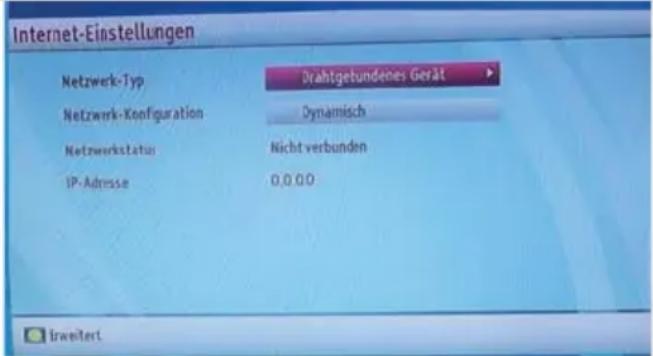
Wählen Sie zunächst aus, von welchem Typ Ihr Netzwerk ist: „Drahtgebundenes Gerät“, wenn Sie Ihren. Receiver über ein Netzwerkkabel mit Ihrem Netzwerk verbunden haben. Wählen Sie „Drahtloses Gerät“, wenn Sie den optimal erhältlichen WLAN-Stick verwenden.
Drahtgebundenes Gerät: Sie bestimmen ob die Netzwerkkonfiguration „Dynamisch“ oder „Statisch“ erfolgen soll. Ebenso ist es an dieser Stelle möglich, die Netzwerkverbindung zu deaktivieren. In den meisten Fällen ist die Einstellung „Dynamisch“ die richtige Wahl.Nahezu alle Router weisen angeschlossenen Geräten die nötigen Einstellungen dynamisch zu.Statische Konfigurationen sollten nur von erfahrenen Nutzern erstellt werden.
Drahtloses Gerät: Beachten Sie die Dokumente, die dem USB-WLAN-Stick beiliegen oder besuchen Sie www.xoro.de
Einstellungen laden
Mit dieser Funktion können Sie den Kabelreceiver in die Werkseinstellung zurücksetzen. Alle Einstellungen werden dann rückgängig gemacht. Bestätigen Sie die Ausführung mit der Taste OK. Nach einer Sicherheitsabfrage und erneutem Bestätigen durch die Taste OK wird die voreingestellte Programmtabelle wieder hergestellt sowie alle Einstellungen in den Auslieferungszustand zurückgesetzt. Ein Abbrechen dieser Funktion ist durch Wählen von "Nein" möglich.
Benutzereinstellungen als Werkseinstellung speichern
Mit dieser Funktion können Sie für den Kabelreceiver Ihre eigene Voreinstellung abspeichern. Alle Einstellungen sowie die Programmtabelle, welche von Ihnen vorher festgelegt wurde, werden dann gesichert. Bestätigen Sie die Ausführung mit der Taste OK. Nach einer Sicherheitsabfrage und erneutem Bestätigen durch die Taste OK, wird die voreingestellte Programmtabelle sowie alle Einstellungen der vorherigen Werkseinstellung überschrieben. Ein Abbrechen dieser Funktion ist durch Wählen von "Nein" möglich.
Aufnahme-Bibliothek
WICHTIG: Um die Aufnahmebibliothek zu sehen, sollten Sie zuerst eine USB-Festplatte an den digitalen Kabelreceiver anschließen, wenn dieser ausgeschaltet ist. Schalten Sie dann den Satellitenreceiver ein, um die Aufnahmefunktion zu aktivieren. Andernfalls ist die Aufnahmefunktion nicht verfügbar.
Drücken Sie die Taste MENU, um das Hauptmenü anzuzeigen, und markieren Sie die Zeile "Aufnahme Bibliothek" über die Tasten "▼" oder "▲" und zur Bestätigung, drücken Sie anschließend die Taste OK. Die Aufnahmenbibliothek mit den verfügbaren Aufnahmen wird angezeigt.

Alle Aufnahmen werden in der Aufnahmebibliothek in einer Liste geführt. Folgende Funktionen sind verfügbar:
Taste BLAU (Löschen): Löscht die gewählte Aufnahme.
Taste P<P (Bearbeiten): Ausgewählte Aufnahme bearbeiten (Wiedergabe und Löschung erlauben oder verbieten) und technische Details anzeigen lassen.
Taste INFO (Details): Zeigt erweiterte Infromationen zu der aufgenommenen Sendung an, sofern diese vom Fernsehsender übertragen wurden.
Taste TEXT (Sortieren): Anzeigereihenfolge der Aufnahmen ändern. Sie können aus einer ganzen Reihe von Sortieroptionen wählen.
OK-Taste: Aktiviert das Menü Wiedergabeoptionen:
- Vom Anfang wiedergeben: Gibt die Aufnahme vom Beginn an wieder.
- Wiedergabe ab letztem Stop: setzt die Wiedergabe an dem Zeitpunkt fort, an dem die Wiedergabe das letzte Mal gestoppt wurde. Diese Funktion können Sie in der Aufnahme-Bibliothek auch direkt durch das Drücken der Taste PLAY aufrufen.
- Wiedergabe nach Minuten: gibt einen bestimmten Wiedergabepunkt an.
- Kapitel verwalten: Zur Verwaltung von Kapitelmarkierungen (Zum Setzen vom Kapitelmarken drücken Sie während der Wiedergabe die Taste
MENU. Es wird ein Menü angezeigt, dass das Setzen und Aufrufen von Kapitelmarken erlaubt.)
Medienbrowser
Um das Medienbrowser-Fenster anzuzeigen, drücken Sie die Taste MENU auf der Fernbedienung und wählen Sie dann die Option "Medienbrowser" durch Drücken der Taste "▼" oder "▲" Drücken Sie die Taste OK, die Menüoptionen des Medienbrowsers werden angezeigt. Sie können auch direkt die Taste für den Medienbrowser auf der Fernbedienung drücken. Weiter vorne im Handbuch ist die Tastenbelegung der Fernbedienung beschrieben.
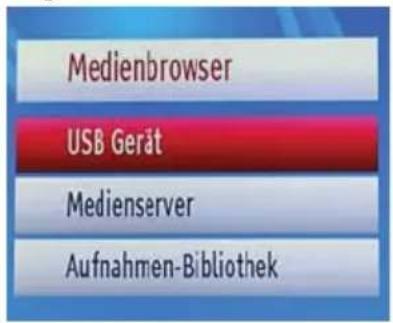
USB-Gerät
Sie können Musik, Bild -und Video-Dateien von einem USB-Gerät wiedergeben.

HINWEIS: Bestimmte USB-Geräte werden unter ständen nicht unterstützt.

HINWEIS: Wenn das USB-Gerät nach Ausschalten oder nach der ersten Installation nicht erkannt wird, stecken Sie zuerst das USB-Gerät aus und schalten Sie den digitalen Kabelreceiver aus und wieder ein. Stecken Sie das USB-Gerät anschließend wieder ein. Nutzen Sie die Datenträgerüberprüfung Ihres Computer oder Formatieren Sie den Datenträger, falls die Erkennung weiterhin fehlschlägt.
Wählen Sie USB-Gerät mit den Tasten "▼ oder " "▲ im Menü "Medienbrowser" und drücken Sie OK.


HINWEIS: Beachten Sie bitte, dass die Erkennung und Auflistung aller Dateien evtl. e Zeit in Anspruch nehmen kann. Dies trifft besonders bei großen Datenträgern mit vielen Dateien zu. Sollte
Ihre Datei nicht erkannt werden, wählen Sie bitte die Option "Alle Dateien" statt Musik, Fotos oder Video.
Medienbrowser USB-Wiedergabe Wiedergabe von MP3-Dateien
Wählen Sie im Menü Medienbrowser die Zeile "USB-Gerät". Wählen Sie die Option "Musik" mit den Tasten "▼" oder "▲" und drücken Sie OK. Alle verfügbaren Musikdateien werden angezeigt.

Springen (Buchstabentasten): Durch mehrfaches Drücken der Zifferntasten können Sie den Anfangsbuchstaben eines Titel eingeben. Die Titel werden entsprechend Ihrer Eingabe gelistet.
Taste OK (Datei wiedergeben): Gibt die ausgewählte Datei wieder.
Taste ■: Stoppt die Wiedergabe der Datei.
Ordner Wiedergeben (▶ Taste): Gibt alle Mediendateien im Ordner beginnend mit der ausgewählten Datei wieder.
Pause/Fortsetzen (Taste): Pausiert und setzt die Wiedergabe der Datei fort.
AUDIO: Sortiert die Dateien nach Titel/Album/Interpret. Dies kann nur einwandfrei funktionieren, wenn alle MP3-Dateien entsprechende Informationen eingebettet haben. Diese Funktion steht nur zur Verfügung, wenn keine Datei wiedergegeben wird.
INFO: Aktiviert die Endlos/Zufallswiedergabe. Oben rechts auf dem Bildschirm zeigen Symbole die gewählte Wiedergabeart an.
BLAU: Ändert den Medientyp (Musik/Foto/Video).
Vorherige/Nächste (◀▶ Tasten): Springt zur vorhergehenden oder nächsten Datei und gibt diese wieder Dazu muss die Wiedergabe mit der Taste ▶ gestartet worden sein.
Anzeige von JPEG-Dateien
Wählen Sie im Menü "Medienbrowser" die Zeile "USB-Gerät". Wählen Sie die Option "Fotos" mit den Tasten "▼ oder " ▲und zur Bestätigung, drücken Sie die Taste OK. Alle verfügbaren Foto-Dateien werden angezeigt.

Springen (Zifferntasten): Springt zur Datei, die über die Zifferntasten ausgewählt wird..
OK-Taste: Zeigt das ausgewählte Bild im Vollbildmodus an.
Diaschau (▶ Taste): Gibt alle Mediendateien im Ordner beginnend mit der ausgewählten Datei wieder.
AUDIO: Sortiert die Dateien nach Datum.
GELB: Bestimmt die Anzeigedauer pro Datei während der Diashow.
BLAU: Ändert den Medientyp (Musik/Foto/Video).
Optionen für die Diaschau
Wählen Sie im Menü "Medienbrowser" die Zeile "USB-Gerät". Wählen Sie die Option "Fotos" mit den Tasten "▼ oder " ▲ und zur Bestätigung, drücken Sie die Taste OK. Alle verfügbaren Foto-Dateien werden angezeigt. Drücken Sie die Taste ▶ um die Diaschau zu starten.

Drehen (▼ ▲ Tasten): Drehen des Bildes mit den Auf/Ab Tasten.
EXIT (Verlassen): Zurück zur Dateiliste.
INFO (Hilfe): Aktiviert die Funktionsleiste.
Videodateien wiedergeben
Wählen Sie im Menü "Medienbrowser" die Zeile "USB-Gerät". Wählen Sie die Option "Videos" mit den Tasten "▼" oder "▲" und zur Bestätigung, drücken Sie die Taste OK. Alle verfügbaren Video-Dateien werden angezeigt.

Springen (Buchstabentasten): Durch mehrfaches Drücken der Zifferntasten können Sie den Anfangsbuchstaben eines Titel eingeben. Die Titel werden entsprechend Ihrer Eingabe gelistet.
Taste OK (Datei wiedergeben): Gibt die ausgewählte Datei wieder.
AUDIO: Sortiert die Dateien nach Namen.
BLAU: Ändert den Medientyp (Musik/Foto/Video).
Während der Wiedergabe wird der folgende Bildschirm eingeblendet:

Wiedergeben (▶Taste): Dateien wiedergeben.
Pause/Fortsetzen (II Taste): Pausiert und setzt die Wiedergabe fort.
Stopp (■ Taste): Stoppt die Wiedergabe der Datei.
Rücklauf (◀◀ Taste): Startet den Rücklauf.
Vorlauf (▶▶ Taste ): Startet den Vorlauf.
AUDIO: Stellt Untertitel (SRT)/Audio ein.
GRÜN: Springt zum ausgewählten Zeitpunkt.
GELB: Stellt die Untertitelzeitkorrektur ein.
ROT: Stellt die Untertitelposition ein.
EXIT : Video beenden.
MENU: Kehrt zum vorhergehenden Menü zurück
Unterstützte Videoformate: avi / mpg / mkv
ALLE Dateien anzeigen
Wählen Sie im Menü "Medienbrowser" die Zeile "USB-Gerät". Wählen Sie die Option "Alle" mit den Tasten "▼" oder "▲ und drücken Sie OK. Alle verfügbaren Dateien und Ordner werden angezeigt.
DLNA-Netzwerkdenst verwenden
DLNA (Digital Living Network Alliance) ist eine Norm, die die Benutzung von digitalen Elektronikgeräten vereinfacht und deren Verwendung in Heimnetzwerken erleichtert. Weitere Informationen finden Sie unter www.dlna.org.
Mit dem DLNA-Standard können Sie auf einem im Heimnetzwerk angeschlossenen DLNA-Medienserver gespeicherte Fotos und Videos ansehen und Musikdateien anhören.
- Schließen Sie das LAN-Netzwerkkabel an den ETHERNET-EINGANG Ihres digitalen Kabelreceivers an.
- Wählen Sie Medienserver im Menü Medienbrowser durch Benutzen der Tasten "▼" oder "▲ und zur Bestätigung, drücken Sie die Taste OK.
- Kann der Medienbrowser keinen Medienserver oder kein Netzwerk finden, wird die folgende angezeigt: Wählen Sie SUCHE und drücken Sie OK, um die Suche zu starten.

Alle verfügbaren DLNA-Server werden aufgelistet.

- Wählen Sie den gewünschten Medienserver mit den Tasten▼ oder " ▲und drücken Sie die TasteOK.
- Weitere Informationen zur Wiedergabe von Dateien finden Sie im Abschnitt Medienbrowser USB-Wiedergabe.

HINWEIS: Bei unzureichender
Netzwerkgeschwindigkeit kann es zu Problemen mit dem DLNA-Medienserver und der Dateiwiedergabe kommen. Sollte Ihr Medienserver oder die Medienfreigabe Ihres PC angezeigt werden, bei Zugriff darauf aber eine Fehlermeldung erscheinen, überprüfen Sie bitte deren Einstellungen. Evtl. müssen Sie dem Kabelreceiver die nötigen Zugriffrechte geben oder einen Ordner angeben, in dem sich Ihre Dateien befinden. Details dazu entnehmen Sie bitte der Dokumentation zu Ihrem Medienserver.
Timer

Um das Timerfenster einzublenden, wählen Sie im Hauptmenü "Timer" und drücken Sie dann die Taste OK. Um einen Timer hinzuzufügen, drücken Sie die Taste GELB auf der Fernbedienung. Das Fenster "Timer hinzufügen" wird eingeblendet.
Kanal: Mit den Tasten : "◀" oder "▶können Sie durch die TV- oder Radioliste navigieren
Datum: Das Beginndatum wird über die Tasten Links/Rechts und die Zifferntasten eingegeben.
Start: Die Startzeit wird über die Tasten Links/Rechts und die Zifferntasten eingegeben.
Ende: Die Endzeit wird über die Tasten Links/Rechts und die Zifferntasten eingegeben.
Dauer: Dauer zwischen Beginn- und Endzeit.
Wiederholen: Sie können die Wiederholung für den Timer auf Einmal, Täglich oder Wöchentlich einstellen.
Wiedergabe: Sie können die Jugendschutzeinstellungen verwenden oder zu deren Einstellung Erlauben oder Verbieten auswählen.
Ändern / Löschen: Damit können alle Änderungen für andere Benutzer erlaubt oder gesperrt werden.
Sie können die Einstellungen durch Drücken der Taste GRÜN speichern oder den Vorgang durch Drücken der Taste ROT abbrechen. Sie können die Liste mit der Taste OK bearbeiten und mit der Taste BLAU löschen.

HINWEIS: Schon beim Programmieren vor
Aufnahme-Timern muss Ihre Festplatte mit Receiver verbunden sein. Der Receiver zeigt Ihnen an, wieviel Platz auf Ihrer Festplatte bereits verwendet bzw. noch für Aufnahmen zur Verfügung steht. Der Wert "Reserviert" gibt an, wieviel Platz für Aufnahmen ungefähr benötigt wird. Dabei handelt es sich um einen geschätzten Wert, da der Receiver nicht
ermitteln kann, in welcher Qualität eine zukünftigen Sendung übertragen und wieviel Platz infolgedessen tatsächlich benötigt wird.
Drücken Sie die Taste MENU, um das Hauptmenü anzuzeigen, und markieren Sie die Zeile "Conditional Access" über die Tasten "▼oder" ▲Drücken Sie anschließend die Taste OK.

Einige Kanäle arbeiten auf Pay-per-View-Basis. Für diese benötigen Sie ein Abonnement und ein externes Gerät.
Besorgen Sie sich durch die Anmeldung bei einem Pay-TV-Anbieter die CI-Module und die Smartcard und setzen Sie sie wie folgt in den digitalen Kabelreceiver ein:
- Schalten Sie den digitalen Kabelreceiver aus und ziehen Sie den Steckernetzteil.
- Das CI-Modul sollte korrekt eingesetzt werden. In der falschen Orientierung kann das Modul nicht eingesetzt werden.

WICHTIG: Versuchen Sie nicht, das CI-M mit Gewalt einzuführen, da dies sowohl das als auch den Steckplatz des digitalen Kabelreceivers beschädigen kann.
- Schließen Sie den digitalen Kabelreceiver wieder an die Stromversorgung an, schalten Sie ihn ein und warten Sie einen Moment, bis die Karte aktiviert wurde.
- Bei manchen CI-Modulen kann folgende Einstellung notwendig sein: Richten Sie das CI-Modul ein, indem Sie das Hauptmenü, Option Conditional Access aufrufen und die Taste OK drücken (Das Menü CI-Einstellungen wird nicht angezeigt, wenn es nicht erforderlich ist).
- Um die Vertragsinformationen zu sehen, drücken Sie die Taste "MENU", markieren Sie die Option Conditional Access und drücken Sie die Taste "OK".
- Wenn kein Modul eingesetzt ist, erscheint der Hinweis "Es konnte kein Conditional Access-Modul gefunden werden".
- Weitere Informationen über die Einstellungen finden Sie in der Bedienungsanleitung des Moduls.

HINWEIS: Sie dürfen das CI-Modul nur einsetzen entfernen, wenn der digitale Kabelreceiver im NDBY-Modus oder vom Netz getrennt ist.
HbbTV
Mit Hbb-TV wird die Funktionalität, die Sie bereits vom Videotext kennen, in die Moderne befördert. Durch Drücken der Taste ROT auf der Fernbedienung, werden Ihnen vom aktuellen Sender Zusatzinfos angezeigt. Auch Interaktivität ist denkbar. Die Möglichkeiten mit diesem Standard sind enorm. Derzeit bieten noch nicht alle Sender HbbTV an. Die Bedienung funktioniert grundsätzlich mit Farbtasten (ROT/GRÜN/GELB/BLAU). Die dahinterstehende Funktionen sind abhänging vom Sender, werden aber meist am Bildschirm angezeigt.


HINWEIS: Nicht alle Sender bieten HbbTV. hnt HbbTV zu Verfügung, wir dies durch eine schirmeinblendung signalisiert, die auf dascken der roten Taste hinweist.

WICHTIG: HbbTV erfordert eine ausreichend nelle Internetverbindung. Wie bei jedem anderen net-Dienst, können Server für HbbTV zeitweise t Verfügbar oder überlastet sein. Für den Umfang
und die Verfügbarkeit des HbbTV-Angebotes sind die Fernsehsender verantwortlich.

WICHTIG: Manchmal kann es vorkommen, das der Receiver nicht sofort auf einen Tastendruck reagiert, während Sie sich im HbbTV befinden. Dies liegt meistens daran, dass der Receiver gerade Daten aus dem Internet lädt oder verarbeitet. Warten Sie in diesem Fall einen kleinen Augenblick. Wenn das Laden/Verarbeiten abgeschlossen ist, können Sie mit der Verwendung fortfahren.
Xoro SmartTV Basic
Der Kabelreceiver kann auf das Xoro SmartTV-Portal zugreifen. Drücken Sie die PORTAL Taste, um das Portal einzublenden.

Die Bedienung des Portals erfolgt über die Farb-, Navigations- und Zahlentasten. Je nach App stehen unterschiedliche Funktionen bereit die ggf. auch unterschiedlich bedient werden müssen. Texte geben Sie, ähnlich wie beim Schreiben von SMS mit dem Handy, über die Zifferntasten 0-9 ein. Einige Apps bieten ggf. eine Bildschirmtastatur.

WICHTIG: Für die Nutzung des Portals ist eine ausreichend schnelle Internetverbindung erforderlich. Wir empfehlen min. 6Mbit/s. Für das Streamen von HD-Videos ist ggf. eine höhere Bandbreite erforderlich. Gleiches trifft zu, wenn mehrere Geräte gleichzeitig auf der Internet zugreifen.

WICHTIG: Manchmal kann es vorkommen, das der Receiver nicht sofort auf einen Tastendruck reagiert, während Sie sich im Portal oder in einer App befinden. Dies liegt meistens daran, dass der Receiver gerade Daten aus dem Internet lädt oder verarbeitet. Warten Sie in diesem Fall einen kleinen Augenblick. Wenn das Laden/Verarbeiten abgeschlossen ist, können Sie mit der Verwendung fortfahren.

WICHTIG: Der Receiver ermöglicht den Zugriff auf das Portal und seine Apps. Für die Gestaltung, den Funktionsumfang und die Verfügbarkeit des Portals ist
der Portal- oder App-Anbieter verantwortlich. Details zum Anbieter entnehmen Sie bitte dem Impressum des Portals oder der jeweiligen App.

HINWEIS: Einige Apps stehen nicht in allen Ländern zur Verfügung. Abhängig vom Funktionsumfang und von der Leistungsfähigkeit der Geräte, steht eine unterschiedliche Anzahl von Apps je nach Xoro Receiver im SmartTV-Portal bereit.
Aufnahme (Sofortaufnahme)

WICHTIG: Um eine Sendung aufzunehmen, sollten Sie zuerst eine USB-Festplatte an den Receiver anschließen, während dieser ausgeschaltet ist. Schalten Sie dann den Receiver ein, um die Aufnahmefunktion zu aktivieren. Andernfalls ist die Aufnahmefunktion ggf. nicht verfügbar. Zur Aufnahme von Sendungen und für die Timeshift-Aufnahme empfehlen wir die Verwendung einer externen Festplatte.
Drücken Sie auf die (Aufnahme) Taste, um die Aufnahme einer Sendung beim Ansehen sofort zu starten.
Der Receiver versucht, die Endzeit der Aufnahme aus dem EPG automatisch zu erkennen. Durch mehrmaliges Drücken der Aufnahmetaste können Sie nachfolgende Sendungen zur Aufnahmeliste hinzufügen. Für diese Sendungen wird dann automatisch ein Aufnahme-Timer in der Timer-Liste angelegt.
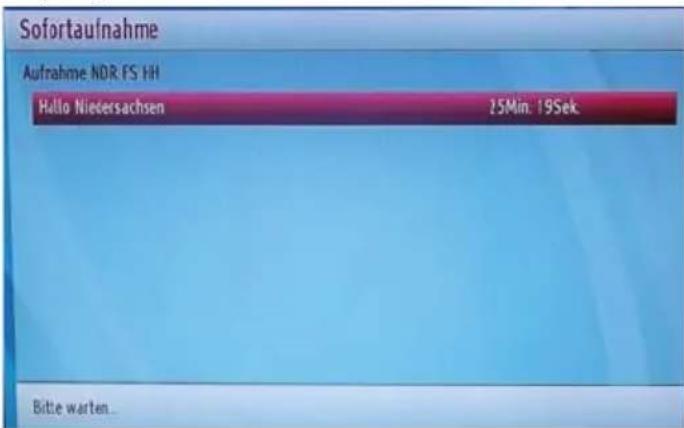
Drücken Sie die Taste STOP, um die Sofortaufnahme zu stoppen. Die folgende OSD-Meldung wird eingeblendet:

Wählen Sie mit den Tasten "◀ oder "▶"Ja" aus, um die Sofortaufnahme abzubrechen und bestätigen Sie mit OK.
HINWEIS: Zum Wiedergeben Ihrer Aufnahmen drücken Sie die Taste LIB auf der Fe (siehe Kapitel Aufnahme-Bibliothek)
HINWEIS: Sollten Sie durch mehrfaches Drücken der Aufnahmetaste mehrere Sendungen zur Aufnahmeliste hinzugefügt haben, bricht die Taste STOP nur die aktuelle Aufnahme ab. Zukünftige
Aufnahmen können Sie in der Timer-Liste löschen (siehe Kapitel Timer)
HINWEIS: Während der Aufnahme kann nicht auf einen anderen Sender umgeschaltet werden. Der Medienbrowser steht ebenfalls nicht zur Verfügung.
Timeshift
Drücken Sie die Taste ||(Pause) während Sie eine Sendung ansehen, um in den Timeshift-Modus zu schalten.

Im Timeshift-Modus wird das Programm angehalten und gleichzeitig auf dem angeschlossenen USB-Laufwerk gespeichert. Drücken Sie die Taste ▶ Wiedergabe um das Programm vom Zeitpunkt der Unterbrechung an lückenlos weiter anzusehen.
Die Wiedergabe erfolgt in der normalen Wiedergabegeschwindigkeit x1. Die Zeitdifferenz zwischen Echtzeit und Timeshift-Programm wird in der Infozeile angezeigt.
Verwenden Sie die Tasten für den Bildsuchlauf (◀◀
/▶▶ um innerhalb der Timeshift-Wiedergabe vor- oder zurück zu spulen. Drücken Sie die Taste STOP, um die Timeshift-Funktion zu beenden.
HINWEIS: Die max. Dauer der Timeshift-Aufnahme hängt von der Kapazität des angeschlossenen USB-Laufwerks und Ihrer Angabe in der Option Max. Timeshift-Zeit im Menü Aufnahmekonfiguration ab.
HINWEIS: Während des Timeshifting können Sie nicht auf einen anderen Sender umschalten oder das Hauptmenü aufrufen. Der Medienbrowser steht nicht zur Verfügung.
Weitere Optionen
Radio-/TV-Liste
Mit der Taste TV/RADIO können Sie zwischen den Kanallisten für Fernseh- und Radiosendern wechseln.
Auswahl Audio-Modus (Taste Gelb)
Mit der Taste GELB schalten Sie den Audiomodus um. Als Standardmodus ist die Stereo-Wiedergabe
Bei Modi mit nur einem Tonkanal (links oder rechts) wird der gleiche Tonkanal auf beide Ausgänge (links behinderecht) geschaltet. Wenn der Modus geändert wird, wird für kurze Zeit eine entsprechende Meldung angezeigt und die Einstellung für dieses Programm dann gespeichert, um beim nächsten Mal wieder auf den entsprechenden Audiomodus zu schalten
Info (INFO)
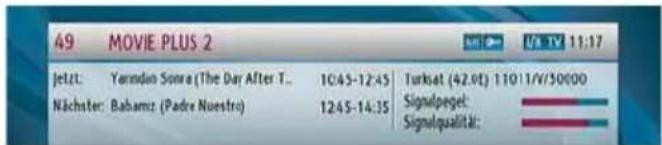
Die Info-Leiste gibt Ihnen Informationen zum aktuellen Programm. Diese Informationen sind Programmnummer, Programmname, Programm-Modus (TV oder Radio), Favoriten-Symbol (wenn das Programm eines der Favoriten ist) oder verschlüsselt / unverschlüsselt, Audio-Modus, ob das Programm Videotext hat oder nicht und kurze Ereignisbeschreibung, Sender-Auflösung (dh 576p, 720p oder 1080i).
Sprachauswahl (AUDIO)
Mit der Taste AUDIO. können Sie eine andere Sprache für den Ton des aktuellen Programms auswählen. Wenn die Sprachentaste gedrückt wird, wird ein Menü angezeigt, das die verfügbaren Audiosprachen des aktuellen TV-Programms oder die verschiedenen Kanäle des aktuellen Radioprogramms anzeigt. Sie können mit den Tasten "▼" oder "▲darin navigieren und mit OK eine Auswahl treffen. Unterstützt eine Audiosprache die Ausgabe in Dolby Digital, erscheint das Symbol "Dolby D" neben dem Namen der Audiosprache. Wenn das Programm nicht in mehreren Sprachen verfügbar ist, wird ein Hinweis eingeblendet.
EPG (Elektronischer Programmführer)
Drücken Sie die Taste EPG, um den elektronischen Programmführer anzuzeigen. Weitere Informationen finden Sie im Abschnitt Elektronischer Programmführer.
Favoritenliste (FAV)
Sie können durch Drücken der Taste FAV in den Favoritenmodus zu wechseln (sofern Sender als Favoriten markiert wurden). Im Menü Kanalliste kann jedes Programm als Favorit ausgewählt werden.
Stummschaltung
Wird die Taste MUTE gedrückt, erscheint ein Symbol für die Stummschaltung am Bildschirm. Dieses Symbol bleibt eingeblendet, bis die Taste MUTE erneut gedrückt wird. Wird ein anderes Menü auf dem Bildschirm angezeigt, ist das Stummschaltungssymbol nicht zu sehen.
Untertitel (SUBT)
Einige Kanäle können Untertitel für Schwerhörige senden, die auf dem Bildschirm angezeigt werden. Mit dieser Funktion können Sie automatische Anzeige von Untertiteln aktivieren, wann immer Untertitelinformationen verfügbar sind. Wählen Sie ggf. mit der Taste AUDIO zwischen verfügbaren Sprachen.
Vorhergehender Kanal (P
Sie können den zuletzt gesehenen Kanal mit der Taste PVideotext (TEXT)
Videotext (TEXT)
Mit der Fernbedienung des Kabelreceivers können Sie den Videotext aufrufen. Drücken Sie die Taste TEXT, um die Videotext-Übertragung zu aktivieren. Im Menü TEXT können Sie die Tasten ROT, GRÜN, GELB und BLAU verwenden. Drücken Sie die TEXT Taste um Teletext zu verlassen.
Kontakt mit dem Xoro-Kundendienst aufnehmen
Per Telefon:
040 - 77 11 09 17 (Mo-Fr, 9.00 Uhr bis 18.00 Uhr)
Per eMail:support@ersservice.de
Per Fax: 040 - 76 73 35 15
ERS GmbH Elektronik Repair Service
Pollhornbogen 19
21107 Hamburg
Deutschland
Wir helfen Ihnen gerne bei Fragen zur Bedienung oder falls Probleme mit Ihrem Gerät auftreten.

Technische Daten
ALLGEMEINES
• Stromversorgung: 12 V DC Adapter
• Netztel: 220 - 240 V AC, 50-60Hz
• Eingangsfrequenz: 54 - 1002 MHz
• Maximale Leistungsaufnahme: 14 W
• Betriebstemperatur: 5 °C bis +40 °C
• Lagerungstemperatur: -20 °C bis +70 °C
• Luftfeuchtigkeit 25 -75 % relative Luftfeuchtigkeit
• Abmessungen: 295 x 170 x 40 mm
- Gewicht: 900 g
Betriebsabstand : Maximal 7m
Batterien : 2x1,5V (R-03/AAA)
Digitale Funktionen
Digitaler Empfänger (DVB-C)
Übertragungsstandards:
• DVB-C MPEG2, DVB-C MPEG4
i. Demodulation:
- Modulation: 4-QAM, 16-QAM, 32-QAM, 64-QAM, 128-QAM and 256-QAM
ii. Video:
- Alle MPEG2 MP @ ML-Formate mit Up-Conversion und ‖ltern zum CCIR601 Format.
-CVBS analoger Ausgang, RGB Ausgang
iii. Audio:
- Alle:MPEG1 Layer I und II Modi
-Unterstützte Abtastfrequenzen 32 kHz, 44,1 u 48 kHz
Mpeg1/Mpeg2 L1/L2, Mpeg1/Mpeg2 L3 (MP3)
USB-STROMVERSORGUNG
5V @ 500mA max
Hinweis zur Konformität
Der Kabelreceiver entspricht den folgenden Normen:
In Bezug auf die Konformität mit den grundlegenden Anforderungen und den relevanten Vorschriften entspricht dieses Gerät der EMC-Richtlinie 2004/108/EC sowie der Richtlinie 2006/95/EC für Niederspannungsgeräte. Anforderungen für umweltgerechte Gestaltung energieverbrauchsrelevanter Produkte (Richtlinie 2009/125/EC nach der Durchführungsverordnung Nr. 642/2009).
EN 55013: 2001 + A1:2003 + A2:2006
EN 55020: 2007
EN 61000-3-2: 2006
EN 61000-3-3: 2008
EN 60065: 2002 + A1:2006 + A11:2008
| Problem Mögliche Ursachen | Behebung des Problems | |
| Die LED-Anzeige leuchtet nicht. | Das Steckernetzteil ist nicht angeschlossen. | Prüfen Sie, ob das Steckernetzteil mit einer Netzsteckdose verbunden ist. Prüfen Sie die Verbindung zum Kabelreceiver. |
| Kein Bild oder Ton | Kein Signal oder Signal zu schwach. | Überprüfen Sie die Antennen- und Videoanschlüsse (Scart/HDMI). |
| Die Einstellungen, die Sie in den Menüs vorgenommen haben, wurden nicht übernommen. | Der digitale Kabelreceiver wurde vom Netz getrennt und vorher nicht in den Standby-Modus geschaltet. | Warten Sie, bis das Gerät in den Standby-Modus gewechselt hat, bevor Sie es vom Netz trennen. |
| Die Fernbedienung funktioniert nicht. | Fernbedienung befindet außerhalb der Reichweite.Batterien sind leer. | Stellen Sie sicher, da Fernbedienung innerhalb der Reichweite liegt und nichts den sich Signalweg blockiert.Stellen Sie sicher, da Fernbedienung innerhalb der Reichweite liegt und nichts den Signalweg blockiert. |
| Sie haben das Passwort oder den Kanalsperrcode vergessen. | Wenn Sie das Passwort vergessen haben, können Sie die Erstinstallation erneut durchführen. Dabei wird das Passwort auf den Standardwert "0000" zurückgesetzt. | |
| In der Kanalliste werden nicht alle Kanäle angezeigt. | Favoritenmodus.Kanallistenfilter aktiv. | Mit der TasteFAVkönnen Sie den Favoritenmodus ein- und ausschalten.Drücken Sie während Fernsehens die TasteOK.Drücken Sie anschließend die TasteP< P, um den Kanallistenfilter anzuzeigen. Stellen Sie den Filter so ein, dass alle Kanäle angezeigt werden. |
| Anwendungen im HbbTV oder TV Portal müssen lange laden, Videos laufen nicht störungsfrei. | Internetgeschwindigkeit gering.Server zeitweise überlastet oder nicht verfügbar.Anwendung ist komplex umuss viele Daten laden und verarbeiten. | Wir empfehlen eine Breitband-Internetverbindung mit min. 6MBit/sek. Wenn mehrere Gerät auf das Internet zugreifen oder HD Videos gestreamt werden sollen, ist ggf. eine höhere Geschwindigkeit notwendig.Bitte warten Sie, bis wieder verfügbar sind.Bitte haben Sie einen Moment Geduld, bis der Receiver alle Daten geladen und verarbeitet hat. |
[Non-Text]
[Non-Text]
d
Se
Gewährleistungsbedingungen
Sofern die Produkte im Zeitpunkt des Gefahrübergangs nicht die vereinbarte Beschaffenheit haben, ist die MAS Elektronik AG nach ihrer Wahl zur Mangelbeseitigung oder Ersatzlieferung berechtigt. Im Falle der Mangelbeseitigung/Ersatzlieferung erwirbt die MAS Elektronik AG mit dem Ausbau/Austausch Eigentum an den ausgebauten / ausgetauschten Komponenten / Geräten. Im

Rahmen der Produktion sowie zur Mangelbeseitigung / Ersatzlieferung verwendet die MAS Elektronik AG Ersatzteile oder Komponenten, die neu oder neuwertig entsprechend dem jeweils üblichen Industriestandard sind.
Die Gewährleistung für Verschleißsteile (z.B. Akkus) beträgt 6 Monate. Sofern das Gerät einen eingebauten Datenspeicher hat (Festplatte, Flash-Speicher oder ähnliches), ist der Kunde für eine Datensicherung vor Rücksendung verantwortlich. Die MAS Elektronik AG haftet nicht für Datenverluste eingesandter Kundengeräte. Die MAS Elektronik AG behält sich das Recht vor, bei eingesandten Geräten die Werkseinstellungen wiederherzustellen. Bitte notieren Sie sich daher gegebenenfalls Ihre persönlichen Einstellungen. Die MAS Elektronik AG haftet nicht für vom Kunden mit dem Gerät eingesandtes produktfremdes Zubehör (z.B. DVDs, Festplatten, Flash-Speicher, Batterien).
Die Mangelansprüche werden entsprechend der aktuellen gesetzlichen Gewährleistung erfüllt. Die Gewährleistung gilt nur in dem Land, in dem das Produkt gekauft wurde.
Folgendes ist von der Gewährleistung ausgeschlossen: Schäden an der Politur, den Zubehörteilen, den Batterien, unfallbedingte Schäden, Schäden durch Missbrauch, Schmutz, Rauch, Wasser, Batterieauslauf, Fälschung.
Außerdem ausgeschlossen sind Schäden durch Reparaturarbeiten unautorisierter Agenturen und Schäden die durch das Aufspielen eines Firmware Upgrades entstanden sind, es sei denn, es war erforderlich, das Upgrade zu installieren, um zugesicherte Eigenschaften überhaupt erst zu ermöglichen.
Die MAS Elektronik AG haftet nicht für Schäden durch Verlust, bei unsachgemäßem Gebrauch des Gerätes (getrennt oder mit anderen Geräten zusammen), für Verletzungen des Kunden aufgrund der Benutzung des Gerätes oder aufgrund von so genannter höherer Gewalt oder sonstigen Gründen.
Für eine ordnungsgemäße und reibungslose Abwicklung von Gewährleistungsfällen/Reparaturen benötigen Sie eine RMA-Nummer. Diese erhalten Sie im Internet unter http://www.xoro.de/service/ oder telefonisch (s.u.)
Senden Sie bitte das Gerät originalverpackt einschließlich aller Zubehörteile mit einer Kopie des Kaufbelegs, einer Fehlerbeschreibung sowie der RMA-Nummer (bitte auf dem Paket gut sichtbar notieren!) an:
MAS Elektronik AG
Pollhornbogen 19
21107 Hamburg
Kundendienst
e-mail: support@ersservice.de
Hotline: +49 (0) 40 - 77 11 09 - 17
Fax: +49 (0) 40 - 76 73 35 -15
Die folgenden Informationen gelten nur für EU-Mitgliedsstaaten:
Dieses Symbol zeigt an, dass dieses Produkt nicht als normaler Haushaltsmüll behandelt werden darf. Indem Sie sicherstellen, dass dieses Produkt richtig entsorgt wird, helfen Sie,
mögliche schädliche Auswirkungen auf die Umwelt und Gesundheit zu vermeiden, die durch unsachgemäße Handhabung dieses Produktes entstehen Können. Für detailliertere Informationen über die Wiederverwertung dieses Produktes kontaktieren Sie bitte die lokalen Behörden, die Abfallentsorgungss Oder das Geschäft, in dem Sie das Produkt gekauft haben.



- Inhaltsverzeichnis
- Funktionen
- Einleitung
- Bestimmungsgemäßer Betrieb
- Vorbereitung
- Symbole in dieser Bedienungsanleitung
- WARNING
- GEFAHR ELEKTRISCHER SCHLÄGE!
- VORSICHT
- WICHTIG
- HINWEIS
- Wichtige Sicherheitshinweise
- Versorgung
- Netzkabel
- Elektrische Geräte gehören nicht in Kinderhand
- Feuchtigkeit und Wasser
- Servicearbeiten
- Kopfhörer-Lautstärke
- Batterien
- Ersatzteile
- Reinigung
- Gewitter
- Hitze und offenes Feuer
- Belüftung
- Trennen des Geräts vom Netz
- Zigarettenrauch
- Entsorgung
- Anschluss an ein TV-Verteilersystem (Kabel-TV etc.) über den Tuner
- Außer Betrieb nehmen und lagern
- Bereich A
- Bereich B
- Bereich C
- Bedienelemente / Anschlüsse
- Vorderseite
- Rückseite
- Lieferumfang
- Fernbedienung
- Anschließen an ein Fernsehgerät
- Netzanschluss
- Ein-/Ausschalten/Standbymodus
- Kabelanschluss
- USB-Anschluss
- WICHTIG:
- Anschluss einer USB-Festplatte
- VORSICHT:
- Menüführung / Erstinstallation
- Elektronischer Programmführer (EPG)
- Menüsystem
- Kanalliste
- Auswählen
- Sperren (Kanäle sperren)
- Favoriten (Favoriten einrichten)
- Verschieben (Verschieben von Kanälen)
- Löschen (Löschen von Kanälen)
- Name (Kanäle umbenennen)
- Einstellungen
- Installation
- SuErstinstallation:
- Konfiguration
- Land:
- Ausgabeeinstellungen:
- TV-Format
- Anzeige Format
- TV-Ausgabe (SCART)
- Dolby Digital bevorzugen
- SPDIF-Ausgabe
- HDMI-Auflösung
- AUDIO-Verzögerung
- Menüsperre:
- PIN einstellen
- Menüspere
- Zeiteinstellungen (optional):
- Niedrigenergie (Energiesparmodus):
- Automatische Abschaltung:
- Spracheinstellungen
- Aufnahmekonfiguration
- Autom. Löschen (Automatisches Löschen)
- Nicht wiedergegeben
- Harddisk formatieren (Festplatten löschen Dateisystem erstellen.
- Max. Timeshift
- Internet-Einstellungen
- Einstellungen laden
- Benutzereinstellungen als Werkseinstellung speichern
- Aufnahme-Bibliothek
- Medienbrowser
- USB-Gerät
- Medienbrowser USB-Wiedergabe Wiedergabe von MP3-Dateien
- Anzeige von JPEG-Dateien
- Optionen für die Diaschau
- Videodateien wiedergeben
- ALLE Dateien anzeigen
- DLNA-Netzwerkdenst verwenden
- HINWEIS: Bei unzureichender
- Timer
- HINWEIS: Schon beim Programmieren vor
- HbbTV
- Xoro SmartTV Basic
- Aufnahme (Sofortaufnahme)
- Timeshift
- Weitere Optionen
- Radio-/TV-Liste
- Auswahl Audio-Modus (Taste Gelb)
- Info (INFO)
- Sprachauswahl (AUDIO)
- EPG (Elektronischer Programmführer)
- Favoritenliste (FAV)
- Stummschaltung
- Untertitel (SUBT)
- Vorhergehender Kanal (P Sie können den zuletzt gesehenen Kanal mit der Taste P
- Kontakt mit dem Xoro-Kundendienst aufnehmen
- Technische Daten
- ALLGEMEINES
- Digitale Funktionen
- Digitaler Empfänger (DVB-C)
- Übertragungsstandards:
- i. Demodulation:
- ii. Video:
- iii. Audio:
- USB-STROMVERSORGUNG
- Hinweis zur Konformität
- Gewährleistungsbedingungen
- Die folgenden Informationen gelten nur für EU-Mitgliedsstaaten:
Marke : XORO
Modell : HRK 8910Hbb+
Kategorie : Digitaler Decoder