G330 - Etikettendrucker Godex - Kostenlose Bedienungsanleitung
Finden Sie kostenlos die Bedienungsanleitung des Geräts G330 Godex als PDF.


| Produkttyp | Etikettendrucker (Thermotransfer/Direktthermo) |
| Marke | Godex |
| Modell | G330 |
| Druckverfahren | Thermotransfer und Direktthermo |
| Auflösung | 203 dpi (8 Punkte/mm) |
| Maximale Druckbreite | 108 mm |
| Maximale Druckgeschwindigkeit | 152 mm/s (6 ips) |
| Medientyp | Etiketten, Rollen, Endlosmaterial |
| Schnittstellen | USB, Seriell (RS-232), optional LAN/WLAN |
| Speicher | 32 MB Flash, 32 MB SDRAM |
| Gehäuseabmessungen (B x T x H) | 300 x 220 x 190 mm |
| Gewicht | ca. 2,8 kg |
| Stromversorgung | 100-240 V AC, 50/60 Hz, externes Netzteil |
| Leistungsaufnahme | Betrieb: ca. 50 W, Standby: ca. 5 W |
| Betriebstemperatur | 5 °C bis 40 °C |
| Luftfeuchtigkeit (Betrieb) | 20% bis 85% (nicht kondensierend) |
| Druckkopf-Lebensdauer | ca. 30 km |
| Reinigung | Druckkopf und Walze mit Reinigungskarte oder Isopropanol reinigen |
| Sicherheitshinweise | Netzteil trennen vor Reinigung; keine Feuchtigkeit; nur Originalzubehör verwenden |
| Reparierbarkeit | Ersatzteile wie Druckkopf, Walze, Gehäuse verfügbar; Anleitung zur Selbstreparatur vorhanden |
| Mitgeliefertes Zubehör | Netzteil, USB-Kabel, Kurzanleitung, Treiber-CD |
| Kompatible Betriebssysteme | Windows, macOS, Linux (mit SDK) |
Häufig gestellte Fragen - G330 Godex
Benutzerfragen zu G330 Godex
0 Frage zu diesem Gerät. Beantworten Sie die, die Sie kennen, oder stellen Sie Ihre eigene.
Eine neue Frage zu diesem Gerät stellen
Laden Sie die Anleitung für Ihr Etikettendrucker kostenlos im PDF-Format! Finden Sie Ihr Handbuch G330 - Godex und nehmen Sie Ihr elektronisches Gerät wieder in die Hand. Auf dieser Seite sind alle Dokumente veröffentlicht, die für die Verwendung Ihres Geräts notwendig sind. G330 von der Marke Godex.
BEDIENUNGSANLEITUNG G330 Godex
1 Barcode-Drucker 001
1.1 Lieferumfang 001
1.2 Bestandteile des Druckers 002
2 Drucker einrichten 004
2.1 Gehäusedeckel öffnen 004
2.2 Druckmechanismus öffnen 004
2.3 Farbband einlegen 005
2.4 Etikettenrolle einsetzen 009
2.5 Etikettenrollenhalter einsetzen 012
2.6 Drucker an den Rechner anschließen 013
2.7 Treiberinstallation 015
3 Anzeigefeld 018
3.1 LED-Anzeigefeld 018
3.2 Fehlermeldungen 019
3.3 Etiketten kalibrieren und Testausdruck 020
4 NetSetting für Ethernet 021
4.1 NetSetting Software installieren 021
4.2 NetSetting – die Benutzeroberfläche 022
5 Wartung und Anpassung 029
5.1 Druckkopfreinigung 029
5.2 Druckkopfandruck einstellen 030
5.3 Druckzeile einstellen 031
5.4 Fehlerbehebung 032
Anhang
Technische Daten
Schnittstellen
FCC COMPLIANCE STATEMENT FOR AMERICAN USERS
EMV-KONFORMITÄTSERKLÄRUNG FÜR EUROPA
Dieses Gerät wurde geprüft und entspricht den Anforderungen der Normen EN 55022:2010 Class A, EN61000-3-2:2006/A2:2009, EN 61000-3-3:2008, EN 55024:1998/A1:2001/A2:2003, IEC 61000-4-2:2008 Reihen. Das Gerät wurde außerdem hinsichtlich der Grenzwerte für gestrahlte und geleitete Störaussendungen der Europäischen Norm EN 55022.
DIE BAUREIHE G300, AUF DIE SICH DIESE ERKLÄRUNG BEZIEHT,
ENTSPRICHT DEN ANFORDERUNGEN FOLGENDER NORMEN:
IEC 60950-1:2005(2nd Edition)+Am 1:2009, GB4943.1-2011 CB9254-2008 (Class A) GB17625.1-2003, EN 55022:2010 Class A, EN61000-3-2:2006/A2:2009, EN 61000-3-3:2008 and EN 55024:1998/A1:2001/A2:2003, IEC 61000-4-2:2008 series, CFR 47, Part 15
WARNING
* Explosionsgefahr bei unsachgemäßem Austausch der Batterie. Nur vom Hersteller empfohlenen Batterietyp verwenden.
** Altbatterien gemäß den Herstellervorgaben entsorgen.
*** Gerät nur mit dem angegebenen Netzteil-Modell verwenden.
**** Bei Veränderungen oder Modifikationen, die nicht ausdrücklich von der für die Konformität zuständigen Stelle zugelassen sind, kann dem Benutzer das Betreiberrecht für das Gerät entzogen werden.
SICHERHEITSHINWEISE
Bitte lesen Sie die folgenden Hinweise sorgfältig.
- Das Gerät darf keiner Nässe oder Feuchtigkeit ausgesetzt werden.
- Vor Anschluss an eine Stromquelle bitte die Spannung der Stromquelle überprüfen.
- Vergewissern Sie sich, dass das Gerät ausgeschaltet ist, bevor der Netzstecker an eine Steckdose angeschlossen wird.
- Es wird empfohlen, den Drucker an einen Überspannungsableiter anzuschließen, um das Gerät vor möglichen Schäden durch Überspannungen zu schützen.
- Achten Sie darauf, dass das Gerät nicht mit Flüssigkeiten in Kontakt kommt, da dies einen elektrischen Schlag auslösen könnte.
- Aus Sicherheitsgründen und zur Wahrung der Herstellergarantie darf das Gerät NUR von qualifizierten Fachkräften geöffnet werden.
- Versuchen Sie unter keinen Umständen, Strom führende Geräte zu reparieren oder Einstellungen an ihnen vorzunehmen.
1 Barcode-Drucker
1.1 Lieferumfang
Nach dem Öffnen des Kartons überprüfen Sie bitte den Inhalt auf Vollständigkeit.
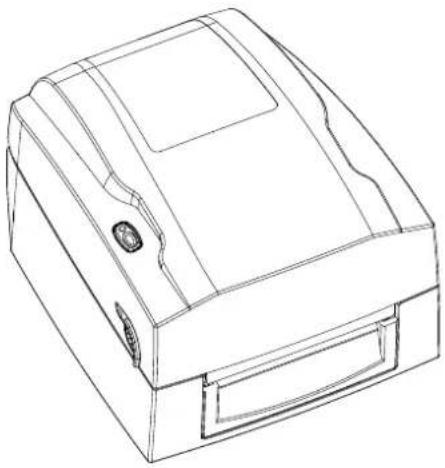
- Barcode-Drucker G300
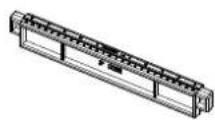
- Rollenhalter-Modul - Rollenhalter
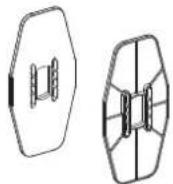
Materialführung (2-teilig)
Etikettenmaterial
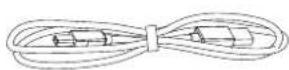
USB-Kabel
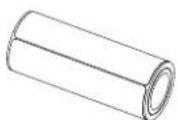
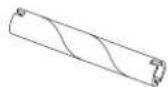
• Farbband-Modul Rollenkern
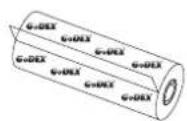
Farbband
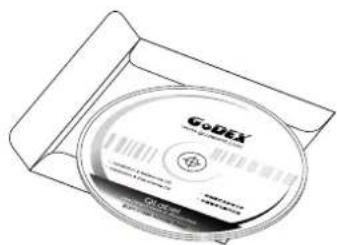
• CD Enthält die Software QLabel und das G300-Benutzerhandbuch
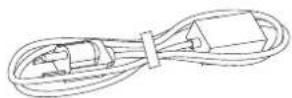
- Netzstecker Netzkabel
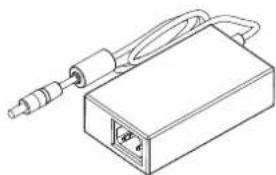
Netzteil
• G300 Kurzanleitung
1.2 Bestandteile des Druckers
Geräteübersicht
• Vorderansicht
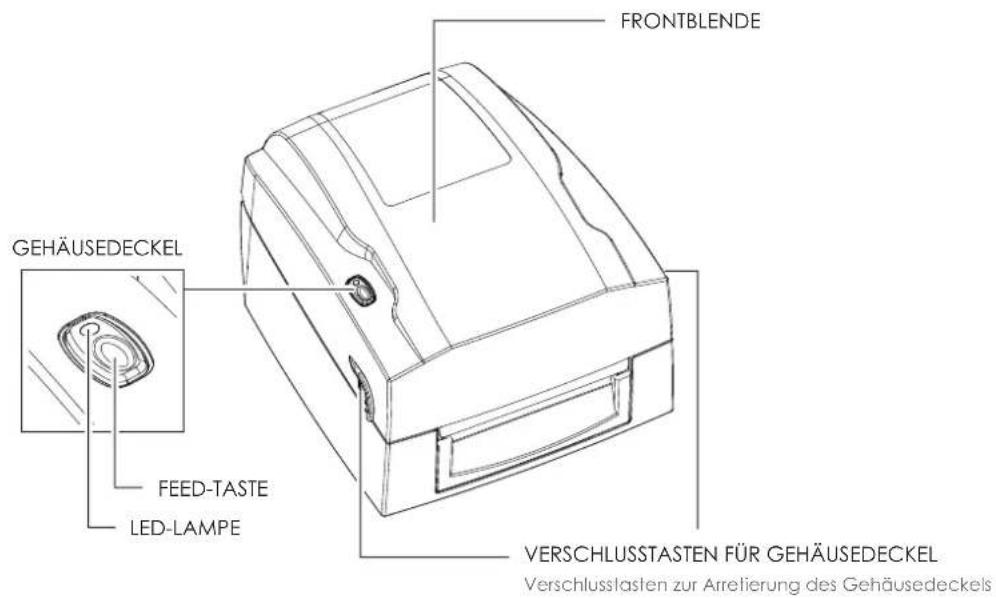
• Rückansicht
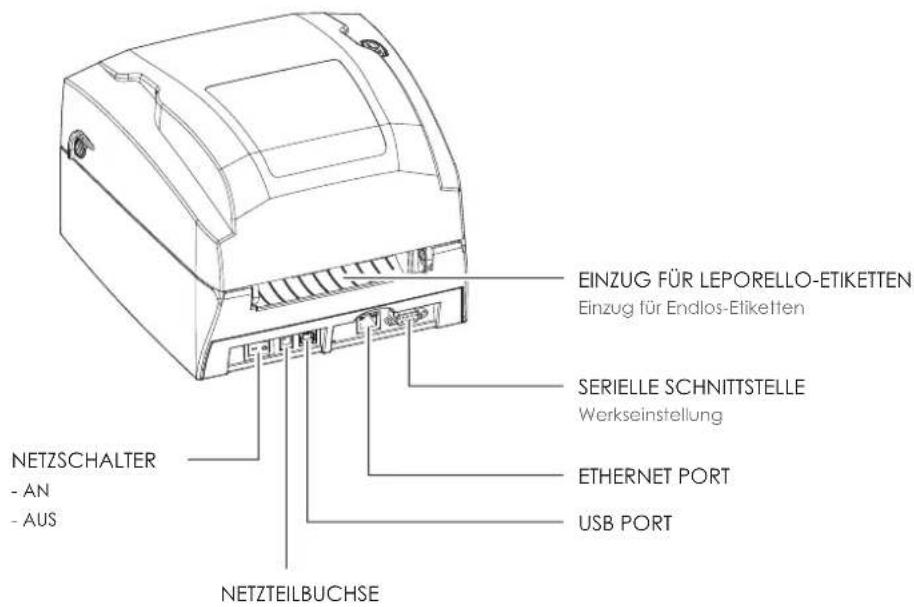
Gehäusedeckel öffnen
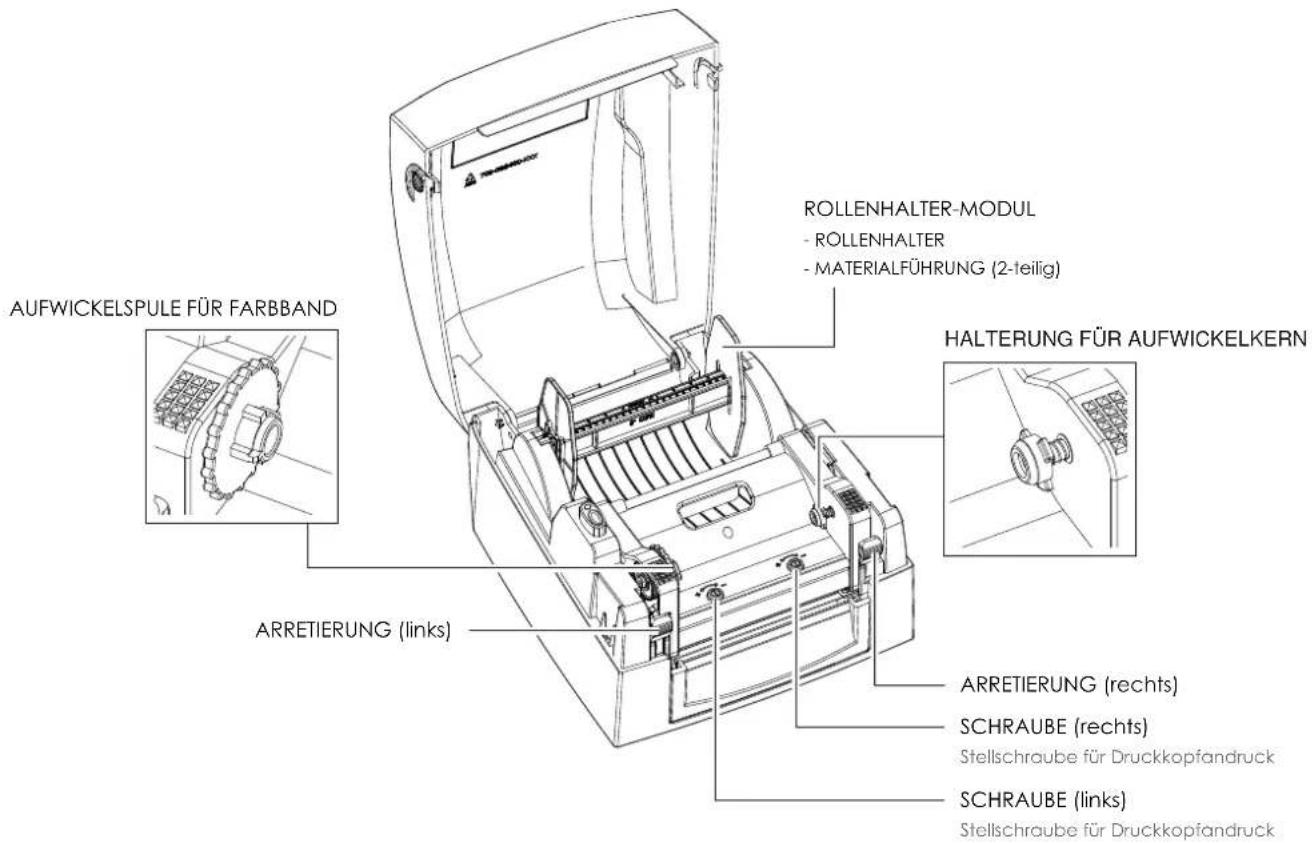
Druckmechanismus öffnen
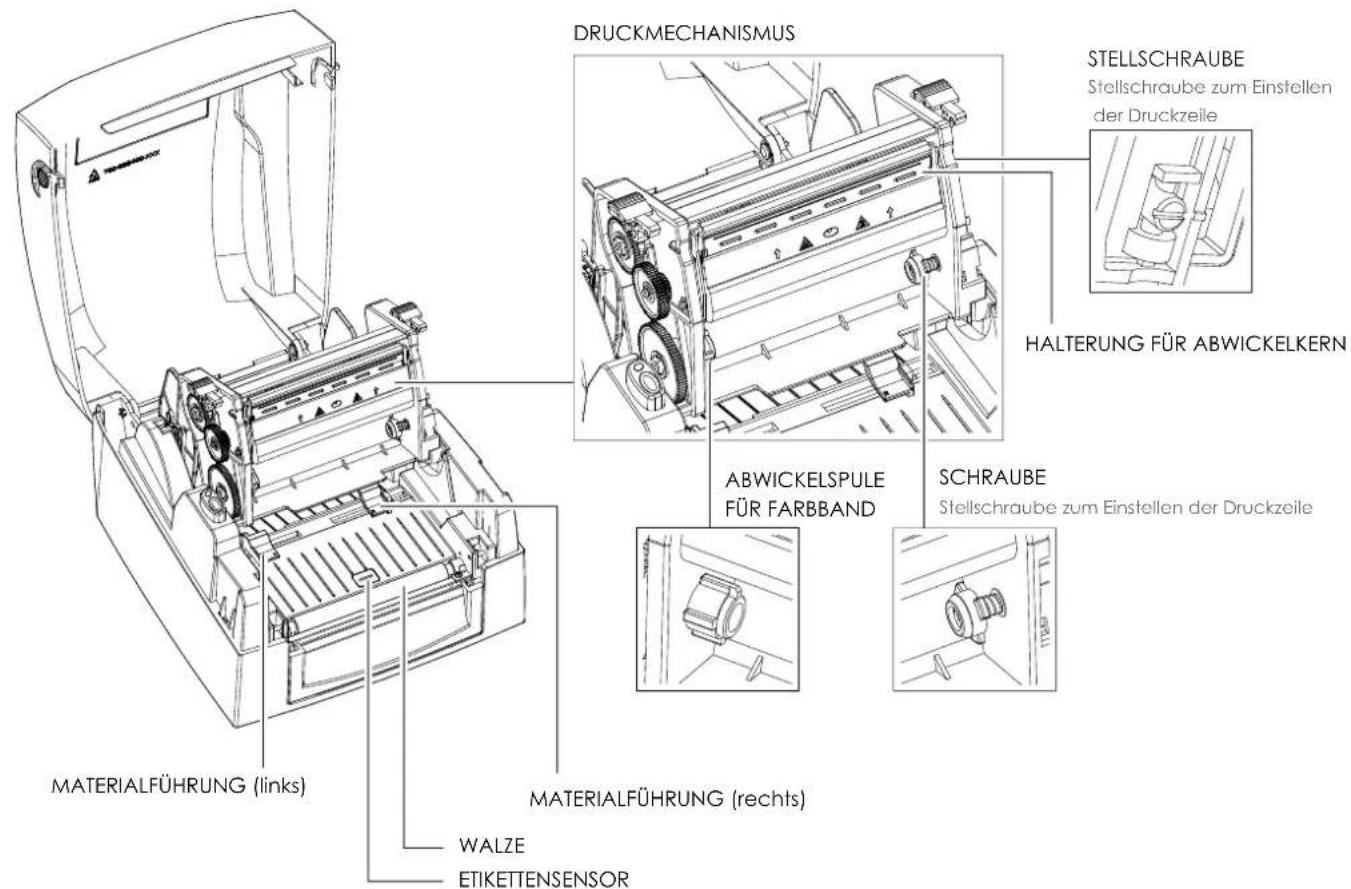
2 Drucker einrichten
2.6 Drucker an den Rechner anschließen
- Vergewissern Sie sich, dass der Drucker ausgeschaltet ist.
- Schließen Sie das Netzkabel an das Netzteil an.
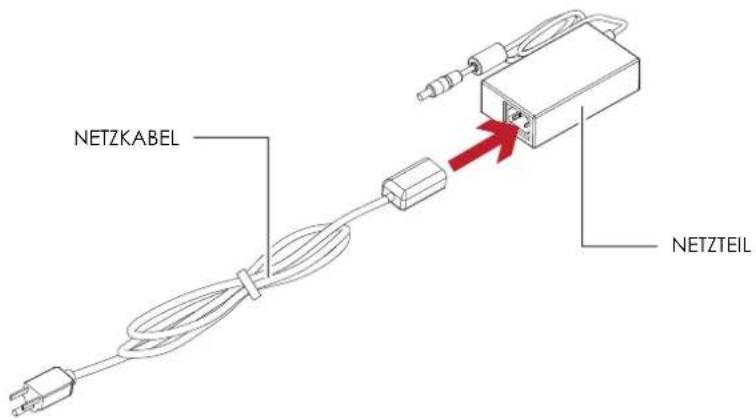
Stecken Sie den Klinkenstecker des Netzteils in die dafür vorgesehene Buchse am Drucker und den Netzstecker des Netzteils in die Steckdose.
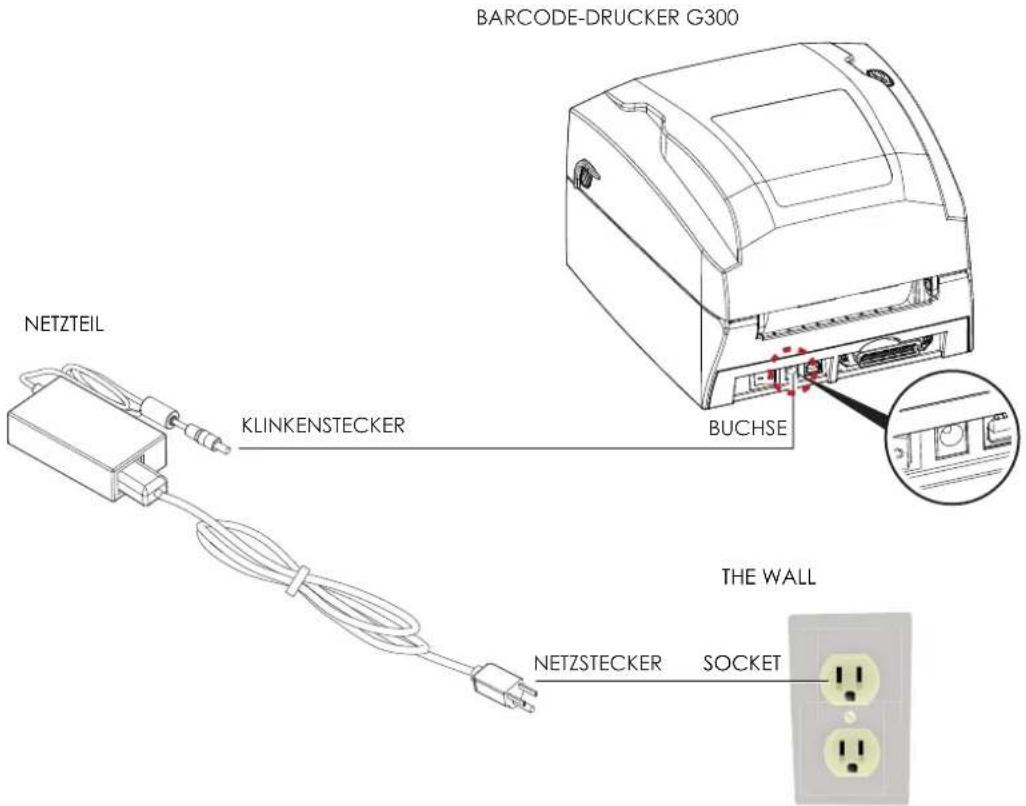
2
Drucker einrichten
- Schließen Sie das USB- bzw. Parallel-Kabel an den Drucker und den Rechner an.
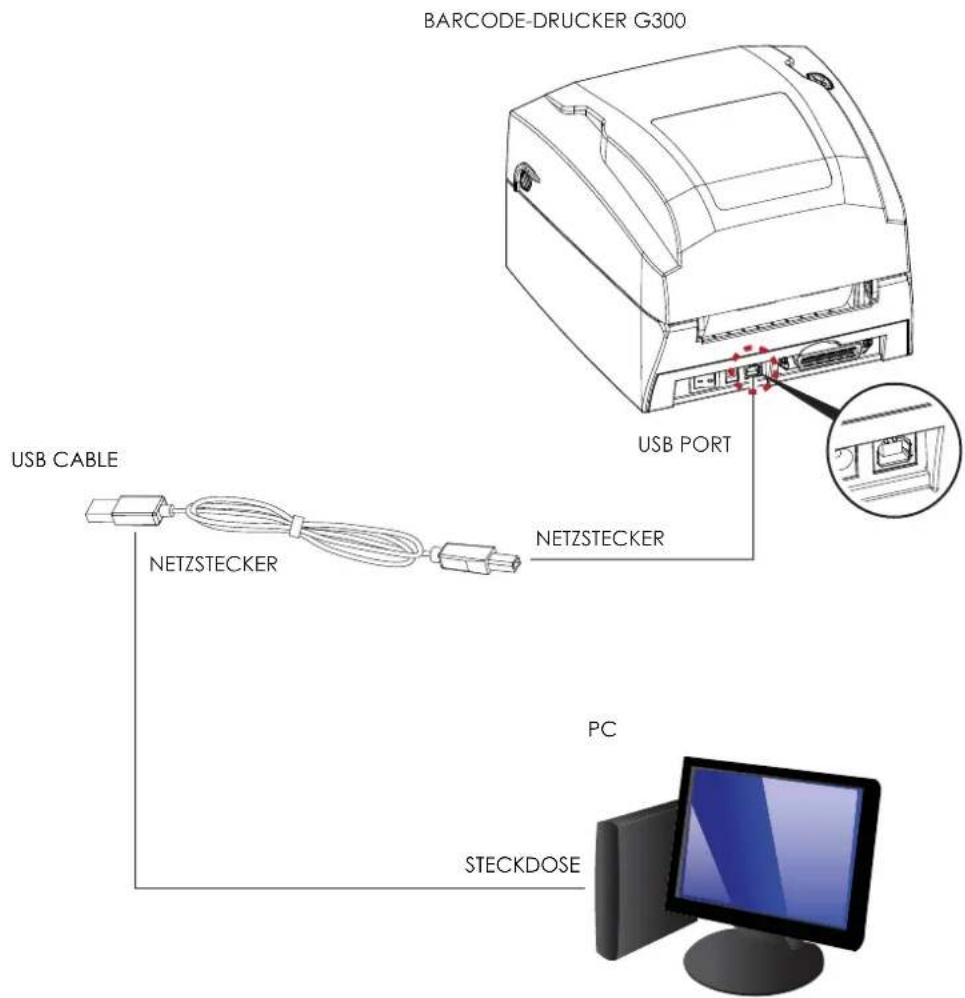
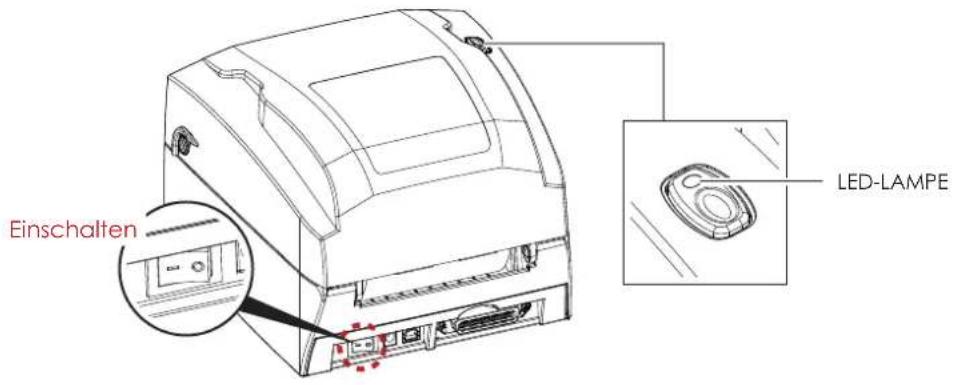
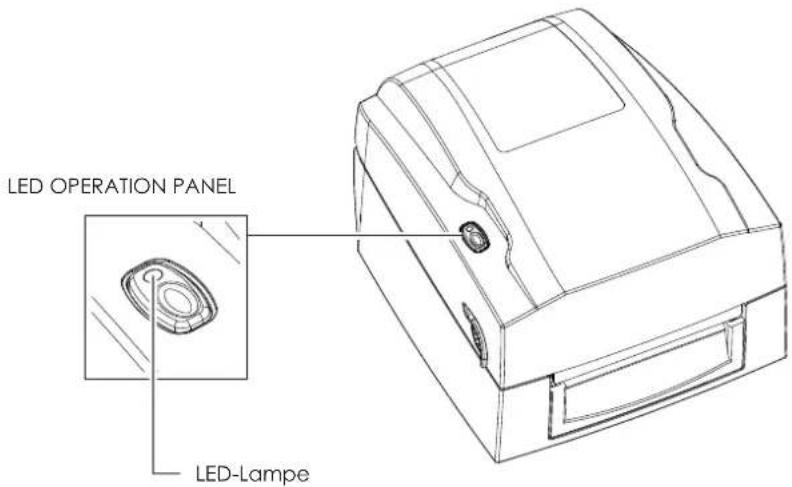
- Schalten Sie den Drucker ein. Die LED-Lampe sollte nun aufleuchten.
2 Drucker einrichten
2.7 Treiberinstallation
- Legen Sie die Produkt-CD in das CD-/DVD-Laufwerk Ihres Rechners ein und öffnen Sie den Ordner "Seagull Treiber" auf der CD.
Wählen Sie das Icon der Treiberdatei aus und klicken Sie darauf, um die Installation zu starten.
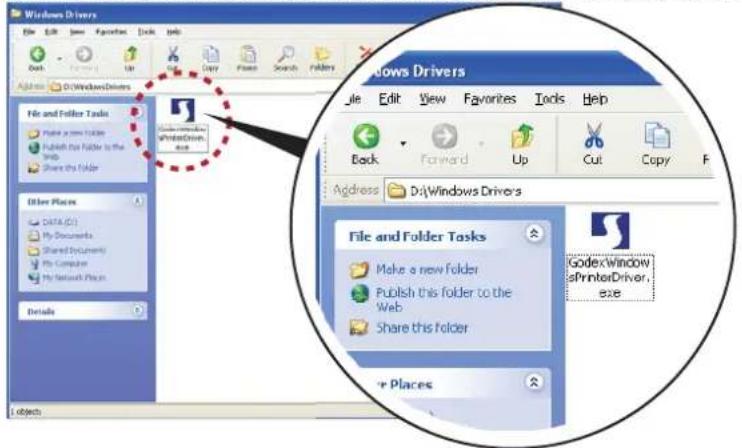
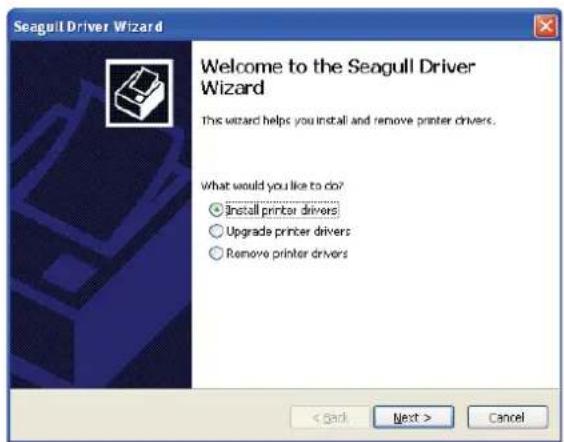
- Folgen Sie den Anweisungen auf dem Bildschirm. Der Treiber-Assistent führt Sie durch die Installation. Wählen Sie "Druckertreiber installieren".
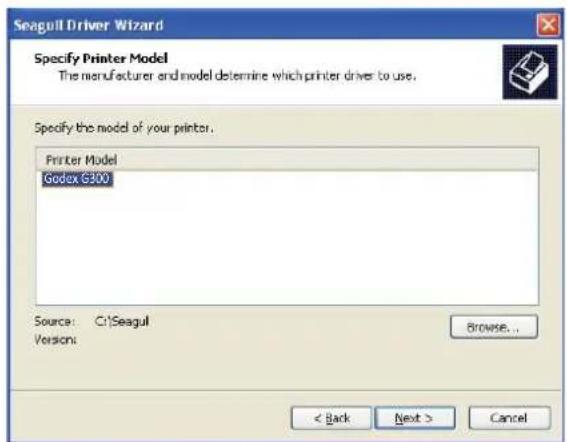
- Wählen Sie Ihr Druckermodell.
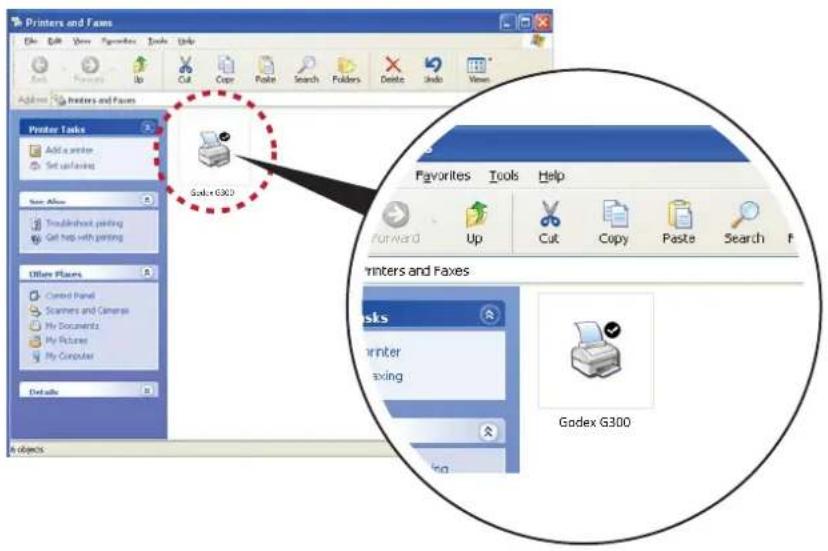
- Nach Abschluss der Treiberinstallation sollte der neue Drucker im Ordner "Drucker und Faxgeräte" angezeigt werden.
2 Drucker einrichten
2.3 Farbband einlegen
Installation eines neuen Farbband-Moduls
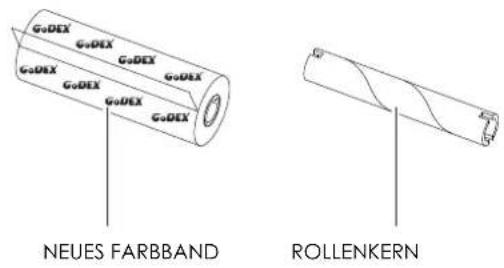
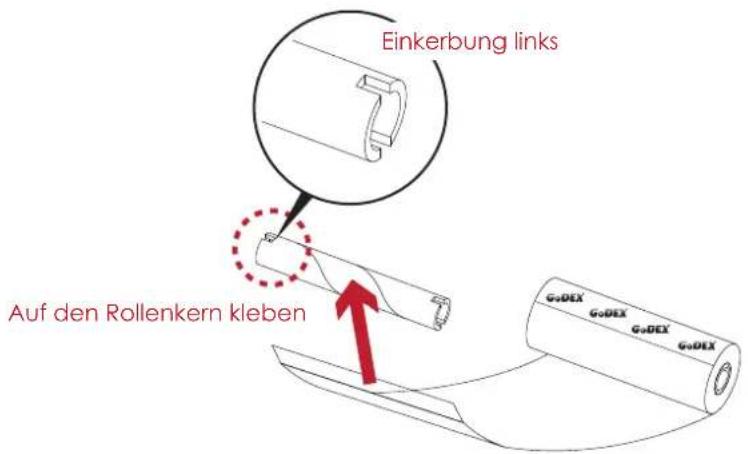
- Befestigen Sie das Farbband mit dem selbstklebenden Streifen am Rollenanfang auf dem Rollenkern.
- Wickeln Sie das Farbband zwei bis drei Mal um den Rollenkern.
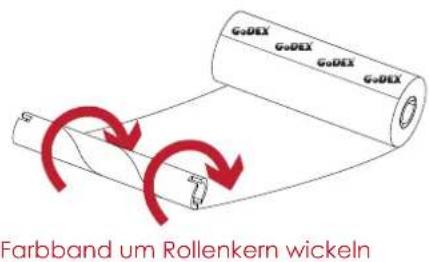
- Das zusammengesetzte Farbband-Modul ist hier abgebildet.
Einlegen des Farbbandes Rollenabwickler-Modul
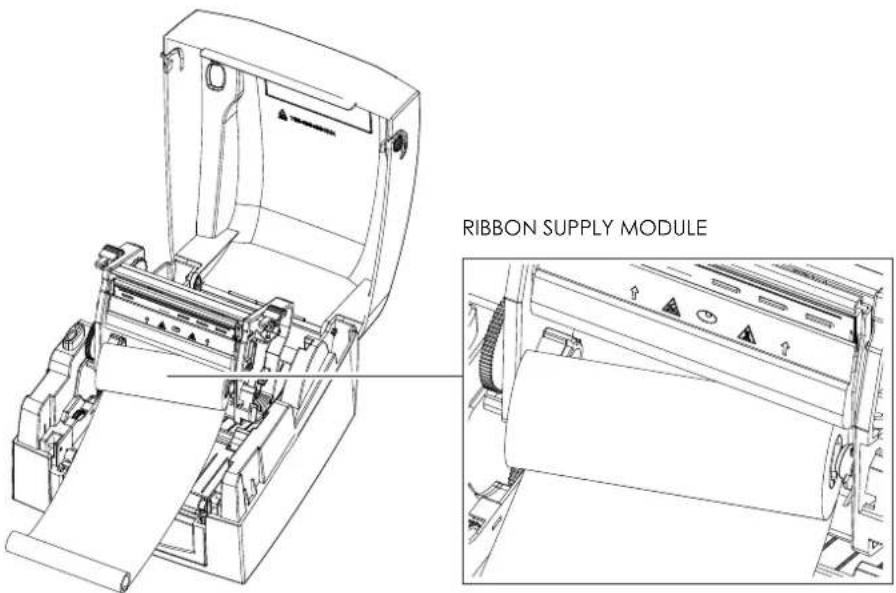
- Legen Sie zunächst die rechte Seite der Farbbandrolle ein.
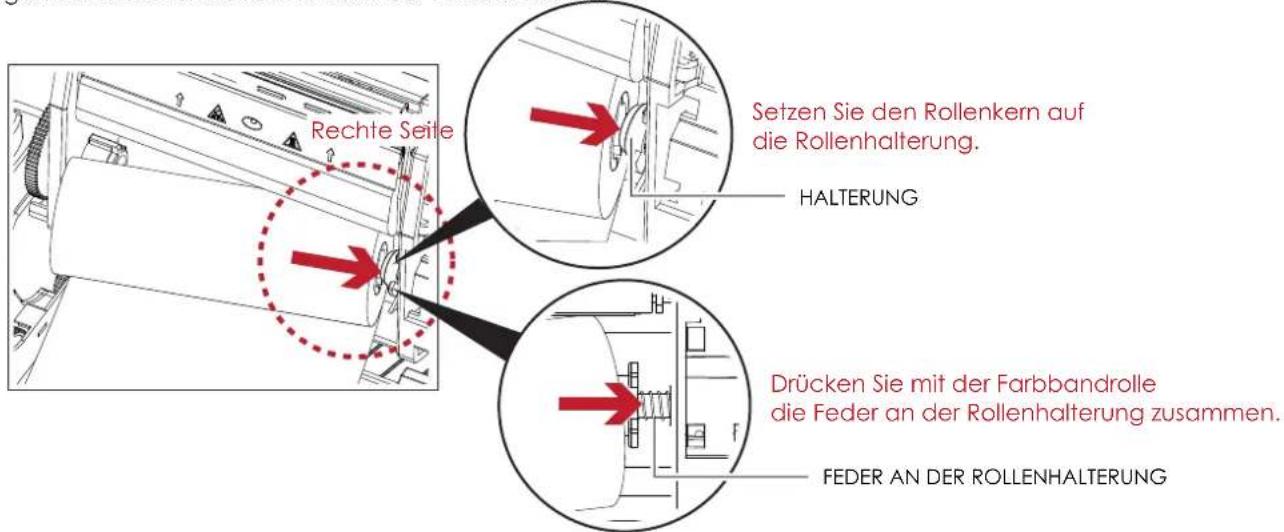
- Legen Sie dann die linke Seite der Farbbandrolle ein.
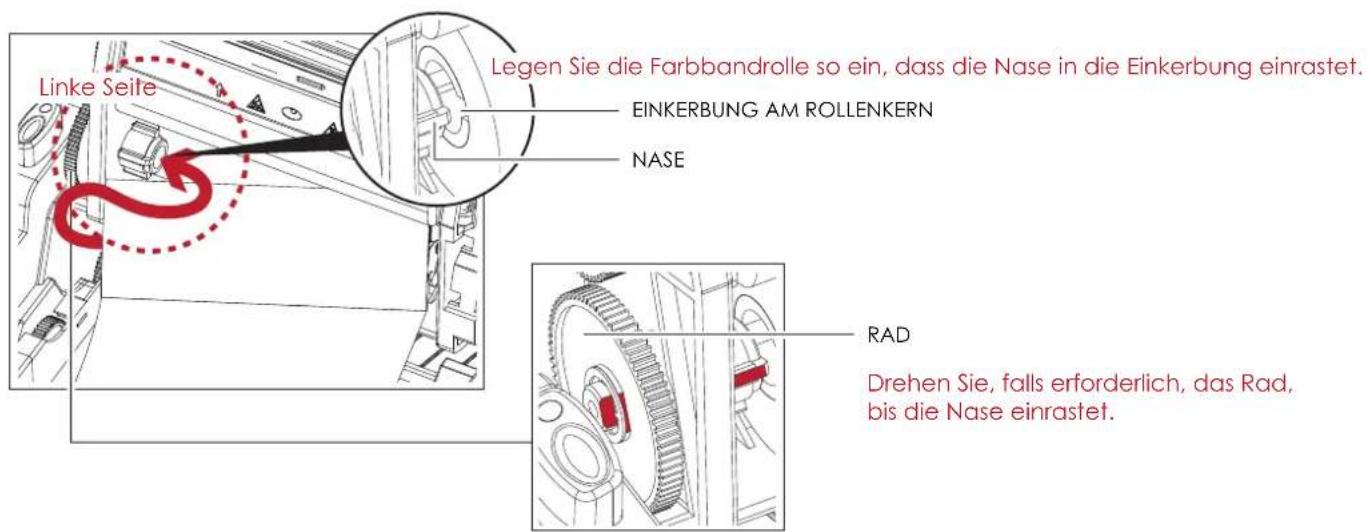
2
Drucker einrichten
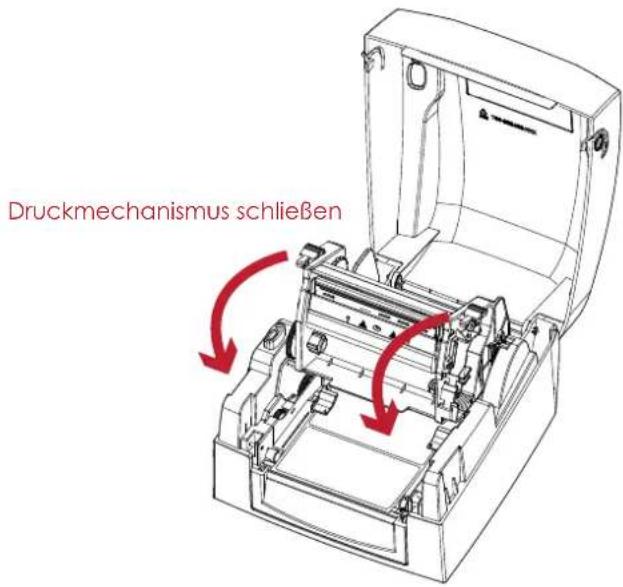
- Schließen Sie den Druckmechanismus. Das Rollenabwickler-Modul ist jetzt eingesetzt.
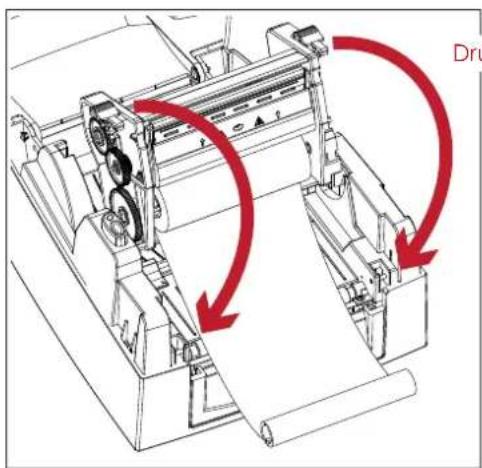
Druckmechanismus schließen
Einlegen des Farbbandes Rollenaufwickler-Modul
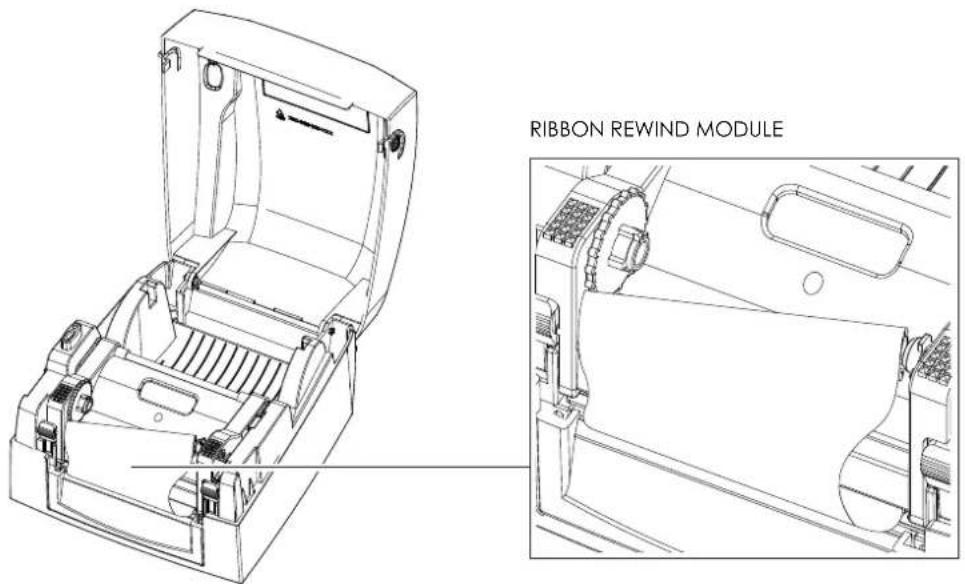
- Legen Sie zunächst die rechte Seite des Rollenkerns ein.
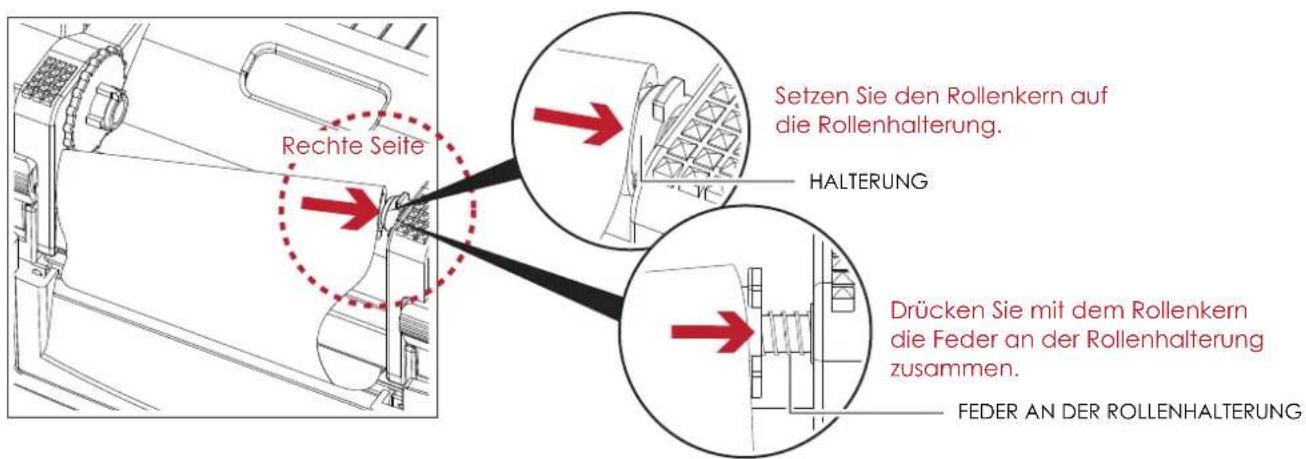
2
Drucker einrichten
- Legen Sie dann die linke Seite des Rollenkerns ein.
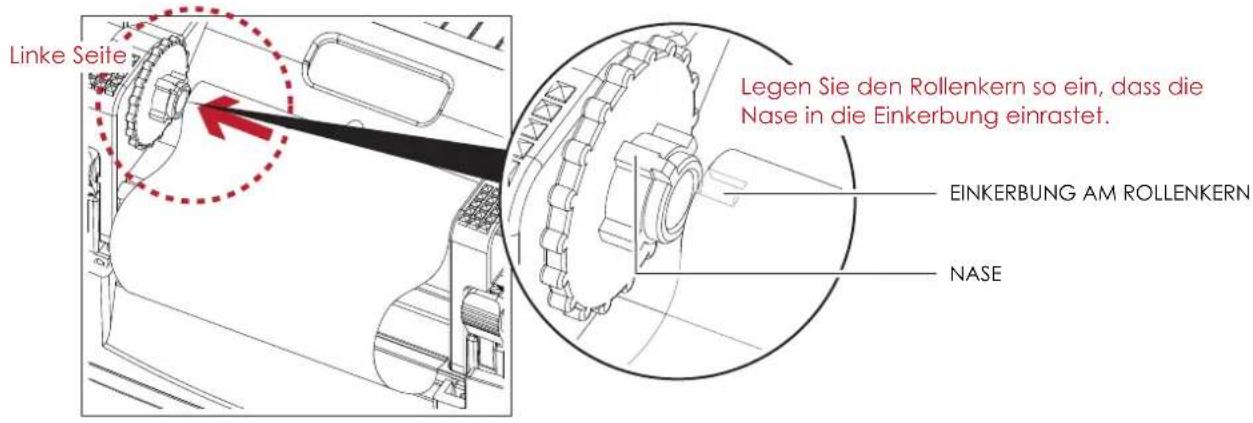
- Drehen Sie die Aufwickelspule, bis das Farbband straff und faltenfrei ist.
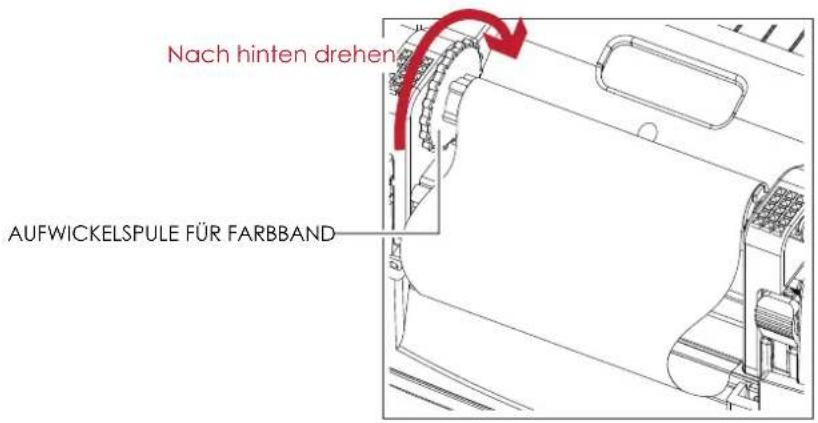
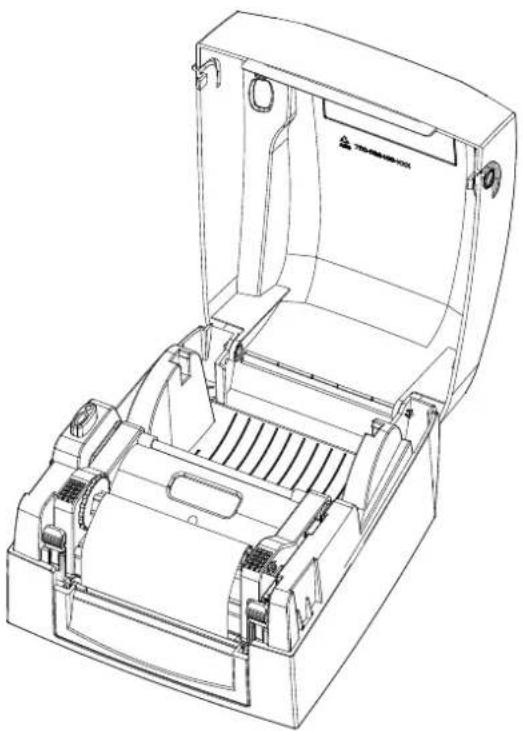
- Das Farbband ist jetzt eingelegt.
2 Drucker einrichten
2.4 Etikettenrolle einsetzen
Einsetzen eines neuen Etikettenrollen-Moduls
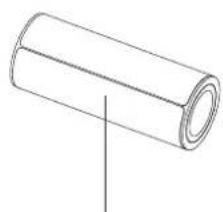
MATERIALFÜHRUNG (2-teilig)
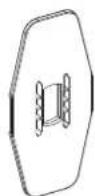
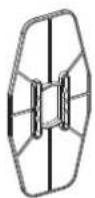
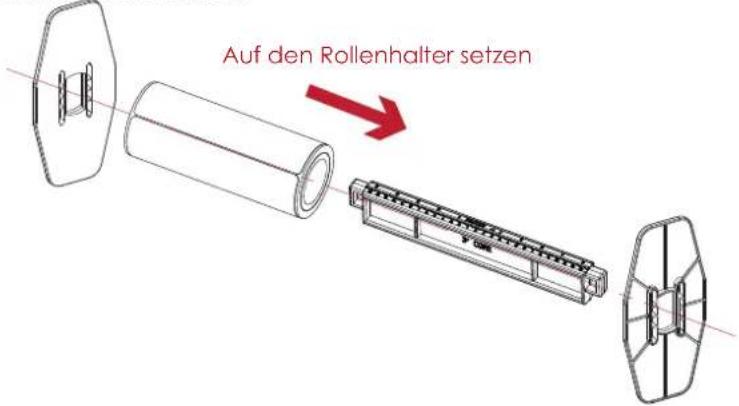
- Setzen Sie die Etikettenrolle auf den Rollenhalter und befestigen Sie die Materialführung an beiden Seiten des Rollenhalters.
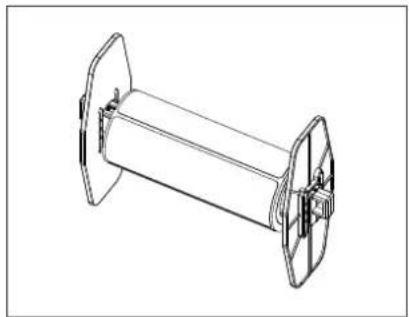
- Das zusammengesetzte Etikettenrollen-Modul ist hier abgebildet.
NEUES ETIKETTENROLLEN-MODUL
Einsetzen des Etikettenrollen-Moduls
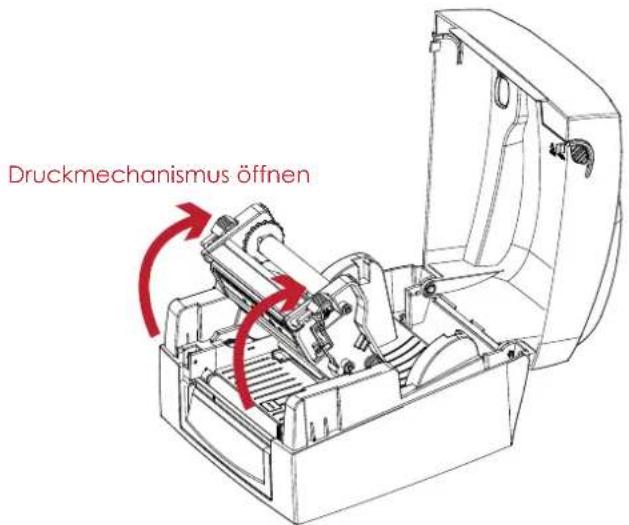
- Entriegeln Sie den Druckmechanismus und heben Sie ihn an.
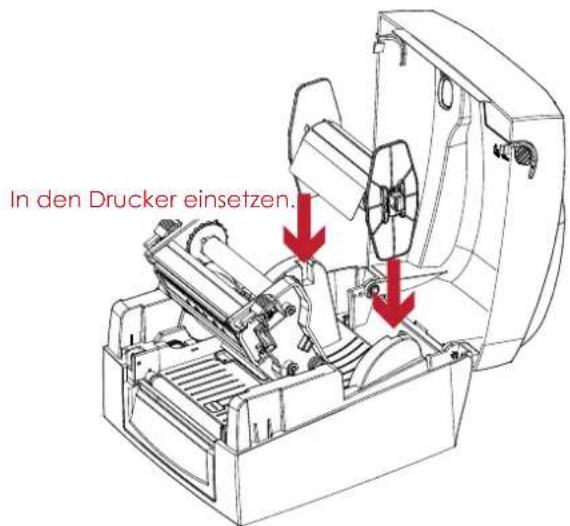
- Setzen Sie das Etikettenrollen-Modul in den Drucker ein.
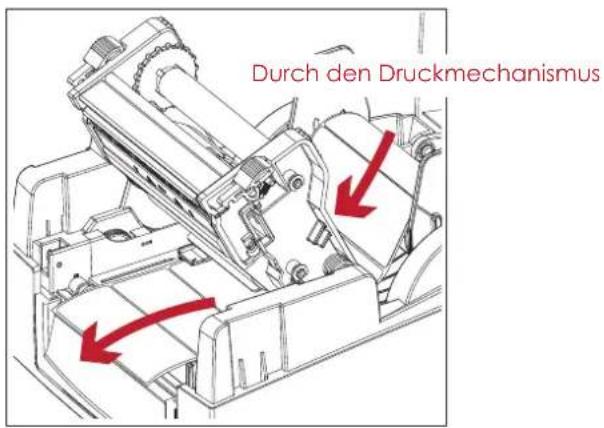
- Führen Sie das Etikettenmaterial durch den Druckmechanismus hindurch.
2 Drucker einrichten
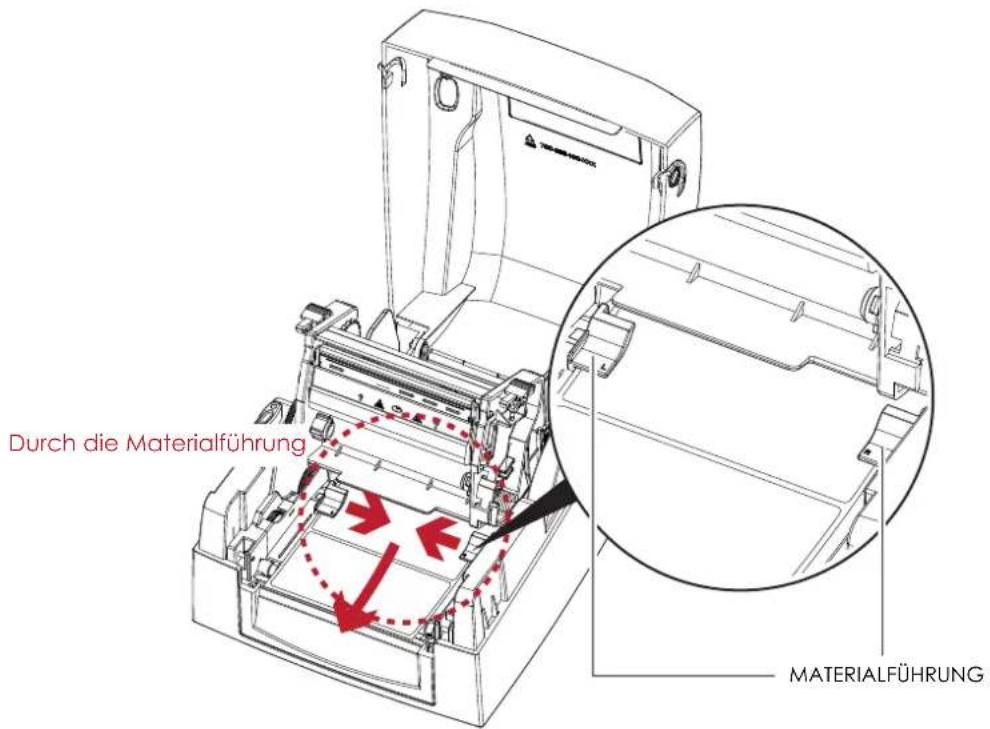
- Führen Sie die Etiketten durch die Materialführung und passen Sie die Materialführung an die Etikettenbreite an. Mit Hilfe der Materialführung wird das Etikettenmaterial gerade eingezogen und transportiert.
- Schließen Sie den Druckmechanismus und den Gehäusedeckel. Das Etikettenmaterial ist jetzt eingelegt.
2 Drucker einrichten
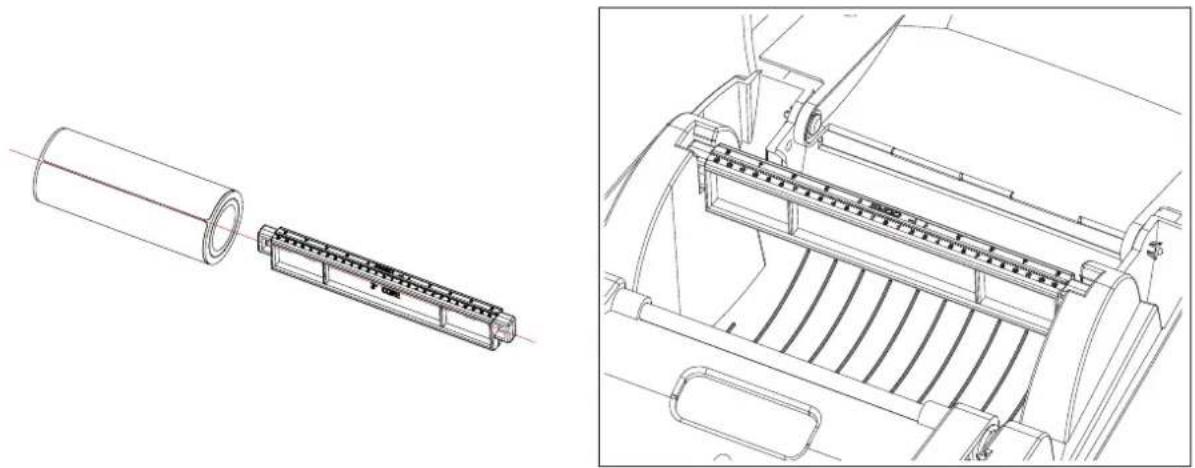
2.5 Etikettenrollenhalter einsetzen
1" (25 mm) Kerndurchmesser
Einsetzen des Etikettenrollenhalters für Rollen mit 1" (25 mm) Kerndurchmesser
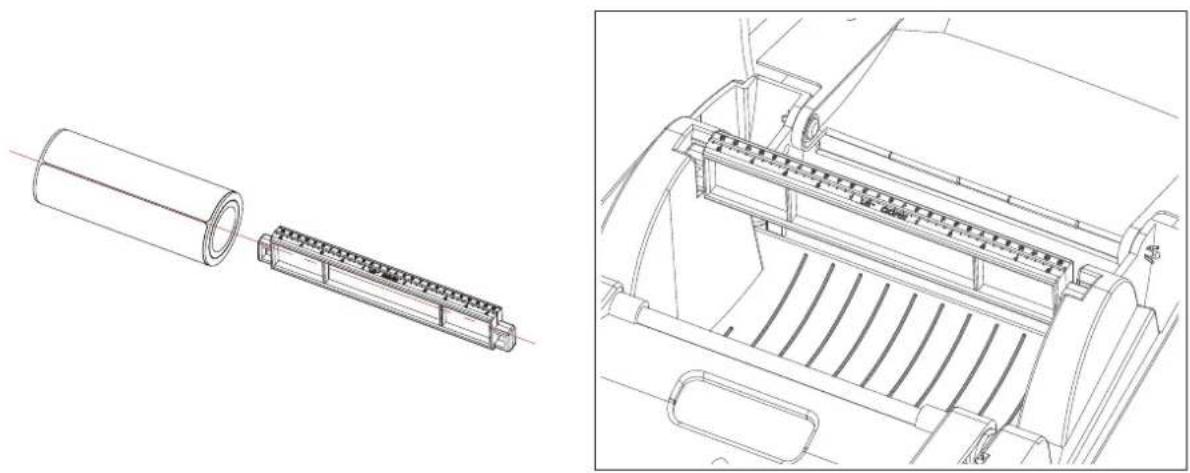
1,5" (38 mm) Kerndurchmesser
Einsetzen des Etikettenrollenhalters für Rollen mit 1,5" (38 mm) Kerndurchmesser
Durch Drücken der FEED-Taste wird das Etikettenmaterial an die festgelegte Stopp-Position vorgeschoben.
Bei Verwendung von Endlos-Etiketten wird durch Drücken der FEED-Taste das Etikettenmaterial vorgeschoben, bis Sie die FEED-Taste wieder loslassen.
Bei Verwendung von Einzeletiketten wird durch Drücken der FEED-Taste nur ein Etikett vorgeschoben.
Wenn das Etikett nicht an der richtigen Position stehen bleibt, muss die automatische Etikettenerkennung ausgeführt werden. Bitte lesen Sie dazu Kapitel 3.3 Eliketten kalibrieren und Testausdruck.
LED-Lampen
LED-Lampen Status Beschreibung
grün Standby Der Drucker ist betriebsbereit.
rot, orange Fehler
Der Drucker hat einen Fehler festgestellt.
Bilte lesen Sie dazu Kapitel 3.2 Fehlermeldungen.
3
Anzeigefeld
3.2 Fehlermeldungen
Wenn ein Fehler auftritt, der die normale Druckfunktion beeinträchtigt, wird dies an der LED-Anzeige angezeigt und es ertönt ein Alarmsignal. Eine Beschreibung der einzelnen Fehlermeldungen finden Sie in der nachstehenden Tabelle.
Fehlerleuchte
Farbe
• rot

orange

Blinkfrequenz
- schnelles Blinken

- langsames Blinken

• Dauerleuchten

LED-Lampe Status Beschreibung Lösung / Vorgehensweise





| Der Drucker erkennt das Papier nicht | Führen Sie die automatische Etikettenerkennung erneut aus. |
| Farbband oder Etiketten sind aufgebragselben Sie ein neues Farbband oder eine neue Eli | |
| Mögliche Ursachen:De Papiertransportwalze bewegt sich nicht.Der Drucker erkennt denEtikettenabstand oder die schwarzeMarkierung nicht. | |
| Als Druckmodus ist Thermotransferausgewählt, aber es ist kein Farbbandeingelegt. | 1. Legen Sie ein Farbband ein, um imThermotransfer-Modus zu arbeiten oder2. wählen Sie "Thermodirekt" alsDruckmodus aus. |
| Es ist kein Speicherplatz frei. DerDrucker druckt zusätzlich die Meldung"Kein Speicherplatz frei". | Löschen Sie nicht mehr benötigteDaten aus dem Druckerspeicher. |
| Der Drucker findet die Datei nicht. DerDrucker druckt zusätzlich die Meldung"Dateiname konnte nicht gefundenwerden". | Drucken Sie mit dem Befehl "~X4" allevorhandenen Dateinamen aus.Überprüfen Sie, ob der Dateinamerichtig geschrieben ist. |
| Dateiname bereits vorhanden. DerDrucker druckt zusätzlich die Meldung"Dateiname bereits vorhanden". | Vergeben Sie einen anderenDateinamen und versuchen Sieerneut, die Datei auf dem Drucker zuspeichern. |
| Die Druckkopftemperatur ist zu hoch. | Warten Sie, bis der Druckkopf aufBetriebstemperatur abgekühlt ist. DerDrucker wechselt dann in den Modus"Standby" und die LED-Lampe hörtauf, zu blinken. |
3.3 Etiketten kalibrieren und Testausdruck.
Etiketten kalibrieren
Der Drucker kann automatisch die Etikettenlänge erkennen und speichern.
Somit muss der Drucker die Etikettenlänge nicht erst vom Rechner übermittelt bekommen.
Testausdruck
Mit Hilfe der Drucktest-Funktion können Sie überprüfen, ob der Drucker normal arbeitet.
Um die Etiketten zu kalibrieren und einen Testausdruck zu erstellen, gehen Sie wie folgt vor:
- Vergewissern Sie sich, dass das Etikettenmaterial richtig eingelegt ist.
- Schalten Sie den Drucker aus.
-
Schalten Sie den Drucker wieder ein und halten Sie dabei die FEED-Taste gedrückt. Lassen Sie die FEED-Taste wieder los, wenn die LED-Lampe beginnt rot zu blinken. Der Drucker misst nun das Etikettenmaterial ein und speichert die Etikettenlänge.
-
Nach Einmessen des Etikettenmaterials druckt der Drucker als Test ein Etikett.
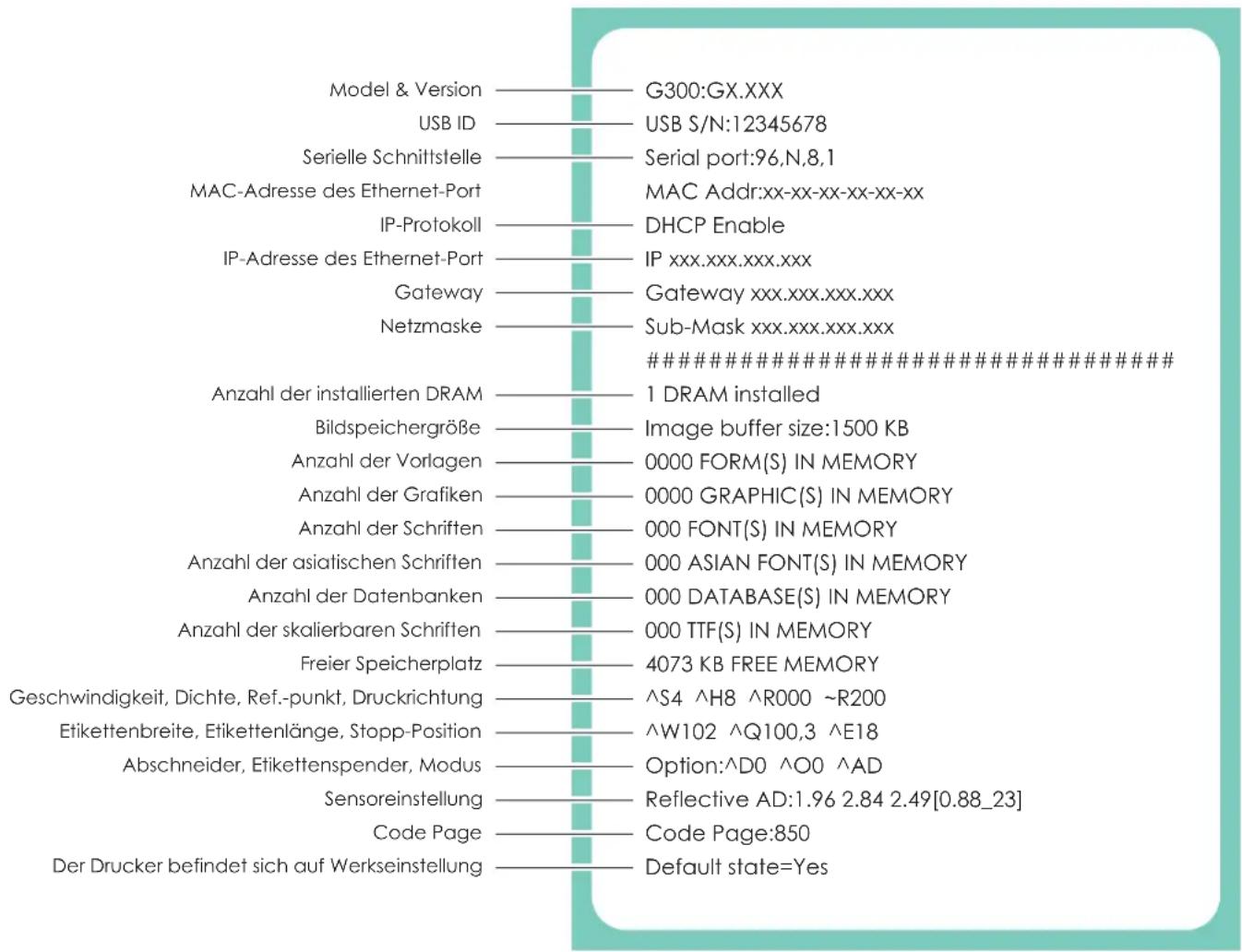
Der Testausdruck enthält die hier aufgelisteten Informationen:
bar
| Component | Capacity (KB) | | :--- | :--- | | Model & Version | G300:GX.XXX | | USB ID | USB S/N:12345678 | | Serielle Schnittstelle | Serial port:96,N,8,1 | | MAC-Adresse des Ethernet-Port | MAC Addr:xx-xx-xx-xx-xx-xx | | IP-Protokoll | DHCP Enable | | IP-Adresse des Ethernet-Port | IP xxx.xxx.xxx.xxx | | Gateway | Gateway xxx.xxx.xxx.xxx | | Netzmaske | Sub-Mask xxx.xxx.xxx.xxx | | 1 DRAM installed | 1 DRAM installed | | Bildspeichergröße | Image buffer size:1500 KB | | Anzahl der Vorlagen | 0000 FORM(S) IN MEMORY | | Anzahl der Grafiken | 0000 GRAPHIC(S) IN MEMORY | | Anzahl der Schriften | 000 FONT(S) IN MEMORY | | Anzahl der asiatischen Schriften | 000 ASIAN FONT(S) IN MEMORY | | Anzahl der Datenbanken | 000 DATABASE(S) IN MEMORY | | Anzahl der skalierbaren Schriften | 000 TTF(S) IN MEMORY | | Freier Speicherplatz | 4073 KB FREE MEMORY | | Geschwindigkeit, Dichte, Ref.-punkt, Druckrichtung | ^S4 ^H8 ^R000 ~R200 | | Etikettenbreite, Etikettenlänge, Stopp-Position | ^W102 ^Q100,3 ^E18 | | Abschneider, Etikettenspender, Modus | Option:^D0 ^O0 ^AD | | Sensoreinstellung | Reflective AD:1.96 2.84 2.49[0.88_23] | | Code Page | Code Page:850 | | Der Drucker befindet sich auf Werkseinstellung | Default state=Yes |4
NetSetting für Ethernet
4.1 NetSetting installieren
Die Software NetSetting dient zum Verwalten der Netzwerkkonfiguration bei Druckerverbindungen über den Ethernet-Port. Sie ist auf der Produkt-CD vorhanden, kann aber auch von der offiziellen Website heruntergeladen werden. Führen Sie folgende Schritte aus, um NetSetting zu installieren:
- Legen Sie die Produkt-CD in das CD-/DVD-Laufwerk Ihres Rechners ein und öffnen Sie den Ordner "Ethernet" auf der CD.
- Wählen Sie das Icon der Installationsdatei für NetSetting aus und klicken Sie darauf, um die Installation zu starten.
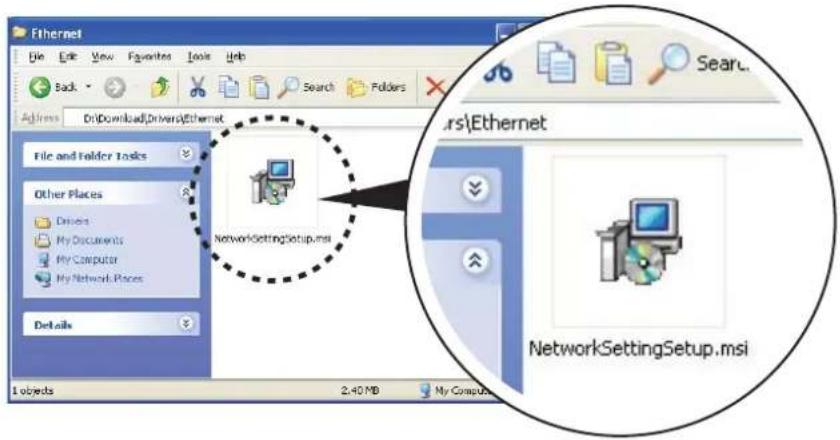
- Folgen Sie den Anweisungen auf dem Bildschirm. Der Installations-Assistent führt Sie durch die Installation.
- Geben Sie einen Zielordner für die Installation an.
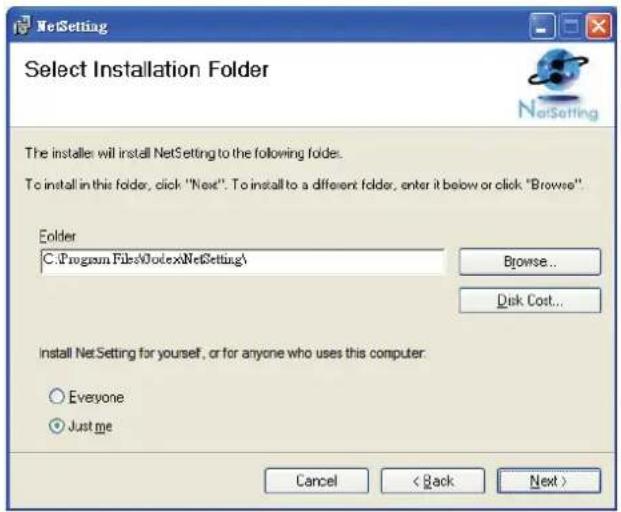
- Klicken Sie auf "Weiter", um die Installation zu starten.
- Nach Abschluss der Installation wird das Icon für NetSetting auf dem Desktop angezeigt.

IP Setting
Auf der Registerkarte "IP Setting" können Sie Druckernamen, Port-Nummer, Gateway und Kennwort für die Konfiguration des Druckers bearbeiten. Sie können auch eine dynamische oder feste IP-Adresse für den Drucker vergeben (DHCP bzw. Static IP).
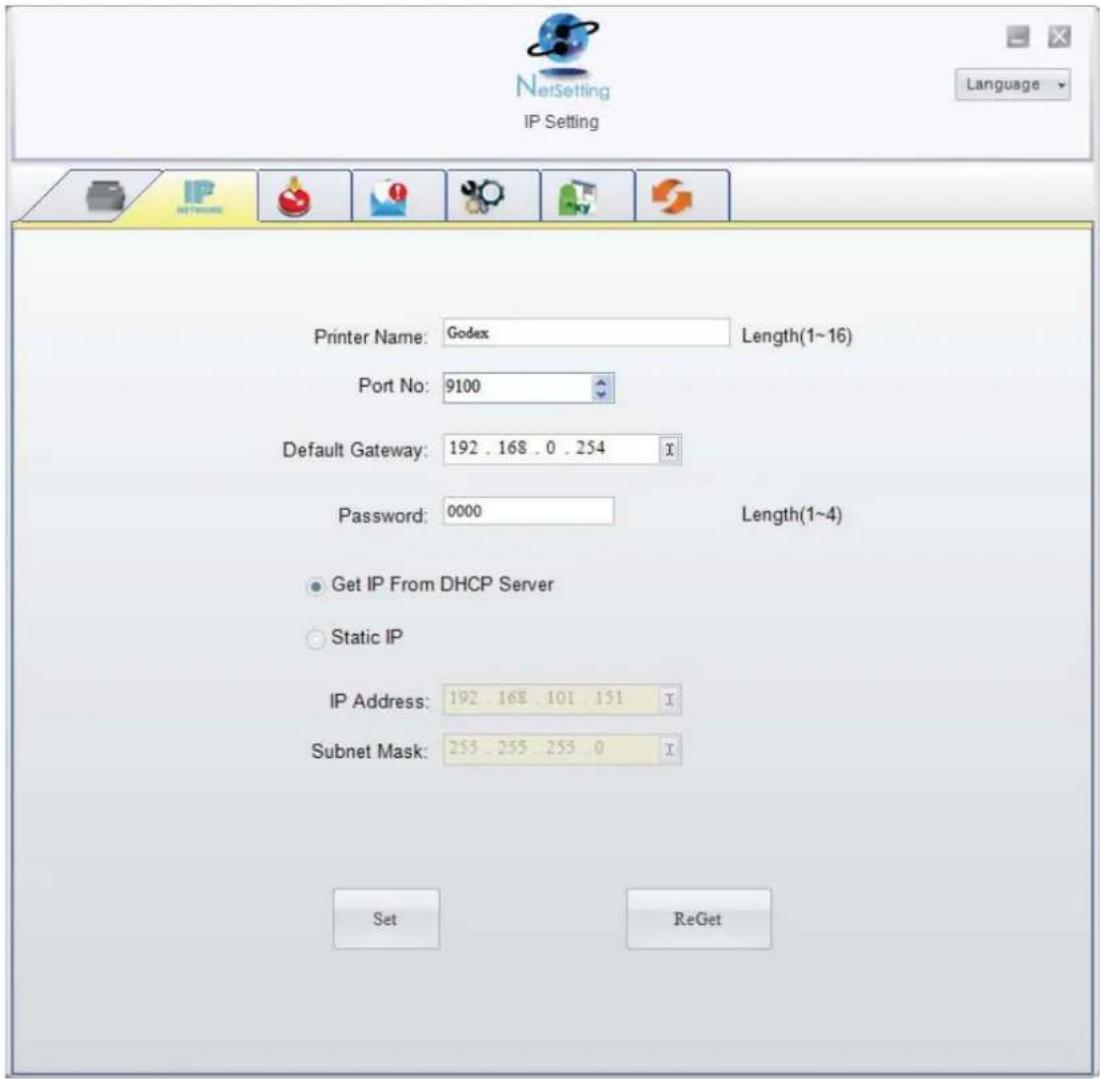
Klicken Sie auf "Set", um die Einstellungen zu übernehmen oder auf "ReGet", um die ursprünglichen Einstellungen wiederherzustellen.
Bitte beachten Sie:
* Um die Software NetSetting voll ausnutzen zu können, sollten Sie mit den Grundlagen der Netzwerkverwaltung vertraut sein. Informationen zu den entsprechenden Netzwerkeinstellungen erhalten Sie von Ihrem Netzwerk-Administrator.
Alert Path Setting
Bei Auftreten eines Druckerfehlers sendet NetSetting eine entsprechende Warnmeldung an die angegebene E-Mail-Adresse. Die Meldungen werden per SMTP (Simple Mail Transfer Protocol) oder SNMP (Simple Network Management Protocol) gesendet.
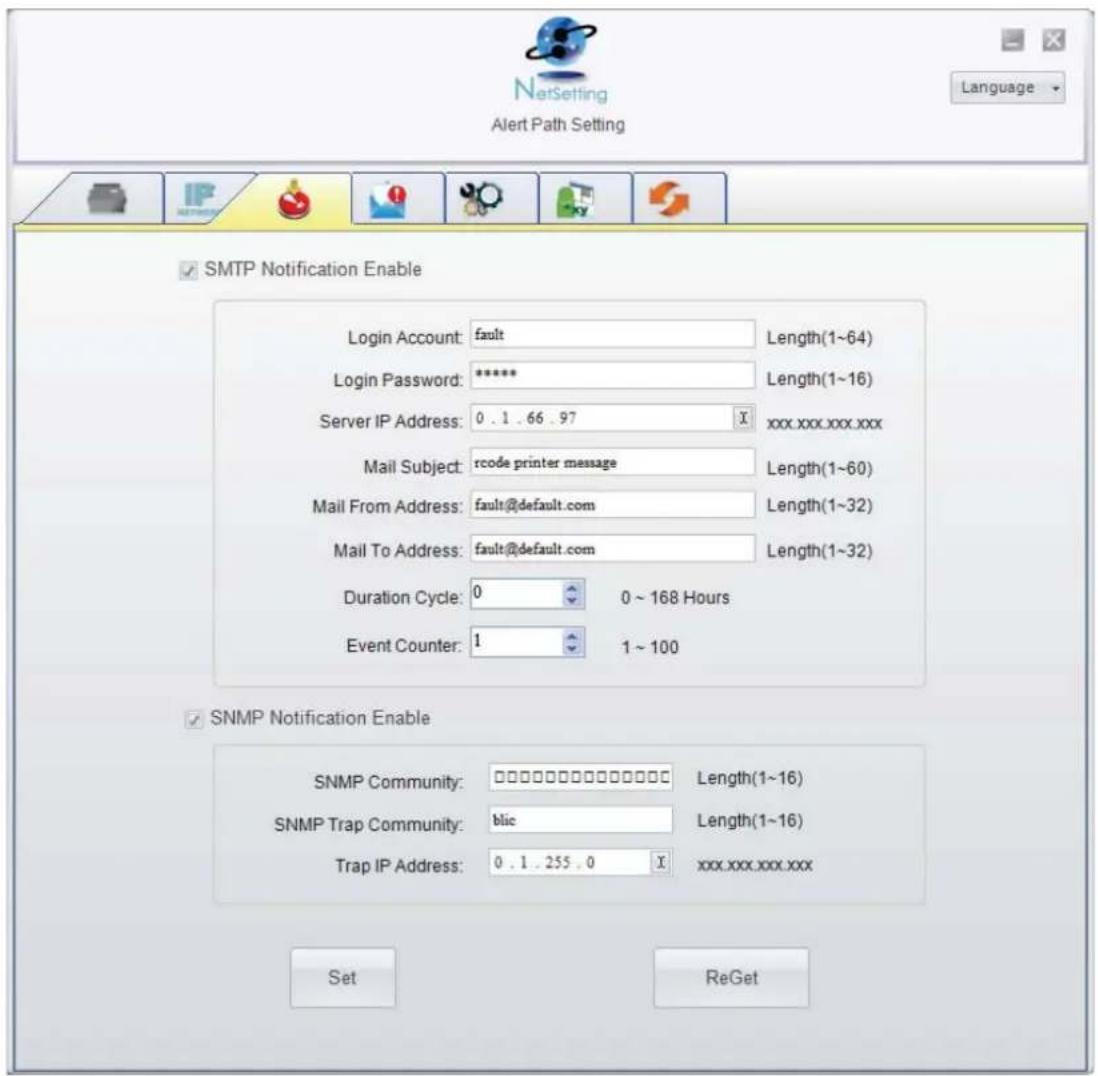
Auf der Registerkarte "Alert Path Setting" können Sie die SMTP- und SNMP-Einstellungen konfigurieren oder verändern. Klicken Sie auf "Set", um die Einstellungen zu übernehmen oder auf "ReGet", um die ursprünglichen Einstellungen wiederherzustellen.
Alert Message Setting
Sie können für die Benachrichtigungen per E-Mail bestimmen, bei welchen Fehlern der Benutzer eine Meldung erhalten soll. Außerdem können Sie entscheiden, ob Meldungen per SMTP-, SNMP- oder mit beiden Protokollen versendet werden sollen.
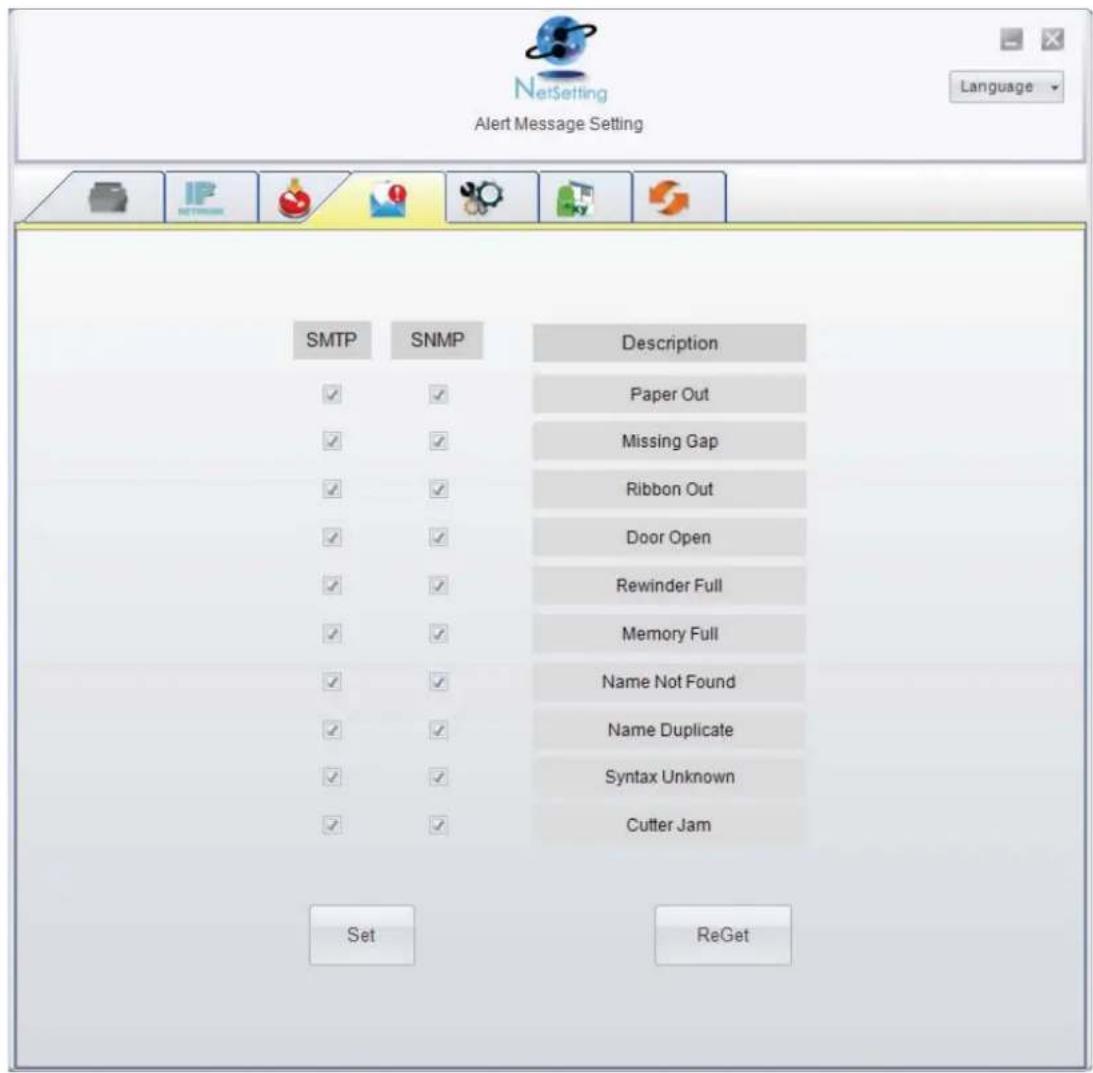
Klicken Sie auf "Set", um die Einstellungen zu übernehmen oder auf "ReGet", um die ursprünglichen Einstellungen wiederherzustellen.
Auf dieser Registerkarte können Sie die Einstellungen des angeschlossenen Druckers konfigurieren oder bearbeiten. Fast alle wichtigen Einstellungen für die Bedienung des Druckers lassen sich hier einstellen.
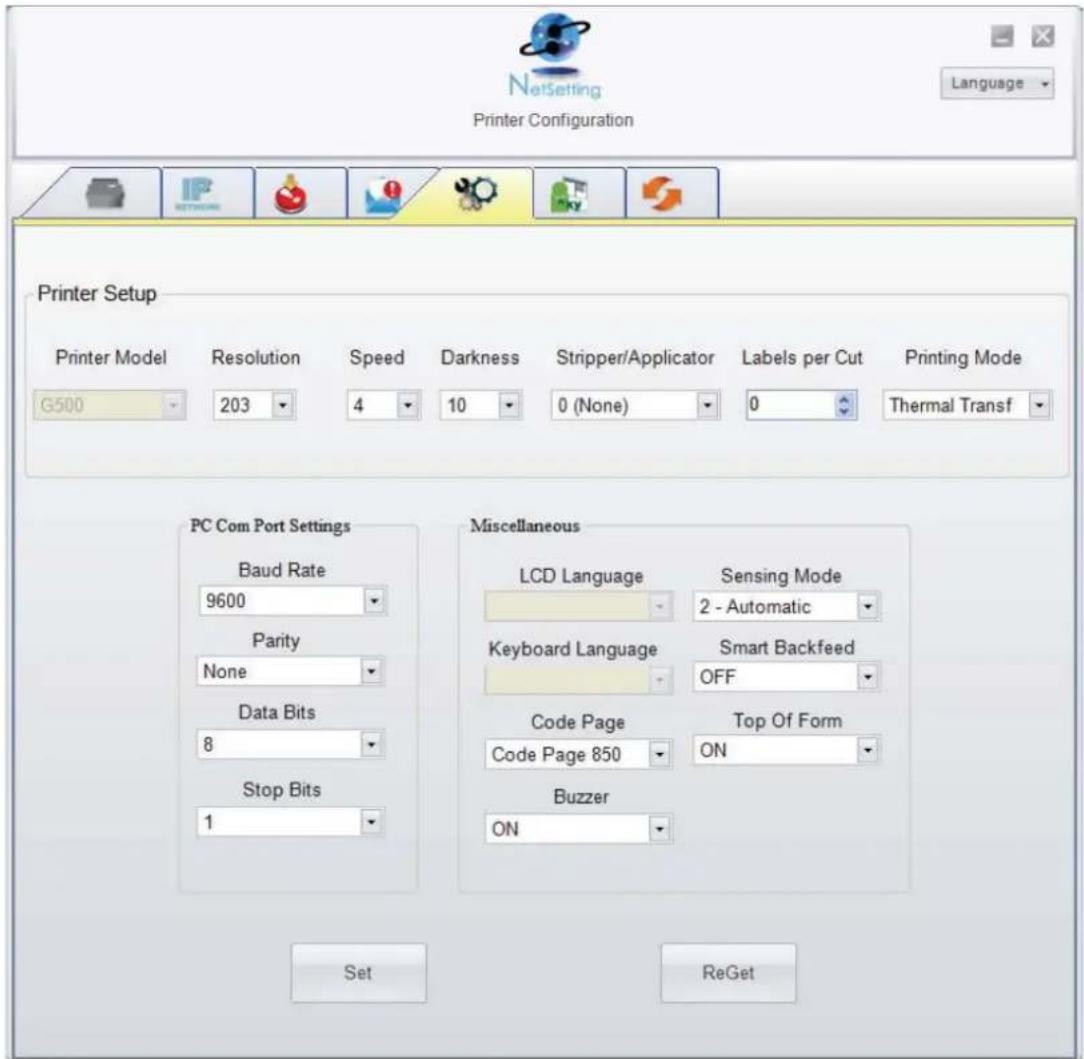
Klicken Sie auf "Set", um die Einstellungen zu übernehmen oder auf "ReGet", um die ursprünglichen Einstellungen wiederherzustellen.
User Command
Die Registerkarte "User Command" ist eine Kommunikationsschnittstelle, über die Befehle an den Drucker gesendet werden können. Geben Sie Druckerbefehle in das Feld "Input Command" ein und klicken Sie auf die Schaltfläche "Send Command", um die Befehle an den Drucker zu senden. Einige Befehle liefern einen Meldung zurück; diese wird im Feld "Output Message" angezeigt.
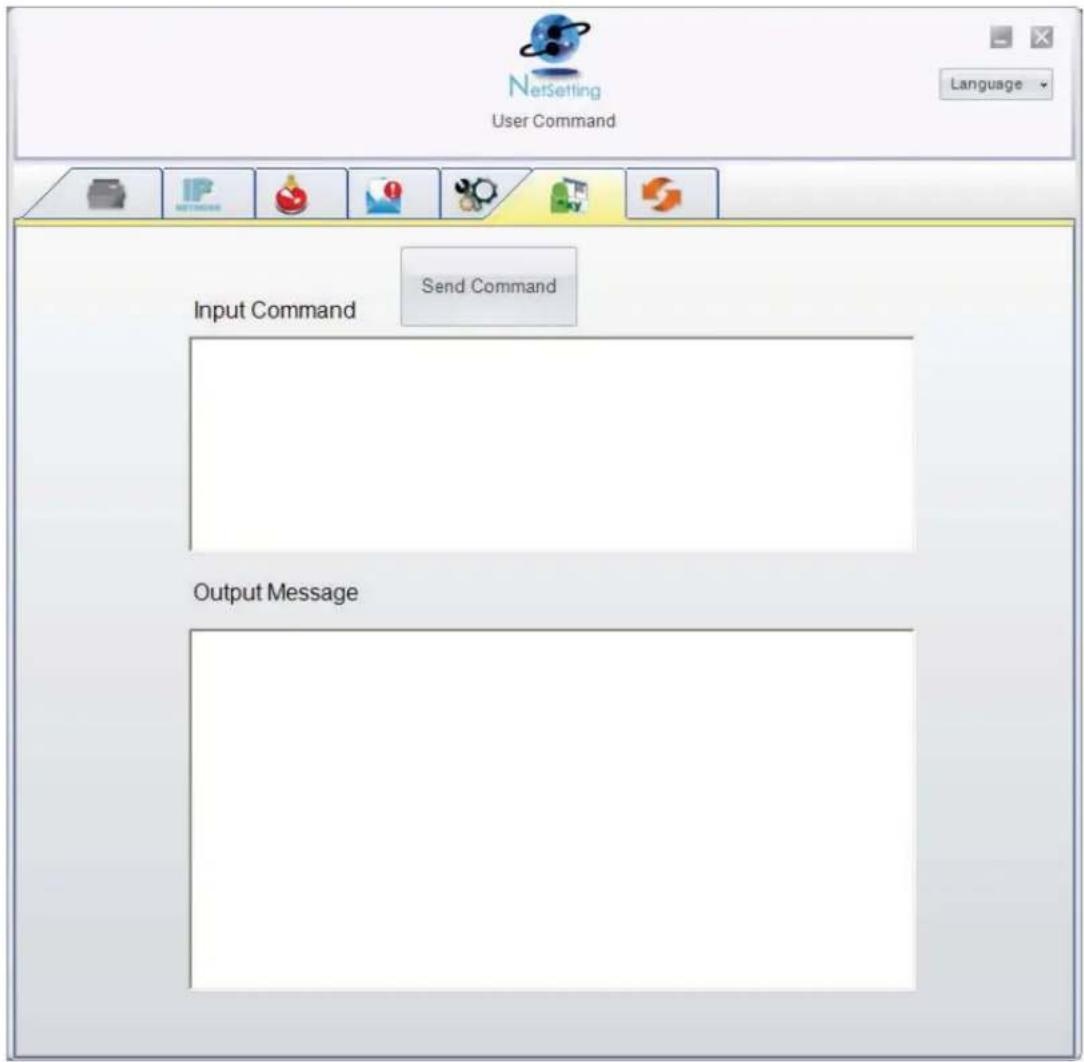
Mit Hilfe der Schaltfläche "Send Command" können Sie Druckerbefehle über den Ethernet-Port senden, um den Drucker aus der Ferne zu bedienen.
Firmware Download
Auf der Registerkarte "Firmware Download" wird die Firmware-Version angezeigt, die der Drucker aktuell verwendet. Um die Firmware zu aktualisieren, brauchen Sie nur den Speicherort der Firmware-Datei anzugeben und auf die Schaltfläche "Start Download Firmware" zu klicken. Die Firmware kann dann aus der Ferne aktualisiert werden.
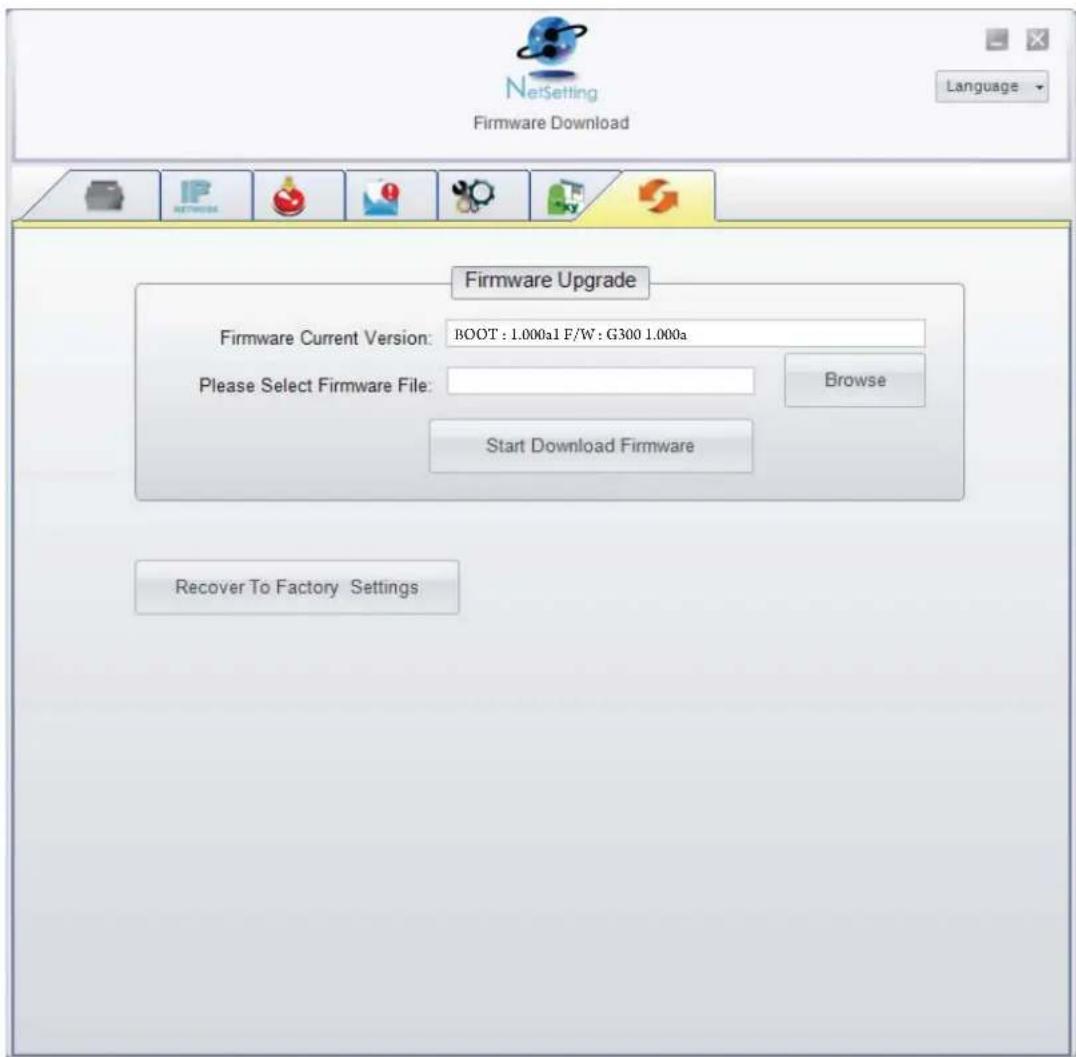
Zusätzlich zur Aktualisierung der Firmware haben Sie auf dieser Registerkarte die Möglichkeit, die Druckerkonfiguration durch Klicken auf die Schaltfläche "Recover To Factory Settings" auf die Werkseinstellungen zurückzusetzen.
5
Wartung und Anpassung
5.1 Druckkopfreinigung
Ein verschmutzter Druckkopf, Farbbandverschmutzungen oder Kleberückstände vom Etikettenmaterial können die Ursache für eine unzureichende Druckqualität sein. Darum muss der Gehäusedeckel während des Druckvorgangs immer geschlossen bleiben. Schützen Sie außerdem Papier oder Etiketten vor Staub und Schmutz, damit die Druckqualität nicht leidet und der Druckkopf vor Verschleiß geschützt ist.
Reinigungsschritte
Der Druckkopf wird wie folgt gereinigt:
- Schalten Sie den Drucker aus.
- Öffnen Sie den Gehäusedeckel
- Entriegeln Sie den Druckmechanismus und heben Sie ihn an.
-
Nehmen Sie das Farbband heraus.
-
Entfernen Sie Etikettenreste oder anderen Schmutz vom Druckkopf (siehe roter Pfeil) mit einem alkoholgetränkten weichen, fusselfreien Tuch.
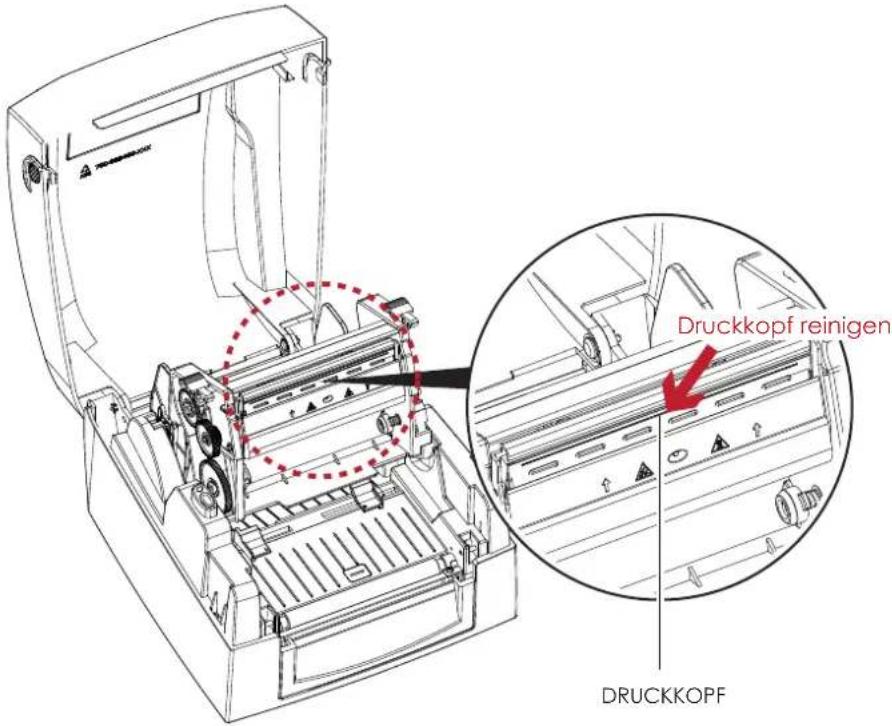
Bitte beachten Sie:
* Der Druckkopf sollte wöchentlich gereinigt werden.
* Vergewissern Sie sich, dass das Reinigungstuch sauber und frei von harten Partikeln ist.
5
Wartung und Anpassung
5.2 Druckkopfandruck einstellen
Das Bedrucken von speziellen Materialien (mit variierender Materialdicke) kann zum Verlust von Druckqualität führen. In diesem Fall muss der Druckkopfandruck angepasst werden.
Anpassungsschritte
- Öffnen Sie den Gehäusedeckel.
- Nehmen Sie das Farbband heraus.
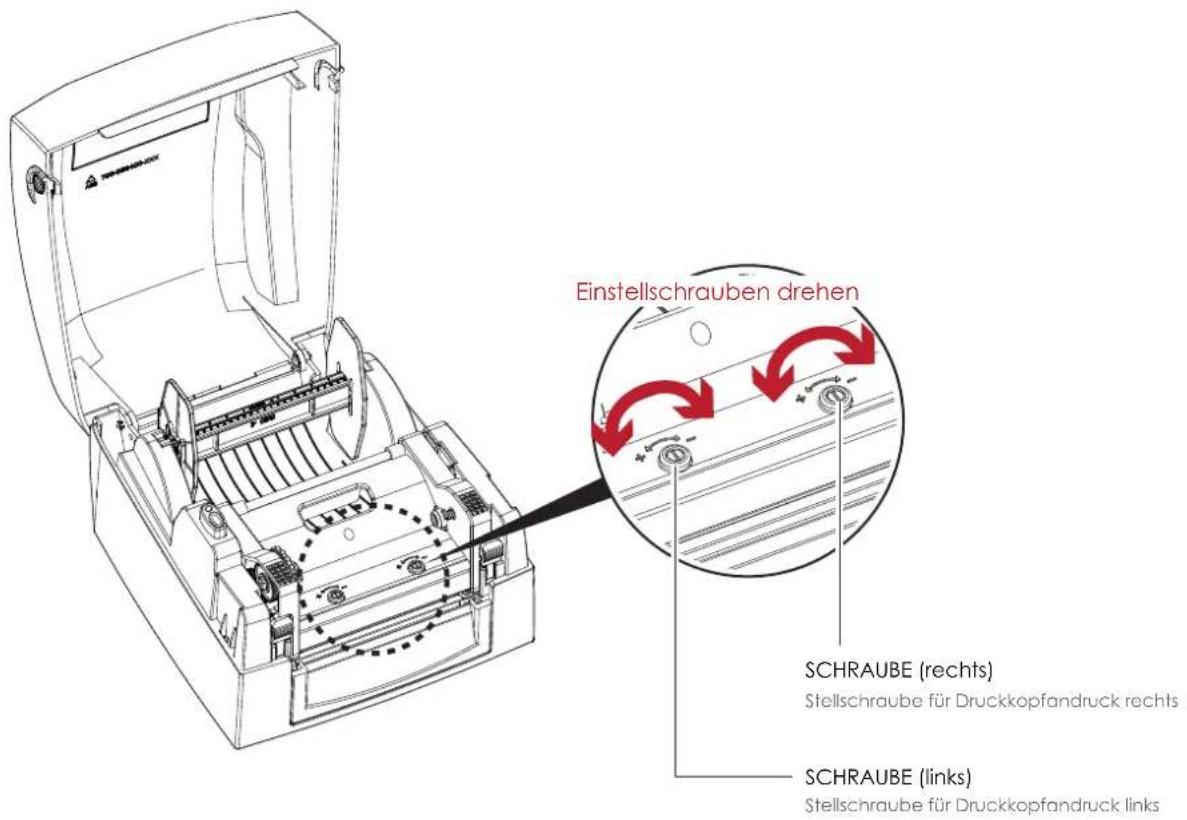
- Drehen Sie mit einem Schraubenzieher vorsichtig die Einstellschrauben des Druckkopfes, um den Druckkopfandruck zu erhöhen oder zu verringern.
5
Wartung und Anpassung
5.3 Druckzeile einstellen
Ist die Druckzeile falsch eingestellt, so kann dies die Druckqualität auf einer Seite des Druckmediums beeinträchtigen. In diesem Fall muss die Druckzeile so eingestellt werden, dass sie parallel über der Walze positioniert ist.
Vorgehensweise
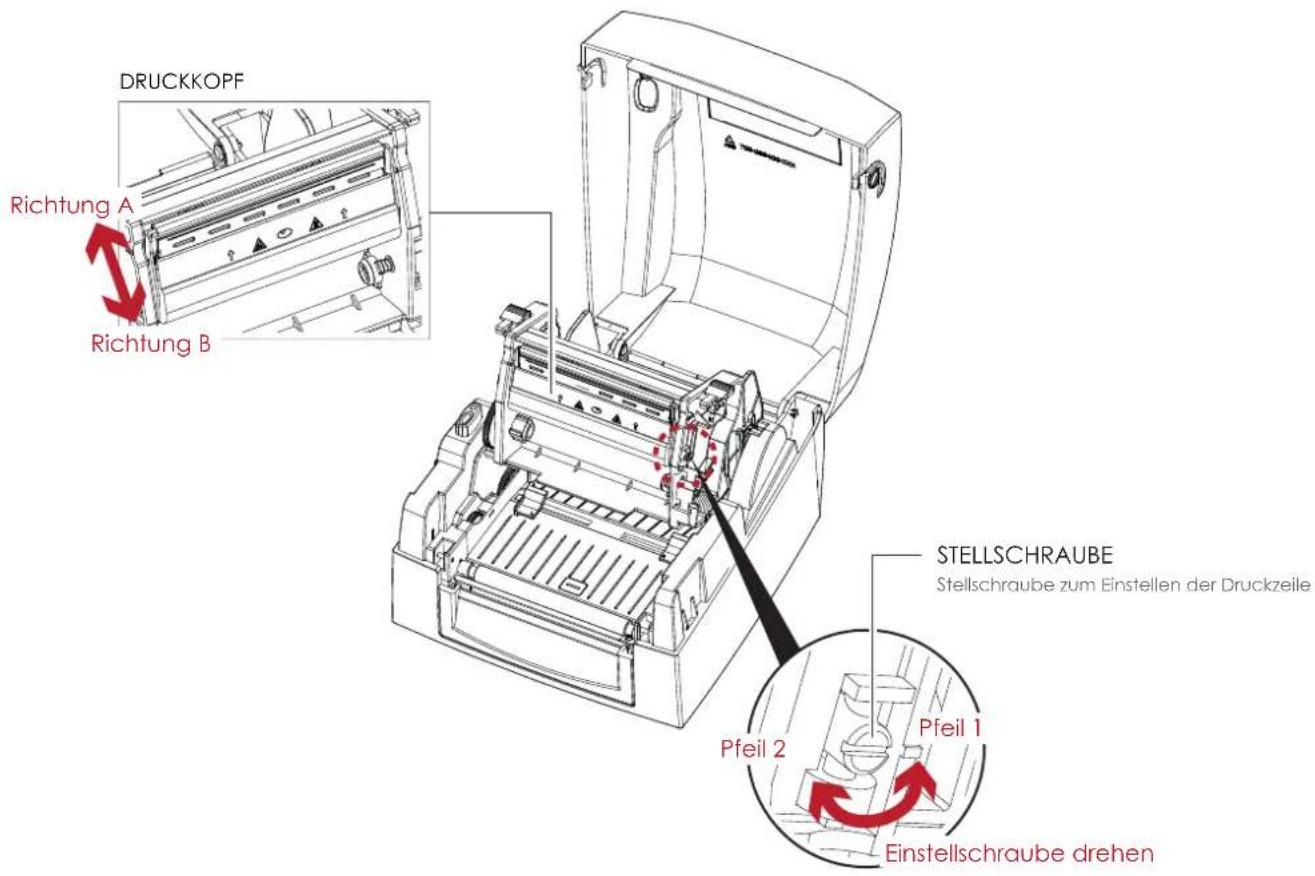
- Drehen Sie die Stellschraube gegen den Uhrzeigersinn (siehe Pfeil 1), um den Druckkopf in Richtung A des roten Pfeils zu bewegen.
- Drehen Sie die Stellschraube im Uhrzeigersinn (siehe Pfeil 2), um den Druckkopf in Richtung B des roten Pfeils zu bewegen.
5.4 Fehlerbehebung
Problem Lösung / Vorgehensweise
| Der Drucker ist eingeschaltet, aber die LED leuchtet nicht. | Überprüfen Sie die Stromzufuhr.Bitte lesen Sie dazu Kapitel 2.6 |
| Die LED leuchtet rot und der Druckvorgang wurde unterbrochen. | Überprüfen Sie die Softwareeinstellungen (Treibereinstellungen) oder Befehlscodes.Überprüfen Sie die Fehlermeldung anhand der Tabelle in Kapitel 3.Überprüfen Sie, ob der Druckmechanismus richtig geschlossen ist.Bitte lesen Sie dazu Kapitel 3.2 |
| Die Etiketten werden durch den Drucker gezogen, dabei aber nicht bedruckt. | Vergewissern Sie sich, dass das Etikettenmaterial richtig herum eingelegt ist und dass es sich um geeignetes Material handelt.Wählen Sie den korrekten Druckertreiber aus.Wählen Sie das richtige Etikettenmaterial und einen passenden Druckmodus aus. |
| Das Etikettenmaterial staut sich während des Druckvorgangs. | Beseitigen Sie den Papierstau. Entfernen Sie Etikettenrückstände vom Thermodruckkopf und reinigen Sie ihn mit einem alkoholgetränkten weichen, fusselfreien Tuch.Bitte lesen Sie dazu Kapitel 5.1 |
| Beim Druckvorgang werden nicht alle Teile des Etiketts bedruckt. | Prüfen Sie, ob Etikettenmaterial oder Farbband auf dem Thermodruckkopf klebt.Überprüfen Sie die Anwendungssoftware auf Fehler.Überprüfen Sie, ob die Startposition falsch eingestellt wurde.Überprüfen Sie das Farbband auf Falten. |
| Beim Druckvorgang wird ein Teil des Etiketts nicht oder nur undeutlich bedruckt. | Überprüfen Sie, ob sich Staub oder Schmutz auf dem Thermodruckkopf befindet.Prüfen Sie mit dem internen Befehl “~T”, ob der Thermodruckkopf einen kompletten Druckvorgang ausführt.Überprüfen Sie die Qualität des Druckmaterials. |
| Der Ausdruck ist nicht richtig positioniert. | Überprüfen Sie, ob Papier oder Staub den Sensor verdeckt.Prüfen Sie, ob das Etikettenmaterial geeignet ist. Sprechen Sie mit Ihrem Lieferanten.Überprüfen Sie die Einstellung der Papierführung. |
| Beim Drucken wird ein Etikett übersprunge | Überprüfen Sie die eingestellte Etikettenlänge.Prüfen Sie, ob Staub den Sensor verdeckt.Führen Sie die automatische Etikettenerkennung aus.Bitte lesen Sie dazu Kapitel 3.3 |
| Der Ausdruck ist undeutlich. | Überprüfen Sie die Hell-/Dunkel-Einstellung..Überprüfen Sie ob sich Staub oder Schmutz auf dem Thermodruckkopf befindet.Bitte lesen Sie dazu Kapitel 5.1Prüfen Sie, ob das Farbband für dieses Etikettenmaterial geeignet is |
Bitte beachten Sie:
PRODUKT TECHNISCHEN DATEN
| Modell G300 G330 | ||
| Druckverfahren Thermotransfer / Thermodirekt | ||
| Auflösung 8 Punkte/mm (203dpi) 12 Punkte/mm (300dpi) | ||
| Druckgeschwindigkeit 102 mm/s (4 IPS) 76.2 mm/s (3 IPS) | ||
| Druckbreite 108 mm (4.25") 105.7 mm (4.16") | ||
| Drucklänge Min. 4 mm (0.16")**; Max. 1727 mm (68") Min. 4 mm (0.16")**; Max. 762 mm (30") | ||
| Speicher Flash 8MB Flash(4MB für Anwendungen) | ||
| SDRAM 16MB SDRAM | ||
| Sensoren Fixierter und reflektierender SensorMittig fixierter Durchlichtsensor | ||
| Media | Typ Label Gap, Black Mark, Steuerlöcher und Endlosmaterial | |
| Breite 1"(25.4 mm)Min.-4.64"(118 mm)Max. | ||
| Stärke 0.003"(0.06 mm)Min.-0.008"(0.20 mm)Max. | ||
| Rollenaußendurchmesser Max. 127 mm (5.0") | ||
| Kerninnendurchmesser 25.4 mm, 38.1 mm (1", 1.5") | ||
| Farbband | Typ Wachs, Wachs/Harz, Harz | |
| Länge 110 m (360") | ||
| Breite Min. 30 mm - Max.110 mm (1.18"-4.33") | ||
| Rollenaußendurchmesser 40 mm (1.57") | ||
| Kerninnendurchmesser 12.7 mm (0.5") | ||
| Druckersprach EZPL, GEPL, GZPL Automatische Einstellung | ||
| Software | Elikettensoftware QLabel-IV(nur für EZPL), GoLabel(nur für EZPL) | |
| Treiber Windows 2000, XP, Vista, 7, Windows Server 2003&2008 | ||
| DLL Windows 2000, XP und Vista | ||
| Interne Schriften | Bitmap Schriften 6, 8, 10, 12, 14, 18, 24, 30, 16X26 und OCR A&BUm 90°, 180°, 270° drehbar und einzelne Zeichen um 90°, 180°, 270° drehbarBitmap Zeichen achtfach horizontal und vertikal vergrößerbar | |
| Skalierbare Schriften 90°, 180°, 270° drehbar | ||
| Ladbare Schriften | Bitmap Schriften 90°, 180°, 270° drehbar und einzelne Zeichen um 90°, 180°, 270°drehbar | |
| Asian Schriften Asian Schriften 90°, 180°, 270° drehbar und achtfach horizontal und vertikalvergrößerbar | ||
| Skalierbare Schriften skalierbare Schriften 90°, 180°, 270° drehbar | ||
| Barcodes | 1-D Bar Codes Code 39, Code 93, EAN 8/13(add on 2 & 5), UPC A/E(add on 2&5), I 2 of 5&I 2 of 5 withShipping Bearer Bars, Codabar, Code 128(subset A, B, C), EAN 128, RPS 128, UCC 128,UCC/EAN-128 K-Mart, Random Weight, Post NET, ITF 14, China Postal Code, HIBC, MSI,Plessey, Telepen, FIM und GS1 DataBar | |
| 2-D Bar Codes PDF417, Datamatrix code, MaxiCode, QR code, Micro PDF417, Micro QR code undAztec code | ||
| Code Pages | CODEPAGE 437, 850, 851, 852, 855, 857, 860, 861, 862, 863, 865, 866, 869, 737WINDOWS 1250, 1251, 1252, 1253, 1254, 1255, 1257Unicode UTF8, UTF16 | |
| Grafikformate | BMP und PCX Grafiken können direkt im Drucker gespeichert werden, Alle anderekönnen über die Software heruntergeladen werden. | |
| Schnittstellen | SeriellUSB2.0Ethernet | |
| Bedienfeld | Dreifarbige LED-Anzeige: Power(Grün, Orange und Rot)Funktionstaste: FEED | |
| Spannung | Automatische Einstellung auf 100-240VAC, 50-60Hz | |
PRODUKT TECHNISCHEN DATEN
| Modell G300 G330 | ||
| Umgebung | Betriebstemperatur 5°C bis 40°C (41°F bis 104°F) | |
| Lagerungstemperatur -20°C bis 50°C (-4°F bis 122°F) | ||
| Feuchtigkeit | Betrieb 30% bis 85%, relative Luftfeuchtigkeit, nicht kondensierend | |
| Lagerung 10% bis 90%, relative Luftfeuchtigkeit, nicht kondensierend | ||
| Prüfzeichen | CE(EMC), FCC Class A, CB und CCC | |
| Abmessungen | Länge 254mm (10") | |
| Höhe 170mm (6.7") | ||
| Breite 224mm (8.8") | ||
| Gewicht 2.5Kg , ohne Verbrauchsmaterial | ||
| Optionen und Zubehör | USB + Parallele SchnittstelleExterner Rollerhalter für 250mm (10")Externer Etikettenaufwickler | |
Bitte beachten Sie:
* Technische Änderungen und Irrtümer vorbehalten. Alle Marken- und Produktnamen sind eingetragene Warenzeichen der jeweiligen Hersteller.
** Die Einhaltung der Druckerspezifikationen bei kleinen Etiketten ist abhängig von Variablen wie Etikettentyp, Etikettendicke, Abstand der Etiketten sowie Aufbau des Etikettenträgers. Gerne prüft Godex die Laufeigenschaften abweichender Media.
Steckerbelegung
USB
Steckertyp: Type B
| Pin Nr. | 1 | 2 | 3 | 4 |
| Funktion | VBUS | D- | D+ | GND |
• Serielle Schnittstelle
Werkseinstellung
Standardeinstellungen: Baudrate 9600, keine Parität, 8 Datenbits, 1 Stopbit, XON/XOFF-Protokoll und RTS/CTS
| RS232-Gehäuse (9-polig auf 9 -polig) | ||
| DB9 -Buchse | DB9 -Stecker | |
| - | 1____1 | +5V, max 500mA |
| RXD | 2____2 | TXD |
| TXD | 3____3 | RXD |
| DTR | 4____4 | N/C |
| GND | 5____5 | GND |
| DSR | 6____6 | RTS |
| RTS | 7____7 | CTS |
| CTS | 8____8 | RTS |
| RI | 9____9 | N/C |
| Rechner | Drucker | |
• Parallele Schnittstelle
Handshake : DSTB wird an den Drucker gesendet, BUSY an den Rechner.
Schnittstellenkabel : Parallel-Kabel, kompatibel mit IBM-Rechnern.
Steckerbelegung : Siehe unten.
| Pin Nr. | Funktion | Sender |
| 1 | /Strobe | Host / Drucker |
| 2-9 | Data 0-7 | Host |
| 10 | /Acknowledge | Drucker |
| 11 | Busy | Drucker |
| 12 | /Paper empty | Drucker |
| 13 | /Select | Drucker |
| 14 | /Auto-Linefeed | |
| 15 | N/C | |
| 16 | Signal Gnd | |
| 17 | Chasis Gnd | |
| 18 | +5V,max 500mA | |
| 19-30 | Signal Gnd | host |
| 31 | /Initialize | Host / Drucker |
| 32 | /Error | Drucker |
| 33 | Signal Ground | |
| 34-35 | N/C | |
| 36 | /Select-in | Host / Drucker |