MiWand 2L Pro - Scanner AVISION - Kostenlose Bedienungsanleitung
Finden Sie kostenlos die Bedienungsanleitung des Geräts MiWand 2L Pro AVISION als PDF.


| Produkttyp | Tragbarer Handscanner |
| Marke | Avision |
| Modell | MiWand 2L Pro |
| Optische Auflösung | 600 dpi |
| Interpolierte Auflösung | Bis zu 1050 dpi |
| Scan-Geschwindigkeit | Ca. 2 Sekunden pro A4-Seite bei 600 dpi |
| Maximale Scangröße | Breite: 216 mm, Länge: bis zu 2,5 m |
| Farbmodi | Farbe, Graustufen, Schwarzweiß |
| Ausgabeformate | JPEG, PDF |
| Speichermedium | microSD-Karte (bis 128 GB) |
| Konnektivität | Wi-Fi (nur für Übertragung auf Mobilgeräte) |
| Stromversorgung | Lithium-Ionen-Akku (wiederaufladbar) |
| Abmessungen (B x T x H) | 285 x 60 x 35 mm |
| Gewicht | Ca. 400 g |
| Display | 2-zeiliges LCD |
| Automatisches Zusammenfügen | Ja (für Übergrößen) |
| Reinigung | Fenster mit weichem Tuch und mildem Reinigungsmittel reinigen |
| Sicherheitshinweise | Nicht in Flüssigkeiten tauchen; Akku nicht kurzschließen |
| Lieferumfang | Scanner, USB-Kabel, Kurzanleitung, Reinigungstuch, Tragetasche |
Häufig gestellte Fragen - MiWand 2L Pro AVISION
Benutzerfragen zu MiWand 2L Pro AVISION
0 Frage zu diesem Gerät. Beantworten Sie die, die Sie kennen, oder stellen Sie Ihre eigene.
Eine neue Frage zu diesem Gerät stellen
Laden Sie die Anleitung für Ihr Scanner kostenlos im PDF-Format! Finden Sie Ihr Handbuch MiWand 2L Pro - AVISION und nehmen Sie Ihr elektronisches Gerät wieder in die Hand. Auf dieser Seite sind alle Dokumente veröffentlicht, die für die Verwendung Ihres Geräts notwendig sind. MiWand 2L Pro von der Marke AVISION.
BEDIENUNGSANLEITUNG MiWand 2L Pro AVISION
Regulierungsmodell: HF-1115B/ HF-1116B
Avision Inc.
Warenzeichen
Microsoft ist ein eingetragenes Warenzeichen der Microsoft Corporation.
Windows und MS-DOS sind Warenzeichen der Microsoft Corporation.
IBM, IBM PC, sind eingetragene Warenzeichen der International Business Machines Corporation.
ENERGY STAR ^® ist eine in den U.S.A. eingetragene Firmenmarke.
Alle anderen Produktnamen und Warenzeichen sind das Eigentum ihrer jeweiligen Inhaber.
Urheberschutzrechte
Alle Rechte vorbehalten. Vervielfältigung, Übertragung, Abschrift, Speicherung in Datenbanken und Übersetzung in andere Sprachen und Computersprachen in jedweder Form und Ausrüstung, sei es elektronisch, mechanisch, magnetisch, optisch, chemisch, manuell oder auf sonstige Weise ohne die vorherige schriftliche Genehmigung von Avision Inc. verboten.
Eingescannte Materialien unterliegen vielleicht dem Schutz durch Staatsgesetze oder andere Kodizes. Der Kunde allein trägt die Verantwortung für den Umgang mit Scanvorlagen.
Garantiebestimmungen
Die Informationen in diesem Dokument sind steten Änderungen, die nicht zuvor angekündigt werden müssen, unterworfen.
Der Hersteller übernimmt keine wie immer geartete Verantwortung in Bezug auf die vorliegenden Handbücher, einschließlich, doch nicht beschränkt auf Garantie der Handelstauglichkeit und Tauglichkeit für bestimmte Zwecke.
Der Hersteller kann für Fehler in diesem Handbuch, Unfall- oder Folgeschäden in Zusammenhang mit der Bereitstellung, Leistung oder Benutzung dieser Dokumentationsmaterialien nicht haftbar gemacht werden.
FCC-Zulassungsbestätigung
Dieses Gerät wurde getestet und den Beschränkungen für Digitalgeräte der Klasse B nach Teil 15 der FCC-Regelungen für konform befunden. Diese Beschränkungen wurden mit dem Ziel entworfen, einen vernünftigen Schutz vor schädlichen Interferenzen bei der Aufstellung in einem Haushalt zu bieten. Dieses Gerät erzeugt, verwendet und kann Funkfrequenzenergie abstrahlen und Interferenzstörungen im Funkverkehr hervorrufen, sofern es nicht den Anweisungen zufolge aufgestellt und verwendet wird. Es kann jedoch keine Garantie gegeben werden, daß bei individuellen Installationen Interferenzen auch tatsächlich vermieden werden können. Wenn dieses Gerät störende Interferenzen bei Radio- und Fernsehempfang erzeugt, was durch das Aus- und Einschalten des Gerätes belegt werden kann, wird der Benutzer angehalten, diese Interferenzen durch eine der folgenden Maßnahmen zu unterbinden:
- Ändern Sie die Ausrichtung der Empfangsantenne.
- Vergrößern Sie den Abstand zwischen Gerät und Empfänger.
- Schließen Sie das Gerät an einen vom Empfänger getrennten Stromkreis an.
- Wenden Sie sich an den Händler oder einen erfahrenen Radio- und Fernsehtechniker um Hilfe.
CE
Produkte mit dem CE-Zeichen entsprechen den folgenden EU-Richtlinien:
• Niederspannungsrichtlinie 2006/95/EC
- Richtlinie zur elektromagnetischen Verträglichkeit 2004/108/EC
Die CE-Einhaltung dieses Produktes ist gegeben, wenn es mit dem von Avision bereitgestellten, korrekt mit dem CE-Zeichen versehenen Netzteil betrieben wird.
Estsorgung von Elektrogeräten durch Benutzer in privaten Haushalten in der EU

Dieses Symbol auf dem Produkt oder dessen Verpackung gibt an, dass das Produkt nicht zusammen mit dem Restmüll entsorgt werden darf. Es obliegt daher Ihrer Verantwortung, das Gerät an einer entsprechenden Stelle für die Entsorgung oder Wiederverwertung von Elektrogeräten aller Art abzugeben (z.B. ein Wertstoffhof). Die separate Sammlung und das Recyceln Ihrer alten Elektrogeräte zum Zeitpunkt ihrer Entsorgung trägt zum Schutz der Umwelt bei und gewährleistet, dass sie auf eine Art und Weise recycelt werden, die keine Gefährdung für die Gesundheit des Menschen und der Umwelt darstellt. Weitere Informationen darüber, wo Sie alte Elektrogeräte zum recyclen abgeben können, erhalten Sie bei den örtlichen Behorden, Wertstoffhöfen oder dort, wo Sie das Gerät erworben haben.
* Dieses Gerät ist als LED produkt der Klasse 1 zertifiziert. Das bedeutet, dass es keine gesundheitsgefährdende Strahlung produziert.
Warnhinweise und Vorsichtsmaßnahmen beim Umgang mit dem Lithium-Ionen-Akku
Warnung:
Bitte befolgen Sie zur Verhinderung von Auslaufen, Überhitzen oder Explodieren des Akkus die nachstehenden Vorsichtsmaßnahmen:
- Tauchen Sie den Akku nicht in Wasser oder Meerwasser. Bewahren Sie ihn bei Nichtbenutzung an einem kühlen, trockenen Ort auf.
- Entsorgen Sie den Akku nicht durch Verbrennen, platzieren Sie ihn nicht in der Nähe von Hitzequellen wie offenem Feuer oder einer Heizung.
- Verwenden Sie das Netzteil nur für den vorgesehenen Verwendungszweck.
- Setzen Sie den Akku nicht falsch herum ein
- Schließen Sie den Akku nicht direkt an eine Steckdose an.
- Berühren Sie Plus- und Minuspol nicht mit Metallgegenständen, z. B. wie Drähten. Es ist streng untersagt, den Akku kurzzuschließen; dies kann den Akku beschädigen.
- Transportieren und lagern Sie den Akku nicht gemeinsam mit Metallgegenständen, wie z. B. Halsketten und Haarspangen.
- Setzen Sie den Akku keinen Stößen aus, lassen Sie ihn nicht fallen, treten Sie nicht auf ihn.
- Nehmen Sie keine Lötarbeiten am Akku vor, durchstechen Sie den Akku nicht mit einem Nagel oder anderen spitzen Gegenstand.
- Kombinieren Sie den Lithium-Ionen-Akku nicht mit Lithium-Polymer-Akkus.
- Bei Beschädigung der Zellen darf der Akku nicht benutzt werden.
- Biegen oder knicken Sie die Dichtkante nicht. Öffnen oder deformieren Sie die Dichtkante nicht; lösen Sie das Ende der Dichtkante nicht.
- Lassen Sie das Akkugehäuse nicht fallen, setzen Sie es keinen Stößen aus, biegen Sie es nicht.
- Das Modifizieren und Demontieren des Akkupacks ist untersagt, es besteht Verletzungsgefahr.
• Demontieren Sie die Zellen nicht.
- Der Austausch des Akkus darf nur vom Akku- oder Gerätehersteller und keinesfalls vom Verbraucher selbst durchgeführt werden.
- Halten Sie den Akku von Babys und Kleinkindern fern.
- Jegliche Komponenten, die die beiden Kanten berühren, müssen isoliert werden.
Achtung:
- Verwenden und lagern Sie den Akku nicht an sehr heißen Orten (zum Beispiel im direkten Sonnenlicht oder in einem in der Sonne geparkten Auto). Andernfalls kann er sich überhitzen und einen Brand verursachen; auch ist möglich, dass sich Leistung und/oder Laufzeit verringern.
- Verwenden Sie ihn nicht an Orten, an denen elektrostatische oder magnetische Felder vorherrschen; andernfalls können Schäden am Gerät und andere Gefahren die Folge sein.
- Falls der Akku ausläuft und Elektrolyt in die Augen gelangt, reiben Sie sich die Augen nicht; spülen Sie die Augen stattdessen unter fließendem Wasser aus und suchen umgehend einen Arzt auf. Andernfalls können Augenverletzungen die Folge sein.
- Falls der Akku einen Geruch abgibt, Hitze erzeugt, sich verfärbt oder deformiert bzw. während Benutzung, Ladevorgang oder Lagerung andere Abnormalitäten aufweist, entfernen Sie ihn umgehend aus dem Gerät und verwenden ihn nicht weiter.
- Falls die Akkukontakte schmutzig werden, reinigen Sie sie vor der Benutzung mit einem trockenen Tuch. Andernfalls können aufgrund eines unzureichenden Kontakts Probleme bei Stromversorgung und Ladevorgang auftreten.
- Achten Sie darauf, dass entladene Akkus Brandgefahr verursachen können; isolieren Sie die Kontakte mit Klebeband.
Inhalt
1. Übersicht.... 1-1
1.1 Einleitung....1-1
1.2 Lieferumfang 1-1
1.3 Ansicht von oben 1-3
1.4 Ansicht von hinten....1-4
1.5 Ansicht von unten 1-4
1.6 Ansicht von vorne mit Einzugdock 1-5
1.7 Scanneranzeige 1-6
2. Installation 2-1
2.1 Allgemeine Hinweise....2-1
2.2 Scanner aus dem Einzugdock entnehmen 2-1
2.3 Batterien einlegen 2-2
2.4 Akkus aufladen 2-3
2.5 microSD-Karte installieren 2-6
3. Betriebsweise 3-1
3.1 Geeignete und ungeeignete Originale 3-1
3.2 Scanner einschalten 3-1
3.3 Scaneinstellungen wählen....3-2
3.4 Scannen von Hand starten....3-2
3.5 Scannen mit Papiereinzug (Einzugdock) starten....3-3
3.6 Vorschau der gescannten Bilder auf dem LCD-Bildschirm betrachten......3-6
3.7 Gescannte Bilder betrachten oder herunterladen (Windows) 3-7
3.7.1 Computersystemanforderungen für USB-Verbindung 3-8
3.7.2 Nach erfolgreicher Verbindung 3-8
3.8 Bilder per iPad betrachten oder herunterladen 3-9
3.9 OCR-Software verwenden....3-10
3.10 Scaneinstellungen anpassen 3-10
3.10.1 Auflösung....3-10
3.10.2 Farbmodus....3-10
3.10.3 Speicherformat 3-11
3.10.4 LCD-Abschaltung....3-11
3.10.5 Energiesparen 3-12
3.10.6 Anti-Spiegelung (nur beim Scannen von Hand).... 3-13
3.10.7 Karte formatieren....3-14
3.10.8 Automatischer Zuschnitt (nur beim Scannen mit Papiereinzug) 3-15
3.10.9 Kalibrierung (nur nach Bedarf) 3-15
3.10.10 Sprache 3-16
3.10.11 Werkseinstellungen 3-16
3.10.12 Info....3-17
4. Wartung.... 4-1
4.1 Scanner kalibrieren 4-1
4.2 Scanner und Einzugdock reinigen 4-2
5. Problemlösung.... 5-1
5.1 Fehlermeldungen 5-1
5.2 Häufig gestellte Fragen und deren Antworten.... 5-2
5.3 Technischer Service 5-5
6. Technische Daten 6-1
1. Übersicht
1.1 Einleitung
Herzlichen Glückwunsch zum Kauf dieses Handscanners. Mit diesem Scanner können Sie Ihre Fotos oder Dokumente scannen und direkt auf einer microSD™-Karte ablegen – ganz ohne Computer. Schalten Sie den Scanner einfach ein, drücken Sie zum Starten die Ein-/Aus- / Scantaste und schieben den Scanner über Ihr Dokument; drücken Sie zum Beenden des Scans erneut die Ein-/Aus- / Scantaste. Das gescannte Bild wird auf Ihrer microSD-Karte gespeichert.
Und das Allerbeste: Der Scanner bietet Ihnen zur Überprüfung des gerade aufgenommenen Dokuments eine Vorschau Ihrer gescannten Bilder über einen integrierten LCD-Farbbildschirm.
Bitte nehmen Sie sich vor der Installation und Inbetriebnahme des Produktes ein paar Minuten Zeit, diese Anleitung zu lesen. Sie enthält Anweisungen zur sachgemäßen Installation, Bedienung und Wartung des Produktes. Die folgende Abbildung zeigt den Lieferumfang. Bitte prüfen Sie anhand der Liste, ob alle Artikel vorhanden sind. Falls etwas fehlen sollte, wenden Sie sich bitte umgehend an Ihren autorisierten örtlichen Fachhändler.
1.2 Lieferumfang
Standardlieferumfang:
 Scanner Scanner | 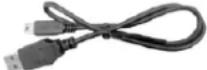 USB-Kabel USB-Kabel |  MicroSD-Karte (Bedienungsanleitung) MicroSD-Karte (Bedienungsanleitung) | |||
 Schnellanleitung Schnellanleitung |  Tasche Tasche |  Kalibrierungskarte Kalibrierungskarte |  Reinigungstuch Reinigungstuch | ||
Der Lieferumfang variiert je nach Scannermodell:
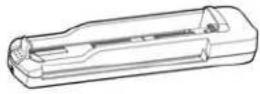 Dock Dock | 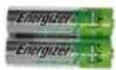 2 AA-Akkus 2 AA-Akkus |  Lithium-Ionen-Akku Lithium-Ionen-Akku |  CD (Software) CD (Software) | |
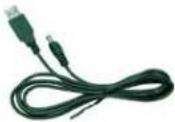 USB-Stromversorgungskabel USB-Stromversorgungskabel | 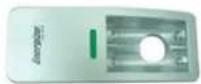 * Ladegerät * Ladegerät | 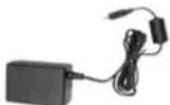 * Netzteil * Netzteil | ||
Bitte beachten Sie, dass der Lieferumfang je nach Scannermodell abweichen kann.
| MiWand 2: 2 AA-Akkus, *Ladegerät. | |
| MiWand 2L: Lithium-Ionen-Akku. | |
| MiWand 2 Pro: | Dock, 2 AA-Akkus, *Ladegerät, USB-Stromversorgungskabel,*Netzteil. |
| MiWand 2L Pro: | Dock, Lithium-Ionen-Akku, USB-Stromversorgungskabel, *Netzteil. |
*: Bei der einfachen Version des jeweiligen Modells werden diese Artikel nicht mitgeliefert.
◆ MiWand 2L/MiWand 2L Pro (HF-1115B)
◆ MiWand 2/MiWand 2 Pro (HF-1116B)
Hinweis:
Bewahren Sie Karton und Verpackungsmaterialien des Scanners auf, falls Sie ihn einmal versenden möchten.
1.3 Ansicht von oben
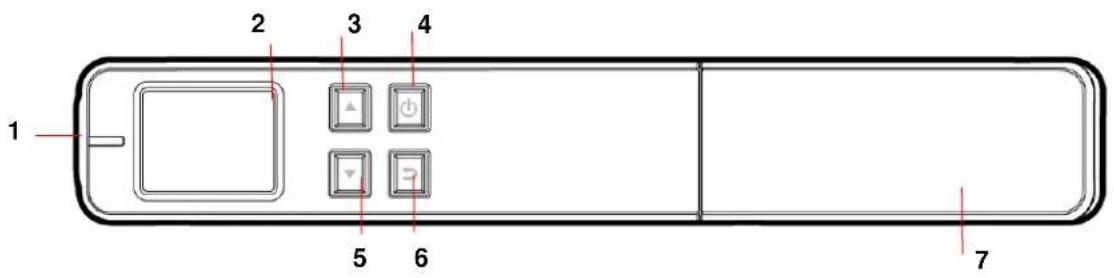
| Element | Bezeichnung Beschreibung | |
| 1 | Systemanzeige | Zeigt den Betriebs-/Warnstatus des Scanners. |
| 2 | LCD-Bildschirm | Zeigt Vorschaubilder und Einstellungsmenüs. |
| 3 | Aufwärtspfeil | Ruft den Menü-Bildschirm vom [Scanbereit]-Bildschirm auf.Rückwärtsnavigation durch Bilder und Menüoptionen. |
| 4 | Ein-/Aus-/Scantaste | Zum Einschalten des Scanners drücken.Zum Starten oder Beenden eines Scans drücken.Zum Bestätigen einer Auswahl in den Menü-und Vorschau-Optionen drücken.Zum Ausschalten des Scanners 3 Sekunden gedrückt halten. |
| 5 | Abwärtspfeil | Ruft den Anzeige-Modus vom [Scanbereit]-Bildschirm auf.Vorwärtsnavigation durch Bilder und Menüoptionen. |
| 6 | Zurück-Pfeil | Ruft den vorherigen Bildschirm auf oder verlässt den Anzeige-Modus bzw. die Menü-Option. |
| 7 | Batteriefach Schieben Sie die Abdeckung auf. | |
1.4 Ansicht von hinten

| Element Bezeichnung Beschreibung | ||
| 1 USB-Port | Übertragen von Bildern durch Anschließen des Mini-USB-Steckers eine Verbindung zu einem PC her. | |
| 2 | Speicherkartensteckplatz | Zum Einstecken einer Speicherkarte. |
1.5 Ansicht von unten

| Element | Bezeichnung | Beschreibung |
| 1 | Sensorrollen | Bei den Rollen handelt es sich um Sensoren; sie sollten nur in eine Richtung gerollt werden. Rollen Sie beim Scannen nicht vor und zurück, außer bei der Kalibrierung. |
| 2 | Glas | Während Sie den Scanner über ein Dokument rollen, erfasst und scannt der optische Sensor im Glas das Bild. |
1.6 Ansicht von vorne mit Einzugdock
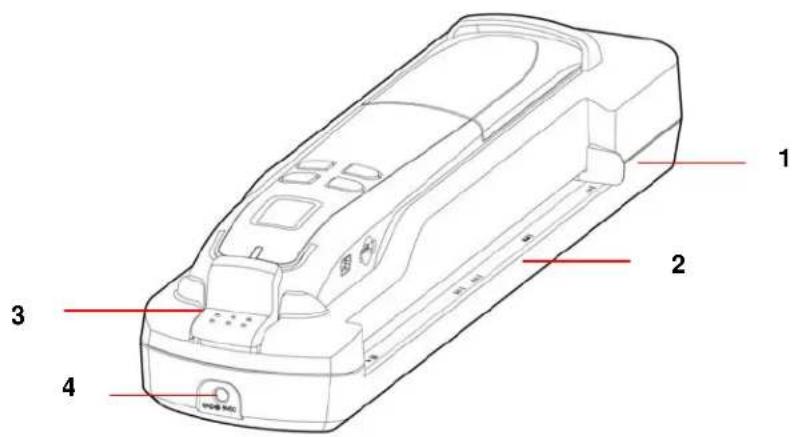
| Element | Bezeichnung | Beschreibung |
| 1 Führung | sschiene | Verschieben Sie die Führung entsprechend der Größe des Dokuments. |
| 2 | Einzug | Hier führen Sie zum Starten eines Scans ein Original ein. |
| 3 Riegel | Zum Lösen des Handscanners aus dem Einzugdock. | |
| 4 | DC-Anschluss | Zum Anschließen des Netzteils. |
1.7 Scanneranzeige

| Status Anzeige | |
| Aus | Scanner ist ausgeschaltet oder Scanner ist eingeschaltet und betriebsbereit. |
| Blinkt orange | Einschaltung zur Initialisierung. |
| Leuchtet grün | Scan bei 300 DPI. |
| Leuchtet orange Scan | bei 600 DPI. |
| Blinkt grün oder orange | Verarbeitung gescannter Bilder. |
| Blinkt rot | Keine SD-Karte, SD-Karte voll, Kartenfehler, kein Scan nach Initiierung des Handscanmodus, Batterie schwach. |
2. Installation
2.1 Allgemeine Hinweise
- Der Scanner darf nicht direktem Sonnenlicht ausgesetzt werden. Direktes Sonnenlicht oder starke Hitze können das Gerät beschädigen.
- Der Scanner darf nicht an einem feuchten oder staubigen Ort installiert werden.
■ Schließen Sie den Scanner an eine geeignete Wechselstrom- steckdose. - Verwenden Sie nur das Netzteil, das mit dem Gerät geliefert wird. Durch die Verwendung anderer Netzteile könnte das Gerät beschädigt werden. Sie könnten den Anspruch auf Garantieleistungen verlieren.
■ Stellen Sie den Scanner auf eine flache, ebene Unterlage. Schräge oder unebene Unterlagen können zu mechanischen Problemen führen.
2.2 Scanner aus dem Einzugdock entnehmen
- Halten Sie den Riegel gedrückt.
- Heben Sie zuerst die linke Seite des Scanners an, lösen Sie dann die rechte Seite des Scanners aus dem Dock.
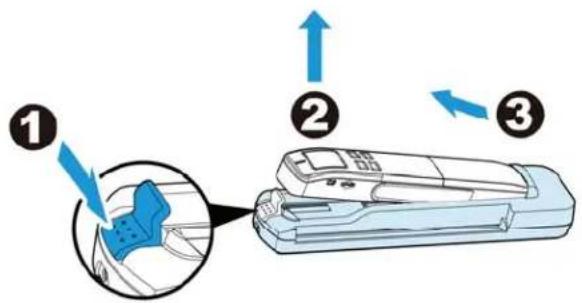
◆ Nur MiWand 2L Pro und MiWand 2 Pro werden mit Dock geliefert!
Heben Sie den Scanner nicht zu weit an und üben Sie keine Gewalt beim Abnehmen des Scanners vom Einzugsdock aus; andernfalls kann der Anschluss beschädigt werden!
- Entfernen Sie die Schutzfolien am Scanner und im Einzugdock, vgl. Abbildung.
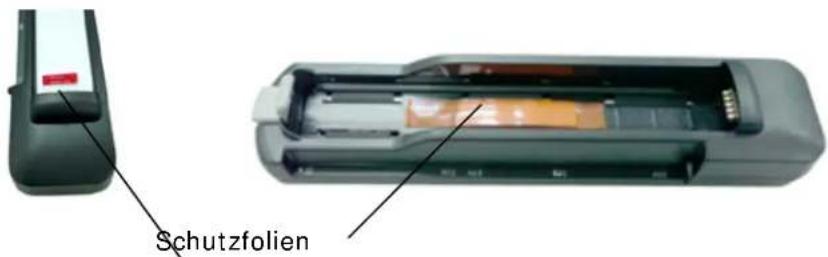
2.3 Batterien einlegen
Modelle MiWand 2/ MiWand 2 Pro:
- Schieben Sie die Batteriefachabdeckung am Scanner auf.

- Legen Sie zwei AA-batterien in das Batteriefach ein. Achten Sie darauf, dass die Batterien richtig herum ausgerichtet sind. (beachten Sie die Ausrichtung von + -)

- Bringen Sie die Batteriefachabdeckung an.

- Drücken Sie den Akkufachdeckel nach unten, schieben Sie den Deckel vom Scanner.

- Legen Sie den Akku in das Akkufach ein. Achten Sie darauf, den Akku richtig herum einzulegen. Die Kontakte am Akku müssen die Kontakte im Akkufach berühren. Hinweis: Bitte verwenden Sie ausschließlich den mitgelieferten Akku.

- Setzen Sie den Akkufachdeckel wieder auf.

flowchart
graph TD
    A["Input"] --> B["Process Step"]
    B --> C["Output"]
    style A fill:#f9f,stroke:#333
    style B fill:#ccf,stroke:#333
    style C fill:#cfc,stroke:#333
2.4 Akkus aufladen
MiWand 2/ MiWand 2 Pro:
* Der Scanner wird mit einem Akkuladegerät und zwei wiederverwendbaren AA-Akkus geliefert. Bitte befolgen Sie zum Aufladen der Akkus die nachstehenden Schritte:
- Stecken Sie die beiden Akkus in das Ladegerät. Achten Sie darauf, die Akkus richtig herum einzusetzen (beachten Sie die richtige Ausrichtung von + / -).
- Schließen Sie das Ladegerät an eine Steckdose an. Während die Akkus geladen werden, leuchtet eine grüne LED am Ladegerät. Beachten Sie, dass die Akkus jedes Mal 7 Stunden geladen werden müssen.
- Sobald der Ladevorgang abgeschlossen ist, trennen Sie zur Vermeidung einer Überhitzung und damit verbundenen Beschädigung der Akkus das Ladegerät und entnehmen die Akkus.
Hinweis:
- Die LED am Ladegerät schaltet sich nicht aus, wenn der Ladevorgang abgeschlossen ist. Die LED schaltet sich erst aus, wenn die Sicherheitszeit (18 Stunden) abgelaufen ist.
- Der Scanner lädt die Akkus nicht auf.
- Der Scanner arbeitet nur mit zwei AA-Alkalibatterien oder zwei NiMH-Akkus.
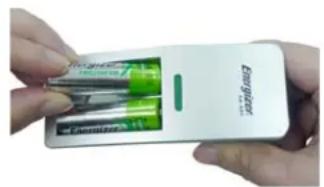
* Akkuladegerät: Nur für die Vollversion erhältlich!
MiWand 2L/ MiWand 2L Pro:
Die Akkus können auf zwei Weisen aufgeladen werden: Per USB-Kabelverbindung mit dem Computer oder per USB-Kabelverbindung mit dem Netzteil.
Per USB-Kabel:
- Schalten Sie den Scanner ab.
- Schließen Sie den Mini-USB-Stecker an den USB-Port des Scanners an.
- Verbinden Sie den großen USB-Stecker mit einem freien USB-Port Ihres Computers.
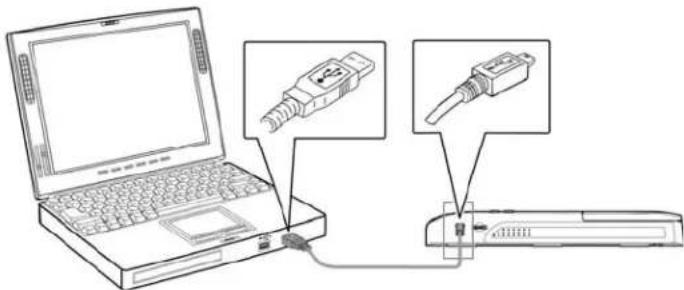
- Lassen Sie den Scanner beim Aufladen des Akkus ausgeschaltet.
- Laden Sie die Akkus mindestens 2 Stunden lang (bis die grüne LED erlischt), bevor Sie den Scanner benutzen.
Per Netzteil oder USB-Stromversorgungskabel:
- Schalten Sie den Scanner ab.
- Setzen Sie den Scanner in das Dock ein.
- Verbinden Sie den kleinen Stecker des Netzteils mit dem Dock, schließen Sie das Netzteil an die Steckdose an.
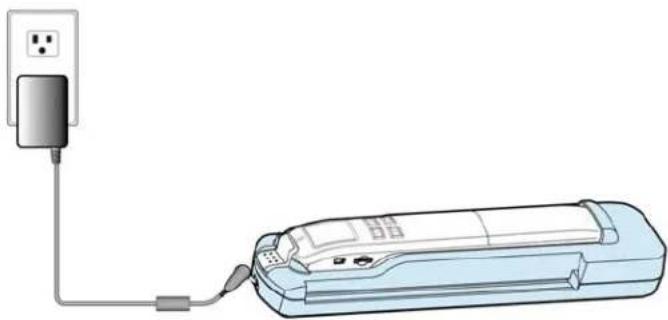
- Verbinden Sie den kleinen Stecker des USB-Stromversorgungskabels mit dem Dock, schließen Sie den Stecker am anderen Ende des Kabels an den USB-Port eines Computers oder an ein USB-Netzteil (separat erhältlich) an.
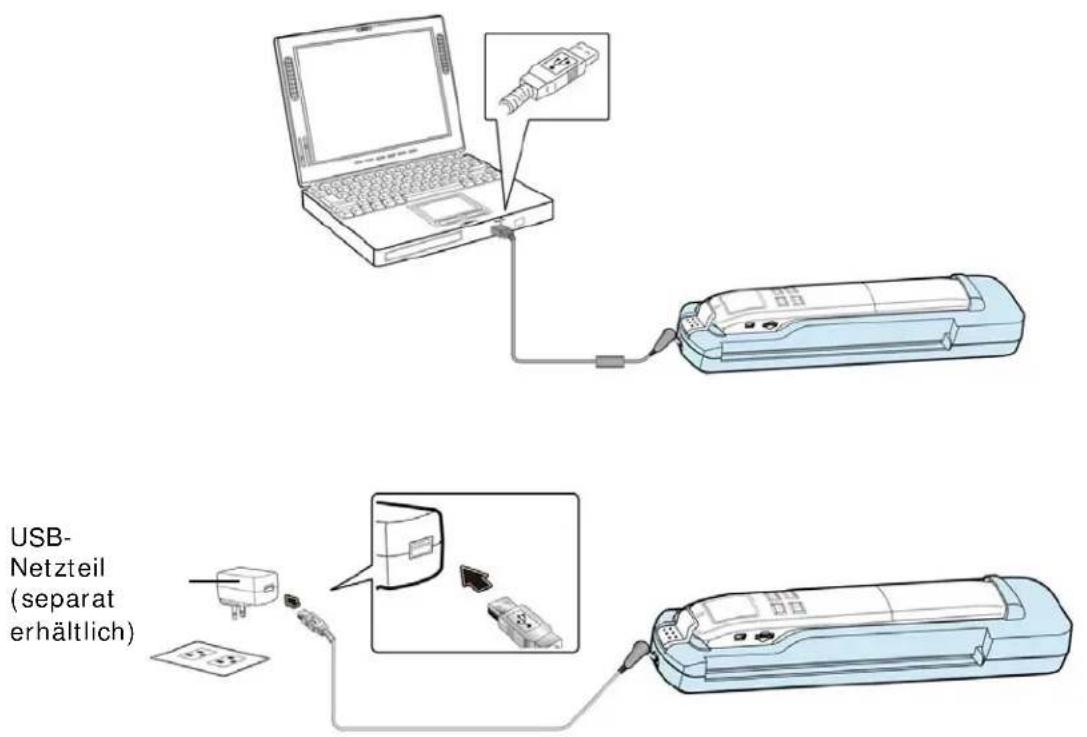
Wichtig:
- Lassen Sie den Scanner beim Aufladen des Akkus ausgeschaltet.
- Laden Sie die Akkus mindestens 2 Stunden lang (bis die grüne LED erlischt), bevor Sie den Scanner benutzen.
2.5 microSD-Karte installieren
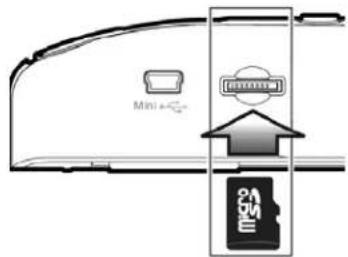
Zum Speichern Ihrer Bilder müssen Sie eine microSD-Karte im SD-Steckplatz des Scanners installieren. Schieben Sie die SD-Karte sanft bis zum Anschlag in den Steckplatz; die Karte rastet ein.
Hinweis:
- Der Scanner unterstützt nur microSD-Karten im FAT16- oder FAT32-Format. NTFS und andere Dateiformate werden nicht unterstützt.
- Stecken Sie vor dem Kalibrieren und Scannen immer eine microSD-Karte ein.
3. Betriebsweise
3.1 Geeignete und ungeeignete Originale
Zum Scannen von Hand geeignet
Wenn Sie den Scanner als Handscanner ohne Einzugdock verwenden, erzielt er die besten Scanergebnisse bei Fotos und Dokumenten mit einer Größe von maximal 21,59 x 35,56 mm.
Zum Scannen mit Einzugdock geeignet
Wenn Sie den Scanner mit dem Einzugdock verwenden, erzielt er die besten Scanergebnisse mit folgenden Dokumentarten:
- Fotos und Dokumente (7,62 x 12,7 cm, 10,16 x 15,24 cm, 12,7 x 17,78 cm, 20,32 x 35,56 cm)
- Visitenkarten (Standardformat 8,89 x 5,08 cm oder größer)
Zum Scannen mit Einzugdock ungeeignet
Scannen Sie folgende Dokumentarten nicht bei Verwendung des Einzugdocks ein; andernfalls kann dies eine Fehlfunktion des Einzugdocks verursachen bzw. das Dokument im Schlitz stecken bleiben.
- Originale mit einer Dicke von mehr als 1,0 mm
- Originale, bei denen eine Seite kürzer ist als 55 mm
• Originale mit einem hohen Schwarzanteil bzw. dunklen Farbanteil - Originale mit dunklen Rändern
• Gedruckte Medien (Zeitungen, Magazine etc.)
• Weiche und dünne Materialien (dünnes Papier, Tücher etc.)
• Gewellte oder geknitterte Originale
• Originale mit Heftklammern oder Büroklammern. - Originale mit Übergröße – größer als 216 mm (Breite) x 356 mm (Länge)
3.2 Scanner einschalten
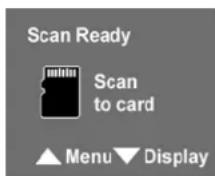
Drücken Sie zum Einschalten des Scanners ⏻ Der [Scanbereit]-Bildschirm wird wie nachstehend abgebildet angezeigt.
Zum Ausschalten halten Sie die Taste ⏻ erneut ca. 3 Sekunden gedrückt.
3.3 Scaneinstellungen wählen
-
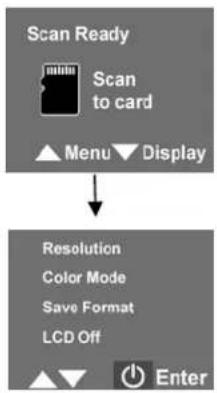
Rufen Sie im [Scanbereit]-Bildschirm durch Betätigung der Taste ▲ den Menü-Modus auf.
-
Eine Liste mit Menüoptionen wird angezeigt. Zu den Optionen zählen Auflösung, Farbmodus, Speicherformat, LCD aus usw.
-
Wählen Sie mit ▼ die gewünschte Option, z. B. Speicherformat; drücken Sie dann zur Bestätigung 🔒.
-
Wählen Sie mit ☐ die gewünschte Option, z. B. PDF; drücken Sie zur Bestätigung ⏻.
-
Drücken Sie zum Verlassen ↻.
flowchart
graph TD
    A["Scan Ready"] --> B["Scan to card"]
    B --> C["Menu ▼ Display"]
    C --> D["Resolution"]
    D --> E["Color Mode"]
    E --> F["Save Format"]
    F --> G["LCD Off"]
    G --> H["Enter"]
* Zur einfacheren Bedienung rufen Sie zunächst das Menü auf und wählen unter „Sprache“ Ihre bevorzugte Sprache aus.
* Standardeinstellungen: Resolution (Auflösung): 300 DP.: Farbmodus: Farbe. Dateiformat: JPEG. LCD-Abschaltzeit: 45 Sekunden
3.4 Scannen von Hand starten
- Legen Sie Ihr Dokument auf eine ebene Unterlage.
- Drücken Sie zum Starten eines Scans ⏻.
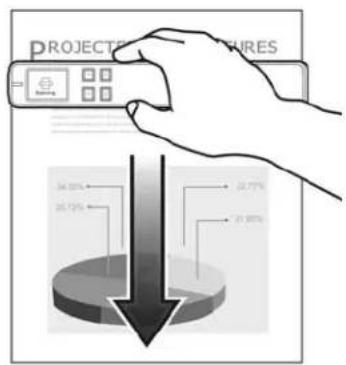
- Halten Sie den Scanner und führen ihn sorgfältig wie abgebildet über die Seite.
- Drücken Sie zum Beenden des Scans
-
Hinweise zur richtigen Scangeschwindigkeit entnehmen Sie bitte der nachstehenden Liste (basierend auf A4-Papier): 0,6 Sekunden (S/W, 300 DPI)/1,6 Sekunden (Farbe, 300 DPI); 2,4 Sekunden (S/W, 600 DPI)/6,5 Sekunden (Farbe, 600 DPI)
-
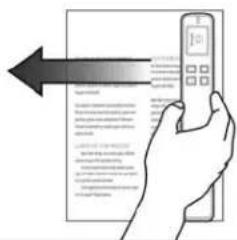
Wenn Sie den Scanner vertikal halten und Ihr Original von rechts nach links bzw. von links nach rechts scannen, wird das Bild um 90° gedreht. Bitte korrigieren Sie die Ausrichtung des gescannten Bildes mit der mitgelieferten Software oder einem anderen Bildbearbeitungsprogramm.
3.5 Scannen mit Papiereinzug (Einzugdock) starten
Durch Anbringen des Einzugdocks am Scanner können Sie mit dem Gerät einen automatischen Scan durchführen, indem Sie Ihr Dokument in den Einzugschlitz führen. Sobald das Scannen abgeschlossen ist, wird das Bild auf der Speicherkarte abgelegt. Zudem ermöglicht Ihnen das Gerät bei dieser Variante die Stromversorgung über das mitgelieferte Netzteil.
Hinweis:
■ Nur MiWand 2L Pro und MiWand 2 Pro werden mit Dock geliefert!
Zum Scannen mit dem Einzugdock müssen Sie den Scanner mit dem mitgelieferten Netzteil verbinden. Es sind keine Batterien erforderlich!
Installation:
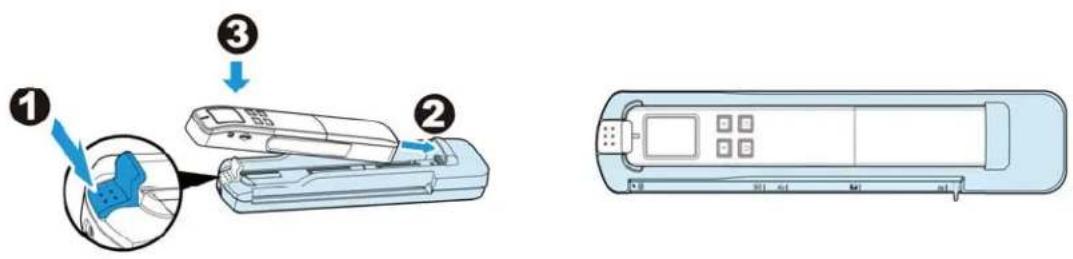
- Halten Sie den Riegel an der linken Seite gedrückt.
- Setzen Sie die rechte Seite des Scanners in das Einzugdock ein, die Kupferkontakte greifen dabei in die Aussparung.
- Setzen Sie die linke Seite des Scanners in das Fach ein.
- Lassen Sie den Riegel los.
5. Stromversorgung anschließen:
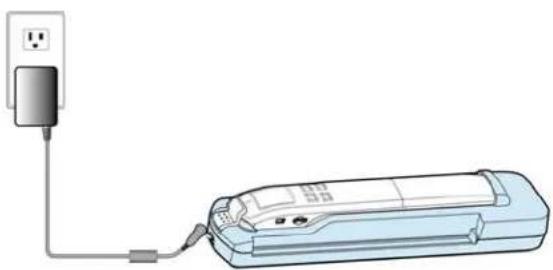
(a) Per Netzteil und Steckdose:
Verbinden Sie den kleinen Stecker des Netzteils mit dem Dock, schließen Sie das Netzteil an die Steckdose an.
* Netzteil: Nur für die Vollversion erhältlich!
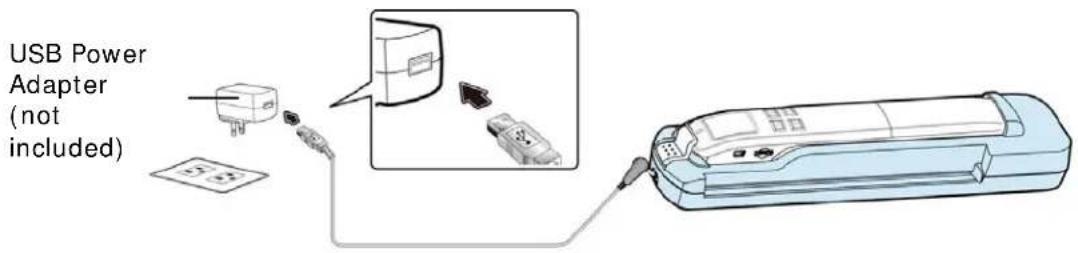
(b) Per USB-Netzteil (separat erhältlich) und Steckdose:
Schließen Sie den kleinen Stecker des Netzteilkabels an den Netzteileingang des Docks an, verbinden Sie den Stecker am anderen Ende des Kabels mit einem USB-Netzteil (separat erhältlich).
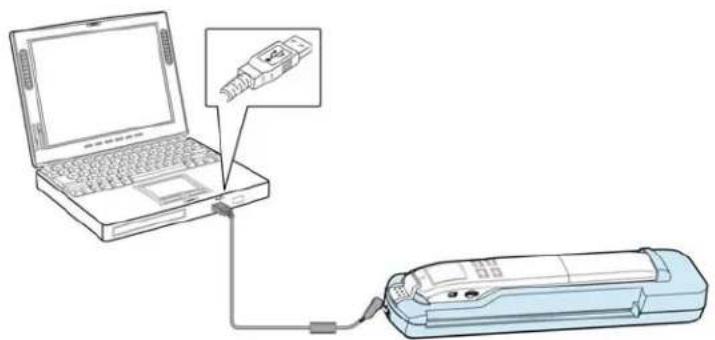
(C) Per Computer und USB-Kabel:
Schließen Sie den kleinen Stecker des USB-Stromversorgungskabels an den Netzteileingang des Docks an, verbinden Sie den Stecker am anderen Ende des Kabels mit einem freien USB-Port Ihres Computers.
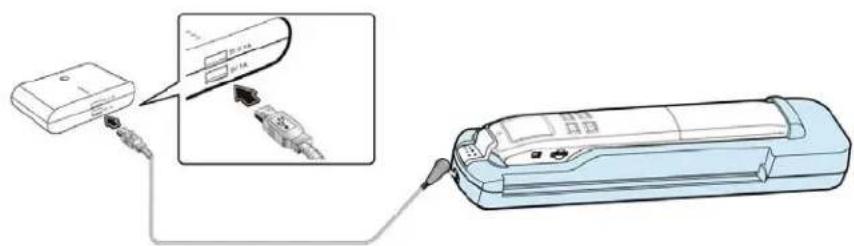
(D) Per USB-Energiespeicher(separat erhältlich):
Schließen Sie den kleinen Stecker des USB-Stromversorgungskabels an den Netzteileingang des Docks an, verbinden Sie den Stecker am anderen Ende des Kabels mit dem mit „5V, 1A“ markierten Anschluss des USB-Energiespeichers.
- Drücken Sie zum Einschalten des Scanners 🔒.
- Hinweise zur Auswahl Ihrer gewünschten Scaneinstellungen finden Sie im Abschnitt [Scaneinstellungen anpassen].
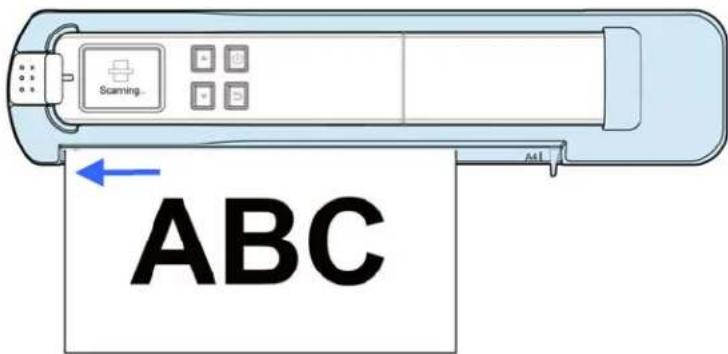
- Legen Sie ein Dokument mit der bedruckten Seite nach oben ein, richten Sie die linke Kante links am Einzugschlitz aus.
- Der Scan wird automatisch gestartet, sobald das Dokument in den Einzugschlitz gezogen wird. Sobald der Scan abgeschlossen ist, wird das Bild auf der Speicherkarte abgelegt.
* Der Vorschaumodus ist standardmäßig eingeschaltet, damit Sie die eingescannten Bilder direkt nach dem Scannen 2 Sekunden lang betrachten können (nur beim JPEG-Dateiformat verfügbar).
3.6 Vorschau der gescannten Bilder auf dem LCD-Bildschirm etrachten b
Sie können direkt nach einem Scan oder zu jedem beliebigen anderen Zeitpunkt schnell und einfach eine Vorschau Ihrer JPEG-Bilder auf dem LCD-Bildschirm betrachten. Zudem können Sie alle Bilder einzeln oder als Diaschau betrachten.
2.4.1 Vorschaumodus einstellen
Der Vorschaumodus ist standardmäßig eingeschaltet, damit Sie die gescannten Bilder direkt nach dem Scannen 2 Sekunden lang betrachten können (nur beim JPEG-Dateiformat verfügbar). Gemeinsam mit dem Bild erscheinen zwei Optionen auf dem Bildschirm, die Ihnen durch Betätigen von ▲ das Speichern (Standard) bzw. durch Betätigen von ▼ as sofortige Löschen des Bildes ermöglichen.
Wenn die Vorschau deaktiviert ist, wird das gescannte JPG-Bild umgehend ohne Anzeige einer Vorschau gespeichert.
* Bei deaktiviertem Vorschaumodus durchgeführte Scans verbrauchen weniger Strom, sodass Sie ohne Vorschau mehr Scans durchführen können.
Befolgen Sie zum Deaktivieren des Vorschaumodus die nachstehenden Schritte:
- Rufen Sie bei angezeigtem -Bildschirm mit ▲den Menü-Modus auf.
- Wählen Sie mit ▼ die Option Vorschau, bestätigen Sie die Auswahl mit ⏻.
- Wählen Sie mit ▼ die Option Aus, bestätigen Sie die Auswahl mit ⏻.
- Drücken Sie zum Verlassen ↻.
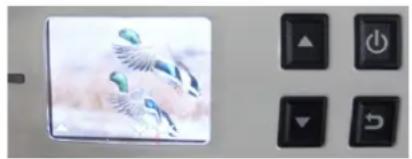
Der Vorschaubildschirm
Gescannte JPEG-Bilder als Diaschau betrachten
- Rufen Sie bei angezeigtem ■ Scan to card -Bildschirm mit ▼ den Anzeige-Modus auf.
- Die Diaschau beginnt automatisch und zeigt die auf der SD-Karte befindlichen Bilder in alphanumerischer Reihenfolge.
- Drücken Sie zum Anhalten der Diaschau Ⓞ; durch erneute Betätigung von ⓣsetzen Sie die Diaschau fort.
- Mit ⇔ können Sie die Diaschau jederzeit verlassen.
Gescannte JPEG-Bilder einzeln betrachten
- Rufen Sie bei angezeigtem -Bildschirm mit ▼ den Anzeige-Modus auf.
- Die Diaschau beginnt automatisch und zeigt die auf der SD-Karte befindlichen Bilder in alphanumerischer Reihenfolge.
- Drücken Sie zum Aufrufen des vorherigen oder nächsten Bildes ▲ ▼
- Mit ➕ verlassen Sie den Anzeige-Modus und kehren zum Scanbereit-Bildschirm zurück.
3.7 Gescannte Bilder betrachten oder herunterladen (Windows)
- Zum Betrachten oder Herunterladen Ihrer gescannten Bilder können Sie entweder die microSD-Karte entnehmen und in einen Kartenleser einlegen oder den Scanner über das mitgelieferte USB-Kabel mit Ihrem Computer verbinden (denken Sie daran, Ihren Scanner einzuschalten).
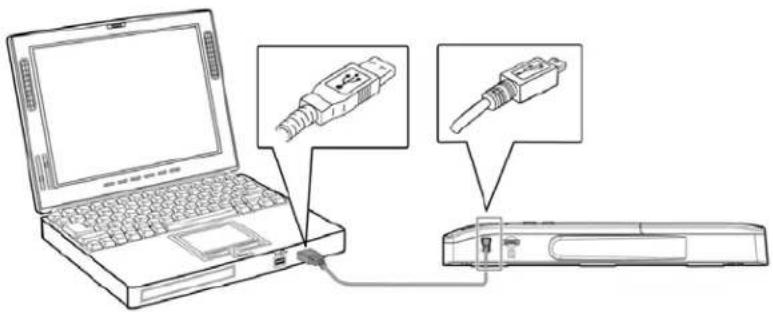
* Wenn Scanner und Computer erfolgreich verbunden wurden, werden alle Aufgaben
unterbrochen und der USB- angezeigt.

Warnung:
Wir empfehlen, gescannte Bilder durch Entnehmen der Speicherkarte aus dem Scanner und Auslesen der Speicherkarte mit dem Computer zu übertragen. Im Vergleich zum Anschluss des Scanners per USB-Kabel an den Computer wird deutlich weniger Energie verbraucht.
- Ihr Computer sollte die Karte bzw. den Scanner als Wechseldatenträger erkennen.
- Klicken Sie auf den Wechseldatenträger Sie finden einen Ordner mit dem Namen „DCIM“; alle PDF-Dateien werden im Unterordner „200DOC“, die JPEG-Dateien im Unterordner „100PHOTO“ gespeichert. Der Dateiname beginnt bei IMG_0001.pdf bzw. IMG_0001.jpg.
Jedes gescannte Bild erhält einen Dateinamen mit dem Präfix IMG_, gefolgt von einer 4-stelligen Zahl entsprechend der Reihenfolge, in der die Bilder gespeichert werden. Zum Beispiel: IMG_0001.jpg, IMG_0002.jpg, IMG_0001.pdf, IMG_0002.pdf etc.
JPG-Dateien werden in einem Unterordner mit dem Namen DCIM\100PHOTO gespeichert. Der Ordner nimmt 9999 Fotodateien auf, dann erstellt er automatisch einen weiteren Unterordner mit dem Namen 101PHOTO usw., bis 199PHOTO.
PDF-Dateien werden in einem Unterordner mit dem Namen DCIM\200DOC gespeichert. Der Ordner nimmt 9999 Dokumentdateien auf, dann erstellt er automatisch einen weiteren Unterordner mit dem Namen 201DOC usw., bis 299DOC.
3.7.1 Computersystemanforderungen für USB-Verbindung
Betriebssystem: Windows XP, Windows Vista, Windows 7 Mac 10.5 oder höher (Mac unterstützt nur die Datenübertragung)
USB-Port: USB 2.0 / USB 1.1
3.7.2 Nach erfolgreicher Verbindung
Wenn der Scanner mit dem PC verbunden ist, wird im Explorer-Fenster ein zusätzliches Laufwerk mit dem Namen Wechseldatenträger [Laufwerksbuchstabe] oder dem von Ihnen Ihrer microSD-Karte zugewiesenen Namen aufgelistet.
3.7.2.1 Scanner/ microSD-Karte sicher vom PC entfernen
- Klicken Sie in der Windows-Systemleiste auf das Symbol zum Auswerfen von Hardware.
- Klicken Sie beim entsprechenden Laufwerk auf „USB-Massenspeichergerät sicher auswerfen“.
- Sobald die Meldung „Hardware kann jetzt entfernt werden“ erscheint, können Sie das USB-Kabel des Scanners abziehen.
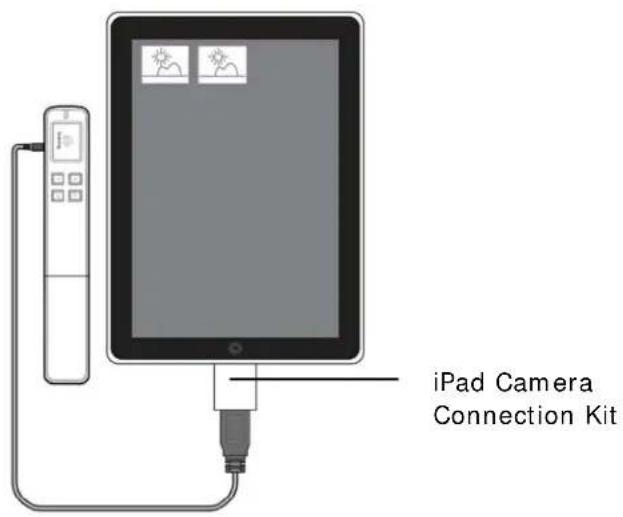
3.8 Bilder per iPad betrachten oder herunterladen
- Verbinden Sie das iPad Camera Connection Kit (nicht mitgeliefert) mit dem iPad-Docking-Anschluss. Verbinden Sie den USB-Anschluss mit dem iPad Camera Connection Kit.
- Die eingescannten Bilder auf der microSD-Karte Ihres Scanners werden nach 3 Sekunden auf dem iPad angezeigt. Wählen Sie zum Übertragen der eingescannten Bilder in das iPad-Album [Alles importieren].
3.9 OCR-Software verwenden
Mit der mitgelieferten Software können Sie grafischen Text per OCR (optische Zeichenerkennung) in regulären Text umwandeln, der bearbeitet und durchsucht werden kann. Detaillierte Hinweise zum Einsatz dieser Funktion finden Sie in der Bedienungsanleitung sowie in der Online-Hilfe zur Software auf der mitgelieferten CD.
3.10 Scaneinstellungen anpassen
Sie können die Scannereinstellungen über den Menübildschirm auf verschiedene Dokumentenarten anpassen.
3.10.1 Auflösung
Die Scanauflösung wird in DPI (dots per inch) gemessen. Je höher die Auflösung, desto detailreicher das gescannte Bild. Eine höhere Auflösung erfordert jedoch auch mehr Speicherplatz auf der SD-Karte.
Der Scanner bietet zwei Auflösungsmodus: 300 (Standard, normal) oder 600 DPI (hohe Qualität).
Befolgen Sie diese Schritte zur Auswahl der gewünschten Auflösung:
- Rufen Sie bei angezeigtem -Bildschirm mit ▲den Menü-Modus auf.
- Wählen Sie mit ⏻ die Option Auflösung.
- Wählen Sie mit ▼ die gewünschte Auflösung, bestätigen Sie die Auswahl mit Ⓤ.
- Drücken Sie zum Verlassen ↻.
3.10.2 Farbmodus
Der Scanner bietet zwei Farbmodi für Ihre gescannten Bilder. Farbe (Standard, ideal für Fotos) und Schwarzweiß (ideal für Textdokumente).
Befolgen Sie diese Schritte zur Auswahl des gewünschten Farbmodus:
- Rufen Sie bei angezeigtem -Bildschirm mit ▲den Menü-Modus auf.
- Wählen Sie mit ▼ die Option Farbmodus, bestätigen Sie die Auswahl mit ⏻.
- Wählen Sie mit ▼ den gewünschten Modus, bestätigen Sie die Auswahl mit ⏻
- Drücken Sie zum Verlassen ↻.
3.10.3 Speicherformat
Der Scanner bietet zwei Dateiformate für Ihre gescannten Bilder. JPEG (Standard, ideal für Fotos) und PDF (ideal für Textdokumente).
Befolgen Sie diese Schritte zur Auswahl des gewünschten Dateiformats:
- Rufen Sie bei angezeigtem
Bildschirm mit ▲ den Menü-Modus auf.
-
Wählen Sie mit ▼ die Option Speicherformat, bestätigen Sie die Auswahl dann mit ⏻.
-
Wählen Sie mit ▼ Ihr gewünschtes Format, bestätigen Sie die Auswahl mit ⏻
-
Drücken Sie zum Verlassen ↻.
3.10.4 LCD-Abschaltung
Ihr Scanner bietet zum Energiesparen eine Option, mit der sich der LCD-Bildschirm nach einer bestimmten Dauer der Inaktivität ausschaltet, ohne dass sich das ganze Gerät ausschaltet. Zur Auswahl stehen 45 Sekunden (Standard), 90 Sekunden und 3 Minuten.
Drücken Sie zum Reaktivieren des LCD-Bildschirms einfach eine beliebige Taste.
Befolgen Sie diese Schritte zum Ändern der Einstellung:
- Rufen Sie bei angezeigtem Scan Ready Scan to-card -Bildschirm mit ▲den Menü-Modus auf.
- Wählen Sie mit ▼ die Option LCD-Abschaltung, bestätigen Sie die Auswahl mit ⏻.
- Wählen Sie mit ▼ die gewünschte Einstellung, bestätigen Sie die Auswahl mit ⏻.
- Drücken Sie zum Verlassen ↻.
3.10.5 Energiesparen
Zum Energiesparen schaltet sich der Scanner automatisch nach einer angegebenen Dauer der Inaktivität (90 Sekunden, 3 Minuten oder 5 Minuten) aus.
Befolgen Sie diese Schritte zum Ändern der Zeiteinstellung:
- Rufen Sie bei angezeigtem -Bildschirm mit ▲den Menü-Modus auf.
- Wählen Sie mit ▼ die Option Energiesparen, bestätigen Sie die Auswahl mit ⏻.
- Wählen Sie mit ▼ die gewünschte Einstellung, bestätigen Sie die Auswahl mit ⏻.
- Drücken Sie zum Verlassen ↻.
3.10.6 Anti-Spiegelung (nur beim Scannen von Hand)
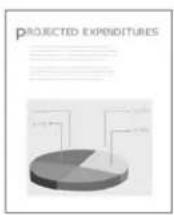
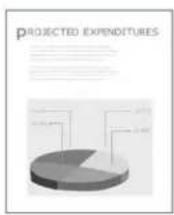
Wenn die Funktion [Anti-Spiegelung] eingeschaltet ist (Standard), ermöglicht Ihnen das Gerät, ein Original entweder von oben nach unten oder von unten nach oben zu scannen. In beiden Richtungen erhalten Sie ein korrekt gescanntes Bild. (Der Scanner erkennt Ihre Scanrichtung automatisch; falls Sie Ihr Original von unten nach oben scannen, wird das Bild automatisch umgedreht und auf den Kopf gestellt.) Wenn [Anti-Spiegelung] ausgeschaltet ist, erscheint Ihr Bild auf den Kopf gestellt und gespiegelt (rechte und linke Seite Ihres Bildes werden vertauscht), wenn Sie das Original von unten nach oben scannen.
* Diese Funktion ist nur verfügbar, wenn Sie den Scanner als Handscanner verwenden.
| Original Scanrichtung (Anti-Spiegelung: eingeschaltet) | Gescanntes Bild | ||
 | 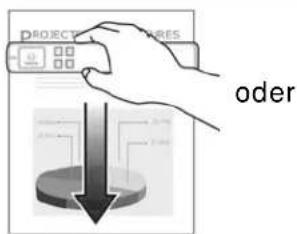 | 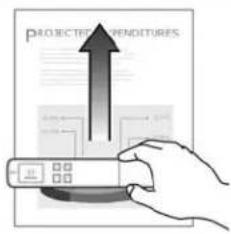 |  |
| Von oben nach unten | Von unten nach oben | ||
Befolgen Sie diese Schritte zum Deaktivieren von Anti-Spiegelung:
- Rufen Sie bei angezeigtem
- Wählen Sie mit ▼ die Option Anti-Spiegelung, bestätigen Sie die Auswahl mit ⏻.
- Wählen Sie mit ▼ die gewünschte Einstellung, bestätigen Sie die Auswahl mit ⏻.
- Drücken Sie zum Verlassen ↻.
3.10.7 Karte formatieren
Warnung !: Wenn Sie Ihre Speicherkarte neu formatieren, gehen alle auf der Karte gespeicherten Dateien verloren.
So formatieren Sie Ihre SD-Karte:
- Rufen Sie bei angezeigtem - Bildschirm mit △den Menü-Modus auf.
- Wählen Sie mit ▼ die Option Karte formatieren, bestätigen Sie die Auswahl dann mit ⏻.
- Wählen Sie mit ⏻ die Option Ja.
- Drücken Sie zum Bestätigen ▲.
- Nach erfolgreicher Formatierung wird der Menü-Bildschirm angezeigt.
- Drücken Sie zum Verlassen ↻.
3.10.8 Automatischer Zuschnitt (nur beim Scannen mit Papiereinzug)
Wenn Sie das Einzugdock verwenden, verfügt das Gerät über eine integrierte Schnittfunktion zur Aufnahme eines Bildes entsprechend der tatsächlichen Originalgröße; vgl. nachstehende Abbildung.
* Diese Funktion ist beim Scannen mit Papiereinzug (Einzugdock) verfügbar.

Original/Auto-Zuschnitt eingeschaltet (Standard)

Auto-Zuschnitt ausgeschaltet
Je nach Form und Größe des Originals möchten Sie das gescannte Bild zur Erzielung des gewünschten Ergebnisses eventuell zusätzlich manuell zuschneiden.
Befolgen Sie diese Schritte zum Deaktivieren des automatischen Zuschnitts:
- Rufen Sie bei angezeigtem
Bildschirm mit △ den Menü-Modus auf.
- Wählen Sie mit
die Option Auto-Zuschnitt, bestätigen Sie die Auswahl mit ⏻.
- Wählen Sie mit
den gewünschten Modus, bestätigen Sie die Auswahl mit
- Drücken Sie zum Verlassen

3.10.9 Kalibrierung (nur nach Bedarf)
Falls das gescannte Bild vertikale Streifen oder Verfärbungen aufweist, muss der Scanner möglicherweise kalibriert werden, damit der CIS (Contact Image Sensor) seine ursprüngliche Farbgenauigkeit & Schärfe zurückerlangt.
Anweisungen zur Kalibrierung finden Sie im Abschnitt „Scanner kalibrieren“.
* Kalibrieren Sie den Scanner nur dann, wenn die Farben des gescannten Bildes vom Original abweichen.
3.10.10 Sprache
Der Scanner bietet eine mehrsprachige Benutzerführung im LC-Display. Zur Sprachauswahl zählen Englisch, Deutsch, Französisch, Niederländisch, Italienisch, Spanisch, traditionelles Chinesisch, vereinfachtes Chinesisch, Japanisch, Koreanisch und so weiter. Die tatsächliche Sprachauswahl hängt dabei vom Land ab, in dem Sie das Gerät erwerben.
Befolgen Sie diese Schritte zum Ändern der Einstellung:
- Rufen Sie bei angezeigtem - Bildschirm mit den Menü-Modus auf.
- Wählen Sie mit ▼ die Option Sprache, bestätigen Sie die Auswahl mit ⏻.
- Wählen Sie mit ⏻ die gewünschte Sprache, bestätigen Sie die Auswahl mit ⏻
- Drücken Sie zum Verlassen
3.10.11 Werkseinstellungen
Sie können jederzeit alle Menüestellungen auf die werkseitigen Standardeinstellungen zurücksetzen.
So stellen Sie die Standardeinstellungen wieder her:
-
Rufen Sie bei angezeigtem ▲Menu▼Display-Bildschirm mit ▲den Menü-Modus auf.
-
Wählen Sie mit ▼ die Option Werkseinstellungen, bestätigen Sie die Auswahl mit ⏻.
-
Wählen Sie mit ⏻ die Option Ja.
-
Drücken Sie zum Bestätigen ▲.
-
Nach erfolgreicher Rücksetzung schaltet sich der Scanner automatisch aus. Mit ⏻ schalten Sie den Scanner wieder ein.
-
Drücken Sie zum Verlassen ↻.
3.10.12 Info
Die Info-Option listet die aktuellen Firmware- und Kalibrierungsversionen auf.
Diese Informationen benötigen Sie möglicherweise, wenn Sie unseren Kundendienst kontaktieren.
Befolgen Sie diese Schritte zum Betrachten der Info-Angaben:
- Rufen Sie bei angezeigtem ▲Menu▼Display-Bildschirm mit ▲den Menü-Modus auf.
- Wählen Sie mit ▼ die Option Info, bestätigen Sie die Auswahl mit ⏻.
- Wählen Sie mit 🔒 den gewünschten Modus, bestätigen Sie die Auswahl mit 🔒
- Drücken Sie zum Verlassen ↻.
4. Wartung
4.1 Scanner kalibrieren
Führen Sie die Kalibrierung nur durch, wenn das gescannte Bild verschwommen oder die Farben unnormal (z. B. dunkler als gewöhnlich) aussehen, 8.000 Scans durchgeführt wurden oder der Scanner lange Zeit nicht benutzt wurde. Die Kalibrierung setzt den Contact Image Sensor auf seine ursprüngliche Farbgenauigkeit und Schärfe zurück.
Eine Kalibrierung kann nur durchgeführt werden, wenn sich der Handscanner nicht im Einzugdock befindet. Sobald der Scanner in das Einzugdock eingesteckt wird, ist die Kalibrierungsfunktion deaktiviert.
Befolgen Sie zum Kalibrieren des Scanners die nachstehenden Schritte:
- Stellen Sie sicher, dass die Batterien/Akkus vollständig aufgeladen sind und eine Speicherkarte eingesteckt ist.
- Nehmen Sie das Kalibrierungsblatt aus der Kunststoffhülle und legen es mit der bedruckten Seite nach oben auf einen flachen Untergrund.
- Entfernen Sie den Scanner aus dem Einzugdock.
- Platzieren Sie den Scanner auf dem weißen Bereich des Kalibrierungsblattes, an der Oberseite des weißen Bereichs.
* Stellen Sie sicher, dass das Blatt sauber ist (d. h. frei von Schmutz und Farbpartikeln).
- Rufen Sie bei angezeigtem -Bildschirm mit ▲ den Menü-Modus auf.
- Wählen Sie mit ▼ die Option Kalibrierung, bestätigen Sie die Auswahl mit ⏻.
- Wählen Sie mit ⏻ die Option Ja.
- Der Scanner ruft den Kalibrierung-Modus auf. Schieben Sie den Scanner langsam nach unten – nur über den weißen Bereich des Kalibrierungsblattes.
- Der Scanner schließt die Kalibrierung ab und schaltet sich automatisch aus.
- Schieben Sie das Kalibrierungsblatt vorsichtig in die Kunststoffhülle zurück; bewahren Sie es zur künftigen Nutzung an einem sicheren Ort auf.
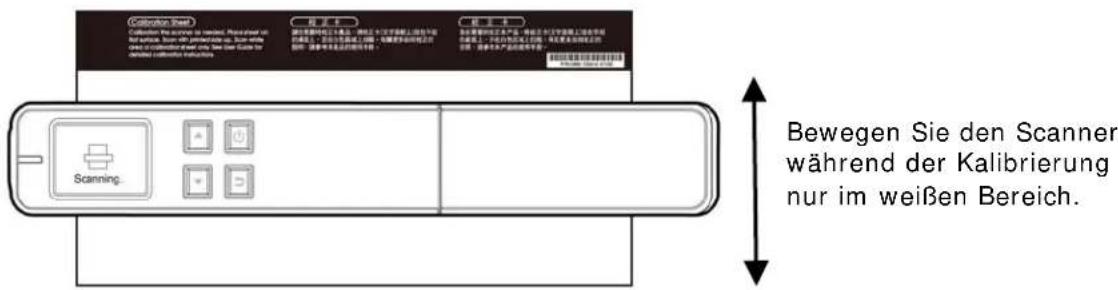
Warnung:
- Unterbrechen Sie die Kalibrierung nicht; versuchen Sie nicht, das Gerät während der Kalibrierung abzuschalten. Wenn Sie die Kalibrierung vor der Fertigstellung beenden, tritt möglicherweise ein Kalibrierungsfehler auf. Dadurch erscheint beim nächsten Einschalten des Gerätes eine Fehlermeldung, Sie müssen das Gerät ausschalten und die Anweisungen in diesem Abschnitt wiederholen.
- Halten Sie das Kalibrierungsblatt von Staub und Schmutz fern. Schmutz kann das Kalibrierungsblatt verfälschen und sich auf das Kalibrierungsergebnis auswirken.
- Verwenden Sie zur Kalibrierung des Scanners nur das mitgelieferte Kalibrierungsblatt.
4.2 Scanner und Einzugdock reinigen
Wir empfehlen, Scanner und Einzugdock ca. alle 200 Scans oder bei Auftreten vertikaler Linien oder Streifen auf dem gescannten Bild zu reinigen.
Verwenden Sie zur Reinigung von Scanner und Einzugdock nur das empfohlene oder mitgelieferte Hilfsmittel.
Reinigungsschritte:
Handscanner reinigen:
- Entfernen Sie den Scanner aus dem Einzugdock.
- Drehen Sie den Scanner um, sodass Rollen und Glas nach oben zeigen.
- Wischen Sie Rollen und Glas mit dem mitgelieferten Reinigungstuch ab.
- Wischen Sie den Scanner mit einem trockenen, sauberen, fusselfreien Tuch ab.

Handscanner
Einzugdock reinigen:
- Entfernen Sie den Scanner aus dem Einzugdock.
- Wischen Sie die Rollen mit dem mitgelieferten Reinigungstuch ab.
- Wischen Sie das Einzugdock mit einem trockenen, sauberen, fusselfreien Tuch ab.
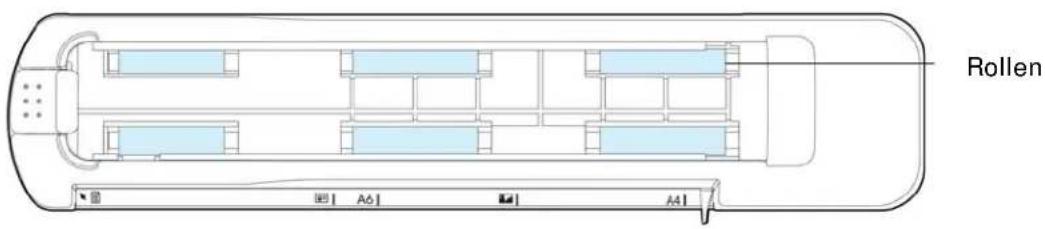
Hinweis:
- Sie können die Rollen noch effizienter reinigen, indem Sie etwas Isopropylalkohol (95 %) auf das Reinigungstuch geben.
- Verwenden Sie zur Reinigung des Scanners keine Lösungsmittel oder korrosiven Flüssigkeiten (d. h. Alkohol, Kerosin etc.), da diese das Kunststoffmaterial dauerhaft beschädigen können.
- Stellen Sie sicher, dass sich keine Büroklammern etc. auf dem Dokument oder Foto befinden; andernfalls kann dies die Glaslinse des Scanners beschädigen.
5. Problemlösung
5.1 Fehlermeldungen
Falls beim Scannen ein Fehler auftritt, blinkt die LED rot und eine Fehlermeldung wird angezeigt. Beachten Sie zum Beheben des Fehler die folgende Tabelle.
| Fehlermeldung Ursache Lösung | ||
| Speicherkarte einstecken | 1. Keine Speicherkarte eingesteckt.2. Karte nicht erkannt. | 1. Speicherkarte einstecken.2. Andere Speicherkarte verwenden. |
| Karte voll | Die Karte ist voll; das gescannte Bild kann nicht auf der eingesteckten Speicherkarte abgelegt werden | Speicherplatz freigeben oder neue microSDTM-Karte einstecken. |
| Batteriestand gering | Batterie-/Akkukapazität bald erschöpft | Batterien ersetzen (bzw. beim Einsatz von Akkus: Akkus aufladen). |
| Kein Bild gescannt | 1. Keine Scandaten erkannt.2. Zeitüberschreitung beim Scannen. | Warten, bis die Meldung ausgeblendet wird. |
| Formatierung fehlgeschlagen | 1. Speicherkarte nicht erkannt.2. Dateisystem ist nicht FAT16/FAT32. | Andere Speicherkarte verwenden. |
| Kalibrierung fehlgeschlagen | Interne Prüfung fehlgeschlagen, Kalibrierungsdatenfehler erkannt. | Scanner neu kalibrieren (siehe Abschnitt „Scanner kalibrieren“.) |
| Scangeschwindigkeit zu hoch | Bilder erscheinen verzerrt. Der Handscanner wurde zu schnell über das Original bewegt. | Bewegen Sie den Scanner langsamer über das Original; scannen Sie das Original bei Bedarf noch einmal. |
| Papierstau | 1. Original steckt im Einzugdock fest.2. Original überschreitet max. Länge (35,56 cm) | Entfernen Sie den Scanner aus dem Einzugdock, ziehen Sie das Original vorsichtig aus dem Papiereinzug. Alternativ drücken Sie zum Auswerfen des Originals Ⓤ. |
Warnung:
- Falls „Batteriestand gering“ im LC-Display angezeigt wird, sollten Sie die Batterien möglichst schnell austauschen, damit Scans nicht unterbrochen werden und auch keine sonstigen Betriebsstörungen auftreten.
- Wenn Sie Alkalibatterien verwenden, kann es bereits zu unterbrochenen Scans und anderen Betriebsstörungen kommen, bevor „Batteriestand gering“ im LC-Display erscheint.
5.2 Häufig gestellte Fragen und deren Antworten
| F: Warum schaltet sich mein Scanner nicht ein? | |
| A: | 1. Möglicherweise ist der Scanner nicht richtig mit dem Einzugdock verbunden.2. Möglicherweise liefern die Batterien nicht genügend Strom bzw. sind nicht richtig eingelegt. |
| F: Das Bild kann beim Scannen nicht auf der Speicherkarte abgelegt werden? | |
| A: | Stellen Sie sicher, dass eine microSDTM-Karte richtig eingesteckt ist und über genügend Platz verfügt |
| F: Warum erkennt mein Computer den Scanner nicht, wenn ich ihn über das USB-Kabel anschließe? | |
| A: | Vergewissern Sie sich, dass das Kabel richtig und fest angeschlossen ist. Starten Sie den Computer bei Bedarf neu. |
| F: Warum haben alle gescannten Bilder dasselbe Datum, wenn sie auf der Speicherkarte abgelegt werden? | |
| A: Das Gerät hat keine interne „Uhr“ zur Bestimmung der tatsächlichen Uhrzeit, weshalb Datum und Zeit zum Zeitpunkt der Produktion festgelegt wurden und nicht das aktuelle Datum und die Uhrzeit wiedergeben. | |
| F: | Warum sind meine gescannten Bilder verzerrt? |
| A: | Möglicherweise scannen Sie zu schnell; führen Sie den Scan erneut bei geringerer Geschwindigkeit durch. |
| F: | Woher weiß ich, ob der Scanner bei 300 DPI oder bei 600 DPI scannt? |
| A: | Die Scanleuchte zeigt die ausgewählte Auflösung an: Grün = 300 DPI, Orange = 600 DPI |
| F: Warum erscheinen komische Linien auf dem gescannten Dokument? | |
| A: | Bitte prüfen Sie Folgendes:1. Befinden sich Kratzer auf dem Original, ist das Original sauber?2. Entfernen Sie vor dem Scannen Flecken und Staub vom Original.3. Reinigen Sie Rollen und Glas mit dem mitgelieferten Reinigungstuch. (Halten Sie sich an den Abschnitt „Rollen und Glas reinigen“) |
| F: | Lädt der Scanner meine Akkus auf? |
| A: | Nein, der Scanner lädt Akkus NICHT wieder auf. Sie müssen ein separates Ladegerät verwenden. |
| F: Warum erscheint ein roter oder grauer Hintergrund mit Linien im gescannten Bild? | |
| A: | Dem Scanner fehlt die nötige Energie zum Scannen. Laden Sie die Akkus auf, starten Sie den Scan dann noch einmal. |
| F: | Wieso fühlt sich der Scanner warm an? |
| A: | Es ist normal, dass der Scanner nach längerem Betrieb etwas Wärme abstrahlt. Falls der Scanner jedoch einen komischen Geruchabsondert bzw. sich heiß anfühlt, schalten Sie ihn umgehend aus. |
5.3 Technischer Service
Technischer Kundendienst für Avision-Scanner wird vom Avision Technical Assistance Center (ATAC) bereitgestellt. Bevor Sie sich ans ATAC wenden, notieren Sie sich folgende Daten:
* Seriennummer und Revisionsnummer des Scanners (auf der Unterseite des Geräts);
* Hardwarekonfiguration (z.B., Prozessor, RAM, Festplattenspeicherplatz, etwaige Steckkarten...);
Kontaktieren Sie und dann über folgende Anschriften:
Anderswo
Avision Inc.
Bischofstr. 101 D-47809 Krefeld Deutschland
Telefon: +49-2151-56981-40
FAX: +49-2151-56981-42
E-MAIL: info@avision-europe.com
http://www.avision.de
6. Technische Daten
Alle Spezifikationen können ohne Ankündigung geändert werden.
| Element Beschreibung | |
| Regulatory model: HF-1115B/HF-1116B | |
| Bildtechnologie: Contact Image Sensor (CIS) | |
| Scannerbildschirm 1,8-Zoll-TFT-LCD | |
| Speicher: 16 MB | |
| Max. Dokumentengröße: 216 x 355 mm | |
| Automatische Abschaltung: 3 Minuten | |
| Ausgabedateiformat: JPEG/PDF | |
| Auflösung: 300 DPI /600 DPI | |
| Stromversorgung:HandscannerMiWand 2L/ MiWand 2L Pro: | Wiederaufladbarer Lithium-Ionen-Akku,kompatibel mit NP45 (3,7V, 700 mAh) /CANP45 (3.7V, 700mAh) |
| MiWand 2/ MiWand 2 Pro: | Zwei AA-Alkalibatterien oder zwei NiMH-AkkusWarnung: Kombinieren Sie niemalsverschiedene Batterietypen, da diesBeschädigungen und Brände verursachen kann.Der Scanner lädt Akkus nicht auf. |
| Einzugdock | Netzteil: 100 - 240 V, 50/60 Hz (Eingang)5Vdc, 1,0 A (Ausgang) |
| Nettogewicht: | Handscanner: 250 gEinzugdock: 413 gHandscanner im Dock: 663 g |
| Abmessungen: (B x L x H) | Handscanner: 41 x 258 x 36 (mm)Einzugdock: 69 x 322 x 57 (mm) |
| Betriebsumgebung | Temperatur: 5 °C bis 35 °CFeuchtigkeit: 20 bis 85 % relativeLuftfeuchtigkeit |
| Aufbewahrungsumgebung | Temperatur: -20 °C bis -60 °CFeuchtigkeit: 20 bis 85 % relativeLuftfeuchtigkeit |