TT-micro S855 HbbTV - Digitaler Decoder TechnoTrend - Kostenlose Bedienungsanleitung
Finden Sie kostenlos die Bedienungsanleitung des Geräts TT-micro S855 HbbTV TechnoTrend als PDF.


| Produkttyp | Digitaler Decoder |
| Modell | TT-micro S855 HbbTV |
| Marke | TechnoTrend |
| Abmessungen (B x H x T) | ca. 10 x 3 x 10 cm |
| Gewicht | ca. 200 g |
| Stromversorgung | 5 V DC, 1 A |
| Tuner | DVB-S2 |
| HbbTV | Ja |
| HDMI-Ausgang | Ja |
| USB-Anschluss | Ja (z. B. für Speichermedien) |
| Reinigung | Mit einem trockenen, fusselfreien Tuch abwischen |
| Sicherheitshinweise | Gerät nicht öffnen, vor Nässe schützen |
| Ersatzteile | Über den Hersteller erhältlich |
| Reparatur | Nur durch autorisiertes Fachpersonal |
| Entsorgung | Gemäß WEEE-Richtlinie |
| Betriebstemperatur | 0 °C bis 40 °C |
| Lieferumfang | Decoder, Netzteil, Fernbedienung, HDMI-Kabel |
| Betriebssystem | Linux-basiert |
| Firmware-Update | Über USB oder OTA möglich |
Häufig gestellte Fragen - TT-micro S855 HbbTV TechnoTrend
Benutzerfragen zu TT-micro S855 HbbTV TechnoTrend
0 Frage zu diesem Gerät. Beantworten Sie die, die Sie kennen, oder stellen Sie Ihre eigene.
Eine neue Frage zu diesem Gerät stellen
Laden Sie die Anleitung für Ihr Digitaler Decoder kostenlos im PDF-Format! Finden Sie Ihr Handbuch TT-micro S855 HbbTV - TechnoTrend und nehmen Sie Ihr elektronisches Gerät wieder in die Hand. Auf dieser Seite sind alle Dokumente veröffentlicht, die für die Verwendung Ihres Geräts notwendig sind. TT-micro S855 HbbTV von der Marke TechnoTrend.
BEDIENUNGSANLEITUNG TT-micro S855 HbbTV TechnoTrend
Ing.-Anton-Kathrein-Straße 2
D-83101 Rohrdorf-Thansau, Germany
www.ttgoerler.de
Technische Änderungen vorbehalten.
Stand: 08/2011

TechnoTrenc
GÖRLER
- Sicherheit und Umweltschutz 5
- Bedien- und Funktionselemente 9
Vorderansicht 9
Rückansicht. 10
Fernbedienung 11
Texteingaben vornehmen 16
- Ihr neuer Receiver stellt sich vor 18
Sat-Receiver-Funktionen 18
Internet-Funktionen.... 18
PVR-Funktionen 19
Lieferumfang 19
Hinweise zum Thema „Netzwerk“ 19
- Anschluss und erste Inbetriebnahme ..... 20
Schutzfolie entfernen 20
Batterien in Fernbedienung einlegen 20
Receiver anschließen 20
Anschluss-Beispiel 24
Smartcard einstecken 25
Receiver einschalten....26
On Screen Display (OSD) verwenden 27
Erstinstallation.... 27
- TV-Betrieb 28
Programmwechsel 28
Lautstärke 28
Infobanner....28
Optionen 30
TV-Programmliste 32
Favoriten 34
EPG 37
Videotext 40
Programmsuchläufe 40
PIP-Funktion (Bild-in-Bild).... 42
Bild-Einstellungen direkt ändern 43
Sleep Timer nutzen.... 43
Geräte-Software aktualisieren. 44
Gerät auf Werkseinstellungen zurücksetzen. 44
- Radio-Betrieb 45
Satelliten-Radio hören. 45
Internet-Radio hören 46
-
HbbTV 48
-
Internet-Portal (HD+ InterAktiv) 52
- Aufnahme + Wiedergabe (PVR-Funktion) 54
Anforderungen an den USB-Datenträger 54
Archiv-Festplatte einrichten und Datenträger anschließen ..... 55
Sendung direkt aufnehmen.... 55
Laufende Aufnahme abbrechen 56
Sendung für Aufnahme programmieren 56
Aufnahmeplan nutzen 58
Aufnahmen verwalten und abspielen 59
Datenträger entfernen.... 62
Timeshift (zeitversetztes Fernsehen) 62
- Video- und Audio-Wiedergabe 64
YouTube-Videos abspielen.... 64
Videos abspielen.... 65
Bilder wiedergeben 68
Audio-Dateien wiedergeben 68
- Service-Menü 70
Automatische Software-Aktualisierung 70
Software-Aktualisierung 71
Aktualisierung über USB.... 71
Werkseinstellung laden.... 72
- Einstellungen 73
OSD-Sprache ändern 73
Erst-Installation 73
Grundeinstellungen ändern.... 73
Benutzerdefinierte Einstellungen 76
Antenne & Satelliten 80
- Schnittstellen 86
Common Interface.... 86
Festplatten-Management 86
Netzwerkeinstellungen 88
- Störung und Abhilfe 90
- Technische Daten 93
- Anhang + Glossar 96
- Garantie 99
- Code-Tabelle 100
- Allgemeine Geschäftsbedingungen HD+ 113
1. Sicherheit und Umweltschutz

Bevor Sie den Receiver anschließen und in Betrieb nehmen, beachten Sie folgende Punkte:
- Lesen Sie diese Anleitung, bevor Sie das Gerät in Betrieb nehmen.
- Das Gerät ist für die Nutzung im privaten Bereich ausgelegt.
- Mit dem Gerät dürfen nur die in dieser Gebrauchsanleitung beschriebenen Funktionen ausgeführt werden.
- Bewahren Sie die Gebrauchsanleitung möglichst griffbereit in der Nähe des Gerätes auf.
- Wenn Sie das Gerät an andere Personen weitergeben, geben Sie auch diese Gebrauchsanleitung mit.
■Gefahr für Kinder

- Lassen Sie Kinder mit diesem Gerät nie unbeaufsichtigt. Kinder unterschätzen die Gefahr beim Umgang mit Elektrogeräten.
- Batterien können bei Verschlucken lebensgefährlich sein. Bewahren Sie Batterien deshalb für Kleinkinder unerreichbar auf. Wurde eine Batterie verschluckt, muss sofort medizinische Hilfe in Anspruch genommen werden.
- Halten Sie Kinder vom Verpackungsmaterial fern. Bei Verschlucken besteht Erstickungsgefahr.
■Gefahr durch Elektrizität

- Das Gerät darf nicht Tropf- oder Spritzwasser ausgesetzt werden. Verhindern Sie, dass Flüssigkeit in das Gerät gelangt. Notfalls sofort den Netzstecker ziehen.
-
Stellen Sie keine mit Flüssigkeiten gefüllten Behältnisse wie Vasen oder Kaffeebecher auf das Gerät.
-
Das Gerät darf nicht in Feuchträumen (z. B. Badezimmer) oder Räumen mit starkem Staubanfall verwendet werden.
- Schließen Sie das Steckernetzteil des Geräts nur an eine vorschriftsmäßig installierte 230 V Steckdose an, die entsprechend abgesichert ist.
- Die Steckdose muss gut zugänglich sein, damit Sie im Bedarfsfall den Netzstecker sofort ziehen können.
- Achten Sie darauf, dass die Anschlussleitungen nicht geklemmt oder gequetscht werden.
- Nehmen Sie das Gerät nicht in Betrieb, wenn Gerät oder Anschlussleitungen sichtbare Schäden aufweisen oder das Gerät heruntergefallen ist.
- Beim Auftreten einer offensichtlichen Störung (z. B. Qualm o. ä.) während des Betriebes sofort das Steckernetzteil aus der Steckdose ziehen. Dabei immer am Stecker und niemals am Kabel anfassen.
- Steckdosen und Verlängerungskabel dürfen nicht überlastet werden, sonst besteht Brandgefahr! Fragen Sie beim Erwerb nach der maximalen zulässigen Stromaufnahme.
- Um das Gerät vollständig von der Stromversorgung zu trennen, muss das Netzteil aus der Steckdose gezogen werden.
- Lassen Sie Reparaturen oder Einstellungen an Ihrem Receiver nur von qualifiziertem Fachpersonal ausführen. Der Hersteller haftet nicht für Unfälle des Anwenders am geöffneten Gerät. Eine Fehlbeschaltung der Anschlüsse kann zu Betriebsstörungen oder zu Defekten am Gerät führen.
- Nehmen Sie keine Änderungen am Gerät vor. Das Öffnen des Gerätes führt zu Garantieverlust.
- Verwenden Sie nur mitgelieferte Kabel und Netzteile.
- Bei einem Gewitter können am Stromnetz angeschlossene Geräte Schaden nehmen. Ziehen Sie deshalb bei Gewitter immer das Netzteil aus der Steckdose.
- Bei längerem Nichtgebrauch trennen Sie den Receiver von Netzteil und Kabelanschluss. Dies gilt auch für Geräte, die mit dem Receiver verbunden sind.
■ Gefahr von Verletzungen durch andere Ursachen

- Kontakt mit Haut, Augen und Schleimhäuten vermeiden. Bei Kontakt mit Batteriesäure die betroffenen Stellen sofort mit reichlich klarem Wasser spülen und umgehend einen Arzt aufsuchen.
- Batterien dürfen nicht geladen, mit anderen Mitteln reaktiviert, auseinander genommen, ins Feuer geworfen oder kurzgeschlossen werden.
- Verwenden Sie nur den Batterietyp, der in den „Technischen Daten“ aufgeführt ist. Beachten Sie die richtige Polarität (+/-) beim Einlegen, ansonsten besteht Explosionsgefahr.
- Achten Sie darauf, dass die Anschlussleitungen nicht zur Stolperfalle werden.
■Achtung - Sachschäden

- Offene Brandquellen, wie z. B. brennende Kerzen, nicht auf das Gerät stellen.
- Nehmen Sie bei längeren Nichtgebrauch die Batterien aus der Fernbedienung. Wechseln Sie die Batterien spätestens jährlich aus, um ein Auslaußen auszuschließen.
- Setzen Sie die Batterien keinen extremen Bedingungen aus, indem Sie diese z. B. auf einem Heizkörper lagern. Erhöhte Auslaufgefahr!
- Reinigen Sie Batterie- und Gerätekontakte bei Bedarf vor dem Einlegen der Batterien.
- Niemals das Gehäuse öffnen oder durch die Belüftungsöffnungen Gegenstände einführen. Bauteile im Gerät könnten beschädigt werden.
- An der Unterseite des Gerätes befinden sich Gerätefüße. Da die Möbel-oberflächen aus den verschiedensten Materialien bestehen und mit den unterschiedlichsten Pflegemitteln behandelt werden, kann es nicht völlig ausgeschlossen werden, dass manche dieser Stoffe Bestandteile enthalten, die die Gerätefüße angreifen und aufweichen. Legen Sie ggf. eine rutschfeste Unterlage unter die Gerätefüße.
■ Sonstige Sicherheitshinweise
Aufstellungsort
- Gerät ausschließlich auf eine waagerechte Fläche stellen bzw. legen.
- Setzen Sie dieses Gerät keiner extremen Temperatur aus. Daher:
- direkte Sonneneinstrahlung und Heizungswärme vermeiden;
- nach oben und zu den Seiten ausreichenden Abstand freilassen. Die Luft muss ungehindert zirkulieren können.
- Gerät auf keinen Fall mit Zeitschriften, Tischdecken o. ä. ab- oder zudecken. Die Hitze darf sich nicht im Gerät stauen! Ansonsten kann die Hitze das Gerät beschädigen und es besteht Brandgefahr!
- Das Gerät darf nicht in unmittelbarer Nähe von entflammbarem Material (z. B. Vorhänge, brennbare Flüssigkeiten etc.) aufgestellt werden.
- Vorsicht bei Holz oder Flächen aus furniertem Holz. Diese können durch die Wärme des Receivers im Laufe der Zeit ausbleichen. Legen Sie ggf. eine wärmefeste Unterlage unter das Gerät.
Bildung von Kondenswasser
- Im Gerät kann sich Kondenswasser bilden, z. B. wenn das Gerät von einer kalten in eine warme Umgebung kommt. Warten Sie in einem solchen Falle ca. eine Stunde, bevor Sie den Receiver in Betrieb nehmen. Nach Ablauf dieser Zeit ist in der Regel die Kondensflüssigkeit verdunstet.
■Batterie und Gerät entsorgen
Entsorgen Sie die Verpackung sortenrein.

Das Gerät darf nicht über den Hausmüll entsorgt werden.
Sollte das Gerät nicht mehr benutzt werden können, fragen Sie den zuständigen Müllbeseitigungsverband nach den notwendigen Maßnahmen zur Entsorgung.
Batterien und Akkus gehören nicht in den Hausmüll.

Sie als Verbraucher sind gesetzlich verpflichtet, Batterien und Akkus bei einer Sammelstelle Ihrer Gemeinde, Ihres Stadtteils oder im Handel abzugeben. Nur so ist eine umweltgerechte Entsorgung möglich.
Cd Hg Pb
Batterien und Akkus, die mit den aufgeführten Buchstaben versehen sind, beinhalten u. a. folgende Schadstoffe:
2. Bedien- und Funktionselemente
■Vorderansicht
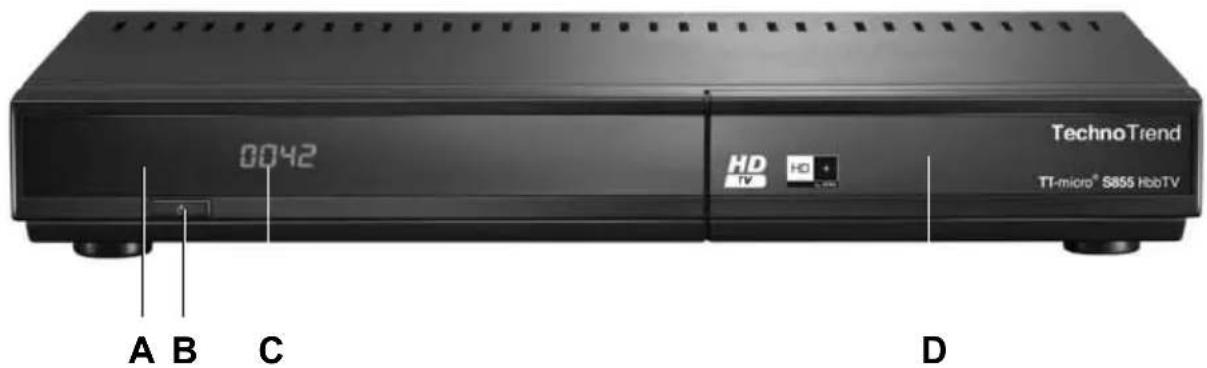
A IR-Empfänger und Standby-Leuchte
B Standby-Taste
C vierstelliges LED-Display
Informationen zur Anzeige im Standby oder zur Helligkeitsregelung finden Sie auf Seite 78.
D Cl-Schacht und Smartcard-Lesegerät (hinter Klappe)
Rückansicht
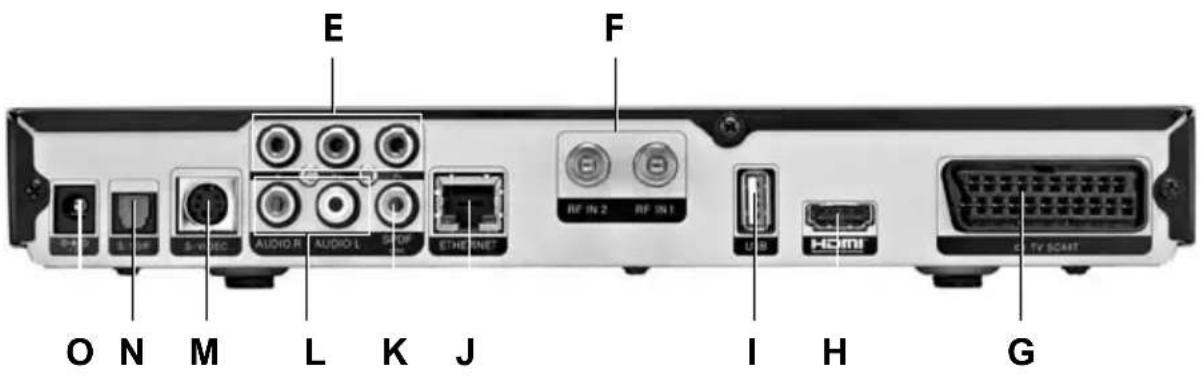
E Komponenten-Ausgang Y Pb Pr für TV-Gerät
F Antennenanschlüsse RF IN 1 + 2 für Satelliten-Antenne(n)
Hinweis
Das Gerät verfügt über zwei Tuner. Dadurch können Sie ein Programm ansehen, während das Gerät zeitgleich ein anderes aufnimmt.
G SCART-Anschlussbuchse TV SCART für TV-Gerät
H HDMI-Anschlussbuchse HDMI für TV-Gerät
I USB-Anschlussbuchse USB für externen USB-Datenträger
J Anschlussbuchse ETHERNET für Internet-Zugang
K Anschlussbuchse SPDIF elec. für für digitalen Audioanschluss über Koax-Kabel
L Anschlussbuchsen AUDIO R + L für analogen Audioanschluss
M Anschlussbuchse S-Video zum Anschluss einer Video-Kamera o. Ä.
N Anschlussbuchse S/PDIF für digitalen Audioanschluss über optischen Lichtwellenleiter
O Netzanschlussbuchse 12 V für Netzgerät
■ Fernbedienung
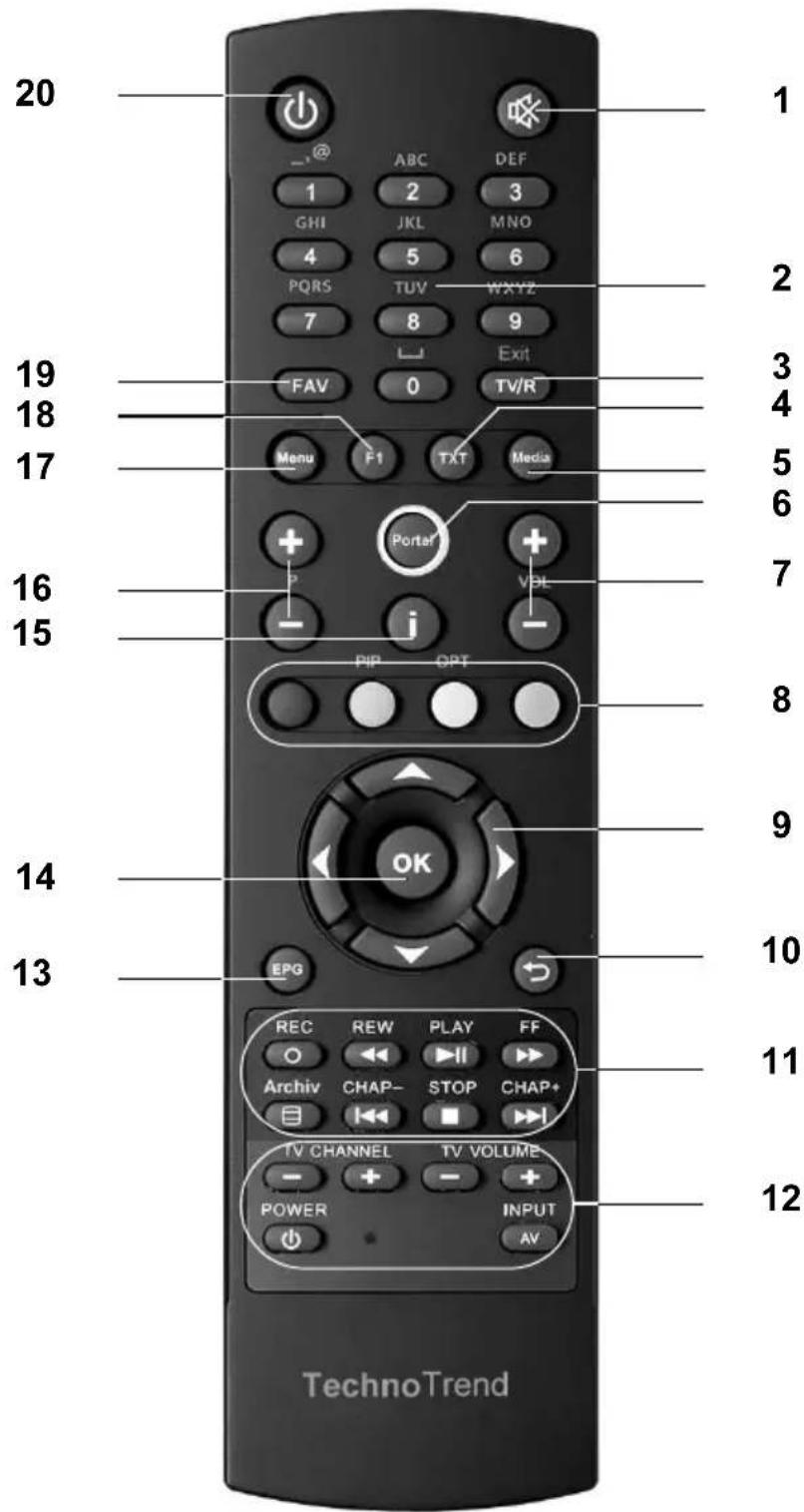
1 Stumm-Taste
Ton stumm schalten
2 Ziffernblock
Programm über die einzelnen Tasten direkt wählen
3 TV/Radio-Taste / Exit- Taste
Zwischen TV- und Radiobetrieb wechseln
aus Media- oder Portalfunktion direkt in das laufende TV- bzw. Radio-programm
4 TXT-Taste
1x drücken: HD+ Videotext aufrufen (falls verfügbar, ansonsten klassischer Videotext)
2x drücken: klassischen Videotext aufrufen
5 Media-Taste
Media-Center aufrufen
6 Portal-Taste
Internet-Portal öffnen
7 Lautstärke-Tasten VOL + / -
Lautstärke erhöhen / verringern
8 Farb-Tasten
Die Farb-Tasten haben sowohl kontextabhängige Funktionen (beachten Sie jeweils die Bildschirmanzeige) und grundsätzliche Standard-Funktionen.
Die einzelnen Standardfunktionen sind:
rot: HbbTV-Angebot öffnen (falls vom gewählten Sender unterstützt)
grün: Bild-in-Bild-Anzeige aktivieren (PIP-Funktion)
gelb: Optionsmenü öffnen
blau: zwischen TV- und (Satelliten-)Radio-Empfang wechseln
9 Pfeil-Tasten
kontextabhängige Funktionalität, z. B.:
- im Menü navigieren
- Programm wählen (▲ / ▼)
10 Back-Taste
einen Schritt zurück gehen bei der Navigation im Menü
Wechsel zum zuvor gewählten Programm (Zap-Funktion)
11 Tasten für Aufnahme und Wiedergabe
siehe Seite 13
12 Tasten zur Bedienung eines TV-Gerätes
siehe Seite 14
13 EPG-Taste
EPG öffnen (EPG = Electronic Program Guide)
14 OK-Taste
Auswahl bestätigen
Liste der TV- und Radioprogramme aufrufen
15 Info-Taste
1x drücken: Infobanner ein- und ausblenden
2x drücken: erweitertes Infobanner einblenden
16 Programm-Tasten P + /-
Nächstes Programm wählen / voriges Programm wählen
17 Menü-Taste
Hauptmenü öffnen
18 F1-Taste
Direktauufruf von zukünftigen Sonderfunktionen
19 FAV-Taste
Programmliste und die Favoritenliste(n) öffnen
20 Ein-/Aus-Taste
Gerät ein-/ausschalten (Standby)
Tasten für Aufnahme und Wiedergabe
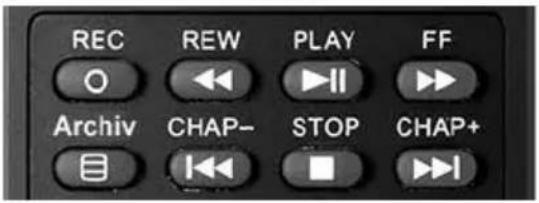
Tastenbeschreibung von links nach rechts und von oben nach unten:
REC ● laufendes Programm direkt aufzeichnen
REW Bei Wiedergabe: Aufzeichnung läuft 2x schneller rückwärts, wiederholtes Drücken erhöht die Geschwindigkeit
PLAY Wiedergabe starten und unterbrechen unterbrochene Wiedergabe fortsetzen zur normalen Wiedergabegeschwindigkeit wechseln Timeshift starten
FF >> Bei Wiedergabe: Aufzeichnung läuft 2x schneller vorwärts, wiederholtes Drücken erhöht die Geschwindigkeit
Archiv Aufnahme-Archiv öffnen
| CHAP- | ◀◀ | bei der Wiedergabe zurückspringen |
| STOP | ■ | Wiedergabe bzw. Aufnahme beenden |
| CHAP+ | ▶◀ | bei der Wiedergabe vorspringen |
Tasten zur Bedienung eines TV-Gerätes
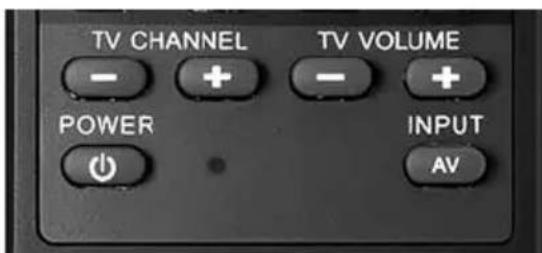
Tastenbeschreibung von links nach rechts und von oben nach unten:
TV CHANNEL - + Nächstes bzw. vorhergehendes Programm in der Senderliste am TV-Gerät wählen – unabhängig von dem Receiver
TV VOLUME - + Lautstärke des TV-Gerätes ändern
POWER TV-Gerät ein-/ausschalten (Standby)
INPUT AV Unterschiedliche Eingänge am TV-Gerät wählen (wenn vorhanden)
TV-Gerät zur Bedienung programmieren
Hinweis
Die Liste mit den erforderlichen TV-Codes finden Sie am Ende der Anleitung.
- Drücken Sie die POWER- und die INPUT-Taste für etwa 3 Sekunden gleichzeitig. (Fernbedienung nicht auf den Receiver richten!)
Die LED neben der POWER-Taste blinkt zweimal zur Bestätigung, die Fernbedienung ist jetzt im Programmiermodus.
- Lassen Sie die gedrückten Tasten los.
Hinweis
Nach 5 Sekunden ohne Tastendruck wird der Programmiermodus automatisch verlassen
- Geben Sie den vierstelligen TV-Code ein (siehe Codetabelle ab Seite 100). Jeder Tastendruck wird durch Blinken der LED bestätigt.
Die Eingabe des TV-Codes ist nach der vierten Ziffer beendet, die LED blinkt zur Bestätigung wieder zweimal, der Programmiervorvorgang ist abgeschlossen.
Hinweis
Falls die Eingabe fehlerhaft war, leuchtet die LED noch drei Sekunden bevor sie erlöscht und der Programmiermodus verlassen wird. Die fehlerhafte Eingabe wird nicht gespeichert und der Vorgang muss wiederholt werden.
- Drücken Sie die POWER-Taste, um den Fernseher einzuschalten.
Der Fernseher schaltet sich ein:
- Drücken Sie die OK-Taste.
Die LED blinkt zweimal und der Code wird gespeichert.
Der Fernseher schaltet sich NICHT ein:
- Drücken Sie eine beliebige Taste (nicht die OK-Taste!).
Die LED leuchtet noch drei Sekunden und erlöscht dann. Der eingegebene Code wird verworfen.
- Prüfen Sie weitere Funktionen (P +/- und VOL +/-).
Hinweis
Für viele Geräte werden vom jeweiligen Hersteller mehrere Codes vorge- schlagen. Falls einzelne Tasten im TV-Bereich nicht die gewünschte Funktion aufrufen, versuchen Sie gegebenenfalls die Programmierung mit einem weiteren Code aus der Liste.
Falls keiner der vorgeschlagen Codes funktionieren sollte, versuchen Sie die Programmierung über den automatischen Suchlauf vorzunehmen:
-
Schalten Sie das TV-Gerät ein.
-
Drücken Sie die POWER- und die INPUT-Taste für etwa 3 Sekunden gleichzeitig.
Die LED neben der POWER-Taste blinkt zweimal zur Bestätigung, die Fernbedienung ist jetzt im Programmiermodus.
-
Lassen Sie die gedrückten Tasten los.
-
Drücken Sie die POWER-Taste und halten Sie die Taste gedrückt.
Die LED fängt nach ca. 5 Sekunden an zu blinken. Halten Sie die Taste solange gedrückt bis das TV-Gerät sich ausschaltet.
- Lassen Sie die POWER-Taste wieder los und warten Sie, bis das TV-Gerät erneut reagiert.
Bedien- und Funktionselemente
6. Drücken Sie die POWER-Taste kurz.
Die LED blinkt zur Bestätigung zweimal. Der entsprechende Code wurde gefunden und wird jetzt in der Fernbedienung gespeichert. Der Programmiervorvorgang ist damit abgeschlossen.
Hinweis
- Wenn Sie anstatt der POWER-Taste eine andere Taste drücken, leuchtet die LED drei Sekunden. Danach erlöscht sie und der automatische Suchlauf wird abgebrochen, es wird kein Code gespeichert. Wenn Sie keine Taste drücken, wird der Suchlauf ebenfalls abgebrochen, ohne das ein Code gespeichert wird.
- Andere Geräte (DVD-Abspielgeräte, Audio-Anlagen etc.) können mit der Fernbedienung nicht gesteuert werden.
■Texteingaben vornehmen
Mit der Fernbedienung können Sie an zahlreichen Stellen während der Bedienung Text-Eingaben vornehmen. Die Bedienung erfolgt dabei immer in gleicher Art und Weise.
Möglichkeit 1: Mobiltelefon-Tastatur (Standard)
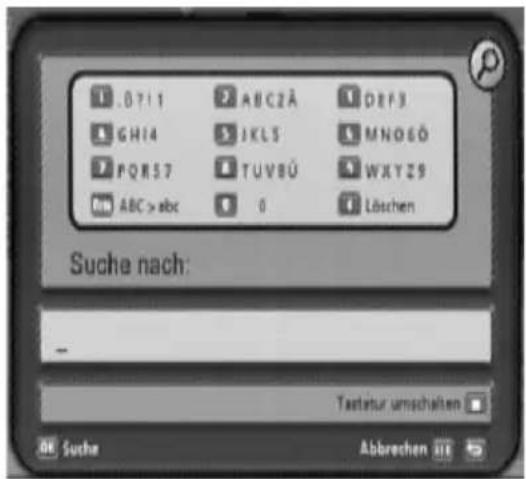
Die Texteingabe funktioniert wie bei einem Mobiltelefon.
- Geben Sie über die Tasten des Ziffernblocks den gewünschten Begriff ein.
- Drücken Sie OK, um die Eingabe abzuschließen.
Durch Drücken der Taste STOP ■ können Sie auf das Layout einer PC-Tastatur wechseln, siehe nächster Abschnitt.
Möglichkeit 2: PC-Tastatur
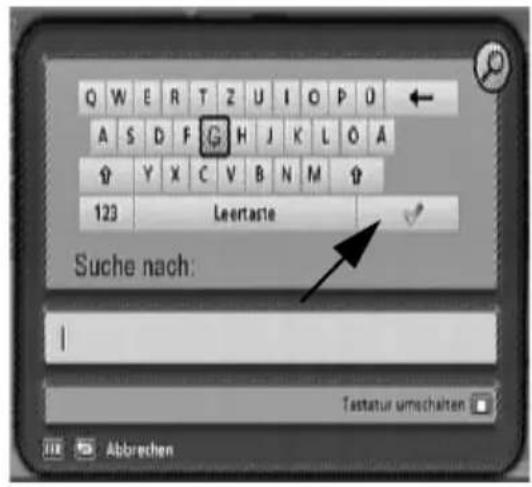
- Wählen Sie mit den Pfeil-Tasten den ersten Buchstaben aus und drücken Sie die OK-Taste.
- Wiederholen Sie den Vorgang, bis der Begriff eingegeben ist.
- Markieren Sie die Taste mit dem grünen Haken (siehe Pfeil).
- Drücken Sie OK, um die Eingabe abzuschließen.
3. Ihr neuer Receiver stellt sich vor
Nachfolgend die wichtigsten Features Ihres neues Receivers in Stichworten.
■Sat-Receiver-Funktionen
•DVB Satelliten-TV und Radio-Empfang
- Unterstützung der HD+ Spezifikation
- Empfang freier und verschlüsselter High Definition (HD)-TV- Programme und Standard Definition (SD)-TV- Programme
- Gleichzeitige Wiedergabe von HD Signalen auf HDMI mit HD-Qualität und auf SCART mit SD-Qualität
- vierstelliges LED-Display für Programmnummer oder Uhrzeit im Standby
- einfach zu benutzendes grafisches Menü
- kontextbezogene Hilfsfunktion
- automatischer und manueller Sendersuchlauf
- Separate Programmliste für TV und Radio
- acht verschiedene Favoritenlisten
•4000 Programmspeicherplätze
- Elektronischer Programmführer (EPG): aktuelles/folgendes Programm, Grid-EPG
•Automatische Formatumschaltung von 4:3 und 16:9
- Timer-Einstellung per Knopfdruck im EPG
•Mehrsprachenunterstützung
- Unterstützung von DVB und EBU Untertiteln
- unterstützt dynamische PMT- Umschaltung für den richtigen Empfang von Regionalprogrammen
■Internet-Funktionen
- Zugriff auf Internet basierte Medien über Portal-Funktion
•Web-Browser für HbbTV
•HbbTV konform zu ETSI TS 102796 V1.1.1
• schneller Zugriff auf HbbTV-Inhalte über rote Farb-Taste - Internet Radio (powered by SHOUTcast)
- Kommunikation mit PCs in lokalen Netzwerken (LAN) entsprechend UPnP-AV
■ PVR-Funktionen
- Aufnahme / Wiedergabe über externen Massenspeicher, z. B. USB-Festplatte oder USB-Stick (USB 2.0)
• Zeitversetztes Fernsehen (Timeshift) - Start einer Aufnahme durch einfachen Tastendruck
- einfache Programmierung - Aufnahme-Timer mittels EPG
■Lieferumfang
Zum Lieferumfang gehören folgende Teile:
- Receiver
- Netzteil, bestehend aus Netzkabel und Netzadapter
•Standard-HDMI-Kabel
•Universal-Fernbedienung inklusive Batterien
• Bedienungsanleitung
■Hinweise zum Thema „Netzwerk“
Der Receiver kann in ein Heimnetzwerk eingebunden werden.
Beachten Sie:
- Um Ihrem Computer mit dem Receiver über das Netzwerk verbinden zu können, müssen Sie Administratoren-Rechte auf Ihrem Computer und in Ihrem Netzwerk haben.
- Bei der im Receiver verwendeten Ethernet-Schnittstelle handelt es sich um eine 10/100 Base-T-Ethernet-Schnittstelle.
- Die entsprechenden Einstellungen werden über das Fenster Netzwerk-einstellungen vorgenommen, siehe Seite 88.
4. Anschluss und erste Inbetriebnahme
■Schutzfolie entfernen
▶Ziehen Sie die Schutzfolie von der Frontblende ab.
■Batterien in Fernbedienung einlegen
Auf der Rückseite der Fernbedienung befindet sich das Batteriefach.
- Öffnen Sie das Batteriefach.
- Legen Sie die Batterien so ein, wie am Boden des Batteriefachs dargestellt. Beachten Sie die Polarität (+/-).
- Schließen Sie das Batteriefach wieder.
■Receiver anschließen
ACHTUNG!
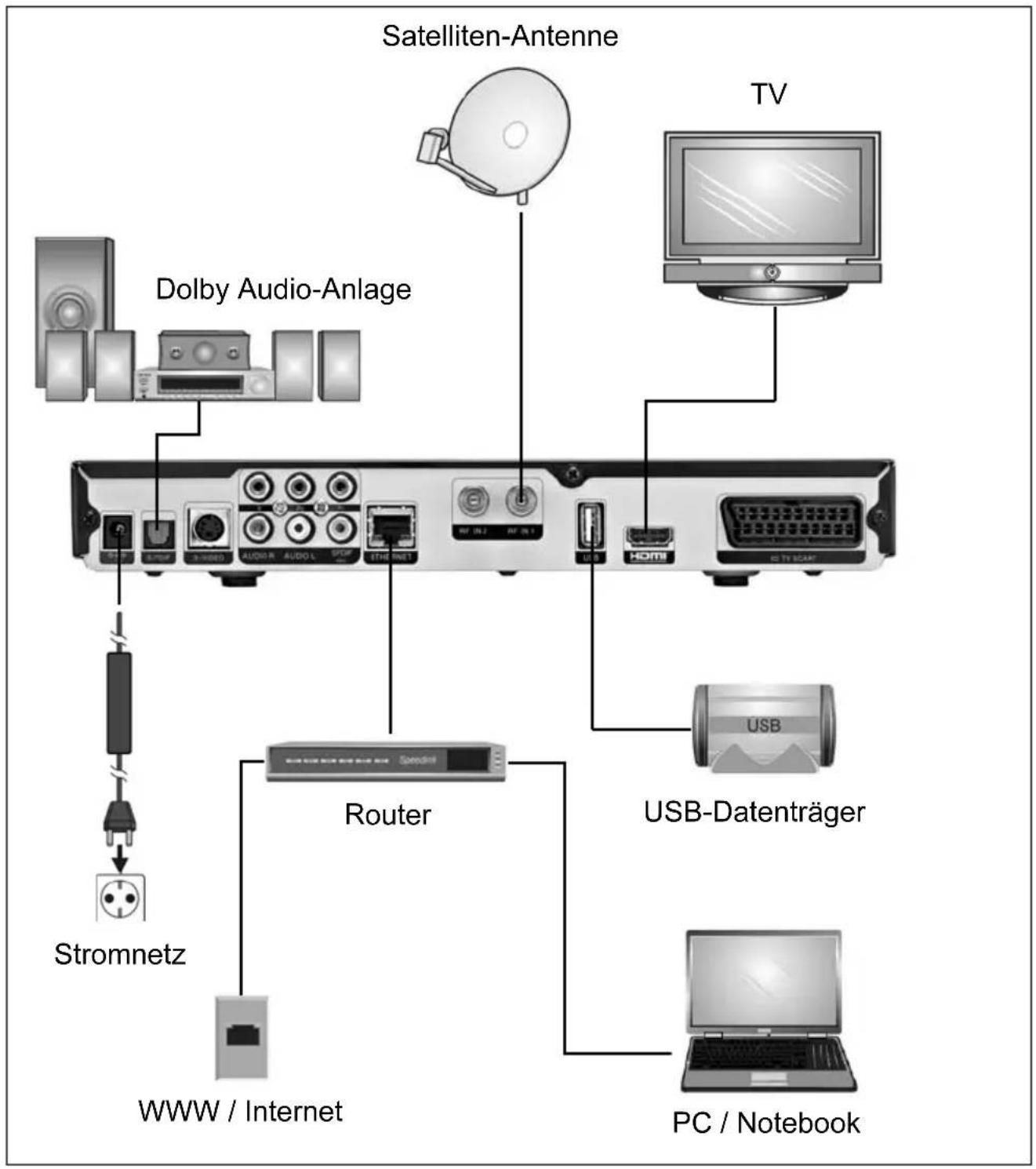
- Beachten Sie die Gebrauchsanleitungen der anderen Geräte sowie das grafische Anschluss-Beispiel, siehe Seite 24.
- Achten Sie darauf, dass alle Geräte ausgeschaltet sind, bevor Sie sie anschließen. Stecken Sie das Steckernetzteil erst ganz am Schluss, wenn alle anderen Anschlüsse hergestellt sind, in die Netzsteckdose. Sie vermeiden dadurch mögliche Schäden.
Satellitenantenne anschließen
Zwei unabhängige Satellitenantennen-Anschlüsse
Es sind 2 unabhängige Satellitenantennen-Anschlüsse vorhanden. Tuner 1 und Tuner 2 werden separat an die Satelliten-Anlage angeschlossen.
Satellitenantenne
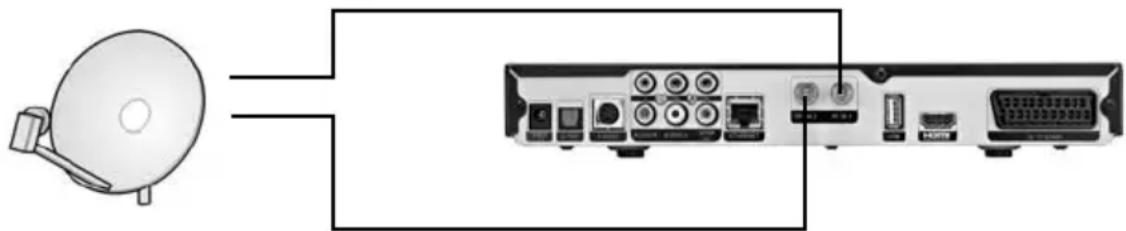
- Verbinden Sie ein Satelliten-Antennenkabel mit der Antennen-Eingangsbuchse RF IN 1 des Receivers.
- Verbinden Sie das andere Satelliten-Antennenkabel mit der Antennen-Eingangsbuchse RF IN 2.
Tuner 1 und 2 haben jeweils einen eigenen Anschluss an die Satelliten-Anlage und steuern das LNB unabhängig. Somit kann eine Sendung ange- sehen und eine zweite zeitgleich aufgenommen werden.
Zwei Satellitenanlagen anschließen
Jeder Tuner nutzt eine eigene Satellitenanlage.
Satellitenantenne
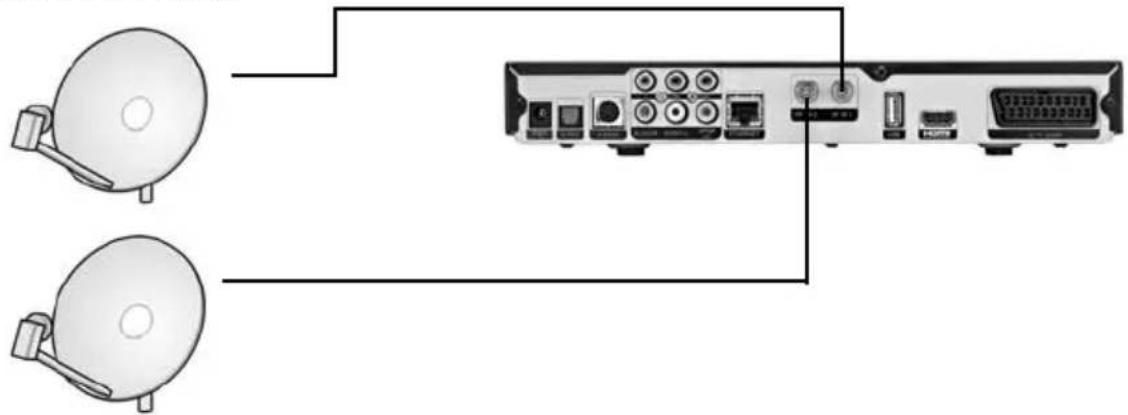
- Verbinden Sie das Satelliten-Antennenkabel der einen Anlage mit der Antennen-Eingangsbuchse RF IN 1 des Receivers.
- Verbinden Sie das Satelliten-Antennenkabel der anderen Anlage mit der Antennen-Eingangsbuchse RF IN 2.
Eine Satellitenanlage anschließen
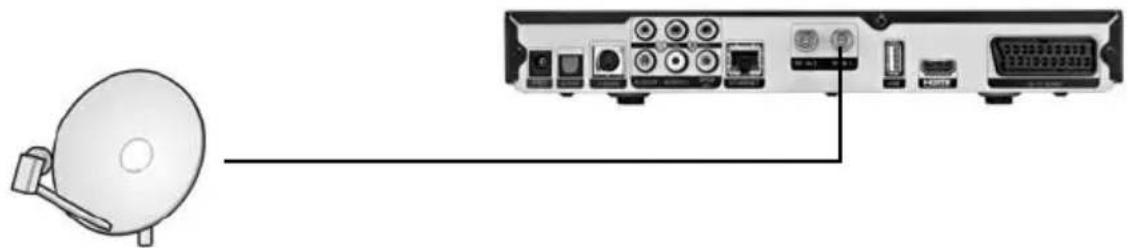
▶Verbinden Sie das Satelliten-Antennenkabel der Anlage mit der Antennen-Eingangsbuchse RF IN 1 des Receivers.
Hinweis
Bei dieser Anschlussart ist es unter Umständen nicht möglich, eine Sendung aufzunehmen und zeitgleich ein anderes Programm zu sehen.
Internet-Anschluss
Hinweis
- Um den Receiver als reinen Satelliten-Receiver nutzen zu können, ist der Anschluss an das Internet nicht erforderlich. Manche TV-Funktionen, z. B. HbbTV, stehen dann jedoch nur eingeschränkt zur Verfügung.
- Für eine flüssige Darstellung der HD-Videos (z. B. von Mediatheken) ist ein Internetzugang mit einer Datenrate von mind. 6 Mbit/sec (Download) sinnvoll.
Netzwerk-Anschluss
▶ Verbinden Sie Receiver (Buchse ETHERNET) und LAN-Router mit einem Ethernet-Kabel (nicht im Lieferumfang enthalten).
TV-Gerät anschließen
Beste Möglichkeit (HDTV-Empfang)
▶ Verbinden Sie die Buchse HDMI des Receivers mit der HDMI-Buchse Ihres Fernsehgerätes.
Zweitbeste Möglichkeit (HDTV-Empfang)
Hinweis
- Bei dieser Anschlussart wird der Ton nicht zum TV-Gerät übertragen. Sie müssen den Receiver zusätzlich mit einer Audio-Anlage verbinden. Oder Sie nutzen die Audio-Eingänge Ihres Fernsehgerätes.
- Das für diesen Anschluss erforderliche Kabel gehört nicht zum Lieferumfang (im Fachhandel erhältlich).
▶ Verbinden Sie die Y Pb Pr-Buchsen des Receivers mit den Y Pb Pr-Buchsen Ihres Fernsehgerätes. Verbinden Sie nur gleichfarbige Buchsen.
Drittbeste Möglichkeit (SDTV-Empfang)
▶ Verbinden Sie die Buchse TV SCART mit der SCART-Buchse Ihres TV-Gerätes.
Achten Sie darauf, am TV-Gerät einen SCART-Eingang zu verwenden, der RGB-Signale verarbeiten kann (Kennzeichnung am TV-Gerät beachten). Außerdem müssen Sie im Einstellungsmenü die Option RGB aktivieren, siehe Seite 74
USB-Datenträger anschließen
Ein USB-Datenträger (Stick oder Festplatte) ist erforderlich, wenn Sie die Aufnahme-Funktion des Receivers nutzen möchten.
Hinweis
Beachten Sie die USB-Systemvoraussetzungen, siehe Seite 54.
▶ Schließen Sie den Stick bzw. das Datenträger-Kabel an die Buchse USB des Receivers an.
Audio-Anlage anschließen
Sie können Ihre Stereoanlage bzw. Ihre Dolby Sound-Anlage auf unterschiedliche Arten mit dem Receiver verbinden.
- Verbinden Sie die Geräte über ein Cinchkabel (Buchsen AUDIO OUT L und R) miteinander oder,
- verbinden Sie die Geräte über ein optisches Kabel (Buchse S/PDIF), oder
- verbinden Sie die Geräte über ein Koaxialkabel (Buchse SPDIF elec).
Hinweis
Bei dieser Anschlussart sollten Sie die Tonwiedergabe über das Fernsehgerät stumm schalten.
Stromanschluss
ACHTUNG!
Schließen Sie das Gerät nur an eine vorschriftsmäßig installierte 230 V \~ 50 Hz Steckdose an. Schalten Sie das Gerät erst ein, nachdem alle anderen Verbindungen hergestellt sind.
- Stecken Sie das Netzkabel in die Buchse 12 V des Receivers.
- Stecken Sie danach das Steckernetzteil in eine Steckdose.
■ Anschluss-Beispiel
flowchart
graph TD
    TV["TV"] --> Satellite-Antenna["Satelliten-Antenne"]
    Satellite-Antenna --> AudioAnlage["Dolby Audio-Anlage"]
    AudioAnlage --> Router["Router"]
    Router --> Streamline["Streamline"]
    Streamline --> Stromnetz["Stromnetz"]
    Streamline --> WWW/Internet["WWW / Internet"]
    Satellite-Antenna --> HDMI["Diode"]
    Satellite-Antenna --> USB["USB"]
    Satellite-Antenna --> HDMI
    Satellite-Antenna --> HDMI
    Satellite-Antenna --> HDMI
    Satellite-Antenna --> HDMI
    Satellite-Antenna --> HDMI
    Satellite-Antenna --> HDMI
    Satellite-Antenna --> HDMI
    Satellite-Antenna --> HDMI
    Satellite-Antenna --> HDMI
    Satellite-Antenna --> HDMI
    Satellite-Antenna --> HDMI
    Satellite-Antenna --> HDMI
    Satellite-Antenna --> HDMI
    Satellite-Ancle["TV"] --> TV_Antenna
    Satellite-Antenna --> TV_BAntenna
    Satellite-Antenna --> TV_Antenna
    Satellite-Antenna --> TV_BAntenna
    Satellite-Antenna --> TV_Antenna
    Satellite-Antenna --> TV_BAntenna
    Satellite-Antenna --> TV_Antenna
    Satellite-Antenna --> TV_BAntenna
    Satellite-Antenna --> TV_Antenna
    Satellite-Antenna --> TV_BAntenna
    Satellite-Antenna --> TV_Antenna
    Satellite-Antenna <--> Streamline
    Streamline <--> Stromnetz
    Streamline <--> WiFi/Internet
    Streamline <--> WiFi/Internet
    Streamline <--> WiFi/Internet
    Streamline <--> WiFi/Internet
    Streamline <--> WiFi/Internet
    Streamline <--> WiFi/Internet
    Streamline <--> WiFi/Internet
    Streamline <--> WiFi/Internet
    Streamline <--> WiFi/Internet
    Streamline <--> WiFi/Internet
    Streamline <--> WiFi/Internet
    Streamline <--> WiFi/Internet
■ Smartcard einstecken
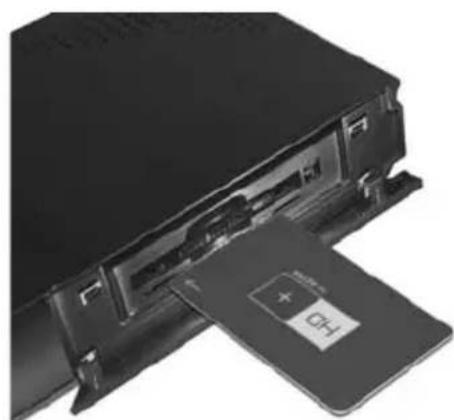
Zum Empfang der HD+ Satellitenprogramme benötigen Sie die HD+ Smartcard.
Die HD+ Smartcard steckt im Auslieferungszustand bereits im Kartenleser des Gerätes.
Um die Smartcard einzustecken:
- Öffnen Sie die Klappe der Bedienfront.
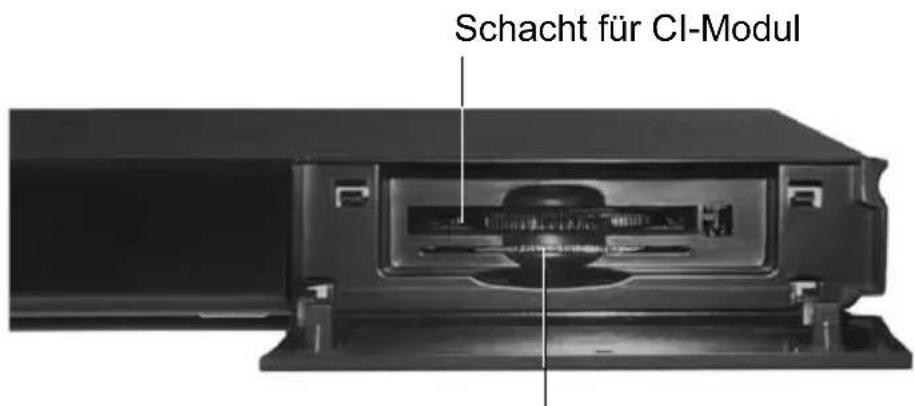
Schacht für Smartcard
-
Stecken Sie die Smartcard mit dem Chip nach unten vollständig in den Kartenleser (unterer Schacht).
-
Schließen Sie die Klappe der Bedienfront.
Hinweis
Falls Sie eine andere Smartcard mit einem CI-Modul verwenden, stecken Sie die Smartcard in das CI-Modul. Schieben Sie das CI-Modul dann in den oberen Schacht.
- Common Interface (kurz: „CI“), ist eine Schnittstelle von DVB-Empfangsgeräten.
- Eine Karte, die in den CI-Schacht passt, heißt CI-Modul.
- Das CI-Modul wiederum nimmt die Smartcard auf. Die Smartcard ist erforderlich, um die empfangenen Daten zu entschlüsseln.
- Der CI-Schacht ist auch kompatibel für Cl+ Module.
■ Receiver einschalten
- Drücken Sie die Taste, um das Gerät einzuschalten.
- Schalten Sie alle an den Receiver angeschlossen Geräte ein.
- Wechseln Sie an Ihrem Fernsehgerät auf den AV-Kanal oder auf den Eingang, an dem Sie den Receiver angeschlossen haben, z. B. „HDMI“.
Weitere Informationen finden Sie hierzu in der Gebrauchsanleitung Ihres Fernsehgeräts.
Beachten Sie:
- Während des Startvorgangs wird im LED-Display zunächst die Startmeldung „boot“ und anschließend „S.855“ angezeigt.
- Ist das Gerät eingeschaltet, erlischt die rote Standby-Leuchte.
- Sobald der Startvorgang beendet ist, erscheint das zuletzt ausgestrahlte Fernsehprogramm.
-
Bei der ersten Inbetriebnahme erscheint der Installations-Assistent (siehe „Erstinstallation“ ab Seite 27), der Ihnen bei der Einrichtung der Fernsehsender behilflich ist.
-
Um das Gerät wieder auszuschalten, drücken Sie erneut die Taste . Im Display wird „BYE“ angezeigt,
-
Statt „BYE“ kann auch „otA“ oder „EPG“ angezeigt werden. In diesen Fällen prüft der Receiver, ob ein Software-Update vorliegt (otA = over the air) bzw. die EPG-Daten werden aktualisiert.
- Diese Vorgänge können mehrere Minuten dauern. Falls gewünscht können Sie diese Vorgänge aber durch erneutes Drücken der Taste 🔊 abbrechen.
Kurz darauf erscheint die rot leuchtende Standby-Leuchte. Alternativ kann die Uhrzeit angezeigt werden, das ist abhängig von den Einstellungen für das Display, siehe Seite 78.
Hinweis
Wenn das Gerät im Standby-Betrieb die Uhrzeit anzeigt, verbraucht es etwas weniger Strom als im Normalbetrieb. Um es komplett stromfrei zu machen, müssen Sie das Gerät vom Stromnetz trennen. Alternativ dazu können Sie die Uhrzeitanzeige deaktivieren, siehe Seite 78. In diesem sogenannten Eco-Modus verbraucht das Gerät weniger als 0,5 Watt.
■ On Screen Display (OSD) verwenden
Das Bildschirm-Menü (nachfolgend als OSD = On-Screen-Display bezeichnet) ermöglicht es Ihnen, mit der Fernbedienung Einstellungen am Gerät vorzunehmen.
Hinweis
- Beachten Sie auch die auf dem Bildschirm angezeigten Info- und Hilfe-texte.
- Die Sprache des OSDs kann geändert werden, siehe Seite 73.
So bedienen Sie das On-Screen-Display:
- Um im OSD zu navigieren und Menüpunkte auszuwählen, benutzen Sie die Pfeil-Tasten ◀ / ▶ / ▲ / ▼ auf Ihrer Fernbedienung. Der ausgewählte Menüpunkt wird farbig eingerahmt.
- Um eine Auswahl zu bestätigen, drücken Sie die OK-Taste. Der ausgewählte Menüpunkt wird aufgerufen oder ausgeführt.
- Um ein OSD auszublenden oder ein aufgerufenes Menü wieder zu verlassen, drücken Sie die Back-Taste.
- Um einen Vorgang komplett abzubrechen, drücken Sie die Back-Taste. Alle Fenster bzw. Einblendungen werden dann sofort geschlossen.
- Die rote, die grüne, die gelbe und die blaue Farb-Taste auf der Fernbedienung haben unterschiedliche Funktionen. Diese sind abhängig von dem Menü, in dem Sie sich befinden. Beachten Sie die Bildschirmanzeige.
- Ist ein Button im OSD rot, grün, gelb oder blau eingefärbt, wird die entsprechende Funktion durch Druck auf die gleichfarbige Taste der Fernbedienung ausgelöst.
- Am unteren Bildschirmrand werden bei jedem OSD Hinweise eingeblendet, mit welchen Tasten Sie Einstellungen im angezeigten Menü vornehmen können.
■Erstinstallation
Wenn Sie das Gerät zum ersten Mal einschalten, wird ein Assistent gestartet, der Sie Schritt für Schritt durch alle erforderlichen Einstellungen navigiert. Beachten Sie die Bildschirmanzeige und die angezeigten Info-Texte.
5. TV-Betrieb
■Programmwechsel
Sie können das Programm auf mehrere Arten wechseln:
• Durch Drücken der Taste P + oder -.
• Durch Drücken der Pfeil-Taste ▲ oder ▼.
- Durch Drücken der Back-Taste schalten Sie zwischen den beiden zuletzt gewählten Programmen hin- und her.
- Indem Sie das Programm direkt über die Programmliste auswählen, siehe Seite 32.
Lautstärke
Zusätzlich zur Lautstärkeregelung Ihres Fernsehers, Ihrer Stereoanlage oder Ihres Surround- Decoders können Sie die Ausgangslautstärke auch über den Receiver einstellen.
- Mit der VOL-Taste + können Sie die Lautstärke erhöhen, mit der Taste VOL-Taste - verringern.
- Durch Drücken der Taste Stumm können Sie den Ton ausschalten. Erneutes Drücken stellt die vorherige Lautstärke wieder her.
■Infobanner
Bei jedem Programmwechsel erhalten Sie automatisch das Infobanner angezeigt.
- Drücken Sie die Info-Taste, um das Infobanner ohne Programmwechsel aufzurufen.
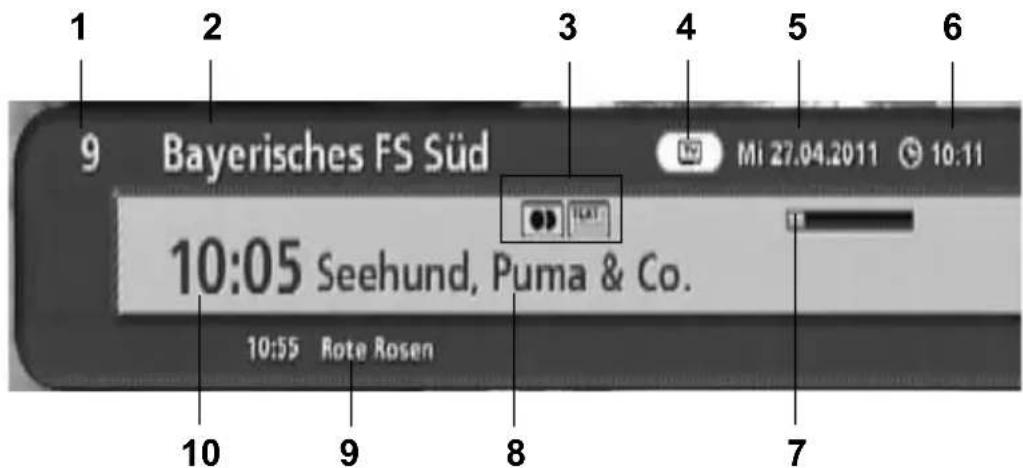
1 Programmplatznummer
2 Name des Senders
3 wählbare Optionen (abhängig von der jeweiligen Sendung)
4 Art des Mediums, z. B. TV
5 Datum
6 aktuelle Uhrzeit
7 zeigt verstrichene und noch dauernde Sendedauer grafisch an
8 Name der Sendung
9 Name der nächsten Sendung und Beginn deren Ausstrahlung
10 Beginn der Ausstrahlung der aktuellen Sendung
Hinweis
- Die Einblenddauer des Infobanners können Sie selbst bestimmen bzw. das automatische Einblenden ganz unterbinden, siehe Seite 77.
- Das Infobanner steht auch an anderen Stellen zur Verfügung.
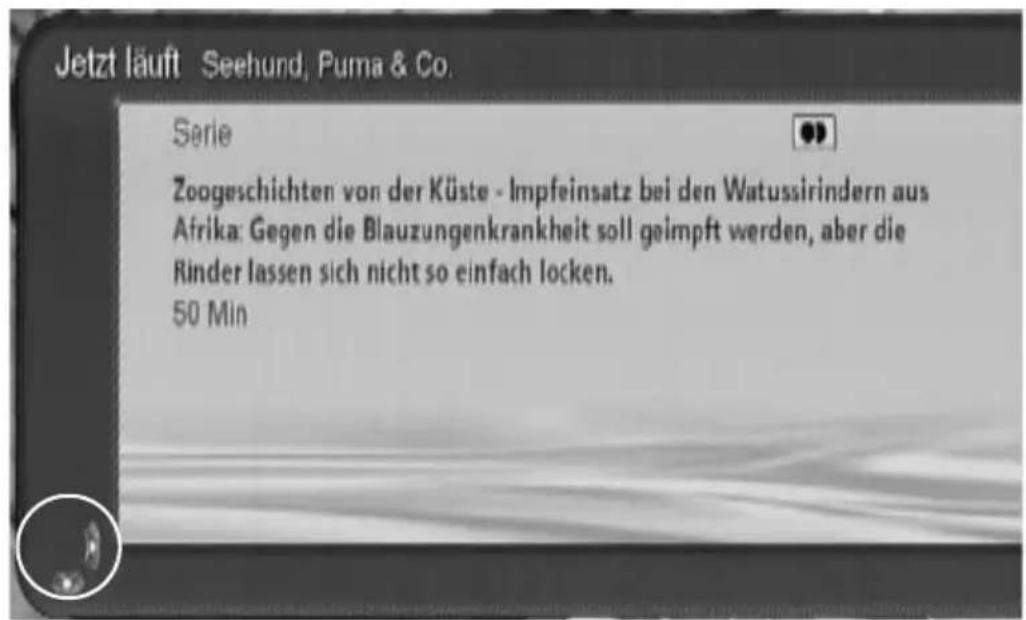
Während das Infobanner am unteren Bildschirmrand eingeblendet ist, können Sie durch erneutes Drücken der Info-Taste das erweiterte Infobanner aufrufen. Im erweiterten Infobanner werden nähere Details zur aktuellen Sendung angezeigt.
TV-Betrieb
Beachten Sie:
- Wenn der Text umfangreicher ist, wird er auf mehrere Seiten verteilt und kann durch Drücken der Pfeil-Tasten ▲ und ▼ angezeigt werden. Beachten Sie die Bildschirmanzeige (siehe Kreis).
-
Wenn Sie die Pfeil-Taste ▶ drücken, erhalten Sie Informationen zur nächsten Sendung angezeigt. Durch Drücken der Pfeil-Taste ◀ gelangen Sie wieder zu den Informationen der aktuell laufenden Sendung.
-
Drücken Sie die Back-Taste, um das Infobanner zu schließen.
Optionen
Einige Sender stellen mehrere Kameraperspektiven, Tonspuren und/oder Videotext zur Auswahl.
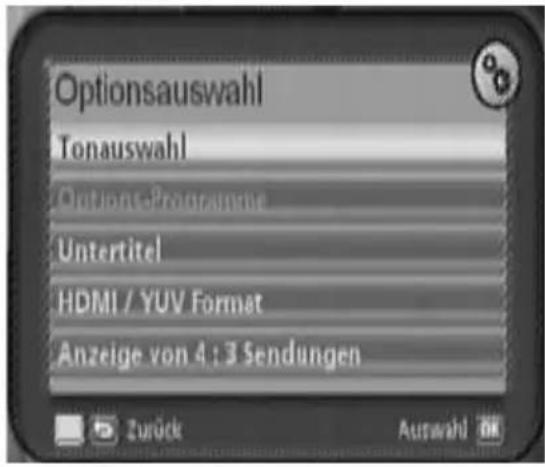
Um z. B. beim deutsch-französischen Sender ARTE die Sprache von deutsch auf französisch umzu- stellen, machen Sie Folgendes:
- Drücken Sie gelbe Farb-Taste (OPT).
Sie erhalten ein Auswahlfenster ausgezeigt.
- Markieren Sie (falls noch nicht automatisch geschehen) mit der Pfeil-Taste ▼ die Option Tonauswahl und drücken Sie die OK-Taste. Ein weiteres Auswahlfenster wird angezeigt.
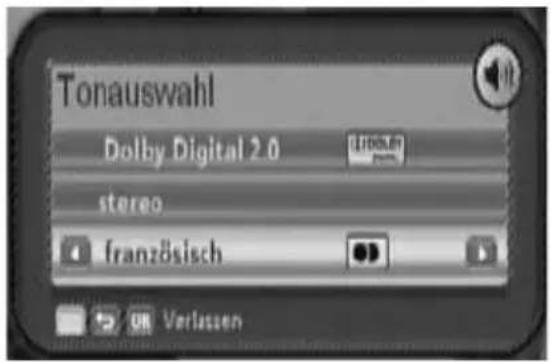
- Markieren Sie mit der Pfeil-Taste ▼ die Option französisch und drücken Sie die OK-Taste. Die Tonwiedergabe erfolgt ab sofort in französischer Sprache und das Fenster wird geschlossen.
Options-Symbole und ihre Bedeutung
Folgende Optionen sind verfügbar und werden durch Symbole im Infobanner angezeigt:
Sendung wird im HDTV-Standard 720p übertragen
Tonspur Mono (rechts) ist ausgewählt
Sendung wird im HDTV-Standard 1080i übertragen

Tonspur Stereo ist ausgewählt
Optionskanäle vorhanden Untertitel sind vorhanden

Videotext ist vorhanden
Tonspur Dolby Digital ist ausgewählt


Tonspur Mono (links) ist ausgewählt
■ TV-Programmliste
In dieser Programmliste sind alle TV-Sender aufgeführt, die das Gerät beim Sendersuchlauf gefunden und gespeichert hat.
- Drücken Sie während der normalen Fernsehwiedergabe die OK-Taste, um die Programmliste aufzurufen.
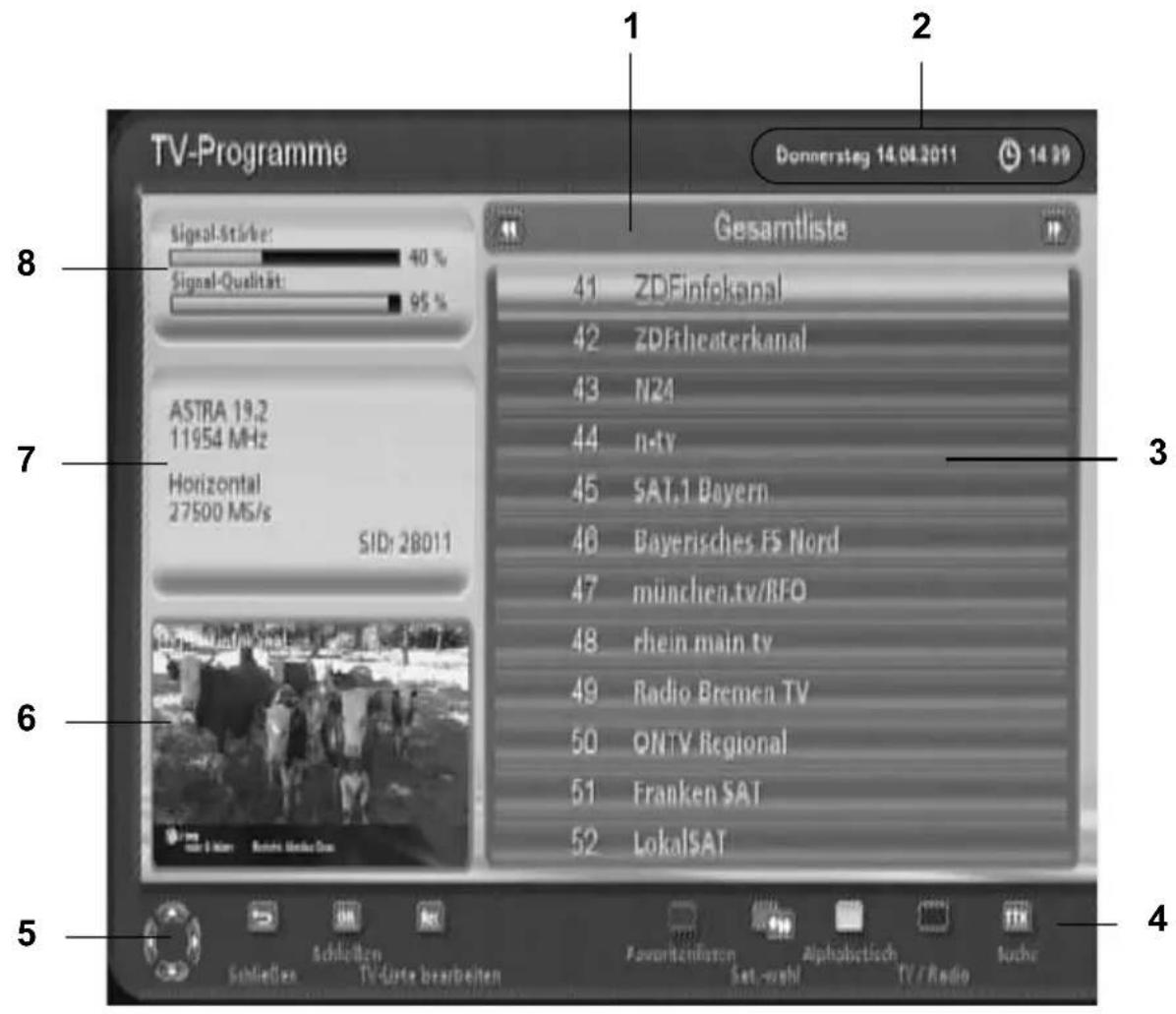
1 aktuell gewählte Ansicht
2 Tagesdatum und aktuelle Uhrzeit
3 Programmliste
4 Auswahlmöglichkeiten (siehe nachfolgend)
5 zur Verfügung stehende Pfeil-Tasten für die Navigation
6 Vorschaufenster des aktuell gewählten Programms
7 Signalstärke und -qualität
8 Abstrahlender Satellit, Transponder Frequenz, Polarisation und Symbol-Rate
Die wichtigsten Auswahlmöglichkeiten in der Programmliste in der Übersicht:
Programm auswählen
-
Markieren Sie das gewünschte Programm und drücken Sie die OK-Taste.
-
Durch erneutes Drücken von OK wird das gewählte Programm vollflächig angezeigt.
Andere Listen anzeigen
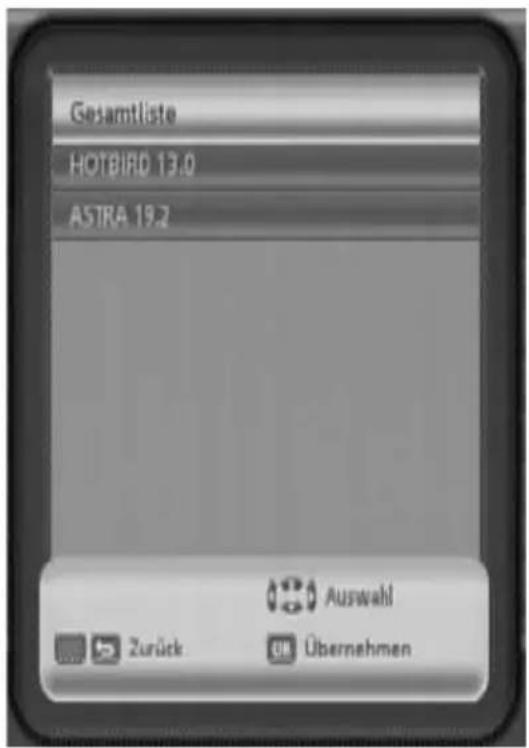
-
Drücken Sie die grüne Farb-Taste. Sie erhalten ein Auswahlfenster ausgezeigt.
-
Wählen Sie mit den Pfeil-Tasten ◀ / ▶ / ▲ / ▼ die gewünschte Listenanzeige aus und drücken Sie die OK-Taste.
Hinweis
Sie können die Listenanzeige („grüner Balken“) auch durch Drücken der Taste ◀ oder ▶▶ ändern.
Auf Radio-Empfang umschalten
Drücken Sie die blaue Farb-Taste, um die Liste mit den Radio-Programmen angezeigt zu bekommen. Durch erneutes Drücken schalten Sie wieder zurück auf die TV-Programmliste.
Hinweis
Es handelt sich bei dieser Art von Radio-Empfang um Satelliten-Radio. Weitere Informationen zum Thema „Radio“ siehe Seite 45.
Programmliste sortieren
- Drücken Sie die gelbe Farb-Taste. Sie erhalten ein Auswahlfenster ausgezeigt.
TV-Betrieb
- Wählen Sie mit den Pfeil-Tasten ◀ / ▶ / ▲ / ▼ die gewünschte Listensor-tierung aus und drücken Sie die OK-Taste.
Hinweis
Sie können die Listenanzeige („gelber Balken“) auch durch Drücken der Taste ◀ oder ▶ändern.
Favoritenlisten auswählen
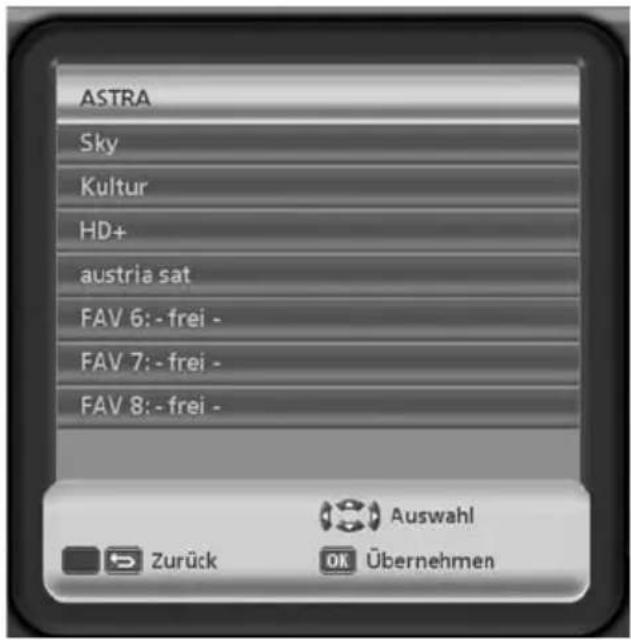
- Drücken Sie die rote Farb-Taste.
Sie erhalten ein Auswahlfenster ausgezeigt.
- Wählen Sie mit den Pfeil-Tasten ◀ / ▶ / ▲ / ▼ die gewünschte Favoritenliste aus und drücken Sie die OK-Taste.
Hinweis
Sie können die Favoritenliste („roter Balken“) auch durch Drücken der Taste ◀ oder ▶ ändern.
Hinweis
- Ausführliche Informationen zum Thema „Favoriten“ finden Sie im nachfolgenden Abschnitt.
- Die Namen der Favoritenlisten in den gezeigten Abbildungen sind Beispiele und können bei Ihrem Gerät anders sein.
■ Favoriten
Der Receiver bietet Ihnen acht Favoritenlisten. Favoritenlisten sind Listen, deren Inhalt Sie selbst bestimmen können. Es werden also nur die Programme angezeigt, die Sie auch wirklich sehen möchten.
Sie können z. B. eine Favoritenliste für Sport, eine für Unterhaltung und eine für politische Sendungen anlegen. Oder jedes Familienmitglied erhält eine „eigene“ Favoritenliste.
Beachten Sie:
- Alle Favoritenlisten werden auf die gleiche Art und Weise angelegt.
- Auch für Radio-Programme können Sie bis zu acht Favoritenlisten verwalten.
Programm zur Favoritenliste hinzufügen
- Drücken Sie während der laufenden Programmwiedergabe die OK-Taste. Die TV-Programmliste wird angezeigt, siehe Seite 32.
- Drücken Sie die grüne Farb-Taste, damit die Gesamtliste angezeigt wird.
- Markieren Sie den Pfeil-Tasten den gewünschten Sender.
- Drücken Sie 2x die Taste REC ●.
Sie erhalten ein Auswahlfenster ausgezeigt.
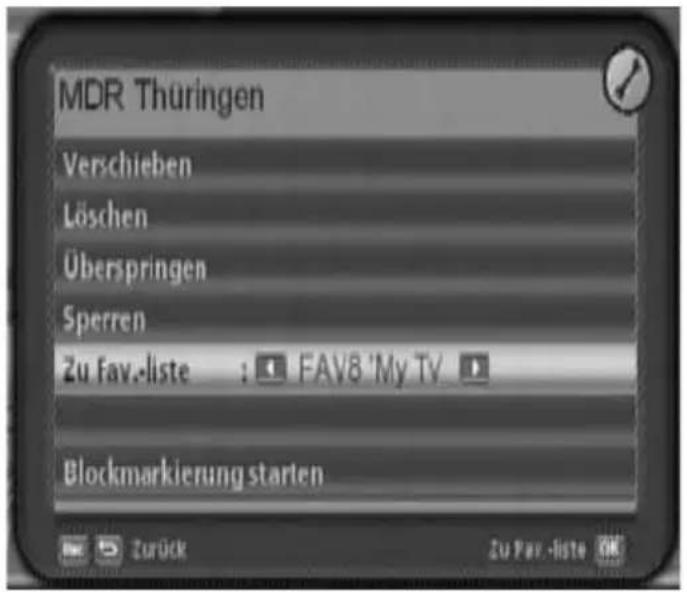
- Markieren Sie mit der Pfeil-Taste ▲ oder ▼ die Funktion Zu Fav.-liste.
- Wählen Sie mit der Pfeil-Taste ◀ oder ▶ die gewünschte Favoritenliste aus.
- Drücken Sie abschließend die OK-Taste.
Favoritenliste erstellen / umbenennen
Die acht Favoritenlisten sind bereits vordefiniert. Einige enthalten bereits Programme und einen Namen, andere sind leer und noch unbenannt.
Sie können jede Favoritenliste umbenennen bzw. einer leeren Liste einen eigenen Namen geben.
- Drücken Sie während der laufenden Programmwiedergabe die OK-Taste. Die TV-Programmliste wird angezeigt, siehe Seite 32.
- Wählen Sie die gewünschte Favoritenliste aus, siehe Seite 34, z. B. FAV5 - frei -.
-
Drücken Sie die Taste REC ●. Sie erhalten ein Auswahlfenster ausgezeigt.
-
Markieren Sie mit den Pfeil-Tasten die Option Favoritenliste unbenennen und drücken Sie die OK-Taste.
Hinweis
Wenn die Favoritenliste noch keine Einträge enthält, steht nur die Option Favoritenliste umbenennen zur Verfügung und ist bereits markiert.
- Geben Sie in dem angezeigten Fenster zur Texteingabe einen aussagekräftigen Namen ein und drücken Sie die OK-Taste. Ausführliche Informationen zur Eingabe von Text finden Sie auf Seite 16.
Favoritenliste(n) nutzen
- Drücken Sie während der laufenden Programmwiedergabe die FAV-Taste. Die Favoritenliste wird eingeblendet, siehe Seite 34.
- Wählen Sie mit den Pfeil-Tasten ◀ / ▶ / ▲ / ▼ die gewünschte Favoritenliste aus.
- Drücken Sie die OK-Taste.
Favorite bearbeiten
Favoriten können beispielsweise in der Liste verschoben oder mit einer PIN vor unerwünschtem Zugriff gesperrt werden.
Die entsprechende Funktion wird über das Auswahlfenster gewählt, dass Sie bereits vom Hinzufügen eines Programmes zu einer Favoritenliste her kennen, siehe Seite 35.
Favorit verschieben
- Wählen Sie das gewünschte Programm in der Favoritenliste aus drücken Sie die Taste REC ●.
Das Auswahlfenster wird eingeblendet.
- Markieren Sie Verschieben und drücken Sie die OK-Taste.
Das Auswahlfenster wird geschlossen und das ausgewählte Programm wird in der Favoritenliste angezeigt.
-
Verschieben Sie mit den Pfeil-Tasten ◀ / ▶ / ▲ / ▼ das Programm an die gewünschte Stelle.
-
Drücken Sie die OK-Taste, um den Vorgang zu beenden.
Favorit sperren
- Wählen Sie das gewünschte Programm in der Favoritenliste aus drücken Sie die Taste REC ●.
Das Auswahlfenster wird eingeblendet.
-
Markieren Sie Sperren und drücken Sie die OK-Taste.
-
Geben Sie in dem neu angezeigten Fenster mit den Tasten des Ziffernblocks die PIN ein.
Beim jedem Aufruf des gesperrten Programms muss jetzt die PIN eingegeben werden.
Hinweis
- Die Standard-PIN ist „0000“. Weitere Informationen zum Thema „Kindersicherung“ siehe Seite 76.
- Um eine Sperre aufzuheben gehen Sie vor wie beschrieben und wählen dann Sperre aufheben.
Änderungen an einer Favoritenliste speichern
Haben Sie Änderungen an einer Favoritenliste vorgenommen, erhalten Sie beim Schließen der TV-Liste eine entsprechende Abfrage:
- Ja, Änderungen speichern - Die von Ihnen vorgenommenen Änderungen werden verwendet.
- Nein, Änderungen nicht speichern - Die von Ihnen vorgenommenen Änderungen werden verworfen.
■EPG
Der Elektronische Programmführer (im englischen „Electronic Programm Guide“, kurz EPG genannt) bietet Ihnen eine Übersicht aller Sendungen, die in der nächsten Woche auf dem aktuellen Programm ausgestrahlt werden.
- Nicht alle Sender bieten einen umfassenden EPG.
- Viele Sendeanstalten senden das aktuelle Tagesprogramm, bieten jedoch keine Detailbeschreibungen.
- Es gibt auch Sender, die keinerlei EPG-Informationen anbieten.
Außerdem wird über den EPG die Aufnahme-Funktion des Receivers aktiviert. Weitere Informationen zum Aufnehmen von Sendungen siehe ab Seite 54.
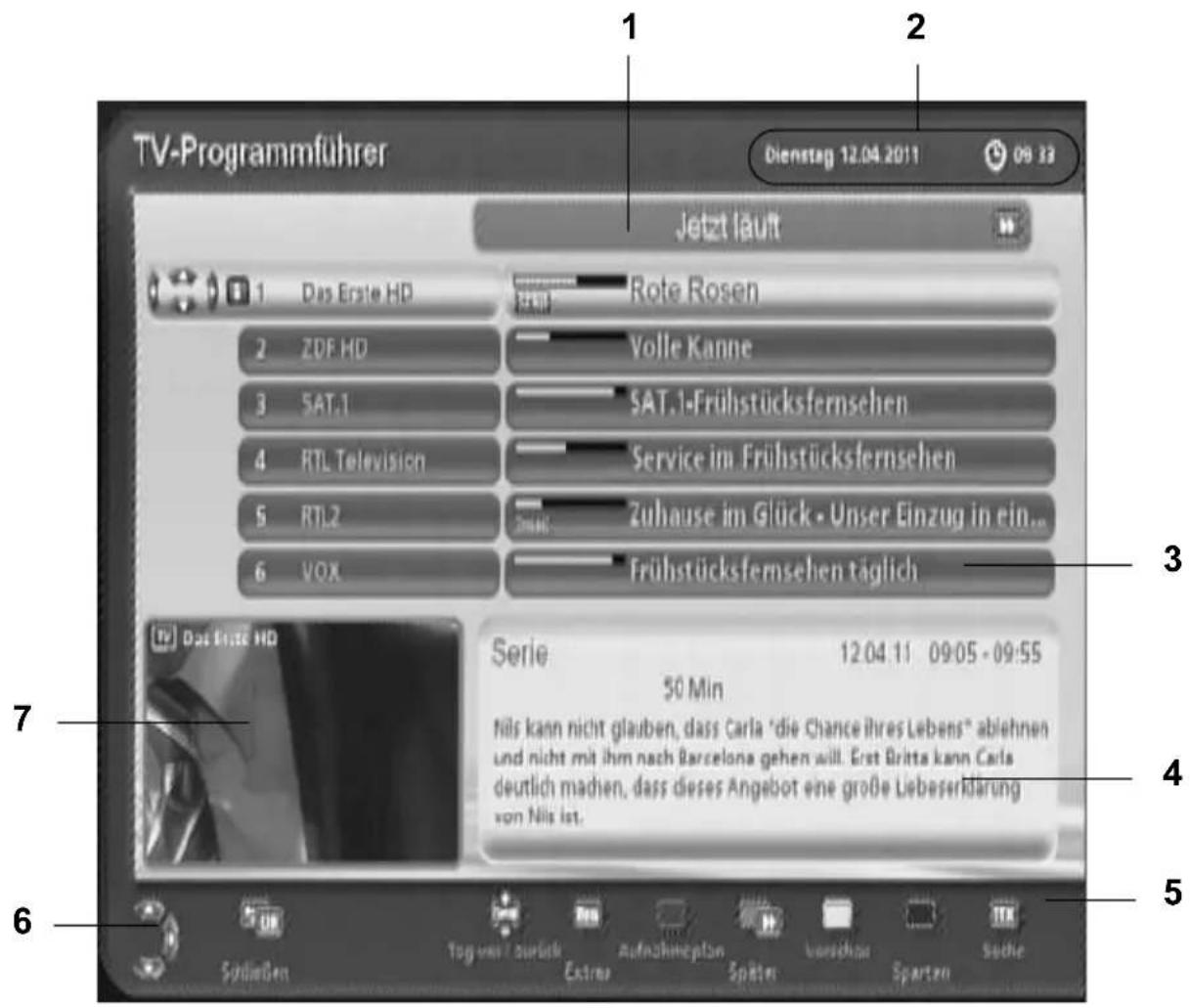
1 aktuell gewählte Ansicht
2 Tagesdatum und aktuelle Uhrzeit
3 aktuell im EPG ausgewähltes Programm
4 Kurzbeschreibung des ausgewählten Programms
5 Auswahlmöglichkeiten (siehe nachfolgend)
6 zur Verfügung stehende Pfeil-Tasten für die Navigation
7 Vorschaufenster
Die weiteren Auswahlmöglichkeiten im EPG-Fenster in der Übersicht:
Anderes Programm auswählen
-
Wählen Sie mit den Pfeil-Tasten ◀ / ▶ / ▲ / ▼ das gewünschte Programm aus, um eine entsprechende Kurzbeschreibung angezeigt zu bekommen.
-
Wenn Sie danach OK drücken, wird das gewählte Programm zusätzlich im Vorschaufenster angezeigt.
Programmvorschau auf einen Sender beschränken
- Drücken Sie die gelbe Farb-Taste, wenn Sie die Programmvorschau auf einen Sender beschränken wollen.
- Wenn Sie erneut die gelbe Farb-Taste drücken, erhalten Sie ein Auswahlfenster angezeigt, über das Sie einen anderen Sender auswählen können.
Hinweis
Durch Drücken der Tasten ◀ oder ▶ können Sie die Senderansicht schrittweise wechseln.
Angezeigten Zeitraum ändern
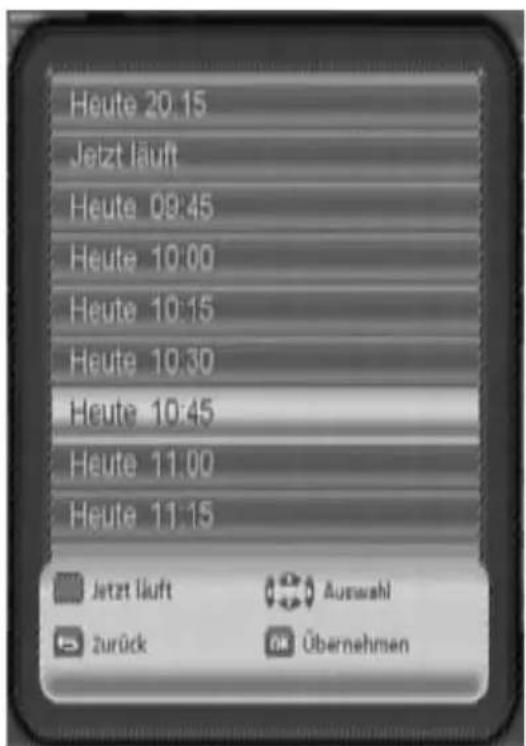
- Drücken Sie die grüne Farb-Taste. Sie erhalten ein Auswahlfenster ausgezeigt.
- Wählen Sie mit den Pfeil-Tasten ◀ / ▶ / ▲ / ▼ den gewünschten Zeitraum aus und drücken Sie die OK-Taste.
Hinweis
Sie können den angezeigten Zeitraum („grüner Balken“) auch durch Drücken der Taste ◀ oder ▶ändern.
Ansicht nach Sparten sortieren
Hiermit beschränken Sie die Anzeigen auf die einzelnen Programm-Sparten, also z. B. Sport, Unterhaltung, Kinderfernsehen etc.
- Drücken Sie die blaue Farb-Taste.
- Wählen Sie mit den Pfeil-Tasten ◀ oder ▶ die gewünschte Sparte aus (Serie, Unterhaltung, Sport etc.).
Aufnahmeplan öffnen
Hinweis
Wie Sie Sendungen für die Aufnahme auswählen, programmieren und verwalten ist in einem eigenen Kapitel beschrieben, siehe ab Seite 54.
■Videotext
1. Drücken Sie
- 1x die TXT-Taste - der HD-Text wird angezeigt, fall er im Rahmen von HbbTV angeboten wird (ansonsten erhalten Sie direkt den „klassischen“ Videotext angezeigt) oder
- 2x die TXT-Taste - der klassische Videotext wird angezeigt.
- Über die Ziffern-Tasten können Sie gezielt zu einer bestimmten Seite springen.
- Mit den Pfeil-Tasten ▲ und ▼ springen Sie jeweils zur nächsten bzw. zur vorigen Seite.
-
Die Funktion der Farb-Tasten entspricht dem auf dem Bildschirm angezeigten Inhalt. Ist dort z. B. „Nachrichten“ blau hinterlegt, gelangen Sie durch Drücken der blauen Farb-Taste zu der Seite mit den aktuellen Neuigkeiten.
-
Blenden Sie den Videotext wieder aus, indem Sie die TXT-Taste drücken.
■Programmsuchläufe
Nach der Erstinstallation, siehe Seite 27, kann es erforderlich sein, einen neuen Suchlauf durchzuführen, z. B. um nach neuen Sendern zu suchen.
- Drücken Sie die Taste Menü.
- Wählen Sie aus dem Hauptmenü Programmsuchlauf aus und drücken Sie die OK-Taste.
Folgende Suchläufe stehen zur Verfügung:
- Automatischer Suchlauf - Komfortabler Suchlauf, bei dem die meisten Sender gefunden werden (empfohlen).
- Manueller Suchlauf - Suchlauf, bei dem Sie gezielt nach einzelnen Sender suchen können, indem Sie z. B. den zu durchsuchenden Frequenzbereich festlegen. Dieser Suchlauf ist z. B. praktisch, wenn Sie nur nach frei empfangbaren Programmen suchen möchten.
- Programmsuche mit Service-ID - Wie manueller Suchlauf plus zusätzlicher Möglichkeit, die Suche durch die Service-ID einzugrenzen.
Hinweis
Informationen zur Service-ID finden Sie in ausgewählten Programmzeitschriften.
- Nachdem Sie die gewünschten Einstellungen vorgenommen haben, markieren Sie Suchlauf starten und drücken die OK-Taste.
Auf dem Bildschirm informiert Sie ein Fenster über den Fortgang der Programmsuche. Außerdem wird detailliert aufgelistet, welche Radio- und TV-Programme gefunden wurden. Neue Sender werden entsprechend gekennzeichnet.
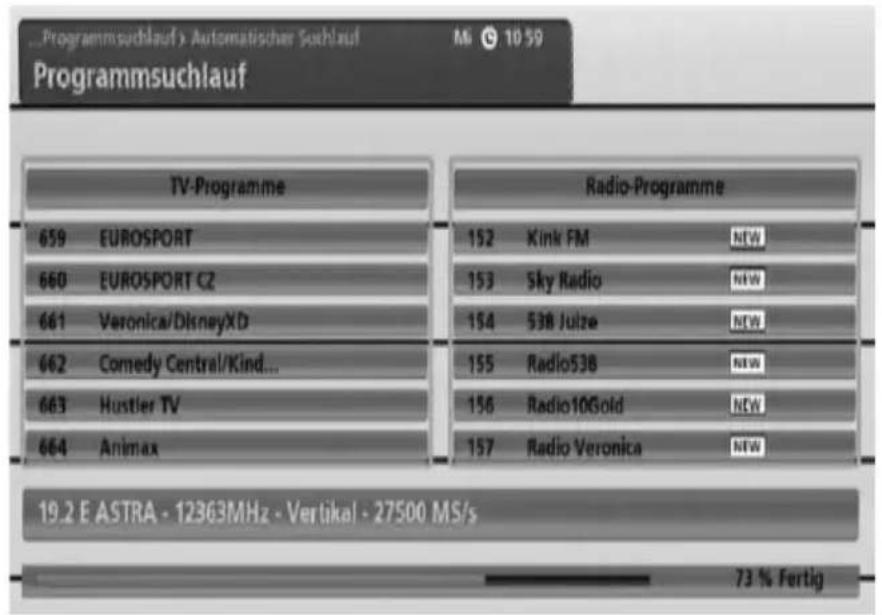
Nach Abschluss eines Suchlaufs erhalten Sie angezeigt, wieviele Programme gefunden wurden.
- Drücken Sie abschließend auf OK, um den Suchlauf zu beenden.
■ PIP-Funktion (Bild-in-Bild)
Die Funktion PIP (Picture in Picture) blendet ein zweites kleines Fernsehbild ein. Die Anzeige des großen Bildes ändert sich nicht. Das zweite kleine Fenster zeigt ein weiteres Programm.
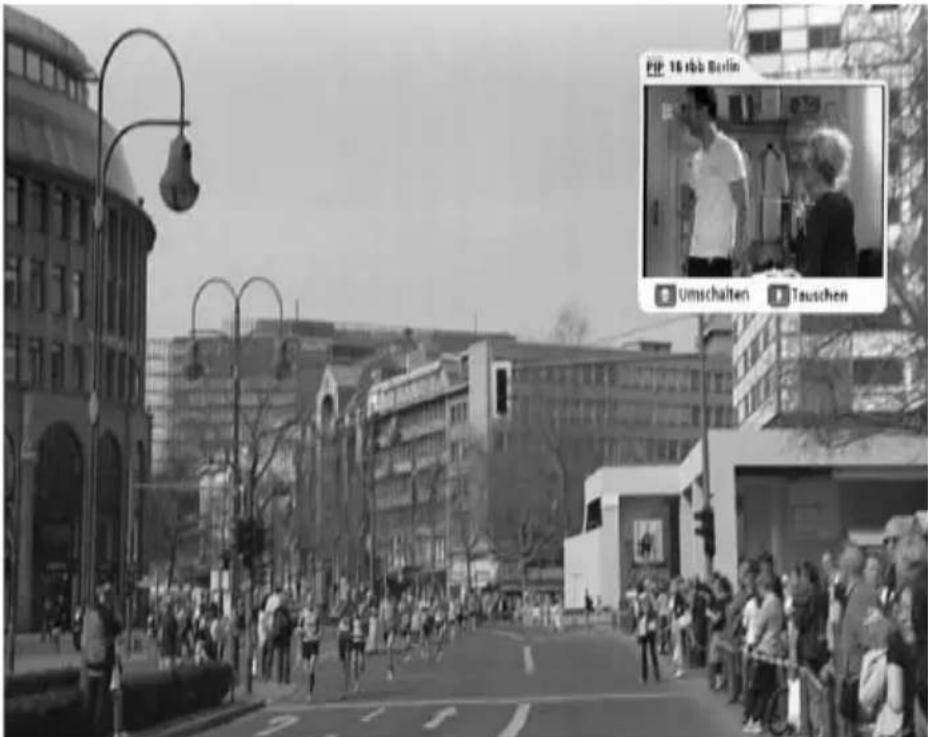
Bedienung:
- Während das kleine Fenster eingeblendet wird, wechseln Sie die Vorschau in dem Fenster durch Drücken der Pfeil-Taste ▲ oder ▼. Die Reihenfolge ergibt sich aus dem Aufbau der Programmliste.
- Durch Drücken der Pfeil-Taste ▶, tauschen Sie Hauptbild und Vorschau-fenster.
- Das kleine Fernsehbild wird ausgeblendet, indem Sie erneut die grüne Farb-Taste drücken.
Hinweis
Die PIP-Funktion ist in vollem Umfang nur verfügbar, wenn an beiden Tunern ein Satellitensignal eingespeist wird. Weiterhin kann der Aufruf der PIP-Funktion während Anzeige von HbbTV-Informationen unterbunden sein. Dies ist kein Fehler, sondern resultiert aus der Doppelbelegung der PIP-Taste auf der Receiver-Fernbedienung.
■ Bild-Einstellungen direkt ändern
Während der laufenden Wiedergabe können Sie die Bildschirmeinstellungen direkt ändern.
- Drücken Sie während der normalen Fernsehwiedergabe die gelbe Farb-Taste.
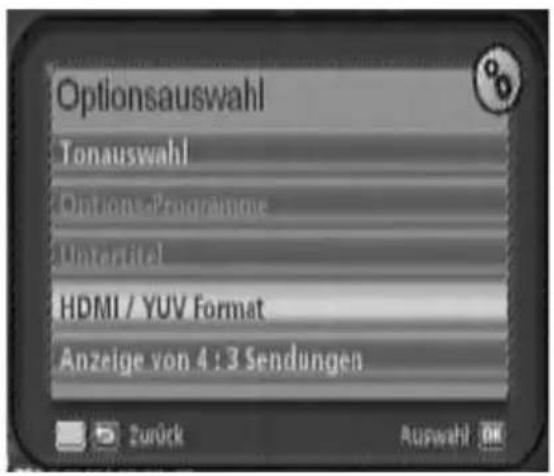
Das nebenstehende Fenster wird eingeblendet.
• Auflösung ändern: Markieren Sie HDMI/YUV Format.
• Bildschirm-Anzeige: Markieren Sie Anzeige von 4:3 Sendungen.
-
Drücken Sie die OK-Taste.
-
Nehmen Sie im nächsten Fenster die gewünschten Einstellungen vor und drücken Sie abschließend OK.
■Sleep Timer nutzen
Diese Funktion können Sie nutzen, um dem Receiver eine bestimmte Zeit vorzugeben, nach deren Ablauf er sich automatisch in den Stand-by-Modus schaltet.
- Öffnen Sie das Hauptmenü (Taste Menu) und wählen Sie über Einstellungen > Benutzerdefinierte Einstellungen > Bildschirm-Menü anpassen den Befehl Sleep Timer.
- Stellen Sie die Option Sleep Timer mit den Pfeil-Tasten ◀ und ▶ auf An.
- Schließen Sie alle Fenster, indem Sie die Back-Taste drücken.
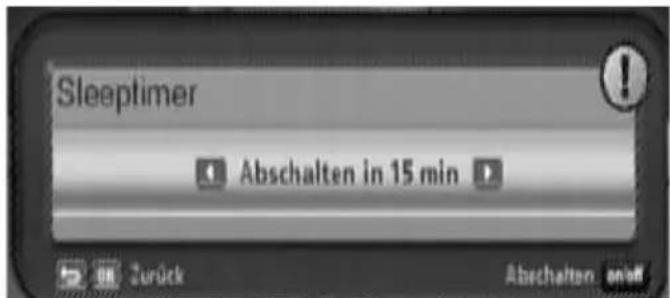
-
Drücken Sie die Taste .Das nebenstehende Fenster wird eingeblendet.
-
Stellen Sie mit den Pfeil-Tasten ◀ und ▶ die gewünschte Zeitdauer ein, die der Receivers noch übertragen soll, bevor er sich abschaltet.
Hinweis
Wenn Sie nicht innerhalb des angezeigten Zeitraums (Countdown beachten) eine Zeit festlegen, schaltet das Gerät automatisch in den Standby-Modus.
- Drücken Sie die OK-Taste.
Das Fenster wird ausgeblendet und nach Ablauf der eingestellten Zeit schaltet das Gerät in den Standby-Modus.
Hinweis
Sie erhalten das Sleep Timer-Fenster solange beim Ausschalten angezeigt, bis Sie die Option An wieder auf Aus stellen (siehe vorige Seite, Arbeitsschritte 1 und 2).
■Geräte-Software aktualisieren
Die Geräte-Software wird über das Service-Menü aktualisiert, siehe ab Seite 70.
■Gerät auf Werkseinstellungen zurücksetzen
Sie können das Gerät auf seinen Lieferzustand zurücksetzen.
Die Werkseinstellungen werden über das Service-Menü aktiviert, siehe ab Seite 70.
6. Radio-Betrieb
Sie können mit dem Receiver auch Radioprogramme empfangen, die entwe- der über Satellit oder über das Internet ausgestrahlt werden.
■Satelliten-Radio hören
Sie können Radio-Empfang über Satellit auf mehrere Arten aufrufen:
- Drücken Sie während der laufenden TV-Wiedergabe die Taste TV/R. Oder:
- Drücken Sie die Taste Media und wählen Sie im Fenster TTG-Portal den Eintrag Satelliten-Radio
- Drücken Sie die OK-Taste.
- Wählen Sie aus der angezeigten Programmliste das gewünschte Programm aus und drücken Sie erneut die OK-Taste.
Oder:
- Drücken Sie während der Fernsehwiedergabe die OK-Taste. Die TV-Programmliste wird eingeblendet.
- Drücken Sie blaue Farb-Taste.
- Wählen Sie aus der angezeigten Programmliste das gewünschte Programm aus und drücken Sie erneut die OK-Taste.
Beachten Sie:
- Während des Radio-Empfangs erhalten Sie durch Drücken der OK-Taste eine Liste aller Radio-Programme angezeigt. Die grundsätzliche Bedienung ist identisch wie bei der TV-Programmliste, siehe Seite 32.
- Einige Radio-Sender bieten einen EPG, siehe Seite 37. Über den EPG kann, wenn vorhanden, auch die Timer-Funktion genutzt werden.
- Das „Radio-EPG“ wird wie beim TV-Programm bedient, siehe Seite 37.
- Auch Radio-Programme können aufgenommen werden. Die Bedienung ist die gleiche wie beim Aufnehmen von TV-Sendungen, siehe ab Seite 54.
■ Internet-Radio hören
Die Internet-Radio-Funktion des TT-micro® S855 HbbTV wurde in Verbindung mit -Radio von Nullsoft Inc. realisiert.
Weitere Informationen zu bzw. über -Radio erhalten Sie unter http://www.shoutcast.com/faq.
Hinweis
- Um Internet-Radio nutzen zu können, muss der Receiver mit dem Internet verbunden sein, siehe hierzu Seite 22 und Seite 88.
- Beachten Sie, dass nicht alle Internet-Radio-Station rund um die Uhr senden. Auch kann der Sendebetrieb kurzfristig eingestellt werden.
-
Die Klangqualität vieler Radio-Stationen über das Internet ist nur durchschnittlich.
-
Drücken Sie die Taste Media und wählen im Fenster TTG-Portal den Eintrag Internet-Radio.
- Drücken Sie die OK-Taste.
- Navigieren Sie durch die nachfolgenden Auswahlfenster, indem Sie jeweils einen Eintrag markieren und OK drücken.
- Wählen Sie im nachfolgend gezeigten Fenster den gewünschte Radio-Sen- der mit den Pfeil-Tasten aus und drücken Sie OK, um die Wiedergabe zu starten.
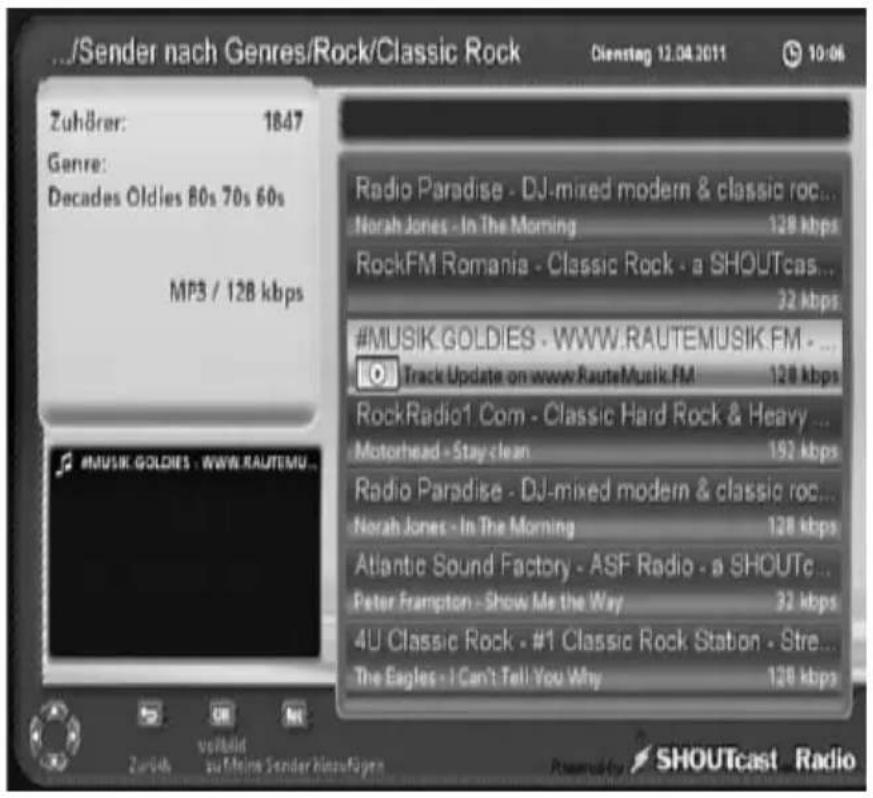
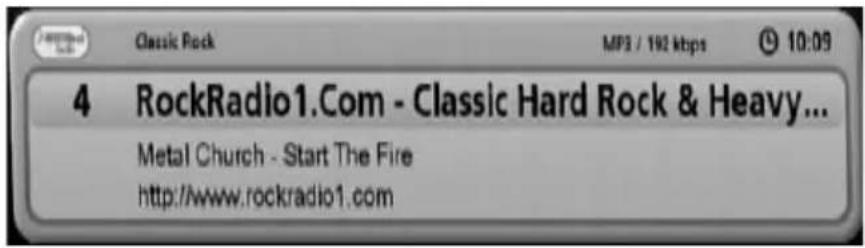
- Durch erneutes Drücken von OK wird die Übersicht ausgeblendet und Sie erhalten das Infobanner des ausgewählten Senders für einige Sekunden angezeigt.
- Drücken Sie die Taste ■, um die Wiedergabe des ausgewählten Titels zu stoppen. Sie erhalten dann wieder das vorige Auswahlfenster angezeigt.
7. HbbTV
HbbTV ist - einfach formuliert - eine Art moderner Videotext, in dem textliche Inhalte mit Bildern oder Videos verknüpft werden können. Um HbbTV in vollem Umfang nutzen zu können, muss das Gerät einen funktionsfähigen Internet-Anschluss haben.
Hinweis
- Weitere Informationen zum Thema „HbbTV“ finden Sie im Anhang, siehe Seite 97.
- Nicht jeder Sender bietet HbbTV.
Die nachfolgende und beispielhafte Beschreibung orientiert sich am Sender ARD und ist bewusst allgemeingültig gehalten. Jeder Sender entscheidet selbst, ob und in welcher Form er HbbTV anbietet.
Sobald Sie einen Sender eingeschaltet haben, der HbbTV anbietet, wird für einige Sekunden ein entsprechender Hinweis eingeblendet.
Drücken Sie während der laufenden Wiedergabe die rote Farb-Taste. Anschließend erhalten Sie die Startleiste im unteren Bereich des Bildschirms angezeigt.
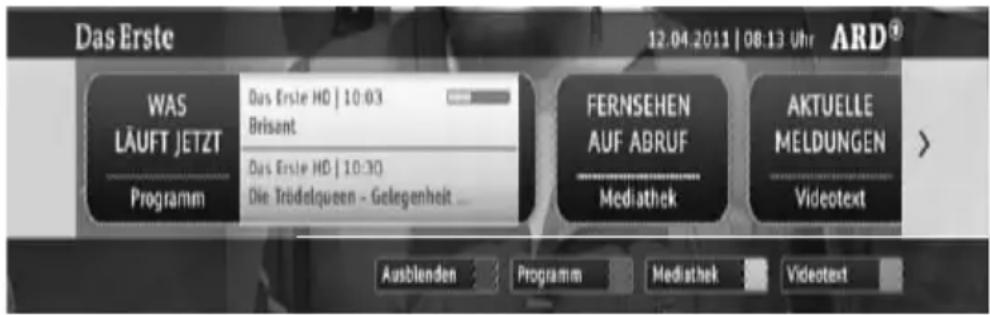
oberer Bereich
unterer Bereich
Die weitere Bedienung erfolgt überwiegend mit den Pfeil- und den Farb-Tasten sowie der OK-Taste. Stehen weitere Tasten zur Verfügung, werden diese auf dem Bildschirm angezeigt.
Hinweis
Oberer und unterer Bereich der Startleiste bieten eine unterschiedliche Art des Zugriffs auf die zur Verfügung stehenden Inhalte, der Inhalt ist aber identisch.
Oberer Bereich der Startleiste
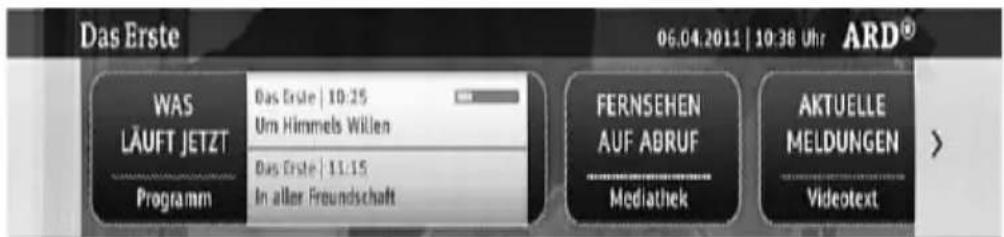
- Wählen Sie mit den Pfeil-Tasten ◀ / ▶ das gewünschte Angebot aus.
- Drücken Sie OK.
Unterer Bereich der Startleiste

▶Drücken Sie die angezeigte Farb-Taste, um die jeweilige Funktion auszuwählen.
rot Ausblenden: Die Startleiste wird wieder ausgeblendet, Sie das normale Live-Programm.
grün Programm: Sie erhalten den ARD EPG angezeigt, in dem weitere Informationen verbunden mit zahlreichen Funktionen angeboten werden.
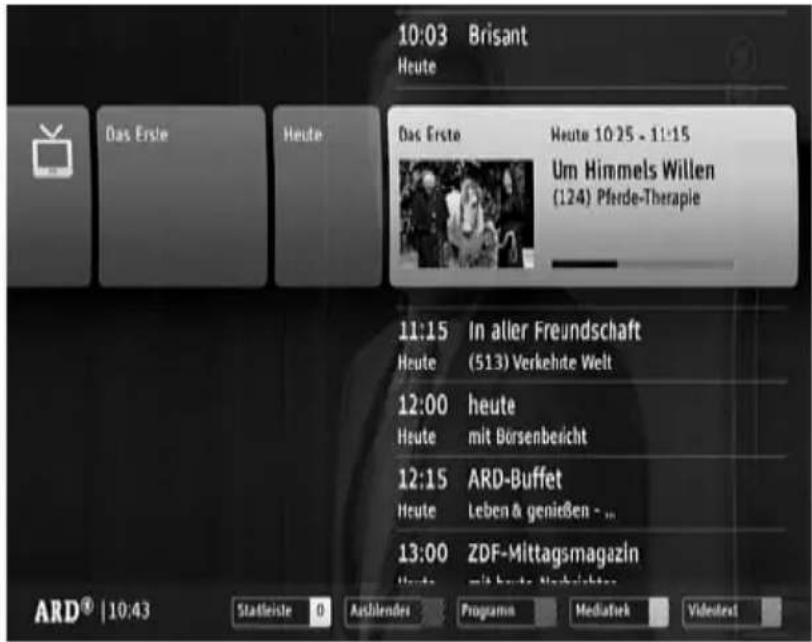
Sie erhalten eine Übersicht über die folgenden Sendungen. Wenn Sie mehr zu einer Sendung wissen möchten, markieren Sie sie mit der Pfeil-Taste ▲ oder ▼ und drücken danach die OK-Taste.
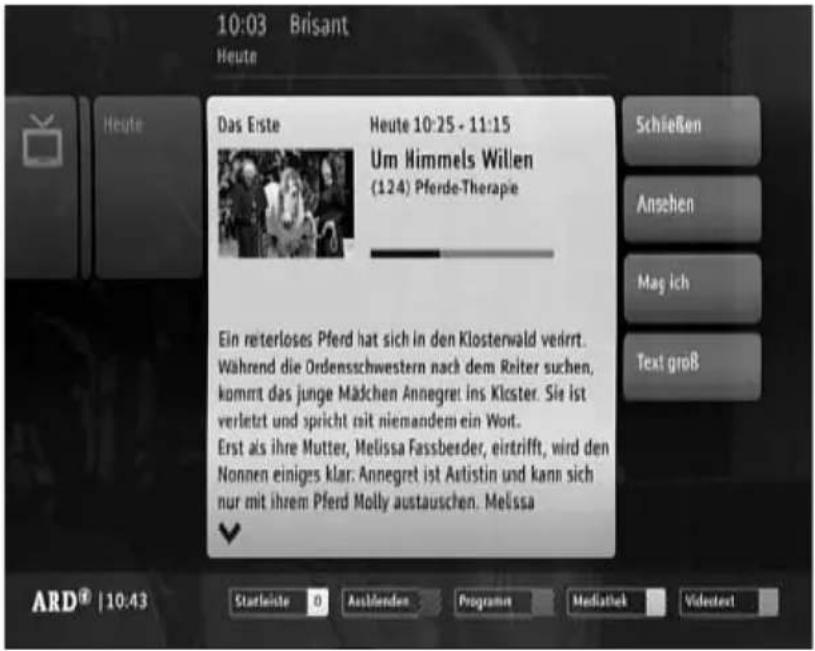
Die Zusatz-Infos werden eingeblendet. Weitere Funktionen werden rechts daneben in Form von Schaltflächen angezeigt (mit Pfeil-Tasten auswählen und OK-Taste drücken).
gelb Mediathek: Sie öffnen hiermit die Mediathek. In der Mediathek werden eine Vielzahl von Sendungen angeboten. Wählen Sie den gewünschten Beitrag mit der Pfeil-Taste aus.
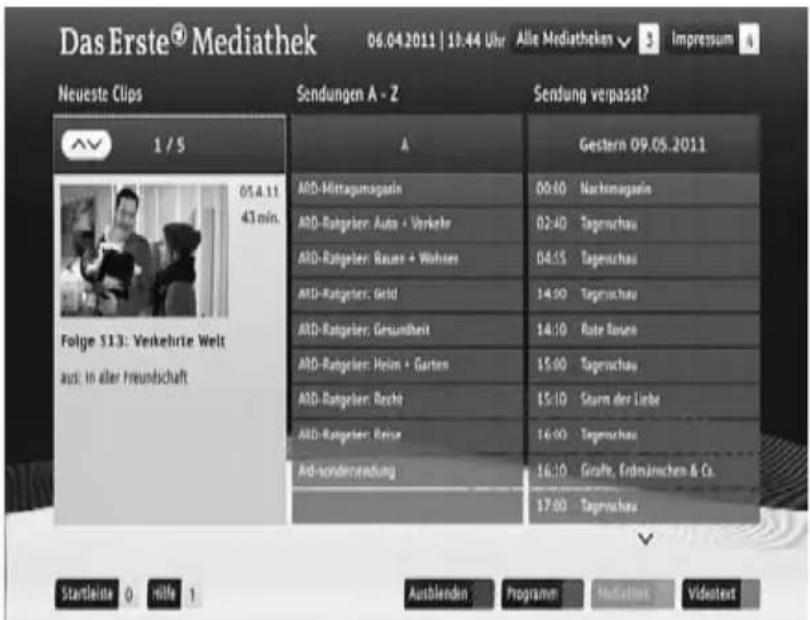
Durch anschließendes Drücken von OK erhalten Sie ggf. eine weitere Auswahl, beispielsweise wenn mehrere Sendungen vorliegen, z. B. bei einer Ratgeber-Serie. Nach Auswahl der Sendung und Drücken von OK wird die Sendung sofort als Video-Stream gestartet.
blau
Videotext: Sie erhalten den speziellen ARD-Videotext angezeigt. Dieser stellt eine Erweiterung des „normalen“ Videotextes dar, siehe Seite 40.
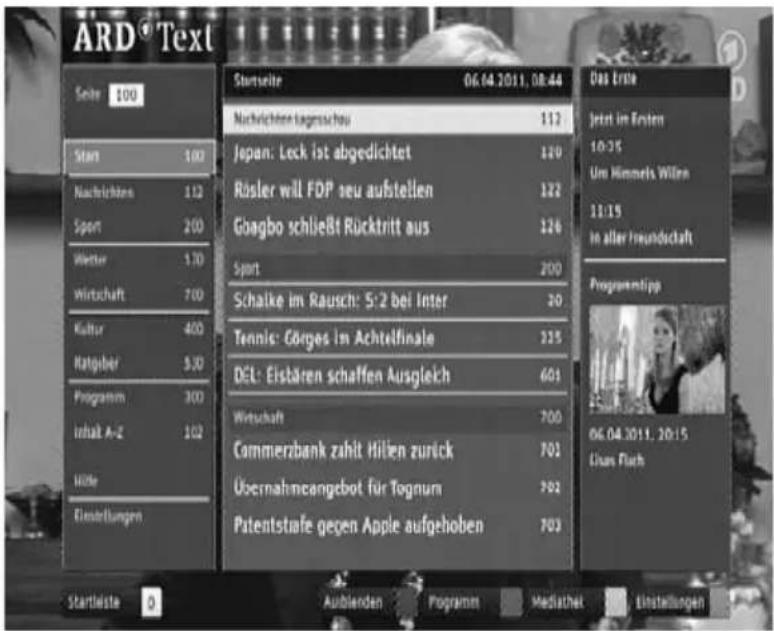
Mit den Pfeil-Tasten wählen Sie gewohnt ein Thema aus. Durch Drücken von OK erhalten Sie danach weitere Informationen zum ausgewählten Thema angezeigt.
Auch das Aussehen des Videotextes (Größe, Darstellung, Farbe, bevorzugte Inhalte etc.) können Sie festlegen (blaue Farb-Taste drücken).
Hinweis
Viele Sender bieten im Internet auf ihren Web-Seiten Informationen zu den sender-spezifischen HbbTV-Inhalten an.
8. Internet-Portal (HD+ InterAktiv)
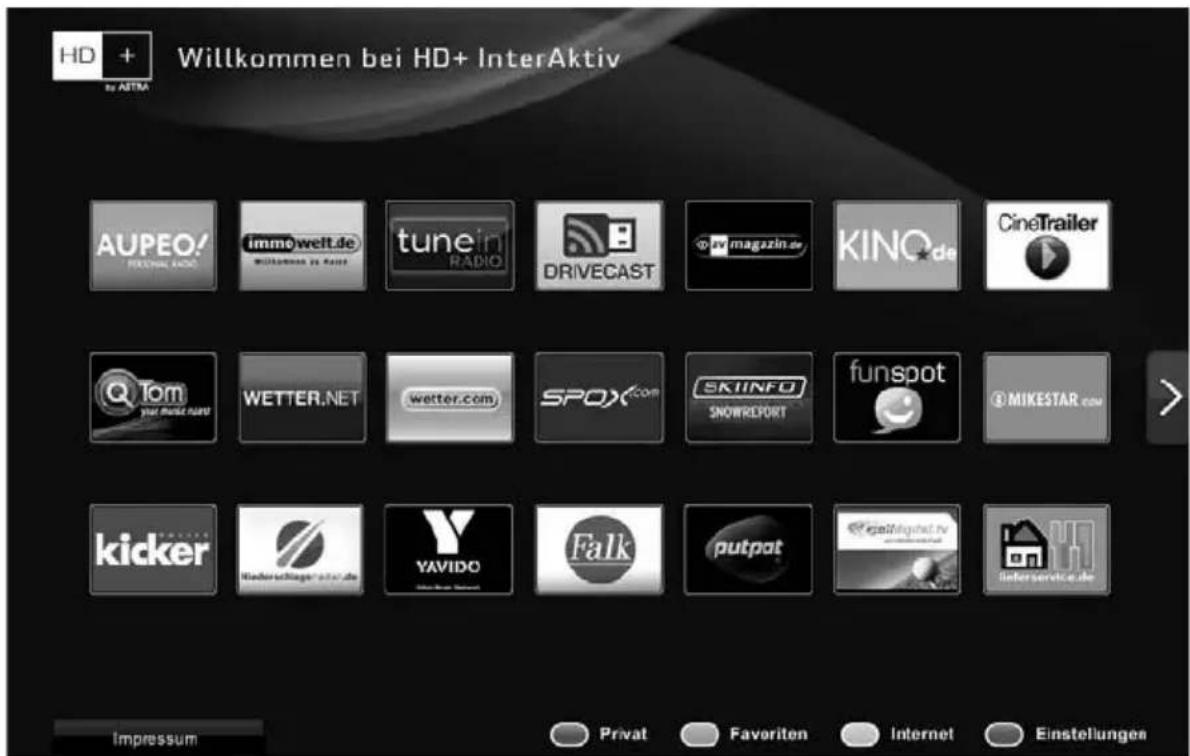
HD+ InterAktiv ergänzt Fernsehinhalte um Online-Angebote und verbindet dabei TV und Internet. HD+ InterAktiv erlaubt es z. B., zu Themen wie Nachrichten, Wetter oder Sport vom TV-Gerät aus Internet-Anwendungen abzurufen.
Diese Internet-Anwendungen sind spezielle Pogramme, die die Internet-Nutzung am TV-Gerät ermöglicht. Diese sind von ihrer Funktion vergleichbar mit den sogenannten Apps, wie Sie sie vielleicht von Mobil-Telefonen bereits kennen.
- Drücken Sie die Portal-Taste, um das Internet-Portal zu öffnen.
Hinweis
Bei der vorstehenden Abbildung handelt es sich noch um eine Beta-Version. Sie stimmt daher u. U. nicht mit dem Bild überein, welches Sie nach Drücken der Portal-Taste angezeigt bekommen.
-
Wählen Sie mit den Pfeil-Tasten ◀ / ▶ / ▲ / ▼, das gewünschte Internet-Portal aus. Das entsprechende Symbol wird mit einem Auswahlrahmen markiert.
-
Drücken Sie die OK-Taste, um die markierte Seite zu öffnen.
Beachten Sie:
- Die weitere Bedienung auf den Internetseiten geschieht ebenfalls über die Pfeil-Tasten und die OK-Taste.
- Sind weitere Tasten benutzbar, z. B. die Ziffern-Tasten, werden diese auf den jeweiligen Seiten abgebildet.
- Beachten Sie außerdem ggf. angezeigte Hilfe- und Info-Texte auf den einzelnen Seiten.
9. Aufnahme + Wiedergabe (PVR-Funktion)
Mit der Aufnahme-Funktion (PVR = Private Video Recorder) können Sie Sendungen aufnehmen und zu einem beliebigen Zeitpunkt später wieder abspielen.
Dabei können Sie eine Aufnahme spontan durch Tastendruck starten oder eine Aufnahme aus dem EPG bzw. Timer heraus planen.
Da der Receiver keine eigene Festplatte besitzt, müssen Sie eine USB-Platte oder einen USB-Stick anschließen.
■Anforderungen an den USB-Datenträger
Der Datenträger muss dem USB-Standard 2.0 entsprechen.
Bevor der Datenträger zum erstenmal für das Speichern von Aufnehmen verwendet werden kann, erfolgt eine spezielle Formatierung. Eventuell noch auf dem Datenträger vorhandene Daten werden dabei gelöscht.
Der Datenträger sollte zum Aufzeichnen min. 16 GB (empfohlen 32 GB) freien Speicherplatz haben.
Wenn Sie lediglich die Timeshift-Funktion nutzen, siehe Seite 62, sollte der Datenträger mindestens 8 GB freien Speicherplatz bieten. Damit kann das Gerät ca. eine Stunde HDTV aufzeichnen
Empfohlene Geschwindigkeit des Datenträgers beim Schreiben: 10 MB/Sek. oder schneller.
Hinweis
- Besonders preisgünstige USB-Sticks haben oftmals eine zu geringe Schreibgeschwindigkeit und sind daher nicht zu empfehlen.
- In der Vor-Einstellung Automatischer Timeshift = An nimmt das Gerät permanent auf, siehe Seite 79. Voraussetzung ist jedoch, dass ein USB-Datenträger angeschlossen ist.
Die USB-Schnittstelle des Receivers stellt gemäß USB-Spezifikation max. 500 mA Strom bereit.
Um Datenverlust zu vermeiden, sollten Sie das USB-Laufwerk nur dann vom Receiver trennen, wenn der Receiver sich im Standby befindet.
Auf der Festplatte gespeicherte Daten können teilweise verschlüsselt sein, das ist abhängig von den Vorgaben des jeweiligen Programmanbieters. Verschlüsselte Daten können nur von dem Receiver wiedergegeben werden, von dem sie auch aufgezeichnet wurden.
- Auf der Festplatte gespeicherte verschlüsselte Aufnahmen können mit Standardprogrammen auf einem PC oder Notebook nicht abgespielt oder sonstwie wiedergegeben oder betrachtet werden.
- Vor der ersten Aufnahme muss der Datenträger als „Archiv-Festplatte“ formatiert werden, siehe nächster Abschnitt.
■Archiv-Festplatte einrichten und Datenträger anschließen
- Erstellen Sie die sogenannte Archiv-Festplatte, siehe Seite 87 (nur beim ersten Gebrauch des Datenträgers am Receiver).
- Schließen Sie einen USB-Datenträger an die Buchse USB des Receivers an. Um ein sicheres Erkennen sicherzustellen, schließen Sie den USB-Datenträger nur an, wenn sich der Receiver im Standby befindet. Ansonsten erhalten Sie ggf. die Meldung „Archiv Festplatte ist nicht angeschlossen“ angezeigt.
Hinweis
Das Erstellen einer Archiv-Festplatte ist zwingend notwendig, um Sendungen aufnehmen zu können.
■Sendung direkt aufnehmen
- Drücken Sie während der laufenden Wiedergabe die Taste REC ●.
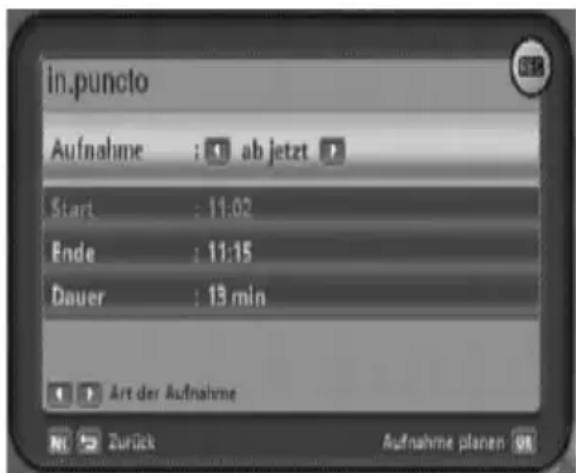
- Stellen Sie mit den Pfeil-Tasten ◀ / ▶ den gewünschte Aufnahme- Start ein (Standard-Voreinstellung: ab jetzt = Sofortaufnahme).
- Ändern Sie falls gewünscht die Dauer (standardmäßig wird bis zum Sendungsende aufgenommen.
- Drücken Sie die OK-Taste, um die Aufnahme zu starten.
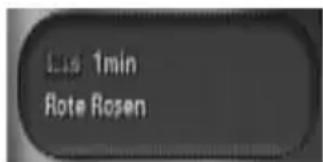
Wenn Sie während der laufenden Aufnahme das Programm wechseln oder die Infobanner-Taste drücken, erhalten Sie oberhalb des Infobanners ein kleines Zusatzfenster angezeigt.
Dieses zeigt an, welche Sendung aufgenommen wird und wieviel Sende- minuten bereits aufgenommen wurden.
■ Laufende Aufnahme abbrechen
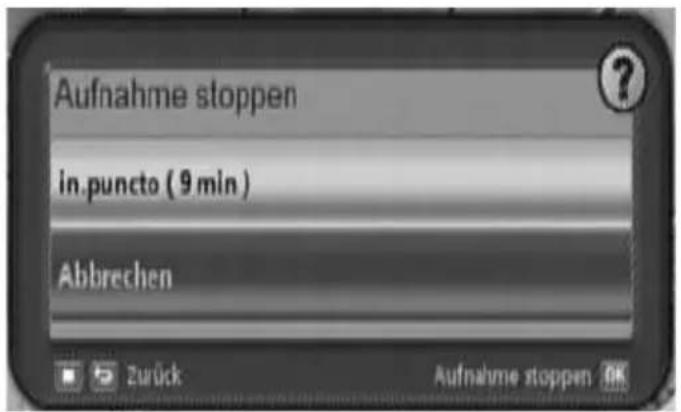
- Drücken Sie die Taste STOP ■ (es ist egal welcher Sender eingestellt ist).
- Markieren Sie die Sendung, die das Gerät gerade aufnimmt.
- Drücken Sie die OK-Taste, um die Aufnahme stoppen.
Hinweis
Die bis dahin erfolge Aufnahme wird nicht gelöscht und kann über das Aufnahme-Archiv aufgerufen werden, siehe Seite 59.
■Sendung für Aufnahme programmieren
Die Programmierung erfolgt aus dem EPG heraus.
- Drücken Sie die Taste EPG.
- Markieren Sie mit den Pfeil-Tasten die Sendung aus, die Sie aufnehmen wollen.
Hinweis
Ausführliche Informationen zum Thema „EPG“ siehe Seite 37.
- Drücken Sie die Taste REC ●.
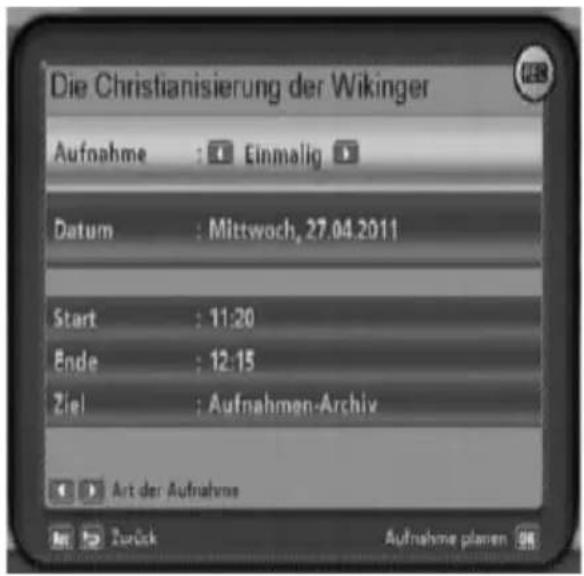
- Stellen Sie mit den Pfeil-Tasten ◀ / ▶ die gewünschte Aufnahme-Art ein (Einmalig, Täglich, Wöchentlich etc.) ein.
Hinweis
Wenn das Gerät nicht aufnehmen, sondern lediglich umschalten soll (Timer-Funktion), wählen Sie Erinnerung (nur umschalten).
- Falls gewünscht können Sie Datum, Start und Ende bearbeiten, indem Sie den entsprechenden Eintrag markieren und die gezeigten Werte mit den Pfeil-Tasten ◀ / ▶ oder den Ziffern-Tasten ändern.
Hinweis
Über Ziel können Sie einen Ordner anlegen und so eine Strukturierung Ihrer Aufnahmen erreichen. Das ist besonders dann interessant, wenn Sie öfters Sendungen aufnehmen.
- Drücken Sie zum Speichern der gemachten Einstellungen die OK-Taste.
- Anschließend erhalten Sie wieder den EPG angezeigt, die zur Aufnahme ausgewählte Sendung wird mit einem kleinen Zeichen in der Liste markiert.
Hinweis
Falls es zu einer Überschneidung mit einer anderen Sendung kommen sollte, erhalten Sie sofort eine entsprechende Meldung und den Aufnahmeplan angezeigt. Die Aufnahmen, die sich überschneiden, sind weiß hinterlegt. Durch Löschen oder Bearbeiten einer der beiden Sendungen können Sie die Überschneidungen beseitigen. Weitere Informationen zum Thema „Aufnahmeplan“ siehe nächster Abschnitt.
■ Aufnahmeplan nutzen
Im Aufnahmeplan werden alle geplanten Aufnahmen aufgelistet. Hierüber können Sie geplante Aufnahme noch bearbeiten bzw. vor der Aufnahme aus der Liste löschen.
Um den Aufnahmeplan zu öffnen:
- Drücken Sie die Taste EPG.
- Drücken Sie die rote Farb-Taste.
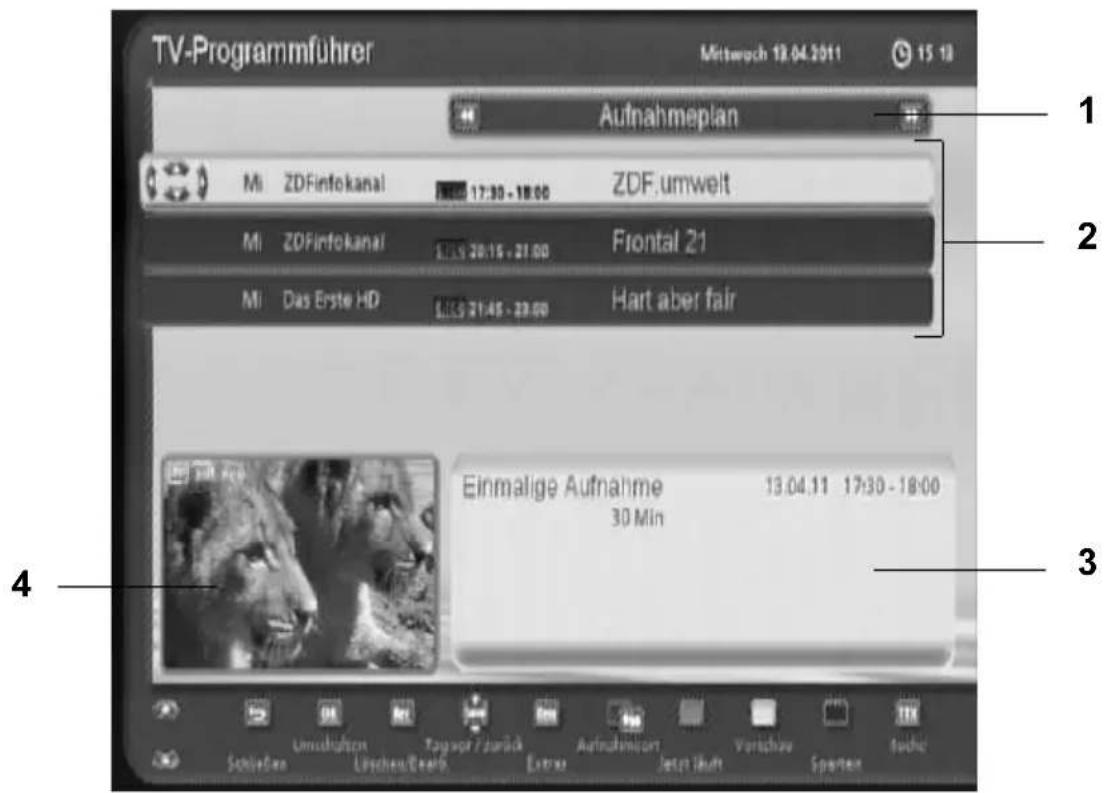
1 aktuell gewählte Ansicht
2 Liste aller geplanten Aufnahmen
Sind zwei Aufnahmen weiß hinterlegt, überschneiden sich die Aufnahme-Einstellungen für die entsprechenden Sendungen
3 Kurzinfo zur unter 2 markierten Sendung
4 aktuell laufende Sendung
Wichtige Funktionen des Aufnahmeplans
Ansicht ändern
▶ Durch wiederholtes Drücken der ◀ oder ▶ ändern Sie die Listenansicht (Aufnahmeplan, Einmalig, Wiederholend etc.).
Bei sehr vielen geplanten Aufnahmen wird der Plan dadurch übersichtlicher.
Hinweis
Sie können auch die rote Farb-Taste drücken und über ein Auswahlfens- ter die Ansicht ändern.
Geplante Aufnahme löschen / bearbeiten
- Markieren Sie die gewünschte Aufnahme in der Liste.
- Drücken Sie die Taste REC ●.
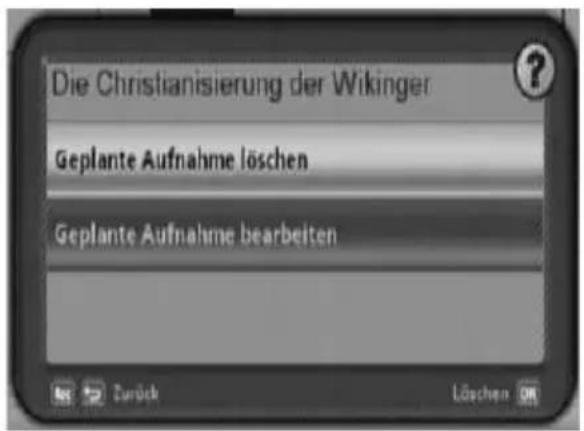
- Wählen Sie die gewünschte Option aus und drücken Sie die OK-Taste.
- Geplante Aufnahme löschen: Die Aufnahme wird ohne weitere Abfrage gelöscht.
- Geplante Aufnahme bearbeiten: Sie erhalten das gleiche Fenster wie beim Auswählen einer Sendung angezeigt, siehe Seite 56.
Hinweis
Wenn aktuell eine Aufnahme läuft, wird im Fenster Aufnahme stoppen angezeigt. Durch Markieren und anschließendes drücken der OK-Taste wird die laufende Aufnahme gestoppt. Die bis dahin erfolgte Aufnahme bleibt gespeichert.
■Aufnahmen verwalten und abspielen
Die Aufnahmen werden über das Aufnahme-Archiv aufgerufen und verwaltet.
Hinweis
Bedingt durch Einschränkungen mancher Sender (z. B. aus der HD+ Plattform) können Aufnahmen nur auf dem Receiver wiedergegeben werden, auf dem sie auch aufgenommen wurden. Diese Aufnahmen können auch auf einem PC nicht wiedergegeben werden.
▶ Drücken Sie die Taste Archiv
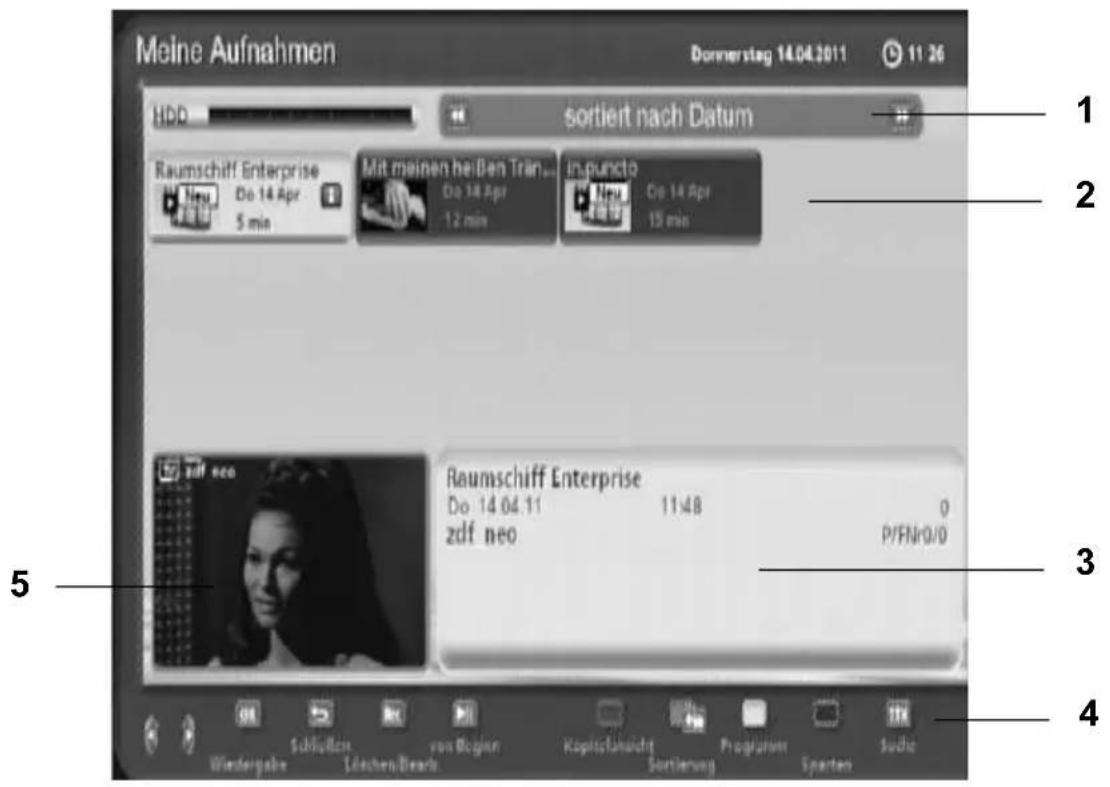
1 aktuell gewählte Ansicht
2 gespeicherte Aufnahmen
3 Kurzinfo zu der unter 2 markierten Aufnahme
4 Auswahlmöglichkeiten (siehe nachfolgend)
5 Vorschaufenster
Wichtige Funktionen des Aufnahme-Archivs
Aufnahme abspielen
- Markieren Sie im Aufnahme-Archiv mit den Pfeil-Tasten die gewünschte Aufnahme.
- Drücken Sie die OK-Taste, um die Wiedergabe im Vorschaufenster zu starten.
- Drücken Sie erneut OK, um die Wiedergabe vollflächig angezeigt zu bekommen.
Funktionen während der Wiedergabe
Über die Pfeil-Tasten können Sie die Wiedergabe beeinflussen, z. B. vorspringen, zurückspringen oder die Wiedergabe vorzeitig stoppen.
Während Sie die entsprechende Taste drücken, wird das verkleinerte Info-banner eingeblendet. Dort wird die jeweils gewählte Funktion angezeigt.

▲ zum Ende der Aufnahme springen
zum Anfang der Aufnahme springen
in 30 Sekunden-Schritten zurückspringen
in 30 Sekunden-Schritten vorspringen
▶▶ schnell vorspulen
schnell zurückspulen
Wiedergabe unterbrechen / fortsetzen/ normale Wiedergabgeschwindigkeit wählen
■ Wiedergabe stoppen
OK Aufnahme-Archiv wird angezeigt, Wiedergabe läuft aber weiter
Hinweis
Die Funktionen „Vorspulen“ und „Vorspringen“ können durch Vorgaben der Programmanbieter eingeschränkt bzw. ganz unterbunden sein.
Aufnahme löschen / bearbeiten
- Markieren Sie im Aufnahme-Archiv mit den Pfeil-Tasten die gewünschte Aufnahme.
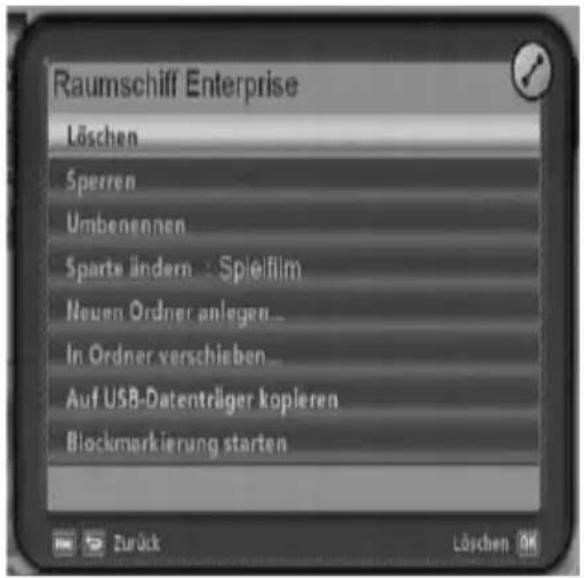
- Drücken Sie die Taste REC ●, um das entsprechende Fenster zu öffnen.
- Markieren Sie die gewünschte Aktion und drücken Sie die OK-Taste.
Aufnahme + Wiedergabe (PVR-Funktion)
Ansicht ändern
- Drücken Sie die grüne Farb-Taste.
Sie erhalten ein Auswahlfenster ausgezeigt.
- Wählen Sie mit den Pfeil-Tasten ◀ / ▶ / ▲ / ▼ die gewünschte Sortierung aus und drücken Sie die OK-Taste.
Hinweis
Sie können den angezeigten Zeitraum („grüner Balken“) auch durch Drücken der Taste ◀ oder ▶ ändern.
Kapitel erstellen
Sehr lange Aufnahmen können in Kapitel unterteilt werden.
-
Markieren Sie im Aufnahme-Archiv mit den Pfeil-Tasten die gewünschte Aufnahme.
-
Drücken Sie die rote Farb-Taste, um die Aufnahme in Kapitel zu gliedern.
Hinweis
Die Kapitel werden nur temporär angelegt. Sobald Sie das Aufnahme-Archiv schließen, werden die angelegten Kapitel gelöscht.
■Datenträger entfernen
-
Schalten Sie den Receiver in den Standby-Betrieb.
-
Ziehen Sie den USB-Stecker des Datenträgerkabels aus der Buchse USB des Receivers (nicht am Kabel ziehen!).
■Timeshift (zeitversetztes Fernsehen)
Hinweis
Um die Timeshift-Funktion nutzen zu können, muss ein Datenträger angeschlossen sein, siehe Seite 55.
Die Bedienung erfolgt über die unteren Tasten der Fernbedienung.
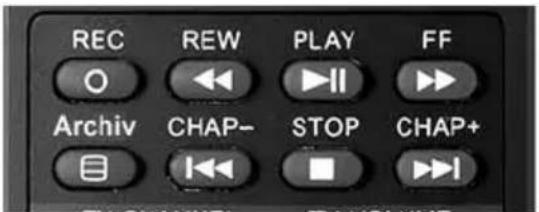
Hinweis
Die Funktion der Tasten FF und CHAP+ kann durch die Vorgaben des Programmanbieters eingeschränkt sein. Das ist kein Fehler des Gerätes oder der Fernbedienung.
So gehen Sie vor:
- Drücken Sie während der laufenden Programmwiedergabe die PLAY-Taste.
- Der Film wird scheinbar angehalten, jedoch im Hintergrund aufgezeichnet. Auf dem Bildschirm wird der Infobanner angezeigt.

- Drücken Sie erneut die PLAY-Taste, wenn Sie die Wiedergabe an der gestoppten Stelle fortsetzen möchten.
- Während der Timeshift-Aufnahme können Sie folgende Aktionen starten:
▲ zum Ende der Aufnahme springen
zum Anfang der Aufnahme springen
in 30 Sekunden-Schritten zurückspringen
in 30 Sekunden-Schritten vorspringen
▶▶ schnell vorspulen
schnell zurückspulen
Wiedergabe unterbrechen / fortsetzen/ normale Wiedergabgeschwindigkeit wählen
■ Wiedergabe stoppen, Rückkehr zur normalen Live-Wiedergabe
OK Programmliste angezeigt, Wiedergabe läuft aber weiter
10. Video- und Audio-Wiedergabe
Sie können mit dem Receiver Videos, Bilder und MP3-Dateien abspielen. Diese können sich ...
• ... auf den Geräten befinden, die mit dem Receiver vernetzt sind oder
- ... auf dem USB-Datenträger gespeichert sein, der am Receiver angeschlossen ist.
- Folgende Formate werden beispielsweise unterstützt:
- Video: MPG
- Grafik: JPG
- Audio: MP3
- Außerdem haben Sie direkten Zugriff auf das sehr beliebte Internet-Portal „YouTube“.
Um Medien von einem PC abspielen zu können, müssen folgende Punkte erfüllt sein:
- PC und Receiver müssen sich im selben lokalen Netzwerk befinden, d. h. beide Geräte sind z. B. am selben Router angeschlossen.
- Auf dem PC muss ein sogenannter UPnP-Server gestartet sein, wie er beispielsweise unter Windows 7 mit dem Windows Media Player 11 verfügbar ist.
- Mit dem UPnP-Server müssen Sie auf dem jeweiligen PC die Dateien freigeben, die Sie später auf dem Receiver abspielen möchten. Eine einfache Dateifreigabe (SMB) ist nicht ausreichend!
Hinweis
Eine Vielzahl unterschiedlicher UPnP-Server-Programme können über das Internet kostenlos heruntergeladen werden.
■YouTube-Videos abspielen
Über das Internet-Portal haben Sie Zugriff auf das beliebte Internetportal „YouTube“.
- Drücken Sie die Taste Media, um das Fenster TTG-Portal zu öffnen.
- Markieren Sie YouTube und drücken Sie die OK-Taste.
-
Navigieren Sie durch die nachfolgenden Auswahlfenster, indem Sie jeweils einen Eintrag markieren und OK drücken.
-
Wählen Sie im nachfolgend gezeigten Fenster das gewünschte Video mit den Pfeil-Tasten aus.
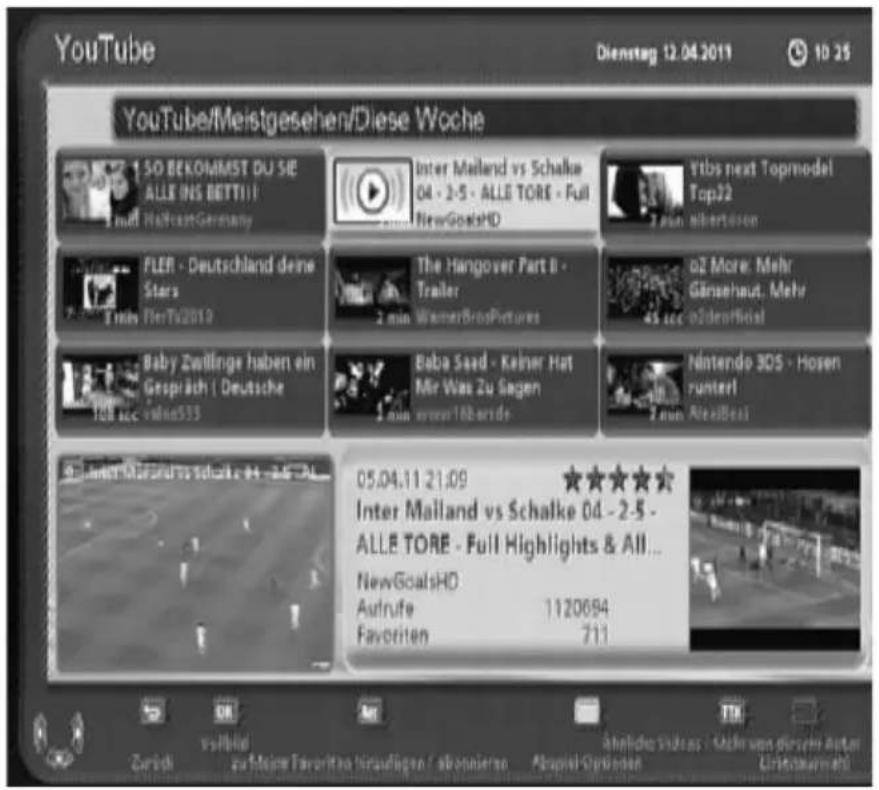
Kachelansicht
![YouTube 27.06.11 10:29 ★★★★ ★ Aufrufe 172011 Favoriten 534 YouTube/Mestgesehen/Heute Cheeseburger mit 1 Bliss essen + Bestrafung Die Auszinsatz 3 min VW: The Dark Side GreetspaceVideo 66 sec Let's Play Minecraft #265 [Deutsch] [HDI] - F... Growth 14 min Misheard WM Lyrics - MEXIKO Coldwater 62 sec Tyler Ward - Good Life (Feat. Heather Jans... Tyler/WardMusic 3 min ALL OVER YOUR FACE! Ray Willeminjanson 6 min](/content/2026/05/1025570/images/e8ce5501303a59d6cebbeb2995fab43373df4cb17141ed1d2462f673bc3ca729.jpg)
Hinweis
Wenn Sie die rote Farb-Taste drücken, wechseln Sie in die Listenansicht.
Listenansicht
■Videos abspielen
- Drücken Sie die Taste Media, um das Fenster TTG-Portal zu öffnen.
- Markieren Sie Video, Musik, Bilder und drücken Sie die OK-Taste.
- Wählen Sie im angezeigten Fenster mit den Pfeil-Tasten den Datenträger oder das im Netzwerk freigegebene Laufwerk aus, auf dem die gewünschten Dateien abgelegt sind.
Hinweis
Wenn Sie keine Datenträger sehen kann es unterschiedliche Gründe dafür geben, z. B. ist das Gerät nicht oder nicht korrekt in einem Netzwerk eingebunden oder es ist kein USB-Datenträger am Receiver angeschlossen. Eine anderer Grund kann sein, dass im Netzwerk kein UPnP-fähiger Server gestartet wurde.
- Markieren Sie den gewünschten Ordner und drücken Sie die OK-Taste, um ihn zu öffnen.
![MediaCenter Dienstag 12.04.2011 10:30 Ordner External HDD Documentation MP3 Audio MioNet Recycled System Volume Information Tatort Erde 21.1.2011.1.trp WD Mac Tools WD Windows Tools [INSTALLDIR] Projekte Backup HAHN autorun](/content/2026/05/1025570/images/62d34229c85618fe4d1606b786288c15226117d6d160c99aa547ebf1eec94c7d.jpg)
Hinweis
Um ein Ordner wieder zu verlassen, markieren Sie den obersten Eintrag in der Liste (siehe Pfeil) und drücken Sie die OK-Taste (Back-Taste funktioniert ebenfalls).
- Markieren Sie innerhalb des ausgewählten Ordners die gewünschte Datei, z. B. eine MPG-Datei, und drücken Sie 2x die OK-Taste (1x drücken startet lediglich die Vorschau).
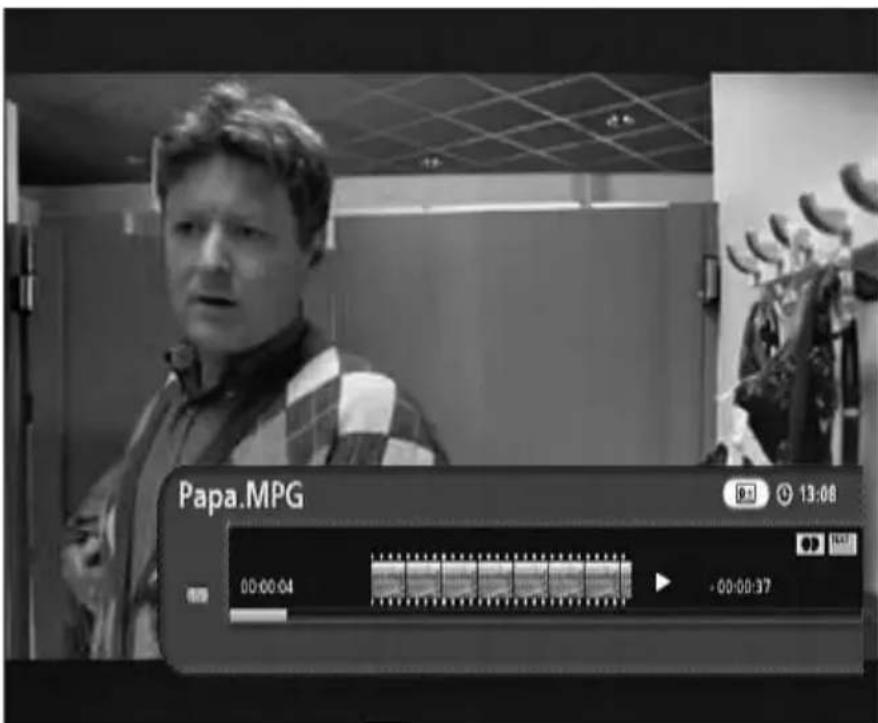
Die Wiedergabe wird als Vollbild gestartet, das angezeigte Infobanner wird nach einigen Sekunden automatisch ausgeblendet.
Sobald die Wiedergabe beendet ist, erhalten Sie wieder das Verzeichnis im Media-Center angezeigt.
Über die Pfeil-Tasten können Sie die Wiedergabe beeinflussen, z. B. vorspringen, zurückspringen oder die Wiedergabe vorzeitig stoppen.
Während Sie die entsprechende Taste drücken, wird das verkleinerte Info-banner eingeblendet. Dort wird die jeweils gewählte Funktion angezeigt.

in 10%-Schritten vorspringen
in 10%-Schritten zurückspringen
in 30 Sekunden-Schritten zurückspringen
in 30 Sekunden-Schritten vorspringen
▶ schnell vorspulen
schnell zurückspulen
Wiedergabe unterbrechen und wieder fortsetzen
■ Wiedergabe stoppen
OK Media-Center wird angezeigt, Wiedergabe läuft aber weiter
■ Bilder wiedergeben
Wenn Sie statt eines Videos (siehe ab Seite 64) eine JPG-Grafik ausgewählt und die OK-Taste gedrückt haben, wird automatisch eine Dia-Show gestartet.
Dabei wird jedes JPG für einige Sekunden angezeigt, bevor die nächste JPG-Grafik angezeigt wird.
Sobald die letzte Grafik angezeigt wurde, wird wieder das Verzeichnis im Media-Center angezeigt.
Über die Pfeil-Tasten können Sie die Dia-Show beeinflussen.
nächste Grafik anzeigen
▼ vorige Grafik anzeigen
◀ /◀ Grafik mit jedem Tastendruck um 90° gegen den Uhrzeigersinn drehen
▶ /▶▶ Grafik mit jedem Tastendruck um 90° im Uhrzeigersinn drehen
■ Wiedergabe stoppen
Hinweis
Wenn Sie die gelbe Farb-Taste vor dem Beginn der Wiedergabe drücken, wird ein Fenster mit Abspiel-Optionen angezeigt. Dort können Sie z. B. die Anzeigedauer beim Bildwechsel ändern (Standard: 10 Sekunden).
■Audio-Dateien wiedergeben
Wenn Sie statt eines Videos (siehe ab Seite 64) eine MP3-Audio-Datei ausgewählt haben, wird die Wiedergabe gestartet, sobald Sie die OK-Taste gedrückt haben.
Durch erneutes Drücken von OK, erhalten Sie Informationen zur Spielzeit und zu weiteren Titeln in dem Verzeichnis angezeigt.
Sobald die Wiedergabe eines Titels beendet wurde, wird die Wiedergabe des nächsten Titels gestartet.
Über die Pfeil-Tasten können Sie die Audio-Wiedergabe beeinflussen.
▲ zum Titelanfang springen / vorigen Titel wiedergeben
nächsten Titel wiedergeben
in 30 Sekunden-Schritten zurückspringen
in 30 Sekunden-Schritten vorspringen
■ Wiedergabe stoppen
OK Media-Center wird angezeigt, Wiedergabe läuft aber weiter
Hinweis
Auch wenn das Gerät eine Audio-Datei wiedergibt, können Sie über die grüne Farb-Taste die PIP-Funktion nutzen und zeitgleich das Fernsehprogramm (ohne TV-Ton) betrachten. Weitere Infos zur PIP-Funktion siehe Seite 42
11. Service-Menü
■Automatische Software-Aktualisierung
Der Receiver sucht automatisch einmal pro Tag nach einer neuen verfügbaren Software und vergleicht Ihre auf dem Receiver gespeicherte Kanalliste mit der abgestrahlten Kanalliste. Dabei wird Ihre Kanalliste nicht überschrieben, sondern nur aktualisiert.
- Sollte sich z. B. bei einem Kanal der Name oder die Frequenz ändern, werden in Ihrer Kanalliste auf dem Receiver bei dem betroffenen Kanal die alten Parameter durch die neuen getauscht. Der Kanal wird dabei in der Kanalliste nicht verschoben.
- Neue, in Ihrer Kanalliste noch nicht gespeicherte Programme, werden an das Ende Ihrer Kanalliste angefügt.
- Nicht mehr abgestrahlte Kanäle werden gelöscht.
Hinweis
Die Änderungen werden vom Receiver nicht ohne Ihre Zustimmung durchgeführt, sondern bis zum nächsten Start des Receivers zwischen-gespeichert.
Sollte eine neue Software bzw. Änderungen in der Kanalliste gefunden worden sein, bekommen Sie beim nächsten Start des Receivers eine entsprechende Meldung.
- Drücken Sie die OK-Taste, um die Software-Aktualisierung zu starten.
Sind Änderungen in der Programmliste vorhanden, erhalten Sie danach eine weitere Geräte-Meldung. - Drücken Sie die OK-Taste, um die Programmlisten-Aktualisierung zu starten.
Hinweis
Die Programmliste wird dabei nicht überschrieben.
Der Receiver speichert die neuen Daten und startet im Anschluss neu. Danach ist die Aktualisierung abgeschlossen.
ACHTUNG!
- Stellen Sie bei einem laufenden Software-Update den Receiver nicht aus! Warten Sie ab, bis das Gerät automatisch einen Neustart durchgeführt hat. Ansonsten kann die Geräte-Software beschädigt werden.
- Beachten Sie alle Bildschirm-Anzeigen.
- Prüfen Sie nach dem Software-Update die eingestellte Uhrzeit.
■ Software-Aktualisierung
Taste Menu > Service-Menü > Software-Aktualisierung
Mit dieser Funktion prüft der Receiver, ob eine neue Betriebssoftware vorhanden ist. Beachten Sie die angezeigten Meldungen und Info-Texte.
■Aktualisierung über USB
Taste Menu > Service-Menü > Aktualisierung über USB
Software über USB aktualisieren
Die Betriebssoftware des Receivers kann auch über die USB-Schnittstelle aktualisiert werden. Informationen hierzu finden Sie auf unserer Homepage im Internet unter www.ttgoerler.de.
ACHTUNG!
- Stellen Sie bei einem laufenden Software-Update den Receiver nicht aus! Warten Sie ab, bis das Gerät automatisch einen Neustart durchgeführt hat. Ansonsten kann die Geräte-Software beschädigt werden.
- Beachten Sie alle Bildschirm-Anzeigen.
- Prüfen Sie nach dem Software-Update die eingestellte Uhrzeit.
Programmlisten-Aktualisierung
Die Programmliste des Receivers kann auch über die USB-Schnittstelle aktualisiert werden. Eine zuvor gespeicherte Programmlisten-Datei wird dabei wieder in den Receiver geladen.
Programmliste auf USB-Gerät speichern
Der Receiver bietet die Möglichkeit, die aktuell von Ihnen verwendete Programmliste auf ein USB-Gerät zu speichern.
Falls Sie diese Möglichkeit nutzen, muss mit Hilfe eines PCs auf dem USB-Gerät der Pfad „TTG\TT-micro S855“ angelegt werden (ohne „").
■ Werkseinstellung laden
Taste Menu > Service-Menü > Werkeinstellung laden
- Wählen Sie mit den Pfeil-Tasten ◀ und ▶ aus, welche Einstellungen zurückgesetzt werden sollen (Programmliste und/oder Einstellungen).
- Soll nach dem Zurücksetzen eine Erst-Installation durchgeführt werden (wie bei der ersten Inbetriebnahme) aktivieren Sie bei Erst-Installation ausführen die Einstellung Ja.
- Markieren Sie Zurücksetzen starten und drücken Sie die OK-Taste.
- Bestätigen Sie die Sicherheitsabfrage durch erneutes Drücken von OK.
12. Einstellungen
■OSD-Sprache ändern
Taste Menu > Sprachauswahl
- Wählen Sie die gewünschte Sprache aus, z. B. English.
- Drücken Sie die OK-Taste.
Die Änderung der OSD-Sprache wird sofort übernommen.
■Erst-Installation
Taste Menu > Einstellungen > Erst-Installation
Hiermit können Sie eine neuerliche Erst-Installation durchführen. Dabei werden alle Schritte durchgeführt, die Sie bereits bei der allerersten Inbetriebnahme durchgeführt haben, siehe ab Seite 27.
Beachten Sie die angezeigten Hilfe-Texte.
■Grundeinstellungen ändern
Taste Menu > Einstellungen > Grundeinstellungen
Video-Einstellungen
Bildschirmausgabe über
Anschlussart des TV-Gerätes an den Receiver. Zur Wahl steht SCART und HDMI / YUV. Moderne Flachbild-Fernsehgeräte werden in der Regel über die HDMI-Schnittstelle angeschlossen.
Wenn Sie SCART gewählt haben:
TV-Format
Wählen Sie 16:9, wenn Sie einen Breitbildfernseher besitzen. Bei einem Standardfernseher wählen Sie 4:3.
Bildschirmanzeige
Bei TV-Format 4:3
- Pan & Scan
- Letterbox
Der Effekt wird sofort am Bildschirm deutlich.
Bei TV-Format 16:9
•Automatisch
- Immer 16:9
Der Effekt wird sofort am Bildschirm deutlich.
TV-Scart-Signalausgabe
Hier stehen die Formate RGB, FBAS und Y/C (S-Video) zur Verfügung. Hierbei ist RGB in den meisten Fällen die richtige Wahl, außerdem bietet das RGB-Format die beste Bildqualität.
Fernsehnorm
Wählen Sie hier die Fernsehnorm, die für Ihren Standort gilt. In Europa ist dies PAL.
Wenn Sie HDMI / YUV gewählt haben:
HDMI/YUV Format
Hier stellen Sie die Zeilenanzahl ein: 576p, 720p, 1080p, 1080i oder Automatisch.
- Steht ein p hinter der Ziffer, erfolgt die Anzeige „progressive“, d. h., dass sämtliche Zeilen auf einmal dargestellt werden.
- Bei i erfolgt die Anzeige „interlaced“, die Zeilen werden in der Reihenfolge 1,3,5,7 etc. dann 2,4,6,8 etc. übertragen. Es werden also Halbbilder übertragen, was bei dieser Menge an Informationen jedoch fast nicht mehr sichtbar ist.
- Wenn Sie Automatisch wählen, wird die Auflösung so wiedergegeben, wie sie vom Sender ausgestrahlt wird, z. B. 720p bei das „Erste HD“ und 1080i bei „RTL HD“.
Hinweis
Beachten Sie hierzu die Bedienungsanleitung Ihres TV-Gerätes. Prüfen Sie, welche Einstellung unterstützt wird und möglich ist.
Force 576i
Hinweis
Diese Einstellung können/müssen Sie nur vornehmen, wenn Sie bei HDMI/YUV Format die Einstellung „Automatisch“ gewählt haben.
Soll bei einer Sendung die im Format 720 x 576 (Standard) übertragen wird, das Original-Format an das TV-Gerät übertragen werden, wählen Sie hier Ein. Ist die Einstellung auf Aus, kann es sein, dass die Bilder der Sendung vom Receiver automatisch auf das HDTV-Format 720p hochskaliert werden.
Default HDMI
Wählen Sie hier die Schnittstelle aus, über die Sie TV-Gerät und Receiver miteinander verbunden haben (in der Regel HDMI).
HDCP
Über Automatisch, Permanent oder Niemals bestimmen Sie den Modus der Verschlüsselung. Wenn es bei verschlüsselten Programmen zu Problemen kommt, sollten Sie hier ausprobieren, welche Einstellung am besten geeignet ist.
Anzeige von 4:3 Sendungen
•Gestreckt (Vollbild)
•Normal (Pillarbox)
•Aufgezoomt (Pan & Scan)
Der Effekt wird sofort am Bildschirm deutlich.
Audio-Einstellungen
Bevorzugte Audio-Sprache
Wählen Sie hier die Sprache, in der Sendungen wiedergegeben werden sollen.
Bevorzugte Untertitel-Sprache
Wählen Sie hier die Sprache aus, in der Untertitel ausgestrahlt werden sollen.
Audioformat über HDMI
Wählen Sie Dekodiertes PCM, wenn Sie den Receiver an eine normale Stereo-Anlage angeschlossen haben oder die Tonwiedergabe über das TV-Gerät erfolgt. Wenn Sie über die S/PDIF-Buchse eine digitale Audio-Anlage angeschlossen haben, wählen Sie S/PDIF-Format.
Autom. Dolby Digital Ausgabe
Wählen Sie hier An, falls Sie eine digitale Audioanlage an den Receiver angeschlossen haben.
Audio-Verzögerung
Abhängig vom angeschlossenen TV-Gerät kann die Bilddarstellung gegenüber dem Ton verzögert sein, so dass Bild und Ton nicht mehr synchron sind. Um die sog. Lippen-Synchronität herzustellen, können Sie für die Audio-Wiedergabe eine entsprechende Verzögerung einstellen, bis Bild und Ton wieder gleichzeitig wiedergegeben werden.
ACHTUNG!
Dies gilt nur für eine an den S/PDIF-Ausgang angeschlossene digitale Audio-Anlage.
Datum und Uhrzeit
Geben Sie hier den Zeitversatz zur Greenwich-Normalzeit ein. Für Mitteleuropa, z. B. für Deutschland, wählen Sie bei Lokaler UTC-Offset den Zeitversatz 01:00.
■Benutzerdefinierte Einstellungen
Taste Menu > Einstellungen > Benutzerdefinierte Einstellungen
Kindersicherung
Hinweis
Geben Sie „0000“ ein (Standard-Kennwort) ein, um das Menü öffnen zu können. Haben Sie das Kennwort bereits geändert, müssen Sie das neue Kennwort eingeben, siehe Neues Kennwort festlegen.
Hauptmenü sperren
Stellen Sie diese Option auf Ja, wenn Sie möchten, dass das Hauptmenü und damit die Geräte-Einstellungen vor unberechtigtem Zugriff geschützt werden sollen.
Beim nächsten Aufrufen des Menüs erfolgt die PIN-Abfrage (das Standard-Kennwort ist werkseitig auf 0000 eingestellt).
Receiver sperren
Aktivieren Sie diese Option, wenn Sie möchten, dass Ihr gesamtes Gerät vor unberechtigtem Zugriff geschützt werden soll.
Beim nächsten Einschalten des Receivers erfolgt die PIN-Abfrage (der PIN-Code ist werkseitig auf „0000“ eingestellt).
Hinweis
Über die Favoritenliste können Sie auch nur einzelne Programme sperren, siehe Seite 37.
Neues Kennwort festlegen
Hier können Sie Ihren persönlichen PIN-Code festlegen. Die Ziffern werden bei der Eingabe am Bildschirm aus Sicherheitsgründen als #-Symbole angezeigt.
- Drücken Sie die OK-Taste.
- Geben Sie das neue Kennwort ein und bestätigen Sie mit der OK-Taste.
- Geben Sie das neue Kennwort zur Bestätigung erneut ein und drücken Sie erneut die OK-Taste.
Danach ist das neue Kennwort aktiv.
Bildschirm-Menü anpassen
Sleep Timer
Diese Funktion können Sie nutzen, um dem Receiver eine bestimmte Restlaufzeit vorzugeben, nach deren Ablauf er sich automatisch in den Stand-by-Modus schaltet.
Die Funktion ist einem anderen Kapitel bereits beschrieben, siehe Seite 43
Anzeigedauer Programm-Meldung
Wählen Sie hier aus, wie lange die Programm-Information (das Info-Banner) nach einem Programmwechsel eingeblendet wird.
Anzeigedauer Wiedergabe-Meldung
Wählen Sie hier aus, wie lange die Wiedergabe-Meldung nach dem Start einer Wiedergabe eingeblendet wird.
Anzeige Lautstärkebalken
Wählen Sie hier aus, ob beim Ändern der Laustärke über die Receiver-Fernbedienung der Lautstärke-Balken im TV-Bild angezeigt wird (An) oder nicht angezeigt werden wird (Aus).
Frontdisplay in Standby
Wenn Sie hier Aus wählen, wird im Frontdisplay im Standby-Betrieb lediglich die rote Standby-LED angezeigt. Bei der Einstellung An wird die Uhrzeit im Display angezeigt.
In diesem sogenannten Eco-Modus verbraucht das Gerät weniger als 0,5 Watt.
EPG-Einstellungen
EPG-Aktualisierung
Wählen Sie hier aus, mit welchen Daten der EPG aktualisiert/befüllt werden soll.
- SI - Der EPG wird mit den von Sendern übertragenen SI-Daten befüllt (SI = Service Information).
- Aus - Es wird keine nächtliche EPG-Aktualisierung durchgeführt.
EPG-Aktualisierungszeit
Geben Sie hier die Zeit, zu welcher der Receiver die EPG-Daten aktualisieren soll. Da die Aktualisierung bis zu 45 Minuten dauern kann, sollten Sie die Aktualisierungszeit in die Nacht legen, wenn der Receiver nicht benutzt wird.
Der Receiver muss sich im Standby-Modus befinden. Das Gerät schaltet sich dann aus dem Standby ein und aktualisiert die EPG-Daten. Danach schaltet sich der Receiver wieder aus (Standby-Modus).
Hinweis
Geplante Aufnahmen werden nicht beeinträchtigt, da die Aktualisierung in diesem Fall vom Receiver automatisch erst nach Beendigung der Aufnahme durchgeführt wird.
Start-Bildschirm
Wählen Sie hier die Ansicht aus, die Ihnen grundsätzlich beim Start des EPGs angezeigt werden soll. Sie können wählen zwischen der Jetzt läuft-Ansicht und der Vorschau-Ansicht.
Vorlaufzeit für Aufnahmen
Wählen Sie hier die Vorlaufzeit aus, um wieviele Minuten die Aufnahme vor dem, über den EPG eingestellten Start der Aufnahme beginnen soll (1 bis 30 Minuten).
Die Aufnahme beginnt um die eingestellte Minutenzahl früher. Dadurch können kleinere Änderungen in der Sendezeit aufgefangen werden.
Nachlaufzeit für Aufnahmen
Wählen Sie hier die Nachlaufzeit aus, um wieviele Minuten die Aufnahme nach der, über den EPG eingestellten Aufnahmestoppzeit enden soll (1 bis 30 Minuten)
Die Aufnahme endet um die eingestellte Minutenzahl später. Dadurch können kleinere Änderungen in der Sendezeit aufgefangen werden.
PVR-Einstellungen
Automatischer Timeshift
Wählen Sie hier, ob das automatische Timeshift ein- bzw. ausgeschaltet werden soll.
- An - Der Receiver nimmt automatisch im Hintergrund die von Ihnen gerade betrachtete Sendung ab dem Umschalten auf dieses Programm auf.
Sie können dann bei manuellem Aufnahme-Start entscheiden, ob Sie die Sendung ab dem aktuellen Zeitpunkt aufnehmen wollen oder die Sendung seit dem Umschalten auf dieses Programm aufnehmen wollen.
Dies hat den Vorteil, dass Sie den betrachteten Teil der Sendung vor der Entscheidung zur Aufnahme nicht verlieren. - Aus - Sie können die Sendung erst ab dem Aufnahme-Start aufnehmen und verlieren den vor dem Aufnahme-Start gesehenen Teil der Sendung.
Hinweis
Die eingestellte Größe des Timeshift-Speichers verringert automatisch die verfügbare Speicherkapazität für Aufnahmen im Aufnahmen-Archiv.
Standard-Aufnahmedauer
Wählen Sie hier die Standard-Aufnahmedauer (30 Minuten bis 3 Stunden). Sollte in den Programm-Informationen keine Start- und Endzeit für die aufzunehmende Sendung vorhanden sein, wird vom Receiver automatisch die hier eingestellte Standard-Aufnahmedauer eingestellt.
Mediacenter- Einstellungen
Simple MP3 Mode
Hier können Sie den Simple MP3 Mode wählen (An/Aus). Diese Einstellung benötigen Sie, wenn der Receiver im Zusammenspiel mit dem von Ihnen verwendeten UPnP-Server, Probleme mit der Wiedergabe von MP3-Dateien hat.
Hier können Sie den MP3-Player Screensaver wählen (An/Aus).
Wenn Sie An wählen, wird während der MP3-Wiedergabe die Wiedergabe-info der aktuell wiedergegebenen MP3-Datei angezeigt. Die Wiedergabeinfo wechselt ca. alle 5 Sekunden ihre Position.
Automatische Prog.-Namen-Aktualisierung
- An - Der Receiver ändert bei einer Namensänderung eines Programmes automatisch den entsprechenden Eintrag in der Programmliste.
- Aus - Der alte Programmname wird beibehalten.
■Antenne & Satelliten
Taste Menu > Einstellungen > Antenne & Satelliten
Sat-Finder
Wenn Sie kein Messgerät zum Ausrichten Ihrer Satellitenantenne haben, können Sie den Sat-Finder als Justierhilfe verwenden.
Hinweis
- Der Sat-Finder ist aber kein vollwertiger Ersatz für ein Messgerät.
- Wenn Sie beim Öffnen des Sat-Finders laute, schnelle Pieptöne hören, ist Ihre Satellitenantenne auf den aktuell gewählten Satelliten optimal ausge- richtet.
Satellit und Position
Wählen Sie den Satelliten aus, auf dem sich der zu testende Transponder befindet. Beachten Sie dabei, dass Ihre Satellitenantenne auch auf diese/n Satelliten ausgerichtet sein muss.
Frequenz
Wahlen Sie mit den Pfeil-Tasten ◀ und ▶ (Transponder-Frequenz ist bereits gespeichert) oder den Tasten des Ziffernblocks (Transponder-Frequenz ist noch nicht gespeichert) die Transponder-Frequenz aus, die getestet werden soll. Der Sat-Finder zeigt zusätzlich die aktuelle Signalstärke und -qualität des gewahlten Transponders an.
Hinweis
Die Optionen DVB-Typ, Fehlerrate, Polarisation und Symbol-Rate müssen nur bei einem noch nicht gespeicherten Transponder angegeben werden.
DVB-Typ
Wahlen Sie hier aus, ob auf dem gewünschten Transponder Standard-Programme DVB-S (SD) oder HDTV-Programme DVB-S2 (HDTV) empfangen werden sollen.
Fehlerrate
Wählen Sie die zu treffende Fehlerrate (Viterbi-Rate) aus. Bei DVB-S(SD)-Transpondern brauchen Sie die Fehlerrate nicht angeben (Einstellung Automatisch). Bei DVB-S2(HD)-Transpondern müssen Sie die richtige Fehlerrate angeben.
Polarisation
Wählen Sie die richtige Polarisation aus (horizontal oder vertikal).
Symbolrate
Geben Sie mit den Tasten des Ziffernblocks die entsprechende Symbolrate ein.
Tuner-Konfiguration
ACHTUNG!
Wegen der Vielzahl unterschiedlicher Einkabel-Systeme, sollten die nachfolgenden Einstellungen nur durch einen Fachmann vorgenommen werden.
Der Receiver verfügt über zwei Empfangsteile (Tuner), an die jeweils ein Satellitenkabel anzuschließen sind.
Falls Sie nur über ein Anschlusskabel verfügen (Anschluss an RF IN 1), wählen Sie bei Tuner 2 Anschlussart die Option Durchgeschleift aus.
Hinweis
Bei dieser Anschlussart steht Ihnen bei aktivierter Aufnahmefunktion nur noch eine stark einschränkte Auswahl an weiteren Programmen zur Auswahl.
Satelliten bearbeiten
ACHTUNG!
Die nachfolgenden Einstellungen sollten ausschließlich von einem Fachmann durchgeführt werden.
Satellitenname
Wahlen Sie hier den Satelliten aus, den Sie bearbeiten, löschen oder dessen Namen Sie ändern möchten.
- Drücken Sie die OK-Taste, um die Liste aller gespeicherten Satelliten zu öffnen.
- Wahlen Sie mit den Pfeil-Tasten den gewünschten Satelliten aus drücken Sie die OK-Taste.
Frequenz
Wahlen Sie hier den gewünschten Transponder aus.
- Drücken Sie die OK-Taste, um die Liste der zu diesem Satelliten gespeicherten Transponder zu öffnen.
- Wahlen Sie mit den Pfeil-Tasten den gewünschten Transponder aus drücken Sie die OK-Taste.
Polarisation
Die Polarisation ist jedem gespeicherten Transponder fest zugeordnet und kann nicht verändert werden.
Symbolrate
Die Symbol-Rate ist jedem gespeicherten Transponder fest zugeordnet und kann nicht verändert werden.
Längengrad
Der Längengrad ist jedem gespeicherten Satelliten fest zugeordnet und kann nicht verändert werden
Neuen Satelliten hinzufügen
- Drücken Sie die OK-Taste, um ein Eingabefenster für einen neuen Satelliten zu öffnen. Das Eingabefenster wird geöffnet.
- Geben Sie mit Hilfe der Ziffernblock-Tasten den Namen des neuen Satelliten im Feld Satellitenname ein.
-
Geben Sie mit den Ziffernblock-Tasten den entsprechenden Längengrad im Feld Längengrad eingeben ein. Mit den Pfeil-Tasten ◀ und ▶ wählen Sie zwischen Ost (E) und West (W).
-
Stellen Sie im Feld Band das für den Satelliten richtige Band ein.
- Drücken Sie abschließend die OK-Taste, um die Eingaben abzuschließen.
Satelliten löschen
- Drücken Sie die OK-Taste, um den aktuell gewählten Satelliten zu löschen.
- Bestätigen Sie die Sicherheitsabfrage, indem Sie erneut OK drücken.
Hinweis
Wird ein Satellit aktuell verwendet, kann er nicht gelöscht werden.
Satellitenname bearbeiten
- Drücken Sie die OK-Taste, um ein Eingabefenster zum Bearbeiten des Satellitennamens zu öffnen. Das Eingabefenster wird geöffnet.
- Bearbeiten Sie mit den auf dem Bildschirm angezeigten Tasten den Satellitennamen.
- Drücken Sie abschließend OK, um das Bearbeiten abzuschließen.
Transponder bearbeiten
ACHTUNG!
Die nachfolgenden Einstellungen sollten ausschließlich von einem Fachmann durchgeführt werden.
Satellitenname
Wahlen Sie hier den Satelliten aus, den Sie bearbeiten, löschen oder dessen Namen Sie ändern möchten.
- Drücken Sie die OK-Taste, um die Liste aller gespeicherten Satelliten zu öffnen.
- Wahlen Sie mit den Pfeil-Tasten den gewünschten Satelliten aus drücken Sie die OK-Taste.
Frequenz
Wahlen Sie hier den gewünschten Transponder aus.
- Drücken Sie die OK-Taste, um die Liste der zu diesem Satelliten gespeicherten Transponder zu öffnen.
- Wahlen Sie mit den Pfeil-Tasten den gewünschten Transponder aus drücken Sie die OK-Taste.
Polarisation
Die Polarisation ist jedem gespeicherten Transponder fest zugeordnet und kann nicht verändert werden.
Symbolrate
Die Symbol-Rate ist jedem gespeicherten Transponder fest zugeordnet und kann nicht verändert werden.
Transponder bearbeiten
An dieser Stelle können weitere Parameter geändert werden. Hierfür sind zwingend fachmännische Kenntnisse erforderlich!
- Drücken Sie die OK-Taste, um ein Eingabefenster zu erhalten. In diesem Fenster können Sie die Einstellungen des ausgewählten Transponders bearbeiten und ändern.
Hinweis
Der Wert im Feld Frequenz kann nicht verändert werden.
- Wählen Sie im Feld DVB-Typ aus, ob auf dem gewählten Transponder Standard-Programme DVB-S (SD) oder HDTV-Programme DVB-S2 (HDTV) empfangen werden sollen.
- Im Feld Fehlerrate stellen Sie die zutreffende Fehlerrate (Viterbi-Rate) ein. Bei DVB-S(SD)-Transpondern brauchen Sie die Fehlerrate nicht angeben (Einstellung Automatisch). Bei DVB-S2(HD)-Transpondern müssen Sie die richtige Fehlerrate angeben.
- Stellen Sie im Feld Polarisation die richtige Polarisation ein (horizontal oder vertikal).
- Geben Sie mit den Tasten des Nummerblocks im Feld Symbolrate die entsprechende Rate ein.
- Drücken Sie abschließend die OK-Taste, um die Eingaben abzuschließen.
Neuen Transponder hinzufügen
- Drücken Sie die OK-Taste, um ein Eingabefenster für einen neuen Satelliten zu öffnen. Das Eingabefenster wird geöffnet.
- Geben Sie den Tasten des Nummerblocks im Feld Frequenz die Übertragungsfrequenz des neuen Transponders ein.
- Wählen Sie im Feld DVB-Typ aus, ob auf dem gewählten Transponder Standard-Programme DVB-S (SD) oder HDTV-Programme DVB-S2 (HDTV) empfangen werden sollen.
- Im Feld Fehlerrate stellen Sie die zutreffende Fehlerrate (Viterbi-Rate) ein. Bei DVB-S(SD)-Transpondern brauchen Sie die Fehlerrate nicht angeben (Einstellung Automatisch). Bei DVB-S2(HD)-Transpondern müssen Sie die richtige Fehlerrate angeben.
-
Stellen Sie im Feld Polarisation die richtige Polarisation ein (horizontal oder vertikal).
-
Geben Sie mit den Tasten des Nummerblocks im Feld Symbolrate die entsprechende Rate ein.
- Drücken Sie abschließend die OK-Taste, um die Eingaben abzuschließen.
Transponder löschen
- Drücken Sie die OK-Taste, um den aktuell gewählten Transponder zu löschen.
- Bestätigen Sie die Sicherheitsabfrage, indem Sie erneut OK drücken.
13. Schnittstellen
■Common Interface
Taste Menu > Schnittstellen > Common Interface
Unter Common Interface erhalten Sie Informationen zum gesteckten CA-Modul (CAM) und zur HD+ Smartcard angezeigt.
Inhalt und Menü-Führung sind vom verwendeten Modul abhängig und können daher nicht allgemeinverbindlich beschrieben werden.
Bitte beachten Sie die angezeigten Texte und ggf. die Unterlagen, die Sie beim Kauf des CA-Moduls bzw. der HD+ Smartcard erhalten haben.
■Festplatten-Management
Taste Menu > Schnittstellen > Festplatten-Management
Aufnahmen-Archiv formatieren
Das Aufnahmen-Archiv ist der Teil des USB-Datenträgers, in dem alle Aufnahmen gespeichert werden, die Sie mit dem Receiver erstellt haben.
Beim Formatieren dieses Bereiches werden alle dort gespeicherten Radio- und TV-Aufnahmen gelöscht.
- Markieren Sie Aufnahmen-Archiv formatieren.
- Bestätigen Sie die Sicherheitsabfrage, indem Sie die OK-Taste drücken.
Danach wird der Löschvorgang gestartet.
Hinweis
Nach dem Formatieren stehen die Daten nicht mehr zur Verfügung. Erstellen Sie ggf. vorher ein Backup dieser Daten.
Medien-Archiv formatieren
Hinweis
Gelöschte Daten können nicht wiederhergestellt werden.
Das Medien-Archiv ist ein weiterer Speicherbereich des USB-Datenträgers, in den (nach Anschluss der Festplatte an einen PC) z. B. Bilder hinterlegt werden können. Diese können danach mit dem Receiver und dem TV-Gerät angezeigt werden, siehe ab Seite 64.
Hinweis
Im Rahmen eines späteren Software-Updates wird es möglich sein, auf dieses Medien-Archiv mittels FTP über das Heimnetzwerk zuzugreifen.
Beim Formatieren dieses Bereiches werden alle dort gespeicherten Medien-Daten gelöscht.
- Markieren Sie Medien-Archiv formatieren.
- Bestätigen Sie die Sicherheitsabfrage, indem Sie die OK-Taste drücken.
Danach wird der Löschvorgang gestartet.
Hinweis
Nach dem Formatieren stehen die Daten nicht mehr zur Verfügung. Erstellen Sie ggf. vorher ein Backup dieser Daten.
Archiv-Festplatte erstellen
Bevor Sie mit dem Receiver aufnehmen können, müssen Sie zunächst die nachfolgenden Schritte durchführen. Dabei führt Sie ein Assistent durch alle erforderlichen Arbeitsschritte.
- Markieren Sie die Funktion Archiv-Festplatte erstellen und drücken Sie die OK-Taste.
- Folgenden Sie den Anweisungen auf dem Bildschirm.
Nach dem Neustart des Receivers kann der Datenträger für Aufnahmen genutzt werden, siehe ab Seite 55.
■ Netzwerkeinstellungen
Taste Menu > Schnittstellen > Netzwerkeinstellungen
- Stellen Sie die Option DHCP auf An, wenn in Ihrem lokalen Netzwerk ein DHCP-Server verfügbar ist.
Hinweis
In der Regel verfügen Router über einen eingebauten DHCP-Server. Der DHCP-Server übernimmt für Sie alle erforderlichen Netzwerkeinstellungen automatisch.
- Wenn Sie DCHP auf Aus stellen müssen Sie die Werte in den Feldern IP-Adresse, Subnetzmaske, Standardgateway und DNS-Server noch eintragen. Sie können dadurch den Receiver individuell an die Erfordernisse Ihres Netzwerkes anpassen.
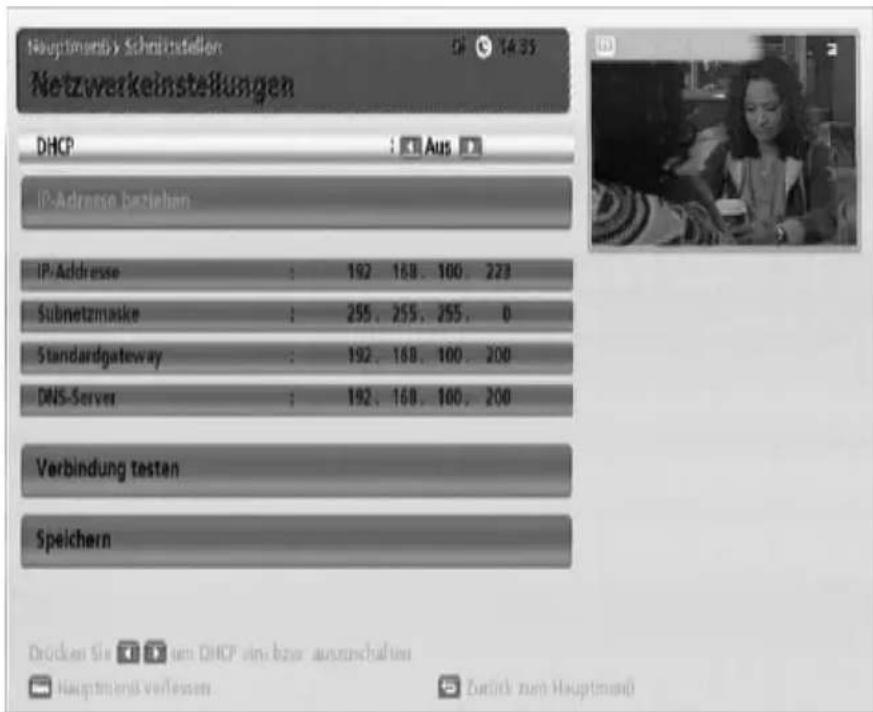
Beispielwerte!
Bei Ihnen sind ggf. andere Werte ein- zugeben.
Nehmen Sie diese Einstellung nur dann vor, wenn Sie über Kenntnisse zur Konfiguration eines lokalen Netzwerkes verfügen.
Die Eingabe erfolgt wie gewohnt über Pfeil-Tasten bzw. die Ziffern-Tasten der Fernbedienung.
Nachdem Sie die Werte eingegeben haben:
- Markieren Sie Verbindung testen und drücken Sie die OK-Taste.
- War der Test erfolgreich, markieren Sie Speichern und drücken erneut die OK-Taste.
Hinweis
Sollte bei der Einstellung DHCP Ein keine Verbindung zwischen Receiver und DHCPServer/Router möglich sein, wählen Sie Aus und stellen die entsprechenden Werte (IP-Adresse etc.) manuell ein. Nehmen Sie ggf. fachmännische Hilfe in Anspruch.
14. Störung und Abhilfe
Bei allen elektronischen Geräten können Fehler auftreten. Dabei muss es sich jedoch nicht immer um einen Defekt handeln. Oft liegt die Ursache an mangelhaften Zuleitungen, Steckverbindungen oder an Fehlern beim Anschluss.
Bevor Sie fachmännische Hilfe in Anspruch nehmen, prüfen Sie die folgenden Punkte.
ACHTUNG!
Vermeiden Sie unnötige Risiken. Versuchen Sie niemals das defekte - oder vermeintlich defekte - Gerät selbst zu reparieren.
Fehler Mögliche Ursache Abhilfe
| Allgemeine Geräte- und TV-Probleme | ||
| Gerät startet nicht Keine Netzspannung | Anschlusskabel und Steckernetzteil prüfen | |
| Ton vorhanden, kein Bild | Programm wird mit anderen Parametern übertragen | Automatischen Suchlauf durchführen, siehe S. 40 |
| SCART- oder HDMI-Stecker nicht komplett ange-schlossen | Steckverbindung prüfen | |
| Kein Bild, kein Ton Keine Netzspannung Anschlusskabel und Steckernetzteil prüfen | ||
| Keine oder falsche Pro-grammliste | Automatischen Pro-grammsuchlauf durch-führen | |
| Kein Empfang von Programmen, die vor-her empfangen wer-den konnten | Programm wird nicht mehr ausgestrahlt | Keine |
| Störung durch DECT-Telefon | Abstand zwischen Gerät und Telefon vergrößern | |
| Einige Programme werden von Zeit zu Zeit nicht empfangen | Diese Programme werden nicht 24 Stunden täglich übertragen und sind manchmal nicht verfügbar. Das ist kein Fehler. | |
Fehler Mögliche Ursache Abhilfe
| Kein oder schlechtes oder verzerrtes Bild | SCART- bzw. HDMI-Stecker nicht komplett ange-schlossen | Steckverbindung prüfen |
| Programm wird mit anderen Parametern übertragen | Automatischen Suchlauf durchführen, siehe S. 40 | |
| Falsches Bildschirmformat eingestellt | Anderes Bildformat ein-stellen, siehe ab Seite 73 | |
| Bildeinstellungen passen nicht zur gewählten An-schlussart | Andere Bildeinstellungen wählen, siehe ab Seite 73 | |
| Falsches TV SCART Aus-gangssignal | Anderes Videoausgangs-format wählen, siehe ab Seite 73 | |
| TV-Gerät unterstützt die gemachten HDMI Einstel-lungen nicht | Ändern Sie die Ein-stellungen, siehe ab Seite 73 | |
| Probleme mit der Fernbedienung | ||
| Gerät reagiert nicht auf die Fernbedie-nung | Hindernis zwischen Fern-bedienung und Receiver | Hindernis beseitigen |
| Defekter Datenstrom -> Gerät blockiert | Steckernetzteil ziehen, nach 10 Sek. Verbindung wieder herstellen | |
| Batterien verbraucht Batterien der Fernbedie-nung gegen neue austau-schen | ||
| Aufnahme-Probleme | ||
| Aufnahme ruckelt bei der Wiedergabe | Aufnahme-Archiv ist frag-mentiert | Formatieren Sie das Auf-nahme-Archiv neu, siehe S. 86. Beim Formatieren werden alle Daten gelöscht! |
Fehler Mögliche Ursache Abhilfe
| Keine Aufnahme Der angeschlossene USB-Datenträger ist ungeeignet | Prüfen Sie, oder der Datenträger geeignet ist, siehe S. 54 |
| Der Programmanbieter blo-ckiert durch technische Maßnahmen die Aufnahme | keine |
| Der angeschlossene USB-Datenträger wird vom Receiver nicht erkannt | Der Datenträger wurde nicht als Archiv-Festplatte erkannt. Sie müssen vor der ersten Aufnahme den Datenträger zur Archiv-Festplatte machen, siehe Seite 54 und Seite 87. |
| Bei Wiedergabe von Filmaufnahmen funk-tioniert der schnelle Vorlauf nicht immer. | Die Funktion der FF-Taste kann durch Programmanbieter-Vorgaben eingeschränkt sein. Das ist kein Fehler. |
| PIN vergessen Verwenden Sie die | Master-PIN. Diese erhalten Sie von der Hotline, siehe S. 99 |
Allgemeine Probleme beim Internet-Zugang
| Kein Zugang zum Internet oder zu Internet-Inhalten (HbbTV) | Netzwerkstecker nicht komplett angeschlossen | Steckverbindung prüfen |
| Die Netzwerk-Einstellungen sind falsch | Prüfen Sie die Einstellungen, siehe S. 88 | |
| Ruckelnde Wiedergabe | Die Datenrate ist zu gering (mindestens 2000 KBit/s erforderlich) | Wenden Sie sich an Ihren Internet-Provider |
Sonstige
| Beim Ausschalten wird immer das Fens-ter Sleep Timer an-gezeigt. | Der Sleep Timer steht auf An | Stellen Sie den Sleep Ti-mer auf Aus, siehe Seite 43 |
| Im Display wird wäh-rend des Standby-Be-triebs die Uhrzeit nicht angezeigt. | Die entsprechende Einstel-lung steht auf Aus. | Stellen Sie die Einstel-lung bei Frontdisplay in Standby auf Ein, siehe Seite 78. |
15. Technische Daten
Kenndaten
- Pay- und Free-TV HDTV DVB Satellitenempfänger mit Twin Tuner, konform zu EN 302 307 und EN 300 421
- HD+ konform
•HDMI 1.3 Ausgang
•MPEG-2 und MPEG-4 AVC/H.264 Video Decodierung
•Video Decodierung:
- ISO/IEC 13818-2 (MPEG-2 Video) - MP@ML & MP@HL
- ISO/IEC 14496-10 (MPEG-4/Part 10) - HP@4L
- High Definition (HD) und Standard Definition (SD): 1080i, 720p, 576i, 576p
•Audio Decodierung:
- ISO/IEC 13818 3 (MPEG-1/2, Layer 1, 2 & 3)
- Dolby AC-3 pass-through und Down-mix
- Audio- und Video-Ausgang via SCART-Buchse
- Digital Audio Ausgang via optischem S/PDIF
- Analoger Audio Ausgang (links/rechts) via RCA (Cinch)
- Software-Update über DVB Satellit
■Frequenz-Spezifikation
- QPSK / 8PSK Demodulation konform zu DVB Satellit Standard EN 302 307
•Frequenzbereich: 950...2150 MHz
•HF-Eingangspegel 25... 65 dBm
•HF Eingangsbuchsen: IEC60169 F-Typ weiblich
•HF-Eingangsimpedanz: 75 Ohm
Für DVB-S
- SCPC/MCPC support 2 Msymbols/s to 45 Msymbols/s
• QPSK mit unterstützten Raten 1/2, 2/3, 3/4, 5/6, 6/7, 7/8
•Viterbi soft decoder rate 12
• outer Reed-Solomon Decoder as per DVB-S system
•bis zu 60 Mbps channel Bit rate
Für DVB-S2
- Broadcast Profil
• SCPC/MCPC support 10 Msymbols/s bis 30 Msymbols/s - QPSK und 8PSK mit unterstützten Raten 1/2, 3/5, 2/3, 3/4, 4/5, 5/6, 8/9, 9/10
•LDPC und BCH Dekoder entsprechend DVB-S2 Anforderungen - Digital Nyquist root filter mit 0.20, 0.25, 0.35 roll-off Faktoren
• Bis zu 90 Mbps channel Bit Rate
■LNB Kenndaten
•Bandauswahl: 22 KHz
•Polaritätsauswahl: 14/18 V
• Tone Burst Modus
•DiSEqC 1.0 für 4 Satellitenpositionen
•Maximale LNB-Unterstützung von 2*400 mA
■Eingangs- und Ausgangsspezifikation
- Eingangsanschluss: weiblich IEC F-Typ (75 Ohm) 2x
•Standard HDMI 1.3 Ausgang
•TV-SCART-Ausgang (TV) gemäß EN 50049 - CVBS, Y/C, RGB, Audio
- Umschaltsignal: an PIN8 0/6/12 V; an PIN16 0/1 3 V
•Analoger Videoausgang (Komponenten YPbPr)
●Analoger Audioausgang (links/rechts) mittels RCA (Cinch) - Digitaler Audioausgang (PCM stereo, AC3) mittels optischem und digitalem S/PDIF
•1 Cl/Cl+ Common Interface Schnittstelle
•Smartcard-Kartenleser
•USB 2.0 Schnittelle
•RJ45 Ethernet Schnittstelle
■ Stromversorgung
•Netzteil (extern) 100-240VAC/50Hz to 12VDC
•Leistungsaufnahme im Betrieb max 35 W
- Leistungsaufnahme im Standby weniger als 0,5 W
- 2 Batterien Typ LR 03 (AAA) / 1,5 V für Fernbedienung
■Zulässiger Temperaturbereich
- +5 °C bis + 40 °C
■Standards und Bestimmungen
•DVB Satelliten Standard EN 302 307
•MPEG2 Transport Stream nach ISO/IEC 13818 1
•DVB-Video/ Audio nach ISO/IEC 13818 2, 3
•MPEG-4 Video (AVC) nach ISO/IEC 14496-10
- Unterstützung von DVB/EBU Untertiteln (ETS 300 743)
- Sicherheits- und EMC- Richtlinien: EN 55013, EN 55020 und EN 60065

16. Anhang + Glossar
■Common Interface
Common Interface (kurz: „CI“), ist eine Schnittstelle von DVB-Empfangsgeräten.
Eine Karte, die in den CI-Schacht passt, heißt CI-Modul.
Das CI-Modul wiederum nimmt die Smartcard auf. Die Smartcard ist erforderlich, um die empfangenen Daten zu entschlüsseln.
■HbbTV
HbbTV (= Hybrid broadcast broadband TV) ermöglicht eine inhaltliche Verknüpfung von Fernsehen und Internet-Inhalten.
Um HbbTV nutzen zu können, muss Ihr Receiver dafür ausgelegt sein.
Beispiel:
Sie sehen im Fernsehen eine Reisedokumentation über Neuseeland. Da der Bericht Ihre Neugier geweckt hat, möchten Sie mehr über dieses Land am Ende der Welt wissen. Der ausstrahlende TV-Sender kann jetzt über HbbTV mehr Details und Informationen dazu liefern.
Sie müssen jetzt lediglich die rote Farb-Taste auf der Fernbedienung drücken und erhalten weitere Inhalte zum Thema „Neuseeland“ auf dem Bildschirm angezeigt. Das können z. B. weitere textliche Infos sein aber auch Bilder oder Videos sind möglich.
Hinweis
Der ausstrahlende TV-Sender kann über HbbTV weitere Inhalte anbieten, er muss es aber nicht.
Vorteile und Einsatz-Möglichkeiten von HbbTV
- Fernsehen auf Abruf aus den Mediatheken von ARD oder ZDF
- schnelle und direkte Zuschauer-Abstimmungen z. B. bei Quizshows oder politischen Sendungen mittels Tastendruck
- elektronischer Programm-Führer, der die alte Videotext-Funktion multimedial mit Bildern, Zusatz-Infos, Videos etc. modern und zeitgemäß darstellt
- Programm begleitende Zusatzinfos aller Art oder Shoppingmöglichkeiten
•standardisierte Technik - kostenlos (HbbTV-Receiver ist allerdings erforderlich)
Technische Voraussetzungen
- Digitalreceiver mit Netzwerk- und Internetanschluss
- Internetzugang mit DSLoder VDSL
- Datenrate von mindestens 2000 KBit/s
HDTV
HDTV seht für „High Definition Television" und ist ein Digitalfernsehen höherer Auflösung. Im Gegensatz zum herkömmlichen PAL-System, dem gän- gigsten Standard in Europa, kann bei HDTV das vier- bis fünffache an Bild- und Toninformationen pro Kanal übertragen werden.
Zum Vergleich:
NTSC (USA) 850 x 480 sichtbare Punkte
PAL 1024 x 576 sichtbare Punkte
HDTV (bis zu) 1920 X 1080 sichbare Punkte
Das hat zur Folge, dass Bilder mit scharfen Konturen, satten Farben und enormer Tiefenschärfe dargestellt werden - es entsteht der Eindruck, als wäre man live dabei.
Um HDTV nutzen zu können, müssen Ihre Geräte dafür ausgelegt sein.
Die nachfolgend aufgeführten Eigenschaften bei Displays, Fernsehgeräten und Projektoren werden durch das oben gezeigte Logo garantiert:
- Mindestens 720 Zeilen physikalische Auflösung
- Breitbildformat
- Unterstützung der beiden HDTV Standards:
- 1280 x 720 / 50 oder 60Hz, progressiv
- 1920 x 1080 / 50 oder 60Hz, interlaced
• Analoge Schnittstelle (Y Cb Cr)
•Digitale HDMI-Schnittstelle - Kopierschutz HDCP (High Bandwidth Digital Content Protection) auf dem digitalen Interface
DHCP
DCHP steht für Dynamic Host Configuration Protocol. Dieses Protokoll ermöglicht die Zuweisung der Netzwerkkonfiguration an Clients durch einen Server.
Ein solcher DHCP-Server ist beispielsweise in vielen Routern integriert, muss aber expliziet eingeschaltet werden.
PVR
PVR steht für Personal Video Recorder. Es bezeichnet ein Gerät, dass über eine eingebaute oder eine externe Festplatte Sendungen aufzeichnen kann.
Smartcard
Eine Smartcard ist eine Karte mit einem aktualisierbaren Chip-Speicher. Sie dient zum Zugriff auf verschlüsselte und zu bezahlende TV-Kanäle oder auf gebührenpflichtige Dienste, wenn sie in einen entsprechenden Receiver eingesetzt wird.
■Transponder
Ein Satellit ist in Komponenten unterteilt, die man als Transponder bezeichnet. Ein Transponder ist ein Verteilungsbereich des Satelliten. Jeder Transponder kann zur Verteilung mehrerer Kanäle oder Services genutzt werden.
■UPnP
UPnP steht für Universal Plug and Play und wurde ursprünglich von der Firma Microsoft eingeführt. Darunter versteht man die herstellerübergreifende Ansteuerung von Geräten (z. B. Stereoanlage, Router, Drucker, Receiver) über ein IP-basierendes Netzwerk. Alle physikalischen Medien, die IP-Kommunikation unterstützen, können verwendet werden, z. B. Ethernet oder Funk (Bluetooth, WLAN).
Ausführliche Informationen zu diesem Theman finden Sie im Internet auf der englischsprachigen Seite: http://www.upnp.org.
■Video-on-Demand
Video-on-Demand (oft nur VoD genannt, auf deutsch etwa „Video auf Abruf“) bezeichnet die Möglichkeit Videomaterial herunterzuladen bzw. über einen Video Stream mit der entsprechenden Software direkt und ohne Zeitverzug betrachten zu können.
■Video Stream
Videodaten, die aus einem Rechnernetz empfangen und gleichzeitig wiedergegeben werden.
17. Garantie
Grundsätzlich wird ein defekter Digitalreceiver im Rahmen der 2-jährigen Gewährleistungs- bzw. Garantiefrist direkt vor Ort und innerhalb von 48 Stunden (Montag bis Freitag) ausgetauscht.
Im Garantiefall wenden Sie sich bitte immer zuerst an unsere telefonische Service-Hotline.
Dadurch wird verhindert, dass ein Bedienungsfehler oder ein reines Empfangsproblem vorliegt und ein Gerät unnötig ausgetauscht wird.
Ist der Receiver tatsächlich defekt, wird der Austausch direkt über die Service-Hotline veranlasst.

0180 / 599 98 54
Montag bis Sonntag von Uhr 08:00 bis 23:00 (14 Ct./Min. aus dem Festnetz der Deutschen Telekom, max. 42 Ct./Min. aus dem deutschen Mobilfunknetz)
18. Code-Tabelle
Hinweis
Spezielle Codes für LCD-Fernseher finden Sie auf Seite 112.
| Marke Code | |
| A.R. Systems 0037 | 0556 |
| Accent 0037 0556 | 1155 |
| Accuphase 0556 09 | 09 |
| Acec 0012 | |
| Acme 1002 | |
| Action 1155 1163 1 | 164 1172 |
| Acura 1006 | |
| ADA 1005 | |
| ADC 1001 1003 | |
| Adcom 0625 1001 | 1003 |
| Admiral 0093 0418 | 0087 0163 02641000 1001 1011 1012 11551163 |
| Adyson 0217 0216 | |
| AEA 0037 0556 | |
| Agashi 0216 0264 | 0217 |
| AGB 0516 | |
| Agef 0087 | |
| Aiko | 0009 0037 0556 0216 03710035 0433 0072 0361 01910264 0217 |
| Aim | 0037 0072 0412 0556 |
| Aiwa | 0701 1026 |
| Akai | "0361 0208 0371 0037 04330191 0035 0009 0072 02180714 0163 0516 0715 06020556 0548 0581 0480 02170631 0216 0264 0178 10031004 1005 1006 1007 10221024 1039 1041 1047 11381139 1144 1155 1161 11631172 1173 0377 0606 0237 |
| Akiba | 0218 0282 0455 0037 05560294 |
| Akito 0037 0556 | |
| Akura 0037 0556 06 | 68 0412 04930009 0218 0282 0264 |
| Alaron | 0216 |
| Marke Code | |
| Alba 0009 0418 037 | 0 0235 03710668 0037 0556 0237 03550218 0216 0247 0163 04870581 0036 0579 |
| Alkos | 0035 |
| Allorgan | 0206 0294 0217 |
| Allstar 0037 0556 | |
| Ambassador | 0177 |
| Amplivision | 0217 0370 0320 |
| Amstrad | 0177 0009 0516 0264 03710218 0037 0556 0433 04120237 0648 0581 |
| Anam 0037 0556 0009 | |
| Anam National | 0037 0556 0650 |
| Anglo 0009 0264 | |
| Anitech 0009 0264 | 0037 0556 02820102 |
| Ansonic | 0370 0037 0556 0009 06680374 0163 0292 0102 04110259 0247 0012 0104 |
| AOC | 1163 |
| Apollo 0473 | |
| Arc en Ciel | 0109 |
| Arcam | 0216 0217 |
| Ardem | 0486 0714 0037 0556 |
| Aristona | 0556 0037 0012 |
| Arthur Martin | 0163 |
| ASA 0105 0346 0104 | 0087 |
| Asberg | 0037 0556 0102 |
| Asora 0009 | |
| Astra | 0037 0556 |
| Asuka 0218 0217 0216 | 0264 0282 |
| Atlantic 0037 0556 | 0216 0206 03200259 |
| Atori 0009 | |
| Auchan 0163 | |
| Audiosonic | 0009 0037 0374 0556 01090714 0715 0217 0370 03370264 0218 0486 |
| Audioton | 0217 0486 0370 0264 |
| Autovox | 0087 0206 0349 0217 0247 |
| AWA | 0011 0036 0009 0157 03740412 0037 0556 0216 06060217 0108 0264 |
| Axxent 0009 | |
| Axxon 0714 | |
| Baird | 0109 0193 0343 0190 00720073 0217 0208 |
| Bang & Olufsen | 0565 0087 |
Marke Code
| Barco 0380 0163 | |
| Basic Line 0374 003 | 0163 0668 05560009 0218 0282 0217 0455 |
| Bastide 0217 | |
| Baur 0195 0512 003 | 0556 01910361 0349 0505 |
| Bazin 0217 | |
| Beaumark 0178 | |
| Beko 0486 0035 07 | 14 0370 00370556 0606 0715 1025 11041143 1153 |
| Bell & Howell 1163 | |
| BENCHMARK-BEAUMARK | 1155 1163 1164 1172 |
| Beon 0037 0556 04 | 18 |
| Berthen 0668 | |
| Best 0337 0370 | |
| Bestar 0037 0556 03 | 370 0374 |
| Bestar-Daewoo 0374 | |
| Binatone 0217 | |
| Black Diamond 0237 | 0556 |
| Black Panther | 0102 |
| Black Star | 0247 |
| Blacktron | 0282 |
| Blackway | 0282 0218 |
| Blaupunkt | 0191 0195 0455 0170 |
| Blue Sky 0037 0714 | 0237 0487 06680715 0909 0556 0218 02820455 1007 1161 |
| Blue Star | 0282 1033 |
| Bondstec | 0247 |
| Boots | 0217 0009 |
| Bosch | 0320 |
| BPL | 0037 0556 0282 |
| Brandt | 0625 0109 0287 0335 04710343 |
| Brandt Electronique | 0287 0335 |
| Brinkmann | 0037 0556 0668 0519 04180486 |
| Brionvega | 0037 0556 0087 |
| Britannia 0216 0217 | |
| Brother | 0264 |
| Bruns 0087 | |
| BSR | 0163 0294 0361 |
| BTC 0218 |
Marke Code
| Bush 0668 0218 0163 0349 00090036 0037 0371 0235 02820355 0374 0519 0264 03610237 0487 0208 0217 06980581 0294 0556 0714 | |
| CCanton 0218 | |
| Capsonic | 0264 |
| Carad | 0610 0037 0556 0668 |
| Carena | 0455 0037 0556 |
| Carrefour | 0036 0037 0556 |
| Carver | 0170 |
| Cascade 0009 0037 | 0556 |
| Casio | 0037 0556 0163 0349 |
| Cathay | 0037 0556 |
| CCE 0037 0556 0217 | |
| Centrum | 0237 |
| Centurion | 0037 0556 |
| Century 0087 0247 | 0238 |
| CGE | 0418 0247 0370 0163 |
| Cimline 0009 0235 | 0218 |
| City | 0009 1006 1155 |
| Clarivox | 0418 0037 0556 0102 |
| Clatronic 0037 0370 | 0371 0714 02180264 0556 0217 0247 00090102 0320 0579 0648 |
| Clayton | 0237 |
| CMS | 0216 |
| CMS hightec | 0217 |
| Concorde | 0009 1006 1155 |
| Condor | 0320 0037 0556 0370 02160009 0282 0102 0247 04180411 0163 0264 |
| Conrad | 0037 0556 |
| Contec | 0216 0009 0157 0011 00360264 0037 0556 |
| Continental Edison | 0109 0287 0487 |
| Cosmel | 0009 0337 0037 0556 |
| Crosley | 0087 0247 0163 |
| Crown 0009 0370 0486 0037 05560487 0714 0606 0715 04180579 0208 0339 | |
| CS Electronics | 0216 0218 0247 |
| CTC | 0247 |
| Curtis Mathes | 0093 0166 |
| Cybertron | 0218 |
| D-Vision | 0037 0556 |
| Marke | Code |
| Daewoo 0634 0374 | 0909 0499 00370556 0009 0216 0218 02170137 1002 1006 1022 10661082 1136 1138 1139 11551163 |
| Dainichi 0218 0216 | |
| Dansai 0037 0556 | 264 0035 02160009 0036 0217 |
| Dansette 0412 | |
| Dantax 0370 0486 | 0714 0606 0715 |
| Datsura 0208 | |
| Dawa 0037 0556 | |
| Daytron 0009 0374 | 0037 0556 |
| De Graaf 0208 0044 | 0163 0548 |
| Decca 0072 0516 | 037 0556 02170137 1002 1003 1013 10161022 1035 1047 1139 11441163 |
| Deitron 0037 0556 | 0374 0218 |
| Denko 0264 | |
| Denver 0037 0556 | 0606 |
| DER 0193 0190 | |
| Desmet 0320 0037 | 0556 0009 0087 |
| Diamant 0037 0556 | |
| Diamond 0264 0698 | 0696 |
| Digatron 0037 0556 | |
| Digiline | 0037 0556 |
| Digitor 0037 0556 | |
| Digivision | 0361 |
| DiK | 0037 0556 |
| Dixi | 0009 0037 0556 0247 02170087 1006 1022 1047 11391155 1163 |
| Domeos 0668 | |
| Doric | 0349 |
| DTS | 0009 |
| Dual | 0349 0217 0343 0519 00370556 0259 0163 |
| Dual-Tec 1002 1006 | 1037 |
| Dumont 0087 0104 | 0102 0217 0072 |
| Dunai | 0163 |
| Dux | 0037 0556 0012 |
| Dynatron 0037 0556 | 0012 |
| Eaton | 1164 |
| E-Elite | 0218 |
| Edison-Minerva | 0487 |
| Elbe | 0435 0238 0259 0292 03700163 0037 0556 0218 01910411 0610 0217 0516 0361 |
| Marke | Code |
| Elbe-Sharp | 0516 |
| Elcit | 0087 0247 0516 0102 0163 |
| Elekta | 0009 0037 0556 0264 0282 |
| ELG | 0037 0556 |
| Elin | 0216 0037 0556 0105 01040548 0361 0349 0163 0009 |
| Elite | 0218 0037 0556 0320 |
| Elman 0102 | |
| Elta | 0009 0264 0216 |
| Emco 0247 | |
| Emerson 0177 0178 | 0087 0247 00370556 0371 0282 0320 03610909 0486 0370 0163 0321 |
| Emperor | 0282 |
| Enzer | 0696 |
| Erres | 0037 0556 0012 |
| ESC | 0037 0556 0217 |
| Estèle | 0163 |
| Etron | 0037 0556 0009 0163 |
| Eurofeel 0264 0217 | |
| Euroman 0216 0264 | 0037 0556 02170370 1001 1002 1022 11631138 1139 1143 |
| Europa 0037 0556 | |
| Europhon | 0037 0516 0102 0163 02170556 0247 0216 1002 10081013 1022 1035 1037 11381139 1144 1162 1163 1171 |
| Excel | 0037 0556 |
| Expert 0206 0259 0163 | |
| Exquisit 0037 0556 | 0247 |
| FFagor 0037 0556 | |
| Family Life | 0037 0556 |
| Fenner 0374 0009 | |
| Ferguson | 0073 0625 0287 0190 03350238 0193 0109 0560 00370556 0035 0343 0104 01080361 0471 |
| Fidelity 0163 0512 | 0037 0556 03710412 0193 0216 0264 |
| Filsai | 0217 |
| Finlandia 0208 0346 | 0548 0361 01630072 0287 0343 0045 |
| Finlux | 0105 0104 0037 0556 07140346 0217 0072 0163 05160715 0087 0102 0411 06310492 0480 0473 0418 0606 |
| Firstline 0037 0556 | 0374 0668 07140163 0009 0294 0321 02160247 0909 0102 0217 04110349 0238 0072 0235 02080361 |
| Fisher 0104 0217 0036 | 0208 03700045 0087 0157 0361 01630349 0072 |
| Flint 0037 0556 0610 | 0072 02180455 0264 |
| FNR 0102 | |
| Forgestone 0193 | |
| Formenti 0163 0037 | 0556 0486 02160087 0320 |
| Formenti- Phoenix 0216 | 0320 |
| Fortress 0093 0087 | |
| Fraba 0037 0556 0370 | |
| Friac 0009 0037 0556 | 0102 03700499 0655 |
| Frontech 0247 0264 | 0349 0217 00090163 1001 1006 1011 10121032 1036 1139 1155 |
| Fujimaro 1146 | |
| Fujitsu 0206 0072 0102 | 0217 01630009 0037 0556 0361 0259 |
| Fujitsu General 0009 | 0217 0206 0163 |
| Funai 0668 0264 0294 | 0412 |
| Future 0037 0556 | |
| Galaxi | 0102 0037 0556 0361 0163 |
| Galaxis | 0370 0418 0037 0102 0556 |
| Galeria | 0009 |
| GBC | 0163 0009 0374 0218 |
| GE | 0343 0178 0282 0560 02870109 0335 |
| Geant Casino | 0163 |
| GEC | 0163 0361 0349 0037 05160556 0072 0217 |
| Geloso | 0247 0009 0163 0374 |
| General | 0109 0287 0471 |
| General Electric | 0343 0287 |
| General Technic | 0009 |
| Genesis 0009 | |
| Genexxa | 0218 0037 0556 0412 04930163 0009 |
| Giant | 0217 |
| Goldfunk | 0668 |
| Goldhand | 0216 |
| Goldline 0337 | |
| GoldHand | 1138 1155 |
| Marke | Code |
| GoldStar 0037 0009 | 0370 0377 02170178 0247 0216 0556 01630361 0109 0606 0044 10021006 1011 1022 1036 10371047 1048 1138 1139 11401143 1153 1163 1164 11711172 |
| Gooding | 0487 |
| Goodmans | 0634 0374 0037 0499 05560237 0668 0909 0036 02640072 0516 0009 0487 03710343 0235 0035 0480 05600217 0335 0218 |
| GGorenje | 0370 |
| GPM | 0218 |
| Gradiente | 0170 0037 0556 |
| Graetz | 0361 0371 0163 0037 03390556 |
| Gran Prix | 0648 |
| Gradin | 1155 1161 1163 |
| Graetz | 1012 1041 |
| Granada 0037 0556 | 0226 0356 00120045 0072 0108 0208 02170036 0339 0516 0473 03350560 0163 0225 0343 0548 |
| Grandin | 0037 0556 0009 0163 06100714 0715 0668 0374 03200282 0218 0455 0579 |
| Gronic 0102 0217 0163 | |
| Grundig | 0195 0191 0487 0037 05560587 0009 0036 0443 0370 |
| Grunkel 1148 | |
| Haier | 0698 0264 |
| Halifax | 0264 0216 0217 |
| Hampton | 0216 0217 |
| Hanimex 0294 0218 | |
| Hanseatic | 0037 0556 0499 0519 03490163 0361 0292 0282 03200634 0370 0009 0294 02170087 0377 |
| Hantarex | 0009 0037 0556 0102 0516 |
| Harley Davidson | 1164 |
| Hantor | 0037 0556 |
| Harwood | 0009 0412 0037 0556 |
| Hauppauge | 0037 0556 |
| HCM | 0009 0412 0037 0556 02170218 0418 0282 0264 |
| Hedzon | 0556 0037 |
| Hema | 0217 0009 |
| Hemmermann | 0349 |
| Hifivox | 0109 |
Marke Code
| Higashi 0216 | |
| Highline 0264 0037 | 0556 |
| Hikona 0218 | |
| Hinari 0208 0037 05 | 56 0009 02180036 0163 0355 0443 04870235 0294 0264 |
| Hisawa 0282 0218 04 | 455 0610 |
| Hit 0087 | |
| Hitachi 0225 0325 03 | 349 0036 03560044 0108 0473 0163 03430578 0217 0194 0516 00720481 0499 0037 0556 01090548 0719 0634 0178 01370105 0492 0361 0512 04801002 1003 1011 1012 10151019 1021 1032 1035 10371039 1040 1041 1100 11391144 1147 1159 1163 11651172 |
| Hitachi Fujian 0108 | 0225 |
| Hitsu 0009 0455 02 | 18 0610 |
| HMV 0087 | |
| Hornyphone 0037 05 | 556 0012 |
| Hoshai 0218 0455 | |
| Huanyu 0374 0216 | |
| Hygashi 0217 0216 | |
| Hyper 0009 0216 02 | 17 0247 |
| Hypersonic 0361 | |
| Hypson | 0037 0556 0714 0715 02640217 0282 0455 0238 |
| Hyundai | 0037 0556 |
| Iberia | 0037 0556 |
| ICE | 0264 0037 0371 0009 05560218 0217 0216 |
| Ices | 0218 0216 |
| Icos | 0012 |
| Ict | 0037 0137 0556 |
| Imperial | 0037 0163 0370 0556 04110361 0349 0418 0247 |
| Indiana 0037 0556 | |
| Ingelen 0487 0610 07 | 714 0163 0361 |
| Ingersoll | 0009 |
| Inno Hit 0009 0072 | 0037 0556 02180217 0516 0247 0102 0282 |
| Innovation | 0519 0037 0556 |
| Interactive | 0037 0556 0012 0087 05120163 0361 0370 0109 |
| Interbuy 0009 0037 | 0264 0247 05120556 |
| Interdiscount | 1163 1165 |
Marke Code
| Interfunk | 0037 0556 0012 0087 05120163 0361 0370 0109 03490247 |
| Internal 0037 0556 | 0499 0374 0909 |
| International | 0216 |
| Intervision | 0282 0217 0455 0037 03710377 0519 0486 0370 04870218 0102 0163 0264 02470009 0556 |
| Irradio | 0009 0037 0556 0218 02470371 1006 1007 1022 10471140 1153 1155 1163 1170 |
| Isukai 0218 0037 05 | 56 0282 0455 |
| ITC | 0217 0320 |
| ITS | 0037 0371 0218 0282 02640216 0009 0556 |
| ITT | 0163 0480 0349 0361 04730548 0193 0346 0339 02080610 |
| ITT Nokia | 0361 0548 0163 0473 04800349 0346 0208 0339 06060610 0631 |
| ITV | 0264 0037 0556 0247 0374 |
| JBL | 1163 |
| Jean | 0036 |
| JEC | 0035 |
| JMB | 0037 0499 0634 0374 05560443 |
| Jocel | 0712 |
| Jubilee | 0556 |
| JVC | 0653 0190 0036 0193 03710218 0606 0418 |
| Kaisui | 0218 0282 0037 0556 02160455 0217 0009 |
| Kamp 0216 | |
| Kapsch 0163 0361 | 0206 0259 0104 |
| Karcher | 0037 0556 0370 0610 01630282 0102 0264 |
| Kathrein | 0556 0037 |
| Kawa | 0371 |
| Kawasho | 0216 |
| KB Aristocrat | 0163 |
| Kendo | 0610 0037 0556 0163 05190512 0370 0377 0411 01020235 0247 |
| Kennedy | 0163 0206 0435 |
| Kenwood | 0105 |
| Kingsley | 0216 |
| KIC | 1139 |
| Kiton 0556 0037 10 | 37 1042 1171 |
Marke Code
| Kneissel 0037 0370 | 0610 0411 03740499 0556 0435 0259 02920238 |
| Kolster 0037 0556 0 | 102 0349 |
| Konka 0037 0556 0 | 371 0714 04180218 |
| Kontakt 0487 | |
| Korpel 0037 0556 | |
| Korting 0087 0370 0 | 320 |
| Kosmos 0037 0556 | |
| Kotron 0412 0264 | |
| Koyoda 0009 | |
| Kraking 0238 | |
| Kriesler 0012 | |
| KTV 0217 1002 1139 | |
| Kuba 0349 0163 | |
| Kuba Electronic 0349 0163 | |
| Kyoshu 0412 0418 0264 | |
| Kyoto 0163 0216 0217 | |
| LaSAT 0486 0370 | |
| Leader 0009 | |
| Lecson 0037 0556 | |
| Lemair 0411 | |
| Lenco | 0037 0009 0163 0374 05560104 |
| Lenoir | 0009 |
| Lesa | 0247 |
| Levis Austria | 0037 0556 |
| Leyco | 0264 0072 0037 0556 02940579 1001 1003 1014 10221047 1163 1172 |
| LG | 0037 0370 0009 0377 02170556 0714 0247 0216 01630178 0361 0606 0109 10021006 1011 1022 1036 10371047 1048 1105 1138 11391140 1143 |
| Liesenk & Tter | 0037 0556 |
| Liesenkotter | 0037 0012 0556 |
| Lifetec 0037 0009 0 | 519 0374 06680512 0655 0237 0137 05560218 0264 |
| Lloyd's 0009 | |
| Loewe 0512 0037 0 | 556 0655 03700633 0087 0292 |
| Logik | 0011 0698 0037 0193 05560371 |
| Logix | 0668 |
| Luma | 0037 0206 0163 0411 05560374 0009 0259 |
Marke Code
| Lumatron | 0206 0037 0556 0163 02590361 0217 0264 0073 |
| Lux May 0037 0009 | 0556 0581 |
| Luxman | 0579 |
| Luxor | 0194 0480 0492 0349 03610208 0356 0548 0163 03460473 0217 0631 |
| LXI | 0178 |
| Madison 0037 0556 | |
| Magnadyne | 0087 0247 0516 0102 01631000 1008 1035 1036 10371047 1144 1153 1155 1162 |
| Magnafon | 0516 0102 0216 0073 10021008 1020 1035 1138 11441162 |
| Magnavox | 0037 0556 0036 1163 |
| Magnum | 0648 0714 0037 0556 0715 |
| Mandor 0264 | |
| Manesth | 0037 0556 0235 0217 02640320 0035 0294 0163 |
| Manhattan | 0037 0556 0668 0237 0163 |
| Marantz 0037 0556 | 0412 |
| Marelli 0087 | |
| Mark | 0037 0556 0217 0216 03740009 0714 0715 |
| Masuda | 0218 0371 0009 0264 00370217 0556 |
| Matsui 0037 0556 0487 0009 02350177 0011 0355 0072 00360217 0294 0371 0433 04430579 0455 0163 0349 05160035 0208 0045 0195 01910335 1002 1003 1006 10111013 1014 1015 1016 10221035 1045 1047 1139 11441155 1157 1159 | |
| Matsushita | 0650 1023 |
| Matsuviama | 0587 |
| Mediator | 0037 0556 0012 |
| Medion | 0037 0668 0519 0512 05560137 0698 |
| Megas | 0610 |
| Megatron | 0178 |
| Melectronic | 0346 0037 0512 0109 03430247 0105 0104 0374 00090217 0480 0492 0216 04110349 0163 0287 0556 06340361 0191 0195 |
| Memorex | 0009 0178 |
| Memphis | 0337 0072 0009 |
| Mercury 0037 0009 | 0556 |
| Marke | Code |
| Metz 0195 0447 019 | 1 0367 00370087 0556 0587 0668 0237 |
| MGA 0178 0037 055 | 6 0218 0104 |
| Micromaxx 0037 055 | 6 0668 0237 |
| Minato 0037 0556 | |
| Minerva 0487 0195 | 0191 0516 0108 |
| Minoka 0412 0037 0556 | |
| Mistral Electronics 0193 | |
| Mitsubishi 0108 0093 | 3 0512 0037 01780087 0036 0193 0556 0208 |
| 1000 1015 1016 1022 10281030 1155 1163 1173 | |
| Mitsuri General 0163 | |
| Mivar 0292 0370 021 | 16 0609 05160217 1002 1020 1035 11381139 1140 1141 1142 11431144 1145 |
| Monaco 0009 | |
| Morgan's 0037 0556 | |
| Motorola 0093 | |
| MTC 0370 0349 051 | 2 0163 02160361 1038 1138 1143 1164 |
| Multibroadcast 0193 | |
| Multistandard 0102 | |
| Multitec | 0037 0556 0486 0668 0237 |
| Multitech | 0349 0009 0486 0037 03700556 0217 0216 0247 01020264 1002 1006 1008 10111015 1020 1036 1037 10471138 1139 1143 1153 11551162 1002 1010 1039 11381159 |
| Murphy | 0104 0216 0072 0163 |
| Musikland | 0037 0218 0247 0556 |
| Myryad | 0556 0037 |
| NAD | 0166 0178 0361 0163 |
| Naiko | 0037 0606 0556 |
| Nakimura | 0374 0037 0556 |
| Naonis | 0163 |
| NAT | 0226 |
| National | 0226 1030 1163 |
| NEC | 0170 0036 0320 0455 00090374 0217 0037 0556 00110499 1015 1139 1150 11551164 |
| Neckermann | 0037 0191 0370 0505 05560163 0418 0349 0087 02470217 0411 0320 0512 |
| NEI | 0037 0556 0337 0371 0163 |
| Nesco | 0247 |
| Marke | Code |
| Netsat | 0037 0556 |
| Network | 0337 |
| Neufunk | 0037 0009 0556 0610 0218 0282 0714 |
| New Tech 0037 0009 | 0556 0343 0217 |
| New World | 0218 1007 |
| Newtech | 1139 1155 1163 |
| Nicamagic | 0216 |
| Nikkai | 0072 0218 0037 0556 0217 0264 0035 0337 0216 0009 0036 |
| Nikko | 0178 |
| Nobliko | 0102 0216 |
| Nogamatic | 0109 |
| Nokia | 0361 0163 0480 0349 0548 0492 0473 0339 0208 0374 0631 0606 0346 0320 0610 0109 1012 1017 1038 1039 1041 1155 1156 1159 1164 1167 |
| Nordic | 0217 |
| Nordmende | 0109 0714 0287 0343 0560 0195 0037 0556 0335 0163 0471 |
| Norfolk | 0163 |
| Normerel 0037 0556 | |
| Novak | 0012 |
| Novatronic | 0037 0105 0374 0556 |
| Nurnberg | 0163 0361 |
| Oceanic | 0163 0361 0294 0208 0473 0548 0480 |
| Odeon 0264 | |
| Okano | 0370 0037 0556 0264 0072 0009 |
| Olympic | 1155 |
| Omega | 0264 |
| ONCEAS | 1002 1155 |
| Onwa | 0371 0602 0218 0433 0581 0102 |
| Opera | 0037 0556 |
| Optimus | 0650 0166 |
| Optionica | 0093 |
| Orbit 0037 0556 | |
| Orion 0037 0355 0556 | 0655 0714 0235 0294 0177 0320 0011 0009 0321 0443 0102 0264 0412 0516 1006 1014 1016 1022 1029 1035 1047 1048 1108 1144 1155 1157 1163 1169 |
| Orline 0037 0218 0556 | |
| Ormond 0668 0237 | 0037 0556 |
| Orsowe 0516 | |
| Osaki 0072 0218 02 | 17 0264 04930037 0412 0374 0355 0556 |
| Osio 0037 0556 | |
| Oso 0218 | |
| Osume 0157 0072 0036 0218 00370556 | |
| Otake | 1169 |
| OTF | 1155 |
| Otto Versand 0505 | 0036 0093 0512 00370556 0195 0349 0191 03610235 0109 0294 0226 02470320 0217 0009 0282 03430516 0519 1002 1005 10151022 1032 1033 1034 10371038 1040 1041 1047 11391144 1154 1155 1156 11631173 1169 |
| OVP 1163 | |
| Pacific 0037 0556 0137 | |
| Pael 0216 | |
| Palladium 0370 0037 0191 0505 04180556 0247 0349 0087 01630217 0411 0655 0519 | |
| Palsonic 0264 0412 | 0037 0217 03770218 0698 0556 |
| Panama | 0009 0217 0264 0216 00370556 0247 |
| Panasonic | 0650 0226 0361 0367 05160037 0556 0163 0548 10121023 1030 1041 1061 10711144 1159 1163 |
| Panavision | 0037 0411 0556 |
| Pathe Cinema | 0163 0238 0216 0320 02920349 0370 |
| Pathe Marconi | 0109 1018 1040 |
| Pausa | 0009 1006 1155 |
| PCE/PEC 1164 | |
| Perdio | 0072 0320 0163 0037 02160282 0556 |
| Penney | 1164 |
| Perdio | 1003 1138 |
| Perfekt | 0037 0556 |
| Philco | 0087 0418 0247 0163 03700037 0556 0519 |
| Philex | 0193 0163 |
| Philharmonic | 0217 1002 1046 1139 |
| Marke | Code |
| Philips 0556 0037 0 | 238 0012 0191 |
| 0087 0193 0343 0374 1000 | |
| 1002 1019 1020 1022 1037 | |
| 1041 1047 1053 1055 1057 | |
| 1060 1064 1067 1068 1069 | |
| 1070 1076 1081 1083 1086 | |
| 1087 1089 1095 1114 1152 | |
| 1153 1154 1165 1171 1172 | |
| 1170 1163 | |
| Phoenix 0037 0556 | 0370 0486 0163 |
| 0087 0072 0216 0320 | |
| Phonola | 0037 0556 0012 0087 0193 |
| 0216 1000 1022 1047 1138 | |
| 1163 | |
| Pilot | 0556 0037 0712 1164 |
| Pioneer 0166 0037 | 0556 0370 0343 |
| 0361 0109 0163 0287 0486 | |
| 0512 1012 1022 1040 1047 | |
| 1143 1153 1163 1165 | |
| Pionier | 0370 0486 1143 |
| Plantron | 0037 0556 0264 0009 |
| Playsonic | 0217 0714 |
| Policom | 0102 0109 0206 0238 0361 |
| 0163 0087 | |
| Polytron | 0697 |
| Poppy | 0009 |
| Portland | 0374 0909 |
| Powerpoint | 0487 |
| Prandoni | 1170 1162 |
| Prandoni Prince | 0247 0516 0361 1011 1035 |
| 1041 1144 | |
| Precision | 0217 1002 1046 1139 |
| Premier | 0009 |
| Prima | 0009 0264 0412 |
| Prinz | 0072 0349 0361 0194 |
| Profex | 0009 0163 0361 |
| Profi 0009 1162 1163 | 1022 1048 |
| Profitronic | 0037 0556 0102 1002 1047 |
| 1048 1138 1139 1143 | |
| Proline | 0037 0556 0625 0634 0411 |
| 0012 0321 0072 | |
| Prosonic | 0037 0556 0370 0374 0371 |
| 0668 0714 0216 0579 | |
| Protech 0037 0556 | 0217 0009 0247 |
| 0349 0102 0264 0418 0337 | |
| 0668 0282 0163 0486 1001 | |
| 1002 1006 1008 1022 1031 | |
| 1036 1037 1038 1046 1047 | |
| 1139 | |
| Proton 0178 1155 | |
| Provision | 0499 0037 0556 0237 |
| Marke Code | |
| Pye 0037 0556 0012 | 0087 03740349 0412 |
| Pymi 0009 1006 1155 | |
| Quadral 0218 | |
| Quasar 0247 0650 0009 | |
| Quelle 0037 0505 0011 | 0109 05120349 0191 0361 0036 02170247 0104 0105 0668 05560157 0195 0264 0294 03460009 1001 1002 1009 10101014 1016 1022 1036 10371041 1047 1048 1139 11401154 1155 1157 1163 11711173 1169 1170 |
| Questa 0036 | |
| R-Line 0037 0556 0163 | |
| Radiola 1022 1047 | 1139 1163 |
| Radialva 0109 0218 | 0163 0037 05560287 |
| Radiola 0037 0556 | 0012 0217 |
| Radiomarelli 0087 0516 | 0247 0037 05561000 1035 1036 1144 |
| RadioShack 0037 0556 0178 | |
| Radiotone 0009 0037 | 0556 0370 05790418 0412 0648 0668 0264 |
| Rank Arena 0036 0157 | 1009 1015 1159 |
| RCA | 0625 0093 0560 0335 03431017 1164 |
| Realistic | 0178 |
| Recor | 0037 0556 |
| Rectiligne | 0037 0556 |
| Rediffusion | 0361 0548 0036 0346 |
| Redstar | 0037 0556 |
| Reflex | 0037 0556 0237 0668 |
| Reoc | 0714 0634 0909 |
| Revox | 0037 0556 0370 |
| Rex | 0206 0411 0247 0163 02590264 |
| RFT | 0087 0292 0370 0072 02640037 0556 |
| Rhapsody | 0216 |
| Ricoh | 0037 0556 |
| Roadstar | 0009 0418 0037 0237 05560218 0264 0282 |
| Robotron | 0087 |
| Rodex 0037 0556 | |
| Rowa | 0264 0698 0217 0712 |
| Royal Lux | 0370 0412 0335 |
| Rukopir | 0556 0037 |
| Runco 1164 | |
| Marke | Code |
| Saba | 0625 0287 0087 0163 01090516 0343 0361 0498 03350548 0471 0560 1000 10121035 1040 1041 1109 11441159 1165 1056 1169 |
| Saccs | 0238 |
| Sagem | 0610 0455 0282 |
| Saisho | 0235 0516 0177 0009 00110217 0163 0264 |
| Saivod | 0037 0556 |
| Sakai | 0163 |
| Salora | 0194 0349 0163 0356 03610516 0548 0339 0208 |
| Salsa | 0335 |
| Sambers | 0516 0102 1008 1020 10351144 1162 1170 |
| Samsung | 0618 0587 0037 0178 05560009 0217 0370 0264 02160644 0072 0208 0519 0163 |
| 1001 1002 1003 1006 10161022 1025 | |
| 1044 1046 1047 1085 10881101 1138 | |
| 1139 1140 1143 1153 11551163 1164 1172 | |
| Sandra | 0216 0217 1002 1138 1139 |
| Sanela 0238 | |
| Sansui | 0037 0556 0371 0655 06020455 1022 1155 1163 1164 |
| Santon | 0009 |
| Sanyo | 0208 0157 0292 0036 00110370 0339 0072 0216 02170104 0045 0009 0163 00370108 0556 0486 |
| 1002 1003 1004 1010 10151016 1017 | |
| 1020 1037 1044 1093 11381139 1142 1143 1155 11651172 | |
| Save | 0037 0556 |
| SBR | 0037 0556 0012 0193 |
| Schaub Lorenz | 0349 0548 0714 0606 03610486 0374 |
| Schneider | 0137 0037 0556 0519 00120349 0259 0343 0217 02470371 0361 0218 0668 02370163 0648 0714 0909 |
| Scotland | 0163 |
| Scott | 0178 |
| Sears 0178 |
Marke Code
| SEG 0037 0556 023 | 37 0668 0217 |
| 0487 0009 0349 0163 0264 | |
| 0634 0036 0102 0247 0216 | |
| 0218 0909 | |
| 1001 1002 1008 1015 1020 | |
| 1036 1037 1047 | |
| 1112 1138 1139 1148 1155 | |
| 1162 | |
| SEI 0087 0102 0505 | 0163 0516 |
| 0349 0294 0206 0037 0556 | |
| 0177 | |
| 1000 1008 1012 1014 1035 | |
| 1144 1157 1162 | |
| Sei-Sinudyne 0102 | 0206 0294 0516 0505 |
| 0037 0556 0087 | |
| Seleco 0206 0259 | 0163 0411 0371 |
| 0036 0264 0346 | |
| Sencora 0009 | |
| Sentra 0035 0218 | 0009 0349 |
| Serino 0610 0455 | 0216 0093 |
| Sharp 0093 0293 | 0157 0036 0294 |
| 0653 0193 0516 | |
| 1015 1065 1074 1092 1094 | |
| 1144 1148 | |
| Shorai 1014 | |
| Show 1155 | |
| Shintoshi 0037 0556 | |
| Shivaki 0037 0556 | 0443 0374 |
| Shorai 0294 | |
| Siarem 0163 0087 | 0102 0516 |
| Siemens 0191 0195 | 0157 0037 0556 |
| 0361 1169 1005 1173 | |
| Siera | 0037 0556 0012 |
| Siesta | 0370 |
| Silva | 0037 0556 0216 0361 0648 |
| Silver | 0036 0037 0455 0361 0556 |
| 0715 0163 | |
| Singer 0009 0087 | 0037 0556 0102 |
| 0247 0435 0335 0163 | |
| Sinudyne | 0177 0087 0235 0102 0294 |
| 0163 0361 0516 0349 0505 | |
| 0206 0037 0556 | |
| Skantic | 0356 |
| Sky | 0037 0556 |
| Skymaster | 0105 |
| Skysonic | 0696 |
| Skyworth | 1051 |
| Sliding | 1146 |
| SLX | 0668 |
Marke Code
| Smaragd Sogera Solavox | 0487 0320 0361 0072 0163 0548 0037 0556 |
| Soemtron | 1146 |
| Solavox | 1012 |
| Sonawa | 0218 |
| Soniko 0037 0556 | |
| Sonitron 0208 0370 | 0339 0217 |
| Sonneclair | 0037 0556 |
| Sonoko | 0037 0556 0009 0264 0282 0217 |
| Sonolor | 0208 0163 0505 0548 0361 0282 |
| Sontec 0037 0556 | 0370 0294 0009 |
| Sony | 0505 0651 0011 0036 0102 0037 0556 1003 1006 1015 1016 1046 1052 1059 1063 1072 1077 1097 1103 |
| Sound & Vision | 0102 0218 0374 0037 0556 |
| Sounddesign Soundwave | 0178 0037 0556 0320 0418 |
| Soundwave | 1022 1047 |
| Spectra | 0009 |
| Ssangyong | 0009 |
| Standard 1002 1006 | 1007 1022 1046 1139 1155 |
| Starlight | 1047 |
| Staksonic | 0009 |
| Standard | 0037 0556 0237 0218 0009 0217 0320 0374 |
| Starlite 0009 0163 | 0037 0556 0264 0412 |
| Stenway Stern | 0282 0218 0206 0259 0163 0264 0411 0435 |
| Stern | 1011 1012 1042 1171 |
| Strato 0037 0556 | 0264 0009 |
| Strong 1147 1148 | 1170 |
| Stylandia | 0217 |
| Sunic Line | 0037 0556 |
| Sunkai 0294 0355 | 0321 0455 0218 0235 0610 0037 0556 0487 |
| Sunstar | 0371 0037 0556 0009 0579 0264 |
| Sunwood | 0037 0556 0009 |
| Superla | 0516 0216 0217 |
| Supertec 1155 | |
| SuperTech | 0009 0037 0556 0216 0218 |
| Supra 0374 0009 | |
| Susumu | 0335 0218 0287 |
| Sutron 0009 |
Marke Code
| Swissline 0247 | |
| SYC LINE 1155 | |
| Sydney 0216 0217 | |
| Sysline 0037 0556 | |
| Sytong 0216 1138 | |
| T+A 0447 | |
| TALENT 1173 | |
| Tandberg 0367 041 | 1 0109 0337 03610163 |
| Tandy 0218 0072 0 | 217 0247 00930163 |
| 1002 1003 1007 1012 10391046 1139 1172 | |
| Tashiko 0036 0217 | 0170 0216 0163 |
| Tatung 0037 0556 | 0072 0516 02170011 |
| 1002 1003 1013 1022 10351046 1047 1139 | |
| TCM 0714 1001 10 | 06 1026 1048 |
| Teac 0698 0512 00 | 37 0237 05560712 0668 0455 0217 02640909 0178 0009 0412 03490282 0418 |
| Teak 1155 | |
| TEC 0217 0009 024 | 47 0471 03350337 0259 0037 0556 03610163 |
| Tech Line 0037 0556 | 0668 |
| Technics 1023 | |
| Techniland 1153 | |
| Technol 1155 | |
| Techwood 1148 1164 | |
| Tecnison 1155 | |
| Techica 0218 | |
| Technema | 0320 |
| TechniSat | 0655 0037 0556 0163 |
| Tecnimagen | 0556 |
| Tedelex 0217 0606 | 0009 0208 05870037 0556 |
| Teiron | 0009 |
| Tekon | 1155 1164 |
| Teleavia 0109 0287 | 0343 |
| Telecor 0037 0163 | 0556 0218 02170259 |
| Telefac | 1155 |
| Telefunken | 0109 0498 0471 0287 03350073 0343 0037 0556 04860625 |
Marke Code
| 1022 1030 1040 1110 1165 1169 | |
| Telefusion 0037 0556 | |
| Telegazi 0037 0163 | 0556 0259 0218 0264 |
| Telemeister | 0320 0037 0556 |
| Telesonic 0037 0556 | |
| TELEOPTA | 1155 |
| TELESERVICE | 1173 |
| Telestar 0037 0556 | 0579 0412 |
| Teletech | 0037 0556 0668 0009 0247 0337 |
| Teleton | 0217 0206 0163 0349 0259 0036 |
| Televideon | 0320 0163 0216 |
| Teleview | 0037 0556 |
| Telexa | 0102 |
| Temco | 0294 |
| Televideon 1138 | |
| Tempest | 0009 0037 0556 |
| Tennessee | 0037 0556 |
| Tensai | 0104 0218 0037 0556 0217 0294 0320 0009 0105 0374 0371 0377 0247 0715 0163 |
| Tesmet | 1022 |
| Tenson | 0320 0009 |
| Tevion | 0519 0037 0556 0648 0668 0137 |
| Texet | 0217 0374 0009 0216 0218 |
| Thomas 1155 1163 | 1164 1172 |
| Thomson 0625 056 | 0 0287 0109 0471 0335 0343 0037 0556 0349 1002 1022 1030 1040 1054 1056 1079 1080 1165 |
| Thorn | 0193 0073 0190 0238 0499 0037 0104 0556 0335 0512 0374 0035 0108 0109 0225 0343 0361 0505 0072 |
| Thorn Ferguson | 0104 0108 0109 0190 0238 0193 0361 0335 0499 0073 0035 |
| TMK | 0178 0177 |
| TOBO | 1155 |
| Tokai | 0072 0037 0556 0337 0163 0668 0217 0374 0009 |
| Tokyo | 0216 0035 1002 1138 1164 |
| Tomashi | 0282 0218 |
| Toshiba 0035 0508 | 0036 0102 0608 0217 0109 0718 0195 0191 0618 |
| Marke | Code |
| Tosonic | 1164 |
| Towada 0349 0102 | 0217 |
| Toyoda 0009 0371 | |
| Trakton 0264 | |
| Trans Continens 0668 | 0217 0037 0556 |
| Transonic 0037 0556 | 0455 0587 05120264 0698 0712 |
| Transcontinens 1139 | |
| Transtec 0216 | |
| TRC 1156 | |
| TREVI 1155 | |
| Triad 0037 0556 | |
| Trical 0157 | |
| Trident 0516 0217 | 1046 1139 1144 |
| Tristar 0264 0218 0193 | |
| Triumph | 0177 0516 0346 0556 0037 |
| Trivision 1155 | |
| Tsoschi | 0282 |
| TVTEXT 95 | 0556 |
| Uher | 0037 0556 0206 0320 03740418 0486 0370 0259 |
| Ultra | 1172 |
| Ultravox 0087 0102 | 0374 0247 02160163 0037 0556 |
| Uma | 1159 1163 1165 1173 |
| Unimor | 1163 |
| Unic Line 0037 0556 | 0473 0455 0349 |
| United | 0037 0556 0714 0715 |
| Universum | 0346 0105 0195 0473 03610247 0492 0480 0370 04180011 0512 0294 0036 01570163 0264 0104 0037 05560411 0505 0668 0349 02170109 0337 0177 0631 0009 |
| Univox 0037 0556 0337 | 0087 01630238 |
| Utax 0163 | |
| Uranya | 1155 1162 |
| VANGUARD | 1155 |
| Veco | 1155 |
| Vestel 0037 0163 0217 | 0556 06680237 |
| Vexa | 0009 0037 0556 |
| Victor 1015 1022 1023 | |
| Videologic | 0218 |
| Videologique | 0216 0218 0217 |
| Videosat | 0247 |
| VideoSystem | 0037 0556 |
| Marke | Code |
| Videotechnic | 0216 0320 0217 0374 |
| Videoton | 0356 0163 1165 |
| Vidikron | 0102 |
| Vidtech | 0036 0178 |
| Viper | 0337 |
| VIDION | 1155 |
| Visiola 0216 1002 1 | 138 |
| Vision 0037 0556 0320 0217 | |
| Visorex | 1027 |
| Vistar 0206 0361 | |
| Vortec | 0037 0556 |
| Voxson | 0087 0037 0556 0418 0163 |
| WALKIE 1171 | |
| Waltham | 0217 0668 0356 0418 02870037 0556 0109 |
| Wards | 1163 |
| Watson 0037 0320 0556 0163 02180579 0519 0009 0668 0237 | |
| Watt Radio | 0102 0349 0163 0216 |
| Wega | 0037 0556 0036 0087 |
| Wegavox 0009 0037 0556 | |
| Weltblick | 0037 0556 0320 0217 |
| Weston 0037 0556 1037 | |
| Wharfedale | 0037 0519 0556 1029 |
| White Westing-house | 0320 0216 0037 0556 03370909 1002 1008 1020 10471138 1155 1162 1163 |
| Windsor 0668 | |
| Windstar | 0282 0337 |
| Windy Sam | 0556 |
| WINSTON | 1153 |
| Wintel | 0714 |
| WINTERNITZ | 1155 |
| World-of-Vision | 1146 |
| Worldview | 1155 1163 1164 1172 |
| Xrypton | 0037 0556 |
| Yamishi 0282 0455 0218 0037 02170556 1139 | |
| Yokan 0037 0556 | |
| Yoko | 0217 0037 0556 0218 02640009 0370 0339 0216 02471001 1002 1006 1007 10221046 1047 1138 1139 11431155 1163 |
| Yorx | 0218 1007 |
| Zanussi 0206 0217 1011 1042 1139 | |
| Zenith | 0909 1163 |
| Zenor | 0339 |
LCD TV
Bush 1119
JVC 1169
LG 1129, 1401
Löwe 0400
Philips 1113, 0400, 0401, 0408, 0409
Pioneer 1127
Sharp 1120
Sony 1117, 0404
Samsung 1116, 1126, 1405, 1406, 1407
Panasonic 1410,1400,1411
Thomson 1115, 1131
Toshiba 1402,1405,1403
Viewsonic 1124
Yamaha 1135
19. Allgemeine Geschäftsbedingungen HD+
1. Geltungsbereich, Vertragsgegenstand und HD+ Karte
1.1. Diese allgemeinen Geschäftsbedingungen der HD PLUS GmbH mit Sitz in der Betastraße 1-10, 85774 Unterföhring ("HD PLUS") gelten ausschließlich für den HD+ Service.
1.2. HD PLUS überlässt dem Nutzer nach Maßgabe dieser allgemeinen Geschäftsbedingungen den Besitz an einem Datenträger ("HD+ Karte"). Die auf der HD+ Karte gespeicherte Software bzw. Daten (zusammen die "HD+ Software") sind lediglich technische Voraussetzung zum entschlüsselten Empfang bestimmter, digital verschlüsselt ausgestrahlter TV-Angebote ("Programmangebote") über einen Digitalempfänger mit HD+ Zertifizierung ("HD+ Service").
1.3. HD PLUS räumt dem Nutzer eine nicht ausschließliche, nicht übertragbare Lizenz zur bedingungsge- mäßen Nutzung der auf der HD+ Karte befindlichen HD+ Software zum Zwecke der vertragsgemäßen Entschlüsselung von Programmangeboten ein. Dieses Recht ist auf das Gebiet der Bundesrepublik Deutschland beschränkt. Es ist dem Nutzer untersagt, die HD+ Karte außerhalb Deutschlands zu nutzen. HD PLUS kann verlangen, dass die HD+ Karte ausschließlich in Verbindung mit einem ihr zugeordneten Digitalempfänger verwendet wird. Außerdem ist HD PLUS berechtigt, dies technisch sicherzustellen (sog. Pairing von Digitalempfänger und HD+ Karte).
1.4. Die Aktivierung der HD+ Karte obliegt dem Nutzer. Die HD+ Karte darf nicht anders als vereinbart verwendet werden. Der Nutzer ist nicht berechtigt, die HD+ Software zu kopieren, zu modifizieren, zu disassemblieren, zu dekompilieren oder andere Verfahren auf sie anzuwenden, um deren Quellcode oder deren Struktur zu erfahren oder Prozesse oder deren Zustandsrepräsentation unberechtigt in Erfahrung zu bringen oder zu beeinflussen. Gesetzliche Dekompilierungsrechte bleiben unberührt.
1.5. Der Digitalempfänger, das Wiedergabegerät (z. B. TV) und die Programmangebote sind ausdrücklich nicht Leistungsgegenstand. Zertifizierte Digitalempfänger sind im Handel erhältlich. Ihre Installation obliegt dem Nutzer. Im Falle technischer oder allgemeiner Probleme mit dem Digitalempfänger liegt die Verantwortung für den Kundenservice beim Hersteller des Digitalempfängers. Die Anzahl und Zusammenstellung der Programmangebote kann sich während der Vertragslaufzeit ändern.
1.6. HD PLUS behält sich vor, die zur Nutzung des HD+ Services sowie zu dessen Ergänzung oder Änderung erforderliche Software auf die HD+ Karte sowie den Digitalempfänger in unregelmäßigen Zeitabständen kostenfrei aufzuspielen oder dort vorhandene HD+ Software zu aktualisieren, zu ergänzen oder zu ändern. Unbeschadet der vorstehenden Regelungen ist die Haftung von HD PLUS bei Datenverlusten auf den typischen Wiederherstellungsaufwand beschränkt.
1.7. HD PLUS behält sich vor, HD+ Karten zu sperren bzw. nicht mehr zu unterstützen, die aufgrund von Rechtsverletzungen auch durch Dritte die unerlaubte Nutzung des HD+ Services bzw. eine Umgehung der Verschlüsselung ermöglichen. Eine Verlängerung des HD+ Services nach Ablauf der Freischaltung gemäß Ziffer 3.1 ist auf gesperrten bzw. nicht mehr unterstützten HD+ Karten nicht möglich.
2. Nutzerkreis und Nutzungsvoraussetzungen
2.1. Der HD+ Service steht natürlichen Personen im Alter von mindestens 18 Jahren zur Verfügung und ist aus-schließlich für die private, nicht-gewerbliche Nutzung bestimmt.
2.2. Voraussetzung für die Nutzung des HD+ Services ist eine digitaltaugliche Satellitenempfangsanlage, welche auf einen von HD PLUS genutzten Satelliten ausgerichtet ist (siehe www.hd-plus.de/faq) sowie die Verwendung eines mit dem HD+ Logo gekennzeichneten Digitalempfängers und ein Wiedergabegerät (z. B. TV), die im Leistungsumfang jedoch nicht enthalten sind (vgl. Ziffer 1.5).
2.3. Eine uneingeschränkte, vollumfängliche Nutzung des HD+ Services ist nur bei der Verwendung von HD+ zertifizierten Digitalempfängern möglich. Bei der Verwendung von Digitalempfängern ohne HD+ Zertifizierung kann es zu technischen Nutzungseinschränkungen des HD+ Services kommen, auch wenn HD+ zertifizierte Common-Interface-+ Empfangsmodule verwendet werden. Insbesondere kann es sein, dass die Entschlüsselung bzw. Darstellung einzelner Programmangebote nicht möglich ist. Der Nutzer hat deswegen gegenüber HD PLUS weder einen Gewährleistungsanspruch noch ein Sonderkündigungsrecht.
3. Servicepauschale / Laufzeit und Verlängerung des HD+ Services
3.1. Für die Nutzung des HD+ Services fällt eine Servicepauschale an. Diese ist für zwölf Monate im Voraus durch den Kauf einer HD+ Karte bzw. die Verlängerung des HD+ Services auf einer bereits aktivierten HD+ Karte, soweit diese nicht gem. Ziffer 1.7 für eine Verlängerung gesperrt ist, zum jeweils aktuell gültigen Preis (siehe www.hd-plus.de/preise) zu entrichten. Die Verlängerung des HD+ Services erfolgt mittels der von HD PLUS angebotenen Zahlungsverfahren (siehe www.hd-plus.de/reload). Im Rahmen von Vermarktungsangeboten, beispielsweise in Verbindung mit dem Kauf eines für HD+ zertifizierten Digitalempfängers, werden HD+ Karten ausgegeben, die bereits eine Freischaltung über 12 Monate für den HD+ Service ohne weitere Kosten für den Nutzer beinhalten.
3.2. Die Laufzeit der Nutzung des HD+ Services beginnt mit Aktivierung der HD+ Karte. Aktiviert wird eine Karte, wenn sie in den dafür vorgesehenen Schacht eines für HD+ zertifizierten Digitalempfängers gesteckt und ein HD+ Programm damit erstmals entschlüsselt wird.
3.3. Rechtzeitig vor Ablauf der jeweiligen Freischaltung des HD+ Services wird der Nutzer durch eine Einblendung auf dem Wiedergabegerät auf Ablauf und eventuell mögliche Verlängerungs- bzw. Neukaufoptionen für die Nutzung des HD+ Services aufmerksam gemacht. Die Freischaltung einer HD+ Karte sollte erst nach Einblendung auf dem Wiedergabegerät verlängert werden. Andernfalls kann sich der Zeitraum einer bestehende Freischaltung verkürzen. Der Erwerb einer HD+ Karte beinhaltet jedoch nicht den Anspruch auf Verlängerung derselben.
3.4. Die Programmangebote und Services Dritter und deren Empfang bzw. Nutzung können gesonderte Kosten auslösen, für die der Nutzer selbst verantwortlich ist.
4. Beachtung von Urheberrechten
4.1. Die HD+ Software und die HD+ Karte sind rechtlich geschützt. Soweit Programme von Lizenzgebern zur Anwen-dung kommen, ist deren Eigentum in gleichem Umfang geschützt. Die unerlaubte Vervielfältigung oder Verbreitung der HD+ Software oder der HD+ Karte und/oder deren Nachahmung wird HD PLUS durch zivil-, gegebenenfalls auch strafrechtliche Maßnahmen verfolgen.
5. Rechte und Pflichten des Nutzers
5.1. Jeder Nutzer des HD+ Services trägt selbst die Verantwortung für die bestimmungsgemäße Nutzung; der Nutzer hat insbesondere sicherzustellen, dass jugendgefährdende Sendeinhalte nur dem gesetzlich zugelassenen Personenkreis zugänglich sind.
5.2. Der Nutzer darf den HD+ Service nicht missbräuchlich nutzen und ist verpflichtet, seine HD+ Karte vor Verlust und Missbrauch zu schützen. Der Nutzer darf insbesondere keine Eingriffe in die HD+ Software vornehmen oder vornehmen lassen, um beispielsweise den unberechtigten Empfang von verschlüsselten Programmangeboten zu ermöglichen. Auch die Benutzung von Vorrichtungen zur Umgehung der Verschlüsselung ist verboten. Solche Missbräuche können zivil- und strafrechtlich verfolgt werden. Auf Ziffer 6 und Ziffer 7.3 wird verwiesen.
5.3. Wird die Bereitstellung des HD+ Services aufgrund von Eingriffen in die Software oder Hardware des Nutzers beeinträchtigt oder unterbrochen, die HD PLUS nicht zu vertreten hat, ist der Nutzer nicht zur Rückerstattung einer bereits entrichteten Servicepauschale berechtigt. Dies gilt auch, wenn die HD+ Karte beschädigt wurde oder abhanden gekommen ist.
6. Freistellung
6.1. Der Nutzer haftet gegenüber HD PLUS für die Einhaltung der in den Ziffern 4 und 5 aufgeführten Pflichten. Er stellt HD PLUS von sämtlichen Ansprüchen Dritter frei, die infolge einer schuldhaften Verletzung dieser Pflichten und/oder schädigender Handlungen des Nutzers gegen HD PLUS geltend gemacht werden und leistet Ersatz für darüber hinausgehende Schäden einschließlich der Kosten für eine eventuell erforderliche Rechtsverfolgung und -verteidigung.
7. Rechte und Pflichten von HD PLUS
7.1. HD PLUS wird den Nutzer von einer nicht nur unwesentlichen vorübergehenden Leistungseinstellung oder -beschränkung unterrichten. Diese Mitteilungspflicht besteht nicht, wenn die Unterrichtung nach den jeweiligen Umständen objektiv vor Beginn der Leistungseinstellung oder -beschränkung nicht möglich ist oder die Beseitigung bereits eingetretener Unterbrechungen verzögern würde.
7.2. HD PLUS behält sich vor, ohne weitere Ankündigung Wartungs- und Instandhaltungsarbeiten an ihren techni-schen Anlagen zur Aufrechterhaltung bzw. Verbesserung des HD+ Services durchzuführen. In diesem Wartungsfenster kann es zu Unterbrechungen oder Beeinträchtigungen beim Empfang der Programmangebote kommen, die den Nutzer jedoch nicht zur Minderung berechtigen.
7.3. Bei einem Verstoß gegen diese Nutzungsbedingungen oder dem begründeten Verdacht eines Verstoßes durch den Nutzer, insbesondere im Sinne der vorstehenden Ziffern 4 und 5, ist HD PLUS nach eigenem Ermessen berechtigt:
7.3.1 den Nutzer vorübergehend oder dauerhaft von der Nutzung des HD+ Services auszuschließen und/oder
7.3.2 das Nutzungsverhältnis außerordentlich gemäß Ziffer 10.1 zu kündigen.
7.4. HD PLUS wird den Nutzer vor Ausschluss oder Kündigung abmahnen, wenn nicht der Verstoß so schwer wiegt, dass HD PLUS eine Fortsetzung des Nutzungsverhältnisses nicht zumutbar ist.
7.5. Bei einem auf dem Verschulden des Nutzers beruhenden Nutzungsausschluss gemäß Ziffer 7.3 bleibt der Nutzer auch für den Zeitraum des Nutzungsausschlusses und der Leistungsunterbrechung zur Zahlung der Vergütung verpflichtet
8. Gewährleistung
8.1. HD PLUS erbringt Leistungen unter Inanspruchnahme von Kommunikationsnetzen oder technischen Einrichtungen Dritter, die sich außerhalb der Kontrolle von HD PLUS befinden. Zeitweilige Beschränkungen, Beeinträchtigungen oder Ausfälle des HD+ Services aufgrund von Einflüssen, die HD PLUS nicht zu vertreten hat, kann HD PLUS darum nicht ausschließen. HD PLUS übernimmt insbesondere keine Gewähr dafür, dass bestimmte Programmangebote zu einem bestimmten Zeitpunkt empfangen werden können; dies gilt nicht, soweit HD PLUS eine Störung zu vertreten hat.
8.2. Der Nutzer erkennt an, dass die Qualität der entschlüsselten bzw. zugänglich gemachten Programmangebote einerseits von der durch Dritte bereitgestellten Signalqualität und andererseits von der Leistungsfähigkeit der vom Nutzer eingesetzten Wiedergabegeräte abhängig ist und beides außerhalb des Verantwortungsbereiches der HD PLUS liegt. Der Nutzer erkennt ebenfalls an, dass die Aufnahme und Wiedergabe aufgezeichneter Programmangebote durch Dritte eingeschränkt werden kann.
8.3. HD PLUS weist darauf hin, dass Softwareprogramme nicht so entwickelt werden können, dass sie für alle Anforderungen fehlerfrei laufen.
8.4. HD PLUS behebt im Rahmen der bestehenden technischen und betrieblichen Möglichkeiten alle ihr gemeldeten Störungen des HD+ Services, für deren Behebung es nicht des Austauschs der HD+ Karte bedarf, unverzüglich. Die Kosten für die Inanspruchnahme des Kundendienstes von HD PLUS trägt der Nutzer. Vorübergehende Beeinträchtigungen des Empfanges durch atmosphärische Störungen oder Sender-, oder Satellitenausfall berechtigen den Nutzer nicht zur Minderung.
9. Haftung
9.1. HD PLUS haftet nur, soweit HD PLUS, ihren Erfüllungsgehilfen und/oder gesetzlichen Vertretern ein vorsätzliches oder grob fahrlässiges Verhalten zur Last fällt.
9.2. Bei leicht fahrlässig verursachten Schäden haftet HD PLUS nur, wenn eine wesentliche Vertragspflicht verletzt wurde oder ein Fall des Verzugs oder der Unmöglichkeit vorliegt. In diesen Fällen ist die Haftung auf den typischen vorhersehbaren Schaden begrenzt.
9.3. Soweit es zu zeitweiligen Beeinträchtigungen beim Empfang der Programmangebote kommen sollte, die außer-halb des Einflussbereichs von HD PLUS liegen, insbesondere bei einem Ausfall des Satellitensignals, den HD PLUS nicht zu vertreten hat, haftet HD PLUS nicht.
9.4. HD PLUS ist nicht verantwortlich für die von ihr entschlüsselten zugänglich gemachten Programmangebote und deren Inhalte.
9.5. Eine gesetzlich vorgeschriebene, verschuldensunabhängige Haftung von HD PLUS, insbesondere eine Haftung nach Produkthaftungsgesetz sowie eine gesetzliche Garantiehaftung, bleibt von den vorstehenden Haftungsein-schränkungen unberührt. Gleiches gilt für die Haftung von HD PLUS bei schuldhafter Verletzung von Leben, Körper oder Gesundheit eines Nutzers. Die verschuldensunabhängige Haftung gemäß § 536a BGB ist ausgeschlossen, wenn HD PLUS dem Nutzer eine HD+ Karte überlässt.
9.6. Die Ziffern 9.1, 9.2 und 9.5 umfassen sämtliche vertraglichen und gesetzlichen Ansprüche, die wegen der Nut-zung des HD+ Services geltend gemacht werden können.
10. Laufzeit und Kündigung des Vertrages und Änderung des HD+ Service
10.1. Der Vertrag über die Nutzung des HD+ Service läuft für die jeweils vereinbarte Dauer ab Aktivierung der HD+ Karte und kann vom Nutzer unter der Voraussetzung, dass seine HD+ Karte nicht gem. Ziffer 1.7 gesperrt ist, verlängert werden. Unberührt hiervon bleiben etwaige außerordentliche Kündigungsrechte.
10.2. Der Nutzer kann nicht außerordentlich kündigen, weil sich die Anzahl oder Zusammenstellung der Programmangebote, welche der Nutzer mithilfe der HD+ Software entschlüsseln kann, während der Vertragslaufzeit ändert.
10.3. Kündigt HD PLUS den HD+ Service nach Abmahnung im Fall der Ziffer 7.3, kann HD PLUS Schadensersatz nach den gesetzlichen Vorschriften fordern.
11. Datenschutz
11.1. Einzelheiten zur Datenverarbeitung sind im Datenschutzmerkblatt enthalten (siehe www.hd-plus.de/datenschutz).
12. Schlussbestimmungen
12.1. HD PLUS ist berechtigt, ihre Rechte und Pflichten aus diesem Vertrag ganz oder teilweise auf einen zur ord-nungsgemäßen Fortführung des Vertrages geeigneten Dritten zu übertragen. Der Nutzer ist in diesem Fall berechtigt, das Vertragsverhältnis mit Wirksamkeit zum Zeitpunkt der Übertragung zu kündigen.
12.2. Es gilt das Recht der Bundesrepublik Deutschland. Die Anwendung von UN-Kaufrecht ist ausgeschlossen.
Stand: August 2010
A
Anforderungen an Datenträger 54
Anschluss
Audio-Anlage 23
Beispiel 24
Internet 22
Satellitenantenne 20, 21
Strom 23
TV-Gerät (HDMI) 22
TV-Gerät (SCART) 22
USB-Datenträger 23
Anschlüsse 10
Antenne 80
Anzeige
Lautstärkebalken 77
Anzeigedauer
Programm-Meldung 77
Wiedergabe-Meldung 77
Archiv-Festplatte 87
Archiv-Festplatte einrichten 55
Audio-Dateien wiedergeben 64
Audio-Einstellungen 75
Audio-Verzögerung 76
Aufnahme 54, 55
Nachlaufzeit 79
programmierte Aufnahme 56
Vorlaufzeit 78
Aufnahme abbrechen 56
Aufnahmedauer 79
Aufnahmen
abspielen 59
bearbeiten 61
löschen 61
Aufnahmen-Archiv 86
Aufnahmeplan 40
Ansicht ändern 59
geplante Aufnahme löschen/bearbeiten 59
Automatische Software-Aktualisierung 70
Automatischer Suchlauf 40
B
Bild-Einstellungen direkt ändern 43
Bild-in-Bild 42
C
CAM 86
CA-Modul 86
Code-Tabelle 100
Common Interface 86
D
Datenträger
Anforderungen 54
anschließen 55
entfernen 62
Datum und Uhrzeit 76
DHCP 97
DHCP-Server 88, 89
direkte Aufnahme 55
DNS-Server 88
Dolby Digital 76
E
Eingangs- und Ausgangsspezifikation 94
Einstellungen
4 zu 3 Sendungen 75
Antenne 80
Audioformat über HDMI 75
Audio-Sprache 75
Audio-Verzögerung 76
Bildschirmanzeige 74
Default HDMI 75
Dolby Digital 76
Fernsehnorm 74
Force 576i 75
Hauptmenü sperren 76
HDCP 75
HDMI/YUV 74
Kindersicherung 76
Neues Kennwort 77
Receiver sperren 77
Satelliten 80
TV-Format 73
TV-Scart-Signalausgabe 74
Untertitel-Sprache 75
EPG 78
Aufnahmeplan öffnen 40
Programm auswählen 38
Programmvorschau beschränken 39
Zeitraum ändern 39
EPG-Einstellungen 78
Erstinstallation 27, 73
F
Favorit
sperren 37
verschieben 36
Favoriten 34
Favoritenliste
bearbeiten 36
erstellen/umbenennen 35
nutzen 36
Programm hinzufügen 35
Favoritenlisten 34
Fernbedienung 11
Fernbedienung programmieren 14
Frequenz-Spezifikation 93
Frontdisplay 78
Frontseite 9
G
Garantie 99
Gerät zurücksetzen 72
Geräte-Feature
Internet 18
PVR-Funktionen 19
Sat-Receiver 18
Gerätefront 9
Geräte-Rückseite 10
Geräte-Software 44
Glossar 96
Grundeinstellungen 73
H
Hauptmenü sperren 76
HbbTV 48, 96
HD+ InterAktiv 52
HD+ Smartcard 86
HDCP 75
HDMI 75
HD-Text 40
HDTV 97
Heimnetzwerk 19, 87
Hotline 99
|
Infobanner
einfach 28
erweitert 29
Internet-Portal 52
Internet-Radio 46
IP-Adresse 88
J
JPG 64
K
Kindersucherung 76
klassischer Videotext 40
L
LAN-Router 22
Lautstärke ändern 28
Lieferumfang 19
LNB Kenndaten 94
M
Manueller Suchlauf 40
Medien-Archiv 87
MP3 64
MP3-Player Screensaver 80
MPG 64
N
Nachlaufzeit 79
Netzwerk 19
Netzwerkeinstellungen 88
neues Kennwort 77
0
On Screen Display 27
Option
Kameraperspektive 30
Tonspur 30
Videotext 30
Options-Symbole 31
OSD-Sprache ändern 73
P
PIN 37, 76, 77
PIP-Funktion 42
Problem 90
Programm wechseln 28
Programmliste
aktualisieren 71
andere Listen 33
auf USB speichern 71
Favoritenliste 34
Programm 33
Radio-Empfang 33
Programm-Namen-Aktualisierung 80
Programmsuche mit Service-ID 40
Programmsuchlauf 40
PVR 79, 98
PVR-Einstellungen 79
PVR-Funktion 54
R
Radio
Internet-Radio 46
Satelliten-Radio 45
Receiver automatisch ausschalten 77
Receiver einschalten 26
Receiver sperren 77
Router 88
Rückansicht 10
S
Satelliten 80
Satelliten-Radio 45
Sat-Finder 80
Sendungen aufnehmen 54
Service-Hotline 99
Simple MP3 Mode 79
Sleep Timer 77
Smartcard 25, 98
Software über USB aktualisieren 71
Software-Aktualisierung 71
Sprache ändern 73
Standard-Aufnahmedauer 79
Standardgateway 88
Standards und Bestimmungen 95
Störungstabelle 90
Stromanschluss 23
Stromversorgung 95
Subnetzmaske 88
T
Tasten
Aufnahme und Wiedergabe 13
Fernbedienung 11
Temperaturbereich 95
Texteingaben 16
Timeshift 54, 62, 63
Transponder 98
Troubleshooting 90
Tuner-Konfiguration 81
TV-Codes 100
U
Umschalten 28
UPnP 98
UPnP-Server 64
USB 23
USB-Datenträger 23, 54
V
Video-Dateien wiedergeben 64
Video-Einstellungen 73
Video-on-Demand 98
Video-Stream 50, 98
Videotext 40
Vorderansicht 9
Vorlaufzeit 78
W
Werkseinstellung laden 72
Werkseinstellungen 44
Wiedergabe
Audio-Dateien 68
Bilder 68
Videos 65
Y
YouTube 64
Z
zeitversetztes Fernsehen 62