TT-select S550 PVR - Digitaler Decoder TechnoTrend - Kostenlose Bedienungsanleitung
Finden Sie kostenlos die Bedienungsanleitung des Geräts TT-select S550 PVR TechnoTrend als PDF.


Benutzerfragen zu TT-select S550 PVR TechnoTrend
0 Frage zu diesem Gerät. Beantworten Sie die, die Sie kennen, oder stellen Sie Ihre eigene.
Eine neue Frage zu diesem Gerät stellen
Laden Sie die Anleitung für Ihr Digitaler Decoder kostenlos im PDF-Format! Finden Sie Ihr Handbuch TT-select S550 PVR - TechnoTrend und nehmen Sie Ihr elektronisches Gerät wieder in die Hand. Auf dieser Seite sind alle Dokumente veröffentlicht, die für die Verwendung Ihres Geräts notwendig sind. TT-select S550 PVR von der Marke TechnoTrend.
BEDIENUNGSANLEITUNG TT-select S550 PVR TechnoTrend
Internet: www.ttgoerler.de
E-Mail: info@ttgoerler.de
Technische Änderungen vorbehalten.

1.Zu Ihrer Sicherheit ....5
Sicherheitshinweise 5
Hinweise zum Aufstellort 6
Hinweis zum USB-Anschluss 6
Bedien- und Funktionselemente 7
3. Receiver anschließen .....16
Batterien in Fernbedienung einlegen 16
Receiver anschließen 16
4. Inbetriebnahme .....21
Receiver einschalten 21
Ausschalten 21
Fernsehempfang einrichten 22
Smartcard einstecken 25
5. Fernsehen ....26
Geräte einschalten 26
Sender verwalten 32
Favoritenlisten erstellen 34
Lautstärke verändern 38
Audio-Optionen 38
Informationen einblenden 41
EPG: Elektronische Programmzeitschrift 43
Bild im Bild (PIP) 46
Teletext 48
Timeshift 49
- Radio hören 53
- Aufnehmen 55
Voraussetzungen für den Start einer Aufnahme 55
TV-Sendung direkt aufnehmen 55
Aufnahmen programmieren 56
Aufnahmen verwalten und abspielen 63
USB-Speichermedium anschließen 67
DVD-Gerät und Videorekorder betreiben 71
- Kindersicherung 73
Kindersicherung aktivieren 73
PIN ändern 74
Stufe 75
Sender sperren 75
- Einstellungen 76
TV 76
Allgemein 79
Sendersuchlauf 83
CI Einstellungen 84
Aufnahme 84
Standby 86
-
Media Browser 87
-
Anhang 88
Fehlerbehebung 88
Technische Daten 91
Zulassung 91
- TV Codes 92
1. Zu Ihrer Sicherheit
Der Receiver TT-select ^® S550 PVR dient ausschließlich dem Empfang, der Wiedergabe und dem Aufzeichnen von DVB-S Signalen für die private Nutzung.
Für den sicheren Gebrauch beachten Sie bitte folgende Hinweise.
- Sicherheitshinweise
Verwenden Sie für den Anschluss des Geräts nur die mitgelieferten Kabel bzw. zulässiges Zubehör, wie in dieser Anleitung angegeben.
Schließen Sie das Gerät nicht während eines Gewitters an, um sich nicht der Gefahr eines elektrischen Schlags auszusetzen.
Vermeiden Sie Erschütterungen des Gerätes. Transportieren Sie das Gerät nur im ausgeschaltetem Zustand.
Ihre SAT-Anlage muss fachgerecht installiert und gegen Blitzschlag gesichert sein.
Schützen Sie das Gerät vor Nässe, Flüssigkeiten und Dämpfen, um eine Brandgefahr und die Gefahr eines elektrischen Schlags zu vermeiden.
Benutzen Sie das Gerät nicht in Feuchträumen (z. B. Badezimmer) oder in explosionsgefährdeten Bereichen.
Schalten Sie das Gerät in Standby bevor Sie das Gerät mit dem Power-Schalter abschalten oder vom Netz trennen.
Das Gerät und die Fernbedienung dürfen nur von autorisiertem Service-Personal repariert werden. Öffnen Sie niemals das Gerät. Bei Verletzung des Siegels auf der Rückseite muss von einer Manipulation des Gerätes ausgegangen werden. Sämtliche Gewährleistungs und Garantieansprüche verfallen damit.
Bewahren Sie diese Bedienungsanleitung gut auf und geben Sie das Gerät nur mit der Anleitung und dem mitgelieferten Zubehör an Dritte weiter.

Alle Elektro- und Elektronikgeräte sind getrennt vom allgemeinen Hausmüll über dafür staatlich vorgesehene Stellen zu entsorgen.
Wenn dieses Symbol eines durchgestrichenen Abfalleimers auf einem Produkt angebracht ist, unterliegt dieses Produkt der europäischen Richtlinie 2002/96/EC.
Die sachgemäße Entsorgung und getrennte Sammlung von Altgeräten dienen der Vorbeugung von potenziellen Umwelt- und Gesundheits- schäden. Sie sind eine Voraussetzung für die Wiederverwendung und das Recycling gebrauchter Elektro- und Elektronikgeräte.
Ausführlichere Informationen zur Entsorgung Ihrer Altgeräte erhalten Sie bei Ihrer Kommune, Ihrem Müllentsorgungsdienst oder dem Fachhändler, bei dem Sie das Produkt erworben haben.
- Hinweise zum Aufstellort
Stellen Sie das Gerät auf eine ebene, rutschfeste Unterlage. Stellen Sie das Gerät nicht auf eine hitzeempfindliche Oberfläche. Schützen Sie besonders sensible Oberflächen.
Stellen Sie das Gerät entfernt von Wärmequellen und direkter Sonneneinstrahlung auf.
Legen Sie keine Gegenstände auf dem Gerät ab. Die Lüftungsöffnungen müssen zur Luftzirkulation frei sein.
Trennen Sie das Gerät vor der Reinigung vom Stromnetz.
Reinigen Sie das Gerät und die Fernbedienung mit einem weichen, trockenen Tuch.
• Hinweis zum USB-Anschluss

Achtung!
Die Haftung für Datenverlust beschränkt sich auf den Wiederherstellungsaufwand, der typischerweise bei regelmäßiger und gefahrentsprechender Datensicherung des Käufers eingetreten wäre.
Schließen Sie kein USB-Medium an, auf dem sensible Daten gesichert sind.
2. Der DVB-S Receiver TT-select ^® S550 PVR
Lieferumfang
1 TT-select ^® S550 PVR Receiver / Recorder.
1 HDMI-Kabel
1 Fernbedienung, 2 Batterien, AAA, Micro, 1,5V
1 Bedienungsanleitung,
1 Referenzkarte Fernbedienung und Kurzanleitung
- Bedien- und Funktionselemente
Vorderansicht
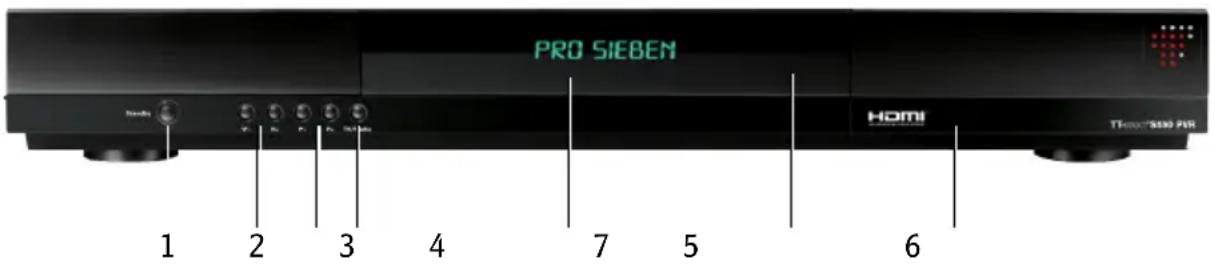
1 Standby schaltet das Gerät in Standby
Die LED leuchtet grün: Gerät in Betrieb, rot: Gerät in Standby.
2- V + Lautstärkeregelung direkt am Gerät
3 ▼ P ▲ Auswahl des vorhergehenden/nächsten Senders direkt am Gerät
4 TV/R Wechselt vom Fernseh-Modus in den Radio-Modus und zurück
5DisplayAnzeige von Informationen wie z.B. Sendernamen, Name der laufenden Aufzeichnung, Geräte-Status oder Uhrzeit
6LEDDie LED zeigt an: grün, blinkend: Tastendruck auf der Fernbedienung rot: es ist mindestens eine Aufnahme geplant rot, blinkend: zur Zeit nimmt das Gerät auf
7Hinter der Abdeckung finden Sie:
- CI - Schacht
• den USB-Anschluss
Rückansicht
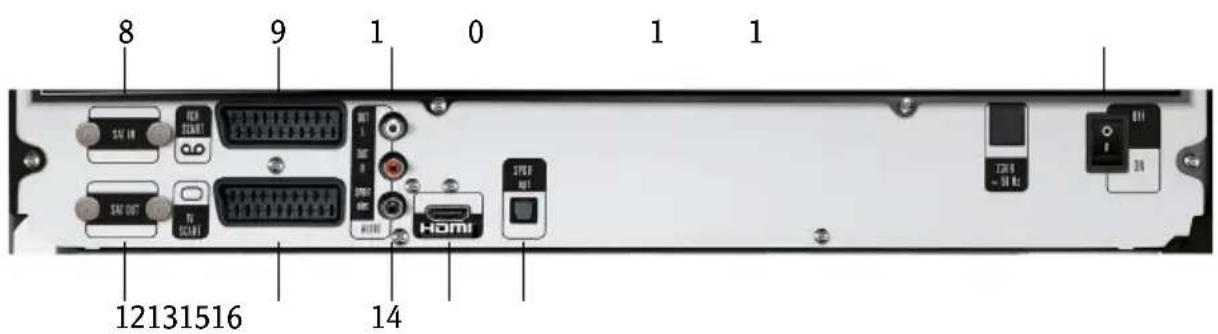
8SAT IN Satelliten-Antennenanschluss, Tuner 1 und Tuner 2
9 VCR/DVD-SCART Anschluss von Videorekorder oder DVD-Abspielgerät
10Ausgang Audio analog (rechts und links)
11POWER - Netzschalter
12SAT OUT Satelliten-Ausgang, Tuner 1 und Tuner 2
13TV-SCART Anschluss von Fernsehgerät
14Ausgang Audio digital (elektrisch)
15TV-HDMI-Anschlussbuchse
16Ausgang Audio digital (optisch)
Fernbedienung
Die Fernbedienung ist in mehrere Bereiche aufgeteilt.
oben:
Tasten zur allgemeinen Steuerung des Empfängers
mitte:
Tasten zur Steuerung von Wiedergabe, Aufnahme und Timeshift
unten:
Tasten zur Steuerung der wichtigsten Funktionen Ihres Fernsehgerätes. Sie benötigen damit ab sofort für die meisten Fernsehgeräte nur noch eine Fernbedienung für Receiver und Fernseher. Wie Sie die TV-Tasten an Ihr Fernsehgerät anpassen, lesen Sie bitte weiter unten.
- Bedienelemente der Fernbedienung für den Receiver
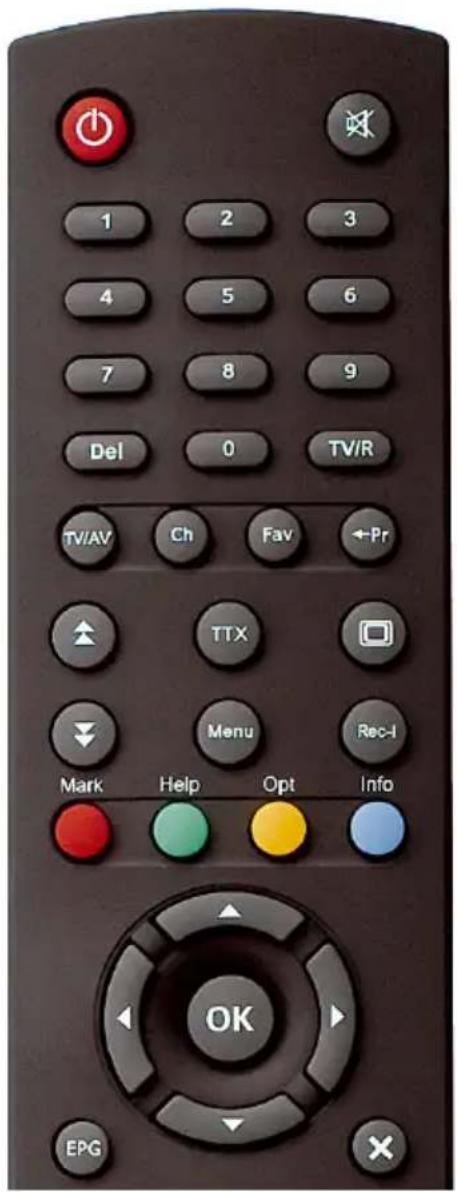
Farbtasten:
(rot) Mark
○●○○ (grün) Help: Hilfe zum aktuell angezeigten Inhalt aufrufen

Gerät ein-/ausschalten (Standby)

Ton aus-/einschalten

Ziffern 0 – 9: Zahlen eingeben,

zu einem Sender umschalten

Sender löschen, Timer-Eintrag löschen etc.

Bei der Texteingabe: Zeichen löschen

Schaltet zwischen TV und Radioempfang um

TV/AV-Taste: Umschalten zwischen Wiedergabe vom Receiver und Wiedergabe von einem angeschlossenem Gerät

Zu Favoritenlisten wechseln;

zwischen Favoritenlisten umschalten

Zur Senderliste wechseln

Zum vorherigen Sender zurückschalten

Blättert in Listen, in Menüs und im Teletext eine Seite nach oben

Ruft den Teletext auf

Bild im Bild - öffnet ein zweites kleines Fenster

Blättert in Listen, in Menüs und im Teletext eine Seite nach unten

Ruft das Bildschirm-Menü (OSD) auf

Öffnet Timermenü
Bei laufenden Aufnahmen erscheint eine
Übersicht der aktuellen Aufnahmen.
(gelb) Opt: Sprache, Untertitel und Audio-Einstellungen wählen

(blau) Info: Informationen zu Sendung oder zum Sender anzeigen
In Verbindung mit einzelnen Menüs haben die Farbtasten andere Funktionen.

Pfeil-Tasten zur Navigation im Menü

EPG: Elektronische Fernsehzeitung

OK-Taste bestätigt eine Auswahl

Verlässt ein Menü oder Untermenü
Farbtasten
Die Bedeutung der Farbtasten in Menüs wird am Bildschirm erklärt. In dieser Bedienungsanleitung sind die Farbtasten mit ihrer Position auf der Fernbedienung dargestellt.
Beispiele für die Belegung der Farbtasten in Menüs:
- Rot
Übersicht Aufnahmen: Titel ändern
Menü Favoriten: Programmplatz löschen
○●○○ Grün
Hilfetexte einblenden
○○●○ Gelb
Menü Timer, programmierte Aufnahme: Programmierung ändern Menü Favoriten: Senderliste sortieren
○○○● Blau
In der Liste der aufgenommenen Sendungen Informationen anzeigen
Menü Favoriten: Liste aktivieren
Die Belegung der Farbtasten im Teletext wird auf der jeweiligen Teletextseite angezeigt.
Exit-Taste
Mit der Ⓕ-Taste beenden Sie die jeweils zuletzt gestartete Aktion.
Durch wiederholtes Drücken verlassen Sie Untermenüs und Menüs und gelangen zurück zum LiveTV.
• Navigation am Bildschirm
Im unteren Bereich des Bildschirms werden für jedes Menü die jeweils verfügbaren Tasten und Optionen angezeigt.

Mit den Tasten „Pfeil nach oben“ und „Pfeil nach unten“ bewegen Sie die Markierung am Bildschirm nach oben bzw. nach unten auf den Eintrag, den Sie auswählen möchten.

Mit den Tasten „Pfeil nach links“ und „Pfeil nach rechts“ springen Sie in die nächst höhere bzw. nächst tiefere Menüebene.

Mit den Tasten „Doppelpfeil nach unten“ und „Doppelpfeil nach oben“ blättern Sie in Listen eine Seite zurück bzw. vor.

Mit der Taste „OK“ wählen Sie den markierten Eintrag aus.
Text eingeben
Um Text einzugeben, verwenden Sie die Tasten 0bis9 Ihrer Fernbedienung. Während der Eingabe sehen Sie, welche Zeichen mit der gedrückten Taste eingegeben werden können. Sie drücken so oft auf die entsprechende Taste, bis das gewünschte Zeichen ausgewählt ist. Dies funktioniert genauso wie das Schreiben einer SMS.
Drücken Sie die blaue Farbtaste für die Eingabe von Sonderzeichen.
Drücken Sie Del-Taste, um das Zeichen links neben der Eingabeauf- forderung zu löschen
Bedienelemente der Fernbedienung für Aufnahme und Wiedergabe
Sie finden im mittleren Teil des Bedienfeldes folgende Tasten:
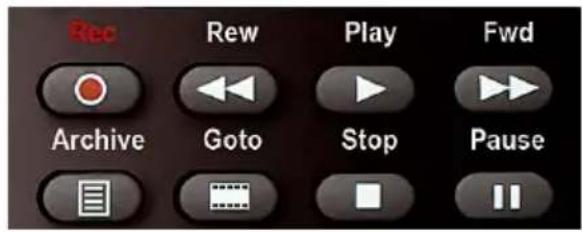
Rec - Zeichnet das laufende Programm direkt auf.
Im Media Browser: Kopiert die markierte Aufnahme
Rew - Bei Wiedergabe: die Aufzeichnung läuft 8, 16 mal schneller rückwärts Im EPG: springt einen Tag zurück
Play - Startet die Wiedergabe, setzt die Wiedergabe einer pausierten Sendung fort / wechselt zu normaler Wiedergabegeschwindigkeit
Fwd - Bei Wiedergabe: die Aufzeichnung läuft 2, 4, 8, 16 mal schneller vorwärts bei Pause: Zeitlupe vorwärts (Bild für Bild)
Im EPG: springt einen Tag weiter
Archive - Öffnet das Aufnahmen-Archiv
Im Media Browser: Exportiert die markierte Aufnahme
Goto - Öffnet ein Menü für komfortable Navigation in der Aufzeichnung.
Stop - Beendet die Wiedergabe / die Aufnahme
Pause - Beim Fernsehen wird die Timeshift-Funktion aktiviert, die Sendung pausiert.
Die Wiedergabe einer Aufzeichnung wird angehalten.
Bedienelemente der Fernbedienung für ein Fernsehgerät
Dieser Bereich der Fernbedienung funktioniert unabhängig von Ihrem Receiver. Es muss hierzu nicht eingeschaltet sein.
Sie finden im unteren Teil des Bedienfeldes folgende Tasten:
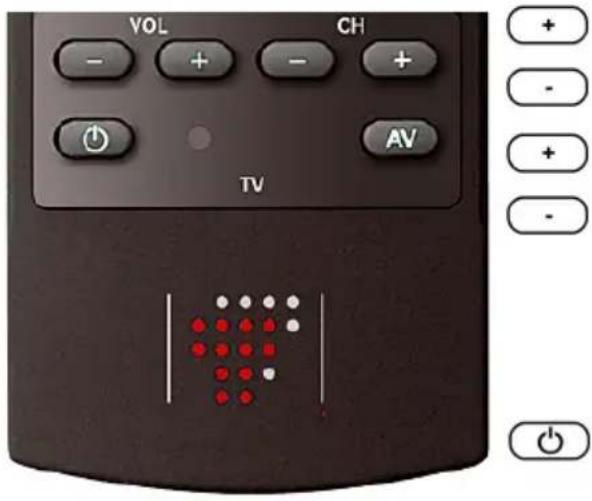


VOL
Lautstärkeregelung am TV-Gerät
CH
Nächstes bzw. vorhergehendes Programm in der Senderliste am TV-Gerät bei Empfang analog ausgestrahlter Programme – unabhängig von Ihrem Receiver.
Ein/Aus-Taste
TV-Gerät ein-/ausschalten (Standby)
AV-Taste für das TV-Gerät Bei vielen TV-Geräten kann man durch mehrfaches Drücken der AV-Taste zwischen unterschiedlichen Eingängen umschalten.
• TV-Geräte zur Bedienung programmieren
Die Programmierung der Fernbedienung für ein spezielles TV-Gerät erfolgt folgendermaßen:
- Drücken Sie die ⏻-Taste und die AV-Taste für etwa 3 Sekunden gleichzeitig.
Die LED neben der Ein / Aus-Taste blinkt zweimal zur Bestätigung, die Fernbedienung ist jetzt im Programmiermodus. - Geben Sie den 4-stelligen TV-Code ein. Jeder Tastendruck wird durch Blinken der LED bestätigt. Die Liste der TV-Codes finden Sie im Anhang.
- Drücken Sie die OK-Taste.
Die Eingabe des TV-Codes ist abgeschlossen, die LED blinkt zur Bestätigung wieder zweimal, der Programmiervorvorgang ist damit abgeschlossen.
Drücken Sie die 🔊-Taste um den Fernseher einzuschalten.
Für viele Geräte werden vom jeweiligen Hersteller mehrere Codes vorgeschlagen. Falls einzelne Tasten im TV-Bereich nicht die gewünschte Funktion am TV-Gerät aufrufen, versuchen Sie gegebenenfalls die Programmierung mit einem weiteren Code aus der Liste.
- Hinweis: Nach 5 Sekunden ohne Tastendruck wird der Programmiermodus automatisch verlassen
Falls keiner der vorgeschlagen Codes funktionieren sollte, versuchen Sie die Programmierung über den automatische Suchlauf vorzunehmen:
- Schalten Sie das TV-Gerät ein.
- Drücken Sie die ⏻-Taste und die AV-Taste für etwa 3 Sekunden gleichzeitig.
Die LED neben der -Taste blinkt zweimal zur Bestätigung, die Fernbedienung ist jetzt im Programmiermodus.
- Drücken Sie die 🔊-Taste. Die LED fängt nach ca. 5 Sekunden an zu blinken. Halten Sie die Taste solange gedrückt bis das TV-Gerät sich ausschaltet.
- Lassen Sie die 🔊-Taste wieder los und warten Sie, bis das TV-Gerät erneut reagiert.
- Drücken Sie die 🔊-Taste kurz.
Die LED blinkt zur Bestätigung zweimal. Der entsprechende Code wurde gefunden und wird jetzt in der Fernbedienung gespeichert. Der Programmiervorvorgang ist damit abgeschlossen.
Wenn Sie anstatt der 🔊-Taste eine andere Taste drücken, wird der automatische Suchlauf abgebrochen und es wird kein Code gespeichert.
- Hinweis: Andere Geräte (DVD-Abspielgeräte, Audio-Anlagen) können mit der Fernbedienung nicht gesteuert werden.
3. Receiver anschließen
- Batterien in Fernbedienung einlegen
Auf der Rückseite der Fernbedienung befindet sich das Batteriefach.
- Öffnen Sie das Batteriefach.
- Legen Sie die Batterien so ein, wie am Boden des Batteriefachs dargestellt.
Beachten Sie die Polarität! - Schließen Sie das Batteriefach wieder.
- Receiver anschließen

Achtung!
Achten Sie darauf, dass alle Geräte ausgeschaltet sind, bevor Sie sie anschließen. Stecken Sie den Netzstecker erst ganz am Schluss, wenn alle anderen Anschlüsse hergestellt sind, in die Netzsteckdose. Sie vermeiden dadurch mögliche Schäden.
• Satellitenanschluss
▶ Verbinden Sie das Satelliten-Antennenkabel mit der Antennen-Eingangsbuchse SAT IN 1 des TT-select® S550 PVR.
Gegebenenfalls verbinden Sie die Antennen-Eingangsbuchse SAT IN 2 entsprechend einer der nachfolgend beschriebenen Möglichkeiten:
Loopthrough
Der Receiver bietet die Möglichkeit einen einzelnen Satellitenanschluss für beide Tuner zu nutzen.
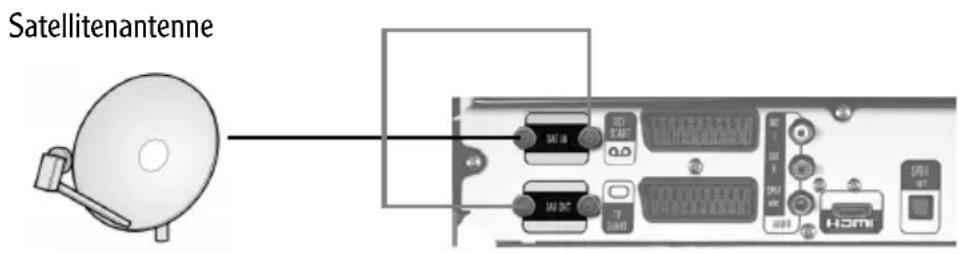
- Verbinden Sie das Satelliten-Antennenkabel mit der Antennen-Eingangsbuchse SAT IN 1 des TT-select® S550 PVR.
- Verbinden Sie die Antennen-Ausgangsbuchse SAT OUT 1 mit der Antennen-Eingangsbuchse SAT IN 2.
Tuner 1 steuert das LNB und Tuner 2 empfängt Kanäle nur auf der selben Ebene / des selben Satelliten.
Zwei unabhängige Satellitenantennenanschlüsse
Es sind 2 unabhängige Satellitenantennen-Anschlüsse vorhanden. Tuner 1 und Tuner 2 werden separat an die Satelliten-Anlage angeschlossen.
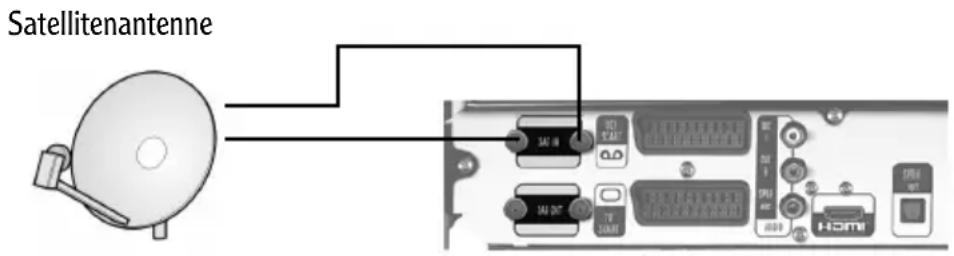
- Verbinden Sie ein Satelliten-Antennenkabel mit der Antennen-Eingangsbuchse SAT IN 1 des TT-select® S550 PVR.
- Verbinden Sie das andere Satelliten-Antennenkabel mit der Antennen-Eingangsbuchse SAT IN 2.
Tuner 1 & 2 haben jeweils einen eigenen Anschluss an die Satelliten-Anlage und steuern das LNB unabhängig. Somit können zwei Sendungen gleichzeitig unabhängig voneinander aufgenommen werden.
2 Satelliten
Jeder Tuner nutzt eine eigene Satellitenanlage.
Satellitenantenne 2
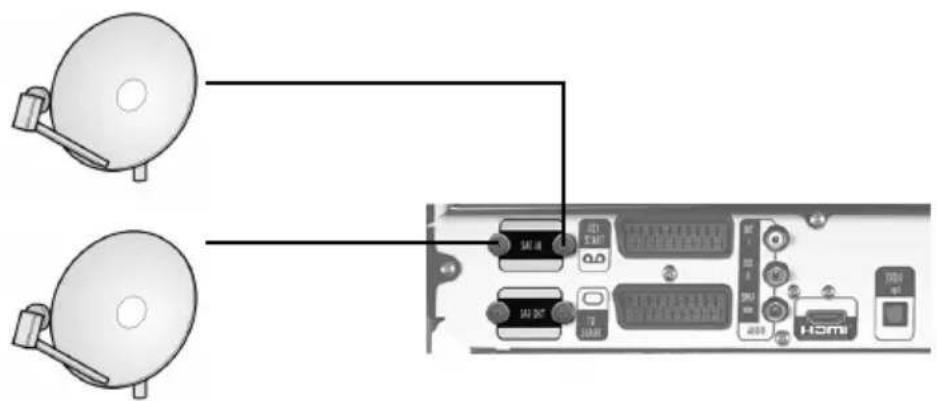
-
Verbinden Sie das Satelliten-Antennenkabel der einen Anlage mit der Antennen-Eingangsbuchse SAT IN 1 des TT-select® S550 PVR.
-
Verbinden Sie das Satelliten-Antennenkabel der anderen Anlage mit der Antennen-Eingangsbuchse SAT IN 2.
• Anschluss an ein Fernsehgerät
Verbinden Sie den TT-select® S550 PVR (Anschluss HDMI) und ihr TV-Gerät mit dem HDMI-Kabel. Da so die Daten in hoher Qualität digital übertragen werden, erhalten Sie, besonders bei "HD ready" Fernsehgeräten, auf diese Weise mittels "Perfect Upscaling" die beste Bildqualität.
Wenn Sie am Fernsehgerät keinen HDMI-Anschluss haben, verbinden Sie den TT-select® S550 PVR (Anschluss TV SCART) und ihr TV-Gerät mit einem SCART-Kabel.
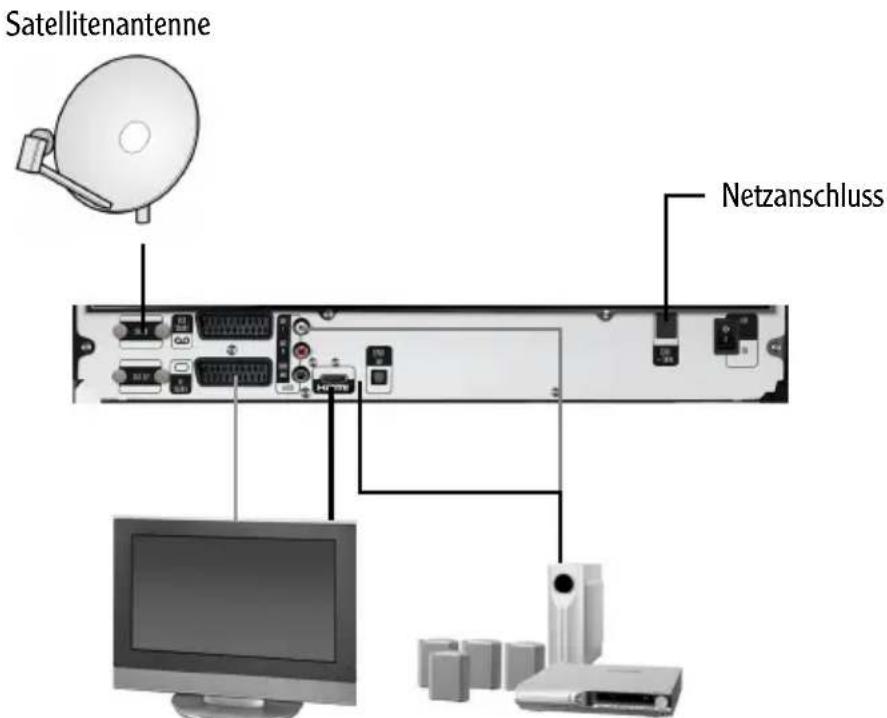
TV-GerätStereo-Anlage/Home-Kino-Anlage
Hinweis: Wenn Sie Ihren Receiver über HDMI an ein Fernsehgerät ange- schlossen haben und am Fernsehgerät kein Bild sehen können, dann liegt dies an sich widersprechenden HDMI-Einstellungen am Receiver und am Fernsehgerät. Drücken Sie auf der Fernbedienung des Receivers solange die Taste 0 (Null), bis am Fernsehgerät die Wiedergabe zu sehen ist. Sie schalten so den Receiver in die verschiedenen HDMI-Modi. Sie erkennen, dass der Receiver auf die Fernbedienung reagiert, wenn im Front-Display die LED bei jedem Tastendruck grün aufleuchtet.
- Anschluss an Stereoanlage und/oder Surround-Dekoder
Sie können Ihre Stereoanlage bzw. Ihren Surround-Dekoder auf verschiedene Weise mit dem TT-select® S550 PVR verbinden.
-
Verbinden Sie die Geräte über ein optisches Kabel am digitalen Ausgang miteinander.
-
Verbinden Sie die Geräte über ein elektrisches Kabel am digitalen Ausgang miteinander.
-
Verbinden Sie die Geräte über ein Cinchkabel (Buchsen AUDIO L und AUDIO R) miteinander oder,
- Netzkabel anschließen

Achtung!
Schließen Sie das Gerät nur an eine vorschriftsmäßig installierte
230V\~ 50 Hz Steckdose an, die entsprechend abgesichert ist.
Stecken Sie Netzkabel erst ein, nachdem alle anderen Verbindungen hergestellt sind.

Achtung!
Trennen Sie das Gerät nur dann vom Stromnetz, wenn Sie es für längere Zeit außer Betrieb nehmen möchten.
Schalten Sie das Gerät immer mit der Fembedienung oder den Tasten auf der Vorderseite aus (Stand-by-Betrieb), um eine regelmäßige Aktualisierung der EPG-Daten zu ermöglichen.
4. Inbetriebnahme
- Receiver einschalten
- Schalten Sie das Gerät mit dem POWER-Schalter auf der Rückseite ein.
- Hinweis: Wenn das Display an der Gehäusefront nicht leuchtet, drücken Sie auf der Fernbedienung die Ⓞ-Taste.
-
Schalten Sie alle an den Receiver angeschlossen Geräte ein.
-
Wechseln Sie an Ihrem Fernsehgerät auf den AV-Kanal oder auf den Eingang, an dem Sie den Receiver angeschlossen haben. Weitere Informationen finden Sie hierzu in der Gebrauchsanleitung Ihres Fernsehgeräts. Während des Startvorgangs blinkt die LED an der Frontseite. Auf dem Bildschirm erscheint die Startmeldung. Sobald der Startvorgang beendet ist, erscheint das zuletzt ausgestrahlte Fernsehprogramm. Bei der ersten Inbetriebnahme erscheint der Installations-Assistent (siehe „Fernsehempfang einrichten“ auf Seite22), der Ihnen bei der Einrichtung der Fernsehsender behilflich ist.
- Ausschalten

▶ Schalten Sie das Gerät mit der Fernbedienung aus (in den Standby-Modus).
Die Wiedergabe des Fernsehprogramms wird beendet. Nach einigen Sekunden leuchtet die LED rot und zeigt so den Standby-Betrieb an. Wenn Sie die Taste während einer laufenden Aufnahme betätigen, wird die Aufnahme weitergeführt.
Die Übertragung von Daten (EPG, Software-Update) findet auch im Stand-by-Modus statt.
- Hinweis: Schalten Sie das Gerät nur dann mit dem POWER-Netzschalter auf der Rückseite des Gerätes ab, wenn das Gerät bereits im Standby-Modus ist. Wenn Sie das Gerät regelmäßig direkt von der Stromversorgung trennen, verkürzen Sie eventuell die Lebensdauer der Festplatte.
Wenn das Gerät vom Stromnetz getrennt ist, bleiben die Einstellungen für programmierte Aufnahmen (z. B. Serien) erhalten. Aufnahmen werden jedoch nicht gemacht.
- Hinweis: Obwohl das Gerät sorgfältig produziert und getestet wurde, kann es in Einzelfällen vorkommen, dass sich das Gerät weder mit der Fernbedienung noch mit den Tasten auf der Gerätevorderseite bedienen lässt. In so einem Fall schalten Sie das Gerät mit dem POWER-Netzschalter auf der Rückseite des Gerätes aus und nach kurzer Zeit wieder ein.
• Fernsehempfang einrichten
- Hinweis: Alle Einstellungen, die Sie bei der ersten Installation machen, können Sie später auch wieder ändern.
Bei der ersten Inbetriebnahme startet der Installations-Assistent, der für Sie den Fernsehempfang einrichtet. Sie verwenden die Fernbedienung und wählen jeweils eine der angebotenen Optionen.


- Mit den Pfeiltasten wählen Sie die gewünschte Sprache für das Bildschirmmenü. Mit der OK-Taste bestätigen Sie Ihre Auswahl.
- Wählen Sie entsprechend ihrem TV-Gerät die HDMI Auflösung. Im Zweifelsfall übernehmen Sie die Voreinstellung: 1080i.
- Wählen Sie entsprechend ihrem TV-Gerät das Bildformat. Für HD-ready TV-Geräte übernehmen Sie die Voreinstellung: 16:9.
- Wählen Sie entsprechend ihrem TV-Gerät die Bildskalierung. Im Zweifelsfall übernehmen Sie die Voreinstellung: Pillarbox.
- Wählen Sie entsprechend der Art, wie Sie ihr TV-Gerät angeschlossen haben das Videoformat.
Im Zweifelsfall übernehmen Sie die Voreinstellung: FBAS.
- Die Tunereinstellung ist abhängig davon, wie und wieviele Satelliten Sie angeschlossen haben. Vergleichen Sie dazu den Abschnitt „Satellitenanschluss“ auf Seite16.
Tuner Mode

Hier wählen Sie aus, wie Sie die beiden Tuner mit ihrer Satelliten-Anlage verbunden haben:
-Loop-Through
Eine Satelliten-Anlage, ein Kabel zum Receiver. SAT OUT von Tuner1 ist mit SAT IN von Tuner 2 durch ein Kabel verbunden.
-Tuner 1&2
Eine Satelliten-Anlage, zwei Kabel zum Receiver.
-Individual Satellites
Zwei unabhängige Satelliten-Schüsseln.
Schematische Darstellungen der Anschlussmöglichkeiten finden Sie auf Seite16.
Entsprechend der Einstellung für Tuner Mode sind im Folgenden Einstellungen nur für den ersten oder für beide Tuner möglich.


Wählen Sie Tuner 1 oder Tuner 2 und wählen Sie für jeden Tuner die Satelliten aus, für die die Sendersuche durchgeführt werden soll.
DiSEqC-Sequenz

Legen Sie fest, wie oft das DiSEqC-Signal von dem Digital-Receiver an die SAT-Anlage gesendet wird. Der geeignete Wert entspricht der Anzahl der Multischalter, die in Ihrer SAT-Anlage eingesetzt sind.
Zur Auswahl stehen die Werte Einmal senden, Zweimal senden sowie Dreimal senden.
Hinweis: Der Receiver sendet die DiSEqC-Sequenz an jeden in der SAT-Anlage vorhandenen Multischalter einzeln, bei einer Verbindung über 3 Multischalter also dreimal.

7. Wählen Sie Sendersuchlauf.
Tuner 1 / Tuner 2: Wählen Sie für jeden Tuner die Satelliten aus, für die die Sendersuche durchgeführt werden soll.
Suchfilter: Gegebenenfalls können Sie die Suche einschränken, so dass nur unverschlüsselte oder nur verschlüsselte Sender gefunden werden.
OK
8. Starten Sie den Sendersuchlauf
Der automatische Sendersuchlauf startet.
Während der Sendersuche werden die gefundenen Radio- und Fernsehsender nacheinander in die Senderliste eingetragen. Da alle verfügbaren Kanäle durchsucht werden, kann die Sendersuche einige Minuten dauern.
Um die Sender der Senderliste bedarfsgerecht zu sortieren, können Sie für Fernsehprogramme und Radioprogramme mehrere Favoritenlisten anlegen. Weitere Informationen zu diesem Thema finden Sie im Kapitel „Favoritenlisten erstellen“ auf Seite34.
• Smartcard einstecken
Wenn Sie das Gerät ohne Smartcard nutzen, können Sie ausschließlich Programme empfangen, die unverschlüsselt ausgestrahlt werden. Um verschlüsselte Sender empfangen zu können, z. B. Premiere, benötigen Sie:
- eine Smartcard und
• ein Common Interface-Modul.
Beides erhalten Sie im Fachhandel und z.T. auch direkt bei dem jeweiligen Programmanbieter.
Zum besseren Verständnis:
Common Interface (kurz: „CI“), ist eine Schnittstelle von DVB-Empfangsgeräten.
Eine Karte, die in den Cl-Schacht passt, heißt Cl-Modul.
Das CI-Modul wiederum nimmt die Smartcard auf. Die Smartcard ist erforderlich, um die empfangenen Daten zu entschlüsseln.
Der CI-Schacht befindet sich hinter der Klappe der Bedienfront:
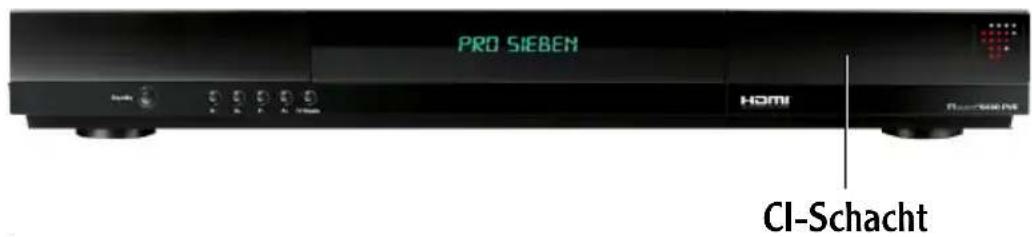
- Öffnen Sie die Klappe der Bedienfront.
- Stecken Sie die Smartcard in das Cl-Modul.
- Stecken Sie das CI-Modul in den CI-Schacht und schließen Sie die Klappe.
• • • • Hinweis: Beachten Sie die Unterlagen, die zum Lieferumfang von CI-Modul und Smartcard gehören.
5. Fernsehen
Der Receiver empfängt das Fernsehsignal, am Receiver nehmen Sie die Programmauswahl vor und stellen Sie die Lautstärke ein.
Die Fernbedienung Ihres Fernsehers (bzw. die Tasten im unteren Bereich der Receiver- Fernbedienung) benötigen Sie in den folgenden Fällen:
• Fernseher ein- und ausschalten
• Empfangskanal (AV-Kanal) einstellen
- Geräte einschalten
- Schalten Sie Ihren Fernseher ein.
-
Wählen Sie auf der Fernbedienung Ihres Fernsehers den AV-Kanal. Zur Steuerung des Fernsehers können Sie die Tasten im unteren Bereich der Receiver- Fernbedienung nutzen.
-
Schalten Sie den Receiver ein. Während des Startens zeigt das Display Starting. Sobald der Startvorgang beendet ist, wird das Fernsehprogramm des zuletzt eingestellten Senders angezeigt.
- Hinweis: Bei aktivierter Option Kindersicherung erscheint nach dem Einschalten zunächst die PIN-Abfrage, sofern der zuletzt gewählte Sender ein gesperrter Sender war. Um ohne PIN-Eingabe auf einen freien Sender umschalten zu können, haben Sie folgende Möglichkeiten:
- Senderliste öffnen und freien Sender wählen (Taste Ⓞ)
- EPG öffnen und freien Sender wählen (Taste EPG)
- Mit den Pfeiltasten zu einem freien Sender umschalten (Tasten

Nutzung eines DVD-Rekorders am selben TV-Gerät
Eventuell haben Sie weitere Geräte (zum Beispiel einen DVD-Rekorder) am Fernsehgerät angeschlossen. Mit der TVIAV -Taste schalten Sie die Fernsehwiedergabe zwischen dem TT-select® S550 PVR und einem weiterem Gerät um.
Wenn der Receiver ausgeschaltet ist, wird automatisch das Bild des anderen Gerätes am Fernseher wiedergegeben.
Sender auswählen
Die Sender sind entsprechend ihrer Sortierung in der Senderliste nummeriert. Um einen Sender auszuwählen, können Sie wahlweise Sender für Sender weiterschalten oder direkt zu einem Sender umschalten.
Die Anzahl der beim Umschalten verfügbaren Sender können Sie anpassen, indem Sie eine Favoritenliste anlegen und aktivieren. Beim Umschalten stehen dann die Sender zur Auswahl, die in der aktiven Favoritenliste enthalten sind. So werden beispielsweise nur Sport- oder Nachrichtensender angezeigt.
Sender weiterschalten

Schalten Sie so oft zur nächst höheren bzw. nächst niedrigeren Sendernummer um, bis der gewünschte Sender wiedergeben wird.
Sendernummer eingeben

Geben Sie die Nummer des gewünschten Senders ein, um direkt zu diesem Sender umzuschalten. Bei einer mehrstelligen Sendernummer geben Sie die Ziffern nacheinander ein. Die eingegebene Sendernummer wird während der Eingabe eingeblendet.
Zur Auswahl stehen alle Sender, die in der aktiven Liste enthalten sind, bitte lesen Sie hierzu das folgende Kapitel.
Während einer laufenden Aufnahme stehen unter Umständen nicht alle Sender zur Verfügung.
Wenn Sie zur Senderwahl die Zahlentasten im Nummernblock der Fernbedienung nutzen, wird der entsprechende Sender aus der aktiven Liste gewählt. Die Taste 7 wählt den siebten Sender in der aktiven Liste.
Sender aus der Gesamtliste wählen

Während Sie fernsehen, öffnen Sie die Übersicht über alle empfangenen Sender.


Wählen und bestätigen Sie den Sender.
Sender aus einer Favoritenliste wählen / Favoritenliste wählen

Während Sie fernsehen, öffnen Sie die aktive Favoritenliste.

Wiederholtes Drücken wechselt zu der nächsten Favoritenliste.


Wählen und bestätigen Sie den Sender.
Die Übersicht wird geschlossen. Die gewählte Liste wird aktiviert. Bei jedem weiteren Umschalten stehen nur noch die in dieser Liste enthaltenen Sender zur Verfügung.
Sender aus der aktiven Liste wählen

Öffnen Sie die aktive Liste.
Eine Übersicht über die darin verfügbaren Sender wird angezeigt. In der Titelleiste sehen Sie, ob die allgemeine Senderliste oder Ihre Favoritenliste als aktive Liste eingestellt ist.

Wählen Sie den gewünschten Sender.

Bei Bedarf können Sie in der Liste seitenweise weiterblättern.
OK
Bestätigen Sie Ihre Auswahl, um auf den gewünschten Sender umzuschalten. Die aktive Liste wird geschlossen. Das gewählte Programm wird angezeigt.
Mit dem EPG umschalten
EPG
Rufen Sie die elektronische Programmzeitschrift auf.
Im EPG werden die aktuellen Sendungen der Sender aus der aktiven Liste gezeigt.
○○○●
Drücken Sie die blaue Farbtaste für mehr Informationen zur markierten Sendung.
[NO TEXT]
Wählen Sie das Programm, auf das Sie umschalten möchten.
▲ ↓
Sie können seitenweise vor- und zurückblättern.
OK
Aktivieren Sie das ausgewählte Programm.
Hinweis: Im EPG werden nur die Sender der aktiven Favoritenliste angezeigt.
Während einer Aufnahme umschalten
Das Gerät ist mit zwei Empfängern (Tuner) ausgestattet. Wenn Sie das aktuelle Programm über den ersten Tuner aufnehmen, können Sie mit dem zweiten Tuner weiterhin fernsehen.
Beim Start einer zweiten, zeitgleich erfolgenden Aufnahme, für welche der zweite Tuner benötigt wird, reduziert sich die Senderauswahl.
Abhängig davon wie ihr Receiver an ihre Satelliten-Anlage angeschlossen ist, haben Sie folgende Möglichkeiten:
- Loopthrough
Sie nutzen einen einzelnen Satellitenanschluss für beide Tuner. Das LNB wird durch Tuner 1 gesteuert, mit dem zweiten Tuner können Sie nur Sender empfangen, die auch über Tuner 1 empfangbar sind.
Sender, die momentan nicht zu empfangen sind, werden in den Senderlisten in grauer Schrift angezeigt.
Falls eine Aufnahme von einem momentan nicht empfangbaren Sender gestartet werden soll (z.B. durch den Timer), erhalten Sie eine Meldung.
Sie können wählen,
-ob Sie zu dem Sender umschalten wollen und die Aufnahme starten soll
oder
-ob sie nicht aufnehmen und den momentanen Sender weiter sehen.
• Zwei unabhängige Satellitenantennenanschlüsse
Tuner 1 & 2 haben jeweils einen eigenen Anschluss an die Satelliten-Anlage und steuern das LNB unabhängig. Somit können Sendungen gleichzeitig unabhängig voneinander aufgenommen werden.
• 2 Satelliten
Jeder Tuner nutzt einen eigenen Satelliteneingang.
Tuner 1 und Tuner 2 sind an jeweils unterschiedliche Satelliten angeschlossen (z.B. Tuner 1 = Astra / Tuner 2 = Hotbird).
Sender, die momentan nicht zu empfangen sind, werden in den Senderlisten in grauer Schrift angezeigt.
Falls eine Aufnahme von einem momentan nicht empfangbaren
Sender gestartet werden soll (z.B. durch den Timer), erhalten Sie eine Meldung.
Zu den Anschlussmöglichkeiten lesen Sie bitte den Abschnitt „Satellitenanschluss“ auf Seite16.
Falls zwei Aufnahmen gleichzeitig stattfinden, haben Sie folgende Möglichkeiten der Senderwahl:

Wechseln Sie zu einem anderen Sender. Es stehen nur Sender zur Verfügung, die über die Transponder ausgestrahlt werden, über die auch die momentan aufgezeichneten Sendungen ausgestrahlt werden.
oder

Geben Sie die Sendernummer des gewünschten Senders ein, wenn Sie trotz des erforderlichen Abbruchs einer laufenden Aufnahme umschalten möchten.


Wählen Sie eine der folgenden Meldungen, um den gewünschten Senderwechsel zu bestätigen:
- Aufnahme 1 / 2 beenden:
Aufnahme eines Tuners abbrechen und Sender wechseln.
- Abbrechen:
Senderwechsel abbrechen; beide Aufnahmen laufen weiter.
Übersicht über laufende Aufnahmen

Wenn das Gerät aufzeichnet, erhalten Sie eine Übersicht über die laufenden Aufnahmen.

Wählen Sie eine der Aufnahmen aus.

Die Aufnahme wird von Anfang an wiedergegeben (Timeshift-Modus).

Die Aufnahme wird beendet.

Wechselt zum Sender der laufenden Aufnahme.

Schließt das Fenster ohne den sender zu wechseln.
- Sender verwalten
Die Senderliste enthält entweder alle Radio- oder Fernsehprogramme, die bei der letzten Sendersuche hinzugefügt oder aktualisiert wurden.
Diese Sender werden in der Reihenfolge eingetragen und nummeriert, in der diese bei der Sendersuche gefunden wurden.
Damit bietet Ihnen diese globale Senderliste einen Überblick über alle verfügbaren Radio- und Fernsehsender.
Um die Auswahl der beim Umschalten verfügbaren Sender überschaubar zu halten, haben Sie die Möglichkeit individuelle Favoritenlisten anzulegen. Im Menü Favoriten finden Sie Optionen zum Anlegen und Bearbeiten von Favoritenlisten. Im Lieferzustand sind keine Favoritenlisten definiert.
Wählen Sie eine Favoritenliste oder die vollständige Senderliste als aktive Liste aus. Je nachdem, ob Sie gerade Fernsehen oder Radio hören, werden in der jeweiligen Liste entweder die enthaltenen Fernsehsender oder die Radiosender angezeigt.
Senderliste sortieren

Mit der gelben Farbtaste sortieren Sie eine angezeigte Senderliste:
einmal drücken: sortiert A-Z
zweimal drücken: sortiert Z-A
dreimal drücken: zeigt nur Free-To-Air Sender.
Diese Sortierung wird nicht gespeichert.
Senderliste und Kindersicherung
Aus der Senderliste wählen Sie die Sender aus, die bei aktivierter Option Kindersicherung vor unbefugtem Zugriff geschützt werden.
MENU > Favoriten

Wählen Sie die Senderliste.
Mit folgenden Tasten navigieren Sie in der Senderliste:
TV/R
Wechseln Sie bei Bedarf zwischen der Anzeige von Radio- und Fernsehsendern.

Blättern Sie in der Senderliste, um einen Sender auszuwählen.
▲ ↓
Sie können seitenweise vor- und zurückblättern.

Wählen und bestätigen Sie die Sender, die Sie mit einer Kindersicherung vor unbefugtem Zugriff schützen möchten mit der gelben Farbtaste.
Neben dem Eintrag wird das - Symbol angezeigt.
Wiederholen Sie diesen Vorgang bei Bedarf für weitere Sender.
Ihre Auswahl machen Sie rückgängig, indem Sie einen bereits markierten Sender erneut auswählen und bestätigen.

Schließen Sie die Senderliste.
Hinweis: Sobald die Option Kindersicherung aktiviert ist, werden Sie beim Umschalten auf einen entsprechend gekennzeichneten Sender zur Eingabe Ihrer PIN aufgefordert. Ohne Eingabe der richtigen PIN schaltet das Gerät nicht um. Die PIN wird nur einmal abgefragt. Das Gerät speichert die korrekte Eingabe bis zum nächsten Ausschalten.
- Favoritenlisten erstellen
Im Lieferzustand ist im Menü Favoriten nur die allgemeine Senderliste enthalten. Sie können mehrere Favoritenlisten erstellen, um z. B. ihre bevorzugten Sender oder thematisch sortierte Sender in übersichtlicher Form verfügbar zu machen.
Eine Favoritenliste besitzt folgende Eigenschaften:
- Jede Favoritenliste kann unabhängig von anderen Listen editiert, sortiert und auch gelöscht werden.
- Die zugeordneten Sender werden jeweils als Kopie des entsprechenden Senderlisten-Eintrags in die Favoritenliste eingetragen. Wenn Sie eine komplette Favoritenliste oder einzelne darin enthaltene Sender löschen, wirkt sich dieses nicht auf die allgemeine Senderliste aus.
- Einzelne Sender können gleichzeitig in mehreren Favoritenlisten enthalten sein.
- Sie können Favoritenlisten umbenennen, ohne den Inhalt zu ändern.
- Favoritenliste neu erstellen
MENU > Favoriten

Wählen Sie eine beliebige Liste.

Drücken Sie die gelbe Farbtaste.
Ein Eingabefeld wird geöffnet.

Geben Sie einen Namen für die neue Favoritenliste ein.

Wählen Sie anschließend die Option Speichern.
Ihre neue Favoritenliste wird erstellt und in die Übersicht des Menüs
Favoriten eingetragen. Sender sind in dieser Liste noch nicht enthalten.
Favoritenlisten bearbeiten
Favoritenliste umbenennen
MENU > Favoriten

Wählen Sie die Favoritenliste aus, deren Namen Sie ändern möchten. (Die allgemeine Senderliste kann nicht umbenannt werden.)

Sie sehen das Menü zur Eingabe eines neuen Namens.

Geben Sie den gewünschten Namen ein.

Speichern Sie die Änderung.
Der Inhalt der gewählten Favoritenliste bleibt unverändert erhalten.
Favoritenliste bearbeiten
MENU > Favoriten

Wählen Sie die Favoritenliste aus, der Sie Sender hinzufügen möchten.

Zwei Listen werden nebeneinander angezeigt:
- Links sehen Sie den Inhalt der gewählten Favoritenliste. Nach dem Hinzufügen eines Senders wird automatisch das Ende der Liste angezeigt, da neue Sender dort eingefügt werden. Bei einer neu erstellten Favoritenliste sind noch keine Einträge vorhanden; die linke Hälfte des Menüs ist leer.
- Rechts sehen Sie die Liste aller Sender. Angezeigt wird der Anfang der Liste. Sie können zeilenweise oder seitenweise blättern, um den gewünschten Sender zu suchen.

Mit der gelben Farbtaste sortieren Sie die Senderliste (siehe Seite32).
Sender hinzufügen


In der Liste rechts wählen und bestätigen Sie den Sender, den Sie hinzufügen möchten.
Der Sender wird in der Favoritenliste links eingetragen und erhält dabei die in dieser Liste höchste Sendernummer. Wiederholen Sie diesen Vorgang, bis alle gewünschten Sender in der Favoritenliste enthalten sind.
Sender entfernen

Wechseln Sie zur Senderliste links.

Wählen Sie den Sender, den Sie aus der Favoritenliste entfernen möchten. Sie können zeilenweise oder seitenweise blättern, um den gewünschten Sender zu suchen.

Der Sender wird aus der Favoritenliste entfernt. Die Senderliste rechts bleibt unverändert. Wiederholen Sie diesen Vorgang bei Bedarf für weitere Sender.

Beenden Sie den Modus zum Bearbeiten. ihre Favoritenlisten werden gespeichert.
Favoritenliste sortieren

Mit der gelben Farbtaste sortieren Sie eine Senderliste alphabetisch bzw. Sie lassen sich nur Free-To-Air Sender anzeigen (siehe Seite32). Diese Sortierung dient der Orientierung und wird nicht gespeichert. Sie können in ihren Favoritenlisten Sender beliebig sortieren und diese Sortierung speichern.

Wählen Sie zu eine Senderliste.

Wählen Sie Editieren.

Wählen Sie einen Sender.

Wählen Sie Sortieren.

Wählen Sie die Stelle, an die Sie den Sender verschieben möchten.

Legen Sie den Sender an der gewählten Stelle ab.
Hinweis: Wenn eine der Senderlisten als aktive Senderliste gewählt ist, werden beim Weiterschalten die Sender in der Reihenfolge angezeigt, in der Sie diese sortiert haben.
• Lautstärke verändern
- Hinweis: Für die digitalen Anschlüsse AUDIO SPDIF ist die Lautstärke fest voreingestellt und kann nicht mit der Fernbedienung geändert werden.
Wenn Sie diese digitalen Anschlüsse nutzen, regeln Sie die Lautstärke an der angeschlossenen Audio-Anlage.
Während Sie fernsehen, können Sie die Lautstärke entweder mit der Fernbedienung oder mit den Tasten an der Vorderseite am Gerät ändem:

Halten Sie eine dieser Tasten gedrückt, um den Ton leiser bzw. lauter zu stellen.
Während Sie die Lautstärke verändern, sehen Sie auf dem Bildschirm den Lautstärke-Balken, der die aktuelle Einstellung anzeigt.
Wenn die maximale Lautstärke, die Sie mit dem Gerät einstellen können, zu gering ist erhöhen Sie die Lautstärke am Fernseher. Dazu nutzen Sie entweder die Fernbedienung des Fernsehgerätes oder die Tasten im unteren TV-Teil der Fernbedienung.
• • Ton ausschalten

Drücken Sie auf die Taste, um den Ton aus- oder wieder einzuschalten. Bei ausgeschaltetem Ton wird für einige Sekunden das Symbol für die Stummschaltung eingeblendet.
- Audio-Optionen
• Sprache der Wiedergabe auswählen
Einige Sender übertragen ihr Programm in mehreren Sprachen. Sie können mit der gelben Farbtaste ○○○○ f ü r die aktuelle Wiedergabe eine andere Sprache wählen.

Öffnen Sie das Options-Menü.

Wählen Sie Sprachwahl.

Sofern verfügbar, wählen Sie eine der verfügbaren Audio-Sprachen.

Bestätigen Sie Ihre Auswahl, um die neuen Einstellungen zu speichern.
• Sprache der Untertitel auswählen
Einige Sender übertragen die Untertitel zu dem Programm in mehreren Sprachen. Sie können mit der gelben Farbtaste ○○●○ f ür die aktuelle Wiedergabe eine andere Sprache wählen.

Öffnen Sie das Options-Menü.

Wählen Sie Untertitel.

Sofern verfügbar, wählen Sie eine Sprache für Untertitel.

Bestätigen Sie Ihre Auswahl, um die neuen Einstellungen zu speichern.
• • Audio Kanal auswählen
Einige Sender übertragen ihr Programm in verschiedenen Sprachen auf verschiedenen Audio Kanälen. Während einer solchen Sendung oder der Wiedergabe einer entsprechenden Aufnahme können Sie den Audio-Kanal wechseln, um zwischen verfügbaren Sprachen umzuschalten:

Öffnen Sie das Options-Menü.


Wählen Sie Audio Kanal.


Wählen Sie den gewünschten Audio-Kanal. Zur Auswahl stehen die Optionen Stereo, Mono, Mono rechts und Mono links. Wenn eine Sendung z. B. mit Audiodeskription für Sehbehinderte ausgestrahlt wird, wählen Sie als Audio-Kanal einen der beiden Mono-Kanäle.

Bestätigen Sie Ihre Auswahl, um die neuen Einstellungen zu speichern.
- Hinweis: Nach dem Neustart wird der Audio-Modus automatisch auf die Standardeinstellung (bei Auslieferung: Stereo-Ausgang) zurückgesetzt. Wie Sie die Standardeinstellung des Audio-Modus ändern, lesen Sie im Kapitel „Audio-Einstellungen“ auf Seite79.
• Sprache für Teletext auswählen
Einige Sender übertragen Teletext in verschiedenen Sprachen.

Öffnen Sie das Options-Menü.


Wählen Sie Teletextsprache.


Wählen Sie die gewünschte Sprache.

Bestätigen Sie Ihre Auswahl, um die neuen Einstellungen zu speichern.
• Informationen einblenden
Bei jedem Programmwechsel sehen Sie die Info-Leiste: Am unteren Bildschirmrand werden Informationen zur aktuellen und zur folgenden Sendung und zum aktuellen Sender eingeblendet.
○○○●
Mit der blauen Farbtaste rufen Sie Informationen zur laufenden Sendung auf
○○○●
Drücken Sie die blaue Farbtaste ein weiteres Mal für mehr Details zur laufenden Sendung
Info-Leiste
Die Info-Leiste zeigt folgende Informationen an:
- Sendernummer und Name des Senders
- Aktuelles Datum und aktuelle Uhrzeit
• Name der aktuell laufenden und der nächsten Sendung - Beginn der aktuell laufenden Sendung
• Name der aktiven Senderliste - Symbole zur Information über Verschlüsselung, Audio-Format, Bild-format etc.
Die Informationen werden automatisch wieder ausgeblendet.
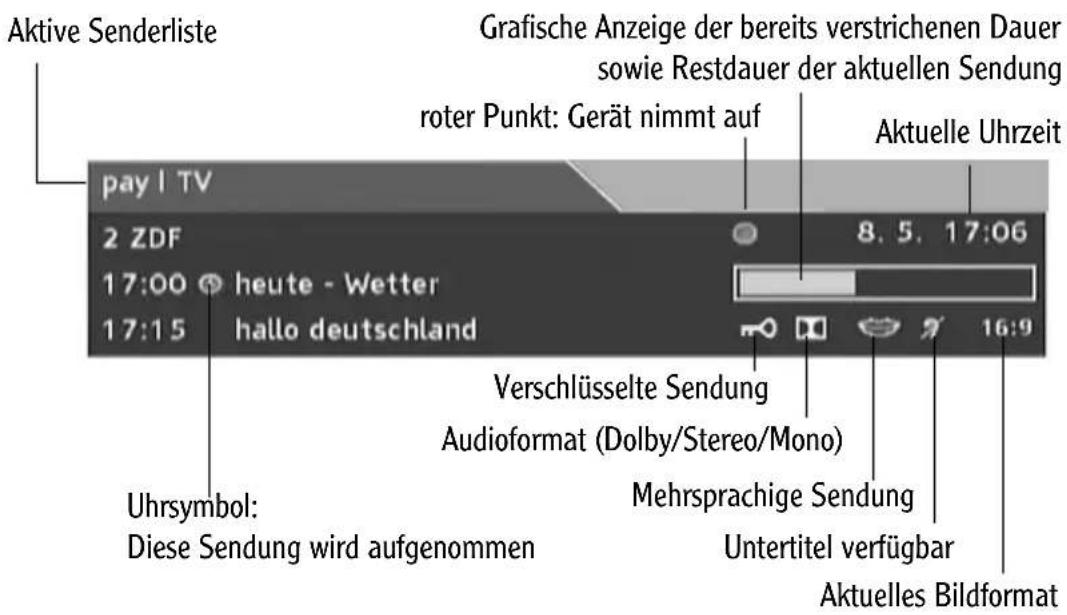
• • • • Hinweis: Wenn die Sendung momentan aufgenommen wird, wird in der Info-Leiste zusätzlich das -Symbol eingeblendet.
- Hinweis: Wenn das Gerät momentan aufnimmt, wird in der Info-Leiste zusätzlich ein roter Punkt eingeblendet. Drücken Sie die (Rec-I)-Taste, um zu der Sendung zu wechseln, die aufgenommen wird (siehe "Übersicht über laufende Aufnahmen" auf Seite31).
- EPG: Elektronische Programmzeitschrift
Das EPG (Electronic Program Guide) ist Ihre kostenlose elektronische Programmzeitschrift, die Ihnen das aktuelle Fernsehprogramm übersichtlich auf dem Bildschirm darstellt.
Die meisten Fernsehanstalten strahlen nicht nur das Fernsehprogramm aus, sondern senden zusätzlich noch Informationen zum Fernsehprogramm. Wenn Sie eine Sendung aufnehmen, werden die EPG-Daten ebenfalls abgespeichert und können jederzeit aufgerufen werden.
Über die elektronische Programmzeitschrift können Sie zu einem anderen Sender umschalten.
EPG
Rufen Sie die elektronische Programmzeitschrift auf. Die aktuelle Senderliste erscheint in tabellarischer Form.
EPG
Schalten Sie zwischen den zwei verschiedenen Darstellungen des EPG um.
• ListEPG - Jetzt/Gleich
Nachdem Sie die EPG -Taste zum ersten Mal gedrückt haben, sehen Sie eine Darstellung aller Sender. Hier finden Sie zuerst einen Überblick über alle im Moment empfangenen Sendungen. Die Einträge sind chronologisch horizontal und die Sender vertikal angeordnet.
Im EPG Jetzt/Gleich blättern

Zeigen Sie das EPG für die vorhergehende / die nächste Sendung an.

Zeigen Sie das EPG für den vorhergehenden / den nächsten Tag an.

Öffnen Sie die Informationen zu einem anderen Sender.

Mit der roten Farbtaste wird für die ausgewählte Sendung im Timer eine Aufnahme programmiert.

Mit der gelben Farbtaste erhalten Sie die Informationen für die im Moment laufenden Programme ("Derzeit").

Mit der blauen Farbtaste erhalten Sie detaillierte Informationen für die markierte Sendung.
KanalEPG - Übersicht
Drücken Sie die EPG -Taste ein weiteres Mal, erhalten Sie eine Darstellung die die folgenden Sendungen des gewählten Senders zeigt. Die Einträge sind chronologisch vertikal und die Sender horizontal angeordnet. Beide Darstellungen des EPG bieten aber die selben Möglichkeiten.
Im EPG Übersicht blättern

Öffnen Sie die Informationen zu einem anderen Sender.

Zeigen Sie das EPG für den vorhergehenden / den nächsten Tag an.

Zeigen Sie das EPG für die vorhergehende / die nächste Sendung an.

Mit der gelben Farbtaste erhalten Sie die Informationen für die im Moment laufenden Programme ("Derzeit")

Mit der blauen Farbtaste erhalten Sie detaillierte Informationen für die markierte Sendung
Informationen zum Fernsehprogramm aufrufen

Rufen Sie die elektronische Programmzeitschrift auf.
Die aktuelle Senderliste erscheint in tabellarischer Form. Sämtliche Sendungen ab dem aktuellen Zeitpunkt werden dargestellt. Wenn Sendungen aufgenommen werden oder die Aufnahme programmiert ist, sind diese mit dem Timersymbol markiert.

Schalten Sie zwischen den verschiedenen Darstellungen des EPG um. Im folgenden wird die anfängliche Darstellung für alle Sender beschrieben.

Wählen Sie einen Fernsehsender.

Wählen Sie eine Sendung aus, um weitere Informationen zu erhalten.

Drücken Sie die blaue Farbetaste. Zusätzliche Informationen werden in einem Fenster eingeblendet.

Verwenden Sie die Pfeiltasten, wenn der Text auf dem Bildschirm nicht vollständig dargestellt wird.

Verlassen Sie die Anzeige des EPG-Textes.

Schalten Sie zurück zur EPG-Senderauswahl.
• • Mit dem EPG umschalten
EPG
Rufen Sie die elektronische Programmzeitschrift auf.
Die aktuelle Senderliste erscheint in tabellarischer Form.
OK
Aktivieren Sie den gewählten Sender. Das Gerät schaltet auf diesen Sender um.
X
Verlassen Sie die Anzeige des EPG-Textes.
• EPG-Daten von Aufnahmen anzeigen
MENU > Aufnahmen
[Non-Text]
Wählen Sie die Aufnahme, zu der Sie weitere Informationen sehen möchten.
○○○●
Wählen Sie die Option INFO.
Die EPG-Daten werden angezeigt, sofern diese mit der Aufnahme gespeichert wurden.
- EPG-Daten während der Wiedergabe einblenden
○○○●
Blenden Sie die EPG-Informationen zur Aufnahme ein.
• Bild im Bild (PIP)
Die Funktion PIP (Picture in Picture) blendet ein zweites kleines Fernseh-Bild ein.
Die Anzeige des großen Bildes ändert sich nicht. Das zweite kleine Fenster zeigt ein weiteres Programm.
- Verwendung der Funktion „Bild im Bild“:
Sie sehen fern, das Programm wird durch Werbung unterbrochen.
Während die Werbung läuft, möchten Sie einem anderen Sender sehen.

Drücken Sie die Taste für Bild im Bild.
Ein kleines Fernsehbild wird oben in der Ecke zusätzlich eingeblendet.
Im kleinen Bild wird automatisch das Programm des zuletzt eingestellten
Senders wiedergegeben.

Schalten Sie auf einen anderen Sender um.
Nach der Werbepause:

Öffnen Sie das im kleinen Bild dargestellte Programm im Vollbild.
- Alle Möglichkeiten der Funktion „Bild im Bild“:
Sie möchten das aktuelle Programm-Bild mit dem kleinen Bild tauschen:

Drücken Sie die PIP-Taste.
Sie möchten einen Sender auswählen, der immer beim Start des
PiP- Fensters angezeigt wird:

Halten Sie die PIP-Taste mindestens 3 Sekunden gedrückt. Der Sender wird bei jedem PIP-Aufruf im kleinen Fenster angezeigt.
- Funktion „Bild im Bild“ beenden

Mit der X-Taste beenden Sie die Funktion.
- Teletext
Viele Sender übertragen zusätzlich zum Fernsehprogramm einen Teletext. Der Teletext besteht aus einfachen einzelnen Textseiten, die auf dem Fernseher dargestellt werden. Im Teletext finden Sie, abhängig von der jeweiligen Fernsehanstalt, Informationen zum Fernsehprogramm, Nachrichten, die Wettervorhersage etc.
• • Teletext bedienen
Während Sie fernsehen

Öffnen oder schließen Sie das Teletext-Angebot des aktuellen Senders.
Eine bestimmte Seite aufzurufen

Geben Sie die dreistellige Nummer der Seite ein oder

Wählen Sie eine höhere oder niedrigere Seitennummer oder Verwenden Sie die Farbtasten gemäß der Darstellung im Teletext.
Spezielle Verwendung der Farbtasten

Ändern Sie mit der Ⓜ-Taste die Belegung der Farbtasten im Teletext, um die nachfolgend beschrieben Funktionen zu aktivieren.
Drücken Sie die Taste ggf. mehrfach, um zwischen den beiden Belegungen zu wechseln.

Stopp: Das Laden der gewählten Teletextseite wird gestoppt.

Hilfe: Der Hilfetext wird angezeigt.

Zoom: Der Teletext wird vergrößert dargestellt.

Anzeige: Der Teletext wird mit transparentem Hintergrund dargestellt; Sie sehen hinter dem Teletext das Fernsehbild.
- Timeshift
Die Funktion Timeshift ermöglicht Ihnen zeitversetztes Fernsehen. Während Sie fernsehen, wird das laufende Programm im Hintergrund aufgenommen. Mit dem schnellen Rücklauf können Sie Ihre persönliche Wiederholung starten und mit dem schnellen Vorlauf kommen Sie zurück in das aktuell laufende Programm.
Beispiele für den Einsatz von Timeshift:
- Sie werden beim Fernsehen gestört und sehen den Film trotzdem ohne eine Lücke.
- Sie sehen sich das Tor, das eben im Fußballspiel gefallen ist, noch einmal in Zeitlupe an.
- Sie sehen sich eine tolle Szene noch einmal an und verpassen trotzdem keine Sekunde der Sendung.
- Da Sie sich verspätet haben, schaltet Ihr Partner um acht Uhr die Nachrichten ein. Gemeinsam sehen Sie die Nachrichten um zehn nach acht.
Voraussetzungen
- Für die Funktion Timeshift stellen Sie einen Zeitraum ein. Dieser Zeitraum entspricht der Zeit, die vom Receiver zwischengespeichert wird (Voreinstellung: 90 Minuten).
Zeitraum für Timeshift einstellen
MENU > Einstellungen > Aufnahme > Timeshift-Länge
Während Sie eine Timeshift-Aufnahme ansehen, muss das entsprechende Programm laufen, da weiterhin aufgenommen wird.
• • Aufnahmen ansehen
▶ Lassen Sie das Gerät weiter laufen, schalten Sie nicht um.
- Hinweis: Sobald Sie den Sender wechseln oder das Gerät ausschalten, wird der Timeshift-Speicher gelöscht.
Diese Tasten funktionieren bei der Wiedergabe einer Aufzeichnung und beim zeitversetzen Fernsehen (Timeshift) auf gleiche Weise.

Halten Sie die laufende Sendung einfach an. Das Programm wird im Hintergrund weiter aufgezeichnet.

Lassen Sie das Programm weiterlaufen. Während Sie zeitversetzt sehen, was das Gerät aufgezeichnet hat, wird im Hintergrund weiter die laufende Sendung aufgezeichnet, so dass Sie nichts verpassen.
Den Timeshift-Speicher können Sie auf verschiedene Weise nutzen:
ZustandTasteResultat
Die Wiedergabe der Aufnahme läuft.

Der schnelle Vorlauf startet. Drücken Sie die Taste mehrfach, um die Vorlauf-Geschwindigkeit zu erhöhen (max. 5 Geschwindigkeitsstufen). Wenn das Ende der Timeshift-Aufnahme erreicht ist, wird das aktuell laufende Programm wiedergegeben.
Die Wiedergabe der Aufnahme pausiert. Sie sehen das Standbild.
Die Sendung wird in Zeitlupe abgespielt. Drücken Sie die Taste mehrfach, um die Geschwindigkeit zu erhöhen (max. 5 Geschwindigkeitsstufen).
Geben Sie im Pause-Modus eine maximal zweistellige Anzahl von Minuten ein, um die Sie in der Wiedergabe zurück bzw. weiter springen möchten.
Die Wiedergabe der Aufnahme läuft.
Der schnelle Rücklauf startet. Drücken Sie die Taste mehrfach, um die Rücklauf-Geschwindigkeit zu erhö- hen (max. 5 Geschwindigkeitsstufen). Wenn der Beginn der Timeshift-Auf- nahme erreicht ist, pausiert die Wie- dergabe der Timeshift-Aufnahme.
oder
Der schnelle Vorlauf oder schnelle Rücklauf wird beendet, die Wiedergabe an diesem Punkt wird gestartet.
Die Wiedergabe der Aufnahme läuft.
Die Wiedergabe der Timeshift-Aufnahme pausiert. Sie sehen das Standbild.
Die Wiedergabe des aktuellen Programms oder der Aufnahme läuft.
Ein Auswahlmenü erscheint, in dem die verfügbaren Sprachen zum aktuellen Programm angezeigt werden.
Weitere Navigations- möglichkeiten
Drucken Sie die Taste Goto im unteren Bereich der Fernbedienung. Ein Auswahlmenü erscheint. Hier können Sie gezielt ausgewählte Stellen anspringen.
Diese Tastenfunktionen stehen bei jeder Wiedergabe einer im Gerät gespeicherten Aufzeichnung zur Verfügung. Mit Timeshift fernsehen entspricht der Wiedergabe einer Aufzeichnung, nur dass die Aufzeichnung zur gleichen Zeit fortgesetzt wird.
Große Sprünge

Drücken Sie die Taste Goto.
Unterhalb der Info-Leiste erscheint ein Auswahlmenü.
○○●○
Drücken Sie die gelbe Farbtaste um in der Aufzeichnung 5 Minuten zurück zu springen.
○○○●
Drücken Sie die blaue Farbtaste um in der Aufzeichnung 5 Minuten vorwärts zu springen.
OK
Sie erhalten ein weiteres Menü.
Hier können Sie
-zum Anfang oder Ende der Aufnahme springen
-eine bestimmte Anzahl von Minuten ab Beginn der Aufzeichnung vorwärts springen
- Timeshift und Wiedergabe Informationen einblenden
○○○●
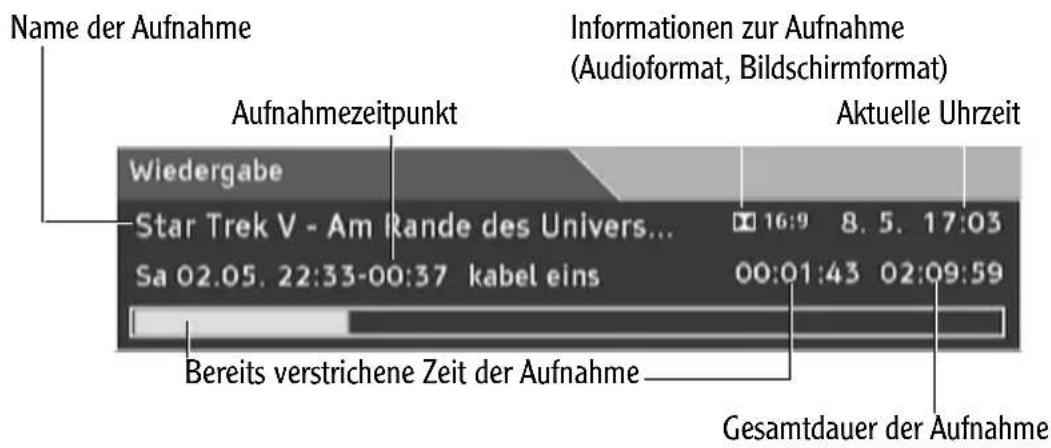
Blenden Sie alle Information zur wiedergegebenen Sendung ein Folgende Informationen werden u. A. angezeigt:
- Bereits verstrichene Zeit der Aufnahme
• Gesamtdauer der Aufnahme
• Name der Aufnahme und des Senders
Die Info-Leiste bei Wiedergabe einer Aufnahme:
6. Radio hören
Sie empfangen mit dem TT-select® S550 PVR Radiosender die ihr Programm in digitaler Qualität über Satellit ausstrahlen.
Wie für Fernsehprogramme gibt es auch für digitale ausgestrahlte Radioprogramme den EPG - der elektronische Programmführer (s. S. 43). Es stehen Ihnen hier dieselben Funktionen zur Verfügung, zum Beispiel das Programmieren einer Aufnahme oder das Umschalten über das EPG. Radioprogramme können ebenfalls über die Timer-Funktion oder durch Drücken der -Taste aufgenommen werden.
• • • • Hinweis: Nicht alle Radiosender stellen EPG-Daten zur Verfügung. Beim Umschalten werden die Daten manchmal nicht sofort dargestellt.
TV/R
Mit der Taste TV/R auf der Fernbedienung oder der Taste TV/R an der Vorderseite des Gerätes schalten Sie vom TV-Empfang auf den Empfang von Radio-Sendern um. Drücken Sie die Taste mehrfach, um zwischen den beiden Angeboten zu wechseln.
Im Radio-Modus wird am Fernsehgerät eine fliegende Note in wechselnden Farben angezeigt.
• • • • Hinweis: Im Radio-Modus stehen Ihnen mit wenigen Ausnahmen die gleichen Funktionen zur Verfügung wie im TV-Modus.
Beachten Sie bei der Bedienung folgende Besonderheiten:
- Alle bei der Sendersuche gefundenen Radio- und Fernsehsender werden in einer gemeinsamen Senderliste gespeichert. Dies gilt auch für die Favoritenlisten.
- Beim Umschalten sind in der aktiven Liste jedoch immer nur die Sender verfügbar, die zu dem aktuellen Wiedergabe-Modus passen: Im TV-Modus werden nur Fernsehsender angezeigt, im Radio-Modus nur die entsprechenden Radiosender.
- Hinweis: Die Tasten an der Vorderseite des Gerätes erlauben es Ihnen komfortabel Radio hören, ohne die Fernbedienung zu benutzen.
- Mit den Tasten - V + regeln Sie Lautstärke.
- Mit den Tasten ▼ P ▲ wechseln Sie den Sender.
Informationen zum aktuellen Sender werden im Display angezeigt.
- Hinweis: Wenn Sie eine Audio-Anlage an einem der digitalen Ausgänge angeschlossen haben, dann regeln Sie die Lautstärke an der Audio-Anlage.
7. Aufnehmen
• Voraussetzungen für den Start einer Aufnahme
Aufnahmen können Sie nur starten, wenn die folgenden Voraussetzungen erfüllt sind:
- Die Festplatte (HDD) muss genügend freien Speicherplatz bieten. Sie benötigen etwa 3GB Speicherplatz je Stunde Aufnahme.
- Sie können nicht direkt auf ein angeschlossenes USB-Speichermedium aufnehmen. Sie können jedoch Aufnahmen später auf einem USB-Speichermedium archivieren.
- Hinweis: Das Gerät ist mit zwei Tunern ausgestattet. Daher können Sie während der laufenden Aufnahme auf andere Sender umschalten. Die Möglichkeiten sind davon abhängig, wie ihr Receiver an die Satellitenanlage angeschlossen ist. Bitte lesen Sie dazu den Abschnitt „Während einer Aufnahme umschalten“ auf Seite29.
Hinweis: Sie können zwei Sendungen gleichzeitig aufnehmen.
Sie können jedoch nicht zwei verschlüsselte Sendungen gleichzeitig aufnehmen, da nur jeweils eine Sendung entschlüsselt wird.
• TV-Sendung direkt aufnehmen
Sie beschließen spontan, die aktuelle Sendung aufzunehmen. Eine solche Aufnahme können Sie direkt über die Fernbedienung starten.
- Direkte Aufnahme ohne EPG-Daten
Während einer laufenden Fernsehsendung:

Starten Sie die Aufnahme mit der Taste Rec.
Der Dialog zur Eingabe der Aufnahmedauer wird geöffnet.

Wählen Sie die Aufnahmedauer (30, 60, 90, 120 Minuten oder direkte Eingabe).

Bestätigen Sie, um die direkte Aufnahme zu starten.
- Direkte Aufnahme mit EPG-Daten
Während einer laufenden Fernsehsendung, sofern EPG-Daten zu dieser Sendung verfügbar sind:

Starten Sie die Aufnahme.

Wählen Sie Aufnehmen...

Bestätigen Sie die Aufnahme.
• • Aufnahme unterbrechen

Eine laufende Aufnahme kann gestoppt werden. Wenn Sie die Aufnahme der Sendung (z.B. nach einer Werbepause) wieder starten, erkennt das Gerät, dass die Aufnahme fortgeführt wird, und speichert beide Aufnahmen als eine Aufnahme.
- Aufnahmen programmieren
- Hinweis: Beachten Sie, dass bei jeder Aufnahme auch die voreingestellten Werte für die Vorlaufzeit und die Nachlaufzeit berücksichtigt werden. Änderungen dieser Werte gelten nicht rückwirkend, sondern werden nur für zukünftige Programmierungen berücksichtigt.
- Hinweis: Aufnahmen, die über das EPG programmiert werden, zeichnen die Sendung von Anfang bis Ende auf, auch wenn sich der Sendetermin verschoben hat.
Aufnahmen, die im Timer programmiert werden, zeichnen genau ab dem eingegebenen Zeitpunkt bis zum Endzeitpunkt auf, unabhängig davon, ob die gewählte Sendung zu dieser Zeit ausgestrahlt wurde.
Im Menü Einstellungen können Sie unter Aufnahme > Vorlaufzeit bzw. Nachlaufzeit einen Zeitraum angeben, um den die Aufnahmezeit erweitert wird. Diese Zeiten können für einzelne programmierte Aufnahmen aus dem Timer-Menü heraus geändert werden.
Im Bereich Timer sehen Sie eine Übersicht über alle Sendungen, deren Aufnahme programmiert ist. Aufnahmen, die bereits gestartet wurden, sehen Sie im Bereich Aufnahmen. Die Einträge werden wie folgt sortiert:
- Im Bereich Timer wird die nächste geplante Aufnahme zuerst angezeigt.
- Im Bereich Aufnahmen wird die letzte Aufnahme zuerst angezeigt.
Die Übersicht im Bereich Timer zeigt zu jeder Aufnahme die folgenden Informationen:
Sender
Bei Programmierung über Timer: Name des Senders
Bei Programmierung über EPG: Titel der Sendung
Datum
Datum, an dem die programmierte Aufnahme startet.
(Serienaufnahme: Datum des jeweils nächsten Aufnahmetermins)
Zeit
Uhrzeit für Start und Ende der programmierten Aufnahme
Serie
Unterscheidung von einmaligen Aufnahmen und Serienaufnahmen:

Die programmierte Aufnahme wird einmal durchgeführt.

Die Aufnahme ist eine EPG-Serienaufnahme.
Gelbes Uhr-Symbol: Aufnahme findet im Moment statt
- Hinweis: Wenn zukünftige Sendungen bei der Programmierung von EPG-Serienaufnahmen noch nicht im EPG anzeigt werden, wird zunächst nur der Titel der Sendung in der Timer-Liste aufgeführt. Anstelle von Datum und Uhrzeit wird ein Platzhalter eingetragen (--:-).
Die fehlenden Daten werden bei der Aktualisierung der EPG-Daten automatisch ergänzt, sobald sie verfügbar sind.
Informationen über gespeicherte Aufnahmen und Aufnahmeprogrammierungen
Im Bereich Timer legen Sie fest, welche Sendungen Sie aufnehmen möchten. Sie können einzelne Aufnahmen und Serienaufnahmen planen und die programmierten Termine jederzeit bearbeiten. Zusätzlich werden in dieser Übersicht auch alle bereits programmierten EPG-Serienaufnahmen angezeigt.
Serienaufnahmen, die mit dem Timer programmiert werden, können für einen Zeitraum von bis zu 3 Wochen Vorlaufzeit programmiert werden. Für Serienaufnahmen, die mit dem EPG programmiert werden, werden zehn Folgen eingeplant. Dieser Wert kann geändert werden, siehe „Programmierte Aufnahme ändern“ auf Seite62.
Sobald eine Aufnahme startet, wird der zugehörige Eintrag aus dem Bereich Timer in den Bereich Aufnahmen verschoben.
- Hinweis: Beachten Sie, dass der tatsächliche Start einer programmierten Aufnahme von der voreingestellten Vorlaufzeit abhängig sein kann. Bereits während der Vorlaufzeit prüft das Gerät, ob die Sendung eventuell schon beginnt und startet die Aufnahme. Dementsprechend wird der Eintrag der programmierten Aufnahme bereits früher vom Bereich Timer in den Bereich Aufnahmen verschoben.
- Hinweis: Neue Aufnahme-Programmierungen im Bereich Timer werden erst beim Ausschalten (Standby) permanent gespeichert. Kann nach der Programmierung einer Aufnahme das Gerät z.B. durch einen Stromausfall nicht ordnungsgemäß ausgeschaltet werden, muss die Programmierung der Aufnahme wiederholt werden.
Aufnehmen
rã=pÉåÇiåÖÉå=ÑΩê=CáÉ=^ìÑå\~ÜãÉ=oì=éêçÖê\~ããáÉêÉåI=ï®ÜäÉå=ÉaííÉÇÉê=ΩÄÉê=C\~ë=bmd=\~ìë=cÇÉê=éêçÖê\~ããáÉêÉå=CáÉ=ÖÉiΩåé áã=_ÉêÉáÅÜ=Timer=ÑêÉá=å\~ÅÜ=_ÉÇ\~êÑK=
• • ∧ìÑå\~ÜãÉå=ãáí=CÉå=bmd=éêçÖê\~ããáÉêÉå=
_Éá=ÇÉê=mêçÕê\~ããáÉeìåÖ=ÉáåÉê=^ìÑå\~ÜãÉ=ãáí=ÇÉã=bmd=ëíÉääçÄ=ÇáÉ=^ìÑå\~ÜãÉ=ÉáåÉ=báåòÉä\~ìÑå\~ÜãÉ=çÇÉê=ÉáåÉ=pÉêáÉå\~ïèçääK=báåÉ=jÉÜêÑ\~ÄÜÄÉäÉÖiåÖ=ÇÉê=eçíÉå=c\~êÄí\~ëíÉ=ÉêãΠÖâçãÑçêí\~ÄäÉ=ûåÇÉêìåÖ=îçå=báåòÉäJ=áå=pÉêáÉå\~ìÑå\~ÜãÉå=ìåÇ=ò © EPG
£ÑÑaÉå=páÉ=CáÉ=ÉäÉaíêçåäëÄÜÉ=mêçÕê\~ããòÉaíëÄÜeáÑí=Ebmd

t®ÜäÉå=páÉ=CÉå=ÖÉiΩåëÄÜíÉå=pÉåÇÉêK=

t®ÜäÉå=páÉ=ÇáÉ=pÉåÇiåÖI=ÑΩê=ÇáÉ=páÉ=ÉáåÉ=báåòÉäJ=çÇÉê: \~ìÑå\~ÜäÉ=éêçÖê\~ããáÉêÉå=ãΠÅÜíÉåK= aáÉ=ÉêëíÉ=cìåâíáçå=ÇÉê=êçíÉå=c\~êÄí\~ëíÉ=áëí=AufnehmenK=
●○○○
aêΩÂâÉå=páÉ=CáÉ=eçíÉ=c\~êÄí\~ëíÉI=ìã=CáÉ=pÉåÇìåÖ=\~äë=â¡Ñå\~ Õê\~ããáÉêÉåK= páÉ=ÉêÜ\~äíÉå=ÉáåÉå=aá\~äçÖW=
Aufnehmen W=aáÉ=pÉåÇiàÖ=ïáêÇ=\~äe=báåòÉä\~ìÑa\~ÜãÉ=ÉáåÖÉéä\~

DetailsW=t®ÜäÉå=páÉ=ãáí=ÇÉå=mÑÉáäí\~ëíÉå=çÄ=páÉ=ÇáÉ=pÉåÇ çÇÉê=iΠÅÜÉaíäåÅÜÉ=pÉêaÉå\~iÑå\~ÜaÉ=Éaàéä\~åÉå=ïçääÉåK=dÉČ ®åÇÉêå=páÉ=ÇáÉ=tÉêíÉ=ÑΩê=sçêJ=ìåÇ=k\~ÅÜä\~iÑòÉáíK
○○●○
mä\~åÉå=páÉ=CáÉ=^iÑå\~ÜãÉ=ÉáåI=áåÇÉã=páÉ=CáÉ=ÖÉäÄÉ=c\~êÄ

Beenden Sie die Programmierung.
- Neue Aufnahme frei programmieren
MENU > Timer
○○●○
Wählen Sie die Option Neu.
Der Dialog zur Programmierung einer neuen Aufnahme wird geöffnet.
Sender
Wählen und bestätigen Sie in dem sich öffnenden Fenster den gewünschten TV-Sender.
Titel OK
Geben Sie einen Titel für die Aufnahme ein.
Startzeit>
Geben Sie die Startzeit für die Aufnahme ein. (z. B. 20:15 - 22:00).
Beachten Sie dazu, dass die Eingabe nur gültig ist, wenn für den Start der Aufnahme eine frühere Zeit als für das Ende eingegeben wird.
Das Datum wird vierstellig (Tag und Monat, z.B. 01.02.) eingegeben.
Endzeitok
Geben Sie einen Titel für die Aufnahme ein.
Wiederholung > OK
Wählen Sie im Fenster Wiederholung, ob die programmierte Aufnahme einmalig erfolgt (1×) oder als Serienaufnahme (Wiederholung) ausgeführt wird.
Legen Sie ggf. den Aufnahmezyklus für die Serienaufnahme fest:
- täglich
- wöchentlich
- alle
Bei dieser Wahl werden alle Sendungen aufgenommen, die den selben EPG-Titel tragen, also z.B. alle Tagesschau-Sendungen.
Vorlaufzeit/Nachlaufzeit > OK
Geben Sie ggf. eine Vorlaufzeit/Nachlaufzeit ein. Die Aufnahme beginnt entsprechend früher bzw. endet später.
Schreibsch uokz>
Sie können hier bereits auswählen, ob die Aufnahme schreibgeschützt sein soll.
○○●○
Bestätigen Sie die Programmierung der Aufnahme.
Die Aufnahme wird gespeichert und im Bereich Timer eingetragen.

Sie können die Programmierung abbrechen, ohne das ein Eintrag im Timer angelegt wird.
- EPG-Daten einer programmierten Aufnahme anzeigen
MENU > Timer

Wählen Sie die programmierte Aufnahme, zu der Sie weitere Informationen anzeigen möchten.
○○○●
(Nur verfügbar, wenn EPG-Daten vorhanden sind.)
Wählen Sie die Option EPG. EPG-Daten werden angezeigt.
• Programmierte Aufnahme ändern
- Hinweis: Eine Einzelaufnahme können Sie in eine Serienaufnahme ändern, und eine Serienaufnahme in eine Einzelaufnahme. Beachten Sie, dass Sie bei einer programmierten Serienaufnahme nur die Einstellungen für die jeweils nächste Folge ändern können. Wenn Sie die Einstellungen für alle Folgen einer Serienaufnahme ändern möchten, löschen Sie die bestehende Serienaufnahme und führen die Programmierung mit den aktuellen Daten erneut durch.
MENU > Timer

Markieren Sie den Eintrag, der geändert werden soll.

Öffnen Sie die Einstellungen für die markierte Programmierung.

Wählen Sie die Spalte, in der Sie Daten ändern möchten.

Ändern Sie die programmierten Daten nach Bedarf.
○○●○
Bestätigen Sie die geänderte Programmierung.
Die Änderungen werden in der Übersicht im Bereich Timer angezeigt.
- Programmierung einer Aufnahme löschen
Programmierung einer Einzelaufnahme löschen
MENU > Timer

Markieren Sie den Eintrag, der gelöscht werden soll.
Del
Wählen Sie die Option Löschen.
OK
Bestätigen Sie das Löschen der ausgewählten Programmierung mit Ja.
Gegebenenfalls wählen Sie die Option Gesamte Serie löschen.
Die Programmierung der gewählten Serienaufnahme wird entfernt.
- Aufnahmen verwalten und abspielen
Im Bereich Aufnahmen sehen Sie eine Übersicht über alle aufgenommenen Sendungen, die im Receiver gespeichert sind. Diese Übersicht zeigt zu jeder Aufnahme die folgenden Informationen:
Programm
Bei Programmierung über Timer: Name des Senders
Bei Programmierung über EPG: Titel der Sendung
Datum
Erstellungsdatum der Aufnahme
(Serienaufnahme: Datum der nächsten geplanten Aufnahme)
Zeit
Uhrzeit von Start und Ende der Aufnahme
Status
Symbole für den aktuellen Status der Aufnahme:
- GrΩner Haken: Aufnahme wurde erfolgreich beendet.
• Gelbe Uhr: Aufnahme läuft noch. - Wei\~er Kreis, rotes X: Aufnahme wurde vom Benutzer abgebrochen. Aufnahme kann angesehen werden.
- Rotes Dreieck, schwarzes Ausrufezeichen: Aufnahme konnte nicht durchgeführt werden.
• SchlΩssel: Aufnahme ist schreibgeschützt. - Drei wei≈e Uhren-Symbole: Aufnahme gehört zu einer Serie.
Im Bereich Aufnahmen wählen Sie Aufnahmen aus, die Sie abspielen, bearbeiten oder löschen möchten. Laufende Aufnahmen können Sie abbrechen oder die Aufnahmedauer verändern. Einzelne Aufnahmen können Sie mit einem Schreibschutz belegen, um diese vor versehentlichen Löschen zu schützen.

Achtung!
Beachten Sie, dass Aufnahmen ohne Schreibschutz automatisch überschrieben werden können, falls der Speicherplatz für eine neue Aufnahme nicht ausreicht. Die älteste Aufnahme wird dabei jeweils zuerst gelöscht.
Der Schreibschutz verhindert nur das automatische Überschreiben einer Aufnahme durch den Receiver. Das manuelle Löschen einer Aufnahme ist jederzeit möglich.
Sobald eine Aufnahme startet, werden die zugehörigen Informationen in dieser Übersicht angezeigt. Für programmierte Aufnahmen bedeutet dies, dass der entsprechende Eintrag beim Start der Aufnahme vom Bereich Timer in den Bereich Aufnahmen verschoben wird.
Sie können Aufnahmen auf eine USB-Festplatte auslagern und von dort auch wieder zurückverschieben. Einzelheiten hierzu finden Sie auf Seite67.
• Laufende Aufnahme abbrechen

Wählen Sie aus der Übersicht eine der Aufnahmen aus.

Die Aufnahme wird beendet.
Bestätigen Sie den Abbruch der laufenden Aufnahme mit Ja.
Die Aufnahme wird beendet und gespeichert.
• EPG-Daten einer Aufnahme anzeigen


Wählen Sie die Aufnahme, zu der Sie weitere Informationen sehen möchten.

Wählen Sie die Option Info.
Die EPG-Daten werden angezeigt, sofern diese mit der Aufnahme gespeichert wurden.
- Aufnahme abspielen
(Archiv-Taste) oder


Wählen Sie eine Aufnahme und starten Sie die Wiedergabe.
Falls die Aufnahme Sendungen von Sendlern enthält, die bei aktivierter Option Kindersicherung gesperrt sind, müssen Sie zum Start der Wiedergabe zu nachst ihre PIN eingeben.
Falls Sie die Aufnahme bereits vorher nicht vollständig abgespielt haben können Sie nun wählen, ob die Wiedergabe an der Stelle fortgesetzt werden soll, an der diese unterbrochen wurde, oder ob die Wiedergabe am Anfang der Aufnahme beginnt.
Alle Navigationsmöglichkeiten werden im Abschnitt Timeshift - „Aufnahmen ansehen“ auf Seite50 beschrieben.
• Serienaufnahme abspielen
MENU > Aufnahmen

Wählen Sie eine Serienaufnahme und zeigen Sie die verfügbaren Aufnahmen dieser Serie an.

Wählen Sie eine Aufnahme der Serie und starten Sie die Wiedergabe.
- Hinweis: Die Einzel-Aufnahmen einer Serienaufnahme werden in einem gemeinsamen Ordner dargestellt.
- Aufnahme / Serienaufnahme löschen
MENU > Aufnahmen

Wählen Sie die zu löschende Aufnahme / Serie.
●○○○
Wählen Sie die Option Löschen.

Bestätigen Sie das Löschen der ausgewählten Aufnahme mit Ja.
• Schreibschutz aktivieren / deaktivieren
MENU > Aufnahmen

Wählen Sie die Aufnahme, die Sie gegen automatisches Überschreiben sichern möchten.

Wählen Sie die Option Schreibschutz.
Der Schreibschutz wird aktiviert. Die ausgewählte Aufnahme wird mit dem Schloss-Symbol als schreibgeschützt gekennzeichnet.
Wiederholen Sie den Vorgang, um die Sperre wieder zu deaktivieren.
• Ursachen für fehlende Aufnahmen
Mit einem weißer Kreis und einem roten X werden in der Liste der Aufnahmen die Aufnahmen markiert, die vom Benutzer abgebrochen worden sind. Dazu zählt auch der Fall, dass während der laufenden Aufnahme der Strom unterbrochen wurde.
Mit einem rotem Dreieck und einem schwarzen Ausrufezeichen werden fehlerhafte oder unvollständige Aufnahmen gekennzeichnet. Aufnahmen können aus folgenden Gründen fehlerhaft oder unvollständig sein, obwohl sie korrekt programmiert worden sind:
• Die Festplatte des Gerätes ist voll.
- Durch eine Überlappung von EPG-gesteuerten Aufnahmen wurden mehr als zwei Aufnahmen gleichzeitig begonnen.
Falls während einer Aufnahme das Programm selbst unterbrochen wird, kann dies vom Gerät nicht erkannt werden.
• USB-Speichermedium anschließen
Hinter der Abdeckung an der Vorderseite des Gerätes befindet sich der USB-Anschluss. Hier können Sie ein USB-Speichermedium zur Durchführung eines Software-Updates oder als zusätzlichen Speicher für Aufzeichnungen anschließen.
Voraussetzungen
- Das USB-Speichermedium muss dem USB-Standard 2.0 entsprechen.
- Als Medium zum Archivieren eignen sich nur USB-Speichermedien, deren Kapazität mindestens 1GB beträgt. Beachten Sie dabei, dass Sie bereits für eine einstündige Aufnahme mit einem Speicherbedarf von etwa 3GB rechnen müssen.

Achtung!
Die Haftung für Datenverlust beschränkt sich auf den Wiederherstellungsaufwand, der typischerweise bei regelmäßiger und gefahrentsprechender Datensicherung des Käufers eingetreten wäre.
Schließen Sie kein USB-Medium an, auf dem Daten sensible gesichert sind.
Das USB-Speichermedium muss mit dem Dateisystem FAT32 formatiert sein. Wenn das USB-Speichermedium nicht mit dem Dateisystem FAT32 formatiert ist, erscheint ein Hinweis. Sie haben dann die Möglichkeit das USB-Speichermedium zu formatieren.
- Hinweis: Alle Daten auf dem USB-Speichermedium werden bei einer Formatierung gelöscht!
- Hinweis: Verwenden Sie vorzugsweise USB-Festplatten mit eigener Stromversorgung.
- Schließen Sie das USB-Speichermedium ggf. an das Stromnetz an.
-Verbinden Sie Ihr USB-Speichermedium mit dem USB-Anschluss des Receivers.
- Schalten Sie das USB-Speichermedium ein, sofern dieses über einen Geräteschalter verfügt.
Das USB-Medium wird erkannt. Alle Aufzeichnungen, die auf der USB-Festplatte gefunden werden, stehen im Media-Browser zur Verfügung.
- Aufnahmen auf USB-Medium auslagern
Aufnahmen, die mit dem TT-select ^® S550 PVR gemacht worden sind und auf der internen Festplatte des Receivers gespeichert sind, können auf eine USB-Festplatte (und wieder zurück) kopiert werden. Ein Kopieren ist nur möglich, wenn zur Zeit keine Aufnahme mit dem Receiver gemacht wird.
Es stehen zwei Möglichkeiten zur Verfügung:
- Archivierung
Die Aufnahme wird in einem Format gespeichert, das vom Gerät auch wieder gelesen werden kann.
Die Aufnahme kann nicht an einem externen Gerät (PC etc.) gelesen oder bearbeitet werde.
Die Aufnahme kann wieder zurück auf die Festplatte des Gerätes verschoben werden und kann dann auch wieder am Gerät abgespielt werden.
- Export
Die Aufnahme wird in einem Format gespeichert, dass auf einem externen Gerät (PC) angezeigt und bearbeitet werden kann (MPEG). Die Aufnahme kann auf dem TT-select ^® S550 PVR nicht mehr wie- dergegeben werden und wird auch im Media Browser nicht mehr gelistet.
Video-Daten, die mit anderen Geräten (z. B. Kameras) erstellt worden sind, können mit dem Receiver nicht abgespielt werden.

Achtung!
Die angeschlossene USB-Festplatte muss
• mit dem Dateisystem FAT32 formatiert sein
• USB 2.0 unterstützen.
MENU > Media-Browser
Im Media-Browser werden zwei Listen angezeigt: rechts sehen Sie alle Aufnahmen, die zur Zeit auf der Festplatte des Receivers gespeichert sind, links sehen Sie die Aufnahmen, die auf der angeschlossenen USB-Festplatte archiviert wurden.

Wählen Sie eine Liste (links: USB-Medium, rechts: Receiver).

Wählen Sie die zu kopierende Aufnahme.

Auswahl aller Einträge - Auswahl keines Eintrages.

Archiviert die Aufnahme auf der USB-Festplatte in einem Format, das mit dem TT-select® S550 PVR wiedergegeben werden kann. Zuvor bestätigen Sie die Aktion. Die Aufnahme, die im Gerät gespeichert ist, wird dabei nicht gelöscht.

Exportiert die Aufnahme auf die USB-Festplatte in einem Format, das am Computer wiedergegeben werden kann.
Zuvor bestätigen Sie die Aktion. Die Aufnahme, die im Gerät gespeichert ist, wird dabei nicht gelöscht.

Die ausgewählte Aufnahme wird gelöscht.

Der Media Browser wird geschlossen.
Eine Fortschrittsanzeige informiert Sie über den Status des laufenden Vorgangs. Sie können den Vorgang mit der •••••-Taste abbrechen.
Unterbrechen Sie während des Vorgangs nicht die Stromversorgung des Receivers oder der angeschlossenen USB-Festplatte. Schalten Sie keines der Geräte aus.
• DVD-Gerät und Videorekorder betreiben
Wenn Sie ein anderes Gerät an den Receiver angeschlossen haben, schalten Sie auf dieses Gerät mit der TV(AV)-Taste um, um z.B. einen Film von einer DVD oder einer Videokassette anzusehen.
• Auf DVD oder Videokassette aufnehmen
Sie programmieren die Aufnahme am DVD-Rekorder / Videorekorder wie gewohnt. Wählen Sie hier den entsprechenden Eingang (abhängig vom Gerät).
Das Gerät muss eingeschaltet und das Programm bzw. die Aufnahme wiedergeben, die Sie am zweiten Gerät aufzeichnen wollen.
- Hinweis: Bitte beachten Sie, dass bei einer analogen Aufnahme immer die aktuelle Bildschirmdarstellung aufgenommen wird. Das bedeutet, dass eine eingeblendete Info-Leiste oder ein Menü und auch ein einge-
blendeter Lautstärkebalken später auf der Aufnahme zu sehen sind. Während einer Aufnahme sollten Sie nicht auf ein anderes Programm umschalten, da sonst dieses aufgenommen wird.
Nach der Aufnahme schalten Sie den DVD- bzw. den Videorekorder wieder aus.
8. Kindersicherung
Sie legen fest, ob Sie bestimmte Sender oder Menüs gegen unbefugten Zugriff schützen möchten. Die Option Kindersicherung wird aktiviert, sobald Sie diese im Menü Kindersicherung > Schutz aktivieren.
Bei aktivierter Kindersicherung werden automatisch folgende Menüs und Sender durch eine PIN-Eingabe geschützt:
- Menü Kindersicherung
- Menü Werkseinstellung
• Bearbeitung der Senderliste - Alle Sender bzw. Sendungen, die als gesperrter Sender in der Senderliste gekennzeichnet sind.
Auf gesperrte Menüs, Sender oder Sendungen können Sie nur zugreifen, wenn Sie Ihre PIN eingeben. Die PIN-Eingabe ist außerdem für die Wiedergabe von Aufnahmen erforderlich, die Sendungen gesperrter Sender enthalten.
Sender sperren Sie, indem Sie diese beim Editieren der Senderliste mit dem Symbol Kindersicherung kennzeichnen (siehe „Senderliste und Kindersicherung“ auf Seite33).
- Kindersicherung aktivieren
Bei der ersten Aktivierung werden Sie aufgefordert eine PIN festzulegen.
MENU > Kindersicherung > Schutz

Wählen Sie Schutz > Aktiv um die Kindersicherung zu aktivieren.
• PIN ändern
MENU > Kindersicherung > Schutz

Wählen Sie PIN ändern.
Merkmale einer sicheren PIN
Die PIN sollte für Unbefugte nicht leicht zu ermitteln sein. Beachten Sie daher die folgenden Hinweise bei der Wahl eines Passworts:
- Wählen Sie eine abwechslungsreiche Ziffernfolge (nicht 0000, 2222).
- Verwenden Sie keine direkt aufeinander folgenden Zeichen (nicht 1234, 9876) und keine erkennbare Systematik (nicht 0101, 2468).
- Notieren Sie Ihre PIN auf einem Zettel, den Sie sicher verwahren.
- Ändern Sie Ihre PIN regelmäßig.

Geben Sie nacheinander die 4 Ziffern Ihrer gewünschten PIN ein. Mit der Del -Taste können Sie eine evtl. Fehleingabe löschen.
▶ Notieren Sie sich Ihre PIN und bewahren Sie die Notiz an einem sicheren Ort auf.
Ohne gültige PIN haben Sie keinen Zugriff auf Programme, die durch die Option Kindersicherung geschützt werden.
Die PIN kann nur durch ein Zurücksetzen auf die Werkseinstellungen gelöscht werden.
Die neue PIN wird automatisch gespeichert.
Stufe
MENU > Kindersicherung > Stufe

Wählen und öffnen Sie das Menü Stufe, um eine Sicherungsstufe für die aktivierte Option Kindersicherung festzulegen.
Die Stufe legt nur den Umfang der Sendungssperre festlegt. Der Zugriff auf bestimmte Menüs wird bei aktivierter Kindersicherung generell durch die PIN-Eingabe geschützt.

Wählen und bestätigen Sie eine der folgenden Einstellungen:
- Alles frei: Die Kindersicherung wird ohne Sendungssperre aktiviert. Wählen Sie, bis zu welcher Alterstufe Sendungen gesperrt werden (Beispiel: 12 Jahre):
- <12+: Die Sendersperre wird für Sender und Aufnahmen aktiviert, deren FSK-Empfehlung das Kriterium FSK12 überschreitet. Sendungen ohne Altersbeschränkung oder z.B. mit der Kennzeichnung FSK6 sind freigegeben.
- Alles gesperrt: Die aktivierte Kindersicherung gilt generell für alle gekennzeichneten Sender, unabhängig von evtl. verfügbaren FSK-Empfehlungen.
- Sender sperren
MENU > Kindersicherung > Sender sperren
Sie sehen die allgemeine Senderliste.

Wählen Sie den Sender, der gesperrt werden soll.
Sperren Sie den Sender mit der Taste Sperren.
Vor dem Sendernamen wird das Schloss-Symbol eingeblendet.
9. Einstellungen
Mit den Einstellungen passen Sie den Receiver Ihren persönlichen Bedürfnissen an. Sie wählen die Einstellungen für die Anzeige, den Ton und die Sprache und Sie stellen die Programme und die Optionen für Aufnahmen und Wiedergaben ein.
Im folgenden Kapitel sind sämtliche Einstellungen kurz beschrieben.
• TV
MENU > Einstellungen > TV
- - Videoformat
Das Videoformat ist die Einstellung, die festlegt, in welcher Codierung das Signal an den Fernseher bzw. an einen Videorekorder weitergegeben wird.
MENU > Einstellungen > TV > Videoformat

Wählen und bestätigen Sie ein Videoformat.
Das Videoformat wird angepasst, die Einstellung wird gespeichert.
Mögliche Einstellungen
Sie wählen für den Fernseher und den Videorekorder das optimale Format. Bitte lesen Sie in den Bedienungsanleitungen zu Ihren Geräten, welche Einstellung geeignet ist:
• FBAS
S-Video
RGB
Die Einstellung RGB ist vorzuziehen, wenn das angeschlossene Gerät ebenfalls RGB unterstützt.
HDMI
MENU > Einstellungen > TV > HDMI

Wählen und bestätigen Sie einzelne Einstellungen.
Die Einstellung wird gespeichert.
Folgende Einstellungen sind möglich um die HDMI-Schnittstelle anzupassen.
HDMI
Die HDMI-Schnittstelle kann hier deaktiviert/aktiviert werden.
HDMI Auflösung
Diese Einstellungen zur Zeilenzahl und zur Übertragungsart (576i, 576p, 720p, 1080i) sind abhängig vom angeschlossenen Fernsehgerät. Der Effekt wird sofort am Bildschirm deutlich.
HDMI Audio
Die Übertragung von Audio-Signalen über die HDMI-Schnittstelle kann hier deaktiviert/aktiviert werden.
HDMI Lautstärke
Wählen Sie hier, ob die Lautstärke der Audio-Signale, die über die HDMI-Schnittstelle weitergegeben werden, mit der Fernbedienung regelbar ist oder nicht.
Bildformat
Die automatische Anpassung des Bildformats ist voreingestellt. Wenn Sie die Einstellung ändern möchten, beachten Sie auch die Bildformat-Einstellungen Ihrer anderen Geräte (Fernseher, Videorekorder).
MENU > Einstellungen > TV > Bildformat

Wählen und bestätigen Sie ein Bildformat.
Das Bildformat wird angepasst, die Einstellung wird gespeichert.
Mögliche Einstellungen
4:3
• 16:9
Der Effekt wird sofort am Bildschirm deutlich.
Bildskalierung
Falls das gesendete Bild im Format nicht mit den von Ihnen gewählten Einstellungen übereinstimmt, wird das Bild angepasst.
MENU > Einstellungen > TV > Bildskalierung

Wählen und bestätigen Sie ein Format.
Das Bildformat wird angepasst, die Einstellung wird gespeichert.
Mögliche Einstellungen
- Zoom
Das Bild füllt den gesamten Bildschirm aus, allerdings werden am Rand des Bildes Streifen abgeschnitten.
• Auto
Das Bild wird automatisch angepasst.
- Pillarbox
Das Bild wird verkleinert und am Rand werden schwarze Balken eingefügt. Das ganze Bild ist sichtbar.
Der Effekt wird sofort am Bildschirm deutlich.
• VCR-Videoausgang
Hier wählen Sie, in welchem Format Signale am VCR/DVD SCART-Ausgang an andere Geräte weitergegeben werden. Die Einstellung hängt vom angeschlossenen Gerät ab.
MENU > Einstellungen > TV > Videoausgang

Wählen Sie ein Format.
Das Ausgangs-Format wird angepasst, die Einstellung wird gespeichert.
Mögliche Einstellungen
• FBAS
S-Video
Der Effekt wird sofort am Bildschirm eines angeschlossenen Gerätes deutlich.
• • Audio-Einstellungen
MENU > Einstellungen > TV > Audio
Diese Menü kann auch während des Fernsehens mit der gelben Farbtaste aufgerufen werden. Einzelheiten finden Sie auf Seite38.
- Allgemein
MENU > Einstellungen > Allgemein
Anzeigedauer
Beim Umschalten des Fernsehsenders wird am unteren Bildschirmrand eine Info-Leiste eingeblendet. Diese und die erweiterte Info-Leiste, die Sie über die Tastatur aufrufen können, werden nach einer gewissen Zeit automatisch ausgeblendet. Die Anzeigedauer für die Info-Leisten können Sie wählen.
MENU > Einstellungen > Allgemein > Anzeigedauer

Wählen und bestätigen Sie einen Wert für die Anzeigedauer der Info-Leiste.
Die Menü-Anzeige wird angepasst, die Einstellung wird gespeichert.
Mögliche Einstellungen
1–29
1 = Die Info-Leiste wird jeweils für 1 Sekunde eingeblendet.
29= Die Info-Leiste wird jeweils für 30 Sekunden eingeblendet.
unbegrenzt
Die Info-Leiste ist permanent sichtbar.
Menüsprache
Sie können die Sprache, in der Menüs am Bildschirm angezeigt werden wählen.
Die Texte, die Sie über DVB-S empfangen, werden weiterhin in der ausgestrahlten Sprache angezeigt.
MENU > Einstellungen > Allgemein > Menüsprache

Wählen und aktivieren Sie die gewünschte Menüsprache.
Die Menüsprache wird übernommen, die Einstellung wird gespeichert.
• • Systeminformation
MENU > Einstellungen > Allgemein > Systeminformation

Angezeigt werden hier Informationen zum System:
-Versionsnummer der Software.
-Qualität des empfangenen Digitalen Fernsehsignals
-Freier Speicherplatz auf der Festplatte
- Software-Update
MENU > Einstellungen > Allgemein > Software-Update
Vor einer Update-Installation müssen laufende Aufnahmen beendet werden. Bei laufenden Aufnahmen erhalten Sie nach Aufruf dieses Menüpunktes die Möglichkeit dies zu tun.

Wählen Sie aus, auf welche Art Sie die Software des Receivers auf den neuesten Stand bringen möchten.
- Über USB-Anschluss:
Das Update soll von einem USB-Medium erfolgen - Über Antennensignal:
Das Update findet „Over-the-air“ statt.
Das Gerät startet danach einen entsprechenden Suchlauf.
Über USB-Anschluss
Schließen Sie ein USB-Medium an das Gerät an, auf dem sich eine Softwareversion für das Gerät befindet.
• • • • Hinweis: Updates werden auf www.ttgoerler.de bereitgestellt.
Falls mehrere Versionen der Software auf dem USB-Medium gefunden werden, erhalten Sie die Möglichkeit eine Version auszuwählen.
Bestätigen Sie die Installation mit Ⓞok.
Das Gerät startet nach der Installation erneut.
Falls das USB-Medium nicht erkannt wird, erhalten Sie eine entsprechende Nachricht. Das USB-Medium muss mit dem Dateisystem FAT 32 formatiert sein und USB2.0 unterstützen.
Falls auf der obersten Ebene des USB-Mediums keine entsprechende Datei gefunden wird, erhalten Sie eine entsprechende Nachricht. Die Update-Datei darf nicht in einem Order liegen. Die Update-Datei hat die Endung *.tsw.
Über Antennen-Anschluss
Software-Updates werden automatisch gesucht. Wenn ein Software-Update gefunden wird, werden Sie gefragt, ob Sie dieses installieren möchten. Sie können die Installation auch abbrechen.
Bestätigen Sie die Installation mit ^ok . Das Gerät startet nach der Installation erneut.
• • Werkseinstellung
Indem Sie das Gerät auf die Werkseinstellungen zurücksetzen, löschen Sie alle Einstellungen, die Sie selbst vorgenommen haben. Beachten Sie, dass hierbei auch die Favoritenlisten und alle anderen speziellen Einstellungen gelöscht werden.
MENU > Einstellungen > Allgemein > Werkseinstellung
Ja
Setzen Sie alle Einstellungen auf die Werkseinstellungen zurück.
Danach schaltet sich das Gerät ab und startet neu. Der Erstinstallations-assistent erscheint.
- Sendersuchlauf
Hier führen Sie entweder einen automatischen Sendersuchlauf durch, oder Sie fügen einzelne Sender der allgemeinen Senderliste hinzu.
MENU > Einstellungen > Sendersuchlauf
Sender, die bereits in der Senderliste vorhanden sind, werden dabei nicht gelöscht.
• • Tunereinstellung
Hier wählen Sie, wie Sie die beiden Tuner mit ihrer Satelliten-Anlage verbunden haben. Diese Einstellungen haben Sie bereits während der Erstinstallation (siehe „Fernsehempfang einrichten“ auf Seite 22) vorgenommen. Hinweise zu den Anschlüssen finden Sie auf Seite 16.
• • Transponderliste
Bei einem Suchlauf werden alle Transponder nach Sendern abgesucht, die in dieser Transponderliste aufgezählt sind. Hier können Sie einzelne Satelliten und Transponder zur Liste hinzfügen, bearbeiten oder löschen.
Manuell
Hier fügen Sie gezielt einen Sender der Senderliste hinzu. Dazu geben Sie die Parameter ein, unter denen der Sender zu empfangen ist.
• • Automatisch
Ein automatischer Suchlauf wird für die gewählten Transponder durchgeführt.
Blindscan
Hier suchen Sie gezielt einen von Ihnen festgelegten Frequenzbereich eines Satelliten nach empfangbaren Sendern ab. Alle Sender, die in diesem Bereich gefunden werden, werden der Senderliste hinzugefügt.
• CI Einstellungen
Wenn ein CI-Modul zum Empfang verschlüsselter Programme eingesteckt ist, wird der Menüpunkt CI Einstellungen eingeblendet. Die Möglichkeiten, die hier zur Verfügung stehen sind abhängig vom jeweiligen Common Interface Modul.
- Aufnahme
MENU > Einstellungen > Aufnahme
Vorlaufzeit
Um zu gewährleisten, dass auch die Sendungen vollständig aufgenommen werden, die früher beginnen als vorgesehen, geben Sie eine Vorlaufzeit ein. Die Aufnahme startet mit Beginn der Sendung wenn dieser in die Vorlaufzeit fällt.
MENU > Einstellungen > Aufnahme > Vorlaufzeit

Wählen Sie einen Wert zwischen 0 und 30 Minuten.
- Hinweis: Vor- und Nachlaufzeit werden vom Gerät automatisch angepasst, wenn zwei Aufnahmen so programmiert sind, dass sich die Nachlaufzeit der ersten Sendung mit der Vorlaufzeit der folgenden Sendung überschneidet.
Nachlaufzeit
Um zu gewährleisten, dass auch die Sendungen vollständig aufgenommen werden, die später enden als vorgesehen, geben Sie eine Nachlaufzeit ein. Die Aufnahme endet mit Ende der Sendung wenn dieses in die Nachlaufzeit fällt, spätestens jedoch nach Ablauf der Nachlaufzeit.
MENU > Einstellungen > Aufnahme > Nachlaufzeit

Wählen Sie einen Wert zwischen 0 und 120 Minuten.
Timeshift-Länge
Mit der Timeshift-Länge definieren Sie die Größe des temporären Speichers, der für Timeshift-Aufnahmen zur Verfügung steht. Eine laufende Sendung können Sie dann um maximal diese Dauer in Minuten zeitversetzt ansehen. Der Timeshift-Speicher wird gelöscht, sobald Sie in ein anderes Programm umschalten oder das Gerät ausschalten.
MENU > Einstellungen > Aufnahme > Timeshift-Länge

Wählen Sie einen Wert zwischen 0 und 240 Minuten.
• • HDD formatieren
Führen Sie diesen Vorgang durch, wenn
-die Wiedergabe von Aufnahmen gelegentlich in Stocken gerät -die Speicherkapazität der Festplatte anscheinend geringer wird -Sie häufig kurze Aufnahmen machen und diese löschen
Hintergrund: Die Daten auf der Festplatte sind "fragmentiert", das heißt, der Zugriff ist langwieriger.
- Hinweis: Alle Aufnahmen auf der Festplatte werden unwiderruflich gelöscht. Aufnahmen, die Sie auf ein USB-Speichermedium verschoben haben, sind davon nicht betroffen.
Kopieren Sie Aufnahmen, die Sie behalten wollen vorher auf eine USB-Festplatte.
MENU > Einstellungen > Aufnahme > HDD formatieren

Bestätigen Sie den geplanten Vorgang.
- Standby
Standby-Modus
MENU > Einstellungen > Standby
Hier legen Sie den Standby-Modus des Gerätes fest.
Eco (Energie sparen)
Wenn Sie das Gerät in Standby schalten, wird ebenfalls das Display ausgeschaltet. Das Gerät reagiert nur auf die Ⓞ-Taste.
Das Gerät verbraucht in diesem Modus wesentlich weniger Strom.
Uhrzeit
Die Uhrzeit wird im Display weiterhin angezeigt.
10. Media Browser
Der Media-Browser bietet die Übersicht über Aufnahmen, die auf der Festplatte des Receivers und einem angeschlossenem USB-Speicher-medium gefunden werden. Hier können Sie Aufnahmen vom Receiver auf eine USB-Festplatte auslagern und wieder zurückkopieren. Wenn Sie Aufzeichnungen exportieren, können die Aufzeichnungen am Computer wiedergegeben werden.
Wie Sie den Media-Browser nutzen ist ab Seite69 beschrieben.
- Hinweis: Die angeschlossene USB-Festplatte muss USB 2.0 unterstützen.
- Hinweis: Wenn das USB-Speichermedium nicht mit dem Dateisystem FAT32 formatiert ist, erscheint ein Hinweis. Sie haben dann die Möglichkeit das USB-Speichermedium zu formatieren.
Alle Daten auf dem USB-Speichermedium werden bei einer Formatierung gelöscht!

Achtung!
Die Haftung für Datenverlust beschränkt sich auf den Wiederherstellungsaufwand, der typischerweise bei regelmäßiger und gefahrentsprechender Datensicherung des Käufers eingetreten wäre.
Schließen Sie kein USB-Medium an, auf dem sensible Daten gesichert sind.
11. Anhang
- Fehlerbehebung
Problem Mögliche Ursache Abhilfe
| Am Gerät leuchtet keine LED. | Das Gerät ist nicht an die Stromversorgung ange- schlossen. | Netzstecker einstecken. Steckdose prüfen. |
| Das Gerät reagiert nicht auf Befehle der Fernbedie- nung. Die LED am Gerät leuchtet bei Tastendruck nicht auf. | Die Batterien der Fern- bedienung sind leer. | Ersetzen Sie die Batterien der Fern- bedienung, siehe Seite16. |
| Es besteht kein Sichtkon- takt zwischen der Fern- bedienung und dem Infrarot-Sensor am Gerät. | Entfernen Sie Hindernisse zwischen der Fernbedienung und dem IR- Sensor oder verkürzen Sie den Ab- stand zum Gerät. | |
| Der Fernseher gibt weder Bild noch Ton wieder. | Der Fernseher empfängt die Videosignale des Ge- rätes nicht oder stellt diese nicht dar. | Alle Geräte eingeschalten und ord- nungsgemäß verbinden. Am Fernseher den richtigen AV-Ka- nal eingestellen. |
| Die Wiedergabe von Bild und Ton ist gestört. | Geräte mit Elektromotor (z.B. Staubsauger, Mixer, Bohrmaschine) können die Wiedergabe stören. | Prüfen Sie, ob ein solches Gerät in Ihrem Haus in Betrieb ist. Schalten Sie nicht benötigte Geräte ggf. ab. |
| Artefakte (Klötzchen- bildung) und andere Störungen im Fernsehbild. | Das empfangene Signal ist zu schwach. | Prüfen Sie alle Kabelverbindungen auf Beschädigungen. |
| Evtl. lässt sich das Problem durch Einsatz eines Signalverstärkers be- heben. Wenden Sie sich an den Fachhandel für Radio- und Fernseh- technik. | ||
| Der Empfang einzelner Sender wird durch andere elektrische Geräte gestört. | Stellen Sie mögliche Störquellen (z.B. DECT-Telefone) nicht in der Nähe des Gerätes auf. |
Problem Mögliche Ursache Abhilfe
| Der Fernseher zeigt ein Bild, gibt aber keinenTon wieder. | Das SCART-Kabel bzw. Audiokabel ist nicht richtig eingesteckt. | Prüfen Sie, ob alle Geräte eingeschaltet und ordnungsgemäß verbunden sind. |
| Die Stummschaltung des Fernsehers oder des Gerätes ist aktiviert. | Prüfen Sie an beiden Geräten die Einstellung der Lautstärke. | |
| Anschluss über Audio Digital (S/PDIF); das Audio Signal ist auf Stereo-Ausgang und nicht auf Digital-Ausgang eingestellt. | Drücken Sie die grüne Farbtaste und ändern Sie die Ausgabe des Audio-Signals auf Digital-Ausgang.Die Lautstärke muss bei Nutzung von SPDIF am angeschlossenen Gerät reguliert werden. | |
| Anschluss über Audio R, Audio L oder SCART; das Audio-Signal ist auf Digital-Ausgang und nicht auf Stereo-Ausgang eingestellt. | Drücken Sie die grüne Farbtaste und ändern Sie die Ausgabe des Audio-Signals auf Stereo-Ausgang. | |
| Die ggf. angeschlossene Stereoanlage ist nicht eingeschaltet oder falsch eingestellt. | Schalten Sie die Stereoanlage ein bzw. auf den Signaleingang um, an dem das Audiokabel angeschlossen ist. | |
| Die Lautstärke kann nicht verändert werden. | Der Fernseher ist mit dem Anschluss DVD / VCR verbunden. | Stecken Sie das entsprechende SCART-Kabel in den Anschluss TV. |
| Das Gerät findet keine Fernsehsender. | Das Gerät ist nicht an eine Satelliten-Anlage ange-schlossen. | Schließen Sie das Gerät an eine Sat-Anlage an. |
| Ein Pay-TV Sender wird nicht entschlüsselt. | Im Kartenleser liegt keine Chip-Karte. | Legen Sie die für den gewünschten Sender gültige Chip-Karte ein. Beachten Sie dabei die vorgegebene Einlegerichtung. |
| Die aktuelle Chip-Karte ist für diesen Sender nicht gültig. | Wechseln Sie die Chip-Karte oder erweitern Sie Ihr Abonnement. |
Problem Mögliche Ursache Abhilfe
| Im EPG sind keine Daten verfügbar. | Es werden keine EPG-Daten übertragen. | Nicht alle Fernsehsender übertragen EPG-Daten. |
| Das Gerät war über längere Zeit vom Stromnetz getrennt. | Warten Sie einige Minuten.Nachdem Einschalten und im Standby-Modus werden die EPG-Daten aktualisiert. | |
| Die im EPG angezeigten Sendetermine stimmen nicht. | Die EPG-Daten wurden längere Zeit nicht aktualisiert oder vom Anbieter noch nicht bereitgestellt. | Sofern Sie das Gerät nicht vom Stromnetz trennen, erfolgt das EPG-Update automatisch. Umfang und Aktualität der Daten sind jedoch vom jeweiligen Anbieter abhängig. |
| Eine geplante Aufnahme wird nicht im Bereich Timer angezeigt. | Sie haben eine Vorlaufzeit eingestellt und diese hat bereits begonnen. | Sehen Sie im Bereich Aufnahmen nach, ob die Aufnahme bereits begonnen hat. Verringern Sie für die Zukunft eventuell die Vorlaufzeit. |
| Das USB-Speicher-medium wird plötzlich nicht mehr erkannt. | Das Gerät kann das USB-Speichermedium nicht aktivieren, obwohl dieses korrekt angeschlossen ist. | Schalten Sie das USB-Speicher-medium aus. Trennen Sie die USB-Verbindung und ziehen Sie ggf. den Netzstecker. Nehmen Sie das USB-Speichermedium anschließend erneut in Betrieb. |
| Kein Bild am HDMI-Fernsehgerät. | Widersprüchliche HDMI - Einstellungen am Receiver und am Fernseher | Drücken Sie auf der Fernbedienung des Receivers solange die Taste 0 (Null) bis am Fernseher ein Bild erscheint. Das Gerät schaltet dabei durch die verschiedenen HDMI-Modi. |
- Technische Daten
Modell:TT-select
TV:2 DVB-S Tuner
USB 2.0:USB-Schnittstelle
SCART:2 Euro AV-Buchsen für TV und DVD / VCR
Cinch:Audio R und Audio L
SPDIF:Audio Digital (coaxial und optisch)
Gerätekonfiguration:Über TV-Menü
Versorgungsspannung:240V/50/60Hz
Stromverbrauch
Standby: <5 Watt
Betrieb:<20 Watt (ohne externe Anschlüsse)
<30 Watt (im HDD-Betrieb)
Zulässige Umgebungs-
temperatur:
Abmessungen:
ca. 430 x 250 x 55 mm
Gewicht:
ca. 1900g
Zulassung
Das Gerät ist mit dem CE-Zeichen gekennzeichnet und entspricht damit den wesentlichen Anforderungen der Europäischen Richtlinien 2004/108
EC für EMV und 2006/95 EC für LVD

TT-select ^® S550 PVR
12. TV Codes
A.R. Systems0037 0556
Accent0037 0556
Accuphase0556 0909
Acec0012
Adcom0625
Admiral0093 0418 0087 0163 0264
Adyson0217 0216
AEA0037 0556
Agashi0216 0264 0217
AGB0516
Agef0087
Aiko0009 0037 0556 0216 0371 0035 0433 0072 0361 0191 0264 0217
Aim0037 0072 0412 0556
Aiwa0701
Akai0361 0208 0371 0037 0433 0191 0035 0009 0072 0218 0714 0163 0516 0715 0602 0556 0548 0581 0480 0217 0631 0216 0264 0178 0377 0606 0237
Akiba0218 0282 0455 0037 0556 0294
Akito0037 0556
Akura 0037 0556 0668 0412 0493 0009 0218 0282 0264
Alaron0216
Alba 0009 0418 0370 0235 0371 0668 0037 0556 0237 0355 0218 0216 0247 0163 0487 0581 0036 0579
Alkos 0035
Allorgan 0206 0294 0217
Allstar 0037 0556
Ambassador 0177
Amplivision 0217 0370 0320
Amstrad 0177 0009 0516 0264 0371 0218 0037 0556 0433 0412 0237 0648 0581
Anam 0037 0556 0009
Anam National 0037 0556 0650
Anglo 0009 0264
Anitech0009 0264 0037 0556 0282 0102
Ansonic 0370 0037 0556 0009 0668 0374 0163 0292 0102 0411 0259 0247 0012 0104
Apollo 0473
Arc en Ciel 0109
Arcam 0216 0217
Ardem0486 0714 0037 0556
Aristona 0556 0037 0012
Arthur Martin 0163
ASA 0105 0346 0104 0087
Asberg0037 0556 0102
Asora0009
Astra0037 0556
Asuka 0218 0217 0216 0264 0282
Atlantic 0037 0556 0216 0206 0320 0259
Atori 0009
Auchan 0163
Audiosonic 0009 0037 0374 0556 0109 0714 0715 0217 0370 0337 0264 0218 0486
Audioton 0217 0486 0370 0264
Autovox 0087 0206 0349 0217 0247
AWA 0011 0036 0009 0157 0374 0412 0037 0556 0216 0606 0217 0108 0264
Axxent0009
Axxon 0714
Baird 0109 0193 0343 0190 0072 0073 0217 0208
Bang & Olufsen 0565 0087
Barco 0380 0163
Basic Line 0374 0037 0163 0668 0556 0009 0218 0282 0217 0455
Bastide 0217
Baur0195 0512 0037 0556 0191 0361 0349 0505
Bazin0217
Beaumark0178
Beko0486 0035 0714 0370 0037 0556 0606 0715
Beon0037 0556 0418
Berthen0668
Best0337 0370
Bestar0037 0556 0370 0374
Bestar-Daewoo0374
Binatone0217
Black Diamond0237 0556
Black Panther0102
Black Star0247
Blacktron0282
Blackway0282 0218
Blaupunkt0191 0195 0455 0170
Blue Sky0037 0714 0237 0487 0668 0715 0909 0556 0218 0282 0455
Blue Star0282
Bondstec0247
Boots 0217 0009
Bosch 0320
BPL0037 0556 0282
Brandt 0625 0109 0287 0335 0471 0343
Brandt 0287 0335
Electronique
Brinkmann 0037 0556 0668 0519 0418 0486
Brionvega0037 0556 0087
Britannia0216 0217
Brother 0264
Bruns 0087
BSR0163 0294 0361
BTC 0218
Bush0668 0218 0163 0349 0009 0036 0037 0371 0235 0282 0355 0374 0519 0264 0361 0237 0487 0208
0217 0698 0581 0294 0556 0714
Canton 0218
Capsonic0264
Carad 0610 0037 0556 0668
Carena 0455 0037 0556
Carrefour0036 0037 0556
Carver 0170
Cascade 0009 0037 0556
Casio 0037 0556 0163 0349
Cathay 0037 0556
CCE0037 0556 0217
Centrum 0237
Centurion 0037 0556
Century0087 0247 0238
CGE0418 0247 0370 0163
Cimline 0009 0235 0218
City 0009
Clarivox 0418 0037 0556 0102
Clatronic0037 0370 0371 0714 0218 0264 0556 0217 0247 0009 0102 0320 0579 0648
Clayton 0237
CMS 0216
CMS hightec 0217
Concorde0009
Condor 0320 0037 0556 0370 0216 0009 0282 0102 0247 0418 0411 0163 0264
Conrad 0037 0556
Contec 0216 0009 0157 0011 0036 0264 0037 0556
TT-select ^® S550 PVR
Continental 0109 0287 0487
Edison
Cosmel0009 0337 0037 0556
Crosley0087 0247 0163
Crown0009 0370 0486 0037 0556 0487 0714 0606 0715 0418 0579 0208 0339
CS Electronics0216 0218 0247
CTC0247
Curtis Mathes0093 0166
Cybertron0218
Daewoo0634 0374 0909 0499 0037 0556 0009 0216 0218 0217 0137
Dainichi0218 0216
Dansai0037 0556 0264 0035 0216 0009 0036 0217
Dansette0412
Dantax0370 0486 0714 0606 0715
Datsura0208
Dawa0037 0556
Daytron0009 0374 0037 0556
de Graaf0208 0044 0163 0548
Decca 0072 0516 0037 0556 0217 0137
Deitron0037 0556 0374 0218
Denko 0264
Denver0037 0556 0606
DER 0193 0190
Desmet 0320 0037 0556 0009 0087
Diamant0037 0556
Diamond 0264 0698 0696
Digatron0037 0556
Digiline 0037 0556
Digitor0037 0556
Digivision 0361
DiK 0037 0556
Dixi 0009 0037 0556 0247 0217 0087
Domeos0668
Doric 0349
DTS 0009
Dual 0349 0217 0343 0519 0037 0556 0259 0163
Dumont0087 0104 0102 0217 0072
Dunai 0163
Dux 0037 0556 0012
D-Vision0037 0556
Dynatron 0037 0556 0012
Edison-Minerva 0487
E-Elite0218
Elbe 0435 0238 0259 0292 0370 0163 0037 0556 0218 0191 0411 0610 0217 0516 0361
Elbe-Sharp 0516
Elcit 0087 0247 0516 0102 0163
Elekta 0009 0037 0556 0264 0282
ELG 0037 0556
Elin 0216 0037 0556 0105 0104 0548 0361 0349 0163 0009
Elite 0218 0037 0556 0320
Elman 0102
Elta 0009 0264 0216
Emco 0247
Emerson0177 0178 0087 0247 0037 0556 0371 0282 0320 0361 0909 0486 0370 0163 0321
Emperor0282
Enzer 0696
Erres 0037 0556 0012
ESC0037 0556 0217
Estèle 0163
Etron0037 0556 0009 0163
Eurofeel0264 0217
Euroman0216 0264 0037 0556 0217 0370
Europa0037 0556
Europhon0037 0516 0102 0163 0217 0556 0247 0216
Excel0037 0556
Expert0206 0259 0163
Exquisit0037 0556 0247
Fagor0037 0556
Family Life0037 0556
Fenner0374 0009
Ferguson0073 0625 0287 0190 0335 0238 0193 0109 0560 0037 0556 0035 0343 0104 0108 0361 0471
Fidelity0163 0512 0037 0556 0371 0412 0193 0216 0264
Filsai0217
Finlandia0208 0346 0548 0361 0163 0072 0287 0343 0045
Finlux 0105 0104 0037 0556 0714 0346 0217 0072 0163 0516 0715 0087 0102 0411 0631 0492 0480 0473 0418 0606
Firstline0037 0556 0374 0668 0714 0163 0009 0294 0321 0216 0247 0909 0102 0217 0411 0349 0238 0072 0235 0208 0361
Fisher 0104 0217 0036 0208 0370 0045 0087 0157 0361 0163 0349 0072
Flint 0037 0556 0610 0072 0218 0455 0264
FNR 0102
Forgestone 0193
Formenti 0163 0037 0556 0486 0216 0087 0320
Formenti- 0216 0320
Phoenix
Fortress 0093 0087
Fraba0037 0556 0370
Friac 0009 0037 0556 0102 0370 0499 0655
Frontech 0247 0264 0349 0217 0009 0163
Fujitsu 0206 0072 0102 0217 0163 0009 0037 0556 0361 0259
Fujitsu General 0009 0217 0206 0163
Funai 0668 0264 0294 0412
Future 0037 0556
Galaxi 0102 0037 0556 0361 0163
Galaxis0370 0418 0037 0102 0556
Galeria0009
GBC 0163 0009 0374 0218
GE 0343 0178 0282 0560 0287 0109 0335
Geant Casino 0163
GEC 0163 0361 0349 0037 0516 0556 0072 0217
Geloso 0247 0009 0163 0374
General 0109 0287 0471
General Electric 0343 0287
General Technic 0009
Genesis 0009
Genexxa 0218 0037 0556 0412 0493 0163 0009
Giant0217
Goldfunk 0668
Goldhand0216
Goldline0337
GoldStar 0037 0009 0370 0377 0217 0178 0247 0216 0556 0163 0361 0109 0606 0044
Gooding 0487
Goodmans 0634 0374 0037 0499 0556 0237 0668 0909 0036 0264 0072 0516 0009 0487 0371 0343 0235 0035
0480 0560 0217 0335 0218
Gorenje 0370
GPM 0218
Telemeister 0320 0037 0556
Telesonic0037 0556
Telestar 0037 0556 0579 0412
Teletech 0037 0556 0668 0009 0247 0337
Teleton0217 0206 0163 0349 0259 0036
Televideon 0320 0163 0216
Teleview 0037 0556
Telexa 0102
Temco0294
Tempest 0009 0037 0556
Tennessee 0037 0556
Tensai 0104 0218 0037 0556 0217 0294 0320 0009 0105 0374 0371 0377 0247 0715 0163
Tenson0320 0009
Tevion 0519 0037 0556 0648 0668 0137
Texet 0217 0374 0009 0216 0218
Thomson0625 0560 0287 0109 0471 0335 0343 0037 0556 0349
Thorn 0193 0073 0190 0238 0499 0037 0104 0556 0335 0512 0374 0035 0108 0109 0225 0343 0361 0505 0072
Thorn Ferguson 0104 0108 0109 0190 0238 0193 0361 0335 0499 0073 0035
TMK 0178 0177
Tokai 0072 0037 0556 0337 0163 0668 0217 0374 0009
Tokyo0216 0035
Tomashi 0282 0218
Toshiba0035 0508 0036 0102 0608 0217 0109 0718 0195 0191 0618
Towada0349 0102 0217
Toyoda0009 0371
Trakton0264
Trans Continens0668 0217 0037 0556
Transonic0037 0556 0455 0587 0512 0264 0698 0712
Transtec0216
Triad0037 0556
Trical0157
Trident0516 0217
Tristar0264 0218 0193
Triumph0177 0516 0346 0556 0037
Tsoschi0282
TVTEXT 950556
Uher0037 0556 0206 0320 0374 0418 0486 0370 0259
Ultravox0087 0102 0374 0247 0216 0163 0037 0556
Unic Line0037 0556 0473 0455 0349
United0037 0556 0714 0715
Universum 0346 0105 0195 0473 0361 0247 0492 0480 0370 0418 0011 0512 0294 0036 0157 0163 0264 0104 0037 0556 0411 0505 0668 0349 0217 0109 0337 0177 0631 0009
Univox 0037 0556 0337 0087 0163 0238
Utax 0163
Vestel 0037 0163 0217 0556 0668 0237
Vexa0009 0037 0556
Videologic 0218
Videologique 0216 0218 0217
Videosat0247
VideoSystem 0037 0556
Videotechnic 0216 0320 0217 0374
Videoton 0356 0163
Vidikron 0102
Vidtech 0036 0178
Viper0337
Visiola0216
Vision 0037 0556 0320 0217
Vistar 0206 0361
Vortec 0037 0556
Voxson0087 0037 0556 0418 0163
Waltham 0217 0668 0356 0418 0287 0037 0556 0109
Watson 0037 0320 0556 0163 0218 0579 0519 0009 0668 0237
Watt Radio0102 0349 0163 0216
Wega 0037 0556 0036 0087
Wegavox 0009 0037 0556
Weltblick 0037 0556 0320 0217
Weston0037 0556
Wharfedale0037 0519 0556
White 0320 0216 0037 0556 0337 0909
Westinghouse
Windsor 0668
Windstar 0282 0337
Windy Sam 0556
Wintel0714
Xrypton0037 0556
Yamishi0282 0455 0218 0037 0217 0556
Yokan 0037 0556
Yoko 0217 0037 0556 0218 0264 0009 0370 0339 0216 0247
Yorx 0218
Zanussi 0206 0217
Zenith 0909
Zenor 0339