TT-micro C831 HDTV - Digitaler Decoder TechnoTrend - Kostenlose Bedienungsanleitung
Finden Sie kostenlos die Bedienungsanleitung des Geräts TT-micro C831 HDTV TechnoTrend als PDF.


| Produkttyp | Digitaler Decoder (USB-TV-Stick) |
| Marke | TechnoTrend |
| Modell | TT-micro C831 HDTV |
| Empfang | DVB-C (Kabel) |
| Auflösung | HDTV (1080i/720p) |
| Anschluss | USB 2.0 |
| Stromversorgung | Über USB (5 V, max. 500 mA) |
| Abmessungen | ca. 75 x 25 x 12 mm |
| Gewicht | ca. 20 g |
| Betriebssystem | Windows (XP/Vista/7/8/10), Linux |
| Tuner | DVB-C, Frequenzbereich 47–862 MHz |
| Demodulation | QAM (16/32/64/128/256) |
| Videodekodierung | MPEG-2, MPEG-4, H.264 |
| Audio | MPEG-1 Layer II, MPEG-2, Dolby Digital |
| Software | TechnoTrend MediaCenter oder kompatible DVB-Software |
| Zubehör | Antennenadapter (im Lieferumfang), Fernbedienung optional |
| Reinigung | Mit trockenem Tuch reinigen, keine Flüssigkeiten verwenden |
| Sicherheit | Von Kindern fernhalten, Gehäuse nicht öffnen |
| Entsorgung | Elektroaltgeräte getrennt entsorgen (WEEE) |
| Reparatur | Keine reparierbaren Teile im Inneren, nur Fachpersonal |
| Garantie | 2 Jahre (typisch) |
Häufig gestellte Fragen - TT-micro C831 HDTV TechnoTrend
Benutzerfragen zu TT-micro C831 HDTV TechnoTrend
0 Frage zu diesem Gerät. Beantworten Sie die, die Sie kennen, oder stellen Sie Ihre eigene.
Eine neue Frage zu diesem Gerät stellen
Laden Sie die Anleitung für Ihr Digitaler Decoder kostenlos im PDF-Format! Finden Sie Ihr Handbuch TT-micro C831 HDTV - TechnoTrend und nehmen Sie Ihr elektronisches Gerät wieder in die Hand. Auf dieser Seite sind alle Dokumente veröffentlicht, die für die Verwendung Ihres Geräts notwendig sind. TT-micro C831 HDTV von der Marke TechnoTrend.
BEDIENUNGSANLEITUNG TT-micro C831 HDTV TechnoTrend
Ing.-Anton-Kathrein-Straße 2
D-83101 Rohrdorf-Thansau, Germany
www.ttgoerler.de
Technische Änderungen vorbehalten.
Stand: 04/2011

1.Bedien- und Funktionselemente ..... 5
Vorderansicht 5
Rückansicht 5
Fernbedienung 6
2.Ihr Gerät stellt sich vor .... 13
Eigenschaften im Überblick 13
Das bedeutet HDTV 14
Das bedeutet CEC 15
Lieferumfang 16
3.Sicherheit und Umweltschutz 16
4. Inbetriebnahme 21
Batterie in Fernbedienung einlegen 21
Receiver anschließen 21
Anschluss-Schema 24
Smartcard einstecken 25
5.Erste Schritte (Installation) ..... 26
Receiver einschalten 26
Bildschirm-Menü (OSD) verwenden 26
Erstinstallation 27
6.Gebrauch 29
Programmwechsel 29
Lautstärke 30
Infobanner 30
Optionen 31
Videotext 32
Programmliste 33
Favorite 34
Programmsuchlauf 40
EPG 41
INHALTSVERZEICHNIS
Timer 43
Aufnahme-Funktion (PVR) 46
Timeshift-Funktion 49
Radio-Betrieb 51
Werkseinstellungen abrufen 51
Bild- und Toneinstellungen direkt ändern 52
Einschlaf-Funktion nutzen (Sleep Timer) 53
Sender- und Programminformationen anzeigen 53
7.Einstellungen 54
Bildeinstellungen HDTV/SDTV 55
Toneinstellungen 60
Sprache 61
Menü-Einstellungen 63
Zeit-Einstellungen 64
Aufnahme-Einstellungen 65
Allgemeines 67
8.Sicherheitseinstellungen 69
9.Conax CA 71
10.Spiele & Extras 71
Spiele 71
Bildbetrachter 72
Aufnahmeliste 73
11.Garantie & Service 74
12.Fehlerdiagnose 74
13.Technische Daten 76
14.Code-Tabelle 79
1. Bedien- und Funktionselemente
•Vorderansicht
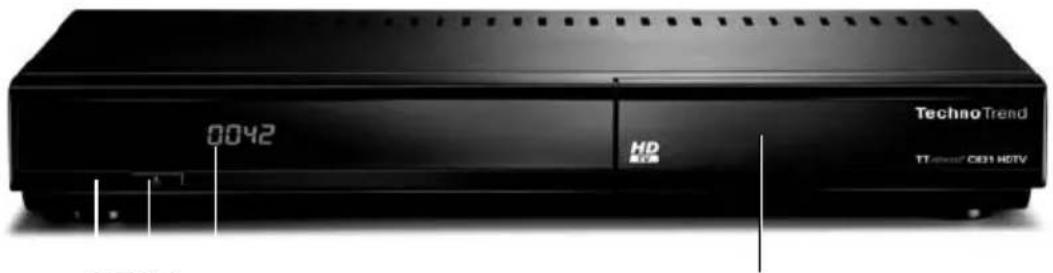
ABCD
A IR-Empfänger
B Stand-By Taste
Cvierstelliges LED-Display
Informationen zur Anzeige im Standby oder zur Helligkeitsregelung finden Sie auf Seite69.
DSmartcard-Lesegerät (hinter Klappe)
• Rückansicht
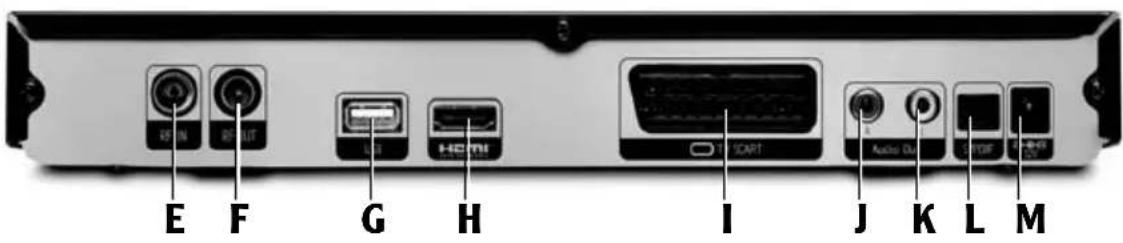
EKoaxiale Eingangsbuchse für Kabelanschluss RF IN
FKoaxiale Ausgangsbuchse RF OUT für das „Durchschleifen“ des analogen Signals an den Fernseher oder ein anderes Gerät („Loop Through“-Funktion)
GUSB-Anschluss für externes Laufwerk (PVR-Funktion)
HHDMI-Anschlussbuchse HDMI
ISCART-Anschlussbuchse TV SCART
JAnalog Audio rechts
Audio Out R
MAanschlussbuchse für externes Netzteil 12V
●Fernbedienung
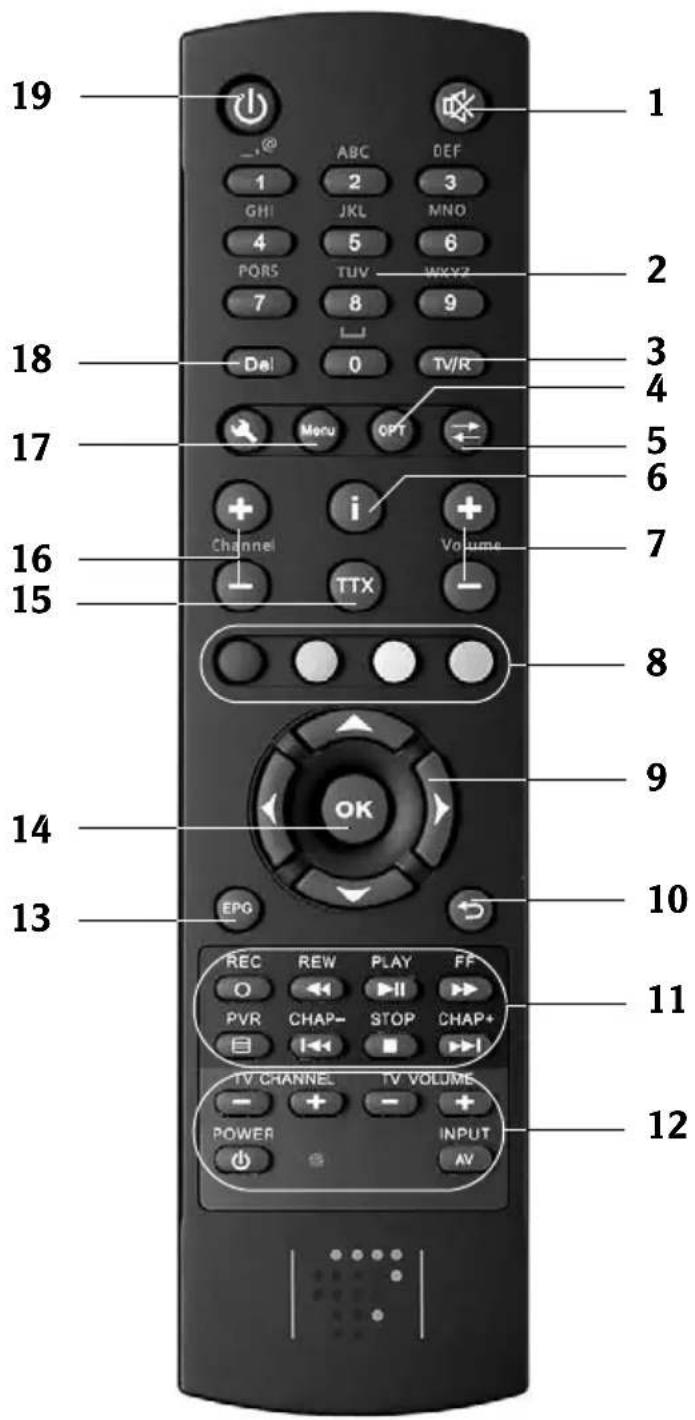
Programm über die einzelnen Tasten direkt wählen
3TV/Radio-Taste
Zwischen TV- und Radiobetrieb wechseln
4Optionen-Taste
öffnet das Optionsmenü (wie gelbe Farb-Taste)
5Zap-Taste
zwischen den beiden zuletzt gewählten Programmen hin- und herschalten
6Info-Taste
Infobanner ein- und ausblenden
7Lautstärke-Tasten + / -
Lautstärke erhöhen / verringern
8Farb-Tasten
gelb: öffnet das Optionsmenü
blau: Änderung der HD-Bildauflösung während des laufenden Programms im Bildschirmeinstellungsmenü
grün: Bildanpassung und Audio-Ausgabeformat während des laufenden Programms wählen
rot: Schlummerfunktion aktivieren, Bildanpassung während des laufenden Programms im Bildschirmeinstellungs- menü
9Pfeil-Tasten
zur Navigation im Menü
Programm wählen (▲ / ▼)
Lautstärke ändern (◀ / ▶)
10Exit-Taste
-Vorgang abbrechen
-Menü verlassen
11Tasten für Aufnahme und Wiedergabe
siehe Seite9
12Tasten zur Bedienung eines TV-Gerätes
siehe Seite10
13EPG-Taste
EPG öffnen (EPG = Electronic Program Guide)
140K-Taste
-Auswahl bestätigen
-Liste der TV- und Radioprogramme aufrufen
15TTX-Taste
Videotext anzeigen lassen
16Programm-Tasten + /-
Nächstes Programm wählen / voriges Programm wählen
17Menü-Taste
Öffnet das Hauptmenü
18Del-Taste
Gespeicherte Aufnahme aus dem Archiv löschen
19Ein-/Aus-Taste
Gerät ein-/ausschalten (Standby)
• • Text eingeben
Um Text einzugeben, verwenden Sie die Tasten 0bis9 Ihrer Fernbedienung.
Wie Sie z.B. der Benennung von Listen vorgehen müssen, ist in der Anleitung beschrieben, siehe ab Seite38.
• Tasten für Aufnahme und Wiedergabe
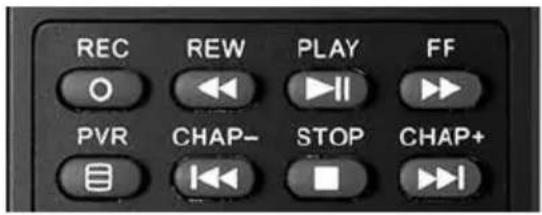
Tastenbeschreibung von links nach rechts und von oben nach unten:
REC laufendes Programm direkt aufzeichnen
REWBei Wiedergabe: Aufzeichnung läuft 2x schneller rückwärts
PLAYWiedergabe starten und unterbrechen unterbrochene Wiedergabe forsetzen zur normalen Wiedergabegeschwindigkeit wechseln Timeshift starten
FFBei Wiedergabe: Aufzeichnung läuft 2x schneller vorwärts Im EPG: springt einen Tag weiter
PVRAufnahme-Archiv öffnen
CHAP-zurückspringen
STOPWiedergabe bzw. Aufnahme beenden
CHAP+vorspringen
• Tasten zur Bedienung eines TV-Gerätes
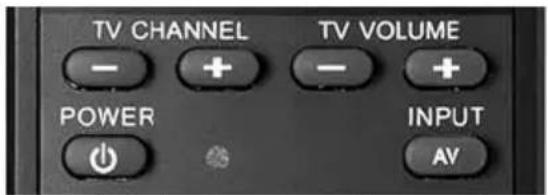
Tastenbeschreibung von links nach rechts und von oben nach unten:
TV CHANNEL
Nächstes bzw. vorhergehendes Programm in der Senderliste am TV-Gerät bei Empfang analog ausgestrahlter Programme wählen – unabhängig von dem Receiver
TV VOLUMELautstärke des TV-Gerätes ändern
POWERTV-Gerät ein-/ausschalten (Standby)
INPUTUnterschiedliche Eingänge am TV-Gerät wählen (wenn vorhanden)
- Fernbedienung für die Steuerung des TV-Gerätes programmieren
• • Hinweis:
Die Liste mit den erforderlichen TV-Codes finden Sie abSeite82.
-
Drücken Sie die POWER- und die INPUT-Taste für etwa 3 Sekunden gleichzeitig. (Fernbedienung nicht auf den Receiver richten!)
Die LED neben der POWER-Taste blinkt zweimal zur Bestätigung, die Fernbedienung ist jetzt im Programmiermodus. -
Lassen Sie die gedrückten Tasten los.
• • Hinweis:
Nach 5 Sekunden ohne Tastendruck wird der Programmiermodus automatisch verlassen
- Geben Sie den vierstelligen TV-Code ein (siehe ab Seite80).
Jeder Tastendruck wird durch Blinken der LED bestätigt.
Die Eingabe des TV-Codes ist nach der vierten Ziffer beendet, die LED blinkt zur Bestätigung wieder zweimal, der Programmiervorvorgang ist abgeschlossen.
Hinweis:
Falls die Eingabe fehlerhaft war, leuchtet die LED noch drei Sekunden bevor sie erlischt und der Programmiermodus verlassen wird. Die fehlerhafte Eingabe wird nicht gespeichert und der Vorgang muss wiederholt werden.
- Drücken Sie die POWER-Taste, um den Fernseher einzuschalten.
Der Fernseher schaltet sich ein:
- Drücken Sie die OK-Taste.
Die LED blinkt zweimal und der Code wird gespeichert.
Der Fernseher schaltet sich NICHT ein:
- Drücken Sie eine beliebige Taste (nicht die OK-Taste!). Die LED leuchtet noch drei Sekunden und erlischt dann. Der eingegebene Code wird verworfen.
- Prüfen Sie weitere Funktionen (Channel+/- und Volume+/-).
Hinweis:
Für viele Geräte werden vom jeweiligen Hersteller mehrere Codes vorgeschlagen. Falls einzelne Tasten im TV-Bereich nicht die gewünschte Funktion aufrufen, versuchen Sie gegebenenfalls die Programmierung mit einem weiteren Code aus der Liste.
Falls keiner der vorgeschlagen Codes funktionieren sollte, versuchen Sie die Programmierung über den automatischen Suchlauf vorzunehmen:
- Schalten Sie das TV-Gerät ein.
- Drücken Sie die POWER- und die INPUT-Taste für etwa 3 Sekunden gleichzeitig.
Die LED neben der POWER-Taste blinkt zweimal zur Bestätigung, die Fernbedienung ist jetzt im Programmiermodus. -
Lassen Sie die gedrückten Tasten los.
-
Drücken Sie die POWER-Taste und halten Sie die Taste gedrückt. Die LED fängt nach ca. 5Sekunden an zu blinken. Halten Sie die Taste solange gedrückt, bis das TV-Gerät sich ausschaltet.
- Lassen Sie die POWER-Taste wieder los und warten Sie, bis das TV-Gerät erneut reagiert.
- Drücken Sie die POWER-Taste kurz. Die LED blinkt zur Bestätigung zweimal. Der entsprechende Code wurde gefunden und wird jetzt in der Fernbedienung gespeichert. Der Programmiervorvorgang ist damit abgeschlossen.
- Hinweis:
Wenn Sie anstatt der POWER-Taste eine andere Taste drücken, leuchtet die LED drei Sekunden. Danach erlischt sie und der automatische Suchlauf wird abgebrochen, es wird kein Code gespeichert. Wenn Sie keine Taste drücken, wird der Suchlauf ebenfalls abgebrochen, ohne dass ein Code gespeichert wird.
- Hinweis:
Andere Geräte (DVD-Abspielgeräte, Audio-Anlagen etc.) können mit der Fernbedienung nicht gesteuert werden.
2. Ihr Gerät stellt sich vor
Mit Ihrem neuen digitalen Kabelreceiver steht Ihnen nun die ganze Welt des Fernsehens offen - und das in Top-Qualität!
Diese Gebrauchsanleitung hilft Ihnen, die umfangreichen Funktionen und Möglichkeiten Ihres neuen Digital-Receivers optimal zu nutzen.
• Eigenschaften im Überblick
• DVB Kabel TV- und Radio Empfang
- Empfängt freie und verschlüsselte High Definition-TV- Programme und Standard Definition-TV- Programme (HDTV und SDTV)
- Gleichzeitige Wiedergabe von HD Signalen auf dem HDMI- und Komponenten Ausgang in HD-Qualität und auf SCART mit SD-Qualität
- Einfach zu benutzendes grafisches Menü
- Kontextbezogene Hilfsfunktion
• Automatischer und manueller Sendersuchlauf
• Separate Programmliste für TV und Radio
• Bis zu 4 verschiedene Favoritenlisten
• Bis zu 4000 Programmspeicherplätze
- Elektronischer Programmführer (EPG): aktuelles/folgendes Programm, Grid-EPG sowie zusätzlich 7-Tage-Programmübersicht
• 4-stelliges Display
• Automatische Formatumschaltung von 4:3 und 16:9
• Wide Screen Signaling (WSS)
• Timer-Einstellung per Knopfdruck im EPG
- Mehrsprachenunterstützung
- Integrierter Teletext Browser und Teletext Reinsertion (VBI)
- Unterstützung von DVB und EBU Untertiteln
- CEC-Unterstützung zur Steuerung des Receivers mit der Fernbedienung des CEC-fähigen Fernsehers
•Das bedeutet HDTV
HDTV seht für „High Definition Television" und ist ein Digitalfernsehen höherer Auflösung. Im Gegensatz zum herkömmlichen PAL-System, dem gängigsten Standard in Europa, kann bei HDTV das vier- bis fünffache an Bild- und Toninformationen pro Kanal übertragen werden.
Zum Vergleich:
NTSC (USA)850 x 480 sichtbare Punkte
PAL1024 x 576 sichtbare Punkte
HDTV(bis zu) 1920 X 1080 sichbare Punkte
Das hat zur Folge, dass Bilder mit scharfen Konturen, satten Farben und enormer Tiefenschärfe dargestellt werden – es entsteht der Eindruck, als wäre man live dabei.

Um HDTV nutzen zu können, müssen Ihre Geräte dafür ausgelegt sein. Sie erkennen das am „HD ready“-Logo.
Ähnlich klingende und aussehende Logos entsprechen nicht dem festgelegten HDTV-Standard.
Die nachfolgend aufgeführten Eigenschaften bei Displays, Fernsehgeräten und Projektoren werden durch das oben gezeigte Logo garantiert:
• Mindestens 720 Zeilen physikalische Auflösung
- Breitbildformat
- Unterstützung der beiden HDTV Standards:
• 1280 x 720 / 50 oder 60Hz, progressiv
• 1920 x 1080 / 50 oder 60Hz, interlaced
• Analoge Schnittstelle (YPbPr)
• Digitale HDMI-Schnittstelle
- Kopierschutz HDCP (High-bandwidth Digital Content Protection) auf dem digitalen Interface
•Das bedeutet CEC
„CEC“ steht für Consumer Electronics Control. Dieser Protokollstandard stellt bei Geräten der Unterhaltungselektronik komponentenübergreifende Kontrollfunktionen zur Verfügung.
Das hat zur Folge, dass Sie bei Geräten, die z.B. über die HDMI-Schnittstelle miteinander verbunden sind, nur eine Fernbedienung benötigen.
Der CEC-Standard sorgt also dafür, dass die Geräte miteinander „kommunizieren“. Viele Hersteller verwenden eigene Namen für den CEC-Standard, z. B. Simplink, EasyLink oder BRAVIA Sync.
Beachten Sie:
- Sie können den Receiver an jeden Fernseher anschließen, der über eine HDMI-Anschlussbuchse verfügt.
- Die CEC-Funktionalität steht nur dann zur Verfügung, wenn Ihr TV-Gerät diesen Standard unterstützt. Informationen hierzu finden Sie in der Bedienungsanleitung des TV-Gerätes.
- Damit die Fernbedienung Ihres TV-Gerätes den Receiver steuern kann, muss der Fernseher das CEC-Protokoll „Remote Controll Pass through“ unterstützen.
- Auch wenn Ihr TV-Gerät CEC unterstützt, stehen möglicherweise nur sehr wenige Funktionen zur Verfügung, die über die TV-Fernbedienung für den Receiver aufgerufen werden können, z.B. gemeinsames Ein- und Ausschalten von TV und Receiver. Das ist kein Fehler des Receivers, sondern hängt von den im TV-Gerät verfügbaren CEC-Protokollen ab.
- Unterstützt Ihr TV-Gerät CEC, müssen Sie die entsprechende Option in den Geräte-Einstellungen aktivieren, siehe Seite59.
- Unterstützt Ihr TV-Gerät CEC nicht, erfolgt die komplette Bedienung wie gewohnt über die Fernbedienung des Receivers.
- Lieferumfang
Prüfen Sie nach dem Auspacken den Inhalt auf Vollständigkeit und evtl. Beschädigungen. Zum Lieferumfang gehören:
• 1 Receiver
• 1 Gebrauchsanleitung
• 1 Fernbedienung
• 2 Batterien für die Fernbedienung, Typ LR03 / 1,5 V
• 1 Steckernetzteil
• 1 HDMI-Kabel
• 1 Antennenkabel
3. Sicherheit und Umweltschutz
Bevor Sie den Receiver anschließen und in Betrieb nehmen, beachten Sie folgende Punkte:
- Das Gerät ist für die Nutzung im privaten Bereich ausgelegt.
- Mit dem Gerät dürfen nur die in dieser Gebrauchsanleitung beschriebenen Funktionen ausgeführt werden.
- Bewahren Sie die Gebrauchsanleitung möglichst griffbereit in der Nähe des Gerätes auf.
- Wenn Sie das Gerät an andere Personen weitergeben, geben Sie auch diese Gebrauchsanleitung mit.
●Gefahr für Kinder

- Lassen Sie Kinder mit diesem Gerät nie unbeaufsichtigt. Kinder unterschätzen die Gefahr beim Umgang mit Elektrogeräten.
- Batterien können bei Verschlucken lebensgefährlich sein. Bewahren Sie Batterien deshalb für Kleinkinder unerreichbar auf. Wurde eine Batterie verschluckt, muss sofort medizinische Hilfe in Anspruch genommen werden.
- Halten Sie Kinder vom Verpackungsmaterial fern. Bei Verschlucken besteht Erstickungsgefahr.
●Gefahr durch Elektrizität

- Im Inneren des Geräts gibt es gefährliche Spannungen. Niemals das Gehäuse öffnen oder durch die Belüftungsöffnungen Gegenstände einführen.
- Das Gerät darf nicht Tropf- oder Spritzwasser ausgesetzt werden. Verhindern Sie, dass Flüssigkeit in das Gerät gelangt. Notfalls sofort den Netzstecker ziehen.
- Stellen Sie keine mit Flüssigkeiten gefüllten Behältnisse wie Vasen oder Kaffeebecher auf das Gerät.
- Das Gerät darf nicht in Feuchträumen (z.B. Badezimmer) oder Räumen mit starkem Staubanfall verwendet werden.
- Schließen Sie das Steckernetzteil des Geräts nur an eine vorschriftsmäßig installierte 230V Steckdose an, die entsprechend abgesichert ist.
- Die Steckdose muss gut zugänglich sein, damit Sie im Bedarfsfall den Netzstecker sofort ziehen können.
- Achten Sie darauf, dass die Anschlussleitungen nicht geklemmt oder gequetscht werden.
-
Nehmen Sie das Gerät nicht in Betrieb, wenn Gerät oder Anschlussleitungen sichtbare Schäden aufweisen oder das Gerät heruntergefallen ist.
-
Beim Auftreten einer offensichtlichen Störung (z. B. Qualm o. ä.) während des Betriebes sofort das Steckernetzteil aus der Steckdose ziehen. Dabei immer am Stecker und niemals am Kabel anfassen.
- Steckdosen und Verlängerungskabel dürfen nicht überlastet werden, sonst besteht Brandgefahr! Fragen Sie beim Erwerb nach der maximalen zulässigen Stromaufnahme.
- Um das Gerät vollständig von der Stromversorgung zu trennen, muss das Steckernetzteil aus der Steckdose gezogen werden.
- Lassen Sie Reparaturen oder Einstellungen an Ihrem Receiver nur von qualifiziertem Fachpersonal ausführen. Der Hersteller haftet nicht für Unfälle des Anwenders am geöffneten Gerät. Eine Fehlbeschaltung der Anschlüsse kann zu Betriebsstörungen oder zu Defekten am Gerät führen.
- Nehmen Sie keine Änderungen am Gerät vor.
- Verwenden Sie nur mitgelieferte Kabel und Steckernetzteile.
- Bei einem Gewitter können am Stromnetz angeschlossene Geräte Schaden nehmen. Ziehen Sie deshalb bei Gewitter immer das Stecker-netzteil aus der Steckdose.
- Bei längerem Nichtgebrauch trennen Sie den Receiver von Netzteil und Kabelanschluss. Dies gilt auch für Geräte, die mit dem Receiver verbunden sind.
Gefahr von Verletzungen durch andere Ursachen
- Achten Sie darauf, dass die Anschlussleitungen nicht zur Stolperfalle werden.
- Batterien dürfen nicht ins Feuer geworfen, auseinander genommen oder kurzgeschlossen werden.
- Bei ausgelaufener Batterie Kontakt mit Haut, Augen und Schleimhäuten vermeiden. Bei Kontakt mit Batteriesäure die betroffenen Stellen sofort mit reichlich klarem Wasser spülen und umgehend einen Arzt aufsuchen.
●Hinweise zum Aufstellungsort
- Gerät ausschließlich auf eine waagerechte Fläche stellen bzw. legen.
- Setzen Sie dieses Gerät keiner extremen Temperatur aus. Daher:
-direkte Sonneneinstrahlung und Heizungswärme vermeiden;
-nach oben und zu den Seiten ausreichenden Mindestabstand freilassen. Die Luft muss ungehindert zirkulieren können.
-Gerät auf keinen Fall mit Zeitschriften, Tischdecken o.ä. ab- oder zudecken. Die Hitze darf sich nicht im Gerät stauen! Ansonsten kann die Hitze das Gerät beschädigen und es besteht Brandgefahr!
- Das Gerät darf nicht in unmittelbarer Nähe von entflammbarem Material (z.B. Vorhänge, brennbare Flüssigkeiten etc.) aufgestellt werden.
- Vorsicht bei Holz oder Flächen aus furniertem Holz. Diese können durch die Wärme des Receivers im Laufe der Zeit ausbleichen. Legen Sie ggf. eine wärmefeste Unterlage unter das Gerät.
●Hinweise zum Umgang mit Batterien
- Nehmen Sie bei längeren Nichtgebrauch die Batterie aus der Fernbedienung. Wechseln Sie die Batterie spätestens jährlich aus, um ein Auslaufen auszuschließen.
- Setzen Sie die Batterien keinen extremen Bedingungen aus, indem Sie diese z.B. auf einem Heizkörper lagern. Erhöhte Auslaufgefahr!
- Versuchen Sie niemals gebrauchte Batterien durch Wärme, Aufladen oder andere Mittel zu reaktivieren.
- Batterien dürfen nicht auseinander genommen und nicht kurz geschlossen werden.
- Verwenden Sie nur den Batterietyp, der in den „Technischen Daten“ aufgeführt ist. Beachten Sie die richtige Polarität (+/-) beim Einlegen, ansonsten besteht Explosionsgefahr.
- Reinigen Sie Batterie- und Gerätekontakte bei Bedarf vor dem Einlegen der Batterien.
- Sonstige Hinweise
- Offene Brandquellen, wie z.B. brennende Kerzen, nicht auf das Gerät stellen.
• Das Öffnen des Gerätes führt zu Garantieverlust. - Im Gerät kann sich Kondenswasser bilden, z.B. wenn das Gerät von einer kalten in eine warme Umgebung kommt. Warten Sie in einem solchen Falle ca.eine Stunde, bevor Sie den Receiver in Betrieb nehmen. Nach Ablauf dieser Zeit ist in der Regel die Kondensflüssigkeit verdunstet.
- An der Unterseite des Gerätes befinden sich Gerätefüße. Da die Möbeloberflächen aus den verschiedensten Materialien bestehen und mit den unterschiedlichsten Pflegemitteln behandelt werden, kann es nicht völlig ausgeschlossen werden, dass manche dieser Stoffe Bestandteile enthalten, die die Gerätefüße angreifen und aufweichen. Legen Sie ggf. eine rutschfeste Unterlage unter die Gerätefüße.
●Batterie und Gerät entsorgen
Entsorgen Sie die Verpackung sortenrein.

Das Gerät darf nicht über den Hausmüll entsorgt werden.
Sollte das Gerät nicht mehr benutzt werden können, fragen Sie den zuständigen Müllbeseitigungsverband nach den notwendigen Maßnahmen zur Entsorgung.
Batterien und Akkus gehören nicht in den Hausmüll.

Sie als Verbraucher sind gesetzlich verpflichtet, Batterien und Akkus bei einer Sammelstelle Ihrer Gemeinde, Ihres Stadtteils oder im Handel abzugeben. Nur so ist eine umweltgerechte Entsorgung möglich.
Cd Batterien und Akkus, die mit den aufgeführten Buchstaben versehen sind, beinhalten u.a. folgende Schadstoffe:
●Batterie in Fernbedienung einlegen
Auf der Rückseite der Fernbedienung befindet sich das Batteriefach.
- Öffnen Sie das Batteriefach, indem Sie die Verschlusslasche etwas nach unten drücken und den Batteriefachdeckel anheben.
- Legen Sie die Batterien so ein, wie am Boden des Batteriefachs dargestellt. Beachten Sie die Polarität!
- Schließen Sie das Batteriefach wieder. Der Batteriefachdeckel muss hörbar einrasten.
- Receiver anschließen
• • • • Hinweis:
Beachten Sie die Gebrauchsanleitungen der anderen Geräte sowie das grafische Anschluss-Schema, siehe Seite24.

Achtung!
Achten Sie darauf, dass alle Geräte ausgeschaltet sind, bevor Sie sie anschließen. Stecken Sie das Steckernetzteil erst ganz am Schluss, wenn alle anderen Anschlüsse hergestellt sind, in die Netzsteckdose. Sie vermeiden dadurch mögliche Schäden.
• Kabelanschluss
▶ Verbinden Sie die Ausgangsbuchse des Kabelanschlusses mit einem Antennenkabel mit der Antennen-Eingangsbuchse RF IN des Receivers.
• Fernsehgerät anschließen
Sie können den Receiver auf mehrere Arten an ein Fernsehgerät anschließen, wobei die Anschluss-Möglichkeiten abhängig von dem Fernsehgerät sind.
Wählen Sie eine der nachfolgenden aufgeführten Anschluss-Möglichkeiten.
Beste Möglichkeit (HDTV-Empfang)
▶ Verbinden Sie die Buchse HDMI des Receivers mit der HDMI-Buchse Ihres Fernsehgerätes durch ein HDMI-Kabel.
- Hinweis:
Wenn Sie den Receiver an ein CEC-fähiges Fernsehgerät anschliessen, können Sie wahrscheinlich einige Funktionen des Receivers direkt über die Fernbedienung des Fernsehgerätes steuern.
Informationen hierzu finden Sie aufSeite15 sowie in der Bedienungsanleitung Ihres Fernsehgerätes.
Zweitbeste Möglichkeit (HDTV-Empfang)
- Hinweis:
Der für diese Anschlussart erforderliche Scart-Adapter ist nicht im Lieferumfang enthalten (im Fachhandel erhältlich).
Der Komponentenausgang wird über die Buchse TV SCART ausgegeben.
- Stecken Sie den den Scart-Adapter in die Buchse TV SCART.
- Verbinden Sie die YPbPr-Buchsen des Adapters mit den YPbPr-Buchsen Ihres Fernsehgerätes. Verbinden Sie nur gleichfarbige Buchsen miteinander.
- Hinweis:
Bei dieser Anschlussart wird der Ton nicht übertragen. Sie müssen den Receiver zusätzlich mit einer Audio-Anlage verbinden, siehe Seite24. Oder Sie nutzen die Audio-Eingänge Ihres Fernsehgerätes.
Drittbeste Möglichkeit
▶ Verbinden Sie die Buchse TV SCART mit der SCART-Buchse Ihres TV-Gerätes mit einem SCART-Kabel. Achten Sie auf die richtige Kennzeichnung, falls Ihr TV-Gerät mehrere SCART-Buchsen besitzt.
• USB-Datenträger anschließen
Wenn Sie die Aufnahme-Funktion des Receivers nutzen möchten, müssen Sie einen USB-Datenträger (USB-Speicherstick oder USB-Festplatte) an die Buchse USB anschließen.
Hinweis:
Beachten Sie die USB-Systemvoraussetzungen, siehe Seite46.
• Audio-Anlage anschließen
Sie können Ihre Stereoanlage bzw. Ihren Surround-Dekoder auf zwei unterschiedliche Arten mit dem Receiver verbinden.
• Verbinden Sie die Geräte über ein Cinchkabel
(Buchsen Audio Out L und R) miteinander oder,
- verbinden Sie die Geräte über ein optisches Kabel (Buchse S/PDIF).
Hinweis:
Bei dieser Anschlussart sollten Sie die Tonwiedergabe über das Fernsehgerät stumm schalten.
Schließen Sie den Receiver nicht über einen Video-Rekorder an. Ansonsten kann das Bild kann durch das Kopierschutzsystem unter Umständen auf dem Fernseher verzerrt dargestellt werden.
- Receiver an das Stromnetz anschließen

Achtung!
Schließen Sie das Gerät nur an eine vorschriftsmäßig installierte 230 V \~ 50 Hz Steckdose an. Schalten Sie das Gerät erst ein, nachdem alle anderen Verbindungen hergestellt sind.
Verbinden Sie Receiver und Netzsteckdose mit dem Steckernetzteil.
- Stecken Sie als erstes das Netzkabel in die Buchse 12V des Receivers an.
- Stecken Sie danach das Steckernetzteil in eine Steckdose.
- Anschluss-Schema
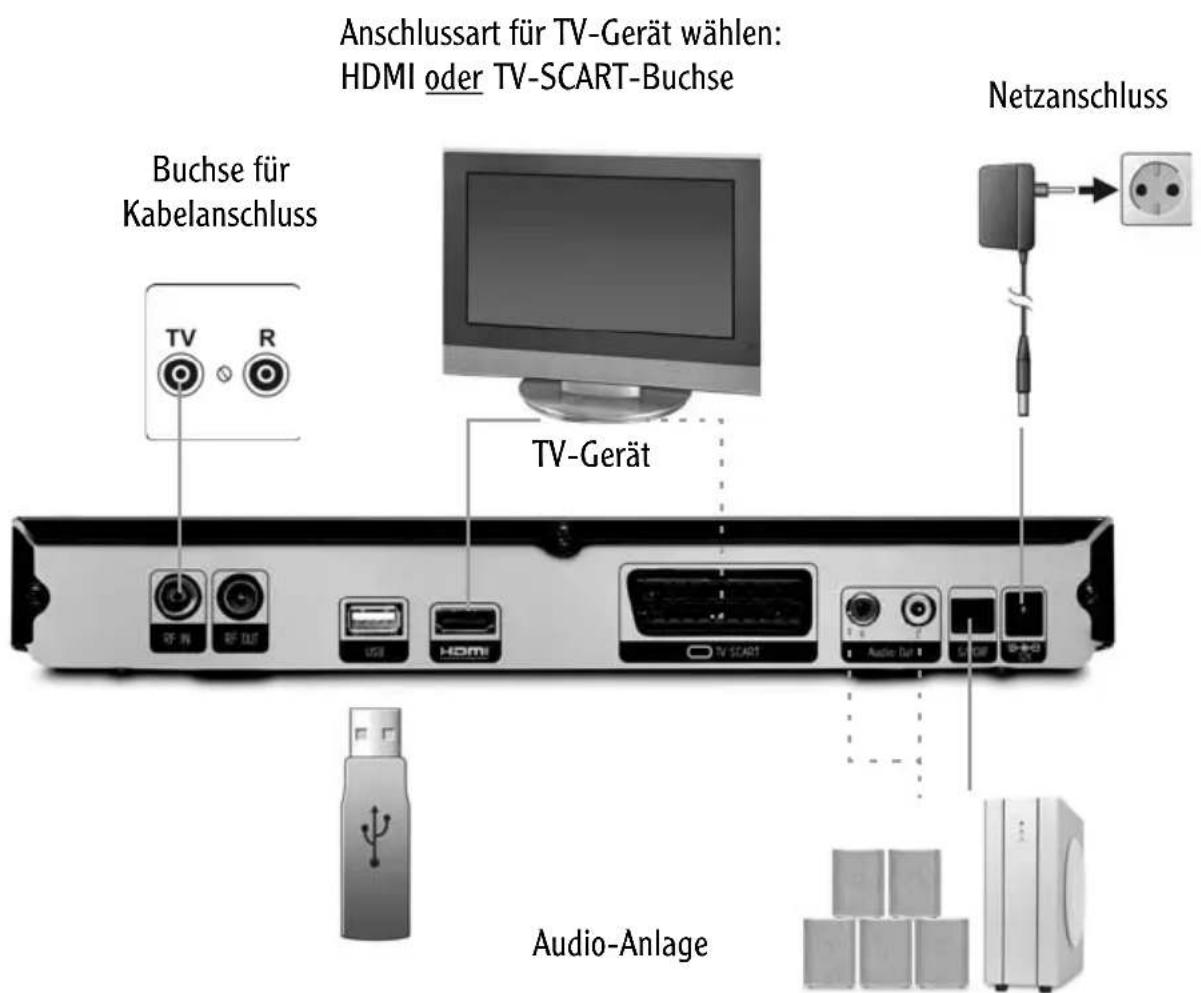
Anschlussart für Audio-Anlage wählen: S/PDIF oder Audio Out

Achtung!
• Anschlusshinweise beachten, siehe Seite21.
- HDTV- Bildqualität nur über HDMI-Schnittstelle.
• Steckernetzteil erst ganz am Schluss einstecken.
Smartcard einstecken
Wenn Sie das Gerät ohne Smartcard nutzen, können Sie ausschließlich Programme empfangen, die unverschlüsselt ausgestrahlt werden. Um verschlüsselte Sender empfangen zu können, benötigen Sie eine Smartcard.
Diese erhalten Sie im Fachhandel und z. T. auch direkt bei dem jeweiligen Programmanbieter.
Um die Smartcard einzustecken:
- Öffnen Sie die Klappe der Bedienfront.
- Stecken Sie die Smartcard mit dem Chip nach unten vollständig in den Kartenleser.
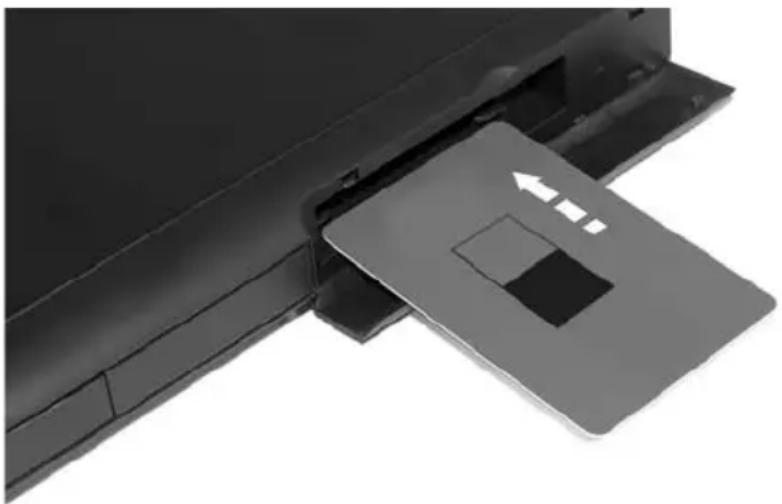
- Schließen Sie die Klappe der Bedienfront.
• • • • Hinweis:
Über das Hauptmenü steht Ihnen ein eigener Menüpunkt für die Smartcard zur Verfügung, siehe Seite71. Aussehen und Umfang ist abhängig vom Programmanbieter. Beachten Sie unbedingt die Unterlagen, die üblicherweise zum Lieferumfang der Smartcard gehören.
5. Erste Schritte (Installation)
●Receiver einschalten
Sobald Sie das Steckernetzteil des Receivers in eine Steckdose gesteckt haben, schaltet sich der Receiver ein und im Display an der Gehäusefront erscheint die Anzeige Inst oder Boot.
• • • • Hinweis:
Wenn Sie im Display lediglich einen Punkt sehen, schalten Sie das Gerät mit der Ein/Aus-Taste der Fernbedienung oder der Stand-By Taste an der Gehäusefront ein.
- Schalten Sie alle an den Receiver angeschlossenen Geräte ein.
- Wechseln Sie an Ihrem Fernsehgerät auf den AV-Kanal oder auf den Eingang, an dem Sie den Receiver angeschlossen haben.
• • • • Hinweis:
Weitere Informationen finden Sie hierzu in der Gebrauchsanleitung Ihres Fernsehgeräts.
• Bildschirm-Menü (OSD) verwenden
Das Bildschirm-Menü (nachfolgend als OSD = On-Screen-Display bezeichnet) ermöglicht es Ihnen, mit der Fernbedienung Einstellungen am Gerät vorzunehmen.
Hinweis:
Beachten Sie auch die auf dem Bildschirm angezeigten Info- und Hilfetexte.
So bedienen Sie das On-Screen-Display:
- Um im OSD zu navigieren und Menüpunkte auszuwählen, benutzen Sie die Pfeil-Tasten auf Ihrer Fernbedienung. Der ausgewählte Menüpunkt wird farbig eingerahmt.
-
Um eine Auswahl zu bestätigen, drücken Sie die OK-Taste. Der ausgewählte Menüpunkt wird aufgerufen oder ausgeführt.
-
Um das OSD auszublenden oder ein aufgerufenes Menü wieder zu verlassen, drücken Sie die Exit-Taste.
- Die rote, die grüne, die gelbe und die blaue Farb-Taste auf der Fernbedienung haben unterschiedliche Funktionen. Diese sind abhängig von dem Menü, in dem Sie sich befinden.
- Ist ein Button im OSD rot, grün, gelb oder blau eingefärbt, wird die entsprechende Funktion durch Druck auf die gleichfarbige Taste der Fernbedienung ausgelöst.
- Am unteren Bildschirmrand werden bei jedem OSD Hinweise einge- blendet, mit welchen Tasten Sie Einstellungen im angezeigten Menü vornehen können.
- Erstinstallation
Nach dem ersten Einschalten erhalten Sie das Begrüßungsfenster.
- Wählen Sie mit den Pfeil-Tasten die gewünschte Menü-Sprache und bestätigen Sie mit der OK-Taste.
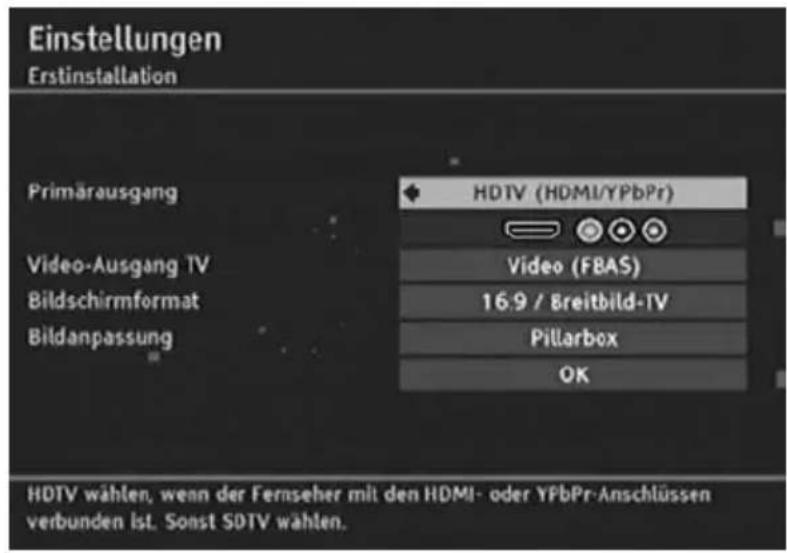
- Nehmen Sie hier die Einstellungen für Ihr TV-Gerät vor. Markieren Sie anschließend das untere Feld OK im Fenster und drücken Sie die OK-Taste.
Hinweis:
Die gezeigten Standardeinstellungen können Sie in der Regel immer übernehmen. Die Einstellungen können auch später jederzeit geändert werden, siehe ab Seite54.
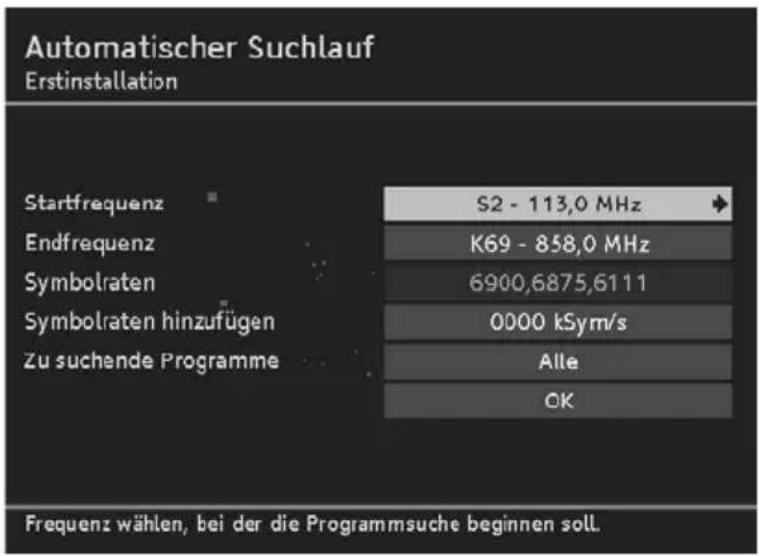
Das nächste Fenster wird angezeigt:
Hinweis:
Die angezeigten Werte für Start- und Endfrequenz können in der Regel beibehalten werden.
- Verändern Sie, falls gewünscht, mit den Pfeil-Tasten ◀ = oder ▶ die Werte für Start- und Endfrequenz
- Bestimmen Sie, welche Sender gesucht werden sollen: Alle, Nur verschlüsselte oder Nur frei empfangbare Programme.
-
Markieren Sie mit der Pfeil-Taste ▲=oder=▼ das untere Feld OK und drücken Sie die OK-Taste.
-
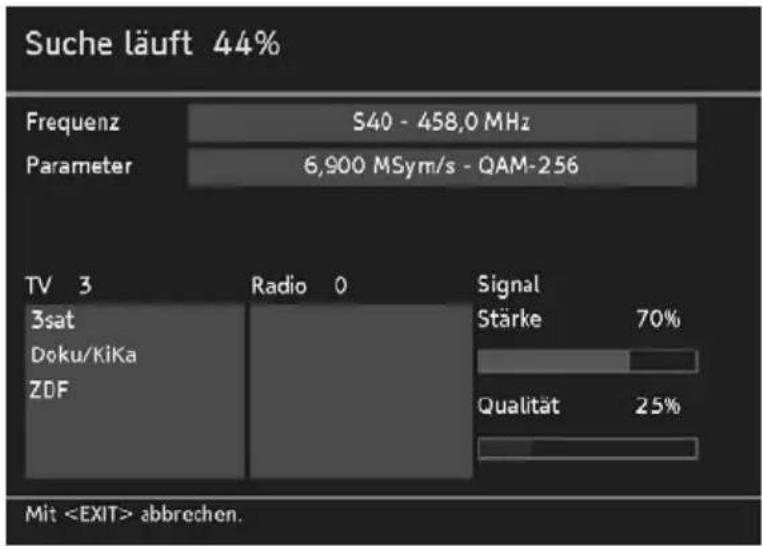
Der Suchlauf wird gestartet. Der Bildschirmdialog informiert Sie dabei über den Fortgang der Programmsuche.
Hinweis:
Durch Drücken der Exit-Taste können Sie den Suchlauf jederzeit unterbrechen.
Sobald die Suche abgeschlossen ist, erhalten Sie eine entsprechende Meldung angezeigt.
- Drücken Sie OK, um die Erstinstallation zu beenden.
- Drücken Sie erneut die OK-Taste, um die Fernsehwiedergabe zu starten.
6. Gebrauch
- Programmwechsel
Sie können das Programm auf mehrere Arten wechseln:
• Durch Drücken der Taste Ch + oder -.
• Durch Drücken der Pfeil-Taste ▲ oder ▼.
- Durch Drücken der Zap-Taste schalten Sie zwischen den beiden zuletzt gewählten Programmen hin- und her.
- Indem Sie das Programm direkt über die Programmliste auswählen, siehe Seite33.
•Lautstärke
Zusätzlich zur Lautstärkeregelung Ihres Fernsehers, Ihrer Stereoanlage oder Ihres Surround- Decoders können Sie die Ausgangslautstärke auch über den Receiver einstellen.
- Mit der Volume-Taste + können Sie die Lautstärke erhöhen, mit der Taste Volume-Taste - verringern.
- Die Lautstärke kann auch über die Pfeil-Tasten ◀ (leiser) und ▶ (lauter) verändert werden.
• Die eingestellte Lautstärke wird als grafischer Balken eingeblendet - Durch Drücken der Taste Stumm können Sie den Ton ausschalten. Erneutes Drücken stellt die vorherige Lautstärke wieder her.
- Infobanner
Bei jedem Programmwechsel erhalten Sie automatisch das Infobanner angezeigt.
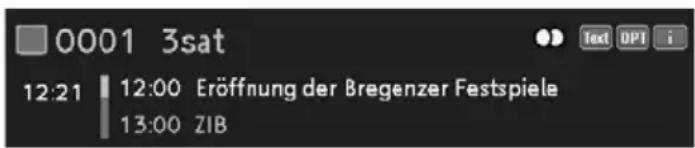
- Drücken Sie die Info-Taste, um das Infobanner ohne Programmwechsel aufzurufen.
Das Infobanner zeigt die gewählte Programmplatznummer und den Sender an. Außerdem wird am linken Rand des Infobanners die Uhrzeit angezeigt.
Der Anzeigebalken rechts neben der Uhrzeit gibt grafisch die bereits verstrichene Dauer der Sendung an.
In der unteren Menüzeile wird die aktuelle und die nachfolgende Sendung mit Sendezeit angezeigt. Nach einigen Sekunden wird das Info-banner automatisch wieder ausgeblendet.
• • • • Hinweis:
Die Einblenddauer des Infobanners können Sie selbst bestimmen bzw. das automatische Einblenden ganz unterbinden, siehe Seite63.
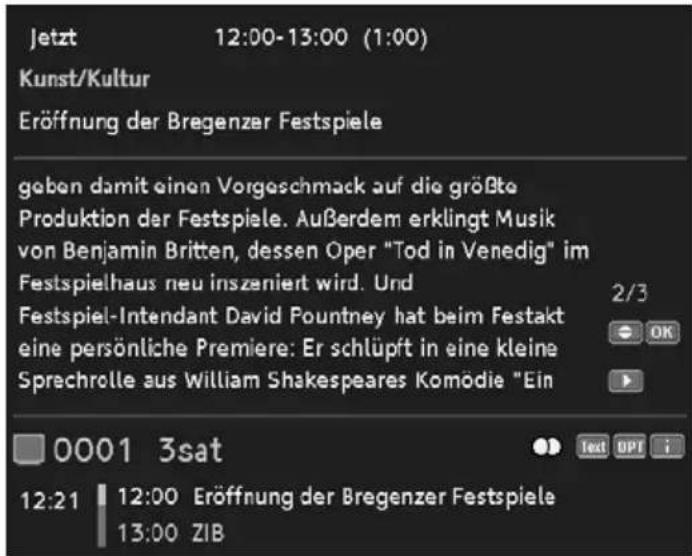
Während das Infobanner am unteren Bildschirmrand eingeblendet ist, können Sie durch erneutes Drücken der Info-Taste das erweiterte Infobanner aufrufen. Im erweiterten Infobanner werden nähere Details zur aktuellen Sendung angezeigt.
Beachten Sie:
- Wenn der Text umfangreicher ist, wird er auf mehrere Seiten verteilt. Durch wiederholtes Drücken der OK-Taste blättern Sie durch die Seiten (Pfeil-Taste ▲ und ▼ funktioniert auch).
-
Wenn Sie die Info- oder die Pfeil-Taste ▶ drücken, erhalten Sie Informationen zur nächsten Sendung angezeigt. Durch Drücken der Pfeil-Taste ◀ gelangen Sie wieder zu den Informationen der aktuell laufenden Sendung.
-
Drücken Sie Exit, um das Infobanner zu schließen.
- Optionen
Einige Sender stellen mehrere Kameraperspektiven, Tonspuren und/oder Videotext zur Auswahl.
Stehen bei einem Programm eine oder mehrere dieser Optionen zur Verfügung, wird beim Aufrufen des Programms in der rechten Ecke OPT angezeigt.
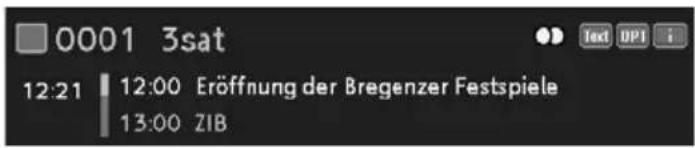
Das bedeutet, dass entweder eine Bild-, eine Ton- oder eine Videotextauswahl oder mehrere Auswahlmöglichkeiten zugleich zur Verfügung stehen.
Beispiel: Tonauswahl
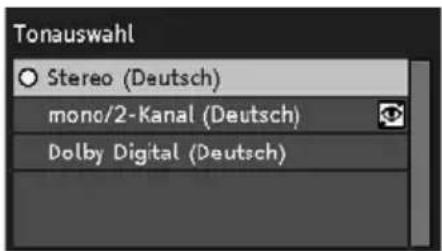
So nutzen Sie die Optionen:
- Rufen Sie das gewünschte Programm auf.
- Drücken Sie die (gelbe) OPT-Taste.
- Wählen Sie mit den Pfeil-Tasten ◀ / ▶ / ▲ / ▼ die gewünschte Option aus und drücken Sie die OK-Taste. Die gewählte Option wird aufgerufen und das Optionen-Fenster geschlossen.
Hinweis:
Es ist möglich, dass z.B. Bild- und Tonauswahl zur Verfügung stehen. In diesem Fall müssen Sie die OPT-Taste mehrmals drücken, um die gewünschte Option auszuwählen.
- Videotext
Hinweis:
Bei HDMI-Verbindungen kann der Videotext ausschließlich über die Fernbedienung des Receivers aufgerufen werden.
-
Drücken Sie die TTX-Taste, um den Videotext aufzurufen.
-
Über die Ziffern-Tasten können Sie gezielt zu einer bestimmten Seite springen.
-
Mit den Pfeil-Tasten ◀ und ▶ springen Sie jeweils zur nächsten bzw. zur vorigen Seite.
-
Mit der Taste Channel + springen Sie zur Seite mit den nächsten vollen Hundertwert (z.B. 462 > 500 > 600 etc.). Mit der Taste Channel- funktioniert es genau umgekehrt (462 > 400 > 300 etc.).
- Mit der gelben und der blauen Farb-Taste springen Sie jeweils in den zuletzt gewählten Seiten vor und zurück (History-Funktion).
- Über die Info-Taste springen Sie direkt zur Seite 100, über die EPG-Taste zur Seite300.
- Mit der roten und der grünen Farb-Taste wechseln Sie zwischen Unterseiten (z.B. Seite1/3 > Seite2/3 > Seite3/3)
- Das automatische Weiterblättern einer Unterseite (z.B. Seite 3/6) wird unterbrochen, wenn Sie die OPT-Taste drücken.
- Mit den Pfeil-Tasten ▲ und ▼ können Sie auf bestimmten Seiten eine dreistellige Ziffer markieren und durch Drücken der OK-Taste direkt dort hinspringen.
- Die Videotextdarstellung wird vergrößert, wenn Sie die Zap-Taste drücken. Durch wiederholtes Drücken wird der Videotext wieder in der normalen Größe angezeigt.
-
Durch Drücken der TV/R-Taste wird der Videotext transparent über das Fernsehbild gelegt. Durch erneutes Drücken wird wieder der Videotext wieder nicht transparent angezeigt.
-
Blenden Sie den Videotext direkt aus, indem Sie die Exit-Taste drücken.
- Programmliste
- Drücken Sie während der normalen Fernsehwiedergabe die OK-Taste, um die Programmliste aufzurufen.
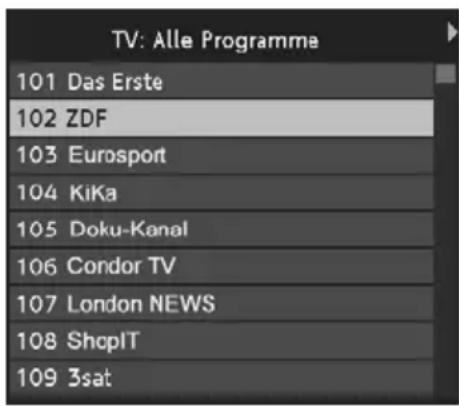
In dieser Liste sind alle TV-Sender aufgeführt, die das Gerät beim Sendersuchlauf gefunden und gespeichert hat.
Beachten Sie:
- Wenn Sie die Zap-Taste bei geöffneter Programmliste drücken, erhalten Sie nacheinander die weiteren Favoritenlisten angezeigt (wenn Favoriten eingefügt wurden). Diese individuelle Programmlisten beinhalten nur die Programme, die Sie „favorisiert“ haben. Weitere Informationen hierzu, siehe Seite34.
- Wird neben einem Sendernamen ein Schlüsselsymbol angezeigt, wird der Sender verschlüsselt ausgestrahlt und Sie benötigen eine entsprechende Smartcard, um ihn anschauen zu können.
-
Durch Drücken der TV/R-Taste erhalten Sie die Liste aller Radioprogramme angezeigt, die beim Suchlauf gefunden wurden.
-
Nutzen Sie die Pfeil-Tasten ◀ / ▶ / ▲ / ▼, um in der Liste das gewünschte Programm auszuwählen.
-
Mit den Pfeil-Tasten ▲ oder ▼ markieren Sie den nächsten oder den vorigen Sender in der Liste.
-
Mit den Pfeil-Tasten ◀ oder ▶ springen Sie acht Plätze in der Programmliste vor oder acht zurück.
-
Drücken Sie die OK-Taste, nachdem Sie den gewünschten Sender ausgewählt haben.
- Favoriten
- Favoritenliste(n) anlegen
Mit dem Receiver können Sie bis zu vier Favoritenlisten anlegen. Favoritenlisten sind Listen, deren Inhalt Sie selbst bestimmen können. Es werden also nur die Programme angezeigt, die Sie auch wirklich sehen möchten.
Sie können z.B. eine Favoritenliste für Sport, eine für Unterhaltung und eine für politische Sendungen anlegen. Oder jedes Familienmitglied erhält eine „eigene“ Favoritenliste.
Beachten Sie:
- Alle Favoritenlisten werden auf die gleiche Art und Weise angelegt.
-
Auch für Radio-Programme können Sie bis zu vier Favoritenlisten verwalten. Weitere Informationen zum Thema „Radio“, siehe Seite51.
-
Drücken Sie die Taste Menu.
- Wählen Sie mit den Pfeil-Tasten ▲ oder ▼ den Menüpunkt Programme sortieren und drücken Sie OK.
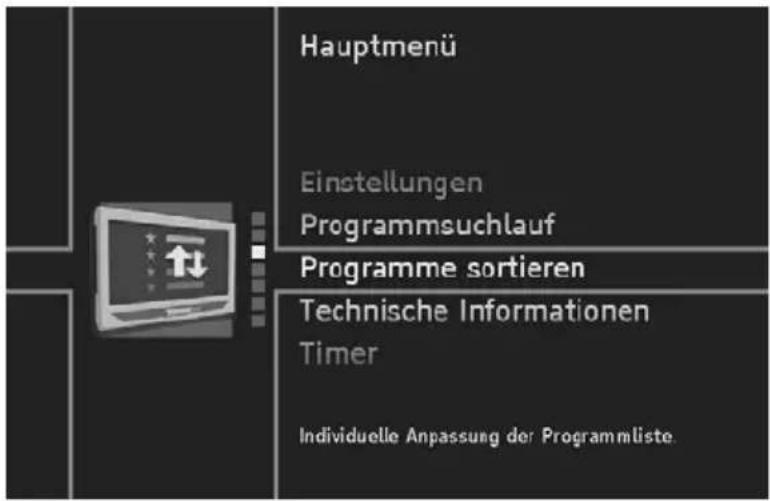
- Markieren Sie einen der Favoriten-Einträge, z. B. Favoriten 1 und drücken Sie die OK-Taste.
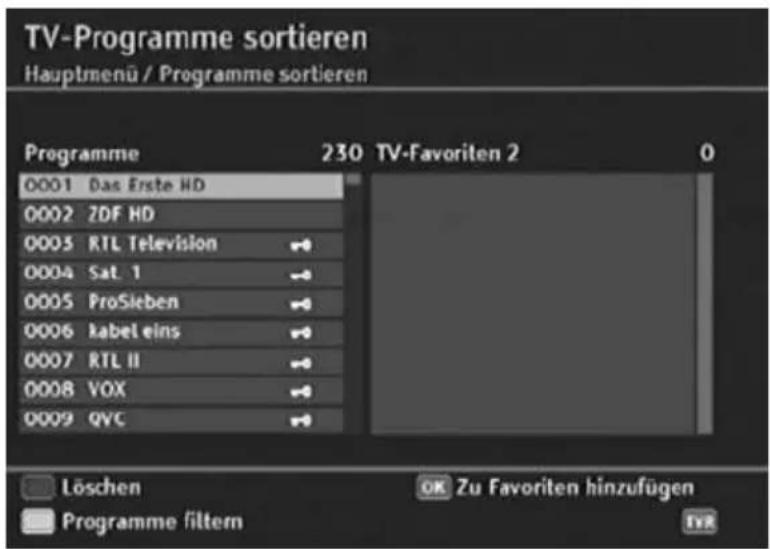
Hinweis:
Bei sehr umfangreichen Programmlisten können Sie über die Filter-Funktion die angezeigte Liste übersichtlicher gestalten. Drücken Sie dazu die gelbe Farb-Taste. Weitere Informationen über die Filter-Funktion, siehe Seite38.
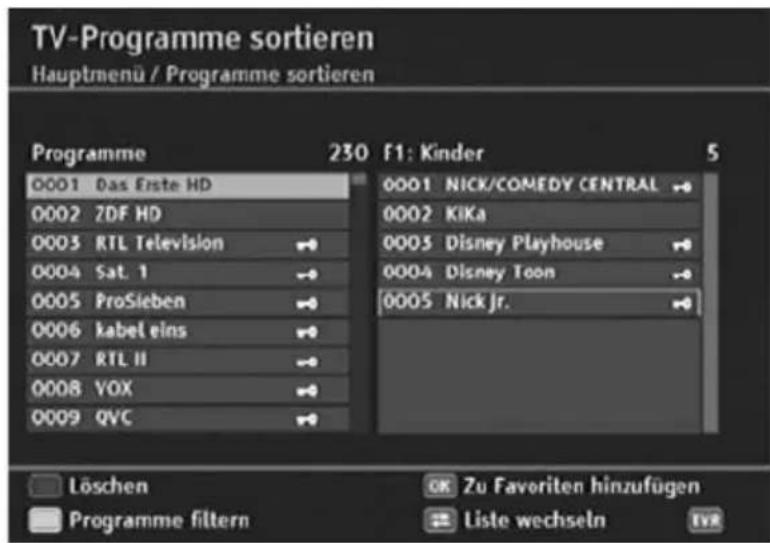
- Wählen Sie mit den Pfeil-Tasten ▲ oder ▼ ein Programm aus der linken Liste aus und drücken Sie OK.
Das Programm wird mit einem Stern gekennzeichnet und erscheint jetzt zusätzlich in der Liste TV-Favoriten.
-
Wiederholen Sie den Vorgang, um weitere Programme zur Favoritenliste hinzuzufügen.
-
Möchten Sie auch Radioprogramme zu Favoriten machen, drücken Sie die TV/R-Taste und gehen vor, wie beschrieben.
-
Drücken Sie abschließend die Exit-Taste
-
Bestätigen Sie die Programmabfrage, ob die Änderungen gespeichert werden soll, indem Sie die OK-Taste drücken.
• • Programme verschieben
Sie können die Reihenfolge der Programme innerhalb der Favoritenlisten selbst festlegen.
-
Drücken Sie die Zap-Taste, um im Sortierfenster von der linken zur rechten Liste zu gelangen.
-
Markieren Sie mit den Pfeil-Tasten ◀ / ▶ / ▲ / ▼ den Sender, den Sie verschieben möchten.
-
Drücken Sie die OK-Taste. Der Sendername wird eingerückt und farblich hinterlegt.
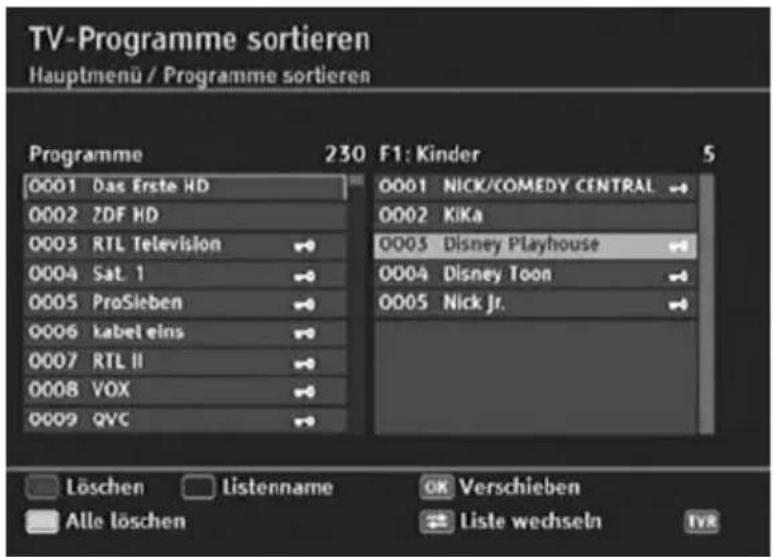
- Verschieben Sie mit den Pfeil-Tasten ◀ / ▶ / ▲ / ▼ den markierten Sender an die gewünschte Position.
- Drücken Sie die OK-Taste, um das Programm an der gewünschten Stelle abzulegen.
- Favoritenliste umbenennen
Sie können Favoritenlisten individuell umbenennen, z.B. „Sport“, „Filme“ etc. Dieser Name wird dann später an den entsprechenden Stellen im OSD überall verwendet und angezeigt.
- Drücken Sie die Zap-Taste, um im Sortierfenster von der linken zur rechten Liste zu gelangen.
- Drücken Sie die blaue Farb-Taste.
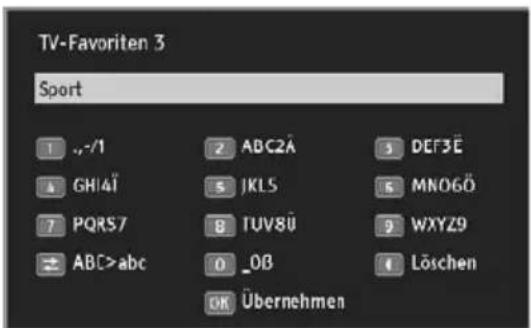
-
Geben Sie die über Tasten des Ziffernblocks den gewünschten Namen ein. Orientieren Sie sich dabei an der im Fenster angezeigten Tastenbelegung.
-
Drücken Sie abschließend die OK-Taste, um das Fenster zu schließen und den Namen zu speichern.
- Hinweis:
Selbstverständlich können Sie auch Radio-Favoritenlisten individuell umbenennen, z.B. „Hörspiel“, „Nachrichten“ etc.
- - Favoriten löschen
- Drücken Sie die Zap-Taste, um im Sortierfenster von der linken zur rechten Liste zu gelangen.
- Wählen Sie mit den Pfeil-Tasten ▲ oder ▼ das zu löschende Programm aus.
- Drücken Sie die rote Farb-Taste.
- Hinweis:
Wenn Sie die gelbe Farb-Taste drücken werden alle Programme gelöscht. Dabei werden Programme nur aus der jeweiligen Favoritenliste gelöscht. In anderen Favoritenlisten (falls dort aufgenommen) und in der „Alle-Programme-Liste“ sind diese Programme immer noch enthalten.
- Programme filter
Die Filter-Funktion hilft Ihnen beim Einrichten Ihrer Favoritenlisten, indem Sie die Liste aller Programme, egal ob TV oder Radio, nach bestimmten Kriterien filtern und sortieren können. Dadurch wird die Liste übersichtlicher und strukturierter.
- Drücken Sie im „Programme sortieren“-Fenster die gelbe Farb-Taste.
Sie erhalten folgendes Fenster:
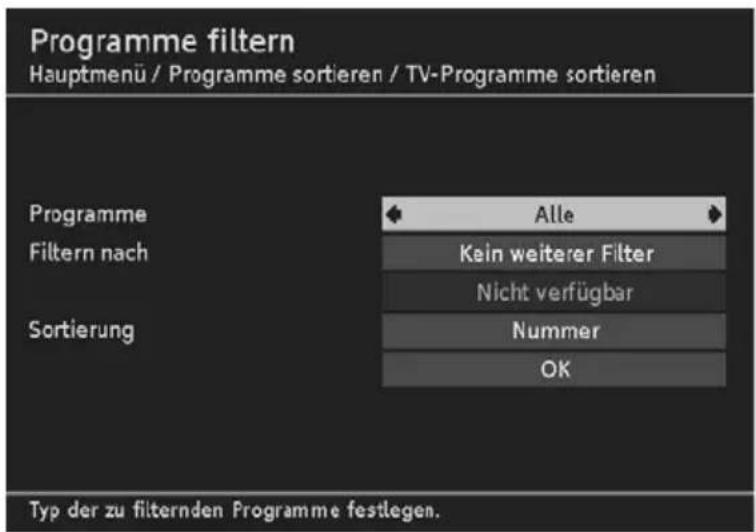
- Wählen Sie nacheinander mit den Pfeil-Tasten ▲ oder ▼ die vorhandenen Filter-Optionen aus und stellen Sie dann mit ◀ oder ▶ die gewünschte Filterung ein.
- Markieren Sie OK und drücken Sie die OK-Taste.
Anschließend erhalten Sie wieder das „Programme sortieren“-Fenster angezeigt. Im oberen Teil werden die von Ihnen gewählten Filterkriterien aufgeführt und Sie können Ihre Favoritenliste anlegen.
Hinweis:
Der Filter ist nicht dauerhaft und wird nicht gespeichert. Sobald Sie das „Programme sortieren“-Fenster schließen, werden die gemachten Filter-Einstellungen verworfen.
- Favoritenlisten verwenden
Die Favoritenlisten (vier für TV, vier für Radio) stehen Ihnen während des normalen Fernseh- bzw. Radiobetriebs zur Verfügung.
- Drücken Sie die OK-Taste und dann sooft die Zap-Taste, bis auf dem Bildschirm die gewünschte Favoritenliste angezeigt wird.
- Wählen Sie mit den Pfeil-Tasten ▲ oder ▼ das gewünschte Programm aus und drücken Sie OK.
- Programmsuchlauf
Nach der Erstinstallation, siehe Seite27, kann es erforderlich sein, einen neuen Suchlauf durchzuführen, z.B. um nach neuen Sendern zu suchen.
- Drücken Sie die Taste Menu.
- Wählen Sie mit den Pfeil-Tasten ▲ oder ▼ den Menüpunkt Programmsuchlauf und drücken Sie OK.
- Markieren Sie die gewünschte Art des Suchlaufs mit den Pfeil-Tasten und drücken Sie wiederholt OK, bis der ausgewählte Suchlauf gestartet wird.
Folgende Suchläufe können gewählt werden:
- Automatischer Suchlauf – Komfortabler Suchlauf, bei dem die meisten Sender gefunden werden.
- Erweiterter Suchlauf - Suchlauf, der auch noch Sender finden kann, die beim „Automatischen Suchlauf“ übergangen wurden. Dieser Suchlauf kann einige Zeit dauern.
- Expertensuchlauf - Suchlauf, bei dem Sie gezielt nach einzelnen Sender suchen können, indem Sie z. B. den zu durchsuchenden Frequenzbereich festlegen oder die Suche auf frei empfangbare Programme begrenzen.
Nach Abschluss eines Suchlaufs erhalten Sie angezeigt, ob und wieviele Programme gefunden wurden.
-
Wählen Sie mit der Pfeil-Taste ◀ oder ▶ aus, ob
-
die gefundenen Programme der alten Liste hinzugefügt werden sollen (Standard-Einstellung),
-
die alte Programmliste überschrieben werden soll,
• die neu gefundenen Programme verworfen werden sollen. -
Drücken Sie abschließend die OK-Taste.
• EPG
Der Elektronische Programmführer (im englischen „Electronic Programm Guide“, kurz EPG genannt) bietet Ihnen eine Übersicht aller Sendungen, die in der nächsten Woche auf dem aktuellen Programm ausgestrahlt werden.
Beachten Sie:
- Nicht alle Sender bieten einen umfassenden EPG.
- Viele Sendeanstalten senden das aktuelle Tagesprogramm, bieten jedoch keine Detailbeschreibungen.
-
Es gibt auch Anstalten, die keinerlei EPG-Informationen anbieten.
-
Wählen Sie das gewünschte Programm aus.
-
Drücken Sie die EPG-Taste, um den elektronischen Programmführer aufzurufen:
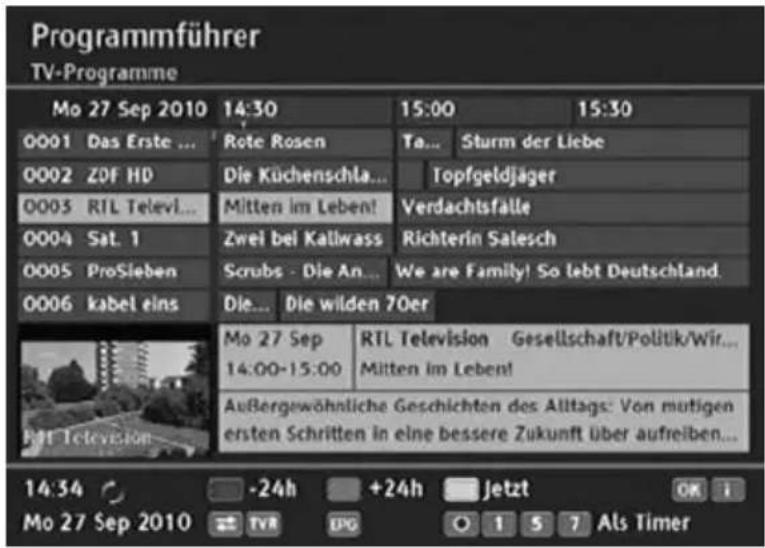
Hinweis:
Die angezeigten Daten werden nach und nach geladen.
Das bietet Ihnen der EPG:
- Sie können den EPG innerhalb des Senders oder über alle Sender nutzen.
- Wenn Sie zu einer Sendung mehr Informationen wünschen, markieren Sie sie mit der Pfeil-Taste ◀ / ▶ / ▲ / ▼ und drücken dann die Info-Taste. Durch erneutes Drücken der Info-Taste werden die zusätzlich eingeblendete Informationen wieder ausgeblendet und Sie erhalten erneut den Programmführer angezeigt.
- Sie können auch die Taste Channel + oder Channel - nutzen, um den EPG eines anderen Programms angezeigt zu bekommen.
- Durch wiederholtes Drücken der Favoriten-Taste beschränken Sie die Ansicht der angezeigten Programme auf die jeweils in den Favoritenlisten hinterlegten Sender.
- Drücken Sie die TV/R-Taste, um zwischen TV- und Radio-EPG hin und her zu wechseln.
- Mit der roten bzw. der grünen Farb-Taste ändern Sie den angezeigten Zeitraum um jeweils 24 Stunden.
- Um wieder die Informationen zu Sendungen angezeigt zu bekommen, die aktuell laufen, drücken Sie die gelbe Farb-Taste.
- Möchten Sie eine Sendung in die Timer-Liste übernehmen, markieren Sie sie und drücken Sie die blaue Farb-Taste. Bestätigen Sie die folgende Abfrage, indem Sie die OK-Taste drücken.
- Die Ziffern-Tasten 1, 5 und 7 bieten weitere Möglichkeiten der Timer-Programmierung: 1 = wöchentlicher Timer, 5 = Timer von Montag bis Freitag, 7 = täglicher Timer.
• • • • Hinweis:
Ausführliche Informationen zum Thema „Timer“ finden Sie im nächsten Abschnitt.
- Wenn Sie die REC-Taste drücken, wird die ausgewählte Sendung aufgenommen. Weitere Informationen zur PVR-Funktion, siehe Seite46.
- Wenn Sie erneut die EPG-Taste drücken, erhalten Sie die „klassische“ EPG-Ansicht:
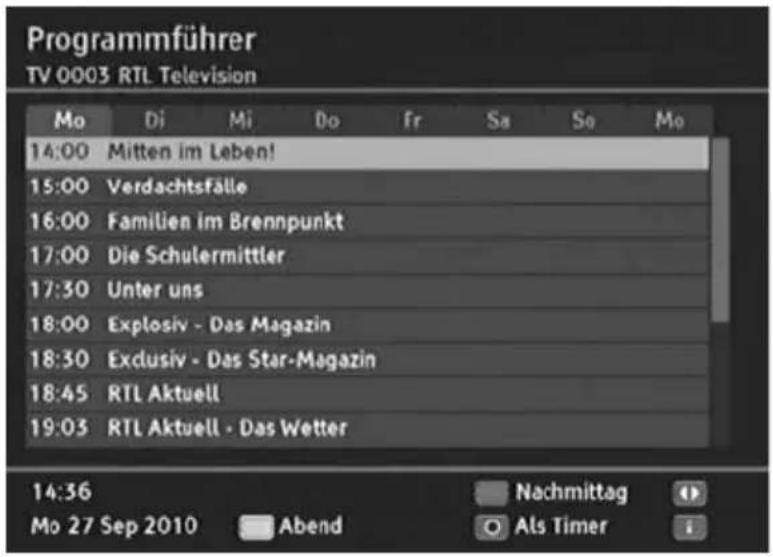
- Um in dieser Ansicht zwischen den Programmen des Nachmittags und des Abends zu wechseln, drücken Sie die im EPG angezeigten Farb-Tasten. Abhängig von der Tageszeit kann als Tageszeit auch „Morgen“ angezeigt werden.
- Mit den Pfeil-Tasten ◀ und ▶ wechseln Sie zu den Programm-Informationen anderer Tage.
-
Durch erneutes Drücken der Zap-Taste wechseln Sie wieder zur EPG-Standard-Ansicht.
-
Schließen Sie den EPG, indem Sie Exit drücken.
- Timer
Mit der Timer-Einstellung können Sie Ihren Receiver zu bestimmten Zeiten ein- und ausschalten, um sich beispielsweise eine ausgewählte Sendung anzusehen. Das Gerät schaltet sich dann automatisch im Standby ein.
Ist das Gerät bereits eingeschaltet, schaltet das Gerät automatisch zu der ausgewählten Sendung um.
- Sendung in Timer-Liste hinzufügen
Die Timer-Funktion wird über den EPG in die Timer-Liste aufgenommen.
- Öffnen Sie den EPG und markieren Sie die gewünschte Sendung.
- Drücken Sie die blaue Farb-Taste.
- Drücken Sie die OK-Taste, um die Abfrage zu bestätigen.
Das Fenster wird geschlossen und die ausgewählte Sendung ist in der Timer-Liste abgelegt.
- Timer-Liste bearbeiten
- Drücken Sie die Menü-Taste.
- Wählen Sie mit der Pfeil-Taste ▲ oder ▼ den Menüpunkt Timer und drücken Sie die OK-Taste, um die Timer-Liste zu öffnen.
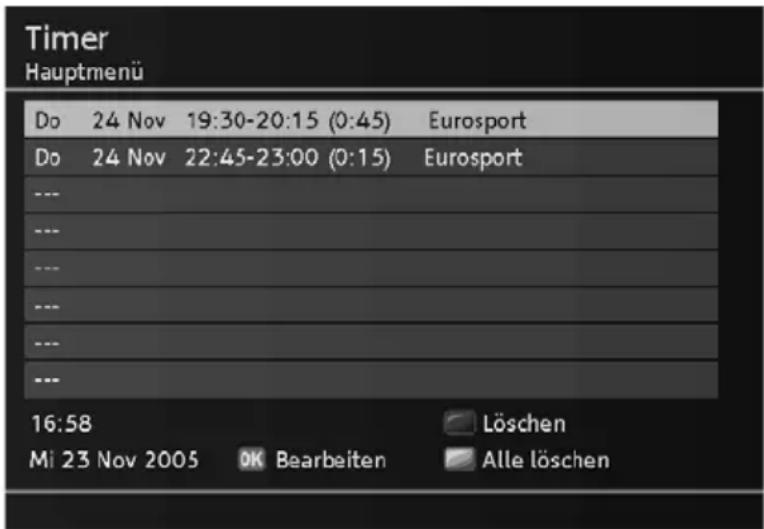
In der Timer-Liste werden alle ausgewählten Sendungen aufgelistet. Das Kürzel zeigt an, um was für eine Art von Timer es sich handelt:
| KürzelTimer-ArtTaste im EPG | |
| ohneeinmaligblaue Farb-Taste | |
| WwöchentlichZiffern-Taste 1 | |
| MFMontag bis Freitag Ziffern-Taste 5 | |
| TtäglichZiffern-Taste 7 |
Sendung(en) löschen
- Wählen Sie die gewünschte Sendung aus.
- Drücken Sie die entsprechende Farb-Taste:
• rot: die ausgewählte Sendung wird gelöscht
• gelb: alle Sendungen werden gelöscht.
- Drücken Sie die OK-Taste, um die Abfrage zu bestätigen.
Timer bearbeiten
- Wählen Sie die gewünschte Sendung aus und drücken Sie OK.
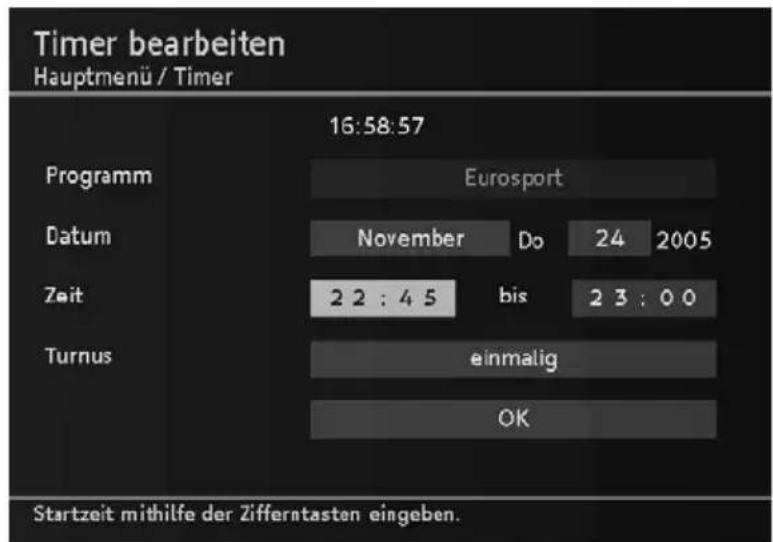
- Verändern Sie die angezeigten Einstellungen mit Hilfe der Pfeil- und Ziffern-Tasten.
Dabei können Sie folgende Einstellungen verändern:
• das Datum,
• die Zeit (Start- und Endzeit),
- den Turnus (interessant bei Serien und regelmäßig wiederkehrenden Sendungen).
- Markieren Sie abschließend das Feld OK und drücken Sie die OK-Taste.
• Laufende Timer-Funktion ausschalten
Während eine Timer-Sendung läuft, sind fast alle Tasten gesperrt. Auch das On Screen Display steht dann nicht zur Verfügung.
Um die laufende Timer-Funktion auszuschalten:
- Drücken Sie die Taste Ein / Aus auf der Fernbedienung.
- Drücken Sie die OK-Taste.
- Aufnahme-Funktion (PVR)
Mit der Aufnahme-Funktion (PVR = Private Video Recorder) können Sie Sendungen aufnehmen und zu einem beliebigen Zeitpunkt wieder abspielen.
Dabei können Sie eine Aufnahme spontan durch Tastendruck starten oder eine Aufnahme aus dem EPG bzw. Timer heraus planen.
Da der Receiver keine interne Festplatte besitzt, müssen Sie eine USB-Festplatte oder einen USB-Speicherstick anschließen.
• Datenträger anschließen
▶ Schließen Sie einen USB-Datenträger an die Buchse USB des Receivers an.
Das müssen Sie beachten:
- Der Datenträger muss den USB-Standard 2.0 unterstützen und FAT oder FAT32 formatiert sein. Nutzen Sie ggf. die Formatier-Funktion des Receivers, siehe Seite49.
- Der Datenträger sollte zum Aufzeichnen min. 16GB (empfohlen 32GB) freien Speicherplatz haben.
- Wenn Sie lediglich die Timeshift-Funktion nutzen, siehe Seite49, sollte der Datenträger mindestens 8GB freien Speicherplatz bieten. Damit kann das Gerät ca. eine Stunde HDTV aufzeichnen
- Empfohlene Geschwindigkeit des USB-Datenträgers 10MB/Sek. oder schneller.
- Die USB-Schnittstelle des Receivers stellt gemäß USB-Spezifikation max. 500 mA Strom bereit. Wir empfehlen daher zur Sicherheit, USB-Laufwerke mit eigener Stromversorgung zu verwenden.
-
Um Datenverlust zu vermeiden, sollten Sie das USB-Laufwerk nur dann vom Receiver trennen, wenn der Receiver nicht aufnimmt.
-
Auf der Festplatte gespeicherte Daten können teilweise verschlüsselt sein, das ist abhängig vom Programmanbieter. Verschlüsselten Daten können nur von dem Receiver wiedergegeben werden, von dem sie auch aufgezeichnet wurden.
- Auf der Festplatte gespeicherte und verschlüsselte Aufnahmen können auf einem PC oder Notebook nicht abgespielt oder sonstwie wiedergegeben oder betrachtet werden.
- Sendung direkt aufnehmen
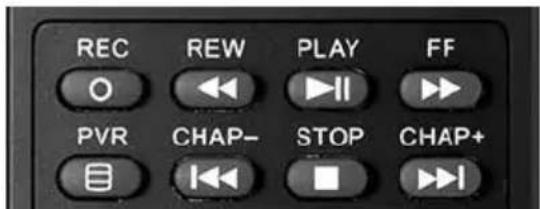
- Drücken Sie die REC-Taste, um die Aufnahme zu starten.
- Stellen Sie mit den Pfeil-Tasten die Aufnahmedauer ein: Ende der laufenden Sendung, 15, 30, 60 oder 120 (Minuten).
- Drücken Sie OK, um die Aufnahme zu starten.
- Hinweis:
Durch Drücken der STOP-Taste können Sie die laufende Aufnahme jederzeit beenden.
Wenn Sie bei laufenden Aufnahme einen anderen Sender wählen, erhalten Sie eine Sicherheitsabfrage. Beachten Sie die Bildschirmanzeige.
- Sendung für programmierte Aufnahme auswählen
Bei einer programmierten Aufnahme schaltet sich der Receiver zu einer bestimmten Zeit ein und nimmt die vorher ausgewählte Sendung auf.
- Wählen Sie im EPG, siehe ab Seite41, oder im Timer, siehe ab Seite43, die gewünschte Sendung aus.
- Drücken Sie die REC-Taste.
Die Sendung wird während der Ausstrahlung aufgenommen und auf dem angeschlossenen Datenträger gespeichert.
• Gespeicherte Aufnahmen verwalten und abspielen
Gespeicherte Aufnahmen werden über das Aufnahme-Archiv ausgewählt, abgespielt oder auch gelöscht.
- Drücken Sie die PVR-Taste.
- Wählen Sie mit den Pfeil-Tasten ▲ oder ▼ gewünschte Sendung aus.
- Drücken Sie die PLAY-Taste, um die Wiedergabe der aufgenommenen Sendung zu starten.
Hinweis:
Weitere Informationen zur Aufnahmeliste finden Sie auf Seite73.
Während der laufenden Wiedergabe stehen Ihnen über die gezeigten Tasten die entsprechenden Funktionen zur Verfügung,
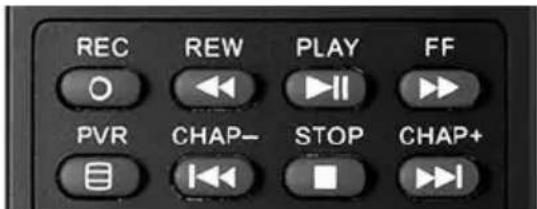
REWdie Aufzeichnung läuft 2x schneller rückwärts
PLAYWiedergabe starten und unterbrechen unterbrochene Wiedergabe fortsetzen zur normalen Wiedergabegeschwindigkeit wechseln
FFBei Wiedergabe: die Aufzeichnung läuft 2x schneller vorwärts Hinweis: Diese Funktion kann durch die Vorgaben des Programmanbieters eingeschränkt sein. Das ist kein Fehler des Gerätes oder der Fernbedienung.
CHAP-zurückspringen
STOPWiedergabe beenden
CHAP+vorspringen
Hinweis:
Die Sprunglänge über die Tasten CHAP- und CHAP+ ist abhängig von der eingestellten Zeit bei den Aufnahme-Einstellungen, siehe ab Seite65.
• • Datenträger entfernen
• • Hinweis:
Entfernen Sie den Datenträger nicht durch einfaches Herausziehen des USB-Speicherstifts bzw. USB-Steckers. Gefahr von Datenverlust! Gehen Sie immer so vor, wie nachfolgend beschrieben.
- Drücken Sie die Menü-Taste, um das Hauptmenü zu öffnen.
- Markieren Sie mit den Pfeil-Tasten ▲ oder ▼ den Punkt Einstellungen und drücken Sie die OK-Taste.
- Markieren Sie den Punkt Aufnahme-Einstellungen und drücken Sie die OK-Taste.
- Markieren Sie den Punkt Speichermedium bearbeiten und wählen dort die Funktion sicher entfernen.
- Drücken Sie die OK-Taste und beachten Sie die Bildschirmanzeige.
- Entfernen Sie den Datenträger nach Aufforderung.
• Datenträger formatieren
Informationen zum Formatieren eines Datenträgers finden Sie auf Seite66.
- Timeshift-Funktion
Hinweis:
Um die Timeshift-Funktion nutzen zu können, muss ein Datenträger angeschlossen sein, siehe Seite46.
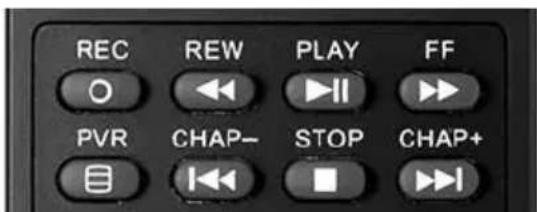
Die Bedienung erfolgt über die unteren Tasten der Fernbedienung.
Hinweis:
Die Funktion der FF-Taste kann durch die Vorgaben des Programmanbieters eingeschränkt sein. Das ist kein Fehler des Gerätes oder der Fernbedienung.
So gehen Sie vor:
1. Drücken Sie während der laufenden Programmwiedergabe die PLAY-Taste.
Der Film wird scheinbar angehalten, jedoch im Hintergrund aufgezeichnet. Im Infobanner wird ein Zeitstrahl angezeigt.
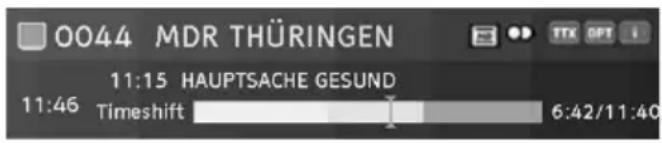
Folgende Informationen werden angezeigt:
- weiß: abgelaufener Anteil der Sendung ohne Timeshift
- gelb: abgelaufener Anteil der Sendung, der im Timeshift-Speicher gespeichert ist
• grau: noch nicht ausgestrahlter Anteil der Sendung - senkrechter Strich im gelben Feld: Position des aktuell gezeigten Bildes
2. Drücken Sie die PLAY-Taste, wenn Sie den Film an der gestoppten Stelle weiter sehen möchten.
3. Während der Timeshift-Aufnahme können Sie folgende Aktionen starten:
• schneller Vorlauf: Taste FF drücken
• schneller Rücklauf: Taste REW drücken
- Durch erneutes Drücken von FF bzw. REW können Sie die Wiedergabegeschwindigkeit erhöhen.
- Die Wiedergabe in normaler Geschwindigkeit erfolgt durch Drücken von PLAY.
- Wenn Sie die Taste CHAP- bzw. CHAP+ gedrückt halten, erfolgt ein Vor- bzw. Rücksprung gemäß der vorgenommenen Einstellung, siehe abSeite65.
4. Drücken Sie die STOP-Taste, um wieder zum normalen Programm (live) zurückzukehren.
Hinweis:
Durch Drücken der STOP-Taste können Sie die laufende Aufnahme jederzeit beenden. Wenn Sie bei laufenden Aufnahme einen anderen Sender wählen, erhalten Sie eine Sicherheitsabfrage. Beachten Sie die Bildschirmanzeige.
- Radio-Betrieb
Sie können mit dem Receiver auch digitale Radioprogramme empfangen, die über Kabel ausgestrahlt werden. Beachten Sie:
- Um zwischen TV- und Radioprogrammen hin- und her zu schalten, drücken Sie die TV/R-Taste.
- Während des Radio-Empfangs erhalten Sie durch Drücken der OK-Taste eine Liste aller Radio-Programme angezeigt. Die grundsätzliche Bedienung ist die gleiche, wie bei der TV-Programmliste, siehe Seite33.
- Einige Radio-Sender bieten einen EPG. Über den EPG kann, wenn vorhanden, auch die Timer-Funktion genutzt werden.
- „Radio-EPG“ und „Radio-Timer“ werden wie beim TV-Programm bedient, siehe Seite41 und siehe Seite43.
- Über die grüne Farb-Taste können Sie verschiedene Audio-Ausgänge wählen, siehe Seite52.
- Werkseinstellungen abrufen
Sie können das Gerät auf seinen Lieferzustand zurücksetzen. Dabei werden die individuell zusammengestellten Favoritenlisten gelöscht.
- Drücken Sie die Menu-Taste, um das Hauptmenü zu öffnen.
- Markieren Sie mit den Pfeil-Tasten ▲ oder ▼ den Punkt Einstellungen und drücken Sie die OK-Taste.
- Markieren Sie mit den Pfeil-Tasten ▲ oder ▼ den Punkt Werks-einstellung abrufen und drücken Sie die OK-Taste.
- Stellen Sie mit der Pfeil-Taste ▶ die angezeigte Einstellung auf Ja und drücken Sie die OK-Taste.
- Das Gerät führt einen Neustart durch. Es schaltet sich ab und kurz darauf wieder ein.
- Führen Sie eine Erstinstallation durch, siehe Seite27.
●Bild- und Toneinstellungen direkt ändern
Während der laufenden Wiedergabe können Sie die Audio- und die Bildschirmeinstellungen ändern.
- Drücken Sie dazu die grüne Farb-Taste oder die blaue Farb-Taste. Welche Einstellmöglichkeiten Ihnen auf dem Bildschirm daraufhin angezeigt werden, ist abhängig von der Art des Anschlusses, mit dem Sie Receiver und TV-Gerät verbunden haben, dem aktuell gewählten Programm sowie den gemachten Grundeinstellungen.
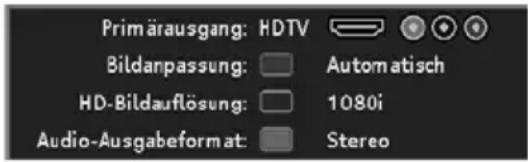
bei Anschluss über HDMI/YCbCr
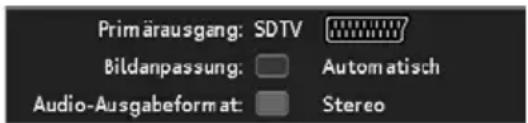
bei Anschluss über SCART
- Durch wiederholtes Drücken der grünen Farb-Taste verändern Sie die Ton-Einstellungen (Mono, Mono links, Mono rechts, Stereo etc.)
- Mit der blauen Farb-Taste stellen Sie die Zeilenanzahl ein: 576p, 576i, 720p oder 1080i.
- Hinweis:
Falls Sie eine Einstellung wählen, die Ihr TV-Gerät nicht unterstützt, bleibt der Bildschirm schwarz. Drücken Sie dann wiederholt die blaue Farb-Taste, bis Sie wieder ein Bild angezeigt bekommen. Beachten Sie auch die Bedienungsanleitung Ihres TV-Geräts.
- Mit der roten Farb-Taste nehmen Sie Änderungen am Bildformat vor (Pillarbox, Zoom etc.).
- Hinweis:
Weitere Informationen zum Bildschirmformat finden Sie weiter hinten in dieser Anleitung, siehe Seite57.
●Einschlaf-Funktion nutzen (Sleep Timer)
Der Receiver kann sich nach einer einstellbaren Zeit automatisch ausschalten.
- Drücken Sie während der laufenden Wiedergabe die rote Farb-Taste.
- Stellen Sie durch wiederholtes Drücken der roten Farb-Taste den gewünschten Zeitraum bis zum Ausschalten des Receivers ein (15 min, 30min etc.).
Der Receiver schaltet sich nach Ablauf der eingestellten Zeit automatisch aus.
- Sender- und Programminformationen anzeigen
Diese Informationen benötigen Sie selten. Sie können aber hilfreich sein:
- Wenn Sie Informationen über einen Sender benötigen oder wissen möchten, mit welcher Stärke und Qualität einer Sender empfangen wird.
-
Im Supportfall, wenn es beispielsweise darum geht, festzustellen, welche Software-Version auf Ihrem Receiver installiert ist.
-
Drücken Sie die Menu-Taste, um das Hauptmenü zu öffnen.
- Markieren Sie mit den Pfeil-Tasten ▲ oder ▼ den Punkt Technische Informationen und drücken Sie die OK-Taste.
- Wählen Sie Programminformation oder Systeminformation.
- Hinweis:
Änderungen können an dieser Stelle nicht vorgenommen werden. Es werden ausschließlich Informationen angezeigt.
• Geräte-Software aktualisieren
Der Receiver prüft beim Einschalten regelmäßig, ob eine neue Software vorhanden ist und installiert diese dann automatisch. Sie erhalten in solchem Fall eine entsprechende Meldung auf dem Bildschirm Ihres TV-Gerätes angezeigt.
Sie können diesen Vorgang jedoch auch manuell starten.
- Drücken Sie die Menu-Taste, um das Hauptmenü zu öffnen.
- Markieren Sie mit den Pfeil-Tasten ▲ oder ▼ den Punkt Technische Informationen und drücken Sie die OK-Taste.
- Wählen Sie Systeminformation und drücken Sie die OK-Taste.
- Markieren Sie mit den Pfeil-Tasten ▲ oder ▼ Software-Aktualisierung und drücken Sie OK.
Danach wird die Suche nach neuer Geräte-Software gestartet. Sobald der Vorgang beendet ist, erhalten Sie eine entsprechende Programm-Meldung. - Drücken Sie OK.
7. Einstellungen
- Drücken Sie die Menü-Taste, um das Hauptmenü zu öffnen.
- Markieren Sie mit den Pfeil-Tasten ▲ oder ▼ den Punkt Einstellungen und drücken Sie die OK-Taste.
Sie erhalten folgendes Fenster:
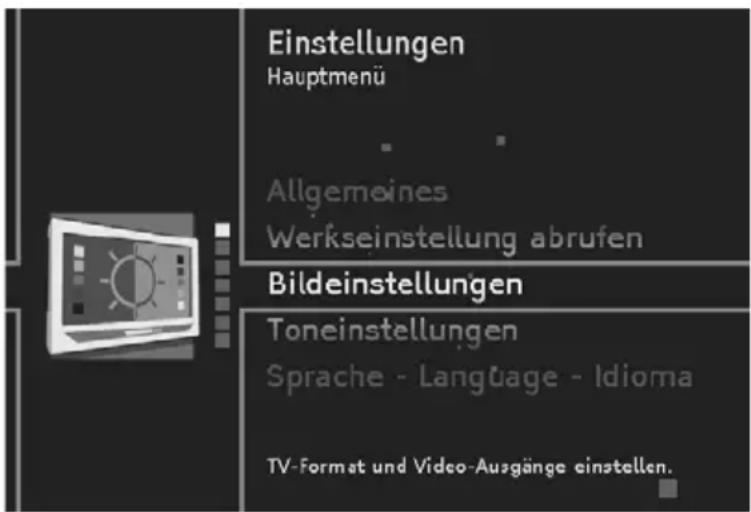
- Markieren Sie mit der Pfeil-Taste ▲ oder ▼ die gewünschte Option und drücken Sie die OK-Taste, um sie aufzurufen.
• • • • Hinweis: Beachten Sie in jedem Fall die auf dem Bildschirm angezeigten Info-Texte. Diese helfen Ihnen, die richtigen Einstellungen zu wählen.
Auswahl und Ändern der Einstellungen erfolgt wie gewohnt mit den Pfeil-Tasten ◀ / ▶ / ▲ / ▼, ein eingeblendetes Fenster wird mit der Exit-Taste geschlossen.
• Bildeinstellungen HDTV/SDTV
Auf der Startseite der Bildeinstellungen bestimmen Sie den Primärausgang, also auf welche Art Sie das TV-Gerät mit dem Receiver verbunden haben. Sie können wählen zwischen
- HDTV mit Primärausgang über HDMI/Komponente (siehe Seite57) und
• SDTV mit Primärausgang über SCART (siehe Seite59).
Wenn Sie bei Primärausgang HDTV (HDMI/YCbCr) gewählt haben:
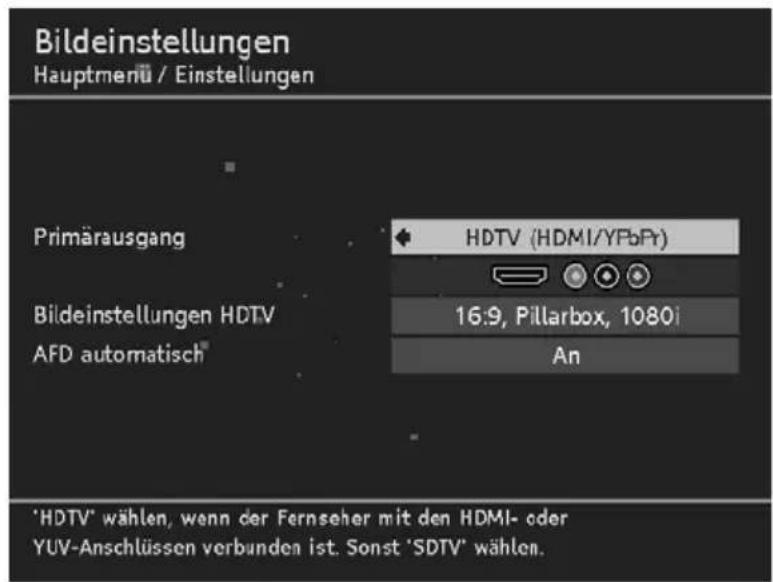
Wenn Sie bei Primärausgang SDTV (SCART) gewählt haben:
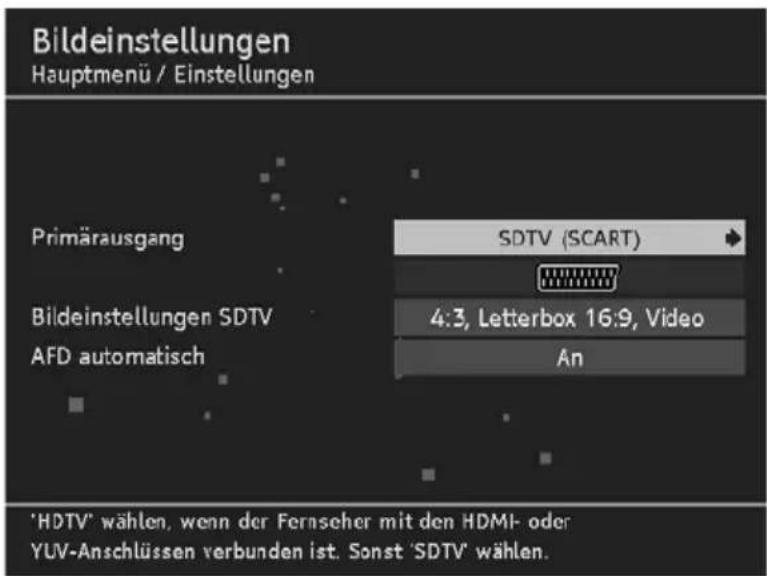
Um die Bildeinstellungen vorzunehmen:
Markieren Sie mit den Pfeil-Tasten ▲ oder ▼ den Punkt Bildeinstellungen (HDTV oder SDTV, je nach Anschlussart) und drücken Sie die OK-Taste.
- Hinweis:
Wenn Sie über einen Scart-Adapter eine Komponentenverbindung (YPbPr) hergestellt haben, müssen Sie bei Primärausgang HDTV wählen.
AFD automatisch
Das übertragende Bildformat kann vom anzuzeigenden abweichen. AFD erkennt und korrigiert die Darstellung, wenn Sie die Option An wählen.
Hinweis:
AFD automatisch gibt es jeweils für HDTV- und SDTV-Bileinstellungen.
• • Bildeinstellungen HDTV
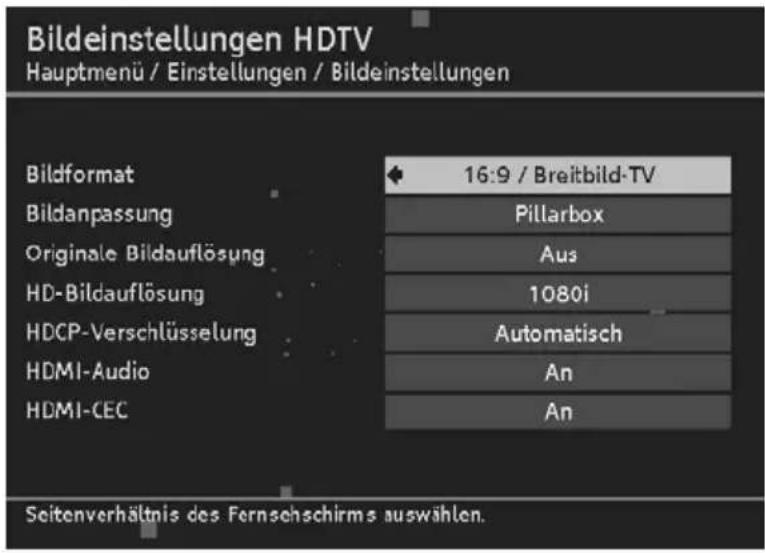
Bildformat
Bei Bildformat wählen Sie 16:9/Breitbild-TV, wenn Sie einen Breitbildfernseher besitzen. Bei einem Standardfernseher wählen Sie 4:3.
Bildanpassung
Die Einstellmöglichkeiten bei Bildanpassung sind abhängig vom gewählten Bildformat.
| Bildformat 16:9 | 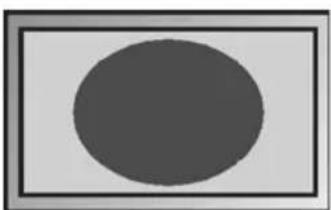 | Gestreckt |
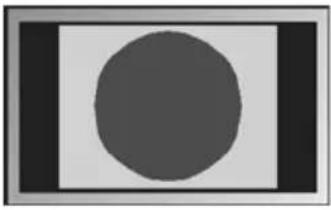 | Pillarbox | |
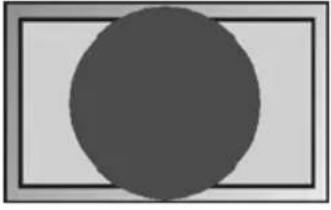 | Zoom | |
| Bildformat 4:3 |  | Pan Scan / CCO |
 | Letterbox 14:9 | |
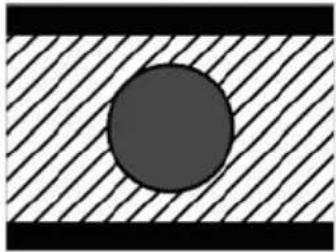 | Letterbox 16:9 |
Originale Bildauflösung
Die Bildauflösung wird so wiedergegeben, wie sie vom Sender ausgestrahlt wird, z.B. 720p bei das „Erste HD“ und 1080i bei „RTL HD“.
HD Bildauflösung
Über HD Bildauflösung stellen Sie die Zeilenanzahl ein: 576p, 720p oder 1080i.
- Steht ein p hinter der Ziffer, erfolgt die Anzeige „progressive“, d. h., dass sämtliche Zeilen auf einmal dargestellt werden.
- Bei i erfolgt die Anzeige „interlaced“, die Zeilen werden in der Reihenfolge 1,3,5,7 etc. dann 2,4,6,8 etc. übertragen. Es werden also Halbbilder übertragen, was bei dieser Menge an Informationen jedoch fast nicht mehr sichtbar ist.
Hinweis:
Beachten Sie hierzu die Bedienungsanleitung Ihres TV-Gerätes. Prüfen Sie, welche Einstellung unterstützt wird und möglich ist.
Wenn Sie bei Originale Bildauflösung die Option An gewählt haben, kann die HD Bildauflösung nicht gewählt werden.
HDCP-Verschlüsselung
Über Automatisch, Permanent oder Niemals bestimmen Sie den Modus der Verschlüsselung. Wenn es bei verschlüsselten Programmen zu Problemen kommt, sollten Sie hier ausprobieren, welche Einstellung am besten geeignet ist.
HDMI-Audio
Hier stellen Sie die Audio-Übertragung über HDMI Aus oder An.
HDMI-CEC
Stellen Sie diese Option auf An, wenn Sie die CEC-Funktion nutzen möchten.
Beachten Sie:
Informationen zum Thema „CEC“ finden Sie auf Seite15.
- Wenn es beim späteren Gebrauch zu Problemen kommt (z.B. Stumm-Schaltung des Receivers obwohl Sie eine andere Funktion auf der Fernbedienung des TV-Gerätes gewählt), stellen Sie die Option HDMI-CEC auf Aus.
• • Bildeinstellungen SDTV
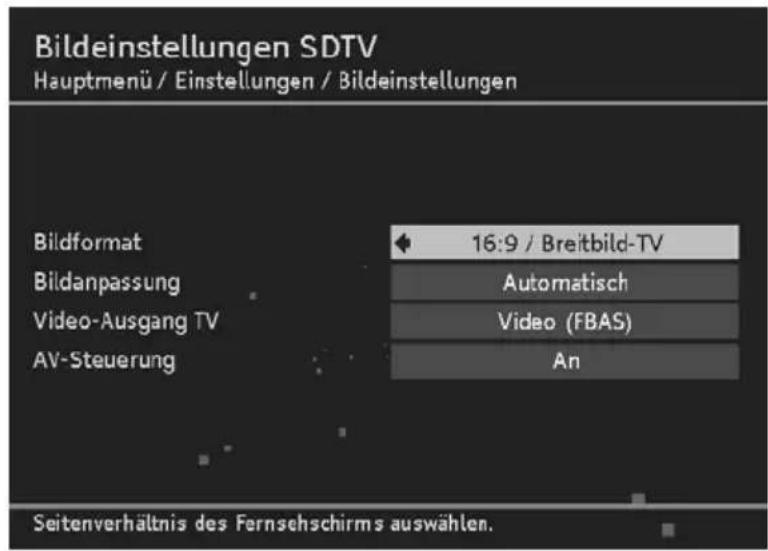
Bildformat / Bildanpassung
Hier finden Sie die gleichen Einstellmöglichkeiten wie bei HDTV, siehe Seite57.
Video-Ausgang TV
Bei Video-Ausgang TV stehen die Formate RGB, Video (FBAS) und S-Video (Y/C) zur Verfügung. Hierbei ist RGB in den meisten Fällen die richtige Wahl, außerdem bietet das RGB-Format die beste Bildqualität.
AV-Steuerung
Wählen Sie bei AV-Steuerung die Option An, wenn Sie möchten, dass Ihr TV-Gerät automatisch auf den AV-Kanal einstellt, wenn Sie den Receiver einschalten. Ihr TV-Gerät muss diese Funktion allerdings unterstützen.
- Toneinstellungen
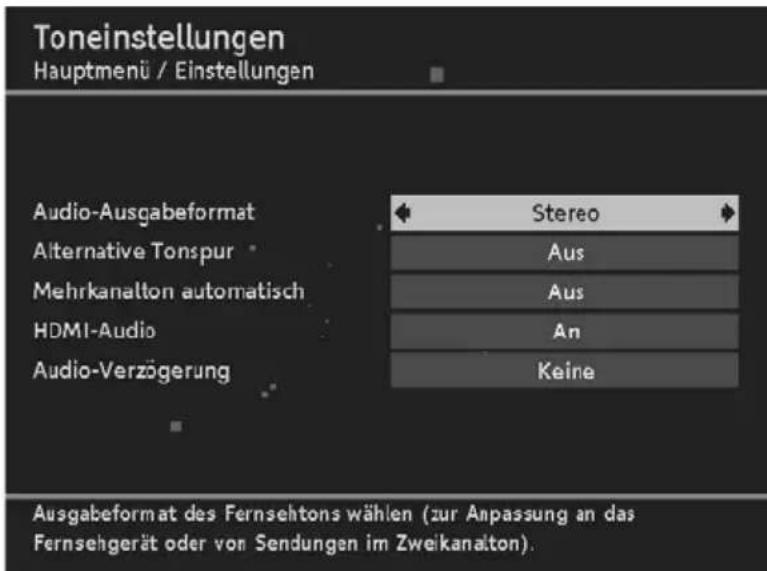
Audio-Ausgabeformat
Da der Receiver digitale Fernsehsignale empfängt, können Sie bei einigen Sendern zwischen mehreren Audiospuren wählen. Der Ton kann entweder in Stereo oder in Mono wiedergegeben werden.
Hinweis:
Auch wenn Sie an dieser Stelle ein Audioformat voreinstellen, können Sie später während des Empfangs mit der grünen Farb-Taste schnell zwischen den Audiospuren umschalten.
Alternative Tonspur
Wird vom Sender eine Tonspur mit gesprochenen Informationen (für Sehbehinderte) ausgestrahlt, wird diese automatisch wiedergegeben, wenn Sie hier An wählen.
Mehrkanalton automatisch
Wählen Sie hier An, falls Sie eine digitale Audioanlage über den S/PDIF-Anschluss an den Receiver angeschlossen haben.
HDMI-Audio
Hier stellen Sie die Audio-Übertragung über HDMI Aus oder An.
Audio-Verzögerung
In einigen Fällen kann die Bilddarstellung gegenüber dem Ton verzögert sein, so dass Bild und Ton nicht mehr synchron sind. Diese sog. Synchronisations-Lücke können Sie ausgleichen, indem Sie für die Audio-Wiedergabe eine entsprechende Verzögerung einstellen, bis Bild und Ton wieder exakt gleichzeitig wiedergegeben werden.
Achtung: Dies gilt nur für eine an den S/PDIF-Ausgang angeschlossene digitale Audio-Anlage.
- Sprache
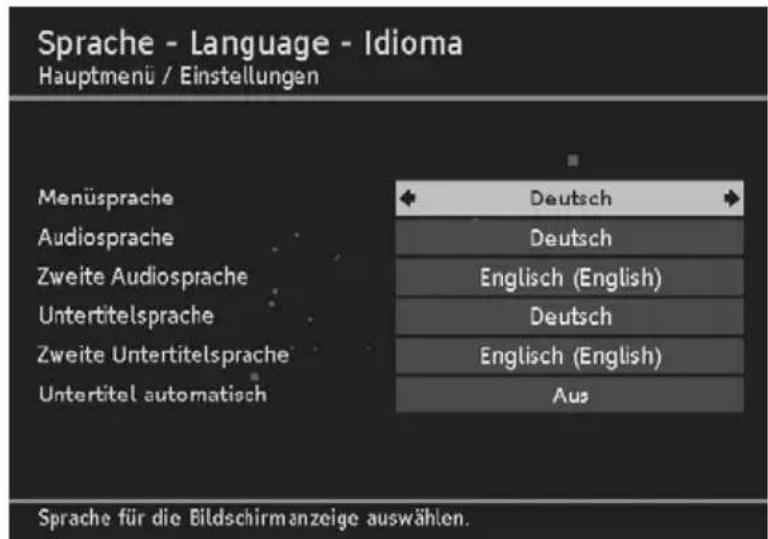
• • • • Hinweis:
Die Auswahl von Audiosprache und Untertitel steht nur dann zur Verfügung, wenn eine Sendung in mehr als einer Sprache ausgestrahlt wird und ist abhängig von den ausgestrahlten Sprachen des Anbieters der Sendung.
Menüsprache
Hier stellen Sie ein, in welcher Sprache das OSD (On Screen Display) angezeigt werden soll. Es stehen zahlreiche Sprachen zur Verfügung.
Audiosprache
Wählen Sie hier die Sprache, in der Sendungen wiedergegeben werden sollen.
Zweite Audiosprache
Wählen Sie hier eine optionale Sprache aus, in der Sendungen wiedergegeben werden sollen.
Hinweis:
Sollte Ihre gewünschte Sendung nicht in der unter Audiosprache eingestellten Sprache ausgestrahlt werden, wird die unter Zweite Audio-sprache gewählte Einstellung verwendet.
Untertitelsprache
Wählen Sie hier die Sprache aus, in der Untertitel angezeigt werden sollen.
• • • • Hinweis:
Die Vorgehensweise dabei, also die Wahl der ersten und der zweiten Untertitelsprache, funktioniert in gleicher Art und Weise wie bei der ersten und zweiten Audiosprache.
Untertitel automatisch
Stellen Sie diese Option An, wenn Sie möchten, dass in der gewählten Untertitelsprache ausgestrahlte Untertitel automatisch eingeblendet werden sollen (Standard: Aus).
Einige Sender bieten gelegentlich erweiterte Untertitel für Hörgeschädigte an, bei denen dann auch beispielsweise Geräusche textlich angegeben werden. Um diese Untertitel zu nutzen, wählen Sie die Option An (für Hörgeschädigte).
- Menü-Einstellungen
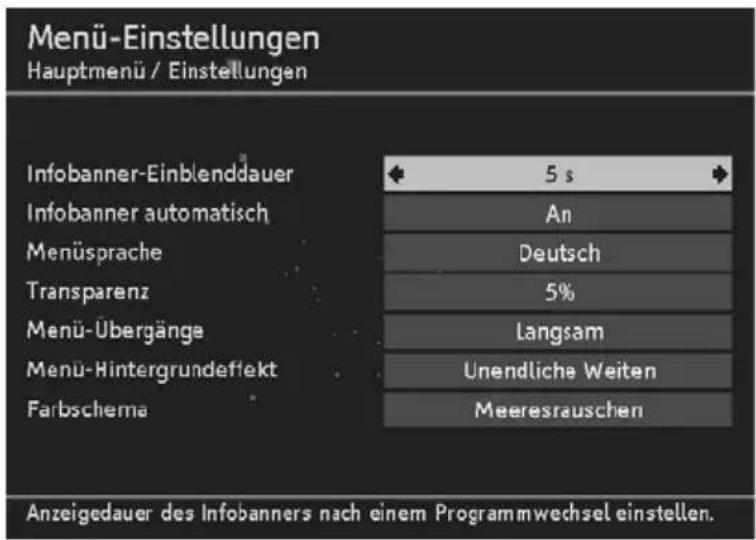
Infobanner-Einblenddauer
Hier legen Sie fest, wie lange das Infobanner, siehe Seite30, bei einem Senderwechsel angezeigt werden soll. Wenn Sie das Infobanner bei einem Senderwechsel ganz unterbinden möchten, wählen Sie Keine.
Infobanner automatisch
Beim Start einer neuen Sendung wird standardmäßig automatisch das Infobanner eingeblendet. Wenn Sie das nicht möchten, wählen Sie hier Aus.
Hinweis:
Diese Option steht nur zur Verfügung, wenn der bei Infobanner-Einblenddauer eingestellte Wert mindestens 4Sekunden beträgt.
Menüsprache
Stellen Sie hier die Sprache des OSD ein.
Transparenz
Hier stellen Sie die Durchsichtigkeit des OSDs ein. Wenn Sie Schwierigkeiten haben, das OSD mit transparenter Einstellung zu lesen, wählen Sie hier Keine.
Menü-Übergänge
Bestimmen Sie, mit welcher Geschwindigkeit Menüs ein- und ausgeblendet werden sollen.
Menü-Hintergrundeffekt
Im Hintergrund werden, während Sie ein Menü geöffnet haben, unterschiedliche Effekte angezeigt. Wenn Sie das nicht möchten, wählen Sie Aus.
Farbschema
Wählen Sie hier aus, welche Farbe das OSD haben soll.
- Zeit-Einstellungen
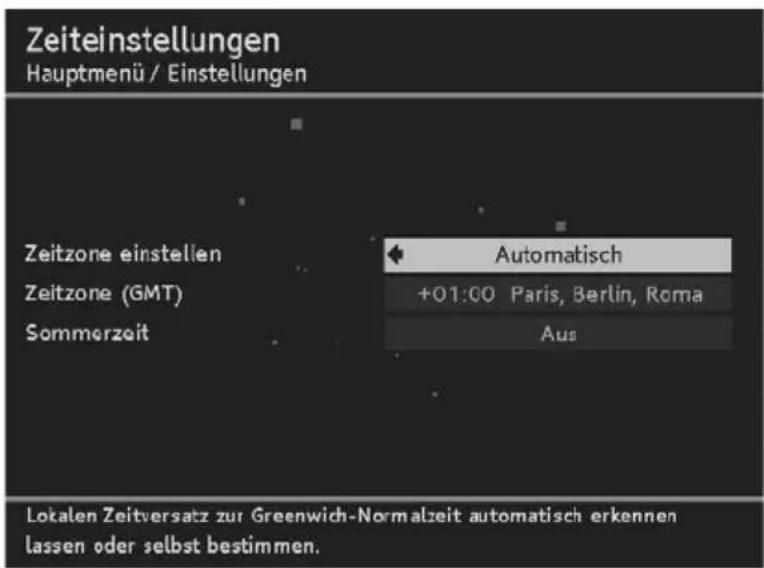
Zeitzone einstellen
Wählen Sie hier aus, ob der lokale Zeitversatz zur Greenwich-Normalzeit automatisch eingestellt werden soll oder ob Sie diesen selbst bestimmen möchten.
Wählen Sie die Einstellung Manuell, müssen Sie anschließend die Zeitzone (GMT) einstellen und können zusätzlich auswählen, ob die Umstellung auf Sommerzeit automatisch oder ebenfalls manuell erfolgen soll.
Bei der Einstellung Automatisch werden die Uhrzeit-Einstellungen durch die Set-Top Box aktualisiert und deshalb die Optionen Zeitzone (GMT) und Sommerzeit deaktiviert.
Zeitzone (GMT)
Nur bei Zeitzone einstellen = Manuell: Wählen Sie für Mitteleuropa (z.B. Deutschland) den Eintrag GMT +01:00 (Zeitdifferenz zur Greenwich Mean Time).
Sommerzeit
Hier können Sie auswählen, ob die Umstellung zwischen Sommer- und Winterzeit automatisch erfolgen soll (An) oder ob Sie die Umstellung selbst vornehmen möchten (nur bei Zeitzone einstellen = Manuell).
- Aufnahme-Einstellungen
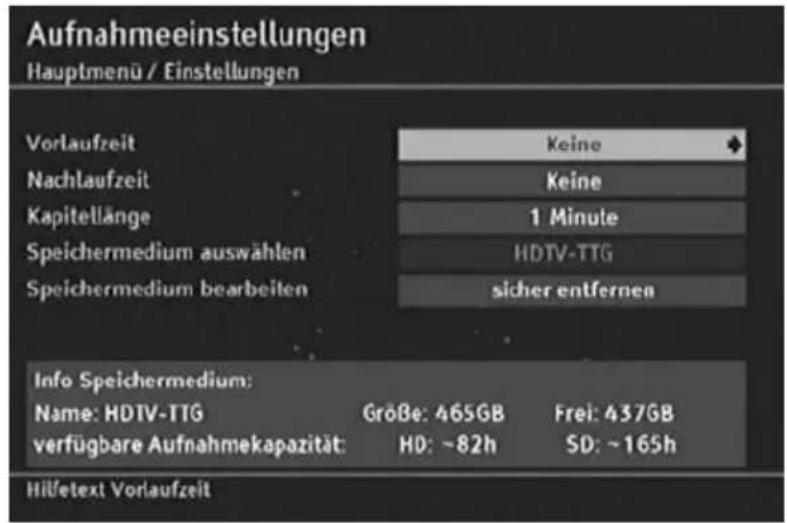
Die Aufnahme-Einstellungen sind für die PVR- und die Timeshift-Funktion relevant.
Vorlaufzeit
Um sicher zu sein, dass auch Sendungen vollständig aufgenommen werden, die früher beginnen als vorgesehen, geben Sie eine Vorlaufzeit ein.
Nachlaufzeit
Um zu gewährleisten, dass auch die Sendungen vollständig aufgenommen werden, die später enden als vorgesehen, geben Sie eine Nachlaufzeit ein.
Kapitellänge
Stellen Sie hier die Zeit ein, die die Aufnahme vor- bzw. zurückspringt, wenn Sie bei der Wiedergabe einer Aufnahme die Taste CHAP- bzw. CHAP+ gedrückt halten.
Speichermedium auswählen
Wenn Sie über einen USB-Hub mehrere USB-Datenträger angeschlossen haben (nicht empfohlen!), können Sie hierüber den gewünschten Datenträger auswählen.
Speichermedium bearbeiten
- sicher entfernen - siehe Seite49
- auf Fehler prüfen - ein Prüfprogramm untersucht den Datenträger. Diese Funktion ist nur bei Aufnahmeproblemen interessant. Ein Prüflauf kann unter Umständen sehr lange dauern. Während des Prüflaufs Gerät nicht ausschalten.
- Alle Aufnahmen löschen - alle Aufnahmen werden gelöscht.
- Festplatte formatieren - alle Aufnahmen werden gelöscht und die Struktur der Festplatte wird neu angelegt.
Hinweis:
Sichern Sie Aufnahmen, die nicht gelöscht werden sollen, indem Sie sie vorher auf einen PC kopieren. Nach dem Formatieren können Sie die gesicherten Aufnahmen wieder vom PC auf den USB-Datenträger kopieren.
Info-Speichermedium
Speichergröße und der noch freie Speicher (in Prozent) des angeschlossenen Datenträgers werden angezeigt.
- Allgemeines
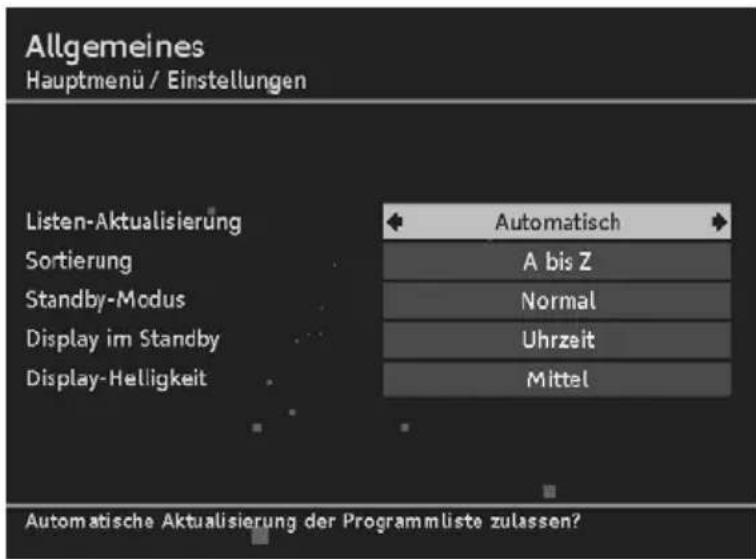
Listen-Aktualisierung
Die Struktur der ausgestrahlten Programme verändert sich immer wieder, d.h. Programme werden auf anderen Frequenzen ausgestrahlt oder es kommen neue Programme hinzu. Um alle ausgestrahlten Programme sehen zu können, muss daher regelmäßig die Programm-Liste aktualisiert werden.
- Wählen Sie hier den Eintrag Keine, bestimmen Sie selbst, wann Sie eine neue Programmsuche durchführen wollen.
- Bei der Einstellung Automatisch sucht der Receiver in regelmäßigen Abständen nach Änderungen und aktualisiert die Programm-Liste. In diesem Fall können Sie noch auswählen, ob dies nur passieren soll, wenn der Receiver Im Betrieb ist oder wenn sie sich im Standby-Modus befindet.
- Bei der automatischen Aktualisierung Im Standby aktualisiert der Receiver selbsttätig zu einem bestimmten Zeitpunkt die Programmliste.
• • • • Hinweis:
Es kann vorkommen, dass bei einer automatischen Aktualisierung, die in der Regel nachts stattfindet, Programme mit neuen Einstellungen überschrieben werden. Wenn Sie das nicht wollen, wählen Sie hier die Einstellung Keine und aktualisieren die Programm-Liste manuell zu den Zeiten, zu denen Sie üblicherweise fernsehen.
Sortierung
Sie können die Sortierung der Programmliste, siehe Seite33, verändern.
Wählen Sie über Sortierung, ob die Sortierung der Programmliste nach Dienstanbieter, nach Service-ID oder nach alphabetischer Reihenfolge A bis Z bzw. Z bis A erfolgen soll.
Standby-Modus
Zusätzlich zum „normalen“ Standby-Betrieb können Sie den Eco-Modus wählen, in dem weniger Strom verbraucht wird. Die LED leuchtet im Eco-Modus rot.
Im Eco-Modus kann die Box nur über die Fernbedienung des Receivers bzw. eine Timer-Programmierung eingeschaltet werden. Das Antennensignal wird im Eco-Modus nicht durchgeschleift, d. h. ein angeschlossenes Gerät, wie z.B. Ihr Fernseher oder Videorekorder, empfängt kein Signal.
Der Receiver muss also auch dann eingeschaltet werden, wenn Sie lediglich die durchgeschleiften analogen Programme sehen möchten oder wenn Sie Videos bzw. DVDs von einem über die Box angeschlossenen Rekorder sehen möchten.
• • • • Hinweis:
Die Box schaltet erst nach ca. 2-3 Minuten in den Stromsparmodus. Der Eco-Modus funktioniert nur, wenn der Receiver ein Eingangssignal hat. Ist der Receiver nicht an einen Kabelanschluss angeschlossen oder das Signal aus anderen Gründen gestört, schaltet der Receiver nur in den normalen Standby-Modus.
Display im Standby
Das Display zeigt - bei eingeschaltetem Receiver - die Sendernummer oder Set, wenn das Menü aufgerufen wird.
Beim Einschalten des Receivers erscheint die Anzeige Boot für die Dauer des Startvorgangs, bei der Erstinstallation oder nach einem Rücksetzen auf die Werkseinstellungen Inst.
Nur im Standby-Modus Normal:
Sie können hier auswählen, ob das Display der Box im Standby-Modus die Uhrzeit anzeigen oder lediglich einen Punkt.
Hinweis:
Auch die Uhrzeit-Anzeige im Standby-Modus benötigt ein Signal vom Kabelanschluss. Ist der Receiver dort nicht angeschlossen oder ist das Signal aus anderen Gründen gestört, erscheint im Display lediglich ein Strich.
Display-Helligkeit
Hier können Sie die Helligkeit der Display-Anzeige am Receiver in drei Stufen Ihren Wünschen anpassen.
8. Sicherheitseinstellungen
Diese Funktionen werden über das Menü Sicherheit aufgerufen.
Um das Menü Sicherheit aufzurufen:
- Drücken Sie die Menu-Taste, um das Hauptmenü zu öffnen.
- Markieren Sie mit den Pfeil-Tasten ▲ oder ▼ den Punkt Sicherheit und drücken Sie die OK-Taste.
- Geben Sie mit dem Ziffernblock die PIN ein (Werkseinstellung: 0000) und drücken Sie die OK-Taste. Die Ziffern werden dabei am Bildschirm als #-Symbole angezeigt.
Danach wählen Sie die gewünschte Funktion.
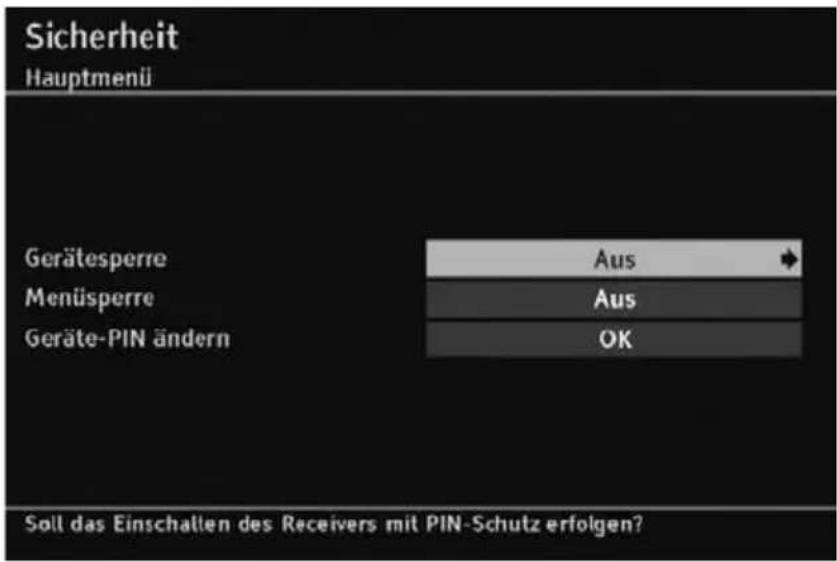
Gerätesperre
Aktivieren Sie diese Option, wenn Sie möchten, dass Ihr gesamtes Gerät vor unberechtigtem Zugriff geschützt werden soll. Beim nächsten Einschalten des Receivers erfolgt die PIN-Abfrage (der PIN-Code ist werkseitig auf 0000 eingestellt).
Menüsperre
Aktivieren Sie diese Option, wenn Sie möchten, dass Ihr Menü vor unberechtigtem Zugriff geschützt werden soll. Beim nächsten Aufrufen des Menüs erfolgt die PIN-Abfrage (der PIN-Code ist werkseitig auf 0000 eingestellt).
Geräte-Pin ändern
Hier können Sie Ihren persönlichen PIN-Code festlegen. Die Ziffern werden bei der Eingabe am Bildschirm aus Sicherheitsgründen als #-Symbole angezeigt.
- Drücken Sie die OK-Taste.
- Geben Sie den aktuellen PIN Code ein und bestätigen Sie mit der OK-Taste.
- Geben Sie Ihren neuen PIN Code ein und drücken Sie die OK-Taste.
- Um Fehler durch Vertippen o. Ä. zu vermeiden, müssen Sie den neuen PIN Code zur Bestätigung nochmals eingeben und anschließend die OK-Taste drücken. Wurde der PIN Code erfolgreich geändert, erhalten Sie entsprechende Meldung.
9. Conax CA
Unter diesem Punkt im Hauptmenü können Sie die SmartCard-PIN ändern (nicht zu verwechseln mit der Geräte-PIN), Informationen über den Status der SmartCard abrufen und die FSK-Einstellungen ändern.
Die FSK-Funktion (FSK = Freiwillige Selbstkontrolle) dient zum Schutz von Kindern und Jugendlichen vor Sendungen, die für diese nicht geeignet sind.
Um diese Funktionen aufzurufen:
- Drücken Sie die Menu-Taste, um das Hauptmenü zu öffnen.
- Markieren Sie mit den Pfeil-Tasten ▲=oder=▼ den Punkt Conax CA und drücken Sie die OK-Taste.
10. Spiele & Extras
Über das Menü Spiele & Extras können Sie Folgendes aufrufen:
- Spiele (Sudoku, das klassische Zahlen-Logik-Spiel und Minesweeper, das vom PC her bekannte Logik-Spiel),
• den Bildbetrachter und
• die Aufnahmeliste.
- Spiele
Bei jedem Spiel können Sie den Schwierigkeitsgrad selbst bestimmen: Leicht, Standard, Knifflig oder Schwer.
- Drücken Sie die Menü-Taste, um das Hauptmenü zu öffnen.
- Markieren Sie mit den Pfeil-Tasten ▲ oder ▼ den Punkt Spiele und drücken Sie die OK-Taste.
- Wählen Sie das gewünschte Spiel aus und drücken Sie erneut OK.
• • • • Hinweis:
Wenn Sie Hilfe zu den Spielregeln brauchen, drücken Sie nach dem Start des Spiels jeweils die Info-Taste.
•Bildbetrachter
Sie können diese Funktion nutzen, um sich Grafiken im JPG-Format anzuschauen, die auf einem USB-Datenträger gespeichert sind.
• • • • Hinweis:
Beachten Sie die Anschlusshinweise, siehe Seite46.
- Stecken Sie den USB-Datenträger in die Anschlussbuchse USB auf der Geräterückseite.
- Wählen Sie über Spiele & Extras die Funktion Bildbetrachter aus und drücken Sie OK.
- Wählen Sie mit den Pfeil-Tasten ▲ oder ▼ das Verzeichnis aus in dem die Bilder abgelegt sind und drücken Sie die OK-Taste.
- Markieren Sie das erste Bild (Endung JPG) und drücken Sie die OK-Taste.
Die Dia-Show wird gestartet, der Bildwechsel funktioniert automatisch.
Navigation während der Dia-Show:
- rote und grüne Farb-Taste - Bild gegen bzw. im Uhrzeigersinn um jeweils 90° drehen
- gelbe Farb-Taste - Dia-Show anhalten und wieder starten
- blaue Farb-Taste - Datei-Infos aus- und wieder einblenden
- Pfeil-Taste ◀ - das erste Bild im Verzeichnis anzeigen
- Pfeil-Taste ▶ - das letzte Bild im Verzeichnis anzeigen
- Pfeil-Taste ▲ - das nächste Bild anzeigen (manueller Wechsel)
-
Pfeil-Taste ▼ - das vorige Bild anzeigen (manueller Wechsel)
-
Drücken Sie wiederholt die Exit-Taste, um den Bildbetrachter zu beenden und zu schließen.
- Aufnahmeliste
Die Aufnahmeliste zeigt alle Aufnahmen an, die auf dem angeschlossenen Datenträger vorhanden sind.
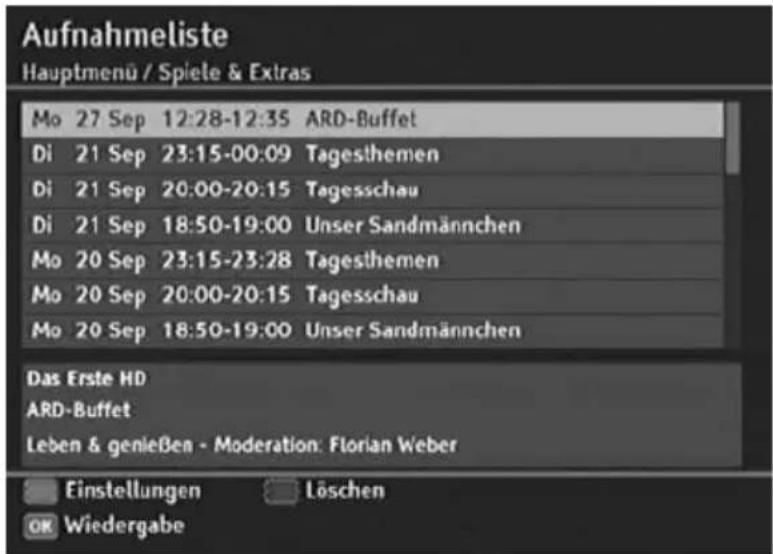
Mit den Pfeil-Tasten ▲ oder ▼ wählen Sie die gewünschte Sendung aus, mit der PLAY-Taste wird die Wiedergabe gestartet.
Die weiteren Funktionen werden durch die entsprechenden Farb-Tasten aufgerufen:
- grün - das Untermenü für die Aufnahme-Einstellungen wird geöffnet, siehe Seite65.
- rot - die ausgewählte Sendung wird gelöscht.
- gelb (wenn vorhanden) - die Wiedergabe wird an der Stelle fortgesetzt, an der sie letztesmal unterbrochen wurde.
Hinweis:
Die Festplatte „merkt“ sich diese Stelle auch, wenn Sie sie vom Receiver getrennt haben und z.B. nach einer Woche wieder anschließen.
11. Garantie & Service
Grundsätzlich wird ein defekter Digital-receiver im Rahmen der 2-jährigen Gewährleistungs- bzw. Garantiefrist direkt vor Ort und innerhalb von 48Stunden (Montag bis Freitag) ausgetauscht.
Im Garantiefall wenden Sie sich bitte immer zuerst an unsere telefonische Service-Hotline:
0180 / 599 98 54
Montag bis Sonntag von Uhr 08:00 bis 23:00
(14 Ct./Min aus dem Festnetz der Deutschen Telekom,
max. 42 Ct./Min. aus dem deutschen Mobilfunknetz)
Dadurch wird verhindert, dass ein Bedienungsfehler oder ein reines
Empfangsproblem vorliegt und ein Gerät unnötig ausgetauscht wird.
Ist der Receiver tatsächlich defekt, wird der Austausch direkt über die Service-Hotline veranlasst.
12. Fehlerdiagnose

Achtung! Vermeiden Sie unnötige Risiken.
Versuchen Sie niemals das defekte - oder vermeintlich defekte - Gerät selbst zu reparieren.
Bei allen elektronischen Geräten können Fehler auftreten. Dabei muss es sich jedoch nicht immer um einen Defekt handeln. Oft liegt die Ursache an mangelhaften Zuleitungen, Steckverbindungen oder an Fehlern beim Anschluss.
Bevor Sie fachmännische Hilfe in Anspruch nehmen, prüfen Sie bitte die folgenden Punkte.
FehlerMögliche UrsacheAbhilfen
| Gerät startet nichtKeine Netzspannung Anschlusskabel und Stecker-netzteil prüfen | ||
| Ton vorhanden, kein Bild | Programm wird mit anderen Parametern übertragen | Automatischen Suchlauf durchführen, siehe S.40 |
| SCART- oder HDMI-Stecker nicht komplett angeschlossen | Steckverbindung prüfen | |
| Kein Bild, kein TonKeine NetzspannungAnschlusskabel und Stecker-netzteil prüfen | ||
| Keine oder falsche Programm-liste | Automatischen Programm-suchlauf durchführen | |
| Verlorener AnschlussAnschluss prüfen | ||
| Kein Empfang von Programmen, die vorher empfangen werden konnten | Programm wird nicht mehr ausgestrahlt | Keine |
| Störung durch DECT-TelefonAbstand zwischen Gerät und Telefon vergrößern | ||
| Kein oder schlechtes oder verzerrtes Bild | SCART- bzw. HDMI-Stecker nicht komplett angeschlossen | Steckverbindung prüfen |
| Programm wird mit anderen Parametern übertragen | Automatischen Suchlauf durchführen. siehe S.40 | |
| Falsches Bildschirmformat eingestellt | Anderes Bildformat ein-stellen, siehe Seite57 | |
| Bildeinstellungen passen nicht zur gewählten Anschlussart | Andere Bildeinstellungen wählen, siehe S.55 | |
| Falsches TV SCART Ausgangs-signal | Anderes Videoausgangs-format wählen, siehe S.52 | |
| TV-Gerät unterstützt die ge-machten HDMI Einstellungen nicht | Ändern Sie die Ein-stellungen, siehe S.55 | |
FehlerMögliche UrsacheAbhilfen
| Gerät reagiert nicht auf die Fernbedienung | Hindernis zwischen Fernbedienung und Receiver | Hindernis beseitigen |
| Defekter Datenstrom -> Gerät blockiert | Steckernetzteil ziehen, nach 10 Sek. Verbindung wieder herstellen | |
| Batterien verbrauchtBatterien der Fernbedienung gegen neue austauschen | ||
| Einige Programmewerden von Zeit zu Zeit nicht empfangen | Diese Programme werden nicht 24 Stunden täglich übertragen und sind manchmal nicht verfügbar. Das ist kein Fehler. | |
| PIN vergessenVerwenden Sie die Master-PIN: 8421 | ||
13. Technische Daten
Kenndaten
• DVB Kabel-Receiver gemäß EN300 429
- MPEG-2 und MPEG-4 AVC/H.264 Videodecodierung
• HDMI Ausgang mit HDCP Kopierschutz
• Perfect Upscale in den Formaten 576i, 576p, 720p und 1080i
• Audio- und Videoausgang mittels SCART
• Digitaler Audioausgang mittels optischen S/PDIF
• Analoger Audioausgang (links/rechts) mittels RCA (Cinch)
• Video Dekodierung:
-ISO/IEC 13818-2 (MPEG-2 Video) - MP@ML & MP@HL
-ISO/IEC 14496-10 (MPEG-4/Part 10) - HP@4L
-High Definition und Standard Definition : 1080i50, 720p50, 576i25
• Audio Dekodierung:
-ISO/IEC13818-3 (MPEG-1/2, Layer 1, 2 & 3)
-Dolby AC-3 pass-through und down-mix
- Update-Optionen über DVB-C Netzwerk (OTA)
●Eingangs- / Ausgangs- Spezifikation
• Eingangsanschluss: IEC 60169-2 female (75Ω)
- Loop-Through connector: IEC 60169-2 male (75 Ω)
• Digitaler HDMI-Videoausgang
• SCART-Ausgang (TV) gemäß EN50049-1:
-TV SCART-Ausgang: CVBS, Y/C, RGB, Audio
-Umschaltsignal: an PIN8 0/6/12V; an PIN16 0/1-3V
• Analoger Audioausgang (links/rechts) mittels RCA (Cinch)
• Digitaler Audioausgang (PCM stereo, AC3) mittels optischem S/PDIF
• USB 2.0-Anschluss
●Frequenzspezifikation
• QAM 16/32/64/128/256 Demodulation Unterstützung (EN 300 429)
• Frequenzbereich: 47...862 MHz
• Symbolrate: 1.7...7 MSymbols/s
• Eingangsanschluss: IEC 60169-1 type female
• Eingangsterminierung: 75Ω
• Durchschleifbuchse: IEC 60169-1 male
• Durchschleifterminierung: 75Ω
Stromversorgung
• Netzteil 230VAC/50Hz auf 12VDC
• Stromverbrauch im Betrieb weniger als 12W
• Stromverbrauch im Standby weniger als 1W
●Zulässiger Temperaturbereich
• Temperaturbereich +5 °C...+40 °C
●Standards + Bestimmungen
• DVB Kabel Standard EN 300 429
• MPEG2 Transport Stream Unterstützung nach ISO/IEC 13818-1
- MPEG-2 Video/Audio Unterstützung nach ISO/IEC 13818-2, -3
• MPEG-4 Video (AVC) nach ISO/IEC 14496-10
• Teletext in VBI entsprechend ETS 300 472
• DVB Untertitel nach EN 300 743
- Sicherheits- und EMC- Richtlinien: EN 55013, EN 55020 und EN 60065
CE
14. Code-Tabelle
Hinweis:
Spezielle Codes für LCD-Fernseher finden Sie auf Seite90.
| MarkeCode | |
| A.R. Sys-tems | 0037 0556 |
| Accent0037 0556 1155 | |
| Accuphase0556 0909 | |
| Acec0012 | |
| AAcme1002 | |
| Action1155 1163 1164 1172 | |
| Acura1006 | |
| ADA1005 | |
| ADC1001 1003 | |
| Adcom0625 1001 1003 | |
| Admiral0093 0418 0087 0163 0264 1000 10011011 1012 1155 1163 | |
| Adyson0217 0216 | |
| AEA0037 0556 | |
| Agashi0216 0264 0217 | |
| AGB0516 | |
| Agef0087 | |
| Aiko0009 0037 0556 0216 0371 0035 04330072 0361 0191 0264 0217 | |
| Aim0037 0072 0412 0556 | |
| Aiwa0701 1026 | |
| Akai0361 0208 0371 0037 0433 0191 00350009 0072 0218 0714 0163 0516 07150602 0556 0548 0581 0480 0217 06310216 0264 0178 0377 0606 0237 10031004 1005 1006 1007 1022 1024 10391041 1047 1138 1139 1144 1155 11611163 1172 1173 | |
| Akiba0218 0282 0455 0037 0556 0294 | |
| Akito | 0037 0556 |
| Akura | 0037 0556 0668 0412 0493 0009 02180282 0264 |
| Alaron | 0216 |
| Alba0009 0418 0370 0235 0371 0668 00370556 0237 0355 0218 0216 0247 01630487 0581 0036 0579 | |
| Alkos | 0035 |
| Allorgan | 0206 0294 0217 |
| Allstar0037 0556 | |
| MarkeCode | |
| Ambassador | 0177 |
| Amplivision | 0217 0370 0320 |
| Amstrad | 0177 0009 0516 0264 0371 0218 00370556 0433 0412 0237 0648 0581 |
| Anam | 0037 0556 0009 |
| Anam Nati-onal | 0037 0556 0650 |
| Anglo | 0009 0264 |
| Anitech | 0009 0264 0037 0556 0282 0102 |
| Ansonic0370 | 0037 0556 0009 0668 0374 01630292 0102 0411 0259 0247 0012 0104 |
| AOC | 1163 |
| Apollo0473 | |
| Arc en Ciel | 0109 |
| Arcam | P0216 0217 |
| Ardem0486 | 0714 0037 0556 |
| Aristona | 0556 0037 0012 |
| Arthur Mar-tin | 0163 |
| ASA0105 0346 | 0104 0087 |
| Asberg0037 | 0556 0102 |
| Asora0009 | |
| Astra | 0037 0556 |
| Asuka | 0218 0217 0216 0264 0282 |
| Atlantic | 0037 0556 0216 0206 0320 0259 |
| Atori | 0009 |
| Auchan | 0163 |
| Audiosonic | 0009 0037 0374 0556 0109 0714 07150217 0370 0337 0264 0218 0486 |
| Audioton | 0217 0486 0370 0264 |
| Autovox | 0087 0206 0349 0217 0247 |
| AWA | 0011 0036 0009 0157 0374 0412 00370556 0216 0606 0217 0108 0264 |
| Axxent0009 | |
| Axxon | 0714 |
| Baird | 0109 0193 0343 0190 0072 0073 02170208 |
| Bang & Olufsen | 0565 0087 |
| Barco | 0380 0163 |
| Basic Line | 0374 0037 0163 0668 0556 0009 02180282 0217 0455 |
| Bastide | 0217 |
| Baur0195 0512 | 0037 0556 0191 0361 03490505 |
| Bazin0217 | |
| Beaumark | 0178 |
| Marke | Code |
| Beko0486 0035 | 0714 0370 0037 0556 0606 |
| 0715 1025 1104 1143 1153 | |
| Bell & Howell | 1163 |
| BENCH-MARK-BEAUMARK | 1155 1163 1164 1172 |
| Beon0037 0556 | 0418 |
| Berthen0668 | |
| Best0337 0370 | |
| Bestar0037 0556 | 0370 0374 |
| Bestar-Daewoo | 0374 |
| Binatone0217 | |
| Black Dia-mond | 0237 0556 |
| Black Pan-ther | 0102 |
| Black Star0247 | |
| Blacktron0282 | |
| Blackway0282 | 0218 |
| Blaupunkt0191 | 0195 0455 0170 |
| Blue Sky0037 | 0714 0237 0487 0668 0715 0909 |
| 0556 0218 0282 0455 1007 1161 | |
| Blue Star0282 | 1033 |
| Bondstec0247 | |
| Boots0217 | 0009 |
| Bosch0320 | |
| BPL0037 0556 | 0282 |
| Brandt | 0625 0109 0287 0335 0471 0343 |
| Brandt Electronique | 0287 0335 |
| Brinkmann | 0037 0556 0668 0519 0418 0486 |
| Brionvega0037 | 0556 0087 |
| Britannia0216 | 0217 |
| Brother | 0264 |
| Bruns | 0087 |
| BSR0163 0294 | 0361 |
| BTC0218 | |
| Bush0668 0218 | 0163 0349 0009 0036 0037 |
| 0371 0235 0282 0355 0374 0519 0264 | |
| 0361 0237 0487 0208 0217 0698 0581 | |
| 0294 0556 0714 | |
| Canton | 0218 |
| Capsonic0264 | |
| Carad0610 0037 | 0556 0668 |
| Carena | 0455 0037 0556 |
| Carrefour0036 | 0037 0556 |
| Marke | Code |
| Carver | 0170 |
| Cascade | 0009 0037 0556 |
| Casio | 0037 0556 0163 0349 |
| Cathay | 0037 0556 |
| CCE0037 0556 | 0217 |
| Centrum | 0237 |
| Centurion | 0037 0556 |
| Century | 0087 0247 0238 |
| CGE0418 0247 | 0370 0163 |
| Cimline | 0009 0235 0218 |
| City | 0009 1006 1155 |
| Clarivox | 0418 0037 0556 0102 |
| Clatronic0037 | 0370 0371 0714 0218 0264 0556 |
| 0217 0247 0009 0102 0320 0579 0648 | |
| Clayton | 0237 |
| CMS | 0216 |
| CMS high-tec | 0217 |
| Concorde0009 | 1006 1155 |
| Condor | 0320 0037 0556 0370 0216 0009 0282 |
| 0102 0247 0418 0411 0163 0264 | |
| Conrad | 0037 0556 |
| Contec | 0216 0009 0157 0011 0036 0264 0037 0556 |
| Continental Edison | 0109 0287 0487 |
| Cosmel | 0009 0337 0037 0556 |
| Crosley | 0087 0247 0163 |
| Crown0009 | 0370 0486 0037 0556 0487 0714 |
| 0606 0715 0418 0579 0208 0339 | |
| CS Electro-nics | 0216 0218 0247 |
| CTC | 0247 |
| Curtis Mathes | 0093 0166 |
| Cybertron | 0218 |
| D-Vision | 0037 0556 |
| Daewoo | 0634 0374 0909 0499 0037 0556 0009 0216 0218 0217 0137 |
| 1002 1006 1022 1066 1082 1136 1138 1139 1155 1163 | |
| Dainichi | 0218 0216 |
| Dansai | 0037 0556 0264 0035 0216 0009 0036 0217 |
| Dansette0412 | |
| Dantax | 0370 0486 0714 0606 0715 |
| Datsura | 0208 |
| Dawa | 0037 0556 |
| Daytron0009 | 0374 0037 0556 |
| De Graaf0208 | 0044 0163 0548 |
| Decca0072 | 0516 0037 0556 0217 0137 1002 |
| 1003 1013 1016 1022 1035 1047 1139 | |
| 1144 1163 | |
| Deitron0037 | 0556 0374 0218 |
| Denko0264 | |
| Denver0037 | 0556 0606 |
| DER0193 0190 | |
| Desmet0320 | 0037 0556 0009 0087 |
| Diamant0037 | 0556 |
| Diamond0264 | 0698 0696 |
| Digatron0037 | 0556 |
| Digiline0037 | 0556 |
| Digitor0037 | 0556 |
| Digivision0361 | |
| DiK0037 0556 | |
| Dixi0009 0037 | 0556 0247 0217 0087 1006 |
| 1022 1047 1139 1155 1163 | |
| Domeos | 0668 |
| Doric | 0349 |
| DTS | 0009 |
| Dual | 0349 0217 0343 0519 0037 0556 0259 |
| 0163 | |
| Dual-Tec1002 | 1006 1037 |
| Dumont | 0087 0104 0102 0217 0072 |
| Dunai0163 | |
| Dux | 0037 0556 0012 |
| Dynatron | 0037 0556 0012 |
| Eaton | 1164 |
| E-Elite0218 | |
| Edison-Minerva | 0487 |
| Elbe | 0435 0238 0259 0292 0370 0163 0037 |
| 0556 0218 0191 0411 0610 0217 0516 | |
| 0361 | |
| Elbe-Sharp | 0516 |
| Elcit | 0087 0247 0516 0102 0163 |
| Elekta | 0009 0037 0556 0264 0282 |
| ELG | 0037 0556 |
| Elin | 0216 0037 0556 0105 0104 0548 0361 |
| 0349 0163 0009 | |
| Elite0218 0037 | 0556 0320 |
| Elman0102 | |
| Elta0009 0264 | 0216 |
| Emco | 0247 |
| Marke | Code |
| Emerson0177 | 0178 0087 0247 0037 0556 0371 |
| 0282 0320 0361 0909 0486 0370 0163 | |
| 0321 | |
| Emperor0282 | |
| Enzer | 0696 |
| Erres | 0037 0556 0012 |
| ESC | 0037 0556 0217 |
| Estèle0163 | |
| Etron | 0037 0556 0009 0163 |
| Eurofeel | 0264 0217 |
| Euroman0216 | 0264 0037 0556 0217 0370 1001 |
| 1002 1022 1163 1138 1139 1143 | |
| Europa0037 | 0556 |
| Europhon | 0037 0516 0102 0163 0217 0556 0247 |
| 0216 | |
| 1002 1008 1013 1022 1035 1037 1138 | |
| 1139 1144 1162 1163 1171 | |
| Excel | 0037 0556 |
| Expert0206 | 0259 0163 |
| Exquisit0037 | 0556 0247 |
| Fagor | 0037 0556 |
| Family Life | 0037 0556 |
| Fenner0374 | 0009 |
| Ferguson0073 | 0625 0287 0190 0335 0238 0193 |
| 0109 0560 0037 0556 0035 0343 0104 | |
| 0108 0361 0471 | |
| Fidelity0163 | 0512 0037 0556 0371 0412 0193 |
| 0216 0264 | |
| Filsai | 0217 |
| Finlandia | 0208 0346 0548 0361 0163 0072 0287 |
| 0343 0045 | |
| Finlux0105 | 0104 0037 0556 0714 0346 0217 |
| 0072 0163 0516 0715 0087 0102 0411 | |
| 0631 0492 0480 0473 0418 0606 | |
| Firstline | 0037 0556 0374 0668 0714 0163 0009 |
| 0294 0321 0216 0247 0909 0102 0217 | |
| 0411 0349 0238 0072 0235 0208 0361 | |
| Fisher0104 | 0217 0036 0208 0370 0045 0087 |
| 0157 0361 0163 0349 0072 | |
| Flint0037 | 0556 0610 0072 0218 0455 0264 |
| FNR | 0102 |
| Forgestone | 0193 |
| Formenti0163 | 0037 0556 0486 0216 0087 0320 |
| Formenti-Phoenix | 0216 0320 |
| Fortress0093 | 0087 |
| Fraba | 0037 0556 0370 |
| Friac | 0009 0037 0556 0102 0370 0499 0655 |
| Frontech0247 | 0264 0349 0217 0009 0163 1001 |
| 1006 1011 1012 1032 1036 1139 1155 | |
| Fujimaro1146 | |
| Fujitsu0206 | 0072 0102 0217 0163 0009 0037 |
| 0556 0361 0259 | |
| FujitsuGeneral | 0009 0217 0206 0163 |
| Funai0668 | 0264 0294 0412 |
| Future0037 | 0556 |
| GGalaxi0102 | 0037 0556 0361 0163 |
| Galaxis0370 | 0418 0037 0102 0556 |
| Galeria0009 | |
| GBC0163 | 0009 0374 0218 |
| GE0343 | 0178 0282 0560 0287 0109 0335 |
| GeantCasino | 0163 |
| GEC0163 | 0361 0349 0037 0516 0556 0072 |
| 0217 | |
| Geloso0247 | 0009 0163 0374 |
| General0109 | 0287 0471 |
| GeneralElectric | 0343 0287 |
| GeneralTechnic | 0009 |
| Genesis0009 | |
| Genexxa0218 | 0037 0556 0412 0493 0163 0009 |
| Giant0217 | |
| Goldfunk | 0668 |
| Goldhand | 0216 |
| Goldline | 0337 |
| GoldHand | 1138 1155 |
| GoldStar | 0037 0009 0370 0377 0217 0178 0247 |
| 0216 0556 0163 0361 0109 0606 0044 | |
| 1002 1006 1011 1022 1036 1037 1047 | |
| 1048 1138 1139 1140 1143 1153 1163 | |
| 1164 1171 1172 | |
| Gooding | 0487 |
| Goodmans | 0634 0374 0037 0499 0556 0237 0668 |
| 0909 0036 0264 0072 0516 0009 0487 | |
| 0371 0343 0235 0035 0480 0560 0217 | |
| 0335 0218 | |
| Gorenje0370 | |
| GPM | 0218 |
| Gradiente | 0170 0037 0556 |
| Graetz0361 | 0371 0163 0037 0339 0556 |
| Gran Prix | 0648 |
| Gradin1155 | 1161 1163 |
| Graetz1012 | 1041 |
| Marke | Code |
| Granada0037 | 0556 0226 0356 0012 0045 0072 |
| 0108 0208 0217 0036 0339 0516 0473 | |
| 0335 0560 0163 0225 0343 0548 | |
| Grandin | 0037 0556 0009 0163 0610 0714 0715 |
| 0668 0374 0320 0282 0218 0455 0579 | |
| Gronic0102 | 0217 0163 |
| Grundig | 0195 0191 0487 0037 0556 0587 0009 |
| 0036 0443 0370 | |
| Grunkel1148 | |
| Haier0698 | 0264 |
| Halifax | 0264 0216 0217 |
| Hampton | 0216 0217 |
| Hanimex0294 | 0218 |
| Hanseatic | 0037 0556 0499 0519 0349 0163 0361 |
| 0292 0282 0320 0634 0370 0009 0294 | |
| 0217 0087 0377 | |
| Hantarex | 0009 0037 0556 0102 0516 |
| Harley Davidson | 1164 |
| Hantor | 0037 0556 |
| Harwood | 0009 0412 0037 0556 |
| Hauppauge | 0037 0556 |
| HCM | 0009 0412 0037 0556 0217 0218 0418 |
| 0282 0264 | |
| Hedzon | 0556 0037 |
| Hema | 0217 0009 |
| Hemmer-mann | 0349 |
| Hifivox | 0109 |
| Higashi | 0216 |
| Highline | 0264 0037 0556 |
| Hikona | 0218 |
| Hinari | 0208 0037 0556 0009 0218 0036 0163 |
| 0355 0443 0487 0235 0294 0264 | |
| Hisawa0282 | 0218 0455 0610 |
| Hit0087 | |
| Hitachi | 0225 0325 0349 0036 0356 0044 0108 |
| 0473 0163 0343 0578 0217 0194 0516 | |
| 0072 0481 0499 0037 0556 0109 0548 | |
| 0719 0634 0178 0137 0105 0492 0361 | |
| 0512 0480 1002 1003 1011 1012 1015 | |
| 1019 1021 1032 1035 1037 1039 1040 | |
| 1041 1100 1139 1144 1147 1159 1163 | |
| 1165 1172 | |
| Hitachi Fujian | 0108 0225 |
| Hitsu | 0009 0455 0218 0610 |
| HMV | 0087 |
| Hornyphone0037 0556 0012 | |
| Hoshai0218 0455 | |
| Huanyu0374 0216 | |
| Hygashi0217 0216 | |
| Hyper0009 0216 0217 0247 | |
| Hypersonic0361 | |
| Hypson0037 0556 0714 0715 0264 0217 0282 | |
| 0455 0238 | |
| Hyundai0037 0556 | |
| Iberia0037 0556 | |
| ICE0264 0037 0371 0009 0556 0218 0217 | |
| 0216 | |
| Ices0218 0216 | |
| Icos0012 | |
| Ict0037 0137 0556 | |
| Imperial0037 0163 0370 0556 0411 0361 0349 | |
| 0418 0247 | |
| Indiana0037 0556 | |
| Ingelen0487 0610 0714 0163 0361 | |
| Ingersoll0009 | |
| Inno Hit0009 0072 0037 0556 0218 0217 0516 | |
| 0247 0102 0282 | |
| Innovation0519 0037 0556 | |
| Interactive0037 0556 0012 0087 0512 0163 0361 | |
| 0370 0109 | |
| Interbuy0009 0037 0264 0247 0512 0556 | |
| Interdis-count | 1163 1165 |
| Interfunk | 0037 0556 0012 0087 0512 0163 0361 |
| 0370 0109 0349 0247 | |
| Internal0037 0556 0499 0374 0909 | |
| Internatio-nal | 0216 |
| Intervision | 0282 0217 0455 0037 0371 0377 0519 |
| 0486 0370 0487 0218 0102 0163 0264 | |
| 0247 0009 0556 | |
| Irradio | 0009 0037 0556 0218 0247 0371 1006 |
| 1007 1022 1047 1140 1153 1155 1163 | |
| 1170 | |
| Isukai0218 0037 0556 0282 0455 | |
| ITC | 0217 0320 |
| ITS | 0037 0371 0218 0282 0264 0216 0009 |
| 0556 | |
| ITT | 0163 0480 0349 0361 0473 0548 0193 |
| 0346 0339 0208 0610 | |
| ITT Nokia | 0361 0548 0163 0473 0480 0349 0346 |
| 0208 0339 0606 0610 0631 | |
| ITV | 0264 0037 0556 0247 0374 |
| Marke | Code |
| JBL1163 | |
| Jean | 0036 |
| JEC0035 | |
| JMB | 0037 0499 0634 0374 0556 0443 |
| Jocel | 0712 |
| Jubilee0556 | |
| JVC0653 0190 | 0036 0193 0371 0218 0606 |
| 0418 | |
| Kaisui | 0218 0282 0037 0556 0216 0455 0217 |
| 0009 | |
| Kamp0216 | |
| Kapsch | 0163 0361 0206 0259 0104 |
| Karcher0037 | 0556 0370 0610 0163 0282 0102 |
| 0264 | |
| Kathrein0556 | 0037 |
| Kawa | 0371 |
| Kawasho | 0216 |
| KBARistocrat | 0163 |
| Kendo | 0610 0037 0556 0163 0519 0512 0370 |
| 0377 0411 0102 0235 0247 | |
| Kennedy | 0163 0206 0435 |
| Kenwood | 0105 |
| Kingsley0216 | |
| KIC | 1139 |
| Kiton | 0556 0037 1037 1042 1171 |
| Kneissel | 0037 0370 0610 0411 0374 0499 0556 |
| 0435 0259 0292 0238 | |
| Kolster0037 | 0556 0102 0349 |
| Konka | 0037 0556 0371 0714 0418 0218 |
| Kontakt0487 | |
| Korpel | 0037 0556 |
| Korting0087 | 0370 0320 |
| Kosmos0037 | 0556 |
| Kotron | 0412 0264 |
| Koyoda0009 | |
| Kraking0238 | |
| Kriesler0012 | |
| KTV | 0217 1002 1139 |
| Kuba | 0349 0163 |
| Kuba Elect-ronic | 0349 0163 |
| Kyoshu | 0412 0418 0264 |
| Kyoto0163 | 0216 0217 |
| LaSAT | 0486 0370 |
| Leader0009 | |
| Lecson0037 | 0556 |
| Lemair | 0411 |
| Lenco0037 | 0009 0163 0374 0556 0104 |
| MarkeCode | |
| Lenoir0009 | |
| Lesa0247 | |
| Levis Aust-ria | 0037 0556 |
| Leyco0264 0072 0037 0556 0294 0579 10011003 1014 1022 1047 1163 1172 | |
| LG0037 0370 | 0009 0377 0217 0556 07140247 0216 0163 0178 0361 0606 01091002 1006 1011 1022 1036 1037 10471048 1105 1138 1139 1140 1143 |
| Liesenk & Tter | 0037 0556 |
| Liesenkotter0037 0012 0556 | |
| Lifetec0037 0009 0519 0374 0668 0512 06550237 0137 0556 0218 0264 | |
| Lloyd's0009 | |
| Loewe0512 0037 0556 0655 0370 0633 00870292 | |
| Logik0011 0698 0037 0193 0556 0371 | |
| Logix0668 | |
| Luma0037 0206 0163 0411 0556 0374 00090259 | |
| Lumatron0206 0037 0556 0163 0259 0361 02170264 0073 | |
| Lux May0037 | 0009 0556 0581 |
| Luxman0579 | |
| Luxor0194 0480 0492 0349 0361 0208 03560548 0163 0346 0473 0217 0631 | |
| LXI0178 | |
| Madison0037 | 0556 |
| Magnadyne | 0087 0247 0516 0102 0163 1000 10081035 1036 1037 1047 1144 1153 11551162 |
| Magnafon | 0516 0102 0216 0073 1002 1008 10201035 1138 1144 1162 |
| Magnavox | 0037 0556 0036 1163 |
| Magnum | 0648 0714 0037 0556 0715 |
| Mandor | 0264 |
| Manesth0037 | 0556 0235 0217 0264 0320 00350294 0163 |
| Manhattan | 0037 0556 0668 0237 0163 |
| Marantz0037 | 0556 0412 |
| Marelli | 0087 |
| Mark | 0037 0556 0217 0216 0374 0009 07140715 |
| Masuda | 0218 0371 0009 0264 0037 0217 0556 |
| MarkeCode | ||
| Matsui0037 | 0556 0487 0009 0235 0177 0011 | |
| 0355 0072 0036 0217 0294 0371 0433 | ||
| 0443 0579 0455 0163 0349 0516 0035 | ||
| 0208 0045 0195 0191 0335 1002 1003 | ||
| 1006 1011 1013 1014 1015 1016 1022 | ||
| 1035 1045 1047 1139 1144 1155 1157 | ||
| 1159 | ||
| Matsushita | 0650 1023 | |
| Matsuviama0587 | ||
| Mediator | 0037 0556 0012 | |
| Medion | 0037 0668 0519 0512 0556 0137 0698 | |
| Megas0610 | ||
| Megatron | 0178 | |
| Melectronic | 0346 0037 0512 0109 0343 0247 0105 | |
| 0104 0374 0009 0217 0480 0492 0216 | ||
| 0411 0349 0163 0287 0556 0634 0361 | ||
| 0191 0195 | ||
| Memorex | 0009 0178 | |
| Memphis | 0337 0072 0009 | |
| Mercury0037 | 0009 0556 | |
| Metz | 0195 0447 0191 0367 0037 0087 0556 | |
| 0587 0668 0237 | ||
| MGA | 0178 0037 0556 0218 0104 | |
| Micromaxx | 0037 0556 0668 0237 | |
| Minato | 0037 0556 | |
| Minerva0487 | 0195 0191 0516 0108 | |
| Minoka | 0412 0037 0556 | |
| Mistral Electronics | 0193 | |
| Mitsubishi | 0108 0093 0512 0037 0178 0087 0036 | |
| 0193 0556 0208 | ||
| 1000 1015 1016 1022 1028 1030 1155 | ||
| 1163 1173 | ||
| Mitsuri General | 0163 | |
| Mivar0292 0370 0216 0609 0516 0217 1002 | ||
| 1020 1035 1138 1139 1140 1141 1142 | ||
| 1143 1144 1145 | ||
| Monaco | 0009 | |
| Morgan's | 0037 0556 | |
| Motorola | 0093 | |
| MTC | 0370 0349 0512 0163 0216 0361 1038 | |
| 1138 1143 1164 | ||
| Multibroad-cast | 0193 | |
| Multistan-dard | 0102 | |
| Multitec | 0037 0556 0486 0668 0237 | |
| Marke | Code | |
| Multitech0349 | 0009 0486 0037 0370 0556 0217 | |
| 0216 0247 0102 0264 | ||
| 1002 1006 1008 1011 1015 1020 1036 | ||
| 1037 1047 1138 1139 1143 1153 1155 | ||
| 1162 1002 1010 1039 1138 1159 | ||
| Murphy0104 | 0216 0072 0163 | |
| Musikland0037 | 0218 0247 0556 | |
| Myryad0556 | 0037 | |
| NAD0166 0178 | 0361 0163 | |
| Naiko0037 0606 | 0556 | |
| Nakimura0374 | 0037 0556 | |
| Naonis0163 | ||
| NAT0226 | ||
| National0226 | 1030 1163 | |
| NEC0170 0036 | 0320 0455 0009 0374 0217 | |
| 0037 0556 0011 0499 | ||
| 1015 1139 1150 1155 1164 | ||
| Necker-mann | 0037 0191 0370 0505 0556 0163 0418 | |
| 0349 0087 0247 0217 0411 0320 0512 | ||
| NEI0037 0556 | 0337 0371 0163 | |
| Nesco0247 | ||
| Netsat0037 0556 | ||
| Network0337 | ||
| Neufunk0037 | 0009 0556 0610 0218 0282 0714 | |
| New Tech | 0037 0009 0556 0343 0217 | |
| New World | 0218 1007 | |
| Newtech 1139 | 1155 1163 | |
| Nicamagic | 0216 | |
| Nikkai | 0072 0218 0037 0556 0217 0264 0035 | |
| 0337 0216 0009 0036 | ||
| Nikko0178 | ||
| Nobliko0102 | 0216 | |
| Nogamatic | 0109 | |
| Nokia0361 0163 | 0480 0349 0548 0492 0473 | |
| 0339 0208 0374 0631 0606 0346 0320 | ||
| 0610 0109 1012 1017 1038 1039 1041 | ||
| 1155 1156 1159 1164 1167 | ||
| Nordic0217 | ||
| Nordmende | 0109 0714 0287 0343 0560 0195 0037 | |
| 0556 0335 0163 0471 | ||
| Norfolk | 0163 | |
| Normerel0037 | 0556 | |
| Novak0012 | ||
| Novatronic | 0037 0105 0374 0556 | |
| Nurnberg | 0163 0361 | |
| Oceanic | 0163 0361 0294 0208 0473 0548 0480 | |
| Odeon | 0264 | |
| Okano | 0370 0037 0556 0264 0072 0009 | |
| Marke | Code |
| Olympic | 1155 |
| Omega | 0264 |
| ONCEAS | 1002 1155 |
| Onwa0371 06 | 602 0218 0433 0581 0102 |
| Opera | 0037 0556 |
| Optimus0650 | 0166 |
| Optonica | 0093 |
| Orbit | 0037 0556 |
| Orion | 0037 0355 0556 0655 0714 0235 02940177 0320 0011 0009 0321 0443 01020264 0412 0516 1006 1014 1016 10221029 1035 1047 1048 1108 1144 11551157 1163 1169 |
| Orline | 0037 0218 0556 |
| Ormond | 0668 0237 0037 0556 |
| Orsowe0516 | |
| Osaki | 0072 0218 0217 0264 0493 0037 04120374 0355 0556 |
| Osio0037 0556 | |
| Oso | 0218 |
| Osume | 0157 0072 0036 0218 0037 0556 |
| Otake | 1169 |
| OTF | 1155 |
| Otto Versand | 0505 0036 0093 0512 0037 0556 01950349 0191 0361 0235 0109 0294 02260247 0320 0217 0009 0282 0343 05160519 1002 1005 1015 1022 1032 10331034 1037 1038 1040 1041 1047 11391144 1154 1155 1156 1163 1173 1169 |
| OVP1163 | |
| Pacific | 0037 0556 0137 |
| Pael | 0216 |
| Palladium | 0370 0037 0191 0505 0418 0556 02470349 0087 0163 0217 0411 0655 0519 |
| Palsonic | 0264 0412 0037 0217 0377 0218 06980556 |
| Panama | 0009 0217 0264 0216 0037 0556 0247 |
| Panasonic | 0650 0226 0361 0367 0516 0037 05560163 0548 |
| 1012 1023 1030 1041 1061 1071 11441159 1163 | |
| Panavision | 0037 0411 0556 |
| Pathe Cinema | 0163 0238 0216 0320 0292 0349 0370 |
| Pathe Marconi | 0109 1018 1040 |
| Pausa0009 10 | 006 1155 |
| PCE/PEC | 1164 |
| MarkeCode | |
| Perdio0072 0320 0163 0037 0216 0282 0556 | |
| Penney 1164 | |
| Perdio 1003 1138 | |
| Perfekt0037 0556 | |
| Philco0087 0418 0247 0163 0370 0037 0556 | |
| 0519 | |
| Philex0193 0163 | |
| Philharmonic | 0217 1002 1046 1139 |
| Philips0556 0037 0238 0012 0191 0087 0193 | |
| 0343 0374 1000 1002 1019 1020 1022 | |
| 1037 1041 1047 1053 1055 1057 1060 | |
| 1064 1067 1068 1069 1070 1076 1081 | |
| 1083 1086 1087 1089 1095 1114 1152 | |
| 1153 1154 1165 1171 1172 1170 1163 | |
| Phoenix0037 | 0556 0370 0486 0163 0087 0072 |
| 0216 0320 | |
| Phonola0037 | 0556 0012 0087 0193 0216 1000 |
| 1022 1047 1138 1163 | |
| Pilot0556 0037 0712 1164 | |
| Pioneer0166 | 0037 0556 0370 0343 0361 0109 |
| 0163 0287 0486 0512 | |
| 1012 1022 1040 1047 1143 1153 1163 | |
| 1165 | |
| Pionier0370 0486 1143 | |
| Plantron0037 | 0556 0264 0009 |
| Playsonic0217 0714 | |
| Policom0102 | 0109 0206 0238 0361 0163 0087 |
| Polytron0697 | |
| Poppy0009 | |
| Portland0374 0909 | |
| Powerpoint0487 | |
| Prandoni1170 1162 | |
| PrandoniPrince | 0247 0516 0361 1011 1035 1041 1144 |
| Precision0217 1002 1046 1139 | |
| Premier0009 | |
| Prima | 0009 0264 0412 |
| Prinz | 0072 0349 0361 0194 |
| Profex | 0009 0163 0361 |
| Profi | 0009 1162 1163 1022 1048 |
| Profitronic | 0037 0556 0102 1002 1047 1048 1138 |
| 1139 1143 | |
| Proline | 0037 0556 0625 0634 0411 0012 0321 |
| 0072 | |
| Prosonic0037 | 0556 0370 0374 0371 0668 0714 |
| 0216 0579 | |
| MarkeCode | |
| Protech0037 | 0556 0217 0009 0247 0349 0102 |
| 0264 0418 0337 0668 0282 0163 0486 | |
| 1001 1002 1006 1008 1022 1031 1036 | |
| 1037 1038 1046 1047 1139 | |
| Proton0178 | 1155 |
| Provision | 0499 0037 0556 0237 |
| Pye | 0037 0556 0012 0087 0374 0349 0412 |
| Pymi | 0009 1006 1155 |
| Quadral0218 | |
| Quasar | 0247 0650 0009 |
| Quelle | 0037 0505 0011 0109 0512 0349 0191 |
| 0361 0036 0217 0247 0104 0105 0668 | |
| 0556 0157 0195 0264 0294 0346 0009 | |
| 1001 1002 1009 1010 1014 1016 1022 | |
| 1036 1037 1041 1047 1048 1139 1140 | |
| 1154 1155 1157 1163 1171 1173 1169 | |
| 1170 | |
| Questa | 0036 |
| R-Line0037 | 0556 0163 |
| Radiola 1022 | 1047 1139 1163 |
| Radialva | 0109 0218 0163 0037 0556 0287 |
| Radiola0037 | 0556 0012 0217 |
| Radioma-relli | 0087 0516 0247 0037 0556 1000 1035 |
| 1036 1144 | |
| RadioShack | 0037 0556 0178 |
| Radiotone | 0009 0037 0556 0370 0579 0418 0412 |
| 0648 0668 0264 | |
| Rank Arena | 0036 0157 1009 1015 1159 |
| RCA | 0625 0093 0560 0335 0343 1017 1164 |
| Realistic0178 | |
| Recor | 0037 0556 |
| Rectiligne | 0037 0556 |
| Rediffusion03 | 61 0548 0036 0346 |
| Redstar0037 | 0556 |
| Reflex0037 | 0556 0237 0668 |
| Reoc | 0714 0634 0909 |
| Revox0037 | 0556 0370 |
| Rex | 0206 0411 0247 0163 0259 0264 |
| RFT | 0087 0292 0370 0072 0264 0037 0556 |
| Rhapsody | 0216 |
| Ricoh | 0037 0556 |
| Roadstar | 0009 0418 0037 0237 0556 0218 0264 |
| 0282 | |
| Robotron | 0087 |
| Rodex0037 | 0556 |
| Rowa | 0264 0698 0217 0712 |
| Royal Lux | 0370 0412 0335 |
| Rukopir0556 | 0037 |
| Runco1164 | |
| Saba0625 0287 0087 0163 0109 0516 03430361 0498 0335 0548 0471 0560 10001012 1035 1040 1041 1109 1144 11591165 1056 1169 | |
| Saccs0238 | |
| Sagem0610 0455 0282 | |
| Saisho0235 0516 0177 0009 0011 0217 01630264 | |
| Saivod0037 0556 | |
| Sakai0163 | |
| Salora0194 0349 0163 0356 0361 0516 05480339 0208 | |
| Salsa0335 | |
| Sambers0516 0102 1008 1020 1035 1144 11621170 | |
| Samsung0618 0587 0037 0178 0556 0009 02170370 0264 0216 0644 0072 0208 05190163 1001 1002 1003 1006 1016 10221025 1044 1046 1047 1085 1088 11011138 1139 1140 1143 1153 1155 11631164 1172 | |
| Sandra0216 0217 1002 1138 1139 | |
| Sanela0238 | |
| Sansui0037 0556 0371 0655 0602 0455 10221155 1163 1164 | |
| Santon0009 | |
| Sanyo0208 0157 0292 0036 0011 0370 03390072 0216 0217 0104 0045 0009 01630037 0108 0556 0486 1002 1003 10041010 1015 1016 1017 1020 1037 10441093 1138 1139 1142 1143 1155 11651172 | |
| Save0037 0556 | |
| SBR0037 0556 0012 0193 | |
| SchaubLorenz | 0349 0548 0714 0606 0361 0486 0374 |
| Schneider | 0137 0037 0556 0519 0012 0349 02590343 0217 0247 0371 0361 0218 06680237 0163 0648 0714 0909 |
| Scotland0163 | |
| Scott0178 | |
| Sears0178 | |
| SEG0037 0556 0237 0668 0217 0487 00090349 0163 0264 0634 0036 0102 02470216 0218 0909 1001 1002 1008 10151020 1036 1037 1047 1112 1138 11391148 1155 1162 | |
| MarkeCode | |
| SEI | 0087 0102 0505 0163 0516 0349 02940206 0037 0556 0177 1000 1008 10121014 1035 1144 1157 1162 |
| Sei-Sinudyne | 0102 0206 0294 0516 0505 0037 05560087 |
| Seleco0206 | 0259 0163 0411 0371 0036 02640346 |
| Sencora | 0009 |
| Sentra0035 | 0218 0009 0349 |
| Serino0610 | 0455 0216 0093 |
| Sharp | 0093 0293 0157 0036 0294 0653 01930516 |
| 1015 1065 1074 1092 1094 1144 1148 | |
| Shorai | 1014 |
| Show1155 | |
| Shintoshi0037 | 0556 |
| Shivaki | 0037 0556 0443 0374 |
| Shorai | 0294 |
| Siarem0163 | 0087 0102 0516 |
| Siemens | 0191 0195 0157 0037 0556 0361 11691005 1173 |
| Siera0037 | 0556 0012 |
| Siesta | 0370 |
| Silva0037 | 0556 0216 0361 0648 |
| Silver | 0036 0037 0455 0361 0556 0715 0163 |
| Singer | 0009 0087 0037 0556 0102 0247 04350335 0163 |
| Sinudyne0177 | 0087 0235 0102 0294 0163 03610516 0349 0505 0206 0037 0556 |
| Skantic | 0356 |
| Sky | 0037 0556 |
| Skymaster | 0105 |
| Skysonic0696 | |
| Skyworth1051 | |
| Sliding | 1146 |
| SLX | 0668 |
| Smaragd | 0487 0320 0361 0072 0163 0548 0037 |
| SogeraSolavox | 0556 |
| Soemtron | 1146 |
| Solavox | 1012 |
| Sonawa | 0218 |
| Soniko0037 | 0556 |
| Sonitron | 0208 0370 0339 0217 |
| Sonneclair | 0037 0556 |
| Sonoko | 0037 0556 0009 0264 0282 0217 |
| Sonolor | 0208 0163 0505 0548 0361 0282 |
| Sontec0037 | 0556 0370 0294 0009 |
| Marke | Code |
| Sony0505 0651 | 0011 0036 0102 0037 0556 |
| 1003 1006 1015 1016 1046 1052 1059 | |
| 1063 1072 1077 1097 1103 | |
| Sound & Vision | 0102 0218 0374 0037 0556 |
| Sounddesign Soundwave | 0178 0037 0556 0320 0418 |
| Soundwave | 1022 1047 |
| Spectra 0009 | |
| Ssangyong0009 | |
| Standard1002 | 1006 1007 1022 1046 1139 1155 |
| Starlight1047 | |
| Staksonic0009 | |
| Standard0037 | 0556 0237 0218 0009 0217 0320 0374 |
| Starlite0009 | 0163 0037 0556 0264 0412 |
| Stenway | 0282 0218 0206 0259 0163 0264 0411 |
| Stern | 0435 |
| Stern1011 1012 | 1042 1171 |
| Strato0037 | 0556 0264 0009 |
| Strong1147 | 1148 1170 |
| Stylandia0217 | |
| Sunic Line0037 | 0556 |
| Sunkai | 0294 0355 0321 0455 0218 0235 0610 0037 0556 0487 |
| Sunstar | 0371 0037 0556 0009 0579 0264 |
| Sunwood0037 | 0556 0009 |
| Superla | 0516 0216 0217 |
| Supertec | 1155 |
| SuperTech | 0009 0037 0556 0216 0218 |
| Supra | 0374 0009 |
| Susumu | 0335 0218 0287 |
| Sutron0009 | |
| Swissline0247 | |
| SYC LINE | 1155 |
| Sydney | 0216 0217 |
| Sysline | 0037 0556 |
| Sytong | 0216 1138 |
| T+A | 0447 |
| TALENT | 1173 |
| Tandberg0367 | 0411 0109 0337 0361 0163 |
| Tandy | 0218 0072 0217 0247 0093 0163 |
| 1002 1003 1007 1012 1039 1046 1139 1172 | |
| Tashiko | 0036 0217 0170 0216 0163 |
| Tatung | 0037 0556 0072 0516 0217 0011 |
| 1002 1003 1013 1022 1035 1046 1047 1139 | |
| Marke | Code |
| TCM | 0714 1001 1006 1026 1048 |
| Teac | 0698 0512 0037 0237 0556 0712 06680455 0217 0264 0909 0178 0009 04120349 0282 0418 |
| Teak | 1155 |
| TEC | 0217 0009 0247 0471 0335 0337 02590037 0556 0361 0163 |
| Tech Line0037 | 0556 0668 |
| Technics1023 | |
| Techniland | 1153 |
| Technol | 1155 |
| Techwood | 1148 1164 |
| Tecnison1155 | |
| Techica | 0218 |
| Technema | 0320 |
| TechniSat0655 | 0037 0556 0163 |
| Tecnimagen | 0556 |
| Tedex | 0217 0606 0009 0208 0587 0037 0556 |
| Teiron0009 | |
| Tekon | 1155 1164 |
| Teleavia | 0109 0287 0343 |
| Telecor | 0037 0163 0556 0218 0217 0259 |
| Telefac | 1155 |
| Telefunken | 0109 0498 0471 0287 0335 0073 03430037 0556 0486 0625 1022 1030 10401110 1165 1169 |
| Telefusion | 0037 0556 |
| Telegazi | 0037 0163 0556 0259 0218 0264 |
| Telemeister | 0320 0037 0556 |
| Telesonic | 0037 0556 |
| TELEOPTA | 1155 |
| TELESER-VICE | 1173 |
| Telestar | 0037 0556 0579 0412 |
| Teletech | 0037 0556 0668 0009 0247 0337 |
| Teleton0217 | 0206 0163 0349 0259 0036 |
| Televideon | 0320 0163 0216 |
| Teleview0037 | 0556 |
| Telexa | 0102 |
| Temco | 0294 |
| Televideon | 1138 |
| Tempest0009 | 0037 0556 |
| Tennessee | 0037 0556 |
| Tensai | 0104 0218 0037 0556 0217 0294 03200009 0105 0374 0371 0377 0247 07150163 |
| Tesmet | 1022 |
| Tenson | 0320 0009 |
| Tevion0519 | 0037 0556 0648 0668 0137 |
| Texet0217 | 0374 0009 0216 0218 |
| Thomas1155 | 1163 1164 1172 |
| Thomson0625 | 0560 0287 0109 0471 0335 03430037 0556 0349 |
| 1002 1022 1030 1040 1054 1056 10791080 1165 | |
| Thorn0193 | 0073 0190 0238 0499 0037 01040556 0335 0512 0374 0035 0108 01090225 0343 0361 0505 0072 |
| Thorn Ferguson | 0104 0108 0109 0190 0238 0193 03610335 0499 0073 0035 |
| TMK0178 | 0177 |
| TOBO1155 | |
| Tokai0072 | 0037 0556 0337 0163 0668 02170374 0009 |
| Tokyo0216 | 0035 1002 1138 1164 |
| Tomashi0282 | 0218 |
| Toshiba0035 | 0508 0036 0102 0608 0217 01090718 0195 0191 0618 |
| Tosonic 1164 | |
| Towada0349 | 0102 0217 |
| Toyoda0009 | 0371 |
| Trakton0264 | |
| Trans Conti-nens | 0668 0217 0037 0556 |
| Transonic0037 | 0556 0455 0587 0512 0264 06980712 |
| Transconti-nens | 1139 |
| Transtec0216 | |
| TRC | 1156 |
| TREVI | 1155 |
| Triad | 0037 0556 |
| Trical0157 | |
| Trident | 0516 0217 1046 1139 1144 |
| Tristar | 0264 0218 0193 |
| Triumph0177 | 0516 0346 0556 0037 |
| Trivision1155 | |
| Tsoschi | 0282 |
| TVTEXT 95 | 0556 |
| Uher | 0037 0556 0206 0320 0374 0418 04860370 0259 |
| Ultra | 1172 |
| Ultravox | 0087 0102 0374 0247 0216 0163 00370556 |
| Uma | 1159 1163 1165 1173 |
| Unimor1163 |
| Marke | Code |
| Unic Line0037 | 0556 0473 0455 0349 |
| United | 0037 0556 0714 0715 |
| Universum | 0346 0105 0195 0473 0361 0247 04920480 0370 0418 0011 0512 0294 00360157 0163 0264 0104 0037 0556 04110505 0668 0349 0217 0109 0337 01770631 0009 |
| Univox | 0037 0556 0337 0087 0163 0238 |
| Utax0163 | |
| Uranya1155 | 1162 |
| VANGUARD | 1155 |
| Veco1155 | |
| VWestel | 0037 0163 0217 0556 0668 0237 |
| Vexa | 0009 0037 0556 |
| Victor1015 1022 1023 | |
| Videologic | 0218 |
| Videolo-gique | 0216 0218 0217 |
| Videosat | 0247 |
| VideoSys-tem | 0037 0556 |
| Videotech-nic | 0216 0320 0217 0374 |
| Videoton | 0356 0163 1165 |
| Vidikron | 0102 |
| Vidtech0036 | 0178 |
| Viper | 0337 |
| VIDION1155 | |
| Visiola | 0216 1002 1138 |
| Vision0037 0556 0320 0217 | |
| Visorex | 1027 |
| Vistar0206 0361 | |
| Vortec | 0037 0556 |
| Voxson0087 | 0037 0556 0418 0163 |
| WALKIE1171 | |
| WWaltham | 0217 0668 0356 0418 0287 0037 05560109 |
| Wards | 1163 |
| Watson0037 | 0320 0556 0163 0218 0579 05190009 0668 0237 |
| Watt Radio | 0102 0349 0163 0216 |
| Wega | 0037 0556 0036 0087 |
| Wegavox | 0009 0037 0556 |
| Weltblick | 0037 0556 0320 0217 |
| Weston | 0037 0556 1037 |
| Wharfedale | 0037 0519 0556 1029 |
| White Wes-tinghouse | 0320 0216 0037 0556 0337 0909 10021008 1020 1047 1138 1155 1162 1163 |
| Windsor0668 | |
| Windstar0282 | 0337 |
| Windy Sam0556 | |
| WINSTON1153 | |
| Wintel | 0714 |
| WINTER-NITZ | 1155 |
| World-of-Vision | 1146 |
| Worldview | 1155 1163 1164 1172 |
| Xrypton | 0037 0556 |
| Yamishi | 0282 0455 0218 0037 0217 0556 1139 |
| Yokan | 0037 0556 |
| Yoko | 0217 0037 0556 0218 0264 0009 03700339 0216 0247 1001 1002 1006 10071022 1046 1047 1138 1139 1143 11551163 |
| Yorx | 0218 1007 |
| Zanussi0206 | 0217 1011 1042 1139 |
| Zenith | 0909 1163 |
| Zenor | 0339 |
LCD TV
Bush1119
Yamaha1135
Viewsonic1124
Thomson1115, 1131
Sony1117
Sharp1120
Samsung1116, 1126
Philips1113
LG1129
Pioneer1127
JVC1169