TT-micro C211 - Digitaler Decoder TechnoTrend - Kostenlose Bedienungsanleitung
Finden Sie kostenlos die Bedienungsanleitung des Geräts TT-micro C211 TechnoTrend als PDF.


| Produkttyp | Digitaler Decoder (DVB-C/T2) |
| Marke | TechnoTrend |
| Modell | TT-micro C211 |
| Abmessungen (ca.) | 90 x 25 x 110 mm |
| Gewicht (ca.) | 100 g |
| Stromversorgung | 5 V DC, 0.5 A (über USB) |
| Empfang | DVB-C und DVB-T/T2 |
| Videoausgang | HDMI 1.4 |
| Audioausgang | HDMI, S/PDIF (optional) |
| USB-Anschluss | USB 2.0 für Aufnahme und Wiedergabe |
| CI+ Slot | 1x CI+ für Pay-TV |
| Fernbedienung | Infrarot-Fernbedienung enthalten |
| EPG (elektronischer Programmführer) | Ja, 7-Tage-EPG möglich |
| Timeshift | Ja, USB-Speicher erforderlich |
| Programmspeicher | bis zu 1000 Sender |
| Firmware-Update | über USB |
| Gehäusematerial | Kunststoff |
| Reinigung | Weiches, trockenes Tuch; keine aggressiven Reinigungsmittel |
| Sicherheitshinweise | Nicht öffnen, kein Feuchtigkeitskontakt, Stromschlaggefahr |
| Ersatzteile/Reparatur | Fernbedienung, Netzteil (5V) als Ersatzteile erhältlich; Reparatur durch Fachpersonal |
Häufig gestellte Fragen - TT-micro C211 TechnoTrend
Benutzerfragen zu TT-micro C211 TechnoTrend
0 Frage zu diesem Gerät. Beantworten Sie die, die Sie kennen, oder stellen Sie Ihre eigene.
Eine neue Frage zu diesem Gerät stellen
Laden Sie die Anleitung für Ihr Digitaler Decoder kostenlos im PDF-Format! Finden Sie Ihr Handbuch TT-micro C211 - TechnoTrend und nehmen Sie Ihr elektronisches Gerät wieder in die Hand. Auf dieser Seite sind alle Dokumente veröffentlicht, die für die Verwendung Ihres Geräts notwendig sind. TT-micro C211 von der Marke TechnoTrend.
BEDIENUNGSANLEITUNG TT-micro C211 TechnoTrend
Technische Änderungen vorbehalten.
Stand: 02/2009
INHALTSVERZEICHNIS
1. Bedien- und Funktionselemente .....3
Vorderansicht des Receivers 3
Rückansicht des Receivers 3
Fernbedienung 4
2.Ihr Kabel-Receiver stellt sich vor ....7
3. Lieferumfang 8
4. Sicherheit und Umweltschutz .....8
5. Receiver anschließen ..... 12
Batterien in Fernbedienung einlegen 12
Receiver anschließen 12
Smartcard einstecken 15
6. Inbetriebnahme .....16
Receiver einschalten 16
Bildschirm-Menü (OSD) verwenden 17
Erstinstallation 17
7. Gebrauch .....20
Zwischen Programmen umschalten 20
Programmwechsel 20
Lautstärke regeln 21
Infobanner aufrufen 21
Optionen auswählen 22
Videotext verwenden 23
Programmliste nutzen 24
Favoritenliste erstellen und bearbeiten 25
Programmsuchlauf 29
Elektronische Programmvorschau (EPG) 31
Timer-Funktion 33
Radio-Betrieb 35
Sonstige Funktionen 35
TT-micro® C211
8.Einstellungen 37
Einstellungen aufrufen 37
Bildeinstellungen 38
Toneinstellungen 41
Sprach-Einstellungen 42
Menü-Einstellungen 44
Zeit-Einstellungen 45
Allgemeine Einstellungen 46
Werkseinstellungen abrufen 48
Conax CA 48
9.Sicherheit 49
10.Fehlerdiagnose 51
11.Technische Daten 53
12. Service-Bedingungen ..... 55
13. GNU GENERAL PUBLIC LICENSE 56


BEDIENUNG
1. Bedien- und Funktionselemente
●Vorderansicht des Receivers
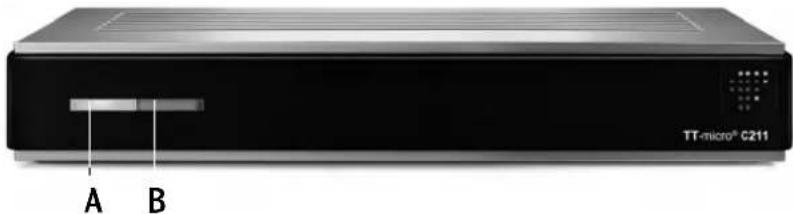
A Power LED: Zeigt den Betriebszustand Ihrer Set-Top-Box an.
Grün blinkend: Das Gerät wird gestartet.
Grün: Das Gerät ist eingeschaltet.
Orange blinkend: Jede Operation mit der Fernbedienung wird bestätigt.
Orange: Das Gerät ist im Standby-Betrieb (Modus: Normal).
Rot: Das Gerät ist im Standby-Betrieb (Modus: Eco).
Aus: Das Gerät ist nicht an das Stromnetz angeschlossen oder ist nicht betriebsbereit.
BIR Sensor: empfängt die Infrarot-Signale der Fernbedienung.
●Rückansicht des Receivers
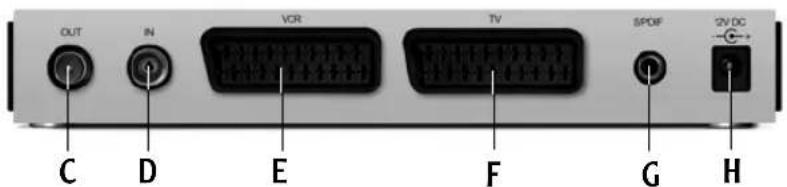
CKoaxiale Ausgangsbuchse für das „Durchschleifen“ des analogen Signals an den Fernseher oder ein anderes Gerät (loop through)
DKoaxiale Eingangsbuchse für Kabelanschluss
ESCART-Anschluss für Videorekorder oder DVD-Gerät
FSCART-Anschluss für TV-Gerät
GS/PDIF-Ausgang (Audio digital)
HNetzanschlussbuchse
Receiver_TT micro C211_2008.book Seite 4 Freitag, 6. März 2009 9:10 09
TT-micro® C211
●Fernbedienung



BEDIENUNG
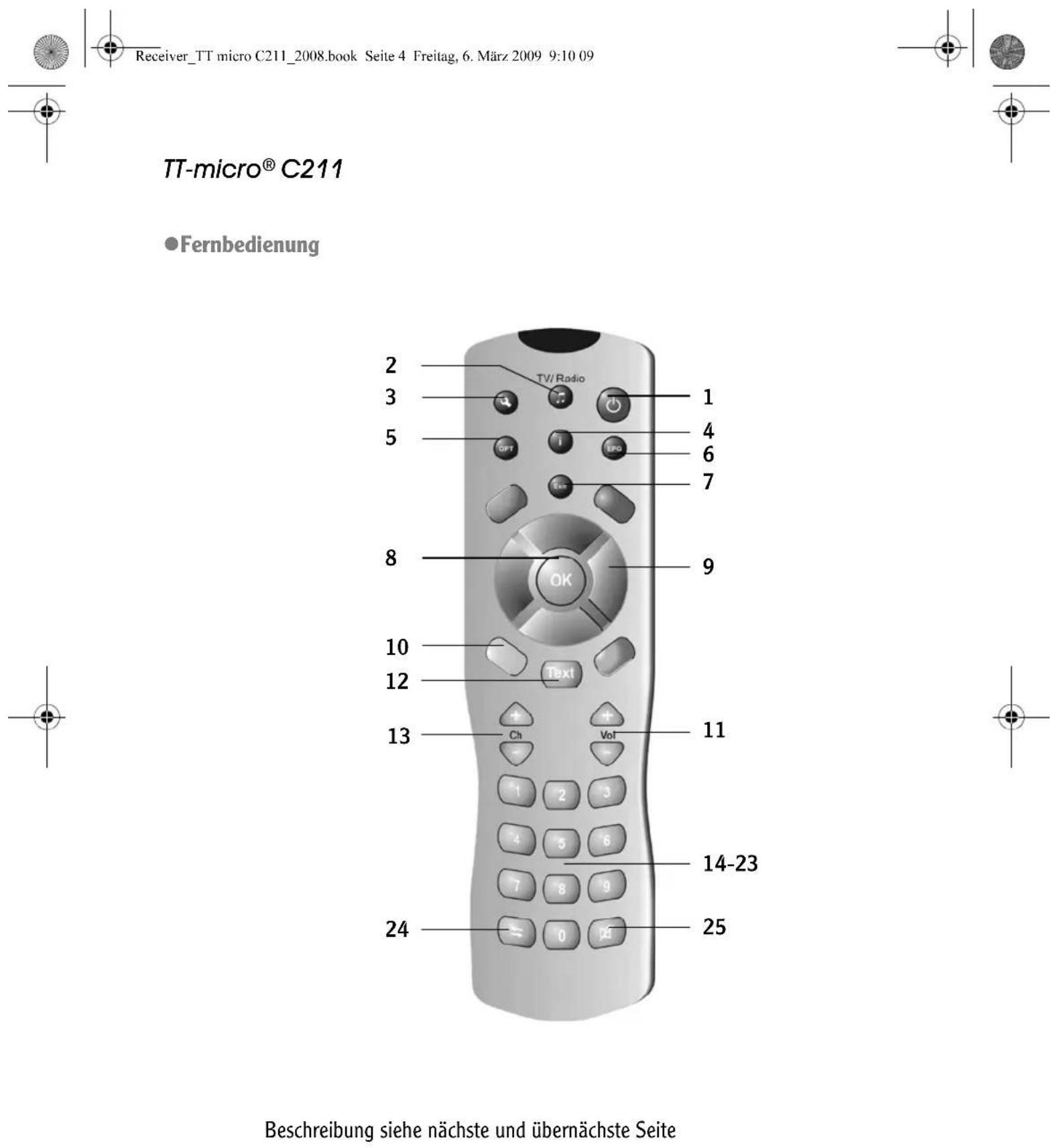
Bedienelemente der Fernbedienung
1Ein / Aus
2TV/Radio-Taste
Zwischen TV- und Radiomodus wechseln
3Menü-Taste
Öffnet und schließt das Bildschirm-Menü (OSD)
4Info-Taste
Blendet Info-Banner und erweitertes Info-Banner ein und aus
50PT-Taste
Ruft das Auswahlmenü auf (z.B. für Tonspur-Auswahl)
6EPG-Taste
Ruft EPG auf
7Exit -Taste
-Vorgang abbrechen
-Menü schrittweise schließen
80K-Taste
Bestätigt Auswahl
9Pfeil-Tasten
Zur Navigation
10Farbtasten
gelb: öffnet das Optionsmenü
blau: zeigt die Uhrzeit an
grün: Audio-Ausgänge während des laufenden Programms wählen
rot: ermöglicht Bildanpassung während des laufenden Pro-
gramms (nicht immer verfügbar)
11 Lautstärke-Tasten Vol + / Vol -
Lautstärke erhöhen / verringern
TT-micro® C211
12Text-Taste
Videotext ein- und ausblenden
13Programm-Tasten Ch + / Ch -
Nächstes Programm wählen / voriges Programm wählen
14-23 Ziffernblock
Direkte Programmwahl über die einzelnen Tasten
24ZAP-Taste
Wechseln zwischen den beiden zuletzt eingestellten Programmen
25Mute
Tonwiedergabe stummschalten, erneutes Drücken schaltet Ton wieder ein
BEDIENUNG
1. Ihr Kabel-Receiver stellt sich vor
Mit Ihrem neuen Digital-Receiver steht Ihnen nun die ganze Welt des Fernsehens offen - und das in Top-Qualität!
Diese Gebrauchsanleitung hilft Ihnen, die umfangreichen Funktionen und Möglichkeiten Ihres neuen Digital-Receivers optimal zu nutzen.
• Die Eigenschaften im Überblick
- Separate Programm-Listen für TV und Radio
• Pay- und Free-TV Unterstützung
• Automatischer und manueller Programmsuchlauf
• Schnell-Kanal-Suche - Frequenzdirekteingabe
• Software Update über Kabelanschluss
• Einfach bedienbarer Electronic Programme Guide (EPG)
• Ingetrierter Kartenleser
• Bildschirm-Menü/On-Screen-Display (OSD)
• Inhaltsbezogene Hilfefunktionen - Einfach bedienbare, grafische Benutzer-Oberfläche
• Dolby-Digital-/AC3-Audio-Ausgang
• Sehr kurze Umschaltzeiten
• Teletextunterstützung über TV
• Unterstützt 4:3, 4:3 Letterbox und 16:9 Video-Formate
• MPEG-2 digital und voll DVB kompatibel


TT-micro® C211
2. Lieferumfang
Prüfen Sie nach dem Auspacken den Inhalt auf Vollständigkeit und evtl. Beschädigungen. Zum Lieferumfang gehören:
• 1 Receiver
• 1 Fernbedienung
• 2 Batterien vom Typ AAA (R6) 1,5 V für die Fernbedienung
• 1 SCART-Kabel
• 1 Antennenkabel
• 1 Steckernetzteil
• 1 Gebrauchsanleitung
3. Sicherheit und Umweltschutz
Bevor Sie den Receiver anschließen und in Betrieb nehmen, beachten Sie folgende Punkte:
• Das Gerät ist für die Nutzung im privaten Bereich ausgelegt.
- Mit dem Gerät dürfen nur die in dieser Gebrauchsanleitung beschriebenen Funktionen ausgeführt werden.
- Bewahren Sie die Gebrauchsanleitung möglichst griffbereit in der Nähe des Gerätes auf.
- Wenn Sie das Gerät an andere Personen weitergeben, geben Sie bitte auch diese Gebrauchsanleitung mit.
• Gefahr für Kinder

- Lassen Sie Kinder mit diesem Gerät nie unbeaufsichtigt. Kinder unterschätzen die Gefahr beim Umgang mit Elektrogeräten.
- Batterien können bei Verschlucken lebensgefährlich sein. Bewahren Sie Batterien deshalb für Kleinkinder unerreichbar auf. Wurde eine Batterie verschluckt, muss sofort medizinische Hilfe in Anspruch genommen werden.
BEDIENUNG
- Halten Sie Kinder vom Verpackungsmaterial fern. Bei Verschlucken besteht Erstickungsgefahr.
• Gefahr durch Elektrizität

- Im Inneren des Geräts gibt es gefährliche Spannungen. Niemals das Gehäuse öffnen oder durch die Belüftungsöffnungen Gegenstände einführen.
- Das Gerät darf nicht Tropf- oder Spritzwasser ausgesetzt werden. Verhindern Sie, dass Flüssigkeit in das Gerät gelangt. Notfalls sofort den Netzstecker ziehen.
- Stellen Sie keine mit Flüssigkeiten gefüllten Behältnisse wie Vasen oder Kaffeebecher auf das Gerät.
- Das Gerät darf nicht in Feuchträumen (z.B. Badezimmer) oder Räumen mit starkem Staubanfall verwendet werden.
- Schließen Sie das Steckernetzteil des Geräts nur an eine vorschriftsmäßig installierte 230V Steckdose an, die entsprechend abgesichert ist.
- Die Steckdose muss gut zugänglich sein, damit Sie im Bedarfsfall den Netzstecker sofort ziehen können.
- Achten Sie darauf, dass die Anschlussleitungen nicht geklemmt oder gequetscht werden.
- Nehmen Sie das Gerät nicht in Betrieb, wenn Gerät oder Anschlussleitungen sichtbare Schäden aufweisen oder das Gerät heruntergefallen ist.
- Beim Auftreten einer offensichtlichen Störung (z. B. Qualm o. ä.) während des Betriebes sofort das Steckernetzteil aus der Steckdose ziehen. Dabei immer am Stecker und niemals am Kabel anfassen.
- Steckdosen und Verlängerungskabel dürfen nicht überlastet werden, sonst besteht Brandgefahr! Fragen Sie beim Erwerb nach der maximalen zulässigen Stromaufnahme.


TT-micro® C211
- Um das Gerät vollständig von der Stromversorgung zu trennen, muss das Steckernetzteil aus der Steckdose gezogen werden.
- Lassen Sie Reparaturen oder Einstellungen an Ihrem Receiver nur von qualifiziertem Fachpersonal ausführen. Der Hersteller haftet nicht für Unfälle des Anwenders am geöffneten Gerät. Eine Fehlbeschaltung der Anschlüsse kann zu Betriebsstörungen oder zu Defekten am Gerät führen.
- Nehmen Sie keine Änderungen am Gerät vor.
- Verwenden Sie nur mitgelieferte Kabel und Steckernetzteile.
- Bei einem Gewitter können am Stromnetz angeschlossene Geräte Schaden nehmen. Ziehen Sie deshalb bei Gewitter immer das Steckernetzteil aus der Steckdose.
- Bei längerem Nichtgebrauch trennen Sie den Receiver von Netzteil und Kabelanschluss. Dies gilt auch für Geräte, die mit dem Receiver verbunden sind.
• Gefahr von Verletzungen durch andere Ursachen
- Achten Sie darauf, dass die Anschlussleitungen nicht zur Stolperfalle werden.
- Batterien dürfen nicht ins Feuer geworfen, auseinander genommen oder kurzgeschlossen werden.
• Hinweise zum Aufstellungsort
- Gerät ausschließlich auf eine waagerechte Fläche stellen bzw. legen.
- Setzen Sie dieses Gerät keiner extremen Temperatur aus. Daher:
-direkte Sonneneinstrahlung und Heizungswärme vermeiden;
-nach oben und zu den Seiten ca. 40 cm Mindestabstand freilassen.
-Gerät auf keinen Fall mit Zeitschriften, Tischdecken o.ä. ab- oder zudecken. Die Hitze darf sich nicht im Gerät stauen! Ansonsten kann die Hitze das Gerät beschädigen und es besteht Brandgefahr!
- Das Gerät darf nicht in unmittelbarer Nähe von entflammbarem Material (z.B. Vorhänge, brennbare Flüssigkeiten etc.) aufgestellt werden.
BEDIENUNG
●Hinweise zum Umgang mit Batterien
- Wechseln Sie die Batterien spätestens jährlich aus, um ein Auslaufen auszuschließen.
- Nehmen Sie bei längeren Nichtgebrauch die Batterien aus der Fernbedienung.
- Versuchen Sie niemals gebrauchte Batterien durch Wärme, Aufladen oder andere Mittel zu reaktivieren.
- Batterien dürfen nicht auseinander genommen werden.
- Batterien dürfen nicht kurz geschlossen werden.
- Bei ausgelaufenen Batterien Kontakt mit Haut, Augen und Schleimhäuten vermeiden. Bei Kontakt mit Batteriesäure die betroffenen Stellen sofort mit reichlich klarem Wasser spülen und umgehend einen Arzt aufsuchen
- Sonstige Hinweise
- Offene Brandquellen, wie z.B. brennende Kerzen, nicht auf das Gerät stellen.
• Das Öffnen des Gerätes führt zu Garantieverlust. - Im Gerät kann sich Kondenswasser bilden, z.B. wenn das Gerät von einer kalten in eine warme Umgebung kommt. Warten Sie in einem solchen Falle ca.eine Stunde, bevor Sie den Receiver in Betrieb nehmen. Nach Ablauf dieser Zeit ist in der Regel die Kondensflüssigkeit verdunstet.
- An der Unterseite des Gerätes befinden sich Gerätefüße. Da die Möbeloberflächen aus den verschiedensten Materialien bestehen und mit den unterschiedlichsten Pflegemitteln behandelt werden, kann es nicht völlig ausgeschlossen werden, dass manche dieser Stoffe Bestandteile enthalten, die die Gerätefüße angreifen und aufweichen. Legen Sie ggf. eine rutschfeste Unterlage unter die Gerätefüße.
TT-micro® C211
●Batterie und Gerät entsorgen
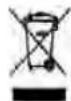
- Jeder Verbraucher ist gesetzlich verpflichtet, Batterien bei einer Sammelstelle seiner Gemeinde/seines Stadtteils oder im Handel abzugeben, damit sie einer umweltschonenden Entsorgung zugeführt werden können.
- Batterien bitte nur im entladenen Zustand abgeben!
- Sollte das Gerät nicht mehr benutzt werden können, fragen Sie den zuständigen Müllbeseitigungsverband nach den notwendigen Maßnahmen zur Entsorgung. Das Gerät darf nicht über den normalen Hausmüll entsorgt werden.
4. Receiver anschließen
●Batterien in Fernbedienung einlegen
Auf der Rückseite der Fernbedienung befindet sich das Batteriefach.
- Öffnen Sie das Batteriefach.
- Legen Sie die Batterien so ein, wie am Boden des Batteriefachs dargestellt. Beachten Sie die Polarität!
3.Schließen Sie das Batteriefach wieder.
- Receiver anschließen
Hinweis:
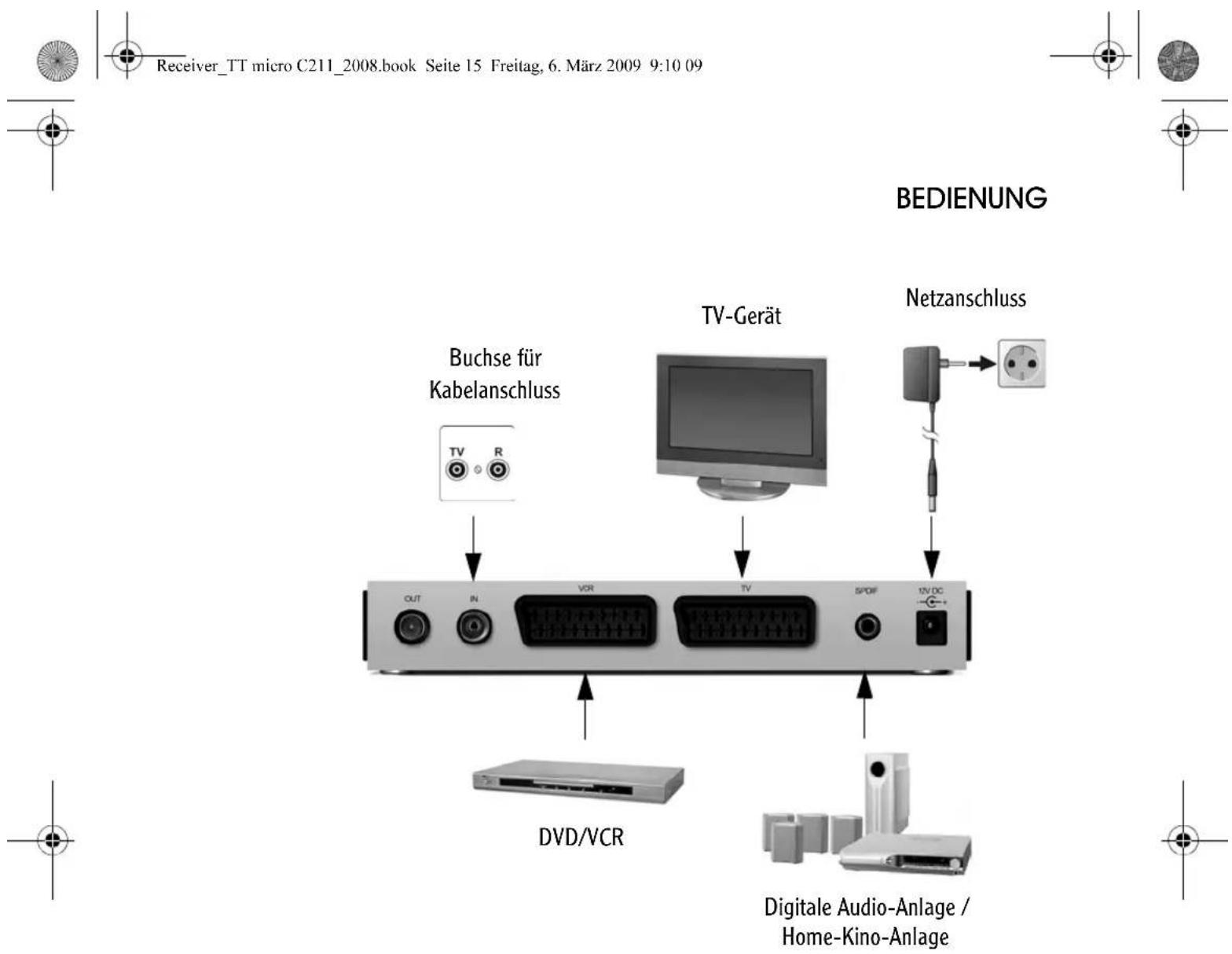
Beachten Sie die Gebrauchsanleitungen der anderen Geräte sowie das grafische Anschluss-Schema, siehe Seite14.

Achtung!
Schalten Sie alle Geräte aus, bevor Sie sie anschließen. Stecken Sie das Steckernetzteil erst am Schluss, wenn alle anderen Anschlüsse hergestellt sind, in die Netzsteckdose. Sie vermeiden dadurch mögliche Schäden.
BEDIENUNG
• • Kabelanschluss
▶ Verbinden Sie das Antennenkabel Ihrer Haus- oder Zimmerantenne mit der Antennen-Eingangsbuchse IN des Receivers.
• Anschluss an ein Fernsehgerät
▶ Verbinden Sie die SCART-Buchse TV mit der SCART-Buchse Ihres Fernsehgerätes. Achten Sie auf die richtige Kennzeichnung, falls Ihr TV-Gerät mehrere SCART-Buchsen besitzt.
• • Hinweis:
Wenn Sie neben digitalen auch analoge Sender empfangen wollen, muss das analoge Signal dieser Sender „durchgeschleift“ werden. Verbinden Sie dazu mit einem Koaxialkabel die Buchse OUT des Receivers mit dem Antenneneingang Ihres TV-Geräts.

Achtung!
Verwenden Sie auf keinen Fall den Dekoder-Eingang, den es an einigen Fernsehern gibt. Lesen Sie hierzu die Bedienungsanleitung Ihres Fernseh-Gerätes.
• Anschluss an einen Videorekorder/DVD-Player
▶ Verbinden Sie die SCART-Buchse VCR mit der SCART-Buchse Ihres Videorekorders bzw. DVD-Players.
• Anschluss an einen Surround-Dekoder
Sie können Ihren Surround-Dekoder oder Ihre Dolby-Digital-Anlage anschließen.
▶ Verbinden Sie die Geräte über ein optisches Kabel (Buchse S/PDIF).
• • Hinweis:
Bei dieser Anschlussart sollten Sie die Tonwiedergabe über das Fernsehgerät stumm schalten. Das erforderliche optische Kabel gehört nicht zum Lieferumfang.
Receiver_TT micro C211_2008.book Seite 14 Freitag, 6. März 2009 9:10 09

TT-micro® C211
• Anschluss an das Stromnetz

Achtung!
Schließen Sie das Gerät nur an eine vorschriftsmäßig installierte 230 V \~ 50 Hz Steckdose an. Schalten Sie das Gerät erst ein, nachdem alle anderen Verbindungen hergestellt sind.
Verbinden Sie Receiver und Netzsteckdose mit dem Steckernetzteil.
- Stecken Sie als erstes das Netzkabel in die Buchse 12V DC des Receivers an.
- Stecken Sie danach das Steckernetzteil in eine Steckdose.
• Anschluss-Schema

Achtung!
Anschlusshinweise beachten, siehe Seite12.
Steckernetzteil für Netzanschluss erst ganz am Schluss einstecken.
●Smartcard einstecken
Wenn Sie das Gerät ohne Smartcard nutzen, können Sie ausschließlich Programme empfangen, die unverschlüsselt ausgestrahlt werden. Um verschlüsselte Sender empfangen zu können, benötigen Sie eine Smartcard.
Diese erhalten Sie im Fachhandel und z. T. auch direkt bei dem jeweiligen Programmanbieter.
Der SmartcardReader (auch CA-Schacht genannt) befindet sich auf der Unterseite des Geräts:

- Stecken Sie die Smartcard in den Schacht. Der Chip auf der Smartcard muss dabei nach vorne und zum Gerät zeigen.
Hinweis:
Über das Hauptmenü steht Ihnen ein eigener Menüpunkt für die Smartcard zur Verfügung. Aussehen und Umfang ist abhängig vom Programmabrieter. Beachten Sie unbedingt die Unterlagen, die üblicherweise zum Lieferumfang der Smartcard gehören.
5. Inbetriebnahme
●Receiver einschalten
Sobald Sie das Netzteil des Receivers in eine Steckdose gesteckt haben, schaltet sich der Receiver ein und die LED der Gehäusevorderseite leuchtet grün.
Hinweis:
Wenn die LED rot leuchtet, schalten Sie das Gerät mit der Ein/Aus-Taste auf der Fernbedienung ein.
- Schalten Sie alle an den Receiver angeschlossen Geräte ein.
- Wechseln Sie an Ihrem Fernseher auf den AV-Kanal oder auf den Eingang, an dem Sie den Receiver angeschlossen haben.
BEDIENUNG
Hinweis:
Weitere Informationen finden Sie in der Gebrauchsanleitung Ihres Fernsehers.
• Bildschirm-Menü (OSD) verwenden
Das Bildschirm-Menü (nachfolgend als OSD = On-Screen-Display bezeichnet) ermöglicht es Ihnen, mit der Fernbedienung Einstellungen am Gerät vorzunehmen.
Hinweis:
Beachten Sie auch die auf dem Bildschirm angezeigten Info- und Hilfetexte.
So bedienen Sie das On-Screen-Display:
- Um im OSD zu navigieren und Menüpunkte auszuwählen, benutzen Sie die Pfeil-Tasten ◀ =/= ► / ▲ =/=▼ auf Ihrer Fernbedienung. Der ausgewählte Menüpunkt wird in einer auffälligen Farbe dargestellt.
- Um eine Auswahl zu bestätigen, drücken Sie die OK-Taste. Der ausgewählte Menüpunkt wird aufgerufen oder ausgeführt.
- Um ein OSD auszublenden oder ein aufgerufenes Menü wieder zu verlassen, drücken Sie die Exit-Taste.
- Die rote, die grüne, die gelbe und die blaue Taste auf der Fernbedienung erhalten unterschiedliche Funktionen. Diese sind abhängig von dem Menü, in dem Sie sich befinden.
- Ist ein Button im OSD rot, grün, gelb oder blau eingefärbt, wird die entsprechende Funktion durch Druck auf die gleichfarbige Taste der Fernbedienung ausgelöst.
- Am unteren Bildschirmrand werden bei jedem OSD Hinweise einge-blendet, mit welchen Tasten Sie Einstellungen im angezeigten Menü vornehmen können.
- Erstinstallation
Nach dem ersten Einschalten erhalten Sie folgendes Begrüßungsfenster:
TT-micro® C211
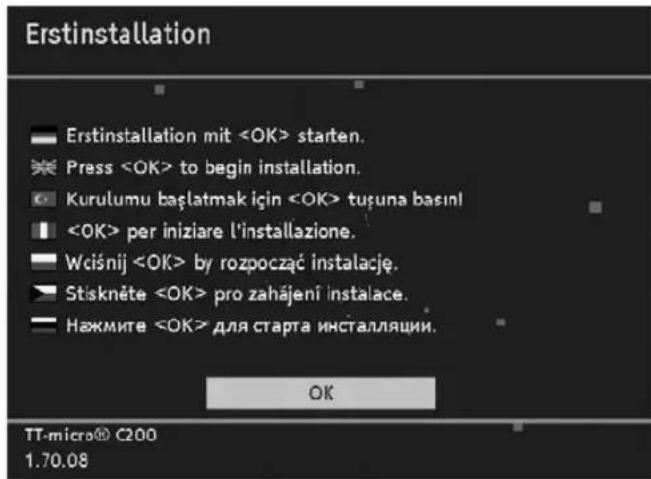
- Drücken Sie die OK-Taste, um die nächste Seite angezeigt zu bekommen.
- Wählen Sie auf der nächsten Seite die gewünschte Sprache durch Drücken der Pfeil-Taste ◀ = oder= ▶ aus und drücken Sie erneut die OK-Taste.
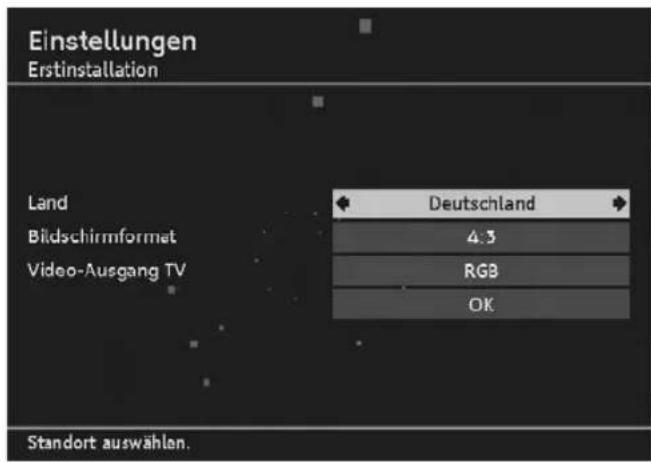
Sie erhalten das Fenster Einstellungen angezeigt:
Hinweis:
Beachten Sie auch die auf dem Bildschirm angezeigten Info-Texte. Diese helfen Ihnen beim Einstellen der richtigen Werte. Auch bei der späteren Bedienung werden Info-Texte angezeigt.
BEDIENUNG
- Stellen Sie nun nacheinander die gewünschte Werte ein.
Beachten Sie dabei:
- Mit den Pfeil-Tasten ◀ = oder= ▶ ändern Sie die angezeigten Werte,
-
mit den Pfeil-Tasten ▲=oder=▼ wechseln Sie zwischen den einzelnen Einstellmöglichkeiten.
-
Markieren Sie danach mit der Pfeil-Taste ▲=oder=▼ das untere Feld OK und drücken Sie die OK-Taste.
Das nächste Fenster wird angezeigt:
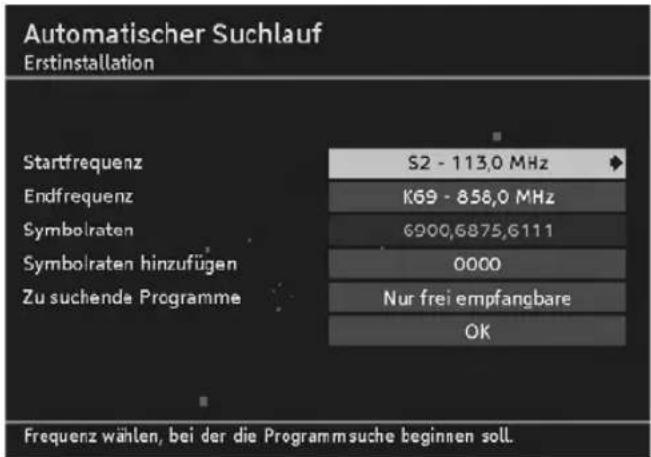
Hinweis: Die angezeigten Werte für Start- und Endfrequenz können in der Regel beibehalten werden.
- Verändern Sie, falls gewünscht, mit den Pfeil-Tasten ◀ = oder ▶ die Werte für Start- und Endfrequenz
- Bestimmen Sie, welche Sender gesucht werden sollen: Alle oder Nur frei empfangbare Programmen.
- Markieren Sie danach mit der Pfeil-Taste ▲=oder=▼ das untere Feld OK und drücken Sie die OK-Taste.
- Der Suchlauf wird gestartet. Der Bildschirmdialog informiert Sie dabei über den Fortgang der Programmsuche.
TT-micro® C211
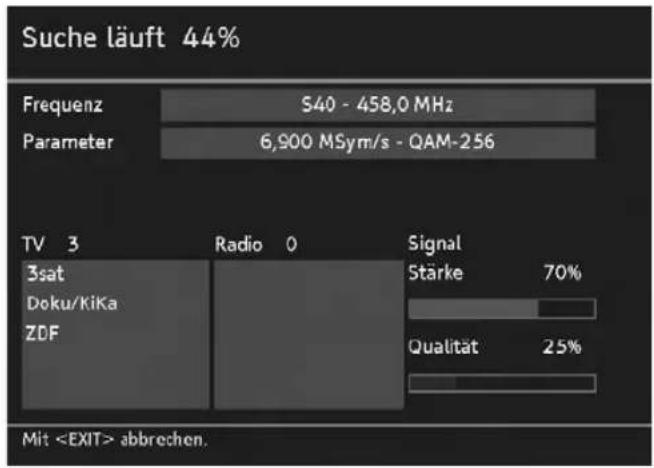
Hinweis:
Durch Drücken der Exit-Taste können Sie den Suchlauf jederzeit unterbrechen.
Sobald die Suche abgeschlossen ist, erhalten Sie eine entsprechende Meldung angezeigt.
- Drücken Sie OK, um die Erstinstallation zu beenden.
- Drücken Sie erneut die OK-Taste, um die Fernsehwiedergabe zu starten.
6. Gebrauch
●Zwischen Programmen umschalten
- Programmwechsel
Sie können das Programm auf mehrere Arten wechseln:
• Durch Drücken der Taste Ch + oder Ch -.
• Durch Drücken der Pfeil-Taste ▲ oder ▼.
- Durch Drücken der ZAP-Taste schalten Sie zwischen den beiden zuletzt gewählten Programmen hin- und her.
- Indem Sie das Programm direkt über die Programmliste auswählen, siehe Seite24.
BEDIENUNG
●Lautstärke regeln
Zusätzlich zur Lautstärkeregelung Ihres Fernsehers oder Ihres Surround- Decoders können Sie die Ausgangslautstärke auch über den Receiver ein- stellen.

Mit der Taste Vol + können Sie die Lautstärke erhöhen, mit der Taste Vol- verringern.
Die eingestellte Lautstärke wird als grafischer Balken eingeblendet.
▶ Durch Drücken der Taste Mute können Sie den Ton ausschalten. Erneutes Drücken stellt die vorherige Lautstärke wieder her.
• Infobanner aufrufen
Das Infobanner, das beim Senderwechsel kurz am unteren Bildschirmrand eingeblendet wird, können Sie durch Drücken der Info-Taste jederzeit aufrufen.
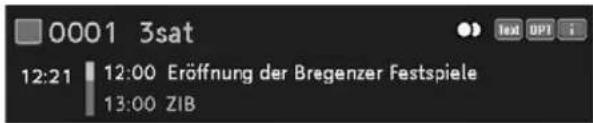
- Das Infobanner zeigt die gewählte Programmplatznummer und den Sender an. Außerdem wird am linken Rand die Uhrzeit angezeigt.
- Der Anzeigebalken rechts neben der Uhrzeit gibt grafisch die bereits verstrichene Dauer der Sendung an. In der unteren Menüzeile wird die aktuelle und die nachfolgende Sendung mit Sendezeit angezeigt. Nach einigen Sekunden wird das Infobanner automatisch wieder ausgeblendet. Die Einblenddauer des Infobanners können Sie selbst bestimmen, siehe Seite44.
- Während das Infobanner am unteren Bildschirmrand eingeblendet ist, können Sie durch erneutes Drücken der Info-Taste das erweiterte Infobanner aufrufen. Im erweiterten Infobanner werden nähere Details zur aktuellen Sendung gegeben.
TT-micro® C211
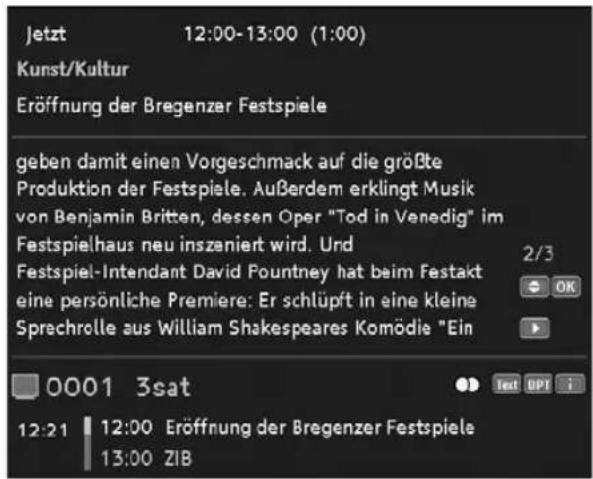
Beachten Sie:
- Wenn der Text umfangreicher ist, wird er auf mehrere Seiten verteilt. Durch wiederholtes Drücken der OK-Taste blättern Sie durch die Seiten (Pfeil-Taste ▲ und ▼ funktioniert auch).
- Wenn Sie die Info- oder die Pfeil-Taste ▶ drücken, erhalten Sie Informationen zur nächsten Sendung angezeigt. Durch Drücken der Pfeil-Taste ◀ gelangen Sie wieder zu den Informationen der aktuell laufenden Sendung.
11. Drücken Sie Exit, um das Infobanner zu schließen.
- Optionen auswählen
Einige Sender stellen mehrere Kameraperspektiven, Tonspuren und/oder Videotext zur Auswahl.
Stehen bei einem Programm eine oder mehrere dieser Optionen zur Verfügung, wird beim Aufrufen des Programms in der rechten Ecke OPT angezeigt.
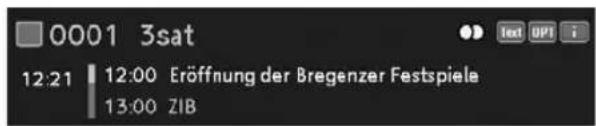
Das bedeutet, dass entweder eine Bild-, eine Ton- oder eine Videotextauswahl oder mehrere Auswahlmöglichkeiten zugleich zur Verfügung stehen.
BEDIENUNG
Beispiel: Tonauswahl
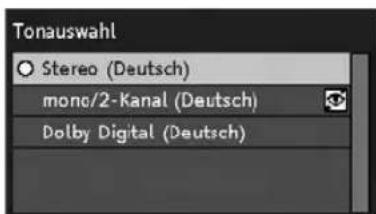
So nutzen Sie die Optionen:
- Rufen Sie das gewünschte Programm auf.
- Drücken Sie die OPT-Taste (die gelbe Farb-Taste funktioniert ebenfalls).
- Wählen Sie mit den Pfeil-Tasten ◀ / ▶ / ▲ / ▼ die gewünschte Option aus und drücken Sie die OK-Taste. Die gewählte Option wird aufgerufen und das Optionen-Fenster geschlossen.
Hinweis: Es ist möglich, dass z.B. Bild- und Tonauswahl zur Verfügung stehen. In diesem Fall müssen Sie die OPT-Taste mehrmals drücken, um die gewünschte Option auszuwählen.
• Videotext verwenden
-
Drücken Sie die Text-Taste, um den Videotext aufzurufen.
-
Über die Ziffern-Tasten können Sie gezielt zu einer bestimmten Seite springen.
- Mit den Pfeil-Tasten ▲ und ▼ springen Sie jeweils zur nächsten bzw. zur vorigen Seite.
- Durch Drücken der blauen Farb-Taste springen Sie 10 Seiten vor, mit der gelben Farb-Taste 10 Seiten zurück.
- Mit den Tasten Ch + und Ch – springen Sie jeweils 100 Seiten vor bzw. 100 Seiten zurück, bezogen auf den nächsten vollen Hunderterwert, z.B. 462 > 400 > 300 etc.
- Über die Info-Taste springen Sie direkt zur Seite 100, über die EPG-Taste zur Seite300.
- Das automatische Weiterblättern einer Unterseite (z.B. Seite 3/6) wird unterbrochen, wenn Sie die OPT-Taste drücken.
TT-micro® C211
- Durch die Menü-Taste werden zuvor versteckte Texte angezeigt. z. B. bei Quiz-Seiten.
- Mit den Pfeil-Tasten ◀ und ▶ können Sie auf Inhaltsseiten (das sind z.B. immer die Seiten 100, 200 etc.), ein Thema markieren und durch Drücken der OK-Taste direkt dort hinspringen.
- Die Videotextdarstellung wird vergrößert, wenn Sie die ZAP-Taste drücken. Durch erneutes Drücken wird der Videotext wieder in der normalen Größe angezeigt.
-
Durch mehrfaches Drücken der Text-Taste, wird der Videotext transparent über das Fernsehbild gelegt. Durch nochmaliges Drücken dieser Taste wird wieder der Videotext ausgeblendet.
-
Blenden Sie den Videotext direkt aus, indem Sie die Exit-Taste drücken.
- Programmliste nutzen
- Drücken Sie während der Programmwiedergabe OK, um die Programmliste aufzurufen.
- In dieser Liste sind alle TV-Sender aufgeführt, die das Gerät beim Sendersuchlauf gefunden und gespeichert hat.
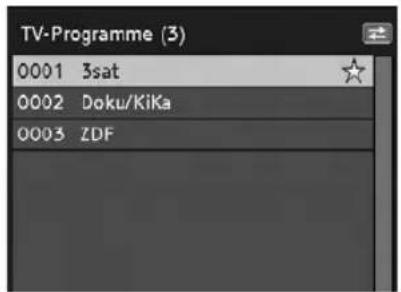
Hinweis:
Wenn Sie die Zap-Taste bei geöffneter Programmliste drücken, erhalten Sie die Favoritenliste angezeigt. Diese individuelle Programmliste beinhaltet nur die Programme, die Sie „favorisiert“ haben. Weitere Informationen hierzu, siehe Seite25. Favoriten werden in der Programmliste mit einem Sternchen gekennzeichnet.
- Nutzen Sie die Pfeil-Tasten ◀ / ▶ / ▲ = /=▼, um in der Liste das gewünschte Programm auszuwählen.
BEDIENUNG
- Mit den Pfeil-Tasten ▲ = oder= ▼ markieren Sie den nächsten oder den vorigen Sender in der Liste.
-
Mit den Pfeil-Tasten ◀ oder ▶ springen Sie acht Plätze in der Programmliste vor oder acht zurück.
-
Drücken Sie die OK-Taste, nachdem Sie den gewünschten Sender ausgewählt haben.
Das Programm des ausgewählten Senders wird im Hintergrund gezeigt, die Programmliste bleibt noch einige Sekunden geöffnet. Sie können während dieser Zeit
• mit den Pfeil-Tasten einen anderen Sender auswählen oder
• die OK-Taste drücken, um die Programmliste sofort zu schließen.
- Favoritenliste erstellen und bearbeiten
Im Gegensatz zur Programmliste enthält die Favoritenliste nur Sender, die Sie ausgewählt haben. Favoriten werden in der Programmliste mit einem Sternchen gekennzeichnet und können in einer eigenen Liste angezeigt werden.
• • Programme zu Favoriten machen
- Drücken Sie die Taste Menu.
- Wählen Sie mit den Pfeil-Tasten ▲=oder=▼ den Menüpunkt Programme sortieren und drücken Sie OK.
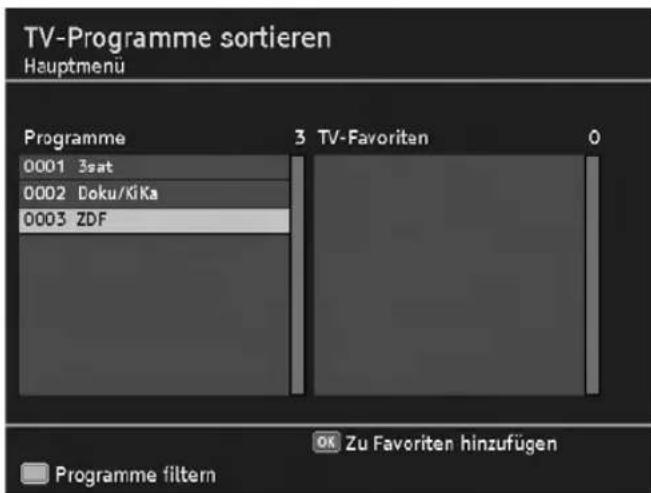
TT-micro® C211
Hinweis:
Bei sehr umfangreichen Programmlisten können Sie über die Filter-Funktion die angezeigte Liste übersichtlicher gestalten. Drücken Sie dazu die gelbe Farb-Taste. Weitere Informationen über die Filter-Funktion, siehe Seite28.
- Wählen Sie mit den Pfeil-Tasten das Programm aus, das Sie zu einem Favoriten machen möchten und drücken Sie die OK-Taste.
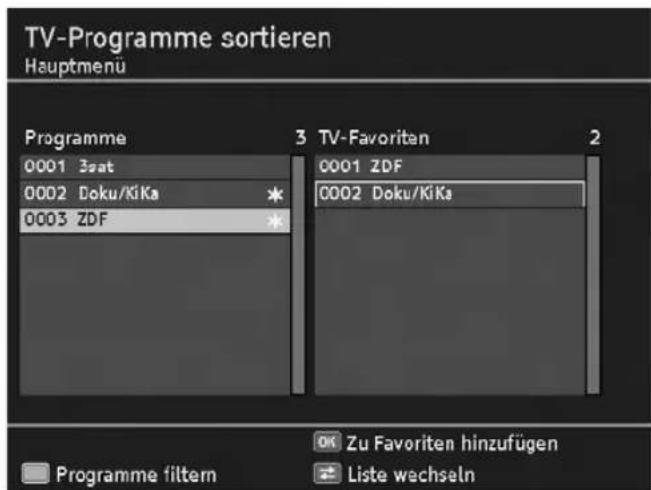
Das „favorisierte“ Programm wird im rechten Teil des Fensters angezeigt.
- Wiederholen Sie den Vorgang, um weitere Programme zur Favoritenliste hinzuzufügen.
- Drücken Sie abschließend die Exit-Taste, um das Fenster zu schließen.
- Bestätigen Sie die Sicherheitsabfrage, indem Sie die OK-Taste drücken.
- Sender verschieben
Sie können die Reihenfolge der Sender innerhalb der Favoritenliste individuell einstellen.
- Rufen Sie das „Programme sortieren“-Fenster auf und drücken Sie die Zap-Taste.
- Markieren Sie mit den Pfeil-Tasten ◀ / ▶ / ▲ =/=▼, den Favoriten, den Sie verschieben möchten und drücken Sie die OK-Taste.
Der Sendername wird eingerückt.
BEDIENUNG
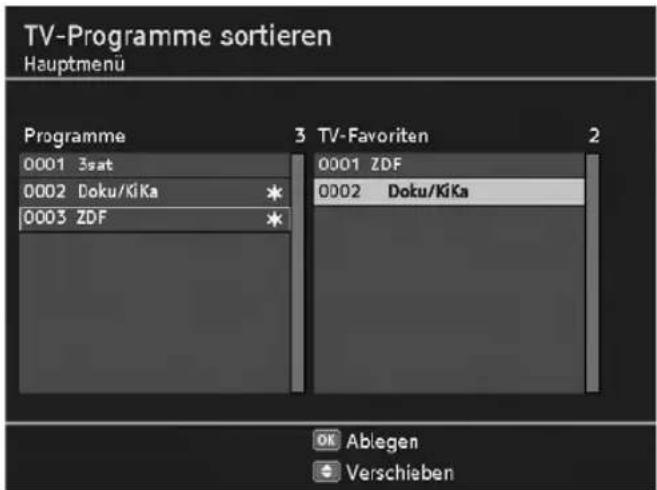
- Verschieben Sie mit den Pfeil-Tasten ◀ / ▶ / ▲ =/=▼, den markierten Sender an die gewünschte Position.
- Drücken Sie die OK-Taste, um das Programm an der gewünschten Stelle abzulegen.
- Drücken Sie die Zap-Taste um von der Favoritenliste wieder in die Programmliste zu gelangen.
- Drücken Sie abschließend die Exit-Taste, um das Fenster zu schließen und bestätigen Sie die Sicherheitsabfrage mit der OK-Taste.
- - Favoriten löschen
- Rufen Sie das „Programme sortieren“-Fenster auf und drücken Sie die Zap-Taste.
- Markieren Sie mit den Pfeil-Tasten ◀ / ▶ / ▲ =/=▼, den Favoriten, den Sie löschen möchten.
- Drücken Sie die entsprechende Farb-Taste:
rot: der ausgewählte Favorit wird gelöscht.
gelb: alle Favoriten werden gelöscht.
Hinweis:
Die Sender werden nicht aus der Programmliste gelöscht. Dort stehen Sie weiter zur Verfügung und können auch jederzeit wieder zur Favoritenliste hinzugefügt werden.
TT-micro® C211
- Drücken Sie abschließend die Exit-Taste, um das Fenster zu schließen und bestätigen Sie die Sicherheitsabfrage mit der OK-Taste.
- Programme filtern
Die Filter-Funktion hilft Ihnen beim Einrichten Ihrer Favoritenlisten, indem Sie die Liste aller Programme, egal ob TV oder Radio, nach bestimmten Kriterien filtern und sortieren können. Dadurch wird die Liste übersichtlicher und strukturierter.
- Drücken Sie im „Programme sortieren“-Fenster die gelbe Farb-Faste.
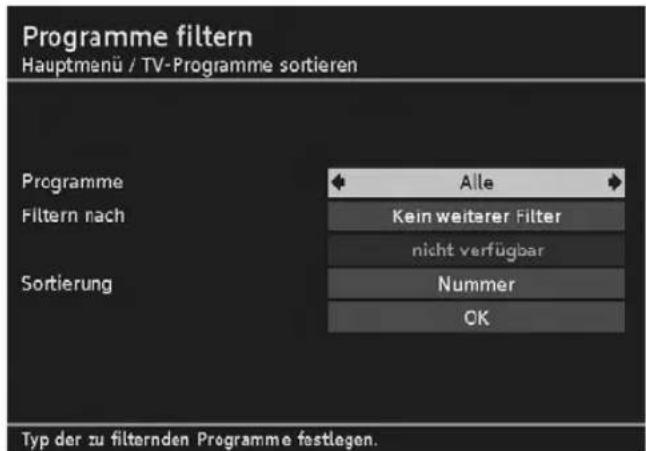
- Wählen Sie nacheinander mit den Pfeil-Tasten ▲=oder=▼ die vorhandenen Filter-Optionen aus und stellen Sie dann mit ◀ oder ▶ die gewünschte Filter ein.
- Markieren Sie OK und drücken Sie die OK-Taste.
Anschließend erhalten Sie wieder das „Programme sortieren“-Fenster und Sie können Ihre Favoritenliste anlegen.
- Hinweis:
Der Filter ist nicht dauerhaft und wird nicht gespeichert. Sobald Sie das „Programme sortieren“-Fenster schließen, werden die gemachten Filter-Einstellungen verworfen.
BEDIENUNG
• Umschalten zwischen Programm- und Favoritenliste
Wenn Sie während der normalen Fernsehwiedergabe die OK-Taste drücken, erhalten Sie alle Sender angezeigt: „normale“ Sender und Favoriten.
- Drücken Sie die Zap-Taste, wenn Sie nur noch die Favoriten sehen möchten. Die Liste heißt jetzt TV-Favoriten.
- Drücken Sie erneut die Zap-Taste, wenn wieder alle Sender in der Programmliste ausgeführt werden sollen. Die Liste heißt wieder TV-Programme.
Hinweis:
Die Liste wird so aufgerufen, wie Sie sie zuletzt eingestellt haben. Wenn Sie also nach dem erneuten Aufruf nur Favoriten in der Liste sehen, müssen Sie die Zap-Taste drücken, um wieder alle Programme zu sehen.
- Programmsuchlauf
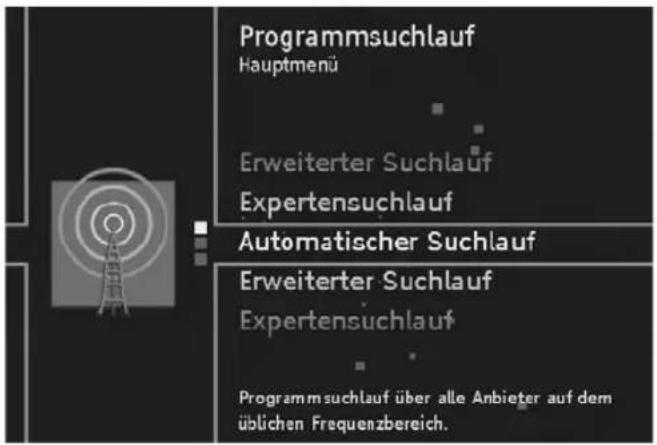
Nach der Erstinstallation, siehe Seite 17, kann es erforderlich sein, erneut nach Programmen zu suchen oder bestimmte Programme, die zusätzlich gesendet werden, hinzuzufügen. Hierfür bietet das Gerät verschiedene Suchläufe.
Im Hauptmenü können Sie über Programmsuchlauf zwischen Automatischer Suchlauf, Erweiterter Suchlauf und Expertensuchlauf wählen.
TT-micro® C211
• Automatischer Suchlauf
Dieser Suchlauf ist in der Regel der richtige, da in diesem Suchlauf normalerweise alle Sender automatisch gefunden werden.
- Markieren Sie Automatischer Suchlauf und drücken Sie OK.
Sie erhalten das Fenster Automatischer Suchlauf, so wie Sie es bereits von der Erstinstallation kennen, siehe Seite 17. Das OK-Feld ist bereits markiert.
- Drücken Sie die OK-Taste auf der Fernbedienung, um den Suchlauf zu starten.
Nach Abschluss der Suche erhalten Sie eine Abfrage angezeigt.
-
Wählen Sie mit der Pfeil-Taste ◀ oder ▶ aus, ob
-
die gefundenen Programme der alten Liste hinzugefügt werden sollen (Standard-Einstellung),
• die alte Programmliste überschrieben werden soll,
• die neu gefundenen Programme verworfen werden sollen. -
Drücken Sie abschließend die OK-Taste.
• • Erweiterter Suchlauf
Der erweiterte Suchlauf funktioniert ähnlich wie der „Automatische Suchlauf“ ist aber noch gründlicher und findet unter Umständen Sender, die beim Auto-Suchlauf übersprungen wurden. Dieser Suchlauf benötigt daher auch die meiste Zeit.
• • Expertensuchlauf
Der Expertensuchlauf erlaubt es Ihnen, gezielt nach einem einzelnen Sender zu suchen. Dies ist vor allem dann sinnvoll, wenn Sie nur einen einzelnen Sender in Ihre Programmliste aufnehmen möchen und Ihnen die Informationen über Frequenz, Symbolrate und Modulation bereits vorliegen.
So gehen Sie vor:
- Rufen Sie das OSD durch Drücken der Menü-Taste auf.
- Wählen Sie mit den Pfeil-Tasten den Menüpunkt Programmsuchlauf aus.
BEDIENUNG
- Bestätigen Sie Ihre Auswahl, indem Sie die OK-Taste drücken.
- Wählen Sie den Menüpunkt Expertensuchlauf mit den Pfeil-Tasten aus und drücken Sie die OK-Taste.
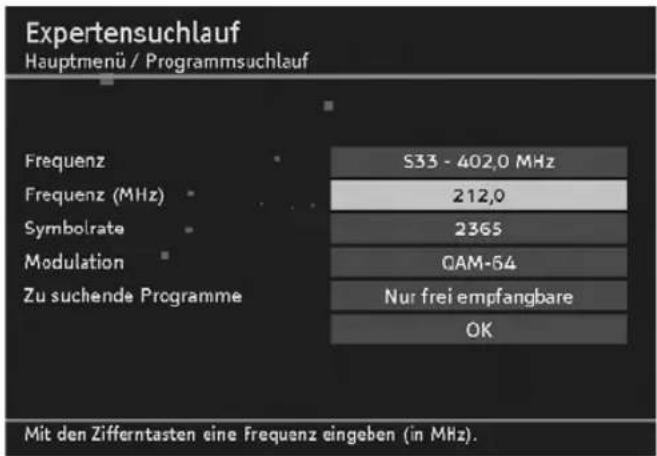
- Verwenden Sie die Pfeil-Tasten, um alle erforderlichen Einstellungen vorzunehmen. Symbolrate und Frequenz können Sie mit den Ziffern-Tasten eingeben.
- Markieren Sie das OK-Feld und drücken Sie die OK-Taste.
Anschließend wird der Suchlauf gestartet.
- Wurden Sender gefunden, erhalten Sie die gleiche Abfrage wie beim „Automatischen Suchlauf“.
- Wurden keine Sender gefunden, erhalten Sie eine entsprechende Meldung angezeigt. Drücken Sie die OK-Taste.
• Elektronische Programmvorschau (EPG)
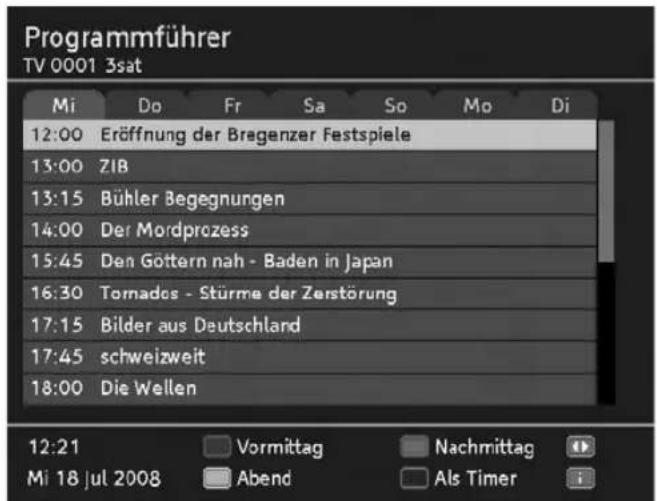
Die Programmvorschau (EPG = Electronic Programm Guide) bietet Ihnen eine Übersicht aller Sendungen, die in der nächsten Woche auf dem aktuellen Programm ausgestrahlt werden.
Beachten Sie:
- Nicht alle Sender bieten einen umfassenden EPG. Außerdem gibt es Sende-Anstalten, die auch keinerlei EPG-Informationen anbieten.
- Viele Sendeanstalten senden das aktuelle Tagesprogramm, bieten jedoch keine Detailbeschreibungen.
TT-micro® C211
- Wählen Sie das gewünschte Programm aus.
- Drücken Sie die EPG-Taste, um den elektronischen Programmführer aufzurufen.
Hinweis:
Der EPG-Inhalt wird nach und nach geladen.
Das bietet Ihnen der EPG:
- Wenn Sie zu einer Sendung mehr Informationen wünschen, markieren Sie sie mit der Pfeil-Taste ▲=oder=▼ und drücken Sie die Info-Taste (i) oder die OK-Taste.
- Wechseln Sie zum Programm eines anderen Tages, mit der Pfeil-Taste ▶. Mit der Pfeil-Taste ◀ kommen Sie wieder zurück.
- Um zwischen den Programmen von Vormittag, Nachmittag und Abend zu wechseln, drücken Sie die im EPG angezeigten Farb-Tasten.
- Durch Drücken der Taste Ch + oder Ch - können Sie den EPG eines anderen Programms anzeigen.
- Möchten Sie eine Sendung in die Timer-Liste übernehmen, markieren Sie sie und drücken Sie die blaue Farb-Taste. Bestätigen Sie die folgende Abfrage, indem Sie die OK-Taste drücken.
BEDIENUNG
Hinweis:
Ausführliche Informationen zum Thema „Timer“ finden Sie im nächsten Abschnitt.
- Schließen Sie den EPG, indem Sie die Exit drücken.
- Timer-Funktion
Mit der Timer-Einstellung können Sie Ihren Receiver zu bestimmten Zeiten ein- und ausschalten, um sich beispielsweise eine ausgewählte Sendung anzusehen. Das Gerät schaltet sich dann automatisch im Standby ein.
Ist das Gerät bereits eingeschaltet, schaltet das Gerät automatisch zu der ausgewählten Sendung um.
- Sendung in Timer-Liste hinzufügen
Die Timer-Funktion wird über den EPG in die Timer-Liste aufgenommen.
- Öffnen Sie den EPG und markieren Sie die gewünschte Sendung.
- Drücken Sie die blaue Farb-Taste.
- Bestätigen Sie die folgende Abfrage, indem Sie die OK-Taste drücken. Das Fenster wird geschlossen und die ausgewählte Sendung ist in der Timer-Liste abgelegt.
Hinweis:
Im EPG erkennen Sie „Timer-Sendungen“ daran, dass ein kleines Weckersymbol neben dem Namen der Sendung angezeigt wird.
- Timer-Liste bearbeiten
- Drücken Sie die Menü-Taste.
- Wählen Sie mit den Pfeil-Tasten ▲ =/= ▼ den Menüpunkt Timer und drücken Sie die OK-Taste, um die Timer-Liste zu öffnen.
TT-micro® C211
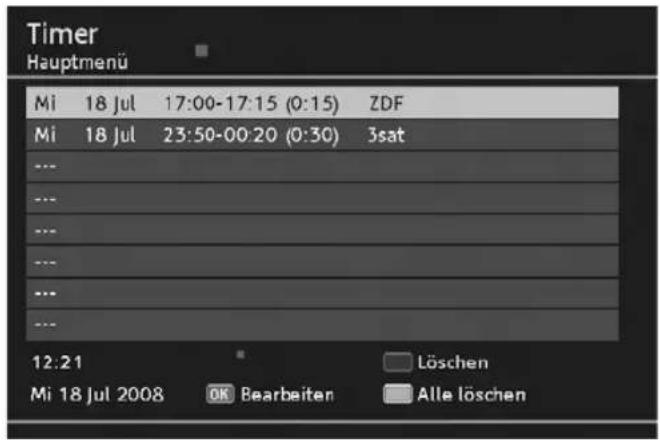
Sendung(en) löschen
- Wählen Sie die gewünschte Sendung aus.
- Drücken Sie die entsprechende Farb-Taste:
• rot: die ausgewählte Sendung wird gelöscht
• gelb: alle Sendungen werden gelöscht.
- Drücken Sie die OK-Taste, um die folgende Abfrage zu bestätigen.
Timer bearbeiten
- Wählen Sie die gewünschte Sendung aus und drücken Sie OK.
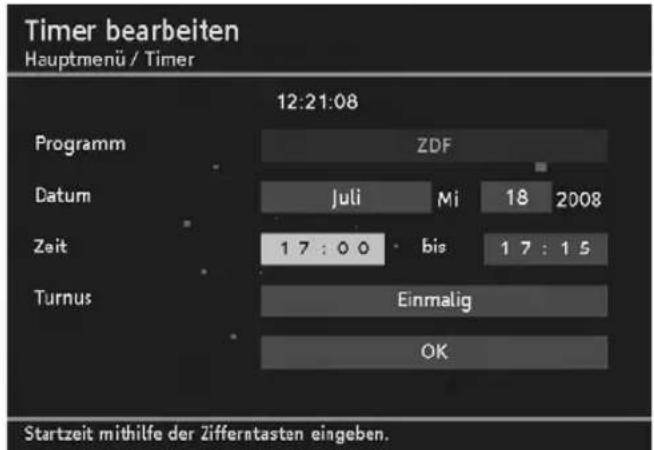
- Verändern Sie die angezeigten Einstellungen mit Hilfe der Pfeil- und Ziffern-Tasten.
BEDIENUNG
Dabei können Sie folgende Einstellungen verändern:
• das Datum,
• die Zeit (Start- und Endzeit),
- den Turnus (interessant bei Serien und regelmäßig wiederkehrenden Sendungen).
- Markieren Sie abschließend OK neben Übernehmen und drücken Sie die OK-Taste.
- Laufende Timer-Funktion ausschalten
Während eine Timer-Sendung läuft, stehen nur die Tasten OPT sowie die Stummschalt-Taste Mute zur Verfügung.
Um den Timer vor Ablauf der eingestellten Zeit auszuschalten:
- Drücken Sie die Ein/Aus-Taste auf der Fernbedienung.
- Drücken Sie die OK-Taste.
- Radio-Betrieb
Der Receiver kann via Kabelanschluss auch Radioprogramme empfangen. Diese wurden beim Programmsuchlauf automatisch in einer separaten Liste gespeichert.
Während des Radio-Betriebs haben alle Fernbedienungstasten dieselbe Funktion wie beim Fernsehbetrieb.
Um zum Radio-Betrieb zu wechseln, gehen Sie wie folgt vor:
- Drücken Sie die TV/Radio-Taste.
Der Receiver schaltet auf Radio-Betrieb um.
- Drücken Sie erneut die TV/Radio-Taste, um wieder zum TV-Betrieb zurückzukehren.
- Sonstige Funktionen
• Audio- und Bildanpassung direkt vornehmen
Während der laufenden Wiedergabe können Sie die Audio- und die Bildschirmeinstellungen ändern.
- Drücken Sie dazu die grüne oder die rote Farb-Taste.
TT-micro® C211

-
Nehmen Sie die gewünschten Änderungen vor.
-
Über die rote Farb-Taste können Sie zwischen den verschiedenen Bildschirmformaten auswählen. Ob diese Funktion zur Verfügung steht, ist abhängig von den vorgenommenen Grundeinstellungen und dem Bildschirmformat der laufenden Sendung.
- Über die grüne Farb-Taste wählen Sie zwischen den zur Verfügung stehenden Audio-Formaten (Stereo, Mono etc.).
Hinweis:
Ausführliche Informationen zu den Bild- und Toneinstellungen finden Sie an anderer Stelle, siehe Seite38 und 41.
• • Uhrzeit einblenden
- Drücken Sie die blaue Farb-Taste, um in der linken Bildschirmecke die aktuelle Uhrzeit anzeigen zu lassen.
- Durch erneutes Drücken der blauen Farb-Taste wird die Uhrzeit wieder ausgeblendet.
• Technische Informationen anzeigen
Unter „Technische Informationen“ versteht man die Sender- und Programminformationen. Diese Informationen benötigen Sie zwar selten, sie können aber hilfreich sein:
- Wenn Sie Informationen über einen Sender benötigen oder wissen möchten, mit welcher Stärke und Qualität einer Sender empfangen wird.
-
Im Supportfall, wenn es beispielsweise darum geht, festzustellen, welche Software-Version auf Ihrem Receiver installiert ist.
-
Drücken Sie die Menü-Taste, um das Hauptmenü zu öffnen.
- Markieren Sie mit den Pfeil-Tasten den Punkt Technische Informationen und drücken Sie die OK-Taste.
BEDIENUNG
- Wählen Sie den gewünschten Punkt: Systeminformation oder Programminformation., um die jeweilige Information angezeigt zu bekommen.
Hinweis: Änderungen können an dieser Stelle nicht vorgenommen werden. Es werden ausschließlich Informationen angezeigt.
- Drücken Sie wiederholt die Exit-Taste, um wieder das normale Fernsehprogramm angezeigt zu bekommen.
- Software-Update durchführen
An dieser Stelle können Sie prüfen, ob eine neue Geräte-Software vorliegt und diese herunterladen und installieren.
- Drücken Sie die Menü-Taste, um das Hauptmenü zu öffnen.
- Markieren Sie mit den Pfeil-Tasten den Punkt Technische Informationen und drücken Sie die OK-Taste.
-
Wählen Sie Systeminformation drücken Sie die OK-Taste. Der Punkt Software-Aktualisierung ist bereits markiert.
-
Drücken Sie die OK-Taste.
-
Bestätigen Sie die Sicherheitsabfrage, indem Sie mit mit der Pfeil-Taste ▶ Ja einstellen und drücken Sie erneut die OK-Taste. Der Receiver prüft, ob eine aktuellere Software zum Download bereitsteht und lädt diese ggf. herunter.
-
Beachten Sie die weiteren Bildschirm-Anzeigen.
7. Einstellungen
•Einstellungen aufrufen
- Drücken Sie die Menü-Taste, um das Hauptmenü zu öffnen. Der Menüpunkt Einstellungen ist standardmäßig markiert.
- Drücken Sie OK. Sie erhalten folgenden Bildschirm:
TT-micro® C211
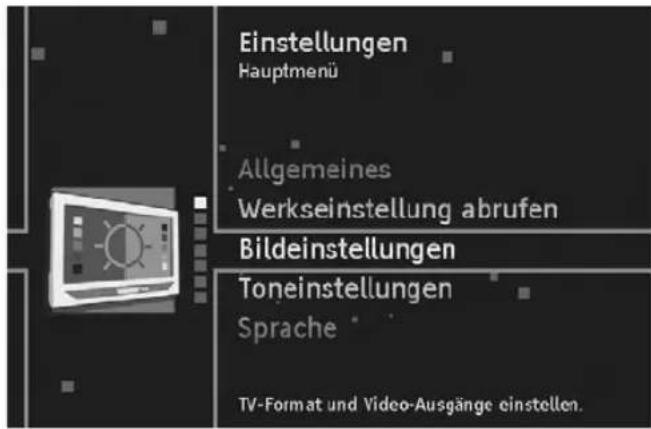
- Markieren Sie mit der Pfeil-Taste ▲=oder=▼ die gewünschte Option und drücken Sie die OK-Taste, um sie aufzurufen.
Hinweis:
Beachten Sie in jedem Fall die auf dem Bildschirm angezeigten Info-Texte. Diese helfen Ihnen, die richtigen Einstellungen zu wählen.
Auswahl und Ändern der Einstellungen erfolgt wie gewohnt mit den
Pfeil-Tasten ◀ / ▶ / ▲ =/=▼, ein eingeblendetes Fenster wird mit der Exit-Taste geschlossen.
• Bildeinstellungen

Receiver_TT micro C211_2008.book Seite 39 Freitag, 6. März 2009 9:10 09

BEDIENUNG
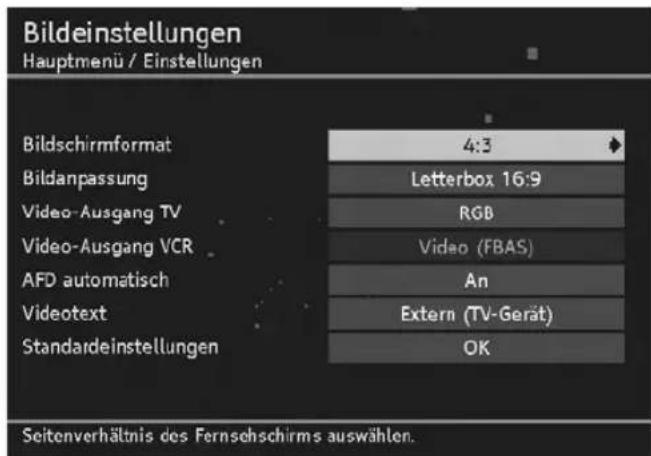
• • Bildschirmformat
Bei Bildfschirmformat wählen Sie 16:9 / Breitbild-TV, wenn Sie einen Breitbildfernseher besitzen. Bei einem Standardfernseher wählen Sie 4:3.
• Bildanpassung
Die Einstellmöglichkeiten bei Bildanpassung sind abhängig vom gewählten Bildschirmformat.
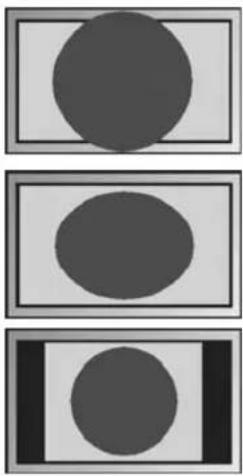
Bei Bildschirmformat 16:9
Falls Sie einen 16:9 (Widescreen) Bildschirm nutzen, können Sie eine der folgenden Optionen für Bilder mit dem Seitenverhältnis 4:3 wählen.
Bei Bildschirmformat 4:3
Falls Sie einen (Standard-)Bildschirm mit dem Seitenverhältnis 4:3 nutzen, können Sie eine der folgenden Optionen für 16:9 (Widescreen) Bilder wählen.
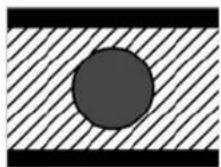
Letterbox 16:9
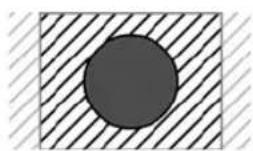
Pan & Scan / CCO
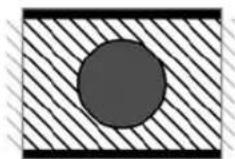
Letterbox 14:9
• • Video-Ausgang TV
Für den „Video-Ausgang TV“ stehen die Formate RGB, Video (FBAS) und S-Video (Y/C) zur Verfügung. Hierbei ist RGB in den meisten Fällen die richtige Wahl.
• • Video-Ausgang VCR
Bei Video-Ausgang VCR haben Sie die Wahl zwischen Video (FBAS) und S-Video (Y/C).
• AFD automatisch
Das übertragende Bildformat kann vom anzuzeigenden abweichen. AFD erkennt und korrigiert die Darstellung, wenn Sie die Option An wählen.
- Videotext
Mit dieser Funktion können Sie wählen, ob der Receiver oder Ihr TV-Gerät den Videotext dekodieren soll.
BEDIENUNG
Bei der Einstellung Extern (TV-Gerät), auch „Videotext re-insertion“ genannt, wird der gewohnte Videotext Ihres TV-Geräts angezeigt. In diesem Fall müssen Sie zum Navigieren im Videotext die Fernbedienung Ihres Fernsehers verwenden, wobei nicht derselbe Funktionsumfang zur Verfügung steht wie beim Videotext des Receivers.
Nutzen Sie direkt das Videotext-Signal des Receivers -Einstellung: Intern (Receiver) - navigieren Sie im Videotext mit der Fernbedienung des Receivers und haben alle Funktionen zur Verfügung.
• • Standardeinstellungen
Mit dieser Funktion setzen Sie alle im Fenster Bildstellungen veränderten Einstellungen auf vordefinierte Standardwerte zurück.
- Toneinstellungen
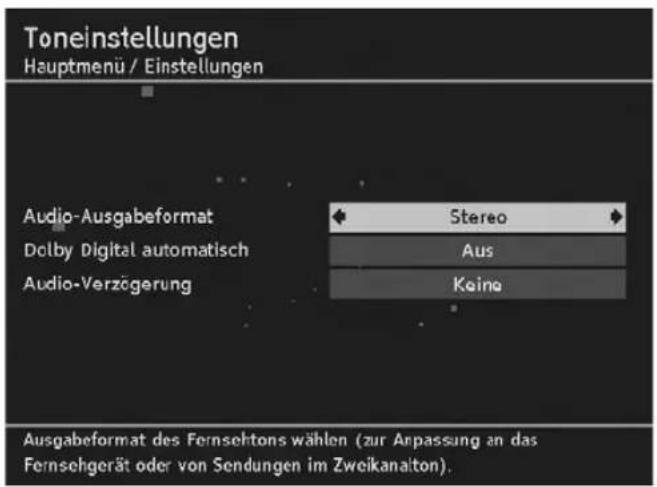
• • Audio-Ausgabeformat
Da der Receiver digitale Fernsehsignale empfängt, können Sie bei einigen Sendern zwischen mehreren Audiospuren wählen. Hier legen Sie fest, welches Audioformat standardmäßig gewählt werden soll.
TT-micro® C211
Beispielsweise können Sendungen in verschiedenen Sprachen auf den beiden Audio-Spuren ausgestrahlt werden oder mit gesprochenem Text für Sehbehinderte auf einer Spur. Durch die Auswahl der Audio-Spur können Sie wählen, in welcher Form die Sendung wiedergegeben werden soll.
Hinweis:
Auch wenn Sie an dieser Stelle ein Audioformat voreinstellen, können Sie später während des Empfangs mit der grünen Farb-Taste schnell zwischen den Audiospuren umschalten.
• Dolby Digital Automatisch
Auf An stellen, falls Sie eine Audioanlage an den Receiver angeschlossen haben.
• • Audio-Verzögerung
In einigen Fällen kann die Bilddarstellung gegenüber dem Ton verzögert sein, so dass Bild und Ton nicht mehr synchron sind. Diese sog. Synchronisations-Lücke können Sie ausgleichen, indem Sie für die Audio-Wiedergabe eine entsprechende Verzögerung einstellen, bis Bild und Ton wieder exakt gleichzeitig wiedergegeben werden. Achtung: Dies gilt nur für eine an den S/PDIF-Ausgang angeschlossene digitale Audio-Anlage.
- Sprach-Einstellungen
BEDIENUNG
Hinweis:
Die Auswahl von Audiosprache und Untertitel steht nur dann zur Verfügung, wenn die Sendung in mehr als einer Sprache ausgestrahlt wird und ist abhängig von den ausgestrahlten Sprachen des Anbieters der Sendung.
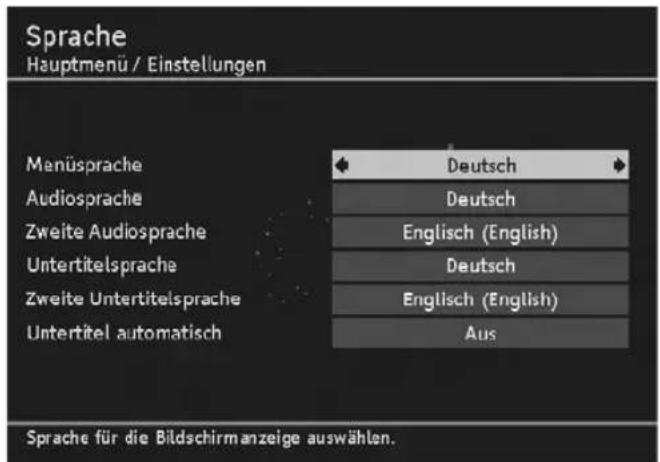
- Menüsprache
Hier stellen Sie ein, in welcher Sprache das OSD (On Screen Display) angezeigt werden soll. Es stehen zahlreiche Sprachen zur Verfügung, z.B. englisch, französisch, spanisch etc.
• • Audiosprache
Wählen Sie hier die Sprache, in der Sendungen wiedergegeben werden sollen.
• Zweite Audiosprache
Wählen Sie hier eine optionale Sprache aus, in der Sendungen wiedergegeben werden sollen.
Hinweis:
Sollte Ihre gewünschte Sendung nicht in der unter Audiosprache eingestellten Sprache ausgestrahlt werden, wird die unter Zweite Audiosprache gewählte Einstellung verwendet.
- Untertitelsprache
Wählen Sie hier die Sprache aus, in der Untertitel ausgestrahlt werden sollen.
Hinweis:
Die Vorgehensweise dabei, also die Wahl der ersten und der zweiten Untertitelsprache, funktioniert in gleicher Art und Weise wie bei der ersten und zweiten Audiosprache.
- Untertitel automatisch
Stellen Sie diese Option auf An, wenn Sie möchten, dass in der gewählten Untertitelsprache ausgestrahlte Untertitel automatisch eingeblendet werden sollen (Standard: Aus).
TT-micro® C211
Einige Sender bieten gelegentlich erweiterte Untertitel für Hörgeschädigte an, bei denen dann auch beispielsweise Geräusche textlich angegeben werden. Um diese Untertitel zu nutzen, wählen Sie die Option An(für Hörgeschädigte).
- Menü-Einstellungen
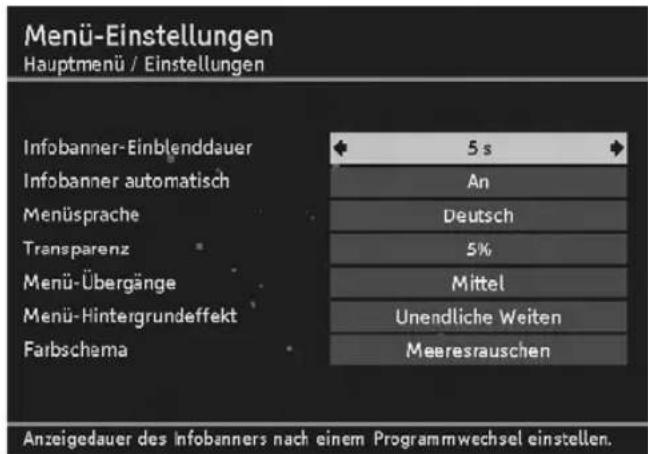
• Infobanner-Einblenddauer
Hier legen Sie fest, wie lange das Infobanner bei einem Senderwechsel angezeigt werden soll. Wenn Sie das Infobanner bei einem Senderwechsel ganz unterbinden möchten, wählen Sie Keine.
• Infobanner automatisch
Beim Start einer neuen Sendung wird standardmäßig automatisch das Infobanner eingeblendet. Wenn Sie das nicht möchten, wählen Sie hier Aus.
• Hinweis:
Diese Option steht nur zur Verfügung, wenn der bei „Infobanner-Einblenddauer“ eingestellte Wert mindestens 4 Sekunden beträgt.
- Menüsprache
Stellen Sie hier die Sprache des OSD ein.
BEDIENUNG
- Transparenz
Hier stellen Sie die Durchsichtigkeit des OSDs ein. Wenn Sie Schwierigkeiten haben, das OSD mit transparenter Einstellung zu lesen, wählen Sie hier Keine.
- Menü-Übergänge
Bestimmen Sie, mit welcher Geschwindigkeit Menüs ein- und ausgeblendet werden sollen.
- Menü-Hintergrund-Effekt
Im Hintergrund werden, während Sie ein Menü geöffnet haben, unterschiedliche Effekte angezeigt. Wenn Sie das nicht möchten, wählen Sie Aus.
Farbschema
Wählen Sie hier aus, welche Farbe das OSD haben soll.
- Zeit-Einstellungen
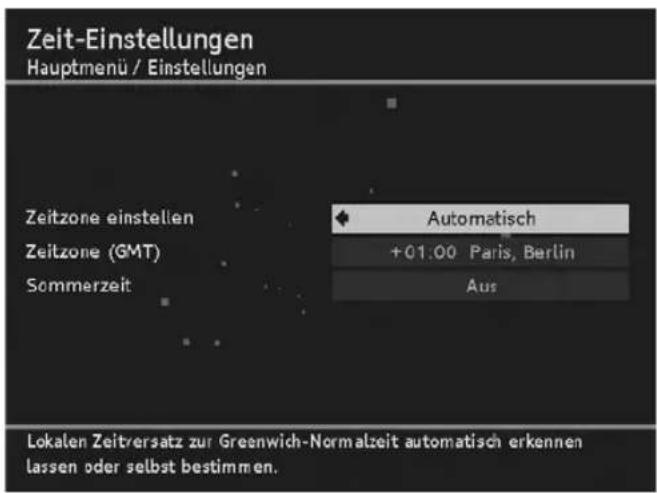
• Zeitzone einstellen
Wählen Sie hier aus, ob der lokale Zeitversatz zur Greenwich-Normalzeit automatisch eingestellt werden soll oder ob Sie diesen selbst bestimmen möchten.
TT-micro® C211
Zeitzone (GMT)
Nur wenn Sie bei Zeitzone einstellen die Option Manuell gewählt haben: Stellen Sie für Deutschland und für Mitteleuropa den Eintrag +01:00 Paris, Berlin (Zeitdifferenz zur Greenwich Mean Time). Ansonsten wählen Sie Automatisch. Hierbei bezieht der Receiver seine Zeitinformation über den aktuell gewählten Sender.
- - Sommerzeit
Nur wenn Sie bei Zeitzone einstellen die Option Manuell gewählt haben: Stellen Sie den Menüpunkt Sommerzeit auf Aus, falls momentan keine Sommerzeit herrscht. Haben Sie bei Zeitzone einstellen die Option Automatisch gewählt, können keine Einstellungen vorgenommen werden.
• Allgemeine Einstellungen
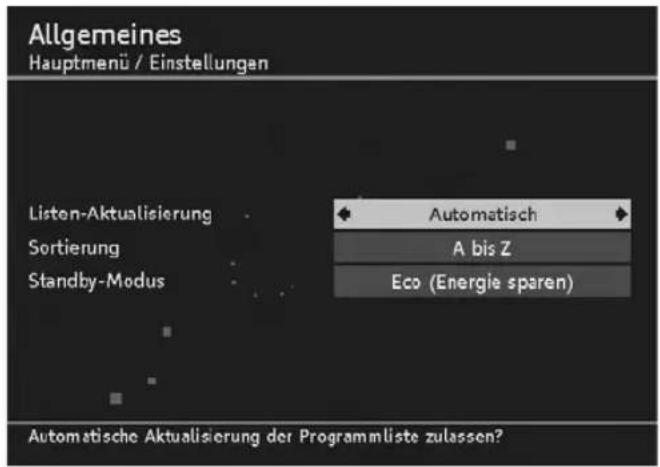
- Listen-Aktualisierung
Die Struktur der ausgestrahlten Programme verändert sich immer wieder, d.h. Programme werden auf anderen Frequenzen ausgestrahlt oder es kommen neue Programme hinzu. Um alle ausgestrahlten Programme sehen zu können, muss daher regelmäßig die Programm-Liste aktualisiert werden.
BEDIENUNG
- Wählen Sie hier den Eintrag Keine, bestimmen Sie selbst, wann Sie eine neue Programmsuche durchführen wollen.
- Bei der Einstellung Automatisch sucht die Box in regelmäßigen Abständen nach Änderungen und aktualisiert die Programm-Liste. In diesem Fall können Sie noch auswählen, ob dies nur passieren soll, wenn die Box Im Betrieb ist oder wenn sie sich im Standby-Modus befindet.
Bei der automatischen Aktualisierung im Standby-Modus aktualisiert die Box selbsttätig zu einem bestimmten Zeitpunkt die Programmliste.
Hinweis:
Es kann vorkommen, dass bei einer automatischen Aktualisierung, die in der Regel nachts stattfindet, Programme mit neuen Einstellungen überschrieben werden. Wünschen Sie dies nicht, wählen Sie hier die Einstellung Keine und aktualisieren die Programm-Liste manuell zu den Zeiten, zu denen Sie üblicherweise fernsehen.
- Sortierung
Sie können die Sortierung der Programmliste (siehe S.24) ändern. Wählen Sie über Sortierung, nach welchen Kriterien die Liste sortiert werden soll.
- Standby-Modus
Zusätzlich zum „normalen“ Standby-Betrieb können Sie den Eco-Modus wählen, in dem weniger Strom verbraucht wird. Die LED leuchtet im Eco-Modus rot.
Im Eco-Modus kann die Box nur über die Fernbedienung bzw. eine Timer-Programmierung eingeschaltet werden. Das Antennensignal wird im Eco-Modus nicht durchgeschleift, d. h. ein angeschlossenes Gerät, wie z.B. Ihr Fernseher oder Videorekorder, empfängt kein Signal.
Der Receiver muss also auch dann eingeschaltet werden, wenn Sie lediglich die durchgeschleiften analogen Programme sehen möchten oder wenn Sie Videos bzw. DVDs von einem über die Box angeschlossenen Rekorder sehen möchten.
TT-micro® C211
Hinweis:
Die Box schaltet erst nach ca. 2-3 Minuten in den Stromsparmodus. Der Eco-Modus funktioniert nur, wenn der Receiver ein Eingangssignal hat. Ist der Receiver nicht an einen Kabelanschluss angeschlossen oder das Signal aus anderen Gründen gestört, schaltet der Receiver nur in den normalen Standby-Modus.
- Werkseinstellungen abrufen
Sie können das Gerät auf die Werkseinstellungen zurücksetzen. Dabei wird die individuell zusammengestellte Favoritenliste gelöscht.
- Drücken Sie die Menü-Taste, um das Hauptmenü zu öffnen.
- Markieren Sie mit den Pfeil-Tasten ▲=oder=▼ den Punkt Einstellungen und drücken Sie die OK-Taste.
- Markieren Sie den Punkt Werkseinstellungen abrufen und drücken Sie die OK-Taste.
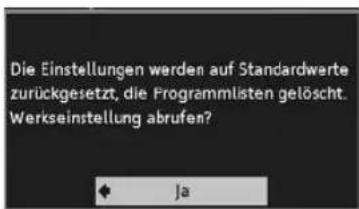
4. Stellen Sie mit der der Pfeil-Taste ▶ Ja ein und drücken Sie die OK-Taste.
Das Gerät führt einen Neustart durch und schaltet sich ab und kurz darauf wieder ein.
- Führen Sie eine Erstinstallation durch, siehe Seite17.
- ConaxCA
Unter diesem Punkt im Hauptmenü können Sie die SmartCard-PIN ändern (nicht zu verwechseln mit der Geräte-PIN, siehe Seite50), Informationen über den Status der SmartCard abrufen und die FSK-Einstellungen ändern.
Die FSK-Funktion (FSK = Freiwillige Selbstkontrolle) dient zum Schutz von Kindern und Jugendlichen vor Sendungen, die für diese nicht geeignet sind.
BEDIENUNG
8. Sicherheit
- Drücken Sie die Menü-Taste, um das Hauptmenü zu öffnen.
- Markieren Sie mit den Pfeil-Tasten den Punkt Sicherheit und drücken Sie die OK-Taste.
- Geben Sie den PIN Code ein und bestätigen Sie mit OK. Der PIN Code ist werkseitig auf 0000 eingestellt.
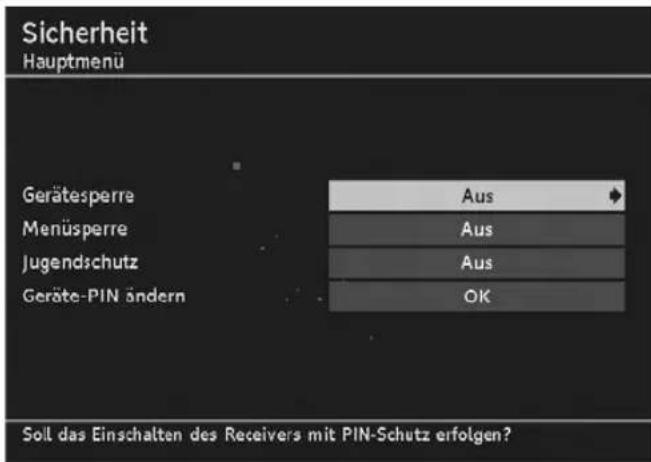
• • • • Hinweis: Beachten Sie auch die auf dem Bildschirm angezeigten Info-Texte. Diese helfen Ihnen, die richtigen Einstellungen zu wählen.
Beachten Sie:
- Auswahl und Ändern der Einstellungen erfolgt wie gewohnt mit den Pfeil-Tasten.
- Ein eingeblendetes Fenster wird durch Drücken der Exit-Taste geschlossen.
Gerätesperre
Wählen Sie An, wenn Sie möchten, dass Ihr gesamtes Gerät vor unberechtigtem Zugriff geschützt werden soll.
Beim nächsten Einschalten des Receivers erfolgt die PIN-Abfrage (der PIN-Code ist werksseitig auf 0000 eingestellt).
TT-micro® C211
- Menüsperre
Wählen Sie An, wenn Sie möchten, dass Ihr Menü vor unberechtigtem Zugriff geschützt werden soll.
Beim nächsten Aufrufen des Menüs erfolgt die PIN-Abfrage (der PIN-Code ist werksseitig auf 0000 eingestellt).
• • Jugendschutz
Hier können Sie für bestimmte Sendungen ein Mindestalter festlegen.
Diese Sendungen werden PIN-geschützt und werden nur durch eine PIN-Abfrage freigeschaltet.
• • Geräte-Pin ändern
Hier können Sie Ihren persönlichen PIN-Code festlegen.
- Drücken Sie die OK-Taste.
- Geben Sie dazu den aktuellen PIN Code ein und bestätigen Sie mit der OK-Taste.
- Geben Sie anschließend Ihren neuen PIN Code ein und drücken Sie die OK-Taste.
- Zur Bestätigung Ihres neuen PIN Codes geben Sie diesen nochmals ein und drücken Sie die OK-Taste.
BEDIENUNG
9. Fehlerdiagnose

Achtung!
Versuchen Sie niemals das defekte - oder vermeintlich defekte - Gerät selbst zu reparieren.
Bei allen elektronischen Geräten können Fehler auftreten. Dabei muss es sich jedoch nicht immer um einen Defekt handeln. Oft liegt die Ursache an mangelhaften Zuleitungen, Steckverbindungen oder an Fehlern beim Anschluss.
Bevor Sie fachmännische Hilfe in Anspruch nehmen, prüfen Sie bitte die folgenden Punkte.
FehlerMögliche UrsacheAbhilfen
| Gerät startet nichtKeine Netzspannung Anschlusskabel und Steckernetzteil prüfen | ||
| Kein Bild, kein TonKeine NetzspannungAnschlusskabel und Steckernetzteil prüfen | ||
| Keine oder falsche Programmliste | Automatischen Programm-suchlauf durchführen | |
| Verlorener AnschlussAnschluss prüfen | ||
| Kein oder schlechtes BildSCART-Stecker nicht komplett angeschlossen | SCART-Verbindung prüfen | |
| Programm wird mit anderen Parametern übertragen | Automatischen Suchlauf durchführen (siehe S.30) | |
| Ton vorhanden, kein BildProgramm wird mit anderen Parametern übertragen | Automatischen Suchlauf durchführen (siehe S.30 ) | |
TT-micro® C211
FehlerMögliche UrsacheAbhilfen
| Kein Empfang von Pro-grammen, die vorher emp-fangen werden konnten | Programm ist durch auto-matische Listenaktualisie-rung aus der Programm-liste gelöscht worden | Programmsuchlauf aus-führen; wird das Pro-gramm dabei wieder gefunden, deaktivieren Sie anschließend die automa-tische Listen-Aktualisie-rung (siehe S.46) |
| Programm wird nicht mehr ausgestrahlt | Keine | |
| Störung durch DECT-Te-lefon | Abstand zwischen Gerät und Telefon vergrößern | |
| Fernbedienung reagiert nicht | Hindernis zwischen Fern-bedienung und Receiver | Hindernis beseitigen |
| Defekter Datenstrom -> Gerät blockiert | Steckernetzteil ziehen, nach 10 Sek. Verbindung wieder herstellen | |
| Batterien verbrauchtAlte Batterien der Fernbe-dienung gegen neue aus-tauschen | ||
| Ein an den Receiver ange-schlossenes Gerät (z.B. DVD-Player) funktioniert plötzlich nicht mehr. | Der Receiver befindet sich im Eco-Modus, | Schalten Sie den Receiver ein. |
| Einige Programme werden von Zeit zu Zeit nicht emp-fangen | Diese Programme werden nicht 24 Stunden täglich über-tragen und sind manchmal nicht verfügbar. Das ist kein Fehler. | |
| Gerät kann nicht bedient werden | Hindernis zwischen Fern-bedienung und Receiver | Hindernis beseitigen |
| Schlechte BildqualitätFalsches | TV SCART Aus-gangssignal | Wählen Sie ein anderes Vi-deoausgangsformat (siehe S.40) |
BEDIENUNG
10. Technische Daten
•Allgemein
•DVB-Kabel Receiver kompatibel zu EN 300 429
•VHF und UHF Frequenzbereich Unterstützung
• Video und Audio Ausgang via 2x SCART
•Digital Audio Ausgang
•Reed-Solomon Dekoder Unterstützung (EN 300 744)
•MPEG2 Datenstrom Unterstützung: ISO/IEC 13818-1
•DVB-Video/-Audio Unterstützung: ISO/IEC 13818-2, -3
- Softwareaktualisierung über Kabelnetz
•Integrierter Kartenleser
• Basisspezifikationen
• QAM 16/32/64/128/256 Demodulation kompatibel zu DVB-Kabel Standard EN 300 429
•VHF und UHF Unterstützung (74...862 MHz)
•8 MHz Kanalbandbreite
•Symbolrate 1,7 - 7 MSymbole/s
- Eingang / Ausgang
- 2x SCART (VCR & TV) Ausgang
•TV SCART Video Ausgang: Video (FBAS), S-Video, RGB
•VCR SCART Video Ausgang: Video (FBAS), S-Video
•Digital Audio Ausgang (S/PDIF)
•RF Eingang: Buchse IEC60169-2, Abschlusswiderstand 75 Ohm
•RF Eingangssignal wird durchgeleitet
• Stromanschluss
• Steckernetzteil 230 V AC / 50 Hz bis 12 V DC
• Stromverbrauch weniger als 10 W, im EcoStandby-Modus unter 1W
Receiver_TT micro C211_2008.book Seite 54 Freitag, 6. März 2009 9:10 09

TT-micro® C211
●Zulässiger Temperaturbereich
• Temperaturbereich +5 °C...+40 °C
Dieses Produkt entspricht den Vorgaben der Richtlinien 95/47/EWG und 2002/21/EWG.
Das Produkt entspricht den folgenden Richtlinien:
73/23/EWG
93/68/EWG
•89/336/EWG
C ∈
- Lizenzen
Die von dritter Hand erstellte und in diesem Gerät verwendete Software von eCosCentric Limited (UK) ist auf der Internetseite http://www.ecoscentric.com erhältlich und steht unter GNU General Public License, Version 2 (http://www.gnu.org/licenses, siehe hierzu auch GNU-Lizenztext am Ende dieses Handbuchs).
11. Service-Bedingungen
Digital-Receiver TT-micro® C211
Liebe Kundin, lieber Kunde,
unsere Produkte unterliegen einer strengen Qualitäts-Endkontrolle.
Bei Problemen mit dem Gerät oder bei Inanspruchnahme der Gewährleistung wenden Sie sich bitte an Ihren Händler.
Beachten Sie bitte:
Die Gewährleistung beträgt 2 Jahre und beginnt am Tag des Kaufs.
Bewahren Sie Kaufbeleg als Nachweis für den Kauf unbedingt auf. Die Gewährleistung gilt nur für Material- oder Fabrikationsfehler, nicht aber für Beschädigungen an zerbrechlichen Teilen, z.B. am Gehäuse.
Bei missbräuchlicher und unsachgemäßer Behandlung, Gewaltanwendung und bei nicht autorisierten Eingriffen erlischt die Gewährleistung.
Ihre gesetzlichen Rechte werden durch diese Garantie nicht eingeschränkt.


TT-micro® C211
12. GNU GENERAL PUBLIC LICENSE
Receiver_TT micro C211_2008.book Seite 60 Freitag, 6. März 2009 9:10 09