
Q3HD - Camcorder SAMSON - Kostenlose Bedienungsanleitung
Finden Sie kostenlos die Bedienungsanleitung des Geräts Q3HD SAMSON als PDF.


| Produkttyp | Audio-/Videorecorder (Handy Recorder) |
| Modell | Samson Q3HD |
| Marke | Samson |
| Abmessungen (H x B x T) | 130 x 72 x 33 mm |
| Gewicht (ohne Batterien) | ca. 200 g |
| Stromversorgung | 2x AA-Batterien (nicht im Lieferumfang) oder USB-Strom |
| Akkulaufzeit | bis zu 10 Stunden mit Alkali-Batterien |
| Videoauflösung | HD 1080p (1920 x 1080) bei 30 fps |
| Videoformat | H.264-AVI |
| Audioformat | WAV, MP3 |
| Mikrofontyp | Integrierte Stereo-Elektret-Kondensatormikrofone (XY-Anordnung) |
| Eingänge | 2x Kombibuchse (XLR/TRS) für externe Mikrofone oder Line-Pegel |
| Ausgänge | Kopfhörerausgang (3,5 mm), eingebauter Lautsprecher |
| Speichermedium | SD/SDHC-Karte (bis 32 GB, nicht im Lieferumfang) |
| Zusatzfunktionen | Stativgewinde, USB-Anschluss (Daten und Aufladung), Aufnahmepegelregler, Low-Cut-Filter, Limiter |
| Reinigung | Mit einem trockenen, weichen Tuch reinigen; keine aggressiven Reinigungsmittel verwenden |
| Sicherheitshinweise | Niemals in Flüssigkeiten tauchen; Gerät nicht öffnen; nur von autorisierten Fachleuten reparieren lassen |
| Reparierbarkeit | Ersatzteile wie Gehäuse, Platinen und Mikrofonkapseln über den Samson-Kundendienst erhältlich |
| Lieferumfang | Samson Q3HD, USB-Kabel, Windschutz, Tragetasche, Kurzanleitung |
Häufig gestellte Fragen - Q3HD SAMSON
Benutzerfragen zu Q3HD SAMSON
0 Frage zu diesem Gerät. Beantworten Sie die, die Sie kennen, oder stellen Sie Ihre eigene.
Eine neue Frage zu diesem Gerät stellen
Laden Sie die Anleitung für Ihr Camcorder kostenlos im PDF-Format! Finden Sie Ihr Handbuch Q3HD - SAMSON und nehmen Sie Ihr elektronisches Gerät wieder in die Hand. Auf dieser Seite sind alle Dokumente veröffentlicht, die für die Verwendung Ihres Geräts notwendig sind. Q3HD von der Marke SAMSON.
BEDIENUNGSANLEITUNG Q3HD SAMSON
Sicherheit und Bedienung Lesen Sie die Sicherheitshin- weise vor der Inbetriebnahme.
Lieferumfang
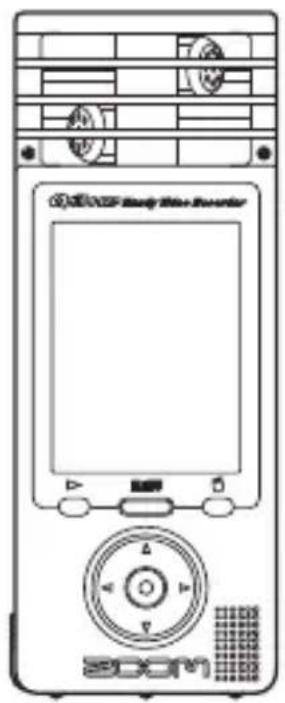
• Q3HD-Gerät
• 2 Typ-AA-Batterien (zum Ausprobieren des Geräts)
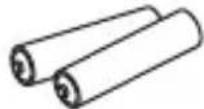
Anmerkung: Verwenden Sie Alkaline- oder aufladbare NiMH-Batterien.
- SD-Karte

• Bedienungsanleitung (dieses Dokument)

HandyShare-Software zum Schnitt und Streaming von Videos
Schließen Sie den Q3HD am Computer an und doppelklicken Sie auf das Installationsprogramm HandyShare auf der mitgelieferten SD-Karte, um das Programm auf Ihrem Computer zu installieren. Wenn Quicktime bisher nicht auf Ihrem Computer installiert ist, folgen Sie den Anweisungen auf dem Bildschirm, nachdem Sie HandyShare gestartet haben, um es zu installieren.
Funktionen der Bedienelemente
Bedienelemente des Geräts
Zeigt die Klangqualität bei der Aufnahme von Audio- oder Videodaten.
Wird bei aktivem Hochpassfilter angezeigt.
Zeigt den aktuellen Betriebsstatus.
Zeigt die Szenen-Einstellung.
Zeigt die Bild- größe/Bildrate während der Aufnahme.
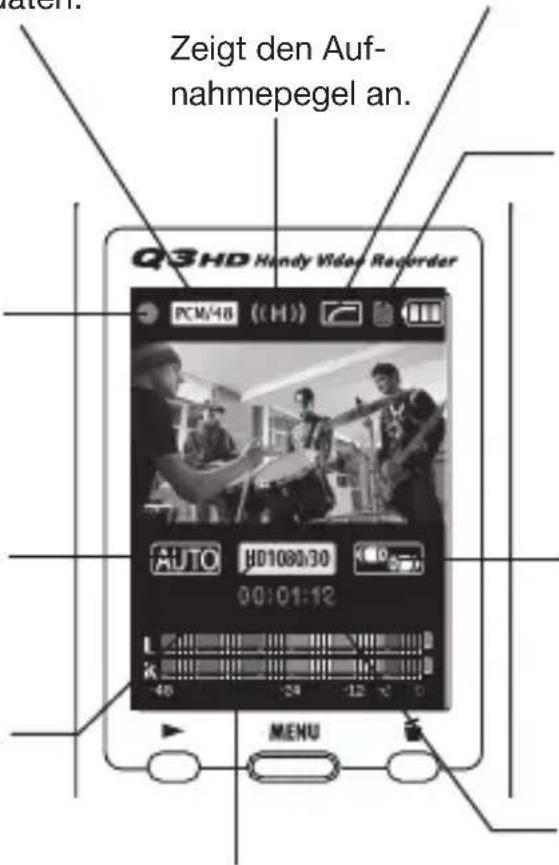
Zeigt die Lautstärke am Mic-/Line-Eingang oder die Wiedergabelautstärke.
Dieses Symbol zeigt, in welchem Aufnahmeziel die Audio- oder Video-Aufnahmen gespeichert werden.
Zeigt die Aufnahmequelle (Line-Eingang oder Stereomikrofon).
Zeigt die Aufnahmezeit oder verbleibende Aufnahmekapazität für Audio- und Videodaten.
Aufnahmeziel für Audio-/Videodaten

Das SD-Kartensymbol zeigt, dass die Audio-/Videodaten auf der SD-Karte aufgezeichnet werden.

Das Symbol für den internen Speicher zeigt, dass die Audio-/Videodaten im internen Speicher aufgezeichnet werden.
Funktionen der Bedienelemente (Fortsetzung)
Bedienelemente des Geräts
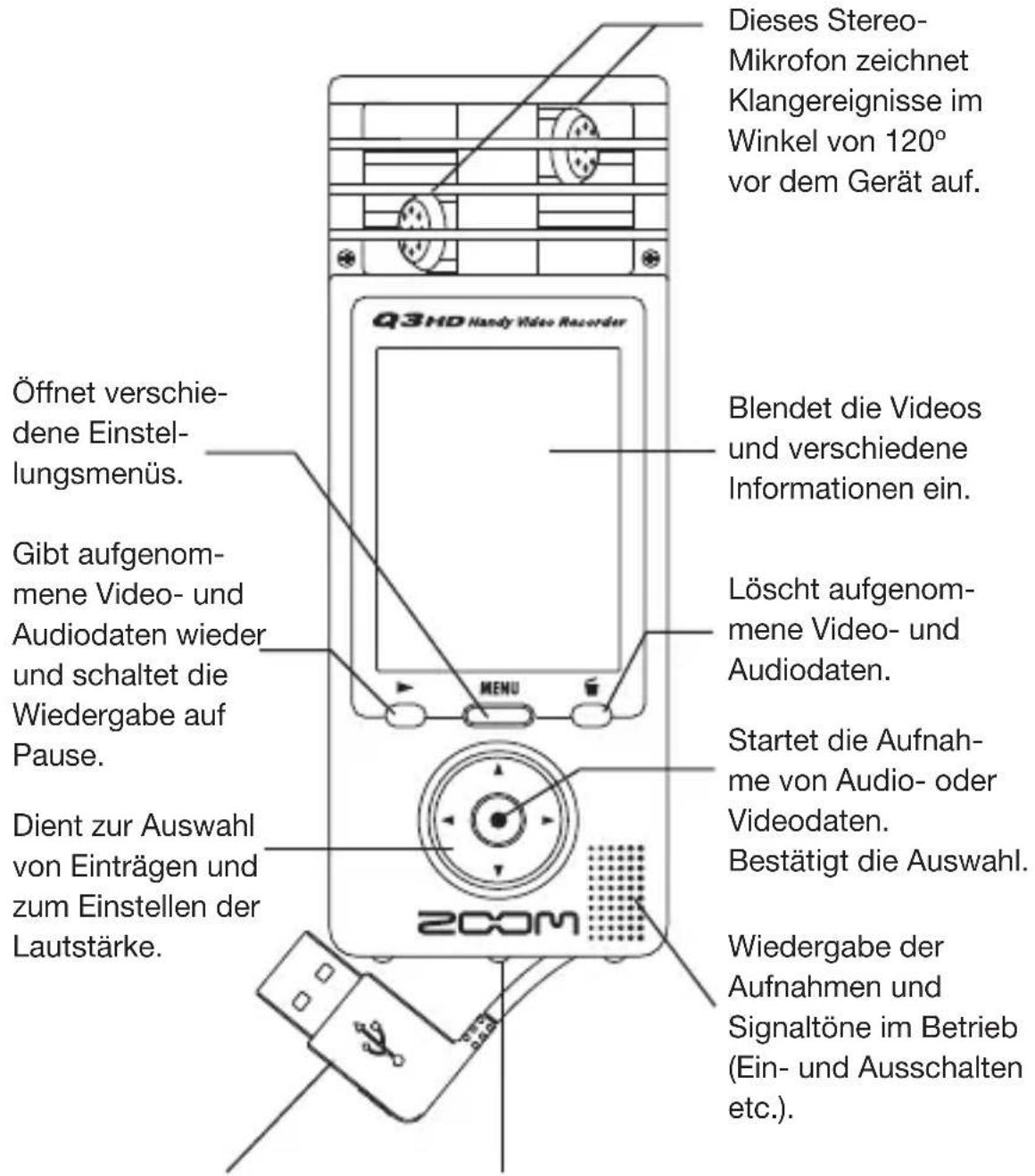
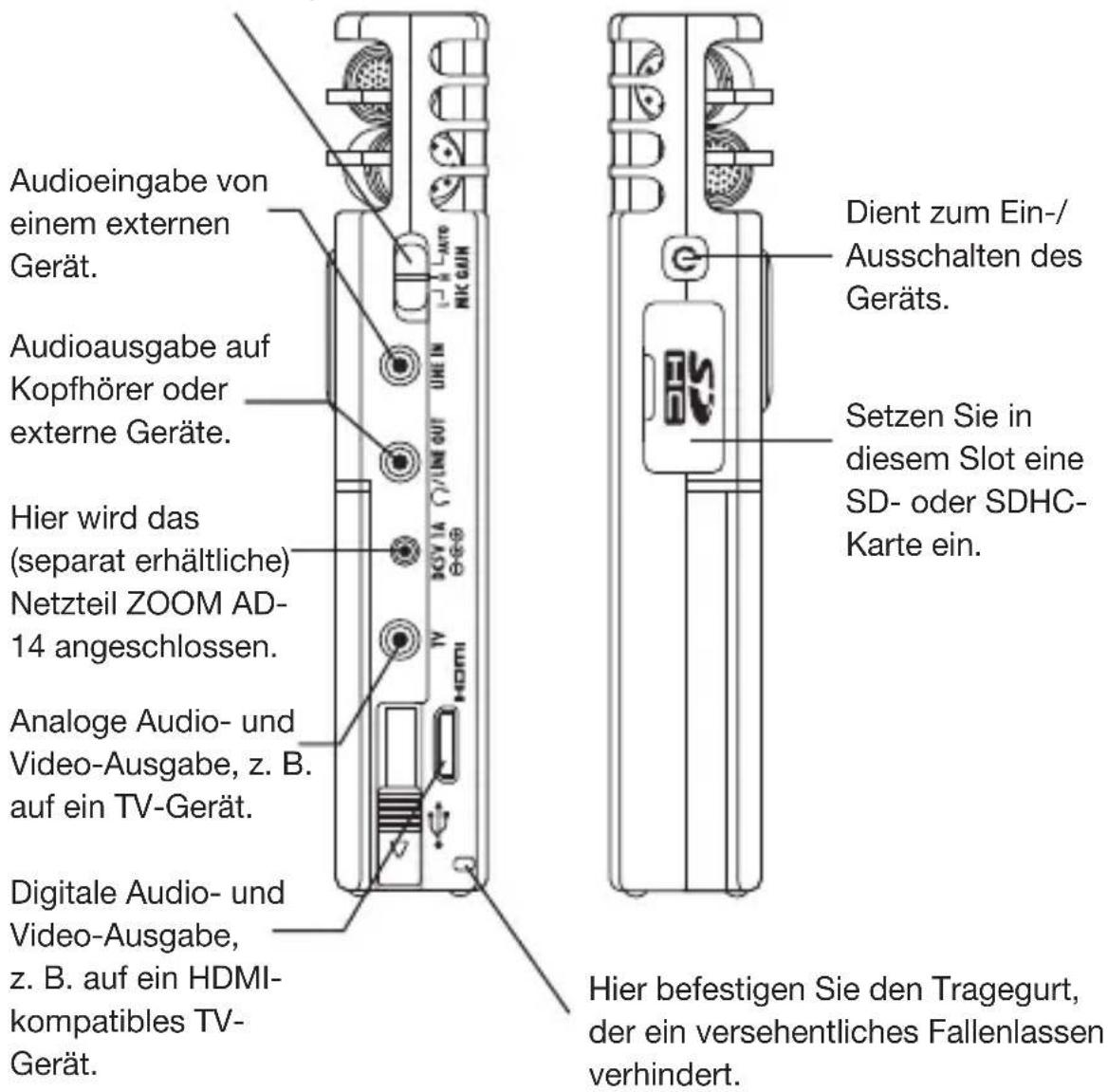
Zum Anschluss an einen Computer, um auf die Daten auf der SD-Karte zuzugreifen.
Hier montieren Sie ein Stativ (Gewinde 1/4-20UNC), um das Gerät fest zu installieren.
Stellen Sie die Mic-Aussteuerung auf einen der drei Pegel ein. (L = geringe Empfindlichkeit, H = hohe Empfindlichkeit, AUTO = automatisch)
■ Einsetzen der Batterien
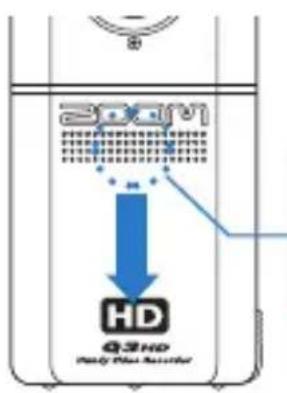
Öffnen Sie das Gehäuse, indem Sie hier drücken, und setzen Sie die Batterien ein.
Anmerkung: Verwenden Sie Alkaline- oder aufladbare NiMH-Batterien.
Einstellen von Datum & Zeit
Diese Einstellung wird für die Audio- und Video-Aufnahmen genutzt und sollte entsprechend vor der Aufnahme genau eingestellt werden.
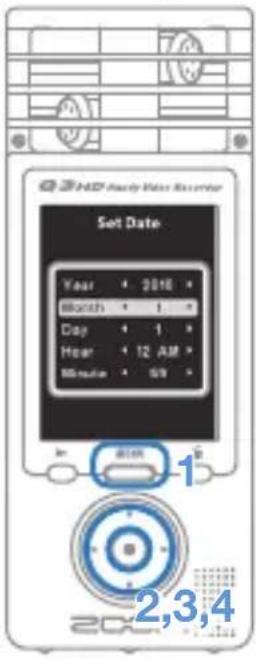

- Öffnen Sie das Hauptmenü mit
- Wählen Sie mit ①den Eintrag SETTING und drücken Sie
- Wählen Sie mit den Eintrag und drücken Sie . Set Date
- Stellen Sie mit das aktuelle Datum und die Zeit ein und drücken Sie
- Nach der Formatierung wird das Menü SETTING wieder geöffnet.
Einstellen des Batterie-Typs
Durch Angabe des Batterie-Typs kann die Batterie-Kapazität genau dargestellt werden.
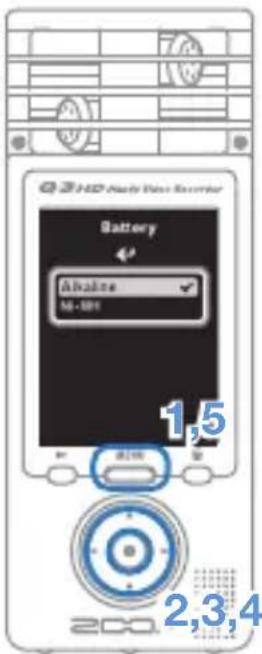
- Öffnen Sie das Hauptmenü mit MENU
- Wählen Sie mit ①den Eintrag SETTING und drücken Sie
- Wählen Sie mit dem Eintrag Battery und drücken Sie.
- Wählen Sie mit Batterie-Typ und drücken Sie .
- Drücken Sie abschließend nochmals MINU
Anmerkung: Verwenden Sie Alkaline- oder aufladbare NiMH-Batterien.
Formatieren einer SD-Karte
Formatieren Sie eine SD-Karte, um sie im Q3HD zu verwenden.
Warnung: Die Formatierung löscht dauerhaft alle Daten auf der Karte.
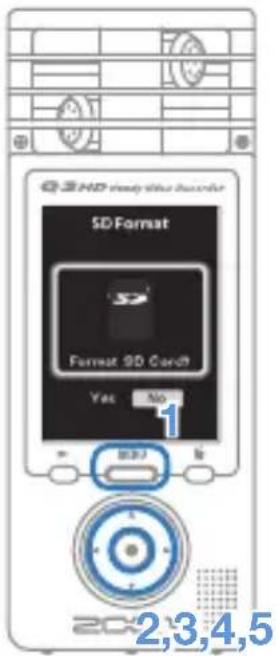
- Öffnen Sie das Hauptmenü mit
- Wählen Sie mit den Eintrag SETTING und drücken Sie
- Wählen Sie mit ①den Eintrag und drücken Sie. SD Format
- Wählen Sie mit den Eintrag "Yes" (Formatierung) oder "No" (Abbruch) und drücken Sie.
-
Wenn der Bestätigungsdialog eingeblendet wird, wählen Sie den gewünschten Eintrag auf dieselbe Art und drücken Ⓞ.
-
Wählen Sie „Yes“, um mit der Formatierung zu beginnen.
-
Wählen Sie „No“, um die Formatierung abzubrechen und zum Menü Setting zurückzukehren.
-
Nach der Formatierung wird das Menü SETTING wieder geöffnet.
ANMERKUNG
- Wenn der Schreibschutz der SD-Karte aktiv ist, kann diese nicht formatiert werden.
- Durch das Formatieren wird gleichzeitig der interne Speicher zurückgesetzt.
An-/Abschalten der Betriebstöne
Die Lautsprecherausgabe der Signaltöne beim Einschalten und im Betrieb des Q3HD kann an- und abgeschaltet werden.
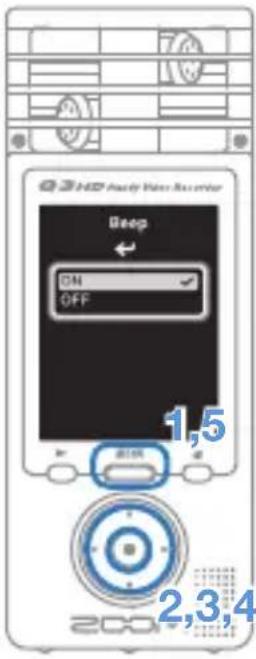
- Öffnen Sie das Hauptmenü mit MENU
- Wählen Sie mit ①den Eintrag SETTING und drücken Sie
- Wählen Sie mit den Eintrag Beep und drücken Sie .
- Wählen Sie mit ①den Eintrag ON oder OFF und drücken Sie
- Drücken Sie erneut, um die Eingabe abzuschließen.
Dämpfen von Störgeräuschen

Aktivieren Sie den Hochpassfilter, um Wind- und andere Nebengeräusche zu dämpfen.
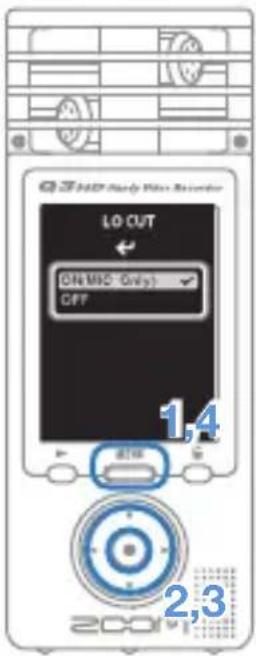
- Öffnen Sie das Hauptmenü mit MENU
- Wählen Sie mit ①den Eintrag LO CUT und drücken Sie
- Wählen Sie mit ☑ den Eintrag ON (MIC Only) oder OFF und drücken Sie ☑
- Drücken Sie erneut, um die Eingabe abzuschließen.
ANMERKUNG
Mit dem im Zubehörpaket APQ-3HD enthaltenen Windschutz können Sie Nebengeräusche dämpfen.
Anpassen des Aufnahmepegels
Durch die Anpassung der Empfindlichkeit zeichnen Sie leise Klänge ebenso wie laute Konzerte mit optimiertem Pegel auf.

- Stellen Sie den Schalter MIC GAIN auf die jeweilige Aufnahmesituation ein.
| L Geringe Empfindlichkeit |
| Band-Proben und -Konzerte |
| H Hohe Empfindlichkeit |
| Außenaufnahmen |
| AUTO Automatische Anpassung |
| Lautstärkeschwankungen werden nivelliert, so dass keine Sprünge in der Wiedergabe auftrete |
ANMERKUNG
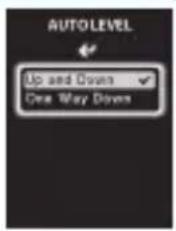
AUTO LEVEL
Up and down

In der Stellung AUTO wird die Empfindlichkeit im Menü AUTO LEVEL angepasst.
Die Empfindlichkeit wird abhängig vom Eingangs- pegel angehoben oder abgesenkt
One way down
Empfindlichkeit wird abhängig vom lautesten Eingangspegel abgesenkt
An-/Abschalten der Abhörfunktion
Aktivieren Sie diese Funktion, um das Aufnahmesignal über Geräte an den Line-Kopfhörer-, TV- und HDMI-Buchsen abzuhören.
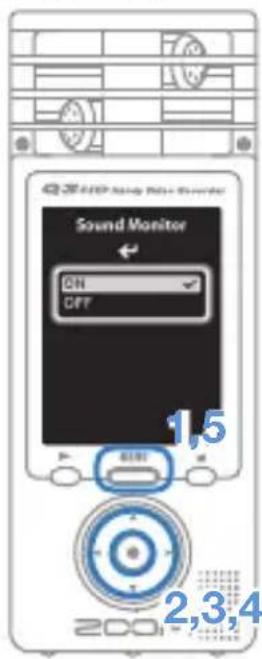
- Öffnen Sie das Hauptmenü mit
- Wählen Sie mit den Eintrag
SETTING
und drücken Sie - Wählen Sie mit den Eintrag
Monitor und drücken Sie
Sound - Wählen Sie mit ①den Eintrag
OFF und drücken Sie
ON oder - Drücken Sie erneut, um die Eingabe abzuschließen.


Einstellen der Video-Belichtung

Sie können die Kamera-Empfindlichkeit an die Aufnahmebedingungen anpassen: Der Q3 HD nimmt die Videodaten auch bei Dunkelheit oder hellem Licht optimal auf.
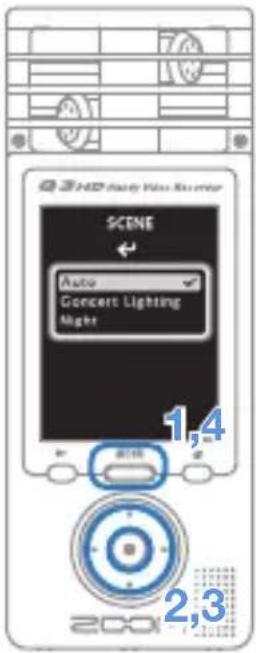
- Öffnen Sie das Hauptmenü mit

- Wählen Sie mit den Eintrag
SCENE und drücken Sie

- Wählen Sie mit ● den Modus und drücken Sie ● .
- „AUTO“ nimmt eine automatische Anpassung an die Lichtverhältnisse vor.
- „CONCERT LIGHTING“ empfiehlt sich für Veranstaltungen mit heller Beleuchtung.
- „NIGHT“ ist ideal für Aufnahmen in der Nacht oder bei abgedunkelten Veranstaltungen.
- Drücken Sie abschließend nochmals

Einstellen der Bildqualität
Sie können die Auflösung und Bildrate für die Aufnahme einstellen. Die verfügbare Aufnahmezeit nimmt mit steigender Bildqualität ab.
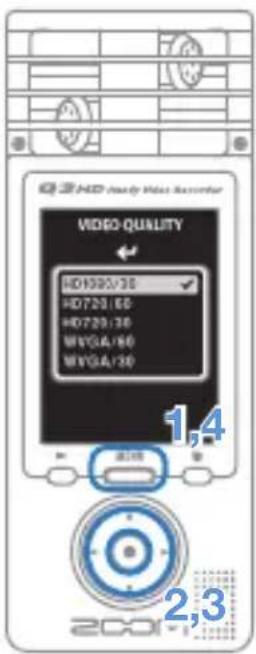
-
Öffnen Sie das Hauptmenü mit MENU
-
Wählen Sie mit den Eintrag VIDEO und drücken Sie
-
Wählen Sie mit ①die Videoqualität und drücken Sie Ⓞ.
-
Drücken Sie erneut, um die Eingabe abzuschließen.
Einstellen der Klangqualität
Sie können einstellen, in welcher Qualität die Daten bei der Video-/Aufnahme aufgezeichnet werden. Die verfügbare Aufnahmezeit nimmt mit steigender Klangqualität ab.
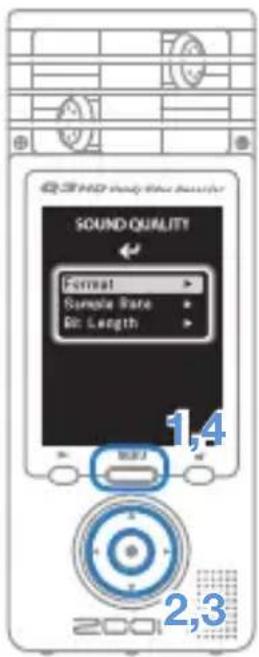
-
Öffnen Sie das Hauptmenü mit MENU
-
Wählen Sie mit den Eintrag SOUND und drücken Sie, um das Menü SOUND QUALITY zu öffnen.
-
Ändern Sie die Einträge nach Bedarf.
Format
Wählen Sie das Format PCM oder AAC.
Sample Rate
Im PCM-Modus können Sie die Samplingrate ändern.
Bit Length/Rate
Im PCM-Modus können Sie die Bit-Tiefe ändern. Im AAC-Modus kann die Bit-Rate nicht verändert werden.
- Drücken Sie erneut, um die Eingabe abzuschließen.
Aufnahme von Audio und Video
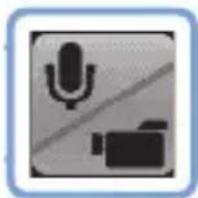
Aus dem Hauptbildschirm heraus können Sie die Audio- oder Videoaufnahme mit einem einzigen Tastendruck starten.
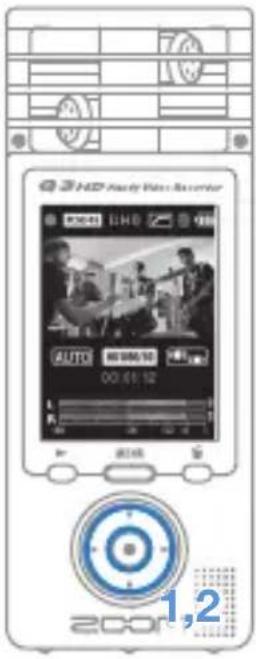
- Nach der Auswahl (Audio oder Video) starten Sie mit Ⓞ die Aufnahme.
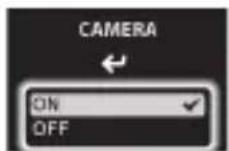
- Im Menü CAMERA wählen Sie, ob Sie Video- und Audiodaten oder nur Audiodaten aufnehmen.
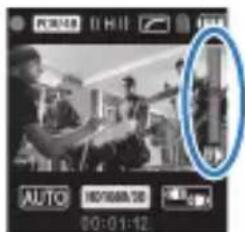
- Mit und können Sie den Bildausschnitt ein- oder auszoomen.
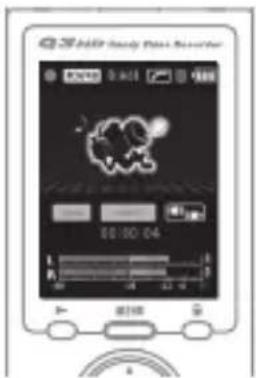
- Drücken Sie und, um die Lautstärke für Ausgabe über die Line/Kopfhörerbuchse einzustellen.
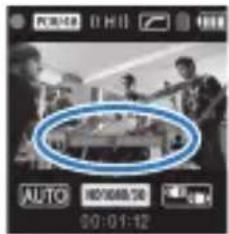
Ein- und Auszoomen
Lautstärke einstellen
- Drücken Sie abschließend ●um das Gerät wieder in Video-/Audio-Aufnahmebereitschaft zu versetzen.
ANMERKUNG
- Wenn der Datendurchsatz zur Karte während der Audio-/Video-Aufnahme zu niedrig ist, wird „Low Speed Card!“ eingeblendet und die Aufnahme wird angehalten. Wir empfehlen den Einsatz von Class-4-Karten oder höher. Informationen über geeignete SD-Karten finden Sie unter www.zoom.co.jp.
- Auch ohne eingesetzte SD-/SDHC-Karte können Sie Videos im internen Speicher (64 MB) aufnehmen. Allerdings können diese Videos nur auf dem Gerät angesehen und nicht kopiert oder übertragen werden.
Wiedergabe von Aufnahmen

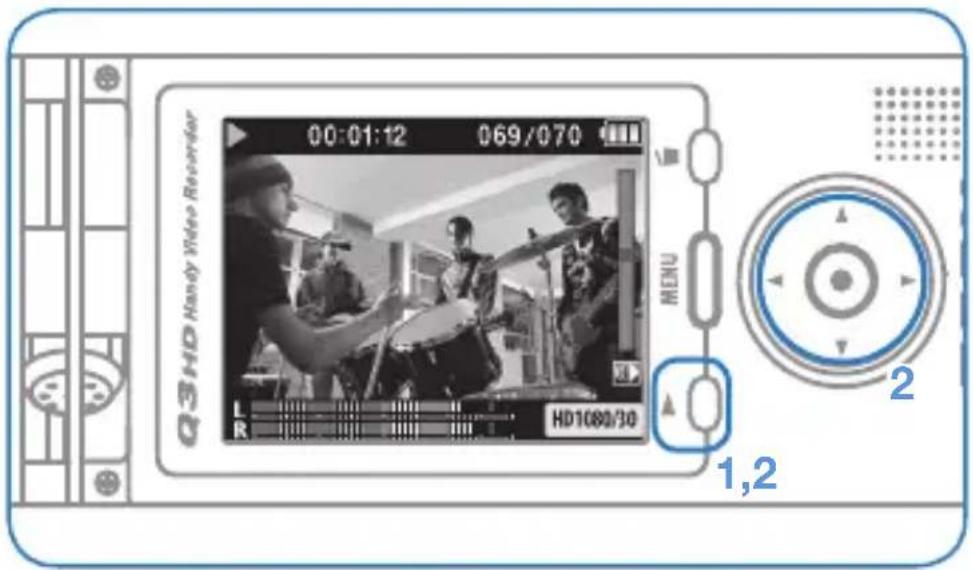
Drehen Sie das Gerät auf die Seite, um aufgenommene Audio- und Videodaten wiederzugeben.
-
Drücken Sie im Hauptbildschirm
-
Mit und wählen Sie eine andere Datei für die Wiedergabe aus
Funktion der weiteren Tasten
• Einstellen der Lautstärke
- ⏻ ⏻ Während der Wiedergabe gedrückt halten, um vor- oder rückwärts zu suchen
- Aktiviert Pause während der Wiedergabe und startet die Wiedergabe im Pause-Modus
ANMERKUNG
Es können nur Dateien wiedergegeben werden, die mit dem Q3HD aufgenommen wurden.
Aufnahmen löschen
Sie können aufgenommene Audio- und Videodaten löschen, um Speicherplatz auf dem Medium freizugeben.
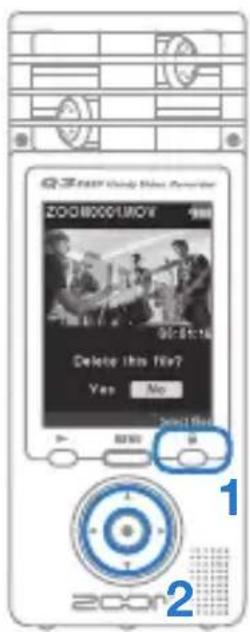
- Drücken Sie während die zu löschen-de Datei wiedergegeben wird.
- Wenn Sie die Taste im Haupt-Screen drücken, wird die zuletzt aufgenommen Datei zum Löschen ausgewählt.
- Wenn der Dialog erscheint, wählen Sie „Yes“, um die Aufnahme zu löschen, oder „No“, um abzubrechen. Drücken Sie dann Ⓞ.
Gleichzeitiges Löschen mehrerer Aufnahmen
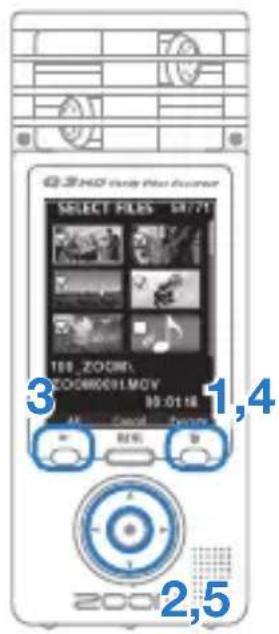
- Drücken Sie im Haupt-Screen oder während der Wiedergabe 🔒, um den Dialog „Delete this file?“ einzublenden.
Drücken Sie 📁 erneut, um den Video-Auswahl-Screen zu öffnen
-
Wählen Sie mit eine Aufnahme aus, die Sie löschen möchten, und drücken Sie.
-
Wiederholen Sie Schritt 2 so oft wie nötig, um weitere Dateien zu löschen.
- Drücken Sie, um alle Dateien auszuwählen.
-
Drücken Sie, wenn die Auswahl der Dateien abgeschlossen ist.
-
Wenn der Dialog erscheint, wählen Sie „Yes“, um die Aufnahmen zu löschen, oder „No“, um abzubrechen. Drücken Sie dann
Nachbearbeiten der Aufnahmen
Aufgenommene Audio- und Videodateien können geschnitten und gekürzt werden.
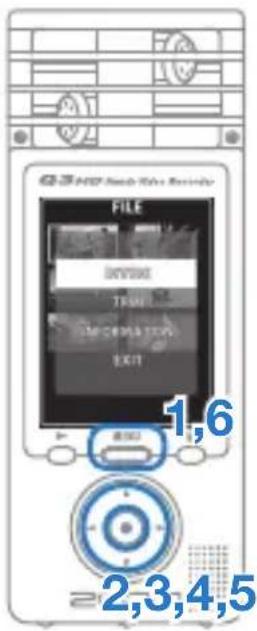
- Öffnen Sie das Hauptmenü mit MENU
- Wählen Sie mit dem Eintrag FILE und drücken Sie
- Es werden Miniaturansichten der aufgenommenen Dateien dargestellt. Wählen Sie mit 🔊 🔒 🔔 eine Datei aus, die Sie bearbeiten möchten, und drücken Sie 🔒.
- Das Bearbeitungsmenü wird geöffnet. Wählen Sie mit ⚠️ ⚡️ den gewünschten Eintrag und drücken Sie ⚙️.
• Die Bearbeitungsfunktionen werden auf der nächsten Seite beschrieben.
- Nach der Bearbeitung wird ein Bestätigungsdialog geöffnet. Wählen Sie „Yes“, um die Änderung durchzuführen, oder „No“, um abzubrechen. Drücken Sie dann Ⓞ.
- Drücken Sie abschließend MENU
DIVIDE
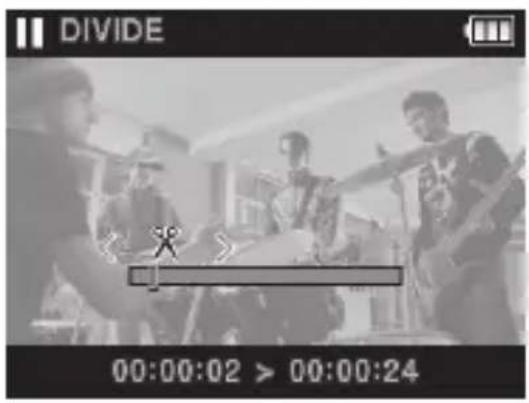
Verschieben Sie den Schnittpunkt
Wiedergabe/Pause
Bestätigen Sie den Schnittpunkt


TRIM (Löschen von Abschnitten)
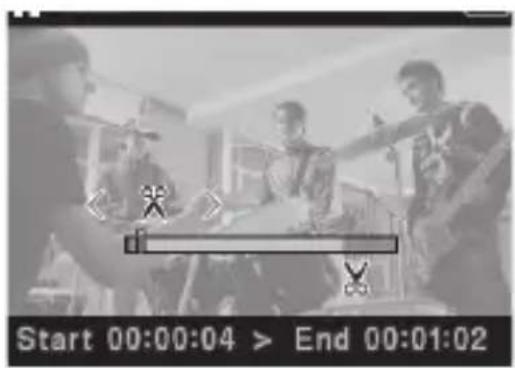
Verschieben Sie die Trim-Punkte, um unerwünschte Abschnitte am Anfang und Ende der Datei zu definieren


Wechseln Sie zwischen den Trim-Punkten am Anfang und Ende


Wiedergabe/Pause

Bestätigen Sie die Trim- Punkte

INFORMATION (über die Datei)
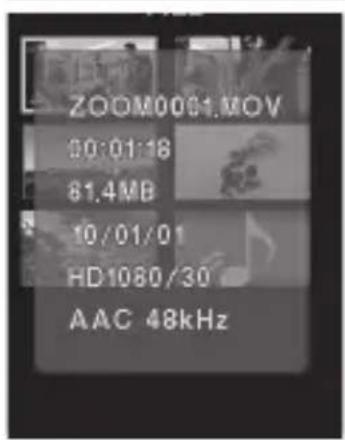
Wechseln Sie zur Liste mit den Miniaturansichten

Anschluss externer Geräte
Dieses Gerät kann nach Bedarf mit verschiedenen externen Geräten verbunden werden.
■ Anschluss an einen Computer (über USB) zur Bearbeitung, Sicherung und zum anschließendem Hochladen der Daten auf Video-Portale
Verbinden Sie den internen USB-Stecker bei ausgeschaltetem Gerät mit einem Windows- oder Macintosh-Computer. Anschließend können Sie folgende Funktionen über die mitgelieferte HandyShare-Software ausführen.
• Hochladen der Daten auf Video-Portale
• Audiodaten mit Reverb und anderen Effekten bearbeiten
• Audio-/Videodaten wiedergeben
- Daten löschen oder ein Backup sichern
- Abschnitte aus Audiodaten und Videos extrahieren
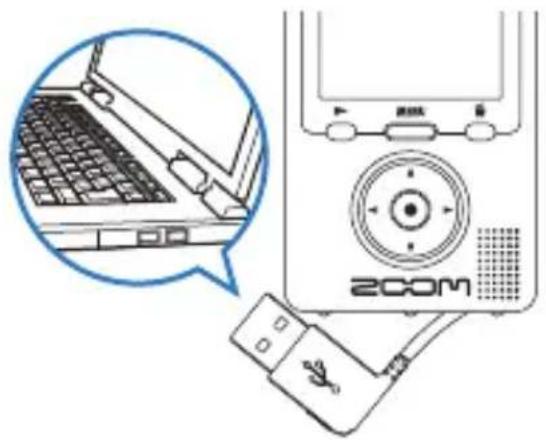
HandyShare befindet sich auf der mitgelieferten SD-Karte. Siehe Seite 1.
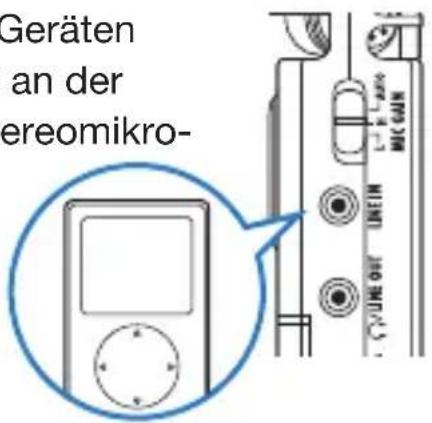
■ Anschluss/Aufnahme eines anderen Geräts (Buchse LINE IN)
Dieses Gerät kann Signale von externen Geräten aufnehmen. Wenn Sie ein externes Gerät an der Buchse LINE IN anschließen, wird das Stereomikrofon deaktiviert.
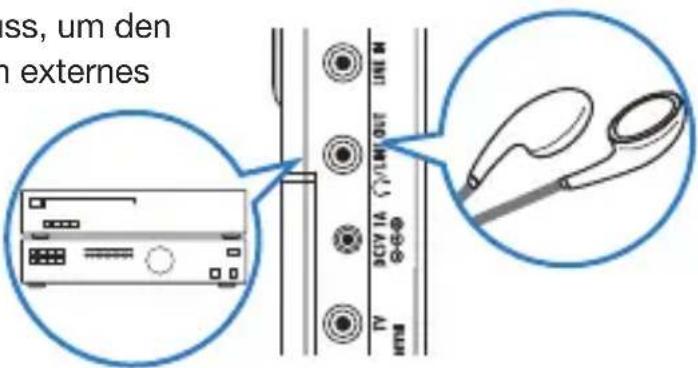
■ Abhören über Kopfhörer oder andere Audiogeräte (Buchse LINE OUT)
Verwenden Sie diesen Anschluss, um den Q3 HD über Kopfhörer oder ein externes Audiosystem abzuhören.
Aktivieren Sie das Monitoring, um das eingehende Signal während der Aufnahme über Kopfhörer abzuhören. Siehe „An-/Abschalten der Abhörfunktion“ auf Seite 8.
Darstellung auf einem TV-Gerät (AV-Anschluss)
Über ein AV-Kabel können Sie das aufgenommene Video- und Audiomaterial über ein TV-Gerät oder ähnliches ausgeben.
- Vor dem Anschließen stellen Sie den Eintrag TV Out im Menü SETTING auf die Region ein, in der Sie das Gerät betreiben.
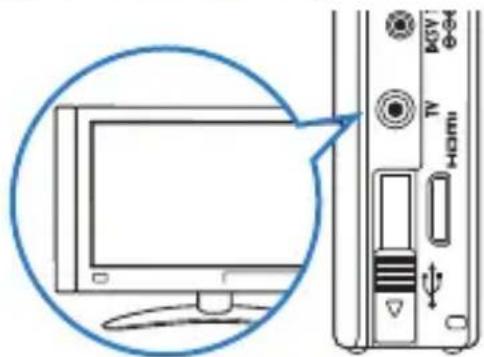
Darstellung auf einem TV-Gerät (HDMI-Anschluss)
Für eine hochauflösende Darstellung verbinden Sie den Q3 HD über ein HDMI-Kabel mit einem HDMI-Fernseher.
ANMERKUNG
Da verschiedene TV-Geräte unterschiedliche Audioformate unterstützen, ist eine korrekte Wiedergabe in manchen Fällen nicht möglich.
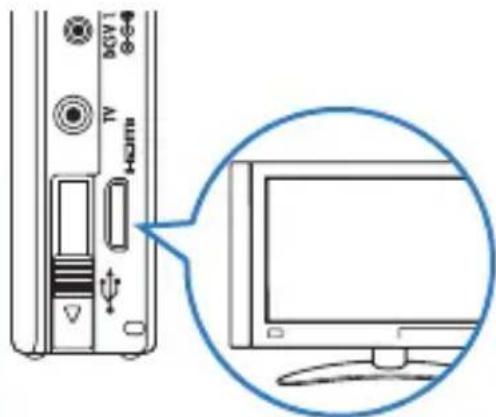
Der HDMI-Anschluss ist als C-Mini-Buchse ausgeführt.
Das (optionale) HDMI-Kabel muss als High Speed HDMI-Kabel (Kategorie 2) ausgeführt sein: Die eine Seite muss mit einem Type-C-Mini-Stecker (für den Q3 HD), die andere mit einem für Ihr TV-Gerät geeigneten Stecker bestückt sein.
Einblenden von Informationen

Sie können Informationen zur aktuellen Firmware-Version sowie zur Speicherkapazität für Aufnahmen einblenden.
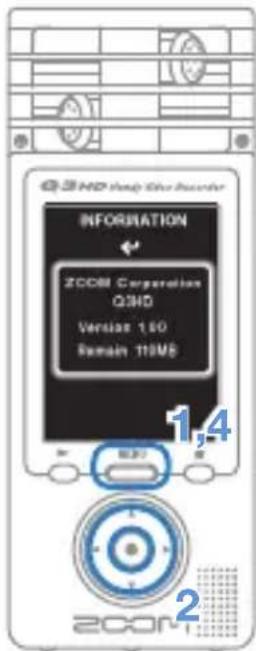
- Öffnen Sie das Hauptmenü mit MINU
- Wählen Sie mit den Eintrag INFO und drücken Sie
- Überprüfen Sie die Informationen.
- Drücken Sie abschließend MENU
Initialisieren des Geräts
Alle Geräteeinstellungen (inklusive den Einstellungen für SCENE und die Video- sowie Audioqualität) können auf die Werkseinstellungen zurückgesetzt werden.
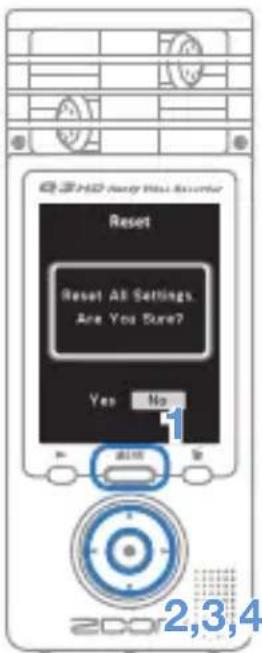
- Öffnen Sie das Hauptmenü mit MENU
- Wählen Sie mit ①den Eintrag SETTING und drücken Sie
- Wählen Sie mit ▲den Eintrag Reset und drücken Sie ●.
- Wenn der Dialog erscheint, wählen Sie „Yes“, um die Änderung durchzuführen, oder „No“, um abzubrechen. Drücken Sie dann Ⓞ.
Aktualisieren der Firmware-Version
Aktualisieren Sie die Firmware-Version wenn nötig.
ANMERKUNG
Sie können die Firmware-Version im Menüeintrag INFORMATION überprüfen.
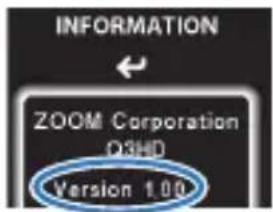
- Sie können die aktuelle Firmware-Version unter www.zoom.co.jp herunterladen.
- Kopieren Sie die Datei mit dem Firmware-Upgrade auf die SD-Karte.
- Setzen Sie die SD-Karte im Karten-Slot des Geräts ein.
- Halten Sie gedrückt und drücken Sie dann ⏻, um den Screen VERSION UP zu öffnen.
- Um die aufgeführte Aktualisierung der Version auszuführen, wählen Sie „Yes“ und drücken Sie
- Im Screen wird angezeigt, wenn die Aktualisierung abgeschlossen ist: Drücken Sie nun ⏻, um das Gerät auszuschalten.
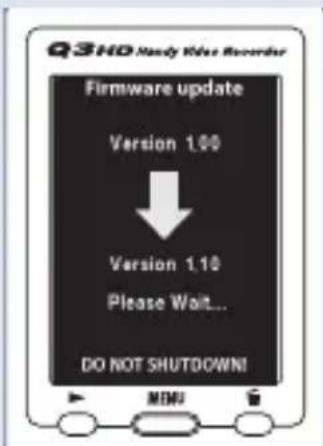
Vorsicht
Eine Aktualisierung der Firmware-Version ist bei niedriger Batteriekapazität nicht möglich.
Sicherheits- und Bedienhinweise

Bei Missachtung dieser Warnung und einer Fehlbedienung sind ernste Verletzungen bis hin zum Tod nicht auszuschließen.

Bei Missachtung dieses Vorsichtsmaßnahme und einer Fehlbedienung sind körperliche Schäden sowie Schäden am Gerät nicht auszuschließen.
Die folgenden Gebrauchshinweise müssen für einen sicheren Betrieb des Geräts beachtet werden.
■ Stromversorgung und Batterien

- Verwenden Sie in jedem Fall das (separat erhältliche) Netzteil ZOOM AD-14 (DC 5V/1A/innen liegender Pluspol).
- Entfernen Sie das Netzteil, wenn Sie das Gerät länger nicht verwenden.
- Für den Batteriebetrieb setzen Sie zwei herkömmliche Alkaline- oder aufladbare NiMH-Batterien vom Typ AA in korrekter Ausrichtung ein.
- Entnehmen Sie die Batterien, wenn Sie das Gerät länger nicht verwenden.
Betriebsumgebung
Verwenden Sie das Gerät nicht an den folgenden Orten:
Andernfalls können Fehlfunktionen auftreten.

- Orte mit extremen Temperaturschwankungen
- In der Nähe von Heizgeräten oder anderen Hitzequellen
- An Orten, die extrem feucht sind oder an denen das Gerät nass wird
• In einer staubigen oder sandigen Umgebung - Orte mit intensiven Vibrationen
Handhabung

Demontieren oder modifizieren Sie das Gerät in keinem Fall. Andernfalls können Verletzungen oder Fehlfunktionen auftreten. Die ZOOM Corporation übernimmt keine Verantwortung für Fehlfunktionen aufgrund von Modifikationen oder einer Demontage am Gerät

Üben Sie keinen übermäßigen Druck auf die Tasten und andere Gehäuseteile aus. Der Einsatz übermäßiger Kraft, ein Herunterfallen, Anstoßen sowie andere Erschütterungen können das Gerät beschädigen.
Sie benötigen diese Bedienungsanleitung auch in Zukunft. Bewahren Sie sie an einem Ort auf, auf den Sie jederzeit zugreifen können.
Für EU-Länder

Konformitätserklärung: Dieses Produkt entspricht den Richtlinien der EMV Richtlinie 2004/108/EC sowie der Niederspannungsrichtlinie 2006/95/EC
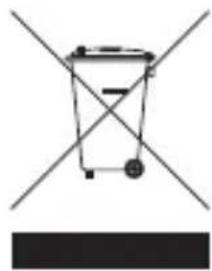
Entsorgung alter elektrischer und elektronischer Geräte (gültig für europäische Länder mit Mülltrennung)
Dieses Symbol auf dem Produkt oder der Verpackung weist darauf hin, dass dieses Produkt nicht als Hausmüll behandelt werden darf. Stattdessen muss es an einer Entsorgungsstelle für elektrischen und elektronischen Müll abgegeben werden. Durch die korrekte Entsorgung werden mögliche negative Auswirkungen auf die Umwelt und die menschliche Gesundheit vermieden, die andernfalls durch unsachgemäße Abfallbeseitigung auftreten können. Die Wiederverwertung der Materialien hilft dabei, natürliche Rohstoffe einzusparen. Detaillierte Informationen über die Wiederverwertung dieses Produkts erhalten Sie bei Ihrer lokalen Stadtverwaltung, der für Sie zuständigen Müllumladestation sowie von dem Händler, bei dem Sie dieses Produkt gekauft haben.
DIESE SOFTWARE IST GEMÄSS DER AVC-PATENTPORTFOLIO-LIZENZ FÜR DIE PERSÖNLICHE UND NICHT GEWERBLICHE NUTZUNG DURCH VERBRAUCHER FÜR DIE FOLGENDEN ZWECKE LIZENZIERT:
(i) ZUR KODIERUNG VON VIDEO GEMÄSS DEM AVC-STANDARD („AVC-VIDEO“) UND/ODER
(ii) ZUR DEKODIERUNG VON AVC-VIDEO, DAS EIN VERBRAUCHER FÜR PERSÖNLICHE, NICHT GEWERBLICHE TÄTIGKEITEN KODIERT UND/ODER VON EINEM AUTORISIERTEN AVC-VIDEO-ANBIETER BEZOGEN HAT.
FÜR ANDERE ZWECKE WIRD KEINE LIZENZ ERTEILT. WEITERE INFORMATIONEN ERHALTEN SIE VON DER MPEG LA, LLC. SIEHE HTTP://WWW.MPEGLA.COM




Windows ist ein Warenzeichen der Microsoft Corporation (USA). Macintosh, Quicktime und das Quicktime-Logo sind eingetragene Warenzeichen oder Warenzeichen von Apple Computer Inc. in den USA und anderen Ländern. Die Logos SD und SDHC sind Warenzeichen. YouTube ist ein eingetragenes Warenzeichen von Google, Inc. HDMI (High-Definition Multimedia Interface) und HDMI sind Warenzeichen von HDMI Licensing, LLC. Alle weiteren Produktnamen, eingetragenen Warenzeichen und in diesem Dokument erwähnten Firmennamen sind Eigentum der jeweiligen Firma. Der Inhalt dieses Dokuments kann ebenso wie die Spezifikationen des Produkts ohne vorherige Ankündigung geändert werden.
200M
www.zoom.co.jp
ZOOM CORPORATION
4-4-3 Kanda-Surugadai, Chiyoda-ku, Tokyo
101-0062 Japan


- Lieferumfang
- • Q3HD-Gerät
- Funktionen der Bedienelemente
- Bedienelemente des Geräts
- Funktionen der Bedienelemente (Fortsetzung)
- ■ Einsetzen der Batterien
- Einstellen von Datum & Zeit
- Einstellen des Batterie-Typs
- Formatieren einer SD-Karte
- ANMERKUNG
- An-/Abschalten der Betriebstöne
- Dämpfen von Störgeräuschen
- Anpassen des Aufnahmepegels
- AUTO LEVEL
- An-/Abschalten der Abhörfunktion
- Einstellen der Video-Belichtung
- Einstellen der Bildqualität
- Einstellen der Klangqualität
- Format
- Sample Rate
- Bit Length/Rate
- Aufnahme von Audio und Video
- Wiedergabe von Aufnahmen
- Funktion der weiteren Tasten
- Aufnahmen löschen
- Gleichzeitiges Löschen mehrerer Aufnahmen
- Nachbearbeiten der Aufnahmen
- DIVIDE
- TRIM (Löschen von Abschnitten)
- INFORMATION (über die Datei)
- Anschluss externer Geräte
- ■ Abhören über Kopfhörer oder andere Audiogeräte (Buchse LINE OUT)
- Darstellung auf einem TV-Gerät (AV-Anschluss)
- Darstellung auf einem TV-Gerät (HDMI-Anschluss)
- Der HDMI-Anschluss ist als C-Mini-Buchse ausgeführt.
- Einblenden von Informationen
- Initialisieren des Geräts
- Aktualisieren der Firmware-Version
- Vorsicht
- Sicherheits- und Bedienhinweise
- ■ Stromversorgung und Batterien
- Betriebsumgebung
- Handhabung
- Für EU-Länder
- Entsorgung alter elektrischer und elektronischer Geräte (gültig für europäische Länder mit Mülltrennung)
Marke : SAMSON
Modell : Q3HD
Kategorie : Camcorder