
STB-E7509S - Diktiergerät SAMSUNG - Kostenlose Bedienungsanleitung
Finden Sie kostenlos die Bedienungsanleitung des Geräts STB-E7509S SAMSUNG als PDF.


| Produkttyp | Diktiergerät |
| Marke | Samsung |
| Modell | STB-E7509S |
| Abmessungen (B×H×T) | ca. 12 x 3 x 1,5 cm |
| Gewicht | ca. 80 g |
| Stromversorgung | 2 AA-Batterien oder Akkus |
| Aufnahmemedium | Interner Flash-Speicher (8 GB) und microSD-Kartenslot |
| Aufnahmeformat | MP3, WAV |
| Maximale Aufnahmezeit | ca. 100 Stunden (bei LP-Qualität) |
| Mikrofon | Eingebautes Mikrofon mit Geräuschunterdrückung |
| Lautsprecher | Eingebauter Lautsprecher |
| Display | LCD-Display mit Hintergrundbeleuchtung |
| Anschlüsse | USB 2.0, Kopfhöreranschluss (3,5 mm) |
| Tasten | Aufnahme, Wiedergabe, Stopp, Löschen, Menü |
| Funktionen | Sprachaktivierte Aufnahme (VOR), automatische Verstärkung, Datumsstempel |
| Betriebsdauer | ca. 20 Stunden (mit Alkaline-Batterien) |
| Zubehör im Lieferumfang | USB-Kabel, Stereo-Kopfhörer, Tragetasche |
| Pflege und Reinigung | Mit einem trockenen Tuch reinigen; keine Flüssigkeiten verwenden |
| Sicherheit | Nicht in Wasser eintauchen; vor extremen Temperaturen schützen |
| Reparatur und Ersatzteile | Bei Defekt autorisierten Service kontaktieren; austauschbare Teile: Batterien |
Häufig gestellte Fragen - STB-E7509S SAMSUNG
Benutzerfragen zu STB-E7509S SAMSUNG
0 Frage zu diesem Gerät. Beantworten Sie die, die Sie kennen, oder stellen Sie Ihre eigene.
Eine neue Frage zu diesem Gerät stellen
Laden Sie die Anleitung für Ihr Diktiergerät kostenlos im PDF-Format! Finden Sie Ihr Handbuch STB-E7509S - SAMSUNG und nehmen Sie Ihr elektronisches Gerät wieder in die Hand. Auf dieser Seite sind alle Dokumente veröffentlicht, die für die Verwendung Ihres Geräts notwendig sind. STB-E7509S von der Marke SAMSUNG.
BEDIENUNGSANLEITUNG STB-E7509S SAMSUNG
erleben sie die möglichkeiten
Danke für den Kauf dieses Samsung Produkts. Registrieren Sie Ihr Produkt unter folgendem Link, und profitieren Sie von unserem umfassenden Kundenservice:
www.samsung.com/register
Warnung
ABDECKUNG ODER RÜCKWAND NICHT ÖFFNEN! STROMSCHLAGGEFAHR!
TEILE IM GERÄTEINNEREN KÖNNEN VOM BENUTZER NICHT GEWARTET WERDEN. LASSEN SIE REPARATUREN NUR VON QUALIFIZIERTEM FACHPERSONAL DURCHFÜHREN.
 |  |  |
| Dieses Symbol weist auf eine „gefährliche Netzspannung“ im Inneren des Geräts hin. Es besteht die Gefahr von Stromschlägen und Verletzungen. | ACHTUNG: NEHMEN SIE DIE ABDECKUNG ODER RÜCKWAND AUF KEINEN FALL AB, UM DAS RISIKO EINES ELEKTRISCHEN SCHLAGS ZU VERRINGERN. IM INNEREN BEFINDEN SICH KEINE TEILE, DIE VOM BENUTZER GEWARTET WERDEN MÜSSEN LASSEN SIE REPARATUREN NUR VON QUALIFIZIERTEM FACHPERSONAL DURCHFÜHREN. | Dieses Symbol weist auf wichtige Anweisungen im Begleitmaterial zum Produkt hin. |
Achten Sie beim Aufstellen des Geräts darauf, dass genügend Platz zur Verfügung steht. Stellen Sie das Gerät daher beispielsweise nicht in einem engen Bücherregal auf.
WARNUNG
- Um Schäden zu vermeiden, die eine Brand- oder Stromschlaggefahr nach sich ziehen können, setzen Sie dieses Gerät nicht Regen oder Feuchtigkeit aus.
WICHTIGER HINWEIS
Das Netzkabel dieses Geräts ist mit einem Formstecker mit integrierter Sicherung ausgestattet. Die Nennspannung dieser Sicherung ist auf der Unterseite des Steckers angegeben. Im Bedarfsfall ist die Sicherung gegen eine Sicherung nach BS 1362 (bzw. der jeweiligen Entsprechung dieser Norm) mit derselben Nennspannung auszutauschen. Verwenden Sie den Stecker keinesfalls, wenn die Sicherungsabdeckung entfernt ist, sofern diese abnehmbar ist. Wenn eine Ersatzabdeckung für die Sicherung benötigt wird, muss diese dieselbe Farbe wie die Stiftseite des Steckers haben. Ersatzabdeckungen sind im Fachhandel erhältlich. Falls der montierte Stecker nicht für die Steckdosen in Ihrem Haushalt geeignet ist oder das Kabel nicht bis zu einer Steckdose reicht, erwerben Sie ein geeignetes, geprüftes Verlängerungskabel oder wenden Sie sich an Ihren Fachhändler.
Wenn es keine andere Möglichkeit als das Abtrennen des Steckers vom Kabel gibt, entfernen Sie die Sicherung, und entsorgen Sie den Stecker ordnungsgemäß. Stecken Sie den Stecker nicht in eine Steckdose. Es besteht Stromschlaggefahr durch die nicht isolierten Enden des Stromkabels. Entfernen
Sie den Stecker aus der Steckdose, um das Gerät vollständig abzuschalten. Aus diesem Grund sollte sich der Netzstecker in Reichweite befinden.
Die zu diesem Benutzerhandbuch gehörige Produkteinheit ist unter geistigen Eigentumsrechten Dritter lizenziert.
Vorsichtsmaßnahmen
Wichtige Sicherheitshinweise
Lesen Sie diese Bedienungsanleitung sorgfältig durch, bevor Sie das Gerät in Betrieb nehmen. Befolgen Sie alle folgenden Sicherheitshinweise. Halten Sie sie diese Bedienungsanleitung zur späteren Einsichtnahme griffbereit.
- Lesen Sie diese Anweisungen.
- Bewahren Sie diese Anweisungen auf.
- Beachten Sie alle Warnhinweise.
- Befolgen Sie alle Anweisungen.
- Betreiben Sie das Gerät nicht in der Nähe von Wasser.
- Nur mit einem trockenen Tuch reinigen.
-
Blockieren Sie nicht die Belüftungsöffnungen. Halten Sie sich bei der Montage an die Anweisungen des Herstellers.
-
Nicht in der Nähe von Wärmequellen wie Heizkörpern, Warmluftgittern, Öfen oder anderen Wärme erzeugenden Apparaten (einschließlich AV-Receiver) aufstellen.
-
Nehmen Sie unter keinen Umständen Änderungen am gepolten oder geerdeten Schutzkontaktstecker vor. Ein gepolter Stecker verfügt über zwei Kontaktstifte, von denen einer breiter ist als der andere. Ein geerdeter Stecker verfügt über zwei Stiften sowie einen Erdungskontakt. Der breite Kontaktstift bzw. der Erdungsstift wird aus Sicherheitsgründen verwendet. Falls der vorhandene Stecker nicht in Ihre Steckdose passt, lassen Sie die Steckdose durch einen qualifizierten Elektriker austauschen.
-
Nicht auf das Netzkabel treten und insbesondere an den Steckern, Steckerbuchsen und an der Stelle aus dem es aus dem Gerät austritt nicht knicken.
-
Zubehör und/oder Zusatzgeräte dürfen nur mit Genehmigung des Herstellers hinzugefügt werden.
-
Verwenden Sie für das Gerät nur Gestelle, Ständer, Stative, Konsolen und Tische, die vom Hersteller empfohlen oder in Verbindung mit dem Gerät verkauft werden. Bei Verwendung eines

Transportwagens bewegen Sie das Gerät nur mit äußerster Vorsicht, um Verletzungen durch Umkippen zu vermeiden.
- Trennen Sie das Gerät bei Gewitter oder längerer Abwesenheit vom Stromnetz.
- Überlassen Sie Reparaturarbeiten stets Fachleuten. Eine Wartung ist immer dann erforderlich, wenn das Gerät auf irgendeine Weise beschädigt wurde, beispielsweise bei beschädigtem Netzkabel oder Stecker, bei in das Gerät gelangter Flüssigkeit oder Objekten, wenn das Gerät Regen oder Feuchtigkeit ausgesetzt war, nicht ordnungsgemäß arbeitet oder fallengelassen wurde.
Vorsichtsmaßnahmen für den Betrieb
- Das Gerät keinem Tropf- oder Spritzwasser aussetzen. Keine mit Flüssigkeiten gefüllten Behälter, wie Vasen, auf das Gerät stellen.
- Um das Gerät vollständig abzuschalten, muss der Netzstecker aus der Steckdose gezogen werden. Aus diesem Grund muss der Stecker immer einfach und unbehindert zugänglich sein.
- Den Netzstecker niemals mit nassen Händen anfassen. Ansonsten besteht Elektroschockgefahr.
- Schließen Sie nicht mehrere Geräte an die gleiche Steckdose an. Eine Überlastung der Steckdose kann zu Überhitzung führen und einen Brand verursachen.
- Wartung des Gehäuses
- Wenn Sie andere Komponenten an dieses Gerät anschließen, müssen diese vorher abgeschaltet werden.
- Wenn das Gerät plötzlich von einem kalten an einen warmen Ort umgestellt wird, kann es zu einer Kondensation an den Betriebsteilen und der Linse kommen, was zu einer fehlerhaften Wiedergabe der Disk führen kann. Falls dieser Fall eintritt, den Netzstecker des Geräts ziehen, zwei Stunden warten und den Stecker erneut in die Steckdose stecken. Anschließend die Disk einlegen und die Wiedergabe erneut versuchen.
- Wenn Sie unnormale Geräusche, einen stechenden Geruch oder Rauch wahrnehmen, schalten Sie das Gerät unverzüglich über den Netzschalter aus und ziehen Sie den Netzstecker. Setzen Sie sich anschließend mit dem nächsten Kundendienst in Verbindung um technische Hilfe zu erhalten. Das Gerät nicht verwenden. Die Verwendung des Gerät in diesem Zustand kann einen Brand oder Elektroschock verursachen.
3D-Funktion verwenden
WICHTIGE GESUNDHEITS- UND SICHERHEITSHINWEISE FÜR 3D-BILDER Lesen Sie die folgenden Sicherheitshinweise, bevor Sie die 3D-Funktion nutzen und stellen Sie sicher, dass Sie diese verstanden haben.
- Bei einigen Zuschauer können beim Anschauen von 3D-Fernsehen Beschwerden auftreten, wie Schwindel, Übelkeit und Kopfschmerzen.
Wenn bei Ihnen solche Symptome auftreten, unterbrechen Sie das Anschauen des 3D Programms, setzen Sie die 3D-Brille ab und machen Sie eine Pause. - Das Betrachten von 3D-Bildern für einen längeren Zeitraum kann die Augen überlasten. Wenn Sie eine Ermüdung der Augen verspüren, unterbrechen Sie das Anschauen des 3D Programms, setzen Sie die 3D-Brille ab und machen Sie eine Pause.
- Eltern müssen Kinder beaufsichtigen, wenn diese die 3D-Funktion nutzen.
Wenn die Kinder über ermüdete Augen,
Kopfschmerzen, Schwindelgefühl oder Übelkeit
klagen, unterbrechen Sie die Wiedergabe des
3D-Programms und lassen Sie die Kinder ausruhen.
• Die 3D-Brille nicht für andere Zwecke verwenden. (z.B. als Sehhilfe, Sonnebrille oder Schutzbrille, usw.) - Verwenden Sie die 3D-Funktion oder die 3D-Brille nicht während Sie umherlaufen. Wenn Sie die 3D-Funktion oder die 3D-Brille verwenden während Sie umherlaufen, können Sie gegen Gegenstände prallen, stolpern und/oder hinfallen und sich ernsthaft verletzen.
- Wenn Sie 3D-Programm mit diesem Modell wiedergeben, kann der Bildschirm wie folgt aussehen:
| Bildschirm Beschreibung | ||
| Nebeneinander | Der gleiche Bildschirminhalt wird zweimal nebeneinander angezeigt. | |
| Untereinander | Der gleiche Bildschirminhalt wird zweimal untereinander angezeigt. | |
- Der Empfang, die Aufnahme und Wiedergabe von 3D-Programmen mit diesem Modell wird eventuell nicht vollständig unterstützt, da das 3D-Sendeformat noch nicht weltweit genormt ist. Hierbei handelt es sich nicht um eine Fehlfunktion oder Störung des Geräts.
- Wenn Sie 3D-Inhalte genießen möchten, schließen Sie das 3D-Gerät (3D-fähiger AV-Receiver oder Fernsehgerät) über ein Hochgeschwindigkeits-HDMI-Kabel an den HDMI OUT Anschluss des Geräts an. Setzen Sie eine 3D-Brille auf, bevor Sie den 3D-Inhalt wiedergeben.
- Das Gerät gibt 3D-Signale nur über an den HDMI OUT-Anschluss angeschlossene HDMI-Kabel wieder.
- Da die Videoauflösung im 3D-Wiedergabemodus fest auf die Auflösung des original 3D-Videos eingestellt ist, kann die Auflösung nicht an Ihre Vorlieben angepasst werden.
- Einige Funktionen, wie BD Wise, die Einstellung der Bildschirmgröße und Auflösung können im 3D-Wiedergabemodus eventuell nicht richtig funktionieren.
- Für die korrekte Wiedergabe von 3D Signalen müssen Sie ein Hochgeschwindigkeits-HDMI-Kabel verwenden.
- Bei der Betrachtung von 3D-Bildern müssen Sie einen Abstand vom Fernsehgerät von mindestens dreimal die Bildschirmbreite einhalten. Wenn Sie z. B. einen 46 Zoll Bildschirm haben, müssen Sie einen Abstand von 3,5 Meter vom Bildschirm einhalten.
- Um beste 3D-Bilder zu erhalten, müssen Sie den 3D-Videobildschirm in Augenhöhe aufstellen.
- Beim Anschluss dieses Geräts an einige 3D-Geräte kann der 3D-Effekt nicht richtig funktionieren.
Copyright
© 2012 Samsung Electronics Co., Ltd. Alle Rechte vorbehalten. Ohne vorherige schriftliche Genehmigung von Samsung Electronics Co., Ltd. ist das vollständige oder teilweise Reproduzieren oder Kopieren dieser Bedienungsanleitung nicht gestattet.
SiCHerHeiTSiNFormATioN
2 Warnung
2 Vorsichtsmaßnahmen
2 Wichtige Sicherheitshinweise
3 Vorsichtsmaßnahmen für den Betrieb
4 3D-Funktion verwenden
4 Copyright
erSTe SCHriTTe
7 Format Kompatibilität
7 Disktypen und Inhalte, die von Ihrem Gerät unterstützt werden
7 Verfügbare Aufnahmezeit für die interne Festplatte
7 Logos des Produkts
8 Unterstützte Formate
11 Zubehör
12 Vorderseite
13 Rückseite
14 Fernbedienung
ANSCHlüSSe
16 Anschluss an ein Fernsehgerät über Audio/Videokabel und ein RF-Kabel
17 Anschluss an ein Fernsehgerät
17 Methode 1 Verwendung eines HDMI-Kabels (nicht mitgeliefert) - Beste Qualität (Empfohlen)
17 Methode 2 Verwendung eines Video und Audio
Kabels - Gute Qualität
18 Anschluss an ein Audiosystem
18 Methode 1 Anschließen an einen AV-Receiver mit HDMI Unterstützung
18 Methode 2 Anschluss an einen AV-Receiver mit optischem Eingang
18 Methode 3 Anschluss an einen Stereo Verstärker mit einem Audio-Kabel
19 Anschließen an einen Netzwerk Router
19 Kabelnetzwerk
19 WLAN-Netzwerk
eiNSTellUNGeN
20 Die Einrichten Prozedur
20 Der Home Bildschirm
20 Zugriff auf den Einstellungen Bildschirm
21 Im Einstellungen Menü verwendete Fernbedienungstasten
22 Einstellungen Menü Funktionen
31 Netzwerke und das Internet
31 Konfigurieren Ihrer Netzwerkverbindung
33 Wi-Fi Direkt
34 Soft-AP
35 AllShare Einstellungen
35 Gerätename
35 Aktualisieren der Software
35 Online
36 Über den Sender
36 PER USB
36 Über Download
36 Update im Standby
meDiA PIAy
37 Anschließen eines USB-Geräts oder eines Mobiltelefons an den USB-Anschluss
37 Zugriff auf den AllShare Play Bildschirm
38 AllShare Play Funktion verwenden
38 Herunterladen der AllShare Software
39 Wiedergabe von Inhalten auf Ihrem PC auf dem Samsung SMART PVR
39 Wiedergabe von Inhalten auf Ihrem Smart Phone auf dem Samsung SMART PVR
39 Fernbedienung mit Hilfe Ihres mobilen Geräts
40 Steuern der Videowiedergabe
40 Tasten auf der Fernbedienung für die Videowiedergabe
40 Extras Menü verwenden
41 Steuern der Musikwiedergabe
41 Tasten auf der Fernbedienung für die Musikwiedergabe
42 Extras Menü verwenden
42 Titel wiederholen
42 Zufallswiedergabe von Titeln
42 Erstellen einer Wiedergabeliste
43 Anzeigen von Fotos
43 Extras Menü verwenden
44 Verwenden des Extras Menü, wenn eine Datei markiert ist
DTV FUNkTioNeN
47 Wiedergabe von Fernsehprogrammen
47 Extras Menü verwenden
48 PIP (Picture-In-Picture) Funktion verwenden
48 Kanäle bearbeiten
48 Kanalliste
49 Sender Bildschirm
49 Extras Menü verwenden
49 Aufrufen des Programmführer Bildschirms
50 Zeitplan-Manager
50 Teletext Dienst verwenden
ForTGeSCHriTTeNe FUNkTioNeN
52 Aufnahme
52 Prüfen des verfügbaren Speicherplatzes
52 Aufnahme des gerade wiedergegebenen
Senders
53 Gleichzeitige Aufnahme
54 Timeshift Funktion
55 Wiedergabe der aufgenommenen Sendung
55 Bearbeiten aufgenommener Sendungen
55 Aufteilen eines Titels in zwei Teile
56 Aufteilen und teilweises Löschen eines Titels
56 Kopieren
56 Kopieren von Videos, Musiktiteln oder Fotos
56 3D Funktionen
56 3D Umwandler
57 Einstellen der 3D-Tiefe
57 DTV mit 3D Effekt ansehen
NeTzWerkDieNSTe
58 Smart Hub verwenden
58 Smart Hub Übersicht
59 Webbrowser verwenden
60 Samsung Smart View
60 Dual View
ANHANG
61 Netzwerkdienst Haftungsausschluss
61 Lizenz
63 Erklärung - nur EU
64 Zusätzliche Informationen
67 Problembehebung
68 Reparaturen
69 Technische Daten
Format Kompatibilität
Disktypen und Inhalte, die von Ihrem Gerät unterstützt werden
| Inhalt Details | |
| VIDEO | Zeigt eine in einem USB-Speichergerät mit DivX, MKV und MP4 Inhalten verfügbare Funktion an. |
| MUSIK Zeigt eine in einem USB-Speichergerät mit MP3 oder WMA Inhalten verfügbare Funktion an. | |
| FOTO Zeigt eine in einem USB-Speichergerät mit Inhalten verfügbare Funktion an. | |
| VIDEO | |
| MUSIK | Zeigt eine auf der Festplatte oder dem USB-Gerät verfügbare Funktion an. |
| FOTO | |
* Für weitere Informationen über die Dateiformate, siehe Seiten 8-10.
Verfügbare Aufnahmezeit für die interne Festplatte
Es können digitale Sendungen wie folgt auf der Festplatte aufgezeichnet werden.
In Abhängigkeit von der Art der Bildqualität der aktuellen Sendung, kann entsprechend der folgenden Tabelle, die Aufnahmezeit unterschiedlich sein. Auf der Bildschirmanzeige können Sie die verfügbare Aufnahmezeit, wie in der folgenden Tabelle dargestellt, überprüfen.
| Übertragungsart Geschätzte Bitrate | Aufnahmedauer | ||
| STB-E7909S STB-E7509S | |||
| HD | 8Mbps (Normal) | 257 Std | 124 Std |
| 20Mbps (High) | 102 Std | 49 Std | |
| SD | 5Mbps (Normal) | 411 Std | 199 Std |
| 10Mbps (High) | 205 Std | 99 Std | |
| HINWEIS |
Da die Timeshift und andere Funktionen des Geräts eine gewisse Menge an Speicherplatz auf der Festplatte benötigen, kann der vom "Speichergeräte Manager" im Einstellungen Menü angezeigte Gesamtspeicherplatz von der in der Bedienungsanleitung angegebenen Festplattenkapazität abweichen.
Logos des Produkts
 |  |
| DivX | PAL-Fernsehsystem in Großbritannien, Frankreich, Deutschland, usw. |
Unterstützte Formate
Unterstützte Videodatei
| Dateierweiterung | Container Video Auflösung | Bildfrequenz (fps) | Bitrate (Mbps) | Audio Codec | ||
| *.avi*.mkv*.asf*.wmv*.mp4*.3gp*.vro*.mpg*.mpeg*.ts*.tp*.trp*.mov*.flv*.vob*.svi*.m2ts*.mts*.divx | AVIMKVASFMP43GPVROVOBPSTSWebM | Divx 3.11/4.x/5.x/6.x | 1920x1080 6~30 30 | AC3LPCMADPCM(IMA, MS)AACHE-AACWMADD+MPEG(MP3)DTS Core | ||
| MPEG4 SP/ASP | ||||||
| H.264 BP/MP/HP | ||||||
| Motion JPEG | ||||||
| WindowMedia Video v9 | ||||||
| MPEG2 | ||||||
| MPEG1 | ||||||
| VP6 640x480 | 4 | |||||
| SVAF | 1920x1080 | 30 | ||||
| MVC | 24/25/30 40 | |||||
| *.webm | WebM VP8 | 6~30 8 Vorbis | ||||
■ Einschränkungen
- Auch wenn die Datei durch ein unterstütztes, oben aufgeführtes Codec codiert ist, kann eine Datei nicht wiedergegeben werden, wenn im Inhalt Probleme auftreten.
- Die normale Wiedergabe wird nicht garantiert, wenn die Dateinformationen im Container falsch sind oder die Datei selbst beschädigt ist.
- Dateien mit einer höheren Bitrate/Bildfrequenz als in der oben stehenden Tabelle angegeben, können bei der Wiedergabe stottern.
- Die Suche (Überspringen) Funktion steht nicht zur Verfügung, wenn die Indextabelle der Datei beschädigt ist.
- Wenn eine Datei über ein Netzwerk wiedergegeben wird, kann die Videowiedergabe, je nach der zur Verfügung stehenden Netzwerkgeschwindigkeit, stottern.
- Einige USB-Geräte oder Digitalkameras können unter Umständen nicht mit dem Gerät kompatibel sein.
■ Video Decoder
- Unterstützung von H.264 bis Level 4.1.
- H.264 FMO/ASO/RS, VC1 SP/MP/AP L4 werden nicht unterstützt.
- CODECS außer für MVC, VP8, VP6
1) Unter 1280 x 720: max. 60 Bilder.
2) Über 1280 x 720: max. 30 Bilder.
3) GMC 2 oder höher wird nicht unterstützt.
- Unterstützt SVAF Untereinander, Nebeneinander.
- Unterstützt BD MVC Spec.
■ Audio Decoder
- Unterstützt WMA 10 PRO (Bis 5.1).
- Verlustfreies WMA Audio wird nicht unterstützt.
- QCELP/AMR NB/WB wird nicht unterstützt.
- Unterstützt Vorbis (bis 2 Kanäle), Unterstützt den Codec nur im Webm Container.
- Unterstützung von ADPCM IMA, MS. (MULAW, ALAW werden nicht unterstützt).
| HINWEIS |
Einige MKV- und MP4-Diskformate können möglicherweise nicht wiedergegeben werden. Dies hängt von deren Videoauflösung und der Bildfrequenz ab.
Unterstützte Untertitel Dateiformate
| Name Dateier | weiterung | |
| Extern | MPEG-4 Zeitgesteuerter Text | .txt |
| SAMI | .smi | |
| SubRip | .srt | |
| SubViewer | .sub | |
| Micro DVD | .sub oder .txt | |
| SubStation Alpha | .ssa | |
| Advanced SubStation Alpha | .ass | |
| Powerdivx | .psb | |
| Intern | Xsub | AVI |
| SubStation Alpha | MKV | |
| Advanced SubStation Alpha | MKV | |
| SubRip | MKV | |
| MPEG-4 Zeitgesteuerter Text | MP4 |
Unterstützte Musikdatei
| Dateierweiterung | Typ Codec | |
| *.mp3 | MPEG | MPEG1 Audio Layer 3 |
| *.m4a *.mpa *.aac | MPEG4 | AAC |
| *.flac | FLAC | FLAC |
| *.ogg | OGG | Vorbis |
| *.wma | WMA | WMA |
Unterstützte Bilddateiformate
| Dateierweiterung | Typ Auflösung | |
| *.jpg | JPEG | 15360x8640 |
| *.jpeg | ||
| *.png | PNG | 1920x1080 |
| *.bmp | BMP | 1920x1080 |
| *.mpo | MPO | 15360x8640 |
Hinweise für den USB-Anschluss
- Ihr Gerät unterstützt USB-Speichergeräte, MP3-Geräte, Digitalkameras und USB-Kartenlesegeräte.
- Einige USB-Geräte oder Digitalkameras können unter Umständen nicht mit dem Gerät kompatibel sein.
- Ihr Gerät unterstützt das FAT16, FAT32, und NTFS Dateisystem (nur lesen).
- USB-Geräte direkt an den USB-Anschluss des Geräts anschließen. Der Anschluss über ein USB-Kabel kann zu Kompatibilitätsproblemen führen.
- Wenn mehr als ein Speichergerät in einen Multi-Kartenleser eingelegt wird, kann dies zu einer Fehlfunktion des Players führen.
• Das Gerät unterstützt das PTP-Protokoll.
- Das USB-Gerät nicht während eines Ladevorgangs entfernen.
- Je größer die Bildauflösung, desto länger dauert die Anzeige des Bildes.
- Das Gerät kann keine MP3-Dateien mit DRM (Digital Rights Management) abspielen, die von kommerziellen Webseiten heruntergeladenen wurden.
- Ihr Gerät unterstützt nur Videos mit einer Bildfrequenz von unter 30fps.
- Das Gerät unterstützt nur USB Mass Storage Class (MSC) Geräte, wie USB-Sticks, Flash-Kartenleser und USB-Festplatten. (HUBs werden nicht unterstützt)
- Bestimmte USB-Festplatten, Multi-Kartenleser und USB-Sticks sind unter Umständen mit diesem Gerät nicht kompatibel.
- Wenn ein USB-Gerät einen hohen Stromverbrauch aufweist, kann die Funktion des USB-Geräts von der Sicherheitsschaltung eingeschränkt werden.
- Wenn die Wiedergabe über eine USB-Festplatte nicht stabil ist, schließen Sie die Festplatte an eine Steckdose an, um eine bessere Stromversorgung zu gewährleisten.
Wenn das Problem weiterhin auftritt, setzen Sie sich bitte mit dem Hersteller der USB-Festplatte in Verbindung.
- Sie müssen das USB-Speichergerät sicher entfernen, (führen Sie die „USB sicher entfernen“-Funktion durch um die gespeicherten Daten auf Ihrem USB-Gerät nicht zu beschädigen).
- SAMSUNG über nimmt keine Haftung für die Beschädigung von Dateien oder Datenverlust.
- Ihr Gerät unterstützt keine komprimierten Dateien, unterteilten Dateien und verschlüsselte NTFS Dateien
- Wenn Sie ein USB-Gerät entfernen, verwenden Sie bitte USB-Gerät sicher entfernen.
- Wenn das USB-Gerät nicht sicher entfernt wird, können die Daten auf dem USB-Gerät beschädigt werden oder verloren gehen.
- Sie können USB-Geräte kann mit Hilfe Ihres PCs reparieren oder formatieren. (nur MS-Windows Betriebssystem)
Schließen Sie ein USB-Gerät an, bevor Sie die Timeshift und TV-Aufzeichnung Funktionen verwenden.


Verwenden Sie keinen USB-Speicherstick. USB-Speichersticks werden nicht unterstützt.


Wir empfehlen eine USB-Festplatte mit wenigstens 5400 U/Min. zu verwenden. RAID USB-Festplatten werden jedoch nicht unterstützt.
- Um den Timeshift Modus oder die TV-Aufzeichnung Funktion verwenden zu können, muss auf dem angeschlossenen USB-Gerät die Gerät Formatieren Funktion ausgeführt werden, um das Gerät für die Aufnahme richtig zu formatieren.
- Während der Formatierung das USB-Gerät nicht abtrennen. Bei der Formatierung des Geräts werden alle Daten gelöscht.
-
Bevor Sie Ihr USB-Gerät für die Verwendung mit diesem Gerät formatieren, sichern Sie bitte Ihre Dateien, um sie vor Beschädigung oder Datenverlust zu schützen. SAMSUNG über nimmt keine Haftung für die Beschädigung von Dateien oder Datenverlust.
-
Die aufgezeichneten Videos sind DRM (digital rights managements) geschützt und können nicht auf einem PC oder anderem Gerät wiedergegeben werden. Beachten Sie bitte, dass die auf dem Fernsehgerät gespeicherten Dateien nach einem Austausch der Hauptplatine nicht verwendet werden können.
- Für die Aufnahme ist wenigstens 100 MB freier Speicherplatz erforderlich.
• Die Aufnahme wird beendet, wenn weniger als 50 MB freier Speicherplatz zur Verfügung steht. - Wenn das Gerät den Geräte-Leistungstest nicht bestanden hat, müssen Gerät Formatieren und der Geräte-Leistungstest erneut durchgeführt werden, um mit der TV-Programm oder Kanal-Manager Funktion aufzeichnen zu können. Wenn das Gerät den Geräte-Leistungstest nicht bestanden hat, kann es nicht für Aufzeichnungen verwendet werden.
zubehör
Überprüfen Sie die unten stehende Liste für mitgeliefertes Zubehör.
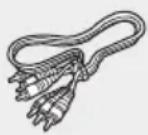
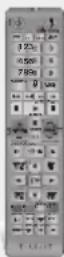
Audio/Video-Kabel Fernbedienung


Batterien für die Fernbedienung (Größe AAA) Benutzerhandbuch
Vorderseite

| HINWEIS |
Um die Firmware des Geräts über den USB-Anschluss zu aktualisieren, muss ein USB-Speicherstick verwendet werden.
▶ Sie müssen eine "CI CAM mit CI oder CI+ CARD" von Ihrem lokalen Dienstanbieter erwerben.
▶ Nehmen Sie die "CI CAM mit CI oder CI+ CARD" vorsichtig aus dem Gerät, da die "CI CAM mit CI oder CI+ CARD" wenn sie fallen gelassen wird, beschädigt werden kann.
▶ Führen Sie die "CI CAM mit CI oder CI+ CARD" in der auf der Karte markierten Richtung ein.
Die Position des CI-Kartenschlitzes kann je nach Modell unterschiedlich sein.
In einigen Ländern und Regionen wird die "CI CAM mit CI oder Cl+ CARD" nicht unterstützt; fragen Sie einen zugelassenen Händler, ob die Karte in Ihrer Region unterstützt wird.
Falls Sie irgendwelche Probleme haben, setzen Sie sich bitte mit dem Dienstanbieter in Verbindung.
rückseite

Fernbedienung
Übersicht der Fernbedienung

Batterien einlegen
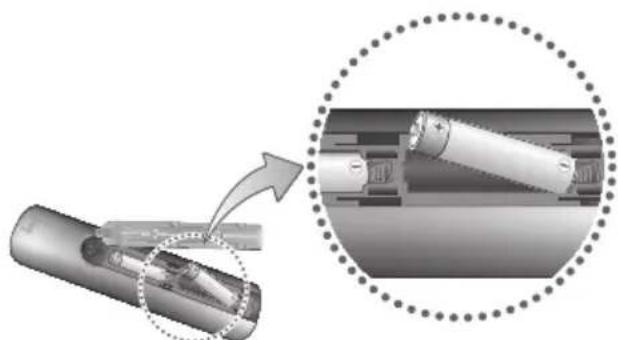
▶ Falls die Fernbedienung nicht ordnungsgemäß funktioniert:
- Die Polarität +/- der Batterien prüfen.
- Überprüfen Sie, ob die Batterien leer sind.
- Überprüfen Sie, ob der Sensor der Fernbedienung verdeckt ist.
- Überprüfen Sie, ob sich Leuchtstofflampen in der Nähe befinden.
| ACHTUNG |
Entsorgen Sie Batterien gemäß den örtlichen Umweltschutzvorschriften. Werfen Sie Batterien nicht in den Hausmüll.
Die Fernbedienung für die Bedienung Ihres Fernsehgeräts einrichten
■ Folgen Sie den nachstehenden Anweisungen, um festzustellen, ob Ihr Fernsehgerät kompatibel ist.
- Schalten Sie das Fernsehgerät ein.
- Richten Sie die Fernbedienung auf das Fernsehgerät.
-
Drücken Sie die TV Taste um den TV-Modus einzustellen.
-
Die TV POWER Taste drücken und gedrückt halten und den zweistelligen Code aus der Tabelle auf der rechten Seite durch Drücken der entsprechenden Nummerntasten eingeben, der der Marke Ihres Fernsehgeräts entspricht. Wenn Ihr Fernsehgerät mit der Fernbedienung kompatibel ist, schaltet es sich ab. Die Fernbedienung ist nun für die Bedienung des Fernsehgeräts programmiert.
| HINWEIS |
▶ Falls mehrere Codes für die Marke Ihres Fernsehgeräts aufgeführt sind, probieren Sie sie der Reihe nach aus, bis Sie einen funktionsfähigen Code finden.
▶ Wenn die Batterien der Fernbedienung ausgetauscht werden, muss der Markencode erneut eingestellt werden.
Sie können mit dieser Fernbedienung bestimmte Funktionen Ihres Fernsehgeräts steuern.
| Taste Funktion | |
| TV POWER | Ein- und Ausschalten des Fernsehgeräts. |
| Number | Für die direkte Nummerneingabe. |
| TV VOL +/- | Zum Regeln der Lautstärke am Fernsehgerät. |
| TV MUTE | Zum Ein- und Ausschalten des Tons. |
| PROG (∧/∨) | Auswahl des gewünschten Kanals. |
| TV SOURCE | Auswahl einer am Fernseher angeschlossenen externen Quelle. |
| HINWEIS |
▶ Die oben genannten Funktionen lassen sich nicht unbedingt auf alle Fernsehgeräte anwenden. Verwenden Sie die Fernbedienung des Fernsehgeräts, falls Probleme auftreten.
TV Fernbedienungscodes
| Marke Code | |
| SAMSUNG | TV POWER+01, +02,+03, +04, +05, +06,+07, +08, +09 |
| AIWA TV POWER+82 | |
| ANAM | TV POWER+10, +11,+12, +13, +14, +15,+16, +17, +18 |
| BANG & OLUFSEN | TV POWER+57 |
| BLAUPUNKT TV POWER+71 | |
| BRANDT TV POWER+73 | |
| BRIONVEGA TV POWER+57 | |
| CGE TV POWER+52 | |
| CONTINENTAL EDISON | TV POWER+75 |
| DAEWOO | TV POWER+19, +20,+23, +24, +25, +26,+27, +28, +29, +30,+31, +32, +33, +34 |
| EMERSON TV POWER+64 | |
| FERGUSON TV POWER+73 | |
| FINLUX | TV POWER+06,+49, +57 |
| FORMENTI TV POWER+57 | |
| FUJITSU TV POWER+84 | |
| GRADIENTE TV POWER+70 | |
| GRUNDIG | TV POWER+49,+52, +71 |
| HITACHI | TV POWER+60,+72, +73, +75 |
| IMPERIAL TV POWER+52 | |
| JVC | TV POWER+61, +79 |
| LG | TV POWER+06, +19,+20, +21, +22, +78 |
| LOEWE | TV POWER+06, +69 |
| LOEWE OPTA TV POWER+06, +57 | |
| MAGNAVOX | TV POWER+40 |
| METZ | TV POWER+57 |
| MITSUBISHI | TV POWER+06,+48, +62, +65 |
| MIVAR | TV POWER+52, +77 |
| NEC TV POWER+83 | |
| NEWSAN | TV POWER+68 |
| Marke Code | |
| NOBLEX | TV POWER+66 |
| NOKIA | TV POWER+74 |
| NORDMENDE | TV POWER+72,+73, +75 |
| PANASONIC | TV POWER+53,+54, +74, +75 |
| PHILIPS | TV POWER+06,+55, +56, +57 |
| PHONOLA | TV POWER+06,+56, +57 |
| PIONEER | TV POWER+58,+59, +73, +74 |
| RADIOLA | TV POWER+06, +56 |
| RADIOMARELLI | TV POWER+57 |
| RCA TV POWER+45, +46 | |
| REX | TV POWER+74 |
| SABA | TV POWER+57,+72, +73, +74,+75 |
| SALORA TV POWER+74 | |
| SANYO | TV POWER+41,+42, +43, +44,+48 |
| SCHNEIDER TV POWER+06 | |
| SELECO | TV POWER+74 |
| SHARP | TV POWER+36,+37, +38, +39,+48 |
| SIEMENS | TV POWER+71 |
| SINGER | TV POWER+57 |
| SINUDYNE TV POWER+57 | |
| SONY | TV POWER+35, +48 |
| TELEAVA | TV POWER+73 |
| TELEFUNKEN | TV POWER+67,+73, +75, +76 |
| THOMSON | TV POWER+72,+73, +75 |
| THOMSON ASIA | TV POWER+80, +81 |
| TOSHIBA | TV POWER+47,+48, +49, +50,+51, +52 |
| WEGA | TV POWER+57 |
| YOKO | TV POWER+06 |
| ZENITH | TV POWER+63 |
Anschluss an ein Fernsehgerät über Audio/Videokabel und ein RF-Kabel
- Schließen Sie das RF-Kabel wie dargestellt an.
- Schließen Sie die Video/Audio Kabel an den VIDEO OUT (gelb) und AUDIO OUT (weiß und rot) Ausgang auf der Rückseite des Geräts und an die VIDEO IN (gelb) / AUDIO IN (weiß und rot) Anschlüsse Ihres Fernsehgeräts an.
- Schließen Sie das Gerät und das Fernsehgerät an die Stromversorgung an.
- Schalten Sie das Gerät und das Fernsehgerät ein.
![graph TD TV["TV"] --> AudioInAudio["Audio IN"] AudioInAudio --> AudioVideoAudio["Audio Video"] AudioVideoAudio --> AudioAntenna["Zu ANT IN"] AudioAntenna --> Display["Display"] Display --> Antenna Antenna --> Display Display --> AudioVideoAudio AudioVideoAudio --> AudioInAudioAudio["Audio IN"] Audio…](/content/2026/05/1025230/images/4c9bb14b0d2f7b19c046d92140d136ebb4e6a04e0ea4b49d26bee337bcca9710.jpg)

Red

White

Yellow
| HINWEIS |
Der RF-Kabelanschluss an diesem Gerät überträgt nur die Fernsehsignale. Wenn Sie Video und Ton dieses Geräts wiedergeben möchten, müssen Sie das Video/Audio-Kabel anschließen.
- Wenn Audiokabel und Netzkabel zu nahe aneinander liegen, kann es zu Signalstörungen kommen.
▶ Wenn die Satellitenantenne mit 2 RF-Kabeln angeschlossen wird, können verschiedene Sender angesehen und aufgenommen werden.
▶ Wenn die Satellitenantenne mit nur einem RF-Kabel angeschlossen wird, kann während der Aufnahme eines Senders kein anderer Sender angesehen werden.
▶ Wenn Sie einen AV-Receiver anschließen möchten, schlagen Sie bitte auf den Seiten für den Anschluss eines AV-Receivers nach. (Siehe Seite 18)
Die Anzahl und Positionen der Anschlüsse hängen von Ihrem Fernsehgerät ab. Informationen dazu finden Sie in der Bedienungsanleitung Ihres Fernsehgeräts.
▶ Wenn Ihr Fernsehgerät nur über eine Audio-Eingangsbuchse verfügt, schließen Sie diese an den AUDIO OUT Anschluss (Rot/weiß) des Geräts an.
| ACHTUNG |
Schließen Sie das Gerät nicht über ein VCR-Gerät an Ihr Fernsehgerät an. Durch VCR-Geräte geführte Videosignale können durch Kopierschutzfunktionen beeinträchtigt werden, wodurch das Bild verzerrt auf dem Fernsehgerät erscheint.
Anschluss an ein Fernsehgerät
- Schließen Sie Ihr Gerät mit einer der unten dargestellten Methoden an Ihr Fernsehgerät an.
- Schalten Sie das Gerät und das Fernsehgerät ein.
- Schließen Sie das Netzkabel erst an, wenn Sie alle anderen Verbindungen hergestellt haben.
- Wenn Sie die Anschlüsse ändern möchten, schalten Sie zuerst alle Geräte aus.
- Den Eingangswahlschalter auf der Fernbedienung Ihres Fernsehgeräts betätigen, bis das Signal des Geräts auf dem Bildschirm erscheint.
Methode 1 Verwendung eines HDMI-Kabels (nicht mitgeliefert) - Beste Qualität (Empfohlen)
Methode 2 Verwendung eines Video und Audio Kabels - Gute Qualität
![graph TD A["Audio Video"] --> B["HDMI IN"] B --> C["TV"] C --> D["Video In"] D --> E["AUDIO IN"] E --> F["Farbanpassung"] F --> G["Methode 1"] G --> H["Audio Farbanpassung"] H --> I["Methode 2"] I --> J["Video Farbanpassung"] J --> K["Rot, Weiß, Gelb"]](/content/2026/05/1025230/images/de673fb6cbc806f288569c5642afd60a7940862ed74c728fe7a6a2565dd8aad1.jpg)
| HINWEIS |
Wenn Sie ein HDMI-nach DVI Kabel für den Anschluss an Ihr Anzeigegerät verwenden, müssen Sie ebenfalls den Digital Audio Out Anschluss des Geräts an das Audiosystem anschließen, um den Ton hören zu können.
Ein HDMI-Kabel überträgt digitale Video- und Audiosignale, sodass Sie kein Audiokabel anschließen müssen.
Je nach Fernsehgerät stehen für den HDMI-Ausgang bestimmte Auflösungen möglicherweise nicht zur Verfügung. Informationen dazu finden Sie in der Bedienungsanleitung Ihres Fernsehgeräts.
▶ Wenn Sie das Gerät das erste Mal mit einem HDMI-Kabel an den Fernseher oder an ein neues Fernsehgerät anschließen, wird die HDMI-Auflösung des Ausgangs automatisch an die höchste vom Fernsehgerät unterstützte Auflösung eingestellt.
Ein langes HDMI-Kabel kann Bildrauschen verursachen. Wenn dieser Fall eintritt, Deep Colour im Menü auf Aus stellen.
Wenn das Gerät im HDMI 720p, 1080i, oder 1080p Ausgabemodus an Ihr Fernsehgerät angeschlossen ist, müssen Sie ein Hochgeschwindigkeits-HDMI-Kabel (Kategorie 2) verwenden.
HDMI sendet ein rein digitales Signal an das Fernsehgerät.
Wenn Ihr Fernsehgerät HDCP (High-bandwidth Digital Content Protection) nicht unterstützt, wird ein Rauschsignal auf dem Bildschirm angezeigt.
- Sie müssen über einen HDMI-Anschluss verfügen, um Videos in 3D-Technologie genießen zu können.
Anschluss an ein Audiosystem
- Sie können das Gerät mit einer der drei im Folgenden dargestellten Methoden an ein Audio-System anschließen.
- Schalten Sie das Gerät, das Audio-System und das Fernsehgerät ein.
- Schließen Sie das Netzkabel erst an, wenn Sie alle anderen Verbindungen hergestellt haben.
- Wenn Sie die Anschlüsse ändern möchten, schalten Sie zuerst alle Geräte aus.
- Drücken Sie den Eingangswahlschalter des angeschlossenen Audio-Systems und des Fernsehgerät solange, bis das Videosignal des Geräts auf dem Fernsehbildschirm erscheint und Sie den Ton über das Audio-System hören.
Methode 1 Anschließen an einen AV-Receiver mit HDMI Unterstützung
• Verwenden Sie ein HDMI-Kabel (nicht mitgeliefert)
- Beste Qualität (Empfohlen)
Methode 2 Anschluss an einen AV-Receiver mit optischem Eingang
• Verwenden Sie ein optisches Kabel (nicht mitgeliefert)
• Bessere Qualität
- Der Ton wird nur über die beiden Frontlautsprecher wiedergegeben, wobei Digital Output auf PCM eingestellt sein muss.
Methode 3 Anschluss an einen Stereo Verstärker mit einem Audio-Kabel
• Gute Qualität
![graph TD A["Audio"] --> B["Channel 1"] B --> C["HDMI IN"] B --> D["HDMI OUT"] B --> E["HDMI IN"] F["Digital Audio"] --> G["Optical"] H["Audio"] --> I["Channel 2"] I --> J["HDMI IN"] I --> K["HDMI OUT"] I --> L["HDMI IN"] M["Radio"] --> N["TV"] O["Weiß"] --> P["Radio"] & Q["Weiß"] & R["Radio"] style…](/content/2026/05/1025230/images/1ce06251dd0ac6b61830fe068f55be6e9ccab78b9fd0bd89849a3202b620d9b4.jpg)
Anschließen an einen Netzwerk Router
Sie können das Gerät mit Hilfe einer der im Folgenden beschriebenen Methoden mit Ihrem Netzwerk Router verbinden.
Kabelnetzwerk
![graph TD A["Router"] -->|Oder| B["PC"] A --> C["Breitbandmodem (mit integriertem Router)"] C --> D["PC"] C --> E["Breitband-Dienste"] A --> F["Router"] F --> G["PC"] F --> H["Breitband-Dienste"]](/content/2026/05/1025230/images/3078776a224e9ce8e8016cbbb0d9d864425689e6667363b83fd6f89277347138.jpg)
| HINWEIS |
Der Zugriff auf den Samsung Software-Aktualisierungsserver kann je nach verwendetem Router oder den Richtlinien Ihres Internetanbieters untersagt sein. Weitere Informationen erhalten Sie von Ihrem ISP (Internet Service Provider).
▶ Bei Verwendung von DSL muss die Netzwerkverbindung über einen Router hergestellt werden.
Um die AllShare Funktion nutzen zu können, müssen Sie das Gerät an einen PC anschließen.
WLAN-Netzwerk
![graph TD A["PC"] -->|Signal| B["Wireless Router"] B --> C["Breitband-Dienste"] D["Mac"] -->|Signal| B B --> E["Switch"] E --> F["Switch"]](/content/2026/05/1025230/images/52fe3a5ef0354e038c63c3ad26f932d77b890e73b576ba691533b5a0a365b81a.jpg)
| HINWEIS |
▶ Wenn der WLAN-Router DHCP unterstützt, kann Ihr Gerät eine DHCP oder statische IP-Adresse für die Verbindung mit dem drahtlosen Netzwerk verwenden.
▶ Stellen Sie den WLAN-Router in den Infrastruktur Modus. Der Ad-hoc Modus wird nicht unterstützt.
Das Gerät unterstützt nur die folgenden Verschlüsselungsalgorythmen:
Wählen Sie auf dem WLAN-Router einen unbelegten Kanal aus. Wenn der für den Router ausgewählte Kanal von einem anderen Gerät in der Nähe verwendet wird, führt dies zu Interferenzen und Übertragungsfehlern.
Wenn Sie den 802.11n Modus auswählen und den Verschlüsselungalgorythmus des Routers auf WEP, TKIP oder TKIP oder TKIP-AES (WPS2Mixed) einstellen, baut das Gerät gemäß den neuen Wi-Fi Zertifizierungsregeln keine Verbindung auf.
▶ Wenn Ihr Router WPS (Wi-Fi Protected Setup) unterstützt, können Sie eine Netzwerkverbindung über PBC (Push Button Configuration) oder PIN (Personal Identification Number) herstellen. WPS konfiguriert in beiden Modi automatisch die SSID und den WPA Schlüssel.
WLAN kann je nach Betriebsbedingungen (Router Leistung, Entfernung, Hindernisse, Interferenzen durch andere Radiogeräte, usw.), Interferenzen verursachen.
Um die AllShare Funktion nutzen zu können, müssen Sie das Gerät an einen PC anschließen.
Die Einrichten Prozedur
- Der Home Bildschirm erscheint nicht, wenn die Ersteinstellungen nicht konfiguriert sind.
- Das Bildschirmmenü dieses Geräts kann sich nach Aktualisierung der Softwareversion ändern.
• Die Schritte für den Zugriff können sich je nach ausgewähltem Menü unterscheiden.
Mit der Einrichten Prozedur können Sie die Sprache der Bildschirmanzeige und der Menüs einstellen, die Verbindung mit dem Heimnetzwerk konfigurieren, das zu Ihrem Fernsehgerät passende Bildschirmformat (Bildschirmgröße und Format) auswählen und die gewünschten Sender suchen.
| HINWEIS |
- Wenn das Gerät zum ersten Mal mit dem Fernseher verbunden wird, schaltet sich das Gerät automatisch ein. Dieser Vorgang ist normal.
▶ Passwort : Geben Sie das 4-stellige Passwort mit Hilfe der Nummerntasten ein.
- Das voreingestellte Passwort lautet 0000.
Der Home Bildschirm

| 1 | Smart Hub : Startet Smart Hub. Über Smart Hub können Sie auf YouTube, Spiele oder andere Anwendungen zugreifen. |
| 2 | AllShare Play : Mit dieser Funktion können Sie Inhalte auf den angeschlossenen Geräten auswählen und wiedergeben. Es kann zwischen Videos, Fotos und Musik gewählt werden. |
| 3 | Kanal : Mit dieser Funktion können Sie die Fernsehkanäle mit Funktionen konfigurieren, wie Land und Autom. Sendersuchlauf. |
| 4 | Zeitplan-Manager : Mit dieser Funktion können Sie Aufnahmezeitpläne erstellen oder bearbeiten. |
| 5 | Einstell. : Öffnet das Einstellungen Menü |
■ Auswahl einer Option auf dem Home Bildschirm:
- Mit Hilfe der ◀▶ Tasten die gewünschte
Auswahl markieren und anschließend die Taste drücken.
| HINWEIS |
Im Home Menü Bildschirm wird nach 3 Minuten in den DTV Kanal Modus umgeschaltet. Nach Aufrufen des Einstellungen Menüs wird der Bildschirmschoner nach 5 Minuten eingeschaltet.
Zugriff auf den Einstellungen Bildschirm
- Auf dem Home Bildschirm Einstell. auswählen und anschließend die 📄 Taste drücken. Der Einstellungen Bildschirm wird angezeigt.
- Den Zugriff auf die Einstellungen Menüs, Untermenüs und Optionen, entnehmen Sie bitte der Darstellung der Fernbedienung und der Einstellungen Tabelle (siehe Seiten 21-30).
Im Einstellungen Menü verwendete Fernbedienungstasten
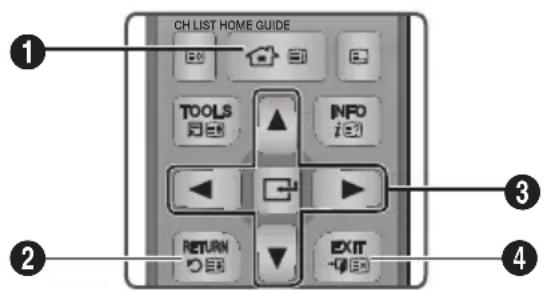
| 1 | HOME Taste : Drücken, um zum Home-Menü zu wechseln. |
| 2 | RETURN Taste : Rückkehr zum vorherigen Menü. |
| 3 | (G) (Eingabe) / RICHTUNGSTASTEN :Mit Hilfe der ▲▼◀▶ Tasten den Cursor bewegen oder eine Position auswählen.Drücken Sie d(C) Taste, um die ausgewählte Position zu aktivieren oder um eine Einstellung zu bestätigen. |
| 4 | EXIT Taste : Verlassen des Menüs. |
Ausführliche Funktionsinformationen
Jede Einstellungen Funktion, Menüposition und individuelle Option wird ausführlich auf dem Bildschirm erklärt. Um sich eine Erklärung anzeigen zu lassen, verwenden Sie bitte die ▲▼◀▶ Tasten, um eine Funktion, Menüposition oder Option auszuwählen. Die Erklärung wird auf dem Bildschirm angezeigt. Eine Kurzbeschreibung für jede Einstellungen Funktion beginnt auf der nächsten Seite. Zusätzliche Informationen über einige der Funktionen befinden sich ebenfalls im Anhang dieser Anleitung.
Einstellungen Menü Funktionen
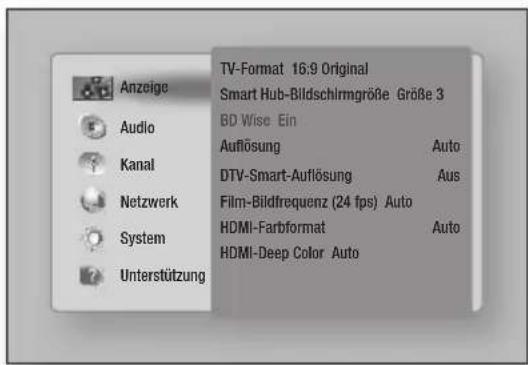
| Anzeige | TV-Format | Mit dieser Funktion kann die Bildausgabe des Geräts an die Bildschirmgröße Ihres Fernsehgeräts angepasst werden. |
| Smart Hub Bildschirmgröße | Mit dieser Funktion könne Sie die optimale Größe des Smart Hub Bildschirms einstellen. | |
| BD Wise | Stellt die optimale Bildqualität zur Verfügung, wenn das Gerät an ein Samsung Fernsehgerät angeschlossen ist, das die "BD Wise" Funktion unterstützt. Das Bild wird Detailreicher und mit einer besseren Bildqualität angezeigt. | |
| Auflösung | Dient der Einstellung der Ausgangsauflösung des HDMI Videosignals.Die Zahl zeigt die Anzahl der Zeilen des Videos pro Bild an. Das i und das p stehen entsprechend für „Zeilensprungverfahren“ und „Progressive Abtastung“. Je mehr Zeilen, desto höher die Qualität. | |
| DTV-Smart-Auflösung | Verwenden Sie diese Funktion, um die Bildschirmauflösung automatisch für digitale Übertragungen zu optimieren.I HINWEIS I► Wenn Sie die BD-Wise Funktion eingeschaltet haben, wird dieses Menü nicht angezeigt. | |
| Film-Bildfrequenz (24fps) | Wenn diese Funktion auf Auto eingestellt wird, wird die HDMI-Ausgabe des Geräts für eine bessere Bildqualität auf 24 Bilder pro Sekunde eingestellt.· Diese Bildfrequenz Funktion kann nur auf Fernsehgeräten verwendet werden, die diese Bildfrequenz unterstützen.· Film-Bildfrequenz steht nur zur Verfügung, wenn sich das Gerät im Modus für die HDMI 1080i oder 1080p Ausgabeauflösung befindet.I HINWEIS I► Wenn Sie die BD-Wise Funktion eingeschaltet haben, wird dieses Menü nicht angezeigt. | |
| HDMI-Farbformat | Hier kann das Farbraumformat für die HDMI-Wiedergabe an die Möglichkeiten des angeschlossenen Geräts (Fernsehgerät, Bildschirm, usw.) angepasst werden. | |
| HDMI-Deep Color | Mit dieser Option können Videos über die HDMI OUT Buchse mit der Deep Colour Farbtiefe wiedergeben werden. Deep Colour bietet genauere Farbwiedergabe mit größerer Farbentiefe. | |
| Audio | Digital-Ausgang | Stellen Sie die für Ihr Fernsehgerät oder AV-Receiver passende Digital-Ausgang Option ein. Für weitere Einzelheiten, schlagen Sie bitte in der Auswahltabelle für den Digitalausgang nach. (Siehe Seite 66) |
| PCM-Downsampling | Mit dieser Einstellung kann ausgewählt werden, ob die Funktion zum Herunterakten verwendet werden soll oder nicht, | |
Audio
| Dynamikumfangsteuerung | Schaltet die Dynamikumfangsteuerung für Digital und Dolby Digital Plus ein.√Aus: Sie können den Klang ohne Komprimierung des Dynamik Umfangs genießen.√Ein: Der Dynamik Umfang wird komprimiert, wobei leise Passagen verstärkt und die Lautstärke extrem lauter Töne reduziert wird.I HINWEIS I▶ Diese Einstellung wird für HDMI nicht übernommen, der Optische Ausgang wird im Fall von "Digital-Ausgang" auf "Unverarbeitet" und "Audio für Sehgeschädigte" auf "Aus" gestellt.▶ Diese Einstellung wird nicht übernommen, wenn Sie ein DTV-Programm ansehen. |
| Downmix-Modus | Wählen Sie den Downmix Modus für die Stereo Ausgabe. |
| Audio-Sync | Wenn das Gerät an ein digitales Fernsehgerät angeschlossen ist, kann es vorkommen, dass das Tonsignal mit dem Videosignal nicht synchron ist. Wenn dieser Fall eintritt, kann die Audio Verzögerungszeit an das Videosignal angepasst werden.·Die Audio Verzögerungszeit kann 0 ms und 200 ms eingestellt werden.Stellen Sie den optimalen Wert ein.I HINWEIS I▶ Die von Ihnen eingestellte Audio Verzögerungszeit kann je nach wiedergegebenen Inhalt eventuell nicht exakt übereinstimmen |
| Angeschl. Gerät | Wählen Sie ein Gerät aus, dass Sie an dieses Gerät angeschlossen haben, um den Ton zusätzlich zu Ihrem Fernsehgerät wiederzugeben.Die Lautstärke des DTV Programm wird gemäß Ihrer Ausrüstung eingestellt.√AV-Receiver: Wählen Sie diese Einstellung, wenn Sie einen allgemeinen AV Receiver /Heimkino Anlage oder ein Fernsehgerät für die Tonwiedergabe verwenden.√AV-Receiver (Offset-Modus): Wählen Sie diese Option, wenn bei Ihnen einer der beiden folgenden Fälle vorliegt:- Sie verwenden einen AV-Receiver / Heimkino mit THX Zertifikat.- Wenn "Digital-Ausgang" auf "Bitstream", eingestellt ist und der Dolby Ton bei der Wiedergabe von DTV Programmen wesentlich lauter zu hören ist, als der MPEG1 Layer2 Ton, wählen Sie diese Einstellung, auch wenn Sie nicht über einen THX zertifizierten AV-Receiver verfügen.√Stereo-Gerät: Wählen Sie diese Einstellung, wenn Sie einen Stereo Verstärker oder ein Aufnahmegerät verwenden, dass über einen optischen Digital Audio Eingang verfügt und das PCM Format unterstützt. |
Einstellungen
| Audio | Angeschl. Gerät | I HINWEIS I► Für Benutzer, bei denen das Fernsehgerät das einzige tonerzeugende Gerät ist:- Wenn das Fernsehgerät den Dolby Digital Bitstream Empfang über HDMI nicht unterstützt, sind keine besonderen Einstellungen erforderlich.- Wenn das Fernsehgerät den Dolby Digital Bitstream Empfang über HDMI unterstützt, "Digital-Ausgang" auf "PCM" einstellen. In diesem Fall ist unter "Angeschl. Gerät" keine weitere Einstellung erforderlich.► Wenn das DTV Programm das Sie anschauen gemäß EBU R128 produziert wurde, kann die durchschnittliche Lautstärke zwischen dem MPEG1 Layer2 Ton und dem Dolby Digital / Dolby Digital Plus Ton reduziert werden. Wenn das DTV Programm nicht der EBU Richtlinie R128 entspricht, kann es immernoch zu gewissen Unterschieden zwischen den durchschnittlichen Lautstärken der TV-Programme kommen.► Die meisten AV Receiver / Heimkino Geräte dekodieren Dolby Digital / Dolby Digital Plus mit +4dB OFFSET im Vergleich zu dem gleichen Kodierungspegel der PCM Eingabe. Dieses Gerät verfügt über einen THX zertifizierten und über einen nicht THX zertifizierten Decoder.Wenn "AV Receiver (Offset-Modus)" gewählt wird, ist die durchschnittliche Lautstärke zwischen einem Dolby Digital / Dolby Digital Plus Gerät und der MPEG1 Layer2 Lautstärke von diesem Gerät gleich. |
| kanal | TV-Empfang | Mit dieser Einstellung kann der entsprechende Antennentyp für digitale Sendungen ausgewählt werden. Bevor Ihr Gerät mit der Speicherung der vorhandenen Kanäle beginnen kann, muss der Typ der Signalquelle festgelegt werden, die an das Gerät angeschlossen ist. |
| Land | Dient zur Änderung des Landes.Geben Sie das 4-stellige Passwort mit Hilfe der Nummerntasten ein. Das voreingestellte Passwort lautet 0000.I HINWEIS I► Passwort : Geben Sie das 4-stellige Passwort mit Hilfe der Nummerntasten ein.- Das voreingestellte Passwort lautet 0000. | |
| Kanal | Autom. Sendesuchlauf | Sucht nach allen aktiven Sendern und speichert sie ab. Sucht automatisch nach Sendern und speichert diese im Gerät.Die automatisch zugewiesenen Programmnummern können nicht mit den aktuellen oder gewünschten Programmnummern übereinstimmen. |
| Man. Sendereinstellung | Sucht manuell nach Sendern und speichert diese im Gerät. Wenn die Suche abgeschlossen ist, werden die Kanäle in der Kanalliste aktualisiert. | |
| Satellitensystem einrichten | Hier können Sie die Einstellungen für Ihre Satellitenausrüstung konfigurieren. | |
| Senderliste übertrag. | Mit dieser Funktion kann die Senderliste importiert oder exportiert werden.Bei Verwendung dieser Funktion muss ein USB-Speichergerät angeschlossen werden.√ Auf USB exportieren: Exportiert die Kanalliste auf einen USB-Speicher.Diese Funktion ist verfügbar, wenn ein USB-Gerät angeschlossen ist.√ Von USB importieren: Importiert die Kanalliste von einem USB-Speicher. | |
| Antennen-Verbindungstyp | Wählen Sie je nach Anzahl der angeschlossenen Antennenkabel Einzeln oder Dual aus. | |
| Netzwerk | Netzwerkeinstellungen | Konfigurieren Sie die Netzwerkverbindung, damit Sie sich an solchen Funktionen, wie Internetdienste oder AllShare Wi-Fi erfreuen und Software Aktualisierungen durchführen können. |
| Netzwerkstatus | Hiermit können Sie den aktuellen Zustand der Netzwerk- und Internetverbindung prüfen. | |
| Wi-Fi-Direkt | Mit dieser Funktion können Sie ein Wi-Fi Direkt Gerät an Ihr Gerät über ein Peer-to-Peer Netzwerk ohne einen WLAN-Router anschließen.Mit Wi-Fi Direkt können Sie ein Gerät zu Steuerung anderer Geräte verwenden. | |
| Soft-AP | Mit dieser Funktion können Sie andere Arten von Wi-Fi-Geräten ohne Kabel an das Gerät anschließen. Es ist erforderlich, einen Sicherheitsschlüssel erstellen, den Sie in die übrigen Wi-Fi Geräte eingeben müssen, wenn Sie diese an das Netzwerk anschließen. |
Einstellungen
| Netzwerk | AllShare-Einstellungen | Dient zur Verwaltung der angeschlossenen Geräte und zur Einstellung der Freigabeobtionen für die Festplatte dieses Geräts.√Geräteliste: Ermöglicht den zu dieser Liste hinzugefügten und an das Netzwerk angeschlossenen Geräten, wie Smart Phones oder Tablets, den Inhalt mit diesem Gerät zu teilen oder es zu steuern.√Festplatte freigeben: Mit Hilfe dieser Funktion können Sie Inhalte auf diesem Gerät mit anderen an das Netzwerk angeschlossenen Geräten, wie z.B. Smart Phones, teilen. |
| Gerätename | Hier können Sie einen Namen für das Gerät eingeben, mit dem Sie ihn in Ihrem Netzwerk identifizieren können. | |
| System | Einstell. | Wenn das Gerät das erste Mal eingerichtet wird oder zurückgesetzt wurde, werden mit dieser Funktion die Kanäle und die Zeit einstellt. |
| Uhr | Stellt die aktuelle Uhrzeit und das Datum ein.I HINWEIS I▶ Wenn die Timerwiedergabe oder die Timeraufnahme mit Hilfe von GUIDE eingestellt wurde, funktioniert die Senderliste oder das Info-Menü auf der Grundlage der Informationen des Fernsehprogramms.Wenn der Uhr-Modus auf Manuell eingestellt ist und die Uhrzeit manuell geändert wird, können die Timer Wiedergabe oder Timer Aufnahme Funktion eingeschränkt sein oder nicht einwandfrei funktionieren. | |
| Datendienst | Die Funktion automatischen Datum Dienst Funktion aktivieren oder deaktivieren.I HINWEIS I▶ Dieses Menü kann angezeigt werden, wenn unter Land Deutschland, Österreich, Schweiz, Frankreich, Spanien, Belgien oder Niederlande eingestellt ist.▶ Datendienst erlaubt Ihnen die Nutzung von Informationen (Text, Standbilder, Grafiken, Dokumente, Software usw.), die über Medienübertragung gesendet werden, wenn der Sender, den Sie gerade anschauen, Datendienst unterstützt▶ In einigen Ländern wird die Datendienst Funktion nicht im Menü aufgeführt.▶ Einige Datendienste stehen nur zur Verfügung, wenn das Gerät an ein Netzwerk angeschlossen ist.▶ Während der Aufnahme steht der Datendienst nicht zur Verfügung. | |
| Anynet+(HDMI-CEC) | Anynet+ ist eine bequeme Funktion, die eine Verknüpfung mit anderen Samsung Produkten, die über die Anynet+ Funktion verfügen, ermöglicht. Um diese Funktion zu nutzen, schließen Sie dieses Gerät mit Hilfe eines HDMI-Kabels an ein Samsung Fernsehgerät mit Anynet+ Funktion an. | |
System
| Speichergerätemanager | Verwaltet Speichergeräte, wie die interne Festplatte oder fügt über den USB-Anschluss angeschlossene externe Festplatten für die Aufnahme hinzu.√ Gerät formatieren: Formatiert das ausgewählte Gerät. Der gesamte Inhalt wird von diesem Gerät gelöscht.√ Gerät prüfen: Prüft, ob ein Fehler mit dem ausgewählten Gerät vorliegt.√ Geräteleistung prüfen: Testet die Aufnahmeleistung des Geräts.√ Gerät für Aufnahme auswählen: Dient zur Änderung des Speicherorts der aufgezeichneten Dateien.I HINWEIS I▸ Da die Timeshift und andere Funktionen des Geräts eine gewisse Menge an Speicherplatz auf der Festplatte benötigen, kann der vom "Device Manager" im Einstellungen Menü angezeigte Gesamtspeicherplatz von der in der Bedienungsanleitung angegebenen Festplattenkapazität abweichen.(Siehe Seite 52) |
| Device Manager | Sie können eine USB-Tastatur oder eine Maus an den USB-Anschluss auf der Vorderseite des Geräts anschließen.√ Tastatureinstell.: Hier können die Einstellungen für eine an das Gerät angeschlossene kabellose USB-Tastatur vorgenommen werden.I HINWEIS I▸ Sie können die Tastatur nur dann verwenden, wenn ein QWERTY Tastatur Bildschirm oder Fenster im Webbrowser und Smart Hub erscheint.√ Mauseinstellungen: Hier können die Einstellungen für eine an das Gerät angeschlossene kabellose Maus vorgenommen werden. Sie können das Menü des Geräts mit der Maus auf die gleiche Weise bedienen, wie Sie es vom PC gewöhnt sind.I HINWEIS I▸ Sie können die Maus nur dann verwenden, wenn ein Bildschirm oder Fenster im Webbrowser uns Smart Hub erscheint.■ Das Menü des Geräts mit der Maus bedienen:1. Schließen Sie die USB-Maus an das Gerät an.2. Klicken Sie mit der Standardtaste, die Sie in den Mauseinstellungen eingestellt haben. Das Einfache Menü wird angezeigt.3. Wählen Sie die gewünschten Menüoptionen aus.I HINWEIS I▸ Bestimmte Modelle von USB HID Tastaturen oder Mäusen sind mit Ihrem Gerät eventuell nicht kompatibel.▸ Einige Tasten der HID Tastatur können unter Umständen nicht funktionieren.▸ Kabel USB-Tastaturen werden nicht unterstützt.▸ Einige Anwendungen werden unter Umständen nicht unterstützt.▸ Falls die kabellose Tastatur nicht funktioniert, platzieren Sie sie näher am Gerät. |
| System | Sprache | Es kann die gewünschte Sprache eingestellt werden.Die ausgewählte Sprache wird nur dann angezeigt, wenn sie von Sendekanal unterstützt wird. |
| Sicherheit | Wenn Sie auf diese Funktion zugreifen, wird der Sicherheitsbildschirm angezeigt.Geben Sie das Sicherheitspasswort ein.(Das voreingestellte Passwort lautet 0000.)✓ DTV-Sendersperre : Mit der Kanal sperren Funktion können Kanäle gesperrt werden, damit Kinder keinen Zugriff auf diese haben.✓ DTV-Progr.-Bewertungssp. :Diese Funktion wirkt mit DTV Programmen zusammen, denen eine Altersbeschränkung zugewiesen wurde. Mit dieser Funktion können Sie die DTV-Programme kontrollieren, die von Ihrer Familie angesehen werden können.Wählen Sie die Altersbeschränkung, die Sie einstellen möchten.✓ PIN ändern : Ändern des 4-stelligen Passwortes für Zugriff auf Sicherheitsfunktionen.▪ Falls Sie Ihr Passwort vergessen haben1. Drücken Sie die HOME Taste, um zum Home Bildschirm zu wechseln.2. Entfernen Sie das USB-Speichergerät.3. Drücken Sie die ■ Taste auf dem Bedienfeld und halten Sie sie für 5 Sekunden oder länger gedrückt. Alle Einstellungen werden auf die werksseitigen Standardeinstellungen zurückgesetzt.I HINWEIS I▸ Passwort : Geben Sie das 4-stellige Passwort mit Hilfe der Nummerntasten ein.- Das voreingestellte Passwort lautet 0000. | |
| Allgemein | Die im Folgenden aufgelisteten Optionen können an Ihre Vorlieben angepasst werden.✓ Erweit. Musikkopie : Wenn Sie Musikdateien kopieren, können die Informationen automatisch aktualisiert werden.Die zum Kopieren benötigte Zeit kann länger sein.I HINWEIS I▸ Diese Funktion steht nur zur Verfügung, wenn das Gerät an ein Netzwerk angeschlossen ist.✓ Menütransparenz : Dient zur Einstellung der Transparenz des Menü Fensters | |
| System | DivX® Video On Demand | Anzeige von DivX® VOD-Registrierungscodes, um DivX® VOD-Inhalt zu erwerben und wiedergeben. |
| Common Interface | Zeigt das Informationsfenster für das CI Menü an.Wenn zwei CAM-Modul an dieses Gerät angeschlossen wurden, können Sie zuerst das gewünschte CAM-Modul in Bildschirm Menü auswählen, um die Einstellungen vorzunehmen.√ CI Menü: Der Benutzer kann aus dem vom CAM Anbieter zur Verfügung gestellten Menü auswählen.Wählen Sie das auf der PC Card basierende Menü aus.√ Anwendungsinfo: Zeigt Informationen auf dem in den CI-Steckplatz eingelegten CAM (Conditional Access Module) und auf der in das CAM eingelegten "CI CAM mit CI oder CI+ CARD" an. Das CAM-Modul kann jederzeit installiert werden, egal, ob das Gerät ein- oder ausgeschaltet ist.1. Erwerben Sie ein CI CAM bei Ihrem Händler oder über das Telefon.2. Die "CI CAM mit CI oder CI+ CARD" fest in einführen.3. Führen Sie das CAM mit der "CI CAM mit CI oder CI+ CARD" in den CI-Steckplatz in der durch den Pfeil gekennzeichnet Richtung ein.4. Prüfen Sie, ob Sie auf einem verschlüsselten Kanal ein klares Bild empfangen.I HINWEIS I▶ Dieses Gerät funktioniert mit CI und CI+ CAM.▶ Wenn das eingelegte CAM nicht richtig funktioniert, ziehen Sie die CAM CARD aus dem Gerät und führen Sie sie erneut in den Schlitz ein.▶ Wenn ein Popup Fenster mit einer der folgenden Meldungen erscheint. (Dies ist keine Fehlfunktion des Geräts. Bitte wenden Sie sich an Ihren Dienstanbieter für weitere Informationen.)1. "Es wurde eine falsche Smart Card eingelegt." :Die Smart Card ist falsch eingelegt.2. "Die eingelegte Smart Card wird nicht unterstützt." :Es wurde eine falsche Smart Card eingelegt.3. "Das Guthaben auf Ihrer Smart Card ist abgelaufen." Ihre Smart Card ist nicht für diesen Dienst zugelassen" : Das Guthaben auf Ihrer Smart Card ist abgelaufen.4. "Es ist keine Smart Card eingelegt." : Die Smart Card ist nicht richtig eingelegt. |
Einstellungen
| Unterstützung | Software-Update | Über das Software Update Menü können Sie die Software des Geräts auf die neueste Version aktualisieren. |
| Samsung kontaktieren | Hier erhalten Sie Kontaktinformationen, wenn Sie Hilfe für Ihr Gerät benötigen. | |
| Fernverwaltung | Mit Hilfe von Remote Management kann der Kundendienst auf Ihr Samsung Produkt zugreifen, um Probleme aus der Ferne zu lösen.Um dieses Programm zu nutzen, stimmen Sie bitte den Dienstleistungsvereinbarungen zu.I HINWEIS I► Um das Remote Management nutzen zu können, wenden Sie sich bitte zuerst an unseren Kundendienst.► In einigen Ländern steht der Remote Management Dienst nicht zur Verfügung. | |
| Zurück | Setzt alle Einstellungen, mit Ausnahme der Netzwerk- und Smart Hub Einstellungen auf die Voreinstellungswerte zurück.Die voreingestellte PIN lautet 0000. |
Netzwerke und das internet
Wenn Sie dieses Gerät an ein Netzwerk anschließen, können Sie auf dem Netzwerk basierende Anwendungen und Funktionen, wie Smart Hub verwenden sowie die Software des Geräts aktualisieren. Für weitere Informationen über den Zugriff und die Verwendung von Internet Diensten, lesen Sie bitte das Kapitel Netzwerkdienste auf Seiten 58\~60 in dieser Bedienungsanleitung. Die Anleitung für die Konfiguration der Netzwerkverbindung folgt im Anschluss.
Konfigurieren Ihrer Netzwerkverbindung
Setzen Sie sich zuerst mit Ihrem Internetanbieter in Verbindung, um zu erfahren, ob Sie über eine statische oder dynamische IP-Adresse verfügen. Wenn es sich um eine dynamische Adresse handelt und Sie über Kabelnetzwerk oder ein kabelloses Netzwerk verfügen, empfehlen wir Ihnen die im Folgenden beschriebenen automatischen Konfigurationsprozeduren.
Wenn Sie eine Verbindung zu einem Kabelnetzwerk aufbauen möchten, schließen Sie das Gerät bitte mit einem Netzwerkkabel an einen Router an, bevor Sie mit der Konfiguration beginnen.
Wenn Sie eine Verbindung zu einem drahtlosen Netzwerk herstellen möchten, trennen Sie bitte bevor Sie beginnen alle Kabelnetzwerkverbindungen ab.
Um mit der Konfiguration der Netzwerkverbindung zu beginnen, folgen Sie diesen Schritten:
-
Wählen Sie auf dem Home Bildschirm Einstell., und drücken Sie die 📄 Taste.
-
Wählen Sie Netzwerk, und drücken Sie die Taste.
-
Wählen Sie Netzwerkeinstellungen, und drücken Sie die 📄 Taste.
-
Fahren Sie mit den Anweisungen für Kabelnetzwerke fort oder gehen Sie zur Seite 32, um mit den Anweisungen für drahtlose Netzwerke fortzufahren.
Kabelnetzwerk
□ Kabelnetzwerk - Automatisch
Nachdem Sie die obigen Schritte 1 bis 3 befolgt haben:
- Wählen Sie Start auf dem Netzwerkeinstellungen Bildschirm und drücken Sie anschließend die Taste. Das Gerät erkennt den Kabelanschluss, überprüft die Netzwerkverbindung und stellt anschließend eine Verbindung mit dem Netzwerk her.
□ Kabelnetzwerk - Manuell
Wenn Sie über eine statische IP-Adresse verfügen oder die automatische Einstellung nicht funktioniert, müssen Sie die Netzwerkeinstellung manuell durchführen.
Nachdem Sie die obigen Schritte 1 bis 3 befolgt haben:
- Wählen Sie Start auf dem Netzwerkeinstellungen Bildschirm und drücken Sie anschließend die Taste.
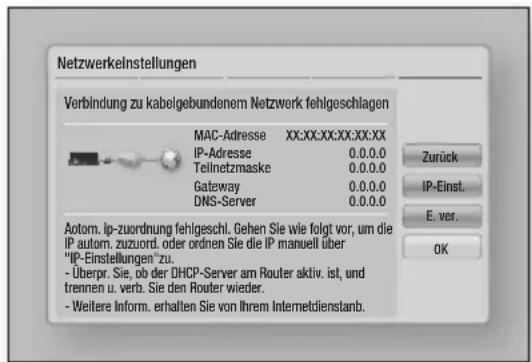
Der Netzwerkstatus-Bildschirm erscheint. Das Gerät überprüft die Netzwerkverbindung.
-
Wählen Sie IP-Einst. auf der rechten Seite des Bildschirms und drücken Sie die 📄 Taste. Der IP-Einstellungen Bildschirm wird angezeigt.
-
Gehen Sie zum Feld IP-Modus und setzen Sie es auf Manuell.
-
Verwenden Sie die Nummerntasten auf Fernbedienung, um die Netzwerkdaten einzugeben. Verwenden Sie die ▲▼◀▶ Tasten auf der Fernbedienung, um von Eingabefeld zu Eingabefeld zu wechseln.
| HINWEIS |
▶ Sie können diese Werte bei Ihrem Internetanbieter erfragen. Diese Werte können Sie ebenfalls auf den meisten Windows Computern einsehen. Für weitere Anweisungen, siehe "Abrufen der Werte für die Netzwerkeinstellungen" auf Seite 32.
- Wenn die Einstellungen abgeschlossen sind, OK markieren und anschließend die Taste drücken. Das Gerät überprüft die Netzwerkverbindung und stellt anschließend eine Verbindung zum Netzwerk her.
< Abrufen der Werte für die Netzwerkeinstellungen >
Sie können sich die Werte für die
Netzwerkeinstellungen auf den meisten Windows Computern anzeigen lassen. Um die Werte für die Netzwerkeinstellungen aufzurufen, folgen Sie bitte diesen Schritten:
- Windows XP
- Klicken Sie mit der rechten Maustaste auf das Netzwerk Symbol in der unteren rechten Ecke des Arbeitsplatzes.
- Klicken Sie auf Status im Pop-up-Menü.
- Im angezeigten Dialogfeld klicken Sie auf Support-Tab.
- Im Tab Allgemein auf die Schaltfläche 'Details' klicken. Die Netzwerkeinstellungen werden angezeigt.
- Windows 7
- Klicken Sie auf das Netzwerk Symbol in der unteren rechten Ecke des Arbeitsplatzes.
- In dem Popup-Fenster auf 'Netzwerk- und Freigabecenter öffnen' klicken.
- In dem angezeigten Dialogfenster je nach Ihrer Netzwerkverbindung auf 'LAN-Verbindung' oder 'WLAN-Verbindung' klicken.
- Im Tab Allgemein auf die Schaltfläche 'Details' klicken. Die Netzwerkeinstellungen werden angezeigt.
| HINWEIS |
Je nach Ihrer Windows-Version können die Informationen unterschiedlich sein.
WLAN-Netzwerk
Eine drahtlose Netzwerkverbindung kann auf drei Arten eingerichtet werden:
- WLAN Automatisch
- WLAN Manuell
- WPS(PBC)
Wenn Sie die WLAN-Netzwerkverbindung konfigurieren, wird die Verbindung zu allen mit dem Gerät verbundenen WLAN-Geräten getrennt.
| HINWEIS |
Die WLAN-Netzwerkverbindung kann nicht konfiguriert werden, wenn bereits eine Internetverbindung über Kabel aufgebaut ist.
□ WLAN (Allgemein) - Automatisch
Befolgen Sie die Schritte 1 bis 3 unter "Konfigurieren Ihrer Netzwerkverbindung" auf Seite 31.
- Wählen Sie Start auf dem Netzwerkeinstellungen Bildschirm und drücken Sie anschließend die Taste. Das Gerät sucht nach verfügbaren Netzwerken und zeigt diese in einer Liste an.
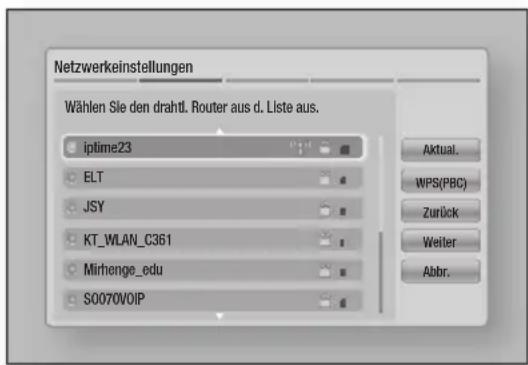
- Wählen Sie das gewünschte Netzwerk aus und drücken Sie anschließend die 📄 Taste.
- Wählen Sie Weiter, und drücken Sie erneut die 📄 Taste.
- I Geben Sie im Sicherheitsbildschirm Ihren Sicherheitscode oder das Passwort ein. Geben Sie die Nummern direkt mit Hilfe der Tasten auf der Fernbedienung ein. Geben Sie einen Buchstaben ein, indem Sie ihn mit Hilfe der Pfeiltasten markieren und anschließend die 📄 Taste drücken.
- Nach der Eingabe Weiter auf der rechten Bildschirmseite wählen. Das Gerät überprüft die Netzwerkverbindung und stellt anschließend eine Verbindung zum Netzwerk her.
| HINWEIS |
Wenn der gewünschte Router nicht angezeigt wird oder zu viele Router aufgelistet werden, führen Sie bitte die folgenden Schritte durch. Sie können eine Verbindung mit dem gewünschten Router herstellen.
1) Führen Sie die oben aufgeführten Anweisungen bis Schritt 2 durch.
2) Wählen Sie Netzwerk hinzufügen.
3) Geben Sie den Namen (SSID) des WLAN-Routers ein.
4) Wählen Sie den Sicherheitsstandard.
Der Sicherheitscode oder das Passwort können Sie einem der Setup-Bildschirme entnehmen, die Sie bei der Konfiguration Ihres Modems oder Routers benutzt haben.
□ WLAN (Allgemein) - Manuell
Wenn Sie über eine statische IP-Adresse verfügen oder die automatische Einstellung nicht funktioniert, müssen Sie die Netzwerkeinstellung manuell durchführen.
Befolgen Sie die Schritte 1 bis 3 unter "Konfigurieren Ihrer Netzwerkverbindung" auf Seite 31.
- Wählen Sie Start auf dem Netzwerkeinstellungen Bildschirm und drücken Sie anschließend die Taste. Das Gerät sucht nach verfügbaren
Netzwerken und zeigt diese in einer Liste an. - Wählen Sie das gewünschte Netzwerk aus und drücken Sie anschließend die 📄 Taste.
- Wählen Sie Weiter, und drücken Sie erneut die 📄 Taste.
- Geben Sie im Sicherheitsbildschirm Ihren Sicherheitscode oder das Passwort ein. Geben Sie die Nummern direkt mit Hilfe der Tasten auf der Fernbedienung ein. Geben Sie einen Buchstaben ein, indem Sie ihn mit Hilfe der ▲▼◀▶Tasten markieren und anschließend die 📄 Taste drücken.
- Wenn die Eingabe abgeschlossen ist, Weiter auf der rechten Bildschirmseite auswählen und anschließend die 📄 Taste drücken.
- Der Netzwerkstatus-Bildschirm erscheint. Das Gerät versucht die Netzwerkverbindung zu prüfen schlägt fehl.
- Wählen Sie IP-Einst. auf der rechten Seite des Bildschirms und drücken Sie die 📄 Taste. Der IP-Einstellungen Bildschirm wird angezeigt.
- Gehen Sie zum Feld IP-Modus und setzen Sie es auf Manuell.
- Verwenden Sie die Nummerntasten auf Fernbedienung, um die Netzwerkdaten einzugeben. Verwenden Sie die ▲▼◀▶ Tasten auf der Fernbedienung, um von Eingabefeld zu Eingabefeld zu wechseln.
| HINWEIS |
- Sie können diese Werte bei Ihrem Internetanbieter erfragen. Diese Werte können Sie ebenfalls auf den meisten Windows Computern einsehen. Für weitere Anweisungen, siehe "Abrufen der Werte für die Netzwerkeinstellungen" auf Seite 32.
- Wenn die Einstellungen abgeschlossen sind, OK markieren und anschließend die 📄 Taste drücken. Der Netzwerkstatus-Bildschirm erscheint. Das Gerät überprüft die Netzwerkverbindung und stellt anschließend eine Verbindung zum Netzwerk her. Wenn die Einstellungen abgeschlossen sind, OK markieren und anschließend die 📄 Taste drücken.
□ WPS(PBC)
Befolgen Sie die Schritte 1 bis 3 unter "Konfigurieren Ihrer Netzwerkverbindung" auf Seite 31.
- Wählen Sie Start auf dem Netzwerkeinstellungen Bildschirm und drücken Sie anschließend die Taste.
Das Gerät sucht nach verfügbaren Netzwerken und zeigt diese in einer Liste an. - Innerhalb von 2 Minuten die WPS(PBC) Taste auf Ihrem Router betätigen. Das Gerät ruft automatisch alle erforderlichen Netzwerkeinstellungen ab und stellt eine Verbindung zum Netzwerk her. Der Netzwerkstatus-Bildschirm erscheint. Nachdem die Netzwerkverbindung geprüft wurde, stellt das Gerät eine Verbindung mit dem Netzwerk her.
Wi-Fi Direkt
Die Wi-Fi Direkt Funktion ermöglicht es Ihnen, Wi-Fi Direkt Geräte und alle anderen, ein Peer-toPeer Netzwerk verwendenden Geräte ohne einen WLAN-Router an dieses Gerät anzuschließen.
- Schalten Sie das Wi-Fi Direkt Gerät ein und aktivieren Sie dessen Wi-Fi direkt Funktion.
- Wählen Sie auf dem Home Bildschirm Einstell., und drücken Sie die 📄 Taste.
- Wählen Sie Netzwerk, und drücken Sie die Taste.
- Wählen Sie Wi-Fi-Direkt, und drücken Sie die 📄 Taste. Die verfügbaren Wi-Fi Direkt Geräte werden angezeigt.
![Wi-Fi-Direkt Gerätename : [STB]E7909 Wählen Sie d. Wi-Fi-Direkt-Gerät für d. Verb. aus. AndroidXXXXXXXX Getrennt Aktual. Schließen Zurück](/content/2026/05/1025230/images/4324156a0025b0b40513ca1f6c5caae1056a9a37329d0c89b15f9aeed89802b5.jpg)
-
Es stehen drei Wege zur Verfügung, die WiFi-Verbindung abzuschließen:
-
Über das Wi-Fi Gerät.
• Über dieses Gerät mit Hilfe von PBC.
• Über dieses Gerät mit Hilfe einer PIN.
Jede dieser Möglichkeiten wird im Folgenden beschrieben.
Über das Wi-Fi Gerät
- Folgen Sie auf dem Wi-Fi Gerät den Anweisungen für den Anschluss an ein anderes Wi-Fi Direkt Gerät. Schlagen Sie in der Bedienungsanleitung des Geräts für weitere Anweisungen nach.
- Wenn die Prozedur abgeschlossen ist, sollte auf dem Bildschirm des Fernsehgeräts ein Popup-Fenster mit der Meldung erscheinen, dass ein die Wi-Fi Direkt Funktion unterstützendes Gerät eine Verbindung herstellen möchte. Wählen Sie OK, und drücken Sie anschließend die Taste, um bestätigen.
- Das Popup-Fenster für den Verbindungsaufbau gefolgt vom Popup-Fenster für die hergestellte Verbindung erscheinen. Wenn das letzte Fenster geschlossen wird, sollte das Gerät auf dem Wi-Fi Direkt Bildschirm als verbunden aufgelistet werden.
Über dieses Gerät mit Hilfe von PBC
- Wählen Sie das Wi-Fi Direkt Gerät, das Sie an dieses Gerät anschließen möchten und drücken Sie anschließend die 📄 Taste. Das PBC/PIN Popup-Fenster erscheint.
- Wählen Sie PBC, und drücken Sie die Taste. Das PBC Popup-Fenster erscheint.
- Drücken Sie innerhalb von 2 Minuten die PBC Taste auf dem Wi-Fi Direkt Gerät.
- Das Popup-Fenster für den Verbindungsaufbau gefolgt vom Popup-Fenster für die hergestellte Verbindung erscheinen. Wenn das letzte Fenster geschlossen wird, sollte das Gerät auf dem Wi-Fi Direkt Bildschirm als verbunden aufgelistet werden.
Über dieses Gerät mit Hilfe einer PIN
- Wählen Sie das Wi-Fi Direkt Gerät, das Sie an dieses Gerät anschließen möchten und drücken Sie anschließend die 📄 Taste. Das PBC/PIN Popup-Fenster erscheint.
-
Wählen Sie PIN, und drücken Sie die Taste. Das PIN Popup-Fenster erscheint.
-
Notieren Sie den PIN Code in dem Popup-Fenster und tragen Sie ihn in das entsprechende Feld des Wi-Fi Direkt Geräts ein, das Sie anschließen möchten,
- Das Popup-Fenster für den Verbindungsaufbau gefolgt vom Popup-Fenster für die hergestellte Verbindung erscheinen. Wenn das letzte Fenster geschlossen wird, sollte das Gerät auf dem Wi-Fi Direkt Bildschirm als verbunden aufgelistet werden.
| HINWEIS |
▶ Die Kabelnetzwerkverbindung oder die WLAN Netzwerkverbindung wird unterbrochen, wenn Sie die Wi-Fi Direkt Funktion nutzen.
Einige Wi-Fi Direkt Geräte unterstützen die AllShare Funktion eventuell nicht, wenn sie über Wi-Fi-Direkt angeschlossenen sind. Wenn dies der Fall ist, wird empfohlen, die Art der Netzwerkverbindung zwischen den Geräten zu ändern.
Soft-AP
Dieses Gerät stellt einen Funkzugangspunkt zur Verfügung. Mit Soft AP können Sie andere Wi-Fi Geräte über dieses Geräts an ihr Funknetzwerk anschließen. Es ist erforderlich, einen Sicherheitsschlüssel zu erstellen, den Sie in die übrigen Wi-Fi Geräte eingeben müssen, wenn Sie diese an das Peer-to-Peer Netzwerk anschließen möchten.
- Wählen Sie auf dem Home Bildschirm Einstell., und drücken Sie die 📄 Taste.
- Wählen Sie Netzwerk, und drücken Sie die Taste.
- Wählen Sie Soft-AP, und drücken Sie die Taste.
- Wählen Sie Ein oder Aus und drücken Sie anschließend die 📄 Taste.
< Einstellen des Soft-AP Sicherheitsschlüssels >
-
Auf dem Soft/AP Bildschirm Sicherheitsschlüssel auswählen und anschließend die 📄 Taste drücken. Der Sicherheitsschlüssel Bildschirm erscheint.
-
Geben Sie einen Sicherheitsschlüssel ein. Geben Sie die Nummern direkt mit Hilfe der Tasten auf der Fernbedienung ein. Geben Sie einen Buchstaben ein, indem Sie ihn mit Hilfe der ▲▼◀▶ Tasten markieren und anschließend die 📄 Taste drücken.
-
Wenn die Eingabe abgeschlossen ist, mit Hilfe der ▲▼◀▶ Tasten zu Fertig am unteren Rand gehen und anschließend die 📄 Taste drücken.
Wenn Sie ein Wi-Fi-Gerät über die Anschlussprozedur auf dem Gerät anschließen, müssen Sie den hier erstellten Sicherheitsschlüssel in das entsprechende Feld eingeben.
AllShare Einstellungen
Das AllShare Einstellungen Fenster listet alle an das Netzwerk angeschlossenen AllShare Geräte und deren IP-Adressen auf. Über diesen Bildschirm können Sie einem Gerät erlauben, eine Verbindung zu diesem Gerät herzustellen, den Zugriff verweigern oder ein Gerät aus der AllShare Liste entfernen.
- Wählen Sie auf dem Home Bildschirm Einstell., und drücken Sie die 📄 Taste.
- Wählen Sie Netzwerk, und drücken Sie die Taste.
- Wählen Sie AllShare-Einstellungen, und drücken Sie die 📄 Taste.
- Wählen Sie Geräteliste und drücken Sei anschließend die 📄 Taste. Wählen Sie aus der Geräteliste ein Gerät aus und drücken Sie die 📄 Taste. Das AllShare Popup-Fenster erscheint.
- Wählen Sie Zulassen, Verbiet., oder Aus der Liste löschen und drücken Sie anschließend die 📄 Taste.
In dem AllShare Einstellungen Fenster werden nur dann Geräte angezeigt, wenn Netzwerkverbindungen zu AllShare Geräten aufgebaut wurden. Für weitere Informationen über AllShare Netzwerkgeräte, schlagen Sie bitte auf Seiten 39 nach.
| HINWEIS |
Hier können Sie einen Namen für das Gerät eingeben, mit dem Sie ihn in Ihrem Netzwerk identifizieren können.
Aktualisieren der Software
Mit diesem Menü können Sie Software-Updates herunterladen, welche der Leistung des Geräts verbessern oder zusätzliche Dienste zur Verfügung stellen.
- Das Gerät während des Aktualisierungsvorgangs niemals manuell ein oder aus schalten.
- Wählen Sie auf dem Home Bildschirm Einstell., und drücken Sie die 📄 Taste.
-
Wählen Sie Unterstützung, und drücken Sie die 📄 Taste.
-
Wählen Sie Software-Update, und drücken Sie die 📄 Taste.
-
Wählen Sie eine der folgenden Methoden:
-
Online
- Über den Sender
• PER USB - Über Download
-
Update im Standby
-
Drücken Sie die 📄 Taste.
| HINWEIS |
Das Upgrade ist abgeschlossen, wenn sich das Gerät abschaltet und anschließend selbst wieder einschaltet.
Samsung Electronics haftet nicht für Fehlfunktionen des Geräts, die auf eine instabile Internetverbindung oder fahrlässiges Handeln des Benutzers während der Software-Aktualisierung zurückzuführen sind.
- Wenn Sie das Upgrade während des Herunterladens der Software abbrechen möchten, müssen Sie die 📄 Taste drücken.
Online
Ihr Gerät muss mit dem Internet verbunden sein, um die Online Funktion nutzen zu können.
- Wählen Sie Online, und drücken Sie die Taste. Die Mitteilung über den Verbindungsaufbau mit dem Server erscheint.
- Wenn ein Download zur Verfügung steht, wird das Download Popup-Fenster mit einem Fortschrittsbalken angezeigt und der Download beginnt.
- Wenn der Download abgeschlossen ist, wird das Upgrade Anfragefenster mit drei Auswahlmöglichkeiten angezeigt: Akt. jetzt, Akt. später oder Nicht akt.
- Wenn Sie Akt. jetzt wählen, aktualisiert das Gerät die Software, schaltet sich ab und anschließend automatisch wieder ein.
- Wenn Sie innerhalb einer Minute keine Auswahl treffen oder Akt. später auswählen, speichert der Player das Software Upgrade. Sie können das Upgrade später mit Hilfe der Über Download Funktion durchführen.
- Wenn Sie Nicht akt. auswählen, bricht das Gerät die Aktualisierung ab.
Über den Sender
Aktualisiert die Software mit Hilfe des Sendersignals
PER USB
- Besuchen Sie die Webseite www.samsung.com.
- Klicken Sie am oberen Rand der Seite auf SUPPORT.
- Geben Sie den Produktnamen oder die Artikelnummer in das Suchfeld ein und klicken Sie anschließend auf Alle Ergebnisse.
- Klicken Sie im mittleren Teil der Seite auf den Tab Downloads.
- Klicken Sie auf Firmware.
- Klicken Sie in der Spalte Datei auf der rechten Seite auf das ZIP Symbol.
- Klicken Sie in dem angezeigten Popup-Fenster auf OK, um die Firmware herunterzuladen und auf Ihrem PC zu speichern.
- Entpacken Sie das Zip-Archiv auf Ihrem Computer. Sie sollten einen eigenen Ordner mit dem gleichen Namen wie die Zip-Datei anlegen.
- Den Ordner auf ein USB-Flash-Laufwerk kopieren.
- Schließen Sie das USB-Flashlaufwerk an den USB-Anschluss des Geräts an.
- Im Menü des Geräts nach Einstell. > Unterstützung > Software-Update wechseln.
- Wählen Sie PER USB.
Überprüfen Sie nach Abschluss der Aktualisierung im Software-Upgrade-Menü die Firmware-Details. - Schalten das Gerät während der Software-Aktualisierung nicht aus.
Das Gerät könnte beschädigt werden.
▶ Software-Updates über den USB-Anschluss dürfen nur mit einem USB-Memorystick durchgeführt werden.
| HINWEIS |
Über Download
Die Option Über Download ermöglicht das Update mit einer Datei, die das Gerät bereits früher heruntergeladen hat, Sie sich jedoch entschieden haben, diese Datei nicht sofort zu installieren, oder mit einer Datei, die das Gerät im Standby-Modus heruntergeladen hat.
-
Wenn eine Upgrade Software heruntergeladen wurden, erscheint die Nummer der Softwareversion auf der rechten Seite von Über Download.
-
Wählen Sie Über Download, und drücken Sie die 📄 Taste.
-
Sie werden gefragt, ob Sie das Update durchführen möchten. Wählen Ja. Das Gerät beginnt mit der Aktualisierung
-
Wenn die Aktualisierung abgeschlossen ist, schaltet sich das Gerät automatisch aus und wieder ein.
| HINWEIS |
Überprüfen Sie nach Abschluss der Aktualisierung im Software-Upgrade-Menü die Firmware-Details.
▶ Schalten das Gerät während der Software-Aktualisierung nicht aus. Das Gerät könnte beschädigt werden.
Update im Standby
Sie können die Funktion Update im Standby verwenden, damit das Gerät neue Updates herunterlädt, wenn es sich im Standby-Modus befindet.
Im Standby-Modus ist das Gerät ausgeschaltet, seine Internetverbindung ist jedoch aktiv. Dies ermöglicht es dem Gerät Updates automatisch herunterzuladen, wenn Sie ihn gerade nicht benutzen.
-
Wählen Sie mit Hilfe der ▲▼ Tasten Update im Standby, und drücken Sie anschließend die 📄 Taste.
-
Wählen Sie die gewünschte Zeit. Wenn Sie die gewünschte Zeit einstellten, wird die Aktualisierung automatisch zu dieser Zeit durchgeführt.
| HINWEIS |
▶ Für die Nutzung der Update im Standby Funktion muss Ihr Gerät mit dem Internet verbunden sein.
Anschließen eines USB-Geräts oder eines Mobiltelefons an den USB-Anschluss
Sie können Multimedia Dateien von einem USB-Gerät oder einem Mobiltelefon wiedergeben. Um die sich auf Ihrem Mobiltelefon befindenden Inhalte wiederzugeben, müssen das Gerät und das Mobiltelefon über ein USB-Kabel miteinander verbunden sein. Wenn Ihr Telefon DLNA kompatibel ist, können Sie Inhalte ohne den Anschluss eines USB-Kabels wiedergeben. (Siehe Seiten 38\~39)
- Schließen Sie das USB-Gerät oder das Mobiltelefon an den USB-Anschluss an der Vorderseite des Geräts an.
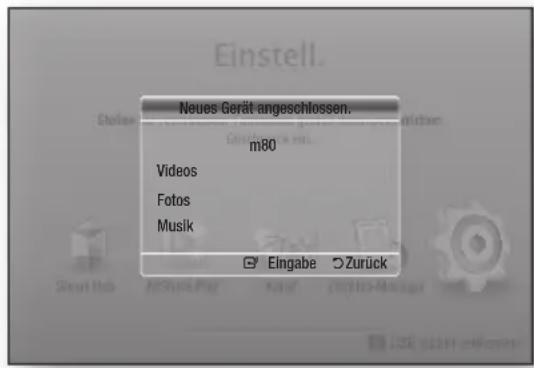
- Wählen Sie Videos, Fotos, oder Musik, und drücken Sie die 📄 Taste. Je nachdem, wie der Inhalt angeordnet ist, sehen Sie entweder Ordner, einzelne Dateien oder beides.
- Wählen Sie die gewünschten Dateien.
- Drücken Sie die RETURN Taste, um einen Ordner zu verlassen oder um zum Home Bildschirm zurückzukehren.
| HINWEIS |
- Sie müssen das USB-Speichergerät sicher entfernen, (führen Sie die „USB sicher entfernen“ Funktion durch) um die gespeicherten Daten auf Ihrem USB-Gerät nicht zu beschädigen.
Zugriff auf den AllShare Play Bildschirm
Sie können Inhalte auf einem USB-Gerät über den AllShare Bildschirm wiedergeben.
- Auf dem Home Bildschirm AllShare Play auswählen und anschließend die 📄 Taste drücken.
- Den gewünschten Inhalt und das gewünschte Gerät auswählen.

| 1 | Liste: Sie können zuletzt abgespielte oder aktualisierte Dateien durchsuchen.Kürzl. wiederg.Zeigt eine Liste der zuletzt wiedergegebenen Inhalte an.- Wenn die ausgewählte Datei gelöscht oder das die ausgewählte Datei enthaltende Speichergerät entfernt wurde, wird eine Meldung angezeigt, dass die ausgewählte Datei nicht verfügbar ist.- Zeigt den Inhalt in zeitlicher Reihenfolge auf der Grundlage der Systemzeit des Geräts an.- Es werden bis zu 48 Positionen aufgelistet.NeuesZeigt einen neuen Inhalt an.W.-ListeDurch die Gruppierung von gewünschten Inhalten, können Sie ihre eigene Wiedergabeliste erstellen.- Sie können bis zu 12 Wiedergabelisten speichern.- In jeder Wiedergabeliste können bis zu 100 Dateien aufgelistet werden.- Wenn eine Wiedergabeliste als Musik Wiedergabeliste erstellt wurde, können nur Musikdateien zu dieser Liste hinzugefügt werden. |
| 2 | Art des Inhalts: Sie können die Art des gewünschten Inhalts auswählen. |
| 3 | Gerätetyp: Sie können das gewünschte angeschlossene Gerät auswählen. |
| 4 | Zeigt die farbigen Tasten auf der Fernbedienung an, die Sie für den Zugriff oder die Ausführung von Funktionen verwenden können. |
| HINWEIS |
▶ Anlegen einer Wiedergabeliste
Wählen Sie die gewünschte Art des Inhalts (Videos, Fotos oder Musik) und markieren Sie die gewünschten Dateien. Drücken Sie die TOOLS und wählen Sie anschließend Zu W.-Li. hinz..
Die über DLNA wiedergegebenen Videodateien werden in Liste nur dann angezeigt, wenn eine Netzwerkverbindung besteht.
AllShare Play Funktion verwenden
Mit der AllShare Play können Sie Videos, Fotos oder Musik von Ihrem PC oder DLNA kompatiblen Gerät, Facebook, SugarSync und Family Story über das Netzwerk mit dem Samsung SMART PVR wiedergeben.
Um AllShare auf Ihrem PC nutzen zu können, müssen Sie die AllShare Software auf Ihrem PC installieren
I HINWEIS I
Nachdem die Verbindung hergestellt ist, können mit Hilfe der AllShare Funktion nicht nur Video Inhalte, sondern auch Daten zwischen Den Geräten übertragen werden. Schlagen Sie für weitere Informationen bitte auf den Seiten 44-46 nach.
- Schließen Sie den Samsung SMART PVR und Ihre DLNA kompatiblen Geräte an das gleiche Netzwerk an.
- Auf dem Home Bildschirm AllShare Play auswählen und anschließend die 📄 Taste drücken.
- Wählen Sie den Gerätenamen des angeschlossenen DLNA kompatiblen Geräts aus und drücken Sie die 📄 Taste.
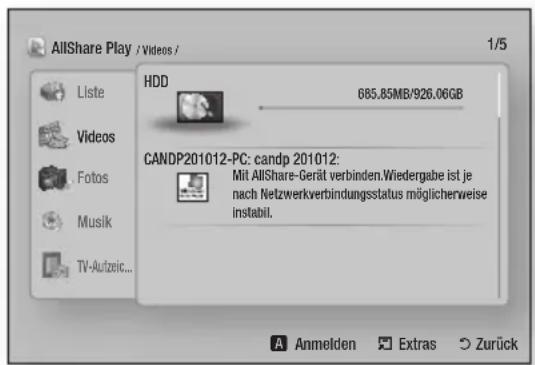
-
Wählen Sie die gewünschte Datei auf dem Bildschirm aus und drücken Sie anschließend die 📄 Taste.
-
HDD: Sie können auf der Festplatte gespeicherte Inhalte wiedergeben.
- USB : Sie können auf USB-Speichergeräten gespeicherte Inhalte wiedergeben.
- Camera : Sie können auf angeschlossenen Kameras gespeicherte Inhalte wiedergeben.
- DLNA : Sie können auf angeschlossenen Speichergeräten gespeicherte Inhalte wiedergeben.
- Picasa : Sie können auf Picasa gespeicherte Inhalte wiedergeben.
- SugarSync : Wenn Sie sich registriert haben, können Sie Inhalte auf dem Cloud Dienst wiedergeben.
- Family Story : Sie können auf Family Story gespeicherte Inhalte wiedergeben.
- Facebook : Sie können auf Facebook gespeicherte Inhalte wiedergeben.
| HINWEIS |
Um einige der Dienste aktivieren zu können, müssen Sie sich an Ihr Benutzerkonto für den bestimmten Dienst anmelden.
Wenn Sie sich mit einem registrierten Samsung Konto an Smart Hub anmelden, können Sie über Kontenmanagement ein Konto für einen bestimmten Dienst hinzufügen.
▶ Die Anwendung muss eventuell über Samsung Apps für die Dienste installiert werden, die nicht vom Werk aus eingerichtet wurden.
Einige Dienste können eine Anmeldung erfordern, und Sie können Ihr Konto für die Anmeldung über Smart Hub verwalten.
Einige Dienste können das Anlegen eines Benutzerkontos und die Abonnierung einer Webseite des entsprechenden Dienstes erfordern
Herunterladen der AllShare Software
Um AllShare auf Ihrem PC nutzen zu können, müssen Sie die AllShare Software auf Ihrem PC installieren. Sie können die PC Software herunterladen und erhalten ausführliche Anweisungen für die Nutzung von AllShare auf der Webseite www.samsung.com.
- Besuchen Sie www.samsung.com.
- Klicken Sie am oberen Rand der Seite auf Support.
-
Geben Sie auf der Support Seite die Modellbezeichnung Ihres Geräts in das Produktsuche Feld ein und drücken Sie die Taste.
-
Klicken Sie auf der aufgerufenen Seite unter Weiterer Support auf AllShare PC S/W. Das Download Center für die AllShare-PC Software wird aufgerufen.
- Klicken Sie auf AllShare-PC-Software herunterladen.
- Es erscheint das Popup-Fenster Öffnen von AllShare PCSW.exe.
- Klicken Sie auf Datei speichern.
- Wechseln Sie in das Downloadverzeichnis mit der heruntergeladenen Datei und doppelklicken Sie auf die Datei.
- In dem angezeigten Popup-Fenster auf Ausführen klicken. Folgen Sie den Anweisungen auf Ihrem Bildschirm.
Wiedergabe von Inhalten auf Ihrem PC auf dem Samsung SMART PVR
Sie können freigegebene Dateien auf Ihrem Computer über Ihren Samsung SMART PVR wiedergeben.
Auf der Webseite www.samsung.com erhalten Sie ausführliche Anweisungen für die Nutzung von AllShare.
![graph TD A["PC Samsung SMART PVR"] -->|AllShare Play Verbindung| B["Wiedergabe der PC-Dateien"]](/content/2026/05/1025230/images/07af0891ba864f3a89a8eef51415ebe3e6a9140393aa9fa5bc83dff393586fca.jpg)
Wiedergabe von Inhalten auf Ihrem Smart Phone auf dem Samsung SMART PVR
Sie können freigegebene Dateien auf Ihrem Computer über Ihren Samsung SMART PVR wiedergeben.
Auf der Webseite www.samsung.com erhalten Sie ausführliche Anweisungen für die Nutzung von AllShare.

Fernbedienung mit Hilfe Ihres mobilen Geräts
Verwenden Sie Ihr Smart Phone um auf Ihrem PC gespeicherte Dateien über den Samsung SMART PVR wiederzugeben. (Steht nur für mobile Samsung Geräte mit AllShare Unterstützung zur Verfügung.)
Auf der Webseite www.samsung.com erhalten Sie ausführliche Anweisungen für die Nutzung von AllShare.
![graph TD A["PC"] -->|AllShare Play Verbindung| B["Mobile Device"] B -->|Wiedergabe der PC-Dateien| C["Samsung SMART PVR"] C -->|Leitet PC-Dateien an den Samsung SMART PVR| B](/content/2026/05/1025230/images/f2d8e29ba2dbf1dd592cce8cfa71d490719514575a51b3d99ee62a0ad14a3ee6.jpg)
| HINWEIS |
Nachdem die Verbindung hergestellt ist, können mit Hilfe der AllShare Funktion nicht nur Video Inhalte, sondern auch Daten zwischen Den Geräten übertragen werden. Schlagen Sie für weitere Informationen bitte auf den Seiten 44-46 nach.
Steuern der Videowiedergabe
Sie können auf USB-Geräten, mobilen Geräten oder dem PC gespeicherte Videoinhalte wiedergeben. Je nach Inhalt können einige in dieser Anleitung beschriebenen Funktionen nicht zur Verfügung stehen.
Tasten auf der Fernbedienung für die Videowiedergabe

Tasten für die Wiedergabe
Während der Suche, Zeitlupen- oder Einzelbildwiedergabe wird der Ton nicht wiedergegeben.
- Um zur normalen Wiedergabegeschwindigkeit zurückzukehren, die ▶ Taste drücken.
| ▶ Taste | Startet die Wiedergabe. |
| ☐ Taste | Beendet die Wiedergabe. |
| ■Taste | Anhalten der Wiedergabe. |
| Beschleunigte Wiedergabe | Während der Wiedergabe die ◀ oder ▶Taste drücken.Jedes Mal, wenn Sie die ◀ oder ▶Taste drücken, ändert sich die Wiedergabegeschwindigkeit. |
| Wiedergabe in Zeitlupe | Drücken Sie im Pause-Modus die ▶Taste.Jedes Mal, wenn Sie die ▶Taste drücken, ändert sich die Wiedergabegeschwindigkeit. |
| Einzelbildwiedergabe | Drücken Sie im Pause-Modus die ■Taste.Jedes Mal, wenn Sie die ■drücken, wird ein neues Bild angezeigt. |
| Springen | Drücken Sie während der Wiedergabe die ◀ oder die ▶Taste.Jedes Mal, wenn Sie die ◀ oder ▶Taste drücken, wird zum nächsten oder vorherigen Kapitel, bzw. Datei gesprungen.I HINWEIS I▶ Wenn die ◀Taste nach Ablauf von drei Sekunden ab dem Start der Wiedergabe gedrückt wird, wird das aktuelle Kapitel oder die Datei vom Anfang wiedergegeben.Wenn jedoch die ◀Taste vor Ablauf der drei Sekunden ab Start der Wiedergabe gedrückt wird, wird das vorherige Kapitel oder die vorherige Datei wiedergegeben. |
Extras Menü verwenden
Drücken Sie während der Wiedergabe die TOOLS Taste.
| Vom Anfang wiedergeben | Wählen, um zum Anfang des Films zurückzukehren und drücken Sie dann die □ Taste. |
| Titelsuche | Wenn sich mehr als ein Film auf dem Gerät befindet wählen, um einen anderen Titel zu starten.1. Wählen Sie Titelsuche und drücken Sie die □ Taste.2. Wählen Sie mit Hilfe der ▲▼Tasten einen Titel aus und drücken Sie anschließend die □ Taste. |
| Zeitsuche | Wählen Sie diese Option, um den Film von einem bestimmten Zeitpunkt an wiederzugeben.1. Wählen Sie Zeitsuche und drücken Sie die □ Taste.2. Geben Sie mit Hilfe der Nummerntasten den Zeitpunkt ein, zu dem Sie wechseln möchten und drücken Sie dann die □ Taste.I HINWEIS I► Sie können ebenfalls die ◀► Tasten verwenden, um den Film vor- oder zurückzuspulen.Durch jedes Drücken der ◀► Tasten wird der Film um eine Minute vor- oder zurückgespult. |
| Wiederholmod. | Mit dieser Option kann ein Titel, Kapitel oder ein bestimmter Abschnitt wiederholt werden.-Aus:Kehrt zur normalen Wiedergabe zurück.-Titel:Wählen Sie diese Einstellung, um einen gewählten Titel zu wiederholen.-Kapitel:Wählen Sie diese Einstellung, um ein bestimmtes Kapitel zu wiederholen.-Wiederhol.A-B:Wählen Sie diese Einstellung, um einen bestimmten Abschnitt zu wiederholen.1.Wählen Sie mit Hilfe der ▲▼Tasten Wiederhol. A-B, und drücken Sie anschließend die [IMAGE]Taste.2.Drücken Sie die [IMAGE]Taste, um den Punkt zu markieren, an dem die Wiederholung starten soll (A). Lassen Sie den Film laufen.3.Drücken Sie die [IMAGE]Taste, um den Punkt zu markieren, an dem die Wiederholung enden soll (B).I HINWEIS I►Der Punkt (B) muss mindestens 5 Sekunden hinter Punkt (A) liegen. |
| Vollbild | Mit dieser Option können Sie in den Vollbild Modus wechseln. |
| Bildmodus | Wählen Sie diese Einstellung, um den Bildmodus einzustellen.-Dynamisch:Erhöht die Schärfe und Helligkeit.-Standard:Wählen Sie diese Einstellung für die meisten Programme.-Film:Die beste Einstellung zum Ansehen von Filmen.-Benutzer:Ermöglicht die Einstellung der Schärfe und der Rauschunterdrückung.I HINWEIS I►Wenn Sie die BD-Wise Funktion eingeschaltet haben, wird dieses Menü nicht angezeigt. |
| Audio | Wählen Sie diese Option, um die gewünschte Audiosprache einzustellen. |
| Untertitel | Wählen Sie diese Option, um die gewünschte Untertitelsprache einzustellen.- Sie können diese Funktion auch durch Drücken der SUBTITLE Taste auf der Fernbedienung auswählen. |
| Zur Videoliste | Wählen Sie diese Option, um zu der Liste der Videos auf dem eingelegten Medium zu wechseln. |
| Information | Wählen Sie diese Option, um Informationen der Videodatei anzuzeigen. |
| HINWEIS |
▶ Abhängig von dem Speichergerät kann das Extras Menü abweichen. Auf den Seiten 44-46 finden Sie weitere Optionen.
▶ Videodateien mit hohen Bitraten von 20Mbps oder mehr beanspruchen das Gerät stark und können zu einer Unterbrechung der Wiedergabe führen.
Steuern der musikwiedergabe
Sie können die Wiedergabe von auf USB-Geräten, mobilen Geräten oder dem PC gespeicherten Musiktiteln steuern.
Tasten auf der Fernbedienung für die Musikwiedergabe

| 1 | ZAHL Tasten : Drücken Sie die Nummer des Titels. Der ausgewählte Titel wird wiedergegeben. |
| 2 | □ Taste : Stoppt die Wiedergabe eines Musiktitels. |
Media Play
| 3 | Überspringen: Während der Wiedergabe die GRÜN (B) oder GELB (C) Taste drücken, um zur vorherigen oder nächsten Seite der Wiedergabeliste zu wechseln. |
| 4 | Taste: Unterbrechen eines Titels. |
| 5 | Taste: Wiedergabe des ausgewählten Musiktitels. |
Extras Menü verwenden
Drücken Sie während der Wiedergabe die TOOLS Taste.
| Ansicht | Siehe Seiten 44~46. |
| Ordneransicht | Siehe Seiten 44~46. |
| Titel | Siehe Seiten 44~46. |
| Interpret | Siehe Seiten 44~46. |
| Album | Siehe Seiten 44~46. |
| Genre | Siehe Seiten 44~46. |
| Ausw. wiederg. | Siehe Seiten 44~46. |
| Zur Wiedergabeliste | Siehe Seiten 44~46. |
| Information | Wählen Sie diese Option, um sich Informationen, wie Dateigröße, Erstellungsdatum usw. anzeigen zu lassen. |
| HINWEIS |
▶ Abhängig von dem Speichergerät kann das Extras Menü abweichen. Auf den Seiten 44-46 finden Sie weitere Optionen.
Titel wiederholen
Sie können das Gerät so einstellen, dass Titel auf einem USB- oder mobilen Gerät, bzw. auf dem PC wiederholt.
- Verwenden Sie während der Wiedergabe die ▶ Taste, um 📊 in der unteren rechten Ecke des Bildschirms auszuwählen und drücken Sie anschließend die 📊 Taste.
- Wählen Sie mit Hilfe der ▲▼ Tasten den gewünschten Wiederholmodus - Aus, Ein Lied, oder Alles - und drücken Sie dann die 📄 Taste.
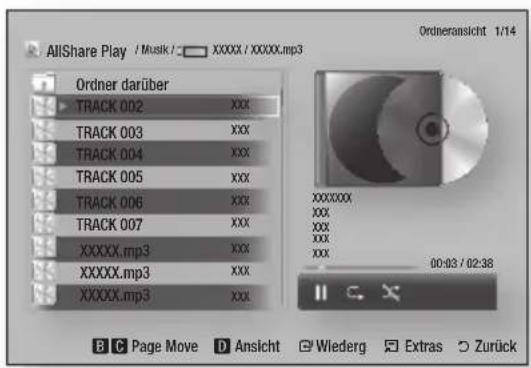
Zufallswiedergabe von Titeln
Sie können das Gerät so einstellen, dass Titel auf einem USB- oder mobilen Gerät, bzw. auf dem PC in zufälliger Reihenfolge abgespielt werden.
- Verwenden Sie während der Wiedergabe die ▶ Taste, um ✗ in der unteren rechten Ecke des Bildschirms auszuwählen und drücken Sie anschließend die 📊 Taste.
- Schalten Sie mit Hilfe der ▲▼ Tasten Zufallswiedergabe Ein oder Aus, und drücken Sie dann die 📊 Taste.
Erstellen einer Wiedergabeliste
- Rufen Sie den Wiedergabebildschirm auf und drücken Sie die TOOLS Taste. Das Extras Menü wird angezeigt.
- Wählen Sie mit Hilfe der ▲▼ Tasten Auswahl wdg., und drücken Sie anschließend die 📄 Taste. Der Auswahl wiedergeben Bildschirm erscheint.
-
Wählen Sie mit Hilfe der ▲▼ Tasten einen Titel aus und drücken Sie anschließend die 📄 Taste. Auf der linken Seite des Titels erscheint eine Markierung.
-
Wiederholen Sie Schritt 3, um weitere Titel auszuwählen und zu markieren.
- Um einen Titel aus der Liste zu entfernen, zum Titel gehen und die 📄 Taste drücken. Die Markierung des Titels wird entfernt.
- Nach Abschluss die ▶ Taste drücken, um Wiederg, auszuwählen und anschließend die 📄 Taste drücken. Der Musikwiedergabe Bildschirm erscheint erneut, in dem nur die von Ihnen ausgewählten Titel aufgeführt werden. Die ausgewählten Titel werden automatisch wiedergegeben.
| HINWEIS |
- Sie können eine Wiedergabeliste mit bis zu 99 Titeln erstellen.
-
Wenn Sie eine Wiedergabeliste erstellt haben, wird im Extras Menü Auswahl wdg durch Wdg.-L. bearb. ersetzt.
Auf dem Auswahl wiedergeben Bildschirm können Sie ebenfalls Alles auswählen, Alle abwählen und Abbruch auswählen. -
Verwenden Sie Alles auswählen, um alle Titel auszuwählen. Dadurch wird die Auswahl einzelner Titel abgebrochen. Wenn Sie die RETURN Taste auf der Fernbedienung drücken oder die ▶ Taste wählen und anschließend die 📄 Taste drücken, erscheinen alle Titel auf dem Musik Wiedergabe Bildschirm und das Gerät gibt alle Titel beginnend mit Titel 001 wieder.
- Verwenden Sie Alle abwählen, um alle Titel gleichzeitig abzuwählen. Wählen Sie anschließend einzelne Titel aus oder verwenden Sie die Alles auswählen, um alle Titel auszuwählen und drücken Sie dann die RETURN Taste auf der Fernbedienung oder wählen Sie die ▶ Taste und drücken Sie anschließend die 📄 Taste. Wenn Sie nicht Alles auswählen oder einzelne Titel auswählen, wird die Wiedergabeliste nicht geändert.
- Abbruch bricht alle Änderungen, die Sie auf dem Auswahl Wiedergeben Bildschirm gemacht haben ab. Wenn Sie zum Wiedergabebildschirm zurückkehren, bleibt die Wiedergabeliste unverändert.
Anzeigen von Fotos
Sie können auf USB-Geräten, mobilen Geräten oder dem PC gespeicherte Fotos anzeigen.
Extras Menü verwenden
Drücken Sie während der Wiedergabe die TOOLS Taste.
| Zur Fotoliste | Wählen Sie diese Option, um zu der Liste der Fotos auf dem eingelegten Medium zu wechseln. |
| Diashow starten | Startet die Diashow. |
| Diashow-Geschw. | Wählen Sie diese Option, um die Geschwindigkeit der Diashow einzustellen. |
| Diashow-Effekt | Wählen Sie diese Option, um die Spezialeffekte der Diashow einzustellen. |
| Hintergrundmusikan | Wählen Sie diese Option, um während der Diashow Musik zu hören. |
| Einstellung der Hintergrundmusik | Dient zur Einstellung der Hintergrundmusik Optionen. |
| Bildmodus | Wählen Sie diese Option, um den Bildeinstellungen einzustellen.- Dynamisch : Wählen Sie diese Option, um die Schärfe zu erhöhen.- Standard :Diese Einstellung kann für die meisten Wiedergabeanwendungen verwendet werden.- Film : Dies ist die beste Einstellung zum Ansehen von Filmen.- Benutzer : Ermöglicht die Einstellung der Schärfe und der Rauschunterdrückung.I HINWEIS I► Wenn Sie die BD-Wise Funktion eingeschaltet haben, wird dieses Menü nicht angezeigt. |
Media Play
| Zoom | Vergrößert das aktuelle Bild. (bis zu vierfache Vergrößerung.) |
| Drehen | Dreht das Bild. (Das Bild wird entweder im Uhrzeigersinn oder gegen den Uhrzeigersinn gedreht.) |
| Auswahl wdg. | Siehe Seiten 44~46. |
| Anmelden/Logout | Siehe Seiten 44~46. |
| Information | Zeigt die Bildinformationen an. |
| HINWEIS |
▶ Abhängig von dem Speichergerät kann das Extras Menü abweichen. Eventuell werden nicht alle Optionen angezeigt.
Um die Hintergrundmusik Funktion aktivieren zu können, muss sich die Bilddatei im gleichen Ordner befinden, wie die Musikdatei.
Die Audioqualität kann durch die Bitrate der MP3-Datei, die Bildgröße und die Kodierungsmethode beeinträchtigt werden.
- Sie können den Untertitel und die PG-Grafik im Vollbildschirmmodus nicht vergrößern.
Verwenden des Extras Menü, wenn eine Datei markiert ist
Wenn eine Datei markiert ist, die TOOLS Taste drücken.
| Ansicht | Wählen Sie diese Option, um die Sortieroptionen einzustellen: Interpret, Genre, Monatlich, Spätestes Dat. usw. Die angezeigten Sortieroptionen hängen von der Art der der Speicherung und des Speichermediums ab. |
| Ordneransicht | Erscheint im Bildschirm der Ansicht Funktion. Wählen Sie diese Option, um die Ordner auf dem Speichergerät anzuzeigen. |
| Titel | Erscheint im Bildschirm der Ansicht Funktion. Wählen Sie diese Option, um alle Fotos oder Videos auf dem Speichergerät nach Titel zu sortieren. |
| Interpret | Erscheint im Bildschirm der Ansicht Funktion. Wählen Sie Interpreten aus und es werden alle Musiktitel auf dem Speichergerät nach Interpreten sortiert angezeigt. |
| Album | Erscheint im Bildschirm der Ansicht Funktion. Wählen Sie Album aus und es werden alle Musiktitel auf dem Speichergerät nach Alben sortiert angezeigt. |
| Genre | Erscheint im Bildschirm der Ansicht Funktion. Wählen Sie Genre aus und es werden alle Musiktitel auf dem Speichergerät nach Genres sortiert angezeigt. |
| Spätestes Dat. | Erscheint im Bildschirm der Ansicht Funktion. Nach Auswahl dieser Option werden alle Fotos oder Videos auf einem Speichergerät vom spätesten bis zum jüngsten Datum sortiert angezeigt. |
| Frühestes Dat. | Erscheint im Bildschirm der Ansicht Funktion. Nach Auswahl dieser Option werden alle Fotos oder Videos auf einem Speichergerät vom jüngsten bis zum spätesten Datum sortiert angezeigt. |
| Monatlich | Erscheint im Bildschirm der Ansicht Funktion. Wählen Sie diese Option, um alle Fotos oder Videos auf dem Speichergerät nach Erstellungsmonat sortiert anzuzeigen. |
| Ausw. wiederg. | Mit der Auswahl Wiedergabe Funktion können Sie bestimmte Musik-, Video- und Fotodateien für die Wiedergabe auswählen. Funktioniert grundsätzlich für alle Medien gleich. Das folgende Beispiel ist für Fotos angegeben.1. Verwenden Sie auf dem Auswahlbildschirm die ▲▼◀▶Tasten, um ein Foto auszuwählen, das Sie anzeigen möchten und drücken Sie die 📄 Taste.Auf der linken Seite des Fotos erscheint eine Markierung.2. Wiederholen Sie Schritt 1 für jedes Foto, dass Sie anzeigen möchten.3. Um ein Foto abzuwählen, das Foto markieren und die 📄 Taste drücken.4. Nach Abschluss die ◀▶ Tasten drücken, um Wiederg, auszuwählen und anschließend die 📄 Taste drücken. Eine Diashow mit den ausgewählten Fotos wird gestartet.5. Um die Diashow zu unterbrechen, die 📄 Taste einmal drücken. Um die Diashow fortzusetzen, die 📄 Taste erneut drücken.6. Um die Diashow anzuhalten, die RETURN Taste drücken.I HINWEIS I► Nachdem die Diashow gestartet wurde, kann die Diashow durch Drücken der TOOLS Taste die Diashow gesteuert und das Diashow Menü angezeigt werden. Siehe „Verwenden des Extra Menüs“ auf Seite 44. |
| Senden | Wählen Sie Senden, um die ausgewählten Dateien auf Picasa, Facebook, SugarSync oder Family Story hochzuladen.Um Senden nutzen zu können, müssen Sie ein Konto auf der Online Seite einrichten sich anschließend mit der Anmelden Funktion anmelden.1. Wählen Sie mit Hilfe der ▲▼◀▶Tasten eine Datei aus und drücken Sie anschließend die [IMAGE]Taste.2. Wiederholen Sie diese Schritte für jede Datei, die Sie hochladen möchten.I HINWEIS I▶ Sie können ebenfallsAlle wählenauf der Rechten Seite verwenden und die [IMAGE]Taste drücken, um alle Titel auszuwählen.3. Wählen SieSendenauf der rechten Seite und drücken Sie anschließend die [IMAGE]Taste.4. Wählen Sie mit Hilfe der ▲▼Tasten die Online Seite, auf die Sie die Dateien oder Titel hochladen möchten und drücken Sie anschließend die [IMAGE]Taste. |
| Anmelden / Logout | Mit der Login/Out An-/Abmelden Funktion können Sie sich an Ihrem Samsung Online Konto anmelden. |
| Zu W.-Li. hinz. | Wählen Sie diese Option, um eine Wiedergabeliste zu erstellen oder um Dateien oder Titel zu einer Wiedergabeliste hinzuzufügen.1. Markieren Sie mit Hilfe der ▲▼◀▶Tasten einen Titel oder eine Datei und drücken Sie anschließend die [IMAGE]Taste.2. Wiederholen Sie diese Schritte für jede Datei oder jeden Titel, den Sie hochladen möchten.3. Wählen SieZu W.-Li. hinz.auf der rechten Seite und drücken Sie anschließend die [IMAGE]Taste.4. Führen Sie in dem angezeigten Fenster eine der folgenden Aktionen durch: |
Media Play
| Zu W.-Li. hinz.(Fortsetzung) | Wählen Sie die Wiedergabeliste aus, zu der Sie die Titel oder Dateien hinzufügen möchten und drücken Sie dieTaste.WählenNeuerst. und drücken Sie dieTaste. In dem erscheinenden Tastatur Popup-Fenster einen Namen für die neue Wiedergabeliste eingeben. Mit Hilfe der Nummerntasten auf der Fernbedienung die Nummern eingeben. Geben Sie die Buchstaben mit Hilfe der▲▼◀▶ Tasten ein und drücken Sie anschließend dieTaste. Wenn die Eingabe abgeschlossen ist,Fertigam unteren Bildschirmrand auswählen und anschließend dieTaste drücken. |
| Entfernen(Wiedergabeliste) | Je nachdem welchen Bildschirm Sie gerade betrachten, Löschen auswählen, um eine Datei von einem beschreibbaren Medium (wie einem USB-Gerät) oder eine Wiedergabeliste zu löschen. |
| Wdg.-L. bearb. | Wählen Sie Wdg.-L. bearb. um Dateien ider Titel aus einer bestehenden Wiedergabeliste zu löschen. Das Speichermedium mit der Wiedergabeliste muss in den Player eingelegt oder an diesen angeschlossen sein.Wählen Sie mit Hilfe der▲▼◀▶ Tasten eine Datei aus und drücken Sie anschließend dieTaste.Wiederholen Sie diese Schritte für jede Datei, die Sie löschen möchten.I HINWEISI▶ Sie können ebenfalls Alles auswählen auf der Rechten Seite verwenden und dieTaste drücken, um alle Titel auszuwählen.Auf der rechten SeiteRemoveauswählen und anschließend dieTaste drücken. |
| Gruppeabspielen | Nachdem Sie nach Interpret, Genre, Album, Titel, Spätestes Dat., Frühestes Dat. oder Monatlich sortiert haben, wählen Sie eine Gruppe aus den Suchergebnissen aus (z. B. alle im August aufgenommenen Bilder) und wählen Sie anschließend Gruppe abspielen, um nur die Dateien aus dieser Gruppe wiederzugeben. |
| Zur Wiedergabeliste | Wählen Sie diese Option, um zum Wiedergabeliste Bereich auf dem AllShare Hauptbildschirm zu wechseln. |
| Kodierung | Die Kodierung ändert sich je nach Sprache oder Region und hat Einfluss darauf, wie der Player Dateien und Titel sortiert und anordnet, bzw. das Datum anzeigt. Wählen Sie Kodierung, um die Kodierung an Ihre Sprache oder Region anzupassen. |
| Information | Zeigt die Informationen über die Mediendatei und den Inhalt an. |
| HINWEIS |
▶ Abhängig von dem Speichergerät kann das Extras Menü abweichen. Eventuell werden nicht alle Optionen angezeigt.
Wiedergabe von Fernsehprogrammen
Nachdem die Sendereinstellung abgeschlossen ist, können Sie sich Fernsehprogramme ansehen.

| 1 | NUMMER Tasten : Um direkt zu einem Fernsehsender zu wechseln, geben Sie die Nummer des gewünschten Senders ein. |
| 2 | PROG Tasten : Drücken Sie diese Taste, um zwischen den Sendern umzuschalten. |
| 3 | INFO Tasten : Drücken Sie diese Taste, um ausführliche Informationen über den gewählten Sender anzuzeigen. |
Extras Menü verwenden
Drücken Sie die TOOLS Taste, während Sie ein Fernsehprogramm ansehen.
| 3D-Perspektive | Wählen Sie diese Option, um die 3D-Perspektive einzustellen.I HINWEIS I▸ Dieses Menü kann angezeigt werden, wenn Sie 2D Inhalte in 3D Inhalte umwandeln. |
| 3D-Tiefe | Wählen Sie diese Option um die 3D Tiefe bei der Umwandlung von 2D nach 3D einzustellen.I HINWEIS I▸ Dieses Menü kann angezeigt werden, wenn Sie 2D Inhalte in 3D Inhalte umwandeln. |
| Bildmodus | Wählen Sie diese Einstellung, um den Bildmodus einzustellen.- Dynamisch :Wählen Sie diese Einstellung, um die Schärfe zu erhöhen.- Standard :Wählen Sie diese Einstellung für die meisten Programme.- Film : Dies ist die beste Einstellung zum Ansehen von Filmen.- Benutzer : Ermöglicht die Einstellung der Schärfe und der Rauschunterdrückung.I HINWEIS I► Dieses Menü kann nicht angezeigt werden, wenn die BD-Wise Funktion verwendet wird. |
| Wiedergabesprache | Wählen Sie diese Option, um die gewünschte Wiedergabesprache einzustellen. |
| Dual I II | Wählen Sie diese Option, um den gewünschten Ton einzustellen. |
| Aktuellen Sender sperren | Sie können einen Fernsehkanal durch die Festlegung einer PIN Nummer sperren.I HINWEIS I► Dieses Menü kann angezeigt werden, wenn das Land auf Niederlande eingestellt ist und ein Kabelsignal empfangen wird. |
| TV-Empfang | Wählen Sie diese Option, um das Signal zu wechseln. |
| Favorit. bearb. | Wählen Sie diese Einstellung, um die Favoriten zu bearbeiten. |
| Signalinformation | Wählen Sie diese Einstellung, um die Signalinformationen zu prüfen. |
| PIP | Wählen Sie diese Einstellung, um einen PIP Bildschirm anzuzeigen.- PIP :Wenn Sie diese Funktion auf Ein setzen,können Sie die PIP Funktion nutzen.- Terr./Kabel : Wählen Sie diese Option, um das Sendersignal zu wechseln.- Kanal :Wählen Sie diese Option, um zwischen den Kanälen umzuschalten.- Größe :Wählen Sie diese Option, um die Größe des PIP Bildschirms einzustellen.- Position :Wählen Sie diese Option, um die Position des PIP Bildschirms einzustellen.- Ton wählen :Wählen Sie, ob Sie den Ton von der Haupt- oder Nebenquelle hören möchten. |
| Audio f. Sehgesch. | Wählen Sie diese Einstellung, um eine verbale Beschreibung für den Hauptton hinzuzufügen. |
| Untertitel | Wählen Sie diese Option, um die gewünschten Untertitel einzustellen. |
PIP (Picture-In-Picture) Funktion verwenden
Sie können einen anderen Fernsehkanal gleichzeitig mit dem gerade angesehenen Fernsehkanal anschauen.
- Wenn Sie einen Fernsehsender ansehen, drücken Sie die PIP Taste auf der Fernbedienung. Der PIP Bildschirm wird angezeigt.
- Wenn Sie den PIP Bildschirm wieder ausblenden möchten, müssen Sei die PIP Taste erneut drücken.
- In dem Extras Menü können verschiedene Einstellungen für die PIP Funktion vorgenommen werden. (Siehe Seite 47)
| HINWEIS |
▶ Die PIP Funktion wird nicht unterstützt, wenn es sich bei dem Haupt- und Nebenkanal um Pay TV Kanäle handelt.
▶ Während der Aufnahme wird PIP nicht unterstützt.
▶ PIP und der 3D Effekt können nicht gleichzeitig eingeschaltet sein.
▶ PIP und der SMART VIEW können nicht gleichzeitig eingeschaltet sein.
☐ Im PIP Modus wiedergebare Kanäle
| Hauptanzeige Nebenanzeige | ||
| Live View für gebührenfreien Sender | Live View für gebührenfreien Sender | Verfügbar |
| Live View für gebührenfreien Sender | Live View für verschlüsselten Sender | Verfügbar* |
| Live View für verschlüsselten Sender | Live View für gebührenfreien Sender | Verfügbar** |
| Live View für verschlüsselten Sender | Live View für verschlüsselten Sender | Nicht verfügbar |
- In Bezug auf *, wenn der verschlüsselte Kanal auf dem Nebenbildschirm angezeigt wird, wird ** deaktiviert. (Den PIP Modus aus und wieder einschalten. Anschließend wird ** unterstützt.)
- In Bezug auf **, wenn der verschlüsselte Kanal auf dem Hauptbildschirm angezeigt wird, wird * deaktiviert. (Den PIP Modus aus und wieder einschalten. Anschließend wird * unterstützt.)
kanäle bearbeiten
Kanalliste
- Drücken Sie die CH LIST Taste auf der Fernbedienung, um alle gefundenen Kanäle anzuzeigen. Die Kanalliste wird angezeigt.
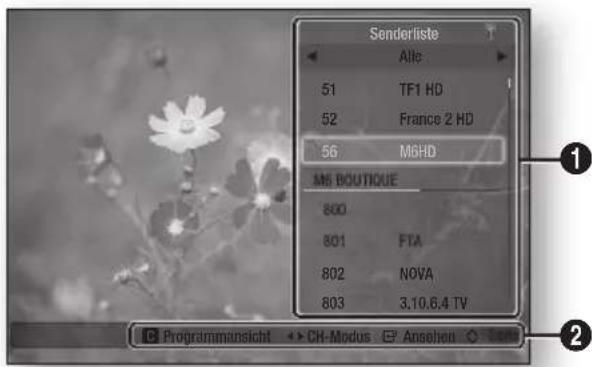
| 1 | Zeigt die gespeicherten Sender an. |
| 2 | Navigationshilfe : Zeigt die zur Verfügung stehenden Tasten auf der Fernbedienung an.GELB (C)Zeigt Programminformationen an.◀▶ : Zeigt den Sendermodus entsprechend dem Sendertyp an.: Zeigt den ausgewählten Sender an.▲▼ : Wechselt zur nächsten oder vorherigen Seite. |
- Wählen Sie den gewünschten Sender und drücken Sie anschließend die 📄 Taste. Die ausgewählte Sender wird angezeigt.
| HINWEIS |
▶ Wenn die Kanalliste angezeigt wird, die INFO Taste drücken. Sie können den ausgewählten Kanal ansehen oder aufnehmen.
Sender Bildschirm
Hier können Sie die gespeicherten Sender verwalten.
- Wählen Sie auf dem Home Bildschirm Kanal, und drücken Sie die 📄 Taste.
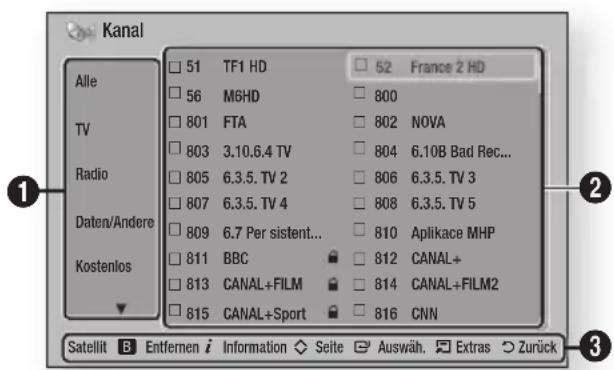
| 1 | Zeigt die Kanalliste entsprechend dem Sendertyp an. |
| 2 | Zeigt die gespeicherten Sender an. |
| 3 | Navigationshilfe : Zeigt die zur Verfügung stehenden Tasten auf der Fernbedienung an.GRÜN (B) : Löscht den ausgewählten Kanal.INFO Taste : Zeigt Programminformationen an.◇ : Wechselt zur nächsten oder vorherigen Seite.: Wählt den gewünschten Sender aus.TOOLS Taste : Zeigt das Extras Menü an.RETURN Taste : Rückkehr zum vorherigen Menü. |
Kanalmarkierungen
| Symbole Bedeutung | |
| Kanal ist als Favorit eingestellt. | |
| Kanal ist gesperrt. | |
Extras Menü verwenden
Wenn der Kanal angezeigt wird, die TOOLS Taste drücken.
| Favorit. bearb. | Verwenden Sie diese Funktion, um den gewünschten Kanal zu den Favoriten hinzuzufügen. |
| Sperrne / Freigabe | Verwenden Sie diese Funktion, um Sender zu sperren oder freizugeben. |
| Kanalnr. bearbeiten | Mit dieser Option können Sie Kanalnummern bearbeiten. Wenn dieses Menü nicht erscheint, wählen Sie Kanal auf dem Home Bildschirm und anschließend Kanalnr. bearbeiten. Stellen Sie diese Menüoption auf Aktivieren. |
| Sortieren | Wählen Sie diese Option, um die Kanäle zu sortieren. |
| Senderinfo | Wählen Sie diese Funktion, um die Kanalinformationen des gewählten oder markierten Kanals zu prüfen. |
| Entfernen | Wählen Sie diese Option, um einen Kanal zu löschen. |
| Alle wählen | Wählen Sie diese Option, um alle Kanäle auszuwählen. |
| Alle abwählen | Wählen Sie diese Option, um alle Kanäle abzuwählen. |
Aufrufen des Programmführer Bildschirms
Die EPG (Electronic Programme Guide) Informationen werden von den Sendern zur Verfügung gestellt. Mit Hilfe der von den Sendern bereitgestellten Programmübersicht können Sie im voraus Programme, die Sie sehen wollen, einstellen. Zu der festgelegten Zeit wird automatisch auf diesen Sender umgeschaltet. Die Sendereinträge können je nach nach Senderstatus leer oder nicht mehr aktuell sein.
- Drücken Sie die GUIDE Taste.
Der TV-Programm Bildschirm wird angezeigt.
• Programmführer Bildschirm

| 1 | Zeigt das Bild des Kanals an. |
| 2 | Zeigt den Anzeige Modus an. |
| 3 | Zeigt die gespeicherten Sender an. |
| 4 | Zeigt die aktuelle Uhrzeit und das Datum an. |
| 5 | Zeigt die Kanalinformationen an. |
| 6 | Navigationshilfe: Zeigt die zur Verfügung stehenden Tasten auf der Fernbedienung an.ROT (A): Ruft den Programmführer aufGELB (C): Gibt den Kanal von jetzt an für 24 Stunden wieder.Wenn Sie die GELBE (C) Taste drücken, wird die GRÜNE (B) Taste angezeigt. Drücken, um die Kanalliste von vor 24 Stunden anzuzeigen.BLAU (D): Dient zum Umschalten der Kanalanzeige.INFO Taste: Zeigt Programminformationen an.: Wechselt zur vorherigen oder nächsten Seite.Taste- Wenn Sie ein Programm auswählen, das gerade gesendet wird, können Sie den gewählten Kanal im Vollbild Modus anzeigen.- Wenn Sie ein Programm auswählen, das in Zukunft gesendet werden soll, können Sie die Timer Wiedergabe oder Timer Aufnahme einstellen. Drücken Sie die ▲▶ Taste, um Timer Wiedergabe oder Timer Aufnahme auszuwählen und drücken Sie erneut die □ Taste. Das Timer Symbol wird auf dem Programmführer Bildschirm angezeigt. |
zeitplan-manager
Mit Hilfe dieses Menüs können Sie die gewünschten Fernsehprogramme reservieren.
Stellen Sie sicher, dass vor Benutzung dieser Funktion die Uhr richtig eingestellt werden muss. (Siehe Seite 26)
- Auf dem Home Bildschirm Progr.-Manager auswählen und anschließend die 📄 Taste drücken.
- Drücken Sie die ROTE (A) Taste.
- Wählen Sie Wderg. planen oder Aufn. planen, und drücken Sie anschließend die 📄 Taste.
- Füllen Sie die erforderlichen Felder aus und drücken Sie anschließend die 📄 Taste.
| HINWEIS |
In der Programmführer Ansicht werden die Zeitpläne für die Timer Wiedergabe und die Timer Aufnahme nicht angezeigt.
Teletext Dienst verwenden
Wenn der DTV Sender Teletext unterstützt, können Sie den Teletext Dienst nutzen. Damit die Teletext Informationen richtig angezeigt werden, muss der Sendeempfang stabil sein. Ansonsten können Informationen fehlen oder einige Seiten werden eventuell nicht angezeigt.
- Drücken Sie die TTX/MIX Taste, während sie sich ein Fernsehprogramm ansehen.
- Durch wiederholtes Drücken der TTX/MIX Taste können Sie den Teletext Modus ändern oder verlassen.

| 1 | ≡: Speichert die Teletextseiten. |
| 2 | ≡: Zeigt den Teletext in der oberen Bildschirmhälfte in doppelter Größe an.Zum Verschieben des Textes in die untere Bildschirmhälfte, die Taste erneut drücken. Um zur normalen Anzeige zu wechseln, die Taste erneut drücken. |
| 3 | ≡: Hält die Anzeige der aktuellen Seite fest, falls mehrere Unterseiten vorhanden sind, die automatisch folgen. Um die Einstellung aufzuheben, die Taste erneut drücken. |
| 4 | Farbige Tasten (Rot, Grün, Gelb, Blau) :Wenn von der Sendeanstalt das FASTEXT System genutzt wird, werden die verschiedenen Themen auf einer Teletext Seite farbig angezeigt und können durch Drücken der farbigen Tasten ausgewählt werden. Drücken sie die Taste mit der Farbe des gewünschten Themas.Eine neue Seite mit Farbcodes wird angezeigt. Die Positionen können auf die gleiche Art und Weise ausgewählt werden. Um die vorherige oder nächste Seite anzuzeigen, die entsprechende Farbtaste drücken. |
| 5 | ≡: Zeigt die verfügbare Unterseite an. |
| 6 | ≡: Zeigt die nächsten Teletext Seite an. |
| 7 | ≡: Zeigt die vorherige Teletext Seite an. |
| 8 | ≡: Zeigt die Seite mit dem Index (Inhalt) an. |
| 9 | ≡: Stellt den Teletext Modus ein (LIST/FLOF).Wenn die Taste im LIST Modus gedrückt wird, wird in den Speichermodus umgeschaltet. In diesem Modus können Sie Teletext Seiten mit Hilfe der Taste 8 (Speichern) in einer Liste abspeichern. |
| 10 | ≡? : Zeigt den ausgeblendeten Text an (z. B. Quiz Antworten) Um den normalen Bildschirm wieder anzuzeigen, die Taste erneut drücken. |
| 11 | ≡x : Verkleinert den Teletext, sodass er sich mit der aktuellen Sendung überschneidet. |
Typische Teletext Seite

| Bereich Inhalt | |
| A | Nummer der gewählten Seite. |
| B | Identifizierung des Senders |
| C | Aktuelle Seitennummer oder Suchanzeige. |
| D | Datum und Uhrzeit. |
| E | Text. |
| F | Status Informationen FASTEXT Informationen. |
| HINWEIS |
▶ Die Teletext Steuerung TTX/MIX steht nur Verfügung, wenn der DTV Sender das Teletext Signal unterstützt.
Aufnahme
Vor der Aufnahme
- Prüfen Sie bitte das zu verwendende Aufnahmegerät und den auf dem Aufnahmegerät zur Verfügung stehenden Speicherplatz. (Schlage Sie bitte unter "Speichergerätemanager" auf Seite 27 nach.)
- Für die Aufnahme ist wenigstens 100MB freier Speicherplatz erforderlich.
• Die Aufnahme wird beendet, wenn weniger als 50MB freier Speicherplatz zur Verfügung steht.
Prüfen des verfügbaren Speicherplatzes
Wenn Sie den für die Aufnahme verfügbaren Speicherplatz prüfen möchten, wählen Sie bitte auf dem Home Bildschirm AllShare Play > TV-Aufzeichnung > HDD aus. Markieren Sie HDD, und drücken Sie anschließend die INFO Taste auf der Fernbedienung.
| HINWEIS |
▶ Bemerkungen zur Festplattenkapazität
- Vom Gerät wird eine gewisse Menge an Speicherplatz der Festplatte, wie unten beschrieben, für Ausführung von Funktionen reserviert und dieser Speicherplatz steht nicht für Aufnahmen zur Verfügung.
* Time Shift : 22GB
* Für Ausführung von Funktionen : 5GB - Die auf dem Bildschirmmenü angezeigte Kapazität ist die ungefähre für Aufnahmen zur Verfügung stehende Speicherkapazität und entspricht der Kapazität im Auslieferungszustand.
| Modellbezeichnung | Daten des Festplattenherstellers | Verfügbare Größe |
| STB-E7909S 1TB 904GB | ||
| STB-E7509S 500GB 438GB |
Anzeigen des Festplattenspeicherplatzes
- Die Speicherkapazität der Festplatte wurde vom Hersteller derart berechnet, dass 1KB = 1.000 Bytes gesetzt wurde. Das Betriebssystem des Geräts hingegen berechnet die Festplattenkapazität mit dem Ansatz, dass 1KB = 1.024 Bytes entsprechen. Aus diesem Grund beträgt die erkannte Kapazität dieses Geräts ca. 93% des vom Festplattenhersteller angegebenen Werts. Beispiel: Bei einer 1TB (1000GB) Festplatte erkennt das Gerät 931,3GB.
| ACHTUNG |
Es wird empfohlen, die mit dem Gerät aufgezeichneten oder bearbeiteten Dateien nur für private Zwecke zu benutzen.
Aufnahme des gerade wiedergegebenen Senders
- Drücken Sie die PROG Taste oder die Nummerntasten, um den aufzunehmenden Sender zu wählen.
- Drücken Sie die REC Taste.
- Wenn Sie die Aufnahmelänge einstellen möchten, die 📄 Taste drücken.
- Stellen Sie die gewünschte Aufnahmedauer ein und drücken Sie anschließend die Taste
Unterbrechen der Aufnahme
- Drücken Sie die REC PAUSE Taste, um eine laufende Aufnahme zu unterbrechen.
- Drücken Sie die REC Taste, um mit der Aufnahme fortzufahren.
Beenden der Aufnahme
Drücken Sie die □ Taste, um eine laufende Aufnahme zu beenden.
Steuern der Wiedergabe während der Aufnahme
Während der Aufnahme eines Fernsehprogramms können Sie mit Hilfe der Time Shift Funktion Szenen suchen oder zum Anfang der Aufnahme zurückkehren, ohne dass die Aufnahme beeinflusst wird. Für weitere Informationen über die Time Shift Funktion bitte unter Time Shift Funktion nachschlagen. (Siehe Seiten 53-55)
- Tasten : Suchen der gewünschten Szene. Jedes Mal, wenn diese Taste gedrückt wird, ändert sich die Wiedergabegeschwindigkeit.
amp; 1 → amp; 2 → amp; 3 → amp; 4 → amp; 5 → amp; 6 → amp; amp; 7 amp; 1 → amp; 2 → amp; 3 → amp; 4 → amp; 5 → amp; 6 → amp; amp; 7
- Taste : Springt zum Anfang der Aufnahme.
- ▶▶▶ Taste : Springt an das Ende der Aufnahme, zu der gerade gesendeten Szene.
- ◀ Taste : Springt von der aktuellen Position um 10 Sekunden nach hinten.
- ▶ Taste : Springt von der aktuellen Position um 10 Sekunden nach vorne.
- Taste : Hält die Szene an, während die Aufnahme weiterläuft.
- □ Taste : Wenn Sie sich eine bereits gesendete Szene ansehen, springt die Wiedergabe zu der mit der gerade gesendeten Szene. Wenn Sie die gerade gesendete Szene ansehen, wird die Aufnahme gestoppt.
Ansehen anderer Kanäle während der Aufnahme
Während der Aufnahme eines Fernsehprogramms können ebenfalls andere Sender angeschaut werden. Drücken Sie während der Aufnahme die PROG Taste oder die Nummerntasten um zu dem Sender zu schalten, den Sie sich ansehen möchten.
| HINWEIS |
Während der Aufnahme eines gebührenfreien Senders können Sie sich einen anderen gebührenfreien oder einen verschlüsselten Sender ansehen. Wenn Sie einen verschlüsselten Sender aufzeichnen, können Sie sich nur gebührenfreie Sender ansehen.
▶ Während der Aufnahme wird DUAL VIEW nicht unterstützt.
▶ Aufnahmedateien mit weniger als 10 Sekunden Länge werden nicht gespeichert.
Gleichzeitige Aufnahme
Gleichzeitige Aufnahme von 7wei Fernsehsendern.
-
Wechseln Sie während der Aufnahme einer Fernsendung zum zweiten Kanal, den Sie aufzeichnen möchten.
-
Drücken Sie die REC Taste. Die Aufnahme wird gestartet.
| HINWEIS |
▶ Die gleichzeitige Aufnahme von Pay-per-View Kanälen wird nicht unterstützt.
▶ Wenn Sie zwei Fernsehkanäle gleichzeitig aufzeichnen möchten, müssen Sie die Kabel der Satellitenantenne an die Anschlüsse ANT1 IN und ANT2 IN anschließen.
▶ Auch wenn Sie zwei CI(+) CAM Module an den CAM Steckplatz anschließen, können Sie nicht zwei Pay-TV Sender gleichzeitig ansehen oder aufzeichnen.
Anschauen verschiedener, nicht aufgezeichneter Fernsehkanäle
Sie können sogar einen anderen Kanal ansehen, während Sie zwei Fernsehsendungen gleichzeitig aufzeichnen.
- Drücken Sie die CH LIST Taste, um zu prüfen, welchen Sender Sie ansehen können. Die weiß gekennzeichneten Fernsehsender in der Kanalliste können angesehen werden,
- Drücken Sie die 📄 Taste, um den möglichen Fernsehsender anzusehen. Um einen nicht in weiß gekennzeichneten Sender ansehen zu können, müssen Sie wenigstens eine laufende Aufnahme beenden.
Beenden der Aufnahme
□ Wenn Sie einen aufgezeichneten Fernsehsender ansehen
Drücken Sie die □ Taste.
□ Wenn Sie einen nicht aufgezeichneten Fernsehsender ansehen
Wählen Sie den Fernsehsender, dessen Aufnahme gestoppt werden soll und drücken Sie die □ Taste.
Gleichzeitiger Betrieb
Während der Aufnahme können Sie Videoinhalte wiedergeben oder andere Funktionen nutzen.
- Drücken Sie die HOME Taste und wählen Sie anschließend die Smart Hub oder AllShare Funktion. Auf das Einstellungen Menü kann jedoch erst dann zugegriffen werden, nachdem die Aufnahme beendet wurde.
Timeshift Funktion
Sie können eine Fernsehsendung unterbrechen oder das Programm an der Stelle fortsetzen, an der Sie die Timeshift Funktion eingeschaltet haben.
Starten der Timeshift Funktion mit der WIEDERGABE Taste
- Wenn Sie sich ein Fernsehprogramm ansehen, die ▶ Taste drücken.
- Die Timeshift Funktion wird gestartet und der Timeshift Balken wird angezeigt. Die gerade übertragene Sendung wird auf der linken Seite des Timeshift Balkens angezeigt
Starten der Timeshift Funktion mit der PAUSE Taste
- Wenn Sie sich ein Fernsehprogramm ansehen, die Ⅱ Taste drücken.
- Das Bild des Fernsehprogramms wird angehalten und anschließend der Timeshift Balken angezeigt.
II Pause wird auf der linken Seite des Timeshift Balkens angezeigt
Timeshift Informationen
Sie können sich die aktuellen Informationen der Timeshift Funktion anzuzeigen lassen.
- Drücken Sie bei eingeschalteter Timeshift Funktion die 📄 Taste auf Ihrer Fernbedienung.
- Der Timeshift Balken erscheint.
| HINWEIS |
▶ Die Time Shift Einstellungen werden beibehalten, auch wenn Sie während des Time Shift Betriebs auf einen anderen Sender umschalten. In diesem Fall wird Time Shift des vorherigen Senders von der Verlauf Funktion gespeichert. (Time Shift des vorherigen Senders ist weiterhin verfügbar)
▶ Wenn Time Shift über die Wiedergabe oder Pause Taste gestartet wird, wird Time Shift beibehalten, bis die Stopp Taste gedrückt wird. Wenn der Time Shift Betrieb nicht verfügbar wird (durch Umschalten zu einer anderen Anwendung einem analogen Sender oder Ändern der Eingangsquelle), hält Time Shift ohne Mitteilung an und wird automatisch fortgesetzt, sobald die Quelle auf Digital TV umgeschaltet wird.
- Die Verlauf Funktion wird nur bei Aufnahmen unterstützt, bei denen zwischen Digital TV Sendern umgeschaltet wird.
-
Wenn auf einen analogen Sender umgeschaltet wird, wird Verlauf und Time Shift automatisch gestoppt.
-
Time Shift wird automatisch gestoppt, wenn ein anderes Menü aus dem Home Menü ausgewählt wird. (Die laufenden Time Shift und Verlauf Funktionen werden gestoppt.)
- Wenn zu einem Digital TV Sender zurückgekehrt wird, wird Time Shift automatisch fortgesetzt, wenn auf keinen anderen Menüpunkt des Home Menüs zugegriffen wurde.
Für die Time Shift Funktion werden 22GB auf der internen Festplatte reserviert.
• Timeshift Bildschirm

| 1 | Modus Anzeige : Zeigt den aktuellen Status der Timeshift Funktion an. |
| 2 | Zeigt den aktuellen Zeitpunkt der Wiedergabe an. |
| 3 | Zeigt die Länge der von der Timeshift Funktion aufgezeichneten Aufnahme an. |
| 4 | Zeigt den Fortschrittsbalken an. |
Tasten zur Steuerung der Wiedergabe bei eingeschalteter Timeshift Funktion
- Tasten : Suchen der gewünschten Szene. Jedes Mal, wenn diese Taste gedrückt wird, ändert sich die Wiedergabegeschwindigkeit.
amp; 1 → amp; amp; 2 → amp; amp; 3 → amp; 4 → amp; amp; 5 → amp; amp; 6 → amp; amp; 7 amp; 1 → amp; amp; 2 → amp; amp; 3 → amp; 4 → amp; amp; 5 → amp; amp; 6 → amp; amp; 7
- Taste : Springt zum Anfang der Timeshift Aufzeichnung.
-
▶▶▶ Taste : Zeigt die gerade aufgezeichnete Szene an.
-
◀ Taste : Springt von der aktuellen Position um 10 Sekunden nach hinten.
- ▶ Taste : Springt von der aktuellen Position um 10 Sekunden nach vorne.
- Taste : Hält die Szene an, während die Timeshift Funktion weiterläuft.
- □ Taste : Wenn Sie sich eine bereits gesendete Szene ansehen, springt die Wiedergabe zu der mit der gerade gesendeten Szene. Wenn Sie die gerade gesendete Szene ansehen, wird die Timeshift Funktion gestoppt.
Beenden von Timeshift
- Wenn sich der Timeshift Balken nicht im Pause Modus befindet oder eine bereits gesendete und aufgezeichnete Szene angesehen wird, die □ Taste drücken. Die Meldung "Wollen Sie Timeshift anhalten?" wird angezeigt.
- Wählen Sie die OK Taste und drücken Sie die 📄 Taste, um Timeshift zu beenden.
- Wenn eine bereits gesendete und von Timeshift aufgezeichnete Szene angesehen wird oder die Timeshift Wiedergabe unterbrochen ist, wird durch Drücken der □ Taste an die gerade aufgezeichnete Stelle gesprungen.
- Wenn Sie die □ Taste erneut drücken, wird die gleiche Meldung wie oben angegeben angezeigt.
- Wählen Sie Ja und drücken Sie die 📄 Taste.
Wiedergabe der aufgenommenen Sendung
- Auf dem Home Bildschirm AllShare Play auswählen und anschließend die 📄 Taste drücken.
- Wählen Sie die TV-Aufzeichnung und drücken Sie anschließend die 📄 Taste. Die Liste mit den TV-Aufzeichnungen wird angezeigt.
- Wählen Sie das gewünschte Gerät aus und drücken Sie anschließend die 📄 Taste.
- Wählen Sie den gewünschten Titel aus und drücken Sie die 📄 Taste. Der ausgewählte Titel wird wiedergegeben.
Bearbeiten aufgenommener Sendungen
- In dem TV-Aufzeichnung Bildschirm den zu bearbeitenden Titel auswählen.
- Drücken Sie die TOOLS Taste.
- Wählen Sie Bearb. und drücken Sie anschließend die 📄 Taste.
Aufteilen eines Titels in zwei Teile
Folgen Sie den Schritten 1 bis im Kapitel 'Bearbeiten aufgenommener Sendungen'.

- Wählen Sie Teilen und drücken Sie anschließend die 📄 Taste.
- Bewegen Sie sich mit Hilfe der Wiedergabetasten an die Stelle, an der die Teilung erfolgen soll und drücken Sie die 📄 Taste.
- Drücken Sie die auszuwählen. 📄 Taste, um Teilen
- Wählen Sie OK und drücken Sie anschließend die 📄 Taste.
Der Titel wird in zwei Teile unterteilt und die folgenden Titel werden um eine Position nach unten verschoben.
Fortgeschrittene Funktionen
Aufteilen und teilweises Löschen eines Titels
Folgen Sie den Schritten 1 bis im Kapitel 'Bearbeiten aufgenommener Sendungen'.
- Wählen Sie Teilw. löschen und drücken Sie anschließend die 📄 Taste.

- Drücken Sie die 📄 Taste am Startpunkt. Das Bild und die Zeit des Startpunkts wird in dem Fenster für den Startpunkt des Löschvorgangs angezeigt.
- Wählen Sie mit Hilfe der Wiedergabetasten den Start- und Endpunkt des Abschnitts aus, den Sie löschen möchten.
-
Drücken Sie die 📄 Taste am Endpunkt. Das Bild und die Zeit des Endpunkts wird in dem Fenster für den Endpunkt des Löschvorgangs angezeigt.
-
Drücken Sie die auszuwählen. 📄 Taste, um Löschen
-
Wählen Sie OK und drücken Sie anschließend die 📄 Taste.
| HINWEIS |
▶ Die minimale Länge des zu löschenden Abschnitts muss mehr als 10 Sekunden betragen.
Kopieren
Kopieren von Videos, Musiktiteln oder Fotos
| Inhalt | HDD/AllShare → USB | USB/AllShare → HDD | HDD/USB → AllShare |
| Musik Unterstützt Unterstützung | |||
| Fotos Unterstützung Unterstützung | |||
| Videos Unterstützung Unterstützung |
- PTP USB ist nicht verfügbar, wenn Sie auf ein USB-Gerät kopieren.
- Das Sendersignal kann auf die Festplatte aufgezeichnet werden aber die Kopierfunktion wird nicht unterstützt.
-
Drücken Sie die HOME Taste. Der Home Bildschirm wird angezeigt.
-
Schließen Sie das USB-Gerät im Stoppmodus an den USB-Anschluss auf der Vorderseite des Geräts an.
-
Wählen Sie die gewünschte Art des Inhalts aus und drücken Sie anschließend die Taste.
-
Wählen Sie die gewünschten Inhalte.
-
Drücken Sie die TOOLS Taste.
-
Wählen Sie Senden und drücken Sie anschließend die 📄 Taste.
-
Drücken Sie die markieren. 📄 Taste, um die Dateien zu
-
Wählen Sie Senden und drücken Sie anschließend die 📄 Taste. Drücken Sie die 📄 Taste, um einen laufenden Kopiervorgang abzubrechen.
3D Funktionen
3D Umwandler
Mit dieser Funktion können Sie 2D Inhalte nach 3D konvertieren.
-
Schließen dieses Gerät mit Hilfe eines HDMI-Kabels an ein Fernsehgerät an, das 3D unterstützt.
-
Drücken Sie bei der Wiedergabe eines 2D Inhalts die 2D→3D Taste auf der Fernbedienung, um den 2D Inhalt in einen 3D Inhalt umzuwandeln.
-
Sie können zwischen 2D und 3D umschalten, indem Sie abwechselnd die 2D→3D Taste drücken.
Wenn Sie 3D Inhalte im 3D-Modus wiedergeben, steht diese Funktion nicht zur Verfügung.
| HINWEIS |
In den folgenden Fällen können Sie 2D-Inhalt nicht in 3D umwandeln oder die 2D→3D Taste verwenden:
- Wenn das Gerät nicht über ein HDMI-Kabel angeschlossen ist
- Wenn das angeschlossene Fernsehgerät nicht 3D kompatibel ist
- Wenn Sie 3D Inhalt wiedergeben.
▶ 2D Inhalte wird in die folgenden 3D Formate konvertiert:
- 1080p 24fps : Ausgabe in 1080p 24 BpS 3D.
- Andere : Ausgabe in 720p 3D.
- Fotodateien : Ausgabe in 720p 3D.
▶ 2D Inhalte, die das Gerät nach 3D konvertieren kann:
- 2D Inhalte, welche die Umwandlung nach 3D unterstützen.
- Smart Hub Inhalte, Video Dateien, Foto Dateien, DTV Programme, und aufgezeichnete DTV Programme.
Bei einigen Zuschauern können beim Anschauen von 3D-Inhalten Beschwerden auftreten, wie Schwindel, Übelkeit und Kopfschmerzen.
Einstellen der 3D-Tiefe
Mit der 3D-Tiefe Funktion können Sie die 3D-Tiefe bei der Umwandlung von 2D nach 3D einstellen. Die Werte reichen von 1 bis 10 Je höher die Nummer, desto höher ist die 3D-Tiefe.
- Wenn Sie sich umgewandelte 3D Inhalte ansehen, drücken Sie die TOOLS Taste.
- Wählen Sie mit Hilfe der ▲▼ Tasten 3D-Tiefe, und drücken Sie anschließend die 📄 Taste.
- Stellen Sie mit Hilfe der ◀▶ Tasten die 3D-Tiefe ein.
DTV mit 3D Effekt ansehen
Sie können den 3D Effekt mit allen Fernsehsendungen und aufgezeichneten Fernsehprogrammen erleben.
-
Drücken Sie beim Ansehen eines Fernsehprogramms oder Abspielen einer aufgezeichneten Fernsehsendung die 2D→3D Taste auf Ihrer Fernbedienung. Das 3D Menü wird angezeigt.
-
2D3D : Wandelt ein 2D Bild in ein 3D Bild um.
- Nebeneinander : Zeigt 2 Bilder nebeneinander an.
-
Untereinander : Zeigt die Bilder untereinander an.
-
Wählen Sie mit Hilfe der ◀▶ Tasten den gewünschten 3D Modus aus und drücken Sie anschließend die 📄 Taste.
- Wenn Sie die 2D→3D Taste während der 3D-Wiedergabe erneut drücken, wird das angezeigte Bild in den 2D Modus umgewandelt.
| HINWEIS |
▶ Wenn Sie bei der 3D Wiedergabe eines DTV Senders im Nebeneinander Modus den Sender wechseln, wird das angezeigte Bild automatisch in den 2D Modus umgeschaltet.
- Wenn der 3D Effekt im Nebeneinander Modus eingeschaltet ist, kann der 3D-Modus nicht eingestellt werden.
▶ Wenn das Fernsehprogramm den Nebeneinander, Untereinander Modus oder die automatische Erkennung nicht unterstützt, kann das 3D Auswahlmenü nicht aufgerufen werden.
▶ 3D Effekt und der SMART VIEW können nicht gleichzeitig eingeschaltet sein.
NetzwerkdensteNetzwerkdenste
Sie können verschiedene Netzwerkdienste wie Smart Hub in Anspruch nehmen, wenn Sie das Gerät an ein Netzwerk anschließen.
Lesen Sie sich die folgende Anleitung durch, bevor Sie irgendeinen Netzwerkdienst verwenden:
- Schließen Sie das Gerät an ein Netzwerk an. (Siehe Seite 19)
- Die Netzwerkeinstellungen konfigurieren. (Siehe Seiten 31\~34)
Smart Hub verwenden
Mit Hilfe von Smart Hub können Sie Filme, Videos und Musik direkt aus dem Internet herunterladen, auf verschiedene gebührenpflichtige oder gebührenfreie Anwendungen zugreifen und diese auf Ihrem Fernsehgerät ansehen. Die Inhalte umfassen Nachrichten, Sport, Wetterberichte, Börsenkurse, Karten, Fotos und Spiele.
Um Informationen zu erhalten, wie Smart Hub verwendet werden kann, folgen Sie diesen Schritten:
Wenn die Homepage aktualisiert oder überarbeitet wird, kann der Inhalt des Benutzerhandbuchs von den aktuellen Menüs abweichen.
- Besuchen Sie www.samsung.com.
- Klicken Sie am oberen Rand der Seite auf Support.
- Geben Sie auf der Support Seite die Modellbezeichnung Ihres Geräts in das Produktsuche Feld ein und drücken Sie die Eingabe Taste.
- Klicken Sie auf der aufgerufenen Seite unter Weiterer Support auf AllShare PC S/W Das Download Center wird aufgerufen.
- Klicken Sie im Download Tab auf Handbuch.
- Klicken Sie im Handbuch Tab auf der rechten Seite auf das Datei Symbol für das Smart Hub Benutzerhandbuch. Das Handbuch wird heruntergeladen.
| HINWEIS |
Der Zugang zu Smart Hub Benutzerhandbuch kann ohne vorherige Ankündigung geändert werden.
Smart Hub Übersicht
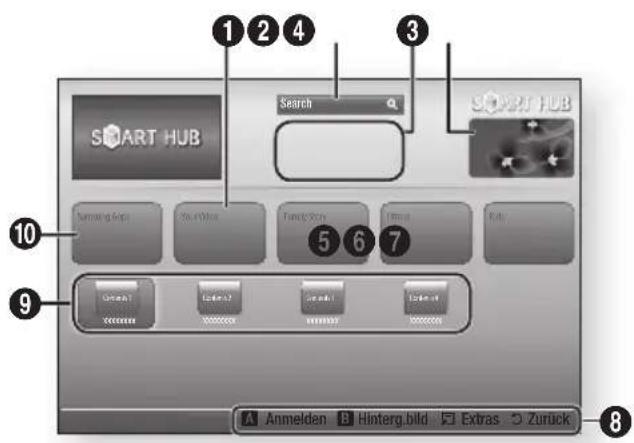
| 1 | Your Video: Stellt Empfehlungen für Videos auf der Grundlage Ihrer Vorlieben zur Verfügung. |
| 2 | Search: Führt eine integrierte Suche bei Ihren Video Anbietern und allen angeschlossenen AllShare-Geräten durch. |
| 3 | Empfohlen: Zeigt empfohlene, von Samsung verwaltete Inhalte an. |
| 4 | Kommerziell: Zeigt eine Smart Hub Anleitung, eine Einführung in das Gerät und Anleitungen neuer Anwendungen an. |
| 5 | Family Story: Ein einfacher Weg, um auf Familieninhalte zuzugreifen.Stellt Ihnen zu jeder Zeit und an jedem Ort den Zugang zu Familienfotos, Nachrichten und Ereignissen bereit. |
| 6 | Fitness: Das Tor zu einem einmaligen Fitness Center.Hier werden Fitness Videos von verschiedenen Anbietern und Informationen über die verbrannten Kalorien nach jedem Workout zur Verfügung gestellt. |
| 7 | Kids: Der Kids Dienst stellt einen einfachen und sicheren Weg bereit, um die beliebtesten Inhalte zu genießen.Der Dienst stellt ein verschiedenartiges Angebot an Spaß und sicheren Inhalten für Kinder zur Verfügung. |
| 8 | Navigationshilfe: Zeigt die Tasten auf der Fernbedienung an, die für die Navigieren in Smart Hub verwendet werden können.ROT (A): Anmelden bei Smart Hub.GRÜN (B): Anwendungen sortieren.Extras: Zeigt das Einstellungen Fenster an.Zurück: Kehrt zum vorherigen Menü zurück. |
| 9 | Meine Anwendungen:Zeigt Ihre persönliche Sammlung von Anwendungen an, die Sie ergänzen, bearbeiten oder löschen können. |
| 10 | Samsung Apps:Sie können diverse kostenpflichtige oder kostenlose Anwendungen herunterladen. |
Webbrowser verwenden
Sie können mit Hilfe des im Smart Hub Bildschirm integrierten Webbrowsers auf das Internet zugreifen.
- Auf dem Home Bildschirm Smart Hub auswählen und anschließend die 📄 Taste drücken.
- Wählen Sie die Webbrowser Anwendung in Smart Hub aus, und anschließend die Taste drücken.
| HINWEIS |
Um die PIP Kanäle zu wechseln, die PROG Taste auf der Fernbedienung drücken.
Die PIP CH+ und PIP CH- Tasten auf der Fernbedienung funktionieren nicht.
Wenn der Webbrowser mit einem über ein HDMI-Kabel angeschlossenen Fernsehgerät ausgeführt wird, der BD-Wise unterstützt, und BD Wise eingeschaltet ist wird der Webbrowser im Vollbildmodus ausgeführt und die Auflösung des Fernsehgeräts wird automatisch auf die optimale Auflösung eingestellt.
▶ Wenn Sie eine Datei herunterladen möchten und die Datei nicht gespeichert werden kann, erscheint eine Fehlermeldung.
▶ Die Wiedergabe von Flash Videos wird nicht unterstützt..
- Internethandel für den Online Kauf von Produkten wird nicht unterstützt.
▶ ActiveX wird nicht unterstützt.
Der Webbrowser im Überblick

1
Systemsteuerung : Zeigt die verschiedenen Webbrowser Funktionen an.
• ← : Wechselt zur vorherigen Seite.
• ⇔: Wechselt vor der Rückkehr zur letzten Seite.
• : Lädt die aktuelle Seite neu und aktualisiert sie auf dem Bildschirm.
• : Wechselt zur Startseite des Webbrowsers.
• : Ermöglicht das Vergrößern oder Verkleinern des Bildschirms auf verschiedene Prozentstufen.
- ☆: Ermöglicht es, bestimmte Seiten als Lesezeichen zu markieren, damit sie einfacher aufgerufen werden können.
• : Ermöglicht es, den Verlauf des Besuchs von Webseiten nach Datum, Name oder Häufigkeit sortiert anzuzeigen.
- http://www.google.com/ : Ermöglicht es, eine Seitenadresse manuell einzugeben oder eine Seite aus der Liste der besuchten Seiten auszuwählen.
• : Ermöglicht das Wechseln zwischen mehreren geöffneten Webbrowser Fenstern.
• : Ermöglicht die Suche nach Informationen durch Eingabe von Suchbegriffen.
• 🙏 : Teilt die aktuelle Seite mit der Familiengruppe mit einer Nachricht.
• : Ermöglicht die Konfiguration aller Einstellungen des Webbrowsers.
2
Navigationshilfe : Zeigt die Tasten auf der Fernbedienung an, die für die Navigieren im Webbrowser verwendet werden können.
• GRÜN (B) : Zeigt die Systemsteuerung an.
• GELB (C) : Schaltet den Zeiger um.
• BLAU (D) : Zum Einschalten der PIP-Funktion.
• Tools : Ruft das Extras Fenster auf.
- Exit : Verlassen des Webbrowsers.
Samsung Smart View
Diese Funktion steht über die Samsung Smart View App für Samsung SMART PVR zur Verfügung.
Um Smart View nutzen zu können, müssen Ihr Samsung SMART PVR und das mobile Gerät über Wi-Fi miteinander verbunden sein. Die Verbindung kann wie folgt hergestellt werden
- Samsung SMART PVR und das mobile Gerät sind an den gleichen WLAN-Router angeschlossen
- Das mobile Gerät ist direkt an den Samsung SMART PVRüber die Soft AP Funktion im Netzwerk Menü angeschlossen.
- Wenn Ihr mobiles Gerät Wi-Fi Direkt unterstützt, kann es über die Wi-Fi Direkt Funktion im Netzwerk Menü direkt eine Verbindung zum Samsung SMART PVR herstellen.
Dual View
Erfreuen Sie sich an dem Fernsehsender über das an den Samsung Samsung SMART PVR angeschlossene mobile Gerät. Sie können den gleichen oder einen anderen Fernsehsender als den auf dem Fernsehgerät wiedergegebenen auf Ihrem Mobilgerät ansehen.
| HINWEIS |
▶ Steht nur zur Verfügung, wenn das mobile Gerät diese Funktion unterstützt.
Samsung Smart View ist eine speziell für Samsung Smartphones/Tablets vorgesehene Anwendung. Wenn Sie ein Samsung Smartphone/Tablet besitzen, das diese Funktion (Smart View) unterstützt, können Sie Smart View über Android Market oder Samsung Apps herunterladen und auf Ihrem Gerät installieren. (Die Kompatibilität von Mobilgeräten oder mobilen Plattformen kann sich in Zukunft ändern.)
Die Wiedergabe von zwei verschiedenen Sendern auf dem Samsung SMART PVR und dem mobilen Gerät ist nicht verfügbar, wenn es sich um Pay-TV Sender handelt.
▶ Wenn in Dual View auf einen Pay-TV Sender umgeschaltet wird, kann der Pay-TV Sender nur auf dem mobilen Gerät oder dem Samsung SMART PVR wiedergegeben werden, je nachdem auf welchen Gerät dieser Sender zuerst gewählt wurde.
Nachdem Dual View gestartet wurde kann das Umschalten auf einen anderen Pay-TV Sender aufgrund des Zugriffsverlaufs auf die Pay-TV Sender nicht möglich sein. In diesem Fall muss Dual View erneut gestartet werden.
Netzwerk Dienst Haftungsausschluss
Alle Inhalte und Dienste auf die mit Hilfe dieses Geräts zugegriffen werden kann gehören Drittpersonen und sind durch Urheberrechte, Patente, Warenzeichen und/oder andere Leistungsschutzrechte geschützt. Diese Inhalte und Dienste werden ausschließlich für den persönlichen, nicht kommerziellen Gebrauch zur Verfügung gestellt. Es ist verboten Inhalte oder Dienste auf eine Art und Weise zu nutzen, die nicht vom Eigentümer der Inhalte oder dem Dienstanbieter genehmigt wurden. Ohne Einschränkung des vorstehenden, dürfen Sie ohne die ausdrückliche Genehmigung des Eigentümers der Inhalte oder des Dienstanbieters die durch dieses Gerät wiedergegebenen Inhalte oder Dienste auf keine Art und Weise verändern, kopieren, neu veröffentlichen, hochladen, versenden, übertragen, übersetzen, verkaufen, abgeleitete Arbeiten erstellen, sich zunutze machen oder vertreiben.
DIE INHALTE UND DIENSTE VON DRITTPERSONEN WERDEN "WIE GESEHEN" ZUR VERFÜGUNG GESTELLT. SAMSUNG ÜBERNIMMT WEDER DIREKT NOCH INDIREKT UND UNTER KEINEN UMSTÄNDEN KEINE GARANTIE FÜR DIE DERART ZUR VERFÜGUNG GESTELLTEN INHALTE UND DIENSTE. SAMSUNG LEHNT AUSDRÜCKLICH ALLE INDIREKTEN GEWÄHRLEISTUNGSPFLICHTEN, EINSCHLIEESLICH JEDOCH NICHT AUSSCHLIESSLICH DER GEWÄHRLEISTUNGSPFLICHT FÜR DIE VERKEHRSFÄHIGKEIT ODER EIGUNUNG FÜR EINEN BESTIMMTEN ZWECK AB. SAMSUNG ÜBERNIMMT KEINE GARANTIE FÜR DIE FEHLERFREIHEIT, GÜLTIGKEIT, RECHTZEITIGKEIT, LEGALITÄT ODER VOLLSTÄNDIGKEIT ALLER INHALT ODER DIENSTE, DIE ÜBER DIESES GERÄT ZUR VERFÜGUNG GESTELLT WERDEN, UND UNTER KEINEN UMSTÄNDEN; EINSCHLIESSLICH FAHRLÄSSIGKEIT, KANN SAMSUNG WEDER VERTRAGLICH NOCH RECHTLICH FÜR IRGENDWELCHE DIREKTEN, INDIREKTEN, ZUFÄLLIGEN, BESONDEREN ODER HERVORGEHENDEN SCHÄDEN, ANWALTSGEBÜHREN, AUSGABEN, ODER IRGENDWELCHE ANDEREN SCHÄDEN VON IHNEN ODER DRITTEN ZUR VERANTWORTUNG GEZOGEN WERDEN, DIE AUS DER ODER IN FOLGE VON INFORMATIONEN ENTSTANDEN SIND, ODER AUS DER VERWENDUNG VON BELIEBIGEN INHALTEN ODER DIENSTEN RESULTIEREN, AUCH WENN SIE ÜBER DIE MÖGLICHKEIT VON SOLCHEN SCHÄDEN UNTERRICHTET WAREN.
Dienste von Drittanbietern können zu jeder Zeit geschlossen oder unterbrochen werden und Samsung erklärt und garantiert nicht, das irgendwelche beliebigen Inhalte oder Dienste zu jeder Zeit zur Verfügung stehen. Inhalte und Dienste werden von Drittpersonen mit Hilfe von Netzwerk- und Übertragungsvorrichtungen übertragen, über die Samsung keine Kontrolle hat. Ohne die Allgemeingültigkeit dieses Haftungsausschlusses einzuschränken, lehnt Samsung die Verantwortung oder Haftung für beliebige Unterbrechungen oder die Unterbrechung von beliebigen Inhalten oder Diensten, die über dieses Gerät zur Verfügung gestellt werden, ausdrücklich ab.
Samsung ist weder verantwortlich noch haftbar für die mit den Inhalten oder Diensten in Verbindung stehenden Kundenservice. Alle Fragen oder Serviceanfragen bezüglich der Inhalte oder Dienste müssen direkt an den entsprechenden Anbieter des Inhalts oder Dienstes gerichtet werden.
Samsung ist weder verantwortlich noch haftbar für die mit den Inhalten oder Diensten in Verbindung stehenden Kundenservice. Alle Fragen oder Serviceanfragen bezüglich der Inhalte oder Dienste müssen direkt an den entsprechenden Anbieter des Inhalts oder Dienstes gerichtet werden.
Lizenz
- Dolby" sowie das Doppel-D-Symbol sind registrierte Warenzeichen der Dolby Laboratories.

- Hergestellt unter Lizenz, US-Patentnummern: 5,956,674; 5,974,380; 6,487,535 & anderen U.S. und weltweit ausgestellten & angemeldeten Patente. DTS-HD, das Symbol, & DTS-HD und das Symbol zusammen sind registrierte Warenzeichen & DTS 2.0+Digital Out ist ein Warenzeichen der DTS, Inc. Das Produkt beinhaltet Software. © DTS, Inc. Alle Rechte vorbehalten.

• DivX
DIVX HD
- ÜBER DIVX VIDEO: Bei DivX® handelt es sich um ein von DivX entwickeltes, digitales Videoformat, LLC ist ein Tochterunternehmen der Rovi Corporation. Hierbei handelt e sich um ein offizielles DivX Certified® Gerät, mit dem DivX Videos wiedergegeben werden können. Nähere Informationen und Softwareanwendungen zum Konvertieren Ihrer Videodateien in DivX Videos finden Sie unter www.divx.com.
- ÜBER DIVX VIDEO-ON-DEMAND: Dieses DivX Certified® Gerät muss registriert werden, damit Video-On-Demand-Inhalte (VOD) wiedergegeben werden können. Um den Registrierungscode zu erzeugen, wechseln Sie in den DivX VOD-Bereich im Setup-Menü des Geräts. Besuchen Sie vod. divx.com für weitere Informationen über den Abschluss der Registrierung.
- DivX-Certified für die Wiedergabe von DivX® -Videos mit einer Auflösung bis zu HD 1080p, einschließlich Premium-Inhalt
DivX ® , DivX Certified ® und die dazugehörigen Logos sind Markenzeichen von Rovi Corporation oder ihrer Tochtergesellschaften und sind urheberrechtlich geschützt.
Geschützt durch eines oder mehrere der folgenden US-Patente : 7,295,673; 7,460,668; 7,515,710; 7,519,274
- Die Begriffe HDMI und High-Definition Multimedia Interface sowie das HDMI Logo sind Warenzeichen oder eingetragene Warenzeichen von HDMI Licensing LLC in den Vereinigten Staaten und anderen Ländern.
HDMI
• Rovi Flow-Down Lizenzbedingungen (Nutzungsbedingungen)
- Dieses Gerät beinhaltet Software und Technologien der Rovi Corporation ("Rovi"). Die Rovi Software und Technologie (gemeinsam die "Rovi Technologie" genannt) ermöglicht es dem Endnutzer auf Musikdaten ("Rovi Daten") über das Internet und auf anderen Wegen in den Rovi Datenbanken (die "Rovi Datenbanken") zuzugreifen, die sich auf Rovi Servern (die "Rovi Servern") befinden und weitere Funktionen auszuführen. Sie dürfen auf die Rovi Daten nur im Sinne der bereitgestellten Endnutzer Funktionen dieser Anwendungssoftware zugreifen und diese nutzen.
- Sie versichern, dass Sie die Rovi Daten, die Rovi Technologie und die Rovi Server ausschließlich für den persönlichen, nicht kommerziellen Bedarf verwenden. Sie stimmen zu, die Rovi Daten nicht an Dritte weiterzuleiten, zu kopieren oder zu Übertragen. Sie versichern, dass Sie die Rovi Daten, die Rovi Technologie, die Rovi Datenbanken und die Rovi Server nur zu den in dieser Lizenz festgelegten Bedingungen nutzen.
- Sie stimmen zu, dass Ihre nicht ausschließliche Lizenz für den Zugriff auf die Rovi Datenbanken und die Nutzung der Rovi Daten, der Rovi Technologie und der Rovi Server endet, wenn Sie diese Beschränkungen missachten. Wenn Ihre Lizenz abläuft, versichern Sie, dass Sie vollständige und gesamte Nutzung der Rovi Daten, der Rovi Technologie und der Rovi Server einstellen. Rovi behält sich alle Rechte auf die der Rovi Daten, die Rovi Technologie und die Rovi Server, einschließlich der Eigentumsrechte vor. Sie stimmen zu, das Rovi ihre aus dieser Vereinbarung hervorgehenden Rechte gegen Sie direkt im eigenen Namen geltend machen kann.
- Rovi behält sich das Recht vor, Daten aus den Rovi Datenbanken zu löschen oder Datenkategorien aus allen Gründen, die Rovi als ausreichend erachtet, zu ändern. Es wird keine Garantie erteilt, das die Rovi Technologie oder die Rovi Server fehlerfrei sind und das die Rovi Technologie und die Rovi Server ohne Unterbrechungen funktionieren werden. Rovi ist nicht verpflichtet, Ihnen neue erweiterte oder zusätzliche Datentypen oder Kategorien zur Verfügung zu stellen, die Rovi eventuell in der Zukunft einführt und hat das Recht, den Online Dienst jederzeit einzustellen.
- Bei den Daten, die Sie zur Nutzung einreichen, wird es sich nicht um persönliche Daten oder persönlich identifizierbare Daten handeln, sonder eher um Daten über Musikalben und dazugehörige Daten, die nicht in der Rovi Lookup Datenbank enthalten sind. Sie bestätigen nach bestem Wissen und Gewissen, dass das Album, auf das sich die bereitgestellten Daten beziehen, kommerziell erhältlich ist und das Sie als Endnutzer über die gesetzlichen Rechte zur Bereitstellung dieser Daten verfügen.
- Für den Fall, dass Sie, der Endnutzer, irgendwelche Informationen oder Originalwerke deren Urheber Sie sind, für das Hinzufügen zu den Rovi Datenbanken bereitstellen, erklären und garantieren Sie, dass Sie der einzige Autor dieses/dieser Werks/Werke sind und übertragen hiermit alle Urheberrechte, einschließlich des Rechts die Urheberrechte auf dieses Werk/diese Werke als Teil der Rovi Datenbank zu registrieren, auf Rovi.
- SIE ERHALTEN DIE LIZENZ AUF DIE ROVI TECHNOLOGIE UND ALLE POSITIONEN DER ROVI DATEN "WIE GESEHEN". ROVI ERTEILT KEINE ERKLÄRUNG ODER GARANTIE, AUSDRÜCKLICH ODER STILLSCHWEIGEND, HINSICHTLICH DER RICHTIGKEIT ALLER ROVI DATEN AUF DEN ROVI SERVERN. ROVI LEHNT SÄMTLICHE AUSDRÜCKLICHEN ODER STILLSCHWEIGENDEN GARANTIEN, EINSCHLIESSLICH, JEDOCH NICHT AUSSCHLIESSLICH DER STILLSCHWEIGENDEN GARANTIE AUF VERKEHRSFÄHIGKEIT, EIGNUNG FÜR BESTIMMTE ZWECKE, TITEL UND DIE NICHTÜBERTRETUNG VON GESETZEN, AB. ROVI ÜBERNIMMT KEINE GARANTIE FÜR DIE ERGEBNISSE, DIE AUS IHRER VERWENDUNG DER ROVI TECHNOLOGIE ODER DER ROVI SERVER HERVORGEHEN. IN KEINEM FALL ÜBERNIMMT ROVI DIE HAFTUNG GEGENÜBER IHNEN ODER DRITTEN FÜR BELIEBIGE FOLGESCHÄDEN ODER ZUFÄLLIGE SCHÄDEN ODER DEN VERLUST VON PROFITEN ODER EINNAHMEN, DIE AUS DER NUTZUNG DER ROVI DATEN, DER ROVI TECHNOLOGIE ODER ÜBRIGE HERVORGEHEN.
• Hinweise zu Open Source Lizenzen
- Wenn Sie Open Source Software verwenden, sind Open Source Lizenzen auf dem Produkt verfügbar.
- Kopierschutz
- Bei diesem Produkt kommen Kopierschutz Technologien zum Einsatz, die durch US-Patente und sonstige Rechte zum Schutz des geistigen Eigentums der Rovi Corporation geschützt sind. Reverse Engineering und Demontage sind verboten.
Erklärung - nur EU
- Hiermit erklärt Samsung Electronics, dass dieses Samsung SMART PVR Gerät mit den wesentlichen Anforderungen und die relevanten Bestimmungen der Richtlinie 1999/5/EC übereinstimmt.

Die offizielle Übereinstimmungserklärung finden Sie auf http://www.samsung.com, unter Support > Produktsuche und geben Sie den Produktnamen oder die Artikelnummer ein.
Dieses Gerät darf in allen EU-Ländern betrieben werden. Dieses Gerät darf in Frankreich nur in Innenräumen verwendet werden.
Zusätzliche Informationen
Hinweis
| Einstell. | TV-FormatWenn Sie Bildformate und Optionen wählen, die vom Bildschirmformat Ihres Fernsehgeräts abweichen, kann das Bild verzerrt erscheinen.Wenn Sie 16:9 Original einstellen, kann Ihr Fernsehgerät das Format 4:3 Letterbox (schwarze Streifen an den Bildschirmrändern) anzeigen. |
| BD Wise (nur bei Samsung Geräten)Wenn BD Wise aktiviert ist, wird die Auflösung automatisch auf BD Wise gesetzt und es wird BD Wise im Menü Auflösung angezeigt.Wenn dieses Gerät an ein Gerät angeschlossen ist, das BD Wise nicht unterstützt, können Sie die BD Wise-Funktion nicht verwenden.Damit BD Wise richtig funktioniert, muss die BD Wise-Funktion im Gerät und Fernsehgerät auf Ein gestellt werden. | |
| Digital-AusgangAchten Sie darauf, den richtigen Digitalausgang auszuwählen, da andernfalls kein Ton oder ein Störgeräusch zu hören ist.Falls das HDMI-Gerät (AV-Receiver, Fernsehgerät) komprimierte Formate (Dolby digital, DTS) nicht unterstützt, wird das Audiosignal als PCM wiedergegeben. | |
| PCM-DownsamplingHDMI- Wenn Ihr Fernsehgerät für komprimierte Mehrkanal-Formate (Dolby Digital, DTS) nicht geeignet ist, kann das Gerät PCM 2 Kanal reduzierte Audiosignale wiedergeben, selbst wenn Sie Bitstrom (entweder Re-Encoded oder Unverarbeitet) im Setup-Menü gewählt haben.- Wenn Ihr Fernsehgerät nicht mit den PCM Abtastraten von über 48kHz kompatibel ist, gibt das Gerät mit 48kHz wieder. | |
| Anynet+(HDMI-CEC)Je nach Fernsehgerät stehen für den HDMI-Ausgang bestimmte Auflösungen möglicherweise nicht zur Verfügung. Informationen dazu finden Sie in der Bedienungsanleitung Ihres Fernsehgeräts.Für diese Funktion muss das HDMI-Kabel CEC unterstützen.Wenn sich ein Anynet+ Logo auf Ihrem Samsung-Fernsehgerät befindet, wird die Anynet+-Funktion unterstützt. | |
| Media Play | Untertitelsprache wählenDiese Funktion wechselt gleichzeitig sowohl die primären als auch sekundären Untertitel.Es wird entsprechend die Gesamtanzahl der primären oder sekundären Untertitel angezeigt.Wenn Sie die SUBTITLE Taste auf der Fernbedienung drücken, erscheint der Untertitelbalken. Drücken Sie die RETURN Taste, um den Untertitelbalken auszublenden. |
Auflösung nach Wiedergabemodus
■ Bei der Wiedergabe von E-content/Digital Content
| Setup\Art des Inhalts | HDMI / verbunden HDMI / nicht verbunden | ||
| E-contents/Digital contents | Videomodus Videomodus | ||
| BD Wise 1080p 576i/480i - | |||
| Auto | Max. Auflösung des TV-Eingangs | 576i/480i - | |
| 1080p 1080p 576i/480i - | |||
| Film-Bildfrequenz : Auto (24BpS) | 1080 bei 24F 480i - | ||
| 1080i 1080i 576i/480i 576i/480i | |||
| 720p 720p 576i/480i 576i/480i | |||
| 576p/480p 576p/480p | 576i/480i 576i/480i | ||
| 576i/480i | - | - 576i/480i | |
■ DTV View
| Ausgang | HDMI / verbunden | HDMI / nicht verbunden | ||
| HDMI Modus | Videomodus | Videomodus | ||
| BD Wise 1080p | 576i/480i - | |||
| Auto | DTV Smart Auflösung "Auto" | Auflösung des Übertragungssignals | 576i/480i - | |
| DTV Smart Auflösung "Aus" | Maximale Auflösung des TV-Eingangs | |||
| 1080p | 1080p | 576i/480i - | ||
| 1080i | 1080i | 576i/480i | 576i/480i | |
| 720p | 720p | 576i/480i | 576i/480i | |
| 576p/480p | 576p/480p | 576i/480i | 576i/480i | |
| 576i/480i | - | - 576i/480i | ||
Anhang
| HINWEIS |
▶ Die DTV Smart Auflösung wird nur aktiviert, wenn die Option Auflösung auf Auto eingestellt ist.
Wenn das Fernsehgerät, an das Sie dieses Gerät angeschlossen haben Film Bildfrequenz oder die eingestellte Auflösung nicht unterstützt erscheint die Meldung "Wenn keine Bilder angez. werden, nachd. Sie "Ja" ausgew. haben, warten Sie 15 Sek. u. kehren Sie zur vorher. Auflösung zur. Möchten Sie die Auflösung ändern?". Wenn Sie Ja wählen, wird der Fernsehbildschirm für 15 Sekunden schwarz und kehrt dann automatisch in die vorherige Auflösung zurück.
▶ Wenn der Bildschirm schwarz bleibt, nachdem Sie Auflösung geändert haben, alle Disks aus dem Gerät entfernen und die ■ Taste auf der Vorderseite des Geräts drücken und für mehr als 5 Sekunden gedrückt halten. Alle Einstellungen werden auf die werksseitigen Standardeinstellungen zurückgesetzt. Folgen Sie den Anweisungen auf der vorherigen Seite, um auf die einzelnen Modi zuzugreifen, und wählen Sie die Anzeigeeinstellungen, die von Ihrem Fernsehgerät unterstützt werden.
Auswahl des Digitalausgangs
| Setup PCM | Bitstream(Unverarbeitet) | ||||
| Anschluss | HDMI-fähiger AV Receiver | Optisch | HDMI-fähiger AV Receiver | Optisch | |
| Audio Stream der Übertragung | Dolby Digital PCM 2Kanal PCM 2 Kanal Dolby Digital * Dolby Digital * | ||||
| Dolby Digital Plus PCM 2Kanal PCM 2 Kanal Dolby Digital Plus* Dolby Digital * | |||||
| MPEG1 Layer 2 PCM 2Kanal PCM 2 Kanal PCM 2 Kanal PCM 2 Kanal | |||||
| HE-AAC | Bis zu PCM 5.1 Kanal | PCM 2 Kanal Re-encoded DTS** Re-encoded DTS** | |||
* Wenn Audio für Sehgeschädigte auf Ein gestellt ist, wird die Audioausgabe auf 2 Kanal PCM eingestellt.
** Wenn das HE-AAC Quellsignal über einen oder zwei Kanäle verfügt, wird die Ausgabe auf 2 Kanal PCM eingestellt.
Problembehebung
Bevor Sie sich an den Kundendienst wenden, versuchen Sie bitte die folgenden Lösungsvorschläge.
| PROBLEM LÖSUNG | |
| Die Fernbedienung funktioniert nicht. | Überprüfen Sie die Batterien der Fernbedienung. Ersetzen Sie die Batterien, falls erforderlich.Verwenden Sie die Fernbedienung in einer Entfernung von maximal 6,1 m zum Fernsehgerät.Entfernen Sie die Batterien, und halten Sie eine oder mehrere Tasten für einige Minuten gedrückt, um den Mikroprozessor vollständig zu entladen und die Fernbedienung auf die Werkseinstellung zurückzusetzen. Legen Sie die Batterien wieder ein und versuchen Sie erneut, die Fernbedienung zu verwenden. |
| Keine Tonwiedergabe. | Überprüfen Sie, ob Sie im Menü Tonoptionen den richtigen digitalen Ausgang gewählt haben. |
| Der Bildschirm ist blockiert | Wenn der HDMI-Ausgang mit einer Auflösung eingestellt ist, die Ihr Fernsehgerät nicht unterstützt (z. B. 1080p), wird möglicherweise kein Bild wiedergegeben.Drücken Sie die ■ Taste (auf der Gerätevorderseite) für mehr als 5 Sekunden. Alle Einstellungen werden auf die werksseitigen Standardeinstellungen zurückgesetzt. |
| Sie haben das Passwort vergessen • | Drücken Sie die ■ Taste (auf der Gerätevorderseite) für mehr als 5 Sekunden. Alle Einstellungen werden auf die werksseitigen Standardeinstellungen zurückgesetzt.Verwenden Sie diese Option nur wenn unbedingt nötig. |
| Wenn andere Probleme auftreten sollten. | Suchen Sie im Inhalt nach den Abschnitten des Benutzerhandbuchs, die das aktuelle Problem behandeln, und befolgen Sie die Anweisungen nochmals.Wenn das Problem nicht behoben werden kann, wenden Sie sich an einen Samsung-Kundendienst in Ihrer Nähe. |
| Keine HDMI-Ausgang. • Prüfen Sie die Verbindung zwischen dem Fernsehgerät und dem HDMI-Anschluss des Geräts.Überprüfen Sie, ob Ihr Fernsehgerät die HDMI-Eingangsauflösungen 480p/720p/1080i/1080p unterstützt. | |
| Ungewöhnliche HDMI-Wiedergabe. | Wenn auf dem Bildschirm nur Rauschen angezeigt wird, bedeutet dies, dass der Fernseher HDCP (High-bandwidth Digital Content Protection) nicht unterstützt. |
Anhang
| PROBLEM LÖSUNG | |
| All Share-Funktion | |
| Ich kann durch AllShare veröffentlichte Ordner sehen, nicht aber die Dateien. | AllShare zeigt nur Dateien an, die den Video, Foto und Musik Kategorien entsprechen. Dateien, die diesen Kategorien nicht entsprechen können nicht angezeigt werden. |
| Unterbrechungen bei Videowiedergabe. | Überprüfen Sie die Stabilität des Netzwerks.Anschluss des Netzwerkkabels überprüfen und ob das Netzwerk überlastet ist.Die drahtlose Verbindung zwischen dem DLNA-fähigen Gerät und diesem Gerät ist instabil.Prüfen Sie die Verbindung. |
| Die AllShare Verbindung zwischen dem Gerät und PC ist instabil. | Die IP-Adresse in einem Subnetzwerk muss einmalig sein.Wenn dies nicht der Fall ist können IP-Adressenkonflikte auftreten.Prüfen Sie, ob eine Firewall aktiviert ist.Wenn ja, schalten Sie die Firewall aus. |
| Aufnahme | |
| Die Meldung "Leistungstest fehlgeschlagen" wird angezeigt und die Timer Aufnahme, Aufnahme sowie die Timeshift Funktion funktionieren nicht. | Die Verwendung von USB-Speichergeräten geringer Qualität, welche die Aufnahmefunktion nicht unterstützen, können diesen Fehler hervorrufen.Es wird empfohlen, eine USB-Festplatte für die Speicherung zu verwenden.Es wird empfohlen, USB-Festplatten mit wenigstens 5400 U/Min. zu verwenden.RAID USB-Festplatten werden nicht unterstützt. |
Reparaturen
Wenn Sie uns Ihr Gerät zur Reparatur zusenden, kann eine Verwaltungsgebühr erhoben werden, wenn:
- Wenn Sie einen Kundendienstmitarbeiter zu sich nach Hause bestellen und kein Defekt am Gerät festgestellt wird.
- Sie das Gerät zu einem Reparaturdienst bringen und kein Defekt am Gerät festgestellt wird.
Wir teilen Ihnen die Höhe der Verwaltungsgebühr mit, bevor wir einen Hausbesuch durchführen oder mit Arbeiten an Ihrem Gerät beginnen.
Wir empfehlen Ihnen, diese Anleitung sorgfältig durchzulesen, Online unter www.samsung.com nach einer Lösung zu suchen oder sich mit dem Samsung Kundendienst in Verbindung zu setzen.
Technische Daten
| Allgemein | Gewicht 2.02 Kg | |
| Abmessungen 330 (W) X 270 (D) X 52 (H) mm | ||
| Betriebstemperaturbereich +5°C bis +35°C | ||
| Zulässiger Luftfeuchtigkeitsbereich 10 % bis 75 % | ||
| HDMI | Video Resolution : 1080p, 1080i, 720p, 576p/480p | |
| Audio PCM, Bitstream | ||
| Video Ausgang Composite Video (Analog) | RCA Anschluss, 1.0Vp-p (75ohm Verbraucher)Resolution : 576i/480i | |
| Audioausgang | Analogue RCA Anschluss, 2 Kanäle (2Vrms ± 10%) | |
| Digital TOS-Link Optisch | ||
| Netzwerk | Ethernet 100BASE - TX Terminal | |
| Wireless LAN Integriert | ||
| Sicherheit | WEP (OPEN/SHARED)WPA-PSK (TKIP/AES)WPA2-PSK (TKIP/AES) | |
| WPS(PBC) | Unterstützt | |
| Festplattenkapazität | STB-E7509S | 500GB |
| STB-E7909S | 1TB | |
- Netzwerkgeschwindigkeiten von 10Mbps oder weniger werden nicht unterstützt.
- Gestaltung und Spezifikationen vorbehaltlich Änderungen.
- Weitere Informationen über Energiespargründe und Energieverbrauch finden Sie am Etiketten-Aufkleber auf dem Gerät.
- Gewicht und Abmessungen können von den Angaben abweichen.
Auf dieses Samsung-Produkt wird vom Hersteller eine vierundzwanzigmonatige Garantie gegen Material- und Verarbeitungsfehler gegeben. Die Garantiezeit beginnt mit dem Kauf des Gerätes beim Fachhändler. Sollte es erforderlich werden, Garantieleistungen in Anspruch zu nehmen, wenden Sie sich bitte an den Fachhändler, bei dem Sie das Gerät erworben haben. Garantieleistungen können jedoch auch von Samsung-Vertragswerkstätten in anderen Ländern eingefordert werden; dabei gelten die Garantiebedingungen des jeweiligen Landes. Bei Fragen zu unseren Vertragswerkstätten wenden Sie sich bitte an folgende Adresse:
Samsung Electronics GmbH
Samsung House Am Kronberger Hang
65824 Schwalbach/Ts.
Deutschland
Samsung-Hotline: 01805 - SAMSUNG(726-7864 € 0,14/Min) Fax: 01805 - 121214
■ GARANTIEBEDINGUNGEN
- Bei der Anmeldung von Garantieansprüchen muss der Kunde die vollständig und richtig ausgefüllte Garantiekarte sowie die Originalrechnung oder den vom Händler ausgestellten Kassenbeleg oder eine entsprechende Bestätigung vorlegen. Die Seriennummer am Gerät muss lesbar sein.
- Es liegt im Ermessen von Samsung, ob die Garantie durch Reparatur oder durch Austausch des Gerätes bzw. des defekten Teils erfüllt wird. Weitere Ansprüche sind ausgeschlossen.
- Garantie-Reparaturen müssen von Samsung-Fachhändlern oder Samsung-Vertragswerkstätten ausgeführt werden. Bei Reparaturen, die von anderen Händlern durchgeführt werden, besteht kein Anspruch auf Kostenerstattung, da solche Reparaturen sowie Schäden, die dadurch am Gerät entstehen können, von dieser Garantie nicht abgedeckt werden.
-
Soll das Gerät in einem anderen als dem Land betrieben werden, für das es ursprünglich entwickelt und produziert wurde, müssen eventuell Veränderungen am Gerät vorgenommen werden, um es an die technischen und/oder sicherheitstechnischen Normen dieses anderen Landes anzupassen. Solche Veränderungen sind nicht auf Material oder Verarbeitungsfehler des Gerätes zurückzuführen und werden von dieser Garantie nicht abgedeckt. Die Kosten für solche Veränderungen sowie für dadurch am Gerät entstandene Schäden werden nicht erstattet.
-
Ausgenommen von der Garantieleistung sind:
a) Regelmäßige Inspektionen, Wartung und Reparatur oder Austausch von Teilen aufgrund normaler Verschleißerscheinungen;
b) Transport- und Fahrtkosten sowie durch Auf- und Abbau des Gerätes entstandene Kosten;
c) Missbrauch und zweckentfremdete Verwendung des Gerätes sowie falsche Installation;
d) Schäden, die durch Blitzschlag, Wasser, Feuer, höhere Gewalt, Krieg, falsche Netzspannung, unzureichende Belüftung oder andere von Samsung nicht zu verantwortende Gründe entstanden sind.
-
Diese Garantie ist produktbezogen und kann innerhalb der Garantiezeit von jeder Person, die das Gerät legal erworben hat, in Anspruch genommen werden.
-
Die Rechte des Käufers nach der jeweils geltenden nationalen Gesetzgebung, d. h. die aus dem Kaufvertrag abgeleiteten Rechte des Käufers gegenüber dem Verkäufer wie auch andere Rechte, werden von dieser Garantie nicht angetastet. Soweit die nationale Gesetzgebung nichts anderes vorsieht, beschränken sich die Ansprüche des Käufers auf die in dieser Garantie genannten Punkte. Die Samsung Ltd. sowie deren Tochtergesellschaften und Händler haften nicht für den indirekten bzw. in Folge auftretenden Verlust von Disks, Daten, Video- und Audiokassetten oder anderem ähnlichen Material bzw. Zusatzgeräten.
Kontakt zu Samsung
Falls Sie Fragen oder Anregungen zu Samsung-Produkten haben, wenden Sie sich bitte an den Samsung-Kundendienst.
| Area Contact Centre | [IMAGE] | Web Site |
| ALBANIA 42 27 3755 www.samsung.com | ||
| AUSTRIA | 0810 - SAMSUNG (7267864, € 0.07/min) | www.samsung.com |
| BELGIUM 02-201-24-18 | www.samsung.com/be (Dutch)www.samsung.com/be_fr (French) | |
| BOSNIA 05 133 999 www.samsung.com | ||
| BULGARIA 07001 33 11 www.samsung.com | ||
| CROATIA 062 SAMSUNG (062 726 7864) www.samsung.com | ||
| CZECH 800 - SAMSUNG (800-726786) www.samsung.com | ||
| DENMARK 70 70 19 70 www.samsung.com | ||
| FINLAND 030 - 6227 515 www.samsung.com | ||
| FRANCE 01 48 63 00 00 www.samsung.com | ||
| GERMANY | 01805 - SAMSUNG(726-7864 € 0,14/Min) | www.samsung.com |
| CYPRUS 8009 4000 only from landline www.samsung.com | ||
| GREECE | 80111-SAMSUNG (80111 726 7864) only from land line(+30) 210 6897691 from mobile and land line | www.samsung.com |
| HUNGARY | 06-80-SAMSUNG(726-7864) | www.samsung.com |
| ITALIA | 800-SAMSUNG(726-7864) | www.samsung.com |
| KOSOVO | +381 0113216899 | www.samsung.com |
| LUXEMBURG | 261 03 710 www.samsung.com | |
| MACEDONIA | 023 207 777 www.samsung.com | |
| MONTENEGRO | 020 405 888 www.samsung.com |
| Area Contact Centre | Web Site | |
| NETHERLANDS | 0900-SAMSUNG (0900-7267864) (€ 0,10/Min) | www.samsung.com |
| NORWAY | 815-56 480 | www.samsung.com |
| POLAND | 0 801-1 SAMSUNG(172-678)+48 22 607-93-33 | www.samsung.com |
| PORTUGAL | 808 20-SAMSUNG (808 20 7267) | www.samsung.com |
| ROMANIA | 08010 SAMSUNG (08010 726 7864) only from landline(+40) 21 206 01 10 from mobile and land line | www.samsung.com |
| SERBIA | 0700 Samsung (0700 726 7864) | www.samsung.com |
| SLOVAKIA | 0800 - SAMSUNG(0800-726 786) | www.samsung.com |
| SPAIN | 902 - 1 - SAMSUNG (902 172 678) | www.samsung.com |
| SWEDEN | 0771 726 7864 (SAMSUNG) | www.samsung.com |
| Switzerland | 0848 - SAMSUNG(7267864, CHF 0.08/min) | www.samsung.com/chwww.samsung.com/ch_fr (French) |
| U.K | 0330 SAMSUNG (7267864) | www.samsung.com |
| EIRE | 0818 717100 | www.samsung.com |
| LITHUANIA | 8-800-77777 | www.samsung.com |
| LATVIA 8000-7267 | www.samsung.com | |
| ESTONIA 800-7267 | www.samsung.com | |

Korrekte Entsorgung der Batterien dieses Produkts
(In den Ländern der Europäischen Union und anderen europäischen Ländern mit einem separaten Altbatterie-Rücknahmesystem)
Die Kennzeichnung auf der Batterie bzw. auf der dazugehörigen Dokumentation oder Verpackung gibt an, dass die Batterie zu diesem Produkt nach seiner Lebensdauer nicht zusammen mit dem normalen Haushaltsmüll entsorgt werden darf. Wenn die Batterie mit den chemischen Symbolen Hg, Cd oder Pb gekennzeichnet ist, liegt der Quecksilber-, Cadmium- oder Blei-Gehalt der Batterie über den in der EG-Richtlinie 2006/66 festgelegten Referenzwerten. Wenn Batterien nicht ordnungsgemäß entsorgt werden, können sie der menschlichen Gesundheit bzw. der Umwelt schaden.
Bitte helfen Sie, die natürlichen Ressourcen zu schützen und die nachhaltige Wiederverwertung von stofflichen Ressourcen zu fördern, indem Sie die Batterien von anderen Abfällen getrennt über Ihr örtliches kostenloses Altbatterie-Rücknahmesystem entsorgen.
Korrekte Entsorgung von Altgeräten (Elektroschrott)
(In den Ländern der Europäischen Union und anderen europäischen Ländern mit einem separaten Sammelsystem)
Die Kennzeichnung auf dem Produkt, Zubehörteilen bzw. auf der dazugehörigen Dokumentation gibt an, dass das Produkt und Zubehörteile (z. B. Ladegerät, Kopfhörer, USB-Kabel) nach ihrer Lebensdauer nicht zusammen mit dem normalen Haushaltsmüll entsorgt werden dürfen. Entsorgen Sie dieses Gerät und Zubehörteile bitte getrennt von anderen Abfällen, um der Umwelt bzw. der menschlichen Gesundheit nicht durch unkontrollierte Müllbeseitigung zu schaden. Helfen Sie mit, das Altgerät und Zubehörteile fachgerecht zu entsorgen, um die nachhaltige Wiederverwertung von stofflichen Ressourcen zu fördern.
Private Nutzer wenden sich an den Händler, bei dem das Produkt gekauft wurde, oder kontaktieren die zuständigen Behörden, um in Erfahrung zu bringen, wo Sie das Altgerät bzw. Zubehörteile für eine umweltfreundliche Entsorgung abgeben können.
Gewerbliche Nutzer wenden sich an ihren Lieferanten und gehen nach den Bedingungen des Verkaufsvertrags vor. Dieses Produkt und elektronische Zubehörteile dürfen nicht zusammen mit anderem Gewerbemüll entsorgt werden.
- WARNUNG
- WICHTIGER HINWEIS
- VORSICHTSMASSNAHMEN
- WICHTIGE SICHERHEITSHINWEISE
- VORSICHTSMASSNAHMEN FÜR DEN BETRIEB
- 3D-FUNKTION VERWENDEN
- COPYRIGHT
- SICHERHEITSINFORMATION
- ERSTE SCHRITTE
- ANSCHLÜSSE
- EINSTELLUNGEN
- MEDIA PIAY
- DTV FUNKTIONEN
- FORTGESCHRITTENE FUNKTIONEN
- NETZWERKDIENSTE
- ANHANG
- FORMAT KOMPATIBILITÄT
- VERFÜGBARE AUFNAHMEZEIT FÜR DIE INTERNE FESTPLATTE
- HINWEIS
- LOGOS DES PRODUKTS
- UNTERSTÜTZTE FORMATE
- EINSCHRÄNKUNGEN
- VIDEO DECODER
- HINWEISE FÜR DEN USB-ANSCHLUSS
- SCHLIESSEN SIE EIN USB-GERÄT AN, BEVOR SIE DIE TIMESHIFT UND TV-AUFZEICHNUNG FUNKTIONEN VERWENDEN
- ZUBEHÖR
- VORDERSEITE
- RÜCKSEITE
- FERNBEDIENUNG
- ACHTUNG
- DIE FERNBEDIENUNG FÜR DIE BEDIENUNG IHRES FERNSEHGERÄTS EINRICHTEN
- ANSCHLUSS AN EIN FERNSEHGERÄT ÜBER AUDIO/VIDEOKABEL UND EIN RF-KABEL
- ANSCHLUSS AN EIN FERNSEHGERÄT
- METHODE 1 VERWENDUNG EINES HDMI-KABELS (NICHT MITGELIEFERT) - BESTE QUALITÄT (EMPFOHLEN)
- METHODE 2 VERWENDUNG EINES VIDEO UND AUDIO KABELS - GUTE QUALITÄT
- ANSCHLUSS AN EIN AUDIOSYSTEM
- METHODE 1 ANSCHLIESSEN AN EINEN AV-RECEIVER MIT HDMI UNTERSTÜTZUNG
- METHODE 2 ANSCHLUSS AN EINEN AV-RECEIVER MIT OPTISCHEM EINGANG
- METHODE 3 ANSCHLUSS AN EINEN STEREO VERSTÄRKER MIT EINEM AUDIO-KABEL
- ANSCHLIESSEN AN EINEN NETZWERK ROUTER
- DIE EINRICHTEN PROZEDUR
- DER HOME BILDSCHIRM
- ZUGRIFF AUF DEN EINSTELLUNGEN BILDSCHIRM
- IM EINSTELLUNGEN MENÜ VERWENDETE FERNBEDIENUNGSTASTEN
- AUSFÜHRLICHE FUNKTIONSINFORMATIONEN
- NETZWERKE UND DAS INTERNET
- KONFIGURIEREN IHRER NETZWERKVERBINDUNG
- KABELNETZWERK
- KABELNETZWERK - AUTOMATISCH
- KABELNETZWERK - MANUELL
- ABRUFEN DER WERTE FÜR DIE NETZWERKEINSTELLUNGEN
- WLAN-NETZWERK
- WLAN (ALLGEMEIN) - AUTOMATISCH
- WLAN (ALLGEMEIN) - MANUELL
- WPS(PBC)
- WI-FI DIREKT
- ÜBER DAS WI-FI GERÄT
- ÜBER DIESES GERÄT MIT HILFE VON PBC
- ÜBER DIESES GERÄT MIT HILFE EINER PIN
- SOFT-AP
- EINSTELLEN DES SOFT-AP SICHERHEITSSCHLÜSSELS
- ALLSHARE EINSTELLUNGEN
- AKTUALISIEREN DER SOFTWARE
- ONLINE
- ÜBER DEN SENDER
- PER USB
- ÜBER DOWNLOAD
- UPDATE IM STANDBY
- ANSCHLIESSEN EINES USB-GERÄTS ODER EINES MOBILTELEFONS AN DEN USB-ANSCHLUSS
- ZUGRIFF AUF DEN ALLSHARE PLAY BILDSCHIRM
- ANLEGEN EINER WIEDERGABELISTE
- ALLSHARE PLAY FUNKTION VERWENDEN
- I HINWEIS I
- HERUNTERLADEN DER ALLSHARE SOFTWARE
- WIEDERGABE VON INHALTEN AUF IHREM PC AUF DEM SAMSUNG SMART PVR
- WIEDERGABE VON INHALTEN AUF IHREM SMART PHONE AUF DEM SAMSUNG SMART PVR
- FERNBEDIENUNG MIT HILFE IHRES MOBILEN GERÄTS
- STEUERN DER VIDEOWIEDERGABE
- TASTEN AUF DER FERNBEDIENUNG FÜR DIE VIDEOWIEDERGABE
- TASTEN FÜR DIE WIEDERGABE
- STEUERN DER MUSIKWIEDERGABE
- TASTEN AUF DER FERNBEDIENUNG FÜR DIE MUSIKWIEDERGABE
- MEDIA PLAY
- EXTRAS MENÜ VERWENDEN
- TITEL WIEDERHOLEN
- ZUFALLSWIEDERGABE VON TITELN
- ERSTELLEN EINER WIEDERGABELISTE
- ANZEIGEN VON FOTOS
- VERWENDEN DES EXTRAS MENÜ, WENN EINE DATEI MARKIERT IST
- WIEDERGABE VON FERNSEHPROGRAMMEN
- PIP (PICTURE-IN-PICTURE) FUNKTION VERWENDEN
- ☐ IM PIP MODUS WIEDERGEBARE KANÄLE
- KANÄLE BEARBEITEN
- KANALLISTE
- SENDER BILDSCHIRM
- AUFRUFEN DES PROGRAMMFÜHRER BILDSCHIRMS
- ZEITPLAN-MANAGER
- TELETEXT DIENST VERWENDEN
- AUFNAHME
- VOR DER AUFNAHME
- PRÜFEN DES VERFÜGBAREN SPEICHERPLATZES
- AUFNAHME DES GERADE WIEDERGEGEBENEN SENDERS
- UNTERBRECHEN DER AUFNAHME
- BEENDEN DER AUFNAHME
- STEUERN DER WIEDERGABE WÄHREND DER AUFNAHME
- ANSEHEN ANDERER KANÄLE WÄHREND DER AUFNAHME
- GLEICHZEITIGE AUFNAHME
- GLEICHZEITIGE AUFNAHME VON 7WEI FERNSEHSENDERN
- ANSCHAUEN VERSCHIEDENER, NICHT AUFGEZEICHNETER FERNSEHKANÄLE
- GLEICHZEITIGER BETRIEB
- TIMESHIFT FUNKTION
- STARTEN DER TIMESHIFT FUNKTION MIT DER WIEDERGABE TASTE
- STARTEN DER TIMESHIFT FUNKTION MIT DER PAUSE TASTE
- TIMESHIFT INFORMATIONEN
- TASTEN ZUR STEUERUNG DER WIEDERGABE BEI EINGESCHALTETER TIMESHIFT FUNKTION
- BEENDEN VON TIMESHIFT
- WIEDERGABE DER AUFGENOMMENEN SENDUNG
- BEARBEITEN AUFGENOMMENER SENDUNGEN
- AUFTEILEN EINES TITELS IN ZWEI TEILE
- AUFTEILEN UND TEILWEISES LÖSCHEN EINES TITELS
- KOPIEREN
- 3D FUNKTIONEN
- 3D UMWANDLER
- EINSTELLEN DER 3D-TIEFE
- DTV MIT 3D EFFEKT ANSEHEN
- NETZWERKDENSTENETZWERKDENSTE
- SMART HUB VERWENDEN
- WEBBROWSER VERWENDEN
- DER WEBBROWSER IM ÜBERBLICK
- 1
- 2
- SAMSUNG SMART VIEW
- DUAL VIEW
- NETZWERK DIENST HAFTUNGSAUSSCHLUSS
- LIZENZ
- ERKLÄRUNG - NUR EU
- ZUSÄTZLICHE INFORMATIONEN
- AUFLÖSUNG NACH WIEDERGABEMODUS
- PROBLEMBEHEBUNG
- REPARATUREN
- SAMSUNG ELECTRONICS GMBH
- SAMSUNG HOUSE AM KRONBERGER HANG
- GARANTIEBEDINGUNGEN
- KONTAKT ZU SAMSUNG
- KORREKTE ENTSORGUNG DER BATTERIEN DIESES PRODUKTS
- KORREKTE ENTSORGUNG VON ALTGERÄTEN (ELEKTROSCHROTT)
Marke : SAMSUNG
Modell : STB-E7509S
Kategorie : Diktiergerät