
DPF-D70T - Digitaler Fotorahmen SONY - Kostenlose Bedienungsanleitung
Finden Sie kostenlos die Bedienungsanleitung des Geräts DPF-D70T SONY als PDF.


| Produkttyp | Digitaler Bilderrahmen |
| Marke | Sony |
| Modell | DPF-D70T |
| Bildschirmdiagonale | 7 Zoll (17,8 cm) |
| Bildschirmauflösung | 800 × 480 Pixel (1.152.000 Bildpunkte) |
| Seitenverhältnis | 15:9 |
| Kompatible Bildformate | JPEG (DCF 2.0, Exif 2.21), RAW (SRF, SR2, ARW) |
| Interner Speicher | 256 MB (ca. 500 Bilder) |
| Speicherkarten | Memory Stick (PRO/Duo), CompactFlash, SD/SDHC, xD-Picture Card |
| Anzeigemodi | Diashow, Einzelbild, Index, Uhr, Kalender |
| Weitere Funktionen | Automatische Bilddrehung, Vergrößern/Verkleinern, Fernbedienung |
| Anschlüsse | USB Mini-B, DC IN 12V |
| Stromversorgung | Netzteil (100-240 V, 50/60 Hz), 12 V Gleichstrom |
| Leistungsaufnahme | 7,7 W |
| Abmessungen (ohne Fuß) | ca. 207 × 137 × 38,5 mm (B×H×T) |
| Gewicht (ohne Netzteil) | ca. 550 g |
| Betriebstemperatur | 5 °C bis 35 °C |
| Lieferumfang | Bilderrahmen, Fernbedienung, Netzteil, Bedienungsanleitung |
| Reinigung | Mit weichem, trockenem Tuch reinigen; keine Lösungsmittel |
| Sicherheitshinweise | Nicht Regen oder Feuchtigkeit aussetzen, kein eigenmächtiger Umbau |
Häufig gestellte Fragen - DPF-D70T SONY
Benutzerfragen zu DPF-D70T SONY
0 Frage zu diesem Gerät. Beantworten Sie die, die Sie kennen, oder stellen Sie Ihre eigene.
Eine neue Frage zu diesem Gerät stellen
Laden Sie die Anleitung für Ihr Digitaler Fotorahmen kostenlos im PDF-Format! Finden Sie Ihr Handbuch DPF-D70T - SONY und nehmen Sie Ihr elektronisches Gerät wieder in die Hand. Auf dieser Seite sind alle Dokumente veröffentlicht, die für die Verwendung Ihres Geräts notwendig sind. DPF-D70T von der Marke SONY.
BEDIENUNGSANLEITUNG DPF-D70T SONY
Digitaler Bilderrahmen
Vor der Inbetriebnahme
Grundlagen
Erweiterte Funktionen
DPF-D70/D80/D100
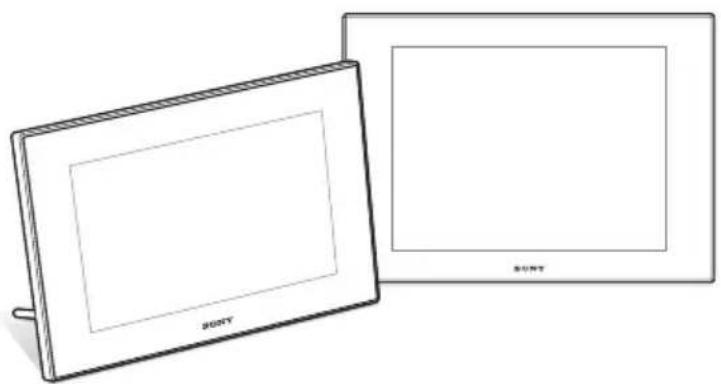
Anschließen an einen Computer
Fehlermeldungen
Problembehandlung
Weitere Informationen
Bedienungsanleitung
Vor Inbetriebnahme des Geräts sollten Sie dieses Handbuch aufmerksam durchlesen. Bewahren Sie es danach gut auf, um bei Fragen darauf zurückgreifen zu können.
Diese Modelle werden nicht in allen Regionen oder Ländern betrieben.
WARNUNG
Um Feuergefahr und die Gefahr eines elektrischen Schlags zu verringern, setzen Sie das Gerät weder Regen noch Feuchtigkeit aus.
Schützen Sie Akkus und Batterien vor übermäßiger Hitze, wie z. B. direktem Sonnenlicht, Feuer o. Ä.
ACHTUNG
Ersetzen Sie die Batterie bzw. den Akku ausschließlich durch eine Batterie bzw. einen Akku des angegebenen Typs. Andernfalls besteht Feuer- oder Verletzungsgefahr.
Für Kunden in Deutschland
Entsorgungshinweis: Bitte werfen Sie nur entladene Batterien in die Sammelboxen beim Handel oder den Kommunen.
Entladen sind Batterien in der Regel dann, wenn das Gerät abschaltet und signalisiert „Batterie leer“ oder nach längerer Gebrauchsdauer der Batterien „nicht mehr einwandfrei funktioniert“. Um sicherzugehen, kleben Sie die Batteriepole z.B. mit einem Klebestreifen ab oder geben Sie die Batterien einzeln in einen Plastikbeutel.
Hinweis für Kunden in Europa
Dieses Produkt wurde geprüft und erfüllt die EMV-Richtlinie, sofern Verbindungskabel mit einer Länge von weniger als 3 Metern verwendet werden.
Achtung
Die elektromagnetischen Felder bei den speziellen Frequenzen können Bild und Ton dieses Gerätes beeinflussen.
Hinweis
Wenn eine Datenübertragung aufgrund statischer oder elektromagnetischer Störeinflüsse abbricht (fehlschlägt), starten Sie die entsprechende Anwendung neu oder entfernen Sie das USB-Kabel, und schließen Sie es wieder an.
Entsorgung von gebrauchten elektrischen und elektronischen Geräten (anzuwenden in den Ländern der Europäischen Union und anderen europäischen Ländern mit einem separaten Sammelsystem für diese Geräte)

Das Symbol auf dem Produkt oder seiner Verpackung weist darauf hin, dass dieses Produkt nicht als normaler Haushaltsabfall zu behandeln ist, sondern an einer Annahmestelle für das Recycling von elektrischen und elektronischen Geräten abgegeben werden muss. Durch Ihren Beitrag zum korrekten Entsorgen dieses Produkts schützen Sie die
Umwelt und die Gesundheit Ihrer Mitmenschen. Umwelt und Gesundheit werden durch falsches Entsorgen gefährdet. Materialrecycling hilft, den Verbrauch von Rohstoffen zu verringern. Weitere Informationen über das Recycling dieses Produkts erhalten Sie von Ihrer Gemeinde, den kommunalen Entsorgungsbetrieben oder dem Geschäft, in dem Sie das Produkt gekauft haben.
Entsorgung von gebrauchten Batterien und Akkus (anzuwenden in den Ländern der Europäischen Union und anderen europäischen Ländern mit einem separaten Sammelsystem für diese Produkte)

Das Symbol auf der Batterie/dem Akku oder der Verpackung weist darauf hin, dass diese nicht als normaler Haushaltsabfall zu behandeln sind.
Durch Ihren Beitrag zum korrekten Entsorgen dieser Batterien/Akkus
schützen Sie die Umwelt und die Gesundheit Ihrer Mitmenschen. Umwelt und Gesundheit werden durch falsches Entsorgen gefährdet. Materialrecycling hilft, den Verbrauch von Rohstoffen zu verringern.
Bei Produkten, die auf Grund ihrer Sicherheit, der Funktionalität oder als Sicherung vor Datenverlust eine ständige Verbindung zur eingebauten Batterie benötigen, sollte die Batterie nur durch qualifiziertes Servicepersonal ausgetauscht werden.
Um sicherzustellen, dass die Batterie korrekt entsorgt wird, geben Sie das Produkt zwecks Entsorgung an einer Annahmestelle für das Recycling von elektrischen und elektronischen Geräten ab.
Für alle anderen Batterien entnehmen Sie die Batterie bitte entsprechend dem Kapitel über die sichere Entfernung der Batterie. Geben Sie die Batterie an
einer Annahmestelle für das Recycling von Batterien/Akkus ab.
Weitere Informationen über das Recycling dieses Produkts oder der Batterie erhalten Sie von Ihrer Gemeinde, den kommunalen Entsorgungsbetrieben oder dem Geschäft, in dem Sie das Produkt gekauft haben.
Hinweis für Kunden in Ländern, in denen EU-Richtlinien gelten
Der Hersteller dieses Produkts ist Sony Corporation, 1-7-1 Konan Minato-ku Tokyo, 108-0075, Japan. Autorisierter Vertreter für EMV und Produktsicherheit ist die Sony Deutschland GmbH, Hedelfinger Strasse 61, 70327 Stuttgart, Deutschland. Für Fragen im Zusammenhang mit Kundendienst oder Garantie wenden Sie sich bitte an die in den separaten Kundendienst- oder Garantieunterlagen genannten Adressen.
Die Duplikation, die Herausgabe oder das Drucken von CDs, Fernsehsendungen oder urheberrechtlich geschütztem Material wie z. B. Bildern oder Veröffentlichungen oder sonstigem Material mit Ausnahme von eigenen Aufnahmen oder Arbeiten ist ausschließlich auf den privaten Gebrauch beschränkt. Wenn Sie nicht über Urheberrechte verfügen, keine Erlaubnis der Urheberrechtsinhaber zum Duplizieren der Materialien haben und diese Materialien über die oben angegebene Einschränkung hinaus verwenden, werden die Bestimmungen des Urheberrechts verletzt und für den Urheberrechtsinhaber entstehen Ansprüche auf Schadenersatz.
Wenn Sie mit diesem Digitaler Bilderrahmen auf der Grundlage von Fotos erzeugen, achten Sie bitte besonders darauf, die Bestimmungen des Urheberrechts nicht zu verletzen. Das unberechtigte Verwenden oder Modifizieren der Porträtfotos von Dritten verstößt möglicherweise ebenfalls gegen deren Rechte.
Außerdem kann bei Präsentationen, Aufführungen und Ausstellungen das Fotografieren untersagt sein.
Empfehlungen für Sicherungskopien
Um das Risiko von Datenverlusten durch Fehlbedienung oder Fehlfunktionen des Digitaler Bilderrahmen zu vermeiden, empfiehlt es sich, eine Sicherungskopie der Daten anzulegen.
Information
UNTER KEINEN UMSTÄNDEN HAFTET DER VERKÄUFER FÜR DIREKTE, INDIREKTE, NEBEN- ODER FOLGESCHÄDEN IRGENDWELCHER ART BZW. FÜR VERLUSTE ODER KOSTEN, DIE DURCH EIN DEFEKTES PRODUKT ODER DIE VERWENDUNG EINES PRODUKTS ENTSTEHEN.
Sony übernimmt keinerlei Haftung für indirekte, Neben- oder Folgeschäden oder den Verlust von Aufnahmen, die durch die Verwendung oder eine Fehlfunktion des Digitaler Bilderrahmen oder einer Speicherkarte verursacht werden.
Hinweise zum LCD-Display
- Das auf dem Bildschirm angezeigte Bild ist in Bezug auf Bildqualität und Farben nicht mit dem ausgedruckten Bild identisch, da der Phosphortyp bzw. die Profile unterschiedlich sind. Betrachten Sie das angezeigte Bild daher bitte nur als Referenz.
- Setzen Sie das LCD-Display keinem Druck aus. Der Bildschirm könnte sich verfärben, was zu einer Funktionsstörung führen könnte.
- Wird das LCD-Display längere Zeit direkter Sonnenbestrahlung ausgesetzt, kann es zu Funktionsstörungen kommen.
- Da das LCD-Display unter Einsatz von extrem genauer Präzisionstechnologie hergestellt wird, sind über 99,99 % der Pixel funktionsfähig. Trotzdem kann es vorkommen, dass einige winzige schwarze und/oder helle Punkte (weiße, rote, blaue oder grüne) ständig auf dem LCD-Display sichtbar sind. Diese Punkte gehen auf das Herstellungsverfahren zurück und beeinträchtigen das Druckergebnis in keiner Weise.
- Bei niedrigen Temperaturen kann ein Nachzieheffekt auf dem LCD-Display auftreten. Dies ist keine Funktionsstörung.
Hinweise zu Markenzeichen und zum Urheberrechtsschutz
• , Cyber-shot, Memory

Stick", MEMORYSTICK Duo",
MEMORY STICK DUO, „MagicGate Memory
Stick“, „Memory Stick PRO“,
MEMORY STICK PRO, „Memory Stick PRO Duo“,
MEMORY STICK PRO DUO, „Memory Stick PRO-HG
MAGICGATE sind Markenzeichen der Sony
Corporation.
,,M
- Microsoft, Windows und Windows Vista sind eingetragene Marken oder Marken der Microsoft Corporation in den USA und/oder anderen Ländern.
- Macintosh und Mac OS sind eingetragene Markenzeichen von Apple Inc. in den USA und/oder anderen Ländern.
- Intel und Pentium sind eingetragene Markenzeichen oder Markenzeichen der Intel Corporation.
- CompactFlash ist eine Marke der SanDisk Corporation in den USA.
- oder xD-Picture Card™ sind Markenzeichen der FUJIFILM Corporation.
- Enthält Bitmap-Schriftsätze von Monotype Imaging Inc.
- Alle anderen in diesem Handbuch erwähnten Produkt- oder Firmennamen können Markenzeichen oder eingetragene Markenzeichen der jeweiligen Unternehmen sein. Im Handbuch sind die Markenzeichen und eingetragenen Markenzeichen nicht in jedem Fall ausdrücklich durch „TM“ bzw. „®“ gekennzeichnet.
Hinweise für Benutzer
Programm © 2008 Sony Corporation
Dokumentation © 2008 Sony Corporation
Alle Rechte vorbehalten. Dieses Handbuch bzw. die darin beschriebene Software darf ohne vorherige schriftliche Genehmigung der Sony Corporation weder ganz noch auszugsweise reproduziert, übersetzt oder in eine maschinenlesbare Form gebracht werden.
UNTER KEINEN UMSTÄNDEN ÜBERNIMMT DIE SONY CORPORATION DIE HAFTUNG FÜR INDIREKTE, SPEZIELLE ODER FOLGESCHÄDEN, OB AUF VERTRAGSVERLETZUNGEN ODER DER EINHALTUNG DES VERTRAGS ODER ANDEREM BASIEREND, DIE AUF DIE VERWENDUNG DIESES HANDBUCHS, DER SOFTWARE ODER ANDERER DARIN ENTHALTENER INFORMATIONEN ZURÜCKGEHEN ODER IN VERBINDUNG DAMIT AUFTRETEN.
Durch das Öffnen des Siegels am Umschlag mit der CD-ROM erkennen Sie alle Bestimmungen dieses Vertrags an. Wenn Sie die Bestimmungen dieses Vertrags nicht anerkennen wollen, geben Sie den Umschlag mit der CD-ROM bitte unverzüglich und ungeöffnet zusammen mit dem restlichen Paketinhalt an den Händler zurück, bei dem Sie die Ware erworben haben.
Die Sony Corporation behält sich das Recht vor, an diesem Handbuch oder den darin enthaltenen Informationen jederzeit ohne Ankündigung Änderungen vorzunehmen.
Die in diesem Handbuch beschriebene Software kann auch den Bestimmungen eines separaten Endbenutzerlizenzvertrags unterliegen.
Die Layout-Daten wie etwa die Beispielbilder in der Software dürfen ausschließlich zum persönlichen Gebrauch modifiziert oder dupliziert werden. Jede nicht autorisierte Duplikation dieser Software ist nach den Bestimmungen des Urheberrechts untersagt.
Bitte beachten Sie, dass die nicht autorisierte Duplikation oder Modifikation von Porträtfotos oder urheberrechtlich geschützten Arbeiten Dritter die Urheberrechte dieser Dritten verletzen kann.
In diesem Handbuch verwendete Abbildungen und Screenshots
Wenn nicht anders angegeben, beziehen sich die in diesem Handbuch verwendeten Abbildungen und Screenshots auf das Modell DPF-D70.
Inhalt
Vor der Inbetriebnahme
Bilder auf dem Fotorahmen auf vielerlei Art genießen ....8
Funktionen 9
Überprüfen des Lieferumfangs .....10
Lage und Funktion der Teile und Bedienelemente ....10
Grundlagen
Vorbereiten der Fernbedienung ....13
Netzanschluss ......14
Platzieren des Standfußes .....15
Einschalten des Bilderrahmens .....16
Einstellen der Uhr 17
Einsetzen einer Speicherkarte und Anzeigen von Bildern ....18
Einsetzen einer Speicherkarte ...... 18
Anzeigen von Bildern 20
Erweiterte Funktionen
Angeben des Wiedergabegeräts ...25
Einstellen von Bildgröße und - position 25
Vergrößern eines Bildes 25
Drehen eines Bildes 25
Hinzufügen zum internen Speicher 26
Exportieren eines Bildes .....28
Löschen von Bildern .....29
Ändern der verschiedenen
Einstellungen ....30
Vorgehensweise beim Ändern der Einstellungen ....30
Einzustellende Optionen ....31
Anschließen an einen Computer
Anschließen an einen
Computer 34
Systemvoraussetzungen ....34
Anschließen an einen Computer zum Austauschen von Bildern .....34
Fehlermeldungen
Umgang mit Fehlermeldungen .....36
Problembehandlung
Problembehandlung ......38
Weitere Informationen
Sicherheitsmaßnahmen .....42
Sicherheit 42
Aufstellung 42
Reinigung 43
Einschränkungen beim Duplizieren ....43
Informationen zu den
Speicherkarten 43
„Memory Stick“ 43
SD-Speicherkarte 44
xD-Picture Card 45
CompactFlash-Karte 45
Hinweise zur Verwendung einer
Speicherkarte 45
Technische Daten 46
Index 48
Bilder auf dem Fotorahmen auf vielerlei Art genießen

flowchart
graph TD
    A["笔记本电脑"] --> B["PC"]
    C["摄像机"] --> B
    D["手机"] --> B
    E["笔记本电脑"] --> F["PC"]
    G["摄像机"] --> F
    H["手机"] --> F
    I["笔记本电脑"] --> J["PC"]
    K["摄像机"] --> J
    L["手机"] --> J
    M["笔记本电脑"] --> N["PC"]
    O["摄像机"] --> N
    P["手机"] --> N
    Q["笔记本电脑"] --> R["PC"]
    S["摄像机"] --> R
    T["手机"] --> R
    U["笔记本电脑"] --> V["PC"]
    W["摄像机"] --> V
    X["手机"] --> V
    Y["笔记本电脑"] --> Z["PC"]
    AA["摄像机"] --> Z
    AB["手机"] --> Z
    AC["笔记本电脑"] --> AD["PC"]
    AE["摄像机"] --> AD
    AF["手机"] --> AD
    AG["笔记本电脑"] --> AH["PC"]
    AI["摄像机"] --> AH
    AJ["手机"] --> AH
    AK["笔记本电脑"] --> AL["PC"]
    AM["摄像机"] --> AL
    AN["手机"] --> AL
    AO["笔记本电脑"] --> AP["PC"]
    AQ["摄像机"] --> AP
    AR["手机"] --> AP
    AS["笔记本电脑"] --> AT["PC"]
    AU["摄像机"] --> AT
    AV["手机"] --> AT
    AW["笔记本电脑"] --> AX["PC"]
    AY["摄像机"] --> AX
    AZ["手机"] --> AX
    BA["笔记本电脑"] --> BB["PC"]
    BC["摄像机"] --> BB
    BD["手机"] --> BB
    BE["笔记本电脑"] --> BF["PC"]
    BG["摄像机"] --> BF
    BH["手机"] --> BF
    BI["笔记本电脑"] --> BJ["PC"]
    BK["摄像机"] --> BJ
    BL["手机"] --> BJ
    BM["笔记本电脑"] --> BN["PC"]
    BO["摄像机"] --> BN
    BP["手机"] --> BN
    BQ["笔记本电脑"] --> BR["PC"]
    BS["摄像机"] --> BR
    BT["手机"] --> BR
    BU["笔记本电脑"] --> BV["PC"]
    BW["摄像机"] --> BV
    BX["手机"] --> BV
    BY["笔记本电脑"] --> BZ["PC"]
    CA["摄像机"] --> BZ
    CB["手机"] --> BZ
    CC["笔记本电脑"] --> CD["PC"]
    CE["摄像机"] --> CD
    CF["手机"] --> CD
    DG["笔记本电脑"] --> DH["PC"]
    DI["摄像机"] --> DH
    DJ["手机"] --> DH
    DK["笔记本电脑"] --> DL["PC"]
    DM["摄像机"] --> DL
    DN["手机"] --> DL
    DO["笔记本电脑"] --> DP["PC"]
    DP --> DP
    DPX["笔记本电脑"] --> DPX
    DPX --> DPX
    DPY["笔记本电脑"] --> DPY
    DPY --> DPY
    DPZ["笔记本电脑"] --> DPZ
    DPZ --> DPZ
Einfache Anzeige von Bildern auf einer Speicherkarte
Verschiedene Anzeigefunktionen
Zusätzlich zur Bildpräsentation können Sie Ihre Bilder auf einfache Weise in verschiedenen Anzeigemodigen genießen, z.B. als Einzelbild, Index, Uhr oder Kalender. (→Seite 20)
Hinzufügen von wichtigen Bildern zu einem Album (Speichern im internen Speicher)
Dem Album hinzugefügte Bilder werden im internen Speicher gespeichert. Diese Bilder können Sie auch auf eine Speicherkarte exportieren. (→ Seite 26)
Anschließen an Ihren Computer
Bilder können einfach von einem Computer kopiert werden. Sie können Bilder im Album auch auf dem Computer als Sicherungskopien speichern. Bilder können auch mit einer Speicherkarte ausgetauscht werden. (→Seite 34)
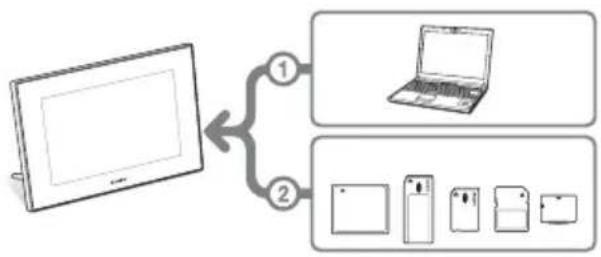
Dateneingang am Bilderrahmen
flowchart
graph TD
    A["Monitor"] -->|①| B["Laptop"]
    A -->|②| C["Device 1"]
    A -->|②| D["Device 2"]
Wie in der linken Abbildung gezeigt werden zuerst Bilder eines angeschlossenen Computers angezeigt, wenn Computer und Speicherkarten angeschlossen sind/in den Bilderrahmen eingesteckt sind. Wenn mehrere Speicherkarten eingesteckt sind, werden die Bilder der zuerst eingesteckten Speicherkarte angezeigt.
Funktionen
Der Sony DPF-D70/D80/D100 ist ein digitaler Bilderrahmen, mit dem sich Fotos, die Sie mit einer Digitalkamera oder einem anderen Gerät aufgenommen haben, ohne Verwendung eines Computers einfach anzeigen lassen.
■ Unterstützung von verschiedenen Speicherkarten\*
Unterstützt verschiedene von Digitalkameras und anderen Geräten verwendete Speicherkarten, z.B. einen „Memory Stick“, eine CompactFlash-Karte, SD-Speicherkarte sowie eine xD-Picture Card. Sie brauchen die jeweilige Speicherkarte nur aus der Digitalkamera oder dem anderen Gerät herauszunehmen und in den digitalen Bilderrahmen einzustecken, und sofort können Sie die Bilder anzeigen.
■ Verschiedene Modi
Das angezeigte Bild kann automatisch umgeschaltet werden, so, als würden Sie die Seiten eines Albums selbst umblättern. Sie können aus verschiedenen Modi auswählen, einschließlich der Anzeige von Einzelbildern, einer Uhr oder eines Kalenders. Sie können auch die Wiedergabeeinstellungen wie beispielsweise die Reihenfolge der Wiedergabe ändern.
■ Verschiedene Anzeigefunktionen
Sie können Ihre Bilder in verschiedenen Anzeigemodi genießen, z.B. die Anzeige als analoge oder digitale Uhr oder als Kalender. Der Bilderrahmen kann Bilder im Modus Einzelbildanzeige, Indexanzeige, Vergrößerung/Verkleinerung oder Anpassung an den Bildschirm anzeigen.
■ Automatische Drehung von Bildern
Der Bilderrahmen dreht Fotos automatisch in die richtige Ausrichtung. Bilder werden auch automatisch gedreht, wenn der Bilderrahmen im Hoch- oder Querformat verwendet wird. (Der Menübildschirm wird nicht gedreht.)
■ Einfache Fernbedienung
■ Hinzufügen von Bildern zum internen Speicher
Bilder, die Sie dem Album hinzufügen, werden im internen Speicher gespeichert.
■ Exportieren von Bildern
Sie können im Album befindliche Bilder auf Ihre Speicherkarte exportieren.
■ Anschließen an einen Computer zum Austauschen von Bildern
* Wir garantieren die richtige Bedienung nicht für alle Gerätetypen.
Überprüfen des Lieferumfangs
Vergewissern Sie sich, dass die folgenden Objekte im Lieferumfang enthalten sind.
• Digitaler Bilderrahmen (1)
• Fernbedienung (1)
- Netzteil (1)
• Bedienungsanleitung (dieses Handbuch) (1)
• Garantiedokument (1)
(In einigen Regionen nicht im Lieferumfang enthalten.)
Lage und Funktion der Teile und Bedienelemente
Näheres finden Sie auf den in Klammern angegebenen Seiten.
Diese Abbildungen gelten für das Modell DPF-D70. Die Lage und Bezeichnung von Tasten und Anschlüssen des DPF-D80/D100 sind identisch mit denen des DPF-D70. Diese beiden Modelle unterscheiden sich nur durch die Größe des LCD-Bildschirms.
Vorderseite

1 LCD-Display
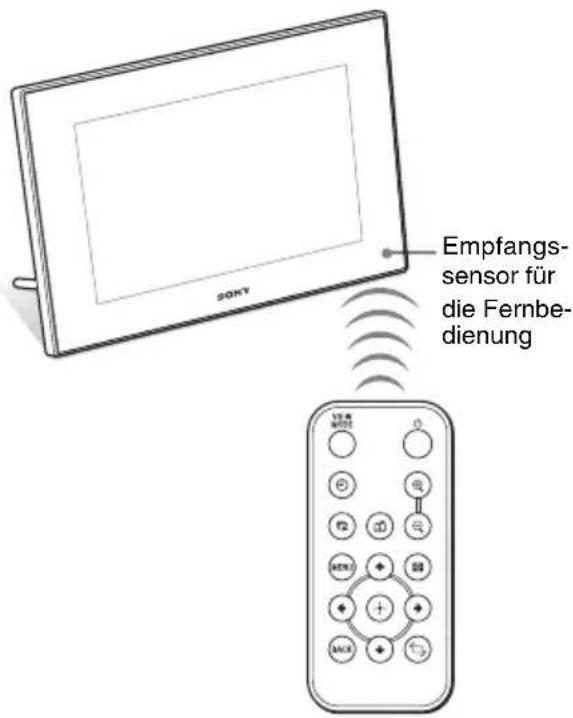
2 Empfangssensor für die Fernbedienung
Beim Verwenden der mitgelieferten Fernbedienung sollten Sie sie auf diesen Sensor richten.
Rückseite
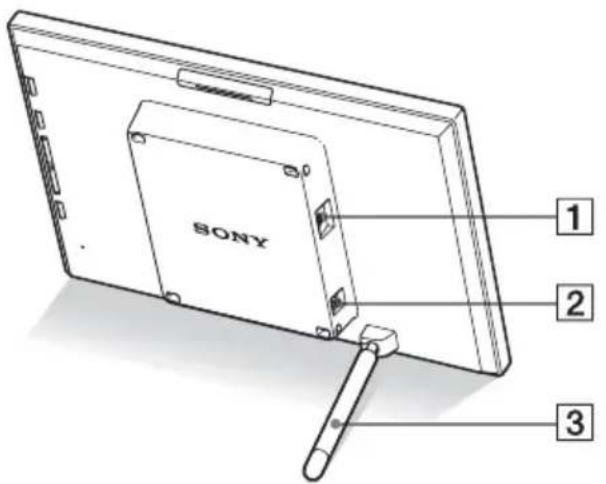
1 USB miniB-Anschluss (→Seite 34)
Schließen Sie ein USB-Kabel an, wenn Sie den Bilderrahmen zusammen mit einem Computer verwenden möchten.
2 Buchse DC IN 12 V (→Seite 14)
Stecken Sie den Stecker des mitgelieferten Netzteils in diese Buchse und verbinden Sie das Netzkabel mit der Steckdose.
3 Standfuß (→Seite 15)
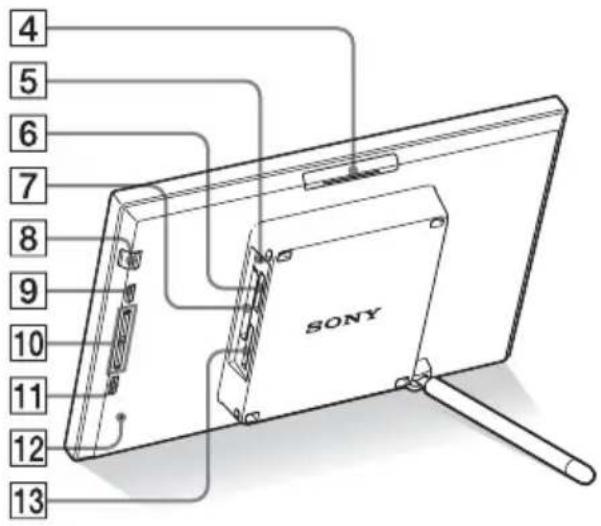
4 VIEW MODE-Taste
5 Zugriffsleuchte
6 „Memory Stick PRO“-Einschub (Standard/Duo) (→Seite 18)
7 CompactFlash-Karten-/Microdrive-Einschub (→Seite 18)
8 Taste/Anzeige (Ein/Bereitschaft)
9 MENU-Taste
Zeigt die Menüs an. Funktionen wie [Bildpräsentation], [Drehen], [Zum Album hinzufügen] und [Uhr] können vom Gehäuse des Bilderrahmens aus ausgeführt werden.
10 Richtungstasten (↓/↑)
Mit diesen Tasten wird der Cursor bewegt.
11 ENTER-Taste
12 Rückstelltaste
Bei Betätigung dieses Schalters wird die Datum-/Zeiteinstellung auf die Werksstandardeinstellungen zurückgesetzt. Benützen Sie zur Betätigung des Schalters einen dünnen Gegenstand.
13 SD-Speicherkarte/MMC/xD-Picture Card-Einschub (→Seite 18)
Fernbedienung

1 VIEW MODE-Taste
2 Taste für die Uhranzeige (→Seite 24)
3 Taste für die Bildpräsentation (→Seite 21)
4 MENU-Taste
5 BACK-Taste
6 ⏻ Taste (Ein/Bereitschaft)
7 Taste zum Hinzufügen eines Bilds zum Album (→Seite 26)
8 (Vergrößern)/ (Verkleinern)-Tasten (→Seite 25)
9 Indextaste (→Seite 23)
Mit dieser Taste wechseln Sie von der Bildvorschau zur Indexanzeige.
10 Richtungstasten (↔/→/↓/↑)
11 Eingabetaste
12 Drehungstaste (→Seite 25)
Vorbereiten der Fernbedienung
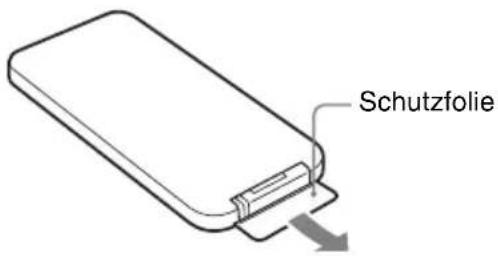
Die mitgelieferte Lithiumbatterie (CR2025) wurde bereits in die Fernbedienung eingelegt. Ziehen Sie die Schutzfolie heraus wie in der Abbildung gezeigt.
Verwenden der Fernbedienung
Richten Sie das obere Ende der Fernbedienung auf den Empfangssensor am Bilderrahmen.
Batteriewechsel bei der Fernbedienung
Sollte die Fernbedienung nur noch zögerlich oder gar nicht mehr funktionieren, tauschen Sie die Batterie (Lithiumbatterie CR2025) aus.
1 Ziehen Sie das Batteriefach heraus. Drücken Sie beim Herausziehen des Batteriefachs dessen Öse leicht zusammen.
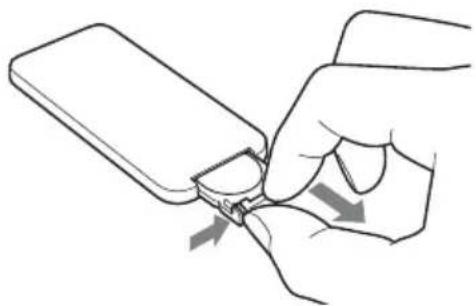
2 Entfernen Sie die alte Batterie aus dem Batteriefach, und legen Sie eine neue ein.
Achten Sie dabei darauf, dass das Pluszeichen („+“) nach oben zeigt.

3 Führen Sie das Batteriefach wieder in die Fernbedienung ein.
Hinweise
• Die Verwendung einer anderen als der angegebenen Batterie kann zu Batteriebeschädigung führen.
- Entsorgen Sie alte Batterien so, wie es die örtlichen Behörden vorschreiben.
- Lassen Sie die Fernbedienung niemals an einer heißen und feuchten Stelle liegen.
- Achten Sie stets uva. beim Batteriewechsel darauf, dass keine Fremdkörper in das Gehäuse der Fernbedienung gelangen.
• Die nicht ordnungsgemäße Verwendung der Batterie kann zu Auslaufen und Korrosion führen.
– Die Batterie ist nicht wiederaufladbar.
- Wenn die Fernbedienung über einen längeren Zeitraum nicht verwendet wird, nehmen Sie die Batterie heraus, um Auslaufen und Korrosion zu vermeiden.
– Das falsche Einlegen, die Kurzschlussschaltung, das Auseinandernehmen, das Aufheizen der Batterie sowie das Aussetzen ggü. offenem Feuer kann zu Beschädigungen und Auslaufen der Batterie führen.
Informationen über Beschreibungen in diesem Handbuch
Die hierin beschriebenen Vorgänge beziehen sich auf die Verwendung der Fernbedienung. Wenn sich das Ausführen eines Vorgangs zwischen der Fernbedienung und dem Bilderrahmen unterscheidet, wird darauf in einem Tipp hingewiesen.
Netzanschluss
1 Schließen Sie den Stecker des Netzteils an die Buchse DC IN 12 V an der Rückseite des Bilderrahmens an.
2 Schließen Sie den Netzadapter an eine Steckdose an.

Hinweise
- Eine Steckdose sollte sich in unmittelbarer Nähe des Geräts befinden und leicht zugänglich sein.
- Platzieren Sie den Bilderrahmen nicht an einer wackligen oder unebenen Stelle.
- Schließen Sie das Netzteil an eine nahegelegene, leicht zugängliche Steckdose an. Sollte es zu Störungen bei der Verwendung des Netzteils kommen, ziehen Sie umgehend den Netzstecker aus der Steckdose.
- Schließen Sie niemals die beiden Metallanschlüsse des Steckers mit einem Metallobjekt kurz. Andernfalls kann eine Fehlfunktion auftreten.
-
Verwenden Sie das Netzteil nicht, wenn nur wenig Platz vorhanden ist, z.B. zwischen einer Wand und Möbelstücken.
-
Stecken Sie den Stecker des Netzgerätes fest ein. Wenn die Verbindung lose ist, schaltet sich der Bilderrahmen möglicherweise ab, wenn er bewegt wird.
- Ziehen Sie nach der Verwendung das Netzteil aus der DC IN 12 V-Buchse des Bilderrahmens, und ziehen Sie den Stecker des Netzteils aus der Steckdose.
Platzieren des Standfußes
Schwenken des Standfußes
Schwenken Sie den Standfuß wie in der nachfolgenden Abbildung gezeigt so, dass der Bilderrahmen fest und sicher steht.

Einrichten des Hoch- und Querformats
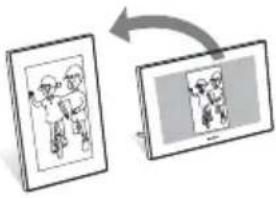
Sie können den Bilderrahmen in die gewünschte Ausrichtung drehen ohne den Standfuß zu bewegen.

Wenn der Bilderrahmen im Hochformat ausgerichtet wird, wird auch das Bild automatisch auf diese Ausrichtung gedreht.
- Während des Transports sollte der Standfuß angelegt sein.
- Prüfen Sie, ob der Standfuß dem Bilderrahmen ausreichend Stabilität verleiht. Ansonsten könnte der Bilderrahmen umfallen.
• Die Menü- und Bildinformationen sowie die Indexanzeige werden nicht gedreht, wenn der Bilderrahmen im Hochformat ausgerichtet wird.
Einschalten des Bilderrahmens
Einschalten
Drücken Sie ⏻ (Ein/Bereitschaft) am Bilderrahmen oder auf der Fernbedienung, um diesen einzuschalten und die Bereitschaftsanzeige wechselt von rot zu grün.

Die Bereitschaftsanzeige leuchtet rot auf, wenn das Netzteil an den Bilderrahmen angeschlossen wird.
Ausschalten
Halten Sie ⏻ (Ein/Bereitschaft) am Bilderrahmen oder auf der Fernbedienung gedrückt, bis die Stromversorgung ausgeschaltet ist. Die Bereitschaftsanzeige wechselt von grün zu rot.
Hinweis
Ziehen Sie das Netzteil erst vom Bilderrahmen ab, wenn die Bereitschaftsanzeige rot aufleuchtet. Andernfalls wird der Bilderrahmen beschädigt.
Bedienung im Anfangszustand
Wenn der Bilderrahmen ohne angeschlossene Speicherkarte eingeschaltet wird, erscheint die folgende Anfangsanzeige auf dem Bildschirm.

Wenn der Bilderrahmen 10 Sekunden lang nicht bedient wird, wird der Demomodus angezeigt. Wenn eine andere Taste als die Einschalttaste betätigt wird, erscheint wieder die Anfangsanzeige auf dem Bildschirm. Drücken Sie zuerst MENU während der Anfangsanzeige und stellen Sie dann Datum und Uhrzeit ein.
Einstellen der Uhr
Die Uhr des Bilderrahmens muss gestellt werden, um Zeit und Tag bei der Uhren- und Kalenderanzeige richtig anzuzeigen.
1 Drücken Sie auf der Fernbedienung auf MENU (Menü).
Der Menübildschirm wird angezeigt.
2 Wählen Sie mit ↓/↑ die Option [Verschiedene Einst.] aus, und drücken Sie ,um den Bildschirm Verschiedene Einst. aufzurufen.
3 Drücken Sie ↓/↑, um [Einst. Datum/Uhrzeit] auszuwählen, und drücken Sie dann ⊕.
Der Bildschirm Einst. Datum/Uhrzeit wird angezeigt.
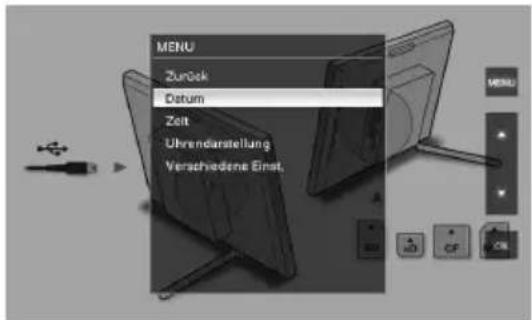
4 Wählen Sie das Datumsformat.
①Wählen Sie mit ↓/♠ die Option [Datumsanzeigeformat] aus und drücken Sie ⊕.
② Drücken Sie ↓/↑, um ein Format auszuwählen. Drücken Sie dann auf ⊕.
• J / M / T
• M/T/J
• T / M / J
5 Stellen Sie das Datum ein.
① Wählen Sie mit ↓/↑ die Option [Datum] aus und drücken Sie
②Drücken Sie ↓/↑, um einen Wert auszuwählen. Drücken Sie dann auf
6 Stellen Sie die Zeit ein.
①Wählen Sie mit ↓/↑ die Option [Zeit] aus und drücken Sie
②Drücken Sie ↓/↑, um einen Wert auszuwählen. Drücken Sie dann Stellen Sie die Uhrzeit in der Reihenfolge Stunde, Minute und Sekunde ein.
7 Stellen Sie den Tag ein, mit dem die Woche beginnen soll.
Sie können den Tag einstellen, der bei Anzeige des Kalenders ganz links erscheint.
①Wählen Sie mit ↓/↑ die Option [Anfangstag] aus und drücken Sie
②Drücken Sie ↓/↑, um die Option [Sonntag] oder [Montag] auszuwählen. Drücken Sie dann
8 Drücken Sie MENU.
Der Menübildschirm wird geschlossen.
Einsetzen einer Speicherkarte und Anzeigen von Bildern
In diesem Abschnitt wird das Einsetzen einer Speicherkarte sowie allgemeine Vorgänge beim Anzeigen von Bildern in einer Bildpräsentation beschrieben.
Einsetzen einer Speicherkarte
Setzen Sie die Speicherkarte fest in den passenden Einschub ein. Die Beschriftung muss dabei in Ihre Richtung zeigen (wenn Sie hinter dem Bilderrahmen platziert sind).
Informationen zu Speicherkarten, die Sie mit diesem Bilderrahmen verwenden können, finden Sie auf den Seiten 43 bis 45.

Setzen Sie die Speicherkarte fest in den passenden Einschub ein. Die Beschriftung muss dabei in Ihre Richtung zeigen. Die Einschubreihenfolge von oben ist „Memory Stick“ („Memory Stick Duo“), CompactFlash-Karte, SD-Speicherkarte und xD-Picture Card.
So entnehmen Sie eine Speicherkarte
Ziehen Sie die Speicherkarte in die entgegengesetzte Richtung des Einsetzens aus dem Einschub heraus.
Hinweise
- Die Speicherkarte lässt sich nicht vollständig in den Einschub einschieben. Bitte versuchen Sie daher nicht, die Karte mit Gewalt in den Einschub zu drücken, da die Karte und/oder der Bilderrahmen sonst beschädigt werden könnten.
- Der Bilderrahmen enthält einen Einschub, in den ein normaler als auch ein Duo-kompatibler „Memory Stick“ passt, Sie benötigen also keinen Memory Stick-Adapter.
- Der Einschub für die SD-Speicherkarte/xd-Picture Card erkennt den Kartentyp automatisch.
- Lesen Sie die Informationen unter „Informationen zu den Speicherkarten“ auf Seite 43, bevor Sie eine Speicherkarte verwenden.
Anzeigepriorität von Bildern
Wenn eine Speicherkarte eingesetzt wird, werden die Bilder der Speicherkarte automatisch angezeigt. Um manuell zwischen der anzuzeigenden Speicherkarte umzuschalten, geben Sie sie im Menü [Gerät auswählen] an (Seite 25).
Der Bilderrahmen zeigt Bilder basierend auf den folgenden Prioritäten an.
- Wenn mehrere Speicherkarten beim Einschalten des Bilderrahmens eingesteckt sind, haben die Bilder auf der zuerst von Ihnen eingesteckten Speicherkarte Vorrang und werden angezeigt.
- Wenn mehrere Speicherkarten beim Ausschalten und anschließenden Einschalten des Bilderrahmens eingesteckt sind, ist die Anzeigereihenfolge wie folgt. „Memory Stick“ → CompactFlash-Karte → SD-Speicherkarte/xD-Picture Card
- Wenn keine Speicherkarte eingesteckt ist, werden die Bilder angezeigt, die im internen Speicher im Album gespeichert sind.
Hinweis
Der Bilderrahmen kann mit dem DCF-Format kompatible JPEG-Bilddaten oder RAW-Dateien, die mit einer Sony Digitalkamera aufgenommen wurden, anzeigen. Alle anderen Dateien (wie mit einem Computer erstellte oder bearbeitete Dateien oder RAW-Dateien, die nicht mit einer Sony Digitalkamera aufgenommen wurden) werden möglicherweise nicht angezeigt.
Anzeigen von Bildern
■ Übersicht über die Anzeige
Sie können die Tasten auf der Fernbedienung drücken, um zwischen den Anzeigemodi zu wechseln.*

flowchart
graph TD
    A["Bildpräsentation (Seite 21)"] --> B["Einzelbildanzeige (Seite 22)"]
    B --> C["Indexanzeige (Seite 23)"]
    C --> D["↓"]
    D --> E["↑"]
    E --> F["←"]
    F --> G["→"]
    G --> H["←"]
    H --> I["+"]
    I --> J["←"]
    J --> K["+"]
    K --> L["←"]
    L --> M["+"]
    M --> N["←"]
    N --> O["+"]
    O --> P["←"]
    P --> Q["+"]
    Q --> R["←"]
    R --> S["+"]
    S --> T["←"]
    T --> U["+"]
    U --> V["←"]
    V --> W["+"]
    W --> X["←"]
    X --> Y["+"]
    Y --> Z["←"]
    Z --> A
Tipps\*
- Wenn der Bilderrahmen eingeschaltet ist, aber keine Speicherkarte eingesteckt wurde, werden die Bilder im internen Speicher angezeigt. Wenn im internen Speicher keine Bilder vorhanden sind, wird der Demomodus automatisch gestartet. Der Demomodus wird beim Einstecken einer Karte beendet.
- Der Displaymodus ändert sich nicht, wenn der Bilderrahmen aus- und wieder eingeschaltet wird. Gedrehte Bilder werden jedoch wieder in der Originalrichtung angezeigt. Wenn ein Bild gedreht bleiben soll, speichern Sie das gedrehte Bild mit der Digitalkamera ab.
■ Bildpräsentation
Bilder auf einer Speicherkarte werden automatisch nacheinander angezeigt.
Tipp
Einzelheiten zur Wiedergabereihenfolge finden Sie auf Seite 31.
So starten Sie die Bildpräsentation
- Um eine Bildpräsentation von der Einzelbild-, Uhr- oder Indexanzeige zu starten, drücken Sie Bildpräsentation).
Tipp
Um diesen Vorgang vom Bilderrahmen auszuführen, drücken Sie ENTER in Modus Einzelbildanzeige.
Es gibt mehrere Bildpräsentationsmodi. Ein Tastendruck auf VIEW MODE wechselt zwischen den Modi in der folgenden Reihenfolge.
Tipp
Der Zeitabstand für die Einzel- und die Kalenderansicht kann im Menü [Einst. Bildpräsent.] (Seite 31) eingestellt werden. Für den Einzelansichtsmodus können Sie in diesem Menü auch den Effekt und die Reihenfolge einstellen.
Einzelbildmodus
Bilder werden einzeln nacheinander mit dem im Menü [Einst. Bildpräsent.] ausgewählten Effekt angezeigt.

Zeigt mehrere Bilder gleichzeitig an.

Zeigt Bilder mit Datum und Uhrzeit der Aufnahme an.
Hinweis
Das aktuelle Datum und die aktuelle Uhrzeit können nicht angezeigt werden.
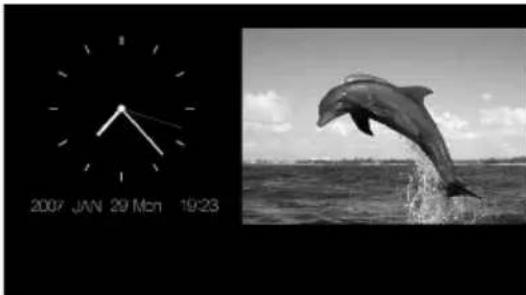
Blendet Bilder nacheinander ein, wobei immer ein Kalender angezeigt wird.
Hinweis
Das aktuelle Datum und die aktuelle Uhrzeit werden angezeigt.

Zufällige Anzeige
Zeigt Bilder in zufälliger Reihenfolge an, während gleichzeitig zwischen den zuvor genannten vier Mustern der Bildpräsentation gewechselt wird.
Hinweise
• Die [Effekt] Einstellung im [Einst. Bildpräsent.] Menü wird nur angewandt, wenn Diashow im Einzelanzeigemodus angezeigt wird.
- Das [Löschen] Menü kann während der Diashow-Anzeige nicht verwendet werden. Zum Löschen von Bildern schalten Sie das Display auf Einzelbildanzeige.
■ Einzelbildanzeige
So zeigen Sie ein gewünschtes Bild an
- Drücken Sie während der Bildpräsentation auf ^2 um ein anzuzeigendes Bild auszuwählen.
- Drücken Sie bei der Indexanzeige auf /// , um ein anzuzeigendes Bild auszuwählen. Drücken Sie dann auf .Sie können auch auf (Vergrößern) drücken.
Tipp
Um diesen Vorgang vom Bilderrahmen auszuführen, drücken Sie während der Bildpräsentation auf ENTER, um ein anzuzeigendes Bild auszuwählen. In der Indexanzeige drücken Sie die Richtungstasten, um ein Bild auszuwählen, und dann auf ENTER.
Ein Tastendruck auf VIEW MODE wechselt zwischen den Modi in der folgenden Reihenfolge.
Tipp
Sie können den Bildanzeigemodus mit Ausnahme des Bildinformationsmodus mit [Anzeigemodus] im Menü [Verschiedene Einst.] festlegen (Seite 31). Nicht alle Bilder sind für die Funktion [Anpassen] geeignet.
Vollbildmodus
Zeigt das gesamte Bild auf dem Bildschirm an. Durch Tastendruck auf ◀/▶ können Sie zwischen den anzuzeigenden Bildern wechseln.

An Bildschirm anpassen
Passt die Größe eines Bilds an die Bildschirmgröße an.
Durch Tastendruck auf ◀/→ können Sie zwischen den anzuzeigenden Bildern wechseln.

Bildinformationsmodus
Zeigt die Bildinformationen, z.B. Bildnummer, Dateiname und Aufnahmedatum an. Durch Tastendruck auf ◀/▶ können Sie zwischen den anzuzeigenden Bildern wechseln.

Die folgenden Informationen werden angezeigt.
①Anzeigen für Dateneingang und Einstellungen Für das Bild werden die Art des Dateneingangs und Einstellungsinformationen angezeigt.
Symbole Bedeutung
| „Memory Stick“-Eingang | |
| SD-Speicherkarte-Eingang | |
| CompactFlash-Eingang | |
| xD-Picture Card-Eingang | |
| Interner Speicher-Eingang | |
| Geschütztes Bild (Anzeige) | |
| Anzeige für zugehörige Datei(erscheint, wenn eine zugehörige Datei wie eine Filmdatei oder eine Mini-E-Mail-Bilddatei vorhanden ist) |
②Anzeigereihenfolge von Bildern/Gesamtanzahl von Bildern
③Bilddetails - Dateiformat (JPEG, RAW) - Anzahl der Pixel (Breite × Höhe) - Name des Herstellers des Bildeingabegeräts - Modellname des Bildeingabegeräts - Verschlusszeit (z.B.: 1/8) - Blendenwert (z.B.: F2.8) - Belichtungswert (z. B.: +0.0EV)
④Bildnummer (Ordner-Dateinummer) Wird angezeigt, wenn das Bild DCF- kompatibel ist. ⑤Aufnahmedatum
Hinweise
- Wenn DCF-konforme Bilddateien mit zugehöriger Datei (kleines Bild oder Video etc. für E-Mail) zum Album hinzugefügt, exportiert oder gelöscht werden, wirkt sich dies nicht auf die zugehörige Datei aus.
- Wenn Bilddateien zum Album mit der Einstellung [Album] vom Menü [Größe Bilddatei] hinzugefügt werden, werden Bilddateien mit mehr als 1.600 × 960 Punkten mit der optimalen Größe gespeichert. Deshalb ist die Aufnahme-Information der gespeicherten Bilddatei anders als das originale Bild. - Wenn die Aufnahme-Information nicht in einer Bilddatei aufgenommen wird, wird das Änderungsdatum als Aufnahmedatum angezeigt.
Indexanzeige
Die Liste der Bilder auf der ausgewählten Speicherkarte oder im internen Speicher wird angezeigt.
So rufen Sie die Indexanzeige bei einer Bildpräsentation, der Uhr- oder Einzelbildanzeige auf
Drücken Sie 📄ndex). Sie können von der Einzelbildanzeige auch auf 📄(Verkleinern) drücken.
Tipp
Um diesen Vorgang am Bilderrahmen durchzuführen, wählen Sie die Indexanzeige im Menü Einzelbildanzeige.
Drücken Sie VIEW MODE, um zwischen den Modi der Indexanzeige umzuschalten.
Modus für kleine Miniaturbilder
Zeigt eine Liste kleiner Miniaturbilder an (5 Zeilen × 6 Spalten).
Sie können ein Bild durch Drücken von ♦/♦/♦/♦ auswählen.

Modus für große Miniaturbilder
Zeigt eine Liste großer Miniaturbilder an (3 Zeilen × 4 Spalten).
Sie können ein Bild durch Drücken von ←/→/↓/↑ auswählen.
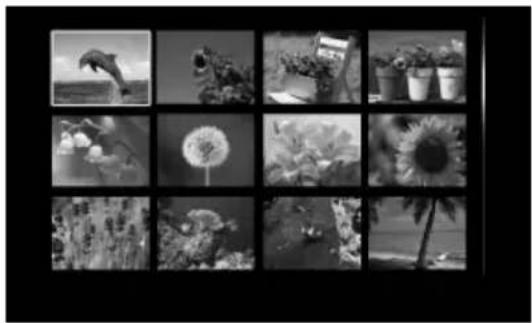
Bei der Indexanzeige werden Bilder nicht automatisch gedreht, wenn der Bilderrahmen im Hochformat ausgerichtet wird.
Tipp
Bei einem Miniaturbild handelt es sich um ein kleinformatiges Bild für den Index, der mit den Bildern aufgezeichnet wird, die Sie mit der Digitalkamera aufnehmen.
■ Uhranzeige
Zeigt eine Uhr oder einen Kalender an. Es wird kein Bild angezeigt.
So zeigen Sie die Uhr bei der Bildpräsentation, der Einzelbild- oder Indexanzeige an.
Drücken Sie ⏻(Uhr) auf der Fernbedienung.
Tipp
Um diese Schritte am Bilderrahmen durchzuführen, wählen Sie die Uhranzeige im Menü Einzelbildanzeige.
Drücken Sie VIEW MODE, um zwischen den Modi der Uhranzeige umzuschalten.
Modus der analogen Uhr
Zeigt die Uhrzeit auf einer analogen Uhr an.

Modus der digitalen Uhr
Zeigt Datum und Uhrzeit auf einer digitalen Uhr an.
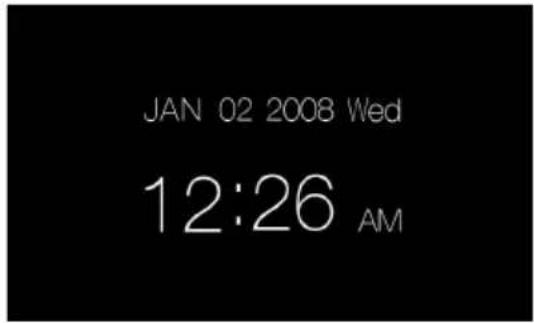
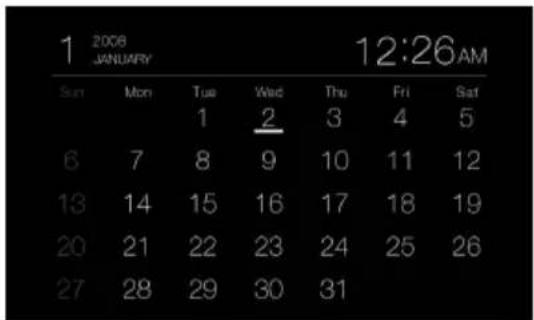
Zeigt einen Kalender für den aktuellen Monat an. Sie können ↓/↑ drücken, um den Kalender des vorherigen oder folgenden Monats anzuzeigen. Sie können auch den Anfangstag der Woche für den Kalender im Menü [Einst. Datum/Uhrzeit] festlegen.
Tipp
Es gibt schwarze und weiße Hintergrundtypen für jeden der drei Modi Digitaluhr, Analoguhr und Kalender. Sie können unter sechs Typen einen Anzeigemodus für die Uhr auswählen.
Angeben des Wiedergabegeräts
Sie können die anzuzeigende Speicherkarte angeben.
1 Drücken Sie MENU. Das Menü wird angezeigt.
2 Wählen Sie mit ↓/↑ die Option [Gerät auswählen] aus, und drücken Sie ⊕. Der Bildschirm zum Auswählen eines Geräts wird angezeigt.

Tipp
Setzen Sie das Gerät bei diesem Verfahren ein, wenn kein Gerät eingesetzt ist.
3 Wählen Sie mit ↓/↑ das anzuzeigende Gerät aus, und drücken Sie ☑ Die Bilder des ausgewählten Geräts werden angezeigt.
Tipp
Um diesen Vorgang vom Bilderrahmen auszuführen, drücken Sie MENU und anschließend die Richtungstasten, um das Gerät, von dem aus Sie darstellen möchten, auszuwählen. Drücken Sie dann auf -ENTER.
Einstellen von Bildgröße und -position
Vergrößern eines Bildes
1 Zum Vergrößern eines Bildes drücken Sie ⊕(Vergrößern) auf der Fernbedienung. Zum Verringern der Größe eines vergrößerten Bildes drücken Sie ⊕(Verkleinern). Bei jedem Drücken der Taste ⊕wird das Bild weiter vergrößert. Ein vergrößertes Bild kann nach oben, unten, links und rechts verschoben werden.
Hinweise
- Das Vergrößern eines Bildes führt abhängig von der Bildgröße möglicherweise zu Qualitätsverlusten.
- Es ist nicht möglich, ein Bild mit den Tasten am Bilderrahmen zu vergrößern.
- Je nach Bildgröße kann ein Bild 2-fach bis 5-fach vergrößert werden.
Drehen eines Bildes
1 Drücken Sie auf der Fernbedienung auf 📞 (Drehung). Bei jedem Drücken der Taste wird das Bild um 90 Grad gegen den Uhrzeigersinn gedreht.
So führen Sie diesen Vorgang vom Menü der Fernbedienung aus:
1 Drücken Sie MENU.
Das Menü wird angezeigt.
2 Wählen Sie mit ↓/↑ die Option [Drehen] aus, und drücken Sie ☑ Das Menü Drehen wird angezeigt.

3 Wählen Sie mit ↓/↑ die Drehrichtung aus, und drücken Sie
• : Dreht das Bild um 90 Grad im Uhrzeigersinn.
• Dreht das Bild um 90 Grad gegen den Uhrzeigersinn.
4 Wählen Sie mit ↓/↑ die Option [OK] aus, und drücken Sie
Tipp
Um diesen Vorgang vom Bilderrahmen auszuführen, drücken Sie MENU und anschließend die Richtungstasten, um die Option auszuwählen. Drücken Sie dann auf ENTER.
Hinweise
- Vergrößerte Bilder können nicht gedreht werden.
- Diese Funktion dreht das angezeigte Bild. Wenn Sie den Bilderrahmen ausschalten oder eine Speicherkarte einsetzen oder entfernen, wird das gedrehte Bild wieder in der Originalrichtung angezeigt.
Hinzufügen zum internen Speicher
Sie können den Bilderrahmen als digitales Fotoalbum nutzen und wichtige Bilder im internen Speicher sichern.
Tipp
In [Größe Bilddatei] des Menüs können Sie voreinstellen, ob die beim Speichern der Bilder im Album deren Größe optimiert oder Bilder unverändert gespeichert werden sollen, ohne sie vorher zu komprimieren.
Wenn [Größe Bilddatei] auf [Album] gesetzt ist, können ca. 500 Bilder zum Album hinzugefügt werden. Mit der Einstellung [Original] kann die Anzahl der Bilder, die gespeichert werden können, je nach Größe der Originalbilddatei unterschiedlich sein.
1 Drücken Sie auf der Fernbedienung auf (Zum Album hinzufügen).
Das Menü Zu Album hinzufügen wird angezeigt.
Einzelbildanzeige

Bildpräsentation

Indexanzeige

Tipps
- Zum Ausführen dieses Vorgangs vom Menü drücken Sie MENU auf der Fernbedienung, um das Menü anzuzeigen, dann ↓/↑, um [Zu Album hinzufügen] auszuwählen, und schließlich
- Bilder im internen Speicher können nicht zum Album hinzugefügt werden.
2 Wählen Sie mit ↓/↑ die Option [Dieses Bild], [Ausgew. Bilder] oder [Alle Bilder] aus, und drücken Sie
[Dieses Bild]: Fügt das aktuell angezeigte Bild hinzu. (Bei der Anzeige einer Bildpräsentation kann dieser Eintrag nicht ausgewählt werden.)
[Ausgew. Bilder]: Fügt die im Index markierten Bilder hinzu.
[Alle Bilder]: Fügt alle Bilder des aktuell angezeigten Gerätes hinzu.
Durch Auswählen von [Ausgew. Bilder] wird der Index von Bildern des aktuell ausgewählten Geräts angezeigt.
Wenn Sie [Dieses Bild] oder [Alle Bilder] auswählen, machen Sie mit Schritt 4 weiter, um den Vorgang zu bestätigen.
3 Wenn Sie [Ausgew. Bilder] ausgewählt haben, geben Sie das hinzuzufügende Bild an.
①Drücken Sie ←/→/↓/↑, um das dem Album hinzuzufügende Bild auszuwählen. Drücken Sie dann 🟢 Jedes ausgewählte Bild wird markiert. Wiederholen Sie diesen Vorgang, um weitere Bilder zur gleichen Zeit hinzuzufügen.

Um die Auswahl aufzuheben, wählen Sie die entsprechenden Bilder aus und drücken dann ⭕ um die Markierung zu entfernen.
②Drücken Sie MENU.
Der Bildschirm zum Bestätigen der Speicherung wird angezeigt.
4 Wählen Sie mit ↓/↑ die Option [Ja] aus, und drücken Sie
Das Bild wird im internen Speicher gespeichert.
Exportieren eines Bildes
Sie können die im Album befindlichen Bilder auf eine Speicherkarte exportieren.
1 Drücken Sie MENU.
Das Menü wird angezeigt.
2 Wählen Sie mit ↓/↑ die Option [Exportieren] aus, und drücken Sie ⊕.
Das Menü Exportieren wird angezeigt.

3 Wählen Sie mit ↓/↑ die Option [Dieses Bild], [Ausgew. Bilder] oder [Alle Bilder] aus, und drücken Sie ⊕.
[Dieses Bild]: Exportiert das aktuell angezeigte oder das in der Indexansicht ausgewählte Bild. (Bei der Anzeige einer Bildpräsentation kann dieser Eintrag nicht ausgewählt werden.)
[Ausgew. Bilder]: Exportiert das im Index markierte Bild.
[Alle Bilder]: Exportiert alle Bilder des Albums.
Durch Auswählen von [Ausgew. Bilder] wird der Index von Bildern im Album angezeigt.
Wenn Sie [Dieses Bild] oder [Alle Bilder] auswählen, machen Sie mit Schritt 5 weiter, um das Gerät auszuwählen, auf das exportiert werden soll.
4 Wenn Sie [Ausgew. Bilder] ausgewählt haben, geben Sie das zu exportierende Bild an.
① Drücken Sie /// , um das zu exportierende Bild auszuwählen, und drücken Sie dann Jedes ausgewählte Bild wird markiert. Wiederholen Sie diesen Vorgang, um weitere Bilder zur gleichen Zeit zu exportieren. Um die Auswahl aufzuheben, wählen Sie die entsprechenden Bilder aus und drücken dann um die Markierung zu entfernen.
②Drücken Sie MENU. Der Bildschirm zum Auswählen des Geräts wird angezeigt, in das exportiert werden soll.
5 Wählen Sie mit ↓/↑ das Gerät aus, in das exportiert werden soll, und drücken Sie

6 Nach Abschluss des Exportvorgangs wird ein Bestätigungsbildschirm angezeigt. Drücken Sie dann ☀ Das Bild wird auf das angegebene Gerät kopiert.
Hinweis
Während des Exportierens sollten Sie den Bilderrahmen niemals ausschalten oder die Speicherkarte herausnehmen. Dies könnte zur Beschädigung des Bilderrahmens, der Speicherkarte oder der Daten führen.
Tipp
Um diesen Vorgang vom Bilderrahmen auszuführen, drücken Sie MENU und anschließend die Richtungstasten, um die Option auszuwählen. Drücken Sie dann auf ENTER.
Löschen von Bildern
1 Drücken Sie MENU.
Das Menü wird angezeigt.
2 Wählen Sie mit ↓/↑ die Option [Löschen] aus, und drücken Sie ☑ Das Menü Löschen wird angezeigt.
3 Wählen Sie mit ↓/↑ die Option [Dieses Bild], [Ausgew. Bilder] oder [Alle Bilder] aus, und drücken Sie
[Dieses Bild]: Löscht das aktuell angezeigte Bild.
[Ausgew. Bilder]: Löscht das im Index markierte Bild.
[Alle Bilder]: Entfernt Bilder des aktuell angezeigten Gerätes.
Durch Auswählen von [Ausgew. Bilder] wird der Index von Bildern des aktuell ausgewählten Geräts angezeigt.
Wenn Sie [Dieses Bild] oder [Alle Bilder] auswählen, machen Sie mit Schritt 5 weiter, um den Vorgang zu bestätigen.
4 Wenn Sie [Ausgew. Bilder] ausgewählt haben, geben Sie das zu löscheide Bild an.
① Wählen Sie mit ←/→/↓/↑ das gewünschte Bild aus, und drücken Sie ⊕.
Jedes ausgewählte Bild wird markiert. Wiederholen Sie diesen Vorgang, um weitere Bilder zur gleichen Zeit zu entfernen.
Um die Auswahl aufzuheben, wählen Sie die entsprechenden Bilder aus und drücken dann ⭕ um die Markierung zu entfernen.
②Drücken Sie MENU. Der Bildschirm zum Bestätigen der Löschung wird angezeigt.
5 Wählen Sie mit ↓/↑ die Option [Ja] aus, und drücken Sie ☐ Das Bild wird gelöscht.
Tipp
Um diesen Vorgang vom Bilderrahmen auszuführen, drücken Sie MENU und anschließend die Richtungstasten, um die Option auszuwählen. Drücken Sie dann auf ENTER.
Formatieren des internen Speichers
Wenn Sie im Menü [Verschiedene Einst.] die Option [Int. Speich. format.] auswählen, können Sie den gesamten internen Speicher formatieren.
Hinweise
- Bei der Anzeige einer Bildpräsentation können die Bilder nicht gelöscht werden. Ändern Sie den Anzeigemodus in die Einzelbildanzeige oder die Indexbildanzeige.
- Wenn die Meldung [Ein geschütztes Bild kann nicht gelöscht werden.] auf dem Bildschirm erscheint, wurde die Bilddatei auf dem Computer auf Nur Lesen gesetzt. Schließen Sie in diesem Fall den Bilderrahmen an den Computer an und löschen Sie die Datei über den Computer.
Ändern der verschiedenen Einstellungen
Vorgehensweise beim Ändern der Einstellungen
Sie können die Einstellungen des Bilderrahmens für die Anzeige, die Bildpräsentation, die Helligkeit, die Sprache usw. ändern. Außerdem ist es möglich, die Einstellungen auf die ursprünglichen Werkseinstellungen zurückzusetzen und den internen Speicher zu formatieren.
Hinweis
Nur der interne Speicher kann formatiert werden.
1 Drücken Sie MENU.
Das Menü wird angezeigt.
2 Wählen Sie mit ↓/↑ die Option [Verschiedene Einst.] aus, und drücken Sie +um den Bildschirm Verschiedene Einst. aufzurufen.

3 Wählen Sie mit ↓/↑ die zu ändernde Option aus, und drücken Sie Es wird der Einstellungsbildschirm für die gewählte Option angezeigt.

Wenn beispielsweise [Einst. Bildpräsent.] ausgewählt ist.
4 Wählen Sie mit ↓/↑ die zu ändernde Option aus, und drücken Sie ☀ Dadurch können Sie jede Option einstellen (Seite 31).
Hinweis
Wenn der Bilderrahmen z.B. eine Bildpräsentation anzeigt, können die Einstellungen einiger Optionen nicht geändert werden. Sie werden ausgegraut dargestellt und können nicht ausgewählt werden.
5 Drücken Sie ↓/↑, um einen Einstellungswert auszuwählen, und drücken Sie ⚙ Mit jedem Tastendruck auf ↓/↑ (↓/↑ vom Bilderrahmen) wird der Einstellungswert geändert. Im Falle eines numerischen Wertes drücken Sie ↑, um den Wert zu erhöhen, oder ↓, um den Wert zu verringern. Mit ⚙ bestätigen Sie die Einstellung.
6 Drücken Sie MENU. Das Menü wird geschlossen.
Tipps
- Um diesen Vorgang vom Bilderrahmen auszuführen, drücken Sie MENU und anschließend die Richtungstasten, um die Option auszuwählen. Drücken Sie dann auf ENTER.
- Wenn Sie wieder die werkseitigen Einstellungen verwenden möchten, wählen Sie die Option [Löschen] aus, und drücken Sie .Eingestellte Werte werden auf die Standardeinstellungen zurückgestellt, außer die Uhreinstellung.
Einzustellende Optionen
*: Werkseitige Standardeinstellungen
| Option Einstellung Beschreibung | |||
| Einst. Bildpräsent. Zeitabstand Legen Sie einen Wert, z. B. 3 Sek., 10 Sek.*, 30 Sek., 1 Min., 5 Min., 30 Min., 1 Std., 3 Std., 12 Std., 24 Std. für den Zeitabstand fest, in dem die in der Einzelansicht oder Kalenderansicht gezeigten Bilder gewechselt werden sollen. | |||
*: Werkseitige Standardeinstellungen
| Option Einstellung Beschreibung | |||
| Bildschirmeinstell. | LCD-Hint.licht Ermöglich die stufenweise Einstellung der Helligkeit des Hintergrundlichts des LCD-Displays von 1 bis 10*. | ||
| Helligkeit Ermöglich die stufenweise Einstellung der Leuchtdichte von Bildern von 1, 2*, 3. | |||
| Anzeigemodus Sie können den Anzeigemodus für die Einzelbildanzeige auswählen.HinweisDie Originalbilddaten bleiben unverändert. | |||
| Aut. Bildausr. | Ein*/Aus: Sie können diese Funktion einstellen, um die Ausrichtung eines Bildes automatisch zu erkennen und das Bild entsprechend zu drehen. | ||
| Autom. Ausr. Ein*/Aus: Befindet sich der Bilderrahmen im Hochformat, können Sie diese Funktion einstellen, damit die Bildausrichtung automatisch erkannt wird und die Bilder entsprechend gedreht werden. | |||
| Allg. Einstellungen Aut. Einsch.EIN/AUS | Timer EIN | Sie können eine Uhrzeit (Stunde/Minute) festlegen, zu der der Bilderrahmen automatisch eingeschaltet wird. Wählen Sie [Ein] aus, um [Aut. EIN Zeit] einzustellen. | |
| Timer AUS | Sie können eine Uhrzeit (Stunde/Minute) festlegen, zu der der Bilderrahmen automatisch ausgeschaltet wird. Wählen Sie [Ein] aus, um [Aut. AUS Zeit] einzustellen. | ||
| Größe Bilddatei Album* | Komprimiert Bilder und speichert sie im internen Speicher. So können Sie mehr Bilder speichern. | ||
| Speichert Bilder im internen Speicher, ohne sie zu komprimieren. Qualitätseinbußen gibt es dabei keine, sie können aber weniger Bilder speichern. | |||
| Original | Speichert Bilder im internen Speicher, ohne sie zu komprimieren. Qualitätseinbußen gibt es dabei keine, sie können aber weniger Bilder speichern. | ||
| Sony-Logo Ein*/Aus: Sie können festlegen, ob das Sony-Logo vom Bilderrahmen angezeigt werden soll oder nicht. | |||
| Einst. Datum/Uhrzeit | Legt das Datum, die Uhrzeit, den Anfangstag der Woche usw. fest. (→Seite 17) | ||
| Spracheinstellungen Legt die Anzeigesprache des LCD-Displays fest.Japanisch, Englisch*, Französisch, Spanisch, Deutsch, Italienisch, Russisch, Chinesisch (Vereinfacht), Chinesisch (Traditionell), NiederländischHinweisDie Standardspracheinstellungen sind abhängig vom Land des Erwerbs. | |||
| Löschen Alle Einstellungen außer der Kalender- und Uhreinstellung werden auf die Werksstandardeinstellungen zurückgesetzt. | |||
*: Werkseitige Standardeinstellungen
| Option Einstellung | Beschreibung | ||
| Int. Speich. format. Sie können den internen Speicher formatieren.HinweiseAlle dem internen Speicher hinzugefügten Bilder werden dabei gelöscht.Formatieren Sie den internen Speicher nicht über die Verbindung mit einem PC oder anderen externen Geräten. | |||
| Systemdaten Version | Zeigt die Version der Firmware des Bilderrahmens an. | ||
| Int. Speicher Speicherkapaz. Zeigtden im Lieferzustand des Bilderrahmens maximal verfügbaren internen Speicherplatz an. | |||
Anschließen an einen Computer
Anschließen an einen Computer
Sie können eine Verbindung mit einem Computer herstellen, um sowohl Bilder im internen Speicher des Bilderrahmens auf den Computer als auch Bilder vom Computer auf den Bilderrahmen zu kopieren oder diese anzuzeigen.
Systemvoraussetzungen
Um einen Computer zum Verwenden des Bilderrahmens anschließen zu können, muss der Computer die folgenden empfohlenen Systemvoraussetzungen erfüllen.
Windows
Empfohlenes Betriebssystem: Microsoft Windows Vista, Windows XP Service Pack 2 oder Windows 2000 Professional Service Pack 4 (vorinstalliert zum Zeitpunkt der Auslieferung ab Werk)
Anschluss: USB-Anschluss
■ Macintosh
Empfohlenes Betriebssystem: Mac OS X (10.4) oder höher (vorinstalliert zum Zeitpunkt der Auslieferung ab Werk)
Anschluss: USB-Anschluss
Hinweise
- Wenn mehrere USB-Geräte an den Computer angeschlossen werden oder wenn ein Hub verwendet wird, könnte es zu Problemen kommen.
- Sie können den Bilderrahmen nicht über ein gleichzeitig angeschlossenes USB-Gerät bedienen.
- Ziehen Sie das USB-Kabel niemals während der Datenübertragung ab.
- Es kann jedoch nicht gewährleistet werden, dass der Betrieb mit allen Computern, die diese Systemvoraussetzungen erfüllen, reibungslos verläuft.
- Es wurde nachgewiesen, dass der Bilderrahmen mit einem angeschlossenen PC oder digitalen Fotodrucker von Sony funktioniert. Wenn andere Geräte an den Bilderrahmen angeschlossen werden, können diese Geräte möglicherweise den internen Speicher des Bilderrahmens nicht erkennen.
Anschließen an einen Computer zum Austauschen von Bildern
1 Schließen Sie den Bilderrahmen an das Stromnetz an. (→Seite 14)
2 Verbinden Sie den Computer und Bilderrahmen mit einem handelsüblichen USB-Kabel.

Hinweis
Verwenden Sie ein maximal 3 m langes USB-Kabel des Typs Mini B.
3 Drücken Sie ⏻ (Ein/Bereitschaft) am Bilderrahmen, um ihn einzuschalten.
4 Wenn das [Automatische Wiedergave] Fenster im Computerdisplay erscheint, klicken Sie auf [Ordner öffnen, um Dateien anzuzeigen].
Wenn das [Automatische Wiedergave] Fenster nicht erscheint, klicken Sie auf [Computer] im Startmenü und öffnen Sie dann die herausnehmbare Disc.
5 Bewegen Sie den Cursor in dieses Fenster und machen Sie dann einen Rechtsklick, klicken Sie dann auf [Neu] - [Ordner].
Benennen Sie diesen neuen Ordner. In dieser Anleitung wird der Ordnername „sony“ als Beispiel verwendet.

6 Doppelklicken Sie, um diesen „sony“ Ordner zu öffnen.
7 Öffnen Sie den Ordner, der die zu kopierenden Bilddateien enthält und kopieren Sie dann die Bilddateien per Drag&Drop.
Hinweise
- Zum Speichern von Bildern von einem Computer im internen Speicher erstellen Sie einen Ordner im internen Speicher und speichern Sie die Bilder dann in diesem Ordner. Wenn Sie keinen Ordner erstellen, können Sie höchstens 512 Bilder speichern. Außerdem kann sich die Anzahl der Bilder je nach Länge des Dateinamens oder des Zeichentyps verringern.
- Wenn Bilder auf dem Computer bearbeitet oder gespeichert werden, ändert sich möglicherweise das Änderungsdatum der Bilder. In diesem Fall wird die Indexanzeige aufgrund des geänderten Aufnahmedatums möglicherweise nicht in der Reihenfolge des Aufnahmedatums angezeigt.
- Beim Speichern von Bildern auf dem Computer in den internen Speicher des Bilderrahmens werden diese nicht komprimiert. Somit können auf dem internen Speicher des Bilderrahmens weniger Fotos gespeichert werden.
- Auf dem Computer erstellte oder bearbeitete Bilddateien werden möglicherweise nicht angezeigt. Auf dem Computer auf „Nur Lesen“ gesetzte Bilddateien können auf dem Bilderrahmen nicht gelöscht werden. Löschen Sie „Nur Lesen“, bevor Sie Dateien vom Computer im Bilderrahmen speichern.
- Wenn Bilder auf dem Computer bearbeitet oder gespeichert werden, ändert sich möglicherweise das Änderungsdatum der Bilder. In diesem Fall wird die Indexanzeige aufgrund des geänderten Aufnahmedatums möglicherweise nicht in der Reihenfolge des Aufnahmedatums angezeigt.
- Beim Speichern von Bildern auf dem Computer in den internen Speicher des Bilderrahmens werden diese nicht komprimiert. Somit können auf dem internen Speicher des Bilderrahmens weniger Fotos gespeichert werden.
- Auf dem Computer erstellte oder bearbeitete Bilddateien werden möglicherweise nicht angezeigt. Auf dem Computer auf „Nur Lesen“ gesetzte Bilddateien können auf dem Bilderrahmen nicht gelöscht werden. Löschen Sie „Nur Lesen“, bevor Sie Dateien vom Computer im Bilderrahmen speichern.
Umgang mit Fehlermeldungen
Bei einem Fehler wird eine der folgenden Fehlermeldungen auf dem LCD-Display des Bilderrahmens angezeigt. Befolgen Sie die angegebenen Abhilfemaßnahmen, um den Fehler zu beheben.
| Fehlermeldung Bedeutung/Abhilfemaßnahmen | |
| Kein Memory Stick. / Keine CompactFlash-Karte. / Keine SD-Speicherkarte. / Keine xD-Picture Card. | • Im Einschub steckt keine Speicherkarte. Stecken Sie eine Speicherkarte in den entsprechenden Einschub. (→Seite 18) |
| Ein inkompatibler Memory Stick ist eingesetzt. / Eine inkompatible CompactFlash-Karte ist eingesetzt. / Eine inkompatible SD-Speicherk. ist einges. / Ein inkompatible xD-Picture Card ist eingesetzt. | • Eine nicht unterstützte Speicherkarte ist eingesetzt. Verwenden Sie eine Speicherkarte, die vom Bilderrahmen unterstützt wird. |
| Keine Bilddatei. • Auf der Speicherkarte sind keine Bilddateien vorhanden. Verwenden Sie eine Speicherkarte mit Bilddateien, die mit dem Bilderrahmen angezeigt werden können. | |
| Ein geschütztes Bild kann nicht gelöscht werden. | • Um eine geschützte Datei zu löschen, heben Sie den Schutz von Ihrer Digitalkamera aus auf. |
| Geschützt. Schutz aufh., ern. versuchen. | • Die Speicherkarte ist schreibgeschützt. Schieben Sie den Schreibschutzschalter in die Schreibposition. (→Seite 44) |
| Der Memory Stick ist voll. / Die CompactFlash-Karte ist voll. / Die SD-Speicherkarte ist voll. / Die xD-Picture Card ist voll. | • Es können keine weiteren Daten gespeichert werden, da die Speicherkarte voll ist. Löschen Sie Bilder, oder verwenden Sie eine Speicherkarte mit freiem Speicherplatz. |
| Am Memory Stick liegt ein Problem vor. / Problem an der CompactFlash-Karte. / An der SD-Speicherk. liegt ein Problem vor. / An der xD-Picture Card liegt ein Problem vor. | • Ein Fehler ist aufgetreten. Wenn diese Fehlermeldung häufig angezeigt wird, sollten Sie den Status der Speicherkarte mit einem anderen Gerät als dem Bilderrahmen überprüfen. |
| Schreibfehler beim Memory Stick. / Schreibfehler bei der CompactFlash-Karte. / Schreibfehler bei der SD-Speicherkarte. / Schreibfehler auf xD-Picture Card. | |
| Der Memory Stick ist schreibgeschützt. | • Ein „Memory Stick-ROM“ ist eingesteckt. Verwenden Sie zum Speichern der Bilder den empfohlenen „Memory Stick“ (→Seite 43). |
| Der Memory Stick ist geschützt. • Ein geschützter „Memory Stick“ ist eingesteckt. Zum Bearbeiten und Speichern der Bilder müssten Sie den Schutz aufheben. | |
| Format wird nicht unterstützt. • Die Bild können nicht angezeigt werden, wenn die Bilddatei nicht von dem Bilderrahmen unterstützt wird. | |
| Bild kann nicht geöffnet werden. | |
Problembehandlung
Vor dem Einsenden des Bilderrahmens an den Reparaturdienst, sollten Sie mit den folgenden Schritten versuchen, die Probleme selbst zu behandeln. Wenn das Problem weiterhin besteht, wenden Sie sich an einen Sony-Fachhändler oder einen Sony-Reparaturdienst.
Stromversorgung
| Symptom Zu prüfendes Element Ursache/Abhilfemaßnahmen | ||
| Der Bilderrahmen lässt sich nicht einschalten. | • Ist der Stecker richtig eingesteckt? | →Stecken Sie den Stecker ordnungsgemäß in die Steckdose. |
Anzeigen von Bildern
Wenn das Gerät eingeschaltet ist, aber keine Bilder angezeigt oder die Einstellungen nicht konfiguriert werden können, sollten Sie Folgendes überprüfen.
| Symptom Zu prüfendes Element Ursache/Abhilfemaßnahmen | ||
| Auf dem Bildschirm werden keine Bilder angezeigt. | Ist die Speicherkarte korrekt eingesteckt? | →Stecken Sie die Speicherkarte korrekt ein. (→Seite 18) |
| Enthält die Speicherkarte Bilder, die mithilfe einer Digitalkamera oder eines anderen Geräts gespeichert wurden? | →Stecken Sie eine Speicherkarte mit Bildern ein.→Überprüfen Sie, ob die Bilder in einem Format gespeichert sind, das angezeigt werden kann. (→Seite 46) | |
| Ist das Dateiformat mit dem DCF-Format kompatibel? | →Eine Datei, die nicht DCF-kompatibel ist, kann mit dem Bilderrahmen möglicherweise nicht angezeigt werden, selbst wenn sie auf einem Computer angezeigt werden kann. | |
| Einige Bilder können nicht angezeigt werden. | Werden die Bilder in der Indexansicht angezeigt? | →Wenn das Bild in der Indexansicht angezeigt wird, aber nicht als Einzelbild angezeigt werden kann, ist die Bilddatei möglicherweise beschädigt, selbst wenn Sie als Vorschaubild angezeigt werden kann.→Eine Datei, die nicht DCF-kompatibel ist, kann mit dem Bilderrahmen möglicherweise nicht angezeigt werden, selbst wenn sie auf einem Computer angezeigt werden kann. |
| Bilder werden nicht in der Reihenfolge des Aufnahmedatums wiedergegeben. | Wurden diese Bilder von einem Computer gespeichert?Wurden diese Bilder auf einem Computer bearbeitet? | →Wenn Bilder auf dem Computer gespeichert werden, ändert sich möglicherweise das Änderungsdatum der Bilddateien. Daher werden die Bilder möglicherweise in der Reihenfolge des Änderungsdatums wiedergegeben. |
| Einige Bilder können nicht angezeigt werden. | Erscheint die unten abgebildete Markierung in der Indexansicht? Wurden die Bilder mithilfe einer Anwendung auf einem Computer erstellt? Wurden die Bilder mithilfe einer Anwendung auf einem Computer erstellt? | →Wenn die Markierung wie nebenstehend angezeigt wird, wird die Bilddatei vom Bilderrahmen möglicherweise nicht unterstützt, da es sich um eine JPEG-Datei handelt, die mit Ihrem Computer erstellt wurde. Die Bilddatei wird möglicherweise auch unterstützt ohne Miniaturbilddaten zu enthalten. Wählen Sie die Markierung aus und drücken Sie auf um den Bildschirm auf die Einzelbildansicht umzuschalten. Wenn die nebenstehende Markierung wieder angezeigt wird, kann die Bild nicht angezeigt werden, da ihr Format vom Bilderrahmen nicht unterstützt wird. |
Erscheint die unten abgebildete Markierung in der Indexansicht? | →Wenn die links abgebildete Markierung angezeigt wird, wird zwar die Bilddatei vom Bilderrahmen unterstützt, aber die Miniaturbilddaten oder das Bild selbst können nicht geöffnet werden. Wählen Sie die Markierung aus und drücken Sie auf um den Bildschirm auf die Einzelbildansicht umzuschalten. Wenn die nebenstehende Markierung wieder angezeigt wird, kann das Bild nicht angezeigt werden. | |
| Sind auf der Speicherkarte mehr als 9.999 Bilddateien vorhanden? | →Der Bilderrahmen kann bis zu 9.999 Bilddateien wiedergeben, speichern, löschen oder anderweitig verarbeiten. | |
| Haben Sie eine Datei mithilfe eines Computers oder anderen Geräts umbenannt? | →Wenn Sie eine Datei mithilfe Ihres Computers benannt oder umbenannt haben und im Dateinamen andere als alphanumerische Zeichen verwendet haben, kann die Datei auf dem Bilderrahmen möglicherweise nicht angezeigt werden. | |
| Sind in der Ordnerstruktur der Speicherkarte acht oder mehr Ebenen vorhanden? | →Der Bilderrahmen kann keine Bilder anzeigen, die in einem Ordner gespeichert sind, dessen Struktur mehr als acht Ebenen tief ist. | |
| Der Dateiname wird nicht korrekt angezeigt. | • Haben Sie eine Datei mithilfe eines Computers oder anderen Geräts umbenannt? | →Wenn Sie eine Datei mithilfe Ihres Computers benannt oder umbenannt haben und im Dateinamen andere als alphanumerische Zeichen verwendet haben, kann der Dateiname auf dem Bilderrahmen möglicherweise nicht ordnungsgemäß angezeigt werden. Bei einer Datei, die auf einem Computer oder einem anderen Gerät erstellt wurde, können nur die ersten acht Zeichen des Dateinamens angezeigt werden.HinweisNur alphanumerische Zeichen können angezeigt werden. |
| Oben und unten erscheinen leere Bereiche. | • Ist das Bild extrem hoch oder breit? | →Wenn ein Bild extrem hoch oder breit ist, werden aufgrund des Verhältnisses von Höhe und Breite möglicherweise leere Bereiche angezeigt. |
Speichern und Löschen von Bildern
| Symptom Zu prüfendes Element Ursache/Abhilfemaßnahmen | ||
| Ein Bild lässt sich nicht speichern. | Ist die Speicherkarte schreibgeschützt? | →Heben Sie den Schreibschutz auf, und versuchen Sie es erneut. |
| Befindet sich der Schreibschutzschalter der Speicherkarte in der Position [LOCK]? | →Schieben Sie den Schreibschutzschalter in die Schreibposition. | |
| Ist die Speicherkarte voll? | →Ersetzen Sie die Speicherkarte durch eine andere mit ausreichend Speicherplatz. Alternativ dazu können Sie nicht benötigte Bilder löschen und so Speicherplatz freigeben. (→Seite 29) | |
| Ist der interne Speicher voll? | →Löschen Sie nicht benötigte Bilder, und geben Sie so Speicherplatz frei. (→Seite 29) | |
| Haben Sie Bilder von einem Computer im internen Speicher gespeichert, ohne im internen Speicher einen Ordner zu erstellen? | →Wenn Sie keinen Ordner erstellen, können Sie höchstens 512 Bilder speichern. Außerdem kann sich die Anzahl der Bilder je nach Länge des Dateinamens oder des Zeichentyps verringern. Zum Speichern von Bildern von einem Computer im internen Speicher erstellen Sie einen Ordner im internen Speicher und speichern Sie die Bilder dann in diesem Ordner. | |
| Ein Bild lässt sich nicht löschen. | Ist die Speicherkarte schreibgeschützt? | →Heben Sie den Schreibschutz auf, und versuchen Sie es erneut. |
| Befindet sich der Schreibschutzschalter der Speicherkarte in der Position [LOCK]? | →Schieben Sie den Schreibschutzschalter in die Schreibposition. | |
| Verwenden Sie „Memory Stick-ROM“? | →Es ist unmöglich, ein Bild von „Memory Stick-ROM“ zu löschen oder diesen zu formatieren. | |
| Ein Bild wurde versehentlich gelöscht. | — | →Wenn ein Bild gelöscht wurde, können Sie es nicht mehr wiederherstellen. |
Anschließen an einen Computer
| Symptom Zu prüfendes Element Ursache/Abhilfemaßnahmen | ||
| Nichts passiert, obwohl das USB-Kabel abgezogen und erneuteingesteckt wurde. | — | →Ein Überspannungsfehler ist möglicherweise im Bilderrahmen aufgetreten. Um den Fehler zu beheben, schalten Sie den Bilderrahmen aus und dann wieder ein. |
Bilderrahmen
| Symptom Zu prüfendes Element Ursache/Abhilfemaßnahmen | ||
| Nichts passiert, obwohl der Bilderrahmen betätigt wird. | — | →Das Netzgerät ein- und ausstecken und dann wieder einschalten. |
Fernbedienung
| Symptom Zu prüfendes Element Ursache/Abhilfemaßnahmen | ||
| Trotz Betätigung der Fernbedienung werden keine Aktionen ausgeführt. | • Wurde die Batterie ordnungsgemäß in die Fernbedienung eingelegt? | →Tauschen Sie die Batterie aus.(→Seite 13)→ Legen Sie eine Batterie ein.(→Seite 13)→Legen Sie die Batterie richtig herum ein.(→Seite 13) |
| — | →Richten Sie das obere Ende der Fernbedienung auf den Empfangssensor am Bilderrahmen. (→Seite 13)→Entfernen Sie sämtliche Hindernisse zwischen der Fernbedienung und dem Empfangssensor. | |
Sicherheitsmaßnahmen
Sicherheit
- Stellen Sie keine schweren Gegenstände auf das Netzkabel, und beschädigen Sie es nicht. Benutzen Sie den Bilderrahmen nicht, wenn das Netzkabel beschädigt ist.
- Sollten Fremdkörper oder Flüssigkeiten in den Bilderrahmen gelangen, trennen Sie ihn von der Netzsteckdose. Lassen Sie den Bilderrahmen durch qualifiziertes Fachpersonal überprüfen, bevor Sie ihn wieder benutzen.
- Sie sollten ihn niemals auseinanderbauen.
- Um das Netzkabel vom Netzstrom zu trennen, ziehen Sie den Netzstecker aus der Netzsteckdose. Ziehen Sie dabei immer am Stecker, nie am Netzkabel selbst.
- Wenn abschbar ist, dass Sie den Bilderrahmen längere Zeit nicht verwenden werden, trennen Sie das Netzkabel von der Netzsteckdose.
- Gehen Sie sorgsam mit dem Bilderrahmen um.
- Um die Gefahr eines elektrischen Schlags auszuschließen, trennen Sie den Bilderrahmen von der Netzsteckdose, wenn Sie ihn reinigen oder warten wollen.
Aufstellung
- Stellen Sie den Bilderrahmen nicht an Orten auf, an denen er folgenden Bedingungen ausgesetzt ist:
– Erschütterungen
– hoher Luftfeuchtigkeit
– übermäßig viel Staub
– direktem Sonnenlicht
- extremen Temperaturen
- Verwenden Sie in der Nähe des Bilderrahmens keine elektrischen Geräte. In elektromagnetischen Feldern arbeitet der Bilderrahmen nicht ordnungsgemäß.
- Stellen Sie keine schweren Gegenstände auf den Bilderrahmen.
Netzteil
- Selbst bei abgeschaltetem Bilderrahmen wird dieser immer noch mit Strom versorgt, solange er über das Netzgerät an die Steckdose angeschlossen ist.
- Verwenden Sie bitte ausschließlich das mit dem Bilderrahmen gelieferte Netzteil. Verwenden Sie kein anderes Netzteil. Andernfalls kann es zu Fehlfunktionen kommen.
- Verwenden Sie das mitgelieferte Netzteil nicht mit anderen Geräten.
- Verwenden Sie keinen elektrischen Transformator (Reiseadapter). Andernfalls kann das Gerät überhitzen oder eine Fehlfunktion auftreten.
- Wenn das Kabel des Netzteils beschädigt ist, verwenden Sie es nicht weiter. Andernfalls besteht Gefahr.
Feuchtigkeitskondensation
Wenn Sie den Bilderrahmen direkt von einem kalten an einen warmen Ort bringen oder ihn in einem sehr warmen oder feuchten Raum aufstellen, kann sich im Gerät Feuchtigkeit niederschlagen. In einem solchen Fall arbeitet der Bilderrahmen in der Regel nicht korrekt.
Wenn Sie ihn dennoch benutzen, kann es sogar zu Beschädigungen kommen. Hat sich Feuchtigkeit niedergeschlagen, trennen Sie das Netzteil des Bilderrahmens von der Netzsteckdose, und lassen Sie ihn mindestens eine Stunde lang unbenutzt stehen.
Transport
Beim Transport des Bilderrahmens sollten Sie die Speicherkarte entfernen sowie externe Geräte, das Netzteil und angeschlossene Kabel abziehen und den Bilderrahmen und sein Zubehör in den Originalkarton mit der Schutzverpackung tun.
Wenn Sie den Originalkarton und die Originalverpackungsmaterialien nicht mehr haben, verwenden Sie bitte entsprechende Verpackungsmaterialien, damit der Bilderrahmen während des Transports nicht beschädigt wird.
Reinigung
Reinigen Sie den Bilderrahmen mit einem weichen, trockenen Tuch oder mit einem Tuch, das Sie leicht mit einer milden Reinigungslösung angefeuchtet haben. Verwenden Sie keine Lösungsmittel wie Alkohol oder Benzin. Diese können die Oberfläche angreifen.
Einschränkungen beim Duplizieren
Fernsehsendungen, Filme, Videoaufnahmen, Fotos von Personen und anderes Material können urheberrechtlich geschützt sein. Das unberechtigte Verwenden solchen Materials verstößt unter Umständen gegen die Bestimmungen des Urheberrechts.
Informationen zu den Speicherkarten
„Memory Stick“
Für diese Bilderrahmen geeignete „Memory Stick“-Typen
Mit diesem Bilderrahmen können Sie folgende „Memory Stick“-Typen ^*1 verwenden:
| „Memory Stick“-Typ | Anzeigen Löschen/Speichern | |
| „Memory Stick“*2(Nicht mit „MagicGate“ kompatibel) | OK OK | |
| „Memory Stick“*2(Mit „MagicGate“ kompatibel) | OK *5 | OK*5 |
| „MagicGate Memory Stick“*2 | OK *5 | OK*5 |
| „Memory Stick PRO“*2 | OK *5 | OK*5 |
| „Memory Stick PRO-HG“*2 | OK*5*6 | OK*5*6 |
| „Memory Stick Micro“*3 („M2“*4) | OK *5 | OK*5 |
*1 Der Bilderrahmen unterstützt FAT32. Der Bilderrahmen wurde mit „Memory Stick“-Datenträgern mit einer Kapazität von maximal 8 GB und weniger, hergestellt von der Sony Corporation, erfolgreich getestet. Die Funktionalität aller „Memory Stick“-Datenträger kann allerdings nicht garantiert werden.
^*2 Der Bilderrahmen ist mit einem Einschub ausgestattet, der mit Datenträgern in Standard- und in Duo-Größe kompatibel ist. Sie können also ohne einen „Memory Stick Duo“-Adapter einen „Memory Stick“ in Standardgröße und den kompakten „Memory Stick Duo“ verwenden.
*3 Wenn Sie einen „Memory Stick Micro“ mit dem Bilderrahmen verwenden möchten, müssen Sie ihn in einen M2-Adapter einsetzen.
*4 „M2“ ist die Abkürzung für „Memory Stick Micro“. In diesem Abschnitt steht „M2“ für „Memory Stick Micro“.
Fortsetzung
^5 Daten, die dem „MagicGate“-Urheberrechtsschutz unterliegen, können nicht gelesen oder geschrieben werden. „MagicGate“ ist der allgemeine Name einer von Sony entwickelten Kopierschutztechnologie, die Authentifizierung und Verschlüsselung nutzt.
^*6 Der Bilderrahmen unterstützt keinen parallelen 8-Bit-Datentransfer.
Hinweise zur Verwendung
- Die neuesten Informationen zu den vom Bilderrahmen unterstützten „Memory Stick“-Typen finden Sie in den „Memory Stick“-Kompatibilitätsinformationen auf der Sony-Website: http://www.memorystick.com/en/support/support.html (Wählen Sie die Region, in der Sie Ihren Bilderrahmen verwenden, und wählen Sie dann „Digitaler Bilderrahmen“ auf regionalen Seite.)
- Setzen Sie nicht mehrere „Memory Stick“-Datenträger gleichzeitig ein. Andernfalls kann es zu Störungen des Bilderrahmens kommen.
- Wenn Sie einen „Memory Stick Micro“ mit dem Bilderrahmen verwenden, müssen Sie ihn in einen „M2“-Adapter einsetzen.
- Wenn Sie einen „Memory Stick Micro“ ohne „M2“-Adapter in den Bilderrahmen einsetzen, können Sie den „Memory Stick Micro“ unter Umständen nicht mehr herausnehmen.
- Wenn Sie den „Memory Stick Micro“ in einen „M2“-Adapter und den „M2“-Adapter in den „Memory Stick Duo“-Adapter einsetzen, funktioniert der Bilderrahmen unter Umständen nicht einwandfrei.
- Verwenden Sie zum Formatieren eines „Memory Stick“-Datenträgers die Formatierungsfunktion des Bilderrahmens oder der Digitalkamera. Wenn Sie einen „Memory Stick“ mit dem Computer formatieren, werden die Bilder möglicherweise nicht richtig angezeigt.
- Beim Formatieren eines „Memory Stick“-Datenträgers werden alle Daten einschließlich geschützter Bilddateien gelöscht. Um das versehentliche Löschen wichtiger Daten zu vermeiden, überprüfen Sie vor dem Formatieren unbedingt den Inhalt des „Memory Stick“.
- Daten können nicht aufgezeichnet, bearbeitet oder gelöscht werden, wenn Sie den Schreibschutzschalter in die Position LOCK schieben.
Schreibschutzschalter

Bringen Sie den Aufkleber hier an.
- Bringen Sie an der Stelle, die für einen Aufkleber vorgesehen ist, ausschließlich den mitgelieferten Aufkleber an. Wenn Sie den mitgelieferten Aufkleber anbringen, bringen Sie ihn unbedingt an der dafür vorgesehenen Stelle an. Achten Sie darauf, dass der Aufkleber nicht übersteht.
SD-Speicherkarte
In den SD-Speicherkarteneinschub des Bilderrahmens können Sie folgende Karten einsetzen:
- SD-Speicherkarten *1
- miniSD-Karten, mikroSD-Karten (Adapter erforderlich.) ^2
• SDHC-Speicherkarten ^*3 - Speicherkarten nach MMC-Standard *4 Der einwandfreie Betrieb kann nicht mit allen Typen von SD-Speicherkarten und Speicherkarten nach MMC-Standard garantiert werden.
^1 Der Bilderrahmen wurde mit SD-Speicherkarten mit einer Kapazität von maximal 2 GB erfolgreich getestet.
*2 Einige im Handel erhältlichen Speicherkarten-Adapter haben Anschlüsse auf der Rückseite. Dieser Adaptertyp funktioniert möglicherweise nicht einwandfrei mit dem Bilderrahmen.
^3 Der Bilderrahmen wurde mit SDHC-Speicherkarten mit einer Kapazität von maximal 8 GB erfolgreich getestet.
*4 Der Bilderrahmen wurde mit MMC-Speicherkarten mit einer Kapazität von maximal 2 GB erfolgreich getestet.
Hinweise zur Verwendung
Daten, die dem Urheberrechtsschutz unterliegen, können nicht gelesen oder geschrieben werden.
xD-Picture Card
In den xD-Picture Card-Einschub des Bilderrahmens können Sie eine xD-Picture Card ^4 einsetzen. Es werden nicht alle Funktionen der Speicherkarte unterstützt, und der einwandfreie Betrieb kann nicht mit allen xD-Picture Card-Typen garantiert werden.
*5 Der Bilderrahmen wurde mit xD-Picture Card-Speicherkarten mit einer Kapazität von maximal 2 GB erfolgreich getestet.
CompactFlash-Karte
In den CompactFlash-Speicherkarteneinschub des Bilderrahmens können Sie folgende Karten einsetzen:
- CompactFlash-Speicherkarten (Typ I/Typ II) und CF+Card(Typ I/Typ II)-kompatible CompactFlash-Speicherkarten ^86 .
- Microdrive Sie können ebenfalls die Smart Media-Karte mit einem handelsüblichen CompactFlash-Kartenadapter ^*7 verwenden.
Der einwandfreie Betrieb kann jedoch nicht mit allen Typen von CompactFlash-Karten garantiert werden.
*6 Verwenden Sie eine CompactFlash-Karte, die auf eine Betriebsspannung von 3,3 V oder 3,3 V/5 V ausgelegt ist. Sie können keinen Kartentyp verwenden, der nur auf 3 V oder 5 V ausgelegt ist. Setzen Sie keine anderen als die angegebenen Typen von CompactFlash-Karten in den Einschub am Bilderrahmen ein. Andernfalls kann der Bilderrahmen beschädigt werden. Der Bilderrahmen wurde mit einer CompactFlash mit einer Kapazität von maximal 8 GB erfolgreich getestet.
*7 Wenn Sie einen handelsüblichen CompactFlash-Kartenadapter verwenden, schlagen Sie bitte in der Bedienungsanleitung zum Adapter nach, wie die Karte und der Adapter richtig eingesetzt werden. Wenn Sie einen CompactFlash-Kartenadapter verwenden, funktioniert eine schreibgeschützte Karte möglicherweise nicht richtig.
Hinweise zur Verwendung einer Speicherkarte
- Achten Sie beim Verwenden einer Speicherkarte darauf, sie richtig herum und in den richtigen Einschub einzusetzen.
• Die Speicherkarte lässt sich nicht vollständig in den Einschub einschieben. Bitte versuchen Sie daher nicht, die Karte mit Gewalt in den Einschub zu drücken, da die Karte und/oder der Bilderrahmen sonst beschädigt werden könnten. - Nehmen Sie die Karte nicht heraus und schalten Sie den Bilderrahmen nicht aus, solange er Daten liest oder schreibt und die Zugriffsanzeige blinkt. Andernfalls werden die Daten möglicherweise unlesbar oder gelöscht.
- Wir empfehlen, stets eine Sicherheitskopie wichtiger Daten anzufertigen.
- Mit dem Computer verarbeitete Daten werden möglicherweise vom Bilderrahmen nicht angezeigt.
- Bewahren Sie die Karte beim Transportieren oder Lagern in der mitgelieferten Hülle auf.
- Berühren Sie den Anschluss einer Karte nicht mit der Hand oder einem Metallgegenstand.
- Schützen Sie die Karte vor Stößen, lassen Sie sie nicht fallen und verbiegen Sie sie nicht.
- Zerlegen Sie die Karte nicht und nehmen Sie keine Veränderungen daran vor.
- Schützen Sie die Karte vor Wasser.
- Verwenden oder lagern Sie die Karte nicht an einem Ort, an dem sie folgenden Bedingungen ausgesetzt ist:
– stark von den Betriebsbedingungen abweichende Bedingungen, z.B. an Orten wie dem heißen Innenraum eines in der Sonne geparkten Fahrzeugs, in direkter Sonne im Freien oder in der Nähe einer Heizung.
- Orte mit hoher Luftfeuchtigkeit oder korrodierenden Substanzen
- Orte mit statischer Elektrizität oder elektrischen Störfeldern
Technische Daten
Bilderrahmen
LCD-Bildschirm
LCD-Panel:
DPF-D70: 7 Zoll, TFT Aktiv-Matrix
DPF-D80: 8 Zoll, TFT Aktiv-Matrix
DPF-D100: 10,4 Zoll, TFT Aktiv-Matrix
Gesamtanzahl der Punkte:
DPF-D70: 1 152 000
(800 × 3 (RGB) × 480) Punkte
DPF-D80/D100: 1 444 000
(800 × 3 (RGB) × 600) Punkte
Seitenverhältnis der Anzeige
DPF-D70: 15:9
DPF-D80/D100: 4:3
Tatsächlicher Anzeigebereich
DPF-D70: 7 Zoll
DPF-D80: 8 Zoll
DPF-D100: 10,4 Zoll
Standzeit der LCD-
Hintergrundbeleuchtung
DPF-D70: 20 000 Stunden
DPF-D80: 15 000 Stunden
DPF-D100: 10 000 Stunden
(bevor die Helligkeit der
Hintergrundbeleuchtung um die Hälfte schwächer wird)
Maximal dekodierbare Dateigröße
100 MB
Eingänge/Ausgänge
„Memory Stick PRO“-Einschub
SD-Speicherkarte/MMC/
xD-Picture Card-Einschub
CompactFlash-Karte/Microdrive-
Einschub
Kompatible Bilddateiformate
JPEG: DCF 2.0-kompatibel, Exif 2.21-kompatibel, JFIF *1
RAW (nur Vorschau ^*2 ): SRF, SR2, ARW (Version 2.0 oder niedriger)
(Einige Bilddateiformate sind nicht kompatibel.)
Maximal unterstützte Anzahl an Pixeln
8 000 (H) × 6 000 (V) Pixel
Datensystem
FAT12/16/32,
Sektorgröße maximal 2 048 Bytes
Namen von Bilddateien
DCF-Format, 256 Zeichen, innerhalb der 8. Hierarchie
Maximale Anzahl an Dateien
9 999 Dateien bei einer Speicherkarte bzw. einem externen Gerät
Kapazität des internen Speichers ^*3
256 MB (Ca. 500 Bilder ^*4 können gespeichert werden.)
Betriebsspannung
Buchse DC IN, 12 V Gleichstrom
Stromverbrauch
DPF-D70: 7,7 W
DPF-D80: 8,9 W
DPF-D100: 10,9 W
Betriebstemperatur
5^ bis 35^
Abmessungen
[Ohne Ständer]
DPF-D70:
Ca. 207 × 137 × 38,5 mm
DPF-D80:
Ca. 232,5 × 167 × 38,5 mm
DPF-D100:
Ca. 281,7 × 206,9 × 38,5 mm
(Breite/Höhe/Tiefe)
[Mit geöffnetem Ständer]
DPF-D70:
Ca. 207 × 137 × 125 mm
DPF-D80:
Ca. 232,5 × 167 × 137,3 mm
DPF-D100:
Ca. 281,7 × 206,9 × 165 mm
(Breite/Höhe/Tiefe)
Gewicht
DPF-D70: Ca. 550 g (1 lb 3 oz)
DPF-D80: Ca. 720 g (1 lb 255,15 g)
DPF-D100: Ca. 1 050 g (2 lb 5 oz)
(ohne Netzgerät)
Mitgeliefertes Zubehör
Siehe „Überprüfen des Lieferumfangs“ auf Seite 10.
■ Mitgeliefertes Netzteil
Nachfolgend aufgeführt sind gemeinsame
Spezifikationen von DPF-D70/D80/D100.
Betriebsspannung
100 V bis 240 V, 50/60 Hz
Nennausgangsspannung
= 12 ~V 1,2 ~A
Abmessungen
Ca. 34 × 72 × 69 mm
(Breite/Höhe/Tiefe)
(ohne vorstehende Teile)
Gewicht
Ca. 110 g
Weitere Angaben finden Sie auf der Beschriftung des Netzteils.
Änderungen an Design und technischen Daten vorbehalten.
*1: Baseline-JPEG im Format 4:4:4, 4:2:2 oder 4:2:0
*2: RAW-Dateien werden als Miniaturvorschau angezeigt.
*3: Bei der Gesamtkapazität wurde 1 MB mit 1 000 000 Bytes gleichgesetzt. Die tatsächlich belegbare Kapazität ist geringer, da auch für die Dateiverwaltung und für Anwendungen Speicherplatz benötigt wird. Es können ca. 200 MB für den Betrieb verwendet werden.
*4: Eine ungefähre Zahl wird angezeigt, wenn die mit einer 1 500 000 Pixeln entsprechenden Kamera aufgenommenen Bilder gespeichert werden. Der Wert hängt möglicherweise von der Aufnahmebedingung ab.
Homepage für Kundensupport
Die neuesten Supportinformationen finden Sie unter der folgenden Homepage-Adresse:
http://www.sony.net/
Index
Numerics
12 V Gleichstrom-Eingang 14
A
Ändern der Einstellungen 30
Anschließen
Computer 34
Anzeigen von Bildern 20
Anzeigepriorität 19
Aut. Bildausr. 32
Aut. Einsch. EIN/AUS 32
Autom. Ausr. 32
B
Batteriewechsel bei der
Fernbedienung 13
Bildpräsentation 21
Einzelbildmodus 21
Kalenderansicht 21
Mehrfachbildmodus 21
Reihenfolge 31
Uhransicht 21
Zeitabstand 31
Zufällige Anzeige 22
Bildschirm-Einst. 32
D
Drehen eines Bildes 25
E
Effekt 31
Einsetzen einer
Speicherkarte 18
Einst. Bildpräsent. 31
Einst. Datum/Uhrzeit 17, 32
Einstellen der Uhr 17
Einzelbildanzeige 22
An Bildschirm anpassen 22
Bildinformationsmodus 22
Vollbildmodus 22
Exportieren eines Bildes 28
F
Fehlermeldungen 36
Fernbedienung 13
Funktionen 9
G
Größe Bilddatei 32
H
Hinzufügen zum internen
Speicher 26
|
Indexanzeige 23
Int. Speich. format. 33
L
Löschen 32
Löschen von Bildern 29
N
Netzanschluss 14
P
Platzieren des Standfußes 15
Platzieren in Hoch- oder
Querformat 15
Problembehandlung 38
R
Reinigen 43
S
Schreibschutzschalter 44
Speicherkarten 43
CompactFlash-Karte 45
Hinweise zur
Verwendung 45
Memory Stick 43
SD-Speicherkarte 44
xD-Picture Card 45
Spracheinstellungen 32
Systemdaten 33
Systemvoraussetzungen
Macintosh 34
Windows 34
T
Technische Daten 46
U
Uhranzeige 24
Kalendermodus 24
Modus der analogen Uhr 24
Modus der digitalen Uhr 24
V
Vergrößern/Verkleinern eines Bildes 25
Vorsichtsmaßnahmen bei der Aufstellung 42
W
Wiedergabegerät 25
Z
Zubehör 10

Gedruckt mit Druckfarbe auf
Pflanzenölbasis ohne VOC
(flüchtige organische Bestandteile).

- Digitaler Bilderrahmen
- Bedienungsanleitung
- WARNUNG
- ACHTUNG
- Für Kunden in Deutschland
- Hinweis für Kunden in Europa
- Hinweis
- Entsorgung von gebrauchten Batterien und Akkus (anzuwenden in den Ländern der Europäischen Union und anderen europäischen Ländern mit einem separaten Sammelsystem für diese Produkte)
- Hinweis für Kunden in Ländern, in denen EU-Richtlinien gelten
- Empfehlungen für Sicherungskopien
- Information
- Hinweise zum LCD-Display
- Hinweise zu Markenzeichen und zum Urheberrechtsschutz
- Hinweise für Benutzer
- In diesem Handbuch verwendete Abbildungen und Screenshots
- Inhalt
- Vor der Inbetriebnahme
- Grundlagen
- Erweiterte Funktionen
- Anschließen an einen Computer
- Fehlermeldungen
- Problembehandlung
- Weitere Informationen
- Bilder auf dem Fotorahmen auf vielerlei Art genießen
- Einfache Anzeige von Bildern auf einer Speicherkarte
- Verschiedene Anzeigefunktionen
- Hinzufügen von wichtigen Bildern zu einem Album (Speichern im internen Speicher)
- Anschließen an Ihren Computer
- Dateneingang am Bilderrahmen
- Funktionen
- ■ Unterstützung von verschiedenen Speicherkarten\*
- ■ Verschiedene Modi
- ■ Verschiedene Anzeigefunktionen
- ■ Automatische Drehung von Bildern
- ■ Einfache Fernbedienung
- ■ Hinzufügen von Bildern zum internen Speicher
- ■ Exportieren von Bildern
- ■ Anschließen an einen Computer zum Austauschen von Bildern
- Überprüfen des Lieferumfangs
- Lage und Funktion der Teile und Bedienelemente
- Fernbedienung
- Vorbereiten der Fernbedienung
- Verwenden der Fernbedienung
- Batteriewechsel bei der Fernbedienung
- Hinweise
- Informationen über Beschreibungen in diesem Handbuch
- Netzanschluss
- Platzieren des Standfußes
- Schwenken des Standfußes
- Einrichten des Hoch- und Querformats
- Einschalten des Bilderrahmens
- Einschalten
- Ausschalten
- Bedienung im Anfangszustand
- Einstellen der Uhr
- Stellen Sie die Zeit ein.
- Stellen Sie den Tag ein, mit dem die Woche beginnen soll.
- Drücken Sie MENU.
- Einsetzen einer Speicherkarte und Anzeigen von Bildern
- Einsetzen einer Speicherkarte
- So entnehmen Sie eine Speicherkarte
- Anzeigepriorität von Bildern
- Anzeigen von Bildern
- ■ Übersicht über die Anzeige
- Tipps\*
- ■ Bildpräsentation
- Tipp
- So starten Sie die Bildpräsentation
- Einzelbildmodus
- Zufällige Anzeige
- ■ Einzelbildanzeige
- So zeigen Sie ein gewünschtes Bild an
- Vollbildmodus
- An Bildschirm anpassen
- Bildinformationsmodus
- Indexanzeige
- So rufen Sie die Indexanzeige bei einer Bildpräsentation, der Uhr- oder Einzelbildanzeige auf
- Modus für kleine Miniaturbilder
- Modus für große Miniaturbilder
- ■ Uhranzeige
- So zeigen Sie die Uhr bei der Bildpräsentation, der Einzelbild- oder Indexanzeige an.
- Modus der analogen Uhr
- Modus der digitalen Uhr
- Angeben des Wiedergabegeräts
- Einstellen von Bildgröße und -position
- Vergrößern eines Bildes
- Drehen eines Bildes
- So führen Sie diesen Vorgang vom Menü der Fernbedienung aus:
- Hinzufügen zum internen Speicher
- Tipps
- Exportieren eines Bildes
- Löschen von Bildern
- Formatieren des internen Speichers
- Ändern der verschiedenen Einstellungen
- Vorgehensweise beim Ändern der Einstellungen
- Einzustellende Optionen
- Systemvoraussetzungen
- Windows
- ■ Macintosh
- Anschließen an einen Computer zum Austauschen von Bildern
- Umgang mit Fehlermeldungen
- Sicherheitsmaßnahmen
- Sicherheit
- Aufstellung
- Netzteil
- Feuchtigkeitskondensation
- Transport
- Reinigung
- Einschränkungen beim Duplizieren
- Informationen zu den Speicherkarten
- „Memory Stick“
- Für diese Bilderrahmen geeignete „Memory Stick“-Typen
- Hinweise zur Verwendung
- SD-Speicherkarte
- xD-Picture Card
- CompactFlash-Karte
- Hinweise zur Verwendung einer Speicherkarte
- Technische Daten
- Bilderrahmen
- LCD-Bildschirm
- Seitenverhältnis der Anzeige
- Tatsächlicher Anzeigebereich
- Standzeit der LCD-
- Hintergrundbeleuchtung
- Maximal dekodierbare Dateigröße
- Eingänge/Ausgänge
- Kompatible Bilddateiformate
- Maximal unterstützte Anzahl an Pixeln
- Datensystem
- Namen von Bilddateien
- Maximale Anzahl an Dateien
- Kapazität des internen Speichers *3
- Betriebsspannung
- Stromverbrauch
- Betriebstemperatur
- Abmessungen
- Gewicht
- Mitgeliefertes Zubehör
- ■ Mitgeliefertes Netzteil
- Nennausgangsspannung
- Homepage für Kundensupport
- Index
- Numerics
- A
- B
- D
- E
- F
- G
- H
- |
- L
- N
- P
- R
- S
- T
- U
- V
- W
- Z
Marke : SONY
Modell : DPF-D70T
Kategorie : Digitaler Fotorahmen