X50V2(B) - Desktop-Computer Shuttle - Kostenlose Bedienungsanleitung
Finden Sie kostenlos die Bedienungsanleitung des Geräts X50V2(B) Shuttle als PDF.


Benutzerfragen zu X50V2(B) Shuttle
0 Frage zu diesem Gerät. Beantworten Sie die, die Sie kennen, oder stellen Sie Ihre eigene.
Eine neue Frage zu diesem Gerät stellen
Laden Sie die Anleitung für Ihr Desktop-Computer kostenlos im PDF-Format! Finden Sie Ihr Handbuch X50V2(B) - Shuttle und nehmen Sie Ihr elektronisches Gerät wieder in die Hand. Auf dieser Seite sind alle Dokumente veröffentlicht, die für die Verwendung Ihres Geräts notwendig sind. X50V2(B) von der Marke Shuttle.
BEDIENUNGSANLEITUNG X50V2(B) Shuttle
X50 V2-Serie Kurzanleitung [Deutsch]
Shuttle®
Vorder- und Seitenansicht
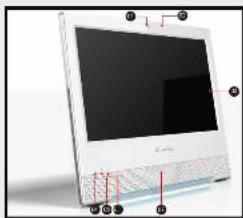
@Webcam
6.
31. 11.34.2016
⑦ Betriebsteuern und 12.
SancoSmith Ltd
① Festplatten-LED
Wrexpo-ANS-12
61. Stereel Autopunchar
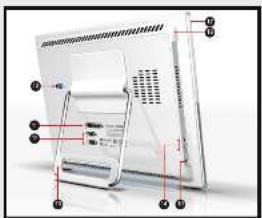
VGA-Anschluss
Parallele-Schnette (por 050-27)
⑬ Serisie Schnitselle nur X301 V2!
15. Shandruk Drancyill
- 53.008 (1) C-B in
USB-Anschlüsse
⑲ 1980, 2014, 30:15
⑫ Touchscreen Status-Still
① Flo-By-Donos
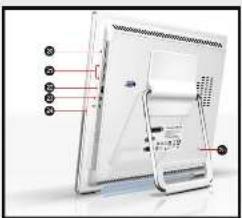
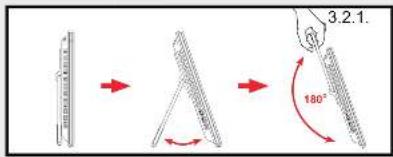
Das Aufstellen des Gerätes
text_image
3.2.1. 180°■ Anleitung zum Aufstellen und Tregen des X50 V2:
Stalen Sie X50 V2 auf einen oberen Untegrund - z.B. auf einen Schreibtisch (Bild 1). Ziehen Sie den Standfuß soweit, hervor, bis das Gerät X50 V2 in dem gewünschten Blickwinkel aufgestellt ist (Bild 2). Zum Transportieren lässt sich der Standfuß nach oben klappen und als Tragegriff verwenden (Bild 3).
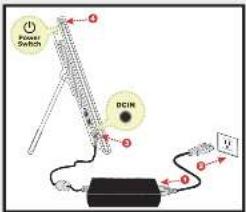
■ Vorbinden Sie das Notzeil wie im Bid gezeigt (Schritt 1-3) mit dem DCIN-Anschuss Schaten Sie das Gerät mit dem Ein-Aus-Button an (Schritt 4).
Einschalten des Systems
Verwendung des Touchscreens
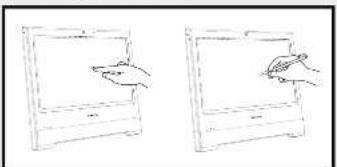
- Erleben Sie wie einfach es ist. X50 V2 durch intuitives Berühren mit dem Finger oder dem mitgeleferten Stylus-Stift zu steuern. Der Touchscreen bietet dabei die Funktionsität einer Mau-Steuerung:
- Einfaches Tippen - Linklick mit der Maus
- Tippen und gedrückt halten - Rechtsblick mit der Maus
- Beachton Sie bitte folgende Hinweise zur außerlichen Reinigung dieses Computers:
Scheller Sie zunächst das System ab und entfernen Sie alle Kabelverbindungen.
Verwenden Sie ein angefautrations, woches, füsselfrontes Tuch und weichen Sie damit warft die Oberfläche des Biotechins.
Sprühen Sie tameis eine Flüsserge direkt auf das Gerät
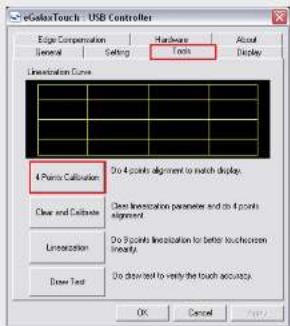
■ Staren Sie das Kalbrier-Programm und justeren Sie per Touchscreen-Eingabe vier Referenzpunkte.
Klicken Sie Start / Alle Programme / eGalax Touch / Configure Utility
Wahlen Sie den Reiter "Werkzeuge" und klicken Sie auf "4 Punkte Kalibrierung".
Reinigen des Touchscreens
Vier-Punkt-Kallbrierung
VESA-Halterung für Wandmontage
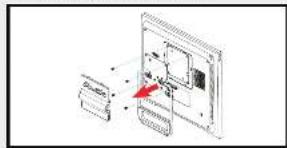
- Falls Sie X50 V2 an eine Wand monteren möchten, müssen Sie zunächst die "Shutie" Abdeckung auf der Rückseite entfernen. Lösen Sie dazu die 4 Schmauer der Standfuß-Bioheung, Befastigen Sie X50 V2 an einen vorhandenen VESA-HaierArm (nicht im Lieferumfang enthalten). Beachten Sie herzu die Montagsanleitung des jeweiligen Herstellers.
Bemerkung: Es wird ein VESA-Heller benötigt, dessen Montageplatte einen Lochabelend von 100x100 mm aufweist.
Lesen Sie die nachfolgenden Sicherheit amweise bevor Sie die den Shuttle X30 V2 in Betrieb nehmen.
Achtung:
Adrian Sie darauf, dass das Notzubel nicht betreten wird oder Gegenstände darauf abgesetzt werden.
Der Garmbeansprotien Verkauf, Kärz der Sema, zuft vor Wilmich der gewinnen wücksicht.
Achtung
La Insozert Europa spafen, Info da Balsens nach zufungsprenbachungszeit. Erndem Sa da Balsens nur durch dem von Stelle anschlabrte. Typ oder durch um kurz nach nachgrund case Model. Erndem Sa manausche Balsens nach den Herpflücksatzwargen.
Sicherheitshinweise
■ Drücken Sie solange auf das Zentrum der eingebündeten Marko, bis die Zeit abgelaufen ist.
Wiederholen Sie dies für alle 4 Eckpunkte und die Anzeige wird sich automatisch justieren.
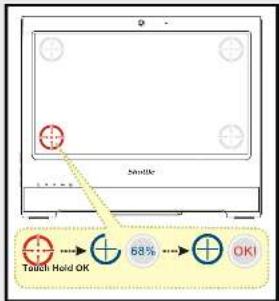
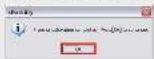
■ Nach Abschluss der 4-Punkte-Kalibricung drücken Sie auf "OK".
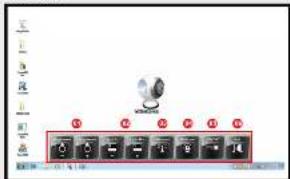
Verwendung der Konfigurations-Software (Control AP)
■ Station Sie die Software par Doppalklick auf das Icon auf dem Desktop oder wählen Sie Start -> Programme -> Control AP -> active Control AP
Functionen der Control-AP-Software (sene Bild): 1. Brightness (Helligkeit des LCD), 2. Light Bar (Helligkeit der Lichtleiste), 3. Wireless LAN einlaus, 4. Webcam einaus, 5. LCD/CRT-Konfiguration, 6. Exit (Beenden)