
FS-1325MFP/KL3 - Drucker KYOCERA - Kostenlose Bedienungsanleitung
Finden Sie kostenlos die Bedienungsanleitung des Geräts FS-1325MFP/KL3 KYOCERA als PDF.


| Produkttyp | Multifunktionsdrucker (Laser, Schwarz-Weiß) |
| Funktionen | Drucken, Kopieren, Scannen, Faxen |
| Drucktechnologie | Laserdruck |
| Druckgeschwindigkeit | bis zu 25 Seiten/Minute (A4) |
| Druckauflösung | 600 x 600 dpi |
| Papierzuführung | 250 Blatt Standard, optional bis 800 Blatt |
| Duplexdruck | Automatisch |
| Display | 2-zeiliges LCD |
| Schnittstellen | USB 2.0, Ethernet 10/100 Base-TX |
| Abmessungen (B x T x H) | 390 x 420 x 410 mm |
| Gewicht | ca. 16 kg |
| Stromversorgung | 220-240 V, 50/60 Hz, 1,2 A |
| Energieverbrauch | Drucken: ca. 450 W, Bereitschaft: ca. 60 W, Energiesparmodus: ca. 5 W |
| Geräuschentwicklung | Drucken: ca. 50 dB(A) |
| Toner | Kyocera TK-3130 (ca. 3000 Seiten) / TK-3130H (ca. 7000 Seiten) |
| Trommel | Trommel- und Entwicklereinheit, Lebensdauer ca. 100.000 Seiten |
| Wartung | Trommel und Toner einfach austauschbar |
| Sicherheit | Sicherheitsschloss, Benutzerauthentifizierung |
| Reparierbarkeit | Ersatzteile verfügbar, Trommel und Toner separat erhältlich |
| Allgemein | Bedienungsanleitung online verfügbar |
Häufig gestellte Fragen - FS-1325MFP/KL3 KYOCERA
Benutzerfragen zu FS-1325MFP/KL3 KYOCERA
0 Frage zu diesem Gerät. Beantworten Sie die, die Sie kennen, oder stellen Sie Ihre eigene.
Eine neue Frage zu diesem Gerät stellen
Laden Sie die Anleitung für Ihr Drucker kostenlos im PDF-Format! Finden Sie Ihr Handbuch FS-1325MFP/KL3 - KYOCERA und nehmen Sie Ihr elektronisches Gerät wieder in die Hand. Auf dieser Seite sind alle Dokumente veröffentlicht, die für die Verwendung Ihres Geräts notwendig sind. FS-1325MFP/KL3 von der Marke KYOCERA.
BEDIENUNGSANLEITUNG FS-1325MFP/KL3 KYOCERA
Diese Bedienungsanleitung ist für die Modelle FS-1025MFP, FS-1120MFP, FS-1125MFP, FS-1320MFP und FS-1325MFP.
In dieser Bedienungsanleitung lernen Sie, wie Sie das Gerät in Betrieb nehmen, die Routinewartung durchführen und erforderlichenfalls einfache Maßnahmen zur Behebung von Störungen vornehmen, damit das Gerät immer in gutem Betriebszustand bleibt.
Wir empfehlen die Verwendung von Original-Verbrauchsmaterial. Bei Beschädigungen durch die Verwendung von Verbrauchsmaterial anderer Anbieter übernehmen wir keine Haftung.
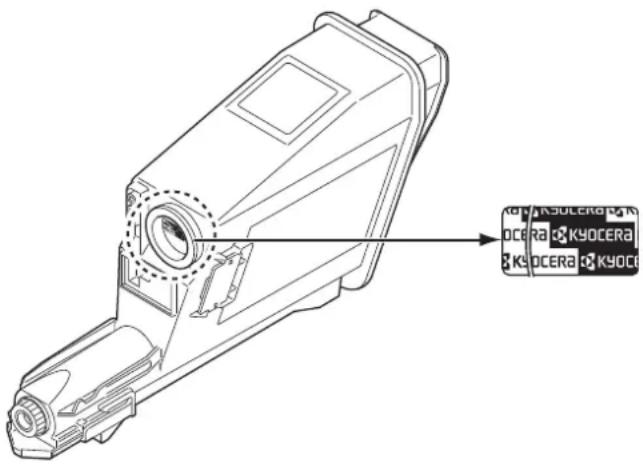
Ein spezieller Aufkleber auf dem Tonerbehälter stellt sicher, dass es sich um Original Verbrauchsmaterial handelt.
Enthaltene Dokumentationen
Für dieses Gerät stehen die nachfolgend aufgeführten Dokumentationen zur Verfügung. Sie können diesen Dokumentationen bei Bedarf weitere Informationen entnehmen.
| Quick Installation Guide Beschreibt die Vorgehensweise zur Installation des Geräts. | |
| Sicherheitsleitfaden | Listet alle Sicherheitsmaßnahmen zur Installation und zur Benutzung des Geräts auf. Stellen Sie sicher, dass Sie diese Dokumentation vor der Benutzung gelesen haben. |
| Sicherheitsleitfaden(FS-1020MFP/FS-1025MFP/FS-1120MFP/FS-1125MFP/FS-1220MFP/FS-1320MFP/FS-1325MFP) | Beschreibt den optimalen Aufstellungsort, die Sicherheitsaufkleber und andere wichtige Informationen. Stellen Sie sicher, dass Sie diese Dokumentation vor der Benutzung gelesen haben. |
Product Library Disk
| Bedienungsanleitung (Dieses Dokument) | Beschreibt die Papierhandhabung, grundlegende Bedienung des Kopierers, Druck- und Scanfunktion sowie die Störungsbeseitigung. |
| KYOCERA Client Tool User Guide | Beschreibt die Bedienung des KYOCERA Client Tool. KYOCERA Client Tool ist eine auf dem Computer installierte Software, die Einstellungen am Gerät ermöglicht. |
| Printer Driver User Guide | Beschreibt die Installation des Druckertreibers und die Druckfunktionen. |
| KYOCERA Net Viewer User Guide | Beschreibt wie das Gerät über den KYOCERA Net Viewer überwacht werden kann. |
| FAX Driver User Guide Beschreibt wie der FAX-Treiber installiert und benutzt wird. | |
KYOCERA GARANTIE
Sehr geehrter Kunde,
wir beglückwünschen Sie zum Kauf Ihres neuen Multifunktionssystems von KYOCERA.
Unsere Systeme werden nach strengen Qualitätsmaßstäben entwickelt und gefertigt.
KYOCERA Document Solutions Deutschland GmbH gewährt zwei Jahre Garantie „Bring In“ ab Verkaufsdatum.

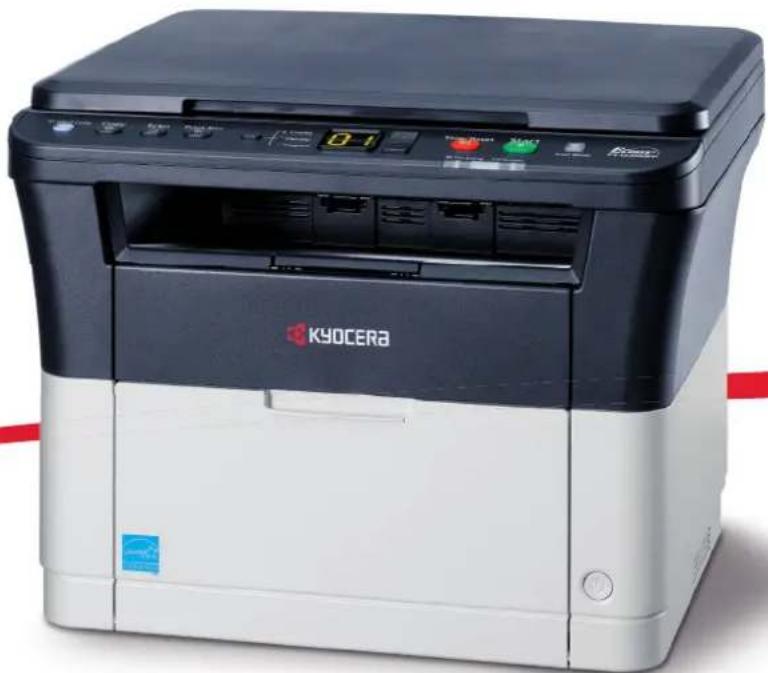
KYOCERA Document Solutions gewährt eine Herstellergarantie ab Verkaufsdatum auf ihre Geräte und Optionen. Eine detaillierte Übersicht findet sich in der Bedienungsanleitung oder dem Produkt beiliegenden Garantiedokumenten in der Geräteverpackung. Diese Garantie kann je nach Produkt kostenpflichtig (KYOlife) erweitert werden. Die KYOCERA Herstellergarantie besteht unabhängig von den Ansprüchen des Kunden gegen seinen Verkäufer; insbesondere bleiben Gewährleistungsansprüche gegen den Verkäufer unberührt. Die Garantie bezieht sich auf das in den Garantiedokumenten bezeichnete Gerät und dessen Optionen. Die Geräte sind zum Zeitpunkt der Auslieferung von der Betriebssystem Software auf dem „Stand der Technik“. Nicht eingeschlossen in die Garantie sind daher Störungen am Gerät oder fehlerhafte Ausdrucke, die durch Anwendungs-Software verursacht wurden, insbesondere wenn diese nach dem Zeitpunkt der Auslieferung entwickelt wurde. Ausgeschlossen von der Garantie sind Verbrauchsmaterialien und Verschleißteile wie z.B. Toner und Papiereinzugsrollen. Inhalt der Garantie ist nur die Reparatur oder der Austausch solcher Teile des KYOCERA Systems oder seiner Optionen, die infolge von Material- oder Herstellungsfehlern defekt sind. Die Reparatur oder der Austausch bewirken keine Verlängerung der Garantiezeit. Ausgetauschte Teile verbleiben nach der Reparatur direkt bei KYOCERA oder beim autorisierten Service-Partner und gehen in das Eigentum von KYOCERA Document Solutions über. Sofern ein maximal zulässiges Druckvolumen festgelegt ist, endet die Garantie bereits vor Ablauf der Garantiefrist, sobald dieses Druckvolumen erreicht ist
2. Ort der Garantieerfüllung, Kosten
Die Garantie umfasst die kostenlose Instandsetzung des Gerätes bei KYOCERA direkt oder bei einem autorisierten KYOCERA Service-Partner. Die Instandsetzung beginnt nach Paketeingang oder Abgabe des Gerätes und beträgt üblicher Weise zwei Werktage, gerechnet ohne Wege- und Transportzeiten. Für die Instandsetzung im Garantiefall entstehen keine Material- oder Arbeitskosten, ausgenommen der Transportkosten zur Einsendung des Gerätes an KYOCERA oder an einen autorisierten KYOCERA Service-Partner. Hinweis: Garantieangebot, -Umfang, Reaktions- und Servicezeiten, sowie Transportbedingungen und Transportkosten von KYOCERA oder ihrer Service-Partner können z.B. auf Grund nationalen Rechts in einigen europäischen Ländern abweichend sein.
3. Ordnungsmäßiger Betrieb der Geräte
a) Die Geräte müssen innerhalb der von KYOCERA vorgegebenen Produktspezifikationen betrieben werden. Dies betrifft speziell die maximale Druckauslastung, mit einer gleichmäßigen Verteilung des monatlichen Druckvolumens, wie in der Bedienungsanleitung oder dem Produkt beiliegenden Garantiedokumenten bezeichnet.
b) Es dürfen nur geeignete Druckmaterialien verwendet werden.
c) Die von KYOCERA in der Bedienungsanleitung angegebenen Wartungs- und Pflegehinweise sind unbedingt zu beachten.
d) Bei Erreichen des Wartungsintervals muss der Kunde ein kostenpflichtiges Maintenance-Kit bzw. Service-Kit von KYOCERA oder einem autorisierten KYOCERA Service-Partner mit allen darin enthaltenen Teilen einbauen lassen. Den Nachweis über den fristgerechten Einbau hat der Kunde zu führen.
4. Verhalten im Störungsfall
Im Störungsfall wendet sich der Kunde zuerst an das KYOCERA Call Center (Hotline). Der Kunde ist bereit, mit Hilfe von telefonischer Beratung, die Fehlerursache selbst zu beheben. Verweigert der Kunde dies, ist KYOCERA Document Solutions von der Garantieleistung befreit. Ist eine Fehlerbehebung durch den Kunden selbst nicht möglich, wird er über die für sein Produkt angebotenen Möglichkeiten der Instandsetzung informiert. Stellt sich bei der Reparatur heraus, dass es sich bei der beanstandeten Störung nicht um einen Garantiefall handelt, erhält der Kunde einen entsprechenden Kostenvoranschlag. Wünscht der Kunde gleichwohl eine Reparatur durch KYOCERA oder einen Service-Partner, hat er mit diesem eine gesonderte Vereinbarung zu treffen.
5. Spezielle Ausnahmen von der Garantieleistung
Von der Garantieleistung sind insbesondere ausgenommen:
a) Schäden, die durch Nichtbeachtung der Bedienungsanleitung entstanden sind; dies sind z.B. Schäden durch Verschmutzung innerhalb des Gerätes infolge unterlassener regelmäßiger Reinigung, Schäden durch Anschluss an falsche Netzspannung sowie Schäden, die durch lokale Verhältnisse wie übermäßige Staubentwicklung, Luftfeuchtigkeit, Gase und Dämpfe etc. eingetreten sind; b) Schäden, die durch Fremdeingriffe verursacht wurden; speziell mechanische Beschädigungen an der Oberfläche der Trommel;
c) Geräte, die nicht ordnungsgemäß betrieben wurden sowie unsachgemäß angewendet oder unberechtigt verändert wurden;
d) Geräte, die über den zulässigen Nutzungsgrad hinaus betrieben wurden welcher in der Bedienungsanleitung oder dem Produkt beiliegenden Garantiedokumenten genannt wurde.
e) Geräte, die über den zulässigen monatlichen Nutzungsgrad bei ungleichmäßiger Verteilung über den Monat betrieben werden;
f) Geräte, bei denen nicht in den vorgeschriebenen Intervallen Service- und Maintenance-Kits installiert wurden;
g) Geräte, die nicht unter den jeweils vorgeschriebenen Umgebungsbedingungen betrieben wurden;
h) Geräte, bei denen das Typenschild mit Serienummer fehlt oder manipuliert wurde;
i) Geräte, die mit ungeeigneten Druckmedien (z.B. Spezialpapiere, Etiketten, Folien, etc.) betrieben wurden;
j) Schäden, die auf sonstigen Verschulden des Kunden oder Dritter beruhen;
k) Schäden aufgrund von höherer Gewalt, Naturkatastrophen, etc.
I) Schäden, die zurückzuführen sind auf ungeeignete, nicht fehlerfrei arbeitende Komponenten, sowie Schäden, die zurückzuführen sind auf ungeeignete Komponenten von Drittherstellern, wie Speichermodule, Netzwerkkarten etc.
Besonderer Hinweis: Sollte ein Schaden aufgrund der Verwendung von nicht Original KYOCERA Toner oder nicht Original KYOCERA Ersatz- und Verschleißteilen entstanden sein, so ist dieser Schaden grundsätzlich von der Garantie ausgeschlossen.
6. Kostenpflichtige optionale Garantieerweiterung ( KYOlife )
Die KYOlife Garantieerweiterung, sofern für das jeweilige Produkt angeboten, kann innerhalb eines Jahres nach Kauf des Geräts erworben und registriert werden. KYOlife erweitert die Standard Herstellergarantie je nach Produkt auf 3, 4 oder 5 Jahre inklusive eines Vor-Ort Service/Austausch Programms. Zur Geltendmachung von Garantieansprüchen im Rahmen der erweiterten Garantie (KYOlife) ist die KYOlife Registrierung Voraussetzung. Sollte im Falle einer Störungsmeldung seitens des Kunden die Registrierung einer gültigen KYOlife Garantieerweiterung nicht festgestellt werden, so hat der Kunde den Nachweis über das Vorliegen der KYOCERA KYOlife Garantie zu führen. Dies kann nur durch die Vorlage des Kaufnachweises für das Gerät in Verbindung mit dem Kaufnachweis von KYOlife erfolgen.
7. Manipulation
Garantiedokumente der KYOCERA Document Solutions sind Urkunden im Sinne des jeweiligen Landesrechtes. Eigenmächtige Änderung oder Manipulation sind unzulässig und führen zum Erlöschen der Garantieansprüche.
8. Haftung auf Schadensersatz
a) Bei vorsätzlichen oder grob fahrlässigen Pflichtverletzungen sowie im Falle der schuldhaften Verletzung des Lebens, des Körpers oder der Gesundheit haftet KYOCERA Document Solutions für alle darauf zurückzuführenden Schäden uneingeschränkt, soweit gesetzlich nichts anderes bestimmt ist.
b) Bei grober Fahrlässigkeit nicht leitender Angestellter ist die Haftung von KYOCERA Document Solutions für Sach- und Vermögensschäden auf den vertragstypischen vorhersehbaren Schaden begrenzt.
c) Bei leichter Fahrlässigkeit haftet KYOCERA Document Solutions für Sach- und Vermögensschäden nur bei Verletzung wesentlicher Vertragspflichten. Auch dabei ist die Haftung auf den vertragstypischen vorhersehbaren Schaden begrenzt. d) Bei Verlust von Daten haftet KYOCERA Document Solutions nur für denjenigen Aufwand, der für die Wiederherstellung der Daten bei ordnungsgemäßer Datensicherung durch den Vertragspartner erforderlich ist. Bei leichter Fahrlässigkeit von KYOCERA Document Solutions tritt diese Haftung nur ein, wenn der Vertragspartner unmittelbar vor der zum Datenverlust führenden Maßnahme eine ordnungsgemäße Datensicherung durchgeführt hat.
e) Eine Haftung nach den Vorschriften des deutschen Produkthaftungsgesetzes bleibt hiervon unberührt.
9. Sonstiges
a) Die Beziehungen zwischen KYOCERA Document Solutions und dem Kunden unterliegen ausschließlich dem Recht der Bundesrepublik Deutschland; die Anwendung des Übereinkommens der Vereinten Nationen über Verträge über den internationalen Warenkauf (UN-Kaufrecht) ist ausgeschlossen.
b) Gerichtsstand für alle etwaigen Streitigkeiten aus oder im Zusammenhang mit der Garantie ist Düsseldorf. Dies gilt nicht im Verhältnis zu einem Verbraucher nach § 13 BGB.
c) Überschriften in diesen Garantiebedingungen dienen lediglich der besseren Orientierung. Sie sind für deren Auslegung ohne Bedeutung.
d) Sind oder waren einzelne Bestimmungen dieser Garantie ganz oder teilweise unwirksam, so wird dadurch die Wirksamkeit der übrigen Bestimmungen nicht berührt. Anstelle der unwirksam gewordenen Bestimmung gilt diejenige rechtlich wirksame Regelung, die dem mit der unwirksamen Bestimmung verfolgten Zweck am nächsten kommt.
April 2012, KYOCERA Document Solutions Deutschland GmbH
Allgemeine Informationen
Die Modelle FS-1320MFP und FS-1325MFP sind KYOCERA ECOSYS-Produkte der neuesten Generation. ECOSYS steht für ECONOMY, ECOLOGY und SYSTEM PRINTING.
Durch den Einsatz einer langlebigen Trommel sowie einer extrem langlebigen Entwicklereinheit und Fixiereinheit gibt es außer Toner keine weiteren Verbrauchsmaterialien mehr. Zudem wurden die Geräte recyclinggerecht konstruiert und sind emissionsarm.
Der Verzicht auf den ständigen Austausch von Trommeln und Entwicklereinheiten führt sowohl zu einer enormen Abfallvermeidung als auch zu einer großen Kostenersparnis.
Dadurch vereinen die Geräte auf einzigartige Weise Wirtschaftlichkeit mit Umweltfreundlichkeit.
Die Geräte drucken Dokumente nahezu in Schriftsatzqualität und hervorragende Grafiken.
Anschließend werden folgende Aspekte behandelt:
- Umweltaspekte
- Langlebigkeit
- Garantie
- Pflege
- KYOCERA Entsorgungskonzept
- Verwertung
Umweltaspekte
Die Geräte sind langlebig und recyclinggerecht konstruiert. Der Energieverbrauch und die Geräuschentwicklung sind sehr gering.
Bedenkliche Schadstoffbelastung in Innenräumen und die Verwendung umweltbelastender Stoffe in den Materialien werden vermieden. Das gilt für den Einsatz mit KYOCERA Originaltoner.
Geräte, die mit dem Blauen Engel ausgezeichnet sind, müssen in den Dokumentationen folgende Hinweise enthalten:
Elektronische Neugeräte geben in den ersten Tagen flüchtige Verbindungen in die Raumluft ab. Sorgen Sie deshalb bitte für einen ausreichenden Luftwechsel im Aufstellungsraum. Bei intensiver Nutzung ist ein größerer Abstand des Gerätes zum unmittelbaren Arbeitsplatz empfehlenswert.
Mehr Informationen zum Blauen Engel finden Sie im Internet unter www.blauer-engel.de.
Toner für Kinder unzugänglich aufbewahren.
ENERGY STAR ^SM

Als ENERGY STAR-Partner hat die KYOCERA Document Solutions Inc. festgelegt, dass dieses Produkt den ENERGY STAR-Richtlinien zur Einsparung von Energie entspricht. Hauptziel des ENERGY STAR-Programms ist die Ressourcenschonung durch effizientere Energieausnutzung der Produkte.
„Energy Star“-zertifizierte Geräte müssen zwei Energiesparstufen unterstützen: einen Energiesparmodus, in dem die Druckerfunktionen grundsätzlich einsatzbereit sind, der Energieverbrauch jedoch gesenkt wird, wenn das Gerät für eine bestimmte Zeit nicht genutzt wird, sowie einen Ruhemodus, in dem die Druckerfunktionen ebenfalls grundsätzlich einsatzbereit sind, der Stromverbrauch jedoch auf ein Minimum reduziert wird, wenn für eine bestimmte Zeitspanne keine Geräteaktivitäten registriert werden. Die Energiesparstufen dieses Geräts sind wie folgt vorprogrammiert:
Ruhemodus
Die Geräte wechseln nach einer festgelegten Zeit automatisch in den Ruhemodus.
Energiesparmodus
Die Geräte wechseln nach einer Zeitspanne der Nichbenutzung in den Energiespar-Modus. Das Zeitintervall kann nach Bedarf verlängert werden.
Diese Geräte sind mit einer Timer-Funktion ausgestattet, die dem Standard des ENERGY STAR-Programms entspricht und durch die der Stromverbrauch des Geräts gesenkt werden kann.
Detaillierte Informationen zur Timer-Funktion sowie zum Stromverbrauch der Geräte finden Sie im Anhang dieser Anleitung.
Grundeinstellung der Timer-Funktion und Energieverbrauch:
| Modell | Grundeinstellung Timer | Stromverbrauch Timer |
| FS-1320MFP 1 Minute (60 Minuten) 3,0 W (30 W) | ||
| FS-1325MFP 1 Minute (60 Minuten) 4,0 W (30 W) | ||
( ) Vorgaben des ENERGY STAR-Programms

Umwelt
Im Rahmen des Energy Star Program wird der Einsatz von Umweltpapier gefördert. Welche Umweltpapiere für die Geräte geeignet sind, erfahren Sie bei Ihrem KYOCERA Vertragspartner.
Diese Produkte wurden sowohl im Hinblick auf die Benutzung als auch die Entsorgung unter Umweltgesichtspunkten konzipiert.
Die langlebige Trommel und die Entwicklereinheit machen die Geräte zu revolutionären Multifunktionssystemen, die ein Austauschen und Entsorgen von Cartridges überflüssig macht.
Entwicklung unter Umweltgesichtspunkten – Abfallvermeidung und Umweltschutz waren bei der Entwicklung des Geräts, neben den ökonomischen und system-technischen Aspekten, die wichtigsten Entwicklungsbedingungen.
FCKW – Die Produktionsstätten der KYOCERA Document Solutions Inc. in Japan und China verwenden seit dem 1.1.1993 kein FCKW (Fluorchlorkohlenwasserstoff) mehr zur Herstellung elektronischer Geräte. Es finden auch keine Bauteile aus Selen oder Cadmium Verwendung.
Einsatz von Recycling-Papier – Die Geräte sind zur Verarbeitung von Recycling-Papier entsprechend DIN 12281:2002 geeignet. Die übrigen im Anhang genannten Spezifikationen sind ebenfalls zu erfüllen.
Verpackungsmaterialien – Die Verpackungsmaterialien sind frei von Styroporteilen. Es finden nur noch ungefärbte Kartonagen und PE-Folien Verwendung.
Keine Verbrauchsmaterialien außer Toner – Es muss nur noch der Tonerbehälter gewechselt werden.
Gemäß ISO/IEC 19752 haben die Toner-Kits folgende Laufleistung:
FS-1320MFP: TK-1115, 1.600 Seiten
FS-1325MFP: TK-1125, 2.100 Seiten
Erster Tonerbehälter – Der in der Erstaurüstung mitgelieferte Toner muss das System erstmalig befüllen. Daher kann technisch bedingt nicht die gesamte Tonermenge zum Druck verwendet werden. Der mitgelieferte Toner ist nach Erstbefüllung des Neugerätes ausreichend für (gem. ISO/IEC 19752):
FS-1320MFP: 700 Seiten
FS-1325MFP: 1.000 Seiten
Stromersparnis durch den Ruhemodus – Der Ruhemodus spart Energie bei Nichtbenutzung des Geräts. Das Gerät erfüllt die Richtlinien der EPA (Energy Protection Agency) zur Erlangung des EnergyStar.
Tonerersparnis durch ECOprint-Modus – Der ECOprint-Modus reduziert den Tonerverbrauch noch einmal erheblich.
Duplexmodus*: Zur Einsparung von Papier können die Drucke im Duplexmodus zweiseitig ausgegeben werden.
* FS-1325MFP
Langlebigkeit
Langlebige Komponenten – Die Trommel, Entwicklereinheit und Fixiereinheit sind besonders langlebige Komponenten.
Versorgung mit Verbrauchsmaterialien – Damit sichergestellt ist, dass Sie diesen ECOSYS-Drucker viele Jahre lang nutzen können, sind Verbrauchsmaterialien für das Gerät noch mindestens 5 Jahre nach der Produktionseinstellung des Geräts erhältlich.
Reparatursicherheit – Für das Gerät gibt es auch nach der Produktionseinstellung noch mindestens 5 Jahre lang eine Ersatzteilversorgung, um notwendige Reparaturen zu ermöglichen.
Garantie
24 Monate Herstellergarantie (BRING IN) – Das Gerät wird standardmäßig mit einer Garantie von 24 Monaten ausgeliefert. Die Garantiezeit auf die Trommel- und die Entwicklereinheit des Geräts beträgt:
Bis zu 3 Jahre Garantie mit Vor-Ort-Service - Gegen Aufpreis ist über den KYOCERA Vertragspartner die Vor-Ort-Garantie KYOlife mit einer Laufzeit von bis zu 3 Jahren für das Gerät erhältlich.
Garantieabwicklung – Im Garantiefall wenden Sie sich bitte an das KYOCERA Call Center. Deutschland (Tel.: 0180 / 5 177 377) (14 Cent/Minute) Österreich (Tel.: 0810 / 207 010) Schweiz (Tel.: 01 908 49 80)
Pflege
Um die enorme Langlebigkeit und hohe Druckqualität der ECOSYS-Produkte zu gewährleisten, ist die regelmäßige Pflege des Geräts erforderlich. Beachten Sie bitte die Pflegehinweise im Kapitel 7.
KYOCERA Entsorgungskonzept
KYOCERA bietet in Deutschland bereits seit dem 1.12.1991 ein umfangreiches Entsorgungskonzept an. Das deutsche Entsorgungskonzept sieht mittlerweile die Rücknahme, Verwertung oder umweltgerechte Entsorgung der unterschiedlichsten Produkte vor.
Verpackungsmaterial – Verpackungsmaterialien der KYOCERA Produkte werden von KYOCERA kostenlos zurückgenommen und durch lokale Unternehmen wieder verwertet oder umweltgerecht entsorgt.
Verbrauchsmaterial – Bei den KYOCERA Vertragspartnern können die Verbrauchsmaterialien der KYOCERA Produkte kostenlos zurückgegeben werden. Bei großen Mengen an Verbrauchsmaterial kann mit KYOCERA vereinbart werden, dass durch KYOCERA eine kostenlose Abholung der Verbrauchsmaterialien beim Anwender veranlasst wird.
Langlebige ECOSYS Komponenten – Die Trommel, Entwicklereinheit und Fixiereinheit sind bei den ECOSYS Produkten besonders langlebige Komponenten. Sie sind fester Bestandteil des Geräts. Ein Austausch dieser Komponenten sollte nur durch einen Techniker des KYOCERA Vertragspartners durchgeführt werden.
Gerät – Die Rückgabe von allen KYOCERA Geräten ist über den KYOCERA Vertragspartner möglich. Die Geräte werden nach den gesetzlichen Bestimmungen recycelt und entsorgt.
Nachfolgend sind Diagramme aufgeführt, die den Ablauf der Verwertung sowohl von Toner-Kits als auch von Druckern aufzeigen. Für die Teilnahme am KYOCERA Entsorgungssystem wenden Sie sich an Ihren KYOCERA Vertragspartner. Auskunft über einen KYOCERA Vertragspartner in Ihrer Nähe erhalten Sie kostenlos über die KYOCERA Infoline 0800 / 187 1877.
Verwertung von KYOCERA Verbrauchsmaterialien
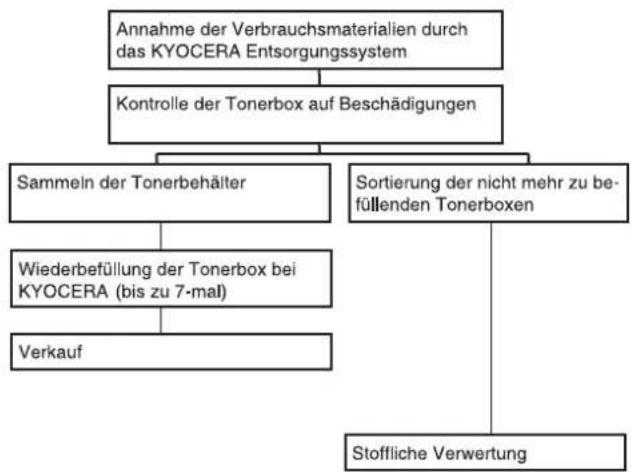
flowchart
graph TD
    A["Annahme der Verbrauchsmaterialien durch das KYOCERA Entsorgungssystem"] --> B["Kontrolle der Tonerbox auf Beschädigungen"]
    B --> C["Sammeln der Tonerbehälter"]
    B --> D["Sortierung der nicht mehr zu befüllenden Tonerboxen"]
    C --> E["Wiederbefüllung der Tonerbox bei KYOCERA (bis zu 7-mal)"]
    E --> F["Verkauf"]
    D --> G["Stoffliche Verwertung"]
Verwertung von KYOCERA Druckern
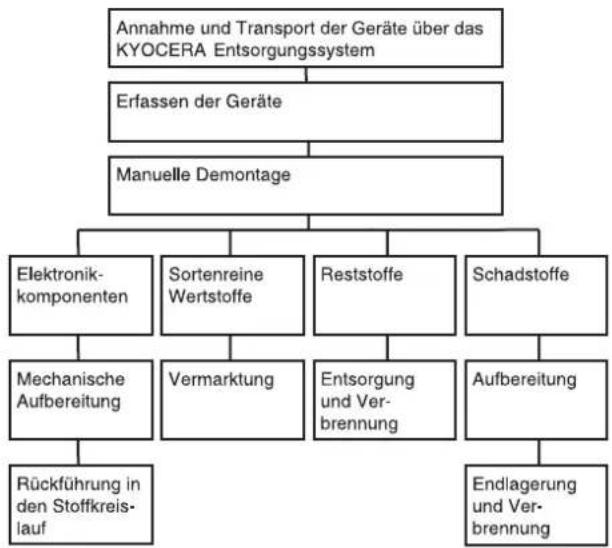
flowchart
graph TD
    A["Annahme und Transport der Geräte über das KYOCERA Entsorgungssystem"] --> B["Erfassen der Geräte"]
    B --> C["Manuelle Demontage"]
    C --> D["Elektronikkomponenten"]
    C --> E["Sortenreine Wertstoffe"]
    C --> F["Reststoffe"]
    C --> G["Schadstoffe"]
    D --> H["Mechanische Aufbereitung"]
    E --> I["Vermarktung"]
    F --> J["Entsorgung und Verbrennung"]
    G --> K["Aufbereitung"]
    H --> L["Rückführung in den Stoffkreislauf"]
    J --> M["Endlagerung und Verbrennung"]
Inhalt
1 Bezeichnung der Bauteile 1-1
Bauteile an der Vorderseite 1-2
Bauteile auf der Rückseite 1-3
Bedienfeld 1-4
2 Vorbereitung zum Betrieb 2-1
Anschlüsse 2-2
Papier einlegen 2-5
Originale einlegen 2-18
Software installieren und deinstallieren 2-21
Geräteeinstellungen 2-27
Konfiguration 2-53
Statusseite drucken 2-64
3 Kopierbetrieb 3-1
Grundlegende Bedienung 3-2
Manuelles Duplex 3-4
Programme benutzen 3-6
Weitere Kopierfunktionen 3-7
Ausweiskopie 3-14
4 Drucken 4-1
Drucken aus Anwendungen 4-2
Über den GX Driver 4-2
Universalzufuhr (FS-1025MFP, FS-1125MFP und FS-1325MFP) 4-3
Manuelles Duplex (Nur bei FS-1120MFP und FS-1320MFP) 4-4
Druckbox 4-6
Ändern der Standard Druckeinstellungen (z. B. Windows 7) 4-8
5 Scannen 5-1
Scannen vom Gerät 5-2
Programme benutzen 5-3
Schnellüberprüfung (In PDF scannen/In E-Mail scannen/In Ordner scannen) 5-4
Scannen über TWAIN/WIA 5-5
6 Standard Einstellungen (Systemmenü) 6-1
Standard Einstellungen (Systemmenü) 6-2
Einstellungen des Systemmenüs 6-3
Administrator-ID 6-7
7 FAX Bedienung 7-1
Vorbereitung zum Betrieb 7-2
Ziel eingeben 7-9
Fax versenden 7-14
Faxe empfangen 7-23
Listenausdrucke 7-25
FAX Einstellungen 7-26
Senden von Faxen über den PC 7-40
8 Wartung 8-1
Allgemeine Information 8-2
Tonerbehälter ersetzen 8-2
Wechsel der Wartungs-Kits 8-5
Reinigung des Geräts 8-5
Menü Wartung 8-8
Längere Nichtbenutzung oder Transport des Geräts 8-9
9 Störungsbeseitigung 9-1
Fehler beseitigen 9-2
Fehlermeldungen 9-8
FAX-Fehlercodetabelle 9-12
Papierstaus beseitigen 9-14
10 Anhang 10-1
Zeicheneingabe 10-2
Technische Daten 10-5
Index ...... Index-1
Rechtliche Informationen und Sicherheitshinweise

VORSICHT FÜR SCHÄDEN, DIE DURCH NICHT VORSCHRIFTSMÄSSIGE INSTALLATION ENTSTEHEN, WIRD KEINERLEI HAFTUNG ÜBERNOMMEN.
Hinweis
Die Informationen in dieser Bedienungsanleitung können ohne Ankündigung geändert werden. In zukünftige Auflagen können zusätzlich Seiten eingefügt werden. Technische und typografische Fehler werden in künftigen Auflagen korrigiert.
Es wird keine Haftung für Unfälle übernommen, die sich im Rahmen der Befolgung der Anweisungen dieser Bedienungsanleitung ereignen. Es wird keine Haftung für Schäden an der Druckerfirmware (Inhalt des Geräte-ROM) übernommen.
Diese Bedienungsanleitung sowie sämtliche urheberrechtsfähigen Materialien, die mit dem Seitendrucker vertrieben werden, sind urheberrechtlich geschützt. Alle Rechte sind vorbehalten. Die vorliegende Bedienungsanleitung sowie sämtliche urheberrechtsfähigen Materialien dürfen ohne vorherige schriftliche Genehmigung der KYOCERA Document Solutions Inc. weder ganz noch teilweise kopiert oder auf sonstige Art und Weise reproduziert werden. Jegliche Kopien dieser Bedienungsanleitung bzw. von Teilen daraus müssen den gleichen Hinweis auf das Urheberrecht enthalten wie das Original.
Zu den Markennamen
Adobe Acrobat und Flash sind registrierte Marken von Adobe Systems Incorporated.
Macintosh und Mac OS sind eingetragene Warenzeichen von Apple Inc. in den USA und anderen Ländern.
Microsoft, MS-DOS und Windows sind eingetragene Warenzeichen von Microsoft Corporation in den USA und/oder anderen Ländern.
ENERGY STAR ist ein eingetragenes Warenzeichen in den USA.
Alle anderen Marken-/Produktnamen, eingetragene Warenzeichen und Warenzeichen werden hiermit anerkannt.
Schnittstellenanschlüsse
WICHTIG Stellen Sie sicher, dass der Drucker ausgeschaltet ist, bevor ein Schnittstellenkabel angeschlossen bzw. entfernt wird. Um die interne Elektronik des Druckers vor elektrostatischer Entladung über die Schnittstellenanschlüsse zu schützen, sind alle nicht genutzten Anschlüsse mit den mitgelieferten Schutzkappen abzudecken.

Hinweis Benutzen Sie nur abgeschirmte Kabel.
CDRH Regulations
VORSICHT: Der Netzstecker ist die Hauptisoliervorrichtung! Die anderen Schalter auf dem Gerät sind nur Funktionsschalter und können nicht verwendet werden, um den Stromfluß im Gerät zu unterbrechen.
Energiesparfunktion
Um den Energieverbrauch während der Nichtbenutzung zu senken, verfügt das Gerät über eine Energiesparfunktion, die sowohl einen Ruhemodus als auch einen Ausschalt-Timer umfasst. Auf diese Weise wird der Energieverbrauch während der Nichtbenutzung auf ein Minimum reduziert.
Ruhemodus
Das Gerät wechselt automatisch in den Ruhemodus, wenn seit der letzten Gerätenutzung 1 Minute verstrichen ist. Die Inaktivitätsdauer bis zum Eintritt in den Ruhemodus kann bei Bedarf in den Einstellungen für den automatischen Ruhemodus verlängert werden. Details finden Sie unter Karteikarte Geräte-Standardeinstellungen auf Seite 2-55.
Ausschalt-Timer
Wird das Gerät während des Ruhemodus über eine längere Zeitspanne nicht benutzt, schaltet es sich automatisch nach einer Stunde aus. Die Zeit, die bis zum Ausschalten vergehen muss, kann in den Einstellungen für den Ausschalt-Timer verlängert werden. Details finden Sie unter Karteikarte Geräte-Standardeinstellungen auf Seite 2-55.
Bei längerem Stillstand des Geräts

VORSICHT Wird das System längere Zeit nicht benutzt (z. B. über Nacht), schalten Sie es über den Hauptschalter aus. Wird das System längere Zeit nicht benutzt (z. B. im Urlaub), ziehen Sie den Netzstecker aus der Dose. Bei Verwendung der Modelle FS-1120MFP/FS-1125MFP/FS-1320MFP/FS-1325MFP können bei ausgeschaltetem Gerät keine Faxe gesendet oder empfangen werden.
VORSICHT Entnehmen Sie das Papier aus der Kassette und verstauen Sie es in der Originalverpackung.
Duplexdruck (FS-1025MFP, FS-1125MFP und FS-1325MFP)
Der Drucker verfügt standardmäßig über eine Duplexfunktion. Es ist z. B. möglich, durch das Kopieren von zwei einseitigen Vorlagen auf ein einzelnes Blatt als zweiseitige Kopie den Papierverbrauch zu reduzieren.
Der Duplexdruck reduziert den Papierverbrauch und trägt zum Naturschutz und zur Walderhaltung bei. Gleichzeitig wird die Menge des erforderlichen Papiers reduziert und schont so den Geldbeutel. Es wird daher empfohlen, den Duplexmodus standardmäßig einzuschalten.
Ressourcenschonender Umgang mit Papier
Zur Erhaltung und zum nachhaltigen Umgang der Waldbestände wird empfohlen, dass sowohl Recyclingpapier als auch Normalpapier verwendet wird, welches nach den Vorgaben zur Verbesserung des Umweltschutzes produziert worden ist. Diese können am Ecolabel EN 12281:2002* ^1 oder einem ähnlichen Standard erkannt werden.
Das Gerät unterstützt den Druck auf 64 g/m² Papier. Dieses Papier enthält weniger Rohstoffe und trägt so zur Walderhaltung bei.
*1: EN12281:2002 "Druck- und Büropapier - Anforderungen an Kopierpapier für Vervielfältigungen mit Trockentoner"
Welche Recyclingpapiere für das Gerät geeignet sind, ist beim Vertriebs- oder Kundendienstrepräsentanten zu erfahren.
Umweltverbesserung durch Energiemanagement
Um den Stromverbrauch während Wartezeiten zu reduzieren, ist das Gerät mit einem Energiemanagement ausgestattet, das den Stromverbrauch automatisch reduziert, sobald das Gerät nach einer bestimmten Zeitspanne nicht benutzt wird. Auch wenn die Zeit zum Aufheizen zur Druckbereitschaft dadurch verlängert wird, ist eine erhebliche Energieeinsparung möglich.
Es wird empfohlen, den Energiesparmodus standardmäßig zu aktivieren.
Als am ENERGY STAR ^® teilnehmende Firma erklären wir, dass das Gerät den Auflagen des ENERGY STAR ^® entspricht.
Der ENERGY STAR ^® ist ein freiwilliges Programm zur Reduzierung des Stromverbrauchs mit dem Ziel, die globale Erderwärmung zu reduzieren. Durch den Erwerb nach ENERGY STAR ^® qualifizierter Geräte kann der Kunde einen Beitrag zur Reduzierung von Treibhausgasen leisten und Energiekosten senken.
Rechtliche Einschränkung von Kopie und Scan
Es ist verboten, Material zu kopieren oder zu scannen, ohne dass der Urheber sein Einverständnis gegeben hat.
Das Kopieren oder Scannen von folgenden Vorlagen ist verboten und wird strafrechtlich verfolgt. Hier nicht aufgeführte Vorlagen können trotzdem nicht erlaubt sein. Schon der Versuch des Kopieren oder Scannens kann strafbar sein.
- Geldscheine
- Banknoten
- Sicherheitspapiere
- Stempel
- Pässe
• Zertifikate
Lokale Gesetze können weitere Einschränkungen für Kopie und Scan beinhalten.
FCC PART 68 REQUIREMENTS
WICHTIGE SICHERHEITSHINWEISE
Bei Benutzung von Telekommunikationseinrichtungen sollten grundlegende Vorsichtsmaßnahmen getroffen werden, um das Risiko von Feuer, Stromschlägen oder Verletzung von Personen weitgehend auszuschließen.
ACHTUNG: Um das Risiko von Feuer zu reduzieren, benutzen Sie nur folgende freigegebene Telefonanschlusskabel: Nr.26 AWG oder höher, UL gelistete oder CSA zertifizierte Kabel.
1 Benutzen Sie das Gerät nicht in der Nähe von Wasser, z. B. einer Badewanne, Waschbecken, Spüle, in nassen Räumen oder am Swimming Pool.
2 Benutzen Sie kein Telefon, auch kein drahtloses während eines Gewitters. Es besteht die Gefahr eines Blitzschlags.
3 Benutzen Sie kein Telefon, um eine undichte Gasleitung zu melden oder telefonieren Sie nicht in der Nähe eines Gaslecks.
4 Benutzen Sie nur die in dieser Bedienungsanleitung empfohlenen Netzkabel oder Batterien. Entsorgen Sie keine Batterien in einem Feuer. Sie könnten explodieren. Befolgen Sie die lokalen Entsorgungsvorschriften.
HALTEN SIE DIESE ANWEISUNGEN BEREIT
IMPORTANTES MESURES DE SECURITE
ERKLÄRUNG DER KONFORMITÄT MIT 2004/108/EC, 2006/95/EEC, 93/68/EEC, 1999/5/EC und 2009/125/EC Wir erklären hiermit in Eigendeklaration, dass das Gerät den nachfolgenden Normen entspricht:
| Einrichtungen der Informationstechnik – Störfestigkeitseigenschaften – Grenzwerte und Prüfverfahren | EN55024 |
| Einrichtungen der Informationstechnik – Funkstöreigenschaften – Grenzwerte und Messverfahren | EN55022 Klasse B |
| Grenzwerte für Oberschwingungsströme für Geräte-Eingangsstrom ≤ 16 A pro Phase | EN61000-3-2 |
| Grenzwerte für Spannungsschwankungen und Flicker in Niederspannungsnetzen für Geräte mit einem Eingangsstrom ≤ 16 A | EN61000-3-3 |
| Sicherheit von Einrichtungen der Informationstechnik einschließlich elektrischer Büromaschinen | EN60950-1 |
| Telefonendgeräte (TE);Die allgemeinen technischen europäischen Forderungen für den Anschluss von Endgeräten (mit Ausnahme von Endgeräten für Sprachtelefonie) an das analoge öffentliche Telefonnetz mit Netzwerkadressierung (sofern vorhanden) sind DTMF-Signale. | TBR 21 |
Konventionen in dieser Bedienungsanleitung
In dieser Bedienungsanleitung sowie am Gerät befinden sich Warnungen und Symbole, die auf Gefahren hinweisen und zur Gewährleistung des sicheren Gerätebetriebs beachtet werden müssen. Die Bedeutung der einzelnen Symbole wird im Folgenden erläutert.

WARNUNG: Dieses Symbol weist darauf hin, dass ein Abweichen von den Anweisungen höchstwahrscheinlich Gefahren für Leib und Leben oder sogar den Tod zur Folge haben können.

ACHTUNG: Dieses Symbol weist darauf hin, dass ein Abweichen von den Anweisungen höchstwahrscheinlich Gefahren für Leib und Leben zur Folge haben können.
Das folgende Symbol weist auf eine Sicherheitswarnung hin. Die verwendeten Gefahrensymbole haben folgende Bedeutung:

.... [Allgemeine Warnung]

..... [Verbrennungsgefahr]
Das folgende Symbol weist auf eine verbotene Aktionen hin. Die verwendeten Verbotssymbole haben folgende Bedeutung.

.... [Unzulässige Aktion]

.... [Demontage untersagt]
Das folgende Symbol kennzeichnet Abschnitte, die Informationen zu Maßnahmen enthalten, die unbedingt durchgeführt werden müssen. Die verwendeten Symbole haben folgende Bedeutung.

.... [Erforderliche Maßnahme]

..... [Netzstecker ziehen]

.... [Gerät grundsätzlich an eine ordnungsgemäß geerdete Steckdose anschließen]
Wenden Sie sich unverzüglich an den Kundendienst, um eine neue Anleitung zu bestellen, wenn die Sicherheitshinweise in dieser Anleitung nicht lesbar sind oder die Anleitung nicht im Lieferumfang des Geräts enthalten ist. (Die Bestellung einer neuen Anleitung ist kostenpflichtig).

Hinweis Das Kopieren von Banknoten ist untersagt. Das System ist mit einem Schutzmechanismus gegen das Kopieren von Banknoten ausgestattet.
Geeignete Umgebung
Das Gerät ist in einem Raum aufzustellen, in dem eine gleichmäßige Temperatur und Luftfeuchtigkeit herrschen. Beachten Sie diese Bedingungen:
• Temperatur: 10 bis 32,5 °C
• Luftfeuchtigkeit: 15 bis 80 %
Abweichungen von diesen Werten können Beeinträchtigungen der Druckqualität zur Folge haben. Vermeiden Sie folgende Umgebungsbedingungen.
- Gerät nicht in der Nähe eines Fensters oder an einem anderen Ort mit direkter Sonneneinstrahlung aufstellen.
- Gerät nicht an einem Ort aufstellen, der Vibrationen ausgesetzt ist.
- Gerät nicht an einem Ort mit starken Temperaturschwankungen aufstellen.
- Gerät nicht direkter Heiß- oder Kaltzugluft aussetzen.
- Gerät nur an einem ausreichend belüfteten Ort aufstellen.
Ist der Boden empfindlich gegen Rollen, stellen Sie sicher, dass die Bodenoberfläche bei späterem Verschieben des Geräts nicht beschädigt wird.
Während des Druckens können kleine Mengen Ozon freigesetzt werden. Diese Mengen stellen jedoch kein Gesundheitsrisiko dar. Wird das Gerät jedoch in einem schlecht gelüfteten Raum über längere Zeit ununterbrochen verwendet, kann es zur Entwicklung unangenehmen Geruchs kommen. Es empfiehlt sich daher, den Raum, in dem das Gerät steht, immer gut zu lüften.
Vorsichtsmaßnahmen beim Umgang mit Verbrauchsmaterial
Versuchen Sie nicht Teile zu verbrennen, die Toner enthalten. Durch Funkenflug können Verbrennungen entstehen.
Bewahren Sie alle Teile, die Toner enthalten, außerhalb der Reichweite von Kindern auf.
Tritt Toner aus Teilen aus, die Toner enthalten, vermeiden Sie Kontakt mit Haut und Augen und verschlucken oder atmen Sie keinen Toner ein.

- Wird versehentlich Toner eingeatmet, in einem gut gelüfteten Raum mit einer großen Wassermenge gurgeln. Bei Husten einen Arzt aufsuchen.
- Wird versehentlich Toner verschluckt, Mund spülen und ein bis zwei Gläser Wasser trinken. Bei Husten einen Arzt aufsuchen.
• Gelangt Toner in die Augen, gründlich mit Wasser spülen. Bei bleibenden Problemen einen Arzt aufsuchen. - Toner, der mit der Haut in Berührung gekommen ist, mit Wasser und Seife abwaschen.
Versuchen Sie nicht Teile, die Toner enthalten, gewaltsam zu öffnen oder zu zerstören..

Sonstige Vorsichtsmaßnahmen
Entsorgen Sie den leeren Tonerbehälter und den Resttonerbehälter bei Ihrem Händler oder Kundendienst. Die leeren Tonerbehälter und Resttonerbehälter können recycelt bzw. gemäß den geltenden Vorschriften entsorgt werden.
Lagern Sie die Verbrauchsmaterialien in einem kühlen und dunklen Raum.
Wird das Gerät über einen längeren Zeitraum nicht benutzt, sämtliche Papierstapel aus den Kassetten entfernen und in der Originalverpackung vor Feuchtigkeit geschützt lagern.
Überblick über die Kapitel der Bedienungsanleitung
Die vorliegende Bedienungsanleitung ist in folgende Kapitel unterteilt:
1 Bezeichnung der Bauteile
Dieses Kapitel gibt einen Überblick über die einzelnen Geräteteile.
2 Vorbereitung zum Betrieb
Dieses Kapitel beschreibt die Vorbereitungen und Einstellungen zur Inbetriebnahme, das Einlegen von Papier und Originalen und den Gebrauch der Software auf der Product Library Disk.
3 Kopierbetrieb
Dieses Kapitel beschreibt die Kopierfunktionen.
4 Drucken
Dieses Kapitel beschreibt die Vorgehensweise für das Drucken über den Computer.
5 Scannen
Dieses Kapitel beschreibt die Scanfunktion.
6 Standard Einstellungen (Systemmenü)
Dieses Kapitel beschreibt das Systemmenü und wie das Gerät konfiguriert werden kann.
7 FAX Bedienung
Dieses Kapitel beschreibt die Faxfunktionen.
8 Wartung
Dieses Kapitel beschreibt die Pflege des Geräts und das Austauschen des Tonerbehälters.
9 Störungsbeseitigung
Dieses Kapitel enthält Erläuterungen zu Fehlermeldungen, Beseitigung von Papierstaus und anderen Fehlern.
10 Anhang
Erläutert, wie Zeichen eingegeben werden und listet die technischen Daten des Geräts auf.
Konventionen in dieser Bedienungsanleitung
In dieser Bedienungsanleitung gelten folgende Konventionen:
| Konvention | Beschreibung Beispiel | |
| Kursivdruck Zur Hervorhebung eines zentralen Begriffs, einer Aussage oder eines Verweises auf Zusatzinformationen. | Siehe Anschlüsse auf Seite 2-2. | |
| Fett | Hebt Knöpfe der Software hervor. | Den Druckvorgang mit OK starten. |
| [Fett] | Kennzeichnet Tasten am Bedienfeld. | Drücken Sie auf [Start], um den Kopiervorgang zu starten. |
| Courier Kennzeichnet Zeichen die in der Anzeige des Bedienfelds erscheinen. | Kopierbereit. erscheint in der Anzeige des Bedienfelds. | |
| Hinweis Zusätzliche Informationen zu einer Funktion oder einem Leistungsmerkmal. |  Hinweis Entnehmen Sie den Tonerbehälter erst aus der Verpackung, wenn dieser im Gerät benötigt wird. Hinweis Entnehmen Sie den Tonerbehälter erst aus der Verpackung, wenn dieser im Gerät benötigt wird. | |
| Wichtig Zusätzliche relevante Erläuterungen. | WICHTIG Stellen Sie sicher, dass Sie die Trommel oder die schwarze Übertragungswalze während der Reinigung nicht berühren. | |
| Achtung Macht darauf aufmerksam, dass eine mechanische Beschädigung die Folge dieser Aktion sein kann. | VORSICHT Wenn Sie einen Papierstau beseitigen, ziehen Sie vorsichtig am Papier, damit es nicht reißt. Papierreste können leicht übersehen werden und führen häufig zu einem erneuten Papierstau. | |
| Warnung | Hinweise, deren Nichtbeachtung zu Verletzungen führen kann. | WARNUNG Soll das Gerät versendet werden, packen Sie die Entwicklereinheit und die Trommeleinheit in zwei Plastikbeutel, verschließen Sie sie gut und transportieren Sie diese getrennt vom Gerät. |
1 Bezeichnung der Bauteile
In diesem Kapitel werden folgende Themen behandelt:
Bauteile an der Vorderseite 1-2
Bauteile auf der Rückseite 1-3
Bedienfeld....1-4
Bauteile an der Vorderseite
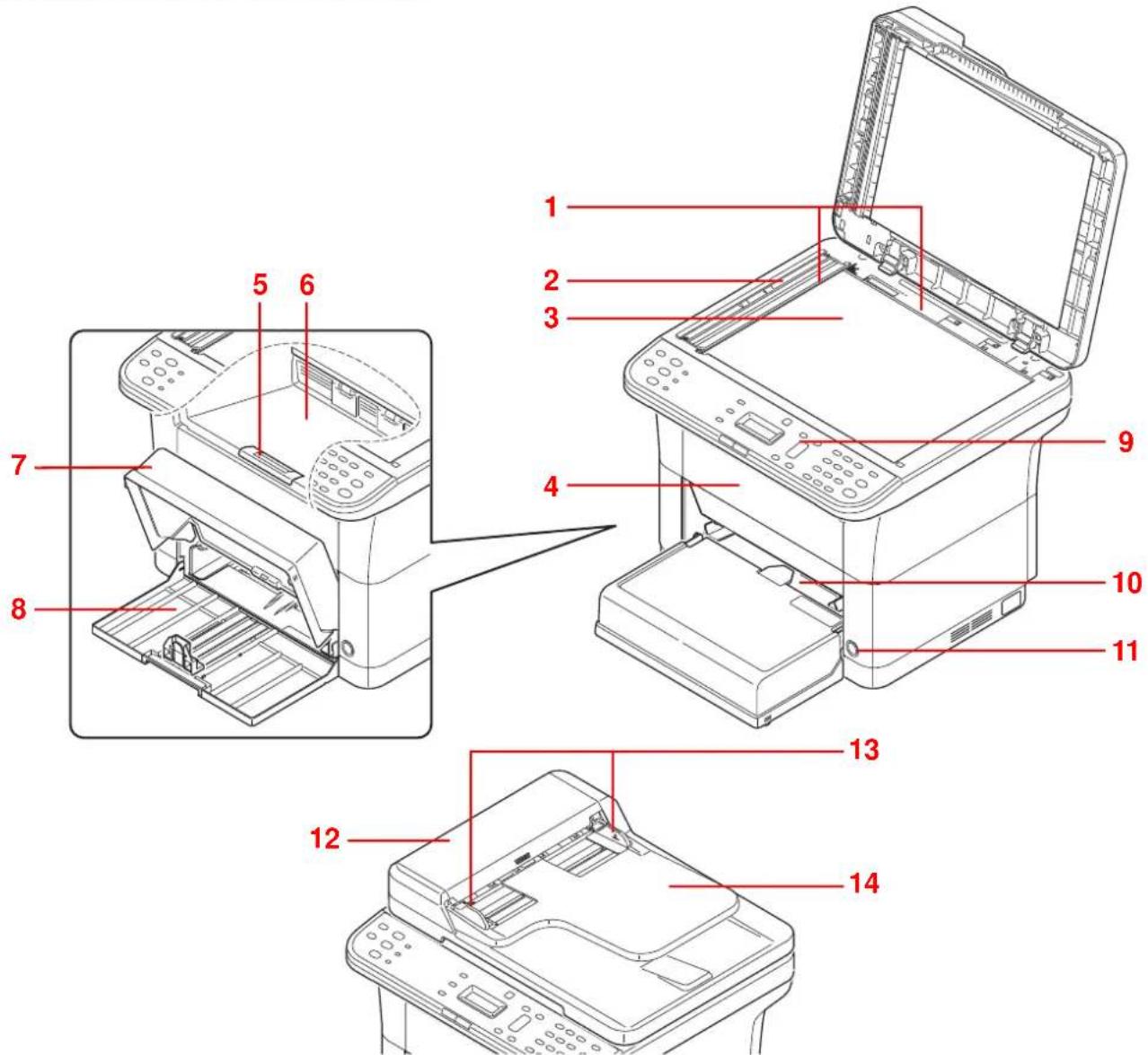
1 Originalformat-Markierungen
2 Belichtungsglas
3 Vorlagenglas
4 Vordere Abdeckung
5 Papieranschlag
6 Innere Ablage
7 Kassettenabdeckung
8 Kassette
9 Bedienfeld
10 Universalzufuhr (FS-1025MFP, FS-1125MFP und FS-1325MFP)
11 Hauptschalter
12 Vorlageneinzug
13 Dokumentenführungen
14 Dokumentenablage
* Die Abbildung zeigt das Modell FS-1125MFP.
Bauteile auf der Rückseite
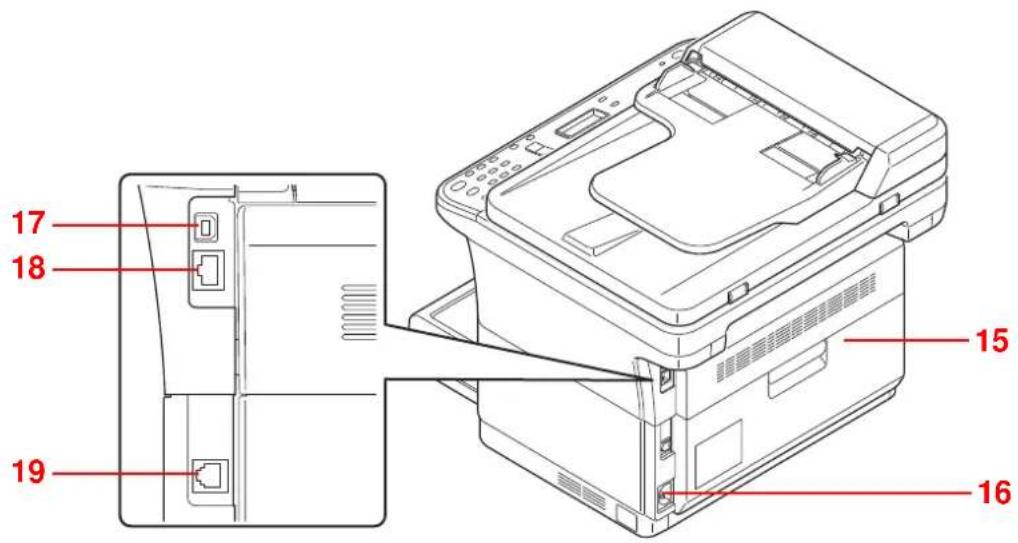
15 Hintere Abdeckung
16 Stromanschluss
17 USB-Schnittstellenanschluss
18 Netzwerkanschluss (FS-1025MFP, FS-1125MFP und FS-1325MFP)
19 Leitungsanschlussbuchse(FS-1120MFP, FS-1125MFP, FS-1320MFP und FS-1325MFP)
* Die Abbildung zeigt das Modell FS-1125MFP.
Bedienfeld
| [Kopieren] Taste Aktiviert die Anzeige für die Kopie. | ||
| [Scannen] Taste Aktiviert die Anzeige für das Scannen. | ||
| [FAX] Taste Aufruf der FAX-Anzeige zur Versendung eines Faxes. | ||
| [Druckbox] Taste Aktiviert die Anzeige für die Druckbox. | ||
| [Ausweiskopie] Taste Aktiviert die Anzeige für die Ausweiskopie. | ||
| [Adressbuch] Taste* Zeigt das Adressbuch an, in dem Ziele hinzugefügt werden können. | ||
| [Ziel erneut wählen/Pause] Taste* Ruft das letzte Ziel erneut auf. Gibt auch eine Wahlpause bei Faxzielen ein. | ||
| [Aufgelegt] Taste* Hebt den Hörer bei manuellem Faxversand auf oder ab. |
| Zifferntasten Zur Eingabe von Zahlen und Symbolen. | |
| [Löschen] Taste | Löscht eingegebene Zahlen und Buchstaben. |
| Taste [Stopp/Zurücks.] | Löscht laufende Ausdrucke.Kehrt zur Standard Einstellung zurück.Halten Sie die Taste für 2 Sekunden gedrückt, um den Ausdruck zu unterbrechen.Halten Sie die Taste für weitere 2 Sekunden gedrückt, um den Ausdruck fortzusetzen. |
| [Start] Taste Startet | die Kopie, das Scannen und die FAX-Übertragung. |
2 Vorbereitung zum Betrieb
In diesem Kapitel werden folgende Themen behandelt:
Anschlüsse 2-2
Papier einlegen....2-5
Originale einlegen 2-18
Software installieren und deinstallieren.... 2-21
Geräteeinstellungen.... 2-27
Konfiguration.... 2-53
Statusseite drucken 2-64
Anschlüsse
Dieses Kapitel erläutert die Vorbereitung des Geräts zum Betrieb.
USB-Kabel anschließen
Führen Sie die nachstehend beschriebenen Schritte aus, um das USB-Kabel anzuschließen.
1 Verbinden Sie das USB-Kabel mit dem USB-Schnittstellenanschluss des Geräts.
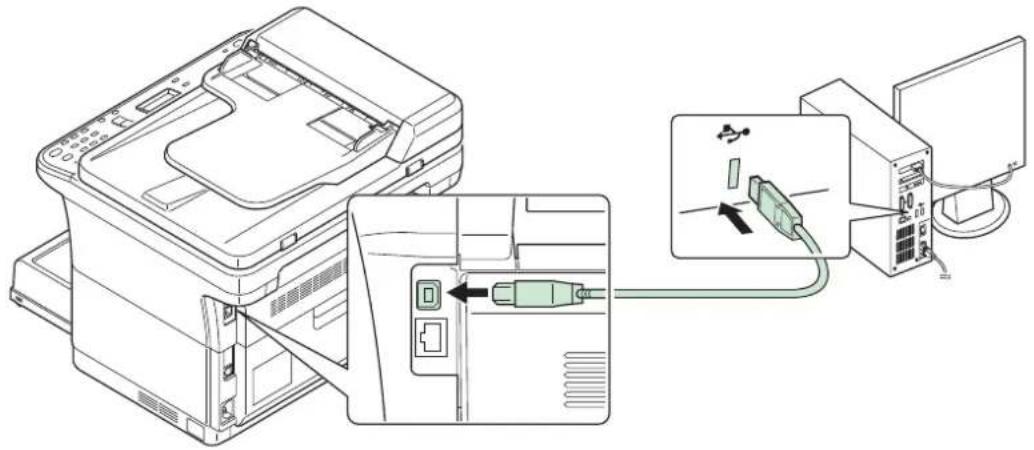
Hinweis Verwenden Sie ein USB-Kabel mit rechteckigem Stecker Typ A und einem quadratischen Stecker Typ B. Das USB-Kabel sollte abgeschirmt und nicht länger als 5 Meter sein.
2 Schließen Sie das andere Ende des USB-Kabels an die USB-Buchse des Computers an.
Netzwerk-Kabel anschließen (FS-1025MFP, FS-1125MFP und FS-1325MFP)
Führen Sie die nachstehend beschriebenen Schritte aus, um das Netzwerk-Kabel anzuschließen.
1 Verbinden Sie das Netzwerk-Kabel (nicht im Lieferumfang enthalten) mit dem Netzwerkanschluss des Geräts.
2 Schließen Sie das andere Ende des Kabels am PC oder am Netzwerkgerät an.
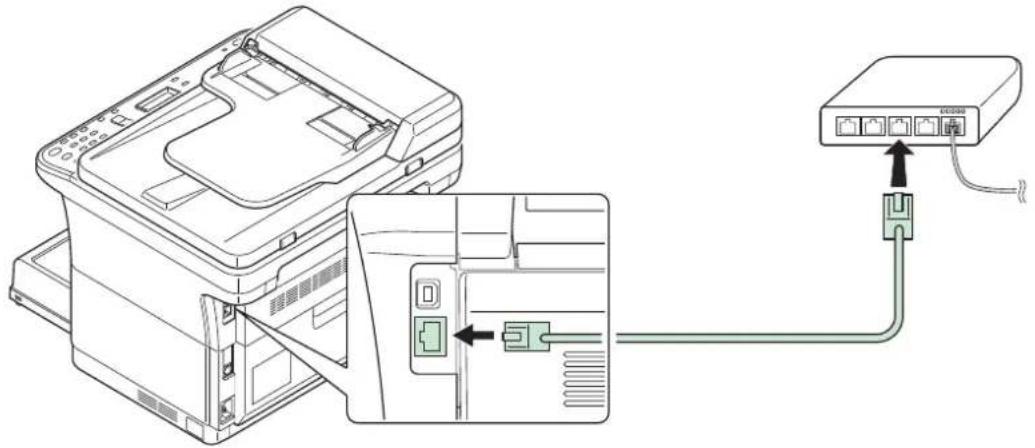
Hinweis Benutzen Sie nur abgeschirmte Kabel.
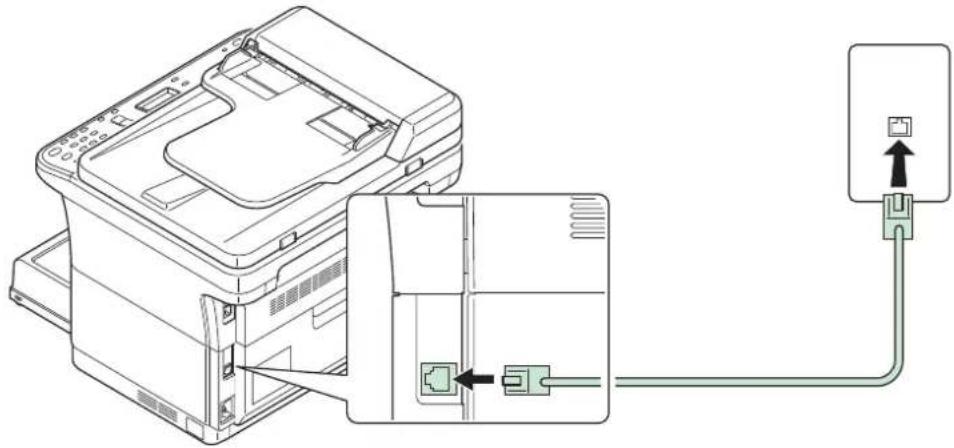
FAX-Kabel anschließen (FS-1120MFP, FS-1125MFP, FS-1320MFP und FS-1325MFP)
Führen Sie die nachstehend beschriebenen Schritte aus, um das FAX-Kabel anzuschließen.
1 Verbinden Sie das FAX-Kabel mit der Leitungsanschlussbuchse (LINE) des Geräts.
2 Stecken Sie das andere Ende in die Wandsteckdose.
Stromkabel anschließen
Stellen Sie das Gerät in der Nähe einer Steckdose auf. Wird ein Verlängerungskabel verwendet, sollte die Gesamtlänge von Stromkabel und Verlängerung nicht mehr als 5 Meter betragen.

Hinweis Verwenden Sie nur das Stromkabel, das mit dem Gerät mitgeliefert wird.
1 Verbinden Sie das Stromkabel mit dem Stromanschluss auf der Rückseite des Geräts.
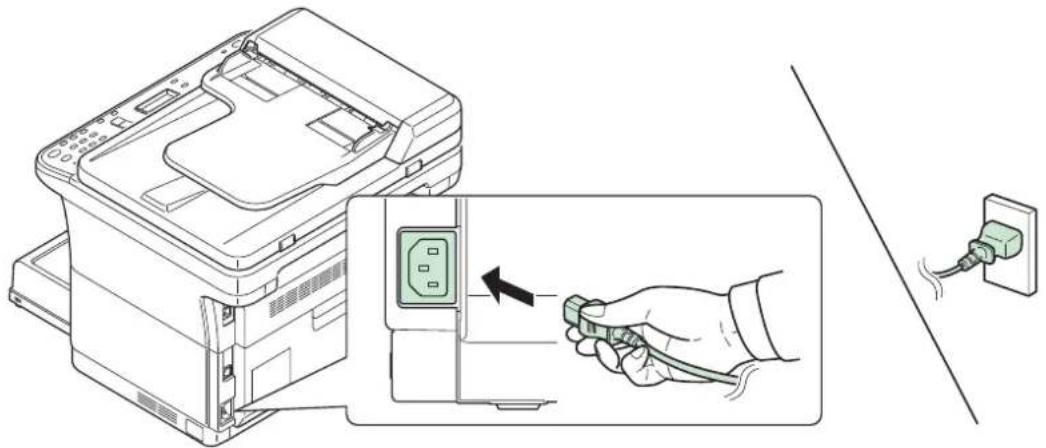
2 Stecken Sie das andere Ende in die Steckdose.
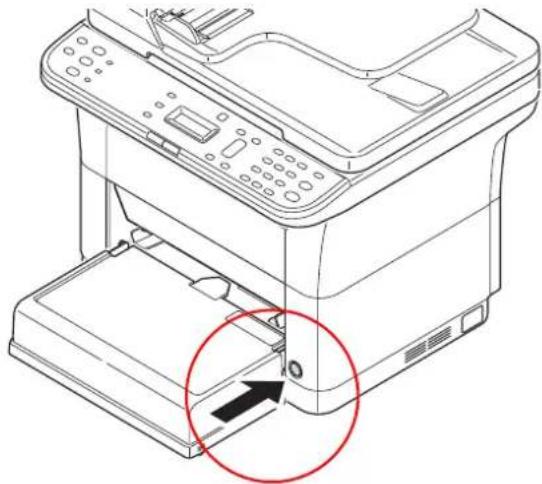
3 Schalten Sie das Gerät mit dem Hauptschalter an. Die Aufwärmphase beginnt.
WICHTIG Sobald Sie den Tonerbehälter installiert und das Gerät eingeschaltet haben, erscheint in der Anzeige des Bedienfelds ein rotierender Streifen und Toner wird zugeführt wird angezeigt. Beim erstmaligen Einschalten des Druckers und nach Einsetzen des Tonerbehälters dauert es etwa 7 Minuten, bis das Gerät einsatzbereit ist. Schalten Sie das Gerät in dieser Zeit nicht aus. Sobald Kopierbereit. in der Anzeige des Bedienfelds erscheint, ist das Gerät betriebsbereit.
Tonerbehälter der Erstausstattung
Der in der Erstaurüstung mit dem Drucker gelieferte Tonerbehälter muss das System erstmalig befüllen. Daher kann technisch bedingt nicht die gesamte Menge Toner zum Druck verwendet werden. Der mitgelieferte Tonerbehälter hat daher bei Erstinstallation eine Reichweite von 700 (FS-1120MFP und FS-1320MFP) oder 1.000 Seiten (FS-1025MFP, FS-1125MFP und FS-1325MFP).
Papier einlegen
Allgemeine Richtlinien
Das Gerät ist für normales Kopierpapier ausgelegt, kann allerdings auch eine Reihe anderer Papiersorten verarbeiten, sofern deren Beschaffenheit die unten aufgeführten Bedingungen erfüllt.

Hinweis Der Hersteller übernimmt keinerlei Verantwortung für Probleme, die bei Verwendung eines Papiers auftreten können, das diese Bedingungen nicht erfüllt.
Es ist wichtig, das richtige Papier zu verwenden. Die Verwendung von ungeeignetem Papier kann Papierstaus, Rollneigung, schlechte Druckqualität, übermäßige Fehldrucke und in Extremfällen sogar die Beschädigung des Geräts zur Folge haben. Für den produktiven und problemlosen Betrieb des Geräts sind die nachfolgenden Richtlinien zur Papierwahl zu beachten.
Unterstütztes Papier
Die meisten Papiersorten können in einer Vielzahl von Geräten verarbeitet werden. In diesem Gerät kann Papier für xerografische Kopierer verwendet werden.
Es gibt drei Papier-Hauptklassen: preiswertes Papier, normales Papier und hochwertiges Papier. Gerätetechnisch gesehen liegt der Hauptunterschied bei diesen Papierklassen darin, wie leicht das Papier durch das Gerät transportiert werden kann. Dies wiederum hängt von Glätte, Größe und Feuchtigkeitsgehalt des Papiers ab sowie davon, wie es geschnitten wurde. Je hochwertiger ein Papier ist, desto geringer ist das Risiko von Fehleinzügen und Papierstaus und umso besser ist die Druckqualität.
Auch Unterschiede bei Papieren verschiedener Hersteller können sich auf die Geräteleistung auswirken. Ein hochwertiger Drucker kann keine guten Drucke produzieren, wenn das falsche Papier verwendet wird. Billiges Papier ist langfristig nicht wirklich preiswerter, wenn es zu Problemen beim Betrieb führt.
Papier wird mit unterschiedlichen Papiergewichten geliefert, die später noch erklärt werden. Die Standard Papiergewichte liegen zwischen 60 bis 120 g/m².
Papierspezifikationen
Die folgende Tabelle enthält eine Übersicht über die wichtigsten Papierspezifikationen. Ausführlichere Informationen finden sich auf den Folgeseiten:
| Eigenschaft Spezifikation | |
| Gewicht Kassette: 60 bis 220 g/m ^2 | Universalzufuhr: 60 bis 220 g/m ^2 |
| Stärke 0,086 bis 0,110 mm | |
| Abmessungen ±0,7 mm | |
| Rechtwinkeligkeit der Ecken 90 ±0,2° | |
| Feuchtigkeitsgehalt 4 bis 6% | |
| Zellstoffgehalt 80% oder mehr |
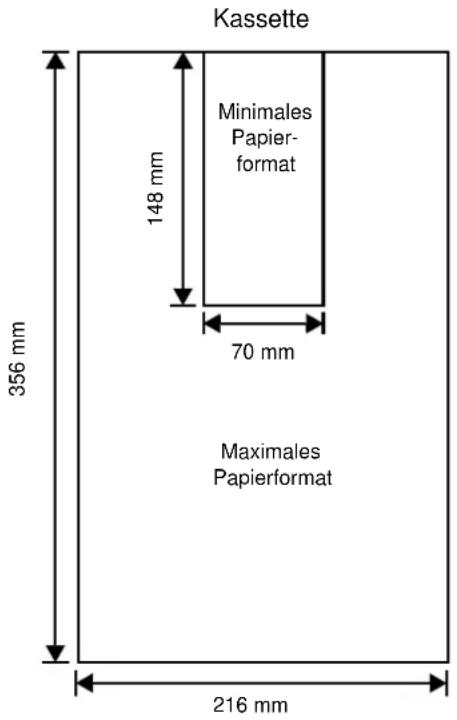
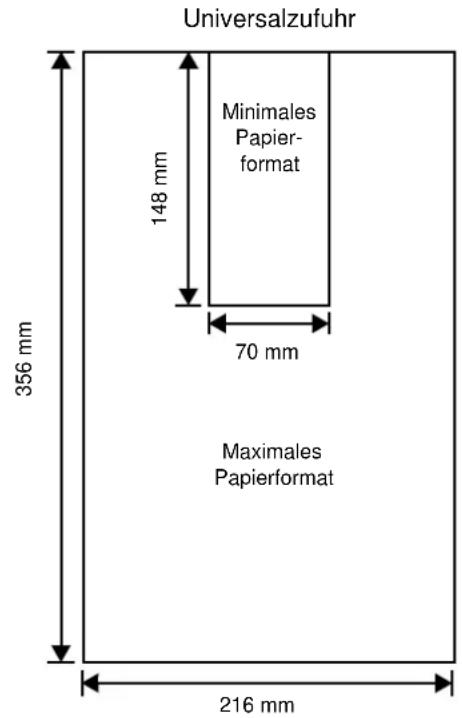
Minimales und maximales Papierformat
Die nachfolgende Abbildung zeigt das kleinste und größte Papierformat, das im Gerät verarbeitet werden kann.
Wahl des geeigneten Papiers
Dieser Abschnitt enthält Richtlinien zur Papierauswahl.
Beschaffenheit
An den Ecken geknicktes sowie gewelltes, verschmutztes, zerrissenes und mit Fasern, Staub oder Papierschnipseln bzw. auf andere Weise verunreinigtes Papier ist zu vermeiden.
Der Einsatz derartigen Papiers kann zu unleserlichen Ausdrucken, Fehleinzügen und Papierstaus führen und die Lebensdauer des Geräts verkürzen. Insbesondere zu vermeiden ist Papier mit einer Beschichtung oder einer anderen Oberflächenbehandlung. Das Papier sollte so glatt wie möglich sein.
Zusammensetzung
Beschichtetes Papier oder Papier, das Kunststoff oder Kohlenstoff enthält, ist nicht zu verwenden. Solche Stoffe entwickeln unter Wärmeeinwirkung bei der Tonerfixierung giftige Dämpfe.
Normalpapier sollte mindestens 80 % Faserstoff enthalten. Maximal 20 % des Papiers sollten aus Baumwolle oder anderen Fasern bestehen.
Unterstützte Papierformate
Die Kassette und die Universalzufuhr können Papier der nachfolgend aufgeführten Formate aufnehmen. Die Längen-/Breitentoleranz beträgt ±0,7mm. Die Winkeltoleranz an den Ecken muss 90° ±0,2° betragen.
• A4 (210 × 297 mm)
• A5 (148 × 210 mm)
• A6 (105 × 148 mm)
- Folio (210 × 330 mm)
• JIS B5 (182 × 257 mm)
• ISO B5 (176 × 250 mm)
- Letter (8-1/2 × 11 Zoll)
• Legal (8-1/2 × 14 Zoll)
• Statement (5-1/2 × 8-1/2 Zoll)
• Executive (7-1/4 × 10-1/2 Zoll)
• Kuvert Monarch (3-7/8 × 7-1/2 Zoll)
• Kuvert #10 (4-1/8 × 9-1/2 Zoll)
• Kuvert #9 (3-7/8 × 8-7/8 Zoll)
• Kuvert #6-3/4 (3-5/8 × 6-1/2 Zoll)
• Kuvert C5 (162 × 229 mm)
• Kuvert DL (110 × 220 mm)
- Oficio II (216 × 340 mm)
- 216 × 340 mm
- 16 K (197 × 273 mm)
- Spezial*
70 × 148 bis 216 × 356 mm
* Falls spezielles Papier die Länge von 297 mm überschreitet, kann das Gerät ersatzweise auf A4, Folio, Legal und Oficio II als Standard Papierformat eingestellt werden.
Oberfläche
Das Papier muss über eine glatte, unbeschichtete Oberfläche verfügen. Bei rauem Papier kann es vorkommen, dass Teile nicht bedruckt werden. Außerdem kann die Druckqualität leiden. (Grauschleier auf dem Druckbild.)
Papiergewicht
Das Papiergewicht wird in Gramm pro Quadratmeter (g/m²) angegeben. Ist das Papier zu leicht oder zu schwer, kann es zu Fehleinzügen, Papierstaus und vorzeitigem Verschleiß des Produkts kommen. Ist das Papier unterschiedlich schwer, werden möglicherweise mehrere Blätter gleichzeitig eingezogen oder mangelhaft bedruckt oder es kommt zu Problemen mit der Druckqualität (z. B. unscharfes Druckbild), da der Toner schlecht fixiert wird.
Das empfohlene Papiergewicht liegt zwischen 60 und 220 g/m².
Flächengewichte
In den Vereinigten Staaten wird das Flächengewicht in Pfund (lb), in Europa im metrischen System, in (g/m^2) angegeben. Bei den blau unterlegten Werten handelt es sich um die Standardgewichte.
| Europa, metrisch (g/m2) USA (lb) Europa, metrisch (g/m2) USA (lb) | |||
| 60 16 128 34 | |||
| 64 17 135 | 36 | ||
| 75 | 20 148 39 | ||
| 80 21 157 42 | |||
| 81 22 163 43 | |||
| 90 | 24 176 47 | ||
| 100 27 199 53 | |||
| 105 | 28 220 58,5 | ||
| 120 | 32 | ||
Stärke
Bei Einsatz des Geräts sollte Papier mittlerer Stärke verwendet werden. Kommt es beim Drucken zu Fehleinzügen oder Papierstaus und sind die Drucke blass, ist das verwendete Papier möglicherweise zu dünn. Kommt es zu Papierstaus und sind die Drucke verwischt, ist das verwendete Papier möglicherweise zu dick. Die korrekte Stärke liegt zwischen 0,086 bis 0,110 mm.
Feuchtigkeitsgehalt
Der Feuchtigkeitsgehalt wird als Prozentwert angegeben. Er wirkt sich auf das Aussehen des Papiers, die Art wie es eingezogen wird, die Wellung, elektrostatische Eigenschaften und die Tonerfixierung aus.
Der Feuchtigkeitsgehalt des Papiers hängt von der relativen Luftfeuchtigkeit in der Umgebung ab. Ist die Luftfeuchtigkeit hoch und absorbiert das Papier Feuchtigkeit, können die Papierkanten aufquellen und sich wellen. Bei niedriger Luftfeuchtigkeit dagegen trocknet das Papier aus, so dass sich die Papierkanten zusammenziehen und der Ausdruck kontrastschwächer wird.
Gewellte oder zusammengezogene Kanten können zu Papierstaus und Ausrichtungsfehlern führen. Der Feuchtigkeitsgehalt von Papier sollte zwischen 4 und 6 % liegen.
Es ist daher darauf zu achten, dass das Papier richtig gelagert wird. Bei der Lagerung von Papier gilt Folgendes:
- Lagern Sie Papier in einem kühlen, gut belüfteten Raum.
- Papier erst dann auspacken, wenn es benötigt wird. Nicht verwendetes Papier wieder einpacken.
- Papier in der Originalverpackung lagern. Schieben Sie eine Palette unter den Karton, damit keine unmittelbare Bodenberührung erfolgt.
- Papier vor der Benutzung mindestens 48 Stunden in dem Raum lagern, in dem gedruckt wird.
- Papier nicht Wärme, Sonnenlicht oder Feuchtigkeit aussetzen.
Weitere Papiereigenschaften
Durchlässigkeit: Bezieht sich auf die Dichte der Papierstruktur, d. h. darauf, wie eng die Papierfasern gebunden sind.
Steife: Zu steifes Papier kann im Gerät hängen bleiben und Papierstaus verursachen.
Rollneigung: Jedes Papier neigt dazu, sich in eine Richtung aufzurollen. Wenn Papier durch die Heizung läuft, wellt es sich leicht nach oben. Der Ausdruck bleibt glatt, wenn das Papier so eingelegt wird, dass der Aufwärtsdruck der Maschine der Wellung entgegenwirkt.
Elektrostatische Eigenschaften: Während des Druckvorgangs wird das Papier elektrostatisch aufgeladen, so dass der Toner darauf haften bleibt. Diese Ladung muss dann beseitigt werden, damit die Blätter in der Druckablage nicht zusammenkleben.
Weiße: Der Kontrast einer bedruckten Seite hängt von der Weiße des Papiers ab. Weißeres Papier liefert einen höheren Kontrast.
Qualitätskontrolle: Formatabweichungen, nicht exakt rechtwinklige Ecken, gezackte Kanten, nicht richtig geschnittene Blätter und Blätter mit beschädigten Ecken sind Faktoren, die zu diversen Funktionsstörungen führen können. Hersteller, die auf Qualität achten, sorgen dafür, dass solche Probleme nicht auftreten.
Verpackung: Papier sollte in einem robusten Karton verpackt sein, so dass es beim Transport nicht beschädigt wird. Hochwertiges Papier namhafter Hersteller ist normalerweise adäquat verpackt.
Speziell bearbeitetes Papier: Es wird nicht empfohlen, auf folgenden Papiersorten zu drucken, auch wenn das Papier sonst die Basisspezifikationen erfüllt. Wenn Sie diese Papiersorten verwenden, sollten Sie erst eine geringe Menge kaufen, um sein Verhalten zu testen.
- Glanzpapier
• Papier mit Wasserzeichen - Papier mit einer unebenen Oberfläche
• Gelochtes Papier
Spezielle Papiertypen
Die folgenden Medientypen können benutzt werden:
• Vorbedrucktes Papier
- Etiketten*
- Feines Papier
- Recyclingpapier
• Dünnes Papier* (60 bis 64 g/m²)
- Grobes Papier
- Briefpapier
- Farbpapier
• Vorgelochtes Papier
- Briefumschläge*
• Karteikarten (Postkarten)*
• Dickes Papier (90 bis 220 g/m²)
- Hochwertiges Papier
* Es kann nur ein Blatt gleichzeitig in die Kassette oder die Universalzufuhr eingelegt werden.
Es ist Papier zu verwenden, das für Kopierer oder Drucker mit Hitzefixierung bestimmt ist.
Da Zusammensetzung und Qualität bei Sondermaterialien stärker variieren, ist die Stauwahrscheinlichkeit bei Einsatz dieser Materialien größer als bei Normalpapier. Der Hersteller ist für Geräteschäden und Verletzungen, die von der Verwendung von Sondermaterial herrühren, in keiner Weise verantwortlich.

Hinweis Vor dem Kauf eines Sondermaterials empfiehlt es sich, ein Muster auf dem Gerät auszuprobieren.
Etiketten
Es kann immer nur ein Etikettenbogen angelegt werden.
Bei selbstklebenden Etiketten ist vor allem wichtig, dass der Klebstoff niemals mit einem Geräteteil in Kontakt kommen darf. Werden Transportrollen oder die Trommel mit Klebstoff verschmutzt, führt dies zu Schäden am Gerät.
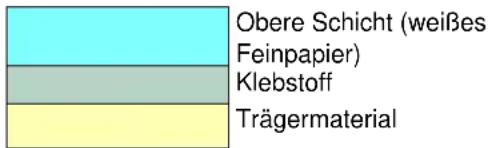
Etiketten bestehen aus drei Schichten (siehe Abbildung). Der Druck erfolgt auf der oberen Schicht. Die Kleberschicht enthält druckempfindliche Klebstoffe. Das Trägermaterial hält die Etiketten bis zur Verwendung zusammen. Auf Grund seiner Zusammensetzung ist Etikettenmaterial besonders anfällig für Druckprobleme.
Zwischen den einzelnen Etiketten auf der oberen Schicht dürfen keine Abstände sein. Befinden sich zwischen Etiketten Abstände, besteht die Gefahr, dass sich Etiketten lösen und ernsthafte Stauprobleme im Gerät verursachen.
Einige Etiketten werden mit einem zusätzlichen Rand aus Feinpapier angefertigt. Dieser Rand darf erst nach der Druckausgabe entfernt werden.
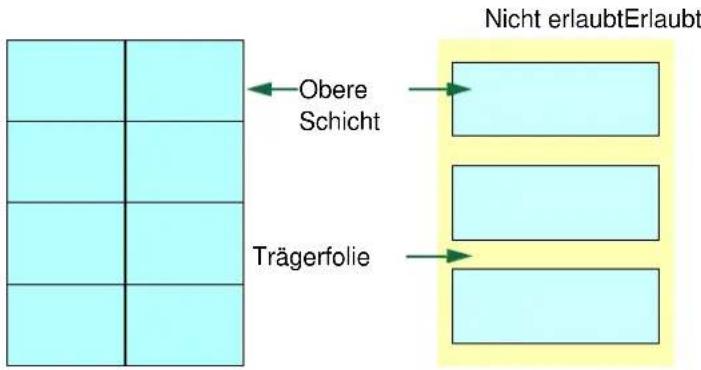
In der folgenden Tabelle sind die Spezifikationen für Etiketten aufgeführt.
| Eigenschaft Spezifikation | |
| Gewicht, obere Schicht 44 bis 74 | g/m^2 |
| Gesamtgewicht 104 bis 151 g/m^2 | |
| Stärke, obere Schicht 0,086 bis 0,107 mm | |
| Gesamtstärke 0,115 bis 0,145 mm | |
| Feuchtigkeitsgehalt 4 bis 6% (gesamt) |
Postkarten
Es kann immer nur eine Postkarte angelegt werden. Die Postkarten dürfen nicht gewellt sein. Ansonsten kann es zu Staus kommen.
Einige Postkarten haben an einer Seite eine raue Kante, die durch den Schneidevorgang entsteht. Solche Karten auf eine flache Unterlage legen und die Kanten mit einem Gegenstand (z. B. einem Lineal) glatt streichen.
Briefumschläge
Es kann immer nur ein Briefumschlag angelegt werden. Briefumschläge sollten mit der Druckseite nach oben und mit der rechten Kante zuerst eingezogen werden.
Ein Briefumschlag ist komplexer als ein einzelnes Blatt Papier, so dass unter Umständen nicht auf der gesamten Oberfläche eine konstante Druckqualität erreicht werden kann.
Briefumschläge sind meist diagonal zur Papiermaserung geschnitten. Aus diesem Grund neigen Briefumschläge dazu, während des Transports durch den Drucker zu knittern. Vor dem Kauf von Briefumschlägen sollten stets mehrere Musterdrucke erstellt werden, um zu prüfen, ob die Umschlagsorte für den Drucker geeignet ist.
- Briefumschläge mit Flüssigklebstoff dürfen keinesfalls verwendet werden.
- Hohe Druckauflagen, bei denen ausschließlich Umschläge bedruckt werden, sind zu vermeiden. Dadurch kann es zu vorzeitigen Abnutzungsserscheinungen im Gerät kommen.
Dickes Papier
Falls Sie einen größeren Stapel dickes Papier in die Kassette einlegen, wird es möglicherweise nicht eingezogen. In diesem Fall verringern Sie die Menge des eingelegten Papiers.
Dickes Papier vor dem Einlegen auffächern und sorgfältig an der Kante ausrichten. Einige Papiersorten haben an einer Seite eine raue Kante, die durch den Schneidevorgang entsteht. Solche Papiere auf eine flache Unterlage legen und die Kanten mit einem Gegenstand (z. B. einem Lineal) glatt streichen. Ansonsten kann es zu Staus kommen.
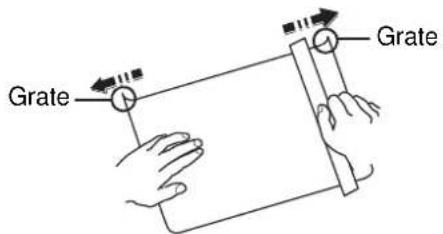
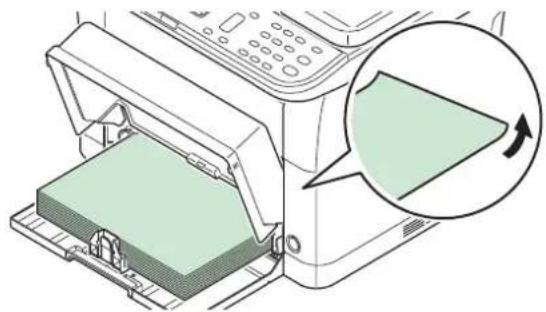
Hinweis Wird das Papier nicht eingezogen, obwohl Sie die Katen entfernt haben, biegen Sie das Papier wie im Bild gezeigt einige Millimeter nach oben und legen es dann ein.
Farbiges Papier muss die gleichen Spezifikationen wie normales Papier erfüllen. Siehe Papierspezifikationen auf Seite 2-5. Außerdem müssen die Farbstoffe im Papier die Drucktemperatur (bis 200 °C) aushalten.
Vorbedrucktes Papier
Vorbedrucktes Papier muss die gleichen Spezifikationen wie normales Papier erfüllen. Siehe Papierspezifikationen auf Seite 2-5. Die Farbtinte muss gegen die beim Drucken entstehende Hitze resistent sein. Außerdem muss sie gegen Silikonöl resistent sein.
Verwenden Sie kein Papier mit einer vorbehandelten Oberfläche wie z. B. Glanzpapier für Kalender.
Recyclingpapier
Mit Ausnahme des Weißgehalts muss Recyclingpapier die gleichen Anforderungen erfüllen wie weißes Feinpapier. Siehe Papierspezifikationen auf Seite 2-5.

Hinweis Vor dem Kauf von Recyclingpapier empfiehlt es sich, ein Muster auf dem Gerät auszuprobieren.
Medientyp
Das Gerät verfügt über die Möglichkeit, für jeden Medientyp die optimalen Einstellungen für den Ausdruck zu wählen.
Nicht nur der Medientyp kann voreingestellt, sondern auch anwenderdefinierte Medientypen können individuell festgelegt werden. Die Medientypen können dann über den Druckertreiber oder das KYOCERA Client Tool gewählt werden. Die folgenden Medientypen können benutzt werden.
Ja: Kann gespeichert werden Nein: Kann nicht gespeichert werden
| Medientyp | Im KYOCERA Client Tool angezeigter Medientyp | Duplex möglich* | Medientyp | Im KYOCERA Client Tool angezeigter Medientyp | Duplex möglich* |
| Normal Normal 2 Ja | Farbiges Normal 2 Ja | ||||
| Vorgedruckt Normal | 2 Ja Vorgelocht Normal 2 Ja | ||||
| Etiketten** Schwer | 1 Nein Kuvert** Schwer 2 Nein | ||||
| Fein Schwer 1 Ja Karteikarte** Schwer 2 Nein | |||||
| Recycling | Normal 2 Ja Dickes | Schwer 2 Ja | |||
| Pergament** | Leicht | Nein | Hohe Qual. | Normal 2 | Ja |
| Grobes | Schwer 1 Ja Anwender 1 (bis) | 8)*** | Normal 2 Ja**** | ||
| Briefpapier | Normal 2 Ja | ||||
* Automatisches Duplex ist nur mit den Modellen FS-1025MFP, FS-1125MFP und FS-1325MFP möglich.
** Es kann immer nur ein Blatt angelegt werden.
*** Dieser Medientyp wird durch den Anwender angelegt. Bis zu 8 anwenderdefinierte Einstellungen sind möglich. Weitere Informationen siehe KYOCERA Client Tool User Guide.
**** Falls die Einstellung "Spezial" gewählt wird, kann der Duplexdruck im KYOCERA Client Tool gewählt werden.
Papier vorbereiten
Entnehmen Sie das Papier aus der Verpackung und fächern Sie es vor dem Einlegen sorgfältig auf.
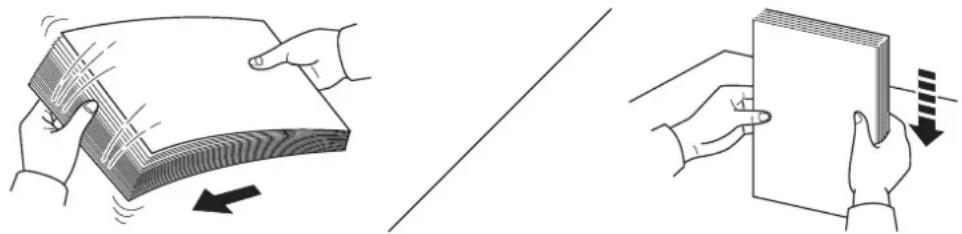
Falls Sie Papier benutzen, das Falten hat oder gerollt ist, glätten Sie es bevor es eingelegt wird. Andernfalls kann es zu Papierstau kommen.
WICHTIG Überzeugen Sie sich, dass das Papier nicht geheftet ist und das alle Heftklammern entfernt wurden.
Benutzen Sie kein Papier für Tintenstrahldrucker oder Papier mit einer Oberflächenbehandlung. Papierstau oder andere Störungen könnten die Folge sein.
Papier in die Kassette einlegen
Es können 250 Blatt mit dem Format A4 oder Letter (80 g/m²) in die Kassette eingelegt werden.
1 Öffnen Sie die Abdeckung der Kassette.
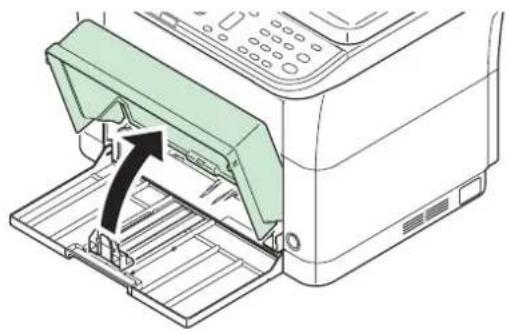
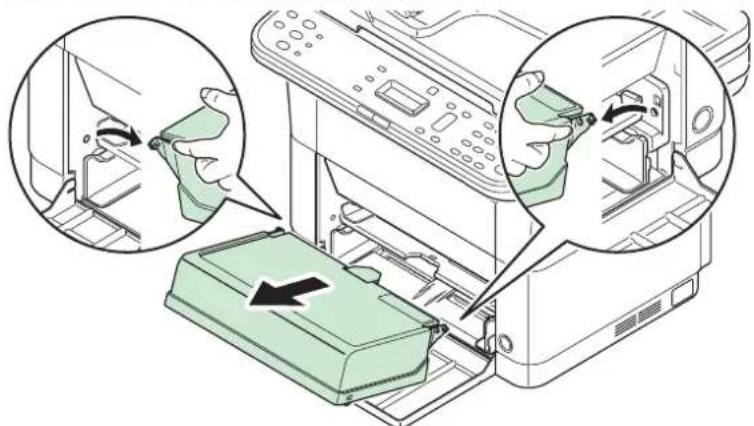
Hinweis Wollen Sie Papier mit größerem Format als A4/Letter benutzen, entfernen Sie den Kassettendeckel. Drücken Sie sanft auf die linke und rechte Seite des Kassettendeckels und ziehen Sie an ihm.
Falls nötig, öffnen Sie den Papieranschlag wie im Bild gezeigt.
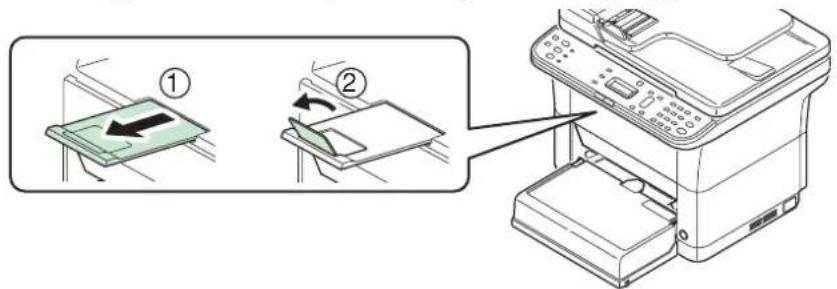
2 Stellen Sie die Papierführungen links und rechts auf das gewünschte Papierformat ein.
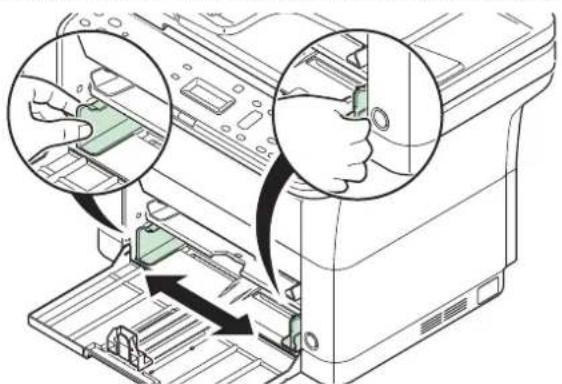
Hinweis Die Papierformate sind auf der Kassette markiert.
3 Stellen Sie die Papierlängenführung auf das gewünschte Papierformat ein.
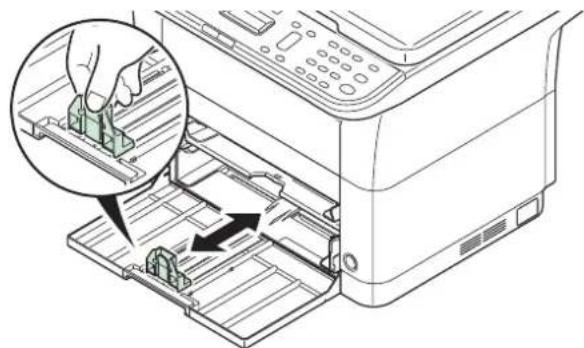
Hinweis Wollen Sie Papier mit größerem Format als A4/Letter benutzen, ziehen Sie die Papierlängenführung weiter heraus.
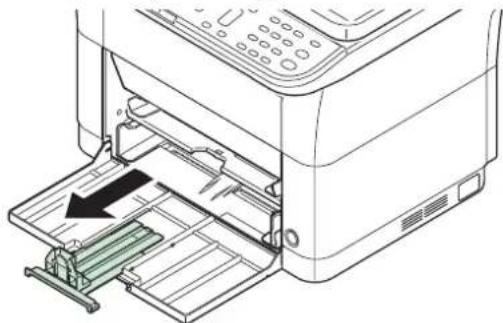
Wollen Sie Papier mit dem Format A6 benutzen, bringen Sie den Anschlag an.
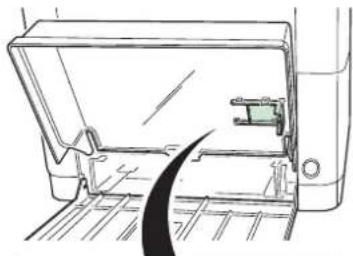
Schieben Sie den Anschlag in die Position A6.
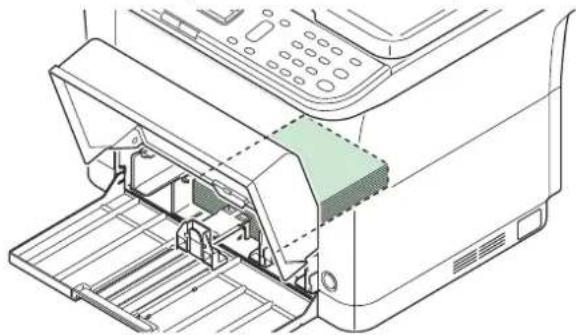
4 Schieben Sie das Papier so weit in die Kassette, bis es im Inneren gegen den Einzug stößt. Die zu bedruckende Seite muss nach oben weisen; das Papier darf nicht gefaltet, gewellt oder beschädigt sein.
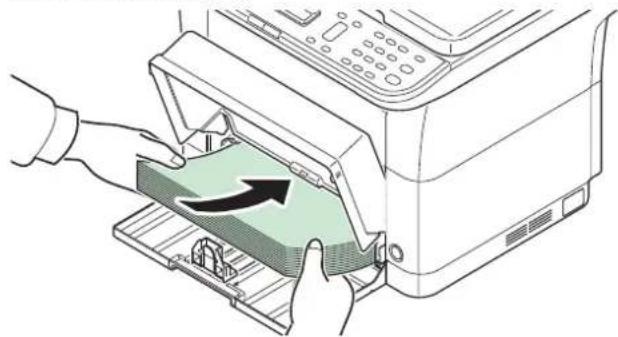
WICHTIG Richten Sie die Papierlängenführung so aus, dass kein Spalt zwischen dem Papier und der Führung entsteht.
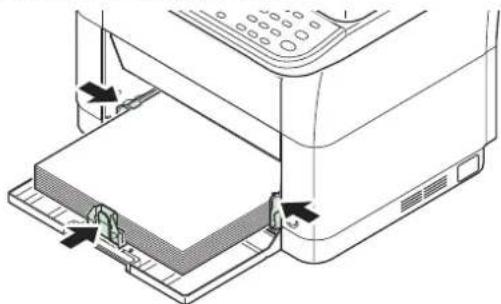
Hinwels Das eingelegte Papier muss unter die Papierbegrenzer passen und darf diese nicht berühren.
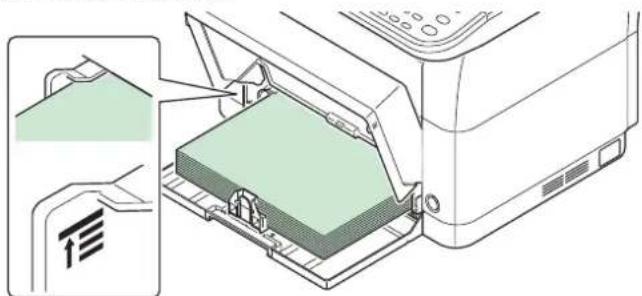
Wenn Sie A6-Papier benutzen wollen, legen Sie es wie in der Abbildung gezeigt ein.
5 Schließen Sie die Abdeckung der Kassette.
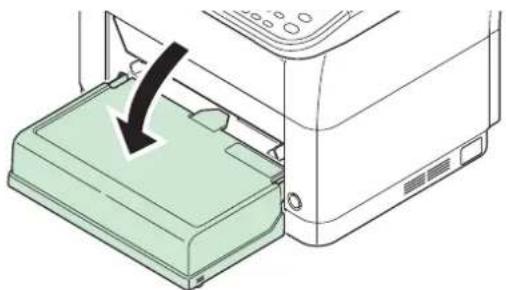
Hinweis Wenn Sie die Kassette zuklappen wollen oder Sie Papier mit größerem Format als A4/Letter benutzen, entfernen Sie die Kassettenabdeckung.
6 Geben Sie das Papierformat und den Medientyp für die Kassette im KYOCERA Client Tool an. Weitere Informationen siehe Konfiguration auf Seite 2-53.

Hinweis Geben Sie das Papierformat an, welches Sie in die Kassette eingelegt haben.
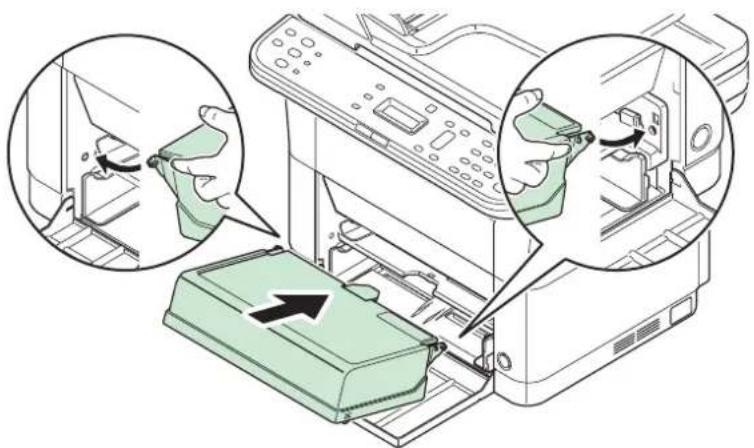
Wenn Sie die Kassettenabdeckung anbringen
Bringen Sie die Kassettenabdeckung wie im Bild gezeigt an.
Papier in die Universalzufuhr einlegen
Bei den Modellen FS-1025MFP, FS-1125MFP und FS-1325MFP ist es möglich, ein Blatt über die Universalzufuhr zu bedrucken.
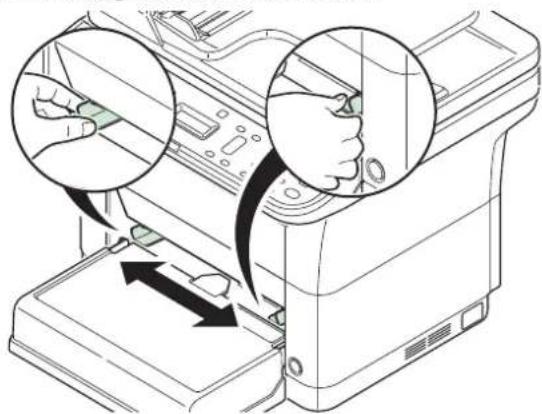
1 Stellen Sie die Papierführungen der Universalzufuhr auf das gewünschte Format ein. Die gängigen Papiergrößen sind auf der Ablage der Universalzufuhr markiert. Bei Verarbeitung solcher Formate müssen die Papierführungen somit nur an die entsprechenden Markierungen verschoben werden.
2 Das Papier auf die Papierführungen ausrichten und es so weit wie möglich einschieben.
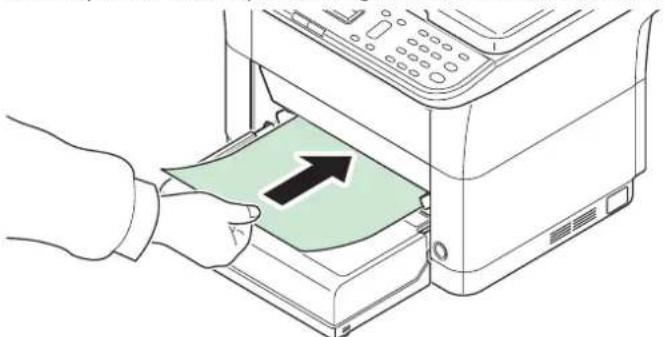
Hinweis Weist das Papier eine starke Wellung in einer Richtung auf, beispielsweise wenn es auf einer Seite bereits bedruckt ist, das Papier in die andere Richtung aufrollen, um die Wellung zu beseitigen.
Wenn Sie Briefumschläge benutzen wollen, legen Sie sie wie in der Abbildung gezeigt ein.
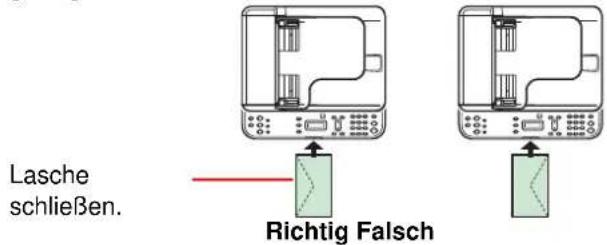
Legen Sie Briefumschläge mit der zu bedruckenden Seite nach oben ein.
3 Geben Sie das Papierformat und den Medientyp für die Universalzufuhr im KYOCERA Client Tool an. Weitere Informationen siehe Konfiguration auf Seite 2-53.

Hinweis Geben Sie das Papierformat an, welches Sie in die Kassette eingelegt haben.
Originale einlegen
Originale auf dem Vorlagenglas anlegen
Sie können außer normalem Papier auch Bücher und Broschüren auf das Vorlagenglas legen.

Hinweis Vor dem Öffnen des Vorlageneinzugs müssen Sie sicherstellen, dass keine Originale im Originalfach oder in der Originalauswurfablage liegen. Originale, die nicht aus der Originalablage oder aus der Auswurfablage entfernt werden, fallen möglicherweise vom Gerät, sobald der Vorlageneinzug geöffnet wird.
Rund um die Kanten und in der Mitte von geöffneten Originalen kann es zur Schattenbildung kommen.
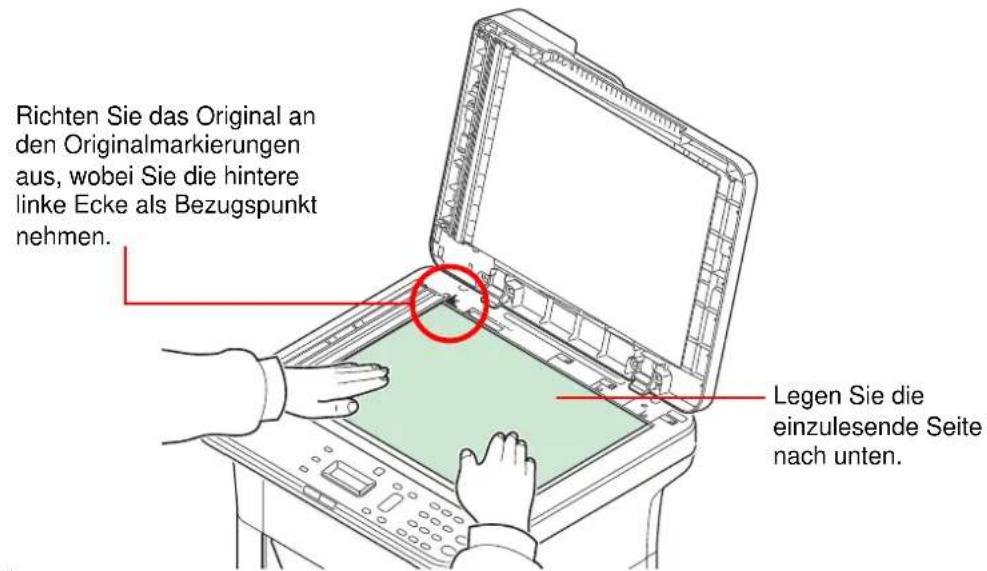
Öffnen Sie den Vorlageneinzug und legen Sie das Original auf die Glasplatte.
VORSICHT Lassen Sie den Vorlageneinzug nicht geöffnet, da dabei Verletzungsgefahr besteht.
WICHTIG Drücken Sie nicht mit Kraft auf den Vorlageneinzug, um ihn zu schließen. Durch übermäßigen Druck kann die Glasplatte splittern. (Maximales Gewicht: 5 kg oder weniger) Falls Sie Bücher und Broschüren anlegen, öffnen Sie die Originalabdeckung oder den Vorlageneinzug komplett.
Originale in den Vorlageneinzug einlegen
Der Vorlageneinzug liest automatisch einzeln die Blätter von mehrseitigen Originalen ein.
Originale, die im automatischen Vorlageneinzug verarbeitet werden können
| Gewicht 60 bis 105 g/m2 | |
| Format Maximal Folio bis | minimal A6Maximal Legal bis minimal Statement-R |
| Kapazität | Normalpapier (80 g/m2), Farbiges Papier, Recycling-Papier: 40 BlattPergament (60 g/m2): 25 BlattDickes Papier (90 g/m2): 35 BlattDickes Papier (100 g/m2): 30 BlattDickes Papier (120 g/m2): 25 Blatt |
Originale, die im automatischen Vorlageneinzug nicht verarbeitet werden können
• Weiche Originale wie Vinylfolien
• Folien wie z. B. Overheadfolien
• Kohlepapier
- Originale mit rutschiger Oberfläche
- Originale mit Klebeband oder Klebstoff
- Feuchte Originale
- Originale mit Korrekturflüssigkeit, die noch nicht getrocknet ist
- Ungewöhnlich geformte (nicht rechteckige) Originale
- Originale mit ausgeschnittenen Bereichen
• Verknittertes Papier
- Originale mit Falten (Vor dem Einlegen glätten. Andernfalls kann ein Stau bei den Originalen auftreten.)
- Originale mit Heftklammern oder Büroklammern (Entfernen Sie die Büroklammern oder Heftklammern und glätten Sie Wellen, Falten oder Knicke vor dem Einlegen. Andernfalls kann ein Stau bei den Originalen auftreten.)
So werden Originale eingelegt
WICHTIG Vor dem Einlegen der Originale müssen Sie sich vergewissern, dass keine Originale in der Auswurfablage für Originale liegen. Originale, die nicht aus der Auswurfablage entfernt werden, können einen Stau bei den neuen Originalen verursachen.
1 Passen Sie die Dokumentenführungen dem Papierformat an.
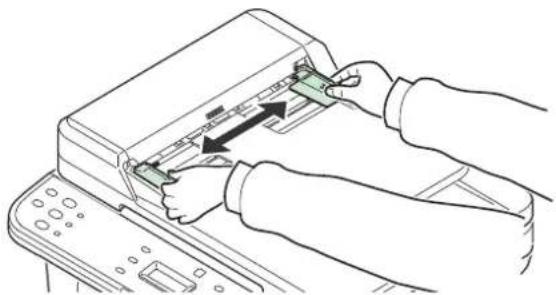
2 Legen Sie die Originale ein.
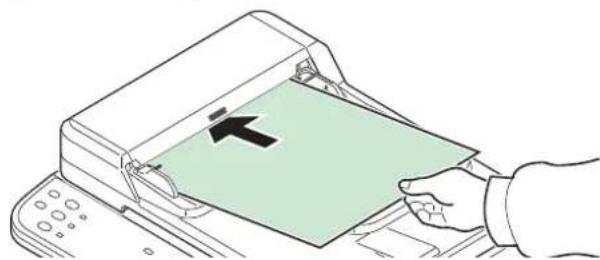
Legen Sie die einzulesende Seite nach oben. Schieben Sie die Vorderkante so weit in den Vorlageneinzug wie es geht.

Hinweis Die eingelegten Originale dürfen die angegebene Grenze nicht überschreiten. Wenn die maximale Stapelhöhe überschritten wird, kann es zu einem Originalstau kommen (siehe Abbildung unten).
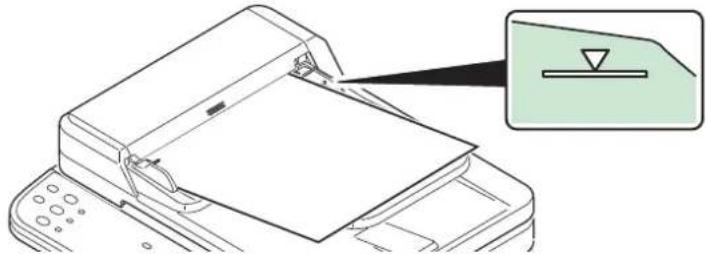
Stellen Sie sicher, dass die Originalbreitenführungen an den Originalen liegen. Wenn ein Spalt vorhanden ist, müssen die Originalbreitenführungen neu eingestellt werden. Eine Lücke kann einen Originalstau bewirken.
Software installieren und deinstallieren
Dieser Abschnitt erklärt die Geräteeinstellungen und die Installation der Software für das Gerät. Stellen Sie sicher, dass das Gerät ordnungsgemäß angeschlossen und mit dem PC verbunden ist, bevor die Software von der Product Library Disk installiert wird.

Hinweis Stellen Sie sicher, dass das Gerät online* ist, wenn Sie die Software installieren.
* Kopierbereit, Druckbereit, Bereit zum Scannen oder Ziel eingeben. erscheint in der Anzeige.
Software
Folgende Software kann von der Product Library Disk installiert werden.
●: Standard Installation. ⓄWird nur installiert, wenn ausgewählt.
| Software Funktion | Beschreibung | Installationsmethode | Siehe | ||
| Schnell-installation | Benutzer-definierte Installation | ||||
| GX Driver Drucken | Der Druckertreiber Druckertreiber | er ermöglicht den Ausdruck von Dateien über den Computer auf dem Gerät. Der Druckertreiber ermöglicht die Nutzung aller Leistungsmerkmale des Geräts. | ● | ○ | Printer Driver User Guide |
| GX XPS Driver Dieser | Druckertreiber | er unterstützt XPS (XML Paper Specification) der Microsoft Corporation. | — | ○ | |
| TWAIN Treiber* | Scannen Dieser | er Treiber ermöglicht das Scannen über eine TWAIN kompatible Software. | ● | ○ | 5-5 |
| WIA Treiber* Bei WIA (Windows) | Imaging Acquisition)handelt es sich um eine Windows Funktion, die die gegenseitige Kommunikation zwischen einem Scanner und einer Anwendungssoftware erlaubt. Steht keine TWAIN kompatible Software zur Verfügung, kann eine Vorlage über eine WIA kompatible Anwendungssoftware gescannt werden. | ● | ○ | 5-5 | |
| FAX Treiber** | FAX Dieser | Treiber ermöglicht das Versenden von Faxen über USB- oder Netzwerk-Kabel. | ● | ○ | 7-40 |
| KYOCERA Net Viewer | Dienstprogramm | Dieses Tool ermöglicht die Überwachung des Geräts, falls es über das Netzwerk betrieben wird. | — KYOCERA | Net Viewer User Guide | |
| KYOCERA Client Tool | Dieses Dienstprogramm zeigt den aktuellen Zustand des Geräts an und ermöglicht die Änderung von Einstellungen.Sobald das KYOCERA Client Tool installiert ist, stehen folgende Dienstprogramme zur Verfügung.Statusmonitor (Seite 2-32)Voreinstellungs-Tool (Seite 2-34)Konfiguration (Seite 2-53)Menü Wartung (Seite 8-8) | ● | ○ | 2-27 | |
| FAX Address Book Utility** | Dieses Dienstprogramm ermöglicht das Speichern von Faxempfängern und Gruppen. | ● | ○ | 2-43 | |
* Das Gerät muss über USB angeschlossen sein.
** Nur bei den Modellen FS-1120MFP, FS-1125MFP, FS-1320MFP und FS-1325MFP.
Installation der Software unter Windows
Soll der Drucker an einem Windows PC betrieben werden, führen Sie die folgenden Schritte aus. Das folgende Beispiel zeigt Ihnen, wie das Gerät an einem Windows 7 PC betrieben wird.

Hinweis Zur Installation des Druckertreibers unter Windows Betriebssystemen müssen Sie mit Administratorrechten angemeldet sein.
Wählen Sie die Schnellinstallation oder die Benutzerdefinierte Installation zur Installation aus. Die Schnellinstallation findet angeschlossene Geräte automatisch und installiert die benötigte Software. Die Benutzerdefinierte Installation sollte gewählt werden, wenn Sie die Anschlussart und die zu installierende Software selbst auswählen möchten.
1 Schalten Sie den Computer ein und starten Sie Windows.
Falls das Fenster Neue Hardware gefunden von Windows erscheint, klicken Sie auf Abbrechen.
2 Legen Sie die mit dem Gerät mitgelieferte Product Library Disk in das optische Laufwerk ein. Unter Windows 7, Windows Server 2008 und Windows Vista erscheint ein Fenster der Benutzerverwaltung. Klicken Sie auf Ja.
Das Installationsprogramm wird gestartet.

Hinweis Wird die Installationsroutine nicht automatisch gestartet, öffnen Sie die Product Library Disk im Windows Explorer und doppelkicken Sie auf Setup.exe.
3 Klicken Sie auf Lizenzvereinbarung anzeigen, um diese zu lesen. Klicken Sie auf Akzeptieren.
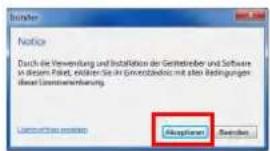
Die Installation beginnt.
Ab hier hängt das weitere Vorgehen von der verwendeten Windows Version und der Anschlussart des Druckers ab. Wählen Sie eine der folgenden Installationsmethoden aus.
- Schnellinstallation
- Benutzerdefinierte Installation
Schnellinstallation
In der Schnellinstallation wird das Gerät automatisch erkannt, wenn es eingeschaltet ist. Die Schnellinstallation wird für die normalen Anschlussarten empfohlen.
1 Wählen Sie die Karteikarte Schnellinstallation. Das Installationsprogramm erkennt das Gerät.
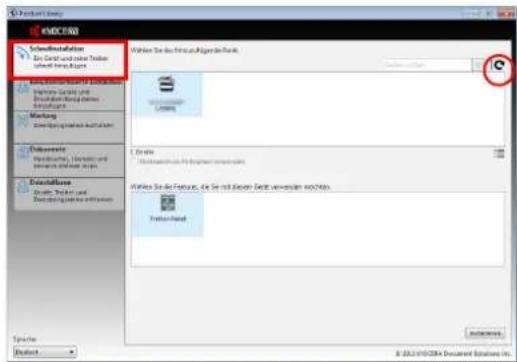
Wird kein Drucker gefunden, prüfen Sie, ob die Kabelverbindungen zwischen USB oder Netzwerk und Drucker korrekt sind und ob der Drucker eingeschaltet ist. Danach drücken Sie auf (Aktualisieren), um das Gerät erneut zu suchen.

Hinweis Obwohl sich die Darstellung bei Windows Vista geringfügig von der unter Windows 7 oder Windows XP unterscheidet, ist die Vorgehensweise die gleiche.
Die Netzwerkverbindung steht nur bei den Modellen FS-1025MFP, FS-1125MFP und FS-1325MFP zur Verfügung.
2 Wählen Sie das zu installierende Gerät und das Treiber-Paket aus und klicken Sie auf Install.
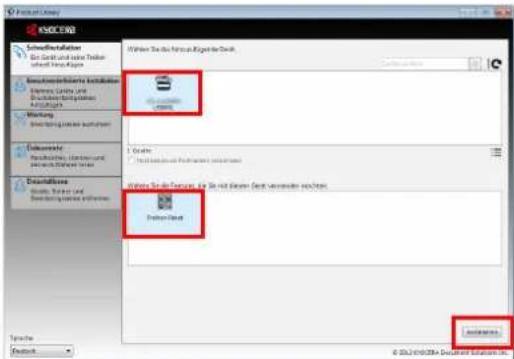

Hinweis Falls das Fenster "Neue Hardware gefunden" von Windows erscheint, klicken Sie auf Abbrechen. Falls ein Warnfenster zum Installieren neuer Hardware erscheint, drücken Sie auf Fortfahren.
Falls ein Warnfenster mit Windows Sicherheitshinweisen erscheint, klicken Sie auf Treibersoftware installieren.
3 Danach erscheint ein Fenster, dass die ordnungsgemäße Installation der Software bestätigt. Um eine Testseite auszudrucken, klicken Sie auf Testseite drucken und wählen Sie das Gerät aus.
Klicken Sie auf Beenden, um den Installationassistenten zu beenden.
Die Installation der Software ist nun abgeschlossen.
Benutzerdefinierte Installation
Die Benutzerdefinierte Installation sollte gewählt werden, wenn Sie die Anschlussart und die zu installierende Software selbst auswählen möchten.
1 Wählen Sie die Karteikarte Benutzerdefinierte Installation.
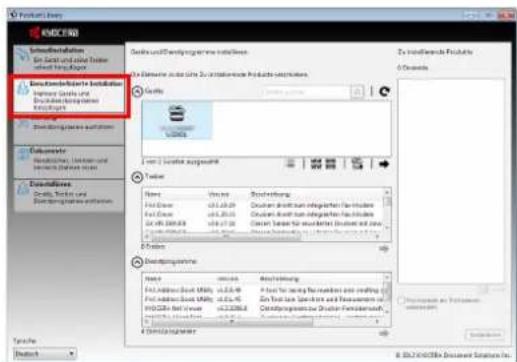
2 Wählen Sie das zu installierende Gerät und klicken Sie auf die Pfeil-Knöpfe, um den Cursor in die Zu installierende Produkte Liste zu bewegen.
3 Wählen Sie die zu installierende Software und klicken Sie auf die Pfeil-Knöpfe, um den Cursor in die Zu installierende Produkte Liste zu bewegen.
4 Klicken Sie auf Installieren.
5 Danach erscheint ein Fenster, dass die ordnungsgemäße Installation der Software bestätigt. Um eine Testseite auszudrucken, klicken Sie auf Testseite drucken und wählen Sie das Gerät aus.
Klicken Sie auf Beenden, um den Installationassistenten zu beenden.
Die Installation der Software ist nun abgeschlossen.
Installation auf einem Macintosh-Computer
Dieser Abschnitt erklärt die Installation des Druckertreibers unter einem Mac Betriebssystem.
1 Schalten Sie das Gerät und den Macintosh ein.
2 Legen Sie die mit dem Gerät mitgelieferte Product Library Disk in das optische Laufwerk ein.
3 Doppelklicken Sie auf das Product Library Disk Symbol.
4 Doppelklicken Sie auf OS X 10.5 or higher.
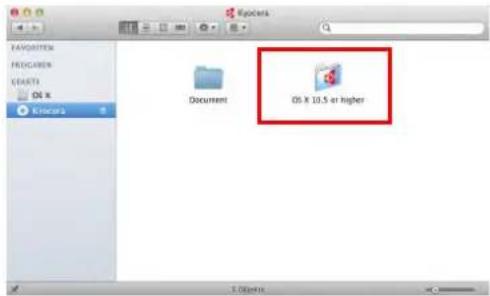
5 Doppelklicken Sie auf Kyocera OS X 10.5+ xxxxx.
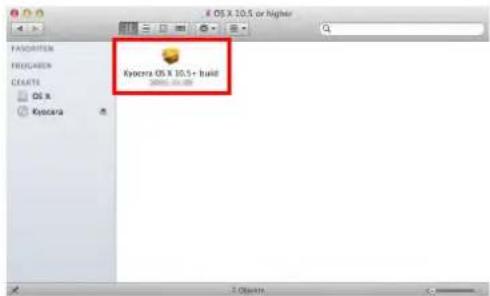
6 Die Druckertreiber-Installation beginnt.
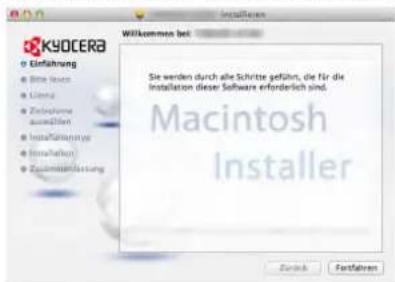
7 Installieren Sie den Druckertreiber, indem Sie die Anweisungen der Installationssoftware befolgen.
WICHTIG Erscheint das Dialogfeld der Benutzeranmeldung, geben Sie Namen und Kennwort zum Einloggen ein.
Die Installation des Druckertreibers ist nun abgeschlossen. Bei Benutzung einer USB-Verbindung wird der Drucker automatisch erkannt und verbunden.
(FS-1025MFP, FS-1125MFP und FS-1325MFP)
Wird ein IP-Anschluss verwendet, sind die folgenden Einstellungen nötig.
8 Öffnen Sie die Systemeinstellungen und klicken Sie auf Drucken & Scannen.
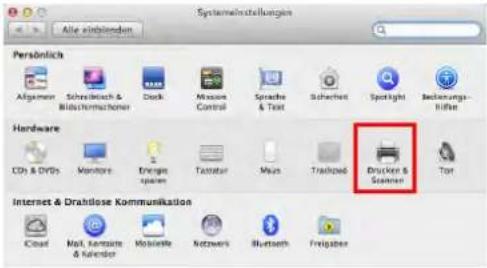
9 Drücken Sie auf das Pluszeichen (+), um den installierten Druckertreiber hinzuzufügen.
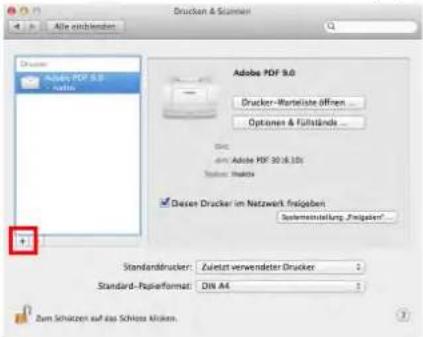
10 Drücken Sie auf das IP-Symbol für einen IP-Anschluss und geben Sie die IP-Adresse und den Druckernamen ein.
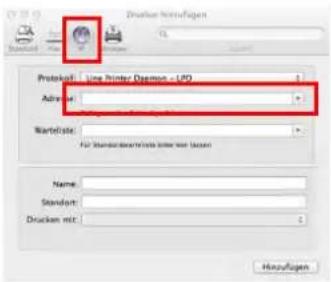
1 1 Wählen Sie den installierten Druckertreiber aus und drücken Sie auf Hinzufügen.
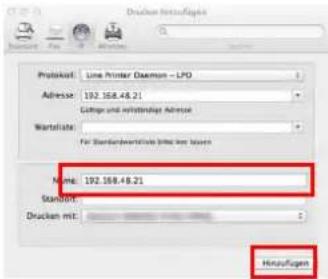
12 Der gewählte Drucker wird hinzugefügt. Die Installation des Druckertreibers ist nun abgeschlossen.
Treiber und Software deinstallieren
Die Software kann mit der Product Library Disk deinstalliert werden, die mit dem Drucker geliefert wurde.
WICHTIG Auf Macintosh Computern ist dies nicht möglich, weil die Druckereinstellungen in einer PPD-Datei (PostScript Printer Description) liegen. Daher kann die Software nicht mit der Product Library Disk deinstalliert werden.

Hinweis Sollte der KYOCERA Net Viewer installiert sein, werden für diese Anwendung verschiedene Deinstallationsprogramme gestartet. Folgen Sie bei der Deinstallation den Anweisungen auf dem Bildschirm.
1 Schließen Sie alle offenen Anwendungen.
2 Legen Sie die mit dem Gerät mitgelieferte Product Library Disk in das optische Laufwerk ein. Unter Windows 7, Windows Server 2008 und Windows Vista erscheint ein Fenster der Benutzerverwaltung. Klicken Sie auf Ja.
3 Folgen Sie den Anweisungen wie zur Installation des Druckertreibers und klicken Sie auf Deinstallieren.
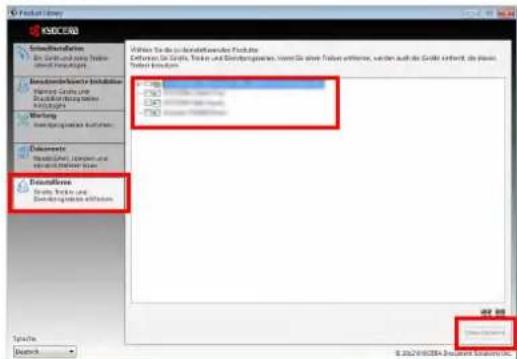
4 Wählen Sie die zu deinstallierende Software aus.
5 Klicken Sie auf Deinstallieren.
Die Deinstallation beginnt.
6 Erscheint die Meldung "Deinstallation erfolgreich abgeschlossen", bestätigen Sie mit Beenden.
7 Erscheint die Meldung "System neu starten", entscheiden Sie, ob Sie den Computer neu starten wollen oder nicht. Bestätigen Sie mit Beenden.
Geräteeinstellungen
Die meisten Geräteeinstellungen können über den Computer vorgenommen werden, indem Sie das KYOCERA Client Tool benutzen. Installieren Sie daher das KYOCERA Client Tool von der Product Library Disk.

Hinweis Weitere Informationen zum KYOCERA Client Tool finden Sie im KYOCERA Client Tool User Guide.
Starten des KYOCERA Client Tool
Starten Sie das KYOCERA Client Tool.
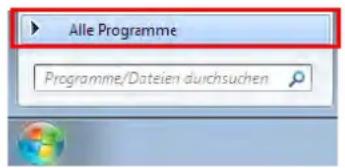

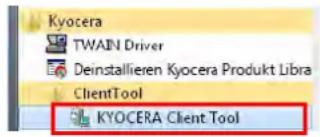
KYOCERA Client Tool Funktionen
Die folgende Tabelle beschreibt die Funktionen des KYOCERA Client Tool.
| Funktion Beschreibung Siehe | ||
| KYOCERA Client Tool Das KYOCERA Client Tool erlaubt einen schnellen Zugriff auf Gerätefunktionen und Geräteeinstellungen und gibt einen Überblick über den aktuellen Gerätestatus. Zusätzlich ermöglicht das KYOCERA Client Tool die Bestellung von Toner, das Herunterladen von Druckertreibern, das Öffnen des KYOCERA Net Viewer und das Öffnen der Gerätedokumentation. | 2-28 | |
| Statusmonitor Ermöglicht die Anzeige des Gerätestatus vom Desktop. 2-32 | ||
| Voreinstellungs-Tool Speichert Kopier-, Scan-, FAX- und Druckbox-Programme. 2-34 | ||
| Adressbuch* | Speichert die Ziele zum Faxen. 2-43 | |
| Konfiguration Ermöglicht die Änderung der Geräteeinstellungen wie Energiesparmodus, Netzwerk- und Papiereinstellungen. Die im Statusmonitor angezeigten Meldungen können ausgewählt werden. | 2-53 | |
| Wartungsmenü Zur Wartung des Geräts. Sollte benutzt werden, wenn die Druckqualität nachlässt oder die Druck- und Scanposition eingestellt werden müssen. | 8-8 | |
* Nur bei den Modellen FS-1120MFP, FS-1125MFP, FS-1320MFP und FS-1325MFP.
KYOCERA Client Tool Einstellungen
Überblick
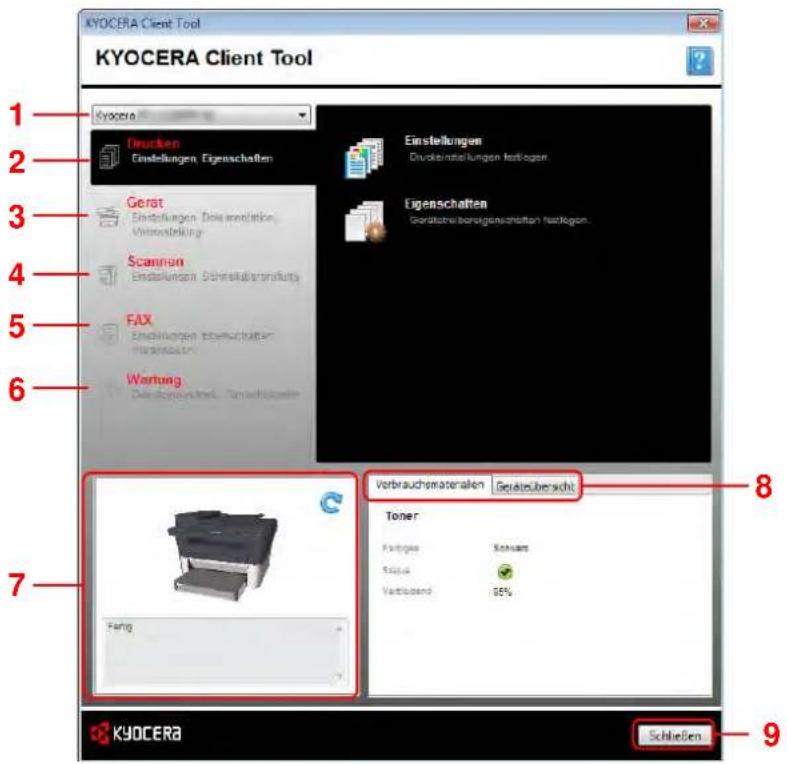
| Nr. | Eigenschaft Beschreibung Siehe | |
| 1 | Geräteliste Die Liste im oberen Teil des KYOCERA Client Tool zeigt alle unterstützten Geräte an, die auf dem Computer installiert sind. Das gewünschte Gerät kann aus der Liste gewählt, Eigenschaften oder Optionen wie Konfiguration, Wartung oder das Herunterladen von Treibern kann angezeigt werden. | — |
| 2 | Die Karteikarte Drucken erlaubt das Einsehen der Druckeinstellungen und der Druckereigenschaften des Geräts. Klicken Sie auf Einstellungen oder Eigenschaften, um die Einstellungen zu öffnen. | |
| 3 | Gerät Über die Karteikarte Gerät können Sie die Geräteeinstellungen verändern, die Dokumentation einsehen, das Gerät neu starten und die Werkseinstellungen wiederherzustellen.Klicken Sie auf Konfiguration, um die Anzeige Konfiguration aufzurufen. Nun können Sie die Geräteeinstellungen ändern. Siehe Konfiguration auf Seite 2-53. | 2-30 |
| 4 | Scannen | Die Karteikarte Scannen ermöglicht die Änderung der TWAIN- und Schnellüberprüfungseinstellungen.In PDF scannen, In E-Mail scannen und In Ordner scannen können über diese Karteikarte ausgeführt werden.Hinweis Die Karteikarte Scannen erscheint nur, wenn das Gerät über USB angeschlossen ist. |
| Nr. | Eigenschaft | Beschreibung | Siehe |
| 5 | FAX | Die Karteikarte FAX ermöglicht die Auswahl der FAX-Einstellungen und die Bearbeitung der Ziele im Adressbuch. Details finden Sie unter Adressbuch auf Seite 2-43.Hinweis Diese Einstellung erscheint nur bei den Modellen FS-1120MFP, FS-1125MFP, FS-1320MFP und FS-1325MFP. | 2-31 |
| 6 | Wartung | Die Karteikarte Wartung ermöglicht das Starten des KYOCERA Net Viewer*, die Bestellung von Toner, das Öffnen unserer Webseite und das Herunterladen von Software.Klicken Sie auf Wartungsmenü, um die Anzeige Wartungsmenü aufzurufen. Nun können Sie eine Gerätewartung durchführen. Siehe Menü Wartung auf Seite 8-8. | 2-31 |
| 7 | Gerätestatus Hier wird | ein 3D-Bild des Geräts und der aktuelle Status angezeigt. Klicken Sie auf (Aktualisieren), um den Status zu aktualisieren. | — |
| 8 | Verbrauchs-materialien | Die Karteikarte Verbrauchsmaterialien zeigt den aktuellen Tonerstatus an. | — |
| Geräteübersicht | Die Karteikarte Geräteübersicht zeigt die Geräteeinstellungen an. | — | |
| 9 | Schließen | Durch Klicken auf Schließen verlassen Sie das KYOCERA Client Tool. | — |
* Um den KYOCERA Net Viewer anzuzeigen, muss der KYOCERA Net Viewer installiert sein.
Karteikarte Drucken
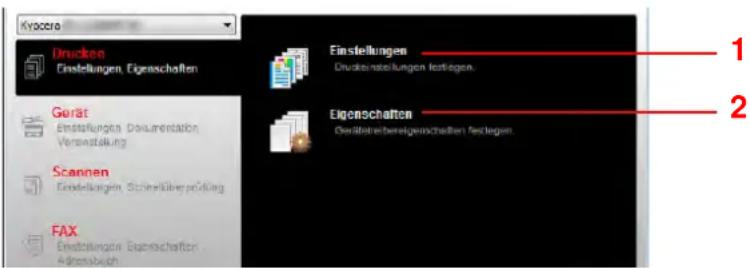
| Nr. | Eigenschaft | Beschreibung |
| 1 | Einstellungen | Öffnet die Anzeige Druckeinstellungen des gewählten Geräts. |
| 2 | Eigenschaften | Öffnet die Anzeige Eigenschaften des gewählten Geräts. |
Karteikarte Gerät
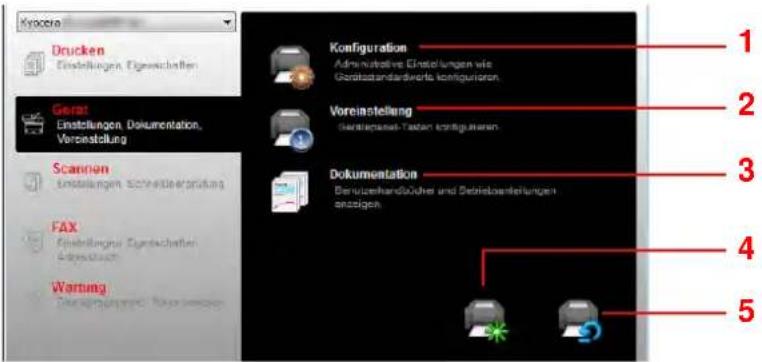
| Nr. | Eigenschaft Beschreibung Siehe | |
| 1 | Konfiguration | Öffnet die Anzeige Konfiguration des gewählten Geräts. |
| 2 | Voreinstellung | Öffnet die Anzeige Voreinstellungs-Tool des gewählten Geräts. |
| 3 | Dokumentation Öffnet das Verzeichnis mit den Bedienungsanleitungen. | |
| 4 | Gerät neu starten Klicken Sie auf das Symbol Gerät neu starten, um das Gerät neu zu starten.Bestätigen Sie, indem Sie auf Ja klicken. Sie müssen an Ihrem PC mit Administratorrechten angemeldet sein. | |
| 5 | Werkseinstellung Klicken Sie auf das Symbol Werkseinstellung, um alle Geräteeinstellungen des gewählten Modells wieder auf Werkseinstellungen zurückzusetzen. Bestätigen Sie, indem Sie auf OK klicken. Sie müssen an Ihrem PC mit Administratorrechten angemeldet sein. | |
Karteikarte Scannen
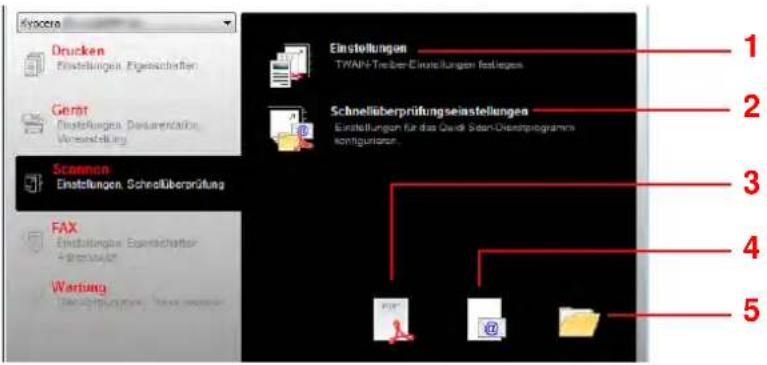
| Nr. | Eigenschaft Beschreibung | Siehe | |
| 1 | Einstellungen | Öffnet die TWAIN Anzeige. Bestimmen Sie die Standardwerte für den TWAIN Scan. | 2-50 |
| 2 | Schnellüberprüfungseinstellungen | Öffnet die Anzeige Schnellüberprüfung. | 2-50 |
| 3 | In PDF scannen | Speichert das gescannte Bild als PDF. | 5-4 |
| 4 In | E-Mail scannen | Hängt das gescannte Bild an eine neue E-Mail an. | 5-4 |
| Nr. Eigenschaft Beschreibung Siehe | |||
| 5 In | Ordner scannen Scann | nt das Bild in ein festgelegtes Verzeichnis. | 5-4 |

Hinweis Das Scannen ist nur bei Anschluss über USB möglich.
Karteikarte FAX
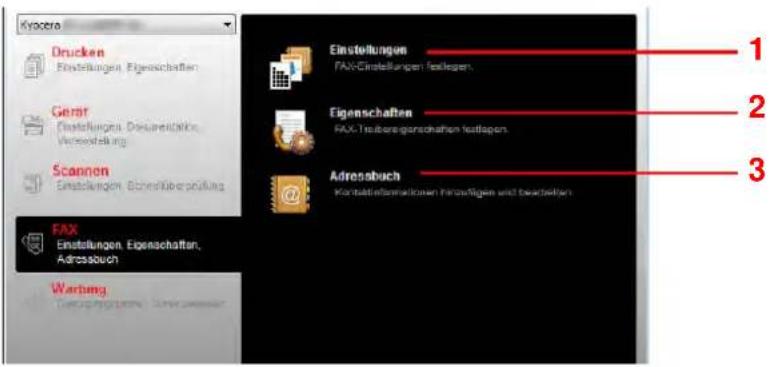
| Nr. Eigenschaft Beschreibung Siehe | |||
| 1 | Einstellungen | Öffnet die Anzeige FAX Druckeinstellungen. | 7-43 |
| 2 | Eigenschaften | Öffnet die Anzeige FAX Eigenschaften. | FAX Driver User Guide |
| 3 | Adressbuch | Öffnet die FAX Address Book Utility Anzeige. | 2-43 |
Karteikarte Wartung
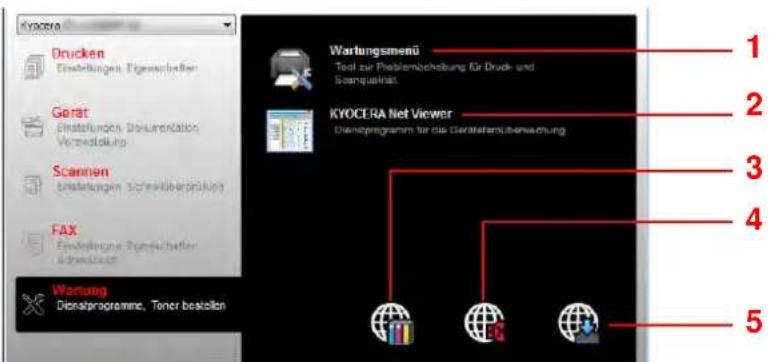
| Nr. Eigenschaft Beschreibung Siehe | |||
| 1 | Wartungsmenü | Öffnet die Anzeige Wartungsmenü. | 8-8 |
| 2 KYOCERA Net Viewer | Öffnet den KYOCERA Net Viewer.* | KYOCERA Net Viewer User Guide | |
| Nr. | Eigenschaft Beschreibung Siehe | ||
| 3 Toner bestellen Sie können einen neuen Tonerbehälter per E-Mail über das Internet bestellen. Klicken Sie auf das Symbol Toner bestellen, um zwischen folgenden Möglichkeiten zu wählen:• E-Mail sendenBenutzen Sie eine Standard E-Mail Adresse oder geben Sie eine andere E-Mail Adresse ein. Klicken Sie auf OK, um das Standard E-Mail Programm zu öffnen.• Webseite öffnenBenutzen Sie eine Standard Web-Adresse oder geben Sie eine andere Web-Adresse ein. Klicken Sie auf OK, um den Standard Webbrowser zu öffnen. | — | ||
| 4 Kyocera Online Öffnet unsere Webseite. — | |||
| 5 | T r e i b Download | KliekenrSie hier, um unsere Download Seite im Web zu öffnen. Hier können Sie Software herunterladen oder einen autorisierten Fachhändler finden. | |
* Um den KYOCERA Net Viewer anzuzeigen, muss der KYOCERA Net Viewer installiert sein.
Statusmonitor
Ist das KYOCERA Client Tool installiert, können Sie den Gerätestatus über das Statusmonitor Symbol überprüfen. Das Statusmonitor Symbol zeigt den Gerätestatus in der unteren rechten Ecke des Bildschirms an.
Fensteransicht
So sieht die Fensteransicht des Statusmonitor aus.
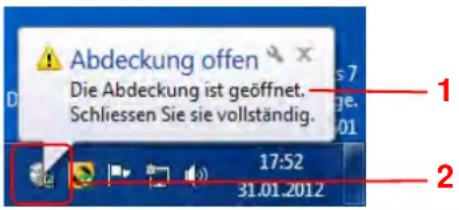
| Nr. Eigenschaft Beschreibung | |
| 1 Geöffnetes Fenster | Sobald sich der Druckerstatus ändert, öffnet sich ein Fenster.Die Ereignisse, die eine Benachrichtigung auslösen, können in der Konfiguration festgelegt werden. SieheKonfiguration auf Seite 2-53. |
| 2 Statusmonitor Symbol | Das Statusmonitor Symbol wird in der Task-Leiste angezeigt,wenn der Statusmonitor läuft. |
Ist der Statusmonitor aktiv, ermöglicht der Klick mit der rechten Maustaste auf das KYOCERA Client Tool Symbol folgende Einstellungen.
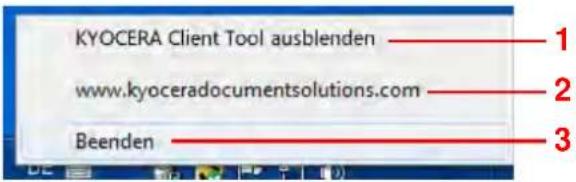
| Nr. Eigenschaft Beschreibung | |
| 1 Zeigen/Ausblenden des KYOCERA Client Tool | Schaltet zwischen Anzeigen oder Verbergen des KYOCERA Client Tool um. |
| 2 (URL) Öffnet unsere Webseite. | |
| 3 Beenden Schließt das KYOCERA Client Tool und entfernt den Statusmonitor aus der Task-Leiste. | |
Standards und Programmeinstellungen
Dieser Abschnitt erklärt die Standard Einstellungen für die Kopie, Druckbox, Scannen, FAX Standard Einstellungen und Programme. Für Einstellungen, die häufiger von den Standards abweichen, kann das Anlegen von Programmen die Arbeit erleichtern.
Standardeinstellungen
In Folgenden werden die Standard Einstellungen für jede Funktion erklärt.
| Funktionen Beschreibung | |
| Kopieren | Die Standardeinstellungen für das Kopieren werden in der Konfiguration geändert. Details finden Sie unterKonfigurationauf Seite 2-53. |
| Druckbox | Es ist nicht möglich, die Standardeinstellungen der Druckbox zu ändern. Die im Standard Verzeichnis gespeicherten Druckaufträge können ausgedruckt werden. Das Programm wird benutzt, um die Druckbox auszuwählen. SieheProgrammeinstellungen auf Seite 2-34. |
| Scannen vom Gerät | Es ist nicht möglich, die Standardeinstellungen für den Scan in den PC zu ändern. Das Programm wird benutzt, um die Einstellungen zu ändern. SieheProgrammeinstellungen auf Seite 2-34. |
| FAX | Die Standard Einstellungen für FAX werden in der Konfiguration geändert. Details finden Sie unterKonfigurationauf Seite 2-53. |
Programmeinstellungen
Falls Sie häufiger die werksseitig hinterlegten Einstellungen ändern müssen, ist es einfacher, die gewünschten Einstellungen als Programm zu speichern. Durch späteren Aufruf eines Programms können die hinterlegten Einstellungen aktiviert werden.
Programme können über den Computer gespeichert werden, indem Sie das Voreinstellungs-Tool benutzen. Das Voreinstellungs-Tool ist eine Teilfunktion des KYOCERA Client Tool. Drei Programme können für jede Funktion gespeichert werden.
In diesem Abschnitt wird beschrieben, wie Sie ein Programm speichern. Um ein Programm zu benutzen, sehen Sie auf den Seiten der jeweiligen Funktion nach.
• Kopieren: Grundlegende Bedienung auf Seite 3-2
• Scannen: Scannen vom Gerät auf Seite 5-2
• FAX: Grundsätzliche Bedienung auf Seite 7-14
• Druckbox: Ausdruck aus der Druckbox auf Seite 4-7
Öffnen des Voreinstellungs-Tool
1 Starten Sie das KYOCERA Client Tool wie unter Starten des KYOCERA Client Tool auf Seite 2-27 beschrieben.
2 In der Karteikarte Gerät klicken Sie auf Voreinstellung. Das Voreinstellungs-Tool wird geöffnet.
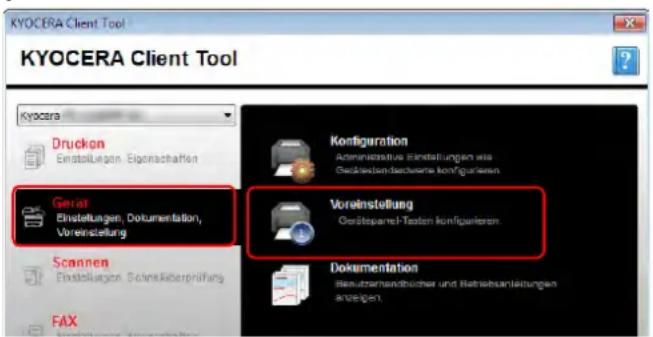
Überblick
![3456 Kypocera - Voraenstellungs-Tool Kopieren Scannen FAX Print Box Programm 1 Zusammentassung: [Kopieren] Originalgröße: A4 Zoom: Auto Originalbild: Text Dichte: Dunkler(+3) Kopier: ↓ EicPrint: Aus Sorberen: Ein Duplex: Aus Original Ausch... Oberer Rand oben Kombiniere: Aus Originalgröße: A4 Zoom: Auto Dichte: Dunkler(+3) BoxPrint: Duplex: Kombinerom: Lay(OLE): Zurüdsetzen Spachern Schließen 8 9 KYOCERA](/content/2026/05/1024315/images/aad7389f8afc21bd6bfe7a0a89af1e2cfe32eca78b4fa862618c82cce3acaf63.jpg)
| Nr. | Eigenschaft Beschreibung Siehe | |
| 1 | Programm-nummer | Wählen Sie eine Programmnummer (1 bis 3) zum Speichern aus. Sobald Sie eine Programmnummer ausgewählt haben, erscheint die entsprechende Nummer auf der rechten Seite der Anzeige. |
| 2 | Zusammen-fassung | Zeigt eine Liste mit den Einstellungen für das gewählte Programm. — |
| 3 | K o p i e r e n Legt die Programme für die Kopie fest. 2-36 | |
| 4 | Scannen Legt die Programme für das Scannen fest. 2-38 | |
| 5 | F A X Legt die Programme für FAX fest.Hinweis Diese Einstellung erscheint nur bei den Modellen FS-1120MFP, FS-1125MFP, FS-1320MFP und FS-1325MFP. | 2-40 |
| 6 | Print Box | Legt die Programme für die Print Box fest. |
| 7 | Zurücksetzen | Setzt das Programm auf Werkseinstellungen zurück. |
| 8 | S p e i c h e r n Sichert Ihre Einstellungen. | |
| 9 | Schließen | Schließt das Voreinstellungs-Tool. |
Karteikarte Kopieren
![Kopieren Scannen FAX Print Box Programm : 1 Zusammenfasung: [Kopieren] Originalgröße: A4 Zoom: Auto Originalbild: Text Dichos: Dunkler(+3) Kopion: ↓ EcoPrint: Aus Sortieren: Ein Duplex: Aus Original Ausricht... Oberer Rand oben Konzernen: Aus Original Ausrichtung: Zurücksetzen Zoom: Auto Dichts: Dunkler(+3) EboxPrint: Duplex: Kombineron: Layout: Spochen](/content/2026/05/1024315/images/1d3229c058850b7a10c0bf8023e304cdfe803c57111b8f7bcdcf8b845460ddc5.jpg)
| Nr. | Eigenschaft Beschreibung | |
| 1 | Originalgröße Geben Sie das Format der einzulesenden Originale an.Mögliche Einstellung: Executive, Letter, Legal, A4, A5, A6, B5 (JIS), B5 (ISO), Benutzerdefiniert, 216 × 340 mm, Oficio II, 16K, Statement, FolioHinweis Siehe auch Konfiguration auf Seite 2-53 zur Auswahl von Benutzerdefiniert. | |
| 2 | Originalbild Wählen Sie die Bildqualität, die für den Originaltyp geeignet ist.MöglicheEin-   stellung:Text + Foto Foto Text stellung:Text + Foto Foto Text | |
| 3 | Auflösung | Die Auflösung kann gewählt werden, wenn Text + Foto in Originalbild gewählt wurde.Wählen Sie 600 dpi, wenn die Vorlagen feinen Text und Linien oder eine Mischung von Text und Fotos enthalten.MöglicheEin-  stellung: stellung: |
| Hinweis Die Auswahl Foto und Text in Originalbild sind auf 300 dpi begrenzt. | ||
| 4 | Kopien* Bestimmen Sie die Kopienanzahl.Mögliche Einstellung: 1 bis 99 | |
| 5 | Sortieren Diese Funktion scanning mehrere Originale und erstellt vollständige Kopiensätze entsprechend der Seitenanzahl.MöglicheEin-  stellung: stellung: | |
| Nr. | Eigenschaft Beschreibung | ||||||
| 6 | Original Ausrichtung | Wählen Sie die Ausrichtung des Originals und die Oberkante zum Scannen.MöglicheEin-  stellung:Oberer Rand links Oberer Rand oben stellung:Oberer Rand links Oberer Rand oben | |||||
| 7 | Z o o m Sie können die Größe anpassen, um das Originalbild zu verkleinern oder zuvergrößern.Mögliche Einstellung: 100%, Auto, Benutzerdefiniert, FestFalls Benutzerdefiniert oder Fest ausgewählt wird, erscheint die Anzeige Zoom.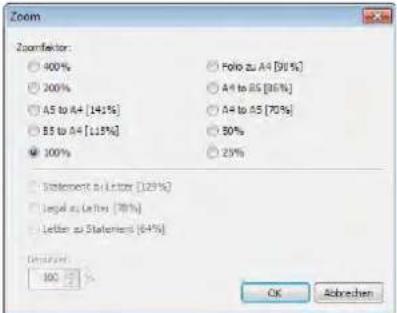 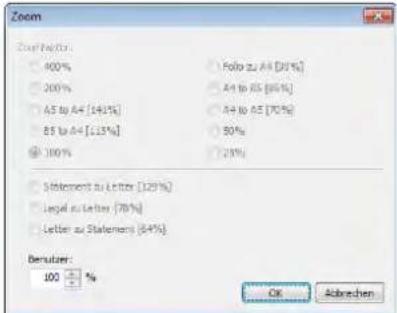 Zoomfaktor (Fest)Benutzer*Passt das Bild an die aktuelle Größe an.Die Größe des Bilds kann in1%-Schritten zwischen 25% - 400% desOriginals gewählt werden. Zoomfaktor (Fest)Benutzer*Passt das Bild an die aktuelle Größe an.Die Größe des Bilds kann in1%-Schritten zwischen 25% - 400% desOriginals gewählt werden. | ||||||
| 8 | D i c h t e | Einstellung in 7 Helligkeitsstufen.Mögliche Einstellung: Heller (-3), Heller (-2), Heller (-1), Normal (0), Dunkler (+1),Dunkler (+2), Dunkler (+3) | |||||
| 9 | E c o P r i | n t Benutzen Sie EcoPrint, um beim Drucken Toner zu sparen. Benutzen Sie Funktion, um Kopien oder andere Drucke auszugeben, bei denen es nicht auf hohe Qualität ankommt.MöglicheEin-  stellung:Ein Aus stellung:Ein Aus | |||||
| 10 | Duplex Wählen Sie Duplexkopie.MöglicheEin-  stellung:Einseitig Bindung links/rechts Bindung obenHinweis Diese Einstellung erscheint nur bei den Modellen FS-1025MFP, FS-1125MFPund FS-1325MFP. stellung:Einseitig Bindung links/rechts Bindung obenHinweis Diese Einstellung erscheint nur bei den Modellen FS-1025MFP, FS-1125MFPund FS-1325MFP. | ||||||
| 11 | Kombinieren Kombiniert 2 oder 4 Originale auf eine Seite.MöglicheEin-   stellung:Aus 2in1 4in1 stellung:Aus 2in1 4in1 | ||||||
| Nr. Eigenschaft Beschreibung | |||||||
| 12 Layout Das Layout der Seite kann gewählt werden. | |||||||
| Mögliche Einstellung: | 2in1 4in1 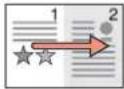 | 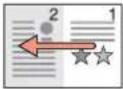 | 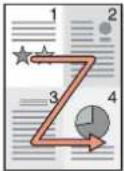 | 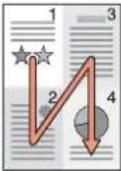 | 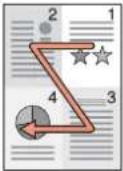 | 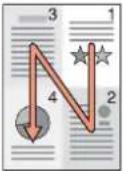 | |
| Von links nach rechts | Von rechts nach links | ||||||
| Rechts dann Unten | Unten dann Rechts | Links dann Unten | Unten dann Links | ||||
| Hinweis Hinweise zur Einstellung des Layout finden Sie unter Kombinieren auf Seite 3-10. | |||||||
* Es können nur Zahlen eingegeben werden. Überschreitet ein Wert die mögliche Grenze, wird der minimale/maximale Wert übernommen.
Karteikarte Scannen
![Kopieren Scannen FAX Print Box Programm 1 Name: Folder 1 Zusammentfasung: [Scannen] Name: Folder 1 Originalgröbe: A4 Scharfer: Niedrig Scan-Farbe: Vollfarbe Originalbild: Text Dichte: Normal(0) BID invertieren: AUS Auftragur: 300x300 dpi Ausgabename: Scan Deleifurnist: JPC6 Qualitab: 50 Zelordner: C:\Users\PC-User\IPC Name: Folder 1 Originalgröbe: A4 Scharfer: Niedrig Scan-Farbe: Vollfarbe Dichte: Normal(0) BID invertieren Auftragur: C:\Users\PC-User\IPC Ausgabename: Scan Quaktat: 50 Dataformat: JPEG Zelordner: C:\Users\ Documents Durchsuchen... 1 2 3 4 9 10 12 5 6 7 8 11](/content/2026/05/1024315/images/af61309ca1efbf70f1b4814306020c6286b2df7976a0e75b4d9d01dcc9e9788e.jpg)
| Nr. | Eigenschaft Beschreibung | |
| 1 | Name | Vergeben Sie einen Namen für das Programm. Der Name wird in der Anzeige des Bedienfelds eingeblendet. Bis zu 18 Zeichen können eingegeben werden. |
| 2 | Originalgröße Geben Sie das Format der einzulesenden Originale an.Mögliche Einstellung: Executive, Letter, Legal, A4, A5, A6, B5 (JIS), B5 (ISO), Benutzerdefiniert, 216 x 340 mm, Oficio II, 16K, Statement, FolioHinweis Siehe auch Konfiguration auf Seite 2-53 zur Auswahl von Benutzerdefiniert. | |
| 3 | Originalbild Wählen Sie die Bildqualität, die für den Originaltyp geeignet ist.Mögliche Einstellung:   Text + Foto Foto Text Text + Foto Foto Text | |
| 4 | Bild invertieren Diese Funktion kehrt die Farbe des Bilds um. | |
| 5 | Schärfer Stellen Sie die Schärfe je nach Vorlage ein.Mögliche Einstellung: None, Niedrig, Mittel, Hoch, Descreen (Verwischt die Kanten und reduziert die Schärfe.) | |
| Nr. | Eigenschaft | Beschreibung |
| 6 Scan-Farbe Bestimmen Sie die Standard Farbeinstellung.Mögliche Einstellung: Schwarzweiß, Graustufen, Vollfarbe | ||
| 7 | D i c h t e | Wählen Sie die Helligkeit.Mögliche Einstellung: Heller (-3), Heller (-2), Heller (-1), Normal (0), Dunkler (+1), Dunkler (+2), Dunkler (+3) |
| 8 | A u f l ö s | u n g Wählen Sie die Standardauflösung für das Scannen.Mögliche Einstellung:    200×200 dpi 300×300 dpi 400×400 dpi 600×600 dpi 200×200 dpi 300×300 dpi 400×400 dpi 600×600 dpi |
| 9 Ausgabename Geben Sie einen Dateinamen für das gescannte Bild vor. Werden mehrere Bilder eingescannt, wird eine hochlaufende Ziffernfolge wie Scan_001, Scan_002... an den Dateinamen angehängt. Bis zu 16 Zeichen können eingegeben werden. | ||
| 10 Dateiformat Wählen Sie das Standard-Dateiformat.Mögliche Einstellung: BMP, JPEG, PNG, TIFF, PDF | ||
| 11 | Qualität | Wählen Sie eine Qualitätsstufe für das JPEG Dateiformat aus. Wird ein anderes Format gewählt, ist diese Einstellung inaktiv.Mögliche Einstellung: 1 bis 100Hinweis Es können nur Zahlen eingegeben werden. Überschreitet ein Wert die mögliche Grenze, wird der minimale/maximale Wert übernommen. |
| 12 | Zielordner | Geben Sie den Speicherpfad für das gescannte Bild an. Entweder C:\Benutzer \) Dokumente (für Windows Vista/Windows 7) oder C: und Einstellungen\( \Meine Dokumente (für Windows XP) ist hinterlegt.Um ein Verzeichnis auszuwählen, klicken Sie auf Durchsuchen, um das Fenster Zielordner durchsuchen zu öffnen. |
Karteikarte FAX
![Kopieren Scannen FAX Print Box Programm : 1 Zurüdsetzen Originalgrößes: A4 Dichte: Normal(D) Zusammentssung [FAX] Onginalgroße: A4 Dichte: Normal(D) Orginsbild: Text Aufwendungs: 200x100 dpi Aufwendungs: Neu Name PAX-Nummer Send.-Startges... ECM 11 33600 Ein Bestbetten Übrack](/content/2026/05/1024315/images/74de79319c66762720590116f743a78decdd9bb1840f1f241fe7a61726ed3f45.jpg)
| Nr. | Eigenschaft Beschreibung | |
| 1 | Originalgröße Geben Sie das Format der einzulesenden Originale an.Mögliche Einstellung: Executive, Letter, Legal, A4, A5, A6, B5 (JIS), B5 (ISO), Benutzerdefiniert, 216 x 340 mm, Oficio II, 16K, Statement, FolioHinweis Siehe auch Konfiguration auf Seite 2-53 zur Auswahl von Benutzerdefiniert. | |
| 2 | Originalbild Wählen Sie die Bildqualität, die für den Originaltyp geeignet ist.Mögliche Einstellung:   Text + Foto Foto Text Text + Foto Foto Text | |
| 3 | D i c h t e Einstellung in 7 Helligkeitsstufen.Mögliche Einstellung: Heller (-3), Heller (-2), Heller (-1), Normal (0), Dunkler (+1), Dunkler (+2), Dunkler (+3) | |
| 4 | A u f l ö s u n g Wählen Sie die Standardauflösung für das Scannen.Mögliche Einstellung:[IMAGE]200×100 dpi 200×200 dpi 200×400 dpi | |
| 5 | Zielliste Zeigt die möglichen Ziele an. | |
| Nr. | Eigenschaft Beschreibung | ||
| 6 | Neu | Öffnet die Anzeige FAX-Liste hinzufügen/bearbeiten. | |
| 7 | Bearbeiten | 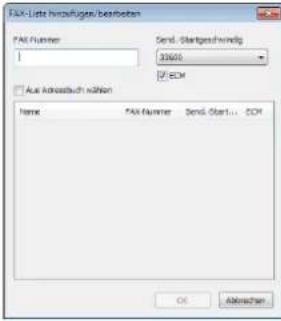 | Sie können ein neues Ziel anlegen, indem Sie auf Neuklicken. Um ein Ziel zu bearbeiten, wählen Sie ein Ziel aus der Liste aus und klicken Sie auf Bearbeiten. Die im Adressbuch des Geräts gespeicherten Ziele werden angezeigt.Geben Sie eine Faxnummer direkt ein.Geben Sie eine Faxnummer ein und wählen Sie die Send.-Startgeschwindig und ECM.Wählen Sie eine Faxnummer aus dem Adressbuch.Aktivieren Sie das Kontrollkästchen Aus Adressbuch wählen und wählen Sie eins der angezeigten Ziele aus.Hinweis Bis zu 100 Ziele können angegeben werden. Falls eine Gruppe aus dem Adressbuch gewählt wird, erfolgt die Versendung an die einzelnen Ziele der Gruppe.Klicken Sie auf OK, um dem Ziel zuzustimmen oder kehren Sie zur Karteikarte FAX zurück. |
| 8 | Löschen | Um ein Ziel zu löschen, wählen Sie ein Ziel aus der Liste aus und klicken Sie auf Löschen. | |
Karteikarte Print Box
![Kopieren Scannen FAX Print Box Programm 1 Status: a program to configure or print Zusammentssung: [Print Box] Name: Box 1 Verbindung: Local IP-address (IP... 10.189.15.73) Zielordner: C:\Users\PC-User\Ap Name: Zurücksetzen Verbindung: @ Lokal Zielordner: C:\Users\PC-User (AppData\Roaming\Kyocera\PR.TBOX\IL Durchsuchen... Netzwerk IP-address (IPv4): 10 : 159 : 16 : 73 Zielordner: C:\Users\ PC-User\Roaming\Kyocera\PR.TBOX\IL Durchsuchen...](/content/2026/05/1024315/images/02db26d03bfe92b1c9fc69787178231e42742dde3c4ab1a27444a89d68d9a49e.jpg)
| Nr. | Eigenschaft Beschreibung | |
| 1 | N a m e Vergeben Sie einen Namen für das Programm. Der Name wird in der Anzeige des Bedienfelds eingeblendet. Bis zu 18 Zeichen können eingegeben werden. | |
| 2 | Verbindung Bestimmen Sie, über welche Schnittstelle das Gerät verbunden werden soll.Mögliche Einstellung: Lokal, Netzwerk | |
| 3 | Zielordner (Lokal) | Legen Sie den Pfad fest, der für die Druckbox verwendet werden soll. Programm 1 ist Box 1, Programm 2 ist Box 2 und Programm 3 ist Box 3.Um ein Verzeichnis auszuwählen, klicken Sie auf Durchsuchen, um das Fenster Zielordner durchsuchen zu öffnen. |
| 4 | IP-adresse (IPv4) | Legen Sie die IP-Adresse des Computers fest, auf dem sich die Druckbox befindet.Mögliche Einstellung: ####.###.###.###Diese Einstellung ist nur möglich, falls Netzwerk in Verbindung gewählt wurde. |
| Nr. Eigenschaft Beschreibung | ||
| 5 | Zielordner (Netzwerk) | Legen Sie den Pfad fest, der für die Druckbox verwendet werden soll. Programm 1 ist Box 1, Programm 2 ist Box 2 und Programm 3 ist Box 3.Um ein Verzeichnis auszuwählen, klicken Sie auf Durchsuchen, um das Fenster Zielordner durchsuchen zu öffnen.Diese Einstellung ist nur möglich, falls Netzwerk in Verbindung gewählt wurde. |
Adressbuch
Die FAX-Ziele im Adressbuch können bearbeitet werden. Diese Einstellung erscheint nur bei den Modellen FS-1120MFP, FS-1125MFP, FS-1320MFP und FS-1325MFP.
Öffnen der FAX Address Book Utility
1 Starten Sie das KYOCERA Client Tool wie unter Starten des KYOCERA Client Tool auf Seite 2-27 beschrieben.
2 In der Karteikarte FAX klicken Sie auf Adressbuch. Die FAX Address Book Utility wird geöffnet.
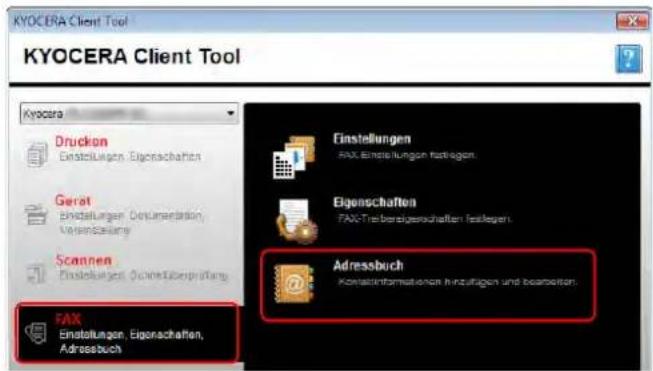
Überblick
Das Adressbuch kann wie folgt benutzt werden.
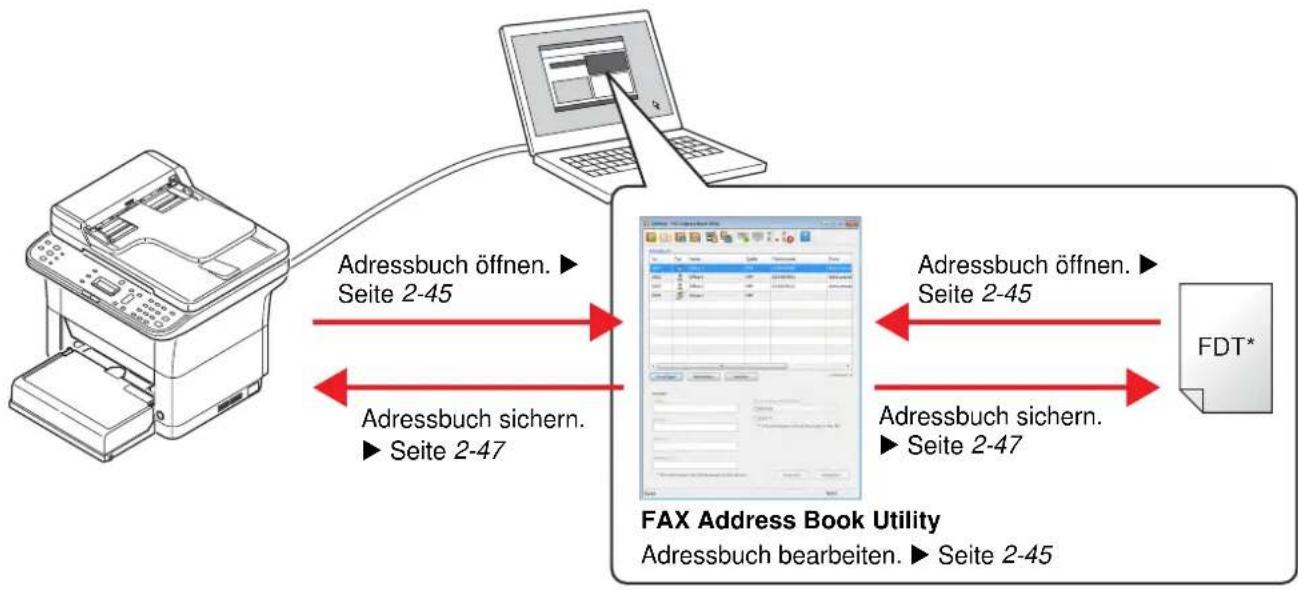
flowchart
graph LR
    A["Printer"] -->|Adressbuch öffnen. Seite 2-45| B["FAX Address Book Utility"]
    A -->|Adressbuch sichern. Seite 2-47| B
    B -->|Adressbuch öffnen. Seite 2-45| C["FDT*"]
    B -->|Adressbuch sichern. Seite 2-47| C

Hinweis Die FAX-Daten des Adressbuchs werden als FDT-Datei gespeichert. Das Adressbuch kann als FDT-Datei in ein anderes Faxgerät exportiert werden.
FAX Address Book Utility Anzeige
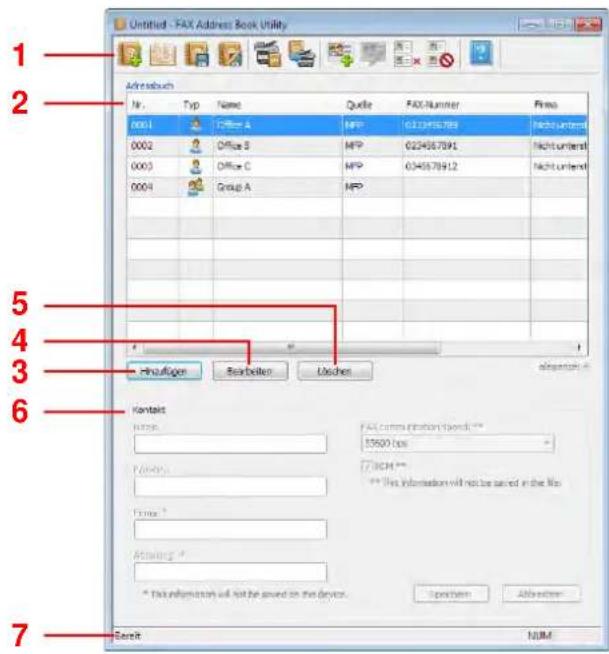
| Nr. | Eigenschaft Beschreibung Siehe | |
| 1 | Symbolleiste Erlaubt den schnellen Zugriff auf die wichtigsten Funktionen. | — |
| 2 | Adressbuchliste Zeigt alle Adressen und Gruppen des Adressbuchs an. | — |
| 3 | Hinzufügen Sie können ein neues Ziel im Adressbuch speichern. 2-45 | |
| 4 | Bearbeiten Erlaubt die Änderung vorhandener Einträge in der Liste. | 2-46 |
| 5 | Löschen Erlaubt das Löschen vorhandener Einträge in der Liste. | 2-46 |
| 6 | Kontakt Geben Sie Name, FAX-Nummer, Firma und Abteilung an, die als Eintrag im Adressbuch gespeichert werden sollen. Legen Sie die FAX communication speed und ECM fest. Diese werden aktiv, sobald Sie auf Hinzufügen oder Bearbeiten klicken.Hinweis Die Einträge Name, Firma und Abteilung werden für das Deckblatt verwendet. Die Einträge Firma und Abteilung werden nicht im Gerät gespeichert. Die Einträge FAX communication speed und ECM werden nicht in der Datei gespeichert. | 2-45 |
| 7 | Statusleiste Zeigt den aktuellen Status des Menüs. | — |
Adressbuch öffnen
Öffnen Sie das Adressbuch wie folgt zur Bearbeitung.
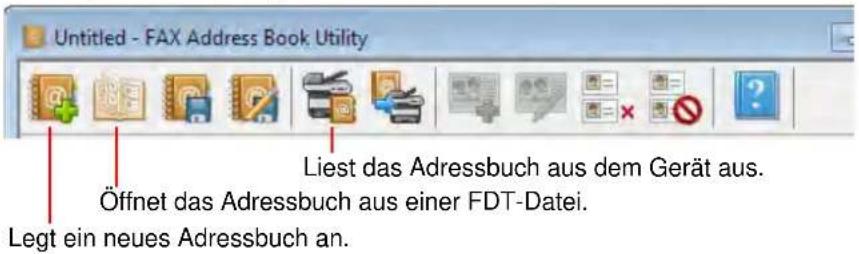
Adressbuch bearbeiten
Der folgende Abschnitt erklärt das Anlegen und Bearbeiten von Einträgen im Adressbuch. Insgesamt können 120 Kontakte und Gruppen gespeichert werden.
Kontakt hinzufügen
1 Klicken Sie auf Hinzufügen.
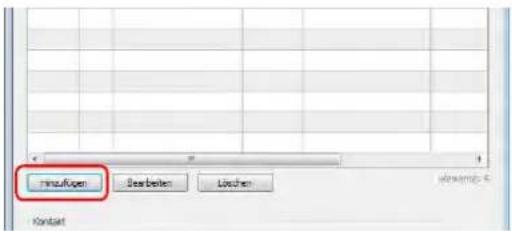
2 Geben Sie die Kontaktdaten ein.
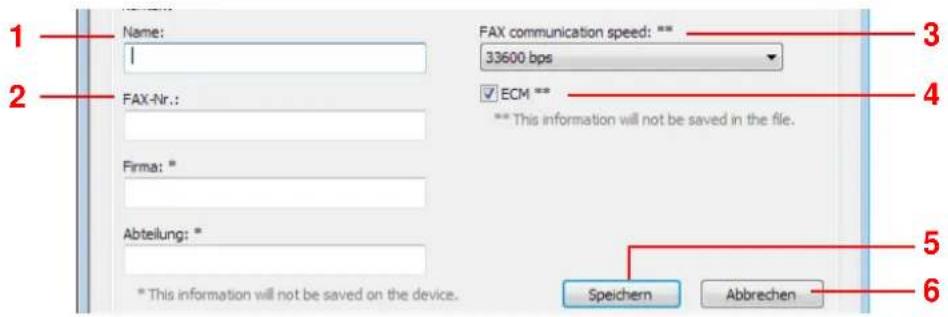
| Nr. | Eigenschaft Beschreibung | |
| 1 | Name | Geben Sie den Name ein. Bis zu 32 Zeichen können eingegeben werden. |
| 2 | FAX-Nummer | Geben Sie die FAX-Nummer ein. Bis zu 32 Zeichen können eingegeben werden. |
| 3 | FAX communication speed | Legen Sie die Anfangsgeschwindigkeit zum Faxen fest.Mögliche Einstellung: 9.600 bps, 14.400 bps, 33.600 bpsHinweis Im Normalfall wählen Sie die Standard Einstellung. |
| 4 | ECM | Aktiviert die ECM-Übertragung.Bei der ECM-Funktion (ECM = Error Correction Mode,Fehlerkorrekturmodus) wird ein Bild automatisch nochmals gesendet, das aufgrund von Leitungsgeräuschen während der Übertragung nicht richtig gesendet oder empfangen wurde. |
| 5 | Speich | Sichert die eingegebenen Daten. |
| 6 | Abbrechen Verwirft die eingegebenen Daten. | |
3 Klicken Sie auf Speichern. Der neue Eintrag erscheint in der Liste im oberen Teil des Fensters.
Gruppe hinzufügen
1 Klicken Sie auf das Symbol Gruppe hinzufügen.

2 Geben Sie die Kontaktdaten der Gruppe ein.
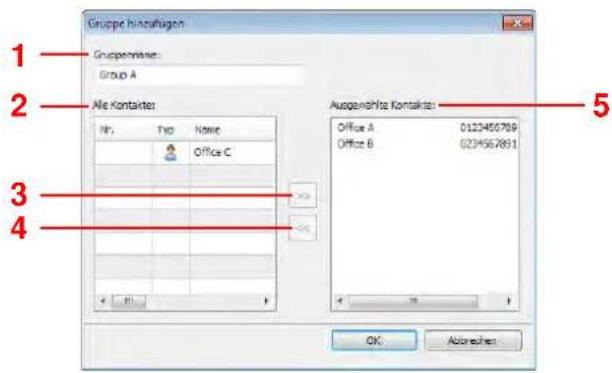
| Nr. | Eigenschaft Beschreibung | |
| 1 | Gruppenname Geben Sie | den Gruppennamen ein. Der eingegebene Name erscheint in der Liste des Adressbuchs. Bis zu 32 Zeichen können eingegeben werden. |
| 2 | Alle Kontakte Zeigt alle K | Kontakte im geöffnet Adressbuch an. |
| 3 | >> | Verschiebt einen Eintrag aus der Liste Alle Kontakte zur Liste Ausgewählte Kontakte. Bis zu 100 Einträge können ausgewählt werden. |
| 4 | << | Verschiebt einen Eintrag aus der Liste Ausgewählte Kontakte zur Liste Alle Kontakte. |
| 5 | Ausgewählte Kontakte | Zeigt die Einträge der Gruppe an. |
3 Klicken Sie auf OK, um die Gruppe hinzuzufügen und das Eingabefenster zu verlassen. Klicken Sie auf Abbrechen, um das Fenster der Gruppeneingabe ohne das Anlegen einer Gruppe zu verlassen.
Kontakte Adressbuch bearbeiten
- Sie können die Kontaktdaten bearbeiten.
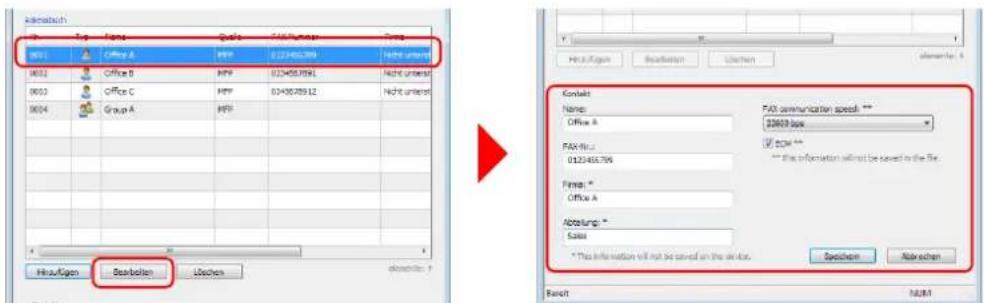
Wählen Sie den zu bearbeitenden Kontakt aus und klicken Sie auf Bearbeiten. Bearbeiten Sie den Kontakt und bestätigen Sie mit Speichern.
Weitere Informationen zu Kontaktdaten siehe Kontakt hinzufügen auf Seite 2-45.
- Gruppen bearbeiten.
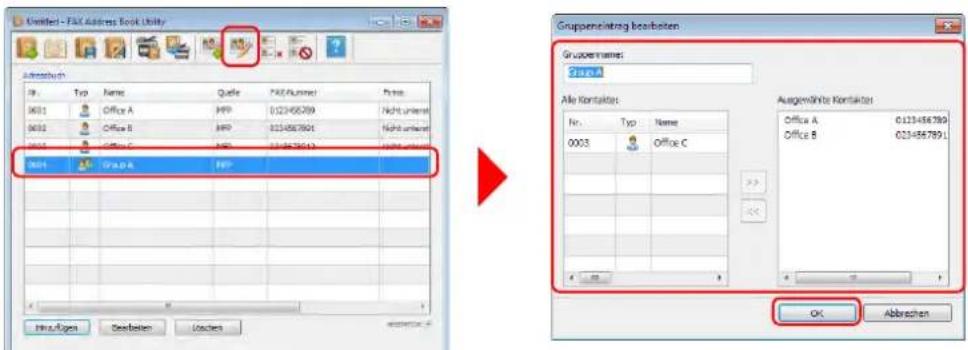
Wählen Sie die zu bearbeitende Gruppe aus und klicken Sie auf das Symbol Gruppe bearbeiten. Die Anzeige Gruppeneintrag bearbeiten erscheint. Bearbeiten Sie die Gruppe und bestätigen Sie mit OK.

Hinweis Die Anzeige Gruppeneintrag bearbeiten kann auch geöffnet werden, indem Sie auf den jeweiligen Gruppeneintrag doppelklicken.
Weitere Informationen zu Gruppen siehe Gruppe hinzufügen auf Seite 2-46. • Löschen eines Eintrags.
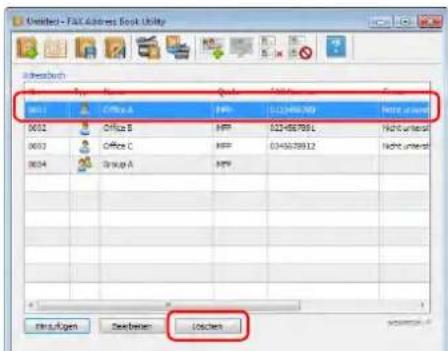
Wählen Sie den zu löschenden Eintrag aus der Liste und klicken Sie Löschen.
Adressbuch sichern
Sobald Sie die Bearbeitung des Adressbuchs beendet haben, sichern Sie das Adressbuch im Gerät oder in einer FDT-Datei.
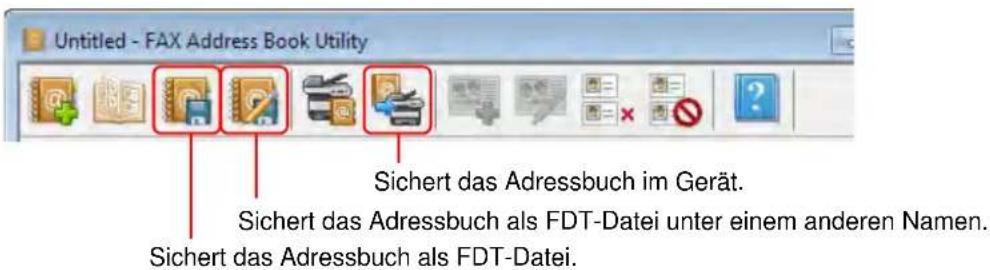
Abweisungsliste anlegen
Es besteht die Möglichkeit eine Abweisungsliste zur Einschränkung des Empfangs anzulegen.
Der Empfang von Faxnummern, die in dieser Liste gespeichert sind, wird verhindert. Der Empfang von einer Gegenstelle, in der keine Faxnummer gespeichert ist, kann ebenfalls verhindert werden.
Um den Empfang abzulehnen, aktivieren Sie die Empfangsbeschränkung in der Abweisungsliste. Weitere Informationen siehe Empfangsbeschränkung auf Seite 7-37.
1 Klicken Sie auf das Symbol Gesperrte Nummern.

Hinweis Die abzuweisenden Faxnummern werde im Gerät gespeichert. Um die abzuweisenden Faxnummern im Gerät einzusehen, klicken Sie auf das Symbol Gesperrte Nummern.
2 Geben Sie die abzuweisenden Faxnummern ein.
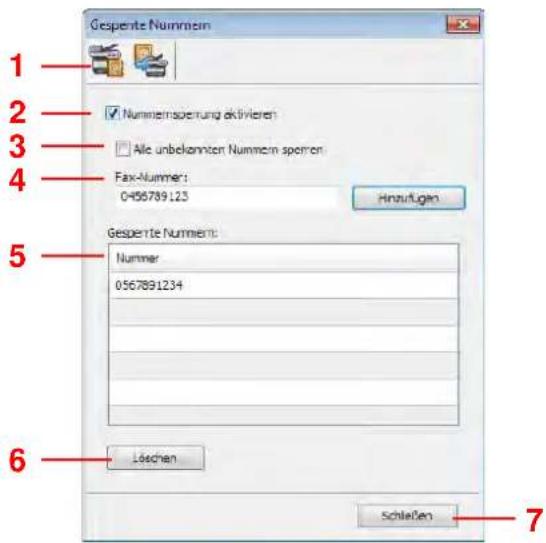
| Nr. | Eigenschaft Beschreibung | |
| 1 | Vom Gerät laden Lädt | die abzulehnenden Faxnummern aus dem Gerät. |
| 2 | N u m m sperrung aktivieren | Aktivieren Sie dieses Kontrollkästchen, um den Empfang von abzuweisenden Faxnummern zu verhindern.Aktivieren Sie dieses Kontrollkästchen und legen Sie die Abweis.-Liste wie unterEmpfangsbeschränkungen einstellen auf Seite 7-37 beschrieben an. |
| 3 | FAX-Nummer Geben | Sie die Faxnummer ein, deren Empfang abzuweisen ist. Bis zu 20 Zeichen können eingegeben werden. Klicken Sie aufHinzufügen, um die Nummer zur Liste im unteren Teil des Fensters hinzuzufügen. |
| 4 | Alle unbekannten Nummern sperren | Aktivieren Sie dieses Kontrollkästchen, um den Empfang von einer Gegenstelle, in der keine Faxnummer gespeichert ist, zu verhindern.Aktivieren Sie diese Einstellung und legen Sie die Abweis.-Liste wie unterEmpfang ohne Kennung auf Seite 7-37 beschrieben an. |
| 5 | ListeGesperrte Nummern | Zeigt die Abweisungsliste der abzuweisenden Faxnummern an. Bis zu 10 abzuweisende Faxnummern können gespeichert werden. |
| 6 | Löschen Um Faxnummern aus der Abweisungsliste zu löschen, wählen Sie eine Nummer aus und klicken Sie aufLöschen. | |
| 7 | Abbrechen Verlässt die Anzeige ohne abzuweisende Faxnummern zu speichern. | |
3 Klicken Sie auf das Symbol Auf dem Gerät speichern, um die abzuweisenden Faxnummern im Gerät zu speichern.
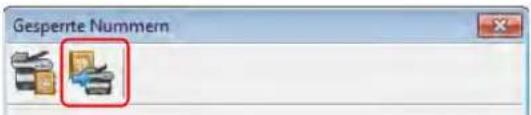
Schnellüberprüfung/TWAIN Einstellungen
Die zum Scannen nötigen Einstellungen werden im diesem Abschnitt erklärt. Die hier gemachten Einstellungen sind die Standard Einstellungen zum Scannen.
| Eigenschaft Beschreibung | |
| Einstellungen | Ändert die Einstellungen für den TWAIN Scan. Die hier gemachten Einstellungen wirken sich nur auf die Schnellüberprüfung aus. |
| Schnellüberprüfungs-einstellungen | Ändern Sie die Einstellungen für In PDF scannen, In E-Mail scannen und In Ordner scannen. |
1 Starten Sie das KYOCERA Client Tool wie unter Starten des KYOCERA Client Tool auf Seite 2-27 beschrieben.
2 In der Karteikarte Scannen klicken Sie auf Einstellungen oder Schnellüberprüfungseinstellungen.
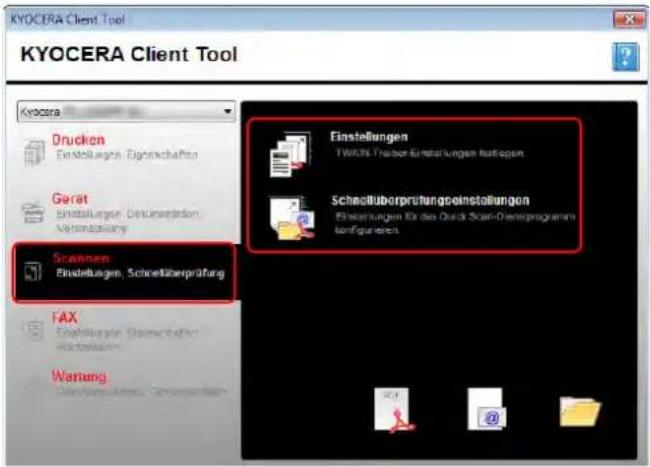
TWAIN Einstellungen
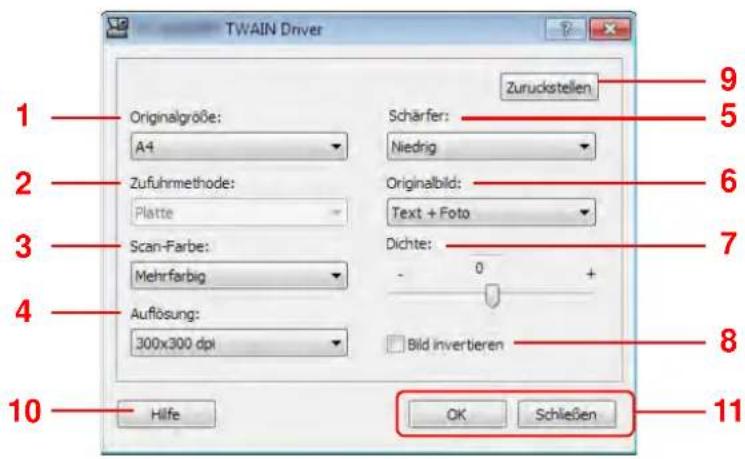
| Nr. | Eigenschaft Beschreibung | |
| 1 | Originalgröße Geben | Sie das Format der einzulesenden Originale an. Die Formate können je nach der gewählter Einstellung in Zufuhrmethode ausgewählt werden.Mögliche Einstellung: (bei Auswahl von Zufuhrmethode Auto oder Platte) Letter, Statement, Executive, A4, A5, A6, B5 (JIS), B5 (ISO), 16K, Benutzerdefiniert (bei Auswahl von Zufuhrmethode Dokumentprozessor) Letter, Legal, Statement, Executive, A4, A5, A6, Folio, B5 (JIS), B5 (ISO), Oficio II, 16K, 216 × 340 mm, BenutzerdefiniertHinweis Siehe auch Konfiguration auf Seite 2-53 zur Auswahl von Benutzerdefiniert. |
| 2 | Zufuhrmethode | Wählen Sie aus, von welcher Quelle das Original gelesen werden soll.Mögliche Einstellung: Auto, Dokumentprozessor, Platte |
| 3 | Scan-Farbe Bestimmen | Sie die Standard Farbeinstellung.Mögliche Einstellung: Schwarzweiß, Graustufen, Vollfarbe |
| 4 | A u f l ö | s u n g Wählen Sie die Standardauflösung für da Mögliche Einstellung: 200 × 200 dpi, 300 × 300 dpi, 400 × 400 dpi, 600 × 600 dpi |
| 5 | Schärfer Stellen Sie d | die Schärfe je nach Vorlage ein.Mögliche Einstellung: None, Niedrig, Mittel, Hoch, Descreen (Verwischt die Kanten und reduziert die Schärfe.) |
| 6 | Originalbild Wählen | Sie die treffendste Originalvorlage.Mögliche Einstellung: Text, Foto, Text+Foto |
| 7 | D i c h t | e Wählen Sie die Helligkeit.Mögliche Einstellung: -3 (Heller) bis 3 (Dunkler) |
| 8 | Bild invertieren | Diese Funktion kehrt die Farbe des Bilds um. |
| 9 | Zurückstellen | Setzt alles auf Werkseinstellungen zurück. |
| 10 | Hilfe | Aktiviert die Anzeige der Hilfefunktion. |
| 11 | OK/Schließen | Durch klicken auf OK werden die Einstellungen gespeichert und Sie verlassen die TWAIN Einstellungen.Durch klicken auf Schließen werden die Einstellungen nicht gespeichert und Sie verlassen die TWAIN Einstellungen. |
Schnellüberprüfungseinstellungen
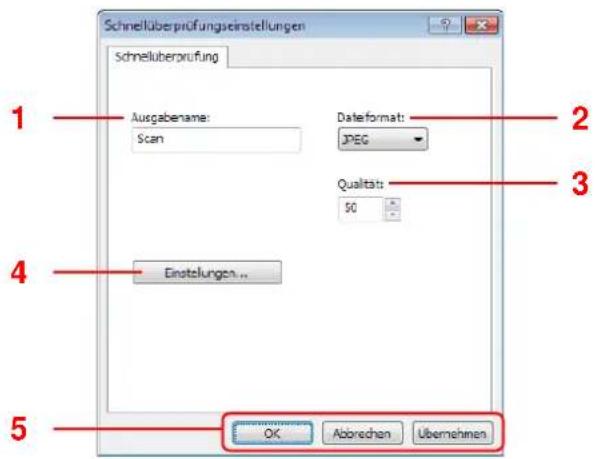
| Nr. | Eigenschaft Beschreibung | |
| 1 | Ausgabename Geben | Sie einen Dateinamen für das gescannte Bild vor. Werden mehrere Bilder im gleichen Verzeichnis gespeichert, wird eine hochlaufende Ziffernfolge wie Scan_001, Scan_002... an den Dateinamen angehängt. Bis zu 16 Zeichen können eingegeben werden. |
| 2 | Datelformat Wählen Sie das Standard-Dateiformat.Mögliche Einstellung: BMP, JPEG, PNG, TIFF, PDFHinweis In der Funktion In PDF scannen werden alle Bilder im PDF Format gespeichert. | |
| 3 | Qualität | Wählen Sie eine Qualitätsstufe für das JPEG Format aus. Je höher Sie die Qualität auswählen, desto größer wird die Datei. Wird ein anderes Format gewählt, ist diese Einstellung inaktiv.Mögliche Einstellung: 1 bis 100Hinweis Es können nur Zahlen eingegeben werden. Überschreitet ein Wert die mögliche Grenze, wird der minimale/maximale Wert übernommen. |
| 4 | Einstellungen | Aktiviert die TWAIN Anzeige. Details finden Sie unter TWAIN Einstellungen auf Seite 2-51. |
| 5 | OK/Abbrechen/Übernehmen | Durch klicken auf OK werden die Einstellungen gespeichert und Sie verlassen die Schnellüberprüfung Einstellungen.Durch klicken auf Abbrechen werden die Einstellungen nicht gespeichert und Sie verlassen die Schnellüberprüfung Einstellungen.Durch klicken auf Übernehmen werden die Einstellungen gespeichert, ohne die Schnellüberprüfung Einstellungen zu verlassen. |
Konfiguration
Die Konfiguration ist eine Teilfunktion des KYOCERA Client Tool. Die Standard Einstellungen des Geräts können verändert und die Mitteilungen, die im Statusmonitor erscheinen, können ausgewählt werden.

Hinweis Weitere Informationen zur Konfiguration finden Sie im KYOCERA Client Tool User Guide.
Konfiguration öffnen
Gehen Sie wie folgt vor, um die Konfiguration auf dem Desktop anzuzeigen.
1 Starten Sie das KYOCERA Client Tool wie unter Starten des KYOCERA Client Tool auf Seite 2-27 beschrieben.
2 In der Karteikarte Gerät klicken Sie auf Konfiguration. Die Konfiguration wird geöffnet.
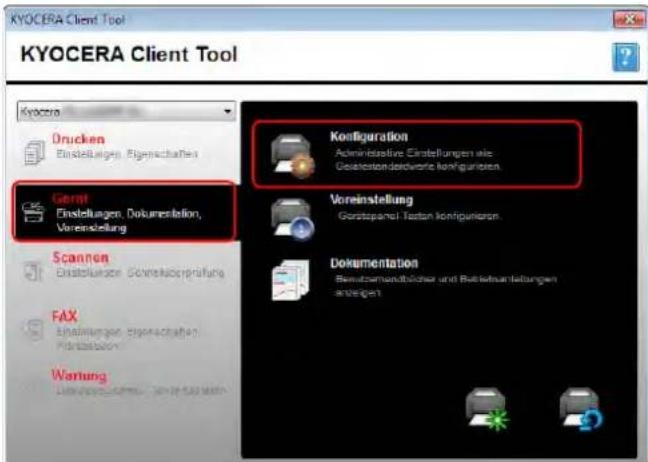
Konfiguration Anzeige
Überblick
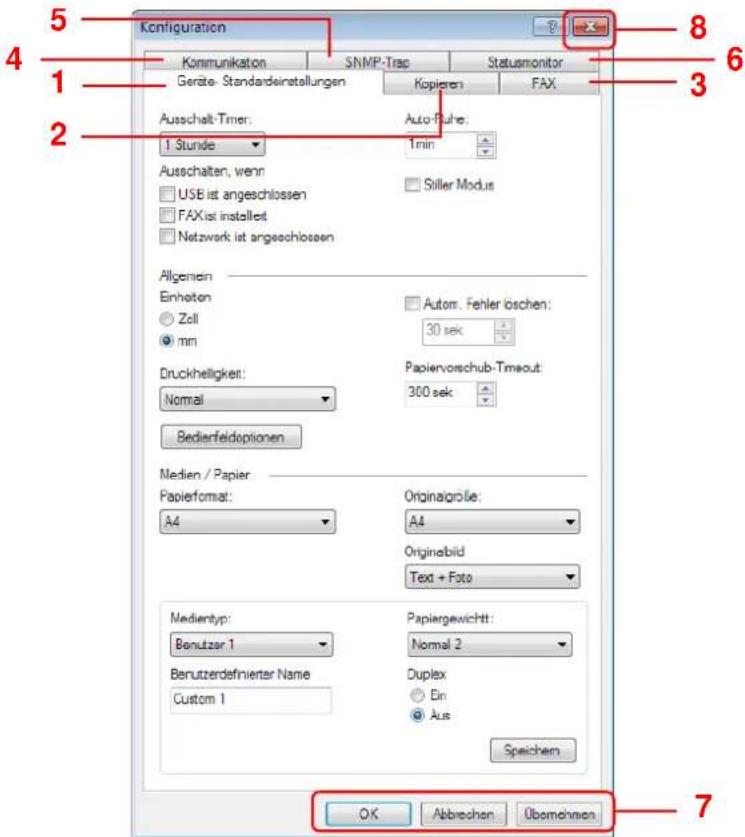
| Nr. | Eigenschaft Beschreibung | Siehe | |
| 1 | Geräte-Standard-einstellungen | Konfiguriert die allgemeinen Einstellungen des Geräts. 2-55 | |
| 2 | K o p i e | r e n Konfiguriert die Kopierfunktionen. 2-57 | |
| 3 | F A X Konfiguriert die FAX-Funktionen.Hinweis Diese Einstellung erscheint nur bei den Modellen FS-1120MFP, FS-1125MFP, FS-1320MFP und FS-1325MFP. | 2-58 | |
| 4 | Kommunikation Konfiguriert die Netzwerkeinstellungen. 2-61 | ||
| 5 | S N M P T r a p Konfiguriert die Einstellungen der SNMP Traps. 2-62 | ||
| 6 | Statusmonitor | Konfiguriert die Einstellungen des Statusmonitor. | 2-63 |
| 7 | OK/Abbrechen/Übernehmen | Durch klicken auf OK werden die Einstellungen gespeichert und Sie verlassen die Konfiguration.Durch klicken auf Abbrechen werden die Einstellungen nicht gespeichert und Sie verlassen die Konfiguration.Durch klicken auf Übernehmen werden die Einstellungen gespeichert, ohne die Konfiguration zu verlassen.Hinweis Bei Auswahl von OK oder Übernehmen erscheint eventuell eine Fehlermeldung, falls das Systemmenü in der Anzeige des Bedienfelds geöffnet ist. | — |
| 8 — | Schließt die Konfiguration. | — | |
Karteikarte Geräte-Standardeinstellungen
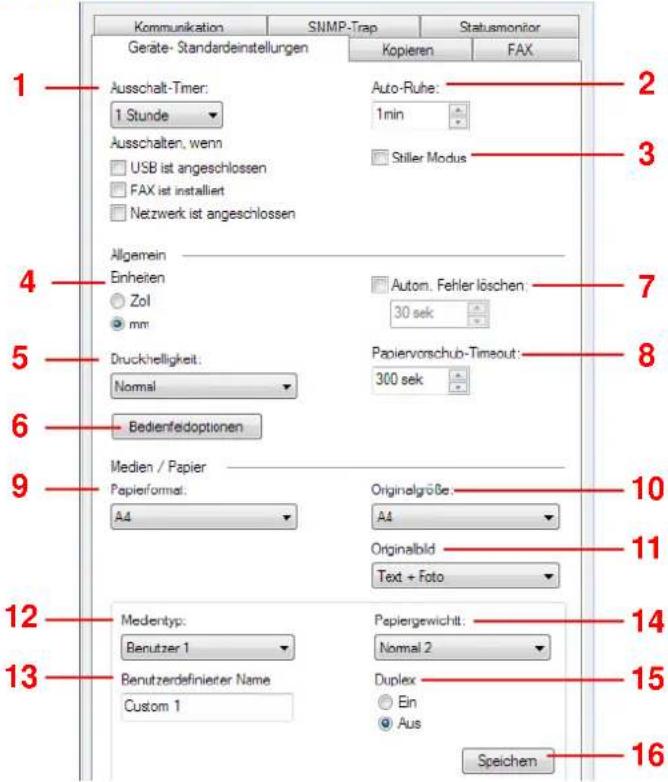
| Nr. | Eigenschaft Beschreibung | |
| 1 | Ausschalt-Timer | Die Zeitspanne bis zum automatischen Ausschalten bei längerer Nichtbenutzung kann festgelegt werden. Als Standard ist 1 Stunde eingestellt.Mögliche Einstellung: 1 bis 6 Stunden, 9 Stunden, 12 Stunden, 1 Tag bis 1 Woche Außerdem kann gewählt werden, ob das Gerät automatisch ausgeschaltet werden soll, wenn die Verbindungen USB ist angeschlossen, Netzwerk ist angeschlossen und FAX ist installiert bestehen.Hinweis FAX ist installiert erscheint nur bei den Modellen FS-1120MFP, FS-1125MFP, FS-1320MFP und FS-1325MFP. Bei Verwendung der Modelle FS-1120MFP/FS-1125MFP/FS-1320MFP/FS-1325MFP können bei ausgeschaltetem Gerät keine Faxe gesendet oder empfangen werden.Netzwerk ist angeschlossen erscheint nur bei den Modellen FS-1025MFP, FS-1125MFP und FS-1325MFP. |
| 2 | Auto-Ruhe | Die Zeitspanne bis zum Ruhemodus bei längerer Nichtbenutzung kann festgelegt werden. Als Standard ist 1 Minute eingestellt.Mögliche Einstellung: 1 bis 240 Minuten( in 1 Minuten Schritten) |
| 3 | Stiller Modus | Aktiviert den leisen Druck. Siehe Leiser Druck auf Seite 1-4. |
| 4 | Einheiten | Sie können für die Papierformate zwischen Zoll oder Millimetern umschalten. |
| 5 | Druckhelligkeit Einstellung in 5 Helligkeitsstufen.Mögliche Einstellung: Leicht, Mittelhell, Normal, Mitteldunkel, Dunkel | |
| 6 | Bedienfeldoptionen | Öffnet die Anzeige Bedienfeldoptionen.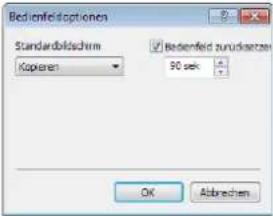 • Standardbildschirm: Wählen Sie die Betriebsart, die nach dem Einschalten erscheinen soll.Hinweis Um die Änderung sofort wirksam werden zu lassen, schalten Sie das Gerät AUS und wieder EIN. Andernfalls wird die Änderung erst wirksam, wenn das Gerät in den Ruhemodus fällt und wieder aufwacht.• Sprache: Wählen Sie die Sprache in der Anzeige.• Bedienfeld zurücksetzen: Wenn über eine gewisse Zeitspanne kein Auftrag ausgeführt wird, werden die Einstellungen automatisch auf die Standardeinstellungen zurückgesetzt. Falls Sie in der Einstellung Bedienfeld zurücksetzen [Ein] gewählt haben, geben Sie die Wartezeit an. • Standardbildschirm: Wählen Sie die Betriebsart, die nach dem Einschalten erscheinen soll.Hinweis Um die Änderung sofort wirksam werden zu lassen, schalten Sie das Gerät AUS und wieder EIN. Andernfalls wird die Änderung erst wirksam, wenn das Gerät in den Ruhemodus fällt und wieder aufwacht.• Sprache: Wählen Sie die Sprache in der Anzeige.• Bedienfeld zurücksetzen: Wenn über eine gewisse Zeitspanne kein Auftrag ausgeführt wird, werden die Einstellungen automatisch auf die Standardeinstellungen zurückgesetzt. Falls Sie in der Einstellung Bedienfeld zurücksetzen [Ein] gewählt haben, geben Sie die Wartezeit an. |
| 7 | Autom.Fehler löschen | Aktiviert die automatische Fehlerlöschung. Wenn beim Drucken ein Fehler eintritt, wird der Druckvorgang angehalten und das Gerät wartet den Eingriff des Benutzers ab. Im Modus "automatische Fehlerlöschung" wird der Fehler nach einer bestimmten Zeitspanne automatisch gelöscht.Falls Sie in der Einstellung Auto Fehlerlöschung [Ein] gewählt haben, geben Sie die Wartezeit an.Mögliche Einstellung: 5 bis 495 Sekunden (in 5 Sekunden Schritten) |
| 8 | Papiervorschub-Timeout | Beim Empfang von Daten vom Computer muss das Gerät manchmal abwarten, ob die letzte Seite noch weitere Daten zum Ausdrucken hat. Wenn der voreingestellte Timeout abläuft, druckt das Gerät automatisch aus. Sie können eine Zeitspanne zwischen 5 und 495 Sekunden einstellen.Mögliche Einstellung: 5 bis 495 Sekunden (in 5 Sekunden Schritten) |
| 9 | Papierformat Geben Sie das | Papierformat der Kassette an.Mögliche Einstellung: Letter, Legal, Statement, Executive, A4, A5, A6, Folio, B5 (JIS), B5 (ISO), Oficio II, 216 × 340 mm, 16K, Anwenderdefinierte GrößeFalls Anwenderdefinierte Größe gewählt wurde, erscheint die Anzeige Anwenderdefinierte Größe.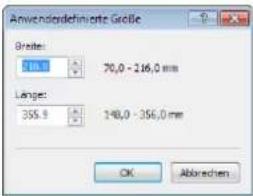 Geben Sie entweder die Werte ein oder wählen Sie die Werte für Breite und Länge. Falls die Werte für Breite oder Länge die erlaubten Grenzen überschreiten, werden diese nach Klicken auf OK automatisch angepasst. Geben Sie entweder die Werte ein oder wählen Sie die Werte für Breite und Länge. Falls die Werte für Breite oder Länge die erlaubten Grenzen überschreiten, werden diese nach Klicken auf OK automatisch angepasst. |
| 10 | Originalgröße Legen Sie das | Originalformat zum Scannen fest.Mögliche Einstellung: Letter, Legal, Statement, Executive, A4, A5, A6, Folio, B5 (JIS), B5 (ISO), Oficio II, 216 × 340 mm, 16K, Anwenderdefinierte GrößeFalls Anwenderdefinierte Größe gewählt wurde, erscheint die Anzeige Anwender-Originalformat.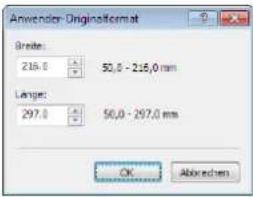 Gegen Sie entweder die Werte ein oder wählen Sie die Werte für Breite und Länge. Falls die Werte für Breite oder Länge die erlaubten Grenzen überschreiten, werden diese nach klicken auf OK automatisch angepasst. Gegen Sie entweder die Werte ein oder wählen Sie die Werte für Breite und Länge. Falls die Werte für Breite oder Länge die erlaubten Grenzen überschreiten, werden diese nach klicken auf OK automatisch angepasst. |
| 11 | Originalbild Legen Sie die Bildqualität fest.Mögliche Einstellung: Text + Foto, Foto, Text, Text + hochaufgelöstes Foto | |
| 12 | Medientyp Geben Sie den Standard Medientyp der Kassette an.Mögliche Einstellung:Blankopapier, Vorgedruckt, Etiketten, Feinpapier, Recycled, Vellum (60 bis 64 g/m2), Grob, Briefkopf, Farbiges, Vorgelocht, Kuvert, Karton, Dick (90 bis 220 g/m2), Hohe Qualität, Benutzer 1-8Falls Benutzer 1-8 gewählt wurde, erscheint die Anzeige Benutzerdefinierter Name und Duplex aktiviert. | |
| 13 | Benutzerdefinierter Name | Ändern Sie die Namen für Benutzer 1-8. Wenn der Medientyp ausgewählt wird, erscheint der Name nach der Änderung. |
| 14 | Papiergewicht | Wählen Sie das Gewicht für jeden Medientyp. Details finden Sie unter Medientyp auf Seite 2-12.Mögliche Einstellung:Leicht, Normal 1, Normal 2, Normal 3, Schwer 1, Schwer 2, Schwer 3 |
| 15 | Duplex | Für Benutzer 1-8, können die Einstellungen für Duplexdruck geändert werden.Mögliche Einstellung:Ein, AusHinweis Diese Einstellung erscheint nur bei den Modellen FS-1025MFP, FS-1125MFP und FS-1325MFP. |
| 16 | Speichern | Speichern Sie die Einstellungen für Papiergewicht, Benutzerdefinierter Name und Duplex, die für Benutzer 1-8 gewählt wurden. |
Karteikarte Kopieren
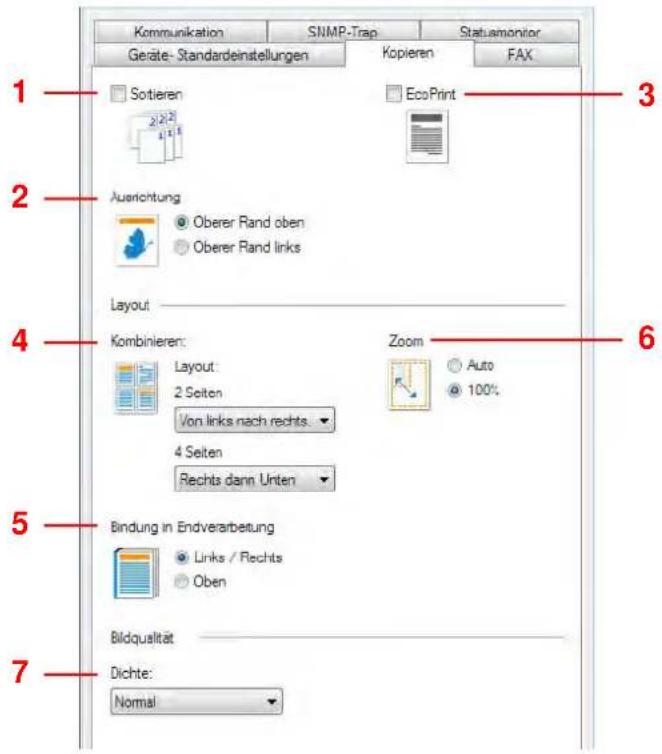
| Nr. | Eigenschaft Beschreibung | |
| 1 | Sortieren Aktiviert das Gruppieren. | |
| 2 | Ausrichtung Legen Sie die Grundeinstellung für die Originalausrichtung fest.Mögliche Einstellung:Oberer Rand oben, Oberer Rand links | |
| 3 | E c o P r i | n t Wählen Sie die EcoPrint-Standardeinstellung. |
| 4 | Kombinieren Bestimmen Sie das Layout für das Kombinieren.Mögliche Einstellung: (2 Seiten) Von links nach rechts, Von oben nach unten, vonrechts nach links(4 Seiten) Rechts dann Unten, Unten dann Rechts, Links dann Unten, Unten dannLinks | |
| 5 | Bindung in Endverarbeitung | Wählen Sie die Wendekante für die Erstellung von beidseitigen Kopien.Mögliche Einstellung: Links / Rechts, ObenHinweis Diese Einstellung erscheint nur bei den Modellen FS-1025MFP, FS-1125MFPund FS-1325MFP. |
| 6 | Z o o m Wählen Sie die Standardeinstellung für den Zoom.Mögliche Einstellung: Auto, 100% | |
| 7 | D i c h t e | Bestimmen Sie die Standardwerte für die Kopienhelligkeit.Mögliche Einstellung: Heller (-3), Heller (-2), Heller (-1), Normal, Dunkler (+1),Dunkler (+2), Dunkler (+3) |
Karteikarte FAX

Hinweis Die Karteikarte FAX erscheint nur bei den Modellen FS-1120MFP, FS-1125MFP, FS-1320MFP und FS-1325MFP.
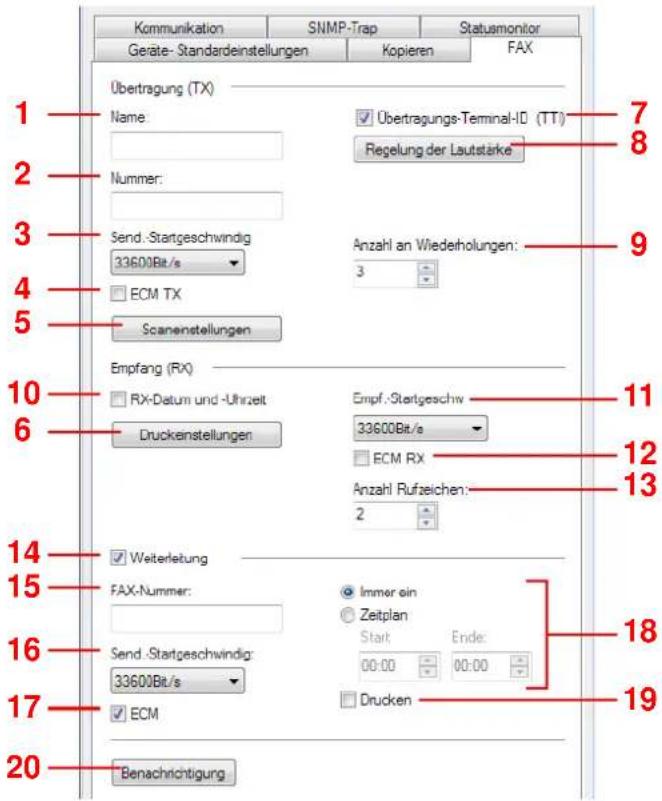
| Nr. | Eigenschaft Beschreibung | |
| 1 | N a m e | Geben Sie den Namen des Faxgeräts für die Sendekopfzeile ein. Dieser wird auf der Gegenseite ausgedruckt. Bis zu 32 Zeichen können eingegeben werden. |
| 2 | Nummer | Geben Sie die Faxnummer des Faxgeräts für die Sendekopfzeile ein. Dieser wird auf der Gegenseite ausgedruckt. Bis zu 32 Zeichen können eingegeben werden. |
| Nr. | Eigenschaft | Beschreibung |
| 3 | Send.-Start-geschwindig | Wählen Sie die Anfangsgeschwindigkeit für die Sendung.Mögliche Einstellung: 33.600 bps, 14.400 bps, 9.600 bps |
| 4 | E C M T X | Legen Sie fest, ob ECM benutzt wird. |
| 5 | Scaneinstellungen | Öffnet das Fenster Scan- und Druckeinstellungen. |
| 6 | Druckeinstellungen • Auflösung: Wählen Sie die für die zu sendenden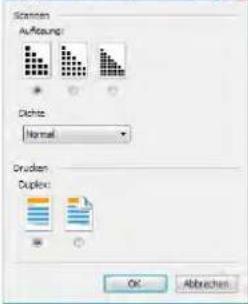 | Originale geeignete Auflösung.Mögliche Einstellung: 200 × 100 dpi Normal, 200 × 200 dpi Fein, 200 × 400 dpi SuperfeinD i c h t e : Stellen Sie die Helligkeit für Originale in 7 Stufen ein.Mögliche Einstellung: Heller (-3), Heller (-2), Heller (-1), Normal, Dunkler (+1), Dunkler (+2), Dunkler (+3)Duplex: Falls mehrere Faxseiten empfangen werden, können diese Duplex ausgedruckt werden.Mögliche Einstellung: Aus, AnHinweis Duplex erscheint nur bei den Modellen FS-1125MFP und FS-1325MFP. |
| 7 | Übertragungs-Terminal-ID (TTI) | Die Sendekopfzeile enthält: Sendezeitpunkt, Sendedatum, Anzahl der gesendeten Seiten und die Faxnummer bzw. Fax-ID. Auf diesem Gerät können Sie selbst entscheiden, ob die TTI auf dem Empfangssystem ausgedruckt wird oder nicht. |
| 8 | Regelung der Lautstärke | Öffnet die Anzeige Regelung der Lautstärke.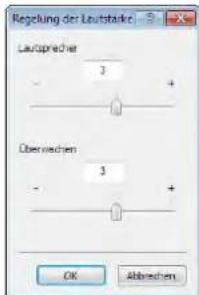 Lautsprecher: Stellen Sie die Lautstärke des Lautsprechers ein.Mögliche Einstellung: 0 - 5Überwachen: Stellen Sie die Lautstärke des Mithörens ein.Mögliche Einstellung: 0 - 5Hinweise zur Einstellung der der Lautstärke finden Sie unter Ton auf Seite 7-28. Lautsprecher: Stellen Sie die Lautstärke des Lautsprechers ein.Mögliche Einstellung: 0 - 5Überwachen: Stellen Sie die Lautstärke des Mithörens ein.Mögliche Einstellung: 0 - 5Hinweise zur Einstellung der der Lautstärke finden Sie unter Ton auf Seite 7-28. |
| 9 | Anzahl an Wiederholungen | Die Anzahl der automatischen Wahlwiederholungen kann geändert werden.Mögliche Einstellung: 0 - 14 |
| 10 | RX-Datum und -Uhrzeit | Die Funktion Empfangsdatum/Uhrzeit fügt das Datum und die Uhrzeit des Empfangs, Senderinformationen und die Anzahl der Seiten am oberen Seitenrand ein, wenn das Fax ausgedruckt wird. |
| 11 | Empf.-Startgeschw | Wählen Sie die Anfangsgeschwindigkeit für den Empfang.Mögliche Einstellung: 33.600 bps, 14.400 bps, 9.600 bps |
| 12 | ECM RX | Legen Sie fest, ob ECM für den Empfang benutzt wird. |
| 13 | Anzahl Rufzeichen | Die Anzahl der Klingeltöne, bevor das Gerät an die Leitung geht, kann eingestellt werden.Mögliche Einstellung: 1 - 15 |
| 14 | Weiterleitung | Legen Sie fest, ob empfangene Faxe weitergeleitet werden sollen. |
| 15 | FAX-Nummer | Legen Sie ein Weiterleitungsziel fest. Bis zu 64 Zeichen können eingegeben werden. |
| 16 | Send.-Startgeschwindig | Wählen Sie die Anfangsgeschwindigkeit für die Sendung bei Weiterleitung.Mögliche Einstellung: 33.600 bps, 14.400 bps, 9.600 bps |
| 17 | ECM | Legen Sie fest, ob ECM für die Weiterleitung benutzt wird. |
| 18 | Zeiteinstellung Weiterleitung | Sie können die Anfangs- und Endzeit der Weiterleitung festlegen. |
| Nr. Eigenschaft Beschreibung | |||
| 19 | Sie können festlegen, ob das Gerät beim Weiterleiten von Faxdokumenten diese auch ausdrucken soll. | ||
| 20 | Benachrichtigung | Öffnet die Benachrichtigung Anzeige. | |
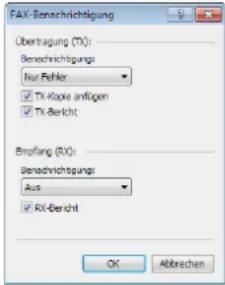 | Wählen Sie die Einstellungen für das Erstellen von Berichten aus.Übertragung (TX)Benachrichtigung: Wenn Sie ein Fax senden, können Sie als Sendebestätigung einen Bericht ausdrucken.Mögliche Einstellung:Aus, An, Nur FehlerTX Kopie anfügen: Auf der Sendebestätigung kann das Bild der versendeten Vorlage eingedruckt werden.TX-Bericht: Wird diese Einstellung aktiviert, wird nach 50 Sendungen ein Journal ausgedruckt.Empfang (RX)Benachrichtigung: Wenn Sie ein Fax empfangen, können Sie als Empfangsbestätigung einen Bericht ausdrucken.Mögliche Einstellung:Aus, An, Nur FehlerRX-Bericht: Wird diese Einstellung aktiviert, wird nach 50 Empfängen ein Journal ausgedruckt. | ||
Karteikarte Kommunikation

Hinweis Die Karteikarte Kommunikation erscheint nur bei den Modellen FS-1025MFP, FS-1125MFP und FS-1325MFP.
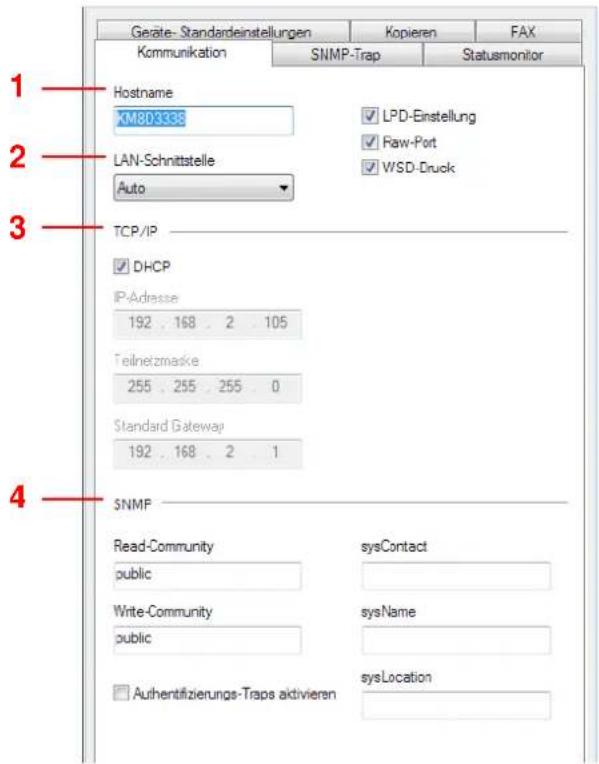
| Nr. | Eigenschaft Beschreibung | |
| 1 | H o s t n a | m e Geben Sie den Hostnamen des Geräts ein.Maximale Zeichenzahl: 16 |
| 2 | LAN-Schnittstelle | Wählen Sie die Art des Netzwerkanschlusses, an dem das Gerät angeschlossen ist, aus.Es können Kontrollkästchen der verfügbaren Porttypen, die das Gerät zur Kommunikation nutzt, aktiviert werden: LPD-Einstellung, Raw-Port, WSD-Druck.Mögliche Einstellung: Auto, 10Base-half, 10Base-full, 100Base-half, 100Base-full |
| 3 | TCP/IP | Aktivieren Sie das Kontrollkästchen, um DHCP zu ermöglichen. Geben Sie die Werte für IP-Adresse, Teilnetzmaske und Standard Gateway ein. |
| 4 | SNMP | Aktivieren Sie das Kontrollkästchen, um das SNMP-Protokoll zu ermöglichen und wählen die Optionen. Das SNMP Protokoll stellt Managementinformationen im Netzwerk zur Verfügung. Read-Community und Write-Community dürfen maximal 16 Zeichen enthalten. Die Standard Community lautet public. Geben Sie sysContact, sysName und sysLocation mit maximal 32 Zeichen ein. Wählen Sie Authentifizierungs-Traps aktivieren, um die Authentifizierung des Geräts zu aktivieren. |
Karteikarte SNMP Trap

Hinweis Die Karteikarte SNMP Traps erscheint nur bei den Modellen FS-1025MFP, FS-1125MFP und FS-1325MFP, wenn diese an ein Netzwerk angeschlossen sind.
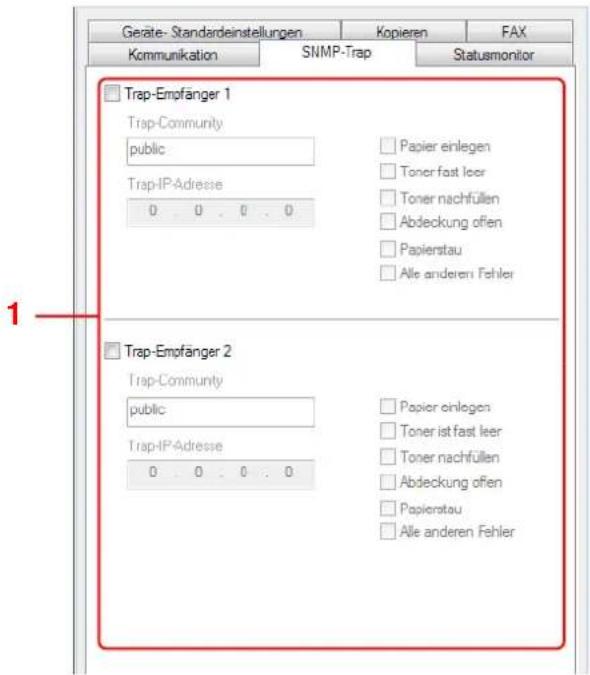
| Nr. | Eigenschaft Beschreibung | |
| 1 | Trap-Empfänger | Die SNMP Traps Einstellungen können für zwei IP-Adressen festgelegt werden.Sollte ein Fehler, wie z. B. Papier einlegen erkannt werden, generiert das Gerät automatischen einen Trap. Der Trap wird an eine der beiden vorab festgelegten Trap-Empfänger versendet. Als Trap-Server dient der SNMP-Paketempfänger, der die Anwendung aktiviert hat. Die Standard Community lautet public.Wählen Sie für jede IP-Adresse das Kontrollkästchen Trap-Empfänger, geben Sie den Namen der Trap Community und die IP-Adresse ein und wählen die verfügbaren Ereignisse aus. |
Karteikarte Statusmonitor
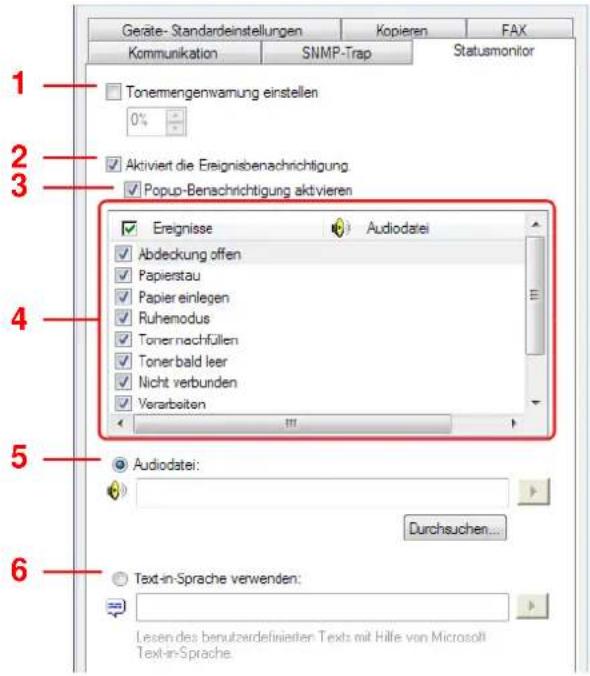
| Nr. | Eigenschaft Beschreibung | |
| 1 | Tonermengenwarnung einstellen | Legen Sie einen Schwellwert fest, ab dem der Toneralarm erfolgen soll. Wählen Sie zwischen 0 und 100 Prozent. Fällt die Tonermenge unter diesen Wert, erscheint ein Alarmsymbol in der Karteikarte Verbrauchsmaterialien im unteren Teil des KYOCERA Client Tool. |
| 2 | Aktiviert die Ereignisbenachrichtigung | Legen Sie fest, ob Ereignisse durch Meldungen angezeigt werden sollen. Sobald das Kontrollkästchen aktiv ist, können die anderen Optionen gewählt werden. |
| 3 | Popup Benachrichtigung aktivieren | Wenn das Kontrollkästchen aktiv ist, erscheint eine Meldung in der rechten unteren Hälfte der Anzeige, sobald ein Ereignis eintritt. |
| 4 | Ereignisliste | Legen Sie fest, welche Ereignisse gemeldet werden sollen. Um alle Ereignisse auszuwählen, aktivieren Sie das Kontrollkästchen Ereignisse. |
| 5 | Audiodatei | Bestimmen Sie hier, ob eine Tondatei bei einem Ereignis abgespielt werden soll. Klicken Sie Durchsuchen, um das Ereignis mit einer Tondatei (.WAV) zu verknüpfen, die auf Ihrem Computer gespeichert ist. Klicken Sie auf das Pfeil Symbol, um den Text oder die Tondatei zu prüfen. |
| 6 | Text-in-Sprache verwenden | Aktivieren Sie diese Einstellung, wenn Sie für Ereignisse einen Text hören wollen. Das Dienstprogramm Microsoft Text in Sprache liest den Text und spielt ihn als gesprochene Stimme ab. Klicken Sie auf das Pfeil Symbol, um den Text zu hören. |
Statusseite drucken
Es kann eine Statusseite zur Prüfung der aktuellen Einstellungen gedruckt werden.
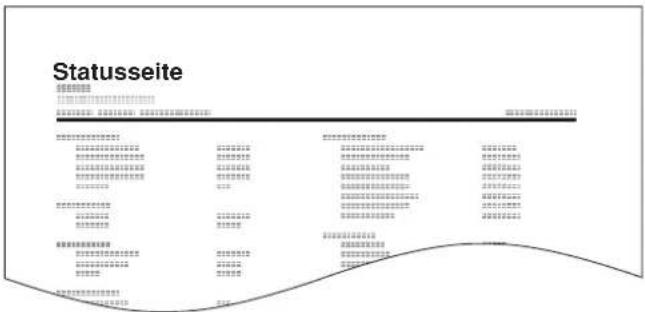
1 Drücken Sie die Taste [Menü].
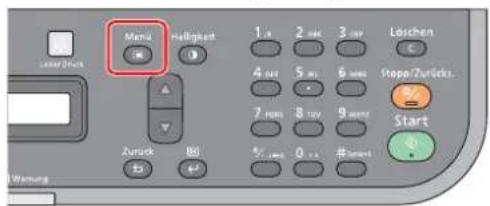
2 Drücken Sie die [▲] oder [▼] Taste, um [Systemmenü] zu wählen.
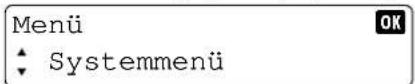
3 Drücken Sie [OK].
4 Drücken Sie die [▲] oder [▼] Taste, um [Listendruck] zu wählen.
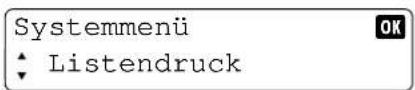
5 Drücken Sie [OK].
6 Drücken Sie die [▲] oder [▼] Taste, um [Statusseite] zu wählen.
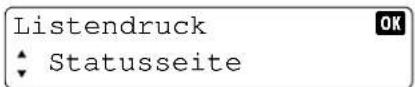
7 Drücken Sie [OK].
8 Drücken Sie die [▲] oder [▼] Taste, um [Ja] zu wählen.
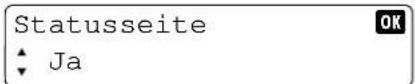
9 Drücken Sie [OK]. Der Druck beginnt.
3 Kopierbetrieb
In diesem Kapitel werden folgende Themen behandelt:
Grundlegende Bedienung 3-2
Manuelles Duplex 3-4
Programme benutzen 3-6
Weitere Kopierfunktionen 3-7
Ausweiskopie 3-14
Grundlegende Bedienung
Zum Kopieren führen Sie folgende Schritte aus.
1 Drücken Sie Sie auf [Kopieren].
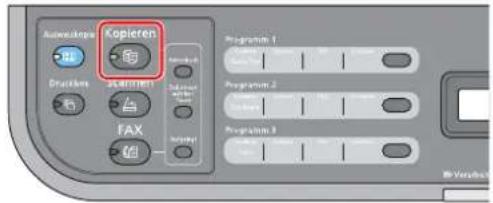
2 Legen Sie die Originale ein. Details finden Sie unter Originale einlegen auf Seite 2-18.
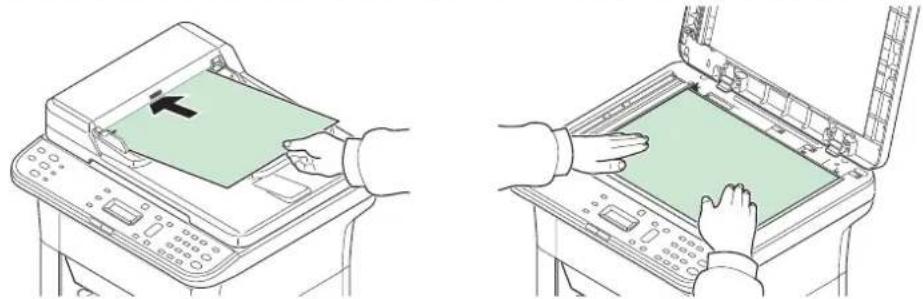
Falls Sie Originale an der Vorderseite leicht aufgerollt sind, glätten Sie diese vor dem Einlegen.
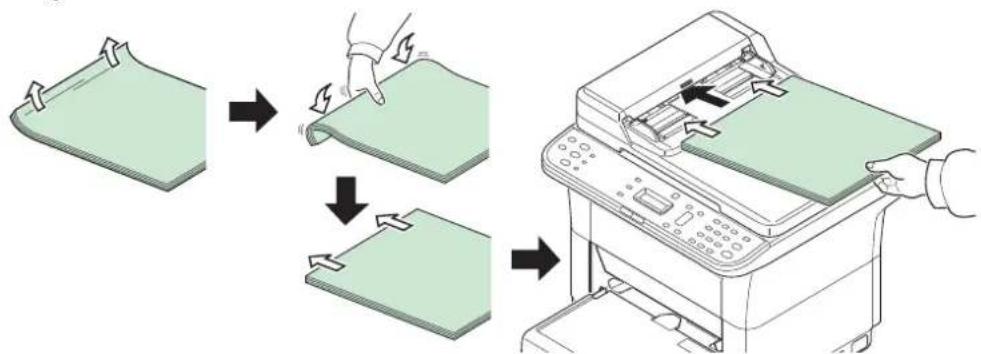
3 Um ein Programm zu benutzen, drücken Sie eine Programmtaste ([Programm 1] - [Programm 3]), auf der ein Programm gespeichert ist.
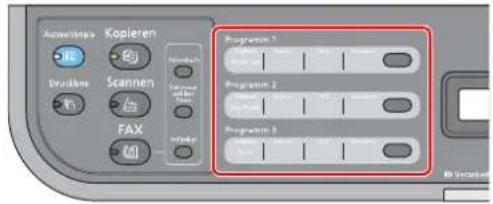

Hinweis Details über die in den Programmen gespeicherten Funktionen siehe Programme benutzen auf Seite 3-6.
4 Geben Sie die Kopienanzahl an.
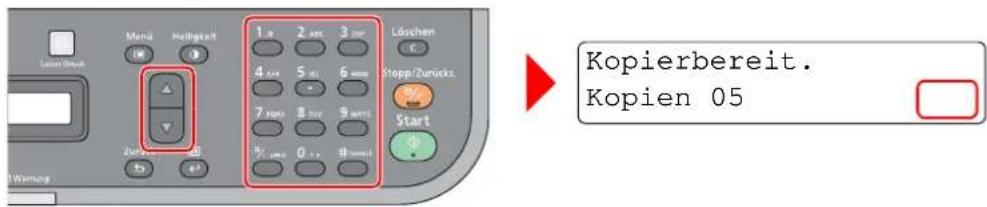
Geben Sie die gewünschte Anzahl der Kopien über die Zifferntasten oder [▲] und [▼] ein.
5 Regeln Sie die Helligkeit in 7 Stufen zwischen (Heller -3 bis Dunkler +3).
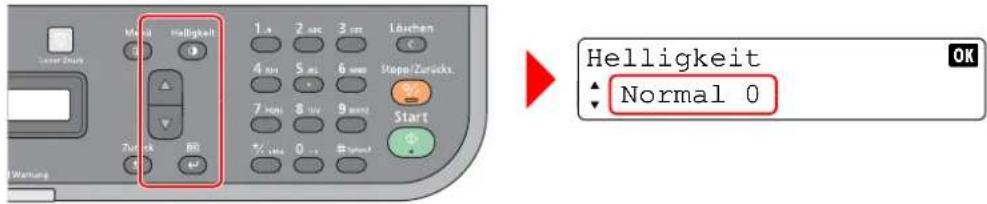
Drücken Sie die Taste [Helligkeit] und dann [▲] oder [▼], um die Helligkeit festzulegen. Drücken Sie [OK].
6 Wählen Sie weitere Kopierfunktionen aus.
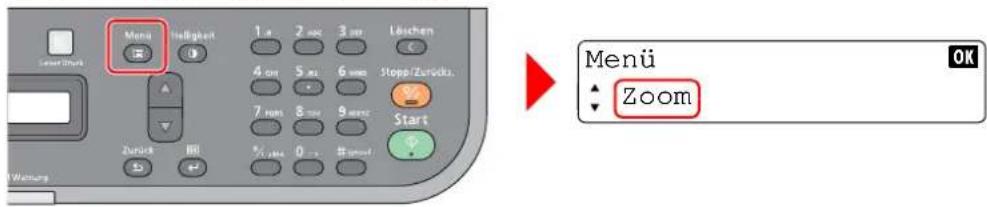
Drücken Sie die Taste [Menü]. Weitere Kopierfunktionen können gewählt werden. Wählen Sie mit den Tasten [▲] oder [▼] weitere Kopierfunktionen aus.
| Wie möchten Sie vorgehen? Siehe | |
| Die ausgegebenen Dokumente in der Seitenreihenfolge sortieren. | Siehe Gruppieren auf Seite 3-7. |
| Auf beiden Seiten des Papiers kopieren. | Siehe Duplex auf Seite 3-7. |
| Das Original verkleinern oder vergrößern. | Siehe Zoom auf Seite 3-8. |
| 2 oder 4 Originale auf einer Seite kombinieren. | Siehe Kombinieren auf Seite 3-10. |
| Das Originalformat angeben. Siehe Originalformat auf Seite 3-11. | |
| Die Originalausrichtung zum korrekten Einscannen angeben. | Siehe Originalausrichtung auf Seite 3-12. |
| Wählen Sie die treffendste Originalvorlage. | Siehe Originalvorlage auf Seite 3-13. |
| Beim Ausdruck Toner sparen. | Siehe EcoPrint auf Seite 3-13. |
7 Drücken Sie auf [Start], um den Kopiervorgang zu starten.

Hinweis Um alle Funktionen in Grundstellung zurückzusetzen, drücken Sie die Taste [Stopp/Zurücks.]
Manuelles Duplex
Benutzen Sie die Funktion Manuelles Duplex, wenn auf beiden Seiten des Blatts kopiert werden soll.
1 Wählen Sie die Kopierfunktionen aus und legen Sie die Vorderseite (die gerade Seitenzahl) des Originals wie unter Grundlegende Bedienung auf Seite 3-2 erklärt an.
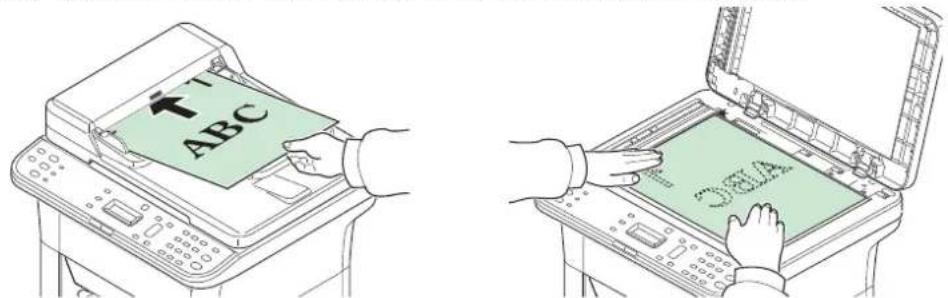
2 Drücken Sie auf [Start]. Die Vorderseite wird kopiert.
3 Entfernen Sie den Papierstapel aus der inneren Ablage. Falls Sie auf mehrere Seiten kopieren, fächern Sie das Papier vor dem Einlegen sorgfältig auf.
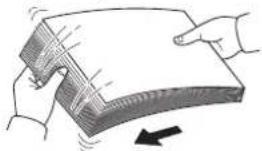
Sollte das Papier an einer Kante leicht gerollt sein, glätten Sie es vor dem erneuten Einlegen.
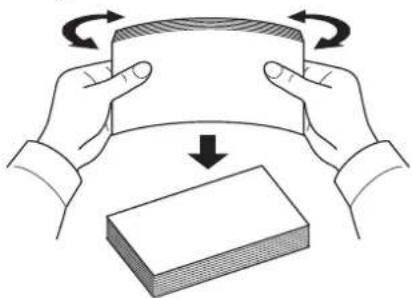
4 Nun wird die Rückseite (die ungerade Seitenzahl) kopiert. Legen Sie das Papier wie in der Abbildung gezeigt ein.
An der Längsseite wenden An der Schmalseite wenden

flowchart
graph TD
    A["1 ABC (Ausdruck)"] --> B["2 (Ausdruck)"]
    B --> C["3 (Ausdruck)"]
    C --> D["4 (Ausdruck)"]
    D --> E["5 (Ausdruck)"]
    E --> F["6 (Ausdruck)"]
    F --> G["7 (Ausdruck)"]
    G --> H["8 (Ausdruck)"]
    H --> I["9 (Ausdruck)"]
    I --> J["10 (Ausdruck)"]
    style A fill:#f9f,stroke:#333
    style B fill:#f9f,stroke:#333
    style C fill:#f9f,stroke:#333
    style D fill:#f9f,stroke:#333
    style E fill:#f9f,stroke:#333
    style F fill:#f9f,stroke:#333
    style G fill:#f9f,stroke:#333
    style H fill:#f9f,stroke:#333
    style I fill:#f9f,stroke:#333
    style J fill:#f9f,stroke:#333
5 Legen Sie die Rückseite (die ungerade Seitenzahl) des Originals an. Details finden Sie unter Originale einlegen auf Seite 2-18.
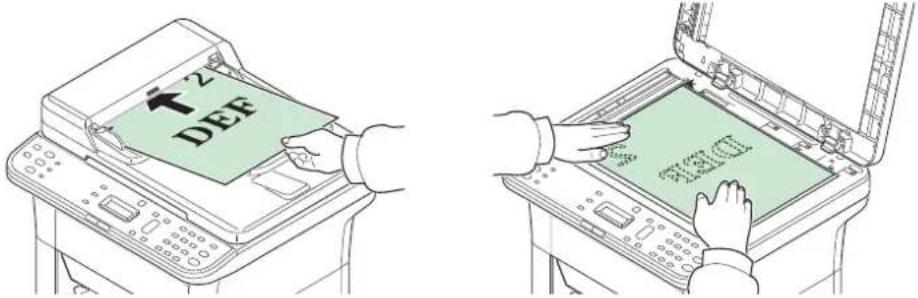
6 Drücken Sie auf [Start]. Die Rückseite wird kopiert und die Duplexkopie ist beendet.
Programme benutzen
Falls Sie häufiger die werksseitig hinterlegten Einstellungen ändern müssen, ist es einfacher die gewünschten Einstellungen als Programm zu speichern. Durch späteren Aufruf eines Programms können die hinterlegten Einstellungen aktiviert werden.
Sie können drei Programme mit Kopierfunktionen abspeichern.
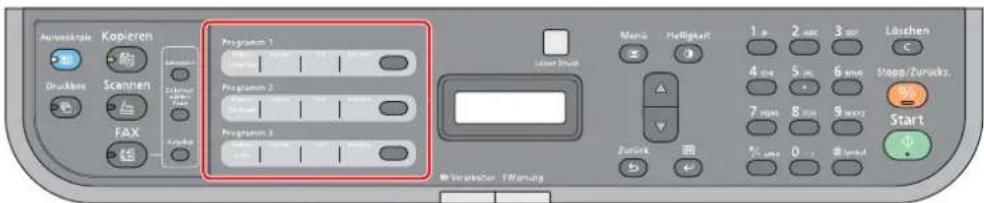
Die in der Tabelle aufgelisteten Programme wurden schon werksseitig hinterlegt. Sie können die hinterlegten Einstellungen Ihren Wünschen anpassen.
| Eigenschaft Programm 1 Programm 2 Programm 3 | |||
| Originalformat A4 (Letter) A4 (Letter) A4 (Letter) | |||
| Originalvorlage Text Text+Foto (300 dpi) Foto | |||
| Kopien 1 1 1 | |||
| Gruppieren Ein Ein Ein | |||
| Originalausrichtung Oberkante oben Oberkante oben Oberkante oben | |||
| Zoom Auto | Auto | Auto | |
| Helligkeit | Dunkler (+3) | Heller (-2) | Normal (0) |
| EcoPrint | Aus | Ein Aus | |
| Duplex* | Aus | An (Bindung links/rechts) | Aus |
| Kombinieren | Aus | 2in1 (Links nach rechts) | Aus |
* Duplex kann nur bei den Modellen FS-1025MFP, FS-1125MFP und FS-1325MFP eingestellt werden.

Hinweis Siehe unter Programmeinstellungen auf Seite 2-34 zum Speichern von Programmen.
Siehe unter Grundlegende Bedienung auf Seite 3-2 zum Aufruf von Programmen.
Weitere Kopierfunktionen

Hinweis Die Kopierfunktionen können auch über das KYOCERA Client Tool eingestellt werden. Details finden Sie unter Geräteeinstellungen auf Seite 2-27.
Gruppieren
Sortiert die Ausgabe nach Seiten oder Sätzen.
1 Drücken Sie die Taste [Menü].
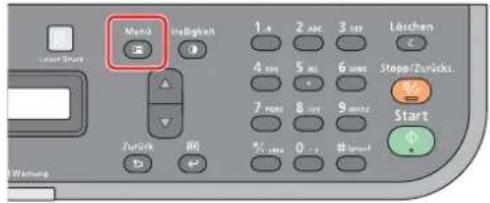
2 Drücken Sie die [▲] oder [▼] Taste, um Gruppieren zu wählen.
3 Drücken Sie [OK].
4 Drücken Sie die [▲] oder [▼] Taste, um Ein zu wählen.
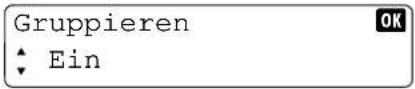
5 Drücken Sie [OK].
Duplex
Es werden beidseitige Kopien erstellt, um Papier zu sparen.

Hinweis Duplex kann nur bei den Modellen FS-1025MFP, FS-1125MFP und FS-1325MFP eingestellt werden. Um eine Duplexkopie bei den Modellen FS-1120MFP und FS-1320MFP durchzuführen, siehe Manuelles Duplex auf Seite 3-4.
Wählen Sie die Ausrichtung des Originals und die Oberkante zum Scannen.
Oberkante oben Oberkante links
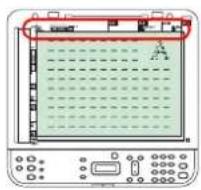
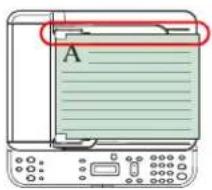
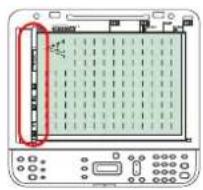
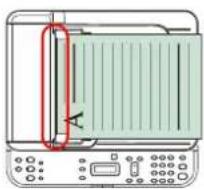
1 Drücken Sie die Taste [Menü].
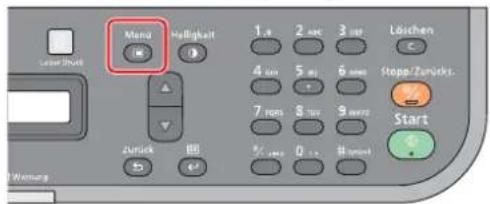
2 Drücken Sie die [▲] oder [▼] Taste, um Duplex zu wählen.
3 Drücken Sie [OK].
4 Drücken Sie die [▲] oder [▼] Taste, um 1seitig >2seitig zu wählen.
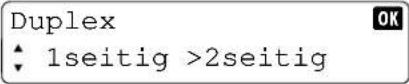
5 Drücken Sie [OK].
6 Drücken Sie die [▲] oder [▼] Taste, um Oberkante oben oder Oberkante links zu wählen.
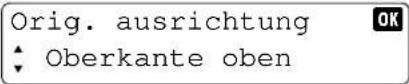
7 Drücken Sie [OK].
Zoom
Sie können die Größe anpassen, um das Originalbild zu verkleinern oder zu vergrößern. Folgende Zoomoptionen stehen zur Auswahl.
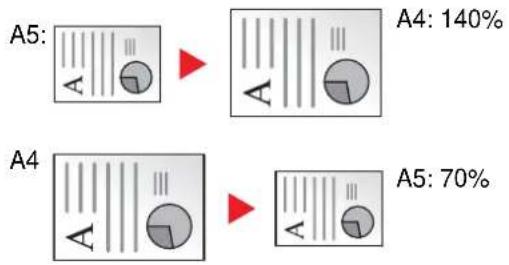
| Eigenschaft Beschreibung | |
| 100% Kopiert in Originalgröße. | |
| Autom. Passt das Bild an das Papierformat an. | |
| Standardzoom Passt das Bild an die aktuelle Größe an. | |
| Europäische Modelle: 400%, 200%, 141% A5 >> A4, 115% B5 >> A4, 100%, 90% FOL >> A4, 86% A4 >> B5, 70% A4 >> A5, 50%, 25%, Andere (129% STMT >> LTR, 78% LGL >> LTR, 64% LTR >> STMT) | |
| Zoomeingabe | Die Größe des Bilds kann in 1%-Schritten zwischen 25% - 400% des Originals gewählt werden. |
Einstellung 100% oder Autom.
1 Drücken Sie die Taste [Menü].
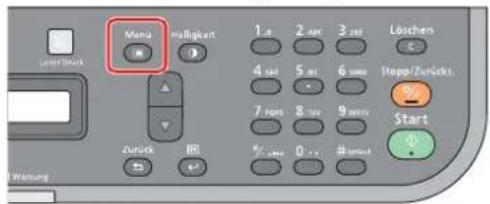
2 Drücken Sie die [▲] oder [▼] Taste, um [Zoom] zu wählen.
3 Drücken Sie [OK].
4 Drücken Sie die [▲] oder [▼] Taste, um 100% oder Autom. zu wählen.
5 Drücken Sie [OK].
Einstellung Standardzoom
1 Drücken Sie die Taste [Menü].
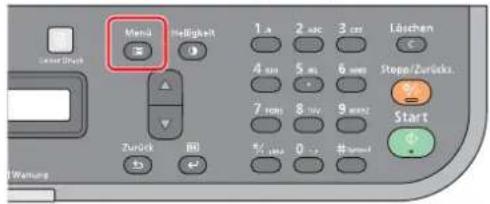
2 Drücken Sie die [▲] oder [▼] Taste, um Zoom zu wählen.
3 Drücken Sie [OK].
4 Drücken Sie die [▲] oder [▼] Taste, um Standardzoom zu wählen.
5 Drücken Sie [OK].
6 Drücken Sie die [▲] oder [▼] Taste, um die gewünschte Vergrößerung zu wählen. Dann drücken Sie [OK].
7 Falls Sie Andere gewählt haben, drücken Sie die [▲] oder [▼] Taste, um einen anderen Vergrößerungsfaktor zu wählen als den angezeigten Wert. Dann drücken Sie [OK].
Einstellung Zoomeingabe
1 Drücken Sie die Taste [Menü].
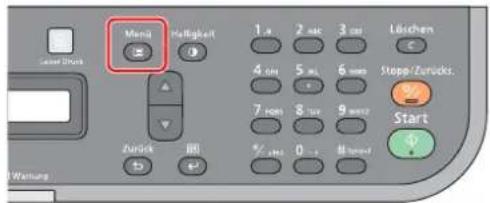
2 Drücken Sie die [▲] oder [▼] Taste, um Zoom zu wählen.
3 Drücken Sie [OK].
4 Drücken Sie die [▲] oder [▼] Taste, um Zoomeingabe zu wählen.
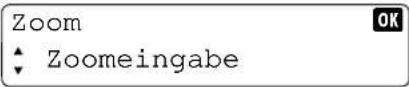
5 Drücken Sie [OK].
6 Geben Sie den gewünschten Zoomfaktor über die Zifferntasten ein. Dann drücken Sie [OK]. Es kann ein Vergrößerungsfaktor zwischen 25% bis 400% gewählt werden.
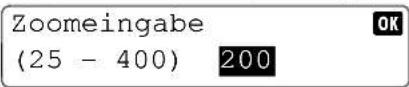
Kombinieren
Kombiniert 2 oder 4 Originale auf eine Seite. Das Layout der Seite kann gewählt werden.
| Seitenlayout | |||||
2 auf 1 L R/O U R L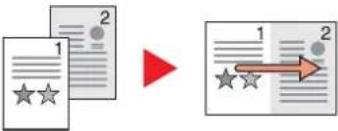 | 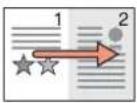 | 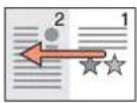 | |||
4 auf 1 Rechts da. Unten Unten da. Rechts Links dann Unten Unten dann Links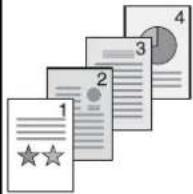 ▶ ▶ 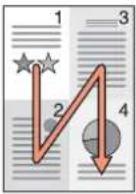 | 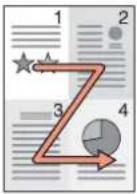 | 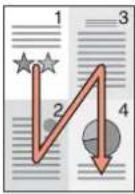 | 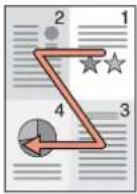 | 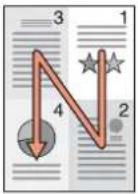 | |
| OriginalausrichtungWählen Sie die Ausrichtung des Originals und die Oberkante zum Scannen. | Oberkante oben Oberkante links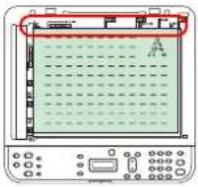 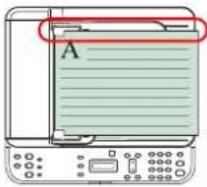 | 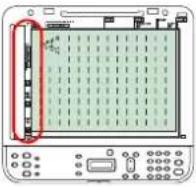 | 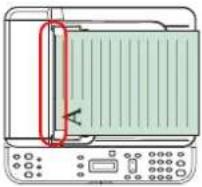 | ||
Einstellung 2 auf 1
1 Drücken Sie die Taste [Menü].
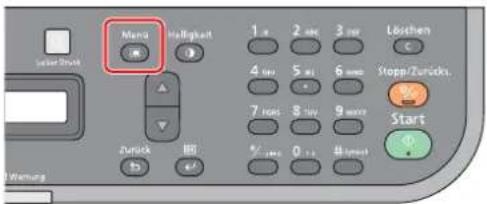
2 Drücken Sie die [▲] oder [▼] Taste, um Kombinieren zu wählen.
3 Drücken Sie [OK].
4 Drücken Sie die [▲] oder [▼] Taste, um 2 auf 1 zu wählen.
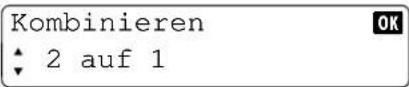
5 Drücken Sie [OK].
6 Drücken Sie die [▲] oder [▼] Taste, um L R/O U oder R L zu wählen.
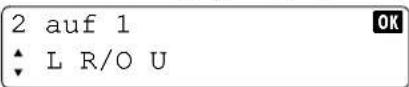
7 Drücken Sie [OK].
8 Drücken Sie die [▲] oder [▼] Taste, um Oberkante oben oder Oberkante links zu wählen.
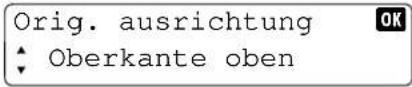
9 Drücken Sie [OK].
Einstellung 4 auf 1
1 Drücken Sie die Taste [Menü].
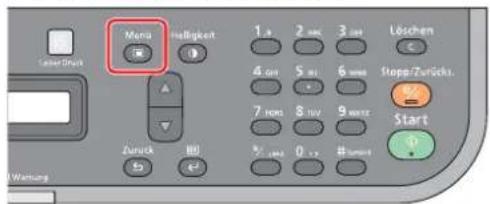
2 Drücken Sie die [▲] oder [▼] Taste, um Kombinieren zu wählen.
3 Drücken Sie [OK].
4 Drücken Sie die [▲] oder [▼] Taste, um 4 auf 1 zu wählen.
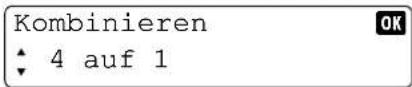
5 Drücken Sie [OK].
6 Drücken Sie die [▲] oder [▼] Taste, um Rechts da. Unten, Unten da. Rechts, Links dann Unten oder Unten dann Links zu wählen.
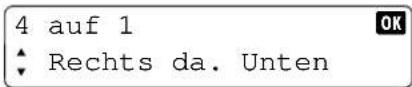
7 Drücken Sie [OK].
8 Drücken Sie die [▲] oder [▼] Taste, um Oberkante oben oder Oberkante links zu wählen.
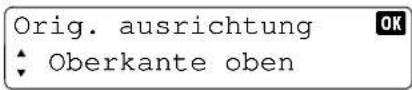
9 Drücken Sie [OK].
Originalformat
Geben Sie das Format der einzulesenden Originale an.
Folgende Optionen stehen zur Verfügung:
| Modell Originalformat | |
| Europäische Modelle | A4, A5, A6, B5, Folio, Letter, Legal, Statement, Executive, Oficio II, 216 × 340 mm, 16K, Andere (ISO B5, Spezial) |

Hinweis Um die Einstellung Spezial zu nutzen, speichern Sie das spezielle Format des Originals ab. Details finden Sie unter Konfiguration auf Seite 2-53.
1 Drücken Sie die Taste [Menü].
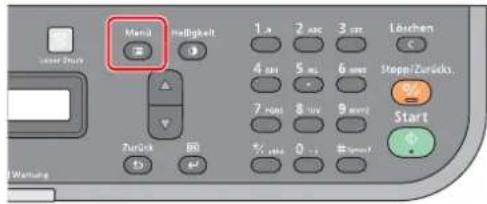
2 Drücken Sie die [▲] oder [▼] Taste, um Originalformat zu wählen.
3 Drücken Sie [OK].
4 Drücken Sie die [▲] oder [▼] Taste, um das gewünschte Originalformat zu wählen. Dann drücken Sie [OK].
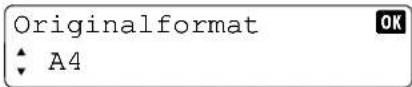
5 Falls Sie Andere gewählt haben, drücken Sie die [▲] oder [▼] Taste, um ISO B5 oder Spezial zu wählen. Dann drücken Sie [OK].
Originalausrichtung
Wählen Sie die Ausrichtung des Originals und die Oberkante zum Scannen.
Um eine der folgenden Funktionen nutzen zu können, muss die Originalausrichtung eingestellt sein.
- Kombinieren
- Duplex
Oberkante oben Oberkante links
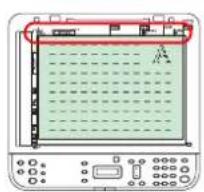
1 Drücken Sie die Taste [Menü].
2 Drücken Sie die [▲] oder [▼] Taste, um Orig.ausrichtung zu wählen.
3 Drücken Sie [OK].
4 Drücken Sie die [▲] oder [▼] Taste, um Oberkante oben oder Oberkante links zu wählen.
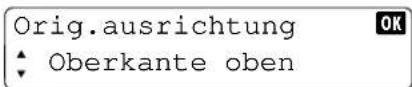
5 Drücken Sie [OK].
Originalvorlage
Wählen Sie die Bildqualität, die für den Originaltyp geeignet ist.
| Eigenschaft Beschreibung | |
| Text+Foto (hoch) | Wählen Sie diese Einstellung, wenn die Vorlagen feinen Text und Linien oder eine Mischung von Text und Fotos enthalten. |
| Text+Foto Geeignet für Originale mit Text und Fotos. | |
| Foto Am besten für Fotografien geeignet. | |
| Text Hiermit werden geschriebene Texte und feine Linien scharf wiedergegeben. | |
1 Drücken Sie die Taste [Menü].
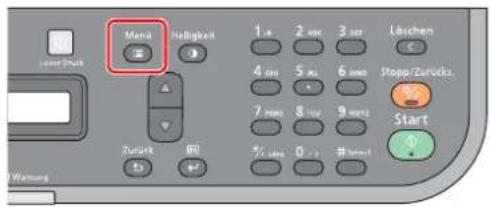
2 Drücken Sie die [▲] oder [▼] Taste, um Originalvorlage zu wählen.
3 Drücken Sie [OK].
4 Drücken Sie die [▲] oder [▼] Taste, um die gewünschte Originalvorlage zu wählen.
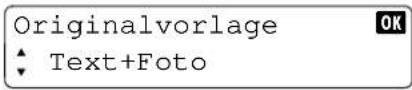
5 Drücken Sie [OK].
EcoPrint
Benutzen Sie EcoPrint, um beim Drucken Toner zu sparen. Benutzen Sie diese Funktion, um Kopien oder andere Drucke auszugeben, bei denen es nicht auf hohe Qualität ankommt.
1 Drücken Sie die Taste [Menü].
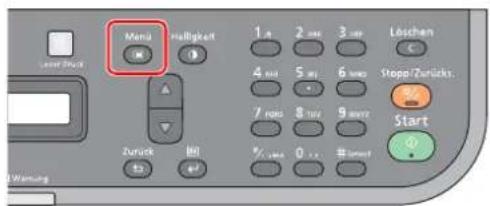
2 Drücken Sie die [▲] oder [▼] Taste, um EcoPrint zu wählen.
3 Drücken Sie [OK].
4 Drücken Sie die [▲] oder [▼] Taste, um Ein zu wählen.
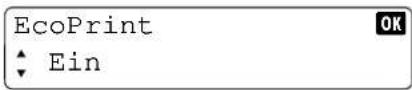
5 Drücken Sie [OK].
Ausweiskopie
Diese Funktion ermöglicht das beidseitige Kopieren eines Führerscheins oder eines Ausweises auf eine Blattseite.
1 Drücken Sie Taste [Ausweiskopie]. Vorderseite scannen. erscheint.
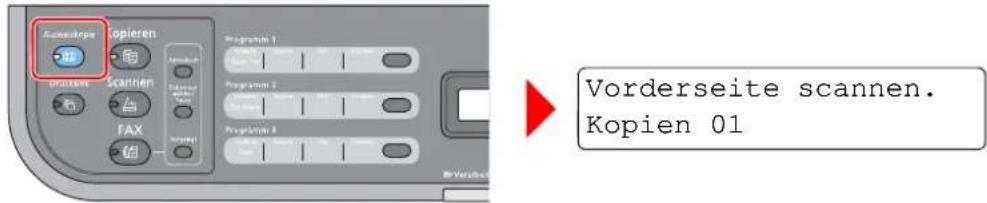
2 Legen Sie das Original ein. Richten Sie es an den ID Card Originalformat-Markierungen des Vorlagenglases aus.
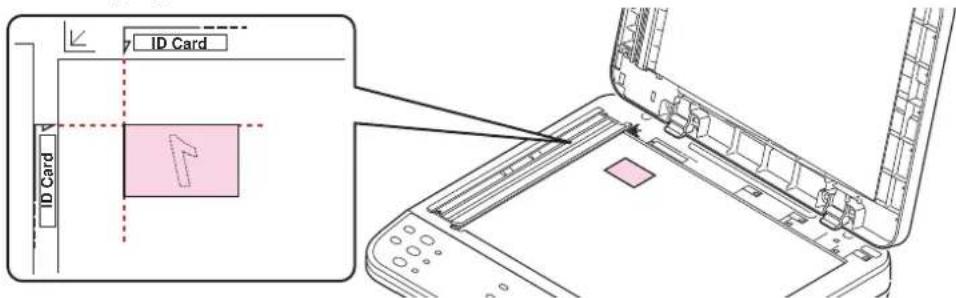
Details finden Sie unter Originale einlegen auf Seite 2-18.
3 Geben Sie die Kopienanzahl an. (Siehe Grundlegende Bedienung auf Seite 3-2.)
4 Stellen Sie die Helligkeit ein. (Siehe Grundlegende Bedienung auf Seite 3-2.)
5 Drücken Sie auf [Start]. Die erste Seite des Ausweises wird kopiert.
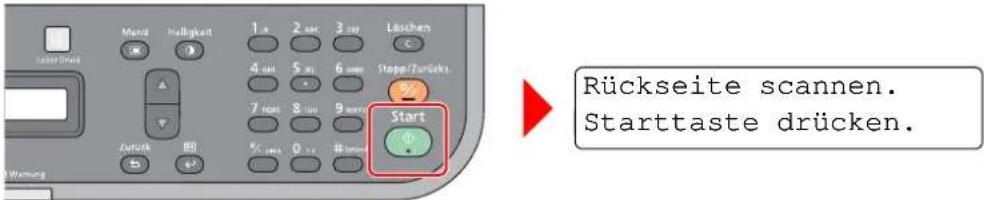
6 Drehen Sie das Original herum. Richten Sie es an den ID Card Originalformat-Markierungen des Vorlagenglases aus.
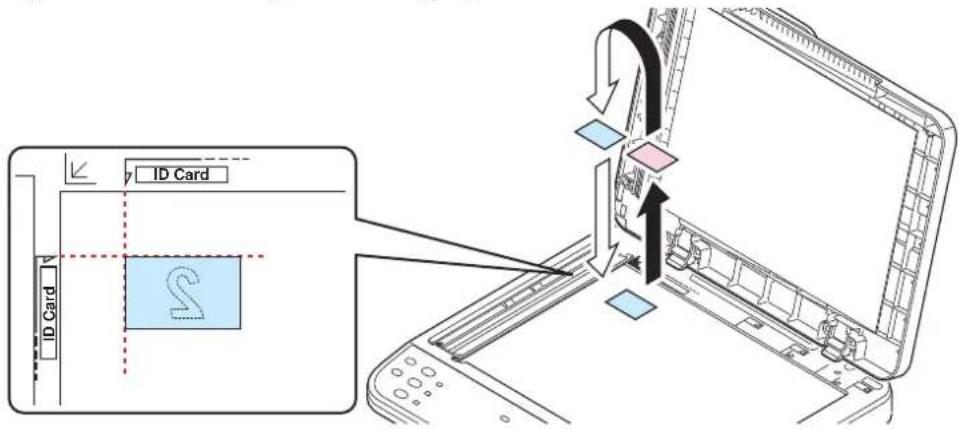
7 Drücken Sie auf [Start]. Die Vorder- und Rückseite des Ausweises werden auf einer Blattseite kopiert.
4 D r u c k e n
In diesem Kapitel werden folgende Themen behandelt:
Drucken aus Anwendungen 4-2
Über den GX Driver 4-2
Universalzufuhr (FS-1025MFP, FS-1125MFP und FS-1325MFP)...... 4-3
Manuelles Duplex (Nur bei FS-1120MFP und FS-1320MFP) 4-4
Druckbox 4-6
Ändern der Standard Druckeinstellungen (z. B. Windows 7)......4-8
Drucken aus Anwendungen
Gehen Sie wie nachstehend beschrieben vor, um Dokumente aus Anwendungen auszudrucken. Sie können das Papierformat für den Ausdruck auswählen.

Hinweis Weitere Einstellungen können durch Klicken auf Eigenschaften gewählt werden, um das Eigenschaften Fenster zu öffnen. Siehe Über den GX Driver.
1 Legen Sie das gewünschte Papier in die Kassette ein.
2 Klicken Sie auf Datei und wählen Sie Drucken in der Anwendung. Das Dialogfeld Drucken wird aufgerufen.
3 Klicken Sie auf die Liste der Drucker. Alle installierten Drucker werden angezeigt. Klicken Sie auf den Namen Ihres Druckers.
4 Geben Sie die gewünschte Kopienanzahl in Anzahl Exemplare ein. Bis zu 999 Exemplare können gedruckt werden. Falls Sie Microsoft Word benutzen, empfehlen wir die Einstellung für die Standard Papierzufuhr zu aktivieren, indem Sie Optionen und Druckereinstellungen verwenden anklicken.
5 Starten Sie den Druckvorgang mit OK.
Über den GX Driver
Der GX Driver verfügt über die folgenden Karteikarten.
![Druckstellungen Schmelbruck Gründern Layout Bildbearbeitung Auftrag Erwartet Papier Druckformat: All [100%] Quelle: Autom. Quellemauswahl Selenformate... Medienby: Automatische Medienaurwah Ziel: Druckerstandard Ausrichtung: Hochformat Quellformat Gesleit Duplex: Beldseltiger Druck: An Langsetze werten An Schmaserite werten Kopiers: 1 Sortizen Qualitat: EcoPrint Seitenansicht Zurückstellen KYOCERA Profile... OK Abwechen](/content/2026/05/1024315/images/f0dea510094ecb0ad56d5e129e088a1d3a0d67a01511173e9ad417ce7b5ad8df.jpg)
| Karteikarte Beschreibung | |
| Schnelldruck Zeigt Symbole | zur schnellen Einstellung für häufig verwendete Funktionen. Bei jedem Klick auf ein Symbol werden die Änderungen automatisch angepasst. |
| Grundlagen Hier können das | Papierformat und die Ausrichtung der Seite festgelegt werden. Außerdem kann die Papierquelle gewählt werden. |
| Layout Hier können mehrere | Seiten auf einem einzelnen Blatt kombiniert werden. Außerdem können die Ausdrucke skaliert werden. |
| Bildbearbeitung Diese Karteikarte verändert die Einstellungen für Bildqualität und grafische Einstellungen. | |
| Auftrag Hier kann ein Druckauftrag in der Druckbox abgespeichert werden. SieheDruckbox auf Seite 4-6. | |
| Erweitert Hier können Wasserzeichen ins Druckbild eingeblendet werden. | |
Universalzufuhr (FS-1025MFP, FS-1125MFP und FS-1325MFP)
Die [OK] Taste auf dem Bedienfeld kann gedrückt werden, um den Einzug eines Blatts auszulösen, so dass dieses bedruckt wird. Auf diese Weise kann beispielsweise ein Briefumschlag über die Universalzufuhr bedruckt werden.
1 Stellen Sie sicher, dass Universalzufuhr als Quelle im Eigenschaften Fenster ausgewählt ist.
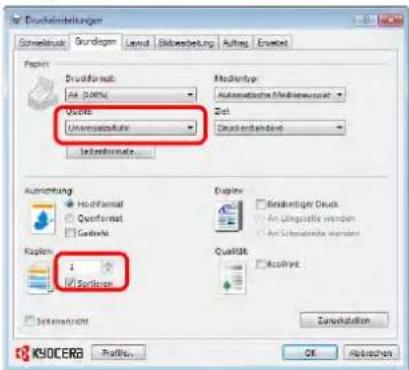

Hinweis Falls Autom. Quellenauswahl ausgewählt wird, erfolgt der Papiereinzug automatisch über die Universalzufuhr. Befindet sich kein Papier in der Universalzufuhr, wird das Papier automatisch aus der Kassette eingezogen.
2 Geben Sie die gewünschte Kopienanzahl in Anzahl Exemplare ein.
3 Wählen Sie OK, um zum Druck Fenster zurückzukehren und wählen Sie OK.
4 Legen Sie das Papier in die Universalzufuhr des Geräts ein und drücken Sie auf OK. Es wird ein Blatt gedruckt.
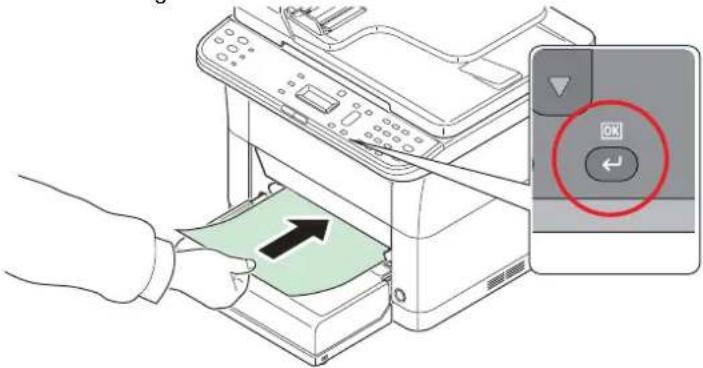
5 Wiederholen Sie Schritt 4, bis alle Seiten gedruckt sind.
Manuelles Duplex (Nur bei FS-1120MFP und FS-1320MFP)
Benutzen Sie die Funktion Manuelles Duplex, wenn auf beiden Seiten des Blatts gedruckt werden soll. Es werden zuerst die Seiten mit gerader Seitenzahl gedruckt. Sie können sich auch eine Anleitung zum manuellem Duplex ausdrucken lassen.

Hinweis Stellen Sie sicher, dass das Kontrollkästchen Anleitung zum manuellen Duplex drucken gesetzt ist. Benutzen Sie diese Funktion, bis Sie sich ausreichend mit dieser Funktion auskennen.
1 Wählen Sie Beidseitiger Druck (Manuelles Duplex).
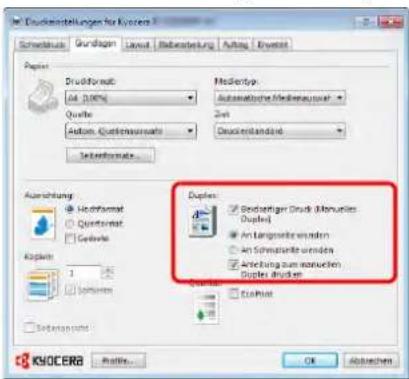
Die Bezugskante für die Duplexdrehung kann über An Längsseite wenden (Ausrichtung wie bei einem Buch) oder An Schmalseite wenden (Ausrichtung wie bei einer Tabelle) gewählt werden. Eventuell aktivieren Sie das Kontrollkästchen Anleitung zum manuellen Duplex drucken, um die Anleitung auszudrucken.
2 Wählen Sie OK, um das Fenster zu schließen und zum Druck Fenster zurückzukehren und wählen Sie OK, um den Druck zu starten. Das Hinweisfenster Anleitung zum manuellen Duplex erscheint. Die geraden Seiten werden mit der Duplex-Anleitung gedruckt.

Hinweis Die Anweisungen für das manuelle Duplex werden als Duplex-Anleitung gedruckt.
3 Entfernen Sie alle gerade Seiten (einschließlich der Anleitungsseite) aus der inneren Ablage. Fächern Sie die Blätter vor dem Einlegen sorgfältig auf, damit diese nicht zusammenkleben.
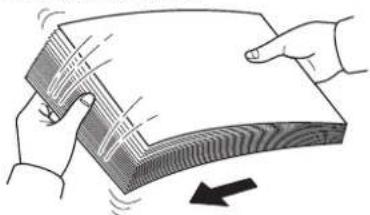
Sollte das Papier an einer Kante leicht gerollt sein, glätten Sie es vor dem erneuten Einlegen.
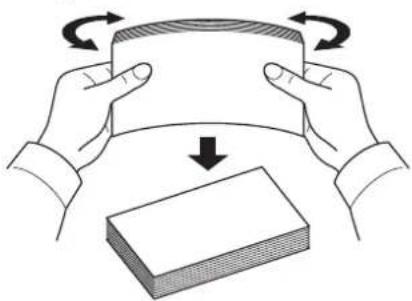
4 Legen Sie die geraden Seiten mit der Duplex-Anleitung nach unten in die Kassette. Die Pfeile auf der Duplex-Anleitung müssen zum Drucker zeigen.
An der Längsseite wenden An der Schmalseite wenden
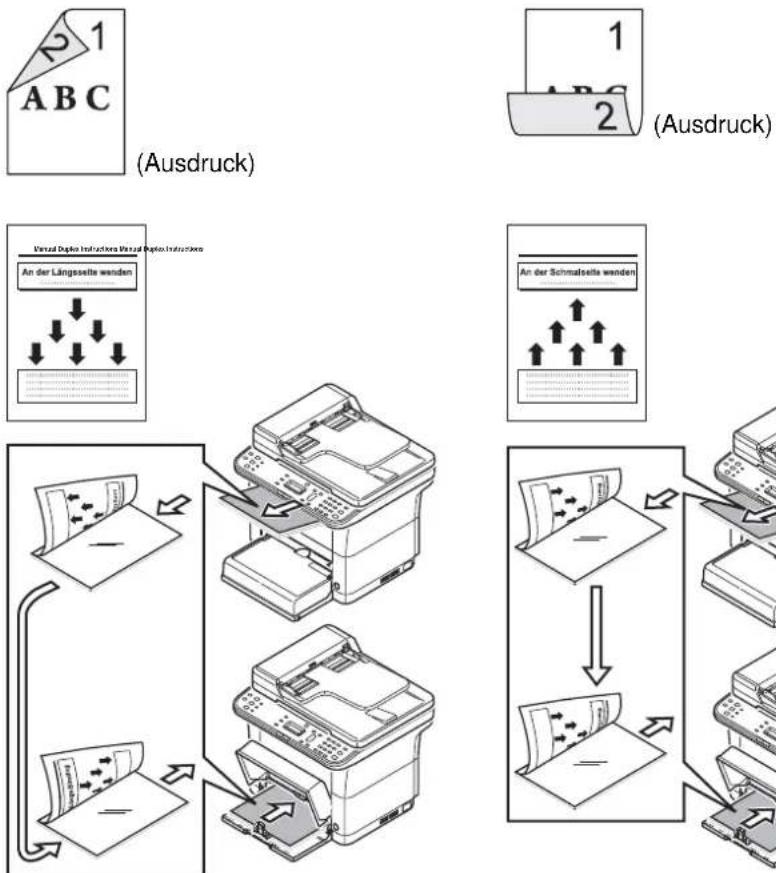
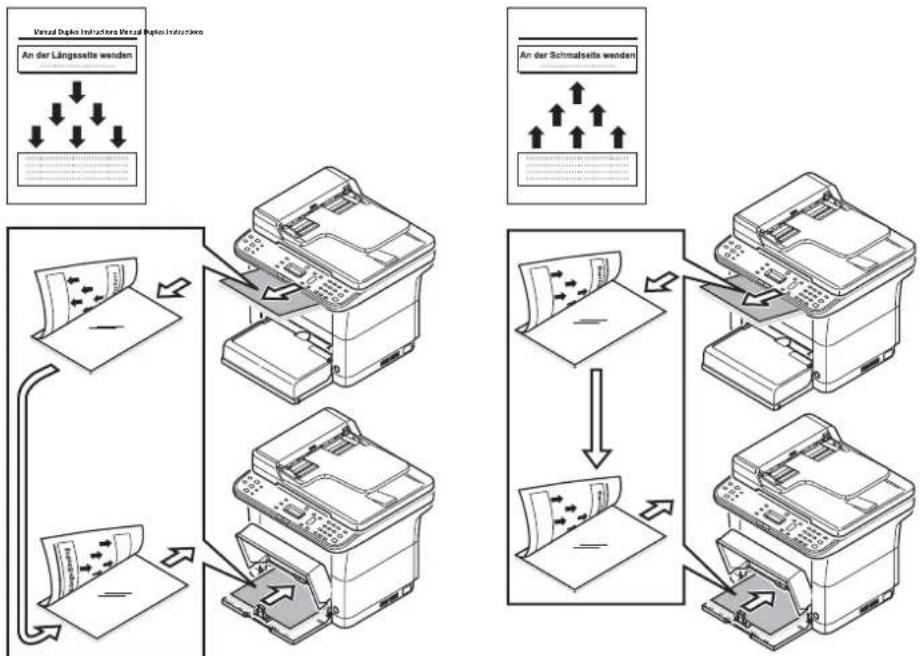
flowchart
graph TD
    A["An der Längeseite wenden"] --> B["Printer 1"]
    B --> C["Printer 2"]
    C --> D["Printer 3"]
    D --> E["Printer 4"]
    E --> F["Printer 5"]
    F --> G["Printer 6"]
    G --> H["Printer 7"]
    H --> I["Printer 8"]
    I --> J["Printer 9"]
    J --> K["Printer 10"]
    K --> L["Printer 11"]
    L --> M["Printer 12"]
    M --> N["Printer 13"]
    N --> O["Printer 14"]
    O --> P["Printer 15"]
    P --> Q["Printer 16"]
    Q --> R["Printer 17"]
    R --> S["Printer 18"]
    S --> T["Printer 19"]
    T --> U["Printer 20"]
    U --> V["Printer 21"]
    V --> W["Printer 22"]
    W --> X["Printer 23"]
    X --> Y["Printer 24"]
    Y --> Z["Printer 25"]
    Z --> AA["Printer 26"]
    AA --> AB["Printer 27"]
    AB --> AC["Printer 28"]
    AC --> AD["Printer 29"]
    AD --> AE["Printer 30"]
    AE --> AF["Printer 31"]
    AF --> AG["Printer 32"]
    AG --> AH["Printer 33"]
    AH --> AI["Printer 34"]
    AI --> AJ["Printer 35"]
    AJ --> AK["Printer 36"]
    AK --> AL["Printer 37"]
    AL --> AM["Printer 38"]
    AM --> AN["Printer 39"]
    AN --> AO["Printer 40"]
    AO --> AP["Printer 41"]
    AP --> AQ["Printer 42"]
    AQ --> AR["Printer 43"]
    AR --> AS["Printer 44"]
    AS --> AT["Printer 45"]
    AT --> AU["Printer 46"]
    AU --> AV["Printer 47"]
    AV --> AW["Printer 48"]
    AW --> AX["Printer 49"]
    AX --> AY["Printer 50"]

Hinweis Falls sich das Papier etwas in eine Richtung zusammengerollt hat, rollen Sie die Papierinnenseite in die Gegenrichtung auf, damit das Papier wieder flach ist. Falls dieses nicht hilft, begrenzen Sie die Anzahl der Blätter in der Papierkassette auf maximal 100 Blatt.
5 Drücken Sie im Fenster Anleitung zum manuellen Duplex OK. Die ungeraden Seiten werden gedruckt.
Druckbox
Ein Druckauftrag kann in der Druckbox auf dem Computer gespeichert und bei Bedarf ausgedruckt werden. Die in der Druckbox gespeicherten Druckaufträge können über das Bedienfeld des Geräts ausgedruckt werden.
Es stehen vier Druckboxen zur Verfügung: Die Standard Box und die Boxen 1 bis 3.

Hinweis Die Verzeichisse, die für die Boxen 1 bis 3 verwendet werden, können mit dem Voreinstellungs-Tool festgelegt werden. Siehe Programmeinstellungen auf Seite 2-34.
Dokumente in der Druckbox speichern
Speichert einen Druckauftrag in der Druckbox.
1 Klicken Sie auf Datei und wählen Sie Drucken in der Anwendung. Das Dialogfeld Drucken wird aufgerufen.
2 Klicken Sie auf Eigenschaften. Das Dialogfeld Eigenschaften wird aufgerufen.
3 Wählen Sie die Karteikarte Auftrag.
4 Klicken Sie auf Auftragsspeicherung und wählen eine Druckbox aus, in der das Dokument gespeichert werden soll. Zur Verfügung stehen Standard, Box 1, Box 2 oder Box 3.
![Druckverstellungen für Kypere Schließlich Grundlagen Land Südbesleistung Autos Brutto [2] Aufkursprüche (a MPG) ● Default ○ Box 1 ○ Box 2 ○ Box 3 Aufregmente ● Anwendungdefiniert ● Anwendungssamen nicht verwenden ○ Regulzerdefinert Falls Druckauftragsinäre exited: Druckauftrag - Datum und Utrags KSHOCERA Balance... OK Abstehes](/content/2026/05/1024315/images/5fa5af3245c4225739f090830746e6c0184c85c2450852889715d8c986008c8a.jpg)

Hinweis Die Default (Standard) Druckbox kann nur benutzt werden, wenn das Gerät über USB verbunden ist.
5 Vergeben Sie einen Auftragsnamen für den Druckauftrag.
| Einstellungen Dateiname | |
| Anwendungsdefiniert und Anwendungsnamen nicht verwenden | |
| Anwendungsdefiniert | |
| Benutzerdefiniert und Druckauftrag + Datum und Uhrzeit | |
| Benutzerdefiniert und Existierende Dateien überschreiben | .prnBeispiel: Der benutzerdefinierte Name lautet Ausdruck_A. Dateiname: Ausdruck_A.prnHinweis Falls ein Auftrag mit gleichem Namen gespeichert ist, wird dieser überschrieben. |
6 Wählen Sie OK, um das Fenster zu schließen und zum Druck Fenster zurückzukehren, und wählen Sie OK, um die Datei zu starten.
Ausdruck aus der Druckbox
Druckt einen Druckauftrag aus der Druckbox.

Hinweis Die Standard Druckbox kann nur benutzt werden, wenn das Gerät über USB verbunden ist.
Es werden alle Druckaufträge gedruckt, die sich in der Druckbox befinden.
Das KYOCERA Client Tool muss auf dem Computer laufen, auf dem die Druckbox ausgeführt wird. Siehe Geräteeinstellungen auf Seite 2-27.
Nachdem der Ausdruck aus der Druckbox beendet ist, werden die Dokumente gelöscht.
1 Tippen Sie auf [Druckbox].
2 Drücken Sie auf [Programm 1] bis [Programm 3], um eine Druckbox auszuwählen.

Druckbereit. Verzeichnis 1
Wurde keine Druckbox ausgewählt, werden die Dokumente der Standard Box ausgedruckt.
Die folgenden Boxen sind bereits werksseitig im Druckbox Programm angelegt.
Programm 1: Box 1
Programm 2: Box 2
Programm 3: Box 3

Hinweis Wurde Programm 1, 2 oder 3 ausgewählt, erscheint in der Anzeige der Name, der im Voreinstellungs-Tool vergeben wurde. Die Verzeichnisse der Boxen 1 bis 3 können mit dem Voreinstellungs-Tool geändert werden. Siehe unter Programmeinstellungen auf Seite 2-34 zum Speichern von Programmen.
3 Drücken Sie auf [Start], um den Ausdruck zu starten.
Ändern der Standard Druckeinstellungen (z. B. Windows 7)
Es besteht die Möglichkeit, die Standard Druckeinstellungen zu ändern. Durch die Auswahl von häufig benutzen Einstellungen können Schritte zum Ausdruck übersprungen werden.
Gehen Sie wie folgt vor.
1 Klicken Sie auf Start und dann auf Geräte und Drucker.
2 Rechtsklicken Sie auf das Druckersymbol des Geräts und klicken dann auf das Eigenschaften Menü der Druckertreibers.
3 Klicken Sie auf Druckeinstellungen auf der Karteikarte Allgemein.
4 Wählen Sie die Standard Einstellungen aus und klicken Sie auf OK. Weitere Hinweise, siehe Printer Driver User Guide.
5 Scannen
In diesem Kapitel werden folgende Themen behandelt:
Scannen vom Gerät 5-2
Programme benutzen 5-3
Schnellüberprüfung (In PDF scannen/In E-Mail scannen/In Ordner scannen) 5-4
Scannen über TWAIN/WIA 5-5
Scannen vom Gerät
Es kann direkt über das Bedienfeld des Geräts gescannt werden. Das Scannen vom Gerät ist mit folgenden Einstellungen möglich.
| Eigenschaft Wert | |
| Originalformat | Bei Einstellung der Maßeinheit auf Zoll: LetterBei Einstellung der Maßeinheit auf mm: A4Hinweise zur Einstellung der Maßeinheit finden Sie unter Konfiguration auf Seite 2-53. |
| Einzugsmethode Auto | |
| Auflösung | 300 × 300 dpi |
| Bilddrehung Ausgeschaltet | |
| Schärfen Keine | |
| Original Text + Foto | |
| Scanfarbe Vollfarbe | |
| Helligkeit Normal (0) | |
| Dateiname Scan | |
| Dateiformat PDF | |
| Zielordner Windows Vista/Windows 7: C:\Benutzer\Eigene DokumenteWindows XP: C:\Dokumente und Einstellungen\Meine Dokumente | |

Hinweis Das Programm wird benutzt, um die Einstellungen zu ändern. Siehe Programme benutzen auf Seite 5-3.
Wenn Sie die Funktion Scannen vom Gerät benutzen wollen, muss das KYOCERA Client Tool auf dem PC laufen. Siehe Starten des KYOCERA Client Tool auf Seite 2-27.
Das Scannen vom Gerät ist nur bei Anschluss über USB möglich.
1 Drücken Sie auf [Scannen].
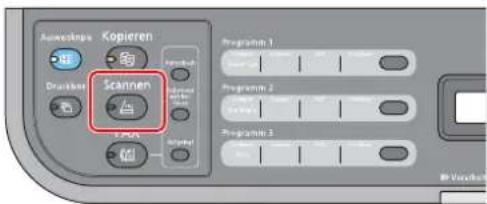
2 Legen Sie die Originale ein. Details finden Sie unter Originale einlegen auf Seite 2-18.
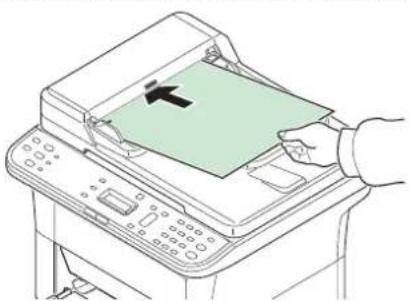
3 Um ein Programm zu benutzen, drücken Sie eine Programmtaste ([Programm 1] - [Programm 3]), auf der ein Programm gespeichert ist.
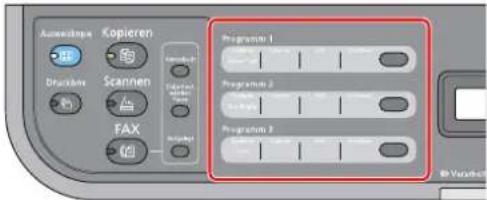

Hinweis Details über die in den Programmen gespeicherten Funktionen siehe Programme benutzen auf Seite 5-3.
4 Drücken Sie auf [Start], um den Scanvorgang zu starten.
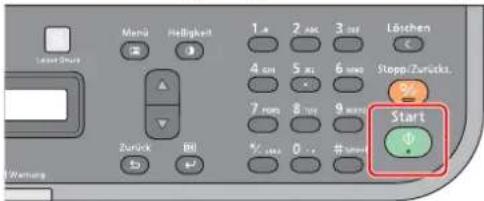
Programme benutzen
Falls Sie häufiger die werksseitig hinterlegten Einstellungen ändern müssen, ist es einfacher die gewünschten Einstellungen als Programm zu speichern. Durch späteren Aufruf eines Programms können die hinterlegten Einstellungen aktiviert werden.
Sie können drei Programme mit Scanfunktionen abspeichern.
Die in der Tabelle aufgelisteten Programme wurden schon werksseitig hinterlegt. Sie können die hinterlegten Einstellungen Ihren Wünschen anpassen.
| Eigenschaft Programm 1 Programm 2 Programm 3 | |||
| Name Verzeichnis 1 Verzeichnis 2 Verzeichnis 3 | |||
| Originalformat A4 (Letter) A4 (Letter) A4 (Letter) | |||
| Originalvorlage Text Text + Foto Foto | |||
| Bilddrehung Aus Aus Aus | |||
| Schärfer Wenig | Wenig | Wenig | |
| Scanfarbe | Vollfarbe | Vollfarbe | Vollfarbe |
| Helligkeit | Normal (0) Normal (0) Normal | (0) | |
| Auflösung | 300 × 300 dpi | 300 × 300 dpi | 300 × 300 dpi |
| Dateiname | Scan | Scan | Scan |
| Dateiformat | |||
| Qualität: | — | — | — |
| Zielordner | C:\Benutzer\Eigene Dokumente (Windows Vista/Windows 7)C:\Dokumente und Einstellungen\Meine Dokumente (Windows XP) | ||

Hinweis Weitere Informationen zum Speichern von Programmen und deren Funktion siehe Programmeinstellungen auf Seite 2-34.
Siehe unter Scannen vom Gerät auf Seite 5-2 zum Aufruf von Programmen.
Schnellüberprüfung (In PDF scannen/In E-Mail scannen/In Ordner scannen)
Lösen Sie den Scanvorgang über das KYOCERA Client Tool aus. Die Funktion Schnellüberprüfung ermöglicht drei unterschiedliche Scanfunktionen:
In PDF scannen: Das gescannte Bild wird als PDF gespeichert. Das Verzeichnis wird nach dem Scanvorgang festgelegt.
In E-Mail scannen: Das gescannte Bild wird an eine neue E-Mail angehängt.
In Ordner scannen: Das gescannte Bild wird in ein festgelegtes Verzeichnis gescannt.

Hinweis Das Verzeichnis, in dem das Bild abgelegt wird, und das Dateiformat können vorab im KYOCERA Client Tool festgelegt werden. Siehe Schnellüberprüfung/TWAIN Einstellungen auf Seite 2-50.
Die Funktion Schnellüberprüfung ist nur bei Anschluss über USB möglich.
1 Legen Sie die Originale ein. Details finden Sie unter Originale einlegen auf Seite 2-18.
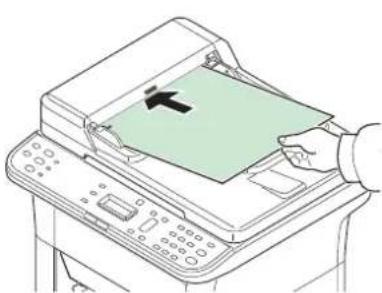
2 Starten Sie das KYOCERA Client Tool wie unter Starten des KYOCERA Client Tool auf Seite 2-27 beschrieben.
3 Klicken Sie auf die Symbole In PDF scannen, In E-Mail scannen oder In Ordner scannen in der Karteikarte Scan.
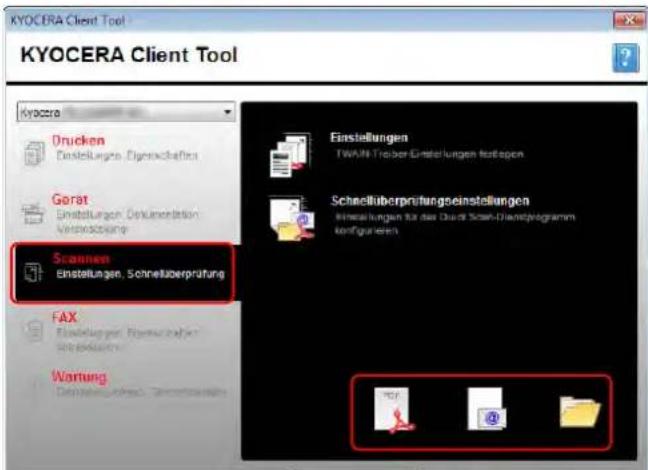
4 In PDF scannen
Das Einlesen beginnt. Sobald der Scanvorgang abgeschlossen ist, erscheint das Dialogfenster PDF-Datei speichern unter. Geben Sie den Dateinamen für die PDF an und wählen Sie ein Verzeichnis, in dem die Datei gespeichert werden soll.
In E-Mail scannen
Das Einlesen beginnt. Sobald der Scanvorgang abgeschlossen ist, startet die Mailfunktion und das gescannte Bild wird angehängt. Geben Sie die E-Mail Adresse, den Betreff und die Mitteilung ein und starten die Sendung.
In Ordner scannen
Das Dialogfenster Ordner durchsuchen wird geöffnet. Wählen Sie ein Verzeichnis, in dem die Datei gespeichert werden soll, und bestätigen Sie mit [OK]. Das Einlesen beginnt.
Scannen über TWAIN/WIA
Dieser Abschnitt erklärt wie aus einer Anwendung über TWAIN/WIA gescannt werden kann.
Die Vorgehensweise zur Benutzung des TWAIN Treibers wird beispielhaft erklärt. Der WIA Treiber wird in der gleichen Art verwendet.
1 Legen Sie die Originale ein. Details finden Sie unter Originale einlegen auf Seite 2-18.
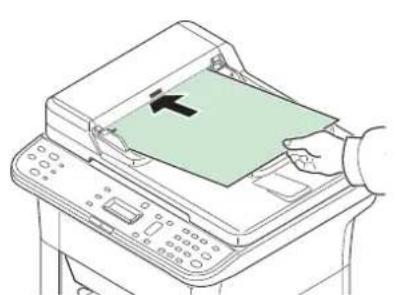
2 Aktivieren Sie die TWAIN-kompatible Anwendung.
3 Wählen Sie das Gerät in der Anwendung aus und rufen Sie das TWAIN-Dialogfeld auf.

Hinweis Wie Sie das Gerät auswählen, entnehmen Sie der Bedienungsanleitung oder der Online-Hilfe der Anwendungssoftware.
4 Öffnen Sie die Einstellungen in dem Fenster des TWAIN Treibers, das sich geöffnet hat.
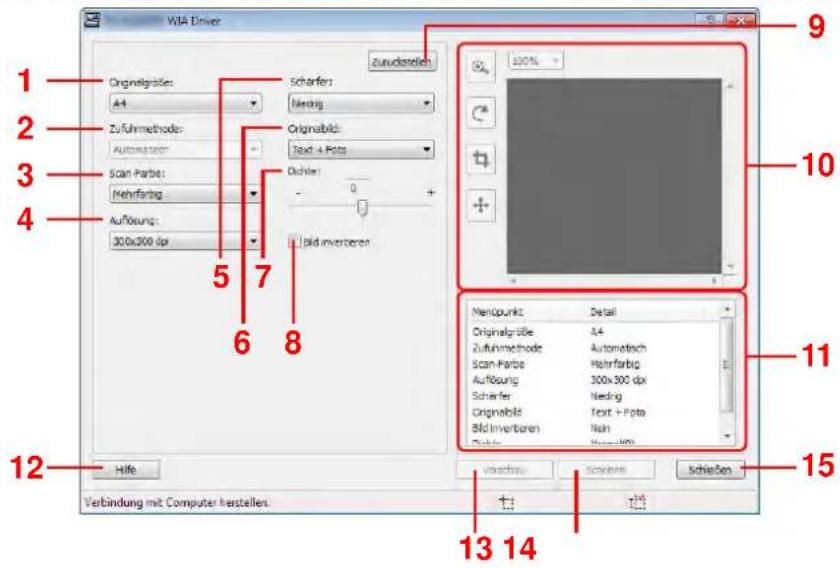
Folgende Einstellungen erscheinen im TWAIN Treiber.
| Nr. | Eigenschaft Beschreibung | |
| 1 | Originalgröße Geben | Sie das Format der einzulesenden Originale an. Die Formate können je nach in Zufuhrmethode gewählter Einstellung ausgewählt werden.Mögliche Einstellung: (bei Auswahl von Zufuhrmethode Auto oder Platte) Letter, Statement, Executive, A4, A5, A6, B5 (JIS), B5 (ISO), 16K, Benutzerdefiniert (bei Auswahl von Zufuhrmethode Dokumentprozessor) Letter, Legal, Statement, Executive, A4, A5, A6, Folio, B5 (JIS), B5 (ISO), Oficio II, 16K, 216 × 340 mm, BenutzerdefiniertHinweis Siehe auch Konfiguration auf Seite 2-53 zur Auswahl von Benutzerdefiniert. |
| 2 | Zufuhrmethode Wählen | Sie aus, von welcher Quelle das Original gelesen werden soll.Mögliche Einstellung: Auto, Dokumentprozessor, Platte |
| 3 | Scan-Farbe Bestimmen | Sie die Standard Farbeinstellung.Wert: Schwarzweiß, Grauskala, Mehrfarbig |
| 4 | Auflösung Wählen Sie | die Standardauflösung für das Scannen.Wert: 200 × 200 dpi, 300 × 300 dpi, 400 × 400 dpi, 600 × 600 dpi |
| 5 | Schärfer S | tellen Sie die Schärfe je nach Vorlage ein.Wert: Keine, Niedrig, Mittel, Hoch, Weichzeichnen (Verwischt die Kanten und reduziert die Schärfe.) |
| 6 | Originalbild Wählen Sie | die treffendste Originalvorlage.Wert: Text, Foto, Text+Foto |
| 7 | D i c h t e | Wählen Sie die Helligkeit.Wert: -3 (Heller) bis 3 (Dunkler) |
| 8 | Bild invertieren Diese | Funktion kehrt die Farbe des Bilds um. |
| 9 | Zurückstellen Setzt alles auf Werkseinstellungen zurück. | |
| 10 | Vorschau | Zeigt eine Vorschau des gescannten Bilds an. Das Bild kann vergrößert, gedreht, beschnitten oder verschoben werden. |
| 11 | Detailliste | Zeigt eine Liste aller Einstellungen an. |
| 12 | Hilfe | Aktiviert die Anzeige der Hilfefunktion. |
| 13 | Vorschau | Löst eine Scanvorschau aus. |
| 14 | Scannen | Führt einen Scanvorgang aus und sendet Bilder an eine Anwendung. |
| 15 | Schließen | Schließt das TWAIN Fenster. |
6 Standard Einstellungen (Systemmenü)
In diesem Kapitel werden folgende Themen behandelt:
Standard Einstellungen (Systemmenü) 6-2
Bedienung....6-2
Einstellungen des Systemmenüs 6-3
Administrator-ID 6-7
Standard Einstellungen (Systemmenü)
Die Einstellungen, die für die grundsätzliche Konfiguration des Geräts gelten, können über das Systemmenü eingestellt werden.
Bedienung
Der folgende Abschnitt erklärt die Bedienung des Systemmenüs.
1 Drücken Sie die Taste [Menü].
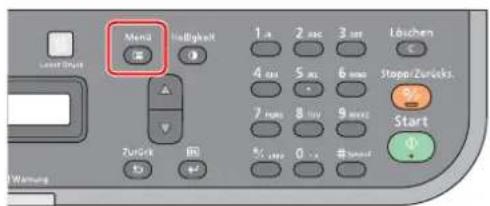
2 Drücken Sie die [▲] oder [▼] Taste, um [Systemmenü] zu wählen.
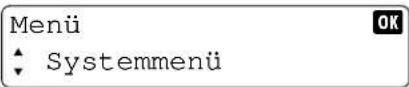
3 Drücken Sie [OK].
4 Drücken Sie die [▲] oder [▼] Taste, um das gewünschte Menü zu wählen.
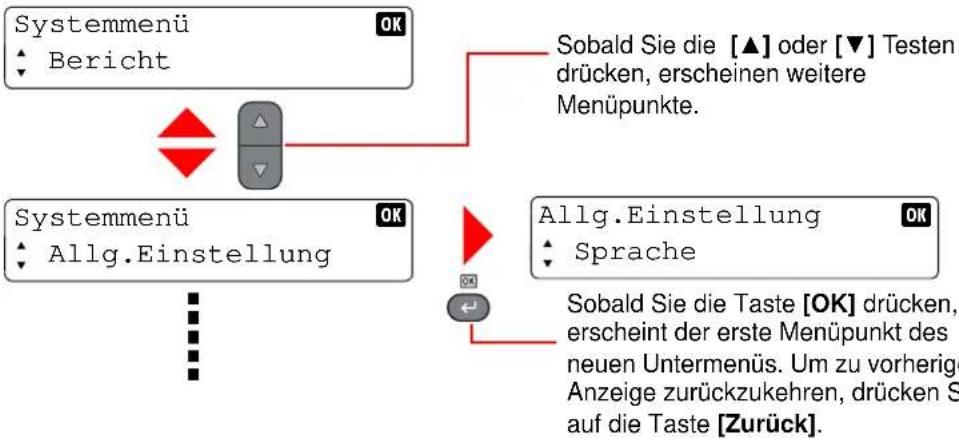
flowchart
graph TD
    A["Systemmenü<br>Bericht"] --> B["Sobald Sie die [▲"] oder["▼"] Testen drücken, erscheinen weitere Menüpunkte.]
    C["Systemmenü<br>Allg.Einstellung"] --> D["Allg.Einstellung<br>Sprache"]
    B --> E["Sobald Sie die Taste [OK"] drücken, erscheint der erste Menüpunkt des neuen Untermenüs. Um zu vorherige Anzeige zurückzukehren, drücken_S_auf_die_Taste["Zurück"].]
    D --> E

Hinweis Falls die Anzeige zur Eingabe der Administrator-ID erscheint, geben Sie die vierstellige Administrator-ID mit den Zifferntasten ein. Bestätigen Sie mit [OK]. Die Standard Einstellung lautet 2500 für die Modelle FS-1025MFP, FS-1125MFP und FS-1325MFP, 2000 für die Modelle FS-1120MFP und FS-1320MFP.
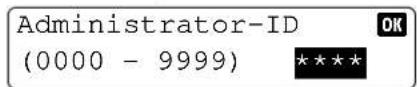
Weitere Hinweise zur Administrator-ID siehe Administrator-ID auf Seite 6-7.
5 Um Einstellungen zu ändern, benutzen Sie die [▲] oder [▼] Tasten oder die Zifferntasten.
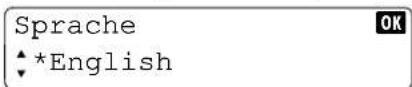
6 Drücken Sie [OK]. Die Einstellung ist gespeichert. Drücken Sie die Taste [Menü], um die Einstellung zu verlassen.
Der Abschnitt Einstellungen des Systemmenüs gibt Ihnen Hinweise zur Konfiguration des Geräts.
Einstellungen des Systemmenüs
Folgende Einstellungen sind im Systemmenü zu finden:

Hinweis Hinweise zur FAX-Funktion siehe FAX Einstellungen auf Seite 7-26.
Das Systemmenü enthält einige Menüs, die über den Computer einstellt werden können. Siehe Konfiguration auf Seite 2-53.
| Eigenschaft Beschreibung | Siehe | ||
| Listendruck Sie können Berichte ausdrucken, um die Einstellungen und den Status des Geräts zu überprüfen. | 6-3 | ||
| Allg.Einstellung Konfiguriert die allgemeinen Einstellungen des Geräts. 6-4 | |||
| Sprache Wählen Sie | die Sprache in der Anzeige. 6-4 | ||
| Standardanzeige Wählen Sie die Betriebsart, die nach dem Einschalten erscheinen soll. 6-4 | |||
| Ton* | Stellen Sie die Lautstärke des FAX-Lautsprechers und des Mithörens ein.Details finden Sie unter Ton auf Seite 7-28. | 7-28 | |
| Anzeigestärke Sie können die Helligkeit der Anzeige einstellen. 6-4 | |||
| Originalformat | Legen Sie das Originalformat zum Scannen fest. | 6-4 | |
| Papiereinstell. | Wählen Sie das Papierformat und den Medientyp für die Kassette. | 6-4 | |
| Datumseinstell.* | Hier stellen Sie das Datum und die Uhrzeit des Standorts des Geräts ein.Details finden Sie unter Datum und Uhrzeit einstellen auf Seite 7-2. | 7-2 | |
| Timer Einstell. | Dieses Menü enthält alle Einstellungen zu Zeiten. | 6-5 | |
| FAX Settings* | Konfiguriert die FAX-Funktionen. Details finden Sie unter FAX Einstellungen auf Seite 7-26. | 7-26 | |
| Administrator | Ermöglicht die Änderung der Administrator-ID. | 6-7 | |
| Einstell/Wartung Sie können die Druckqualität einstellen und Wartungsarbeiten am Gerät durchführen. | 6-6 | ||
* Diese Einstellung erscheint nur bei den Modellen FS-1120MFP, FS-1125MFP, FS-1320MFP und FS-1325MFP.
Listendruck
Sie können Berichte ausdrucken, um die Einstellungen und den Status des Geräts zu überprüfen. Die Standardeinstellungen für den Druck der Ergebnisberichte können ebenfalls konfiguriert werden.
| Eigenschaft | Beschreibung |
| Statusseite | Ermöglicht den Ausdruck einer Statusseite, um alle Informationen und Einstellungen zu überprüfen.Zum Ausdruck bestätigen Sie mit Ja. |
| Netzwerkstatus* | Ermöglicht den Ausdruck einer Netzwerkstatusseite, um alle Einstellungen wie Firmware der Netzwerkkarte, Netzwerk-Adresse und Protokoll zu überprüfenZum Ausdruck bestätigen Sie mit Ja. |
| Adminber.-Einst.** | Konfiguriert die Einstellungen der FAX-Berichte. Details finden Sie unter FAX Einstellungen auf Seite 7-26. |
| Ergeb.ber.-Einst** |
* Diese Einstellung erscheint nur bei den Modellen FS-1025MFP, FS-1125MFP und FS-1325MFP.
** Diese Einstellung erscheint nur bei den Modellen FS-1120MFP, FS-1125MFP, FS-1320MFP und FS-1325MFP.
Allgemeine Einstellungen
Konfiguriert die allgemeinen Einstellungen des Geräts.
Sprache
| Eigenschaft Beschreibung | |
| Sprache Wählen Sie die | Sprache in der Anzeige. |
Standardanzeige
| Eigenschaft Beschreibung | |
| Standardanzeige Wählen | Sie die Betriebsart, die nach dem Einschalten erscheinen soll.Mögliche Einstellung: Kopieren, FAX, Kopie ID CardHinweis FAX erscheint nur bei den Modellen FS-1120MFP, FS-1125MFP, FS-1320MFP und FS-1325MFP. |
Helligkeit der Anzeige
| Eigenschaft Beschreibung | |
| Anzeigestärke Sie können die Helligkeit der Anzeige einstellen.Mögliche Einstellung: Dunkler -3, Dunkler -2, Dunkler -1, Normal 0, Heller +1, Heller +2, Heller +3 |
Originalformat
| Eigenschaft Beschreibung | |
| Originalformat Leger | Sie das Originalformat zum Scannen fest.Mögliche Einstellung:Europäische Modelle:A4, A5, A6, B5, Folio, Letter, Legal, Statement, Executive, Oficio II, 216×340 mm, 16K, ISO B5, Spezial |
Papiereinstell.
| Eigenschaft Beschreibung | |
| Papierformat Geben Sie das Papierformat der Kassette an.Mögliche Einstellung: A4, A5, A6, B5, 16K, ISO B5, Spezial, Legal, Oficio II, 216 × 340 mm, Letter, Executive, Statement, FolioDiese Einstellung kann auch über den Computer vorgenommen werden. Details finden Sie unter Konfiguration auf Seite 2-53. | |
| Medientyp Geben Sie den Standard Medientyp der Kassette an.Mögliche Einstellung: Normal, Grobes, Etiketten, Recycling, Vorgedruckt, Fein, Pergament, Karteikarte, Farbiges, Vorgelocht, Briefpapier, Kuvert, Dickes, Hohe Qual., Anwender 1-8Die im KYOCERA Client Tool gespeicherten Namen erscheinen unter Anwender 1-8.Details finden Sie unter Geräteeinstellungen auf Seite 2-27Diese Einstellung kann auch über den Computer vorgenommen werden. Details finden Sie unter Konfiguration auf Seite 2-53. | |
Timer Einstellungen

Hinweis Falls die Anzeige zur Eingabe der Administrator-ID erscheint, geben Sie die vierstellige Administrator-ID mit den Zifferntasten ein. Die Standard Einstellung lautet 2500 für die Modelle FS-1025MFP, FS-1125MFP und FS-1325MFP, 2000 für die Modelle FS-1120MFP und FS-1320MFP.
Weitere Hinweise zur Administrator-ID siehe Administrator-ID auf Seite 6-7.
| Eigenschaft Beschreibung | |
| Ruhe-Timer | Der Ruhemodus schaltet das Gerät automatisch in den Standbymodus, wenn das Gerät über eine vorher eingestellte Zeitspanne inaktiv ist. Geben Sie die Zeit bis zum Starten des Ruhemodus ein.Mögliche Einstellung: 1 bis 240 Minuten (in 1 Minuten Schritten)Diese Einstellung kann auch über den Computer vorgenommen werden. Details finden Sie unter Konfiguration auf Seite 2-53. |
| Auto Bedienrück. | Wenn über eine gewisse Zeitspanne kein Auftrag ausgeführt wird, werden die Einstellungen automatisch auf die Standardeinstellungen zurückgesetzt. Legen Sie fest, ob die automatische Rückstellung aktiv sein soll und legen eine Zeitspanne fest.Mögliche Einstellung: Aus, Ein (5 bis 495 Sekunden (in 5 Sekunden Schritten) |
| Ausschalt-Regel | Für jede Verbindungsart (Netzwerk, FAX, USB-Kabel) kann festgelegt werden, ob das Gerät ausgeschaltet werden soll, wenn es über eine Zeitspanne nicht benutzt wird.Falls Sie die Einstellung Ein gewählt (Gerät ausschalten) haben, geben Sie in der folgenden Einstellung die Zeitspanne ein.Mögliche Einstellung: Aus, EinNetzwerk erscheint nur bei den Modellen FS-1025MFP, FS-1125MFP und FS-1325MFP.FAX erscheint nur bei den Modellen FS-1120MFP, FS-1125MFP, FS-1320MFP und FS-1325MFP. Bei Verwendung der Modelle FS-1120MFP/FS-1125MFP/FS-1320MFP/FS-1325MFP können bei ausgeschaltetem Gerät keine Faxe gesendet oder empfangen werden.Diese Einstellung kann auch über den Computer vorgenommen werden. Details finden Sie unter Konfiguration auf Seite 2-53. |
| Ausschalt-Timer Die Zeit, die bis zum Ausschalten vergehen muss, kann eingestellt werden.Mögliche Einstellung: 1 bis 6 Stunden, 9 Stunden, 12 Stunden, 1 Tag bis 1 WocheDiese Einstellung kann auch über den Computer vorgenommen werden. Details finden Sie unter Konfiguration auf Seite 2-53. | |
| Fehlerlöschzeit | Wenn beim Drucken ein Fehler eintritt, wird der Druckvorgang angehalten und das Gerät wartet den Eingriff des Benutzers ab. Im Modus "Betriebsaufnahme nach Fehler" wird der Fehler nach einer bestimmten Zeitspanne automatisch gelöscht. Details finden Sie unter Fehlermeldungen auf Seite 9-8.Mögliche Einstellung: Aus, Ein (5 bis 495 Sekunden (in 5 Sekunden Schritten) |
| Unzulässige Zeit | Geben Sie die unzulässige Zeit ein. Details finden Sie unter Unzulässige Zeit auf Seite 7-38. |
Einstellung und Wartung
Sie können die Druckqualität einstellen und Wartungsarbeiten am Gerät durchführen.
Service Einstellungen

Hinweis Falls die Anzeige zur Eingabe der Administrator-ID erscheint, geben Sie die vierstellige Administrator-ID mit den Zifferntasten ein. Die Standard Einstellung lautet 2500 für die Modelle FS-1025MFP, FS-1125MFP und FS-1325MFP, 2000 für die Modelle FS-1120MFP und FS-1320MFP.
Weitere Hinweise zur Administrator-ID siehe Administrator-ID auf Seite 6-7.
| Eigenschaft Beschreibung | |
| Wartung Führen Sie diese Funktion aus, sobald ein neues Wartungs-Kit eingesetzt wurde. | |
| Neuer Entwickler | Führen Sie diese Funktion aus, sobald eine neue Entwicklereinheit eingesetzt wurde. |
| Neue Trommel | Führen Sie diese Funktion aus, sobald eine neue Trommeleinheit eingesetzt wurde. |
| Fax-Landescode* | Details finden Sie unter FAX Einstellungen auf Seite 7-26. |
| FAX Anruf Einst.* | Details finden Sie unter FAX Einstellungen auf Seite 7-26. |
* Diese Einstellung erscheint nur bei den Modellen FS-1120MFP, FS-1125MFP, FS-1320MFP und FS-1325MFP.
Administrator-ID
Um die folgenden Einstellungen im Systemmenü zu ändern, muss die Administrator-ID eingegeben werden.
• Datumseinstellungen (FS-1120MFP, FS-1125MFP, FS-1320MFP und FS-1325MFP)
- Timer Einstellungen
- Administrator
- Einstellung/Wartung
Falls die Anzeige zur Eingabe der Administrator-ID erscheint, geben Sie die vierstellige Administrator-ID mit den Zifferntasten ein. Die Standard Einstellung lautet 2500 für die Modelle FS-1025MFP, FS-1125MFP und FS-1325MFP, 2000 für die Modelle FS-1120MFP und FS-1320MFP.
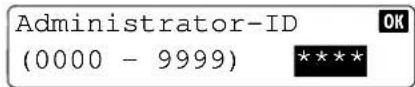
Änderung der Administrator-ID
Um die Administrator-ID zu ändern, gehen Sie wie nachstehend beschrieben vor.
1 Drücken Sie die Taste [Menü].
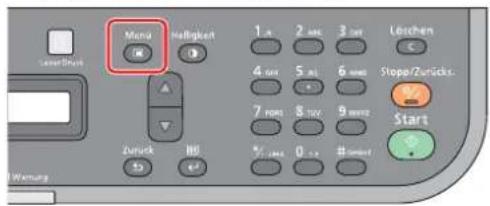
2 Drücken Sie die [▲] oder [▼] Taste, um [Systemmenü] zu wählen.
3 Drücken Sie [OK].
4 Drücken Sie die [▲] oder [▼] Taste, um Administrator zu wählen.
5 Drücken Sie [OK].
6 Verwenden Sie die Zifferntasten zur Eingabe der Administrator-ID. Die Standard Einstellung lautet 2500 für die Modelle FS-1025MFP, FS-1125MFP und FS-1325MFP, 2000 für die Modelle FS-1120MFP und FS-1320MFP.
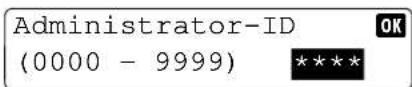
7 Drücken Sie [OK].
8 Drücken Sie die [▲] oder [▼] Taste, um Administrator-ID zu wählen.
9 Drücken Sie [OK].
10 Geben Sie die Administrator-ID mit den Zifferntasten ein.
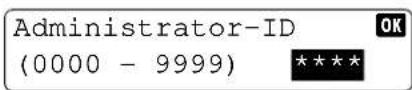
1 1 Drücken Sie [OK].
12 Geben Sie die Administrator-ID zur Bestätigung nochmals ein.
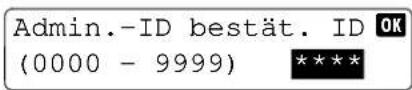
13 Drücken Sie [OK]. Die neue Administrator-ID ist gespeichert.

Hinweis Wir empfehlen, die Administrator-ID aus Sicherheitsgründen regelmäßig zu ändern. Die Administrator-ID kann nicht geändert werden, falls Sie diese vergessen.
7 FAX Bedienung
In diesem Kapitel werden folgende Themen behandelt:
Vorbereitung zum Betrieb 7-2
Ziel eingeben 7-9
Fax versenden....7-14
Faxe empfangen 7-23
Listenausdrucke....7-25
FAX Einstellungen....7-26
Senden von Faxen über den PC 7-40
Vorbereitung zum Betrieb
Nehmen Sie die folgenden Einstellungen vor.
Datum und Uhrzeit einstellen
Gehen Sie wie nachstehend beschrieben vor, um das lokale Datum und die lokale Uhrzeit einzustellen.
Wenn Sie ein Fax versenden, werden die hier eingestellten Werte für Datum und Uhrzeit in der Sendekopfzeile des Faxes eingeblendet.
1 Drücken Sie die Taste [Menü].
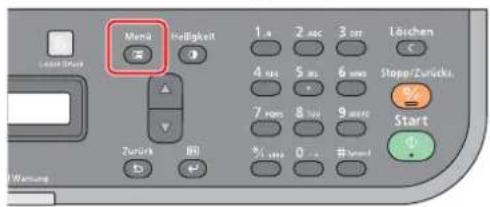
2 Drücken Sie die [▲] oder [▼] Taste, um Systemmenü zu wählen.
3 Drücken Sie [OK].
4 Drücken Sie die [▲] oder [▼] Taste, um Allg. Einstellung zu wählen.
5 Drücken Sie [OK].
6 Drücken Sie die [▲] oder [▼] Taste, um Datumseinstell. zu wählen.
7 Drücken Sie [OK].
8 Verwenden Sie die Zifferntasten zur Eingabe der Administrator-ID. Die Standard Einstellung lautet 2500 für die Modelle FS-1025MFP, FS-1125MFP und FS-1325MFP, 2000 für die Modelle FS-1120MFP und FS-1320MFP.
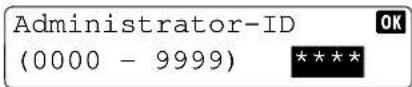
9 Drücken Sie [OK].
10 Drücken Sie die [▲] oder [▼] Taste, um Datum/Zeit zu wählen.
11 Drücken Sie [OK].
12 Geben Sie Datum und Uhrzeit mit den Zifferntasten ein.
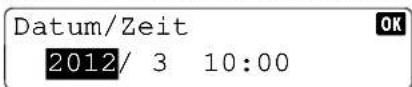
Geben Sie das Jahr ein und tippen Sie auf [OK]. Danach kann der Monat eingegeben werden. Auf die gleiche Weise geben Sie Tag, Stunde und Minute ein. Um zurück zu gehen, drücken Sie auf [Zurück].
13 Drücken Sie [OK].
14 Drücken Sie die [▲] oder [▼] Taste, um Datumsformat zu wählen.
15 Drücken Sie [OK].
16 Drücken Sie die [▲] oder [▼] Taste, um das Format für Jahr, Monat und Tag zu wählen.


Hinweis Folgende Datumsformate sind verfügbar.
- MM/TT/JJJJ
• TT/MM/JJJJ
• JJJJ/MM/TT
17 Drücken Sie [OK].
Sendekennung eingeben
Geben Sie die folgenden Fax-Informationen ein.
Sendekopfzeile (TTI) aktivieren
Die Sendekopfzeile enthält: Sendezeitpunkt, Sendedatum, Anzahl der gesendeten Seiten und die Faxnummer bzw. Fax-ID. Auf diesem Gerät können Sie selbst entscheiden, ob die TTI auf dem Empfangssystem ausgedruckt wird oder nicht.
1 Drücken Sie die Taste [Menü].
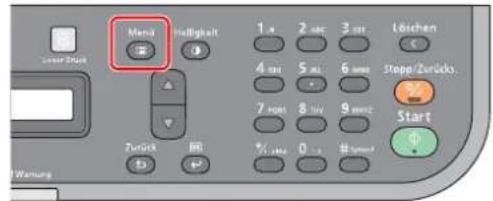
2 Drücken Sie die [▲] oder [▼] Taste, um Systemmenü zu wählen.
3 Drücken Sie [OK].
4 Drücken Sie die [▲] oder [▼] Taste, um FAX zu wählen.
5 Drücken Sie [OK].
6 Drücken Sie die [▲] oder [▼] Taste, um Übertragung zu wählen.
7 Drücken Sie [OK].
8 Drücken Sie die [▲] oder [▼] Taste, um TTI zu wählen.
9 Drücken Sie [OK].
10 Drücken Sie die [▲] oder [▼] Taste, um Ein oder Aus zu wählen.

Hinweis Um Ihre Faxnummer auf der Gegenseite auszudrucken, setzen Sie TTI auf Ein.
1 1 Drücken Sie [OK].
Name des Faxgeräts
Geben Sie den Namen des Faxgeräts für die Sendekopfzeile ein. Dieser wird auf der Gegenseite ausgedruckt.
1 Drücken Sie die Taste [Menü].
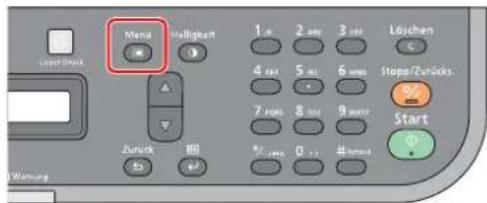
2 Drücken Sie die [▲] oder [▼] Taste, um Systemmenü zu wählen.
3 Drücken Sie [OK].
4 Drücken Sie die [▲] oder [▼] Taste, um FAX zu wählen.
5 Drücken Sie [OK].
6 Drücken Sie die [▲] oder [▼] Taste, um Übertragung zu wählen.
7 Drücken Sie [OK].
8 Drücken Sie die [▲] oder [▼] Taste, um Lokaler Faxname zu wählen.
9 Drücken Sie [OK].
10 Verwenden Sie die Zifferntasten zur Eingabe des lokalen Faxnamens.
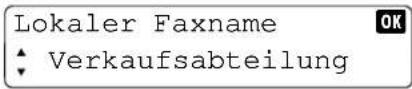

Hinweis Hinweise zur Eingabe von Zeichen finden Sie unter Zeicheneingabe auf Seite 10-2.
1 1 Drücken Sie [OK].
Lokale Fax-Kennung
Geben Sie die Faxnummer des Faxgeräts ein. Dieser wird auf der Gegenseite ausgedruckt. Die Eingabe der Fax-Kennung ist in Deutschland Pflicht.
1 Drücken Sie die Taste [Menü].
2 Drücken Sie die [▲] oder [▼] Taste, um Systemmenü zu wählen.
3 Drücken Sie [OK].
4 Drücken Sie die [▲] oder [▼] Taste, um FAX zu wählen.
5 Drücken Sie [OK].
6 Drücken Sie die [▲] oder [▼] Taste, um Übertragung zu wählen.
7 Drücken Sie [OK].
8 Drücken Sie die [▲] oder [▼] Taste, um Lok. FAX-Kennung zu wählen.
9 Drücken Sie [OK].
10 Verwenden Sie die Zifferntasten zur Eingabe des lokalen FAX-Kennung.
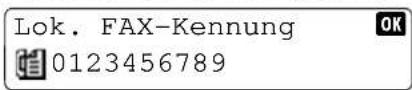

Hinweis Bis zu 20 Zeichen können als lokale FAX-Kennung eingegeben werden.
1 1 Drücken Sie [OK].
FAX-Wahlmodus (nicht in allen Ländern)
Legen Sie die Wahlmethode der angeschlossenen Leitung fest. In Deutschland: Mehrfrequenzwahlverfahren.

Hinweis Diese Anzeige steht nicht in allen Ländern zur Verfügung.
1 Drücken Sie die Taste [Menü].
2 Drücken Sie die [▲] oder [▼] Taste, um Systemmenü zu wählen.
3 Drücken Sie [OK].
4 Drücken Sie die [▲] oder [▼] Taste, um FAX zu wählen.
5 Drücken Sie [OK].
6 Drücken Sie die [▲] oder [▼] Taste, um Übertragung zu wählen.
7 Drücken Sie [OK].
8 Drücken Sie die [▲] oder [▼] Taste, um Fax Wahlmodus zu wählen.
9 Drücken Sie [OK].
10 Drücken Sie die [▲] oder [▼] Taste, um Tonwahl (DTMF) oder Pulswahl (10 PPS) zu wählen.
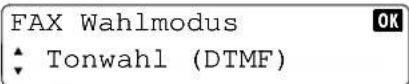
1 1 Drücken Sie [OK].
ECM für Senden
Legen Sie fest, ob ECM benutzt wird. Die ECM-Funktion, die durch die ITU-T (International Telecommunication Union) festgelegt wurde, ermöglicht es, ein Bild automatisch nochmals zu senden, wenn ein Fehler auftritt. Faxgeräte mit ECM korrigieren aufgrund von Leitungsgeräuschen auftretende Fehler.

Hinweis Falls der Geräuschpegel auf der Leitung sehr hoch ist, kann die Übertragung ein wenig länger dauern, als wenn die Einstellung Aus gewählt wurde.
1 Drücken Sie die Taste [Menü].
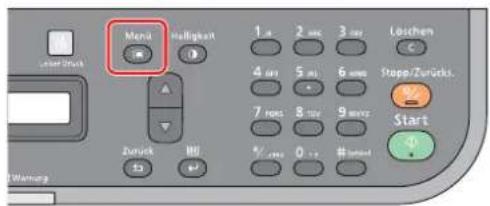
2 Drücken Sie die [▲] oder [▼] Taste, um Systemmenü zu wählen.
3 Drücken Sie [OK].
4 Drücken Sie die [▲] oder [▼] Taste, um FAX zu wählen.
5 Drücken Sie [OK].
6 Drücken Sie die [▲] oder [▼] Taste, um Übertragung zu wählen.
7 Drücken Sie [OK].
8 Drücken Sie die [▲] oder [▼] Taste, um ECM Send zu wählen.
9 Drücken Sie [OK].
10 Drücken Sie die [▲] oder [▼] Taste, um Ein oder Aus zu wählen.
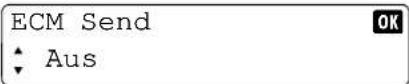
1 1 Drücken Sie [OK].
Startgeschwindigkeit der Sendung
Wählen Sie die Anfangsgeschwindigkeit für die Sendung. Falls der Geräuschpegel auf der Leitung sehr hoch ist, kann die Übertragung fehlerhaft sein. In diesem Fall wählen Sie eine geringere Startgeschwindigkeit.

Hinweis Im Normalfall sollten die Standard Einstellungen verwendet werden.
1 Drücken Sie die Taste [Menü].
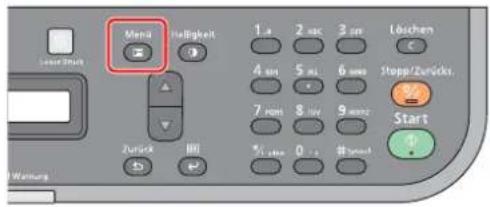
2 Drücken Sie die [▲] oder [▼] Taste, um Systemmenü zu wählen.
3 Drücken Sie [OK].
4 Drücken Sie die [▲] oder [▼] Taste, um FAX zu wählen.
5 Drücken Sie [OK].
6 Drücken Sie die [▲] oder [▼] Taste, um Übertragung zu wählen.
7 Drücken Sie [OK].
8 Drücken Sie die [▲] oder [▼] Taste, um SendStartgesch. zu wählen.
9 Drücken Sie [OK].
10 Drücken Sie die [▲] oder [▼] Taste, um 9600bps, 14400bps oder 33600bps zu wählen.
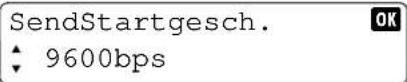
1 1 Drücken Sie [OK].
Anschluss an eine Nebenstellenanlage
Wenn dieses Gerät an einer Nebenstellenanlage zum Anschluss mehrerer Telefone für den Geschäftseinsatz installiert ist, führen Sie für den Nebenstellenanschluss folgende Einstellung durch.

Hinweis Bevor dieses Gerät an eine Nebenstellenanlage angeschlossen wird, ist es empfehlenswert, die Firma zu kontaktieren, die die Nebenstellenanlage installiert hat, um den Anschluss dieses Geräts vornehmen zu lassen. Beachten Sie, dass in einer Umgebung, in der dieses Geräts an eine Nebenstellenanlage angeschlossen wird, kein korrekter Betrieb garantiert werden kann, weil die Funktionen dieser Maschine eingeschränkt sein können.
| Eigenschaft Einstellung Beschreibung | ||
| Anschluss wählen | PSTN (Hauptanschluss) | Verwenden Sie diese Einstellung, wenn Sie diese Maschine an ein öffentliches Telefonnetz (Standard) anschließen. |
| PBX (Nebenstelle) | Verwenden Sie diese Einstellung, wenn Sie diese Maschine an eine Nebenstellenanlage anschließen. | |
| Wähl Nr. zu PSTN | 0-900-99 | Stellen Sie eine Nummer für den Zugang zu einer Amtsleitung ein. Wenden Sie sich bezüglich der Nummer an den Verwalter der Nebenstellenanlage. |

Hinweis Weitere Informationen siehe Einstellung und Wartung auf Seite 7-30.
Speichern von Zielen im Adressbuch
Sie können ein neues Ziel im Adressbuch speichern. Um das Adressbuch zu bearbeiten, benutzen Sie das KYOCERA Client Tool. Details finden Sie unter Adressbuch auf Seite 2-43.
Ziel eingeben
Ziel über Zifferntasten eingeben
Dieser Abschnitt erklärt die Eingabe einer Faxnummer über die Zifferntasten.
1 Drücken Sie auf [FAX].
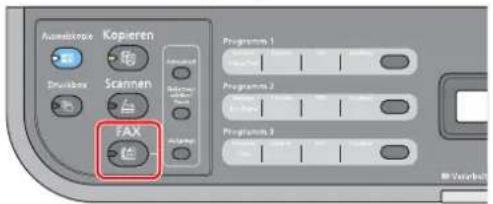
2 Geben Sie die Faxnummer der Gegenstelle über die Zifferntasten ein.
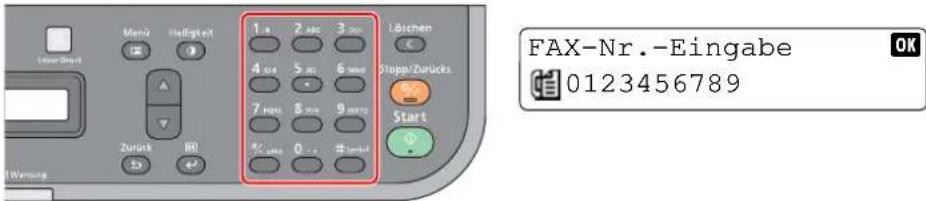

Hinweis Bis zu 64 Ziffern können als Faxnummer der Gegenstelle eingegeben werden.
Wenn Sie auf die Taste [Ziel erneut wählen/Pause] drücken, wird beim Wählen eine Pause von rund drei Sekunden eingefügt. Beispiel: Wenn Sie die Gegenstelle über eine Telefonzentrale anwählen, können Sie diese Pause einfügen, nachdem Sie mit einer Vorwahl eine Amtsleitung geholt haben.
3 Drücken Sie [OK].

Hinweis Um das FAX an mehrere Ziele zu versenden, geben Sie die Faxnummer ein und drücken Sie [OK]. Es können maximal 100 Ziele in einem Auftrag angewählt werden.
Die Einstellung der Anfangs-Sendegeschwindigkeit und ECM kann geändert werden. Hinweise finden Sie unter Ziele prüfen und bearbeiten auf Seite 7-10.
Auswahl einer Faxnummer aus dem Adressbuch
Wählen Sie ein im Adressbuch gespeichertes Ziel.

Hinweis Um das Adressbuch zu bearbeiten, benutzen Sie das KYOCERA Client Tool. Details finden Sie unter Adressbuch auf Seite 2-43.
1 Drücken Sie auf [FAX].
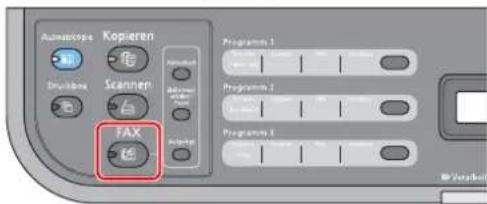
2 Drücken Sie auf [Adressbuch].
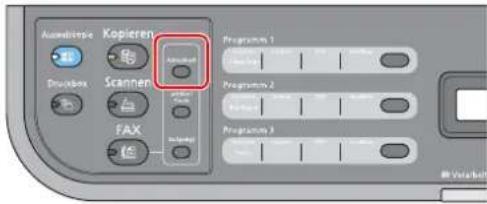
3 Drücken Sie die [▲] oder [▼] Taste, um das Ziel zu wählen.
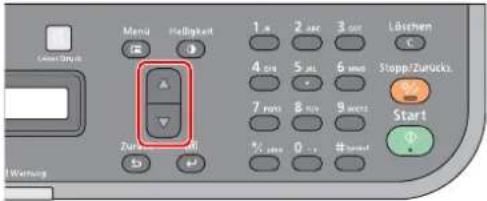


Hinweis Wenn Sie eine Zifferntaste drücken, erscheint die Anzeige zur Suche einer Adressnummer. Geben Sie die Adressnummer ein, die Sie suchen, und drücken Sie auf [OK].
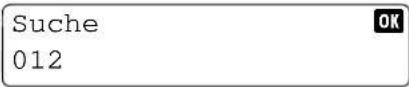
4 Drücken Sie [OK].
5 Drücken Sie die [▲] oder [▼] Taste, um Ziel hinzufügen zu wählen.
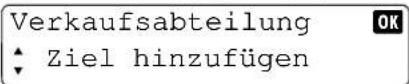

Hinweis Um weitere Details über das Ziel zu prüfen, wählen Sie Detail und drücken auf [OK]. Zur Auswahl stehen Adressnummer, Kontaktname, Faxnummer, Start-Geschwindigkeit und ECM.
6 Drücken Sie [OK].

Hinweis Wenn Sie ein weiteres Ziel hinzufügen möchten, wiederholen Sie die Schritte 2 bis 6. Es können maximal 100 Ziele in einem Auftrag angewählt werden. Um gewählte Ziele zu ändern, siehe Ziele prüfen und bearbeiten auf Seite 7-10.
Ziele prüfen und bearbeiten
Die gewählten Ziele können geprüft und bearbeitet werden.
Falls die Faxnummer des Ziels mit den Zifferntasten eingegeben wurde, können die Einstellungen für Start-Geschwindigkeit und ECM geändert werden.
1 Drücken Sie die Taste [Menü].
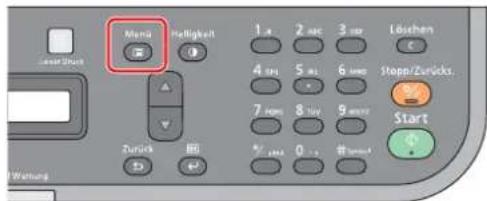
2 Drücken Sie die [▲] oder [▼] Taste, um Ziel bestät. zu wählen.
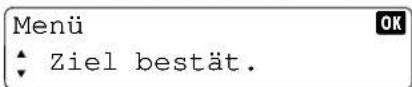
3 Drücken Sie [OK].
Die Faxnummer wurde über die Zifferntasten eingegeben
Die Faxnummer, Start-Geschwindigkeit und ECM können geändert werden.
1 Drücken Sie auf die [▲] oder [▼] Taste, um das zu ändernde Ziel auszuwählen. Bestätigen Sie mit [OK].
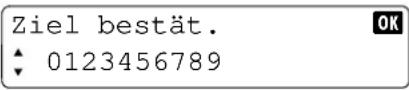
2 Drücken Sie die [▲] oder [▼] Taste, um Detail/Bearb. zu wählen.
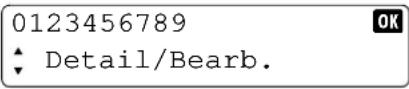
3 Drücken Sie [OK].
Um die Faxnummer zu ändern
1 Drücken Sie die [▲] oder [▼] Taste, um FAX-Nr. zu wählen.
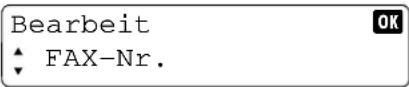
2 Drücken Sie [OK].
3 Um die Faxnummer zu ändern, geben Sie die Nummer erneut ein.
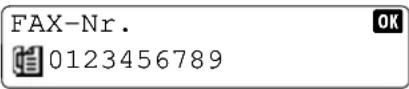
4 Drücken Sie [OK].
Um die Start-Geschwindigkeit zu ändern
1 Drücken Sie die [▲] oder [▼] Taste, um SendStartgesch. zu wählen.
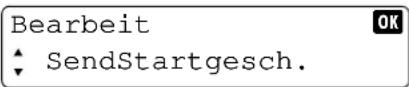
2 Drücken Sie [OK].
3 Drücken Sie die [▲] oder [▼] Taste, um die gewünschte Sende-Startgeschwindigkeit zu wählen.
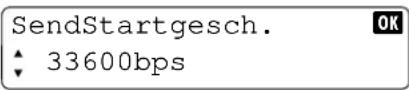
4 Drücken Sie [OK].
Um die ECM Einstellung zu ändern
1 Drücken Sie die [▲] oder [▼] Taste, um ECM zu wählen.
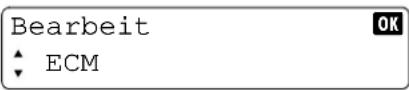
2 Drücken Sie [OK].
3 Drücken Sie die [▲] oder [▼] Taste, um Ein oder Aus zu wählen.
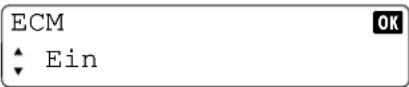
4 Drücken Sie [OK].
Die Faxnummer wurde über das Adressbuch gewählt
Die Information des Ziels kann überprüft werden.
1 Drücken Sie auf die [▲] oder [▼] Taste, um das zu prüfende Ziel auszuwählen. Bestätigen Sie mit [OK].
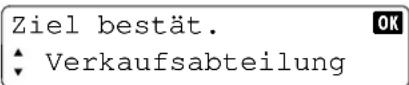
2 Drücken Sie die [▲] oder [▼] Taste, um Detail zu wählen.
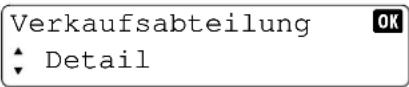
3 Drücken Sie [OK].
4 Drücken Sie auf die [▲] oder [▼] Taste, um den zu prüfenden Punkt auszuwählen.
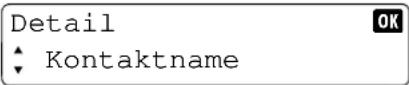

Hinweis Die folgenden Protokolle können geprüft werden.
- Kontaktname
- Faxnummer
- Send.Startgeschwindigkeit
• ECM
5 Drücken Sie [OK].
Ziel löschen
1 Drücken Sie auf die [▲] oder [▼] Taste, um das zu löscheide Ziel auszuwählen. Bestätigen Sie mit [OK].
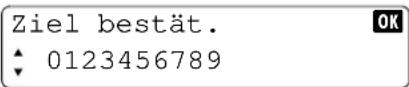
2 Drücken Sie die [▲] oder [▼] Taste, um Löschen zu wählen.
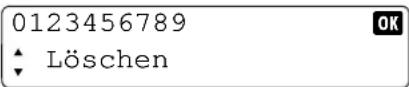
3 Drücken Sie [OK].
4 Drücken Sie die [▲] oder [▼] Taste, um Ja zu wählen.
5 Drücken Sie [OK]. Das Ziel wird gelöscht.
Ziel erneut wählen
Die Wahlwiederholung ermöglicht das erneute Anwählen der zuletzt gewählten Nummer.
Benutzen Sie diese Funktion, wenn die Gegenstelle beim Faxversand nicht antwortet. Wenn Sie ein Fax an dieselbe Gegenstelle senden möchten, tippen Sie auf [Ziel erneut wählen/Pause], um die Gegenstelle anzurufen, die Sie zum letzten Mal aus der Zielliste angerufen haben.
1 Drücken Sie auf [FAX].
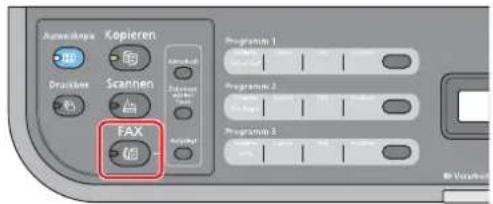
2 Drücken Sie die Taste [Ziel erneut wählen/Pause].
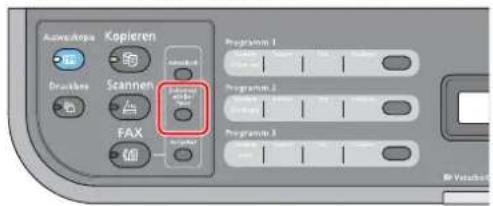
Das zuvor angewählte Ziel wird erneut aufgerufen.

Hinweis Die manuelle Wahlwiederholung wird unter folgenden Bedingungen gelöscht.
- Wenn Sie das Gerät ausschalten.
- Wenn Sie den nächsten Sendevorgang durchführen
Fax versenden
Der folgende Abschnitt erklärt den Versand eines Faxes.
Grundsätzliche Bedienung
Nachstehend wird die grundsätzliche Bedienung der FAX-Funktion erklärt.
1 Drücken Sie auf [FAX].
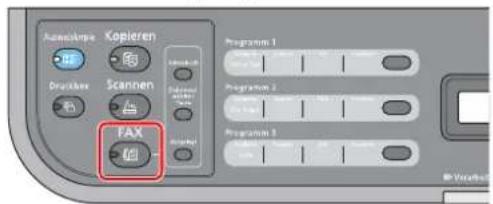
2 Legen Sie die Originale ein. Details finden Sie unter Originale einlegen auf Seite 2-18.
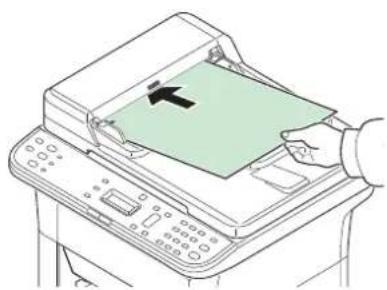
3 Um ein Programm zu benutzen, drücken Sie eine Programmtaste ([Programm 1] - [Programm 3]), auf der ein Programm gespeichert ist.
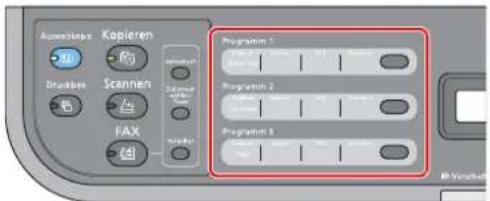

Hinweis Hinweise zu Programmen finden Sie unter Programme benutzen auf Seite 7-17.
4 Geben Sie die Faxnummer der Gegenstelle über die Zifferntasten ein.
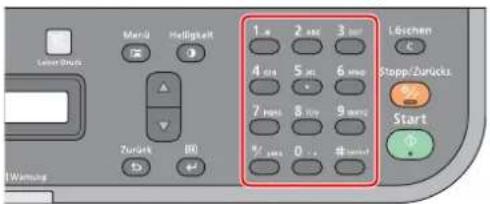
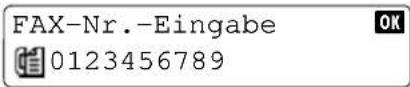

Hinweis Bis zu 64 Ziffern können als Faxnummer der Gegenstelle eingegeben werden.
Wenn Sie auf die Taste [Ziel erneut wählen/Pause] drücken, wird beim Wählen eine Pause von rund drei Sekunden eingefügt. Beispiel: Wenn Sie die Gegenstelle über eine Telefonzentrale anwählen, können Sie diese Pause einfügen, nachdem Sie mit einer Vorwahl eine Amtsleitung geholt haben.
Zur Auswahl aus dem Adressbuch siehe Auswahl einer Faxnummer aus dem Adressbuch auf Seite 7-9.
5 Regeln Sie die Helligkeit in 7 Stufen zwischen (Heller -3 bis Dunkler +3).
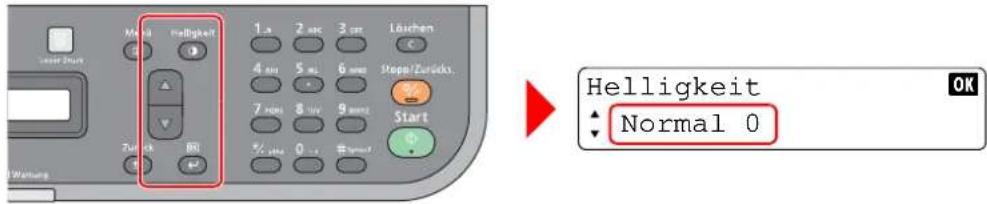
Drücken Sie die Taste [Helligkeit] und dann [▲] oder [▼], um die Helligkeit festzulegen. Drücken Sie [OK].
6 Auswahl weiterer Funktionen.
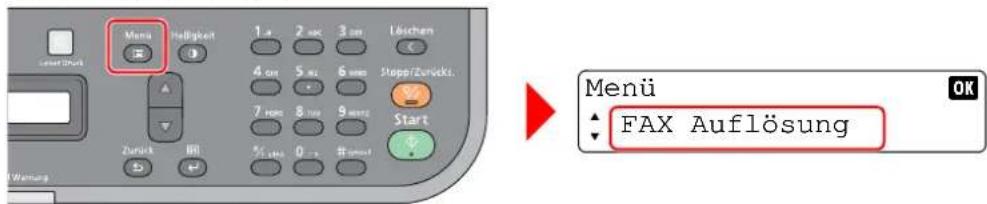
Drücken Sie die Taste [Menü]. Weitere FAX-Funktionen können zur Übertragung gewählt werden.

Hinweis Weitere Informationen siehe FAX-Übertragungs-Funktionen auf Seite 7-18.
7 Drücken Sie auf [Start]. Sobald das Einscannen der Vorlage beendet ist, beginnt die Übertragung.
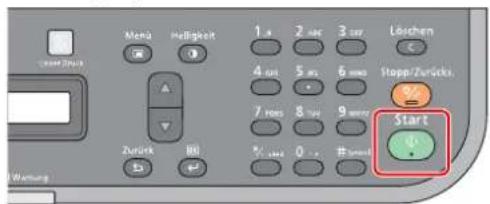

Hinweis Falls das Original von der Glasplatte gescannt wurde, erfolgt eine Anzeige, sobald eine neue Seite eingescannt werden kann.
Um die nächste Seite einzuscannen, legen Sie die nächste Seite auf die Glasplatte, drücken auf [Ja] und bestätigen mit [OK]. Das nächste Original wird eingescannt. Um das Fax zu versenden, wählen Sie [Nein] und bestätigen mit [OK]. Die Übertragung beginnt.
Abbruch der Übertragung während des Scannens der Originale
Um die Übertragung während des Scannens der Originale abzubrechen, drücken Sie die Taste [Stopp/Zurücks.].
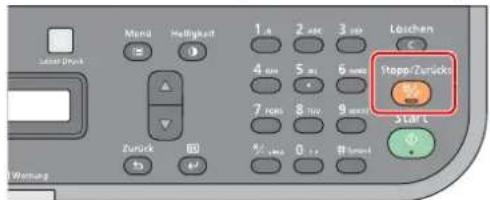
Faxaufträge prüfen und löschen
Der folgende Abschnitt erklärt die Überprüfung und das Löschen von Faxaufträgen.
Faxauftrag prüfen
1 Drücken Sie die Taste [Menü].
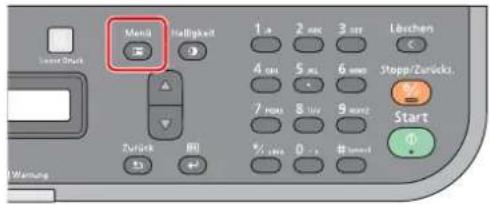
2 Drücken Sie die [▲] oder [▼] Taste, um FAX-Üb-Auft-Stat zu wählen.
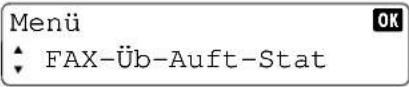
3 Drücken Sie [OK].
4 Drücken Sie die [▲] oder [▼] Taste. Die Faxnummer des Ziels erscheint.
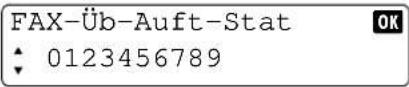
Falls mehrere Ziele gewählt wurden, erscheint Rundsenden.
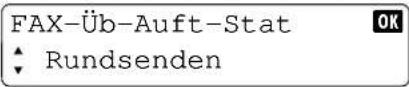
Rundsendeziele prüfen
5 Wählen Sie Rundsenden und drücken Sie auf [OK].
6 Drücken Sie die [▲] oder [▼] Taste, um Detail zu wählen.
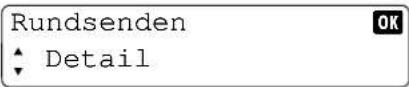
7 Drücken Sie [OK].
8 Drücken Sie die [▲] oder [▼] Taste. Die Faxnummer des Ziels erscheint.
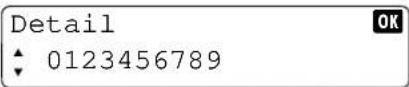
9 Drücken Sie [OK].
Faxauftrag löschen
1 Drücken Sie die Taste [Menü].
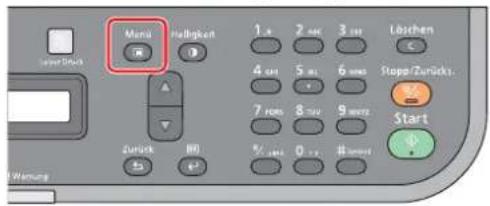
2 Drücken Sie die [▲] oder [▼] Taste, um FAX-Üb-Auft-Stat zu wählen.
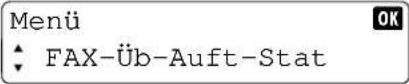
3 Drücken Sie [OK].
4 Drücken Sie auf die [▲] oder [▼] Taste, um den zu löschenden Auftrag auszuwählen.
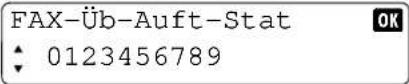
5 Drücken Sie [OK].
6 Drücken Sie die [▲] oder [▼] Taste, um Abbruch zu wählen.
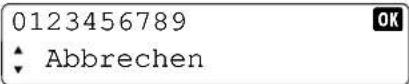
7 Drücken Sie [OK].
8 Drücken Sie die [▲] oder [▼] Taste, um Ja zu wählen.
9 Drücken Sie [OK]. Der Auftrag wird gelöscht.
Programme benutzen
Häufig benötigte Ziele oder Einstellungen können als Programm auf den Tasten [Programm 1] - [Programm 3] gespeichert werden.
Um ein Programm zu benutzen, drücken Sie eine Programmtaste ([Programm 1] - [Programm 3]), auf der ein Programm gespeichert ist.
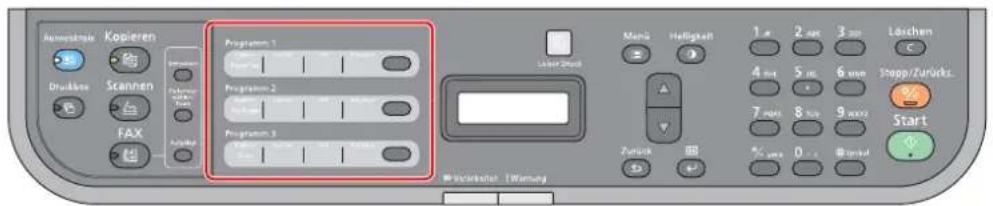
Die in der Tabelle aufgelisteten Programme wurden schon werksseitig hinterlegt. Sie können die hinterlegten Einstellungen Ihren Wünschen anpassen.
| Eigenschaft Programm 1 Programm 2 Programm 3 | |||
| Originalformat A4 (Letter) A4 (Letter) A4 (Letter) | |||
| Originalvorlage Text Text+Foto Foto | |||
| Helligkeit Normal (0) Normal (0) Normal (0) | |||
| Auflösung | 200 × 100 dpi | 200 × 100 dpi | 200 × 100 dpi |
| Ziel (Nicht gespeichert) (Nicht gespeichert) (Nicht gespeichert) | |||

Hinweis Programme können über den Computer gespeichert werden, indem Sie das Voreinstellungs-Tool benutzen. Details finden Sie unter Standards und Programmeinstellungen auf Seite 2-34.
FAX-Übertragungs-Funktionen
Auflösung wählen
Wählen Sie die für die zu sendenden Originale geeignete Auflösung. Je größer der Wert, desto besser ist die Auflösung. Bei einer höheren Auflösung verlängert sich aber auch die Sendedauer.
| Eigenschaft Beschreibung | ||
| 200×100dpi Norm. Wenn Sie Originale mit Buchstaben in Standardgröße versenden | Übliche Buchstabengröße: 10,5 Punkt (Beispiel: Auflösung Auflösung) | |
| 200×200dpi Fein Wenn Sie Originale mit kleineren Buchstaben und dünnen Linien versenden | Übliche Buchstabengröße: 8 Punkt (Beispiel: Auflösung Auflösung) | |
| 200×400dpi Sfein Wenn Sie Originale mit winzigen Buchstaben und Linien versenden | Übliche Buchstabengröße: 6 Punkt (Beispiel: Auflösung Auflösung) | |

Hinweis Die Grundeinstellung lautet 200×100dpi Norm. Bei einer höheren Auflösung ist die Qualität besser, aber es verlängert sich die Sendedauer.
1 Drücken Sie auf [FAX].
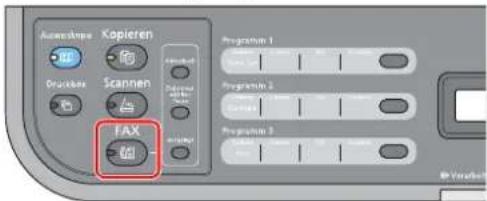
2 Drücken Sie die Taste [Menü].
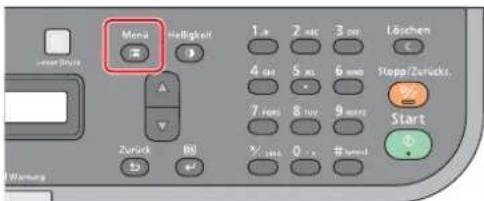
3 Drücken Sie die [▲] oder [▼] Taste, um FAX Auflösung zu wählen.
4 Drücken Sie [OK].
5 Drücken Sie die [▲] oder [▼] Taste, um die Auflösung zu wählen.
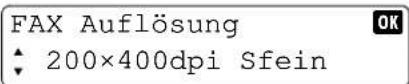
6 Drücken Sie [OK].
Originalformat
Geben Sie das Format der einzulesenden Originale an.
Folgende Originalformate können gewählt werden.
| Modell Originalformat | |
| Europäische Modelle | A4, A5, A6, B5, Folio, Letter, Legal, Statement, Executive, Oficio II, 216 × 340 mm, 16K, Andere (ISO B5, Spezial) |

Hinweis Um die Einstellung Spezial zu nutzen, speichern Sie das spezielle Format des Originals ab. Details finden Sie unter Konfiguration auf Seite 2-53.
1 Drücken Sie auf [FAX].
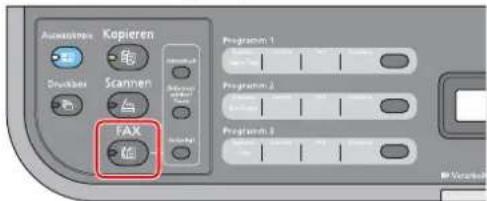
2 Drücken Sie die Taste [Menü].
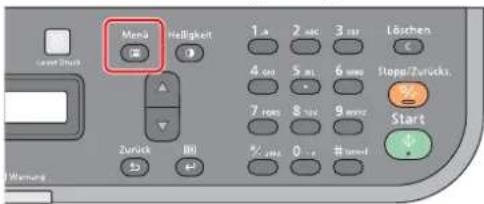
3 Drücken Sie die [▲] oder [▼] Taste, um Originalformat zu wählen.
4 Drücken Sie [OK].
5 Drücken Sie die [▲] oder [▼] Taste, um das gewünschte Originalformat zu wählen.
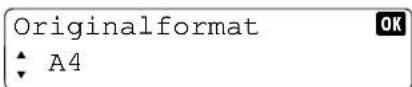
Um ISO B5 oder Spezial zu nutzen, wählen Andere, drücken auf [OK], wählen Sie ISO B5 oder Spezial und bestätigen mit [OK].
6 Drücken Sie [OK].
Originalvorlage
Wählen Sie die Bildqualität, die für den Originaltyp geeignet ist.
| Eigenschaft Beschreibung | |
| Text+Foto Geeignet für Originale mit Text und Fotos. | |
| Foto Am besten für Fotografien geeignet. | |
| Text Hiermit werden geschriebene Texte und feine Linien scharf wiedergegeben. |
1 Drücken Sie auf [FAX].
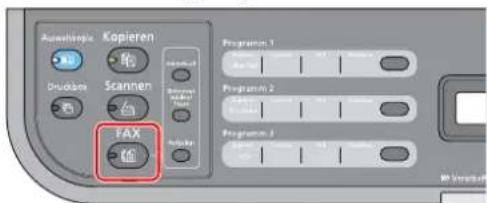
2 Drücken Sie die Taste [Menü].

3 Drücken Sie die [▲] oder [▼] Taste, um Originalvorlage zu wählen.
4 Drücken Sie [OK].
5 Drücken Sie die [▲] oder [▼] Taste, um die zum Original passende Bildqualität zu wählen.
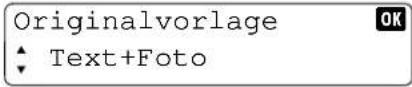
6 Drücken Sie [OK].
Manuelles Senden
Diese Übertragungsart ermöglicht es, erst zu prüfen, ob eine Telefonverbindung mit der Gegenstelle hergestellt wurde. Dann lösen Sie die Sendung mit der Taste [Start] aus.
1 Drücken Sie auf [FAX].
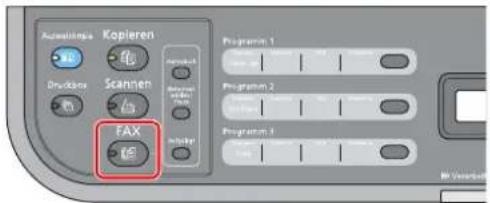
2 Legen Sie die Originale ein. Details finden Sie unter Originale einlegen auf Seite 2-18.
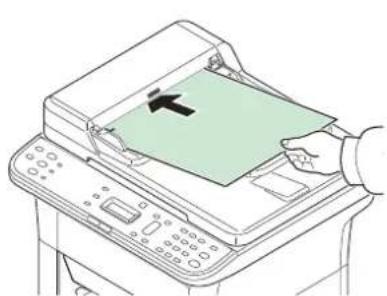
3 Tippen Sie auf [Aufgelegt].
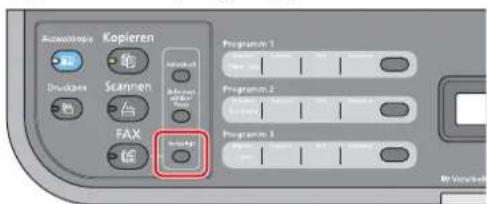
4 Drücken Sie die [▲] oder [▼] Taste, um Manuell senden zu wählen.
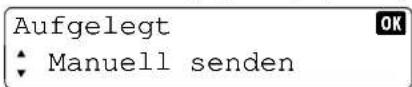
5 Drücken Sie [OK].
6 Geben Sie über die Zifferntasten die Faxnummer der Gegenstelle ein. Das Ziel wird angewählt.
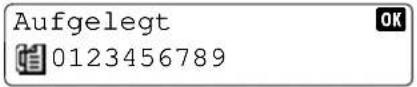
7 Wenn Sie den Faxton hören, ist die Telefonverbindung mit der Gegenstelle hergestellt. Drücken Sie auf [Start]. Die Übertragung beginnt.
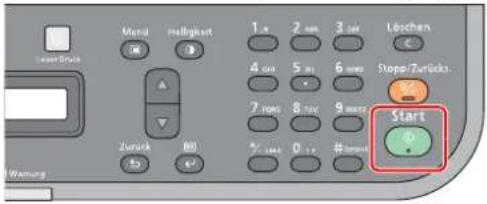
Kettenwahl verwenden
Bei der Kettenwahl werden Faxnummern von Gegenstellen einer Kettennummer hinzugefügt. Diese Kettennummer enthält eine Ziffernfolge, die von mehreren Zielen verwendet wird.
Falls Ihnen mehrere Telefongesellschaften zur Verfügung stehen, können Sie deren Vorwahl abspeichern. Später können dann die Faxnummern und die Vorwahlen zu einer Wahlkette zusammengefügt werden, um die preiswerteste Gesellschaft auszuwählen.

Hinweis Sie können die Kettennummer vor der Faxnummer der Gegenstelle benutzen. Häufig benutzte Kettennummern sollten der Einfachheit halber im Adressbuch eingetragen werden.
1 Drücken Sie auf [FAX].
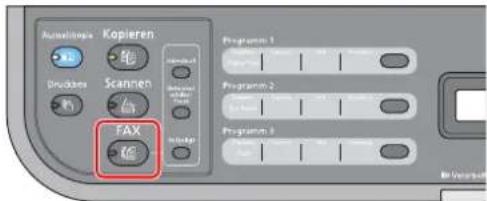
2 Legen Sie die Originale ein. Details finden Sie unter Originale einlegen auf Seite 2-18.
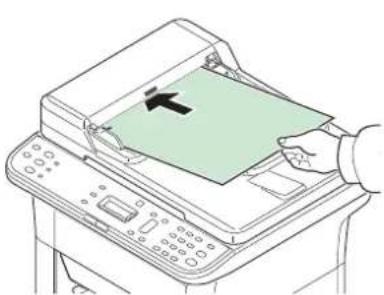
3 Geben Sie die Faxnummer ein, die mit der Kettennummer verbunden werden soll. Wählen Sie eine Adresse mit Kettennummer aus dem Adressbuch oder geben Sie die Kettennummer mit den Zifferntasten ein. Details finden Sie unter Ziel eingeben auf Seite 7-9.
4 Drücken Sie die Taste [Menü].
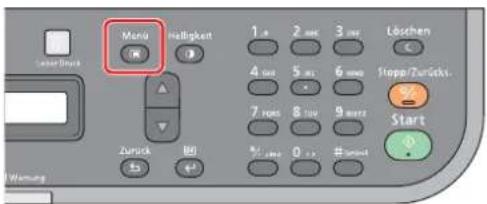
5 Drücken Sie die [▲] oder [▼] Taste, um Ziel bestät. zu wählen.
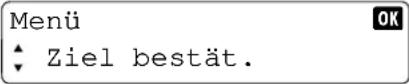
6 Drücken Sie [OK].
7 Drücken Sie die [▲] oder [▼] Taste, um die gewünschte Kettennummer zu wählen. Dann drücken Sie [OK].
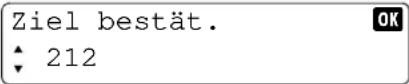
8 Drücken Sie die [▲] oder [▼] Taste, um Kettenwahl zu wählen.
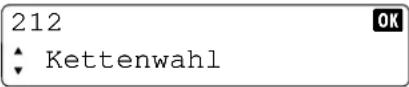
9 Drücken Sie [OK].
Auswahl der Faxnummer mit Kettennummer aus dem Adressbuch
10 Drücken Sie die [▲] oder [▼] Taste, um Adressbuch zu wählen.
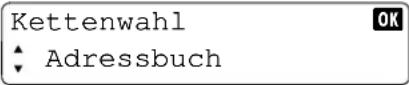
1 1 Drücken Sie [OK].
1 2 Drücken Sie die [▲] oder [▼] Taste, um das Ziel zu wählen.
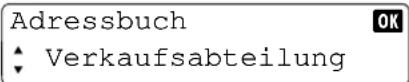
13 Drücken Sie [OK].
14 Um eine weitere Faxnummer auszuwählen, wiederholen Sie die Schritte von Punkt 3 an.
Auswahl der Faxnummer mit Kettennummer über Zifferntasten
15 Drücken Sie die [▲] oder [▼] Taste, um Adresseintrag zu wählen.
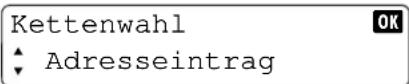
16 Drücken Sie [OK].
17 Die Kettennummer ist schon eingetragen, daher geben Sie die Faxnummer mit den Ziffertasten ein.
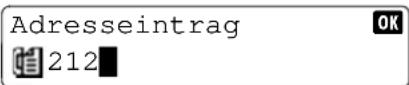
18 Drücken Sie [OK].
19 Um eine weitere Faxnummer auszuwählen, wiederholen Sie die Schritte von Punkt 3 an.
20 Drücken Sie auf [Start]. Die Übertragung beginnt.
Faxe empfangen
Automatischer Faxempfang
Damit das Gerät Faxe automatisch empfängt, ist keine zusätzliche Bedienung nötig.
Ablauf eines eingehenden Anrufs
1 Der Empfang beginnt.
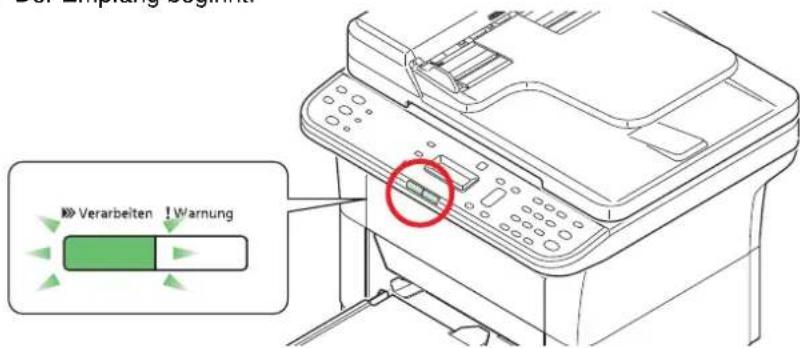
Falls ein Fax an Ihre Rufnummer gesendet wird, startet der Faxempfang.
Nachdem der Empfang gestartet wurde, blinkt die Anzeige Verarbeiten.

Hinweis Sie können einstellen, wie oft das Klingelzeichen ertönt. (Siehe FAX Einstellungen auf Seite 7-26.)
2 Das Fax wird ausgedruckt.
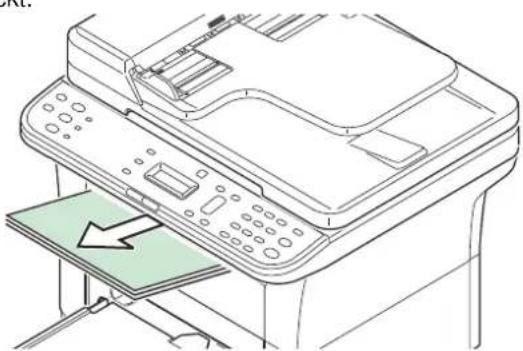
Die empfangenen Faxe werden in der inneren Ablage mit der bedruckten Seite nach unten ausgedruckt. Die innere Ablage fasst bis zu 100 Blatt Normalpapier (80 g/m²). Die Blattanzahl variiert aber mit dem verwendeten Papier.
WICHTIG Wenn die Anzahl der zu druckenden Seiten die Anzahl überschreitet, die in der Ablage abgelegt werden kann, müssen Sie das Papier aus der inneren Ablage entfernen.
Auch wenn das Gerät aufgrund eines Papiermangels oder eines Papierstaus nicht drucken kann, ist der Faxempfang möglich (Speicherempfang).
Speicherempfang
Wenn das Gerät Faxe aufgrund von Papiermangel oder Papierstau nicht ausdrucken kann, werden die empfangenen Faxdokumente im Bildspeicher gespeichert. Sobald das Gerät wieder druckbereit ist, druckt es die Dokumente aus.
Um die empfangenen Dokumente auszudrucken, müssen Sie neues Papier einlegen oder den Papierstau beseitigen.
Faxempfangs-Einstellungen
Empfangsdatum/-uhrzeit
Die Funktion Empfangsdatum/uhrzeit fügt das Datum und die Uhrzeit des Empfangs, Senderinformationen und die Anzahl der Seiten am oberen Seitenrand ein, wenn das Fax ausgedruckt wird. Dies ist eine sinnvolle Bestätigung der Empfangszeit, wenn das Fax in einer anderen Zeitzone abgesendet wurde.

Hinweis Wenn eine Weiterleitung des empfangenen Faxdokuments aus dem Speicher erfolgt, wird die Information über Datum und Uhrzeit dem weitergeleiteten Dokument nicht hinzugefügt.
| Eigenschaft Beschreibung | |
| Ein Empfangsdatum/uhrzeit wird eingedruckt. | |
| Aus Empfangsdatum/uhrzeit wird nicht eingedruckt. |
Weitere Informationen siehe FAX Einstellungen auf Seite 7-26.
Duplexausgabe (Nur FS-1125MFP und FS-1325MFP)
Falls mehrere Faxseiten empfangen werden, können diese Duplex ausgedruckt werden.
| Eigenschaft Beschreibung | |
| Ein Der Ausdruck erfolgt | auf beiden Seiten. |
| Aus Der Ausdruck erfolgt | nur auf einer Seite. |
Weitere Informationen zu Einstellungen siehe FAX Einstellungen auf Seite 7-26.
Listenausdrucke
Es können Liste ausgedruckt werden, um den Status von Sende- und Empfangsvorgängen zu prüfen.

Hinweis Informationen zur Einstellung von Listen siehe Listendruck auf Seite 7-27.
Erfolgt eine fehlerhafte Übertragung, wird ein Fehlercode im Listenausdruck ausgedruckt. Hinweise zu Fehlercodes siehe FAX-Fehlercodetabelle auf Seite 9-12.
| Listenausdruck Beschreibung | ||
| Adminber.-Einst. | FAX-Bericht Send | Diese Liste wird nach 50 Sendungen als Journal ausgedruckt.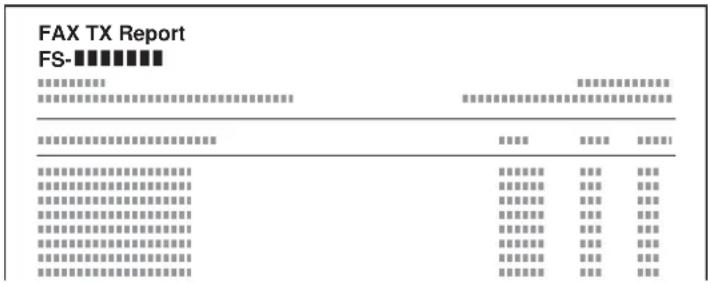 |
| FAX-Bericht Empf | Diese Liste wird nach 50 Empfängen als Journal ausgedruckt.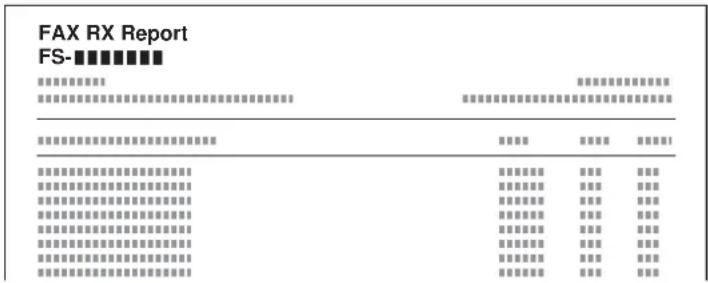 | |
| Ergeb.ber.-Einst | Fax-Empfang Wenn Sie ein Fax empfangen, können Sie als Empfangsbestätigung eine Liste ausdrucken. Im Fehlerfall kann ein Bericht ausgedruckt werden.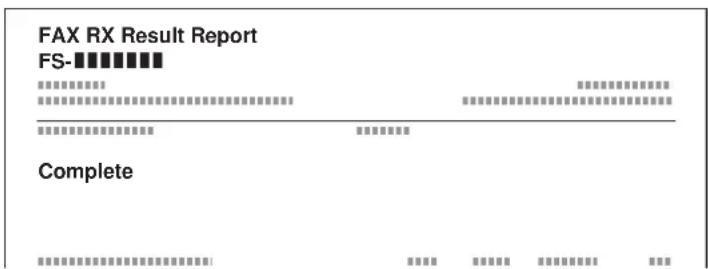 | |
| FAX-Übertr-Erg | Wenn Sie ein Fax senden, können Sie als Sendebestätigung einen Bericht ausdrucken. Sie können in dem Sendebericht auch ein Bild des Faxes ausdrucken.* Im Fehlerfall kann ein Bericht ausgedruckt werden.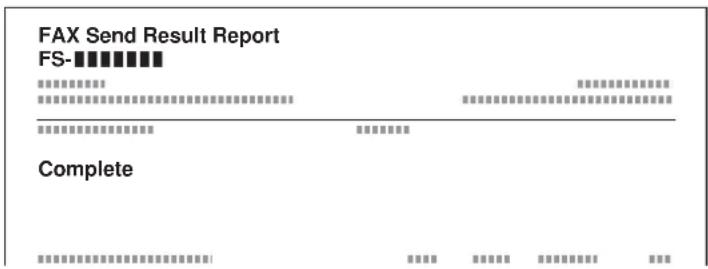 | |
* Nur wenn die Übertragung über den Speicher stattfindet.
FAX Einstellungen
Standard Einstellungen
Dieser Abschnitt erklärt die FAX Einstellungen im Systemmenü.
Bedienung
1 Drücken Sie die Taste [Menü].
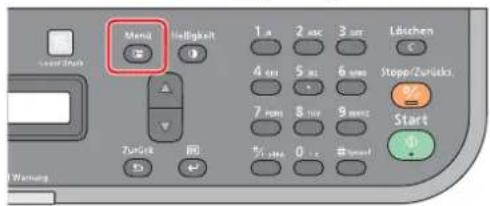
2 Drücken Sie die [▲] oder [▼] Taste, um Systemmenü zu wählen.
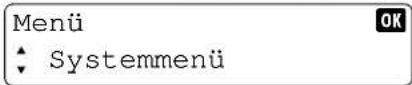
3 Drücken Sie [OK].
4 Drücken Sie die [▲] oder [▼] Taste, um das gewünschte Menü zu wählen.
![Systemmenü Listendruck Sobald Sie die [▲] oder [▼] drücken, erscheinen weitere Menüpunkte.](/content/2026/05/1024315/images/bed39502312e2a351a9f9ec7cbfdeae567b96cf3ea74b2c893a71cf450ca99b3.jpg)

![Sobald Sie die Taste [OK] drücken, erscheint der erste Menüpunkt des neuen Untermenüs. Um zu vorherigen Anzeige zurückzukehren, drücken Sie auf die Taste [Zurück].](/content/2026/05/1024315/images/660d5262f11a40f6ee4df1ae75e24296282fd5feabc840f611c54a5c38f0e299.jpg)

Hinweis Falls die Anzeige zur Eingabe der Administrator-ID erscheint, geben Sie die vierstellige Administrator-ID mit den Zifferntasten ein. Bestätigen Sie mit [OK]. Die Standard Einstellung lautet 2500 für die Modelle FS-1025MFP, FS-1125MFP und FS-1325MFP, 2000 für die Modelle FS-1120MFP und FS-1320MFP.
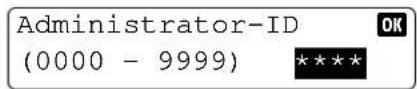
Weitere Hinweise zur Administrator-ID siehe Administrator-ID auf Seite 6-7.
5 Drücken Sie [OK].
6 Um Einstellungen zu ändern, benutzen Sie die [▲] oder [▼] Taste oder die Zifferntasten.
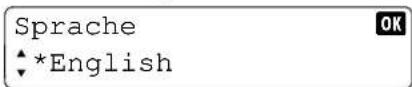
7 Drücken Sie [OK]. Die Einstellung ist gespeichert. Drücken Sie die Taste [Menü], um die Einstellung zu verlassen.
Einstellungen des Systemmenüs
Der folgende Abschnitt beschreibt die FAX Einstellungen des Systemmenüs.

Hinweis Weitere Informationen über andere Einstellung außer FAX siehe Standard Einstellungen (Systemmenü) auf Seite 6-1.
Das Systemmenü enthält einige Menüs, die über den Computer einstellt werden können. Siehe Konfiguration auf Seite 2-53.
| Eigenschaft Beschreibung Siehe | ||
| Listendruck | Sie können Listen ausdrucken, um die Einstellungen und den Status des Geräts zu überprüfen. Die Standardeinstellungen für den Druck der Ergebnisberichte können ebenfalls konfiguriert werden. | 7-27 |
| Allg.Einstellung Konfiguriert die allgemeinen Einstellungen des Geräts. 7-28 | ||
| FAX Einstellung Konfiguriert die FAX-Funktionen. 7-28 | ||
| Administrator | Ermöglicht die Änderung der Administrator-ID. Details finden Sie unter Administrator-ID auf Seite 6-7. | 6-7 |
| Einstell/Wartung Sie können die Druckqualität einstellen und Wartungsarbeiten am Gerät durchführen. | 7-30 | |
Listendruck
Sie können Listen ausdrucken, um die Einstellungen und den Status des Geräts zu überprüfen. Die Standardeinstellungen für den Druck der Ergebnisberichte können ebenfalls konfiguriert werden.
| Eigenschaft Beschreibung | ||
| Statusseite | Eine Statusseite enthält eine Reihe von Informationen über Einstellungen des Benutzers. Faxbezogene Informationen umfassen die lokale Faxnummer, den lokalen Faxnamen, die Faxleitungseinstellungen, usw.. Sie können diese Informationen ausdrucken. | |
| Adminber.-Einst. | FAX-Bericht Send | Diese Liste wird nach 50 Sendungen als Journal ausgedruckt.Mögliche Einstellung: Aus, Ein |
| FAX-Bericht Empf | Diese Liste wird nach 50 Empfängen als Journal ausgedruckt.Mögliche Einstellung: Aus, Ein | |
| Ergeb.ber.-Einst | Fax-Empfang Wenn | Sie ein Fax empfangen, können Sie als Empfangsbestätigung einen Bericht ausdrucken.Mögliche Einstellung: Aus, Ein, Nur bei Fehler |
| FAX-Übertr-Erg Wenn | Wenn Sie ein Fax senden, können Sie als Sendebestätigung einen Bericht ausdrucken. Sie können in dem Sendebericht auch ein Bild des Faxes ausdrucken.Mögliche Einstellung: Aus, Ein, Nur bei Fehler | |
| Bild anhängen | Falls Ein oder Nur bei Fehler ausgewählt wurde, wird das gesendete Bild im Sendebericht eingedruckt.Mögliche Einstellung: Aus, Ein | |
Allg. Einstellung
Konfiguriert die allgemeinen Einstellungen des Geräts.
- Ton
| Eigenschaft Beschreibung | |
| Fax-Lautsprecher Stellen Sie die Lautstärke des Lautsprechers ein.Lautsprecherlautstärke: Lautstärke des eingebauten Lautsprechers, wenn die Verbindung mit [Aufgelegt] hergestellt wird.Mögliche Einstellung: 0 Stumm, 1 Minimal, 2, 3 Mittel, 4, 5 Maximal | |
| Fax-Mithören Stellen Sie die Lautstärke des Mithörens ein.Monitorlautstärke: Lautstärke des eingebauten Lautsprechers, wenn die Verbindung ohne [Aufgelegt] hergestellt wird, z. B. bei Speicherübertragung.Mögliche Einstellung: 0 Stumm, 1 Minimal, 2, 3 Mittel, 4, 5 Maximal | |
- Originalformat
Legen Sie das Originalformat zum Scannen fest. Hinweise finden Sie unter Originalformat auf Seite 6-4.
- Papiereinstellungen
Geben Sie das Papierformat der Kassette an. Hinweise finden Sie unter Papiereinstell. auf Seite 6-4.
- Datumseinstellung
Stellen Sie Datum/Uhrzeit und das Datumsformat ein. Hinweise finden Sie unter Datum und Uhrzeit einstellen auf Seite 7-2.
- Timer Einstellungen

Hinweis Falls die Anzeige zur Eingabe der Administrator-ID erscheint, geben Sie die vierstellige Administrator-ID mit den Zifferntasten ein. Die Standard Einstellung lautet 2500 für die Modelle FS-1025MFP, FS-1125MFP und FS-1325MFP, 2000 für die Modelle FS-1120MFP und FS-1320MFP.
Weitere Hinweise zur Administrator-ID siehe Administrator-ID auf Seite 6-7.
| Eigenschaft Beschreibung | |
| Unzulässige Zeit | Geben Sie die unzulässige Zeit ein. Details finden Sie unter Unzulässige Zeit auf Seite 7-38. |
FAX Einstellungen
Der folgende Abschnitt erklärt die möglichen FAX Einstellungen.
- Senden
| Eigenschaft Beschreibung | |
| Sendekopfzeile (TTI) | Die Sendekopfzeile (Transmit Terminal Identification oder TTI) enthält Daten zu Ihrem Faxgerät (Transmit Terminal = Sendegerät), die auf dem Fax des empfangenden Systems ausgedruckt werden.Die Sendekopfzeile enthält: Sendezeitpunkt, Sendedatum, Anzahl der gesendeten Seiten und Faxnummer. Siehe Sendekopfzeile (TTI) aktivieren auf Seite 7-4. |
| Lokaler Faxname | Geben Sie den Namen des Faxgeräts für die Sendekopfzeile ein. Siehe Name des Faxgeräts auf Seite 7-4. |
| Lok. FAX-Kennung | Geben Sie den Namen des Faxgeräts für die Sendekopfzeile ein. Siehe Lokale Fax-Kennung auf Seite 7-5. |
| Fax Wahlmodus | Wählen Sie die Faxleitung je nach Vertrag mit Ihrer Telefongesellschaft. Wenn Sie nicht die richtige Faxleitung wählen, kann kein Fax versendet werden. Siehe FAX-Wahlmodus (nicht in allen Ländern) auf Seite 7-5.Hinweis Diese Anzeige steht nicht in allen Ländern zur Verfügung. |
| Wiederholversuch Die ECM Send Legen Sie fest. | Anzahl der automatischen Wahlwiederholungen kann geändert werden. |
| ob ECM benutzt wird. Die ECM-Funktion, die durch die ITU-T (International Telecommunication Union) festgelegt wurde, ermöglicht es, ein Bild automatisch nochmals zu senden, wenn ein Fehler auftritt. Faxgeräte mit ECM korrigieren aufgrund von Leitungsgeräuschen auftretende Fehler. Siehe ECM für Senden auf Seite 7-6.Mögliche Einstellung: Ein, AusHinweis Falls der Geräuschpegel auf der Leitung sehr hoch ist, kann die Übertragung ein wenig länger dauern, als wenn die Einstellung Aus gewählt wurde. | |
| SendStartgesch. | Wählen Sie die Anfangsgeschwindigkeit für die Sendung. Falls der Geräuschpegel auf der Leitung sehr hoch ist, kann die Übertragung fehlerhaft sein. In diesem Fall wählen Sie eine geringere Startgeschwindigkeit. Siehe Startgeschwindigkeit der Sendung auf Seite 7-7.Mögliche Einstellung: 9600bps, 14400bps, 33600bpsHinweis Im Normalfall sollten die Standard Einstellungen verwendet werden. |
• E m p f a n g
| Eigenschaft Beschreibung | |
| Ruftöne (Normal) | Die Anzahl der Klingeltöne, bevor das Gerät an die Leitung geht, kann eingestellt werden. Hinweis Diese Anzeige steht nicht in allen Ländern zur Verfügung. |
| Weiterl.-Einst. | Konfiguriert die Einstellung der FAX-Weiterleitung. Siehe Weiterleitungseinstellungen auf Seite 7-31. |
| Empf. Dat./-Zeit | Die Funktion Empfangsdatum/-uhrzeit fügt das Datum und die Uhrzeit des Empfangs, Senderinformationen und die Anzahl der Seiten am oberen Seitenrand ein, wenn das Fax ausgedruckt wird. Dies ist eine sinnvolle Bestätigung der Empfangszeit, wenn das Fax in einer anderen Zeitzone abgesendet wurde.Mögliche Einstellung: Ein, Aus |
| Duplexdruck | Falls mehrere Faxseiten empfangen werden, können diese Duplex ausgedruckt werden.Mögliche Einstellung: Ein, Aus |
| Empf.beschränk. | Stellen Sie die Empfangsbeschränkungen ein. Siehe Empfangsbeschränkung auf Seite 7-37. |
| Unbek.Empfangsnr | Sobald die Empfangsbeschränkung eingestellt ist, kann festgelegt werden, ob der Empfang von Gegenstellen erlaubt ist, die keine Fax-Kennung senden. Siehe Empfangsbeschränkung auf Seite 7-37. |
| ECM Empf. Legen Sie fest, ob ECM für den Empfang benutzt wird.Mögliche Einstellung: Ein, Aus | |
| Empf.Startgesch. Wählen Sie die Anfangsgeschwindigkeit für den Empfang.Mögliche Einstellung: 9600bps, 14400bps, 33600bps | |
Einstellung und Wartung
Sie können die Druckqualität einstellen und Wartungsarbeiten am Gerät durchführen.
• Service Einstellungen

Hinweis Falls die Anzeige zur Eingabe der Administrator-ID erscheint, geben Sie die vierstellige
Administrator-ID mit den Zifferntasten ein. Die Standard Einstellung lautet 2500 für die Modelle FS-1025MFP, FS-1125MFP und FS-1325MFP, 2000 für die Modelle FS-1120MFP und FS-1320MFP.
Weitere Hinweise zur Administrator-ID siehe Administrator-ID auf Seite 6-7.
| Eigenschaft Beschreibung | ||
| Fax-Landescode | Dieses Menü dient für Servicezwecke. Für nähere Informationen fragen Sie den Kundendienst. | |
| FAX Anruf Einst.* | Wenn diese Maschine in einer Umgebung verwendet wird, in der eine Nebenstellenanlage zum Anschluss mehrerer Telefone für den Geschäftseinsatz installiert ist, führen Sie für den Nebenstellenanschluss folgende Einstellung durch. | |
| Anschluss wählen | ||
| Wähl Nr. zu PSTN | ||
* Diese Anzeige steht nicht in allen Ländern zur Verfügung.
Weiterleitungseinstellungen
Ein empfangenes Fax kann an ein anderes Fax weitergeleitet oder ausgedruckt werden.
Weiterleitung einstellen
Gehen Sie wie folgt vor, um die Weiterleitung einzustellen.
1 Drücken Sie die Taste [Menü].
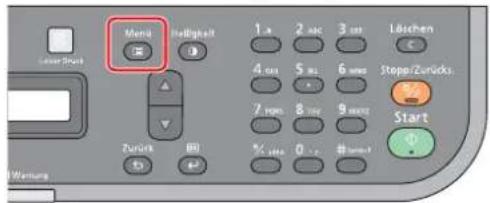
2 Drücken Sie die [▲] oder [▼] Taste, um Systemmenü zu wählen.
3 Drücken Sie [OK].
4 Drücken Sie die [▲] oder [▼] Taste, um FAX zu wählen.
5 Drücken Sie [OK].
6 Drücken Sie die [▲] oder [▼] Taste, um Empfang zu wählen.
7 Drücken Sie [OK].
8 Drücken Sie die [▲] oder [▼] Taste, um Weiterl.-Einst. zu wählen.
9 Drücken Sie [OK].
10 Drücken Sie die [▲] oder [▼] Taste, um Weiterleitung zu wählen.
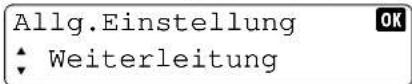
1 1 Drücken Sie [OK].
12 Um die Weiterleitung einzustellen, drücken Sie die [▲] oder [▼] Taste, um Ein zu wählen.
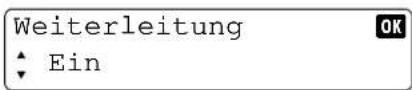
13 Drücken Sie [OK].
Weiterleitungsziel speichern
Gehen Sie wie folgt vor, um das Weiterleitungsziel einzustellen.
1 Drücken Sie die Taste [Menü].
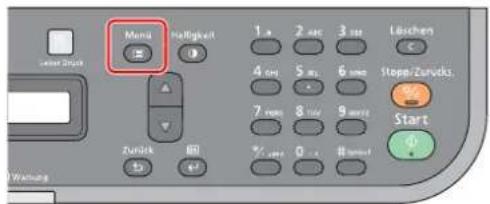
2 Drücken Sie die [▲] oder [▼] Taste, um Systemmenü zu wählen.
3 Drücken Sie [OK].
4 Drücken Sie die [▲] oder [▼] Taste, um FAX zu wählen.
5 Drücken Sie [OK].
6 Drücken Sie die [▲] oder [▼] Taste, um Empfang zu wählen.
7 Drücken Sie [OK].
8 Drücken Sie die [▲] oder [▼] Taste, um Weiterl.-Einst. zu wählen.
9 Drücken Sie [OK].
10 Drücken Sie die [▲] oder [▼] Taste, um Weiterleiten an zu wählen.
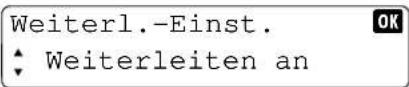
1 1 Drücken Sie [OK].
12 Drücken Sie die [▲] oder [▼] Taste, um Hinzufüg zu wählen.
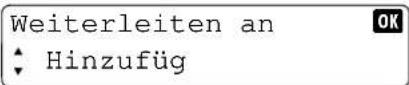
13 Drücken Sie [OK].
Weiterleitungsziel aus dem Adressbuch wählen
14 Drücken Sie die [▲] oder [▼] Taste, um Adressbuch zu wählen.
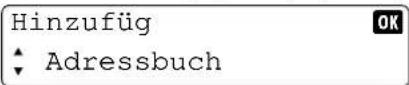
15 Drücken Sie [OK].
16 Drücken Sie die [▲] oder [▼] Taste, um das Ziel zu wählen.
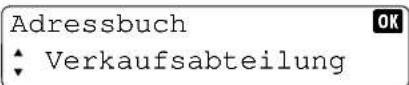
17 Drücken Sie [OK].
Weiterleitungsziel direkt eingeben
18 Drücken Sie die [▲] oder [▼] Taste, um Adresseintrag zu wählen.
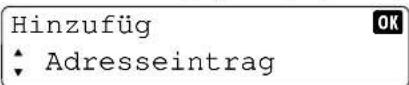
19 Drücken Sie [OK].
20 Um die Faxnummer zu ändern, geben Sie die Nummer erneut ein.
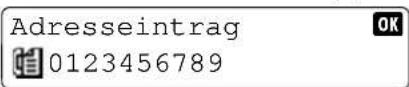
21 Drücken Sie [OK].
Weiterleitungsziel ändern oder löschen
Gehen Sie wie nachfolgend beschrieben vor, um ein Weiterleitungsziel zu ändern oder zu löschen.
1 Drücken Sie die Taste [Menü].
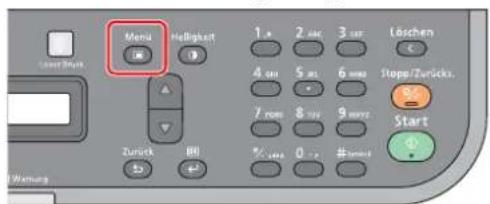
2 Drücken Sie die [▲] oder [▼] Taste, um Systemmenü zu wählen.
3 Drücken Sie [OK].
4 Drücken Sie die [▲] oder [▼] Taste, um FAX zu wählen.
5 Drücken Sie [OK].
6 Drücken Sie die [▲] oder [▼] Taste, um Empfang zu wählen.
7 Drücken Sie [OK].
8 Drücken Sie die [▲] oder [▼] Taste, um Weiterl.-Einst. zu wählen.
9 Drücken Sie [OK].
10 Drücken Sie die [▲] oder [▼] Taste, um Weiterleiten an zu wählen.
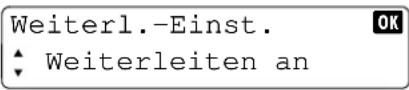
1 1 Drücken Sie [OK].
12 Drücken Sie die [▲] oder [▼] Taste, um Bestätigung zu wählen.
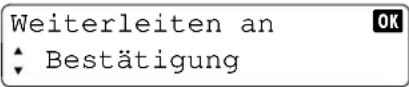
13 Drücken Sie [OK].
Die Faxnummer wurde über die Zifferntasten eingegeben
Faxnummer, Start-Geschwindigkeit und ECM können geändert werden.
1 Drücken Sie die [▲] oder [▼] Taste, um die gewünschte Ziel zu wählen. Dann drücken Sie [OK].
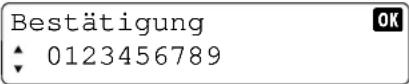
2 Drücken Sie die [▲] oder [▼] Taste, um Detail/Bearb. zu wählen.
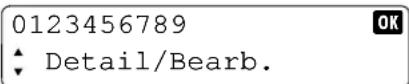
3 Drücken Sie [OK].
4 Drücken Sie die [▲] oder [▼] Taste, um FAX-Nr. zu wählen.
5 Drücken Sie [OK].
6 Um die Faxnummer zu ändern, geben Sie die Nummer erneut ein.
7 Drücken Sie [OK].
8 Drücken Sie die [▲] oder [▼] Taste, um SendStartgesch. zu wählen.
9 Drücken Sie [OK].
10 Drücken Sie die [▲] oder [▼] Taste, um die gewünschte Sende-Startgeschwindigkeit zu wählen.
1 1 Drücken Sie [OK].
12 Drücken Sie die [▲] oder [▼] Taste, um ECM zu wählen.
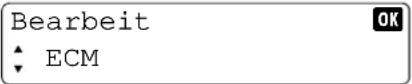
13 Drücken Sie [OK].
14 Drücken Sie die [▲] oder [▼] Taste, um Ein oder Aus zu wählen.
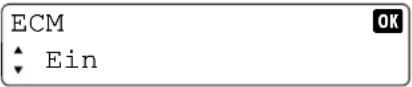
15 Drücken Sie [OK].
Die Faxnummer wurde über das Adressbuch gewählt
Die Information des Ziels kann überprüft werden.
1 Drücken Sie auf die [▲] oder [▼] Taste, um das zu prüfende Ziel auszuwählen. Bestätigen Sie mit [OK].
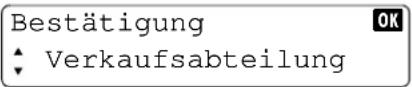
2 Drücken Sie die [▲] oder [▼] Taste, um Detail zu wählen.
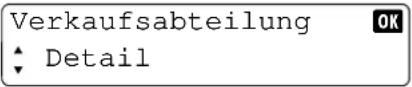
3 Drücken Sie [OK].
4 Drücken Sie auf die [▲] oder [▼] Taste, um den zu prüfenden Punkt auszuwählen.
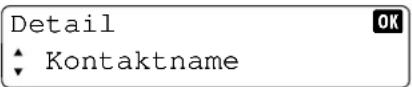

Hinweis Die folgenden Punkte können geprüft werden.
- Kontaktname
- Faxnummer
- Send.Startgeschwindigkeit
• ECM
5 Drücken Sie [OK].
Weiterleitungsziel löschen
1 Drücken Sie auf die [▲] oder [▼] Taste, um das zu löschende Ziel auszuwählen. Bestätigen Sie mit [OK].
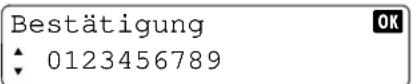
2 Drücken Sie die [▲] oder [▼] Taste, um Löschen zu wählen.
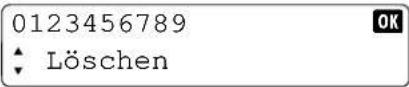
3 Drücken Sie [OK].
4 Drücken Sie die [▲] oder [▼] Taste, um Ja zu wählen.
5 Drücken Sie [OK]. Das Ziel wird gelöscht.
Zeitpunkt der Weiterleitung
Sie können die Anfangs- und Endzeit der Weiterleitung festlegen.
1 Drücken Sie die Taste [Menü].
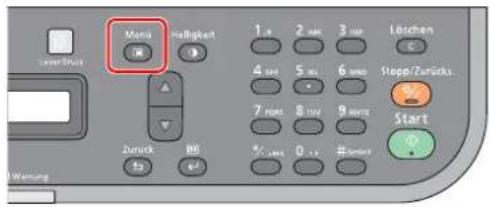
2 Drücken Sie die [▲] oder [▼] Taste, um Systemmenü zu wählen.
3 Drücken Sie [OK].
4 Drücken Sie die [▲] oder [▼] Taste, um FAX zu wählen.
5 Drücken Sie [OK].
6 Drücken Sie die [▲] oder [▼] Taste, um Empfang zu wählen.
7 Drücken Sie [OK].
8 Drücken Sie die [▲] oder [▼] Taste, um Weiterl.-Einst. zu wählen.
9 Drücken Sie [OK].
10 Drücken Sie die [▲] oder [▼] Taste, um Weiterleitzeit zu wählen.
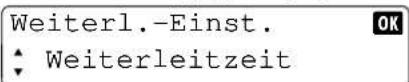
1 1 Drücken Sie [OK].
12 Drücken Sie die [▲] oder [▼] Taste, um Ganzer Tag oder Voreingest. Zeit zu wählen.
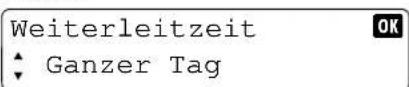
Wenn den ganzen Tage weitergeleitet werden soll, wählen Sie Ganzer Tag. Bestätigen Sie mit [OK].
Um die Start- und Endzeit festzulegen, wählen Sie Voreingest. Zeit, bestätigen mit [OK] und geben die Start- und Endzeit ein.
Start- und Endzeit einstellen
13 Geben Sie die Startzeit mit den Zifferntasten ein.
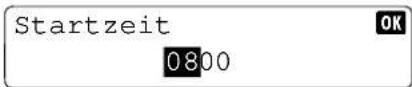
Geben Sie die Stunde ein und drücken Sie auf [OK]. Danach kann die Minute eingegeben werden.
14 Drücken Sie [OK].
15 Geben Sie die Endzeit mit den Zifferntasten ein.
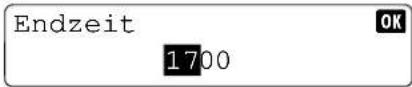
Geben Sie die Stunde ein und drücken Sie auf [OK]. Danach kann die Minute eingegeben werden.
16 Drücken Sie [OK].
Druckeinstellungen
Sie können festlegen, ob das Gerät beim Weiterleiten von Faxdokumenten diese auch ausdrucken soll.
1 Drücken Sie die Taste [Menü].
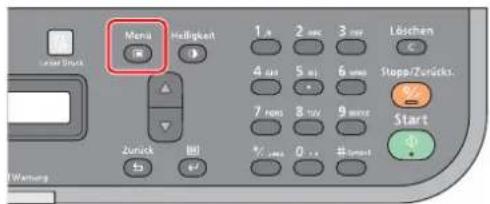
2 Drücken Sie die [▲] oder [▼] Taste, um Systemmenü zu wählen.
3 Drücken Sie [OK].
4 Drücken Sie die [▲] oder [▼] Taste, um FAX zu wählen.
5 Drücken Sie [OK].
6 Drücken Sie die [▲] oder [▼] Taste, um Empfang zu wählen.
7 Drücken Sie [OK].
8 Drücken Sie die [▲] oder [▼] Taste, um Weiterl.-Einst. zu wählen.
9 Drücken Sie [OK].
10 Drücken Sie die [▲] oder [▼] Taste, um Drucken zu wählen.
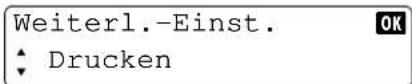
11 Drücken Sie [OK].
12 Drücken Sie die [▲] oder [▼] Taste, um Ein (Drucken) oder Aus (Nicht Drucken) zu wählen.
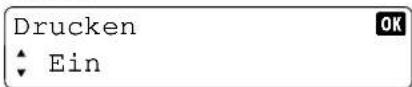
13 Drücken Sie [OK].
Empfangsbeschränkung
Der Empfang von Gegenstellen, die in der Abweisungsliste gespeichert sind oder die keine FAX-Kennung gespeichert haben, kann verweigert werden. (Der Empfang von Gegenstellen, die keine FAX-Kennung gespeichert haben, wird auf Empfang ohne Kennung auf Seite 7-37 festgelegt.)

Hinweis Die Abweisungsliste wird über den Computer erstellt. Details finden Sie unter Adressbuch auf Seite 2-43.
Empfangsbeschränkungen einstellen
Gehen Sie wie folgt vor, um den Empfang von Gegenstellen, die in der Abweisungsliste gespeichert, zu verweigern.

Hinweis Um die Empfangsbeschränkung zu aktivieren, schalten Sie das Blockieren von Faxnummern ein. Details finden Sie unter Abweisungsliste anlegen auf Seite 2-47.
1 Drücken Sie die Taste [Menü].
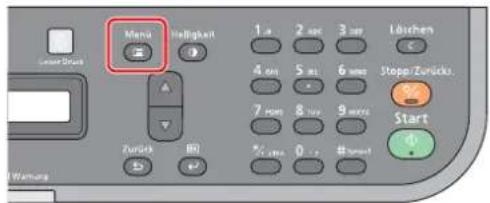
2 Drücken Sie die [▲] oder [▼] Taste, um Systemmenü zu wählen.
3 Drücken Sie [OK].
4 Drücken Sie die [▲] oder [▼] Taste, um FAX zu wählen.
5 Drücken Sie [OK].
6 Drücken Sie die [▲] oder [▼] Taste, um Empfang zu wählen.
7 Drücken Sie [OK].
8 Drücken Sie die [▲] oder [▼] Taste, um Empf.beschränk. zu wählen.
9 Drücken Sie [OK].
10 Drücken Sie die [▲] oder [▼] Taste, um Abweis.-Liste zu wählen.
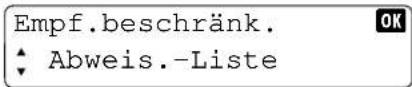
1 1 Drücken Sie [OK].
Empfang ohne Kennung
Wenn die Empfangsbeschränkung aktiviert ist, kann der Empfang von Gegenstellen, die keine FAX-Kennung gespeichert haben, verweigert werden. Gehen Sie wie folgt vor, um den Empfang von Gegenstellen, die keine FAX-Kennung gespeichert haben, zu verweigern.

Hinweis Um die Empfangsbeschränkung ohne FAX-Kennung zu aktivieren, schalten Sie das Blockieren von unbekannten Faxnummern ein. Details finden Sie unter Abweisungsliste anlegen auf Seite 2-47.
1 Drücken Sie die Taste [Menü].
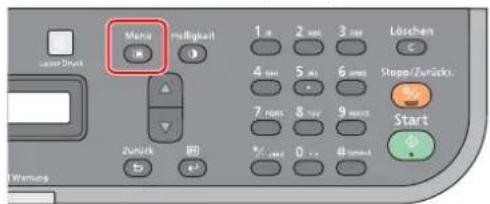
2 Drücken Sie die [▲] oder [▼] Taste, um Systemmenü zu wählen.
3 Drücken Sie [OK].
4 Drücken Sie die [▲] oder [▼] Taste, um FAX zu wählen.
5 Drücken Sie [OK].
6 Drücken Sie die [▲] oder [▼] Taste, um Empfang zu wählen.
7 Drücken Sie [OK].
8 Drücken Sie die [▲] oder [▼] Taste, um Unbek. Empfangsnr zu wählen.
9 Drücken Sie [OK].
10 Drücken Sie die [▲] oder [▼] Taste, um Abweisen oder Zulassen zu wählen.
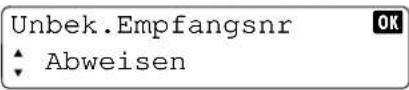
1 1 Drücken Sie [OK].
Unzulässige Zeit
Mit dieser Einstellung legen Sie eine Zeitspanne fest, in der keine Faxe ausgedruckt werden. Falls Sie während der unzulässigen Zeit drucken wollen, muss ein vierstelliger Freigabecode eingegeben werden.
WICHTIG Wurde die Funktion "Unzulässige Zeit" aktiviert, werden zusätzlich zum Faxausdruck alle anderen Druckfunktionen deaktiviert. Dies gilt für den Ausdruck von Kopien, Druckaufträgen und Übertragungen mit dem Fax-Treiber.
Gehen Sie wie folgt vor, um die unzulässige Zeit einzustellen und einen Freigabecode zu speichern.
1 Drücken Sie die Taste [Menü].

2 Drücken Sie die [▲] oder [▼] Taste, um Systemmenü zu wählen.
3 Drücken Sie [OK].
4 Drücken Sie die [▲] oder [▼] Taste, um Allg. Einstellung zu wählen.
5 Drücken Sie [OK].
6 Drücken Sie die [▲] oder [▼] Taste, um Timer Einstell. zu wählen.
7 Drücken Sie [OK].
8 Verwenden Sie die Zifferntasten zur Eingabe der Administrator-ID. Die Standard Einstellung lautet 2500 für die Modelle FS-1025MFP, FS-1125MFP und FS-1325MFP, 2000 für die Modelle FS-1120MFP und FS-1320MFP.
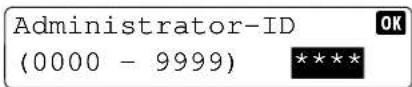
9 Drücken Sie [OK].
10 Drücken Sie die [▲] oder [▼] Taste, um Unzulässige Zeit zu wählen.
1 1 Drücken Sie [OK].
12 Drücken Sie die [▲] oder [▼] Taste, um Ein zu wählen.
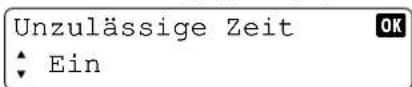
13 Drücken Sie [OK].
14 Geben Sie die Startzeit mit den Zifferntasten ein.
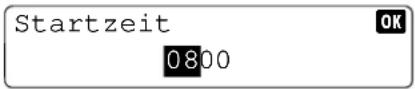
Geben Sie die Stunde ein und drücken Sie auf [OK]. Danach kann die Minute eingegeben werden.
15 Drücken Sie [OK].
16 Geben Sie die Endzeit mit den Zifferntasten ein.
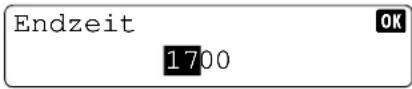
Geben Sie die Stunde ein und drücken Sie auf [OK]. Danach kann die Minute eingegeben werden.
WICHTIG Werden die Start- und Endzeit gleich eingegeben, ist die Einstellung den ganzen Tag gültig.
17 Drücken Sie [OK].
18 Geben Sie den Freigabecode ein.
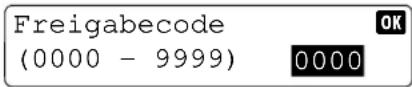
19 Drücken Sie [OK].
Gerät während der unzulässigen Zeit benutzen
Um das System während der unzulässigen Zeit zu benutzen, geben Sie den Freigabecode ein und tippen Sie auf [OK].
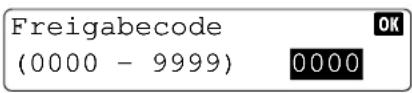
Senden von Faxen über den PC
Der FAX-Treiber ermöglicht das Senden von Faxen vom Computer über USB- oder Netzwerkkabel. Die nachstehenden Hauptfunktionen werden angeboten.
- Ein auf dem PC geschriebenes Dokument kann per Fax gesendet werden, ohne vorher ausgedruckt werden zu müssen.
• Das Adressbuch (im Gerät oder auf dem PC) kann für die Eingabe des Faxziels verwendet werden. - Ein Deckblatt kann hinzugefügt werden.
Ablauf des Sendens von Faxen über den PC
Das Senden von Faxen läuft wie nachstehend beschrieben ab.
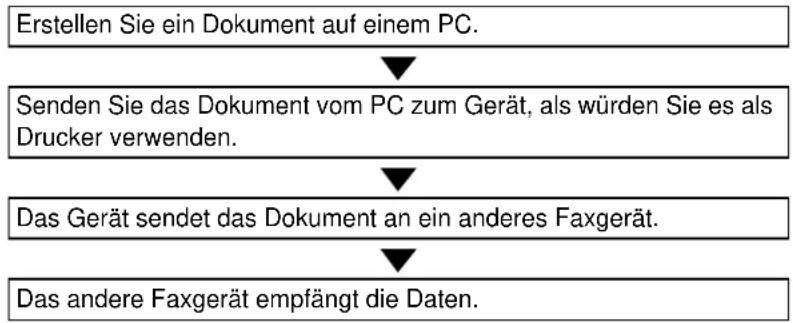
flowchart
graph TD
    A["Erstellen Sie ein Dokument auf einem PC."] --> B["Senden Sie das Dokument vom PC zum Gerät, als würden Sie es als Drucker verwenden."]
    B --> C["Das Gerät sendet das Dokument an ein anderes Faxgerät."]
    C --> D["Das andere Faxgerät empfängt die Daten."]
Einrichten
Verbindung mit einem PC
Verbinden Sie das Gerät mit dem PC über das USB- oder Netzwerkkabel. Details finden Sie unter Anschlüsse auf Seite 2-2.
Software auf dem PC installieren
Installieren Sie auf dem PC die für die Nutzung des FAX-Treibers erforderliche Software (auf der Product Library Disk mitgeliefert).
Details finden Sie unter Software installieren und deinstallieren auf Seite 2-21.
Standard Übertragung
1 Erstellen Sie ein Dokument auf einem PC mit einem Anwendungsprogramm.
2 Im Menü Datei wählen Sie Drucken. Das Fenster Drucken der jeweiligen Anwendung öffnet sich.
3 Wählen Sie den Fax-Treiber Ihres Geräts aus der Liste Name aus.
4 Geben Sie die Seitenzahl oder ähnliches an.

Hinweis Stellen Sie sicher, dass die Kopienanzahl auf 1 steht. Das folgende Fenster dient als Beispiel. Das Dialogfenster hängt von der jeweiligen Anwendung ab.
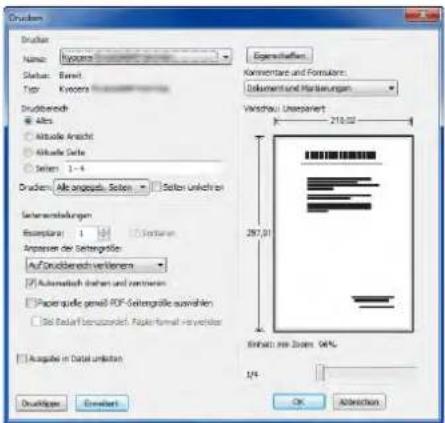
5 Klicken Sie auf Eigenschaften im Eigenschaften Fenster.
6 In der Karteikarte FAX Einstellungen geben Sie das Originalformat oder die Auflösung an. Bestätigen Sie mit [OK].
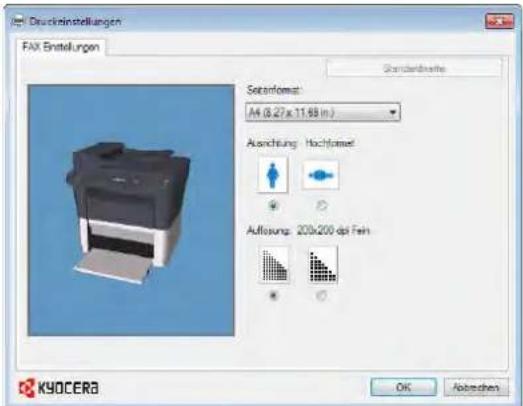

Hinweis Für mehr Informationen, siehe Standard Einstellungen wählen auf Seite 7-43.
7 Das Drucken Fenster der Anwendung öffnet sich erneut. Klicken Sie auf die Schaltfläche OK. Das Fenster FAX Sendeeinstellung erscheint.
8 Geben Sie das Ziel an.
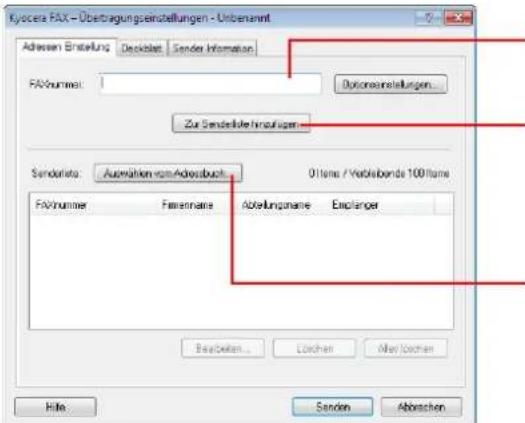
Verwenden Sie die Tastatur zur Eingabe der Faxnummer.
Klicken Sie auf Zur Sendeliste hinzufügen. Die Zielinformation erscheint in der Adressliste. Wenn Sie ein weiteres Ziel hinzufügen möchten, wiederholen Sie die Schritte. Um das Adressbuch zu verwenden, klicken Sie auf Auswählen vom Adressbuch und wählen ein Ziel aus.

Hinweis Die Vorgehensweise zum Verwenden und Speichern von Zielen im Adressbuch wird im FAX Driver User Guide beschrieben.
9 Wenn gewünscht, verwenden Sie ein Deckblatt.
Dazu öffnen Sie die Karteikarte Deckblatt.

Hinweis Hinweise zu Einstellungen entnehmen Sie dem FAX Driver User Guide.
10 Geben Sie die Information des Absenders ein.
Falls die Absenderinformationen nicht in den Standard Einstellungen hinterlegt ist, klicken Sie auf die Karteikarte Sender Information und geben diese ein.

Hinweis Hinweise zu Einstellungen entnehmen Sie dem FAX Driver User Guide.
1 1 Klicken Sie auf Senden. Die Übertragung beginnt.
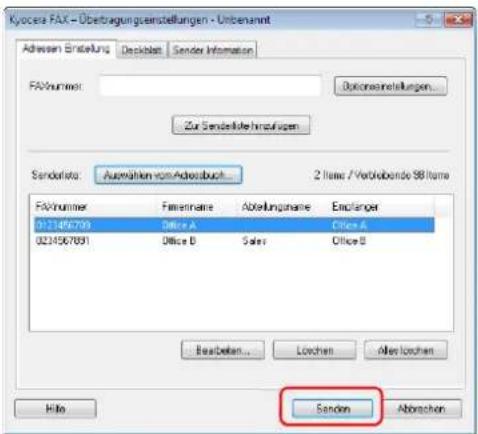
Standard Einstellungen wählen
Die Karteikarte FAX Setting in der Anzeige der Druckeinstellungen kann verwendet werden, um Originalformat oder andere Einstellungen festzulegen.
1 Im Windows Start Menü wählen Sie Systemsteuerung, Hardware und Sound, und Geräte und Drucker.
2 Rechtsklicken Sie auf den Produktnamen Ihres Geräts und wählen Sie Druckereigenschaften aus der Liste. Das Fenster Druckereigenschaften erscheint.
3 Wählen Sie die gewünschte Einstellung.
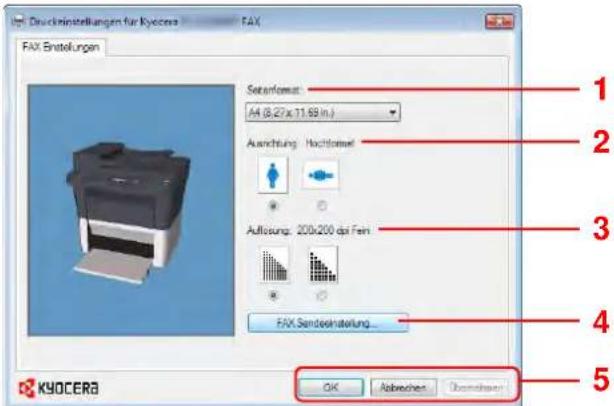
Die folgenden Punkte können eingestellt werden.
| Nr. | Eigenschaft Beschreibung | |
| 1 | Seite | n format Bestimmen Sie das For Mögliche Einstellung: Letter (8.5 x 11 in.), Legal (8.5 x 14 in.), Statement, (5.5 x 8.5 in.), A4 (8.27 x 11.69 in.), A5 (5.83 x 8.27 in.), Folio (8.27 x 12.99 in.), B5 (JIS) (7.17 x 10.12 in.) |
| 2 | Ausrichtung Legen Sie die gewünschte Ausrichtung fest.Mögliche Einstellung: Hochformat, Querformat | |
| 3 | Auflösung Bestimmen Sie die Auflösung des zu sendenden Dokuments.Mögliche Einstellung: 200 × 100 dpi Normal, 200 × 200 dpi Fein | |
| 4 | FAXSendeeinstellung | Klicken Sie auf FAX Sendelnstellung, um die Standard Einstellung zu ändern. Das Fenster Standardeinstellungen erscheint.Hinweise zu Einstellungen entnehmen Sie dem FAX Driver User Guide. |
| 5 | OK/Abbrechen/Übernehmen | Durch klicken auf OK werden die Einstellungen gespeichert und Sie verlassen die Druckeigenschaften.Durch klicken auf Abbrechen werden die Einstellungen nicht gespeichert und Sie verlassen die Druckeigenschaften.Durch klicken auf Übernehmen werden die Einstellungen ohne die Druckeigenschaften zu verlassen. |
8 Wartung
In diesem Kapitel werden folgende Themen behandelt:
Allgemeine Information 8-2
Tonerbehälter ersetzen 8-2
Wechsel der Wartungs-Kits 8-5
Reinigung des Geräts 8-5
Menü Wartung 8-8
Längere Nichtbenutzung oder Transport des Geräts 8-9
Allgemeine Information
Dieses Kapitel beschreibt die regelmäßige Wartung, die Sie am Gerät ausführen sollten. Wechseln Sie den Tonerbehälter aus, sobald eine entsprechende Anzeige erfolgt.
Dann sollte auch die Reinigung einiger Bauteile erfolgen.

Hinweis Informationsspeicherung auf Speicherchip - Im Tonerbehälter befindet sich ein Speicherchip, welcher die Kundenzufriedenheit verbessern soll. Dieser erleichtert das Sortieren leerer Tonerbehälter und enthält Informationen zur verbesserten Produktplanung und Entwicklung. Die Daten werden anonym gespeichert, können keinen Personen oder Firmen zugeordnet werden und sind als nicht Personen bezogene Daten angelegt.
Tonerbehälter ersetzen
Wenn der Toner im Gerät zur Neige geht, erscheint in der Anzeige die Meldung Toner bald leer. Der Wechsel des Tonerbehälters ist in diesem Stadium noch nicht unbedingt nötig.
Falls Sie mit dieser Meldung weitere Ausdrucke erstellen, ist der Toner irgendwann leer und die Meldung Toner nachfüllen. erscheint in der Anzeige. Der Tonerbehälter muss sofort ausgetauscht werden.
In beiden Fällen wechseln Sie den Tonercontainer.

Hinweis Falls die Anzeige Kein Original Toner installiert im KYOCERA Client Tool nach dem Wechsel des Tonerbehälters erscheint, handelt es sich nicht um unseren Original Tonerbehälter.
Bei Beschädigungen durch die Verwendung von Verbrauchsmaterial anderer Anbieter übernehmen wir keine Haftung.
Wir empfehlen, nur Original Verbrauchsmaterial für das Produkt zu verwenden.
Wollen Sie den aktuell eingesetzten Tonerbehälter dennoch verwenden, drücken Sie die Taste [Stopp/Zurücks.] und [OK] gleichzeitig für drei Sekunden oder länger.
Laufleistung des Tonerbehälters
Die durchschnittliche Seitenzahl des Tonerbehälters beträgt nach ISO 19752 ohne EcoPrint bei A4/Letter Seiten: 2.500 Seiten (FS-1120MFP), oder 3.000 Seiten (FS-1025MFP und FS-1125MFP), 1.600 Seiten (FS-1320MFP) oder 2.100 Seiten (FS-1325MFP).
Um zu prüfen, wie viel Toner sich noch im Behälter befindet, drucken Sie eine Statusseite aus. Der Status des Tonerbehälters wird in Form eines Balkens angezeigt, der den ungefähren Resttonervorrat angezeigt.
Tonerbehälter der Erstausstattung
Der in der Erstaurüstung mit dem Drucker gelieferte Tonerbehälter muss das System erstmalig befüllen. Daher kann technisch bedingt nicht die gesamte Menge Toner zum Druck verwendet werden. Der mitgelieferte Tonerbehälter hat daher bei Erstinstallation eine Reichweite von 700 Seiten (FS-1120MFP und FS-1320MFP) oder 1.000 Seiten (FS-1025MFP, FS-1125MFP und FS-1325MFP).
Toner-Kits
Um beste Druckqualität und Haltbarkeit zu gewährleisten, empfehlen wir die Verwendung von Original Kyocera Teilen und Verbrauchsmaterial. Sollte ein Schaden durch die Verwendung von nicht Original Toner verursacht werden, ist dieser Schaden grundsätzlich von der Garantie ausgeschlossen.
Ein neues Toner-Kit enthält folgende Teile:
- Tonerbehälter
- Plastikbeutel für die Entsorgung des alten Tonerbehälters
- Installationsanleitung

Hinweis Entnehmen Sie den Tonerbehälter erst aus der Verpackung, wenn dieser im Gerät benötigt wird.
Tonerbehälter austauschen
In diesem Abschnitt wird erläutert, wie der Tonerbehälter zu wechseln ist.

VORSICHT VBitten Sie nicht, den Tonerbehälter zu verbrennen. Durch Funkenflug können Verbrennungen entstehen.
WICHTIG Beim Austausch eines Tonerbehälters vorübergehend alle Speichermedien (Disketten, USB-Speicher, etc.) aus der unmittelbaren Umgebung des Tonerbehälters entfernen. Dies ist angeraten, um eine Beschädigung der Datenträger durch die magnetische Ladung des Toners auszuschließen.
Die Kyocera Document Solutions Inc. haftet nicht für Beschädigungen oder Störungen, die durch die Benutzung von nicht Original Kyocera Toner entstehen. Für optimale Ergebnisse wird empfohlen, nur Original Kyocera Toner zu verwenden, der zur Benutzung im jeweiligen Land freigegeben ist. Wird Toner verwendet, der für andere Regionen bestimmt ist, stoppt der Drucker den Ausdruck.

Hinweis Für den Austausch des Tonerbehälters muss der Drucker nicht ausgeschaltet werden. Falls Sie das Gerät ausschalten, werden eventuelle Druckdaten im Gerät gelöscht.
1 Öffnen Sie die vordere Abdeckung.
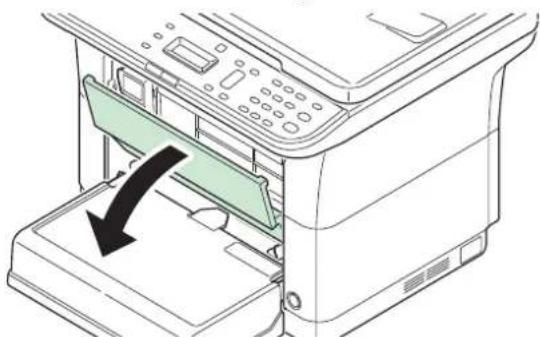
2 Ziehen Sie den Tonerbehälter heraus.
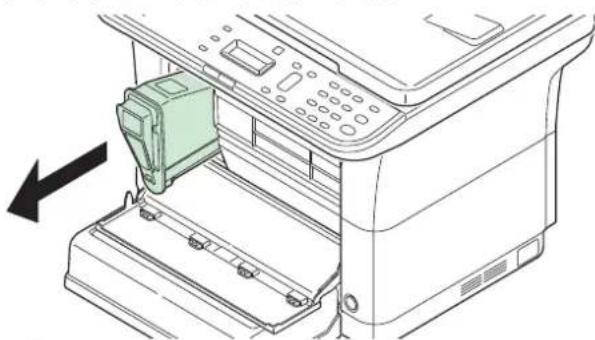
Hinweis Legen Sie den alten Tonerbehälter in den Plastikbeutel (im Toner-Kit enthalten) und entsorgen Sie diesen entsprechend den geltenden gesetzlichen Bestimmungen.
3 Den neuen Behälter aus dem Toner-Kit nehmen. Den neuen Tonerbehälter wie in der Abbildung gezeigt mindestens zehnmal schütteln, um den Toner darin gleichmäßig zu verteilen.
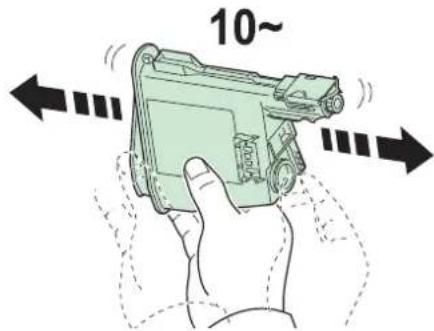
4 Den neuen Tonerbehälter in das Gerät einsetzen. Drücken Sie ihn vorsichtig ins Gerät, bis Sie ein klickendes Geräusch hören.
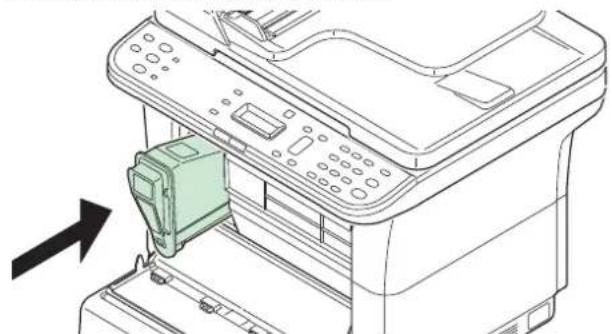
5 Schließen Sie die vordere Abdeckung. Der Toner wird für ungefähr 4 Sekunden nachgefüllt.
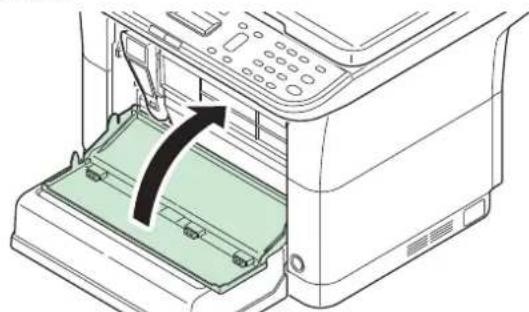
Hinweis Lässt sich die vordere Abdeckung nicht schließen, überprüfen Sie, ob der Tonerbehälter in Schritt 4 korrekt eingesetzt wurde.
Entsorgen Sie den leeren Tonerbehälter bei Ihrem Händler oder Kundendienst. Der leere Tonerbehälter kann recycelt bzw. gemäß den geltenden Vorschriften entsorgt werden.
Wechsel der Wartungs-Kits
Nachdem das Gerät 100.000 Seiten gedruckt hat, wird eine Mitteilung ausgedruckt, dass ein neues Wartungs-Kit eingebaut werden sollte. Das Wartungs-Kit muss dann umgehend getauscht werden.
Zum Wechsel des Wartungs-Kit wenden Sie sich an Ihren Kundendienst.
Inhalt des Kits:
- Trommeleinheit
- Entwicklereinheit
- Resttonerbehälter
- Einzugsrolle
- Untere Papierführung
- Übertragungswalze
Reinigung des Geräts
Eine regelmäßige Reinigung des Geräts gewährleistet eine optimale Druckqualität.
Vorlageneinzug/Vorlagenglas
Reinigen Sie die Innenseite des Vorlageneinzugs und das Vorlagenglas mit einem weichen, mit Alkohol oder einem milden Reinigungsmittel befeuchteten Tuch.
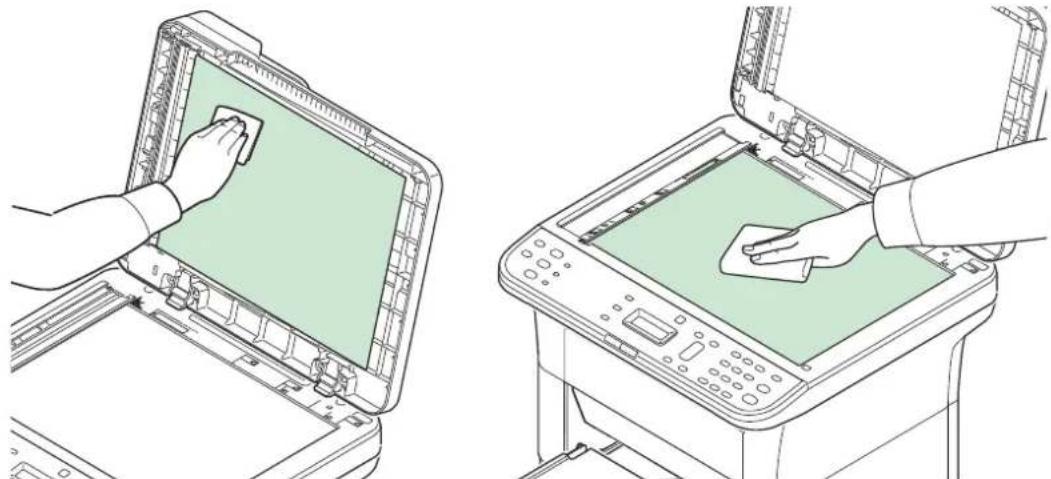

Hinweis Verwenden Sie weder Wasser oder Seife noch Verdünner oder organische Lösungsmittel.
Abdeckung des Belichtungsglases
Falls die Abdeckung des Belichtungsglases verschmutzt ist, entfernen Sie die Abdeckung und reinigen dessen Vorder- und Rückseite und das Belichtungsglas. Verwenden Sie ein weiches, mit Alkohol oder einem milden Reinigungsmittel befeuchtetes Tuch.
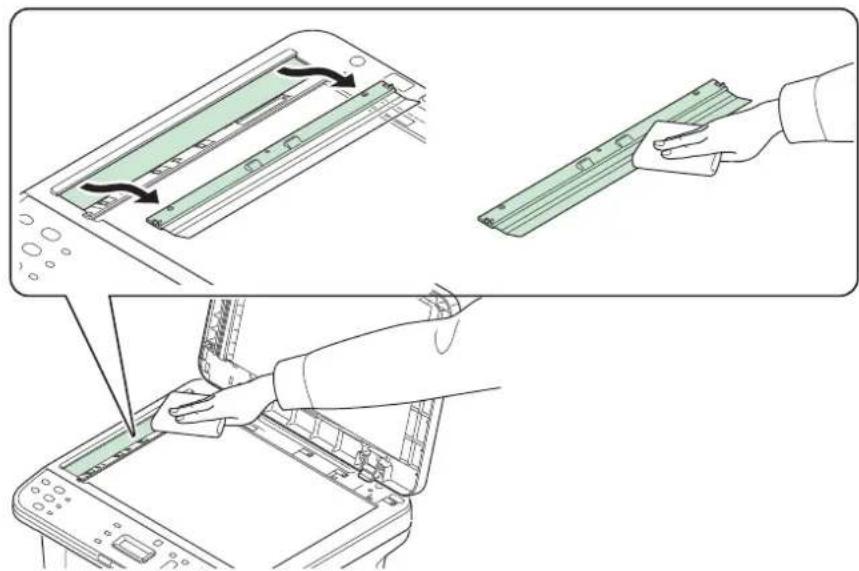
Hinweis Verwenden Sie weder Wasser oder Seife noch Verdünner oder organische Lösungsmittel.
Stellen Sie sicher, dass das Belichtungsglas komplett getrocknet ist, bevor Sie es einsetzen.
Geräteinneres
Um eventuelle Qualitätsprobleme zu vermeiden, muss das Innere des Geräts bei jedem Tonerwechsel gereinigt werden.
1 Öffnen Sie die hintere Abdeckung.
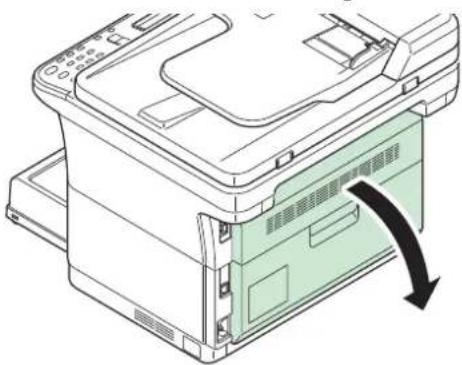
2 Zur Reinigung benutzen Sie ein sauberes fusselfreies Tuch. Wischen Sie den Papierstaub von der Gummirolle, der Metallwalze, der Papierführung und dem Papiertransport ab.
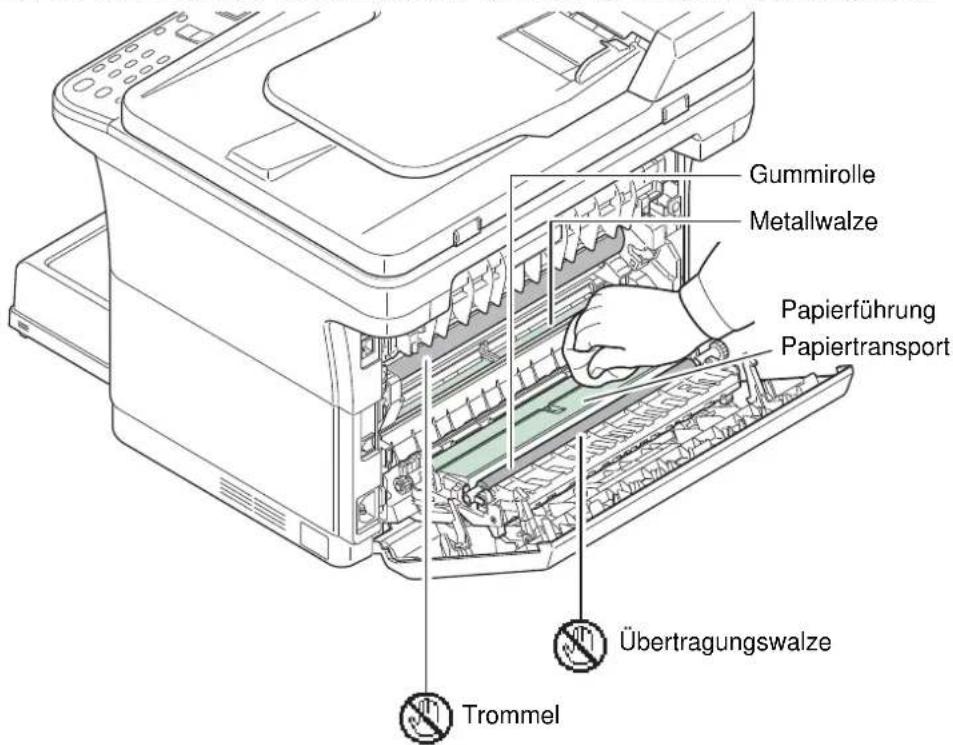
WICHTIG Stellen Sie sicher, dass Sie die Trommel oder die schwarze Übertragungswalze während der Reinigung nicht berühren.
Menü Wartung
Im folgenden Abschnitt wird das Wartungsmenü beschrieben, das der Benutzer über das KYOCERA Client Tool erreichen kann. Siehe auch unter KYOCERA Client Tool User Guide.
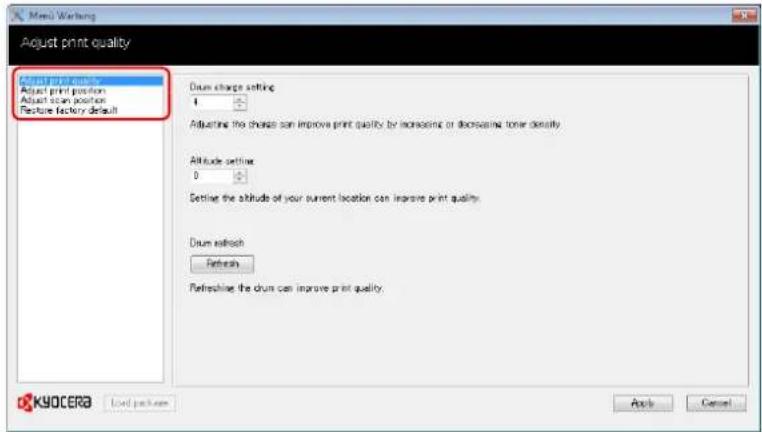
| Menü Wartung Beschreibung | ||||
| Adjust print quality | Drum charge setting | Wenn die Druckqualität nachlässt, kann die Ausgabe der Beladungseinheit geändert werden, um die Druckqualität zu verbessern. | ||
| Altitude setting Wird das Gerät in einer Höhe über 1.500 Metern benutzt und die Druckqualität lässt nach, kann die Einstellung Altitude setting die Druckqualität verbessern. | ||||
| Drum refresh Führen Sie die Trommelauffrischung aus, wenn der Ausdruck weiße Streifen zeigt. | ||||
| Adjust print position | Printing start position | Single-sided printingDiese Einstellung bestimmt die Druckposition des Bilds auf dem Papier. | 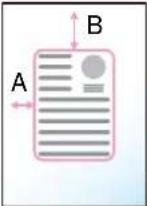 |  |
| Duplex printingDiese Einstellung bestimmt die Druckposition des Bilds auf der Rückseite des Papiers, wenn die Duplexfunktion benutzt wird. | A: Linke KanteB: Obere Kante | Obere Kante:+10 | ||
| Print margins Die Randbreite der oberen, unteren, linken und rechten Kante kann eingestellt werden.Hinweis Diese Einstellung hat keine Auswirkung, wenn Ausdrucke vom Gerät selbst erstellt werden. | 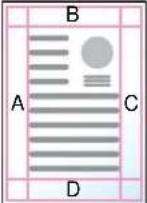 |  | ||
| A: Linke KanteB: Obere KanteC: Rechte KanteD: Untere Kante | Obere Kante:+10 | |||
Menü Wartung Beschreibung
| Adjust scan position | Scanning start position | Diese Einstellung bestimmt die Position eines gescannten Bilds. | 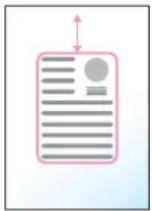 | ▶ |  |
| Vorlagenglas: -10 | |||||
| Scan margins Die Randbreite der oberen, unteren, linken und rechten Kante kann eingestellt werden. | 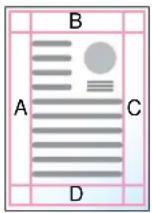 | ▶ |  | ||
| A: Linke Kante B: Obere Kante C: Rechte Kante D: Untere Kante | Obere Kante: +10 | ||||
Restore factory defaults Hier können die Werkseinstellungen wieder hergestellt werden.
Längere Nichtbenutzung oder Transport des Geräts
Nichtbenutzung
Wird das Gerät längere Zeit nicht benutzt, ziehen Sie den Netzstecker aus der Steckdose.
Wir empfehlen, Ihren Händler nach längerer Zeit der Nichtbenutzung zu befragen, bevor Sie das Gerät in Betrieb nehmen, um Beschädigungen des Geräts zu vermeiden.
Transport der Geräts
Soll das Gerät transportiert werden, beachten Sie:
- Bewegen Sie das Gerät vorsichtig.
- Halten Sie das Gerät waagerecht, um Tonerverschmutzung im Drucker zu verhindern.
- Für einen längeren Transport kontaktieren Sie vorher den technischen Kundendienst.
- Halten Sie das Gerät in der Horizontalen.

WARNUNG Soll das Gerät versendet werden, packen Sie die Entwicklereinheit und die Trommeleinheit in zwei Plastikbeutel, verschließen Sie sie gut und transportieren Sie diese getrennt vom Gerät.
9 Störungsbeseitigung
In diesem Kapitel werden folgende Themen behandelt:
Fehler beseitigen....9-2
Fehlermeldungen 9-8
FAX-Fehlercodetabelle....9-12
Papierstaus beseitigen 9-14
Fehler beseitigen
Die nachfolgende Tabelle enthält Richtlinien für die Störungsbeseitigung.
Die nachfolgende Tabelle enthält einige allgemeine Lösungen für mögliche Probleme, die bei Einsatz des Geräts auftreten und vom Anwender gegebenenfalls selbst behoben werden können. Wenn die Störung weiterhin besteht, benachrichtigen Sie den Kundendienst.
| Symptom Prüfung Mögliche Lösung Slehe | |||
| Das Bedienfeld reagiert nicht, wenn der Hauptschalter eingeschaltet wird. | Überprüfen Sie das Stromkabel. Prüfen | Sie, ob beide Enden des Stromkabels korrekt eingesteckt sind. | 2-3 |
| Nach Drücken der Taste [Start] wird keine Kopie erstellt. | Wird eine Meldung in der Anzeige des Geräts im KYOCERA Client Tool oder im Statusmonitor eingeblendet? | Ermitteln Sie die geeignete Reaktion auf die Meldung und führen Sie die entsprechende Maßnahme durch. | 9-8 |
| Befindet sich das Gerät im Ruhemodus? | Drücken Sie eine beliebige Taste auf dem Bedienfeld, um das Gerät aus dem Ruhemodus aufzuwecken. | — | |
| Die Anzeigen sind erloschen und kein Motor arbeitet. | Überprüfen Sie das Stromkabel. Prüfen | Sie, ob beide Enden des Stromkabels korrekt eingesteckt sind. | 2-3 |
| — Drücken Sie den Hauptschalter. — | |||
| Das Gerät druckt nicht vom PC. | Überprüfen Sie das Stromkabel. Prüfen | Sie, ob beide Enden des Stromkabels korrekt eingesteckt sind. | 2-3 |
| Ist das Gerät eingeschaltet? Schalten Sie den Hauptschalter ein. — | |||
| Ist das Schnittstellenkabel verbunden? Schließen Sie das Schnittstellenkabel an und achten Sie auf festen Sitz. | 2-2 | ||
| Wurde das Gerät eingeschaltet, bevor das Schnittstellenkabel angeschlossen wurde? | Schalten Sie das Gerät wieder ein, nachdem Sie das Schnittstellenkabel angeschlossen haben. | 2-2 | |
| Wurde ein Druckauftrag unterbrochen? | Setzen Sie den Ausdruck fort. — | ||
| Wird in der Anzeige auf dem Bedienfeld eine Fehlermeldung angezeigt? | Lesen Sie auf Seite 9-8 nach, überprüfen Sie den Fehler und löschen Sie die Fehlermeldung. Falls die Anzeigen in einem Muster blinken, das nicht auf Seite Seite 9-8 beschrieben ist, schalten Sie das Gerät aus und nach kurzer Zeit wieder ein. Wiederholen Sie den Ausdruck. | 9-8 | |
| Überprüfen Sie, ob eine Statusseite gedruckt werden kann. | Wird die Statusseite erfolgreich gedruckt, liegt wahrscheinlich ein Problem der Verbindung zum Computer vor. Überprüfen Sie die Verbindung. Zum Ausdruck einer Statusseite siehe Statusseite drucken auf Seite 2-64. | 2-2 | |
| Symptom Prüfung Mögliche Lösung Siehe | |||
| Das Gerät druckt eine Statusseite, aber Daten vom Computer werden nicht gedruckt. | Überprüfen Sie das Schnittstellenkabel. | Prüfen Sie, ob beide Enden des Schnittstellenkabels korrekte eingesteckt sind. Verwenden Sie ein anderes Schnittstellenkabel. | 2-2 |
| Überprüfen Sie die zu druckenden Dateien und die jeweilige Anwendungssoftware. | Versuchen Sie eine andere Datei oder von einem anderen Programm aus zu drucken. Falls das Problem mit einer bestimmten Datei oder Programmauftritt, überprüfen Sie die Einstellungen dieses Programms. | — | |
| Aus dem Drucker steigt im Bereich der inneren Ablage Dampf aus. | Prüfen Sie die Raumtemperatur. Eventuell wurde auch zu feuchtes Papier verwendet. | Je nach Umgebung und verwendetem Papier kann der Dampf von zu feuchtem Papier stammen, der dann wie Rauch aussieht. Dies ist kein Problem und der Druck kann fortgesetzt werden.Jedoch ist es besser, stattdessen die Raumtemperatur zu erhöhen und neues trockenes Papier zu verwenden. | — |
Leere Seiten werden ausgeworfen. | Wurden die Originale richtig eingelegt? | Vorlagenglas: Legen Sie Originale mit dem Schriftbild nach unten auf und richten Sie sie an den Originalformat-Markierungen aus. | 2-18 |
| Vorlageneinzug: Legen Sie die Originale mit der beschriebenen Seite nach oben ein. | 2-18 | ||
Ausdruck komplett schwarzer oder blasser Seiten. | — Öffnen Sie die hintere Abdeckung und  | drücken Sie auf die beiden Punkte wie in der Abbildung gezeigt. Ist das Problem nach dem Ausdruck mehrerer Seiten nicht gelöst, verständigen Sie den Kundendienst. | — |
| Es kommt häufig zu Papierstau. | Wurde das Papier richtig eingelegt? Legen Sie das Papier richtig ein. 2-12, 2-13, | 2-16 | |
| Wird der Medientyp unterstützt? Befindet sich das Papier in einwandfreiem Zustand? | Papier entnehmen, umdrehen und erneut einlegen. | 2-5 | |
| Ist das Papier gewellt, gefaltet oder verknittert? | Ersetzen Sie das Kopierpapier durch frisches Papier. | 2-5 | |
| Befinden sich lose Papierstücke oder gestautes Papier im Gerät? | Entfernen Sie das gestaute Papier. 9-14 | ||
Es werden 2 oder mehr Blätter leicht überlappend ausgegeben. Es kommt zum Doppeleinzug. | — Legen Sie das Papier richtig ein. 2-12 | ||
| Kopien sind verknittert. Ist das Kopierpapier feucht? Ersetzen Sie das Kopierpapier durch frisches Papier. | 2-5 | ||
[KYCYZ] | Ist das Kopierpapier feucht? | Ersetzen Sie das Kopierpapier durch frisches Papier. | 2-5 |
| Es fehlt Text auf der Windows Testseite. | — Dies ist ein Problem der verwendetenWindows Version. Es handelt sich nicht um ein Geräteproblem. Die Druckqualität ist nicht beeinflusst. | — | |
| Das Druckbild ist aufgerissen oder es tauchen vereinzelt Punkte auf. | Überprüfen Sie die Einstellung Drum charge settingim Menü Wartung. | Erhöhen Sie die Einstellung Drum charge settingim Menü Wartung. | 8-8 |
| — Führen Sie die Drum refreshim MenüWartung aus. | 8-8 | ||
  | — Eventuell ist die Trommel oderEntwicklereinheit beschädigt. Ist das Problem nach dem Ausdruck mehrerer Seiten nicht gelöst, verständigen Sie den Kundendienst. | — | |
| Symptom Prüfung Mögliche Lösung Siehe | ||||
Die Ausdrucke zeigen vertikale Streifen. | Ist das Belichtungsglas verschmutzt? Das Belichtungsglas reinigen. 8-6 | |||
| — Eventuell ist die Trommel beschädigt.Ist das Problem nach dem Ausdruck mehrerer Seiten nicht gelöst, verständigen Sie den Kundendienst. | — | |||
Blasse oder verschwommene Ausdrucke. | ABC123 | Überprüfen Sie den Tonerbehälter. Falls nötig, wechseln Sie diesen aus. 8-2 | ||
| Überprüfen Sie die Einstellung Print density im KYOCERA Client Tool. | Erhöhen Sie die Einstellung Print density im KYOCERA Client Tool. | 2-55 | ||
| Überprüfen Sie die Einstellung Drum charge setting im Menü Wartung. | Verringern Sie die Einstellung Drum charge setting im Menü Wartung. | 8-8 | ||
 | ||||
Das Gerät befindet sich in mehr als 1.500 Meter Höhe und die Ausdrucke erscheinen sehr hell. | ABC123 | Überprüfen Sie die Einstellung Altitude setting im Menü Wartung. | Setzen Sie die Einstellung Altitude setting im Menü Wartung auf 1. Ist immer noch keine Verbesserung zu erkennen, stellen Sie den Wert auf 2. | 8-8 |
| Grauer Hintergrund. Überprüfen Sie den Tonerbehälter. Falls nötig, wechseln Sie diesen aus. 8-2 | ||||
 | Überprüfen Sie die Einstellung Drum charge setting im Menü Wartung. | Erhöhen Sie die Einstellung Drum charge setting im Menü Wartung. | 8-8 | |
| — Führen Sie die Drum refresh im Menü Wartung aus. | 8-8 | |||
| Überprüfen Sie die Einstellung Print density im KYOCERA Client Tool. | Verringern Sie die Einstellung Print density im KYOCERA Client Tool. | 2-55 | ||
Schmutz an der oberen Papierkante oder der Rückseite. |  | Überprüfen Sie die Einstellung Drum charge setting im Menü Wartung. | Erhöhen Sie die Einstellung Drum charge setting im Menü Wartung. | 8-8 |
| Ist das Geräteinnere verschmutzt? Ist das Problem nach dem Ausdruck mehrerer Seiten nicht gelöst, reinigen Sie die Walzen, die Papierführung und den Papiertransport.Ist das Problem nach der Reinigung nicht gelöst, verständigen Sie den Kundendienst. | 8-6 | |||
| Das vorher gedruckte Bild ist zu sehen und wir erneut dünn auf vorgelochtem Papier gedruckt. | Überprüfen Sie die Einstellung Drum charge setting im Menü Wartung. | Erhöhen Sie die Einstellung Drum charge setting im Menü Wartung. Verkleinern Sie den aktuelle eingestellten Wert um den Faktor 1. Stellt sich keine Verbesserung ein, verringern Sie den Wert nochmals um den Faktor 1. Ist immer noch keine Verbesserung zu erkennen, stellen Sie den Wert wieder auf die ursprüngliche Höhe zurück. | 8-8 | |
 | ||||
| Grauer Hintergrund und horizontale Streifen in der Nähe der oberen Kante. | Überprüfen Sie die Einstellung Drum charge setting im Menü Wartung. | Erhöhen Sie die Einstellung Drum charge setting im Menü Wartung. | 8-8 | |
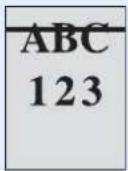 | ||||
| Die Kopien zeigen ein Moire Muster (Punkte sind gehäuft statt gleichmäßig verteilt). | Handelt es sich bei dem Original um ein Foto? | Stellen Sie die Bildqualität auf Foto. | 2 | |
 | ||||
| Texte reißen an den Rändern auf. | Wurde für das Original die automatische Bildqualität gewählt? | Wählen Sie die geeignete Bildqualität aus. | 2-36 | |
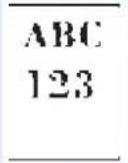 | ||||
| Bilder sind verzerrt. Wurden die Originale richtig eingelegt? | Wenn Sie Originale auf die Glasplatte legen, richten Sie sie an den Markierungen für das jeweilige Papierformat aus. | 2-18 | ||
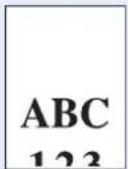 | Wurde das Papier richtig eingelegt? Prüfen Sie die Position der Papierbreitenführungen. | 2-13 | ||
| Wurden die Einstellungen für den Druck aus der Anwendung auf dem PC richtig durchgeführt? | Überprüfen Sie, ob die Einstellungen der Anwendungssoftware und des Druckertreibers korrekt sind. | — | ||
| Symptom | Prüfung | Mögliche Lösung | Siehe | |
| Scannen nicht möglich. Überprüfen Sie das Schnittstellenkabel. | Prüfen Sie, ob beide Enden des Schnittstellenkabels korrekte eingesteckt sind. Verwenden Sie ein anderes Schnittstellenkabel. | 2-2 | ||
| Ist der Speicherort korrekt bestimmt? Überprüfen Sie den Speicherpfad für die Datei. | 2-50 | |||
| Senden von Faxen nicht möglich. | Ist das Faxkabel korrekt angeschlossen? | Verbinden Sie das Kabel korrekt. 2-3 | ||
| Gab es einen Übertragungsfehler? Prüfen Sie die Fehlercodes im Sendebericht und im Faxbericht. Beginnt der Fehlercode mit "U" oder "E", treffen Sie die entsprechenden Maßnahmen. | 9-12 | |||
| Ist die Gegenseite besetzt? Senden Sie nochmals. — | ||||
| Antwortet das andere Faxgerät? Senden Sie nochmals. — | ||||
| Gibt es einen anderen Fehler als oben beschrieben? | Verständigen Sie den Kundendienst. — | |||
| Rundsendung kann nicht durchgeführt werden. | Ist noch genügend Speicherplatz vorhanden? | Geben Sie Speicher frei und führen Sie den Empfang danach nochmals durch. | — | |
| Nach dem Empfang wird nicht ausgedruckt. | Ist die Weiterleitung aktiviert? Überprüfen Sie das Weiterleitungsziel. 7-31 | |||
| Es kann kein Dokument empfangen werden. | Ist das Faxkabel korrekt angeschlossen? | Verbinden Sie den Stecker korrekt. 2-3 | ||
| Gab es einen Übertragungsfehler? Prüfen Sie die Fehlercodes im Sendebericht und im Faxbericht. Beginnt der Fehlercode mit "U" oder "E", treffen Sie die entsprechenden Maßnahmen. | 9-12 | |||
| Ist eine Empfangsbeschränkung aktiviert? | Deaktivieren Sie die Empfangsbeschränkung. | 7-37 | ||
| Der Speicherempfang kann nicht durchgeführt werden. | Ist noch genügend Speicherplatz vorhanden? | Geben Sie Speicher frei und führen Sie den Empfang danach nochmals durch. | — | |
| Die Speicherweiterleitung kann nicht durchgeführt werden. | Ist die Speicherweiterleitung auf Ein gesetzt? | Überprüfen Sie die Einstellungen der Speicherweiterleitung. | 7-31 | |
Nützliche Hinweise
Die nachfolgenden Hinweise können dabei helfen, Probleme zu lösen. Kann ein Problem anhand der vorstehenden allgemeinen Hinweise nicht gelöst werden, versuchen Sie folgendes:
- Den Computer, der die Druckaufträge an das Gerät sendet, neu starten.
- Die neueste Version des Druckertreibers beschaffen und installieren. Dieser ist unter folgender Adresse erhältlich: http://www.kyoceradocumentsolutions.com.
- Prüfen, ob die von der Anwendung geforderten Schritte zur Erstellung von Ausdrucken korrekt befolgt wurden. Gegebenenfalls die Anwendungsdokumentation zu Rate ziehen.
Fehlermeldungen
Falls ein Problem mit dem Gerät auftritt, werden Sie durch die folgende Anzeige darauf hingewiesen.
• Die Anzeige Warnung im Bedienfeld blinkt oder leuchtet.
- In der Anzeige auf dem Bedienfeld wird eine Fehlermeldung angezeigt.
- Das KYOCERA Client Tool und der Statusmonitor zeigen den Status des Geräts an.
Falls die Anzeige Warnung leuchtet oder blinkt und ein Fehlercode angezeigt wird, überprüfen Sie das KYOCERA Client Tool oder den Statusmonitor.
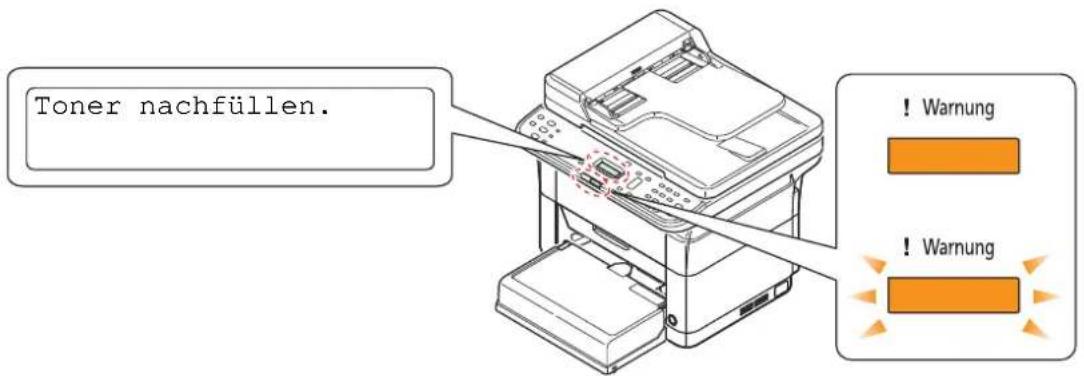

Hinweis Falls die Anzeigen in einer Weise leuchten oder blinken, die nicht weiter oben beschrieben wurde, liegt wahrscheinlich ein Fehler vor, der einen Serviceeinsatz erforderlich macht. Schalten Sie den Hauptschalter aus, ziehen Sie das Stromkabel. Warten Sie einen Augenblick, stecken Sie das Stromkabel wieder ein und schalten das Gerät mit dem Hauptschalter ein. Eventuell ist der Fehler nun behoben. Wenn die Störung weiterhin besteht, benachrichtigen Sie den Kundendienst.
Falls ein Fehler in der Fax-Kommunikation vorliegt, wird zusätzlich zur Anzeige ein Faxbericht ausgedruckt. Prüfen Sie den Fehlercode im Faxbericht. Siehe unter FAX-Fehlercodetabelle auf Seite 9-12, um weitere Informationen zur Fehlerart zu erhalten. Zum Ausdruck eines Sende- oder Empfangsberichts siehe Listendruck auf Seite 7-27.
Folgende Probleme können durch den Benutzer gelöst werden.
| Anzeige | Meldung im KYOCERAClient Tool und Statusmonitor* | Bedeutung Mögliche Lösung | |
| Abdeckungschließen. | Abdeckung offen Die hintere oder vordere Abdeckung ist offen. | Schließen Sie die hintere oder vordere Abdeckung. | |
| Abdeckungschließen. Auf OKdrücken. | Papierstau Die Abdeckung des Vorlageneinzugs ist geöffnet. | Schließen Sie die Abdeckung des Vorlageneinzugs und drücken auf [OK]. | |
| FalscherFreigabecode. | — Der eingegebene | Administrator Code ist nicht korrekt. | Geben Sie den Administrator Code korrekt ein. Siehe Administrator-ID auf Seite 6-7. |
| Fax-Speicher ist voll. | Speicher voll Eine Faxübertragung ist nicht möglich, weil zu wenig Speicher zur Verfügung steht. | Drücken Sie auf [OK]. Dann wird der Auftrag abgebrochen. | |
| Ein Faxempfang ist nicht möglich, weil zu wenig Speicher zur Verfügung steht. | |||
| Drücken Sie auf [OK], um den Fehler zu löschen. Er werden nur die bisher empfangenen Seiten ausgedruckt. Danach steht das Gerät bereit, die restlichen Seiten zu empfangen. | |||
| Fehler. Ausschalten. | Es ist ein Fehler aufgetreten | Ein interner Fehler ist aufgetreten. | Schalten Sie das Gerät AUS und wieder EIN. |
| Kein Original Toner. | Kein Original Toner installiert | Beim eingesetzten Tonerbehälter handelt es sich nicht um Original Toner. | Bei Beschädigungen durch die Verwendung von Verbrauchsmaterial anderer Anbieter übernehmen wir keine Haftung.Wir empfehlen, nur Originalverbrauchsmaterial für das Produkt zu verwenden.Wollen Sie den aktuelleingesetzten Tonerbehälter dennoch verwenden, drücken Sie die Taste [Stopp/Zurücks.] und [OK] gleichzeitig für drei Sekunden oder mehr. |
| Kombinieren unmöglich | — Das Gerät kann das Programm nicht ausführen, weil das Originalformat falsch im Programm gespeichert wurde. | Ändern Sie die Programmeinstellungen. | |
| Max. Zahl der Scanseiten erreicht. | Es ist ein Fehler aufgetreten | Die Anzahl der eingescannten Seiten übersteigt die maximale Menge. | Es können maximal 99 Seiten gescannt werden. Es können nur die schon eingescannten Seiten verarbeitet werden.Drücken Sie auf [OK]. Dann wird der Auftrag abgebrochen. |
| Original anlegen und Starttaste drücken. | Papier hinzufügen — Legen Sie die Originale erneut | in den Vorlageneinzug und drücken Sie auf [Start]. | |
| Original von Dokumentprozessor entfernen. | Es ist ein Fehler aufgetreten | Ein Original befindet sich noch im Vorlageneinzug. | Entfernen Sie die Originale aus dem Vorlageneinzug, sortieren Sie sie in der richtigen Reihenfolge und legen Sie sie wieder ein. Tippen Sie auf [OK], um den Druck wieder aufzunehmen. Tippen Sie auf [Stopp/Zurücks.], um den Auftrag abzubrechen. |
| Pap in MF-Facheinst und auf OK drücken. | Papier hinzufügen Es wurde kein Papier in die Universalzufuhr eingelegt. | Legen Sie Papier in die Universalzufuhr ein und drücken Sie auf [OK], um den Druckvorgang auszulösen. | |
| Papier einlegen. | Papier hinzufügen Das eingelegtePapierformat unterscheidet sich vom Druckertreiber oder von den Einstellungen im KYOCERA Client Tool. | Legen Sie das korrekte Papierformat in die Papierzufuhr ein. | |
| Papiereinzugsfehler. | Papier hinzufügen Es kam zum Papierstau im Bereich der Kassette. | Befolgen Sie die Anweisungen Papierstaus beseitigen auf Seite 9-14, um den Papierstau zu beseitigen. | |
| Es befindet sich kein Papier in der Kassette. | |||
| Das Papierformat und der Medientyp unterscheiden sich von den Einstellungen im KYOCERA Client Tool im Vergleich zu dem Zeitpunkt als der Faxauftrag aufgegeben wurde. | |||
| Papier entfernen aus Innenfach. | Inner tray full Die innere Ablage ist voll. Das Gerät hält den Ausdruck nach 100 Seiten an. Entfernen Sie das Papier aus dem inneren Fach und drücken Sie auf [OK], um den Druckvorgang wieder aufzunehmen. | ||
| Scannerspeichervoll. | Speicher voll Das Scannen kann nicht durchgeführt werden, weil der Scannerspeicher nicht ausreicht. | Es können nur die schon eingescannten Seiten verarbeitet werden. Drücken Sie auf [OK]. Dann wird der Auftrag abgebrochen. | |
| Sendeaufträge überschritten. | Es ist ein Fehler aufgetreten | Die Anzahl der möglichen zeitversetzten Sendeaufträge hat die mögliche Grenze überschritten. | Warten Sie, bis die zeitversetzte Übertragung durchgeführt ist oder brechen Sie die zeitversetzte Sendung ab und führen Sie den Auftrag nochmals durch. |
| Service rufen. | Es ist ein Fehler aufgetreten | Im Gerät ist ein Fehler aufgetreten. | Notieren Sie den in der Anzeige angezeigten Fehlercode und benachrichtigen Sie den Kundendienst. |
| Speicher voll. | Speicherüberlauf Der Auftrag kann nicht fortgesetzt werden, weil die Speicherkapazität erschöpft ist. | Ändern Sie die Druckauflösung von Schnell 1.200 auf 600 dpi. Siehe Printer Driver User Guide. | |
| Toner bald leer. | Toner bald leer. | Ein Tonerwechsel steht bald an. | Halten Sie einen neuen Tonerbehälter bereit. |
| Toner nachfüllen. | Toner hinzufügen | Der Tonerbehälter ist leer. | Setzen Sie einen neuen Tonerbehälter ein. |
| Unbekannter Toner installiert.PC | Es ist ein Fehler aufgetreten | Handelt es sich um einen Tonerbehälter, der für diese Region freigegeben ist? | Setzen Sie einen freigegebenen Tonerbehälter ein. |
| USB Kabel getrennt. | — Das USB-Kabel ist nicht | angeschlossen. | Drücken Sie [OK] und schließen Sie das USB-Kabel an. |
| Der PC ist ausgeschaltet. | Drücken Sie [OK] und schalten den PC an. | ||
| Das KYOCERA Client Tool wurde nicht gefunden. | Drücken Sie [OK] und öffnen das KYOCERA Client Tool. | ||
| Wartungskit wechseln. | Wartungskit tauschen Der Wachsel des Wartungs-Kit ist nach 100.000 Drucken erforderlich. | Wechseln Sie das Wartungs-Kit aus. | |
| — Not connected. Das USB-Kabel ist nicht | angeschlossen. | Schließen Sie ein USB-Kabel an. | |
| Das Netzwerkkabel ist nicht angeschlossen. | Verbinden Sie das Netzwerkkabel korrekt. | ||
| Das Gerät ist ausgeschaltet. | Schalten Sie das Gerät ein. | ||
| Der korrekte Treiber wurde nicht gefunden. | Installieren Sie einen korrekten Treiber. | ||
| — Eingeschränkte | Verfügbarkeit für Druckaufträge | Die Funktion "Unzulässige Zeit" ist aktiviert. | Um das System während der unzulässigen Zeit zu benutzen, geben Sie den Code zum Entsperren ein. Details finden Sie unter Unzulässige Zeit auf Seite 7-38. |
* Die Ereignisse, die im Statusmonitor gemeldet werden, können in der Konfiguration eingestellt werden. Siehe Konfiguration auf Seite 2-53.
FAX-Fehlercodetabelle
Wenn ein Übertragungsfehler auftritt, wird einer der folgenden Fehlercodes im Sendejournal, Empfangsjournal oder Aktivitätsbericht gespeichert.

Hinweis Je nach Geschwindigkeit beginnt der Fehlercode mit einem "U" oder "E".
| Fehlercode Ursache und mögliche Gegenmaßnahme | |
| Besetzt Die Verbindung mit der Empfangsstation kann auch nach Durchführung der vorher festgesetzten Wahlwiederholungen nicht hergestellt werden. Senden Sie nochmals. | |
| ABGEBROCHEN Die Übertragung wurde durch den Abbruch des Sendevorgangs abgebrochen.Der Empfang wurde durch den Abbruch des Empfangsvorgangs abgebrochen. | |
| U00300 Im Faxgerät des Empfängers ist kein Papier mehr vorhanden. Kontaktieren Sie den Empfänger. | |
| U00430 - U00462 | Die Verbindung wurde für einen eingehenden Anruf hergestellt, aber die Übertragung wurde unterbrochen, da der Absender nicht über die erforderlichen Kommunikationsfunktionen verfügt. |
| U00601 - U00690 Die Kommunikation wurde aufgrund einer Störung am Gerät unterbrochen. Führen Sie den Sende- oder Empfangsvorgang erneut durch. | |
| U00700 Die Kommunikation wurde aufgrund einer Störung am Faxgerät des Sende-/Empfangsgeräts unterbrochen. | |
| U00800 - U00811 Einige Seiten wurden nicht richtig übertragen. Senden Sie nochmals.Ist die Übertragung immer noch fehlerhaft, reduzieren Sie die Startgeschwindigkeit und senden erneut.Hinweis Falls die Übertragung häufig fehlerhaft ist, reduzieren Sie die Startgeschwindigkeit im Systemmenü. | |
| U00900 - U00910 Einige Seiten wurden nicht richtig empfangen. Bitten Sie den Sender, die Seiten nochmals zu senden.Hinweis Falls die Übertragung häufig fehlerhaft ist, reduzieren Sie die Empfangsgeschwindigkeit im Systemmenü. | |
| U01000 - U01097 Kommunikationsfehler während eines Sendevorgangs. Senden Sie nochmals.Ist die Übertragung immer noch fehlerhaft, reduzieren Sie die Startgeschwindigkeit und senden erneut.Hinweis Falls die Übertragung häufig fehlerhaft ist, reduzieren Sie die Startgeschwindigkeit im Systemmenü. | |
| U01100 - U01196 Kommunikationsfehler während eines Empfangsvorgangs. Bitten Sie den Sender, die Seiten nochmals zu senden.Hinweis Falls die Übertragung häufig fehlerhaft ist, reduzieren Sie die Empfangsgeschwindigkeit im Systemmenü. | |
| U01400 | Die Kommunikation mit der Gegenstelle war nicht möglich, da die Leitungsart "Tonleitung" für die Leitungsart "Pulsleitung" gewählt wurde. |
| U01500 Kommunikationsfehler während eines Sendevorgangs mit hoher Geschwindigkeit. Senden Sie nochmals.Ist die Übertragung immer noch fehlerhaft, reduzieren Sie die Startgeschwindigkeit und senden erneut.Hinweis Falls die Übertragung häufig fehlerhaft ist, reduzieren Sie die Startgeschwindigkeit im Systemmenü. | |
| U01600 Kommunikationsfehler während eines Empfangsvorgangs mit hoher Geschwindigkeit.Führen Sie den Empfangsvorgang erneut durch, nachdem Sie die Gegenstelle gebeten haben, die Übertragungsgeschwindigkeit zu verringern.Hinweis Falls die Übertragung häufig fehlerhaft ist, reduzieren Sie die Empfangsgeschwindigkeit im Systemmenü. | |
| U01700 - U01720 | Kommunikationsfehler während eines Sendevorgangs mit hoher Geschwindigkeit. Senden Sie nochmals.Ist die Übertragung immer noch fehlerhaft, reduzieren Sie die Startgeschwindigkeit und senden erneut.Hinweis Falls die Übertragung häufig fehlerhaft ist, reduzieren Sie die Startgeschwindigkeit im Systemmenü. |
| U01721 Kommunikationsfehler während eines Sendevorgangs mit hoher Geschwindigkeit. Das Faxgerät der Gegenstelle unterstützt möglicherweise die definierte Geschwindigkeit nicht.Reduzieren Sie die Anfangsgeschwindigkeit für die Übertragung und wiederholen Sie den Sendevorgang. | |
| U01800 - U01820 Kommunikationsfehler während eines Empfangsvorgangs mit hoher Geschwindigkeit.Führen Sie den Empfangsvorgang erneut durch, nachdem Sie die Gegenstelle gebeten haben, die Übertragungsgeschwindigkeit zu verringern.Hinweis Falls die Übertragung häufig fehlerhaft ist, reduzieren Sie die Empfangsgeschwindigkeit im Systemmenü. | |
| U01821 Kommunikationsfehler während eines Empfangsvorgangs mit hoher Geschwindigkeit.Dieses Faxgerät unterstützt möglicherweise die definierte Geschwindigkeit nicht. Führen Sie den Empfangsvorgang erneut durch, nachdem Sie die Gegenstelle gebeten haben, die Übertragungsgeschwindigkeit zu verringern.Hinweis Falls die Übertragung häufig fehlerhaft ist, reduzieren Sie die Empfangsgeschwindigkeit im Systemmenü. | |
| U05200 Ein Empfang war nicht erfolgreich, da aufgrund der aktivierten Empfangsbeschränkung auf diesem Gerät die Erfordernisse für eine erfolgreiche Kommunikation nicht erfüllt waren. | |
| U05300 Ein Empfang wurde vom Empfänger abgelehnt, da aufgrund der aktivierten Empfangsbeschränkung auf dem Empfängergerät die Erfordernisse für eine erfolgreiche Kommunikation nicht erfüllt waren. Kontaktieren Sie den Empfänger. | |
| U19000 Ein Speicherempfang wurde gestoppt, da der Speicher in diesem Faxgerät voll ist.Geben Sie Speicher frei, indem Sie die Daten ausdrucken und bitten Sie den Sender, die Dokumente erneut zu senden. | |
| U19100 | Eine Übertragung wurde gestoppt, da der Speicher im Faxgerät des Empfängers voll ist. Kontaktieren Sie den Empfänger. |
Papierstaus beseitigen
Die Meldung Papierstau erscheint, wenn sich Papier im Papiertransportsystem verklemmt hat oder gar kein Papier eingezogen wird. Das Gerät wechselt automatisch in den Offline Modus und die Anzeige Warnung leuchtet. Das KYOCERA Client Tool kann die Stelle des Papierstaus anzeigen. Entfernen Sie den Papierstau. Nach Beseitigung des gestauten Papiers beginnt der Drucker wieder zu drucken.
Mögliche Staubereiche
Folgende Staupositionen sind möglich. Gehen Sie zur angegebenen Seite, um Informationen zur Beseitigung des Papierstaus zu erhalten.
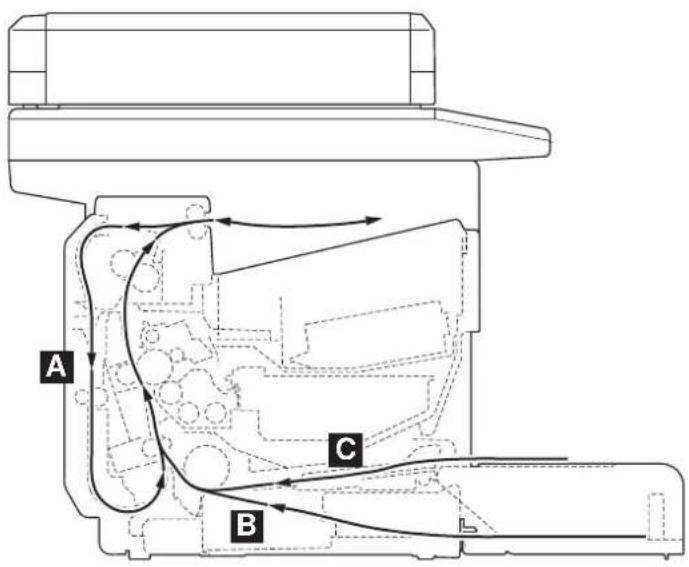

| Position des Papier-staus | Fehlermeldung | Meldung im KYOCERA Client Tool und Statusmonitor | Beschreibung Siehe Seite | |
| A Papierstau. (Rücks.) | Papierstau Es kam zum P | papierstau im Bereich der hinteren Abdeckung. | 9-16, 9-17 | |
| B Papiereinzugs-fehler.* | Papier hinzufügen Es kam | zum Papierstau im Bereich der Kassette. | 9-18, 9-19 | |
| C Es kam zum Papierstau im Bereich der | Universalzufuhr. | 9-20 | ||
| D | Papierstau. (DP) | Papierstau | Es kam zum Papierstau im Vorlageneinzug. | 9-21 |
* Papiereinzugsfehler. erscheint ebenfalls, wenn kein Papier vorhanden ist. In diesem Fall füllen Sie Papier nach. Siehe Papier einlegen auf Seite 2-5.
Allgemeine Anmerkungen zur Beseitigung von Papierstaus
Bei dem Versuch, einen Papierstau zu beheben, sollten Sie Folgendes berücksichtigen:

VORSICHT Wenn Sie einen Papierstau beseitigen, ziehen Sie vorsichtig am Papier, damit es nicht reißt. Papierreste können leicht übersehen werden und führen häufig zu einem erneuten Papierstau.
- Treten Papierstaus häufiger auf, probeweise eine andere Papiersorte oder Papier aus einem anderen Paket benutzen oder den Papierstapel umdrehen. Kann das Problem durch Wechseln der Papiersorte nicht gelöst werden, liegt möglicherweise ein Gerätefehler vor.
- Ob eine gestaute Seite nochmals gedruckt wird, hängt davon ab, an welcher Stelle der Papierstau aufgetreten ist.
Hintere Abdeckung
Befolgen Sie nachstehende Anweisungen, um Papierstaus in der hinteren Abdeckung zu beseitigen.

Hinweis Öffnen und schließen Sie die vordere Abdeckung, um das Papier von eventuell vorhandener Restladung zu befreien.
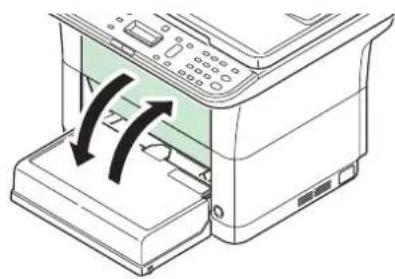
4 (FS-1025MFP, FS-1125MFP und FS-1325MFP)
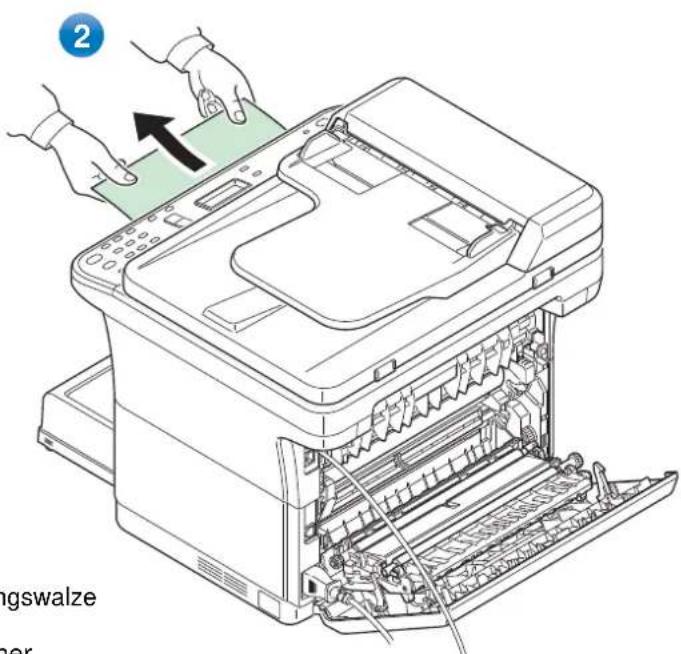
![VORSICHT Die Heizung im Geräteinneren kann heiß sein. Nicht berühren - Verbrennungsgefahr! Schließen Sie die hintere Abdeckung, um den Fehler zu löschen. Das Gerät heizt auf und setzt den Druckvorgang fort. Schließen Sie zuerst die vordere Abdeckung und dann die hintere Abdeckung. Hinweis Falls Sie über die Universalzufuhr drucken, drücken Sie [OK].](/content/2026/05/1024315/images/f43a611b096c299ca74f14fb24980033ba6dba49e96c620d9d1ba96dd512d015.jpg)
Kassette
Führen Sie folgende Schritte aus, um einen Papierstau in der Kassette zu beseitigen.
WICHTIG Legen Sie schon einmal gezogenes Papier nicht erneut ein. Siehe Hintere Abdeckung auf Seite 9-16.

Hinweis Öffnen oder schließen Sie die vordere oder hintere Abdeckung nicht, bevor Sie das gestaute Papier entfernt haben.
![1 2 Entfernen Sie teilweise eingezogenes Papier. 3 4 5 Achten Sie darauf, dass das Papier richtig eingelegt ist. Papier gegebenenfalls neu einlegen. Drücken Sie die Taste [OK], um den Fehler zu löschen. Das Gerät heizt auf und setzt den Druckvorgang fort.](/content/2026/05/1024315/images/2754be65e9bdd3c480ecad943efd1682baf6dddc8895df190ae4af0a1abf56c7.jpg)
Falls das Papier nicht eingezogen wird
Dicke des eingelegten Papierstapels überprüfen
Falls Sie einen größeren Stapel dickes Papier in die Kassette einlegen, wird es möglicherweise nicht eingezogen. In diesem Fall verringern Sie die Menge des eingelegten Papiers.
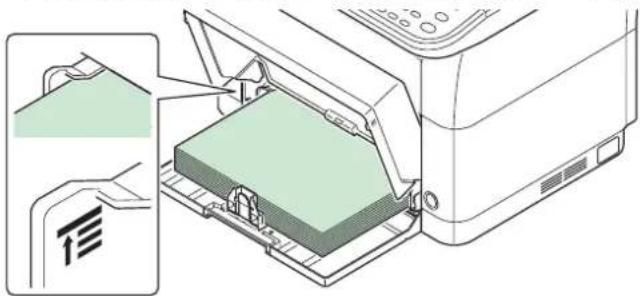
Auffächern und Ausrichten
Entfernen Sie alle gerade Seiten (einschließlich der Anleitungsseite) aus der inneren Ablage. Fächern Sie die Blätter vor dem Einlegen sorgfältig auf, damit diese nicht zusammenkleben.
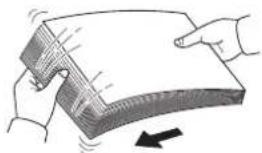
Sollte das Papier an einer Kante leicht gerollt sein, glätten Sie es vor dem erneuten Einlegen.
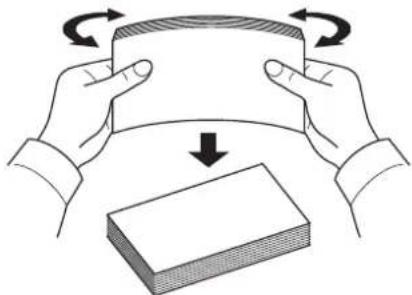
Kein Einzug durch welliges Papier
Falls das Papier nicht eingezogen wird, weil es an den Kanten wellig ist, drehen Sie die Unterseite nach oben und versuchen Sie es erneut.
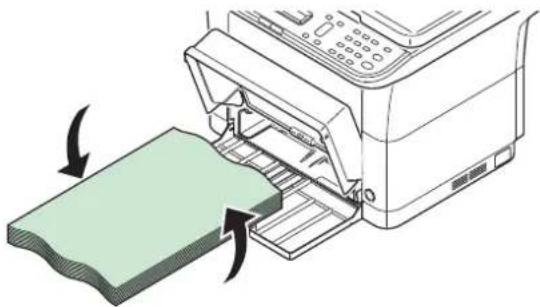
Befolgen Sie nachstehende Anweisungen, um Papierstaus in der Universalzufuhr zu beseitigen.
WICHTIG Legen Sie schon einmal gezogenes Papier nicht erneut ein. Siehe Hintere Abdeckung auf Seite 9-16.

Hinweis Öffnen oder schließen Sie die vordere oder hintere Abdeckung nicht, bevor Sie das gestaute Papier entfernt haben.
![Entfernen Sie sämtliches gestautes Papier aus der Universalzufuhr. Legen Sie das Papier erneut in die Universalzufuhr ein. Drücken Sie die Taste [OK], um den Fehler zu löschen. Das Gerät heizt auf und setzt den Druckvorgang fort.](/content/2026/05/1024315/images/0c1fca90f9d997a97c593c1dc0e1da83b01bccf41415d00e1c4b4cab80e0e2e3.jpg)
Vorlageneinzug
Führen Sie die nachstehend beschriebenen Schritte aus, um Papierstaus im Vorlageneinzug zu beseitigen.

Hinweis Öffnen oder schließen Sie die vordere oder hintere Abdeckung nicht, bevor Sie das gestaute Papier entfernt haben.
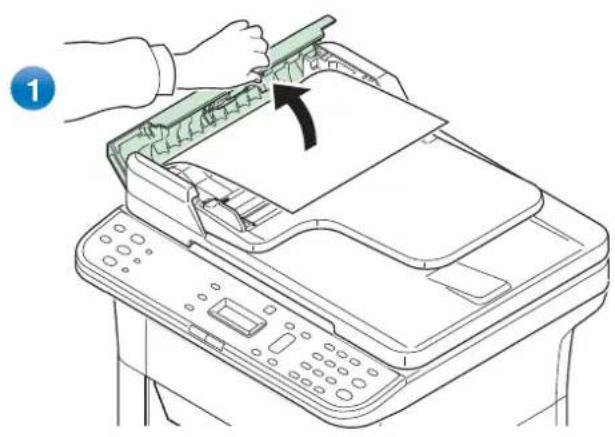
In diesem Kapitel werden folgende Themen behandelt:
Zeicheneingabe 10-2
Technische Daten.... 10-5
Zeicheneingabe
Zur Zeicheneingabe gehen Sie wie folgt vor.
Tastenfunktionen
![Anzeige Zeigt die Zeichen an, die eingegeben wurden. [Löschen] Taste Löscht die eingegebenen Zeichen. Ziffern- tasten Tippen Sie darauf, um Zeichen und Symbole einzugeben. [OK] Taste Schließt die Eingabe ab. Bestätigen Sie das gewählte Symbol mit dieser Taste. [▲] Taste Bewegt den Cursor nach links. [▼] Taste Bewegt den Cursor nach rechts. Fügt ebenfalls einen Leerschritt ein. Hinweis Das Verschieben des Cursors ist nicht möglich, wenn Ziffern eingegeben werden. Lokaler Faxname Ra Cursor Die Zeicheneingabe erfolgt an der Cursorposition.](/content/2026/05/1024315/images/93ab0ffbd6edf6cdc12f1aaaab3e444b82e673d10acba1a3b1b266f935798ec9.jpg)
Eingabe von Zeichen und Ziffern über die Zifferntasten
Die Tabelle zeigt den Zusammenhang zwischen Tasten und Zeichen.
| Taste Gewähltes Zeichen (das nächste Zeichen der Tabelle erscheint bei Tastendruck) | |||||||||
 | . | @ | - | _ | / | : | ~ | 1 | (Wiederholt die Zeichen in der Liste) |
| 1 (Während der Zifferneingabe) | |||||||||
 | a | b | c | A | B | C | 2 | (Wiederholt die Zeichen in der Liste) | |
| 2 (Während der Zifferneingabe) | |||||||||
 | d | e | f | D | E | F | 3 | (Wiederholt die Zeichen in der Liste) | |
| 3 (Während der Zifferneingabe) | |||||||||
 | g | h | i | G | H | I | 4 | (Wiederholt die Zeichen in der Liste) | |
| 4 (Während der Zifferneingabe) | |||||||||
 | j | k | l | J | K | L | 5 | (Wiederholt die Zeichen in der Liste) | |
| 5 (Während der Zifferneingabe) | |||||||||
 | m | n | o | M | N | O | 6 | (Wiederholt die Zeichen in der Liste) | |
| 6 (Während der Zifferneingabe) | |||||||||
| Taste Gewähltes Zeichen (das nächste Zeichen der Tabelle erscheint bei Tastendruck) | ||||||||||||||
7 PQRS | p | q | r | s | P | Q | R | S | 7 | (Wiederholt die Zeichen in der Liste) | ||||
| 7 (Während der Zifferneingabe) | ||||||||||||||
8 TUV | t | u | v | T | U | V | 8 | (Wiederholt die Zeichen in der Liste) | ||||||
| 8 (Während der Zifferneingabe) | ||||||||||||||
9WXYZ | w | x | y | z | W | X | J | Z | 9 | (Wiederholt die Zeichen in der Liste) | ||||
| 9 (Während der Zifferneingabe) | ||||||||||||||
0 ., | . | , | - | - | ` | ! | ? | (Le taste) | er0 | (Wiederholt die Zeichen in der Liste) | ||||
| 0 (Während der Zifferneingabe) | ||||||||||||||
*/. a⇔A | Ändert die vom Cursor markierten Zeichen zwischen Klein- und Großschreibung. | |||||||||||||
| [*] oder [.] (Während der Zifferneingabe) | ||||||||||||||
#Symbol | ! | " | # | $ | % | & | ' | ( ) | * | + | , | - | . | Zeigt die Liste der Symbole an.Details finden Sie unterEingabe von Symbolen aufSeite 10-3. |
| /: | ; | < | = | > | ? | @ | [ \ ] | ^ | _ | ` | ||||
| { | | | } | ~ | |||||||||||
| # (Während der Zifferneingabe) | ||||||||||||||
Eingabe von Symbolen
Es können Symbole eingegeben werden.
1 Drücken Sie auf [#]. Zeigt die Liste der Symbole an.
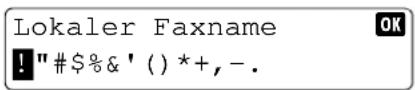
2 Drücken Sie die [▲] oder [▼] Tasten, um den Cursor zu bewegen und die gewünschten Symbole zu wählen.
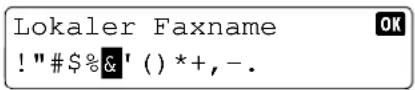
3 Drücken Sie [OK]. Das gewählte Symbol wird hinzugefügt.
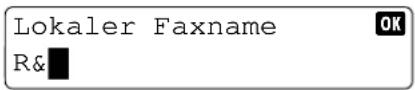
Zeicheneingabe
Gehen Sie wie nachstehend beschrieben vor, um beispielsweise 'R&D' einzugeben.
1 Drücken Sie die Taste [7]. 'r' wird angezeigt.
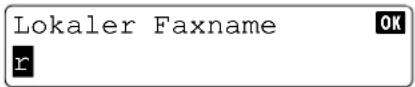
2 Drücken Sie auf die Taste [*/.]. 'r' wechselt zu 'R'.
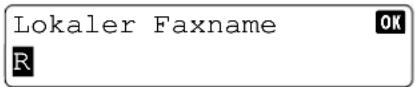
3 Drücken Sie die Taste [▼]. Der Cursor bewegt sich nach rechts.
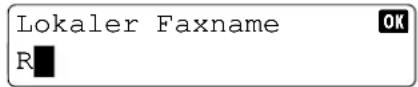
4 Drücken Sie auf [#]. Zeigt die Liste der Symbole an.
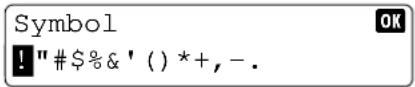
5 Drücken Sie die [▲] oder [▼] Taste, um den Cursor zu bewegen und wählen Sie ' &'.
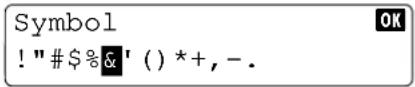
6 Drücken Sie [OK]. ‘&’ wird angezeigt.
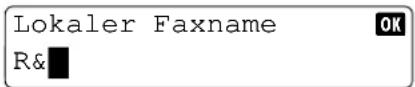
7 Drücken Sie die Taste [3] viermal. 'D' wird angezeigt.
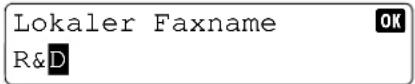
8 Drücken Sie die Taste [▼].
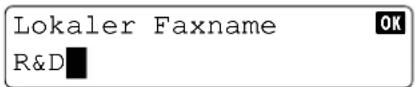
Technische Daten

Hinweis Änderungen der technischen Daten vorbehalten.
Allgemeine Funktionen
| Eigenschaft | Beschreibung | |||
| FS-1120MFP/ FS-1320MFP | FS-1025MFP | FS-1125MFP/ FS-1325MFP | ||
| Typ Tischgerät | ||||
| Druckmethode Indirektes elektrostatisches System | ||||
| Papiergewicht Kassette 60 bis 220 g/m2 | ||||
| Universalzufuhr* — | 60 bis 220 g/m2 | |||
| Medientyp Normal, Vorgedruckt, Etiketten, Fein, Recycling, Pergament, Grobes, Briefpapier, Farbiges, Vorgelocht, Kuvert, Karteikarte, Dickes, Hohe Qual., Anwender 1-8 | ||||
| Aufwärmzeit (22 °C, 60%) | Nach Einschalten 28 Sekunden oder weniger | 23 Sekunden oder weniger | 28 Sekunden oder weniger | |
| Ruhemodus 12 Sekunden oder weniger | 14 Sekunden oder weniger | |||
| Papiervorrat Kassette 250 Blatt (80 g/m2) | ||||
| Kapazität des Ausgabefachs | Normales Papier 100 Blatt (80 g/m2) (Das Gerät hält den Ausdruck nach 100 Seiten an.) | |||
| Spezialpapier 1 Blatt | ||||
| Max. Kopienzahl | 1 bis 99 Blatt | |||
| Trommelbelichtung | Halbleiter-Laser und Elektrofotografisch | |||
| Speicher | ROM: 32 MB / RAM: 64 MB | |||
| Schnittstelle | USB-Anschluss: 1 (Hi-Speed USB) | USB-Anschluss: 1 (Hi-Speed USB) Netzwerkschnittstelle: 1 (10 BASE-T/100 BASE-TX [TCP/IP, WSD]) < NetBEUI wird nicht unterstützt.> | ||
| Betriebs- umgebung | Temperatur | 10 bis 32,5 °C | ||
| Luftfeuchtigkeit | 15 bis 80% | |||
| Höhe | 3.500 Meter maximal | |||
| Helligkeit | Maximal 1.500 Lux | |||
| Abmessungen (B) × (T) × (H) | 390 × 361 × 362 mm | |||
| Gewicht (mit Tonerbehälter) | 9,7 kg | 10,0 kg | 10,1 kg | |
| Stellfläche (B x T) | 424 × 645 mm | 424 × 630 mm | ||
| Stromaufnahme | 230 V Modell: 220 bis 240 V (50 Hz/60 Hz, 3,1 A) | |||
| Monatl. Druckvolumen (Durchschnitt)** | 1.500 Seiten | 1.500 Seiten | 2.000 Seiten | |
| Monatl. Druckvolumen (Einmalig)*** | FS-1320MFP: 50.000 Seiten | 20.000 Seiten | FS-1325MFP: 50.000 Seiten | |
* Die Universalzufuhr steht nur bei den Modellen FS-1025MFP, FS-1125MFP und FS-1325MFP zur Verfügung.
** kalkuliert für eine Laufzeit von 36 Monaten
*** gemäß der KYOCERA Garantiebedingungen, siehe: //www.kyoceradocumentsolutions.de/
Kopierfunktionen
| Eigenschaft | Beschreibung | |||
| FS-1120MFP/FS-1320MFP FS-1025MFP | FS-1125MFP/FS-1325MFP | |||
| Papierformate Kassette A4, A5, A6, Folio, JIS B5, ISO B5, Letter, Legal, Statement, Executive, Oficio II (216 × 340 mm), 216 × 340 mm, 16 K, Spezial (70 × 148 bis 216 × 356 mm) | ||||
| Universalzufuhr* — | A4, A5, A6, Folio, JIS B5, ISO B5, Letter, Legal, Statement, Executive, Oficio II (216 × 340 mm), 216 × 340 mm, 16 K, Spezial (70 × 148 bis 216 × 356 mm) | |||
| Kopier-geschwindigkeit (aus Kassette) Seiten/Minute (300 x 300 dpi) | Ohne Vorlageneinzug | |||
| A4 Leicht (63 g/m2 oder weniger): 20Normal 1 (64 bis 69 g/m2): 20Normal 2 (3) (70 bis 105 g/m2): 20 | Leicht (63 g/m2 oder weniger): 25Normal 1 (64 bis 69 g/m2): 25Normal 2 (3) (70 bis 105 g/m2): 25 | |||
| A4 (Leiser Druck) Leicht (63 g/m2 oder weniger): 15Normal 1 (64 bis 69 g/m2): 15Normal 2 (3) (70 bis 105 g/m2): 15Schwer 1 (106 bis 135 g/m2): 14Schwer 2 (3) (136 bis 220 g/m2): 13 | Leicht (63 g/m2 oder weniger): 18Normal 1 (64 bis 69 g/m2): 18Normal 2 (3) (70 bis 105 g/m2): 18Schwer 1 (106 bis 135 g/m2): 17Schwer 2 (3) (136 bis 220 g/m2): 16 | |||
| Letter Leicht (63 g/m2 oder weniger): 21Normal 1 (64 bis 69 g/m2): 21Normal 2 (3) (70 bis 105 g/m2): 21 | Leicht (63 g/m2 oder weniger): 26Normal 1 (64 bis 69 g/m2): 26Normal 2 (3) (70 bis 105 g/m2): 26 | |||
| Letter (Leiser Druck) | Leicht (63 g/m2 oder weniger): 16Normal 1 (64 bis 69 g/m2): 16Normal 2 (3) (70 bis 105 g/m2): 16Schwer 1 (106 bis 135 g/m2): 14Schwer 2 (3) (136 bis 220 g/m2):13 | Leicht (63 g/m2 oder weniger): 19Normal 1 (64 bis 69 g/m2): 19Normal 2 (3) (70 bis 105 g/m2): 19Schwer 1 (106 bis 135 g/m2): 17Schwer 2 (3) (136 bis 220 g/m2):16 | ||
| A5/B5/A6 (Leiser Druck) | Leicht (63 g/m2 oder weniger): 12Normal 1 (64 bis 69 g/m2): 12Normal 2 (3) (70 bis 105 g/m2): 12Schwer 1 (106 bis 135 g/m2): 10Schwer 2 (3) (136 bis 220 g/m2): 9 | Leicht (63 g/m2 oder weniger): 15Normal 1 (64 bis 69 g/m2): 15Normal 2 (3) (70 bis 105 g/m2): 15Schwer 1 (106 bis 135 g/m2): 13Schwer 2 (3) (136 bis 220 g/m2): 12 | ||
| A5/B5/A6 (Ab der 11. Seite) (Leiser Druck) | Leicht (63 g/m2 oder weniger): 10Normal 1 (64 bis 69 g/m2): 10Normal 2 (3) (70 bis 105 g/m2): 10Schwer 1 (106 bis 135 g/m2): 8Schwer 2 (3) (136 bis 220 g/m2): 8 | Leicht (63 g/m2 oder weniger): 12Normal 1 (64 bis 69 g/m2): 12Normal 2 (3) (70 bis 105 g/m2): 12Schwer 1 (106 bis 135 g/m2): 11Schwer 2 (3) (136 bis 220 g/m2): 10 | ||
| Mit Vorlageneinzug: | ||||
| A4 Leicht (63 g/m2 oder weniger): 20Normal 1 (64 bis 69 g/m2): 20Normal 2 (3) (70 bis 105 g/m2): 20 | Leicht (63 g/m2 oder weniger): 20Normal 1 (64 bis 69 g/m2): 20Normal 2 (3) (70 bis 105 g/m2): 20 | |||
* Die Universalzufuhr steht nur bei den Modellen FS-1025MFP, FS-1125MFP und FS-1325MFP zur Verfügung.
| Eigenschaft | Beschreibung | |||
| FS-1120MFP/FS-1320MFP FS-1025MFP | FS-1125MFP/FS-1325MFP | |||
| Kopier-geschwindigkeit (aus Kassette) Seiten/Minute (300 x 300 dpi) | A4 (Leiser Druck) | Leicht (63 g/m2 oder weniger): 15Normal 1 (64 bis 69 g/m2): 15Normal 2 (3) (70 bis 105 g/m2): 15Schwer 1 (106 bis 135 g/m2): 14Schwer 2 (3) (136 bis 220 g/m2): 13 | Leicht (63 g/m2 oder weniger): 18Normal 1 (64 bis 69 g/m2): 18Normal 2 (3) (70 bis 105 g/m2): 18Schwer 1 (106 bis 135 g/m2): 17Schwer 2 (3) (136 bis 220 g/m2): 16 | |
| Letter Leicht (63 g/m2 oder weniger): 21Normal 1 (64 bis 69 g/m2): 21Normal 2 (3) (70 bis 105 g/m2): 21 | Leicht (63 g/m2 oder weniger): 21Normal 1 (64 bis 69 g/m2): 21Normal 2 (3) (70 bis 105 g/m2): 21 | |||
| Letter (Leiser Druck) | Leicht (63 g/m2 oder weniger): 16Normal 1 (64 bis 69 g/m2): 16Normal 2 (3) (70 bis 105 g/m2): 16Schwer 1 (106 bis 135 g/m2): 14Schwer 2 (3) (136 bis 220 g/m2):13 | Leicht (63 g/m2 oder weniger): 19Normal 1 (64 bis 69 g/m2): 19Normal 2 (3) (70 bis 105 g/m2): 19Schwer 1 (106 bis 135 g/m2): 17Schwer 2 (3) (136 bis 220 g/m2):16 | ||
| A5/B5/A6 (Leiser Druck) | Leicht (63 g/m2 oder weniger): 12Normal 1 (64 bis 69 g/m2): 12Normal 2 (3) (70 bis 105 g/m2): 12Schwer 1 (106 bis 135 g/m2): 10Schwer 2 (3) (136 bis 220 g/m2): 9 | Leicht (63 g/m2 oder weniger): 15Normal 1 (64 bis 69 g/m2): 15Normal 2 (3) (70 bis 105 g/m2): 15Schwer 1 (106 bis 135 g/m2): 13Schwer 2 (3) (136 bis 220 g/m2): 12 | ||
| A5/B5/A6 (Ab der 11. Seite) (Leiser Druck) | Leicht (63 g/m2 oder weniger): 10Normal 1 (64 bis 69 g/m2): 10Normal 2 (3) (70 bis 105 g/m2): 10Schwer 1 (106 bis 135 g/m2): 8Schwer 2 (3) (136 bis 220 g/m2): 8 | Leicht (63 g/m2 oder weniger): 12Normal 1 (64 bis 69 g/m2): 12Normal 2 (3) (70 bis 105 g/m2): 12Schwer 1 (106 bis 135 g/m2): 11Schwer 2 (3) (136 bis 220 g/m2): 10 | ||
| Legal Leicht (63 g/m2 oder weniger): 13Normal 1 (64 bis 69 g/m2): 13Normal 2 (3) (70 bis 105 g/m2): 13 | Leicht (63 g/m2 oder weniger): 16Normal 1 (64 bis 69 g/m2): 16Normal 2 (3) (70 bis 105 g/m2): 16 | |||
| Legal (Leiser Druck) | Leicht (63 g/m2 oder weniger): 12Normal 1 (64 bis 69 g/m2): 12Normal 2 (3) (70 bis 105 g/m2): 12Schwer 1 (106 bis 135 g/m2): 11Schwer 2 (3) (136 bis 220 g/m2): 10 | Leicht (63 g/m2 oder weniger): 15Normal 1 (64 bis 69 g/m2): 15Normal 2 (3) (70 bis 105 g/m2): 15Schwer 1 (106 bis 135 g/m2): 13Schwer 2 (3) (136 bis 220 g/m2): 11 | ||
| Zeit für erste Kopie (A4, aus Kassette) | Ohne Vorlageneinzug | 12 Sekunden oder weniger 11 Sekunden oder weniger | ||
| Mit Vorlageneinzug | 14 Sekunden oder weniger 13 Sekunden oder weniger | |||
| Zoom-Stufen 25 bis 400%, in 1% Schritten | ||||
| Auflösung 600 x 600 dpi | ||||
| Unterstützte Originaltypen Blätter, Bücher, dreidimensionale Objekte (Maximalgröße des Originals: A4/Letter) | ||||
| Originalabtastung Fest | ||||
Druckfunktionen
| Eigenschaft | Beschreibung | |||
| FS-1120MFP/FS-1320MFP FS-1025MFP | FS-1125MFP/FS-1325MFP | |||
| Papierformate Kassette A4, A5, A6, Folio, JIS B5, ISO B5, Letter, Legal, Statement, Executive, Kuvert Monarch, Kuvert #10, Kuvert #9, Kuvert #6-3/4, Kuvert C5, Kuvert DL, Oficio II (216 × 340 mm), 216 × 340 mm, 16 K, Spezial (70 × 148 bis 216 × 356 mm) | ||||
| Universalzufuhr* — | A4, A5, A6, Folio, JIS B5, ISO B5, Letter, Legal, Statement, Executive, Kuvert Monarch, Kuvert #10, Kuvert #9, Kuvert #6-3/4, Kuvert C5, Kuvert DL, Oficio II (216 × 340 mm), 216 × 340 mm, 16 K, Spezial (70 × 340 bis 216 × 356 mm) | |||
| Druck-geschwindigkeit (Seiten/Minute) | A4 Leicht (63 g/m2 oder weniger): 20Normal 1 (64 bis 69 g/m2): 20Normal 2 (3) (70 bis 105 g/m2): 20 | Leicht (63 g/m2 oder weniger): 25Normal 1 (64 bis 69 g/m2): 25Normal 2 (3) (70 bis 105 g/m2): 25 | ||
| A4 (Leiser Druck) Leicht (63 g/m2 oder weniger): 15Normal 1 (64 bis 69 g/m2): 15Normal 2 (3) (70 bis 105 g/m2): 15Schwer 1 (106 bis 135 g/m2): 14Schwer 2 (3) (136 bis 220 g/m2): 13 | Leicht (63 g/m2 oder weniger): 18Normal 1 (64 bis 69 g/m2): 18Normal 2 (3) (70 bis 105 g/m2): 18Schwer 1 (106 bis 135 g/m2): 17Schwer 2 (3) (136 bis 220 g/m2): 16 | |||
| Letter Leicht (63 g/m2 oder weniger): 21Normal 1 (64 bis 69 g/m2): 21Normal 2 (3) (70 bis 105 g/m2): 21 | Leicht (63 g/m2 oder weniger): 26Normal 1 (64 bis 69 g/m2): 26Normal 2 (3) (70 bis 105 g/m2): 26 | |||
| Letter (Leiser Druck) | Leicht (63 g/m2 oder weniger): 16Normal 1 (64 bis 69 g/m2): 16Normal 2 (3) (70 bis 105 g/m2): 16Schwer 1 (106 bis 135 g/m2): 14Schwer 2 (3) (136 bis 220 g/m2):13 | Leicht (63 g/m2 oder weniger): 19Normal 1 (64 bis 69 g/m2): 19Normal 2 (3) (70 bis 105 g/m2): 19Schwer 1 (106 bis 135 g/m2): 17Schwer 2 (3) (136 bis 220 g/m2):16 | ||
| A5/B5/A6 (Leiser Druck) | Leicht (63 g/m2 oder weniger): 12Normal 1 (64 bis 69 g/m2): 12Normal 2 (3) (70 bis 105 g/m2): 12Schwer 1 (106 bis 135 g/m2): 10Schwer 2 (3) (136 bis 220 g/m2): 9 | Leicht (63 g/m2 oder weniger): 15Normal 1 (64 bis 69 g/m2): 15Normal 2 (3) (70 bis 105 g/m2): 15Schwer 1 (106 bis 135 g/m2): 13Schwer 2 (3) (136 bis 220 g/m2): 12 | ||
| A5/B5/A6 (Ab der 11. Seite) (Leiser Druck) | Leicht (63 g/m2 oder weniger): 10Normal 1 (64 bis 69 g/m2): 10Normal 2 (3) (70 bis 105 g/m2): 10Schwer 1 (106 bis 135 g/m2): 8Schwer 2 (3) (136 bis 220 g/m2): 8 | Leicht (63 g/m2 oder weniger): 12Normal 1 (64 bis 69 g/m2): 12Normal 2 (3) (70 bis 105 g/m2): 12Schwer 1 (106 bis 135 g/m2): 11Schwer 2 (3) (136 bis 220 g/m2): 10 | ||
| Legal Leicht (63 g/m2 oder weniger): 13Normal 1 (64 bis 69 g/m2): 13Normal 2 (3) (70 bis 105 g/m2): 13 | Leicht (63 g/m2 oder weniger): 20Normal 1 (64 bis 69 g/m2): 20Normal 2 (3) (70 bis 105 g/m2): 20 | |||
* Die Universalzufuhr steht nur bei den Modellen FS-1025MFP, FS-1125MFP und FS-1325MFP zur Verfügung.
| Eigenschaft | Beschreibung | |||
| FS-1120MFP/FS-1320MFP FS-1025MFP | FS-1125MFP/FS-1325MFP | |||
| Druckgeschwindigkeit (Seiten/Minute) | Legal (Leiser Druck) | Leicht (63 g/m2 oder weniger): 12Normal 1 (64 bis 69 g/m2): 12Normal 2 (3) (70 bis 105 g/m2): 12Schwer 1 (106 bis 135 g/m2): 11Schwer 2 (3) (136 bis 220 g/m2): 10 | Leicht (63 g/m2 oder weniger): 15Normal 1 (64 bis 69 g/m2): 15Normal 2 (3) (70 bis 105 g/m2): 15Schwer 1 (106 bis 135 g/m2): 13Schwer 2 (3) (136 bis 220 g/m2): 11 | |
| Duplexdruck-Geschwindigkeit* (Seiten/Minute) | A4 — Leicht (63 g/m2 oder weniger): 15 | Normal 1 (64 bis 69 g/m2): 15Normal 2 (3) (70 bis 105 g/m2): 15 | ||
| A4 (Leiser Druck) — | Leicht (63 g/m2 oder weniger): 11 | Normal 1 (64 bis 69 g/m2): 11Normal 2 (3) (70 bis 105 g/m2): 11Schwer 1 (106 bis 135 g/m2): 11Schwer 2 (3) (136 bis 220 g/m2): 11 | ||
| Letter — Leicht (63 g/m2 oder weniger): 15 | Normal 1 (64 bis 69 g/m2): 15Normal 2 (3) (70 bis 105 g/m2): 15 | |||
| Letter (Leiser Druck) | — Leicht (63 g/m2 oder weniger): 11 | Normal 1 (64 bis 69 g/m2): 11Normal 2 (3) (70 bis 105 g/m2): 11Schwer 1 (106 bis 135 g/m2): 11Schwer 2 (3) (136 bis 220 g/m2): 11 | ||
| Legal — Leicht (63 g/m2 oder weniger): 13 | Normal 1 (64 bis 69 g/m2): 13Normal 2 (3) (70 bis 105 g/m2): 13 | |||
| Legal (Leiser Druck) | — Leicht (63 g/m2 oder weniger): 10 | Normal 1 (64 bis 69 g/m2): 10Normal 2 (3) (70 bis 105 g/m2): 10Schwer 1 (106 bis 135 g/m2): 9Schwer 2 (3) (136 bis 220 g/m2): 9 | ||
| Zeit für ersten Druck (A4, aus Kassette) | 8,5 Sekunden oder weniger 7,5 Sekunden oder weniger | |||
| Auflösung 600 × 600 dpi/Schnell1.200 dpi | ||||
| Controller ARM926EJ 390MHz | ||||
| Betriebssystem Windows XP, Windows | Server 2003/R2, Windows Vista, Windows 7, Windows Server 2008/R2, Mac OS X 10.5 oder höher | |||
* Duplex kann nur bei den Modellen FS-1025MFP, FS-1125MFP und FS-1325MFP eingestellt werden.
Scanfunktionen
| Eigenschaft Beschreibung | |
| Systemvoraussetzungen CPU: 20 MHz | RAM: 64 MB |
| Auflösung | 200 × 200 dpi, 300 × 300 dpi, 400 × 400 dpi, 600 × 600 dpi |
| Dateiformat BMP, JPEG, PNG, TIFF, PDF | |
| Scan-Geschwindigkeit(A4, Querformat, 300 dpi) | Schwarz/weiß: 18 Seiten/Min.Farbe: 6 Seiten/Min. |
| Übertragungssystem PC-Übertragung: | Scannen in VerzeichnisTWAIN Scannen*WIA Scannen** |
* Betriebssystem: Windows XP, Windows Server 2003/R2, Windows Vista, Windows 7, Windows Server 2008/R2
** Betriebssystem: Windows Vista, Windows 7, Windows Server 2008/R2
FAX-Funktionen
| Eigenschaft | Beschreibung | ||
| FS-1120MFP/FS-1320MFP FS-1125MFP | P/FS-1325MFP | ||
| Papierformate K | assette A4, Folio, Letter, Legal | ||
| Universalzufuhr* — A4, Folio, Letter, Legal | |||
| Kompatibilität | G3 | ||
| Übertragungsleitung | Telefonanschluss | ||
| Übertragungszeit | 4 Sekunden oder weniger (33.600 Bit/s, JBIG, ITU-T- A4-R Testvorlage Nr. 1) | ||
| Übertragungsgeschwindigkeit | 33.600/31.200/28.800/26.400/24.000/21.600/19.200/16.800/14.400/12.000/9.600/7.200/4.800/2.400 Bit/s | ||
| Codierungsschema | MMR/MR/MH | ||
| Fehlerkorrektur | ECM | ||
| Originalformat | Max. Breite: 216 mm, Max. Länge: 356 mm | ||
| Scanner-Auflösung | Horizontal × VertikalNormal (8 Punkte/mm × 3,85 Zeilen/mm)Fein (8 Punkte/mm × 7,7 Zeilen/mm)Superfein (8 Punkte/mm × 15,4 Zeilen/mm) | ||
| Graustufen | 256 Graustufen (Differenzielle Wertverteilung) | ||
| Übertragung an mehrere Stationen | Max. 100 Ziele | ||
| Ersatz-Speicherempfang 150 Blatt oder | mehr (mit ITU-T A4 Nr. 1) | ||
| Ausgabe von Berichten | Statusseite, Netzwerkstatusseite, Sendebericht, Empfangsbericht,Sendejournal, Empfangsjournal | ||
* Die Universalzufuhr steht nur bei den Modellen FS-1125MFP und FS-1325MFP zur Verfügung.
Vorlageneinzug
| Eigenschaft Beschreibung | |
| Originalzufuhr-Methode Automatisch | |
| Unterstützte Originaltypen Einzelblätter | |
| Papierformate Maximum: Folio/Legal, Minimum: A6/Statement-R | |
| Papiergewicht 60 bis 105 g/m2 | |
| Aufnahmekapazität 40 Blatt (80 g/m2) | |
A
Abdeckung des Belichtungsglases Reinigung 8-6
Administrator-ID 6-7
Adressbuch 2-43 Abweisungsliste 2-47
Anschluss FAX-Kabel 2-3 Netzwerk-Kabel 2-2 Stromkabel 2-3 USB-Kabel 2-2
Anzeige Verarbeiten .... 1-4 Warnung .... 1-4
Ausweiskopie 3-14
B
Bauteile Rückseite 1-3 Vorderseite 1-2
Bedienfeld Anzeigen, Tasten, Überblick 1-4
Belichtungsglas Bauteile 1-2
Bezeichnung der Bauteile 1-1
Bildschirmanzeige 1-4
Briefumschläge 2-10
D
Dickes Papier 2-11
Dokumentenablage Bauteile 1-2
Dokumentenführungen Bauteile 1-2
Druckbox 4-6 Ausdruck 4-7 Speichern 4-6
Drucken 4-1 Drucken aus Anwendungen 4-2
Druckertreiber 4-2
Manuelles Duplex 4-4
Universalzufuhr 4-3
Duplex 3-7
Duplex-Anleitung Manuelles Duplex 4-5
E
EcoPrint 3-13
Einschalten 2-4
Energy Star ...... vi
Ersetzen Tonerbehälter 8-2
Etiketten 2-9
F
Farbiges Papier 2-11
FAX 7-1
Automatischer Faxempfang 7-23
Datum und Uhrzeit einstellen 7-2
Einstellungen 7-26
Empfang 7-23
Empfangsbeschränkung 7-37
Kettenwahl 7-21
Listenausdruck 7-25
Manuelles Senden 7-20
Programme 7-17
Sendekennung eingeben 7-4
Übertragungs-Funktionen 7-18
Versand 7-14
Weiterleitungseinstellungen 7-31
Ziel eingeben 7-9
Ziel erneut wählen 7-13
FAX-Kabel Anschluss 2-3
FAX-Treiber 7-40
Fehler beseitigen 9-2
Fehlermeldungen 9-8
G
Gruppieren 3-7
H
Hauptschalter Bauteile 1-2
Hintere Abdeckung Bauteile .... 1-3 Papierstaubeseitigung .... 9-16
|
Installation der Software Macintosh .... 2-24 Windows .... 2-22
K
Kassette Medientyp .... 2-12 Minimales und maximales Papierformat .... 2-6 Papier einlegen .... 2-13 Papierformate .... 2-6 Papiergewicht .... 2-7 Papierstaus beseitigen .... 9-18
Kassettenabdeckung 2-16
Kombinieren 3-10
Konfiguration 2-53
Karteikarte FAX 2-58
Karteikarte Geräte-Standardeinstellungen 2-55
Karteikarte Kommunikation 2-61
Karteikarte Kopieren 2-57
Karteikarte SNMP Trap 2-62
Karteikarte Statusmonitor 2-63
Kopie Manuelles Duplex 3-4
Programme 3-6
Kopierbetrieb 3-1
Grundlegende Bedienung 3-2
Kopieren Ausweiskopie 3-14
Duplex 3-7
EcoPrint 3-13
Kombinieren 3-10
Originalausrichtung 3-12
Originalformat 3-11
Originalvorlage 3-13
Sortieren 3-7
Zoom 3-8
KYOCERA Client Tool 2-27
L
Leiser 1-4
Leiser Druck Bedienfeld 1-4
Leitungsanschlussbuchse Bauteile 1-3
M
Manuelle Zufuhr Papier einlegen 2-16
Manuelles Duplex Drucken 4-4 Kopie 3-4
Manuelles Senden 7-20
Menü Wartung 8-8
N
Netzwerkanschluss Bauteile 1-3
Netzwerk-Kabel Anschluss 2-2
Nichtbenutzung 8-9
Nützliche Hinweise 9-7
0
Originalausrichtung 3-12
Originale einlegen Vorlageneinzug 2-18 Vorlagenglas 2-18
Originalformat 3-11
Originalvorlage 3-13
P
Papier Minimales und maximales Papierformat .... 2-6
Papier einlegen Kassette .... 2-13 Universalzufuhr .... 2-16
Papier vorbereiten 2-12
Papieranschlag 2-13
Papierbreitenführungen 2-13
Papiergewicht 2-7
Papierlängenführung 2-14
Papierstau beseitigen Universalzufuhr 9-20
Papierstaubeseitigung Hintere Abdeckung 9-16
Papierstaus beseitigen 9-14 Kassette 9-18 Mögliche Staubereiche 9-14
Postkarten 2-10
Programme FAX 7-17 Kopie 3-6 Scannen 5-3 Speichern 2-34
R
Recyclingpapier 2-11
Reinigung Abdeckung des Belichtungsglases .... 8-6 Geräteinneres .... 8-6 Vorlageneinzug, Vorlagenglas .... 8-5
S
Scannen 5-1 Programme 5-3 Scannen vom Gerät 5-2 Schnellüberprüfung 5-4 TWAIN/WIA 5-5
Scannen vom Gerät 5-2
Schnellüberprüfung Anwendung 5-4 Einstellungen 2-50
Selbstklebende Etiketten 2-9
Software 2-21 Spezielle Papiertypen 2-9
Spezifikationen Allgemeine Funktionen .... 10-5 Drucker .... 10-8 FAX .... 10-10 Kopie .... 10-6 Scanner .... 10-10 Vorlageneinzug .... 10-11
Standardeinstellungen 2-34 Statusmonitor 2-32
Statusseite Ausdruck 2-64 Störungsbeseitigung 9-1 FAX-Fehlercodetabelle 9-12
Fehler beseitigen 9-2
Fehlermeldungen 9-8
Papierstaus beseitigen 9-14
Stromanschluss
Bauteile 1-3
Stromkabel
Anschluss 2-3
Systemmenü
Allgemeine Einstellung 6-4, 7-28
Bedienung 6-2
Einstellung und Wartung 6-6, 7-30
FAX Einstellung 7-28
Listendruck 6-3, 7-27
T
Taste
Adressbuch 1-4
Aufgelegt 1-4
Ausweiskopie 1-4
Druckbox 1-4
FAX 1-4
Helligkeit 1-4
Kopieren 1-4
Leiser Druck 1-4
Löschen 1-4
Menü 1-4
OK 1-4
Programm 1-4
Scannen 1-4
Start 1-4
Stopp/Zurücks. 1-4
Ziel erneut wählen/Pause 1-4
Ziffern 1-4
Zurück 1-4
Technische Daten
Tonerbehälter
Austausch 8-3
Ersetzen 8-2
Toner-Kits
Tonerbehälter, Plastikbeutel, Installationsanleitung 8-2
Transport der Geräts
Treiber und Software deinstallieren
TWAIN/WIA
U
Universalzufuhr 4-3
Bauteile 1-2
Medientyp 2-12
Minimales und maximales Papierformat 2-6
Papierformate 2-6
Papiergewicht 2-7
Papierstau beseitigen 9-20
Unzulässige Zeit
USB-Kabel
Anschluss 2-2
USB-Schnittstellenanschluss
Bauteile 1-3
V
Vorbedrucktes Papier 2-11
Vorbereitung 2-1
Voreinstellungs-Tool 2-34
Vorlageneinzug
Bauteile 1-2
Originale einlegen 2-18
Reinigung 8-5
Vorlagenglas
Originale einlegen 2-18
Reinigung 8-5
W
Wartung 8-1
Menü Wartung 8-8
Reinigung 8-5
Tonerbehälter ersetzen 8-2
Wechsel Wartungs-Kit 8-5
Wartungs-Kit
Wechsel 8-5
Wechsel
Wartungs-Kit 8-5
Z
Zeicheneingabe 10-2
Zoom 3-8
Otto-Hahn-Strasse 12, 40670 Meerbusch,
Germany
Phone: +49-2159-9180
Fax: +49-2159-918100

KYOCERA Document Solutions Austria GmbH
Eduard-Kittenberger-Gasse 95, 1230 Vienna,
Austria
Phone: +43-1-863380
Fax: +43-1-86338-400

KYOCERA Document Solutions Nordic AB
Esbogatan 16B 164 75 Kista,
Sweden
Phone: +46-8-546-550-00
Fax: +46-8-546-550-10

KYOCERA Document Solutions Norge NUF
Postboks 150 Oppsal, 0619 Oslo,
Norway
Phone: +47-22-62-73-00
Fax: +47-22-62-72-00

KYOCERA Document Solutions Danmark A/S
Ejby Industrivej 60, DK-2600 Glostrup,
Denmark
Phone: +45-70223880
Fax: +45-45765850

KYOCERA Document Solutions Portugal Lda.
Rua do Centro Cultural, 41 (Alvalade) 1700-106 Lisboa,
Portugal
Phone: +351-21-843-6780
Fax: +351-21-849-3312

KYOCERA Document Solutions
- Enthaltene Dokumentationen
- KYOCERA GARANTIE
- Sehr geehrter Kunde,
- Ort der Garantieerfüllung, Kosten
- Ordnungsmäßiger Betrieb der Geräte
- Verhalten im Störungsfall
- Spezielle Ausnahmen von der Garantieleistung
- Kostenpflichtige optionale Garantieerweiterung ( KYOlife )
- Manipulation
- Haftung auf Schadensersatz
- Sonstiges
- Allgemeine Informationen
- Umweltaspekte
- ENERGY STAR SM
- Ruhemodus
- Energiesparmodus
- Umwelt
- Langlebigkeit
- Garantie
- Pflege
- KYOCERA Entsorgungskonzept
- Inhalt
- Rechtliche Informationen und Sicherheitshinweise
- Hinweis
- Zu den Markennamen
- Schnittstellenanschlüsse
- CDRH Regulations
- Energiesparfunktion
- Ausschalt-Timer
- Bei längerem Stillstand des Geräts
- Duplexdruck (FS-1025MFP, FS-1125MFP und FS-1325MFP)
- Ressourcenschonender Umgang mit Papier
- Umweltverbesserung durch Energiemanagement
- Rechtliche Einschränkung von Kopie und Scan
- FCC PART 68 REQUIREMENTS
- WICHTIGE SICHERHEITSHINWEISE
- IMPORTANTES MESURES DE SECURITE
- Konventionen in dieser Bedienungsanleitung
- Geeignete Umgebung
- Vorsichtsmaßnahmen beim Umgang mit Verbrauchsmaterial
- Sonstige Vorsichtsmaßnahmen
- Überblick über die Kapitel der Bedienungsanleitung
- Bezeichnung der Bauteile
- Vorbereitung zum Betrieb
- Kopierbetrieb
- Scannen
- Standard Einstellungen (Systemmenü)
- FAX Bedienung
- Wartung
- Störungsbeseitigung
- Anhang
- Bauteile auf der Rückseite
- Anschlüsse
- USB-Kabel anschließen
- Netzwerk-Kabel anschließen (FS-1025MFP, FS-1125MFP und FS-1325MFP)
- FAX-Kabel anschließen (FS-1120MFP, FS-1125MFP, FS-1320MFP und FS-1325MFP)
- Stromkabel anschließen
- Tonerbehälter der Erstausstattung
- Papier einlegen
- Allgemeine Richtlinien
- Unterstütztes Papier
- Papierspezifikationen
- Minimales und maximales Papierformat
- Wahl des geeigneten Papiers
- Beschaffenheit
- Zusammensetzung
- Unterstützte Papierformate
- Oberfläche
- Papiergewicht
- Flächengewichte
- Stärke
- Feuchtigkeitsgehalt
- Weitere Papiereigenschaften
- Spezielle Papiertypen
- Etiketten
- Postkarten
- Briefumschläge
- Dickes Papier
- Vorbedrucktes Papier
- Recyclingpapier
- Medientyp
- Papier vorbereiten
- Papier in die Kassette einlegen
- Wenn Sie die Kassettenabdeckung anbringen
- Papier in die Universalzufuhr einlegen
- Originale einlegen
- Originale auf dem Vorlagenglas anlegen
- Originale in den Vorlageneinzug einlegen
- Originale, die im automatischen Vorlageneinzug nicht verarbeitet werden können
- So werden Originale eingelegt
- Software installieren und deinstallieren
- Software
- Installation der Software unter Windows
- Schnellinstallation
- Benutzerdefinierte Installation
- Installation auf einem Macintosh-Computer
- Treiber und Software deinstallieren
- Geräteeinstellungen
- Starten des KYOCERA Client Tool
- KYOCERA Client Tool Funktionen
- KYOCERA Client Tool Einstellungen
- Überblick
- Karteikarte Drucken
- Karteikarte Gerät
- Karteikarte Scannen
- Statusmonitor
- Fensteransicht
- Standards und Programmeinstellungen
- Standardeinstellungen
- Programmeinstellungen
- Öffnen des Voreinstellungs-Tool
- Adressbuch
- Öffnen der FAX Address Book Utility
- Adressbuch öffnen
- Adressbuch bearbeiten
- Kontakt hinzufügen
- Gruppe hinzufügen
- Kontakte Adressbuch bearbeiten
- Adressbuch sichern
- Abweisungsliste anlegen
- Schnellüberprüfung/TWAIN Einstellungen
- TWAIN Einstellungen
- Schnellüberprüfungseinstellungen
- Konfiguration
- Konfiguration öffnen
- Konfiguration Anzeige
- Karteikarte FAX
- Karteikarte Kommunikation
- Karteikarte SNMP Trap
- Statusseite drucken
- Grundlegende Bedienung
- Manuelles Duplex
- Programme benutzen
- Weitere Kopierfunktionen
- Gruppieren
- Duplex
- Zoom
- Einstellung 100% oder Autom.
- Einstellung Standardzoom
- Einstellung Zoomeingabe
- Kombinieren
- Einstellung 2 auf 1
- Einstellung 4 auf 1
- Originalformat
- Originalausrichtung
- Originalvorlage
- EcoPrint
- Ausweiskopie
- Innen
- D r u c k e n
- Drucken aus Anwendungen
- Über den GX Driver
- Universalzufuhr (FS-1025MFP, FS-1125MFP und FS-1325MFP)
- Manuelles Duplex (Nur bei FS-1120MFP und FS-1320MFP)
- Wählen Sie Beidseitiger Druck (Manuelles Duplex).
- Druckbox
- Dokumente in der Druckbox speichern
- Ausdruck aus der Druckbox
- an
- Ändern der Standard Druckeinstellungen (z. B. Windows 7)
- Scannen vom Gerät
- 1/1/1997
- Schnellüberprüfung (In PDF scannen/In E-Mail scannen/In Ordner scannen)
- In E-Mail scannen
- In Ordner scannen
- Scannen über TWAIN/WIA
- Standard Einstellungen (Systemmenü)
- Bedienung
- step 0 # head
- Einstellungen des Systemmenüs
- Listendruck
- Allgemeine Einstellungen
- Timer Einstellungen
- Einstellung und Wartung
- Service Einstellungen
- Administrator-ID
- Änderung der Administrator-ID
- Vorbereitung zum Betrieb
- Datum und Uhrzeit einstellen
- Sendekennung eingeben
- Sendekopfzeile (TTI) aktivieren
- Name des Faxgeräts
- Lokale Fax-Kennung
- FAX-Wahlmodus (nicht in allen Ländern)
- ECM für Senden
- Startgeschwindigkeit der Sendung
- Anschluss an eine Nebenstellenanlage
- Speichern von Zielen im Adressbuch
- Ziel eingeben
- Ziel über Zifferntasten eingeben
- Auswahl einer Faxnummer aus dem Adressbuch
- Ziele prüfen und bearbeiten
- Die Faxnummer wurde über die Zifferntasten eingegeben
- Um die Faxnummer zu ändern
- Um die Start-Geschwindigkeit zu ändern
- Um die ECM Einstellung zu ändern
- Die Faxnummer wurde über das Adressbuch gewählt
- Ziel löschen
- Ziel erneut wählen
- Fax versenden
- Grundsätzliche Bedienung
- Abbruch der Übertragung während des Scannens der Originale
- Faxaufträge prüfen und löschen
- Faxauftrag prüfen
- Rundsendeziele prüfen
- Faxauftrag löschen
- FAX-Übertragungs-Funktionen
- Auflösung wählen
- 1/1/1/1
- Manuelles Senden
- Kettenwahl verwenden
- Auswahl der Faxnummer mit Kettennummer aus dem Adressbuch
- Auswahl der Faxnummer mit Kettennummer über Zifferntasten
- Faxe empfangen
- Automatischer Faxempfang
- Ablauf eines eingehenden Anrufs
- Speicherempfang
- Faxempfangs-Einstellungen
- Empfangsdatum/-uhrzeit
- Duplexausgabe (Nur FS-1125MFP und FS-1325MFP)
- Listenausdrucke
- FAX Einstellungen
- Standard Einstellungen
- Allg. Einstellung
- - Originalformat
- - Papiereinstellungen
- - Datumseinstellung
- - Timer Einstellungen
- • Service Einstellungen
- Weiterleitungseinstellungen
- Weiterleitung einstellen
- Weiterleitungsziel speichern
- Weiterleitungsziel aus dem Adressbuch wählen
- Weiterleitungsziel direkt eingeben
- Weiterleitungsziel ändern oder löschen
- Weiterleitungsziel löschen
- Zeitpunkt der Weiterleitung
- Start- und Endzeit einstellen
- Druckeinstellungen
- Empfangsbeschränkung
- Empfangsbeschränkungen einstellen
- Empfang ohne Kennung
- Unzulässige Zeit
- Gerät während der unzulässigen Zeit benutzen
- Senden von Faxen über den PC
- Ablauf des Sendens von Faxen über den PC
- Einrichten
- Verbindung mit einem PC
- Software auf dem PC installieren
- Standard Übertragung
- Geben Sie das Ziel an.
- Wenn gewünscht, verwenden Sie ein Deckblatt.
- Geben Sie die Information des Absenders ein.
- 1 Klicken Sie auf Senden. Die Übertragung beginnt.
- Standard Einstellungen wählen
- Allgemeine Information
- Tonerbehälter ersetzen
- Laufleistung des Tonerbehälters
- Toner-Kits
- Tonerbehälter austauschen
- Wechsel der Wartungs-Kits
- Reinigung des Geräts
- Vorlageneinzug/Vorlagenglas
- Abdeckung des Belichtungsglases
- Geräteinneres
- Menü Wartung
- Längere Nichtbenutzung oder Transport des Geräts
- Nichtbenutzung
- Transport der Geräts
- Fehler beseitigen
- Nützliche Hinweise
- Fehlermeldungen
- FAX-Fehlercodetabelle
- Papierstaus beseitigen
- Mögliche Staubereiche
- Allgemeine Anmerkungen zur Beseitigung von Papierstaus
- Hintere Abdeckung
- Kassette
- Falls das Papier nicht eingezogen wird
- Dicke des eingelegten Papierstapels überprüfen
- Auffächern und Ausrichten
- Kein Einzug durch welliges Papier
- Vorlageneinzug
- Zeicheneingabe
- Eingabe von Zeichen und Ziffern über die Zifferntasten
- Eingabe von Symbolen
- Technische Daten
- A
- B
- D
- E
- F
- G
- H
- |
- K
- L
- M
- N
- 0
- P
- R
- S
- T
- U
- V
- W
- Z
- KYOCERA Document Solutions Austria GmbH
- KYOCERA Document Solutions Nordic AB
- KYOCERA Document Solutions Norge NUF
- KYOCERA Document Solutions Danmark A/S
- KYOCERA Document Solutions Portugal Lda.
- KYOCERA Document Solutions
Marke : KYOCERA
Modell : FS-1325MFP/KL3
Kategorie : Drucker