
FS-C8525MFP/KL3 - Drucker KYOCERA - Kostenlose Bedienungsanleitung
Finden Sie kostenlos die Bedienungsanleitung des Geräts FS-C8525MFP/KL3 KYOCERA als PDF.


| Produkttyp | Multifunktionsdrucker (Farbe) |
| Modell | FS-C8525MFP/KL3 |
| Marke | Kyocera |
| Abmessungen (B x T x H) | ca. 590 x 670 x 770 mm |
| Gewicht | ca. 90 kg |
| Stromversorgung | 220–240 V, 50/60 Hz |
| Drucktechnologie | Laserdruck, Farbe |
| Druckgeschwindigkeit | bis zu 25 Seiten/Minute |
| Druckauflösung | 600 x 600 dpi |
| Papierkapazität (Standard) | 500 Blatt |
| Funktionen | Drucken, Kopieren, Scannen, Fax (optional) |
| Scannertyp | Farbscanner, Vorlageneinzug (ADF) |
| Schnittstellen | USB 2.0, Ethernet (10/100/1000 Base-T) |
| Verbrauchsmaterial | Tonerkartusche (CMYK), Trommeleinheit |
| Reinigung und Wartung | Regelmäßige Reinigung der Rollen und des Innenraums |
| Sicherheitsmerkmale | Not-Aus-Schalter, Kindersicherung (optional) |
| Ersatzteile und Reparierbarkeit | Ersatzteile über Fachhändler oder Hersteller verfügbar |
| Allgemeine Informationen | Kompaktes Multifunktionsgerät für Büroanwendungen |
Häufig gestellte Fragen - FS-C8525MFP/KL3 KYOCERA
Benutzerfragen zu FS-C8525MFP/KL3 KYOCERA
0 Frage zu diesem Gerät. Beantworten Sie die, die Sie kennen, oder stellen Sie Ihre eigene.
Eine neue Frage zu diesem Gerät stellen
Laden Sie die Anleitung für Ihr Drucker kostenlos im PDF-Format! Finden Sie Ihr Handbuch FS-C8525MFP/KL3 - KYOCERA und nehmen Sie Ihr elektronisches Gerät wieder in die Hand. Auf dieser Seite sind alle Dokumente veröffentlicht, die für die Verwendung Ihres Geräts notwendig sind. FS-C8525MFP/KL3 von der Marke KYOCERA.
BEDIENUNGSANLEITUNG FS-C8525MFP/KL3 KYOCERA
Sehr geehrter Kunde,
wir beglückwünschen Sie zum Kauf Ihres neuen Multifunktionssystems von KYOCERA. Unsere Geräte werden nach strengen Qualitätsmaßstäben entwickelt und gefertigt. Die Produktion erfolgt gemäß der Qualitätsnorm ISO 9001 und der Umweltrichtlinie ISO 14001.
KYOCERA Document Solutions Deutschland GmbH gewährt zwei Jahre Garantie „VOR ORT“ ab Verkaufsdatum auf das komplette System.

3 Jahre auf die eingebaute Fotoleitertrommeln und Entwicklereinheiten bis max. 200.000 Seiten A4. Es gilt, was zuerst eintritt. Es gelten die umseitigen Garantiebedingungen.
ALLGEMEINE GARANTIEBEDINGUNGEN „VOR ORT“
1. Garantieumfang
KYOCERA Document Solutions gewährt eine Herstellergarantie ab Verkaufsdatum auf ihre Geräte und Optionen. Eine detaillierte Übersicht findet sich in der Bedienungsanleitung oder dem Produkt beiliegenden Garantiedokumenten in der Geräteverpackung. Diese Garantie kann je nach Produkt kostenpflichtig (KYOLife) erweitert werden. Die KYOCERA Document Solutions Herstellergarantie besteht unabhängig von den Ansprüchen des Kunden gegen seinen Verkäufer; insbesondere bleiben Gewährleistungsansprüche gegen den Verkäufer unberührt. Die Garantie bezieht sich auf das in den Garantiedokumenten bezeichnete Gerät und dessen Optionen. Die Geräte sind zum Zeitpunkt der Auslieferung von der Betriebssystem Software auf dem „Stand der Technik“. Nicht eingeschlossen in die Garantie sind daher Störungen am Gerät oder fehlerhafte Ausdrucke, die durch Anwendungs-Software verursacht wurden, insbesondere wenn diese nach dem Zeitpunkt der Auslieferung entwickelt wurde. Ausgeschlossen von der Garantie sind Verbrauchsmaterialien und Verschleißteile wie z.B. Toner und Papiereinzugsrollen. Inhalt der Garantie ist nur die Reparatur oder der Austausch solcher Teile des KYOCERA Systems oder seiner Optionen, die infolge von Material- oder Herstellungsfehlern defekt sind. Die Reparatur oder der Austausch bewirken keine Verlängerung der Garantiezeit. Ausgetauschte Teile verbleiben nach der Reparatur direkt bei KYOCERA oder beim autorisierten Service-Partner und gehen in das Eigentum von KYOCERA Document Solutions über. Sofern ein maximal zulässiges Druckvolumen festgelegt ist, endet die Garantie bereits vor Ablauf der Garantiefrist, sobald dieses Druckvolumen erreicht ist.
2. Garantiefristen, Ort der Garantieerfüllung
Die Garantie umfasst nach Wahl von KYOCERA Document Solutions die kostenlose Zusendung von Komponenten oder Teilen als Ersatz für defekte Komponenten oder Teile oder die kostenlose Instandsetzung des Gerätes oder Austausch gegen gleichwertigen Ersatz. Der Garantieservice oder die Instandsetzung wird vor Ort, d. h. beim Kunden oder an einem von KYOCERA definierten Ort erbracht. Der Kunde stellt KYOCERA das defekte Gerät am entsprechenden Ort zur Reparatur oder zum Austausch zur Verfügung. Vor dem Austausch eines Gerätes ist der Kunde gehalten, Zubehör und Verbrauchsmaterialien zu entfernen. Der Kunde hat keinen Anspruch auf Ersatz bzw. Rückgabe von Zubehör und Verbrauchsmaterialien, die im Rahmen eines Garantie bedingten Austauschs bei dem Gerät verblieben sind. Alle Teile und Produkte, die im Rahmen der Garantie ausgetauscht werden, gehen in das Eigentum von KYOCERA Document Solutions über. Sollte der Kunde i Falle eines Austausches versäumen, das defekte Gerät zurückzusenden, wird ihm das Austauschgerät zum gegenwärtigen oder zum letzten Listenpreis berechnet. Die Garantie wird von KYOCERA Document Solutions direkt oder durch autorisierte KYOCERA Service-Partner erfüllt. Die Reaktionszeit bei Instandsetzung ist der nächste Arbeitstag, wobei die Instandsetzung am Tag nach Eingang der Meldung beginnt, sofern die Meldung bis 12:00 Uhr mittags erfolgt ist, montags bis freitags während der üblichen Geschäftszeiten außer an den für KYOCERA oder deren Service-Partner geltenden gesetzlichen Feiertagen. Die Reaktionszeit gilt nicht für die „Deutschen Inseln“ und die Alpen-Region. Hierfür können individuelle Reaktionszeiten mit KYOCERA vereinbart werden. Hinweis: Garantieangebot und -Umfang, Reaktions- und Servicezeiten, sowie Transportbedingungen und Transportkosten von KYOCERA oder ihrer Service-Partner können z.B. auf Grund nationalen Rechts in einigen europäischen Ländern abweichend sein.
3. Ordnungsmäßiger Betrieb der Geräte
a) Die Geräte müssen innerhalb der von KYOCERA vorgegebenen Produktspezifikationen betrieben werden. Dies betrifft speziell die maximale Druckauslastung, mit einer gleichmäßigen Verteilung des monatlichen Druckvolumens, wie in der Bedienungsanleitung oder dem Produkt beiliegenden Garantiedokumenten bezeichnet. b) Es dürfen nur geeignete Druckmaterialien verwendet werden. c) Die von KYOCERA in der Bedienungsanleitung angegebenen Wartungs- und Pflegehinweise sind unbedingt zu beachten. d) Bei Erreichen des Wartungsintervalls muss der Kunde ein kostenpflichtiges Maintenance-Kit bzw. Service-Kit von KYOCERA oder einem autorisierten KYOCERA Service-Partner mit allen darin enthaltenen Teilen einbauen lassen. Den Nachweis über den fristgerechten Einbau hat der Kunde zu führen.
4. Mitwirkungspflicht des Kunden/ Verhalten im Störungsfall
Im Störungsfall wendet sich der Kunde zuerst an das KYOCERA Call Center (Hotline). Der Kunde ist bereit, mit Hilfe von telefonischer Beratung, die Fehlerursache selbst zu beheben. Sofern die Fehlerbehebung durch den einfachen Austausch von Komponenten oder Teilen (z.B. vergleichbar mit dem Tausch eines Toners) die KYOCERA definiert hat möglich ist, wird der Kunde den Austausch dieser Teile selbst durchführen. Neben ausführlichen Anleitungen steht dem Kunden das KYOCERA Call Center telefonisch beratend zur Verfügung. Verweigert der Kunde die Mitwirkung, ist KYOCERA von der Garantieleistung befreit. Ist eine Fehlerbehebung durch den Kunden selbst nicht möglich, wird er über die für sein Produkt angebotenen Möglichkeiten der Instandsetzung informiert. Stellt sich bei der Reparatur heraus, dass es sich bei der beanstandeten Störung nicht um einen Garantiefall handelt, erhält der Kunde einen entsprechenden Kostenvoranschlag. Wünscht der Kunde gleichwohl eine Reparatur durch KYOCERA oder einen ServicePartner, hat er mit diesem eine gesonderte Vereinbarung zu treffen.
5. Leistungsbefreiung
Der Kunde gewährt die zur Störungsbeseitigung nötige Zeit und Gelegenheit und wirkt aktiv an der Störungsbehebung / Fehlerbeseitigung mit. Verweigert der Kunde dies, ist KYOCERA Document Solutions von der Garantieleistung befreit.
6. Spezielle Ausnahmen von der Garantieleistung
Von der Garantieleistung sind insbesondere ausgenommen:
a) Schäden, die durch Nichtbeachtung der Bedienungsanleitung entstanden sind; dies sind z.B. Schäden durch Verschmutzung innerhalb des Gerätes infolge unterlassener regelmäßiger Reinigung, Schäden durch Anschluss an falsche Netzspannung sowie Schäden, die durch lokale Verhältnisse wie übermäßige Staubentwicklung, Luftfeuchtigkeit, Gase und Dämpfe etc. eingetreten sind; b) Schäden, die durch Fremdeingriffe verursacht wurden; speziell mechanische Beschädigungen an der Oberfläche der Trommel;
c) Geräte, die nicht ordnungsgemäß betrieben wurden sowie unsachgemäß angewendet oder unberechtigt verändert wurden;
d) Geräte, die über den zulässigen Nutzungsgrad hinaus betrieben wurden welcher in der Bedienungsanleitung oder dem Produkt beiliegenden Garantiedokumenten genannt wurde.
e) Geräte, die über den zulässigen monatlichen Nutzungsgrad bei ungleichmäßiger Verteilung über den Monat betrieben werden;
f) Geräte, bei denen nicht in den vorgeschriebenen Intervallen Service- und Maintenance-Kits installiert wurden;
g) Geräte, die nicht unter den jeweils vorgeschriebenen Umgebungsbedingungen betrieben wurden;
h) Geräte, bei denen das Typenschild mit Serienummer fehlt oder manipuliert wurde;
i) Geräte, die mit ungeeigneten Druckmedien (z.B. Spezialpapiere, Etiketten, Folien, etc.) betrieben wurden;
j) Schäden, die auf sonstigen Verschulden des Kunden oder Dritter beruhen; k) Schäden aufgrund von höherer Gewalt, Naturkatastrophen, etc.
I) Schäden, die zurückzuführen sind auf ungeeignete, nicht fehlerfrei arbeitende Komponenten, sowie Schäden, die zurückzuführen sind auf ungeeignete Komponenten von Drittherstellern, wie Speichermodule, Netzwerkkarten etc.
Besonderer Hinweis: Sollte ein Schaden aufgrund der Verwendung von nicht Original KYOCERA Toner oder nicht Original KYOCERA Ersatz- und Verschleißteilen entstanden sein, so ist dieser Schaden grundsätzlich von der Garantie ausgeschlossen.
7. Kostenpflichtige optionale Garantieerweiterung (KYOlife)
Die KYOlife Garantieerweiterung, sofern für das jeweilige Produkt angeboten, kann innerhalb eines Jahres nach Kauf des Geräts erworben und registriert werden. KYOlife erweitert die Standard Herstellergarantie je nach Produkt auf 3, 4 oder 5 Jahre. Zur Geltendmachung von Garantieansprüchen im Rahmen der erweiterten Garantie (KYOlife) ist die KYOlife Registrierung Voraussetzung. Sollte im Falle einer Störungsmeldung seitens des Kunden die Registrierung einer gültigen KYOlife Garantieerweiterung nicht festgestellt werden, so hat der Kunde den Nachweis über das Vorliegen der KYOCERA KYOlife Garantie zu führen. Dies kann nur durch die Vorlage des Kaufnachweises für das Gerät in Verbindung mit dem Kaufnachweis von KYOlife erfolgen.
8. Manipulation
Eigenmächtige Änderung oder Manipulation von Garantie-Dokumenten sind unzulässig und führen zum Erlöschen der Garantieansprüche.
9. Haftung auf Schadensersatz
a) Bei vorsätzlichen oder grob fahrlässigen Pflichtverletzungen sowie im Falle der schuldhaften Verletzung des Lebens, des Körpers oder der Gesundheit haftet KYOCERA Document Solutions für alle darauf zurückzuführenden Schäden uneingeschränkt, soweit gesetzlich nichts anderes bestimmt ist.
b) Bei grober Fahrlässigkeit nicht leitender Angestellter ist die Haftung von KYOCERA Document Solutions für Sach- und Vermögensschäden auf den vertragstypischen vorhersehbaren Schaden begrenzt.
c) Bei leichter Fahrlässigkeit haftet KYOCERA Document Solutions für Sach- und Vermögensschäden nur bei Verletzung wesentlicher Vertragspflichten. Auch dabei ist die Haftung auf den vertragstypischen vorhersehbaren Schaden begrenzt. d) Bei Verlust von Daten haftet KYOCERA Document Solutions nur für denjenigen Aufwand, der für die Wiederherstellung der Daten bei ordnungsgemäßer Datensicherung durch den Vertragspartner erforderlich ist. Bei leichter Fahrlässigkeit von KYOCERA Document Solutions tritt diese Haftung nur ein, wenn der Vertragspartner unmittelbar vor der zum Datenverlust führenden Maßnahme eine ordnungsgemäße Datensicherung durchgeführt hat. e) Eine Haftung nach den Vorschriften des deutschen Produkthaftungsgesetze bleibt hiervon unberührt.
10. Sonstiges
a) Die Beziehungen zwischen KYOCERA Document Solutions und dem Kunden unterliegen ausschließlich dem Recht der Bundesrepublik Deutschland; die Anwendung des Übereinkommens der Vereinten Nationen über Verträge über den internationalen Warenkauf (UN-Kaufrecht) ist ausgeschlossen.
b) Gerichtsstand für alle etwaigen Streitigkeiten aus oder im Zusammenhang mit der Garantie ist Düsseldorf. Dies gilt nicht im Verhältnis zu einem Verbraucher nach § 13 BGB.
c) Überschriften in diesen Garantiebedingungen dienen lediglich der besseren Orientierung. Sie sind für deren Auslegung ohne Bedeutung. d) Sind einzelne Bestimmungen dieser Garantie ganz oder teilweise unwirksam, so wird dadurch die Wirksamkeit der übrigen Bestimmungen nicht berührt. Anstelle der unwirksam gewordenen Bestimmung gilt diejenige rechtlich wirksame Regelung, die dem mit der unwirksamen Bestimmung verfolgten wirtschaftlichen Zweck am nächsten kommt.
Allgemeine Informationen
Die Modelle FS-C8520MFP und FS-C8525MFP sind KYOCERA ECOSYS-Produkte der neuesten Generation. ECOSYS steht für ECONOMY, ECOLOGY und SYSTEM PRINTING.
Durch den Einsatz von langlebigen Trommeln sowie extrem langlebigen Entwicklereinheiten und Fixiereinheit gibt es außer Toner keine weiteren Verbrauchsmaterialien mehr. Zudem wurden die Geräte recyclinggerecht konstruiert und sind emissionsarm.
Der Verzicht auf den ständigen Austausch von Trommeln und Entwicklereinheiten führt sowohl zu einer enormen Abfallvermeidung als auch zu einer großen Kostenersparnis.
Dadurch vereinen die Geräte auf einzigartige Weise Wirtschaftlichkeit mit Umweltfreundlichkeit.
Die Geräte drucken Dokumente nahezu in Schriftsatzqualität und hervorragende Grafiken.
Eine Vielzahl an Erweiterungsoptionen bieten die Möglichkeit der individuellen Anpassung an die Anforderungen des jeweiligen Einsatzgebietes.
Anschließend werden folgende Aspekte behandelt:
- Umweltaspekte
- Langlebigkeit
- Garantie
- Pflege
- KYOCERA Entsorgungskonzept
- Verwertung
Umweltaspekte
Die Geräte sind langlebig und recyclinggerecht konstruiert. Der Energieverbrauch und die Geräuschentwicklung sind sehr gering.
Bedenkliche Schadstoffbelastung in Innenräumen und die Verwendung umweltbelastender Stoffe in den Materialien werden vermieden. Das gilt für den Einsatz mit KYOCERA Originaltoner.
Geräte, die mit dem Blauen Engel ausgezeichnet sind, müssen in den Dokumentationen folgende Hinweise enthalten:
Elektronische Neugeräte geben in den ersten Tagen flüchtige Verbindungen in die Raumluft ab. Sorgen Sie deshalb bitte für einen ausreichenden Luftwechsel im Aufstellungsraum. Bei intensiver Nutzung ist ein größerer Abstand des Gerätes zum unmittelbaren Arbeitsplatz empfehlenswert.
Mehr Informationen zum Blauen Engel finden Sie im Internet unter www.blauer-engel.de.
Toner für Kinder unzugänglich aufbewahren.
ENERGY STAR ^SM

Als ENERGY STAR-Partner hat die KYOCERA Document Solutions Inc. festgelegt, dass dieses Produkt den ENERGY STAR-Richtlinien zur Einsparung von Energie entspricht. Hauptziel des ENERGY STAR-Programms ist die Ressourcenschonung durch effizientere Energieausnutzung der Produkte.
„Energy Star“-zertifizierte Geräte müssen zwei Energiesparstufen unterstützen: einen Energiesparmodus, in dem die Druckerfunktionen grundsätzlich einsatzbereit sind, der Energieverbrauch jedoch gesenkt wird, wenn das Gerät für eine bestimmte Zeit nicht genutzt wird, sowie einen Ruhemodus, in dem die Druckerfunktionen ebenfalls grundsätzlich einsatzbereit sind, der Stromverbrauch jedoch auf ein Minimum reduziert wird, wenn für eine bestimmte Zeitspanne keine Geräteaktivitäten registriert werden. Die Energiesparstufen dieses Geräts sind wie folgt vorprogrammiert:
Ruhemodus
Die Geräte wechseln nach einer festgelegten Zeit automatisch in den Ruhemodus.
Energiesparmodus
Die Geräte wechseln nach einer Zeitspanne der Nichbenutzung in den Energiespar-Modus. Das Zeitintervall kann nach Bedarf verlängert werden.
Diese Geräte sind mit einer Timer-Funktion ausgestattet, die dem Standard des ENERGY STAR-Programms entspricht und durch die der Stromverbrauch des Geräts gesenkt werden kann.
Detaillierte Informationen zur Timer-Funktion sowie zum Stromverbrauch der Geräte finden Sie im Anhang dieser Anleitung.
Grundeinstellung der Timer-Funktion und Energieverbrauch:
| Modell | Grundeinstellung Timer | Stromverbrauch Timer |
| FS-C8520MFP 1 Minute (60 Minuten) 0,9 W (30 W) | ||
| FS-C8525MFP 1 Minute (60 Minuten) 0,9 W (30 W) | ||
( ) Vorgaben des ENERGY STAR-Programms

Umwelt
Im Rahmen des Energy Star Program wird der Einsatz von Umweltpapier gefördert. Welche Umweltpapiere für die Geräte geeignet sind, erfahren Sie bei Ihrem KYOCERA Vertragspartner.
Diese Produkte wurden sowohl im Hinblick auf die Benutzung als auch die Entsorgung unter Umweltgesichtspunkten konzipiert.
Die langlebige Trommel und die Entwicklereinheit machen die Geräte zu revolutionären Multifunktionssystemen, die ein Austauschen und Entsorgen von Cartridges überflüssig macht.
Entwicklung unter Umweltgesichtspunkten – Abfallvermeidung und Umweltschutz waren bei der Entwicklung des Geräts, neben den ökonomischen und system-technischen Aspekten, die wichtigsten Entwicklungsbedingungen.
FCKW – Die Produktionsstätten der KYOCERA Document Solutions Inc. in Japan und China verwenden seit dem 1.1.1993 kein FCKW (Fluorchlorkohlenwasserstoff) mehr zur Herstellung elektronischer Geräte. Es finden auch keine Bauteile aus Selen oder Cadmium Verwendung.
Einsatz von Recycling-Papier – Die Geräte sind zur Verarbeitung von Recycling-Papier entsprechend DIN 12281:2002 geeignet. Die übrigen im Anhang genannten Spezifikationen sind ebenfalls zu erfüllen.
Verpackungsmaterialien – Die Verpackungsmaterialien sind frei von Styroporteilen. Es finden nur noch ungefärbte Kartonagen und PE-Folien Verwendung.
Keine Verbrauchsmaterialien außer Toner – Es muss nur noch der Tonerbehälter sowie der Resttonerbehälter gewechselt werden, die aus recyclinggerechtem Kunststoff hergestellt wurden.
Gemäß ISO/IEC 19798 haben die Toner-Kits folgende Laufleistung (FS-C8520MFP, FS-C8525MFP):
TK-895K: 12.000 Seiten
TK-895CMY: 6.000 Seiten
Erster Tonerbehälter – Der in der Erstaurüstung mitgelieferte Toner muss das System erstmalig befüllen. Daher kann technisch bedingt nicht die gesamte Tonermenge zum Druck verwendet werden. Der mitgelieferte Toner ist nach Erstbefüllung des Neugerätes ausreichend für (gem. ISO/IEC 19798):
TK-895K: 3.000 Seiten
TK-895CMY: 1.500 Seiten
Stromersparnis durch den Ruhemodus – Der Ruhemodus spart Energie bei Nichtbenutzung des Geräts. Das Gerät erfüllt die Richtlinien der EPA (Energy Protection Agency) zur Erlangung des EnergyStar.
Tonerersparnis durch ECOprint-Modus – Der ECOprint-Modus reduziert den Tonerverbrauch noch einmal erheblich.
Duplexmodus: Zur Einsparung von Papier können die Drucke im Duplexmodus zweiseitig ausgegeben werden.
Langlebigkeit
Langlebige Komponenten – Die Trommel, Entwicklereinheit und Fixiereinheit sind besonders langlebige Komponenten.
Erweiterung der Leistungsfähigkeit – Eine Vielzahl von Optionen bieten die Möglichkeit der individuellen Anpassung an die wechselnden Anforderungen des jeweiligen Einsatzgebietes. Somit ist es möglich, das Gerät noch zu einem späteren Zeitpunkt den geänderten Einsatzbedingungen anzupassen. Neben der Erweiterung des Arbeitsspeichers und einer zusätzlichen Netzwerk/Hostschnittstelle bieten sich beispielsweise noch Papieroptionen an.
Versorgung mit Verbrauchsmaterialien – Damit sichergestellt ist, dass Sie diesen ECOSYS-Drucker viele Jahre lang nutzen können, sind Verbrauchsmaterialien für das Gerät noch mindestens 5 Jahre nach der Produktionseinstellung des Geräts erhältlich.
Zur Erhaltung der Druckqualität und des einwandfreien Betriebs stehen folgende Wartungskits zur Verfügung (FS-C8520MFP, FS-C8525MFP): Wartungskit für Druckwerk (SW Komponenten): MK-896A, 200.000 Seiten (A4) Wartungskit für Druckwerk (Farbkomponenten): MK-896B, 200.000 Seiten (A4) Wartungskit für Originaleinzug: MK-470, 300.000 Seiten (A4)
Reparatursicherheit – Für das Gerät gibt es auch nach der Produktionseinstellung noch mindestens 5 Jahre lang eine Ersatzteilversorgung, um notwendige Reparaturen zu ermöglichen.
Garantie
24 Monate Herstellergarantie (VOR ORT) – Das Gerät wird standardmäßig mit einer Garantie von 24 Monaten ausgeliefert. Die Garantiezeit auf die Trommeln- und Entwicklereinheiten des Geräts beträgt:
FS-C8520MFP, FS-C8525MFP: 3 Jahre bis maximal 200.000 A4-Seiten, vorausgesetzt, das Gerät wird gemäß den technischen Spezifikationen eingesetzt.
Bis zu 5 Jahre Garantie mit Vor-Ort-Service - Gegen Aufpreis ist über den KYOCERA Vertragspartner die Vor-Ort-Garantie KYOlife mit einer Laufzeit von bis zu 5 Jahren für das Gerät erhältlich. Hier sind neben dem Basisgerät auch vielfältige Optionen bereits mit abgedeckt. Mit KYOlife plus bekommen Sie neben der Garantieerweiterung auch noch eine regelmäßige Überprüfung des Gerätes. Unabhängig von Störungen kommt einmal im Jahr ein Techniker und überprüft Funktion und Qualität Ihres Druckers. Dabei wird auch eine Reinigung wichtiger Komponenten wie Papierwege vorgenommen.
Garantieabwicklung – Im Garantiefall wenden Sie sich bitte an das KYOCERA Call Center. Deutschland (Tel.: 0180 / 5 177 377) (Festnetz: 14 ct/min; Mobilfunk: max. 42 ct/min) Österreich (Tel.: 0810 / 207 010) Schweiz (Tel.: 01 908 49 80)
Pflege
Um die enorme Langlebigkeit und hohe Druckqualität der ECOSYS-Produkte zu gewährleisten, ist die regelmäßige Pflege des Geräts erforderlich. Beachten Sie bitte die Pflegehinweise im Kapitel Störungsbeseitigung.
KYOCERA Entsorgungskonzept
KYOCERA bietet in Deutschland bereits seit dem 1.12.1991 ein umfangreiches Entsorgungskonzept an. Das deutsche Entsorgungskonzept sieht mittlerweile die Rücknahme, Verwertung oder umweltgerechte Entsorgung der unterschiedlichsten Produkte vor.
Verpackungsmaterial – Verpackungsmaterialien der KYOCERA Produkte werden von KYOCERA kostenlos zurückgenommen und durch lokale Unternehmen wieder verwertet oder umweltgerecht entsorgt.
Verbrauchsmaterial – Bei den KYOCERA Vertragspartnern können die Verbrauchsmaterialien der KYOCERA Produkte kostenlos zurückgegeben werden. Bei großen Mengen an Verbrauchsmaterial kann mit KYOCERA vereinbart werden, dass durch KYOCERA eine kostenlose Abholung der Verbrauchsmaterialien beim Anwender veranlasst wird.
Langlebige ECOSYS Komponenten – Die Trommel, Entwicklereinheit und Fixiereinheit sind bei den ECOSYS Produkten besonders langlebige Komponenten. Sie sind fester Bestandteil des Geräts. Ein Austausch dieser Komponenten sollte nur durch einen Techniker des KYOCERA Vertragspartners durchgeführt werden.
Gerät – Die Rückgabe von allen KYOCERA Geräten ist über den KYOCERA Vertragspartner möglich. Die Geräte werden nach den gesetzlichen Bestimmungen recycelt und entsorgt.
Verwertung und Entsorgung – Die zur Verwertung zurückgegebenen Tonerbehälter und Resttonerbehälter werden derzeit thermisch verwertet.
Nachfolgend sind Diagramme aufgeführt, die den Ablauf der Verwertung sowohl von Toner-Kits als auch von Druckern aufzeigen. Für die Teilnahme am KYOCERA Entsorgungssystem wenden Sie sich an Ihren KYOCERA Vertragspartner. Auskunft über einen KYOCERA Vertragspartner in Ihrer Nähe erhalten Sie kostenlos über die KYOCERA Infoline 0800 / 187 1877.
Verwertung von KYOCERA Verbrauchsmaterialien
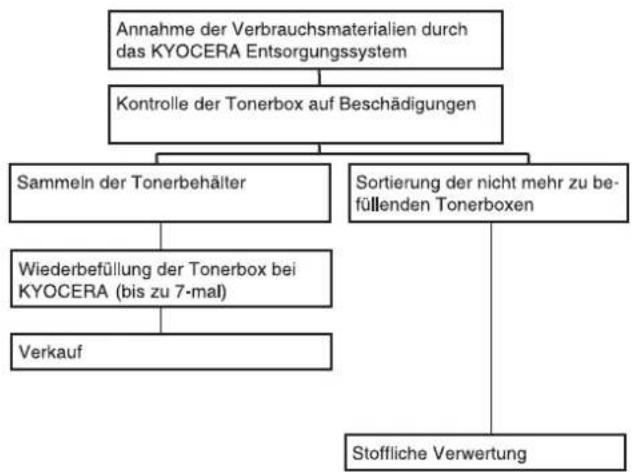
flowchart
graph TD
    A["Annahme der Verbrauchsmaterialien durch das KYOCERA Entsorgungssystem"] --> B["Kontrolle der Tonerbox auf Beschädigungen"]
    B --> C["Sammeln der Tonerbehälter"]
    B --> D["Sortierung der nicht mehr zu befüllenden Tonerboxen"]
    C --> E["Wiederbefüllung der Tonerbox bei KYOCERA (bis zu 7-mal)"]
    E --> F["Verkauf"]
    D --> G["Stoffliche Verwertung"]
Verwertung von KYOCERA Druckern
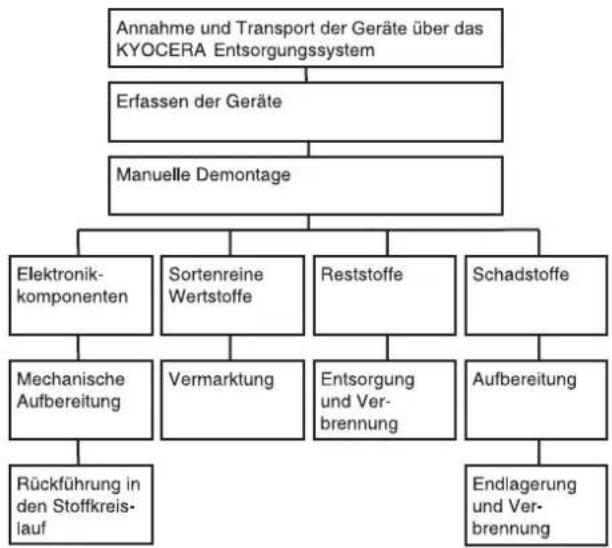
flowchart
graph TD
    A["Annahme und Transport der Geräte über das KYOCERA Entsorgungssystem"] --> B["Erfassen der Geräte"]
    B --> C["Manuelle Demontage"]
    C --> D["Elektronikkomponenten"]
    C --> E["Sortenreine Wertstoffe"]
    C --> F["Reststoffe"]
    C --> G["Schadstoffe"]
    D --> H["Mechanische Aufbereitung"]
    E --> I["Vermarktung"]
    F --> J["Entsorgung und Verbrennung"]
    G --> K["Aufbereitung"]
    H --> L["Rückführung in den Stoffkreislauf"]
    J --> M["Endlagerung und Verbrennung"]
Einleitung
Herzlichen Dank, dass Sie sich für den Kauf eines Geräts der Modellreihe FS-C8520MFP / FS-C8525MFP entschieden haben.
In dieser Bedienungsanleitung lernen Sie, wie Sie das Gerät in Betrieb nehmen, die Routinewartung durchführen und erforderlichenfalls einfache Maßnahmen zur Behebung von Störungen vornehmen, damit das Gerät immer in gutem Betriebszustand bleibt.
Lesen Sie diese Bedienungsanleitung, bevor Sie mit der Arbeit an dem Gerät beginnen.
Wir empfehlen die Verwendung von Original-Verbrauchsmaterial. Bei Beschädigungen durch die Verwendung von Verbrauchsmaterial anderer Anbieter übernehmen wir keine Haftung.
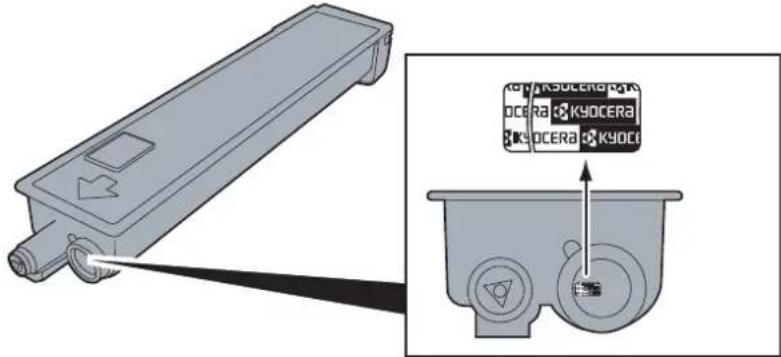
Ein spezieller Aufkleber auf dem Tonerbehälter stellt sicher, dass es sich um Original Verbrauchsmaterial handelt.
Enthaltene Dokumentationen
Für dieses Gerät stehen die nachfolgend aufgeführten Dokumentationen zur Verfügung. Sie können diesen Dokumentationen bei Bedarf weitere Informationen entnehmen.
Der Inhalt dieser Bedienungsanleitung kann ohne Vorankündigung im Zuge von Produktverbesserungen geändert werden.
| Quick Installation Guide | Beschreibt die zur Inbetriebnahme notwendigen Schritte, häufig benötigte Funktionen, erklärt die regelmäßigen Wartungsarbeiten und die eventuelle Fehlersuche. |
| Sicherheitsleitfaden | Listet alle Sicherheitsmaßnahmen zur Installation und zur Benutzung des Geräts auf. Stellen Sie sicher, dass Sie diese Dokumentation vor der Benutzung gelesen haben. |
| Sicherheitsleitfaden (FS-C8520MFP / FS-C8525MFP) | Beschreibt den optimalen Aufstellungsort, die Sicherheitsaufkleber und andere wichtige Informationen. Stellen Sie sicher, dass Sie diese Dokumentation vor der Benutzung gelesen haben. |
| Bedienungsanleitung (Dieses Dokument) | Beschreibt die Papierhandhabung, die grundlegende Kopier-, Druck- und Scan-Bedienung sowie die Störungsbeseitigung. |
| FAX Bedienungungsanleitung | Beschreibt die Installation und Benutzung des Netzwerk-FAX Treibers und die Funktionsweise des Faxes und Netzwerkfaxes. |
| Card Authentication Kit (B) Operation Guide | Beschreibt die Anmeldung am Gerät über ein Kartensystem. |
| Command Center RX User Guide | Beschreibt den Zugang zum Gerät von einem Computer über einen Webbrowser, um Einstellungen zu prüfen und zu ändern. |
| Printer Driver User Guide | Beschreibt die Installation des Druckertreibers und die Funktionsweise des Druckers. |
| KYOCERA Net Direct Print Operation Guide | Beschreibt den Druck von PDF Dateien ohne Verwendung von Adobe Acrobat oder Reader. |
| KYOCERA Net Viewer User Guide | Beschreibt die Überwachung des Netzwerk-Drucksystems über den KYOCERA Net Viewer. |
| File Management Utility User Guide | Beschreibt die Verteilung gescannter Dokumente über das Netzwerk. |
| PRESCRIBE Commands Technical Reference | Beschreibt die systemeigene Druckersprache mit PRESCRIBE Kommandos. |
| PRESCRIBE Commands Command Reference | Beschreibt die Verwendung der PRESCRIBE Kommandos und die Funktionsweise für jede Emulation. |
Inhalt
1 Einleitung 1-1
Hinweis 1-2
Sicherheits-Konventionen in dieser Bedienungsanleitung 1-2
Geeignete Umgebung 1-3
Betriebssicherheit 1-3
Rechtliche Einschränkung von Kopie und Scan 1-5
Rechtliche Informationen und Sicherheitshinweise 1-6
Rechtliche Informationen 1-6
Energiesparfunktion 1-9
Automatische 2-seitige Kopierfunktion 1-9
Ressourcenschonender Umgang mit Papier 1-9
Umweltverbesserung durch Energiemanagement 1-10
Über diese Bedienungsanleitung 1-11
Konventionen in dieser Bedienungsanleitung 1-11
Original- und Papierformate 1-13
2 Vorbereitung zum Betrieb 2-1
Bezeichnungen der Bauteile 2-2
Maschine 2-2
Bedienfeld 2-6
Berührungsanzeige 2-7
Anschlussart wählen und Kabel vorbereiten 2-8
Anschlussbeispiel 2-8
Benötigte Kabel vorbereiten 2-9
Kabel anschließen 2-10
Netzwerk-Kabel verbinden 2-10
USB-Kabel verbinden 2-11
Stromkabel anschließen 2-11
Ein- und Ausschalten 2-12
Einschalten 2-12
Ausschalten 2-12
Software installieren 2-14
Mitgelieferte Windows Software auf der DVD 2-14
Installation des Druckertreibers unter Windows 2-15
Software deinstallieren 2-18
Installation des Druckertreibers unter Macintosh 2-19
TWAIN Treiber einrichten 2-21
WIA Treiber einrichten 2-22
Energiespar-Funktionen 2-23
Energiesparmodus und automatischer Energiesparmodus 2-23
Ruhemodus und automatischer Ruhemodus 2-24
Schnelleinstellung Assistent (Wizard) 2-25
Command Center RX (E-Mail Einstellungen) 2-26
E-Mail senden 2-27
3 Grundlegende Bedienung 3-1
Papier einlegen 3-2
Bevor das Papier eingelegt wird 3-2
Papier in die Kassetten einlegen 3-3
Papier in die Universalzufuhr einlegen 3-6
Originale einlegen 3-9
Originale auf das Vorlagenglas legen 3-9
Originale in den Vorlageneinzug einlegen 3-10
Überprüfen der Geräteseriennummer 3-13
Zähler prüfen 3-14
Anmelden/Abmelden 3-15
Login/Anmelden 3-15
Logout/Abmelden 3-16
Favoriten 3-17
Favoriten speichern 3-17
Favoriten bearbeiten und löschen 3-21
Favoriten aufrufen 3-23
Anwendungen 3-25
Schnellwahlen 3-26
Schnellwahlen speichern 3-26
Schnellwahl bearbeiten und löschen 3-28
Schnellwahlen aufrufen 3-29
Schnelleinstellung Assistent 3-30
Hilfe Anzeige 3-32
Aufträge abbrechen 3-33
Allgemeine Funktionen 3-34
Überblick über allgemeine Funktionen 3-35
Originalformat 3-36
Originalausrichtung 3-38
Unterschiedlich große Originale 3-40
2-seitig/Buchoriginal 3-42
Mehrfach-Scan 3-45
Papierauswahl 3-47
Ablagefach 3-48
Gruppieren/Versetzt 3-49
Ränder verändern 3-51
Heften 3-54
Helligkeit 3-56
Scanauflösung 3-57
Originalvorlage 3-58
Schärfe 3-59
Hintergrundhelligkeit einstellen 3-60
Durchscheinen vermeiden 3-61
Zoom 3-62
Dateiformat 3-63
Farbauswahl 3-65
Auftragsende Nachricht 3-66
Dateinamen-Eingabe 3-68
Auftragspriorität ändern 3-69
4 Kopierbetrieb 4-1
Grundlegende Bedienung 4-2
Kopierbetrieb 4-4
Zoom 4-5
Duplex 4-7
Kombinieren 4-11
EcoPrint 4-14
Farbton einstellen 4-15
Farbbalance 4-16
Sättigung 4-17
Automatische Bilddrehung 4-18
Kopiervorgang unterbrechen 4-19
5 Drucken 5-1
Drucken aus Anwendungen 5-2
Ausdruck vom im Gerät gespeicherten Daten 5-7
Privater Druck 5-7
Prüfen und Halten 5-9
Automatisches Löschen von temporären Dokumenten 5-12
6 Senden 6-1
Grundlegende Bedienung 6-2
Vorbereitung, um ein Dokument an einen PC zu senden 6-5
Überprüfen des Computernamens und des vollständigen Computernamens 6-5
Überprüfen des Benutzernamens und des Domänennamens 6-6
Freigegebenes Verzeichnis anlegen und überprüfen 6-7
Konfiguration der Windows Firewall unter Windows 7 6-10
Freigegebenes Verzeichnis im Adressbuch speichern 6-14
Ziel angeben 6-18
Ziele aus dem Adressbuch wählen 6-18
Wahl mit Zielwahltaste 6-20
Neue E-Mail Adresse eingeben 6-21
Neues PC-Verzeichnis angeben 6-22
Ziele prüfen und bearbeiten 6-26
An unterschiedliche Zieltypen senden (Mehrfachsendung) 6-27
Speichern von Zielen im Adressbuch 6-28
Kontakt hinzufügen 6-28
Gruppe hinzufügen 6-32
Adressbucheinträge bearbeiten oder löschen 6-35
Ziel auf einer Zielwahltaste speichern 6-38
Ziel hinzufügen 6-38
Zielwahltasten bearbeiten und löschen 6-40
Sendefunktionen 6-41
Sendeformat 6-42
Seiten einzeln speichern 6-44
E-Mail Betreff/Nachricht 6-45
Scannen über TWAIN 6-50
7 Dokumentenbox 7-1
Was ist eine Dokumentenbox? 7-2
Im externen USB-Speicher gespeicherte Dokumente drucken 7-3
Dokumente auf USB-Speicher ablegen (Scan in USB) 7-6
USB-Speicher abziehen 7-9
Funktionen der Dokumentenbox 7-10
Duplex 7-12
Verschlüsseltes PDF-Passwort 7-13
JPEG/TIFF Druck 7-14
XPS Seitengenauigkeit 7-15
Speicherformat 7-16
8 Status/Druck abbrechen 8-1
Auftragsstatus prüfen 8-2
Inhalt der Statusanzeige 8-3
Auftragsprotokoll anzeigen 8-6
Auftragsprotokoll versenden 8-7
Ziel festlegen 8-8
Automatisches Versenden von Protokollen 8-9
Manuelles Versenden von Protokollen 8-9
Eingabe des E-Mail Betreffs 8-10
Gerätestatus prüfen 8-11
Toner- und Papiervorrat prüfen 8-13
9 Systemmenü und Benutzer-/Kostenstellenverwaltung .....9-1
Systemmenü 9-2
Bedienung 9-2
Einstellungen im Systemmenü 9-3
Sprache 9-5
Listenausdruck 9-5
Benutzereigenschaften 9-7
Einstellungen Kassette/Universalzufuhr 9-8
Allgemeine Einstellungen 9-10
Kopie 9-17
Senden 9-18
Favoriten/Anwendungen 9-18
Internet 9-19
Drucker 9-19
System 9-21
Datum/Zeit einstellen 9-26
Einstellungen/Wartung 9-28
Vorgehensweise zur Farbausrichtung 9-30
Benutzer-Logins verwalten 9-36
Benutzer-Login Verwaltung beginnen 9-36
Benutzer Login-Einstellung 9-37
Benutzer-Loginverwaltung aktivieren und deaktivieren 9-38
Benutzer hinzufügen 9-40
Lokale Authentifizierung 9-45
Meine Konsole 9-46
Benutzer bearbeiten und löschen 9-47
Einfacher Login 9-50
Gruppenautorisierung 9-56
Netzwerk-Benutzer-Rechte beziehen 9-60
Kostenstellenverwaltung 9-62
Erstmaliges Einrichten der Kostenstellenverwaltung 9-62
Kostenstellenverwaltung 9-64
Kostenstellen aktivieren/deaktivieren 9-65
Anmelden/Abmelden 9-66
Konto hinzufügen 9-67
Konten bearbeiten und löschen 9-69
Gerätenutzung beschränken 9-71
Zählung der gedruckten Seiten 9-73
Kostenstellenbericht drucken 9-75
Kostenstellenverwaltung Standard Einstellungen 9-77
Auftrag von unbekannter Konto-ID 9-79
10 Störungsbeseitigung 10-1
Tonerbehälter austauschen 10-2
Resttonerbehälter austauschen 10-4
Heftklammern austauschen 10-5
Reinigung 10-6
Vorlagenglas 10-6
Vorlageneinzug 10-6
Fehler beseitigen 10-8
Maßnahmen bei Fehlermeldungen 10-15
Papierstaus beseitigen 10-29
Stauanzeigen 10-29
Universalzufuhr 10-30
Innerhalb der rechten Abdeckung 1 10-30
Kassette 1 10-31
Innerhalb der rechten Abdeckung 3 10-31
Kassette 2 oder 3 10-32
Dokumentenfinisher (optional) 10-32
Heftklammerstau im Dokumentenfinisher (optional) 10-33
Übergabeeinheit 10-33
Vorlageneinzug 10-34
11 Anhang 11-1
Zubehör 11-2
Zubehör – Übersicht 11-2
PF-470 Papierzufuhr mit einer Kassette 11-3
PF-471 Papierzufuhr mit zwei Kassetten 11-3
DF-470 Dokumentenfinisher 11-3
Speichererweiterung 11-3
IB-50 Gigabit-Netzwerkkarte 11-5
USB Tastatur 11-5
Optionale Funktionen 11-5
Zeicheneingabe 11-7
Anzeige für die Zeicheneingabe 11-7
Zeicheneingabe 11-9
Papier 11-10
Allgemeine Papierspezifikationen 11-11
Wahl des geeigneten Papiers 11-11
Spezialpapier 11-14
Technische Daten 11-18
Allgemeine Funktionen 11-18
Kopierfunktion 11-19
Druckfunktionen 11-20
Scanner 11-20
Vorlageneinzug 11-21
Papierzufuhr mit einer Kassette (optional) 11-21
Papierzufuhr mit zwei Kassetten (optional) 11-21
Dokumentenfinisher (optional) 11-22
Umweltdaten 11-22
Glossar 11-23
Index ......Index-1
Schnelleinstieg
Stellen Sie sicher, dass Sie Betriebssicherheit vor der Benutzung gelesen haben.
Kopien erstellen
Drücken Sie die Taste Start, um den Kopiervorgang zu beginnen. Zum Verbessern der Kopienqualität können Einstellungen wie Papiergröße, Helligkeit, Farbe oder ähnliches geändert werden.
Ausdrucke
Es kann über das Netzwerk oder eine PDF-Datei vom USB-Speicher gedruckt werden.
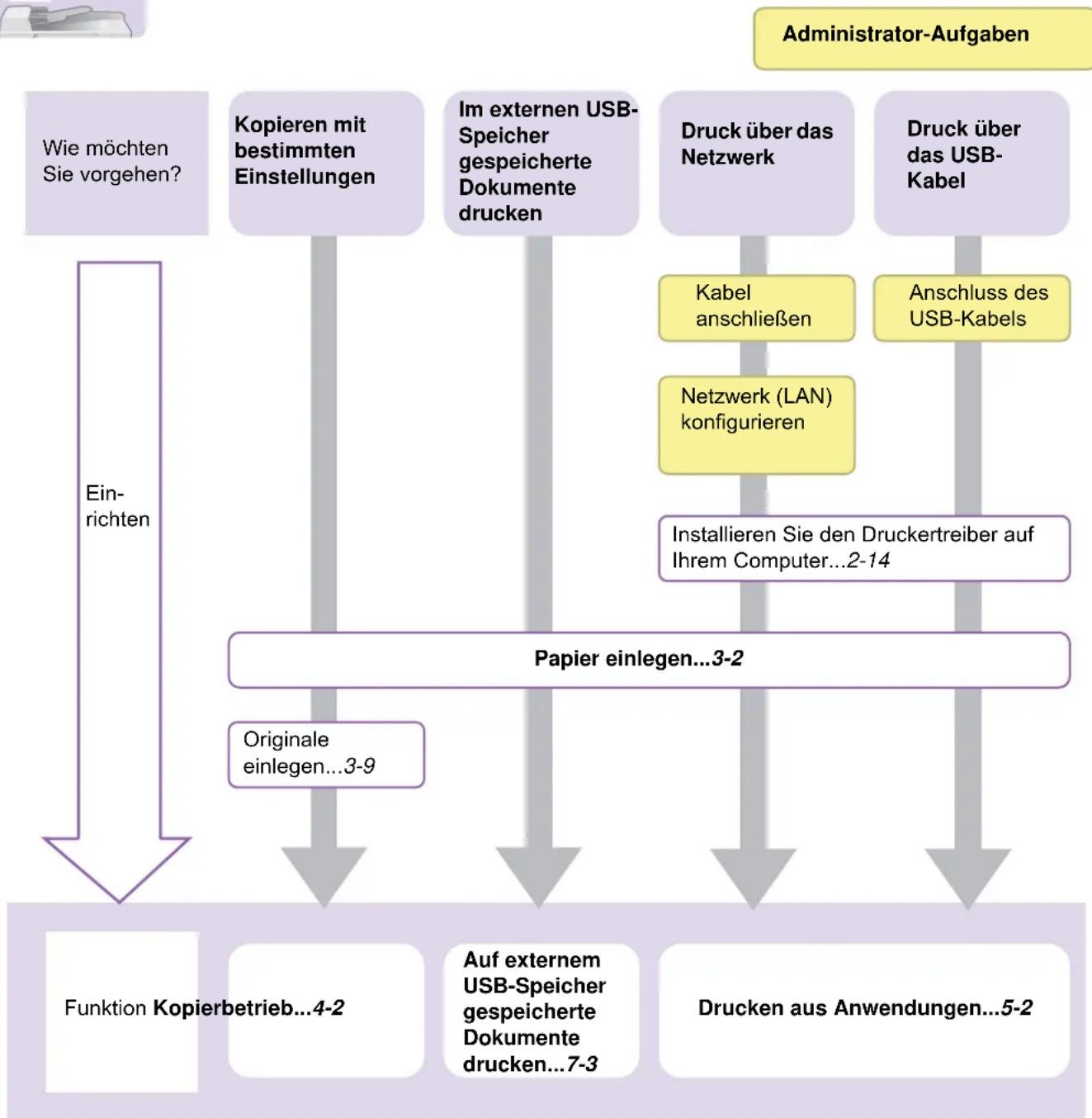
flowchart
graph TD
    A["Wie möchten Sie vorgehen?"] --> B["Kopieren mit bestimmten Einstellungen"]
    B --> C["Im externen USB-Speicher gespeicherte Dokumente drucken"]
    C --> D["Druck über das Netzwerk"]
    C --> E["Druck über das USB-Kabel"]
    D --> F["Kabel anschließen"]
    E --> G["Anschluss des USB-Kabels"]
    H["Papier einlegen...3-2"] --> I["Originale einlegen...3-9"]
    I --> J["Funktion Kopierbetrieb...4-2"]
    I --> K["Auf externem USB-Speicher gespeicherte Dokumente drucken...7-3"]
    K --> L["Drucken aus Anwendungen...5-2"]
    M["Administrator-Aufgaben"] --> N["Installieren Sie den Druckertreiber auf Ihrem Computer...2-14"]
Dokumente senden
Gescannte Bilder können über das Netzwerk versendet werden. Diese können ebenfalls auf dem USB-Speicher gespeichert werden.
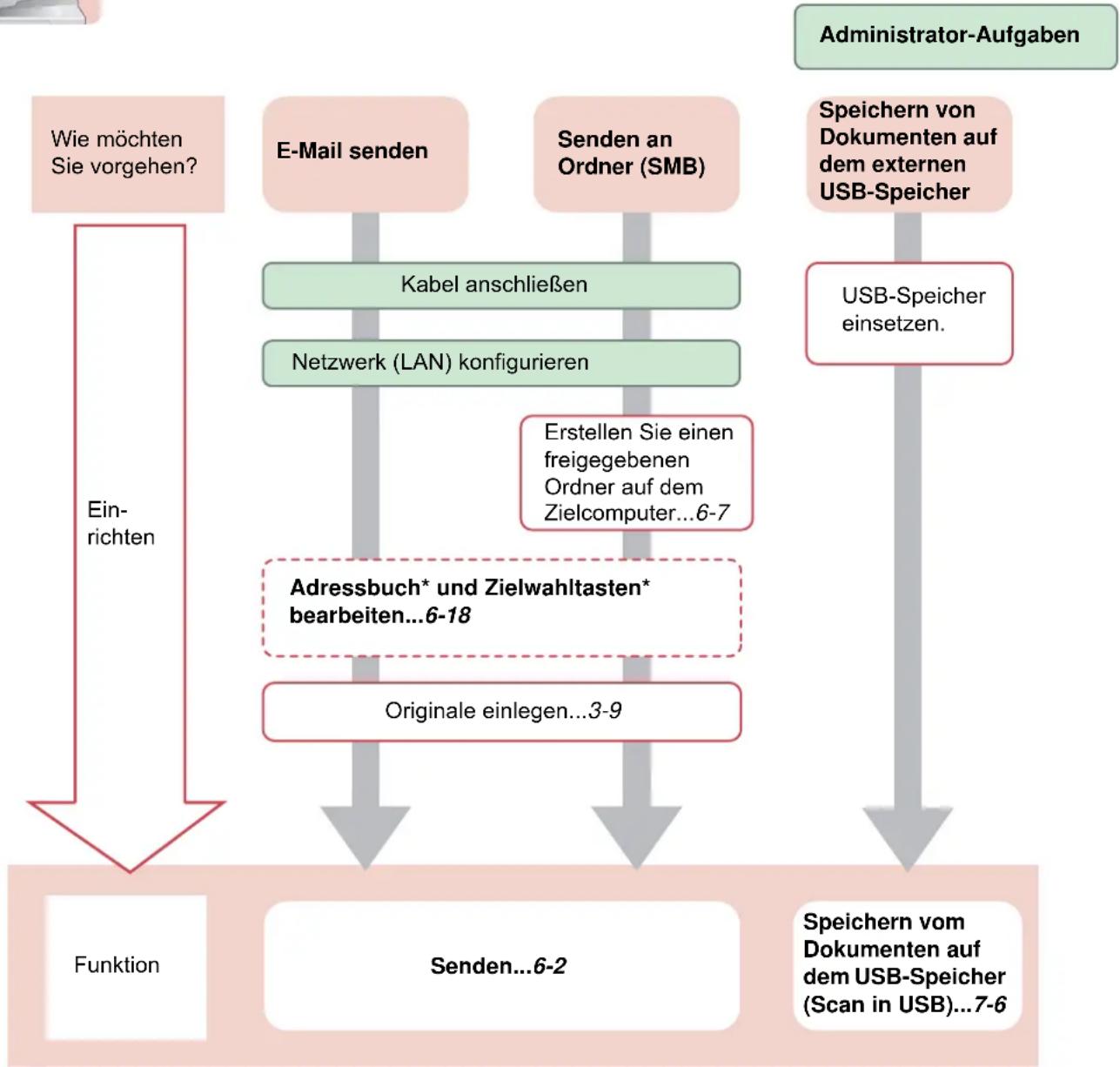
flowchart
graph TD
    A[" wie möchten Sie vorgehen? "] --> B[" Einrichten "]
    B --> C["Funktion"]
    D["E-Mail senden"] --> E["Kabel anschließen"]
    D --> F["Netzwerk (LAN) konfigurieren"]
    G[" Senden an Ordner (SMB) "] --> H[" Erstellen Sie einen freigegebenen Ordner auf dem Zielcomputer...6-7 "]
    I[" Adressbuch* und Zielwahltasten* bearbeiten...6-18 "] --> J[" Originale einlegen...3-9 "]
    K["Speichern von Dokumenten auf dem externen USB-Speicher "] --> L[" USB-Speicher einsetzen. "]
    M[" Administrator-Aufgaben "] --> N[" Speichern vom Dokumenten auf dem USB-Speicher (Scan in USB)...7-6 "]
    E --> J
    H --> J
    J --> N
* Wenn das Ziel nicht im Adressbuch gespeichert ist, können Sie senden, indem Sie die Adresse direkt eingeben.
Faxe versenden
Ein Fax kann sowohl über die Telefonleitung als auch über das Netzwerk versendet werden.

HINWEIS
Weitere Informationen, siehe in der Fax Bedienungsanleitung.
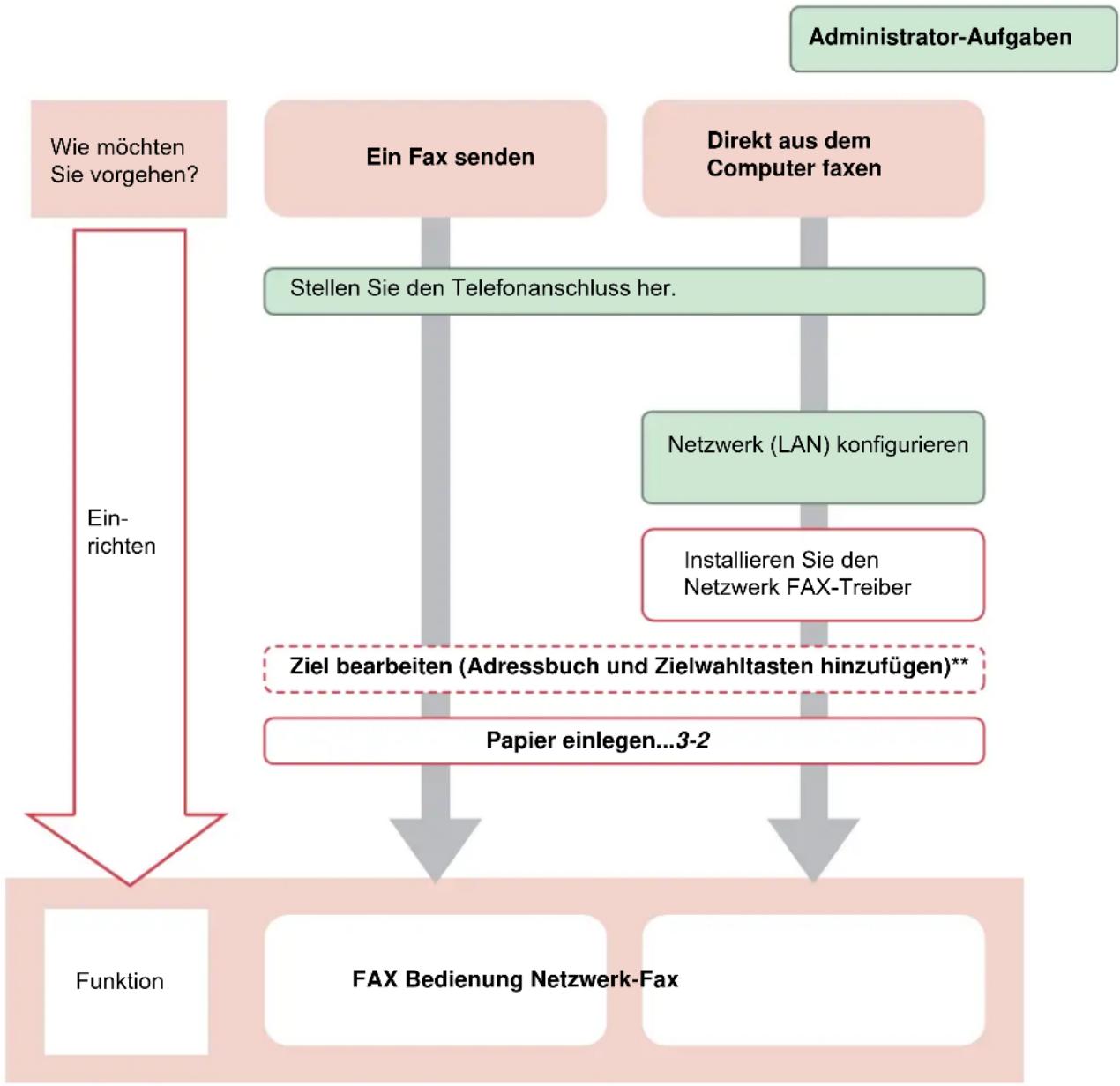
flowchart
graph TD
    A["Funktion"] --> B["FAX Bedienung Netzwerk-Fax"]
    B --> C["Stellen Sie den Telefonanschluss her."]
    C --> D["Ein Fax senden"]
    D --> E["Directt aus dem Computer faxen"]
    E --> F["Netzwerk (LAN) konfigurieren"]
    F --> G["Installieren Sie den Netzwerk FAX-Treiber"]
    G --> H["Ziel bearbeiten (Adressbuch und Zielwahltasten hinzufügen)**"]
    H --> I["Papier einlegen...3-2"]
    I --> J["Administrator-Aufgaben"]
    K["Wie möchten Sie vorgehen?"] --> L["Einrichten"]
    L --> M["Funktion"]
* Weitere Informationen finden Sie in der Fax Bedienungsanleitung.
** Wenn das Ziel nicht im Adressbuch gespeichert ist, können Sie senden, indem Sie die Adresse direkt eingeben.
Menüplan
Kopieren

| Kopien (Seite 4-3) | |
| Papier Auswahl (Seite 3-47) | |
| Zoom (Seite 4-5) | |
| Helligkeit (Seite 3-56) | |
| Duplex (Seite 4-7) | |
| Kombinieren (Seite 4-11) | |
| Grupp./Versetzt (Seite 3-49) | |
| Funktionen Originalformat (Seite 3-36) | |
| Originalausrichtung (Seite 3-38) | |
| Ungleich große Originale (Seite 3-40) | |
| Ablagefach (Seite 3-48) | |
| Heften (Seite 3-54) | |
| Farbauswahl (Seite 3-65) | |
| Originalvorlage (Seite 3-58) | |
| EcoPrint (Seite 4-14) | |
| Farbton einstellen (Seite 4-15) | |
| Farbbalance (Seite 4-16) | |
| Schärfe (Seite 3-59) | |
| Hintergrundhelligkeit ändern (Seite 3-60) | |
| Durchscheinen vermeiden (Seite 3-61) | |
| Sättigung (Seite 4-17) | |
| Rand (Seite 3-51) | |
| Mehrfach-Scan (Seite 3-45) | |
| Automatische Bilddrehung (Seite 4-18) | |
| Auftragsende Nachricht (Seite3-66) | |
| Dateinameneingabe (Seite 3-68) | |
| Autragspriorität ändern (Seite 3-69) | |
| Dazu/Änd. Schnellw. (Seite 3-26) | |
Senden

| Zielwahltaste (Seite 6-20) | |
| Adressbuch (Seite 6-18) | |
| Ext. Adressbuch (siehe im Command Center RX User Guide.) | |
| E-Mail (Seite 6-21) | |
| Verzeichnis (Seite 6-22) | |
| FAX (siehe Fax Bedienungsanleitung) | |
| WSD Scan (Seite 6-47) | |
| Funktionen Dateiformat (Seite 3-63) | |
| Originalformat (Seite 3-36) | |
| Originalausrichtung (Seite 3-38) | |
| Ungleich große Originale (Seite 3-40) | |
| 2-seitig/Buchoriginal (Seite 3-42) | |
| Sendeformat (Seite 6-42) | |
| Dateitrennung (Seite 6-44) | |
| Scanauflösung (Seite 3-57) | |
| Helligkeit (Seite 3-56) | |
| Farbauswahl (Seite 3-65) | |
| Originalvorlage (Seite 3-58) | |
| Schärfe (Seite 3-59) | |
| Hintergrundhelligkeit ändern (Seite 3-60) | |
| Durchscheinen vermeiden (Seite 3-61) | |
| Auflösung Faxsendung (siehe Fax Bedienungsanleitung) | |
| Zoom (Seite 3-62) | |
| Mehrfach-Scan (Seite 3-45) | |
| Dateinameneingabe (Seite 3-68) | |
| E-Mail Betreff/Nachricht (Seite 6-45) | |
| Auftragsende Nachricht (Seite3-66) | |
| Verschlüsselte FTP Sendung (Seite 6-46) | |
| FAX spätere Übertragung (siehe Fax Bedienungsanleitung) | |
| FAX Direktübertragung (siehe Fax Bedienungsanleitung) | |
| FAX-Abrufempfang (siehe Fax Bedienungsanleitung) | |
| Dazu/Änd. Schnellw. (Seite 3-26) | |
Dokumenten-
box


| Auftragsbox (Seite 5-7) | ||||
| Externer Speicher | Menü Datei | speich. | Dateiformat (Seite 3-63) | |
| 2-seitig/Buchoriginal (Seite 3-42) | ||||
| Scanauflösung (Seite 3-57) | ||||
| Helligkeit (Seite 3-56) | ||||
| Dateinameneingabe (Seite 3-68) | ||||
| Funktionen Originalformat (Seite 3-36) | ||||
Status / Druckabbr.

| DR Auftragsstat. (Seite 8-3) |
| Sendestatus (Seite 8-4) |
| Status speichern (Seite 8-5) |
| Geplanter Auftrag (Siehe 8-5) |
| Auftragspr. druc (Siehe 8-6) |
| Auftragspr. send (Seite 8-6) |
| Logbuch Speicher (Seite 8-6) |
| Scanner (Seite 8-11) |
| Drucker (Seite 8-12) |
| FAX (Seite 8-12) |
| Externer Speicher (Seite 8-12) |
| Tonerstatus (Seite 8-13) |
| Papierstatus (Seite 8-13) |
| Heften (Seite 8-14) |
| Schnelleinstellung Assistent (Seite 3-30) | Fax Einstellung (Seite 3-30) | ||
| Energie sparen Einstellung (Seite 3-30) | |||
| Netzwerk Einstellung (Seite 3-30) | |||
| Sprache (Seite 9-5) | |||
| Listendruck (Seite 9-5) Bericht drucken (Seite 9-5) | Statusseite (Seite 9-5) | ||
| Schriftartliste (Seite 9-5) | |||
| Netzwerkstatusseite (Seite 9-5) | |||
| Servicesstatus (Seite 9-6) | |||
| Kostenstellenbericht (Seite 9-6) | |||
| Subadressenbox Liste (siehe Fax Bedienungsanleitung) | |||
| Liste FAX (Index) (siehe Fax Bedienungsanleitung) | |||
| Liste FAX (Nr.) (siehe Fax Bedienungsanleitung) | |||
| FAX-Bericht Ausgang (siehe Fax Bedienungsanleitung) | |||
| FAX-Bericht Eingang (siehe Fax Bedienungsanleitung) | |||
| Adminbericht-Einstell. (siehe Fax Bedienungsanleitung) | |||
| Ergebnisbericht Einstell. (Seite 9-6) | Sendeergebnis-Bericht (Seite 9-6) | ||
| FAX Empf.-Erg.-Bericht (siehe Fax Bedienungsanleitung) | |||
| Einst. Meld. Auftragsende (Seite 9-6) | |||
| Sende Auftragshistorie (Seite 8-7) | Sende Auftragshistorie (Seite 8-9) | ||
| Auto. Senden (Seite 8-9) | |||
| Ziel (Seite 8-8) | |||
| Auftrags-Betreff (Seite 8-10) | |||
| Zähler Druckseiten (Seite 3-14) | |||
| Benutzereigenschaften (Seite 9-7) | Scan-Seiten (Seite 3-14) | ||
| Benutzername (Seite 9-7) | |||
| Login-Benutzern. (Seite 9-7) | |||
| Login Passwort (Seite 9-7) | |||
| Zugangsstufe (Seite 9-7) | |||
| Kontoname (Seite 9-7) | |||
| E-Mail-Adresse (Seite 9-7) | |||
| Einfacher Login (Seite 9-7) | |||
| Meine Konsole (Seite 9-7) | |||
| Gruppenname (Seite 9-7) | |||
| Gruppen ID (Seite 9-7) | |||
| Kassette/UniversalzufuhrEinstellungen(Seite 9-8) | Kassette 1 (bis 3)(Seite 9-8) | Papierformat (Seite 9-8) | |
| Medientyp (Seite 9-8) | |||
| Universalzufuhr(Seite 9-9) | Papierformat (Seite 9-9) | ||
| Medientyp (Seite 9-9) | |||
| AllgemeineEinstellungen(Seite 9-10) | Standardanzeige (Seite 9-10) | ||
| Ton (Seite 9-10) | Warnton (Seite 9-10) | Lautstärke (Seite 9-10) | |
| Tastenbestät. (Seite 9-10) | |||
| Auftragsende (Seite 9-10) | |||
| Bereit (Seite 9-10) | |||
| Warnung (Seite 9-10) | |||
| Tasten Bestätigung (USB Tastatur) (Seite 9-10) | |||
| FAX-Lautsprecherlautst. (siehe Fax Bedienungsanleitung) | |||
| FAX-Mithörlautstärke (siehe Fax Bedienungsanleitung) | |||
| Originaleinstellungen(Seite 9-10) | Anwender-Originalformat (Seite 9-10) | ||
| Autom. Originalerkennnung (Seite 9-11) | |||
| Papiereinstell.(Seite 9-11) | Anwender-Papierformat(Seite 9-11) | ||
| Medientypeinstellung (Seite 9-11) | |||
| Standardpapierquelle (Seite 9-11) | |||
| Papier Auswahl (Seite 9-11) | |||
| Medium für Auto (Farbe) (Seite 9-11) | |||
| Medium für Auto (S/W) (Seite 9-11) | |||
| Sondermaterial (Seite 9-12) | |||
| Funktions-standardwerte (Seite 9-14) | Dateiformat (Seite 9-14) | ||
| Originalausrichtung (Seite 9-14) | |||
| Grupp./Versetzt (Seite 9-14) | |||
| Dateitrennung (Seite 9-14) | |||
| Scanauflösung (Seite 9-14) | |||
| Farbauswahl (Kopie) (Seite 9-14) | |||
| Farbausw. (Senden/Speich.) (Seite 9-14) | |||
| Originalvorlage (Seite 9-14) | |||
| Hintergrundhelligkeit ändern (Seite 9-14) | |||
| EcoPrint (Seite 9-14) | |||
| Durchscheinen vermeiden (Seite 9-14) | |||
| Auflösung Faxsendung (siehe Fax Bedienungsanleitung) | |||
| Zoom (Seite 9-14) | |||
| Rand (Seite 9-14) | |||
| Mehrfach-Scan (Seite 9-14) | |||
| Automatische Bilddrehung (Seite 9-14) | |||
| Dateinameneingabe (Seite 9-14) | |||
| E-Mail Betreff/Nachricht (Seite 9-15) | |||
| Verschlüsselte FTP Sendung (Seite 9-15) | |||
| JPEG/TIFF-Druck (Seite 9-15) | |||
| XPS seitengenau (Seite 9-15) | |||
| Detaileinstellungen (Seite 9-15) | Bildqualität (Seite 9-15) | ||
| PDF/A (Seite 9-15) | |||
| Ablagefach (Seite 9-15) | Kopie/Dokumentenbox (Seite 9-15) | ||
| Drucker (Seite 9-15) | |||
| FAX (siehe Fax Bedienungsanleitung) | |||
| Vorab Limit (Seite 9-15) | |||
| Fehlerbehandlung (Seite 9-16) | Fehler bei Duplexdruck (Seite 9-16) | ||
| Endbearbeitungsfehler (Seite 9-16) | |||
| Fehler Heftklammern leer (Seite 9-16) | |||
| Fehler Heftstärke (Seite 9-16) | |||
| Papiergrößenfehler (Seite 9-16) | |||
| Falsches Papier eingelegt (Seite 9-16) | |||
| Aktion leerer Farbtoner (Seite 9-16) | |||
| Maßeinheit (Seite 9-16) | |||
| Tastaturbelegung (Seite 9-17) | |||
| Typ USB Tastatur (Seite 9-17) | |||
| Einseitige Dokum. Versetzen (Seite 9-17) | |||
| Kopieren (Seite 9-17) | Autom. Papierauswahl (Seite 9-17) | ||
| Auto % Priorität (Seite 9-17) | |||
| Nächste Priorität reserv. (Seite 9-17) | |||
| Betriebsart Auto Bilddrehung (Seite 9-17) | |||
| Senden (Seite 9-18) | Ziel vor Sendung prüfen (Seite 9-18) | ||
| Eingabe prüfen neues Ziel (Seite 9-18) | |||
| Senden und Weiterleiten (Seite 9-18) | Weiterleiten (Seite 9-18) | ||
| Ziel (Seite 9-18) | |||
| Farb-TIFF Komprimierung (Seite 9-18) | |||
| Standardanzeige (Seite 9-18) | |||
| Dokumentenbox Eigene Faxbox (siehe Fax Bedienungsanleitung) | |||
| FAX (siehe Fax Bedienungsanleitung) | |||
| Favoriten/Anwendung Standandardanzeige (Seite 9-18) | |||
| Internet Proxy (Seite 9-19) | |||
| Adressbuch/Zielwahl Adressbuch (Seite 6-28) | |||
| Benutzer-Login/Kostenstellen | Ben.-Login-Einstellung (Seite 9-36) | Anmelder-Login (Seite 9-38) | |
| Lok. Ben.-Liste (Seite 9-40) | |||
| Einstellungen für den Einfachen Login (Seite 9-50) | Einfacher Login (Seite 9-50) | ||
| Einfacher Login Einstellung (Seite 9-50) | |||
| Lokale Benutzer Autorisierung (Seite 9-45) | |||
| Einstellung Gruppenautor. (Seite 9-56) | Einstellung Gruppenautor. (Seite 9-56) | ||
| Gruppenliste (Seite 9-56) | |||
| NW Benutzereigen. erhalten (Seite 9-60) | |||
| Kostenstellen-Einst. (Seite 9-62) | Kostenstellen (Seite 9-65) | ||
| Druck Kostenstellenliste (Seite 9-75) | |||
| Kostenstellen gesamt (Seite 9-73) | Druckseiten (Seite 9-73) | ||
| Scan-Seiten (Seite 9-73) | |||
| FAX-Sendesseiten (Seite 9-73) | |||
| FAX-Sendezeit (Seite 9-73) | |||
| Counter Reset (Seite 9-73) | |||
| Abr. v. Einzelauftr. (Seite 9-73) | |||
| Kostenstellenliste (Seite 9-67) | |||
| Std. Einstellung (Seite 9-77) | Limit übernehmen (Seite 9-77) | ||
| Anzahl Kopierer/Drucker (Seite 9-77) | |||
| Standardzählerlimit (Seite 9-77) | |||
| Anzahl nach Papierformat (Seite 9-78) | |||
| Unbekann. ID Job (Seite 9-79) | |||
| Drucker (Seite 9-19) | Emulation (Seite 9-19) | ||
| Farbmodus (Seite 9-19) | |||
| EcoPrint (Seite 9-20) | |||
| A4/Letter ignorieren (Seite 9-20) | |||
| Duplex (Seite 9-20) | |||
| Kopien (Seite 9-20) | |||
| Ausrichtung (Seite 9-20) | |||
| A4 Breit (Seite 9-20) | |||
| Formfeed-Timeout (Seite 9-20) | |||
| LF-Einstellung (Seite 9-20) | |||
| CR-Einstellung (Seite 9-20) | |||
| Auftragsname (9-20) | |||
| Benutzername (Seite 9-20) | |||
| Papiereinzugsart (Seite 9-20) | |||
| Glanzmodus (Seite 9-20) | |||
| System (Seite 9-21) | Netzwerk (Seite 9-21) | Hostname (Seite 9-21) | |
| TCP/IP (Seite 9-21) | TCP/IP (Seite 9-21) | ||
| IPv4 Einstellungen (Seite 9-21) | |||
| IPv6 Einstellungen (Seite 9-22) | |||
| Protokolldetail (Seite 9-23) | |||
| WSD Scan (Seite 9-24) | |||
| WSD Druck (Seite 9-24) | |||
| Enhanced WSD (Seite 9-24) | |||
| Enhanced WSD (SSL) (Seite 9-24) | |||
| IPSec. (Seite 9-24) | |||
| Sicherheitsprot. (Seite 9-24) | SSL (Seite 9-24) | ||
| IPP Sicherheit (Seite 9-24) | |||
| HTTP Sicherheit (Seite 9-24) | |||
| LDAP Sicherheit (Ext. Adressbuch) (Seite 9-25) | |||
| LDAP Sicherheit(Benutzereigenschaften) (Seite 9-25) | |||
| SMTP Sicherheit (Seite 9-25) | |||
| POP3 Sicherheit (Nutzer 1) (Seite 9-25) | |||
| POP3 Sicherheit (Nutzer 2) (Seite 9-25) | |||
| POP3 Sicherheit (Nutzer 3) (Seite 9-25) | |||
| LAN-Schnitt. (Seite 9-25) | |||
| Einst. Schnittst.-sperre (Seite 9-25) | USB Host (Seite 9-25) | ||
| USB Gerät (Seite 9-25) | |||
| USB Speicher (Seite 9-25) | |||
| Optionale Schnittstelle 1 (Seite 9-25) | |||
| Optionale Schnittstelle 2 (Seite 9-25) | |||
| Sicherheitsstufe (Seite 9-4) | |||
| Neustart (Seite 9-4) | |||
| RAM Disk Einst. (Seite 9-25) | |||
| Hauptspeicher (Seite 9-26) | |||
| Optionale Funktion (Seite 11-5) | |||
| Datum/Zeit (Seite 9-26) | Datum/Zeit (Seite 9-26) | ||
| Datumsformat (Seite 9-26) | |||
| Zeitzone einstellen (Seite 9-26) | |||
| Auto Bedienrück. (Seite 9-26) | |||
| Rücksetz-Timer Bedienfeld (Seite 9-26) | |||
| Energiesparzeit (Seite 9-26) | |||
| Ruhemodus (Seite 9-26) | |||
| Ruhemodusstufe (Seite 9-27) | |||
| Ruhe-Timer (Seite 9-27) | |||
| Betriebsauf. n. Fehler (Seite 9-27) | |||
| Timer für Fehlerlöschung (Seite 9-27) | |||
| Lösch-Timer Unterbr.modus (Seite 9-27) | |||
| Unzulässige Zeit (siehe Fax Bedienungsanleitung) | |||
| Einstellungen/Wartung (Seite 9-28) | Belichtungsanpassung (Seite 9-28) | Kopieren (Seite 9-28) | |
| Senden/Box (Seite 9-28) | |||
| Hintergrundhelligkeit ändern (Seite 9-28) | Kopieren (autom.) (Seite 9-28) | ||
| Senden/Box (Auto) (Seite 9-28) | |||
| Tonersparstufe (EcoPrint) (Seite 9-28) | Kopieren (Seite 9-28) | ||
| Drucker (Seite 9-28) | |||
| Autom. Farbkorrektur (Seite 9-28) | |||
| Schwarzlinienkorrektur (Seite 9-28) | |||
| Displayhelligkeit (Seite 9-28) | |||
| Farbausrichtung (Seite 9-28) | |||
| Einstellung Tonwertkurve (Seite 9-29) | |||
| Trommelauffr. (Seite 9-29) | |||
| Kalibrierung (Seite 9-29) | |||
| Laserscanner-Reinigung (Seite 9-29) | |||
| DP Einstellung (Seite 9-29) | |||
1 Einleitung
In diesem Kapitel werden folgende Themen behandelt:
Hinweis 1-2
Sicherheits-Konventionen in dieser Bedienungsanleitung 1-2
Geeignete Umgebung 1-3
Betriebssicherheit 1-3
Rechtliche Informationen und Sicherheitshinweise 1-6
Rechtliche Informationen 1-6
Energiesparfunktion 1-9
Automatische 2-seitige Kopierfunktion 1-9
Ressourcenschonender Umgang mit Papier 1-9
Umweltverbesserung durch Energiemanagement 1-10
Über diese Bedienungsanleitung 1-11
Konventionen in dieser Bedienungsanleitung 1-11
Original- und Papierformate 1-13
Hinweis
Sicherheits-Konventionen in dieser Bedienungsanleitung
In dieser Anleitung sowie am Gerät befinden sich Warnungen und Symbole, die auf Gefahren hinweisen und zur Gewährleistung des sicheren Gerätebetriebs beachtet werden müssen. Die Bedeutung der einzelnen Symbole wird im Folgenden erläutert.

WARNUNG: Dieses Symbol weist darauf hin, dass ein Abweichen von den Anweisungen höchstwahrscheinlich Gefahren für Leib und Leben oder sogar den Tod zur Folge haben können.

ACHTUNG: Dieses Symbol weist darauf hin, dass ein Abweichen von den Anweisungen höchstwahrscheinlich Gefahren für Leib und Leben zur Folge haben können.
Symbole
Das △ Symbol weist auf eine Sicherheits-Warnung hin. Die verwendeten Gefahrensymbole haben folgende Bedeutung:

... [Allgemeine Warnung]

... [Verbrennungsgefahr]
Das Symbol weist auf eine Warnung vor nicht erlaubten Handlungen hin. Die verwendeten Verbotssymbole haben folgende Bedeutung.

... [Unzulässige Aktion]

... [Demontage untersagt]
Die mit dem ● Symbol gekennzeichneten Abschnitte enthalten Informationen zu Maßnahmen, die unbedingt durchgeführt werden müssen. Die verwendeten Symbole haben folgende Bedeutung.

... [Erforderliche Maßnahme]

... [Netzstecker ziehen]

... [Gerät grundsätzlich an eine ordnungsgemäß geerdete Steckdose anschließen]
Wenden Sie sich unverzüglich an den Kundendienst, um eine neue Anleitung zu bestellen, wenn die Sicherheitshinweise in dieser Anleitung nicht lesbar sind oder Sie die Anleitung nicht im Internet herunterladen können (Die Bestellung einer neuen Anleitung ist kostenpflichtig).

HINWEIS
Das Kopieren von Banknoten ist untersagt. Das System ist mit einem Schutzmechanismus gegen das Kopieren von Banknoten ausgestattet.
Geeignete Umgebung
Das Gerät ist in einem Raum aufzustellen, in dem eine gleichmäßige Temperatur und Luftfeuchtigkeit herrschen. Beachten Sie diese Bedingungen:
• Temperatur: 10 bis 32,5 °C
• Luftfeuchtigkeit: 15 bis 80 %
Abweichungen von diesen Werten können Beeinträchtigungen der Druckqualität zu Folge haben. Es wird empfohlen das System bei 16 bis 27 °C und 36 bis 65% Luftfeuchtigkeit zu betreiben. Außerdem vermeiden Sie folgende Umgebungsbedingungen.
- Gerät nicht in der Nähe eines Fensters oder an einem anderen Ort mit direkter Sonneneinstrahlung aufstellen.
- Gerät nicht an einem Ort aufstellen, der Vibrationen ausgesetzt ist.
- Gerät nicht an einem Ort mit starken Temperaturschwankungen aufstellen.
- Gerät nicht direkter Heiß- oder Kaltzugluft aussetzen.
- Gerät nur an einem ausreichend belüfteten Ort aufstellen.
Ist der Boden empfindlich gegen Rollen, stellen Sie sicher, dass die Bodenoberfläche bei späterem Verschieben des Geräts nicht beschädigt wird.
Während des Kopierens können kleine Mengen Ozon oder andere Chemikalien freigesetzt werden. Diese Mengen stellen kein Gesundheitsrisiko dar. Wird das Gerät jedoch in einem schlecht gelüfteten Raum über längere Zeit ununterbrochen verwendet, kann es zur Entwicklung unangenehmen Geruchs kommen. Es empfiehlt sich, den Raum, in dem das Gerät steht, immer gut zu lüften. Dieses Gerät darf nicht unter Leuchtstofflampen aufgestellt werden. Das Originalformat wird möglicherweise falsch erkannt.
Betriebssicherheit
Vorsichtsmaßnahmen beim Umgang mit Verbrauchsmaterial

ACHTUNG
Versuchen Sie nicht Teile zu verbrennen, die Toner enthalten. Durch Funkenflug können Verbrennungen entstehen.
Bewahren Sie alle Teile, die Toner enthalten, außerhalb der Reichweite von Kindern aufbewahren.
Tritt Toner aus Teilen aus, die Toner enthalten, vermeiden Sie Kontakt mit Haut und Augen und verschlucken oder atmen Sie keinen Toner ein.
- Wird versehentlich Toner eingeatmet, in einem gut gelüfteten Raum mit einer großen Wassermenge gurgeln. Bei Husten einen Arzt aufsuchen.
- Wird versehentlich Toner verschluckt, Mund spülen und ein bis zwei Gläser Wasser trinken. Bei Husten einen Arzt aufsuchen.
- Gelangt Toner in die Augen, gründlich mit Wasser spülen. Bei bleibenden Problemen einen Arzt aufsuchen.
- Toner, der mit der Haut in Berührung gekommen ist, mit Wasser und Seife abwaschen.
Versuchen Sie nicht Teile, die Toner enthalten, gewaltsam zu öffnen oder zu zerstören.
Andere Vorsichtsmaßnahmen
Entsorgen Sie den leeren Tonerbehälter und den Resttonerbehälter bei Ihrem Händler oder Kundendienst. Die leeren Tonerbehälter und Resttonerbehälter können recycelt bzw. gemäß den geltenden Vorschriften entsorgt werden.
Das Gerät sollte nicht direktem Sonnenlicht ausgesetzt sein.
Stellen Sie das Gerät in einem Raum auf, in dem die Temperatur konstant unter 40 °C bleibt. Weiterhin sollte der Raum keiner stark schwankenden Temperatur oder Feuchtigkeit ausgesetzt sein.
Wird das Gerät über einen längeren Zeitrum nicht benutzt, sämtliche Papierstapel aus den Kassetten entfernen und in der Originalverpackung vor Feuchtigkeit geschützt lagern.
Lasersicherheit (Europa)
Laserstrahlung ist für den Menschen gefährlich. Der Laserstrahl des Geräts ist daher jederzeit hermetisch abgeriegelt. Beim normalen Betrieb kann keine Laserstrahlung aus dem Gerät austreten.
Das Gerät ist ein Laserprodukt der Klasse 1 (IEC/EN 60825-1:2007).
Achtung: Alle hier nicht beschriebenen Verfahren können dazu führen, dass gefährliche Laserstrahlung freigesetzt wird.
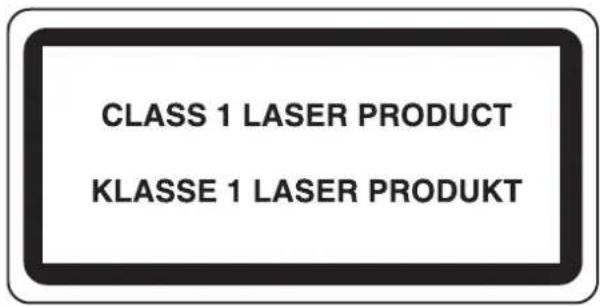
Das unten abgebildete Warnschild befindet sich im Laserscanmodul, das nicht für den Benutzer zugänglich ist.
| DANGER·CLASS 3B INVISIBLE LASER RADIATION WHEN OPEN. AVOID DIRECT EXPOSURE TO BEAM.ATTENTION·CLASE 3B RAYONNEMENT LASER INVISIBLE EN CAS D'OUVERTURE. EXPOSITION DANGEREUSE AU FAISCEAU.VORSICHT·KLASSE 3B UNSICHTBARE LASERSTRAHLUNG, WENN ABDECKUNG GEOFFNET. NICHT DEM STRAHL ASSETZEN. | ATTENZIONE·CLASSE 3B RADIAZIONE LASER INVISIBLE IN CASO DI APERTURA. EVITARE L'ESPOSIZIONE AL FASCIO.PRECAUCION·CLASSE 3B RADIAZIONE LASER INVISIBLE CUANDO SE ABRE. EVITAR EXPONERSE AL RAYO.PERIGO·RADIAÇÃO DE LASERINVISIVEL CLASSE 3B QUANDOABERTO EVITAR EXPOSIÇÃODIRETA NO FEIXE | WAARSCHUWING·NIET ZICHTBARE KLASSE 3B LASERSTRAAL INDIEN GEOPEND. VERMUD DIRECTE BLOOTSTELLUNG AAN DE STRAAL.Внимание, ·Когда устройство открыто, присутствует невидимое лазерное излучение кл асса 3B. Избегайте прямого попадания лазерного луча | 警告·該产品为3B类不可见激光产品,打开盖子后会有激光辐射,請避免光束照射。警告·該產品為3B類不可見激光產品,打開盖子後會有激光辐射,請避免光束照射。위험·CLASS 3B 融가시 룯이저광선을 직접 보지마십시오警告·ここを開くとクラス3B不可視レーザー光ができます。ピームを直接見たり、触れないでください。 |
Das darunter abgebildete Schild befindet sich auf der rechten Seite des Geräts.
Rechtliche Einschränkung von Kopie und Scan
Es ist verboten, Material zu kopieren oder zu scannen, ohne dass der Urheber sein Einverständnis gegeben hat.
Das Kopieren oder Scannen von folgenden Vorlagen ist verboten und wird strafrechtlich verfolgt. Hier nicht aufgeführte Vorlagen können möglicherweise ebenfalls verboten sein. Schon der Versuch des Kopieren oder Scannes kann strafbar sein.
- Geldscheine
- Banknoten
- Sicherheitspapiere
- S t e m p e l
- Pässe
• Zertifikate
Lokale Gesetze können weitere Einschränkungen für Kopie und Scan beinhalten.
Rechtliche Informationen und Sicherheitshinweise
Rechtliche Informationen
Kopieren oder andere Reproduktion aller Teile dieser Anleitung ohne vorherige schriftliche Erlaubnis der KYOCERA Document Solutions Inc. ist verboten.
Zu den Markennamen
- PRESCRIBE und ECOSYS sind Markennamen der Kyocera Corporation.
- KPDL ist eine Marke der Kyocera Corporation.
- Microsoft, Windows, Windows XP, Windows Server 2003, Windows Vista, Windows Server 2008, Windows 7 und der Internet Explorer sind eingetragene Warenzeichen von Microsoft Corporation in den USA und/oder anderen Ländern.
- PCL ist ein Warenzeichen von Hewlett-Packard Company.
- Adobe Acrobat, Adobe Reader und PostScript sind Warenzeichen von Adobe Systems, Incorporated.
- Ethernet ist ein eingetragenes Warenzeichen von Xerox Corporation.
- IBM und IBM PC/AT sind Warenzeichen von International Business Machines Corporation.
- Power PC ist ein Warenzeichen von IBM in den USA und/oder anderen Ländern.
- Bonjour, Macintosh und Mac OS sind eingetragene Warenzeichen von Apple Computer, Inc. in den USA und anderen Ländern.
- Alle in diesem Gerät installierten Fonts unterliegen Lizenzabkommen mit Monotype Imaging Inc.
- Helvetica, Palatino und Times sind eingetragene Warenzeichen der Linotype GmbH.
- ITC Avant Garde Gothic, ITC Bookman, ITC Zapf Chancery und ITC Zapf Dingbats sind eingetragene Warenzeichen von International Typeface Corporation.
- In diesem Gerät sind UFST™ MicroType® Fonts von Monotype Imaging Inc. installiert.
- Dieses Gerät enthält Software mit Modulen, die von Independent JPEG Group entwickelt sind.
- ThinPrint ist ein eingetragens Warenzeichen der ThinPrint GmbH in Deutschland und anderen Ländern.
- Dieses Gerät enthält ein von ACCESS Co., Ltd entwickeltes NF-Modul.
- Das Produkt enthält den NetFront Browser of ACCESS CO., LTD.
- ACCESS, ACCESS Logo und NetFront sind Markennamen oder registrierte Markennamen der ACCESS CO., LTD. in den USA, Japan und anderen Ländern.
• © 2011 ACCESS CO., LTD. Alle Rechte vorbehalten.
- Java ist ein eingetragenes Warenzeichen von Oracle oder/und seinen Firmen innerhalb der Firmengruppe.
ACCESS™ NetFront™ Browser

Alle anderen Marken-/Produktnamen werden hiermit anerkannt. Die Symbole ^TM und ^® werden in dieser Anleitung nicht verwendet.
GPL/LGPL
Die Firmware dieses Geräts nutzt teilweise Codes der GPL-Software ((http://www.gnu.org/licenses/gpl.html) und/oder LGPL (http://www.gnu.org/licenses/lgpl.html). Der Quellcode ist verfügbar, es besteht jedoch die Verpflichtung, die Kopie, Verteilung und Änderung nach den Bedingungen von GPL/LGPL vorzunehmen. Weitere Informationen zur Verfügbarkeit des Quellcodes siehe unter http://www.kyoceradocumentsolutions.com/gpl/
Open SSL License
Dieses Gerät unterstützt zwei Energiesparstufen: einen Energiesparmodus, in dem die Drucker- und Faxfunktionen grundsätzlich einsatzbereit sind, der Energieverbrauch jedoch gesenkt wird, wenn das Gerät für eine bestimmte Zeit nicht genutzt wird, sowie einen Ruhemodus, in dem die Drucker- und Faxfunktionen ebenfalls grundsätzlich einsatzbereit sind, der Stromverbrauch jedoch auf ein Minimum reduziert wird, wenn für eine bestimmte Zeitspanne keine Geräteaktivitäten registriert werden.
Ruhemodus
Das Gerät wechselt automatisch in den Ruhemodus, wenn seit der letzten Gerätenutzung 20 Minuten (FS-C8520MFP) oder 30 Minuten (FS-C8525MFP) verstrichen sind. Die Inaktivitätsdauer bis zum Eintritt in den Ruhemodus kann bei Bedarf verlängert werden. Siehe hierzu Ruhemodus und automatischer Ruhemodus auf Seite 2-24.
Energiesparmodus
Das Gerät wechselt automatisch in den Energiesparmodus, wenn seit der letzten Gerätenutzung 3 Minuten verstrichen sind. Die Inaktivitätsdauer bis zum Eintritt in den Energiesparmodus kann bei Bedarf verlängert werden. Siehe hierzu Energiesparmodus und automatischer Energiesparmodus auf Seite 2-23.
Automatische 2-seitige Kopierfunktion
Das Gerät verfügt bereits vom Werk aus über eine 2-seitige Kopierfunktion. Es ist z. B. möglich, durch das Kopieren von zwei einseitigen Vorlagen auf ein einzelnes Blatt als zweiseitige Kopie den Papierverbrauch zu reduzieren. Siehe hierzu Duplex auf Seite 4-7. Der Duplexdruck reduziert den Papierverbrauch und trägt zum Naturschutz und zur Walderhaltung bei. Gleichzeitig wird die Menge des erforderlichen Papiers reduziert und schont so den Geldbeutel. Es wird daher empfohlen, den Duplexmodus standardmäßig einzuschalten.
Ressourcenschonender Umgang mit Papier
Zur Erhaltung und zum nachhaltigen Umgang der Waldbestände wird empfohlen, dass sowohl Recyclingpapier als auch Normalpapier verwendet wird, welches nach den Vorgaben zur Verbesserung des Umweltschutzes produziert worden ist. Diese können am Ecolabel EN 12281:2002 ^*1 oder einem ähnlichen Standard erkannt werden.
Das Gerät unterstützt den Druck auf 64 g/m ^2 Papier. Dieses Papier enthält weniger Rohstoffe und trägt so zur Walderhaltung bei.
*1: EN12281:2002 "Druck- und Büropapier - Anforderungen an Kopierpapier für Vervielfältigungen mit Trockentoner"
Welche Recyclingpapiere für das Gerät geeignet sind, ist beim Vertriebs- oder Kundendienstrepräsentanten zu erfahren.
Umweltverbesserung durch Energiemanagement
Um den Stromverbrauch während Wartezeiten zu reduzieren, ist das Gerät mit einem Energiemanagement ausgestattet, das den Stromverbrauch automatisch reduziert, sobald das Gerät nach einer bestimmten Zeitspanne nicht benutzt wird.
Auch wenn die Zeit zum Aufheizen zur Druckbereitschaft dadurch verlängert wird, ist eine erhebliche Energieeinsparung möglich. Es wird empfohlen, den Energiesparmodus standardmäßig zu aktivieren und die Werkseinstellungen zu benutzen.
Als am Energy Star teilnehmende Firma erklären wir, dass das Gerät den Auflagen des International Energy Star Programms entspricht.
Der ENERGY STAR ^® ist ein freiwilliges Programm zur Reduzierung des Stromverbrauchs mit dem Ziel, die globale Erderwärmung zu reduzieren. Durch den Erwerb nach ENERGY STAR ^® qualifizierter Geräte kann der Kunde einen Beitrag zur Reduzierung von Treibhausgasen leisten und Energiekosten senken.
Über diese Bedienungsanleitung
Die vorliegende Bedienungsanleitung ist in folgende Kapitel unterteilt:
| Kapitel Inhalt | ||
| 1 | Einleitung | Enthält Informationen zu Vorsichtsmaßnahmen, Markennamen und Informationen zur Bedienungsanleitung. |
| 2 | Vorbereitung zum Betrieb | Beschreibt die Geräteteile, anzuschließende Kabel, die Inbetriebnahme und erforderliche Einstellungen. |
| 3 | Grundlegende Bedienung | Beschreibt die allgemeine Bedienung des Geräts, das Einlegen von Papier, Auflegen der Originale und die An- und Abmeldung vom System. |
| 4 | Kopierbetrieb | Beschreibt die Vorgehensweisen für das Kopieren. |
| 5 | Beschreibt die Funktionen bei der Verwendung als Drucker. | |
| 6 | Senden Beschreibt die Vorgehensweisen für das Senden. | |
| 7 | Dokumentenbox | Gibt einen Überblick über die Dokumentenbox. |
| 8 | Status/Druck abbrechen | Beschreibt wie der Status und der Verlauf eines Auftrags angezeigt wird und Aufträge während der Verarbeitung oder im Wartestatus gelöscht werden können. Außerdem wird erklärt, wie Sie den Papiervorrat sowie den Gerätezustand prüfen und eine Faxübertragung löschen können. |
| 9 | Systemmenü und Be-nutzer-/ Kostenstellen-verwaltung | Beschreibt wie Sie das Gerät mit Hilfe der Systemeinstellungen konfigurieren können sowie die Kostenstellen- und die Benutzerverwaltung. |
| 10 | Störungsbeseitigung | Erklärt die Vorgehensweise bei Fehlermeldungen, Papierstaus, Tonermangel und anderen Problemen. |
| 11 | Anhang | Beschreibt das praktische Zubehör, das für dieses Gerät erhältlich ist.Beschreibt die zulässigen Medientypen und Papierformate. Enhält außerdem ein Glossar mit Fachbegriffen.Erläutert, wie Zeichen eingegeben werden und listet die technischen Daten des Geräts auf. |
Konventionen in dieser Bedienungsanleitung
Die verwendeten Konventionen sind von der jeweils beschriebenen Situation abhängig.
| Konvention | Beschreibung | Beispiel |
| Fett | Hebt Tasten auf dem Bedienfeld oder einem Computerbildschirm hervor. | Drücken Sie die Taste Start. |
| [Standard] | Hebt Tasten auf der Berührungsanzeige hervor. | Tippen Sie auf [OK]. |
| Kursiv | Zeigt eine Meldung auf der Berührungsanzeige. | Kopierbereit wird angezeigt. |
| Wird verwendet, um ein Stichwort, eine Formulierung oder Referenzen zu weiteren Informationen anzuzeigen. | Siehe hierzu Ruhemodus und automatischer Ruhemodus auf Seite 2-24. | |
| HINWEIS | Kennzeichnet zusätzliche Informationen oder vergleichbare Abläufe. |  HINWEIS HINWEIS |
| WICHTIG | Kennzeichnet notwendige oder nicht benötigte Elemente, um Probleme zu vermeiden. |  WICHTIG WICHTIG |
| ACHTUNG | Zeigt die Regeln an, die eingehalten werden müssen, um Schäden oder Verletzungen zu vermeiden und wie damit umgegangen werden soll. |  ACHTUNG ACHTUNG |
Mögliche Aufträge für jede Betriebsart werden mit Symbolen angezeigt.
| Symbol Beschreibung Symbol Beschreibung | |||
 | Diese Funktionen stehen in der Kopie zur Verfügung.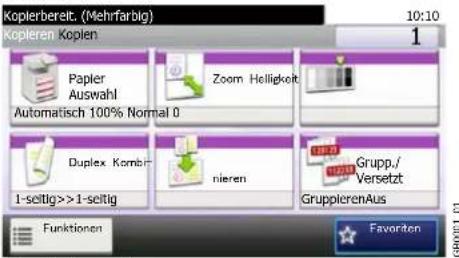 Kopie Anzeige Kopie Anzeige |  | Diese Funktionen stehen beim Druck vom USB-Speicher zur Verfügung.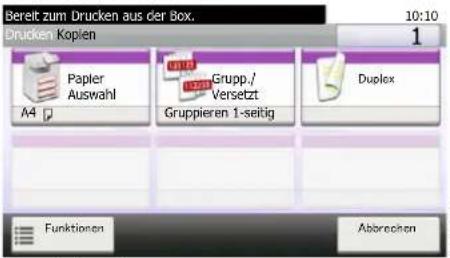 Druck Anzeige Druck Anzeige |
 | Diese Funktionen stehen bei Versendung zur Verfügung.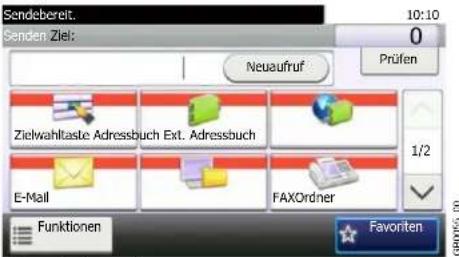 Sende Anzeige Sende Anzeige |  | Diese Funktionen stehen beim Speichern auf den USB-Speicher zur Verfügung.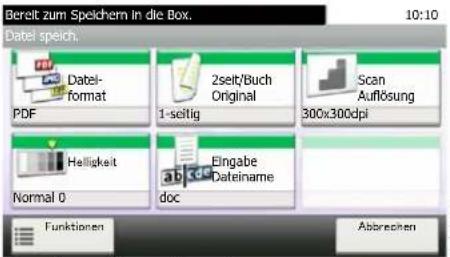 Datei speichern Anzeige Datei speichern Anzeige |
In der Bedienungsanleitung werden zur Bedienung notwendige Tasten auf der Berührungsanzeige mit einem roten Rahmen markiert.
Zum Beispiel: Wählen Sie [Zoom].
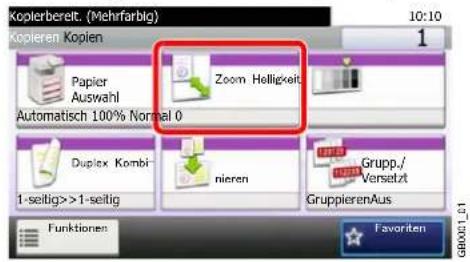
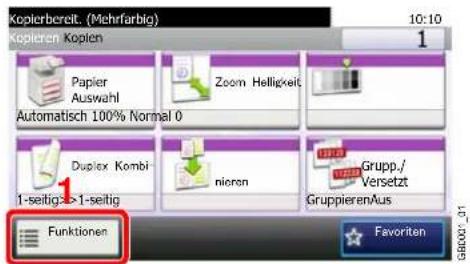
Notwendige Bedienfolgen auf der Tastatur und/oder der Berührungsanzeige werden wie nachfolgend dargestellt nummeriert.
Zum Beispiel: Wählen Sie [Funktionen] und dann [EcoPrint].

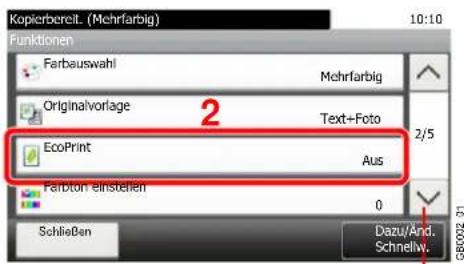
Über die Tasten [√] oder [^] bewegen Sie die Anzeige aufwärts oder abwärts.
Original- und Papierformate
Dieser Abschnitt beschreibt die in dieser Anleitung verwendeten Bezeichnungen für Original- oder Papierformate. Bei A4, B5 und Letter, die sowohl horizontal als auch vertikal ausgerichtet sein können, wird die Ausrichtung des Originals/Papiers bei der horizontalen Ausrichtung durch ein zusätzliches „R“ angezeigt.
| Angelegtes Original Angezeigtes Format* | ||
| Vertikale Ausrichtung | 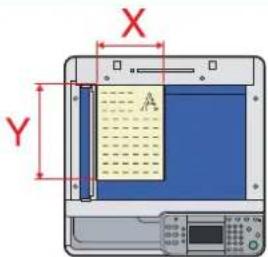 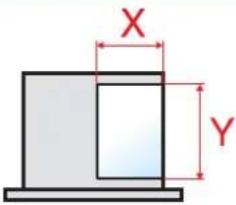 Original PapierBei Originalen/Papier, bei denen die Länge Y größer als die Länge X ist. Original PapierBei Originalen/Papier, bei denen die Länge Y größer als die Länge X ist. | A4, B5, A5, Letter, Statement |
| Horizontale Ausrichtung | 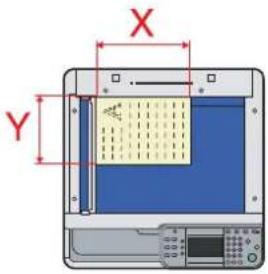 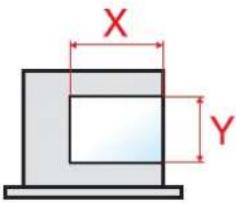 Original PapierBei Originalen/Papier, bei denen die Länge Y kleiner als die Länge X ist. Original PapierBei Originalen/Papier, bei denen die Länge Y kleiner als die Länge X ist. | A4-R, B5-R, A5-R, Letter-R, Statement-R |
* Das Format des Originals bzw. Papiers, das verwendet werden kann, hängt von der Funktion und der Papierquelle ab. Weitere Angaben befinden sich in den Abschnitten, in denen die jeweilige Funktion oder Papierquelle beschrieben werden.
Symbole auf dem Bedienfeld
Die folgenden Symbole werden benutzt, um Original- und Papierausrichtungen auf der Berührungsanzeige anzuzeigen.
| Angelegtes Original | Originale Papier | |
| Vertikale Ausrichtung |  |  |
| Horizontale Ausrichtung |  |  |
2 Vorbereitung zum Betrieb
In diesem Kapitel werden folgende Themen behandelt:
Bezeichnungen der Bauteile 2-2
Maschine 2-2
Bedienfeld 2-6
Berührungsanzeige 2-7
Anschlussart wählen und Kabel vorbereiten 2-8
Anschlussbeispiel 2-8
Benötigte Kabel vorbereiten 2-9
Kabel anschließen 2-10
Netzwerk-Kabel verbinden 2-10
USB-Kabel verbinden 2-11
Stromkabel anschließen 2-11
Ein- und Ausschalten 2-12
Einschalten 2-12
Ausschalten 2-12
Software installieren 2-14
Mitgelieferte Windows Software auf der DVD 2-14
Installation des Druckertreibers unter Windows 2-15
Software deinstallieren 2-18
Installation des Druckertreibers unter Macintosh 2-19
TWAIN Treiber einrichten 2-21
WIA Treiber einrichten 2-22
Energiespar-Funktionen 2-23
Energiesparmodus und automatischer Energiesparmodus 2-23
Ruhemodus und automatischer Ruhemodus 2-24
Schnelleinstellung Assistent (Wizard) 2-25
Command Center RX (E-Mail Einstellungen) 2-26
E-Mail senden 2-27
Bezeichnungen der Bauteile
Maschine
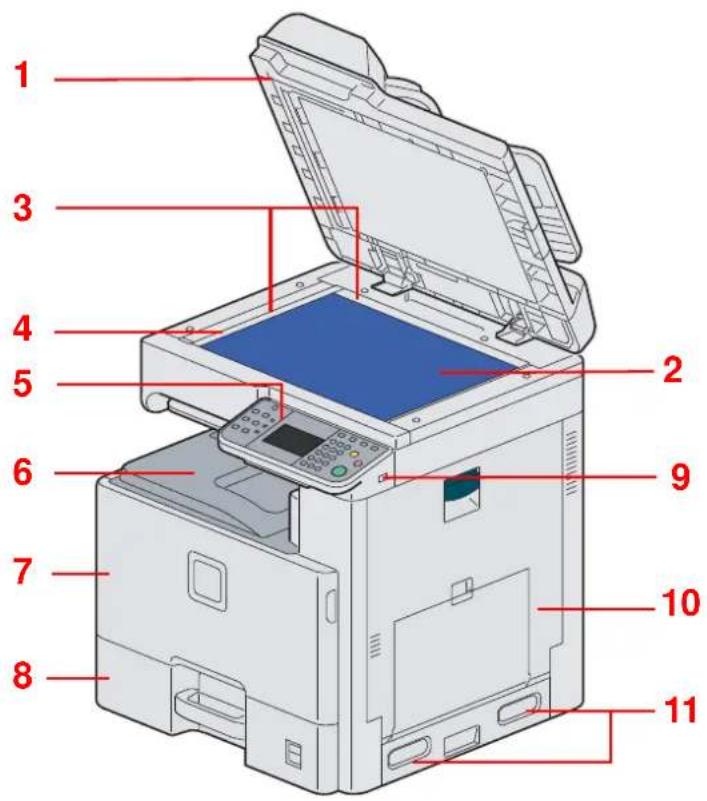
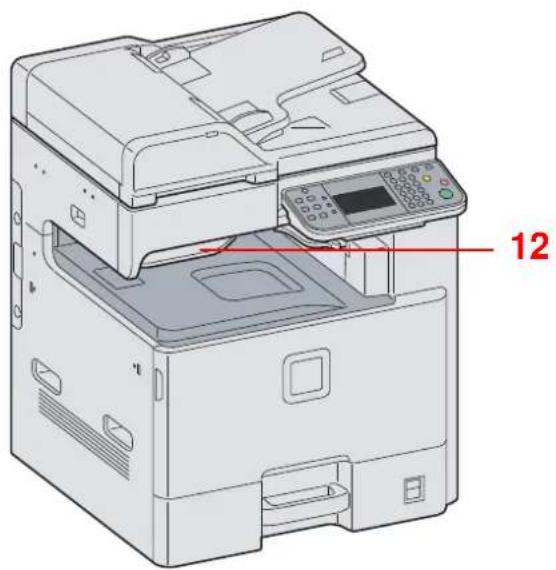
1 Vorlageneinzug
2 Vorlagenglas
3 Originalformat-Markierungen
4 Belichtungsglas
5 Bedienfeld
6 Innere Ablage
7 Vordere Abdeckung
8 Kassette 1
9 USB-Speicher-Steckplatz (A1)
10 Rechte Abdeckung 1
11 Griffe
12 Job Separator-Fach
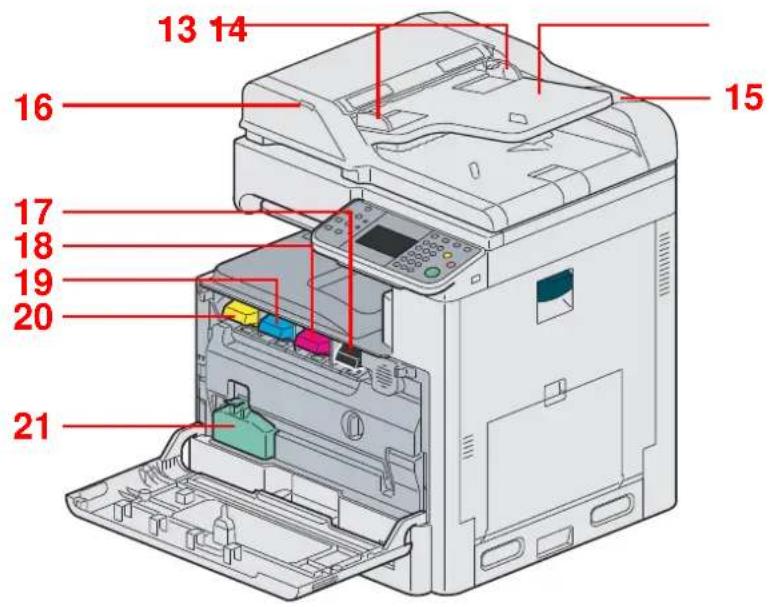
13 Breitenführungen für Originale
14 Originalablage
15 Ablagefach für Reinigungstuch
16 Anzeige für korrekt eingelegte Dokumente
17 Tonerbehälter (Schwarz)
18 Tonerbehälter (Magenta)
19 Tonerbehälter (Cyan)
20 Tonerbehälter (Gelb)
21 Resttonerbehälter
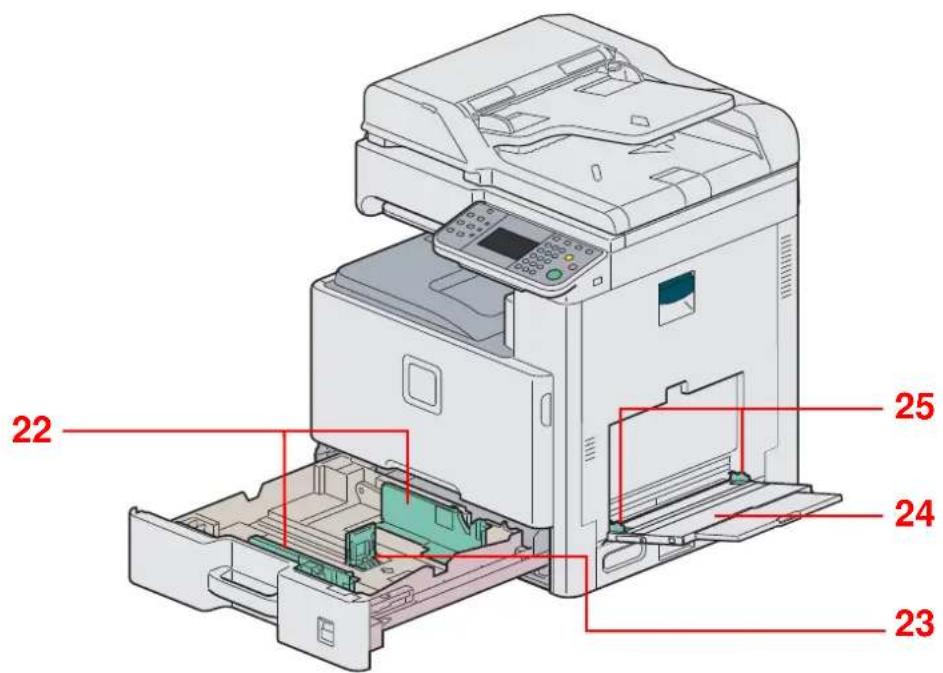
22 Papierbreitenführungen
23 Längeneinstellung
24 Universalzufuhr
25 Papierbreitenführungen
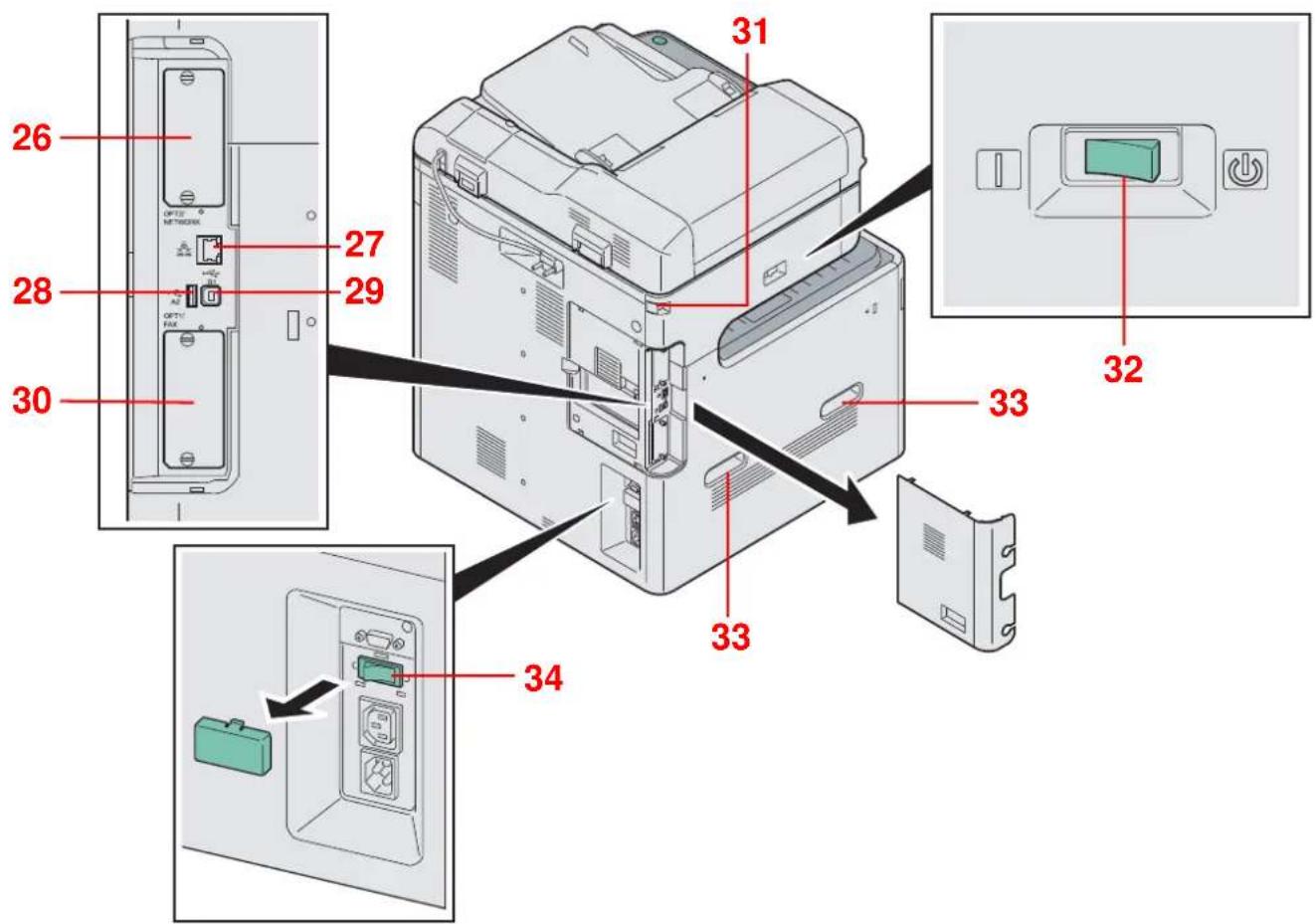
26 Steckplatz für optionale Schnittstelle 2
27 Netzwerkschnittstelle
28 USB-Speicher-Steckplatz (A2)
29 USB-Schnittstellenanschluss (B1)
30 Steckplatz für optionale Schnittstelle 1
31 Scanner Verriegelung
32 Hauptschalter
33 Griffe
34 Schalter für Kassettenheizung
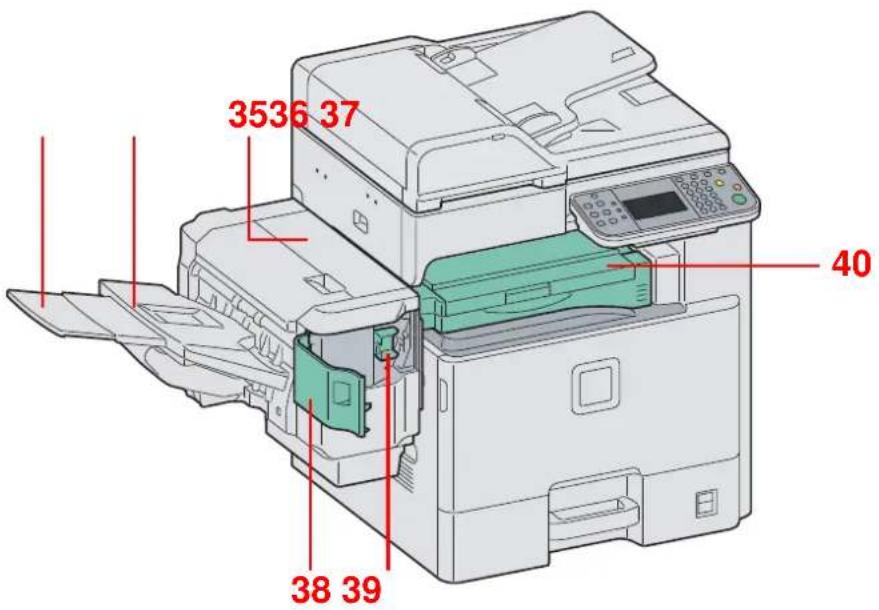
35 Obere Abdeckung
36 Ablageverlängerung
37 Dokumentenfinisher Ablage
38 Heftklammer-Abdeckung
39 Heftklammermagazin-Halterung
40 Abdeckung der Übergabeeinheit
Bedienfeld
| Systemmenü / Zähler[830A] | Zeigt den Bildschirm Systemmenü/Zähler. | Unterbrechung | Anzeige des Unterbrechungsmenüs. | ||
Status / Druckabbr. | Zeigt den Bildschirm Status/Druckabbr.. | Kopieren | Taste/Anzeige Kopieren. | Abmelden | Taste Abmelden verlässt die Admin-Anzeige. |
Favoriten/Anwendungen | Zeigt den Bildschirm Favoriten/Anwendungen. | Senden | Zeigt den Bildschirm Senden. | Energiespar | Versetzt das Gerät in den Energiesparmodus. |
Dokumenten-box | Taste/Anzeige Dokumentenbox. | FAX | Aufruf der Fax-Anzeige zum Versenden eines Faxes. | Power | Versetzt das System in den Ruhemodus. Aktiviert das Gerät aus dem Ruhemodus. |
   [3TDO] [3TDO] [DAST] [DAST] | Gibt die Scanfarbe an.Autofarbe: Erkennt automatisch, ob es sich um eine farbige oder schwarz/weiß Vorlage handelt und scannt die Vorlagen entsprechend.Mehrfarbig: Scannt alle Vorlagen in Vollfarbe.Schwarz/weiß: Scannt alle Vorlagen in schwarz/weiß. | 1 | Leuchtet, wenn das Geräteingeschaltet ist. | ||
Leuchtet, wenn sich Papier in der Job Separator-Ablage befindet.
Berührungsanzeige. Zeigt die Knöpfe für das Auswählen von Einstellungen an.
Verarbeitung: Blinkt während eines Druck- oder Sendevorgangs.
Speicher: Blinkt bei Zugriff auf den Fax-/USB-Speicher.
Warnung: Leuchtet oder blinkt, wenn ein Fehler auftritt oder ein Auftrag abgebrochen wird.
| 1 2 34 5 67 8 9# 0 # | Zifferntasten.Zur Eingabe von Zahlenund Symbolen. | Löschen | Löscht Zahlen und Buchstaben. | Zurücks. | Taste Zurücks. zum Herstellen der Grundeinstellungen |
Kurzwahl-suche | Ruft gespeicherte Informa-tionen wie Adressnummern oder Benutzer-ID anhand der Nummer auf. | Stopp | Löscht oder hält laufende Ausdrucke an. | ||
Eingabe | Bestätigt Zahleneingaben und schließt Funktionsein-stellungen ab. Gleiche Funktion wie die [OK] Taste auf der Berührungsanzeige. | Start | Bestätigt Eingaben und löst Kopien und Scans aus. Führt Einstellungen fort. |
Berührungsanzeige
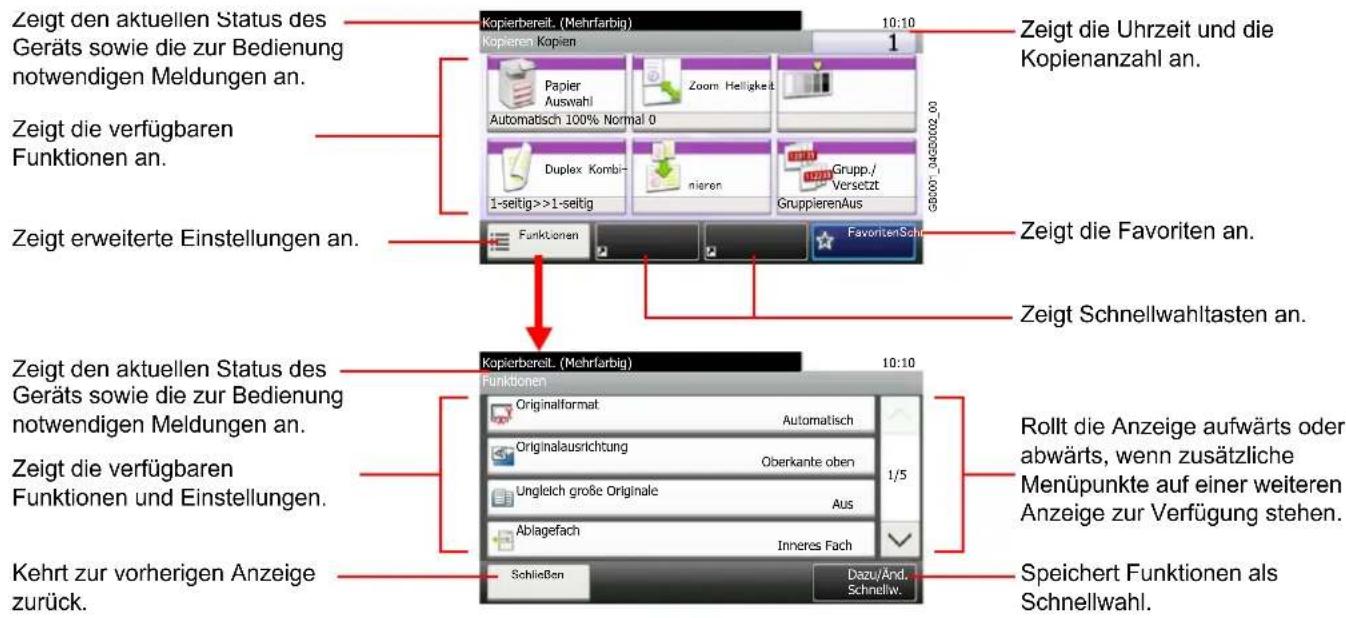
Anschlussart wählen und Kabel vorbereiten
Wählen Sie die Anschlussart des Geräts an einen PC oder ein Netzwerk und legen Sie die erforderlichen Kabel bereit.
Anschlussbeispiel
Sie können die Art des Anschlusses des Geräts an einen PC oder ein Netzwerk der nachstehenden Abbildung entnehmen.
Anschluss eines Scanners an Ihr PC-Netzwerk mit einem Netzwerkkabel (1000BASE-T, 100BASE-TX oder 10BASE-T)
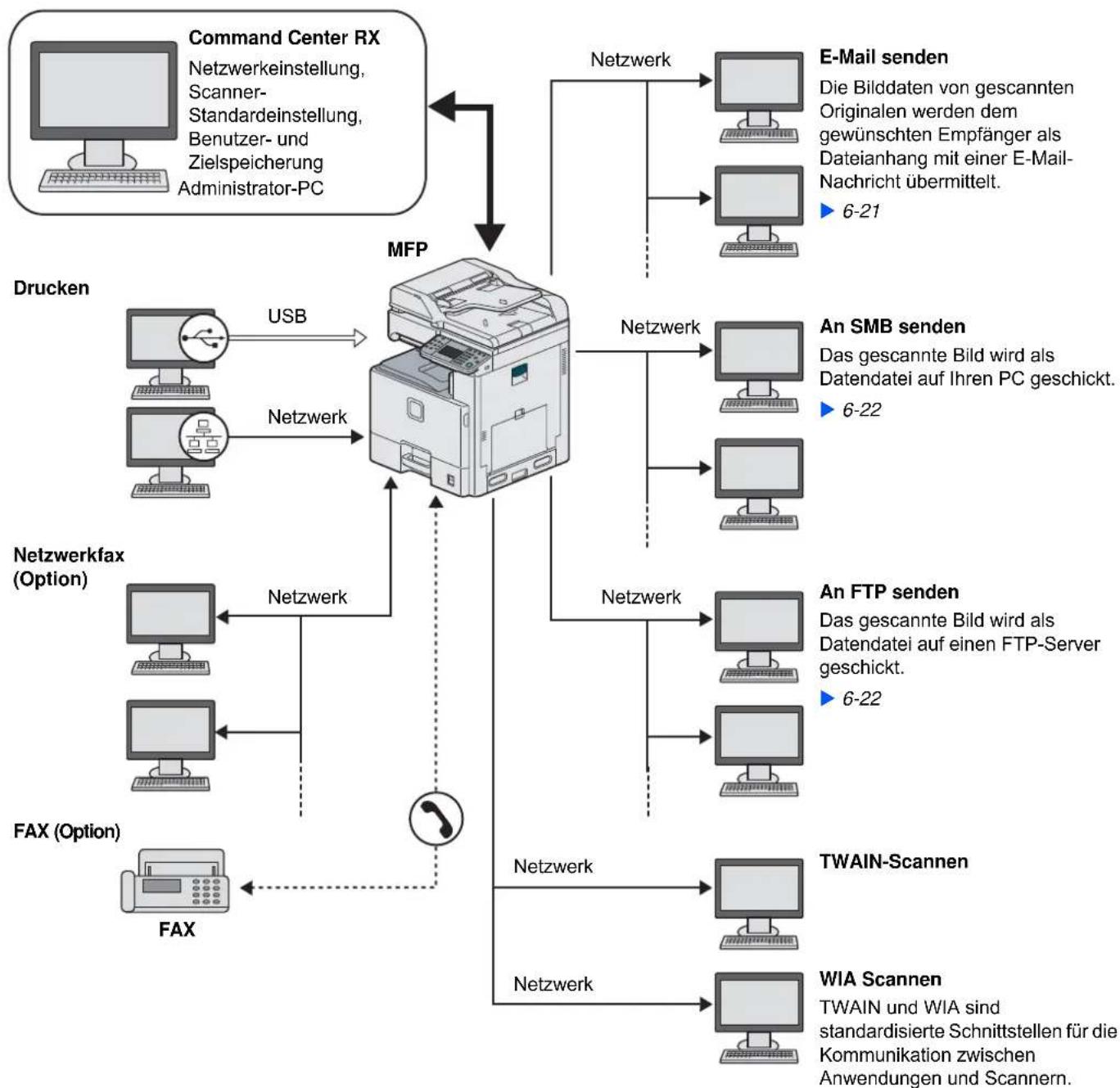
flowchart
graph TD
    A["Command Center RX\nNetzwerkeinstellung, Scanner-Standardeinstellung, Benutzer- und Zielspeicherung, Administrator-PC"] --> B["MFP"]
    B --> C["E-Mail senden\nDie Bilddaten von gescannten Originalen werden dem gewünschten Empfänger als Dateianhang mit einer E-Mail-Nachricht übermittelt. ▶ 6-21"]
    B --> D["An SMB senden\nDas gescannte Bild wird als Datendatei auf Ihren PC geschickt. ▶ 6-22"]
    B --> E["An FTP senden\nDas gescannte Bild wird als Datendatei auf einen FTP-Server geschickt. ▶ 6-22"]
    B --> F["TWAIN-Scannen"]
    B --> G["WIA Scannen\nTWAIN und WIA sind standardisierte Schnittstellen für die Kommunikation zwischen Anwendungen und Scannern."]
    H["Drucken"] --> I["USB"]
    I --> J["Netzwerkfax (Option)"]
    J --> K["FAX (Option)"]
    K --> L["Netzwerk"]
    L --> M["Netzwerk"]
    M --> N["Netzwerkfax"]
    N --> O["Netzwerk"]
    O --> P["Netzwerk"]
    P --> Q["Netzwerk"]
    Q --> R["Netzwerk"]
    R --> S["Netzwerk"]
    S --> T["Netzwerk"]
    T --> U["Netzwerk"]
    U --> V["Netzwerk"]
    V --> W["Netzwerk"]
Benötigte Kabel vorbereiten
Bereiten Sie die erforderlichen Kabel für die gewünschte Schnittstelle vor.
| Anschlussart Funktion Erforderliches Kabel | ||
| Verbinden Sie das Netzwerkkabel mit dem Gerät. | Drucker/Scanner (SMP/FTP)/Scanner (TWAIN/WIA) | Netzwerkkabel (10BASE-T, 100BASE-T oder 1000BASE-T, abgeschirmt) |
| Verbinden Sie das USB-Kabel mit dem Gerät. | Drucker USB2.0-kompatibles Kabel (Hi-Speed USB-kompatibel, max. 5,0 m, abgeschirmt) | |
Kabel anschließen
Netzwerk-Kabel verbinden
Das Gerät kann mit einem Netzwerkkabel als Netzwerk-Drucker oder Netzwerk-Scanner betrieben werden.
1 Gerät auschalten.
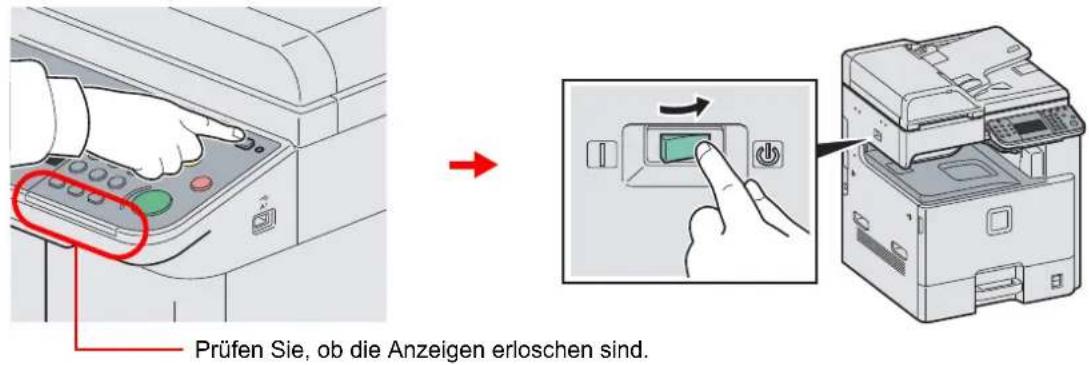
2 Gerät anschließen.
1 Schließen Sie das Netzwerkkabel an die Netzwerkbuchse auf der linken Seite des Geräts an.
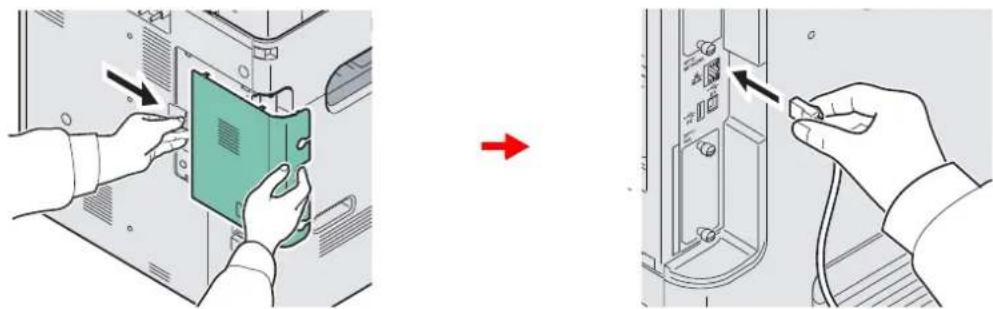
2 Schließen Sie das andere Ende des Kabels an einem Netzwerk-Hub an.
3 Geräte-Einstellungen vornehmen.
Konfigurieren Sie die Netzwerk-Einstellungen.

Details finden Sie unter Schnelleinstellung Assistent (Wizard) auf Seite 2-25.
USB-Kabel verbinden
Das Gerät kann mit einem USB-Kabel als Drucker betrieben werden, wenn kein Netzwerk vorhanden ist.
1 Gerät auschalten.
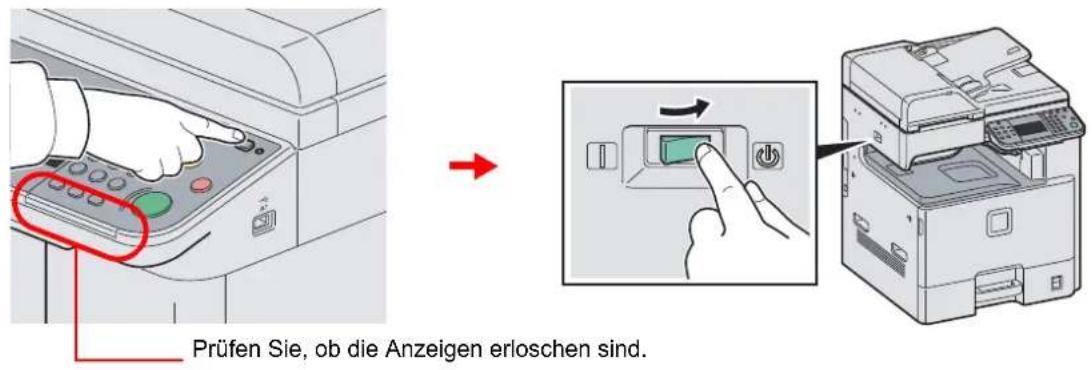
2 Gerät anschließen.
1 Schließen Sie das USB-Kabel an der entsprechenden Schnittstelle auf der linken Seite des Geräts an.
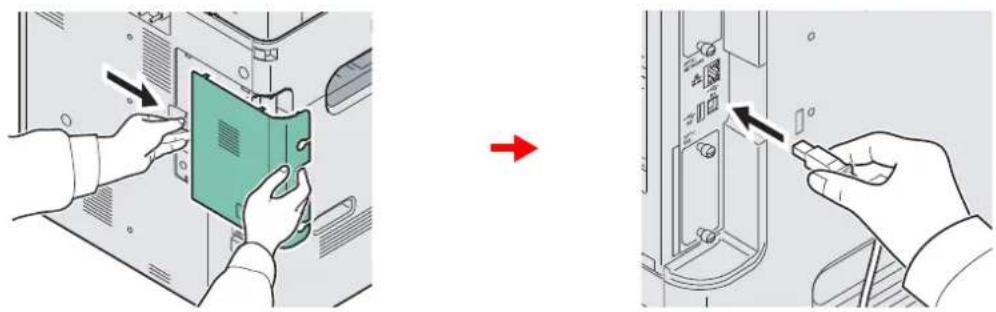
2 Schließen Sie das andere Ende des Kabels am PC an.
Stromkabel anschließen
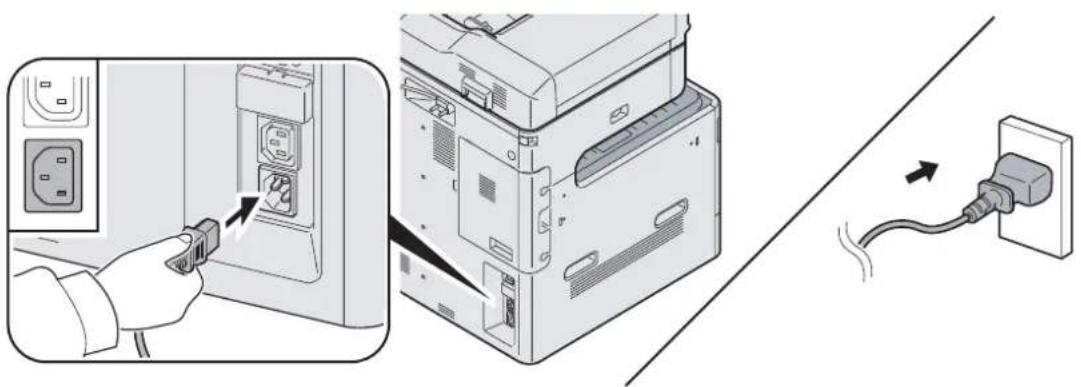
Schließen Sie ein Ende des mitgelieferten Netzkabels am Gerät und das andere Ende an einer Wandsteckdose an.

Verwenden Sie nur das Netzkabel, das mit dem Gerät mitgeliefert wird.
Ein- und Ausschalten
Einschalten
Wenn die Power Kontrollleuchte leuchtet... (Gerät aufwecken)
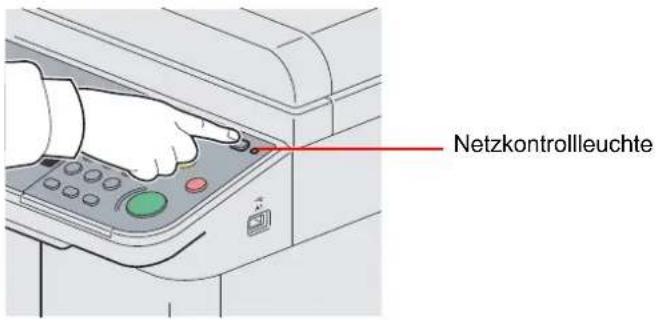
Drücken Sie die Taste Power.
Wenn die Power Kontrollleuchte nicht leuchtet...
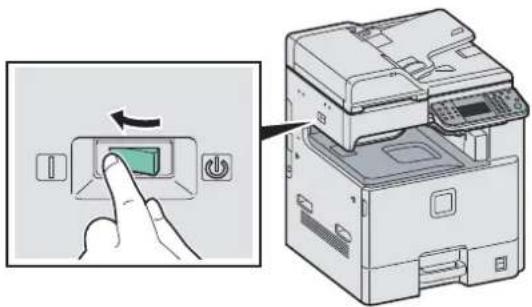
Schalten Sie den Hauptschalter ein.

WICHTIG
Nach dem Ausschalten schalten Sie das Gerät nicht sofort über den Hauptschalter wieder an. Warten Sie ca. 5 Sekunden nach dem Ausschalten. Erst dann schalten Sie es wieder ein.
Ausschalten
Gerät nicht über den Hauptschalter ausschalten (Ruhemodus)
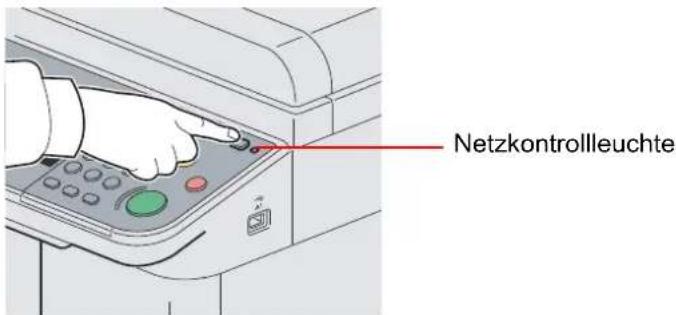
Drücken Sie die Taste Power. Die Kontrollleuchte der Power Taste erlischt und die Netzkontrollleuchte leuchtet auf.
Ausschalten über den Hauptschalter
Beachten Sie, dass bei ausgeschaltetem Hauptschalter weder das Empfangen von Druckdaten noch das Empfangen von Faxen möglich ist.
1 Drücken Sie die Taste Power.
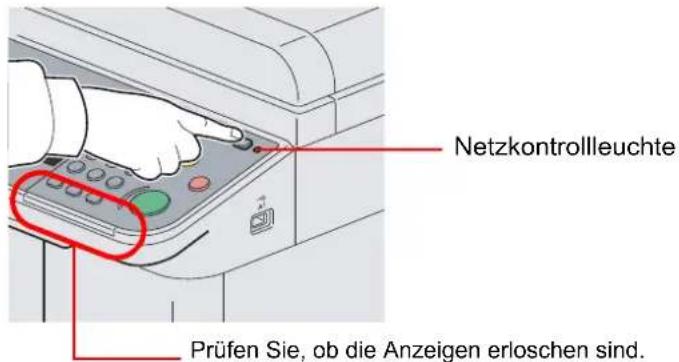
Überzeugen Sie sich, dass die Kontrollleuchte der Power Taste erloschen ist und die Netzkontrollleuchte aufleuchtet.
2 Schalten Sie den Hauptschalter aus.
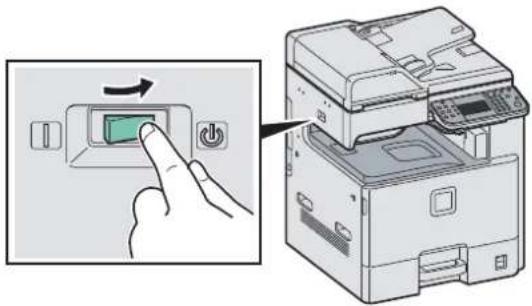
Falls die Kontrollleuchten für Verarbeitung und Speicher noch leuchten, verarbeitet das Gerät noch Daten. Schalten Sie daher das Gerät in diesem Fall nicht aus. Fehlfunktionen könnten die Folge sein.
Bei längerem Stillstand des Geräts
! ACHTUNG
Wird das System längere Zeit nicht benutzt (z. B. über Nacht oder am Wochenende), schalten Sie es über den Hauptschalter aus. Wird das System längere Zeit nicht benutzt (z. B. im Urlaub), ziehen Sie den Netzstecker aus der Dose. Bei eingebautem optionalem FAX-Kit können bei ausgeschalteter Maschine keine Faxe gesendet oder empfangen werden.
WICHTIG
Entnehmen Sie das Papier aus der Kassette und verstauen Sie es in der Originalverpackung.
Software installieren
Sie müssen die geeignete Software auf Ihrem PC von der mitgelieferten DVD „Product Library“ installieren, wenn Sie die Druckfunktionen des Geräts verwenden oder TWAIN / WIA Übertragungen und Netzwerkfax-Übertragungen von Ihrem PC aus durchführen wollen.
Mitgelieferte Windows Software auf der DVD
Als Installationsmethode stehen der Express Modus und der benutzerdefinierte Modus zur Verfügung. Die zu installierende Software und der Druckeranschluss können je nach gewählter Installationsmethode voneinander abweichen.
| Software Funktion Beschreibung | Installations-methode | |||
| Express Modus | Benutzer-definierter Modus | |||
| KX Driver Drucken | Der Druckertreiber ermöglicht den Ausdruck von Dateien über den Computer auf dem Gerät. Es werden verschiedene Druckersprachen wie PCL XL, KPDL oder ähnliche von dem jeweiligen Treiber unterstützt. Der Druckertreiber ermöglicht die Nutzung aller Leistungsmerkmale des Geräts. Der Druckertreiber kann auch benutzt werden, um PDF Dateien auszudrucken. | ● | ●* | |
| KX (XPS) Printer Driver | Dieser Druckertreiber unterstützt XPS (XML Paper Spezifikation) der Microsoft Corporation. | — | ||
| Mini Druckertreiber (PCL/KPDL) | Hierbei handelt es sich um einen Microsoft MiniTreiber, der PCL und KPDL unterstützt. Dieser Treiber hat Einschränkungen bezüglich einiger Gerätefunktionen und der Unterstützung der lieferbaren Optionen. | — | ||
| TWAIN Treiber Scannen Dieser WIA (Windows) | Treiber ermöglicht das Scannen über eine TWAIN kompatible Software. Der TWAIN Treiber scannt Dokumente aus zwei unterschiedlichen Quellen: Vorlagen, die auf das Gerät gelegt werden; Dokumente, die in der Anwenderbox abgelegt sind. | ● | ||
| WIA Treiber Bei WIA (Windows) | Imaging Acquisition) handelt es sich um eine Windows Funktion, die die gegenseitige Kommunikation zwischen einem Scanner und einer Anwendungssoftware erlaubt. Steht keine TWAIN kompatible Software zur Verfügung, kann eine Vorlage über eine WIA kompatible Anwendungssoftware gescannt werden. | — | ||
| Network FAX driver | FAX Dieser | Netzwerkfax-Treiber ermöglicht den Versand eines in einer Anwendungssoftware erstellten Dokuments als Fax über das Gerät. | — | ○ |
| File Management Utility | Utility Diese | Software ermöglicht es, gescannte Dokumente in einem Netzwerkordner zu senden und zu speichern. | — | ○ |
| KYOCERA Net Direct Print | Diese Anwendung ermöglicht den Ausdruck einer PDF Datei ohne den Adobe Acrobat Reader starten zu müssen. | — | ○ | |
| KYOCERA Net Viewer | Dieses Tool ermöglicht die Überwachung des Geräts über das Netzwerk. | — | ○ | |
| Schriftart — Diese | Bildschirmschriftarten ermöglichen die Nutzung der internen Geräte-Schriftarten in einer Anwendungssoftware. | ● | ● | |
- Standard Installation.
- Ermöglicht die Auswahl der zu installierenden Komponenten.
* Standard Auswahl.

HINWEIS
Die Installation unter Windows muss mit Administrator-Rechten erfolgen.
Im Ruhemodus ist Plug-and-Play auf diesem Gerät deaktiviert. Sie müssen daher das Gerät aus dem Energiesparmodus oder Ruhemodus aufwecken, bevor Sie fortfahren. Siehe Energiesparmodus und automatischer Energiesparmodus auf Seite 2-23 und Ruhemodus und automatischer Ruhemodus auf Seite 2-24.
Das optionale FAX-Kit wird für Faxfunktionen benötigt.
Unter Windows XP kann der WIA Treiber nicht installiert werden.
Installation des Druckertreibers unter Windows
Falls Sie das Gerät mit einem Windows PC betreiben wollen, führen Sie die folgenden Schritte zur Installation des Druckertreibers aus. Das folgende Beispiel zeigt Ihnen, wie das Gerät an einem Windows 7 PC betrieben wird.

HINWEIS
Die Installation unter Windows muss mit Administrator-Rechten erfolgen.
Falls das Neue Hardware gefunden Fenster von Windows erscheint, klicken Sie auf Abbrechen.
Erscheint ein Fenster zum automatischen Ausführen eines Programms, bestätigen Sie mit Setup.exe ausführen.
Falls die Benutzerkonto Kontrollanzeige vom Windows erscheint, klicken Sie auf Erlauben.
Wählen Sie den Express Modus oder den benutzerdefinierten Modus zur Installation aus. Der Express Modus findet angeschlossene Geräte automatisch und installiert die benötigte Software. Der benutzerdefinierte Modus sollte gewählt werden, wenn Sie die Anschlussart und die zu installierende Software selbst auswählen möchten. Für weitere Informationen zum benutzerdefinierten Modus siehe Printer Driver User Guide auf der DVD.
1 DVD einlegen.
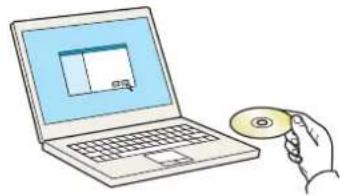
Klicken Sie auf Lizenzvereinbarung anzeigen, um diese zu lesen.
3 Installation mit Express Modus.
1 Wählen Sie den zu installierenden Drucker. Ist das Gerät so eingestellt, dass eine IP-Adresse automatisch bezogen wird, aktivieren Sie das Kontrollkästchen "Hostnamen als Portnamen verwenden".
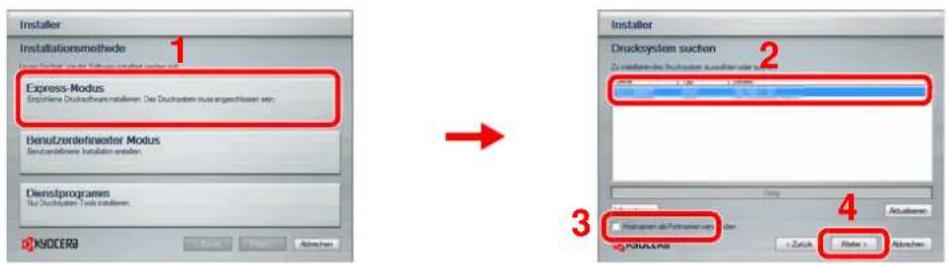
2 Wählen Sie bei Bedarf einen alternativen Druckernamen, falls das Gerät ans Netzwerk angeschlossen ist.
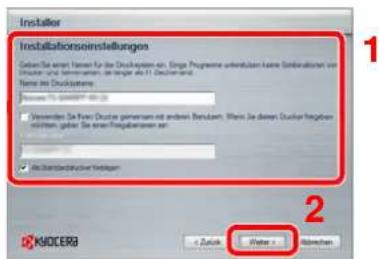
3 Die Installation startet.
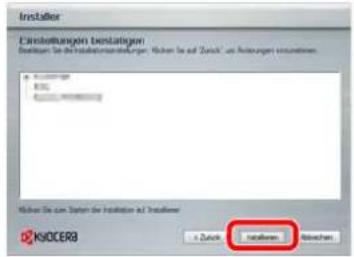

HINWEIS
Falls das Gerät nicht erkannt wird, auch wenn es betriebsbereit ist, prüfen Sie folgendes. Wird kein Drucker gefunden, prüfen Sie, ob die Kabelverbindungen zwischen USB oder Netzwerk und Drucker korrekt sind und ob der Drucker eingeschaltet ist. Dann klicken Sie auf Aktualisieren.
Falls ein Warnfenster mit Windows Sicherheitshinweisen erscheint, drücken Sie auf Treibersoftware installieren.
4 Beenden der Installation.
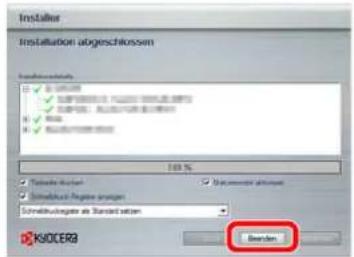
Falls nötig, starten Sie Ihren PC neu und folgen Sie den Anweisungen auf dem Bildschirm. Die Installation des Druckertreibers ist nun beendet.
Die TWAIN- und WIA-Treiber können installiert werden, wenn das Gerät über das Netzwerk angeschlossen ist. Der WIA-Treiber kann im benutzerdefinierten Modus installiert werden.
Falls Sie den TWAIN- und WIA-Treiber installieren, fahren Sie mit der Konfiguration des TWAIN-Treibers (2-21) oder WIA -Treibers (2-22) fort.
Software deinstallieren
Gehen Sie wie folgt vor, um die Software von Ihrem Computer zu entfernen.

HINWEIS
Die Deinstallation unter Windows muss mit Administrator-Rechten erfolgen.
1 Anzeige aufrufen.
Klicken Sie in der Taskleiste auf Start, dann auf Alle Programme, Kyocera. Dann auf Kyocera Product Library entfernen, um den Deinstallationsassistenten anzuzeigen.
2 Software deinstallieren
Überprüfen Sie die Markierungen in den Kontrollkästchen, welche Software entfernt werden soll.
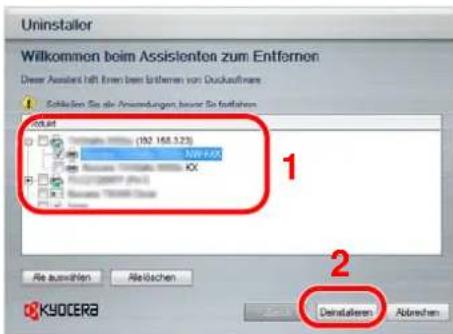
3 Deinstallation beenden.
Falls eine Aufforderung zum Neustart erscheint, starten Sie den Computer neu und folgen Sie den Anweisungen auf dem Bildschirm. Die Deinstallation der Software ist nun beendet.
Installation des Druckertreibers unter Macintosh
Die Druckfunktion des Geräts kann auch mit einem Macintosh Computer genutzt werden.

HINWEIS
Die Installation unter MAC OS muss mit Administrator-Rechten erfolgen.
Wollen Sie mit einem Macintosh Computer drucken, setzen Sie die Druckeremulation auf "KPDL" oder "KPDL(Auto)." Weitere Informationen hierzu siehe Drucker auf Seite 9-19.
Soll das Gerät über Bonjour verbunden werden, aktivieren Sie Bonjour in den Netzwerkeinstellungen. Details finden Sie unter Netzwerk auf Seite 9-21.
Erscheint das Dialogfeld "Benutzeranmeldung", geben Sie Namen und Kennwort zum Einloggen ein.
1 DVD einlegen.
Doppelklicken Sie auf das DVD Symbol.
2 Anzeige aufrufen.
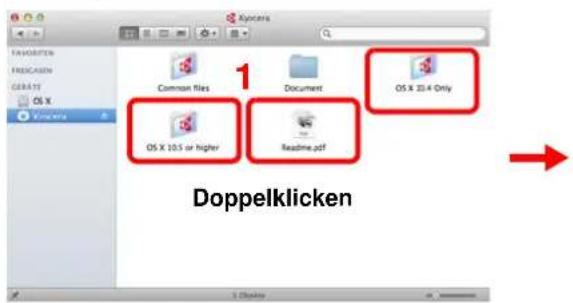
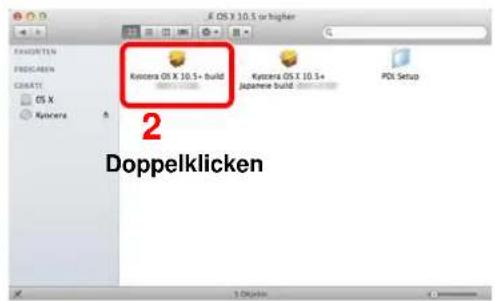
Doppelklicken Sie entweder auf OS X 10.2 and 10.3 Only, OS X 10.4 Only oder OS X 10.5 or higher, je nachdem mit welcher Mac OS Version Sie arbeiten.
3 Installieren des Druckertreibers.
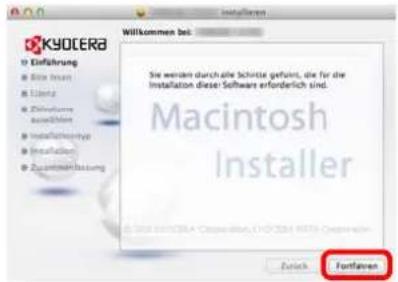
Installieren Sie den Druckertreiber, indem Sie den Anweisungen auf dem Bildschirm folgen.
Die Installation des Druckertreibers ist nun abgeschlossen.
Nun müssen noch die Druckereinstellungen vorgenommen werden. Wird ein IP-Anschluss verwendet, sind die folgenden Einstellungen nötig. Bei Benutzung einer USB-Verbindung wird der Drucker automatisch erkannt und verbunden.
4 Konfigurieren des Druckers.
1 Bildschirm anzeigen.
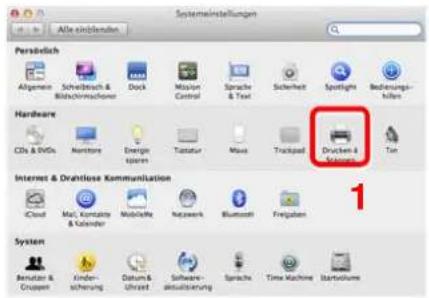

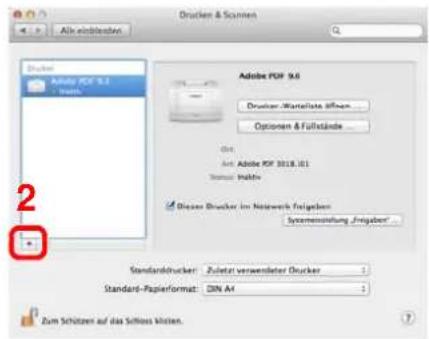
2 Klicken Sie auf das IP-Symbol für einen IP-Anschluss und geben Sie die IP-Adresse und den Druckernamen ein.
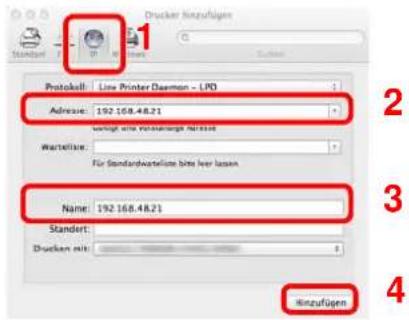
3 Wählen Sie die verfügbaren Druckeroptionen aus und drücken Sie auf OK.
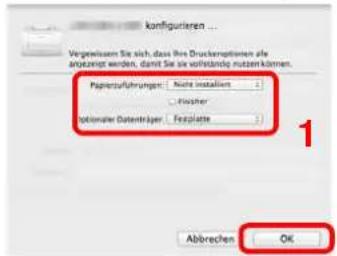
2
4 Der gewählte Drucker wird hinzugefügt.
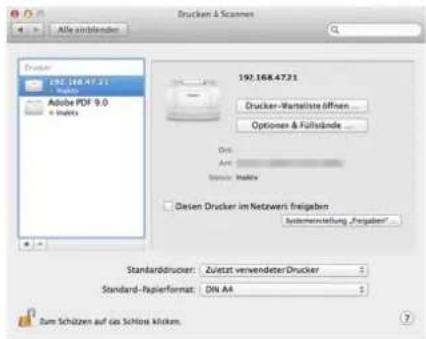
TWAIN Treiber einrichten
Melden Sie das Gerät am TWAIN Treiber an.
1 Anzeige aufrufen.
1 Klicken Sie auf dem PC in Windows auf die Schaltfläche Start, Alle Programme, Kyocera und danach auf die Option zur Einstellung des TWAIN Treibers. Die Anzeige des TWAIN Treibers erscheint.
2 Klicken Sie auf Hinzufügen.
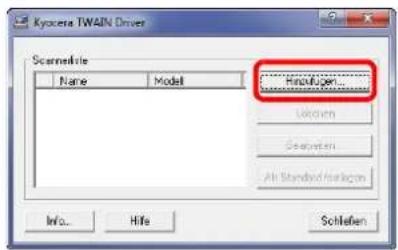
2 TWAIN Treiber konfigurieren
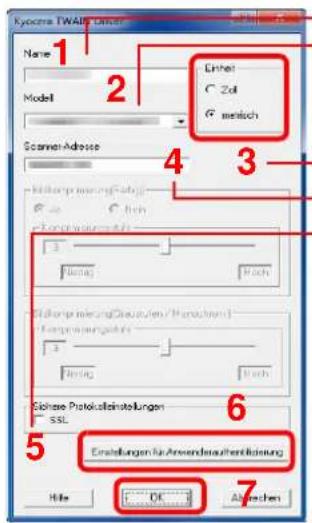
Geben Sie den Gerätenamen ein. Auswahl des Geräts aus einer Liste.
Maßeinheit wählen.
Eingabe der IP-Adresse oder des Hostnamens des Geräts.
Bei Verwendung von SSL, aktivieren Sie das Kontrollkästchen SSL.
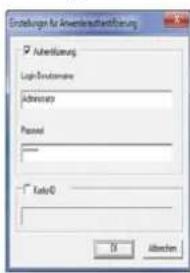
Ist die Benutzerverwaltung aktiv, aktivieren Sie das Kontrollkästchen Authentifizierung und geben Sie den Login-Benutzernamen (bis zu 321 Zeichen) und das Passwort (bis zu 64 Zeichen) ein.
Ist die Kostenstellenverwaltung aktiv, aktivieren Sie das Kontrollkästchen Konto-ID und geben die Konto-ID mit bis zu 8 Stellen ein.

HINWEIS
Wenn die Geräteadresse nicht bekannt ist, verständigen Sie den Systemadministrator.
3 Abschluss der Einstellungen.
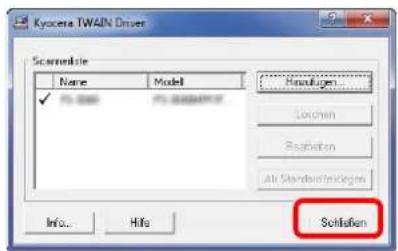

HINWEIS
Klicken Sie auf die Schaltfläche Löschen, um das hinzugefügte Gerät zu entfernen. Klicken Sie auf die Schaltfläche Bearbeiten, um Namen zu ändern.
WIA Treiber einrichten
Melden Sie das Gerät am WIA Treiber an. Als Beispiel dient die Vorgehensweise unter Windows 7.
1 Anzeige aufrufen.
1 Klicken Sie auf Windows Start und geben Sie Scanner im Feld Programme/Dateien durchsuchen ein. Klicken Sie auf Scanner und Kameras anzeigen in der Suchliste. Das Fenster Scanner und Kameras erscheint.
2 Markieren Sie den Gerätenamen des WIA Treibers und klicken Sie auf den Eigenschaften Knopf.
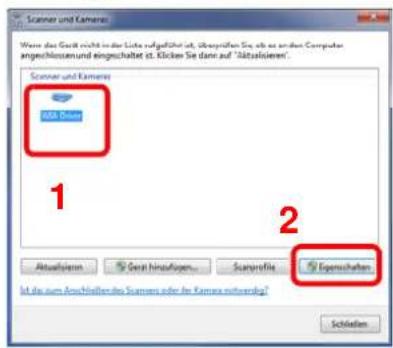
2 WIA Treiber konfigurieren
Geben Sie den
Gerätenamen ein.
Bei Verwendung von SSL, aktivieren Sie das Kontrollkästchen SSL.
Maßeinheit wählen.
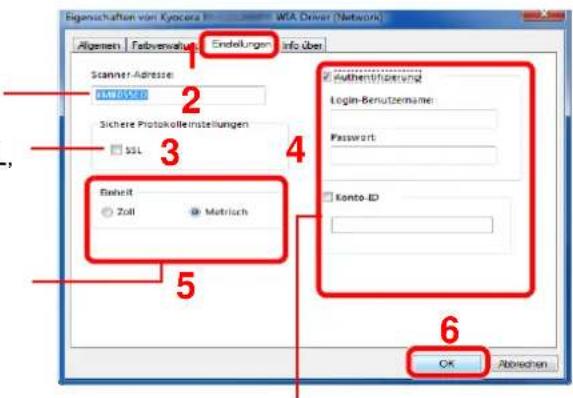
Ist die Benutzerverwaltung aktiv, aktivieren Sie das Kontrollkästchen Authentifizierung und geben Sie den Login-Benutzernamen (bis zu 321 Zeichen) und das Passwort (bis zu 64 Zeichen) ein.
Ist die Kostenstellenverwaltung aktiv, aktivieren Sie das Kontrollkästchen Konto-ID und geben die Konto-ID mit bis zu 8 Stellen ein.
Energiespar-Funktionen
Energiesparmodus und automatischer Energiesparmodus
Energiespar
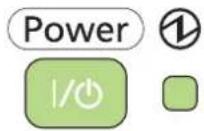
Energiesparmodus
Um den Energiesparmodus zu aktivieren, drücken Sie die Energiespar Taste. Die Berührungsanzeige und alle Leuchten auf dem Bedienfeld erlöschen und nur noch die Energiespar, Power und Netzkontrollleuchte leuchten. Dieser Status wird als Energiespar- oder Standbymodus bezeichnet.
Sollten während des Energiesparmodus Druckdaten empfangen werden, wacht das Gerät auf und druckt. Sollten während des Energiesparmodus Faxe über das optionale Fax-Kit empfangen werden, wacht das Gerät auf und druckt das Fax aus.
Um das Gerät aufzuwecken, führen Sie eine der folgenden Aktionen aus. Das Gerät ist dann innerhalb von 10 Sekunden betriebsbereit.
- Drücken Sie eine Taste auf dem Bedienfeld.
- Öffnen Sie den Vorlageneinzug.
- Legen Sie Vorlagen in den Vorlageneinzug ein.
Je nach Umgebungsbedingungen kann das System verzögert reagieren.
Automatischer Energiesparmodus
Das Gerät schaltet automatisch in den Energiesparmodus, wenn es über eine vorher eingestellte Zeitspanne inaktiv ist. Als Standard sind 3 Minuten eingestellt.

Für mehr Informationen zu den Einstellungen, siehe Energiesparzeit auf Seite 9-26.
Ruhemodus und automatischer Ruhemodus
Ruhemodus

Um den Ruhemodus zu aktivieren, drücken Sie die Taste Power. Die Anzeige und alle Leuchten auf dem Bedienfeld erlöschen und nur noch die Netzkontrollleuchte leuchtet, um maximalen Strom zu sparen. Dieser Status wird als Ruhemodus bezeichnet.
Wenn während des Ruhemodus Druckdaten empfangen werden, leuchtet die Berührungsanzeige auf und der Druck startet.
Wenn Sie das optionale FAX-Kit verwenden, werden die empfangenen Faxe auch bei erloschenem Bedienfeld ausgedruckt.
Um den Normalmodus wieder aufzunehmen, drücken Sie die Taste Power. Das Gerät ist dann innerhalb von 23 Sekunden betriebsbereit.
Je nach Umgebungsbedingungen kann das System verzögert reagieren.
Automatischer Ruhemodus
Der automatische Ruhemodus schaltet das Gerät automatisch in den Ruhemodus, wenn das Gerät über eine vorher eingestellte Zeitspanne im Energiesparmodus ist. Die Werkseinstellung lautet 20 Minuten (für FS-C8520MFP) und 30 Minuten (für FS-C8525MFP).

Für mehr Informationen zu den Einstellungen, siehe Ruhe-Timer auf Seite 9-27.
Energiesparfunktion
Dieser Modus spart zusätzlich zum normalen Ruhemodus Energie und kann davon unabhängig aktiviert werden. Der Druck vom Computer über USB-Kabel ist dann nicht möglich, während die Maschine sich im Schlafmodus befindet.
Um das Gerät zu nutzen, drücken Sie die Taste Power. Das Aufwachen aus dem Energiesparmodus dauert länger als das Aufwachen aus dem Ruhemodus.

HINWEIS
Ist die optionale Gigabit-Netzwerkkarte installiert, ist dieser Energiesparmodus nicht möglich.

Für mehr Informationen zum Energiesparmodus siehe auch unter Ruhemodusstufe auf Seite 9-27.
Schnelleinstellung Assistent (Wizard)
Der Assistent zur Schnelleinstellung (Wizard) wird angezeigt, sobald das Gerät erstmalig eingeschaltet wird.
![Systemmenu/Zähler. 10:10 Maschineneinstellung 1. Datum/Zeit 2. Netzwerk Willkommen! Der Assistent unterstützt Sie bei der Einstellung des Geräts. Drücken Sie [Weiter >], um fortzufahren. < Zurück Weiter >](/content/2026/05/1024310/images/2badd76f91450275f801676756747fd2b195c35785d716920669dc25ed0551fc.jpg)
Folgen Sie den Anweisungen, um folgende Einstellungen vorzunehmen:
| Datum/Uhrzeit Zeitzone | |
| Sommerzeit | |
| Datum | |
| Zeit | |
| Netzwerkeinstellungen IP-Adresse erhalten | |

Weitere Informationen zu den Einstellungen finden Sie in der Hilfefunktion der Berührungsanzeige. Wollen Sie nach der Ersteinstellung diese nochmals verändern, siehe Datum/Zeit einstellen auf Seite 9-26 und System auf Seite 9-21.
Command Center RX (E-Mail Einstellungen)
Command Center RX ist ein Admin-Tool, welches die Überprüfung des Betriebsstatus des Geräts und die Änderung der Einstellungen für Sicherheit, Netzwerkdruck, E-Mailübertragung oder erweiterter Netzwerkdienste erlaubt. Dieser Abschnitt erklärt, wie das Command Center RX aufgerufen wird und wie E-Mail Einstellungen verändert werden. Weitere Informationen zum Command Center RX siehe im Command Center RX User Guide.

HINWEIS
Hier werden Informationen über die Faxeinstellungen weggelassen. Hinweise zur Verwendung des Faxes entnehmen Sie der FAX System (U) Bedienungsanleitung.
Das optionale FAX-Kit wird für Faxfunktionen benötigt.
Um Einstellungen im Command Center RX ändern zu können, müssen Sie sich mit Administratorrechten am Gerät anmelden.
Die Werkseinstellungen lauten:
Login Benutzername: Admin
Login-Password: Admin
* Achten Sie bei der Eingabe darauf, dass zwischen Groß- und Kleinschreibung unterschieden wird.
Nachstehend wird erklärt, wie Sie das Command Center RX aufrufen können.
1 Anzeige aufrufen.
1 Starten Sie Ihren Webbrowser.
2 Im Feld für die Eingabe der Internetadresse geben Sie die IP-Adresse des Geräts ein.
Beispiel: http://192.168.48.21/
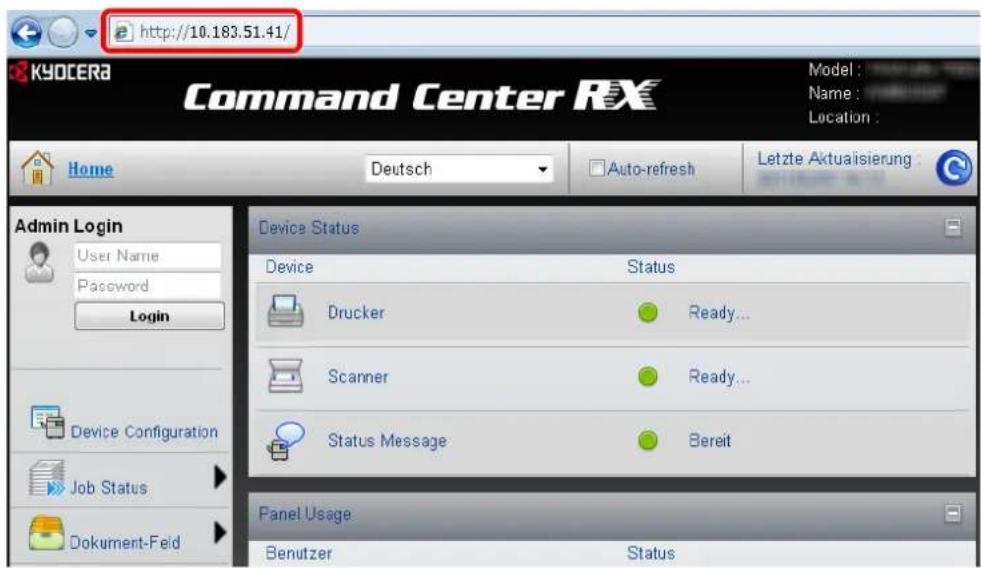
Die nun angezeigte Seite enthält Basisinformationen über das Gerät und das Command Center RX sowie die Angabe des aktuellen Status.
2 Einstellungen vornehmen.
Wählen Sie eine Kategorie aus der Navigationsleiste im linken Fensterbereich aus. Die Werte für jede Kategorie müssen getrennt eingegeben werden.
Wenn für das Command Center RX Zugriffseinschränkungen festgelegt wurden, geben Sie den richtigen Benutzernamen und das passende Kennwort ein, um über die Startseite hinaus auf weitere Seiten zugreifen zu können.
E-Mail senden
Nach der Eingabe der SMTP-Einstellungen können Sie Bilder, die auf diesem Gerät gespeichert wurden, als E-Mailanhang versenden.
Um diese Funktion nutzen zu können, muss das Gerät mit einem Mailserver verbunden sein, der das SMTP-Protokoll verwendet.
Bevor Sie auf diesem Gerät gespeicherte Bilder als E-Mailanhang versenden, prüfen Sie Folgendes:
- Die Netzwerkumgebung, die für den Anschluss dieses Geräts an den Mailserver verwendet wird. Eine permanente Verbindung über LAN wird empfohlen.
- SMTP-Einstellungen: Benutzen Sie das Command Center RX, um die IP-Adresse und den Hostnamen des SMTP-Servers zu speichern.
- Wenn für die Größe von E-Mailnachrichten Einschränkungen gelten, könnte der Versand umfangreicher E-Mails nicht möglich sein.
Die Vorgehensweise zur Angabe der SMTP-Einstellungen wird nachstehend erklärt.
1 Anzeige aufrufen.
Klicken Sie auf Einstellungen -> Erweitert -> SMTP -> Allgemeines.
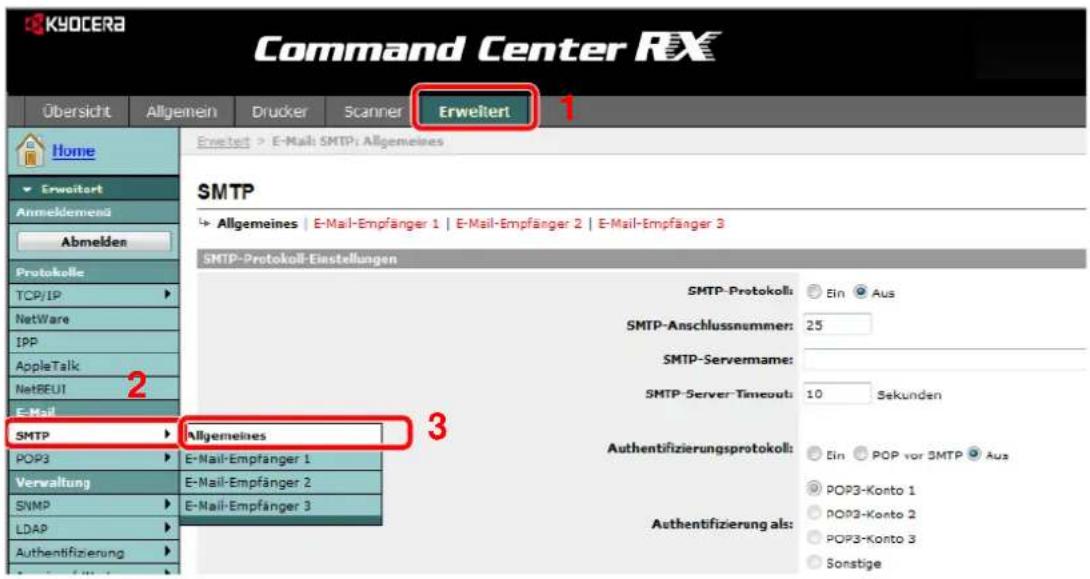
2 Einstellungen vornehmen.
Geben Sie in den einzelnen Feldern die gewünschten Werte ein.
| Eigenschaft Beschreibung | |
| SMTP-Protokoll Aktiviert oder deaktiviert das SMTP-Protokoll. Um die E-Mailfunktion verwenden zu können, ist die Aktivierung dieses Protokolls erforderlich. | |
| SMTP-Anschlussnummer Geben Sie eine SMTP-Anschlussnummer ein oder benutzen Sie den SMTP-Standardanschluss 25. | |
| SMTP-Servername Geben Sie den SMTP-Servernamen oder die IP-Adresse des Servers ein. SMTP-Servername und IP-Adresse dürfen max. 64 Zeichen lang sein. Der Name kann nur bei gleichzeitiger Konfiguration der Adresse eines DNS-Servers eingegeben werden. Die Adresse des DNS-Servers wird im Bereich TCP/IP Allgemein eingegeben. | |
| SMTP-Server-Timeout Geben Sie den Timeout-Standardwert für den Server in Sekunden ein. | |
| Authentifizierungsprotokoll | Aktiviert oder deaktiviert das SMTP-Authentifizierungsprotokoll oder wählt POP vor SMTP als Protokolloption. Die SMTP-Authentifizierung ist mit Microsoft Exchange 2000 kompatibel. |
| Authentifizierung als | Für die Authentifizierung stehen drei POP3-Konten sowie weitere Konten zur Verfügung. |
| Login-Benutzername | Bei Auswahl der Authentifizierungsoption "Sonstige" wird der hier vereinbarte Name zur SMTP-Authentifizierung verwendet. Der Login-Name darf maximal 64 Zeichen lang sein. |
| Login-Passwort Bei Auswahl | der Authentifizierungsoption "Sonstige" wird das hier vereinbarte Kennwort zur Authentifizierung verwendet. Der Login-Name darf maximal 64 Zeichen lang sein. |
| SMTP Sicherheit Aktiviert oder deaktiviert die SMTP-Sicherheit. Wird das Protokoll aktiviert, muss entweder SSL/TLS oder STARTTLS gewählt werden. Um die SMTP-Sicherheit zu aktivieren, muss eventuell der SMTP Port an die Server-Einstellungen angepasst werden. Meistens wird als SMTP Port 465 für SSL/TLS und 25 oder 587 für STARTTLS verwendet. | |
| POP vor SMTP-Timeout Bei | Auswahl von POP vor SMTP als Authentifizierungsprotokoll ist hier der gewünschte Timeout-Wert (in Sekunden) einzugeben. |
| Test Führt einen Test aus, um die Einstellungen dieser Seite zu prüfen. Durch Drücken der Taste Test wird ein Verbindungsversuch zum SMTP Server unternommen. | |
| E-Mail-Größenlimit Geben Sie die maximale E-Mailgröße (in KB) für die Übertragung an. Bei Eingabe von "0" ist keine Begrenzung vorhanden. | |
| Absenderadresse Geben Sie hier die E-Mailadresse der für das System verantwortlichen Person (z. B. Geräteverwalter) ein, damit dorthin Antworten bzw. Hinweise auf Übermittlungsfehler gesendet werden können. Die Absenderadresse muss für die SMTP-Authentifizierung korrekte eingegeben werden. Die Absenderadresse darf max. 128 Zeichen lang sein. | |
| Signatur Geben Sie die Signatur ein. Die Signatur ist ein Textblock, der am Ende der E-Mailnachrichten erscheint. Als Signatur werden häufig Informationen zum Gerät eingegeben. Die Signatur darf max. 512 Zeichen lang sein. | |
| Domain-Beschränkung Geben Sie hier die zulässigen oder abzuweisenden Domänennamen ein. Der Domänennname darf max. 32 Zeichen lang sein. Hier können auch E-Mailadressen angegeben werden. | |
3 Klicken Sie auf [Senden].
3 Grundlegende Bedienung
In diesem Kapitel werden folgende Themen behandelt:
Papier einlegen 3-2
Bevor das Papier eingelegt wird 3-2
Papier in die Kassetten einlegen 3-3
Papier in die Universalzufuhr einlegen 3-6
Originale einlegen 3-9
Originale auf das Vorlagenglas legen 3-9
Originale in den Vorlageneinzug einlegen 3-10
Überprüfen der Geräteseriennummer 3-13
Zähler prüfen 3-14
Anmelden/Abmelden 3-15
Favoriten 3-17
Favoriten speichern 3-17
Favoriten bearbeiten und löschen 3-21
Favoriten aufrufen 3-23
Anwendungen 3-25
Schnellwahlen 3-26
Schnellwahlen speichern 3-26
Schnellwahl bearbeiten und löschen 3-28
Schnellwahlen aufrufen 3-29
Schnelleinstellung Assistent 3-30
Hilfe Anzeige 3-32
Aufträge abbrechen 3-33
Allgemeine Funktionen 3-34
Originalformat 3-36
Originalausrichtung 3-38
Unterschiedlich große Originale 3-40
2-seitig/Buchoriginal 3-42
Mehrfach-Scan 3-45
Papierauswahl 3-47
Ablagefach 3-48
Gruppieren/Versetzt 3-49
Ränder verändern 3-51
Heften 3-54
Helligkeit 3-56
Scanauflösung 3-57
Originalvorlage 3-58
Schärfe 3-59
Hintergrundhelligkeit einstellen 3-60
Durchscheinen vermeiden 3-61
Zoom 3-62
Dateiformat 3-63
Farbauswahl 3-65
Auftragsende Nachricht 3-66
Dateinamen-Eingabe 3-68
Auftragspriorität ändern 3-69
Papier einlegen
Standardmäßig kann das Papier in die Kassette und in die Universalzufuhr eingelegt werden. Es stehen zusätzliche Papierquellen als Option zur Verfügung (siehe Zubehör auf Seite 11-2).
Bevor das Papier eingelegt wird
Wenn Sie ein neues Papierpaket öffnen, fächern Sie das Papier vor dem Einlegen unbedingt auf (siehe nachfolgende Informationen).
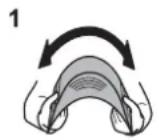
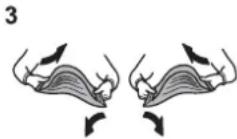
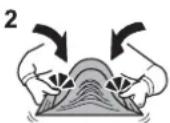
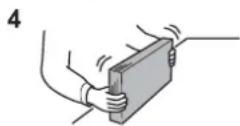
1 Fächern Sie den Papierstapel auf, damit er sich in der Mitte wölbt.
2 Halten Sie den Papierstapel an beiden Enden und schieben Sie die Papierkante mit dem Daumen schräg nach innen, damit sich das Papier in der Mitte wölbt.
3 Bewegen Sie die Hände aufwärts und abwärts, um das Papier zu lockern und Luft zwischen die Blätter zu lassen.
4 Zum Schluss richten Sie den Stapel auf einer ebenen, flachen Fläche gerade.
Gefaltetes oder gewelltes Papier muss vor dem Einlegen geglättet werden. Gefaltetes oder gewelltes Papier kann zu Papierstau führen.
WICHTIG
Wird schon einmal benutztes Papier zum Kopieren verwendet (Papier auf das bereits kopiert wurde), achten Sie darauf, dass keine Heft- oder Büroklammern am Papier haften. Andernfalls kann das Gerät beschädigt oder die Bildqualität beeinträchtigt werden.
HINWEIS
Wenn die Ausdrucke gewellt oder nicht sauber geheftet sind, drehen Sie das Papier in der Kassette um.
Gehen Sie besonders sorgfältig vor, wenn Sie Spezialpapier wie Briefpapier, gelochtes Papier oder Vordrucke mit Logos oder Firmennamen verwenden. Näheres finden Sie unter Papier auf Seite 11-10.
Geöffnetes Papier darf keinen hohen Temperaturen und keiner hohen Luftfeuchtigkeit ausgesetzt werden, da Feuchtigkeit Probleme beim Kopieren verursachen kann. Verschließen Sie ein bereits geöffnetes Papierpaket wieder, nachdem Sie einen Teil in die Universalzufuhr oder eine Kassette gelegt haben.
Wenn das Gerät über einen längeren Zeitraum nicht verwendet wird, schützen Sie sämtliches Papier vor Feuchtigkeit, indem Sie es aus den Kassetten nehmen und in der Originalverpackung verschließen.
Papier in die Kassetten einlegen
In die Standardkassette kann Normalpapier, Recyclingpapier oder farbiges Papier eingelegt werden. Die Kapazität der Standard Kassette beträgt 500 Blatt A4 Normalpapier (80 g/m²).
Folgende Papierformate stehen zur Verfügung: Ledger, Letter-R, Letter, Legal, Statement-R, Oficio II, A3, B4, A4, A4-R, A5-R, B5, B5-R, Folio, 216 × 340 mm, 8K, 16K-R, und 16K.

HINWEIS
Benutzen Sie kein Papier für Tintenstrahldrucker oder Papier mit einer Oberflächenbehandlung. Papierstau oder andere Störungen könnten die Folge sein.
Zur Verbesserung der Druckqualität in Farbe verwenden Sie spezielles Papier für Farbdrucker.
Wenn Sie einen anderen Medientyp (Papiersorte) als Normalpapier benutzen (z. B. Recyclingpapier oder farbiges Papier), ändern Sie die Medientypeinstellung. (Siehe Medientyp auf Seite 9-8). Die Kassetten können mit Papier bis zu 256 g/m² Gewicht befüllt werden. Bei Verwendung von Papier mit Gewicht von 106 bis 256 g/m², stellen Sie den Medientyp auf Dick.
Wenn das Gerät über einen längeren Zeitraum nicht verwendet wird, schützen Sie sämtliches Papier vor Feuchtigkeit, indem Sie es aus den Kassetten nehmen und in der Originalverpackung verschließen.
1 Kassettengröße einstellen.
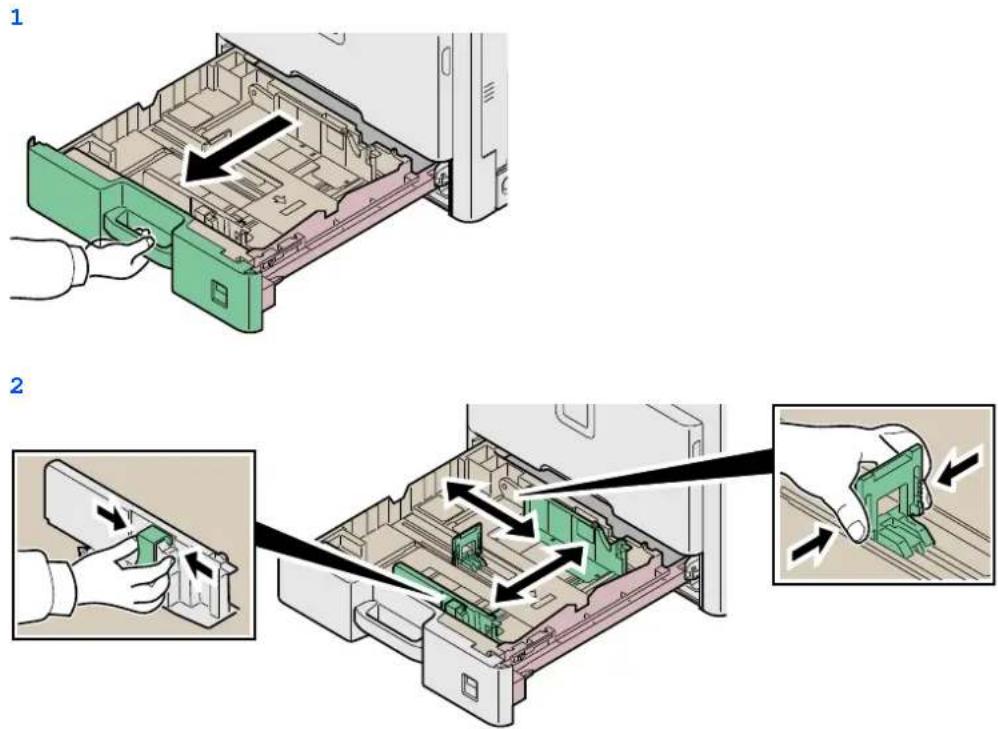
Die Papierführungen links und rechts auf das gewünschte Papierformat einstellen. Die Papierformate sind auf der Kassette markiert.

HINWEIS
Wollen Sie das Papierformat 11×17" (Ledger) benutzen, klappen Sie die Papierlängenführung nach unten.
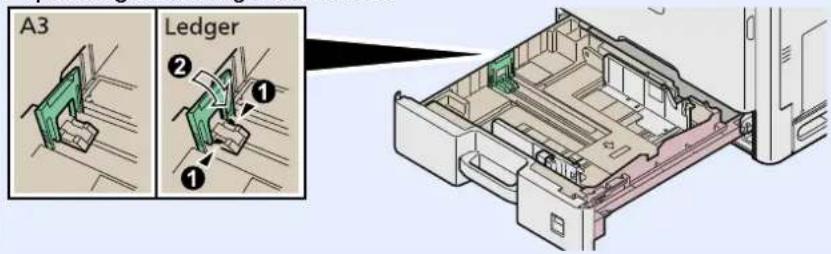
Legen Sie Papier ein.
1
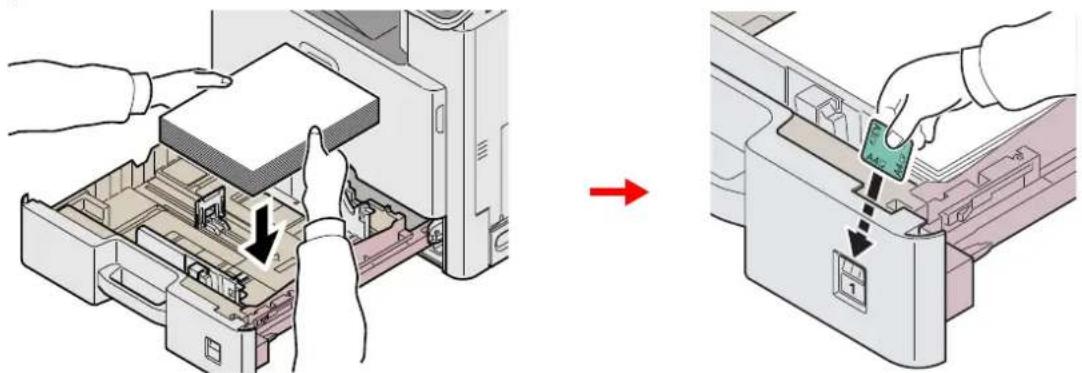
Legen Sie das Papier mit der zu bedruckenden Seite nach oben ein.
Vor dem Einlegen des Papiers muss sichergestellt werden, dass das Papier nicht gewellt oder gefaltet ist. Gefaltetes oder gewelltes Papier kann zu Papierstau führen.
Das eingelegte Papier darf die angegebene Füllgrenze nicht überschreiten (siehe nachstehende Abbildung).
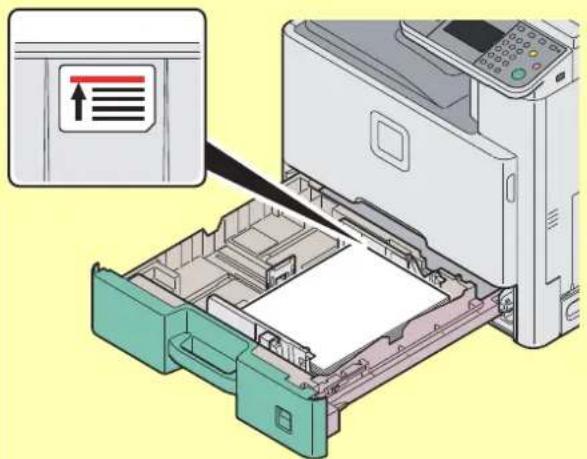
Wenn Sie das Papier einlegen, achten Sie darauf, dass die Seite nach oben zeigt, die auf der Verpackung mit einem Aufwärtspfeil angezeigt wird.
Die Längen- und Breitenführungen müssen auf das Papierformat eingestellt werden. Wenn Sie diese Führungen nicht richtig einstellen, können die Blätter schräg eingezogen werden und Papierstau verursachen.
Achten Sie darauf, dass die Breiten- und Längenführungen eng an der Papierkante anliegen. Wenn ein Spalt vorhanden ist, müssen die Führungen nachjustiert werden.
Papier in die Universalzufuhr einlegen
In die Universalzufuhr können bis zu 100 Blatt A4 (80 g/m²) oder kleineres Normalpapier oder bis zu 25 Blatt Normalpapier (80 g/m²) größer als A4 eingelegt werden.
Die Universalzufuhr verarbeitet Papierformate von A3 bis A6 wie auch Hagaki, Ledger bis Statement-R, 8K, 16K-R und 16K. Bei Verwendung von speziellem Papier benutzen Sie auf jeden Fall die Universalzufuhr.

WICHTIG
Wenn Sie einen anderen Medientyp (Papiersorte) als Normalpapier benutzen (z. B. Recyclingpapier oder farbiges Papier), ändern Sie die Medientypeinstellung. (Siehe Einstellungen Kassette/Universalzufuhr auf Seite 9-8.) Bei Verwendung von Papier mit Gewicht von 106 g/m² oder mehr, stellen Sie den Medientyp auf Dick.
Die Kapazität der Universalzufuhr beträgt:
• A4 oder kleineres Format Normalpapier (80 g/m²), Recyclingpapier, Farbiges Papier: 100 Blatt
• B4 oder größeres Format Normalpapier (80 g/m²), Recyclingpapier, Farbiges Papier: 25 Blatt
- Hagaki: 20 Blatt
• Umschlag DL, Umschlag C5, Umschlag #10, Monarch, Youkei 4, Youkei 2: 5 Blatt
- Schweres Papier (106 bis 256 g/m²): 10 Blatt (bei Verwendung von schwerem Papier mit einem Gewicht von 164 g/m² oder mehr; es kann nur A4/Letter oder kleineres Papier verwendet werden.)

HINWEIS
Wenn Sie spezielle Papierformate einlegen, geben Sie das Papierformat gemäß Papierformat auf Seite 9-9 ein.
Wenn Sie Spezialpapier wie z. B. dickes Papier verwenden, wählen Sie den Medientyp gemäß Medientyp auf Seite 9-9 aus.
1 Format Universalzufuhr einstellen.
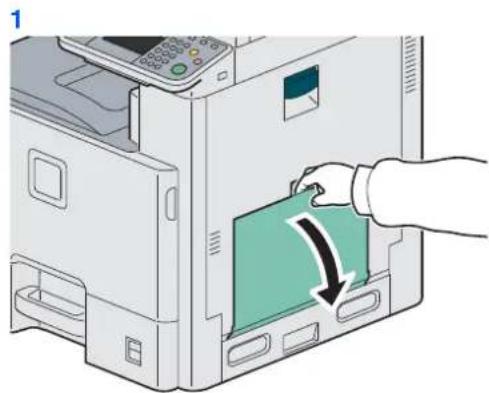
Bei Verwendung von A3 bis B4 Papier oder Ledger bis Legal, ziehen Sie die Ablageverlängerung aus der Universalzufuhr.
2 Legen Sie Papier ein.
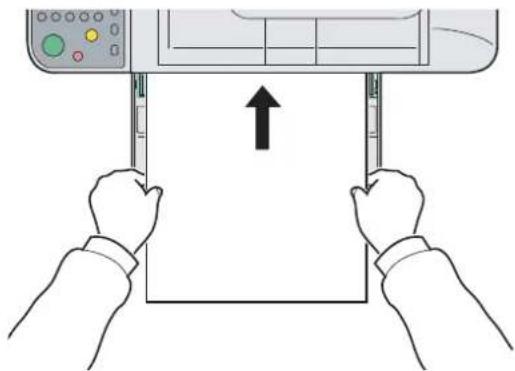
Schieben Sie das Papier entlang der Breitenführung in die Kassette ein, bis es sich nicht mehr weiterschieben lässt.
WICHTIG
Legen Sie das Papier mit der zu bedruckenden Seite nach unten ein.
Gewelltes Papier muss vor dem Einlegen geglättet werden.
Streichen Sie die Vorderkante glatt, wenn Sie gewellt ist.
Beim Befüllen der Universalzufur stellen Sie sicher, dass sich kein anderes Papier im Einzug befindet. Geht der Papiervorrat in der Universalzufuhr zur Neige und Sie wollen Papier nachfüllen, entnehmen Sie das restliche Papier aus der Zufuhr und legen Sie es zusammen mit dem neuen Papier in die Universalzufuhr.
Einlegen von Briefumschlägen oder Karteikarten in die Universalzufuhr
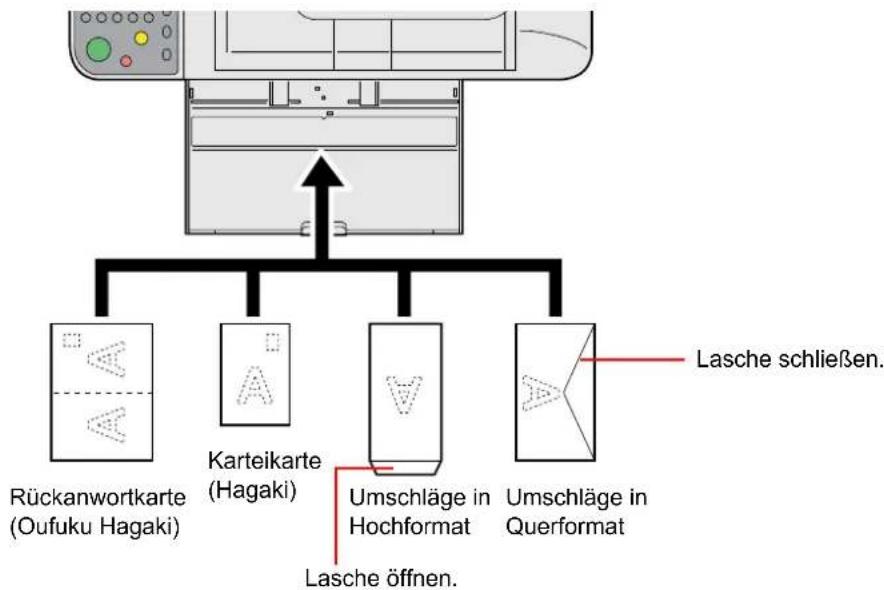
flowchart
graph TD
    A["Top Panel"] --> B["Rückanwortkarte (Oufuku Hagaki)"]
    A --> C["Karteikarte (Hagaki)"]
    A --> D["Umschläge in Hochformat"]
    A --> E["Umschläge in Querformat"]
    B --> F["Lasche öffnen."]
    C --> F
    D --> F
    E --> F
    style A fill:#f9f,stroke:#333
    note right of A Lasche Schließen.
Legen Sie Briefumschläge mit der zu bedruckenden Seite nach unten ein.

WICHTIG
Benutzen Sie nur ungefaltete Rückanwortkarten (Oufuku Hagaki).
Wie Sie die Briefumschläge einführen (Ausrichtung und bedruckbare Seite) hängt vom Typ des Briefumschlags ab. Achten Sie darauf, dass Sie die Briefumschläge richtig einlegen, da sonst der Druck in der falschen Richtung oder auf der falschen Seite erfolgt.
Originale einlegen
Originale auf das Vorlagenglas legen
Sie können außer normalem Papier auch Bücher und Broschüren auf das Vorlagenglas legen.

HINWEIS
Vor dem Öffnen des Vorlageneinzugs müssen Sie sicherstellen, dass keine Originale im Originalfach oder in der Originalauswurfablage liegen. Originale, die nicht aus der Originalablage oder aus der Auswurfablage entfernt werden, fallen möglicherweise vom Gerät, sobald der Vorlageneinzug geöffnet wird.
Rund um die Kanten und in der Mitte von geöffneten Originalen kann es zur Schattenbildung kommen.
Legen Sie das Original anhand der aufgedruckten Formatangaben an und benutzen Sie die hintere linke Ecke als Bezugspunkt.
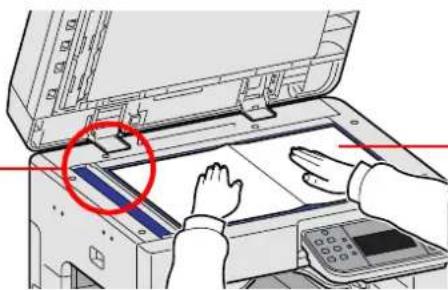
Die zu scannende Seite nach unten auflegen.
Öffnen Sie die den Vorlageneinzug und legen Sie das Original an.

ACHTUNG
Lassen Sie den Vorlageneinzug nicht geöffnet, da sonst Verletzungsgefahr besteht.

WICHTIG
Drücken Sie nicht mit Kraft auf den Vorlageneinzug, um ihn zu schließen. Durch übermäßigen Druck kann die Glasplatte splittern.
Bei der Anlage von Büchern oder Magazinen lassen Sie den Vorlageneinzug geöffnet.
Originale in den Vorlageneinzug einlegen
Der Vorlageneinzug liest automatisch einzeln die Blätter von mehrseitigen Originalen ein. Beide Seiten von zweiseitigen Originalen werden gescannt.
Diese Originale verarbeitet der Vorlageneinzug
| Gewicht 45 bis 160 g/m2 (Duplex: 50 bis 120 g/m2) | |
| Format Maximum A3 bis Minimum A5-RMaximum Ledger bis Minimum Statement-R | |
| Kapazität | Normalpapier (80 g/m2), Farbiges Papier, Recyclingpapier, Hohe Qualität:50 Blatt (Originale unterschiedlichen Formats: 30 Blatt)Dickes Papier (157 g/m2): 25 BlattDickes Papier (120 g/m2): 33 BlattKunstpapier: 1 Blatt |
Diese Originale verarbeitet der Vorlageneinzug nicht
• Weiche Originale wie Vinylfolien
• Folien wie z. B. Overheadfolien
- Kohlepapier
- Originale mit rutschiger Oberfläche
- Originale mit Klebeband oder Klebstoff
- Feuchte Originale
- Originale mit Korrekturflüssigkeit, die noch nicht getrocknet ist
- Ungewöhnlich geformte (nicht rechteckige) Originale
- Originale mit ausgeschnittenen Bereichen
- Verknittertes Papier
- Originale mit Falten (Vor dem Einlegen glätten. Andernfalls kann ein Stau bei den Originalen auftreten.)
- Originale mit Heftklammern oder Büroklammern (Entfernen Sie die Büroklammern oder Heftklammern und glätten Sie Wellen, Falten oder Knicke vor dem Einlegen. Andernfalls kann ein Stau bei den Originalen auftreten.)
So werden Originale eingelegt

WICHTIG
- Legen Sie keine Originale auf die obere Abdeckung des Vorlageneinzugs. Dies kann zu Störungen des Vorlageneinzugs führen.
- Vor dem Einlegen der Originale müssen Sie sich vergewissern, dass keine Originale in der Auswurfablage für Originale liegen. Originale, die nicht aus der Auswurfablage entfernt werden, können einen Stau bei den neuen Originalen verursachen.
1 Breitenführungen ausrichten.
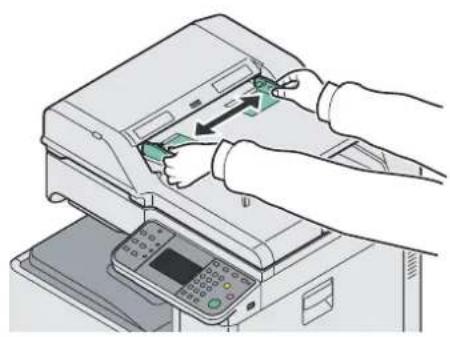
2 Originale einlegen.
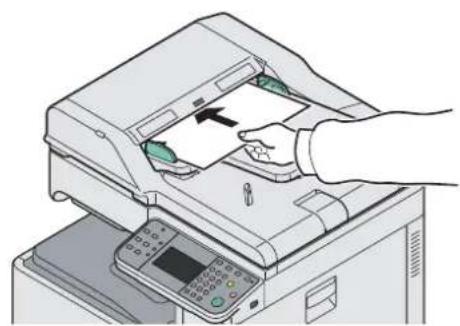
Legen Sie die Seite mit dem Schriftbild nach oben ein und schieben Sie die Vorderkante in den Vorlageneinzug. Bei doppelseitigen Originalen legen Sie die erste Seite nach oben ein.

WICHTIG
Die eingelegten Originale dürfen die angegebene Grenze nicht überschreiten. Wenn die maximale Ladehöhe überschritten wird, kann ein Stau bei den Originalen auftreten (siehe Abbildung unten).
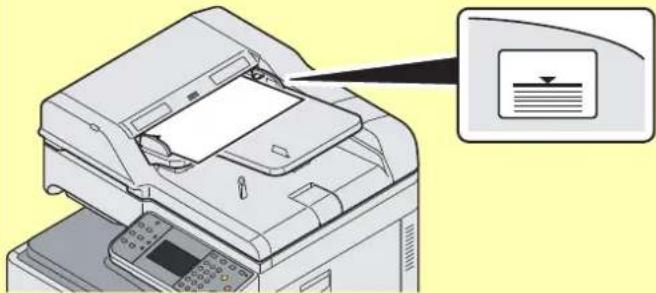
Stellen Sie sicher, dass die Originalbreitenführungen an den Originalen liegen. Wenn ein Spalt vorhanden ist, müssen die Originalbreitenführungen neu eingestellt werden. Eine Lücke kann einen Originalstau bewirken.
Originale mit Lochungen oder perforierten Linien sollten so eingelegt werden, dass die Löcher oder Perforierungen zuletzt (und nicht zuerst) gescannt werden.
Anzeige für korrekt eingelegte Originale
Die Anzeige für Originale leuchtet je nach Anlageart unterschiedlich.
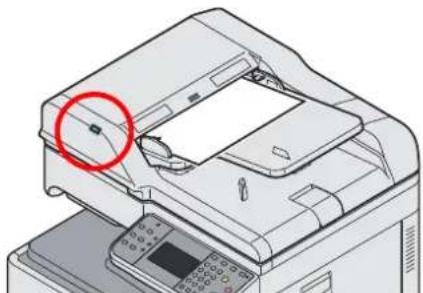
- Grün (obere Anzeige) leuchtet: Original ist richtig eingelegt.
Überprüfen der Geräteseriennummer
Die Seriennummer des Geräts ist, wie auf der Abbildung zu sehen, an folgender Stelle zu finden.
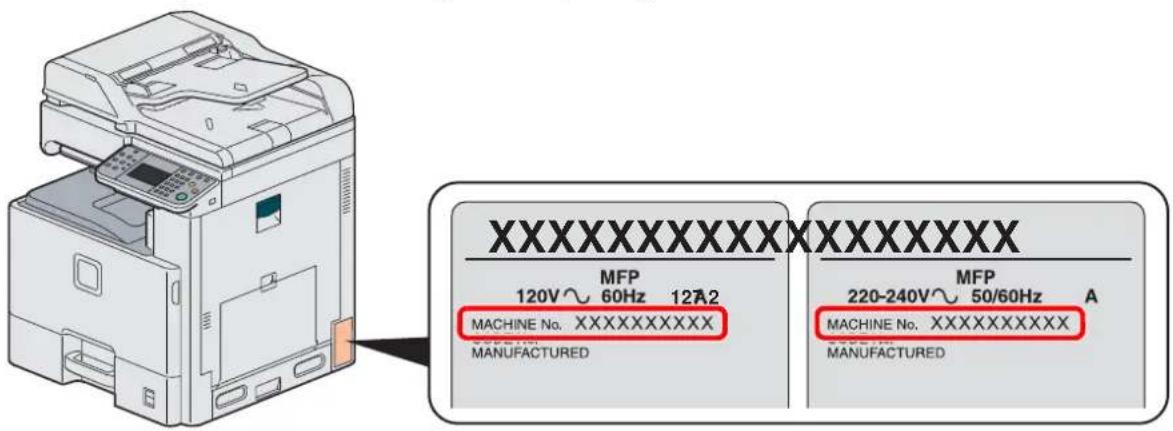
Sie sollten die Seriennummer kennen, wenn Sie mit dem Kundendienst Kontakt aufnehmen. Daher überprüfen Sie diese vorher.
Zähler prüfen
Die Anzahl der gedruckten und gescannten Seiten kann überprüft werden.
1 Anzeige aufrufen.
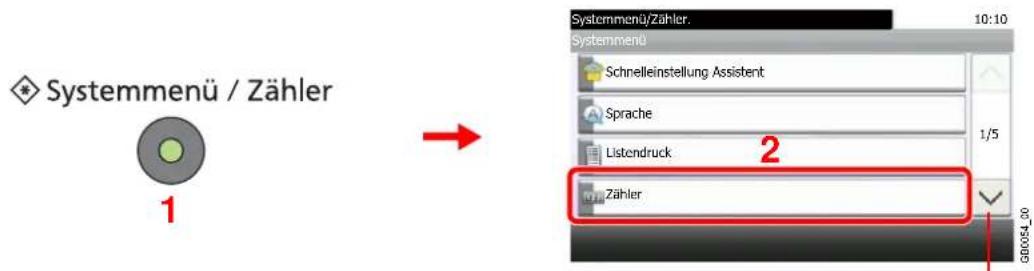
Über die Tasten [ ] oder [ ] bewegen Sie die Anzeige aufwärts oder abwärts.
2 Zähler überprüfen.
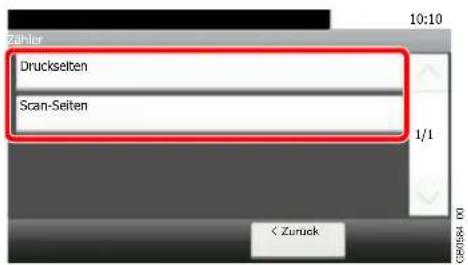
Wählen Sie, welche Zähler Sie prüfen möchten.
[Druckseiten]
![Zahler - Druckselten Kople (S & W) | 0 Kople (Vollfarbe) | 2 Kople (Gesamt) | 2 Drucker (S & W) | 0 Über die Tasten [ ] oder [ ] bewegen Sie die Anzeige aufwärts oder abwärts. 1/3 Ende](/content/2026/05/1024310/images/a87e1736bab64b19e7544c8d6178bdc7fb8227bfd3015e7c8a5ed32adc83483e.jpg)
Bewegen Sie die Anzeige zur Überprüfung der Seiten. Tippen Sie auf [Anzahl nach Papierformat] und dann [Schwarz/weiß], um die Anzahl nach Papierformaten zu überprüfen.
[Scan-Seiten]
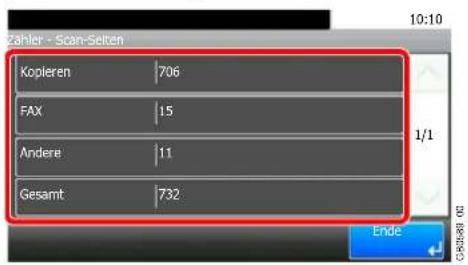
Anmelden/Abmelden
Sollen Gerätefunktionen benutzt werden, die Administratorrechte benötigen oder wenn die Benutzerverwaltung aktiviert ist, muss ein Benutzername und Passwort eingegeben werden.

HINWEIS
Die Werkseinstellungen für Benutzernamen und Passwort lauten:
| Modell Login-Benutzername Login-Password | ||
| FS-C8520MFP 2000 2000 | ||
| FS-C8525MFP 2500 2500 | ||
Ohne den Benutzernamen oder das Passwort können Sie sich nicht einloggen. In diesem Fall loggen Sie sich mit Administratorrechten ein und ändern den Benutzernamen oder das Passwort.
Login
Normales Anmelden
1
Login-Benutzernamen eingeben.
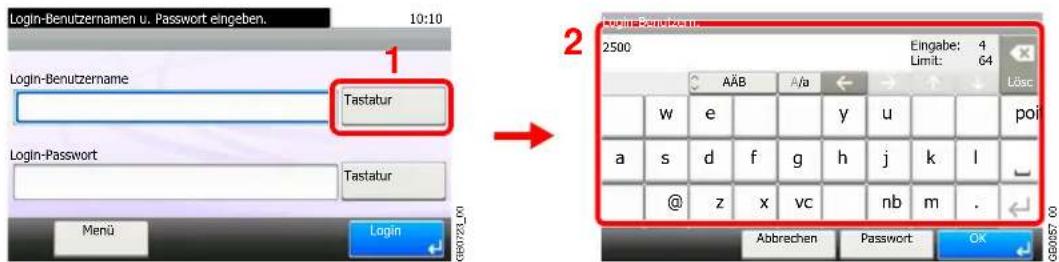
Erscheint diese Anzeige während der Bedienung, tippen Sie auf [Tastatur], um den Login-Benutzernamen einzugeben. Der Name kann auch über die Zifferntastatur eingeben werden.

Siehe auch Zeicheneingabe auf Seite 11-7 für die Beschreibung der Zeicheneingabe.
2
Passwort eingeben.
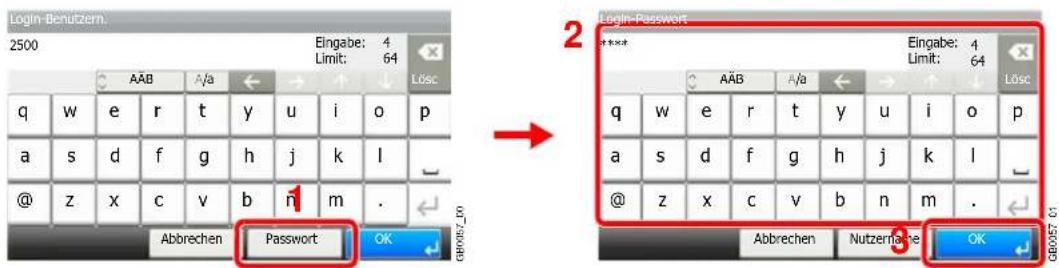
Tippen Sie auf [Passwort], um dieses einzugeben.
3
Anmelden.
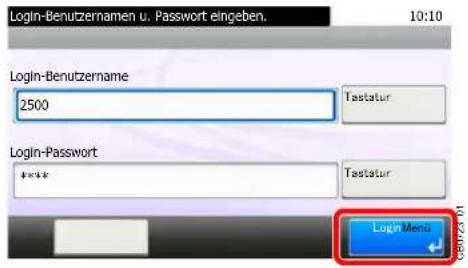

HINWEIS
Falls Netzwerkauthentifizierung als Authentifikationsmethode gewählt ist, kann die Anmeldung lokal oder im Netzwerk erfolgen.
Einfacher Login
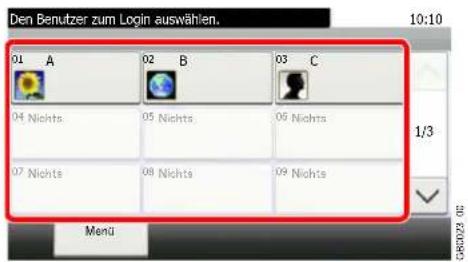
Erscheint diese Anzeige während der Bedienung, wählen Sie einen Benutzer zur Anmeldung aus.

HINWEIS
Falls ein Passwort benötigt wird, erscheint ein Fenster zur Eingabe.

Siehe Einfacher Login auf Seite 9-50.
Logout/Abmelden
Wenn Sie sich am Gerät abmelden möchten, drücken Sie die Taste Abmelden. Die Anzeige zur Eingabe des Login-Namens und des Passworts wird wieder eingeblendet.
Abmelden
Benutzer werden unter folgenden Umständen automatisch abgemeldet:
- Sobald das Gerät durch Drücken der Taste Power in den Ruhemodus gelangt.
- Sobald der automatische Ruhemodus aktiviert wird.
- Sobald die automatische Rückstellung des Bedienfelds aktiviert wird.
- Sobald der automatische Energiesparmodus aktiviert wird.
- Sobald das Gerät durch Drücken der Taste Energiespar in den Energiesparmodus gelangt.
Favoriten
Häufig benutzte Funktionen können als Favoriten zum leichteren Wiederaufruf abgespeichert werden.
Die folgenden Funktionen sind bereits im Gerät gespeichert. Diese Funktionen können gelöscht oder mit neuen Funktionen überschrieben werden. Funktionen die bei Verwendung einer externen Software, wie dem File Management Utility, zur Verfügung stehen, werden hier ebenfalls angezeigt.
Soll ein Favorit gespeichert werden, stehen zwei Methoden des Wiederaufrufs zur Verfügung:
- Wizard Modus (Interaktive Bedienung): Eine Auswahl von gespeicherten Funktionen wird aufgerufen, die geprüft oder verändert werden können.
- Per Programm: Gespeicherte Funktionen werden zur Ausführung direkt aufgerufen, indem die jeweilige Taste gedrückt wird.
Im folgenden Beispiel wird die Versendung erklärt.

HINWEIS
Bis zu 20 Einstellungen können als Favoriten gespeichert werden.
1 Einstellungen vornehmen.
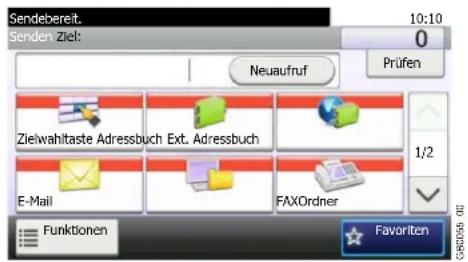
Zum Speichern von Favoriten im Programmmodus können Kopier-, Sende-, Fax-Funktionen (optional), Ziele oder andere Einstellungen abgelegt werden. Falls Sie mit dem Wizard arbeiten, gehen Sie zu Schritt 2.
2 Anzeige aufrufen.
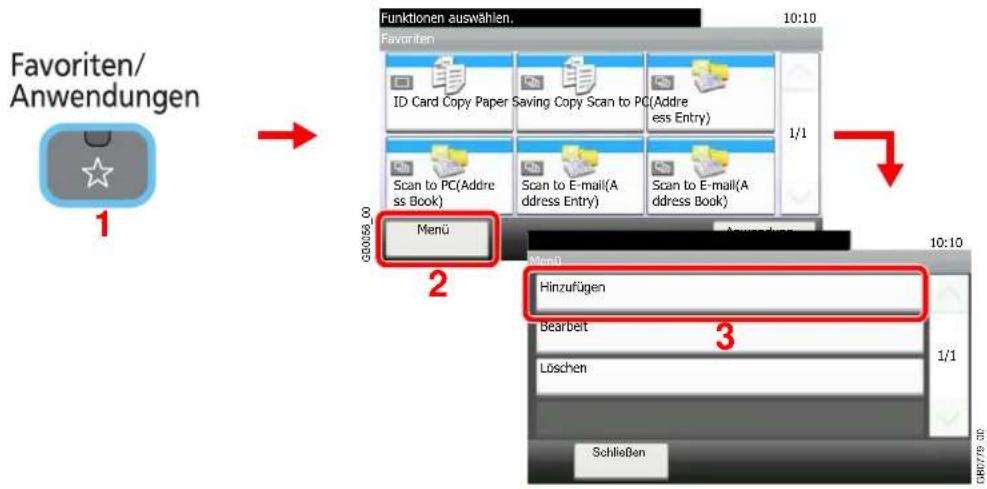
flowchart
graph TD
    A["1 Favoriten/Anwendungen"] --> B["2 Menu"]
    B --> C["3 Hinzufügen"]
    C --> D["4 Bearbeit"]
    D --> E["5 Löschen"]
    E --> F["6 Schließen"]
    style A fill:#f9f,stroke:#333
    style B fill:#ccf,stroke:#333
    style C fill:#cfc,stroke:#333
    style D fill:#fcc,stroke:#333
    style E fill:#cff,stroke:#333
    style F fill:#ffc,stroke:#333

HINWEIS
In der Anwendungsanzeige tippen Sie auf [Favoriten], um zur Favoritenanzeige zurückzukehren.

3 Auftragsart wählen.
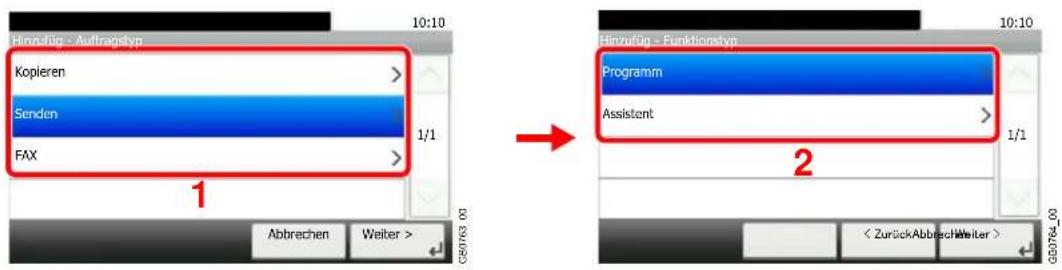
Bei Auswahl des Schnelleinstieg Assistenten
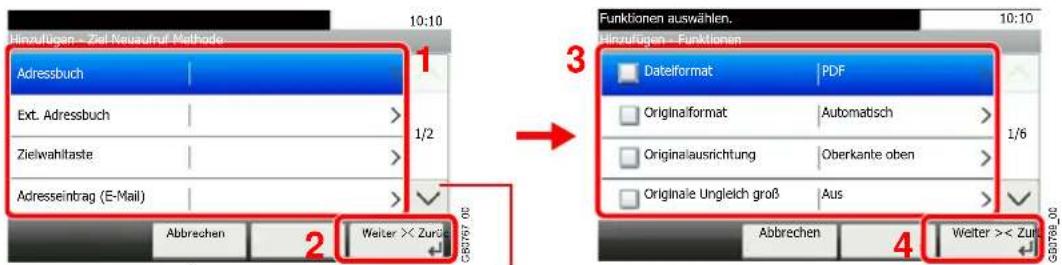
Über die Tasten [] oder [] bewegen Sie die Anzeige aufwärts oder abwärts.
Funktion wählen. Die gewählten Menüpunkte werden als Teil des Schnelleinstieg Assistenten angezeigt.

HINWEIS
Handelt es sich um einen Auftrag für die Kopie, wird die Auswahl zum Wiederaufruf nicht angezeigt.
4 Namen eingeben.
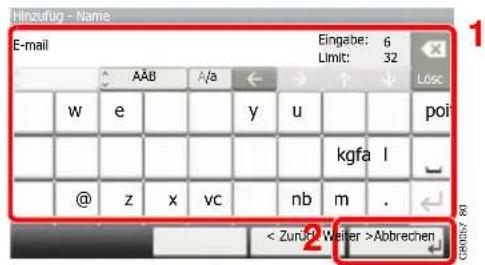

Siehe auch Zeicheneingabe auf Seite 11-7 für die Beschreibung der Zeicheneingabe.
5 Einstellungen prüfen.
Überprüfen Sie die Einstellungen und ändern Sie die Informationen oder fügen Informationen hinzu, je nach dem wie Sie sie benötigen.
[Name]
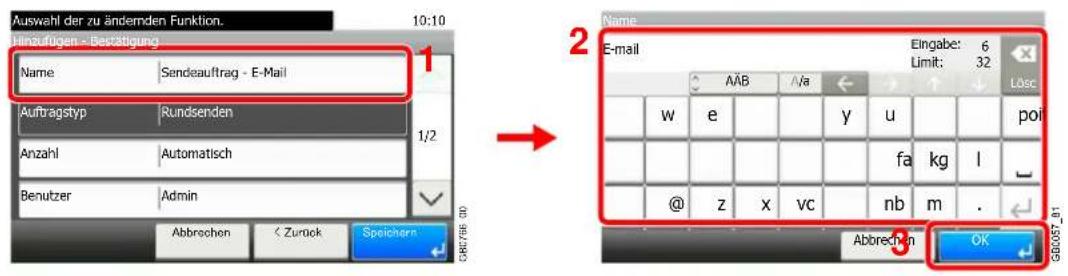
[Anzahl]
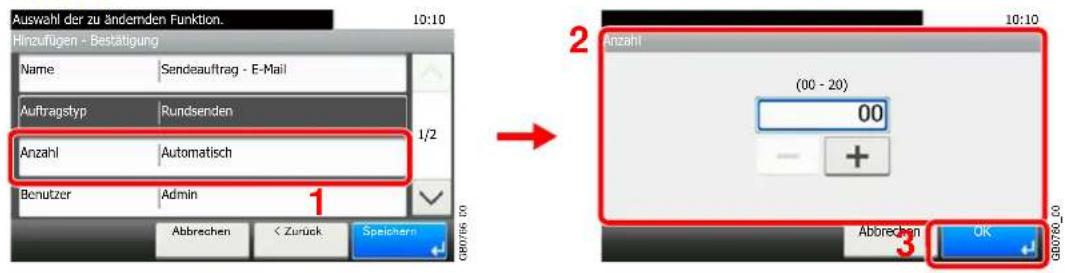
[Berechtigung]
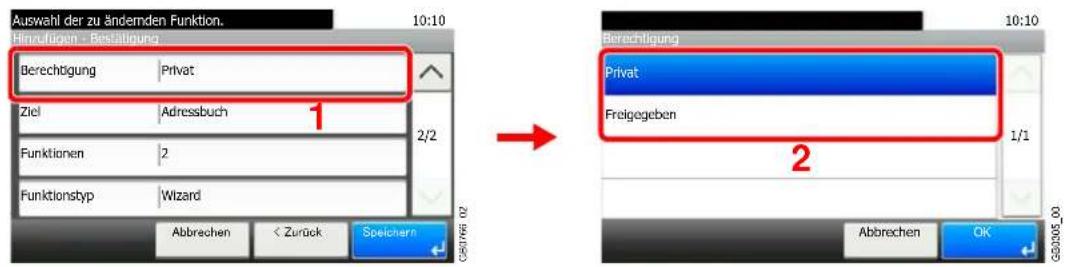
Legt die Berechtigung für die Favoriten fest, um festzustellen, ob diese mit anderen Benutzern geteilt werden.
[Ziel]
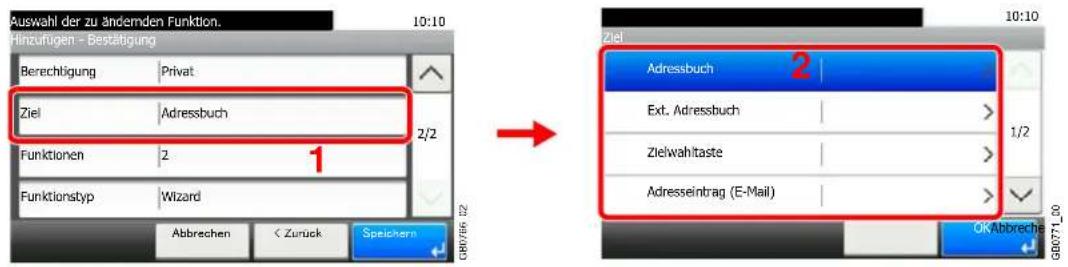
Handelt es sich bei dem Aufragstyp um einen [Senden] oder [FAX] Auftrag, wird die Art des Wiederaufrufs festgelegt.
[Funktionen]
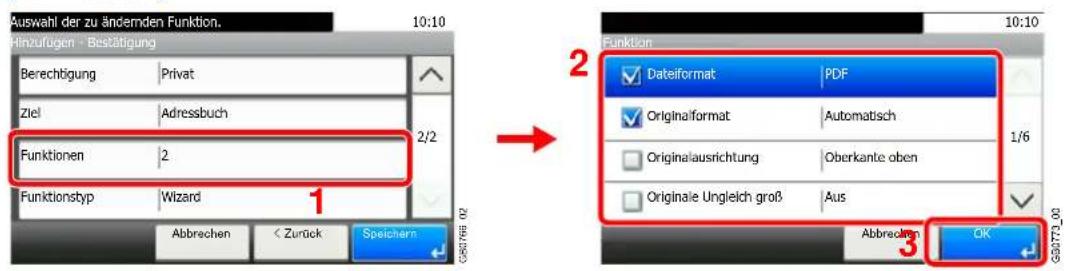
Falls Sie den Assistenten aufgerufen haben, prüfen Sie die Funktionen und nehmen Sie eventuell Änderungen vor.
[Funktionstyp]
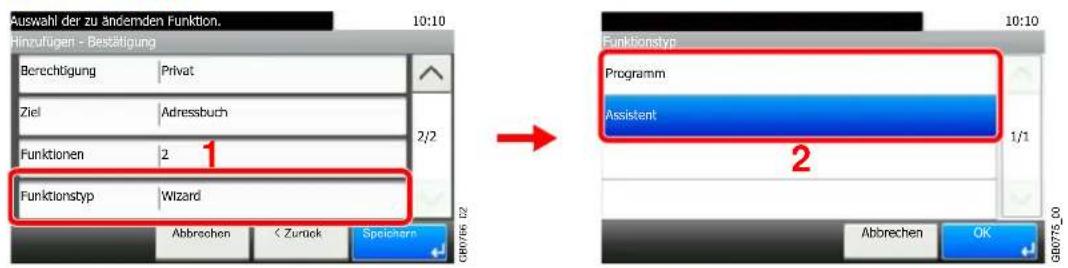
6 Speicherung des Favoriten.
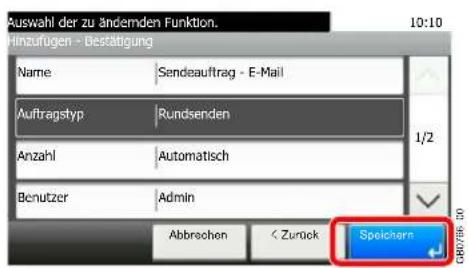
Favoriten bearbeiten und löschen
Dieser Abschnitt erklärt die Bearbeitung von Namen und Berechtigungen der gespeicherten Favoriten und wie diese gelöscht werden.
1 Anzeige aufrufen.
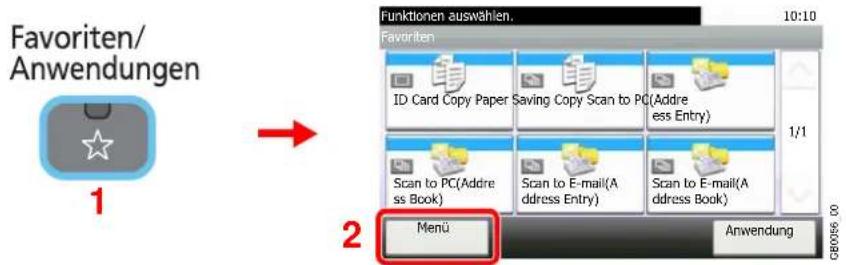
2 Favoriten bearbeiten oder löschen.
Bearbeiten eines Favoriten
1 Wählen Sie, welche Favoriten Sie bearbeiten möchten.
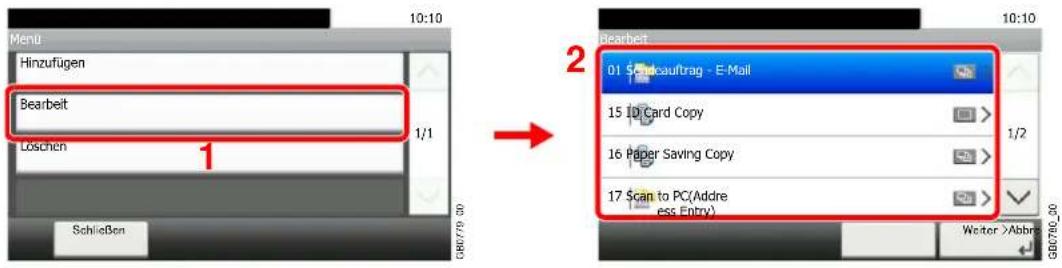
2 Bearbeitung des Favoriten.
[Name]
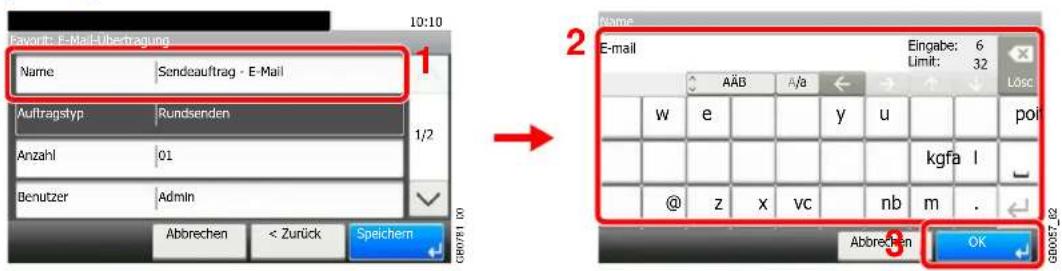
[Anzahl]
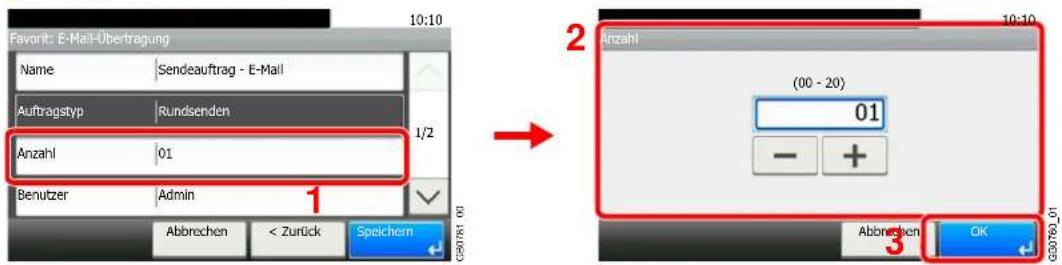
[Berechtigung]
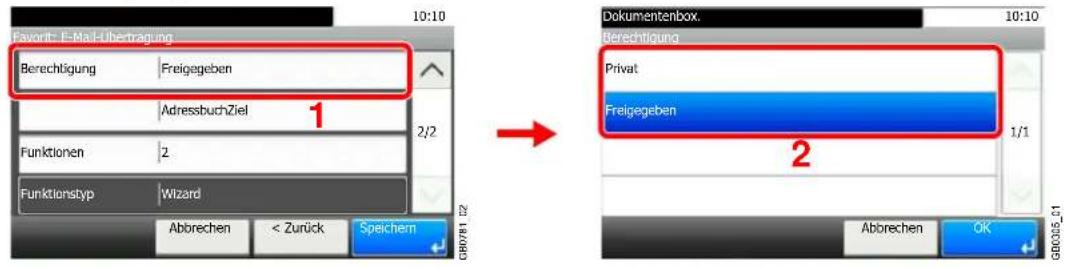
Legt die Berechtigung für die Favoriten fest, um festzustellen, ob diese mit anderen Benutzern geteilt werden.
3 Speicherung des Favoriten.
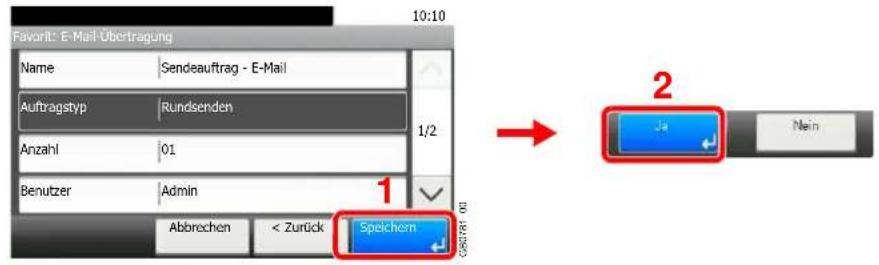
Zum Löschen
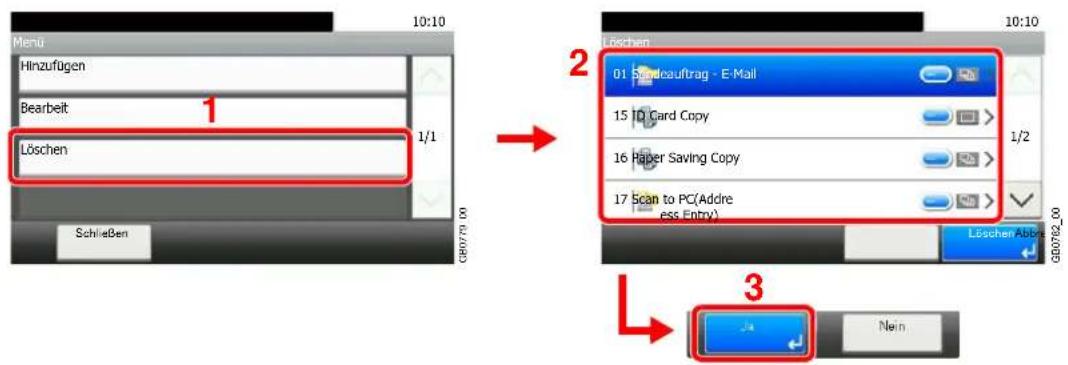
Wählen Sie, welchen Favoriten Sie löschen möchten.
Favoriten aufrufen
Ruft die Einstellungen eines Favoriten auf.
1 Anzeige aufrufen.
Favoriten/ Anwendungen
2 Auswahl des Favoriten.
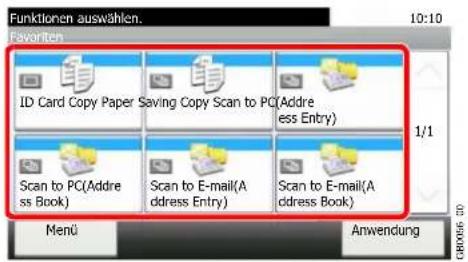
Über den Schnelleinstieg Assistenten
1 Die gespeicherten Anzeigen werden sortiert angezeigt. Wählen Sie die gewünschten Einstellungen.
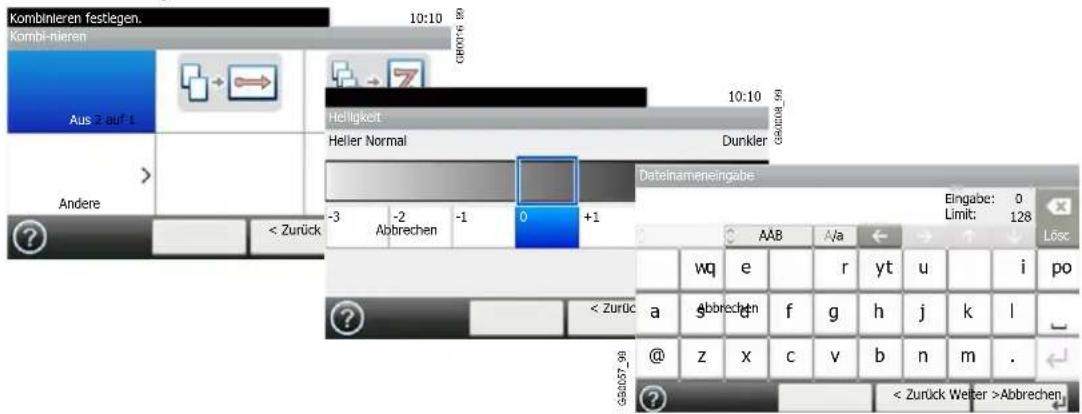
2 Bestätigen Sie die Einstellungen und starten den Auftrag.
![[Start] drücken, um Kopieren zu beginnen. 10:10 Bestabligung Kopien 1 Kopien Papierauswahl Automatisch Zoom 100% Helligkeit Normal 0 Abbrechen < Zurück Über die Tasten [✓] oder [^] bewegen Sie die Anzeige aufwärts oder abwärts. Starten](/content/2026/05/1024310/images/96d46fadb928c6caff240627618167339fb02637a13d2645fd2fba0e8d2779d6.jpg)
HINWEIS
Zum Bearbeiten der Einstellungen, tippen Sie auf [< Zurück] und ändern Sie die Einstellungen.
Über den Programmmodus
Wählen Sie einen Favoriten zum Aufruf der gespeicherten Einstellungen.
Drücken Sie die Taste Start, um den Auftrag zu beginnen.
Start
Anwendungen
Das Leistungsspektrum des Geräts kann durch die Installation von Anwendungen erweitert werden.
Anwendungen erleichtern die tägliche Arbeit und gestalten diese effizienter, weil z. B. erweiterte Scanfunktionen oder vereinfachte Anmeldung zur Verfügung stehen.
Weitere Details erfahren Sie über Ihren Verkäufer oder Händler.

Für Einstellungen von Anwendungen siehe Favoriten/Anwendungen auf Seite 9-18.
1 Anzeige aufrufen.
Favoriten/Anwendungen

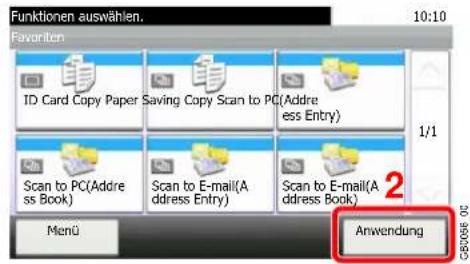
2 Wählen Sie eine Anwendung aus.
Schnellwahlen
Häufig benutzte Funktionen können als Schnellwahlen zum leichteren Wiederaufruf abgespeichert werden.
Schnellwahlen speichern
Es können bis zu 2 Schnellwahlen für Kopie, Senden und Dokumentenbox gespeichert werden.
Die folgenden Arten von Schnellwahlen sind möglich:
| Private Schnellwahl | Private Schnellwahlen stehen nur dem angemeldeten Benutzer zur Verfügung. Diese können nur erstellt werden, wenn die Benutzerverwaltung aktiviert ist. |
| Gemeinsame Schnellwahl | Gemeinsame Schnellwahlen können von allen Benutzern benutzt werden. Bei aktivierter Benutzerverwaltung können die gemeinsamen Schnellwahlen nur von Benutzern angelegt werden, die sich mit Admin-Rechten angemeldet haben. |
1 Anzeige aufrufen.
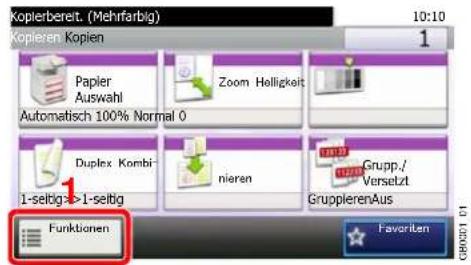

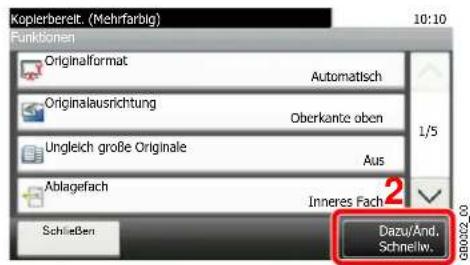
Tippen Sie in Kopie, Senden oder Dokumentenbox auf [Funktionen] und dann auf [Dazu/Änd.Schnellw.].
2 Tippen Sie auf [Hinzufügen].
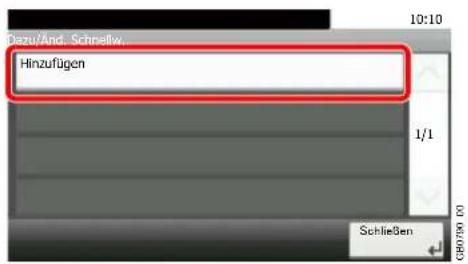
3 Taste wählen.
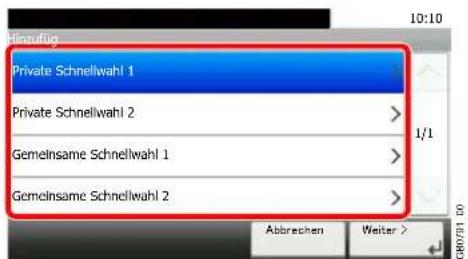
Wählen Sie eine Taste, die mit einer Schnellwahl belegt werden soll.

HINWEIS
Wenn Sie eine bereits gespeicherte Schnellwahlnummer wählen, werden die unter dieser Schnellwahl gespeicherten Funktionen durch die neuen Funktionen überschrieben.
4 Funktion wählen.
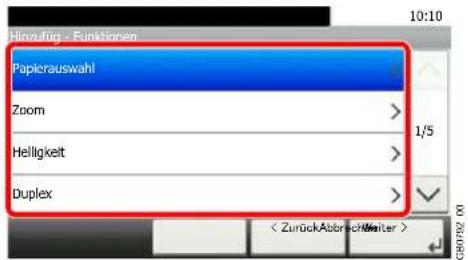
Wählen Sie die Anzeige, die mit der Schnellwahl angezeigt werden soll.
5 Schnellwahlname eingeben.
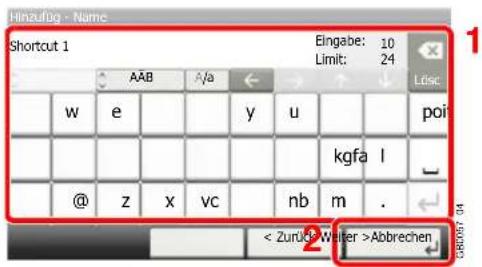
Bis zu 24 Zeichen können eingeben werden.

Siehe auch Zeicheneingabe auf Seite 11-7 für die Beschreibung der Zeicheneingabe.
6 Schnellwahl speichern.
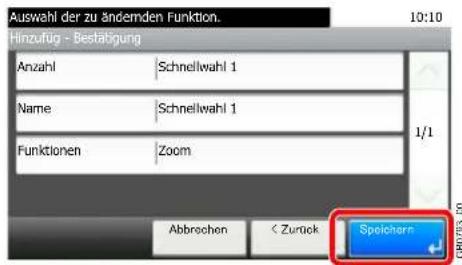
Bestätigen Sie die Einstellungen und tippen Sie auf [Speichern].
Schnellwahl bearbeiten und löschen
Die Nummer oder der Name der Schnellwahl können geändert oder die Schnellwahl gelöscht werden.
1 Anzeige aufrufen.
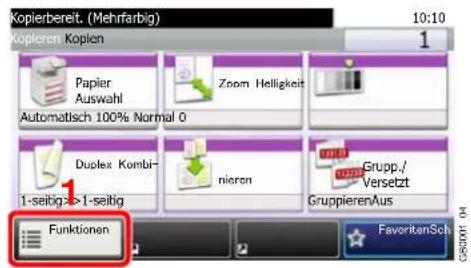
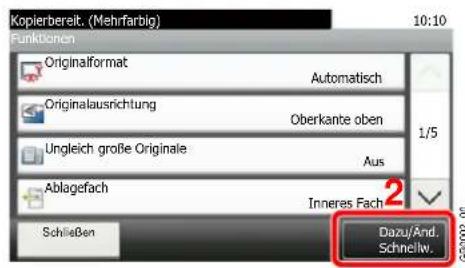
Tippen Sie in Kopie, Senden oder Dokumentenbox auf [Funktionen] und dann auf [Dazu/Änd.Schnellw.].
2 Schnellwahl bearbeiten oder löschen.
Bearbeiten einer Schnellwahl
1 Wählen Sie Art und Nummer der zu bearbeitenden Schnellwahl.
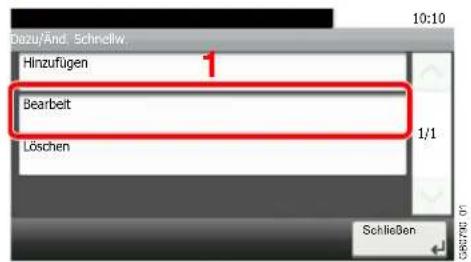

2
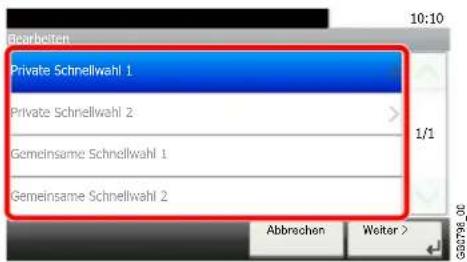
2 Schnellwahl bearbeiten.
[Anzahl]
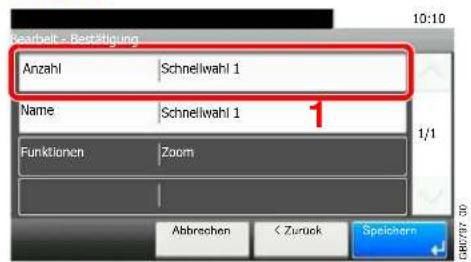

2
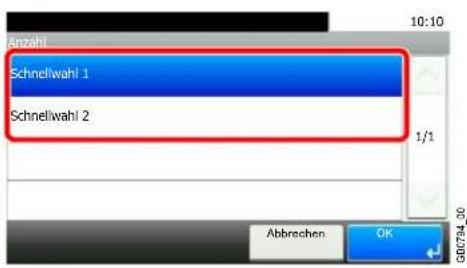
[Name]
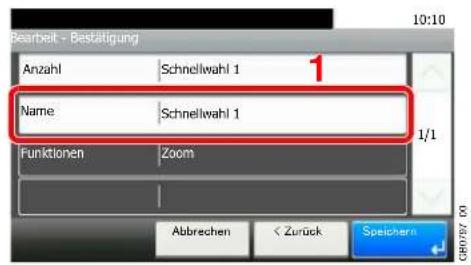

2
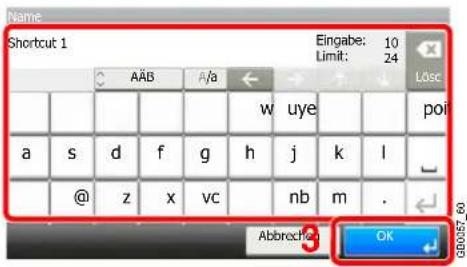
3 Schnellwahl speichern.
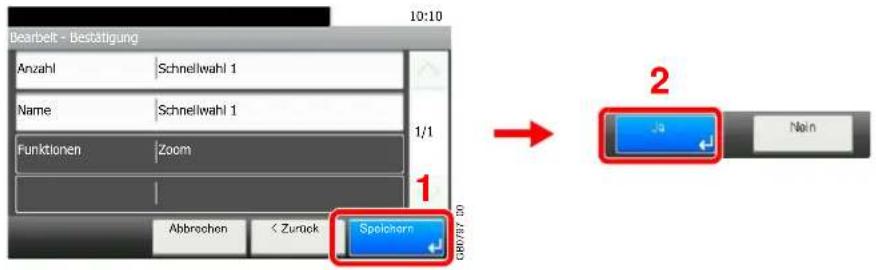
Zum Löschen
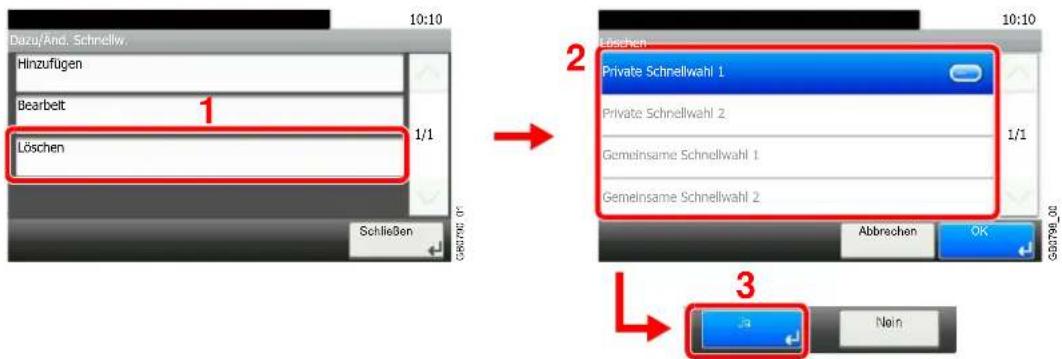
Wählen Sie, welche Schnellwahl Sie löschen möchten.
Schnellwahlen aufrufen
Die gespeicherte Schnellwahl wird in der Anzeige von Kopie, Senden, Faxen*, Druck vom USB-Speicher, Abruf oder Speichern auf USB-Speicher angezeigt. Durch Tippen auf [Schnellwahl] springt die Anzeige zur gespeicherten Funktion.
* Das optionale FAX-Kit wird für diese Funktion benötigt.
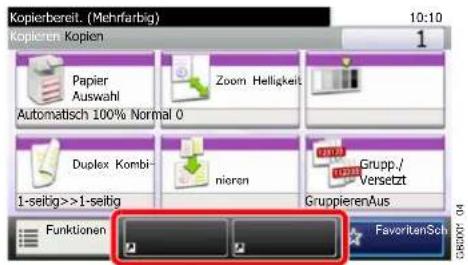
Schnelleinstellung Assistent
Folgende Grundeinstellungen können über den Assistenten vorgenommen werden:
| Energie sparen Einstellung | Konfiguriert den Ruhemodus und den Energiesparmodus. | |
| 1. Ruhemodus Ruhemodus | - Automatischer Ruhemodus, Ruhemodus - Ruhe-Timer, Ruhemodus - Ruhemodusstufe | |
| 2. Energiesparmodus Energiesparmodus - Energiesparzeit | ||
| Netzwerk Einstellungen Änderung der Netzwerk-Einstellungen. | ||
| Fax Einstellung* | Konfiguriert die Fax-Grundeinstellungen | |
| 1. Wählen/Empfangsart Wahl-/Empfangsart - Wählmethode, Wahl-/Empfangsart - Empfangsart | ||
| 2. Lokale Fax Info Lokale Fax Info - Lokaler Faxname, Lokale Fax Info - Lokale FAX-Kennung, Lokale Fax Info - Lokale FAX-ID, Lokale Fax Info - Druckposition | ||
| 3. Lautstärke Tonlautsärke | - Bestätigung, Lautstärke Lautspr., Lautstärke Monitor | |
| 4. Ruftöne Ruftöne - Bestätigung, Anrufbeantworter, Fax/Tel Schalter | ||
| 5. Ausgabe Ausgabe - Ablagefach, Ausgabe - Reduzierte Empfangsgröße | ||
| 6. Wiederwahl Wiederwahl | - Wiederholversuche | |
* Diese Anzeige erscheint nur, wenn das optionale FAX-Kit installiert ist.

HINWEIS
Falls die Anzeige zur Anmeldung erscheint, geben Sie den Login-Benutzernamen und das Passwort ein und tippen Sie auf [Login].
Die Werkseinstellungen für Benutzernamen und Passwort lauten:
| Modell Login-Benutzername Login-Passwort | ||
| FS-C8520MFP | 2000 | 2000 |
| FS-C8525MFP | 2500 | 2500 |
1 Anzeige aufrufen.
Systemmenü / Zähler

1

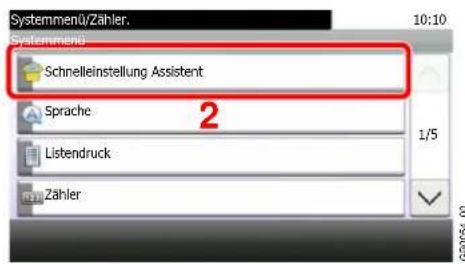
2 Funktion wählen.
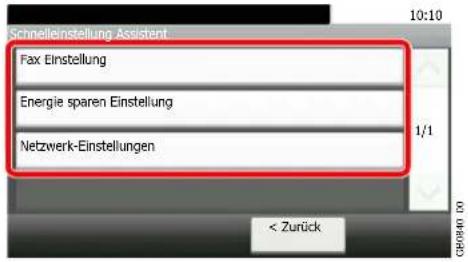
3 Einstellungen vornehmen.
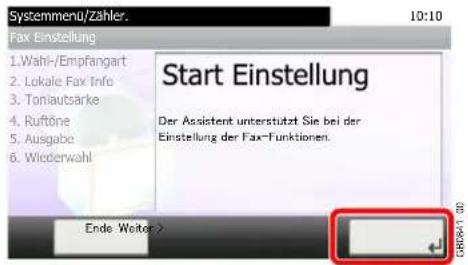
Starten Sie den Assistenten. Befolgen Sie die Anweisungen auf der Berührungsanzeige.
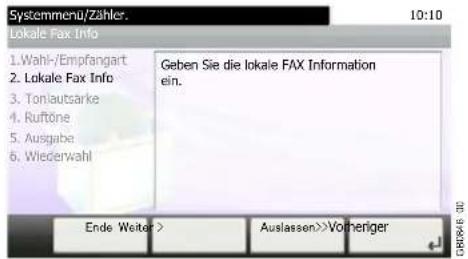

HINWEIS
Für weitere Hinweise zu den Einstellungen siehe Hilfe Anzeige auf Seite 3-32.
| Ende Verlässt den Assistenten. Die bisher gemachten Einstellungen werden übernommen. |
| Vorheriger Kehrt zur vorherigen Position zurück. |
| Auslassen >> Geht zur nächsten Position ohne die aktuelle Einstellung zu ändern. |
| Weiter >Geht zur nächsten Position. |
| < Zurück Kehrt zur vorherigen Position zurück. |
| Fertig Speichert die Einstellungen und verlässt den Assistenten. |
Hilfe Anzeige
Für weitere Hinweise zur Bedienung steht eine Hilfe-Funktion zur Verfügung, die Informationen in der Berührungsanzeige einblendet.
Wird in der Anzeige ein [?] (Hilfe) angezeigt, kann die Hilfe-Funktion eingeblendet werden.
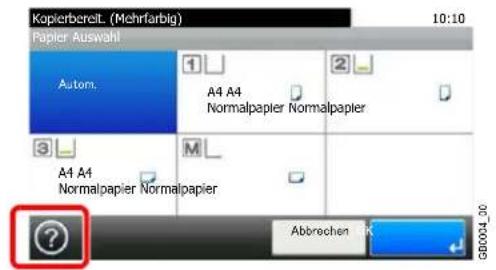
Anzeige auf der Berührungsanzeige
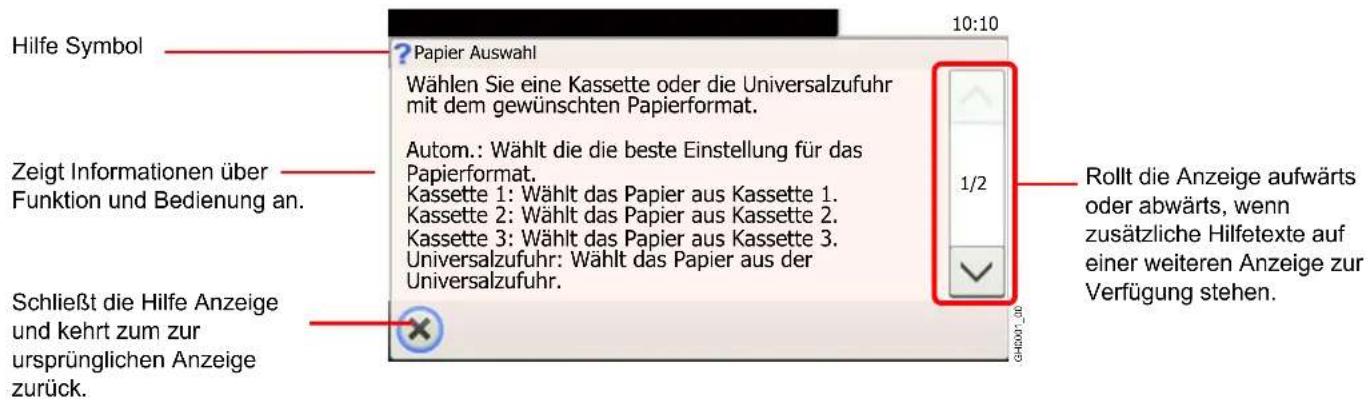
Aufträge abbrechen
Ein Druck- oder Sendeauftrag kann abgebrochen werden.
1 Taste Stopp drücken.
Stopp

2 Auftrag abbrechen.
Falls gerade eingescannt wird
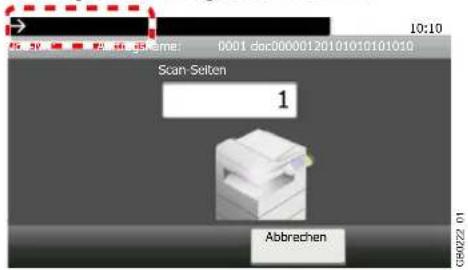
Wird abgebrochen... wird angezeigt und der Auftrag wird abgebrochen.
Falls gedruckt wird oder in Bereitschaft
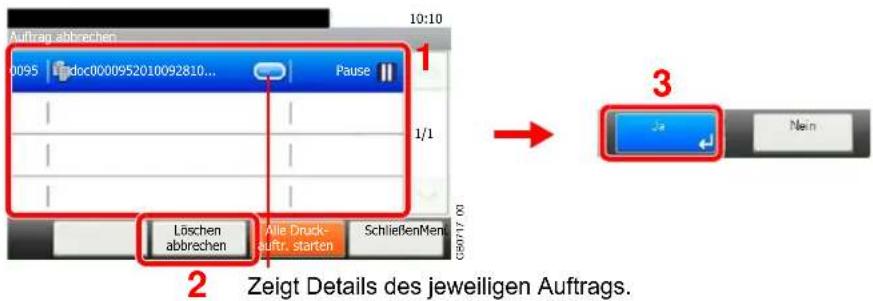
Wählen Sie den Auftrag, den Sie abbrechen möchten und tippen Sie auf [Löschen abbrechen].

HINWEIS
Der laufende Auftrag wird unterbrochen. Fährt fort, ohne Sendeaufträge zu unterbrechen. Laufende oder wartende Aufträge können auch gelöscht werden, nachdem ihr Status geprüft worden ist. Siehe Status/Druck abbrechen auf Seite 8-1.
Ausdruck vom Computer abbrechen
Um einen Druckauftrag über den Druckertreiber zu löschen bevor der Drucker zu drucken beginnt, gehen Sie wie folgt vor:
1 Doppelklicken Sie auf das Druckersymbol (☐) in der unteren rechten Ecke der Taskleiste, um das Fenster des Druckers zu öffnen.
2 Klicken Sie auf die Datei, die gelöscht werden soll und wählen Sie Abbrechen aus dem Dokumenten Menü.
Allgemeine Funktionen
Der folgende Abschnitt erklärt allgemeine Funktionen des Kopierens, Sendens und der Dokumentenbox.
1 Anzeige aufrufen.
Kopieren
Senden
Wählen Sie eine Funktion per Knopfdruck.
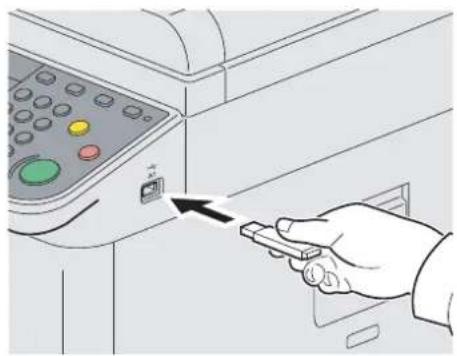
Bei Verwendung eines USB-Speichers, stecken Sie diesen in die USB-Buchse (A1).
Tippen Sie auf [Ja] in der Bestätigungsaufforderung.
Beim Druck vom USB-Speicher wählen Sie die Datei und tippen Sie auf [Drucken].
Zur Speicherung auf einen USB-Speicher wählen Sie das Verzeichnis zur Dateispeicherung, tippen auf [Menü] und dann auf [Datei speich.]

Siehe hierzu Im externen USB-Speicher gespeicherte Dokumente drucken auf Seite 7-3 oder Dokumente auf USB-Speicher ablegen (Scan in USB) auf Seite 7-6.

HINWEIS
Erscheint die Anzeige nicht, drücken Sie die Taste Dokumentenbox und dann tippen Sie auf [Externer Speicher].
Ist die Berührungsanzeige aus, drücken Sie die Energiespar Taste oder Power Taste und warten Sie bis das System betriebsbereit ist.
2 Funktion wählen.
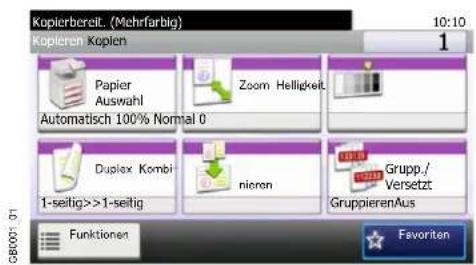
Wählen Sie eine Funktion aus.
Tippen Sie auf [Funktionen], um alle möglichen Funktionen zu sehen.

Siehe Überblick über allgemeine Funktionen auf Seite 3-35.
Überblick über allgemeine Funktionen
Funktionen im Zusammenhang mit einem Original
| Wie möchten Sie vorgehen? Siehe | |
| Originalformat angeben. | Originalformat ▶ Seite 3-36 |
| Originalausrichtung zum korrekten Einlesen angeben. | Originalausrichtung ▶ Seite 3-38 |
| Unterschiedliche große Originale scannen. | Unterschiedlich große Originale ▶Seite 3-40 |
| Doppelseitige Originale scannen. | 2-seitig/Buchoriginal ▶ Seite 3-42 |
| Mehrere Stapel von Vorlagen scannen und als einen Auftrag abwickeln. | Mehrfach-Scan ▶ Seite 3-45 |
Funktionen im Zusammenhang mit der Qualität eines Dokuments
| Wie möchten Sie vorgehen? Siehe | |
| Papierformat und Medientyp angeben. | Papierauswahl ▶ Seite 3-47 |
| Ablagefach wechseln. | Ablagefach ▶ Seite 3-48 |
| Sätze sortiert ausgeben.Dokumente versetzt ablegen. | Gruppieren/Versetzt ▶ Seite 3-49 |
| Ränder verändern. | Ränder verändern ▶ Seite 3-51 |
| Dokumente heften. | Heften ▶ Seite 3-54 |
| Helligkeit einstellen. | Helligkeit ▶ Seite 3-56 |
| Scanauflösung ändern. | Scanauflösung ▶ Seite 3-57 |
| Originaltyp für gute Qualität bestimmen. | Originalvorlage ▶ Seite 3-58 |
| Ränder von Texten oder Linien verbessern.Bildumriss verwischen. | Schärfe ▶ Seite 3-59 |
| Hintergrund des Originals erhellen oder verdunkeln. | Hintergrundhelligkeit einstellen ▶Seite 3-60 |
| Durchscheinen 2-seitiger Originale verhindern. | Durchscheinen vermeiden ▶ Seite 3-61 |
| Originale an Sende-/Speicherformat anpassen. | Zoom ▶ Seite 3-62 |
| Dateiformat zum Scannen/Speichern auswählen. | Dateiformat ▶ Seite 3-63 |
| Farbauswahl ändern. | Farbauswahl ▶ Seite 3-65 |
| Benachrichtigung nach beendetem Auftrag per E-Mail versenden. | Auftragsende Nachricht ▶ Seite 3-66 |
| Auftrag mit einem Namen versehen. | Dateinamen-Eingabe ▶ Seite 3-68 |
| Aktuellen Auftrag unterbrechen und wichtigen Auftrag dazwischenschieben. | Auftragspriorität ändern ▶ Seite 3-69 |
Originalformat

Geben Sie das Originalformat zum Scannen an.
| Autom. Das Originalformat | wird automatisch erkannt. |
| Metrisch (Europa) | A3, A4-R, A4, A5-R, A5, A6-R, B4, B5-R, B5, B6-R, B6, Folio oder 216 × 340 mm. |
| Zoll (USA) | Ledger, Letter-R, Letter, Legal, Statement-R, Statement, 11 × 15" oder Oficio II. |
| Andere 8K, 16K-R, 16K, Hagaki, Oufukuhagaki, oder Anwender* | |
| Formateingabe Geben Sie | die Größe ein.Inch Modelle — Horizontal: 2 bis 17" (in 0,01"-Stufen), vertikal: 2 bis 11,69" (in 0,01"-Stufen)Europäische Modelle — Horizontal: 50 bis 432 mm (in 1 mm-Stufen), vertikal: 50 bis 297 mm (in 1 mm-Stufen) |
* Hinweise zum Festlegen von anwenderdefinierten Originalgrößen siehe Anwender-Originalformat auf Seite 9-10. Falls Sie aus [Aus] für Anwender-Originalformat gewählt haben, erscheint diese Anzeige nicht.

HINWEIS
Stellen Sie sicher, dass Sie immer das Originalformat eingeben, wenn Sie anwenderdefinierte Originale verwenden.
1 Anzeige aufrufen.
1 Siehe Allgemeine Funktionen auf Seite 3-34 zum Aufruf der korrekten Anzeige.
2 Tippen Sie auf [Funktionen] und dann auf [Originalformat].
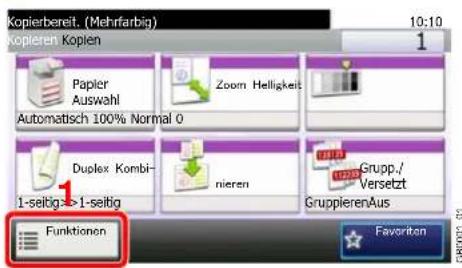

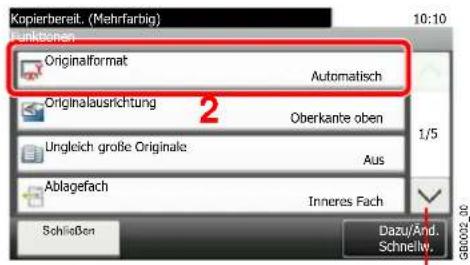
Über die Tasten [√] oder [^] bewegen Sie die Anzeige aufwärts oder abwärts.
2 Originalformat einstellen.
[Autom.]
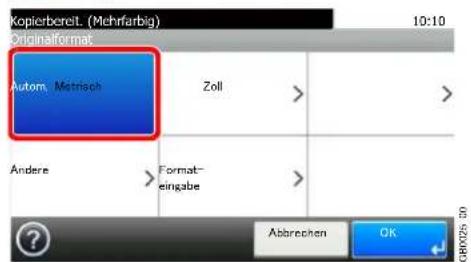
[Metrisch], [Zoll] oder [Andere]
![Kopierbereit. (Mehrfarbig) Originalformat Autom: Metrisch Zoll Andere Format- eingabe Abbrechen Über die Tasten [ ] oder [ ] bewegen Sie die Anzeige aufwärts oder abwärts. 10:10 1 2 Kopierbereit. (Mehrfarbig) Originalformat - Metrisch A3 A4 A4 A5 OK - Zurpfer 00 GB026_00](/content/2026/05/1024310/images/59d2f05f959e8c7a7f699e9bf52d8eb88b955ed42f07a0e28d6d20ee2f5519a4.jpg)
Originalformat einstellen.
[Formateingabe]
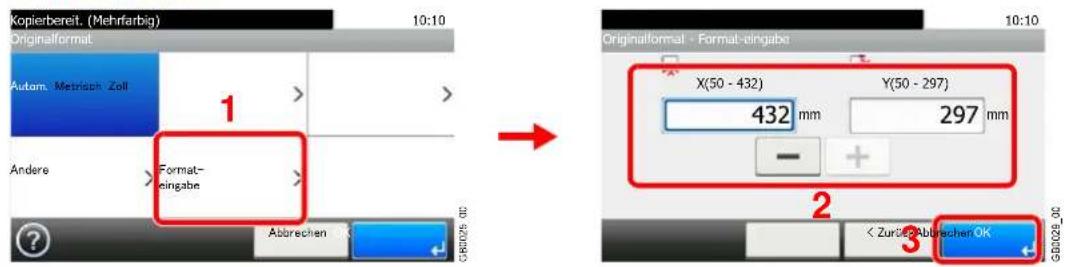
Tippen Sie auf den zu ändernden Wert und ändern ihn mit [-], [+] oder den Zifferntasten.
Originalausrichtung
Wählen Sie die Ausrichtung des Originals und die Bezugskante, um die korrekte Scanart festzulegen.
Bei Verwendung einer 2-seitigen Vorlage oder einem Buch muss die Ausrichtung angegeben werden.
- Duplex
- Rand
- Kombinieren
- Heften (optional)
Wenn Sie die Originale auf das Vorlagenglas legen
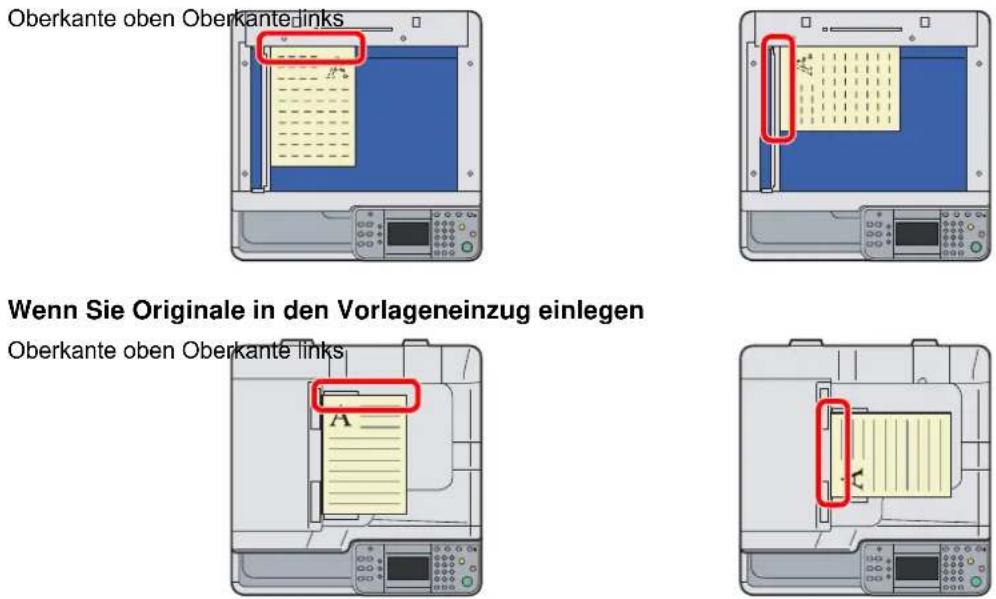
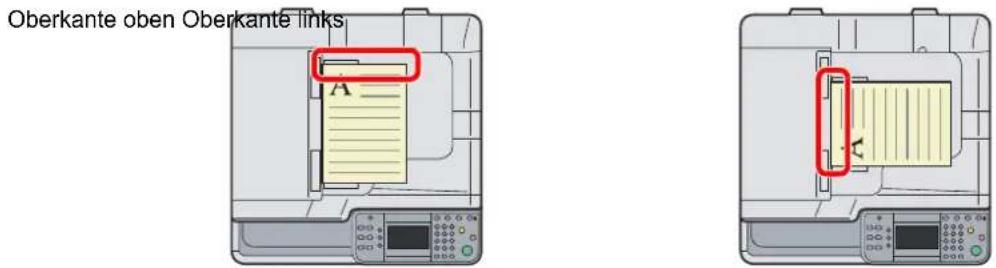
1 Anzeige aufrufen.
1 Siehe Allgemeine Funktionen auf Seite 3-34 zum Aufruf der korrekten Anzeige.
2 Tippen Sie auf [Funktionen] und dann auf [Originalausrichtung].
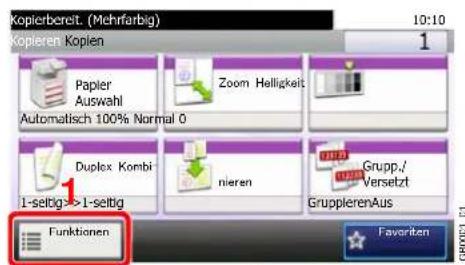

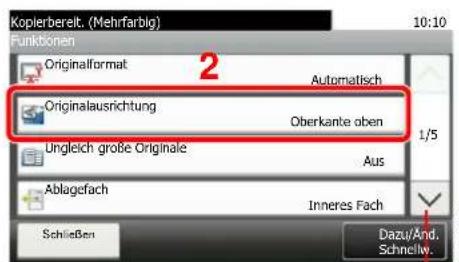
Über die Tasten [ ] oder [ ] bewegen Sie die Anzeige aufwärts oder abwärts.
2
Funktion wählen.
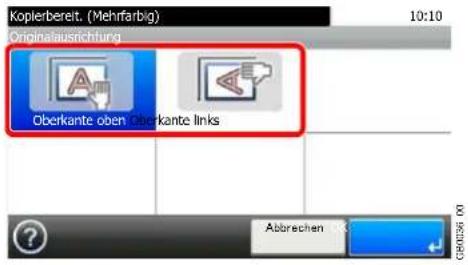
Originalausrichtung wählen.
Unterschiedlich große Originale
Es ist möglich, über den Vorlageneinzug unterschiedlich große Originale zu scannen.
Mögliche Kombinationen von Originalen
• B4 und B5
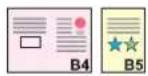
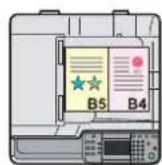
• Ledger und Letter (A3 und A4)
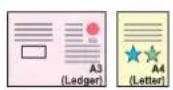
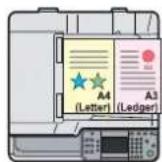
• Ledger und Letter-R (Folio und A4-R)
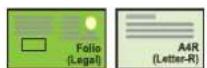
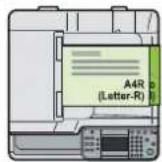

HINWEIS
Bei unterschiedlichen Breiten von Originalen sind folgende Kombinationen möglich: Bei Verwendung der Formate Folio und A4-R stellen Sie sicher, dass Autom.
Originalerkennnung auf [Ein] für [Folio] steht. Siehe hierzu Autom. Originalerkennnung auf Seite 9-11.
Die maximale Menge bei unterschiedlich großen Vorlagen beträgt 30 Blätter.
1 Anzeige aufrufen.
1 Siehe Allgemeine Funktionen auf Seite 3-34 zum Aufruf der korrekten Anzeige.
2 Tippen Sie auf [Funktionen] und dann auf [Ungleich große Originale].
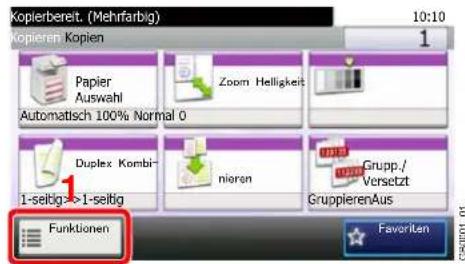

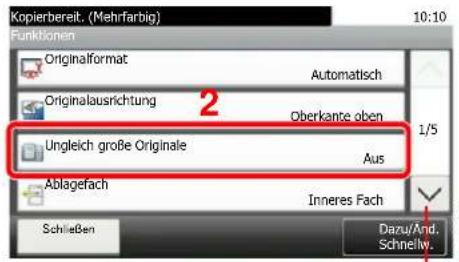
Über die Tasten [] oder [] bewegen Sie die Anzeige aufwärts oder abwärts.
2
Funktion wählen.
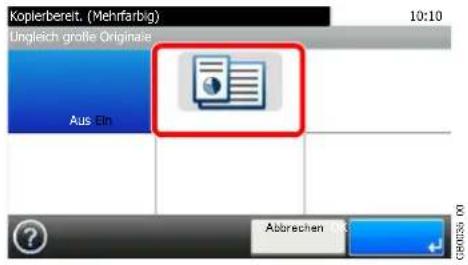
2-seitig/Buchoriginal

Wählen Sie Art und Ausrichtung des verwendeten Originals.
1-seitig Bei Verwendung von 1-seitigen Originalen. 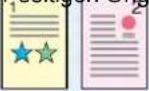 | |||
2-seitig Bei Verwendung eines 2-seitigen Originals, das  | wie ein Buch von links nach rechts gedreht wird. | ||
Buch Bei Verwendung eines Buchs, das gebunden ist wie ein Heft.  | |||
| Andere Einstellungen | 2-seitig/ Buch- original | 1-seitig Bei Verwendung von 1-seitigen Originalen. | |
2-seitig (Bindung Links/ Rechts)  | Bei Verwendung eines 2-seitigen Originals, das wie ein Buch von links nach rechts gedreht wird. | ||
2-seitig (Bindung Oben) Bei  | Verwendung eines 2-seitigen Originals, das wie ein Block von oben nach unten gedreht wird. | ||
Buch (Bindung Links) Bei 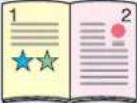 | Verwendung eines Buchs, das gebunden ist wie ein Heft. | ||
Buch (Bindung Rechts) Bei 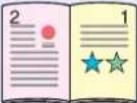 | Verwendung eines Buchs, das gebunden ist wie ein Heft, aber die erste Seite rechts, also hinten, beginnt. | ||
| Originalausrichtung* | Wählen Sie die Ausrichtung des Originals und die Bezugskante, um die korrekte Scanart festzulegen. | ||
* Diese Funktion wird angezeigt, wenn [2-seitig (Bindung Links/Rechts)] oder [2-seitig (Bindung Oben)] gewählt wurde.
1 Anzeige aufrufen.
1 Siehe Allgemeine Funktionen auf Seite 3-34 zum Aufruf der korrekten Anzeige.
2
Senden
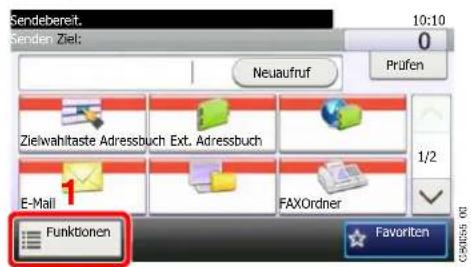

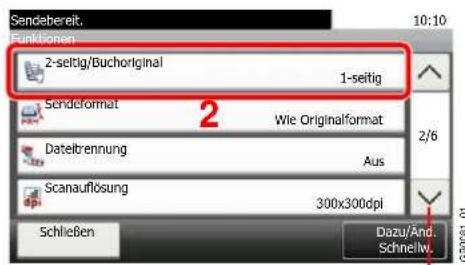
Über die Tasten [ ] oder [ ] bewegen Sie die Anzeige aufwärts oder abwärts.
Scan in USB
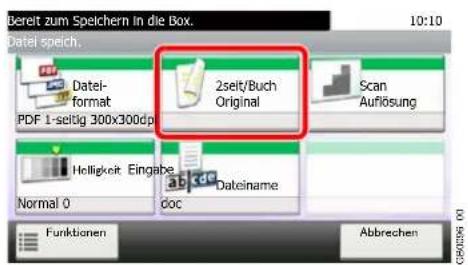
2 Vorlagenart wählen.
[2-seitig] oder [Buch]
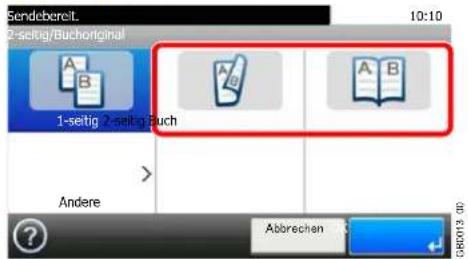
[Andere]
1
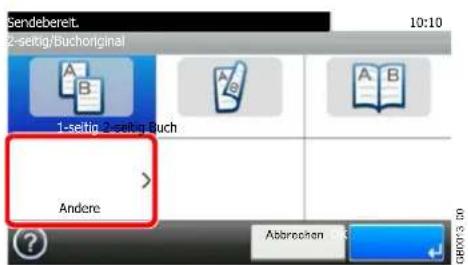
2 Vorlagenart wählen.
![Sendebereit 2-seitig/Buchoriginal - Andere 10:10 2-seitig/Buchoriginal 1-seitig 1/1 Abbrechen < Zurück OK GB07-4.00 Über die Tasten [ ] oder [ ] bewegen Sie die Anzeige aufwärts oder abwärts. 10:10 2-seitig/Buchoriginal - 2-seitig/Buchoriginal 1-seitig 2-seitig (Bindung Links/Rechts) 1/2 2-seitig (Bindung Oben) Buch (Bindung Links) Abbrechen OK GB07-1_00](/content/2026/05/1024310/images/6a63db2f8bea91a8881d6b235a1c0d53374d7bf5f31c303cd93cd982eb35e885.jpg)
3 Originalausrichtung wählen.
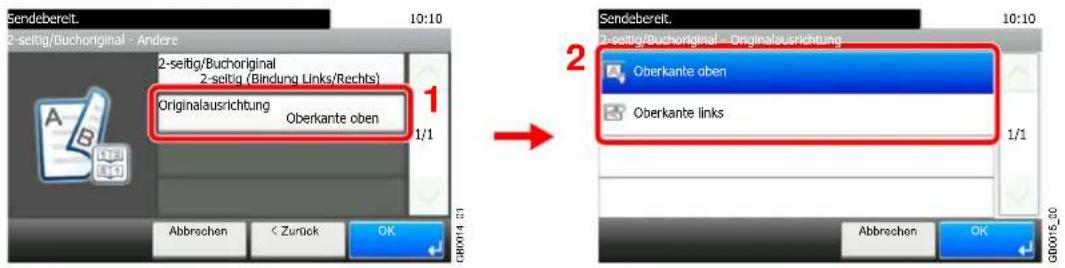
Mehrfach-Scan
Es ist möglich, mehrere Stapel von Vorlagen zu scannen und als einen Auftrag abzuwickeln. Die Originale werden solange gescannt, bis [Scan beenden] gedrückt wird.
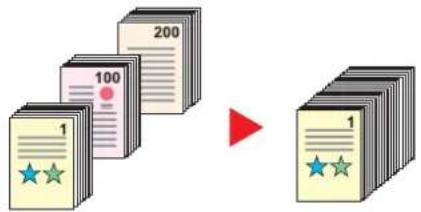
1 Anzeige aufrufen.
1 Siehe Allgemeine Funktionen auf Seite 3-34 zum Aufruf der korrekten Anzeige.
2 Tippen Sie auf [Funktionen] und [Mehrfach-Scan].
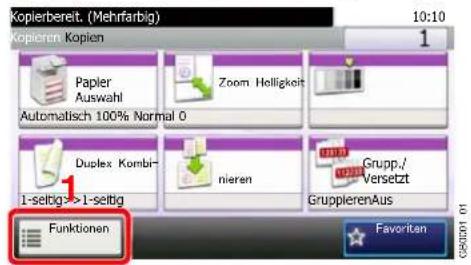

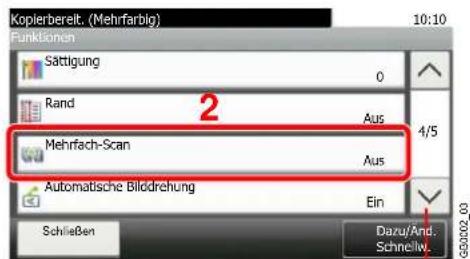
Über die Tasten [ ] oder [ ] bewegen Sie die Anzeige aufwärts oder abwärts.
2 Funktion wählen.
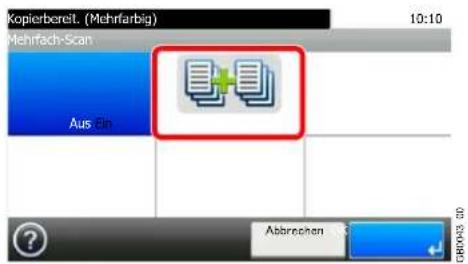
3 Originale scannen.
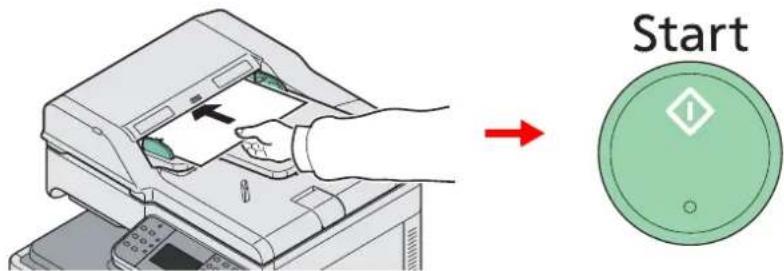
Legen Sie die Originale ein und drücken Sie die Taste Start, um das Scannen zu starten.
Sobald die Originale gescannt sind, legen Sie die nächsten Originale an und drücken die Taste Start. Fahren Sie fort, bis alle Originale eingescannt sind.
4
Scan beenden.
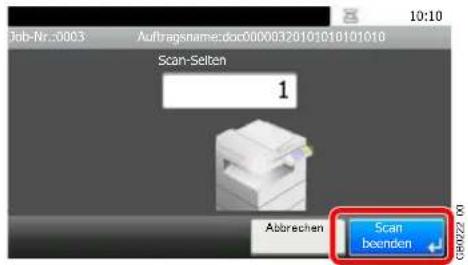
Die Kopie, Sendung oder das Abspeichern beginnt.
Papierauswahl

Wählen Sie eine Kassette oder die Universalzufuhr, die das gewünschte Papierformat enthält.

HINWEIS
Legen Sie vorher das Format und den Typ des Papiers fest, das in der Kassette eingelegt ist (siehe Einstellungen Kassette/Universalzufuhr auf Seite 9-8).
1 Anzeige aufrufen.
1 Siehe Allgemeine Funktionen auf Seite 3-34 zum Aufruf der korrekten Anzeige.
2 Tippen Sie auf [Papierauswahl].
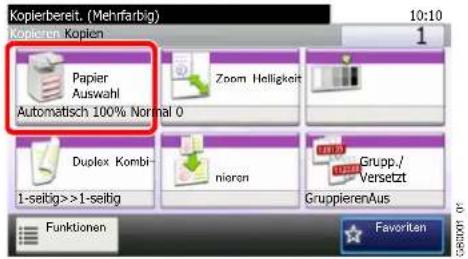
2 Papierquelle wählen.
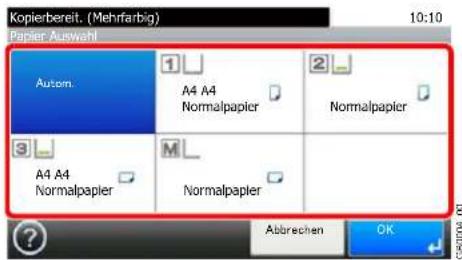
Wenn die Option [Autom.] aktiviert ist, wird das passende Format des Originals automatisch ausgewählt.
[2] (Kassette 2) und [3] (Kassette 3) werden nur angezeigt, wenn eine optionale Papierzufuhr installiert ist. [M] bezeichnet die Universalzufuhr.
Bei Verwendung der Universalzufuhr geben Sie das Papierformat und den Medientyp an. Die verfügbaren Papierformate und Medientypen werden in der nachstehenden Tabelle gezeigt.
| Papierformat | Metrisch (Europa): A3, A4-R, A4, A5-R, A6-R, B4, B5-R, B5, B6-R, Folio oder 216 × 340 mm.Zoll (USA): Ledger, Letter-R, Letter, Legal, Statement-R, Executive oder Oficio II.Andere: 8K, 16K-R, 16K, ISO B5, Umschlag #10, Umschlag #9,Umschlag #6, Umschlag Monarch, Umschlag DL, Umschlag C5,Umschlag C4, Hagaki, Oufuku Hagaki, Youkei 4, Youkei 2 oder Anwender.Formateingabe: Geben Sie das Format ein, das in den Standardformaten nicht angezeigt wird.Inch (USA) – X: 5,83 bis 17" (in 0,01"-Stufen), Y: 3,86 bis 11,69" (in 0,01"-Stufen)Metrisch (Europa) – X: 148 bis 432 mm (in 1 mm-Stufen), Y: 98 bis 297 mm (in 1 mm-Stufen) |
| Medientyp | Normalpapier (105 g/m2 oder weniger), Folie, Grobes, Pergament (59 g/ m2 oder weniger), Etiketten, Recycling, Vorgedruckt, Fein, Karteikarte,Farbiges, Gelochtes, Briefpapier, Umschlag, Dickes (106 g/m2 und mehr), Beschichtet, Hohe Qual. und Anwender 1 bis 8 |
Ablagefach

Als Ablagefach wird der Dokumentenfinisher oder das Job Separator-Fach eingestellt.
| Innere Ablage* | Legt die Seiten mit dem Bild nach unten in das innere Fach des Geräts. |
| Finisher-Fach* Legt die Seiten mit dem Bild nach unten in die Ablage des optionalen Finishers. | |
| Job Separator-Fach Legt die Seiten mit dem Bild nach unten in die Ablage des Job Separators. | |
* Ist der optionale Dokumentenfinisher installiert, ändert sich die Anzeige [Innere Ablage] in [Finisher Fach].

HINWEIS
Unter Ablagefach auf Seite 9-15 erfahren Sie, wie Sie die Standard Ablage ändern.
1 Anzeige aufrufen.
1 Siehe Allgemeine Funktionen auf Seite 3-34 zum Aufruf der korrekten Anzeige.
2 Tippen Sie auf [Funktionen] und dann auf [Ablagefach].
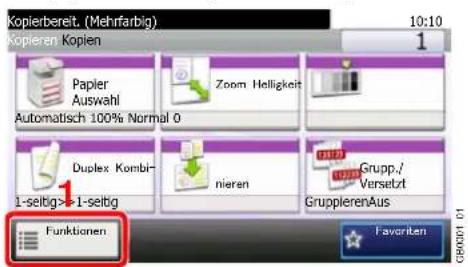

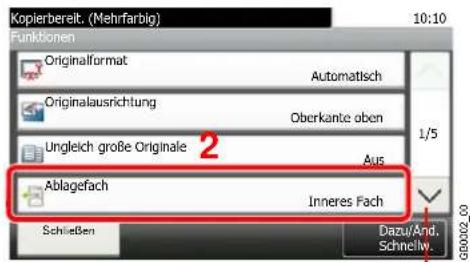
Über die Tasten [] oder [] bewegen Sie die Anzeige aufwärts oder abwärts.
2 Ablagefach wählen.
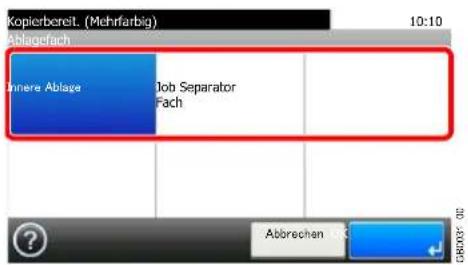
Gruppieren/Versetzt

Dokumente können nach Seiten oder nach Sätzen sortiert ausgegeben werden.
Gruppieren
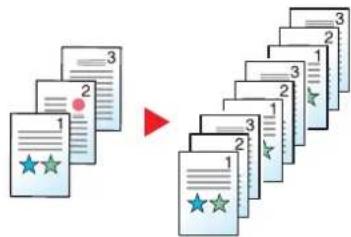
flowchart
graph LR
    A["1"] --> B["2"]
    B --> C["3"]
    D["★"] --> E["★"]
    E --> F["1"]
    G["★"] --> H["★"]
    H --> I["1"]
    J["★"] --> K["★"]
    K --> L["1"]
    M["★"] --> N["★"]
    N --> O["1"]
    P["★"] --> Q["★"]
    Q --> R["1"]
Diese Funktion scannt mehrere Originale und erstellt vollständige Kopiensätze entsprechend der Seitenanzahl.
Versetzt
Ohne Dokumentenfinisher (optional)
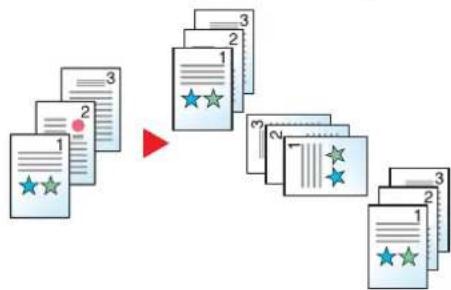
Diese Funktion versetzt die Sätze oder Seiten, indem jede Ausgabe um 90° gedreht ausgegeben wird.

HINWEIS
Zur Nutzung dieser Funktion ohne Dokumentenfinisher wird eine zweite Papierquelle mit einer anderen Ausrichtung benötigt.
Die für die Funktion „Versetzt“ verfügbaren Papiergrößen sind A4, B5, Letter und 16K.
Mit Dokumentenfinisher (optional)
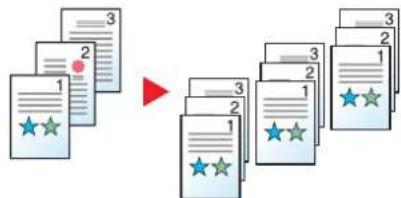
flowchart
graph TD
    A["1: 1, 2, 3"] --> B["2: 1, 2, 3"]
    B --> C["3: 1, 2, 3"]
    C --> D["4: 1, 2, 3"]
Falls Sie die versetzte Ablage nutzen, werden die Kopien je nach Einstellung nach jedem Satz oder nach jeder Seite getrennt ausgegeben.
1 Anzeige aufrufen.
1 Siehe Allgemeine Funktionen auf Seite 3-34 zum Aufruf der korrekten Anzeige.
2 Tippen Sie auf [Grupp./Versetzt].
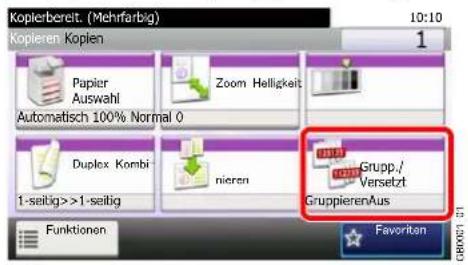
2 Funktion wählen.
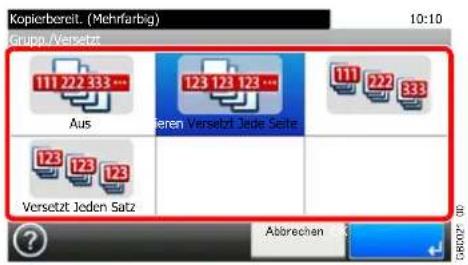
Ränder verändern

Diese Funktion fügt Seitenränder hinzu. Hierbei kann die Randbreite und der Seitenrand für die Rückseite festgelegt werden.
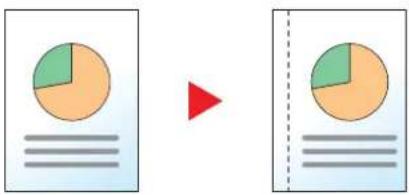
| Maßsystem Randbreite | |
| Inch Modelle -0,75 bis 0,75" | (in 0,01"-Stufen) |
| Europäische Modelle | -18 mm bis 18 mm (in 1 mm-Stufen) |
Rand auf der Rückseite
Beim Duplexkopieren können Sie auch den Rand auf der Rückseite festlegen.
Autom.
Wenn [Autom.] gewählt ist, wird auf der Rückseite automatisch ein entsprechender Rand gewählt, der sich nach dem Rand der Vorderseite und der Bindeausrichtung richtet.
Manuell
Damit können Sie die Vorder- und Rückseite getrennt eingeben.

HINWEIS
Sie können die Standardrandbreite auch fest vorgeben. Hinweise finden Sie unter Rand auf Seite 9-14.
1 Anzeige aufrufen.
1 Siehe Allgemeine Funktionen auf Seite 3-34 zum Aufruf der korrekten Anzeige.
2 Drücken Sie [Funktionen] und dann auf [Rand].
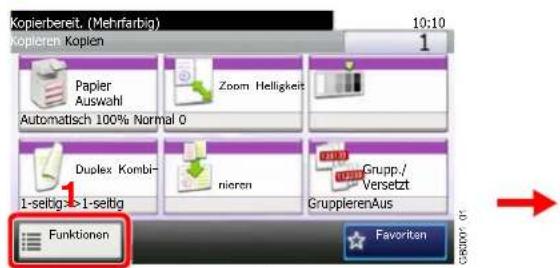
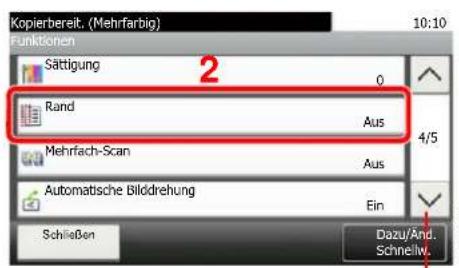
Über die Tasten [] oder [] bewegen Sie die Anzeige aufwärts oder abwärts.
2 Randverschiebung eingeben.
1
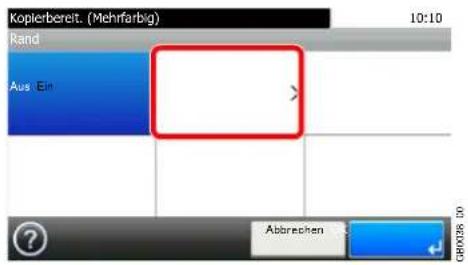
2
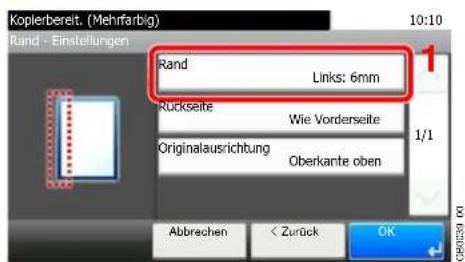

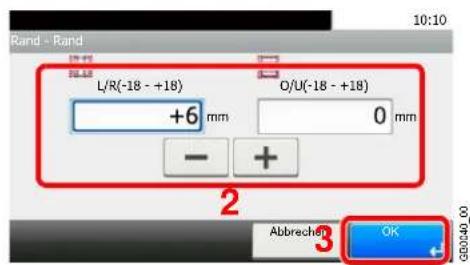
Tippen Sie auf den zu ändernden Wert und ändern ihn mit [-] oder [+].
3 Rand für Rückseite festlegen.
1
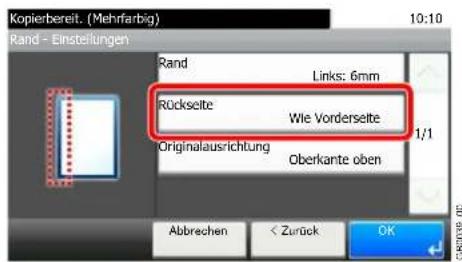

HINWEIS
[Originalausrichtung] wird nicht angezeigt, wenn vom USB-Speicher gedruckt wird.
[Autom.]
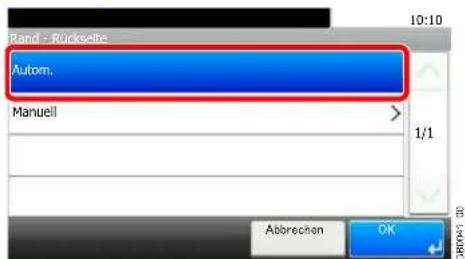
[Manuell]
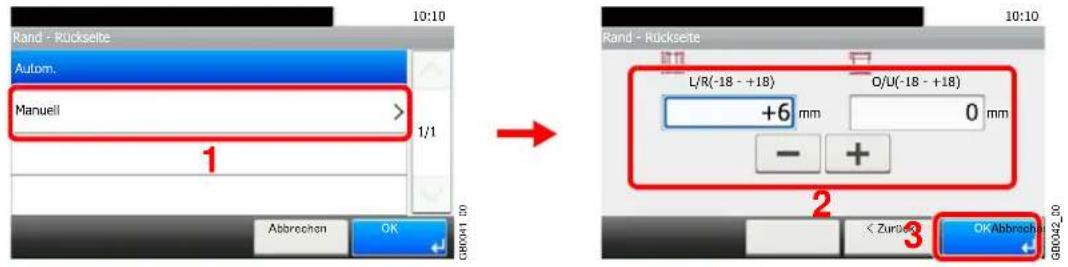
Tippen Sie auf den zu ändernden Wert und ändern ihn mit [-] oder [+].
4
Originalausrichtung wählen.
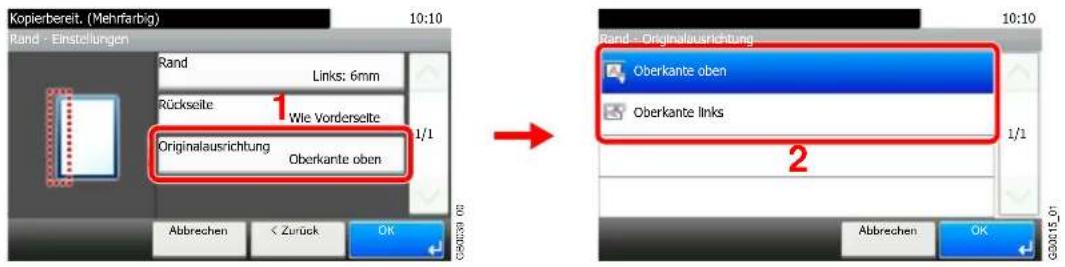

HINWEIS
[Originalausrichtung] wird nicht angezeigt, wenn vom USB-Speicher gedruckt wird.
Heften

Dokumente können geheftet werden. Zusätzlich kann die Heftposition bestimmt werden.

HINWEIS
Heften erfordert einen Dokumentenfinisher.
Folgende Heftungen und Ausrichtungen sind möglich.
| Originalausrichtung: Oberkante (Hintere Kante) | Originalausrichtung: Oberkante links (Linke obere Ecke) | |||
 |  |  |  | |
Papierausrichtung Kassette | 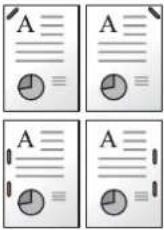 | 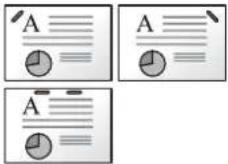 | 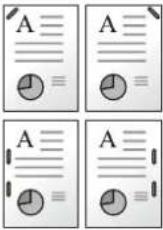 | 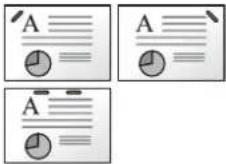 |
Papierausrichtung Kassette | 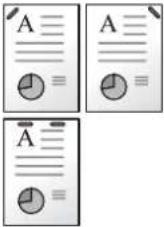 | 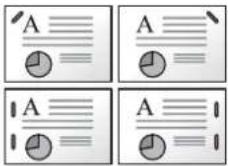 | 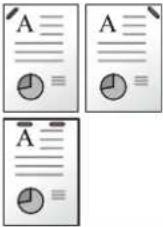 | 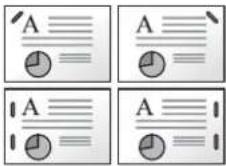 |
1 Anzeige aufrufen.
1 Siehe Allgemeine Funktionen auf Seite 3-34 zum Aufruf der korrekten Anzeige.
2 Drücken Sie [Funktionen] und dann auf [Heften].
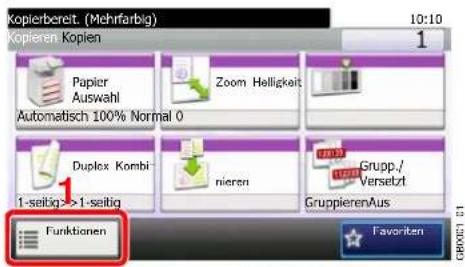

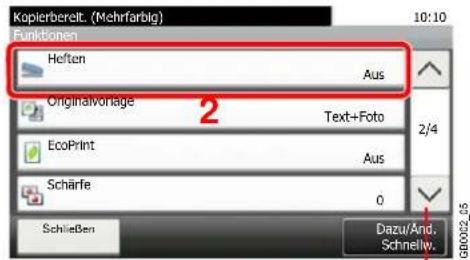
Über die Tasten [Yoder [ ] bewegen Sie die Anzeige aufwärts oder abwärts.
2
Wählen Sie die Heftposition.
[1 Heftklammer] oder [2 Heftklammern]
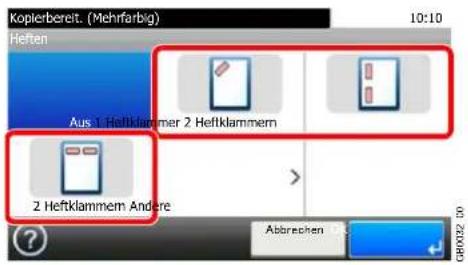
[Andere]
1
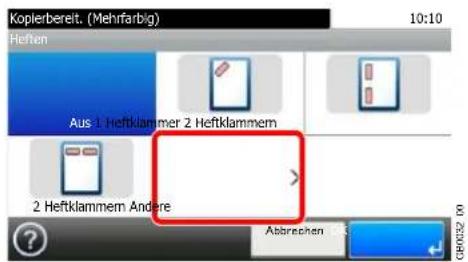
2 Wählen Sie die Heftposition.
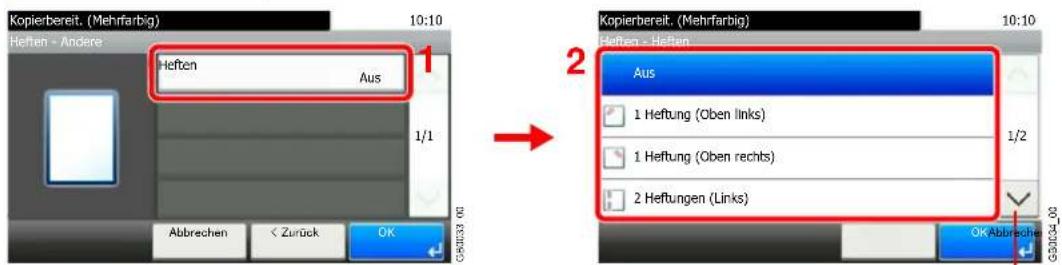
Über die Tasten [ ] oder [ ] bewegen Sie die Anzeige aufwärts oder abwärts.
3 Originalausrichtung wählen.
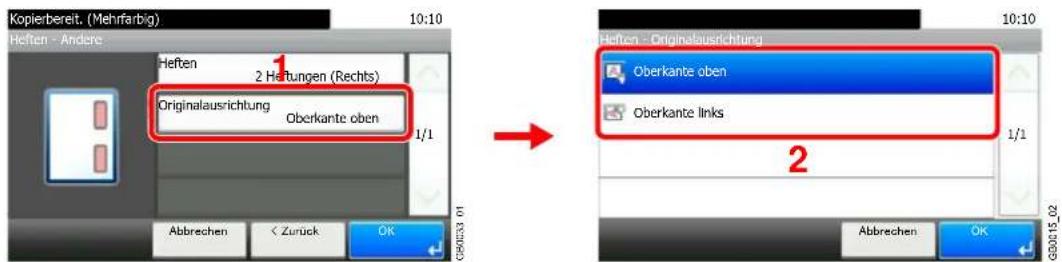

HINWEIS
[Originalausrichtung] wird nicht angezeigt, wenn vom USB-Speicher gedruckt wird.
Helligkeit
Es können 7 Helligkeitsstufen eingestellt werden.
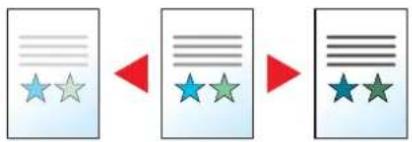
1 Siehe Allgemeine Funktionen auf Seite 3-34 zum Aufruf der korrekten Anzeige.
2
Kopie Scan in USB
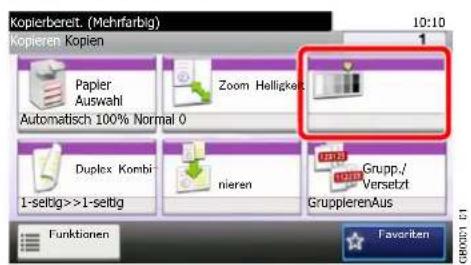
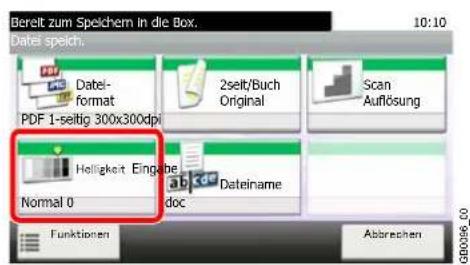
Senden
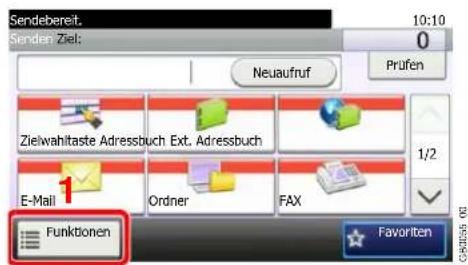
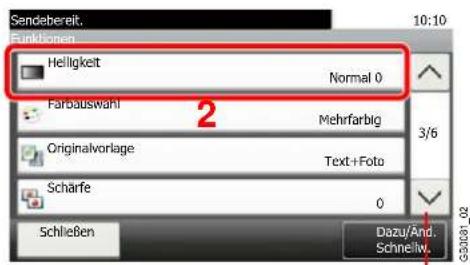
Über die Tasten [∨] oder [∧] bewegen Sie die Anzeige aufwärts oder abwärts.
2 Helligkeit einstellen.
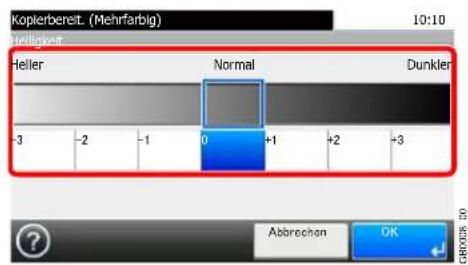
Tippen Sie auf [-3] - [+3] (Heller - Dunkler), um die Helligkeit einzustellen.
Scanauflösung

Wählen Sie die Standardauflösung für das Scannen.
Es stehen die Auflösungen [200×100dpi Normal], [200×200dpi Fein], [200×400dpi Superfein], [300×300dpi], [400×400dpi Ultra] oder [600×600dpi] zur Verfügung.
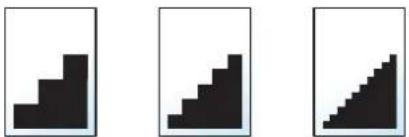
Je höher der Wert, desto besser die Auflösung. Bei einer höheren Auflösung vergrößert sich aber auch die Dateigröße und die Sendedauer wird länger.
1 Anzeige aufrufen.
1 Siehe Allgemeine Funktionen auf Seite 3-34 zum Aufruf der korrekten Anzeige.
2
Senden
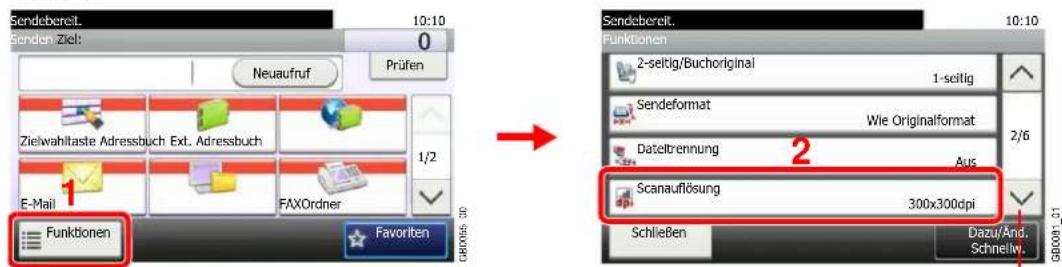
Über die Tasten [Yoder [ ] bewegen Sie die Anzeige aufwärts oder abwärts.
Scan in USB
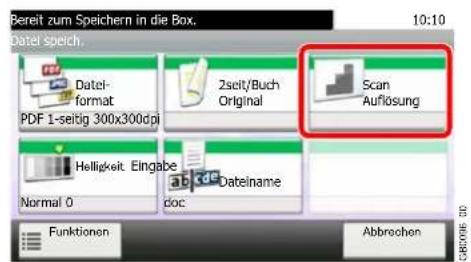
2 Wählen Sie die Auflösung.
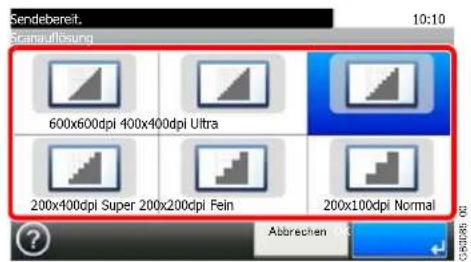
Originalvorlage

Originaltyp für gute Qualität bestimmen.
| Text+Foto Für Originale die eine Mischung aus Text und Fotos enthalten. | |
 | |
| Foto Für Fotografien. |  |
| Text Schärft handschriftlichen Text und feine Linien. | |
 | |
| Grafik/Karte* |  |
| Druckerausgabe* Für Dokumente, die mit diesem System gedruckt wurden. | |
| Text (für OCR)** | Für Dokumente, die mit OCR gelesen werden sollen. |
* Diese Funktion wird in der Betriebsart Kopieren angezeigt.
** Diese Funktion steht nur zur Verfügung, wenn schwarz/weiß oder automatische Farberkennung beim Senden oder Speichern gewählt wurde.
1 Anzeige aufrufen.
1 Siehe Allgemeine Funktionen auf Seite 3-34 zum Aufruf der korrekten Anzeige.
2 Tippen Sie auf [Funktionen] und dann auf [Originalvorlage].
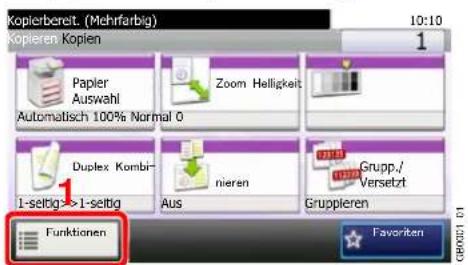

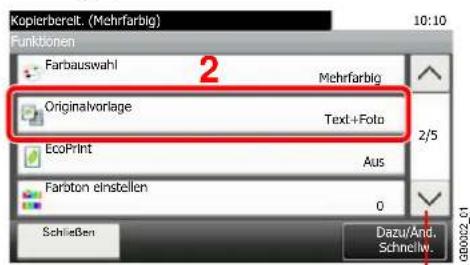
Über die Tasten [√] oder [^] bewegen Sie die Anzeige aufwärts oder abwärts.
2 Wählen Sie die Bildqualität aus. Kopie
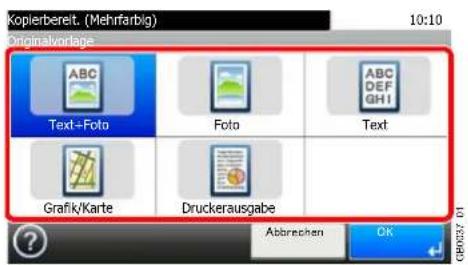
Senden/Scan in USB
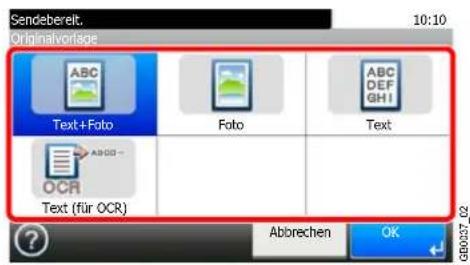
Schärfe
Wählen Sie die Schärfe des Bildumrisses.
Wenn mit Bleistift geschriebene Originale oder Originale mit unterbrochenen Linien aufgelegt werden, kann es die Qualität verbessern, wenn [Schärfer] verwendet wird. Wenn Vorlagen mit gepunktetem Muster, wie zum Beispiel Fotos aus Magazinen, kopiert werden, in denen Moire* Effekte vorkommen, können Kanten weicher gezeichnet und der Effekt verringert werden, wenn [Unscharf] gewählt wird.
* Muster, die durch ungleiche Verteilung von Punkten entstehen.
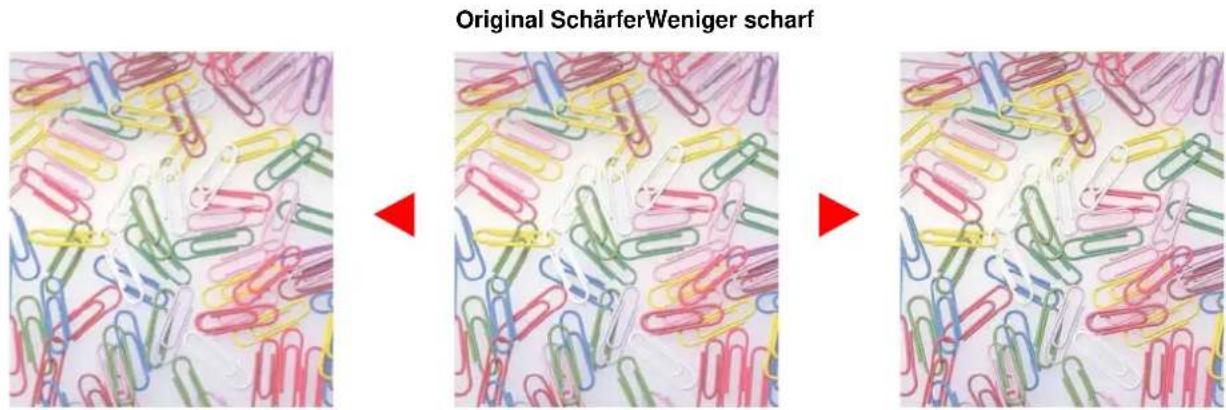
1 Anzeige aufrufen.
1 Siehe Allgemeine Funktionen auf Seite 3-34 zum Aufruf der korrekten Anzeige.
2 Drücken Sie [Funktionen] und dann auf [Schärfe].
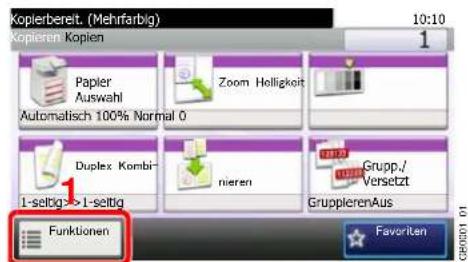

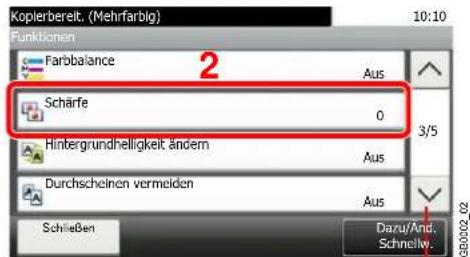
Über die Tasten [ ] oder [ ] bewegen Sie die Anzeige aufwärts oder abwärts.
2 Schärfe einstellen.
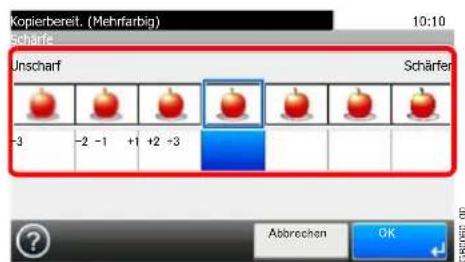
Tippen Sie auf [-3] bis [+3] (Unscharf - Schärfer), um die Schärfe einzustellen.
Hintergrundhelligkeit einstellen
Entfernt dunklen Hintergrund von Originalen, wie z.B. Zeitungen. Die Funktion setzt die Einstellung Mehrfarbig oder Autofarbe voraus. Die Einstellung der Hintergrundhelligkeit wird abgeschaltet, wenn in der Einstellung Autofarbe eine schwarz/weiße Vorlage erkannt wird.
| Aus Die Funktion wird nicht | benutzt. |
| Automatisch Die Helligkeit | wird in Abhängigkeit vom Original gewählt. |
| Manuell Die Helligkeit wird | manuell gewählt. |
1 Anzeige aufrufen.
1 Siehe Allgemeine Funktionen auf Seite 3-34 zum Aufruf der korrekten Anzeige.
2 Tippen Sie auf [Funktionen] und dann auf [Hintergrundhelligkeit ändern].
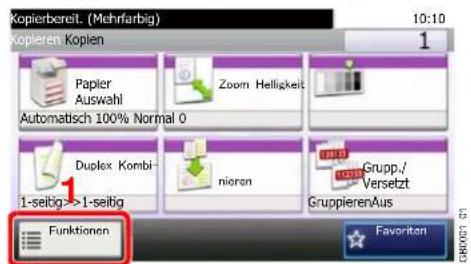

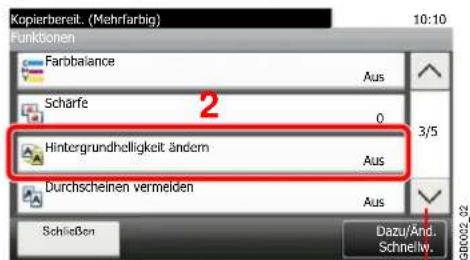
Über die Tasten [Yoder [ ] bewegen Sie die Anzeige aufwärts oder abwärts.
2 Hintergrundhelligkeit einstellen.
[Automatisch]
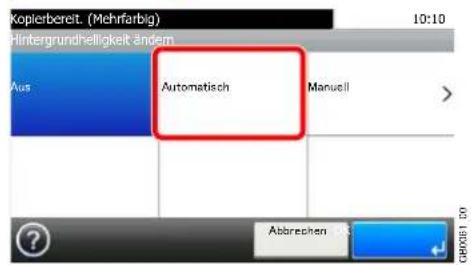
[Manuell]
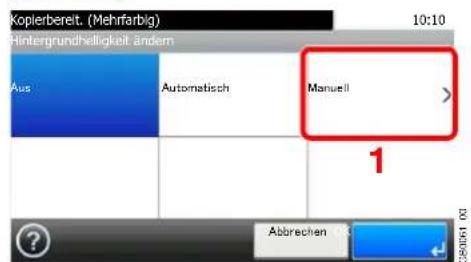

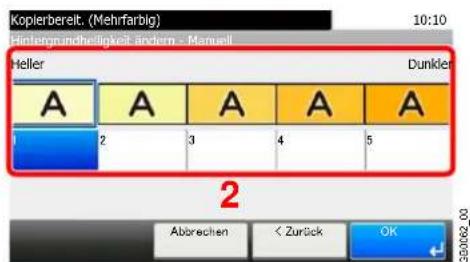
Tippen Sie auf [1] - [5] (Heller - Dunkler), um die Hintergrundhelligkeit einzustellen.
Durchscheinen vermeiden
Hintergrundfarben und das Durchscheinen des Bildes beim Scannen können unterdrückt werden.
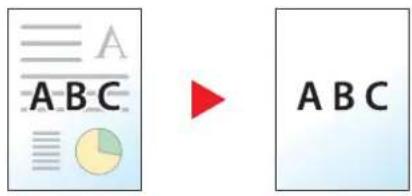
1 Anzeige aufrufen.
1 Siehe Allgemeine Funktionen auf Seite 3-34 zum Aufruf der korrekten Anzeige.
2 Drücken Sie [Funktionen] und dann auf [Durchscheinen vermeiden].
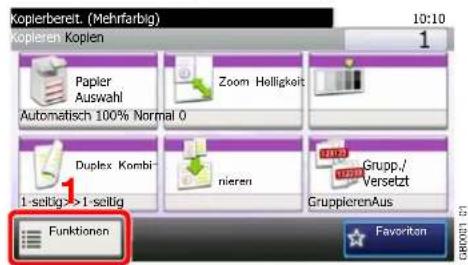

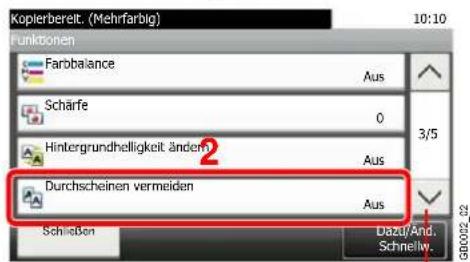
Über die Tasten [ ] oder [ ] bewegen Sie die Anzeige aufwärts oder abwärts.
2 Funktion wählen.
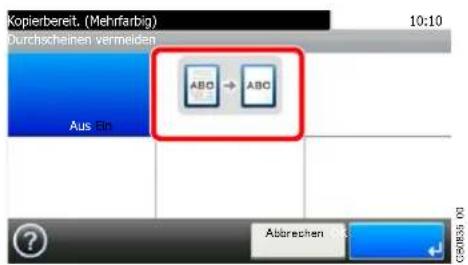
Zoom

Verkleinert oder vergrößert das Original zum Scannen/Speichern.
| 100% Das Originalbild wird | in aktueller Größe erstellt. |
| Automatisch Das Originalbild wird dem Papierformat angepasst. | |

HINWEIS
Wählen Sie Sendeformat / Speicherformat, falls Sie das Original verkleinern oder vergrößern wollen.

Siehe Sendeformat auf Seite 6-42 und Speicherformat auf Seite 7-16.
1 Anzeige aufrufen.
1 Siehe Allgemeine Funktionen auf Seite 3-34 zum Aufruf der korrekten Anzeige.
2 Drücken Sie [Funktionen] und dann auf [Zoom].
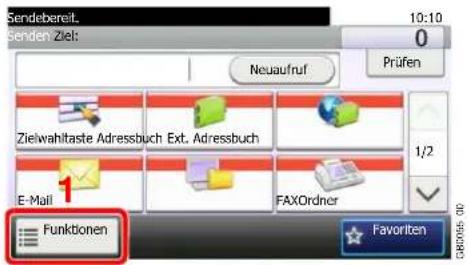

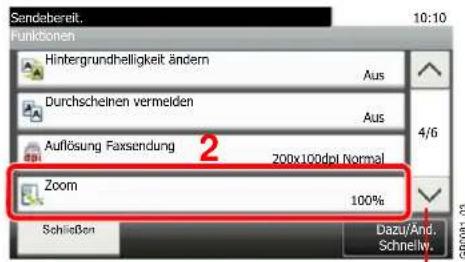
Über die Tasten [Yoder [ ] bewegen Sie die Anzeige aufwärts oder abwärts.
2 Funktion wählen.
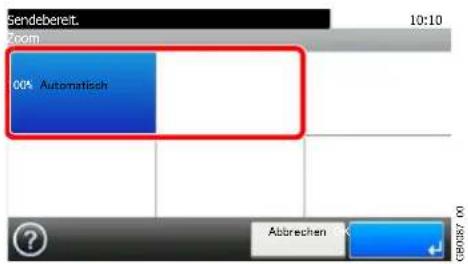
Dateiformat

Geben Sie ein Format für die Bilddatei an. Zusätzlich kann die Bildqualität eingestellt werden.
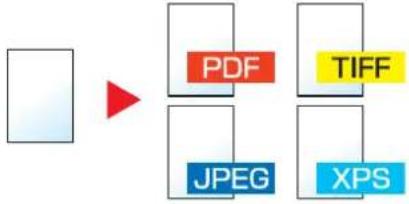
flowchart
graph LR
    A["Blank Image"] --> B["PDF"]
    B --> C["TIFF"]
    B --> D["JPEG"]
    B --> E["XPS"]
| PDF Die Datei wird als PDF gespeichert oder versendet. Die Datei kann auch nach PDF/A Standard gespeichert werden. | ||
| TIFF Die Datei wird als TIFF gespeichert oder versendet. | ||
| JPEG Die Datei wird als JPEG gespeichert oder versendet. Jede Seite wird einzeln abgespeichert. | ||
| XPS Die Datei wird als XPS gespeichert oder versendet. | ||
| Andere Dateiformat | Wählen Sie zwischen | PDF, TIFF, JPEG und XPS. |
| Bildqualität | Wählen Sie die Bildqualität aus [1] bis [5] (Niedrige Qualität - Hohe Qualität). | |
| PDF/A* | Wählen Sie als PDF/A die Version [PDF/A-1a] oder [PDF/A-1b]. | |
* Diese Anzeige erfolgt nur, wenn [PDF] als Dateiformat gewählt wurde.
1 Anzeige aufrufen.
1 Siehe Allgemeine Funktionen auf Seite 3-34 zum Aufruf der korrekten Anzeige.
2
Senden
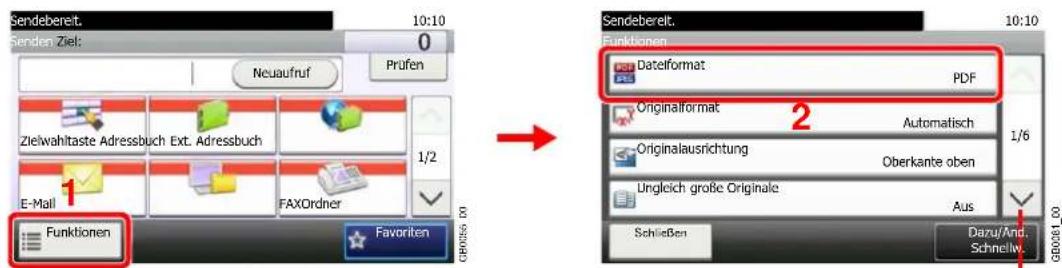
Über die Tasten [ ] oder [ ] bewegen Sie die Anzeige aufwärts oder abwärts.
Scan in USB
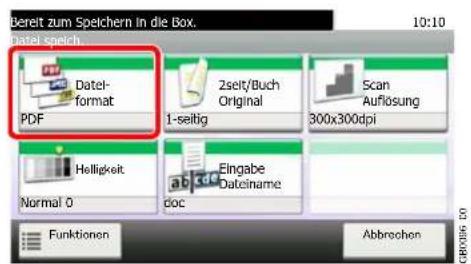
2
Dateiformat wählen.
[PDF], [TIFF], [JPEG] oder [XPS]
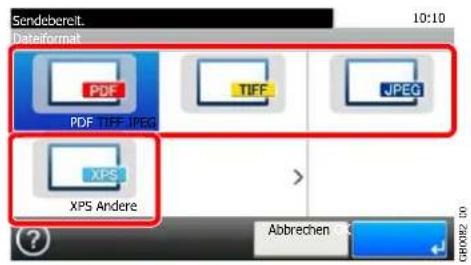
[Andere]
1
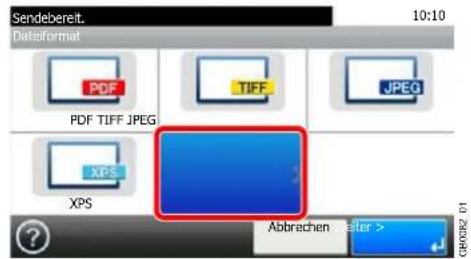
2 Dateiformat wählen.
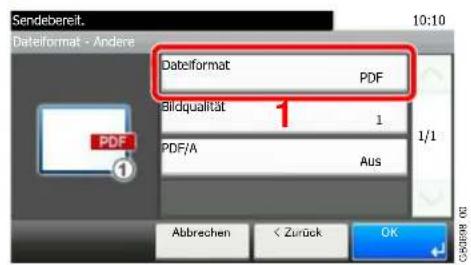

2
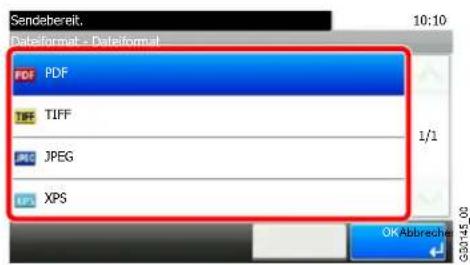
3 Bildqualität auswählen.
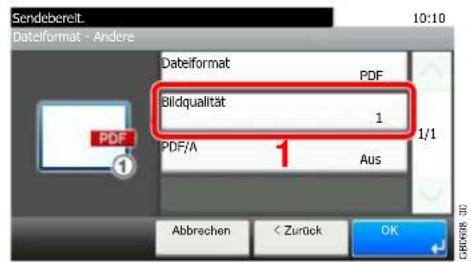

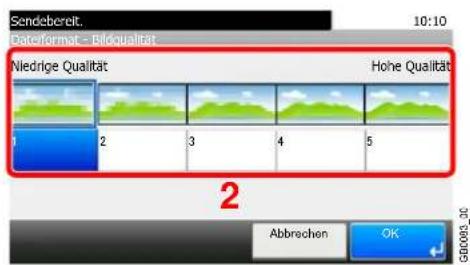
4 PDF/A wählen.
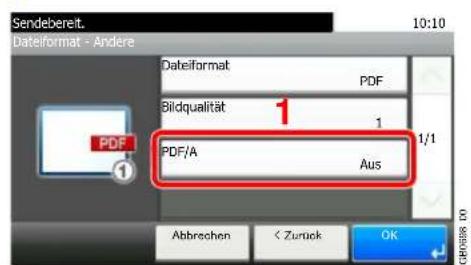

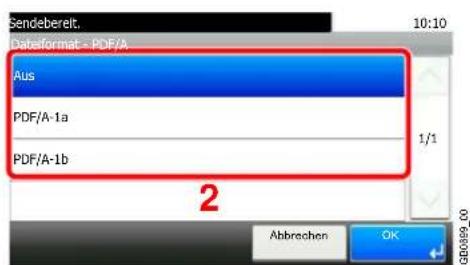
Farbauswahl

Wählen Sie die Einstellung für das Scannen von Farben.
| Auto Farbe* | Erkennt automatisch, ob es sich um eine farbige oder schwarz/weiß Vorlage handelt und scannt die Vorlagen entsprechend. |
| Autom.(Farbe/Grau)** | Unterscheidet automatisch zwischen farbigen und schwarz/weiß Vorlagen. Farbige Dokumente werden farbig gescannt, schwarz/weiße Dokumente werden in Graustufen gescannt. |
| Auto.(Farbe&S/W)** | Unterscheidet automatisch zwischen farbigen und schwarz/weiß Vorlagen. Farbige Dokumente werden farbig gescannt, schwarz/weiße Dokumente werden in Schwarz/weiß gescannt. |
| Mehrfarbig Dokument wird | farbig eingescannt. |
| Graustufen** | Das Dokument wird für eine glattere und feinere Darstellung in Graustufen eingescannt. |
| Schwarz/weiß | Das Dokument wird in schwarz/weiß eingescannt. Die Datei ist in diesem Fall kleiner als bei Vollfarbe oder Graustufen. |
* Diese Funktion wird in der Betriebsart Kopieren oder Drucken angezeigt.
** Diese Funktion wird in der Betriebsart Senden oder Speichern angezeigt.
1 Anzeige aufrufen.
1 Siehe Allgemeine Funktionen auf Seite 3-34 zum Aufruf der korrekten Anzeige.
2 Tippen Sie auf [Funktionen] und dann auf [Farbauswahl].
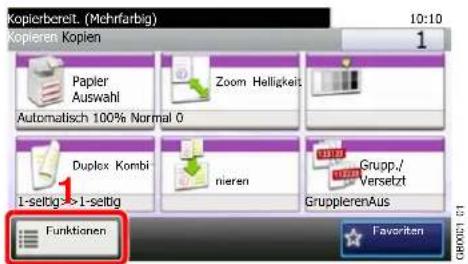

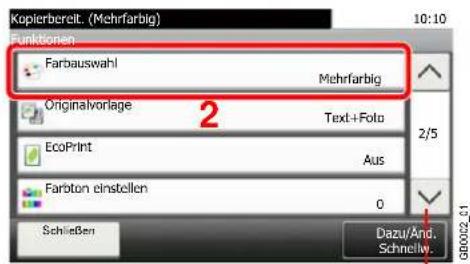
Über die Tasten [√] oder [∧] bewegen Sie die Anzeige aufwärts oder abwärts.
2 Farbauswahl treffen.
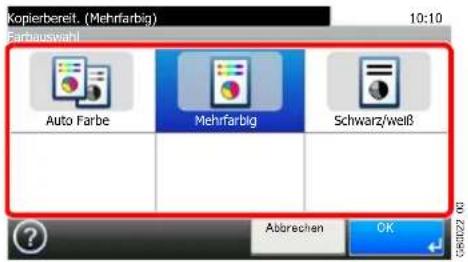
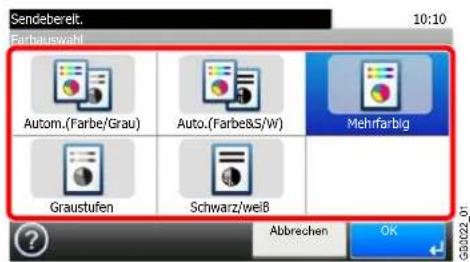
Auftragsende Nachricht

Sendet nach Abschluss eines Auftrages eine E-Mail.
Der Benutzer kann verständigt werden, dass ein Kopierauftrag abgeschlossen ist, während er entfernt vom Kopierer an seinem Schreibtisch arbeitet. Er braucht daher nicht am Kopierer zu warten, bis der Kopiervorgang abgeschlossen ist.

HINWEIS
Der PC muss vorher konfiguriert werden, damit E-Mail verwendet werden kann.
Die E-Mail kann nur an ein Ziel verschickt werden.
1 Anzeige aufrufen.
1 Siehe Allgemeine Funktionen auf Seite 3-34 zum Aufruf der korrekten Anzeige.
2 Tippen Sie auf [Funktionen] und [Auftragsende Nachricht].
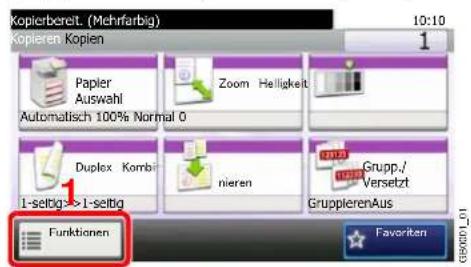

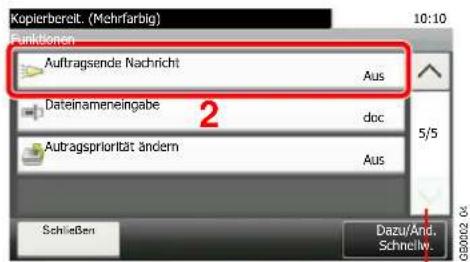
Über die Tasten [ ] oder [ ] bewegen Sie die Anzeige aufwärts oder abwärts.
2 Funktion wählen.
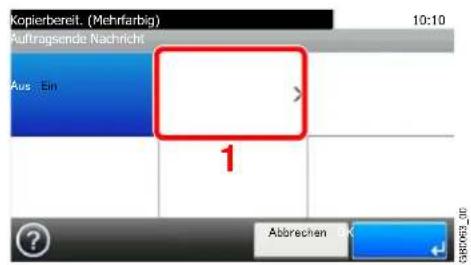

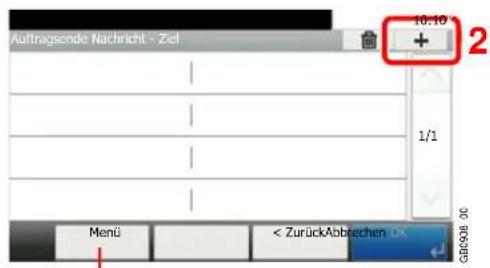
Ermöglicht das Hinzufügen, Ändern oder Löschen eines Ziels.
3 Ziel angeben.
Auswahl eines Ziels aus dem Adressbuch.
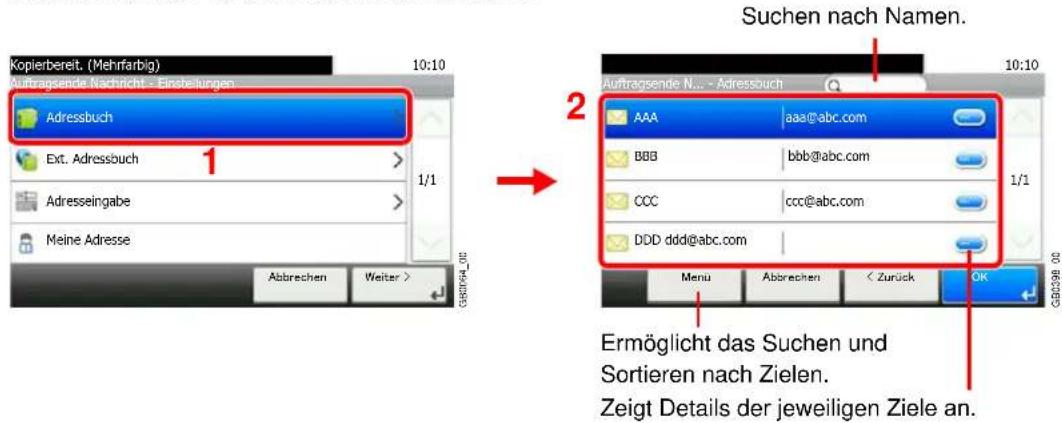
Auswahl eines Ziels aus dem externen Adressbuch.
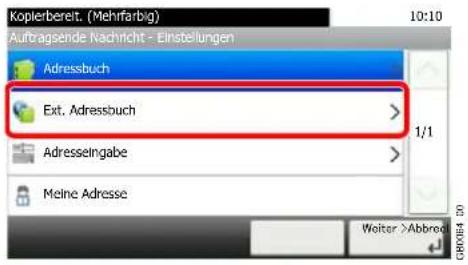

Für mehr Informationen zum externen Adressbuch siehe Command Center RX User Guide.
E-Mailadresse direkt eingeben.
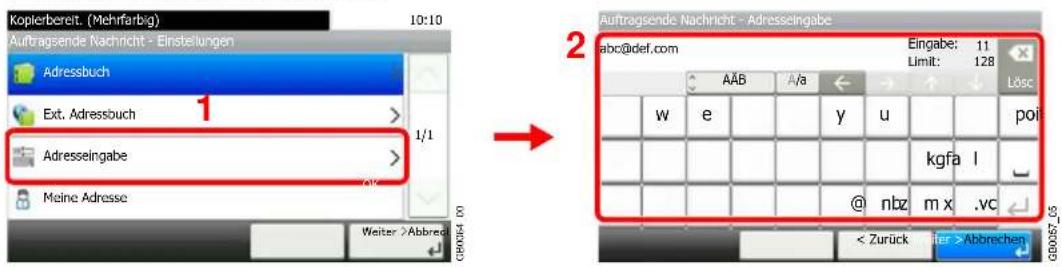
Bis zu 128 Zeichen können eingegeben werden.

Siehe auch Zeicheneingabe auf Seite 11-7 für die Beschreibung der Zeicheneingabe.
Benutzung der E-Mail Adresse des angemeldeten Benutzers.
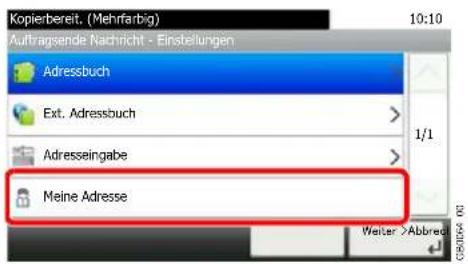
Diese Einstellung erscheint nur bei aktivierter Benutzerverwaltung.

Ziel bestätigen.
Tippen Sie auf [OK].
Dateinamen-Eingabe
Fügen Sie einen Dateinamen hinzu. Zusatzinformationen wie Job-Nr. und Datum/Zeit können eingegeben werden. Den Auftragsverlauf oder den Auftragsstatus können Sie über Auftragsname, Datum und Zeit oder Auftragsnummer abrufen.
1 Anzeige aufrufen.
1 Siehe Allgemeine Funktionen auf Seite 3-34 zum Aufruf der korrekten Anzeige.
2
Kopieren/Senden
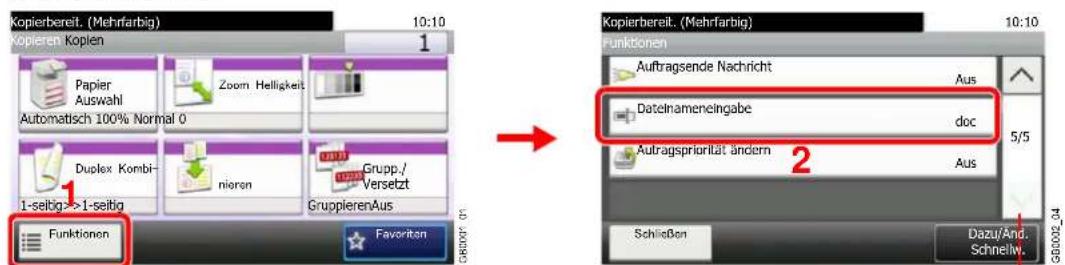
Über die Tasten [ ] oder [ ] bewegen Sie die Anzeige aufwärts oder abwärts.
Scan in USB
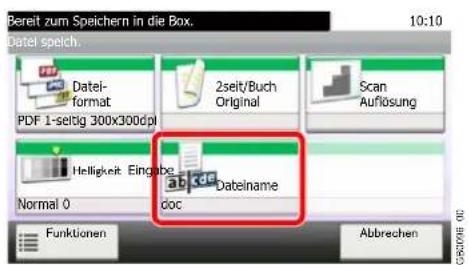
2 Namen eingeben.
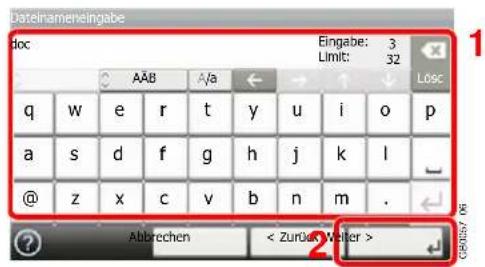
Bis zu 32 Zeichen können eingeben werden.

Siehe auch Zeicheneingabe auf Seite 11-7 für die Beschreibung der Zeicheneingabe.
3 Weitere Informationen eingeben.
![Kopierbereit. (Mehrfarbig) Dazifinamengingabe - Zusatzinfo Keine Datum/Zeit [Job-Nr.] [Job-Nr.] & [Datum/Zeit] Über die Tasten [ ] oder [ ] bewegen Sie die Anzeige aufwärts oder abwärts. Abbrechen < Zurück OK](/content/2026/05/1024310/images/c41084887aa093e3b697f46fd6912ec00e9c6be7bad08d8897e9a98e5b54d44b.jpg)
Auftragspriorität ändern

Unterbricht den Auftrag und gibt einem anderen Auftrag höchste Priorität. Der unterbrochene Auftrag wird fortgesetzt, sobald der andere Auftrag beendet ist.

HINWEIS
Die Priorität kann nur einmal geändert werden.
Die Veränderung der Priorität ist je nach Status des Druckauftrags oder verfügbaren Speichers nicht möglich.
1 Anzeige aufrufen.
1 Siehe Allgemeine Funktionen auf Seite 3-34 zum Aufruf der korrekten Anzeige.
2 Tippen Sie auf [Funktion] und [Auftragspriorität ändern].
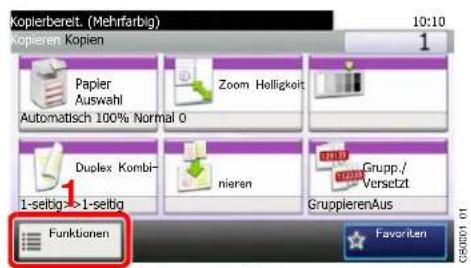

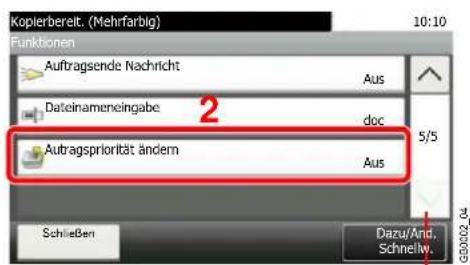
Über die Tasten [ ] oder [ ] bewegen Sie die Anzeige aufwärts oder abwärts.
2 Funktion wählen.
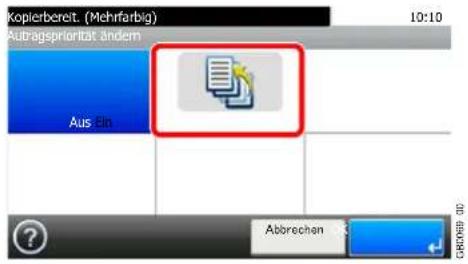
4 Kopierbetrieb
In diesem Kapitel werden folgende Themen behandelt:
Grundlegende Bedienung 4-2
Kopierbetrieb 4-4
Zoom 4-5
Duplex 4-7
Kombinieren 4-11
EcoPrint 4-14
Farbton einstellen 4-15
Farbbalance 4-16
Sättigung 4-17
Automatische Bilddrehung 4-18
Kopiervorgang unterbrechen 4-19
Grundlegende Bedienung
1 Taste Kopieren drücken
Kopieren

HINWEIS
Ist die Berührungsanzeige aus, drücken Sie die Energiespar Taste oder Power Taste und warten Sie bis das System betriebsbereit ist.
2 Originale anlegen
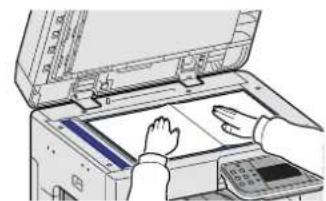
Details finden Sie unter Originale einlegen auf Seite 3-9.
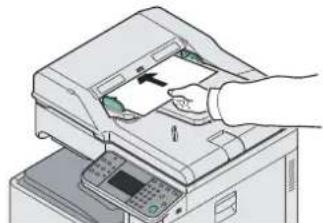
3 Auswahl des Farbmodus
Autofarbe

Mehrfarbig

Schwarz/weiß

| Autofarbe Erkennt automatisch, ob es sich um eine farbige oder schwarz/weiß Vorlage handelt und scannt die Vorlagen entsprechend. |
| Mehrfarbig Scannt alle Vorlagen in Vollfarbe. |
| Schwarz/weiß Scannt alle Vorlagen in schwarz/weiß. |
4 Zusatzfunktionen auswählen
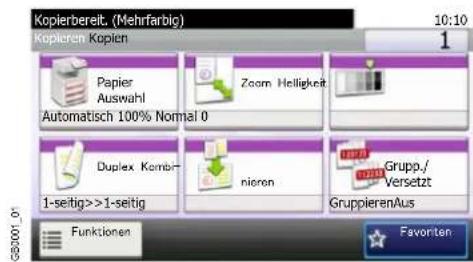
Wählen Sie eine Kopierfunktion aus.
Tippen Sie auf [Funktionen], um alle möglichen Funktionen zu sehen.

Siehe Kopierbetrieb auf Seite 4-4.
5 Eingabe der Kopienanzahl
Drücken Sie auf die Löschen Taste, um die Kopienanzahl zu ändern.
6 Kopie starten
Drücken Sie die Taste Start, um den Kopiervorgang zu beginnen.
Kopierbetrieb
Die Kopier-Anzeige zeigt die gebräuchlichsten Funktionen. Die Taste [Funktionen] erlaubt die Anzeige weiterer Funktionen in einer Liste. Drücken Sie [ ] oder [ ], am die Funktion zu wählen.
| Wie möchten Sie vorgehen? Siehe | |
| Papierformat und Medientyp angeben. | Papierauswahl ▶ Seite 3-47 |
| Original vergrößern oder verkleinern. | Zoom ▶ Seite 4-5 |
| Helligkeit einstellen. | Helligkeit ▶ Seite 3-56 |
| Doppelseitig kopieren. | Duplex ▶ Seite 4-7 |
| 2 oder 4 Originale auf einem Blatt zusammenfassen. | Kombinieren ▶ Seite 4-11 |
| Sätze sortiert ausgeben. Dokumente versetzt ablegen. | Gruppieren/Versetzt ▶ Seite 3-49 |
| Originalformat angeben. | Originalformat ▶ Seite 3-36 |
| Originalausrichtung zum korrekten Einlesen angeben. | Originalausrichtung ▶ Seite 3-38 |
| Unterschiedliche große Originale kopieren. | Unterschiedlich große Originale ▶ Seite 3-40 |
| Ablagefach wechseln. | Ablagefach ▶ Seite 3-48 |
| Dokumente heften. | Heften ▶ Seite 3-54 |
| Farbmodus verändern. | Farbauswahl ▶ Seite 3-65 |
| Originalvorlage für optimale Ergebnisse wählen. | Originalvorlage ▶ Seite 3-58 |
| Toner beim Druck sparen. | EcoPrint ▶ Seite 4-14 |
| Erstellen einer Kopie, nachdem die Einstellungen für die Original Farben angepasst wurden. | Farbton einstellen ▶ Seite 4-15 |
| Anpassung der Farbe, um z. B. Cyan- oder Magenta-Farbtöne hervorzuheben. | Farbbalance ▶ Seite 4-16 |
| Ränder von Texten oder Linien verbessern. Bildumriss verwischen. | Schärfe ▶ Seite 3-59 |
| Hintergrund des Originals erhellen oder verdunkeln. | Hintergrundhelligkeit einstellen ▶ Seite 3-60 |
| Durchscheinen 2-seitiger Originale verhindern. | Durchscheinen vermeiden ▶ Seite 3-61 |
| Erstellen von Kopien mit lebhafteren Farben. | Sättigung ▶ Seite 4-17 |
| Ränder verändern. | Ränder verändern ▶ Seite 3-51 |
| Mehrere Stapel von Vorlagen scannen und als einen Auftrag abwickeln. | Mehrfach-Scan ▶ Seite 3-45 |
| Originale automatisch passend zur Druckausrichtung drehen. | Automatische Bilddrehung ▶ Seite 4-18 |
| Benachrichtigung nach beendetem Auftrag per E-Mail versenden. | Auftragsende Nachricht ▶ Seite 3-66 |
| Auftrag mit einem Namen versehen. | Dateinamen-Eingabe ▶ Seite 3-68 |
| Aktuellen Auftrag unterbrechen und wichtigen Auftrag dazwischenschieben. | Auftragspriorität ändern ▶ Seite 3-69 |
| Aktuellen Auftrag anhalten und eine Kopie machen. | Kopiervorgang unterbrechen ▶ Seite 4-19 |
Zoom
Passt den Zoomfaktor an, um das Originalbild zu verkleinern oder zu vergrößern.
Autom.
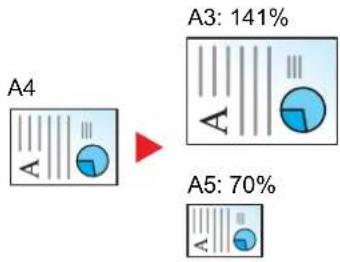
pie
| Category | Value (%) | |---|---| | A3 | 141 | | A5 | 70 |Das Originalbild wird dem Papierformat angepasst.
Standard Zoom
Das Originalbild wird den aktuellen Formaten angepasst.
| Modell Zoomstufe (Original/Kopie) | Modell Zoomstufe (Original/Kopie) |
| US Modelle Autom.400% (Max.)200% (STMT >>Ledger)154%(STMT >> Legal)129% (Letter >> Ledger)121% (Legal >> Ledger)100%78% (Legal >> Letter)77% (Ledger >> Legal)64% (Ledger >> Letter)50% (Ledger >> STMT)25% (Min.) | Europäische ModelleAutom.400% (Max.)200% (A5 >> A3)141% (A4 >> A3, A5 >> A4)127% (Folio >> A3)106% (11×15" >> A3)100%90% (Folio >> A4)75% (11×15" >> A4)70% (A3 >> A4, A4 >> A5)50%25% (Min.) |
Zoom Wert eingeben

Ermöglicht dem Benutzer die Angabe des Zoomfaktors in 1%-Schritten (25-400 %).
1 Anzeige aufrufen.
1 Siehe Grundlegende Bedienung auf Seite 4-2 zum Aufruf der korrekten Anzeige.
2
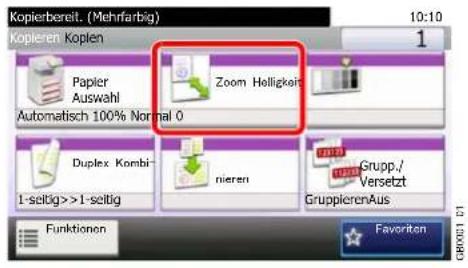
Funktion wählen.
2
[Automatisch]
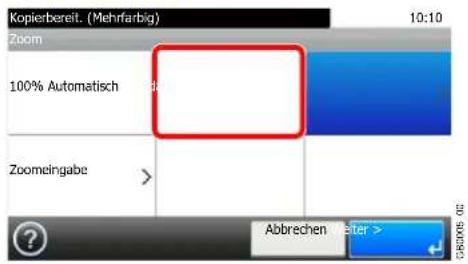
[Standardzoom]
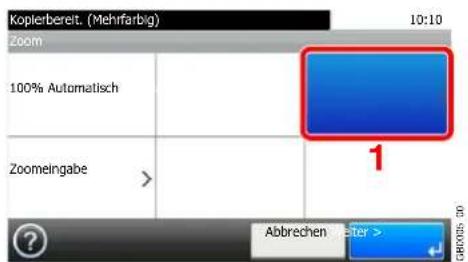

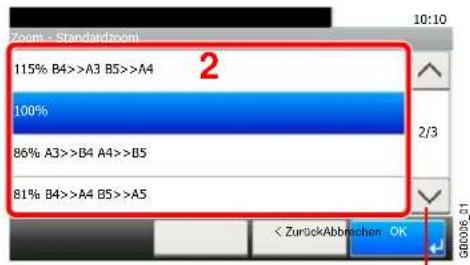
bar
| Category | Value (%) | |---|---| | 115% B4>>A3 B5>>A4 | 2 | | 100% | | | 86% A3>>B4 A4>>B5 | | | 81% B4>>A4 B5>>A5 | | | 2/3 | | |Duplex
Erstellt eine 2-seitige Kopie von einem 1-seitigen oder geöffneten Buch oder eine 1-seitige Kopie von einem 2-seitigen oder geöffneten Buch. Wählen Sie die Bindeausrichtung vom Original und die neue Bindeausrichtung aus.| 1-seitig>>1-seitig Druckt 1-seitig auf 1-seitig. | |||
1-seitig>>2-seitig Druckt 1-seitig auf 2-seitig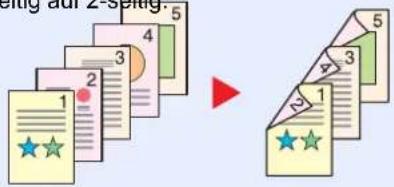 | |||
2-seitig>>1-seitig Druckt 2-seitig auf 1-seitig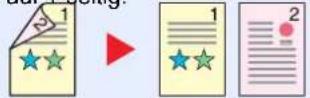 | |||
2-seitig>>2-seitig Druckt 2-seitig auf 2-seitig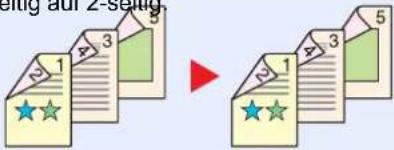 | |||
| Andere | Duplex | 1-seitig>>1-seitig | Druckt 1-seitig auf 1-seitig. |
| 1-seitig>>2-seitig Druckt 1-seitig auf 2-seitig. | |||
| 2-seitig>>1-seitig Druckt 2-seitig auf 1-seitig. | |||
| 2-seitig>>2-seitig Druckt 2-seitig auf 2-seitig. | |||
Buch>>1-seitig Druckt eine offene Buchvorlage auf 1-seitig.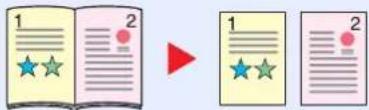 | |||
Buch>>2-seitig Druckt eine offene Buchvorlage auf 2-seitig.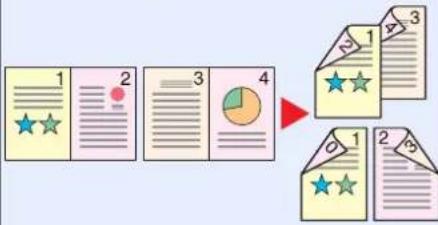 | |||
Bindung des Originals Bei Auswahl eines 2-seitigen Originals muss dieWendekante des Originals festgelegt werden.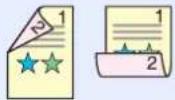 | |||
Bindung bei Endverarbeitung Bei Auswahl eines 2-seitigenOriginals muss dieWendekante der erstellten Kopien festgelegt werden.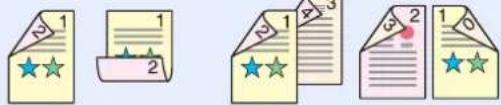 | |||
| Originalausrichtung* | Wählen Sie die Ausrichtung des Originals und dieBezugskante, um die korrekte Scanart festzulegen. | ||
HINWEIS
Die für 2-seitig nach 2-seitig verfügbaren Papiergrößen sind Ledger, Letter-R, Letter, Legal, Executive, Statement-R, Oficio II, A3, A4-R, A4, A5-R, B4, B5-R, B5, Folio und 216 × 340 mm. Die folgenden Größen für Originale und Papier werden bei der Kopie Buch nach 2-seitig unterstützt. Original: Ledger, Letter-R, A3, A4-R, A5-R, B4, B5-R und 8K. Papier: Letter, A4 und B5. Die folgenden Größen für Originale und Papier werden bei der Kopie 2-seitig nach 1-seitig und Buch nach 1-seitig unterstützt. Original: Ledger, Letter-R, A3, A4-R, A5-R, B4, B5-R und 8K. Papier: Letter, A4, B5 und 16K. Sie können die Papiergröße ändern und die Kopie verkleinern oder vergrößern, damit die Größe eingehalten wird.1 Anzeige aufrufen.
1 Siehe Grundlegende Bedienung auf Seite 4-2 zum Aufruf der korrekten Anzeige. 2 2 Funktion wählen.
[1-seitig>>1-seitig], [1-seitig>>2-seitig], [2-seitig>>1-seitig] oder [2-seitig>>2-seitig]  [Andere] 1  2 Wählen Sie den gewünschten Duplex-Modus aus.  Bei Auswahl von 2-seitig Blatt oder Buch, fahren Sie mit Schritt 3 fort. Bei Auswahl von Duplex fahren Sie mit Schritt 4 fort. Bei Auswahl von [Buch>>2-seitig] fahren Sie mit Schritt 5 fort. 3 Binderichtung der Originale wählen.  4 Binderichtung der erstellten Kopien wählen.  5 Binderichtung der erstellten Kopien wählen. 6 Originalausrichtung wählen.
 Wenn das Original über das Vorlagenglas eingescannt wird, legen Sie ein neues Original auf und drücken Sie die Taste Start. Nachdem alle Originale eingelesen wurden, tippen Sie auf [Scan beenden], um die Kopien auszugeben.Kombinieren
Kombiniert 2 oder 4 Originale auf einer Kopieseite. Sie können das Seitenlayout oder die Art der Seitenbegrenzungslinien auswählen.2 in 1 Kopiert 2 Originale pr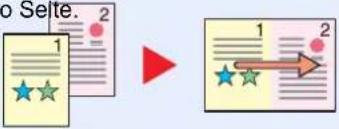 | |||
4 in 1 Kopiert 4 Original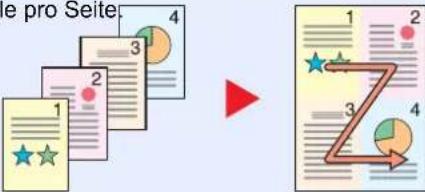 | |||
| AndereEin-stellungen | Kombi-nieren | 2 in 1 (L nach R/O nach U) Kopiert 2 Originale pro Seite. | |
2 in 1 (R nach L/U nach O)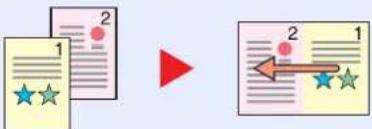 | |||
| 4 in 1 (Rechts dann unten) Kopiert 4 Originale pro Seite. | |||
4 in 1 (Links dann unten)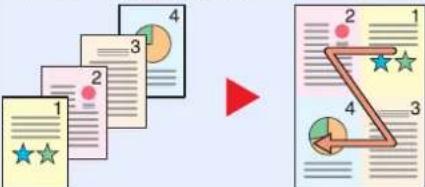 | |||
4 in 1 (Unten dann rechts)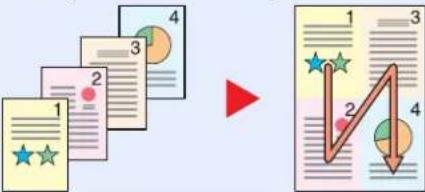 | |||
4 in 1 (Unten dann links)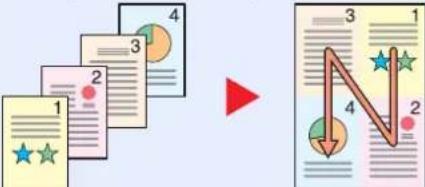 | |||
| Trennlinie Wählen Sie eine Trennlinie zwischen durchgezogenerLinie, gepunkteter Linie oder Positionsmarkierung. | |||
| Originalausrichtung Wählen Sie die Ausrichtung des Originals und dieBezugskante, um die korrekte Scanart festzulegen. | |||
HINWEIS
Das Kombinieren ist verfügbar für Kopierpapier der Formate A3, A4-R, A4, A5-R, B4, B5-R, B5, Folio, 216 × 340 mm, Ledger, Letter-R, Letter, Legal, Statement-R, Oficio II, 8K, 16K-R und 16K. Wenn Sie das Original auf das Vorlagenglas legen, achten Sie darauf, die Originale in der Reihenfolge der Originalseiten zu kopieren.1 Anzeige aufrufen.
1 Siehe Grundlegende Bedienung auf Seite 4-2 zum Aufruf der korrekten Anzeige. 2 2 Funktion wählen.
[2 auf 1] oder [4 auf 1]  [Andere] 1  2 Kombinieren auswählen.   Über die Tasten [ ] oder [ ] bewegen Sie die Anzeige aufwärts oder abwärts. 3 Linientyp festlegen.  Wenn das Original über das Vorlagenglas eingescannt wird, legen Sie ein neues Original auf und drücken Sie die Taste Start. Nachdem alle Originale eingelesen wurden, tippen Sie auf [Scan beenden], um die Kopien auszugeben.EcoPrint
Verwenden Sie den EcoPrint-Modus, um beim Drucken Toner zu sparen. Für Testkopien und andere Anwendungen ohne hohe Qualitätsanforderungen. natural_image
Two green leaf icons with white veins, one rotated to a red triangle (no text or symbols)1 Anzeige aufrufen.
1 Siehe Grundlegende Bedienung auf Seite 4-2 zum Aufruf der korrekten Anzeige. 2  Über die Tasten [] oder [] bewegen Sie die Anzeige aufwärts oder abwärts.2 Funktion wählen.
Farbton einstellen
Der Farbton der Kopien kann verändert werden. So kann zum Beispiel Rot zu starkem Rot mit Gelb oder Gelb zu starkem Gelb mit Grün verändert werden, um farbintensivere Kopien zu erstellen.  HINWEIS
Die Funktion setzt die Einstellung Mehrfarbig oder Auto Farbe voraus. Diese Einstellungen sind nur bei besonders farbigen Vorlagen sinnvoll.1 Anzeige aufrufen.
1 Siehe Grundlegende Bedienung auf Seite 4-2 zum Aufruf der korrekten Anzeige. 2    Über die Tasten [] oder [] bewegen Sie die Anzeige aufwärts oder abwärts.2 Funktion wählen.
 Drücken Sie [<] oder [>], um eine Einstellung zu wählen.Farbbalance
Die Stärke von Cyan, Magenta, Yellow und Schwarz kann eingestellt werden. natural_image
Autumn landscape with colorful foliage and a clear blue sky, no visible text or symbolsnatural_image
Autumn landscape with vibrant red and yellow foliage against a blue sky, no text or symbols visiblenatural_image
Autumn landscape with vibrant red and orange foliage beside a stream, no visible text or symbolsHINWEIS
Die Funktion setzt die Einstellung Mehrfarbig oder Auto Farbe voraus.1 Anzeige aufrufen.
1 Siehe Grundlegende Bedienung auf Seite 4-2 zum Aufruf der korrekten Anzeige. 2    Über die Tasten [Yoder [ ] bewegen Sie die Anzeige aufwärts oder abwärts.2 Funktion wählen.
   Tippen Sie auf [<] oder [>] auf jeder Seite der Farbe, die eingestellt werden soll (Cyan, Magenta, Gelb, Schwarz).Sättigung
Wählen Sie die Sättigung des Bildes.  HINWEIS
Die Funktion setzt die Einstellung Mehrfarbig oder Auto Farbe voraus.1 Anzeige aufrufen.
1 Siehe Grundlegende Bedienung auf Seite 4-2 zum Aufruf der korrekten Anzeige. 2  Über die Tasten [ ] oder [ ] bewegen Sie die Anzeige aufwärts oder abwärts.2 Funktion wählen.
 Tippen Sie auf [-3] - [+3] (Gräulich - Lebhaft), um die Sättigung einzustellen.Automatische Bilddrehung
Ermöglicht ein Rotieren des Bildes um 90 Grad, wenn das Format von Original und Papierquelle identisch ist, die Ausrichtung aber nicht.1 Anzeige aufrufen.
1 Siehe Grundlegende Bedienung auf Seite 4-2 zum Aufruf der korrekten Anzeige. 2  Über die Tasten [] oder [] bewegen Sie die Anzeige aufwärts oder abwärts.2 Funktion wählen.
Kopiervorgang unterbrechen
Ein laufender Auftrag kann unterbrochen werden, um eine Unterbrechungs-Kopie zu erstellen. Sobald die Unterbrechungs-Kopie beendet ist, wird der unterbrochene Auftrag fortgesetzt. HINWEIS
Wird 60 Sekunden keine Eingabe gemacht, wird die Unterbrechungs-Kopie abgebrochen und der ursprüngliche Auftrag fortgesetzt. Die Zeitspanne zum Abbruch der Unterbrechungs-Kopie kann eingestellt werden. Bei Bedarf ändern Sie die Zeitspanne. Siehe hierzu Lösch-Timer Unterbr.modus auf Seite 9-27. Die Unterbrechungs-Kopie kann je nach verfügbarem Speicher oder Geräteausstattung nicht möglich sein.1 Taste Unterbrechung drücken.
 Der laufende Auftrag wird unterbrochen.2 Unterbrechungs-Kopie durchführen.
1 Legen Sie die Originale für den Unterbrechungs-Kopierauftrag an und machen die gewünschten Einstellungen. 2 Drücken Sie die Taste Start, um die Unterbrechungs-Kopie zu beginnen. Start 3 Unterbrechungs-Kopie beenden.
Unterbrechung  Ist die Unterbrechungs-Kopie beendet, tippen Sie auf die Unterbrechung Taste. Das Gerät setzt den unterbrochenen Auftrag fort.5 D r u c k e
In diesem Kapitel werden folgende Themen behandelt: Drucken aus Anwendungen 5-2 Ausdruck vom im Gerät gespeicherten Daten 5-7 Privater Druck 5-7 Prüfen und Halten 5-9 Automatisches Löschen von temporären Dokumenten 5-12Drucken aus Anwendungen
Dieser Abschnitt enthält grundlegende Informationen zum Drucken von Dokumenten. Als Beispiel dient die Vorgehensweise unter Windows 7. Auf dem PC erstellte Dokumente können gedruckt werden, sobald der Druckertreiber installiert wurde. Dieser befindet sich auf der DVD (Product Library).  Siehe Software installieren auf Seite 2-14. Weitere Hinweise zur Konfiguration des Druckertreibers und zum Drucken von Dokumenten siehe im Printer Driver User Guide auf der DVD.1 Bildschirm anzeigen.
 Klicken Sie auf Datei und wählen Sie Drucken in der Anwendung.2 Konfigurieren des Druckers.
 1 Wählen Sie den Drucker aus. 2 Klicken Sie auf Eigenschaften.3 Wählen Sie die Karteikarte Grundlagen.
 4 Klicken Sie auf Seitenformate, um das Papierformat des Dokuments zu wählen. 5 Klicken Sie auf Druckformat, um das Papierformat für den Ausduck zu wählen. 6 Klicken Sie auf OK, um in das Dialogfeld Drucken zurückzukehren.3 Druck starten.
 Klicken Sie auf die Schaltfläche OK. HINWEIS
Klicken Sie auf die weiteren Karteikarten, um alle Druckeinstellungen wie gewünscht zu wählen. Weitere Informationen finden Sie im Printer Driver User Guide.Ändern der Standard Druckeinstellungen unter Windows 7
Die Standard Druckeinstellungen können bei Bedarf verändert werden. Durch die Auswahl von häufig benutzen Einstellungen können Schritte zum Ausdruck übersprungen werden. Gehen Sie wie folgt vor. 1 Klicken Sie auf Start und klicken dann auf Geräte und Drucker. 2 Rechtsklicken Sie auf das Druckersymbol des Geräts und dann auf das Druckeigenschaften Menü des Druckertreibers. 3 In der Karteikarte Allgemein klicken Sie auf Einstellungen. 4 Wählen Sie die gewünschten Standard Einstellungen aus und klicken Sie auf OK. Weitere Informationen zu den Einstellungen finden Sie im Printer Driver User Guide.Das Druckertreiber Fenster
Das Druckertreiber Fenster erlaubt eine Vielzahl von Einstellungen des Druckertreibers. Weitere Informationen finden Sie im Printer Driver User Guide auf der DVD. Nr. Beschreibung
1 Schnelldruck
Zeigt Symbole zur schnellen Einstellung für häufig verwendete Funktionen. Bei jedem Klick auf ein Symbol werden die Änderungen automatisch angepasst. Grundlagen
Die Karteikarte Grundlagen stellt die wichtigsten Einstellungen zur Verfügung. Die Einstellungen für Papierformat, Ausgabeziel, Duplexdruck oder Farbeinstellungen können gewählt werden.Layout
Die Karteikarte Layout erlaubt den Ausdruck in verschiedenen Layouts wie Broschüre, Kombinieren, Poster oder Skalierung.Endbearbeitung
Die Karteikarte Endbearbeitung ermöglicht die Einstellungen für Heftung oder Bindung.Bildbearbeitung
Diese Karteikarte verändert die Einstellungen für Bildqualität oder Farbe des Ausdrucks.Publishing
Diese Karteikarte ermöglicht das Einfügen von Deckblättern oder Overheadfolien zum Ausdruck.Auftrag
In dieser Karteikarte können Sie Einstellungen vornehmen, um Druckdaten vom Computer im Gerät zu speichern. Häufig benutzte Dokumente oder andere Daten können für den späteren Ausdruck im Gerät gespeichert werden. Da der Ausdruck in diesem Fall direkt am Gerät ausgelöst wird, ist die Datensicherheit gewährleistet, weil andere Personen den Ausdruck nicht sehen können.Erweitert
Diese Karteikarte ermöglicht das Zufügen von Textseiten oder Wasserzeichen zum Ausdruck. Zusätzlich sind einfache Farbjustagen enthalten.2 Profile
Die vorgenommenen Einstellungen können als Profil gespeichert werden. Die gespeicherten Profile können später erneut aufgerufen werden, um häufig benutzte Funktionen schnell aufzurufen.3 Zurückstellen
Dieser Knopf ermöglicht das Rücksetzen auf Standardwerte.Druckertreiber Hilfe
Im Druckertreiber ist eine Hilfefunktion integriert. Um mehr über die Druckeinstellungen zu erfahren, öffnen Sie den Druckertreiber und rufen Sie die Hilfefunktion wie beschrieben auf.  \- Klicken Sie auf das ? Symbol in der oberen rechten Ecke des Fensters und klicken Sie dann auf den Punkt, über den Sie mehr erfahren wollen. \- Klicken Sie dann auf den Punkt, über den Sie mehr erfahren wollen und drücken dann [F1] auf der Tastatur.Ausdruck vom im Gerät gespeicherten Daten
Druckdaten können in der Auftrags-Box des Geräts gespeichert und bei Bedarf ausgedruckt werden.Privater Druck
Der private Druck speichert den Druckauftrag über die Funktion "Privater Druck" im Druckertreiber. In der Anleitung Printer Driver User Guide finden Sie Hinweise, wie ein privater oder gespeicherter Druckauftrag über den Druckertreiber gedruckt werden kann. HINWEIS
Dafür muss der RAM-Disk Modus im Gerät aktiviert sein.  Details finden Sie unter RAM-Disk Einst. auf Seite 9-25.1 Anzeige aufrufen.
Dokumenten- box   2 Ersteller des zu druckenden Dokuments wählen.
3 Dokument wählen.
 Zeigt Details des jeweiligen Dokuments.4 Dokument drucken und löschen.
Dokument drucken
1  HINWEIS
Die Anzeige zur Eingabe des Passworts erscheint. Geben Sie das Passwort mit den Zifferntasten ein. 2  Geben Sie die Anzahl der auszudruckenden Exemplare ein. Zur Auswahl der angegebenen Kopienanzahl des Druckauftrags wählen Sie “---”. Nach Abschluss des Druckvorgangs wird der private Druckauftrag automatisch gelöscht. Zum Löschen  HINWEIS
Die Anzeige zur Eingabe des Passworts erscheint. Geben Sie das Passwort mit den Zifferntasten ein.Prüfen und Halten
Prüfen/Halten speichert Daten, die über den Druckertreiber mit der Funktion "Prüfen und Halten" gedruckt werden. In der Anleitung Printer Driver User Guide finden Sie Hinweise, wie ein Prüfen und Halten Druckauftrag über den Druckertreiber gedruckt werden kann. HINWEIS
Dafür muss der RAM-Disk Modus im Gerät aktiviert sein.  Details finden Sie unter RAM-Disk Einst. auf Seite 9-25.Anzahl der gespeicherten Aufträge festlegen
Um den Speicherplatz auf der RAM-Disk frei zu halten, können Sie eine maximale Anzahl der gespeicherten Aufträge festlegen.1 Anzeige aufrufen.
 2 Geben Sie die maximale Anzahl gespeicherter Aufträge an.
 Sie können eine Zahl von 0 bis 50 wählen. HINWEIS
Wenn Sie Null (0) eingeben, können Sie die Prüfen/Halten Funktion nicht verwenden.Dokument drucken und löschen
Die in der Prüfen-/Halten-Box gespeicherten Dokumente können gedruckt und gelöscht werden.1 Anzeige aufrufen.
2 Ersteller des Dokuments wählen.
3 Dokument wählen.
4 Dokument drucken und löschen.
Dokument drucken.  Geben Sie die Anzahl der auszudruckenden Exemplare ein. Zur Auswahl der angegebenen Kopienanzahl des Druckauftrags wählen Sie “---”. Zum Löschen Automatisches Löschen von temporären Dokumenten
Mit dieser Einstellung werden Dokumente wie Privater Druckauftrag oder Prüfen und Halten automatisch nach einer bestimmten Zeit aus der Box gelöscht.| Aus Temporäre Dokumente werden nicht automatisch gelöscht. | |
| 1 Stunde Dokumente werden nach einer Stunde gelöscht. | |
| 4 Stunden Dokumente werden nach vier Stunden gelöscht. | |
| 1 Tag Dokumente werden nach einem Tag gelöscht. | |
| 1 Woche Dokumente werden nach einer Woche gelöscht. |
HINWEIS
Die Einstellung ist nur für Dokumente wirksam, die nach Ändern der Einstellung gespeichert werden. Unabhängig von dieser Einstellung werden die temporären Dokumente beim Ausschalten gelöscht.1 Anzeige aufrufen.
 2 Zeitspanne wählen.
 Über die Tasten [Y] oder [ ] bewegen Sie die Anzeige aufwärts oder abwärts.6 Senden
In diesem Kapitel werden folgende Themen behandelt: Grundlegende Bedienung 6-2 Vorbereitung, um ein Dokument an einen PC zu senden 6-5 Überprüfen des Computernamens und des vollständigen Computernamens 6-5 Überprüfen des Benutzernamens und des Domänennamens 6-6 Freigegebenes Verzeichnis anlegen und überprüfen 6-7 Konfiguration der Windows Firewall unter Windows 7 6-10 Freigegebenes Verzeichnis im Adressbuch speichern 6-14 Ziel angeben 6-18 Ziele aus dem Adressbuch wählen 6-18 Wahl mit Zielwahltaste 6-20 Neue E-Mail Adresse eingeben 6-21 Neues PC-Verzeichnis angeben 6-22 Ziele prüfen und bearbeiten 6-26 An unterschiedliche Zieltypen senden (Mehrfachsendung) 6-27 Speichern von Zielen im Adressbuch 6-28 Kontakt hinzufügen 6-28 Gruppe hinzufügen 6-32 Adressbucheinträge bearbeiten oder löschen 6-35 Ziel auf einer Zielwahltaste speichern 6-38 Ziel hinzufügen 6-38 Zielwahltasten bearbeiten und löschen 6-40 Sendefunktionen 6-41 Sendeformat 6-42 Seiten einzeln speichern 6-44 E-Mail Betreff/Nachricht 6-45 Verschlüsselt in FTP senden 6-46 WSD Scan 6-47 Scannen über TWAIN 6-50Grundlegende Bedienung
Eingescannte Dokumente können mithilfe dieses Geräts als E-Mail-Anhang an einen anderen PC versendet werden. Dazu müssen die Adressen von Absender und Empfänger gespeichert sein. Des Weiteren muss das Netzwerk so eingerichtet sein, dass das Gerät Zugriff auf einen Mailserver erhält. Zur Verbesserung von Übertragungsgeschwindigkeit und -sicherheit empfiehlt sich der Einsatz eines lokalen Netzwerks (LAN). Um die Versendefunktion nutzen zu können, übeprüfen Sie Folgendes: - Programmieren Sie alle Einstellungen, einschließlich der E-Maileinstellungen auf dem Gerät. - Benutzen Sie das Command Center RX (die integrierte HTML-Webseite) zum Festlegen der IP-Adresse, des Hostnamens des SMTP-Servers und des Empfängers. - Speichern Sie das Ziel im Adressbuch oder in Zielwahltasten. - Richten Sie ein freigegebenes Verzeichnis auf dem Zielcomputer ein, falls das Ziel ein Verzeichnis per SMB/FTP-Übertragung sein soll. Fragen Sie Ihren Netzwerk-Administrator nach Informationen zur Ordnerfreigabe.Mögliche Sendearten
E-Mail senden
Ein eingescanntes Original wird als Anhang mit einer E-Mail versendet. (Seite 6-21) flowchart
graph TD
    A["Printer"] -->|Data Input| B["Computer"]
    B -->|Email| C["Pie Chart"]
    B -->|Email| D["Computer"]
Senden an Ordner (SMB)
Ein eingescanntes Original wird als Datei in einem gemeinsam genutzten Ordner auf einem beliebigen PC gespeichert. (Seite 6-22)Senden an Ordner (FTP)
Ein eingescanntes Original wird als Datei in einem Ordner auf einem FTP-Server gespeichert. (Seite 6-22) flowchart
graph TD
    A["Receipts"] --> B["File Icon"]
    B --> C["Computer Display"]
    C --> D["Downloaded Files"]
    style A fill:#f9f,stroke:#333
    style B fill:#ccf,stroke:#333
    style C fill:#cfc,stroke:#333
    style D fill:#fcc,stroke:#333
Scannen von Bilddateien über TWAIN / WIA
Ein eingescanntes Original wird über ein TWAIN / WIA kompatibles Programm eingescannt. (Seite 6-50) HINWEIS
Sie können verschiedene Sendeoptionen kombinieren. Siehe An unterschiedliche Zieltypen senden (Mehrfachsendung) auf Seite 6-27. Die Fax-Funktion kann verwendet werden, wenn das optionale FAX-Kit installiert ist. Hinweise zum Fax entnehmen Sie der Fax Bedienungsanleitung.1 Senden Taste drücken
Senden HINWEIS
Ist die Berührungsanzeige aus, drücken Sie die Energiespar Taste oder Power Taste und warten Sie bis das System betriebsbereit ist.2 Originale anlegen
natural_image
Illustration of hands operating a printer with a ruler and control panel (no text or symbols visible)natural_image
Illustration of a hand inserting a card into a printer (no text or symbols visible)3 Auswahl des Farbmodus
Autofarbe  Mehrfarbig  Schwarz/weiß | Autofarbe Erkennt automatisch, ob es sich um eine farbige oder schwarz/weiß Vorlage handelt und scannt die Vorlagen entsprechend. | |
| Mehrfarbig Scannt alle Vorlagen in Vollfarbe. | |
| Schwarz/weiß Scannt alle Vorlagen in schwarz/weiß. |
4 Ziel angeben
 Wählen Sie das Ziel zur Versendung aus.  Details finden Sie unter Ziel angeben auf Seite 6-18.5 Funktion wählen
 Tippen Sie auf [Funktionen], um alle möglichen Sendefunktionen zu sehen.  Hinweise dazu finden Sie unter Sendefunktionen auf Seite 6-41.6 Sendung starten
 Drücken Sie die Taste Start, um die Sendung zu beginnen.Vorbereitung, um ein Dokument an einen PC zu senden
Zum Scannen auf einen PC müssen einige Zugangs-Informationen bekannt sein und es muss ein Verzeichnis zum Empfang gescannter Dokumente eingerichtet werden. Das folgende Beispiel bezieht sich auf Windows 7. Einige Details können sich bei anderen Windows Versionen unterscheiden. HINWEIS
Melden Sie sich unter Windows mit Administratorrechten an.Überprüfen des Computernamens und des vollständigen Computernamens
Überprüfen des Computernamens und des vollständigen Computernamens1 Bildschirm anzeigen.
Im Windows Start Menü wählen Sie Computer und dann Systemeigenschaften. Unter Windows XP rechtsklicken Sie auf Arbeitsplatz und wählen Eigenschaften. Das Dialogfeld Systemeigenschaften wird aufgerufen. In dem neuen Fenster klicken Sie auf die Karteikarte Computername.2 Computernamen prüfen.
 Überprüfen Sie den Computernamen und den vollständigen Computernamen. Beispielbildschirm: Computernamen: PC001 Vollständiger Computername: PC001.abcdnet.com Windows XP: Fehlt beim vollständigen Computernamen ein Punkt (.), sind der vollständige Computername und der Computername identisch. Enthält der vollständige Computername einen Punkt (.), ist die Zeichenfolge vor dem Punkt (.) der Computername. Beispiel: PC001.abcdnet.com Der Computername lautet PC001.abcdnet.com. Der vollständige Computername lautet PC001.abcdnet.com Nachdem Sie den Computernamen geprüft haben, klicken Sie auf den Knopf  (Schließen), um die Systemeigenschaften zu schließen. Unter Windows XP klicken Sie auf den Knopf Abbrechen, um die Systemeigenschaften zu schließen, nachdem Sie den Computernamen geprüft haben.Überprüfen des Benutzernamens und des Domänennamens
Zum späteren Scannen müssen der Domänenname und der Benutzername zum Einloggen in Windows bekannt sein.1 Bildschirm anzeigen.
Aus dem Start Menü wählen Sie Alle Programme (oder Programme), Zubehör und dann Eingabeaufforderung. Das Fenster der Eingabeaufforderung erscheint.2 Domänennamen und Benutzernamen prüfen.
Im Fenster der Eingabeaufforderung geben Sie "net config workstation" ein und drücken Sie [Eingabe].  Überprüfen Sie den Domänennamen und den Benutzernamen. Beispielbildschirm: Benutzername "james.smith" und Domänenname "ABCDNET"Freigegebenes Verzeichnis anlegen und überprüfen
Legen Sie auf dem Ziel-PC ein freigegebenes Verzeichnis an, in das später gescannt werden kann. HINWEIS
Handelt es sich laut den Systemeigenschaften um eine Arbeitsgruppe, folgen Sie den nächsten Anweisungen, um den Zugang zum Verzeichnis bestimmten Benutzern oder Gruppen zu erlauben. 1 Im Start Menü wählen Sie Systemsteuerung, Darstellung und Anpassung und dann Ordneroptionen.  Unter Windows XP klicken Sie auf Arbeitsplatz und wählen Ordneroptionen in Extras. 2  Vergewissern Sie sich, dass die Karteikarte Ansicht ausgewählt ist. Deaktivieren Sie das Kontrollkästchen von Freigabe-Assistent verwenden (Empfohlen) in den Erweiterten Einstellungen. Unter Windows XP klicken Sie auf die Karteikarte Ansicht und deaktivieren das Kontrollkästchen von Einfache Dateifreigabe verwenden (empfohlen) in den Erweiterten Einstellungen.1 Verzeichnis anlegen.
1 Legen Sie auf dem Computer ein Verzeichnis an. Im folgenden Beispiel wurde ein Verzeichnis mit dem Namen "scannerdata" auf dem Desktop angelegt.  2 Rechtsklicken Sie auf das Verzeichnis "scannerdata" und klicken Sie auf Freigabe und dann Erweiterte Freigabe. Klicken Sie auf die Schaltfläche Erweiterte Freigabe.  Unter Windows XP rechtsklicken Sie auf das Verzeichnis "scannerdata" und wählen Sie Freigabe und Sicherheit.... (oder Freigabe).2 Berechtigungen konfigurieren.
1 Aktivieren Sie das Kontrollkästchen Diesen Ordner freigeben und klicken dann auf Berechtigungen.  Unter Windows XP wählen Sie Diesen Ordner freigeben und klicken dann auf den Knopf Berechtigungen. 2 Klicken Sie auf die Schaltfläche Hinzufügen.  3  Geben Sie den Benutzernamen ein, den Sie auf Seite 6-5 überprüft haben in die Textbox ein und klicken Sie auf OK. Falls der Computername, den Sie auf Seite 6-5 überprüft haben, mit dem Domänennamen übereinstimmt: Wird der Computername (in diesem Pfad) nicht gezeigt, klicken Sie auf Pfade, wählen Sie den Computernamen und klicken Sie auf OK. Beispiel: PC001 Falls der Computername, den Sie auf Seite 6-5 überprüft haben, mit dem Domänennamen nicht übereinstimmt: Falls die Zeichenfolge nach dem ersten Punkt (.) der vollständige Computername, den Sie überprüft haben, nicht (in diesem Pfad) erscheint, klicken Sie auf Pfade, wählen den Text nach dem Punkt (.) aus und klicken auf OK. Beispiel: abcdnet.com 4  Wählen Sie den Benutzer aus, den Sie eingegeben haben. Wählen Sie den eingegebenen Benutzernamen aus und aktivieren Sie die Ändern und Lesen Berechtigungen. Unter Windows XP gehen Sie zu Schritt 6. HINWEIS
Bei Auswahl der Benutzergruppe "Jeder" erhalten alle Netzwerkbenutzer Zugriff. Aus Sicherheitsgründen wird empfohlen, bei Auswahl der Gruppe "Jeder" das Kontrollkästchen Lesen zu deaktivieren. 5 Klicken Sie im Fenster Erweiterte Freigabe auf OK, um das Fenster zu schließen.  Prüfen Sie, dass die Kontrollkästchen Ändern und Lesen, Ausführen aktiviert sind und klicken Sie auf Schließen. Unter Windows XP klicken Sie auf die Karteikarte Sicherheit und dann auf OK.Konfiguration der Windows Firewall unter Windows 7
Zum Scannen muss der Zugriff auf Verzeichnisse und Drucker erlaubt und ein Port für SMB Übertragung freigeschaltet werden. HINWEIS
Melden Sie sich unter Windows mit Administratorrechten an.1 Überprüfen von Verzeichnis- und Druckerfreigaben
1 Im Start Menü wählen Sie Systemsteuerung, System und Sicherheit und klicken auf Programm über die Windows Firewall kommunizieren lassen.  HINWEIS
Falls die Benutzerkonto Kontrollanzeige vom Windows erscheint, klicken Sie auf Weiter. 2  Wählen Sie das Kontrollkästchen von Datei- und Druckerfreigabe.2
Einen Port hinzufügen.
1 Im Start Menü wählen Sie Systemsteuerung, System und Sicherheit und klicken auf Firewallstatus überprüfen.  2  3  4  5  6  Wählen Sie TCP und dann Bestimmte lokale Ports und geben "139" ein. 7  8  Prüfen Sie, ob alle Kontrollkästchen aktiviert sind. 9  Geben Sie der Regel die Bezeichnung "Scan to SMB" im Feld "Name" und klicken Sie auf Fertig stellen.Unter Windows XP oder Windows Vista
1 Aus dem Startmenü wählen Sie Systemsteuerung, System und Sicherheit (oder Sicherheitscenter). Dann wählen Sie Firewall Status prüfen (oder Windows Firewall). Falls die Benutzerkonto Kontrollanzeige vom Windows erscheint, klicken Sie auf Weiter. 2 Klicken Sie auf die Karteikarte Ausnahmen und dann auf Neue Regel/Neuer Port.... 3 Geben Sie Daten unter Port hinzufügen ein. Geben Sie einen Namen unter "Name" ein. (z. B.: Scan to SMB). Dies ist dann der Name des neuen Ports. Geben Sie unter "Portnummer" den Wert "139" ein. Wählen Sie TCP als "Protokoll". 4 Klicken Sie auf OK, um die Anzeige Port hinzufügen zu schließen.Freigegebenes Verzeichnis im Adressbuch speichern
1 Anzeige aufrufen.
 2 Ziel hinzufügen.
 Über die Tasten [Yoder [ ] bewegen Sie die Anzeige aufwärts oder abwärts.3 Speicherart wählen.
4 Zielnamen eingeben.
 Bis zu 32 Zeichen können eingegeben werden.  Siehe auch Zeicheneingabe auf Seite 11-7 für die Beschreibung der Zeicheneingabe. 5 Ziel eingeben.  Wählen Sie [SMB]. 1 Zielinformationen eingeben.    Über die Tasten [√] oder [^] bewegen Sie die Anzeige aufwärts oder abwärts. Nächste Informationen eingeben. Sobald Sie die Eingabe abgeschlossen haben, tippen Sie auf [Weiter], um zum nächsten Punkt zu gelangen.| Eigenschaft Einzugebende Daten Max. Zeichen | ||
| Hostname Der Computerna | me, den Sie überprüft haben.Zum Beispiel: PC001 | Bis zu 64 Zeichen |
| Pfad Der Freigabename, den | Sie überprüft haben.Zum Beispiel: scannerdataFalls Sie Daten in einem Unterordner des freigegebenen Verzeichnisses speichern wollen:Freigabenname\Verzeichnisname im freigegebenen Verzeichnis | Bis zu 128 Zeichen |
| Anschluss Normalerweise | 139.Wird unter Windows Vista/7 der Port 139 nicht benutzt, geben Sie 445 ein. | 1 - 65.535 |
| Login-Benutzername Falls | der Computerna und der Domänenname, die Sie überprüft haben, übereinstimmen:Der Benutzername, den Sie überprüft haben.Zum Beispiel: james.smithFalls der Computerna und der Domänenname, die Sie überprüft haben, nicht übereinstimmen:Domänennamen, den Sie überprüft haben \Benutzernamen, den Sie überprüft haben.Zum Beispiel abcdnet\james.smith | Bis zu 64 Zeichen |
| Login-Passwort Das Windows | ws Login Passwort(Groß- und Kleinschreibung kann ignoriert werden) | Bis zu 64 Zeichen |
HINWEIS
Falls Sie während der Benutzung der Anwendung Datum/Uhrzeit verändern, können Sie die Anwendung nicht länger benutzen.  Siehe auch Zeicheneingabe auf Seite 11-7 für die Beschreibung der Zeicheneingabe.2 Verbindung prüfen.
 Verbunden erscheint, wenn die Verbindung zum Ziel eingerichtet wurde. Wenn Verbindung nicht möglich erscheint, korrigieren Sie den Eintrag.3
6 Adressnummer eingeben.
 Über die Tasten [] oder [] bewegen Sie die Anzeige aufwärts oder abwärts. Tippen Sie auf [+], [-] oder die Zifferntasten, um eine bestimmte Adressnummer (1-250) einzugeben. Die Adressnummer ist eine Kennung für ein Ziel. Sie können jede verfügbare Zahl aus 200 Zahlen für Kontakte und aus 50 Zahlen für Gruppen wählen. Bei Eingabe von "000" als Adressnummer, wird die jeweils kleinste verfügbare Nummer ausgewählt. 7 Ziel speichern. Ziel angeben
Wählen Sie das Ziel zur Versendung aus. Ein Ziel kann auf folgende Arten ausgewählt werden. • Ziele aus dem Adressbuch wählen (Seite 6-18) • Wahl mit Zielwahltaste (Seite 6-20) • Neue E-Mail Adresse eingeben (Seite 6-21) • Neues PC-Verzeichnis angeben (Seite 6-22) HINWEIS
Ist das optionale FAX-Kit installiert, kann auch ein Faxziel angegeben werden. Geben Sie Nummer der Gegenstelle über die Zifferntastatur ein.Ziele aus dem Adressbuch wählen
Wählen Sie ein im Adressbuch gespeichertes Ziel. HINWEIS
Weitere Informationen zur Speicherung eines Ziels im Adressbuch siehe Speichern von Zielen im Adressbuch auf Seite 6-28. Für mehr Informationen zum externen Adressbuch siehe Command Center RX User Guide.1 Anzeige aufrufen.
1 Siehe Grundlegende Bedienung auf Seite 6-2 zum Aufruf der korrekten Anzeige. 2 2 Wählen Sie das Ziel.
 Markieren Sie das Kontrollkästchen, um das gewünschte Ziel aus der Liste zu wählen. Die ausgewählten Ziele werden durch ein markiertes Kontrollkästchen gekennzeichnet. Zielsuche  Zeigt Details der Ziele an. Die Ziele können auch durch die Taste Kurzwahlsuche angegeben werden. Eine detailiertere Suche ist über die Taste [Menü] möglich.  Über die Tasten [ ] oder [ ] bewegen Sie die Anzeige aufwärts oder abwärts. Begrenzung: Erweiterte Suche nach Art des Ziels (E-Mail, Verzeichnis (SMB/FTP), FAX oder Gruppe). Suchen(Name) und Suchen (Nr.): Sucht ein Ziel per Name oder gespeicherter Nummer. Sortieren (Name) und Sortieren (Nr.): Ordnet die Liste nach Name oder gespeicherter Nummer. HINWEIS
Sie können mehrere Ziele auswählen. Um eine Auswahl aufzuheben, tippen Sie auf das entsprechende Kontrollkästchen, um den Haken zu löschen.3 Ziel bestätigen.
  Das Ziel kann später geändert werden. Siehe Ziele prüfen und bearbeiten auf Seite 6-26.Wahl mit Zielwahltaste
Sie können das Ziel auch über die Zielwahltaste wählen. HINWEIS
Für weitere Informationen zum Speichern von Zielwahltasten siehe Ziel auf einer Zielwahltaste speichern auf Seite 6-38.1 Anzeige aufrufen.
1 Siehe Grundlegende Bedienung auf Seite 6-2 zum Aufruf der korrekten Anzeige. 2 2 Wählen Sie das Ziel.
 Tippen Sie auf die Zielwahltaste mit dem gewünschten Ziel. Es können auch mehrere Zielwahltasten gewählt werden. Die Zielwahltasten können auch durch die Taste Kurzwahlsuche ausgewählt werden.3 Ziel bestätigen.
  Das Ziel kann später geändert werden. Siehe Ziele prüfen und bearbeiten auf Seite 6-26.Neue E-Mail Adresse eingeben
Geben Sie die E-Mailadresse ein. HINWEIS
Öffnen Sie vorab das Command Center RX und legen Sie die notwendigen Einstellungen zum Senden eines E-Mail fest. Details finden Sie unter Command Center RX (E-Mail Einstellungen) auf Seite 2-26.1 Anzeige aufrufen.
1 Siehe Grundlegende Bedienung auf Seite 6-2 zum Aufruf der korrekten Anzeige. 2 2 E-Mailadresse eingeben.
 Bis zu 128 Zeichen können eingeben werden.  Siehe auch Zeicheneingabe auf Seite 11-7 für die Beschreibung der Zeicheneingabe. Wollen Sie mehrere Ziele eingeben, tippen Sie auf [Nächstes Ziel] und geben ein weiteres Ziel ein. Bis zu 100 E-Mail-Adressen können angegeben werden. Eine eingegebene E-Mail Adresse kann ins Adressbuch übernommen werden. Tippen Sie dafür auf [Menü] und dann [In Adressbuch hinein]. Auf diese Weise kann auch ein schon eingegebenes Ziel ersetzt werden.3 Ziel bestätigen.
  Das Ziel kann später geändert werden. Siehe Ziele prüfen und bearbeiten auf Seite 6-26.Neues PC-Verzeichnis angeben
Geben Sie entweder ein freigegebenes Verzeichnis auf einem Computer oder einem FTP Server an. HINWEIS
Weitere Informationen siehe Freigegebenes Verzeichnis anlegen und überprüfen auf Seite 6-7. Stellen Sie sicher, dass die Einstellungen SMB Protokoll oder FTP im Command Center RX auf Ein stehen. Weitere Informationen siehe im Command Center RX User Guide.1 Anzeige aufrufen.
1 Siehe Grundlegende Bedienung auf Seite 6-2 zum Aufruf der korrekten Anzeige. 2 2 Verzeichnisart wählen.
 Falls Sie [FTP] gewählt haben, fahren Sie mit Schritt 4 fort.3 Art der Verzeichnisangabe festlegen.
 Um ein Verzeichnis über das Netzwerk im PC zu suchen, tippen Sie auf [Verzeichnissuche im Netzwerk] oder [Verzeichnissuche per Hostname]. Falls Sie [Verzeichnissuche im Netzwerk] gewählt haben, geben Sie die Domäne/Arbeitsgruppe und den Host Namen ein, um PCs im Netzwerk als Ziel zu suchen. Falls Sie [Verzeichnissuche per Hostname] gewählt haben, können alle PCs im Netzwerk als Ziel gesucht werden. Bis zu 500 Ziele können angezeigt werden. Wählen Sie einen der angezeigten Host-/PC-Namen aus und tippen Sie auf [Weiter]. Die Anzeige zur Eingabe von Login-Benutzername und Passwort erscheint. Nachdem Sie den Login-Benutzernamen und das Passwort des Ziel-PCs eingegeben haben, erscheint das freigegebene Verzeichnis. Wählen Sie das Verzeichnis und tippen Sie auf [Weiter]. Die Adresse des gewählten freigegebenen Verzeichnisses ist hinterlegt.HINWEIS
Siehe auch Zeicheneingabe auf Seite 11-7 zur Eingabe von Zeichen. Tippen Sie auf [Verbindung Test], um die Verbindung mit dem gewünschten Computer zu prüfen. Wenn die Verbindung fehlschlägt, überprüfen Sie Ihre Eingaben. Wählen Sie ein Verzeichnis aus der Suchergebnisliste und gehen Sie zu Schritt 6. Falls Sie [Geben Sie den Verzeichnispfad an] gewählt haben, fahren Sie mit Schritt 4 fort. 4Zielinformationen eingeben.
 Geben Sie die nächsten Informationen ein. Sobald Sie die Eingabe abgeschlossen haben, tippen Sie auf [Weiter], um zum nächsten Punkt zu gelangen.Senden an Ordner (SMB)
| Eigenschaft Einzugebende Daten Max. Zeichen | ||
| Hostname Hostname oder | P-Adresse des Empfänger-PCs | Bis zu 64 Zeichen |
| Pfad Pfad zum Empfangsordner. | Zum Beispiel: \Benutzer\scannerdata. | Bis zu 128 Zeichen |
| Anschluss Normalerweise | 139.Wird unter Windows Vista/7 der Port 139 nicht benutzt, geben Sie 445 ein. | 1 - 65.535 |
| Login-Benutzername Benutzername für den Zugriff auf den Ordner Domänename\BenutzernameZum Beispiel: abcdnet\james.smith.Benutzername@DomänenameZum Beispiel james.smith@abcdnet | Bis zu 64 Zeichen | |
| Login-Passwort Passwort für den Zugriff auf den Ordner Bis zu 64 Zeichen | ||
Senden an Ordner (FTP)
| Eigenschaft Einzugebende Daten Max. Zeichen | ||
| Hostname Hostname oder | P-Adresse des FTP-Servers Bis zu 64 Zeichen | |
| Pfad Pfad zum Empfangsordner.Zum Beispiel \Benutzer\Scannerdaten.Sonst werden die Daten im Stammverzeichnis gespeichert. | Bis zu 128 Zeichen | |
| Login-Benutzername Login-Benutzername für den FTP-Server Bis zu 64 Zeichen | ||
| Login-Passwort Login-Passwort für den FTP-Server Bis zu 64 Zeichen | ||
5 Eingaben bestätigen.
Überprüfen Sie die Eingaben. Bei Bedarf ändern Sie die Eingaben, indem Sie auf den jeweiligen Punkt tippen.  Falls Sie die Portnummer eines Computers oder Servers als Ziel angeben, tippen Sie auf [Anschluss] und geben Sie die Nummer ein. Es kann eine Nummer von 1 bis 65.535 mit maximal 5 Stellen eingegeben werden. Verbindung prüfen.  Verbunden erscheint, wenn die Verbindung zum Ziel eingerichtet wurde. Wenn Verbindung nicht möglich erscheint, korrigieren Sie den Eintrag. Wollen Sie mehrere Ziele eingeben, tippen Sie auf [Nächstes Ziel] und geben ein weiteres Ziel ein. Bis zu 5 SMB- und FTP-Ordner können angegeben werden. Die eingegebenen Daten können ins Adressbuch übernommen werden. Tippen Sie dafür auf [Menü] und dann [In Adressbuch hinein].6 Ziel bestätigen.
  Das Ziel kann später geändert werden. Siehe Ziele prüfen und bearbeiten auf Seite 6-26.Ziele prüfen und bearbeiten
Bei Bedarf können Sie ein Ziel überprüfen und bearbeiten.1 Anzeige aufrufen.
1 Siehe Ziel angeben auf Seite 6-18 zum Aufruf der Ziels. 2 2 Ziel prüfen und bearbeiten
 Zeigt Details des jeweiligen Ziels. Neue E-Mail Adressen und PC-Verzeichnisse können bearbeitet werden, wenn diese angelegt worden sind.An unterschiedliche Zieltypen senden (Mehrfachsendung)
Die Ziele können aus E-Mail-Adressen, Ordnern (SMB und FTP) und Faxnummern\* gewählt werden. Dies wird als Mehrfachsendung bezeichnet. Dies ist hilfreich, wenn man an unterschiedliche Ziele, wie E-Mail-Adressen oder Ordner, in einem Arbeitsgang senden will. flowchart
graph TD
    A["Printer"] -->|Red Arrow| B["Calculator"]
    B --> C["Monitor"]
    C --> D["Email"]
    A -->|Red Arrow| C
    A -->|Red Arrow| D
HINWEIS
Die an Faxnummern vesendeten Dokumente werden schwarz/weiß versendet.Speichern von Zielen im Adressbuch
Sie können ein neues Ziel im Adressbuch speichern. Zwei Arten stehen zur Verfügung: Kontakte und Gruppen. Wenn Sie eine Gruppe hinzufügen, geben Sie den Gruppennamen ein und wählen Gruppenmitglieder aus dem Adressbuch.Kontakt hinzufügen
Bis zu 200 Kontakte können gespeichert werden. Jede Adresse kann mehrere Informationen enthalten: Zielname, E-Mail-Adresse, FTP-Server-Ordnerpfad, Computer-Ordnerpfad und Faxnummer (optional). HINWEIS
Wenn Benutzer-Logins aktiviert sind, können Sie Ziele im Adressbuch nur ändern, nachdem Sie sich als Administrator angemeldet haben. Kontakte können auch über das Systemmenü gespeichert werden.1 Anzeige aufrufen.
Senden
 1  2 Ziel hinzufügen.
 Über die Tasten [Yoder [ ] bewegen Sie die Anzeige aufwärts oder abwärts.3 Speicherart wählen.
4 Zielnamen eingeben.
 Bis zu 32 Zeichen können eingegeben werden.  Siehe auch Zeicheneingabe auf Seite 11-7 für die Beschreibung der Zeicheneingabe.5 Ziel eingeben.
  Über die Tasten [√] oder [^] bewegen Sie die Anzeige aufwärts oder abwärts. Wählen Sie, welchen Zieltyp Sie eingeben wollen.  Für Informationen zum Faxen siehe in der FAX Bedienungsanleitung.E-Mail Adresse
 Geben Sie die E-Mailadresse ein. Bis zu 128 Zeichen können eingeben werden.  Siehe auch Zeicheneingabe auf Seite 11-7 für die Beschreibung der Zeicheneingabe.SMB-Ordner Adresse
1 Geben Sie Hostnamen, Pfad, Login Benutzernamen und Login Passwort ein.    Über die Tasten [√] oder [^] bewegen Sie die Anzeige aufwärts oder abwärts.  Siehe hierzu Neues PC-Verzeichnis angeben auf Seite 6-22.2 Verbindung prüfen.
 Verbunden erscheint, wenn die Verbindung zum Ziel eingerichtet wurde. Wenn Verbindung nicht möglich erscheint, korrigieren Sie den Eintrag.3
FTP-Ordner Adresse
1 Geben Sie Hostnamen, Pfad, Anschluss, Login Benutzernamen und Login Passwort ein.
 Über die Tasten [√] oder [^] bewegen Sie die Anzeige aufwärts oder abwärts.  Siehe hierzu Neues PC-Verzeichnis angeben auf Seite 6-22.2 Verbindung prüfen.
 Verbunden erscheint, wenn die Verbindung zum Ziel eingerichtet wurde. Wenn Verbindung nicht möglich erscheint, korrigieren Sie den Eintrag. 3 6 Adressnummer eingeben.
 Tippen Sie auf [+] , [-] oder die Zifferntasten, um eine bestimmte Adressnummer (1-250) einzugeben. Die Adressnummer ist eine Kennung für ein Ziel. Sie können jede verfügbare Zahl aus 200 Zahlen für Kontakte und aus 50 Zahlen für Gruppen wählen. Bei Eingabe von "000" als Adressnummer, wird die jeweils kleinste verfügbare Nummer ausgewählt.7 Ziel speichern.
Gruppe hinzufügen
Sie können Kontakte in Gruppen zusammenfassen. Die in einer Gruppe zusammengefassten Ziele können auf einmal hinzugefügt werden. Sie können maximal 50 Gruppen in das Adressbuch einfügen. Sie können eine Gruppe für Kontakte erst dann erstellen, wenn die Kontakte selbst in das Adressbuch eingegeben wurden. HINWEIS
Wenn Benutzer-Logins aktiviert sind, können Sie Ziele im Adressbuch nur ändern, nachdem Sie sich als Administrator angemeldet haben. Mitglieder einer Gruppe können auch über das Systemmenü gespeichert werden.1 Anzeige aufrufen.
 2 Ziel hinzufügen.
 Über die Tasten [Yoder [ ] bewegen Sie die Anzeige aufwärts oder abwärts.3 Speicherart wählen.
4 Geben Sie den Gruppennamen ein.
 Bis zu 32 Zeichen können eingegeben werden.  Siehe auch Zeicheneingabe auf Seite 11-7 für die Beschreibung der Zeicheneingabe.5 Gruppenmitglieder auswählen.
1 Anzeige aufrufen.  2 Markieren Sie das Kontrollkästchen, um das gewünschte Ziel aus der Liste zu wählen. Die ausgewählten Ziele werden durch ein markiertes Kontrollkästchen gekennzeichnet.  Die Ziele können auch durch die Taste Kurzwahlsuche angegeben werden. Eine detailliertere Suche ist über die Taste [Menü] möglich.  Begrenzung: Erweiterte Suche nach Art des Ziels (E-Mail, Verzeichnis (SMB/FTP) oder FAX). Suchen(Name) und Suchen (Nr.): Sucht ein Ziel per Name oder gespeicherter Nummer. Sortieren (Name) und Sortieren (Nr.): Ordnet die Liste nach Name oder gespeicherter Nummer. HINWEIS
Um eine Auswahl aufzuheben, tippen Sie auf das entsprechende Kontrollkästchen, um den Haken zu löschen.6 Mitglieder bestätigen.
7 Adressnummer eingeben.
 Tippen Sie auf [+] , [-] oder die Zifferntasten, um eine bestimmte Adressnummer (1-250) einzugeben. Die Adressnummer ist eine Kennung für ein Ziel. Sie können jede verfügbare Zahl aus 200 Zahlen für Kontakte und aus 50 Zahlen für Gruppen wählen. Bei Eingabe von "000" als Adressnummer, wird die jeweils kleinste verfügbare Nummer ausgewählt.8 Gruppe speichern.
Adressbucheinträge bearbeiten oder löschen
Im Adressbuch gespeicherte Ziele (Kontakte) können bearbeitet oder gelöscht werden.1 Anzeige aufrufen.
 2 Ziel löschen oder bearbeiten.
Zur Bearbeitung
1   2  Über die Tasten [ ] oder [ ] bewegen Sie die Anzeige aufwärts oder abwärts. Wählen Sie das Ziel oder die Gruppe zum Bearbeiten. Die Ziele können auch durch die Taste Kurzwahlsuche angegeben werden. 2  Bei Bedarf ändern Sie die Eingaben, indem Sie auf den jeweiligen Punkt tippen. 3 Zum Löschen eines Gruppenmitglieds
Um ein Gruppenmitglied zu löschen, wählen Sie ein Ziel aus und tippen Sie auf [Löschen] (das Papierkorbsymbol). flowchart
graph TD
    A["10:10"] --> B["2: Mitglied"]
    B --> C["3: Sales department 1 0123456"]
    C --> D["4: End"]
    D --> E["5: Ende"]
    E --> F["6: End"]
    F --> G["7: Ja Nein"]
Ziel auf einer Zielwahltaste speichern
Ziele, egal ob Kontakte oder Gruppen, können auf einer Zielwahltaste gespeichert werden.Ziel hinzufügen
Sie können ein neues Ziel (Kontakt oder Gruppe) hinzufügen. Bis zu 100 Ziele können gespeichert werden. Zur Speicherung auf einer Zielwahltaste, muss sich das Ziel im Adressbuch befinden. Daher speichern Sie zuerst ein Ziel ab.1 Anzeige aufrufen.
Über die Tasten [Yoder [ ] bewegen Sie die Anzeige aufwärts oder abwärts. 2 Zielwahl hinzufügen.
 Wählen Sie eine Zielwahltaste aus und tippen Sie auf [+] .3 Ziel wählen.
 Wählen Sie ein Ziel, egal ob Kontakt oder Gruppe, aus dem Adressbuch. Die Ziele können auch durch die Taste Kurzwahlsuche angegeben werden. Eine detailliertere Suche ist über die Taste [Menü] möglich.  Begrenzung: Erweiterte Suche nach Art des Ziels (E-Mail, Verzeichnis (SMB/FTP), FAX oder Gruppe). Suchen(Name) und Suchen (Nr.): Sucht ein Ziel per Name oder gespeicherter Nummer. Sortieren (Name) und Sortieren (Nr.): Ordnet die Liste nach Name oder gespeicherter Nummer.4 Zielwahlnamen eingeben.
 Bis zu 24 Zeichen können eingeben werden.  Siehe auch Zeicheneingabe auf Seite 11-7 für die Beschreibung der Zeicheneingabe.5 Ziel speichern.
Zielwahltasten bearbeiten und löschen
Gespeicherte Zielwahlen können bearbeitet oder gelöscht werden.1 Anzeige aufrufen.
Über die Tasten [ ] oder [ ] bewegen Sie die Anzeige aufwärts oder abwärts. 2 Ziel löschen oder bearbeiten.
Zur Bearbeitung  Wählen Sie die zu bearbeitende Zielwahl aus und tippen Sie auf [Menü] und dann auf [Bearbeit]. Zum Löschen  Um eine Zielwahl zu löschen, wählen Sie eine Zielwahl aus und tippen Sie auf [Löschen] (das Papierkorbsymbol).Sendefunktionen
Die Sende-Anzeige zeigt die gebräuchlichsten Funktionen. Die Taste [Funktionen] erlaubt die Anzeige weiterer Funktionen in einer Liste. Drücken Sie [ ] oder [ ], am die Funktion zu wählen.| Wie möchten Sie vorgehen? Siehe | |
| Dateiformat zum Senden auswählen. | Dateiformat ▶ Seite 3-63 |
| Originalformat angeben. | Originalformat ▶ Seite 3-36 |
| Originalausrichtung zum korrekten Einlesen angeben. | Originalausrichtung ▶ Seite 3-38 |
| Unterschiedliche große Originale senden. | Unterschiedlich große Originale ▶Seite 3-40 |
| Doppelseitige Originale scannen. | 2-seitig/Buchoriginal ▶ Seite 3-42 |
| Größe des zu versendenden Bildes ändern. | Sendeformat ▶ Seite 6-42 |
| Jede Seite als einzelne Datei versenden. | Seiten einzeln speichern ▶ Seite 6-44 |
| Scanauflösung ändern. | Scanauflösung ▶ Seite 3-57 |
| Helligkeit einstellen. | Helligkeit ▶ Seite 3-56 |
| Farbauswahl zum Senden auswählen. | Farbauswahl ▶ Seite 3-65 |
| Originalvorlage für optimale Ergebnisse wählen. | Originalvorlage ▶ Seite 3-58 |
| Ränder von Texten oder Linien verbessern.Bildumriss verwischen. | Schärfe ▶ Seite 3-59 |
| Hintergrund des Originals erhellen oder verdunkeln. | Hintergrundhelligkeit einstellen ▶Seite 3-60 |
| Durchscheinen 2-seitiger Originale verhindern. | Durchscheinen vermeiden ▶ Seite 3-61 |
| Originale an Sendeformat anpassen. | Zoom ▶ Seite 3-62 |
| Mehrere Stapel von Vorlagen scannen und als einen Auftrag abwickeln. | Mehrfach-Scan ▶ Seite 3-45 |
| Gescanntes Bild mit einem Dateinamen versehen. | Dateinamen-Eingabe ▶ Seite 3-68 |
| E-Mail mit Betreff und Text versehen. | E-Mail Betreff/Nachricht ▶ Seite 6-45 |
| Benachrichtigung nach beendetem Auftrag per E-Mail versenden. | Auftragsende Nachricht ▶ Seite 3-66 |
| Mitteilung verschlüsseln. | Verschlüsselt in FTP senden ▶Seite 6-46 |
| Bild per WSD an einen Computer senden. | WSD Scan ▶ Seite 6-47 |
HINWEIS
Diese Übersicht enthält keine FAX-Einstellungen. Für Informationen zum Faxen siehe in der FAX Bedienungsanleitung. Das optionale FAX-Kit wird für diese Funktion benötigt.Sendeformat
Wählen Sie das Format des zu sendenden Bildes.| Wie Originalformat Das Bild wird automatisch in der gleichen Größe wie das Original gesendet. | |
| Metrisch (Europa) | A3, A4, A5, A6, B4, B5, B6, Folio oder 216 × 340 mm. |
| Zoll (USA) | Ledger, Letter, Legal, Statement, 11 × 15", oder Oficio II |
| Andere 8K, 16K, Hagaki oder Oufuku Hagaki | |
Verhältnis zwischen Originalformat, Sendeformat und Zoom
Originalformat (Seite 3-36), Speicherformat und Zoom (Seite 3-62) stehen in einem Verhältnis zueinander. Details entnehmen Sie der folgenden Tabelle.| Originalformat und gewünschtes Sendeformat sind | Gleich Unterschiedlich | |
| Originalformat Erforderlichenfalls angeben. Erforderlichenfalls angeben. | ||
| Sendeformat Wählen Sie [Wie Original]. Wählen Sie das gewünschte Format. | ||
| Zoom Wählen Sie [100%] (oder [Autom.]). Wählen Sie [Autom.]. |
HINWEIS
Wenn Sie ein Sendeformat wählen, das nicht dem Originalformat entspricht und dann Zoom [100%] auswählen, können Sie das Originalformat in seiner tatsächlichen Größe (Kein Zoom) versenden.1 Anzeige aufrufen.
1 Siehe Grundlegende Bedienung auf Seite 6-2 zum Aufruf der korrekten Anzeige. 2  Über die Tasten [√] oder [^] bewegen Sie die Anzeige aufwärts oder abwärts.2 Sendeformat auswählen.
[Wie Originalformat]  [Metrisch], [Zoll] oder [Andere]  Gewünschtes Format auswählen.Seiten einzeln speichern
Die eingescannten Daten können Seite für Seite getrennt, in verschiedenen Dateien abgespeichert und einzeln versendet werden.  HINWEIS
Eine dreistellige laufende Nummer wie abc\_001.pdf, abc\_002.pdf... wird an den Dateinamen angehängt.1 Anzeige aufrufen.
1 Siehe Grundlegende Bedienung auf Seite 6-2 zum Aufruf der korrekten Anzeige. 2    Über die Tasten [ ] oder [ ] bewegen Sie die Anzeige aufwärts oder abwärts.2 Funktion wählen.
E-Mail Betreff/Nachricht
Geben Sie an, welcher E-Mail-Betreff und welcher Text hinzugefügt werden soll.  HINWEIS
Der Betreff kann aus max. 60 Zeichen und der Text aus max. 500 Zeichen bestehen.1 Anzeige aufrufen.
1 Siehe Grundlegende Bedienung auf Seite 6-2 zum Aufruf der korrekten Anzeige. 2    Über die Tasten [] oder [] bewegen Sie die Anzeige aufwärts oder abwärts.2 Betreff eingeben.
    Siehe auch Zeicheneingabe auf Seite 11-7 für die Beschreibung der Zeicheneingabe.3 E-Mail Text eingeben.
  4 Tippen Sie auf [OK].
Verschlüsselt in FTP senden
Verschlüsselt Bilder bei der FTP-Übertragung. Dies erhöht die Sicherheit. HINWEIS
Um die FTP-Verschlüsselung zu nutzen, muss die Einstellung SSL in den Sicherheitsprotokoll-Einstellungen auf [Ein] stehen. Details finden Sie unter Sicherheits-Protokolle auf Seite 9-24.1 Anzeige aufrufen.
1 Siehe Grundlegende Bedienung auf Seite 6-2 zum Aufruf der korrekten Anzeige. 2  Über die Tasten [Yoder [ ] bewegen Sie die Anzeige aufwärts oder abwärts.2 Funktion wählen.
WSD Scan
 speichert Dateien gescannter Originale auf einem WSD kompatiblen Computer. HINWEIS
Um WSD Scan zu benutzen, stellen Sie sicher, dass der als Scanziel benutzte Computer und das System ans Netzwerk angeschlossen sind und WSD Scan (Seite 9-24) auf [Ein] steht. Für Informationen zur Einstellung des Computers siehe im Computer Handbuch oder in der Hilfe-Funktion der Software.Installieren der Treiber-Software (unter Windows 7)
1 Bildschirm anzeigen.
Klicken Sie auf den Start Knopf von Windows und dann Netzwerk.2 Treiber installieren.
Rechtsklicken Sie auf das Gerätesymbol (Kyocera: XXX:XXX) und klicken Sie auf Installieren. HINWEIS
Falls die Benutzerkonto Kontrollanzeige vom Windows erscheint, klicken Sie auf Weiter. Falls das Neue Hardware gefunden Fenster von Windows erscheint, klicken Sie auf Abbrechen. Während der Installation können Sie auf das Symbol in der Taskleiste doppelklicken, um das Treiber-Software Installation Fenster aufzurufen. Sobald die Anzeige Gerät bereit zur Benutzung des Treiber-Software Installation Fensters erscheint, ist die Installation abgeschlossen.WSD benutzen
1 Senden Taste drücken.
Senden
2 Originale einlegen.
natural_image
Illustration of hands operating a printer with an open lid (no text or symbols visible)natural_image
Illustration of a hand inserting a card into a printer (no text or symbols visible)3 Anzeige aufrufen.
  4 Originale scannen.
Scannen über das System
1  2 Zielcomputer angeben.  3 Drücken Sie die Taste Start.Start
 Die Sendung beginnt und die auf dem Computer installierte Software wird aktiviert.Vorgehensweise am Computer
1  2 Benutzen Sie die auf dem Computer installierte Software, um die gescannten Seiten zu senden.Scannen über TWAIN
Dieser Abschnitt erklärt wie aus einer Anwendung über TWAIN gescannt werden kann. Die Vorgehensweise zur Benutzung des TWAIN Treibers wird beispielhaft erklärt. Der WIA Treiber wird in der gleichen Art verwendet.1 Bildschirm anzeigen.
1 Aktivieren Sie die TWAIN-kompatible Anwendung. 2 Wählen Sie das Gerät in der Anwendung aus und rufen Sie das TWAIN-Dialogfeld auf. HINWEIS
Wie Sie das Gerät auswählen, entnehmen Sie der Bedienungsanleitung oder der Online-Hilfe der Anwendungssoftware.2 Einstellungen vornehmen.
Wählen Sie die Einstellungen im Fenster des TWAIN Treibers, der sich geöffnet hat.  Folgende Einstellungen erscheinen im TWAIN Treiber.| Eigenschaft Detail | ||
| Grundlagen | Originalgröße | Mit dieser Einstellung wird die Größe des Scan-Bereichs bestimmt. Die verfügbaren Größen variieren je nach Scannermodell und der Größe des Originals. |
| Einzugmethode Mit dieser Einstellung wird die Einzugmethode des Originals festgelegt. Wählen Sie die Einzugmethode aus der Liste aus. | ||
| Original Ausrichtung Mit dieser Einstellung wird die Ausrichtung des Originals festgelegt. | ||
| Sendegröße Mit dieser Einstellung wird die Größe des Bilds festgelegt. Die verfügbaren Größen variieren je nach Scannermodell und dem im Vorschaubereich ausgewählten Scan-Bereich. | ||
| Bildbearbeitung | Scanfarbe | Mit dieser Einstellung wird die Art der Farbe des Bilds festgelegt. |
| Auflösung Mit dieser Einstellung werden die dpi (dots per inch, Punkte pro Zoll) bzw. die Schärfe des Bilds festgelegt. | ||
| Bildqualität Mit dieser Einstellung wird die Gesamtqualität des Bilds festgelegt. Stellen Sie sicher, dass Ihre Einstellung mit dem Original, das Sie scannen, übereinstimmt. | ||
| Belichtung Mit dieser Einstellung wird die Schärfe und Klarheit des Bilds festgelegt. Ist das Kontrollkästchen Auto markiert, sind der Schieberegler und das Bearbeitungsfeld nicht verfügbar. Die Belichtung wird automatisch auf die Standardeinstellung gesetzt. | ||
| Kontrast Mit dieser Einstellung wird der Kontrast zwischen hellen und dunklen Bereichen des Bilds festgelegt. Diese Option ist nicht verfügbar, wenn Schwarz-weiß unter Scanfarbe ausgewählt wurde. | ||
| Erweitert Bild umkehren Mit dieser Einstellung werden Bilder wie ein Negativ ausgedruckt, d. h. schwarze und weiße Bereiche des Bilds werden umgekehrt. | ||
| Profil Öffnet ein Fenster zur Überprüfung der aktuellen Einstellungen und erlaubt das Speichern häufig verwendeter Einstellungen. Klicken auf den Knopf Konfiguration öffnet ein Fenster mit den Knöpfen Hinzufügen, Bearbeiten und Löschen. | ||
3 Originale einlegen.
natural_image
Illustration of hands operating a printer with an open lid (no text or symbols visible)natural_image
Illustration of a hand inserting a card into a printer (no text or symbols visible)4 Originale scannen.
Klicken Sie auf die Schaltfläche Scannen. Die Dokumentendaten werden eingelesen.7 Dokumentenbox
In diesem Kapitel werden folgende Themen behandelt: Was ist eine Dokumentenbox? 7-2 Im externen USB-Speicher gespeicherte Dokumente drucken 7-3 Dokumente auf USB-Speicher ablegen (Scan in USB) 7-6 USB-Speicher abziehen 7-9 Funktionen der Dokumentenbox 7-10 Duplex 7-12 Verschlüsseltes PDF-Password 7-13 JPEG/TIFF Druck 7-14 XPS Seitengenauigkeit 7-15 Speicherformat 7-16Was ist eine Dokumentenbox?
Die Dokumentenbox ist eine Gerätefunktion, die es erlaubt, gescannte Bilder, Druckaufträge oder empfangene Faxe im Speicher des Geräts als Dokument abzulegen. Die folgenden Arten von Dokumentenboxen sind möglich:Externer Speicher
Ein USB-Speicher kann in den USB-Schnittstellenanschluss (A1) des Geräts gesteckt werden, um eine PDF Datei auszudrucken. Dazu wird kein PC benötigt. Gescannte Dokumente können ebenfalls auf dem USB-Speicher abgelegt werden. Mögliche Dateiformate sind PDF, TIFF, JPEG oder XPS.  Siehe Im externen USB-Speicher gespeicherte Dokumente drucken auf Seite 7-3. Siehe Dokumente auf USB-Speicher ablegen (Scan in USB) auf Seite 7-6.Auftrags-Box
Ein Druckauftrag kann in der Auftrags-Box des Geräts abgelegt und bei Bedarf gedruckt werden.  Siehe Ausdruck vom im Gerät gespeicherten Daten auf Seite 5-7.Eigene Faxbox, Abrufbox
Empfangene Faxdaten können in einer Eigenen Faxbox oder einer Abrufbox gespeichert werden. Für weitere Informationen siehe in der FAX Bedienungsanleitung.Im externen USB-Speicher gespeicherte Dokumente drucken
Das Einstecken des USB-Speichers direkt in das System erlaubt das schnelle und einfache Drucken von Dokumenten ohne PC. Folgende Dateitypen können gedruckt werden: • PDF Dateien (Version 1.5) • TIFF Dateien (TIFF V6/TTN2 Format) - JPEG Dateien • XPS Dateien • Verschlüsselte PDF Dateien Die auszudruckende PDF-Datei muss die Dateierweiterung „pdf“ haben. Dateien können aus den oberen drei Ebenen gelesen werden. Benutzen Sie einen USB-Speicher, der mit diesem Gerät formatiert wurde. Setzen Sie den USB-Speicher direkt in den Einschub (A1). Wir garantieren keinen fehlerfreien Druck aus dem USB-Speicher, wenn ein USB-Hub verwendet wird. 1 USB-Speicher einsetzen  Setzen Sie den USB-Speicher direkt in den Einschub (A1). Wenn die Meldung Externer Speicher wurde erkannt. Dateien werden angezeigt. Sind Sie sicher? erscheint, tippen Sie auf [Ja].WICHTIG
Benutzen Sie einen USB-Speicher, der auf diesem Gerät formatiert wurde. Wurde der USB-Speicher auf einem anderen Gerät formatiert, kann die Meldung Externer Speicher nicht formatiert erscheinen.  Siehe Gerätestatus prüfen auf Seite 8-11.2 Anzeige aufrufen.
 1 Falls das Gerät den USB-Speicher erkennt, kann Externer Speicher angezeigt werden. HINWEIS
Erscheint die Anzeige nicht, drücken Sie die Taste Dokumentenbox und dann tippen Sie auf [Externer Speicher]. 2 Wählen Sie das Verzeichnis, in dem sich die zu druckende Datei befindet. Das System zeigt die Dokumente der oberen 3 Verzeichnisse, inklusive des Hauptverzeichnisses an. Um eine Ebene höher zu kommen, tippen Sie auf [< Zurück].3 Datei wählen.
 Zeigt Details der jeweiligen Datei. Wählen Sie das zu druckende Dokument und tippen Sie auf [Drucken].4 Kopienzahl bestimmen.
 HINWEIS
Drücken Sie auf die Löschen Taste, um die Kopienanzahl zu ändern. 5Funktion wählen.
 Wählen Sie eine Funktion aus der Dokumentenbox. Tippen Sie auf [Funktionen], um alle möglichen Funktionen zu sehen.  Details finden Sie unter Funktionen der Dokumentenbox auf Seite 7-10. 6Druck starten.
 Drücken Sie die Start Taste, um den Druckvorgang zu starten. Entfernen Sie den USB-Speicher.  Details finden Sie unter USB-Speicher abziehen auf Seite 7-9.Dokumente auf USB-Speicher ablegen (Scan in USB)
Sie können gescannte Dokumente auf dem USB-Speicher ablegen. Es können PDF, TIFF, JPEG oder XPS Dateien gespeichert werden.1 Originale anlegen.
natural_image
Illustration of hands operating a printer with a paper strip inside (no text or symbols visible)natural_image
Illustration of a hand inserting a card into a printer (no text or symbols visible)2 USB-Speicher einsetzen.
natural_image
Hand inserting a USB into a printer's main panel (no text or symbols visible)WICHTIG
Benutzen Sie einen USB-Speicher, der auf diesem Gerät formatiert wurde. Wurde der USB-Speicher auf einem anderen Gerät formatiert, kann die Meldung Externer Speicher nicht formatiert erscheinen.  Siehe Gerätestatus prüfen auf Seite 8-11.3 Anzeige aufrufen.
 Falls das Gerät den USB-Speicher erkennt, kann Externer Speicher angezeigt werden. HINWEIS
Erscheint die Anzeige nicht, drücken Sie die Taste Dokumentenbox und dann tippen Sie auf [Externer Speicher].4 Verzeichnis wählen.
 Wählen Sie ein Verzeichnis zum Speichern aus und tippen auf [Menü] und danach [Datei speich.]. Das System zeigt die ersten drei Verzeichnisebenen inklusive des Hauptverzeichnisses an. Um eine Ebene höher zu kommen, tippen Sie auf [< Zurück]. HINWEIS
Bis zu 100 Dokumente und Verzeichnisse können für jeden Pfad angezeigt werden. Wird die Anzahl von 100 überschritten, können keine weiteren Dateien gespeichert werden.5 Funktion wählen.
 Wählen Sie eine Funktion aus der Dokumentenbox. Tippen Sie auf [Funktionen], um alle möglichen Funktionen zu sehen.  Details finden Sie unter Funktionen der Dokumentenbox auf Seite 7-10. Speichern starten.
Start  Drücken Sie die Taste Start, um den Speichervorgang zu beginnen. Entfernen Sie den USB-Speicher.  Details finden Sie unter USB-Speicher abziehen auf Seite 7-9.USB-Speicher abziehen
Bevor der USB-Speicher abgezogen werden kann, müssen einige Bedienschritte erfolgen. WICHTIG
Gehen Sie dabei wie vorgeschrieben vor, um Datenverlust oder Beschädigung des USB-Speichers zu vermeiden.1 Anzeige aufrufen.
Dokumenten- box  2 Tippen Sie auf [Speich. abziehen].
Uber die Tasten [] oder [] bewegen Sie die Anzeige aufwärts oder abwärts.   3 Entfernen Sie den USB-Speicher.
natural_image
Illustration of a hand inserting a card into a printer's main panel (no text or symbols visible)HINWEIS
Der USB-Speicher kann auch entfernt werden, nachdem der Status der Geräts geprüft wurde.  Details finden Sie unter Gerätestatus prüfen auf Seite 8-11.Funktionen der Dokumentenbox
Die Anzeigen Drucken oder Speichern sind häufig verwendete Funktionen der Dokumentenbox. Die Taste [Funktionen] erlaubt die Anzeige weiterer Funktionen in einer Liste. Drücken Sie [Yoder [ ], am die Funktion zu wählen. Drucken vom USB-Speicher| Wählen Sie aus den folgenden Punkten aus. Siehe | |
| Papierformat und Medientyp angeben. | Papierauswahl ▶ Seite 3-47 |
| Sätze sortiert ausgeben. / Dokumente versetzt ablegen. | Gruppieren/Versetzt ▶ Seite 3-49 |
| Doppelseitig drucken. | Duplex ▶ Seite 7-12 |
| Ablagefach wechseln. | Ablagefach ▶ Seite 3-48 |
| Dokumente heften. | Heften ▶ Seite 3-54 |
| Farbmodus verändern. | Farbauswahl ▶ Seite 3-65 |
| Ränder verändern. | Ränder verändern ▶ Seite 3-51 |
| E-Mail nach erfolgreichem Versand verschicken. | Auftragsende Nachricht ▶ Seite 3-66 |
| Aktuellen Auftrag unterbrechen und wichtigen Auftrag dazwischenschieben. | Auftragspriorität ändern ▶ Seite 3-69 |
| PDF Datei mit Passwort versehen. | Verschlüsseltes PDF-Passwort ▶ Seite 7-13 |
| Bildgröße (Auflösung) wählen, wenn eine JPEG oder TIFF Datei gedruckt werden soll. | JPEG/TIFF Druck ▶ Seite 7-14 |
| XPS Datei passend zum Papierformat drucken. | XPS Seitengenauigkeit ▶ Seite 7-15 |
| Wählen Sie aus den folgenden Punkten aus. Siehe | |
| Dateiformat zum Speichern auswählen. | Dateiformat ▶ Seite 3-63 |
| Doppelseitige Originale scannen. | 2-seitig/Buchoriginal ▶ Seite 3-42 |
| Scanauflösung ändern. | Scanauflösung ▶ Seite 3-57 |
| Helligkeit einstellen. | Helligkeit ▶ Seite 3-56 |
| Gescanntes Bild mit einem Dateinamen versehen. | Dateinamen-Eingabe ▶ Seite 3-68 |
| Originalformat angeben. | Originalformat ▶ Seite 3-36 |
| Originalausrichtung zum korrekten Einlesen angeben. | Originalausrichtung ▶ Seite 3-38 |
| Unterschiedliche große Originale scannen. | Unterschiedlich große Originale ▶Seite 3-40 |
| Format einer Datei ändern. | Speicherformat ▶ Seite 7-16 |
| Farbauswahl zum Speichern auswählen. | Farbauswahl ▶ Seite 3-65 |
| Originalvorlage für optimale Ergebnisse wählen. | Originalvorlage ▶ Seite 3-58 |
| Ränder von Texten oder Linien verbessern. Bildumriss verwischen. | Schärfe ▶ Seite 3-59 |
| Hintergrund des Originals erhellen oder verdunkeln. | Hintergrundhelligkeit einstellen ▶Seite 3-60 |
| Durchscheinen 2-seitiger Originale verhindern. | Durchscheinen vermeiden ▶ Seite 3-61 |
| Originale an Speicherformat anpassen. | Zoom ▶ Seite 3-62 |
| Mehrere Stapel von Vorlagen scannen und als einen Auftrag abwickeln. | Mehrfach-Scan ▶ Seite 3-45 |
| E-Mail nach erfolgreichem Versand verschicken. | Auftragsende Nachricht ▶ Seite 3-66 |
Duplex
Druckt 1-seitig oder 2-seitig. Wählen Sie die Bindeausrichtung vom Original und die neue Bindeausrichtung aus. | 2-seitig | 2-seitiges Dokument so drucken, das die Seiten für die Bindung links/rechts ausgerichtet sind. |
 | 2-seitig | 2-seitiges Dokument so drucken, das die Seiten für die Bindung oben ausgerichtet sind. |
1 Anzeige aufrufen.
1 Siehe Im externen USB-Speicher gespeicherte Dokumente drucken auf Seite 7-3 zum Aufruf der korrekten Anzeige. 2 2 Funktion wählen.
Verschlüsseltes PDF-Passwort
Zum Ausdruck einer PDF Datei ist ein vorher eingegebenes Passwort nötig.1 Anzeige aufrufen.
1 Siehe Im externen USB-Speicher gespeicherte Dokumente drucken auf Seite 7-3 zum Aufruf der korrekten Anzeige. 2  Über die Tasten [Yoder [ ] bewegen Sie die Anzeige aufwärts oder abwärts.2 Passwort eingeben.
 Bis zu 256 Zeichen können eingeben werden.  Siehe auch Zeicheneingabe auf Seite 11-7 für die Beschreibung der Zeicheneingabe.JPEG/TIFF Druck
Wählen Sie Bildgröße (Auflösung), wenn Sie eine JPEG oder TIFF Datei drucken wollen.| Papierformat Passt die Bildgröße der gewählten Papiergröße an. |
| Bildauflösung Druckt mit der aktuellen Bildauflösung aus. |
| Druckauflösung Passt die Bildgröße der Druckauflösung an. |
1 Anzeige aufrufen.
1 Siehe Im externen USB-Speicher gespeicherte Dokumente drucken auf Seite 7-3 zum Aufruf der korrekten Anzeige. 2   Über die Tasten [] oder [] bewegen Sie die Anzeige aufwärts oder abwärts.2 Funktion wählen.
XPS Seitengenauigkeit
Reduziert oder vergrößert das Bildformat, um auf das ausgewählte Papierformat zu passen, wenn eine XPS-Datei gedruckt wird.1 Anzeige aufrufen.
1 Siehe Im externen USB-Speicher gespeicherte Dokumente drucken auf Seite 7-3 zum Aufruf der korrekten Anzeige. 2  Über die Tasten [Yoder [ ] bewegen Sie die Anzeige aufwärts oder abwärts.2 Funktion wählen.
Speicherformat
Wählen Sie das Format des zu speichernden Bilds aus.| Wie Originalformat Das Bild wird automatisch in der gleichen Größe wie das Original gewählt. | |
| Metrisch (Europa) | A3, A4, A5, A6, B4, B5, B6, Folio oder 216 × 340 mm |
| Zoll (USA) | Ledger, Letter, Legal, Statement, 11 × 15", oder Oficio II |
| Andere 8K, 16K, Hagaki oder Oufuku Hagaki | |
Verhältnis zwischen Originalformat, Sendeformat und Zoom
Originalformat (Seite 3-36), Speicherformat und Zoom (Seite 3-62) stehen in einem Verhältnis zueinander. Details entnehmen Sie der folgenden Tabelle.| Originalformat und gewünschtes Speicherformat sind | Gleich Unterschiedlich | |
| Originalformat Erforderlichenfalls angeben. Erforderlichenfalls angeben. | ||
| Speicherformat Wählen Sie [Wie Original]. Wählen Sie das gewünschte Format. | ||
| Zoom Wählen Sie [100%] (oder [Autom.]). Wählen Sie [Autom.]. |
HINWEIS
Wenn Sie ein Speicherformat wählen, das nicht dem Originalformat entspricht und dann Zoom [100%] auswählen, können Sie das Originalformat in seiner tatsächlichen Größe (Kein Zoom) speichern.1 Anzeige aufrufen.
1 Siehe Dokumente auf USB-Speicher ablegen (Scan in USB) auf Seite 7-6 zum Aufruf der korrekten Anzeige. 2  Über die Tasten [√] oder [^] bewegen Sie die Anzeige aufwärts oder abwärts.2 Speicherformat auswählen.
[Wie Originalformat]  [Metrisch], [Zoll] oder [Andere]  Gewünschtes Format auswählen.8 S t a t u s abbrechen
In diesem Kapitel werden folgende Themen behandelt: Auftragsstatus prüfen 8-2 Inhalt der Statusanzeige 8-3 Auftragsprotokoll anzeigen 8-6 Auftragsprotokoll versenden 8-7 Ziel festlegen 8-8 Automatisches Versenden von Protokollen 8-9 Manuelles Versenden von Protokollen 8-9 Eingabe des E-Mail Betreffs 8-10 Gerätestatus prüfen 8-11 Toner- und Papiervorrat prüfen 8-13Auftragsstatus prüfen
Sie können den Status von Aufträgen während der Verarbeitung oder im Wartestatus prüfen.Verfügbare Statusanzeigen
Der Verarbeitungs- oder Wartestatus eines Auftrags wird auf der Berührunganzeige in vier verschiedenen Karten angezeigt: Druckaufträge, Sendeaufträge, Speicheraufträge und Geplanter Auftrag. Folgende Statusanzeigen sind verfügbar:| DR Auftragsstat. Kopie | DruckerDruck aus der DokumentenboxFaxempfangE-Mail-EmpfangAuftragsbericht/ListeGedruckte Daten aus externem Speicher |
| Sendestatus Faxübertragung | Übertragung auf PC (SMB/FTP)E-MailAnwendungMehrfachsendung |
| Status speichern Scan | FAXDrucker |
| Geplanter Auftrag Zeitversetzte Faxübertragung | |
1 Anzeige aufrufen.
 Tippen Sie entweder auf [DR Auftragsstat.], [Sendestatus], [Status speichern] oder [Geplanter Auftrag], um den Status zu prüfen.2 Status prüfen.
  Siehe Anzeige der Druckaufträge auf Seite 8-3, Anzeige für Sendeaufträge auf Seite 8-4, Anzeige der gespeicherten Aufträge auf Seite 8-5 und Anzeige der geplanten Aufträge auf Seite 8-5.Inhalt der Statusanzeige
Anzeige der Druckaufträge
| Nr. | Anzeige/Taste Detail | |
| 1 — | Symbole, die den Auftragstyp | anzeigenKopierauftragDruckauftragAuftrag aus DokumentenboxFaxempfangE-Mail-EmpfangListendruck/ListeDaten aus externem Speicher |
| 2 | [Abbrechen] | Wählen Sie den abzubrechenden Auftrag aus der Liste und tippen Sie dann auf diese Taste. |
| 3 | [...] | Tippen Sie auf [...], um mehr Informationen über den gewünschten Auftrag zu sehen. |
| 4 | [Alle Drucke anhalten] | Anhalten aller Druckaufträge. Wenn Sie nochmals auf diese Taste tippen, werden die Druckaufträge wieder aufgenommen. |
| 5 — | Status des Auftrags | DruckenDrucken (Auftragspriorität geändert)Drucken (Unterbrechungs-Kopie)Druck wartetDruck wartet (Auftragspriorität geändert)Druck wartet (Unterbrechungs-Kopie)Druckauftrag angehalten oder FehlerAuftrag wird abgebrochenDer Druck startet in Kürze.Der Druck startet in Kürze. (Auftragspriorität geändert)Der Druck startet in Kürze. (Unterbrechungs-Kopie)Druck wurde durch geänderte Auftragspriorität oder Unterbrechungs-Kopie angehalten. |
| 6 [Schließen] Schließt die Anzeige der Druckaufträge. | ||
Anzeige für Sendeaufträge
| Nr. | Anzeige/Taste Detail | |
| 1 — | Symbole, die den Auftragstyp | anzeigenSendeauftrag FAX[ST34]Senden an Ordner (SMB/FTP)E-Mail senden[Seizal]Anwendung zur Versendung[Seizal]Mehrfachsendung— |
| 2 [Menü]* | Durch Druck auf diese Taste wird [Autragspriorität ändern] geöffnet. Diese Funktion ermöglicht es, einem bestimmten Faxauftrag eine höhere Priorität zu geben.Wählen Sie den Faxauftrag aus, der sofort gesendet werden soll, tippen Sie auf [Menü] und dann auf [Autragspriorität ändern]. | |
| 3 | [Abbrechen] | Wählen Sie den abzubrechenden Auftrag aus der Liste und tippen Sie dann auf diese Taste. |
| 4 | [...] | Tippen Sie auf [...], um mehr Informationen über den gewünschten Auftrag zu sehen. |
| 5 — | Status des Auftrags | SendenWartet auf SendungEin Auftrag, der wegen seiner Wichtigkeit vorgezogen wurde und auf Versendung wartet.Auftrag angehalten oder FehlerAuftrag wird abgebrochenStatus vor der Versendung, zum Beispiel während des Scannens. |
| 6 [Schließen] Schließt die Anzeige der Sendeaufträge. | ||
Anzeige der gespeicherten Aufträge
| Nr. | Anzeige/Taste Beschreibung | |
| 1 — | Symbole, die den Auftragstyp | anzeigenSpeicherauftrag ScanSpeicherauftrag DruckSpeicherauftrag FAX |
| 2 | [Abbrechen] | Wählen Sie den abzubrechenden Auftrag aus der Liste und tippen Sie dann auf diese Taste. |
| 3 | [...] | Tippen Sie auf [...], um mehr Informationen über den gewünschten Auftrag zu sehen. |
| 4 — | Status des Auftrags | Gespeicherte DatenAuftrag angehalten oder FehlerAuftrag wird abgebrochenStatus vor dem Abspeichern, zum Beispiel während des Scannens. |
| 5 [Schließen] Schließt die Anzeige der Speicheraufträge. | ||
Anzeige der geplanten Aufträge
| Nr. Anzeige/Taste Beschreibung | ||
| 1 — | Symbole, die den Auftragstyp | anzeigenSendeauftrag FAX |
| 2 | [Menü] | Durch Druck auf diese Taste wird [Jetzt starten] geöffnet. Wählen Sie den Auftrag aus, der sofort gesendet werden soll, tippen Sie auf [Menü] und dann auf [Jetzt starten]. |
| 3 | [Abbrechen] | Wählen Sie den abzubrechenden Auftrag aus der Liste und tippen Sie dann auf diese Taste. |
| 4 | [...] | Tippen Sie auf [...], um mehr Informationen über den gewünschten Auftrag zu sehen. |
| 5 — | Status des Auftrags | Wartet auf Sendung |
| 6 [Schließen] Schließt die Anzeige der geplanten Aufträge. | ||
Auftragsprotokoll anzeigen
Sie können das Protokoll der abgeschlossenen Aufträge anzeigen.Verfügbare Auftragsprotokolle
Die Auftragsprotokolle werden getrennt in drei Karten - Druckaufträge, Sendeaufträge und Speicheraufträge. Folgende Auftragsprotokolle sind verfügbar:| Auftragspr. druc Kopie | DruckerFaxempfangE-Mail-EmpfangDruck aus der DokumentenboxAuftragsbericht/ListeGedruckte Daten aus externem Speicher | Auftragspr. send FAX | Übertragung auf PC (SMB/FTP)E-MailAnwendungMehrfachsendung |
| Logbuch Speicher Scan | FAXDrucker |
1 Anzeige aufrufen.
Status / Druckabbr.   Über die Tasten [ ] oder [ ] bewegen Sie die Anzeige aufwärts oder abwärts. Tippen Sie entweder auf [Auftragspr. druc.], [Auftragspr. send] oder [Logbuch Speicher], um den Status zu prüfen.2 Protokoll prüfen.
 Zeigt Details des jeweiligen Auftrags. Tippen Sie [Schließen], um die Anzeige zu verlassen. HINWEIS
Das Auftragsprotokoll kann auch als E-Mail versendet werden.  Details finden Sie unter Auftragsprotokoll versenden auf Seite 8-7.Auftragsprotokoll versenden
Protokolle können per E-Mail versendet werden. Diese können entweder manuell oder nach einer bestimmten Auftragszahl automatisch versendet werden.1 Anzeige aufrufen.
HINWEIS
Ist die Benutzerverwaltung aktiviert, sind Änderungen der Einstellungen nur mit Administratorrechten möglich. 2 Einstellungen vornehmen.
  Siehe Ziel festlegen auf Seite 8-8, Automatisches Versenden von Protokollen auf Seite 8-9, Manuelles Versenden von Protokollen auf Seite 8-9 und Eingabe des E-Mail Betreffs auf Seite 8-10.Ziel festlegen
Geben Sie das Ziel an, an das das Protokoll versendet werden soll.1 Anzeige aufrufen.
1 Siehe Auftragsprotokoll versenden auf Seite 8-7 zum Aufruf der korrekten Anzeige. 2 2 Wählen Sie das Ziel.
Ziel aus dem Adressbuch wählen.  Neue E-Mail Adresse eingeben.  Bis zu 128 Zeichen können eingeben werden.  Siehe auch Zeicheneingabe auf Seite 11-7 für die Beschreibung der Zeicheneingabe.3 Ziel bestätigen.
Automatisches Versenden von Protokollen
Nach einer bestimmten Auftragszahl kann das Protokoll automatisch versendet werden.1 Anzeige aufrufen.
1 Siehe Auftragsprotokoll versenden auf Seite 8-7 zum Aufruf der korrekten Anzeige. 2 2 Funktion wählen.
 Tippen Sie auf [Ein], um die Anzahl der Aufträge im Auftragsprotokoll festzulegen. Sie können eine Zahl von 1 bis 16 wählen.Manuelles Versenden von Protokollen
Das Protokoll kann auch manuell versendet werden.1 Anzeige aufrufen.
Siehe Auftragsprotokoll versenden auf Seite 8-7 zum Aufruf der korrekten Anzeige.2 Auftragsprotokoll versenden.
Eingabe des E-Mail Betreffs
Geben Sie einen Betreff für das E-Mail ein.1 Anzeige aufrufen.
1 Siehe Auftragsprotokoll versenden auf Seite 8-7 zum Aufruf der korrekten Anzeige. 2 2 E-Mail Betreff eingeben.
 Bis zu 60 Zeichen können eingeben werden.  Siehe auch Zeicheneingabe auf Seite 11-7 für die Beschreibung der Zeicheneingabe.Gerätestatus prüfen
Sie können den Status des Geräts oder der Verbindungen prüfen bzw. konfigurieren. Sie können auch Gerätefunktionen nach ihrem Status prüfen.1 Anzeige aufrufen.
 Wählen Sie, welchen Punkt Sie prüfen möchten.2 Status prüfen.
Scanner  Der Status des Scannens von Originalen im Vorlageneinzug oder Fehlerinformationen (Papierstau, Abdeckung geöffnet, etc.) wird angezeigt. Drucker  Fehlerinformationen wie Papierstau, Tonermangel und Papiermangel sowie der Warte- und Druckstatus werden angezeigt. FAX (optional)  - Informationen über Sende- und Empfangsvorgänge sowie das Anwählen von Verbindungen werden angezeigt. - Tippen Sie auf [Leitung aus], um eine Faxsendung oder einen Faxempfang zu unterbrechen. Weitere Informationen siehe in der FAX Bedienungsanleitung. Externer Speicher  - Nutzung und Kapazität des an diesem Gerät angeschlossenen externen Speichermediums wird angezeigt. - Tippen Sie auf [Menü] und dann [Format], um den externen Speicher zu formatieren. - Tippen Sie auf [Speicher entfernen], um die externen Speichermedien zu entfernen. Es handelt sich um die gleiche Bedienfolge wie unter USB-Speicher abziehen auf Seite 7-9 beschrieben.Toner- und Papiervorrat prüfen
Sie können den vorhandenen Toner-, Papier- und Heftklammervorrat in der Berührungsanzeige prüfen.1 Anzeige aufrufen.
 Wählen Sie, welchen Punkt Sie prüfen möchten.2 Status prüfen.
Tonerstatus   Die verfügbare Tonermenge für jede Farbe wird in 11 Segmenten von 100% bis 0% angezeigt. Außerdem wird der Status des Resttonerbehälters angezeigt. Papierstatus  Der verfügbare Papiervorrat wird in vier Schritten von 100%, 70%, 30% und 0% (leer) angezeigt. Die Universalzufuhr wird nur in zwei Schritten, 100% und 0%, angezeigt. Ist eine der Papierquellen leer, wird der Status Pap. aus angezeigt. Heftklammer Status  Der Status der Heftklammern kann geprüft werden.9 Systemmenü und Be- nutzer-/Kostenstellen- verwaltung
In diesem Kapitel werden folgende Themen behandelt: Systemmenü 9-2 Bedienung 9-2 Einstellungen im Systemmenü 9-3 Listenausdruck 9-5 Benutzereigenschaften 9-7 Einstellungen Kassette/Universalzufuhr 9-8 Allgemeine Einstellungen 9-10 Kopie 9-17 Senden 9-18 Favoriten/Anwendungen 9-18 Internet 9-19 Drucker 9-19 System 9-21 Datum/Zeit einstellen 9-26 Einstellungen/Wartung 9-28 Vorgehensweise zur Farbausrichtung 9-30 Benutzer-Logins verwalten 9-36 Benutzer-Login Verwaltung beginnen 9-36 Benutzer Login-Einstellung 9-37 Benutzer-Loginverwaltung aktivieren und deaktivieren 9-38 Benutzer hinzufügen 9-40 Lokale Authentifizierung 9-45 Meine Konsole 9-46 Benutzer bearbeiten und löschen 9-47 Einfacher Login 9-50 Gruppenautorisierung 9-56 Netzwerk-Benutzer-Rechte beziehen 9-60 Kostenstellenverwaltung 9-62 Erstmaliges Einrichten der Kostenstellenverwaltung 9-62 Kostenstellenverwaltung 9-64 Kostenstellen aktivieren/deaktivieren 9-65 Anmelden/Abmelden 9-66 Konto hinzufügen 9-67 Konten bearbeiten und löschen 9-69 Gerätenutzung beschränken 9-71 Zählung der gedruckten Seiten 9-73 Kostenstellenbericht drucken 9-75 Kostenstellenverwaltung Standard Einstellungen 9-77 Auftrag von unbekannter Konto-ID 9-79Systemmenü
Das Systemmenü verändert grundsätzliche Einstellungen des Geräts.Bedienung
Der folgende Abschnitt erklärt die Bedienung des Systemmenüs.1 Anzeige aufrufen.
Systemmenü / Zähler 2 Einstellungen vornehmen.
 HINWEIS
Änderungen der Einstellungen sind nur möglich, wenn Sie sich mit Administratorrechten angemeldet haben. Die Werkseinstellungen für Benutzernamen und Passwort lauten: | Modell LoginBenutzer-name | Login-Password |
| FS-C8520MFP 2000 2000 | |
| FS-C8525MFP 2500 2500 |
Einstellungen im Systemmenü
Das Systemmenü beinhaltet folgende Einstellungen:| Menüpunkt Beschreibung Siehe | |||
| Schnelleinstellung Assistent | Der Schnelleinstellung Assistent konfiguriert die Einstellungen für FAX, Kassetten und Energiesparen. | 3-30 | |
| Sprache | Wählen Sie die Sprache in der Berührungsanzeige. | 9-5 | |
| Listenausdruck Sie können Berichte ausdrucken, um die Einstellungen und den Status des Geräts zu überprüfen. Die Standardeinstellungen für den Druck der Ergebnisberichte können ebenfalls konfiguriert werden. | 9-5 | ||
| Zähler | Hier werden die gedruckten und gescannten Seiten angezeigt. | 3-14 | |
| Benutzereigenschaften Zeigt Informationen über die bekannten Benutzer und erlaubt das Bearbeiten einiger Informationen. | 9-7 | ||
| Einstellungen Kassette/Universalzufuhr | Auswahl von Papierformat und Medientyp für die Kassetten 1 bis 3 und die Universalzufuhr. | 9-8 | |
| Allgemeine Einstellungen | Einstellungen für allgemeingültige Funktionen des Geräts. | 9-10 | |
| Wichtigste Betriebsart wählen | Hier wählen Sie die Betriebsart, die nach dem Einschalten erscheinen soll. | 9-10 | |
| Signaltöne einstellen | Mit dieser Funktion können Sie Signaltöne während des Gerätebetriebs festlegen. | 9-10 | |
| Originaleinstellungen | Einstellungen der Originale. | 9-10 | |
| Papiereinstellungen | Einstellungen des Papiers. | 9-11 | |
| Funktionsstandardwerte | Grundeinstellungen werden automatisch wieder eingestellt, wenn das Gerät aufgeheizt hat oder die Taste Zurücks. gedrückt wird.Legt die Grundeinstellungen für Einstellungen zum Kopieren und Senden fest. Werden häufig benutzte Funktionen als Grundeinstellungen festgelegt, wird die Abwicklung von Aufträgen vereinfacht.√ WICHTIG: Sollen die Änderungen sofort wirksam werden, gehen Sie zur Funktionsanzeige zurück und drücken Sie Taste Zurücks.. | 9-14 | |
| Ablagefach | Wählt das Ausgabefach entsprechend für Kopier- und Druckaufträge aus Anwenderboxen oder von Computern sowie beim Faxempfang aus. | 9-15 | |
| Maximale Kopienanzahl | Sie können die Anzahl von Kopien begrenzen, die auf einmal durchgeführt werden können. | 9-15 | |
| Fehlerbehandlung | Legt fest, ob der Auftrag abgebrochen oder fortgesetzt werden soll, wenn ein Fehler auftritt. | 9-16 | |
| Aktion leerer Farbtoner | Legen Sie fest, ob der Druck von schwarz/weiß Dokumenten bei Farbtonermangel möglich ist. | 9-16 | |
| Maßeinheit | Sie können für die Papierformate zwischen metrischem System (in Europa) und Zoll System (für US Markt) umschalten. | 9-16 | |
| Tastaturbelegung | Änderung der Tastatur in der Berührungsanzeige zur Eingabe von Zeichen. | 9-17 | |
| Typ USB Tastatur | Auswahl der USB-Tastatur. | 9-17 | |
| Einseitige Dokum. Versetzen | Legt fest, ob einseitige Dokumente sortiert abgelegt werden. | 9-17 | |
| Kopie | Einstellungen für den Kopierbetrieb. | 9-17 | |
| Senden | Einstellungen für den Sendebetrieb. | 9-18 | |
| Menüpunkt | Beschreibung | Siehe | |
| Dokumentenbox Einstellungen im Zusammenhang mit der Auftrags-Box und Subadressenboxen (Eigene Faxbox). Details zur Auftragsbox siehe Drucken auf Seite 5-1. Details zur Subadressenbox (Eigene Faxbox) siehe in der FAX Bedienungsanleitung. | — | ||
| FAX | Einstellungen für den Faxbetrieb. Siehe auch in der FAX Bedienungsanleitung. | — | |
| Favoriten/Anwendungen | Verändert die Einstellungen für Favoriten/Anwendungen. | 9-18 | |
| Internet | Stellt den Proxy für den Zugang der Anwendung zum Internet ein. | 9-19 | |
| Adressbuch/Zielwahl Einstellungen im Zusammenhang mit Adressbuch und Zielwahltasten. Weitere Informationen zum Adressbuch siehe Speichern von Zielen im Adressbuch auf Seite 6-28. Informationen zu Zielwahltasten siehe Ziel auf einer Zielwahltaste speichern auf Seite 6-38. | — | ||
| Benutzer-Login/Kostenstellen Einstellungen im Zusammenhang mit der Benutzer-/ Kostenstellenverwaltung. Details zur Benutzerverwaltung siehe Benutzer-Logins verwalten auf Seite 9-36. Details zur Kostenstellenverwaltung siehe Kostenstellenverwaltung auf Seite 9-62. | — | ||
| Drucker Beim Drucken aus PCs werden die Einstellungen im Allgemeinen aus der Anwendung vorgenommen, aus der der Druck erfolgt. Die folgenden Einstellungen sind jedoch verfügbar, um die Standardeinstellungen des Geräts zu verändern. | 9-19 | ||
| System Konfiguration der Geräte-Einstellungen. 9-21 | |||
| Netzwerk Änderung der Netzwerk-Einstellungen. 9-21 | |||
| Schnittstelle sperren | Diese Funktion ermöglicht das Abschalten einer Schnittstelle wie USB-Schnittstelle oder optionale Schnittstelle. | 9-25 | |
| Sicherheitsstufe | Die Einstellungen der Sicherheitsstufe sind in erster Linie Einstellungen für Wartungspersonal. Der Anwender braucht dieses Menü nicht zu öffnen. | — | |
| Neustart | Startet die CPU neu, ohne den Hauptschalter auszuschalten. Dies ist eine Maßnahme, die bei einem instabilen Systembetrieb getroffen wird. (Wie bei einem Computer-Neustart.) | — | |
| RAM-Disk Einst. | Es kann eine RAM-Disk angelegt und deren Größe bestimmt werden. | 9-25 | |
| Hauptspeicher | Bestimmt die Speicherverwendung in Abhängigkeit der Art der Anwendung und der Ausstattung. | 9-26 | |
| Optionale Funktionen | Optionale Anwendungen können auf dem System installiert werden. | 11-5 | |
| Datum/Zeit einstellen | Einstellung von Datum/Uhrzeit. | 9-26 | |
| Einstellungen/Wartung | Sie können die Druckqualität einstellen und Wartungsarbeiten am Gerät durchführen. | 9-28 | |
Sprache
| Menüpunkt Beschreibung | |
| Sprache Wählen Sie die Sprache | in der Berührungsanzeige.Mögliche Werte: English, Deutsch, Français, Español, Italiano, Nederlands, Русский, Português |
Listenausdruck
Sie können Berichte ausdrucken, um die Einstellungen und den Status des Geräts zu überprüfen. Die Standardeinstellungen für den Druck der Ergebnisberichte können ebenfalls konfiguriert werden. Bericht drucken| Menüpunkt Beschreibung | |
| Statusseite | Hier finden Sie alle Informationen wie z. B. aktuellen Einstellungen, verfügbarer Speicher, sowie installierte Optionen.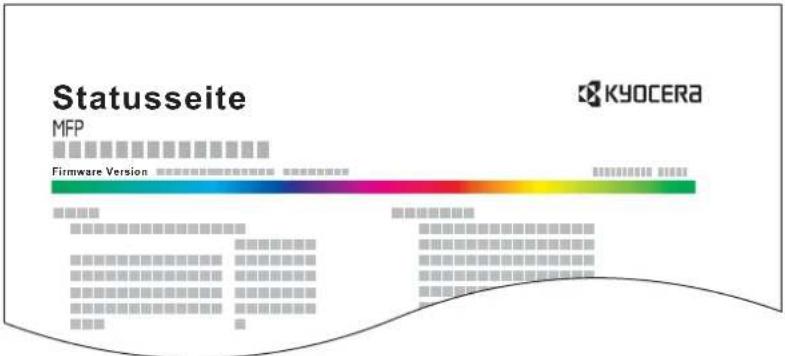 |
| Schriftartenliste | Druckt zur Überprüfung ein Muster der Schriften aus, die auf dem Gerät installiert sind.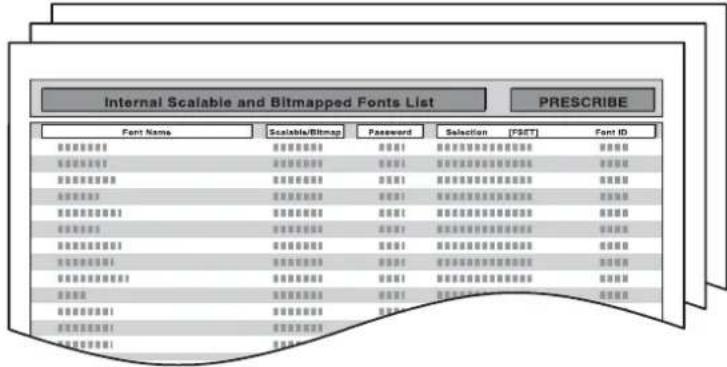 |
| Netzwerkstatus | Überprüfung der Informationen wie Netzwerkschnittstelle, Firmwareversion, Netzwerkadresse und Protokoll.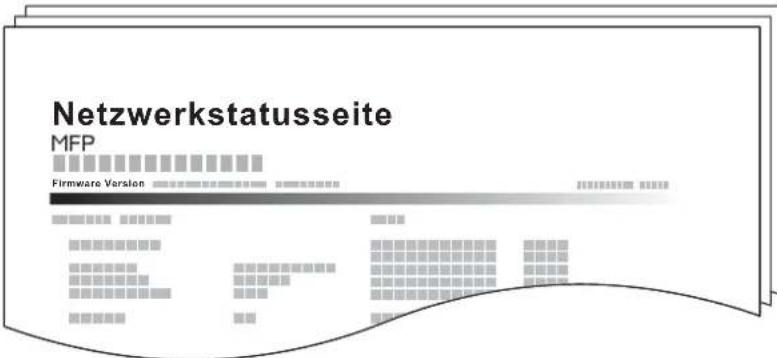 |
| Servicestatus | Druckt eine Servicestatus Seite aus. Hier werden mehr Detailinformationen ausgegeben als auf der Statusseite. Mitarbeiter des Kundendiensts drucken in der Regel die Servicestatus-Seite aus, wenn Wartungsarbeiten vorgenommen werden. |
| Kostenstellenbericht | Die Seitensummen aller Konten können als Kostenstellenbericht ausgedruckt werden.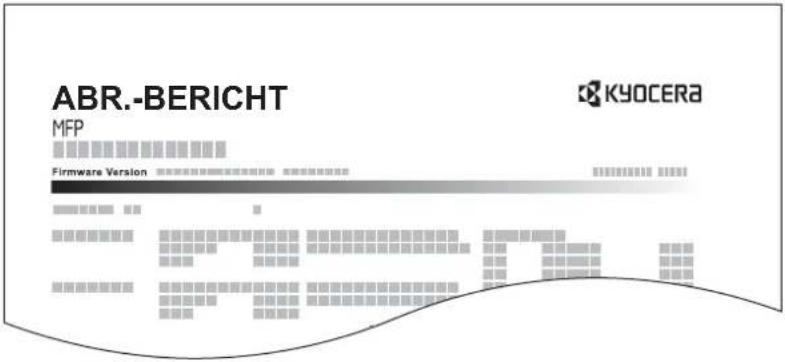 |
| Menüpunkt Beschreibung | ||
| Sendeergebnis-Bericht | Nach Abschluss der Sendung kann automatisch ein Sendebericht ausgedruckt werden. | |
| E-Mail/Ordner | ||
| Vor Sendung abgebrochen | ||
| Auftragsende Nachricht Fügt ein | Bild zur Nachricht hinzu.Mögliche Werte: Bild nicht anhängen, Bild anhängen | |
Sende Auftragshistorie
Protokolle können per E-Mail versendet werden. Diese können entweder manuell versendet oder nach einer bestimmten Auftragszahl automatisch versendet werden.  Siehe Auftragsprotokoll versenden auf Seite 8-7.Benutzereigenschaften
Zeigt Informationen über die bekannten Benutzer und erlaubt das Bearbeiten einiger Informationen.  Hinweise dazu finden Sie unter Benutzer-Logins verwalten auf Seite 9-36.| Menüpunkt Beschreibung | |
| Benutzername | Eingabe des Namens, der in der Benutzerliste angezeigt wird. Bis zu 32 Zeichen können eingegeben werden. |
| Login-Benutzername | Zeigt den Login-Benutzernamen für die Systemanmeldung an. |
| Login-Passwort | Ändert das Passwort, das zum Anmelden verwendet wird. Bis zu 64 Zeichen können eingegeben werden. |
| Zugangsstufe Zeigt die Zugangsstufe des Benutzers an. | |
| Kontoname Zeigt das Konto des Benutzers an. | |
| E-Mail Adresse | Ändert die E-Mailadresse des Benutzers. Bis zu 128 Zeichen können eingegeben werden. |
| Einfacher Login | Ist der einfache Login aktiviert, können die jeweiligen Einstellungen verändert werden. |
| Meine Konsole | Speichert individuelle Einstellungen des Benutzers. Hinterlegte Einstellungen können bei der Anmeldung zugewiesen werden. Netzwerkanwender werden nicht gezeigt. |
| Gruppenname | Ist die Gruppen-Anmeldung aktiviert, wird der Name der Gruppenliste angezeigt. |
| Gruppen ID | Ist die Gruppen-Anmeldung aktiviert, wird die ID der Gruppenliste angezeigt. |
Einstellungen Kassette/Universalzufuhr
Auswahl von Papierformat und Medientyp für die Kassetten 1 bis 3 und die Universalzufuhr. Kassette1 (bis 3)| Menüpunkt Beschreibung | |
| Papierformat | Geben Sie das Papierformat für Kassette 1 und die optionalen Papierzufuhren (Kassette 2 und 3) an.Mögliche Werte:Autom.: Erkennt Formate automatisch. Wählen Sie [Metrisch] oder [Zoll] für das Papierformat. Metrisch (Europa): A3, A4-R, A4, A5-R, B4, B5-R, B5, Folio oder 216 × 340 mmZoll (USA): Ledger, Letter-R, Letter, Legal, Statement-R oder Oficio IIAndere: 8K, 16K-R oder 16K.WICHTIG:Wählen Sie eines der verfügbaren Papierformate für die Kassette, die für den Faxempfang benutzt werden soll.US-Modelle: Tippen Sie auf [Autom.] und dann auf [Zoll].Europäisches Modell: Tippen Sie auf [Autom.] und dann auf [Metrisch]. |
| Medientyp | Geben Sie den Medientyp für Kassette 1 und die optionalen Papierzufuhren (Kassette 2 und 3) an.Mögliche Werte:Normalpapier ( 105 g/m^2 oder weniger), Grobes, Pergament ( 59 g/m^2 oder weniger), Recycling, Vorgedruckt, Fein, Farbiges, Gelochtes, Briefpapier, Dickes ( 106 g/m^2 und mehr), Hohe Qual. und Anwender 1 bis 8HINWEIS:Zum Bedrucken von vorbedrucktem, vorgelochtem oder Briefpapier, siehe auchSpezielle Papiertypen auf Seite 9-12.Zum Wechsel auf andere Medientypen als [Normalpapier], siehe auchMedientypeinstellung auf Seite 9-11. Wenn ein Papiergewicht aus der folgenden Liste gewählt wird, können die jeweiligen Medientypen nicht gewählt werden.Grobes: Schwer 3Fein: Schwer 3Dickes: Sehr schwerAnwender 1 bis 8: Schwer 3 oder Sehr schwerUnter Medientypeinstellung auf Seite 9-11 finden Sie die Formate Anwender 1-8. |
| Menüpunkt Beschreibung | |
| Papierformat Geben Sie das Papierformat für die Universalzufuhr an.Mögliche Werte:Metrisch (Europa): A3, A4-R, A4, A5-R, A6-R, B4, B5-R, B5, B6-R, Folio oder 216 × 340 mm.Zoll (USA): Ledger, Letter-R, Letter, Legal, Statement-R, Executive oder Oficio II.Andere: 8K, 16K-R, 16K, ISO B5, Umschlag #10, Umschlag #9, Umschlag #6, Umschlag Monarch, Umschlag DL, Umschlag C5, Umschlag C4, Hagaki, Oufuku Hagaki, Youkei 4,Youkei 2 oder Anwender.Formateingabe: Geben Sie das Format ein, das in den Standardformaten nicht angezeigt wird.Inch (USA) – X: 5,83 bis 17“ (in 0,01“-Stufen), Y: 3,86 bis 11,69“ (in 0,01“-Stufen)Metrisch (Europa) – X: 148 bis 432 mm (in 1 mm-Stufen), Y: 98 bis 297 mm (in 1 mm-Stufen)[IMAGE]HINWEIS: Hinweise zum Festlegen von anwenderdefinierten Originalgrößen sieheAnwender-Papierformat auf Seite 9-11. | |
| Medientyp Geben Sie den Medientyp für die Universalzufuhr an.Mögliche Werte: Normalpapier (105 g/m2 oder weniger), Folie, Grobes, Pergament (59 g/m2 oder weniger), Etiketten, Recycling, Vorgedruckt, Fein, Karteikarte, Farbiges, Gelochtes,Briefpapier, Umschlag, Dickes (106 g/m2 und mehr), Beschichtet, Hohe Qual. und Anwender 1 bis 8[IMAGE]HINWEIS: Zum Bedrucken von vorbedrucktem, vorgelochtem oder Briefpapier, siehe auchSpezielle Papiertypen auf Seite 9-12.Unter Medientypeinstellung auf Seite 9-11 finden Sie die Formate Anwender 1-8. |
Allgemeine Einstellungen
Einstellungen für allgemeingültige Funktionen des Geräts. Wichtigste Betriebsart wählen| Menüpunkt Beschreibung | |
| Standardanzeige | Hier wählen Sie die Betriebsart, die nach dem Einschalten erscheinen soll.Mögliche Werte: Kopieren, Senden, FAX, Dokumentenbox, Favoriten/Anwendung, Status |
| Menüpunkt Beschreibung | |
| Warnton Mit dieser Funktion können Sie Signaltöne während des Gerätebetriebs festlegen. | |
| Lautstärke Lautstärke des | Signaltons einstellen.Mögliche Werte: 0 (Stumm), 1 (Minimal) bis 5 (Maximum) |
| Tastenbestät. | Beim Drücken der Tasten auf dem Bedienfeld und beim Tippen auf die Tasten auf der Berührungsanzeige ist ein Piepton zu hören.Mögliche Werte: Aus, Ein |
| Auftragsende Erfolgreiche | Aufträge mit Ton bestätigen.Mögliche Werte: Aus, Ein, Nur FaxempfangHINWEIS: [Nur Faxempfang] erscheint nur, wenn das optionale FAX-Kit installiert ist. |
| Bereit Aufwärmphase mit Ton bestätigen.Mögliche Werte: Aus, Ein | |
| Warnung Gibt bei einem Fehler einen Warnton aus.Mögliche Werte: Aus, Ein | |
| Tasten Bestätigung (USB Tastatur) | Gibt einen Ton aus, wenn eine Taste auf der optionalen USB-Tastatur gedrückt wird.Mögliche Werte: Aus, Ein |
| Menüpunkt Beschreibung | |
| Anwender-Originalformat Stellt h | häufig gebrauchte Originalgrößen ein.Um ein anwenderdefiniertes Format zu speichern, tippen Sie auf [Ein] und geben das gewünschte Format ein. Die Optionen für die Anwenderformate werden auf der Berührungsanzeige angezeigt, damit Sie das entsprechende Originalformat auswählen können.Mögliche Werte:Anwenderdefiniert: Aus, EinFormateingabeInch (USA) – X: 2 bis 17“ (in 0,01“-Stufen), Y: 2 bis 11,69“ (in 0,01“-Stufen)Metrisch (Europa) – X: 50 bis 432 mm (in 1 mm-Stufen), Y: 50 bis 297 mm (in 1 mm-Stufen) |
| Autom. Originalerkennnung | Die automatische Erkennung von Spezialformaten oder Nicht-Standardformaten ist möglich. |
| A6/Hagaki | Da A6 und Hagaki ähnliches Format haben, wählen Sie eines dieser beiden Formate für die automatische Erkennung.Mögliche Werte: A6, Hagaki |
| Folio Wählen Sie Folio für die automatische Erkennung.Mögliche Werte: Aus, Ein | |
| 11 × 15" Wählen Sie das Format 11×15" für die automatische Erkennung.Mögliche Werte: Aus, Ein | |
| Menüpunkt Beschreibung | |||||
| Anwender-Papierformat Stellt häufig gebrauchte Papierformate ein. | Um ein anwenderdefiniertes Format zu speichern, tippen Sie auf [Ein] und geben das gewünschte Format ein. Die Optionen für die Anwenderformate werden auf der Berührungsanzeige angezeigt, damit Sie das entsprechende Papierformat für die Universalzufuhr auswählen können.Mögliche Werte:Anwenderdefiniert: Aus, EinFormateingabeInch (USA) – X: 5,83 bis 17“ (in 0,01“-Stufen), Y: 3,86 bis 11,69“ (in 0,01“-Stufen)Metrisch (Europa) – X: 148 bis 432 mm (in 1 mm-Stufen), Y: 98 bis 297 mm (in 1 mm-Stufen) | ||||
| Medientypeinstellung Bestimmt das Gewicht für jeden Medientyp.Für Anwender 1-8 können die Einstellungen für Duplexdruck und Medientyp geändert werden.Details finden Sie unter Medientypeinstellung auf Seite 9-13. | |||||
| Standardpapierquelle | Wählen Sie die Standardpapierquelle von Kassette 1-3 und Universalzufuhr.Mögliche Werte: Kassette 1 bis 3, Universalzufuhr | ||||
| Papierauswahl Legen Sie die Standardpapierauswahl fest.Mögliche Werte:Autom.: Es wird automatisch die Kassette mit dem Papier ausgewählt, dessen Format dem des Originals entspricht.Standardpapierquelle: Auswahl der Papierquelle aus Standardpapierquelle. | |||||
| Medium für Auto (Farbe) | Bestimmt das Standard-Medienformat für die automatische Auswahl, wenn die Papierauswahl auf [Autom.] gesetzt ist. Wird Normalpapier gewählt, muss die Papierzufuhr Normalpapier im entsprechenden Format enthalten. Wählen Sie [Alle Medien], wenn in der Papierzufuhr alle Medientypen in bestimmten Formaten enthalten sind.Mögliche Werte: Alle Medien, Normal, Folien, Grobes, Pergament, Etiketten, Recycling, Vorgedruckt, Fein, Karteikarte, Farbe, Vorgelocht, Briefpapier, Umschlag, Dickes, Beschichtet, Hohe Qual. und Anwender 1 bis 8 | ||||
| Medium für Auto (S/W) | |||||
| Spezielle Papiertypen | Wenn Sie auf vorgelochtem Papier, Vordrucken oder Briefpapier drucken, sind die Stanzlöcher eventuell nicht richtig ausgerichtet oder die Druckrichtung ist umgekehrt, je nachdem wie die Originale eingelegt sind und welche Kopierfunktionen verwendet werden. In diesem Fall wählen Sie [Druckausrichtung anpassen], um die Druckrichtung entsprechend einzustellen. Wenn die Lage des Papiers nicht wichtig ist, wählen Sie [Geschwindigkeit Priorität]. Beispiel: Kopieren auf Briefpapier | ||||
 | 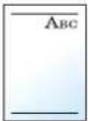 |  |  |  | |
| Original | Papier | Gedruckt | Kassette | Universalzufuhr | |
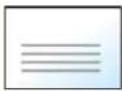 | 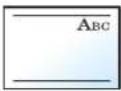 | 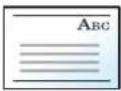 | 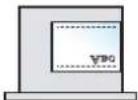 | 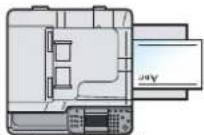 | |
| Original | Papier | Gedruckt | Kassette | Universalzufuhr | |
| Mögliche Werte: Druckausrichtung anpassen, Geschwindigkeit Priorität | |||||
Medientypeinstellung
Wählen Sie den Medientyp, dessen Eigenschaften Sie ändern möchten. J: Möglich N: Nicht möglich| Papier-gewicht | Leicht | Normal 1 | Normal 2 | Normal 3 | Schwer 1 | Schwer 2 | Schwer 3 | Sehr schwer |
| Gewicht (g/m2) | 52 g/m2 bis 59 g/m2 | 60 g/m2 bis 74 g/m2 | 75 g/m2 bis 90 g/m2 | 91 g/m2 bis 105 g/m2 | 106 g/m2 bis 128 g/m2 | 129 g/m2 bis 163 g/m2 | 164 g/m2 bis 256 g/m2 | Folien |
| Normal | J | J | J | (standard) J | N | N | N | |
| Folien | N | N | N | N | J | *J* J* J* | (standard) | |
| Grobes | J | J | J | J (standard) | J* | J* | J* | N |
| Pergament | J (standard) J | J | J | N | N | N | N | N |
| Etiketten | J* | J* | J* | J* | J* (standard) | J* J* J* | ||
| Recycling | J | J | J (standard) | J | N | N | N | N |
| Vorgedruckt | J | J | J (standard) | J | N | N | N | N |
| Fein | J | J | J | J (standard) | J | J | J* | N |
| Karteikarte | N | N | N | N | J | * J* (standard) | J* J* | |
| Farbiges | J | J | J (standard) | J | N | N | N | N |
| Gelochtes | J | J | J (standard) | J | N | N | N | N |
| Briefpapier | J | J | J (standard) | J | N | N | N | N |
| Umschläge | N | N | N | N | J | * J* (standard) | J* J* | |
| Dickes | N | N | N | N | J | J (standard) | J | J* |
| Beschichtet | J* | J* | J* | J* | J* (standard) | J* J* J* | ||
| Hohe Qual. | J | J | J (standard) | J | N | N | N | N |
| Anwender 1-8 | J | J | J (standard) | J | J | J | J* | J* |
| Menüpunkt Beschreibung | ||
| Anwender 1-8 | Duplex | Wählen Sie die Einstellung für Duplex.Mögliche Werte: Abweisen, Zulassen |
| Name | Namen für Anwender 1-8 ändern. Der Name sollte nicht mehr als 16 Zeichen aufweisen.Wenn der Medientyp für die Universalzufuhr ausgewählt wird, erscheint der Name nach der Änderung. | |
| Menüpunkt Beschreibung | |
| Dateiformat Standardformat für das Versenden von Dateien.Mögliche Werte: PDF, TIFF, JPEG, XPS | |
| Originalausrichtung Legt die Grundeinstellung für die Originalausrichtung fest.Mögliche Werte: Oberkante oben, Oberkante links | |
| Gruppieren/Versetzt | Legt die Standardeinstellungen für Gruppieren/Versetzte Ausgabe fest.Mögliche Werte: Aus, Nur Gruppieren, Versetzt jede Seite, Versetzt jeden Satz |
| Dateitrennung Wählen Sie die Standardeinstellung für das Speichern von Seiten.Mögliche Werte: Aus, Jede Seite | |
| Scanauflösung Wählen Sie die Standardauflösung für das Scannen.Mögliche Werte: 600×600dpi, 400×400dpi Ultrafein, 300×300dpi, 200×400dpi Superfein, 200×200dpi Fein, 200×100dpi Normal | |
| Farbauswahl (Kopie) | Wählen Sie die Standardeinstellung für die Farbauswahl in der Kopie.Mögliche Werte: Auto Farbe, Mehrfarbig, Schwarz/weiß |
| Farbauswahl (Senden/Speich.) | Wählen Sie die Standardeinstellung für das Scannen von farbigen Dokumenten.Mögliche Werte: Autom.(Farbe/Grau), Auto.(Farbe&S/W), Mehrfarbig, Graustufen oder Schwarz/weiß. |
| Originalvorlage Legen Sie die Standard Originalvorlage fest.Mögliche Werte: Text+Foto, Foto, Grafik/Karte, Text (für OCR), Druckerausgabe | |
| Hintergrundhelligkeit ändern | Standardwert für die Änderung der Hintergrundhelligkeit wählen.Mögliche Werte: Aus, Autom., Manuell (Dunkler 5) |
| EcoPrint Wählt die EcoPrint Standardeinstellung.Mögliche Werte: Aus, Ein | |
| Durchscheinen vermeiden Wählt die Standardeinstellung für Durchscheinen vermeiden.Mögliche Werte: Aus, Ein | |
| Zoom | Wählt den Zoomfaktor, um das Papierformat oder das Sendeformat nach Auflegen des Originals zu ändern.Mögliche Werte: 100%, Autom. |
| Rand | Stellt den standardmäßigen Rand ein.Mögliche Werte:Links/Rechts: -18 bis 18, Oben/Unten: -18 bis 18Links/Rechts: -0,75 bis 0,75, Oben/Unten: -0,75 bis 0,75 |
| Mehrfach-Scan | Der Mehrfach-Scan erlaubt das Einscannen mehrerer Originale oder Originalstapel, die dann als ein Auftrag verarbeitet werden.Mögliche Werte: Aus, Ein |
| Automatische Bilddrehung | Wählt die Einstellungen für die automatische Bilddrehung.Mögliche Werte: Aus, Ein |
| Dateinamen-Eingabe | Legen Sie einen Dateinamen als Standard für Aufträge fest. Zusätzliche Informationen wie Datum und Uhrzeit oder Auftragsnummer (Job-Nr.) können ebenfalls festgelegt werden.Mögliche Werte:Dateiname: Bis zu 32 Zeichen können eingegeben werden.Zusatzinfo: Keine, Datum/Zeit, [Job-Nr.], [Job-Nr.] & [Datum/Zeit], [Datum/Zeit] & [Job-Nr.] |
| E-Mail Betreff/Nachricht | Geben Sie den Betreff und die Nachricht ein, die automatisch eingefügt werden (Standard-Betreff und Standard-Nachricht), wenn eingescannte Originale per E-Mail versendet werden.Mögliche Werte:Betreff: Bis zu 60 Zeichen können eingegeben werden.Nachricht: Bis zu 500 Zeichen können eingegeben werden. |
| Verschlüsselt in FTP senden | Bestimmt den Standardwert für die Verschlüsselung während einer Übertragung.Mögliche Werte: Aus, EinHINWEIS: Diese Einstellung wird nur angezeigt, wenn [SSL] auf [Ein] steht. |
| JPEG/TIFF Druck | Wählen Sie Bildgröße (Auflösung), wenn Sie eine JPEG oder TIFF Datei drucken wollen.Mögliche Werte: Papierformat, Bildauflösung, Druckauflösung |
| XPS Seitengenauigkeit | Bestimmt den Standardwert für die XPS Seitengenauigkeit.Mögliche Werte: Aus, Ein |
| Detaileinstellungen — | |
| Bildqualität | Bestimmt einen Standardwert für die Bildqualität, wenn eine Datei abgespeichert oder gesendet wird.Mögliche Werte: 1 (Niedrige Qualität), 2, 3, 4, 5 (Hohe Qualität) |
| PDF/A | Bestimmt einen Standardwert für PDF/A, wenn eine Datei abgespeichert oder gesendet wird.Mögliche Werte: Aus, PDF/A-1a, PDF/A-1b |
| Menüpunkt Beschreibung | |
| Ablagefach | Wählt das Ablagefach entsprechend für Kopier- und Druckaufträge aus Anwenderboxen oder von Computern sowie beim Faxempfang aus.*Mögliche Werte: Innere Ablage, Finisher Fach, Job Separator Fach HINWEIS: Ist der optionale Dokumentenfinisher installiert, ändert sich die Anzeige [Innere — Ablage] in [Finisher Fach]. HINWEIS: Ist der optionale Dokumentenfinisher installiert, ändert sich die Anzeige [Innere — Ablage] in [Finisher Fach]. |
| Menüpunkt Beschreibung | |
| Vorab Limit | Sie können die Anzahl von Kopien begrenzen, die auf einmal durchgeführt werden können.Mögliche Werte: 1 bis 999 Blatt. |
| Menüpunkt Beschreibung | |
| Fehler bei Duplexdruck | Legen Sie fest, was zu tun ist, wenn für das gewünschte Papierformat und für den eingestellten Medientyp kein Duplexdruck möglich ist.Mögliche Werte:1-seitig: Einseitig druckenDisplayfehler: Eine Fehlermeldung für den Druckabbruch wird angezeigt. |
| Endbearbeitungsfehler | Ist für das Papierformat oder den Medientyp keine Endverarbeitung wie Heften, versetzt Sortieren oder Bilddrehung möglich, legen Sie hier die weitere Vorgehensweise des Geräts fest.Mögliche Werte:Ignorieren: Die Einstellung wird ignoriert und der Druckauftrag wird ausgeführt.Displayfehler: Eine Fehlermeldung für den Druckabbruch wird angezeigt. |
| Fehler Heftklammern leer | Legen Sie fest, was zu tun ist, wenn während des Drucks die Heftklammern zur Neige gehen.Mögliche Werte:Ignorieren: Der Druck wird ohne Heften fortgesetzt.Displayfehler: Eine Fehlermeldung für den Druckabbruch wird angezeigt.[KCCG]HINWEIS: Die Funktion erfordert einen optionalen Dokumentenfinisher. |
| Fehler Heftstärke | Legen Sie fest, was zu tun ist, wenn während des Drucks die Heftstärke überschritten wird.Mögliche Werte:Ignorieren: Der Druck wird ohne Heften fortgesetzt.Displayfehler: Eine Fehlermeldung für den Druckabbruch wird angezeigt.[WTTA]HINWEIS: Die Funktion erfordert einen optionalen Dokumentenfinisher. |
| Fehler Papiergröße | Legt fest, was zu tun ist, wenn das Papierformat oder der Medientyp beim Druck vom Computer nicht mit der gewählten Kassette oder Universalzufuhr übereinstimmt.Mögliche Werte:Ignorieren: Die Einstellung wird ignoriert und der Druckauftrag wird ausgeführt.Displayfehler: Eine Fehlermeldung für den Druckabbruch wird angezeigt. |
| Falsches Papier eingelegt | Bestimmt, was zu tun ist, wenn das festgelegte Papierformat nicht dem aktuell eingelegten Papier entspricht.Mögliche Werte:Ignorieren: Die Einstellung wird ignoriert und der Druckauftrag wird ausgeführt.Displayfehler: Eine Fehlermeldung für den Druckabbruch wird angezeigt. |
| Menüpunkt Beschreibung | |
| Farb-Toner leer Einstellung | Legen Sie fest, ob der Druck von schwarz/weiß Dokumenten bei Farbtonermangel möglich ist.Mögliche Werte:Druck stoppen, In schwarz/weiß drucken |
| Menüpunkt Beschreibung | |
| Maßeinheit | Sie können für die Papierformate zwischen metrischem System (in Europa) und Zoll System (für US Markt) umschalten.Mögliche Werte: mm, inch |
| Menüpunkt Beschreibung | |
| Tastaturbelegung | Änderung der Tastatur in der Berührungsanzeige zur Eingabe von Zeichen.Mögliche Werte: QWERTY, QWERTZ, AZERTY |
| Menüpunkt Beschreibung | |
| Typ USB Tastatur Auswahl der USB-Tastatur. | Mögliche Werte: US-Englisch, US-Englisch mit Euro, Französisch, Deutsch |
| Menüpunkt Beschreibung | |
| Einseitige Dokum. Versetzen | Legt fest, ob einseitige Dokumente sortiert abgelegt werden.Mögliche Werte: Aus, EinHINWEIS: Diese Einstellung wird nur bei installiertem optionalen Finisher angezeigt. |
Kopie
Einstellungen für den Kopierbetrieb.| Menüpunkt Beschreibung | |
| Automatische Papierauswahl | Wenn für die Papierauswahl [Autom.] gewählt wurde, kann die Papierformat-Auswahlmethode festlegt werden, wenn sich der Zoom ändert.*Mögliche Werte:Bestes Format: Das Papier wird basierend auf dem aktuellen Zoom und dem Originalformat ausgewählt.Wie Originalformat: Das Papier wird unabhängig von einem eventuellen Zoom entsprechend dem Originalformat ausgewählt. |
| Autom. % Priorität | Wenn eine Papierquelle mit einem anderen Format als das Original ausgewählt wird, wird festgelegt, ob ein automatischer Zoom (Verkleinern/Vergrößern) durchgeführt wird.*Mögliche Werte: Aus, Ein |
| Nächste Priorität reserv. | Sobald das Scannen der Originale beendet ist, erscheint die Grundanzeige und die Bedienung kann wiederholt werden.Mögliche Werte: Aus, Ein |
| Betriebsart Auto Bilddrehung | Legt fest, ob das Bild automatisch gedreht wird, wenn die Ausrichtung von Original und Papierquelle sich unterscheiden.Mögliche Werte:Ungedrehte man. Kopie: Wird eine Papierquelle oder ein Zoomfaktor gewählt, wird das Bild nicht gedreht.Für alle übernehmen: Alle Bilder werden gedreht.Wie Bildformat: Das Bild wird gedreht, wenn es auf das gewählte Papier passt.HINWEIS: Diese Funktion wird nur aktiviert, wenn Automatische Bilddrehung auf Seite 4-18 auf [Ein] steht. |
Senden
Einstellungen für den Sendebetrieb.| Menüpunkt Beschreibung | |
| Ziel vor Sendung prüfen. | Beim Ausführen von Sendeaufträgen kann eine Bestätigungsanzeige für das gewählte Ziel nach dem Drücken der Start Taste eingeblendet werden.Mögliche Werte: Aus, Ein |
| Eingabe prüfen neues Ziel | Beim Hinzufügen von neuen Zielen kann eine Bestätigungsanzeige zur Überprüfung des neuen Ziels eingeblendet werden.Mögliche Werte: Aus, Ein |
| Senden und Weiterleiten | Bestimmt, ob ein Original an ein anderes Ziel gesendet und zum Versenden abgespeichert wird. |
| Weiterleiten | Legt eine Regel zur Versendung des Originals fest. Regeln können mehrfach vergeben werden.Mögliche Werte:Weiterleiten: Aus, EinRegel: FAX, E-Mail, Verzeichnis(SMB), Verzeichnis(FTP)HINWEIS: [FAX] wird angezeigt, wenn das optionale FAX-Kit installiert ist. |
| Ziel Legt das Ziel zum Speichern von Originalen fest.Ein Ziel kann auf folgende Arten ausgewählt werden:AdressbuchExt. AdressbuchE-Mail AdresseAdresseingabe (Verzeichnis) | |
| Farb-TIFF-Komprimierung Bestimmt eine Komprimierungsmethode für TIFF-Bilder.Mögliche Werte: TIFF V6, TTN2 | |
| Standardanzeige | Bestimmt die Standardanzeige nach dem Drücken der Senden Taste.Mögliche Werte: Zieleingabe, Adressbuch, Ext. Adressbuch, Zielwahltaste |
Favoriten/Anwendungen
Verändert die Einstellungen für Favoriten/Anwendungen.| Menüpunkt Beschreibung | |
| Standardanzeige | Wählen Sie eine Standard Anzeige nach dem Drücken der Taste Favoriten/Anwendung aus.Mögliche Werte: Favoriten, Anwendung , Anwendung 1 - 5 (Mögliche Anwendungen) |
| Anwendungen | Anwendungen können installiert, aktiviert, deaktiviert und gelöscht werden. Es wird eine Liste der installierten Anwendungen gezeigt.Sie können die Informationen über die Anwendung anzeigen, indem Sie auf [Detail] tippen. |
| Menüpunkt Beschreibung | |||
| Menü Hinzufügen Es können | neue Anwendungen installiert werden.Sie können die Informationen über die Anwendung anzeigen, indem Sie auf [Detail] tippen.HINWEIS: Um Anwendungen zu installieren, stecken Sie einen USB-Speicher mit der zu installierenden Anwendung in die USB-Buchse. Falls Externer Speicher wurde erkannt. Dateien werden angezeigt. erscheint, tippen Sie auf [Nein].Zum Entfernen des USB-Speichers tippen Sie auf [Speicher entfernen] und warten Sie bis Externer Speicher sicher entfernbar angezeigt wird. Entfernen Sie den USB-Speicher. | ||
| Aktivieren Aktiviert die gewählte Anwendung aus der Liste.[Offiziell]: Die Anwendung kann ohne zeitliches Limit verwendet werden. Möglicherweise muss ein Lizenzschlüssel eingegeben werden.[Test]: Die Anwendung kann für einen bestimmten Zeitraum als Testversion betrieben werden. | |||
| Deaktivieren Deaktiviert die gewählte Anwendung aus der Liste. | |||
| Bericht druckenDruckt eine Liste mit Informationen über die installierten Anwendungen. Der Anwendungsname, die Lizenznummer, die Version und andere Informationen können geprüft werden. | |||
| Löschen Löscht die gewählte Anwendung aus der Liste. | |||
Internet
Stellt den Proxy für den Zugang der Anwendung zum Internet ein.| Menüpunkt Beschreibung | |
| Proxy Geben Sie die Proxy-Einstellungen an.Mögliche Werte: Aus, Ein | |
| Selben Proxy nutzen | Legt fest, ob der gleiche Proxy Server für alle Protokolle benutzt wird. Werden unterschiedliche Proxy Server benutzt, wählen Sie [Aus].Mögliche Werte: Aus, Ein |
| HTTP Proxy Server Geben | Sie die Proxy Server (HTTP)-Einstellungen an.Mögliche Werte: (Eingabe von Proxy Adresse und Portnummer) |
| HTTPS Proxy Server | Geben Sie die Proxy Server (HTTPS)-Einstellungen an. Diese Einstellung ist möglich, wenn [Selben Proxy nutzen] auf [Ein] steht.Mögliche Werte: (Eingabe von Proxy Adresse und Portnummer) |
| Keine Proxy Domäne Legt | Domänen ohne Proxy fest.Mögliche Werte: (Domänen Namen eingeben) |
Drucker
Beim Drucken aus PCs werden die Einstellungen im Allgemeinen aus der Anwendung vorgenommen, aus der der Druck erfolgt. Die folgenden Einstellungen sind jedoch verfügbar, um die Standardeinstellungen des Geräts zu verändern.| Menüpunkt Beschreibung | |
| Emulation | |
| KPDL-Fehlerbericht | Bestimmt die Emulation für den Betrieb dieses Geräts über Befehle, die für andere Drucker benutzt werden.Mögliche Werte: PCL6, KPDL, KPDL(Auto) |
| Wenn beim Drucken im KPDL-Emulationsmodus ein Fehler eintritt, kann bestimmt werden ob ein Fehlerbericht ausgegeben wird oder nicht.Mögliche Werte: Aus, Ein | |
| Farbmodus | |
| Menüpunkt | Beschreibung |
| EcoPrint | EcoPrint spart Toner beim Drucken. Diese Einstellung wird nur für Testkopien empfohlen, weil blasser Druck dabei kein Problem darstellt.Mögliche Werte:Aus, Ein |
| A4/Letter ignorieren | Bestimmt, ob A4 und Letter, die ein ähnliches Format haben, beim Drucken als identisch angesehen werden sollen.Mögliche Werte:Aus: A4 und Letter werden nicht als identisches Format behandelt.Ein: A4 und Letter werden als identisches Format behandelt. Das System wählt das Papierformat der Kassette beliebig. |
| Duplex Legt die Ausrichtung für die Wandung beim Duplexdruck fest.Mögliche Werte:1-seitig, 2-seitig (lange S. bind.) oder 2-seitig (kurze S. bind.) | |
| Kopienzahl Legen Sie die Standardanzahl von Kopien zwischen 1 und 999 fest.Mögliche Werte:1 bis 999 Blatt. | |
| Druckausrichtung Legt die Standardausrichtung fest: [Hochformat] oder [Querformat].Mögliche Werte:Hochformat, Querformat | |
| A4 Breit | Die Anzahl der maximalen Zeichen pro A4-Zeile kann auf 80 Zeichen (bei 10 Punkt Schrift) für A4 und Letter erhöht werden. Die Einstellung wirkt nur bei PCL 6 Emulation.Mögliche Werte:Aus, Ein |
| Formfeed-Timeout | Beim Empfang von Daten vom Computer muss das Gerät manchmal abwarten, ob die letzte Seite noch weitere Daten zum Ausdrucken hat. Wenn der voreingestellte Timeout abläuft, druckt das Gerät automatisch aus. Sie können eine Zeitspanne zwischen 5 und 495 Sekunden einstellen.Mögliche Werte:5 bis 495 Sekunden |
| LF-Einstellung | Definieren Sie die Zeilenvorschub-Aktion, die durchgeführt werden soll, wenn das Gerät den Line-Feed-Code (Zeilenvorschub, 0AH) empfängt.Mögliche Werte:Nur LF, LF und CR, LF ignor. |
| CR-Einstellung | Definieren Sie fest, was geschieht, wenn das Gerät das CR-Zeichen (Wagenrücklauf, 0DH) empfängt.Mögliche Werte:Nur CR, LF und CR, CR ignor. |
| Auftragsname | Legt fest, ob der im Druckertreiber festgelegte Auftragsname angezeigt wird.Mögliche Werte:Aus, Ein |
| Benutzername | Legt fest, ob der im Druckertreiber festgelegte Benutzername angezeigt wird.Mögliche Werte:Aus, Ein |
| Papiereinzugsart | Beim Druck vom Computer kann die Art der Zufuhr gewählt werden, wenn eine Papierquelle oder ein Medientyp angewählt wird.Mögliche Werte:Autom.: Wählt die Papierquelle, die dem gewählten Papierformat und dem Medientyp entspricht.Fest: Benutzt die angewählte Papierquelle. |
| Glanzmodus | Der Glanzmodus lässt den Ausdruck leicht glänzend erscheinen, jedoch wird die Druckgeschwindigkeit halbiert.Mögliche Werte:Aus, EinWICHTIG:Die Einstellung des Glanzmodus ist nicht möglich, wenn Etiketten oder Folien als Medientyp gewählt wurden. (Siehe Einstellungen Kassette/Universalzufuhr auf Seite 9-8.)Je nach verwendetem Papier kann der Glanzmodus die Rollneigung des Papiers verstärken. Um diesen Effekt zu reduzieren, verwenden Sie dickeres Papier. |
System
Konfiguration der Geräte-Einstellungen.Netzwerk
Änderung der Netzwerk-Einstellungen. Hostname| Menüpunkt Beschreibung | |
| Hostname Hostnamen des Systems prüfen. |
| Menüpunkt Beschreibung | |
| TCP/IP | Gehen Sie folgendermaßen vor, um sich über TCP/IP-Protokoll mit einem Windows Netzwerk zu verbinden.*Mögliche Werte: Aus, Ein |
| IPv4-Einstellungen | Richtet das TCP/IP (IPv4)-Protokoll ein, um eine Verbindung mit dem Netzwerk herzustellen. Die manuelle Eingabe ist möglich, sobald [Ein] für [TCP/IP-Einstellung] gewählt wurde.* |
| DHCP | Bestimmt, ob ein DHCP (IPv4) Server benutzt wird oder nicht.Mögliche Werte: Aus, Ein |
| Bonjour Wählen Sie, ob Bonjour benutzt wird.Mögliche Werte: Aus, Ein | |
| Auto-IP Wählen Sie, ob Auto-IP benutzt wird.Mögliche Werte: Aus, Ein | |
| IP-Adresse Legt die IP-Adresse fest.Mögliche Werte: ####.###.###.### | |
| Subnetzmaske Legt die Subnetzmaske fest.Mögliche Werte: ####.###.###.### | |
| Standard-Gateway Legt das Gateway fest.Mögliche Werte: ####.###.###.### | |
| Menüpunkt Beschreibung | |
| IPv6-Einstellungen | |
| Richten Sie das TCP/IP (IPv6)-Protokoll ein, um eine Verbindung mit dem Netzwerk herzustellen. Die manuelle Eingabe ist möglich, sobald [Ein] für [TCP/IP-Einstellung] gewählt wurde.* | |
| IPv6 Bestimmt, ob IPv6 benutzt wird.Mögliche Werte: Aus, Ein | |
| Manuelle Einstellungen | Die IP-Adresse, Präfix-Länge und Gateway-Adresse in TCP/IP (IPv6) kann manuell eingestellt werden. Die manuelle Eingabe ist möglich, sobald [Ein] für TCP/IP (IPv6) gewählt wurde.Mögliche Werte:IP-Adresse (Manuell): (Ziffern (128 bit maximal) getrennt durch Doppelpunkte)Präfix-Länge: 0 bis 128Standard-Gateway: ####.###.###.######HINWEIS: [Standard Gateway] wird angezeigt, wenn [Aus] für [RA (Stateless)] gewählt wurde. |
| RA(Stateless) | Bestimmt, ob RA (Stateless) benutzt wird. Die RA (Stateless) Einstellung ist möglich, sobald [Ein] für TCP/IP (IPv6) gewählt wurde.Bei Auswahl von [Ein], [IP Adresse 1 (bis 5)] erscheint [IP-Adresse(Stateless)/Präfixlänge].Mögliche Werte: Aus, Ein |
| DHCP | Bestimmt, ob ein DHCP (IPv6) Server benutzt wird. Die DHCP (IPv6) Einstellung ist möglich, sobald [Ein] für TCP/IP (IPv6) gewählt wurde.Mögliche Werte: Aus, Ein |
| Menüpunkt Beschreibung | |
| Protokoll Details | Die folgende Tabelle zeigt die Netzwerk Einstellungen. Diese stehen zur Verfügung, sobald [TCP/IP Einstellung] auf [Ein] gesetzt ist. |
| NetBEUI Legt fest, ob Dokumente über NetBEUI empfangen werden sollen.*Mögliche Werte: Aus, Ein | |
| LPD | Legt fest, ob Dokumente über LPD als Protokoll empfangen werden sollen.*Mögliche Werte: Aus, Ein |
| SMTP (E-Mail-Übertragung) | Legt fest, ob zur Sendung von E-Mails SMTP genutzt wird.Mögliche Werte: Aus, Ein |
| POP3 (E-Mail-Empfang) Legt fest, ob zum Empfang von E-Mails POP3 genutzt wird.Mögliche Werte: Aus, Ein | |
| FTP Client (Sendung) | Legt fest, ob Dokumente über FTP gesendet werden sollen. Bei Einstellung [Ein] geben Sie eine Anschlussnr. an. Standard ist Anschluss 21.Mögliche Werte: Aus, Ein, Anschluss 1 - 65.535 |
| FTP Server (Empfang) Legt fest, ob Dokumente über FTP empfangen werden sollen.*Mögliche Werte: Aus, Ein | |
| SMB Client (Sendung) | Legt fest, ob Dokumente über SMB gesendet werden sollen. Bei Einstellung [Ein] geben Sie eine Anschlussnr. an. Standard Anschluss für SMB ist 139. Für Windows Vista/7 geben Sie 445 ein.Mögliche Werte: Aus, Ein, Anschluss 1 - 65.535 |
| LDAP Legen Sie fest, ob LDAP aktiviert werden soll oder nicht.Mögliche Werte: Aus, Ein | |
| SNMP Legt fest, ob über SNMP kommuniziert werden soll oder nicht.*Mögliche Werte: Aus, Ein | |
| SNMPv3 Legt fest, ob über SNMPv3 kommuniziert werden soll oder nicht.*Mögliche Werte: Aus, Ein | |
| HTTP | Legt fest, ob über HTTP kommuniziert werden soll oder nicht.*Mögliche Werte: Aus, Ein |
| HTTPS | Legt fest, ob über HTTPS kommuniziert werden soll oder nicht. SSL muss in diesem Fall in SSL auf Seite 9-24 auf [Ein] stehen.*Mögliche Werte: Aus, Ein |
| IPP | Legt fest, ob über IPP kommuniziert werden soll oder nicht. Bei Einstellung [Ein] geben Sie eine Anschluss. an. Standard ist Anschluss 631.*Mögliche Werte: Aus, Ein, Port 1 - 32.767 |
| IPP over SSL | Legen Sie fest, ob IPP over SSL aktiviert werden soll oder nicht. Bei Einstellung [Ein] geben Sie eine Standard IPP over SSL Anschluss. an. Standard ist Anschluss 443. SSL muss in diesem Fall in SSL auf Seite 9-24 auf [Ein] stehen.*Mögliche Werte: Aus, Ein, Port 1 - 32.767 |
| Raw Port | Legt fest, ob Dokumente über Raw Port empfangen werden sollen.*Mögliche Werte: Aus, Ein |
| ThinPrint | Bestimmt, ob ThinPrint benutzt wird.Mögliche Werte: Aus, Ein |
| ThinPrintOverSSL | Wählen Sie, ob ThinPrintOverSSL benutzt wird. SSL muss in diesem Fall in SSL auf Seite 9-24 auf [Ein] stehen.Mögliche Werte: Aus, Ein |
| Menüpunkt Beschreibung | |
| WSD Scan Legen Sie fest, ob WSD | Scan aktiviert werden soll oder nicht.*Mögliche Werte: Aus, Ein |
| Menüpunkt Beschreibung | |
| WSD Druck Legen Sie fest, ob WSD Druck aktiviert werden soll oder nicht.*Mögliche Werte: Aus, Ein |
| Menüpunkt Beschreibung | |
| Enhanced WSD | Bestimmt, ob Kyocera’s eigener Web Service benutzt werden soll.*Die Auswahl [Aus] deaktiviert die TWAIN , WIA und Netzwerkfax Treiber. Sollen die Funktionen KYOCERA Net Viewer, Enhanced WSD, Enhanced WSD (SSL), SNMP und SNMPv3 deaktiviert werden, muss die Einstellung Protokoll (siehe Protokoll Details auf Seite 9-23) auf [Aus] stehen.Mögliche Werte: Aus, Ein |
| Menüpunkt Beschreibung | |
| Enhanced WSD (SSL) | Bestimmt, ob Kyocera’s eigener Web Service over SLL benutzt werden soll.*Mögliche Werte: Aus, Ein |
| Menüpunkt Beschreibung | |
| IPSec Diese Einstellung wird für den Gebrauch von IPSec. benötigt.*Mögliche Werte: Aus, Ein |
| Menüpunkt Beschreibung | |
| SSL Wählen Sie, ob SSL benutzt wird.*Mögliche Werte: Aus, Ein | |
| IPP Sicherheit | Wählen Sie eine IPP Sicherheitsstufe. Diese Einstellung ist bei SSL [Ein] möglich.*Mögliche Werte: IPP/IPP over SSL, Nur IPPoverSSL |
| HTTP-Sicherheit | Wählen Sie eine HTTP Sicherheitsstufe. Diese Einstellung ist bei SSL [Ein] möglich.*Mögliche Werte: HTTP/HTTPS, Nur HTTPS |
| LDAP Sicherheit (Ext. Adressbuch) | Bestimmt die Art der Verschlüsselung abhängig vom Sicherheitstyp, der vom LDAP Server benutzt wird. Diese Einstellung ist bei SSL [Ein] möglich.* **Mögliche Werte: Aus, SSL/TLS, STARTTLS |
| LDAP Sicherheit (Benutzereigenschaften) | |
| SMTP Sicherheit | Bestimmt das Kommunikationsprotokoll in Abhängigkeit der vom SMTP Server angebotenen Sicherheitsstufe. Diese Einstellung ist bei SSL [Ein] möglich.Mögliche Werte: Aus, SSL/TLS, STARTTLS |
| POP3 Sicherheit (Nutzer 1) | Bestimmt das Kommunikationsprotokoll in Abhängigkeit der vom POP3 Server angebotenen Sicherheitsstufe. Diese Einstellung ist bei POP3 [Ein] möglich.Mögliche Werte: Aus, SSL/TLS, STARTTLS |
| POP3 Sicherheit (Nutzer 2) | |
| POP3 Sicherheit (Nutzer 3) | |
| Menüpunkt Beschreibung | |
| Netzwerkschnittstelle Nehmen Sie die nötigen Netzwerkeinstellungen vor.*Mögliche Werte: Autom., 10BASE-Halb, 10BASE-Voll, 100BASE-Halb, 100BASE-Voll, 1000BASE-T |
Schnittstelle sperren
Diese Funktion ermöglicht das Abschalten einer Schnittstelle wie USB-Schnittstelle oder optionale Schnittstelle.| Menüpunkt Beschreibung | |
| USB Host | Diese Funktion deaktiviert die USB-Steckplätze (A1) oder (A2).*Mögliche Werte: Entsperren, Sperren |
| USB-Gerät Diese Funktion deaktiviert die USB-Schnittstelle (B1)*.Mögliche Werte: Entsperren, Sperren | |
| USB-Speicher Diese Funktion deaktiviert den USB-Steckplatz (A1).*Mögliche Werte: Entsperren, Sperren | |
| Optionale Schnittstelle 1 | Diese Funktion deaktiviert die optionalen Schnittstellen (OPT1) oder (OPT2).*Mögliche Werte: Entsperren, Sperren |
| Optionale Schnittstelle 2 | |
| Menüpunkt Beschreibung | |
| RAM-Disk Einst. | Es kann eine RAM-Disk angelegt und deren Größe bestimmt werden. Das Anlegen einer RAM-Disk ermöglicht den Druck aus einer Auftragsbox.*Mögliche Werte:RAM-Disk Einst.: Aus, EinRAM-Disk Größe: Die Einstellmöglichkeit hängt von der Größe des installierten Speichers und von den Einstellungen der Speicherverteilung des Hauptspeichers ab. |
Hauptspeicher
| Menüpunkt Beschreibung | |
| Hauptspeicher | Bestimmt die Speicherverwendung in Abhängigkeit der Art der Anwendung und der Ausstattung.*Mögliche Werte: Druckerpriorität, Normal, Kopierpriorität |
Datum/Zeit einstellen
Verändern Sie bei Bedarf die Einstellung von Datum/Uhrzeit.| Menüpunkt Beschreibung | |
| Datum/Uhrzeit | Hier stellen Sie das Datum und die Uhrzeit des Standorts des Geräts ein. Wenn Sie "Als E-Mail senden" verwenden, enthält der Kopf das Datum und die Uhrzeit, die Sie hier einstellen.Mögliche Werte: Jahr (2000 bis 2037), Monat (1 bis 12), Tag (1 bis 31), Stunde (00 bis 23), Minuten (00 bis 59), Sekunden (00 bis 59) |
| Datumsformat | Legen Sie fest, in welchem Format die Datumsangaben angezeigt werden sollen. Das Jahr wird in westlicher Schreibweise angezeigt.Mögliche Werte: Monat/Tag/Jahr, Tag/Monat/Jahr, Jahr/Monat/Tag |
| Zeitzone | Legt die Differenz zur GMT fest. Wählen Sie die geringste Distanz aus der Liste zum eigenen Standort. |
| Auto Bedienrück | Wenn über eine gewisse Zeitspanne kein Auftrag ausgeführt wird, werden die Einstellungen automatisch auf die Standardeinstellungen zurückgesetzt. Legen Sie fest, ob die automatische Rückstellung erfolgen soll oder nicht.Mögliche Werte: Aus, EinHINWEIS: Die Zeitspanne kann in Rücksetz-Timer Bedienfeld eingestellt werden. |
| Rücksetz-Timer Bedienfeld | Wenn Sie für die Automatische Rückstellung die Option [Ein] verwendet haben, können Sie die Zeitspanne festlegen, die bis zur automatischen Rückstellung verstreichen muss.Mögliche Werte: 5 bis 495 Sekunden (in 5 Sekunden Schritten)HINWEIS: Wenn Sie für die automatische Rückstellung [Aus] gewählt haben, erscheint die Zeitanzeige nicht. |
| Energiesparzeit Legt die Zeitspanne | Bis zum Energiesparmodus fest.Mögliche Werte: 1 bis 240 Minuten (1 Minuten Schritte). |
| Ruhemodus | Legt die Zeitspanne bis zum Eintritt in den automatischen Ruhemodus nach einer Zeit der Inaktivität fest.Mögliche Werte: Aus, EinHINWEIS: Details zum Ruhemodus finden Sie unter Ruhemodus und automatischer Ruhemodus auf Seite 2-24.Die Zeitspanne bis zum Eintritt des automatischen Ruhemodus wird in Ruhe-Timer bestimmt. |
| Ruhemodusstufe Ruhemodustufe wählen. | |
| Die Energiesparstufe kann über den Ruhemodus hinaus erhöht werden.Mögliche Werte: Schnell bereit, Energie sparen[2450]HINWEIS: Ist die optionale Gigabit-Netzwerkkarte installiert, ist dieser Energiesparmodus nicht möglich. | |
| (Detaillierte Einstellung) | Legt fest, ob der Energiesparmodus für die folgenden Funktionen verwendet werden soll:NetzwerkUSB-KabelKartenleserRAM-DiskFAXAnwendungMögliche Werte: Aus, Ein HINWEIS: Fällt das Gerät in den Energiesparmodus, werden auf der RAM-Disk gespeicherte Daten gelöscht. Außerdem erwacht das System nicht, wenn Daten über das USB-Kabel vom PC geschickt werden. Auch der Kartenleser kann dann nicht erkannt werden. HINWEIS: Fällt das Gerät in den Energiesparmodus, werden auf der RAM-Disk gespeicherte Daten gelöscht. Außerdem erwacht das System nicht, wenn Daten über das USB-Kabel vom PC geschickt werden. Auch der Kartenleser kann dann nicht erkannt werden. |
| Ruhe-Timer Legt die Zeitspanne bis zum Ruhemodus fest.Mögliche Werte: 1 bis 240 Minuten (1 Minute Schritte).[DZBD]HINWEIS: Wenn Sie für die automatische Ruhe [Aus] gewählt haben, erscheint die Zeitanzeige nicht. | |
| Betriebsaufn. n. Fehler | Wenn beim Drucken ein Fehler eintritt, wird der Druckvorgang angehalten und das Gerät wartet den Eingriff des Benutzers ab. Im Modus "Betriebsaufnahme nach Fehler" wird der Fehler nach einer bestimmten Zeitspanne automatisch gelöscht. Details finden Sie unter Maßnahmen bei Fehlermeldungen auf Seite 10-15.Mögliche Werte: Aus, Ein |
| Timer für Fehlerlöschung | Falls Sie in der Einstellung Auto Fehlerlöschung [Ein] gewählt haben, geben Sie die Wartezeit an.Mögliche Werte: 5 bis 495 Sekunden (in 5 Sekunden Schritten) HINWEIS: Wenn Sie für die automatische Fehlerlöschung [Aus] gewählt haben, erscheint die Zeitanzeige nicht. HINWEIS: Wenn Sie für die automatische Fehlerlöschung [Aus] gewählt haben, erscheint die Zeitanzeige nicht. |
| Lösch-Timer Unterbr.modus | Gibt die Zeitspanne an, nach der sich das System bei Drücken der Unterbrechungstaste zurücksetzen soll.Mögliche Werte: 5 bis 495 Sekunden (in 5 Sekunden Schritten) |
Einstellungen/Wartung
Sie können die Druckqualität einstellen und Wartungsarbeiten am Gerät durchführen.| Menüpunkt Beschreibung | |
| Belichtungsanpassung Helligkeit einstellen. | |
| Kopie | Hiermit regeln Sie die Helligkeit der Kopien. Die Einstellung kann in 7 Stufen erfolgen.Mögliche Werte:-3 (Heller), -2, -1, 0 (Normal), +1, +2, +3 (Dunkler) |
| Senden/Box | Sie können die Scanhelligkeit einstellen, wenn Sie Daten zum Versenden oder Speichern in einer Dokumentenbox einlesen. Die Einstellung kann in 7 Stufen erfolgen.Mögliche Werte:-3 (Heller), -2, -1, 0 (Normal), +1, +2, +3 (Dunkler) |
| Hintergrundhelligkeit ändern Erhellt oder verdunkelt den Hintergrund von Originalen. | |
| Kopieren (Auto) | Erhellt oder verdunkelt den Hintergrund von Originalen in der Kopie. Die Einstellung kann in 7 Stufen erfolgen.Mögliche Werte:-3 (Heller), -2, -1, 0 (Normal), +1, +2, +3 (Dunkler) |
| Senden/Box (Auto) | Erhellt oder verdunkelt den Hintergrund von Originalen, wenn Daten zum Versenden oder Speichern in einer Dokumentenbox eingelesen werden. Die Einstellung kann in 7 Stufen erfolgen.Mögliche Werte:-3 (Heller), -2, -1, 0 (Normal), +1, +2, +3 (Dunkler) |
| Tonersparstufe (EcoPrint) Legt die Tonersparstufe bei EcoPrint fest. | |
| Kopie | Verringert oder erhöht die Tonersparstufe in der Kopie. Die Einstellung kann in 5 Stufen erfolgen.*Mögliche Werte:1 bis 5 |
| Drucker | Verringert oder erhöht die Tonersparstufe im Druck. Die Einstellung kann in 5 Stufen erfolgen.Mögliche Werte:1 bis 5 |
| Autom. Farbkorrektur | Mit dieser Einstellung können Sie die Genauigkeit des Geräts für die Erkennung von Farbe oder Schwarz/weiß im automatischen Farb-Modus einstellen. Wenn Sie einen niedrigeren Wert wählen, werden mehr Originale als Farbdokumente erkannt, bei einem höheren Wert werden mehr Originale als schwarz/weiß erkannt.Mögliche Werte:5 (S & W), 4, 3, 2, 1 (Mehrfarbig) |
| Schwarzlinienkorrektur | Entfernt feine Linien (auf Verschmutzung zurückzuführen), die auf den Kopien erscheinen können, wenn der Vorlageneinzug verwendet wird.Mögliche Werte:Aus: Es wird keine Korrektur durchgeführt.Ein (Niedr.): Korrektur wird durchgeführt. Die Reproduktion feiner Linien auf dem Original kann heller erfolgen, wenn die Einstellung [Aus] verwendet wird.Ein (Hoch): Wählen Sie diese Option, wenn die schwarze Linie auch nach Aktivierung von [Ein (Niedrig)] noch zu sehen ist. Die Reproduktion feiner Linien auf dem Original kann heller erfolgen, wenn die Einstellung [Ein(Niedr.)] verwendet wird. |
| Helligkeit der Berührungsanzeige | Die Helligkeit der Berührunganzeige kann eingestellt werden.Mögliche Werte:1 (Dunker), 2, 3, 4 (Heller) |
| Farbausrichtung | Bei der ersten Installation oder wenn das System bewegt wurde, kann es sein, dass die Farben nicht genau nebeneinander liegen. Mit dieser Funktion können die Farben Cyan, Magenta und Yellow neu ausgerichtet werden, um diesen Fehler zu beseitigen.Siehe hierzu Vorgehensweise zur Farbausrichtung. |
| Tonwertkorrektur | Nach längerer Benutzung oder bei Änderung von Temperatur oder Luftfeuchtigkeit kann sich der Farbton des Ausdrucks verändern. Benutzen Sie diese Funktion, falls die Farbe des Ausdrucks nicht mit der Farbe des Originals übereinstimt.[poen]HINWEIS: Zur Ausführung der Tonwertkorrektur stellen Sie sicher, dass sich A4-Papier in einer Kassette befindet.Vorgehensweise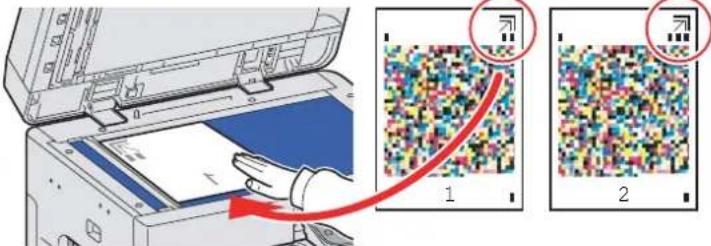 Nach Drücken von [Start] wird ein erstes Testmuster gedruckt. Legen Sie das gedruckte Blatt wie in dem Bild zu sehen mit der Schrift nach unten auf das Vorlagenglas.[Start] drücken. Das erste Testmuster wird gelesen und die Einstellung beginnt.Das zweite Testmuster wird ausgedruckt. Vergewissern Sie sich, dass auf dem neuen Testmuster eine "2" abgebildet ist. Legen Sie das Testmuster wie beim ersten Mal auf das Vorlagenglas.[Start] drücken. Das zweite Testmuster wird gelesen und die Einstellung beginnt.Schalten Sie den Netzschalter aus und wieder ein. Die Einstellung wird beendet, nachdem das Gerät neu gestartet ist. Nach Drücken von [Start] wird ein erstes Testmuster gedruckt. Legen Sie das gedruckte Blatt wie in dem Bild zu sehen mit der Schrift nach unten auf das Vorlagenglas.[Start] drücken. Das erste Testmuster wird gelesen und die Einstellung beginnt.Das zweite Testmuster wird ausgedruckt. Vergewissern Sie sich, dass auf dem neuen Testmuster eine "2" abgebildet ist. Legen Sie das Testmuster wie beim ersten Mal auf das Vorlagenglas.[Start] drücken. Das zweite Testmuster wird gelesen und die Einstellung beginnt.Schalten Sie den Netzschalter aus und wieder ein. Die Einstellung wird beendet, nachdem das Gerät neu gestartet ist. |
| Trommelauffr. | Führen Sie die Trommerlauffrischung durch, wenn sich weiße Linien durch den Ausdruck ziehen. Sie dauert ca. 120 Sekunden.Tippen Sie auf [Start], um die Trommelauffrischung auszuführen.[IMAGE]HINWEIS: Die Trommelauffrischung kann nicht während eines Druckvorgangs vorgenommen werden. Führen Sie die Trommelauffrischung aus, nachdem der Druck abgeschlossen ist. |
| Kalibrierung | Anpassung der Farbabweichung oder des Farbtons zur am besten passenden Farbe.Tippen Sie auf [Start], um die Kalibrierung auszuführen.Tippen Sie auf [OK], nachdem die Kalibrierung abgeschlossen ist.[IMAGE]HINWEIS: Farbausrichtung ausführen, wenn Farbabweichung sich nach Kalibrierung nicht verbessert. Einst. Tonwertkurve ausführen, wenn Farbton sich nicht verbessert. |
| Laserscanner-Reinigung Entfernt | weiße und farbige Streifen aus dem Ausdruck.Tippen Sie auf [Start], um die Laserscanner-Reinigung auszuführen.Tippen Sie auf [OK], nachdem die Laserscanner-Reinigung abgeschlossen ist. |
| DP Einstellung | Einstellung des Scanverhaltens des Vorlageneinzugs. Legen Sie das Testblatt in den Vorlageneinzug ein.Drücken Sie auf [Start] und die Einstellung beginnt.[IMAGE]HINWEIS: Diese Einstellung passt die Vorderkante und die Mittigkeit des Vorlageneinzugs an. Nehmen Sie diese Einstellung vor, falls die Kopie bei Benutzung des Vorlageneinzugs schräg ist oder Sie der Servicetechniker dazu auffordert.Fragen Sie den Kundendienst, um ein Testblatt zu beziehen. |
Vorgehensweise zur Farbausrichtung
Eine normale Einstellung und eine detaillierte Einstellung der Farbausrichtung sind möglich. Die Verschiebung der Farben kann größtenteils durch normale Farbausrichtung beseitigt werden. Wenn dies nicht ausreicht, sollten Sie die detaillierten Einstellungen durchführen. HINWEIS
Zur Ausführung der Farbausrichtung stellen Sie sicher, dass sich Letter oder A4-Papier in einer Kassette befindet. WICHTIG
Bevor Sie die Farbausrichtung durchführen, stellen Sie sicher, dass Sie die Kalibrierung ausgeführt haben. Siehe auch 9-29. Besteht die Farbabweichung weiterhin, führen Sie die Farbausrichtung aus. Durch die Durchführung der Farbausrichtung ohne Kalibrierung wird die Farbabweichung kurzfristig beseitigt sein, aber in kurzer Zeit wieder auftauchen.Normale Farbausrichtung
1 Anzeige aufrufen.
Uber die Tasten [ ] oder [ ] bewegen Sie die Anzeige aufwärts oder abwärts. 2 Diagramm ausdrucken.
 Das Diagramm wird gedruckt. Auf dem Diagramm werden für die Farben M (Magenta), C (Cyan) und Y (Yellow) drei Diagrammtypen auf einer Seite gedruckt. H-F (left), V (vertical), H-R (right). Muster Diagramm bar
Color Registration Correction Chart | Chart | Value | |---|---| | SP-1 | 0.2458 | | SP-2 | 0.2458 | | SP-3 | 0.2458 | | SP-4 | 0.2458 | | SP-5 | 0.2458 | | SP-6 | 0.2458 | | SP-7 | 0.2458 | | SP-8 | 0.2458 | | SP-9 | 0.2458 | | SP-10 | 0.2458 | | SP-11 | 0.2458 | | SP-12 | 0.2458 | | SP-13 | 0.2458 | | SP-14 | 0.2458 | | SP-15 | 0.2458 | | SP-16 | 0.2458 | | SP-17 | 0.2458 | | SP-18 | 0.2458 | | SP-19 | 0.2458 | | SP-20 | 0.2458 | | SP-21 | 0.2458 | | SP-22 | 0.2458 | | SP-23 | 0.2458 | | SP-24 | 0.2458 | | SP-25 | 0.2458 | | SP-26 | 0.2458 | | SP-27 | 0.2458 | | SP-28 | 0.2458 | | SP-29 | 0.2458 | | SP-30 | 0.2458 | | SP-31 | 0.2458 | | SP-32 | 0.2458 | | SP-33 | 0.2458 | | SP-34 | 0.2458 | | SP-35 | 0.2458 | | SP-36 | 0.2458 | | SP-37 | 0.2458 | | SP-38 | 0.2458 | | SP-39 | 0.2458 | | SP-40 | 0.2458 | | SP-41 | 0.2458 | | SP-42 | 0.2458 | | SP-43 | 0.2458 | | SP-44 | 0.2458 | | SP-45 | 0.2458 | | SP-46 | 0.2458 | | SP-47 | 0.2458 | | SP-48 | 0.2458 | | SP-49 | 0.2458 | | SP-50 | 0.2458 | | SP-51 | 0.2458 | | SP-52 | 0.2458 | | SP-53 | 0.2458 | | SP-54 | 0.2458 | | SP-55 | 0.2458 | | SP-56 | 0.2458 | | SP-57 | 0.2458 | | SP-58 | 0.2458 | | SP-59 | 0.2458 | | SP-60 | 0.2458 | | SP-61 | 0.2458 | | SP-62 | 0.2458 | | SP-63 | 0.2458 | | SP-64 | 0.2458 | | SP-65 | 0.2458 | | SP-66 | 0.2458 | | SP-67 | 0.2458 | | SP-68 | 0.2458 | | SP-69 | 0.2458 | | SP-70 | 0.2458 | | SP-71 | 0.2458 | | SP-72 | 0.2458 | | SP-73 | 0.2458 | | SP-74 | 0.2458 | | SP-75 | 0.2458 | | SP-76 | 0.2458 | | SP-77 | 0.2458 | | SP-78 | 0.2458 | | SP-79 | 0.2458 | | SP-80 | 0.2458 | | SP-81 | 0.2458 | | SP-82 | 0.2458 | | SP-83 | 0.2458 | | SP-84 | 0.2458 | | SP-85 | 0.2458 | | SP-86 | 0.2458 | | SP-87 | 0.2458 | | SP-88 | 0.2458 | | SP-89 | 0.2458 | | SP-90 | 0.2458 | | SP-91 | 0.2458 | | SP-92 | 0.2458 | | SP-93 | 0.2458 | | SP-94 | 0.2458 | | SP-95 | 0.2458 | | SP-96 | 0.2458 | | SP-97 | 0.2458 | | SP-98 | 0.2458 | | SP-99 | 0.2458 | | SP-100 | 0.2458 |3 Korrekte Werte eingeben.
1 Suchen Sie auf dem Diagramm den Bereich, auf dem sich 2 Linien möglichst nahe kommen. Befindet sich dieser Bereich in der Null-Position, ist eine Justage nicht nötig. In diesem Beispiel ist B der korrekte Wert.  2 3 Diagramm zur Korrektur angeben.
4 Tippen Sie auf [+] oder [-], um die vom Diagramm abgelesenen Werte einzugeben.
 Tippen Sie [+], um den Wert von 0 bis 9 zu erhöhen. Zum Verringern tippen Sie [-]. Durch Drücken von [-] ändert sich der Wert von 0 zu Buchstaben von A bis I. Um den Wert in die entgegengesetzte Richtung zu bewegen, tippen Sie [+]. Sie können die Zahl nicht über die Zifferntasten eingeben. 5 Wiederholen Sie die Schritte 3 und 4, um die Werte für jedes Diagramm einzugeben. 6 Tippen Sie auf [Start], sobald Sie alle Werte eingegeben haben. Die Farbausrichtung beginnt.  7 Tippen Sie auf [OK], nachdem die Farb-Registreirung abgeschlossen ist.Detaillierte Einstellungen
1 Anzeige aufrufen.
Über die Tasten [ ] oder [ ] bewegen Sie die Anzeige aufwärts oder abwärts. 2 Diagramm ausdrucken.
 Das Diagramm wird gedruckt. Auf dem Diagramm werden für die Farben M (Magenta), C (Cyan) und Y (Yellow) jeweils Balkenmuster für H-1 bis 7 und V-1 bis 5 gedruckt. Muster Diagramm 3 Korrekte Werte eingeben.
1 Suchen Sie auf dem Diagramm den Bereich, auf dem sich 2 Linien möglichst nahe kommen. Befindet sich dieser Bereich in der Null-Position, ist eine Justage nicht nötig. In diesem Beispiel ist B der korrekte Wert.  Vom Diagramm V-1 bis V-5 lesen Sie nur die Werte für V-3 (Center) ab. 2 3 Diagramm zur Korrektur angeben.
4 Tippen Sie auf [+] oder [-] , um die vom Diagramm abgelesenen Werte einzugeben.
 Tippen Sie [+], um den Wert von 0 bis 9 zu erhöhen. Zum Verringern tippen Sie [-]. Durch Drücken von [-] ändert sich der Wert von 0 zu Buchstaben von A bis I. Um den Wert in die entgegengesetzte Richtung zu bewegen, tippen Sie [+]. Sie können die Zahl nicht über die Zifferntasten eingeben. 5 Wiederholen Sie die Schritte 3 und 4, um die Werte für jedes Diagramm einzugeben. 6 Tippen Sie auf [Start], sobald Sie alle Werte eingegeben haben. Die Farbausrichtung beginnt.  7 Tippen Sie auf [OK], nachdem die Farbausrichtung abgeschlossen ist.Benutzer-Logins verwalten
Mit der Benutzer-Loginverwaltung wird festgelegt, wie der Benutzer Zugang zu dem Gerät hat. Geben Sie einen gültigen Login-Benutzernamen und ein gültiges Kennwort ein, um sich als berechtigt auszuweisen. Es gibt drei unterschiedliche Zugangsstufen: Benutzer, Administrator und Maschinen-Administrator. Die Zugangsstufen können nur vom Maschinen-Administrator geändert werden.Benutzer-Login Verwaltung beginnen
Führen Sie diese Schritte aus, um die Benutzer-Login Verwaltung zu beginnen. Weitere Informationen hierzu siehe Benutzer Login-Einstellung auf Seite 9-37.1 Benutzer-Login Verwaltung aktivieren.
2 Benutzer hinzufügen.
3 Abmelden.
Abmelden 4 Gespeicherte Benutzer können sich anmelden.
Benutzer Login-Einstellung
1 Anzeige aufrufen.
Über die Tasten [Yoder [ ] bewegen Sie die Anzeige aufwärts oder abwärts.  HINWEIS
Die Änderung der Einstellungen ist nur möglich, wenn Sie sich mit Administratorrechten angemeldet haben. Die Werkseinstellungen für Benutzernamen und Passwort lauten: | Modell LoginBenutzer-name | Login-Password |
| FS-C8520MFP 2000 2000 | |
| FS-C8525MFP 2500 2500 |
2 Einstellungen vornehmen.
  Benutzer-Loginverwaltung aktivieren und deaktivieren ▶ Seite 9-38 Benutzer hinzufügen ▶ Seite 9-40 Lokale Authentifizierung ▶ Seite 9-45 Benutzer bearbeiten und löschen ▶ Seite 9-47 Einfacher Login ▶ Seite 9-50 Gruppenautorisierung ▶ Seite 9-56 Netzwerk-Benutzer-Rechte beziehen ▶ Seite 9-60Benutzer-Loginverwaltung aktivieren und deaktivieren
So aktivieren Sie die Benutzer-Verwaltung. Wählen Sie eine der folgenden Authentifizierungsmethoden:| Lokale Authentifizierung | Die Benutzerauthentifizierung basiert auf den Benutzereigenschaften der lokalen Benutzerliste, die auf dem Gerät gespeichert ist. |
| Netzwerk-authentifizierung | Die Benutzerauthentifizierung basiert auf dem Authentifizierungsserver. Hiebei werden Benutzerdaten verwendet, die auf einem Authentifizierungsserver gespeichert sind, um die Login-Seite für die Netzwerkauthentifizierung aufzurufen. |
1 Anzeige aufrufen.
1 Siehe Benutzer Login-Einstellung auf Seite 9-37 zum Aufruf der korrekten Anzeige. 2 2 Authentifizierungsart wählen.
Bei Auswahl [Netzwerkauthentifizierung]
Servertyp wählen.  Hostnamen eingeben. Bis zu 64 Zeichen können eingegeben werden.  Siehe auch Zeicheneingabe auf Seite 11-7 für die Beschreibung der Zeicheneingabe. Domänennamen eingeben.  Bei Auswahl von [NTLM] oder [Kerberos] als Servertyp, kann der Domänenname max. 256 Zeichen lang sein. Anschlussnummer eingeben.  Wenn Sie z. B. [Ext.] als Servertyp gewählt haben, geben Sie die Anschlussnummer ein. Tippen Sie auf [Speichern].  HINWEIS
Wenn der Login-Benutzername und das Passwort nicht akzeptiert werden, prüfen Sie die folgenden Einstellungen. - Einstellung für die Netzwerk-Authentifizierung des Geräts - Benutzerprofil auf dem Authentifizierungsserver - Systemuhreinstellung des Geräts und des Authentifizierungsservers Wenn Sie sich aufgrund der Einstellungen auf dem Gerät nicht anmelden können, melden Sie sich unter einem lokal gespeicherten Administratornamen an und korrigieren Sie die Einstellungen. Wenn der Servertyp [Kerberos] ist, werden nur in Großbuchstaben eingegebene Domänennamen erkannt.Benutzer hinzufügen
Mit dieser Funktion können Sie einen neuen Benutzer hinzufügen. Bis zu 100 Benutzer (einschließlich Standard-Login-Benutzername) können eingetragen werden. In der nachstehenden Tabelle wird gezeigt, welche Benutzerdaten eingegeben werden müssen.| Benutzername* | Geben Sie den Namen ein, der in der Benutzerliste angezeigt wird (bis zu 32 Zeichen). |
| Login Benutzername* | Geben Sie den Login-Benutzernamen für die Systemanmeldung ein (bis 64 Zeichen). Derselbe Login-Benutzername kann nicht zweimal gespeichert werden. |
| Login-Passwort Geben Sie | das Passwort für die Systemanmeldung ein (bis 16 Zeichen). |
| Kontoname | Geben Sie den Namen eines Kontos ein, dem der Benutzer zuzurechnen ist. Benutzer mit gespeicherten Kontonamen können sich ohne Eingabe einer Konto-ID anmelden. Siehe Kostenstellenverwaltung auf Seite 9-62. |
| E-Mail Adresse | Der Benutzer kann seine E-Mail-Adresse eingeben (max. 128 Zeichen). Die gespeicherte Adresse wird bei nachfolgenden Vorgängen, für die eine E-Mail-Funktion erforderlich ist, automatisch ausgewählt. |
| Zugangsstufe* | Wählen Sie "Benutzer" oder "Administrator" als Zugangsberechtigung. |
| Meine Konsole | Speichert individuelle Einstellungen des Benutzers. Die hinterlegten Einstellungen können nach dem einfachen Login zugewiesen werden. |
| Lokale Autorisier. Beschränkt | die Nutzung des Geräts für den jeweiligen Benutzer. Die lokale Authentifizierung muss hierfür aktiviert sein. (Seite 9-45). Folgende Beschränkungen stehen zur Verfügung:Drucker: Wählen Sie, ob die Druckfunktionen benutzt werden dürfen.Drucker(Farbe): Wählen Sie, ob die Farb-Druckfunktion benutzt werden darf.Kopie: Wählen Sie, ob die Kopierfunktionen benutzt werden dürfen.Kopie(Vollfarbe): Wählen Sie, ob die Farbkopie benutzt werden darf.Senden: Wählen Sie, ob andere Sendefunktionen als Faxen benutzt werden dürfen.Faxübertragung: Wählen Sie, ob die Fax-Sendefunktionen benutzt werden dürfen.Speichen in Box: Wählen Sie, ob die Speicherfunktionen in Dokumentenboxen benutzt werden dürfen.Ablegen i. Speicher: Wählen Sie, ob die Speicherfunktionen auf externe Speicher benutzt werden dürfen. |
HINWEIS
Standardmäßig ist ein Standardbenutzer mit Administratorrechten bereits gespeichert. Die Daten dieses Standardbenutzers sind: Maschinen Administrator - Benutzername: DeviceAdmin - Login Benutzername: FS-C8520MFP - 2000, FS-C8525MFP - 2500 - Login-Password: FS-C8520MFP - 2000, FS-C8525MFP - 2500 - Zugangsstufe: Maschinen Administrator Administrator - Benutzername: Admin - Login Benutzername: Admin - Login-Password: Admin • Zugangsstufe: Administrator \* Achten Sie bei der Eingabe darauf, dass zwischen Groß- und Kleinschreibung unterschieden wird. Es wird empfohlen, den Benutzernamen, Login-Benutzernamen und das Login-Passwort aus Sicherheitsgründen regelmäßig zu ändern.1 Anzeige aufrufen.
1 Siehe Benutzer Login-Einstellung auf Seite 9-37 zum Aufruf der korrekten Anzeige. 2   2 Benutzerinformationen eingeben.
[Benutzername]  1 [Login-Benutzername]  1 [Zugangsstufe]  Zugangsstufe wählen.3 Einstellungen prüfen.
Überprüfen Sie die Einstellungen und ändern Sie die Informationen oder fügen Informationen hinzu, je nach dem wie Sie sie benötigen. [Benutzername]  [Login-Benutzername]  [Login-Passwort]  Geben Sie aus Sicherheitsgründen das Passwort zweimal ein. [Kontoname]  Zeigt Details des jeweiligen Kontonamens. [E-Mail-Adresse]  [Zugangsstufe]  Zugangsstufe wählen. [Meine Konsole]   Hinweise zu "Meiner Konsole" finden Sie unter Meine Konsole auf Seite 9-46. [Lokale Autorisier.]  Über die Tasten [√] oder [^] bewegen Sie die Anzeige aufwärts oder abwärts. Ändern Sie die Beschränkungen wie gewünscht.4 Benutzer speichern.
Lokale Authentifizierung
Aktivieren der lokalen Authentifizierung. Die Ausführung bestimmter Aufträge kann für bestimmte Benutzer veboten werden. Dies kann beim Anlegen neuer Benutzer (Seite 9-40) oder dem Bearbeiten/Löschen von Benutzern (Seite 9-47) geschehen.1 Anzeige aufrufen.
1 Siehe Benutzer Login-Einstellung auf Seite 9-37 zum Aufruf der korrekten Anzeige. 2 Wählen Sie [Lokale Authentifizierung] wie unter Benutzer-Loginverwaltung aktivieren und deaktivieren auf Seite 9-38 erklärt. 3 2 Tippen Sie auf [Ein].
Meine Konsole
Speichert individuelle Einstellungen des Benutzers. Die hinterlegten Einstellungen können nach dem einfachen Login zugewiesen werden. Einstellung erfolgt über Benutzer hinzufügen (Seite 9-40) oder Benutzer bearbeiten und löschen (Seite 9-47). Die hinterlegten Einstellungen können mit einer Schnellwahl verknüpft werden.| Sprache Wählen Sie die Sprache in der Berührungsanzeige. | |
| Standardanzeige Die Standard Anzeige, die nach dem Anmelden angezeigt werden soll. | |
| Schnellwahl Wählen Sie zwischen [Gemeinsame Schnellwahl] oder [Private Schnellwahl].[05D7]HINWEIS: Eine Schnellwahl muss vorab gespeichert worden sein. Siehe Schnellwahlen speichern auf Seite 3-26. |
Benutzer bearbeiten und löschen
Die Benutzerdaten können geändert werden, Benutzer können gelöscht werden.1 Anzeige aufrufen.
1 Siehe Benutzer Login-Einstellung auf Seite 9-37 zum Aufruf der korrekten Anzeige. 2 2 Benutzer bearbeiten oder löschen.
Bearbeiten eines Benutzers
1 Tippen Sie auf [...], um den Benutzer zur Bearbeitung zu wählen.  2 Benutzer bearbeiten.  [Benutzername]    [Login-Benutzername]    [Login-Passwort]  Geben Sie aus Sicherheitsgründen das Passwort zweimal ein. [Kontoname]  [E-Mail Adresse]   Hinweise zu Meine Konsole finden Sie unter Meine Konsole auf Seite 9-46. [Lokale Autorisier.]  [Lokale Autorisier.] wird angezeigt, falls [Ein] für [Lokale Benutzer Autorisierung] gewählt wurde.  Siehe Lokale Authentifizierung auf Seite 9-45. 3 Benutzer speichern.  Zum Löschen  Wählen Sie den zu löschenden Benutzer und tippen Sie auf [Löschen] (das Papierkorb Symbol). HINWEIS
Die Benutzer können auch über [Menü] und dann [Löschen] entfernt werden.Einfacher Login
Der einfache Login ermöglicht die einfache Anmeldung über den Benutzernamen. Hierfür muss der Benutzer vorab gespeichert worden sein.  Details finden Sie unter Benutzer hinzufügen auf Seite 9-40.Einstellungen für den Einfachen Login
Einfachen Login aktivieren.1 Anzeige aufrufen.
1 Siehe Benutzer Login-Einstellung auf Seite 9-37 zum Aufruf der korrekten Anzeige. 2 Wählen Sie die Authentifizierungsmethode wie unter Benutzer Login-Einstellung auf Seite 9-37 erklärt. 3 2 Einfachen Login aktivieren.
Benutzer speichern
Fügt einen Benutzer dem einfachen Login hinzu. Bis zu 20 Benutzer können gespeichert werden. In der nachstehenden Tabelle wird gezeigt, welche Benutzerdaten eingegeben werden müssen.| Name Dieser Benutzername wird auf der Anzeige "Einfacher Login" angezeigt. | |
| Benutzer Bestimmt, welche | Benutzer dem einfachen Login zugeordnet werden. |
| Passwort Login Bestimmt, ob die Eingabe eines Passworts zum Anmelden nötig ist. | |
| Symbol | Bestimmt, welches Symbol in der Anzeige "Einfacher Login" angezeigt wird. |
1 Anzeige aufrufen.
1 Siehe Benutzer Login-Einstellung auf Seite 9-37 zum Aufruf der korrekten Anzeige. 2  Wählen Sie eine Taste, auf der noch kein Benutzer gespeichert ist und tippen Sie auf [+] .2 Benutzerinformationen eingeben.
1 Benutzertyp wählen.  2 Benutzer auswählen. Lokaler Benutzer  Benutzer und zeigt ein Ergebnis. Zeigt Details des jeweiligen Benutzers. Ermöglicht die Suche nach Netzwerkanwender  Login Benutzername und Login Passwort eingeben. 3 Geben Sie den Login Benutzernamen ein, der zum einfachen Login verwendet werden soll. 3 Einstellungen prüfen.
Überprüfen Sie die Einstellungen und ändern Sie die Informationen oder fügen Informationen hinzu, je nach dem wie Sie sie benötigen. [Name]  [Anwender]  Wählen Sie einen Benutzer für den einfachen Login aus [Lokaler Benutzer] und [Netzwerkbenutzer] aus. [Passwort Login]  [Symbol]  Über die Tasten [Yoder [ ] bewegen Sie die Anzeige aufwärts oder abwärts.4 Benutzer speichern.
Benutzer bearbeiten und löschen
Die Benutzerdaten können geändert werden, Benutzer können gelöscht werden.1 Anzeige aufrufen.
1 Siehe Benutzer Login-Einstellung auf Seite 9-37 zum Aufruf der korrekten Anzeige. 2 2 Benutzer bearbeiten oder löschen.
Bearbeiten eines Benutzers
1 Wählen Sie den zu bearbeitenden Benutzer aus und tippen Sie auf [Menü] und dann auf [Bearbeit].  2 Benutzer bearbeiten. [Name]  [Anwender]  Wählen Sie einen Benutzer für den einfachen Login aus [Lokaler Benutzer] und [Netzwerkbenutzer] aus. [Passwort Login]  [Symbol]  Über die Tasten [ ] oder [ ] bewegen Sie die Anzeige aufwärts oder abwärts. 3 Benutzer speichern.  Zum Löschen  Wählen Sie den zu löschenden Benutzer und tippen Sie auf [Löschen] (das Papierkorb Symbol). HINWEIS
Die Benutzer können auch über [Menü] und dann [Löschen] entfernt werden.Gruppenautorisierung
Es ist möglich, die Benutzung des Systems mit individueller Gruppenautorisierung auf dem Anmelde-Server einzuschränken. HINWEIS
Zur Nutzung der Gruppenautorisierung muss für die [Netzwerkauthentifizierung] entweder die Methode [NTLM] oder [Kerberos] gewählt sein. Siehe Benutzer-Loginverwaltung aktivieren und deaktivieren auf Seite 9-38. Wählen Sie [Ein] für LDAP in Protokoll Details auf Seite 9-23.Einstellungen für Gruppenautorisierung
Nutzung der Gruppenautorisierung1 Anzeige aufrufen.
1 Siehe Benutzer Login-Einstellung auf Seite 9-37 zum Aufruf der korrekten Anzeige. 2  Über die Tasten [] oder [] bewegen Sie die Anzeige aufwärts oder abwärts.2 Tippen Sie auf [Ein].
Gruppe hinzufügen
Geben Sie die Gruppen ein, deren Benutzung eingeschränkt werden soll. Bis zu 20 Gruppen können gespeichert werden. Andere Benutzer oder Gruppen werden unter Andere geführt.| Gruppen ID* Geben Sie die angezeigte ID der Gruppenliste an (zwischen 1 und 4294967295). | |
| Gruppenname Geben Sie den Namen ein, der in der Gruppenliste angezeigt wird (bis zu 32 Zeichen). | |
| Zugangsstufe | Wählen Sie "Benutzer" oder "Administrator" als Zugangsberechtigung. |
| Drucker Wählen Sie, ob die | Druckfunktionen benutzt werden dürfen. |
| Drucker(Farbe) Wählen Sie, ob die Farb-Druckfunktion benutzt werden darf. | |
| Kopie Wählen Sie, ob die Kopierfunktionen benutzt werden dürfen. | |
| Kopie(Vollfarbe) Wählen Sie, ob die Farbkopie benutzt werden darf. | |
| Senden Wählen Sie, ob die | Sendefunktionen benutzt werden dürfen. |
| Faxübertragung** Wählen Sie, ob die Fax-Sendefunktionen benutzt werden dürfen. |
| Speichen in Box Wählen Sie, ob die Speicherfunktionen in Dokumentenboxen benutzt werden dürfen. |
| Ablegen i. Speicher Wählen Sie, ob die Speicherfunktionen auf externe Speicher benutzt werden dürfen. |
1 Anzeige aufrufen.
1 Siehe Benutzer Login-Einstellung auf Seite 9-37 zum Aufruf der korrekten Anzeige. 2 2 Gruppeninformation eingeben.
[Gruppen ID]  [Gruppenname]  [Zugangsstufe] 3 Einstellungen prüfen.
Überprüfen Sie die Einstellungen und ändern Sie die Informationen oder fügen Informationen hinzu, je nach dem wie Sie sie benötigen. [Gruppen ID]    [Gruppenname]    [Zugangsstufe]    [Drucker], [Drucker(Farbe)], [Kopieren], [Kopie(Vollfarbe)], [Senden], [FAX-Sendebeschr.], [Speichern in Box], [Ablegen i. Speicher]  Ändern Sie die Beschränkungen wie gewünscht.4 Gruppe speichern.
Netzwerk-Benutzer-Rechte beziehen
Geben Sie die nötigen Informationen ein, um die Netzwerk-Benutzer-Rechte vom LDAP Server zu beziehen. HINWEIS
Um die Netzwerk-Benutzer-Rechte vom LDAP Server zu beziehen, muss für die [Netzwerkauthentifizierung] entweder die Methode [NTLM] oder [Kerberos] gewählt sein. Siehe Benutzer-Loginverwaltung aktivieren und deaktivieren auf Seite 9-38.| Servername* | Geben Sie den Namen des LDAP Servers oder die IP-Adresse (max. 64 Zeichen) ein. |
| Anschluss Geben Sie die LDAP Anschlussnr. ein oder benutzen Sie Anschluss 389. | |
| Name 1** | Geben Sie die LDAP Attribute ein, um den Benutzernamen, der angezeigt wird, vom LDAP Server zu beziehen (max. 32 Zeichen). |
| Name 2*** | |
| E-Mail Adresse**** | Geben Sie die LDAP Attribute ein, um die E-Mail Adresse vom LDAP Server zu beziehen (max. 128 Zeichen). |
| Timeout suchen Geben Sie die Wartezeit bis zum Time-Out in Sekunden an (von 5 bis 255 Sekunden). | |
1 Anzeige aufrufen.
1 Siehe Benutzer Login-Einstellung auf Seite 9-37 zum Aufruf der korrekten Anzeige. 2  Über die Tasten [ ] oder [ ] bewegen Sie die Anzeige aufwärts oder abwärts.2 Einstellungen vornehmen.
[Servername]  Bis zu 64 Zeichen können eingegeben werden.  Siehe auch Zeicheneingabe auf Seite 11-7 für die Beschreibung der Zeicheneingabe. [Anschluss]    [Name 1] und [Name 2]    Bis zu 32 Zeichen können eingegeben werden. [E-Mail Adresse]    Bis zu 128 Zeichen können eingegeben werden. [Timeout suchen]   3 Tippen Sie auf [OK].
Kostenstellenverwaltung
Bei der Kostenstellenverwaltung werden die Kopien und Drucke der einzelnen Konten gespeichert, indem jedem Konto eine ID zugewiesen wird. Mit der Kostenstellenverwaltung können folgende betrieblichen Abläufe gesteuert werden: • Verwaltung von bis zu 100 einzelnen Konten - Verfügbarkeit von Konten-IDs mit bis zu acht Stellen (von 0 bis 99999999) zur erhöhten Sicherheit - Integrierte Verwaltung von Druck- und Scanstatistiken durch Einsatz einer identischen Konto-ID - Protokollierung des Druckvolumens für jedes Konto und alle Konten zusammen - Beschränkung der Druckzähler pro Seite bis zu 9.999.999 Kopien - Rücksetzen des Druckzählers für jedes Konto und alle Konten zusammenErstmaliges Einrichten der Kostenstellenverwaltung
Gehen Sie wie nachstehend beschrieben vor, um mit der Kostenstellenverwaltung zu beginnen. Weitere Informationen hierzu siehe Kostenstellenverwaltung auf Seite 9-64. 1 Kostenstellenabrechnung aktivieren.  2 Konto hinzufügen.  3 Abmelden. Abmelden  4 Andere Benutzer melden sich an. Kostenstellenverwaltung
1 Anzeige aufrufen.
Über die Tasten [] oder [] bewegen Sie die Anzeige aufwärts oder abwärts. HINWEIS
Die Änderung der Einstellungen ist nur möglich, wenn Sie sich mit Administratorrechten angemeldet haben. Die Werkseinstellungen für Benutzernamen und Passwort lauten: | Modell LoginBenutzer-name | Login-Password |
| FS-C8520MFP 2000 2000 | |
| FS-C8525MFP 2500 2500 |
2 Einstellungen vornehmen.
  Kostenstellen aktivieren/deaktivieren ▶ Seite 9-65 Anmelden/Abmelden ▶ Seite 9-66 Konto hinzufügen ▶ Seite 9-67 Konten bearbeiten und löschen ▶ Seite 9-69 Gerätenutzung beschränken ▶ Seite 9-71 Zählung der gedruckten Seiten ▶ Seite 9-73 Kostenstellenbericht drucken ▶ Seite 9-75 Kostenstellenverwaltung Standard Einstellungen ▶ Seite 9-77 Auftrag von unbekannter Konto-ID ▶ Seite 9-79Kostenstellen aktivieren/deaktivieren
Kostenstellenabrechnung aktivieren.1 Anzeige aufrufen.
1 Siehe Kostenstellenverwaltung auf Seite 9-64 zum Aufruf der korrekten Anzeige. 2 2 Kostenstellenabrechnung aktivieren.
 HINWEIS
Wenn wieder das Standard-Systemmenü eingeblendet ist, wird der Benutzer automatisch abgemeldet und die Anzeige zur Eingabe der Konto-ID erscheint. Geben Sie die Konto-ID ein, um weiterzuarbeiten.Anmelden/Abmelden
Wenn die Kostenstellenverwaltung aktiviert ist, erscheint ein Dialogfeld zur Eingabe der Konto-ID bei jeder Benutzung des Geräts.Login
1 Konto-ID eingeben.
 Wird diese Anzeige eingeblendet, geben Sie die Konto-ID ein. HINWEIS
Wenn Sie ein falsches Zeichen eingegeben haben, drücken Sie die Taste Löschen und geben die Konto-ID nochmals ein. Wenn die eingegebene Konto-ID nicht zu einer registrierten ID passt, ertönt ein Warnton und der Login schlägt fehl. Geben Sie die Konto-ID richtig ein. Mit [Zähler prüfen] können Sie die Anzahl der gedruckten und gescannten Seiten anzeigen.2 Anmelden.
Wenn die Login- und Passwort-Eingabeanzeige erscheint
Wenn die Benutzer-Loginverwaltung aktiviert ist, erscheint die Anzeige zur Eingabe von Login und Passwort. Geben Sie einen Namen und ein Passwort für den Benutzer ein. (Siehe Anmelden/Abmelden auf Seite 3-15.) Wenn der Benutzer bereits die Kontodaten gespeichert hat, wird die Konto-ID-Eingabe übersprungen. (Siehe Benutzer hinzufügen auf Seite 9-40.)Abmelden
Wenn Sie mit Ihrer Arbeit fertig sind, drücken Sie die Taste Abmelden. Die Konto-ID-Eingabeanzeige erscheint.Abmelden
Konto hinzufügen
In diesem Abschnitt wird beschrieben, wie Sie ein Konto hinzufügen. Folgende Einträge sind erforderlich:| Kontoname Geben Sie den | Kontonamen ein (bis 32 Zeichen). |
| Konto-ID Geben Sie die Konto-ID mit bis zu acht Stellen ein (0 bis 99999999). | |
| Beschränkung Durch die Eingabe von Beschränkungen/Limits können Sie beim Drucken oder Scannen die Anzahl der Seiten beschränken. Siehe Gerätenutzung beschränken auf Seite 9-71. | |
HINWEIS
Eine Konto-ID, die bereits gespeichert wurde, kann nicht ein weiteres Mal verwendet werden. Geben Sie eine andere Konto-ID ein.1 Anzeige aufrufen.
1 Siehe Kostenstellenverwaltung auf Seite 9-64 zum Aufruf der korrekten Anzeige. 2  Über die Tasten [ ] oder [ ] bewegen Sie die Anzeige aufwärts oder abwärts.2 Kontoinformationen eingeben.
[Kontoname]  [Konto-ID] 3 Einstellungen prüfen.
Überprüfen Sie die Einstellungen und ändern Sie die Informationen oder fügen Informationen hinzu, je nach dem wie Sie sie benötigen. [Kontoname]   Siehe auch Zeicheneingabe auf Seite 11-7 für die Beschreibung der Zeicheneingabe. [Konto-ID]  Beschränkungen   Details finden Sie unter Gerätenutzung beschränken auf Seite 9-71.4 Konto speichern.
Konten bearbeiten und löschen
So werden die gespeicherten Kontodaten geändert oder gelöscht.1 Anzeige aufrufen.
1 Siehe Kostenstellenverwaltung auf Seite 9-64 zum Aufruf der korrekten Anzeige. 2 2 Konto zum Bearbeiten/Löschen wählen.
Konto bearbeiten
1 Tippen Sie auf [...], um das Konto zur Bearbeitung zu wählen.  Ermöglicht die Suche nach Kontoname und zeigt ein Ergebnis. Die Kontonamen können auch durch die Taste Kurzwahlsuche angegeben werden. 2 Konto bearbeiten. [Kontoname]  [Konto-ID]  Beschränkung   Details finden Sie unter Gerätenutzung beschränken auf Seite 9-71. 3 Konto speichern.  Zum Löschen  Wählen Sie den zu löschenden Kontonamen und tippen Sie auf [Löschen] (das Papierkorb Symbol).Gerätenutzung beschränken
In diesem Abschnitt wird erläutert, wie Sie die Gerätenutzung nach Konten oder zulässiger maximaler Seitenzahl beschränken können. Die Eingabe erfolgt bei Konto hinzufügen (Seite 9-67) oder Konten bearbeiten und löschen (Seite 9-69). Die folgenden Punkte können eingeschränkt werden, je nachdem ob [Individuell] oder [Gesamt] in Kopieren/Drucker auf Seite 9-77 gewählt wurde.Beschränkungen
[Individuell] für Kopier-/Druckzähler gewählt| Kopie (Gesamt) | Schränkt die Gesamtzahl der Seiten für die Kopie in Vollfarbe, Einfarbig und schwarz/weiß ein. |
| Kopie(Vollfarbe) Schränkt die Gesamtzahl der Seiten für Vollfarb-Kopie ein. | |
| Druck (Gesamt) | Schränkt die Gesamtzahl der Seiten für den Druck in Vollfarbe und schwarz/weiß ein. |
| Drucker(Farbe) Schränkt die Gesamtzahl der Seiten für Vollfarb-Druck ein. | |
| Scan (Andere) Schränkt die Gesamtzahl der Seiten beim Scannen ein (Ohne Kopie). | |
| Faxübertragung* | Schränkt die Gesamtzahl der Seiten beim Faxen ein. |
| Druck (Gesamt) Schränkt die Gesamtzahl der Seiten für Druck und Kopie ein. | |
| Drucker(Vollarbe) Schränkt die Gesamtzahl der Seiten für Vollfarb-Druck ein. | |
| Scan (Andere) Schränkt die Gesamtzahl der Seiten beim Scannen ein (Ohne Kopie). | |
| Faxübertragung* | Schränkt die Gesamtzahl der Seiten beim Faxen ein. |
| Aus Keine Beschränkung. | |
| Zählerlimit Beschränkung der Druck | kzähler pro Seite bis zu 9.999.999 Kopien. |
| Nutzung abweisen Die Beschränkung wird angewendet. | |
1 Art der Beschränkung wählen.
[Gesamt] für Kopier-/Druckzähler gewählt   Über die Tasten [Yoder [ ] bewegen Sie die Anzeige aufwärts oder abwärts. [Individuell] für Kopier-/Druckzähler gewählt   Über die Tasten [Yoder [ ] bewegen Sie die Anzeige aufwärts oder abwärts.2 Beschränkungsart wählen.
 Wenn [Zählerlimit] ausgewählt ist, tippen Sie auf [+] , [-] oder drücken die Zifferntasten, um die Seitenanzahl einzugeben. Bestätigen Sie mit [OK].Zählung der gedruckten Seiten
Die gedruckten Seiten können gezählt werden. Die Summen werden in "Kostenstellen gesamt" und "Abr. v. Einzelauftr." eingeordnet. Eine neue Summenzählung kann gestartet werden, nachdem die Summen zurückgesetzt wurden, die über eine bestimmte Zeitspanne aufgelaufen sind. Folgende Summenzählungen sind möglich:| Druckseiten | Zeigt sowohl die Anzahl der gedruckten und kopierten Seiten als auch die Gesamtseitenzahl an. Sie können zwischen [Anzahl nach Papierformat] und [Zählung nach Duplex/Kombinieren] wählen, um die Anzahl der Seiten zu prüfen.Für die Kopie können die Seiten für schwarz/weiß und Farbe sowie die Gesamtseiten geprüft werden.Für den Druck können die Seiten für schwarz/weiß, Vollfarbe und auch die Gesamtseiten geprüft werden.Sie können auch [Anzahl nach Papierformat] benutzen, um die Anzahl der Seiten, die in Zählen nach Papierformat auf Seite 9-78 eingestellt wurden, zu prüfen. Die Prüfung anderer Formate ist ebenfalls möglich.Es kann ebenfalls die Seitenzahl [mit Duplex] im 1-seitigen und 2-seitigen Modus einzeln oder beide zusammen erfasst werden.Es kann ebenfalls die Seitenzahl [mit Kombinieren] in 2 auf 1, 4 auf 1 oder kein Kombinieren einzeln oder alle zusammen erfasst werden. |
| Scan-Seiten | Zeigt die Anzahl der gescannten Seiten für Kopie, Fax* und andere Funktionen und auch die Gesamtzahl an. |
| Faxübertragung* Zeigt die Anzahl der gefaxten Seiten an. | |
| FAX-Übertragungszeit* Zeigt die Gesamtdauer aller Faxübertragungen an. | |
1 Anzeige aufrufen.
1 Siehe Kostenstellenverwaltung auf Seite 9-64 zum Aufruf der korrekten Anzeige. 2  Zur Auswahl aller Seiten über alle Konten, wählen Sie [Kostenstellen gesamt]. Zur Auswahl aller Seiten pro Konto, wählen Sie [Abr. v. Einzelauftr.].  Ermöglicht die Suche nach Kontoname und zeigt ein Ergebnis. Um die Anzahl der Seiten pro Kontoname zu zählen, tippen Sie [...], um den Kontonamen zu wählen, der gezeigt werden soll. 2 Anzahl der Seiten zeigen.  Über die Tasten [Yoder [ ] bewegen Sie die Anzeige aufwärts oder abwärts. Zähler zurücksetzen Kostenstellenbericht drucken
Die Seitensummen aller Konten können als Kostenstellenbericht ausgedruckt werden. Die Berichte haben je nach Papier- und Druckerzählung unterschiedliche Formate.| Anzahl Kopie/Druck Format | ||
| [Gesamt] wurde für Kopier-/Druckzähler gewählt | Druck (Gesamt) Zeigt die Gesamtzahl der Seiten für Druck und KopieZeigt die Gesamtzahl der Vollfarb-Seiten für Druck und KopieZeigt die Gesamtzahl der schwarz/weiß Seiten für Druck und Kopie | |
| [Individuell] wurde für Kopier-/Druckzähler gewählt | Kopie Zeigt die Gesamtzahl der Seiten für KopieZeigt die Gesamtzahl der Vollfarb-Seiten für KopieZeigt die Gesamtzahl der schwarz/weiß Seiten für die Kopie | |
| Drucken Zeigt die Gesamtzahl der Seiten für DruckZeigt die Gesamtzahl der Vollfarb-Seiten für den DruckZeigt die Gesamtzahl der schwarz/weiß Seiten für den Druck | ||
| Gemeinsame Statistik Scan Gesamtzahl gescannter Seiten | ||
| Fax Gesamtzahl gefaxter Seiten | ||
| Gesamtzahl gesendeter Seiten | ||
| Gesamtdauer der Übertragung | ||
| Andere Gesamtzahl der Duplex-Seiten | ||
| Gesamtzahl der 1-seitigen Seiten | ||
| Gesamtzahl der 2 auf 1 Seiten | ||
| Gesamtzahl der 4 auf 1 Seiten | ||
| Gesamtzahl der nicht kombinierten Seiten | ||
1 Papier vorbereiten.
Prüfen Sie, ob Letter oder A4 in der Kassette geladen ist.2 Anzeige aufrufen.
Siehe Kostenstellenverwaltung auf Seite 9-64 zum Aufruf der korrekten Anzeige. 3 Bericht drucken. Kostenstellenverwaltung Standard Einstellungen
Einstellung der Standard Kostenstellen.Anzeige aufrufen.
1 Siehe Kostenstellenverwaltung auf Seite 9-64 zum Aufruf der korrekten Anzeige. 2  Über die Tasten [Yoder [ ] bewegen Sie die Anzeige aufwärts oder abwärts. Einstellung| Menüpunkt Beschreibung | |
| Limit übernehmen | Damit wird festgelegt, wie sich das Gerät verhält, wenn der Zähler das Limit erreicht hat.Mögliche Werte:Sofort *: Der Auftrag stoppt, wenn der Zähler das Limit erreicht.Später: Der Druck-/Scanauftrag wird fortgesetzt, der nächste Auftrag wird aber abgewiesen.Nur Hinweise: Der Auftrag wird fortgesetzt, eine Nachricht wird angezeigt. |
| Kopieren/Drucker | Sie können auswählen, wie die Kopien- und Druckzähler angezeigt werden - als Gesamtsumme oder als Einzelsummen. Die Auswahl kann die Beschränkung der zulässigen Anzahl und die Zählmethode beeinflussen.Siehe Gerätenutzung beschränken auf Seite 9-71, Zählung der gedruckten Seiten auf Seite 9-73 und Kostenstellenbericht drucken auf Seite 9-75 für Details.Mögliche Werte: Gesamt, Individuell |
| Standardzählerlimit | Beim Anlegen eines neuen Kontos können die Standard Beschränkungen der Seitenzahl geändert werden.Siehe Gerätenutzung beschränken auf Seite 9-71. Mögliche Werte: 1 bis 9.999.999 in 1 Blatt Schritten Mögliche Werte: 1 bis 9.999.999 in 1 Blatt Schritten |
| Menüpunkt Beschreibung | |
| Zählen nach Papierformat | Hier wird die Anzahl der Seiten für ein bestimmtes Papierformat gezählt (z. B. die Anzahl der Seiten für A4 Format).Es können 5 Papierformate angegeben werden. Die Anzahl der Seiten nach Papierformat kann hier festgelegt werden und unter [nach Papierformat] ausgegeben werden, wenn die Seitenzählung aktiv ist. Diese Information kann auch in den Kostenstellenberichten ausgedruckt werden.Siehe Zählung der gedruckten Seiten auf Seite 9-73 und Kostenstellenbericht [KSS1] drucken auf Seite 9-75.Außer dem Papierformat kann auch der Medientyp ausgegeben werden (z. B. Zählung von A4-Papier in Farbe). Wurde [Alle Medientypen] gewählt, wird die Anzahl der Seiten unabhängig vom Medientyp gezählt.Mögliche Werte:Papierformat 1 bis 5Papierformate: A3, A4, A5, B4, B5, Folio, Ledger, Legal, Letter, StatementMedientyp: Alle Medien, Normal, Folien, Grobes, Pergament, Etiketten, Recycling, Vorgedruckt, Fein, Karteikarte, Farbe, Vorgelocht, Briefpapier, Umschlag, Dickes ( 106 g/m^2 und mehr), Beschichtet, Hohe Qualität und Anwender 1 bis 8 |
Auftrag von unbekannter Konto-ID
Hiermit wird festgelegt, was mit Aufträgen geschieht, die mit unbekanntem Login-Benutzernamen (z. B. ohne IDs) übergeben werden. Wenn der Benutzer-Login auf "ungültig" gesetzt ist und die Kostenstellenabrechnung aktiviert wird, wird die Prozedur bei unbekannter Konto-ID eingehalten.1 Anzeige aufrufen.
Über die Tasten [ ] oder [ ] bewegen Sie die Anzeige aufwärts oder abwärts. 2 Funktion wählen.
10 Störungsbeseitigung
In diesem Kapitel werden folgende Themen behandelt: Tonerbehälter austauschen 10-2 Resttonerbehälter austauschen 10-4 Heftklammern austauschen 10-5 Reinigung 10-6 Vorlagenglas 10-6 Vorlageneinzug 10-6 Fehler beseitigen 10-8 Maßnahmen bei Fehlermeldungen 10-15 Papierstaus beseitigen 10-29 Stauanzeigen 10-29 Universalzufuhr 10-30 Innerhalb der rechten Abdeckung 1 10-30 Kassette 1 10-31 Innerhalb der rechten Abdeckung 3 10-31 Kassette 2 oder 3 10-32 Dokumentenfinisher (optional) 10-32 Heftklammerstau im Dokumentenfinisher (optional) 10-33 Übergabeeinheit 10-33 Vorlageneinzug 10-34Tonerbehälter austauschen
Erscheint die Anzeige Toner leer., muss der Tonerbehälter getauscht werden. ACHTUNG
Versuchen Sie nicht, den Tonerbehälter oder den Resttonerbehälter zu verbrennen. Durch Funkenflug können Verbrennungen entstehen. HINWEIS
Verwenden Sie immer einen Original Tonerbehälter. Die Verwendung von nicht Original Tonerbehältern kann Beeinträchtigungen der Druckqualität oder Störungen zur Folge haben. Entsorgen Sie den leeren Tonerbehälter und den Resttonerbehälter bei Ihrem Händler oder Kundendienst. Die leeren Tonerbehälter und Resttonerbehälter können recycelt bzw. gemäß den geltenden Vorschriften entsorgt werden. Die Vorgehensweise zum Wechsel der Tonerbehälter ist für alle Farben gleich. Im folgenden Beispiel wird angenommen, dass der Yellow-Toner getauscht werden muss.1 Entfernen des alten Tonerbehälters.
1 natural_image
Illustration of hands inserting a green card into a machine (no text or symbols visible)natural_image
Illustration of hands inserting a color-coded plastic component into an open computer case (no text or symbols visible)2 Neuen Tonerbehälter vorbereiten.
1  2  3 3 Neuen Tonerbehälter installieren.
1 natural_image
Illustration of hands inserting a colorful CD into an open computer case (no text or symbols visible)natural_image
Illustration of hands operating a printer with a green cover and arrow indicating motion (no text or symbols)Resttonerbehälter austauschen
Erscheint die Anzeige Resttonerbehälter überprüfen., muss der Resttonerbehälter getauscht werden.1 Alten Resttonerbehälter entfernen.
natural_image
Illustration of hands inserting a green card into a printer case (no text or symbols visible)2 Neuen Resttonerbehälter einsetzen.
     natural_image
Illustration of hands operating a printer with a green cover and arrow indicating process (no text or symbols)Heftklammern austauschen
Erscheint eine Anzeige, dass die Heftklammern aufgebraucht sind, muss der Heftklammerhalter mit einem neuen Magazin neu befüllt werden. HINWEIS
Für ein neues Heftklammermagazin fragen Sie Ihren Händler oder Kundendienst.1 Heftklammerhalter entnehmen.
natural_image
Diagram showing two views of a printer's internal structure before and after assembly, with no visible text or symbols.2 Leeres Heftklammermagazin entfernen.
natural_image
Diagram showing a green plastic component being processed into a gray plastic housing, with arrows indicating process flow (no text or symbols present)HINWEIS
Das Heftklammermagazin kann nur entnommen werden, wenn alle Klammern aufgebraucht sind.3 Neues Heftklammermagazin einsetzen.
natural_image
Diagram showing a car body panel being processed, with arrows indicating process direction (no text or symbols present)4 Heftklammerhalter einsetzen.
natural_image
Diagram of a printer's internal structure showing a green connector inserted into a paper airplane (no text or symbols visible)Reinigung
Eine regelmäßige Reinigung des Geräts gewährleistet eine optimale Druckqualität. ACHTUNG
Aus Sicherheitsgründen müssen Sie das Gerät vor der Durchführung von Reinigungsmaßnahmen stets vom Netz trennen.Vorlagenglas
Reinigen Sie die weiße Fläche der Originalabdeckung, die Innenseite des Vorlageneinzugs und die Glasfläche mit einem weichen, mit Alkohol oder einem milden Reinigungsmittel befeuchteten Tuch. natural_image
Illustration of two printer machines: one open with a green cover, the other closed with hands using a blue cover (no text or symbols visible)HINWEIS
Benutzen Sie keine organischen Lösungsmittel oder scharfe Chemikalien.Vorlageneinzug
Wenn die Kopien bei der Verwendung des Vorlageneinzugs schwarze Streifen oder Schmutz aufweisen, reinigen Sie das Belichtungsglas mit dem im Lieferumfang enthaltenen Reinigungstuch. HINWEIS
Wischen Sie das Belichtungsglas mit einem trockenen Tuch leicht ab. Verwenden Sie weder Wasser oder Seife noch Verdünner oder organische Lösungsmittel.1 Belichtungsglas reinigen.
natural_image
Illustration showing a printer being inserted into a machine, with a hand holding the paper and a green card being inserted (no text or symbols present)natural_image
Illustration of a hand inserting a green component into an open printer (no text or symbols visible)Fehler beseitigen
Die nachfolgende Tabelle enthält Richtlinien für die Störungsbeseitigung. Die in diesem Kapitel beschriebenen Verfahren sind bei Auftreten einer Störung am Gerät auszuführen. Wenn die Störung weiterhin besteht, benachrichten Sie den Kundendienst.| Symptom Überprüfung Korrekturmaßnahmen Siehe | |||
| Eine Anwendung kann nicht gestartet werden. | Ist die Zeitspanne zur Rückstellung des Bedienfelds zu kurz? | Setzen Sie die Zeit zur Rückstellung des Bedienfelds auf 30 Sekunden oder länger. | 9-26 |
| Die Berührungsanzeige reagiert nicht, wenn der Hauptschalter eingeschaltet wird. | Ist das Gerät an eine Netzsteckdose angeschlossen? | Stecken Sie den Netzstecker in die Steckdose. | 2-11 |
| Nach Drücken von Start werden keine Ausdrucke erstellt. | Wird auf der Berührungsanzeige eine Meldung angezeigt? | Ermitteln Sie die geeignete Reaktion auf die Meldung und führen Sie die entsprechende Maßnahme durch. | 10-15 |
| Befindet sich das Gerät im Ruhemodus? | Drücken Sie die Power Taste, um das System in den Bereitschaftszustand zu versetzen. | 2-24 | |
| Leere Seiten werden ausgeworfen. | Wurden die Originale richtig eingelegt? | Vorlagenglas: Legen Sie Originale mit dem Schriftbild nach unten auf und richten Sie sie an den Originalformat-Markierungen aus. | 3-9 |
| Vorlageneinzug: Legen Sie die Originale mit der beschriebenen Seite nach oben ein. | 3-11 | ||
| — Überprüfen Sie die Einstellungen der | Anwendungssoftware. | — | |
| Das gesamte Druckbild ist zu hell. | Ist das Kopierpapier feucht? Ersetzen Sie | das Kopierpapier durch frisches Papier. | 3-2 |
| Tritt das Problem häufiger auf, schalten Sie die Kassettenheizung an. | 2-4 | ||
| Haben Sie die Helligkeit eingestellt? | Wählen Sie die korrekte Helligkeitstufe. | 3-569-28 | |
| Ist der Toner gleichmäßig im Behälter verteilt? | Schütteln Sie den Tonerbehälter durch wiegendes Auf- und Abbewegen mehrmals. | 10-2 | |
| Wird eine Meldung angezeigt, dass Toner nachgefüllt werden muss? | Wechseln Sie den Tonerbehälter aus. 10-2 | ||
| Ist der EcoPrint Modus aktivert? | Schalten Sie den EcoPrint Modus ab. | 4-14 | |
| — Drücken Sie auf die Taste Systemmenü/Zähler, [Einstellungen/Wartung], [Service Einst.] und [DEV-CLN] und drücken Sie auf [Start]. | — | ||
| — Führen Sie die [Laserscanner-Reinigung] aus. 9-29 | |||
| — Stellen Sie sicher, dass der Medientyp korrekte eingegeben ist. | 9-8 | ||
Die Ausdrucke sind zu dunkel, obwohl der Hintergrund des gescanntes Bildes weiß ist. | Haben Sie die Helligkeit eingestellt? | Wählen Sie die korrekte Helligkeitstufe. | 3-569-28 |
| Symptom | Überprüfung | Korrekturmaßnahmen | Siehe |
| Der Hintergrund wird zu stark wiedergegeben. | — Führen Sie die [Belichtungsanpassung] aus. 3-60 | 9-28 | |
Die Kopien zeigen ein Moire Muster (Punkte sind gehäuft statt gleichmäßig verteilt). | Handelt es sich bei dem Original um ein Foto? | Stellen Sie die Bildqualität auf [Foto]. 3-58 | |
Text wird unscharf gedruckt. W | Wurde für das Original die automatische Bildqualität gewählt? | Wählen Sie die geeignete Bildqualität aus. 3-58 | |
Schwarze oder farbige Punkte erscheinen beim Scannen auf weißem Hintergrund. | Ist die weiße Fläche der Originalabdeckung oder die Glasplatte verschmutzt? | Reinigen Sie die weiße Fläche der Originalabdeckung oder die Glasplatte. | 10-6 |
| — Führen Sie die [Laserscanner-Reinigung] aus. 9-29 | |||
Kopien sind verschwommen. W | Wird das Gerät in einer feuchten Umgebung verwendet oder ändern sich Luftfeuchtigkeit und Temperatur schlagartig? | Wählen Sie eine Umgebung mit passender Luftfeuchtigkeit. | 1-3 |
| Tritt das Problem häufiger auf, schalten Sie die Kassettenheizung an. | 2-4 | ||
| — Führen Sie [Trommelauffr.] aus. 9-29 | |||
Bilder sind verzerrt. | Wurden die Originale richtig eingelegt? | Wenn Sie Originale auf die Glasplatte legen, richten Sie sie an den Markierungen für die jeweilige Papiergröße aus. | 3-9 |
| Wenn Sie Originale in den Vorlageneinzug legen, achten Sie darauf, dass Sie die Papierführungen an den Seiten an den Papierstapel heranführen. | 3-10 | ||
| Wurde das Papier richtig eingelegt? Prüfen Sie die Position der Papierbreitenführungen. | 3-2 | ||
| — Führen Sie die Mittellinien-Justage aus.Weitere Informationen erhalten Sie bei Ihrem Kundendienst. | — | ||
| Symptom | Überprüfung | Korrekturmaßnahmen | Siehe | |
| Es kommt häufig zu Papierstau. | Wurde das Papier richtig eingelegt? Legen | Sie das Papier richtig ein. 3-2 | ||
| — Drehen Sie das Papier um 180 Grad herum. 1-13 | 3-33-9 | |||
| Wird der Medientyp unterstützt? Befindet sich das Papier in einwandfreiem Zustand? | Papier entnehmen, umdrehen und erneut einlegen. | 3-2 | ||
| Ist das Papier gewellt, gefaltet oder verknittert? | Ersetzen Sie das Kopierpapier durch frisches Papier. | 3-2 | ||
| Befinden sich lose Papierstücke oder gestautes Papier im Gerät? | Entfernen Sie das gestaute Papier. 10-29 | |||
Es kommt zum Doppeleinzug. Es werden 2 oder mehr Blätter leicht überlappend ausgegeben. | — Legen Sie das Papier richtig ein. 3-2 | |||
| Kopien sind verknittert. — Drehen Sie das Papier um 180 Grad herum. 3-2 | ||||
 | Ist das Kopierpapier feucht? Ersetzen Sie das Kopierpapier durch frisches Papier. | 3-2 | ||
| Tritt das Problem häufiger auf, schalten Sie die Kassettenheizung an. | 2-4 | |||
| Ausdrucke sind leicht gerollt. — Drehen Sie das Papier um 180 Grad herum. 3-2 | ||||
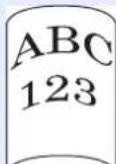 | Ist das Kopierpapier feucht? Ersetzen Sie das Kopierpapier durch frisches Papier. | 3-2 | ||
| Tritt das Problem häufiger auf, schalten Sie die Kassettenheizung an. | 2-4 | |||
| Es kann nicht gedruckt werden. | Ist das Gerät an eine Netzsteckdose angeschlossen? | Stecken Sie den Netzstecker in die Steckdose. | 2-11 | |
| Ist das Gerät eingeschaltet? Schalten Sie den Hauptschalter ein. 2-12 | ||||
| Ist das Drucker- oder das Netzwerkkabel korrekt angeschlossen? | Schließen Sie das Drucker- oder Netzwerkkabel korrekt an und achten Sie auf festen Sitz. | 2-10 | ||
| Wurde das Gerät eingeschaltet, bevor das Druckerkabel angeschlossen wurde? | Schalten Sie den Drucker wieder ein, nachdem Sie das Druckerkabel angeschlossen haben. | 2-10 | ||
| Wurde ein Druckauftrag unterbrochen? Führen Sie den Auftrag erneut aus. 8-3 | ||||
| Druck mit USB-Speicher ist nicht möglich.USB-Speicher wird nicht erkannt. | Ist die USB-Schnittstelle gesperrt? Wählen Sie [Entsperren] in den USB-Schnittstellen-Einstellungen. | 9-25 | ||
| — Prüfen Sie, ob der USB-Speicher korrekt ins System eingesteckt ist.SymptomÜberprüfung | —Korrekturmaßnahmen | Siehe | ||
| Bei der Anzeige eines auf dem System gescannten Bildes ist das Bild horizontal oder vertikal gestaucht. | Wurde als Auflösung 200×100dpi Normal oder 200×400dpi Superfein gewählt? | Wählen Sie als Scanauflösung mehr als 200×100dpi Normal oder 200×400dpi Superfein. | 3-57 | |
Es sind vertikale Linien auf den Ausdrucken zu sehen.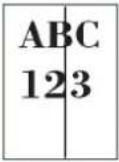 | Ist das Belichtungsglas verschmutzt? Das Belichtungsglas reinigen. 10-6 | |||
| — Führen Sie die [Laserscanner-Reinigung] aus. 9-29 | ||||
Schmutz an der oberen Papierkante oder der Rückseite.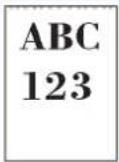 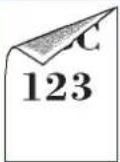 | Überprüfen Sie den Innenbereich der Maschine. | Öffnen Sie die rechte Abdeckung. Befindet sich Toner im Innenbereich der Maschine, reinigen Sie diesen Bereich mit einem trockenen, weichen und fusselfreien Tuch. | — | |
Teile des Ausdrucks sind blass oder verzerrt. | Sind die Entwicklereinheit und die Trommeleinheit korrekt eingesetzt? | Setzen Sie die Entwicklereinheit und die Trommeleinheit korrekt ein. | — | |
| — Öffnen und schließen Sie die rechte | Abdeckung. | — | ||
| — Drücken Sie auf die Taste Systemmenü/Zähler, [Einstellungen/Wartung], [Service Einst.] und dann [MC], um den Einstellwert zu verringern. Verkleinern Sie den aktuell eingestellten Wert um den Faktor 1. Stellt sich keine Verbesserung ein, verkleinern Sie den Wert nochmals um den Faktor 1. Ist immer noch keine Verbesserung zu erkennen, stellen Sie den Wert wieder auf die ursprüngliche Höhe zurück. | — | |||
| — Führen Sie [Trommelauffr.] aus. 9-29 | ||||
| — Tritt das Problem häufiger auf, schalten Sie die Kassettenheizung an. | 2-4 | |||
Der Ausdruck der Rückseite scheint auf die Vorderseite durch. | — Setzen Sie die Funktion Durchscheinen vermeiden auf [Ein]. | 3-61 | ||
Verzerrte farbige Ausdrucke. | — Führen Sie die [Kalibrierung] aus. 9-29 | |||
| — Führen Sie die [Farbausrichtung] aus. 9-30 | ||||
| Symptom | Überprüfung | Korrekturmaßnahmen | Siehe |
Der Ausdruck der Rückseite scheint auf die Vorderseite durch. | — Führen Sie [Trommelauffr. ] aus. 9-29 | — | |
| — Drücken Sie auf die TasteSystemmenü/Zähler, [Einstellungen/Wartung], [Service Einst.] und dann [MC], um den Einstellwert zu erhöhen. Vergrößern Sie den aktuelle eingestellten Wert um den Faktor 1. Stellt sich keine Verbesserung ein, vergrößern Sie den Wert nochmals um den Faktor 1. Ist immer noch keine Verbesserung zu erkennen, stellen Sie den Wert wieder auf die ursprüngliche Höhe zurück. | — | ||
Teile des Ausdrucks sind blass oder verzerrt. | — Drücken Sie auf die TasteSystemmenü/Zähler, [Einstellungen/Wartung], [Service Einst.] und dann [MC], um den Einstellwert zu verringern. Verkleinern Sie den aktuelle eingestellten Wert um den Faktor 1. Stellt sich keine Verbesserung ein, verkleinern Sie den Wert nochmals um den Faktor 1. Ist immer noch keine Verbesserung zu erkennen, stellen Sie den Wert wieder auf die ursprüngliche Höhe zurück. | — | |
| — Drücken Sie auf die TasteSystemmenü/Zähler, [Einstellungen/Wartung], [Service Einst.] und [DEV-CLN]. Drücken Sie auf [Start]. | — | ||
Stellenweise erscheinen horizontale Linien im Ausdruck. | — Drücken Sie auf die TasteSystemmenü/Zähler, [Einstellungen/Wartung], [Service Einst.] und dann [MC], um den Einstellwert zu verringern. Verkleinern Sie den aktuelle eingestellten Wert um den Faktor 1. Stellt sich keine Verbesserung ein, verkleinern Sie den Wert nochmals um den Faktor 1. Ist immer noch keine Verbesserungs zu erkennen, stellen Sie den Wert wieder auf die ursprüngliche Höhe zurück. | — | |
Das Gerät befindet sich in mehr als 1.500 Meter Höhe und stellenweise erscheinen horizontale Linien im Ausdruck. | — Drücken Sie auf die TasteSystemmenü/Zähler, [Einstellungen/Wartung], [Service Einst.] und dann [Einstellung Höhe] aus, um den Einstellwert auf [Hoch 1] zu setzen. Stellt sich keine Verbesserung ein, setzen Sie den Wert von [Hoch1] auf [Hoch 2]. | — | |
Das Gerät befindet sich im mehr als 1.500 Meter Höhe und Punkte erscheinen auf dem Ausdruck. | — Drücken Sie auf die TasteSystemmenü/Zähler, [Einstellungen/Wartung], [Service Einst.] und dann [Einstellung Höhe] aus, um den Einstellwert auf [Hoch 1] zu setzen. Stellt sich keine Verbesserung ein, setzen Sie den Wert von [Hoch1] auf [Hoch 2]. | — | |
| Die Farben sehen anders aus als erwartet. | Wurde für das Original der automatische Bildqualitäts-Modus gewählt? | Wählen Sie die geeignete Bildqualität aus. 3-58 | |
| Wurde in die Papierquelle spezielles Papier für Farbausdrucke eingelegt? | Legen Sie spezielles Papier für Farbausdrucke ein. | — | |
| — Führen Sie die [Kalibrierung] aus. 9-29 | |||
| — Führen Sie die [Einstellung Tonwertkurve] aus. 9-29 | |||
| — Beim Erstellen von Kopien | Stellen Sie die Farbbalance ein. | 4-16 | |
| Beim Ausdruck vom ComputerStellen Sie die Farbe über den Druckertreiber ein. | Printer Driver User Guide | ||
| Führen Sie die [Einstellung Tonwertkurve] aus. wird angezeigt. | Nach längerern Druckperioden kann die steigende Temperatur oder Luftfeuchtigkeit zu einer leichten Veränderung des Farbausdrucks führen. | Führen Sie die [Einstellung Tonwertkurve] aus. | 9-29 |
| Der Farbtoner ist leer. Wollen | Sie mit schwarz/weiß Druck fortfahren? | Ist noch schwarzer Toner vorhanden, fährt das Gerät mit schwarz/weiß Drucken fort, wenn [In Schwarz/weiß drucken] in Aktion leerer Farbtoner gewählt wurde. | 9-16 |
| Das Gerät macht vor oder nach dem Druck klickende Geräusche. | — Das Gerät führt eine Selbstjustage durch. Es handelt sich nicht um einen Fehler. | — | |
| Probleme beim Senden in SMB. | Ist das Netzwerkkabel verbunden? Schließen Sie das Netzwerkkabel an und achten Sie auf festen Sitz. | 2-10 | |
| Sind die Netzwerkeinstellungen des Geräts korrekt eingestellt? | Konfigurieren Sie die TCP/IP Einstellungen korrekt. | 9-21 | |
| Sind die Einstellungen für die Verzeichnisfreigabe korrekt? | Prüfen Sie die Freigabe-Einstellungen und die Zugangsrechte in den Verzeichnis-Eigenschaften. | 6-7 | |
| Ist das SMB-Protokoll aktiviert? | Setzen Sie das SMB-Protokoll auf [Ein]. 2-26 | ||
| Ist der [Hostname] korrekt eingegeben?* | Prüfen Sie den Namen des Computers, der die Daten erhalten soll. | 6-5 | |
| Ist der [Pfad] korrekt eingegeben? Prüfen Sie den Freigabenamen des freigegebenen Verzeichnisses. | 6-8 | ||
| Ist der [Login Benutzername] korrekt eingegeben?*,** | Prüfen Sie den Domänennamen und den Login Benutzernamen. | 6-22 | |
| Wurde der gleiche Domänennname wie für [Hostname] und [Login Benutzername] verwendet? | Löschen Sie den Domänennamen und Backslash ("") aus dem [Login Benutzernamen]. | 6-22 | |
| Ist das [Login Passwort] korrekt eingegeben? | Login Passwort überprüfen. 6-22 | ||
| Wurden die Ausnahmen für die Windows Firewall korrekt konfiguriert? | Nehmen Sie korrekten Einstellungen für die Windows Firewall vor. | 6-106-13 | |
| Sind die Zeiteinstellungen im Gerät, Domänen-Server und Ziel-Computer unterschiedlich? | Setzen Sie die Zeiteinstellungen im Gerät, Domänen-Server und Ziel-Computer auf gleiche Werte. | — | |
| Zeigt die Berührungsanzeige Sendefehler.? | Siehe Fehlermeldungen bei Sendefehlern. | 10-26 | |
Maßnahmen bei Fehlermeldungen
Wenn auf der Anzeige eine der folgenden Meldungen angezeigt wird, führen Sie die entsprechenden Schritte aus. A| Meldung Überprüfung Korrekturmaßnahmen Siehe | |||
| Aktivierungsfehler. — Schalten Sie den Betriebsschalter aus und wieder ein. Tritt der Fehler erneut auf, verständigen Sie den Administrator. | 2-12 | ||
| Alle Originale aus dem Vorlageneinzug entfernen. | Befinden sich noch Originale im Vorlageneinzug? | Entfernen Sie die Originale aus dem Vorlageneinzug. | — |
| Alle Originale ersetzen und [Fortsetzen] dr. | — Entfernen Sie die Originale aus dem Vorlageneinzug, sortieren Sie sie in der richtigen Reihenfolge und legen Sie sie wieder ein. Tippen Sie auf [Weiter], um den Druck wieder aufzunehmen.Tippen Sie auf [Abbrechen], um den Druck abzubrechen. | — | |
| Aufbewahrungsdaten wurden nicht gespeichert. | — Der Auftrag wird gelöscht. Tippen Sie auf [Ende].Zu wenig Speicherplatz in der Auftrags-Box. Versuchen Sie den Auftrag erneut auszuführen, wenn Sie Daten aus der Auftrags-Box gelöscht oder gedruckt haben. | — | |
| Auftrag kann nicht ausgeführt werden.* | — Dieser Auftrag wird storniert, weil ein Kostenstellenlimit oder die Benutzerverwaltung dies verbietet.[Ende] drücken. | — | |
| Automatischen Vorlageneinzug prüfen. | Ist der Vorlageneinzug offen? Schließen Sie den Vorlageneinzug. — | ||
| Meldung Überprüfung Korrekturmaßnahmen Siehe | |||
| Box-Limit überschritten.* | Wird [Ende] in der Berührungsanzeige angezeigt? | Die Dokumentenbox ist voll, daher kann nichts mehr gespeichert werden und der Auftrag wurde abgebrochen. [Ende] drücken. Versuchen Sie den Auftrag erneut auszuführen, wenn Sie Daten aus der Dokumentenbox gelöscht haben. | — |
| Meldung Überprüfung Korrekturmaßnahmen Siehe | |||
| Das Belichtungsglas muss gereinigt werden. | — Reinigen Sie das Belichtungsglas mit dem mitgelieferten Reinigungstuch. | 10-6 | |
| Das Drucksystem, das mit dem aktuellen Port verbunden ist, wird nicht vom Druckertreiber unterstützt. Verwenden Sie einen Druckertreiber für diesen Port, der dem Drucksystem entspricht. | Wird der Druckertreiber für dieses Modell benutzt? | Überprüfen Sie den Produktnamen des Geräts und installieren Sie den Druckertreiber erneut. | 2-14 |
| Das Finisher-Fach ist voll. Wurde die zulässige Aufnahmekapazität des Dokumentenfinisher-Fachs überschritten? | Entfernen Sie das Papier aus dem Dokumentenfinisher-Fach. | — | |
| Das folgende Papier kann nicht geheftet werden.* | Wurde ein Papierformat/ Medientyp ausgewählt, das nicht geheftet werden kann? | Tippen Sie auf [Papierauswahl], um eine andere Papierquelle zu wählen.Tippen Sie auf [Weiter], um ohne Heften auszudrucken. | — |
| Daten zu komplex. — Achtung. Zu wenig Druckerspeicher. | Der Auftrag wurde unterbrochen. Tippen Sie auf [Weiter], um den Druck neu zu starten. | — | |
| Der externe Speicher ist nicht formatiert. | Wurde der externe Speicher von diesem Gerät formatiert? | Führen Sie [Formatieren] auf diesem Gerät aus. | 8-11 |
| Der Hersteller übernimmt keine Verantwortung für Schäden, die durch die Verwendung von Nicht-Original Toner entstehen. | Handelt es sich um einen Original Tonerbehälter? | Bei Beschädigungen durch die Verwendung von Verbrauchsmaterial anderer Anbieter übernehmen wir keine Haftung. Wollen Sie fortfahren, tippen Sie auf [Weiter]. | — |
| Die Abdeckung ist geöffnet. Ist eine Abdeckung oder eine Klappe offen? | Schließen Sie die Abdeckung oder Klappe, die auf der Berührungsanzeige angezeigt werden. | — | |
| Die Entwicklereinheit ist nicht installiert. [C][M][Y][K] | — Tauschen Sie die Entwicklereinheit (g)mit einer von uns freigegebenen Einheit aus. Weitere Informationen entnehmen Sie dem beigelegten Faltblatt. | — | |
| Die Heizungseinheit ist nicht installiert. | — Tauschen Sie die Heizungseinheit (h-1)mit einer von uns freigegebenen Einheit aus. Weitere Informationen entnehmen Sie dem beigelegten Faltblatt. | — | |
| Die Trommeleinheit ist nicht installiert. [C][M][Y][K] | — Tauschen Sie die Trommeleinheit (f) mit einer von uns freigegebenen Einheit aus. Weitere Informationen entnehmen Sie dem beigelegten Faltblatt. | — | |
| Die Zwischenablageeinheit ist nicht installiert. | — Tauschen Sie die Zwischenablageeinheit (r) mit einer von uns freigegebenen Einheit aus. Weitere Informationen entnehmen Sie dem beigelegten Faltblatt. | — | |
| Duplexdruck auf folgendem Papier nicht möglich.* | Wurde ein Papierformat/ Medientyp ausgewählt, das für den Duplexdruck nicht geeignet ist? | Tippen Sie auf [Papierauswahl], um eine andere Papierquelle zu wählen.Tippen Sie auf [Weiter], um ohne Duplexdruck auszudrucken. | 4-7 |
| Meldung Überprüfung Korrekturmaßnahmen Siehe | |||
| Externer Speicher ist voll.* | — Der Auftrag wird abgebrochen. | TippenSie auf [Ende].Zu wenig Speicherplatz im externenSpeicher. Löschen Sie nicht benötigte Dateien. | — |
| Meldung Überprüfung Korrekturmaßnahmen Siehe | |||
| Falsche Konto-ID.* — Die PIN für den Auftrag war nicht | korrekt. Der Auftrag wird gelöscht.Tippen Sie auf [Ende]. | — | |
| Fehler beim Versenden der Datei-Information. | Befinden Sich das Gerät und der PC, zu dem gescannt werden soll, im Netzwerk? | Prüfen Sie die Netzwerk- und SMB-Einstellungen.- Ist das Netzwerkkabel angeschlossen?- Arbeitet der Hub richtig?- Arbeitet der Server richtig?- Hostnamen und IP-Adresse- Anschlussnummer | 2-8 |
| Ist die Kontoinformation (Benutzername und Passwort), um den Zugang zum freigegebenen Ordner herzustellen, zu dem die gescannten Bilder gescannt werden, korrekt? | Überprüfen Sie die folgenden Einstellungen auf dem PC, zu dem die Daten gesendet werden sollen.- Hostname-Pfad- Login-BenutzernameHINWEIS: Wenn der Sender ein Domänenbenutzer ist, geben Sie den Domänennamen an.[Benutzername ]@[Domänenname]Beispiel: sa720XXXX@km- Login Passwort- Freigaberechte für Ordnerzugriff des Empfängers | — | |
| Fehler im externen Speicher.* Ist das Beschreiben des externen Speichers gesperrt? | Ein Fehler im externen Speicher ist aufgetreten. Der Auftrag wurde gestoppt. Tippen Sie auf [Ende].Die eventuell angezeigten Fehlercodes haben folgende Bedeutung:01: Setzen Sie einen externen Speicherein, der beschrieben werden kann. | — | |
| — Ein Fehler im externen Speicher ist aufgetreten. Der Auftrag wurde gestoppt. Tippen Sie auf [Ende].Die eventuell angezeigten Fehlercodes haben folgende Bedeutung:01: Die Datenmenge, die in einem Auftrag gespeichert werden kann,wurde überschritten. Starten Sie das System neu oder schalten Sie es AUS und wieder EIN. Tritt der Fehler erneutauf, ist der externe Speicher nicht mit dem Gerät kompatibel. Benutzen Sie einen externen Speicher, der vondiesem Gerät formatiert wurde. Kann der externe Speicher nicht beschrieben werden, ist er möglicherweise beschädigt. Setzen Sie einen kompatibeln externen Speicher ein. | 7-3 | ||
| Fehler in Kassette #. — Verständigen Sie den Kundendienst. | Drücken Sie auf die TasteSystemmenü/Zähler, [Einstellungen/Wartung], [Service Einst.] und dann [Erneuerte Einheit aktivieren]. Tippen Sie auf [Ausführen], um Erneuerte Einheit aktivieren auszuführen. | — | |
| Fehler Kassette #. — Ziehen Sie die Kassette komplett aus | dem Gerät. Tippen Sie auf [Weiter >]und folgen Sie den Anweisungen. | — | |
| Finisher Fehler. — Verständigen Sie den Kundendienst. | Drücken Sie auf die TasteSystemmenü/Zähler, [Einstellungen/Wartung], [Service Einst.] und dann [Reset Disable Function Mode]. Tippen Sie auf [Execute], um den Reset Disable Function Mode auszuführen. | — | |
| Meldung Überprüfung Korrekturmaßnahmen Siehe | |||
| Gerätefehler. Wurde der Erweiterungsspeicher getauscht? | Der Speicher ist nicht richtig eingesetzt. Setzen Sie die Speicher korrekt ein. | 11-3 | |
| — Ein interner Fehler ist aufgetreten.Wenn der Fehler weiterhin auftritt, notieren Sie den auf der Berührungsanzeige angezeigten Fehlercode und benachrichtigen Sie den Kundendienst. | — | ||
| Meldung Überprüfung Korrekturmaßnahmen Siehe | |||
| Heften an angegeb. Position nicht möglich. | Haben Sie eine Heftposition gewählt, die nicht erlaubt ist? | Tippen Sie auf [Papierauswahl], um eine andere Papierquelle zu wählen.Tippen Sie auf [Weiter], um ohne Heften auszudrucken. | — |
| Heftklammern leer.* | Ist das Heftklammermagazin des Finishers leer? | Bei einem Heftklammermangel wird die Position des Heftklammermangels auf der Berührungsanzeige angezeigt. Das Gerät stoppt den aktuellen Vorgang.Lassen Sie das Gerät eingeschaltet und befolgen Sie die Anweisungen zum Nachfüllen der Heftklammern. Tippen Sie auf [Weiter], um ohne Heften auszudrucken.Tippen Sie auf [Abbrechen], um den Druck abzubrechen. | 10-5 |
| Meldung Überprüfung Korrekturmaßnahmen Siehe | |||
| Innere Ablage ist voller Papier. — | Entfernen Sie das Papier aus der | inneren Ablage. Der Druckvorgang wieder fortgesetzt. | — |
| Meldung Überprüfung Korrekturmaßnahmen Siehe | |||
| Job Separator Fach ist voller Papier. | Wurde die Kapazität des Job Separators überschritten? | Folgen Sie den Anweisungen in der Berührungsanzeige und entnehmen Sie das Papier aus dem Job Separator. | — |
| Meldung Überprüfung Korrekturmaßnahmen Siehe | |||
| Kann Anzahl angegebener Kopien nicht drucken* | – Es ist nur eine Einzelkopie möglich. Tippen Sie auf [Weiter], um den Druck wieder aufzunehmen. Tippen Sie auf [Abbrechen], um den Druck abzubrechen. Das Gerät ist möglicherweise in der Lage das gleiche Original nochmals zu erstellen, wenn folgende Einstellungen überprüft werden: - Deaktivieren Sie die [RAM-Disk] in den [Geräteeinstellungen] der Druckereigenschaften. ^[S555] | — | |
| Wollen Sie Daten vom USB-Speicher drucken? | Es ist nur eine Einzelkopie möglich. Tippen Sie auf [Weiter], um den Druck wieder aufzunehmen. Tippen Sie auf [Abbrechen], um den Druck abzubrechen. Das Gerät ist möglicherweise in der Lage das gleiche Original nochmals zu erstellen, wenn folgende Einstellungen überprüft werden: - Reduzieren Sie die Anzahl der Kopien, die in einem Auftrag erstellt werden. Das Gerät ist möglicherweise in der Lage das gleiche Original nochmals zu erstellen, wenn folgende Einstellungen überprüft werden: - Wählen Sie im Systemmenü die Einstellung [Kopierpriorität] für den Hauptspeicher. ^HINWEIS : Bevor Sie die Einstellungen des Hauptspeichers verändern, verständigen Sie den Administrator. | 9-26 | |
| Kostenstellenlimit überschritten.* | Wurde die im Kostenstellenlimit festgelegte zulässige Anzahl von Drucken überschritten? | Die im Kostenstellenlimit festgelegte zulässige Anzahl von Drucken wurde überschritten. Es kann nicht weiter gedruckt werden. Dieser Auftrag wird abgebrochen. [Ende] drücken. | — |
| Kostenstellen wurde nicht definiert.* | — Die Kostenstelle für den Auftrag | konnte nicht korrekt zugewiesen werden. Der Auftrag wird gelöscht. Tippen Sie auf [Ende]. | — |
| KPDL-Fehler.* — Ein PostScript-Fehler ist aufgetreten. | Der Auftrag wird gelöscht. Tippen Sie auf [Ende]. | — | |
| Meldung Überprüfung Korrekturmaßnahmen Siehe | |||
| Legen Sie folgendes Papier in Kassette #. | Ist die angezeigte Kassette leer? | Legen Sie Papier ein.Tippen Sie auf [Papierauswahl], um eine andere Papierquelle zu wählen.Tippen Sie [Weiter], um das Papier aus der aktuellen Papierquelle zu benutzen. | 3-3 |
| Legen Sie folgendes Papier in die Universalzufuhr ein. | Ist Papier des ausgewählten Formats in die Universalzufuhr eingelegt? | Legen Sie Papier ein.Tippen Sie auf [Papierauswahl], um eine andere Papierquelle zu wählen.Tippen Sie [Weiter], um das Papier aus der aktuellen Papierquelle zu benutzen. | 3-6 |
| Entspricht das festgelegte Papierformat dem aktuell eingelegten Papier? | Tippen Sie auf [Weiter], um den Druck wieder aufzunehmen.Tippen Sie auf [Abbrechen], um den Druck abzubrechen. | — | |
| Login-Benutzername oder Passwort falsch.* | — Der Login-Benutzername oder das Passwort konnte bei der Ausführung der Auftrags nicht zugewiesen werden. Der Auftrag wird gelöscht. Tippen Sie auf [Ende]. | — | |
| Meldung Überprüfung Korrekturmaßnahmen Siehe | |||
| Maximale Anzahl gescannter Seiten. | Wurde die zulässige Scan-Anzahl überschritten? | Nur die Kopie einer Standard Seite ist möglich.Tippen Sie auf [Weiter], um die gescannten Seiten auszudrucken, zu senden oder zu speichern.Tippen Sie auf [Abbrechen], um den Druck-, Sende- oder Speichervorgang abzubrechen. | — |
| Meldung Überprüfung Korrekturmaßnahmen Siehe | |||
| Papier entfernen. — Entfernen Sie | das Papier aus dem | Dokumentenfinisher. | — |
| Papiermagazin schließen. Sind die | Längen- und Breitenführungen in der Kassette korrekt eingestellt? | Justieren Sie die Längen- und Breitenführungen in der Kassette, so dass kein Spalt zwischen Papier und Fühungen entsteht. | 3-3 |
| Papierstau. — Bei einem Papierstau wird die Position | des Staus auf der Berührunganzeige angezeigt. Das Gerät stoppt den aktuellen Vorgang. Lassen Sie das Gerät eingeschaltet und befolgen Sie die Anweisungen zur Beseitigung des Papierstaus. | 10-29 | |
| Meldung Überprüfung Korrekturmaßnahmen Siehe | |||
| RAM-Disk Fehler.* | — In der RAM-Disk ist ein Fehler | aufgetreten. Der Auftrag wird abgebrochen. Tippen Sie auf [Ende].Die eventuell angezeigten Fehlercodes haben folgende Bedeutung:01: Die Datenmenge, die in einem Auftrag gespeichert werden kann, wurde überschritten. Starten Sie das System neu oder schalten Sie es AUS und wieder EIN. Tritt der Fehler erneut auf, teilen Sie die Datei in kleinere Dateien auf.04: Zu wenig RAM-Disk-Speicher.Erhöhen Sie die Größe der RAM-Disk über die [RAM-Disk Einstellung] im Systemmenü.[6x77]HINWEIS: Die Größe der RAM-Disk kann über die Einstellung [Druckerpriorität] des Hauptspeichers erhöht werden. | 9-25 |
| Resttonerbehälter überprüfen. | Ist der Resttonerbehälter voll? | Resttonerbehälter austauschen. | 10-4 |
| — Der Resttonerbehälter ist nicht richtig eingesetzt. Setzen Sie ihn richtig ein. | 10-4 | ||
| Meldung Überprüfung Korrekturmaßnahmen Siehe | |||
| Scannerspeicher voll.* — Das Scannen kann nicht durchgeführt | werden, weil der Scannerspeicher nicht ausreicht. Nur die Kopie einer Standard Seite ist möglich. Tippen Sie auf [Weiter], um die gescannten Seiten auszudrucken, zu senden oder zu speichern. Tippen Sie auf [Abbrechen], um den Druck abzubrechen.Das Gerät ist möglicherweise in der Lage das gleiche Original nochmals zu erstellen, wenn folgende Einstellungen überprüft werden:- Reduzieren Sie die Anzahl der Originale, die in einem Auftrag gescannt werden.Das Gerät ist möglicherweise in der Lage das gleiche Original nochmals zu erstellen, wenn folgende Einstellungen überprüft werden:- Wählen Sie im Systemmenü die Einstellung [Kopierpriorität] für den Hauptspeicher.[IMAGE]HINWEIS: Bevor Sie die Einstellungen des Hauptspeichers verändern, verständigen Sie den Administrator. | 9-26 | |
| Sendfehler.* — Fehler bei einem Sendeauftrag. Der | Auftrag wird gelöscht. Tippen Sie auf [Ende].Siehe unter Fehlermeldungen bei Sendefehlern bezüglich der Fehlercodes und geeigneter Maßnahmen. | 10-26 | |
| Speicher voll.* — Es kann nichts mehr eingelesen | werden, da zu wenig Speicherkapazität vorhanden ist. Falls nur [Ende] angezeigt wird, tippen Sie auf [Ende]. Der Auftrag wird abgebrochen.Das Gerät ist möglicherweise in der Lage das gleiche Original nochmals zu erstellen, wenn folgende Einstellungen überprüft werden:- Verkleinern Sie die [Bildqualität] in [Dateiformat].Das Gerät ist möglicherweise in der Lage das gleiche Original nochmals zu erstellen, wenn folgende Einstellungen überprüft werden:- Wählen Sie im Systemmenü die Einstellung [Normal] für den Hauptspeicher.[IMAGE]HINWEIS: Bevor Sie die Einstellungen des Hauptspeichers verändern, verständigen Sie den Administrator. | 3-579-26 | |
| — Der Auftrag kann nicht fortgesetzt werden, weil die Speicherkapazität erschöpft ist. Tippen Sie auf [Weiter], um die gescannten Seiten auszudrucken. Der Druckauftrag kann nicht vollständig ausgeführt werden.Tippen Sie auf [Abbrechen], um den Druck abzubrechen.Das Gerät ist möglicherweise in der Lage das gleiche Original nochmals zu erstellen, wenn folgende Einstellungen überprüft werden:- Wählen Sie [Ein] für die RAM-Disk Einstellung im Systemmenü und verkleinern danach die RAM-Disk Größe.- Wählen Sie im Systemmenü die Einstellung [Druckerpriorität] für den Hauptspeicher.[IMAGE]HINWEIS: Bevor Sie die Einstellungen des Hauptspeichers verändern, verständigen Sie den Administrator. | 9-259-26 | ||
| Stau im Hefter. — Bei einem Stau im Hefter wird die | Position des Staus auf der Berührungsanzeige angezeigt. Das Gerät stoppt den aktuellen Vorgang.Lassen Sie das Gerät eingeschaltet und befolgen Sie die Anweisungen zur Beseitigung des Hefterstaus. | 10-33 | |
| Systemfehler. — Ein interner Systemfehler ist | aufgetreten. Folgen Sie den Anweisungen auf der Berührungsanzeige. | — | |
| Meldung Überprüfung Korrekturmaßnahmen Siehe | |||
| Telefonhörer nicht aufgelegt. — Legen Sie den Telefonhörer auf. — | |||
| Toner leer. [C][M][Y][K] — Wechseln Sie den Tonerbehälter aus. | (HINWEIS: Ist der Farbtoner leer aber noch schwarzer Tonervorhanden, fährt das Gerät mit schwarz/weiß Drucken fort, wenn [In Schwarz/weiß drucken] in Aktion leerer Farbtoner gewählt wurde. | 10-2 | |
| Toner bald leer. [C][M][Y][K] — Ein Tonerwechsel steht bald an. Halten | Sie einen neuen Tonerbehälter bereit. | — | |
| Meldung Überprüfung Korrekturmaßnahmen Siehe | |||
| Unbekannter Toner installiert. Handelt es sich um einen Original Tonerbehälter? | Bei Beschädigungen durch die Verwendung von Verbrauchsmaterial anderer Anbieter übernehmen wir keine Haftung. | 10-2 | |
| Unbekannter Toner installiert. PC [C][M][Y][K] | Ist ein für die Region nicht freigegebener Tonerbehälter eingesetzt? | Installieren Sie unser Originalprodukt, das speziell für diese Maschine hergestellt wurde. | 10-2 |
| Ungültige Konfiguration. Wurden die Originale richtig eingelegt? | Vorlagenglas: Legen Sie Originale mit dem Schriftbild nach unten auf und richten Sie sie an den Originalformat-Markierungen aus.Vorlageneinzug: Legen Sie die Originale mit der beschriebenen Seite nach oben ein. | 3-9 | |
| Meldung Überprüfung Korrekturmaßnahmen Siehe | |||
| Verb. zum Authent.-Server nicht möglich.* | — Prüfen Sie die Zeiteinstellung der Maschine und gleichen Sie diese mit dem Server ab. | 9-26 | |
| — Prüfen Sie den Domänen Namen. 9-36 | |||
| — Prüfen Sie den Hostnamen. 9-36 | |||
| — Prüfen Sie den Verbindungsstatus zum Server. | — | ||
| Versetzt Sortieren bei diesem Papier nicht möglich.* | Wurde ein Papierformat/Medientyp ausgewählt, das nicht versetzt werden kann? | Tippen Sie auf [Papierauswahl], um eine andere Papierquelle zu wählen.Tippen Sie auf [Weiter], um ohne Versetzen auszudrucken. | 3-49 |
| Meldung Überprüfung Korrekturmaßnahmen Siehe | |||
| Warnung Speicher knapp. — Der Auftrag kann nicht gestartet werden. | Versuchen Sie es später. | — | |
| Wartungskit wechseln. — Der Wechsel des Wartungs-Kit ist nach | 200.000 Drucken erforderlich und kann nur von ausgebildetem Personal durchgeführt werden. Verständigen Sie den Kundendienst. | — | |
| Meldung Überprüfung Korrekturmaßnahmen Siehe | |||
| Zulässige Heftklammeranzahl überschritten.* | Wurde die zulässige Heftklammeranzahl überschritten? Details finden Sie unter Dokumentenfinisher (optional) auf Seite 11-22. | Tippen Sie auf [Weiter], um ohne Heften auszudrucken.Tippen Sie auf [Abbrechen], um den Druck abzubrechen. | — |
| Code | Fehler Korrekturmaßnahmen Siehe | |||
| 1101 | E-Mail Versand fehlgeschlagen. | Prüfen Sie den Hostnamen des SMTP Server im Command Center RX. | 2-27 | |
| Versand per FTP fehlgeschlagen. | Prüfen Sie den Hostnamen oder die IP-Adresse des FTP. | 6-24 | ||
| Versand per SMB fehlgeschlagen. | Prüfen Sie den Hostnamen oder die IP-Adresse des SMB. 6-24 | |||
| 1102 Versand per SMB fehlgeschlagen. | Prüfen Sie die SMB-Einstellungen..Login Benutzername und Login PasswortHINWEIS:Wenn der Sender ein Domänenbenutzer ist, geben Sie den Domänennamen an.HostnamePfad | 6-25 | ||
| E-Mail Versand fehlgeschlagen. Prüfen Sie folgendes im Command Center RX.SMTP Login Benutzername und Login PasswortPOP3 Login Benutzername und Login Passwort | 2-27 | |||
| Versand per FTP fehlgeschlagen. | Prüfen Sie die FTP-Einstellungen..Login Benutzername und Login PasswortHINWEIS:Wenn der Sender ein Domänenbenutzer ist, geben Sie den Domänennamen an.PfadFreigaberechte für Ordnerzugriff des Empfängers | 6-25 | ||
| Code | Fehler Korrekturmaßnahmen Siehe | ||
| 1103 Versand per SMB fehlgeschlagen. | Prüfen Sie die SMB-Einstellungen.• Login Benutzername und Login PasswortHINWEIS: Wenn der Sender ein Domänenbenutzer ist, geben Sie den Domänennamen an.• P f a d• Freigaberechte für Ordnerzugriff des Empfängers | ||
| 1104 E-Mail Versand fehlgeschlagen. Prüfen | Sie die E-Mailadresse.HINWEIS: Wenn die Adresse von der Domäne abgelehnt wird, kann die E-Mail nicht gesendet werden. | ||
| 1105 Versand per SMB fehlgeschlagen. | Wählen Sie [Ein] in den SMB Einstellungen des Command Center RX. | ||
| 1106 | E-Mail Versand fehlgeschlagen. | Prüfen Sie die Sender Adresse des SMTP im Command Center RX. | |
| 1131 Versand per FTP fehlgeschlagen. | Wählen Sie [Ein] in den Protokoll-Einstellungen des Command Center RX. | ||
| 1132 Versand per FTP fehlgeschlagen. | Prüfen Sie Nachfolgendes auf dem FTP Server.• Ist FTPS verfügbar?• Ist die Verschlüsselung verfügbar? | ||
| 2101 Versand per SMB fehlgeschlagen. | Prüfen Sie die Netzwerk- und SMB-Einstellungen.• Ist das Netzwerkkabel angeschlossen?• Arbeitet der Hub richtig?• Arbeitet der Server richtig?• Hostnamen und IP-Adresse.• Portnummer | ||
| Code Fehler Korrekturmaßnahmen Siehe | |||
| 21022103 | Versand per FTP fehlgeschlagen. | Prüfen Sie Nachfolgendes auf dem FTP Server.· Ist FTP verfügbar?· Arbeitet der Server richtig? | — |
| E-Mail Versand fehlgeschlagen. Prüfen Sie das Netzwerk.· Ist das Netzwerkkabel angeschlossen?· Arbeitet der Hub richtig?· Arbeitet der Server richtig? | |||
| 2201220222032231 | E-Mail Versand fehlgeschlagen.Versand per FTP fehlgeschlagen.Versand per SMB fehlgeschlagen.Versand per FTP fehlgeschlagen. | Prüfen Sie das Netzwerk.· Ist das Netzwerkkabel angeschlossen?· Arbeitet der Hub richtig?· Arbeitet der Server richtig? | — |
| 2204 | E-Mail Versand fehlgeschlagen. | Prüfen Sie die E-Mail Größengrenze der SMTP Einstellungen im Command Center RX. | 2-27 |
| 3101 | E-Mail Versand fehlgeschlagen. | Prüfen Sie die Authentifizierungsmethode sowohl des Senders als auch des Empfängers. | — |
| Versand per FTP fehlgeschlagen. | Prüfen Sie das Netzwerk.· Ist das Netzwerkkabel angeschlossen?· Arbeitet der Hub richtig?· Arbeitet der Server richtig? | ||
| 3201 E-Mail Versand fehlgeschlagen. Prüfen | Sie die SMTP Authentifizierungsmethode des Empfängers. | — | |
| 0007420147015101510251035104710171027103720f | — | Schalten Sie den Betriebsschalter aus und wieder ein. Wenn dieser Fehler mehrfach auftritt, notieren Sie sich den angezeigten Fehlercode und verständigen Sie den Kundendienst. | 2-12 |
| 9181 — | Das gescannte Original überschreitet | die erlaubte Anzahl von Seiten (999).Senden Sie die überschüssigen Seiten getrennt. | — |
Papierstaus beseitigen
Bei einem Papierstau wird Papierstau auf der Berührungsanzeige angezeigt und das Gerät wird angehalten. Befolgen Sie die nachstehenden Anweisungen, um den Papierstau zu beseitigen. Anzeige auf der Berührungsanzeige Stauanzeigen
Folgende Staupositionen sind möglich. Die Tabelle zeigt die dem Papierstau zugeordneten Seitenzahlen. | Nr. | Papierstau Meldung Siehe | |
| 1 | Entfernen Sie das gestaute Papier aus der Universalzufuhr. | 10-30 |
| 2 | Entfernen Sie das gestaute Papier aus der rechten Abdeckung 1. | 10-30 |
| 3 | Beseitigen Sie den Papierstau in Kassette 1. 10-31 | |
| 4 | Entfernen Sie das gestaute Papier aus der rechten Abdeckung 3. | 10-31 |
| 5 | Beseitigen Sie den Papierstau in Kassette 2. 10-32 | |
| 6 | Beseitigen Sie den Papierstau in Kassette 3. | |
| 7 | Entfernen Sie das gestaute Papier aus dem Finisher. | 10-32 |
| 8 | Entfernen Sie die im Finisher gestauten Heftklammern. | 10-33 |
| 9 | Entfernen Sie das gestaute Papier aus der Übergabeeinheit. | 10-33 |
| 10 | Beseitigen Sie den Papierstau im Vorlageneinzug. | 10-34 |
Vorbeugung von Papierstaus
- Einmal gestautes Papier darf nicht wieder eingelegt werden. - Wenn das Papier während der Staubeseitigung gerissen ist, müssen Sie sicherstellen, dass alle losen Papierteile aus dem Geräteinneren entfernt wurden. Im Gerät gebliebene Papierteile können weitere Staus verursachen. - Entfernen Sie das gestaute Papier im optionalen Dokumentenfinisher. Eine Seite, die in einen Papierstau geraten ist, wird nochmals gedruckt.  ACHTUNG Die Heizung ist sehr heiß. Diese Teile äußerst vorsichtig handhaben, um Verbrennungen zu vermeiden.Universalzufuhr
Befolgen Sie nachstehende Anweisungen, um Papierstaus in der Universalzufuhr zu beseitigen. natural_image
Illustration of a printer with a hand inserting a card into the output (no text or symbols visible)Innerhalb der rechten Abdeckung 1
Befolgen Sie nachstehende Anweisungen, um den Papierstau in der rechten Abdeckung 1 zu beseitigen. 1 natural_image
Illustration of a printer with a hand inserting a green card into the cover (no text or symbols visible)ACHTUNG
Die Heizung ist sehr heiß. Diese Teile äußerst vorsichtig handhaben, um Verbrennungen zu vermeiden. 3 Kassette 1
Führen Sie folgende Schritte aus, um einen Papierstau in der Kassette 1 zu beseitigen. natural_image
Illustration of a printer's internal structure with a hand inserting a component into the paper case (no text or symbols visible)Innerhalb der rechten Abdeckung 3
Befolgen Sie nachstehende Anweisungen, um den Papierstau in der rechten Abdeckung 3 zu beseitigen. 1 natural_image
Diagram showing two steps of inserting a device into a rack, with no visible text or symbols.natural_image
Diagram showing two steps of a device being inserted into a rack, with no visible text or symbols.Kassette 2 oder 3
Führen Sie folgende Schritte aus, um einen Papierstau in der Kassette 2 oder 3 zu beseitigen. natural_image
Diagram of a device's internal processing setup showing a hand inserting a component into a machine (no text or symbols visible)Dokumentenfinisher (optional)
Führen Sie die nachstehend beschriebenen Schritte aus, um Papierstaus im Finisher zu beseitigen. 1 natural_image
Illustration of a hand inserting a printer into a digital machine (no text or symbols visible)natural_image
Illustration of a printer being inserted into a digital machine, showing the process from opening to closing (no text or symbols present)Heftklammerstau im Dokumentenfinisher (optional)
Führen Sie die nachstehend beschriebenen Schritte aus, um einen Heftklammerstau im Finisher zu beseitigen. 1 natural_image
Diagram showing a printer's internal structure before and after assembly, with no visible text or symbols.natural_image
Technical illustration of a vehicle chassis showing internal components before and after assembly (no text or symbols)natural_image
Diagram of a printer with green internal components and an arrow indicating a process (no text or symbols present)Übergabeeinheit
Befolgen Sie nachstehende Anweisungen, um Papierstaus in der Übergabeeinheit zu beseitigen. natural_image
Illustration of hands operating a printer to press documents (no text or symbols visible)Vorlageneinzug
Führen Sie die nachstehend beschriebenen Schritte aus, um Papierstaus im Vorlageneinzug zu beseitigen. 1  2 natural_image
Illustration of a printer being inserted into a grid paper, with a hand inserting a green clip (no text or symbols visible)natural_image
Illustration of a printer's internal structure being inserted into a digital scanner, with arrows indicating motion (no text or symbols present)11 Anhang
In diesem Kapitel werden folgende Themen behandelt: Zubehör 11-2 Zubehör – Übersicht 11-2 PF-470 Papierzufuhr mit einer Kassette 11-3 PF-471 Papierzufuhr mit zwei Kassetten 11-3 DF-470 Dokumentenfinisher 11-3 FAX System (U) FAX-Kit 11-3 Speichererweiterung 11-3 Card Authentication Kit (B) 11-5 IB-50 Gigabit-Netzwerkkarte 11-5 USB Tastatur 11-5 Optionale Funktionen 11-5 Zeicheneingabe 11-7 Papier 11-10 Allgemeine Papierspezifikationen 11-11 Wahl des geeigneten Papiers 11-11 Spezialpapier 11-14 Technische Daten 11-18 Allgemeine Funktionen 11-18 Kopierfunktion 11-19 Druckfunktionen 11-20 Scanner 11-20 Vorlageneinzug 11-21 Papierzufuhr mit einer Kassette (optional) 11-21 Papierzufuhr mit zwei Kassetten (optional) 11-21 Dokumentenfinisher (optional) 11-22 Umweltdaten 11-22 Glossar 11-23Zubehör
Zubehör – Übersicht
Folgendes Zubehör steht zur Verfügung: flowchart
graph TD
    A["Card Authentication Kit (B)"] --> B["DF-470 Dokumentenfinisher"]
    B --> C["IB-50 Gigabit-Netzwerkkarte"]
    C --> D["FAX System (U) FAX-Kit"]
    D --> E["Speichererweiterung"]
    A --> F["PF-471 Papierzufuhr (zwei Kassetten)"]
    F --> G["PF-470 Papierzufuhr (eine Kassette)"]
PF-470 Papierzufuhr mit einer Kassette
Eine zusätzliche Papierzufuhr, die mit der Kassette des Geräts identisch ist, kann installiert werden. Papiermenge und Handhabung sind identisch zur Kassette 1.PF-471 Papierzufuhr mit zwei Kassetten
Zwei zusätzliche Papierzufuhren, die mit der Kassette des Geräts identisch sind, können installiert werden. Papiermenge und Handhabung sind identisch zur Kassette 1.DF-470 Dokumentenfinisher
Der Dokumentenfinisher erstellt eine große Anzahl an fertiggestellten Kopien. Der Finisher ermöglicht das praktische Sortieren von Sätzen. Sortierte Kopien können auch geheftet werden.FAX System (U) FAX-Kit
Wenn das FAX-Kit installiert ist, ist das Senden/Empfangen von Faxen aktiviert. Dieses Kit kann auch als Netzwerkfax verwendet werden, wenn es mit einem Computer verbunden wird. Weiteres hierzu siehe in der FAX Bedienungsanleitung.Speichererweiterung
Um den Drucker für komplexere Druckaufträge sowie höhere Druckgeschwindigkeiten auszurüsten, können Sie den Speicher durch optionale Speichermodule (DIMM-Module) erweitern. Hierfür steht auf der Hauptplatine des Geräts ein Steckplatz zur Verfügung. Es kann eine zusätzliche Speichererweiterung von 1.024 MB eingesetzt werden. Der maximale Speicher beträgt 2.048 MB.Hinweise zur Handhabung der Speichermodule
 Um die elektronischen Bauteile zu schützen, muss die am Körper angesammelte statische Elektrizität abgeleitet werden, indem ein Wasserrohr oder ein anderes Metallobjekt berührt wird, bevor Sie die Speichermodule berühren. Während der Arbeit sollten Sie möglichst ein Antistatik-Armband tragen.Speichermodul austauschen
1 Gerät auschalten.
Das Gerät ausschalten und Netz- und Schnittstellenkabel abziehen.2 Entfernen Sie die Abdeckungen.
natural_image
Diagram showing a device interior with a green case and directional arrows indicating movement or change (no text or symbols present)3 Speichermodul austauschen
1 Die Klammern an beiden Enden des Speichersockels vorsichtig nach außen klappen. Danach das Modul vorsichtig aus dem Sockel herausnehmen. 2 Nehmen Sie das Speichermodul aus der Verpackung. 3 Das Speichermodul vorsichtig so in den Speichermodul-Sockel stecken, dass die Einkerbungen am Modul mit den entsprechenden Vorsprüngen im Steckplatz fluchten. Achten Sie auf den korrekten Winkel. WICHTIG
Bevor Sie das Speichermodul einsetzen, stellen Sie sicher, dass das Gerät ausgeschaltet ist. 4 Drücken Sie den Speicher vorsichtig und gefühlvoll nach unten und in Richtung des Geräts. 5 Setzen Sie die Abdeckungen wieder ein.Speichererweiterung ausbauen
Zum Ausbau der Speichererweiterung die rechte Abdeckung und die Abdeckung des Speichersteckplatzes abnehmen. Die Klammern an beiden Enden des Speichersockels vorsichtig nach außen klappen. Danach das Modul vorsichtig aus dem Sockel herausnehmen.Speichererweiterung prüfen
Ist die Speichererweiterung nicht korrekt installiert, erscheint die Fehlermeldung "Gerätefehler." in der Anzeige. Installieren Sie die Speichererweiterung erneut. Um zu überprüfen, ob die Speichererweiterung ordnungsgemäß funktioniert, drucken Sie eine Statusseite aus.  Siehe Listenausdruck auf Seite 9-5.Card Authentication Kit (B)
Die Anmeldung eines Benutzers kann über ein Kartensystem erfolgen. Dafür ist es notwending, die Karteninformation der zuvor angelegten Liste der lokalen Benutzer zu speichern. Für weitere Informationen zum Speichern dieser Informationen, siehe im IC Card Authentication Kit Operation Guide.IB-50 Gigabit-Netzwerkkarte
Die Gigabit-Netzwerkkarte stellt eine Verbindung mit Gigabit-Geschwindigkeit zur Verfügung. Die Karte verarbeitet TCP/IP und NetBEUI Protokolle wie das Gerät selbst und erfüllt die Voraussetzungen für den Druck unter Windows-, Macintosh- und UNIX-Umgebungen. Die Netzwerkkarte ist auch kompatibel mit ThinPrint.USB Tastatur
Eine USB Tastatur kann verwendet werden, um Informationen in die Textfelder auf der Berührungsanzeige einzugeben. Bevor Sie eine Tastatur erwerben, fragen Sie bitte Sie Ihren Händler oder Servicerepräsentanten, um Informationen über Tastaturen zu erhalten, die mit Ihrem MFP kompatibel sind.Optionale Funktionen
Optionale Anwendungen können auf dem System installiert werden.Überblick der Anwendungen
Folgende Anwendungen sind auf dem System installiert. Diese können für eine bestimmte Zeit als Testversion ausprobiert werden.UG-33 (ThinPrint)
Diese Anwendung erlaubt das Drucken von Druckdaten ohne Druckertreiber. HINWEIS
Je nach Anwendung kann die Anzahl der Benutzung oder die Zeitspanne limitiert sein.Anwendungen starten
Zum Starten der Anwendung gehen Sie wie folgt vor. HINWEIS
Wenn die Benutzerverwaltung abgeschaltet ist, wird die Benutzerauthentifizierungsanzeige aufgerufen. Geben Sie einen Namen und ein Passwort für den Benutzer ein und tippen Sie auf [Login]. Hierfür müssen Sie sich mit Administratorrechten anmelden. Die Werkseinstellungen für Benutzernamen und Passwort lauten: | Modell LoginBenutzer-name | Login-Passwort |
| FS-C8520MFP 2000 2000 | |
| FS-C8525MFP 2500 2500 |
1 Anzeige aufrufen.
Uber die Tasten [] oder [] bewegen Sie die Anzeige aufwärts oder abwärts. 2 Starten einer Anwendung.
1 Wählen Sie eine Anwendung aus und tippen Sie auf [Aktivieren].  Zeigt Details der jeweiligen Anwendung. 2 Tippen Sie auf [Offiziell] und geben Sie den Lizenzschlüssel über die Zifferntasten ein.  Einige Anwendungen benötigen keinen Lizenzschlüssel. Um die Anwendung versuchsweise zu testen, wählen Sie [Test].WICHTIG
Falls Sie während der Benutzung der Anwendung Datum/Uhrzeit verändern, können Sie die Anwendung nicht länger benutzen.Zeicheneingabe
Wenn Sie Zeichen für eine Station oder einen Empfänger eingeben möchten, verwenden Sie die Tastatur der Berührungsanzeige wie nachstehend beschrieben. HINWEIS
Als Tastaturlayouts stehen QWERTY, QWERTZ und AZERTY sowie eine PC-Tastatur zur Verfügung. Drücken Sie die Taste Systemmenü/Zähler und tippen Sie dann auf [Allgemeine Einstellungen] und [Tastaturbelegung], um das gewünschte Layout auszuwählen. Die QWERTY-Tastatur wird nachstehend als Beispiel herangezogen. Sie können mit anderen Tastaturlayouts arbeiten und befolgen dabei ähnliche Vorgehensweisen.Anzeige für die Zeicheneingabe
Anzeige für die Eingabe von Kleinbuchstaben
| Nr. Anzeige/Taste Beschreibung | ||
| 1 Anzeige Zeigt die eingegebenen Zeichen an. | ||
| 2 Tastatur Tippen Sie auf das Zeichen, das Sie eingeben möchten. | ||
| 3 [ABC] / Symbol] Wählen Sie die Zeichen zur Eingabe. Zur Eingabe von Symbolen oder Ziffern, wählen Sie [Symbol]. | ||
| 4 [A/a] Schaltet zwischen Groß- und Kleinschreibung um. | ||
| 5 Cursorasten Bewegt den Cursor in der Anzeige. | ||
| 6 [Eingabe] / [Limit] Anzeige | Zeigt die maximale und aktuell eingegebene Zeichenzahl an. | |
| 7 Löschen Taste Löscht ein Zeichen links vom Cursor. | ||
| 8 Leertaste Gibt einen Leerschnitt ein. | ||
| 9 Eingabe Taste Beginnt einen neue Zeile. | ||
| 10 | [Abbrechen] | Bricht die Zeicheneingabe ab und kehrt zur Anzeige vor der Eingabe zurück. |
| 11 | [< Zurück] | Kehrt zur vorherigen Anzeige zurück. |
| 12 | [OK] / [Weiter >] | Speichert die eingegebenen Zeichen und öffnet die nächste Anzeige. |
Anzeige für die Eingabe von Großbuchstaben
Anzeige für die Eingabe von Ziffern und Symbolen
| Nr. | Anzeige/Taste Beschreibung | |
| 13 | [▲]/[▼] | Um eine Ziffer oder ein Symbol einzugeben, die auf der Tastatur nicht angezeigt werden, tippen Sie auf die Cursortaste und rollen die Anzeige ab, um andere Ziffern oder Symbole in den Anzeigebereich zu holen. |
Zeicheneingabe
Gehen Sie wie nachstehend beschrieben vor, um beispielsweise 'List A-1' einzugeben.1 Eingaben von "List", Leerzeichen ein.
 Zur Umschaltung von Klein- auf Großbuchstaben tippen Sie auf [a/A]. Zur Umschaltung von Groß- auf Kleinbuchstaben tippen Sie auf [a/A].2 Eingabe von "A-1".
 Zur Eingabe von Ziffern und Symbolen, drücken Sie [ABC] oder [Symbol].3 Speichern der eingegebenen Zeichen.
 Tippen Sie auf [Weiter]. Die Zeichen werden gespeichert.Papier
Dieser Abschnitt beschreibt das Papier, das verwendet werden kann.  Für Informationen zum verwendbaren Medientyp in der jeweiligen Papierquelle siehe Medientypeinstellung auf Seite 9-13. Kassette| Zulässige Formate Anzahl Blätter | |
| Ledger, Letter-R, Letter, Legal, Statement-R, Oficio II, A3, A4-R, A4, A5-R, B4, B5-R, B5, Folio, 216 × 340 mm, 8K, 16K-R, 16K | 500 (80 g/m2) |
| Zulässige Formate Anzahl Blätter | |
| Letter-R, Letter, Statement-R, Executive, A4-R, A4, A5-R, A6-R, B5-R, B5, B6-R, Folio, 16K-R, 16K (A4/Letter oder kleineres Papier) | 100 (80 g/m2) |
| Ledger, Legal, Oficio II, A3, B4, 216 × 340 mm, 8K (A4/Letter oder größeres Papier) 25 (80 g/m2) | |
| Postkarten (100 × 148 mm) 20 | |
| Umschlag DL, Umschlag C5, Umschlag C4, Umschlag #10, Umschlag#9, Umschlag#6, Monarch, ISO B5, Youkei 2, Youkei 4 | 5 |
Allgemeine Papierspezifikationen
Dieses Gerät ist für den Druck auf Standardpapier in normalen Kopiergeräten und Seitendruckern (Laserdruckern) geeignet. Es unterstützt darüber hinaus eine Reihe anderer Papierformate und Medientypen, die den in diesem Anhang enthaltenen Spezifikationen entsprechen. Bei der Wahl des Papiers sollten Sie mit Umsicht vorgehen. Papier, das für das Gerät nicht geeignet ist, kann Papierstau oder zerknitterte Kopien verursachen.Unterstütztes Papier
Benutzen Sie Standard-Kopierpapier für normale Kopierer und Lasergeräte. Die Druckqualität wird durch die Papierqualität beeinflusst. Papier schlechter Qualität kann mindere Druckqualität bewirken.Allgemeine Papierspezifikationen
In der folgenden Tabelle werden die Spezifikationen für Papier verzeichnet, das bei diesem Gerät eingesetzt werden kann. Weitere Hinweise finden Sie in den darauf folgenden Abschnitten.| Kriterium Technische Daten | |
| Gewicht Kassetten: 52 bis 256 g/m ^2 | |
| Universalzufuhr: 52 bis 256 g/m ^2 | |
| Stärke 0,086 bis 0,230 mm | |
| Formatpräzision ±0,7 mm | |
| Rechtwinkeligkeit der Ecken 90°±0,2° | |
| Feuchtigkeitsgehalt 4 bis 6% | |
| Körnungsrichtung Lange Körnung (Richtung Papierzufuhr) | |
| Zellstoffgehalt 80% oder mehr | |
HINWEIS
Manche Recyclingpapiere entsprechen den Papieranforderungen für dieses Gerät gemäß den nachstehenden Papierspezifikationen (z. B. Feuchtigkeitsgehalt oder Zellstoffgehalt) nicht. Wir empfehlen daher, erst eine geringe Menge Recyclingpapier zu kaufen und vor dem generellen Einsatz zu testen. Wählen Sie Recyclingpapier, das die besten Druckergebnisse liefert und geringe Mengen an Papierstaub enthält. Wir haften nicht für Probleme, die durch den Einsatz von Papier entstehen, das nicht unseren Spezifikationen entspricht.Wahl des geeigneten Papiers
In diesem Abschnitt werden Richtlinien für die Wahl des Papiers beschrieben.Zustand
Vermeiden Sie den Einsatz von Papier mit gebogenen Ecken, sowie gewelltes, schmutziges oder zerrissenes Papier. Verwenden Sie kein Papier mit rauer Oberfläche, stark faserndes Papier oder besonders empfindliches Papier. Wenn Sie solches Papier verwenden, werden nicht nur die Kopien von schlechter Qualität sein, es kann auch zu Papierstaus kommen und die Lebensdauer des Geräts wird verkürzt. Wählen Sie Papier mit einer glatten und ebenen Oberfläche, vermeiden Sie aber beschichtetes Papier oder Papier mit einer vorbehandelten Oberfläche, da damit die Trommel und die Fixiereinheit beschädigt werden können.Inhaltsstoffe
Verwenden Sie weder beschichtetes oder oberflächenbehandeltes noch Papier, das Kunststoff oder Kohlenstoff enthält. Solches Papier kann beim Drucken schädliche Gase entwickeln und die Trommel beschädigen. Achten Sie darauf, Standardpapier mit mindestens 80% Zellstoff zu verwenden, d. h. maximal 20% des Papiers dürfen aus Baumwoll- oder anderen Fasern bestehen.Unterstützte Papierformate
Das Gerät unterstützt die nachstehend angegebenen Papierformate. Die Messwerte in der Tabelle haben eine Präzision von ±0,7 mm bei den Längen- und Breitenangaben. Die Ecken müssen mit 90^±0,2^ rechtwinkelig sein.| Universalzufuhr Kassette oder Universalzufuhr | |
| A6-R (105 × 148 mm) A3 (297 × 420 mm) | |
| B6-R (128 × 182 mm) B4 (257 × 364 mm) | |
| Hagaki (Postkarten) (100×148 mm) A4 (297 × 210 mm) | |
| Oufukuhagaki (148 × 200 mm) A4-R (210 × 297 mm) | |
| Executive (7 1/4 ×10 1/2") B5 (257 × 182 mm) | |
| Umschlag DL (110 × 220 mm) B5-R (182 × 257 mm) | |
| Umschlag C5 (162 × 229 mm) A5-R (148 × 210 mm) | |
| Umschlag C4 (229 × 324 mm) Folio (210 × 330 mm) | |
| ISO B5 (176 × 250 mm) Ledger | |
| Umschlag #10 (4 1/8 ×9 1/2") Legal | |
| Umschlag #9 (3 7/8 ×8 7/8") Letter | |
| Umschlag #6 (3 5/8 ×6 1/2") Letter-R | |
| Umschlag Monarch (3 7/8 ×7 1/2") Statement-R | |
| Youkei 2 (114 × 162 mm) | Oficio II |
| Youkei 4 (105 × 235 mm) | 216 × 340 mm |
| Formateingabe (98 × 148 bis 297 × 432 mm) | 8K (273 × 394 mm) |
| 16K (273 × 197 mm) | |
| 16K-R (197 × 273 mm) | |
Glattheit
Die Papieroberfläche muss glatt und unbeschichtet sein. Wenn Papier zu glatt und rutschig ist, können mehrere Blätter gleichzeitig eingezogen werden und einen Papierstau verursachen.Papiergewicht
In Ländern mit dem metrischen System wird das Basisgewicht in Gramm für ein 1 Quadratmeter großes Blatt Papier angegeben. In den USA ist das Basisgewicht das Gewicht in Pfund für einen Stapel (500 Blatt) Papier, auf Standardformat (oder Handelsgröße) für eine bestimmte Papierart geschnitten. Zu leichtes oder zu schweres Papier kann Probleme beim Papiertransport verursachen und zu Papierstau führen, der das Gerät vorzeitig abnutzt. Gemischte Papiergewichte (z. B. unterschiedliche Dicken) können den Einzug mehrerer Blatt Papier verursachen und Verzerrungen oder andere Druckprobleme bewirken, wenn der Toner nicht ordentlich fixiert werden kann.Stärke
Vermeiden Sie Papier, das zu dick oder zu dünn ist. Wenn es häufig zu Papierstau kommt bzw. mehrere Blatt gleichzeitig eingezogen werden, weist dies darauf hin, dass das verwendete Papier zu dünn ist. Papierstau kann auch darauf hinweisen, dass das Papier zu dick ist. Die geeignete Dicke liegt zwischen 0,086 und 0,230 mm.Feuchtigkeitsgehalt
Der Feuchtigkeitsgehalt des Papiers ist das Verhältnis von Feuchtigkeit zu Trockenheit als Prozentwert. Die Feuchtigkeit beeinflusst, wie das Papier transportiert wird, die elektrostatische Aufladbarkeit des Papiers und die Haftung des Toners. Der Papierfeuchtigkeitsgehalt variiert je nach der relativen Feuchtigkeit im Raum. Hohe relative Feuchtigkeit lässt das Papier aufquellen und führt dazu, dass es sich an den Kanten weilt. Geringe relative Feuchtigkeit bewirkt Feuchtigkeitsverlust des Papiers, sodass sich die Kanten zusammenziehen und der Druckkontrast schwächer wird. Gewellte oder zusammengezogene Kanten können ein Rutschen des Papiers im Papiertransport bewirken. Versuchen Sie, den Feuchtigkeitsgehalt zwischen 4 und 6% zu halten. Um den richtigen Feuchtigkeitswert zu erhalten, sollten folgende Ratschläge befolgt werden: - Lagern Sie Papier in einem kühlen, gut belüfteten Raum. - Lagern Sie Papier flach und ungeöffnet in seiner Verpackung. Wenn die Packung geöffnet wurde, schließen Sie sie wieder, wenn das Papier längere Zeit nicht benötigt wird. - Lagern Sie Papier in seiner Originalverpackung und in seinem Originalkarton. Schieben Sie eine Palette unter den Karton, damit keine unmittelbare Bodenberührung erfolgt. Vor allem während der regnerischen Jahreszeit halten Sie das Papier in ausreichendem Abstand von Holz- oder Betonfußböden. - Bevor Sie gelagertes Papier öffnen, lagern Sie es 48 Stunden in einem Raum mit dem richtigen Feuchtigkeitsgehalt. - Lagern Sie Papier nicht an Orten, die besonders heiß, sonnenbestrahlt oder feucht sind.Andere Papierspezifikationen
Porosität: Die Dichte der Papierfasern Steifheit: Das Papier muss steif sein, da es sich sonst in der Maschine verdreht und Papierstau bewirkt. Wellung: Papier kann sich natürlich wellen, wenn die Verpackung geöffnet wird. Wenn Papier durch die Fixiereinheit läuft, weilt es sich leicht nach oben. Um flache Kopien zu erzeugen, legen Sie das Papier so ein, dass die Wellung zum Boden der Papierkassette zeigt. Statische Elektrizität: Beim Drucken wird das Papier statisch aufgeladen, damit der Toner daran haftet. Wählen Sie Papier, das sich rasch entlädt, damit die Kopien nicht aneinander kleben. Weiße: Die Weiße beeinflusst den Druckkontrast. Benutzen Sie weißes Papier, um schärfere, hellere Kopien zu erhalten. Qualität: Probleme mit dem Gerät können auftreten, wenn die Blattgrößen nicht einheitlich, Ecken nicht rechtwinkelig, Kanten rau, Blätter schlecht geschnitten bzw. Ecken und Kanten zerdrückt sind. Um diese Probleme zu vermeiden, gehen Sie besonders sorgfältig vor, wenn Sie das Papier selbst schneiden. Verpackung: Wählen Sie Papier, das sauber verpackt und in Kartons gelagert wird. Die Verpackung sollte vorbehandelt sein, damit kein Feuchtigkeitsaustausch möglich ist. Speziell bearbeitetes Papier: Es wird nicht empfohlen, auf folgenden Papierarten zu drucken, auch wenn das Papier sonst die Basisspezifikationen erfüllt. Wenn Sie diese Papierarten verwenden, sollten Sie erst eine geringe Menge kaufen, um sein Verhalten zu testen. - Glanzpapier • Papier mit Wasserzeichen • Papier mit unebener Oberfläche • Gelochtes PapierSpezialpapier
In diesem Abschnitt wird das Drucken auf Spezialpapier und speziellen Druckmedien beschrieben. Folgende Papier- und Medientypen können benutzt werden: • Folien • Vorbedrucktes Papier - Feines Papier - Recyclingpapier - Dünnes Papier (von 52 g/m² bis 64 g/m² oder weniger) - Briefpapier - Farbiges Papier • Vorgelochtes Papier - Briefumschläge • Karteikarte (Hagaki) - Dickes Papier (von 106 g/m² bis 256 g/m² oder weniger) • E t i k e t t e n - Beschichtetes Papier - Hochwertiges Papier Wenn Sie diese Papier- und Medientypen verwenden, wählen Sie Angebote, die speziell für Kopierer und Seitendrucker (z. B. Laserdrucker) angeboten werden. Benutzen Sie die Universalzufuhr für Folien, dünnes oder dickes Papier, Briefumschläge, Karteikarten und Etikettenpapier.Wahl von Spezialpapieren
Obwohl Spezialpapiere, die die nachstehenden Anforderungen erfüllen, mit dem Gerät benutzt werden können, variiert die Druckqualität stark je nach Aufbau und Qualitäten des Spezialpapiers. Es kann davon ausgegangen werden, dass bei Spezialpapier häufiger Druckprobleme auftreten als bei Normalpapier. Bevor Sie größere Mengen von Spezialpapier kaufen, sollten Sie mit einer kleinen Menge testen, ob die Druckqualität Ihren Anforderungen entspricht. Allgemeine Vorsichtsmaßregeln für den Druck auf Spezialpapier werden nachstehend zusammengefasst. Beachten Sie: Wir haften nicht für Beeinträchtigungen, die beim Benutzer auftreten, oder für Schäden am Gerät, die durch Feuchtigkeit oder Eigenschaften des Spezialpapiers eintreten. Wählen Sie eine Kassette oder die Universalzufuhr für Spezialpapiere.Folien
Folien müssen gegen die beim Drucken entstehende Hitze resistent sein. Sie müssen folgende Bedingungen erfüllen:| Hitzebeständigkeit Beständig bis mindestens 190 °C | |
| Stärke 0,100 bis 0,110 mm | |
| Material Polyester | |
| Formatpräzision ±0,7 mm | |
| Rechtwinkeligkeit der Ecken 90°±0,2° | |
Etiketten
Etiketten müssen in die Universalzufuhr eingelegt werden. Bei der Benutzung von Etiketten ist äußerste Vorsicht geboten, damit kein Klebstoff in direkten Kontakt mit irgendeinem Geräteteil kommt. Achten Sie darauf, dass sich keine Etiketten von der Trägerfolie lösen. Klebstoff, der an die Trommel oder Rollen gelangt, verursacht Störungen und meistens auch Kosten. Beim Drucken von Etiketten erhöht sich immer das Risiko von Störungen oder Verschlechterung der Druckqualität.  Etiketten bestehen wie in der Abbildung zu sehen aus drei verschiedenen Lagen. Der Klebstoff stellt für das Gerät das größte Risiko dar, denn er wird Druck und Wärme ausgesetzt. Die Trägerfolie trägt das Etikett beim Transport durch das Gerät. Die Kombination der verschiedenen Materialien kann Probleme verursachen. Die Etiketten müssen die Trägerfolie komplett bedecken. Lassen Sie Etiketten nicht mehrmals durch das Gerät laufen. Bedrucken Sie Etiketten komplett in einem Durchlauf. Bedrucken Sie niemals einzelne Etiketten. Lücken zwischen den Etiketten oder blanke Trägerfolie verursachen erhebliche Gerätestörungen. Benutzen Sie daher ausschließlich Etiketten, die hitzebeständig sind und die komplette Fläche des Trägermaterial bedecken. Manche Etikettentypen haben einen Rahmen um die eigentlichen Etiketten. Ziehen Sie diesen Rahmen niemals ab, bevor die Etiketten durch das Gerät laufen.  Benutzen Sie Etiketten, die den folgenden Spezifikationen entsprechen.| Etikettengewicht 44 bis 74 g/m2 | |
| Papiergewicht (Gesamtgewicht) 104 bis 151 g/m2 | |
| Etikettendicke 0,086 bis 0,107 mm | |
| Dicke über alles 0,115 bis 0,160 mm | |
| Feuchtigkeitsgehalt 4 bis 6% (des Verbundmaterials) |
Hagaki
 Bevor Sie Hagaki in die Universalzufuhr legen, fächern Sie die Blätter auf und richten die Kanten aus. Gewelltes Hagaki-Papier muss vor dem Einlegen geglättet werden. Beim Drucken auf gewelltem Hagaki kann es zu Papierstau kommen. Benutzen Sie nicht aufgefaltetes Oufuku Hagaki (in Postämtern erhältlich). Hagaki-Papier kann raue Kanten haben, die durch ein Schnittgerät auf der Rückseite entstehen. Entfernen Sie diese Grate, indem Sie das Hagaki auf eine flache Ebene legen und die Kanten einige Male mit einem Lineal glattstreichen.Briefumschläge
Benutzen Sie die Universalzufuhr für Briefumschläge. Aufgrund der Struktur von Briefumschlägen ist in manchen Fällen ein gleichmäßiger Druck über die gesamte Oberfläche nicht möglich. Insbesondere dünne Briefumschläge können beim Transport durch das Gerät verknittert werden. Bevor Sie größere Mengen von Briefumschlägen kaufen, sollten Sie mit einer kleinen Menge testen, ob die Druckqualität Ihren Anforderungen entspricht. Wenn Briefumschläge längere Zeit gelagert werden, können sie Falten aufweisen. Achten Sie daher darauf, die Verpackung geschlossen zu halten, bis Sie die Briefumschläge benötigen. Beachten Sie folgende Punkte. - Verwenden Sie keine Briefumschläge mit offenen Klebstellen. Verwenden Sie keine Briefumschläge, bei denen der Klebstreifen nach Abzug eines Schutzstreifens freiliegt. Es kann schwere Betriebsstörungen verursachen, wenn der Schutzstreifen während des Transports durch das Gerät abgezogen wird. - Verwenden Sie keine Briefumschläge mit Spezialfunktionen. Beispiel: Verwenden Sie keine Briefumschläge mit einer Schlinge zum Schließen der Klappe oder Briefumschläge mit einem offenen oder folienbeschichteten Fenster. - Wenn Papierstau auftritt, legen Sie weniger Briefumschläge ein.Dickes Papier
Bevor Sie dickes Papier in die Universalzufuhr legen, fächern Sie die Blätter auf und richten die Kanten aus. Dickes Papier kann raue Kanten haben, die durch ein Schnittgerät auf der Rückseite entstehen. Entfernen Sie diese Grate wie bei Hagaki, indem Sie das Papier auf eine flache Ebene legen und die Kanten einige Male mit einem Lineal glattstreichen. Drucken auf Papier mit rauen Kanten kann zu Papierstau führen. HINWEIS
Wenn das Papier auch nach dem Glätten nicht ordentlich transportiert wird, laden Sie es in der Universalzufuhr mit der Führungskante leicht aufgebogen.Farbiges Papier
Farbiges Papier muss den Spezifikationen auf Seite 11-11 entsprechen. Außerdem müssen die Farbstoffe im Papier die Drucktemperatur (bis 200 °C) aushalten.Vorbedrucktes Papier
Vorbedrucktes Papier muss den Spezifikationen auf Seite 11-11 entsprechen. Die Farbtinte muss gegen die beim Drucken entstehende Hitze resistent sein. Außerdem muss sie gegen Silikonöl resistent sein. Verwenden Sie kein Papier mit einer vorbehandelten Oberfläche wie z. B. Glanzpapier für Kalender.Recyclingpapier
Recyclingpapier muss den Spezifikationen auf Seite 11-11 entsprechen, sein Weißwert kann aber von diesen Vorschriften abweichen. HINWEIS
Bevor Sie größere Mengen von Recyclingpapier kaufen, sollten Sie mit einer kleinen Menge testen, ob die Druckqualität Ihren Anforderungen entspricht.Beschichtetes Papier
Beschichtets Papier wird hergestellt, indem die Oberfläche des Papiers mit einer Schicht versehen wird, die eine höhere Druckqualität verursacht als normales Papier. Beschichtetes Papier wird nur für hochwertigen Druck eingesetzt. Die Oberflächen von hochwertigem oder mittelmäßigen Papier sind mit speziellen Zusatzstoffen versehen, die das Auftragen von Farbpartikeln durch eine glattere Oberfläche verbessern sollen. Diese Zusatzstoffe werden entweder auf beiden Seiten des Papiers aufgetragen oder auch nur auf einer Seite. Die beschichtete Seite fühlt sich etwas glatter an. WICHTIG
Falls Sie beschichtetes Papier in sehr feuchten Umgebungen benutzen, stellen Sie sicher, z. B durch die Verpackung, dass das Paper trocken gelagert ist. Ansonsten gelangt mit dem Papier Feuchtigkeit ins Gerät.Technische Daten
 WICHTIG Änderungen der technischen Daten vorbehalten. Allgemeine Funktionen| Eigenschaft Beschreibung | |||
| FS-C8520MFP FS-C8525MFP | |||
| Typ Tischgerät | |||
| Druckmethode Elektrofotografischer 4-Farbdruck (CMYK) mit 4 Trommel Tandem System | |||
| Trommelbelichtung Halbleiter-Laser und Elektrofotografisch | |||
| Papiergewicht Kassette 52 bis 256 g/m2 | |||
| Universalzufuhr 52 bis 256 g/m2 | |||
| Medientyp | Kassette | Normal, Grobes, Pergament, Recycling, Vorgedruckt, Fein, Farbe, Gelocht, Briefpapier, Dickes, Hohe Qualität und Anwender 1-8 (Duplex: Wie einseitig) | |
| Universalzufuhr | Normal, Folien, Grobes, Pergament, Etiketten, Recycling, Vorgedruckt, Fein, Karteikarte, Farbe, Gelocht, Briefpapier, Dickes, Briefumschlag, Beschichtet, Hohe Qualität und Anwender 1-8 | ||
| Papierformat | Kassette | Ledger, Letter-R, Letter, Legal, Statement-R, Oficio II, A3, A4-R, A4, A5-R, B4, B5-R, B5, Folio, 216 x 340 mm, 8K, 16K-R, 16K | |
| Universalzufuhr Maximum: Ledger/A3Minimum: Statement-R/A6-R | |||
| Papiervorrat Kassette 500 Blatt (80 g/m2) | |||
| Blatt (80 g/m2, A4/Letter oder weniger)25 Blatt (80 g/m2, A4/Letter oder mehr) | |||
| Kapazität des Ausgabefachs | Innere Ablage 250 Blatt (80 g/m2) | ||
| Job Separator-Fach | 30 Blatt (80 g/m2) | ||
| Speicher Standard | 1,5 GB | ||
| Maximum | 2 GB | ||
| Schnittstelle | Standard | USB-Anschluss: 1 (USB Hi-Speed)USB-Speicher-Steckplatz: 2 (USB Hi-Speed)Netzwerkschnittstelle: 1 (10 BASE-T/100 BASE-TX/1000 BASE-T) | |
| Zubehör | eKUIO: 2 | ||
| Betriebsumgebung | Temperatur | 10 bis 32,5 °C | |
| Luftfeuchtigkeit | 15 bis 80 % | ||
| Höhe | 2.500 Meter maximal | ||
| Helligkeit | Maximal 1.500 Lux | ||
| Aufwärmzeit (22 °C, 60%) | Nach Einschalten | 55 Sekunden oder weniger | 45 Sekunden oder weniger |
| Ruhemodus | 23 Sekunden oder weniger | ||
| Eigenschaft | Beschreibung | ||
| FS-C8520MFPFS-C8525MFP | |||
| Abmessungen (B) × (T) × (H) 590×590×748 mm | |||
| Gewicht (mit Tonerbehälter) Ca. 80 kg | |||
| Stellfläche (B x T) 874×590 mm (Bei ausgeklappter Universalzufuhr) | |||
| Stromaufnahme 230 V Modell: 220 bis 240V (50 Hz/ 60 Hz, 7,2 A) | |||
| Optionen Papierzufuhr mit einer Kassette | Papierzufuhr mit zwei Kassetten, Dokumentenfinisher,FAX-Kit, Speichererweiterung, Gigabit-Netzwerkkarte, Card Authrntication Kit, USB-Tastatur | ||
| Monatl. Druckvolumen(Durchschnitt)* | 3.000 Seiten 5.000 Seiten | ||
| Monatl. Druckvolumen(Einmalig)** | 100.000 Seiten 100.000 Seiten | ||
| EigenschaftBeschreibung | |||||
| FS-C8520MFPFS-C8525MFP | |||||
| Max. Kopier-geschwindigkeit | Vollfarbe Schwarz/weiß | Vollfarbe Schwarz/weiß | |||
| Letter/A4 | 20 Seiten/Minute | 20 Seiten/Minute | 25 Seiten/Minute | ||
| Letter-R/A4-R | 14 Seiten/Minute | 14 Seiten/Minute | 17 Seiten/Minute | ||
| Ledger/A3 | 8 Seiten/Minute | 10 Seiten/Minute | 9 Seiten/Minute | ||
| Legal/B4 | 9 Seiten/Minute | 10 Seiten/Minute | 10 Seiten/Minute | ||
| B5 | 20 Seiten/Minute | 20 Seiten/Minute | 25 Seiten/Minute | ||
| B5-R | 14 Seiten/Minute | 14 Seiten/Minute | 17 Seiten/Minute | ||
| A5-R | 10 Seiten/Minute | 10 Seiten/Minute | 13 Seiten/Minute | ||
| Zeit für ersten Druck, (A4, aus Kassette) | Vollfarbe: 13,6 Sekunden oder weniger, schwarz/weiß: 11,7 Sekunden oder weniger | ||||
| Zoom-Stufen | Manuell: 25 bis 400%, in 1% SchrittenAutomatisch: Voreingestellte Stufen | ||||
| Max. Kopienzahl | 1 bis 999 Blatt | ||||
| Auflösung | 600×600 dpi | ||||
| Unterstützte Originaltypen | Blätter, Bücher, dreidimensionale Objekte (Maximalgröße des Originals: Ledger/A3) | ||||
| Originalabtastung Fest | |||||
| Eigenschaft Beschreibung | |||||
| FS-C8520MFP FS-C8525MFP | |||||
| Druck-geschwindigkeit | Vollfarbe Schwarz/weiß | Vollfarbe Schwarz/weiß | |||
| Letter/A4 | 20 Seiten/Minute | 20 Seiten/Minute | 25 Seiten/Minute | ||
| Letter-R/A4-R | 14 Seiten/Minute | 14 Seiten/Minute | 17 Seiten/Minute | ||
| Ledger/A3 | 10 Seiten/Minute | 10 Seiten/Minute | 13 Seiten/Minute | ||
| Legal/B4 | 10 Seiten/Minute | 10 Seiten/Minute | 13 Seiten/Minute | ||
| B5 20 Seiten/Minute | 20 Seiten/Minute 25 | Seiten/Minute 25 Seiten/Minute | |||
| B5-R | 14 Seiten/Minute | 14 Seiten/Minute | 17 Seiten/Minute | ||
| A5-R | 10 Seiten/Minute | 10 Seiten/Minute | 13 Seiten/Minute | ||
| Zeit für ersten Druck, (A4, aus Kassette) | Vollfarbe: 14,0 Sekunden oder weniger,Schwarz/weiß 11,0 Sekunden oderweniger | Vollfarbe: 12,0 Sekunden oder weniger,Schwarz/weiß 10,0 Sekunden oderweniger | |||
| Auflösung 600×600 dpi | |||||
| Betriebssystem Windows XP, Windows S | Server 2003, Windows Vista, Windows 7, Windows Server2008, Apple Macintosh OS X | ||||
| Seitenbeschreibungssprache PRESCRIBE | |||||
| Emulationen | PCL6 (PCL5c, PCL-XL), KPDL3 (PostScript 3 kompatibel) | ||||
| Eigenschaft Beschreibung | ||
| Systemvoraussetzungen | CPU: 600 Mhz oder mehrRAM: 128 MB oder mehr | |
| Auflösung | 600 dpi, 400 dpi, 300 dpi, 200 dpi, 200×100 dpi, 200×400 dpi (inklusive Fax-Auflösungen) | |
| Dateiformat | TIFF (JPEG6.0, tn2), JPEG, XPS, PDF (1.4, /A) | |
| Scangeschwindigkeit* | (A4 Querformat, 300 dpi, Bildqualität: Text/Foto-Original)1-seitig S/W 40 Bilder/Min, Farbe 40 Bilder/Min | |
| Netzwerk-Protokoll | TCP/IP | |
| Übertragungssystem | PC-Übertragung | SMB: Scannen in SMB |
| FTP: Scannen in FTP, FTP over SSL | ||
| E-MailÜbertragung | SMTP: Scannen in E-Mail | |
| TWAIN-Scannen** | ||
| WIA Scannen*** | ||
| Eigenschaft Beschreibung | |
| Originalzufuhr-Methode Automatisch | |
| Unterstützte Originaltypen Einzelblätter | |
| Papierformat Maximum: Ledger/A3, Minimal: Statement-R/A5-R | |
| Papiergewicht 45 bis 160 g/m2 (duplex: 50 bis 120 g/m2) | |
| Aufnahmekapazität 50 Blatt (50 bis 80 g/m2) maximal | Gemischte Originalformate (Automatische Auswahl): 30 Blatt (50 bis 80 g/m2) maximal |
| Abmessungen (B) × (T) × (H) 590×489×123 mm | |
| Gewicht Ca. 7 kg oder weniger | |
| Eigenschaft Beschreibung | |
| Papierzufuhr-Methode Vorschub (Anzahl Blätter: 500, 80 g/m2, 1 Kassette) | |
| Papierformat | Ledger, Letter-R, Letter, Legal, Statement-R, Oficio II, A3, A4-R, A4, A5-R, B4, B5-R, B5, Folio, 216 × 340 mm, 8K, 16K-R, 16K |
| Unterstütztes Papier Papiergewicht: 52 bis 256 g/m2 | Medientypen: Normal, Grobes, Pergament, Recycling, Vorgedruckt, Fein, Farbe, Gelocht, Briefpapier, Dickes, Hohe Qualität und Anwender 1-8 (Duplex: Wie einseitig) |
| Abmessungen (B) × (T) × (H) 590×589×352 mm | |
| Gewicht Ca. 21 kg | |
| Eigenschaft Beschreibung | |
| Papierzufuhr-Methode Vorschub (Anzahl Blätter: 500, 80 g/m2, 2 Kassetten) | |
| Papierformat | Ledger, Letter-R, Letter, Legal, Statement-R, Oficio II, A3, A4-R, A4, A5-R, B4, B5-R, B5, Folio, 216 × 340 mm, 8K, 16K-R, 16K |
| Unterstütztes Papier Papiergewicht: 52 bis 256 g/m2 | Medientypen: Normal, Grobes, Pergament, Recycling, Vorgedruckt, Fein, Farbe, Gelocht, Briefpapier, Dickes, Hohe Qualität und Anwender 1-8 (Duplex: Wie einseitig) |
| Abmessungen (B) × (T) × (H) 590×589×352 mm | |
| Gewicht Ca. 21 kg | |
| Eigenschaft Beschreibung | |
| Anzahl Fächer 1 Fach | |
| Papierformat (Ungeheftet) | Ledger, Legal, Oficio II, A3, B4, Folio, 216 × 340 mm, 8K: 250 BlattLetter, Letter-R, Executive-R, Statement-R, A4, A4-R, B5, B5-R, A5-R, 16K: 500 Blatt |
| Unterstütztes Papiergewicht 45 bis 256 g/m2 (Mit Heftung: 90 g/m2 oder weniger) | |
| Maximale Anzahl Blätter für Heftung | Ledger, Legal, Oficio II, A3, B4, 216 × 340 mm, 8K: 25 BlattLetter, Letter-R, A4, A4-R, B5, B5-R, 16K: 50 Blatt(Papiergewicht 90 g/m2 oder weniger) |
| Abmessungen (B) × (T) × (H) 416×521×275,5 mm | |
| Gewicht Ca. 12 kg | |
| Eigenschaft Beschreibung | |
| Wiederaufnahme aus Energiesparmodus 10 Sekunden oder weniger | |
| Zeit bis Energiesparmodus 3 Minuten | |
| Wiederaufnahme aus Ruhemodus 23 Sekunden oder weniger | |
| Zeit bis Ruhemodus FS-C8520MFP: 20 Minuten | FS-C8525MFP: 30 Minuten |
| Duplex-Druck Standard | |
HINWEIS
Informationen zu den empfohlenen Papiertypen sind bei Ihrem Händler oder beim Kundendienst erhältlich.EN ISO 7779
Der höchste Schalldruckpegel beträgt 70 dB (A) oder weniger gemäß EN ISO 7779.EK1-ITB 2000
Das Gerät ist nicht für die Benutzung im unmittelbaren Gesichtsfeld am Bildschirmarbeitsplatz vorgesehen. Um störende Reflexionen am Bildschirmarbeitsplatz zu vermeiden, darf dieses Produkt nicht im unmittelbaren Gesichtsfeld platziert werden.Glossar
Auto-IP
Auto-IP ermöglicht die Zuweisung dynamischer IPv4 Adressen beim Starten des Systems. Jedoch wird für DHCP ein DHCP-Server benötigt. Auto-IP ermöglicht die Zuweisung einer IP-Adresse ohne Server. IP-Adressen zwischen 169.254.0.0 bis 169.254.255.255 sind für Auto-IP reserviert und werden automatisch zugewiesen.Automatische Papierauswahl
Wählt automatisch das Papier aus, dessen Format dem des Originals entspricht.Automatischer Ruhemodus
Ein Modus für Stromsparfunktionen, der aktiviert wird, wenn das Gerät nicht benutzt wird oder über eine bestimmte Periode keine Datenübertragung erfolgt. Im Ruhemodus wird der Stromverbrauch so gering wie möglich gehalten.Bonjour
Bonjour, auch als Null-Konfigurations-Netzwerk bekannt, ist ein Dienst, der automatisch Computer, Geräte und Dienste in einem Netzwerk erkennt. Da es sich bei Bonjour um ein Standard-Industrieprotokoll handelt, können sich alle Geräte ohne die Eingabe einer IP-Adresse oder eines DNS Servers erkennen. Bonjour sendet und empfängt Netzwerkpakete über den UDP Port 5353. Ist eine Firewall aktiv, muss sichergestellt sein, dass der UDP Port 5353 geöffnet bleibt, so dass Bonjour korrekt arbeiten kann. Einige Firewalls weisen Bonjour Pakete ab. Falls Bonjour nicht zuverlässig arbeitet, prüfen Sie die Firewall Einstellungen und stellen Sie sicher, dass als Ausnahme Bonjour Pakete akzeptiert werden. Wird Bonjour unter Windows XP Service Pack 2 oder später installiert, ist die Windows Firewall für Bonjour korrekt eingestellt.DHCP (Dynamic Host Configuration Protocol)
Dynamic Host Configuration Protocol (DHCP) ist ein Protokoll, das IP-Adressen, Subnetzmasken und Gateway-Adressen auf einem TCP/IP-Netzwerk automatisch auflöst. DHCP minimiert den Aufwand für die Netzwerkadministration, weil die einzelnen Computer und Drucker nicht mit einer speziellen IP-Adresse versehen werden müssen.DHCP (IPv6)
DHCP (IPv6) ist die nächste Generation des Internetprotokolls (Dynamic Host Configuration Protocol) und unterstützt IPv6. Es vergrößert das BOOTP Startup Protokoll, das definiert, welche Protokolle für das Übertragen der Konfigurationsinformationen zwischen PC und Netzwerk verwendet werden. DHCP (IPv6) erlaubt dem DHCP Server erweiterte Funktionen zu nutzen und die Konfigurationsparameter zu einem IPv6-Knoten zu senden. Weil die benutzbaren IP-Adressen automatisch zugewiesen werden, reduziert das IPv6-Knoten Management die Arbeit für den Administrator in Systemen, wo eine genaue Kontrolle der IP-Adresszuweisung nötig ist.dpi (dots per inch, Punkt pro Zoll)
Eine Einheit der Auflösung, die die Anzahl der pro Zoll (25,4 mm) gedruckten Punkte angibt.Druckertreiber
Die Software, mit der Sie Daten unabhängig von der für die Erstellung verwendeten Software drucken können. Der Druckertreiber für das Gerät wird mit der DVD mitgeliefert. Installieren Sie den Druckertreiber auf dem Computer, an dem das Gerät angeschlossen ist.E-Mail senden
Mit dieser Funktion werden Bilddaten, die auf dem Gerät gespeichert sind, als E-Mail-Anhang verschickt. E-Mail-Adressen können aus der Liste ausgewählt oder einzeln eingegeben werden.EcoPrint Modus
Ein Druckmodus, mit dem Sie Toner sparen. Die in diesem Modus ausgegebenen Kopien sind heller als normal.Enhanced WSD
Kyocera's eigener Webservice.Emulation
Die Funktion zur Interpretation und Ausführung von anderen Seitenbeschreibungssprachen auf Druckern. Das System emuliert PCL6, KPDL und KPDL (Automatisch).FTP (File Transfer Protocol)
Ein Protokoll für die Übertragung von Dateien über ein TCP/IP-Netzwerk im Internet oder Intranet. Ebenso wie HTTP und SMTP/POP ist FTP zu einem häufig im Internet benutzten Protokoll geworden.Graustufen
Darstellung von Farben auf einem Computer. Die in diesem Modus angezeigten Farben bestehen aus verschiedenen Graunuancen von schwarz bei geringster Farbintensität bis zu weiß bei höchster Farbintensität, ohne dass dabei Farben dargestellt werden. Die Graustufen werden als Zahlenwerte angegeben: Schwarzweiß wird mit je 1 Bit dargestellt. 256 Graustufen (einschließlich Schwarz und Weiß) bei 8 Bit, 65.536 Graustufen bei 16 Bit.Hilfe
Eine ? Hilfe Taste befindet sich auf dem Bedienfeld. Wenn Sie sich nicht sicher sind wie das Gerät bedient werden soll und Sie weitere Informationen benötigen, um eventuelle Probleme zu lösen, drücken Sie die ? Hilfe-Taste, so dass weitere Informationen und Erklärungen auf der Berührungsanzeige eingeblendet werden.IP-Adresse
Eine Internet-Protokolladresse ist eine eindeutige Zahl, die einen bestimmten Computer oder ein verbundenes Gerät im Netzwerk kennzeichnet. Das Format einer IP-Adresse besteht aus vier Zifferngruppen, die durch Punkte getrennt sind, z. B. 192.168.110.171. Jede Zahl muss zwischen 0 und 255 liegen.IPP
IPP (Internet Printing Protocol) ist ein Standard, der TCP/IP Netzwerke wie das Internet benutzt, um Druckaufträge zwischen PCs und Druckern zu verschicken. IPP ist eine Erweiterung des HTTP Protokolls. Dieses wird zur Darstellung von Webseiten benutzt und erlaubt den Druck durch Router auf entfernte Drucker. Es unterstützt sowohl die HTTP Authentifizierung mit SSL Servern als auch mit Client PCs und bietet auch Verschlüsselung.KPDL (Kyocera Page Description Language)
Die von Kyocera verwendete PostScript-Seitenbeschreibungssprache, die mit Adobe PostScript Level 3 kompatibel ist.NetBEUI (NetBIOS Extended User Interface)
Eine von IBM im Jahr 1985 als Weiterführung von NetBIOS entwickelte Schnittstelle. Sie enthält erweiterte Funktionen für kleinere Netzwerke als TCP/IP. Für größere Netzwerke ist das Protokoll nicht geeignet, weil es keine Routingfähigkeiten für die Wahl geeigneter Routen enthält. NetBEUI wurde von IBM für OS/2 und von Microsoft für Windows als Standardprotokoll für die gemeinsame Dateinutzung und Druckdienste verwendet.PDF/A
Ein Dokument, das der Norm "ISO 19005-1. Document management - Electronic document file format for longterm preservation - Part 1: Use of PDF (PDF/A)" entspricht. Dieses basiert auf den Grundlagen von PDF 1.4. Dieses wurde nach ISO 19005-1 als Standard geschaffen. Diese Spezifikation erlaubt das Drucken und die Langzeit-Speicherung. Ein neuer Teil, die ISO 19005-2 (PDF/A-2), wird gerade vorbereitet.POP3 (Post Office Protocol 3)
Ein Standardprotokoll zum Empfang von E-Mail-Nachrichten vom Internet- oder Intranet-Server, auf dem die Nachrichten gespeichert sind.PostScript
Eine von Adobe Systems entwickelte Seitenbeschreibungssprache. Sie ermöglicht flexible Schriftartfunktionen und hochfunktionelle Grafiken für ein besseres Druckbild. Die erste Version namens Level 1 wurde 1985 herausgebracht und 1990 durch Level 2 ergänzt, um Farbdrucke und Doppelbytesprachen (z. B. Japanisch) zu unterstützen. 1996 wurde Level 3 als Aktualisierung für den Internet-Zugang und das PDF-Format sowie mit diversen Verbesserungen der Implementierungstechnologie herausgebracht.PPM (Prints Per Minute - Seiten pro Minute)
Damit wird angegeben, wie viele A4-Seiten pro Minute ausgedruckt werden.RA(Stateless)
Ein IPv6 Router überträgt Informationen wie ein globales Adress-Präfix über ICMPv6. Diese Information nennt man Router Advertisement (RA). ICMPv6 steht für Internet Control Message Protocol und ist als ein IPv6 Standard in der RFC 2463 "Internet Control Message Protocol (ICMPv6) for the Internet Protocol Version 6 (IPv6) Specification" definiert.SMTP(Simple Mail Transfer Protocol)
Ein Protokoll für den Versand von E-Mail-Nachrichten über Internet oder Intranet. Es wird für die Übertragung von Nachrichten zwischen Servern und für den Versand von Nachrichten vom Client zum Server verwendet.Standard-Gateway
Hiermit wird das Gerät, z. B. ein Computer oder ein Router angezeigt, der als Eingangs-/Ausgangsgerät (Gateway) für den Zugriff auf den Computer außerhalb des Netzwerks verwendet wird.Statusseite
Die Seite zeigt den Zustand des Geräts, wie verfügbare Speicherkapazität, Gesamtzahl von Drucken und Scans, sowie Einstellungen für die Papierquelle.Subnetzmaske
Die Subnetzmaske ermöglicht die Erweiterung des Netzwerkadressteils der IP-Adresse. Die Subnetzmaske repräsentiert alle Netzwerkadressteile als 1 und alle Hostadressteile als 0. Die Anzahl der Bits im Präfix stellt die Länge der Netzwerk-Adresse dar. Die Bezeichnung "Präfix" bedeutet, dass etwas am Anfang hinzugefügt wird, bezeichnet also den ersten Teil der IP-Adresse. Wird eine IP-Adresse geschrieben, kann die Länge der Netzwerkadresse durch die Präfix-Länge nach dem Schrägstrich (/) angezeigt werden. Zum Beispiel, "24" in der Adresse "133.210.2.0/24". Daher bezeichnet "133.210.2.0/24" die IP-Adresse "133.210.2.0" mit einem 24-Bit Präfix des Netzwerkteils. Dieser neue Netzwerk Adressteil (ursprünglich Teil der Hostadresse) macht es möglich, dass durch die Subnetzmaske auf eine Subnetz Adresse verwiesen wird. Falls Sie eine Subnetzmaske eingeben, stellen Sie sicher, dass DHCP auf Aus steht.TCP/IP (Transmission Control Protocol/Internet Protocol)
TCP/IP ist eine Gruppe von Protokollen, die festlegen, wie Computer und andere Geräte miteinander über ein Netzwerk kommunizieren.TCP/IP (IPv6)
TCP/IP (IPv6) basiert auf dem Internetprotokoll TCP/IP (IPv4). IPv6 ist die nächste Generation des Internetprotokolls und vergrößert den verfügbaren Adressraum, so dass das Problem des Engpasses von Netzwerkadressen gelöst wird. Zusätzlich wurden neue Sicherheitsstandards und bevorzugte Datenübertragung implementiert.Timeout für automatischen Formularvorschub
Während der Datenübertragung muss das Gerät manchmal warten, bis die nächsten Daten ankommen. Dies ist der Timeout für den automatischen Formularvorschub. Wenn der voreingestellte Timeout abläuft, druckt das Gerät automatisch aus. Es wird allerdings keine Seite ausgegeben, wenn auf der letzten Seite keine druckbaren Daten vorhanden sind.TWAIN (Technology Without Any Interested Name)
Eine technische Spezifikation für den Anschluss von Scannern, Digitalkameras und anderen Videogeräten an Computer. Die TWAIN-kompatiblen Geräte ermöglichen die Verarbeitung von Bilddaten mit jeder dafür geeigneten Anwendungssoftware. TWAIN wird von vielen Grafik- (z. B. Adobe Photoshop) und OCR-Programmen unterstützt.Universalzufuhr
Das Papierzufuhrfach auf der rechten Seite des Geräts. Benutzen Sie die Universalzufuhr anstelle der Kassetten, wenn Sie auf Briefumschlägen, Hagaki, Overheadfolien oder Etiketten drucken.USB (Universal Serial Bus) 2.0
Eine Norm für die USB-Schnittstelle für Hi-Speed USB 2.0. Die maximale Übertragungsrate ist 480 Mbps. Dieses Gerät ist mit USB 2.0 für schnellen Datentransfer ausgestattet.WIA (Windows Imaging Acquisition)
Eine Funktion, die den Import von Bildern ab Windows Me/XP aus Digitalkameras und anderen Peripheriegeräten erlaubt. Sie ersetzt den früheren Standard TWAIN; das Merkmal wird als Teil von Windows mitgeliefert und soll das Importieren von Bildern direkt über "Mein Computer" ermöglichen, ohne dass andere Anwendungen gebraucht werden.Index
Nummerisch
2-seitig/Buchoriginal 3-42A
Ablagefach 3-48, 9-15 Abmelden 3-16, 9-66 Adressbuch Bearbeiten und löschen 6-35 Aktion leerer Farbtoner 9-16 Anschließen Netzwerk-Kabel 2-10 Stromkabel 2-11 USB-Kabel 2-11 Anschlussart 2-8 Anwendungen 11-5 Anzeige für korrekt eingelegte Dokumente 2-3 Auflösung 11-19, 11-20 Auftrag Abbrechen 3-33 Inhalt der Statusanzeige 8-3 Pausieren und Wiederaufnahme 8-3 Protokoll anzeigen 8-6 Status prüfen 8-2 Versenden von Protokollen 8-7 Auftrag von unbekannter Konto-ID 9-79 Auftrags Priorität ändern 3-69 Auftrags-Box 5-7 Automatisches Löschen von temporären Dokumenten 5-12 Privater Druck 5-7 Prüfen und Halten 5-9 Auftragsende Nachricht 3-66 Ausschalten 2-12 Auto-IP 11-23 Einstellung 9-21 Automatische Bilddrehung 4-18 Automatische Papierauswahl 11-23 Automatischer Ruhemodus 2-24B
Bedienfeld 2-2, 2-6 Belichtungsglas 2-2 Benutzereigenschaften 9-7 Benutzer-Logins verwalten 9-36 Benutzer-Loginverwaltung Aktivieren und deaktivieren 9-38 Bearbeiten und löschen 9-47 Benutzer hinzufügen 9-40 Einfacher Login 9-50 Gruppenautorisierung 9-56 Lokale Authentifizierung 9-45 Meine Konsole 9-46 Netzwerk-Benutzer-Rechte beziehen 9-60 Bericht drucken 9-5 Berichtsdruck Kostenstellenbericht 9-6 Netzwerkstatus 9-5 Schriftartenliste 9-5 Servicestatus 9-6 Statusseite 9-5 Berührungsanzeige 2-7 Beschichtetes Papier 11-17 Betriebssicherheit 1-3 Bezeichnungen der Teile 2-2 Bonjour 11-23 Einstellung 9-21 Breitenführungen für Originale 2-3C
Command Center RX 2-26D
Dateiformat 3-63 Dateinameneingabe 3-68 Dateitrennung 6-44 Datum/Uhrzeit 2-25 Auto Bedienfeldrückstellung 9-26 Betriebsaufn. n. Fehler 9-27 Datum/Uhrzeit 9-26 Datumsformat 9-26 Energiesparzeit 9-26 Lösch-Timer Unterbr.modus 9-27 Ruhemodus 9-26 Ruhemodusstufe 9-27 Ruhe-Timer 9-27 Timer für Bedienfeld 9-26 Timer für Fehlerlöschung 9-27 Zeitzone 9-26 Datum/Zeit 9-26 Default Gateway Einstellung 9-21 DHCP 11-23 Einstellung 9-21 DHCP (IPv6) 11-23 Einstellung 9-22 Dokumentenbox Auftrags-Box 7-2 dpi 11-23 Druckeinstellungen A4 Breit 9-20 A4/Letter ignorieren 9-20 CR-Einstellung 9-20 Druckausrichtung 9-20 Duplex 9-20 EcoPrint 9-20 Emulation 9-19 Farbmodus 9-19 Formfeed-Timeout 9-20 Glanzmodus 9-20 Kopienzahl 9-20 LF-Einstellung 9-20 Papiereinzugsart 9-20 Drucken 5-1 Druckertreiber 11-23 Druckgeschwindigkeit 11-20 Duplex 4-7 Durchscheinen vermeiden 3-61E
EcoPrint 11-24 Drucker 9-20 Kopieren 4-14 Einschalten 2-12 Einstellungen für Ergebnis-Berichte 9-6 Einstellungen/Wartung Autom. Farbkorrektur 9-28 Belichtungsanpassung 9-28 DP Einstellung 9-29 Farbausrichtung 9-28 Helligkeit der Berührungsanzeige 9-28 Hintergrundhelligkeit 9-28 Kalibrierung 9-29 Laserscanner-Reinigung 9-29 Schwarzlinienkorrektur 9-28 Tonersparstufe (EcoPrint) 9-28 Tonwertkorrektur 9-29 Trommelauffrischung 9-29 E-Mail senden 2-27, 6-2, 11-24 E-Mail Betreff/Nachricht 6-45 Emulation 11-24 Auswahl 9-19 Energiesparfunktion 1-9 Energiesparmodus 2-23 Enhanced WSD 9-24, 11-24F
Farbausrichtung 9-28 Farbauswahl 3-65 Farbbalance 4-16 Farbton einstellen 4-15 Favoriten 3-17 Anwenden 3-23 Bearbeiten und Löschen 3-21 Speichern 3-17 FAX-Kit 11-3 Fehler beseitigen 10-8 Fehlerbehandlung 9-16 FTP 11-24 FTP Client (Sendung) Protokolldetails 9-23G
Geeignete Umgebung 1-3 Gerätstatus 8-11 Drucker 8-12 Externer Speicher 8-12 FAX 8-12 Scanner 8-11 Glossar 11-23 GPL/LGPL 1-7 Graustufen 3-65, 11-24 Griffe 2-2, 2-4 Gruppieren/Versetzt 3-49H
Hauptschalter 2-4 Hauptspeicher 9-26 Hauptspeicher 9-26 Heften 3-54 Heftklammern austauschen 10-5 Helligkeit 3-56 Hilfe 11-24 Hilfe Anzeige 3-32 Hintergrundhelligkeit einstellen 3-60 Hostname 9-21 HTTP Protokolldetails 9-23 HTTPS Protokolldetails 9-23 HTTP-Sicherheit 9-24|
Innere Ablage 2-2 IP-Adresse 11-24 Einstellung 9-21 IPP Protokolldetails 9-23 IPP over SSL Protokolldetails 9-23 IPP-Sicherheit 9-24 IPSec Einstellungen 9-24J
Job Separator-Fach 2-2 JPEG/TIFF Druck 7-14K
Kabel vorbereiten 2-9 Kassette 2-2 Format und Medientyp 9-8 Vor dem Papier einlegen 3-3 Kombinieren 4-11 2 in 1 4-11 4 in 1 4-11 Trennlinie 4-11 Konventionen in dieser Bedienungsanleitung 1-11 Kopieeinstellung Autom. % Priorität 9-17 Automatische Papierauswahl 9-17 Nächste Priorität reservieren 9-17 Kopierbetrieb 4-1 Kopiervorgang unterbrechen 4-19 Kostenstellen Aktivieren/deaktivieren 9-65 Kostenstellenverwaltung 9-62 Abmelden 9-66 Bearbeiten und löschen 9-69 Gerätenutzung beschränken 9-71 Konto hinzufügen 9-67 Kostenstellenbericht drucken 9-75 Login 9-66 Standard Einstellungen 9-77 Zählung der gedruckten Seiten 9-73 KPDL 11-24L
Längeneinstellung 2-3 LDAP Protokolldetails 9-23 LDAP Sicherheit 9-25 Login 3-15, 9-66 LPD Protokolldetails 9-23M
Manuelle Einstellung (IPv6) 9-22 Maßeinheit 9-16 Mehrfach-Scan 3-45 Mehrfachsendung 6-27 Monotype Imaging License Agreement 1-8N
NetBEUI 11-25 Protokolldetails 9-23 Netzwerk Einstellungen 2-25, 9-21 Vorbereitung 2-8 Netzwerkkabel Anschließen 2-10 Netzwerkschnittstelle 2-4, 2-9, 9-25 Neustart 9-40
Open SSL License 1-7 Optionale Funktionen 11-5 Optionale Schnittstelle 2-4 Original Autom. Originalerkennnung 9-11 Original SSLeay License 1-7 Originalablage 2-3 Originalausrichtung 3-38 Originale Anwender-Originalformat 9-10 Originale einlegen 3-9 Originalformat 3-36 Originalformat 3-36 Originalformat-Markierungen 2-2 Originalvorlage 3-58P
Papier Anwender-Papierformat 9-11 Briefumschläge einlegen 3-8 Einstellungen 9-11 Formate und Medien 9-8 Geeignetes Papier 11-11 Kassette 9-8 Medien für Auto 9-11 Medientypeinstellung 9-11 Papier in die Kassetten einlegen 3-3 Papier in die Universalzufuhr einlegen 3-6 Papiervorrat prüfen 8-13 Spezialpapier 11-14 Spezielle Papiertypen 9-12 Spezifikationen 11-11 Standardpapierquelle 9-11 Universalzufuhr 9-9 Vor dem Papier einlegen 3-2 Papierauswahl 3-47 Papierbreitenführungen 2-3 Papiereinzugsart 9-20 Papierzufuhr mit einer Kassette 11-3 Papierzufuhr mit zwei Kassetten 11-3 PDF/A 11-25 POP3 11-25 POP3 (E-Mail-Empfang) Protokolldetails 9-23 PostScript 11-25 PPM 11-25R
RA (Stateless) Einstellung 9-22 RA(Stateless) 11-25 Rand 3-51 Raw Port Protokolldetails 9-23 Rechte Abdeckung 2-2 Rechtliche Einschränkung von Kopie 1-5 Rechtliche Einschränkung von Scan 1-5 Rechtliche Informationen 1-6 Recyclingpapier 11-17 Reinigung Vorlageneinzug 10-6 Vorlagenglas 10-6 Reinigungstuch 2-3 Resttonerbehälter 2-3 Austauschen 10-4 Ruhemodus 2-24, 11-23S
Sättigung 4-17 Scanauflösung 3-57 Schärfe 3-59 Schnelleinstellung Assistent 2-25 Schnelleinstieg Assistent 3-30 Schnellwahlen Anwenden 3-29 Bearbeiten und Löschen 3-28 Speichern 3-26 Schnittstelle sperren 9-25 Sendeeinstellung Farb-TIFF-Komprimierung 9-18 Senden und Weiterleiten 9-18 Standardanzeige 9-18 Ziel vor Sendung prüfen 9-18 Sendeformat 6-42 Senden 6-1 E-Mail senden 6-2 Senden an Ordner (SMB/FTP) 6-2 Vorbereitung, um ein Dokument an einen PC zu senden 6-5 Sicherheits-Konventionen in dieser Bedienungsanleitung 1-2 Sicherheits-Protokolle 9-24 SMB Client (Sendung) Protokolldetails 9-23 SMTP 11-25 SMTP (E-Mail-Übertragung) Protokolldetails 9-23 SNMP Protokolldetails 9-23 SNMPv3 Protokolldetails 9-23 Speichererweiterung 11-3 Speicherformat 7-16 Spezifikationen Dokumentenfinisher 11-22 Drucker 11-20 Gerät 11-18 Kopierer 11-19 Papierzufuhr eine Kassette 11-21 Papierzufuhr zwei Kassetten 11-21 Scanner 11-20 Umweltdaten 11-22 Vorlageneinzug 11-21 Sprache 9-5 Standard Automatische Bilddrehung 9-14 Bildqualität 9-15 Dateiformat 9-14 Dateinamen-Eingabe 9-14 Dateitrennung 9-14 Durchscheinen vermeiden 9-14 EcoPrint 9-14 E-Mail Betreff/Nachricht 9-15 Farbauswahl (Kopie) 9-14 Farbauswahl (Senden/Speich.) 9-14 Gruppieren/Versetzt 9-14 Hintergrundhelligkeit ändern 9-14 JPEG/TIFF Druck 9-15 Mehrfach-Scan 9-14 Originalgröße 9-14 Originalvorlage 9-14 PDF/A Einstellung 9-15 Rand 9-14 Scanauflösung 9-14 Verschlüsselt in FTP senden 9-15 XPS Seitengenauigkeit 9-15 Zoom 9-14 Standardanzeige 9-10 Standard-Gateway 11-25 Status/Druck abbrechen 8-1 Statusseite 11-25 Stromkabel Anschließen 2-11 Subnet Mask Einstellung 9-21 Subnetzmaske 11-26 Symbole 1-2 Systemmenü 9-2T
Tastaturbelegung 9-17 TCP/IP 11-26 TCP/IP (IPv4) Einstellungen 9-21 TCP/IP (IPv6) 11-26 ThinPrint Protokolldetails 9-23 ThinPrintOverSSL Protokolldetails 9-23 Timeout für automatischen Formularvorschub 11-26 Ton 9-10 Tonberbhälter Tonerbefüllung prüfen 8-13 Tonerbehälter 2-3 Austauschen 10-2 Tonwertkorrektur 9-29 TWAIN 11-26 TWAIN Treiber einrichten 2-21 Typ USB Tastatur 9-17U
Universalzufuhr 2-3, 11-26 Format und Medientyp 9-9 Papier einlegen 3-6 Unterschiedlich große Originale 3-40 USB 11-26 USB-Kabel Anschließen 2-11 USB-Schnittstelle 2-4, 2-9 USB-Speicher Abziehen 7-9 Dokumente drucken 7-3 Dokumente speichern 7-6 USB-Speicher-Steckplatz 2-2V
Verschlüsselt in FTP senden 6-46 Verschlüsseltes PDF-Passwort 7-13 Vordere Abdeckung 2-2 Vorlageneinzug 2-2 Vorlagenglas 2-2W
WIA 11-26 WIA Treiber einrichten 2-22 WSD Druck Einstellungen 9-24 WSD Scan Einstellungen 9-24X
XPS Seitengenauigkeit 7-15Z
Zähler prüfen 3-14 Zeicheneingabe 11-7 Zeit für ersten Druck 11-19, 11-20 Ziel 6-18 Ziele Aus Adressbuch wählen 6-18 Eingabe prüfen neues Ziel 9-18 Gruppe hinzufügen 6-32 Kontakt hinzufügen 6-28 Mehrfachsendung 6-27 Neue E-Mail Adresse eingeben 6-21 Neues PC-Verzeichnis angeben 6-22 Prüfen und bearbeiten 6-26 Wahl mit Zielwahltaste 6-20 Ziel vor Sendung prüfen 9-18 Zielwahl Ziel hinzufügen 6-38 Zielwahltasten 6-38, 6-40 Zoom Kopieren 4-5 Senden/Speichern 3-62 Zu den Markennamen 1-6 Zubehör Card Authentication Kit 11-5 Dokumentenfinisher 11-3 FAX-Kit 11-3 Gigabit-Netzwerkkarte 11-5 Papierzufuhr eine Kassette 11-3 Papierzufuhr zwei Kassetten 11-3 Speichererweiterung 11-3 Übersicht 11-2PASSIONATE PEOPLE. FROM ALL OVER THE WORLD.
KYOCERA Document Solutions Europe B.V.
Bloemlaan 4, 2132 NP Hoofddorp, The Netherlands Phone: +31-20-654-0000 Fax: +31-20-653-1256KYOCERA Document Solutions Nederland B.V.
Beechavenue 25, 1119 RA Schiphol-Rijk, The Netherlands Phone: +31-20-5877200 Fax: +31-20-5877260 KYOCERA Document Solutions (U.K.) Limited
8 Beacontree Plaza, Gillette Way Reading, Berkshire RG2 OBS, United Kingdom Phone: +44-118-931-1500 Fax: +4 4 -118 -931-1108 KYOCERA Document Solutions Italia S.p.A.
Via Verdi, 89/91 20063 Cernusco s/N.(MI), Italy Phone: +39-02-921791 Fax: +39-02-92179-600 KYOCERA Document Solutions Belgium N.V.
Sint-Martinusweg 199-201 1930 Zaventem, Belgium Phone: +32-2-7209270 Fax: +32-2-7208748 KYOCERA Document Solutions France S.A.S.
Espace Technologique de St Aubin Route de l'Orme 91195 Gif-sur-Yvette CEDEX, France Phone: +33-1-69852600 Fax: +33-1-69853409 KYOCERA Document Solutions Espana, S.A.
Edificio Kyocera, Avda. de Manacor No.2, 28290 Las Matas (Madrid), Spain Phone: +34-91-6318392 Fax: +34-91-6318219 KYOCERA Document Solutions Finland Oy
Atomitie 5C, 00370 Helsinki, Finland Phone: +358-9-47805200 Fax: +358-9-47805390 KYOCERA Document Solutions
Europe B.V., Amsterdam (NL) Zürich Branch
Hohlstrasse 614, 8048 Zürich, Switzerland Phone: +41-44-9084949 Fax: +41-44-9084950 KYOCERA Document Solutions
Deutschland GmbH
Otto-Hahn-Strasse 12, 40670 Meerbusch, Germany Phone: +49-2159-9180 Fax: +49-2159-918100 KYOCERA Document Solutions Austria GmbH
Eduard-Kittenberger-Gasse 95, 1230 Vienna, Austria Phone: +43-1-863380 Fax: +43-1-86338-400 KYOCERA Document Solutions Nordic AB
Esbogatan 16B 164 75 Kista, Sweden Phone: +46-8-546-550-00 Fax: +46-8-546-550-10 KYOCERA Document Solutions Norge NUF
Postboks 150 Oppsal, 0619 Oslo, Norway Phone: +47-22-62-73-00 Fax: +47-22-62-72-00 KYOCERA Document Solutions Danmark A/S
Ejby Industrivej 60, DK-2600 Glostrup, Denmark Phone: +45-70223880 Fax: +45-45765850 KYOCERA Document Solutions Portugal Lda.
Rua do Centro Cultural, 41 (Alvalade) 1700-106 Lisboa, Portugal Phone: +351-21-843-6780 Fax: +351-21-849-3312 KYOCERA Document Solutions
South Africa (Pty) Ltd.
49 Kyalami Boulevard, Kyalami Business Park 1685 Midrand, South Africa Phone: +27-11-540-2600 Fax: +27-11-466-3050 KYOCERA Document Solutions Russia LLC
Botanichesky pereulok 5, Moscow, 129090, Russia Phone: +7(495)741-0004 Fax: +7(495)741-0018 KYOCERA Document Solutions Middle East
Dubai Internet City, Bldg. 17, Office 157 P.O. Box 500817, Dubai, United Arab Emirates Phone: +971-04-433-0412 KYOCERA Document Solutions Inc.
2-28, 1-chome, Tamatsukuri, Chuo-ku Osaka 540-8585, Japan Phone: +81-6-6764-3555 http://www.kyoceradocumentsolutions.com- Sehr geehrter Kunde,
- ALLGEMEINE GARANTIEBEDINGUNGEN „VOR ORT“
- Garantieumfang
- Garantiefristen, Ort der Garantieerfüllung
- Ordnungsmäßiger Betrieb der Geräte
- Mitwirkungspflicht des Kunden/ Verhalten im Störungsfall
- Leistungsbefreiung
- Spezielle Ausnahmen von der Garantieleistung
- Kostenpflichtige optionale Garantieerweiterung (KYOlife)
- Manipulation
- Haftung auf Schadensersatz
- Sonstiges
- Allgemeine Informationen
- Umweltaspekte
- ENERGY STAR SM
- Ruhemodus
- Energiesparmodus
- Umwelt
- Langlebigkeit
- Garantie
- Pflege
- KYOCERA Entsorgungskonzept
- Einleitung
- Enthaltene Dokumentationen
- Inhalt
- Einleitung 1-1
- Vorbereitung zum Betrieb 2-1
- Grundlegende Bedienung 3-1
- Kopierbetrieb 4-1
- Drucken 5-1
- Senden 6-1
- Dokumentenbox 7-1
- Status/Druck abbrechen 8-1
- Systemmenü und Benutzer-/Kostenstellenverwaltung .....9-1
- Störungsbeseitigung 10-1
- Anhang 11-1
- Schnelleinstieg
- Kopien erstellen
- Ausdrucke
- Dokumente senden
- Faxe versenden
- HINWEIS
- Menüplan
- Kopieren
- Senden
- Einleitung
- Sicherheits-Konventionen in dieser Bedienungsanleitung
- Symbole
- Geeignete Umgebung
- Betriebssicherheit
- Vorsichtsmaßnahmen beim Umgang mit Verbrauchsmaterial
- ACHTUNG
- Andere Vorsichtsmaßnahmen
- Lasersicherheit (Europa)
- Rechtliche Einschränkung von Kopie und Scan
- Rechtliche Informationen und Sicherheitshinweise
- Rechtliche Informationen
- Zu den Markennamen
- ACCESS™ NetFront™ Browser
- GPL/LGPL
- Open SSL License
- Automatische 2-seitige Kopierfunktion
- Ressourcenschonender Umgang mit Papier
- Umweltverbesserung durch Energiemanagement
- Über diese Bedienungsanleitung
- Konventionen in dieser Bedienungsanleitung
- Original- und Papierformate
- Symbole auf dem Bedienfeld
- Vorbereitung zum Betrieb
- Bezeichnungen der Bauteile
- Maschine
- Berührungsanzeige
- Anschlussart wählen und Kabel vorbereiten
- Anschlussbeispiel
- Benötigte Kabel vorbereiten
- Kabel anschließen
- Netzwerk-Kabel verbinden
- Gerät anschließen.
- Geräte-Einstellungen vornehmen.
- USB-Kabel verbinden
- Stromkabel anschließen
- Ein- und Ausschalten
- Einschalten
- WICHTIG
- Ausschalten
- Ausschalten über den Hauptschalter
- Drücken Sie die Taste Power.
- Schalten Sie den Hauptschalter aus.
- Bei längerem Stillstand des Geräts
- ! ACHTUNG
- Software installieren
- Mitgelieferte Windows Software auf der DVD
- Installation des Druckertreibers unter Windows
- DVD einlegen.
- Installation mit Express Modus.
- Die Installation startet.
- Beenden der Installation.
- Software deinstallieren
- Anzeige aufrufen.
- Software deinstallieren
- Deinstallation beenden.
- Installation des Druckertreibers unter Macintosh
- Anzeige aufrufen.
- Installieren des Druckertreibers.
- Konfigurieren des Druckers.
- TWAIN Treiber einrichten
- TWAIN Treiber konfigurieren
- Abschluss der Einstellungen.
- WIA Treiber einrichten
- WIA Treiber konfigurieren
- Energiespar-Funktionen
- Energiesparmodus und automatischer Energiesparmodus
- Automatischer Energiesparmodus
- Ruhemodus und automatischer Ruhemodus
- Automatischer Ruhemodus
- Energiesparfunktion
- Schnelleinstellung Assistent (Wizard)
- Command Center RX (E-Mail Einstellungen)
- Einstellungen vornehmen.
- E-Mail senden
- Klicken Sie auf [Senden].
- Grundlegende Bedienung
- Papier einlegen
- Bevor das Papier eingelegt wird
- Papier in die Kassetten einlegen
- Kassettengröße einstellen.
- Legen Sie Papier ein.
- Papier in die Universalzufuhr einlegen
- Format Universalzufuhr einstellen.
- Legen Sie Papier ein.
- Originale einlegen
- Originale auf das Vorlagenglas legen
- Originale in den Vorlageneinzug einlegen
- Diese Originale verarbeitet der Vorlageneinzug nicht
- So werden Originale eingelegt
- Breitenführungen ausrichten.
- Originale einlegen.
- Anzeige für korrekt eingelegte Originale
- Überprüfen der Geräteseriennummer
- Zähler prüfen
- Zähler überprüfen.
- [Druckseiten]
- [Scan-Seiten]
- Anmelden/Abmelden
- Login
- Normales Anmelden
- 1
- Login-Benutzernamen eingeben.
- 2
- Passwort eingeben.
- Anmelden.
- Einfacher Login
- Logout/Abmelden
- Abmelden
- Favoriten
- Einstellungen vornehmen.
- Auftragsart wählen.
- Bei Auswahl des Schnelleinstieg Assistenten
- Namen eingeben.
- Einstellungen prüfen.
- Speicherung des Favoriten.
- Favoriten bearbeiten und löschen
- Favoriten bearbeiten oder löschen.
- Bearbeiten eines Favoriten
- Favoriten aufrufen
- Auswahl des Favoriten.
- Über den Schnelleinstieg Assistenten
- Über den Programmmodus
- Anwendungen
- Wählen Sie eine Anwendung aus.
- Schnellwahlen
- Schnellwahlen speichern
- Tippen Sie auf [Hinzufügen].
- Taste wählen.
- Funktion wählen.
- Schnellwahlname eingeben.
- Schnellwahl speichern.
- Schnellwahl bearbeiten und löschen
- Schnellwahl bearbeiten oder löschen.
- Bearbeiten einer Schnellwahl
- Schnellwahlen aufrufen
- Schnelleinstellung Assistent
- Funktion wählen.
- Einstellungen vornehmen.
- Hilfe Anzeige
- Anzeige auf der Berührungsanzeige
- Aufträge abbrechen
- Taste Stopp drücken.
- Stopp
- Auftrag abbrechen.
- Ausdruck vom Computer abbrechen
- Allgemeine Funktionen
- Überblick über allgemeine Funktionen
- Originalformat
- Originalformat einstellen.
- Originalausrichtung
- Unterschiedlich große Originale
- Mögliche Kombinationen von Originalen
- 2-seitig/Buchoriginal
- Vorlagenart wählen.
- Mehrfach-Scan
- Originale scannen.
- Papierauswahl
- Papierquelle wählen.
- Ablagefach
- Ablagefach wählen.
- Gruppieren/Versetzt
- Versetzt
- Ränder verändern
- Rand auf der Rückseite
- Autom.
- Manuell
- Randverschiebung eingeben.
- Rand für Rückseite festlegen.
- Heften
- Wählen Sie die Heftposition.
- Helligkeit
- Helligkeit einstellen.
- Scanauflösung
- Wählen Sie die Auflösung.
- Originalvorlage
- Wählen Sie die Bildqualität aus. Kopie
- Schärfe
- Schärfe einstellen.
- Hintergrundhelligkeit einstellen
- Hintergrundhelligkeit einstellen.
- Durchscheinen vermeiden
- Zoom
- Dateiformat
- Dateiformat wählen.
- Farbauswahl
- Farbauswahl treffen.
- Auftragsende Nachricht
- Ziel angeben.
- Auswahl eines Ziels aus dem externen Adressbuch.
- E-Mailadresse direkt eingeben.
- Benutzung der E-Mail Adresse des angemeldeten Benutzers.
- Ziel bestätigen.
- Dateinamen-Eingabe
- Namen eingeben.
- Weitere Informationen eingeben.
- Auftragspriorität ändern
- Kopierbetrieb
- Grundlegende Bedienung
- Taste Kopieren drücken
- Originale anlegen
- Auswahl des Farbmodus
- Zusatzfunktionen auswählen
- Eingabe der Kopienanzahl
- Kopie starten
- Kopierbetrieb
- Standard Zoom
- Duplex
- Originalausrichtung wählen.
- Kombinieren
- EcoPrint
- Farbton einstellen
- Farbbalance
- Sättigung
- Automatische Bilddrehung
- Kopiervorgang unterbrechen
- Taste Unterbrechung drücken.
- Unterbrechungs-Kopie durchführen.
- Unterbrechungs-Kopie beenden.
- D r u c k e
- Drucken aus Anwendungen
- Bildschirm anzeigen.
- Konfigurieren des Druckers.
- Wählen Sie die Karteikarte Grundlagen.
- Druck starten.
- Ändern der Standard Druckeinstellungen unter Windows 7
- Das Druckertreiber Fenster
- Nr. Beschreibung
- Schnelldruck
- Grundlagen
- Layout
- Endbearbeitung
- Bildbearbeitung
- Publishing
- Auftrag
- Erweitert
- Profile
- Zurückstellen
- Druckertreiber Hilfe
- Ausdruck vom im Gerät gespeicherten Daten
- Privater Druck
- Ersteller des zu druckenden Dokuments wählen.
- Dokument wählen.
- Dokument drucken und löschen.
- Dokument drucken
- Prüfen und Halten
- Anzahl der gespeicherten Aufträge festlegen
- Geben Sie die maximale Anzahl gespeicherter Aufträge an.
- Dokument drucken und löschen
- Ersteller des Dokuments wählen.
- Automatisches Löschen von temporären Dokumenten
- Zeitspanne wählen.
- Senden
- Mögliche Sendearten
- Senden an Ordner (SMB)
- Senden an Ordner (FTP)
- Scannen von Bilddateien über TWAIN / WIA
- Senden Taste drücken
- Ziel angeben
- Funktion wählen
- Sendung starten
- Vorbereitung, um ein Dokument an einen PC zu senden
- Überprüfen des Computernamens und des vollständigen Computernamens
- Computernamen prüfen.
- Überprüfen des Benutzernamens und des Domänennamens
- Domänennamen und Benutzernamen prüfen.
- Freigegebenes Verzeichnis anlegen und überprüfen
- Verzeichnis anlegen.
- Berechtigungen konfigurieren.
- Konfiguration der Windows Firewall unter Windows 7
- Überprüfen von Verzeichnis- und Druckerfreigaben
- Einen Port hinzufügen.
- Unter Windows XP oder Windows Vista
- Freigegebenes Verzeichnis im Adressbuch speichern
- Ziel hinzufügen.
- Speicherart wählen.
- Zielnamen eingeben.
- Verbindung prüfen.
- 3
- Adressnummer eingeben.
- Ziel angeben
- Ziele aus dem Adressbuch wählen
- Wählen Sie das Ziel.
- Ziel bestätigen.
- Wahl mit Zielwahltaste
- Neue E-Mail Adresse eingeben
- E-Mailadresse eingeben.
- Neues PC-Verzeichnis angeben
- Verzeichnisart wählen.
- Art der Verzeichnisangabe festlegen.
- Zielinformationen eingeben.
- Eingaben bestätigen.
- Ziel bestätigen.
- Ziele prüfen und bearbeiten
- Ziel prüfen und bearbeiten
- An unterschiedliche Zieltypen senden (Mehrfachsendung)
- Speichern von Zielen im Adressbuch
- Kontakt hinzufügen
- Ziel eingeben.
- E-Mail Adresse
- SMB-Ordner Adresse
- FTP-Ordner Adresse
- Geben Sie Hostnamen, Pfad, Anschluss, Login Benutzernamen und Login Passwort ein.
- Ziel speichern.
- Gruppe hinzufügen
- Geben Sie den Gruppennamen ein.
- Gruppenmitglieder auswählen.
- Mitglieder bestätigen.
- Adressnummer eingeben.
- Gruppe speichern.
- Adressbucheinträge bearbeiten oder löschen
- Ziel löschen oder bearbeiten.
- Zur Bearbeitung
- Zum Löschen eines Gruppenmitglieds
- Ziel auf einer Zielwahltaste speichern
- Ziel hinzufügen
- Zielwahl hinzufügen.
- Ziel wählen.
- Zielwahlnamen eingeben.
- Ziel speichern.
- Zielwahltasten bearbeiten und löschen
- Sendefunktionen
- Sendeformat
- Verhältnis zwischen Originalformat, Sendeformat und Zoom
- Sendeformat auswählen.
- Seiten einzeln speichern
- E-Mail Betreff/Nachricht
- Betreff eingeben.
- E-Mail Text eingeben.
- Tippen Sie auf [OK].
- Verschlüsselt in FTP senden
- WSD Scan
- Installieren der Treiber-Software (unter Windows 7)
- Treiber installieren.
- WSD benutzen
- Senden Taste drücken.
- Anzeige aufrufen.
- Originale scannen.
- Scannen über das System
- Start
- Vorgehensweise am Computer
- Scannen über TWAIN
- Originale einlegen.
- Dokumentenbox
- Was ist eine Dokumentenbox?
- Externer Speicher
- Auftrags-Box
- Eigene Faxbox, Abrufbox
- Im externen USB-Speicher gespeicherte Dokumente drucken
- Datei wählen.
- Kopienzahl bestimmen.
- Funktion wählen.
- Druck starten.
- Dokumente auf USB-Speicher ablegen (Scan in USB)
- Originale anlegen.
- USB-Speicher einsetzen.
- Verzeichnis wählen.
- Funktion wählen.
- Speichern starten.
- USB-Speicher abziehen
- Tippen Sie auf [Speich. abziehen].
- Entfernen Sie den USB-Speicher.
- Funktionen der Dokumentenbox
- Verschlüsseltes PDF-Passwort
- Passwort eingeben.
- JPEG/TIFF Druck
- XPS Seitengenauigkeit
- Speicherformat
- Speicherformat auswählen.
- S t a t u s abbrechen
- Auftragsstatus prüfen
- Verfügbare Statusanzeigen
- Status prüfen.
- Inhalt der Statusanzeige
- Anzeige der Druckaufträge
- Anzeige für Sendeaufträge
- Anzeige der gespeicherten Aufträge
- Anzeige der geplanten Aufträge
- Auftragsprotokoll anzeigen
- Verfügbare Auftragsprotokolle
- Protokoll prüfen.
- Auftragsprotokoll versenden
- Ziel festlegen
- Automatisches Versenden von Protokollen
- Manuelles Versenden von Protokollen
- Auftragsprotokoll versenden.
- Eingabe des E-Mail Betreffs
- E-Mail Betreff eingeben.
- Gerätestatus prüfen
- Toner- und Papiervorrat prüfen
- Systemmenü und Be- nutzer-/Kostenstellen- verwaltung
- Systemmenü
- Bedienung
- Einstellungen im Systemmenü
- Sprache
- Listenausdruck
- Sende Auftragshistorie
- Benutzereigenschaften
- Einstellungen Kassette/Universalzufuhr
- Allgemeine Einstellungen
- Medientypeinstellung
- Kopie
- Favoriten/Anwendungen
- Internet
- Drucker
- System
- Netzwerk
- Schnittstelle sperren
- Hauptspeicher
- Datum/Zeit einstellen
- Einstellungen/Wartung
- Vorgehensweise zur Farbausrichtung
- Normale Farbausrichtung
- Diagramm ausdrucken.
- Korrekte Werte eingeben.
- Diagramm zur Korrektur angeben.
- Tippen Sie auf [+] oder [-], um die vom Diagramm abgelesenen Werte einzugeben.
- Detaillierte Einstellungen
- Tippen Sie auf [+] oder [-] , um die vom Diagramm abgelesenen Werte einzugeben.
- Benutzer-Logins verwalten
- Benutzer-Login Verwaltung beginnen
- Benutzer-Login Verwaltung aktivieren.
- Benutzer hinzufügen.
- Abmelden.
- Gespeicherte Benutzer können sich anmelden.
- Benutzer Login-Einstellung
- Benutzer-Loginverwaltung aktivieren und deaktivieren
- Authentifizierungsart wählen.
- Bei Auswahl [Netzwerkauthentifizierung]
- Benutzer hinzufügen
- Benutzerinformationen eingeben.
- Einstellungen prüfen.
- Benutzer speichern.
- Lokale Authentifizierung
- Tippen Sie auf [Ein].
- Meine Konsole
- Benutzer bearbeiten und löschen
- Benutzer bearbeiten oder löschen.
- Bearbeiten eines Benutzers
- Einstellungen für den Einfachen Login
- Einfachen Login aktivieren.
- Benutzer speichern
- Gruppenautorisierung
- Einstellungen für Gruppenautorisierung
- Gruppeninformation eingeben.
- Gruppe speichern.
- Netzwerk-Benutzer-Rechte beziehen
- Tippen Sie auf [OK].
- Kostenstellenverwaltung
- Erstmaliges Einrichten der Kostenstellenverwaltung
- Kostenstellen aktivieren/deaktivieren
- Kostenstellenabrechnung aktivieren.
- Konto-ID eingeben.
- Anmelden.
- Wenn die Login- und Passwort-Eingabeanzeige erscheint
- Konto hinzufügen
- Kontoinformationen eingeben.
- Konto speichern.
- Konten bearbeiten und löschen
- Konto zum Bearbeiten/Löschen wählen.
- Konto bearbeiten
- Gerätenutzung beschränken
- Beschränkungen
- Art der Beschränkung wählen.
- Beschränkungsart wählen.
- Zählung der gedruckten Seiten
- Kostenstellenbericht drucken
- Papier vorbereiten.
- Kostenstellenverwaltung Standard Einstellungen
- Anzeige aufrufen.
- Auftrag von unbekannter Konto-ID
- Störungsbeseitigung
- Tonerbehälter austauschen
- Entfernen des alten Tonerbehälters.
- Neuen Tonerbehälter vorbereiten.
- Neuen Tonerbehälter installieren.
- Resttonerbehälter austauschen
- Alten Resttonerbehälter entfernen.
- Neuen Resttonerbehälter einsetzen.
- Heftklammern austauschen
- Heftklammerhalter entnehmen.
- Leeres Heftklammermagazin entfernen.
- Neues Heftklammermagazin einsetzen.
- Heftklammerhalter einsetzen.
- Reinigung
- Vorlagenglas
- Vorlageneinzug
- Belichtungsglas reinigen.
- Fehler beseitigen
- Maßnahmen bei Fehlermeldungen
- Papierstaus beseitigen
- Stauanzeigen
- Vorbeugung von Papierstaus
- Universalzufuhr
- Innerhalb der rechten Abdeckung 1
- Kassette 1
- Innerhalb der rechten Abdeckung 3
- Kassette 2 oder 3
- Dokumentenfinisher (optional)
- Heftklammerstau im Dokumentenfinisher (optional)
- Übergabeeinheit
- Anhang
- Zubehör
- Zubehör – Übersicht
- PF-470 Papierzufuhr mit einer Kassette
- PF-471 Papierzufuhr mit zwei Kassetten
- DF-470 Dokumentenfinisher
- FAX System (U) FAX-Kit
- Speichererweiterung
- Hinweise zur Handhabung der Speichermodule
- Speichermodul austauschen
- Gerät auschalten.
- Entfernen Sie die Abdeckungen.
- Speichermodul austauschen
- Speichererweiterung ausbauen
- Speichererweiterung prüfen
- Card Authentication Kit (B)
- IB-50 Gigabit-Netzwerkkarte
- USB Tastatur
- Optionale Funktionen
- Überblick der Anwendungen
- UG-33 (ThinPrint)
- Anwendungen starten
- Starten einer Anwendung.
- Zeicheneingabe
- Anzeige für die Zeicheneingabe
- Anzeige für die Eingabe von Kleinbuchstaben
- Anzeige für die Eingabe von Großbuchstaben
- Anzeige für die Eingabe von Ziffern und Symbolen
- Eingaben von "List", Leerzeichen ein.
- Eingabe von "A-1".
- Speichern der eingegebenen Zeichen.
- Papier
- Allgemeine Papierspezifikationen
- Unterstütztes Papier
- Wahl des geeigneten Papiers
- Zustand
- Inhaltsstoffe
- Unterstützte Papierformate
- Glattheit
- Papiergewicht
- Stärke
- Feuchtigkeitsgehalt
- Andere Papierspezifikationen
- Spezialpapier
- Wahl von Spezialpapieren
- Folien
- Etiketten
- Hagaki
- Briefumschläge
- Dickes Papier
- Farbiges Papier
- Vorbedrucktes Papier
- Recyclingpapier
- Beschichtetes Papier
- Technische Daten
- EN ISO 7779
- EK1-ITB 2000
- Glossar
- Auto-IP
- Automatische Papierauswahl
- Bonjour
- DHCP (Dynamic Host Configuration Protocol)
- DHCP (IPv6)
- dpi (dots per inch, Punkt pro Zoll)
- Druckertreiber
- EcoPrint Modus
- Enhanced WSD
- Emulation
- FTP (File Transfer Protocol)
- Graustufen
- Hilfe
- IP-Adresse
- IPP
- KPDL (Kyocera Page Description Language)
- NetBEUI (NetBIOS Extended User Interface)
- PDF/A
- POP3 (Post Office Protocol 3)
- PostScript
- PPM (Prints Per Minute - Seiten pro Minute)
- RA(Stateless)
- SMTP(Simple Mail Transfer Protocol)
- Standard-Gateway
- Statusseite
- Subnetzmaske
- TCP/IP (Transmission Control Protocol/Internet Protocol)
- TCP/IP (IPv6)
- Timeout für automatischen Formularvorschub
- TWAIN (Technology Without Any Interested Name)
- USB (Universal Serial Bus) 2.0
- WIA (Windows Imaging Acquisition)
- Index
- Nummerisch
- A
- B
- C
- D
- E
- F
- G
- H
- |
- J
- K
- L
- M
- N
- 0
- P
- R
- S
- T
- U
- V
- W
- X
- Z
- PASSIONATE PEOPLE. FROM ALL OVER THE WORLD.
- KYOCERA Document Solutions Europe B.V.
- KYOCERA Document Solutions Nederland B.V.
- KYOCERA Document Solutions (U.K.) Limited
- KYOCERA Document Solutions Italia S.p.A.
- KYOCERA Document Solutions Belgium N.V.
- KYOCERA Document Solutions France S.A.S.
- KYOCERA Document Solutions Espana, S.A.
- KYOCERA Document Solutions Finland Oy
- KYOCERA Document Solutions
- Europe B.V., Amsterdam (NL) Zürich Branch
- Deutschland GmbH
- KYOCERA Document Solutions Austria GmbH
- KYOCERA Document Solutions Nordic AB
- KYOCERA Document Solutions Norge NUF
- KYOCERA Document Solutions Danmark A/S
- KYOCERA Document Solutions Portugal Lda.
- South Africa (Pty) Ltd.
- KYOCERA Document Solutions Russia LLC
- KYOCERA Document Solutions Middle East
- KYOCERA Document Solutions Inc.
Marke : KYOCERA
Modell : FS-C8525MFP/KL3
Kategorie : Drucker