FS-C1020MFP+/KL3 - Drucker KYOCERA - Kostenlose Bedienungsanleitung
Finden Sie kostenlos die Bedienungsanleitung des Geräts FS-C1020MFP+/KL3 KYOCERA als PDF.


| Produkttyp | Farblaser-Multifunktionsdrucker |
| Modell | FS-C1020MFP+/KL3 |
| Hersteller | Kyocera |
| Funktionen | Drucken, Kopieren, Scannen, Fax |
| Drucktechnologie | Laserdruck (Farbe) |
| Maximales Papierformat | A4 (210 x 297 mm) |
| Papierzufuhr | 250 Blatt Papierkassette + 50 Blatt Mehrzweckzufuhr |
| Druckauflösung | 600 x 600 dpi |
| Druckgeschwindigkeit Farbe/SW | bis zu 10 Seiten pro Minute (Farbe) / 10 Seiten pro Minute (SW) |
| Speicher | 256 MB RAM |
| Display | 4,3 Zoll (10,9 cm) Farb-Touchscreen |
| Schnittstellen | USB 2.0, Ethernet (10/100), WLAN (802.11 b/g/n) |
| Betriebssysteme | Windows, macOS, Linux (teilweise) |
| Abmessungen (B x T x H) | ca. 410 x 510 x 480 mm |
| Gewicht | ca. 23 kg |
| Stromverbrauch (Betrieb/Bereitschaft) | ca. 340 W / 55 W |
| Verbrauchsmaterial | Tonerkartuschen (Schwarz, Cyan, Magenta, Gelb) |
| Wartung & Reinigung | Regelmäßige Reinigung der Belichtungseinheit und Papierpfad; Tonerabfälle vermeiden |
| Sicherheitshinweise | Nicht in der Nähe von Wasser betreiben; nur mit original Toner; Gerät nicht öffnen bei Stromzufuhr |
| Reparatur & Ersatzteile | Ersatzteile über autorisierte Händler; viele Teile austauschbar (Trommel, Fixiereinheit) |
| Lieferumfang | Drucker, Startertoner, Netzkabel, Kurzanleitung |
Häufig gestellte Fragen - FS-C1020MFP+/KL3 KYOCERA
Benutzerfragen zu FS-C1020MFP+/KL3 KYOCERA
0 Frage zu diesem Gerät. Beantworten Sie die, die Sie kennen, oder stellen Sie Ihre eigene.
Eine neue Frage zu diesem Gerät stellen
Laden Sie die Anleitung für Ihr Drucker kostenlos im PDF-Format! Finden Sie Ihr Handbuch FS-C1020MFP+/KL3 - KYOCERA und nehmen Sie Ihr elektronisches Gerät wieder in die Hand. Auf dieser Seite sind alle Dokumente veröffentlicht, die für die Verwendung Ihres Geräts notwendig sind. FS-C1020MFP+/KL3 von der Marke KYOCERA.
BEDIENUNGSANLEITUNG FS-C1020MFP+/KL3 KYOCERA
Verwendung der Kopierfunktion
2
Verwendung der Scanner-Funktion
3
Verwendung der Fax-Funktion
4
Fehlerbehebung
5
Entfernen von Papierstau
6
Druckkartuschen
7
| 1 | Namen und Standorte | Äußere 3Innere 4Bedienfeld 5 |
| 2 | Verwendung der Kopierfunktion | Eingangsbildschirm und Grundoperationen 7Erweiterte Kopiereinstellungen 9 |
| 3 | Verwendung der Scanner-Funktion | Eingangsbildschirm und Grundoperationen 12Erweiterte Scaneinstellungen 18 |
| 4 | Verwendung der Fax-Funktion | Eingangsbildschirm und Grundoperationen zur Sendung von Fax 19Erweiterte Scaneinstellungen 22 |
| 5 | Fehlerbehebung | Fehler- und Statusmeldungen auf dem Bildschirm 23Druck- oder Scanprobleme 27Probleme bei der Faxübertragung 28 |
| 6 | Entfernen von Papierstau | Papierstau-Positionen 29Entfernen aus der Fixiereinheit 30Entfernen aus dem Magazin 32Entfernen aus der Transfereinheit 33Entfernen aus dem ADF 34 |
| 7 | Druckkartuschen | Vor dem Austausch von Druckkartuschen 37Austausch von Druckkartuschen 38 |
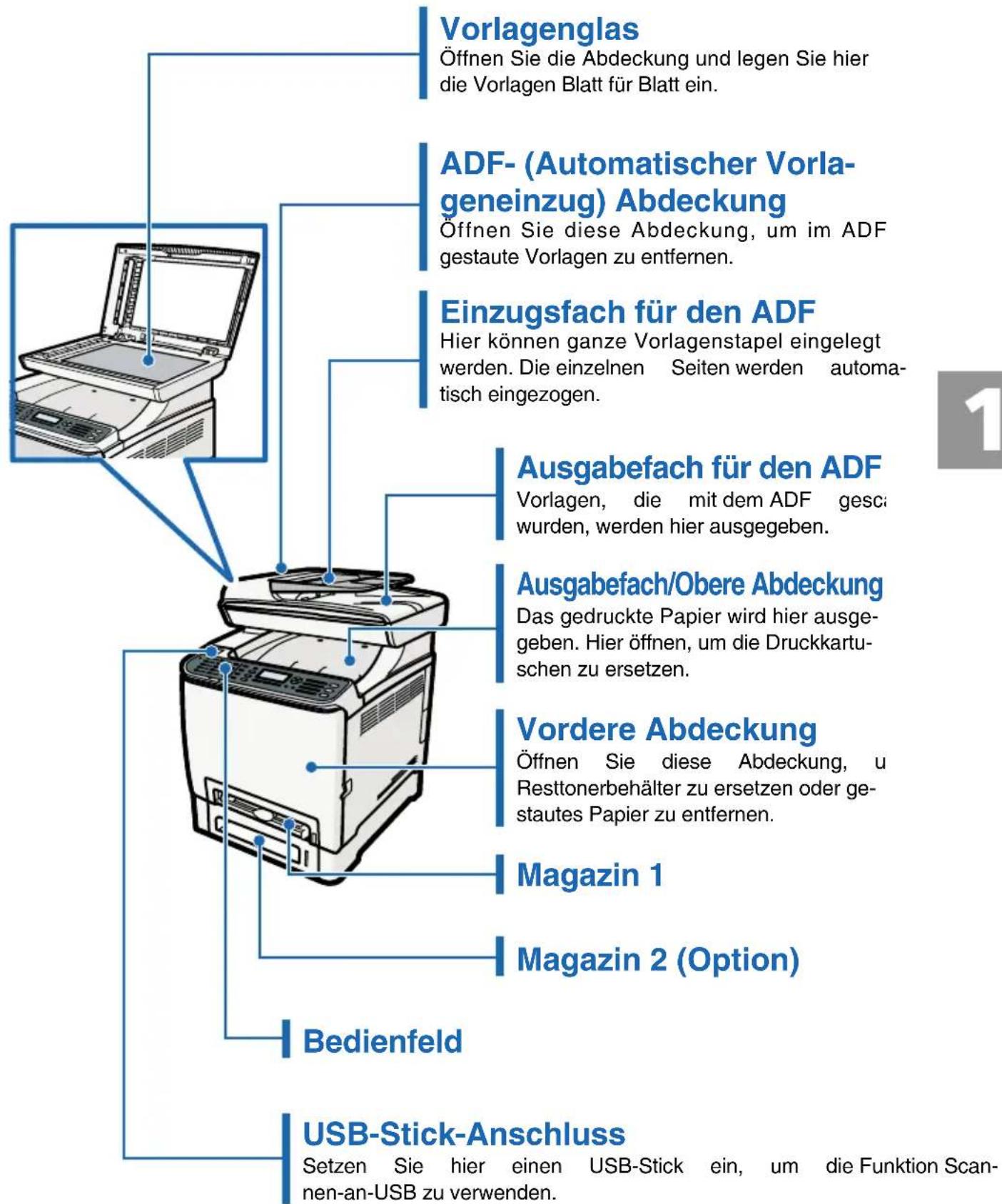
1
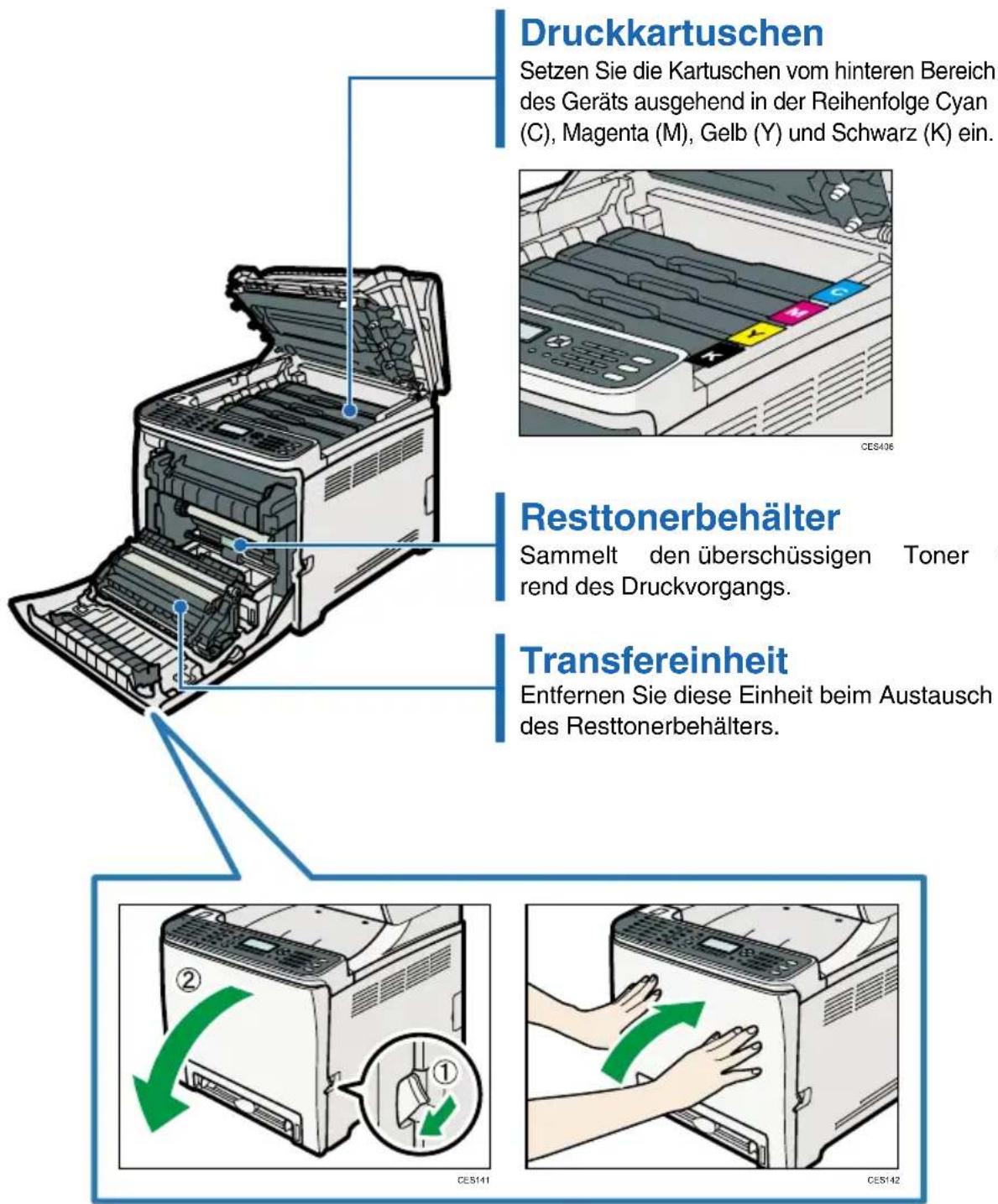
Druckkartuschen
Setzen Sie die Kartuschen vom hinteren Bereich des Geräts ausgehend in der Reihenfolge Cyan (C), Magenta (M), Gelb (Y) und Schwarz (K) ein.
Resttonerbehälter
Sammelt den überschüssigen Toner während des Druckvorgangs.
Transfereinheit
Entfernen Sie diese Einheit beim Austausch des Resttonerbehälters.
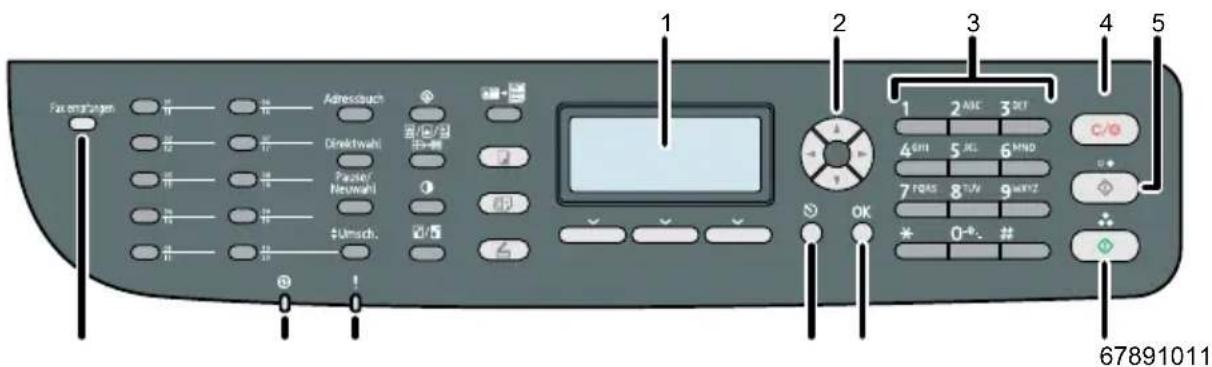
1 Bildschirm
Zeigt den aktuellen Status und Meldungen.
2 Navigationstasten
Drücken Sie diese Tasten, um den Cursor in die jeweilige Richtung der Pfeiltasten zu bewegen. Wenn Sie die [[ ◀][▶]]-Tasten drücken, während das Gerät im Standby-Modus ist, v das Menü zur Konfiguration der Einstellungen des aktuellen Betriebsmodus des Geräts angezeigt (Kopierer, Scanner oder Fax).
3 Zifferntasten
Verwenden Sie sie zur Eingabe numeri Werte bei der Festlegung von Einstellungen, wie Faxnummern und Kopienanzahl oder zur Eingabe die Buchstaben bei der Angabe von Namen.
4 Taste [Löschen/Stopp]
- Während das Gerät einen Auftrag verarbeitet: drücken Sie, um den aktuellen Auftrag abzubrechen.
- Während der Konfiguration des Geräts: drücken Sie, um die aktuelle Einstellung abzubrechen und in den Standby-Modus zurückzukehren
- Im Standby-Modus: drücken zum Abbrechen temporärer Einstellungen wie Bildhelligkeit oder Auflösung.
5 Taste [SW Start]
Drücken Sie zum Scannen oder Kopieren in Schwarz und Weiß, oder zum Senden eines Fax.
6 Taste [Farbe Start]
Drücken Sie zum Scannen oder Koj in Farbe.
7 Taste [OK]
Drücken Sie, um die Einstellungen zu be- stätigen oder zur nächsten Ebene der Me- nüstruktur zu gehen.
8 | Taste [Escape]
Drücken Sie zum Abbrechen des letzten Vorgangs oder zum Zurückkehren zur vorherigen Ebene der Menüstruktur.
9 Warnanzeige
Blinkt gelb, wenn das Gerät bald eine Wartung benötigt (z.B. Austausch der Verbrauchsmaterialien) oder leuchtet rot, wenn ein Gerätefehler auftritt.
Wenn eine Warnung ausgegeben wird, überprüfen Sie die Meldungen auf dem Bildschirm und befolgen Sie die Anweisungen, wie unter „Fehler-und Statusmeldungen auf dem Bildschirm“ auf Seite 23 vorgesehen.
10 Stromversorgungsanzeige
Leuchtet während der Strom eingeschaltet ist. Leuchtet nicht, wenn das Gerät ausgeschaltet ist.
11 Anzeige Fax empfangen
Leuchtet auf, wenn Faxe empfangen wurden, die noch nicht ausgedruckt und die im Gerät gespeichert sind. wenn das Gerät die Faxe aufgrund von Gerätefehlern wie einem leeren Papiermagazin oder einem Papierstau nicht drucken kann
DE CES404
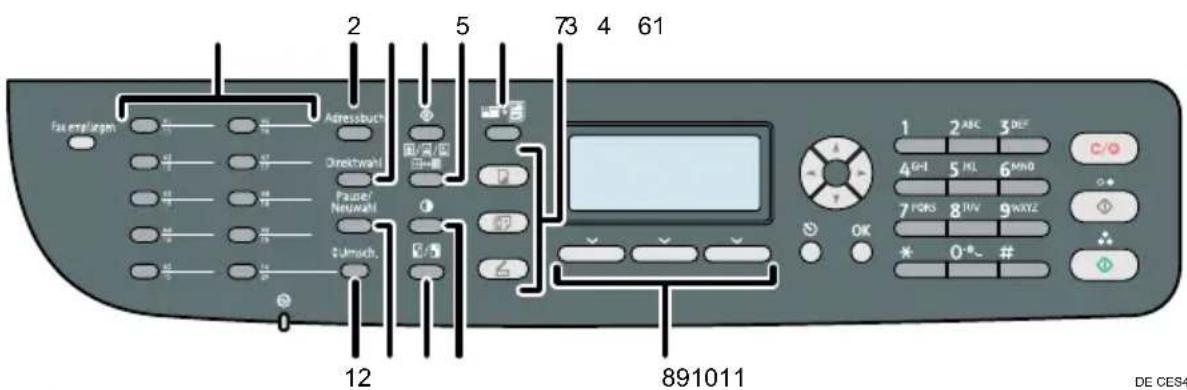
1 Schnellauswahl-Tasten
Drücken zur Auswahl eines Kurzwahl-
ziels für Scan oder Fax.
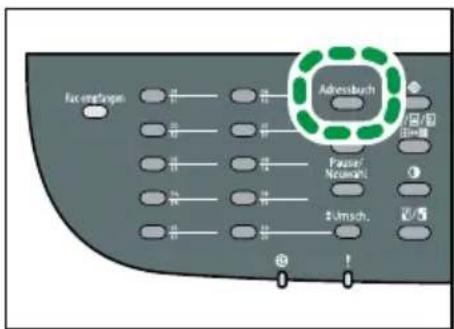
2 Taste [Adressbuch]
Drücken zur Auswahl eines Sca oder Fax-Ziels aus dem Adressbuch.
3 Taste [Direktwahl]
Drücken zur Verwendung von Direkt-
wahl zum Überprüfen des Staf
Ziels beim Senden eines Fax. 10
4 Taste [Anwenderprogramm]
Drücken zur Anzeige des Mer Konfiguration der Systemeinstellungen des Geräts.
5 Taste [Bildqualität]
Drücken zur Auswahl der Scan-Qualität für den aktuellen Kopier-, oder Fax-Job.
6 Taste [ID-Kartenkopie]
Drücken zur Auswahl des ID-Karten
kopie-Modus für den aktuellen Job.
7 Taste [Kopierer], [Fax], [Scanner]
Drücken zum Wechseln des Geräte-
modus.
8 Auswahltasten Drücken Sie die Taste, die mit Element in der unteren Zeile des Bildschirms übereinstimmt, um es auszuwählen.
9 Taste [Helligkeit] Drücken Sie zur Einstellung der Bild helligkeit für den aktuellen Kopie kt- Scan- oder Fax-Job.
10 Taste [Verkleinern/Vergrößern]
Drücken zur Festlegung des Verkleinerungs-/Vergrößerungsverhältnisses für den aktuellen Kopierjob oder Größe des Dokuments für den aktuellen Scan-Job.
11 Taste [Pause/Neuwahl] Drücken zum Einfügen einer P einer Faxnummer oder zur Anzeige der zuletzt verwendeten Scan- od Fax-Ziele.
Taste [Umschalten] Drücken zum Umschalten zwischen den Kurzwahlnummern 1 bis 11 bis 20 bei der Festlegung Scan- oder Fax-Ziels mit den Schnell-auswahl-Tasten.
Verwendung der Kopierfunktion
Eingangsbildschirm und Grundoperationen
Die folgende Abbildung zeigt den Eingangsbildschirm im Kopierer-Modus.
![1 Bereit 2 1 A4 [100] Mix 1 3 4 CES250](/content/2026/05/1024206/images/f5ebf68f247e84f053e10f08fa9f3a8c9fe5a1c74345b8d431bb994fb8fe0c16.jpg)
- Aktueller Status oder Meldungen
- Aktuelle Einstellungen
- Auswahltasten
Wenn Funktionsnamen hier erscheinen, drücken Sie eine entsprechende Auswahl-Taste, um die Funktion zu nutzen.
- Kopienanzahl

Wichtig
- Die Vorlage im ADF hat Priorität gegenüber der Vorlage auf dem Vorlagenglas, wenn Sie Vorlagen sowohl im ADF einlegen als auch auf dem Vorlagenglas auflegen.
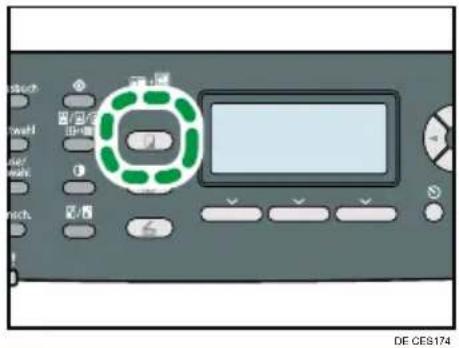
1 Drücken Sie die Taste [Kopierer].
2
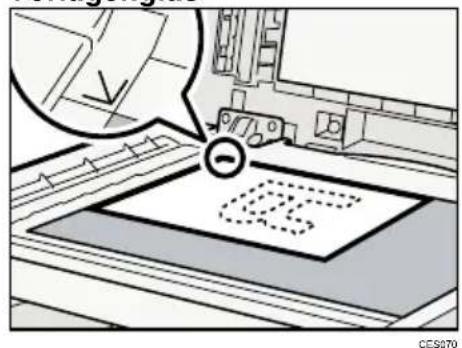
2 Legen Sie die Vorlage mit der zu kopierenden Seite nach unten auf das Vorlagenglas oder mit der zu kopierenden Seite nach oben in den ADF.
Heben Sie den ADF vorsichtig an, ohne dabei das Einzugsmagazin festzuhalten. Anderenfalls könnte der ADF beschädigt werden.
Vorlagenglas
- Falls erforderlich, konfigurieren Sie die erweiterten Kopiereinstellungen. Weitere Einzelheiten siehe „Erweiterte Kopiereinstellungen“ auf der Seite 9.
3
Zur Erstellung mehrerer Kopien, geben Sie die Anzahl der Kopien mit Hilfe der Zifferntasten ein
Hinweis
• Die maximale Anzahl der Kopien ist 99.
4
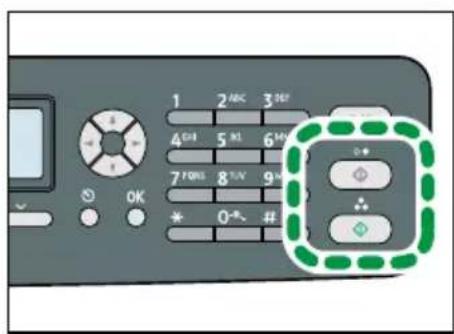
Drücken Sie die [SW Start] oder [Farbe Start] Taste.
CES169
2
Hinweis
- Zum Abbrechen des Kopiervorgangs drücken Sie die Taste [Kopierer], drücken Sie d[Löschen / Stopp]-Taste und drücken Sie dann [Ja] zur Bestätigung.
- Sie können das Papiermagazin für den aktuellen Job durch Drücken der [ ▲][ ▼] Tasten ändern. Wenn Magazin 2 installiert wird, können Sie das Papiermagazin automatisch entsprechend des Papierformats (A4 oder Letter) ändern.
- Wenn ein Papierstau auftritt, stoppt der Druckvorgang nach dem Ausdruck der aktuellen Seite. Nach Entfernung des gestauten Papiers startet der Druck automatisch wieder ab der gestauten Seite.
- Wenn ein Papierstau im ADF auftritt, wird der Kopiervorgang sofort abgebrochen. In diesem Fall kopieren Sie die Vorlagen ab der gestauten Seite erneut.
三
Referenz
- Weitere Informationen zu Vorlagen finden Sie in der Anwenderanleitung.
- Sie finden weitere Informationen zum Entfernen eines Papierstaus unter „Entfernen von Papierstaus“ auf der Seite 29.
Erstellung von vergrößerten oder verkleinerten Kopien
Sie können die Verkleinerung oder Vergrößerung für den aktuellen Job spezifizieren. Es gibt zwei Möglichkeiten, um den Skalierungsfaktor einzustellen: mit Hilfe eines vorgegebenen Faktors oder durch die manuelle Spezifizierung eines benutzerdefinierten Faktors.
- Drücken Sie die Taste [Verkleinern/Vergrößern].
- Drücken Sie [Verkl.] oder [Vergr.], drücken Sie die [ ▲ ][ ▼ ][ ◀ ][ ▶ Tasten, um den gewünschten Faktor auszuwählen, und drücken Sie dann die Taste [OK].
- Wenn [Zoom] ausgewählt wurde, geben Sie den gewünschten Faktor mit den Zifferntasten ein und drücken Sie die Taste [OK].
❖ Kopieren mehrerer Seiten auf ein Blatt

Wichtig
- Diese Funktion ist nur verfügbar, wenn die Vorlage im ADF eingelegt ist, nicht wenn sie auf das Vorlagenglas aufgelegt wurde.
- Um diese Funktion zu nutzen, muss das für den Ausdruck von Kopien verwendete Papierformat auf A4, Letter oder Legal eingestellt werden.
Sie können den 2-auf-1/4-auf-1-Kopiermodus für den aktuellen Job auswählen.
- Drücken Sie die Taste [Verkleinern/Vergrößern].
- Drücken Sie [Verkl.] und drücken Sie dann die ▲ ][▼ ][◀] -Tasten, um [Komb. 2 auf 1] oder [Komb. 4 auf 1] auszuwählen.
- Drücken Sie die [▲][▼]-Tasten, um das gewünschte Format für den Ausdruck zu wählen und drücken Sie dann die Taste [OK].
-Tasten, um [Komb. 2 auf 1]
[Non-Text]
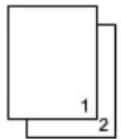
Die folgenden Arten des Druckformats können je nach Wunsch gewählt werden.
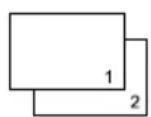
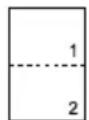
Druckformate für 2-auf-1-Kopieren
[Hochformat]
→
[Querformat]
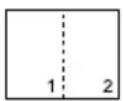
CES033


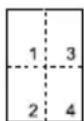
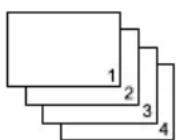
Druckformate für 4-auf-1-Kopieren
[Hochformat: L nach R] (Links nach Rechts)
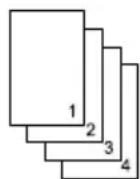
→
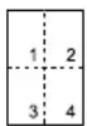
CE9035
[Hochformat: O nach U] (Von oben nach unten)
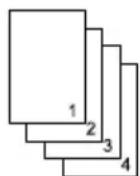
→
CES035
→
CE8034
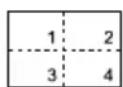
CESOY
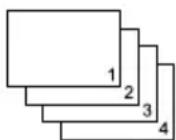
→
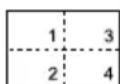
CE8038
Erstellung von 2-seitigen Kopien

Wichtig
- Diese Funktion ist nur verfügbar, wenn die Vorlage im ADF eingelegt ist, nicht wenn sie auf das Vorlagenglas aufgelegt wurde.
- Das Papier muss aus Magazin 1 oder Magazin 2 und nicht aus dem Bypass eingezogen werden. Weiterhin muss das Papierformat A4, B5, Letter, Legal, Executive, 8 x 13, 8 1/2 x 13, Folio oder 16K sein und der Papiertyp Dünn, Normal, Mitteldick, Recycling, farbiges Papier, vorbedrucktes Papier oder vorgelochtes Papier.
Sie können das Gerät zum Kopieren im Modus 2-seitige Kopie einstellen.
- Drücken Sie die Taste [Kopierer].
- Drücken Sie die Tasten [ ] .
- Drücken Sie die Tasten [▲] [▼] um [2-seit. Kopie] auszuwählen, und drücken Sie dann die Taste [OK].
- Drücken Sie ▲ie ▼][ ]-Tasten, um das gewünschte Druckformat auszuwä drücken Sie dann die Taste [OK].
- Drücken Sie die Taste [Anwenderprogramm], um zum Startbildschirm zurückzukehren. „2-seitige Kopie“ erscheint auf dem Bildschirm und zeigt an, dass das Gerät sich im Modus 2-seitige Kopie befindet.
Die folgenden Arten des Druckformats können je nach Wunsch gewählt werden.
Druckformate für Oben-nach-Unten-Kopie
[Oben nach Oben ☐] [Oben nach Oben ]

flowchart
graph LR
    A["Document 1"] --> B["Document 2"]
    B --> C["Document 1"]
    D["Document 1"] --> E["Document 2"]
    E --> F["Document 1"]
Druckformate für Oben-nach-Unten-Kopie
[Oben nach unten □]

flowchart
graph LR
    A["1"] --> B["2"]
    B --> C["1"]
    D["1"] --> E["2"]
    E --> F["1"]
    G["1"] --> H["2"]
    H --> I["1"]

Hinweis
- Nach Festlegung dieser Funktion werden alle nachfolgenden Kopien 2-seitig erstellt, wenn Sie die Einstellung nicht mit [Aus] für [2-seit. Kopie] abbrechen.
◆ Einstellung der Bildhelligkeit
Sie können die Bildhelligkeit für den aktuellen Job anpassen.
- Drücken Sie die Taste [Helligkeit].
- Drücken Sie die [◀][▶]-Tasten, um die gewünschte Bildhelligkeit auszuwählen, und drücken Sie dann die Taste [OK].

flowchart
graph LR
    A["(Helleste)"] <--> B["Block 1"]
    B <--> C["Block 2"]
    C <--> D["Block 3"]
    D <--> E["Block 4"]
    E <--> F["(Dunkelste)"]
❖ Auswahl des Dokumententyps
Sie können den besten Dokumententyp für die Vorlagen, die Sie scannen möchten, auswählen.
- Drücken Sie die [Bildqualität]-Taste.
- Drücken Sie die [▲][▼]-Tasten, um den gewünschten Dokumententyp auszuwählen, und drücken Sie dann die Taste [OK].
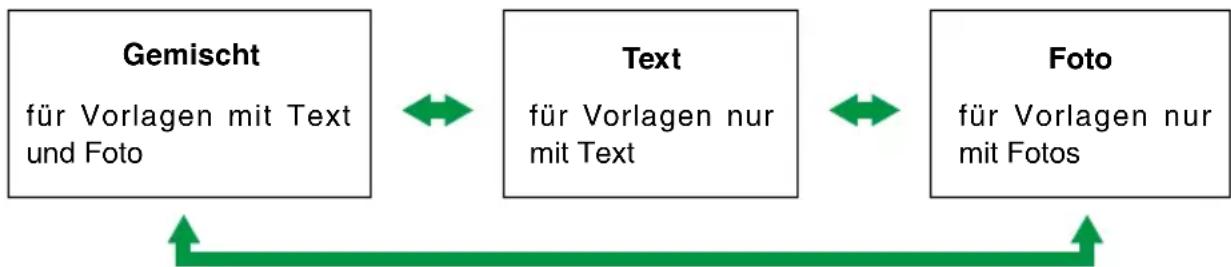
flowchart
graph LR
    A["Gemischt\nfür Vorlagen mit Text und Foto"] <--> B["Text\nfür Vorlagen nur mit Text"]
    B <--> C["Foto\nfür Vorlagen nur mit Fotos"]
Referenz
- Weitere Informationen zur Kopiererfunktion finden Sie in der Anwenderanleitung.
- Informationen zum Ändern der Standardeinstellungen des Geräts finden Sie in der Anwenderanleitung.
Die folgende Abbildung zeigt den Eingangsbildschirm des Scanner-Modus.
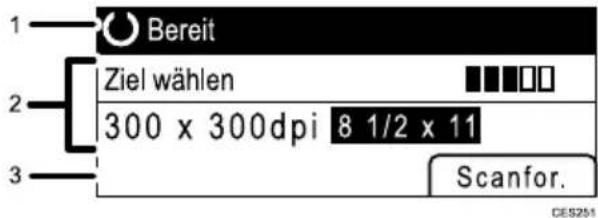
- Aktueller Status oder Meldungen
- Aktueller Scan-Modus und Einstellungen
- Auswahltasten
- Falls „Ziel wählen“ angezeigt wird:
Die Funktionen von Scan-to-E-Mail, Scan-to-FTP oder Scan-to-Folder können verwendet werden.
- Falls „Scandat. auf USB sp.“ angezeigt wird:
Ein USB-Stick wurde im Gerät eingesetzt und die Scan-to-USB-Funktion kann verwendet werden.

Wichtig
- Wenn ein USB-Stick im Gerät eingesetzt ist, werden andere Scanvorgänge neben Scan-to-USB auf dem Bedienfeld deaktiviert.
• Die Zielorte von Scan-to-E-Mail, Scan-to-FTP und Scan-to-Folder müssen mit Hilfe von COMMAND CENTER im voraus (die Scan-to-USB-Funktion erfordert keine Zielortregistrierung) registriert werden. Weitere Informationen finden Sie in der Anwenderanleitung. - Um die Dateien per E-Mail, SMTP und DNS senden zu können, müssen die Einstellungen korrekt im Voraus eingestellt werden. Weitere Informationen finden Sie in der Anwenderanleitung.
- Es wird empfohlen, den Empfänger zur Bestätigung anzurufen, wenn Sie wichtige Dokumente senden.
- Bestimmte Arten von USB-Sticks können nicht für die Scan-to-USB-Funktion verwendet werden.
- Die Vorlage im ADF hat Priorität gegenüber der Vorlage auf dem Vorlagenglas, wenn Sie Vorlagen sowohl im ADF einlegen als auch auf dem Vorlagenglas auflegen.
Grundlegende Vorgehensweise für Scan-to-E-Mail/FTP/Folder
1
Drücken Sie die Taste [Scanner]
Überprüfen Sie, dass „ Ziel wählen“ auf dem Bildschirm angezeigt wird.
![KYOCERA FS-C1020MFP+/KL3 - Drücken Sie die Taste [Scanner] - 1](/content/2026/05/1024206/images/ad8025f85a296f6c2fa6ed78c3fa6426bf74409c3ed1d25eddc612b96d86271b.jpg)
Legen Sie die Vorlage mit der zu kopierenden Seite nach unten auf das Vorlagenglas oder mit der zu kopierenden Seite nach oben in den ADF.
Heben Sie den ADF vorsichtig an, ohne dabei das Einzugsmagazin festzuhalten. Anderenfalls könnte der ADF beschädigt werden.
Vorlagenglas
![KYOCERA FS-C1020MFP+/KL3 - Drücken Sie die Taste [Scanner] - 2](/content/2026/05/1024206/images/beffd8db0471235ba049e611ec6e002aa082e53d7fbab71fd54f20f756b3c238.jpg)
- Falls erforderlich, konfigurieren Sie die erweiterten Scaneinstellungen. Weitere Einzelheiten siehe „Erweiterte Scaneinstellungen“ auf der Seite 22.
3
Drücken Sie die [Adressbuch]-Taste.
DE CES180
4
Suchen Sie nach dem gewünschten Ziel, indem Sie die [ ▲ ][▼]-Taste drücken und das Adressbuch durchblättern und drücken Sie dann die [OK]-Taste.
5 Drücken Sie die [SW Start] oder [Farbe Start]-Taste.
![KYOCERA FS-C1020MFP+/KL3 - Drücken Sie die [SW Start] oder [Farbe Start]-Taste. - 1](/content/2026/05/1024206/images/fe887e29d528d6864578a0bcdd15d6b067837a542357471cb9f8d34d6c1388b9.jpg)
Abhängig von der Einstellungen des Ge kann die Anzeige rechts auf dem Bedienfeld angezeigt werden, wenn Sie vom Vorlagenglas aus scannen. Wenn Sie diesen Bildschirm sehen, fahren Sie mit dem nächsten Schritt fort.
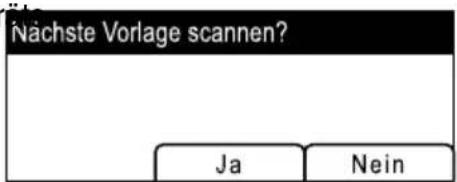
6 Wenn Sie weitere Vorlagen scannen möchten, legen Sie die nächste Vorlage auf das Vorlagenglas, und drücken Sie [Ja]. Wiederholen Sie diesen Schritt, bis alle Vorlagen eingescannt wurden.
7 Wenn alle Vorlagen eingescannt wurden, drücken Sie [Nein], um mit dem Senden der eingescannten Datei zu beginnen.
Grundlegende Vorgehensweise für Scan-to-USB
1 Stecken Sie Ihren USB-Stick in den USB-Stick-Anschluss.
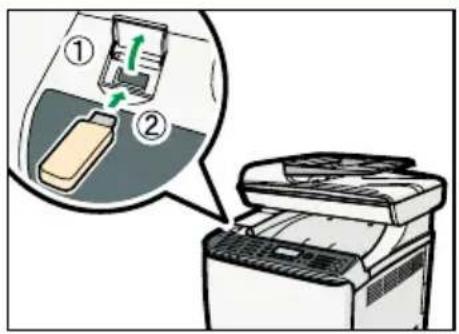
- Dieses Gerät bietet keine Unterstützung für die Verwendung von USB-Sticks, die in externen USB-Hubs angeschlossen sind. Stecken Sie Ihren USB-Stick direkt in den USB-Stick-Anschluss.
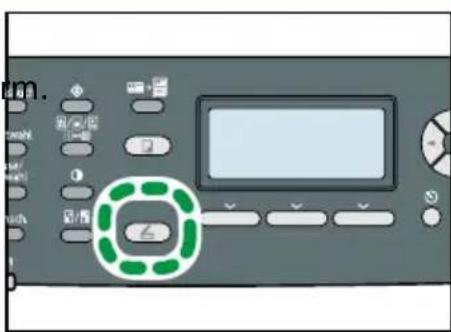
2 Drücken Sie die Taste [Scanner]
„Lädt...“ erscheint auf dem Bildschi Warten Sie, bis die Anzeige „Scandat. auf USB sp.“ (die Dauer hängt von Ihrem USB-Stick ab) zeigt.
DE CES175
3
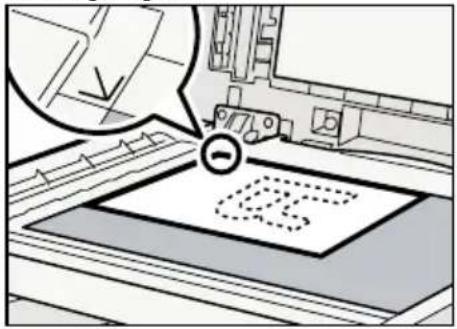
Legen Sie die Vorlage mit der zu kopierenden Seite nach unten auf das Vorlagenglas oder mit der zu kopierenden Seite nach oben in den ADF.
Heben Sie den ADF vorsichtig an, ohne dabei das Einzugsmagazin festzuhalten. Anderenfalls könnte der ADF beschädigt werden.
Vorlagenglas
- Falls erforderlich, konfigurieren Sie die erweiterten Scaneinstellungen. Weitere Einzelheiten siehe „Erweiterte Scaneinstellungen“ auf der Seite 22.
3
4
Drücken Sie die [SW Start] oder [Farbe Start]-Taste.
Je nach der Einstellung des Geräts, wird die folgende Anzeige im Bedienfeld angezeigt.
![KYOCERA FS-C1020MFP+/KL3 - Drücken Sie die [SW Start] oder [Farbe Start]-Taste. - 1](/content/2026/05/1024206/images/952ce55d7066cf8d24533de8d950a4b638c0bcdfdea69028ce4c5f2979343898.jpg)
Halbton schwarz-weiß Farbe oder Graustufen Schwarzweiß
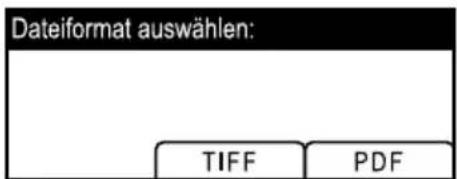
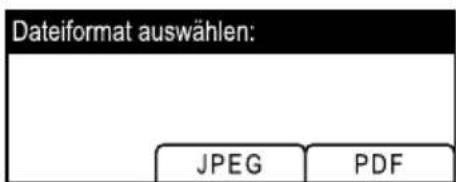
5 Drücken Sie die entsprechende Auswahl-Taste für das gewünschte Dateiformat.
Abhängig von der Einstellungen des Geräts kann die Anzeige rechts auf dem Bedienfeld angezeigt werden, wenn Sie vom genglas aus scannen. Wenn Sie dieser Bildschirm sehen, fahren Sie mit Schritt 6 fort. Wenn nicht, fahren Sie mit Schritt 8 fort.
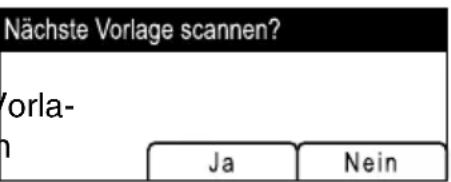
6 Wenn Sie weitere Vorlagen scannen möchten, legen Sie die nächste Vorlage auf das Vorlagenglas, und drücken Sie [Ja]. Wiederholen Sie diesen Schritt, bis alle Vorlagen eingescannt wurden.
7 Wenn alle Vorlagen eingescannt wurden, drücken Sie [Nein], um mit dem Senden der eingescannten Datei zu beginnen.
8 Überprüfen Sie, dass „Bereit“ auf dem Bildschirm erscheint.
Die eingescannte Datei wird im Root-Verzeichnis des USB-Sticks erstellt.
9 Entfernen Sie den USB-Stick aus dem Gerät.

Hinweis
- Um den Scanvorgang abzubrechen, drücken Sie die [Scanner]-Taste und dann die [Löschen / Stopp]-Taste. Die Scan-Dateien werden verworfen.
- Sie können das Gerät zum Schwarzweiß-Scannen in Halbton oder Graustufen konfigurieren, indem Sie die Standardeinstellungen des Geräts ändern. Weitere Informationen finden Sie in der Anwenderanleitung.
- Wenn sich das Papier im ADF staut, wird der Scanjob angehalten. Zur Fortsetzung des aktuellen Jobs, entfernen Sie das gestaute Papier und scannen die Vorlagen ab der gestauten Seite erneut.
Referenz
- Sie können auch ein Ziel mit den Schnellauswahl-Tasten oder der Taste [Pause / Neuwahl] eingeben. Weitere Informationen finden Sie in der Anwenderanleitung.
- Weitere Informationen zu Vorlagen finden Sie in der Anwenderanleitung.
- Sie finden weitere Informationen zum Entfernen eines Papierstaus unter „Entfernen von Papierstaus“ auf der Seite 29.
◆ Angeben der Scan-Größe
Sie können die Scan-Größe entsprechend der Größe der aktuellen Vorlage angeben.
- Drücken Sie die Taste [Verkleinern/Vergrößern] oder die Taste [Scanfor.].
- Drücken Sie die [▲] [▼]-Tasten, um die Größe der Vorlage auszuwählen, und drücken Sie dann die Taste [OK]. Wenn Sie ein benutzerdefiniertes Scanformat angeben möchten, finden Sie weitere Informationen in der Anwenderanleitung.
◆ Einstellung der Bildhelligkeit
Sie können die Bildhelligkeit für den aktuellen Job anpassen.
- Drücken Sie die Taste [Helligkeit].
- Drücken Sie die [◀][▶]-Tasten, um die gewünschte Bildhelligkeit auszuwählen, und drücken Sie dann die Taste [OK].

flowchart
graph LR
    A["(Helleste)"] <--> B["Arrow"]
    B <--> C["Arrow"]
    C <--> D["Arrow"]
    D <--> E["Arrow"]
    E <--> F["Arrow"]
    F <--> G["(Dunkelste)"]
◆ Festlegen der Auflösung
Sie können die Scanauflösung für den aktuellen Job festlegen.
- Drücken Sie die [Bildqualität]-Taste.
- Drücken Sie die [▲][▼][◀][▶]-Tasten, um die gewünschte Auflösung auszuwählen, und drücken Sie dann die Taste [OK].
Referenz
- Weitere Informationen zur Scannerfunktion sowie zum Einscannen von Vorlagen über einen Computer (TWAIN-Scannen) finden Sie in der Anwenderanleitung.
- Informationen zum Ändern der Standardeinstellungen des Geräts finden Sie in der Anwenderanleitung.
Verwendung der Fax-Funktion
Eingangsbildschirm und Grundoperationen zur Sendung von Fax
Die folgende Abbildung zeigt den Eingangsbildschirm im Fax-Modus.
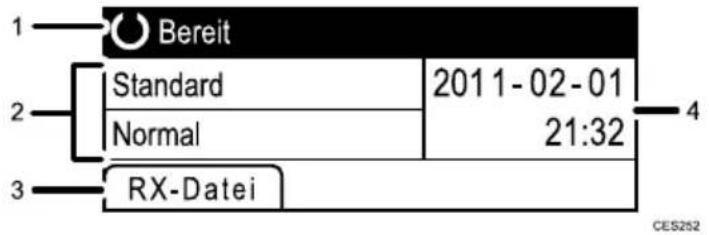
- Aktueller Status oder Meldungen
- Aktuelle Einstellungen
- Auswahltasten
- Aktuelles Datum und Zeit

Wichtig
- Stellen Sie zuerst eine Telefonverbindung her, und konfigurieren Sie im Voraus die Einstellungen für die Fax-Übertragung.
- Die Vorlage im ADF hat Priorität gegenüber der Vorlage auf dem Vorlagenglas, wenn Sie Vorlagen sowohl im ADF einlegen als auch auf dem Vorlagenglas auflegen.
- Es wird empfohlen, den Empfänger zur Bestätigung anzurufen, wenn Sie wichtige Dokumente senden.
1 Drücken Sie die Taste [Fax].
![KYOCERA FS-C1020MFP+/KL3 - Drücken Sie die Taste [Fax]. - 1](/content/2026/05/1024206/images/d4687a6005ed26ff5131493401dc6a2dbf9c39bb4fe52175c64657f080733196.jpg)
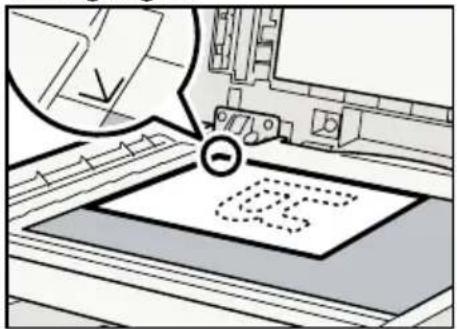
2 Legen Sie die Vorlage mit der zu kopierenden Seite nach unten auf das Vorlagenglas oder mit der zu kopierenden Seite nach oben in den ADF.
Heben Sie den ADF vorsichtig an, ohne dabei das Einzugsmagazin festzuhalten. Anderenfalls könnte der ADF beschädigt werden.
Vorlagenglas
- Falls erforderlich, konfigurieren Sie die erweiterten Scaneinstellungen. Weitere Einzelheiten siehe „Erweiterte Scaneinstellungen“ auf der Seite 22.
3 Geben Sie die Faxnummer (bis zu 40 Zeichen) mit Hilfe der Zifferntasten ein.
Wenn das Gerät am Telefonnetz über ein PBX angeschlossen ist, vergessen Sie nicht, die Amtskennziffer vor der Faxnummer eingeben.
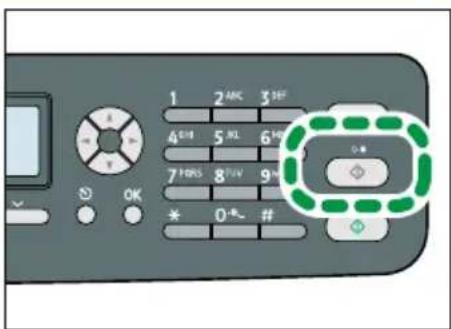
4 Drücken Sie die Taste [SW Start].
- Je nach Geräteeinstellungen können Sie möglicherweise aufgefordert werden, die Faxnummer erneut einzugeben. Geben Sie die Faxnummer innerhalb von 30 Sekunden ein. Wenn die Fax-Nummern nicht übereinstimmen, gehen Sie zurück zum Schritt 3.
- Abhängig von der Einstellungen des Geräts, können Sie aufgefordert werden, eine weitere Vorlage auf das Vorlagenglas zu legen. In diesem Fall fahren Sie mit dem nächsten Schritt fort.
CES172
5
Wenn Sie weitere Vorlagen scannen möchten, drücken Sie [Ja] innerhalb von 60 Sekunden, legen Sie die nächste Vorlage auf das Vorlagenglas, und drücken Sie dann [OK]. Wiederholen Sie diesen Schritt, bis alle Vorlagen eingescannt wurden.
Wenn Sie die Taste [Ja] nicht innerhalb von 60 Sekunden drücken, beginnt Gerät das Ziel anzuwählen.
6
Wenn alle Vorlagen eingescannt wurden, drücken Sie [Nein], um mit dem Senden des Fax zu beginnen.

Hinweis
- Um eine Faxübertragung abzubrechen, drücken Sie die Taste [Fax] und dann die [Löschen / Stopp]-Taste.
- Eine Faxnummer kann die Ziffern von 0 bis 9, Pause,“, „#“ und Leerzeichen enthalten.
- Wenn nötig, fügen Sie eine Pause in einer Faxnummer ein. Das Gerät macht eine kurze Pause, bevor es die Ziffern nach der Pause wählt.
- Um die Ton-Dienste auf einer Impulswahl-Leitung benutzen zu können, fügen ^ “in einer Faxnummer ein. „ ^ ” schaltet vorübergehend das Wahlverfahren von Impuls auf Ton um.
- Wenn sich das Papier im ADF staut, wurde die gestaute Seite nicht korrekt eingescannt. Wenn sich das Gerät im Modus Sofortsenden befindet, senden Sie das Fax von der gestauten Seite an erneut. Wenn es sich im Modus Speichersenden befindet, scannen Sie alle Vorlagen erneut ein.

Referenz
- Sie können auch ein Faxziel mit den Funktionen Kurzwahl, Schnellwahl, Rundsenden oder Wahlwiederholung festlegen. Weitere Informationen finden Sie in der Anwenderanleitung.
- Standardmäßig wird das Gerät einen Sendebericht nach der Fax-Übertragung automatisch ausdrucken. Informationen zum Ändern dieser Einstellung finden Sie in der Anwenderanleitung.
- Weitere Informationen zu Vorlagen finden Sie in der Anwenderanleitung.
- Sie finden weitere Informationen zum Entfernen eines Papierstaus unter „Entfernen von Papierstaus“ auf der Seite 29.
◆ Einstellung der Bildhelligkeit
Sie können die Bildhelligkeit für den aktuellen Job anpassen.
- Drücken Sie die Taste [Helligkeit].
- Drücken Sie die [▲][▼]-Tasten, um die gewünschte Bildhelligkeit auszuwählen, und drücken Sie dann die Taste [OK].

flowchart
graph LR
    A["Normal Dunkel"] <--> B[" "]
    B <--> C["Hell"]
    C --> D
◆ Festlegen der Auflösung
Sie können die Scanauflösung für den aktuellen Job festlegen.
- Drücken Sie die [Bildqualität]-Taste.
- Drücken Sie die [▲] [▼]-Tasten, um die gewünschte Auflösung auszuwählen, und drücken Sie dann die Taste [OK].
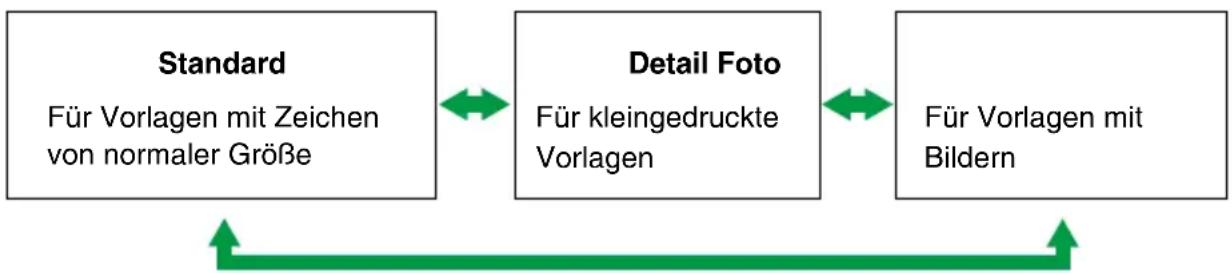
flowchart
graph LR
    A["Standard\nFür Vorlagen mit Zeichen von normaler Größe"] <--> B["Detail Foto\nFür kleingedruckte Vorlagen"]
    B <--> C["Für Vorlagen mit Bildern"]
Referenz
- Weitere Informationen zur Faxfunktion finden Sie in der Anwenderanleitung.
- Informationen zum Ändern der Standardeinstellungen des Geräts finden Sie in der Anwenderanleitung.
„X“ zeigt die Teile der Nachrichten, die abhängig von bestimmten Situationen unterschiedlich angezeigt werden, wie die Papiergröße oder Papiertypen, Magazinnamen, oder Tonerfarben.
| Meldung(alphabetische Reihenfolge) | Ursache Abhilfe | |
| Abdeckung offen | Eine Abdeckung ist offen. | Schließen Sie die Abdeckung vollständig. |
| Dat.erst. fehlgeschl.Taste Löschen drücken | Die Scan-to USB-Funktion ist fehlgeschlagen, da nicht genügend Speicherplatz auf dem USB-Stick vorhanden war. | Verwenden Sie einen USB-Stick mit genügend Speicherplatz. |
| Dat.zugriff fehlgeschl. Taste Löschen drücken | Scan-to-USB-Funktion ist fehlgeschlagen, da das Gerät nicht richtig auf den USB-Stick zugreifen konnte. | Verwenden Sie einen USB-Stick, der nicht passwort- oder schreibgeschützt ist. |
| E/A-Zeitlimit | Das unter [E/A-Zeitlimit] eingestellte Zeitlimit läuft dann ab, wenn der Druck häufig durch Daten von anderen Anschlüssen unterbrochen wird oder die Druckdaten umfangreich sind und die Verarbeitung einige Zeit in Anspruch nimmt. | Wenn [E/A-Zeitlimit] auf 15 Sekunden eingestellt ist, erhöhen Sie den Zeitraum. Weitere Informationen siehe Anwenderanleitung. |
| Fehl. Ton.einst.: X | Die Druckkartusche wurde nicht oder nicht richtig installiert. | Installieren Sie die Druckkartusche erneut. Siehe „Druckkartuschen“ auf der Seite 37. |
| Interner Stau | Das Papier hat sich im Gerät gestaut. | Entfernen Sie das gestaute Papier. Siehe „Entfernen von Papierstaus“ auf der Seite 29. |
| Kein Papier: X | Das angegebene Magazin ist leer. | Legen Sie das Papier in das angegebene Magazin ein. Siehe Anwenderanleitung. |
| Kein Toner: X Drucken fortsetzen? | Der angegebene Toner ist leer. | Drücken Sie [Nein], um den Druckauftrag abzubrechen und ersetzen Sie die angegebene Druckkartusche. Siehe „Druckkartuschen“ auf der Seite 37.Drücken Sie [Ja], um den Druckvorgang zu beenden, bevor Sie die angegebene Druckkartusche ersetzen. |
| Nicht unterstützt. Gerät Bitte entfernen | Die Scan-to-USB-Funktion ist fehlgeschlagen, da ein USB-Gerät, das kein USB-Stick ist, oder ein USB-Stick mit einem nicht unterstütztem Dateisystem verwendet wurde. | Verwenden Sie einen USB Stick, der kompatibel mit der Scan-to-USB-Funktion ist. |
| Nicht unterstützt. Gerät Taste Löschen drücken | Die Scan-to-USB-Funktion ist fehlgeschlagen, da ein USB-Gerät, das kein USB-Stick ist, oder ein USB-Stick mit einem nicht unterstütztem Dateisystem verwendet wurde. | Verwenden Sie einen USB Stick, der kompatibel mit der Scan-to-USB-Funktion ist. |
| Nicht unterstützt. USB-Hub Bitte entfernen | Die Scan-to-USB-Funktion ist fehlgeschlagen, da ein USB-Gerät, das kein USB-Stick ist, oder ein USB-Stick mit einem nicht unterstütztem Dateisystem verwendet wurde. | Verwenden Sie einen USB Stick, der kompatibel mit der Scan-to-USB-Funktion ist. |
| Papierformat prüfen | Das für das Dokument festgelegte Papierformat unterscheidet sich von dem Format des Papiers im Magazin. | Drücken Sie [Seitenvorschub], um den Druckvorgang zu starten, oder drücken Sie [JobReset], um den Auftrag zu stornieren. |
| Papiertyp prüfen | Der für das Dokument festgelegte Papiertyp unterscheidet sich von dem Typ des Papiers im Magazin. | Drücken Sie [Seitenvorschub], um den Druckvorgang zu starten, oder drücken Sie [JobReset], um den Auftrag zu stornieren. |
| Schreibschutz Taste Löschen drücken | Scan-to-USB-Funktion ist fehlgeschlagen, da das Gerät nicht richtig auf den USB-Stick zugreifen konnte. | Verwenden Sie einen USB-Stick, der nicht passwort- oder schreibgeschützt ist. |
| Speicher fast voll | Der Speicher erreicht beim Sortieren fast die maximale Kapazität. | Wenn mehrere Vorlagen noch eingescannt werden müssen, ist es empfehlenswert, den Druck jetzt zu starten, und die verbleibenden Vorlagen separat zu kopieren. Wenn Vorlagen aus dem ADF eingescannt werden, entfernen Sie alle verbleibenden Seiten aus dem ADF. |
| Stau: Dupl. ein. Entfernen Sie das gestaute Papier. | Das Papier hat sich in der Duplex-Einheit gestaut. | Entfernen Sie das gestaute Papier. Siehe „Entfernen von Papierstaus“ auf der Seite 29. |
| Stau: Magazin 1 | Das Papier hat sich im ADF-Einzugsmagazin gestaut. | Entfernen Sie das gestaute Papier. Siehe „Entfernen von Papierstaus“ auf der Seite 29. |
| Stau: Magazin 2 | Das Papier hat sich in der ADF-Ausgabeablage gestaut. | Entfernen Sie das gestaute Papier. Siehe „Entfernen von Papierstaus“ auf der Seite 29. |
| Stau: Papiermagazin | Das Papier hat sich im Papiermagazin gestaut. | Entfernen Sie das gestaute Papier. Siehe „Entfernen von Papierstaus“ auf der Seite 29. |
| Stau: Stand. Magazin | Das Papier hat sich im Papierauslaufbereich gestaut. | Entfernen Sie das gestaute Papier. Siehe „Entfernen von Papierstaus“ auf der Seite 29. |
| Toner fast leer Austausch bald erford.: Toner (X) | Die Druckkartusche ist fast leer. | Bereiten Sie eine neue Druckkartusche vor. |
| USB nicht angeschlossen Taste Löschen drücken | Die Scan-to-USB-Funktion ist fehlgeschlagen, weil der USB-Stick entfernt wurde, bevor der Vorgang abgeschlossen wurde. | Überprüfen Sie, ob der USB-Stick fest im Gerät eingesetzt wurde. Ziehen Sie den USB-Stick nicht heraus, bevor die Meldung „Bereit“ im Bedienfeld angezeigt wird. |
| USB Speicherüberlauf Taste Löschen drücken | Die Scan-to USB-Funktion ist fehlgeschlagen, da nicht genügend Speicherplatz auf dem USB-Stick vorhanden war. | Verwenden Sie einen USB-Stick mit genügend Speicherplatz. |
| Vorlagenstau ADF ADF-Abdeckung öffnen und Papier entfernen. | Eine Vorlage hat sich im Inneren des ADF gestaut. | • Entfernen Sie gestaute Vorlagen und legen Sie sie erneut ein. Siehe „Entfernung aus der ADF“ auf der Seite 34.• Überprüfen Sie, ob die Vorlagen zum Scannen geeignet sind. Siehe Anwenderanleitung. |
| Ziel nicht programmiert. | Es gibt keinen Kurz-wahleintrag für die Schnellauswahl-Taste, die Sie gedrückt haben. | • Drücken Sie eine andere Schnellauswahl-Taste.• Ordnen Sie der Schnellauswahl-Taste ein registriertes Ziel zu. Siehe Anwenderanleitung. |
Die Bilder sind zu dunkel oder zu hell auf den kopierten Seiten oder eingescannten Dateien
Die Bildhelligkeit ist zu dunkel oder zu hell. Passen Sie die Bildhelligkeit an.
❖ Kopierte Seiten oder eingescannte Dateien sind verschmutzt
Tinte oder Korrekturflüssigkeit auf die Vorlagen ist nicht trocken. Bevor Sie die Vorlagen auf das Vorlagenglas legen, stellen Sie sicher, dass die Tinte oder Korrekturflüssigkeit trocken ist.
✿ Bei jedem Erstellen von Kopien oder Scannen von Dateien ist der gleiche Bereich verschmutzt
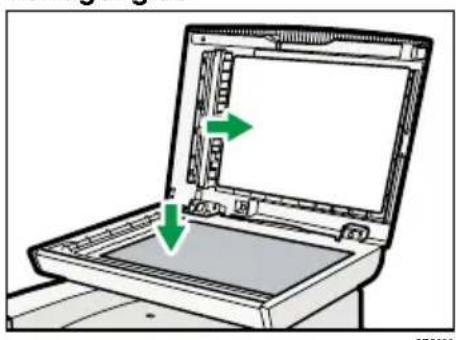
Das Vorlagenglas oder der ADF ist schmutzig. Reinigen Sie das Vorlagenglas oder den ADF. Reinigen Sie die mit Pfeilen gezeigten Teile mit einem weichen, feuchten Tuch und wischen Sie dann die gleichen Teile mit einem trockenen Tuch ab, um alle verbleibende Feuchtigkeit zu entfernen. Weitere Einzelheiten zur Reinigung siehe Anwenderanleitung.
Vorlagenglas
✿ Faxe können nicht gesendet oder empfangen werden
Das Modularkabel ist eventuell nicht angeschlossen. Stellen Sie sicher, dass das Modularkabel richtig angeschlossen ist. Weitere Einzelheiten finden Sie in der Anwenderanleitung.
✿ Faxe können nicht empfangen werden, obwohl das Senden möglich ist
- Eine Druckkartusche ist leer. Tauschen Sie die Druckkartusche aus. Weitere Einzelheiten siehe „Druckkartuschen“ auf der Seite 36.
- Ein Magazin ist leer. Legen Sie Papier in das Magazin ein. Weitere Einzelheiten finden Sie in der Anwenderanleitung.
Ein gesendetes Fax erscheint beim Empfang leer
Die Vorlage wurde verkehrt herum eingelegt. Legen Sie die Vorlage in der richtigen Ausrichtung ein. Weitere Einzelheiten finden Sie in der Anwenderanleitung.
- Die empfangenen Faxe können nicht gedruckt werden
- Das Papiermagazin ist leer. Legen Sie Papier in das Magazin ein. Weitere Einzelheiten finden Sie in der Anwenderanleitung.
- Das Magazin für den Druck von Faxen enthielt kein Papier im Format A4, Letter oder Legal. Ändern Sie die Magazineinstellung und legen Sie Papier im passenden Format ein. Weitere Informationen finden Sie in der Anwenderanleitung

Hinweis
- Wenn Sie das Problem nicht lösen können, wenden Sie sich an Ihren Kundendienstberater.

Wichtig
- Gestautes Papier kann mit Toner bedeckt sein. Achten Sie darauf, dass Toner nicht mit Ihren Händen oder Kleidung in Berührung kommt.
- Toner auf Drucken, die unmittelbar nach Entfernen eines Papierstaus erstellt wurden, kann unzureichend fixiert sein und dadurch verschmieren. Erstellen Sie Probedrucke, bis keine Flecken mehr auftreten.
- Entfernen Sie gestautes Papier nicht gewaltsam, da es reißen kann. Papierreste können in dem Inneren des Geräts weitere Staus verursachen und möglicherweise das Gerät beschädigen.
- Aufgrund von Papierstaus können Seiten verloren gehen. Überprüfen Sie Ihren Druckjob auf fehlende Seiten und drucken Sie alle Seiten erneut, die nicht ausgedruckt wurden.
Wenn ein Papierstau auftritt, kann das Papier im Inneren des Geräts oder im ADF gestaut sein. Wenn das Papier im Inneren des Geräts gestaut ist, überprüfen Sie die folgenden Positionen in der angegebenen Reihenfolge, um das gestaute Papier zu lokalisieren.
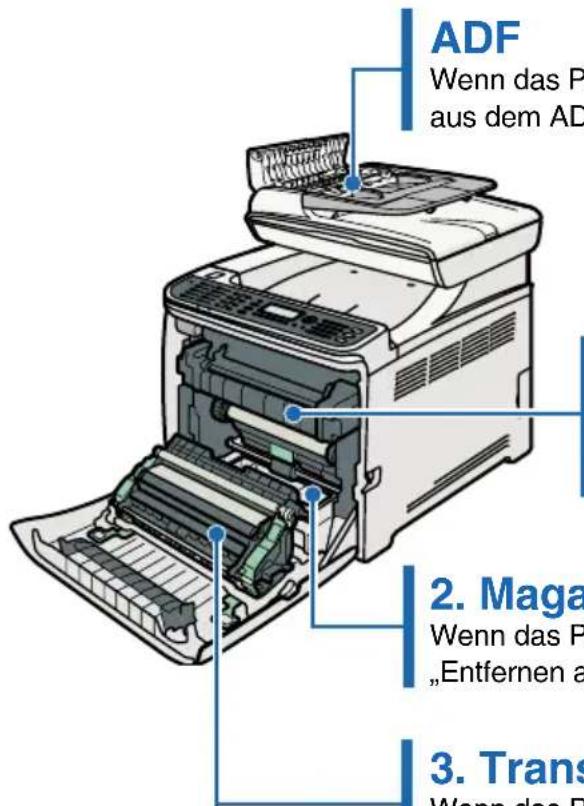
1. Fixiereinheit
Wenn das Papier in der Fixiereinheit gestaut ist, siehe „Entfernen aus der Fixiereinheit“ auf der Seite 30.
2. Magazin
Wenn das Papier im Magazin gestaut ist, siehe „Entfernen aus dem Magazin“ auf der Seite 32.
3. Transfereinheit
Wenn das Papier in der Transfereinheit gestaut ist, siehe „Entfernen aus der Transfereinheit“ au der Seite 33.
⚠️ACHTUNG
- Im Inneren des Gerätes können hohe Temperaturen auftreten. Berühren Sie keine Teile, die mit dem Warnhinweis „ ^2 (Heiße Oberfläche) versehen sind.
- Einige der internen Komponenten des Geräts können sehr heiß werden. Gehen Sie daher beim Entfernen von Papierstaus sehr sorgfältig und vorsichtig vor. Andernfalls kann es zu Verbrennungen kommen.

Wichtig
- Da die Temperatur rund um die Führung hoch ist, warten Sie, bis sie sich abgekühlt hat, bevor Sie nach gestautem Papier suchen.
1 Ziehen Sie den Öffnungshebel an der vorderen Abdeckung und senken Sie dann vorsichtig die vordere Abdeckung ab.
2 Senken Sie die Hebel der Fixiereinheit ab.
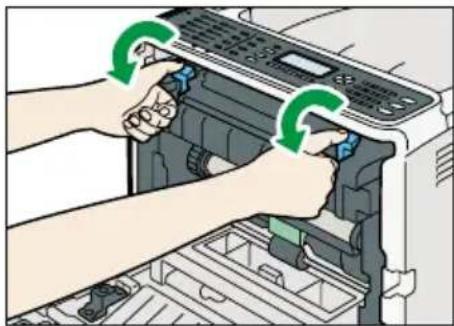
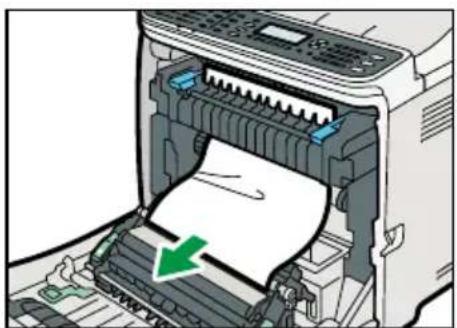
3 Ziehen Sie das gestaute Papier vorsichtig heraus.
Ziehen Sie das Papier nach unten, um es zu entfernen. Ziehen Sie es nicht nach oben.
Wenn Sie das gestaute Papier nicht finden, dann suchen Sie danach, indem Sie die Führung nach unten ziehen.
6
Ziehen Sie die Hebel der Fixiereinheit nach oben.
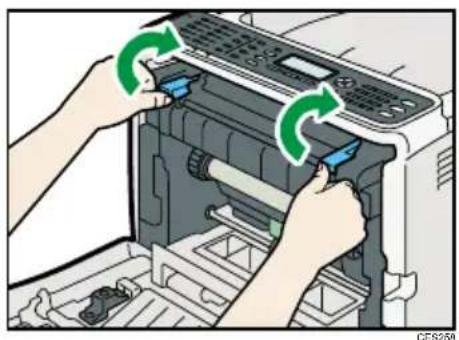
Drücken Sie mit beiden Händen vorsichtig die vordere Abdek- kung nach oben, bis sie schließt.

Hinweis
- Drücken Sie beim Schließen der Abdeckung fest auf den oberen Bereich der Abdeckung. Überprüfen Sie nach dem Schließen der Abdeckung, ob der Fehler behoben wurde.
6
1 Ziehen Sie den Offnungshebel an der vorderen Abdeckung und senken Sie dann vorsichtig die vordere Abdeckung ab.
2 Ziehen Sie das gestaute Papier vorsichtig heraus.
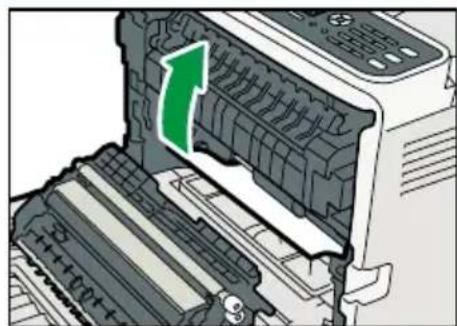
Wenn das Papier im Inneren der Transfereinheit gestaut ist, halten Sie das Papier vorsichtig mit beiden Händen fest und ziehen Sie das Papier vorsichtig nach vorne und außen.
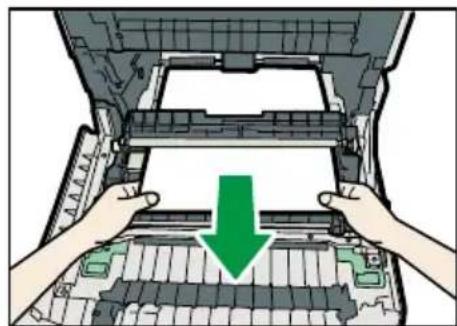
- Ziehen Sie nicht das Papiermagazin heraus (Magazin 1).
- Wenn das Papier im Magazin 2 gestaut ist, es sich aber schwer lokalisieren lässt, ziehen Sie Magazin 2 heraus, um es zu entfernen. Nach Entfernen des Papiers schieben Sie Magazin 2 wieder vollständig in das Gerät.
3 Drücken Sie mit beiden Händen vorsichtig die vordere Abdek- kung nach oben, bis sie schließt.
Hinweis
- Drücken Sie beim Schließen der Abdeckung fest auf den oberen Bereich der Abdeckung. Überprüfen Sie nach dem Schließen der Abdeckung, ob der Fehler behoben wurde.
1 Ziehen Sie den Offnungshebel an der vorderen Abdeckung und senken Sie dann vorsichtig die vordere Abdeckung ab.
2 Entfernen Sie vorsichtig Papier, das sich unter der Transfereinheit gestaut hat.
Wenn Sie das gestaute Papier nicht finden können, schauen Sie im Inneren des Geräts nach.
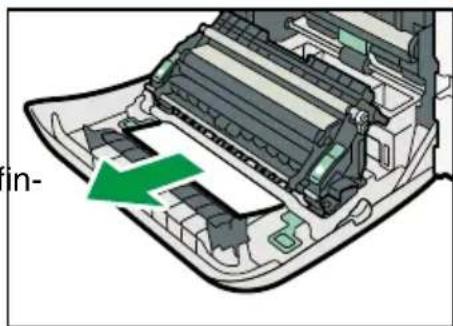
3 Drücken Sie mit beiden Händen vorsichtig die vordere Abdek- kung nach oben, bis sie schließt.
↓ Hinweis
- Drücken Sie beim Schließen der Abdeckung fest auf den oberen Bereich der Abdeckung. Überprüfen Sie nach dem Schließen der Abdeckung, ob der Fehler behoben wurde.
1
Öffnen Sie die Abdeckung des ADF.
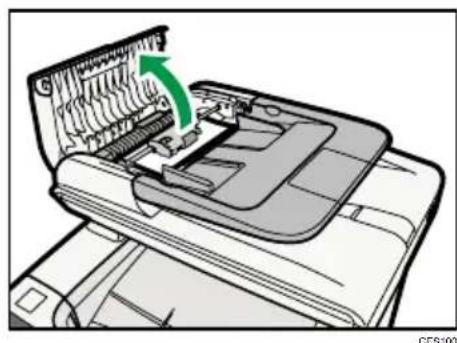
Ziehen Sie vorsichtig an der gestauten Vorlage, um sie zu entfernen. Achten Sie darauf, nicht zu fest an der Vorlage zu ziehen, da sie reißen könnte.
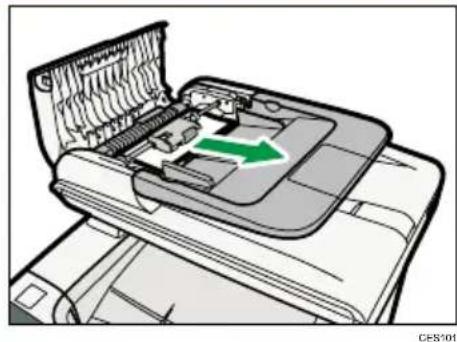
Wenn Sie die gestaute Vorlage nicht leicht herausziehen können, schieben Sie den Hebel leicht zum hinteren Teil des Geräts und ziehen Sie ihn dann nach oben, um die Papier-einzugsrolle zu entsperren.
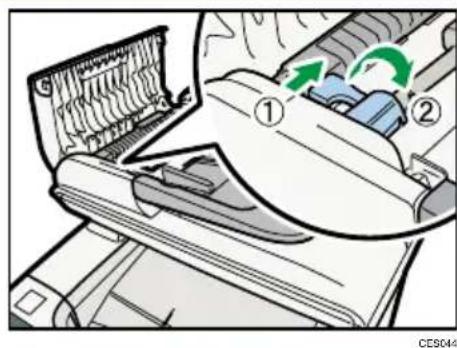
Heben Sie die Papiereinzugsrolle leicht an und ziehen Sie sie in Ihre Richtung.
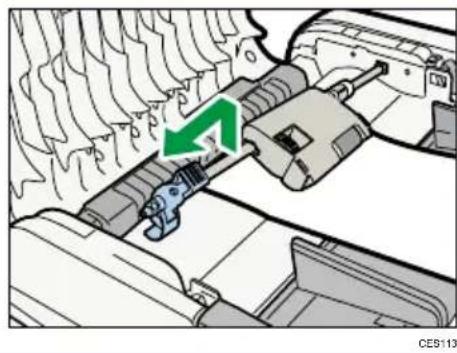
5 Ziehen Sie vorsichtig an der gestauten Vorlage, um sie zu entfernen.
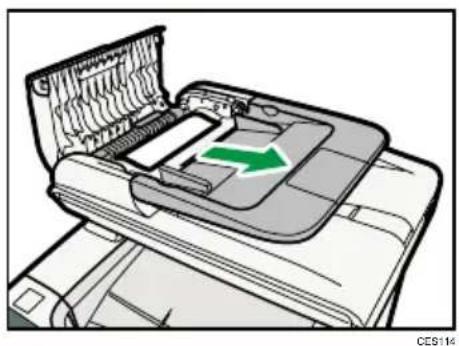
6 Wenn Sie die gestaute Vorlage nicht leicht herausziehen können, heben Sie das Einzugsmagazin an, um zu sehen, ob die Vorlage im Auslaufbereich gestaut ist.
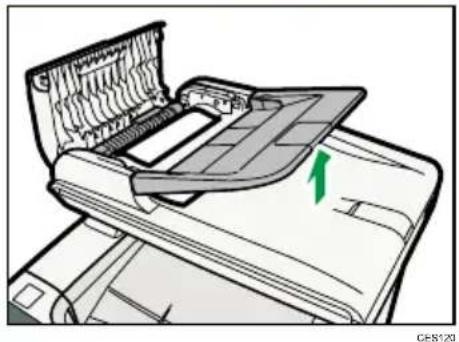
7 Ziehen Sie vorsichtig an der gestauten Vorlage, um sie zu entfernen.
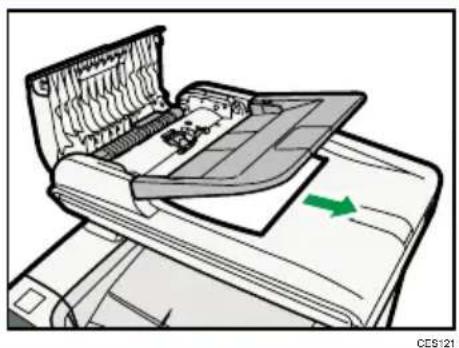
8 Setzen Sie die Papiereinzugsrolle mit dem Rollenbereich nach unten wieder ein.
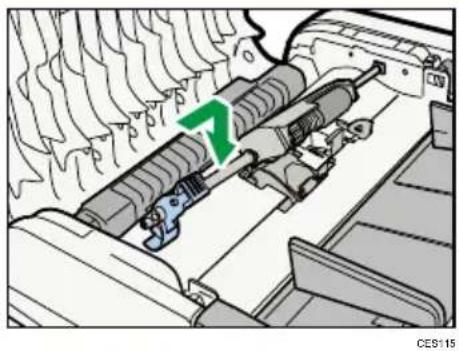
9 Senken Sie den Hebel ab, bis er ein-rastet.
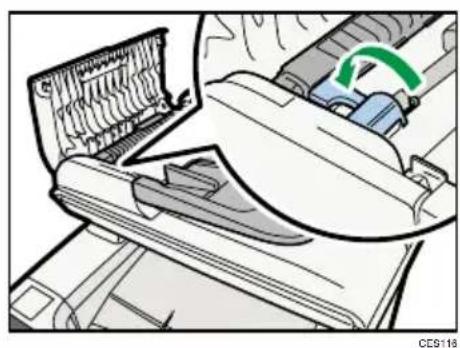
10 Schließen Sie die Abdeckung des ADF.
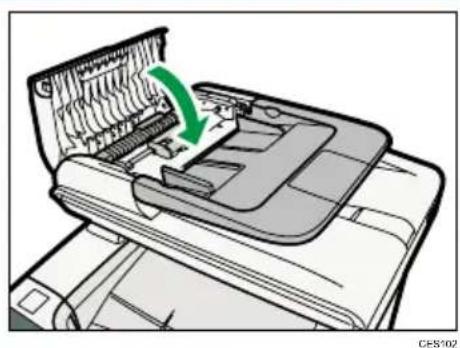
11 Heben Sie den ADF an. Wenn noch eine Vorlage im ADF gestaut ist, ziehen Sie sie vorsichtig heraus.
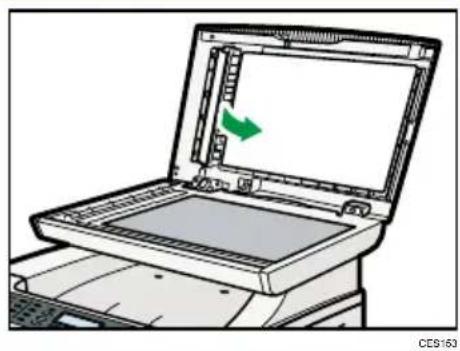
Achten Sie darauf, beim Anheben des ADF nicht das Einzugsmagazin festzuhalten, da es beschädigt werden könnte.
12 Schließen Sie den ADF.
6
WARNING
- Gebrauchten Toner oder Tonerbehälter nicht verbrennen. Der Tonerstaub kann sich durch offenes Feuer entzünden. Gebrauchte Tonerbehälter gemäß den lokalen Bestimmungen entsorgen.
- Toner, gebrauchten Toner oder Tonerbehälter nicht in der Nähe eines offenen Feuers lagem. Der Toner kann sich entzünden und Verbrennungen oder einen Brand verursachen.
ACHTUNG
- Tonerbehälter nicht zerkleinern oder zusammenpressen. Hierdurch kann Toner entweichen, was zu Verschmutzungen der Haut, der Kleidung, der Bodenbeläge und einer unbeabsichtigten Aufnahme des Toners führen kann.
- Bewahren Sie Toner (neu oder gebraucht), Tonerbehälter und Komponenten, die in Kontakt mit Tonern gekommen sind, außer Reichweite von Kindern auf.
- Wenn Sie Toner oder gebrauchten Toner einatmen, gurgeln Sie mit reichlich Wasser und begeben Sie sich an die frische Luft. Konsultieren Sie, falls nötig, einen Arzt.
- Achten Sie darauf, dass kein Toner (neu oder gebraucht) auf Ihre Kleidung gelangt, wenn Sie einen Papierstau beheben oder Toner nachfüllen. Wenn Toner auf Ihre Kleidung gerät, waschen Sie den verschmutzten Bereich mit kaltem Wasser aus. Wenn Sie heißes Wasser verwenden, setzt sich der Toner im Stoff fest und der Fleck kann nicht mehr entfernt werden.
- Achten Sie darauf, dass kein Toner (neu oder gebraucht) auf Ihre Kleidung gelangt, wenn Sie einen Papierstau beheben oder Toner nachfüllen. Wenn Toner auf Ihre Kleidung gerät, waschen Sie den verschmutzten Bereich mit kaltem Wasser aus.
- Wenn Toner oder gebrauchter Toner in Ihren Augen gelangt, spülen Sie ihn sofort mit reichlichen Wasser aus. Konsultieren Sie, falls nötig, einen Arzt.
- Wenn Sie Toner oder gebrauchten Toner verschlucken, trinken Sie zur Verdünnung reichlich Wasser. Konsultieren Sie, falls nötig, einen Arzt.

Wichtig
- Bewahren Sie Druckpatronen in einem kühlen, dunklen Ort.
- Die tatsächliche Anzahl der ausgedruckten Seiten hängt von Bildgröße und Dichte, von der Anzahl der Seiten in einer Zeit, von Papiersorte und Papierformat und von Umgebungsbedingungen, wie Temperatur und Luftfeuchtigkeit ab. Die Tonerqualität verschlechtert im Laufe der Zeit. Ein früherer Austausch der Druckkartuschen könnte erforderlich sein. empfehlen wir Ihnen, immer neue Druckkartuschen bereitzuhalten.
- Um eine gute Druckqualität zu erzielen, empfiehlt der Hersteller, ausschließlich Originaltoner des Herstellers zu verwenden.
- Der Hersteller haftet nicht für Schäden oder Kosten, die durch die Verwendung anderer als Original-Teile des Herstellers in Ihrem Bürogerät entstehen.
Deshalb
7
❖ Meldungen für die Vorbereitung von Druckkartuschen
Bereiten Sie die angegebene Druckkartusche vor, wenn eine der folgenden Meldungen auf dem Bildschirm erscheint:
• „Austausch bald erford.: Tonerkartusche (Schwarz)“
- „Austausch bald erford.: Tonerkartusche (Magenta)“
• „Austausch bald erford.: Tonerkartusche (Cyan)“
• „Austausch bald erford.: Tonerkartusche (Gelb)“

Hinweis
- Wenden Sie sich zum Kauf von Druckkartuschen an den Kundendienst.
❖ Meldungen für den Austausch von Druckkartuschen
Tauschen Sie die angegebene Druckkartusche aus, wenn eine der folgenden Meldungen auf dem Bildschirm erscheint:
- Kein Toner: Schwarz
- Kein Toner: Magenta
- Kein Toner: Cyan
- Kein Toner: Gelb

Wichtig
- Achten Sie darauf, dass keine Büro- oder Heftklammern oder andere kleinere Metallkörper in das Gerät fallen.
- Setzen Sie die Druckkartusche ohne Abdeckung nicht längere Zeit dem Sonnenlicht aus.
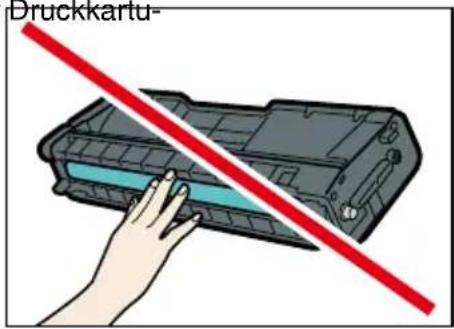
- Berühren Sie nicht die Fotoleitereinheit der Druckkartu-
sche.
CER096
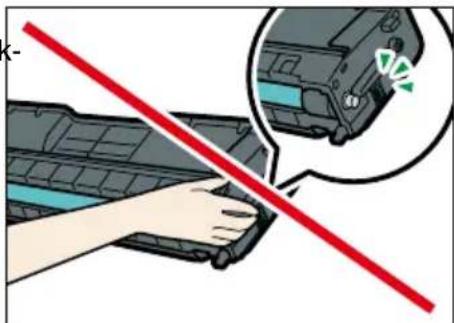
- Berühren Sie nicht den ID-Chip auf der Seite der Druckkartusche, wie in der Abbildung dargestellt.
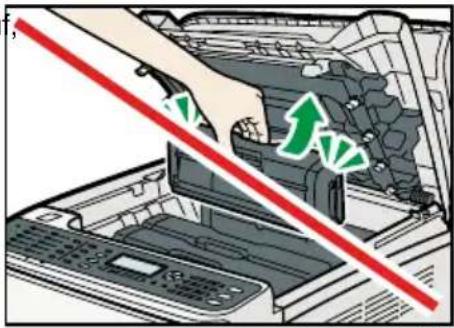
- Achten Sie beim Entfernen von Druckkartuschen darauf die Laser-Scanner-Einheit an der Unterseite der oberen Abdeckung (durch den Pfeil in der Abbildung angezeigt) nicht zu berühren.
- Wenn der Cyan-, Magenta- oder Gelb-Toner ausgeht, können Sie mit dem schwarzen Toner in Schwarzweiß drucken. Ändern Sie die Farbmoduseinstellung im Gerätetreiber auf Schwarzweiß.
- Wenn der schwarze Toner leer ist, können Sie weder in Schwarzweiß noch in Farbe drucken, bis die schwarze Druckkartusche ausgetauscht wird.
1
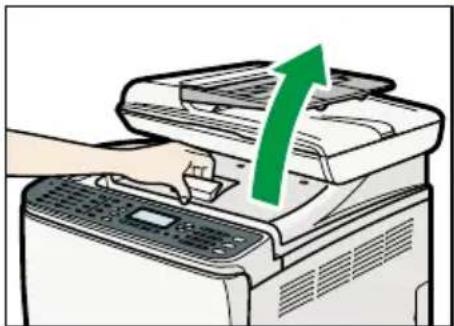
Ziehen Sie den Hebel an der oberen Abdeckung nach oben und heben Sie die obere Abdeckung dann vorsichtig an.
Stellen Sie sicher, dass der ADF geschlossen ist.
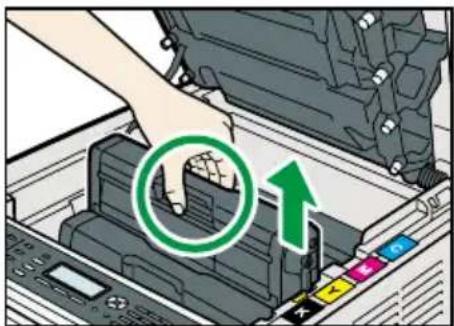
Heben Sie die Druckkartusche vorsichtig vertikal heraus, halten Sie sie dabei in der Mitte fest.
- Schütteln Sie die entfernte Druckkartusche nicht. Andernfalls kann verbleibender Toner auslaufen.
- Legen Sie die alte Druckkartusche auf Papier oder auf einem ähnlichen Material ab, um die Verschmutzung Ihres Arbeitsbereichs zu vermeiden.
• Die Tonerfarbe wird auf dem Etikett jeder Druckkartusche angezeigt.
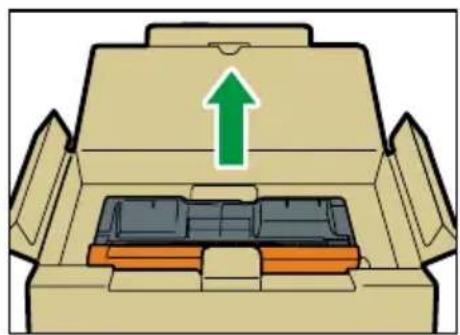
3 Nehmen Sie die neue Druckkartusche aus dem Karton und dann aus der Plastiktüte heraus.
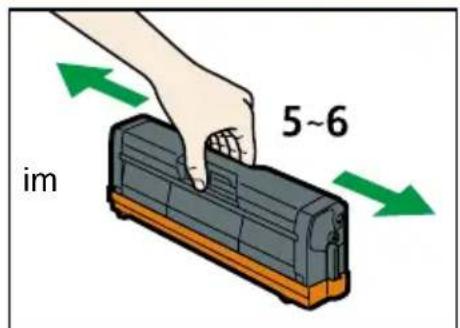
4 Halten Sie die Druckkartusche fest und schütteln Sie sie fünf- bis sechsmal hin und her.
Gleichmäßige Verteilung des Toners Behälter verbessert die Druckqualität.
CER236
5 Entfernen Sie die Abdeckung von der Druckkartusche.
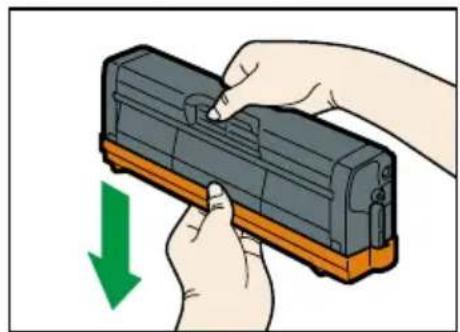
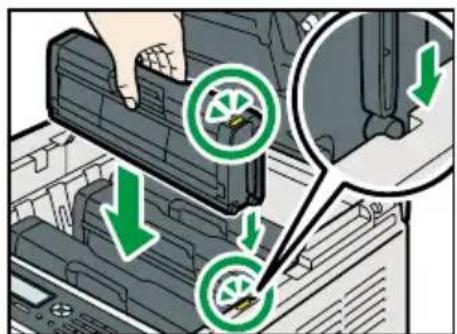
6 Überprüfen Sie die Tonerfarbe und die entsprechende Position und setzen Sie die Kartusche dann vorsichtig vertikal ein.
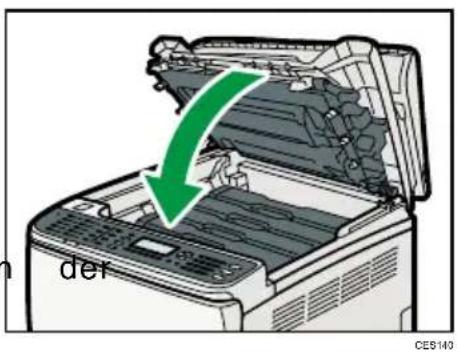
7 Halten Sie die Mitte der oberen Abdeckung mit beiden Händen fest und schließen Sie die Abdeckung vorsichtig. Passen Sie auf, dass Sie sich nicht die Finger einklemmen.
Warten Sie nach dem Schließen oberen Abdeckung, bis der Eingangsbildschirm angezeigt wird.
8 Setzen Sie die Abdeckung, die Sie in Schritt 5 entfernt haben, auf die alte Druckkartusche.
Legen Sie die alte Druckkartusche dann in die Tüte und anschließend in den Karton.
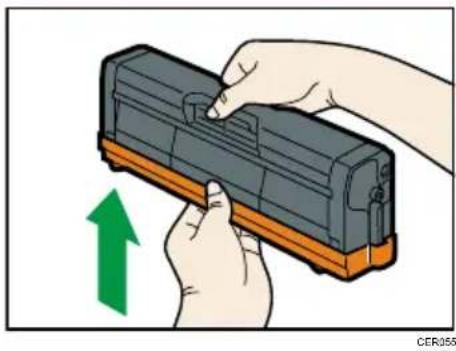
- Achten Sie darauf, dass Sie die alte Druckkartusche aus Recycling- und Umweltschutzgründen mit der Schutzabdeckung abdecken.
- Geben Sie die leere Druckerpatrone an Ihren Händler oder Kundendienstberater zurück. Die eingesammelte Druckerpatrone wird recycelt oder gemäß den geltenden Bestimmungen entsorgt.
7
Auskünfte
Um weitere Informationen zu den in diesem Manual angesprochenen Themen zu erhalten oder Fragen zu Themen zu stellen, die nicht in diesem Manual angesprochen wurden, wenden Sie sich an Ihren Kundendienstberater.
Energiesparen
Diese Maschine ist mit den folgenden Energiesparmodi ausgestattet: Energiespar-Modus 1 und Energiespar-Modus 2. Im Energiesparmodus wird der Stromverbrauch des Geräts reduziert.
Standardmäßig ist dieses Gerät so eingestellt, dass es nach 30 Sekunden im Leerlauf in den Energiesparmodus 1 wechselt. Nach weiteren 10.1 Minuten wechselt das Gerät in den Energiesparmodus 2. Die Zeit zur Wiederaufnahme aus dem Energiesparmodus 1 beträgt 10 Sekunden, aus dem Energiesparmodus 2 30 Sekunden.
Sie können wie gewünscht mit Hilfe der Konfiguration von [Energiesparmodus] unter [Admin.-Tools] einstellen, wie lange das Gerät bis zum Wechsel in den Energiesparmodus 2 warten soll.

Hinweis
- Wenn sich das Gerät 24 Stunden lang im Energiesparmodus 2 befindet, kehrt es automatisch in den Normalzustand zurück und führt eine Selbstwartung durch.

Referenz
- Weitere Informationen zu den Energiesparmodi finden Sie in der Anwenderanleitung.
FS-C1020MFP+
Kurzanleitung
1 Namen und Standorte
2 Verwendung der Kopierfunktion
3 Verwendung der Scanner-Funktion
4 Verwendung der Fax-Funktion
5 Fehlerbehebung
6 Entfernen von Papierstau
7 Druckkartuschen