
GoGear Raga SA3RGA04K - Mp3-player PHILIPS - Kostenlose Bedienungsanleitung
Finden Sie kostenlos die Bedienungsanleitung des Geräts GoGear Raga SA3RGA04K PHILIPS als PDF.


| Produkttyp | MP3-Player |
| Marke | Philips |
| Modell | GoGear Raga SA3RGA04K |
| Speicherkapazität | 4 GB (NAND Flash) |
| Display | Farb-LCD, 128 × 64 Pixel |
| Akku | Lithium-Polymer, 220 mAh (integriert) |
| Wiedergabezeit (Musik) | bis zu 22 Stunden (MP3) |
| Wiedergabezeit (Radio) | bis zu 8 Stunden |
| Unterstützte Audioformate | MP3, WMA, FLAC, APE, WAV |
| Anschlüsse | USB 2.0 High Speed, 3,5-mm-Kopfhöreranschluss |
| Software | Philips Songbird (Medienverwaltung, Firmware-Update) |
| Radio | UKW-Radio mit Senderspeicher (bis zu 30 Sender) |
| Aufnahme | UKW-Radioaufnahme (WAV-Format) |
| Betriebssystem | Windows XP (SP3), Vista, 7 |
| Lieferumfang | Player, USB-Kabel, Kopfhörer, Kurzanleitung |
Häufig gestellte Fragen - GoGear Raga SA3RGA04K PHILIPS
Benutzerfragen zu GoGear Raga SA3RGA04K PHILIPS
0 Frage zu diesem Gerät. Beantworten Sie die, die Sie kennen, oder stellen Sie Ihre eigene.
Eine neue Frage zu diesem Gerät stellen
Laden Sie die Anleitung für Ihr Mp3-player kostenlos im PDF-Format! Finden Sie Ihr Handbuch GoGear Raga SA3RGA04K - PHILIPS und nehmen Sie Ihr elektronisches Gerät wieder in die Hand. Auf dieser Seite sind alle Dokumente veröffentlicht, die für die Verwendung Ihres Geräts notwendig sind. GoGear Raga SA3RGA04K von der Marke PHILIPS.
BEDIENUNGSANLEITUNG GoGear Raga SA3RGA04K PHILIPS
1 Wichtige Sicherheitshinweise
Allgemeine Wartung
Wiederverwertung des Produkts
2 Ihr neuer Player
Lieferumfang
Auf dem Player gespeicherte Software
Auf dem Player gespeicherte Dateien
3 Erste Schritte
Laden des Akkus 51
Ein- oder Ausschalten des Players 59
Automatisches Standby und Ausschalten 51
4 Überblick 10
Steuerungen 10
Startbildschirm 1
Navigieren auf dem Startbildschirm 11
Auswählen eines Themas 1'
Sperren/Entsperren der Tasten 1
Ein-/Ausschalten des Bildschirms 1'
5 Synchronisieren mit der PC-Mediathek 12.
Installieren von Philips Songbird 12:
Sammeln von Mediendateien auf dem PC 13
Einstellen des zu überwachenden Ordners 1.3
Importieren von Mediendateien 14.
Abrufen von Inhalten aus Online-Quellen 14
Online-Suche 15
Online-Wiedergabe 15
Hinzufügen zu Philips Songbird 15
Suchen nach Metadaten 16,
Suchen nach Stichwort 17
Erstellen von Wiedergabelisten in Philips Songbird 17
Erstellen einer Wiedergabeliste 17
Erstellen von LikeMusic-
Wiedergabelisten 18
Speichern der Warteschlange als
Wiedergabeliste 19
Wiedergeben von Wiedergabelisten 20
Verwalten von Mediendateien in Philips Songbird 20
Bearbeiten von Metadaten 20
Abrufen eines Albumcovers 21
Entfernen von Mediendateien aus der Mediathek 21
Synchronisieren des Players mit Philips
Songbird 22
Auswählen der automatischen oder manuellen Synchronisierung 22
Automatische Synchronisierung 22
Manuelle Synchronisierung 23
6 Musik 25
Suchen von Musik auf dem Player 25
Suchen von Musik nach Titelinformationen 25
Suchen von Musik nach Wiedergabeliste 25
Suchen von Musik nach Ordner 25
SuperScroll 25
Wiedergeben von Musik 25
Wiedergabe aus der gleichen Sammlung 26
Auswählen von Wiedergabeoptionen 26,
Wiedergabelisten 26,
Hinzufügen von Titeln zur "Playlist on the go" 27
Entfernen von Titeln aus der "Playlist on the go" 27
Löschen von Titeln vom Player 27
7 Hörbücher 28
Synchronisieren von Hörbüchern mit dem Player 28
Installieren von AudibleManager auf dem PC 28
Herunterladen von Hörbüchern auf den PC 28
Synchronisieren mit dem Player 28
Suchen von Hörbüchern auf dem Player 29
Wiedergabe von Hörbüchern 29
Löschen von Hörbüchern vom Player 30
8 UKW-Radio 31
Einstellen von Radiosendern 31
Empfangen von UKW-Radiosendern 31
Speichern von voreingestellten Sendern 32
9 Aufnahmen 33
Aufnehmen über das UKW-Radio 33
Wiedergeben von UKW-
Radioaufnahmen 33
Löschen von Aufnahmen vom Player 3.3
Übertragen der Aufnahmen auf einen
Computer 3:3
10 Ordneransicht 34
11 Einstellungen 35
Wiedergabemodus 35
Toneinstellungen 35
Sleep Timer 36
Displayeinstellungen 36
Design 36
Display abschalten 36
Sprache 36
Informationen 36
Gerät formatieren 3.7
Werkseinstellung 37
CD-Installationsprogramm 37
12 Aktualisieren der Firmware über Philips Songbird 38
13 Reparieren des Players über Philips Songbird 39
14 Technische Daten 40)
Systemanforderungen 4()
Benötigen Sie Hilfe?
Besuchen Sie
www.philips.com/welcome.
Hier finden Sie hilfreiches Material wie beispielsweise das Benutzerhandbuch, neue Software-Aktualisierungen und Antworten auf häufig gestellte Fragen.
1 Wichtige Sicher- heitshinweise
Allgemeine Wartung
Die Übersetzung dieses Dokuments dient nur der Referenz.
Im Falle von Inkonsistenzen zwischen der englischen und der übersetzten Version, gilt die englische Version.

Achtung
So vermeiden Sie Schäden und Fehlfunktionen: • Setzen Sie das Gerät nicht zu starker Wärme • durch Heizungen oder direktem Sonnenlicht aus.
- Lassen Sie das Gerät nicht herunterfallen oder andere Gegenstände darauf fallen.
- Tauchen Sie das Gerät nicht in Wasser. Vermeiden Sie den Kontakt von Kopfhörerbuchse oder Batteriefach mit Wasser. In das Gerät eindringendes Wasser kann schwere Schäden verursachen.
- Eingeschaltete Mobiltelefone in der Nähe können Störungen verursachen.
- Sichern Sie Ihre Dateien. Stellen Sie sicher, dass Sie die heruntergeladenen Originaldateien speichem. Philips haftet nicht für den Verlust von Daten, wenn das Gerät beschädigt ist bzw. die Daten nicht lesbar sind.
- Verwalten (übertragen, löschen usw.) Sie Ihre Musikdateien ausschließlich mit der mitgelieferten Musiksoftware, um Probleme zu vermeiden.
- Verwenden Sie keine Reinigungsmittel, die Alkohol, Ammoniak, Benzol oder Scheuermittel enthalten, da das Gerät durch diese Mittel beschädigt werden könnte.
Betriebs- und Lagertemperatur
Die optimale Temperatur für den Betrieb des Geräts liegt zwischen 0 und 35 °C.
Die optimale Temperatur für die •
Aufbewahrung des Geräts liegt zwischen -20 und 45 °C.
Niedrige Temperaturen können die • Lebensdauer des Akkus verkürzen.
Ersatzteile/Zubehör:
Besuchen Sie www.philips.com/support, um Ersatzteile oder Zubehör zu bestellen.
Gehörschutz

Wählen Sie eine moderate Lautstärke:
Das Verwenden von Kopfhörern bei hoher Lautstärke kann Ihrem Gehör schaden. Dieses Produkt kann Töne in einem Dezibelbereich wiedergeben, der bei einem gesunden Menschen bereits nach weniger als einer Minute zum Gehörverlust führen kann. Der höhere Dezibelbereich ist für Personen gedacht, die bereits unter einer Beeinträchtigung ihres Hörvermögens leiden.
Die Lautstärke kann täuschen. Die als "angenehm" empfundene Lautstärke erhöht sich mit der Zeit. Deswegen kann es vorkommen, dass nach längerem Zuhören als "normal" empfunden wird, was in Wirklichkeit sehr laut und für Ihr Gehör schädlich ist. Um diesen Effekt zu vermeiden, sollten Sie die Lautstärke vor der Eingewöhnung auf einen sicheren Lautstärkepegel einstellen und diese Einstellung nicht mehr verändern.
So finden Sie Ihren sicheren Lautstärkepegel: Stellen Sie den Lautstärkeregler auf eine geringe Lautstärke.
Erhöhen Sie langsam die Lautstärke, bis der Ton klar und deutlich zu hören ist.
Hören Sie nur eine angemessene Zeit: Bei sehr intensiver Nutzung kann auch eine "sichere" Lautstärke zu Gehörschäden führen.
Verwenden Sie deshalb Ihre Geräte in vernünftiger Weise, und pausieren Sie in angemessenen Zeitabständen.
Beachten Sie bei der Verwendung von Kopfhörem folgende Richtlinien.
Hören Sie nur bei angemessener Lautstärke und nur eine angemessene Zeit lang.
Achten Sie darauf, dass Sie den Lautstärkepegel auch nach der Eingewöhnungsphase unverändert lassen.
Stellen Sie die Lautstärke nur so hoch ein, dass Sie Umgebungsgeräusche noch wahrnehmen können.
In potenziell gefährlichen Situationen sollten Sie sehr vorsichtig sein oder die Verwendung kurzzeitig unterbrechen.
Verwenden Sie die Kopfhörer nicht, während Sie ein motorisiertes Fahrzeug führen, Fahrrad oder Skateboard fahren usw. Dies könnte für den Straßenverkehr gefährlich sein und ist in vielen Ländern verboten.
Modifizierungen
Nicht vom Hersteller genehmigte Modifizierungen können die Betriebserlaubnis des Benutzers für dieses Gerät aufheben.
Copyright-Hinweis
Alle anderen Marken und Produktnamen sind Marken der jeweiligen Unternehmen und Organisationen.
Das unbefugte Kopieren von Aufnahmen, die aus dem Internet heruntergeladen wurden oder auf einer CD enthalten sind, stellt einen Verstoß gegen das Urheberrecht und internationale Verträge dar.
Das unbefugte Kopieren von kopiergeschütztem Material wie z. B. Computerprogrammen, Dateien, Sendungen und Tonaufnahmen kann eine Urheberrechtsverletzung und somit eine Straftat darstellen. Dieses Gerät darf für solche Zwecke nicht verwendet werden.
Windows Media und das Windows-Logo sind eingetragene Marken der Microsoft Corporation in den USA und/oder anderen Ländern.
Zeigen Sie Verantwortungsgefühl! Respektieren Sie Urheberrechte.

Wir bei Philips respektieren das geistige Eigentum anderer und bitten unsere Kunden, dies ebenfalls zu tun.
Multimedia-Inhalte aus dem Internet werden möglicherweise ohne die Genehmigung des eigentlichen Urheberrechtsinhabers erstellt und verbreitet.
Das nicht genehmigte Kopieren und Verbreiten von Inhalten verstößt eventuell in vielen Ländern (auch in Ihrem Land) gegen Urheberrechte.
Sie sind für die Einhaltung von Urheberrechten mitverantwortlich.
Sie sollten nur lizenzfreie oder korrekt lizenzierte Video-Streams auf Ihren PC herunterladen und auf Ihren tragbaren Player aufnehmen oder übertragen. Sie dürfen diese Inhalte ausschließlich für den privaten, nicht kommerziellen Gebrauch verwenden und müssen die Hinweise zum Urheberrecht respektieren, die möglicherweise vom Urheberrechtsinhaber angegeben wurden.
Solche Hinweise beinhalten möglicherweise das Verbot, weitere Kopien zu erstellen. Video-Streams können einen Kopierschutz enthalten, der das weitere Kopieren verhindert. In diesen Fällen funktioniert die Aufnahmefunktion nicht, und Ihnen wird eine entsprechende Meldung angezeigt.
Datenspeicherung
Philips möchte die Qualität Ihres Produkts und die Benutzerfreundlichkeit verbessern. Um das Nutzungsprofil dieses Geräts nachzuvollziehen, zeichnet das Gerät Informationen/Daten im permanenten Speicher des Geräts auf. Diese Daten dienen zur Erkennung und Aufdeckung von Fehlem oder Problemen, die Sie als Benutzer während der Verwendung des
Geräts stören können. Zu den gespeicherten Daten gehören beispielsweise die Dauer der Wiedergabe im Musikmodus, die Häufigkeit eines niedrigen Batteriestands usw. Die gespeicherten Daten sagen nichts über die Inhalte, Medien oder Downloadquellen aus, die auf dem Gerät verwendet wurden. Die gespeicherten Daten werden NUR dann abgerufen und verwendet, wenn das Gerät an das Philips Service Center gesendet wird, und dienen NUR zur Vereinfachung der Fehlerfindung und -verhinderung. Die Daten werden dem Benutzer nach dessen erster Aufforderung zur Verfügung gestellt.
Monkey's Audio decoder
Wiederverwertung des Produkts
Ihr Gerät wurde unter Verwendung hochwertiger Materialien und Komponenten entwickelt und hergestellt, die recycelt und wiederverwendet werden können. Befindet sich das Symbol einer durchgestrichenen Abfalltonne auf Rädern auf dem Gerät, bedeutet dies, dass für dieses Gerät die Europäische Richtlinie 2002/96/EG gilt.
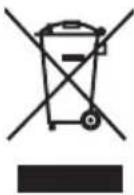
Entsorgen Sie dieses Produkt nie mit dem restlichen Hausmüll. Bitte informieren Sie sich über die örtlichen Bestimmungen zur getrennten Entsorgung von elektrischen und elektronischen Produkten. Durch die korrekte Entsorgung Ihrer Altgeräte werden Umwelt und Menschen vor möglichen negativen Folgen geschützt.

Warnung
Durch Entnahme des integrierten Akkus • verwirken Sie die Garantie. Außerdem kann das Produkt dadurch beschädigt werden.
- Bei den folgenden Anweisungen handelt es sich um Anweisungen zur Demontage und Entsorgung des Geräts nach Ende der Lebensdauer des Produkts.
Ihr Produkt enthält einen integrierten wiederaufladbaren Akku, der der europäischen Richtlinie 2006/66/EG unterliegt. Dieser darf nicht mit dem normalen Haushaltsmüll entsorgt werden.

Um die Funktionalität und die Sicherheit des Produkts zu bewahren, bringen Sie Ihr Produkt zu einer öffentlichen Sammelstelle oder einem Kundendienstcenter. Dort kann ein Fachmann den Akku wie abgebildet entfernen:
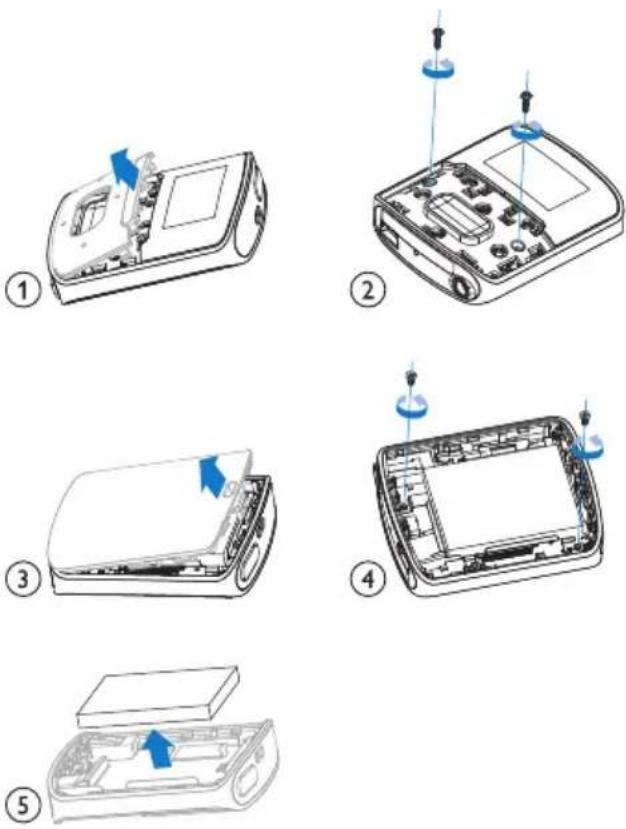
Bitte informieren Sie sich über die örtlichen Bestimmungen zur getrennten Entsorgung von Batterien. Durch die korrekte Entsorgung von Batterien werden Umwelt und Menschen vor möglichen negativen Folgen geschützt.
Hinweis für die Europäische Union
Dieses Produkt entspricht den Richtlinien der Europäischen Union zu Funkstörungen.
2 Ihr neuer Player
Ihr RAGA bietet folgende
Anwendungsmöglichkeiten:
Wiedergabe von Musik;•
Wiedergabe von Hörbüchern;•
Wiedergabe von UKW-Radiosendern •
(nur bei bestimmten Modellen verfügbar);
Aufnehmen von UKW-Radio (nur bei •
bestimmten Modellen verfügbar).
Lieferumfang
Überprüfen Sie, ob Sie die folgenden Artikel erhalten haben:
Player
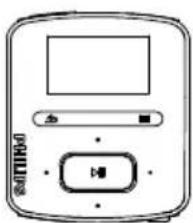
Die Abbildungen dienen lediglich als Referenz. Philips behält sich das Recht vor, Farbe/Design ohne Ankündigung zu ändern.
Auf dem Player gespeicherte Software
Im Lieferumfang des RAGA ist folgende Software enthalten:
• Philips Songbird (hilft Ihnen bei der Aktualisierung der Player-Firmware und verwaltet Ihre Mediathek auf einem PC und dem Player).
Auf dem Player gespeicherte Dateien
Die folgenden Dateien werden auf den RAGA geladen:
Betriebsanleitung•
Häufig gestellte Fragen (FAQ)•
3 Erste Schritte
Laden des Akkus
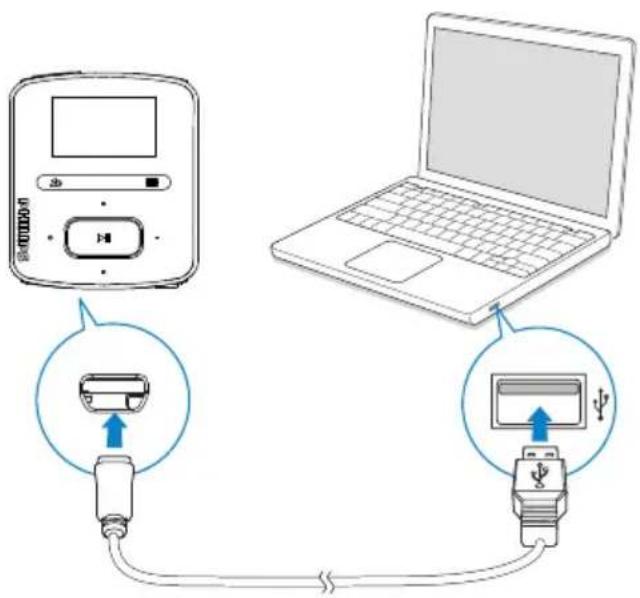
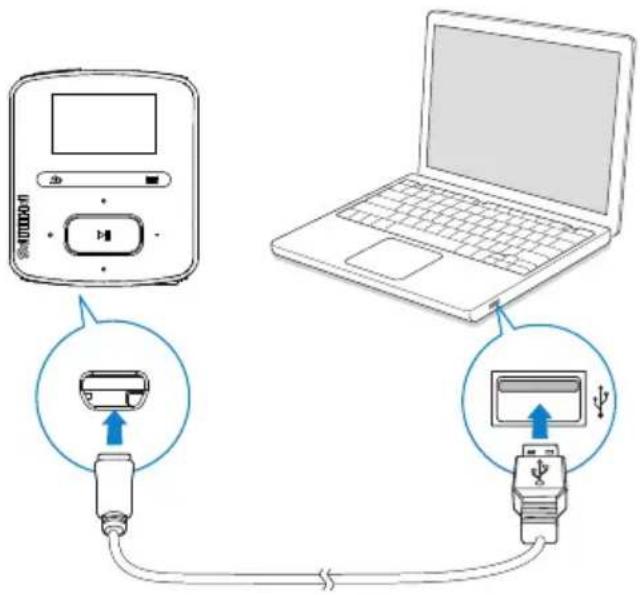
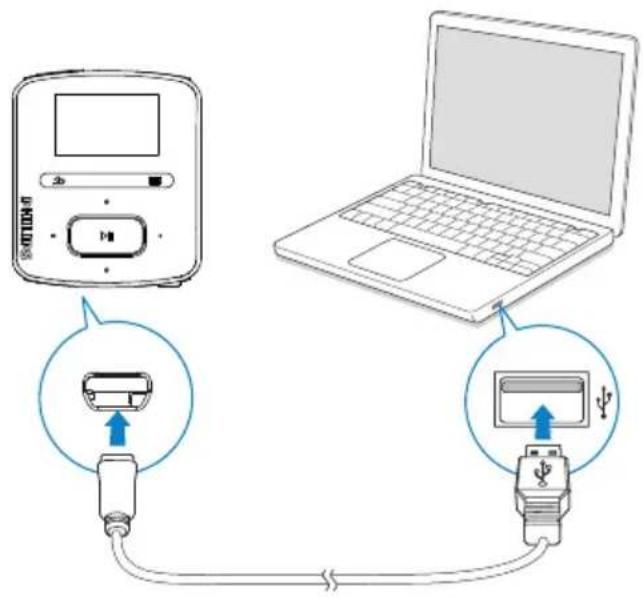
Der RAGA verfügt über einen integrierten Akku, der über den USB-Anschluss eines Computers aufgeladen werden kann. Verbinden Sie den RAGA wie abgebildet mittels des USB-Kabels mit dem PC.
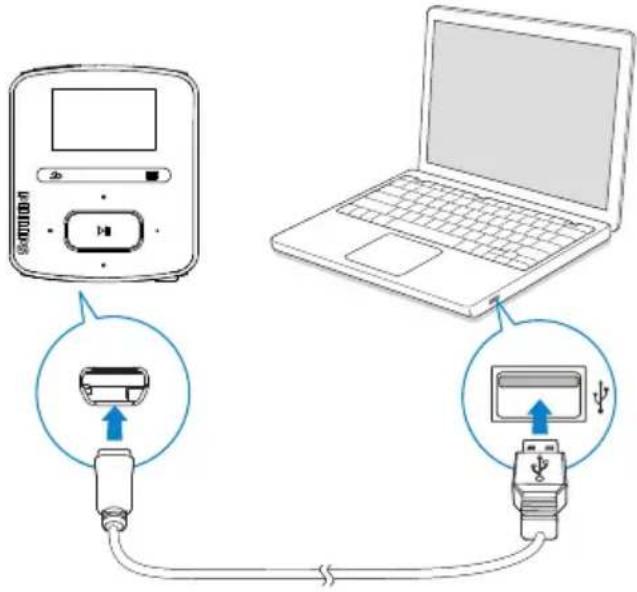
- Wenn Sie den RAGA an einen Computer anschließen, werden Sie aufgefordert, [Laden und übertragen] oder [Laden und wiedergeben] auszuwählen.
- Der RAGA verwendet automatisch [Laden und übertragen], wenn keine neue Auswahl getroffen wird.
Akkustandsanzeige
Wenn die Akkuleistung zur Neige • geht, wird das Symbol für niedrigen Akkuzustand wiederholt angezeigt.
- Wenn der Ladevorgang abgeschlossen ist, wird 📄 angezeigt.

Hinweis
Akkus verfügen über eine begrenzte Anzahl von Ladezyklen. Die Akkulebensdauer und die Anzahl der Ladezyklen variieren je nach Verwendung und Einstellungen.
Um den Akku zu schonen und die Wiedergabezeit zu verlängern, führen Sie folgende Aktion auf dem RAGA durch:
Setzen Sie den Timer der •
Hintergrundbeleuchtung auf einen niedrigen Wert (wechseln Sie
zu ✱ > [Displayeinstellungen] >
[Hintergrundbeleuchtung (Timer)]).
Ein- oder Ausschalten des Players
Halten Sie ♦ gedrückt, bis der Player ein- oder ausgeschaltet wird.
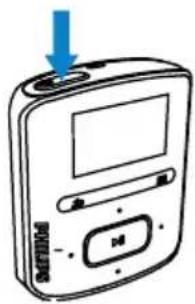
Automatisches Standby und Ausschalten
Der Player verfügt über eine Funktion für den automatischen Wechsel in den Standby-Modus und für das automatische Ausschalten, um so Akkustrom zu sparen.
Wenn das Gerät zehn Minuten lang nicht benutzt wird (keine Wiedergabe, keine Taste wird gedrückt), schaltet sich der Player aus.
4 Überblick
Steuerungen
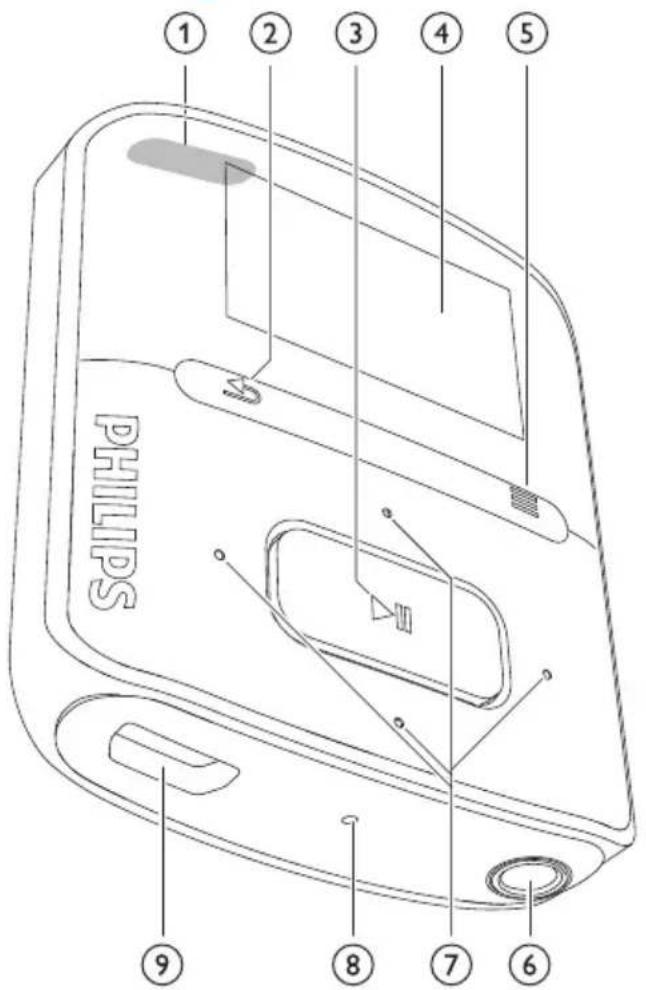
| 1 / Gedrückt halten: Player ein-/ausschalten.Drücken: alle Tasten sperren/entsperren | |
| 2 | Drücken: eine Ebene nach obenGedrückt halten: zurückkehrenzum Startbildschirm |
| 3 | Drücken: Auswahl vonOptionen; Wiedergabe starten/unterbrechen/fortsetzen |
| 4 | D i s |
| 5 | Anzeigen des Optionsmenüs |
| 6 | 3,5-mm-Kopfhöreranschluss |
| 7 | In der Optionsliste:Drücken: springen zurvorherigen/nächsten OptionAuf demWiedergabebildschirm:Drücken: Lautstärke erhöhen/verringernGedrückt halten: Lautstärkeschnell erhöhen/verringern |
| Auf demWiedergabebildschirm:Drücken: springen zurnächsten/vorherigen OptionGedrückt halten: Sucheninnerhalb der aktuellen Datei | |
| 8 RESET | Drücken Sie mit der Spitzeeines Kugelschreibers indie Aussparung, wenn derBildschirm nicht auf dasDrücken der Tasten reagiert. |
| 9 | USB-Anschluss zum Aufladenund zur Datenübertragung |
Startbildschirm
| Menü | Modus | Aktion |
| Musik | Abspielen von Audiodateien | |
| UKW-Radio | Wiedergabe von UKW-Radiosendern (nur bei bestimmten Modellen verfügbar); Aufnahme von UKW-Radio (nur bei bestimmten Modellen verfügbar) | |
| Ordneransicht | Anzeige von Dateien in Ordnern | |
| Einstellungen | Anpassen der Einstellungen des RAGA |
Navigieren auf dem Startbildschirm
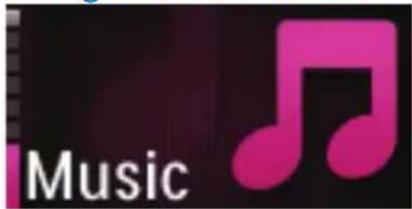
- Auf dem Startbildschirm können Sie durch Drücken der Navigationstasten / und ▶ auf Menüoptionen zugreifen.
- Um zu vorherigen Bildschirmen zurückzukehren, drücken Sie wiederholt ↗, oder halten Sie ↗ gedrückt, um zum Startbildschirm zurückzukehren.
Wechseln zwischen dem Wiedergabebildschirm und dem Startbildschirm
Drücken Sie auf dem Startbildschirm •
≡, und wählen Sie [Aktueller Titel] oder [Letzter Titel] aus.
• Halten Sie auf dem Wiedergabebildschirm ↩ gedrückt.
Auswählen eines Themas
So wählen Sie ein Thema für den Bildschirm aus:
Drücken Sie auf dem Startbildschirm •
≡, und wählen Sie [Thema] aus.
Sperren/Entsperren der Tasten
Wenn der Player eingeschaltet ist, verwenden Sie die Sperre, um ein versehentliches Betätigen von Tasten zu verhindern.
Drücken Sie kurz 🔊/ 🔊 um die Tasten zu sperren oder zu entsperren.
Alle Tasten mit Ausnahme der → Lautstärketasten werden gesperrt, und auf dem Display wird ein Sperrsymbol angezeigt.
Ein-/Ausschalten des Bildschirms
Um Energie zu sparen, schaltet sich der Bildschirm in folgenden Fällen nach der eingestellten Zeit ab:
Wenn auf dem • RAGA keine neuen Aktionen ausgeführt werden, und wenn ein Wert in ⚙>
[Displayeinstellungen] > [Hintergrundbeleuchtung (Timer)] ausgewählt wird.
So verlassen Sie den Energiesparmodus: Drücken Sie eine beliebige Taste.
5 Synchronisieren mit der PC-Mediathek
Mit Philips Songbird können Sie das Folgende durchführen:
Verwalten Ihrer Mediensammlungen • auf einem PC;
- Synchronisieren von RAGA mit Ihrer PC-Mediathek;
- Registrieren von RAGA unter www.philips.com/welcome;
- Aktualisieren der RAGA-Firmware (siehe 'Aktualisieren der Firmware über Philips Songbird' auf Seite 381;
• Reparieren des RAGA (siehe 'Reparieren des Players über Philips Songbird' auf Seite 39).
Installieren von Philips Songbird
Erstinstallation von Philips Songbird
Wenn Sie den RAGA erstmals an den PC anschließen, wird ein Popup-Fenster angezeigt:
1 Wählen Sie Ihr Land und Ihre Sprache aus.
2 Befolgen Sie die Anweisungen auf dem Bildschirm, um die Installation abzuschließen.

Hinweis
Für die Installation müssen Sie den Lizenzbedingungen zustimmen.
Wenn das Popup-Fenster nicht automatisch angezeigt wird:
1 Vergewissem Sie sich, dass Sie auf dem Player folgende Optionen ausgewählt haben:
Wählen Sie unter ⚙ > [CD-Installationsprogramm] die Option [Aktiv.] aus.
2 Wählen Sie am PC Arbeitsplatz (Windows XP/Windows 2000)/
Computer (Windows Vista/Windows 7). Das Laufwerk → Philips Songbird wird angezeigt.
3 Um die Installation zu starten, doppelklicken Sie auf das Laufwerk Philips Songbird.

Hinweis
Für die Installation müssen Sie den Lizenzbedingungen zustimmen.
Sammeln von Mediendateien auf dem PC
Einstellen des zu überwachenden Ordners
Erstellen eines zentralen Ordners
Sie können alle Mediendateien automatisch zu Ihrer Mediathek hinzufügen lassen, wenn Sie sie in einen Ordner kopieren. Das Erstellen eines zentralen Ordners wird empfohlen. Stellen Sie in Philips Songbird den zentralen Ordner als den zu überwachenden Ordner ein. Bei jedem Start von Philips Songbird werden Titel von Philips Songbird so hinzugefügt oder entfernt, wie sie im zentralen Ordner sind.
Erstellen Sie auf dem PC einen zentralen Ordner, um alle Mediendateien zu speichern, z. B. D: \Songbird-Medien.
Erstmaliger Start
Wenn Sie Philips Songbird das erste Mal auf einem PC starten, führen Sie das Folgende bei entsprechender Aufforderung durch, um vorhandene Mediendateien in Philips Songbird zu importieren:
Wählen Sie den iTunes-• Medienordner aus, um eine vorhandene iTunes-Bibliothek zu importieren; Wählen Sie den zentralen Ordner • aus, um vorhandene Mediendateien zu scannen und zu importieren. Der zentrale Ordner ist als der → zu überwachende Ordner von Philips Songbird eingestellt.
So richten Sie iTunes-Medienordner ein:
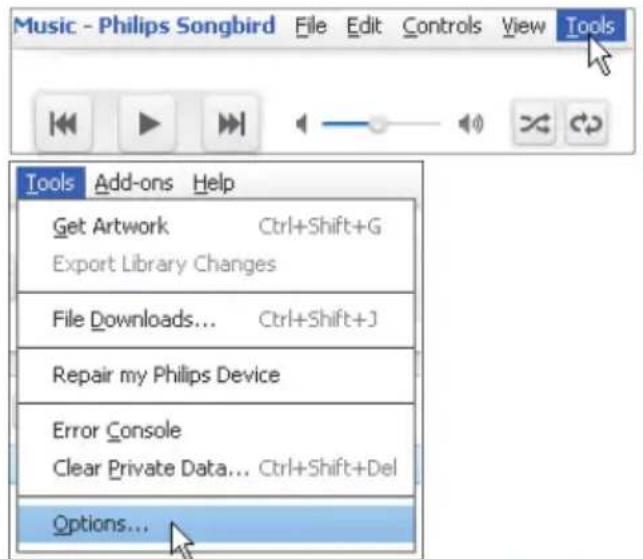
1 Gehen Sie auf Philips Songbird zu Extras >Optionen...
2 Wählen Sie Medien-Import und dann die Registerkarte iTunes Importer aus.
3 Überprüfen Sie Speicherort und Optionen der Mediathek.
4 Klicken Sie auf die Schaltfläche Mediathek importieren neben dem Speicherort der Mediathek.
Die Software importiert die iTunes-→
Mediathek in Philips Songbird.
So stellen Sie den zu überwachenden Ordner ein:
Stellen Sie in Philips Songbird den zu überwachenden Ordner folgendermaßen ein:
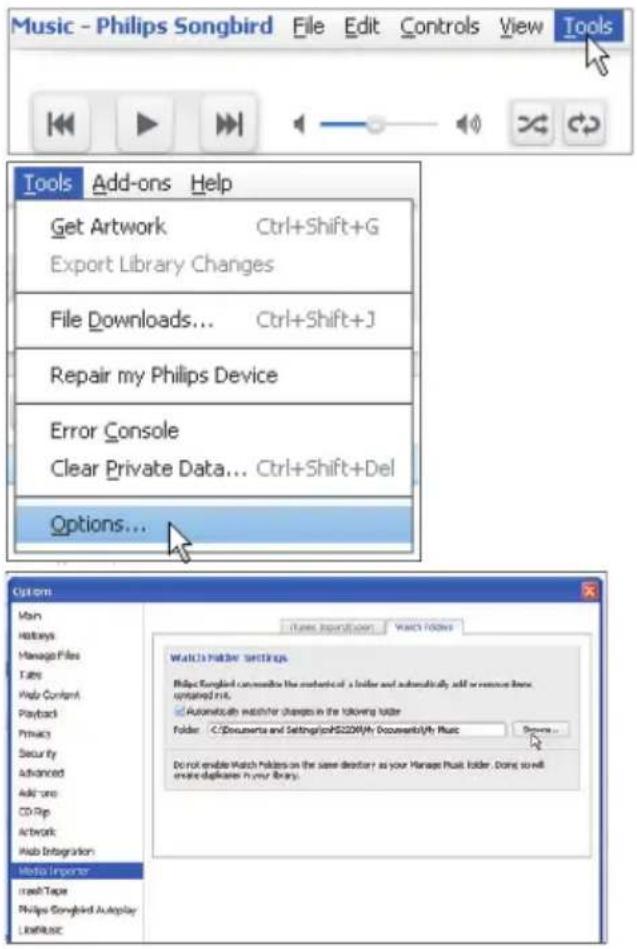
1 Wählen Sie Extras > Optionen.
2 Wählen Sie unter Optionen die Option Medien-Import aus. Wählen Sie dann die Registerkarte Ordner überwachen aus.
3 Markieren Sie unter Ordner überwachen das Kontrollkästchen wie abgebildet.
4 Klicken Sie auf Durchsuchen, und wählen Sie den zentralen Ordner (z. B. D:\Songbird-Medien) als den zu überwachenden Ordner aus.
Mediendateien werden in ↩ Philips Songbird so hinzugefügt oder entfernt, wie sie im zentralen Ordner sind.
Importieren von Mediendateien
Importieren von Mediendateien aus anderen Ordnern
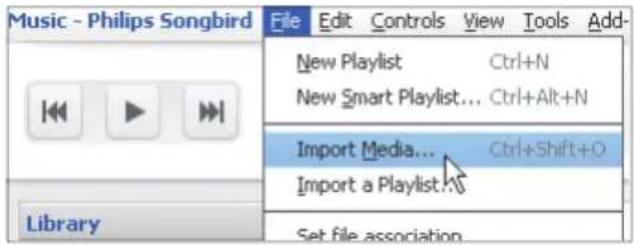
Wechseln Sie in Philips Songbird
zu Datei > Medien importieren, um Ordner auf dem PC auszuwählen.
Mediendateien werden unter →
Mediathek hinzugefügt.
- Oder Sie wechseln zu Datei > Import a playlist (Wiedergabeliste importieren), um Wiedergabelisten auf dem PC auszuwählen.
Mediendateien werden unter den Wiedergabelisten hinzugefügt.
Abrufen von Inhalten aus Online-Quellen
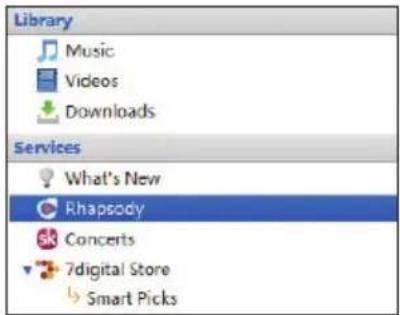
Sie können Inhalte aus Online-Quellen abrufen und erwerben. Die verfügbaren Online-Dienste finden Sie im Quellenauswahlbereich unter Dienste.

Hinweis
Bevor Sie Inhalte bei Online-Diensten laden oder erwerben, abonnieren Sie den Online-Dienst, und melden Sie sich bei Ihrem Konto an.
- Einige der Dienste stehen nur in bestimmten Ländern zur Verfügung.
Online-Suche
1 So wählen Sie einen Online-Dienst aus: Wählen Sie eine Option unter • Dienste aus.
Klicken Sie alternativ im Suchfeld • auf den Pfeil nach unten, um einen Online-Dienst auszuwählen.
Die Webseite der Online-Quelle → wird geöffnet.
2 Suchen Sie nach der gewünschten Mediendatei.
Verwenden Sie falls notwendig das Suchfeld, um ein Suchwort einzugeben.
Online-Wiedergabe

Hinweis
- Bevor Sie Musik über Rhapsody wiedergeben, abonnieren Sie den Dienst, und melden Sie sich bei Ihrem Konto an.
Auf der Rhapsody-Webseite:
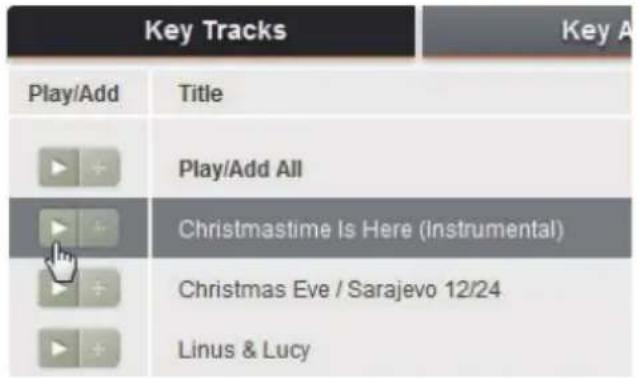
- Um die gesamte Wiedergabeliste wiederzugeben, klicken Sie auf ▶Play all (Alle wiedergeben).
- Um einen Titel wiederzugeben, wählen Sie den Titel aus, und klicken Sie daneben auf ▶.
Hinzufügen zu Philips Songbird
Um Titel von Rhapsody nach Philips Songbird zu übertragen, fügen Sie die Titel zu einer Wiedergabeliste in Philips Songbird (siehe 'Erstellen von Wiedergabelisten in Philips Songbird' auf Seite 1) hinzu.
Auf der Rhapsody-Webseite:
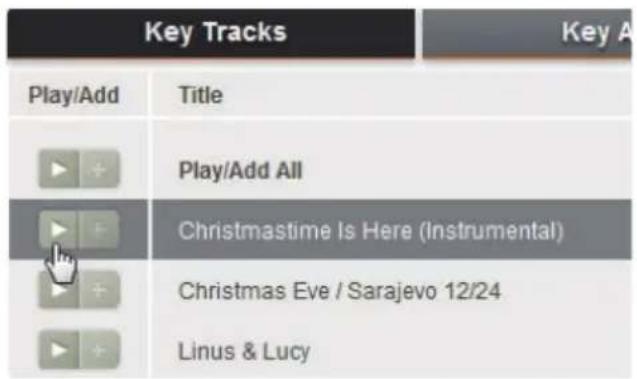
Um die gesamte Wiedergabeliste zu • Philips Songbird hinzuzufügen, klicken Sie auf +Add All (Alle hinzufügen).
Um einen Titel zu • Philips Songbird hinzuzufügen, wählen Sie den Titel aus, und klicken Sie daneben auf +.
Suchen in Philips Songbird
Philips Songbird ist folgendermaßen aufgebaut:
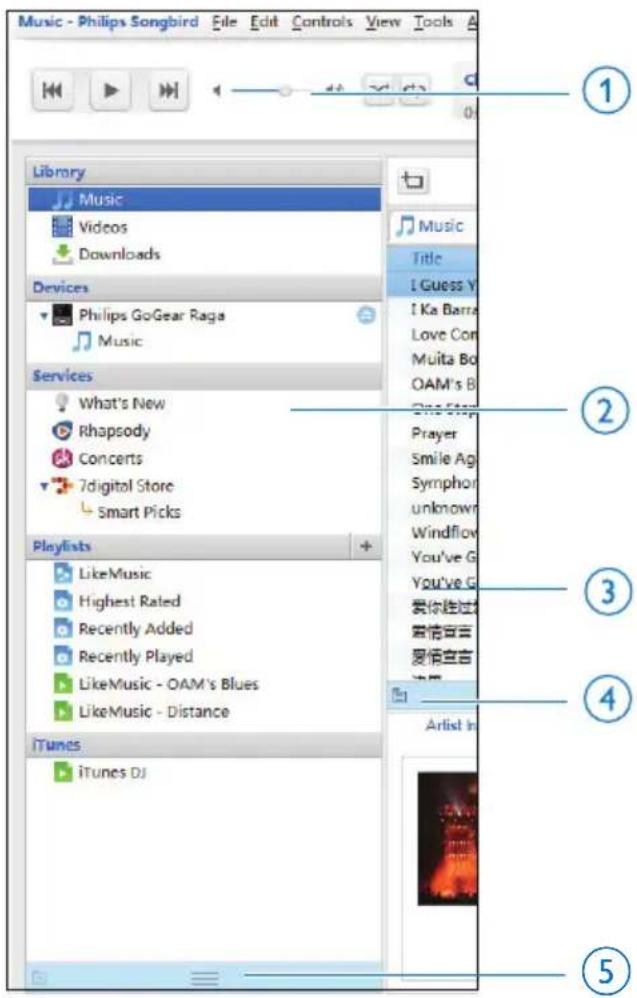
① Player-Bereich: Klicken Sie auf die Schaltflächen, um Mediendateien in der Philips Songbird-Medienbibliothek wiederzugeben.
② Quellenauswahlbereich: KlickenSie darauf, um eine Quelle mit Inhalten auszuwählen; Klicken Sie auf ▶/▼ um untergeordnete Quellen anzuzeigen oder zu verbergen.
• Mediathek: Medienbibliothek von Philips Songbird;
- Geräte: Player, der mit dem PC verbunden ist;
• Dienste: Online-Medienquellen;
- Wiedergabelisten: Wiedergabelisten, die Sie in der Medienbibliothek von Philips Songbird erstellen oder generieren.
③ Inhaltsbereich: Sehen Sie sich Inhalte aus der derzeitigen Inhaltsquelle an.
④ Informationsbereich: MashTape kann aus den Internetquellen zur Verfügung stehende Informationen zur wiedergegebenen Mediendatei sammeln.
⑤ Cover-Bereich: Ziehen Sie den Pfeil nach oben, um den Fensterbereich anzuzeigen.
Suchen nach Metadaten
In der Medienbibliothek von Philips Songbird werden Mediendateien nach Metadaten sortiert. Um Mediendateien über Metadaten zu suchen, klicken Sie auf das Symbol, um die Listen- oder Filteransicht auszuwählen.
Listenansicht
In der Listenansicht werden Mediendateien nach Metadaten sortiert.
So wählen Sie die anzuzeigenden Metadaten aus:
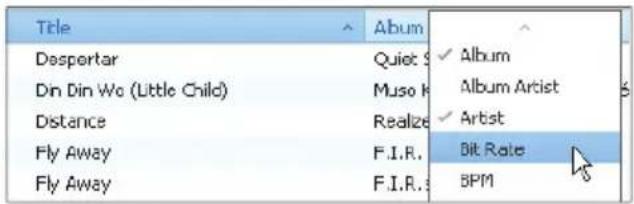
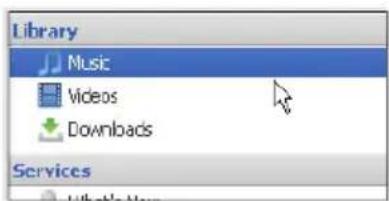
1 Klicken Sie unter Mediathek > Musik oder Videos mit der rechten Maustaste auf die Leiste mit den Metadaten-Tags. Eine Liste mit Metadaten-Tags wird angezeigt.
2 Klicken Sie auf den Tag, der auf der Metadaten-Leiste angezeigt werden soll.
Filteransicht
In der Filteransicht können Mediendateien nach drei Metadaten-Tags gefiltert werden.
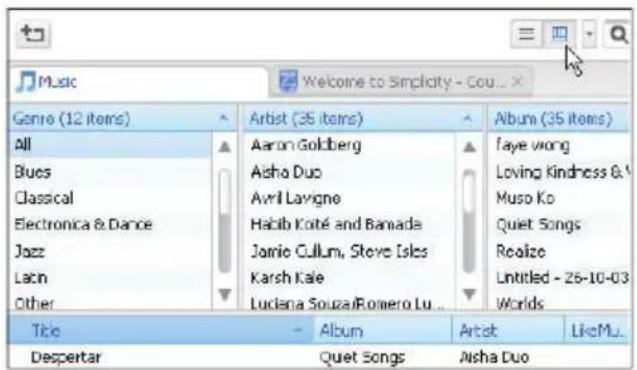
So wählen Sie einen Filterbereich aus:
1 Klicken Sie mit der rechten Maustaste auf die Leiste mit den Metadaten-Tags. Eine Liste mit Metadaten-Tags wird angezeigt.
2 Klicken Sie auf den Tag, der auf der Metadaten-Leiste angezeigt werden soll.
Suchen nach Stichwort
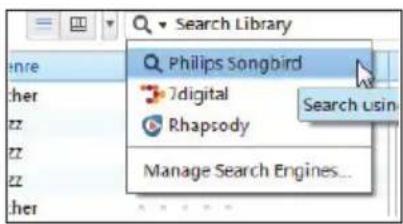
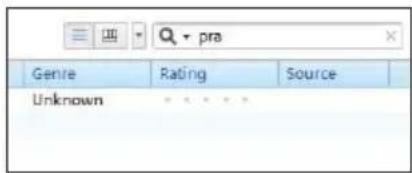
1 Klicken Sie im Suchfeld auf den Pfeil nach unten, um Philips Songbird als Inhaltsquelle auszuwählen.
2 Geben Sie das Stichwort in das Suchfeld ein.
3 Drücken Sie die Eingabetaste.
Die Mediathek wird durchsucht.
Erstellen von Wiedergabelisten in Philips Songbird
Mit einer Wiedergabeliste können Sie Ihre Titel nach Bedarf verwalten und synchronisieren.
Erstellen einer Wiedergabeliste
Wählen Sie die Titel aus, die Sie wiedergeben möchten. Fügen Sie die Titel zu einer Wiedergabeliste hinzu.
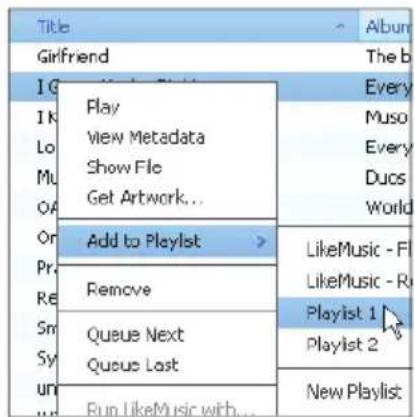
1 Wählen Sie unter Mediathek > Musik Titel aus.
Halten Sie die • Strg-Taste gedrückt, um mehrere Titel auszuwählen.
2 So fügen Sie die Titel zu einer
Wiedergabeliste hinzu:
Klicken Sie mit der rechten •
Maustaste auf die Titel, und wählen
Sie dann Zu Wiedergabeliste hinzufügen aus.
Wählen Sie eine Wiedergabeliste • aus.
Die Titel werden zum
Wiedergabeliste hinzugefügt.
- Um eine Wiedergabeliste zu erstellen, wählen Sie Neue Wiedergabeliste aus.
Eine neue Wiedergabeliste ist für die Titel wird erstellt.
→ Geben Sie unter Wiedergabelisten einen Namen für die Wiedergabeliste ein.
Alternative Vorgehensweise:
Erstellen Sie eine Wiedergabeliste. Fügen Sie die ausgewählten Titel zur Wiedergabeliste hinzu.
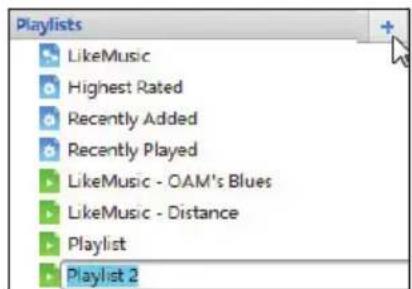
1 Klicken Sie unter Wiedergabelisten auf + , um eine Wiedergabeliste zu erstellen.
→ Eine neue Wiedergabeliste wird erstellt.
2 Benennen Sie die neue Wiedergabeliste wie gewünscht.
3 Ziehen Sie Mediendateien in die Wiedergabeliste.

Tipp
- Halten Sie die Strg-Taste bei der Auswahl gedrückt, um mehrere Dateien gleichzeitig zu verschieben.
Erstellen von LikeMusic-Wiedergabelisten
Basierend auf der LikeMusic-Analyse kann eine Wiedergabeliste aus einem Quelltitel erstellt werden.
LikeMusic analysiert die Titel in Ihrer Mediathek und ordnet sie basierend auf ihren musikalischen Merkmalen einander zu. Diese Zuordnungen unterstützen LikeMusic dabei, Wiedergabelisten aus den Titeln zu erstellen, die sehr gut zusammenpassen.
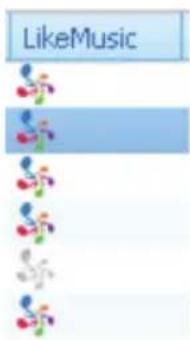
Wenn Sie Titel in die Medienbibliothek von Philips Songbird importieren, beginnt LikeMusicmit der Analyse. Sobald die Analyse eines Titels abgeschlossen ist, leuchtet das LikeMusic-Symbol auf. Wenn die Analyse eines Titels nicht abgeschlossen werden kann, bleibt das Symbol grau.
Auswählen eines Quelltitels
Vergewissem Sie sich, dass die Analyse des Quelltitels durch LikeMusic abgeschlossen wurde.
Doppelklicken Sie unter • Mediathek > Musik auf das blaue LikeMusic-Symbol des Titels.
Alternative Vorgehensweise:
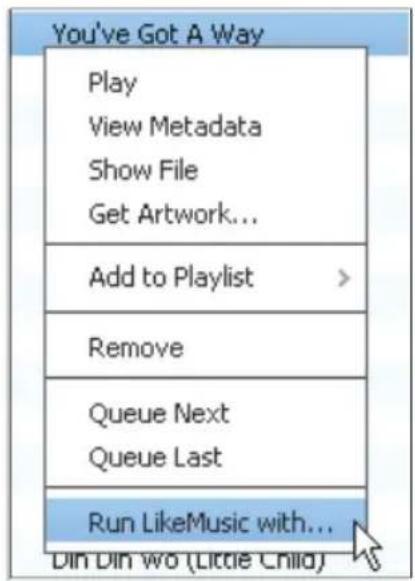
- Klicken Sie unter Mediathek > Musik mit der rechten Maustaste auf einen Titel, und wählen Sie Run LikeMusic with (Ausführen von LikeMusic mit) aus. → Eine LikeMusic-Wiedergabeliste wird auf der LikeMusic-Seite angezeigt.
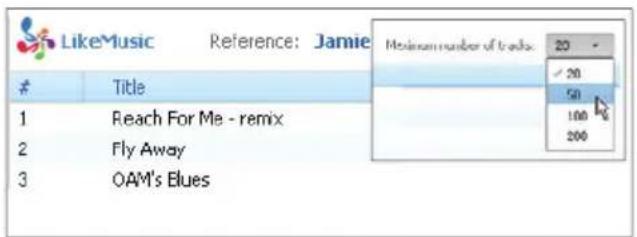
Maximale Anzahl von Titeln in der Wiedergabeliste auswählen
- Wählen Sie wie gezeigt eine Zahl aus der Dropdown-Liste aus.
Speichern der LikeMusic-Wiedergabeliste
Klicken Sie wie gezeigt auf der • LikeMusic-Seite auf Save as playlist (Als Wiedergabeliste speichern). Die → LikeMusic-Wiedergab wird unter Wiedergabelisten gespeichert.
Speichern der Warteschlange als Wiedergabeliste
Erstellen einer Warteschlange
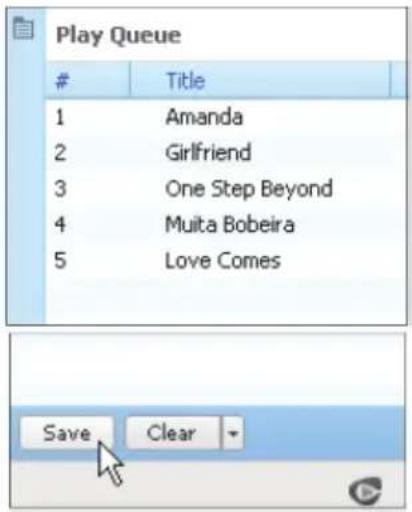
Ziehen Sie Titel oder • Wiedergabelisten per Drag-and-Drop in das Fenster Play Queue (Warteschlange).
Speichern der Warteschlange als Wiedergabeliste
1 Klicken Sie auf Speichern. Die Warteschlange wird ↩ als Wiedergabeliste unter Wiedergabelisten gespeichert.
2 Geben Sie unter Wiedergabelisten einen Namen für die Wiedergabeliste ein.
Hinzufügen von Titeln am Anfang oder Ende der Warteschlange
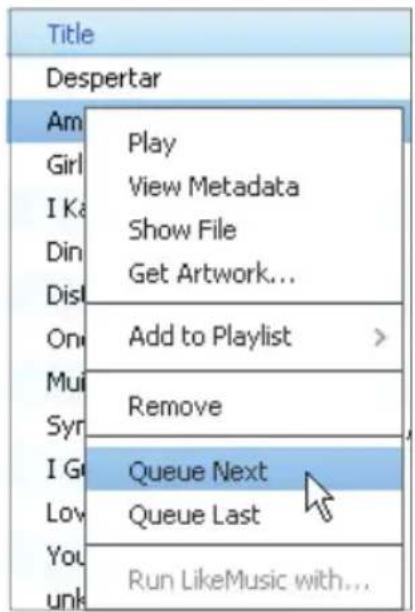
Um Titel am Anfang hinzuzufügen, • klicken Sie mit der rechten Maustaste auf die Option, und wählen Sie Queue Next (Als nächsten Eintrag in die Warteschlange einfügen). Um Titel am Ende hinzuzufügen, • klicken Sie mit der rechten Maustaste auf die Option, und wählen Sie Queue Last (Am Ende der Warteschlange anhängen).
Wiedergeben von Wiedergabelisten
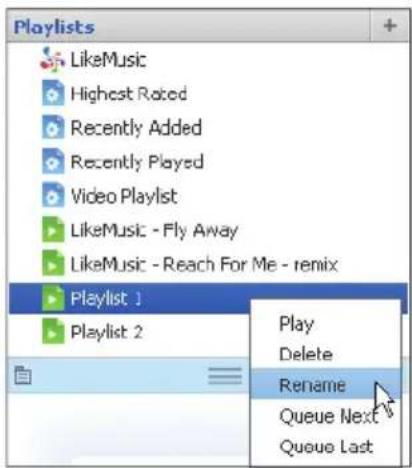
1 Um die gesamte Wiedergabeliste wiederzugeben, klicken Sie mit der rechten Maustaste auf eine Wiedergabeliste, und wählen Sie Wiedergabe aus.
Um die Wiedergabe bei einem Titel • zu beginnen, doppelklicken Sie auf den Titel.
2 Um Wiedergabeoptionen auszuwählen, klicken Sie auf die Schaltflächen im Player-Bereich.
Verwalten von Mediendateien in Philips Songbird
Bearbeiten von Metadaten
Durch das Bearbeiten der Dateinformationen (Metadaten oder ID3-Tag) können Sie Mediendateien automatisch nach Titel, Interpret, Album und anderen Informationen sortieren lassen.
Nachdem Sie die Mediendateien mit Player synchronisiert haben, können Sie die Medienbibliothek nach Metadaten durchsuchen.
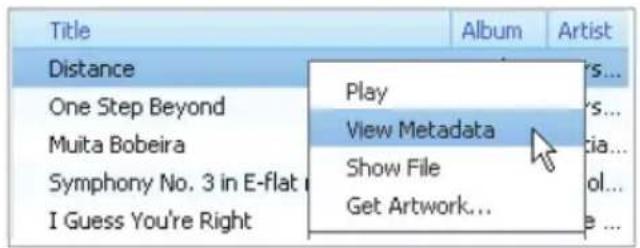
1 Wählen Sie unter Mediathek > Musik oder Videos aus, und wählen Sie dann eine Mediendatei aus.
2 Klicken Sie mit der rechten Maustaste auf die Datei, und wählen Sie Metadaten anzeigen aus.
Es wird eine Tabelle mit Metadaten angezeigt, in der Sie die Informationen bearbeiten können.

Hinweis
- Um die Musikdateien von Rhapsody wie gewünscht zu sortieren, bearbeiten Sie die Metadaten in der Medienbibliothek von Philips Songbird. Die Titelinformationen auf dem Wiedergabebildschirm bleiben unverändert.
Abrufen eines Albumcovers
Manchmal steht für Musikdownloads ein Cover zur Verfügung. Mit Philips Songbird können Sie Cover für Lieder einfügen. Nachdem Sie die Titel mit einigen Playem synchronisiert haben, können Sie die Medienbibliothek nach Albumcover durchsuchen.

Wählen Sie auf • Philips Songbird die Option Extras > Albumcover abrufen aus.
Für alle Titel in der Mediathek wird das jeweilige Albumcover abgerufen.
Klicken Sie mit der rechten Maustaste auf die ausgewählten Titel und wählen Sie Albumcover abrufen aus.
Für alle ausgewählten Titel wird das jeweilige Albumcover abgerufen.
Entfernen von Mediendateien aus der Mediathek
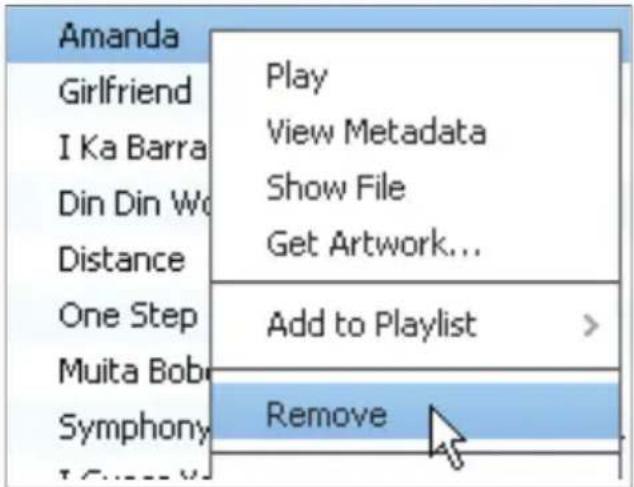
1 Klicken Sie mit der rechten Maustaste auf eine Mediendatei. Wählen Sie Entfernen aus.
2 Bestätigen Sie bei entsprechender Aufforderung.
Die ausgewählte Datei wird aus ↗ der Mediathek und aus allen Wiedergabelisten entfernt.
(Standardmäßig wird die Datei nur entfernt, nicht jedoch gelöscht.
Die Datei ist weiterhin an ihrem ursprünglichen Speicherort auf dem Computer oder im Computernetzwerk vorhanden.)

Tipp
- Halten Sie die Strg-Taste bei der Auswahl gedrückt, um mehrere Dateien auszuwählen.
- Schier, Bästei bei der ersten und letzten Auswahl gedrückt, um mehrere aufeinander folgende Dateien auszuwählen.
Synchronisieren des Players mit Philips Songbird
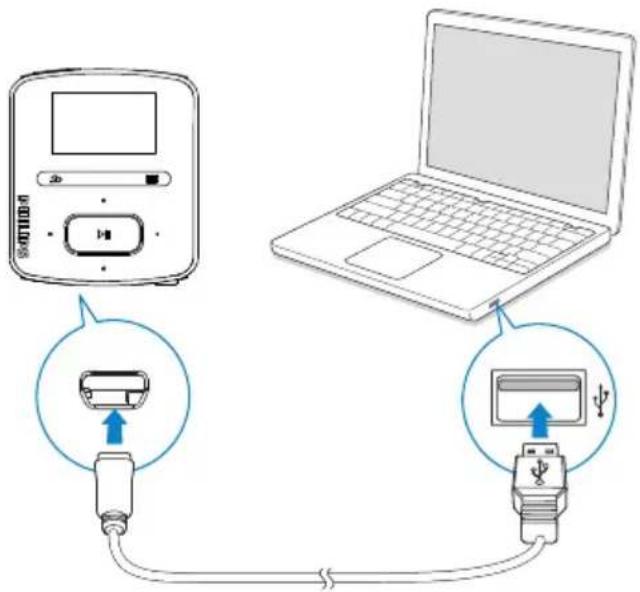
1 Starten Sie auf dem PC Philips Songbird.
2 Verbinden Sie den Player über ein USB-Kabel mit dem PC.
Wenn der Player vom PC erkannt wurde, wird er in Philips Songbird angezeigt.
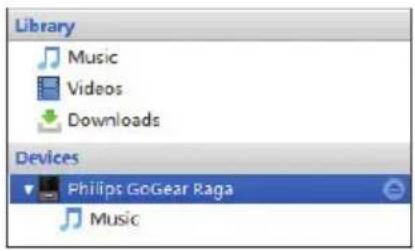
Auswählen der automatischen oder manuellen Synchronisierung
Wenn Sie den Player das erste Mal mit Philips Songbird verbinden, wählen Sie nach Aufforderung die automatische Synchronisierung aus. Der Player wird automatisch mit Philips Songbird synchronisiert.
Wenn Sie die automatische Synchronisierung nicht ausgewählt haben, schalten Sie die manuelle Synchronisierung ein.
So wählen Sie die automatische oder manuelle Synchronisierung aus:
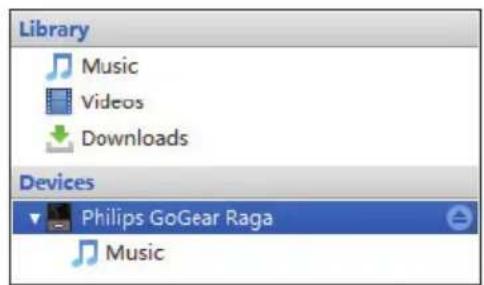

1 Wählen Sie den Player unter Geräte aus.
2 Wählen Sie Manuell oder Automatisch aus.
3 Um die Option zu bestätigen, klicken Sie auf Übernehmen.
Automatische Synchronisierung
Wenn Sie die automatische • Synchronisierung ausgewählt haben, beginnt die automatische Synchronisierung automatisch, wenn Sie den Player mit einem PC verbinden. Wählen Sie alternativ den Player • unter Geräte aus, und klicken Sie auf Synchronisieren.
So wählen Sie die Einstellungen für die automatische Synchronisierung aus:
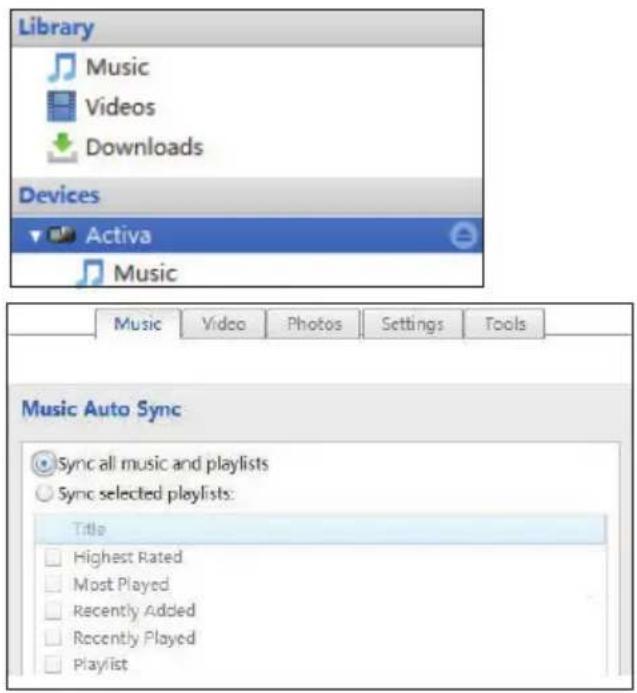
1 Wählen Sie den Player unter Geräte aus.
2 Klicken Sie im Popup-Fenster auf die Registerkarte Musik oder Videos.
3 Klicken Sie, um eine Option auszuwählen.
Manuelle Synchronisierung
So übertragen Sie ausgewählte Wiedergabelisten manuell:
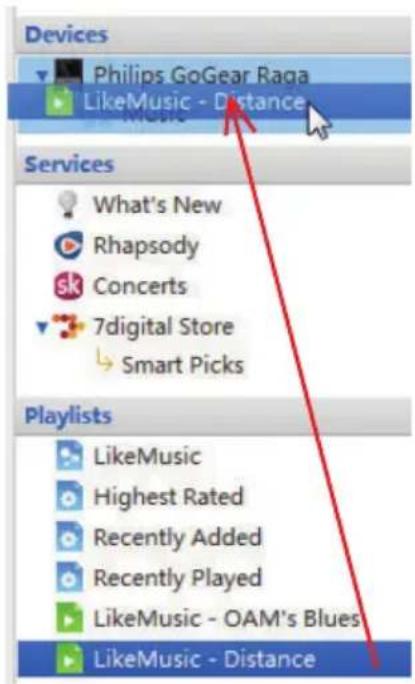
1 Wählen Sie die Wiedergabelisten aus.
2 Ziehen Sie die Wiedergabelisten per Drag-and-Drop auf den RAGA.
So übertragen Sie ausgewählte Mediendateien manuell:
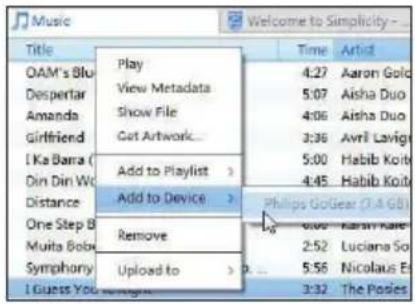
1 Klicken Sie im Inhaltsbereich mit der rechten Maustaste auf eine ausgewählte Mediendatei.
2 Wählen Sie Add to Device (Zum Gerät hinzufügen) > RAGA aus.
Ausgewählte Dateien werden auf den → RAGA übertragen.

Tipp
- Halten Sie die Strg-Taste bei der Auswahl gedrückt, um mehrere Dateien gleichzeitig auszuwählen.
6 Musik
Suchen von Musik auf dem Player
Nachdem Sie den Player mit der Medienbibliothek auf dem PC synchronisiert haben, suchen Sie auf dem Player nach Musik.
Suchen von Musik nach Titelinformationen
In ⚡werden Titel nach Metadaten oder ID3-Tags unter verschiedenen Sammlungen sortiert: [Alle Titel], [Interpreten], [Alben] oder [Genres].
[Alle Titel]
• Titel werden nach Titelnamen in alphabetischer Reihenfolge sortiert.
[Interpreten]
• Titel werden nach Interpret in alphabetischer Reihenfolge sortiert.
• Unter jedem Interpreten werden Titel nach Album in alphabetischer Reihenfolge sortiert.
[Alben]
• Titel werden nach Album in alphabetischer Reihenfolge sortiert.
[Genres]
- Titel werden nach Genre wie Pop/Rock sortiert.
Suchen von Musik nach Wiedergabeliste
Suchen Sie unter 📌 [Wiedergabelisten] die Wiedergabeliste, die Sie aus der PC-Medienbibliothek übertragen haben.
Suchen von Musik nach Ordner
Suchen Sie in Musik nach Ordner. So organisieren Sie Musikdateien nach Ordner:
1 Schließen Sie den RAGA an einen PC an.
2 Auf dem PC unter Arbeitsplatz bzw. Computer:
- Wählen Sie RAGA aus, und erstellen Sie Dateiordner.
3 Legen Sie auf dem PC Musikdateien per Drag-and-Drop in den Dateiordnern auf dem RAGA ab.
Ziehen Sie alternativ Dateiordner • per Drag-and-Drop vom PC auf den RAGA.
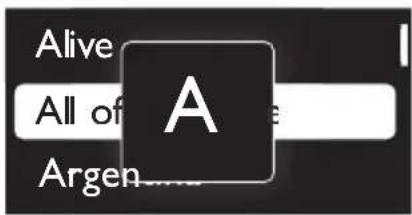
SuperScroll
In einer alphabetisch sortierten Optionsliste, ermöglicht Ihnen Superscroll, die Optionen nach Anfangsbuchstaben zu durchsuchen.
Halten Sie • / gedrückt, um
Superscroll zu starten.
Auf dem Bildschirm können Sie die Anfangsbuchstaben aktueller Optionen sehen.
Wiedergeben von Musik
Sie können die Wiedergabe ab einem Titel starten oder ein ganzes Album oder alle Titel eines Interpreten wiedergeben.
So starten Sie die Wiedergabe ab einem Titel:
1 Wählen Sie einen Titel aus.
2 Drücken Sie die Taste , um die Wiedergabe zu starten. Die Wiedergabe beginnt ab dem → aktuellen Titel.
Um das ganze Album oder alle Titel des Interpreten wiederzugeben:
1 Wählen Sie ein Album oder einen Interpreten aus.
2 Drücken Sie ≡ > [Alle wiedergeben].
3 Drücken Sie die Taste, um die Wiedergabe zu starten.
Drücken Sie auf dem Wiedergabebildschirm auf
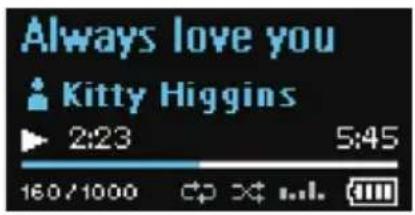
• , um die Wiedergabe anzuhalten oder fortzusetzen. Um zum vorherigen Bildschirm • zurückzukehren, drücken Sie ➔. → Der Wiedergabebildschirm wird ein paar Sekunden später wieder angezeigt. ▶ Auf dem Wiedergabebildschirm können Sie die Dateinformationen und den Wiedergabestatus sehen.
So stellen Sie die Lautstärke ein:
- Drücken Sie /
So wählen Sie eine Musikdatei auf dem Wiedergabebildschirm aus:
• Drücken Sie wiederholt • / •
So spulen Sie den aktuellen Titel schnell vor- oder zurück:
• Halten Sie auf dem Wiedergabebildschirm gedrückt.
Wiedergabe aus der gleichen Sammlung
Während der Titelwiedergabe können Sie zu einer Sammlung wechseln, die der des aktuellen Titels entspricht.
1 Drücken Sie auf dem Wiedergabebildschirm ≡, und wählen Sie [Wiedergabemodus] aus. 2 Wählen Sie unter [Musikwiedergabe von...] die Option [...diesem Interpret], [...diesem Album] oder [...diesem Genre] aus. Drücken Sie die Taste ▶II. Die Wiedergabe des aktuellen ↩ Interpreten, Albums oder Genres wird gestartet.
So geben Sie alle Titel auf dem Player wieder:
1 Drücken Sie auf dem Wiedergabebildschirm ≡, und wählen Sie [Wiedergabemodus] aus.
2 Wählen Sie unter [Musikwiedergabe von...] die Option [Alle Titel]. Drücken Sie die Taste ▶II.
Auswählen von Wiedergabeoptionen
Drücken Sie auf dem Wiedergabebildschirm 3, um Wiedergabeoptionen auszuwählen, wie z. B. 'Wiedergabemodus, I oneinstellungen und Sleep Timer (siehe 'Einstellungen' auf Seite 35).
Wiedergabelisten
Auf den Playern sind folgende Wiedergabelisten zu finden:
Wiedergabelisten, die Sie von der PC-Medienbibliothek übertragen haben Drei "Playlists on the go", zu denen Sie auf dem Player Titel hinzufügen können.
Hinzufügen von Titeln zur “Playlist on the go”
So fügen Sie den aktuellen Titel hinzu:
1 Wählen Sie einen Titel aus, oder geben Sie ihn wieder.
2 Drücken Sie in der Titelliste oder auf dem Wiedergabebildschirm
• ≡, und wählen Sie [Zur Wiedergabeliste hinzufügen].
3 Wählen Sie eine "Playlist on the go" aus. Drücken Sie die Taste ▶II.
Der aktuelle Titel wird in der Wiedergabeliste gespeichert.
So fügen Sie ausgewählte Musiktitel hinzu:
1 In der Titelliste drücken Sie ≡, und wählen Sie [Titel zu Wdg.liste hinzu].
Neben jedem Titel wird ein → Kontrollkästchen angezeigt.
2 So wählen Sie Musiktitel aus:
- Drücken Sie / und ▶II, um Titel auszuwählen;
- Drücken Sie die Taste 📄. Die Liste der "Playlists on the go" wird angezeigt.
3 Wählen Sie eine "Playlist on the go" aus.
Drücken Sie die Taste ▶II.
Die ausgewählten Titel werden in der Wiedergabeliste gespeichert.
So fügen Sie ein Album oder einen Interpreten hinzu:
1 Wählen Sie ein Album oder einen Interpreten aus.
2 Drücken Sie in der Album- oder Interpretenliste
• 3, und wählen Sie [Zur Wiedergabeliste hinzufügen].
3 Wählen Sie eine "Playlist on the go" aus. Drücken Sie die Taste ▶II.
Das Album oder der Interpret werden in der Wiedergabeliste gespeichert.
Entfernen von Titeln aus der "Playlist on the go"
Entfernen des aktuellen Titels aus einer Wiedergabeliste
1 Drücken Sie auf dem Wiedergabebildschirm auf ≡ > [Aus Wiedergabeliste löschen].
2 Wählen Sie eine "Playlist on the go" aus. Drücken Sie die Taste ▶II.
Der aktuelle Titel wird aus der Wiedergabeliste entfernt.
Entfernen aller Titel aus einer Wiedergabeliste
1 Drücken Sie in der Liste der Wiedergabelisten ≡, und wählen Sie [Wiedergabeliste löschen] aus.
2 Wählen Sie eine "Playlist on the go" aus. Drücken Sie die Taste ▶II.
Alle Titel werden aus der Wiedergabeliste entfernt.
Löschen von Titeln vom Player
So löschen Sie den aktuellen Titel während der Wiedergabe:
Drücken Sie auf dem •
Wiedergabebildschirm ≡, und
wählen Sie [Löschen] aus.
Der aktuelle Titel wird vom Player → gelöscht.
7 Hörbücher
Gehen Sie zu 📌 [Hörbücher], um von www.audible.com heruntergeladene Bücher im Audioformat wiederzugeben.
Synchronisieren von Hörbüchern mit dem Player
Laden Sie unter www.audible.com die AudibleManager-Software herunter, und installieren Sie sie auf dem PC. Mit der Software können Sie:
Hörbücher von • in Ihre auf dem PC vorhandene Hörbücher-Bibliothek herunterladen Hörbücher mit dem Player • synchronisieren
Installieren von AudibleManager auf dem PC
1 Verbinden Sie Ihren PC mit dem Internet.
2 Laden Sie unter www.audible.com de AudibleManager-Software für MP3/MP4-Player herunter.
3 Installieren Sie die Software auf Ihrem PC:
- Wählen Sie im Einrichtungsbildschirm Philips GoGear (ausgewählte Modelle) aus der Dropdown-Liste der Wiedergabegeräte aus.
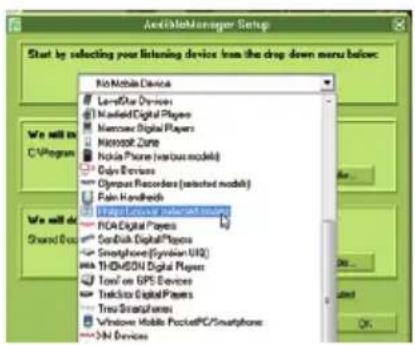
Bildschirmanweisungen, um die Installation abzuschließen.
Herunterladen von Hörbüchern auf den PC
1 Verbinden Sie Ihren PC mit dem Internet.
2 Starten Sie AudibleManager auf dem PC.
3 Klicken Sie in AudibleManager, auf die Schaltfläche My Library Online (Meine Online-Bibliothek), um einer Verbindung zu www.audible.com herzustellen.
4 So wählen Sie Hörbücher aus und laden diese herunter:
www.audible.com
Melden Sie sich bei Ihrem Konto • unter www.audible.com an.
Laden Sie Hörbücher im Format •4 oder ♦ herunter.
Die heruntergeladenen Bücher → werden automatisch zu Ihrer Bibliothek in AudibleManager hinzugefügt.
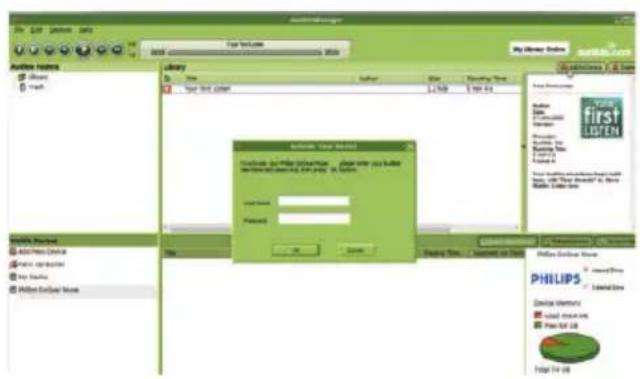
Synchronisieren mit dem Player
1 Starten Sie AudibleManager auf dem PC.
2 Schließen Sie den Player an den PC an. Warten Sie, bis der Player von AudibleManager erkannt wird.
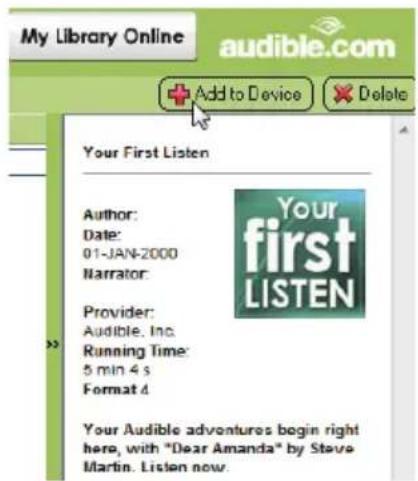
3 Klicken Sie in AudibleManager auf Add to Device (Dem Gerät hinzufügen).
Wenn Sie den Player das erste Mal • mit AudibleManager verbinden, aktivieren Sie nach Aufforderung den Player.
flowchart
graph TD
    A["Device"] -->|USB| B["Switch"]
    B --> C["Laptop"]
    C -->|USB| D["Switch"]
    D -->|USB| A
So überprüfen Sie die auf den Player übertragenen Hörbücher:
Diese werden im Player-Bereich von
AudibleManager angezeigt.
• Klicken Sie ggf. auf Refresh Device (Gerät aktualisieren).
Suchen von Hörbüchern auf dem Player
Unter 📂 [Hörbücher] werden Hörbuch-Dateien nach Buchtitel oder Autor sortiert. [Bücher]
Bücher werden nach Buchtitel in • alphabetischer Reihenfolge sortiert.
[Autoren]
Bücher werden nach Autor in • alphabetischer Reihenfolge sortiert.
Wiedergabe von Hörbüchern
1 Wählen Sie ein Buch aus.
2 Drücken Sie die Taste, um die Wiedergabe zu starten.
Auf dem Wiedergabebildschirm → können Sie die Buchinformationen und den Wiedergabestatus sehen.
So setzen Sie die Wiedergabe des zuletzt gehörten Buchs fort:
Wählen Sie unter • [Hörbücher] die Option [Letzten Titel fortsetzen].
Drücken Sie auf dem Wiedergabebildschirm auf
• ▶II, um die Wiedergabe anzuhalten oder fortzusetzen. Um zum vorherigen Bildschirm • zurückzukehren, drücken Sie ▶. ▶Der Wiedergabebildschirm wird ein paar Sekunden später wieder angezeigt.
So überspringen Sie Titel oder Abschnitte während der Wiedergabe:
1 Drücken Sie auf dem Wiedergabebildschirm auf ≡ > [Navigationsmodus]. Wählen Sie [Titel] oder [Abschnitt].
2 Drücken Sie auf dem Wiedergabebildschirm auf //.
Löschen von Hörbüchern vom Player
Drücken Sie auf dem •
Wiedergabebildschirm auf ≡ >
[Hörbuch löschen].
Das aktuelle Hörbuch wird vom ↩
Player gelöscht.
8 UKW-Radio

Hinweis
- Schließen Sie die mitgelieferten Kopfhörer an, wenn Sie Radiosender einstellen. Die Kopfhörer dienen gleichzeitig als Antenne. Bewegen Sie für einen besseren Empfang das Kopfhörerkabel in verschiedene Richtungen.
Einstellen von Radiosendern
Automatische Abstimmung
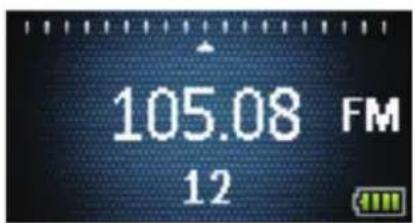
Wenn Sie zum ersten Mal das Radio einstellen, starten Sie die automatische Abstimmung, um nach Sendern zu suchen.
1 Wechseln Sie vom Startbildschirm aus zu > [Automatischer Sendersuchlauf]. 4 Bis zu 30 Sender werden als Voreinstellung gespeichert.
2 Drücken Sie wiederholt oder , um einen voreingestellten Sender auszuwählen. Drücken Sie die Taste ▶II, um die Wiedergabe zu starten.
So wählen Sie einen voreingestellten Sender auf dem Wiedergabebildschirm aus:
• Drücken Sie wiederholt oder
- Falls Sie umziehen (z. B. in eine andere Stadt oder ein anderes Land), starten Sie die automatische Abstimmung neu, um einen besseren Empfang zu ermöglichen.
Manuelle Abstimmung
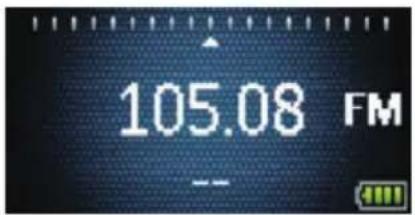
Verwenden Sie die manuelle Abstimmung, um eine Frequenz oder einen Sender zu suchen.
1 Wechseln Sie vom Startbildschirm aus zu > [Manuell einstellen].
Der zuletzt wiedergegebene Sender ↩ wird wiedergegeben.
2 Halten Sie auf dem
Wiedergabebildschirm oder gedrückt.
Der nächste verfügbare Sender wird → ab der aktuellen Frequenz ausgewählt.
Drücken Sie zur Feinabstimmung • wiederholt • oder
Empfangen von UKW-Radiosendern
1 Wechseln Sie zu [Voreinstellung].
2 Drücken Sie oder, um einen voreingestellten Sender auszuwählen. Drücken Sie die Taste ▶II, um die Wiedergabe zu starten.
Drücken Sie 📋, um einen anderen voreingestellten Sender von [Voreinstellung] auszuwählen. Drücken Sie die Taste ▶II, um die Wiedergabe zu starten. Drücken Sie auf dem • Wiedergabebildschirm 🎨 oder 🎥, um einen voreingestellten Sender auszuwählen.
3 Halten Sie falls notwendig oder gedrückt, um einen Radiosender einzustellen.
So aktivieren/deaktivieren Sie die Stummschaltung der Radiowiedergabe:
Drücken Sie auf dem • Wiedergabebildschirm ▶II.
So stellen Sie die Lautstärke ein:
Drücken Sie auf dem • Wiedergabebildschirm auf oder

Speichern von voreingestellten Sendern
Sie können bis zu 30 voreingestellte Sender auf dem RAGA speichern.
1 Stellen Sie einen Radiosender ein.
2 Drücken Sie auf dem Wiedergabebildschirm auf ≡ > [Als Voreinst. speichern].
3 Drücken Sie 📄 oder 📋, um einen Programmplatz aus der Liste der voreingestellten Sender auszuwählen. Drücken Sie die Taste ▶II. Der aktuelle Sender wird im → gewünschten Programmplatz gespeichert.
So ändern Sie die Speicherorte voreingestellter Sender:
1 Wählen Sie unter [Voreinstellung] einen Sender aus der Liste der voreingestellten Sender aus.
2 Um die Anzahl voreingestellter Sender zu ändern, drücken Sie zum Auswählen der Option auf ≡
3 Drücken Sie oder.
Der Speicherort des aktuellen Senders ↩ in der Liste der voreingestellten Sender wird geändert.
Die Speicherorte der nachfolgenden → Sender ändern sich dementsprechend.
So entfernen Sie den aktuellen voreingestellten Sender:
1 Wählen Sie unter [Voreinstellung] einen Sender aus der Liste der voreingestellten Sender aus.
2 Drücken Sie ≡ > [Voreinstellung löschen]. Drücken Sie die Taste ▶II. Der aktuelle Sender wird aus der Liste ↩ der voreingestellten Sender entfernt.
Alternative Vorgehensweise: Drücken Sie auf dem • Wiedergabebildschirm auf ≡> [Voreinstellung löschen]. Drücken Sie die Taste ▶II. Der aktuelle Sender wird aus der Liste ↩ der voreingestellten Sender entfernt.
So entfernen Sie alle voreingestellten Sender:
1 Wechseln Sie zu [Voreinstellung].
2 Drücken Sie in der Liste der voreingestellten Sender ≡ > [Alle Voreinstellungen löschen].
Alle Sender werden aus der Liste der voreingestellten Sender entfernt.
9 Aufnahmen
Rufen Sie > [UKW-Aufnahme] auf, um die Radioprogramme wiederzugeben, die Sie über UKW-Radio aufgenommen haben.
Aufnehmen über das UKW-Radio
1 Stellen Sie einen Radiosender ein.
2 Wählen Sie auf dem
Wiedergabebildschirm [Aufnahme
vom UKW-Radio starten] aus, um die
Aufnahme zu starten.
Die Aufnahme von UKW-Radio wird gestartet.
3 Drücken Sie auf ▶II, um zwischen Pause und Aufnahme zu wechseln. Drücken Sie die Taste ↻, um die Wiedergabe zu beenden.
4 Drücken Siell, um die Aufnahme zu speichern, oder drücken Sie, um abzubrechen.
Aufnahmen werden unter > [UKW-Aufnahme] gespeichert. (Format des Dateinamens: FMRECXXX. WAV, wobei XXX die automatisch generierte Aufnahmenummer ist.)

Hinweis
- Die Aufnahmefunktion für UKW-Radio ist nicht bei allen Versionen verfügbar. Die verfügbaren Funktionen finden Sie im Bildschirmmenü des Players.
Wiedergeben von UKW-Radioaufnahmen
1 Wählen Sie unter 📄 > [UKW-Aufnahme] eine Aufnahme aus.
2 Drücken Siell, um die Aufnahme wiederzugeben.
So wählen Sie eine Datei auf dem
Wiedergabebildschirm aus:
Drücken Sie wiederholt /
So starten Sie den Rück- oder Vorlauf innerhalb der aktuellen Datei:
Halten Sie auf dem •
Wiedergabebildschirm gedrückt.
Löschen von Aufnahmen vom Player
Drücken Sie auf dem • Wiedergabebildschirm ≡, und wählen Sie [Löschen] aus. Die aktuelle Aufnahme wird vom → Player gelöscht.
Übertragen der Aufnahmen auf einen Computer
1 Schließen Sie den RAGA an einen Computer an.
2 Auf dem PC unter Arbeitsplatz bzw. Computer:
• Wählen Sie RAGA;
- Wählen Sie auf dem RAGA Ihre Aufzeichnungen unter
Aufzeichnungen > UKW aus.
3 Kopieren Sie die aufgenommenen Dateien per Drag & Drop an einen Speicherort auf dem PC.
10 Ordneransicht
Wechseln Sie zu ■ um Mediendateien aus der Medienbibliothek auf dem Player anzuzeigen und wiederzugeben.
Musik: für Musikdateien, die Sie über Philips Songbird mit dem Player synchronisiert haben.
Wiedergabelisten: für Wiedergabelisten, die Sie mit dem Player synchronisiert haben, und "Playlists on the go", die Sie auf dem Player erstellt haben.
Aufnahmen: für *UKW-Radioaufnahmen, die Sie mit dem Player erstellt haben;
Service: für die Hörbücher, die Sie mit dem Player über AudibleManager synchronisieren.
So finden Sie mit Windows Explorer übertragene Dateien:
Die Dateien werden wie im • Windows Explorer auf dem PC organisiert.

Hinweis
*Die Aufnahme von UKW-Radio ist • nur bei einigen Versionen verfügbar. Im Bildschirmmenü des Players finden Sie die verfügbaren Funktionen.
11 Einstellungen
Wählen Sie in ◆Ihre Optionen für den Player aus.
1 Drücken Sie /, um eine Option auszuwählen.
2 Drücken Sie zur Bestätigung die Taste . ▶II
Wiedergabemodus
Wählen Sie unter [Wiedergabemodus]
Wiedergabemodi für die Musikwiedergabe aus:
| [Wiederholen] | |
| [Titel wiederholen] | Wiederholt den aktuellen Titel. |
| [Alles wiederholen] | Wiederholt alle Titel im aktuellen Ordner. |
| [Shuffle] | |
| Gibt alle Titel im aktuellen Ordner in zufälliger Reihenfolge wieder. | |
Wenn [Alles wiederholen] und [Shuffle]aktiviert sind,
- werden alle Titel im aktuellen Ordner in zufälliger Reihenfolge wiederholt.
Toneinstellungen
Wählen Sie in [Soundeinstellungen] Ihre Option für Soundeinstellungen aus:
| [FullSound] Stellt akustische | |
| DetailskomprimierterMusik wieder her(z. B. MP3, WMA). | |
| [Equalizer] Legt | Toneinstellungenwie gewünscht fest. |
| [Lautstärkebegrenzung] | Stellt eine maximale Lautstärke für das Gerät ein. Auf diese Weise ist die Lautstärke immer auf einem sicheren Pegel eingestellt.Drücken Sie , um die Lautstärkebegrenzung einzustellen, und drücken Sie zur Bestätigung ▶II. |

Hinweis
Der Equalizer wird deaktiviert, wenn Sie FullSound aktivieren.
Sleep Timer
Schalten Sie den Sleep Timer ein. Der RAGA kann sich nach einer bestimmten Dauer automatisch ausschalten.
Wählen Sie unter • [Sleep Timer] > [Sleep Timer einstellen...] eine Option aus. Drücken Sie die Taste ▶II. Nach Ablauf der ausgewählten → Dauer wird das Gerät automatisch ausgeschaltet.
Nachdem der Sleep Timer eingeschaltet wurde,
• wählen Sie ⭐ > [Sleep Timer]
- Drücken Sie alternativ im Radiowiedergabebildschirm ≡ > [Sleep Timer].
Die verbleibende Zeit vor dem Ausschalten des Players wird angezeigt.
Displayeinstellungen
Design
Wählen Sie in [Displayeinstellungen] > [Thema] das Display-Thema aus.
Display abschalten
Der Bildschirm wird in den Ruhemodus geschaltet, wenn keine neuen Aktionen auf dem RAGA durchgeführt werden. Nach der eingestellten Zeit wird der Ruhebildschirm automatisch ausgeschaltet. Um den Akku zu schonen, stellen Sie eine niedrige Zeit ein.
So stellen Sie die Zeit ein:
- Wählen Sie in [Displayeinstellungen] > [Hintergrundbeleuchtung (Timer)] eine Zeit aus. ↘ nach der eingestellten Zeit wird der Ruhebildschirm automatisch ausgeschaltet.
So verlassen Sie den Energiesparmodus: Drücken Sie eine beliebige Taste.
Sprache
Wählen Sie unter [Sprache] eine Sprache für den Player aus.
Informationen
Unter [Informationen] erhalten Sie folgende Informationen zum Player:
[Player-Informationen]
| [Modell:] Vollständiger | |
| ProduktnameÜberprüfen Sie denvollen Produktnamenbeim Aktualisierender Firmware von derSupport-Website. | |
| [Firmwareversion:] Aktuelle |
| Firmwareversion |
| Überprüfen Sie die |
| Firmware-Version |
| beim Aktualisieren |
| der Firmware von der |
| Support-Website. |
| [Support Site] Website, die Unterstützung für den Player bietet |
[Festplattenspeicher]
| [Freier | Verfügbarer |
| Speicherplatz:] | Speicherplatz |
[Gesamtspeicher:] Speichergröße
| [Titel] Anzahl der Titel, die auf dem Player gespeichert sind |
Gerät formatieren
Formatieren Sie den Player. Sie entfernen alle Daten, die auf dem Player gespeichert sind.
Wählen Sie • [Gerät formatieren] und dann nach Aufforderung [Ja] aus.
Werkseinstellung
Stellen Sie unter [Werkseinstellungen] die Werkseinstellungen des Players wieder her.
Dateien, die auf den Player übertragen wurden, bleiben erhalten.
CD-Installationsprogramm
Wählen Sie unter [CD-Installationsprogramm] die Option [Aktiv.] aus, damit der Player als Philips Songbird-Laufwerk genutzt werden kann. Doppelklicken Sie auf das Laufwerk, um die Programminstallation auf dem PC zu starten.

Tipp
- Nachdem Sie den Player repariert haben, wird die CD-ROM-Partition und das Philips Songbird-Installationsprogramm vom Player entfern: (siehe 'Reparieren des Players über Philips Songbird' auf Seite 39). Es steht mehr Speicherplatz auf dem Player zur Verfügung.
12 Aktualisieren der Firmware über Philips Songbird
Der RAGA wird durch ein internes Programm gesteuert, das Firmware genannt wird. Es ist möglich, dass seit Ihrem Kauf des RAGA neuere Firmwareversionen veröffentlicht wurden. Über Philips Songbird können Sie im Internet nach Firmwareaktualisierungen für den RAGA suchen und ggf. installieren.

Tipp
Ihre Musikdateien werden durch ein Firmwareupdate nicht beeinträchtigt.
1 Vergewissern Sie sich, dass Sie Ihren PCmit dem Internet verbunden haben.
2 Verbinden Sie wie abgebildet den RAGA mittels eines USB-Kabels mit dem PC.
3 Starten Sie auf dem PC Philips Songbird.
Klicken Sie (falls notwendig) auf •
Start > Programme > Philips >
Philips Songbird.
4 Klicken Sie im Player-Bereich auf RAGA. Wählen Sie dann im Popup-Fenster Tools (Extras) > Check for updated firmware (Nach aktualisierter Firmware suchen). Philips Songbird sucht nach Updates und installiert neue Firmware aus dem Internet (falls verfügbar).
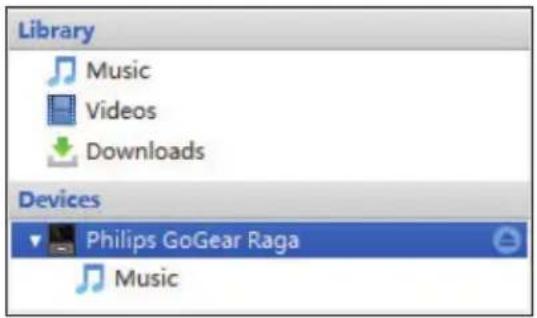
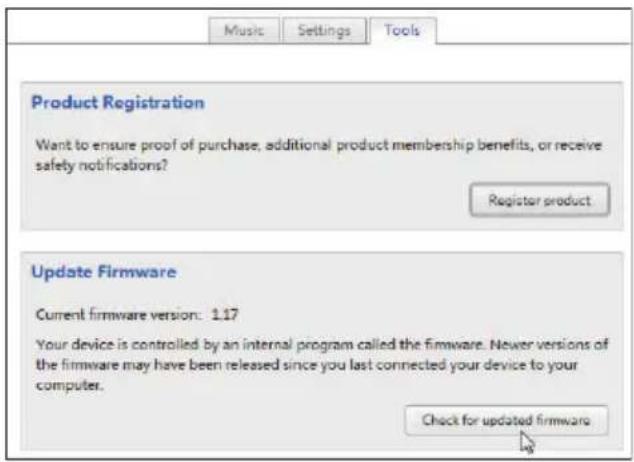
5 Folgen Sie den Anweisungen am Bildschirm.
Der Download- und ↩ Installationsvorgang für die Firmware-Aktualisierung wird automatisch gestartet. Nach der Aktualisierung der Firmware ↩ wird der RAGA neu gestartet und kann wieder verwendet werden.

Hinweis
Warten Sie, bis die Aktualisierung • abgeschlossen ist, und trennen Sie dann den RAGA vom Computer.
13 Reparieren des Players über Philips Songbird
Wenn der RAGA nicht richtig funktioniert oder wenn sich das Display aufhängt, können Sie das Gerät zurücksetzen, ohne dass Daten verloren gehen.
So setzten Sie den RAGA zurück:
Führen Sie die Spitze eines • Kugelschreibers oder eines ähnlichen Gegenstands in die Vertiefung an der Unterseite des RAGA ein. Drücken Sie den Gegenstand in die Öffnung, bis sich der Player ausschaltet.
Wenn Sie den Player nicht zurücksetzen können, reparieren Sie den Player überPhilips Songbird:
1 Starten Sie auf dem PC Philips Songbird.
2 Wählen Sie unter Philips Songbird
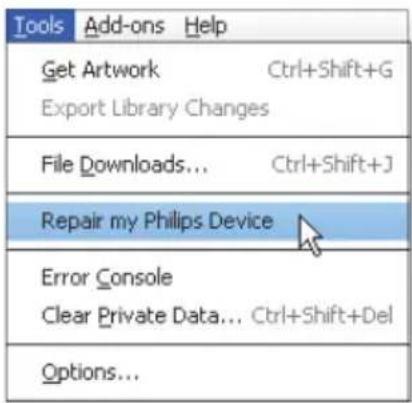
- Tools (Extras) > Repair my Philips Device (Mein Philips Gerät reparieren) aus. Wählen Sie den • RAGA in der Popup-Liste aus.
3 Schließen Sie den Player an den PC an.
- Befolgen Sie die Anweisungen auf dem Bildschirm, um den Player an den PC anzuschließen.
4 Befolgen Sie die Anweisungen auf dem Bildschirm, um die Reparatur abzuschließen.

Tipp
Nachdem Sie den Player repariert haben, • werden die CD-ROM-Partition und das Philips Songbird-Installationsprogramm vom Player entfernt. Es steht mehr Speicherplatz auf dem Player zur Verfügung.
14 Technische Daten
Leistung
Stromversorgung: 220 mAh Lithium-
Polymer-Akku (integriert)
Wiedergabezeit ^1
- Audio (.mp3): bis zu 22 Stunden
- Radio: bis zu 8 Stunden
Software
Philips Songbird: Aktualisieren von Firmware und Übertragen von Musik
Anschlussmöglichkeiten
Kopfhörer 3,5 mm
USB 2.0 High Speed
Sound
Kanaltrennung: 45 dB
Frequenzgang: 20 bis 18.000 Hz
Ausgangsleistung: 2 × 2,4 mW
Signal-Rausch-Verhältnis: > 84 dB
Audiowiedergabe
Unterstützte Formate:
MP3:
MP3-Bitraten: 8 bis 320 Kbit/s und VBR
MP3-Abtastfrequenz: 8, 11,025, 16, 22,050,
32, 44, 1, 48 kHz
WMA:
WMA-Bitraten: 10 bis 320 Kbit/s CBR,
32 bis 192 Kbit/s VBR
WMA-Abtastfrequenz: 8, 11,025, 16, 22,050,
32, 44, 1, 48 kHz
FLAC:
FLAC-Abtastfrequenz: 1 bis 1.048 kHz
APE:
APE-Abtastfrequenz: 8 bis 48 kHz
WAV
Speichermedien
Integrierter Speicherplatz ^2 :
SA3RGA02 2 GB NAND Flash
SA3RGA04 4 GB NAND Flash
SA3RGA08 8 GB NAND Flash
Musikübertragung ^3
Songbird (Synch.)
Windows Explorer (Drag & Drop)
Display
Farb-LCD, 128 × 64 Pixel

Hinweis
' Akkus verfügen über eine begrenzte Anzahl • von Ladezyklen. Die Akkulebensdauer und die Anzahl der Ladezyklen variieren je nach Verwendung und Einstellungen.
- 21 GB = 1 Million Byte; verfügbare Speicherkapazität ist geringer. U. U. steht nicht der gesamte Speicherplatz zur Verfügung, weil Speicherplatz für den Player reserviert ist. Speicherkapazität basiert auf 4 Minuten pro Titel und 128 Kbit/s MP3-Kodierung.
- ^3 Übertragungsgeschwindigkeit ist vom Betriebssystem und von der Softwarekonfiguration abhängig.
Systemanforderungen
Windows® XP (SP3 oder höher)/Vista/7•
Pentium III 800 MHz-Prozessor oder •
höher
512 MB RAM•
500 MB freier Festplattenspeicher•
Internetverbindung•
Windows® Internet Explorer 6.0 oder •
höher
CD-ROM-Laufwerk•
USB-Anschluss•

- Wichtige Sicherheitshinweise
- Ihr neuer Player
- Erste Schritte
- Überblick 10
- Synchronisieren mit der PC-Mediathek 12.
- Musik 25
- Hörbücher 28
- UKW-Radio 31
- Aufnahmen 33
- Ordneransicht 34
- Einstellungen 35
- Aktualisieren der Firmware über Philips Songbird 38
- Reparieren des Players über Philips Songbird 39
- Technische Daten 40)
- Benötigen Sie Hilfe?
- www.philips.com/welcome.
- Wichtige Sicher- heitshinweise
- Allgemeine Wartung
- Achtung
- Betriebs- und Lagertemperatur
- Ersatzteile/Zubehör:
- Gehörschutz
- Wählen Sie eine moderate Lautstärke:
- Modifizierungen
- Copyright-Hinweis
- Datenspeicherung
- Monkey's Audio decoder
- Wiederverwertung des Produkts
- Warnung
- Hinweis für die Europäische Union
- Lieferumfang
- Auf dem Player gespeicherte Software
- Auf dem Player gespeicherte Dateien
- Laden des Akkus
- Akkustandsanzeige
- Hinweis
- Ein- oder Ausschalten des Players
- Automatisches Standby und Ausschalten
- Überblick
- Startbildschirm
- Navigieren auf dem Startbildschirm
- Wechseln zwischen dem Wiedergabebildschirm und dem Startbildschirm
- Auswählen eines Themas
- Sperren/Entsperren der Tasten
- Ein-/Ausschalten des Bildschirms
- Synchronisieren mit der PC-Mediathek
- Installieren von Philips Songbird
- Erstinstallation von Philips Songbird
- Sammeln von Mediendateien auf dem PC
- Einstellen des zu überwachenden Ordners
- Erstellen eines zentralen Ordners
- Erstmaliger Start
- So stellen Sie den zu überwachenden Ordner ein:
- Importieren von Mediendateien
- Importieren von Mediendateien aus anderen Ordnern
- Abrufen von Inhalten aus Online-Quellen
- Online-Suche
- Online-Wiedergabe
- Hinzufügen zu Philips Songbird
- Suchen in Philips Songbird
- Suchen nach Metadaten
- Listenansicht
- Filteransicht
- Suchen nach Stichwort
- Erstellen von Wiedergabelisten in Philips Songbird
- Erstellen einer Wiedergabeliste
- So fügen Sie die Titel zu einer
- Tipp
- Erstellen von LikeMusic-Wiedergabelisten
- Auswählen eines Quelltitels
- Maximale Anzahl von Titeln in der Wiedergabeliste auswählen
- Speichern der LikeMusic-Wiedergabeliste
- Speichern der Warteschlange als Wiedergabeliste
- Erstellen einer Warteschlange
- Title
- Wiedergeben von Wiedergabelisten
- Verwalten von Mediendateien in Philips Songbird
- Bearbeiten von Metadaten
- Abrufen eines Albumcovers
- Entfernen von Mediendateien aus der Mediathek
- Synchronisieren des Players mit Philips Songbird
- Auswählen der automatischen oder manuellen Synchronisierung
- Automatische Synchronisierung
- Manuelle Synchronisierung
- So übertragen Sie ausgewählte Mediendateien manuell:
- Musik
- Suchen von Musik auf dem Player
- Suchen von Musik nach Titelinformationen
- [Alle Titel]
- [Interpreten]
- [Alben]
- [Genres]
- Suchen von Musik nach Wiedergabeliste
- Suchen von Musik nach Ordner
- SuperScroll
- Wiedergeben von Musik
- Wiedergabe aus der gleichen Sammlung
- Auswählen von Wiedergabeoptionen
- Wiedergabelisten
- Hinzufügen von Titeln zur “Playlist on the go”
- So fügen Sie den aktuellen Titel hinzu:
- So fügen Sie ausgewählte Musiktitel hinzu:
- So fügen Sie ein Album oder einen Interpreten hinzu:
- Entfernen von Titeln aus der "Playlist on the go"
- Entfernen des aktuellen Titels aus einer Wiedergabeliste
- Entfernen aller Titel aus einer Wiedergabeliste
- Löschen von Titeln vom Player
- So löschen Sie den aktuellen Titel während der Wiedergabe:
- Hörbücher
- Synchronisieren von Hörbüchern mit dem Player
- Installieren von AudibleManager auf dem PC
- Herunterladen von Hörbüchern auf den PC
- Synchronisieren mit dem Player
- So überprüfen Sie die auf den Player übertragenen Hörbücher:
- Suchen von Hörbüchern auf dem Player
- Wiedergabe von Hörbüchern
- Löschen von Hörbüchern vom Player
- UKW-Radio
- Einstellen von Radiosendern
- Automatische Abstimmung
- Manuelle Abstimmung
- Empfangen von UKW-Radiosendern
- So aktivieren/deaktivieren Sie die Stummschaltung der Radiowiedergabe:
- So stellen Sie die Lautstärke ein:
- Speichern von voreingestellten Sendern
- So ändern Sie die Speicherorte voreingestellter Sender:
- So entfernen Sie den aktuellen voreingestellten Sender:
- So entfernen Sie alle voreingestellten Sender:
- Aufnahmen
- Aufnehmen über das UKW-Radio
- Wiedergeben von UKW-Radioaufnahmen
- Löschen von Aufnahmen vom Player
- Übertragen der Aufnahmen auf einen Computer
- Ordneransicht
- Einstellungen
- Wiedergabemodus
- Toneinstellungen
- Sleep Timer
- Displayeinstellungen
- Design
- Display abschalten
- Sprache
- Informationen
- Gerät formatieren
- Werkseinstellung
- CD-Installationsprogramm
- Aktualisieren der Firmware über Philips Songbird
- Reparieren des Players über Philips Songbird
- So setzten Sie den RAGA zurück:
- Technische Daten
- Leistung
- Software
- Anschlussmöglichkeiten
- Sound
- Audiowiedergabe
- Speichermedien
- Musikübertragung 3
- Display
- Systemanforderungen
Marke : PHILIPS
Modell : GoGear Raga SA3RGA04K
Kategorie : Mp3-player