Music touch - Mp3-player DANE-ELEC - Kostenlose Bedienungsanleitung
Finden Sie kostenlos die Bedienungsanleitung des Geräts Music touch DANE-ELEC als PDF.


| Produkttyp | MP3-Player |
| Marke | Dane-Elec |
| Modell | Music touch |
| Speicherkapazität | 4 GB |
| Bildschirm | 2,4 Zoll Touchscreen |
| Unterstützte Audioformate | MP3, WMA, WAV |
| Akkulaufzeit | Bis zu 20 Stunden |
| Aufladung | Über USB |
| Gewicht | Ca. 50 g |
| Abmessungen (B x H x T) | 95 x 45 x 12 mm |
| Farbe | Schwarz |
| Anschlüsse | USB 2.0, Kopfhöreranschluss (3,5 mm) |
| Betriebssystem-Kompatibilität | Windows, Mac OS (Plug & Play) |
| Lieferumfang | Kopfhörer, USB-Kabel, Kurzanleitung |
Häufig gestellte Fragen - Music touch DANE-ELEC
Benutzerfragen zu Music touch DANE-ELEC
0 Frage zu diesem Gerät. Beantworten Sie die, die Sie kennen, oder stellen Sie Ihre eigene.
Eine neue Frage zu diesem Gerät stellen
Laden Sie die Anleitung für Ihr Mp3-player kostenlos im PDF-Format! Finden Sie Ihr Handbuch Music touch - DANE-ELEC und nehmen Sie Ihr elektronisches Gerät wieder in die Hand. Auf dieser Seite sind alle Dokumente veröffentlicht, die für die Verwendung Ihres Geräts notwendig sind. Music touch von der Marke DANE-ELEC.
BEDIENUNGSANLEITUNG Music touch DANE-ELEC
Für Ihre Sicherheit — Lesen Sie diese Bedienungsanleitung vor Gebrauch sorgfältig durch, um Schäden und Verletzungen durch unsachgemäßen Gebrauch zu vermeiden.
Sicherheitshinweise
Bitte bedienen Sie dem MP4 Player richtig, um Verletzungen durch Feuer, Stromschlag usw. zu vermeiden.
Bitte achten Sie auf die Gefahr für Ihre Gesundheit, insbesondere auf Ihr Gehör.
Schützen Sie Ihren Player vor großer Feuchtigkeit sowie extrem hoher (>35°C) und niedriger (<5°C) Temperatur.
Benutzen Sie keine Ohrhörer im Straßenverkehr. Zu hohe Lautstärke kann zu Unachtsamkeit und zu Verkehrsunfällen führen.
Versuchen Sie nicht, den Player selbst zu reparieren, was zur Beschädigung und Fehlfunktionen führen kann.
Schützen Sie den Player vor Nässe und Feuchtigkeit, vermeiden Sie Kontakt mit Wasser.
Achten Sie darauf dass die Lautstärke nicht zu hoch eingestellt ist. Ärzte empfehlen, nicht lange Zeit hoher Lautstärke ausgesetzt zu sein.
Leiden Sie unter Tinnitus, stoppen Sie bitte die Nutzung des Players oder stellen Sie eine niedrige Lautstärke ein.
Sichern Sie die Daten auf Ihren Computer zur Verhinderung eines Datenverlustes, bevor der Player repariert wird oder ähnliches.
Verwenden Sie nur das mitgelieferte oder das vom Hersteller empfohlene Zubehör. Spritzen Sie niemals Flüssigkeit auf den Player.
Zur Aktivierung der Tastensperre schieben Sie die Taste von Position HOLD auf LOCK
Hinweis: Vor der ersten Benutzung muss der Player vollständig geladen werden! Funktionen
Der Player unterstützt die Musikformate von MP3, WMA und WAV, inklusive WMA Dateien mit DRM(Digital Rights Management)-Funktion.
◆ Flotte Datenübertragung durch schnellen USB 2.0 Anschluss
◆ Der Player besitzt die Funktion von Tonaufnahme und FM Radio.
◆ Der Player besitzt die Wiederholungsfunktion.
Der Player ermöglicht die Funktion von Video-Wiedergabe, Photo Viewer, E-Book, Dia-Anzeige usw.
Player schaltet sich nach gewünschter Zeit automatisch aus.
Zubehör

Player
Stift

USB-Kabel
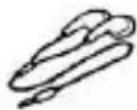
Ohrhörer

Bedienungsanleitung
Installations-CD
Player – Übersicht und Tastenfunktion
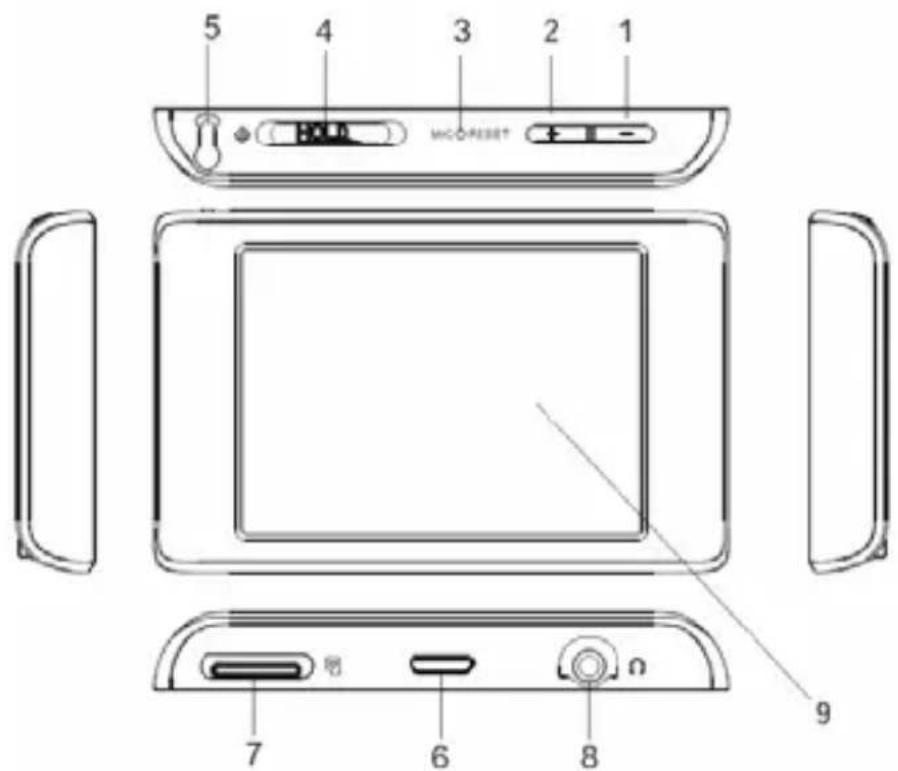
text_image
5 4 3 2 1 MICORESET 7 6 8 9- Lautstärke verringern
- Microphone/RESET Taste
- Stiftfach
- Micro SD/T-Flash Karte Anschluss
-
Berührungsbildschirm
-
Lautstärke erhöhe
-
HOLD Taste/Ein/Ausschalten
-
USB Anschluss
-
Ohrhörerbuchse
Li –Po Akku sicher aufladen
- Verbinden Sie den Player mit beiliegendem USB-Kabel mit dem PC.
- Das Batterie-Symbol blinkt während des Ladevorgangs. Dieser Prozess dauert etwa 2 Stunden. Ist der Akku vollständig geladen stoppt das Blinken. Bitte trennen Sie den Player danach von Ihrem PC.
- Bitte entfernen Sie das USB Kabel.
Grundfunktionen
Einschalten und Abspielen
- Stecken Sie den Ohrhörer in die dafür vorgesehene Buchse.
- Schieben Sie die 【HOLD】 Taste auf Position Unlock.
- Drücken Sie die 【HOLD】 Taste in Richtung von ⚙️, um den Player einzuschalten und in Hauptmenü zu gelangen. (Defaultmenü ist „Musik Modus“)
- Zurück zum Hauptmenü: Drücken Sie die Taste.
Abspielen: Drücken Sie die ▶ Taste.
Pausieren: Drücken Sie die 11 Taste.
Track ändern: Drücken Sie die 【◀◀▶】Taste.
Ausschalten: Drücken Sie die 【HOLD】 Taste in Richtung von

Lautstärke Umstellung
Zur Wiedergabe von Videodateien oder um die Frequenz beim FM Radio Modus einzustellen, berühren Sie das 【 - 】 Symbol auf dem Bildschirm.
Drücken Sie die 【- +】Taste auf dem Player um die Lautstärke zu regulieren.
Menü Navigation
Taste: Enter Untermenü.
Sprung Taste 【◀◀ ▶▶ Menüwechsel;
Sprung Taste【】: Scrollen der Seite.
Taste: zurück/vorheriges Menü
-
Drücken Sie Täste um in Hauptmenü rückzukehren.
-
Berühren Sie die Symbole um in die die gewünschte Option zu gelangen. (z.B. MUSIC, FILE, VOICE, PHOTO, FM, SETUP, VIDEO, EBOOK, Sys Info)
MUSIK
Halten Sie die 【HOLD】 Taste in Richtung von ☺ gedrückt, um den Player einzuschalten und in das Hauptmenü zu gelangen. Dann wählen Sie das Symbol „Musik“ und berühren es um in den Musikmodus zu gelangen.
Berühren Sie die Taste ◆◀◀ ▶▶zur Auswahl der gewünschte Musikdatei und drücken Sie die Taste ▶️ zur Wiedergabe.
Musikwiedergabe Untermenü
Berühren Sie das Symbol ☐ zum Wechseln ins Untermenü und dann berühren Sie die Symbole ⚠️ zum die gewünschten Einstellungen (z.B. Wiederholung, Equalizer, 3D, Abspielgeschwindigkeit, Datei, Klassifiziert, Abspielliste, Dia-Anzeige) zu wählen. Wiederholung
-
Wählen Sie „Wiederholungs-Modus“ und berühren Sie das Symbol um in das entsprechende Menü zu gelangen.
-
Hier stehen Ihnen folgende Möglichkeiten zur Auswahl: Keine Wiederholung, Einzel Wiederholung, alle Wiederholen, alle beliebig wiederholen, Ordner normal, Ordner wiederholen, Ordner beliebig wiederholen.
Equalizer
-
Wählen Sie „Equalizer-Modus“ und berühren Sie das Symbol um in das entsprechende Menü zu gelangen.
-
Über die Symbloffen Sie die Seite umschalten und ihre gewünschte
Option (z.B. Normal, Pop, Rock, Klassisch, Jazz, Bass, Kunden EQ) wählen.
3D
- Wählen Sie „3D-Modus“ durch Berührung des entsprechenden Symbols.
- Benutzen Sie den Stift um die gewünschte Option(z.B. ein/aus) zu wählen.
Abspielgeschwindigkeit
-
Wählen Sie „Abspielgeschwindigkeit –Modus“ und berühren Sie das Symbol zum Wechsel in das entsprechende Menü.
-
Benutzen Sie den Stift um die gewünschte Geschwindigkeit(z.B. 1.00X, 1.14X, 1.33X, 0.67X, 0.80X) zu wählen.
Datei
-
Wählen Sie „Datei-Modus“ durch Berührung des entsprechenden Symbols .Benutzen Sie den Stift um die gewünschte Musikdatei zu wählen.
-
Berühren Sie das Symbol um Dateien in Ihre Abspielliste hinzuzufügen, Berühren Sie das Symbol und wählen Sie zwischen: „NEIN“ oder „JA“.
-
Berühren Sie das Symbol um die Datei abzuspielen.
-
Berühren Sie das Symbol um in die vorherige Liste zurückzukehren.
Klassifiziert
-
Wählen Sie „Klassifiziert-Modus“ und berühren Sie das Symbol um in das entsprechende Menü zu gelangen.
-
Mit dem Stift wählen Sie eine Option von „NEIN“ und „JA“.
Abspielliste
Berühren Sie "Abspielliste" Es stehen die Möglichkeiten (My List, *pla, *m3u, *wpl) zur Verfügung. Öffnen Sie eine Option davon und wählen Sie durch Berührung Musikdateien aus. Dann starten Sie über das Symbol OK die Wiedergabe.
Berühren Sie ✗ um zu löschenden Dateien oder Listen auszuwählen.
Dia Anzeige
-
Berühren Sie "Dia Anzeige" um in das Menü zu gelangen
-
Über die Symbole 🏠 🚡 können Sie die Seite umschalten und die Anzeigedauer wählen: Aus, 5 Sekunden, 10 Sekunden, 15 Sekunden, 30 Sekunden, 60 Sekunden. Nach der ausgewählten Zeit für Musikabspiel geht es automatisch zur Dia-Show.
DATEI
- Im Hauptmenü wählen Sie das Symbol „Datei“.
- Scrollen Sie den Scrollbalken und wählen Sie Ihre gewünschte Datei (inklusive MTV Datei, Musikdatei, Photodatei, Aufnahmedatei und TXT Datei usw.) aus.
Berühren Sie das Symbol

und wählen den Ordner.
- Berühren Sie das Symbol Bestätigung.

zum „Delete“ Menü und wählen „nein“ oder „ja“ zur
- Berühren Sie das Symbol

um zum vorherigen Menü zurück zu gelangen.
TON
- Im Hauptmenü wählen Sie durch Berührung das Symbol „Ton“.
- Berühren Sie zum Auswahl der aufgenommenen Dateien und berühren Sie zum Abspielen der gewünschten Datei.
- Berühren Sie das Symbol um die Aufnahme zu starten.
- Berühren Sie das Symbol ☐ zur Wiedergabe oder zur Pause. Berühren Sie um die aufgenommene Datei zu speichern und über ▶ die Dateiwiedergabe zu starten.
- Im Wiedergabe-Modus berührendamäß Sie zum Untermenü(z.B. Wiederholung, Equilizier, 3D, Abspielgeschwindigkeit, Datei) gelangen. Sehen Sie diesen Teil in
. - Berühren Sie zur Rückkehr ins Hauptmenü.
- HINWEIS: Musik-, Tonaufnahme- oder FM Modus über Tonaufnahme starten.
PHOTO
- Im Hauptmenü wählen Sie das Symbol „Photo“.
- Berühren Sie direkt die gewünschten Bilddateien oder scrollen Sie mit den Scrollbalken zur Auswahl der Bilddateien. Danach berühren Sie das Bild-Symbol oder das ☐ Symbol um zu scannen
- Berühren Sie den Bildschirm noch mal um alle Bilder je 3 Sekunden zu betrachten. Oder berühren Sie den Bildschirm um die Bilder nacheinander einzeln zu betrachten. Halten Sie die 【HOLD ▶】Taste in Richtung von ⏻. gedrückt, um zur Bildliste zurückzukehren.
- Einzelne Bilder können mit dem ✗ Symbol gelöscht werden.
- Berühren Sie das Symbol um in das Hauptmenü zurückzukehren.
Einstellung
-
Im Hauptmenü wählen Sie „EINSTELLUNG“.
-
Berühren Sie zum Blättern der Seite und berühren Sie die folgenden Symbole um in das jeweilige Untermenü zu gelangen: USB Modus, Zeit, Power, Sprache, Anzeige, Aufnahme, System Tools, Speicherung, Lautsprecher.
-
Berühren Sie um in das vorherige Menü zurückzukehren.
USB Modus
Wählen Sie den USB Modus (MSC Modus oder MTP Modus) aus und berühren es zur Bestätigung.
Zeit:
Öffnen Sie das „Zeit“ Menü und berühren das entsprechende Symbol zur Auswahl von: „Regulierung“, „Weckuhr“, „Zeitzone“.
Regulierung:
- Wählen Sie "Regulierung" durch Berührung des Symbols
- Berühren Sie die Symbole ▼ um die Zeit (Stunde, Minute) und das Datum(Jahr, Monat, Tag) einzustellen.
Weckuhr:
Wählen Sie "Weckuhr" Modus durch Berührung des Weckuhr-Symbols. Dann berühren Sie „Regulierung“. Stellen Sie die Weckuhrzeit durch die Berührung der Symbole ein und aktivieren / desaktivieren Sie die Weckuhr über EIN/AUS Modus.
Zeitzone:
Wählen Sie "Zeitzone" Modus durch Berührung des entsprechenden Symbols. Dann stellen Sie die Zeitzone mit den Symbolen ▼ ein.
Schalter
- Wählen Sie "Schalter" Modus durch Berührung des entsprechenden Symbols. Dann stehen die Möglichkeiten "Automatisch aus" und "immer ein" zur Verfügung.
- Durch Berührung die Symbol 🏠 wählen Sie zwischen: 15 Minuten, 30 Minuten, 60 Minuten, 90 Minuten, 120 Minuten, aus.
- Sie können das Symbol „immer ein beim Abspielen“ berühren und dann zwischen „Nein“ und „Ja“ wählen.
Sprache
Wählen Sie "Sprache" Modus. Dann berühren Sie die Symbole zur Auswahl der Systemsprache: Englisch, Französisch, Deutsch, Italienisch, Spanisch, Portugiesisch, Polisch, Russisch, Chinesisch (vereinfacht), Chinesisch (traditionell).
Anzeige
-
Wählen Sie "Anzeige" Modus durch Berührung des entsprechenden Symbols. Dann wählen Sie „Helligkeit“ oder „Hintergrundlicht“ Menü.
-
Stellen Sie die Helligkeit oder Hintergrundbeleuchtung mit den Symbolen


ein.
Tonaufnahme
Öffnen Sie den „Tonaufnahme“ Modus und wählen Sie die Option „Qualität“: lange Zeit, Normale Qualität, Hohe Qualität.
System Tools
Wählen Sie „Sys Tools“ durch Berührung des Symbols aus. Mithilfe der Symbole
können Sie unter folgenden Optionen wählen: Löschen, Formatierung,
Wiederherstellung, Aktualisierung, Dateisortierung.
Speicherung
Wählen Sie im Menü „Speicherung“ zwischen Internen Speicher (internal) oder Mikro SD/T-Flash, (Die LCD wird anzeigen: beim Checken...)
Lautsprecher
Berühren Sie das Symbol und schalten Sie den Lautsprecher „Aus“ oder „Ein“.
VIDEO
Um Videodateien auf diesen digitalen Player abspielen zu können, müssen diese vorher in das „MTV Format“ umformatiert werden.
Wiedergabe von MTV Videodateien
1 Im Hauptmenü wählen Sie das Menü „Video“ durch Berührung des Symbols. Wählen Sie mit Hilfe des Stiftes die gewünschte Datei, berühren Sie die Datei oder das ok Symbol um die Wiedergabe zu starten.
2 Tippen Sie mit dem Stift auf den Bildschirm. Das Menü wird unten angezeigt. Berühren Sie M zum Untermenü: Wiederholen, Video OSD Farbe.
Wiederholung:
Mit Hilfe des Stiftes wählen Sie zwischen: keine Wiederholung, Einzel Wiederholung, alle wiederholen, alle folgenlos wiederholen, Ordner normal, Ordner wiederholen, Ordner beliebig.
Video OSD (ON SCREEN DISPLAY) Farbe:
Wählen Sie die OSD Farbe durch Berührung: rot, grün, blau, blaugrün, gelb, grau.
-
Berühren Sie zur Wiedergabe oder zur Pause. Sie können auch durch die Lautstärke zu regulieren. Schieben Sie die 【HOLD】Taste in Richtung von ⏻, um in die Videoliste zurückzukehren.
-
Wählen Sie die gespeicherten Dateien auf Player. Klicken Sie das Symbol um die Datei zu „löschen“. Bestätigen Sie das Löschen mit „Nein“ oder „Ja“.
- Berühren Sie um in das vorherige Menü zurückzukehren.
EBOOK
- Berühren Sie das „EBOOK“ Symbol im Hauptmenü
- Wählen Sie Ihre gewünschte Datei mit Hilfe des Stiftes aus und tippen Sie auf die Datei oder das Symbol ok um sie zu öffnen. Mit ▼ ▲ blättern Sie auf die vorherige oder nächste Seite.
- Wählen Sie eine Datei auf Player. Über das Symbol löschen. ✗ können Sie die Datei
- Berühren Sie um in das vorherige Menü zurückzukehren.
Sys Info
Wählen Sie das „Sys Info“ Symbol im Hauptmenü. Hier können Sie alle Systeminformationen auslesen und kontrollieren.
Z.B.: Firmware Version, Speichergröße, verfügbarer Speicher.
Ver: 6.0