
GoGear SA3027 - Mp3-player PHILIPS - Kostenlose Bedienungsanleitung
Finden Sie kostenlos die Bedienungsanleitung des Geräts GoGear SA3027 PHILIPS als PDF.


| Produkttyp | Mp3-Player |
| Modell | GoGear SA3027 |
| Marke | Philips |
| Speicherkapazität | 2 GB (intern) |
| Display | LCD, Farbdisplay, 1,8 Zoll |
| Audioformate | MP3, WMA, AAC, FLAC |
| Abmessungen | ca. 44 x 44 x 15 mm |
| Gewicht | ca. 36 g (mit Batterie) |
| Stromversorgung | Lithium-Polymer-Akku, 3,7 V, 250 mAh |
| Akkulaufzeit | bis zu 10 Stunden Musikwiedergabe |
| Ladezeit | ca. 2 Stunden über USB |
| Anschluss | USB 2.0 (Mini-USB) |
| Audiowiedergabe | Unterstützt Titelwiedergabe, Zufallswiedergabe, Wiederholung |
| FM-Radio | UKW-Radio mit Senderspeicher |
| Sprachaufnahme | Integriertes Mikrofon, Aufnahme als MP3 |
| Equalizer | Voreinstellungen: Rock, Pop, Jazz, Klassik, Normal |
| Bedienung | 5-Wege-Joystick und separate Tasten |
| Pflege und Reinigung | Mit trockenem Tuch reinigen, kein Wasser oder Reinigungsmittel |
| Sicherheit | Kopfhöreranschluss: 3,5 mm Klinke; Lautstärke nicht zu hoch einstellen |
| Reparierbarkeit | Akku nicht austauschbar; Gehäuse nicht verschraubt |
| Lieferumfang | Player, USB-Kabel, Kopfhörer, Kurzanleitung |
| Betriebssystem | Kein Betriebssystem; Drag & Drop über USB |
Häufig gestellte Fragen - GoGear SA3027 PHILIPS
Benutzerfragen zu GoGear SA3027 PHILIPS
0 Frage zu diesem Gerät. Beantworten Sie die, die Sie kennen, oder stellen Sie Ihre eigene.
Eine neue Frage zu diesem Gerät stellen
Laden Sie die Anleitung für Ihr Mp3-player kostenlos im PDF-Format! Finden Sie Ihr Handbuch GoGear SA3027 - PHILIPS und nehmen Sie Ihr elektronisches Gerät wieder in die Hand. Auf dieser Seite sind alle Dokumente veröffentlicht, die für die Verwendung Ihres Geräts notwendig sind. GoGear SA3027 von der Marke PHILIPS.
BEDIENUNGSANLEITUNG GoGear SA3027 PHILIPS
Herzlichen Glückwunsch zu Ihrem
Kauf und willkommen bei Philips!
Um den Support von Philips optimal
zu nutzen, registrieren Sie Ihr
Produkt bitte unter
www.philips.com/welcome
Audio/Video-Player
Support?
Besuchen Sie
www.philips.com/welcome
für ausführliches Support-Material wie Bedienungsanleitung, die jeweils neuesten verfügbaren Software-Upgrades sowie Lösungen und Antworten auf häufig gestellte Fragen (FAQs).
Inhaltsangabe
1 Wichtige Sicherheits- und Betriebshinweise 5
2 Über Ihren neuen Player 8
2.1 Mitgeliefertes Zubehör 8
2.2 Registrieren Sie Ihr Gerät 8
3 Erste Schritte 9
3.1 Übersicht über Bedienelemente und Anschlüsse 9
3.2 Hauptmenü 10
3.3 Installation 10
3.4 Anschließen und Laden 11
3.4.1 Verwenden des USB-Kabels 11
3.4.2 Anzeige der Batteriekapazität auf Ihrem Player 11
3.5 Übertragen von Musik- und Bilddateien 12
3.5.1 Trennen des Players vom PC 12
3.6 Los geht's - Musik hören! 12
3.6.1 Ein-/Ausschalten 12
3.6.2 Navigation durch das Menü 12
3.6.3 Tastensperre 13
4 Die einzelnen Menüs & Optionen 14
4.1 Musikmodus 14
4.1.1 Wiedergabe 14
4.1.2 Auffinden Ihrer Musik 15
4.2 Bilder-Bibliothek 16
4.2.1 Übertragen von Bilddateien von Ihrem Computer auf Ihren Player 16
4.2.2 Ansehen von Bilddateien 16
4.2.3 Diashow 16
4.3 Videodateien 17
4.3.1 Übertragen von Videodateien von Ihrem Computer auf Ihren Player17
4.3.2 Media Converter 17
4.3.3 Wiedergabe von Videodateien 18
4.4 Radio 19
4.4.1 Automatische Sendersuche 19
4.4.2 Anhören eines gespeicherten Radiosenders 19
4.4.3 Manuelle Sendersuche 20
4.4.4 Speichern eines Radiosenders auf einem Speicherplatz 20
4.4.5 Radioaufnahmen bei laufender Wiedergabe 20
4.4.6 Radioaufnahmen 20
4.5 Aufnahmen 21
4.5.1 Abspielen von Aufnahmen 21
4.5.2 Löschen von Aufnahmen 22
4.5.3 Übertragen Ihrer Aufnahmen auf Ihren Computer 22
4.6 Einstellungen 23
Inhaltsangabe
4.7 Verwenden Ihres Players zum Speichern und Übertragen von Daten 23
5 Updaten Ihres Players 24
5.1 Manuelle Überprüfung der Firmware-Version 24
6 Technische Daten 25
7 Häufig gestellte Fragen (FAQs) 27
I Wichtige Sicherheits-und Betriebshinweise
Wartungshinweise
So vermeiden Sie Schäden oder Fehlfunktionen:
- Setzen Sie das Gerät keinen hohen Temperaturen durch Wärmequellen oder direkter Sonneneinstrahlung aus.
- Lassen Sie den Player nicht fallen, lassen Sie nichts auf den Player fallen.
- Lassen Sie den Player nicht ins Wasser fallen. Vermeiden Sie den Kontakt von Kopfhörerbuchse oder Batteriefach mit Wasser. In das Gerät eindringendes Wasser kann schwere Schäden verursachen.
- Verwenden Sie keine Reinigungsmittel, die Alkohol, Ammoniak, Benzol oder Schleifmaterial enthalten, da hierdurch das Gerät beschädigt werden kann.
- Eingeschaltete Mobiltelefone in der Umgebung des Geräts können zu Interferenzen führen.
- Bitte erstellen Sie Sicherungskopien Ihrer Dateien. Philips haftet nicht für den Verlust von Inhalten, wenn das Gerät beschädigt ist bzw. Inhalte nicht lesbar sind.
- Verwalten (übertragen, löschen, usw.) Sie Ihre Dateien ausschließlich mit der mitgelieferten Musiksoftware, um Probleme zu vermeiden!
Betriebs- und Lagertemperaturen
• Die optimale Temperatur für den Betrieb des Geräts liegt zwischen 0 und 35°C (32 und 95°F).
• Die optimale Lagertemperatur liegt zwischen -20 und 45° C (-4 und 113° F).
- Bei niedrigen Temperaturen kann sich die Lebensdauer der Batterie verkürzen.
Ersatzteile/ Zubehör
Besuchen Sie www.philips.com/support oder kontaktieren Sie unseren telefonischen Kundendienst (die Nummer finden Sie auf der ersten Seite dieser Bedienungsanleitung), wenn Sie Ersatzteile/ Zubehör bestellen wollen.
Schützen Sie Ihr Gehör
Hören Sie mit einer moderaten Laustärke.

- Ständiges Benutzen von Kopfhörern bei hoher Lautstärke kann Ihr Gehör nachhaltig beschädigen. Von diesem Produkt können Töne in Dezibelbereichen ausgehen, die bereits nach weniger als einer Minute schwerwiegende Gehörschäden hervorrufen können. Die oberen Dezibelbereiche sind für Menschen, die bereits einen Hörsturz, Hörverlust, - schwund oder dergleichen erlitten haben zu meiden.
- Das Gehör gewöhnt sich über die Zeit an ein bestimmtes Lautstärkeniveau, die Lautstärkeempfindung nimmt ab. Daher neigt man dazu die Lautstärke wiederum zu erhöhen, um das Ursprungsniveau zu erreichen. Dementsprechend kann ein längeres Hören bei einer als „normal“ empfundenen Lautstärke Ihr Gehör schädigen! Um dem vorzubeugen, sollten Sie von vornherein eine mäßige Lautstärke einstellen und diese auch nicht erhöhen!
Stellen Sie einen mäßigen Lautstärkepegel ein:
- Stellen Sie die Lautstärke zuerst leise ein.
- Erhöhen Sie daraufhin die Lautstärke kontinuierlich, bis Sie ein angenehmes und klares Hörerlebnis ohne Klangverzerrungen haben.
Hören Sie in entsprechend angemessenen Zeiträumen:
- Auch längeres bzw. überlanges Hören bei eigentlich „sicherem“ Lautstärkelevel kann Ihr Gehör schädigen.
- Achten Sie darauf, dass Sie Ihr Gerät angemessen verwenden und entsprechende Pausen machen!
Beachten Sie unbedingt die nachfolgenden Hinweise zur Verwendung der Kopfhörer.
- Hören Sie bei angemessenem Lautstärkelevel und für einen angemessen Zeitraum!
- Achten Sie darauf, dass Sie die Lautstärke nicht Ihrem Hörempfinden entsprechend anpassen!
- Vermeiden Sie es, die Lautstärke so einzustellen, dass Sie Ihre Umwelt nicht mehr hören können!
- In möglichen Gefahrensituationen ist Vorsicht geboten! Am besten unterbrechen Sie dann zeitweilig die Benutzung des Gerätes.
- Sie sollten die Kopfhörer nicht beim Fahren, Radfahren, Skateboardfahren oder dergleichen benutzen, weil dies zu einem Unfall führen kann! Zudem ist die Verwendung im Straßenverkehr vielerorts verboten!
Wichtig (für Modelle, in deren Lieferumfang Kopfhörer enthalten sind):
Philips garantiert die Einhaltung der Richtlinien bezüglich des maximalen Schalldruckes nur dann, wenn die im Lieferumfang enthaltenen Originalkopfhörer verwendet werden. Wenn ein Kopfhörer ersetzt werden muss, wenden Sie sich bitte an Ihren Einzelhändler, um den ursprünglich mitgelieferten oder einen technisch vergleichbaren Kopfhörer zu erhalten.
Copyright Informationen
Alle genannten Marken sind Dienstleistungsmarken, Marken oder eingetragene Marken der entsprechenden Hersteller.
Die unautorisierte Vervielfältigung sowie der Vertrieb von Internet-/CD-Aufnahmen stellt eine Verletzung des Urheberrechts dar und ist strafbar.
Die unbefugte Vervielfältigung urheberrechtlich geschützter Werke, einschließlich Computerprogramme, Dateien, Rundfunksendungen und musikalischer Werke, kann eine Verletzung des Urheberrechts darstellen und eine Strafbarkeit begründen. Dieses Gerät darf zu den genannten missbräulichen Zwecken nicht verwendet werden.
Das Windows Media- und das Windows-Logo sind Marken oder eingetragene Marken der Microsoft Corporation in den Vereinigten Staaten und/oder anderen Ländern.
Datenerfassung
Es ist erklärtes Ziel von Philips, die Qualität der Philips-Produkte und die Benutzerfreundlichkeit zu optimieren. Um das Benutzungsprofil dieses Gerätes zu erfassen, protokolliert dieses Gerät einige Informationen/Daten auf dem nichtflüchtigen Permanentspeicher des Gerätes. Diese Daten werden zur Identifizierung und Erkennung von Störungen und Problemen während der Verwendung des Gerätes durch den Benutzer gebraucht. Die gespeicherten Daten umfassen zum Beispiel die Wiedergabedauer im Musikmodus, Spieldauer im Tunermodus, die Anzahl der Anzeigen von niedriger Akkukapazität, etc. Die gespeicherten Daten umfassen nicht die auf dem Gerät verwendeten Inhalte oder Medien oder die Downloadquelle. Die auf dem Gerät gespeicherten Daten werden nur dann abgerufen und verwendet, WENN der Benutzer das Gerät an das Philips-Kundendienstzentrum zurückgibt, und werden NUR zur vereinfachten Fehlererkennung und -vorbeugung verwendet. Die gespeicherten Daten werden dem Benutzer sofort nach seinem Ersuchen zur Verfügung gestellt.
Entsorgung Ihres Altgeräts
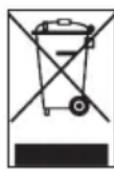
Ihr Gerät wurde unter Verwendung hochwertiger Materialien und Komponenten entwickelt und hergestellt, die recycelt und wieder verwendet werden können.
Befindet sich dieses Symbol (durchgestrichene Abfalltonne auf Rädern) auf dem Gerät, bedeutet dies, dass für dieses Gerät die Europäischen Richtlinie 2002/96/EG gilt.
Informieren Sie sich über die geltenden Bestimmungen zur getrennten Sammlung von Elektro- und Elektronik-Altgeräten in Ihrem Land.
Richten Sie sich bitte nach den geltenden Bestimmungen in Ihrem Land, und entsorgen Sie Altgeräte nicht über Ihren Haushaltsabfall. Durch die korrekte Entsorgung Ihrer Altgeräte werden Umwelt und Menschen vor möglichen negativen Folgen geschützt.
Der interne Akku des Geräts enthält Substanzen, die die Umwelt belasten können. Bitte entsorgen Sie das komplette Altgerät mit dem Akku an einer dafür vorgesehenen Sammelstelle. Batterien bzw. Akkus sind an dafür vorgesehenen Sammelstellen zu entsorgen.
Modifikationen
Modifikationen, die nicht durch den Hersteller autorisiert sind, lassen die Betriebserlaubnis und jeden Garantieanspruch erlöschen.
Hinweis für die Europäische Union
Dieses Produkt entspricht den Funkentstörvorschriften der Europäischen Union.
2 Über Ihren neuen Player
Mit Ihrem neuen Player können Sie
• MP3s und WMAs abspielen,
- Bilder ansehen,
- Videos abspielen,
• FM (UKW)-Radio hören,
- Sprachaufnahmen machen.
2.1 Mitgeliefertes Zubehör
Folgendes Zubehör ist im Lieferumfang enthalten:
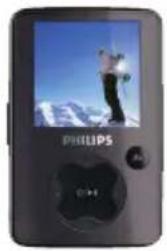
Kurzbedienungsanleitung
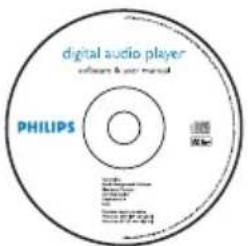
CD-ROM mit Philips Geräte-Manager, Philips Media Converter, Bedienungsanleitung und häufig gestellten Fragen (FAQs)
2.2 Registrieren Sie Ihr Gerät
Wir empfehlen Ihnen, dass Sie Ihr Produkt registrieren, um Zugriff auf frei zur Verfügung gestellte Updates zu haben. Zum Registrieren Ihres Geräts melden Sie sich bitte auf www.philips.com/welcome an, so dass wir Sie bei Verfügbarkeit neuer Updates sofort benachrichtigen können.
3 Erste Schritte
3.1 Übersicht über Bedienelemente und Anschlüsse
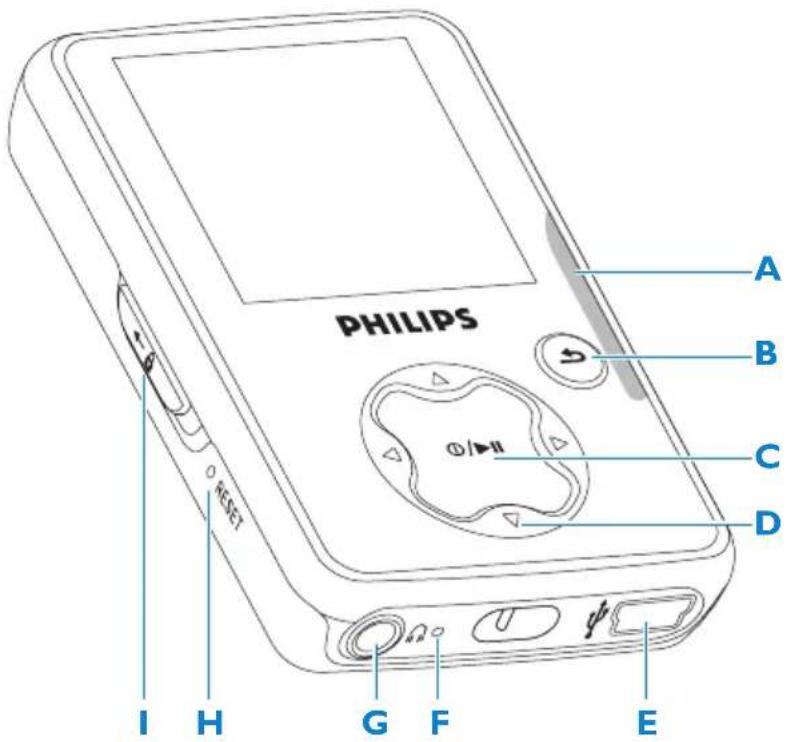
| A | - Vol + | Verringern bzw. Erhöhen der Lautstärke (für schnelles Verringern/Erhöhen Taste gedrückt halten) |
| B | Zurück / Zuletzt angesehen / Hauptmenü | |
| C | / ▶II | Ein-/Ausschalten; Wiedergabe/Aufnehmen; Pause; Bestätigen |
| D | Zurück / Schneller Rücklauf (Taste hierfür gedrückt halten) | |
| ►Vorwärts / Schneller Vorlauf (Taste hierfür gedrückt halten) | ||
| ▲/▼ | Auf-/Abwärtsscrollen (für schnelles Scrollen durch Menüs jeweilige Taste gedrückt halten) | |
| E | USB-Anschluss | |
| F | Mikrofon | |
| G | Kopfhöreranschluss | |
| H | RESET Zurücksetzen des Geräts | |
| I | Schieberegler | Sperren aller Tasten/Tastensperre aufheben (außer den Lautstärketasten Vol+ / Vol-) |
3.2 Hauptmenü
Menü Funktion
Musik Abspielen Ihrer digitalen Musiktitel
Bilder Ansehen von Bilddateien
Videos Abspielen von Videodateien
Radio Hören von FM (UKW)-Radio
Aufnahmen Aufnehmen und Anhören der Aufnahmen
Einstellungen Anpassen der Player-Einstellungen
3.3 Installation
Wichtiger Hinweis: Stellen Sie bitte sicher, dass Sie zuerst die Software, die Sie auf der beiliegenden CD-ROM finden, installieren. Sie benötigen diese zum Übertragen von Musik- und Videodateien.
Systemvoraussetzungen:
• Windows 2000, XP oder Vista
- Mindestens Pentium III 800 MHz-Prozessor
• 128 MB RAM
• 500 MB Festplattenspeicher
- Internetverbindung (empfohlen)
- Microsoft Internet Explorer 6.0 oder höher
- USB-Port
1 Legen Sie für die Installation die im Lieferumfang enthaltene CD-ROM in das CD-ROM-Laufwerk Ihres Computers ein.
2 Befolgen Sie dann die Ihnen angezeigten Anweisungen für die vollständige Installation des Philips Geräte-Manager und des Philips Media Converter. Der Philips Media Converter konvertiert Ihre Videodateien und JPEG-Bilder in Formate, die von Ihrem Player unterstützt werden.
3 Sollte das Installationsprogramm nicht automatisch starten, durchsuchen Sie die Inhalte auf der CD-ROM über den Windows Explorer und starten Sie das Programm durch Doppelklick auf die Datei mit der Endung .exe.
CD verloren? Keine Sorge! Sie können sich die Inhalte der CD-ROM auch unter www.philips.com/support.
3.4 Anschließen und Laden
Schließen Sie Ihren Player an Ihren PC an, lädt das Gerät automatisch.
3.4.1 Verwenden des USB-Kabels
1 Vor erstmaliger Verwendung Ihres neuen Players sollten Sie das Gerät für mindestens 5 Stunden aufladen.
Der Akku* ist in 4 Stunden voll (100 %) aufgeladen; bei einer Ladezeit von 2 Stunden ist der Akku zu 80 % aufgeladen.
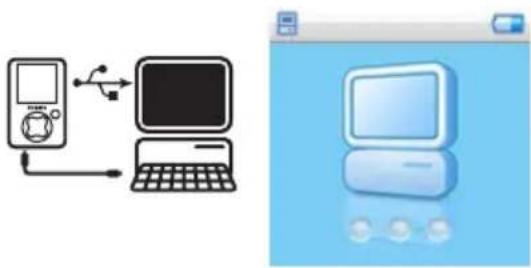
2 Schließen Sie das im Lieferumfang enthaltene USB-Kabel an den Mini-USB-Port, den Sie unten an Ihrem neuen Player finden, an und stecken Sie das andere Ende am USB-Port Ihres PCs ein.
Haben Sie Ihren Player an Ihren PC angeschlossen, lädt das Gerät.
Hinweis Der Player ist dann voll aufgeladen, wenn anstelle der Lade-Animation das Symbol angezeigt wird. Haben Sie Ihren Player voll aufgeladen, so kommen Sie in den Genuss von bis zu 12 Stunden* Musikwiedergabe.
3.4.2 Anzeige der Batteriekapazität auf Ihrem Player
Die ungefähre Akkukapazität wird Ihnen mit folgenden Symbolen angezeigt:


100% 75% 50% 25% 0%

Hinweis Ist die Kapazität sehr gering, blinkt eine entsprechende Anzeige auf, um darauf hinzuweisen. Ihr Player schaltet sich dann in weniger als 60 Sekunden aus. Von em Player werden aber alle Einstellungen sowie ggf. unbeendete Aufnahmen gespeichert, vor er sich ausschaltet.
* Wiederaufladbare Batterien (Akkus) verfügen über eine begrenzte Anzahl von Ladezyklen und müssen ggf. ersetzt werden. Batterielebensdauer und mögliche Ladezyklen sind abhängig von Verwendung des Geräts und den jeweiligen Einstellungen.
3.5 Übertragen von Musik- und Bilddateien
Ihr Player wird im Windows Explorer als USB-Massenspeichergerät erkannt. Bei bestehender USB-Verbindung können Sie Ihre Dateien verwalten sowie Musik- und Bilddateien auf Ihren Player übertragen. Für die Übertragung von Videodateien verwenden Sie bitte die Anwendung „Philips Media Converter“ (für mehr Informationen hierzu siehe der Abschnitt „Media Converter“).
1 Klicken und markieren Sie einfach einen oder mehrere Songs, die Sie von Ihrem Computer auf Ihren Player übertragen wollen.
2 Um die jeweils ausgewählten Dateien dann zu übertragen, können Sie sie einfach per Drag & Drop auf Ihren Player ziehen und dort ablegen. Die Übertragung ist damit abgeschlossen.
* Tipp Wollen Sie Musik-CDs auf Ihren Player übertragen, verwenden Sie entsprechende Softwareprogramme wie „Musicmatch Jukebox“ oder auch den „Windows Media Player“, um die Musiktitel einer Audio-CD zuerst in MP3-/WMA-Dateien umzuwandeln („rippen“). Kopieren Sie diese Dateien danach einfach über den Windows Explorer auf Ihren digitalen Audioplayer. Kostenlose Versionen dieser Programme finden Sie zum Download im Internet.
3.5.1 Trennen des Players vom PC
1 Beenden Sie immer zuerst jede geöffnete Anwendung, die auf Ihren Player zugreift.
2 Trennen Sie danach Ihren Player sicher von Ihrem Computer, indem Sie folgendes Symbol in der Taskleiste anklicken.
3.6 Los geht's - Musik hören!
3.6.1 Ein-/Ausschalten
Drücken Sie zum Einschalten Ihres Players die Taste ▶II, bis Ihnen der Philips-Willkommensbildschirm auf dem Display angezeigt wird.
Zum Ausschalten des Geräts halten Sie einfach die Taste ▶Ⅱ gedrückt, bis das Display erlischt.
* Tipp Ihr Player schaltet sich automatisch aus, wenn für 10 Minuten keine Funktion ausgeführt wurde bzw. keine Musik- oder Videodatei abgespielt wird.
3.6.2 Navigation durch das Menü
Ihr Player verfügt über ein intuitives Menünavigationssystem, das Sie durch die verschiedenen Einstellungen und Vorgänge führt.
Funktion Taste(n)
| Zurückgehen zum vorherigen Menü Drücken der Taste | |
| Zurückgehen ins Hauptmenü Gedrückthalten von | |
| Bewegen in einzelnen Menüs Drücken der Taste ▶Ibzw. | |
| Aufwärts- / Abwärtsbewegen in Listen Drücken der Taste ▲ bzw. ▼ | |
| Auswählen einer Option Drücken der Taste ▶II |
3.6.3 Tastensperre
Ihr Player verfügt über einen Schieberegler, mit dem Sie, wenn gewünscht, die Tasten des Geräts sperren können.
1 Schieben Sie diesen Regler bei eingeschaltetem Player und laufender Wiedergabe auf die entsprechende Position 🔒
Alle Tasten bis auf die Lautstärketasten (-VOL+) sind dann gesperrt und das Symbol 📋 wird auf dem Display eingeblendet.
2 Wollen Sie die Tastensperre wieder deaktivieren, schieben Sie den Regler auf die entsprechende Position 🔒
4 Die einzelnen Menüs & Optionen
4.1 Musikmodus (einschließlich der Wiedergabe von Aufnahmen)
Von Ihrem Player werden die Audioformate MP3 und WMA unterstützt.
4.1.1 Wiedergabe
Während der Musikwiedergabe stehen Ihnen die folgenden Optionen bzw. Optionen zur Verfügung:
Funktion Taste(n)
| Wiedergabe/Pause Drücken der Taste ▶II |
| Nächste Audiodatei Drücken der Taste ▶ |
| Vorherige Audiodatei Drücken der Taste ◀ |
| Schneller Vorlauf Gedrückthalten der Taste ▶ |
| Schneller Rücklauf Gedrückthalten der Taste ◀ |
| Zurückgehen ins Menü Lang/Kurz Drücken von Erhöhen der Lautstärke Drücken von VOL + Verringern der Lautstärke Drücken von VOL - |

4.1.2 Auffinden Ihrer Musik
1 Wählen Sie im Hauptmenü für den Musikmodus aus. Sie können die auf dem Player gespeicherten Songs wie folgt durchsuchen:
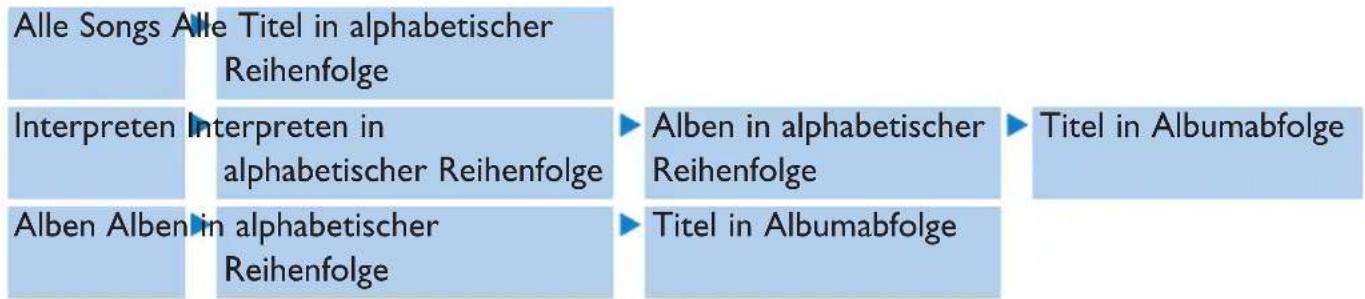
2 Zum Bewegen in einer Liste verwenden Sie die Taste ▲ bzw. ▼.
3 Zum Auswählen drücken Sie die Taste ▶II. Wollen Sie zur jeweils vorherigen Ebene zurückgehen, drücken Sie die Taste ↩
4 Für die Wiedergabe Ihrer jeweiligen Auswahl drücken Sie einfach die Taste ▶II.
Hinweis Von diesem Player wird die Wiedergabe von kopiergeschützten Songs (Digitale Rechteverwaltung/„Digital Rights Management“, DRM) im WMA-Format, die Sie im Internet erworben haben, nicht unterstützt.
4.2 Bilder-Bibliothek
4.2.1 Übertragen von Bilddateien von Ihrem Computer auf Ihren Player
1 Schließen Sie hierfür zuerst Ihren Player an Ihren Computer an.
2 Ziehen Sie dann per Drag & Drop die jeweils gewünschten Bilddateien in den Ordner BILDER auf Ihrem Player und legen Sie sie dort ab.
* Tipp Für optimale Bildqualität den Philips Media Converter zum Umwandeln von JPEG-Bilddateien verwenden.
4.2.2 Ansehen von Bilddateien
Von Ihrem Player werden Bilddateien im JPEG-Format unterstützt. Ihnen steht außerdem eine Diashow-Funktion zur Verfügung.
1 Wählen Sie im Hauptmenü für den Bildermodus aus.
2 Verwenden Sie die Taste ▲ bzw. ▼, um durch die Bilder, die Ihnen als Thumbnails (Vorschau) angezeigt werden, zu blättern.
3 Für die Ansicht eines Bildes als Vollbild drücken Sie einfach die Taste ▶II.
4 Auch im Vollbildmodus verwenden Sie die Taste ▲ bzw. ▼ für das jeweils nächste bzw. vorherige Bild.
4.2.3 Diashow
Bei einer Diashow werden Ihnen alle Bilder im Vollbildmodus angezeigt. In einem festgelegten Zeitintervall wird Ihnen bei der Diashow ein Bild nach dem anderen angezeigt,
Zum Starten einer Diashow können Sie einfach die Taste ▶II drücken, während Sie die Bilder als Vorschau oder auch im Vollbildmodus ansehen.
Wollen Sie die Diashow beenden, drücken Sie die Taste

4.3 Videodateien
4.3.1 Übertragen von Videodateien von Ihrem Computer auf Ihren Player
Vom Player werden .SMV-Videodateien unterstützt. Für Videodateien, die in anderen Formaten vorliegen, verwenden Sie bitte die Anwendung Media Converter, die Sie auf der im Lieferumfang enthaltenen CD-ROM finden können, um diese Dateien auf Ihren Player zu übertragen.
4.3.2 Media Converter
Mit dem Programm Philips Media Converter können Sie die Formate von Videodateien und JPEG-Bilder in Formate umwandeln, die von Ihrem Player unterstützt werden. Installieren Sie den Philips Media Converter von der beiliegenden CD-ROM.
Ein unterstütztes Dateiformat, das mit der Software umgewandelt werden kann, ist unter anderem:
- .wmv
1 Starten Sie den Philips Media Converter an Ihrem PC über Start > Alle Programme > Philips Media Converter.
2 Schließen Sie nun Ihren Player an Ihren PC an.
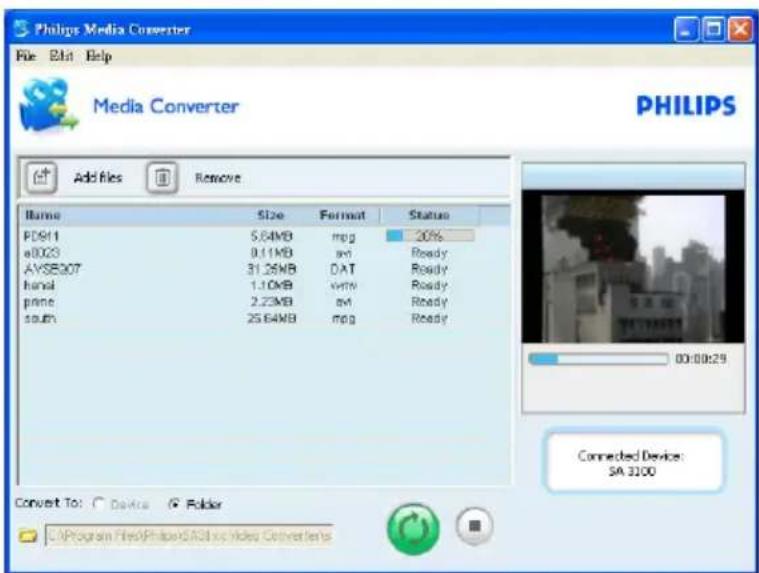
3 Klicken Sie dann an, um die Videodateien auszuwählen, die Sie umwandeln wollen. Sie können die jeweiligen Videodateien aber auch einfach per Drag & Drop über den Windows Explorer in die Anwendung ziehen.
4 Um Dateien wieder aus der Liste zu entfernen, klicken Sie einfach auf das Symbol .
5 Zum Starten der Umwandlung der Videodateien klicken Sie das Symbol an.
* Tipp Eine komplette Liste der unterstützten Videoformate, die das Programm umwandeln kann, finden Sie im Hilfemenü unter Support file format (Unterstützte Dateiformate).
Hinweis Sollte bei der Umwandlung einer Datei ein Fehler auftreten, so wird Ihnen der jeweilige Fehlerbericht angezeigt, wenn Sie den Mauszeiger auf das Symbol bewegen.
4.3.3 Wiedergabe von Videodateien
Für das Abspielen von Videodateien auf Ihrem Player beachten und befolgen Sie folgende Schritte:
1 Wählen Sie im Hauptmenü für den Videomodus aus.
Daraufhin wird Ihnen eine Liste von Videodateien, die auf dem Player gespeichert sind, angezeigt.
2 Verwenden Sie nun die Taste ▲ bzw. ▼ zum Auswählen einer Datei. Um die Wiedergabe der jeweils ausgewählten Datei zu starten, drücken Sie die Taste ▶II.
3 Zum Zurückgehen ins vorherige Menü drücken Sie einfach kurz ; drücken Sie die Taste lang, gelangen Sie wieder ins Hauptmenü.
4.4 Radio
Wählen Sie im Hauptmenü für den Radiomodus aus.
Anschließen der Kopfhörer
Die im Lieferumfang Ihres Players enthaltenen Kopfhörer dienen auch als Radioantenne. Stellen Sie also sicher, dass Sie sie richtig angeschlossen haben, um einen optimalen Senderempfang zu gewährleisten.
4.4.1 Automatische Sendersuche
Hinweis Über diese Funktion werden alle, zum jeweiligen Zeitpunkt (auf den Speicherplätzen) gespeicherten Radiosender überschrieben.
1 Wählen Sie hierfür im Radiomenü Automatischer Suchlauf aus.
Der Player sucht daraufhin nach den Radiosendern mit dem jeweils besten Empfangssignal und speichert diese automatisch auf den Speicherplätzen ab. Sie können bis zu 20 Radiosender auf Ihrem Player bzw. den verfügbaren Speicherplätzen speichern.
Zum Beenden der Funktion drücken Sie die Taste Wollen Sie das Radio-Menü verlassen, drücken Sie lange die Taste
4.4.2 Anhören eines gespeicherten Radiosenders
1 Wählen Sie hierfür im Radiomenü Vorgabe aus.
2 Verwenden Sie nun die Taste ▲ bzw. ▼, um die gespeicherten Sender zu durchsuchen und den jeweils gewünschten Sender auszuwählen; zum Einstellen eines Senders die Taste ▶IIdrücken.
3 Haben Sie einen Sender eingestellt, können Sie aber auch jederzeit einen anderen Radiosender einstellen; dafür die Taste ◀ bzw. ▶ verwenden.
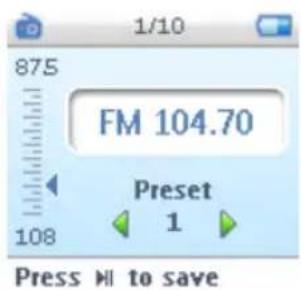
4 Für die Feineinstellung der Frequenz eines eingestellten Senders kurz die Taste ▲ bzw. ▼ drücken.
5 Drücken Sie lange die Taste ▲ bzw. ▼, starten Sie damit die Suche nach dem jeweils nächsten verfügbaren Radiosender mit einem starken Empfangssignal.
Wollen Sie das Radio-Menü verlassen, drücken Sie lange die Taste
4.4.3 Manuelle Sendersuche
1 Wählen Sie hierfür im Radiomenü (Manueller Suchlauf) aus.
Daraufhin wird der Wiedergabebildschirm auf dem Display angezeigt.
2 Für die Feineinstellung der Frequenz eines eingestellten Senders kurz die Taste ▲ bzw. ▼ drücken.
3 Drücken Sie lange die Taste ▲ bzw. ▼, starten Sie damit die Suche nach dem jeweils nächsten verfügbaren Radiosender mit einem starken Empfangssignal.
Wollen Sie das Radio-Menü verlassen, drücken Sie lange die Taste
4.4.4 Speichern eines Radiosenders auf einem Speicherplatz
1 Stellen Sie hierfür zunächst den Sender bzw. die Frequenz ein, die Sie auf einem Speicherplatz speichern wollen.
2 Drücken Sie daraufhin die Taste ▶II zum Aufrufen des entsprechenden Menüs.
3 Verwenden Sie nun die Taste ▲ bzw. ▼ zum Auswählen des jeweils gewünschten Speicherplatzes; zum Speichern dann die Taste ▶Ⅱdrücken.
Wollen Sie das Radio-Menü verlassen, drücken Sie lange die Taste
4.4.5 Radioaufnahmen bei laufender Wiedergabe
1 Drücken Sie hierfür zunächst die Taste einmal oder ggf. mehrmals zum Aufrufen des Radiomenüs.
2 Wählen Sie dann darin (Radio-Aufnahme starten) aus.
3 Zum Starten der Aufnahme drücken Sie dann einfach die Taste ▶II. Wollen Sie die laufende Aufnahme stoppen, drücken Sie dafür die Taste ← Wollen Sie das Radio-Menü verlassen, drücken Sie lange die Taste →
4.4.6 Radioaufnahmen
1 Wählen Sie hierfür im Radiomenü Radio-Aufnahme starten aus.
2 Verwenden Sie daraufhin die Navigationstasten (▲/▼/◄/►) zum Auswählen und Einstellen des jeweils gewünschten Kanals.
3 Zum Starten der Aufnahme drücken Sie dann einfach die Taste ▶II. Wollen Sie die laufende Aufnahme stoppen, drücken Sie dafür die Taste ⚪Wollen Sie das Radio-Menü verlassen, drücken Sie lange die Taste ⚫
4.5 Aufnahmen
Sie können mit Ihrem neuen Player auch Sprachaufnahmen machen. Für mehr Informationen zum Mikrofon an Ihrem Player sehen Sie ggf. auch unter Übersicht über Bedienelemente und Anschlüsse nach.
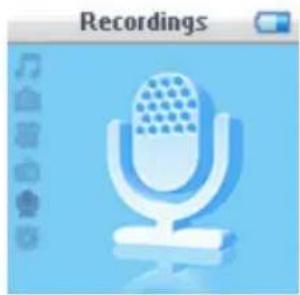
1 Wählen Sie im Hauptmenü zuerst das Symbol aus.
2 Zum Starten einer Aufnahme wählen Sie darin nun Aufnahme starten aus.
Dann wird Ihnen ein entsprechender Bildschirm auf dem Display Ihres Players angezeigt, und die Sprachaufnahme startet automatisch.
3 Drücken Sie die Taste ▶II, um die Aufnahme anzuhalten.
4 Wollen Sie die jeweilige Sprachaufnahme beenden und speichern, so drücken Sie hierfür die Taste
Die von Ihnen gemachte Sprachaufnahme wird daraufhin auf Ihrem Player gespeichert (Dateiname - Format: "VOICEXXX.WAV", wobei "XXX" für die Nummer der jeweiligen Aufnahme steht, die automatisch erzeugt wird).
5 Sie finden diese Datei(en) unter 🎨 > Aufnahme-Bibliothek.
Hinweis Wenn Sie vom Radio aufnehmen wollen, finden Sie weitere Informationen hierzu im entsprechenden Abschnitt unter Radio.
4.5.1 Abspielen von Aufnahmen
Wählen Sie im Hauptmenü das Symbol 🎨 > Aufnahme-Bibliothek aus.
1 Wählen Sie darin nun die Aufnahme auf, die Sie sich anhören wollen.
2 Zur Bestätigung und zum Starten der Wiedergabe drücken Sie dann die Taste ▶II.
4.5.2 Löschen von Aufnahmen
Verwenden Sie Ihren Computer, um die jeweils auf Ihrem Player vorhandenen Aufnahmen zu löschen.
1 Schließen Sie hierfür zuerst Ihren Player an Ihren Computer an.
2 Wählen Sie dann Ihren Player im Windows Explorer aus.
3 Doppelklicken Sie darin auf den Ordner SPRACHAUFNAHMEN.
4 Wählen Sie nun in diesem Ordner einfach die Dateien aus, die Sie löschen wollen, und drücken Sie dann die Taste Entf auf der Tastatur.
4.5.3 Übertragen Ihrer Aufnahmen auf Ihren Computer
1 Schließen Sie hierfür Ihren Player an Ihren Computer an.
2 Wählen Sie dann Ihren Player im Windows Explorer aus.
Darin finden Sie den Ordner Sprachaufnahmen; in diesem Ordner sind die von Ihnen gemachten Sprachaufnahmen gespeichert.
3 Jetzt können Sie die jeweils gewünschten Aufnahmen einfach über Kopieren und Einfügen auf Ihren Computer übertragen und dort speichern.
4.6 Einstellungen
Sie können verschiedene Einstellungen auf Ihrem Player vornehmen und diese Ihren persönlichen Wünschen anpassen.
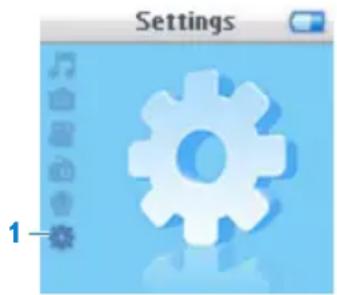
1 Drücken Sie hierfür und wählen Sie aus.
2 Zum Auswählen einer Option verwenden Sie die Taste ▲ bzw. ▼.
3 Für die jeweils nächste Menüebene drücken Sie die Taste ▶II wollen Sie zur vorherigen Ebene zurückgehen, drücken Sie die Taste
4 Zur Bestätigung Ihrer jeweiligen Auswahl drücken Sie die Taste ▶II.
5 Wollen Sie das Menü Einstellungen wieder verlassen, so drücken Sie einfach die Taste ↩.
Im Menü „Einstellungen“ finden Sie folgende Optionen:
Einstellungen Weitere Optionen
| Wiedergabemodus Aus / 1 wiederholen / Alle wiederholen / Shuffle alle / Wiederholen & Shuffle |
| Equalizer Aus / Rock / Funk / Jazz / Klassik / HipHop / Dance |
| Diashoweinstellungen 3 / 5 / 10 Sekunden |
| Sprache Englisch / Deutsch / Holländisch / Französisch / Spanisch / Portugiesisch (Europa) / Portugiesisch (Brasilien) / Italienisch / Schwedisch / Russisch / Polnisch / Finnisch / Norwegisch / Ungarisch / Chinesisch (Traditionell) / Chinesisch (Vereinfacht) / Japanisch / Koreanisch |
| Beleuchtung 5 Sekunden / 15 Sekunden / 30 Sekunden / Immer an |
| Werkseinstellungen Zurücksetzen auf die Werkseinstellungen |
| Information Kapazität / Freier Speicherplatz / Firmware-Version |
4.7 Verwenden Ihres Players zum Speichern und Übertragen von Daten
Sie können Ihren Player auch als Speichermedium für Ihre Datendateien verwenden. Kopieren Sie hierfür die jeweiligen Daten einfach über den Windows Explorer auf Ihren Player.
5 Updaten Ihres Players
Ihr Player wird durch ein internes Programm, genannt Firmware, gesteuert. Gegebenenfalls sind seit Ihrem Kauf des Players schon neuere Versionen der Firmware für Ihren Player verfügbar.
Über die Softwareanwendung Philips Geräte-Manager können Sie die Firmware auf Ihrem Gerät aktualisieren, wenn eine neue Firmware-Version (online) im Internet verfügbar ist.
Installieren Sie die Anwendung Philips Device Manager (Philips Geräte-Manager) von der im Lieferumfang enthaltenen CD-ROM oder laden Sie sich einfach die jeweils neueste Version dieser Anwendung unter www.philips.com/support bzw. von www.philips.com/usasupport (für Kunden in den USA) herunter.
5.1 Manuelle Überprüfung der Firmware-Version
1 Stellen Sie sicher, dass eine Internetverbindung besteht.
2 Schließen Sie hierfür zuerst Ihren Player an Ihren Computer an.
3 Starten Sie nun den Philips Geräte-Manager an Ihrem Computer wie folgt: Start > Alle Programme > Philips Digital Audio Player > SA30XX > Philips SA30XX Device Manager.

4 Klicken Sie nun auf Update.
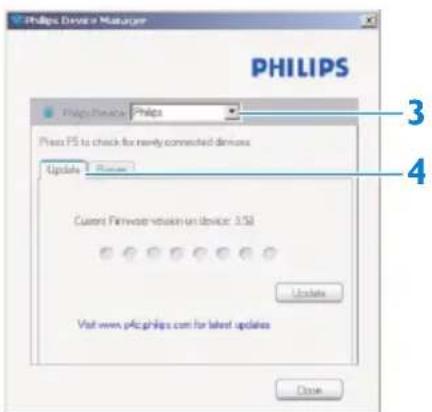
Der Philips SA30XX Geräte-Manager prüft nun, ob eine neuere Firmware-Version im Internet verfügbar ist, und installiert diese dann ggf. auf Ihrem Player.
5 Wenn Ihnen Update abgeschlossen! auf dem Bildschirm angezeigt wird, klicken Sie OK an.
6 Trennen Sie daraufhin Ihren Player sicher von Ihrem Computer.Auf dem Display des Players wird Ihnen nun die Meldung Firmwareupdate läuf... angezeigt. Wurde die Installation des Firmware-Updates erfolgreich fertig gestellt, startet Ihr Player automatisch neu. Ihr Player ist dann wieder betriebsbereit!
6 Technische Daten
Stromversorgung
- Stromversorgung: 310 mAh, Li-lon interne wiederaufladbare Batterie*
Display
- Weiße Hintergrundbeleuchtung, LCD, 128 x 128 Pixel, 65k Farben
Sound
- Kanaltrennung: 40 dB
- Equalizer-Einstellungen:
Aus / Rock / Funk / Jazz / Klassik / HipHop / Dance
• Frequenzgang: 80-18000HZ
• Signal-/Rauschverhältnis: > 80 dB
• Ausgangsleistung (RMS): 2 x 3 mW
Audiowiedergabe
- Kompressionsformat: MP3 (8 - 320 Kbit/s und VBR, Sampling-Rate: 8; 11,025; 16; 22,050; 24; 32; 44,1; 48 kHz), WMA (32 - 192 Kbit/s, Sampling-Rate: 8; 11,025; 16; 22,050; 24; 32; 44,1; 48 kHz)
- Spielzeit: 12 Stunden*
• ID3-Tag-Unterstützung
Unterstützte Videoformate
- .SMV-Format (weitere unterstützte Formate durch Umwandlung mittels des auf der CD-ROM enthaltenen Programms „Media Converter“)
- 11 fps („Frames per second“, Bilder pro Sekunde), 128 x 128 Pixel
Media Converter
- Unterstützte Formate: .bmp, jpg, .wmv.
Aufnahmen
• Audio Capturing: Integriertes Mikrofon (Mono)
Speichermedium
- Speicherkapazität: SA301x: 1GB NAND Flash + SA302x: 2GB NAND Flash + SA304x: 4GB NAND Flash +
Anschlüsse
- Kopfhörer 3,5mm, USB 2.0-,„Full Speed“++
Übertragung von Musikdateien
- Per Ziehen & Ablegen („Drag & Drop“) im Windows Explorer
Übertragung von Video- und
Bilddateien
- Über den Philips Media Converter
Übertragung von Datendateien
- Über den Windows Explorer
Systemvoraussetzungen
- Windows® 2000, XP oder Vista
- Mindestens Pentium III 800 MHz-Prozessor
• 128 MB RAM
• 500 MB Festplattenspeicher - Internetverbindung
- Microsoft Internet Explorer 6.0 oder höher
- Grafikkarte
- Soundkarte
- USB-Port
* Wiederaufladbare Batterien verfügen über eine begrenzte Anzahl von Ladezyklen und müssen möglicherweise ersetzt werden. Die Batterielebensdauer und die Anzahl der Ladezyklen variieren je nach Verwendung und Einstellungen.
+ 1 MB = 1 Million Byte; verfügbare Speicherkapazität ist geringer.
1 GB = 1 Milliarde Byte; verfügbare Speicherkapazität ist geringer.
Die volle Speicherkapazität ist nicht verfügbar, da Kapazität auch vom Player benötigt wird.
Speicherkapazität basierend auf 4 Minuten pro Titel und 64 Kbit/s WMA-Verschlüsselung.
++ Die tatsächliche Übertragungsgeschwindigkeit kann je nach Betriebssystem und Softwarekonfiguration unterschiedlich sein.
7 Häufig gestellte Fragen (FAQs)
Wenn ein Fehler auftritt, überprüfen Sie bitte zunächst die folgenden Punkte in diesem Abschnitt. Für weitere Hilfe und Tipps zur Fehlersuche lesen Sie bitte auch die FAQs unter www.philips.com/support.
Wenn Sie mithilfe dieser Hinweise keine Lösung finden können, wenden Sie sich bitte an Ihren Einzelhändler bzw. Ihr Servicecenter.
Achtung! Versuchen Sie auf keinen Fall das Gerät selbst zu reparieren! Dadurch erlischt auch der Garantieanspruch.
Mein Player lässt sich nicht einschalten.
- Vielleicht haben Sie die Taste ▶II nicht lang genug gedrückt gehalten. Halten Sie die Taste
▶II so lange gedrückt, bis der Philips-Willkommensbildschirm auf dem Display angezeigt wird. - Es kann auch sein, dass die Batterie im Player leer ist, gerade wenn Sie Ihr Gerät über einen längeren Zeitraum nicht benutzt haben. Laden Sie Ihren Player auf.
Sollte keiner dieser Tipps helfen, verwenden Sie den Geräte-Manager, um Ihren Player wiederherzustellen:
1 Starten Sie auf Ihrem Computer den Philips Geräte-Manager über Start > Alle Programme > Philips Digital Audio Player > SA30XX > Philips SA30XX Device Manager.
2 Halten Sie die Taste ▶II gedrückt, während Sie Ihren Player an Ihren Computer anschließen.
3 Halten Sie die Taste so lange gedrückt, bis der Philips Device Manager (Philips Geräte-Manager) Ihren Player erkannt hat und den Wiederherstellungsmodus startet.
4 Klicken Sie dann den Button Repair (Reparieren) an und befolgen Sie die vom Device Manager (Geräte-Manager) angezeigten Anweisungen.
5 Wurde die Reparatur erfolgreich abgeschlossen, trennen Sie Ihren Player sicher von Ihrem Computer und starten Sie Ihren Player neu.
Keine Musiktitel auf meinem Player nach erfolgter Übertragung. Liegen die Songs im MP3- bzw. WMA-Format vor?
Andere Dateiformate werden von Ihrem Player nämlich nicht unterstützt.
Keine Bilddateien auf meinem Player nach erfolgter Übertragung. Liegen die Bilder im JPEG-Format vor?
Bilder in einem anderen Dateiformat können nämlich nicht auf Ihren Player übertragen werden.
Keine Videodatei auf meinem Player nach erfolgter Übertragung.
Vergewissern Sie sich immer, dass Sie die Softwareanwendung „Media Converter“, die Sie auf der beiliegenden CD-ROM finden können, benutzt haben, um Videodateien in das Format umzuwandeln, das vom Player unterstützt wird.
Bei der Übertragung dieser umgewandelten Videodateien von Ihrem PC auf Ihren Player stellen Sie bitte sicher, dass Sie die Dateien im Ordner VIDEOS auf Ihrem Player ablegen. Anderenfalls können die Videodateien von Ihrem Player nicht gelesen werden.
Mein Player hat sich „aufgehängt“.
1 Wenn sich Ihr Player einmal „aufgehängt“ haben sollte, gehen Sie folgendermaßen vor: Führen Sie einen kleinen Stift oder einen spitzen bzw. spitz zulaufenden, vergleichbaren Gegenstand in die "Reset"-Öffnung links am Player ein. Halten Sie so lange gedrückt, bis sich der Player ausschaltet.

Hinweis Die auf Ihrem Player gespeicherten Inhalte werden dabei NICHT gelöscht!
2 Sollte dies nicht helfen, laden Sie die Batterie für mindestens 4 Stunden auf und versuchen Sie dann erneut, Ihren Player einzuschalten oder zurückzusetzen. Lässt sich das Problem dadurch nicht beheben, müssen Sie gegebenenfalls Ihren Player mithilfe des Philips Device Manager (Philips Geräte-Manager) reparieren.
Kein Sound.
Vergewissern Sie sich, dass Sie die Kopfhörer richtig und vollständig in die Kopfhörerbuchse eingesteckt haben.
Einige Songs werden vom Player nicht angezeigt bzw. abgespielt.
- Von diesem Player wird die Wiedergabe von kopiergeschützten Songs (Digitale Rechteverwaltung/„Digital Rights Management“, DRM) im WMA-Format, die Sie von Online-Musikshops im Internet erworben haben, nicht unterstützt. Nur nicht geschützte WMA-Dateien können auf diesem Player abgespielt werden. Gegebenenfalls liegt der Song auch in einem Format vor, das von Ihrem Player nicht unterstützt wird. Nur die Formate MP3 und WMA werden von Ihrem Player unterstützt.
- Möglicherweise ist die jeweilige Audiodatei aber auch fehlerhaft oder beschädigt. Versuchen Sie zunächst einmal, die Datei auf Ihrem PC abzuspielen. Können Sie die Datei nicht abspielen, „rippen“ Sie den Song erneut.
PHILIPS behält sich das Recht vor, Design und technische Daten zum Zweck der Produktverbesserung ohne vorausgehende Ankündigung zu verändern.
Entsorgung Ihres alten Geräts und der eingebauten Batterie
Ihr Gerät wurde unter Verwendung hochwertiger Materialien und Komponenten entwickelt und hergestellt, die recycelt und wiederverwendet werden können.
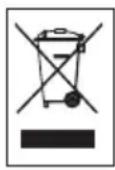
Das durchgestrichene Symbol eines Abfalleimers auf einem Produkt bedeutet, dass das Produkt der EU-Richtlinie 2002/96/EG unterliegt. Dieses Symbol wird möglicherweise zusammen mit einem chemischen Symbol verwendet. Dies bedeutet, dass das Produkt die Umweltrichtlinie für diese Chemikalie befolgt.
Entsorgen Sie Ihr Produkt niemals zusammen mit dem normalen Hausmüll. Informieren Sie sich, oder befragen Sie Ihren Händler zu den lokalen Recycling-Bestimmungen. Durch die richtige Entsorgung Ihrer Altgeräte tragen Sie zum Schutz der Umwelt und der menschlichen Gesundheit bei.
Für Ihr Produkt werden Batterien verwendet, für die die Europäische Richtlinie 2006/66/EG gilt und die nicht mit dem normalen Hausmüll entsorgt werden dürfen.
Für den sicheren Betrieb und die Sicherheit Ihres Produkts, ist es erforderlich, dass Sie es zu einer offiziellen Sammelstelle oder einem Service-Center bringen, wo ein Fachmann die Batterie entfernen oder ersetzen kann (siehe Abbildung).
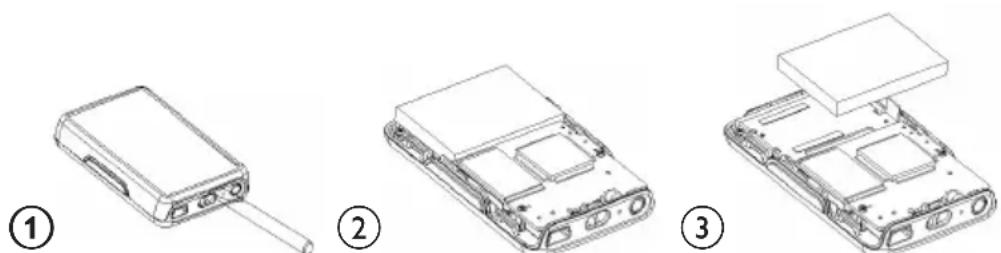
Informieren Sie sich über die geltenden Bestimmungen Ihres Landes zur separaten Sammlung von Batterien. Die korrekte Entsorgung hilft negative Auswirkungen auf Umwelt und Gesundheit zu vermeiden.


- Support?
- Inhaltsangabe
- I Wichtige Sicherheits-und Betriebshinweise
- Wartungshinweise
- So vermeiden Sie Schäden oder Fehlfunktionen:
- Betriebs- und Lagertemperaturen
- Ersatzteile/ Zubehör
- Schützen Sie Ihr Gehör
- Hören Sie mit einer moderaten Laustärke.
- Stellen Sie einen mäßigen Lautstärkepegel ein:
- Hören Sie in entsprechend angemessenen Zeiträumen:
- Beachten Sie unbedingt die nachfolgenden Hinweise zur Verwendung der Kopfhörer.
- Wichtig (für Modelle, in deren Lieferumfang Kopfhörer enthalten sind):
- Copyright Informationen
- Datenerfassung
- Entsorgung Ihres Altgeräts
- Modifikationen
- Hinweis für die Europäische Union
- Über Ihren neuen Player
- Mitgeliefertes Zubehör
- Registrieren Sie Ihr Gerät
- Erste Schritte
- Übersicht über Bedienelemente und Anschlüsse
- Hauptmenü
- Menü Funktion
- Installation
- Systemvoraussetzungen:
- Anschließen und Laden
- Verwenden des USB-Kabels
- Anzeige der Batteriekapazität auf Ihrem Player
- Übertragen von Musik- und Bilddateien
- Trennen des Players vom PC
- Los geht's - Musik hören!
- Ein-/Ausschalten
- Navigation durch das Menü
- Tastensperre
- Die einzelnen Menüs & Optionen
- Musikmodus (einschließlich der Wiedergabe von Aufnahmen)
- Wiedergabe
- Auffinden Ihrer Musik
- Bilder-Bibliothek
- Übertragen von Bilddateien von Ihrem Computer auf Ihren Player
- Ansehen von Bilddateien
- Diashow
- Videodateien
- Übertragen von Videodateien von Ihrem Computer auf Ihren Player
- Media Converter
- Wiedergabe von Videodateien
- Radio
- Anschließen der Kopfhörer
- Automatische Sendersuche
- Anhören eines gespeicherten Radiosenders
- Manuelle Sendersuche
- Speichern eines Radiosenders auf einem Speicherplatz
- Radioaufnahmen bei laufender Wiedergabe
- Radioaufnahmen
- Aufnahmen
- Abspielen von Aufnahmen
- Löschen von Aufnahmen
- Übertragen Ihrer Aufnahmen auf Ihren Computer
- Einstellungen
- Verwenden Ihres Players zum Speichern und Übertragen von Daten
- Updaten Ihres Players
- Manuelle Überprüfung der Firmware-Version
- Technische Daten
- Stromversorgung
- Display
- Sound
- Audiowiedergabe
- Unterstützte Videoformate
- Media Converter
- Aufnahmen
- Speichermedium
- Anschlüsse
- Übertragung von Musikdateien
- Übertragung von Video- und
- Bilddateien
- Übertragung von Datendateien
- Systemvoraussetzungen
- Häufig gestellte Fragen (FAQs)
- Mein Player lässt sich nicht einschalten.
- Sollte keiner dieser Tipps helfen, verwenden Sie den Geräte-Manager, um Ihren Player wiederherzustellen:
- Keine Musiktitel auf meinem Player nach erfolgter Übertragung. Liegen die Songs im MP3- bzw. WMA-Format vor?
- Keine Bilddateien auf meinem Player nach erfolgter Übertragung. Liegen die Bilder im JPEG-Format vor?
- Keine Videodatei auf meinem Player nach erfolgter Übertragung.
- Mein Player hat sich „aufgehängt“.
- Hinweis Die auf Ihrem Player gespeicherten Inhalte werden dabei NICHT gelöscht!
- Kein Sound.
- Einige Songs werden vom Player nicht angezeigt bzw. abgespielt.
- Entsorgung Ihres alten Geräts und der eingebauten Batterie
Marke : PHILIPS
Modell : GoGear SA3027
Kategorie : Mp3-player